Transcrições
1. Introdução: Se você fez um filme,
sabe como é caro fazer uma empresa se mudar de um
local para outro. Mas se você puder filmar tudo
isso em um espaço na frente de uma tela verde e depois adicionar esses planos de
fundo, poderá obter muito mais cobertura em muito mais locais por muito menos dinheiro Sou Alden Peters.
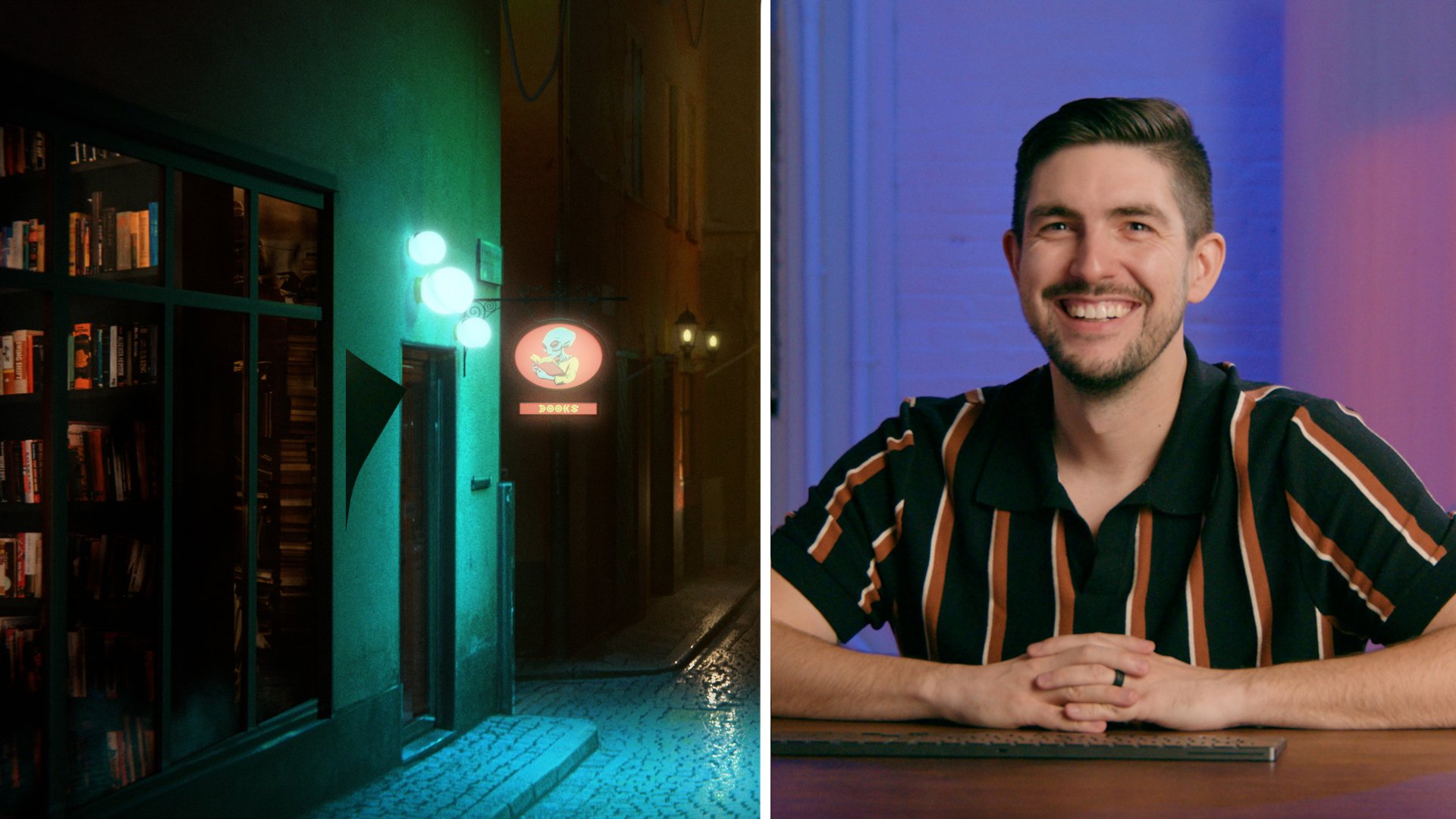
Sou diretor, gráfico
em movimento
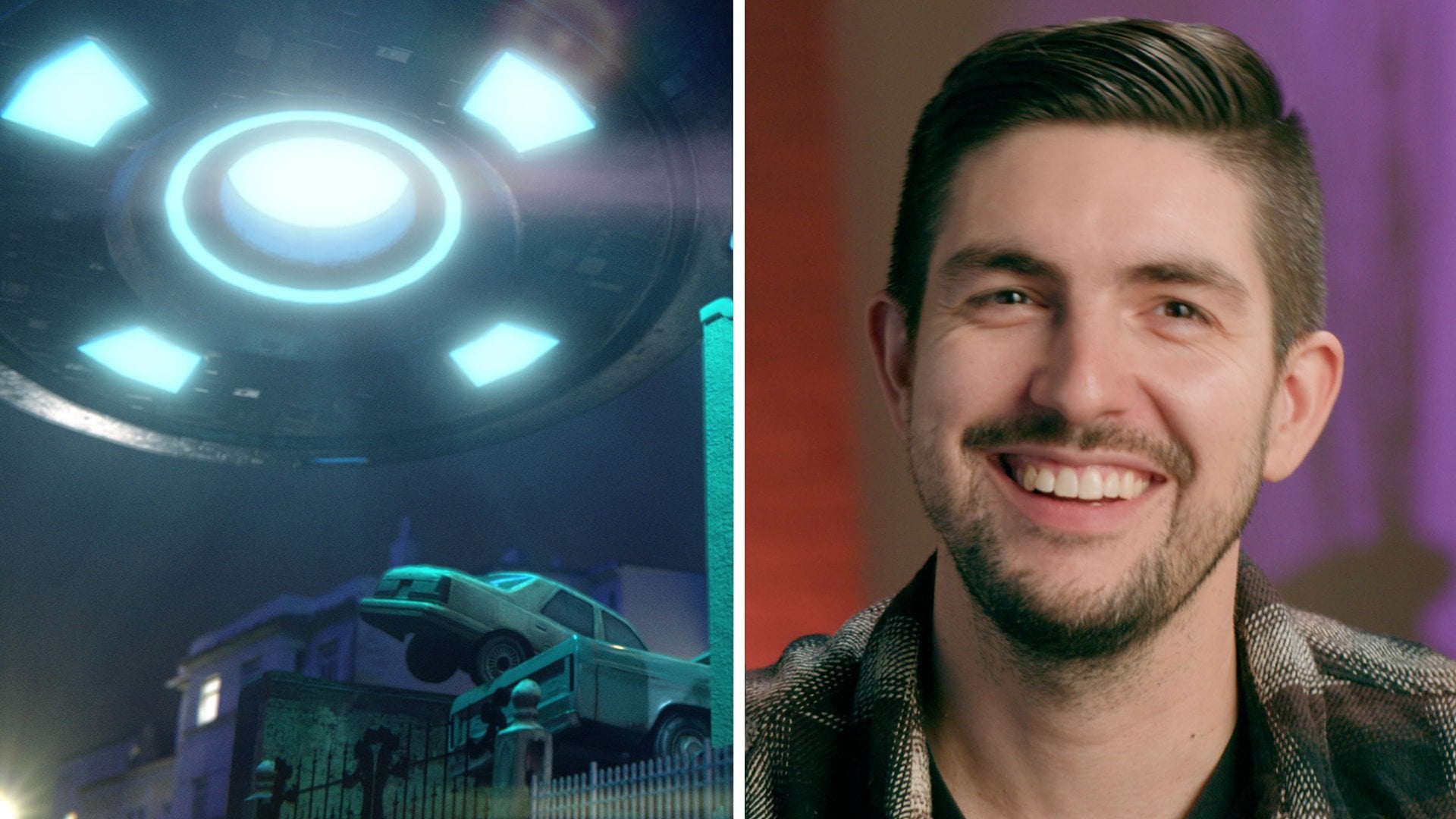
e artista de efeitos visuais Você já deve ter visto meus filmes, incluindo um documentário de
longa-metragem, Coming Out on Amazon Prime, e talvez também tenha
visto alguns tutoriais publiquei no
YouTube e no Eu faço filmes independentes
porque talvez, como você, eu compulsivamente não consiga
deixar de fazer qualquer outra coisa, e uso ferramentas como o
Blender para tentar manifestar minha imaginação sem a necessidade de dezenas de milhões de dólares Neste projeto de aula,
vamos fazer algumas imagens em tela
verde Vamos
trazê-lo para o After Effects para fazer algumas digitações. Em seguida, traga essa filmagem
codificada para o
Blender , onde vamos
criar Em seguida, examinaremos algumas configurações
de renderização e composição
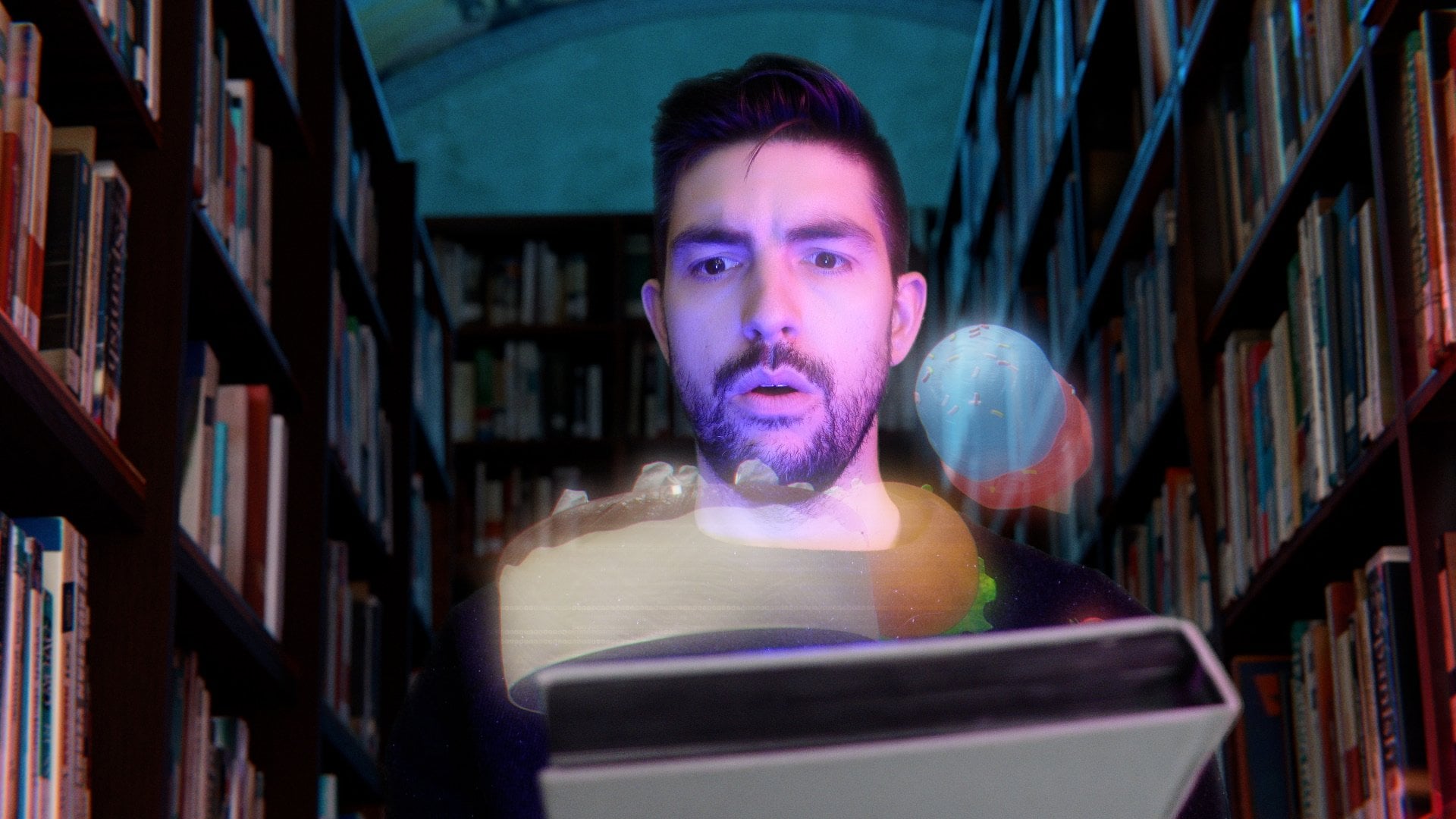
no After No final desta aula, você terá essa foto
andando por uma biblioteca, começando com apenas imagens
tiradas dentro de um apartamento Serão
cinco classes no total, cada uma usando
técnicas diferentes no Blender Quando você fizer todas
essas aulas, acabará com
seu próprio curta-metragem de ficção científica Você deve conhecer os fundamentos do Blender
antes de fazer este curso Para acompanhar,
você precisará de
um computador com o Blender, do After Effects, um software gratuito chamado FSpy, da câmera e do tripé e de uma tela verde O fato de você estar disposto
a mergulhar e aprender uma nova habilidade nesta aula
já é muito impressionante. Estou super animada.
Vamos começar.
2. Primeiros passos: Algumas observações sobre como obter imagens em
tela verde são que você não precisa estar em um estúdio
com um psicólogo de tela verde cheia, você pode usar uma tela
verde barata da Amazon como esta, que é o que eu fiz com
a filmagem que estamos E acabei de usar uma câmera de
apontar e disparar da Sony. Este é um ZV-1. Se você estiver fazendo esse projeto
para um filme, digamos provavelmente
esteja usando uma
câmera de cinema ou algo semelhante, então seu fluxo de trabalho será
um pouco diferente. Mas se você estiver fazendo
esse projeto apenas on-line ou
da forma mais barata possível,
ferramentas como essa o
levarão até o fim Quando você olha
nossa filmagem porque é apenas uma
tela verde em uma sala de estar, na verdade
vemos o
resto da sala, e isso realmente funciona
a seu favor Acho que sempre que as coisas
são filmadas profissionalmente em um estúdio onde tudo
na tela é verde,
exceto o objeto, se todos os
marcadores de rastreamento corretos não forem colocados, torna-se muito difícil
determinar onde a câmera Mas se conseguirmos ver a sala, podemos usar ferramentas
como o FSpy, como
na primeira aula, para configurar a câmera
exatamente onde ela estava Algumas coisas gerais a serem
observadas são até mesmo iluminar a tela
verde e evitar manchas verdes
sobre o objeto Normalmente, quanto mais próximo o
objeto estiver
da tela verde, mais manchas verdes
ele terá Isso é um reflexo verde
nas bordas do objeto. Ao digitar o assunto, você pode notar que
ainda há algumas bordas verdes. Existem maneiras de corrigir
isso, mas por mais que você possa evitá-lo durante a
produção, melhor. Com um desses
tecidos de tela verde que você
acabou de pendurar, seria melhor vaporizar
ou passar a ferro a tela verde, mas vou
mostrar como fazer o processo mesmo que você não o faça. Isso saiu direto da bolsa, e eu vou te mostrar como obter
bons resultados mesmo com isso. Outra coisa a ter em
mente é que maioria das vezes, quando alguém está na frente de uma tela verde, o impulso é obter uma iluminação
realmente genérica, e então você
terá alguns problemas mais tarde, porque
isso significa que a cena que você cria no Blender
também terá que
ser iluminada com
esse mesmo tipo de Um truque, mesmo que
a luz principal seja uma luz grande e suave, é adicionar também
algum tipo de luz prática à
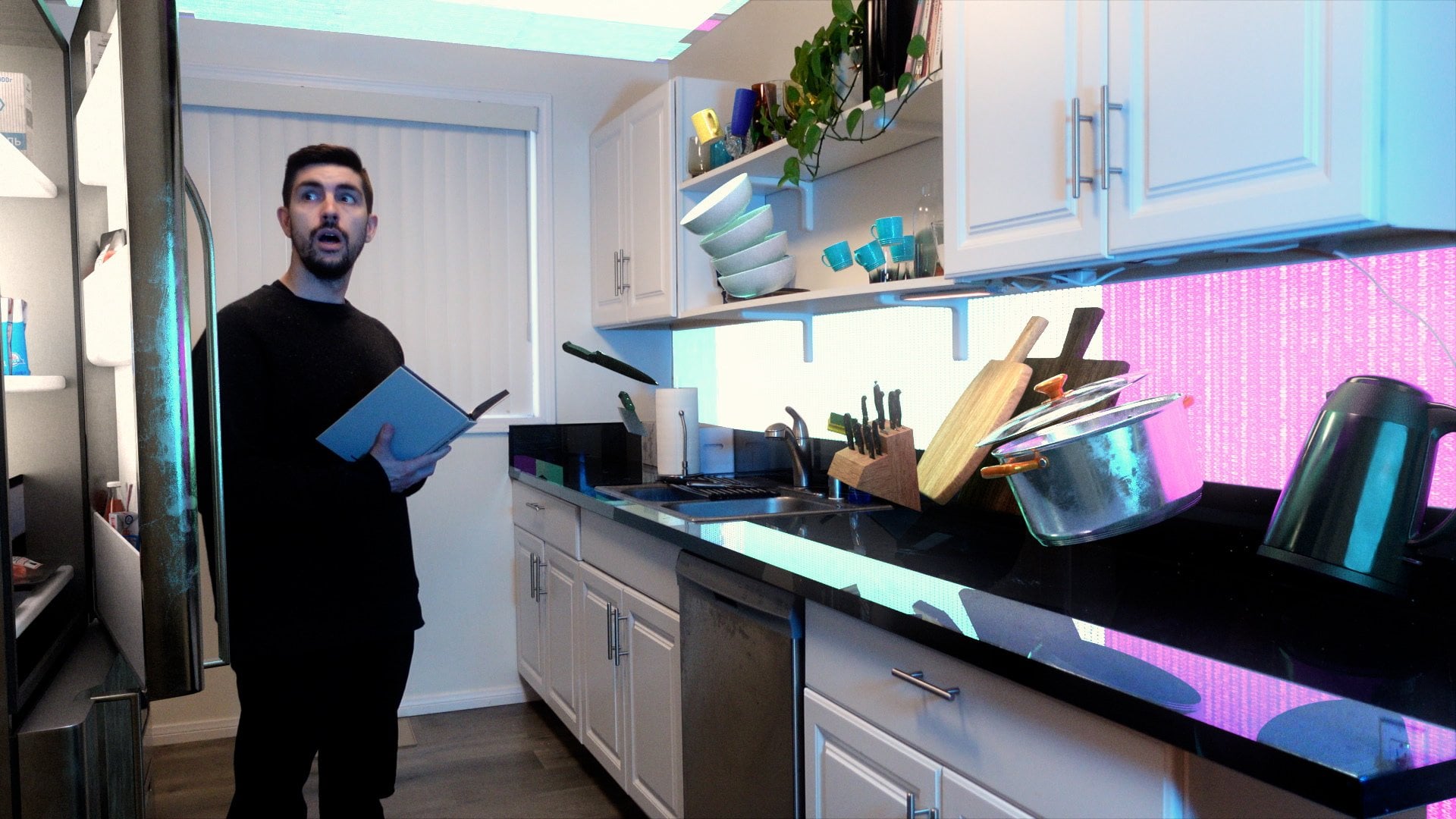
sua filmagem Nesta foto, há
uma luz rosa em direção à qual estou caminhando enquanto pego
o livro e, dessa forma, posso adicionar essa luz
rosa
à cena verde para tornar a filmagem
e o fundo um pouco mais coesos Às vezes, você reconhecerá
isso quando assistir a um filme da Marvel
ou algo em que todos os ambientes estejam
iluminados de forma muito complexa exceto que os
próprios objetos parecem ser iluminados apenas por uma Se você for intencional com
o que
será sua foto e adicionar a iluminação
na fase de produção, obterá resultados
muito melhores Para esta foto, minha ideia
é começar
a olhar para o
teto desta biblioteca, me inclinar para mim mesma, dar passo à frente e pegar um livro
da estante Comecei essa foto
olhando para cima para que meu olhar
correspondesse ao que essa câmera no
Blender será , então ter uma ideia de como você quer
que essa foto seja e como ela
será composta também
será muito útil para Para esta aula, você precisará
do Blender, do FSpy After Effects, além de uma tela verde,
uma câmera e
um tripé Coloquei um link nos
recursos da aula com um dos meus vídeos do YouTube sobre filmagem na frente
de uma tela verde. Então, se você quiser mais
dicas, dê uma olhada, grave sua filmagem em tela verde e depois me encontre
na próxima lição
3. Como criar filmagens no After Effects: Agora que você tem sua captura de tela
verde, vamos abrir o After Effects e trazê-la para
uma nova composição Há três maneiras de
prepararmos nossa filmagem antes de
fazermos a digitação real. Primeiro, vamos aumentar
a saturação do
verde na foto Em seguida, eliminaremos o
ruído de nossa filmagem
e, em seguida,
adicionaremos uma máscara de lixo ao redor
do objeto para que
possamos realmente
digitar apenas as Se você estiver usando imagens
de uma câmera de cinema, definitivamente vai
querer conversar com um colorista ou alguém da sua equipe sobre
o espaço de cores em que
você está trabalhando Mas algo a ter em mente
é que podemos manipular essa filmagem o
quanto quisermos, porque o resultado final será um Alpha Matte Para aumentar o verde, podemos adicionar a cor Lumetri à
nossa filmagem aqui Em Curvas, saturação de matiz. Podemos escolher o verde e aumentar um pouco essa
saturação Em seguida, vamos reduzir o
ruído de nossa filmagem. Existem algumas ferramentas integradas no After Effects para reduzir o
ruído das imagens,
mas também existem ferramentas pagas
que são um
pouco mais poderosas,
incluindo o Neat Video
e o Boris mas também existem ferramentas pagas
que são um
pouco mais poderosas, incluindo o Neat Video Hoje, vamos usar o removedor de ruído Boris Effects,
há um link de desconto de 15%
nos recursos da classe Agora vamos adicionar
alguma redução de ruído. Existe esse efeito de
redução de ruído BCC. Precisamos colocá-lo acima do efeito Lumetri e,
com esses controles deslizantes, podemos ajustar a quantidade de suavização que
vamos adicionar à Se também adicionarmos uma máscara Unsharp,
configurá-la entre 50 e 100, podemos recuperar um pouco da
nitidez de nossa filmagem. Isso adicionará alguma consistência
geral aos pixels verdes com um
pouco menos de vibração, que acontecerá
mais tarde em nossa chave Às vezes, no After Effects quando você acumula
vários efeitos, ele pode realmente começar a ficar
lento, especialmente se você não tiver muita RAM no computador Então, neste ponto,
vou
renderizar uma sequência PNG da filmagem com
o redutor de ruído e
os pixels verdes saturados
um pouco mais, e depois seguir em frente Eu já tenho essa
exportação preparada, então vou arrastá-la
para uma nova composição. Em seguida, passe para a próxima etapa, que é adicionar um fosco de lixo Se eu pressionar Q, isso abrirá a ferramenta de máscara, e eu vou apenas me
delinear,
pressionar M, que abrirá caminho
da máscara e
adicionará um quadro-chave Vamos seguir em frente e garantir que essa
máscara esteja sempre por perto. Parece que estou
sempre dentro dessa máscara. A partir daqui, podemos seguir em
frente com nossa chave. Para fazer isso, vamos
adicionar o efeito Keylight. Isso já vem
instalado no After Effects. Para começar,
vamos pegar esse conta-gotas e
escolher um pixel verde Imediatamente meio que desaparece. Neste menu suspenso aqui,
vamos mudar de Resultado
final para Resultado
intermediário Isso
nos dará um pouco mais de controle no
futuro com
o derramamento de cores O que você notará é
que ainda há uma espécie de névoa de pixels
cinzentos ao meu redor. Podemos ajustar isso
visualizando aqui embaixo
do RGB ao Alpha Nessa exibição, todos os pixels
pretos são transparentes. Os pixels brancos
têm opacidade total. Então, só precisamos fazer alguns ajustes para transformar todos esses tons
de cinza em preto Para fazer isso,
vamos até o Screen Matte, vamos cortar o
preto e o branco Se voltarmos para o RGB. Outra maneira de fazer isso também, se precisarmos de algum controle
adicional aqui, é adicionar curvas ou níveis, defini-los de RGB para Alpha
e, em seguida, recuar um pouco aqui para adicionar mais
transparência O fato de isso não ser
totalmente transparente, uma vez que há um plano de fundo
, tudo bem. Vamos pegar os primeiros 100 pixels ou mais e fazer uma prévia da RAM. Vamos ver como
é o movimento em nossas bordas. Podemos ver algum tipo
de distorção aqui. Se não fizermos nenhuma remoção de ruído, isso será
ainda mais Mas outro efeito que podemos
adicionar aqui é o Key Cleaner. Se reduzirmos a vibração e
ajustarmos algumas configurações aqui, vamos refinar um pouco mais
essas bordas Outro efeito que podemos adicionar
é o Refine Hard matte, que fará um
pouco mais do Definitivamente, deixa as
bordas um pouco nítidas do jeito que estão, então podemos ajustar algumas configurações aqui para dar um
pouco mais de suavidade. É aqui que você
notará que o
After Effects está começando a ficar um pouco mais
lento, como você pode ver
nesta prévia da RAM. Mas mesmo que apenas observemos esses primeiros quadros
em cache aqui, podemos ver uma
borda muito mais suave aqui na tecla A última coisa que vamos
fazer é trabalhar em nosso vazamento. Felizmente,
na verdade não houve muito vazamento nesta foto, mas vemos um pouco de verde
em algumas das bordas Para fazer isso, se você usar um supressor de derramamento
avançado, ele já deve estar configurado para
uma cor verde, então ele pegará seus pixels verdes e os tornará um
pouco mais cinza Mas se precisar de um pouco
mais de refinamento, você pode alterá-lo de
Padrão para Ultra e, na verdade escolher a cor verde do pixel se isso não estiver funcionando para você Nesse 0,2, geralmente
gosto de colocar qualquer
tipo de imagem em segundo plano só para ver como essa tecla está tocando
com algo por trás dela. Às vezes, se o fundo for extremamente claro ou extremamente escuro, você verá bordas
diferentes de forma diferente. Saber, primeiro, qual será
a aparência final da sua foto, se será uma cena mais escura ou mais clara, é útil Depois, você pode ajustar todas
as configurações e os efeitos que adicionou para garantir uma vantagem limpa. Depois de fazer tudo isso,
novamente, é hora de
exportar uma sequência PNG. Desta vez, você quer
ter certeza de que sua sequência PNG tem um canal Alpha
porque
vamos usá-lo
como um Alpha matte Isso ocorre porque,
como você viu, todos esses efeitos de
tela verde acumulam e começam a
desacelerar o After Effects Eu já tenho um renderizado. Vou trazer nossa filmagem e
configurá-la como um Alpha matte Quando estou pegando o livro, na verdade
estou indo
além da tela verde, então vou
fazer um pouco de rotoscopia só para
cortar Para fazer isso, vou
usar o Mocha Pro. Há um link para um desconto de 15% do Mocha Pro
nos recursos da aula Gosto do Mocha Pro
porque ele oferece um pouco mais de controle sobre as
bordas curvas da máscara Você começa com uma faixa e depois pode refinar a
máscara a partir daí Mas se você quiser apenas
usar a ferramenta de caneta e animar sua máscara dessa
forma, você também pode fazer isso Às vezes, se você tiver
algum desfoque de movimento na tela verde ou precisar de muitos detalhes
extras de cabelo para
talvez deixar seu cabelo crespo, talvez também
precise de outras
ferramentas Se você tiver uma chave mais
desafiadora, às vezes precisará usar outras ferramentas para diferentes
partes da foto. Depois de obter sua chave final, renderize-a como uma sequência de imagens
PNG com um canal Alpha. Então, na próxima lição,
vamos abrir o Blender e configurar nossa
cena para combinar com nossa filmagem
4. Como configurar sua cena 3D: Agora vamos começar
a construir nossa cena no Blender Para começar, vamos
seguir o mesmo processo que fizemos na
primeira aula usando o FSpy Pegue uma única foto da
sua tela verde, leve-a para o FSpy e resolva
a questão da câmera Então você pode trazer
isso para o Blender. A próxima etapa é criar uma
geometria
de referência da sua sala e da
sua tela verde Dessa forma, nosso projeto Blender
estará todo em grande escala. Esse também é um
dos benefícios de
ver a sala ao redor
da tela verde. Se você não tivesse nada além de
uma mancha verde atrás de você, seria muito difícil
obter a posição precisa da câmera Agora estamos no Blender com
nossa geometria de referência. Nossa câmera tem uma
imagem de fundo de nossa filmagem,
então, se examinarmos, podemos ver nossa captura de
tela verde em nossa Em seguida, você vai
querer baixar o modelo de uma pessoa. Você pode obtê-lo no kit
TurboSquid, Sketchfab Realmente não importa, tudo o que realmente importa é
a escala dentro da cena. Se for um
pouco grande, basicamente
reduziremos a escala
e posicionaremos onde achamos que o assunto está na frente
dessa tela verde. Eu sei que isso é bem
parecido com a própria tela. É assim que vamos manter
a escala precisa
em toda a nossa cena. Eu dei um passo à frente. pressionar Shift D e duplicar
esse modelo e movê-lo para frente até que a escala
pareça correta Isso bloqueará
aproximadamente a posição inicial e final
do objeto, como se ele
estivesse no espaço 3D aqui. Também vou adicionar um cilindro e ter
aqui apenas um ponto de referência para essa luz, que também segura o livro, mas essa será
a posição do livro em uma estante Provavelmente está na
frente do assunto, algo mais ou
menos assim. Com toda a nossa
geometria de referência estabelecida, agora podemos adicionar nossa filmagem
usando imagens como planos Teremos que mudar
para o sombreamento da janela de visualização para poder ver essa Mas vamos alinhá-lo da melhor maneira
possível com nosso modelo aqui. Em seu Shader Editor, isso às vezes aparece
como apenas uma única imagem, então se você abrir novamente, pressionar A e abrir a imagem, você terá todos
esses quadros lá Então, se não estiver sendo reproduzido, é porque a
atualização automática não está selecionada,
portanto, verifique se a
caixa de seleção está marcada No momento, nossa filmagem
está em um plano plano e o avião está em uma posição enquanto o
objeto avança,
mas na verdade não está se movendo pelo espaço 3D Mas se animarmos esse
plano avançando, ele pode projetar sombras
no ambiente e
adicionar muito mais Primeiro, vamos
animar o plano
avançando para a segunda posição que temos essa pessoa de
referência
e, em seguida, para compensar
esse ajuste de escala, também
vamos
animar a escala para Vai ser uma perspectiva um pouco forçada,
mas funcionará. Para começar, vamos animar a localização de
nossa filmagem aqui, frente até chegar
à segunda posição,
movê-la alinhada com
essa referência e Você também pode animar
a escala e tentar reduzi-la
para que ela corresponda à
imagem de fundo da própria câmera, porque ela tem
a gravação sem nenhuma escala aplicada a Se reduzirmos isso, também
podemos movê-lo
um pouco para cima e clicar para
adicionar um quadro-chave aqui O que isso vai fazer é fazer com que nosso objeto
avance pelo espaço 3D
e depois pouse em
uma segunda posição
e, e depois pouse em
uma segunda posição da
posição da nossa câmera aqui, se eu desligar essa imagem de
fundo e também
desligar essas referências, pessoal, parece
normal para a Agora, o livro
em si não deve se mover porque vai
ficar aqui, apenas
na estante Após esse quadro-chave,
emende os planos dessas imagens Se você entrar na guia e
apenas adicionar um corte em loop, poderá ir até onde está a borda
do livro Selecione essa aresta, pressione P, separe por
seleção, e agora
temos duas peças
de geometria aqui Para o segundo, vamos apenas excluir
esses quadros-chave O assunto se
moverá no espaço 3D, mas o livro permanecerá inalterado. Em seguida, eles serão alinhados novamente quando chegarem
à segunda posição Vou
criar rapidamente uma
geometria de referência de outros livros Se eu colocar essa
escala ao longo dos eixos x, y e z para fazer com que
sejam aproximadamente partes de um livro, vou desligar
esse cilindro também Se eu entrar em modificadores,
gerar matriz, isso criará duplicatas
de sua malha Não queremos isso
ao longo do eixo x, talvez ao longo do eixo y. Se você pressionar a tecla Shift
e deslizar o valor,
ele ficará muito mais lento para que você possa obter um número mais preciso aqui e depois aumentar
a contagem apenas para ter uma ideia de
como será a estante e tirar esse
livro da A partir daqui, continue adicionando
mais geometria de referência, mais livros e estantes de livros, duplique tudo e configure sua foto,
para você
tenha fileiras de estantes de livros Também vamos
adicionar uma nova câmera e animar uma inclinação Como sua filmagem
é plana, se você tiver muito
movimento da câmera, verá
que ela é plana, mas se
você estiver girando, inclinando,
rastreando um pouco para mas se
você estiver girando, inclinando,
rastreando a esquerda e para a
direita e aumentando um pouco cima
e
para baixo,
e você mantiver essa
perspectiva relativamente
semelhante à perspectiva da câmera em sua filmagem em tela
verde se você tiver muito
movimento da câmera, verá
que ela é plana,
mas se
você estiver girando, inclinando,
rastreando um pouco para a esquerda e para a
direita e aumentando um pouco para cima
e
para baixo,
e você mantiver essa
perspectiva relativamente
semelhante à perspectiva
da câmera em sua filmagem em tela
verde, você
haverá muita
paralaxe em sua foto, o
que aumenta o realismo
sem destruir
a ilusão de que você só tem
um plano 2D aqui que aumenta o realismo
sem destruir
a ilusão de que você só tem um plano 2D Agora, aqui estamos com nossa chance. Temos a câmera inclinada
e girando para baixo,
o objeto se movendo para frente
e, o objeto se movendo para frente em seguida, pegando essa
estante de livros Quando você
reproduz isso no Blender, você verá
os quadros por segundo, e isso começou em 23, mas agora estamos fazendo
três quadros por Como os
tempos de renderização podem demorar um pouco, é muito útil fazer um teste
de renderização para garantir que todo o movimento tenha uma boa aparência. Uma maneira de fazer isso é, se
você entrar na saída, definir um local de salvamento. Chamaremos isso de Teste de Biblioteca 1. Aqui podemos mudar isso
para vídeo e codificação, mudar isso para tempo rápido Então, aqui em cima, se você
visualizar, visualizar, renderizar animação, isso
fornecerá uma renderização muito rápida da visualização em sua janela de visualização Isso ocorre sem nenhum
dos materiais aplicados
ou nenhuma iluminação. É bem
rápido e você pode reproduzi-lo em tempo real. Aqui está a
aparência dessa foto em tempo real. Em nossa filmagem,
vemos um pouco da luz na frente do livro porque
ela está apoiada em cima,
então, quando colocamos
em nossa estante, queremos apenas ter certeza
de obscurecer isso e
ver apenas o livro em si
e não a luz sobre a qual
ele está Continue construindo sua
geometria de referência , configure
sua câmera
e, em seguida, junte-se a mim na próxima
lição, na qual
criaremos uma estante de livros realista
5. Como criar um modelo de estante: Agora vamos construir um modelo
3D de uma estante de livros, usando uma imagem e um projeto UV Essa técnica pode ser usada
para criar todos os tipos de objetos
3D usando
fotos e liquidificador Em um novo arquivo de projeto, insira
a imagem de uma estante de livros. Eu comprei esse da Pixels. No Photoshop, eu me certifiquei de que os eixos X e Y fossem o mais
retos possível Em um novo projeto do Blender, insira essa textura de imagem
usando imagens como planos
e, em seguida,
adicionaremos uma nova câmera Uma pequena dica rápida aqui é qualquer que seja a perspectiva que você esteja
vendo na sua janela de visualização, se você adicionar uma câmera, ela terá
essa perspectiva Se você bloquear um eixo
e depois adicionar uma câmera, ela não terá
rotação nesse eixo. Queremos que os dois estejam
perfeitamente alinhados em nosso plano, se adicionarmos o projeto UV na
guia de modificadores Escolha o mapa UV. Em objeto,
escolha sua câmera. Então, se movermos nossa câmera
para frente e para trás, podemos ver que estamos projetando essa textura
naquele Aqui na proporção, vamos
querer colocar as dimensões dessa imagem,
e essa é 5.931 por 3.959 Insira esse valor
aqui. Agora temos essa imagem na proporção
correta. Se movermos nossa câmera
para frente e para trás, podemos vê-la
preencher esse quadro A razão pela qual estamos fazendo isso dessa maneira ficará clara
em apenas um momento. A primeira coisa que vamos
fazer é entrar aqui e adicionar alguns cortes
ao longo das prateleiras porque
vamos apenas extrudar
as prateleiras para trás as Em seguida, selecione todas as faces
das prateleiras e pressione E para
extrudá-las para trás Se você fizer essa extrusão,
poderá notar que
pode ver através da textura Às vezes, o rosto mais próximo da câmera
fica transparente. Essa é uma configuração de material
quando você usa imagens como planos. Na guia de materiais,
se você acessar as configurações, em vez de Alpha
blend e Alpha clip, defina-a como opaca
e, em seguida, poderá ver
o material corretamente Agora temos essa estante de livros aqui, se estivermos no modo de edição
e pressionarmos Shift+A adicionarmos um cubo e alinharmos com um dos livros
na Dimensione os eixos X e Z. Coloque-o onde
ficaria na prateleira. Como usamos o modificador de projeto
UV, podemos adicionar a geometria que
quisermos a esse objeto, e ele se
projetará diretamente Se continuarmos adicionando livros e os
dimensionando aos livros
na estante, acabaremos com um modelo 3D que tem todos
esses detalhes do livro Se você estiver fazendo esse processo e notar alguma distorção, uma coisa que você pode adicionar é
o modificador de subdivisão novamente em Modificadores
geram superfície de subdivisão Novamente, certifique-se de
configurá-lo como simples
e, em seguida, aumente
um pouco. Como você pode ver aqui embaixo
na parte inferior da prateleira, isso só vai
endireitar algumas dessas linhas
um pouco Vou adicionar outro
plano e mostrar o que acontece se
você não estiver usando o modificador de projeto
UV Vou adicionar
o mesmo material, entrar no modo de edição
e, se você adicionar um cubo, ele
projetará essa textura arbitrariamente Se você tentasse adicionar
um livro dessa forma, teria que continuar
reprojetando o material nessa geometria Mas podemos evitar tudo isso
usando esse modificador de projeto UV Continue esse processo. Pode ser um pouco entediante, especialmente se você tiver uma
estante com muitos livros Mas é bem simples. Você continua duplicando esse cubo, escalando-o para o próximo
livro na estante. Então, no final, você vai acabar com uma
estante de livros com uma tonelada de geometria que ficará muito boa quando
adicionarmos nossa própria iluminação Aqui eu já tenho uma
estante pronta. Você pode ver que temos
toda essa geometria, e quando isso realmente
vai funcionar é se
entrarmos na visualização renderizada e
adicionarmos algumas luzes Vamos adicionar algumas luzes
pontuais bem rápido. Quando isso estiver em nossa cena, poderemos ver todos
os detalhes dessa geometria dessas estantes
de livros O que vai ficar muito melhor do que se fosse
apenas um avião plano. Antes de passarmos para a próxima etapa, certifique-se de que,
na guia de modificadores em Projeto UV,
você clique em “Aplicar”. Em seguida, isso bloqueará essa textura
na imagem para que você
possa anexá-la outro projeto sem
precisar depender da própria câmera Crie sua estante
duplicando
o cubo e escalando ao longo
dos eixos X, Y e Z, conforme necessário, e então me encontre
na próxima lição quando substituiremos nossa geometria de referência e então me encontre
na próxima lição,
quando substituiremos
nossa geometria de referência de estantes por essa estante.
6. Como criar uma cena 3D: Vamos importar a estante de
livros que acabamos partir desse arquivo de projeto
para o nosso arquivo de projeto principal Para fazer isso, vamos
até Arquivo, Anexar. Navegue até onde você
salvou
o arquivo do projeto do Bookshelf e então você verá
todas essas pastas Você pode acrescentar sua câmera,
iluminação, materiais, qualquer coisa de um projeto do
Blender a outro, mas
vamos entrar em Object e clicar na estante que tem
a textura aplicada Vamos apenas alinhar isso com nossa geometria de referência, girá-la ao longo do Você pode notar que, se você aplicar o modificador de subdivisão
à sua estante, ele pode começar a desacelerar o Blender
, especialmente ao
duplicar essa estante repetidamente duplicar Mas se desativarmos a janela de visualização
em tempo real desse modificador, não a veremos
enquanto estivermos trabalhando, mas ela será ativada
em nossa renderização Vamos fazer com que nossa escala
seja relativamente semelhante. Vou desligar a geometria
de referência. Então, nos modificadores,
vamos apenas adicionar um modificador de matriz Queremos que isso vá
na outra direção, então basta clicar em -1. Podemos aumentar um pouco essa
contagem. Agora que estamos
construindo nossa cena sozinhos, também
podemos tornar a sala maior do que a referência da sala de estar
onde filmamos isso. Também podemos empilhar
esses modificadores de matriz. Esse primeiro
modificador de matriz duplica
a estante de livros para trás, mas
se adicionarmos outra, às vezes você terá
que descobrir quais
desses fatores correspondem à estante real,
porque quando você
a gira, às vezes ela muda Mas, nesse caso, a vertical
é y e podemos
duplicá-la algumas vezes para aumentar as
estantes também Agora, vamos adicionar um pouco de
iluminação à nossa cena para combinar com as
imagens de tela verde que temos Temos uma iluminação geral
uniforme. Então, à medida que o assunto se
aproxima deste livro, surge esse brilho rosa Na filmagem, era uma fonte
constante de luz. Mas aqui, vou
fazer com que
esse brilho rosa se ilumine gradualmente à esse brilho rosa se ilumine medida que o assunto se
aproxima deste livro Vamos entrar na visualização renderizada e começar adicionando
uma luz de área Vamos
aumentar a escala dessa forma, colocá-la acima de nossas estantes de livros e continuar aumentando isso até obtermos
algo que pareça bom Isso corresponde aproximadamente
à iluminação aqui. Talvez gire um pouco. Também podemos trazer outro
aqui e girá-lo de volta. Talvez dê a este
mais uma cor ciano. Vou adicionar uma luz pontual, alinhá-la com nosso livro, que está aqui. Faça com a mesma cor rosa e vamos tentar
algo como 1.500 Algo parecido com
isso. Por aqui, vamos adicionar um
quadro-chave a essa potência
e, em seguida, voltar alguns quadros defini-lo como zero. Isso vai se
ativar gradualmente à medida que eu avanço. Então temos essa iluminação rosa na estante
e sobre o assunto, e isso só vai
fazer com que os dois pareçam um pouco mais coesos A próxima coisa que
vamos adicionar é uma profundidade de campo à
nossa câmera no Blender Para fazer isso, selecione sua câmera
na guia Câmera aqui, ative a profundidade de campo. Quando você baixa isso, temos uma distância que
podemos ajustar e uma parada F. Uma coisa que é útil
saber é que, se você
for até a tela da janela de exibição
e clicar em “Limites”, essa cruz aqui é onde
sua câmera está focando, para
que você possa ver a distância dessa profundidade de campo Você também pode escolher um objeto qual ele se concentrará constantemente. Nesse caso, vou
escolher a camada do nosso assunto. Clique no conta-gotas
e escolha-o para ver o que você está fazendo de forma
um pouco mais extrema Abaixe essa parada e você poderá ver com um pouco mais de precisão
exatamente o que está em foco. Então, podemos simplesmente abordar isso
até termos a profundidade de
campo que pareça apropriada. Outra forma de ajudar a evitar um padrão repetido é
pegar um livro do
seu ativo de estante
e, em seguida, ter um único ativo que pode ser colocado nas prateleiras apenas para garantir não
vejamos o mesmo
padrão repetidamente Eu usei Midjourney para criar
essa imagem que é como uma pintura barroca/renascentista de um monte de
OVNIs Vamos fazer disso
um teto em arco acima de
todas as estantes de livros Gire isso ao longo do eixo x. Coloque-o acima do nosso quarto
aqui, aumente a escala. Para adicionar um arco, se você entrar no modo de
edição, adicione um corte em loop, com essa borda selecionada, pressione G, levante-a
e pressione Command B, e isso o chanfrará Então, se você rolar
com o mouse, poderá aumentar a
resolução desse arco. Eu também quero adicionar
um pouco de detalhe a essa textura. Uma maneira de fazer isso é,
vamos ver, a textura da pintura de OVNIs Se adicionarmos outro, podemos entrar no kit Blender,
pesquisar materiais, digitar Vamos fazer algo assim. Agora temos essa textura de
pintura abstrata. O que é bom
nisso é que temos várias imagens aqui
no material que podemos copiar e colar em nossos principais materiais de
pintura. Em particular,
isso terá uma textura normal com pinceladas, e isso só adicionará
um pouco mais de detalhes
à nossa pintura principal Se apenas copiarmos, cole
a textura normal e o mapa normal e, em seguida,
conecte isso aqui. Isso é o que
parece antes. Mas então, se adicionarmos essa textura
normal, podemos ver alguns detalhes da
pintura aqui. Provavelmente podemos reduzir a
força para cerca de 0,5. Da mesma forma, se adicionarmos um mapa de relevo,
colocá-lo entre nosso sombreador BSDF colocá-lo entre nosso normal e nosso sombreador BSDF baseado em
princípios, aumentarmos nossa
textura de imagem, isso também nos dará um impacto normal e nosso sombreador BSDF baseado em
princípios,
aumentarmos nossa
textura de imagem,
isso também nos dará um impacto
na própria textura da imagem. Então, podemos aumentar
essa intensidade para algo como 0,2
em cada um deles. Essa é uma maneira de obter muito mais detalhes na
textura da imagem, dando a ela uma aparência mais pintora Você pode fazer isso extraindo texturas de imagem de materiais que você obtém do kit Blender Para a parede traseira, vou
adicionar um material do kit Blender Mas agora eu quero
adicionar algumas molduras entre a parede
e o teto Para fazer isso, vamos
modelar uma forma da moldura,
usar um modificador de matriz, usar um modificador de matriz, mas fazer com que ela siga uma curva
ao longo da borda do teto Para fazer isso, vamos começar
adicionando um cubo. Mova-o para cá por enquanto. Vamos reduzir um pouco, adicionar alguns cortes em forma de laço e extrudar
essa parte central Algo parecido. Então,
se mudarmos, adicionarmos uma curva,
podemos fazer um círculo e depois girar a 90
graus no eixo x,
e vamos
tentar alinhá-la com a curva dessa parede
traseira aqui Se entrarmos no
modo de edição pressionando Tab, podemos escolher a
borda do círculo movê-lo ao longo do eixo x. Mova isso um pouco para cima. Também podemos simplesmente mover
as próprias alças. Algo assim pode
ser um bom ponto de partida. Para que uma matriz siga uma curva, você precisa do objeto curva e do objeto que tenha
o modificador de matriz na mesma posição Para copiar e colar essa posição, há apenas um complemento chamado Copiar Menu de Atributos.
Se você ativar essa opção, poderá
escolher seu objeto, escolher sua curva e, em
seguida, pressionar Control
C
e Isso coloca seu objeto aqui porque esse é o ponto
de origem da sua curva, mas tudo bem. Porque agora, com
nosso cubo selecionado, adicionaremos
um modificador de matriz e também
adicionaremos a curva de deformação do modificador Para a curva, vamos
escolher nosso círculo. Aqui, se aumentarmos isso, podemos ver que
nosso modificador de matriz está se movendo ao longo dessa curva aqui Se reduzirmos a escala, podemos ter uma moldagem um pouco
menor Então, se pressionarmos G e, em seguida, X, movê-lo ao longo do eixo x, podemos controlar onde ele começa Aqui, vamos
reduzi-lo ainda mais. Selecione também os dois e mova-os
para mais perto dessa parede aqui. Agora, com os cubos selecionados, podemos simplesmente aumentar a contagem. Se usarmos a tecla Tab no modo de edição
em nossa curva, pressionarmos A, clicarmos com o botão
direito do mouse e subdividirmos, você pode até fazer isso
algumas vezes, obteremos uma curva mais suave
7. Composição e renderização: Agora, vamos ver a aba
Composição no Blender. Semelhante ao editor de sombreamento, você pode usar vários
nós diferentes
na guia Composição para fazer
algumas composições
durante a algumas composições Para fazer isso funcionar, você
precisa ativar os nós de uso e também
renderizar um único quadro. Primeiro, vamos renderizar uma imagem. Depois de renderizar uma foto, ela aparecerá em segundo plano aqui na guia Composição Pode ser um pouco reduzido. Se você pressionar V, poderá diminuir o zoom
e, se pressionar a Opção
V, poderá aumentar o zoom. Vamos
configurar alguns nós aqui. Uma das primeiras coisas que
vou fazer é
desativar o Denoise porque,
em sua renderização, Denoise acontece no final, mas como
vamos adicionar
alguns nós durante a renderização, queremos reduzir o ruído da imagem antes de
começarmos a adicionar
esses outros imagem antes de
começarmos a adicionar
esses Na verdade, podemos simplesmente adicionar
um nó Denoise em vez disso. Aqui, Shift A, pesquise e procure por Denoise, então vamos adicionar esse Mude a tecla A e
adicionaremos distorção da lente. Agora, se pegarmos nossa imagem, transformá-la em imagem, imagem aqui em
imagem
e, a partir da distorção da lente, trazê-la para a
composição e para o Agora, se aumentarmos
a distorção, podemos ver o que está acontecendo aqui, mas se adicionarmos alguma dispersão,
podemos adicionar alguma aberração
cromática
e, se mantivermos isso sutil, isso adicionará um pouco de aberração nas bordas, o
que ajuda a imagem a ficar um pouco menos nítida Podemos reduzir isso
para algo como 0,01. Agora, vamos renderizar
nossa foto do Blender
e, em seguida, trazê-la para o
After Effects para compor Semelhante à última aula,
vamos configurar uma sequência de imagens EXR multicamadas
e configurar nossos passes combinados,
perdidos, de emissão e de oclusão do
ambiente Como essa é uma captura de tela
verde, vamos querer
renderizá-la três vezes. Queremos uma foto completa, queremos renderizar apenas o plano de fundo sem assunto e queremos
renderizar o assunto
sozinho com transparência. Para renderizar do Blender
com transparência, você precisa acessar a guia
Renderizar,
em filme, escolher
“Transparente” Isso é verdade se
você estiver renderizando uma sequência de imagens PNG
ou qualquer coisa Mas se você usar a guia
Compositor e renderizar
sua foto aqui, não
haverá transparência a menos que você configure alguns nós
adicionais Vamos ver como fazer isso. Em nossos nós aqui,
temos nossa imagem
passando por Denoise e distorção de
lente, mas também queremos
passar nosso canal Alpha pelo mesmo nó de
distorção de lente,
então vamos
duplicar isso,
definir Alpha como imagem,
adicionar um nó Alpha definido,
trazer nossa imagem daqui de cima
e definir essa imagem,
adicionar um nó Alpha definido, adicionar um nó Alpha definido, imagem e definir Certifique-se de arrastar o conjunto Alpha para
o Composto e para a
guia Visualizador Dessa forma, a imagem
e o canal Alpha têm a mesma
distorção de lente com base nesse nó Renderize esses passes do Blender e depois
me encontre no After Aqui no After Effects, eu
tenho minha renderização principal de toda
a imagem e também uma versão de fundo que não tem
o assunto nela. Para o Alpha Pass, acabei renderizar uma sequência de
imagens PNG Como isso também
inclui o livro, eu rapidamente mascarei
o livro nesta pré-composição e
depois chamei essa pré-composição de
Alpha Mat
2, então é exatamente 2, então é Vamos adicionar uma camada de ajuste
e adicionar uma cor Lumetri e reduzir um pouco os tons médios e as
sombras Em seguida, vamos
adicionar um envoltório leve. Isso é pegar aquela placa de
fundo limpa e envolvê-la nas bordas
do objeto composto Vamos usar
o canal Alpha e vamos
usar essa
renderização de fundo para criar esse efeito de envoltório de
luz. Traga sua renderização em segundo plano, vamos
chamá-la de lightwrap Vamos adicionar quatro efeitos
a ele: primeiro, um desfoque rápido, um tapete definido, um desfoque de canal
e, em seguida, vamos
duplicar esse tapete
definido e colocá-lo
atrás do desfoque do Para um set mat,
vamos escolher essa pré-composição do
nosso canal Alpha No primeiro tapete definido,
vamos inverter o tapete. No desfoque do canal, vamos
aumentar o desfoque Alpha, configurá-lo para algo como 15, e você pode vê-lo se arrastar pela borda
do objeto aqui, e também vamos
aumentar o desfoque rápido para que não tenha
quase Se colocarmos esse
envoltório de luz na tela, ele também iluminará um pouco
as bordas Isso é muito útil se o fundo por trás do
objeto for muito claro. Nesse caso, o fundo
não é muito claro, então vamos diminuir
a opacidade. Essa técnica
ajudará o primeiro
plano e o plano de fundo a se misturarem um
pouco melhor A próxima coisa que
faremos para misturar um pouco
o primeiro plano e o plano de fundo é adicionar
um desfoque sutil apenas às
bordas do objeto,
então vamos adicionar uma nova camada de ajuste e chamar isso Duplique nosso envoltório de luz, aumentaremos a opacidade até 100 e arraste-o
abaixo da nossa camada combinada. Isso será apenas um tapete
Alpha para nosso Se unirmos o
canal Alpha a esse envoltório de luz, podemos ver o que estamos fazendo
se adicionarmos um efeito de preenchimento. Você pode ver que essa
camada de ajuste agora está se aplicando somente
às bordas
do nosso objeto. Se adicionarmos um desfoque da lente da câmera, configurá-lo para algo como dois, podemos suavizar
um pouco essas bordas para ajudar a desfocar linhas entre
o primeiro plano e o
plano No After Effects, você pode adicionar algumas aparências finais à sua foto, semelhantes às da última aula, incluindo um brilho de filme
ou uma granulação de filme e qualquer outra
correção de cor que você queira fazer Em seguida, configure sua renderização
no After Effects e vamos dar uma
olhada na foto final.
8. Considerações finais: Parabéns por
ter chegado até aqui. Cobrimos muito terreno. Se você tiver
mais perguntas, coloque-as no fórum de
discussão. Não se esqueça de que
às vezes você pode
travar o Blender ou terá que renderizar novamente sua foto várias vezes
porque acidentalmente manteve
uma camada porque acidentalmente manteve
uma Isso é totalmente normal
e faz parte do processo, mas continue e mal
posso esperar para ver suas renderizações finais na galeria
do projeto Adeus, e nos
vemos na próxima aula.
 Alden Peters, Filmmaker, VFX Artist