Transcrições
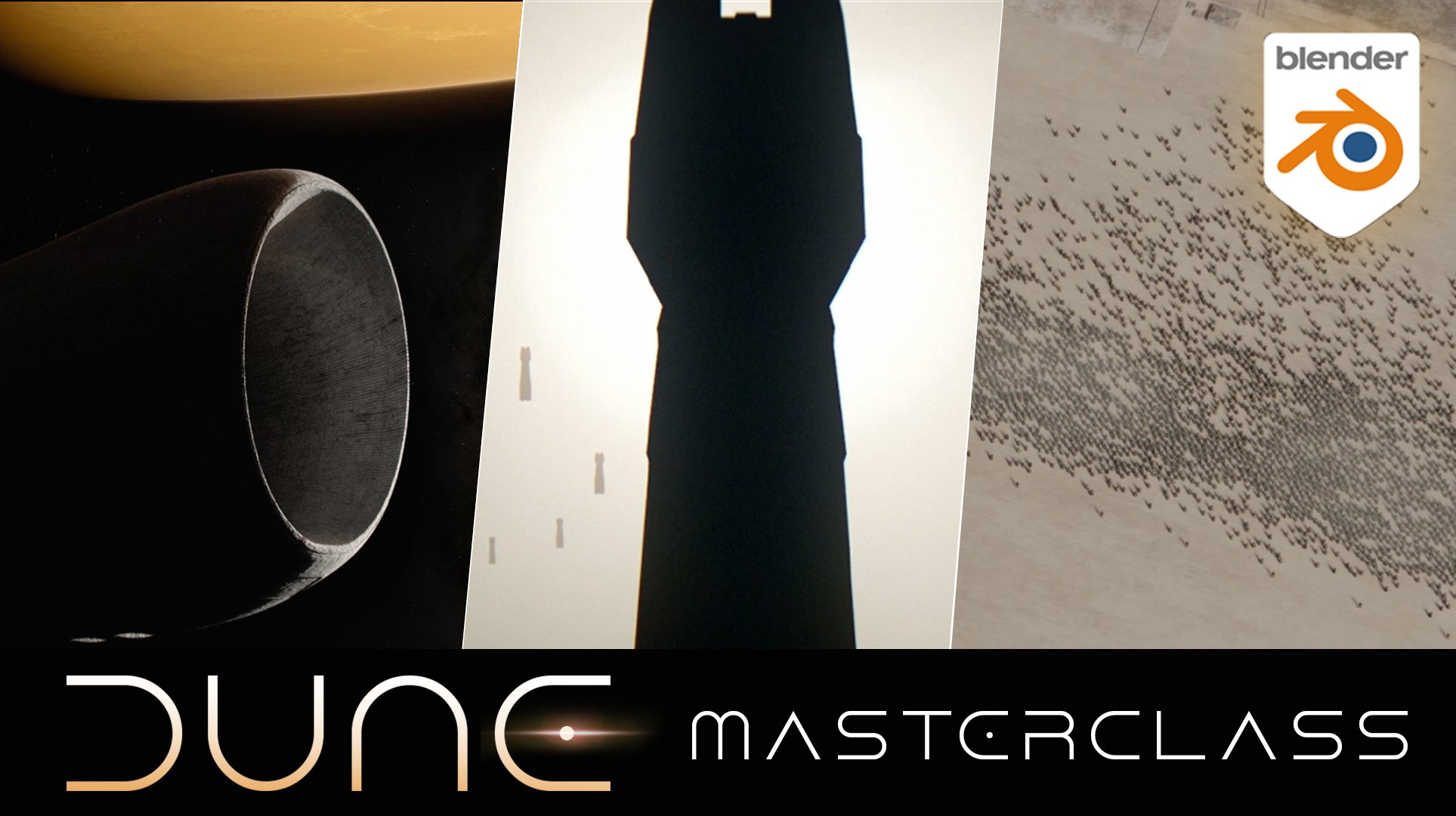
1. Introdução ao curso: É isso mesmo. Bem-vindo à parte final da série de classes
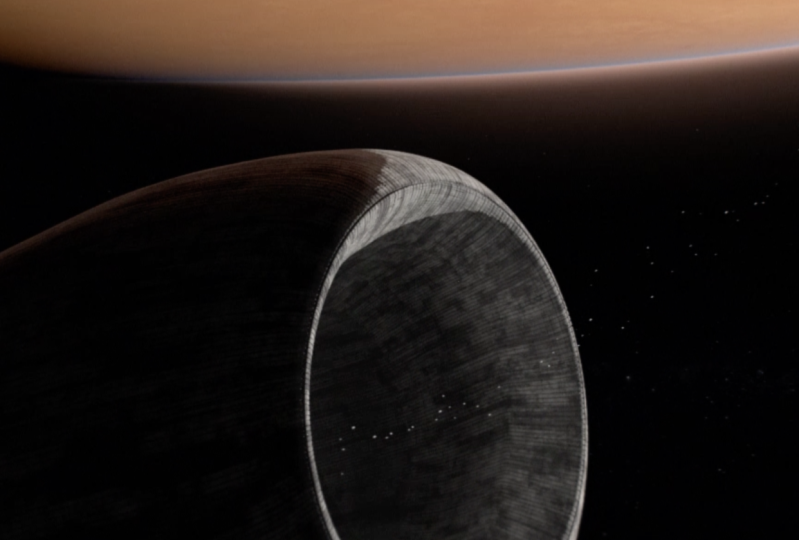
Dune Master Em P one, começamos nossa jornada com o
Highlander no espaço Em seguida, entramos na
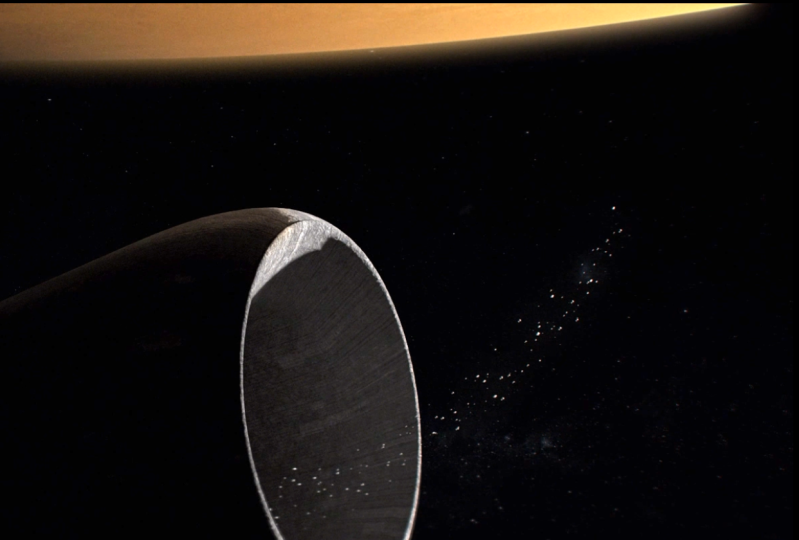
atmosfera do planeta Irakus
e agora vamos construir nossa
terceira foto, na qual
temos a nave transportadora lançando
sua sombra sobre o Além disso, no
final deste curso, uniremos as
três cenas em uma única sequência
com uma trilha sonora correspondente Assim como no filme.
O mesmo que nas partes um e dois. Tudo neste curso
é totalmente construído do zero, com
uma pequena exceção. Mas é grátis.
Começamos primeiro detalhando nossa foto e depois
trabalhando na composição. partir daí, vamos
modelar a entrada,
iluminar nossa cena, expandir
nosso conhecimento sobre texturas
processuais
e, provavelmente, duas das
minhas partes favoritas, animando o movimento do soldado e
criando um sistema
de multidões Depois que a cena for renderizada, entraremos no After Effects ou em qualquer outra
ferramenta de composição de sua escolha O objetivo aqui é adicionar essas imperfeições
da câmera para nos
ajudar a preencher a lacuna
entre três D e realismo
e, é claro, ajustar
as cores da Então, com tudo isso resolvido, vamos começar.
2. Repartição da cena: Lá. Bem-vindo
à terceira parte da série Dune Masterclass Da mesma forma, como
nos dois cursos anteriores, quero começar
este vídeo fazendo uma rápida análise e análise da cena que
criaremos, falar
um pouco sobre além de falar
um pouco sobre toda
a história que
tivemos até agora. Com isso dito, se esta é a primeira vez que você vem a
esta série Masterclass, e você está
se perguntando se precisa assistir P um ou P dois
para completar P três Cada um funciona de forma
independente, então você não
precisa necessariamente fazer isso Dito isso,
eu também recomendo talvez conferir P um e P dois antes de
entrar na parte três, especialmente se você quiser
que toda a sequência que mostramos aqui criada para você mesmo,
para poder mostrá-la Então, com isso dito, antes de agora, eu comecei a
falar sobre a foto. Eu também sugiro que você talvez ative o YouTube
e simplesmente digite a chegada
do YouTube aos iraquianos e quatro K. Assim como
a chegada aos iraquianos quatro K, você poderá encontrar
a sequência exata que estamos Isso foi do
filme Dune Part One. Então, agora com tudo
isso resolvido, vamos começar a falar sobre nossa cena final que
vemos aqui. O. Então, anteriormente,
terminamos essa cena em
que fizemos a nave entrar
na atmosfera vinda
do planalto que criamos na primeira parte Entramos na atmosfera. Vimos a
nave principal aqui, e agora vemos a
sombra sendo lançada por aquela nave
para os Freman, que são os nativos
do planeta, E logo de cara, a grande marca
do filme Dune, algo que eu já
mencionei algumas
vezes em termos de vezes em termos de cinematografia é
esse senso Vemos o quão grande essa nave aqui realmente
é em comparação com todas essas pessoas e o quão grande é a sombra que ela está projetando sobre elas, como
vemos aqui. Além disso,
o que é muito único nessa foto é
sua composição. E isso é algo que
vamos nos
concentrar em acertar durante todo
o vídeo. E, na
verdade, essa será uma
das principais coisas que
vamos começar, porque, como você pode ver
aqui, essa linha
aqui está sendo
descartada de propósito, certo? A quantidade de pessoas
que estão aqui vindo desta
entrada do Freman detida pelos soldados
iraquianos que
temos aqui, é
estática E então segurar
essa linha de Freman sai exatamente de quase um
canto da tela dois Então isso não é um acidente.
Isso foi de propósito, feito. Porque, caso contrário, se
não tivéssemos a sombra agora, essa área que estou desenhando agora estaria
completamente vazia e a cena
pareceria desequilibrada. Mas porque agora temos
um espaço vazio aqui, podemos utilizar essa sombra
ou a sombra está sendo utilizada para criar uma composição muito boa e
equilibrada Então, toda essa cena parece muito, muito equilibrada por causa disso. Então, isso é algo que
vamos recriar. E em termos de,
tipo, a cena inteira e o movimento dela, ao contrário dos dois vídeos
anteriores em
que tínhamos o movimento da câmera acontecendo, você notará, se olhar
no vídeo do YouTube, que na verdade não há movimento
da câmera nessa foto. A câmera aqui está completamente
estática. Dito isso,
porém, existem outras peças móveis
dentro da cena. Na verdade,
acredito que há
cerca de quatro peças
móveis diferentes que teremos que
ter em mente. Então, primeiro temos esse soldado aqui se movendo
nessa direção. E então temos outro aqui se movendo
nessa direção. Então, teremos que
animar o movimento
desses soldados enquanto todos os outros aqui estão perfeitamente parados Então temos um movimento
secundário em que teremos
as pessoas daqui indo em todas essas direções saindo
e aterrissando até aqui. Nesta linha. E, por fim, a peça final do
movimento é a
própria sombra sendo projetada
nesta parte aqui, que se
moverá um pouco nessa
direção Então, três ou quatro, dependendo de como você
olha para esses dois caras que estão se movendo inversamente um
em direção ao outro, teremos
três a quatro tipos de
movimento diferentes ao longo da cena,
e podemos ver isso também
na segunda captura de tela
comparando o posicionamento
da sombra com o
aqui e podemos ver isso também
na segunda captura comparando o posicionamento
da sombra com o Então, esses são todos
os pequenos detalhes que teremos que
ter em mente
ao criar a foto. Novamente,
a câmera, a posição da câmera também será muito importante. Então, essa será
uma das principais coisas que precisamos
descobrir para trabalhar, porque você pode ver que
a câmera está definitivamente atrás das pessoas aqui. Então é um pouco porque podemos ver suas pernas um
pouco ali, e então a sombra
é projetada dessa forma. Está um pouco atrasado,
também é como se estivesse longe. Então, para aproximar
isso o máximo possível, ao contrário do
vídeo anterior, onde meio que
enganamos a ideia de
distância e escala, aqui vamos
tentar usar o mais próximo
possível dos
valores em tamanho real para conseguir isso L. Então, por fim, em termos
de nossa composição, também
temos essa
parte aqui, que não podemos realmente
dizer como ela se parece Então, teremos que
usar algumas partes da nossa imaginação para visualizar
o que é o resto, enquanto a parte chave e mais importante,
obviamente será essa aqui
na entrada Por fim, em termos de texturização, vamos criar a textura
primária que
vamos nos concentrar em
criar é esse piso térreo, quase como se eu nem fosse, tipo, blocos de pedra,
mármore ou algo assim , porque você pode ver essas linhas
aqui, desse jeito,
e depois ali e Mas então algumas das linhas ficarão um pouco empoeiradas,
não mais empoeiradas, na verdade, porque
estamos no deserto Tipo, eles
serão cobertos com areia, e também podemos ver alguns
restos de areia aqui
cobrindo alguma área Então, todos esses pequenos detalhes, vamos
tentar replicar o próximo
possível E então, obviamente,
o C D L Cm criará
um
sistema de dispersão que
nos ajudará a animar todas
essas pessoas
saindo e terminando
nesta linha Então, isso basicamente
detalha a totalidade deste
curso e o que está por vir Então eu vou
concluir este vídeo
aqui, quase um pouco
antes da marca dos oito minutos. E nos vemos na próxima,
em que entraremos imediatamente em
nossa composição.
3. Composição pt1: Mencionado anteriormente
no vídeo introdutório, quero começar
este curso trabalhando primeiro
na composição Então é exatamente isso que
vamos fazer
nesta primeira lição. Portanto, não haverá
modelagem, texturização ou qualquer coisa
desse tipo Primeiramente,
vamos tentar colocar nosso posicionamento
da câmera o próximo possível, como
no exemplo que temos aqui no canto inferior direito. Então, como de costume, no lado esquerdo, aqui
no canto esquerdo, você terá todas as minhas teclas de projeção de
tela, ou
seja, todos os botões
que estou pressionando. E acabei de abrir um arquivo de liquidificador completamente
novo. Além disso, estou
usando a versão 4.1. Acho que o 4.2 foi lançado ontem ou dois dias
atrás, algo assim. Mas para isso, para este curso, em particular, vou
me ater ao 4.1 Então, para começar,
vou começar removendo completamente
tudo da minha cena. E antes mesmo de começar a trabalhar na
composição em si, eu realmente quero
acrescentar o que será usado para os soldados mercantes. Então, todos esses soldados ou oficiais que temos
aqui nesta fila, eu realmente encontrei um modelo que será
perfeito para nosso caso de uso. Embora não tenha
nenhuma semelhança com o universo De, ele se encaixará
perfeitamente porque
obviamente mal podemos ver o que está
acontecendo aqui, pois eles
parecem Então, se você acessar mixamo.com e pressionar
aqui nos caracteres, pode rolar
até o número dois E então, em algum lugar
aqui, você poderá encontrar um modelo de máscara de gás. Ou, se você não quiser
passar por todos esses problemas, basta usá-lo
na pasta de recursos que será anexada, incluída também neste
curso. Então, depois de baixá-lo,
basta salvá-lo em algum lugar. E então, quando estiver no Blender, basta acessar FPX de
importação de arquivos aqui e encontrar um local
onde você o baixe Para mim, eu o tenho aqui. E então eu vou
pressionar import FPX,
e aí vamos nós Agora vai levar um segundo, e aqui temos nosso modelo FPX E eu vou apenas
pressionar a letra e depois ir até o item para
ver a altura desse cara. Então, agora ele
tem 2 metros de altura. Isso é bastante alto,
eu diria, sou. Mas, para os propósitos
deste curso, vou apenas
mantê-lo nessa altura. O que vou
mudar será seu posicionamento,
sua armadura Mal conseguimos ver o que está
acontecendo aqui, tipo, em que
posição eles estão, mas se você estiver vendo a referência do
vídeo no YouTube, você pode meio que entender. Obviamente, suas pernas estão um pouco abertas, os braços
são como segurar uma arma ou uma arma ou algo intermediário
aqui no meio. Então é exatamente isso que
vamos fazer. Então, se você pressionar com o
mouse aqui nesta articulação que está logo acima da cabeça e, em seguida,
pressionar control e tab, eu deveria abrir o modo de pose Como alternativa, você
pode simplesmente usar mouse aqui depois de selecionar a articulação, clicar no modo de pose clicar no modo de pose
e pressionar old e Z
para entrar no modo de raio x, e isso permitirá que você clique
praticamente
nessas juntas individuais. Além disso, você pode
ver que já temos alguns quadros-chave apresentados aqui, então realmente não queremos isso Queremos ir aqui onde diz animação sob armadura Clique com o botão direito do mouse, limpe todos os dados da animação.
Nós não precisamos disso. Agora, o que eu quero fazer
é pegar isso como R, movê-lo um pouco
aqui, pegar este,
movê-lo um pouco
desse jeito, pegar o tornozelo, movê-lo ligeiramente para lá, pegar este,
movê-lo um pouco aqui Não muito, mas talvez
algo assim, talvez mova este um
pouco mais para dentro. Um pouco mais
por dentro, assim. E então, para as mãos,
vou mover esse ombro totalmente para baixo, esse até o fim. Então, estou imaginando que, se
você está segurando sua arma, suas mãos estão relativamente em volta do estômago, desta forma Então, o que eu vou fazer aqui é mover este um pouco aqui, mover este r, um
pouco desse jeito. E isso praticamente me
dá uma boa posição, eu diria, no geral. Como eu disse, mal conseguiremos
vê-los Então, se eu voltar agora
para o modo objeto, essa é mais ou menos
a posição em pé que temos para esse soldado. E isso vai
ser mais do que bom o suficiente, na verdade,
quando se trata disso. Então, estou aqui agora, o que queremos fazer a
seguir é usar um modificador de matriz para duplicar esses
soldados ao longo de uma linha Então, vou
começar selecionando o soldado aqui
e, em seguida, modificando,
adicionando modificador e digitando Eu posso tê-lo
aqui, bem no topo. E eu já sei de
antemão que tenho 21 soldados que
vou usar para esta foto. Então eu já fiz contabilidade para evitar
que você
tivesse que fazer isso. E então, uma vez aqui, o que vou fazer a
seguir é clicar aqui
na armadura e
depois girar R Z 180 para que todos girem
nessa direção assim Além disso,
vou adicionar um fator aqui para algum tipo de
compensação de cerca de 25 Então, agora eles estão
praticamente 25 metros, eu acredito,
de distância um do outro. Mais ou menos como o que
temos aqui, talvez
precisemos
fazer alguns ajustes mais tarde, mas veremos O problema é que agora
podemos começar
adicionando um avião no qual esses caras serão posicionados Então, eu vou deslocar
A e depois o plano de malha, e vou escalar
esse plano em 200. Isso vai me
dar 400 por 400. Na verdade, vou usar
500 500, então aqui vou
digitar 500 500. E então eu vou clicar
na Armadura e clicar Gx e tentar colocá-las aproximadamente aqui no centro para que eu
possa ver melhor,
você sabe, o que está
acontecendo e Além disso, o que eu poderia
realmente fazer. Na verdade, vamos guardá-lo por enquanto
e ver se precisamos. Eu ia
propor realmente inverter o número
aqui para menos 25, para que tivéssemos o principal
no lado esquerdo,
enquanto agora, o principal selecionado
aqui está no lado direito, mas também podemos seguir
esse caminho E caso precisemos inverter,
inverter , podemos fazer isso Então, o que eu quero
fazer agora é que, se eu começar a
rolar com o mouse, podemos ver que estamos
tendo esse problema de recorte Então, se eu entrar aqui em
n e depois ver, eu só preciso adicionar
um zero extra, e eu preciso mudar o
início do meu clipe para um dessa forma, agora, não
temos mais recortes E a próxima coisa
que faria sentido fazer
agora é adicionar uma câmera, dar um passo na câmera. Lá vamos nós. G Z. Mal
conseguimos ver a câmera
porque estamos muito longe. E, como mencionei,
no vídeo
introdutório usaremos
tamanhos
de escala quase reais Então, vou
escalar essa câmera porque ela vai
ficar muito alta. Ainda não sei exatamente
quanto gastou. Eu não queria usar números
exatos que havia economizado da minha participação
anterior, mas queria mostrar a vocês todo
o processo de
chegar a esse tipo de composição por meio de,
tipo, brainstorming,
pensando em voz alta Então, o que eu sei que preciso
fazer aqui a seguir é escrever “reset”,
como as configurações da minha câmera, então vou
aqui em rotação, alterando a rotação
puramente para zero, que
fique totalmente para baixo Além disso, aqui, abaixo da distância focal da câmera, vou usar 85. Então, esse número
eu realmente memorizei, e
vou, não tenho ideia se eles usaram
85 milímetros para esta foto Nas minhas tentativas anteriores,
usei esse valor, e ficou muito bom, então
vou continuar com Eles poderiam potencialmente
usar 125 e. Eu o encorajo a tentar uma distância focal maior se
quiser seguir esse caminho. No meu caso, este teve os melhores resultados
durante a experimentação. Então, vou
começar a mover a câmera
um pouco mais para cima e agora preciso visualizar o que
vejo dentro dessa câmera. Então, vou mover essa janela na verdade, para minha tela
externa , aqui para o lado direito, e então posso colocá-la
dentro e fora conforme a necessidade, e vou mover
essa janela totalmente para cima e alterá-la da linha do tempo para uma tela
em três D. Então, isso vai ser
para a visão da minha câmera, a tela aqui. Então eu vou para o Tilta
e depois vejo a câmera. E então, enquanto eu tiver as configurações da
câmera aqui, vou
examinar uma tela e
trocar o passaporte
por uma, para que eu não tenha sobreposição da câmera
exibida por lá Além disso, se
olharmos para nossa imagem, a proporção atual que
temos aqui no Blender não corresponde à que
é usada na imagem de referência Então, também precisamos
alterar a proporção da nossa saída para coincidir com
a que está aqui, que será 1920 por 816, que é exatamente a
mesma proporção
que usamos na primeira parte e na segunda parte
, que é a proporção
cinematográfica de 2,35 E se você estiver
interessado
mais em como
obter proporções diferentes Falo um pouco sobre
isso em P 1 do curso, onde também mostro uma
folha de dicas sobre como
calcular como descobrir quais proporções são adequadas
para quais Então, se você estiver interessado nisso, não
deixe de
conferir na primeira parte. Agora, continuando
aqui, o que eu quero fazer a seguir é pegar essa
câmera e subir até que
eu possa começar a ver Agora você vê o problema
de
trabalhar com a escala da vida real como se tudo estivesse
ficando tão pequeno, então vou tentar
escalar aqui o
máximo que puder para me ajudar a
descobrir onde está o quê Além disso, o que eu
também posso fazer é entrar aqui sob sombreamento do
ponto de vista e adicionar
uma cavidade e adicionar uma Isso vai me
ajudar a descobrir onde esses caras estão, porque agora eu
posso ver todas as pequenas sombras que
estão sendo deixadas para trás Então, se eu rolar um
pouco mais para cima agora, só
quero ter
certeza de que tenho todas elas na minha foto. Lá vamos nós. E outro problema que
também temos é que precisamos analisar nossos dados aqui da câmera e alterar um clipe
aqui também para um, e depois adicionar um
final aqui a zero,
para que não tenhamos nenhum recorte acontecendo nessa extremidade também Agora, daqui,
mal podemos ver esses soldados. Então, o que eu quero fazer é ver onde minha câmera está. Quero começar a ampliar
um pouco. Talvez por aqui, e
depois com a câmera em movimento, vamos ver quantos soldados
temos lá. Então, acho que são
quase todos eles. Então, de uma ponta a outra, isso é quase todos eles. E eu sou muito, como eu diria? Estou muito tranquilo em
ter que mover minha câmera. Não estou preocupado com
isso porque, lembre-se, mencionei no intercurso, dentro do vídeo, que não
faremos nenhum
movimento de câmera Portanto, não me importo se
minha câmera está deslocada em um local diferente ou mesmo em rotação,
na verdade Isso é exatamente o que
vou fazer agora. Então, o que eu quero
fazer a seguir é que
agora minha câmera está
em torno de 900 metros. Acho que é muito
alto. Então, eu vou comprar talvez 750, na verdade. Porque agora minha câmera está olhando diretamente para esses soldados. E nesta imagem, não está realmente olhando
diretamente para eles. Está olhando para o lado
deles atrás deles. Então eu sei que minha câmera
precisa estar atrás dos soldados. Então é
exatamente com isso que vou brincar
agora primeiro. Vou clicar na câmera e depois clicar em G, depois y
e começar a
movê-la um pouco mais para
trás, assim. Além disso,
vou
pressionar r e depois x e
depois girá-la em direção aos soldados,
tipo, vamos ver por aqui Mas a partir daqui, eu posso realmente girá-lo
agora no eixo Z, então posso tentar começar a a aparência exatamente a mesma
que temos aqui, onde vemos que
o último soldado
no canto superior esquerdo está logo abaixo desse
corte de 90 graus do ângulo E então o soldado
no canto inferior direito está logo acima do ângulo de 90 graus. Então, este está acima,
este está logo abaixo. Então eu sei que
este precisa estar abaixo, e este aqui
está logo acima. E isso já
está
me dando o resultado que estou
tentando alcançar aqui. Então, vamos ver, e como eu disse, nós realmente não precisamos
mover esses caras. Todos eles podem ser estáticos em
termos de direção, porque, novamente, se olharmos nossa imagem de referência aqui. Vemos que a grade aqui é
como se toda a grade se movendo na mesma direção,
olhando para os soldados. Eles também estão todos olhando na
mesma direção. Eles são perpendiculares
perfeitamente com a entrada que temos
no canto superior direito Portanto, não precisamos
fazer nenhuma alteração no posicionamento
dessas coisas. Tudo pode ser
praticamente reto, perpendicular um ao outro E a única rotação com a
qual precisamos realmente mexer é
a própria câmera. Então, a partir daqui,
vou mover minha câmera um
pouco mais para trás GY. E esse será um processo de tentativa e erro em que você terá que mover a
câmera e girá-la novamente. Até obter os resultados
que estão funcionando para você. Então, para mim, vamos ver. Na verdade, isso
parece muito bom. A única pergunta que tenho
agora é
se eu realmente preciso girar minha câmera um
pouco mais Vejamos estou usando essa imagem
aqui como referência. Deixe-me detalhá-lo um
pouco mais para que possamos
ver um pouco melhor. Eu vou colocá-lo.
Vamos ver onde funciona melhor para mim
colocar essa imagem. É meio complicado.
Na verdade, eu preciso principalmente dessas coisas
aqui agora. Então eu quero que esse cara aqui
seja um pouco mais. Vamos fazer isso
em cima de você. Veja a câmera. Então, eu quero que ele seja, vamos até aqui para superar
você, na verdade. Ele precisa estar
um pouco mais
baixo e mais perto desse
canto, mais perto, um pouco mais baixo. Então, vamos clicar em Armadura, depois em G Y, movendo-a um pouco para baixo, e depois em G X,
movendo-a levemente Além disso, assim como pequenos
incrementos de como eu o estou movendo. E eu acho que isso está
mais ou menos bem. E então vamos ver o que mais
nos resta aqui. Vamos dar uma olhada.
O canto superior esquerdo. Vamos ver como está essa
. A pergunta que tenho agora é se minha câmera
tem ou não todas elas, então vou diminuir um
pouco o zoom para ver
se falta alguma. Não. Esses são
bastante precisos. E aqui está, na verdade,
muito, muito perto. A única coisa que eu provavelmente
faria aqui, talvez fosse fazer uma rotação
muito, muito leve
da câmera. Vamos ver. Talvez algo que ele
precise estar um pouco mais
perto da esquina. Então, por aqui, e
talvez o movimento G X sobre a câmera mais perto daqui. E acho que isso me deixa
muito
perto de como a temos nessa
diagonal. Tudo bem Então, nós praticamente
adicionamos todos esses caras. E agora podemos simplesmente adicionar um espaço reservado
temporário
que será usado para a parte de
entrada aqui Então, podemos ter uma
ideia de onde ela precisa estar. Então,
vou na minha tela superior adicionar um cubo como esse e escalar esse cubo pressionando
S e depois shift e z. Então eu só o escalo
nesses dois eixos de x e y.
Vou escalá-lo nesses dois eixos de x e y.
Vou escalá-lo Vamos ver. Grosso modo, vamos ver o quanto está
tirando dessa tela. Está demorando muito pouco, então vou
começar a movê-lo agora. Vamos mover isso para cá. E então vamos mover esse cara
desse S ShifZ um pouco mais, para que eu possa
começar a ter essa aparência Não preciso me lembrar, não
preciso
girá-lo muito Eu posso simplesmente colocar isso
exatamente assim. E acho que, no geral, vai ser mais ou
menos assim que vai se encaixar. Na verdade, posso girá-lo um
pouco porque
percebo que está mais
presente no lado esquerdo do que
no lado direito Mas, mais ou menos, eu diria, G y, Gx x. Por aqui, mude para Z, escale um pouco mais, G X. Eu diria que
aqui está como a temos É um pouco mais perpendicular e alinhado também
com esses caras Na verdade, eu poderia simplesmente redefinir
sua rotação para zero e depois
movê-la. Pronto. Então eu acho que temos essa forma aqui, e então temos esses caras, e no meio
aqui estará nossa multidão que
estará saindo em todos os lugares. Então, acho que, por enquanto, praticamente
temos nossa
composição configurada. Uma última coisa que eu
recomendo fazer antes de fechar este vídeo é adicionar nossa linha do
tempo aqui na janela inferior Vá para a linha do tempo. E o que eu quero fazer a seguir
é simplesmente um quadro-chave para posição atual da
minha câmera para que eu não a perca caso eu faça algum movimento rápido
ou algo com ela. Então, o que vou fazer
aqui é ir aqui em localização e pressionar a
letra I para inserir, e agora tenho quadros-chave. Então, no caso de,
hipoteticamente falando, você acidentalmente mover sua câmera para algum lugar ou,
você sabe, você vai Você sempre pode pressionar Shift
e seta para a esquerda, e isso
reiniciará a câmera para
o quadro-chave de posição
que acabamos de adicionar. Dessa forma,
agora temos nossa câmera salva, caso algo
dê errado para nós Aí está nossa
composição inicial. Perfeito. Então, isso
praticamente conclui a
seção de composição do vídeo Demorou um pouco, mas é um
processo mais longo, e é
por isso que eu queria
tirá-lo primeiro. Mas fizemos
um progresso muito bom até agora, e vejo vocês
no próximo vídeo. Felicidades.
4. Composição pt2: Quando parei de gravar
o vídeo anterior, parei um segundo e ia fechar
meu arquivo do Blender,
olhei para a visão da minha câmera aqui e a comparei com
a da minha imagem de
referência e percebi a que distância estava Peço desculpas porque fiquei
surpreso com a marca dos 18 minutos, sem perceber que
ainda tínhamos um
pouco mais Então, neste vídeo,
vamos apenas ajustar
um pouco nossa composição Então, um indicador importante
que imediatamente me fez perceber o quão
incorreta era a composição
foi se eu ampliasse aqui
e visse que ainda estou
diretamente
acima do meu soldado em e visse que ainda estou
diretamente vez de
ampliar aqui Não apenas atrás dele, mas eu também estou
do lado
direito dele por causa do ângulo
em que estou olhando, estou olhando mais para lado direito do ombro dele e tudo mais aqui,
como você pode ver. Então, eu sei que preciso mover minha câmera para
o lado direito e sei que preciso mover minha câmera
para trás e mais para trás e também para baixo. Então, o que vou fazer simplesmente na minha vista superior aqui é
pressionar G para mover minha câmera. Além disso, preciso limpar
esses quadros-chave aqui. Então eu vou
clicar na câmera, pressionar G assim, e então eu
vou pressionar Shift
e a letra x, e isso vai
me permitir basicamente mover minha câmera entre
essas duas posições. E eu acho que a câmera deveria ir
talvez para algum lugar por aqui. E então eu vou
pressionar R e x apenas para girá-lo assim E então eu também vou mover minha câmera um pouco
mais para esse lado. Vou mudar o
ângulo Y para não ser tão íngreme,
então algo em torno de um
negativo como este E agora eu só preciso
continuar posicionando-o. Vamos ver G y, um pouco
mais aqui. Vamos ver. E então talvez eu pegue a armadura
desses caras empurre o G X um pouco
mais para o seu lado direito Mais ou menos como eu o
tenho lá. Pegue a câmera, mova-a, vamos ver, um pouco mais. Acho que por aqui, e então mova um G
y mais para trás, assim, e então RxLe
um pouco mais dessa rotação Rx X. Eu deveria ter
pressionado rx x aí está. Agora, se eu ampliar meu soldado, estou começando a ter um ângulo muito mais próximo do
que tenho aqui. Então, talvez eu precise de talvez
R Z, só um pouquinho. R Z Z. Vamos R Z, Z. Só um pouquinho Acho que se eu comparar
este com este, eles combinam muito bem no geral. Então, eu diria que esse
é
quase o ângulo, mas agora
precisamos mexer
com o posicionamento Então, ainda precisamos
avançar com isso. Precisamos mover esse X, um pouco mais de G, um
pouco mais para cá. Podemos ver que temos
tantos soldados. E lembre-se, precisamos
ter nosso soldado
aqui , assim como o temos aqui. Então, precisamos mover
esse G Y ainda mais. Para cima. E então este
precisa estar aqui embaixo, então talvez eu precise
girá-lo um pouco mais G, Y, Gx até encontrar a composição
perfeita E acho que isso é muito
próximo do que estou procurando. Então, talvez mova a câmera, um pouco
mais para trás, um pouco mais
para a direita, para obter esse tipo de ângulo,
e então aqui, eu só preciso girá-la um
pouco mais. Vamos ver. Mais perto daqui, G Y R z, e depois G Z, talvez você
faça com que a combinação se encaixe mais perto. Lá vamos nós. Tudo bem. Vamos fazer uma rápida
comparação. E vamos fazer um zoom. Portanto, esse zoom parece muito mais próximo do
que temos aqui Lá vamos nós. E a razão pela qual eu não sei se já
mencionei isso, mas a razão pela qual eu não estou
sendo tão exigente quanto ao ângulo e
posicionamento de tudo isso também
tem a ver com a
entrada que
vamos construir
aqui, porque a porta precisa estar visível, e a única maneira de a porta
ficar visível é dependendo do ângulo
que estamos olhando Então, vou agora
posicionar isso um pouco
mais para esse lado. Volte, tente
aproximá-lo. Lá vamos nós. S, shift, Z, escale, G Y, mova-o um pouco. Lá vamos nós, e então movendo isso também um pouco
mais parecido. E acho que, no geral, isso me dá uma ideia muito próxima de como essa foto
precisa ser. Acho que está muito perto. Então, se você quiser,
pode
pegar meus números que eu já
tenho aqui. Então, essas são minhas coordenadas de
localização que você pode ver lá. E então esta é minha armadura, também localização, rotação
e tudo mais. E eu provavelmente também
precisaria aplicar sua escala. Você vê que há
algum tipo de pequeno movimento na
aplicação da escala, caso
eu a aplique. Acho que isso não me
incomoda muito. Isso está perfeitamente bem. Vamos ver se ampliamos muito
de perto. É assim que nosso
soldado está. Muito, muito perto do que
temos lá. Direção semelhante à que
eles estão olhando. Sim. Acho que temos praticamente
o ângulo certo agora. E embora isso agora seja um
pouco menos visível, se eu aumentar
e agora aumentar,
agora, como você está começando a ver, podemos ver os soldados,
podemos ver suas pernas. Ainda é pequeno, mas é
perceptível o suficiente. Então vamos lá. Nós praticamente
temos nossos soldados, e aqui também estão as coordenadas do meu
avião, a
propósito, para que você
possa vê-las, localização 36, e então a escala,
vou aplicá-la. Meu tamanho atual é 500 por 500, maduro. Lá vamos nós. Rotação, localização. Você pode simplesmente pausar aqui e copiar esses itens de posição, se
quiser. Lá vamos nós. Agora temos nossa
composição pronta e pronta, e nos vemos
no próximo vídeo. Felicidades.
5. Como modelar a entrada: Que realmente temos nossa
composição concluída. Neste vídeo, trabalharemos
na construção
da entrada superior, no canto
direito, em andamento. Então, vamos
fazer algumas modelagens. Até agora, tentamos
, na
medida do possível, empregar as
melhores práticas de modelagem,
mas como isso está
tão distante, acho que
podemos trapacear
um pouco
e fazer isso de uma maneira suja, mas relativamente rápida
e eficiente Então, vou reorganizar
meu layout um pouco. Vou empurrar
isso um pouco mais para baixo. Vou diminuir um
pouco o zoom da visão da minha câmera. Vou mover a visão da
câmera pressionando a tecla Shift e clicando com
o botão do meio do mouse para o lado direito, deixando o espaço aqui
na
metade esquerda para que eu possa dar uma olhada
na minha composição ao mesmo tempo, mas também dar uma olhada
nessa parte da entrada que
vou precisar construir. Além disso, já que eu estava
meio que mexendo
minhas coisas aqui. Uma coisa que notei é
que esses soldados estavam um pouco acima do nível
do solo, você pode ver. Então, vou pressionar
aqui minha armadura e pressionar G Z para movê-la
um pouco para baixo assim Além disso,
o que posso fazer também é verificar
se está tudo bem. Estamos aqui, posso mover esse G Z até aqui, para que fique bem
nivelado com o avião E, por fim,
vou precisar um boneco para que o povo Freman aqui tenha uma ideia das proporções
dessa entrada Então, o que vou fazer a seguir
é entrar na minha vista superior, deslocar A em um cubo, porque vou usar esse cubo para me ajudar com as proporções Vou combinar
o cubo aproximadamente com
as mesmas dimensões
desse soldado pressionando S para escalar e depois deslocar
e z para escalar somente nos eixos X e Y
sem escalar o z, só para que eu possa obter aproximadamente
essas dimensões em seguida, S e y para
escalar no eixo y. Podemos obter esse
tipo de dimensão. E, além disso, G Z se
movendo, acho que isso
está certo. Vou entrar na
minha vista superior e tentar escalá-la
no eixo z até conseguir obter mais ou menos
algo sobre isso,
porque nossos soldados tinham, se bem
me lembro, 1,79 Vamos ver, nossos adultos são
de 2 metros e as dimensões
reais dos soldados são de 1,8 metro de altura Então, não é tão ruim. OK. A partir daqui, o que eu preciso fazer é
pegar esse boneco e movê-lo para
mais perto nosso espaço reservado de entrada
que temos E podemos, a partir
daqui, começar a modelar. Mas antes de prosseguir, acho que talvez
fizesse sentido ou pudéssemos aplicar a
escala um pouco mais tarde. Vamos verificar se todo o resto
aqui tem a escala. Vamos verificar se nossos soldados
estão com a balança ligada. Eles não têm. Então, vamos aplicar a escala aqui para nossos soldados. O armadura,
está tudo bem aqui. OK. Agora, o que eu quero
fazer é separar essa entrada em
três partes individuais porque temos essa parte
no canto direito. Temos a parte de entrada que se estende aproximadamente até aqui, onde meu mouse está agora, e então temos
essa parte que é semelhante à do
lado direito Então, vou
começar primeiro com a altura. E olhando agora, a altura atual
disso está aqui,
2 metros, o que é um pouco
menor do que o nosso cara. Vou mudar isso
para tentar 8 metros. Acho que deveria
funcionar bem para nós, então G Z, e depois
subindo novamente. E acho que,
no geral , a altura deve ser
mais ou menos fina. Podemos alterá-lo mais
tarde, se necessário,
mas, por enquanto, isso
deve estar bem. Em seguida, vou
escalar isso em D x xs, torná-lo menor para, vamos ver, aproximadamente
isso por enquanto. Eu vou mudar isso mais tarde. Então eu vou duplicá-lo,
deslocar D, G X e movê-lo um aqui
para o lado direito para
que fique bem ao lado desse cara,
eu posso usar Gx, movê-lo um pouco mais,
um pouco mais um pouco Não precisa ser
perfeito. Vamos, e então eu vou
entrar no modo de edição, pressionar a borda inferior
aqui e apenas G Y para estender essa parte, que eu possa começar a fazer esse
pequeno design. E eu acho que em termos de, tipo, quanto
vamos ter. Isso combina mais ou menos com isso. Talvez eu faça algumas
mudanças mais tarde. Mas então vou
deslocar o G GX, desculpe, para movê-lo para o lado direito, e vamos aproximá-lo nossa entrada
principal por aqui E lá vamos nós. Só
de olhar para isso,
vou estender as
bordas um pouco mais, então mude para o modo Ed
enquanto seleciono as duas, que eu possa selecionar as duas bordas
e estendê-las um pouco mais ou menos até esse valor. Mas olhando para esta
entrada aqui, a entrada em si
é muito longa, a entrada em si
é muito longa,
então eu
também vou, bem, começando primeiro,
vou
movê-la um pouco mais para a
direita apenas observando quanto espaço aqui eu
tenho para o lado direito versus quão pouco eu tenho
para o elemento certo. Então, vou começar
a
movê-lo até obter
algo semelhante. Então, meu lado direito
agora está muito mais perto. Além disso,
vou para o modo de edição,
vou
para o raio-x, para ter uma visão melhor, selecionar essa face
aqui e começar a movê-la para, eu diria, vamos tentar isso
por enquanto e depois mover esse elemento
até aqui. Vamos dar uma olhada.
Hum, ainda não está lá. E, definitivamente, temos
muitos dos outros
elementos mostrados. Então, talvez precisemos mover
tudo, na verdade como um mod b até
chegarmos mais perto daqui. E eu até acho que
precisamos ir ainda mais
longe, talvez
algo assim. Eu diria que ainda estamos
um pouco longe demais. Isso me faz pensar
que talvez precisemos
mover esse elemento um
pouco mais para a direita, e depois essa
entrada um pouco mais para a esquerda, assim. Além disso,
uma coisa com essa entrada que é
importante mencionar,
quando olhamos para a entrada, quando eu
amplio aqui na minha imagem de
referência, é que a entrada está um pouco
mais voltada para o lado direito, como você pode ver aqui,
versus o lado esquerdo tem um espaço extra onde
temos esse tipo extra de, tipo, bagagem ou algo que
não tenho certeza do que é Então, o que vou fazer
é adicionar um corte em laço, e esse corte visual vai
ser usado para me ajudar a separar as
duas partes e duas partes. Então, eu diria que
aproximadamente
a entrada será até aqui. E então o resto do
outro lado estará exatamente onde temos todo
o armazenamento e, etc Além disso,
olhando para tudo, vou me mover
um pouco mais para a esquerda, e agora isso é um pouco
Net Picky. Estou totalmente ciente. O que também vai me ajudar muito é saber
que parte da entrada aqui
na parte superior está cortada. Então, mais tarde, isso também
vai
me ajudar se eu precisar obter as proporções
certas ou não. Então, a partir daqui, o que eu quero fazer a seguir é meio que eu quero ser
capaz de inserir essa parte E agora é aqui que a
escala será importante, porque se
eu fosse até aqui,
pressionasse essa face e pressionasse I, a escala da inserção
não funcionaria corretamente Então eu preciso
selecionar tudo aqui, pressionar Control A, digitar a escala. Dessa forma, agora tenho uma escala
até um e posso fazer o mesmo com
todos eles desta forma. E a partir daqui,
vou pressionar I, e agora o interior está funcionando, mas se eu pressionasse B para que o interior
entrasse na borda, ainda não funcionaria
porque tecnicamente não temos uma borda E para fazer isso,
precisamos realmente
remover a superfície inferior. Então, selecionando essas duas faces, pressionando x, face, e
agora vamos removê-las. G G Z, mova-o
para trás para onde estava inicialmente, aproximadamente, eu diria aqui E agora, se eu
pressionasse aqui e deixasse ela B, eu entendi isso E isso é
exatamente o que eu preciso para começar a
me ajudar a criar essa porta. Então temos, vamos ver
quantos níveis temos. Temos um nível pequeno
e, em seguida, dois níveis maiores
de inserções e extrusões Então, eu vou
começar mais ou menos assim. Será como meu primeiro nível pressionando também B, então ele só sobe a borda. Ok, então eu
vou até aqui. E então
eu vou pressionar. I. Então, este será meu primeiro nível,
uma extrusão muito leve Então,
será meu segundo nível, uma extrusão
um pouco maior,
aproximadamente até eu dizer aqui extrusão
um pouco maior,
aproximadamente até eu dizer E então essa
será minha maior extrusão, provavelmente em torno desse tamanho, e eu também vou precisar
verificar algumas E é por isso que temos
nosso garotinho aqui, para que eu possa pressionar agora
G, shift e Z, para que eu possa movê-lo
nesses x e y xs. Vou colocá-lo o
mais próximo
possível da porta.
Para que eu possa verificar novamente. Sim. Ele
passa pela porta, e eu diria que a altura
é relativamente maior ou menor Olhando minha imagem aqui
do ângulo da câmera, é
mais ou menos
precisa do que eu preciso. Então, agora que tenho tudo, vou selecionar
todo esse conjunto de faces, segurando Shift e lt,
clicando e fazendo assim. E agora vamos fazer
algumas extrusões. Antes mesmo de fazer isso,
também podemos entrar aqui e simplesmente deletar esse rosto para que tenhamos uma
pequena entrada agradável para nós. E então pressionando aqui, vamos selecionar t, shift
e continuar assim. Então, a partir daqui,
vou pressionar E para extrudir um
pouco Então, só isso. Isso vai ser
para o meu primeiro nível. Na verdade, eu poderia até
empurrá-lo para trás, então G e Y, só um
pouco mais, mais ou menos assim Então eu vou selecionar esses dois caras e depois
fazer a mesma coisa. Então E e y e extrude-os
um pouco mais, talvez até isso. E então E e Y para mover esse cara um
pouco maior que o resto. Também precisará fazer
alguns ajustes extras. Por exemplo, posso dizer logo de cara que essa altura
da maior está mais próxima
do canto superior, então vou
selecionar essa parte, selecionar essa
parte e pressionar G Y,
movê-la um pouco mais para cima. Então, combina com esse tipo de aparência. Talvez eu tenha exagerado um
pouco, só
vou
movê-lo um pouco mais para baixo. Eu diria
que é mais ou menos onde
queremos tê-lo. E agora também vou
organizar minha coleção. Estou meio que
demorando em fazer isso. Então, a partir daqui,
vou começar a organizar
minha coleção. Então, vamos fazer isso agora. Vamos começar com, vamos ver. Vamos usar o que
temos. Armadura aqui. Vou comprar uma nova coleção, e vou chamar
isso de soldados da Atrads E eu vou
colocá-lo na cor verde
porque verde é a
cor dos Atrads E então eu também,
vamos ver o que temos. Temos nossos aviões terrestres. Vamos chamar isso de chão. Temos nossa entrada
aqui. Vamos chamar isso. Vamos aqui. Vamos chamar essa entrada. Vamos ligar agora para esta
entrada à direita. E vamos ver o que
mais temos,
essa chamada entrada esquerda. Ok, vou selecionar
todos os três, pressione M para entrar em
uma nova coleção. Vou chamar
isso de uma entrada. E temos terreno. Este é nosso espaço reservado. Também precisamos tirar
nossos soldados daqui arrastá-los. Lá vamos nós. Vamos chamar isso de pura estática. OK. E o
chão está bem, e este é apenas
nosso espaço reservado, e aqui
temos nossa câmera Então, estamos um pouco
mais organizados agora. O que eu faria a seguir é, já que temos essa entrada, criar um backup porque agora também
faremos um fluxo de trabalho destrutivo para
modelagem adicionando
chanfros e coisas fluxo de trabalho destrutivo para modelagem adicionando
chanfros Então, caso
algo dê errado ou precisemos dar um
passo atrás e ver se, você sabe, se não estava funcionando, podemos tipo, tê-lo. Então, vou mudar para
aqui para criar um backup. E vou chamar
essa entrada de backup. E apenas esconda tudo. Então eu tenho isso assim. E a partir daqui, agora
precisamos começar a fazer
algumas mudanças extras. Então, primeiro de tudo,
eu diria que, como eu disse, olhando para a entrada
e vendo tudo, essa parte aqui precisa ser meio cortada,
como você pode ver. Então, ou eu preciso estender essa entrada ou eu preciso
mover tudo um
pouco mais para trás Vamos começar
estendendo essa entrada. Aproximadamente, eu diria
mais ou menos isso. E então selecionando tudo, começando a movê-lo um
pouco mais para trás até chegarmos mais perto daqui e talvez até estendendo
a entrada um pouco mais até eu chegar
lá E isso meio que
cria um pequeno corte semelhante ao que
temos ali, opa, ampliando a parte errada Então, vamos ampliar aqui empurrar isso para o lado direito. Além disso, agora que vamos
adicionar chanfros e coisas do gênero, podemos ir aqui em sombreamento da janela de
visualização Vamos adicionar uma sombra,
vamos adicionar uma cavidade, para que você possa ver melhor o que está
acontecendo do nosso lado aqui. E vou começar simplesmente
adicionando aqui nesta parte. Ou podemos ir
de cima para baixo, verdade, simplesmente
adicionando alguns chanfros Então, primeiro selecionando todas
as arestas aqui, talvez não precisemos
ter essa, mas vamos realmente
desmarcar essa parte Então, nós só queremos fazer alguns
cortes nesta área, então eu vou pressionar o controle B. E adicionar um chanfro muito, muito pequeno, de três níveis, super pequeno, pode
até ser de apenas dois níveis, porque mal
será visível Vamos dar uma
olhada. Assim. Vamos ver esses segmentos.
Vamos adicionar um extra. Eu acho que está perfeitamente bem. Agora vou
selecionar essa parte. Vamos apenas garantir que tudo
esteja selecionado corretamente. Eu provavelmente poderia selecionar
todos eles ao mesmo tempo. Dessa forma, eles são
todos da mesma quantidade
e, em seguida, pressione o
controle B e adicione três níveis, desse
jeito. Perfeito. E então, a partir daqui, posso
selecionar praticamente tudo , exceto que não preciso dessa parte. Vamos simplesmente desmarcar isso. Precisamos desmarcar
a parte inferior. Na verdade, faça isso de outra forma, que na verdade é muito
mais apropriada ,
eu acho, indo para
a primeira parte que queremos selecionar, então esta aqui. E então, basta
pressionar
o controle até a parte que
queremos chegar, que é aproximadamente, vamos
ver essa aqui. Eu diria. Então, a partir daí,
selecionando aquela , indo
até aqui, pressionando control, clicando, e isso
selecionará toda a borda. Vamos fazer um teste para
que provavelmente possamos desfazê-lo, mas eu só quero ver como
tudo aqui vai ficar. Eu acho que isso é muito bom, com o fato de que eu provavelmente
adicionaria
ainda mais chanfro Mas se formos mais longe, isso vai
estragar tudo Então, se entrarmos mais lá, isso vai estragar tudo, então talvez queiramos dar volta por aqui. Vamos
dar uma olhada. Se pudermos fazer a alfândega, isso
provavelmente poderia nos ajudar, mas não vamos mexer com isso Então, basta selecionar a outra parte enquanto estamos nisso, entrar aqui,
pressionar essa borda, segurar e depois se
mover e depois ir até
a borda que queremos, que é, neste caso, essa aqui. Lá vamos nós. E
pressionando o controle B. Vamos dar
uma olhada extra. Então, para fazer isso funcionar corretamente, provavelmente
precisamos de uma borda extra ou descobrir isso porque agora
ela está sendo cortada. Então, talvez eu
vá esperar até aqui. Vamos ver. Isso deve me
dar uma maneira melhor. Vamos fazer o mesmo, acho que aqui para que
sejam semelhantes até lá. Sim. E vamos fazer um
pequeno chanfro em tudo Assim. Vamos chegar tão longe que isso
mal será visível. Mas algumas coisas ainda são boas de se ter. Tudo bem. Além disso,
além de tudo isso,
o que eu quero fazer aqui é mover dois cantos um pouco
mais para cima Então, vou fazer um corte que
vai até o fim, vamos ver a partir daqui, e precisamos fazer essa
parte manualmente agora. Então, eu vou adicionar outro corte
extra a partir daqui, pressionando a letra K.
Vamos adicionar um corte a
mais um corte ali Então, esses dois,
queremos juntá-los pressionando J, assim. E a razão pela qual eu fiz
isso é que agora, a partir daqui, eu posso pressionar o controle B. E espalhar isso de forma aproximada. Eu vou dizer, eu
diria que é exatamente aí. Vai ser o suficiente. E isso vai
me dar esses dois pontos. Na verdade, posso selecionar o
interior, só para ter certeza. Vamos selecionar assim. Vamos aqui e
selecionamos assim. E com esses dois pontos agora, posso pressionar G Z para
mover isso um pouco para cima Eu diria que é mais ou menos aí, mas também quero mover esses caras um pouco para baixo, porque vejo que preciso de um pouco
mais de espaço Então, vou mover isso agora um
pouco
mais para baixo Então, G Z, para chegar
mais perto disso. E então vou
selecionar essa parte A Z, apenas certifique-se de que
tudo aqui esteja selecionado. Em seguida, vá até esta parte, certifique-se de que tudo
aqui esteja selecionado. S X, aproxime-o para
torná-lo um pouco mais grosso. Vamos dar uma
olhada em toda a entrada. Visto de cima, eu diria que parece
muito bom
e, em geral, corresponde
à aparência e ao campo que temos em nossa imagem de
referência. Então, depois
de
concluirmos tudo isso, provavelmente poderemos adicionar alguns chanfros a
esses dois caras, então vamos criar um backup Só podemos fazer
um backup, pois eles são praticamente duplicados Então, vou ligar
para esse. Vamos mudar o turno D de entrada, entrada, suporte secundário
ou de entrada. Vamos chamar um suporte.
Backup. E como estou capitalizando
as primeiras letras, vou
continuar assim Temos apoio de suporte de entrada. Vou apenas
esconder esse e vou dar a ele
um pequeno número zero, que
fique meio que no topo. Eu vou para este
um número zero, então fica em cima disso. OK. Então, isso praticamente
resolve nossa entrada. Eu diria que,
no próximo vídeo, provavelmente
vamos
passar para algum Turing em seguida.
6. Como adicionar a textura do céu: Um vídeo bem rápido e
direto. No
anterior, concluímos construção de nossa entrada aqui. E agora há mais
dois pequenos detalhes que esqueci de acrescentar que podemos usar o pouco tempo
extra que
temos neste vídeo Além disso,
a segunda coisa que quero fazer é adicionar uma fonte de luz para a qual
usaremos uma textura de céu. Então, para começar com os dois pequenos detalhes de
que estou falando, nos cantos, existem
essas pequenas linhas aqui que eu quero
fazer manualmente
e, além disso,
esta parte aqui. É quase como uma extrusão
interna. Isso podemos ver acontecendo aqui. Então, só para
criar essas linhas, o que eu posso fazer é pegar esse elemento da parte de entrada
direita, e então eu
vou entrar no meu modo de edição, pressionar o controle R e adicionar um laço recortado em algum lugar aproximadamente só
de olhar para ele. Eu diria que, pelo
menos, esteja visível, então aqui está tudo bem. E, além disso, do outro lado, vou
fazer a mesma coisa. Controle R, adicione um corte em loop e arraste-o para
algo mais próximo daqui. E agora posso
selecionar
os dois mais uma vez. E então, enquanto eu tenho essas duas
bordas agora selecionadas, posso simplesmente pressionar
Control B para Bevel E eu vou dizer dois níveis, então apenas um, dois níveis aqui de
subdivisão são bons o suficiente Em seguida, vou adicionar
aproximadamente. Acho que tudo vai ficar bem em termos
do recuo que
vamos construir Então, depois de
selecionar e criar isso, não clique em mais nada,
mas vá aqui abaixo, vamos ver, extrudar e, em seguida, clique em
extrudar E eu deveria criar
essa pequena linha aqui que vemos em geral. Deixe-me verificar novamente. Ah. Também temos essas coisas
na parte inferior aqui selecionadas. Então,
nós realmente não os queremos. Então, o que vou fazer
é pressionar três para selecionar
minha face e simplesmente
desmarcar essa parte Deixe-me ver se preciso desmarcar tudo o que está acontecendo aqui Eu diria que não precisamos que
essa peça aqui seja extrudida, então vou
desmarcá-la Eu vou fazer o
mesmo aqui. E vou
desmarcar este aqui enquanto pressiono a tecla Shift
e apenas clico E agora, a partir daqui, eu posso
praticamente usar isso e, você sabe,
pressioná-lo e movê-lo. Vou movê-lo para
dentro. Vou segurar a tecla shift para fazer
isso em incrementos. E eu já posso ver o
quanto disso foi criado. E eu acho que isso é perfeito. OK. Além disso,
o que posso fazer agora é o
oposto do que acabei de fazer, para
onde
vou e agora selecionar, eu diria, essas faces aqui e
empurrá-las levemente para cima Então, não gosto de nada
extremo,
só um pouquinho para dar alguns detalhes extras
à entrada Nada muito sofisticado ou extremo. Mas isso praticamente
já é bom o suficiente. No geral. Além disso,
se você realmente quiser, você pode entrar aqui e adicionar
alguns chanfros em ambos
os lados, e você pode fazer o mesmo,
eu acho que aqui Então, selecione esses dois cantos,
Alt, shift, clique com o botão esquerdo. Em seguida, mantenha pressionada a
tecla Shift , Alt e
clique nelas individualmente. Eles devem abrir agora com todas essas quatro bordas selecionadas. No controle B, e
depois, de forma
muito, muito sutil, dando um
pequeno loop Desculpe, não é um laço de chanfro. Eu vou ficar
com dois níveis de chanfros. Acho que não
precisamos de mais do que isso. Eu posso ir e rolar aqui só para ver
como está atualmente. E acho que isso é mais do que
suficiente, um segmento extra. Sim. Vai ficar tudo bem, mas acho que não
será visível, então é apenas geometria
desnecessária Mas isso praticamente resolve o problema. E eu diria que talvez também
pudéssemos adicionar mais um chanfro a essa borda e mais um
a essa borda aqui Então, basta selecionar esses
dois e pressionar Control B e colocá-los dois níveis para Bevel e alterar
talvez a largura, tornando-o um pouco É
mais do que suficiente, ok, talvez um pouco mais, mas algo por aqui é realmente mais do que
o necessário. Então, isso praticamente
nos anima com
tudo por aqui. E, como eu disse,
essas não são as melhores práticas para modelagem. É uma
maneira muito suja e rápida de construir isso. Mas, na verdade, não
precisamos seguir as
melhores práticas para essa parte porque esse será um objeto estático e
usaremos texturas procedurais sei, não vamos desvendar Até
onde eu sei, não vamos desvendar
isso Portanto, deve funcionar praticamente
tudo como está agora. E, você sabe,
caso algo dê errado, caso algo dê errado é por isso
que ainda temos aquele backup
de entrada
que criamos há algum tempo, se alguma coisa der errado, hey wire. Então, agora com tudo
isso criado. Bem, vamos usar
mais alguns minutos extras
para ver aqui em Color, onde temos o mundo. E podemos simplesmente adicionar
uma textura de céu agora, ela não está realmente visível para mim porque eu tenho tudo
aqui. Vamos ver. Vou precisar mover esse
cara um pouco para cá só para poder
adicionar uma textura de céu. Mas antes de avançarmos para qualquer outro
lugar dentro dessa textura de céu, porque se estivéssemos pressionando
render aqui ou em nossa câmera, não
conseguiríamos ver
nada, considerando que
ainda temos nosso
mecanismo de renderização configurado aqui como EV. Então, vamos
mudar de EV para ciclos. Vou usar
minha janela de visualização por aí. Por enquanto, vou
ficar com 200 amostras. Você pode ir ainda mais baixo
do que isso, provavelmente. E aqui,
vou colocar 400 para quando eu fizer alguma renderização E vou ativar
também um pouco de ruído caso haja algum ruído extra acontecendo, mesmo em 200 amostras, embora eu não ache que deva
haver nada Como estou usando uma GPU NVD, também
vou
mudar isso para Optic X. Optic X
Optics também
vou
mudar isso para Optic X. Optic X
Optics. Able Optics. Então eu também vou mudar para iniciar
a amostra de Abdo e normal Comece a amostra aqui. Eu
vou para 200. Então, quando chegar a 200, vou fazer um
pouco mais de ruído para livrar de qualquer ruído que
talvez permaneça. Tudo bem. Então, isso praticamente deixa
tudo pronto aqui. Então, o que eu posso fazer a
seguir é ir para Z, pressionar renderizado aqui Então me mostre e eu
posso fazer o mesmo aqui para ver como minha vista de cima vai
ficar agora, tudo está super
brilhante, obviamente, porque tudo
é branco, está aqui, então vou
considerar essa sólida e confiar na
que tenho aqui. A primeira coisa
em que eu provavelmente
poderia trabalhar é como a
rotação do meu sol para tentar descobrir onde ele precisa estar em termos de
projetar sua sombra. Então, eu vou
insistir nisso, talvez eu não saiba, estou pensando
que talvez 150 resolva
o problema para mim. E eu acho que 150 meio
que atingem mais ou
menos o que temos aqui. E a próxima também será talvez a elevação do sol, considerando o tipo de
sombra que temos aqui. Então, se eu quiser levantar
o sol, talvez, vamos ver 30, já que já
estamos lá, isso vai projetar
uma sombra como essa. Então, o tamanho do sol, eu
provavelmente poderia ter aqui. Você provavelmente pode aumentar
o tamanho para deixar
a sombra um pouco mais suave. Talvez isso
também esteja aumentando
a suavidade da sombra e ainda vemos a sombra, eu acho, mas a suavidade
é demais Vamos reduzir a intensidade, para que não
fique tão brilhante, então vamos usar 0,20 Talvez vamos
aumentar esse número para 23, só um pouquinho Vamos baixar 0,1. Acho que é uma luz um pouco
mais plana, menos como a que
temos aqui A luz é relativamente plana. Altitude. Altitude, vamos manter a mesma para o ar. Provavelmente vou
empurrar o ar para zero. Vamos ver aqui. E então, a
poeira, vamos ver, eu provavelmente poderia fazer com que
a poeira
girasse em torno de dois pontos,
algo como 2,9 Então, está um pouco empoeirado ao redor. E deixe-me ver se
eu fiz mais alguma coisa. Agora, isso praticamente resolve o problema. Também podemos levar
nosso ozônio a zero. E eu também vou reduzir minha força aqui apenas
para chegar a 0,28, algo ou talvez até mais Vamos ver 0,35 Esses
parecem ser valores semelhantes aos que
eu usei antes E então, obviamente, talvez os
mudemos, então não precisamos nos
casar com esses valores agora. Mas enquanto tivermos
algum tipo de superfície plana,
mas também, como uma luz empoeirada, acesa aqui, isso nos ajudará
agora, quando entrarmos na texturização de nossa
superfície aqui Então, no caso de mais tarde, decidirmos talvez mudar um pouco
a luz. Talvez, por exemplo,
possamos reduzir o tamanho do nosso sol se quisermos
ter uma sombra mais nítida, como você pode ver,
eles são do tamanho do sol, quanto menor
a fonte
de luz em geral, eles são nítidos, são
sombras ali Eu só vou
colocá-lo agora em 23. Isso praticamente
conclui este vídeo aos dez minutos, e vejo vocês no próximo, onde
começaremos a texturizar essa peça
7. Texturizando o solo pt1: À primeira vista, o solo pode parecer muito
simples de alcançar Basta pegar algumas texturas
de ruído, juntá-las e
obter o resultado final Há algumas ideias
que precisaremos
deixar de lado
para obter esse visual. Por exemplo, obviamente,
temos essas grades
que estão acontecendo Mas se olharmos mais
profundamente, por exemplo, essas linhas, podemos
ver que nem todas as linhas são
igualmente visíveis. Por exemplo, veja essa
horizontal que estou mouse versus passando
o mouse versus aquela que está assim,
desculpe, vertical
versus horizontal Além disso, vamos ver
se temos exemplos semelhantes. Depois, há um pouco de
sujeira extra. Olha essa esquina. Há um pouco de sujeira
extra
acontecendo aqui que tem uma cor
ligeiramente diferente de qualquer outra coisa em qualquer lugar. E então, quando eu
olho para a sombra aqui, nesta parte sombria, há um acúmulo de
areia porque podemos ver tudo um
pouco mais largo aqui, meio que empalidecendo E, além disso, indo
mais para a esquerda. Há alguns detalhes extras
aqui em que podemos ver
essas pequenas estrias e outras coisas acontecendo horizontalmente por
aqui muitas aplicações
diferentes
das texturas
de ruído Precisaremos fazer
muitas aplicações
diferentes
das texturas
de ruído para obter
esse tipo de aparência,
e tudo se resume a empilhá-las umas sobre as outras,
calibrá-las e fazer pequenas altercações à medida O objetivo dessa fase
de texturização obviamente
será
juntar tudo para que,
mais tarde, depois de
pré-renderizarmos as últimas
etapas, possamos ser pouco exigentes Mas para este vídeo,
vamos fazer apenas algumas partes
de texturização Vamos meio
que dividir esse vídeo em várias tomadas. Então, vamos entrar na
texturização em si. Vou apenas reorganizar
algumas das minhas coisas aqui, então vou empurrar isso um pouco mais para
o lado direito Além disso, vou mover isso não um pouco
para cima, mas apenas o suficiente para que
eu possa ampliar aqui. Lá vamos nós. Amplie o suficiente para que eu possa ver e
depois usar esse imóvel, eu acho, para meu PRF. Isso
deve ser muito bom. Certo? Eu
vou aqui com Z renderizado. E então, ao ativar minhas teclas de transmissão de tela,
elas já estão ativadas. Mas deixe-me colocá-los, se
possível, no
canto superior esquerdo, aí está . Isso é exatamente o que eu queria. E então, nesta
parte, vou usar essa área para acessar
meu editor Shader Agora, certifique-se de
ter selecionado o solo e vamos pressionar novo
para adicionar uma nova textura. Vamos
trabalhar principalmente a cor base, porque todo
o resto será apenas um
derivado dela Então, para a cor base, há uma textura no
Blender que nos
permitirá obter essa aparência de
grade E então isso vai
ser chamado de tijolo. Lá vamos nós. E imediatamente, você pode ver
como é. Então, vamos começar com algumas dessas configurações
e, em seguida, vamos passar
para a cor mais tarde. Então, para começar, vemos aqui
que temos o deslocamento, que controla agora horizontalmente o posicionamento E então a frequência nos
mostra quantas, você sabe, essas linhas queremos. Então, isso meio que cria um
pouco de aleatoriedade. E isso não é
realmente o que queremos. Queremos ir completamente ao
contrário da aleatoriedade. Então,
vamos aqui e 0,5, que é sua configuração padrão, e vamos mudar
a frequência aqui para um. Além disso, para abóbora, que é mais ou menos a mesma coisa Apenas em uma área diferente. Queremos fazer 0,5
e, em seguida, mudar esse para
um também. Para o vetor em si, podemos simplesmente
pressionar control e t para adicionar nossa coordenada de textura
e nossa nota de mapeamento, e vou colocar isso
acima para que eu possa ter algum espaço para minhas cores
um e dois e argamassa argamassa é basicamente a cor dessas
linhas que você vê, e lidaremos com
isso também mais
tarde . Agora, minha balança. Eu quero mudar a
escala desses cubos agora, então vou aumentar
esse número um pouco mais
para esse número um pouco mais algo que usei
no meu teste inicial,
que é em torno de 7,5. E, por fim, o que eu
preciso agora também é controlar o tamanho e
a suavidade da argamassa Então, como eu disse, argamassa são
essas linhas que vemos aqui. Então, se eu diminuir o tamanho, você pode ver que ele
fica quase
invisível ou muito grande. E eu só queria
ser super magra. Então, eu só preciso comer uma quantidade
muito, muito pequena. Então, vou tentar, tipo 0,002. E acho que é mais ou
menos o número que
usei inicialmente. E então eu preciso fazer a mesma
coisa para a suavidade, que controla o quão
nítidas essas linhas são Só quero que seja
algo que mal, talvez em torno de 0,7, esteja perfeitamente bem. Acho que usei 0,66, mas 0,7 também está bem Então, temos o preconceito,
e
a maneira mais fácil de mostrar
o que o Bias faz é você já
perceber que algumas
dessas cores são preto
e branco e assim por diante. Então, Bias, se eu deixasse essa cor vermelha e se eu
tornasse essa verde, Bias faria exatamente isso. É como misturar
as duas cores em um posicionamento aleatório Então você pode ver que se eu der menos um, tudo fica vermelho. Se eu escolher Um, tudo é verde, que é a cor dois, e
então, se for zero, meio que fica no meio e também
os combina no meio, o que nos dá essa cor. Temos algumas variantes
diferentes. Então, em nosso caso de uso, na verdade, vamos usar principalmente apenas uma cor versus
todas as outras. Também teremos
algumas cores duas, mas nem tanto. Então, na verdade, o que
podemos fazer com nosso viés é empurrá-lo para menos 0,9, que
será basicamente a cor um com apenas algumas partes, como você pode ver aqui, com
elementos da cor dois. Lá vamos nós. Tudo bem.
E já que estamos nisso, podemos simplesmente
ajustar nossa cor dois para ficar algo próximo
a essa imagem. Que melhor maneira
de tirar isso tirá-lo
da imagem real. Então, vou usar
a cor dois, descansar aqui na ferramenta de
conta-gotas e
arrastá-la para algum lugar por aqui, e ela vai me
dar essa cor E, por enquanto, vou
copiar essa cor
também na cor 1, embora mais tarde, e
vamos mudar apenas para termos uma aparência mais bonita do
que está acontecendo aqui Pedido com o qual vamos
lidar mais tarde. E então temos
também a última parte, que é a
largura e a altura do tijolo. Então, acho que se
eu mantiver como está
, o resultado será
praticamente o mesmo. O que eu fiz no meu teste foi
usar o valor de seis e três. Mas acho que isso
deveria me
dar exatamente o mesmo resultado. Se eu olhar para esses dois soldados, como eles estão aqui. E se tivéssemos cinco e 0,25, ou tivéssemos 2,5, desculpe Na verdade, é muito maior, então não tenho certeza do
que acabou de acontecer aqui. Tivemos 0,5 e 0,25. Lá vamos nós. Oh,
na verdade é um pouco menor. Então, o que vou
fazer aqui é empurrar isso para seis e 0,3, o
que vai me dar um aumento
um pouco maior dessas linhas, onde quase cada soldado tem sua própria pequena grade sob a qual está, com
exceção, eu acho. Com exceção
desses dois caras, cada soldado está em sua própria grade. Então, isso é muito bom. Também há, novamente, esses
dois caras aqui em algum lugar. Então, talvez possamos mudar a
brincadeira com o modificador with, vamos ver,
aqui e alterar o deslocamento relativo para talvez ser um número um pouco
diferente Talvez 27. Mas, novamente, isso é algo que
você poderia fazer mais tarde, não precisa ser feito agora. Então, talvez eu o
empurre de volta
ao valor original de 25. Em qualquer caso. Agora, passando
para a próxima etapa, começaremos a
trabalhar agora na Cor 1. E o primeiro objetivo que
queremos alcançar com o Color One será conseguir essa combinação
de
estrias com pequenos alongamentos e um
pouco mais de pequenos alongamentos e um
pouco grunge
acontecendo aqui Então, vou começar
com uma textura de ruído simples. Eu vou pegar o colorido, vá aqui sob o barulho. Basta usar uma textura de ruído. Vou pressionar o controle e a letra T. Além disso, vou trocar a
em uma rampa de cores aqui Basta apertar um
pouco mais para que eu possa ver melhor o
que vai acontecer. Vamos arrastar isso um
pouco mais para o lado. Vamos agora começar a alterar algumas dessas configurações de ruído. Vou mudar a
escala para aproximadamente 3,2, que eu possa começar a ver algum
ruído acontecendo aqui. E depois detalhe, vou aumentar o detalhe
para talvez cerca de 8,2 de rugosidade Vou me machucar
até o fim. Vou continuar como está. E agora, a
parte mais importante para nos ajudar a obter essa pequena
estria está aqui, abaixo da
escala Y. Se começarmos a
aumentá-la, ela começará, como
esmagar tudo junto Então, eu vou dizer que cerca de
77,5 é o que eu uso. Então, isso meio que me
dá aquela pequena aparência
elástica
que eu quero Mas, além disso,
como mencionei, precisamos
empilhar muitas camadas de
ruído umas sobre as outras E então isso vai
ser apenas o começo. O que eu quero fazer a seguir é
adotar essa postura de ruído. Mantenha as configurações exatamente como
estão, duplicadas, pressione control t para
adicionar outro mapeamento, e este
será totalmente redefinido Em seguida, pegue outra rampa de
cores como essa. Pegue o fator, combine-o. Vamos apenas pré-visualizar para
ver o que está acontecendo. Vou colocar
este um
pouco mais aqui
e empurrar este, talvez realmente mantê-lo como está, mas depois adicionar um
pouco mais. E agora eu quero combinar esses dois juntos. Então, eu
vou misturá-los. Vou pressionar
control, shift no teclado, clicar
com o botão direito do mouse, então pego esses dois
pontos com uma linha no meio e arrasto
até que os dois sejam
destacados com a cor verde Então, agora eles estão praticamente misturados
quando eu o lanço. E para nossa mixagem,
o que vamos
fazer é ir até um. Agora vemos apenas a camada dois, mas queremos que a camada
um seja empilhada
usando a multiplicação para que todos os valores
escuros fiquem no topo E é aí que temos
esse tipo de look, que é exatamente o que
estamos procurando. Então, a última coisa
que precisamos
fazer agora é
adicionar um pouco de cor. E então podemos simplesmente ir para baixo, vamos
pegar essa borda colorida que
temos daqui e depois
arrastá-la para essa que está
conectada à cor. E para as cores em si realmente
as tenho salvas aqui, então vou
adicionar esta, cor que usei
no meu teste inicial, que é 7b6f E então eu vou pegar
este e experimentá-lo um pouco mais aqui
e usar esse valor, e agora vamos pré-visualizar como
isso deve ser. Vou
arrastá-los um pouco mais para começar a
chegar lá. E agora está começando a
parecer muito melhor. Talvez precisemos fazer alguns
pequenos ajustes extras mais tarde,
mas, como base, esse é um
bom ponto de partida, eu diria, para nossa cor, então
vamos adicionar mais camadas agora,
a propósito, para colorir Na verdade,
ainda não terminamos com a cor um. É
como se fosse o primeiro passo. Mas já que estamos nisso,
na verdade também podemos usar nossa cor de argamassa E vamos adicionar um gradiente. Aqui, vamos apenas visualizar
a textura da picada por enquanto, e queremos apenas adicionar
algum tipo de cor que será
usada para essas linhas, mas que
se mescle o suficiente para que nem todas as linhas
sejam igualmente visíveis Então, para as cores aqui, eu vou usar,
deixe-me ver, eu as tenho salvas aqui. Então, na esquerda e na direita, vamos
dividi-las assim. Eu vou para 88074. Novamente, todas as cores
são muito semelhantes, e a maioria das
cores são, na verdade extrudadas em mim mesmo, clicando aqui, indo aqui e clicando
em certos elementos para chegar o mais próximo possível, semelhante aos casos de uso E então a segunda
cor vai ser aquela que vai
entrar aqui. Lá vamos nós. E então eu vou conectar isso à argamassa Além disso,
o que eu quero fazer a seguir é pressionar o controle T para que eu possa adicionar
uma imagem, não uma
textura de imagem, mas uma textura de ruído. Desculpe. Então, vamos mudar A. Ruído de
digitação, textura de ruído E eu quero que essa textura de ruído seja quatro D
para que eu também
possa brincar com o valor
W se eu não gostar. Então, uma vez que eu combino
tudo aqui, eu apenas o coloco abaixo de gerado. E se eu mexer
com o W mais tarde, isso vai
me dar que mal podemos
vê-lo aqui, obviamente Mas você pode ver algumas
mudanças acontecendo agora quando eu me aproximo e
começo a mover o valor W, o
que apenas move um pouco a
textura. Então, se eu fosse pré-visualizá-lo, aqui está o que
vai acontecer. Lá vamos nós. Então, para o W,
vou colocá-lo em um. Vou apenas visualizar
a textura do tijolo mais
uma vez. Perfeito. E então o que eu quero fazer agora é alterar esses
valores um pouco mais. Então, para escala,
vou diminuir
a escala para cerca de
0,3. Na verdade, vamos dar uma
olhada mais de perto no que está
acontecendo com essa textura.
Quando estivermos aqui. Vamos mudar os detalhes. Aumente
um pouco os detalhes. E então, como a aridade, podemos aumentá-la
até dez, talvez. Agora que estamos começando a ver
esses pequenos pontos. Além disso,
vou alterar ligeiramente
a distorção
para obter algo assim Vamos tentar visualizar a cor, ver como fica
e entrar aqui. E agora podemos ver que algumas
dessas linhas estão sendo mescladas, enquanto outras estão
um pouco mais visíveis E, novamente, é
aqui que agora você pode brincar com esses dois. Se pressionarmos o mais escuro,
ele ficará um pouco menos visível, como você pode ver, versus se
escolhermos o mais
claro, ficará um
pouco mais visível E então, se você quiser mudar com o tipo de áreas, quais áreas estão, você pode
brincar com o W, que vai
apenas manipular o ruído um pouco mais E lá vamos nós. Então, isso praticamente conclui a
primeira parte da texturização No próximo vídeo,
continuaremos adicionando algumas
camadas extras ao nosso solo. Vejo vocês lá. Felicidades.
8. Texturizando o chão pt2: Neste vídeo,
adicionaremos mais uma camada de detalhes à textura do solo para
poder adicionar, mas também controlar esse grupo de
níveis de areia que vemos, por exemplo, sob essa sombra. Portanto, não apenas os detalhes que temos
atualmente, mas também
quero poder
adicionar uma quantidade maior de areia
em áreas específicas para cobrir essas linhas
e outras coisas além de
poder controlar o nível
de detalhes delas. Então isso significa que
vamos adicionar outra textura de ruído à nossa combinação aqui
que estamos fazendo. Então, para começar,
vou
mover tudo para a
esquerda para ter um pouco mais de espaço na minha tela para jogar
uma rota com ela Então, para começar,
vou aqui,
digitando a textura de Lois Vou pressionar o controle T. E também posso
adicionar uma rampa de cores Acho que posso
muito bem usar este
daqui como
ponto de partida para meu fator e, em seguida, pressionar a tecla
Control Shift
e
clicar com o botão esquerdo nele para começar a
brincar. Então, eu quero que isso
seja meio que equilibrado aqui. E o objetivo é, tipo,
ver essas pequenas manchas que temos
atualmente, adicionar um pouco
de detalhes
a essas manchas e fazer com que pareçam quase Então, para começar, talvez
eu
os aumente um pouco mais. E então vou aumentar
os detalhes para talvez cerca de seis Eu posso manter a rugosidade
aproximadamente onde está, mas acho que a verdadeira
mágica virá
quando eu adicionar um pouco
mais Dois, talvez cerca de, vamos ver, três ou acho que
três é demais, então talvez vamos usar 2,6. Isso é muito bom. Então, às vezes, quando o vento sopra, ele pode mover a areia
quase como formas onduladas Então, para isso,
vou adicionar também um pouco de
distorção para dar a ela aparência ondulada, como a que temos
agora Está bem? E, por fim, você também pode
brincar com sua balança
, talvez
esticá-la em uma direção e
esticá-la na outra direção E agora, além de tudo isso, você meio que quer
ser capaz de, sabe, se não gostar dessa
versão, ter outra. E então é aqui que nossos quatro D vão se encaixar para que
possamos, você sabe, brincar até
obtermos algum tipo de variação desses
tons mais escuros que gostamos E eu acho que essa é uma posição inicial muito boa
para mim, pessoalmente. O que eu quero fazer a
seguir é ir aqui e remapear cores diferentes
por meio da minha rampa de cores Então, vou entrar no meu arquivo de projeto aqui que
tenho na minha outra tela. E comece a copiar e
colar esses valores , porque posso confiar que esses
são os bons. Então, para a esquerda, eu uso C 6b4e2, e depois para a direita
, eu uso, vamos ver 7x71 66. E como mencionei antes, você sabe, a maneira como eu os
encontrei foi usando uma
espécie de ferramenta de
conta-gotas e
testando-a em
certas superfícies em toda a área e depois manipulando-os um
pouco aqui e ali Então, agora precisamos unir esses dois caras para
obter um resultado um pouco melhor E agora eu posso começar a ver
algumas sombras acontecendo. Vamos mover este
um pouco mais. Vamos recuar um
pouco. Lá vamos nós. Estamos começando a ver
algumas acumulações ao redor dessa área, então isso é muito bom No geral, eu diria. E
um pouco de escuridão aqui. Perfeito. Então, agora eu também
quero adicionar outra camada de detalhes do pecado, mas essa vai ser mais granular em cima da outra Então, vou usar a
textura do ruído aqui. E eu posso imediatamente
adicioná-lo para D, pressionar o controle. T. Lá vamos nós. E para isso, novamente, vou usar a
mesma cor redonda daqui. Tudo bem, conecte aqui.
Pré-visualize. Vou
aplaudi-la mais ou menos por aqui e depois aumentar
a escala até
56 e super grande Adicione todos os detalhes, adicione um
pouco de rugosidade, assim. Vamos ver, mantenha a lacuaridade, aumente
ou diminua Vamos ver. Para a lacaridade Vou ficar
em torno de 1,4 por enquanto, sem necessidade de distorção do meu lado E vamos usar as mesmas
cores que usamos aqui. Vou clicar nesse
. Adicione uma cor aqui. Clique neste.
Acho que perdi a cor, então deixe-me adicionar
uma no lado esquerdo. E lá vamos nós. Perfeito. Agora
estou vendo um pouco desse pequeno detalhe
granular e você pode até mesmo empurrá-lo um
pouco mais para o lado Então, a próxima coisa que vou fazer é combinar esses dois. Então eu vou pressionar
control, shift
e, em seguida, clicar com o botão direito para pegar esses dois pontos com a linha, movê-los para baixo para que
eu possa obter uma mistura
e, a partir daqui, vou adicioná-los E mova tudo
aqui para o lado. Eu meio que posso ver alguns níveis de detalhes sendo adicionados
aqui de forma granular Eu preciso mexer
com esses valores. Além disso, o que
eu quero fazer também é mapear essas cores para
algo um pouco diferente. Então, vou pesquisar a rampa de
cores mais uma vez e vou usar
outro pacote de cores, semelhante a este,
mas um pouco diferente Então, para esse,
vou entrar aqui e
copiá-los e prová-los. Aqui vamos nós. Vou mover
este até aqui para poder
prendê-lo com aquele E depois clique
na outra cor. Novamente, eles são
muito parecidos com os
que usamos anteriormente, apenas um pouco mais
escuros e claros Mas aqui vamos nós.
Isso está nos dando alguns pequenos detalhes extras que você
pode ver. Por aqui. E agora, você pode praticamente controlar tudo
isso apenas
brincando com o tamanho que você quer que a massa de areia esteja aqui
ou quão grande e maior, e então o quão grande você a quer
também através desta aqui. Além disso, o que eu
quero fazer finalmente agora é
misturar essas duas texturas
. De fato. Então, vou pressionar a tecla
de controle e clicar com o botão direito do mouse e misturar
os dois. Mas eu quero usar esse ruído
aqui que eu marquei. Tem minha máscara para
ditar
qual, qual área será
coberta pela textura superior, qual área será
coberta pela textura inferior Vou
pegar esse fator, colocá-lo até aqui e depois usar uma rampa de cores Vamos antecipar o
que está acontecendo. Na verdade, vamos
antecipar esse ruído. Queremos reduzir esse
ruído um pouco mais. Então, tudo o que vai ser preto vai
ser a textura superior, e então tudo o que vai ser branco vai
ser a textura inferior
que temos. Então, vamos tentar algo assim e ver como
vai ficar, certo? Vamos mexer um pouco com
isso. Então, se eu mover tudo
para a esquerda, você pode ver que estamos meio
que perdendo a textura superior, e provavelmente será
a correta, e se eu mover
tudo para a direita, teremos mais textura superior. Então, eu iria a
algum lugar por aqui. Mas então, por exemplo,
se você está pensando que há muito
dessa área mais escura, você pode pensar ir, se não me engano
nesta parte aqui ou podemos até mesmo
ir para lá para controlar quanto da área
mais escura você quer ter, mas vou ficar
com os E mais tarde, quando
tivermos que adicionar todos os detalhes ao
nosso BSDF principal, voltaremos para uma rodada
final ser muito exigentes e controlar todas as nossas Mas mesmo com isso agora, estou bastante satisfeito
porque sei que esses resultados já
funcionaram para mim anteriormente. E mais uma coisa que também
podemos fazer é entrar aqui sob a
rampa de cores e a estrutura de ruído Na verdade, vou adicionar mais
detalhes às nossas linhas aqui. E também, deixe-me adicionar um pouco
mais de aspereza Então, detalhe,
vou dizer mais ou menos o que era antes. Eram três, então
vou
empurrá-lo um pouco mais alto
. É ir até lá. E agora vou juntar
esses dois para que comecemos a ter
mais poluição, CoA como essa nessas linhas Não muito, porque então,
algo assim. Eu também bravo muito bem
com as areias logo abaixo dela. Perfeito. Então, acho que isso praticamente conclui este vídeo
e, como mencionado
no próximo, estamos acessando outros
canais para nosso BSDF principal Então, vejo
vocês lá. Felicidades.
9. Texturizando o chão pt3: Estamos praticamente prontos
com a cor base. Podemos acessar
os outros canais ou nosso PSDF principal Na verdade, os únicos dois são nossa rugosidade e o próprio mapa de
bolhas Portanto, para a rugosidade,
não
há realmente muito trabalho a
ser feito O que podemos fazer é
levar isso um pouco para o lado
em uma rampa de cores, porque
precisamos converter
nossa pré-tura aqui em um valor em preto e branco para que nosso mapa de rugosidade funcione. Agora que temos isso,
podemos conectá-lo à rugosidade Então, tudo o que é escuro vai ficar
um pouco mais brilhante, tudo o que é mais claro, vai ser
mais áspero e, na verdade, queremos que a maioria da nossa cena seja
bem áspera, então vamos arrastar isso até o
fim para transformar
praticamente tudo
quase
áspero praticamente tudo
quase
áspero quase Eu o arrasto ainda mais, algo
assim e então temos
um pouco dessas áreas,
tipo, um pouco mais escuras que
podem ser um
pouco mais brilhantes,
mas eu provavelmente até
rastrearia isso para torná-las
um pouco mais claras,
porque não
precisamos que nada
brilhe assim e então temos
um pouco dessas áreas, tipo, um pouco mais escuras que podem ser um
pouco mais brilhantes, mas eu provavelmente até
rastrearia isso para torná-las um pouco mais claras,
porque não
precisamos que nada , pois obviamente estamos no deserto e não
há água Tudo bem. Então, isso praticamente
conclui a rugosidade Então, no resto deste vídeo, vamos agora
pular para o nosso mapa normal. E para isso,
vamos combinar duas dessas rampas de cores
que temos aqui Então, para começar, vamos
primeiro entrar no nosso normal, arrastá-lo até aqui e
digitar bump para que
possamos adicionar um nó normal E então podemos
pegar essa rampa de cores, a cima, aqui e
arrastá-la até a altura Mas também precisamos nos converter. E mesmo que possamos
ver algumas das coisas que realmente já estão
acontecendo por aqui, precisamos converter essa rampa de cores, é melhor, em
um
valor em preto e branco para uma protuberância Então, entrando na rampa de cores, preto e branco, e agora
temos isso, então talvez possamos restringir os
valores um pouco Está acontecendo aqui. Mas
uma coisa que você pode notar se
rolar mais para baixo é que, ok, isso é obviamente
demais, então queremos alterá-lo
para talvez, eu não sei, 0,3 e aqui 0,16 ou algo assim Mas se eu fosse
visualizar meu nariz pop,
então clique com a tecla Control Shift e clique com o botão esquerdo, você notará que
tudo aqui também passa por essas linhas que criamos, mesmo que aproximando bem o
zoom Agora, obviamente,
vamos estar muito longe, então você não vai ser
capaz de ver isso,
mas, você sabe, do ponto de vista
prático, vamos chamá-lo dessa forma Talvez você não precise necessariamente, mas eu quero que essas mentiras tenham um pouco de indentação, menos como
aqui elas as têm Então, para fazer isso,
vou praticamente copiar ou duplicar essa
pretextura acima mantendo todas as
configurações praticamente iguais A única coisa que
vou mudar são na verdade, as cores
um e dois aqui, você vai usar uma
variante mais clara para a cor. Então, deixe-me entrar aqui. Pode pegar esse valor
e ir para F ff25, baseando-o aqui. Lá vamos nós. E então vamos ver, eu vou basicamente
combinar esses dois juntos. Então, controle a tecla Shift para a
direita com o mouse, arraste-a para baixo e entre na mixagem E agora eu tenho meu
multiplicador aqui. Então, a razão pela qual você já
pode ver, mesmo antes, vamos continuar. Agora temos um recuo. Então é isso que está
acontecendo agora. Tudo o que é
mais escuro será empurrado para dentro. Tudo o que
é mais brilhante criará a ilusão de que está
do lado de fora
. Agora, se eu não multiplicar, teremos essa rampa de cores sendo sobreposta a essa textura
de tijolo. Então, se eu empurrar
até o fim, agora, será preto puro, e isso também significa que
ficará bonito Obviamente, nem
precisamos usar o preto puro, podemos misturá-lo um
pouco se você quiser. Eu acho que vou ficar com Eu vou ficar com você é negro
, na verdade. E então
talvez eu aumente esse valor. Vamos apenas visualizar um pouco
o mapa de relevo. Vou corrigir isso um
pouco mais. Mas, no geral, esses números
parecem ser muito bons para mim. Agora também vamos adicionar um mapa de relevo secundário para
que possamos, você sabe, combinar esses dois e também usar esse mapa colorido inferior
que criamos Então, para isso,
vou pegar isso ou, na verdade, vou adicionar um
novo mapa de relevo
aqui . T para cima e para baixo. Este vai ser
um e outro assim, e então vou encaixá-lo totalmente na altura. Além disso
, preciso adicionar uma rampa de cores que me dê esse valor em preto e branco E daqui agora, posso pegar esse mapa de colisão Vou apenas visualizá-lo
adicionando-o aqui. Por enquanto, e vamos ver como
isso está, então agora. Na verdade, não
parece muito porque nós. Oh, definitivamente
há algo acontecendo, vamos realmente ampliar aqui. Lá vamos nós. Portanto, parece totalmente
interessante Então, se
movêssemos esses valores um
pouco mais, diminuiríamos ou aumentaríamos todas as
coisas que acontecem aqui. Eu praticamente vou
mantê-lo aproximadamente por aqui. E agora o que queremos é
combinar esses dois. Então,
clique com o botão direito do mouse e clique em Adicionar. Faça isso e depois
empurre assim. Mas uma coisa adicional que eu quero fazer aqui
agora com todo esse tipo
de criatividade é empurrar isso um pouco baixo e também dizer
ao liquidificador que tenha esse secundário
apenas nas áreas em que o
dividimos e aqui Então, isso significa que vou usar
a mesma rampa de cores que
usei para dividir essas duas texturas para
fazer praticamente o mesmo e simplesmente direcioná-las
para o fator Da adição de uma que
acabamos de criar. Então, dessa forma, ele está dividindo isso também da mesma maneira Agora estou
juntando esses dois e visualizando
essa estrutura É mais ou menos isso que
estamos recebendo até agora. E eu poderia até diminuir
isso um pouquinho. Em termos de valores, talvez vá mais ou menos
em algum lugar por aqui. Vamos apenas diminuir o zoom. Vamos mover isso para este lado para que tenhamos um pouco mais de imóveis. E aqui vamos nós. Agora, obviamente, como eu disse, teremos
um vídeo totalmente separado para, tipo, ajustar a
textura quando terminarmos Podemos até fazer
isso na próxima já que é praticamente tudo para adicionar mais. Não precisamos
fazer mais nada nosso material para nosso solo. E, na verdade, eu não dei um nome, então deixe-me remover o
material
das roupas enquanto o adicionamos E sim, eu diria, vamos encerrar
o dia nesta parte
e, no próximo vídeo, vamos ajustar todos esses valores
um pouco ao nosso
gosto para ver se há alguma mudança que queremos
fazer adicionalmente
10. Texturizando o solo pt4: Vídeo, vamos
fazer duas coisas. Uma das quais eu meio que
recomendo que você faça, enquanto a segunda é mais uma questão de preferência
pessoal, então você não
precisa necessariamente, a menos que queira. A primeira será muito curta se realmente
nos aproximarmos e, novamente, não
sei se provavelmente não
conseguiremos ver o fato de que
diz “golpeie” esses caras,
mas, não sei, eu meio que quero me
livrar dela pessoalmente Então, o que você
vai fazer aqui? Se você usar o CH 35 body, acredito que é aquele
que tem a textura, então se eu cortar a cor
base aqui controle diretamente com o músculo
quando eu pegar a faca s. Isso vai acabar com isso. Então, se eu for aqui, deixe-me ir em uma rampa de cores Conecte a rampa de cores aqui e também teremos uma
pequena textura de ruído Vamos mover isso
um pouco para o lado, conectá-lo aqui também. E tenha essa cor B. Deixe-me pegá-la daqui. Ligeiramente acastanhado. Então 231 f1c. E então aqui, eu vou
ter uma cor praticamente semelhante, só tenho que
aumentá-la um pouco mais para torná-la um
pouco mais brilhante Então, algo parecido. E então, você sabe,
o Sr. Row vai tocar nisso, decifrar os detalhes, talvez
descobrir a aspereza E praticamente bati nele. Aí está. Como eu disse, ele mal consegue ver isso. Então, eu já estou
satisfeito com
a aparência , desde
que não vejamos o SWAT E como eu disse, quando
você se afasta muito, eu não sei se você
vai ser capaz ver isso ou não, mas, você sabe, só por
causa disso, eu vou fazer com que seja assim. Agora, a segunda parte, que você não precisa necessariamente
fazer, é se estiver satisfeito com a aparência da textura
do solo, você pode
pular para o próximo vídeo Na segunda fase deste
vídeo, basicamente, vou
passar por algumas das minhas configurações aqui que eu quero ajustar um pouco Por exemplo, você sabe,
minha rampa de cores aqui, meus valores de W para as texturas de
ruído, e também para,
aumentaram ligeiramente os sites Vou adicionar aqui 0,17. Esse foi o valor
que usei na minha primeira tomada inicial
ao fazer este vídeo. Então, começando, eu
vou agora aqui. E como eu disse, você não precisa
necessariamente fazer isso. Isso é, como eu disse, uma questão
de preferência pessoal. Vou apenas empurrar esse
slide mais para a esquerda, o
que
diminuirá a quantidade desses slides
visíveis. Além disso,
vou até aqui e
começar a jogar com meu
valor W para ver que tipo de
variação desse tipo de cobertura
de areia eu posso obter. Isso já é demais,
então eu vou, você sabe,
mudar isso, mas
algo está por vir. Vamos ver. Vamos. Bem, eu meio que, tipo, tipo, alguma coisa. Assim, onde você
tem um pouco de areia acumulada aqui e um pouco de areia extra sendo
acumulada neste lado. Então, vou me ater a esse tipo de versão, mais ou menos
parecida com essa. E aqui, eu também
tenho um valor W. Eu posso mudar. Isso é um pouco
mais incremental. Muda alguns detalhes
que estão acontecendo aqui. Além disso, acredito que se
aumentássemos esses valores, você aumentaria a força Você poderia ver um pouco
mais de areia branca sendo acumulada aqui nesses pontos estaríamos apenas
alterando o valor W. Se você a empurrasse com mais força, ela ficará ainda mais
visível, como você vê aqui, mas acho que essa areia
é forte demais para MT. Vou torná-lo um
pouco mais sutil. Algo talvez mais próximo que eu tenho agora seja
realmente muito bom, onde você pode vê-lo sendo acumulado por
aqui em pequenas quantidades. E isso vai
ser muito bom para mim. E então a única coisa que resta aqui
para mim também são, eu acho, os mapas de relevo
que eu quero alterar
um pouco. Não é demais. Acho que a força. Quero ver o que acontece
se eu passar até um. Ele fica um pouco
mais forte aqui na lateral, então eu poderia realmente
mantê-lo assim. Mantenha os dois
aqui embaixo do mesmo. Eu apenas visualizo a arquitetura
e, em seguida, amplio um pouco Você vê como tudo
parece como resultado final. E agora que
penso nisso do ponto
de vista do senso comum, você não seria
realmente capaz de ver todos esses detalhes aqui
se estivesse tão longe. Então, o que eu vou fazer,
na verdade, é diminuir isso. Então, abaixe isso para,
tipo, em algum lugar
no meio do caminho, assim E também pode
reduzir minha força para 0,8 nas duas pontas,
porque, como eu disse, se você estiver realmente no alto
, eu realmente não acho que conseguiria
ver tantos detalhes. Tudo pareceria muito menos estável
nesse sentido Além disso, por exemplo, se eu for aqui, se eu espalhar um
pouco, deixar o trenó mais cinza, vamos dar uma olhada. Ok. Isso parece um pouco lisonjeiro agora. Estou muito satisfeito com
esse tipo de resultado. E, obviamente,
na pós-produção, também
podemos adicionar um pouco de
desfoque extra para limpar tudo Mas acho que, no geral, estou muito feliz com a forma como textura do
meu solo surgiu
agora. E então, no próximo vídeo, vamos começar a trabalhar transformar essa entrada frontal.
11. Texturizando a entrada pt1: De volta com nosso áudio normal, e peço desculpas pelos três vídeos
anteriores Caso fossem
insuportáveis de assistir, por favor me avise
nos comentários ou qualquer forma possível para que eu
possa regravá-los Eu tento o meu
melhor para salvá-los. Então, espero que tenha funcionado. Mas, como eu disse, caso
sejam insuportáveis de assistir, me
avise e, na
primeira chance que eu tiver,
eu os regravarei Hum, mas, sim, por alguma
razão, meu microfone, apesar de estar funcionando, o
OBS não estava captando De qualquer forma, vamos
entrar nesse vídeo. Então, neste,
vamos começar a trabalhar na própria entrada. Primeiramente, no
lado esquerdo, neste vídeo, trabalharemos primeiro na cor base
e, no próximo,
abordaremos as outras coisas. Mas esses dois elementos praticamente
usarão a mesma textura, e este usará
talvez uma pequena diferença
extra. Também por causa de
sua forma. Mas praticamente tudo em termos de como a fase de
texturização dessas três coisas será muito semelhante à que você
viu aqui,
porque, como você
pode notar, se
ampliarmos muito de perto
nossa forma, ela também usa uma estrutura de
textura semelhante a uma grade Então, o que vamos fazer
aqui é pressionar novo, e vou chamar
essa entrada de secundária. Então, eu entendi assim, e
vou me
aproximar muito aqui dos meus
princípios BSDF Vou começar
com uma textura de tijolo porque será exatamente semelhante à que entra aqui. Então, para a cor, vou
entrar na cor base conforme definido. E agora, em termos das
configurações que vou usar, primeiro
vou trabalhar praticamente usando a mesma frequência de um, e depois tudo
aqui também sendo 0,5,
então eu entendo que é muito semelhante. Em seguida, vou abordar
o tamanho da argamassa aqui e alterá-lo
adicionando um zero extra, que é exatamente o
mesmo tamanho que usamos para essas linhas aqui Eu acredito em 0,002, como você pode ver. U, em termos de escala. Então, para a escala em si, eu meio que quero usar um
número que vamos ver 0,3, acho que 0,37 0,36 Vamos ver 0,3 Então, eu quero usar basicamente
um número que
vai para Aí está. Está quase lá. Ah, perfeito. 3.08. Então, como um número
que vai empurrar essa linha diretamente
entre a extrusão
que fizemos para dentro entre a extrusão
que fizemos E então, para a altura do tijolo, vou baixá-la para, vamos ver. Então, tivemos 0,25 Vou usar 0,2, então não
é muito estendido. Agora, além disso, também posso
ver esse slide aqui. O que estou pensando em
fazer com este é, deixe-me ver quantos,
há uma maneira de saber? Temos 12,
acho que esses caras são um
pouco mais longos do que eu pensava. Então, talvez 0,25 seja realmente
mais apropriado. O que, no meu caso,
na verdade é exatamente por aqui, o que também é muito
legal, eu diria. Eu vou manter isso assim. Além disso, vamos
ver, temos nosso preconceito. Então, para isso, vou girar em torno de menos seis, então será
principalmente essa cor superior. A cor aqui, eu
vou manter a mesma, e depois a lisa, eu
vou usar, acho que seis. Eu quero dizer seis em
cortan. Desculpe por isso. E deixe-me ver. Este é o que eu acho
que usamos também aqui. Usamos 0,7 aqui em 0,6. Eu não acho que isso vai
importar muito, vamos manter como está. Altura da fila, todo o resto
parece estar muito bom. E agora vou adicionar
a cor um exemplo que
usei do exemplo que
usei inicialmente. Então, entrando aqui,
deixe-me encontrar uma cor. Ok, aqui está. Controle C. E deixe-me ampliar aqui para que vocês possam ver quando eu adicioná-lo. Vamos colocá-lo aqui. 65e 55. E aqui está nosso primeiro elemento. Agora, está muito limpo,
então imediatamente, logo de cara,
deixe-me controlar T para adicionar uma coordenada de
mapeamento Mas o que eu ia
dizer, logo de cara, eu vou adicionar uma textura de ruído para adicionar um pouco
de sujeira entrando nela. Então, eu vou aqui
tocando em uma textura de ruído. Vou visualizar essa
textura de ruído. Clique com o botão esquerdo da
tecla Control Shift. Você pode ver que parece
um pouco duvidoso, e isso tem a ver com a forma como criamos
essa sobrecarga
de estrutura E,
obviamente, também não usávamos UV na embalagem ou qualquer outra coisa, se
fôssemos usar o UV. Mas eu vou usar objetos. Vou clicar
aqui abaixo do objeto, arrastá-lo para baixo e
colocá-lo no vetor. E então eu vou
usar, vamos ver, acho que 0,1 para a escala
vai ficar bem. Sim, 0,1. E depois detalhe. Por enquanto,
vou chegar a 15 graus de aspereza
por aqui Além disso, vou
adicionar uma rampa de cores para
me ajudar a unir esses dois valores que eu possa ver melhor o que está , para que eu possa ver melhor o que está
acontecendo.
E, por fim, vou misturar
essas duas texturas Então, clique com a tecla Shift com o botão direito do mouse
quando eu obtenho essas duas linhas
, entrando na borda de cores, fazendo a mistura, e vou usar a
multiplicação Então, vamos dar uma prévia do
que está acontecendo? Temos um pouco de sujeira, você pode ver sendo acumulada. Não sei se isso é demais. Então, talvez eu queira
diminuir a aspereza, e talvez eu diminua
um pouco os detalhes e talvez diminua a
laceração Vamos lá. Vamos
ver o que acontece agora. Nesta área, vamos
dar uma olhada. Ok, temos um pouco
de sujeira acontecendo agora, mas o que importa principalmente é quando eu entro
na minha câmera de visão e dou uma olhada nessa área Ele combina em termos de cor semelhante
ao que está aqui? Eu diria que está quase lá, talvez um pouco
mais claro, então eu provavelmente posso empurrar isso um pouco mais para cima e
depois um pouco mais Agora eu diria que um
pouco mais escuro em algum lugar por aqui parece ser a quantidade certa, mas algo que eu
não gosto agora que percebo é que, se eu rolar até talvez um pouco
mais claro,
então eu provavelmente posso empurrar isso
um pouco mais para cima e
depois um pouco
mais Agora eu diria que um
pouco mais escuro
em algum lugar por aqui
parece ser a quantidade certa,
mas algo que eu
não gosto agora que
percebo é que,
se eu rolar até aqui, você
Vou notar que uma
dessas linhas está na esquina
aqui, e eu não gosto nem
um pouco disso porque é
muito perceptível. Então, mas na verdade talvez eu não
precise me preocupar com isso. Agora que penso nisso,
porque agora vamos
adicionar essa sujeira acumulada
na parte superior. E agora, até engraçado,
olhando para isso, você pode ver que também há
uma linha extra lá, o que é, eu acho, meio
engraçado nesse aspecto. Então, o que vamos
fazer agora é adicionar outra textura de ruído. Então, vai ser um pouco separado deste aqui. Então, vou fazer com
que a multiplicação também vá
até o fator um, e isso obviamente vai me
dar agora um resultado melhor Então, vamos voltar para
nossa câmera de visualização, dar uma olhada,
comparar essas duas e ver se precisamos fazer alguma coisa nesse domínio para
melhorá-la um pouco, mas acho que isso se parece muito com o que
temos aqui, então vou mantê-lo como está. E agora, vou adicionar
outra textura de ruído. Aqui. E este
vai ser novamente, objeto. E vamos nos aproximar aqui, e precisaremos
visualizar essa textura de ruído Além disso, enquanto estou nisso, analisando aqui meu preconceito, posso exagerar
um pouco mais esse preconceito para me livrar um pouco
dessas cores. Então, eu vou dizer que menos sete parece
ser um pouco melhor. Certo. Então, o que eu
ia dizer é que vou usar
essa textura de ruído que acabei de criar aqui. E eu vou
adicionar uma rampa de cores, e agora vou
pré-visualizá-la para dar uma
olhada no que está acontecendo.
Eu vou até aqui. Novamente, acho que 0,1
parece ser a melhor quantidade. E o que eu quero obter
aqui agora são, tipo, manchas
semelhantes às
que vemos aqui, como formas que são
mais ou menos semelhantes a Tão medial. Eu só
vou apertar isso. Obviamente, isso é muito suave, então precisamos adicionar
um pouco mais de detalhes. Eu andaria mais ou menos por aqui. Vamos adicionar um pouco mais de rugosidade. E acho que isso já está
começando a parecer bastante bom. Vamos talvez adicionar alguma
lacunaridade, não demais. E então, apenas uma pequena pitada, eu diria, literalmente, apenas uma pitada de E agora, além disso, vou usar as
cores do meu projeto. Então, no lado esquerdo, vou ver esse aqui. Deixe-me ampliar para que vocês possam ver um
pouco melhor. Esse é um bom posicionamento
ali mesmo. Pronto, 796 f66. E então, no lado direito, vou usar a
seguinte cor. Um 69 x94. Lá vamos nós. Vamos agora pré-visualizar
essa textura. Bem, nós realmente não podemos ver muita coisa. É mais ou menos
assim que parece. Mas a maneira de
pré-visualizar isso será misturando
esses dois. Então, vamos começar com isso. Então, indo aqui
na multiplicação, clique com a
tecla Shift com o botão direito do mouse
até obter esses sinais de mais, arraste para baixo até combinar com a
borda colorida, e agora eu tenho uma mistura O problema agora é
que , se eu pré-visualizar isso,
agora é, você sabe, 50% da textura superior, 50% da textura inferior,
e não queremos isso. Agora precisamos dar uma máscara a ele. Isso vai dizer
isso essencialmente. Só para usar essa
textura de ruído, mas só até, tipo, mais ou menos aqui na
parte inferior de tudo. Agora, felizmente, se você se
lembra da primeira parte, mas também acho que na segunda parte, usamos o que foi chamado
de textura gradiente, e é
exatamente isso que vai nos ajudar nessa nos ajudar Então, se eu mover isso um
pouco mais para cima, e depois entrar aqui, digite a textura gradiente E então adicione o controle
T para mapear isso. E vamos adicionar uma rampa de cores para visualizar esse gradiente um pouco
melhor Então, vamos
pressionar a tecla control shift e clicar com o botão esquerdo
nessa textura de gradiente No momento, está operando
do lado esquerdo. Então aqui, sob
rotação, acredito que abaixo de Y, se eu mudar isso para 90, agora você pode ver, está
ficando mais escuro na parte inferior Mas o único problema, porém, é que, se eu fosse pré-visualizar
minha principal BS DF, você veria que na parte superior, temos a
textura inferior, que é B. Na parte inferior, temos a
textura que está na parte superior Então, na verdade, precisamos
substituir B em A, e então A precisa
ir para B aqui. E agora estamos entendendo isso. O único problema, porém, é que provavelmente
precisamos restringir um
pouco
nossos valores para que
possamos obter a devida sujeira, e agora
já podemos começar a vê-la Tudo bem. Vamos começar a dar
uma olhada nessa mancha Perfeito. Além disso, eu não quero que
esteja totalmente acima, então vou
começar a arrastar isso
aproximadamente até esta área aqui, eu diria que é o suficiente Então, podemos
brincar com isso. Vamos adicionar mais detalhes. Talvez adicione um
pouco de rugosidade, mas por aqui, acho que vai
ficar perfeitamente bem E vamos agora para a visão da
nossa câmera para ver como tudo se parece
e se encaixa completamente, porque eu posso dizer
imediatamente
que a cor aqui que está sendo usada é muito diferente
da que está aqui
e muito forte Então, talvez eu precise entrar
aqui e, em geral mudar essa cor para
uma mais escura. Vamos ver. Ou apenas mais amarelado no
geral ou rosado. Deixe-me tentar usar
a ferramenta de seleção de cores aqui e tentar obter algo
mais próximo daquela, mas essa é muito clara. Não acho que esteja
recebendo a quantidade certa, então vamos tentar diminuí-la. O que realmente queremos, porém,
é que essa cor combine o
mais possível com a
que está no chão. Dessa forma, você sabe, a história realmente
faz sentido em termos
de acúmulo de areia. Então, vamos ver porque
este aqui, se o deixarmos mais escuro, provavelmente
poderia deixar este
um pouco mais escuro, eu acho, e isso
vai nos ajudar E agora estamos começando a ter esse visual, que no geral, eu diria, muito bom, é
o que acontece aqui. Perfeito. Agora, uma última coisa
: ainda estou vendo essa linha. Então, o que eu vou fazer
aqui para o meu valor y, eu acredito, ou talvez até x seja, vamos ver, x é aquele. Então, não. É y? Sim. Então, para o y,
vou digitar 0,01, e acho
que isso vai afastar a linha exatamente. Então tem isso. E então vamos
dar uma olhada aqui. Então, além disso, o que poderíamos fazer
para nos ajudar com isso? Eu não usaria nenhuma
dessas formas de mapeamento. Então, eu provavelmente o
manteria na mixagem, e então este
talvez o diminuísse. Esse, abaixe-o
mais alto, vamos ver. Acho que o que eu tinha anteriormente já
era bastante bom. Talvez esteja mudando um pouco a
cor aqui. Ou acho que o mais escuro parece funcionar
um pouco melhor Vamos fazer alguma coisa por aqui. Lá vamos nós. Faz o trabalho. Desde que esses dois estejam relativamente próximos,
devemos ser muito bons. Então, talvez um
pouco mais sombrio. que também
significa que este aqui precisa ser um pouco mais
escuro para que ele se destaque
um pouco mais, porque é isso que
queremos no final do dia Então eu acho que algo
mais próximo daqui. Agora, talvez esteja um
pouco escuro demais. Mas, novamente, este é agora
o Net picky Park. Então, eu até diria,
você sabe, se você
já está feliz com
sua aparência, você pode pular para a próxima Vou apenas limpar
isso um pouco até obter algum resultado de que estou
mais ou menos satisfeito aqui Vou tentar usar a ferramenta
conta-gotas para obter esse tipo de aparência e depois
abaixá-la um pouco. E isso parece
estar mais ou menos, eu diria, ok para mim. Deixe-me dar uma
olhada final agora aqui e depois comparar esses dois desta
forma geral. Eu diria que a
única coisa
que realmente resta é tentar obter o valor certo para
isso lá. Mas eu diria que estou
chegando relativamente perto. Vamos mantê-lo
aqui por enquanto. Além disso, talvez eu
queira adicionar um pouco mais de ruído. Então eu vou aqui,
vou aqui abaixo de quatro D, e ver o que esse
ruído aqui tem a me oferecer. Vamos tentar
movê-lo em termos de localização. Ok, e então aperte esses dois e talvez mova este um pouco
mais para a esquerda Vamos tentar Aí vamos nós. Então, esse é mais ou menos o resultado
final que
decidi depois
de muitos testes
experimentais, deixe-me mostrar
algumas coisas Então, por exemplo, se for para
a rampa de cores aqui, eu mudei ligeiramente a cor
para ser este 1584 E então aqui, eu
usei AE oito ea379. E depois, por causa do barulho, fiz algumas pequenas mudanças aqui. Você pode ver todos
esses resultados finais. E então, em termos
de posição, esta está em 0,451 Este está em 0,629. Por fim, também ajustei um pouco esses
números. Então você pode ver que este está
bem à esquerda. Este está em 0,607. E eu fiz alguma
mudança aqui? Acho que não fiz
nada por aqui. Todo o resto aqui
praticamente permanece o mesmo. Então, isso praticamente conclui a primeira parte da
texturização E então, no próximo vídeo, vamos passar para a rugosidade e o mapa normal Então, vejo
vocês lá. Felicidades.
12. Texturizando a entrada pt2: Neste vídeo, vamos
adicionar um mapa de relevo à arquitetura que criamos para a parte da entrada lateral Além disso,
também trabalharemos
na parte
certa aqui. Então, para começar, o que realmente
precisamos fazer é entrar aqui em nosso mix e simplesmente pressionar shift A para adicionar
uma rampa de cores e, em seguida,
pegar essa rampa de cores Podemos conectá-lo
à rugosidade. Vamos dar
uma olhada rápida em como
isso se parece. É possível simplesmente
dirigir isso até quase
até aqui,
então pressione a tecla Control Shift, clique nela para
visualizar a detecção, que praticamente
tudo fique claro para que não
haja brilho E então vou deslocar
D para duplicar essa rampa de cores, clicar na
seta inferior, redefinir a rampa de cores e arrastar daqui mais
uma vez até aqui E então vou
empurrar tudo aqui para o lado direito desse
princípio BSDF para que
eu possa adicionar um nó de bomba e, em seguida, conectar o
soquete colorido à altura
e, em seguida, o normal ao próprio normal E a partir daqui, o que realmente quero
fazer é arrastar isso para talvez 0,5 em termos de força e brincar
com esses dois valores, talvez apertar um pouco aqui e depois apertar aqui, e eu vou pré-visualizar esse
mapa de relevo para ver como fica Então, talvez eu queira um
pouco mais. Então, vou empurrar esse
mais escuro um pouco para trás. Mas é basicamente
assim que eu gostaria que funcionasse. E, por fim,
vou dar uma olhada de cima para ver
como está tudo Deixe-me pegar isso e ampliar um pouco mais. Eu diria que funciona
muito bem no geral, então vou mantê-lo como está. E então o que eu posso fazer a seguir
é entrar aqui e dizer para ele usar a
entrada secundária. Mas você pode notar
um pequeno problema, em que precisaremos
remapear um pouco essa parte aqui Então, o que eu vou fazer
é clicar aqui abaixo, vamos ver, novo material, que vai fazer
uma cópia deste. E vou chamar
isso de secundário à direita, o que também significa que
vou
chamá-lo secundário à esquerda.
Saquê das organizações. E então, na primeira opção,
eu quero fazer duas coisas. Primeiro, quero mover
isso para que corresponda a essa linha, e acho que posso fazer isso
com o valor x aqui. Então, vamos ver se eu a
movo, acabei de tê-la. Aí está. Então, 0,13 E, além disso,
quero adicionar um pouco mais de sujeira chegando. Como você pode ver aqui,
agora , quase não há nada disso. Então, acho que serei capaz de fazer isso apenas pegando essa textura
gradiente Vamos dar uma prévia
e, em seguida, movê-la ainda
mais para cima. Mais ou menos assim. Vamos dar uma olhada
agora no que está acontecendo. Acho que não há
barulho suficiente acontecendo aqui. Então, talvez eu precise,
vamos dar uma olhada, mover um pouco desse ruído. Então, vamos
talvez até aqui no
local para que eu possa fazer um
pouco mais de barulho entrando aqui. Além disso, eu poderia
até mesmo diminuir os detalhes para torná-los maiores, diminuindo um pouco a rugosidade. OK. Isso deve ser uma quantidade razoável de
ruído acontecendo. Deixe-me brincar
também com a balança. Oh, eu acho que isso
vai ser muito bom. Talvez eu tenha diminuído um pouco
a distorção
porque talvez tenha exagerado Agora vamos pré-visualizar esse ruído. Aí está. Parece muito
bom, eu diria que no geral. Uma coisa que eu poderia
fazer com isso é
brincar agora com a rampa de
cores. Vamos ver. Eu quero fortalecer esses
valores um pouco mais. Vamos entrar em nossa barriga. Está bem? Temos muita
coisa acontecendo aqui. Então, agora isso deve funcionar
muito bem, e aí está. Então, agora vamos
pré-visualizar isso do céu. Aí está. Parece um pouco
duvidoso, eu diria, então talvez precisemos adicionar
um pouco mais dos detalhes
que
retiramos daqui Agora está começando a
ficar um pouco melhor. Vamos continuar
adicionando esses detalhes. Talvez. Adicione um pouco de
rugosidade, mas não demais. Acho que, vamos ver, quanto temos
no anterior? 0,8. Vamos pegar esse valor. Copie aqui para este. 0,83. Vamos dar mais
uma olhada, ver o que poderíamos fazer para aumentar esse ruído. Você poderia potencialmente aumentar isso um pouco mais, diminuir isso, meio
que fazer assim Então, vamos pré-visualizar
novamente. E aí está. Há um pouco mais areia acumulada lá. E já que estamos nisso,
podemos, você sabe, simplesmente empurrá-lo um
pouco aqui também para adicionar pouco mais de areia
ou aqui
algum tipo de fósforo. E acho que
agora isso parece muito bom no geral. Fazer aquele pequeno envio extra agora meio que me viciou Mas eu diria que, no geral, isso é muito bom. Então, talvez você jogue e descubra
quais valores funcionam para você, mas no meu caso,
estou muito satisfeito. A única coisa
que talvez seja um pouco
forte demais é esse extra. Eu coloquei uma protuberância aqui, então talvez eu pudesse abaixá-la para amolecê-la um pouco, mas acho que agora ela funciona
muito bem Então, é basicamente
isso para este vídeo. Além disso, você
sabe, já que
estamos na marca de apenas
seis minutos, há uma coisa que
poderíamos acrescentar para que não fiquemos muito curtos, que são essas sacolas aqui. Então, o que eu posso fazer por eles é
simplesmente começar a modelar. Eu vou aqui
sob uma visão sólida. E vamos ver, eu
provavelmente poderia
pegar esse
garotinho que temos. E dele, eu
vou simplesmente duplicar o turno D, G, Y, e depois vou
colocá-lo na entrada Vou chamar essa bolsa
ou algo parecido. Vamos ver, o que temos
acontecendo aqui com ele? Não temos
praticamente nada. Vou adicionar
um modificador de chanfro. Então, a partir daqui, vou
escalá-lo um pouco para ficar assim. frente, mova-o um pouco para baixo, depois o deslocamento e seguida, o deslocamento na escala S e o deslocamento z
para entrar assim. Vamos dar uma olhada
se está na parte inferior. Deve ser muito bom. E
vamos aplicar a escala. Vamos aplicar alguns
segmentos para subdivisão. Eu diria que em algum lugar por aqui deveria estar perfeitamente bem. Vamos ver a vista de cima
e, com essa, vamos ver. Esse vai passar mais ou menos no turno
S Z mais uma vez. Um pouco maior. Lá vamos nós. Vamos ver a visualização da nossa câmera
para ver como ela se parece. Esse vai ser mais ou menos. Digamos que por aí. Parece muito bom para mim empurrá-lo um pouco
mais para dentro Talvez um pouco menor. Agora, é um pouco grande demais. Então, aproximadamente, acho que algo
assim funciona bem
e, em seguida, insira-o aqui E então vou
duplicá-lo para adicionar mais dois, que ficarão um ao
lado do outro Então, mude G Y para começar e depois Sx para torná-lo um
pouco mais quadrado,
e eu posso realmente
conferir e eu posso realmente
conferir para começar e depois Sx
para torná-lo um
pouco mais quadrado,
e eu posso realmente
conferir as dimensões aqui.
Vamos ver. Então, eu quero que as dimensões aqui sejam
exatamente as mesmas. Então, agora, quando eu a escalo, ela fica bem menor e a empurro
um pouco para baixo por aqui. E então eu pego um por
aqui, e depois coloco o outro
parecido com o que está
nesta imagem, com algum
espaço extra vindo desse cara, desloco como se estivesse aqui Acho que isso praticamente
faz o trabalho geral. E, além disso
, você pode ver que
temos mais alguns menores. Então, o que eu poderia fazer é
simplesmente duplicar este, deslocar a relíquia GY G
Z um pouco para GX G Z. Pronto. deslocar a relíquia GY G
Z um pouco para GX G Z. Pronto.
Então eu vou
esmagar esse S Y para obter
algo parecido por aqui Nossa, puxando a alavanca,
apenas movendo-a lentamente. Vamos entrar na
vista frontal, dar uma olhada. Isso parece bom. O que eu poderia fazer aqui também é usar
um modificador de matriz Acho que um, dois,
três, quatro, cinco, acho que um modificador de erro
poderia fazer o trabalho aqui, mas vou
fazer isso de maneira preguiçosa copiando todos eles
um ao lado Mais ou menos assim, e talvez
eu os esmague um pouco. E então eu vou deslocar D e depois G x para
colocá-lo aqui. E depois há um
extra que vou simplesmente
mudar de D a partir daqui. E então S X vai se
encaixar nesse tipo de visual. E eu acho que isso
praticamente nos dá os
que estão aqui. Portanto, certifique-se de aplicar
a escala para tudo agora. Então selecione todos os caras
que você tem aqui. Escala de camadas e, em seguida, escala de
camadas também. Agora que tudo
tem a escala aplicada. aqui, podemos
praticamente mudar nosso chanfro um pouco Então, não é muito. E acho que então
podemos
selecionar praticamente todos esses
caras assim. E então usando a cópia atropres Control C. E vamos ver O modificador de cópia deve resolver o problema. Lá vamos nós. Então, agora todos eles têm
exatamente o mesmo, e então esse, eu
posso fazer o mesmo truque. Então, copie o modificador, ao
contrário. Desculpe. Vamos lá e controle. Não funciona assim.
Então eu preciso pegar esse, pegar esse modificador de cópia, e depois pegar esse, pegar esse, modificador de cópia,
e pronto Então, agora temos tudo
isso criado. E por último, acho que há mais
uma bolsa que está
aqui deste lado Então eu posso pegar essa parte e simplesmente mudar, colocar mais ou menos por aqui. Deixe-me ver se isso
vai ficar visível. Alguma coisa. Algo como
aqui vai ficar bem. Parece um pouco diferente. Parece um cilindro
bem próximo a ele. Não acho que precisemos
entrar em tantos detalhes. Provavelmente poderíamos pegar um desses caras
e depois apenas G,
G X aqui, e então G Y
adicioná-lo em algum lugar aqui. E então apenas R Z girou, mas vamos ter certeza de
que estamos girando usando
o elemento ativo Então R Z em 90 graus,
mantendo o controle pressionado, colocá-lo em algum lugar aqui
no meio deve estar bem, agora vou
escalá-lo em S Z. Desculpe, não z, S Y. Pronto. Então, vá para a vista
superior, visualize-a. Parece muito bom. Eu poderia adicionar um pouco
mais de rotação a ele, e isso deveria me ajudar. Desculpe, eu sou o valor disso. E se eu pressionar aplicar escala, isso deve me dar uma forma um
pouco mais arredondada, de
modo que combine com esse
visual, mas acho que no geral, isso vai ficar perfeitamente
bem para esse visual Vamos fazer uma rápida revisão dele dentro
do renderizado. Tudo bem. Entre aqui.
O que aconteceu aqui. Acho que duplicamos
o solo acidentalmente, então vou deletar
esse solo extra,
ok então vou deletar
esse solo extra,
ok. E agora podemos
adicionar uma textura rápida a ela, o que eu acho que
vai ser
bastante simples Ou já que estamos na marca
dos 13 minutos, vou usar isso
para o próximo vídeo. Então, no próximo vídeo, continuaremos nossa texturização
da entrada E
provavelmente também vamos dar o nome a eles porque, no momento eles estão um
pouco desorganizados Então, vejo vocês lá.
13. Texturizando a entrada pt3: Começando a texturizar as bolsas, vamos primeiro organizar nosso delineador aqui
no lado direito, porque
temos muitas delas Então, eu
vou selecionar todos
esses caras aqui,
então há, tipo, um, dois,
três, quatro, cinco, seis deles. Como vemos, vou pressionar, na verdade,
clicar neste também
enquanto pressiono a tecla Shift
e pressionar Control J para unir todos eles em um. Então temos esse grande. E então vou
juntar esses dois em um também. E eu acho que se eu pegar
esses caras desse lado, isso deveria me deixar com três ou quatro de
volta, vamos ver. Então, temos um, dois, vamos ver. Temos 12, três e quatro. Tudo bem. Isso deve
estar bem. Parece um pouco mais
organizado, então isso é bom. Isso é o que importa.
Tudo bem, vamos começar agora a texturizar essa parte Portanto, há duas
coisas importantes que você deve ter em mente embora seja
quase invisível, é bom ter pequenos detalhes
na cena. Então, do que esse
tipo de composição? Eu posso ver que mesmo
a principal, a grande aqui, também é meio que feita
de pequenas linhas. E esses também. Então, imediatamente, estou
pensando: Ok, eu poderia potencialmente usar
uma textura de tijolo aqui. Além disso, vemos que a areia se
acumulou em cima dela,
obviamente devido ao
vento que sopra e coisas do Além disso, também
podemos adicionar usando ruído, um
pouco de areia. Então, para começar,
vou entrar aqui em novo e digitar aqui o saco de carvão de
material C. Vou clicar na tecla
Tilda para poder
enquadrar meu BSDF principal E sob a cor base,
vou conectar um tijolo. Textura. Lá vamos nós. E
para textura distrital, vou pressionar o controle T para ter
minha coordenada de textura Vou usar o objeto
porque não quero
usar nenhum U V ao embrulhar aqui para
fazer isso funcionar Em vez disso, vou apenas
trapacear para superar isso. Não tenho certeza do que acabou de acontecer agora, mas vou clicar na minha
visualização selecionada. Lá vamos nós. Então, como eu disse,
vou superar isso basicamente,
vamos ver, vou manter
a frequência como está Mas abóbora.
Vou colocar 0,5. E então vou
brincar com a balança até conseguir, acho que algo
parecido com isso. E então o tamanho do motor, vou
adicionar aqui um zero extra. E eu acho que isso é um
pouco demais. Vou até escalar um
pouco mais para a rodada 0,2, aí está. E o tamanho do motor
é praticamente o mesmo que usamos neste solo. O que mais? Temos a largura do
tijolo, a altura do tijolo? Tudo aqui é
muito bom. A única coisa que eu
mudaria seria a cor, então vou
usar essa aqui. Então, deixe-me alinhar isso um pouco melhor para que
não bloqueie a visão Então, 918 c88, entre novamente. Nós vamos. E vou
misturá-lo com o que está aqui
atualmente, então
está perfeitamente bem. Além disso, obviamente, isso parece muito limpo. Então, o que vou
fazer a seguir é também adicionar uma textura de ruído para
misturar isso semelhante à forma como fizemos
com a própria entrada. Então, para isso, deixe-me me arrumar um
pouco, me alongar um pouco. E então eu vou trocar
a tecla A, tocar aqui, textura de ruído. Lá vamos nós. Vou
usar praticamente o mesmo objeto aqui e
colocá-lo no vetor. E então, para essa textura de ruído, eu também vou adicionar uma
rampa de cores que será usada para restringir os valores e ver
melhor
o que está acontecendo Depois de conectar isso, ou na verdade, vou pular
uma etapa e mesclar esses
dois caras Então, pressionando a tecla de controle da
textura do tijolo , clique
diretamente com o mouse ,
arraste-o para baixo e pronto. Temos nossa
textura de mistura em andamento. E para a mistura,
vou usar multiplicar, juntar isso Já dá para ver alguns
detalhes acontecendo aqui. Enquanto estou nisso, ainda posso abrir espaço para o diretor, porque mais tarde
usaremos também nosso mapa de relevo aqui Então, para começar, o que eu quero abordar
aqui é, vamos ver. Vou usar praticamente a mesma cor que
tínhamos antes e vou adicionar essa cor
em ambas as partes. Então, esse aqui. E este aqui, então 918, c88. E agora vou deixar
esse um pouco mais escuro. Vamos até o fim, talvez até agora. E então vou
começar a mudar a escala aqui até obter alguma variação
interessante, ampliando um pouco os detalhes Vamos ver a aspereza. Vamos pré-visualizar isso para que
possamos ver melhor o que está acontecendo. E vamos então resumir
esses dois valores juntos. Adicione alguma variedade acontecendo. Vamos adicionar mais detalhes, até mesmo um pouco mais de
rugosidade, e depois apertá-los com
muita força Então, tínhamos uma grande
variedade de cores acontecendo. Perfeito. Vamos pré-visualizar isso agora. Está bem? E vamos mudar nossa aspereza aqui para que não tenhamos
esse brilho acontecendo E é isso que estamos fazendo
atualmente. Entendi você. Ok, então precisamos
combinar essa cor um
pouco mais perto do que estamos acontecendo aqui. Então
esse é muito escuro. Vou empurrá-lo
um pouco mais para cima. Eu só quero um pouco de variedade, talvez até mesmo torná-la mais brilhante Vamos ver. Mamãe. Algo assim,
e então eu vou
colocar os detalhes aqui, então eu vou fazer isso vamos colocar isso
abaixo para que possamos ver. Eu ia dizer que vou
omitir esse detalhe para torná-lo um pouco mais mole,
tipo assim Sim. Vamos dar uma olhada agora. Ok, um pouco melhor. Vou insistir
um pouco mais. Mais brilhante. Talvez esse
um pouco mais escuro Lá vamos nós. Isso está
parecendo muito bom. Ok, então, além disso, o que eu quero agora é adicionar uma camada extra que será
para a própria areia. Então, vou usar outra textura de
ruído. A partir daqui. Vou usar também o objeto e depois
conectá-lo ao vetor. E eu posso adicionar praticamente outra rampa de cores apenas
pegando esse deslocamento D e
conectando-a aqui ao fator, mas vou reiniciá-la
clicando nesse menu suspenso, reiniciando a rampa de cores
e, em seguida, aqui,
vou selecionar Vamos ver. Para a cor,
vou usar
essa que eu tenho
e, para essa, vou escolher
a que está aqui que
mais combina com
a cor da areia. Vamos conectar esses dois,
apertar bem próximos Tipo,
em algum lugar por aqui. Agora vamos tentar recriar a areia que estaria em cima dela Então, imagino
que
pareceria quase o que eu tinha há
apenas um segundo. Então, algo assim
talvez fosse um pouco mais, acho que talvez menos
referência aqui, mas um pouco mais de detalhes. Então, por aqui, por volta das cinco. E eu adicionaria alguma
distorção a isso? Talvez apenas uma pequena pitada de
distorção em torno
de 0,1. Faça o trabalho. Então, agora, vamos apenas visualizar
o que está acontecendo aqui. E vamos aqui, misture esses dois
usando a tecla de controle, clique com
o botão direito
do mouse e arraste-os Então, obtemos esse
nó de mistura. Tudo bem Vamos colocar isso aqui. Vamos dar um zoom aqui. E vamos pré-visualizar
o que está acontecendo aqui. Então, se for para misturar, a
maneira como vou fazer isso, na verdade, é, vamos apenas visualizar a textura porque agora ela parece duvidosa. Uh, eu vou usar o
escurecimento, eu acho. E o mesmo acontece com Lighten. Deixe-me verificar.
Acho que é mais leve. Então isso significaria
que agora, aqui, precisamos pegar
este e deixá-lo totalmente escuro. E dessa forma, só vai
usar o valor mais brilhante, que é esse aqui E por outro lado, todo o resto permanecerá de antes. Então, agora temos uma espécie
de acúmulo de areia. Mas acho que estou meio que sentindo falta
de uma
pequena pitada, vamos ver, de
qualquer detalhe, e apenas uma pequena pitada de
rugosidade. Lá vamos nós. Isso é muito melhor. Agora, em termos de cor,
vamos dar uma olhada, como isso combina, porque
acho que precisaremos
mudar as cores
que estão sendo usadas. Aqui, porque esses são
um pouco escuros demais para o meu gosto, vamos passar por
baixo da nossa câmera, rolar até o topo para que
possamos ver tudo. Eu diria que está definitivamente
no lado mais sombrio. Então, o que eu faria aqui
é entrar aqui começar a aumentar essa cor, um pouco mais para cima. Lá vamos nós. E então o
outro é para a areia. Eu posso até deixar cair a areia ou empurrar esta um
pouco mais assim. E então a cor da areia pode cair
um pouco mais para baixo. Deixe-me dar uma prévia agora na minha tela grande
, mais ou menos assim. Tudo bem, acho que parece muito melhor e, em geral,
mais próximo do que precisamos Além disso, o que
podemos fazer a seguir, depois de pressionar espaço de
controle para
sair dessa visualização, é apenas
chegar mais perto da ação. E
basicamente comece a aplicar
a mesma textura em todos os lugares. Então, esses caras vão
ter a textura traseira. Esses dois também
terão a textura traseira
e, em seguida, clicarão aqui. Eles também
terão a textura traseira. Lá vamos nós. Então, agora, todo mundo tem
praticamente a textura traseira. Eu acho que
gostaria de
torná-la talvez um pouco
mais brilhante para torná-la talvez um pouco que eu pudesse
pegar essa parte empurrá-la um pouco mais para cima Mais ou menos assim.
E também não se esqueça de que podemos adicionar um mapa
normal a ele. Então, a partir daqui da Iluminação, vou adicionar uma rampa de cores E então eu vou
adicionar um mapa de relevo. Vou conectar
isso aqui, conectar isso na altura
e depois o normal no normal. Agora, obviamente, isso
é demais, então vou baixar
isso para cerca de 0,5. Talvez eu até vá aqui também, aponte apenas para adicionar um pouco de
sombra em termos de detalhes. E eu poderia até mesmo voltar
aos meus detalhes aqui para ver a posição real do ruído e
simplesmente arrastá-la. Vamos ver. Ficar com cinco parece ser uma boa ideia, eu diria Vamos agora novamente,
visualize tudo. Então, veja a câmera Tilda, diminua o zoom e você pode até mesmo,
se quiser vê-la em tela cheia, controle de
seios e espaço E vamos ampliar o máximo que pudermos até que nada
seja cortado. E vamos esperar um segundo. Acho que agora estou
em 20 de 200. Vou esperar
um pouco para que ele carregue. E lá vamos nós. A renderização está concluída. coisas que estão meio que me
incomodando um pouco Acho que preciso de um pouco
mais de areia. Então, o que eu diria
é entrar aqui, clicar aqui e depois espalhar isso um pouco mais. Isso talvez seja demais. Talvez espalhando isso
um pouco mais, mas depois espalhando isso
um pouco aqui. Vamos dar uma olhada em
como tudo está agora. Ok. Então, podemos ver que
há um pouco de areia, porque eu não quero
que seja muito forte, é basicamente o que
estou tentando dizer. Então, talvez eu pudesse ir
mais perto disso, que tem uma aparência um pouco mais
natural, eu diria Além disso,
basta baixar aqui, a força para talvez 0,2, e então esta
pode ficar como está Vamos dar uma olhada em R e
colocá-la aqui. Acho que isso
praticamente funciona. No geral, eu diria que
isso resolve o problema. Uma coisa, tipo, se você
quiser,
você poderia potencialmente
tornar as linhas que você tinha um pouco
mais visíveis, você sabe, apenas entrando
aqui e
brincando com a espessura do tamanho
da argamassa Então você pode mudar
este para talvez
um e isso deve tornar os morteiros um
pouco mais grossos, mas você pode ver que eles estão
cobertos por aquela Então, talvez
seja um pouco mais difícil porque
eles estão aqui Então, talvez se você estivesse, você sabe, mudando a iluminação ou algo que
poderia funcionar. Mas, no geral, acho que estou
bem com tudo isso, mesmo que percamos alguns
dos detalhes que estão aqui. Talvez apertando
isso um pouco, consigamos
salvar um pouco disso No geral, não muito, mas ainda assim está tudo bem. Temos um pequeno
problema acontecendo aqui, então isso
provavelmente teria que ser mitigado
brincando com esse local Ou você provavelmente poderia,
você sabe,
ter que mudá-lo, mas,
você sabe, já que mal
será visível, acho que podemos
praticamente sobreviver. Tudo bem Então, a única coisa que resta
agora é a grande entrada que faremos
no próximo vídeo. Até D, pessoal, aplaudam.
14. Texturizando a entrada pt4: Foi feito com a entrada. A única peça
restante é a, bem, entrada principal,
por assim dizer. Então, fazendo isso, acho que deveria ser
bem fácil, na verdade, porque já
temos a textura aqui. Só precisamos
modificá-lo um pouco para atender às necessidades
da entrada principal. Por exemplo, aqui, podemos
ver que há algumas linhas. Mas acho que podemos
evitar não usá-los
porque, como você vê, essa parte aqui
realmente não tem nenhum deles. Então, eu não sei, vamos
ver agora à medida que avançamos. Mas, para começar, o que realmente
podemos fazer é pegar uma das texturas
já existentes, por exemplo, entrada
secundária esquerda, e depois
duplicá-la para renomeá-la Vamos ver material novo, entrada principal, como
este. Perfeito. Então, a partir daqui, a
primeira coisa que eu realmente quero fazer
é, como você pode ver, nós meio que temos o deserto, a poeira sendo
acumulada aqui. Queríamos estar
no topo principalmente. Então, a maneira como eu faria isso
é simplesmente, se formos,
vamos pré-visualizar nosso gradiente
aqui que temos em andamento, e até eu diria que provavelmente poderíamos
remapear esses dois valores, mas vamos fazer isso
dessa maneira E agora, a partir daqui, começamos a descobrir onde tudo
vai ficar perfeito Então, pressionando isso, vamos ver, desse jeito,
deve fazer com que os valores
pretos estejam na parte superior
e o outro na
parte inferior, menos pinta dupla Nós vamos. Então, agora temos
nosso ruído na parte superior e, em seguida, temos
essas linhas na frente. Mas, na verdade, não
queremos
que essas linhas estejam na frente. Na verdade, podemos entrar
aqui e dizer, ei, pegue essas linhas, e vamos
ver d d d, tamanho do motor. Vamos usar zero em vez disso. Então, agora não temos linhas, mas temos algum
ruído acontecendo. Por aqui
, e também temos esse acúmulo
de areia. E podemos muito bem mudar, eu diria, e eu
recomendaria mudar isso um
pouco. Então, vamos dar uma olhada
aqui como isso está. E então, em termos
de rugosidade, basta adicionar um pouco
mais Vamos dar outra prévia de
como isso está acontecendo agora. Talvez um
pouco menos de aspereza. Portanto, alguma granularidade não é
tão ruim, na verdade, mas talvez menos detalhes E então eu empurrava
praticamente tudo aqui, talvez um pouco mais para
o lado, mais ou menos aqui. Portanto, não é
muito agressivo, é o que
estou tentando dizer. provavelmente precisaremos entanto, provavelmente precisaremos
mudar a cor dela. Então, precisaremos
jogar com esse valor para igualá-lo ao
que está na frente, mas acho que deve
ser bem simples e fácil chegar perto. Aqui. Então, agora, se eu
fosse pré-visualizá-lo, passando por baixo da minha câmera, verificando aqui no canto.
Lá temos tudo. Deixe-me até mesmo
descansar no espaço de controle para visualizá-lo ainda mais
detalhadamente. Lá temos nossa
pequena entrada. E podemos até adicionar mais areia se quisermos apenas indo aqui, aproximando esta. Vamos pré-visualizar o canto superior
direito assim. Então, se quisermos adicionar
mais areia, podemos simplesmente mover isso
mais para a esquerda, e então mais areia
vai começar a ser adicionada, e então empurrar essa ainda
mais para a esquerda
vai, você sabe,
diminuir a mistura ou aumentá-la dependendo do caminho
que você seguir Mas sim, agora estamos
praticamente adicionando um pouco de areia. No geral,
parece muito bom, especialmente em uma rodada. Faz com que pareça muito realista. Eu ia dizer que também
poderíamos adicionar potencialmente as linhas,
se realmente quisermos. Mas a maneira como
faríamos isso agora está aqui, sob a mistura que
temos atualmente. Gostaríamos de misturar isso
com isso aqui. Então, pegamos essa mudança e a
bucha está aqui na parte inferior. E então vá misturar assim. E então, para a
mistura, vamos dar uma olhada se vamos para este lado, e então mudamos
isso aqui para 0,002 Agora temos as linhas, e então podemos
empurrá-las até a metade,
meio que começar a entender E então você provavelmente poderia,
você sabe, apenas dizer, Ei, eu quero que algumas linhas
fiquem visíveis um pouco, para que você possa contornar
isso, ou você pode, você sabe, multiplicar e
empurrar até o fim, mas eu não acho
que isso vai funcionar Então, talvez o Lighten
funcionasse. Aí está. Então Lighten faz um trabalho
bastante decente. De combinar esses dois juntos. Mas você ainda vai,
você sabe, fazer um
pouco mais de trabalho no solo. Então, eu
provavelmente até o empurraria a
metade para obter algumas linhas aqui e ali visíveis Você pode
vê-los como uma sobra, mas também como a areia
acumulada por cima Eu provavelmente ainda iria para algum lugar ainda mais baixo. Vamos ver. Se formos, talvez a tela. Na verdade, a tela também faz um trabalho muito
bom. Mas, como eu disse, provavelmente
diminuiria um pouco o fator. Então, é quase
invisível. Mais ou menos assim. E então eu brincava
com o ruído em si, tentando ver o que
funcionaria para isso no topo. Acho que o que eu realmente tinha
originalmente era
relativamente bom. Precisava de algumas mudanças extras, misture os dois aqui
deste lado, aí está. Então, ainda podemos ver
que há, você sabe, a textura base, mas
também a areia no topo. E eu acho que isso
praticamente já resolve tudo. 6 minutos em registro pessoal. Você poderia dizer a favor deste curso. E vamos dar uma
prévia de tudo, como fica mais uma vez. E estou muito satisfeito com nossa
entrada Uma coisa que vem à
mente ao olhar para isso talvez seja, vamos ver, todas essas
cores deveriam ser essas, talvez devessem ser um pouco mais escuras Essa parte deve ser
um pouco mais escura. Vamos lá, talvez coloque as
cores aqui um pouco
mais escuras no final, então pegue essa e
arraste-a um pouco Talvez pegando a areia também. Arrastando um pouco
mais escuro, para que não fique tão claro. Mas é basicamente
isso que eu acabei de fazer agora. Isso define resolvê-lo perfeitamente. Agora, obviamente,
há muito menos areia nesta imagem do que nesta. Então, você sabe, se essa é a direção que você quer
ir, pegue isso, arraste-o mais para o lado direito para que a cor mais
escura seja mais dominante, e isso deve
ajudar E então, quando você
começa a apertá-los, encontrando o equilíbrio
certo por aqui, aí está Há um pouco menos de areia e você tem praticamente
o mesmo resultado. O que podemos ver aqui
do tipo de
ângulo que estamos obtendo é relativamente semelhante, mas se você quiser,
você pode, você sabe, mudar
um pouco a rotação do sol para
que ela seja pressionada adicione um pouco mais
de sombra. Eu poderia fazer isso 145 para a
rotação do sol aqui. E você poderia, potencialmente,
ver o quão nítida ela é, então você poderia potencialmente
usar isso também para alterar, uh, a nitidez da sombra, mas eu não brincaria
com essa ainda, porque tenho 100% de certeza seremos capazes de
fazer isso,
considerando que também precisamos
mexer com esse elemento aqui,
que será posterior para nossa sombra Então, veremos isso
mais tarde, à medida que avançarmos. Mas, por enquanto, vou
mantê-lo como está aqui. E então, no próximo vídeo, vamos
começar basicamente, acho que estamos prontos para
trabalhar em nosso elemento de multidão. Então, muitas coisas novas ainda estão por vir
15. Como modelar a multidão: Desafio concluído
e outro começa. Então, neste vídeo, vamos começar a
trabalhar com nosso público. Para esta específica, vamos
apenas modelar algumas variações para
que possamos dispersá-la Agora, se você pensou
que vamos usar da mesma forma
que
temos aqui, como esses policiais, também
usar modelos de
pessoas que se parecem com
o Freman, de pessoas que se parecem com
o Freman Porque, quero dizer, se você tem
um dispositivo que pode realmente lidar com uma
simulação de multidão tão grande, eu tenho inveja de você Mas por uma questão de simplicidade, e também em termos de
otimização, por exemplo, se eu rolar ou ampliar muito de perto
aqui, você mal consegue ver como eles se
parecem. Eles, você sabe, usam corda sobre eles
quase como uma burca Portanto, não precisamos entrar em muitos detalhes quando se trata de modelá-los, mas precisamos criar
algum tipo de ilusão que se assemelhe a todos esses
caras que vimos aqui Então, como vamos fazer isso? Bem, vai ser
um pouco tolo, mas funcionou no meu caso, então vou compartilhar com vocês Na verdade, vou
mover isso aqui para
o lado, porque há realmente nada
nessa referência que eu possa usar como fonte. Isso é mais uma ideia
para minha imaginação. Podemos praticamente sair
do modo renderizado e ir para sólido e simplesmente
aumentar isso até o fim Só precisamos dessa janela inteira. E praticamente
também podemos simplesmente sair daqui. O que eu quero fazer primeiro é
simplesmente adicionar um cubo. Vai direto
para o meu ponto de origem. E enquanto estamos aqui, vou tirar
esse cubo da coleção
do soldado Atras e movê-lo para
minha
coleção de
cenas E eu vou ligar para esse. Puxa, como vou chamar isso? Eu vou dizer tripulação,
mas não faz sentido chamá-la de tripulação Crowd. Vou chamar
isso de Crowd Model one. Lá vamos nós. E então
eu também vou pressionar M para adicioná-lo a
uma nova coleção. Essa coleção vai
se chamar Crowd. Coleção. Só para ser
um pouco organizado. Tudo bem, vou
entrar na minha vista frontal e depois colocar esse cubo, para que fique bem
nivelado com meu Então, GZ e, em seguida alguns passos são
incrementados até E já que estou nisso,
também posso simplesmente pressionar o
botão R para definir meu ponto de origem exatamente para o cursor de três d. Então, está aqui
na parte inferior. E o que eu quero
fazer a seguir é
entrar na minha vista superior e
pegar esse cubo Coloque mais ou menos por aqui. Vamos pressionar todo o z para
entrar em nosso modo de raio-x. Eu posso ver perfeitamente alinhado
aproximadamente com o soldado. E eu só quero
usar as
dimensões naturais
da proporção do soldado para me ajudar
a criar
um boneco para os elementos
da nossa multidão Então, a partir daqui, vou pressionar S
para escalar, deslocar e z para escalar
tanto no x no y xs sem precisar
escalá-lo no z,
e depois dar uma volta por aqui, pressionar S e y agora para
escalar nessa direção Não muito, mas
algo assim,
e, além disso,
vou pressionar S e Z. E como meu
ponto de origem está totalmente abaixo, agora
posso
movê-lo até ficar mais ou menos, quero torná-lo um
pouco menor, quase como esse
tipo de nível de cabeça Perfeito. Então G Y ou G X aqui, só para que eu possa colocá-lo ao
lado dele por enquanto. E então, enquanto estou fazendo isso, vou pressionar o
controle e um. Para adicionar um nível de subdivisão.
Vamos tentar mais uma vez. Nada aconteceu lá,
vamos para o controle e dois para adicionar dois
níveis de subdivisão Vou pressionar o
botão direito para suavizar a tonalidade. E a partir daqui, agora vou
pressionar Control R, para adicionar, vamos ver
um por aqui,
um aqui na parte inferior, e depois dois aqui
nos cortes do meio, e depois pressionar Control R, para adicionar mais um
corte aproximadamente ali. E eu poderia pegar esses
rostos que tenho aqui. E vamos ver. Eu poderia
movê-los um pouco para S e y ou S
e X, assim, mas agora, por algum motivo, eles estão se movendo apenas
de um ponto, então eu preciso
mudar um desenvolvimento, usar os pontos médios S e X para obter algo
próximo a isso aqui. Essa será
minha posição inicial. A partir daqui, o que eu
quero fazer a seguir é selecionar
toda a parte inferior. Vou
pressionar t para que eu possa
realmente me afastar dos próximos nomes longos e
entrar na minha caixa selecionar e selecionar
toda a parte inferior, tudo o que eu tenho aqui Lá vamos nós. E eu
posso, na verdade, fazer esse corte, então eu não quero
ter esse corte. Então eu vou dissolver
essa, dissolver a borda. Então eu tenho isso assim.
É um pouco mais fácil. E então este aqui, eu vou escalar basicamente
no Shift Z, novamente, nos eixos x e y, posso torná-lo um
pouco maior. Vou pegar essa
aqui no final e só G,
y, movê-la um pouco
mais longe. Lá vamos nós. E agora precisamos
criar
uma cabeça aqui. Isso mesmo. Então essa parte aqui não
vai ser nossa cabeça. Então, para esse elemento, talvez
eu o empurre
um pouco mais para baixo. E então Shift Z, na verdade, vamos usar Shift Z, para comprimir um
pouco, assim Adicione outro corte mais
ou menos aqui
e, em seguida, empurre-o levemente para cima. E então aqui acrescente, talvez, vamos lá. Precisamos cortar aqui. Vamos mover esses dois
G. Vamos pegar S e X
e movê-los
aproximadamente por aqui, então começamos a ter um pouco
de formato de cabeça. Mas, obviamente,
agora também precisamos escalar esses
dois caras. Então S e Y, um
pouco começando a ter
um formato de cabeça áspero, embora pareça muito
estranho. Estou totalmente ciente. Assim, podemos selecionar
praticamente tudo agora
e depois escalá-lo um pouco. E, além disso,
acho que queremos ter
ombros aqui para que
possamos pegar
esse anel inteiro com o botão esquerdo e clicar nele com o botão esquerdo,
e depois Shiv Z para
acrescentar que eles são mais parecidos com isso Vamos ver, dê uma olhada no
que está acontecendo aqui. Vamos adicionar outro corte
aqui. Lá vamos nós. E nesse meio tempo, vou pegar essa parte e
movê-la um pouco mais para cima. Pegue esse elemento
e pressione para inserir e, em seguida, pressione
e para extrudar Vou pressionar y para extrudar no eixo y, empurrá-lo para E mais uma vez, aperte y. E então aqui, deixe-me diminuir o zoom. Pressionar o tipo de controle e R, quando eu tiver, vamos usar Z,
vai ser mais fácil. Então, pressionando essa borda aqui, pressionando control e r apenas nos
movendo um pouco para frente. É como nossa
cabecinha agora. Obviamente, parece um pouco instável, então ainda podemos
modificá-lo um pouco Mas em termos de núcleo semelhante, é realmente
assim que vai ser. Podemos empurrar esse LED um
pouco mais para frente. Uh, eu nem sei se
precisamos dessa vantagem aqui, então eu poderia até
tirá-la. Então dissolva essa borda. Isso parece um pouco melhor. E então pegando esses
elementos S e X, escalando-os
um pouco mais Parece meio
estranho e assustador entre nós. Mas sim, foi
basicamente assim que eu fiz. Podemos forçar este talvez um
pouco, mais ou menos assim. Até certo ponto, também parecem doces de
South Park. Digamos que um look top. Sim, você poderia
muito bem, você sabe, imaginar que isso é
um humano à distância
olhando para ele, desse jeito, certo? Tipo, você poderia
imaginar isso sendo um humano. Uma coisa que talvez
eu acrescentaria aqui é, deixe-me ver, eu
empurraria isso até o fim? Talvez, ou provavelmente poderíamos
ter algo
assim. Eu não sei Veremos como ficará depois
de renderizá-lo. Sim, isso vai ser
como minha primeira variante. E então, para o
segundo, vamos ver. Talvez eu vá insistir
nisso até o fim. Então, o que eu vou fazer é
apenas essa borda inteira, Z, descer o
máximo possível ou eu posso simplesmente selecionar essa borda
e fazer isso, e eu deveria praticamente
colocá-la até o fim. Lá vamos nós. Então, nós temos isso. Além disso,
embora também o adicionemos, antes de começarmos a adicionar
variantes, porque também adicionaremos variantes em termos de tamanho e outras coisas
semelhantes. Vou adicionar um modificador, e isso não é necessário Então, se você quiser, pode
pular essa parte e simplesmente entrar em uma parte em que
começamos como adicionar
variantes e alterá-las. Mas também vou adicionar
um modificador de deslocamento. E, obviamente, agora,
é demais, então
vou mudar isso. E a razão pela qual estou adicionando
um modificador de deslocamento fará sentido
em alguns minutos Deixe-me mudar
o nível médio aqui e mudar este para 0,2 ou algo
assim. Vamos aqui em novo. Clique aqui em mostrar
textura e guia. E então, para imagem
ou filme aqui, vou escolher madeira. E então, para o liquidificador original, vou mudar
para, vamos ver como melhorar Perlin, e depois E vamos tentar. E vamos ver. Além disso, se eu agora entrar no modificador aqui, se eu mudar agora a
direção de, vamos ver, coordenadas
locais para
usar coordenadas realmente globais, se eu começar a movê-lo, veja, tipo, ele começa a ficar
um pouco animado Então, o que eu estou tentando fazer,
essencialmente, é como animar o movimento
do tecido,
já que, obviamente, essas pessoas estão usando
algum tipo de tecido Agora, além disso, há algumas configurações extras que
preciso alterar aqui, mas vejo que não estou
recebendo nenhuma opção. Vamos tentar o
ruído do anel. Lá vamos nós. Este parece ser o
que está sendo ativado. E agora, em termos de lado, vou aumentar
aqui para a turbulência Lá vamos nós. Então, agora, se
este começar a se mover, vamos aumentar o tamanho
para torná-lo maior. Lá vamos nós. E então,
dependendo de você souber como vamos
animá-lo mais tarde, ele ditará quanto e
quão rápido esse tecido se
moverá Eu não quero
muita turbulência. Eu só quero uma quantidade razoável
e em termos de cor aqui. Também posso alterar o
brilho e tal, mas vou
manter isso como está. Vou
voltar ao meu modificador aqui, tentando mudar a força, e talvez no nível médio
para equilibrá-la,
mas, como você pode ver,
isso é
muito rápido, muito louco muito rápido, muito louco Mas, sim, esse é
meio que o resultado. Quase parece
um pequeno fantasma. Portanto, precisamos ter
cuidado com a quantidade. A questão é, tipo, quanto disso será visível? Eu realmente não posso
te dar uma resposta honesta. É por isso que eu disse que
também será variável. Você não
precisa necessariamente fazer isso. Mas se você quiser,
você definitivamente pode, e eu vou empurrar esses
caras um pouco mais para trás. Então talvez dê um pouco mais,
talvez ombros. R. Então, algo assim, e talvez um pouco mais frontal. Ok, vai ser
como minha primeira tentativa
e, além disso, acho
o que eu poderia fazer aqui. Mesmo sabendo que
essa parte está mal, e isso
é muito importante se ela vai ficar visível. Mas o que eu ia
dizer é apenas ajustar a visão aqui Então, fazer com que tudo
isso fique como S y
bem alinhado e depois
zero e empurrando esses
para ficarem um pouco mais para Então, eles são assim.
Acho que preciso também, então, ajustar essa área, então talvez torná-la
um pouco maior. Isso resolverá o
problema que tenho aqui, tornando este um
pouco menor. Lá vamos nós. Novamente, são
como pequenos detalhes. Como eu disse, não
sei
se isso vai ficar visível ou não, mas ter algo assim meio
que nos ajudará. Então, vamos agora criar mais
algumas variantes extras. Então, vou
até a minha blusa e
aperte a tecla Shift D. Por exemplo, para esta, eu não quero que ela tenha uma
capa tão comprida nem nada. Eu só vou insistir nisso. Mas aqui, na verdade, eu poderia até dissolver completamente
esses anéis extras aqui, dissolver essas bordas e
simplesmente mantê-los assim, empurrando este um pouco
mais para o fundo. Quase parece
algum tipo de rácula. Realmente certo. Talvez adicione um
pouco de
capa aqui, muito mais curta. Além disso,
vamos ver, em termos de altura, eu poderia
torná-la um pouco menor. E então talvez um pouco mais largo. Olhar isso é muito amplo. Algo por aqui. E então vamos ver,
em termos de cabeça. Talvez eu queira deixar a cabeça
um pouco menor também. Então, vou selecionar, vamos
ver, tudo por aqui. E apenas esmague,
torne-o um pouco menor Então minha cabeça tem um formato um
pouco diferente. Agora estou totalmente ciente como
isso parece ridiculamente engraçado Eu poderia até selecionar este anel, apenas torná-lo um pouco maior, selecionar os dois
internamente. Minha dose também é um pouco maior. Acho que
também preciso. Vamos ver. Preciso selecionar mais
alguma coisa? Há outra coisa
que eu preciso selecionar , que é essa parte
aqui. Lá vamos nós. Então, novamente, como eu disse, tem uma aparência
muito estranha, mas deve
funcionar quando a animamos Então, temos duas variantes
agora para esta, eu poderia até abaixar seus
ombros um pouco. Isso? Vamos agora para
uma terceira variante. E, na verdade, também
lembramos
que, nessas variantes, adicionaremos roupas. Assim, você também pode
decidir se quer
partir do zero ou não. Eu meio que não
quero partir do zero. Eu prefiro partir daqui,
então use G Y ou Gx, só para adicioná-lo E eu acho, deixe-me ver
quantas variantes eu
usei inicialmente, uma, duas, três, quatro, cinco. Então, eu uso cinco variantes
no meu teste quando fiz
isso, então poderíamos tentar manter esse número.
Esse
, deixe-me ver. Vou tentar fazer o
cabeçalho de forma um pouco diferente, então vou excluir
tudo daqui, excluir todos os vértices. Então, agora eu meio que
fico com essa parte. E eu vou, vamos ver,
A Z, e eu estou pressionando ou
isso não vai funcionar. Vamos colocar E e depois S para
uma espécie de escala aqui. E então E G para subir, z, G, para fazer esse
pequeno pescoço girar, e então E, e então S para
escalar E para subir. E então eu diria, vamos continuar subindo e
E para dentro, mova-se um pouco para cima. Pegue isso e
pressione F para fechá-lo. Agora, obviamente, essa
é uma cabeça enorme, então vou pressionar S
e depois x para empurrá-la
um pouco mais para baixo. Mais ou menos assim, talvez mais
baixo, para este lado. Vamos voltar um pouco mais,
G X, G Y. Lá vamos nós. Para conseguir isso. Então, isso é mais ou menos
como o
resultado atual que estou obtendo. No geral, não é ruim. O que eu poderia fazer adicionalmente é adicionar esse orifício aqui,
pressionando I para inserir,
E para extrudar o interior,
S, talvez para escalar um
pouco pressionando I para inserir, E para extrudar o interior,
S, talvez para escalar um Agora temos Kenny trabalhando. E então, para isso, vou selecionar
tudo aqui para
mover tudo um pouco
mais para trás E então eu posso fazer talvez um chanfro
para dividi-lo em duas partes como esta e fazer um corte extra
logo no final E então selecionando praticamente tudo o que posso
nessas bordas pressionando,
você sabe, ult e
clicando com o botão esquerdo. Então, vamos ver. Temos essa vantagem aqui, mas ela não está realmente funcionando, então às vezes preciso
fazer isso manualmente. Tem certeza de que você tem
tudo selecionado? Deixe-me mudar aqui, o
idioma do teclado por algum motivo,
você é trocado, então Alt com o botão esquerdo, clique com o botão esquerdo Alt,
clique com o botão esquerdo e pronto Alguns deles, como eu disse,
não estão funcionando totalmente, então precisamos ajustá-los
e este aqui também. Acho que essa linha vai se mover quando pressionarmos agora S e X para apertar
um pouco mais Lá vamos nós. Depois, na parte superior, também
podemos espremer
um pouco mais Precisamos ter uma cabeça
tão grande? Talvez não, podemos, como
eu disse, novamente, selecionar esses dois S X para
obter um pouco mais desse jeito Você sabe, para um deserto, nós
estamos bem
vestidos de inverno, eu diria Vamos ver o que poderíamos fazer de outra forma. Eu acho que isso parece muito bom
no geral. Talvez apenas
ombros um pouco mais largos, eu diria. Vamos com ombros um pouco
mais largos. Então S e X. Vamos lá. E queremos fazer algo
diferente para este. Talvez pudéssemos, você sabe, adicionar um pouco mais de
espessura aqui. Ou apenas um pouco mais largo, eu acho, neste caso. Então essa parte aqui. Mantendo
isso um pouco mais liso. E, novamente, eu não quero
ter muita coisa aqui, mas eu ainda quero ter algumas. Deixe-me ver
os exemplos que usei. Oh, então o que eu poderia fazer agora é mover esses
caras um pouco para cá, mas depois pegar esse, movê-lo um pouco mais para trás, para
que fique mais ou menos assim Então, há um pouco
mais de nossa variância, e o que poderíamos fazer
inicialmente, além disso, é pegar essas duas arestas, vértices na verdade,
e depois pressionar S e Y e dar
um pouco desse jeito Lá vamos nós. Ok, agora esses ombros são
um pouco quadrados, então vou pegar essas
duas partes e apenas S e X meio que torná-las um pouco
arredondadas, assim. Isso parece muito bom. Eu provavelmente poderia
pegar essas peças e talvez fazê-las de forma diferente. Mas eu sei que você
sabe o que, eu acho que vai ficar tudo bem, especialmente se eu for e
olhar à distância. Eu acho que eles parecem,
no geral, muito bons. Você pode notar suas
cabeças e tudo mais. Então, isso está parecendo
incrível. Acho que para o próximo,
vou criar uma mistura em que você
mal consegue notar a cabeça. E então eu também
poderia começar, vamos ver. Eu praticamente começo
com este. E então vamos mudar D, depois G e x. E acho que esse
precisa ser um pouco menor. Talvez com todos os seus assobios. Então, vou
pegar tudo aqui e
colocá-lo um pouco mais abaixo. Assim. Tudo bem Então, para este,
vou arrancar a cabeça dele. Eu poderia até escalá-lo um
pouco mais. Então, um pouco mais sofisticado. Vou tirar
a parte da cabeça. Tão tarde, envelheceu os vértices. Agora eu praticamente só
fico com essa parte. E o que eu posso fazer aqui é começar a aumentar um
pouco mais e depois escalá-lo Vamos ver ao redor da altura. Essa é praticamente a altura que eu preciso que tenha, certo? Então, nesse sentido, vou
praticamente pressionar F para fechá-lo. Então, para este, eu vou
escalar este também. E tente fazer com que tudo isso pareça uma cabeça de cobertura Há uma imagem da Benet getter em que ela estava vestindo
algo muito parecido Então eu acho que estou
indo nessa direção. Ok. Esse
parece super estranho Estou totalmente ciente,
mas então vamos
dar como uma
entrada por aqui, talvez um pouco
mais baixa. Faça esse aqui. Um pouco maior
, então S shift z. Vá
assim. Lá vamos nós. E isso é mais ou menos
como nossa cabeça. E essa aqui, provavelmente
poderíamos
diminuir essa extremidade. Por. Não, vamos
seguir com essa parte, estendê-la, estender,
estender essa parte. Então essa parte, vamos ver, queremos que
essa parte seja estendida? Só queremos ter,
parte dela um pouco mais
extensa, lá vamos nós. Além disso, para todos eles, vou mudar um pouco a configuração
de deslocamento, então essa é outra parte a ser
lembrada também E já estamos há
cerca de 22 minutos. Então, vamos acelerar
isso um pouco. Então, para isso, vou agora colocar o rosto assim. E então pressione, vamos ver, e para extrudar para dentro, escalá-lo E eu também vou pegar essa parte e
movê-la um pouco mais dentro e, em seguida, pressionar o controle B para ter duas delas. Mas não está realmente funcionando porque eu ainda não
apliquei minha escala, então aplique a escala,
agora vá, controle B. Agora está um pouco melhor,
mas ainda não está lá. Então, se eu pegar essa
parte, quero movê-la para dentro, aí está. Se eu pegar essa parte, quero movê-la um pouco
mais para dentro, e aí vamos nós. E então, potencialmente,
você sabe, você gostaria de
adicionar um aqui, mas acho que não
queremos nos preocupar com muita topologia, na verdade Então, eu praticamente
encerraria o dia aqui. Talvez acrescente, não essa, mas descanse nesta
borda aqui Então, vamos embora. E então adicionar
um aqui nos permitiria fazer
exatamente isso. Mas nós realmente precisamos
disso? Eu acho que não. Então, vou me ater
ao que criamos até agora, recuando um
pouco mais Lá vamos nós. Além disso, eu provavelmente
pegaria esses caras e colocaria todos eles
na mesma linha. Então S z e depois zero
e depois empurre
todos um pouco
para trás por aqui E fazendo o mesmo
com esses caras, G, Y.
Vamos. Selecione. Essa vantagem,
nós realmente precisamos dessa? Eu diria que não, então
vou dissolver essa borda. E aqui temos outro em que podemos
ver aqui as coisas. Eu poderia até empurrar esse rosto
um pouco mais perto
porque parece um pouco estranho
com aquele enorme, você sabe Mas, sim, esse
parece muito bom. Talvez eu queira mover essa parte um pouco ou,
na verdade, é essa parte aqui, um pouco para baixo,
depois um pouco
para frente e depois um pouco para baixo. Tipo, está quase um pouco
na escala. É como quase cobrir
o rosto um pouco mais. Então, sim, este parece
muito bom. Eu diria que
quatro serão suficientes. E agora, para a última
parte, eu diria, vá para as
configurações de deslocamento de cada uma
delas para que elas
não sejam exatamente as mesmas Então, por exemplo, para este, você sabe, basta mudar
um pouco a turbulência. Você também pode tentar, você sabe, mexer com diferentes
tipos de ruído, se quiser Como temos dois
deles juntos, não
queremos que eles se movam
exatamente de forma síncrona Portanto, cada um
deles precisa ter sua própria textura para ruído. Então você vê aqui
onde diz, textura. Só precisamos pressionar isso aqui. Este vai
se chamar vamos ver qual modelo somos. Este vai
se chamar Crowd Model two crowd model
three crowd Model four. Então, temos um,
dois, três, quatro. E agora este
vai ser quatro, este vai ser três
Este precisa ser dois, e então este
aqui precisa ser um. Então, cada uma delas não será
individual,
e precisamos mudá-la, então faça algumas, talvez pequenas mudanças. E, como eu disse,
você também pode experimentar variações
diferentes,
se quiser, apenas para que fiquem um
nó antigo, exatamente iguais Alterar alguns desses
valores para que você tenha uma forma diferente
aqui
afetará a forma como isso
será animado quando se mover. Então, para este, talvez,
eu possa até tentar. Vou ficar com a madeira,
mas vou escolher talvez quatro no F três e depois tentar comprar
algo um pouco diferente. Então, agora, quando todos os quatro
, digamos, forem animados
mais tarde, quando se moverem, eles terão
um tipo ligeiramente diferente. Do movimento em andamento. Mas, como eu disse, isso também
é, você sabe, se isso vai
ser supervisível ou não, eu não acho que possa
deixar alguma marca, que, você sabe, ainda é bom. Mas sim, acho que
esse também é muito perceptível por causa
de seu comprimento. Então, eu também sugeriria
não fazer isso por muito tempo, talvez
fazer uma duplicata onde temos uma
com super longo E, na verdade, podemos
muito bem fazer isso. Então, pegue esse. E depois vou aqui e eu vou fazer este super longo
um pouco mais Vamos chamar isso de 15. Lá vamos nós. E aqui, podemos mudar isso para ver
222. Lá vamos nós. Novo. Vamos chamar isso de cinco. E tamanho. Quanto maior o tamanho, geralmente maior a
mudança. Lá vamos nós. Se pressionarmos, a turbulência
será, como você pode ver, enquanto ela se move, mas não queremos que ela seja tão grande Queremos um lugar por
aqui para que seja um pouco mais perceptível, ou seja,
um pouco maior. Vamos experimentar o peeling original simplificado. Esse parece
interessante. Lá vamos nós. Esse parece bem legal. Perfeito. Então,
em termos de tamanho, eu também vou fazer este talvez
um pouco mais curto. Mas sim, agora temos
praticamente nosso público. Então, no próximo vídeo, o que precisamos fazer é
começar a modelar ou não, desculpe, não modelar, mas
adicionar textura a esses caras
16. Texturar a multidão: Compartilhe elementos da multidão, não
vamos
entrar em muitos
detalhes, porque tudo que realmente precisamos fazer é
adicionar um pouco de ruído e aumentar a
aspereza pois não
conseguimos ver muitos Então, enquanto
tivermos cores que sejam mais ou menos semelhantes a
essas aqui, ficaremos
muito bem. Uma coisa que eu sugiro, só de olhar meus
modelos aqui, é que
acho que vamos deixar a cabeça
deles um pouco menor. Então, vou
colocar tudo aqui, selecionar essas partes da cabeça
deles e
fazer tudo no geral. Apenas um pouquinho menor, e depois o mesmo aqui, selecionando primeiro a parte superior, deixando tudo um
pouco menor Para este, eu poderia
até ir um pouco aqui, torná-lo menor, e então talvez apenas
aumentar um pouco esses ombros,
colocá-los um pouco para cima. Lá vamos nós. Quase
parece uma freira, ou alguém que gosta muito de
Bengestert Mas sim, lá vamos nós. Então, isso parece um
pouco melhor agora no geral. Então, o que vamos fazer a seguir é começar a texturizar Então, da esquerda para a direita,
eu vou. E cada um
vai ter praticamente a mesma variação
da textura que vamos criar
para este aqui. Então, vou
pressionar um novo material aqui para obter a cor base. Vou usar um ruído. E então eu vou
mudar isso para 40 para que eu possa
criar iterações para todos eles mais tarde E então eu vou pressionar
o controle T aqui para minha coordenada de mapeamento e
textura E nesse meio tempo, vou adicionar uma rampa de cores que agora será usada para cores
óbvias, e vou remapear
as cores que usei anteriormente E então podemos
até experimentar um pouco e experimentar cores
diferentes também. Então, o da esquerda. Vai ser 433 f37. Deixe-me verificar,
e então o
da direita da direita será sete 6a5e. Lá vamos nós. Tudo bem. Então, a partir
daqui, vou
apenas acalmar este
um pouco mais para
a esquerda e me certificar de que sua aspereza esteja
praticamente em toda parte Então, acho que só um pouco de difusão ou um pouco de
brilho, E agora, em termos
de escala, vou abaixar
a escala para que eu fique um pouco maior
. Quando se trata de, você pode ver essas pequenas
coisas rolando por aqui Lá vamos nós. E o que
eu vou fazer também é duplicar a rampa
de cores aqui E este vai
ser mais ou menos como o
meu seletor de cores, então eu posso
pegar algumas cores
daqui e ver quais cores
eu tenho aqui à disposição Então, vou adicionar mais alguns
aqui. E então eu vou
clicar neste. Agora vou clicar
em um membro aleatório
da platéia. Clique neste. L sobre outra pessoa na
platéia, e depois clique aqui. Vamos olhar para alguém mais sombrio. Lá vamos nós. Então, essas
são como as cores que estão
sendo usadas lá. Então, a partir daqui, eu vou embora. Vamos adicionar um pouco de
variedade desses dois elementos. Então eu posso ver algumas
manchas de areia aqui e ali. Detalhe. Não preciso forçar muita aspereza,
talvez um pouco Esse doce pode ficar como está,
e isso, você sabe,
já é mais do que suficiente, eu diria, para o primeiro. Talvez eu precise ou queira diminuir essa cor um pouco mais abaixo. Para algum lugar por aqui. Tudo bem. E então,
para o outro cara, vou chamar
esse de Crowd one. Agora, para o outro cara, eu vou aqui
na primeira fila. Vou duplicar
esse material. Vou chamá-lo de
Crowd two para ele. Provavelmente vou usar variação de
cor
um pouco diferente. Eu vou pegar
algo daqui. Coloque-o aqui. Pronto, então está um pouco mais claro E então, para esse elemento, eu poderia até mudar o W. Mude a escala
um pouco mais. Então, é um pouco maior.
Mude os detalhes. Vamos apertar um pouco. Detalhe um pouco mais. E vamos ver se
podemos ver se há alguma coisa realmente
acontecendo aqui. Vamos para W
mais uma vez até que apareça um pouco de areia. Vamos dar uma olhada na rampa de
cores aqui. Agora há um pouco de areia
aparecendo no topo. Na verdade, isso é muito bom. Portanto, é uma variação de cor um pouco
diferente. Então vamos para este. Vamos essa,
vamos clicar nela, e vamos fazer com que seja a cor um. A primeira multidão que tivemos,
chame-a de multidão três. E então eu vou escolher
outra cor daqui. Vamos com Vamos com
o mais brilhante aqui. Lá vamos nós. E então, para a areia, em vez disso, vou escolher a mesma
cor do chão, para que fique um pouco mais brilhante Eu poderia torná-lo apenas
um banco mais escuro. Portanto, não é uma superfície
superbrilhante,
mas algo por aqui, mas algo por aqui, e acho que esse tipo
de cor, na verdade, se eu diminuir o zoom, vai
ficar muito Então, talvez eu precise fazer
isso um pouco. Por lá. E então
vamos brincar com W. Este ainda é
muito brilhante para a areia. Então, talvez eu
escolha uma cor daqui. Portanto, combina mais com
a paleta de cores e a torna um pouco mais suave Portanto, não está tão
apertado. Lá vamos nós. OK. E depois o próximo. Eu vou
voltar para a cor um. E aqui
vou criar uma iteração, eu
acho, desse cara Então, eu vou ver um pouco de cerveja
W. Vejo que se eu fizer isso aqui, os dois
estão
conectados agora, então eu
preciso mudar para Crowd four. E talvez eu acrescente um
pouco mais de detalhes. Reduza um pouco a escala
e, em seguida, pressione um pouco mais para adivinhar
algo assim. Um pouco mais macio, um pouco
mais rugoso. Lá vamos nós. Isso deve adicionar um pouco mais
de variedade a eles. E agora temos o
último aqui. Vamos adicionar uma multidão. Vou usar o Crowd
four como base
e, obviamente, vou criar sua própria textura
separada, o Crowd five. E então, para ele,
eu não quero que seja muito diferente
do resto, de certa forma. Então, neste caso, eu vou apenas
brincar com o bit W. E então talvez
empurre um pouco mais para baixo para que se misture
um pouco mais Acho que vamos fazer
o mesmo com este, então ele se mistura
um pouco mais, então não é tão agressivo E eu poderia fazer o mesmo
com este aqui. Empresta um pouco mais e diminui a escala um
pouco, então as manchas são Lá vamos nós. E eu acho que essas cores, o que temos agora aqui,
vai ficar perfeitamente bem. Talvez precisemos ajustá-los, mas
a única maneira de ver como vai ficar
é realmente espalhá-los Então é exatamente isso que
vamos fazer
no próximo vídeo. Nos vemos lá. Felicidades.
17. Como destruir a multidão: Assista à primeira ou segunda parte
da série de master classes Você deve estar bem
familiarizado com a forma espalhar coisas em um objeto Mas, como você notará à medida que
avançamos nesta parte agora, teremos alguns outros
desafios exclusivos que
ainda não precisávamos resolver antes. Então, para começar,
vamos usar algo que já
estamos familiarizados, que é criar
nosso sistema de dispersão Então, vou
clicar aqui no meu rosto, garantir que você
tenha seu rosto selecionado para o chão
e, em seguida, vá em
H em Shader,
vá em nota de geometria e simplesmente clique em Novo Nós vamos. Na verdade, esse é
o único sistema de nós
geométricos que precisaremos construir, então não vou
renomeá-lo nem E estou percebendo que
tenho algum
problema de recorte aqui nesta janela inferior, então vou
mudar isso indo aqui,
tocando em um, adicionando um zero E então o que eu
quero fazer a seguir é simplesmente mudar essa
face em dois pontos. Então, eu vou mudar a tecla A, tocar em distribuir
pontos nas faces. Lá vamos nós. E
você pode ver que temos muitos
pontos aparecendo. Então, o que eu sugeriria é alterar esse número para
algo muito pequeno como 0,001 ou 0,01, dependendo da
força do seu dispositivo Vou me limitar a um valor muito menor porque você verá mais tarde
como isso vai funcionar. Por enquanto, uma vez que temos isso, meio que perdemos nosso rosto ou nosso chão e queremos
trazê-los de volta. Então, vamos
usar uma geometria de junção que basicamente
combinará esses pontos e
faces de
atributos e nossa
entrada anterior Então, eu vou apenas conectar
isso aqui. Lá vamos nós. E agora temos novamente nosso
bom e velho terreno em andamento, e ainda podemos
ver esses pontos que criamos. Tudo bem. A próxima coisa a fazer agora
é pedir ao Blender,
novamente, que pegue essa
coleção coletiva que criamos Vou apenas esconder isso porque não
precisamos ver
e, em seguida, basicamente
transformá-lo nesses pontos
que temos. Então, distribua-o nesses
pontos que criamos. Então, para fazer isso,
vou adicionar aqui um nó chamado Instância em
pontos. Esse aqui mesmo. Conecte-o aqui mesmo, nos
pontos de distribuição nas faces. Na verdade, posso abaixar
essa parte até mesmo para baixo. Então, é um pouco mais
fácil de ver. E então, aqui,
temos uma instância. Então, eu vou pegar
essa coleção para multidões. Coloque-o aqui.
Isso vai me dar um nó de informações de coleção. Vou pegar o infra node da
coleção e conectá-lo às instâncias Agora, você vê que começou a
dispersar todos esses caras, mas precisamos dizer para
ele escolher apenas um E aqui,
dizemos filhos separados, e vamos reiniciar nossos filhos. Além disso, vamos mudar a rotação de nossos caras para que eles realmente
girem na direção correta, então 180 deve
praticamente resolver o problema.
E agora nós o temos. Mas aqui encontramos
nosso primeiro problema. E isso é, bem, agora precisamos dizer ao
Blender que eles só o
distribuam em torno de uma área
específica, para ser específico, a área que temos Essa ali. Deixe-me realmente
fazer isso talvez um pouco maior, porque
vamos usar isso agora como uma referência
bastante. Lá vamos nós. Então, eu nem tenho certeza de onde
colocá-lo, mas, por enquanto, vou colocá-lo no meu monitor
secundário
aqui . Lá vamos nós. Portanto, precisamos ter certeza de que
obtemos esse tipo de linha
e tudo mais. E a maneira como
vamos fazer isso é
pintando o que é
chamado de mapa de peso. E esse mapa de
peso servirá como um indicador ou para
onde distribuir. Então, vou te mostrar isso
em um segundo rápido. Então, primeiro, antes
mesmo de começarmos a pintar, precisamos adicionar mais níveis de
subdivisão ou mais faces em
nosso solo, porque nosso solo agora consiste
apenas em um Então, se eu clicar com o botão direito do mouse e
clicar aqui em subdividir, vou fazer isso algumas vezes será suficiente porque
quanto mais subdivisões ela tiver, mais detalhes nossa forma de pintar poderá ter, e isso significa também mais
controle para distribuirmos, mas também não
queremos exagerar Então,
acho que a quantidade que
criei aqui será mais do que suficiente. Acho que é ainda
um pouco maior do que o que usei inicialmente. Então você sabe, você pode até dar um passo para trás,
se quiser Para o meu caso, vou
mantê-lo como está. Tudo bem. Então, agora que temos, deixe-me mostrar
o que precisamos fazer a seguir. Então, vou pressionar
Control e tab. E já que estou fazendo isso,
deixe-me também ligar minhas teclas de projeção de tela
aqui para que você possa ver, pressionar Control
e tab, e isso vai me
causar dor de onda
aqui sob o número sete. Quando eu entrar no
caminho da dor, você
verá tudo que
ficou azul. O que quer que seja azul, você
pode pensar nisso como zero. Então isso significa que
nada será
distribuído,
como se você tivesse uma visão de calor ou,
você sabe, do
filme Predator,
ou se você estiver familiarizado
com mapas de calor, se você gosta de web
design e coisas do tipo Então, tudo que é azul
significa basicamente zero, e nada vai
ficar espalhado lá Por outro lado, digamos que, se eu tiver essa área
um pouco mais clara, também se você pressionar o botão direito do mouse, poderá
controlar o peso Por enquanto, sugiro que
se limite a um número por aqui. E então você também pode
controlar o tamanho. Então,
acho que essa é basicamente a força. Deixe-me ver. Sim,
essa é a força, então shift e F é a
força. E então F é o tamanho. E eu acho que o controle
F é o peso. Portanto, o controle F é o peso,
escalando o peso. Então, por exemplo, se eu for aqui, você verá que vai
ficar super vermelho. E então, se eu for
aqui, controlar F e pressionar, digamos F, torne-o menor, será como um super azul. Então, em teoria, o que
vai acontecer é que uma grande maioria será distribuída aqui, nada será
distribuído no azul, e então algumas pessoas serão distribuídas aqui. Então, deixe-me mostrar rapidamente como
isso vai ficar. E queremos começar
bem pequenos porque
não conseguiremos controlar nossa densidade da maneira que podemos
controlá-la aqui. Em vez disso,
agora será controlado pela cor vermelha,
e a cor vermelha significa colocar a
maior quantidade de pessoas lá. Então, vamos aqui. E você notará
aqui que criamos o que agora é chamado de grupo em nossos grupos de
vértices Vamos renomear
este e
chamá-lo de Mapa de Peso. Lá vamos nós. E você vê que foi
renomeado aqui. E agora aqui, se conectarmos esse soquete à
nossa densidade e depois entrarmos aqui sob nossos modificadores Você verá que, se clicarmos aqui no botão de alternância do
atributo de entrada, clicarmos no botão Alternar, alterá-lo agora
e
dizemos usar o mapa de peso
que acabamos E agora ele espalhou
todos esses caras aqui. Então é exatamente assim que vamos fazer
agora. Então, se eu começar a desenhar agora, você verá que eles começam
lentamente a ser preenchidos automaticamente. Agora, dito isso, eu recomendaria
primeiro entrar na visão da câmera para
que pintemos apenas as áreas que realmente
serão visíveis para nós. Não pintamos mais nada, como você pode ver, eu meio que
pintei essa área daqui. Então, se você quiser
excluir uma área, basta pressionar
control e, em seguida, ooh, isso não funcionou. Deixe-me ver. Então talvez Alt. Mamãe. Acho que poderíamos fazer
isso dessa maneira pressionando control e F,
reduzimos isso para zero e depois começamos a
pintar sobre ele, e isso deve
praticamente excluir todos eles ali. Então eu acho que essa será
a maneira mais fácil. E enquanto estou fazendo isso,
vou remover
praticamente tudo. Então, embora eu tenha
tudo em zero. E também, eu tenho esse garotinho aqui que eu
praticamente não consigo deletar. Eu realmente não preciso mais
desse cubo. Então, vou
remover o cubo. E agora vou usar
minha câmera porque só
preciso pintar as áreas
que estão dentro da minha câmera. E então aqui,
vou dar uma olhada e usar isso
como minha referência. É por isso que ter esse cara aqui como referência
será importante. E eu diria que não comece com o Controle F.
Vamos aqui Não comece com 100. Em termos de força,
comece com cerca de 0,5 em termos de peso. E eu vou aqui, mudar meu raio para
torná-lo um pouco menor Vou começar a
pintar pessoas. E outra coisa que eu
sugeriria, potencialmente, quando descobrirmos se você está
tendo problemas com seu atraso, eu iria aqui e simplesmente desligaria tudo e
começaria a pintar primeiro E então você pode
pré-visualizar, ver como fica. Então, acho que a
coisa mais fácil de fazer primeiro é criar
essa linha aqui. Queremos que todas essas pessoas
estejam dentro dessa linha. Então, vou arrastar
essa linha por aqui. Vamos pré-visualizá-los. Perfeito. E agora, a partir daqui, vou continuar
adicionando-os. Veja, quanto mais você adiciona, mais confuso vai
começar a ficar E quanto mais lento será
o seu dispositivo. Portanto, se o seu dispositivo
estiver mais lento, recomendo
primeiro entrar aqui, pintar e depois
mostrá-los Eu também vou desenhar alguns
deles por aí. Agora eu quero espalhar
alguns deles aqui. Vou adicionar alguns
deles nessa área. Em seguida, basta clicar
algumas vezes em determinados pontos
para adicionar um pouco mais. Mas a maior
acumulação
precisa estar definitivamente
na linha de frente. E agora, por exemplo, para mim
está ficando muito lento, então vou
desligar isso Vou fazer isso
super pequeno, depois vou aumentar
minha força um
pouco e depois usar essa área. Tente pintar nesta
área aqui. Vamos ver se eu aumento
e talvez um pouco mais. Então isso vai me
dar uma linha vermelha, então eu vou dar uma
volta por aqui porque quero que a parte frontal tenha
a maior quantidade de pessoas
aglomeradas ao redor dela E então todo
o resto será menor. Deixe-me dar uma prévia de
como isso vai
ficar . Lá vamos nós. No geral, isso parece muito bom. Uma coisa que eu provavelmente faria seria tirar algumas pessoas daqui. Vou apenas
diminuir meu peso, aumentar meu tamanho e começar
lentamente a clicar aqui. Vamos
desligar isso mais uma vez. Diminua meu peso, comece a
clicar aqui e isso
diminuirá muito a quantidade de
pessoas espalhadas por essa área, e
talvez eu aumente um
pouco para adicionar algumas
pessoas por aqui E então eu vou
diminuir essa área. Vamos dar uma olhada
agora em como vai ser. Lá vamos nós. No geral, eu diria que está muito bom. Também vou espalhar um pouco uma área por
aqui, apenas
pressionando aqui porque
tenho minha força em 0,2 Então, como você pode ver,
meu peso está em 0,2. Então, vou apenas espalhar
para fazer um pouco desses
buracos funcionarem E, no geral, menos pessoas. E então essa parte,
essa área aqui, eu preciso adicionar um
pouco mais delas. Então, eu poderia fazer isso, e
vou apenas espalhar algumas áreas extras aqui e continuar
adicionando esses detalhes Lá vamos nós. E então nesta parte, eu vou
até o fim. Vou escondê-lo
porque, dessa forma, será um
pouco mais rápido e basta adicioná-los e espalhá-los por aqui Clicando com o mouse
algumas vezes. Lá vamos nós aqui.
Perfeito. pré-visualizar mais uma
vez agora. Excelente. Tudo bem Deixe-me entrar agora no meu modo de objeto e
ver como está. No geral, eu diria que
isso é muito bom. E agora, obviamente,
se isso for, você sabe, muito lento para você, você sempre pode reduzir a quantidade de pessoas que estão
espalhadas No meu caso, vou
mantê-lo por enquanto como está. Deixe-me agora, dar uma olhada como isso vai
ser na visualização de renderização. E então, se eu passar por baixo
da minha câmera, esse é o nosso grupo. E eu posso ver que essa linha está
sendo um pouco forte demais. E então eu vou
precisar mudar isso. Além disso, vou
precisar eliminar um pouco dos
caras daqui. Então é por isso que
voltar para a visualização renderizada é
realmente útil, então vou voltar para a pintura
pesada e começar basicamente
a remover algumas áreas, por exemplo, vou
tirar os caras daqui Vamos acelerar isso
eliminando essa área, ok? Então, basta fazer alguns furos aqui para que
nenhum cara apareça. Vamos dar uma olhada agora. E então ainda
temos algumas pessoas
aqui. Isso é muito bom. Acho que vou
eliminar esses, mas depois vou
adicionar um grupo muito pequeno por aqui. Vamos ver se isso
vai funcionar perfeitamente, e então eu vou, eu acho,
pegar esse grupo parcialmente para torná-lo muito menor. Imprensa. Agora, é aqui que as
faces são importantes porque quanto mais faces você
tiver em sua malha, mais preciso
será seu mapa versus aquele, por exemplo, que
eu tenho agora, porque ele basicamente usa
as faces para pintar sobre isso. Deixe-me ir agora e
mudar a força. Está bem? Vamos começar a escrever
esses caras a partir daqui. E aqui, eu
vou dizer que não quero que tudo fique super vermelho. Então, vou fazer isso um pouco mais ou
menos assim. Então, essas são minhas
configurações atuais que estou usando. Deixe-me pré-visualizar isso agora. Case, está um
pouco mais disperso. Depois, em algumas áreas menores, vou
até zero e depois aumentarei
a força delas . Como essa parte aqui. Eu vou até zero, então isso deve me dar
um pequeno buraco por aí. Vamos ver se consigo criar
outro em algum lugar por aqui. Lá vamos nós. Apenas alguns furos extras para que pareça um
pouco mais natural. Perfeito.
Isso também é a nosso favor porque estamos
reduzindo a quantidade
de pessoas que
estarão em nosso espaço aqui. Vamos agora
dar outra olhada. Vamos entrar na visualização renderizada. Vamos usar o modo objeto. Ainda vejo a linha aqui. Então, ainda precisamos corrigir a linha
que está acontecendo, mas no geral ela está
começando a parecer bem legal e muito
próxima do que temos. Talvez eu apenas empurrasse a multidão um
pouco mais para frente. Não tenho 100% de certeza, mas provavelmente também
poderíamos fazer
isso quando entrássemos no modo de
animação. Então, vou mantê-lo como está por
enquanto, na verdade. Vamos tentar nos livrar
dessa linha que temos. Obviamente, isso é demais. Ok. E você sabe o que? Vou adicionar um
pouco mais para
apimentar as coisas. Vou apenas adicionar um
pequeno ponto quente por aqui. Conectado talvez. Vamos ver. Vamos ver como isso vai se refletir na visualização renderizada Lá vamos nós. Então, agora não vemos mais essa linha. É muito mais fraco. E depois
que o animarmos , ficará um
pouco melhor ainda Então, poderíamos adicionar talvez alguns
furos cortados aqui para realmente sermos
um
pouco exigentes Você sabe, mas você
não precisa fazer isso exatamente como eu, também. Lembre-se disso, para que você
possa fazer sua própria versão. Ok. E então aqui, eu definitivamente gostaria de adicionar um pouco mais de multidão. Assim. Tudo bem Vamos dar uma olhada.
Modo de objeto. Lá vamos nós. Agora, se você quiser
pressionar um pouco esses caras, a melhor e mais fácil
maneira mais rápida de fazer isso
provavelmente seria entrar no mapa
mais uma vez, escondendo a multidão Vamos esperar o mapa, entrar aqui e depois
garantir que tudo avance
um pouco mais. Mas acho que se eu
avançar um
pouco mais, não tenho 100% de certeza de como
isso vai ser. Vamos dar uma
olhada ali. Sim, eles vão
estar muito perto. Então, no meu caso,
vamos tirar isso. Controle F. I na multidão. Afastando isso, certifique-se de que
não haja áreas azuis claras nas partes onde
nossos policiais estão Acho que
seremos capazes de movê-los apenas jogando com a
posição definida , na verdade. Então, se entrarmos aqui
e entrarmos, vamos ver, o modo objeto
vai ficar bem. E então nós empurramos
isso para o lado. Basta mover esse pedaço de cerveja para que
possamos dar uma olhada em nossa configuração de notas de
geometria E vamos ver. Temos
um exemplo claro. Vamos adicionar uma
posição definida ao redor. Vamos esconder isso por enquanto. Vamos aqui, definir a posição
e depois colocá-la aqui. E se começarmos a mexer com
o deslocamento, pronto, esse deslocamento basicamente
vai acontecer, podemos simplesmente usar esse deslocamento para aproximá-los Você já pode ver o problema
que eu causei lá Agora
precisamos limpar um pouco da minha configuração
anterior. Tudo bem? Eu não acho que
deveria haver pessoas agora. Temos alguns deles
passando pela parede, então vou precisar
limpá-los. Lá vamos nós. Acabei com esses caras, e vamos levar esse
aqui também. Perfeito. Ok. Então, agora, praticamente
temos nossa cena. Vamos entrar no modo renderizado mais
uma vez e dar uma olhada final em como tudo
fica depois de renderizado Então, vamos pressionar Z. Cada vez que você pode ver, tudo está
muito lento no momento, renderizado e depois controlado
no espaço. Ampliando Vamos esconder nossa seleção.
E aqui vamos nós. Agora, meio que temos nosso público
sendo adicionado à cena, e o próximo passo é precisaremos começar a
trabalhar em nossa animação, que será um desafio único. Então, vejo
vocês lá. Felicidades.
18. Como adicionar os soldados ambulantes: Entramos na animação, ainda
há
mais dois elementos que precisamos trazer para nossa cena. O primeiro é obviamente essa sombra maior
que ainda está faltando, e o segundo esses soldados que estão
meio que caminhando
em direção um ao outro. Então, se eu for aqui e apertar play, você meio que vê
esses dois soldados caminhando lentamente em direção
um ao outro desse jeito. Então, neste vídeo,
vamos nos concentrar primeiro
nos soldados
e, no
próximo, vamos adicionar
a sombra em si. Então, para começar,
tudo o que realmente precisamos fazer
para adicionar nossos soldados é
voltar para o nosso Mixamo
que tínhamos aqui Você já pode ver que eu já tenho
quase tudo configurado. Então, se você não quiser
fazer este manual, se não quiser aprender essa parte,
basta ir
até a pasta de recursos e
usar
o soldado que está sendo
adicionado lá, intitulado Walking. Se não, você pode simplesmente entrar aqui. Encontre um soldado que você
adicionou aqui em personagens. E então, quando você o tiver
aqui, entre em animação. E aqui, acabei de
digitar walk. Então, isso
imediatamente filtrou todas essas predefinições móveis para
aquelas que estão E aqui você pode ver que há várias
variações diferentes, desde andar para
trás até andar
como um zumbi, e Então, há muitas coisas
legais que, você sabe, você pode implementar
em seu próprio tempo. Mas o que
estamos procurando é menos como aquele que
nos dá uma caminhada. Esse aqui. Eu estava pensando em usar esse,
mas o movimento
da mão dele
é um pouco extravagante
demais, quase
agressivo Então, eu queria fazer
algo um pouco mais calmo, como uma caminhada normal,
essa aqui Então, vou usar
a caminhada padrão. E depois de selecionar
tudo aqui, certifique-se de
que aqui está tudo pronto. Essa é a parte mais
importante. E então você pode ver que também está muito, muito bem enrolado. Então isso é algo
que queremos. Além disso,
outra coisa que precisamos fazer é, ao pressionar o download, garantir que aqui você tenha 24 quadros por segundo com
capa, sem redução de quadros-chave Então, todas essas configurações
meio que coincidem com as que você
viu na minha tela. E quando terminar
tudo isso, pressione o download e pronto para
importá-lo para o Blender Então, para começar a
importar para o Blender, vou
pausar este aqui Eu vou abrir a janela do
meu liquidificador. E então eu vou fechar essa exibição em tempo real para que minha cena corra muito mais suave Depois de concluir isso, a próxima coisa que quero fazer
é ir aqui em Importar FBX e encontrar a pasta
onde eu o baixei No meu caso, será aqui chamado Standard Walk. Então, no seu caso, você pode ter renomeado
um pouco diferente, mas vou
selecioná-lo e importar o FBX Vamos esperar
alguns segundos para que ele seja importado, mas quando o tivermos
,
posso ir, Tilda, selecionei, e aqui está meu garotinho E a partir daqui, depois
de selecioná-lo, há algumas pequenas
coisas que precisamos fazer. primeira é que, se
eu usar meu modo renderizado, quero combinar a cor da jaqueta
dele para ser semelhante
à daquele
cara ali Então, tudo o que precisamos
fazer está aqui em nosso editor Shader, vamos ver, e depois clicar aqui Tenho certeza de que você selecionou o
slot dois. Este é o que é
para a parte do corpo dele. Então, esse chamado corpo. E aqui embaixo, podemos usar o corpo do CH 35, e
isso deve renomeá-lo Eu meio que memorizo
isso um pouco agora, mas geralmente a melhor prática é renomear isso
corretamente para que você não se perca em outra situação fazendo
algo assim Então, depois de concluirmos isso, podemos praticamente
deixar essa janela e mantê-la como nossas notas de
geometria para mais tarde E então eu vou
mover esse pouco cima e entrar na minha visão sólida. Então, vou estender
minha linha do tempo que tenho
aqui na parte inferior E quando eu clico
nessa armadura, você verá que temos
quadros-chave até 29 adicionados até agora Então, agora precisamos repetir esses quadros-chave de alguma forma para
que pareçam contínuos Agora, do jeito sujo que algumas
pessoas fariam isso, elas provavelmente selecionariam tudo e depois usariam o turno D, então ficariam assim, e eu acho que vai funcionar, mas eu não recomendaria
fazer dessa forma. A forma como eu recomendaria a
forma como você provavelmente deveria fazer isso é clicando
aqui na linha do tempo, indo até o
editor gráfico. E aqui, você verá que também tem
a guia para os modificadores E quando você clica
nele, há vários
modificadores diferentes para usar Mas o que realmente
queremos é chamado de ciclos, porque agora isso criará um
ciclo infinito para nosso movimento. E como o movimento
em si já estava meio que perfeito,
ele já estava em pré-loop Depois de duplicá-lo,
ele se encaixa perfeitamente
um no outro Outra coisa é que, se
você não estiver satisfeito com a velocidade com que ele está
se movendo agora, tudo o que você precisa fazer
é pressionar A para garantir que todos os
quadros-chave estejam selecionados
e, em seguida, pressionar S e depois
x e, você sabe, compactá-lo assim, e agora ele se moverá mais rápido
ou fará com que ele se mova mais devagar No meu caso,
vou simplesmente desfazer
isso para que ele se mova na velocidade original,
porque acho que
foi basicamente isso que funcionou bem para mim Tudo bem. Agora, depois
de colocá-lo em loop, tudo o que realmente
resta é posicioná-lo onde quisermos Deixe-me voltar
aqui na minha linha do tempo e vamos reduzir isso. Por fim, mais uma coisa
antes de posicionar. Vamos nos certificar de que estamos
fazendo isso em 240 quadros, que serão 10 segundos, exatamente a
mesma duração dessa animação que
eu criei anteriormente. Tudo bem. Agora que
temos tudo isso, vamos posicioná-lo no mesmo lugar em que
o
colocamos na foto original. Então, este é o meu exemplo
baseado na foto original, e podemos ver que
ele está começando exatamente
onde esse primeiro,
dois, três, quatro, quinto
cara está, então aqui Então é exatamente isso que
vamos fazer também. Eu vou aqui sob
minha vista superior, e tudo bem. Então, um, dois, três, quatro, cinco. Então, esse está aqui. Eu posso pressionar G e movê-lo bruscamente. Em algum lugar por aqui,
não precisa ser, você sabe, exatamente perfeito, mas
algo assim. Além disso,
vou girá-lo para,
vamos ver, vamos ver
se está 90, 90 graus. Então, agora ele está meio que se movendo
na direção de, eu acho, o G x do eixo x. Então, ele
vai agir assim. Deixe-me ver se ele está meio que
apontando na direção certa. Eu diria que nem tenho
certeza se preciso dar uma pequena pitada.
85 parece ser um
pouco mais preciso
por algum motivo,
talvez por causa da
rotação de seu corpo ou algo assim Mas sim, eu vou fazer 85 neste caso. E então veremos que talvez,
se parecer estranho, possamos mudar isso mais tarde Mas, por enquanto, eu também
vou pegá-lo
e arrastá-lo até aqui
sob o comando de um soldado de Trady. E também temos esse
CH 35 sendo deixado de fora. Também precisamos arrastar isso
para um soldado Trady, então está tudo aqui E então eu vou renomear
este de maduro. Vou chamá-lo de Tradis. Animado à esquerda, porque
também vamos duplicá-lo e adicionar um no
lado direito, mas ainda não A primeira coisa
que
vou fazer antes de fazer isso é
adicionar quase como um vazio que será pai, porque dessa forma eu posso
animar o vazio
para se mover da esquerda
para a direita, e isso vai criar
a ilusão de movimento, porque ainda precisamos fazer
esse cara ir da esquerda para a esse cara ir da esquerda Agora é estático.
Então, para fazer isso, vamos usar
um espaço vazio para pais Vá, pressione Shift A, esvazie, vá aqui embaixo da esfera,
vá embaixo da minha parte superior de você. Pegue esse vazio logo acima da cabeça
dele por aqui. Não precisa ser perfeito. Apenas algo
assim. E depois mova-o. Vamos ver, um
pouco mais acima. Escale um pouco. Apenas colocá-lo aqui é bom o suficiente. Quando eu tiver essa animação, essa junção aqui selecionada, selecione agora o vazio para que o vazio seja como
o elemento ativo
e, em seguida, pressione Control P e clique em objeto
keep transform. Agora, se eu mover o vazio, você pode ver, a maneira fazemos isso é
como o vazio agora, e então ele está se movendo assim, obviamente de uma forma mais
linear. De qualquer forma, agora que temos isso, podemos praticamente ir aqui, arrastar isso vazio e
colocá-lo no soldado A Trades Vamos chamar isso de
Trades Rig vazio à esquerda. E então selecione tudo
aqui,
selecione a hierarquia e
pressione Shift D, G x. Pronto. E aqui
temos o outro, e vou
chamá-lo de Treatis Rig Vamos ver uma plataforma de tratados. Certo. X faz mais sentido. Agora, não queremos que
esses caras estejam perfeitamente sincronizados. Então, acho que o que
poderíamos fazer é que agora será
um pouco improvisação da minha parte. Caso contrário, faremos isso no vídeo, assim que
começarmos a animar Mas se formos aqui abaixo,
vamos ver o editor gráfico, e tivermos isso aqui selecionado, e eu mover tudo
aqui, G x ligeiramente. Pode criar um pequeno deslocamento. E agora eles
não estão exatamente sincronizados, mas ainda estão se movendo. E isso é muito bom. Mas podemos ver que sim, tudo parece
estar funcionando muito
bem , na verdade,
agora que eu olho para isso, e suas mãos
não estão sincronizadas. Em absoluto. Perfeito. Isso era uma espécie de improvisação
na minha mão agora Eu não tinha certeza se isso
funcionaria 100%. Mas sim, de qualquer forma,
agora podemos pegar esse cara daqui e movê-lo para
qualquer lugar. E também podemos
renomear este para ser animado corretamente, para que
fiquemos meio organizados Está bem? E se você quiser
que seja mais fácil, acho que na tela da janela de exibição, também
podemos adicionar isso
para cada um deles. Então, será
mais fácil
vê-los mais tarde, se precisarmos, porque vamos diminuir o
zoom muito Então, vamos verificar onde esse cara será posicionado. Pois a posição inicial aqui no lado
direito será uma,
duas, três, quatro, cinco, seis, sete, oito, nove. ' É 8-9, mais ou menos um pouco lá OK. Então, vamos
colocá-lo de forma semelhante a isso. Vou usar minha câmera de
visão assim. E então, enquanto eu tenho
o Rig selecionado, vou pressionar G para me mover E então vamos ver, eu vou pressionar Shift e Z. L vai trancá-lo
na direção Então, vamos ver. Temos
um, dois, três, quatro, cinco, seis, sete,
oito e nove. E então queremos que ele
fique mais ou menos por aqui. Vamos agora até o
topo de vocês para
ver como eles estão alinhados de forma relativamente
semelhante Eu diria que mais ou menos, eles parecem estar muito
próximos um do outro. Tipo, porque
queremos que este seja muito
próximo deste. Vamos ver. Acho que o aproximei um
pouco demais. Isso foi bom, vamos
ver, um, dois, três, quatro, cinco, seis,
sete, oito, nove. Então, eu preciso mover esse
cara um pouco mais para cá. Então eu
vou pressionar R z e depois 100 para
girá-los para lá Então, eles estão
olhando diretamente um para o outro desse jeito. Então, isso parece muito bom. Vamos ver nossa câmera de visão. Perfeito. Vamos esconder
tudo. Tudo bem. Então, eu
provavelmente gostaria de mover este um
pouco mais, só um pouco
mais aqui. Lá vamos nós. Portanto, há um
pouco mais de distância entre cada um deles. Eu diria ainda mais agora
olhando minha imagem aqui, então eu diria,
vamos dizer G, Y, desse jeito. Deixe-me ver se há um número
exato negativo 15803. Então, vamos até
aqui e digite-o. E agora eles estão bem um com
o outro desse jeito. Talvez eu possa fazer um pequeno deslocamento para que, você sabe, não
seja uma matemática exata para
que não queiramos tê-las perfeitamente, mas isso praticamente funciona Agora
que tenho isso, posso pressionar no meu avião apenas para visualizar
a aparência de tudo, entrar e, em seguida,
praticamente, vamos ver. Podemos apenas visualizar a renderização. Vamos pressionar z e ver como tudo ficará
quando for renderizado Lá vamos nós. No geral,
parece muito bom. Acho que ainda
precisamos limpar um pouco da nossa
multidão aqui. Mas neste vídeo, vou mantê-lo como está
e, talvez mais tarde, fazer uma limpeza extra
alterando meu mapa de peso, só um pouco para adicionar
um pouco mais de variedade multidão, pois vemos que
eu a tenho aqui,
esquerda, direita, esquerda direita, então
não é uma linha perfeitamente reta De qualquer forma, isso praticamente
conclui o vídeo agora
e, no próximo,
adicionaremos nossa sombra Vejo vocês lá. Felicidades.
19. Como adicionar a sombra do navio: Como será
muito fácil adicionar essa sombra neste vídeo,
também
teremos algum tempo extra
que poderemos usar para
ajustar o que está muito fácil adicionar essa sombra neste vídeo, também
teremos algum tempo extra
que poderemos usar para ajustar o que acontecendo aqui com nosso público,
você sabe, talvez
alterando nosso mapa de espera, adicionando um pouco mais de
variação a ele e tal Além disso, o que eu
provavelmente estou pensando em fazer é talvez mudar um
pouco das cores
que eu
tenho para o meu público, porque algumas delas, eu acho, são um pouco brilhantes demais olhando para elas aqui versus
as que eu tenho, aqui, estamos aqui, são um
pouco mais escuras Então, esses estão se misturando
demais com a areia. Tudo isso vai estar
agora neste vídeo, eu acho. Mas, começando primeiro, vamos esconder nossa multidão e começar
criando nossa sombra. Vou arrastar
essa janela para baixo. Eu vou arrastar
este para baixo também. Diminua um pouco o zoom. E então eu vou
usar o de cima aqui para criar
minha sombra. Na verdade, tudo vai
começar com um avião simples. E já que estou nisso,
vou tentar usar essa área por aqui
para tê-la como referência. Para que possamos ficar de
olho em tudo. Na verdade, deixe-me mover isso aqui. Mova este, um pouco mais parecido com este, e depois aumente o zoom para que
possamos ver o
mais próximo ou o máximo
possível do que está acontecendo. Lá vamos nós. Ah,
praticamente resolverá isso. Perfeito. Então, para começar, podemos simplesmente adicionar um avião simples. Então, mude A e depois plano. E aqui, nós o temos
aqui , mal podemos vê-lo. Não precisamos
texturizá-lo nem nada. Podemos simplesmente
escalá-lo usando o
S 50 para que tenhamos algo
maior acontecendo em nossa tela. E a partir daqui,
o que vou
fazer a seguir é simplesmente tentar começar a modelar esse avião
para que ele
corresponda à aparência do
que estamos acontecendo aqui. Então, por exemplo, a
primeira coisa que vou fazer é simplesmente tabular
e, em seguida, adicionar um corte
aqui no meio. Vamos lá, e então empurre essa parte um pouco mais para a frente, porque você pode ver que temos essa
linha aqui. Além disso,
vou mover isso
um pouco para cá, assim. E ainda por cima, vou arrastar
isso até o fim para que fique assim. Agora, deixe-me ver o
quanto precisamos para que essa coisa cubra nossa área. Parece que
precisa ser muito mais larga,
então, em algum lugar ao redor, empurre essa linha um
pouco mais para cima. E então adicionando
mais um corte extra aqui, o que vou fazer é tornar
essa peça um pouco mais grossa, também, não muito,
mas só um pouco Certo. Agora, obviamente, temos essa coisa grande agora meio
que bloqueando nossa visão. Então, o que precisamos fazer a seguir é simplesmente entrar aqui abaixo do objeto
e, em seguida, exibir a janela de visualização aqui Veja, agora nós a
temos aqui como sombra. Mas também sob visibilidade, podemos simplesmente desligar tudo aqui e deixar Além disso,
aqui, certifique-se de que somente sua
sombra esteja selecionada. E isso praticamente
vai nos ajudar a ter
apenas a sombra. Mais uma coisa, eu
diria, é que se entrarmos aqui,
minha poeira está em 2,17, isso vai me dar um
pouco mais de escuridão E depois, mais tarde,
na pós-produção, também
podemos ajustá-lo. Além disso, você
pode ver que se você mover sua sombra para
mais perto
do chão, a sombra ficará muito mais forte em
termos de nitidez, ou se você a mover para
cima do chão, ela ficará
um pouco mais suave Então, essa parte vai depender
puramente de você. Por enquanto, o que eu preciso
fazer é pegar, vamos ver, essa parte aqui. Mova-o um pouco mais para cima. Em comparação com o que eu
tenho neste exemplo, eu também preciso
esticá-lo um pouco
mais para o lado, olhando este aqui. Vamos ver, por onde começa o lado
direito esquerdo? Cerca de um, dois, três. Então, no quarto soldado, minha sombra esquerda precisa
cobrir o soldado Ford, então
acho que o quarto soldado
está por aqui. Vou deixar minha
sombra um pouco mais suave movendo-a um pouco
mais para cima. Então, vamos lá. Então é como se mal
cobrisse o quarto soldado. E então, dentro dessa sombra,
temos um, dois, três, quatro, cinco, seis, sete, oito, nove, dez. Dez soldados. Então eu tenho, vamos ver, um, dois, três, quatro, cinco, seis,
sete, oito, nove. Eu já tenho quase dez. Podemos ver que este está muito próximo do
final desta parte. Então, eu vou
pegar esses três elementos, pegar esses três elementos, ou vamos apenas empurrar esse
primeiro para cima para que tenhamos aquele pequeno ângulo agradável
semelhante ao que está aqui. E então vamos ver se
pegamos tudo, S X, e apenas escalamos
um pouco mais. Na verdade, eu não
quero que seja assim. Mamãe. Só estou pensando em talvez
pegar este lado e depois empurrá-lo mais para este canto, para que agora eu tenha Vamos ver Um, dois, três, quatro, cinco, seis, sete,
oito, nove, dez. Então é como se estivesse ao lado
do 11º um, um, dois, três, quatro, cinco, seis, sete, oito, nove, dez Precisa estar
um pouco mais perto desse cara,
ainda assim, mas ainda sem cobrir esse andador que vai para
a sombra, e aí vamos nós. Agora praticamente o
temos. Também podemos girá-lo um pouco Eu provavelmente
sugeriria fazer isso, dando um
pouco de ângulo. Não muito, só um
pouquinho porque podemos ver
como é desse lado. Então, provavelmente poderíamos
fazer isso também entrando aqui e apenas ph, vamos ver se pressionamos isso.
Não é perfeito, certo? Então, podemos fazer isso
desse jeito. Então vamos ver um, dois e
depois apertar G. Vamos ver G quando temos todo
G G aí. E sim, empurrando-o para
algo mais perto daqui. R Z, meio que girando
um pouco, G X, empurrando-o um pouco
mais, fechando aquela área Ali mesmo.
Olhando para isso, acho que meus soldados estão
um pouco
dispersos em comparação com
o que temos aqui, mas agora eu provavelmente não gostaria mudar isso, então
vou viver com isso. E então essa, eu vou me
mover um pouco mais para cima Para obter um pouco disso. E lá vamos nós.
Podemos enunciar um pouco mais
nesta esquina aqui Eu diria que é mais ou menos
como é por aqui. É um pouco mais nítido, e agora nossa sombra
é
adicionada à cena Se também for mais fácil, você sempre pode
escondê-lo assim. Mas, por enquanto,
vou arrastá-lo para esta coleção. E eu vou chamar
isso de sombra. Perfeito. Então, agora que
adicionamos nossa sombra, o que vou fazer a seguir
no restante
deste vídeo são duas coisas Primeiro, vamos fazer isso. E eu
recomendo que você faça isso também, o que é
entrar aqui para a nossa multidão. Vamos ver onde temos
nossa coleção de multidões. Aqui estão elas.
Vamos ampliá-los. Agora eu posso afastar isso. Vamos ver os que
são um pouco mais brilhantes, esses dois caras, eu quero
torná-los mais escuros. Então, vou
entrar aqui no meu editor Shader. E vamos ver, essa aqui é muito brilhante. Vou deixá-lo mais sombrio. Para combinar mais com as
cores que estão aqui. Mas esse não parece me
dar um bom resultado. Então, vou deixar isso
ainda mais sombrio. Lá vamos nós. Novamente, você pode ver
que aqui, temos essas cores aqui, então talvez algo por
aqui para esse cara. Vamos tentar
selecionar algo a partir daí.
Isso vai me dar? Acho que o que
ele me deu é um pouco parecido demais, talvez um pouco mais antigo. E assim como essa
parte aqui, entre aqui. Faça este assim
e depois escureça. Pegue este, empurre-o
um pouco mais escuro também. Ou, na verdade, este
deve ser mais brilhante porque é a areia que está sendo deixada de fora, e então aperte este
um pouco mais Vamos ver, deixando essa
um pouco mais escura. Só para ficar mais perto de, vamos
tentar encontrar uma mais brilhante. Então, se eu clicar aqui,
acho que o que ele me
dá é um pouco brilhante demais. Tipo, obviamente, isso é muito mais brilhante do que o que
vemos por aqui Então, se eu tentar, tipo, olhar um pouco, acho que isso é
o mais próximo disso Sim. Então, a partir daqui, vamos
agora esconder nossa multidão, entrar na nossa câmera e depois entrar aqui e
tornar nossa multidão visível. Espaço de controle de descanso. Vamos dar uma olhada neles agora. Tudo bem, acho que
essas cores agora combinam melhor com
o nosso público Tudo bem Então, no
restante deste vídeo, vou
passar algum tempo limpando meu mapa de peso Você não precisa
fazer isso se
quiser , pode
pular para a próxima E então você pode ficar aqui se
quiser fazer isso sozinho, e também se juntar a mim na limpeza
do mapa de
peso,
mas apenas para, por exemplo, adicionar um pouco mais de
diversidade a essa linha Eu não quero que seja uma linha
perfeitamente reta. Você pode ver como aqui,
temos algumas pessoas
avançando,
algumas pessoas se
destacando, e tal temos algumas pessoas
avançando, algumas pessoas se
destacando, e Então, se você já está feliz, pode continuar como quiser,
ou você sabe, junte-se a mim aqui para
mudar isso. Então, por enquanto, vou esconder isso, vá
aqui sob a visualização sólida, habilite minha visualização e
pressione Control Shift.
Tinta pesada. Além disso,
vou entrar
no modo de edição e apenas adicionar mais
um nível de subdivisão,
para obter mais detalhes Volte para a pintura pesada e comece, vamos ver. Basta começar a adicionar um
pouco mais de variedade por aqui. Vou continuar assim,
e depois ir até o fim, torná-lo menor e, em seguida, fazer um
pouco mais assim. Então é um
pouco mais grosso, e vamos lá Certas áreas. Não é como uma pequena linha
reta perfeita. Em seguida, vamos mudar
isso para gostar de um como esse
e, em seguida, começar a adicionar
algumas pessoas aqui na frente. Talvez isso seja tudo
que eu precise fazer. Talvez isso resolva todos os meus problemas. Vamos descobrir isso. Vamos ver. aqui e adicionar mais algumas
multidões no final Vamos analisar nossa multidão. Ok, então estamos obtendo
uma boa variedade agora em todos os lugares, não apenas uma
linha perfeitamente reta, o que é bom. O único problema é
que algumas pessoas estão se destacando, então vou
tentar clicar nelas e clicar nessa área
para eliminá-las Oh, isso soou
errado. Lá vamos nós. Mais alguns aqui, e
depois o mesmo aqui. Vamos fechar o
mapa e ver se
consigo ver melhor o que está
causando um deles aqui. Então, talvez haja essa
parte que está causando ele. Então, no geral, eu diria que
isso parece muito bom. Uma coisa que eu
mudaria de olhar aqui é tornar as pessoas
que saem pela entrada
um pouco mais magras Lá vamos nós. Isso é
um pouco melhor. Eu adicionaria um pouco
de gente por aqui. E faça isso menor. Volte ao zero, limpe um pouco. Pronto,
algo assim. Vamos dar uma olhada agora
em nossa visualização renderizada. Então, vamos entrar aqui no modo
objeto. Renderizado para ocultar isso. Então, temos um grande grupo de
pessoas espalhadas por aqui, e algumas por aqui Então, no geral, acho que
isso parece bom. E então vamos também
onde está nossa sombra, tornar nossa sombra visível. Cobrindo uma
boa parte da nossa cena. No geral, isso parece muito legal. Uma coisa que me incomoda
um pouco agora são essas linhas por aqui, então vou ajustá-las Vamos ver se eu entro aqui e talvez mexa
com meu valor W a partir daqui Isso deve me ajudar a
esconder algumas dessas linhas. Vamos aqui, valor W. Está bem? E então vamos
entrar nas linhas em si. Por aqui. Vou tentar reduzir isso um pouco. Novamente, também elimine nossa multidão, para que seja um pouco
mais rápido de renderizar Isso parece muito bom
no geral, eu diria. Temos acumulações de areia. Temos as linhas,
temos as manchas. Temos praticamente
tudo acontecendo aqui. Você
provavelmente poderia
diminuir alguns dos pontos fortes
aqui, só um pouquinho Mas quero dizer, no geral,
isso parece muito bom, especialmente agora, quando você adiciona
também a multidão em cima dela. Sim, eu com tudo
20. Como animar o soldado e a sombra: Vídeo, vamos animar nossa sombra e também nossos
dois soldados Vou começar primeiro
com a sombra porque,
olhando para a referência aqui
que eu criei há muito tempo, sombra realmente só tem, tipo, movimentos
sutis
da esquerda para a direita. E a quantidade desse movimento, como você pode ver, onde
ele está atualmente aqui, no final da
sombra, e então onde ele se move quase nada. Então, podemos
simplesmente ir aqui e esconder nosso público
, na verdade, para que nossa cena corra um
pouco mais suavemente Vamos pré-visualizar tudo. E então o que mais
podemos fazer aqui? Na verdade, acabamos de atingir
praticamente tudo por algum motivo. Ah. Deixe-me mostrar
nossa entrada. Lá vamos nós. E também vamos mostrar isso aos
nossos soldados. Meio que fui atropelado e acidentalmente. Então, indo para a visão da minha câmera, e depois
vou para o modo nerd, movo tudo aqui para que eu reorganize um
pouco meu layout para a animação Perfeito. Eu posso
muito bem mesclar esses
dois para
ter espaço extra Tudo bem. Então, para minha
sombra, basicamente, eu só queria começar
mais ou menos por aqui. Vou pressionar
n aqui abaixo do x. Vou inserir
um único quadro-chave. E então eu vou pressionar a tecla Shift diretamente, ir
até a última, pressionar G x e
depois movê-la. Parece que estou mais ou menos aqui
e, em seguida, insiro
um único quadro-chave. Então, começa
quase como uma extremidade, aqui, quase como entre
esses dois soldados. E então ele se move aproximadamente
até o final aqui, jogue de
trenó para
ver como funciona Lá vamos nós, podemos
ver a sombra se movendo. A única coisa é que, agora, se precisarmos analisar
tudo, podemos ver que nosso movimento
está usando a facilidade
e a interpolação Então, queremos que seja puramente linear. Então, clicar com o botão direito aqui
e, em seguida, entrar no modo de
interpolação, clicar em linear, e isso
deve resolver nosso problema Clique com a tecla Shift e clique com o botão esquerdo mais
uma vez, abrindo espaço e apenas
visualizando nossa animação E aqui está nossa nave em movimento. Eu até
reduziria a quantidade de
movimento do navio, diminuiria um pouco. Então, vou
pegar esse quadro-chave aqui, G e depois Z, apenas movê-lo um pouco para
baixo. Assim. Então, agora o movimento
é ainda menor. É só isso. Então
essa vai ser a animação da minha nave,
basicamente. Tudo bem, isso nos deixa agora
com o próprio soldado. Então, para o soldado, vamos adotar nossa
visão sólida. Eu posso esconder minha sombra porque
não preciso vê-la. E eu vou
clicar no meu soldado aqui. Exibir selecionado. Lá vamos nós. E para ele, eu também vou apenas
animá-lo nos eixos Então eu vou fazer com que
ele vá daqui até esse
cara, porque, novamente, com base na minha primeira
tentativa de fazer isso, você pode ver onde
o soldado começa. É como se fosse perpendicular
ao que está aqui. E então, onde termina, é que chegou ao
segundo ali mesmo. Então é
exatamente isso que eu vou fazer. Vou até aqui, localização,
inserir um único quadro-chave, pressionar G X, fazer com que ele se mova até o fim,
mais ou menos por aqui. E então, vamos ver. Parece que não
adicionou meu quadro-chave. Ele adicionou um quadro-chave
aqui ou não. Vamos excluir
um quadro-chave único. Vamos dar alguns
passos para trás. Só para verificar se
tudo está correto. Está bem? Então, temos nossa sombra. Tudo bem. Vamos
esconder nossa sombra. Clique no soldado.
Lá vamos nós. Insira um único quadro-chave. Aqui. Tudo bem, enquadre tudo. E então, indo para o estágio
final aqui, vamos G x, mova-o aproximadamente por aqui
e, em seguida, insira um único
quadro-chave mais uma vez. Enquadre tudo.
Certifique-se de que seja linear. Então, modo de interpolação linear, tecla Shift com o botão esquerdo para iniciar Vamos apenas pré-visualizar
nosso movimento aqui. E aí está nosso
soldado fazendo isso. Isso parece bastante
crível, eu diria, em termos de velocidade e
tudo mais. Perfeito. Vamos fazer a mesma coisa agora com nosso outro soldado aqui.
Vá e clique nele. Clique com a tecla Shift para
ver a posição inicial, clique com o botão direito do mouse, insira
um único quadro-chave
e, em seguida, faça com que ele vá
até G X, aqui,
eu diria, e
insira um único
quadro-chave mais uma vez,
Framew e, em seguida, o modo de
interpolação direito do mouse, insira
um único quadro-chave
e, em seguida, faça com que ele vá
até G X, aqui,
eu diria, e
insira um único
quadro-chave mais uma vez, Framew e, em seguida, o modo de
interpolação Vamos pré-visualizar. Isso também
parece muito bom. Vamos ver nossa câmera, só para ver os dois soldados,
esconder tudo daqui. No geral, isso parece muito bom. Incrível. Vamos ver nossa
sombra. Também se mova para cá. Vamos encarar isso assim. Revise o movimento das sombras. Podemos esconder nossos dois
soldados se movendo por enquanto. E acho que para acelerar tudo, também
podemos esconder. estática do tratado parece
não sair daqui, talvez uma prensa precise pressionar Shift. Lá vamos nós. Então,
clique com o botão esquerdo. Podemos ver a velocidade
do navio também se movendo aqui. Acho que também está tudo
bem do meu lado. Então, vou pressionar
Shift e clicar com o botão esquerdo. Certifique-se de que tudo
isso esteja visível. Segure a tecla Shift enquanto clica
em todos esses olhos para que tudo o que
também está abaixo seja mostrado Se você clicar apenas
dessa forma, somente a parte superior ficará visível para os
pais. Então, queremos tudo. Apenas
certifique-se de que isso seja feito. E vamos entrar em
nosso modo renderizado. Perfeito. E aqui está nossa cena ,
funcionando, e podemos voltar e adicionar também nosso público. Isso praticamente resolve o problema. Este é um vídeo muito curto
, mas rápido. E então, na próxima, precisaremos começar a
animar nosso público, nossa multidão, na verdade Então, vejo
vocês lá. Felicidades.
21. Como animar a multidão: Vídeo, finalmente vamos
animar nossa multidão. E para isso,
usaremos algo
que está um pouco
fora da minha zona de
conferência chamado notas de simulação, mas falaremos mais sobre isso daqui a
pouco. Agora, se você for um
pouco minucioso e olhar
um pouco para sua multidão aqui e ali,
você pode notar que, especialmente
nessas áreas onde
temos ,
tipo, esses grupos, alguns como pequenos grupos deles
reunidos, você descobrirá que há alguns recortes
acontecendo, como Portanto, esse é um dos
problemas ou limitações da nossa
configuração atual de nós geométricos que criamos Então, o que precisamos fazer
é criar um sistema que
basicamente forneça quase um escudo
ou um raio ao redor de cada
um deles para que,
quando estiverem muito próximos um do outro,
se separem No Cinema four D, isso é chamado de
efetor de separação Ele vem nativamente com ele. Mas dentro do Blender,
porque, você sabe, Blender tem
muitas possibilidades em termos de
sua própria configuração , podemos construir
exatamente a mesma coisa Então é exatamente isso que
vamos
fazer usando nós de simulação. Mas, para mencionar, o sistema que vamos usar
não é realmente feito por mim. Você vai ver. É criado
por outra pessoa. Então, vamos integrar o sistema de
outra pessoa ao nosso De qualquer forma, vamos primeiro adaptar nossa configuração atual para ser um
pouco mais apropriada e fácil de integrar com
a anterior Então, para começar, vou aqui
e mudarei isso para o meu,
vamos ver, editor de notas de geometria Vou aumentar
isso até o fim. E então, no meu editor de notas de
geometria, vou mudar
meus pontos
e fases de distribuição de aleatórios
para discos venenosos Mas antes de fazer isso,
recomendo desligar o modificador de exibição em tempo real para que nada falhe,
pois assim que fizermos isso, nosso fator de densidade
será redefinido E isso também
significa que, basicamente, você sabe, temos
esse grande número. Então, se isso estivesse conectado agora em termos de densidade
e isso fosse mostrado, seria como
se estivesse
lotado de pessoas e, muito provavelmente,
meu dispositivo travaria, e você também poderia
travar Portanto, certifique-se agora de inserir o fator de densidade.
Mude esses números. Portanto, a distância da moeda
meio que dita a que distância agora
as instâncias estarão uma da outra Então, por exemplo, vou
colocar aqui 0,95. Significa apenas que, a 0,95
metros um do outro, os objetos estarão
distantes um do outro E então
o raio será como o raio ao redor
do próprio objeto, que
será adicionado posteriormente Então temos a densidade máxima, e a densidade máxima
será literalmente a densidade em si. Vou começar com
um valor menor de 0,6
e, em seguida, talvez aumentá-lo progressivamente No seu caso, eu potencialmente recomendo começar com
um valor ainda menor, então use talvez 0,4 e depois ative essa exibição em tempo
real. Então, duas coisas que você notará. A primeira é que, no momento nosso público está
muito menos povoado Deixe-me
verificar se meu público está sendo atendido, ou seja, está. Eu fiquei com medo lá por um segundo. Portanto, nossa multidão é um
pouco menos povoada. Mas, por outro lado,
você verá que não há
nenhum recorte
acontecendo entre eles. Eles estão todos separados por essa distância um
do outro. E agora, se eu começar a
aumentar a densidade, você verá que eu
tenho mais pessoas. Vou ficar em
torno de 0,8 neste vídeo. Além disso, se você estiver
no mesmo barco que eu, você pode notar que há
alguns, você sabe, esses caras que são
um pouco próximos demais, pelo
menos para o meu
gosto pessoal, de nossos soldados comerciais Então, o que você poderia fazer é talvez
mexer com a semente até obter
algo um pouco melhor Vamos tentar, talvez eu ache que isso
seja um pouco melhor, mas ainda temos
algumas limpezas a fazer Então, vou entrar
rapidamente no meu mapa de espera aqui e depois limpá-lo e recomendo que você faça o mesmo. Então, vou clicar
aqui. Tente removê-lo. E eu poderia acelerar essa
parte do vídeo para economizar algum tempo, porque
ainda temos um longo caminho a percorrer. Tudo bem, eu acho que
isso é muito bom. Também gostei de alguns
pequenos
ajustes na densidade do meu público. Também podemos fazer isso mais tarde. Mas, por enquanto, vamos nos concentrar em criar nosso sistema de animação. Então, vou sair daqui
para o modo objeto, desde que você não tenha nenhum
dos animais abandonados se
aproximando
muito desses caras, porque precisaremos
animá-los daqui para frente, então queremos ter um
pouco desse Então, agora que temos
praticamente tudo preparado para nossos nós de
simulação, deixe-me realmente
mostrá-los para você. Porque se você acessar blender.org e
baixar arquivos de demonstração, aqui você encontrará um
arquivo chamado Index Então, na verdade, isso é um crédito para Sean
Christopherson que criou isso, e você pode
baixá-lo ou, na pasta de recursos, ele também estará
anexado Então, o que você vai fazer aqui é se você for
, digamos, aqui está. Este é o arquivo,
uma vez que você o abre. Neste lado, você verá
um sistema de nós de simulação, que é essa área dentro dos nós de geometria que está
dentro dessa moldura roxa Então, o que isso significa é que
isso é constantemente calculado em tempo real quando
a animação ocorre. Ele leva em conta
todas as posições, todas essas pequenas
esferas e meio que não permite que elas
se encaixem umas Então, se eu pressionar play aqui, você verá
exatamente isso acontecendo. Você também pode fazer isso sozinho e brincar com isso. Eu recomendo muito
isso. E você verá que todas essas
pequenas esferas estão se movendo, colidindo
com a grande esfera, colidindo umas
com as outras, mas nunca se
encaixando Eles estão sempre se
separando, colidindo e assim por diante E esse é exatamente
agora o sistema que precisamos
integrar ao nosso. Então, para fazer isso,
certifique-se de ter baixado
esse arquivo
e, em seguida, vá aqui para o
seu próprio arquivo do Blender
e, em Arquivo, clique em uma caneta Descubra onde você baixou
o arquivo em si, clique nele, aqui no
índice do mais próximo, vá até a
árvore de nós onde está escrito isso
e, em seguida, pegue todos esses
seis arquivos e clique em uma caneta. Agora, nada realmente
vai acontecer, mas aqui você encontra
uma chamada cosfera Então, basta excluir a psicosfera,
nós realmente não precisamos dela. E aqui para nossas notas de
geometria, vamos renomear esse sistema de
duas dispersões Podemos simplesmente chamar a dispersão. Desde que possamos nos diferenciar. A razão para isso é que,
se eu agora, entre aqui. Você verá que temos um nódulo de
geometria.001 criado. Então, antes de passarmos para esse, vamos selecionar tudo aqui
até a geometria da junta, então um, dois, três, para todos
esses cinco elementos, exceto a entrada e a saída Pressione Control C. Vá para
os nós de geometria. E então este é o
que acabamos ver naquele arquivo antes que eu estava mostrando para você e
pressione Control F aqui. E agora só precisamos
substituir alguns dos nossos próprios elementos que
temos pelos que
estão atualmente aqui. Por exemplo, os pontos
distribuídos das faces. Eu só vou levá-lo aqui. Eu vou controlar x este, controlar x este,
e então este, vou clicar
nos pontos dois pontos. É basicamente
isso. Então, aqui, há duas partes
que não precisamos, que são a etapa do colisor
e a etapa limite Portanto, controle x em ambos. Além disso, alguém
nesta Corte também me disse que, aqui, eu deveria adicionar uma matemática vetorial. Não sei exatamente por que isso acontece. Eu
vou me ater a isso. Mas eu fiz o teste
com ou sem. Eu não estava notando nenhuma
diferença, para ser honesto. Mas, para ser preciso seus conselhos, porque eles me
indicaram esse arquivo, farei dessa forma. Então, conecte também
essa velocidade
da simulação agora no soquete inferior
do
vetor matemático sem nó Então essa
velocidade de atualização entra aqui, e a velocidade daqui vai para
aqui Isso se junta
a este. Aqui, você
também descobrirá que ele tem instâncias em pontos e
não precisamos da cosfera e não precisamos
dos tons definidos Esses dois, nós não
precisamos. Na verdade, também não
precisamos do material
definido. Podemos pressionar o controle x aqui. E a partir daqui, podemos pegar nossa
entrada de coleção que temos, deslocar D, e simplesmente
conectá-la à nossa instância
e dizer escolher instância. Tudo bem. Estamos quase lá. A última coisa
que resta agora é adicionar uma entrada de grupo. Agora, antes de começar,
recomendo entrar aqui
sob o fator de densidade e diminuí-lo como
um valor muito pequeno E, em seguida, deslocar
uma entrada de grupo
e, em seguida, conectar
essa
entrada de grupo à malha desta forma E então também precisamos
conectar esse soquete
ao fator de densidade, dizer ao
fator de densidade aqui para usar o que criamos chamado mapa de peso.
E lá vamos nós. Perfeito. A última coisa que resta é adicionar
uma geometria de junta Então, aqui, deslocamento A, vamos juntar geometria E vamos conectar este
daqui até lá a partir da entrada
do nosso grupo, e agora também temos nossa
base. E tudo está
praticamente pronto, com exceção
de ter que
ser girado em 180 graus. Então, vamos entrar aqui em
rotação e digitar 180. Perfeito. Então, eu
começaria usando talvez uma
contagem menor desses caras. Então, vou usar 0,6 por enquanto e mostrar agora qual
será a próxima etapa. Agora, precisamos
basicamente animá-los. E a animação precisa
ocorrer dentro dessa área roxa. Então, a partir daqui, se
adicionarmos a, vamos ver, deslocar uma combinação X Y e Z, isso deve nos dar entradas para os elementos X Y e Z ou Xs Então, se você
mover um desses, eles se moverão
nessa direção. Então, se eu
mudasse isso um pouco, adicionássemos uma
linha do tempo aqui, e vamos aqui na linha do
tempo E se eu fosse jogar, todos
eles deveriam estar
praticamente avançando, mas por alguma razão, eles
não estão se movendo agora, e isso também pode ser necessário , porque também precisamos
configurar aqui Nosso raio seja, vamos começar Então, esse é o raio ao redor deles que, essencialmente,
vai saltar Então, vou
usar, vamos ver, 1,3 foi o valor que eu usei. Então, vou me ater a
esse valor líquido exato. E no momento em que eu pressiono play, você verá que todos
estão meio pulando um do outro, que é tecnicamente bom, mas vemos que
há
algo mais atrapalhando Então, vamos dar uma
olhada no que é isso. Então, temos o X
Y Z combinado. Isso entra aqui. Isso está correto. Essa
é a velocidade atualizada Oh, precisamos pegar
isso daqui, e isso precisa ir de vetor em vetor. Lá vamos nós. E isso deve
muito bem resolver nosso problema. Então, se eu pressionasse agora aqui, agora você pode ver
que eles estão retrocedendo Se eu pressionar aqui um número
negativo, todos
eles se moverão
sincronicamente para frente, mas não queremos que eles
se movam Queremos que eles se movam
com um valor aleatório. Então, vou tocar aqui em
um valor aleatório como esse. E para esse valor aleatório, vou usar um pequeno
número aqui para, tipo, 0,01 Vou usar
como um negativo. E aqui eu vou
usar 0,001, simplesmente isso. Vamos pressionar play para mostrar como isso
vai ficar Então você pode ver agora
que eles estão se movendo lentamente para frente e, em certas áreas, eles estão meio que colidindo uns
com os outros, então eles não estão realmente se
batendo E então você tem que
esperar que esse dinheiro se acumule. Então, precisamos dizer que, uma vez
que chegue
a um certo ponto, que
será por aqui, eles precisam parar de
se mover porque
agora estão em constante
movimento porque os valores
aleatórios são definidos
para um determinado número que está sendo direcionado para
dentro dele. Então, para dizer a eles que
parem de se mover, essa é a parte que
precisaremos animar agora Então, vou começar aqui com deixe-me pegar os
valores que usei inicialmente. E aqui eu coloco um valor
de menos 0,5. Vamos ver aqui. Então, se tivermos um valor
de menos 0,5, acho que é um
pouco rápido demais. Então, eu provavelmente cairia
ainda mais para 0,3. Vamos ver o valor de 0,3. E você vê isso em
uma taxa muito mais rápida, também
podemos entrar aqui e apenas alterar a densidade aqui para 0,1, que deve ser um número
muito menor. E agora podemos apenas visualizar
e ver como isso está se movendo. Então essa é a velocidade de 0,03. E acho que ainda é
relativamente rápido demais, então talvez menos 0,25 Eu acho que isso está muito mais perto. Então, queremos que eles se movam a uma
velocidade de menos 0,025. Grosso modo, vamos ver, insira aqui ,
e por todo o caminho,
digamos, queremos que eles se movam
aproximadamente
até algum lugar por aqui e
essa é a parte que eles
começarão a desacelerar, talvez, eu diria,
ou talvez por aqui Então, a partir daqui, a partir desse valor, insira o quadro-chave, eles
vão até aqui, e então esse quadro-chave
será zero Portanto, a ideia é que
eles se movam a
uma
velocidade constante semelhante desde o início,
mas, à medida que chegarem
ao valor mais próximo aqui, começarão a desacelerar lentamente E agora vamos
fazer com que eles parem. Talvez precisemos realmente
animá-los para que
parem ainda mais cedo Vamos dar uma olhada.
Eu até gostaria que eles fossem, então vá e comece a
desacelerar em algum lugar por aqui Vamos dar uma prévia aqui. Vamos ver onde podemos encontrar
esse pequeno quadro-chave. Se usarmos nosso
editor gráfico adicionalmente, também
queremos que seja linear. Vamos ver tudo abaixo do nosso editor de
gráficos. Acho que sim. Mamãe. É assim eu deveria ter apenas selecionado o
objeto e, em seguida, o objeto
e o
quadro-chave e, em seguida, enquadrar tudo, e isso deveria
basicamente nos mostrar os valores
do quadro-chave que adicionamos
aqui. Tem isso. Então,
começamos em 0,25, e vamos ver
nossa linha do tempo normal para que possamos vê-la melhor Então, a partir daqui,
este precisa chegar a zero e, em seguida, inserir o
quadro-chave de substituição. Lá vamos nós. Então, estamos no mesmo
valor a partir daqui. Mova-se. E então, de repente, eles começarão a
desacelerar até zero Eu provavelmente
empurraria isso ainda mais longe em algum lugar por aqui. Vamos apenas visualizar
e, em seguida, eles estão diminuindo a velocidade para zero. Tudo bem. Agora, o próximo passo
provavelmente será
adicionar um pouco
mais deles à nossa cena Eu começaria
indo passo a passo. Então, aqui tivemos um valor de 0,6. Vou adicionar um valor
de 0,6. Vá para o início. Você pode ver que está muito
lotado, aperto play, e depois vou esperar até
que tudo aqui carregue para ter uma prévia de como está a cena E aqui vamos nós. Agora, ainda
temos nossos lançamentos de FPS aqui, então, infelizmente, isso não
vai nos ajudar muito, mas essa é basicamente
a nossa cena Podemos ver todos eles se movendo, e nossa sombra
também está sendo animada. Então, a partir daqui, tudo o que realmente resta agora
é entrar em nossas configurações de renderização e
configurá-las antes entrarmos na renderização em si.
22. 20 ajustes finais: Entramos nas configurações de
renderização Quero usar este vídeo
para trabalhar em três coisas. Um é um pouco importante. O segundo é legal de
conhecer e implementar, e o terceiro é mais
uma preferência pessoal, pois tem a ver com a força
da luz, do sol e etc A primeira é
que, bem, você pode não perceber, mas depende de quantos pontos
você tem aqui. Então, por exemplo, agora,
minha densidade está definida como um, mas se eu
aumentasse para o número dois, se eu pressionasse play, você notaria que
há dez quadros eles meio
que se
afastam um do outro. Então, se você estiver usando talvez
uma densidade de três, que é o que eu
vou usar
na minha renderização final, você verá que se você entrar aqui e pressionar play, todos
eles meio que se
separam um do outro, e eu não quero
ter isso e precisar que ela faça em sua cena inicial. Então, o que você pode fazer
simplesmente é, bem, nós só temos, vamos ver,
o que temos animado? Temos nossos soldados
que são animados. Então, vamos mudar isso
para o número um primeiro. Então, temos aqui nosso valor aleatório e
isso está sendo animado. Então, eu vou
entrar aqui na etapa final mais dez. Então, são dez quadros. Vou selecionar
tudo a partir daqui. Vou insistir até o
fim, desse jeito. Em seguida, vou clicar na sombra aqui e
fazer a mesma coisa que a seleciono e a
movo assim. E então temos o
soldado
Atrads, este aqui, eu
vou movê-lo assim E esse aqui, vai movê-lo assim. E isso deve praticamente
resolver o problema geral, eu diria. Tudo bem Então, todos eles agora,
temos aqueles, tipo, 10 segundos aqui na frente,
onde nada está acontecendo, e os soldados estão
apenas se afastando uns dos outros Praticamente pronto. Agora, é legal saber o
segundo, e eu recomendo que você fique
e assista este. Então, algo que está me
incomodando é a maneira como nós do jeito que eu meio que
gosto, decidimos aplicar as texturas aqui para a multidão Então, se eu entrar aqui nas
minhas configurações de renderização, ocultar a sombra
atual e ativar a coleção de
multidões, você não precisa
necessariamente fazer isso. Você pode,
tipo, assistir essa parte. E eu vou aqui
e vemos nossa multidão. No momento, a maneira como isso
funciona é que temos, vamos ver. Nós temos, eu estava apenas verificando se meu microfone estava funcionando,
ainda tenho o PTSP Você pode não perceber isso,
mas na verdade já se passaram três semanas desde
o vídeo anterior, aquele em que adicionamos nosso nariz de
estimulação, tudo Eu tive que ficar um
pouco offline por causa do trabalho. Mas naquela época, eu estava meio que
assistindo alguns tutoriais, o que me levou a esse vídeo que estamos
fazendo agora e a esse truque que
vou mostrar a Mas eu ainda tenho
o PTSP do PTSD,
do áudio, em qualquer caso, o
que eu ia dizer, agora,
a maneira como aplicamos nossas texturas
é que
temos a textura número um, a
textura número dois,
três, quatro e cinco,
cada uma aplicada individualmente
ao seu próprio modelo, e então esse modelo
está sendo espalhado, e textura permanece com aquele Mas com alguns
ajustes na configuração do nosso nó de
geometria, o que podemos fazer é
aumentar a variedade de texturas em 25%
porque temos cinco texturas, temos cinco Isso significa que o que
podemos fazer é fazer com que cada instância individual
que está sendo espalhada use uma dessas cinco
texturas aleatoriamente Então, em algum lugar, estará esse modelo. A esquerda com a
textura número um. Em algum lugar à direita estará
a textura número dois, em algum lugar à esquerda estará
a textura número cinco. E o mesmo se aplica a
cada um desses modelos. Portanto, cada instância
escolherá aleatoriamente a textura que
deseja aplicar a ela Portanto, a propósito, não exige
muito trabalho, o que
é muito legal. A única coisa meio
irritante é que agora precisamos ouvir slots
aplicar todas essas texturas. Então, no
momento, temos apenas um. Se eu for aqui mais cinco, então um, dois, três, 45. Eu só preciso clicar
aqui e atribuir Crowd two, ir aqui, atribuir Crowd three. Faça o mesmo com Di Guy, multidão quatro, e
aqui, multidão cinco. Então agora temos uma,
duas, três, quatro, cinco texturas, e eu vou
fazer o mesmo
aqui agora também Então, basta pressionar aqui quatro vezes, e então eu vou para aqui. Multidão um. Multidão três. Multidão, quatro, multidão cinco. Agora vou
acelerar essa parte para que vocês não precisem assistir , mas podem
simplesmente concluí-la. É muito
simples. Então, um, dois, três, quatro, cinco. Lá vamos nós. Agora,
cada um deles, então esse é Crowd 1, mas tem um, dois, três, 45. Este é o Crowd
dois, mas tem um, três, quatro e cinco.
Este é o Crowd three. Mas tem 2145, Crowd four, um, dois,
três, cinco e Crowd 55321 Vá. Então, cada um deles agora
tem todos os 55 elementos, cinco texturas atribuídas a eles. Mais uma coisa que você pode fazer, e esse tipo de coisa
que está me incomodando é eu quero mudar um
pouco mais algumas
dessas cores que temos, para que elas sejam um pouco mais diversas Então, aquele aqui à
esquerda, por exemplo, eu quero torná-lo
um pouco mais parecido isso, como vermelho acastanhado Então, o que eu vou
fazer aqui é clicar nele, apertar um pouco mais
para dar essa cor, e então apertar para
deixá-lo um pouco mais escuro Então, é mais acastanhado. Empurre isso um pouco mais aqui, empurre este um
pouco mais aqui. Aumente a rugosidade,
talvez tente adicionar um pouco mais de
detalhes, mais ou menos assim E eu acho que isso já
parece muito bom. Além disso, isso
é algo que eu também
aprendi recentemente. Tenho 100% de certeza, se bem me
lembro, mas se você aumentar os detalhes, isso também aumenta potencialmente o tempo de renderização, então
fique atento. Mas como vamos usar
apenas 400 amostras, acho que devemos estar
mais ou menos bem. Eu vou ter
esse às duas. E então este,
vou arrastá-lo aqui
para o meio, mas depois vou
empurrá-lo um pouco para baixo para que fique
assim como escuro E então vamos ver, basta adicionar um pouco mais
de detalhes, um pouco mais de rugosidade Brinque levemente com o W. Talvez apenas diminua um pouco mais a
aspereza. Só para obter uma variação como essa. Pois este é, na verdade
, o mais importante. Eu quero dar assim uma cor
quase esverdeada. Então, vou clicar aqui,
empurrá-lo levemente para a variante esverdeada Então, eu meio que estou
vendo isso. Mas acho que
está bem próximo, e então, para essa cor, vou deixá-la um pouco mais escura,
algo assim E então isso meio dá uma aparência de sujeira
. E agora mesmo brincando com
os detalhes e tudo mais. Lá vamos nós,
diminuindo a aspereza. Reduzindo
um pouco mais os detalhes. Talvez como raridade,
algo assim. Parece ser muito bom. Mais uma vez, talvez
eu a torne um pouco mais escura E eu acho que esse eu
vou manter como está. Isso dá um pouco mais de
variedade em termos de cor. Acho que é um pouco mais
preciso por aqui. Então, se eu entrar agora na minha multidão, entrar no
nó de geometria e clicar aqui Eu aumento minha densidade para, digamos, número três, me escondo. Isso parece um pouco melhor. E o que eu também poderia fazer é aumentar um
pouco a densidade, mudar um
pouco
mais o mapa de peso
entrando aqui, usando tinta leve, clicando aqui para ver e
pressionando aqui para adicionar mais gente em algumas
dessas áreas aqui. Acho que isso já está
muito bom no geral. Deixe-me mudar isso para 100, algo assim. Tudo bem Vamos voltar ao modo renderizado, voltar ao modo objeto ocultar isso. Isso
parece muito melhor. Perfeito. Vamos agora trazer de volta nossa sombra também, aqui mesmo. E também podemos, eu acho, esconder nossa coleção coletiva
que temos aqui, e isso funciona muito bem. Tudo bem, eu posso
até mesmo ir aqui e dizer 3,2 para dar um pouco mais de densidade, e isso parece muito bom. Perfeito. Agora temos
tudo configurado. Então, agora só precisamos
entrar na configuração do nosso nó de geometria
e ver o que precisa ser Quais são esses pequenos ajustes
sobre os quais falei. Então, a primeira coisa é, bem, agora, temos todos
esses caras como instâncias. Nos casos em si, eles
não carregam dados em malha. Então, precisamos
convertê-los em uma malha. Então, aqui onde temos
instâncias em pontos, vamos adicionar um nó
chamado instâncias realizadas, que vai
convertê-las em dados de malha. Perfeito. Agora, o que precisamos
fazer é basicamente pedir que ele armazene as informações
dessa instância em pontos. Vamos armazenar as informações
do índice. E para isso, vamos
usar uma loja chamada attribute. E precisamos dizer: o
que queremos armazenar? Bem, como eu disse, índice, vamos dizer índice. Então, basicamente, ele
pega as informações
do índice de cada uma dessas
instâncias individuais em pontos e as armazena
nesse atributo de nome. Agora, acho que
as informações do índice são melhor armazenadas como um número inteiro É mais ou menos o que eu assisti
depois
de alguns tutoriais Então, aqui
vamos mudar
isso para flutuar para inteiro E também vamos
transformar esse ponto em uma instância porque estamos salvando-o
como uma instância no ponto. Também vamos
dar um nome a ele. Portanto, esse atributo
de
índice será chamado de cor. E já estamos na metade do caminho. Por fim, agora, precisamos
dizer a ele que basicamente pegue esses casos e
aplique um material a eles. E então, para fazer isso, vamos
ver aqui Shift A search. E você vai descobrir
aqui que, se eu digitar material, há alguns nós
de material, mas o que precisamos é
chamado de índice de material definido,
portanto, não conjunto de material, mas índice de material definido. E aqui está a parte
legal que vai acontecer.
Observe isso. Deixe-me voltar e
desmarcar e mostrar ao meu público. Então, veja isso. O número zero que
temos atualmente corresponde ao nosso material número um. Então, todos eles agora são
do mesmo material. Número um, corresponde ao material número
dois. Número três. Desculpe, o número dois
corresponde a este, número três a este e o número quatro a este. E então, se eu
voltar para o número cinco, ele vai corresponder
a este. E acho que a partir daqui,
é mais ou menos isso. Podemos mudar isso
para o número dez. Acho que vai
continuar o mesmo. Então, o que podemos fazer é
usar números 0 a 4 ou de um a cinco Podemos simplesmente dizer:
Ei, use um valor aleatório. OK. Use um valor aleatório
entre os números de um e cinco porque
temos cinco materiais, ou você pode dizer zero e quatro. E com o ID que
acabamos de criar, que é esse aqui,
armazene o atributo chamado. Então, só precisamos dar a
ele um atributo nomeado e dizer qual atributo de
nome
queremos dar a ele, que é o que
chamamos de cor. Então, armazenamos as
informações daqui, armazenamos as informações do índice e agora vamos inserir
essas informações
do índice no valor aleatório que conduzirá
o índice do material. Então, essa informação aqui
será colorida. Aqui está, cor de exemplo. E, de repente, agora eles mudaram
suas cores. Se eu for ver a
câmera, aqui estão elas, e ela parece muito, muito melhor do que antes. Perfeito. Então, agora, a única
coisa que resta é, vamos aqui, esconder
nossa coleção de público. E vamos trazer de volta nossa sombra. Para a sombra, quero
fazer mais uma coisa. E isso é meio que
aumentar a quantidade que ele
se move para o lado direito. Então, se eu for aqui,
clique na sombra, e eu vá para a tecla Shift,
clique com o botão direito do mouse no
quadro final, pressione letra. Vou fazer com que minha sombra
desapareça, vamos ver. Carta. Perfeito. Ele vai de
D ao quadro, 454-05-2502 Vou mudar isso para 55, substituir o quadro-chave único. Lá vamos nós. E você também
pode notar que nosso terreno está um
pouco diferente. E isso obviamente tem a
ver com configuração dos nós de geometria que
acabamos de implementar aqui Então, o que precisamos
fazer é, na verdade desativar temporariamente
a exibição em tempo real. E você pode ver que, uma vez que a
desativamos temporariamente, recuperamos nossa textura antiga. Então, vamos pressionar a
tecla shift para
duplicar nosso terreno, e vamos
chamar essa no topo nossa multidão de dispersão E esse aqui vai
ser chamado de terra. Agora, para o solo aqui, podemos realmente remover a configuração
do nó geométrico e também podemos ir aqui
abaixo do nosso mapa de peso Não precisamos disso,
podemos aguentar isso também. Para nossa dispersão de multidões, nossa dispersão de multidões
ainda funcionará Então, se formos aqui e mostrarmos
isso em tempo real, você verá que ele meio que
fica no topo do nosso terreno. Mas a razão pela qual
nosso solo está aparecendo é porque temos
nossa geometria articular aqui Então, ele pega a
informação inicial da entrada, que era o plano
com o solo, e a une à nossa
nota de geometria configurada aqui Então, se formos aqui
e pressionarmos control e x, o chão desaparecerá e
teremos o chão. E vamos ter
a multidão dispersa desse jeito Então, isso meio que já resolve
nosso problema. Então, mudamos a quantidade em
que nossa sombra se move, aumentamos
nossa população, mudamos a textura
da multidão, a forma como ela está sendo aplicada, aumentando a
diversidade da texturização da multidão E também meio que compensamos um pouco
nossa animação. Então, apenas as coisas que
ainda restam estão bem, otimizando
um pouco nossas cenas Então, o que podemos fazer é entrar
aqui em sólido
e clicar aqui para
visualizar a
guia de material, e clicar aqui para
visualizar a visualizar a câmera. E eu clico aqui aproximadamente. Vamos todos Z. Vamos
clicar em algum lugar aqui. Você vê esse vértice aqui. Então isso significa que
podemos praticamente viver sem todos esses caras. E acho que até mesmo
todos esses. Então, se eu excluir
esses vértices, veja se tudo funciona bem Se eu voltar para a renderização e ver a sombra aqui,
tudo funcionará bem O mesmo vale para a parte
superior. Então, se selecionarmos todas essas
três entradas
e pressionarmos tab,
e eu entrar no modo de
visualização da câmera, e então eu vejo aqui, pressione
G, ou na verdade, vamos lá Precisamos selecionar todas
essas arestas aqui. Veja a câmera, G Y. E então começamos a empurrá-los
no eixo Y em nossa direção Você pode ver que,
na verdade, precisamos
que eles estejam mais ou menos até aqui. Então, isso é o quanto realmente
precisamos. Todo o resto
nem está visível. Então, se clicarmos aqui, t, podemos praticamente viver sem todos esses
caras aqui. Lá vamos nós. E isso
praticamente economiza um pouco de
informação da nossa cena. E acho que
também podemos ir aqui
na vista superior e deletar um
pouco daqui também. Vértices. Lá vamos nós. Então, se sairmos e vermos a câmera, tudo parece
praticamente o mesmo, mas está consumindo um
pouco menos de dados. E agora essa é
a parte
final antes de
entrarmos nas configurações de renderização, que tem a ver com nossa
coloração básica do sol, a força e coisas assim. Então eu acho que agora, o que eu tenho
aqui está um pouco superexposto, então o que eu posso fazer é
simplesmente pegar a força, abaixá-la
um pouco
e , abaixá-la
um pouco alterá-la para combinar com esta
um pouco melhor Mas agora eu também quero
ampliar um pouco aqui. Se eu comparar as sombras, essas são um pouco mais fortes do
que as que eu tenho que
são um pouco mais suaves Então, eu também vou mudar
o tamanho do sol, porque o tamanho do sol vai
deixar minhas sombras mais nítidas Como você pode ver aqui, agora elas estão muito mais nítidas, o que
é um pouco melhor, e eu também vou
girá-las mais para a esquerda que essas
sombras sejam parecidas com as Lá vamos nós. Então, essas duas
coisas agora foram corrigidas. E, por fim, se você acha que a suavidade da sua
sombra aqui precisa mudar, você sempre pode pressionar G z e movê-la um
pouco mais E se você movê-lo
mais para cima,
verá que a sombra
é muito mais suave Se você movê-lo mais para baixo,
a sombra fica muito mais difícil. Vou dizer mais ou menos acho que isso é muito
próximo do que eu preciso. Então, eu vou mantê-lo
por aqui. Tudo bem Eu acho que isso
praticamente faz tudo. Eu poderia até mesmo
mudar um pouco a força. Só um pouco
mais para tentar combinar a coloração aqui. Mas essas são minhas
configurações finais aqui. Então, no próximo vídeo, agora que temos
tudo preparado aqui, vamos entrar em nossas configurações de renderização.
Então, vejo vocês.
23. 21 Asse a simulação: Uma pequena coisa que
esqueci de mencionar
no vídeo anterior é que não se esqueça de fazer
a simulação Caso contrário, se você não criar
a simulação, a multidão na verdade
não será
animada em sua saída
final de renderização. Portanto, antes de começar
a renderizar frases, certifique-se de fazer a
simulação Você pode fazer isso
simplesmente pressionando o botão play, mas a animação
inteira será executada muito lentamente, então isso pode demorar um
pouco mais, então você
pode fazer dessa maneira. Uma forma alternativa é, eu acho que é um pouco
mais rápido se você entrar aqui em física, e aqui você tem nós de
simulação, e você pode simplesmente pressionar assar. Então, se você fizer
isso, vai começar a fazer toda a simulação. Então, depois de ter
essa linha roxa cobrindo do início ao fim, você pode praticamente
ir para o próximo vídeo. Então, quando sua animação estiver pronta, vejo vocês nas configurações de
renderização. Eu.
24. 22 configurações de renderização: Finalmente, vamos entrar nas configurações
de renderização. Então, vamos
de cima para baixo aqui para ver todas as coisas necessárias para primeiro verificar se
tudo está correto. Obviamente, vou renderizar em ciclos, com suporte para GPU momento, em nosso visor, estamos usando 200 amostras, e eu configurei para 400
para renderização, mas acho que você pode
renderizá-las em 200 Acho que meu
teste inicial foi em 200. Vou escolher
300 porque, para mim, levará
cerca de um minuto por quadro, e vou deixar
isso para renderizar durante a noite. Se você quiser, você
pode ir ainda mais baixo. Esteja ciente de que, obviamente, quanto menor
o tamanho da amostra, sua sombra aqui pode ser
um pouco mais ruidosa Mas você pode ativar
o ruído D, se desejar. Vou mantê-lo desligado. E então, se você usa ruído
D, obviamente, se você tem um VDA GP, você pode usar um X
óptico, que é,
eu acho, um pouco
mais rápido Caso contrário, você pode usar
o ruído D da imagem aberta e dizer Albedo e normal Para mim, como eu disse, vou
desligar o barulho. E então, se eu rolar
para baixo do filme, tudo aqui está bem. Vamos ver o gerenciamento de cores. Vamos
renderizar usando o AG X aqui. Então, em vez de filme,
você pode usar AG X. E isso só vai nos dar um pouco mais de informação
em termos de coloração E mais sobre isso. Agora vamos
entrar nas configurações de saída. 1920 por 816. Estamos indo a 24
quadros por segundo. Inicie o quadro número um
e o quadro número 250, porque temos esses 10 segundos
extras. Dez quadros, desculpe, no
começo para nos ajudar a espalhar toda essa
multidão que temos. E agora temos a saída. Para minha saída, vou
criar uma pasta especial. Então, vou aqui meu tutorial do Dune criar aqui uma pasta
que chamei de rédea de teste Na verdade, vou
criar um novo chamado, vamos ver, Dune three Render E então, dentro dela, vou criar uma nova
pasta chamada beauty. E aqui, vou fazer com que
minha beleza faça assim. Tudo bem Para o formato do arquivo. Se você quiser que sua foto tenha exatamente a
mesma
aparência
daqui , com o mínimo de pós-produção posteriormente
na coloração,
você já está feliz. Você não quer ajustar nenhuma das cores e outras coisas mais tarde Você fica mais feliz em
renderizá-lo como PNG. Mas se você assistir P one, usamos o que foi
chamado de Open EXR. E eu mostrei na
primeira parte como o Open EXR retém muito
mais informações do que usar um PNG, porque obviamente, PNG,
podemos ir aqui, vamos ver O PNG tem oito
bits e 16 bits. O Open EXR também tem
16 bits e 32 bits. Agora, não precisamos de 32 porque
isso é um exagero p. Ainda
podemos renderizar em 16, embora tenhamos tamanhos de arquivo muito
menores que os da P&G,
se escolhermos aqui como
a perda de DWA aqui Então, vamos obter
mais informações do que um PNG de oito bits porque
vamos usar canais de cores de 16 bits e teremos tamanhos de arquivo
muito menores, então é muito melhor
usar um Open EXR. Mas, como você viu na
primeira e na segunda parte, houve alguns
problemas em combinar a cor que sai
do liquidificador exemplo, o que vemos
aqui na janela de exibição não
era exatamente o mesmo
que adicionamos no After effects Não se preocupe. Eu também descobri como
mitigar esse Então, você verá isso
no próximo vídeo quando começarmos a usar o
After Effects também Então, tudo isso quer dizer que, se você quiser mergulhar em mais correção de cores,
mais postagens, eu recomendo usar o Open X
R. Se você gosta de
mantê-lo como está a partir daqui com o
mínimo de trabalho possível, você também pode seguir a rota
PNG. Tudo bem, F aqui,
todo o resto praticamente
permanece o mesmo. Gerenciamento de cores, siga a cena
e, em seguida, podemos ir
aqui na camada de visualização. E precisamos habilitar nossos criptomatas para
material objeto e ácido Vamos usar
praticamente apenas objetos, mas ainda assim vamos habilitar
tudo isso. Tudo bem Agora, vamos também fazer uma imagem renderizada porque
aqui na composição, se dissermos usar
nós, não
conseguiremos ver Então, se eu entrar aqui no visualizador, como você pode ver, nada está
sendo exibido atualmente. Então, vamos renderizar
uma única imagem aqui. Renderizar imagem. Tudo bem Então, para mim, demorou 30 segundos para que esse quadro
final fosse renderizado. E vamos agora nosso visualizador aqui que
conectamos. Então, aqui temos o visualizador, a camada de
renderização, a composição. Tudo bem, e aqui
temos nossa cena. Então, o que vamos
fazer é ir aqui, mudar a posição A e virar criptomat Conecte-o ao nosso visualizador aqui. Controle, clique com a tecla Shift com o botão esquerdo
até escolhermos. E eu quero selecionar esse
criptomat para usar a multidão. Então, essa renderização aqui
será apenas para minha multidão, para
que eu possa controlar menos a cor
da própria multidão. Então, Shift A. Vou
clicar aqui na saída do arquivo. E eu vou conectar isso aqui dentro
da saída do arquivo. Vou acessar as
configurações e propriedades do Node. Aqui, vamos
criar outra pasta. Então, aqui temos
aquele chamado Beleza. Mas para este,
vamos clicar aqui. Volte. Então Dune three Render, e então eu vou
clicar em Aceitar E então aqui, vamos
criar uma nova pasta. Este vai se
chamar Crowd and Crowd. Então, basicamente, uma
multidão de pastas em arquivos com
o Title Crowd. Lá vamos nós. Além disso, agora, temos nossa beleza,
temos nossa multidão. O que mais poderíamos
renderizar individualmente? Bem, algo que
eu realmente quero ser capaz de controlar individualmente também é essa sombra aqui. E a forma como vamos
renderizar essa sombra, porque
acho que não podemos obtê-la diretamente daqui
em nossas camadas Mas, na verdade, podemos renderizar apenas a sombra usando algo
chamado coletor de sombras Então, vou te mostrar exatamente em
um segundo como isso funciona. Vamos simplesmente derrubar
tudo aqui. E aqui, onde
vemos as camadas de visualização, vamos criar uma nova camada. Então, basta clicar aqui,
novo como este. E então, nessa nova camada, vamos renomear
essa chamada Sombras Este só
será usado para sua sombra. Quero dizer, meu pai é,
vamos clicar com o botão direito, Nova coleção. Vamos chamar essa
coleção de Shadow. Então aqui, em nossa
coleção no topo, temos nosso chão e
nossas sombras Então, vamos
pegar o controle C e depois copiá-lo aqui, e então vamos
pegar o chão, controlar C e copiá-lo aqui. Na verdade, isso
será chamado de Shadow Catcher. Isso simplesmente faz mais sentido. E agora, nesta camada, vou
desmarcar tudo daqui, exceto
o coletor de sombras E então, se eu for
abaixo da camada de visualização, você verá que aqui em beleza, tudo ainda
permanece o mesmo, mas queremos desmarcar apenas o captador de sombras e
manter tudo Então, aqui temos nossa beleza. E aqui temos nossa sombra. Então, beleza. Sombra. E
, novamente, beleza. Então, eles são basicamente idênticos. A única diferença é que
aqui temos a sombra, mas não por muito tempo, porque,
por enquanto, para o chão, se você clicar no chão,
e se formos aqui embaixo do objeto, há uma configuração aqui chamada Shadow Catcher
Under the mask Agora, se clicarmos aqui, não conseguiremos
ver nada porque aqui embaixo do nosso filme, precisamos clicar em transparente. Então, quando clicamos em transparente, aha, aí está nossa sombra Então, agora temos uma
sombra transparente aqui, e podemos usá-la como uma camada, porque se entrarmos aqui
em composição, podemos deslocar a
duplicata aqui E então, em vez
de beleza, digamos, use a sombra, e podemos
conectar essa sombra aqui. Então, vamos renderizar isso mais uma vez para
que possamos visualizá-lo. E agora você pode ver que ele
também está renderizando a segunda camada Estava renderizando a primeira,
que era nossa imagem de beleza, mas agora também está
renderizando a segunda camada que contém a própria
sombra Então, na verdade, isso vai aumentar nossos tempos de renderização em
duas vezes, porque está renderizando-os
como uma camada separada E aqui vamos nós. Então,
vamos agora ver nossas camadas de renderização. Aqui temos
a chamada sombra. Vamos apenas pré-visualizá-lo. Aqui está uma sombra. E
então aqui está nossa beleza, e aqui está nossa multidão. Então, aqui para a sombra, vamos apenas
acessar a saída do arquivo e adicionar outra entrada. Essa vai ser
chamada de shadow slash shadow, assim, e
vamos
conectar essa sombra aqui Você
também poderia renderizar a máscara,
mas, na verdade, não precisaremos disso nas próximas etapas que
faremos Então, quase
tudo agora está aqui, configurado e pronto, eu acredito. E tudo o que resta a fazer
é clicar em Animação aleatória. Certifique-se de que agora você tenha
sua camada principal de beleza. Você tem sua multidão individual aqui, da qual poderá controlar o brilho posteriormente. Temos nossa sombra
e também podemos controlar a escuridão
da sombra e temos a camada
que contém tudo. Então, é basicamente
isso para este vídeo, e vejo vocês
no próximo, quando esse
acabamento for renderizado, mas vamos começar
a postagem. Felicidades.
25. 23 Como preparar para a postagem: Assista P um e P dois, então você deve estar
bem familiarizado com esta parte do curso. Neste vídeo,
adicionaremos todos os
nossos arquivos
de renderização ao After Effects. E também
instalaremos, se você ainda não tiver, o plugue
que
será usado para aberração cromática, que usamos na
segunda parte, mas não na E o mais importante,
também
mostraremos como
combinar a saída de cores que
vem do Blender com o After
Effects combinar a saída de cores que
vem do Blender com o After
Effects Então, o problema que tivemos ao renderizar um Open EXR
na primeira e também na segunda parte, é por isso
que
tivemos que fazer isso Então, tudo isso agora em What's to. É como se fosse sua
primeira vez no After Effects, se você ainda não assistiu à parte 12, e esta é a primeira
vez, você pode
praticamente fechar essa
janela por enquanto, não
precisamos dela, e esse
é seu layout típico. Então, queremos
começar simplesmente pressionando botão
direito do mouse aqui, indo
aqui no projeto. Às vezes, você pode
começar com controle de
efeitos, como no meu caso, mas basta
clicar aqui no projeto. Clique com o botão direito do mouse e vá importar. Agora, ainda não queremos
importar vários arquivos. Só queremos
importar o primeiro. Aqui. E isso me levará imediatamente para onde
renderizei meus arquivos, e vou entrar
em beleza aqui, clicar no primeiro
e dizer Importar Agora, antes mesmo de eu arrastar isso para baixo, que é algo que
vamos fazer. Algo que é
realmente importante mencionar é que o
After Effects interpreta nossa filmagem
como 30 quadros por segundo, enquanto a
renderizamos Se você
clicar com o botão direito aqui e interpretar imagens
e depois clicar em principal, ou se você for controlar Alt e G,
e isso o levará exatamente até
aqui, interprete a filmagem,
você pode ver aqui, suponha que essa taxa de quadros
seja de 30 quadros por segundo Precisamos pressionar aqui o número 24, para que ele nos dê a
duração real da nossa foto. Então, pressione Enter,
arraste e solte isso agora aqui e ele criará imediatamente
uma nova composição. Mas o que notamos
imediatamente é que isso parece
muito diferente da
nossa foto original. As cores não combinam. É super escuro, não é
claro, etc. Então. O que precisamos fazer aqui é basicamente fazer com que essa saída corresponda à que
tínhamos no Blender Portanto, precisamos alterar nossa configuração de gerenciamento de
cores. Então, vamos
entrar aqui em arquivo. Acesse as configurações do projeto. E então aqui você
vê que diz cor. Agora você tem esse
mecanismo de cores que gerencia as cores, e aqui vai
dizer ACS 1.2. Acesse aqui, clique nele
e vá em personalizado. E agora precisamos
basicamente fazer o upload, fazer o upload de nossa própria configuração So personalizada
, que
será do Blender Então pressione aqui, selecione e agora encontre onde quer que você
tenha o Blender instalado No meu caso, será na unidade MD. Acesse aqui em arquivos de programa
e depois em Blender Foundation. Encontre uma versão que
você está usando, então 4.1 no meu caso, 4.1 aqui. Clique nos arquivos de dados e depois no gerenciamento de cores. A partir daqui, clique no ponto de
conflito para esta parte
aqui e, em seguida, abra. Depois de fazer isso aqui, você verá que isso
também nos dá todas as visualizações
do Blender que tínhamos em termos de gerenciamento de
cores, ou
seja, AGX e etc No momento, o espaço de
cores de trabalho deve ser
configurado para linear padrão ou RX 709
e, em seguida, exibir o espaço de cores, vamos
alterá-lo para SRGB AGX Então, o segundo aqui. E então um Cypress K, a cena é meio que havia um quadro em que meio que
funcionava, mas depois mudou É por isso que eu não queria que
enviássemos nenhuma foto em particular exceto esta, porque
o que vamos fazer é simplesmente deletar esta assim. Em seguida, envie novamente suas fotos. Mais uma vez, clique em
vários arquivos desta vez e comece com
isso. Clique aqui. Importar. Lá vamos nós. Volte agora, vá até
Crowd, importe a multidão. Lá vamos nós. E por fim, vou aqui, modelo de soldado Esse não é o único. No
meu caso, importação de sombras. Aqui vamos nós. A partir daqui, posso finalizar agora.
Estou muito bem. E então eu posso simplesmente pegar essa imagem e depois arrastá-la e soltá-la de
volta na minha composição. E como você pode ver,
é sua cor normal. Mas a duração ainda
não está correta porque precisamos
reinterpretar nossa filmagem repetidamente Então, controle Alt e G ou
RClick interpretam a filmagem
e, em seguida, altere
esse número aqui para 24, e você precisa fazer o mesmo para todos esses caras Então, controle A G. Em seguida, mude, assuma que essa taxa de
quadros seja 24. Depois de fazer isso, você pode
esticar isso até o fim. Mas lembre-se de que temos algumas molduras
extras aqui que adicionamos. Temos dez quadros extras
que realmente não precisamos. Então você pode
retirá-los agora ou podemos retirá-los em nossa etapa final, quando
vamos mesclar todas as
nossas filmagens da primeira e da
segunda parte Mas agora, caso você
não tenha essa filmagem, vou empurrar isso
um pouco para trás Na verdade, o que precisamos fazer é analisar a
composição aqui. Em seguida, vá para as configurações de
composição, e aqui está escrito que nossa composição atualmente dura 10 segundos e dez milissegundos, presumo que precisamos alterá-las
aqui para digitar
zero, zero, então
serão apenas 10 E então, dessa forma, agora, se empurrarmos isso levemente
para trás e combinarmos esse canto
aqui com a borda, vamos remover esses dez quadros extras.
Então, aqui está nossa chance. Podemos fazer a mesma coisa com
também aqui com nossa sombra. E vamos renomear isso para
que saibamos o que é o quê. Então, clique com o botão direito aqui.
Beleza. A propósito, você
também pode pressionar enter. Então, se você for aqui e
chamar isso de sombra. Você não precisa fazer isso,
então não há necessidade. E então essa vai
ser uma multidão como essa. E então eu
vou adicionar a multidão acima
da minha beleza. E, por fim, vou adicionar
a sombra aqui. Obviamente, a sombra
é muito forte, então talvez eu possa torná-la
mais fraca, mas, por enquanto ,
vou apenas
escondê-la e, mais tarde, vou ver quanta força eu preciso adicionar à sombra Tudo bem, então temos tudo em termos de configuração de cores Temos tudo em termos
de nossos arquivos aqui configurados. A última coisa que
resta é o plugue
que será usado para
nos ajudar na que será usado para
nos ajudar aparação cromática Então, para esse plugue, as coisas são um
pouco diferentes Se você acessar sua pasta de
recursos
, aqui em recursos, você encontrará um arquivo aqui
chamado QC A V 3.2 que esse é um plug-in de Acho que esse é um plug-in de “
plugue tudo”. Não consigo me lembrar exatamente de 100%. Vou colocar o nome aqui para que eles recebam o original, mencione. Mas se você for aqui
e clicar
na pasta e depois clicar
aqui em QC A três, basta selecionar esse arquivo, que também vem com a
documentação de ajuda aqui Então você pode selecionar esse arquivo, Breast Control C.
E agora você precisa ir aonde quer que tenha instalado
o After Effects. Então, no meu caso, está
na minha unidade C, arquivos de
programa, adobe,
after
effects, clicando aqui e, em seguida
, em arquivos de suporte ,
e então aqui,
preciso ir até plug-ins e colar
aqui. Então você já tem um aqui. Adicionado. Então eu não preciso, mas no seu caso, basta pressionar Control V para que você possa colá-lo. E depois de fazer tudo isso, certifique-se de pressionar arquivo, salvar como,
salvar seu arquivo do After pois você precisará
redefinir o
After Effects para que o
plug-in
seja realmente adicionado aqui em seus
efeitos e predefinições Então, basta salvá-lo. Vou
fazer isso agora, adicionando-o à minha pasta aqui. Vou chamar isso de
Duna três e simplesmente economizar. Depois
de concluir tudo isso,
você pode redefinir o After Effects, e nos vemos no próximo
vídeo, onde
começaremos a pós-produção. Felicidades.
26. 24 Post pt1: Vamos entrar na pós-produção. Agora, se você está familiarizado
com meus vídeos, sempre que passamos para a
pós-graduação e a gradação de cores, eu sempre desligo minha
câmera só
porque é mais fácil ver todos
os detalhes
sem as luzes que
estão brilhando diretamente no
meu rosto que eu uso para
digitar depois,
na minha própria sem as luzes que
estão brilhando diretamente no
meu rosto que eu uso para
digitar depois,
na pós-produção minha Então, sem mais delongas, vamos começar a falar sobre isso. Portanto, a primeira coisa que você
precisa fazer é combinar essas duas camadas com a mesma
duração da camada abaixo. Então, basta clicar nos dois
e depois clicar com o mouse e arrastá-los para o lado esquerdo desta forma. Certifique-se de que todos
esses três cantos estejam coincidindo para
que, como você se lembre, tivemos esses
dez quadros extras que adicionamos para que possamos mitigar esse tipo extra
de separação desses caras no
início da animação Então, uma vez que você tenha tudo isso, podemos começar adicionando
nossa primeira camada aqui. Então, clique com
o botão direito aqui abaixo da composição de camadas
e, em seguida, vá aqui em camada de
ajuste, e podemos pressionar Enter
para renomear esta Vai ser
chamado de cromático, então. Imediatamente
usaremos
o plug-in de aparição cromática que acabamos de instalar
em um vídeo anterior Então, clique aqui em
Efeitos e predefinições
e, em seguida, digite cromático E em Conectar tudo você poderá ver a
aparição cromática número três, arraste-a e solte-a
aqui em E então você notará que
já temos alguma
aberração cromática sendo Mas isso é um pouco forte demais. Eu diria que para o meu gosto. Então, vou entrar aqui na
posição e digitar 0,25. E isso só vai diminuir
um pouco a força, mantendo efeito de aberração
cromática que queremos Tudo bem Agora
concluímos a primeira parte. Na maior parte desse vídeo, acho que posso até
dividi-lo em duas partes. Então, na maior parte deste, vamos nos concentrar em adicionar uma camada de poeira por
cima porque, obviamente, se você tem uma grande
multidão andando aqui, é natural que a areia se
acumule e suba lentamente, e você pode
vê-la por aqui. Tem um pouco
desse pó. E então, mesmo aqui
na entrada, também
há um pouco de poeira acontecendo. Então, tudo isso está por vir agora. Vamos começar
simplesmente clicando com o botão direito aqui
novamente e adicionando uma nova camada. Este vai ser
chamado de sólido aqui. E depois de clicar nele, você pode renomeá-lo para ser chamado de pó A cor que está aqui realmente não
importa, então você pode usar a
cor que quiser, porque vamos
adicionar,
na verdade , outro efeito. Então, aqui embaixo de efeitos e
predefinições, digite fractal. Então, aqui vemos
que temos ruído fractal
e, em seguida, clique e
arraste-o para a poeira E aqui temos o que
será usado mais tarde como
base para nossa poeira. Indo aqui em Configurações,
altere isso para subescala E então vou
brincar um
pouco com o contraste, tentando talvez adicionar um
pouco mais de contraste, mas não muito,
porque lembre-se não
há muitos
detalhes nisso, obviamente. Então, algo assim
deve ser mais do que suficiente. Vou até
reduzir a complexidade para talvez 3,8 ou
algo parecido E então eu também
vou transformá-lo. Então, essa parte aqui
é onde ela se transformou. Vou clicar na escala uniforme e vou
esticá-la um pouco mais , como esta aqui E depois brinque
um pouco mais com o brilho até obter
algo assim. Tudo bem. A próxima coisa é que eu
também quero adicionar um pouco mais de cor a ela. Mas antes de fazer isso, vou pressionar
a letra T, que abrirá
as configurações de opacidade. Se você também puder
clicar nessa
seta suspensa aqui e encontrar as configurações de
opacidade aqui E vou arrastar
isso para “Não sei”,
tipo, um número em torno do qual
eu vou usar 24. Necessário por enquanto,
porque quero
poder ver onde
vou me mascarar. Então, onde eu quero que essa
poeira realmente apareça? E então essa é essa área aqui. Então, vou
pressionar a ferramenta Caneta, esta aqui, ou você
pode pressionar a letra G, e eu vou começar
a tirar minha poeira clicando mouse e tentando
igualar a multidão aqui. E acho que isso deveria
ser mais do que suficiente. Você não precisa
ficar totalmente louco, mas algo
assim deve ser suficiente Você também pode pressionar Alt e
depois clicar com o botão esquerdo nela, e isso vai
te dar uma alça mais macia, então não é como um canto
super afiado Então você pode brincar
com isso desse jeito. Certo. Também podemos
adicionar outra clicando aqui novamente, e ela
criará imediatamente uma máscara secundária. Podemos notar isso pela
diferença de cor. Então, fazer
algo um pouco assim deve resolver
o problema para nós. Perfeitamente. Tudo bem Além disso, agora podemos
brincar com a
cor dessa poeira. Então, se entrarmos aqui em efeitos e predefinições
e digitarmos a tonalidade, você encontrará o efeito de correção
de cor aqui Arraste e solte logo após
o ruído fractal aqui. E então, para as configurações, vamos apenas alterar
essas cores para o seguinte. Então, vou clicar
no preto aqui e
digitar o número 393636 Mas eu poderia arrastá-lo
um pouco mais para baixo. Então, basicamente, ele mapeará os valores de preto para
algo assim. Além disso,
mapearei os valores de branco para a cor
a seguir. Então, vou apenas
aumentar a saturação, vou dar um
pouco mais de cor, uma cor empoeirada,
algo assim Então, combina mais
com a costura. Além disso, também
precisamos
alisar um
pouco nossa máscara. Mas vamos fazer isso. Mais tarde. No momento, também precisamos animar
nossa massa porque,
você sabe, isso é
muito estático Mas, felizmente, também
temos as configurações aqui, uma das quais é a evolução E, como você vê, se eu mover o número da
evolução aqui, ele também move a poeira. Então, o que podemos fazer é fazer uma mudança muito sutil aqui
pressionando a
evolução e, em seguida indo até
a parte final e movendo-a levemente, ou podemos até mover esse valor, mas isso vai
movê-lo demais. Então, vamos ver que
algo que eu gosto. 80
parece estar bem. Então, apenas um
movimento sutil na evolução. Além disso,
você também pode fazer alguns movimentos aqui com
a turbulência de compensação Então, se clicarmos na turbulência do
deslocamento, movê-la
até aqui, e movermos esse
valor um pouco para baixo, este um pouco
mais para a direita Portanto, há um
pouco mais de movimento aqui. Vamos dar uma olhada agora. Então, se pressionarmos
espaço. Precisaremos
esperar um pouco até nossa animação seja
pré-renderizada. Lá vamos nós. E
há um poeira
muito, muito sutil e pequeno movimento de poeira
muito, muito sutil e pequeno que podemos
ver acontecendo. E agora tudo o que precisamos fazer é melhorar um pouco nossa
cena Então, passe por baixo da máscara aqui e você verá
o grilhão da máscara. Comece a prendê-lo um pouco
. Tudo bem E então, para o
segundo também, comece a prender um pouco o
segundo Lá vamos nós. Vamos dar uma olhada. Parece muito bom.
E agora, além disso se quiser, você também pode brincar com a
força da poeira. Então, talvez você possa
dizer que a poeira fica mais fraca ou mais forte, então aqui nas configurações de opacidade, como você pode ver, também
temos as configurações Então, vamos passar aqui abaixo nossa poeira principal, a global aqui, e arrastar a opacidade de volta
de 23 até 100 e, em seguida,
passar
para nossas configurações
de
massa individuais e passar
para nossas configurações
de
massa individuais seguida, controlar individualmente quão forte queremos que
elas pareçam Então, por exemplo, este aqui, eu quero que seja talvez em torno de 30. E então, para o segundo, eu quero que seja um pouco menor, então talvez, cerca de 20. Então, vamos ver como eles
ficam, muito bons. Além disso, quero ser
capaz de
controlar, digamos, este começa aos 30, mas à medida que avançamos aqui, fica um pouco mais fraco Talvez fique um pouco mais forte e depois volte para talvez
16 em algo assim. Portanto, há uma pequena oscilação adicional entre a força da nossa poeira
que temos aqui E eu vou até aumentar as restrições um pouco
mais aqui, provavelmente E eu acho que isso foi
um pouco agressivo demais, então vou pegar
este aqui e movê-lo um
pouco assim. isso é mais
uma questão de Agora, isso é mais
uma questão de preferência pessoal, então você pode fazer isso sozinho. Então, vou aumentar minha plumagem aqui para
talvez cerca de 56 Eu acho que isso é um pouco melhor. E eu poderia até mesmo ir
esticar minha máscara. Então, se você quiser fazer algumas alterações
extras na máscara, clique aqui
na ferramenta Caneta
e, em seguida, aumente o zoom aqui, clique neles, clique em Shift e depois
clique duas vezes nesses caras, e ele transformará isso
na habilidade de
basicamente movê-los. Agora, por exemplo, ele
está bloqueado em um deles, então eu preciso clicar
mais uma vez e pronto. Talvez eu vá
lentamente e aumente minha poeira porque há uma
grande multidão aqui, então só faz sentido que poeira seja um pouco maior. Talvez eu até goste de partes
aqui onde é menor e depois aqui maior. Vou acrescentar talvez um ponto
adicional aqui. Para empurrar esse
aqui desse jeito. Vou clicar nele, para talvez
curvar um pouco mais. Vamos dar uma olhada. Então,
há duas poeiras separadas aqui se acumulando
onde
está a multidão , o que parece muito bom O que eu não gosto agora é que esses dois se
separem,
desapareçam um pouco. Então, o que vou fazer
em vez disso é fechar essa parte, para
que fique assim. E então eu vou
virar outra ao redor dessa área aqui desta forma e depois alterá-la, obviamente,
a força para vamos ver a
pena, vamos embora e, em seguida, a
opacidade também Isso e depois a pena
56. Lá vamos nós. Então, agora temos um pouco de poeira
extra em nossa foto. Ok. Vamos colocar
tudo aqui. Apto. Perfeito. Acho que
para este vídeo agora, podemos praticamente fechá-lo. Estamos exatamente
quase 11 minutos. E então, na próxima,
continuaremos adicionando imperfeições
adicionais na câmera para aumentar o realismo
da Então, vejo
vocês lá. Felicidades.
27. 24 Post pt2: Comece este vídeo
com a correção de cores. Para começar, vou
realmente arrastar meu PRF até aqui e
tentar combiná-lo de
alguma forma com minha foto Então eu acho que algo
assim vai ficar bem. Isso só vai
me facilitar um pouco com meus olhos para tentar combinar essas duas cores do solo. Então, vou
clicar com o botão direito do mouse aqui, pressionar novo
e, em seguida, ir para a camada de
ajuste, pressionar Enter e renomear
essa para cor Além disso, vou pegar
a cromática e
colocá-la acima da minha cor E eu também vou mudar o rótulo aqui
da cor em si. Eu vou usar,
sei lá, talvez um verde
aqui só para que eu possa diferenciar entre
esses três caras E então, para a cor, vou até os efeitos
e pressiono, toque em lumetri arraste-o para E aqui posso começar
com minha correção básica, mudando lentamente
a temperatura, tornando-a talvez
um pouco mais fria, passando
para os negativos E então vamos ver, vou aumentar a
saturação um pouco Brincando com os valores. E acho que a verdadeira mágica virá quando
mergulharmos em nossas curvas e
nossas rodas de cores aqui
forem a saturação humana Mas antes de mergulharmos
nisso, também vou brincar
um pouco mais com minha exposição talvez um pouco, tentando talvez aumentar, vamos ver se eu diminuo,
definitivamente é muito baixa. Então, talvez menos
um, então vamos ver. Um aqui para os destaques, vou detalhar um pouco os
destaques. Então vamos ver as sombras, pode aumentar as sombras Um pouco, vamos comparar
as sombras aqui, então talvez elas sejam
um pouco fortes demais, então vou
mantê-las em zero Vou ficar com
os brancos tão bem quanto estão. E então eu
vou aqui e tentarei
combinar usando curvas simples aqui Passando para o vermelho. Movendo-o um pouco para baixo
e depois indo para o azul. Só estou guardando
um pouco por aqui. OK. Vamos diminuir um pouco
o zoom. E agora eu vou
para a operação. Vamos embora. Apto. Vou descer para Q e saturação e versus H. Vou começar
com u versus Saturação Vou clicar na ferramenta de
conta-gotas e depois clicar aqui para selecionar
essa cor especificamente e, em seguida, arrastá-la para cima e para baixo e tentar
ver se consigo chegar a uma cor bem próxima
da que vemos aqui,
e acho que essa está
chegando muito perto,
e então vou entrar
em e acho que essa está
chegando muito perto, Hu versus H. Clique aqui mais uma vez, faça o mesmo Acho que essa cor
é quase a mais próxima que posso chegar
em algum lugar por aqui. Ainda não está lá exatamente, mas acho que está bem próximo apenas jogando
com esses dois valores. Isso meio que nos ajuda a combinar a cor para
ficar mais perto do que temos aqui. Acho que falta
um pouco de rosado, então vamos voltar agora
à nossa curva principal Apenas tente brincar
com nossas sombras. E a luz aqui no geral, e
voltando para a exposição, veja se aumentamos a
exposição para talvez zero. Isso nos aproxima? Eu ainda acho que este precisa de um pouco menos
de saturação. Lá vamos nós. Ao
reduzir a saturação, isso me
aproxima um pouco. Os valores. Então, temperatura negativa de 30, um em um, contraste,
destaca menos dois
e, em seguida, pequenos ajustes
aqui na curva, ligeiro ajuste no vermelho, ligeiro ajuste no azul. E aqui, usamos a ferramenta conta-gotas, selecionamos essa parte e
tentamos combiná-la o mais
próximo possível com esta aqui Agora, obviamente, não
é um a um, mas é bem próximo. Isso agora nos deixa
também com a sombra porque você pode notar
que a sombra aqui tem um tom um pouco mais azulado
do que a nossa
, que
é puramente escura Então, onde vamos fazer isso, na verdade, porque se adicionássemos uma
cor lumetri colorida, então deixe-me mostrar que você
não precisa fazer isso, mas se adicionássemos uma cor
lumétrica em nossa sombra, disséssemos:
Ei, vamos mudar, você sabe, Veja se isso
realmente não o afeta. Então, se entrarmos aqui e
dissermos, você sabe, Ei, deixe isso muito mais claro, isso realmente não muda Não faz nada.
Podemos dizer que a temperatura não
muda a cor. Então, para que serve
realmente a sombra? Bem, o que vamos
fazer é
pegar nossa camada de beleza
que temos aqui. Vamos duplicá-la, Control C Control V. E vamos renomeá-la e
chamá-la de cor de sombra E aqui,
para essa sombra, vamos usar essa
sombra como
uma máscara para definir a cor da nossa sombra. Então, aqui embaixo, Track Matt vamos dizer,
use essa cor ou sombra. E eu acho que isso
realmente deveria funcionar agora. Na verdade, acho que
fiz isso da maneira oposta. Então, precisamos ir
aqui, cor da sombra, usar a sombra como
uma máscara. Então, agora, se eu clicar
aqui neste botão, você verá que isso é o que temos agora
sob nosso controle. Então, se eu usar a métrica,
arraste-a agora para a cor da sombra, vamos clicar nesse
botão solo mais uma vez. Vá para a correção básica e comece a brincar
com a temperatura. Você notará que isso afeta a temperatura da
nossa sombra aqui. E podemos mudar a exposição. Isso só afeta essa
área aqui porque estamos usando essa sombra
que criamos como máscara. Então, vamos agora
chegar a uma cor um pouco mais próxima da
que temos aqui. Então, acho que só precisamos fazer alguns pequenos ajustes
na temperatura, e já estamos
lá. Lá vamos nós. Então, agora, enquanto
olho para tudo isso, vou
voltar à minha cor, apenas aumentar um pouco minha
saturação geral e
acho que isso vai me ajudar
a me
aproximar da cor e aqui E isso parece muito próximo,
no geral, eu diria. Perfeito. A partir daqui, talvez também possamos diminuir a força da sombra que temos. Então, talvez possamos usar qualquer um
dos contrastes. Vou manter isso mais ou menos
assim, pois está aqui. Eu meio que gosto disso agora. E, por fim, agora podemos começar a adicionar basicamente as imperfeições
da câmera Então, podemos começar
simplesmente clicando aqui: recarregar a nova camada de
ajuste E vamos chamar isso
de Light Burst. Assim. Em seguida, abordaremos nossos
efeitos e predefinições Aqui, vamos usar light st, CC Light burst 2.5,
adicione-o aqui Vamos usar
um valor muito, muito pequeno, algo como 0,5 em ambos aqui. Então, isso
nos dará um pouco mais
do que
o que eu chamo de lente
atamórfica Olha, isso vai deformar
as partes nas laterais aqui. Então, isso já parece um
pouco melhor. A próxima coisa que
vamos adicionar agora são algumas lentes de câmera. Para fazer isso, primeiro
criaremos uma máscara. Então, vou clicar com o botão
direito aqui. Pressione e clique novamente em sólido, e eu vou clicar em branco
puro aqui F FFFF E depois pressione, assim. Além disso,
vou adicionar um mapa de gradiente Então, aqui em configurações, basta digitar gradiente. Então pegue esse
mapa de gradiente e coloque-o aqui. E vamos chamar isso aqui de
D OF então profundidade de campo. Vamos adicionar máscara. Isso. Então, com
este mapa de gradiente, clique com o botão direito do mouse aqui e
depois pressione pré-composição, e então diga mover todos os atributos para
novas composições, pressione K. E aqui, clique
duas vezes nessa
composição para que possamos entrar,
e aqui temos nossa Então, o que precisamos fazer
agora é
basicamente controlar C Control V,
então temos dois deles. E o que está no topo, para que possamos vê-lo, porque agora eles estão meio que se
sobrepondo. Então, se eu mover isso para cá, agora eu só vejo uma máscara, mas eu não vejo a outra. Essa na parte superior, basta ir ao
normal e clicar em multiplicar. E agora temos duas máscaras. Então, com esse número dois, na verdade
vou
apenas girá-lo, então parece que, clicando
nessa pequena âncora e
movendo essa âncora , desse
jeito, vou
criar uma pequena sombra vindo
dessa E então, para a
que está abaixo, vou clicar novamente
na rampa de inclinação aqui e depois
mover essa Um pouco, em algum lugar por
aqui, eu poderia mudar isso mais tarde. Em algum lugar, digamos aqui, e então pegue a
segunda parte,
coloque essa parte aqui e
mova-a para cá. Então, basicamente, a área totalmente preta será
altamente afetada pelo desfoque
e, em seguida, a área um pouco acinzentada será menos
afetada pelo Então,
acho que algo assim vai ficar bem, mas talvez precisemos
ajustá-lo mais tarde, então vamos entrar agora aqui Na verdade, podemos ocultar essa parte e clicar com o botão direito do mouse na
nova camada de ajuste. Vamos chamar isso de desfoque
da lente da câmera. Vamos usar um efeito de desfoque
da lente da câmera, dragão caindo no
desfoque da lente e aqui. E então aqui na camada, selecione a
máscara de profundidade de campo, assim. E agora pressione aqui,
inverta a máscara de desfoque. Como você pode ver, agora tudo
é altamente eficaz. Vou apenas mudar o raio de
desfoque para o número um. Talvez eu
vá ainda mais baixo para 0,5, eu vou descer
ainda mais para 0,25 Então, vamos ver, talvez 0,15 possa até ser o
que funciona para mim. E para o resto
das configurações, vou
mantê-las como estão. Então, agora a única coisa que ainda precisa ser
adicionada é um pouco de grão de filme. Então, vou clicar com o botão
direito do mouse, em novo, e depois usar a
camada de ajuste, que foi granulada. Lá vamos nós. E
então eu vou entrar aqui em configurações, adicionar grãos. Use esse. Dragon,
deixe isso aqui. Em seguida, para as configurações, vou escolher, vamos
ver o modo de visualização, a saída final. Não conseguirei
ver o cérebro final. Obviamente, eu não
quero usar este, então vou
escolher Eastman EXR 100 ou t.
Vou mudar
a força disso para bem menor, para
algo como 0,2 em termos de Então o tamanho, vai ser 0,5, a suavidade, vai ser um, um, e aí vai Talvez eu até tente
alguns diferentes. Talvez você possa tentar, vamos ver, os Codex também são muito
bons, geralmente E tal, mas
certifique-se de mudar a força porque esta é um
pouco forte demais. Então, vou
voltar para o
que eu usei. Lá vamos nós. E vou até reduzir um pouco
mais
a força para 0,1. Lá vamos nós. Acho que isso praticamente
cobre nossa foto. Agora temos tudo
criado aqui. E a única coisa que
resta é renderizar. Agora, coisa importante
na renderização. Então, deixe-me
mostrar essa parte agora. Se você usar renderizar, então arquivo, e depois exportar aqui, adicionar à renderização Q, uma última coisa que é
realmente importante fazer em suas configurações é ir aqui
agora no modo de saída, pressionar aqui e, em
seguida, ir em cor, certifique-se de que a
cor de trabalho esteja baseada agora aqui. Você precisa alterá-lo,
pressionar e mostrar tudo. E então vá e diga, onde está o SRGB AGX Lá vamos nós. Então,
essa aqui, aperte. E agora, basta selecionar onde você
deseja renderizar isso. Então, seja qual for a pasta,
vou renderizá-la no meu arquivo do
Blender Chame isso de Doom three, salve
e pressione render, e pronto Então, isso praticamente
conclui a parte de renderização. E agora, no vídeo final
desta série de master classes, vamos reunir
tudo em um vídeo coerente com
todas as nossas três cenas Portanto, a menos que você tenha concluído a
Parte 1 e a Parte 2, você não conseguirá
terminar o vídeo final. Se você não tiver, eu recomendo conferir a Parte
1 e a Parte 2. Mas se você só quisesse
ver esse vídeo, essa última foto final, obrigado por assistir
ao editorial. Espero que tenham gostado e nos vemos
na próxima. Felicidades.
28. 25 Como combinar as sequências: Parece apropriado que
terminemos esta
série de master classes no Blender Normalmente, eu usaria o Premier Pro para editar meus vídeos e
compilá-los juntos. Mas para acessibilidade,
para que você não
precise instalar outro software
que talvez não esteja usando. E se você estiver usando o
Premiere Pro e, obviamente, eu recomendo, você sabe, trabalhar
no Premiere ou no Da vinci nesta
parte do vídeo Mas, no meu caso, meio que gostaria de mostrar
isso em um círculo completo. Eu vou pela
primeira vez, aliás, nunca
usei o
editor dentro do Blender Mas, para este vídeo, acho que deve ser bem
direto e simples Então, vou entrar aqui
em Plus e
digitar edição de vídeo
aqui, renderização Na verdade, vou escolher
o de edição de vídeo. E aqui temos
nossa janela principal. E agora tudo que eu preciso
fazer é descobrir
onde estão exatamente todos os
arquivos que eu renderizei Então, o P um, P dois e P três, eu tenho todos eles no meu SSD. Então, vamos lá. E então, para o primeiro, eu
vou para Dune,
onde eu o tenho E aqui está o vídeo. Então,
vou clicar nele, arrastá-lo e soltá-lo
assim na minha foto, e aqui temos nossa primeira. Vou alterar a
quantidade de quadros-chave aqui para 100, assim E então pegue o segundo. Então, encontre o segundo vídeo
que você renderizou. Então, a partir de P dois,
pegue arraste e solte aqui. Eu acho que este realmente
vem com um áudio. Eu só vou
remover o áudio. Vamos ver, então
temos o primeiro. Aí vem o segundo. Ok. E agora vamos
adicionar o último. Então, parte três,
esta aqui. Perfeito. Agora, dentro
da pasta de recursos, você também encontrará um
arquivo de áudio chamado Audio final. Então, pegue isso também
e arraste-o até aqui. Este será o seu arquivo
de áudio, no qual você poderá basicamente
agrupar suas fotos. Então, aqui começa. E então, no momento em que ouvimos esse zumbido, um
som nítido, vemos que os navios
estão saindo dele E em algum lugar por aqui,
agora vamos fazer um corte na segunda
foto, então vamos esperar. Então, mais ou menos por aqui precisamos, na verdade,
avançar um pouco. Então, em algum lugar por aqui, queremos fazer uma breve
transição para isso. Então, vamos dar uma olhada
nisso. Lá vamos nós. Isso parece muito bom. E
agora, para esta parte aqui, vamos ver, nossa foto
continua aqui. E vai até aqui. E por aqui, vamos
apenas cortá-la, então podemos cortar essa parte em
algo assim. Ele se desvanece em
preto. Lá vamos nós. Este é, provavelmente,
o vídeo mais curto de todo esse
curso que eu fiz Então, obviamente, se
você estiver usando o Premiere, você se sente à vontade para combinar todas as suas três fotos e
combiná-las com o áudio,
da maneira que preferir Sinta-se à vontade para me marcar em
seus resultados finais. Estou muito ansioso para ver sua composição final, todas as suas três fotos ou até mesmo fotos individuais. Então, realmente, mais uma vez, muito
obrigado por assistir a
esses três tutoriais Se você gostou deles,
por favor, avalie-os. As avaliações ajudam muito. Então, vejo vocês
no meu próximo curso. Felicidades.
 Daren Perincic