Transcrições
1. Introdução ao curso: Olá. Participe aqui com
outro tutorial do liquidificador Neste curso, estamos criando uma sequência de ficção científica
fortemente inspirada no filme do criador e também influenciada por outros
três artistas em D. Assim como em nossos cursos
anteriores, começaremos com uma
rápida análise da cena antes de mergulhar na modelagem do interior
da nave e criação de um
planeta distante como pano de fundo Depois de texturizar e
refinar nosso ambiente, vamos trazer um modelo humano
e, em seguida, criar um capacete personalizado,
ajustar o design
para dar mais personalidade
e, em seguida, tocá-lo em seguida, tocá-lo Além disso, combine várias animações de
mixi mo em um movimento contínuo, algo que realmente
não fizemos Com nosso personagem
agora totalmente animado, adicionaremos também alguns cabos conectados ao capacete e executaremos uma simulação física para obter
esse movimento realista à medida que o
personagem avança Por fim,
finalizaremos a pós-produção, aperfeiçoaremos o resultado final e adicionaremos esses toques
cinematográficos para tornar nossa cena um
pouco mais real Então, com tudo isso resolvido, vamos começar.
2. Visão geral e detalhamento: Olá, aí. Bem-vindo ao
meu novo tutorial sobre liquidificador Da mesma forma que
todas as anteriores. Quero começar com uma rápida visão geral de nossa cena e detalhar
todas as coisas que
faremos ao longo deste curso. Para ser sincero,
achei que tinha
acabado com as fotos de ficção científica depois
da série anterior de Dune, que foram os últimos
três tutoriais, verdade,
e queria entrar talvez no marketing
de algum entrar talvez no marketing
de Mas depois de ver essa
imagem aqui no Behance, enquanto eu estava meio que
procurando inspiração, fiz uma pequena
pausa nas três Eu vi essa imagem,
que acredito ser
a arte conceitual do filme
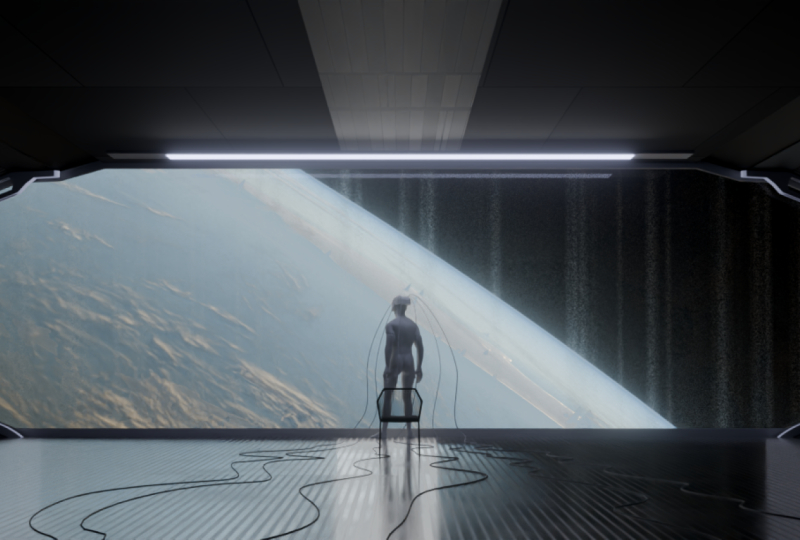
The Creator, como você pode ver aqui
no canto esquerdo, e foi criada por
Thomas Dubois ou Dubois Não tenho 100% de certeza de como pronunciar o sobrenome,
desculpe por isso. Mas, em geral, essa
imagem, como você pode ver, minha imagem final foi
fortemente inspirada na configuração desta
aqui, com um pouco de diferença, porque
também me lembrou de algumas outras capturas de tela
que eu havia feito
um tempo atrás de
um
artista chamado Uh, é algum tipo de
hábito que eu tenho, e eu
recomendo que você faça sempre que ver alguma
arte que você pense
: Ah, isso vai ser uma referência
legal ou uma inspiração legal. Faça uma captura de
tela e salve-a em algum lugar, para que você possa ter uma biblioteca de
inspiração para desenhar De qualquer forma, Astorp
é um cinema para o artista que trabalhou
ou criou o Batmóvel para
o
último filme de Rober Patton
e Batman
ou, na verdade, o primeiro filme do Batman de
RobertPatse, dependendo de quando você está assistindo o artista que trabalhou
ou criou o Batmóvel para
o
último filme de Rober Patton
e Batman
ou, na verdade, o primeiro filme do Batman de
RobertPatse, dependendo de quando você está assistindo. Mas de qualquer forma, como
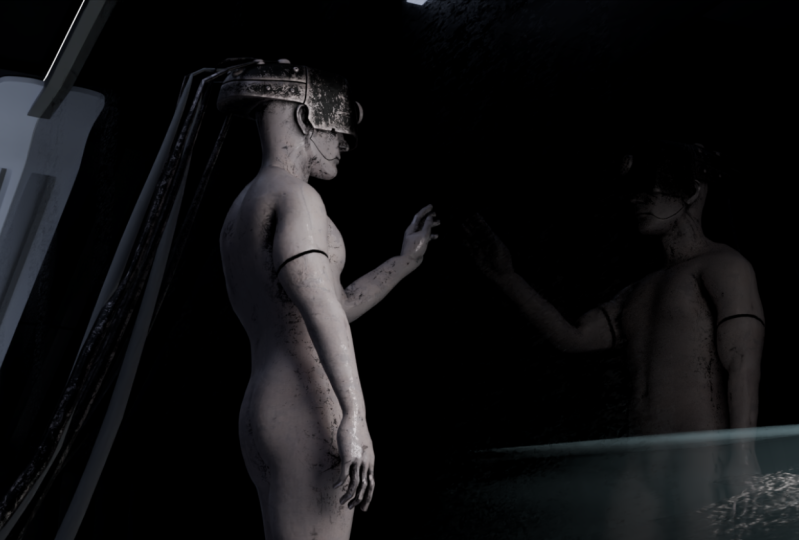
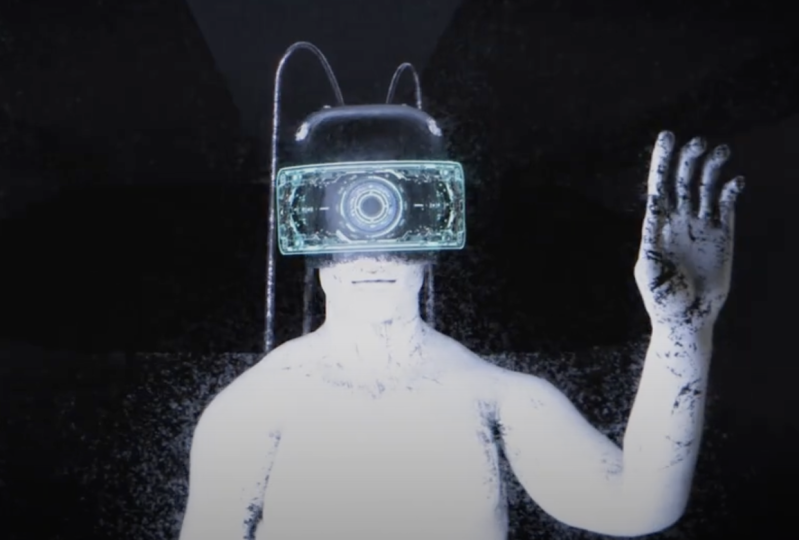
você pode ver aqui, essa ideia de ter esse fone de ouvido de
realidade virtual muito fictícia, eu acho,
sobre uma pessoa quase
robótica também foi uma das principais inspirações
para
a criação
dessa imagem ou
animação, para ser específico esse fone de ouvido de
realidade virtual muito fictícia, eu acho,
sobre uma pessoa quase robótica também foi uma das principais inspirações
para
a criação
dessa imagem ou
animação, para dessa imagem ou Então, ao falar
sobre esse curso, como eu provavelmente mencionei, também é que ele
terá três partes principais. A primeira parte é a
modelagem da nossa cena, da configuração ou do nosso primeiro plano, verdade,
que é esse navio E, como você pode ver
aqui também no PURF, que pode ser encontrado na
sua pasta de recursos, temos uma imagem
um pouco mais superexposta para que tenhamos uma
ideia melhor de quais são todos os elementos que
precisamos criar Mesmo na pós-produção, vamos meio que dar uma
vinheta pesada ao nosso redor, então coloque nosso foco
aqui no Ainda é bom
saber quais são alguns dos detalhes que
temos aqui nos cantos. Você ainda pode vê-los aqui. Um pouco, também. Por exemplo, esse pequeno cabo. Há outro
cabo aqui. E então, se você aumentar o zoom, poderá vê-lo ainda um
pouco melhor. Todos esses pequenos detalhes ajudam a
dar vida à nossa cena. Então, a primeira parte será a
construção da nave em si, e
a segunda
parte será a criação do planeta, é por isso
que também tenho
muitas, não muitas, mas apenas algumas imagens
de referência do planeta. E vou falar sobre eles assim que
começarmos a construir a nave para
conversar um pouco mais. E então, a parte final deste curso
abordará nosso assunto. Se você tem
outra pessoa para trazer ou outro modelo que gostaria de trazer, fique
à vontade,
pois
os mesmos princípios de animação podem ser aplicados a qualquer outro modelo desde que a topologia seja boa Essa será
praticamente a parte principal. Então, acredito que já
abordei tudo
e, mais ou menos, estamos prontos
para seguir nosso curso. Então, vejo você
no primeiro vídeo quando começarmos a modelar o.
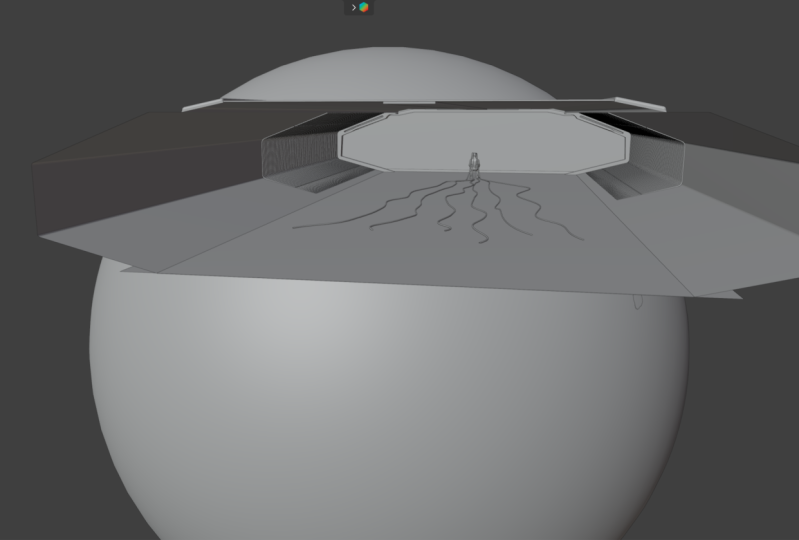
3. Composição: Com o novo arquivo do blender aberto, estamos prontos para
iniciar este curso E a primeira melhor
coisa para começar a trabalhar é que,
na verdade, podemos trabalhar na própria nave e na composição da nossa
foto ao mesmo tempo. E é aqui que
teremos que confiar
muito
nessa imagem para ver as dimensões reais
da nave , porque
na verdade
não as temos. E é por isso que esse
assunto aqui na verdade vai ser
muito, muito útil. Então, a primeira coisa que
vou realmente
fazer é
cometer uma pequena heresia ao não excluir o cubo dobrável
que temos Vou manter
este como está por enquanto. O que vou mudar
sobre isso são suas dimensões. Então, só de
olhar para esta imagem, posso supor que a
altura desta janela aqui é de aproximadamente
dois objetos. Então, se eu pegar essa pessoa que tenho aqui e
adicioná-la mais uma vez, quase me dá até aqui
onde meu mouse está atualmente, e isso deixa um
pouco de espaço extra. Então, tem cerca de 2,1 objetos
de altura e sua altura. Então, se esse cubo for meu objeto, digamos,
a altura do meu
objeto será de cerca de 1,9 metros, que é a dimensão
que eu normalmente uso, pois é minha própria altura Então o X aqui, eu vou colocá-lo
em 0,8 e aqui 0,5. Você não precisa ser
muito preciso com eles. Essas são apenas algumas estimativas
aproximadas para nos ajudar
a tentar descobrir as proporções perfeitas para nossa composição aqui e
o tamanho do navio em si. Então, ao fazer tudo isso, vou
entrar na minha visão correta pressionar G
e Z para
alinhar a parte inferior do
cubo aqui com o eixo Y, para que fique bem aqui Assim. Perfeito. Então, essas
são as dimensões de nossos assuntos que serão, então vou
colocar aqui o assunto. Eu acabo de me submeter, idiota. Então, sabemos com o que
estamos lidando. Lá vamos nós. E então
podemos começar a adicionar o cubo E o cubo
será nossa verdadeira casca de navio. Então, vou chamar
essa nave de casca porque não será o elemento
completo da nossa nave, assim como o corpo principal
ou o esqueleto Podemos até chamá-lo de corpo
da nave, se você quiser. Tudo bem, a próxima coisa
que queremos fazer é
obviamente expandir
a própria nave. Mas se eu começar a fazer isso agora, você pode ver que vai de
todas as bordas, de todos os lados. Nós meio
que queríamos expandir em sua própria altura, porque
se eu posicionar minha nave agora no mesmo lugar
em que tenho meu boneco, e eu começar a expandir agora, você verá que tudo
sobe, embaixo, topo e esquerda Só queremos que ele aumente em seu tamanho vertical para cima, mas não para baixo. Então, a melhor maneira de fazer isso
é mudar esse ponto, esse ponto de origem que vemos
aqui do centro para baixo. Agora, a maneira mais fácil de
fazer isso seria pressionar agora Shift S e apenas dizer
cursor para selecionar para ir aqui. Desculpe, vá até
esse cursor passando origem do conjunto de
objetos
para três cursores D, mas essa origem ainda não está
totalmente na posição correta. Então, precisamos primeiro clicar
nessa face na parte inferior. Isso e, em seguida, pressione Shift S
e diga cursor para selecioná-lo. Provavelmente fará um microajuste porque
você mal consegue vê-lo. Mas só para algum
tipo de conceito, se eu for aqui e pressionar shifts, cursor para selecioná-lo, você
verá o que ele faz agora Então, se eu usar o Control Z
agora algumas vezes, ele voltará
aqui e eu pressionarei shifts, cursor para selecioná-lo, e
ele o colocará aqui Quando tivermos o cursor
na posição selecionada, podemos ir para a origem do conjunto de objetos, a
origem para três
cursores D e ele vai empurrá-lo
para baixo. Agora, se eu escalar, você
pode ver que isso se move muito bem
nas direções que
queríamos realmente nos mover. Tudo bem. Agora que fizemos isso, podemos começar a
assumir a altura Como dissemos, nosso boneco atual
tem cerca de 1,9 metros de altura, e vamos
dizer que a altura dele é
de cerca de 2,1 Então, 2.1 será aproximadamente cerca de
4 metros por enquanto. Então, isso é mais ou menos o
quão alto ele vai ter. Podemos até aumentá-lo um
pouco mais. Podemos até fazer isso agora, tipo, dando um metro extra, talvez 4,15, algo assim Certo. Agora podemos
espalhá-lo no X x. Aqui,
vou usar aproximadamente 16, ou
seja, quase quatro vezes a altura. Então, eu recebo essa boa pasta
que temos agora. E então eu posso
realmente seguir esse ritmo aqui
pressionando Tab três e entrando no meu modo de edição
para selecionar o rosto e , em seguida, GY para voltar atrás. Isso meio que cria a casca do navio
que estamos procurando O problema, porém,
é que ainda precisamos
adicionar alguns cortes
de laço para esticar seus cantos,
como vemos aqui. Antes de prosseguir, acho que
é melhor agora também
adicionar uma câmera à
nossa foto para colocá-la dentro. Então, o que vou fazer primeiro é na verdade, cortar dois
cortes de laço aqui, que serão
usados posteriormente para esses dois cantos. Basta pressionar Control R e adicionar dois cortes em loop em sua foto, e então eu vou selecionar
essas três faces aqui. Em seguida, vou selecionar
essas três faces aqui e simplesmente excluí-las. Dessa forma, tenho uma
bela janelinha na entrada do meu navio. Então, a partir daqui, eu posso realmente selecionar
essas duas faces que tenho e pressionar e depois X e
escalá-las aproximadamente aqui. Agora, o problema com isso ou
não necessariamente um problema, é melhor dizer
o desafio, é que não temos uma boa ideia do quanto
precisamos espalhá-los. É muito mais difícil
ver isso dessa forma do que ter uma
câmera para olhar Então, se eu adicionar Shift
A e digitar a câmera, adicionamos uma câmera aqui, e então vamos colocar G Y, movê-la um pouco aqui, G, Z, movê-la um pouco mais para cima. Reiniciamos sua rotação
no Y e no X. Para zero E então mantemos a
rotação aqui em 90. Todo o resto, eu acho,
parece mais ou menos bom. Podemos adicionar outra janela
movendo o cursor para o canto superior esquerdo e depois pressionando,
movendo-a assim. E então aqui, pressionando a tecla
Tilda, visualize a câmera
e, em seguida, pressionando N e depois a letra
T para limpar nossa visão Dependendo do
tamanho do monitor que você tem, você pode
esticá-lo um pouco mais, um
pouco menos. Vou
mantê-lo por aqui. Quando eu entro nas configurações
da minha câmera, vou mudar o link focal da
câmera para 56, que é a distância
focal que eu uso na minha animação final e a
que funcionou melhor para mim. Então, neste caso, eu
meio que
economizo seu tempo sem
ter que fazer tentativa e erro. E então eu vou
entrar aqui na tela Viewport e mudar isso para passaporte tout para mover até
o fim assim E então, quando eu tiver isso, posso começar a mover minha câmera, na verdade, GY um pouco para trás. Mas outro problema é , obviamente, analisar
a proporção. Então, agora estamos usando uma proporção de
16 por 919-20-1080, que nos dá Uma aqui em uma
imagem de referência é mais cinematográfica, é aquela que é
muito mais esticada É o mais
comumente usado em filmes, que é 2,35 por um Então, precisamos mudar esse 1920
ou realmente manter o 1920, mas mudar o 1080 para 816, o que nos dará uma proporção de
2,35 por um Portanto, agora estamos muito mais próximos,
em termos de resolução ou proporção dos que temos
em nossa imagem de referência. E se começarmos a
mover nossa câmera um pouco mais
para trás, podemos começar a ter
uma ideia da nossa cena. A melhor coisa a fazer para economizar
espaço é, na verdade,
movê-lo aqui e
adicioná-lo logo abaixo, para que seja ainda mais
fácil visualizá-lo Vou esticar
isso um pouco. Vou
movê-lo para cá desse jeito. Mesmo considerando
tudo isso aqui,
basta fazer isso, mover
isso um pouco para trás,
colocá-lo aqui
e, em seguida, aproximá-lo para que eu tenha uma visão geral muito mais clara de
tudo o que está acontecendo. Perfeito. Agora, vendo o
quão esticados, por exemplo, esses cantos estão em comparação com bem,
a imagem de
referência, o que posso fazer é selecionar ambas as faces e
depois S e depois X, começar a dimensionar
para dentro para tentar obter uma
aparência um
pouco mais esticada, como vemos aqui aparência um
pouco mais esticada, como vemos Observando a distância entre
a câmera e os cantos reais, eu diria que isso é
mais ou menos bom. E, como eu disse, isso
não precisa ser super perfeito
agora. Ainda vamos
fazer alguns ajustes à medida que avançamos Vou selecionar essa borda aqui e
movê-la um pouco mais para trás. Então, caso eu tenha
que jogar
com a câmera mais tarde, isso funciona um pouco melhor. Eu digo, este é um começo
muito bom no geral. Só uma última coisa. Não se esqueça de aplicar a escala, que possamos usar o Shift A, tudo se transformar para que tudo
aqui seja bem aplicado E isso meio que nos anima. Se você está satisfeito com a aparência de
sua composição, se você tem sua casca de navio aqui, seu boneco aqui também, e a câmera e
tudo parecem bons, você está pronto para seguir
para o próximo curso Caso contrário, apenas brinque
com essas dimensões, brinque com essas bordas, brinque com essas faces. Também podemos fazer isso
no próximo curso, mas só até você conseguir
algo que funcione para você. Por exemplo, só
de olhar para isso, vou
pressionar S e Z e aumentar um pouco mais a altura
dessas duas faces para obter
algo assim, e vou pressionar
GZ e
movê-las um pouco para baixo Portanto, há um pequeno ângulo, muito maior neste lado
versus no lado inferior. Portanto, não é totalmente
proporcional nesse sentido, mas não é demais, só um pouco a
algo assim Acho que isso funciona muito bem
no geral. G para ir, pressione S e X, ajuste, brinque com ele Agora que estamos na marca
dos dez minutos, eu diria que, no geral, isso também parece muito bom
para continuar nossa foto. Então, vejo vocês
no próximo vídeo. Felicidades.
4. Adicionando detalhes do navio Pt1: Vá em frente agora e adicione alguns
detalhes ao nosso próprio navio. Mas, para realmente
ver esses detalhes, é melhor
movê-la um pouco mais
para a direita ou para a esquerda, mover
para
a direita e, em seguida,
ampliar pressionando Control
e clicando com o botão do meio do mouse
e, em seguida, deslocando e movendo
um pouco para baixo. Eu vou fazer
o mesmo agora com aqui. Basta mover
tudo assim. Pressionando Z, à esquerda,
clique com o mouse e tente centralizá-lo uniformemente para ficar o mais parecido
possível com a imagem. Acho que algo
assim faz sentido, e aquele aqui e
lá vamos nós. Tudo bem Agora que temos tudo
isso, podemos ver claramente todos os detalhes
que precisamos construir. Se você ampliar mais de
perto aqui, verá que
há um pouco de recuo aqui e uma extrusão aqui, então não está perfeitamente plana
como a temos atualmente Então essa é a primeira coisa em que
precisamos trabalhar. Então, a maneira mais fácil de fazer isso é
simplesmente pressionar Control
R e entrar aqui. E então, uma vez
que temos a borda aqui, podemos chanfrá-la assim E podemos adicionar mais um e depois chanfrá-lo mais ou menos assim Lembre-se, porém, de
que o que estou vendo é exatamente a imagem aqui
no lado esquerdo versus
realmente estar aqui neste visor, porque
essa é a visão que mais
importa para nós, é por isso
que também aumentamos Então, vejo que essas bordas exatamente
mais ou menos
por aqui , porque quando clico
nessa face, coloco G Z e movo isso um
pouco mais para cima, agora posso começar a ver como esse recuo potencialmente
ficará Então, por exemplo, acho que está
tudo bem no geral. Se você quiser, obviamente você
sempre pode aumentá-lo um pouco mais. Você pode clicar nessa borda aqui e clicar nessa borda aqui e escalá-la um pouco mais para Xxs. Agora
depende totalmente de você obter as proporções que
deseja em geral. Então, no meu caso, acho que isso vai ficar mais ou menos bem. Na verdade, eu poderia pegar
essas duas arestas e movê-las um
pouco mais para cima. Agora, se você quiser criar
esse tipo exato de extrusão, o que você pode fazer é
pressionar esse Controle B. Você obtém essa pequena extrusão de
borda, e então você pode
pressionar E para subir, e isso deve ser
basicamente isso Você obtém essas pequenas extrusões. No meu caso, vou fazer isso um pouco diferente, ocupando
todo esse espaço dessa forma,
e vou extrudar aqui e
extrudar ao longo dos valores normais, e
depois pressionar aqui
e movê-lo levemente para cima,
pressionando Shift para adicioná-lo em incrementos
muito menores para
obter esse tipo e extrudar ao longo dos valores normais, e
depois pressionar aqui
e movê-lo levemente para cima, pressionando Shift para adicioná-lo de aparência ali mesmo incrementos
muito menores para obter esse Então, isso praticamente
me leva ao que eu queria. E agora, se você não estiver
satisfeito com o ângulo, você sempre pode,
obviamente, pressionar aqui, mover isso um pouco para baixo. Essa coisa aqui realmente não
importa
porque não
conseguiremos vê-la,
então está perfeitamente bem, então está perfeitamente bem, embora você possa dizer que então
a parte ER é o problema. Então, talvez devêssemos selecionar todos eles.
Uma questão de fato. Então, vamos assim,
selecionar todos eles
e, obviamente, você pode movê-lo um pouco para
baixo, se quiser, ou para cima,
dependendo do que funciona melhor. Mas acho que vou
manter as coisas como estão para mim. Agora, outra coisa que você pode fazer é clicar aqui
em Adicionar modificador, e podemos adicionar um modificador de chanfro
simples a tudo aqui e adicionar,
digamos, três níveis de
subdivisão ou segmentos, desculpe pelos Então, podemos começar a trabalhar,
na verdade, nessas pequenas linhas
nos cantos. Vou chamá-las de costelas,
costelas ou
algo parecido, só porque elas me lembram
um pouco de uma caixa torácica Então, o que vamos fazer a
seguir é
selecionar toda essa borda
aqui na janela frontal. Então, pressionando tab para entrar
no modo di, pressionando dois, selecionando toda essa borda
clicando com o botão esquerdo nela, e então vamos
duplicá-la Shift D desta forma Ao pressionar B para
separar essa seleção. Agora, vamos usar
isso para dois propósitos. Uma será
criar essas linhas
e, em seguida, a segunda,
mais tarde, será criar
essa janela em si. Então eu acho que o melhor
caso aqui é
realmente chamar isso de backup. Então, vamos chamar isso de backup de borda de
uma janela. E então vamos
duplicá-lo mais uma vez. Vou esconder o backup da borda da
janela. Vou segurar esta
agora com costelas como esta. Tudo bem. Agora, para isso, vou entrar no modo de
edição mais uma vez. Vou pressionar um para que
você selecione os vértices, e nós realmente não precisamos
desses vértices na lateral E, na
verdade, também não
precisamos desse aqui. Agora que penso nisso
e vejo essa imagem, não
precisamos dessa também. Só precisamos desses quatro
vértices para começar. Então, agora que temos todos os quatro
bem selecionados, podemos pressionar E para extrudar e
depois Y para extrudar na ereção Então, por exemplo,
aqui. Escolha quanto tempo você
quer que eles durem. Acho que, por enquanto, vou continuar
com isso aqui. Isso parece muito bom no geral. Então, a seguir, o que
vamos fazer é adicionar um modificador de solidificação. Então, vamos solidificar. Perfeito. E agora podemos
pressionar o modificador de solidificação para ir nessa direção
para obter algo assim, brincar com a espessura
que você deseja E se você está sempre inseguro, é sempre uma boa prática
criar um backup Então, vou
criar um backup, Edge Ribs, backup e
depois ocultá-lo completamente Então, para este, acho que
é um pouco grosso demais. Para meu gosto, vou
descer um pouco mais por aqui,
vou pressionar A. Agora, eu não vou
usar esse chanfro, então vou
realmente retirá-lo porque ele copiou o chanfro que realmente temos em toda a casca do
navio Então, o que eu quero fazer
aqui primeiro é selecionar
esses loops de borda Então essa aqui, essa
esquina e essa aqui. Na verdade,
podemos até fazer isso como parte final, agora
que penso nisso, porque a primeira
coisa que vamos
fazer é entrar agora aqui, e primeiro, vamos
adicionar um corte aqui, e vamos adicionar
outro corte aqui. Porque se
olharmos para essas bordas, vemos que há
linhas que vão aqui e outra
linha que vai na parte inferior ao redor
do mesmo lugar. Então, podemos praticamente manter
esses dois à medida que os adicionamos, mas vamos
adicionar chanfros a esses Então, controle B, pequeno chanfro, e o comprimento desse ou a largura desse chanfro
controlará quão forte ou facilmente visível
esse corte será Então, eu vou fazer algo um pouco mais sutil,
talvez desse lado Então, algo
assim, e eu vou
pressionar X e faces. Depois de remover as faces, vou selecionar
esse loop e pressionar F. Vou selecionar esse
loop para pressionar F para fechá-lo Eu vou fazer a mesma
coisa aqui e mesma coisa
aqui. Agora, perfeito. Agora que criamos tudo
isso, vamos adicionar um
pouco de chanfro aqui Então, para fazer isso, podemos pressionar
Control B e
começar a adicionar um
pequeno chanfro Ou mesmo antes disso, agora
que penso nisso, poderíamos adicionar um bisel total de grupos que aparece aqui dessa forma Na verdade, vamos ficar com um pequeno beble
bonito aqui. Então, Shift e Alt, selecione esses dois chanfros, Controle B, faça assim e comece
a adicionar o
BeblshMuch. Por mais que
você
queira, o que funcionar para você, vou ver Você quer colocar
um pouco mais? Talvez queiramos adicionar
mais segmentos aqui. Nesse caso,
vou usar um pouco mais de recuo
para algo assim Sombra suave. Vamos
ver como é. Ok. E agora é aqui que precisamos adicionar uma bolha secundária Agora, para fazer isso, vamos
selecionar todos os loops
que temos aqui Ah, sem realmente selecionar
essas bordas que temos. Então, só precisamos selecionar
tudo por aqui. Vamos ver os selecionados. Lá vamos nós para que possamos
ver um pouco melhor. Selecione tudo aqui,
aqui, aqui, ali. Eu só amplio um
pouco mais. Há algumas coisas
que ainda não foram selecionadas. Essa é a parte fundamental. Apenas certifique-se de que tudo o
que precisamos esteja selecionado. E então também temos o
que está aqui na parte inferior. Tentando selecionar tudo, clicando em Shift e ao mesmo tempo,
tentando obter todos os loops E eu acredito que isso é
tudo o que precisamos. Então, se eu pressionar agora
Control e a letra B, vou
chanfrar essas bordas Agora, não precisamos de
todos esses detalhes. Não precisamos de sete segmentos.
Podemos simplesmente escolher dois. E então, com a forma, talvez
possamos
usar o Controle
B mais uma vez. Então, dois segmentos e, em seguida,
dê forma a algo muito
pequeno assim. Pressione Z para obter essa
aparência e pronto. Agora temos uma boa aparência
suave aqui. Ok, então outra coisa
que ainda precisa ser feita é
duplicar isso. E agora que percebi, eu adicionei isso
logo no início da câmera, então nem está visível, então
vou empurrar isso até a frente, na verdade,
até aqui. Deixe-me ir aqui, GY, empurre isso
até a frente,
em algum lugar por aqui. Tudo bem,
vou tentar obter
a origem agora também
em três Dcursor, então vou apenas adicionar a origem do conjunto de
objetos a três Dcursor porque ela
voltou, eu acredito Cursor Origin 23.
Não o selecionamos. Mais uma vez. Origem do objeto, origem até três decursores Lá vamos nós. E eu só
queria tê-lo aqui no meio porque
provavelmente funcionaria da mesma maneira, mas agora também vamos
adicionar um modificador de espelho Obviamente, o
modificador de espelho serve para espelhar isso para este lado, e agora funciona perfeitamente Então, podemos realmente
aplicar o modificador de espelho agora, na verdade, assim E, geralmente, o que você
pode querer fazer seguir agora é aplicar um modificador de matriz para
fazer com que essas
cristas avancem fazer com que essas
cristas avancem Então, se eu for aqui e
mudar isso para zero e depois mudar esse
para, tipo, vamos ver. Um pouco assim. Podemos então aumentar
isso e pronto. Gostamos do
design de usar pelo menos controle
de pressão e espaço para ver como
isso está, certo? Esse é o design
que estamos buscando. Mas o problema com isso
e o que eu acredito, pelo
menos, é que
atualmente está gerando geometria Então, se voltarmos aqui, se eu começar, vamos
reduzir essas faces. Você pode ver que
o número de palavras e o número de faces estão mudando com base na geometria
e na quantidade de
modificadores de matriz que criamos E nós realmente não. Essa não é
uma grande parte da nossa malha, e realmente não
precisamos dessa geometria verdade,
é mais decorativa Não vai servir a
nenhum tipo de propósito. Não
servirá para a simulação que vamos
construir nem nada. Então, o que precisamos fazer é
realmente criar instâncias
desse objeto porque
essas instâncias não terão nenhum dado. Será apenas um conjunto de dados que não será
duplicado Agora, olhando para
isso também no geral, eu meio que quero
torná-lo um pouco mais fino para ficar um pouco menor Lá vamos nós. Eu acho que isso
é um pouco melhor. Então, agora vamos
criar uma instância desse objeto usando
nós de geometria, na verdade Então, para fazer isso, a forma como isso vai funcionar é primeiro
adicionar um plano simples. Mude um avião. Lá vamos nós. E vamos chamar essa instância de costelas de borda
plana. Assim. Tudo bem Agora podemos adicionar outra janela,
faça assim. Vamos levar isso um
pouco mais para frente. Vamos ampliar aqui para que possamos ver um
pouco melhor. Tudo bem Vamos empurrar isso um
pouco mais para cima, empurrar isso um
pouco mais para baixo, organizar nossas coisas um
pouco melhor. Lá vamos nós. Agora, clicando no plano que temos a
instância de Edibs aqui, entraremos aqui em nossos nós de geometria, editor de nós de
geometria
e apenas
pressionaremos , editor de nós de
geometria
e apenas Agora, analisando nossa
configuração de nós, não
precisamos realmente da entrada
do grupo. Então, vamos
pressionar Control com o botão direito do mouse para usar a ferramenta de faca
para cortar isso
e, em vez disso, adicionaremos aqui apenas um segundo. Vamos adicionar uma linha de malha. Então, linha de malha,
vamos conectar essa linha de malha
à geometria Se olharmos aqui, ele
basicamente criou uma linha. Então, se eu for aqui e mudar isso do eixo Z para Y negativo, você verá que temos uma
linha se espalhando. Agora vamos converter
essa linha em pontos. E para fazer isso,
vamos usar uma instância no
node de pontos, muito simples. Aqui, nós o usamos em
praticamente todos os outros
tutoriais anteriores que eu fiz, então você deve estar bem familiarizado com esse nó, na verdade, e então vamos adicionar nossos gotejamentos
aqui em nossas anotações ou recortar e soltar os
gotejamentos aqui em nossas anotações ou recortar e soltar os
gotejamentos E a partir daqui,
podemos selecionar a geometria e dizer instância Agora observe que aumentamos, vamos configurar isso
um pouco melhor. Mas quando aumentamos a contagem
geral, nossa geometria permanece
a mesma enquanto os objetos realmente mudam Então, é assim que mantemos
nosso uso de memória
ainda baixo porque mais tarde, quando começarmos a
adicionar o planeta e outras
coisas, eles
realmente consumirão mais do desempenho de nossos computadores. Então, estamos tentando otimizar o que pudermos para
economizar espaço e, ao mesmo
tempo,
temos todas essas cristas literalmente adicionadas
aqui em nossa foto, que é incrível Então, acredito que isso abrange
tudo nesta parte, e vejo vocês
no próximo vídeo enquanto continuamos
construindo nossa nave. Felicidades.
5. Adicionando detalhes do navio Pt2: Ainda
queremos adicionar mais alguns detalhes à nossa nave, começando pelo
óbvio: o vidro e também essa pequena moldura que mantém o
vidro todo unido. Então, para começar, podemos praticamente esconder
nossas nervuras
da parte anterior, porque já
temos essas que foram
criadas pela instância Então, os que tínhamos aqui, podemos simplesmente escondê-los. E agora podemos começar a confiar no
backup do Window Edge que criamos ,
que, acredito, está na parte de trás agora Então, vamos empurrá-lo para frente GY, movê-lo até aqui. Vou apenas
selecioná-lo e criar uma duplicata. E já que estamos nisso,
deixe-me colocar isso um pouco abaixo aqui. Portanto, há um pouco
mais de imóveis acontecendo. Tenha um pouco
mais de espaço aqui
e diminua o zoom
ali. Lá vamos nós. Isso parece melhor. E agora, uma vez que eu tenha a cópia, eu posso esconder o original E então, com essa duplicata, vou começar primeiro
criando esse quadro Então eu vou chamar isso de
uma moldura de janela como esta. Vou entrar no modo de edição,
pressionar um para
entrar
no modo pressionar um para
entrar vértice ou, eu
acho, no modo Seleção de vértice E então E para extrusão, e então Y para extrusão
e Só um pouquinho.
Algo assim, podemos mudar isso mais tarde.
Não precisa ser. Não precisamos nos casar com a ideia imediatamente,
mas vou adicionar
um modificador de solidificação, que então me
permitirá basicamente movê-lo sobre o chanfro,
mas para movê-lo sobre o chanfro adicionar um pouco de espessura a ele mesmo,
e depois
ao chanfro, vou Além disso,
vou
usar o tom suave ou, na verdade, vamos usar o tom suave
automático como este. E então, para o bisel,
vamos ficar ainda menores, algo muito pequeno.
Mais ou menos por aqui. Agora, se você não estiver
satisfeito com espessura disso,
você sempre pode entrar no
modo de você sempre pode entrar no seleção do Edge e, em
seguida, pressionar o Z antigo, apenas selecionar aqui um lado e depois
aproximá-lo um pouco mais para obter algo assim
no geral, que é muito bom,
eu diria que no geral Então, podemos até adicionar um
pouco mais de espessura para obter um pouco e lembre-se que estou constantemente vendo essa imagem aqui no meu lado esquerdo. Então, enquanto estou avançando, ainda
estou olhando para a
imagem no lado esquerdo para ter uma ideia geral de como toda essa cena está
começando a parecer Agora, vou recuar um pouco mais para obter a
aparência atual que temos. Portanto, temos a
moldura da janela praticamente configurada. Você pode fazer alguma
personalização extra, se quiser, mas eu
praticamente vou
mantê-la como está porque estou
feliz com isso Então, eu nem vou mudar o aplicativo ou aplicar
nenhum desses por enquanto. Talvez façamos isso
mais tarde, mas, por enquanto, vou mantê-la, pois
estou feliz com ela. Tudo bem. A próxima
coisa em nossa lista agora obviamente será
o copo em si. Então, para o vidro, podemos
voltar ao nosso backup da borda da janela, duplicá-lo mais uma vez, e vamos chamar isso de
copo. Tudo bem. Portanto, para o backup da
borda da janela, oculte-o. E agora, com o copo em si, vamos dar uma olhada onde
ele está. Está aqui. Vá para o
modo de edição mais uma vez, selecione tudo
pressionando e depois pressione F para preencher. Vamos agora começar a conectar esses vértices
selecionando dois deles, pressionando J, selecionando
este com aquele, pressionando J, selecionando
este com este, pressionando J, este, este e este, J. Agora vamos conectar este aqui a tudo
aqui na parte inferior, e então este aqui
a tudo aqui Na parte inferior, vamos fazer o
mesmo com os que estão aqui, mais
uma vez. Lá vamos nós. E se desejar, você pode adicionar mais
alguns cortes,
algo assim. Mas deve estar muito
bem do jeito que você está. Então, agora temos o copo
e podemos empurrá-lo aqui na frente. Assim. Na verdade,
você pode empurrar o vidro para entrar
na moldura da janela que acabamos criar para obter
algo assim. Então, essa é a aparência atual
que temos. Além de tudo, há mais
algumas coisas
que eu quero fazer. Queremos adicionar a luz
agora que está acima aqui
e, em seguida, também
queremos adicionar um plano que será usado especificamente para essa
linha aqui. Então, para começar primeiro, o que vou
fazer a seguir é
pegar essa parte superior aqui
que eu selecionei. E então vou
duplicá-la assim, pressionar P,
separar a seleção
e, em seguida, chamar essa parte, vamos chamá-la de topo de navio Modo de edição. Tudo bem. E eu vou
empurrá-lo um pouco mais para baixo. Agora, está ficando um
pouco difícil
navegar para entender
o que é o quê. Então, para tornar minha
vida um pouco mais fácil, vou aqui
e sob a cor Vou colocá-lo aleatoriamente. Então, isso deve
me dar uma maneira
um pouco mais fácil de
navegar por tudo. Mas, além disso, eu
também vou mover
a mover parte superior aqui um
pouco mais para baixo.
Lá vamos nós. E eu quero adicionar um
pouco de espessura a isso. Vou pressionar A, E,
apenas para adicionar uma espessura
sutil à própria parte superior
para obter essa aparência. Tudo bem? Além disso, provavelmente também
vou querer adicionar essa linha aqui
no meio, adicionar essa linha aqui
no meio,
mas talvez eu faça isso depois de terminarmos com
a própria luz. Então, para este,
vou brincar agora até conseguir um
bom alinhamento algo mais
ou menos assim,
porque isso vai
facilitar, já que teremos materiais
diferentes aplicados a toda a nave aqui, mas também a esse
teto que temos aqui Então, isso só facilita nossa
vida ao aplicar esses materiais em todos
esses objetos separadamente. Ok, vamos adicionar
a luz em si. Então, para a luz,
vou começar com um cubo simples como este Vou chamar
isso de uma moldura de luz. Então, temos duas coisas.
Temos a luz e, em seguida, temos a moldura de luz que está
dentro da luz. Então, para o quadro de luz, vou fazer
algo assim, esmagar isso, depois esmagar
isso também aqui e
depois isso também aqui e Para chegar, eu acho, em algum lugar por
aqui e depois
empurrá-lo para mais ou menos aqui, e então eu provavelmente
vou querer movê-lo para
mais perto da foto real. Então, deixe-me dar
uma olhada aqui como referência onde está. Provavelmente algo parecido com isso, mas eu não
quero que seja tão grosso. Eu quero que seja mais fino para ser
grosseiro, eu diria assim. Tudo bem. Agora que temos
isso, eu vou aqui. Eu insiro. Mas antes mesmo de
inseri-la, na verdade, vamos aplicar a escala porque podemos ver que nossa escala
está muito diferente Então, vamos escalar
e depois inserir. Lá vamos nós, e depois
entramos assim. Perfeito. E, na verdade, agora vou retroceder, mais
um passo, um passo para trás mais
um passo, um passo para trás antes mesmo de inserir,
porque o que
notei aqui é que a luz em si não se
estende por todo Então eu vou para X quando eu tiver isso
selecionado antes de ter a inserção para obter algo assim, talvez um
pouco mais E então eu vou
pressionar Inset extrude para dentro para fazer Agora eu vou duplicar isso, e isso vai ser
para a minha própria luz. Então eu vou pressionar P,
seleção, quadro de luz, luz. E então, para essa luz, vamos até a luz
clicando nesse ponto. Certifique-se de alterar
o objeto
no modo atual, como se
aqui estivesse selecionado. Tudo Z para ver tudo. Pressione A, E e depois
faça uma pequena extrusão
para baixo para obter a aparência completa Vou pressionar SX um
pouco para meio
que e depois SY para deixar algum espaço ao redor
dessas bordas. Mas lá vamos nós. Agora, essa luz
em si será mais uma luz
fictícia estética Na verdade, não vai
iluminar nossa cena. Teremos
várias luzes
iluminando nossa cena quando se trata de toda
a cena. Tudo bem, então, além disso, agora, vamos ter esses dois tipos de pais um para o outro Então, vou
selecionar a luz e vou selecionar a moldura
da luz. Vou pressionar I believe Control P na transformação
Object Keep do pai dois. Então, agora tudo
está ligado à luz. E então eu vou
mover isso. Vamos ver. Em algum lugar por aqui parece bom apenas com base
no ângulo da câmera, talvez
precisemos ou queiramos
mudar isso mais tarde. Tudo bem, outra
coisa que vou fazer é adicionar um piso real. Então, o que
temos atualmente aqui não é realmente
um que eu queira usar, apenas por causa da
maneira como isso
combina um pouco mais
bem do que com
o nosso agora, aqui nos cantos onde você
pode ver essas Então, o que vou
fazer é entrar aqui, na minha foto, e
selecionar o piso em si. Vou apenas duplicar a seleção
do andar, B. Vou chamar isso de
história e vou pegar
esse andar e depois
movê-lo um
pouco para esse andar e depois
movê-lo um cima e
depois X, escalá-lo um pouco
para cobri-lo muito melhor Aqui vamos nós. Então, isso combina um
pouco melhor Perfeito. Então, agora
temos a palavra. Temos muitas
coisas acontecendo aqui, e faria
sentido
colocarmos tudo dentro
de uma coleção
selecionando tudo desta forma e seguida, pressionando a
Nova coleção, vamos chamar essa coleção de navio. Agora, curiosamente, também
teremos coleções dentro de
coleções . Na verdade, vamos pegar todos
esses elementos aqui e
colocá-los aqui embaixo do navio para que tenhamos tudo bem assim Vamos dar uma cor a esta nave
também . Eu vou
escolher o vermelho. Então, tudo
no navio é vermelho, apenas para fins organizacionais. E eu acredito que isso abrange praticamente todos os detalhes que eu quero adicionar
para este vídeo. Ainda falta mais um
detalhe, que é essa coisa branca aqui. E também há esses
cantos aqui do navio. Mas podemos adicioná-los, na verdade, logo
no final, quando
começarmos a texturizar nossa cena Agora, enquanto estamos nisso, na verdade, acabei de lembrar
que ainda não adicionamos a parte branca aqui. Então, vamos fazer isso rapidamente. Na verdade, podemos pegar
o teto em si. Tipo, na verdade, podemos até ir, eu acho, assim, pegar o teto e
depois adicionar um laço. Controle B, vá para
algum lugar por aqui. Vamos dar uma
olhada na espessura. Eu colocaria isso.
Acho que eu colocaria algo assim junto. E então eu selecionaria
essa seleção de turno D B. Vamos dar uma olhada no que está
acontecendo aqui. Parte superior do navio. Vou chamar esse navio
de Top White. Em seguida, selecione ir para
o modo de edição, selecione tudo E Z, para movê-lo levemente
para baixo. Mas não precisamos
ter, na verdade, podemos ter o chanfro, mas eu diria que
podemos ficar com dois e depois fazer isso super,
super pequeno como este, e então pegar isso e
movê-lo um pouco para cima Assim mesmo. E podemos até mesmo fazer essa
seleção a partir daqui. Então, tudo Z, clicando em um, G, Y, movendo isso apenas
para chegar a essa arte real aqui. Eu o moveria ainda mais para obter algo assim,
então mal está lá. Então, acho que isso praticamente
conclui este vídeo
e, no próximo, podemos finalizar as partes mais
importantes da nossa nave
simplesmente adicionando esse elemento
aqui no canto Tudo bem, pessoal. Te vejo
no próximo vídeo. Felicidades.
6. Adicionando detalhes do navio Pt3: Neste vídeo,
vamos modelar o suporte que
vemos nos dois lados
, aqui e aqui. Então, para começar, vamos
primeiro confiar em
nosso bom e velho backup do
Window Edge Então, vou selecionar essa opção para
ativá-la mais uma vez. Tilda, V selecionada. Aí está. Fui duplicá-lo,
ocultar o anterior
e, em seguida, entrar no modo de edição, selecionar todos os vértices
que eu não preciso, que são esses nas
laterais,
os que estão aqui E agora, além disso, o que
vou fazer é, eu acho, porque meu, como você pode ver, o que é chamado? A origem está lá. Vou colocar set origin em três dcursor
para que fique um
pouco mais perto Vou tentar alinhá-la, verdade, com a
origem, tanto quanto possível Então, vou
entrar no modo de edição, GY, e selecionar
tudo em Z e alinhá-lo bem
com isso aqui Portanto, é o mais próximo possível da posição real
da origem desta forma. Tudo bem. Agora, há algumas coisas que
vamos fazer primeiro. Bem, há
mais um vértice extra que eu tenho aqui e
que eu não preciso Mas, para começar,
vamos desativar
esse chanfro por enquanto, vamos ativá-lo E vamos
selecionar todos os vértices. E agora, uma vez que tenhamos
todos eles selecionados, vamos usar E e depois
Y para extrudar no eixo Y, e vamos adicionar um novo
modificador, o Então, vamos usar
o modificador solidificado para adicionar espessura
ao Então, basta empurrá-lo
mais ou menos por aqui. Não precisamos ser
perfeitamente exatos imediatamente. Só queremos
ter uma ideia aproximada. Então eu acho que isso talvez seja até um pouco
demais para o meu gosto. Então eu vou para
algum lugar por aqui. Vou aplicar o modificador
solidificado agora, que vai me dar a forma
que vemos Então, a partir dessa forma agora, vou
cortar todo esse lado, então todo Z, cortar
tudo aqui e depois ficar na vertical. Então, eu só tenho
esse elemento. A partir daqui,
vamos reativar nosso
bodificador chanfrado , mas vamos mudá-lo de ângulo para peso O objetivo disso agora
será que, uma vez
que eu tenha essas duas arestas
selecionadas e pressione N, e então eu entre no peso
médio do chanfro, e eu aumente isso, digamos, para uma até o fim, você
notará que essas duas bordas
agora foram chanfradas Agora, não vemos exatamente
os chanfros, mas se entrarmos aqui
em ViewPotoLays e habilitarmos o wireframe, poderemos ver os chanfros
que criamos
e adicionar
apenas dois segmentos por enquanto, o que é criamos
e adicionar apenas dois E aqui você pode ver o peso da
borda chanfrada que foi adicionado aqui. Tudo bem. Então, a partir daqui, o que vamos fazer a
seguir é entrar
na vista traseira para que
possamos ter isso bem alinhado e ver como
tudo se encaixa Vou reduzir a
quantidade para deixar isso um pouco mais
nítido nos cantos
e, em seguida, vou começar
a adicionar algumas alças nas bordas e, no geral tentar alinhar essa forma maneira que eu quero que seja Então, vamos tentar
criar
primeiro uma versão com muito baixo teor de polígonos desse suporte
que vemos aqui Então, vou mover isso
um pouco mais para baixo. Vou mover este um pouco mais
grosseiramente por aqui. Então eu vou fazer um corte por aqui para
que eu possa pegar isso movê-lo um pouco para baixo. Mova este talvez
um pouco para cima. Então, usando esse corte, vou empurrá-lo
talvez um pouco para algum lugar aqui e depois movê-lo um pouco aqui porque você percebe que
esta parte aqui, a parte frontal é um
pouco mais curta do que a parte traseira. Esse aqui. Então, se você olhar para este canto e depois essa parte do canto para onde meu mouse
está apontando agora, este é
mais curto do que o de cima. Então, precisamos replicar
isso, onde este será
mais curto do que o de cima E, novamente, não precisamos
ser superperfeitos, mas queremos dar
alguma espessura agora a essa peça que você
vê aqui sendo criada porque, obviamente,
essa peça em si é o que será usada para esse orifício que
temos aqui. Além disso,
também precisamos fazer essa curva afiada funcionar
quando ela parar aqui. Então, para fazer isso,
vamos selecionar essa aresta aqui, pressionar E para extrudar
no eixo x, e então eu vou abaixar
esse vértice GZ aqui,
GX, GX, Vou selecionar essa
aresta mais uma vez e , em seguida, E extrudá-la no eixo
X mais uma vez E o que é como essas
duas bordas e
abaixe-as ainda mais até eu
obter algo assim, e então essa talvez
um pouco mais, talvez mais uma borda aqui. Eu não sei. Vamos
ver. Por enquanto, provavelmente, eu nem gostaria de
ter muitas vantagens, então vou continuar com o que estamos acontecendo
aqui por enquanto. E então, se eu precisar
adicionar mais um
aqui no meio, eu sempre
posso fazer isso. Então, por enquanto, vou
manter as coisas assim. Certo. Então, também vamos mover isso um pouco
mais para este lado. E, na verdade,
agora posso adicionar mais uma borda apenas para suavizar
toda a transição como essa. Está bem? Então, vamos ver essa parte parece um
pouco grossa demais. Se parecer muito
grosso, você sempre pode pressionar GG enquanto seleciona
dois vértices
para deslizar
a borda e fazer com seleciona
dois vértices
para deslizar
a borda que fique assim Podemos então mover este talvez
um
pouco mais para cima ou um
pouco mais para baixo. E não se esqueça de que você
sempre pode selecionar cada borda individual e controlar quanto deseja
que ela seja afetada. Então, se eu aumentar muito mais aqui
na quantidade,
digamos, 0,5 do taco, você ainda
pode voltar para
essa borda superior e dizer, eu quero que a borda superior fique um
pouco mais comprimida Então, vou
diminuir a força do peso
do chanfro aqui
para talvez 0,6 ou Hum, mas isso
praticamente faz essa parte. Agora, tudo o que nos
resta agora é praticamente entrar aqui e começar a construir esse buraco que
temos em andamento. Então, para fazer isso, vamos
usar uma inserção. Então, vou pressionar primeiro para ocultar isso no menu
lateral e depois pressionar I para criar uma
pequena inserção aqui Além disso,
além dessa inserção, vou pressionar Control R
para adicionar um corte
de laço aqui porque,
bem, essa inserção em si tem um pouco do recuo que você pode
ver aqui,
como encurralado e depois encurralado aqui como encurralado e depois encurralado Não está perfeitamente quadrado. Então, vou selecionar esse GG,
movê-lo
para este lado, depois selecionar esses dois,
e então GG movê-los para
aquele lado e fazer
o mesmo aqui, fazer com que este seja movido para dentro
e, em seguida, fazer com que esses dois se movam um pouco
mais desse jeito Estamos lentamente começando
a tomar nossa forma agora. Na verdade, podemos adicionar um
furo aqui pressionando X
depois de aqui pressionando X selecionar essas duas
faces, e isso nos dá a forma que estamos
tentando construir no momento. Alguns problemas que estou percebendo logo
de cara Se eu entrar no meu modo traseiro, acho que isso é muito fino. Então, vou
selecionar essa face e
essa fase aqui ou essa borda em particular e
começar a movê-la um pouco mais para dar
um pouco mais de espessura. Vou selecionar essa borda, começar a movê-la um
pouco mais para baixo, essa borda, movê-la um
pouco mais para baixo, essa borda, movê-la um
pouco mais para baixo. Você pode até considerar
adicionar uma terceira borda
aqui, potencialmente. Agora eu quero tentar manter o nível
mais baixo possível de polly. Então, vou
tentar fazer o meu
melhor que puder com toda
a situação que
estou acontecendo aqui. Mantendo essa linha relativamente reta,
mais ou menos. Tudo bem, isso
parece estar um pouco melhor. Vou selecionar
essa borda e fazer o mesmo com ela,
basta selecioná-la e movê-la um
pouco mais para baixo para tentar obter uma linha um
pouco mais grossa Você sempre
pode voltar aqui e aqui, e depois tentar mover
isso um pouco mais para baixo e depois este um
pouco mais para cima. Agora, essa parte também é
uma preferência pessoal. Então, seja qual for o caminho
que você escolher, não
há certo ou errado É o que você prefere em termos
de aparência. Tudo bem. Mas acho que, por enquanto, isso não é muito ruim É muito bom.
Então, vou criar outro
backup para isso. Então, backup do Window Edge. Vou renomear
isso primeiro para suporte
e, em seguida, vou
mudar D e chamar esse suporte de backup Caso
algo dê errado, sempre
posso voltar
a isso e usá-lo. Portanto, não preciso controlar o
desfazer algumas vezes
ou, mesmo que eu fique
fora do controle, desfaça Então, com isso,
tudo o mais aqui selecionado, o que podemos fazer a seguir
é pressionar A e depois E e
depois apenas extrudar Para, digamos, vamos a algum lugar como aqui. Tudo bem,
alguns problemas. primeira é que, se
olharmos para nossos loops de borda agora, estamos perdendo um pouco
desse destaque azul
aqui na lateral Então, precisamos selecionar novamente
esse loop de borda. Precisamos ir aqui, selecionar novamente
esse loop de borda aqui também, e depois digitar aqui, quaisquer que sejam os valores que tivéssemos, eu vou dizer 0,67 E então, para este
aqui na parte inferior, vou
aumentá-lo um pouco mais. E eu acho que
este aqui está bem, olhando daqui. Vamos mais uma vez. Tudo bem. Perfeito. Vamos dar uma
olhada em como tudo está em nossa visão traseira agora. Está bem? Então, isso parece bastante
bom. Pressione acidentalmente um Vamos usar o velho Z, mover este um
pouco mais para cima, e talvez mover essas duas
palavras
um pouco mais para dentro, assim. Então pegue este um
pouco mais parecido com este. Isso vale um
pouco mais aqui. Isso vale um
pouco mais aqui. Apenas algumas pequenas alterações. Essa parte aqui, e
depois essa parte aqui, um buraco um pouco maior. E então essa borda aqui, GG, tente
alinhá-la um pouco melhor GG está tentando alinhá-lo
um pouco melhor. Mas, no geral, isso é
muito bom, eu diria. Tudo bem. A partir daqui, o que podemos fazer é
praticamente aplicar, eu diria, nosso modificador Bebble
ou, se quiser,
você pode entrar aqui e
começar a adicionar cortes em loop Vou aplicar primeiro o modificador
Bebble por enquanto. Então eu vou entrar aqui. Vou selecionar
essa parte aqui também e vou adicionar um corte em loop. Não é um corte em laço, mas primeiro
uma inserção. Então, vou
começar, na verdade, com a parte inferior, porque o que
acabei de notar
é que,
bem, isso aqui não é ,
na verdade, todo
esse orifício onde meu mouse está pairando Então, vamos
adicionar um laço cortado em algum lugar
mais ou menos por aqui, eu diria, talvez até mais baixo.
Eu vou fazer isso. E então eu vou adicionar agora uma inserção em ambos os lados Então, pressionando I e
apenas fazendo isso. E então eu vou
pressionar X faces. Vou selecionar
as duas arestas que acabei de criar. Então, esses dois que
acabamos de cortar, e então eu vou
pressionar Control E e bridge edge loop. Então, isso vai criar
essa pequena ponte bonita. Agora, a partir daqui,
tudo o que realmente
resta agora é usar a modelagem de
subdivisão Então, vamos
aplicar uma subdivisão. Então você não precisa fazer
essa parte agora . Eu só vou
te mostrar rapidamente. Então, vamos
aplicar uma subdivisão, como você pode ver aqui, e então precisaremos começar
a adicionar cortes de laço, etc Mas o problema é que
precisaremos fazer isso para os dois lados
e, na verdade, não
queremos fazer dessa maneira. Então, em vez disso, o que podemos
fazer a seguir é adicionar um corte aqui no meio que
passa por tudo. Assim. E então
, na verdade,
eu diria: Bem, mesmo
antes de fazermos isso,
eu ia dizer que vamos remover esses vértices, mas mesmo antes de fazermos isso,
eu sugeriria fazer mais
uma coisa, que é adicionar essa
mudança de espessura Portanto, se você notar, há
uma pequena mudança de espessura à medida que avançamos nessa
esquina. Então, o que podemos fazer é adicionar
outro corte de loop
aqui para ficar assim e, em seguida, selecionar esse corte de
loop onde está? Vamos adicionar mais um aqui. Então, podemos selecionar este, selecionar este que progride
aqui desse jeito E então podemos ir até vocês, todos Z, selecionar tudo aqui. Em seguida, selecione a parte inferior. Parece
que os que selecionamos aqui foram desselecionados no meu caso, então basta selecionar mais uma vez. Não esses, vamos
desfazer. Um, dois. Então essa aqui no meio, no meu caso
, e essa aqui. Então, a razão pela qual estou selecionando
tudo isso agora é porque quero adicionar um pouco mais de
espessura aqui. Então, para fazer isso agora, vou pressionar
S e depois Y e começar a expandir
um pouco. Mais do que isso. Isso só vai
me dar um pouco mais de espessura. E se quiser, você
sempre pode selecionar essas duas bordas aqui para suavizá-las um
pouco apenas fazendo isso. Então, aqui temos agora
a espessura extra que está
acontecendo nesses cantos, e uma última coisa
que você pode fazer, se quiser, é
entrar no modo de edição, selecionar essas duas partes, eu diria, e
pressionar I mais uma vez. Assim, talvez o
torne um pouco menor, então S Y, assim, e depois E para extrudar um
pouco mais Dessa forma, você também obtém essa extrusão
extra
ali E então, se quiser,
você pode selecionar essas duas partes e
movê-las um pouco mais para frente. Então, voltando para o modo, só um pouco mais para frente e fazendo a mesma
coisa aqui, modo
para trás, só um
pouco mais para frente assim. Tudo bem. Então,
me trazendo de volta ao ponto original em que
precisaremos
adicionar um modificador de
superfície de subdivisão Não precisamos,
não queremos adicionar cortes de bolha neste lado, e então não queremos ir para este lado e adicionar o corte de
bolha, etc Só queremos
trabalhar de um lado. Então, aqui, e é por isso que também empurramos nosso
ponto de origem o mais próximo
possível , agora
vamos selecionar todo
esse lado
desta forma e simplesmente excluí-lo. Agora que temos esse lado, vamos adicionar um modificador,
vamos ver, espelho Então, se eu clicar em espelhar, você verá que
temos um espelho criado nesse lado,
que é o que queremos. Mas também queremos
criar um espelho sobre isso, pois
vou pressionar Y. Você verá que ele
foi criado. O problema é que nosso ponto de origem não está exatamente alinhado
corretamente aqui no centro, comparação com esses caras,
mas está um pouco abaixo Esses dois não estão se conectando. Mas o que podemos fazer é
selecionar tudo isso, GY, no modo de edição e começar a aproximar
tudo Apenas certifique-se de que
você está no modo de raio X, então basta
aproximá-lo Agora, antes que eles se conectem,
habilite o recorte aqui. Agora, faça com que eles se conectem
e vá, vamos ver, algo
assim. Lá vamos nós. Então, agora, tudo o
que eu vou fazer de
um lado também vai ser replicado do outro lado Então, eu não
preciso me preocupar tanto. Vou fazer com que a espessura
seja mais ou menos assim. OK. A partir daqui, podemos começar a adicionar nosso modificador de
superfície de subdivisão Agora, cuidado, a superfície de
subdivisão vai
bagunçar tudo um pouco Então, quando eu pressionar Control
e o número dois, você verá que temos dois
níveis de subdivisão adicionados Então, agora precisamos começar a
adicionar alguns cortes. Também vou desativar meu wireframe para ter uma visão
muito mais clara E aqui, vamos começar a adicionar alguns cortes para
esticar tudo. Então, por exemplo, aqui, eu vou adicionar um
corte neste lado. Agora que esse lado está um
pouco mais reto, vou adicionar um corte Vou adicionar um corte
aqui na parte inferior. E isso me deu uma
bela borda oval, mas também vou
querer adicionar um corte aqui. Ou, na verdade, esse eu
poderia até manter como está, mas eu quero fazer
um corte aqui para esticar e
endireitar isso, e então vou
adicionar um corte aqui,
outro corte em laço ali outro corte em laço Precisaremos
corrigir essa peça aqui
adicionando um corte aqui,
adicionando um corte ali. Talvez precisemos
fazer o mesmo aqui. Na verdade, não temos porque já temos esses dois cortes. Talvez precisemos fazer algo aqui, apenas adicionando um corte como este. E essa é uma espécie de
beleza, porque agora não
precisamos nos preocupar com
esse outro lado porque
tudo o
que aplicamos aqui também está sendo feito
lá. Então, vamos dar uma olhada aqui, aqui, podemos esticar essa
parte um pouco. Estique essa parte
um pouco mais. Vamos adicionar Shade Smooth. Então, podemos
tirar essa parte aqui. Eu acredito que isso é tudo
que eu preciso nesta parte e apenas mexa um pouco. Vamos voltar a ver assim. Então, vamos pegar esses caras. Selecione-o e apenas gire-o. Isso vai
aumentar minha espessura, então provavelmente não vou
mantê-la como está. O problema que tenho aqui é como
esse canto é tão nítido. Então, talvez eu
precise realmente adicionar um laço cortado em algum lugar aqui
para cortar isso. Lá vamos nós. Isso é o que eu estava
procurando, só para deixar tudo um pouco mais arrumado lá dentro Ok, as coisas estão começando
a ficar um pouco confusas. No geral, essa vantagem
parece muito boa. entanto, poderíamos aumentar a
nitidez, talvez fazendo isso,
e
neste lado, a transição de fino para suave
é muito boa Se você quiser, você sempre
pode aumentar a espessura simplesmente
entrando aqui, selecionando
praticamente, eu acredito, aproximadamente por aqui, apenas
certifique-se de ter a
seleção certa como esta. Depois, basta ir para GY
e isso deve aumentar sua
espessura geral, como você pode ver. Se você quiser tornar a
espessura um pouco mais nítida aqui nos cantos,
você também pode fazer isso Acho que vou deixar uma transição suave
por aqui, como vemos. E acho que,
de um modo geral, isso é praticamente
tudo o que precisamos. Uma parte aqui talvez seja um
pouco agressiva demais, então vou suavizar isso. Não acho que
precisamos que seja tão agressivo, então vou
fazer com que seja um pouco assim. Vamos ver. E então essa parte aqui, eu
vou torná-la um
pouco mais suave
nesta parte também Novamente, se você quiser
ter bordas super afiadas, tudo o que você precisa fazer
é apertar, como você pode ver,
aqui mesmo, e depois apertar essa Vou adicionar
um aqui bem
no meio para equilibrar tudo. Eu acho que isso parece muito bom. Ainda há algumas coisas acontecendo aqui, então talvez precisemos adicionar
mais uma ou as coisas
que estão acontecendo aqui, precisamos limpar um pouco mais para
que fique um pouco melhor Ou, se recuarmos
algumas etapas, adicionaremos um suporte. Depois esta aqui, esta
aqui, depois esta aqui. Então, podemos ajustar este apertando-o um
pouco mais E lá vamos nós.
A última parte é que
quero acrescentar um pouco de você pode ver que isso
não é perfeitamente plano. É um pouco arredondado,
então vou selecionar essa parte e depois o
GX começar a movê-la, e então essa, vou
começar a se mover um pouco para baixo Vou
começar a me mover um
pouco para fora até obter uma bela
curva, selecionando essa última
borda e simplesmente fazendo isso. Perfeito. E então, se você
quiser deixar isso, como eu disse, um pouco mais nítido, G, mova para baixo, mova
este para cima e pronto Então, essa é
praticamente toda a nossa vantagem. Você também pode
voltar atrás se quiser deixar
isso um pouco mais macio, mover essas duas bordas dessa forma
ou, se quiser
torná-las mais nítidas, pode apertá-las juntas Vamos
torná-lo um pouco mais macio. Mas essa é
basicamente a nossa vantagem. Então, vamos colocá-lo agora em nossa cena ali mesmo. Olhando para isso, parece
muito bom no geral. Temos um pouco de
sombreamento extra acontecendo aqui, que acredito ser a causa
de tudo o
que está acontecendo aqui Então, talvez precisemos ou queiramos
fazer uma transição
um pouco mais suave
ou achamos que talvez seja
uma expansão demais na parte inferior, o que também é uma possibilidade Então, talvez precisemos simplesmente
nos dissolver. Podemos muito bem
brincar com isso até que você obtenha os
resultados desejados. Eu diria que talvez Ds se
expanda um pouco demais, então vou usar todo Z, aproximá-lo um pouco mais no geral, para que não seja tão agressivo. E agora está muito mais suave. Então, agora, se eu colocar, lá vamos nós. Isso parece muito melhor no geral. A última coisa que eu provavelmente
faria seria olhar para ele. Vamos
dar uma olhada rápida. Tudo parece muito bom.
Eu entro aqui e apenas me certifico de que esse comprimento
esteja aproximadamente correto. Então, em algum lugar ao redor disso e daquele, esse top é
perfeitamente tocável E está perfeitamente no
topo, então isso é bom. E depois voltando aqui
na parte inferior, você pode simplesmente ir e vamos vista
para a direita ou,
na verdade, para trás. Lá vamos nós. Então,
algo assim, e então podemos empurrá-lo
um pouco mais para trás, um pouco mais
para cima, um pouco mais para trás, um pouco mais para cima. Então, parece um pouco melhor. Vamos dar uma olhada em como
fica aqui. Então, aqui está tudo
perfeitamente completo. Então, se você quiser, você
pode até fazer isso. Então, vá assim. E, você sabe, nós
praticamente fizemos a mesma coisa. Então, vou deixar essa
escolha para você. Na verdade,
agora olhando para ele, eu meio que gosto desse look. Agora temos nossos dois
apoios aqui do nosso lado. Vamos dar uma olhada na nossa foto. No geral, isso parece
muito bom e muito próximo do que temos
aqui, na verdade. Então, com tudo isso, se você quiser, você pode ajustar ou
passar para o próximo vídeo Uma coisa que
está me incomodando. Eu poderia fazer alguns pequenos ajustes nisso em termos de espessura, analisando agora, mas vou deixar essa
escolha para você No meu caso, talvez eu
queira deixar isso um pouco mais grosso. Então eu poderia
selecionar, você sabe, esses caras aqui, movê-los um pouco mais. Verrugue assim para que me
dê um pouco mais de presente e
um ajuste mais fácil para a luz que
teremos aqui mais tarde. Mas, novamente, agora
é sua decisão. Faça da maneira que quiser e que achar que
funciona melhor para você Enquanto isso,
vejo
vocês no próximo vídeo. Felicidades.
7. Adicionando o planeta: Neste vídeo, vamos
começar a construir nosso planeta. Mas antes de entrarmos nisso, eu só quero engrossar isso um
pouco para expandi-lo, porque acho que é muito
fino neste canto Então, o que vou fazer é
entrar na minha vista superior, modo de
edição, Z,
garantir que tudo aqui
esteja selecionado desta forma
e, em seguida, começar a
movê-lo
assim, para que eu tenha uma vibração
um pouco mais densa acontecendo Eu acho que é um trabalho muito
bom no geral. Enquanto estou nisso,
posso simplesmente entrar minha visão traseira e torná-la um pouco mais fina selecionando esses vértices aqui e
depois esses três também, e empurrando tudo
um pouco mais Acordado desse jeito. E então
esta parte inferior, eu poderia simplesmente empurrá-la um pouco mais aqui,
e então esta, empurrá-la um pouco
mais aqui para dar um recuo um
pouco mais agradável Olhando tudo isso, agora, parece muito bom, muito satisfeito com
o resultado. Então, agora podemos começar a
trabalhar no próprio planeta. Então, para começar, na verdade não precisamos ver
a nave em si, então podemos simplesmente esconder
a nave por enquanto. E embora tenhamos
a câmera aqui, acho que não
vamos precisar dela. Então, eu vou empurrar
isso aqui para o lado. Vou adicionar isso aqui porque quero ter
uma referência ou um planeta. Ally, também temos algumas outras referências a planetas
extras, mas acho que vamos alguns vídeos para
construir totalmente nosso planeta, então abordaremos esses
um pouco mais tarde. Então, por enquanto, eu só
quero me concentrar em adicionar todos os
elementos-chave de que precisamos. Então, para começar, vou publicar uma
nova coleção aqui. Então, clique com o botão direito em Nova coleção. Vou chamar essa
coleção aqui de planeta. Eu vou dar a
ele uma cor verde. E então vou
começar pelo Shift A e
entrar aqui em uma esfera UV. Segmentos 32 anéis 16,
acho que está tudo bem. O principal,
porém, é que
vamos escalar
bastante nosso planeta porque precisamos
ter esse tipo
de visão agora Eventualmente, no final, nem
vamos
usar o avião inteiro. Vamos encurtar
algumas partes. Vamos usar apenas
a parte que está visível. Mas para chegar lá,
precisamos começar do zero. Primeiro,
algumas coisas. Vou clicar com o botão direito do mouse em Shade Smooth para obter
essa aparência bonita
e suave, e precisaremos
escalar nosso planeta. Agora, queremos aderir ao mais
próximo possível das dimensões da vida
real. E para
nos levar até lá, agora, vemos que o diâmetro da
Terra tem
cerca de 12.756 quilômetros Obviamente, não podemos usar
essas dimensões exatas porque toda a nossa cena praticamente
quebraria, então, em vez disso, vamos usar algo como, vamos ver aqui um, dois, 75. 1.275, e este é o nosso planeta. Mas temos alguns recortes
acontecendo do nosso lado. Então, enquanto estamos nisso, precisamos
entrar aqui em nossa visualização, recortar Iniciar um e, em
seguida, precisamos alterar essa para adicionar um zero extra para que toda a nossa cena continue. E enquanto você está nisso, você
pode fazer a mesma coisa aqui em nossa cena para que nossa câmera não faça nenhum
recorte mais tarde Então, uma vez que você tenha feito todos os
seus recortes aqui, temos tudo aqui,
podemos passar para a próxima etapa Na verdade, podemos
ativar nosso mecanismo de renderização. Então, enquanto estamos aqui,
vamos entrar em ciclos. Vamos ficar sem suporte. Vamos mudar isso
para experimental porque
usaremos a subdivisão
adaptativa Portanto, se você não tiver suporte, não
poderá usar a subdivisão
adaptativa Você só poderá ter
a subdivisão regular. Mas, no nosso caso,
precisamos do adaptativo. E então eu vou pressionar
Control 1 para adicionar um nível de subdivisão e verificar aqui a subdivisão adaptativa desse
jeito Tudo bem, estamos
terminando devagar, mas com certeza. Além disso, o que
vou fazer agora é acho que vou colocar
isso em algum lugar
por aqui porque vou
precisar levantar parte dele. Então, vamos, na verdade,
fazer algo assim. Vamos usar
essa parte inferior para nossa texturização enquanto
temos tudo aqui Podemos ativar nossa
visualização de renderização enquanto estamos em ciclos, na computação
experimental e na GPU Para nossa renderização do ponto de vista, vou me limitar a 1024, mas você pode diminuir
para talvez 516 Além disso, se você
for usar denois se tiver
uma GPU Nvidia, certifique-se de usar óptica X,
óptica e depois Abdo e normal Eu diria que comece a amostra. Se você estiver usando 516 amostras, eu diria que sua amostra
inicial também
seja 516 para que
ela retenha o máximo de detalhes antes de aplicar o No meu caso,
vou me ater a esses valores que
tenho agora. Tudo bem. Em seguida, vamos
para cá no submundo. Vamos
deixar isso escuro, então nosso plano de fundo completo
aqui é preto. E então, enquanto seleciono
essa esfera, vou
adicionar um novo material. Opa. Esta é nossa nota de geometria Vamos entrar em nosso
editor de sombreamento, adicionar um novo material, e esses materiais
aqui
serão chamados de superfície da Terra E aqui, eu vou fazer
a mesma superfície da Terra. Além disso,
vou usar o Shift A, e vamos ver digitar
aqui um sol. Então acenda o sol e mova essa
luz para algum lugar por aqui, escale-a um
pouco para que eu possa vê-la um pouco melhor.
Vamos ver onde está. Lá vamos nós. E então,
para o sol em si, vou usar a força
de Eu vou com 15, mas posso
aumentá-la mais tarde para 20. Então, por enquanto, vou escolher algo
por aqui. Isso parece muito bom. Basta mover isso um
pouco mais para a direita. Tudo bem. A próxima coisa que
vou fazer agora que tenho minha Terra aqui é pressionar Control T usando o complemento
node wrangular, que vai
me dar uma textura de imagem
com uma coordenada de textura
e tudo Antes de começarmos a adicionar
nossas texturas em si, precisamos aplicar nossa escala porque, no momento nossa escala está um
pouco espalhada. Então, eu vou usar o Shift A com
todas as transformações. Lá vamos nós. E então, dentro da textura da imagem,
vou clicar em abrir. E dentro dos
arquivos do Blender para esta pasta de recursos, você encontrará uma
chamada NASA Earth textures Então, para as texturas da Terra da NASA, vamos abrir essa e
adicionar a cor da Terra Então, para este, vamos
usar uma textura de dez K. Agora, também existem 43, 21 texturas Eu sugeriria começar
primeiro com dez K
e, se o seu PC
aguentar, use mais. Lembre-se de que você não pode usar mais VRM do que
você já tem Então, essa é a parte em que
você
precisará
pensar em otimizar sua
cena o máximo possível Então, eu diria que comece com dez K
e, se precisar, aumente para mais,
dependendo de como funciona Oh, no meu caso, eu vou
escolher dez K primeiro. Abra a imagem e pronto. Em seguida,
também adicionaremos uma rugosidade. Então, vou mover isso
um pouco mais para cima. Coloque isso um
pouco mais aqui. Acredito que também posso
adicionar um ponto aqui. Eu só esqueci como
fazer isso. Lá vamos nós. Vai ser um pouco mais fácil conectar
coisas. Então, basta pressionar Shift
e clicar com o botão direito do mouse, você verá um ponto como esse. E agora podemos
duplicar esta terra aqui, conectá-la assim e depois abrir Em seguida,
adicionaremos nossa rugosidade. Para nossa aspereza,
podemos usar nosso oceano terrestre. Então, vou escolher
um oito k para começar, mas posso aumentá-lo mais
tarde para 16 K, se necessário Se eu conectar isso agora
à minha aspereza, preciso fazer mais
algumas coisas Preciso alterar esse
espaço de cores para torná-lo não colorido, pois esse é um valor em preto
e branco
e, além disso, você pode notar
que, se eu visualizar isso, veremos que nossa água não está áspera e a superfície ou o
próprio solo são ásperos. Olhando os detalhes agora, eu poderia realmente aumentar
isso para 16 K. Então eu vou usar Earth Tito t t t,
t dois, dois, emprestar oceano Vamos colocá-lo em 16 K. Eu deveria estar adicionando um
pouco mais de detalhes agora Lá vamos nós. Mas você também notará que meu VRM também pode
aumentar aqui Então, agora que visualizamos
tudo aqui, o que precisamos fazer
para resolver isso é adicionar um invertido, e com esse inverso, vamos adicioná-lo
aqui na rugosidade, e então
vamos reduzi-lo
para algo em torno do ponto , digamos, 0,8 ish, ou
algo assim Então, ainda há
um pouco disso acontecendo. No geral, isso parece
bom. Tudo bem. A próxima coisa na nossa lista
é o deslocamento. Então, para adicionar o deslocamento, vamos
adicionar mais um aqui, conectado. Lá vamos nós. E então vá aqui para a seleção. Para o deslocamento,
vou usar um valor maior, então vou usar
21 K, clicar em abrir
e, em seguida, adicionarei aqui deslocamento. E depois aqui, vou usar cor, altura e inserir isso aqui
no E uma última coisa antes de
terminarmos esta parte, precisamos entrar agora em nossas configurações de materiais e seguida, dentro das próprias
configurações, simplesmente ir aqui, onde está? As configurações mudam
de deslocamento somente
de colisão para
deslocamento Caso contrário, nosso deslocamento
em si não funcionará. Então, se você olhar para uma
peça aqui agora que ela tem algum deslocamento,
se entrarmos aqui, vamos empurrar o
nível médio para zero para que ela
não empurre para dentro e
nós apenas empurremos para fora Percebemos que há
um pequeno deslocamento
acontecendo aqui Se você empurrar para dois, aumenta três, e assim por diante. Eu vou usar algo
pequeno de 2,5 por enquanto. Não quero exagerar
. Tudo isso
precisa ser muito sutil. Tudo bem. Nós temos nossa Terra. Agora, as únicas coisas
que restam são nossa atmosfera e
também nossas nuvens, que focaremos
nos próximos vídeos. Então, vejo vocês lá.
8. Adicionando nuvens: Algo que muitas vezes é
facilmente esquecido no Blender é a configuração correta do espaço de cores das texturas da
imagem Por exemplo, se eu pressionar Control Shift e clicar com
o botão esquerdo do mouse na cor da minha Terra, podemos ver aqui que
o espaço de cores está sendo definido como SRGB, que na verdade está correto É aplicar uma
correção de gama à nossa imagem
para obter esse resultado, porque
nosso espaço de cores é SRGB problema é que a correção SRGB
Gamma
também está sendo aplicada ao
nosso oceano terrestre,
que não é um SRG, não é uma imagem de
valor RGB Na verdade, é uma imagem em tons de cinza
entre preto e branco. Portanto, precisamos alterar nosso
espaço de cores aqui para que o Blender interprete
corretamente essa
imagem como não colorida Você já pode ver
que também aparecem
alguns detalhes extras A mesma coisa precisa ser feita também com nossa
topografia aqui Portanto, espaço colorido, sem
cor Sempre
que uma imagem tem valores em
preto e branco, é sempre uma boa prática
sempre alterar o espaço de cores para misturador
não colorido para interpretar
corretamente a Então, a mudança de controle é deixada aqui, e aqui temos nosso planeta
na superfície da Terra. Tudo bem Agora podemos
ir e pressionar Shift D para duplicar nosso planeta. E podemos renomear
este aqui para nuvens. Além disso, vamos
aumentar as dimensões
aqui pressionando aqui no lado direito mais e, em
seguida, digamos, em 10 metros. Então, vai estar 10
metros acima do solo. Mas como não estamos
usando balanças reais, ela está tecnicamente, eu acho, 10 quilômetros acima do solo Não tenho 100% de certeza. Eu
não sou muito bom em matemática. De qualquer forma, o que
queremos fazer agora é basicamente tirar
essa textura aqui e criar
uma nova chamada Clouds. Para essa textura de nuvem em si, não
usaremos o BSDF principal, mas, em vez disso, essa é uma
técnica muito popular em que usamos uma dispersão subterrânea e
um nó transparente,
um BSDF transparente
e BSDF Para essa textura de imagem,
temos na verdade algumas texturas
de nuvens disponíveis
em nossa pasta da NASA Temos um 16 K, um 43 K. Desculpe, este é o 43 k e
depois um oito K. Para o início deste vídeo, vou
usar um 16 K. Novamente, lembre-se de como você usa essas texturas, porque
elas aumentarão,
obviamente, diminuirão seus Então, se você tem um dispositivo
que pode lidar com, por exemplo, um 43 K, eu tenho um 28 TI e,
enquanto fazia isso, consegui lidar com o 43 K, mas demorou muito mais. Então, eu vou
usar um 16 K por enquanto, e depois, se eu ver que talvez eu
queira alguns detalhes extras, eu poderia empurrá-lo para
43 K. Então, por enquanto, eu vou
usar 16 K assim. Ah, se olharmos para nossa textura de
16 K, novamente, é uma imagem em preto e branco, então isso significa espaço de cores
não colorido como este. Além disso, o que
queremos agora é basicamente os valores de preto
sejam totalmente transparentes, mas que os valores de
branco tenham
o efeito de dispersão subterrânea à o efeito de dispersão subterrânea medida que a luz passa por eles Isso significa que precisamos
basicamente misturar esses
dois shaders. E então precisamos
usar a nuvem da Terra aqui como nosso fator para controlar onde o BSDF
transparente Onde está a dispersão
subterrânea. Então, o BSDF transparente agora
está sendo aplicado
aos valores de preto aos valores
que temos aqui, enquanto a
dispersão subterrânea agora está sendo aplicada aos
valores que são brancos, os valores que temos
em todos
os Tudo bem. Além disso,
agora, o que podemos fazer a seguir, você pode notar que
temos um pouco
desse problema acontecendo
no topo aqui. Eu acredito que se
mudarmos e também tivermos
isso com nosso planeta, mas com nosso planeta,
não é grande coisa,
mas acredito que se
mudarmos aqui nosso mapeamento, então pressione Control T aqui, e então mudamos
de UV para objeto. E então, em vez de plana ,
vamos para a esfera, que deve mitigar esse problema para nós, na verdade, como
podemos ver agora aqui Então, no geral, funcionou muito
bem para nós. Agora, há mais algumas coisas
que ainda precisamos fazer. Vamos empurrar minha
subsuperfície até aqui. Vou empurrar
meu mixshader até aqui e mover
tudo assim Se ampliarmos um
pouco mais, notaremos esse tom
azul meio que acontecendo E isso tem a ver com
o raio aqui sendo
configurado à medida que a luz
passa, podemos ver quais valores
estão sendo empurrados estão os tons vermelho, verde Aqui estão os tons vermelho, verde
e azul Então, se pressionarmos
este ou
empurrarmos este, obteremos valores
diferentes, cores
diferentes chegando. O que você precisa fazer simplesmente
é pegar tudo aqui e alterá-lo para um como está, e não devemos mais ter esse
problema acontecendo. Agora, quando
se trata da escala em si, menor
o valor, mais, menos luz
passará por ela, e basicamente
as nuvens estarão olhando.
Estou tentando encontrar um pequeno ângulo aqui onde possamos ver o que está
acontecendo com nossas nuvens, mas é um pouco difícil. Então, vamos começar a
mudar nossa luz um pouco até obtermos
algumas sombras talvez mais bonitas Uh, vamos ver. Tem alguma coisa acontecendo aqui? Acho que é muito mais
difícil ver exatamente do que estou
falando até adicionarmos talvez nosso deslocamento Então, vamos adicionar
um deslocamento primeiro. Então, mude um deslocamento. E então, para esse deslocamento, vamos usar
a mesma cor aqui, nuvens
da Terra, e então empurrando
isso aqui para a altura, para o deslocamento, e aí Podemos começar a ver todos
esses pequenos detalhes. Mude o nível médio para zero, e eu vou usar uma
altura de dois por enquanto. E agora, se vermos
quanto menor o valor, basicamente, as nuvens não estão realmente deixando a luz
passar por elas, então elas estão quase
pixeladas de certa forma Se aumentarmos isso
para um valor de dez, podemos ver que a luz está passando e
as próprias nuvens perdem esse detalhe. Então, o que podemos fazer aqui em vez disso é usar algum
valor entre, eu acho, zero e dez. O que eu descobri é um
valor de cerca de quatro, esse é um truque muito bom. Se você quiser obter mais detalhes, pode ir para o valor de dois ou talvez três
em algum lugar intermediário. Talvez eu até mantenha as
três por enquanto para manter todos
esses pequenos detalhes. Além disso, agora, se
olharmos para nossas nuvens, também podemos ver que
há uma sombra que está sendo criada
por elas mesmas. Portanto, essa sombra pode ser
controlada, bem, pela altura, mas também
pela direção
do próprio sol quando ele
atinge nosso planeta Vamos também agora, enquanto estamos
aqui, alterar a escala aqui, aplicá-la e verificar novamente nossa
escala da Terra. Esse é. Olhe para o
nosso sol mais uma vez. Vamos começar a
movê-lo para ver, e aí você pode
ver como temos algumas sombras sendo criadas
pela nuvem pelo sol Então, se a movermos um
pouco mais para cá, veremos a sombra
bem ali. É aqui que também
podemos controlar a força,
obviamente, do nosso sol. Então, se formos para a décima rodada, as sombras podem ficar um
pouco mais visíveis, mas perderemos alguns
dos melhores destaques do sol que
estão acontecendo ao mesmo tempo Então, eu poderia ir e
ficar com 15 por enquanto. E isso praticamente
acontece com as nuvens. Ainda há mais
algumas coisas que vamos
fazer com eles. Mas, por enquanto, vou
encerrar este vídeo e
, no próximo, também
adicionaremos nossa
atmosfera e seguida, faremos alguns ajustes
extras nossa cena geral Então, vejo
vocês lá. Felicidades.
9. Adicionando a atmosfera: Adicione uma atmosfera
agora ao nosso planeta. Para começar,
basta repetir as mesmas etapas do vídeo anterior. Então, basta pegar nossas
nuvens, deslocar D, duplicar, pressionar escape para
que elas voltem à sua posição
original Vamos renomear isso
aqui para atmosfera. E aqui, vamos
desvincular esse bloco de dados e
criar um novo material Faça isso e depois
chame isso de atmosfera. Além disso, podemos
pressionar um pouco mais para que possamos selecionar
tudo aqui ou simplesmente ir. Então, enquanto segura a tecla Shift, basta movê-la um pouco para
algo por aqui, um, dois, oito,
oito, aplique na escala. E então, em vez de
um princípio BSDF, o que vamos usar
é uma dispersão de volume Ao lado dessa dispersão de volume,
vamos
conectá-la de volume em volume Vamos diminuir a
densidade para algo menor. Talvez tenha uma ideia em torno de 0,10,
0,2 ou 0,15 para começar. Também precisamos mudar a cor aqui ou a atmosfera
porque, obviamente a atmosfera é um
pouco mais azulada aqui Então, vamos
pegar um lindo azul, algo assim acontecendo,
e isso já está muito melhor. Agora, algumas coisas. Em primeiro lugar, se você estiver usando uma versão 4.3 ou
superior do liquidificador, acredito que é
quando eles introduzem mais
algumas fórmulas ou cálculos para obter a
dispersão de volume para calcular
como o volume se dispersa,
essencialmente, ou Um deles se chama ali. Este diz que a
função de volume é
usada principalmente para partículas
menores que o comprimento de onda da luz, como a dispersão da luz solar
na atmosfera da Terra Portanto, faria sentido
usarmos este para
nossa dispersão de volume Além disso,
também notamos que , como adicionamos a
cor azul para nossa dispersão de volume, o oceano
parece muito azulado. Portanto, precisamos dessaturar um
pouco
nosso oceano para compensá-lo e
corrigi-lo pelo menos com
o azul atual que está
sendo adicionado a ele. Então, podemos voltar para
a superfície da Terra aqui. Precisamos adicionar um grande nó de volume e saturação que
temos aqui E então também precisamos dar
uma máscara, porque agora se mudássemos
a saturação, isso afetaria
a coisa toda, e nós realmente não queremos isso Só queremos que isso
impacte nosso oceano. Então, o que temos que
poderia impactar nosso oceano? Bem, temos aqui uma máscara da
nossa Terra e do nosso oceano terrestre. Então, se
colocarmos isso aqui no fator, como este, basicamente mudará a saturação
do que quer que esteja definido
aqui em branco Então, se pressionarmos Control Shift para a
esquerda, como aqui, para visualizar novamente nosso BSDF principal e eu pegar
minha saturação até o começar a
diminuí-la, você notará que a cor do
oceano Acho que um valor
entre 0,5 e 0,6 ou
algo parecido será muito
bom para nossas necessidades atuais. Certo. Então, também temos
nossa atmosfera agora. Temos nossa cor aqui acontecendo. Mais uma coisa que você pode fazer. Isso não é necessariamente
algo necessário, mas você também pode
controlar a densidade. Por exemplo, se você
quiser que
a densidade seja um pouco maior nas
bordas dos cantos do
que aqui no centro, podemos realmente usar um fernel
para aumentar nossa densidade Portanto, se eu visualizar o deslocamento de
controle Ferneello para a esquerda, você notará que
as bordas são mais brancas,
enquanto o centro
aqui é mais enquanto o centro Então, se conectarmos isso à nossa densidade e depois
desconectá-lo da superfície, você notará que
basicamente essa parte aqui será mais densa
do que aquela aqui no meio Você também pode controlar isso
aqui alterando o IOR. Se mudarmos o IOR,
você notará que a parte do meio fica
um pouco mais escura Se você quiser obter alguns
controles extras,
você também pode
adicionar uma rampa de cores e seguida, usar essa rampa de cores para dirigir como
quiser Case, vou colocar
isso um pouco mais aqui para ficar um
pouco mais denso, essa queda aí mesmo E então, para o
centro, vou aumentá-lo
para
um pouco, talvez 0,005, e depois
visualizá-lo mais uma vez E então isso
vai me dar esse tipo de aparência agora,
o que funciona muito bem. Novamente, se quiser, você pode
empurrar isso um pouco mais, ou você pode empurrar isso um pouco em algum lugar
aqui no meio. Acho que a parte do meio vai ficar
muito boa no geral. Agora vamos dar
uma olhada em mais algumas coisas. Se olharmos nossa
imagem aqui, notaremos que uma
das coisas que também
está acontecendo com nossas nuvens é que aquelas que estão
aqui no canto esquerdo têm um pouco mais de
uma hora dourada acontecendo. Então, o pôr do sol está atingindo essa parte do
planeta aqui Mas aqui,
parece que ainda não
começou a pousar. Então, podemos meio que
recriar esse efeito. Na verdade,
isso
já está acontecendo por
aqui,
como você pode ver nesses cantos, como você pode ver nesses cantos, mas também podemos
exclamar e
torná-lo um pouco mais
agressivo, se quisermos E dependendo de
como vamos mudar nosso sol aqui, ele também está caindo.
Podemos contornar isso. Então, o que
podemos fazer é, se formos até nossas nuvens, podemos realmente ajustar a
cor aqui que está acontecendo com base nessa área aqui que temos
da sombra do sol. Só precisamos
mapeá-lo com precisão. E para fazer isso, podemos
usar uma textura gradiente. Então, se eu pressionar Control T e pressionar Control Shift
Lefl para visualizar essa textura de
gradiente, acredito que agora, se eu a
tiver configurado para gerá-la, só preciso brincar com sua rotação atual em algum lugar
ou talvez até mesmo localização Vamos ver. Para chegar lá,
vamos, algo está acontecendo. Então, vamos brincar
com a localização. No momento, é um
pouco agressivo. Lá vamos nós. Então, precisamos ir
na direção oposta a essa agora, então precisamos ir em alguma coisa. Vamos ver se isso vai
funcionar se eu pressionar. Ou vamos com Y Z, eu
basicamente quero inverter isso, mas parece que
não está funcionando para mim Vamos tentar uma rotação.
Lá vamos nós. Algo parecido com isso. Então, depois
de muitos ajustes, valores para mim em torno de 131, 133 e depois 11,2 parecem estar me
aproximando Então, agora, se eu usar uma
cor mista aqui, e depois pegar, e pegar o valor também
daqui, lá vamos nós. E aqui, eu adiciono uma rampa de cores. Basicamente, vou adicionar rampa de
cores e depois multiplicar esses dois valores,
juntando isso. Basicamente, vou adicionar qualquer cor que eu colocar aqui
em cima da nossa cor branca
que temos aqui, e ela seguirá essa sombra escura que
criamos. Então, se eu for aqui em rotação, você notará agora
que podemos mapear essa sombra escura para ficar muito, muito perto dessa aparência.
Agora, o que isso significa? Bem, isso significa que se formos aqui e escolhermos, digamos, uma cor vermelha, e depois conectarmos isso agora
à nossa cor aqui, desejamos o sombreador mix E empurre isso um
pouco mais para baixo, quase até o fim. Agora temos um
nível extra de controle, obviamente, não precisamos que
seja tão vermelho. Então, vamos mudar essa cor para
torná-la um
pouco mais parecida com a cor
do pôr do sol, não a branca,
mas a vermelha. Então, vamos diminuir um pouco
o zoom mudar essa para uma cor um pouco mais do tipo
pôr do sol Podemos então forçar isso um
pouco mais desse jeito. E então podemos pegar esse
valor e simplesmente aumentá-lo. E veja se movemos isso de volta. Lá vamos nós. Agora temos uma camada extra
dessa laranja acontecendo
aqui, quase como uma cor
dourada e bronze, e podemos mudar
isso para até B agora. Na verdade, a coluna B libera um pouco
mais dessa bola, então não é uma transição difícil,
na verdade. Então, agora também
temos isso aqui. E, novamente, você pode
controlá-lo pressionando-o assim. Se você empurrar este
ainda mais longe e empurrar
este aqui no meio, você pode ver como
fica assim. Mas, obviamente,
não queremos isso. Queremos que seja uma pequena queda muito
boa. E isso será muito útil, especialmente porque nosso cenário
é fortemente baseado em nuvem, como podemos ver mais uma vez, é fortemente baseado em nuvem. Quando encontramos um
pequeno ângulo agradável para uma foto que pode ser vista
do navio, há
muitas nuvens. Podemos adicionar um pequeno efeito de hora
dourada a ele. Então, com esses valores. Vamos
ajustá-los mais tarde, à medida que avançamos. Mas, por enquanto, os
que temos aqui são muito bons
, eu diria Então, vejo vocês
no próximo vídeo, onde
continuaremos trabalhando, acredito que em nossa nave, verdade, no
próximo. Tudo bem. Vejo vocês lá. Felicidades.
10. Composição do planeta: Neste vídeo,
vamos trabalhar na composição do
nosso planeta em
relação à moldura da nossa câmera. Em outras palavras,
decidiremos onde e como
queremos que nosso planeta pareça quando
visto pela janela aqui, se queremos que ele esteja muito perto ou em algum lugar mais distante. Então, todas essas coisas
seriam discutidas
neste vídeo. E, de fato, eu recomendo que você
realmente não precise fazer muita coisa aqui. A única coisa que podemos
começar é transformar essa parte inferior em nossas três portas de visualização D, entrar aqui em nossa câmera de visualização e ativar nosso modo
renderizado aqui Então você verá que
praticamente tudo
é preto porque, bem, não podemos realmente
ver nada porque nossa câmera está dentro
do planeta aqui. Então, vamos selecionar
todos os três. Ainda não precisamos cuidar
deles e apenas movê-los GY para algum lugar aqui como este. E agora podemos começar a
ver nosso planeta. Então, vamos falar sobre
algumas coisas importantes. Então, a partir de agora, você
realmente não precisa acompanhar. Você pode simplesmente ouvir
ou, se quiser, usar as informações
à medida que aprende e depois
implementá-las. De qualquer forma, a escolha é sua. Então, se eu for aqui agora e, digamos, pegar meu sol, movê-lo, tornar o planeta um
pouco mais visível, vamos obter um ângulo um
pouco mais frio para algo assim Então eu pego o planeta e depois o movo um
pouco mais para baixo, pego algo assim, pego o sol e fico assim. E por enquanto, temporariamente, eu
também vou me livrar
dessa laranja aqui que temos. Então, vou
dividir isso pela metade. E então, aqui,
vou desligar
toda a minha sobreposição para que eu possa ter uma
aparência bonita e limpa do meu planeta E então, neste lado,
vou usar meu editor de sombreamento. Então, por enquanto, como eu disse,
vou desligar temporariamente minha cor laranja aqui e ter apenas nuvens brancas
puras. Agora, se você decidir que seu planeta esteja em algum lugar
próximo a esse ângulo, ótimo, porque na verdade
não há muito mais que você precise fazer em termos
de texturas de imagem Mas se você está no barco de um grupo de
pessoas que decide
ter pessoas que decide
ter o planeta muito
mais perto porque, bem, ou quer estar o mais próximo
possível dessa imagem, ou você quer que seu, digamos, país ou algum pedaço de
monumento ou algo importante, como um marco na
Terra, seja visto Bem, haverá alguns desafios que você
precisará considerar. Especificamente, ele terá que fazer a quantidade de VRAM e memória que seu
dispositivo é capaz de suportar No momento, ainda estamos usando texturas de tamanho
bastante médio 16 K é bastante quando você pensa sobre isso,
também, acredito que, para a superfície da Terra,
estamos usando dez K, 16 K, e para nossa topografia,
mesmo para um deslocamento, estamos usando uma textura de 21 K. Então, essas já são texturas de tamanho bastante
decente. E dependendo da
quantidade de VRM que você tem, ele pode realmente travar seu
sistema se você exagerar Então, em outras palavras,
digamos que você
queira se aproximar
muito mais de algo assim. Bem, você vai
precisar fazer duas coisas. Primeiro, você precisará
ampliar seu planeta. Faça algo assim e
, em seguida, coloque-o relativamente perto da câmera. Porque mesmo agora, se eu começar a mover meu
planeta assim, você notará que ainda
temos esse tipo de
curvatura acontecendo aqui, enquanto aqui, é
mais uma linha reta Essa linha reta é um
ótimo indicador para dizer que estamos, tipo, muito, muito perto da câmera. Estamos tipo, em algum lugar por
aqui, porque agora você pode ver que
estamos
perdendo lentamente aquela linha reta. Ok, ótimo. Então, não
temos mais um arco. Não é mais
um arco tão forte quanto o que tínhamos aqui. É muito mais fraco,
mas tem um custo. Bem, para começar, se
tirarmos nossas nuvens e
começarmos a olhar para o
nosso planeta aqui, e pegarmos o planeta e
talvez girá-lo um pouco mais aqui para o
lado em uma determinada superfície, você notará que isso agora
está começando a aparecer, embora nossa atmosfera
meio que ajude a escondê-lo, vamos aplicar rapidamente todas as nossas escalas para que
tudo aqui seja Nossa atmosfera
meio que ajuda a esconder isso. Você notará que as texturas
aqui estão muito embaçadas. Então, digamos que se decidirmos ir
para uma determinada parte, eu não sei, talvez
essas ilhas aqui, que parecem muito
legais, aliás,
em algum lugar por aqui, e então ativamos a atmosfera. Você ainda notará que
temos alguma pixelização, o que significa que precisamos
aumentar a cor da terra aqui Se aumentarmos a cor da Terra , digamos, para 21 k ,
o que temos aqui
, minha VRAM também aumentará,
respectivamente Como você pode ver aqui,
ele saltou para 5,2 k, o mesmo acontece
com nossas nuvens. Se olharmos para nossas nuvens
aqui agora, você pode ver que
elas estão muito pixelizadas Se aumentarmos a VM de nossas
16 K nuvens para, digamos, o que temos aqui, 43 k, nossa VM também saltará
novamente Além disso, você precisa
entender que não apenas
a VM vai pular, seus tempos de renderização aumentarão
drasticamente Portanto, dependendo de como você deseja que
seu planeta seja visto, se
você
quer tê-lo bem perto ou mais longe, isso também
determinará o quão pesada
sua cena será, tempo durarão seus
tempos de renderização, mesmo que seu dispositivo
possa lidar com tudo isso Portanto, se você escolher
algo muito próximo, talvez seja necessário usar
uma textura de 43 k. Você pode até mesmo
usar muitas nuvens, contornar
isso e dizer: Bem, porque eu mal consigo ver
nenhum pedaço da Terra, não preciso usar
21 K. Eu posso talvez dez K ou talvez ,
deixe-me ver, a cor da Terra Temos algo
menor ou maior? Não temos 16
k, então precisamos usar
talvez dez K.
Então você pode meio que
contornar isso aqui, porque
você mal consegue ver que essas
são todas as decisões que você
precisará considerar
agora à
medida que avança talvez dez K.
Então você pode meio contornar isso aqui, porque
você mal consegue ver que essas são todas as decisões que você
precisará considerar
agora à medida Então, vou aplicar
a escala aqui. Vamos ver a superfície da Terra.
Tudo aqui é um. No meu caso, não
vou chegar tão perto. Vou selecionar
tudo aqui,
movê-lo para um tamanho menor
para, não sei, como vamos ver, 2.2 0.8 por enquanto. Vamos mover isso
um pouco mais para cima. Coloque-o em algum lugar aqui, pegue
isso um pouco mais aqui, tenha algum tipo
de aparência como essa. Então, há uma curva muito
maior aqui, então podemos dizer que
estamos mais longe, e então vou esconder
temporariamente todas as minhas nuvens porque quero que algo
realmente interessante
aconteça aqui. E esse já é um ângulo muito
bom porque eu tenho todas essas pequenas ilhas que parecem muito legais e também têm,
eu acredito, a Groenlândia aqui, o que também é muito legal Talvez eu vá girá-lo. Também vou
ativar minha
visualização de renderização aqui na parte superior, mas lembre-se de que, depois ativar a visualização de
renderização aqui, seu VRM saltará novamente Portanto, é outra coisa
que você deve ter em mente. Vou começar a girar isso um pouco até
conseguir algum tipo de
ângulo que
realmente funcione para
mim, onde eu possa ver todas essas ilhas legais e,
ao mesmo tempo, ver todos os outros
detalhes E se for mais fácil para você, estamos praticamente aqui. É aqui que nossa câmera está. Aí está
agora. Então você meio que
sabe o que está vendo. Talvez isso ajude você a girar um pouco mais facilmente para
descobrir que tipo de parte do planeta, eu acho, você
gostaria de mostrar Aí está. Isso
parece muito bom. Então, para meu filho, o que
eu vou fazer com o sol é que eu quero ter um pouco de brilho
ali ao redor Um pouco de brilho
por aí. Tudo bem. Eu não quero que a
atmosfera seja tão densa, então provavelmente posso
exagerar um pouco mais. Lá vamos nós. Talvez estejam um pouco
mais em algum lugar aqui. E, novamente, eu também posso ir
aqui e
brincar com a densidade
afastando-a ainda mais. Vai ser menos denso
movendo isso para mais perto daqui. Vai ficar mais denso, como você vê, um
pouco mais. Vai ser menos denso
por aqui e assim por diante. Portanto, dependendo de
como você deseja que sua atmosfera seja,
lembre-se também de que
a
atmosfera ajuda a esconder os problemas com as
texturas de baixa resolução, se você tiver, então pode ser muito, muito útil ter sua atmosfera um pouco mais densa Mas também pode ser
necessário trazer de volta sua cor para o oceano , pois você
pode perdê-la. Então, apenas alguns detalhes a serem
lembrados à medida que avançamos. Tudo bem, no meu caso,
deixe-me ver para onde meu filho está apontando agora Eu meio que quero que isso
seja algo assim. Tudo bem? Vamos agora dar uma olhada aqui na nossa
Terra. Superfície. Vamos ver se eu aumento
nosso deslocamento, acontece alguma coisa
interessante Então, aumentando meu deslocamento, eu poderia até aumentar
meu deslocamento um pouco mais
só por causa
da aparência dessas ilhas Então eu poderia até dizer, vamos ver, talvez dez, só para trazer
um pouco mais de detalhes, um pouco talvez
demais, talvez sete.
Vai ser legal. Então, voltando
aqui para minhas nuvens, vamos ver, atualmente temos
uma resolução de 43 K. Vou tentar
ficar com um mais baixo. Então, 16 K, na verdade, assim, e então eu
vou ligar minhas nuvens. Vamos ver o
que está acontecendo aqui. Então, obviamente, essa é uma escuridão
muito difícil, mesmo que
tenhamos algumas aqui. Então, voltando para o meu sol, vou
deixar o sol um pouco menos escuro desse jeito. E então, para minhas nuvens, eu não vou girar minhas nuvens por
aqui, não desse jeito Em vez disso, vou girar minhas nuvens mudando essa
rotação para que ela também não mude a posição da textura do meu
gradiente Então, vou
começar a girar aqui para encontrar uma posição para
minhas nuvens onde
há muitas nuvens,
mas ainda
há muitos buracos para
que eu possa realmente ver essas ilhas. As
ilhas em si realmente interessantes,
na verdade Então, vou
tentar girar isso até encontrar um bom
conjunto de nuvens, mas também com a posição em
que eu possa ver minhas ilhas E já
aqui neste canto, eu posso ver que há
muitas nuvens acontecendo, então eu vou
falar sobre isso mexendo
com o Y aqui. E podemos lentamente começar a ver agora que estou
trazendo essas nuvens. E esses estão parecendo
muito, muito legais. Vamos ver. Vamos dar uma olhada. Então, isso é coisa que está
aqui agora. Talvez eu precise
empurrá-los um pouco mais para lá para
ter um pouco mais de visibilidade
nas próprias ilhas. Algo assim
parece muito interessante. Por outro lado, para as nuvens, você pode brincar
com a escala aqui também com a quantidade
de deslocamento desejada Mas lembre-se de que, além disso, acredito que
precisamos nos inscrever aqui. Vamos ver,
deslocamento, mude para colisão, deslocamento e colisão Aqui vamos nós. Não
teremos muito deslocamento porque
você pode ver então os problemas de nuvens acontecendo
aqui nos cantos Então, vamos usar
um deslocamento de talvez cinco, digamos que
cinco é demais. Três, vamos ver, dois
parecem melhores. Precisaremos
empurrar nossa atmosfera um pouco mais para
cima ou pelo menos nossas nuvens um pouco mais para baixo, para que não fiquem maiores
do que nossa própria atmosfera. Isso está realmente incrível ao
virar da esquina. Isso me lembra muito do
que estamos acontecendo aqui. Então, vou manter isso como está com a
escala atual de quatro. Além disso,
vou pegar a superfície da
minha Terra
e tentar girá-la um pouco mais para deixar essas ilhas
um pouco mais visíveis Algo assim, e
então talvez pegar o sol, apenas empurrá-lo um
pouco mais. Vamos ver. Em direção ao próprio oceano. Acho que algo
assim será o melhor que eu puder, talvez conquistando o planeta. Novamente, você provavelmente
terá uma cena
completamente diferente da minha agora. Eu vou escolher
algo assim,
eu acho, o que eu tenho configurado
atualmente. E agora eu
também posso adicionar meu gradiente que temos
aqui para nossa nuvem Então, vou ativar o
gradiente de cor mais uma vez. Agora vamos pré-visualizar para
ver como fica. Vou pressionar
Control, Shift e clicar com o botão
esquerdo no gradiente. E não é bonito
e não é tão ruim. Está aqui, enquanto nossa sombra
solar está aqui, então precisamos apenas
brincar com alguns detalhes. Então, só precisamos ir aqui, girar, mudar, mexer com a rotação real dela OK. Girando um
pouco mais E eu estou alinhando-o lentamente, e agora
vou apenas empurrá-lo E aqui vamos nós. Nós o temos
quase perfeitamente alinhado Eu o tenho quase perfeitamente
alinhado aqui com nossa sombra. Vamos ver o que
acabou de acontecer. Assim. Tudo bem, vamos
pré-visualizar tudo Aí está. Agora, obviamente, isso ainda é
muito forte, então vamos
empurrá-lo de volta para contornar esta parte aqui, e depois empurrar isso
e isso também, para que fique um pouco
mais fraco.
Lá vamos nós. E se quiser, você
também pode adicionar um pouco de azul aqui às suas nuvens. Então, podemos adicionar um no meio aqui e
vai ficar, tipo, um azul claro.
Só espalhamos um pouco mais. Esse é um pouco forte demais. Mas se você
compará-la com a imagem de referência, verdade,
ela não está muito longe. Então, isso parece
muito, muito próximo da imagem de referência que temos onde o sol
está caindo lentamente. Se quisermos, podemos até mover nossas nuvens um
pouco mais ou pelo menos
o que eu vou fazer, talvez mova um pouco mais das minhas nuvens com o botão errado aqui. Então, onde estão minhas nuvens aqui? E lá vamos nós. Então, para mim, isso vai
ser mais ou menos parecido os ângulos da minha câmera ou com o que será
visto do nosso planeta. Talvez eu precise
movê-lo mais tarde,
dependendo de quando considerarmos
as molduras e tudo mais. Então, se ligarmos
nossa nave agora, a maneira mais fácil de descobrir como isso vai
ficar se encontrarmos
nosso copo e simplesmente o escondermos. Então, isso é o que será
agora visível do nosso planeta. Então, o que podemos fazer aqui é
, você sabe, se você quiser, você pode pegá-lo, movê-lo um pouco mais para cima, movê-lo um pouco mais para baixo. Dependendo do que vai ser visto ou do que
você quer ver, no meu caso, algo
assim parece perfeito. Então, vou manter isso como está. Vou desligar minha nave temporariamente por enquanto
e salvar minha cena, e vejo vocês no próximo vídeo, onde
começaremos a
texturizar nossa nave
11. Texturização pt1: Entrando na
texturização, vou
preparar minha cena de forma um
pouco mais apropriada Então, vou usar a
câmera Tilda View aqui na minha vista superior. E então, minha
visão inferior, vou configurá-la como renderizada zoom um pouco,
empurre-o um pouco para o lado, mova-o mais porque
vou usá-lo
para texturizar meus shaders e, em seguida, amplie
um pouco aqui até que caiba o
máximo possível assim E acho que faço o
mesmo aqui só para tirar o máximo proveito
do meu imóvel. Mais ou menos assim.
Tudo bem. Para começar, atualmente
temos a mesma visão aqui e aqui também. Então, o que vou fazer a seguir
é realmente habilitar minha nave. Logo de cara, o que
você percebe é que obviamente tudo fica escuro como breu,
e isso porque, bem, nosso material de vidro atual
não tem nenhum material, então não há luz
passando por ele. Então, o que podemos fazer aqui é simplesmente ir até o copo, clicar
no novo material, chamar isso de copo. Em seguida, enquadre tudo. Vamos verificar
nosso BSDF principal,
retirá-lo, deslocar A,
adicionar um BSDF de vidro,
conectá-lo à superfície, e aqui temos nosso Agora, o problema com esse
vidro é que, obviamente ele
está deixando entrar
muita luz, e nós realmente
não queremos isso. Queremos controlar a luz dentro
da
nave que realmente
está acontecendo e não
ter o planeta
ou o sol atualmente
iluminando nossa nave ou dentro dela. Então, o que vamos
fazer aqui dentro do nosso planeta, aqui
onde temos o sol, vamos
entrar nas configurações dos objetos e, em seguida, acredito, sombreamento, ligação de luz,
vamos mudar
isso para afetar apenas a
coleção chamada Dessa forma, agora a luz da luz do sol aqui está
afetando apenas o planeta, e vamos construir
toda a nossa luz dentro
da própria nave. Então, enquanto estamos nisso, vamos criar uma
nova coleção, chamá-la de uma nave leve e adicioná-la
dentro da nave. Enquanto estamos fazendo isso,
podemos
clicar nessa pequena luz que
criamos aqui, não nessa moldura,
mas na própria luz, mas na própria luz, e então entrar aqui em um novo material. E em vez do BSDF
principal, vamos chamar isso de emissão Vamos adicionar uma emissão
conectada à superfície e ela imediatamente
começará a iluminar um pouco nossa
cena. Vou mudar
a força para três. Além disso, quero ser capaz de
controlar o calor
da luz em si. Então, vou adicionar deslocar
uma emissão de corpo negro. Então, conecte isso à cor, e eu vou mudar
isso para aproximadamente 10.000, o que vai me
dar uma
aparência muito fria semelhante à
que temos aqui em nossa cena. Não está quente.
Na verdade, está muito frio. Certo. Isso meio que nos
faz seguir em frente. E então, na coleção Ship Light
Here que
eu tenho, vou adicionar uma luz
real para adicionar algo mais, porque isso
não é suficiente para
iluminar minha cena. Na verdade, vamos adicionar muito mais luzes à medida que avançamos. Mas, para começar, vamos adicionar alguns agora para
nos ajudar Então, a próxima luz que vou adicionar aqui é a Shift A
e, em seguida, a luz da área
que temos aqui, G Y ou GZ, na verdade, mova-a para cima, R, Y ou R, vamos ver, R X menos 90, então ela está apontando diretamente aqui Faça-o mais fino,
formando SZ assim, e depois torne-o
mais largo como X até
chegarmos a algo próximo da
luz que vimos aqui Vamos aqui
e digamos que use nós, e então vamos
começar a aproximá-los. Você pode ver
aqui na parte inferior, esse pequeno destaque que estamos colocando na parede, a parede superior é mais ou menos o que
vamos criar Então, se aumentarmos um
pouco mais e depois empurrarmos
um pouco mais para baixo, ele
acenderá mais e nos dará esse pequeno destaque. Podemos ir ainda mais longe
,
tipo, acho que
esse é um bom ponto ideal. E então eu vou
para Essex, talvez me esforce um pouco menos Mais ou menos assim no geral,
um pouco mais ou menos. Pronto, então
parece natural. Então vamos ver o quanto queremos
recuar. Podemos acessar nossa vista superior e
depois o Old Z para ter uma ideia. Portanto, deve vir
basicamente daqui, onde nossa luz realmente
está. Então, vamos lá. Já que estamos nisso,
também podemos adicionar mais algumas luzes aqui nas laterais
para iluminar
essas pontes que temos Então eu vou aqui
e pressiono Shift A. Novamente, luz. Vamos também chamá-la de luz superior superior, então vamos usar Shift
A, luz preta,
G, Z RX, menos 90. Esse pode ser maior,
algo assim. Vamos usar os nós. E o objetivo dessa
luz será
iluminar nossas coisas
aqui deste lado. Então, eu vou fazer com que ele também tenha essa altura e,
em seguida comece a
empurrá-lo aqui para o lado, ele vai
iluminar esse canto a partir daqui Eu também vou empurrá-lo
um pouco mais para trás. Então ele vai para trás
em algum lugar por aqui
e, novamente, um
pouco mais em direção a lá. Para me dar esse look, vou mudar a
força, não muito forte. Então, assim como vamos para 0,25. Assim, vamos verificar
nossa luz quatro e depois. E então, temos esse
pequeno destaque aqui. Vamos usar 0,25 e
o mesmo de antes, vou aqui e
adicionar uma emissão de corpo negro, e vou usar um
pouco mais quente Então, desta vez, em vez de 10.000, eu vou com 8.000 Tudo bem,
basicamente agora vamos duplicar isso. Vamos chamá-lo
como o temos. Estava do lado direito, então vamos chamar essa luz
certa assim. E então vamos passar
para a luz esquerda, que
será a mesma coisa,
Shift D, GX, movê-la
para o lado esquerdo, aproximadamente por aqui em algum lugar Vamos desligá-la temporariamente, e antes e depois, vamos chamá-la de luz esquerda. Ok,
provavelmente ainda haverá mais algumas luzes
que adicionaremos,
eu acredito, ao redor dessas
bordas aqui. Mas, por enquanto, acho que
isso vai ser o suficiente para continuarmos
com nossa cena. Tudo bem, começando a seguir, o que vamos
fazer é ver o que
torna o que é fácil de
texturizar
logo de cara Bem, para começar, vamos
usar essas costelas aqui. Na verdade, não queremos texturizar a instância
das nervuras da borda. Queremos texturizar as nervuras das
bordas porque ele as está usando para
criar uma instância Então, aqui, podemos
simplesmente ir, vamos ver, provavelmente
precisamos
habilitá-lo. Vs novo. Agora podemos escondê-lo
, na verdade. Então, se eu mudar a cor
disso, obviamente, agora, você verá que todas as
instâncias também são alteradas. Então, para mudar nossa nervura aqui, vou usar uma cor
que salvei aqui e usar essa aqui Além disso,
podemos usar um metal de
provavelmente, vamos ver,
0,6 aqui e, em seguida, rugosidade
do usuário, também aproximadamente semelhante a 0,62
ou 0,62, dê-nos essa pequena
aparência escura em geral. Então, o que mais podemos texturizar
que seja super fácil. A parte branca aqui
que realmente
temos também é muito
simples de
texturizar, então
vamos usar um novo material. Além disso, já que estamos nisso, vamos nomear nosso material aqui para ter o
mesmo nome do próprio objeto. Então, costelas de borda, e depois
aquela aqui, vamos dar um nome a essa e
chamá-la de vamos ver o suporte Para o suporte, queremos apenas aumentar
a rugosidade provavelmente
para cerca de 0,9 0,3,
algo assim, e manter todo o resto,
pois
tudo o mais deve ficar
bem rugosidade provavelmente
para cerca de 0,9 0,3,
algo assim, e manter todo algo assim, e manter resto,
pois
tudo o mais deve ficar Então também temos, eu diria, o
próprio navio para enviar a casca Então, material novo, casca de navio. E então vamos mudar
essa cor
para algo muito escuro,
novamente, assim, e empurrar
o metal até o fim E talvez aumente um
pouco
a rugosidade para, tipo, 0,6 Sempre podemos voltar e ajustar. Por exemplo, nosso copo ainda
não está totalmente pronto. Vamos lidar com
um material
de vidro nos estágios finais. Agora, só queremos poder
ver o planeta e ver como nossa composição geral
está aparecendo. O que eu poderia fazer,
também, é pegar minha câmera e
movê-la um pouco mais para frente. Então, se eu entrar aqui na visão da
minha câmera, deixe-me entrar na visão da
minha câmera. Veja a câmera. Opa, eu
estrago alguma coisa Deixe-me tentar desfazer isso.
Lá vamos nós. Lá vamos nós. E então, se eu entrar na
minha câmera e bloquear minha câmera ou você
pode simplesmente pressionar G, e eu acredito em Y e então começar a avançar
lentamente, uma vez que você tenha sua câmera aqui selecionada em vez do
vidro, como acabei de fazer. Eu só quero ampliar
chegando um pouco mais perto de algum lugar como este. É um pouco mais
próximo do meu assunto e minha foto geral. Tudo bem. A partir daqui, então nós
praticamente texturizamos este. Nós texturizamos isso. Nós texturizamos Agora podemos usar o teto, ou pelo menos a primeira
parte do teto. Então, para o teto, podemos realmente ativar aqui
nossa visualização de renderização porque eu quero me
aproximar do teto em si. Então, vou dar uma
volta mais ou menos por aqui para poder
dar uma olhada melhor. Em seguida, clique aqui, clique em Novo enviado assim E para o metálico, provavelmente vou empurrá-lo até o fim. E então a rugosidade
talvez gire em torno de 0,8 ou
algo assim E agora, para a cor base, vamos
usar uma textura de tijolo. Isso é algo que
você provavelmente deve conhecer se assistir à série
Dune, onde a usamos Acredito que na terceira parte dos vídeos
da série Dune, usamos bastante a
textura de tijolos E para essa textura de tijolo, vamos
brincar agora com esses valores. Vou começar primeiro
com as cores apenas
copiando e colando os valores que usei nos meus vídeos anteriores Então, 474747 FF. E então o outro valor
aqui será 767676 FF. Lá vamos nós. Além disso, também podemos trocar a argamassa aqui para
torná-la muito fina Então, 0,005, dessa forma,
perdemos todas aquelas bordas muito, muito grandes que
acabamos de ter aqui, e então a suavidade pode
permanecer, assim como o viés Mas a largura do tijolo, podemos
praticamente
aumentar para chegar a algo
maior, talvez 1,4. Novamente, isso será
uma questão de sua preferência pessoal e de como você deseja
tê-la, para ser honesto. Portanto, sinta-se à vontade para fazer o que achar melhor para
você, obviamente. Tudo bem. A partir daqui,
além disso, também
podemos
alterar, vamos ver, altura do
nosso tijolo, talvez
apenas empurrá-lo um pouco. Maior para obter talvez cerca de 0,85. OK. E isso praticamente
conclui a parte superior de nossa nave Na verdade, a escala também
podemos aumentar se quisermos, talvez aumentá-la para,
vamos ver, sete. Mas isso no geral parece bom. E então, se eu voltar
para a visão da minha câmera, pressionar o
espaço de controle, aumentar o zoom e esperar pressionar o
espaço de controle, aumentar o zoom e esperar que a renderização
termine, posso ter uma ideia de como essa peça está agora
e podemos ver que temos esse efeito de
diferentes ladrilhos sendo empilhados juntos
em nossa luz, que é bem legal no
geral, eu diria Isso parece muito bom. Ainda nos resta essa parte
branca aqui. Então, para a
parte branca, vamos fazer uma coisa
muito parecida, mas vamos combinar duas texturas de tijolos
em vez de uma Então, vamos aqui, selecionar essa
parte branca, usar um novo material, chamá-lo de topo de navio, branco, e então
vamos adicionar uma
textura de tijolo aqui. Vamos primeiro lidar com isso. Vamos conectar este
, descansar o controle, T, dar a ele um objeto
e, em seguida, entrar aqui em Color, e conectá-lo
à base por enquanto. E então, os valores
que temos aqui, na verdade, vou
mudar esse para
um pouco mais amplo,
então selecionarei aqui, então selecionarei aqui, obterei meu valor, que é
o que eu uso, e todo o resto aqui permanecerá o mesmo. Agora queremos torná-los
um pouco mais finos, um pouco mais detalhados e compactados em comparação com
os anteriores Então, para esses,
vou aqui e adicionarei uma
frequência maior de cinco, e então vou
esmagar tudo aqui, continuar colocando em um Além disso, agora você
pode começar a ver essas pequenas linhas que
estamos recebendo. Vamos apenas
garantir que nossa escala e tudo aqui sejam aplicados. Somos bons nessa frente. Tudo bem. A escala aqui
será em torno de 0,3. Então, com o tamanho da argamassa,
podemos aumentá-la para 0,002, o que ainda nos deixa com, vamos ver, suavidade, tudo bem,
viés Vamos ampliar um
pouco mais aqui, porque estou percebendo que mal
estou vendo coisas acontecendo aqui, que não é muito bom Ok, nós temos nossas
linhas, na verdade. Agora eu posso vê-los. E então, para o
preconceito,
vou insistir no preconceito. Vamos ver. 0,4 de largura, podemos baixar
isso para talvez 0,3, e então a altura da linha, podemos baixar
essa para 0,2. Então, temos esse tipo
de aparência agora
e, além disso,
vamos usar
a segunda, que possamos duplicar
essa dessa forma e começar a
adicionar outras. Aqui, vou usar
praticamente a mesma conexão desta aqui também com o vetor. E então, em vez
do atual, vou conectar
este agora para tentar obter uma aparência um pouco
mais comprimida Então, aqui eu
vou com 0,5 aqui, está tudo bem, e então aqui eu vou
usar 1,3 e, em seguida, a escala, eu vou
empurrar até o fim. Então, eu recebo todos esses
pequenos detalhes aqui. Você meio que pode
vê-los
aparecendo um pouco e o
tamanho da argamassa novamente 0,0. Uma aqui, vou ficar
um pouco mais grossa. Então, a suavidade permanecerá a mesma, mas o viés
aumentará um pouco mais Vamos aumentar o viés,
talvez duas rodadas, 29,
e depois na talvez duas rodadas, 29, largura do tijolo,
solto o tijolo com 2,24 e depois este até a altura da
fileira para empurrá-lo um pouco mais para que o
trecho fique assim Então, acho que
1.1 deveria ser um ponto. Basicamente, vamos
combinar esses dois tijolos, texturas de
tijolos que
criamos Então, se eu
clicar neste,
Control Shift, e depois clicar com o botão
direito do mouse, usando o complemento node wrangular Se eu pressioná-lo para baixo, ele criará automaticamente
uma textura mista Vamos usar a
multiplicação aqui, dessa forma, obtemos os valores de preto
mesclados em um, e agora temos muitos detalhes acontecendo
aqui Se você quiser, isso é necessário, mas você também pode ir se
quiser adicionar alguns detalhes extras, vá aqui e adicione um
mapa de relevo e, em seguida, conecte-o aqui à altura e depois vá aqui
para o normal E isso adiciona um
pouco mais de um detalhe que também está
acontecendo aqui, se você quiser E você pode fazer o mesmo tipo
de coisa aqui também, pegando
essa textura de tijolo, batendo nessa altura,
empurrando-a aqui para o normal, isso vai adicionar um
pouco mais de efeito de colisão Então, se eu for e estiver
na câmera de visualização, diminua o zoom um pouco e revise tudo pressionando
o espaço de
controle para que eu possa
ver apenas uma tela. Essa é a aparência atual
que temos,
que no geral é, eu
diria, muito boa. Vamos
esperar
alguns segundos para que ele deixe de
renderizar, mas aí No geral, parece muito
legal e interessante. Se você quiser, você também pode
voltar novamente , fazer alguns ajustes Agora é uma questão de preferência
pessoal e de
como você deseja ir. Talvez eu vá
controlar o espaço e depois alterar alguns
valores aqui, se eu quiser, vamos ver se usamos uma escala. Amplie aqui para que eu
possa ver melhor. Mas, em geral, isso
conclui nosso vídeo atual. E, como eu disse, se você quiser
adicionar mais detalhes, brinque aqui com o preconceito,
altere-o em geral. Você também pode acessar aqui
sob o sombreamento viewpoor. Então, ao clicar
aqui, você
poderá ver seus materiais com um pouco mais de facilidade, sem
esperar pelo tempo de renderização. Dessa forma, talvez você tenha
uma ideia melhor do que cada uma dessas
configurações faz com você. Essencialmente. Então, por
exemplo, a largura do tijolo, você pode ver que tem todos esses detalhes
super finos como esses. Temos algumas
imperfeições como essa, as linhas e como elas se É aqui que também ocorre
o viés e o
tamanho do motor, obviamente, e a escala, como queremos que
essas linhas sejam.
E assim por diante. Então, no geral,
essa é a direção que estamos seguindo
agora.
Uma última coisa aqui. Eu só quero verificar se
a luz aqui que
criei está realmente usando uma emissão de corpo negro,
porque acabei notar que essa cena,
quando eu estava no meu encontro, estava um pouco quente
demais para o meu gosto exemplo, mesmo olhando para
isso aqui, está um pouco quente demais. Então, vou
conectar isso aqui à cor e, em seguida, adicionar uma omissão de corpo preto de 10.000 K para que eu tenha essa
aparência bonita e legal acontecendo Voltando aqui ao topo, vou agora aqui e apenas brincar com
esses valores
mais uma vez para que eles se
alinhem um pouco melhor Vamos ver, talvez algo
maior assim. Acho que
gosto muito desse aqui, então é aí que
vou mantê-lo. Entrando na visão da minha câmera, volte para as configurações de
renderização, diminua o zoom. E lá vamos nós. Então, agora podemos lentamente começar a
ver os detalhes
da nave ganhando
vida e fazendo que
pareçamos com
a forma como temos aqui com todas essas
coisas. Tudo bem, pessoal
12. Texturização pt2: Trabalhando no chão.
Vamos primeiro colocar nossa câmera em um posicionamento
semelhante ao que temos aqui. Então, o que vou fazer
aqui, já que eu já adicionei meu Puref aqui
no lado esquerdo, vou ir aqui nas
minhas três portas de visualização D. Enquanto estiver
pegando a câmera aqui, use GZ movendo-a para tentar obter um
ângulo semelhante acontecendo aqui Agora, obviamente,
não vai ser exato, mas o que eu sei
é que minha câmera estará em algum lugar
mais perto do chão assim, e então RX algo olhando em volta,
eu acho que por aqui Isso pode estar bem próximo. Queremos que ainda
esteja um pouco centrado. Então, o que podemos fazer
aqui é acessar as configurações da câmera e, em seguida, em, vamos ver, exibição de
pontos de vista, guias de
composição, terços, podemos usar esses
terços para
nos ajudar a alinhar nossa câmera
um pouco nos ajudar a alinhar nossa câmera
um Então, RX mais uma vez, e vou tentar
fazer com que seja, acho que em algum lugar por aqui já
está muito bom Novamente, ainda não
precisa ser perfeito. Sempre podemos
voltar a isso e alinhar nossa composição um
pouco mais tarde. Então, tudo bem. Mas enquanto estivermos um
pouco mais perto do solo como estamos agora, isso deve nos ajudar, porque
queremos ser capazes ver aqui essas linhas que
vamos criar agora. Então, vamos voltar ao nosso sombreador e, simplesmente selecionando
o piso, clicar em Novo e vamos
chamá-lo de piso. Tudo bem Quando tivermos isso,
praticamente vamos
mexer com
a aspereza Então, primeiro,
vou empurrar o metal até
o topo para fazer esse piso de metal pois ele tem uma
propriedade semelhante aqui E então, para a rugosidade, vou começar a
obter essas linhas, vou adicionar uma
textura ondulada como essa
e, imediatamente, você pode
ver como isso a afeta Então, vou
pressionar Control Shift clicar com o botão
esquerdo do mouse. E aqui eu posso ver
minha textura ondulada. Vou então adicionar muito
mais ondas, talvez ir para,
tipo, eu acho, 80 a
50, 70, o que temos? 70. Acho que 70 deve estar perto do
que vamos
precisar , conforme mostrado aqui. Além disso,
nós realmente não queremos,
obviamente, que nossa
textura ondulada seja assim. Então, vamos controlar a força dela ou
a força da própria
rugosidade adicionando uma rampa de cores Portanto, a rampa de cores
impulsionará
a força essencialmente
da rugosidade Se algo for super branco, então vai ser áspero.
Se algo estiver preto. Então, por exemplo, se eu empurrar esse branco até o preto, você verá que agora tudo
está cristalino. Mas então, se eu começar a
aumentar um pouco, começaremos a
fazer com que essas linhas difíceis aconteçam. Então, por enquanto, no lado direito, vou usar um valor que eu já
salvei aqui. Então 77777 FF, este aqui, e depois à esquerda,
vai ser preto puro Mas vou mudar a interpolação
aqui para
o plano de paz para me
dar uma diferença um pouco mais suave aqui entre as duas cores Tudo bem. Além disso, podemos manter
esses valores como estão, mas para tornar nosso piso um
pouco mais interessante, agora
podemos combinar
essa textura de onda
com uma textura de ruído. Então, vamos ver
uma textura de ruído
aqui na parte inferior. E então, para essa textura de ruído, vou pressionar,
vamos ver, a tecla de controle para a
esquerda para visualizá-la. Vou adicionar
novamente uma rampa de cores da mesma forma para que eu possa controlar melhor o contraste que está sendo criado aqui Vou começar a mexer
com o valor apenas ampliando um pouco
mais os detalhes Vou esquecer isso um
pouco mais. Então, para a cor aqui, eu poderia até usar uma cor similar. Então eu vou aqui, copiar colar esse valor que eu tenho, que é 9595 FF assim Então, aqui,
vou começar a insistir
um pouco mais nisso. A rugosidade, vou aumentar levemente
a rugosidade,
talvez para 0,60 0,68 talvez Distorção de naridade, esses
valores podem permanecer como estão. Isso me dá uma aparência bonita agora que posso adicionar ao meu material. Além disso, olhando
agora para minha martila aqui, posso ver que minha balança
está um pouco errada, então vou aplicar a
balança, enquanto você estiver fazendo isso, certifique-se de verificar a escala
de algumas outras coisas aqui, incluindo o vidro e o navio em geral, etc Então, tudo parece estar bem. O cubo, o boneco que
temos, realmente não precisamos nos
preocupar com Então, o chão aqui está bom. Deixe-me tirar os bonés
para que fique assim. E isso parece,
no geral, muito bom. Agora, a próxima coisa,
talvez eu possa mexer com uma balança só para fazer
algo mais acontecer Acho que em algum lugar por
aqui, vamos dar uma olhada. Ok. Vamos combinar agora esses
dois nós que temos. Então, vamos apenas
combiná-los aqui, e você pode escolher uma
variedade diferente de modos de mesclagem, mas o que eu descobri que funcionou melhor para o
meu caso de uso é usar
o Lighten E então talvez
vá um pouco mais aqui, porque
o que a iluminação fará é que,
se
você olhar de perto ,
ela adicionará, misturará os valores de luz com
a
nossa atual aqui existente. Então, se você continuar, verá que temos mais valores de
luz como esses, e se ficarmos um
pouco mais escuros, teremos um pouco menos Então, agora vamos combinar esses dois e apenas visualizar
a aparência de tudo. E, novamente, se
quiser, você sempre pode empurrar para um nível mais escuro ou mais alto, dependendo da intensidade com que
deseja ter essas faixas dessas linhas aqui no chão, no painel Além disso, se olharmos
nosso painel aqui na parte inferior, também
há linhas
aqui quase iguais, elas parecem painéis. O piso em si é feito de vários painéis
empilhados juntos Então, para isso,
vamos reutilizar uma textura de tijolo que
já fizemos no vídeo
anterior. Então, separadamente daqui, vou aqui e
desloco A em uma textura de tijolo
e, em seguida, vou visualizar a textura
do tijolo como ela está. Queremos usar painéis
bem grandes. Então, para o tamanho aqui
e tudo mais, vou começar a mudar a escala aqui
para talvez 0,1. Vamos para 0,1. Isso é
um pouco, eu acho, ainda não é bom. Então, vamos lá, acho que algo
assim pode estar bem. Então, exatamente um. Então aqui eu vou
mudar esses caras para, vamos ver, 0,45 ou
algo parecido Então aqui, esses 0,7. Na verdade, queremos que este
seja um poço puro, na verdade não. Há algumas interrupções acontecendo
aqui. Então, se você quer
que seja uma linha pura ou não, isso vai
depender de você. Por enquanto, vou
experimentar um pouco. Então eu
vou usar o tamanho da argamassa e usar algo
muito, muito pequeno, então 0,0 003, então eu tenho
essa pequena linha bonita Eu quero empurrar isso para
mais perto de mim, então talvez eu precise
ir aqui assim. E então, enquanto eu
o tenho gerado, deixe-me ver se consigo mover o local para
aproximá-lo de mim. Mas então talvez eu precise redefinir
separadamente esses valores aqui e
mudar a frequência aqui para um ou ambos, depois voltar para a escala
até obtermos essa bela linha aqui bem no meio ou mais perto possível do
meio. Parece que 1,5
vai trazê-lo
aproximadamente para o meio. Para a altura aqui,
vou aumentá-la para, vamos ver, 0,4, então isso
me dá um pouco mais dessa altura. Eu posso voltar
aqui, mexer com a localização Y para
empurrá-la para mais perto de mim, e também acho que
posso mexer aqui Para tentar
apontá-la para o meio. Então, talvez menos
cinco menos 0,33 esteja
quase no meio, então eu acho que está tudo bem Negativo 0,2. Segurar a tecla Shift deve me dar um
pouco mais de incrementos, mas acho que está tudo bem Vamos dar uma olhada
agora em nossos painéis. O que temos acontecendo aqui? Na verdade, vou
fazer com que todos sejam
da mesma cor, vou
mudar o preconceito. Vou usar essa cor de fundo aqui. Então, se eu escolher um negativo, será a cor de cima, mas se eu escolher um, será apenas a cor de baixo. Olhando meus painéis agora, eu poderia
realmente jogar um pouco mais
com os valores aqui. Deixe-me ver.
Talvez eu os torne um pouco mais
pequenos. Então, temos um pouco
mais de painéis em andamento. Eu diria que cerca de dois, vamos
ver como podemos ter. Algo assim
pode ser bom. Sim. E então eu quero empurrá-los novamente, mais
perto do meio. Então, em algum lugar por aqui. Vamos lá, dois oh cinco é
demais dois oh um, dois oh 89 Vamos lá. Não é exatamente o meio, mas talvez eu aceite. É
o mais próximo possível
do meio ,
então vou pegar. Tudo bem, agora que tenho meu
painel aqui, minha textura de tijolo, vou adicionar uma cor
m que vai funcionar novamente, permita-me controlar
agora a força Então, se eu mover esse super escuro. Vamos aqui,
pré-visualize. Lá vamos nós. E agora vou misturar
essa textura de tijolo
também com outra textura de ruído. Só para me dar um
pouco mais de detalhes, porque vamos entrar
aqui em nosso barulho. Vamos adicionar outra textura de ruído. E o objetivo deste será apenas adicionar um detalhe incremental
muito, muito pequeno Então, vou começar a
escalá-lo para algo. Eu acho que algo como
aqui deve ficar bem. Também
vamos gerar. E então eu vou começar
a mexer com a
balança também aqui, começar a ficar
um pouco elástica, parecida com esta E então vou aumentar
os detalhes para aproximadamente seis e depois a rugosidade também para um pouco
mais de sete, e esses dois podem ficar como Adicione outra rampa de cores. Vamos dar uma
olhada nesse detalhe. Talvez eu torne tudo
um pouco menor. Então, vou
continuar
brincando com a balança
aqui. Vamos para um. Obviamente, um é muito alto. Mas então, se começarmos
a mexer por aqui, vamos esmagar isso
um pouco mais, esmagar isso Aumente
um pouco mais o contraste possamos ver melhor
o que está acontecendo aqui. Vamos mudar isso para objeto. Vamos ver o que temos aqui.
Isso parece muito bom. Vou apenas diminuir
a força aqui. Está bem? Vamos até
nossa câmera de visão. E então vou
combinar esses dois e mapeá-los em uma multiplicação e, em seguida, empurrar isso
até aqui para o lado Então eu tenho a linha aqui
no meio, como podemos ver. E então, se quisermos
torná-la maior, sempre
podemos aumentar a escala ou
mexer com a argamassa de acordo com o tamanho de nossos
morteiros Se você quiser aumentar
a argamassa, pode clicar aqui 0,5 Isso deve
aumentá-lo. Mas o ponto aqui agora é que vamos
combinar isso aqui com
o que temos aqui. Então, controle a tecla Shift, clique com o botão direito e use-a
como uma mistura entre as duas,
pois nossa rugosidade a
empurrará aqui para aproximadamente,
vamos ver, em algum lugar
por aqui E então, para o nosso mapa normal aqui, vou adicionar uma saliência E então, para a
protuberância, vou
usar a própria textura do tijolo, conectá-la à
altura e, em seguida, conectar isso ao normal e
depois conectar esses dois E aqui temos nossa linha. Vou voltar e
diminuir a força porque agora está um
pouco forte demais. Então, vamos encontrar nosso
tamanho de argamassa 0,3, algo assim,
este é muito mais fino Vamos pré-visualizar nossa
textura mais uma vez. Eu vou empurrar esse painel provavelmente um pouco
mais perto de mim. Então, deixe-me
aumentar temporariamente o tamanho da minha argamassa para 0,4 e depois empurrar isso Um pouco mais
perto da câmera. Eu mal consigo ver a linha,
mas está ali. Vamos pré-visualizar isso
agora. Lá vamos nós. Perfeito. Agora,
ainda vamos trabalhar
um pouco mais nesse material, mas vou encerrá-lo para este vídeo porque estamos
na marca de 13 minutos. Então, na próxima,
continuaremos adicionando alguns detalhes extras a esse piso e também finalizando o resto das texturas que
temos aqui Tudo bem, pessoal. Nos
vemos lá. Felicidades.
13. Texturização pt3: Agora, você pode notar
que,
ao olhar para o
nosso andar, temos o reflexo de nossa fonte de
luz que temos aqui em
ambos os lados. Então, na verdade, precisamos
fazer com que essa luz afete
apenas essas instâncias das nervuras
da borda Então, vou pressionar aqui
para adicionar uma nova coleção. E eu vou chamar
isso de costela de uma borda. Faça isso e empurre as
gotas de volta para minhas naves. E vamos adicionar gotejamentos
e gotejamentos ,
tudo E já que estou fazendo isso,
deixe-me ativar minhas
teclas de projeção de tela para que elas fiquem ligadas. Lá vamos nós. E aqui, na
verdade, para a luz superior, não mas a luz direita
e a luz esquerda. Então, essas duas luzes,
queremos ir aqui embaixo do objeto e depois aqui em
nossas configurações, sob sombreamento, interligação de
luz,
vamos dizer que elas afetam
apenas as nervuras da borda Então, à esquerda, faça a
mesma coisa, Ed rasga. Então, agora ainda temos esse
efeito de luz aqui nas laterais. Se eu der uma olhada na minha
direita, eu a desligo, você pode ver que ela percebeu, mas não temos
esse reflexo. Isso está afetando apenas esse
elemento aqui que queremos. Perfeito. Agora, nesta
parte do vídeo, você não precisa fazer isso se já estiver satisfeito
com o solo, mas há uma adição extra que podemos fazer
ao solo em si, que é adicionar
uma camada de revestimento. Agora, é aqui que realmente ter um kit liquidificador
pode ser muito útil Por exemplo, queremos
adicionar algumas
imperfeições extras à nossa camada superior Então, o que podemos
fazer aqui é ir aqui, pressionar essa seta, ir aqui para baixo e
digitar metal O kit de encadernação será
listado aqui quando eu
clicar nos materiais, muitos exemplos de
materiais metálicos Eu já baixei
esse aqui, o Scratch Metal, e
deixe-me dar uma olhada em
alguns dos outros. Além disso, aqui
na filtragem, você pode dizer, o que você quer,
apenas procedimentos ou base de textura ou ambos Então, no meu caso,
vou usar os dois, e vou
dar uma olhada rápida em alguns
desses materiais e ver se consigo encontrar algo
que possa funcionar para o meu caso. E depois de um
pouco de pesquisa, depois de digitar apenas metal aqui, achei esse material aqui
que parece muito interessante Agora, algumas coisas. Depois de clicar, agora não tenho
100% de certeza do porquê, mas quando clico em
aplicar esse material, o tamanho do material atual
ficará um pouco confuso. Aqui está
o que vai acontecer. Você não precisa fazer nada
agora, mas veja isso. Então, quando eu
clicar nesse material, ele
será aplicado medianamente aqui Se eu for aqui e disser que,
em vez do ferro escuro, quero ter meu piso de volta, você notará que o piso
não parece mais o mesmo. E se você focar seus
olhos um pouco, notará que essas
linhas que tínhamos aqui antes para ver onde
estão nossos comprimentos de onda,
se tornaram muito, muito Então, o que vamos
fazer agora é ajustar essa escala aqui. Vamos para cerca de 15. Isso deve nos levar aproximadamente de
volta ao ponto de partida. Vamos verificar se todas as nossas
texturas externas estão corretas. A textura do ruído aqui está boa, mas a textura do tijolo não, então precisamos também alterar a textura
do tijolo aqui em grande escala. Então, vamos fazer, vamos ver. Provavelmente poderíamos dar uma
volta em 0,1 e ver se isso
faz diferença. Isso meio que
faz diferença, mas precisaremos
brincar um
pouco mais com isso. Então, talvez deixemos isso para
chegar a algum lugar por aqui. E também
precisaremos ajustar
o tamanho da argamassa para
talvez 0,3 assim Vou
entrar na minha câmera de visão novamente e depois mudar ou ajustar novamente a
posição dela aqui. Volte talvez com a
balança um pouco, então eu tenho um pouco
mais dessas
placas, como eu disse, mais ou menos por aqui, veja a câmera mais uma vez e depois ajuste
a posição dessa linha. E isso deveria ser
mais ou menos isso. Tudo bem Agora, se eu voltar para
o, vamos ver onde está. Novo material,
piso da casa do navio, atmosfera. Isso não é um, enquanto
nosso ferro F é ferro escuro aqui. Eu pré-visualizo. Na verdade,
eu só quero mostrar aqui minha rugosidade e o
normal desse material Então, vou
selecionar tudo aqui, voltar para o meu andar assim, pré-visualizar o piso novamente
aqui. Lá vamos nós. E então eu vou aqui onde você vê que temos
casaco e peso. Vou colá-lo logo
abaixo, aqui, assim. E agora, como isso está
usando projeção UV, precisamos entrar aqui no modo de
edição do nosso
material e apenas mudar isso aqui
e subdividi-lo algumas vezes para
adicionar alguns UVs a ele,
e depois enrolar
, podemos usar o ângulo baseado assim e depois enrolar
, podemos usar o ângulo baseado Isso deve funcionar bem. E então, uma vez que agora
conectamos nossa gama aqui, vamos apenas visualizar isso
na rugosidade, visualizar
como isso se parece Vamos conectar este
aqui ao mapa normal. E também,
vamos verificar novamente. Aplicamos a escala da última vez,
então isso deve estar correto. Vamos ver como
tudo está sendo mapeado. Talvez possamos reduzir a escala
desses pequenos pontos
para torná-los um
pouco menores,
algo assim E agora vamos dar uma
olhada em nosso material geral. Agora, nada aparece
agora. Vamos esconder essa flecha. Mas quando eu começar a
aplicar esse peso, você notará que
começamos a ter alguns pontos aparecendo
aqui nesses cantos, um pouco aqui,
um pouco ali e assim por diante, então eu não vou
ficar muito louco com isso Vou usar
talvez cerca de 0,5, só para ver algumas imperfeições acontecendo aqui nas laterais, e vou diminuir o tamanho também disso Então, eu vou entrar aqui, mas provavelmente
vamos para o tamanho da minha argamassa Vamos para um, então é
um pouco mais fino assim. Então, brinque
com esses valores, brinque com o código de
peso aqui e tente descobrir que tipo de resultado
funciona melhor para você. Então, isso adiciona um pouco
dessa sujeira aqui, da
qual eu realmente gosto E a partir daqui, podemos passar para algumas coisas que ainda faltam em termos de
texturização no próximo vídeo Vamos ver vocês
lá. Felicidades.
14. Texturização pt4: Anteriormente,
mencionei que
voltaremos ao
nosso material de vidro. Então, neste vídeo, vamos apenas
atualizar nosso BSDF de vidro,
aqui nosso material de vidro geral, e adicionar um pouco
mais de detalhes a ele Para isso, vamos
usar o kit Blender novamente. E se você digitar aqui vidro, você será presenteado com um monte de materiais de vidro legais aqui Mas o que estamos
procurando
será chamado de vidro gelado,
este aqui Então, selecionar o
vidro gelado aqui fará com que nosso copo fique completamente gelado e quase invisível Então, queremos adicionar agora
um PDF de vidro separado. Então, clique neste,
Shift D, duplique-o
e, em seguida, clique com o botão
direito do mouse com o controle Shift com o botão direito do mouse
para obter isso, os dois e criar um sombreador
misto E agora
temos basicamente 50, 50 de cada. Então, queremos usar uma textura agora ou uma textura de ruído
que nos ajude a direcionar isso para obter esse tipo de aparência que vemos aqui com essas linhas e assim por diante. Então, vou
até minha fábrica e vou escolher a textura de
Voronoi Quando eu estava meio
que experimentando, toda
essa cena,
literalmente, aconteceu por acaso Eu nem sei
por que isso está funcionando. Na minha opinião,
não deveria, mas funciona muito
bem com essa cena. Então, se mudarmos isso para dois D, então de três D que
era antes para dois D, obtemos essas belas linhas listradas. E então começamos a
adicionar um pouco de rugosidade. Além disso, algumas outras coisas
aqui em nossos detalhes. Então, um pouco mais de detalhes, empurre-o para 1,6 ou 1,7. Adicionamos um pouco de
rugosidade a talvez 0,8
e, em seguida,
escalamos, podemos ir aqui para cerca de três ou
talvez 3,2 Então, agora estamos
recebendo essas linhas, o que é bem legal,
pouco artístico e aleatório aqui, vou manter como Agora, além disso,
eu também vou adicionar uma RAM colorida para que eu possa controlar mais
tarde, e agora vou
conectar isso, conectar a cor m
ao fator, e
é isso que estou obtendo. O que eu quero é
reverter o efeito. Então, eu quero que essas áreas que na verdade não
são condensadas sejam
condensadas versus aquelas que são
supercondensadas não sejam Então, vou clicar aqui
na minha rampa de cores e virá-la. E agora eu não quero que
seja tão agressivo, então vou escolher
um animal cego em vez disso É mais ou menos isso. Agora
criamos nosso vidro e ele funciona muito bem. Além disso, se
você quiser adicionar um pouco mais
de geada,
você sempre pode mudar isso para uma
cor mais clara Como você pode ver, ele aumentará drasticamente. Vou
guardá-lo
mal, quase preto, quase completamente. O valor semelhante de 0,005
deve ser bom para mim. Aí está nosso material para vidro. Uma última coisa,
enquanto eu olhava, notei
que, se eu
entrasse na orientação do meu rosto, percebi que precisávamos
mudar algumas das orientações do nosso rosto aqui para que tudo
dentro fosse azul Agora, o problema com o
de vidro, especificamente, se mudássemos a rotação da
face é que isso meio que bagunçaria nossa posição
planetária Então eu vou
pressionar Shift A aqui, pressionar Shift N. E então entrar no modo de edição
aqui para este material, por turno para redefinir as normais,
entrando aqui, recalcular Lá vamos nós. E então
esses caras, também, a luz acima,
não precisamos fazer tudo, mas para isso aqui, eu diria que estamos muito bem. A luz em si está boa.
E então aqui está um. O vidro, se
recalcularmos os valores normais, nosso planeta ficará
um pouco diferente
porque ele o
calculará de forma diferente , como você pode
observar aqui forma Então, provavelmente, se você fizer isso, se decidir fazer o recálculo dos valores
normais com o vidro, se isso não estiver causando
problemas para você,
você não
precisa necessariamente Isso pode causar alguns problemas
mais tarde, mas se não acontecer, vou continuar
assim não precisar mudar a
posição do meu planeta por enquanto. Então, vou
sair para a orientação facial, e é mais ou menos isso. Criamos nossa cena
e, agora, no próximo vídeo, podemos começar
a abordar nosso assunto principal, nosso modelo principal, etc
15. Modelando o capacete: Muito feito com o
meio ambiente para nossa cena. Então, neste vídeo,
vamos começar
a trabalhar em
nosso assunto real, o modelo que temos
aqui no meio O que vou fazer é abrir uma instância completamente nova do Blender que tenho aqui, e depois
vou encontrar minha pasta humana e
arrastar e soltar o modelo
humano aqui.
Importar FPX, vou
remover tudo o
que tenho Eu não preciso disso. Vou entrar no
modelo humano que tenho,
pressionar N, abrir minhas teclas de
screencast Enquanto eu também estiver aqui,
certifique-se de redefinir toda a rotação da escala de
transformação, etc., para
que seja assim Além disso, vamos aqui para esses olhos, faça
a mesma coisa. Então, esse é o modelo humano que eu realmente
consegui encontrar,
acredito, no Sketchfab Não me lembro da
pessoa exata que a postou. Eu sei que
era, tipo, livre de direitos autorais
e todas as outras coisas Mas o que temos aqui é um modelo inacabado, porque se olharmos aqui
em nossa referência pura, aqui temos as imagens de
referência do capacete que
ainda precisamos criar Então, neste vídeo, vamos modelar esse capacete que vemos aqui Então, vou
colocá-lo em algum lugar por aqui, para que eu possa tê-lo como referência. E a melhor maneira
de começar com isso seria criar um cubo primeiro Então, vou usar
Shift A, pesquisar
em um cubo como este, e então ver para a direita AZ GZ, o cubo de forma que
o ponto de origem
fique aproximadamente no
meio da cabeça, reduzi-lo até
algum lugar como aqui, aplicar a
escala ou
todas as transformações, indo para minha vista superior
e, em seguida, o modo de edição,
controle R, adicione um corte
em loop aqui no Bem, não queremos trabalhar
nos dois lados novamente, então vamos
tirar esse lado
desse jeito e usar um modificador de
espelho Para nos livrarmos
do outro lado, vamos ativar o recorte.
E lá vamos nós. Além disso, agora
que estamos nisso, não
precisamos ser tão largos, então vou selecionar esses vértices aqui
enquanto estiver no Xray, movê-los aproximadamente para aqui, e agora podemos começar lentamente a colocar nosso capacete
que temos Em primeiro lugar, a
altura do capacete. Provavelmente
será em algum lugar que possamos ver perto do nariz dele
, como temos aqui. E então vou adicionar um
laço cortado aproximadamente por aqui, e depois outro corte
aproximadamente por aqui, e então vamos eliminar essa fase que temos aqui. Então,
eliminando completamente esse ritmo e eliminando a fase
que temos aqui. Então, remova essas duas faces, e então também podemos remover temporariamente essa fase. E também podemos
eliminar essa fase aqui. Então, este é basicamente o nosso capacete, e agora precisamos começar a adicionar mais detalhes a ele para
melhorar sua aparência geral Começando primeiro,
podemos criar um
modificador de superfície de subdivisão, então controle Eu posso pressionar talvez a tecla
Control two para adicionar um pouco mais de
detalhes ao modificador, e então vou dizer shade autosmooth para
obter esse tipo de aparência E a partir
daqui, posso começar a jogar com todos os
detalhes que eu quiser. Eu vou voltar Z.
Vou expandir esse lado. Então G, vamos selecionar
tudo aqui. G X, por algum
motivo, está trancado. Lá vamos nós. G Y. E eu vou
insistir. Acho que mais ou menos por aqui
deveria estar bem. Sim, talvez um pouco mais. Vou mantê-lo
aproximadamente nessa altura. E então queremos controlar
essa aresta aqui, o ângulo, o arco
que acontece aqui, como podemos ver neste
vídeo nesta parte aqui. E mais um detalhe importante, dependendo se voltarmos
à nossa cena original, não
sei se o tenho aqui. Se você quiser colocar
sua câmera em algum lugar, você sabe, no meio
ou em algum lugar aqui, se você
também vai
fazer alguns ângulos próximos em sua foto
, obviamente você vai querer ter mais detalhes em sua cena. Mas se você não estiver fazendo
nenhum ângulo aproximado, não precisará
entrar em todos esses detalhes
extras,
essas linhas, talvez essas bordas
mais nítidas, essas pequenas coisas
aqui, porque elas não serão necessárias porque
não serão visíveis. Então, nesta parte,
tentarei obter o máximo de
detalhes possível, mas saiba que
você pode realmente pular alguns dos
detalhes que
criaremos se decidir também não usar alguns
ângulos mais próximos Então, por aqui, vou fazer isso agora , adicionar
um corte de laço aqui. Vou adicionar um
corte de laço aqui também. E então eu vou
pressionar K com minha faca, conectar esses dois desse jeito, e então eu vou selecionar Alt aqui e
dissolver a borda, e então fazer o mesmo aqui
e dissolver essa borda. Então eu posso pegar
este aqui e empurrá-lo um pouco mais perto ou, na verdade, um pouco mais largo para
algum lugar por aqui. Eu posso muito bem
selecionar este, alinhá-lo um pouco melhor Então é assim, e então
vou adicionar um aqui apenas para melhorar tudo, pois
podemos ver como
funciona neste canto E eu vou
adicionar um corte de laço também aqui na parte inferior. Para fazer algo
assim acontecer agora. Então, também temos um corte extra que podemos
ver aqui se quisermos adicionar talvez alguns detalhes extras a isso onde podemos empurrar agora todos esses um
pouco mais para frente. Mas precisamos
apertar essa parte. Então, para apertar,
vamos adicionar mais
um corte aqui e depois mais
um corte aqui, e podemos pressionar S
Z zero para torná-los
perfeitamente retos
como Z zero, assim Isso vai nos
dar esse
pequeno ângulo agudo
que está acontecendo aqui. Mas então o problema é que temos essas três linhas em andamento. Então, o que podemos fazer com
essas três linhas, verdade, é que
podemos na verdade, é que
podemos pegar essas
três aqui que temos,
pressionar M, mesclar no centro, e podemos tirar essa
linha e dizer, basicamente dissolver a aresta Então, aqui, na verdade,
temos um quadriciclo agora. Então, isso é um,
dois, três, quatro, e então podemos pegar
essas linhas aqui, mesclá-las no centro e mesclar
esses caras no centro também Então, basicamente, transformamos um quadriciclo em basicamente
três linhas em uma, e aqui está ele se
expandindo bem para esse esquadrão e podemos
aproximá-lo um pouco mais G Y ou assim. E então podemos empurrar este um pouco mais perto desse jeito. Então, agora temos essa
pequena borda mais afiada. Então, nesta parte,
se quiser, novamente, você pode
pressioná-la para obter uma borda
um pouco mais macia ou um pouco mais dura. Isso
vai ser por sua conta. Vou mantê-lo como está. Isso está perfeitamente bem. Além disso, no meu caso
, para esta parte frontal, vou mover
tudo aqui um pouco mais para a frente
para que não fique tão plano. Então, dá esse tipo de
aparência que vemos aqui. E então, nesta parte inferior, acho que todo o resto aqui
é realmente muito bom. Temos dois níveis de subdivisões sendo aplicados
atualmente Então, o que vou
fazer a seguir agora é que
posso praticamente pegar, vamos ver. Tudo aqui
parece muito bom. Mas eu poderia insistir um pouco mais no meu
personagem. Então eu poderia pegar isso um pouco mais em direção ao
formato de sua cabeça, e então este aqui
também um pouco mais em direção ao formato de
sua cabeça, nesse caso. Esses dois estão um
pouco mais abaixo. Tudo está um
pouco mais próximo do
formato geral da cabeça dele. E então esse canto aqui, eu poderia simplesmente
empurrá-lo um pouco mais para trás e
este um pouco mais para trás para obter aquele tipo
de arredondamento em vez de quadrado. Isso pode ser feito perfeitamente da maneira
que você quiser,
você também precisa ter
controle total Eu só estou te mostrando, eu acho, eu acho, minha preferência
pessoal. Acho
que temos alguma vantagem aqui que se afastou, então podemos,
eu acho, retirá-la e
dissolver essa borda Vamos ver. O que acontece se removermos essa borda completamente. Temos algumas vantagens extras
aqui onde isso está se espalhando. Agora vejo que isso está conectado a essa vantagem
geral aqui. Então isso deve ter desaparecido. Isso precisa ir até aqui um pouco mais baixo. Pronto,
acabamos de passar
por uma loucura, mas é só isso E agora a partir daqui, ao ter tudo
aqui criado assim. O que vou fazer a seguir é tirar essa vantagem
extra que adicionei. Não acho que isso agregue valor. Mas eu vou selecionar
todas essas bordas inferiores. Então, os que estão aqui também. Mas, com exceção, acho que, para esses caras aqui, o que vou fazer
aqui primeiro é, vamos ver. Vou colocar um corte
por aqui em algum lugar,
algo assim. E então eu vou
extrudar isso e
empurrá-lo até lá extrudar isso e
empurrá-lo até Então E, e depois Y, movam isso aproximadamente por aqui. E então, com esses
dois vértices, vou pressionar M
primeiro para mesclá-los E então eu posso realmente
pegar essa parte, empurrá-la um
pouco mais para frente. Então, vamos voltar
à minha visão correta, empurrar essa parte aqui, um pouco mais para
frente , para
fechar essa parte
ao redor da cabeça obter essa aparência bonita. E a partir daqui, o que vou fazer agora
é ir até, eu acho, até algum lugar aqui, desse
ponto até aqui, pressionar
Control e clicar com o mouse, então eu seleciono essa área inteira menos essa parte que
atualmente selecionamos aqui Então eu vou
desmarcar isso, isso
selecione isso , isso selecione isso eles selecionarem isso, acho que, no geral, foi na direção
errada. Eu esperava ir
aqui, esses selecionarem isso, ir
até essa parte inferior,
até essa parte inferior,
por aqui, por aqui E aí,
menos esse vértice. Portanto, toda essa borda inferior em geral, basta selecioná-la. Essa era meio que minha esperança. Mas agora, depois de
selecioná-la, acho que menos
essa parte aqui O que eu quero fazer a seguir
é simplesmente extrudar esse E e depois X
nesta parte, aqui mesmo Isso vai
me dar essa espessura. Vamos ver para não
cobrirmos a orelha dele, mas
no geral parece muito bom. Perfeito. E então, para
essa parte interna, vamos tentar entrar
e ver o que está acontecendo. Agora precisamos corrigir também tudo o que
está acontecendo aqui. Então, vou selecionar
essa borda aqui. Vou pegar E e depois
X, colocar mais ou menos aqui. Agora vou mesclar
esses dois no centro. E então aqui
está faltando, eu acho, uma inserção ou algo que
vai me ajudar a fechar isso, então eu
vou fazer essa inserção E então vou
selecionar esses dois, mesclá-los no centro também Acredito que isso
deve resolver meu problema geral. Vou mover isso agora para cá. E olhando agora para o meu capacete, tudo
parece estar bem no geral Com uma exceção, temos uma ponta muito afiada aqui
na parte inferior. Então, o
que eu posso fazer com isso é mexer
com essa inserção, então pegando
essas duas bordas GG, movendo-as ou movendo essa, eu acho, um
pouco mais para dentro, movendo essa, um
pouco mais para dentro, essa um
pouco E pegando essa aqui, movendo-a um
pouco mais para dentro. Pegando essa borda, movendo-a para
dentro, essa borda para dentro. Só estou tentando
espaçar tudo um pouco melhor. E agora estou começando a
ter essa transição mais suave aqui, que é o que
estou procurando Então, vou precisar fazer
um espaçamento extra aqui. Só para deixar a ondulação
um pouco mais macia. E então, enquanto eu tenho
tudo selecionado aqui, vamos dar uma olhada na aparência de todo esse
capacete Talvez eu queira empurrar
essa parte e
também quero empurrar essa
parte um pouco mais para baixo. Você pode ver que isso aqui tem um pouco
desse recuo Então, eu meio
que vou fazer isso e
também posso empurrar essa borda um
pouco mais para baixo. Agora que eu olho para isso
ou, na verdade, para cima. Novamente, isso não
precisa ser totalmente perfeito. Acho que, em geral, isso será bom
o suficiente para nossas necessidades. Agora, olhando para isso,
parece um capacete muito bom. Tudo bem. No próximo vídeo, continuaremos adicionando alguns detalhes extras, mas essa parte
novamente será opcional, dependendo se você quer
ou não que
seu cara fique de frente para a câmera. Mais uma coisa que
acabei de notar aqui é que provavelmente
vou precisar empurrar um pouco mais
esse vértice para conseguir isso. Lá vamos nós. Espessura na parte frontal. Mas sim, no próximo vídeo, continuaremos adicionando alguns detalhes extras à nossa forma, então vejo
vocês lá, aplausos
16. Adicione os detalhes: Para aqueles de vocês,
eles seguirão esta foto específica
que vemos aqui e aquela que foi criada na introdução deste curso.
Você está pronto
para ir
para a próxima etapa Mas para o outro grupo
de pessoas que estão interessadas em levar
sua animação para o próximo nível e
adicionar talvez algumas fotos de perto enquanto o
personagem caminha, neste vídeo,
adicionaremos alguns detalhes extras aos nossos temas principais, como
esses cortes no capacete, esses pequenos parafusos aqui e talvez também esses cortes
aqui no rosto Ah, caso você não queira
adicionar algumas fotos de perto, você pode
pular para o próximo vídeo Mas se você quiser
adicionar mais detalhes e quiser levar seu personagem para o próximo nível
, fique aqui comigo enquanto adicionamos mais
detalhes à nossa câmera. Tudo bem, para começar primeiro, precisamos desfazer algumas
coisas que fizemos anteriormente, e isso tem a ver principalmente com esse canto extra
aqui que criamos Eu queria fazer isso
primeiro para o grupo de pessoas que não
adicionará detalhes para
que não precisem se
preocupar com isso
nos próximos vídeos. Então, o que precisamos
fazer é
selecionar praticamente todo esse
loop de aresta que temos aqui,
removê-lo e, em seguida,
excluir os vértices. E também podemos,
na verdade, interpretar essa parte aqui. Não precisamos
excluí-lo e apenas
empurrá-lo para frente em algum lugar
próximo. Então vamos trazer de
volta nosso modificador de solidificação que temos aqui e
vamos ver a espessura,
mudar a espessura
para, eu acho, está
tudo E então, com essa aresta
aqui que
criamos, podemos selecionar essas três faces ou
esses três vértices, desculpe, e pressionar F
para fechá-la Mas isso nos dá
agora um triângulo, então queremos que seja um
quádruplo, então vamos adicionar outro laço cortado aqui Então, com isso,
criamos esse fechamento. Também temos essa pequena deformação
que está acontecendo aqui, mas eu não estou realmente
preocupado com isso
porque isso não será
realmente visível, e isso funciona
perfeitamente bem do jeito que está A razão pela qual adicionamos
um modificador solidificado é porque ele nos
ajudará quando fizermos e
criarmos esses cortes que
vimos aqui, em comparação o método anterior, que
usava praticamente uma versão muito fina
do modelo Então, aqui agora,
vou
entrar na minha visão correta e talvez alinhar algumas das
coisas para que talvez se encaixem um pouco melhor no geral com
o formato da cabeça, e eu meio que vou usar tudo
isso aqui Acho que, no geral, isso é
muito bom. Eu diria. Então, o que vou fazer a
seguir agora é ir aqui
e, na ordem que
tenho, vou aplicar
todos esses modificadores Então, caso você sempre
queira voltar, recomendo apenas duplicar
isso, criando um capacete Backup. E então,
enquanto estou nisso, vou
renomear este Capacete. Vou
esconder o backup. E então, para esta,
vou aplicar
para que sejam adicionadas,
todas essas coisas. vou manter
o biângulo liso Por enquanto, vou manter
o biângulo liso aqui, assim como está Mas agora temos todos esses
pontos que vemos aqui. Então, o que vamos
fazer a
seguir é selecionar
essa aqui, essa borda, e apenas garantir que toda a borda
esteja selecionada corretamente. Então, vou usar a tecla
Tilda para que eu possa olhar também para dentro e ter certeza de que,
em toda a área central , toda a borda está selecionada
corretamente, e então
vou adicionar um corte em laço Eu posso
acrescentar talvez algo,
eu acho, duas podem realmente
estar bem neste caso, porque já temos
essas bordas de suporte aqui. Então, aqui, quando eu
tiver cortado assim, vou usar X
e depois faces. Agora que criei esse chanfro e praticamente o removi
, vou
selecionar os vértices que tenho
aqui neste canto E como instalamos o F para adicionar
logo no início do nosso vídeo, vou pressionar
F agora e ele preencherá automaticamente todos esses lugares Novamente, aqui, eu vou
fazer a mesma coisa aqui. Pressione F, ele preencherá automaticamente todas
essas coisas aqui. Perfeito. Agora, uma vez que temos isso, isso já parece muito bom. Mais tarde,
adicionaremos alguns chanfros a tudo isso,
mas, por enquanto, podemos mantê-la como está, na verdade Além disso,
agora podemos ir aqui e dizer: vamos adicionar outro corte. Então, por exemplo,
esta aqui, vamos apenas
garantir que a
parte inteira esteja sendo selecionada. Parece que é. Então, vou pressionar
Control B para chanfrar Certifique-se de que sejam dois níveis. Então, algo
assim deve ficar bem. Você pode ter a mesma espessura
ou talvez uma mais fina. Vou tentar obter aproximadamente o mesmo
nível de espessura. Então, ok, isso é demais. Vamos ver. Temos 0,1. Vamos usar 0,2. 0,2 parece ser bom. A partir daqui, novamente,
remova os rostos. Indo aqui, selecione
esses dois pontos e,
em seguida, pressione
F. Pronto E então esse lado aqui também. F, está preenchendo
tudo muito bem. Lá vamos nós. Nós temos nosso capacete Já é praticamente isso, mas eu quero adicionar bordas,
alguns bebles aqui para que não
fique totalmente 100% nítido,
pois dessa forma, criará um bom sombreamento ao interagir com Então, vou tentar selecionar aqui
todos os rostos de que preciso. Incluindo também aqui
na parte inferior. Portanto, você precisa
ter cuidado ao
selecionar todas as
faces necessárias. Caso contrário, isso
não funcionará corretamente. Lá vamos nós. Vamos verificar
agora Z aqui para ter certeza
de que todos os meus rostos estão selecionados, que eu não perdi nada. Acho que sim, então podemos tentar. Sempre podemos desfazer nossa etapa, mas vamos pressionar Control
B em Bbleis e adicionar,
vamos ver, três ou quatro níveis de subdivisão, dependendo
do sombreamento que vemos Acho que quatro níveis, para
mim, vão ser bons. Agora temos alguns belos, um pouco densos, como esses, e adicionamos
alguns detalhes extras ao nosso capacete. Incrível. Se você acha que talvez essas
bordas tenham sido, você sabe, muito largas, e você quer
juntá-las novamente, sempre
há uma maneira rápida e
suja de fazer isso, na
qual você meio que seleciona
todas elas daqui e depois essas
aqui também. Em seguida, basta pressionar G, Y e empurrar isso um
pouco mais perto, e você faz e repete a mesma etapa aqui,
onde basta selecionar todas essas bordas
neste corte que você
criou assim. Obviamente, precisamos
desmarcar os que estão aqui. E então basta empurrar isso
um pouco para baixo, e então você terá um corte um
pouco mais fino Novamente, isso é uma preferência
pessoal. Seja qual for o caminho que você escolher, não
há certo ou errado Apenas certifique-se de
ter tudo selecionado. Como eu vi agora. Olhando para isso, algumas
das bordas que
tenho aqui não foram selecionadas
corretamente. Como eu disse, é por isso que essa é uma maneira um pouco suja. Há mais uma
vantagem ali. Parece que tudo
está se movendo agora. Vou apenas abaixar um
pouco para obter um corte um
pouco mais fino,
que também está mais alinhado com nossa imagem de referência. Tudo bem. Vamos também adicionar agora esses
círculos aqui que temos. Para isso, podemos usar
uma esfera simples, eu diria UV. Agora, para a esfera em si, não
precisamos usar
tantos detalhes. Podemos ir de 16 por oito, eu diria, porque eles serão muito pequenos, e
então eu vou pressionar. E aqui, como vou
escalar esse tamanho super pequeno, aumente-o um pouco mais. Vamos suavizar a sombra
enquanto estamos fazendo isso, escalando-a um
pouco mais novamente. E então, para esta parte e aqui, vou selecionar todo
esse loop aqui. Então, vamos lá ou, na verdade,
vamos fazer isso ,
controlar e clicar para
selecionar tudo. E então X para remover essas
faces, selecione esse laço de borda,
pressione E, dimensione para dentro
e, em seguida, dimensione E, Z, extrude E aqui, vamos nos esforçar o
máximo possível para
algo assim. Em seguida, podemos pressionar F três
e digitar a falha na grade. Então, aqui, e isso
vai acabar com tudo. Podemos adicionar um corte aqui para
apertar isso, e você pode adicionar um
corte de noz aqui para apertar desse jeito E então podemos pegar
praticamente a parte inferior aqui. Assim, pressione control
e, em seguida, mais em nosso
teclado numérico para selecionar até aqui e, em seguida, pressione
X e exclua os vértices Então, só temos
essa parte aqui. E a partir daqui, eu diria: Bem, você pode adicionar um nível
de subdivisão aqui Só para
suavizar isso um pouco. Eu diria que renderizar,
também podemos mantê-lo em um só lugar. Isso já está muito bom. Em seguida, pressione S e Z para apertar um
pouco mais. Uma balança. E aqui temos
nosso primeiro tipo de modelo de esfera com o qual
podemos mexer,
brincar e adicionar
em cima do capacete Agora, a maneira de fazer isso,
há várias maneiras de fazer isso, mas acho que a mais rápida e
simples será usando aqui a ferramenta magnética Então, se formos aqui, ferramenta de captura, e então dizemos rostos, e dizemos projeto facial Eu acredito, e então
tentamos ver, vamos ver se isso está funcionando. Então, está meio que quebrando, mas agora
também precisamos alinhar a rotação com o Vamos lá, e agora está se
projetando corretamente aqui. E então podemos sempre
empurrá-lo um pouco mais para dentro. Então, aqui, eu acredito que o atalho para isso é a
aba Shift, assim Então, podemos dizer
aqui e depois dizer, mova-o um pouco
mais para dentro, desse jeito. Além disso, o que podemos
fazer aqui para acelerar nosso processo é definir nossa origem aqui para
o cursor de três D. Então, vamos definir a origem, origem do conjunto de
objetos. Ah, na verdade, isso não
vai funcionar porque se definirmos nossa origem
como três cursores D, ele não
alinhará adequadamente essa forma, então não poderemos
usar o modificador de espelho Mas o que podemos fazer é que
não precisemos nem sempre
tenhamos essa área
extra aqui, não precisamos
sair dessa parte e depois editar e depois ampliar
um pouco mais essa. Na verdade, faça algo
assim, onde temos a origem B em algum lugar
entre esses dois pontos. Então, isso deve
, automaticamente , agora ser bem profundo. Então, se eu for agora um Z, lá vamos nós. No geral, parece muito bom. E podemos tornar esse buraco ainda menor se quisermos apenas
selecionando-o aqui e depois escalando-o um
pouco mais assim Tudo bem. Isso
parece muito bom. Então, agora vamos apenas adicionar alguns furos aqui. E a melhor maneira de
fazer isso que
descobri foi pressionando Alt D, verdade,
para que tenhamos instâncias em vez de
reutilizar a mesma malha Agora, em alguns casos,
se você vai tornar esses caras menores,
talvez
seja necessário reaplicá-los,
para criar uma
malha, mas vou começar
pressionando aqui Alt D. Vamos tecnicamente na vista traseira
ou frontal tentar alinhar
esses caras de forma semelhante
e seguida, pressionar AD enquanto selecionamos os dois outro conjunto e depois AD para adicionar talvez mais um conjunto em
algum lugar aqui. E então, para manter as coisas um
pouco mais interessantes, vou adicionar talvez um
pequeno conjunto delas aqui, então vou pressionar D aqui. Vou escalar
esses caras bem
pequenos e depois pressionar
Alt D mais uma vez, na frente, Alt D Alt D.
Posso adicionar mais um aqui. Mova-os um
pouco mais para a vista superior. Eu só quero que todos
estejam relativamente alinhados. É assim que adicionamos
alguns detalhes extras. Agora podemos pegar essa e colocá-la um pouco aqui. Eles nem precisam
estar perfeitamente em ordem. Podemos simplesmente adicionar
alguns deles aleatoriamente. E eu nem me
preocupo em tê-los igualmente em ambos os lados
porque estamos bem, no meu caso, eu só vou
ver um lado, mas dependendo de quais ângulos
você vai querer ir, você vai querer randomizar isso
de uma forma que funcione melhor
para você, em outras palavras Lá vamos nós. Isso já faz um bom pequeno trabalho. Então, o que eu quero fazer a seguir
é realmente criar todas essas esferas,
bem, nosso capacete Então, parece que tenho dois capacetes criados
acidentalmente. Eu vou tirar
esse. Em seguida, vou
pegar todas essas
esferas selecionadas E então, enquanto segura a
tecla Shift com meu teclado, arraste todos eles para dentro do capacete, como
se estivesse usando o capacete em si,
como podemos ver
aqui se estivesse usando o capacete em si,
como podemos ver Se eu disser origem ao centro de
massa, meu capacete está aqui agora, sua origem ao centro de
massa também. Lá vamos nós. Então, agora todos eles estão basicamente relacionados ao meu capacete, o
que é muito legal E então, para esta parte frontal, também
podemos adicionar, eu acho, mais
alguns deles
aqui, se você desejar. Então, por exemplo,
podemos pegar, vamos ver, um desses caras e
depois soltá-lo,
movê-lo aqui para que, tecnicamente,
essas sejam minhas costas Vamos ver. Então eu
vou escalá-lo, torná-lo maior. Isso
parece muito bom. Eu poderia modificá-lo
tornando essa parte agora maior. Se você tem
algo assim. E então, se você realmente quiser, talvez
você possa até mesmo levar isso para o próximo nível
selecionando este. Acredito que esse não seja o
principal, porque se eu extrudar esse é o principal
, parece que sim Então, se eu fizer alguma
alteração neste, tudo será diferente. Então, vou aplicar a escala aqui a esta aqui. O Scale
criará um separado. Eu acredito que ainda deve
ser parental. É bom. Então, para esta versão separada, o que eu vou fazer,
vamos ver minha
visão traseira mais uma vez. Vamos tentar
desligar isso temporariamente para que fique um pouco mais alinhado
comigo aqui. Lá vamos nós. Então, agora,
o que eu vou
fazer é aqui,
tendo tudo isso, eu apenas seleciono para
pressionar I para inserir, I mais uma vez para inserir
individualmente desta forma, e depois E para extrudar assim, e então eu inserir
assim e então talvez
eu Isso só vai
me dar um pouco mais de detalhes legais
sobre essa forma. Na verdade, foi
testado como um maior. Então, vamos aqui e aqui, eu inserir individualmente. Assim, eu
mais uma vez dentro, e depois E fora, eu dentro. E então podemos até
fazer mais um I por dentro e depois E externamente. Queremos ficar
muito loucos para adicionar alguns detalhes extras a essa forma para ter
algo assim, mas acho que isso meio
que se destaca demais. Então, vou desfazer
e talvez usar,
vamos ver, E lá dentro. Isso parece muito
bom. Como um plugue principal aqui, onde você pode fazer a
marcha à ré quando você simplesmente vai. Em vez de sair,
você vai assim. Então, seja qual for o caminho que você
queira seguir com esse detalhe ou se não
quiser, a culpa é sua Acho que vou
escolher aquele, na verdade, tive um começo em
que tinha apenas um lado, então não é demais, mas apenas um pequeno
detalhe interessante. Assim para o plugue principal. Então, a outra coisa que
resta é nosso personagem principal, que podemos seguir um princípio
semelhante ao que fizemos com o capacete Então, quando entramos aqui,
selecionamos uma dessas arestas, vamos para o Controle B, e
então pressionamos E, S, e escalamos isso para dentro desse
jeito, então adicionamos um pouco de chanfradura
extra aqui Só para nos ajudar
com o sombreamento. Podemos fazer a mesma
coisa aqui, selecionando essa mão aqui, controle B e depois ES,
e então adicionando um pouco de chanfradura
extra Lá vamos nós. E
então, se você quiser, também
podemos ir até aqui até a cara dele. Então, vamos isolar
nosso personagem principal aqui. Não precisamos
ser super perfeitos. Isso não afetará em nada nossa
animação. Mas o que podemos fazer aqui é,
potencialmente
, ver qual deles passa pelo rosto
dele ou esse aqui. Já que estamos indo até o fim , o que é muito legal. Vamos tentar
selecionar tudo isso. Aqui passando pelo
rosto até a boca. Nós temos muitas
coisas acontecendo aqui. Então, vamos tentar conectar
tudo corretamente. Na verdade, este se estende, vamos ver, até aqui. Vá lá. Esse rosto, esse. Assim,
tentando conectar tudo. Lá vamos nós. Acredito que agora
temos
tudo meio que conectado. Vamos ver se está conectado
também aqui. Aí está. E agora podemos fazer a mesma
coisa ao adicionar um chanfro. Então, para este,
vamos usar o Controle B, adicionar um chanfro, cortá-lo em algum lugar assim, para torná-lo um pouco mais fino E então podemos pressionar
E S em uma escala interna. Para obter esse tipo
de corte,
precisamos novamente selecionar aqui toda
essa borda que
acabamos de criar. Então, vou
selecionar tudo aqui. O que não
está visível não vai nos machucar, para ser honesto,
então podemos mantê-lo como está. Mas a que está aqui
que está visível ou pelo
menos a
que está aqui fora, nesta parte, podemos adicionar
agora loops de suporte a ela Assim e depois Control B. Vamos
lá, para dar mais
detalhes ao nosso personagem. E, novamente, agora você pode ficar
muito louco com isso adicionando todos os tipos de
coisas, todos os tipos de detalhes. Vamos voltar e desfazer nosso capacete para que
possamos realmente vê-lo Lá vamos nós. Novamente,
a mudança do idioma me
confundiu um pouco Então, aqui temos nosso personagem
praticamente criado. E como eu disse,
você pode ficar louco com tudo isso, mas
não fique, você sabe, talvez muito louco, então fique
atento a todos os detalhes, e pronto Vejo vocês
agora no próximo vídeo.
17. Baixando animações: Criamos nosso personagem, quer ele tenha mais
ou menos detalhes, podemos começar a trabalhar
em sua animação. Para começar primeiro,
vou selecionar aqui o backup do capacete
que criei anteriormente e, em seguida, clicar com o botão
direito do mouse nele, selecionar a hierarquia e excluir
completamente essa Então eu vou
clicar nesse capacete. Clique com o botão direito do mouse novamente, selecione a
hierarquia para selecionar todas essas outras
adições que
temos , caso você queira
com Basta clicar nele, arrastá-lo
e soltá-lo no humano enquanto
segura a tecla Shift no meu teclado
para que eu possa controlá-lo. Dessa forma, agora o
humano é basicamente o pai do meu capacete e medida que ele se move, o capacete Agora, precisamos exportar esse modelo para
poder carregá-lo no Miximo Então, vou entrar aqui
em Arquivo, Exportar FBX. Vou escolher para onde
vou exportá-lo. Aqui vou eu
com a pasta humana. Vou
chamá-lo apenas de Detalhes humanos adicionados e clicar em Exportar. Depois que o arquivo for exportado, vou para o meu navegador e aqui já sou bem-vindo com a tela de login do Mixamo Se você ainda não
tem uma conta Miximo, você pode
se inscrever completamente gratuitamente sem adicionar nenhum tipo de
cartão de crédito ou qualquer
informação semelhante O Mixamo é um banco de dados gratuito
que nos foi oferecido pela Adobe
por algum motivo e que tem todas essas animações legais como você verá em um segundo Portanto, não se esqueça de criar sua
conta. Se você não tiver. Você pode usar seu Gmail, e eu
vou usar meu
Gmail agora para fazer login Depois de concluir a
configuração ou o processo de login, você será recebido aqui
com uma tela que basicamente tem várias animações
e modelos
de personagens e assim por diante E você já pode ver que eu também tenho meu
personagem aqui adicionado. Mas o que vamos
fazer é, na verdade reddit novamente para que
você possa acompanhar Então, vou até aqui,
clique em Carregar personagem, selecione Arquivo de personagem
e escolheremos os detalhes humanos que eu queria adicionar
desde o início. E só precisamos
esperar alguns minutos até que o
processo de manipulação seja concluído Depois que o processamento estiver concluído, primeiro
precisamos
orientar nosso personagem, então vamos
clicar aqui no eixo Y
e depois girá-lo para que fique
voltado para Então eu vou clicar em Avançar, e depois vou
clicar no queixo, mover o queixo aqui
no meio desse jeito. Vou clicar
nesse da direita,
que é para o pulso direito, que é esse aqui Então eu vou fazer assim e depois fazer o mesmo com os
cotovelos, colocá-los Então eu vou para
os joelhos e, por fim,
para a virilha, desse jeito Aqui você tem um exemplo para saber
como precisa ser, mas isso é bastante preciso
e acho que nos
fará justiça suficiente
para o trabalho que precisamos. Em seguida, vou
clicar nele em seguida. E agora, novamente,
precisaremos esperar alguns minutos para o processo
de montagem automática participe E agora temos nosso personagem
e toda sua glória totalmente configurados para que agora possamos
configurar nossas predefinições de animação Vou clicar em Avançar
aqui e depois em Avançar mais
uma vez. Então, a primeira animação que eu preciso usar
é, na verdade, chamada,
creio, de Sit to Stand Up. Então sente-se para se levantar ou
algo parecido. E aí está. Então
essa é essa animação. Então, vamos clicar
nessa animação. Isso imediatamente afetará nosso personagem, mas na verdade não queremos que ele se levante com tanto
entusiasmo Pelo menos eu não quero isso.
Então, vou até aqui em overdrive e arrastarei isso
quase até um Algo assim,
talvez até um número dois ou três,
possa nos fazer justiça. Vamos ver. Isso parece
um pouco melhor. Então, vamos usar esse
e, em seguida, vou
clicar em Download. Witskin 30 quadros por
segundo, tudo bem. E eu vou clicar em Baixar aqui e depois escolher onde
eu quero que ele seja baixado Provavelmente também vou
criar uma pasta separada que servirá apenas para baixar
todas essas animações Então, vou aqui na
minha pasta de arquivos humanos, e em uma nova pasta, chamada
de Animações Humanas A partir daqui, vou
clicar em Abrir e vou chamá-lo
de Sit to Stand, como está. Lá vamos nós. Agora precisamos encontrar todas as
nossas outras animações. Acho que, no total,
haverá quatro animações,
na verdade Então, para o segundo, porque eu também quero comparar
o tempo e a velocidade, vou aqui
e abrirei isso em
uma nova guia para que eu possa
sempre comparar a velocidade entre a primeira e a segunda animação, porque
eu quero que ele esteja relativamente próximo para que eu não precise
mexer nela no Blender o máximo possível Então, para a segunda animação, vamos usar
uma chamada SAD walk. Teremos nosso personagem
praticamente andando tristemente. E, novamente, por isso,
agora queremos que seja a
primeira a ser usada para
facilitar as coisas, podemos ver que
essa animação
já está em loop, o que
é incrível. Mas vamos
fazer com que ele ande mais devagar. Então, vamos escolher
algo em torno de cinco. Vamos compará-lo com
sua posição em pé. É o mesmo
nível de energia, mais ou menos? Ele se levanta assim. E
então aqui, ele começa a andar. Eu provavelmente empurraria ainda mais devagar para
talvez o número três Lá vamos nós. É
uma caminhada lenta e dramática
que estamos fazendo, que é muito bom,
eu diria, no geral. Tudo bem, vou
baixar essa animação agora, clique em Baixar, Baixar E aqui também, Sad Walk. Então, para o terceiro, esse
será chamado, creio
eu, de Stop Walking. É muito conveniente.
Então, para parar de andar,
temos alguns exemplos aqui, mas vamos ver, deve
haver um que precisamos. Pare de andar com isso
aqui. Então o personagem
vem e para. E, novamente, queríamos
ter o mesmo nível de energia. Então eu vou voltar aqui,
em uma nova, voltar aqui para que
eu possa comparar a calçada,
que era, eu acredito,
em torno do número três Então, comparando a
velocidade da calçada com a velocidade de parar de andar Vamos ver. Aí
está. Pare de andar. Apenas tente chegar a
algo relativamente semelhante em termos de velocidade. Acho
que isso vai funcionar. Tudo bem, talvez um pouco mais rápido. Um pouco mais lento.
Acho que três pode ser o número mágico para nós aqui. Parece ser o caso. Sim.
Isso parece bom. Estou vendido. Vamos com
esse. Baixe com skin e tudo mais. Em seguida, clique em
Baixar, salvar. E então o último
que temos aqui é, eu acredito, examinando
o que precisamos. Então, estamos olhando para baixo,
vamos até aqui, digitar Olhando para baixo e
depois baixando este. E, novamente, vá para
torná-lo super melancólico, muito lento Talvez eu até aumente o espaço entre os braços do personagem,
caso decidamos
animar essa mão
para tocar o vidro onde isso produz efeitos
dramáticos Vou empurrá-lo talvez para 64, 65. Vamos ver se 63 63 parece
estar fazendo um bom trabalho, eu diria, talvez vocês possam até cair um pouco
para apenas Sim, isso parece
muito bom no geral. Então, a partir daqui, vou
baixar agora essa
animação também, e isso deve ser mais
ou menos isso. Então, depois de baixar todas as quatro
animações, você está pronto para ir
para a próxima etapa deste tutorial.
Nos vemos lá. Felicidades.
18. Animando o personagem: Com todas as suas
animações baixadas, podemos voltar ao nosso arquivo
original do blender E aqui, agora
vamos fazer algumas coisas com nosso layout apenas para torná-lo um
pouco mais organizado. Começando primeiro,
vou
apertar isso e unir
essas áreas, e então, na parte inferior vou adicionar uma
nova, e
vou usar esta
para nossa folha de dados, esta aqui, e depois
essa no meio, vou usar para animação
não linear, que é basicamente uma ferramenta
que nos permitirá
essencialmente misturar essencialmente misturar predefinições de animação que
criamos anteriormente Enquanto estiver aqui, também vou
remover o assunto fictício
porque não preciso dele, e vou criar
uma nova coleção
aqui em coleção , nova e chamá-la de animação Ao clicar nessa
animação aqui, vou arrastar e soltar a primeira animação
que baixei, ou seja, acredito
que
o sit to stand Então, dragão soltando-o aqui, clicando nele, e lá vamos nós Essa é nossa primeira animação. Agora, com essa animação,
vou fazer alguns ajustes. Vou pressionar R Z e depois 180 para que fique
voltado para a direção da janela. Além disso, provavelmente também
posso renomear este aqui para ser chamado ou sentar para
ficar assim Além disso, ao
selecioná-la aqui em
nossa planilha de documentos, vou
alterá-la para Action Editor e renomear essa camada aqui também para ficar de pé,
para que eu saiba
que essa é É basicamente isso
para a nossa primeira parte. Se eu clicar em Reproduzir,
podemos ver nossa animação. Além disso, você
também notará que temos uma nova camada adicionada à
nossa animação não linear, que podemos abordar em um segundo. Além disso, deixe-me adicionar minhas teclas de
screencast porque
acredito que elas foram removidas quando eu mesclei algumas das
coisas no layout Então, temos tudo
aqui agora adicionado. Vou
esconder temporariamente esse estande do Citus
e, com essa
animação aqui, clique em, vou adicionar a
segunda animação, que é a caminhada triste Então, clicando no SAD
walk, arraste e solte, adicione-o aqui,
e então eu vou para o RZ 188 desse jeito Vou renomeá-lo
aqui para SAD Walk. Há mais algumas coisas que eu também preciso fazer com a animação, e isso tem
a ver principalmente com o fato que, obviamente, ela para. Então, o que vamos fazer é
entrar em nosso editor gráfico. E aqui também vemos um painel
modificador aqui
na parte direita Então, vou entrar aqui
em Adicionar modificador e simplesmente clicar em
vamos ver os ciclos Isso vai me permitir basicamente
repetir minha animação indefinidamente,
como você pode ver aqui Então, enquanto temos isso, também
podemos expandir a quantidade de quadros que
temos em nossa animação. Agora, é às 2:40. Vamos empurrar isso
um pouco mais para talvez 560. Posteriormente, podemos verificar
se queremos mais ou menos. Então, com tudo isso, acredito temos tudo
praticamente configurado e podemos voltar aqui para
nossa animação não linear. Na verdade, agora que temos
tudo adicionado aqui,
podemos
clicar praticamente no maduro, clicar com o direito do mouse em Selecionar
hierarquia e excluir esta porque o sdwalk ainda estará aqui salvo Então, se eu fosse
sentar para ficar de pé e mostrar tudo aqui enquanto pressionava a tecla Shift e clicava com o botão
esquerdo do mouse, você pode ver aqui que aquela caminhada
triste ainda está lá. Então, a partir daqui, vou clicar neste ícone aqui onde diz ação de
empurrar para baixo
e, em seguida, vou até aqui
e digo, adicionar ação. Agora
vou adicionar outra ação, será chamada de Sad Walk. Então, agora, não há
nada realmente acontecendo, mas se eu entrar aqui
na calçada
e aqui embaixo da mistura e
começar a mudar as coisas,
você notará que, à medida que o
personagem começa a se levantar, há uma mistura acontecendo
entre as animações Você já fez qualquer
edição de vídeo antes, isso é bastante familiar porque você provavelmente
isso é bastante familiar porque você está mesclando
entre duas camadas Então, aqui, agora
vamos controlar a mistura, mas também há
mais um problema extra que vemos acontecendo. Então, no nosso caso,
quando o personagem se levanta e começa a andar, você pode notar que há um movimento repentino de uma
direção para outra, e é um eixo Y. Então, o que vamos
fazer aqui é enquanto tivermos
a calçada aqui selecionada, pressionarei tab para
entrar no modo de edição
e, em seguida, clicarei
aqui na armadura Clique em Controle e guia e
, em seguida, eu vou para Z. Então, o controle e a guia
basicamente me
permitirão
entrar no meu modo de pose E então aqui, eu quero
selecionar esse osso aqui porque esse osso
vai me
permitir mover meu personagem em geral. Então, a partir daqui, vou entrar no editor
gráfico. Aqui. E então, enquanto estiver
no editor gráfico, quero poder acessar esse osso, e vou
basicamente primeiro esconder tudo e depois
ir para a localização Y. Resumindo, mexer agora
com essa localização Y, eu acredito, ou na verdade com a
localização Z
na localização Y , neste caso,
agora me permitirá, vamos ver, selecionar tudo para avançar e retroceder Então, o que isso significa
é que, se eu entrar agora na minha visualização selecionada ou se eu entrar
aqui no meu modo certo, podemos ver nosso personagem
onde ele estava antes. E como está aqui, começa a
se mover para trás.
Então, não queremos isso. Queremos que tudo esteja
na mesma posição em que está
aqui quando se destaca. Então, para fazer isso,
vamos usar G e depois Z. Para movê-lo um
pouco mais para trás, vamos apenas visualizá-lo agora Então, quando o personagem se levanta, ele começa a se mover, mas ainda está um
pouco se movendo, então precisamos mover isso
um pouco mais para baixo, GZ, mais
uma vez. Isso
parece um pouco melhor. À medida que se levanta,
começa a se mover. Agora, ainda há outro
problema que
estamos enfrentando,
que é preciso resolver, bem, vamos dar
uma olhada rápida na forma como
seu pescoço está posando. Então, se eu voltar aqui, vejo que seu pescoço meio que cai
drasticamente, e nós realmente não queremos isso Queremos que seu pescoço esteja
posicionado de forma um pouco diferente Então, com isso em mente, vamos selecionar
esse osso do pescoço aqui, e vamos
remover tudo
aqui pressionando X
e, em seguida, RX girando um
pouco mais E isso
provavelmente deve resolver nosso problema, mas precisamos
adicionar um quadro-chave, para que o RX gire um
pouco mais
para cima, pressionando K e, em seguida, diga,
basicamente, insira o quadro-chave Então, se o personagem
agora for assim, observe que parece
um pouco melhor, mas talvez esteja faltando
um pouco mais. Então, podemos ir agora para este aqui
e fazer o mesmo. Então X, exclua os quadros-chave, RX talvez em algum lugar
aqui, rotação Vamos agora dar uma
olhada em como tudo está junto assim,
e isso parece um
pouco mais normal. Agora, obviamente, ainda precisamos
trabalhar em nossa mistura Então, vou entrar aqui na minha animação não linear e, em seguida, aumentar
a mistura aqui que está acontecendo, para talvez
um pouco maior e começar a pressionar.
Quero ter certeza que,
quando
essa linha terminar , a nova também
aqui abaixo termine Então, algo assim pode
ser um pouco melhor. Vamos dar uma
olhada desde o início, quando o personagem se levanta,
ele começa a andar lentamente. Talvez precisemos
insistir ainda mais para fazer
algo assim. Talvez eu até queira que ele
comece a andar à medida que se levanta, então em algum lugar aqui
pode ser ainda melhor. Sim, e então vou
empurrar um pouco
mais a mistura para torná-la mais suave Então, isso parece muito melhor. Além disso, como criamos esse loop de animação como um ciclo, podemos expandi-lo simplesmente indo até o final e
aumentando-o. Exatamente desse jeito. Então, para isso, não
devemos ter problemas. Mais uma coisa que vou
fazer agora é sair do
meu modo de pose pressionando
Control e tab. Além disso, enquanto eu tenho tudo selecionado aqui, vou para
a posição inicial e, em seguida, criarei um
vazio que será usado como um tijolo
para tudo isso, porque obviamente nosso
personagem agora está,
bem, ele está se movendo
no mesmo lugar. Então eu vou usar o Shift
A vazio em uma esfera. Vou chamar isso de esfera. Vamos colocá-lo
em algum lugar aqui. Eu só chamo isso de equipamento de animação. Agora vamos clicar em Animation Rig,
clicar em Sit to Stand,
repousar Control P,
objeto, manter Transform Dessa forma, agora,
tudo está aqui. E se eu me mover, enquanto eu
tenho a animação em andamento, tudo está se movendo também. Então, isso vai me ajudar
basicamente a controlar a animação, também a mover meu personagem
um pouco para cima, porque você pode
ver que os pés dele estão meio que
no chão e assim por diante. Então, essa mesma técnica é algo que
faremos agora
na próxima parte, enquanto continuamos animando nosso personagem.
Vejo vocês lá.
19. Animando o personagem pt2: Neste vídeo, continuaremos
adicionando, mesclando e corrigindo nossas
animações à medida que avançamos Então, para começar, vou
mover essa plataforma
aqui um pouco para cima porque estou percebendo que meus pés
estão abaixo do nível do solo, então vou para Z e vou subir um
pouco desse jeito E então eu posso começar
adicionando uma nova animação, que será chamada Pare de andar. Então pare de andar, Dragon Drop, Import FBX, aí Em seguida, vou pressionar
RZ Rotated para 180, mudando o nome
aqui da armadura, para chamá-la Depois de criar tudo, posso clicar com o botão direito do mouse aqui, selecionar a hierarquia e excluir E depois clique em Sad Walk. Em seguida, adicione ação
e pare de andar. Assim que eu tiver isso,
vou mover
este para algum lugar por aqui. Acho que, como temos essa
animação indo para 550, acho que vou empurrá-la um pouco mais para, tipo, 576 a.C. Acho que
deveria ter 24 quadros Então, se eu for aqui e
depois na minha saída, vamos ver, a saída aqui. 24 vezes 24576. Portanto, nosso tempo deve durar
cerca de 24 segundos. E então, aqui
para a calçada, eu só vou empurrá-la Vamos até aqui mais ou menos, acho que
isso deveria ser muito bom. Eu quero que este comece a
acontecer por volta de 270. Então, vamos tentar
misturá-lo agora a partir de 270 e ver se
haverá algum problema. Então, enquanto nosso personagem está
andando, ele está andando, ele está andando e, de
repente, bem, o personagem
sai da nossa moldura. Então, precisamos
voltar para nossa plataforma. Vamos empurrar nosso
equipamento GY um pouco para
trás para ver nosso personagem
como ele está aqui Então, isso parece muito bom. Vamos pré-visualizar isso mais
uma vez. Está bem? No geral, eu diria que
isso não é muito ruim. Talvez eu
tente experimentar e ver o que acontece se eu aumentar para 260 e
aumentar um pouco
.
Há uma pequena melhora, mas talvez eu queira
ir ainda mais longe Vamos tentar 250. Ok, então 250 coisas começam a quebrar
lentamente, o que
provavelmente é demais, porque
temos essas etapas estranhas
e coisas assim Então, eu vou voltar. Acho que vou
para o 2611 por mais tempo. No geral, isso parece muito bom. Vamos mais uma vez
até o 270 para verificar novamente. Acho que mesmo com 270, eu poderia
ficar com essa. Esse parece
estar funcionando muito bem para mim. Tudo bem Quando estivermos aqui, podemos
adicionar nossa animação final, que é olhar para baixo. Então, olhando para baixo, arraste
e solte aqui. Importe FBX, R Z 180, renomeie isso aqui
para olhar para baixo Clicando na armadura,
selecione a hierarquia, pressionando X, excluindo-a e, em seguida, clicando
aqui em Parar de andar, na ação
olhando para baixo Lá vamos nós. Agora, eu acho que isso vai ser muito
pouco para misturar Vamos apenas tentar. E aqui também
estamos notando
nosso primeiro problema, que é o posicionamento
do nosso personagem Então, enquanto estou fazendo isso,
vou aumentar minha mistura um
pouco mais para 40 E também indo aqui, vou precisar redefinir ou mudar a posição
do meu personagem. Então, embora tenha
este aqui selecionado o modo. Clicando nesta guia de controle
madura para entrar no modo de pose, clicando neste quadril aqui
e, em seguida, indo aqui para
minha animação não linear, alterando-a para o editor
gráfico que eu possa selecionar
especificamente. Vamos esconder todos os nossos equipamentos
aqui e os dados de animação e mostrar por que a localização ou, na verdade, a localização Z é o que eu acredito que
estamos procurando Deixe-me dar uma prévia
e experimentar isso. Parece que a localização Z
é a que precisamos. Então, vou ver a visualização selecionada ou, na verdade, escrever a
visualização para ser específica. Vamos ver onde nossa
animação estava antes. Está aqui. Agora está aqui. Então, queremos que essa parte fique mais
baixa em direção à tela, então vou movê-la para
baixo pressionando GZ algumas vezes até chegar
onde eu preciso Vamos
pré-visualizá-la mais uma vez. Bem, precisamos avançar um
pouco mais. Então, GZ, um pouco mais. Mais alguns passos,
vamos novamente. Isso parece ser muito melhor. Há um pouco de
agitação acontecendo aqui, mas não acho que isso seja um grande problema Você também pode
compensá-lo manualmente jogando com o equipamento de teclas aqui, que fornecerá
o valor oposto Então, o que vou fazer
agora é pressionar, clicar na guia
Controle da armadura para sair dela e depois voltar para
minha animação não linear, sair do modo de edição aqui tentar visualizar
todo o movimento novamente, apenas olhando para
ele desse ângulo,
passando pelo meu quadro inicial Pressionando play. Vamos ver. Então o personagem vai. Eles estão andando, andando. Tudo parece estar indo
bem até agora, até agora tudo bem. Há uma etapa um
pouco mais longa acontecendo aqui, mas acho que não podemos
fazer muito a respeito. Isso só tem a ver
com nossa animação. E então a conversão para a segunda parte
parece ser muito boa. Na verdade, eu poderia
movê-lo um pouco mais para frente e depois
misturá-lo um pouco mais. Talvez eu até tente
misturá-lo ainda mais. Isso parece mais natural para mim. E isso também parece reduzir parte da nossa
agitação extra que tínhamos, o que a
deixa no mínimo agora Então, tecnicamente, se você
quisesse reduzir a oscilação, se algo se mover para a esquerda aqui, então vamos ver se ele avança, você moveria isso de forma
um pouco Mas podemos deixar isso
para a parte final aqui. Por enquanto, acho que estou bem
com tudo aqui. Então, a única coisa que
eu quero fazer a seguir é controlar
bem o movimento
do meu personagem real. Então, eu preciso ver para onde ele
realmente começa a se mover primeiro. Eu acredito que ele começa a
se mover em torno do quadro 100. E. Sim, o quadro parece que quadro 100 é o
ponto em que eles começam a dar
os primeiros passos Vamos até aqui, pressione K, só para que eu tenha um
quadro-chave neste momento E então, onde eles vão
parar , eles vão andar? E então parece que
eles param de se mover bruscamente. Parece que quando eles dão passos
extras daqui, aproximadamente em torno do quadro
280 em algum lugar aqui. Então, vou pressionar K
e ir para um quadro-chave de
localização aqui Não precisamos dos rotativos. Vamos limpar esses quadros-chave. Então, agora eu estou
na mesma posição, mas esta aqui, eu
vou voltar. Então, vou usar G e depois Y e movê-lo algum lugar aqui por
enquanto para testá-lo. Enquanto estou nisso, vou selecionar esses dois quadros-chave, clicar com o botão
direito
do mouse no modo de interpolação alterá-lo E então entre aqui, basta mudar isso aqui para minha linha do tempo para
que eu possa ver Vamos voltar mais
uma vez. Parece que eu não adicionei
meus quadros-chave corretamente aqui. Eu só vou entrar aqui GY assim, depois a localização K. Eu deveria adicionar meus quadros-chave. Certifique-se de que os quadros-chave estejam no modo de
interpretação,
linear mais uma vez Vamos dar uma olhada em toda a
nossa animação.
O personagem se levanta. Eles começam a andar.
Vamos precisar fazer alguns ajustes
extras aqui, talvez mover isso um
pouco desse jeito Está bem? Há algum movimento
extra aqui, um deslizamento extra, então provavelmente
devemos parar mover nesse ponto Talvez até um pouco mais cedo. Então, em algum lugar por aqui. Lá vamos nós. Vamos dar uma olhada agora na velocidade
da nossa animação. Nosso personagem
se move quase bem? Está brilhando
demais no chão? E eu acho que está
mais ou menos bem. A única coisa que eu provavelmente
faria então seria movê-lo
um pouco mais
para frente no geral aqui. Então, acho que
eu gostaria de movê-lo um
pouco mais para cá. Acabei de pressionar a localização K.
Vamos dar uma olhada agora. Observando a velocidade e
como suas pernas estão se movendo. Ele está deslizando
no chão ou não, quer esteja se movendo muito rápido. Então, se você quiser, pode
aproximar ainda mais isso , desta forma,
ok, localização. Portanto, quanto mais próximo seu
personagem estiver do ponto, mais lentamente ele
será animado se movendo em direção a Quanto mais longe ele estiver, mais rápido ele se moverá pelo campo, essencialmente. Eu acho que isso parece muito bom. E a melhor maneira de testar isso é acessando
nossa câmera, escondendo todas as nossas sobreposições,
apenas examinando isso Vamos clicar com o botão esquerdo
e dar uma olhada. Eu diria que, no geral, isso
parece muito bom. Eu não acho que haja muita
necessidade de mais nada. Agora, se quiser,
você também pode adicionar um ângulo de câmera secundário se quiser renderizar
vários ângulos, então talvez você possa
deslocar uma câmera. Então vamos colocar essa câmera aqui na coleção,
chamá-la de câmera. Dois. Então vamos, talvez, onde esta câmera
esteja agora. R Z. Vamos. Vá aqui. Devemos um pouco ao contrário. Gire, reinicie tudo aqui, R X, mova-o assim
para 90, RZ, mova-o Vamos ver mais ou menos assim. Então vá a algum lugar
como este aqui. Vamos mudar isso aqui
para três
câmera D view 0.2 , câmera número dois, mova isso um
pouco mais perto daqui. Então, basicamente, você
mudará desse ângulo para
esse ângulo à
medida que seu personagem avança, com a animação,
talvez pare de se mover. Talvez você queira até
mesmo ampliar aqui para chegar um pouco mais
perto de, tipo, 100 milímetros Você meio que realmente tem
aquele momento em que
ele levanta a
mão e a toca ali. Então, sim, caso você
decida renderizar vários quadros diferentes e
depois compilá-los juntos, você pode usar algum tipo de ângulo
diferente como este Ou, no meu caso, vou
renderizar apenas um ângulo Então, vou
deletar esta câmera e manter esta aqui, voltar para a minha
visão da câmera. E acho que é
mais ou menos isso para este vídeo. Na próxima, finalizaremos nossa animação
apenas adicionando esse
movimento extra com a mão Então, vejo
vocês lá. Felicidades.
20. Animando o personagem pt3: Vídeo, vamos ajustar nossa animação e adicionar os retoques finais
à nossa mão,
literalmente, enquanto ela se move e toca
o Então, para começar, eu quero
fazer alguns
pequenos ajustes no posicionamento do
meu personagem
movendo aqui o equipamento de animação, e isso tem a ver principalmente com
a distância dele
e do próprio vidro Então, vou entrar aqui em
localização e alterar isso
aqui para ter
certeza de que estou no
quadro-chave certo aqui,
291, e depois mudar
isso para menos aqui para ter
certeza de que estou no
quadro-chave certo aqui,
291, um,
pressionar K, mais uma vez, ou posso realmente ir aqui, clicar com o botão direito do mouse em substituir um
único quadro-chave Então, a partir daqui, conforme meu
personagem se move, você deve estar um
pouco mais longe do vidro, que é exatamente o que eu quero. Mas, novamente, agora que eu
o aproximei, seu movimento é mais lento Isso significa que também o momento ele se move no chão
está um pouco errado. Podemos ver isso deslizando de forma um
pouco mais agressiva. Ele está tecnicamente
andando na lua, você pode ver. Então, o que queremos fazer a seguir é pegar essa parte aqui
e movê-la
para trás para compensar esse
movimento para talvez 3,2 ou algo
parecido , substituindo
um único Vamos ver agora se ele está se
movendo um pouco menos. Parece estar um pouco menos
planando agora, o que é bom. Eu posso viver com
esse aqui. Ainda há mais alguns problemas. Vou tentar aumentar
isso um pouco mais. Vamos ver agora. Isso
funciona muito melhor. Agora, ainda há mais
alguns problemas, basicamente o quão
abruptamente ele começa Vou corrigir isso simplesmente
indo aqui no editor gráfico, enquadrando tudo olhando agora
apenas para o meu eixo Y, vou esconder os eixos
X e Z. E então aqui, clique com o botão direito, vou para o modo de
interpolação Bezier Essa aqui, eu vou
encurtá-la. E então vou
usar este aqui e quase torná-lo totalmente linear. E então vou tentar
cronometrar movimento dos pés até
o ponto em que ele começa, que é mais ou menos
aqui, e depois movê-lo um pouco mais,
eu acho, aqui em direção à parte de trás. Portanto, há um
pequeno deslocamento. Então, quando eles começam a
fazer isso, você pode ver isso se movendo. Então, vamos dar
uma olhada. Isso parece um pouco melhor,
então isso é bom. Eu posso até fazer isso
um pouco mais curto para que ele comece a se mover um pouco
mais rápido, então ele se levante. Lá vamos nós. Ainda é
um pouco robótico, mas acho que à distância, não
será tão visível, o que é o
que realmente importa Agora, quando eles vierem
aqui, notarei um
pequeno deslizamento em seu pé esquerdo
que está no Aí está. Então,
meio que começa aqui. Então, aqui, vou
adicionar um primeiro quadro-chave, igualá-lo
com todo o resto. Eu apenas pressiono Control,
clique com o botão direito do mouse, então vou
excluí-lo primeiro e ir aqui, controle, clique com o botão
direito do mouse. Parece que agora
não está funcionando. Vamos tentar selecionar esse. Por algum motivo, agora
não funciona exatamente como eu espero, então vou pressionar
K e apenas a localização. Dessa forma, posso
adicionar esse quadro-chave. Então, a partir deste ponto,
vou
mapeá-lo aproximadamente até onde seu pé
desliza, que é mais ou menos aqui Pressione K, mais um
pneu para ver a localização, depois mova esse GZ,
apenas alguns passos, para trás, para que eu possa fazer com
que eu possa fazer com que eu possa fazer com
que um pouco menos desse deslizamento aconteça Talvez um pouco
mais. Lá vamos nós. Então, nós meio que consertamos esse planador. E acho que nossa animação
é muito boa nesse aspecto, então vamos ver mais uma
vez. O personagem se destaca. Eles começam a se mover. Isso funciona muito bem.
E a partir daqui, agora
podemos começar a trabalhar
em nossa animação manual. Então isso significa que eu posso
selecionar aqui na minha armadura, aba
Controle, Z, indo
para a armadura Vamos ver se
agora podemos ver tudo. Primeiro, provavelmente também
precisaremos entrar em nosso modo de
edição de animação não linear aqui, clicar aqui na armadura acessar o
editor gráfico. Lá vamos nós. E agora, em algum momento,
precisamos decidir quando essa mão
vai começar a se mover? Enquanto estamos nisso,
também posso acessar aqui e ativar meu rei automático para não precisar
me
preocupar em adicionar manualmente
cada quadro-chave. Vou pressionar
aqui para iniciar o Auto King. Então, em torno de qual
ponto eu
quero começar a mão para,
tipo, começar a se mover para frente? E acho que vai
ser como quando ele olha para baixo. Acho que isso faz
mais sentido,
tipo, do ponto de vista da história, então ele caminha, depois olha
para cá, quase como se estivesse triste. E então, neste ponto aqui, eu vou deletar
todos os quadros-chave até este ponto aqui. E é aqui que a mão
dele
vai meio que seguir
o movimento do corpo, começar a se mover aproximadamente
até aqui, eu diria, então, algo assim, vou movê-la
talvez até mais longe para fique um
pouco mais suave Vamos ver. Talvez até mesmo quando seu corpo
se move para algum lugar lá? Ok, talvez vamos tentar fazer um
pouco
mais de esforço aqui. Ok. Isso funciona melhor. Então, para esse antebraço, vamos para algum lugar
também por aqui Vamos selecionar todos os
quadros-chave até esse ponto,
apenas excluí-los e, em
seguida, seguir mais ou menos aqui Provavelmente
precisaremos dar uma volta por aqui e depois fazer esse
antebraço se mover desse jeito RX para fazer isso funcionar talvez seja demais. Quase aqui em algum lugar
parece ser bom. Vamos fazer alguns ajustes
extras para que
não precisemos nos preocupar Agora, obviamente, isso é muito rápido, então vou
excluí-lo aqui. Talvez um pouco menos,
vamos ver. Quando a mão começa a se mover em algum lugar por aqui,
parece natural. Vou empurrar esses
um pouco mais para trás, então fica assim. E, novamente, faça a mesma coisa, selecionando esse modo de melhor
relação definida, para que fique um
pouco mais Podemos fazer com que esses caras não sejam tão agressivos, então vou
pressionar S e depois X para empurrar isso para dentro. Lá vamos nós. Provavelmente vamos insistir um pouco mais nisso, para que seja mais suave, como eu disse E então vamos dar uma olhada em
como tudo está acontecendo aqui. Ainda precisaremos
fazer algumas animações. Vamos ver nossa mão mais
uma vez. Agora, olhando para isso,
eu diria que meu personagem está um
pouco longe demais. Então, eu poderia voltar aqui, pressionando a guia Control para sair do modo Bose e
simplesmente entrar aqui, voltar para a posição final Acho que
vai acabar aqui. Vamos enquadrar tudo
e depois começar. Vamos para nossa
posição final, que está lá. Vou começar a aproximar meu personagem um
pouco mais. Vamos ver quando a mão
se move GY, vá mais ou menos aqui. Considerando que
o pulso também
vai se mover,
isso faz mais sentido Então, vamos ver que
talvez precisemos fazer
alguns ajustes extras, mas todo o resto
aqui parece estar bem agora, exceto nossa mão, que precisa ser
consertada um pouco melhor Então, à medida que sobe, tudo bem. Vamos voltar aqui. Pressione a guia Controle
para entrar no modo de pose. R clicando neste quadro-chave, indo aqui para
o editor gráfico Vamos dar uma prévia de
tudo o que está acontecendo aqui. Quando a mão sobe e o
pulso, desculpe, não o pulso, mas o cotovelo aqui e
o antebraço sobe, então precisamos ter essa
parte aqui Então,
aproximadamente em algum lugar por aqui, precisamos nos mover. Então, vou excluir
todos esses quadros-chave ou, na verdade, esses também. E então eu vou
fazer isso. Vamos dar uma
olhada desse ângulo. Isso é demais. Vamos reinicializar RX, RZ e depois G para
movê-lo um pouco mais Então, como a mão dele fica assim, não
precisamos ir
até o fim assim. Nós meio que queremos que, neste
momento, seja assim. Tudo bem? E ainda temos
algumas coisas acontecendo aqui. Então, provavelmente
precisaremos mover isso, excluir essa parte
até aqui. Vamos ver. E queremos deixar isso
mais ou menos assim. E então
também precisamos que não
seja tão inclinado quanto o
temos aqui Então, vamos lançar esse
também, desse jeito. Está bem? Agora, com esse
movimento, eu diria que agora, como ainda está
sendo cortado, eu poderia consertá-lo ajustando o movimento que
tenho com meu Então, no meu caso, vou,
vamos ver, talvez nem
mesmo o antebraço, mas apenas pegar essa parte e não deixar que ela
chegue lá, mas sim pegá-la
e movê-la um
pouco mais para trás, assim Vamos ver. Isso parece muito melhor. Acho que ainda há um
pouco mais de recorte. Tipo, há apenas um
pequeno recorte acontecendo aqui. Então, deixe-me tentar
consertá-lo apenas fazendo isso, e aqui, talvez
pressionando um pouco mais Na verdade, estamos até mesmo
empurrando essa parte aqui um pouco mais rápido Vamos ver. Ok, vamos tentar torná-lo um pouco mais macio
para que não seja tão agressivo Talvez isso seja demais, então vou remover
essa parte aqui. Mas o que vou
fazer é simplesmente
sair daqui e ver se mover lentamente isso resolve o problema. E acho que essa parte
mal será visível. Então, acho que devemos ficar bem
se tivermos algum recorte. Se você realmente quiser,
você também pode mover seu personagem para trás, o
que deve ajudar a consertá-lo Então, vamos dar
uma olhada e ouvir o que eu poderia fazer para
mitigar esse recorte Isso começa a acontecer por
aqui. Então, se eu fosse
empurrá-lo um pouco mais para frente ou talvez apenas
o antebraço aqui, basta movê-lo um
pouco mais para perto aqui Lá vamos nós. Agora eu
mitigei praticamente todo o recorte.
E lá vamos nós. Vamos dar uma olhada agora diretamente
da nossa câmera aqui. Como tudo isso
vai acabar. Vou pressionar e controlar espaço para que eu possa ver
a coisa toda, esconder todas as coisas daqui. Assim, eu posso ter uma
visão muito clara da minha animação. Tudo bem,
agora tenho meu personagem andando lentamente. Dá seus últimos passos, olha para baixo, sua mão começa a se mover em direção ao
copo, ele o toca Aí está. Agora também podemos, como
essa animação termina abruptamente, podemos adicionar
alguns quadros-chave extras a ela para
que ela não termine alguns quadros-chave extras a ela para
que ela ali
mesmo Então, talvez 526 mais
um segundo extra de tempo só para que
ele se mova assim, só para dar aquele
toque final extra Oh, isso parece muito bom no geral, muito feliz com o resultado. Então, praticamente não se esqueça
de fazer alguns ajustes. E quando terminar,
certifique-se concluir essa parte do chaveamento
automático Então, com isso, vejo vocês no próximo
vídeo, onde também precisamos adicionar
a cadeira
e também podemos trabalhar,
eu acho, na texturização
do personagem, mas também adicionando
luzes extras Então, ainda faltam muitas
coisas pela frente. Vejo vocês no
próximo vídeo, aplausos.
21. Melhorando nossa cena: Como estamos quase chegando
à parte final de nossa
cena, neste vídeo e nos
próximos dois, vamos nos
concentrar principalmente em melhorar nossa cena com alguns ajustes
em termos de proporções de escala, ajustes de animação
e iluminação geral para
dar vida e iluminação geral para a essa Começando pela primeira vez,
uma coisa que notei quando estava vendo minha
câmera ou algo que realmente me incomodou é que meu personagem é um pouco
tímido demais em termos da proporção que estávamos
discutindo inicialmente no início deste tutorial ,
onde queremos que seja aproximadamente 2,1 aqui, e acho que ele é um
pouco baixo Então, o que você pode fazer se quiser, e se tiver um problema semelhante, é apenas clicar aqui, com toda armadura que você tem
aqui, sente-se para ficar Vou
pressionar S para começar a escalá-la um pouco
para obter aquela dimensão que eu realmente
quero, para
que meu personagem
seja um pouco mais aplicável ou um pouco mais
perceptível na cena e não seja consumido
pelo ambiente em si Tudo bem. Com isso em mente, depois de
aumentar seu personagem em termos de tamanho, você pode até ir um pouco
mais, algo assim. A próxima coisa que queremos fazer é reajustar nossa animação porque, para começar, o que
você vai notar,
talvez, é que se eu entrar aqui embaixo meu equipamento de animação e começar a empurrá-la
até aqui, você notará que
nosso personagem agora está recortando Agora, isso não deve ser um problema
muito grande porque já temos
tudo bem configurado aqui E a única coisa que realmente
precisamos fazer é encontrar a área onde
ele mais recorta,
que está mais ou
menos aqui no final Veja essa parte que já
animamos. Pressione G e depois Y
para movê-lo para cima ou para baixo
e, em seguida, simplesmente
tente ajustar isso
para se locomover mais ou menos por aqui. E assim que tivermos isso, agora
podemos voltar para
nossa posição inicial, que é aqui onde ele está sentado
e movê-lo novamente,
GY, apenas movê-lo um pouco mais para trás
em algum lugar por aqui. Vamos dar uma olhada em
como essa animação vai se encaixar se ele se
mover muito rápido, muito devagar. Isso parece estar indo
muito bem juntos. Nós até vemos que não há,
tipo, nenhum tipo real de deslizamento acontecendo
ali Até agora, tudo
parece muito bom. Mas então há um deslizamento
extra aqui. Agora, o deslizamento em si não
é um grande problema
para mim, pessoalmente, mas para alguns de vocês
que se perguntam, bem, como
posso resolver isso Se você realmente quiser,
deixe-me mostrar uma solução rápida e suja
sobre como fazer isso. Então, o que você pode fazer
aqui é marcar a posição atual
dos pés dele aqui. Você pode fazer isso usando a ferramenta de
anotação aqui e apenas desenhando sua
posição atual aqui E então, com isso em mente, você pode ir aqui e
pressionar auto king. Com Auto king, enable, agora
você pode ir aqui, pressionar V para ter sua
seleção aqui, certifique-se de que esta
parte aqui esteja selecionada. Começamos lentamente pressionando a localização
K para adicionar um quadro-chave
à sua localização atual E a partir daqui, só
queremos ter certeza de que seus pés estejam sempre aproximadamente na mesma posição.
Então eles estavam aqui. Queremos mover este
um pouco para trás,
então G Y, mova-o um
pouco para trás, mais ou menos aqui. Vamos ver então, vemos que o da frente está se movendo
um pouco demais, então G Y, um
pouco mais para frente, um pouco mais para frente novamente, um pouco mais para frente, um pouco agora para trás Um pouco mais à frente. E depois um pouco mais
para a frente. Lá vamos nós. Isso deve
nos ajudar a mitigar alguns dos problemas Como você pode ver, ele está muito mais estável do que era antes, e aí está. Portanto,
certifique-se de ter a
chaveamento automático ativada e, a partir daí, comece a movê-lo fazendo esses pequenos incrementos no
movimento no eixo Y
e, em seguida, desative o rei automático Além disso, você
provavelmente vai
querer remover as anotações
que temos Então, acredito que se usarmos o apagador anotado, poderemos
removê-los
completamente e pronto completamente Tudo bem, uma vez que
tenhamos isso, podemos voltar à nossa posição
sentada, então clique com o botão esquerdo para
voltar à nossa posição sentada, e podemos realmente adicionar uma cadeira Então, por exemplo, agora, vou entrar
aqui embaixo dos meus complementos, rolar para baixo até o da Ikea
e, em seguida, aqui,
vou digitar aqui o cabelo A partir daqui,
vou importá-lo. Além disso,
se você não gostar de
nenhuma das cadeiras que estão
disponíveis aqui,
você também pode usar o complemento do kit
liquidificador Se você for aqui e digitar o cabelo, você também deve ser recebido
com um monte de cadeiras. Alguns deles estão trancados, então você só precisa ir
aqui e dizer que está livre primeiro. E isso deve fornecer várias outras alternativas
que você pode escolher, como você
pode ver aqui. Então, fique à vontade para enlouquecer, forma
que quiser adicionar, e algumas delas são até cadeiras com aparência de ficção científica, o
que é muito Então, eles podem ser aplicáveis,
mas eu queria
algo
muito simples, para
não tirar proveito da cena principal, que é essa cadeira kia bem
sem graça Com a cadeira em mente,
vou
movê-lo para o navio
aqui desse jeito. Vou renomear isso para cadeira. E eu vou
pegar a cadeira RZ,
uma edição, GY, movê-la
em direção ao meu personagem, depois movê-la um
pouco para cima para que não corte totalmente o
chão e depois escalá-la, para que fique bem assim E lá vamos nós. Temos
nosso personagem agora sentado. Ele tem um pouco
de dificuldade com a cadeira, mas não acho
que isso seja um
grande problema Você quer, você também pode
estender sua cadeira um
pouco. Apenas certifique-se de aplicar
toda a escala e as transformações aqui
quando
terminar de usá-la, e
pronto Vou
movê-lo um pouco para baixo. Vou agora entrar na visão
da minha câmera para dar uma olhada na minha
cena geral com esta aparência. Isso parece muito bom
, eu diria. Além disso, o que
queremos fazer agora, vamos esconder
isso aqui também, é dar uma
olhada geral em nossa animação final até agora. E eu diria que isso
parece muito bom. Enquanto estamos nisso e estamos
vendo nossa animação, uma coisa extra que eu provavelmente
gostaria de fazer é adicionar um pouco de movimento
à minha própria câmera. Então, o que eu gostaria é que minha câmera
começasse a animar aqui Mas, na verdade,
vou esperar
porque talvez precisemos
fazer uma compensação
final posterior
com nossa animação
depois de adicionarmos nossa simulação de corda,
mas falaremos sobre compensação
final posterior
com nossa animação
depois de adicionarmos nossa simulação de corda, isso um pouco mais Então, enquanto estamos aqui, agora também
podemos ligar nossa iluminação para verificar aparência geral
da nossa luz na cena. E então, olhando para isso, enquanto a iluminação
é muito boa, você pode ver que temos essa bela silhueta
do nosso personagem Temos um pequeno reflexo do planeta acontecendo
aqui em nosso solo. E tudo mais.
Eu quero adicionar um pouco mais de profundidade ao interior de
nossa nave
que criamos. Então, começando primeiro, apenas comparando-a com
a foto atual aqui, podemos ver que
temos uma luz extra acontecendo aqui nos cantos e
outra aqui também. Então é isso que eu vou fazer. Vou manter
essa visão aqui no topo, desse jeito. E então,
na parte inferior, vou
entrar aqui nas minhas três portas de visualização D, entrar na visualização da minha câmera para começar e depois me mover
um pouco mais aqui E então, enquanto estou aqui, vou continuar, na verdade, talvez até mesmo
voltar ao original como eu estava, porque
provavelmente
vou precisar do editor de sombreamento aqui Então, uma vez que eu adicione a luz, vamos aqui, certifique-se de que também enviamos a coleção de
luzes aqui. Área de mudança. Area Light, GZ, R, vamos lá Nesse caso, R Y 90. Eu quero que essa luz
dispare diretamente para essa área. Então, vou movê-lo
até aqui. Vou torná-lo mais fino e longo, mais ou menos assim E vá, vamos assim. Agora, eu quero que essa
luz só esteja, novamente, afetando essa forma
aqui que eu tenho. Eu não quero que esteja aqui por trás do apoio
que temos. E, novamente, eu também não
quero que essa luz seja refletida no próprio solo. Em vez disso, eu só
quero tê-lo aqui, iluminando essa forma. E eu quero que essa luz,
na verdade, também seja relativamente fria. Então, eu vou fazer
algumas coisas. Vou mudar
a intensidade
dessa luz para talvez por enquanto,
simplesmente empurrá-la para Ok, isso é um pouco forte
demais, eu diria, talvez 53, dois,
já que estamos nisso, vamos adicionar um corpo negro. E vamos usar as
mesmas temperaturas de
cor de até agora de 10.000. E então o que eu vou
fazer é para este, isso vai ser
chamado de apoio de esquerda. Para o suporte esquerdo,
vou aqui agora selecionar esses dois
suportes colocá-los dentro de uma coleção. Coloque essa coleção
aqui em nossa nave. Chame este de suportes. Pegue o suporte
e coloque-o aqui. E então, para o apoio esquerdo, vou dizer que isso afeta
apenas os apoios. Assim. Agora eu tenho uma boa luz caindo por
aqui, é assim
que eu quero adicionar um
pouco mais de profundidade
à minha cena E eu vou
fazer a mesma coisa apenas duplicando essa luz movendo-a para o
outro lado também G, X, aproximadamente na posição
similar, R Vou pressionar R Z
180 e fazer com que acenda
aquela parte ali. Apenas tente combinar
aparência e força semelhantes geral para obter algo
assim.
Lá vamos nós. Isso está parecendo muito bom. Eu diria que talvez eu
queira tornar minha luz um pouco menor em tamanho. Eu vou fazer isso, a mesma coisa para os dois
ao mesmo tempo SZ Empurre os dois um
pouco menores em tamanho. Talvez este aqui, apenas empurre um pouco mais para trás. Para adivinhar algo assim. Novamente, eu só quero
adicionar alguns detalhes extras. E então, embora também
tenhamos essas luzes, quero adicionar algumas luzes
pontuais simples. Então, com as luzes pontuais,
agora vou aqui, movê-las para este
ponto aproximadamente aqui. Vamos dar uma olhada neles. G, em algum lugar por aqui. Vamos dar uma olhada
na própria luz pontual. Use node novamente, use
a mesma coisa. Corpo negro, 10.000.
E eu tenho quatro pontos, vou
aumentar seu raio para aproximadamente
0,0 0,25
0,2 0,0 0,25
0,2 E, novamente, eu também quero que isso
praticamente afete apenas
o suporte Então, vou entrar
aqui e escolher o suporte. Eu só vejo antes da luz do ponto. Ok, então a luz pontual
está um pouco
forte demais para o meu gosto agora. Então, o que vou
fazer com isso é, na verdade, reduzir o raio Faça-o menor e
torne-o mais fraco. O objetivo é que eu só quero
adicionar alguns destaques a essa parte específica movê-la um pouco
mais perto dessa parte, deixe-me
trazê-lo até aqui. Lá vamos nós. Então,
isso só vai adicionar um destaque
extra neste
canto aqui, que é exatamente o que eu
quero, como você pode ver. Vamos dar uma olhada em algumas das nossas luzes externas que temos
aqui. Vamos voltar para a luz da nave. Isso, vamos
usar nossos suportes,
mover nossos suportes para a nave. Então aponte as luzes, eu vou usar este ponto, certo, suporte. Também precisamos adicionar um
para nosso apoio esquerdo. Então, podemos fazer isso deslocando D, G, X e apenas movê-lo. Coloque-os relativamente
perto de lá. Vamos apenas
visualizá-lo mais uma vez. Vamos chamar isso
de suporte esquerdo. E então eu estou
vendo, eu quero adicionar pequena sombra
extra
acontecendo aqui nesses cantos. Então eu acho que isso é causado pela
minha luz correta, vamos ver. Vamos ver como minha luz direita
está afetando a cena. Então, não está na minha luz certa. Em seguida, é causado pelo meu Vamos
ver onde está meu apoio. Este é meu apoio esquerdo. Este é o meu apoio certo. Então, vamos conferir nosso suporte. E então o suporte está fazendo com que esse destaque
aconteça ali mesmo. Acho que, no geral, está
tudo bem. Talvez possamos apenas ajustá-lo
um pouco e postar Se eu movê-lo um pouco mais para baixo, posso ter algumas sombras extras nos cantos superiores direitos aqui Então, vou selecionar essas
duas luzes, tentar
reduzi-las um pouco,
um pouco mais, e depois movê-las um pouco mais para baixo. Há algo por aqui que vai me dar um pouco mais
de sombra agora sobre essas partes e esses
detalhes que criamos, o que é algo
que
eu quero no geral. Tudo bem, vamos ver se
os escondemos completamente temporariamente. Sim, então queremos
ver esses detalhes, mas acho que eles estão sendo
um pouco fortes demais. E se simplesmente pegássemos
e girássemos em 90? E então voltando
ao nosso ponto à esquerda, eu poderia aumentar
isso para, vamos ver,
dois, e então apontar direita, apontar para a direita e depois
aumentar esse também para dois. Talvez eu escolha 1,5, dois
talvez seja um pouco
forte demais, aponte para a esquerda. 1.5, eu só vou
tirar aqui para apoiar, então eu tenho o mesmo nome.
Mas lá vamos nós. Acho que isso faz um
ótimo trabalho com nossa luz. Uma última coisa que
resta que eu quero
acrescentar é, tipo, algum tipo de luz aqui
que está acendendo meu personagem. Então eu vou usar Shift A. Luz de área de luz. Lá vamos nós. R X 90, RX na verdade menos 180, então temos isso apontando
para nosso personagem Eu só quero adicionar algum tipo
de luz que
vai para ele
aqui pela lateral, e depois assim
porque eu quero adicionar
basicamente uma bela silhueta
geral a ele, e um aro quase como uma luz de aro
reverso é o que eu quero adicionar para
que ele brilhe Acho que o que vamos precisar
para ter uma ideia disso é também
adicionar um pouco de textura a ele. Então, vou parar esse vídeo aqui e continuar exatamente de onde
paramos no próximo, onde adicionaremos algumas
texturas
ao nosso personagem,
porque agora ele tem esse material estranho
aplicado a ele que
basicamente
absorve toda a luz
e nada está basicamente
absorve toda a luz e nada Bem, isso
parece muito legal. Admito que
parece muito legal. Eu provavelmente gostaria de acrescentar algo para dar a ele
esse brilho acontecendo Então, vejo vocês
no próximo vídeo, onde
faremos isso.
22. Aplicando textura ao personagem: Neste vídeo,
vamos ajustar nossa luz e material
para nossos personagens principais Então, eu vou
entrar aqui entrando na minha câmera para dar uma
olhada em toda a minha cena. A primeira coisa, só de
olhar para ela, é que minha luz
agora está sendo refletida aqui
na parte inferior. Eu
realmente não quero isso. Então, com a luz aqui selecionada, vou
movê-la para a luz da minha nave,
renomear esta aqui
chamada Luz do Assunto
e, em renomear esta aqui
chamada Luz do Assunto
e, seguida, garantir que ela afete
apenas o meu objeto Então você está sob animação. Além disso, agora,
podemos ver que a luz em si não está realmente
fazendo nada, e isso porque nosso
objeto atualmente tem um material pré-atribuído
a ela com um Nós realmente não queremos isso, então vamos excluir,
excluir essa também, e podemos realmente
tirar essa bola de gude. Além disso, um truque muito
legal: se você tem algum material que não está
sendo usado no momento ,
basta ir aqui e dizer, limpe e purgue
os dados não utilizados e, desse jeito, você pode ver que o material será
removido
imediatamente removido Tudo bem, só de
olhar para isso, isso já parece bem legal Então, você sabe, se sua chance
vai bem longe e mal vê nenhum detalhe, talvez
você nem precise adicionar nada essencial
ao seu personagem aqui. Por padrão, isso já
parece muito bom. Olhando para isso, uma vez que
renderiza e tudo mais, isso é muito bom,
na verdade Mas se você quiser levar
suas coisas para o próximo nível, por assim
dizer, você sabe, você quer adicionar alguns detalhes extras
ao personagem em si, então podemos adicionar
alguns materiais agora. E, novamente, assim como o Bforwd, agora
podemos usar, na verdade,
nosso kit de liquidificador adicionado aqui para encontrar alguns materiais muito
legais No meu caso, eu já tenho algumas ideias do que eu quero usar. Então, vou
digitar aqui um rascunho branco. Isso vai me dar,
vamos ver aqui os materiais. Esse lindo chamado
Edgewre white. Então, meu personagem aqui está selecionado, eu
vou clicar nele e ele imediatamente
aplicará esse material no meu personagem e dará bela aparência
de borda O que vou
fazer a seguir é entrar no material em si, e depois vou mudar
a cor
aqui para dessaturar tudo
para que fique branco puro,
o mesmo aqui também, dessaturar E essa parte final também, então é como uma coisa
branca pura acontecendo. E você pode aplicar
um
material muito diferente se
quiser aqui também. Você pode usar talvez
Edgewareblack,
por exemplo, e obter
algo assim Isso já parece muito,
muito legal. E então, talvez para
essas esferas, o que eu vou fazer a seguir seja simplesmente selecionar
todas elas. Então, basta clicar no que está aqui ir até aqui. E então, para o primeiro,
vou usar, novamente,
Edgeware White e, em seguida, selecionar
todos eles depois de selecionar
o primeiro e pressionar Control ELT usando nosso complemento de atributos de
cópia Acredito que ele apenas
vinculará os materiais,
e vamos lá Já temos um
visual muito legal para o nosso personagem, mesmo à distância ou
se você quiser ir de perto, você pode então ir aqui e
mexer com todos
esses detalhes Se você quiser aumentar os riscos,
diminua os riscos, como você vê aqui, se
entrarmos aqui e eu vou pré-visualizar isso e
mexer com Isso simplesmente controlará tudo
em geral. Acho que estamos controlando até mesmo a cor dos nossos arranhões aqui Então você pode brincar
com isso aqui. Deixe-me voltar alguns
passos porque eu quero
ter arranhões brancos puros, na verdade,
em vez de
serem colosh, então eu vou
aqui com uma em vez de
serem colosh, então eu vou saturação como essa. No geral,
isso parece muito legal Então brinque com isso, descubra, tipo, qual é a aparência geral que você quer usar. Acho que, no meu caso, não quero que os arranhões sejam
tão grandes. Então você pode simplesmente ir
aqui, eu acredito
nas configurações de chanfro e depois mexer
no raio em si, isso só vai
reduzir os arranhões, dependendo de quantas E acho que você também
tem o menta e o
máximo aqui para ajudá-lo a controlar o nível de
arranhões, como você pode ver aqui. Isso permitirá que você os
aperte,
se quiser os
aperte,
se Mas sim, brinque
com esses detalhes, experimente alguns materiais
diferentes, descubra o que
funciona melhor para você, e então você
sempre pode voltar e dar uma olhada na aparência da sua
cena. Acredito que ainda temos nossa
segunda câmera ou não. Então, vou adicionar um rapidamente mais
uma vez para ver como
isso poderia parecer de um
ângulo diferente, se vocês estiverem sempre interessados em adicionar
um ângulo secundário para renderizar. Então, vamos até
aqui, adicionar uma câmera, mover essa câmera
até aqui,
girá-la para o nosso objeto resetar tudo
aqui, e então ir R X para 90, e depois girar Coloque nossa câmera em
nossa coleção de câmeras, vamos apenas visualizá-la. E aqui está, como
está atualmente. Acho que um ângulo que poderia
realmente funcionar é se tivéssemos a
câmera aqui e depois apenas
observássemos o objeto, mas você também pode ver um
pouco do próprio planeta. Então, basta mover a
câmera totalmente para trás, girando-a até o
ponto em que você vê o planeta, bem
como o objeto,
apenas aparecendo lá com seu próprio reflexo
no espelho enquanto
olha para lá Então, sim, não deixe de experimentar, experimente para ver o que
funciona melhor para você. E eu vou ver
vocês no próximo vídeo, onde vamos começar
a adicionar agora os cabos
no próprio capacete Então, nos vemos lá. Felicidades
23. Adicionando cabos: Antes de começarmos a
trabalhar em nossos cabos, precisamos reajustar nosso
layout adequadamente Então, vou mesclar
essas telas abaixo em uma. Vou usar este como
uma janela de visualização em três D para
acessar a visão da minha câmera Mas vou
usar minha câmera principal, esta aqui, ampliando um pouco aqui, fazendo algo assim E então, para a
vista superior aqui, vou usar apenas uma janela de visualização
normal de três D. Mas se eu ampliar um
pouco mais, você notará que
temos nosso recorte Portanto, precisamos corrigir isso acessando minha visão
e alterando o início do
clipe 2.1 para que eu
mitigue todo o recorte que
está acontecendo
aqui início do
clipe 2.1 para que eu mitigue todo o recorte que
está acontecendo E agora, além disso, a única coisa que
realmente resta que eu quero fazer a seguir é ir
aqui abaixo da minha animação, Clique com o botão
direito em Nova coleção, chame essa coleção de cabos. Assim.
Além disso, agora, o que eu quero é
selecionar todas as partes principais da minha animação e depois
isolá-las para que eu não precise ter tudo
aqui na tela Então, vou pressionar o
botão esquerdo do mouse para ir para minha posição inicial
da animação e ir um pouco acima aqui e tentar selecionar
tudo assim. Acho que isso deve
selecionar praticamente tudo o que eu preciso. Mas se eu diminuir o zoom,
podemos ver que temos nosso planeta e também
este aqui selecionado. Então, enquanto mantemos o controle pressionado e clicamos
com o botão esquerdo do mouse, vamos desmarcar algumas dessas coisas
que eu não preciso E eu acho que isso
praticamente cobre tudo. Na verdade, eu também quero
que o piso seja selecionado. Então, com isso,
pressionarei a tecla de barra, e isso agora isolará tudo na janela
superior enquanto eu ainda tenho minha composição principal aqui na janela inferior,
na verdade Então, a partir daqui, como vamos com nossos cabos? Bem,
acho que a maneira mais fácil, depois de tentar várias
variações diferentes, é ir aqui e adicionar nossos três
cursores neste momento. Então, no meu caso, eu vou
ter seis cabos, um vindo de cada um
desses pontos, e então eu vou pressionar Shift A
e
ir aqui abaixo da curva e
adicionar uma curva de Bezier simples Vou girar
essa curva
de Bezier 90 graus e tentar alinhar seu
ponto inicial aqui Além disso,
para facilitar a visualização do que está
acontecendo aqui, posso usar essa curva de
Bezier
até a geometria
e adicionar um pouco de espessura,
algo mais ou menos por aqui algo mais ou menos Deve estar bem. Na verdade, acho que isso
seria muito bom. E, além disso, posso ir aqui e renomear
este e chamá-lo de capaz Tudo bem. Com tudo isso em mente, vou agora
até esse vértice, empurrá-lo até a posição
inicial aqui
e, em seguida, reduzi-lo para que
fique assim, pressione Alt e S para
torná-lo um pouco mais fino, enquanto este aqui será um pouco Eu vou
entrar na minha visão correta. Apenas tente posicionar isso
no chão em algum lugar aqui. Não precisa estar
totalmente no chão, mas mal tocá-lo Enquanto estou nisso, eu também posso selecionar os dois, clicar com o botão
direito do mouse e subdividir E então, para este
do meio, basta torná-lo um pouco mais grosso, incluindo o
segundo também Então, ele vai de um
mais fino para um pouco mais grosso, para que possamos ver melhor o que está acontecendo aqui Tudo bem Vou empurrar este um pouco mais para cima desse jeito. E então vou
entrar na minha vista superior e começar a mexer com o alinhamento original de como isso
vai funcionar Vamos entrar na minha visão
direita também, e simplesmente empurrar tudo aqui um pouco mais
desse jeito, empurrar essa parte aqui, selecionar esse vértice
ou essa alça aqui e depois aumentá-la para que
eu possa fazer esse bom tipo de saída ou
recuo acontecer Então, isso dá uma curva um pouco
mais natural. Este eu vou
fazer com que seja um
pouco mais parecido com este
e, a partir daqui, vai mais ou menos assim. Tudo bem, empurre um
pouco mais para cima, e então eu vou
pressionar Control com
o botão direito do mouse. E enquanto estiver
aqui, selecione novamente,
controle, clique com o botão direito, e isso só
vai extrudar a curva em uma nova Então, agora eu vou
mexer com ele até obter uma certa
forma que eu realmente goste Então, talvez
algo assim. Talvez eu queira
alinhá-lo um pouco melhor, então vou avançar
um pouco E eu não quero que ele ziguezague
completamente desse jeito, então talvez eu insira isso
um pouco mais Este também tem um
pouco mais aqui. Este pode girar um
pouco menos. Tipo, tornando isso um
pouco mais natural. No geral, isso pode
ser mais ou menos bom, e estou insistindo
um pouco mais aqui, desde que o
que temos aqui esteja mais ou menos bem Tudo bem, então temos
nosso primeiro cabo agora. Na verdade,
agora podemos usar esse
primeiro para todos os outros. Então, vou
entrar na minha vista superior. Se eu duplicar
este cabo, G, e depois X aqui, e eu chamar esse
cabo número dois, e eu posso pegar seus
dados daqui Vamos tentar
alinhar tudo um pouco
melhor para que essa coisa
fique mais ou menos
quase perfeita, mas mais ou menos perfeitamente, mas mais ou menos
com algo assim Você pode empurrar isso um
pouco mais para dentro. Então, G, vamos ver. Eu quero que isso fique um
pouco mais interno, então G Y e depois GX fiquem
assim Eu farei o mesmo com
este aqui, onde eu também quero que
este aqui um pouco mais
para dentro. Mais ou menos assim. Tudo bem Agora vamos usar
esse cabo porque não
queremos que ele seja
perfeitamente idêntico. Queremos estragar isso também de uma maneira única Então, vou
começar a fazer um layout um pouco diferente enquanto tenho
tudo selecionado aqui,
apenas movendo-o de layout um pouco diferente enquanto tenho
tudo selecionado aqui, forma
um pouco diferente, e talvez até
selecionando este, movendo este um
pouco mais perto daqui, pegando essa parte aqui,
movendo-a desse jeito. Eu meio que quero que esses cabos guiem o espectador quase
até o nosso assunto principal, tudo o que está
acontecendo lá. Ok. Então, a partir
daqui, eu posso ir agora. Eu só vou duplicar
esse cabo que eu tenho. No meu lado esquerdo,
vou ligar para este, e ligar para este
cabo número três. Novamente, vou
fazer a mesma coisa agora exceto que
vou até aqui, empurrá-la para cima, girá-la
no eixo X desta forma Vamos aqui R Y, para fazer um
pouco mais desse jeito. Basta conectá-lo. Lá vamos nós. Então, novamente, repita a
mesma etapa indo até minha vista superior,
selecionando tudo. E se quiser,
você pode até mesmo
deletar tudo e começar do zero. Se você quiser, tipo,
reiniciá-lo, basta ir aqui excluir todos os vértices, começando talvez por
esses dois aqui Talvez você queira
dizer: Ok, vamos fazer um
pouco diferente. Algo parecido. Em seguida, adicione um pouco mais de rotação aqui. Está bem? E outra
pergunta também. Ok, então este parece
um pouco estranho, então talvez queiramos
empurrar esses dois um pouco mais perto dele Então podemos até
girar este,
um pouco mais para
esse lado desse jeito Está bem? Agora podemos pegar isso
uma e outra vez, duplicá-la E neste momento,
vou acelerar essa parte do vídeo até
finalizar todos os meus telegramas Tudo bem Então, depois de criar
todos os cabos, algo assim
deve estar perfeitamente correto. Agora podemos começar basicamente a adicionar nossa
simulação física a eles. Então, certifique-se de que todos
tenham nomes, menos como
eu tenho os meus aqui. Vamos usar o
primeiro, por exemplo. Então, temporariamente,
vou
esconder todo o resto deles.
Então, só esse aqui. Então, deixe-me mostrar
o que precisa ser feito, essencialmente, para
que possamos fazer isso com o resto
deles também. Então, começando com
este primeiro, depois de criar seu equipamento de
cabo, você pode até mesmo usá-lo como backup. Então, o que você poderia fazer
potencialmente é ir aqui, colocá-los todos em uma nova
coleção como esta, cabos, backup, duplicá-los. Coloque-os aqui, esconda essa coleção
temporariamente e
deixe esses caras continuarem. Mais uma vez, esconda esses caras aqui. Começando com o primeiro, o que queremos fazer é quando você estiver satisfeito com a
espessura e tudo mais, lembre-se de que você
sempre pode aumentar a espessura simplesmente
indo aqui, brincando com a
profundidade e assim por diante. Portanto,
uma espessura ainda maior não é ruim, então eu poderia
atualizar todas elas com um ponto de espessura um pouco
maior. Talvez nem queira ter
a mesma espessura
para todos eles. Então aqui vai ser 0,9, e este vai ser 0,1. Então, o resto deles também
usa 0,1. 0,01 e depois aqui também. Mint 01 curtiu isso. Tudo bem. Então, uma vez
que você tenha tudo pronto e esteja satisfeito com
sua espessura, agora
podemos clicar com o botão direito do mouse aqui
e depois converter em malha. Agora, depois de convertermos nosso
objeto em uma malha, podemos ir aqui no modo de edição,
A Z, pressionar um, e então aqui onde
temos esses vértices, vamos adicionar um, cortar aqui e
depois pegar esses caras, adicionar uma extrusão, mais alguns
para fazer algo assim Vamos adicionar mais
um corte aqui. Selecione todos os quatro. Vamos lá, cinco deles. Assim, vamos ver como eles se
encaixam em nosso todo, então talvez queiramos
movê-los um pouco mais assim, tudo bem E então, quando tivermos todos
eles selecionados aqui, vou entrar aqui
no grupo Vertex em minhas configurações de dados
e clicar em mais, e vou ligar para esse
grupo clicando no sinal, certificando-se de que o
peso esteja definido como um Eu vou selecionar esse agora grupo de vértices aqui também, e então vamos direcioná-lo
para , vamos ver, 0,5, e eu poderia
pegar este aqui e simplesmente dirigir este até
talvez um ponto mais baixo,
vamos usar 0,5 0,4 também,
algo assim Tudo bem Agora que
criamos isso, podemos realmente voltar aqui,
selecionar um, dois, três,
quatro, esses vértices aqui Não precisamos
ir até o fim, mas esses caras estão aqui o suficiente
e, em seguida,
pressionam Control e a letra g, e isso
nos dará as configurações do gancho. E vamos dizer
gancho a um novo objeto. Esse primeiro objeto que
vamos chamar, em seguida, gancho um. E então eu vou
mudar essa forma. Então, quando eu sair do modo de
edição desse gancho, vou
mudar essa forma para ser uma única seta e
pressioná-la um pouco
menor para
que não aponte totalmente aponte totalmente assim, apenas fique
assim. Agora, o objetivo desse gancho é basicamente permitir que fixemos nossa animação ou fixemos nossa simulação
neste ponto aqui. O problema é que,
agora, aperte o play, o gancho permanece como está. Então, queremos que esse gancho realmente
siga nosso objeto conforme ele se move para ficar
preso a esse ponto, mas não vamos
fixá-lo nesse Vamos
fixá-lo em nosso osso porque, se eu clicar aqui, você descobrirá que esse é
o ponto de origem aqui, mas o ponto de origem permanece
na mesma posição devido à animação
da armadura Ele começa a se mover assim que nosso objeto vazio
real começa, então não podemos realmente
fixá-lo nesse objeto porque,
se fizéssemos
isso, ele ainda
permaneceria estacionário, então não seguiria
o movimento real Então, precisamos fixá-lo
neste osso aqui. Então, o que vou fazer é clicar nesse
gancho, segurar a tecla Shift, clicar nesse osso, pressionar Control P
e dizer definir os pais como osso. E quando eu fizer isso,
você notará que agora meu gancho também está seguindo a posição
desse osso. Agora, a única coisa que
resta é que precisamos fazer uma simulação. Então, vamos abordar
aqui nossas propriedades físicas e vamos escolher tecidos. Agora, quando tirarmos o pano,
se pressionarmos play, você verá que ele
cai imediatamente. A razão pela qual ele cai
é que precisamos realmente
fixá-lo ao nosso grupo de vértices
que criamos Então, se eu entrar aqui agora em nossos dados e aqui,
na verdade, eu entrar em nossa
física, rolar para baixo, ir para a forma, clicar aqui em Pin, agora
ele vai
fixá-lo nesse grupo de vértices E se eu pressionar Play,
você notará que agora a animação
realmente começa e nosso objeto
começa a se mover. O problema que temos
agora é que, bem, está caindo do
chão porque precisamos
voltar e definir
esse solo para ser um objeto de
colisão Também podemos
reduzir o amortecimento aqui e colocar tudo
muito, muito pequeno E uma vez que eu tenha isso, posso
entrar agora no meu objeto aqui, entrar aqui em suas configurações de
colisão, alterar a qualidade
para talvez quatro, diminuir a distância
e pressionar play Agora podemos ver que
nosso objeto está indo para cá, mas é muito, muito plano. Se olharmos aqui
na imagem inferior, você pode ver o quão plana
ela realmente é. Então, aqui, o que precisamos
fazer a seguir é voltar ao
nosso objeto aqui no
início e, em nosso objeto aqui no
início e seguida, rolar um pouco para cima
aqui, onde diz pressão, muda essa pressão para um
e, em seguida, alterar o
volume personalizado também para um. Eu pressiono play agora, agora
vai ficar bem construído. Então, se olharmos aqui, podemos ver como tudo
está acontecendo até agora. Então, agora com isso em mente, só
precisamos repetir
a mesma etapa novamente. Eu vou fazer
isso mais uma vez, e depois vou
acelerar o vídeo. Vou habilitar
meu cabo número dois, este aqui. Vou até aqui, clique com
o botão direito e depois vou
converter em malha. Depois de
convertê-lo malha, vou
entrar aqui. Vou extrudar isso
algumas vezes, então um, dois, três, quatro, vou adicionar
um corte aqui mesmo Vou selecionar todos esses vértices que
tenho agora Vou até aqui, grupo de vértices, atribua até aqui, chame esse grupo de vértices Você pode até
chamá-lo de grupo como está, mas eu vou gostar disso, então vou
atribuir este aqui. Vou colocá-lo um
pouco abaixo, para 0,61. E então, para este,
vou
diminuir um pouco para aproximadamente 2,4 ou menos. Então, assim mesmo.
A partir daqui, eu vou embora e com todos
esses caras aqui selecionados. Assim, vou
pressionar Control e
depois H e dizer gancho
para um novo objeto. Vou chamar esse
gancho de gancho número dois. Então, com isso em
mente, vou diminuir o
tamanho do gancho, clicando no
próprio gancho, tornando-o menor
e, em seguida, mudando sua forma
para uma única seta como essa, apenas tentando
torná-la aproximadamente do mesmo tamanho da
anterior, assim. E a partir daqui, o que eu
preciso fazer a seguir é ir aqui. Vamos verificar se
nosso gancho está funcionando. Hook parece estar funcionando,
o que é muito bom. Precisamos entrar agora aqui, nosso pano de
habilitação física
e, para esse coágulo, vamos alterar algumas
configurações imediatamente,
alterar a pressão
aqui, colocá-la em um , volume
personalizado, colocá-la em um, reduzir as colisões, colocá-la em quatro e,
aqui
em baixo , vamos encontrar nosso pino, grupo de pinos, trocá-lo para
nosso grupo de pinos, para que
fique no A distância muda esse 0,001, porque queremos que fique o mais próximo possível do chão E se eu pressionar play,
agora sabemos que nosso objeto ainda não está se
movendo corretamente,
porque não temos pais Há muitas
etapas que
precisamos observar. Então, precisamos clicar em nosso gancho aqui. Vamos mais uma vez. Clique no próprio gancho
e, em seguida, clique no
osso e pressione Control P e, em seguida
, coloque-o no osso. E uma vez feito isso
, está realmente funcionando. Então, verificando nossa animação agora, vamos
ver como isso funciona. E lá vamos nós. Agora,
o problema aqui que acontece se você perceber é que tudo fica aqui, e isso porque, se
entrarmos em nossas configurações básicas, aqui precisamos alterar
o comprimento do quadro, até o fim, vamos
ver onde está Deve estar
escondido aqui, 2600. Então, agora está definido para 250, então precisamos mudar
isso para 2600 Clique no outro e
refaça isso mais uma vez. Vamos pré-visualizá-lo agora para ver se está
tudo bem. Parece estar indo muito bem. Agora,
você pode notar que há uma linha azul aparecendo
aqui na parte inferior. Então, essa linha aqui
é que , na verdade, ela está criando um
cache imediatamente para nós. Você pode vê-lo aqui sendo
preenchido à medida que avançamos, então atualmente tem 31 megabytes Portanto, se sua animação atualmente estiver um
pouco mais lenta, quando esse cache estiver cheio,
você sempre poderá clicar aqui
em você sempre poderá clicar aqui
em Bake or Bake All E se formos pré-visualizá-la agora, você notará que a animação
realmente está indo muito, muito mais rápido do
que antes, e é exatamente como
queremos que fique. Normalmente, a
primeira parte fica um pouco mais lenta
quando obtém todo o cache
e, quando você tem o
cache, ela fica muito,
muito mais rápida,
exatamente como fazemos Tudo bem, então ainda há
algumas coisas que precisamos fazer Podemos notar nesta parte aqui que ela tem um
tipo de queda
muito, muito forte aqui. Então, vamos ao nosso quadro
inicial e você pode experimentar
a suavidade dele Então, se formos aqui, acredito que é esse
aqui que temos. Então, se usarmos uma configuração vertical e reduzirmos essa para talvez
uma menor, pode ser um pouco
melhor para nossa animação, mas depois ela cairá
totalmente Então, nós
realmente não queremos isso. Então, agora será uma questão de
experimentar a força, talvez dois pontos,
é um pouco melhor Então, vou
continuar assim. E então talvez eu precise
fazer a mesma coisa ou a de baixo para a
segunda, tecnicamente, esta aqui
porque esta tem 0,4, e então talvez eu precise ir aqui
para também 0,3, mas você pode ver agora que ela
cai completamente Então, este não é um bom exemplo, então vamos voltar aqui, certeza de que todos
esses caras têm um, então este aqui tem 0,5. Então aqui temos talvez 8,4. Tudo bem, isso é muito melhor. E não se preocupe com
o recorte ainda, então não é
realmente um grande problema Vamos nos concentrar nisso
um pouco mais tarde. Infelizmente, agora isso não é algo que possamos corrigir totalmente, mas talvez tenhamos
um pouco de sorte depois de
ajustarmos
a animação final real Então, por enquanto,
está tudo bem do jeito que está. Além disso, certifique-se de que o gancho esteja sempre antes do tecido
em ambos, porque se não estiver,
haverá alguns problemas com a animação
real. Vamos fazer o terceiro
e, a partir daqui, podemos acelerar o vídeo. Então,
mais uma vez, clique com o botão direito do mouse, converta em malha a partir daqui, selecione-os na parte inferior aqui, pressione E e extrude
para baixo assim, depois E mais uma vez Vamos para E mais uma vez. Vamos adicionar um corte aqui
para fazer algo assim. Vou agora, selecione
aproximadamente até aqui, talvez, eu acho que este parque aqui
deve estar bem e vou atribuir um
grupo de vértices até o Este aqui vai subir
para cinco, então este aqui
vai cair como 2,2. Cinco, assim. Vou chamar esse grupo de
vértices de pino
e, a partir daqui,
vou selecionar
tudo aqui Crie um gancho, então controle H, conecte a um novo objeto. O novo objeto será chamado
de gancho. Três. Então, a partir daqui, vamos
fazer isso menor, mudar isso para uma única seta. Vou aumentar
essa seta um pouco, para que ela se destaque para que saibamos a hierarquia dela, menos assim, de
menor para maior Então, aqui, eu vou
adicionar uma simulação de garra. A simulação de garra
vai ter. Vamos ver, precisamos mudar nosso
grupo
de pinos aqui para pin. Precisamos adicionar nossa pressão, um volume personalizado,
aqui também. E a partir daqui, vamos ver
mudanças óbvias de colisão na distância Vamos apertar play
para ver como está. Um problema que esquecemos é
colocar nosso gancho em nosso osso, osso
entropico, e agora ele
deve se mover perfeitamente Então, vamos lá.
Tudo bem, neste momento, vou
acelerar o vídeo Tudo bem Então, aqui está. Agora, no próximo vídeo, adicionaremos objetos
de
colisão para tentar mitigar
o
máximo possível desse
recorte para que a animação Tudo bem Vejo
vocês lá. Felicidades.
24. 23 Adicionando objetos de colisão: Ao trabalhar com colisões, há uma configuração aqui
que podemos ajustar Então, se rolarmos
até o fim, teremos uma qualidade de colisão Vou usar uma qualidade
de cinco para todos eles. Então vá aqui, digitando o número cinco para
cada um E então, uma
das principais coisas para nossa colisão aqui é a cadeira que
temos à nossa frente Agora, uma coisa que
você pode pensar fazer é clicar
na cadeira e causar
uma colisão Mas se você observar
a geometria da cadeira, é como se estivesse em
todo lugar Então, o que realmente podemos fazer
é, na verdade, clicar aqui,
clicar na cadeira e
ver se podemos mover o cursor
Shift para selecionado. Então esse cursor acaba
ficando ao redor da cadeira, mas parece que a
origem da cadeira está ali, então precisamos clicar com o botão
direito do mouse aqui, e então ir, vamos ver,
definir origem, origem da geometria
e, em seguida, deslocar o cursor para selecioná-la,
porque a razão pela qual
eu quero ir aqui é
mesclar e adicionar um cubo porque a razão pela qual
eu quero ir aqui é mesclar e adicionar um E então, com esse
cubo, vou fazer algo assim, tentando levá-lo aproximadamente à dimensão
da cadeira Pegue essa parte inferior,
mova-a até aqui desta forma, e então faça um corte em laço, adicione-a aqui e adicione outra. Vamos ver se precisamos mesmo adicionar outro corte em algum lugar por aqui e tentar obter agora essa
aparência geral da cadeira, e para tornar minha vida ainda mais fácil, o que eu posso fazer além disso,
na verdade,
é ir aqui sob
visibilidade e mudar para ser
exibida como um é ir aqui sob fio como este, e a partir daqui,
vou selecionar essa face aqui mesmo. Vamos ver, essa face aqui empurre tudo para baixo,
selecione essa face, extrude-a para cima para chegar aqui,
e selecione todos os
vértices aqui, e selecione todos os
vértices aqui, basta empurrá-los
para mais perto para chegar mais perto Vamos dar uma olhada em
tudo agora, como está. Ok, podemos realmente
ir além disso,
opcionalmente, selecione esses pontos
aqui, esses pontos. Na verdade, quase tudo
nesses dois lados. Assim, basta
empurrá-los para mais perto e, em seguida, selecionar
os vértices aqui, empurrá-los um pouco mais para baixo, empurrar esses caras um
pouco mais perto aqui, e então pegue esses
pontos e mova-os para mais perto Pegue esses pontos.
Pressione Control B. Vamos primeiro aplicar a escala. Confira se
está tudo bem aqui. Ok. Vamos agora mais
uma vez. Controle B. Você pode ter
perdido alguma coisa aqui. Vamos usar a borda e adicionar
algumas bordas. Vamos ver. Como isso aqui e isso aqui. E selecionando esse ponto,
eu fico um pouco mais acima. Acho que isso deve ser
muito bom no geral para nossa cadeira juntos. Agora, se eu selecionar a
cadeira e entrar no modo de edição, acho que temos
algo extra aqui que
realmente não precisamos , então eu posso
simplesmente dissolver essa borda. E a partir daqui,
vou estudar física e depois
entrar em colisão. E vamos ver o amortecimento, a
espessura externa. Vou manter
tudo como está. Agora, vamos ver se nosso objeto é, você pode ver que ele está
reagindo com a cadeira E contornando isso
e tudo mais. Então, adicionamos nosso primeiro objeto de
colisão, perfeito. Agora, ainda temos o problema
da colisão acontecendo
aqui contra nosso personagem Para corrigir isso, novamente, poderíamos usar nosso personagem, mas por causa de nossa malha, acho que isso
exigiria muito de
nossos cálculos de tempo
e tudo mais. Então, o que poderíamos fazer potencialmente
é simplesmente entrar aqui, adicionar um avião, girar
esse plano, mais ou menos aqui, tornando-o menor, e depois tentar
aproximá-lo do personagem da forma que
pudermos, depois aqui também, daquele jeito Em seguida, transferi-lo para este osso P de controle ósseo
principal. Vamos ver se ele se move. Ok. Isso foi bom. Talvez precisemos,
como eu diria isso, também avançar um
pouco mais aqui, um pouco mais
adiante, assim. E então essas partes
avançam um pouco mais e
depois escalam assim,
então elas meio que protegem nosso
personagem por trás, e então aplicam a escala, controlam uma balança, vamos
adicionar uma colisão Vamos esconder
isso. Fio. E vamos dar uma olhada agora em como
isso vai funcionar. Ok, então
já vemos um problema aqui: embora esteja
meio
que funcionando, nossos pais não estão fazendo
o melhor trabalho no momento Então, talvez precisemos tentar
associar isso a um osso específico
diferente. Então, vamos deixar P clear parent. Vamos simplificar
isso até os ossos. Talvez seja o mais
próximo do que precisamos, que pode ser apenas
este aqui. É um osso de objeto
P de controle de pressão. Vamos ver se isso
vai fazer um trabalho melhor. Até agora, tudo bem. Lá vamos nós. Agora, se você realmente
quiser, pode potencialmente evitar
o problema
que está acontecendo aqui
acessando nosso objeto que
acabamos de criar. Vamos sair do modo de pose, entrar aqui, selecionar, vamos
ver, essas portas aqui, movê-las e, em seguida movê-las aproximadamente por aqui, tentando economizar espaço
para que não tenhamos nenhum
tipo de queda e corte Clicando aqui, e talvez
extrudindo um pouco mais frente só para montar algo
assim Vamos dar uma prévia agora
, quando tudo começar. Você pode ver que
obviamente estamos exagerando aqui, então
precisaremos agora
selecionar esses vértices e começar a movê-los de uma
forma que seja melhor para todo esse cenário
que estamos tentando criar Eu preciso apenas conectar esses
dois vértices também. Então você pode usar o complemento F dois, acredito que se conectarmos
esses dois ou apenas pressionarmos estes e depois
pressionarmos F assim. Agora, vamos limpar nossa malha aqui que criamos em geral para torná-la a melhor possível
para a colisão Então, vou começar
pegando esses dois vértices, movendo isso um pouco mais perto, pegando esses dois, movendo
isso um pouco mais perto, depois esses dois, movendo-o um
pouco mais perto desse jeito Eu farei o mesmo
aqui pegando esse vértice e depois
movendo-o para mais perto daqui Novamente, lembre-se de que
queremos ter esses pontos o mais
próximo possível do corpo, mas também não muito por dentro, para que não tenhamos nenhum recorte Então, vamos tentar isso agora. Ainda há alguns recortes muito pequenos
acontecendo aqui com as mãos, como podemos ver Então, talvez precisemos pegar
esse ponto aqui e movê-lo um pouco
mais para cima desta forma. Então, se precisar, você
também pode adicionar um corte extra. Novamente, lembre-se de
que você deseja
manter essa resolução
tão baixa quanto possível em geral. Em Tudo bem. Agora podemos
pré-visualizar nossa animação ver como ela funciona com
todas as nossas colisões Isso parece estar muito bem. E há alguns pequenos
problemas acontecendo aqui, mas acho que, no meu caso,
estou bem com isso. Vou dar um zoom
aqui e tentar ver como fica
quando eu chegar bem perto. Olhando para isso, porém, estou muito feliz com a
aparência. Novamente, há esse problema
aqui acontecendo paralelamente. Então, o que você poderia fazer e a razão pela qual
isso está acontecendo é , obviamente, a razão
pela qual está acontecendo é
por causa da parte superior. Então, o que você
poderia fazer é, na verdade selecionar tudo
mais ou menos até aqui. E então vá Shift
D para duplicar, B para separar por seleção Em seguida, selecione novamente
esta parte aqui, selecione o que você acabou de
criar, exclua essa parte. Então, agora temos duas duplicatas. Você tem uma parte que é para aqui e depois uma
parte que é para aqui. Na parte inferior, você pode realmente repará-la, limpar os pais e depois escolher um osso que seja
mais apropriado para ela Então, vamos aqui, All Z, e vamos ver qual osso
seria apropriado. Talvez algo por
aqui, no pescoço ou na cabeça. Então, como este aqui. Então, pressionando Control P, osso, e pronto. Além disso, visualize agora. Eu diria que, no geral, isso
parece muito, muito melhor. Então, estou muito feliz com
o resultado aqui. E acredito que isso praticamente conclui tudo o
que tivemos que
fazer com nossa
simulação de cabo em andamento Então, nos próximos vídeos, vamos entrar
em nossas configurações de renderização Antes de seguir em frente, porém, uma última coisa, leve aqui esses
caras que você tem. Então, vamos
pegar esse avião aqui, nomear essa colisão. Podemos movê-lo aqui
para nossos cabos, e vamos pegar o
outro, vamos chamar esse. Aqui, colisão. Lane, pescoço. Vamos mover este também
aqui para nossos cabos. E queremos basicamente
ocultá-los da visualização de renderização. Então, o Sable na
renderização e o Sable aqui na renderização também, para
que, quando clicarmos na renderização, eles não
fiquem visíveis para Então, a partir daqui, vamos entrar nas configurações de
renderização.
Nos vemos lá.
25. 24 Configurações de renderização: Tudo bem, vamos preparar
uma cena para a renderização. Então, algumas coisas
para analisar. Vou aqui
primeiro e habilitar a visualização da
minha câmera para ver tudo. Estou percebendo que meu
planeta aqui não está aparecendo, então vou
ativá-lo aqui mesmo Deve aparecer a qualquer momento. Lá vamos nós. Algumas coisas com
o próprio planeta. Agora que estou
olhando para ela, eu meio que quero empurrá-la um
pouco mais para a direita para preencher essa área que eu tenho
versus como está agora. Então, vou selecionar
tudo nele
e movê-lo G,
X, um pouco mais
para o lado direito. Para obter algumas dessas coisas
extras, basta entrar aqui para
preencher essa área. Acho que em algum lugar por aqui, eu realmente o movo um
pouco mais para cima? Apenas algo assim. E depois um pouco
mais para a direita. Acho que funciona bem para. Eu vi que há algo como nuvens
muito bonitas
aqui na parte inferior, então eu só queria, tipo,
mostrá-las também, e talvez movê-las mais
para a esquerda, um pouco mais acima. Sim,
algo assim. Então temos a bela luz do sol
acontecendo lá. Tudo bem, isso parece muito bom
no geral. Então, a partir daqui, o que
vou fazer a seguir é voltar
para minha nave aqui. Vamos clicar na visualização do meu
personagem, selecioná-la e entrar aqui. Uma coisa que estou
percebendo aqui, acredito, é que meus cabos realmente não têm
um material atribuído a eles. Então, o que vou
fazer é
atribuir o mesmo material que tenho no meu capacete
aqui, Edgewaarblack Então, vou
clicar neste aqui e clicar em Edgewareblack e depois clicar em
todos os outros Então, segurando o turno assim. Ao clicar no último, o
Control L vincula os materiais. Então, agora todos eles devem ter aquele edgewarblack aplicado Muito bom. Por fim, você pode notar que seus cabos estão flutuando um
pouco no ar, principalmente
devido ao fato de que estamos aqui se esgotando.
Potencialmente, podemos
diminuir isso um pouco mais e, em seguida,
garantir que
você tenha aqui você tenha o ajuste de colisão
até o menor valor
possível Eu não acho que podemos ir
ainda mais baixo do que isso. Sim. Então, depois de fazer isso, certifique-se de preparar
sua animação. vou deletar Por
enquanto, vou deletar temporariamente
todos os meus bolos
e, mais tarde, assarei
tudo como uma última etapa Mas então vou me
certificar de que todos esses objetos agora estejam
ocultos na minha renderização. Então, por exemplo, minha cadeira, então colisão ou colisão de cadeiras A cadeira está visível no momento, então vou escondê-la aqui. Portanto, certifique-se de que, na renderização, todos eles não estejam visíveis. Você também pode ir
aqui e escondê-los assim, se desejar. Vou
mantê-los e depois esconder isso aqui, caso eu queira
mudar alguma coisa. Tudo bem. Então vamos ver, há mais
alguma coisa que
precisamos verificar aqui? Digamos que precisamos decidir o que fazer
com nossa câmera. Então, como eu disse, vou usar
apenas um ângulo de câmera, mas se você quiser
renderizar mais ângulos diferentes, não
deixe de experimentá-lo
em um experimento. Para mim, vou
ficar com este. Agora, uma coisa com
esse ângulo de câmera, o que eu posso fazer é, na verdade,
a partir de uma posição inicial. Então, aqui, eu quero que ele
se aproxime lentamente da nossa foto. Então, aqui, eu vou pressionar K para ver a localização,
e então, à medida que nossa foto
vai até aqui, eu quero que minha câmera
realmente aumente o zoom, então eu vou pressionar N. E então o
YX está ficando muito, muito, muito mais
perto do nosso alvo Então, em algum lugar aqui, vou
inserir o quadro-chave, retirar esse quadro-chave
que temos Então, a partir daqui, agora
temos todo tipo de coisa acontecendo
por causa de nossos cabos, mas daqui até lá. Temos um pequeno zoom. Vou me certificar de
que esse zoom
também seja . Vamos lá, que
ele comece, na verdade. Vamos ao nosso editor gráfico. E eu vou
ter esse zoom aqui. Esta é a nossa localização Y. Vou fazer com que
comece bem devagar termine
linearmente, assim Novamente, ignore tudo isso
enquanto a câmera está se movendo. Agora vou esconder isso na parte inferior e fazer minha animação
para ver
como é a aparência
da coisa
toda clicando em um
dos cabos e entrando aqui e
dizendo assar toda a dinâmica. Então, vou primeiro
excluir todas as dinâmicas e depois assar todas as dinâmicas. Tudo bem, vamos
pré-visualizar nossa cena. Tudo bem, isso é muito legal. Vou agora
até o meu ponto de partida aqui, e eu só quero ver
aqui como meu personagem está aqui de
frente com tudo o que está acontecendo. Então, novamente, vemos
que nesta parte, vamos entrar em nossas configurações. Certifique-se mais uma
vez de que tudo esteja oculto na visualização de renderização. Vamos garantir
que essa parte aqui
também esteja escondida e depois o
avião e a cadeira. Tudo bem. Desde que
estejam escondidos, tudo bem. Todo o resto aqui
está bem. Como eu disse, você pode ignorar essas
partes na parte inferior. Agora podemos começar a
examinar algumas de nossas configurações de
renderização. Então comece primeiro. Eu só escondo tudo
aqui desse jeito. Então eu vou
aqui para minha renderização. Então, eu vou
renderizar às 5:16. Agora, lembre-se de que
essa animação será um pouco
mais pesada, então pode demorar mais Caso isso aconteça, você pode usar
valores mais baixos e, em seguida,
ligar o Dnise e, novamente, usar o Optic X se estiver com uma GPU NVDA e empurrá-lo
para o normal e normal No meu caso, vou
ficar com 516. Mas há
outras coisas que ainda vamos ajustar Então, aqui abaixo, vamos
ver, nossa subdivisão. Vamos mudar
a subdivisão máxima aqui para aproximadamente oito Porque, na verdade, não
precisamos aplicar todas essas subdivisões Então, podemos ir aqui
embaixo do nosso filme e clicar
aqui em vidro transparente e
também em vidro transparente para que possamos renderizar
aqui sem nenhum fundo Em seguida, vamos
entrar aqui na renderização final e
escolher dados persistentes. E a última coisa que também podemos fazer aqui para nosso limite de ruído aumentá-lo ligeiramente para 0,02, que deve ser menos rígido Então, no geral, acho que
deve estar tudo bem. E aqui,
também podemos escolher nosso arquivo onde
vamos salvá-lo. Vou
escolher uma das minhas pastas que criei
especificamente para ela. Então, aqui, vou
criar uma nova pasta, renderizar e, em seguida, vou
embora, exceto aqui. Além disso,
enquanto estou nisso, também
vou
escolher um formato de arquivo. Novamente, como de costume, se você
assistir meus tutoriais, você sabe, eu gosto de renderizar um EXR aberto, que me dá um pouco mais Se você quiser renderizar PNG de
oito ou 16 bits, você pode seguir esse caminho. Será que
você terá tamanhos de arquivo
muito maiores e menos cores se
optar por oito bits. Mas então, se você usar 16 bits, terá cinco tamanhos
muito maiores. Portanto, o EXR aberto é uma boa
opção se você quiser, mas vem com
o fato de que, você sabe, pode exigir um pouco
mais de pós-produção, mas certamente é algo
que eu prefiro usar e
recomendo usar porque os tamanhos dos arquivos são menores e o espaço de
cores é maior Então, eu geralmente uso
um EXR aberto aqui escolho float
half
e DWA E isso é basicamente
um espaço de cores linear, que significa que
teremos que
fazer alguns
ajustes de cores mais tarde. Se você o estivesse
renderizando como PNG, isso meio
que já
integraria o espaço de cores que você está
trabalhando aqui atualmente Blender. Por falar em espaços
de cores, se você quiser usar o PNG, você sempre pode ir
aqui em renderizar, descer e escolher um espaço de cores
que você deseja usar. Normalmente, uma boa
opção é o AGX. Então, algo
assim, e talvez um contraste médio seja
sempre muito bom. Como vamos renderizar isso em um espaço linear como um EXR aberto, basicamente pularemos essa produção ou
pós-processamento,
e isso será feito posteriormente no After Effects ou
em uma ferramenta de
composição Então, para mim, será
Open EXR, RGBA, float half. Então, aqui em camadas, o que praticamente
precisamos será,
eu acredito, um volume indireto Tudo o mais
que temos aqui em nossa foto. Se você deseja renderizar algumas camadas
separadas, você pode, mas isso também aumentará seu tempo geral de renderização. Vamos
fazer um
teste rápido de renderização
agora para verificar
se tudo vai
funcionar corretamente. Então, continue com isso. Eu acredito que isso é praticamente
tudo o que precisamos. Então, o que posso fazer
agora é pressionar render e depois renderizar a imagem para ver quanto
tempo isso vai levar. Uma última coisa, certifique-se que você está fora da visualização de
renderização pois isso
dirá que o sistema está sem memória da GPU porque essa
é uma foto muito pesada Portanto, certifique-se de que você
não está usando a visualização prévia de seus ciclos, mas está nesse tipo
normal de visualização aqui,
algo assim. Tudo bem, então demorei
2 minutos e 33 segundos para um único quadro. Provavelmente você também
poderia reduzir sua amostra de carvão, mas acho que vou
ficar com 516 só por causa
dessa rugosidade aqui na
janela que está Então, vamos agora para
nossa composição. Vamos usar nós e
visualizar em um nó de visualização. Vamos verificar se temos
tudo aqui. Lá vamos nós. Além disso, vamos ver aqui
nosso volume indireto, que é o que
vamos usar para adicionar aquele pequeno efeito de
brilho Agora, como eu disse, se você quiser, há outras
coisas que você
poderia usar para ter um
pouco mais de controle, mas estou muito feliz
com a
aparência da minha foto , mesmo
diretamente da renderização. Portanto, não há muito que
eu faça além alguns
ajustes básicos no brilho e em outros efeitos à medida que
avançaremos Então, a partir daqui, a única coisa que me resta
fazer é inserir a tecla Shift A aqui nas minhas configurações e
escolher uma saída de arquivo como essa. E para a saída do arquivo,
vou começar, vamos ver. Podemos até renderizar
um Alpha se quisermos, mas não acho que
precisaremos dele. Podemos escolher o volume
indireto, conectá-lo aqui
e, em seguida, acessar as configurações
e chamar esse volume. Indireto e depois volume. Indireto. Lá vamos nós. E eu acredito que uma vez que
você tenha tudo isso, é muito bom começar
a renderizar,
porque aqui, isso agora será
renderizado em nosso arquivo Então clique em Renderizar. Certifique-se, pela última vez, de que sua cena será renderizada
a 24 quadros por segundo É com isso que eu
vou escolher. Então, 24 quadros por segundo, 1928 16, abra o EXR.
Tudo bem, pessoal. Depois de clicar em Renderizar, vemos quando
terminar no próximo vídeo, onde
entraremos na pós-produção. Felicidades.
26. 25 Composição: Depois que nossa renderização estiver concluída, podemos entrar na
pós-produção. Para mim, vou
usar o After Effects, mas você praticamente não está usando qualquer outra
ferramenta de composição de sua escolha,
incluindo o próprio compositor do Blenders Como eu o renderizo
no Open EXR, que é um espaço de cores não
linear, agora
preciso reajustar
o espaço de cores
dentro do After Caso você o renderize
como PNG ou similar, não
precisará executar esta etapa. Então, para mim, a primeira
coisa que vou fazer mostrar se eu
importasse meu arquivo para cá e vá aqui, vamos supor que isso
seja 24 quadros por segundo. Clique nele e você verá que
parece muito estranho. Então, se eu for aqui nas configurações do
meu projeto de arquivo, tenho minha opção aqui de
alterar meu espaço de cores. Então, isso é exatamente o que
precisamos fazer agora. Aqui, onde dizemos que a configuração
OCIO é 1.2, precisamos
escolher a configuração personalizada e, em seguida, precisamos
basicamente carregar arquivo Config OCO do próprio
Blenders Então, vamos
onde quer que instalemos o Blender. No meu caso, são meus
arquivos de programa, Blender Foundation,
4.3, 4.3, arquivos de dados, gerenciamento de
cores
e aí está Então, configure o ponto Oso. Nós
vamos abri-lo. Depois de abri-lo, precisamos
ir aqui e alterar espaço de cores da
minha tela
para, vamos ver. Eu o renderizei como AGX, então vou usar o SRGB AGX para trazê-lo de volta
ao que eu
tinha na Depois de clicar em OK,
vai ficar um
pouco instável Então, o que você precisa fazer a seguir
é excluir este, entrar em Importar arquivo mais
uma vez
e, aqui,
importá-lo novamente. Se eu pré-visualizá-lo
agora, aí está meu arquivo. Além disso, se
eu clicar
com o botão direito e depois
interpretar a filmagem, preciso alterar seus quadros
para 30 a 24, assim Agora também posso adicionar o
segundo, Importar arquivo. Lá vamos nós. E aqui está
meu volume indireto. E vou repetir a
mesma etapa, clique com o botão direito do mouse. Ou, se quiser, você pode usar
o atalho Control Alt e G. Então, uma vez que você pressiona isso,
ele abre imediatamente e pronto Eu acredito que até mesmo
aparece aqui. Controle Alt e G. Depois de
interpretarmos nossa filmagem, eu meio que notei que
essa parte aqui é um pouco mais escura, então
talvez eu queira falar sobre isso. Você também pode voltar agora às configurações do
seu projeto de arquivo aqui, cor, e você pode alterar um pouco do
seu espaço de cores. Vou tentar usar aqui, deixe-me ver, exibir SRGB Vou usar o SRGB
fílmico aqui Pressione ok e veja se isso traz de volta alguns
desses destaques Como você pode ver, isso meio que os trouxe
de volta. Então, a partir daqui, vou
agora colocar isso na minha bunda. Então, vou criar imediatamente minha composição aqui
e ela tem 25 segundos de duração. Agora, começando
primeiro, preciso
adicionar um fundo escuro
aqui do espaço. Como estamos no espaço, um novo
sólido deve nos bastar. Então eu vou aqui
novo, clique em sólido, sólido preto, empurre para
baixo, aí está. Entre nosso planeta
e nosso sólido, agora
vamos adicionar
o volume indireto, que
usaremos para nos ajudar a criar brilho Então, aqui, dragão,
solte-o e coloque-o no meio. Assim que o tivermos,
podemos começar com primeira coisa que queremos
fazer em nossa composição Esse é o brilho em si. Em
efeitos e predefinições aqui, vou digitar brilho Vai me encontrar o efeito de brilho
estilizado. Depois de tê-lo, vou
clicar nele e arrastá-lo
e soltá-lo no meu volume
indireto aqui. Você já pode notar um brilho muito sutil acontecendo
ali mesmo, mas queremos aumentar
isso um pouco Vamos mudar seu raio para ficar um
pouco maior assim Então, também vamos tentar aumentar sua intensidade
um pouco mais. menos,
no geral, aqui, e depois um
pouco mais para adicionar aquela intensidade extra
em torno de algo sutil. Eu diria que é muito bom. Também podemos aumentar sua cor. Então, aqui em cores brilhantes, podemos dizer que usamos as cores A e
B em vez disso, e então podemos adicionar
um pouco de um azul mais forte que
vemos vermelho por aqui
em nosso planeta Então, vou deixar esse
azul um pouco mais saturado para colocá-lo
em algum lugar por aqui. Vou fazer o mesmo para a cor B e colocá-lo um azul que está em algum lugar aqui e depois um
pouco mais saturado. Assim,
volte ao meu raio,
brinque com ele até obter um valor e uma aparência que
funcionem melhor para mim Acho que algo por
aqui é muito bom no geral. Então, o que eu quero fazer a seguir
é adicionar um raio secundário, e eu posso realmente
movê-lo
um pouco mais para baixo para
ficar mais ou menos assim Vou adicionar mais um
brilho em cima deste. E então, para esse brilho,
vou aumentar seu raio para me dar aquele lindo
brilho extra por aqui Mas também vou diminuir um pouco mais
a intensidade, então é um pouco
mais sutil assim Assim que tivermos isso,
podemos
entrar agora em alguns recursos extras
, como correção de cores. Então, a partir daqui, vou clicar
com o botão direito do mouse em
Novo e depois clicar na camada de
ajuste. Vou
chamar essa
camada de ajuste pressionando Enter nela e depois chamando-a de cor. Assim, vou voltar aqui
para minha filmagem quando acidentalmente cliquei
duas vezes nela e vou
deixar aqui um Lumetri Então, em vez de brilhar aqui, vou digitar Lumetri E aqui está, arrastando
isso para a cor. Vou apenas pré-visualizar aqui sob
uma composição como esta. E então, em
Lumetri, tenho várias dessas configurações com
as quais vou
querer jogar No meu caso, quero
adicionar, começando primeiro, um pouco mais de
contraste à minha foto. Só um pouquinho. E então
eu vou baixar a temperatura para
deixar minha cena geral um pouco mais fria Não muito, mas apenas menos nove
parecem estar indo bem. Então, vou
aumentar um pouco mais essa saturação para adicionar
um
pouco mais de cor a Talvez eu faça o mesmo com a exposição, só aumentando um pouco Mas então vou reduzir alguns dos
meus destaques
para que eu
possa preservar esse detalhe
no planeta para ficar aproximadamente em torno de menos 0,8. Obviamente, isso agora está tornando meu brilho um
pouco mais forte Então, vou voltar
ao brilho aqui e em configurações de opacidade, posso simplesmente diminuir a
opacidade do Então, basta pressionar a letra T para exibir as configurações de
opacidade, ou você pode clicar aqui
no menu suspenso, ir em Transformar e depois ir até aqui e
brincar com essa opacidade até
obter algo um pouco mais sutil Isso funciona muito melhor.
Voltando à minha cor, vou para cá
sob vibração. Devemos praticamente equilibrar
toda a minha saturação para
torná-la um pouco melhor Como você pode ver, isso impulsiona
muito bem o blues que
temos lá . Tudo bem. Em seguida, vou entrar agora nas minhas curvas RGB e
começar a fazer uma curva S simples para começar até não começar a
adicionar Começando com uma
pequena curva S como esta. Então vou
entrar no blues e
ver se consigo fazer minha ver se consigo cena um
pouco
, um pouquinho esverdeada,
soltando um pouco esse verde e
empurrando todo o resto um pouco mais
para obter essa aparência, e então vou
entrar na minha E aqui, vou
isolar primeiro
minhas cores quentes, então
essas aqui, e depois vou
empurrá-las um pouco
mais para cima ou para baixo, que vai
perfurar essas nuvens aqui no pôr do sol que temos Vou pegar o
blues aqui também e
aumentar o blues também para obter um pouco de cor extra aqui para o meu oceano lá Também vai trazer
algumas verduras aqui. Assim. Então, no geral, acabamos de aprimorar
algumas de nossas cores Na verdade,
pode abaixar
um pouco os mais quentes para que não fiquem
tão pesados. Assim mesmo. E então
vou até rodas de cores e tento
brincar um pouco com
meus destaques, diminuir
os destaques,
talvez um pouco mais para brincar um pouco com
meus destaques, diminuir
os destaques,
talvez um pouco baixo, empurrar os tons médios um
pouco mais para cima
e, em seguida, as sombras, no geral, vou empurrar levemente
para cima Assim, posso preservar alguns
desses detalhes nos
cantos da minha foto. E então eu vou
entrar na minha vinheta. E aqui, eu vou
escolher, vamos ver, a quantia. Vou soltar minha
vinheta para deixá-la um pouco mais escura aqui nesses
cantos, assim como Eu pareço muito bem. Então, a última coisa para minha correção de
cores que vou abordar
meu ensino secundário de HSL aqui Solte isso e, em seguida,
pressione a tecla, defina uma cor. Vou tentar colocar um pouco de verde aqui para as ilhas que
estão flutuando aqui. Então, vou aqui,
tentar obter uma seleção de cores esverdeadas como essa e depois
tentar ver como está a aparência da
minha máscara.
E aí está. Temos alguns deles selecionados. Podemos melhorar nossa máscara
aqui quando clicamos
em mostrar máscara e depois
refinar e depois corrigir Agora vamos aqui e
escolher os controles deslizantes HSL. Vamos tentar obter um
pouco mais dessa área verde. Isso parece ser
bom. Vamos tentar adicionar um pouco de
desfoque nele Vamos deixar nossa máscara agora. Apenas tente ver o que acontece se aumentarmos nossa
temperatura um pouco E então, se aumentarmos nossa
saturação um pouco, não muito, mas
assim E o que podemos fazer dura até mesmo todas as nossas cores quase
com uma lavagem. Então, se eu rolar até aqui, o que vou fazer aqui
em Creative Look, vou adicionar um
pequeno look aqui. Vamos usar, acredito que SL fuji C. Este é um
pouco azulado, como você pode ver, então
vou diminuir sua intensidade para aproximadamente 20 Então, vamos antes e depois. Acabou de realçar um pouco nossas
cores. Vou voltar agora para
reduzir um pouco esses destaques
,
porque eles são um pouco fortes
demais para o meu
gosto. Agora, ainda
vou descer um pouco esses destaques
,
porque eles são um pouco fortes
demais para o meu
gosto. Agora, ainda para obter algo mais próximo daqui, cerca de 80. Vou
pressioná-los talvez até mesmo para baixo, se eu quiser, então, clicando, vamos ocultar nossa
cor temporariamente, entrar aqui em
volume indireto e escondê-la um pouco para baixo. Volte aqui e dê um soco
. Lá vamos nós. No geral, gosto da aparência, mas vou diminuir um
pouco sua força
geral. Então, eu vou entrar aqui
em vamos ver 85 opacidade. Então, pressionando T novamente,
obtendo opacidade 85. E agora, a partir daqui,
vou adicionar um pouco mais de desfoque e outros
efeitos à minha foto Olhando para isso agora, eu
poderia até largar isso para voltar um pouco mais para uma foto
azulada como essa Então, vamos adicionar agora um pouco
de desfoque na lente da câmera aqui. O que vou fazer é
pressionar aqui um novo sólido. Eu vou usar uma tinta
branca, como essa. Vou abrir esse sólido e colocá-lo em uma pré-composição Clique com o botão direito sobre ele,
pré-compõe, sólido branco. Eu posso chamar isso de máscara de desfoque. E então eu vou
abri-lo. Depois de abri-lo, vou adicionar
basicamente dois novos sólidos. Então, um como esse, e então eu vou entrar aqui e digitar aqui o amplificador. Então encontre a rampa de gradiente
e, em seguida, arraste-a e
solte-a na primeira Podemos esconder o de cima por enquanto, e é isso que temos até agora. Se eu diminuir o zoom, você pode descobrir que temos
esses pequenos botões. Então, se eu pressionar espaço aqui, você tem esse
botão aqui, eu vou apertá-lo um
pouco mais ou menos assim. E este um
pouco assim. Além disso,
na verdade, para esta foto em particular, já que temos nossa equipe, deixe-me ir aqui
e esconder isso Como temos isso
em um movimento um pouco mais circular, o que poderíamos fazer em vez
de uma máscara linear aqui, vamos improvisar
um pouco, sair do roteiro e adicionar mais
uma vez, um carneiro Mas essa, vamos mudar
essa forma para rampa radial. Agora vamos empurrar essa
rampa radial aqui para o centro
dessa forma e depois ir até
o fim desse jeito Então, basicamente, tudo que
agora está em nosso centro aqui
deve ser mascarado. Então, se entrarmos agora em
nossa composição e clicarmos com o botão
direito do mouse em Novo e, em seguida, na camada de
ajuste ou nesta, vamos renomeá-la para câmera nsplur. Se eu entrar aqui
sob o desfoque da lente da câmera,
eu pego eu pego Agora podemos
vendê-lo para usar uma camada. Vamos dizer, use a máscara
de desfoque assim. Agora podemos ver que
tudo por aqui está embaçado em
relação ao centro Então, podemos voltar agora
para nossa máscara de desfoque e reajustar completamente o
desfoque Se quiser, você pode
até tentar o linear. Então, dessa forma, vamos aqui e fazer alguns reajustes em sua seleção,
empurrando esta um
pouco
para empurrando esta um
pouco E depois o outro,
um pouco aqui atrás. Vamos dar uma olhada em como o linear
pode parecer potencialmente. Então, vamos duplicar
esse sólido branco. E então, neste aqui, ele também deve ter
uma rampa de inclinação Vou mudar
esse para multiplicar. E agora com a
rampa de inclinação aqui selecionada, vou invertê-la para
empurrá-la para baixo, e então pegar isso, empurrar
para cima para ficar assim Então volte para este. Clique na rampa de inclinação, empurre esta um
pouco mais alto Leve este para
a rampa de inclinação, empurre este um
pouco mais Em outras palavras, agora,
tudo o que estiver novamente escuro
ficará embaçado, enquanto tudo o que for
branco permanecerá simples Vamos voltar à
nossa composição. Dê uma olhada no que está
acontecendo aqui. Provavelmente precisaremos
inverter esse mapa de desfoque invertido
dessa forma. Vamos dar uma olhada se
aumentarmos a força. Você pode notar que
a parte inferior está desfocada, assim como a
parte superior por aqui Assim, podemos voltar à
nossa máscara desfocada. Mexa um pouco
mais com esses valores, menos assim aqui,
do que com este aqui Desfoque o mapa, aperte um
pouco mais escuro na parte inferior e depois até o fim Agora vamos
pré-visualizá-lo mais uma vez. Lá vamos nós. então podemos ir aqui,
pressionar T novamente, opacidade, mudar essa intensidade
para talvez um pouco
mais fraca para fazer algo assim,
ou você pode entrar aqui, desfocar o raio, alterá-lo para cinco, Estamos ficando
muito desfocados,
então podemos ir aqui,
pressionar T novamente, opacidade,
mudar essa intensidade
para talvez um pouco
mais fraca para fazer
algo assim,
ou você pode entrar aqui,
desfocar o raio, alterá-lo para cinco, talvez um, dois. Vamos dois. Parece estar indo
bem. De acordo com a criação, vou mudar
este também para dois. Assim, e lá vamos nós. Nós temos nosso borrão nisso. Agora, além do desfoque da lente, vamos adicionar outro efeito
que também nos
ajudará a obter essa aparência
anamórfica Então, para este, este será chamado de Light Burst. Então, clique com o botão direito em novo. Vamos lá, camada de ajuste. Chame isso de Luz. Explosão. Então aqui, vamos
digitar Light burst, CC light burst 2.5, dragon drop it Vamos mudar
isso para ser muito, menor que a intensidade de ser, algo
assim, e então o
comprimento do raio para também ser
muito, muito pequeno. Vamos mudar talvez a intensidade para ficarmos um pouco mais fortes. Vamos cinco. só
vai
nos dar um pouco mais
dessa desfocagem
aqui nas laterais Mudamos a grade para ser um pouco maior,
vai ser demais. Então eu vou escolher 1,5
com a força de cinco. Isso parece estar indo bem. Se eu aumentar
isso, é demais. Então, novamente, como eu disse, 1,5 com a força de cinco
parece ser bom no geral. Então, também podemos adicionar alguma
aberração cromática. Então, vamos entrar
aqui, nova camada de ajuste, e então chamá-la de renomear QA ou aberração cromática,
na verdade CA tecnicamente, CA E então podemos usar o
plugin que temos na pasta de recursos chamado de aberração
cromática rápida capaz de rápida ou cromática Lá está de
plugue tudo Aberração cromática rápida,
dragão, solte-a. Você também pode instalar esse arquivo. Como eu disse, dentro
da pasta de recursos, você também
o encontrará com as instruções sobre
como instalá-lo. Então, a partir daqui,
vou acrescentar,
como você pode ver, já há alguma aberração cromática
sendo adicionada à Então eu vou dizer, vamos ver se aumentarmos
até o fim, vai
ficar muito forte. Então, eu vou escolher 0,5, talvez um. Vamos baixá-lo de volta para
0,5 para que não fique tão forte. Então, no
geral, isso parece ser muito bom. Vamos até nossa foto final para ver como
está tudo. Aqui está nossa cena juntos. E isso está parecendo muito bom. No geral, eu diria que agora podemos adicionar uma camada extra de ajuste para nossa correção de
cores. Então, a partir daqui,
vou fazer
alguns ajustes finais com tudo o que
criei até Novamente, podemos ir e
empurrar algumas coisas para cima, empurrar algumas coisas para baixo. Acho que no meu caso, meio que
gosto que tudo
seja quase assim. Apenas um pouco menos de destaque sendo visto
no próprio planeta
e, em seguida, os tons médios
aumentam um pouco mais, sem mais
nem No geral, isso parece muito bom. Em seguida, você pode visualizá-lo novamente em diferentes
espaços de cores, se desejar. Por exemplo, o filme,
que vai ter um pouco
mais de força aqui. É o padrão RGB. Eu também estou muito
bem no geral. Eu vou
usar o AGXF agora aqui. Talvez eu até
vá ao cinema. Isso. Depois
de concluído, vou entrar em Arquivo,
Exportar, adicionar para renderizar
Q e, em seguida, aqui, você pode escolher para onde deseja
exportar seu arquivo ou se deseja alterar as configurações gerais de
saída do arquivo. No meu caso, vou
manter tudo como está. Certifique-se de exportá-lo para algum lugar
onde você saiba que está. E depois de concluir
tudo isso, você pode clicar em Renderizar.
E é mais ou menos isso. Então, mais uma vez, pessoal, muito
obrigado
por ler este tutorial. Se você gostou
, me avise, deixe um comentário, deixe um comentário. Se há algo
que você deseja que seja melhorado nos
próximos vídeos, me
avise também, e nos
vemos na próxima.
 Daren Perincic