Transcrições
1. Introdução: Olá, bem-vindo
a esta aula. Hoje, estamos criando um
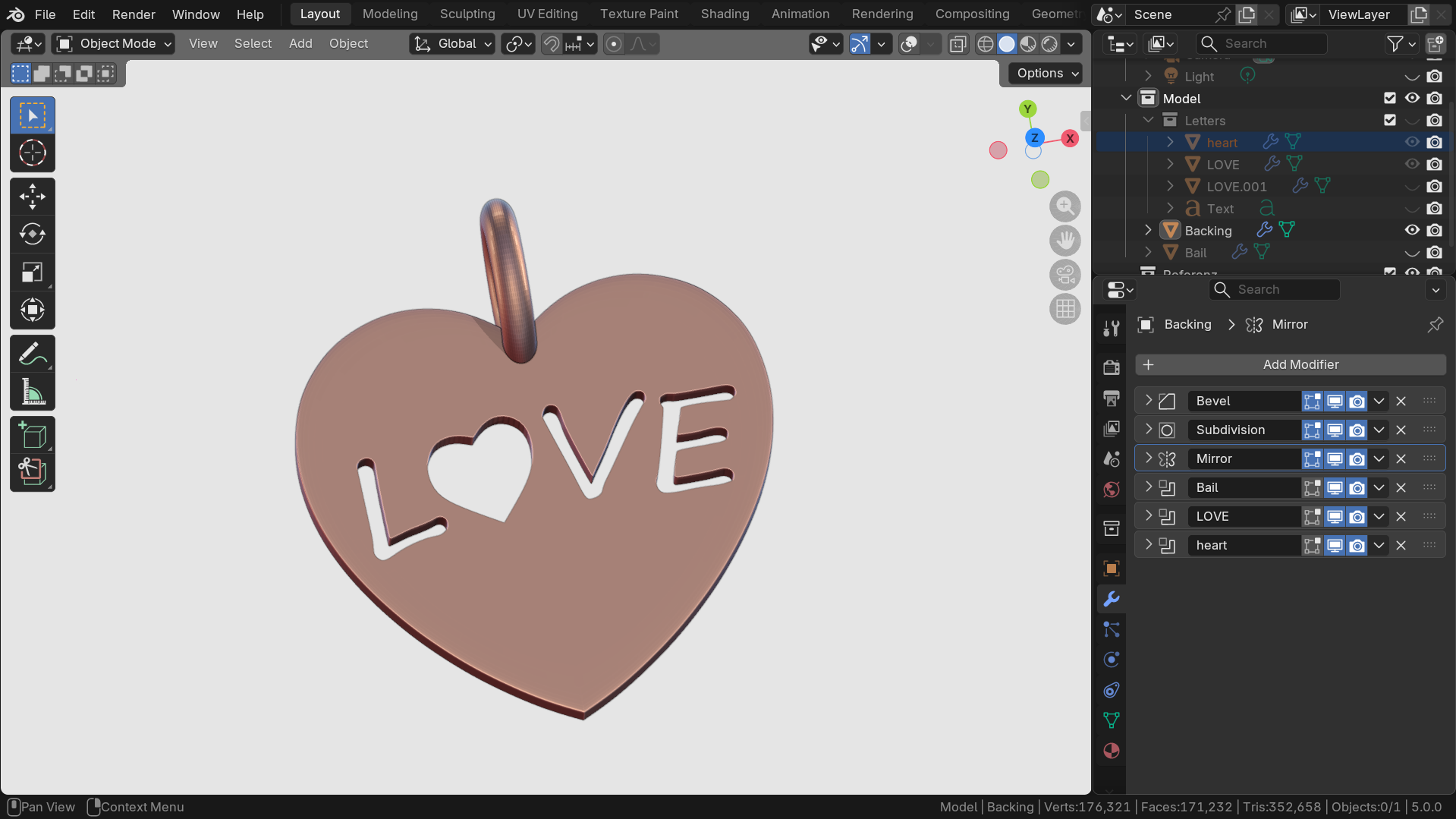
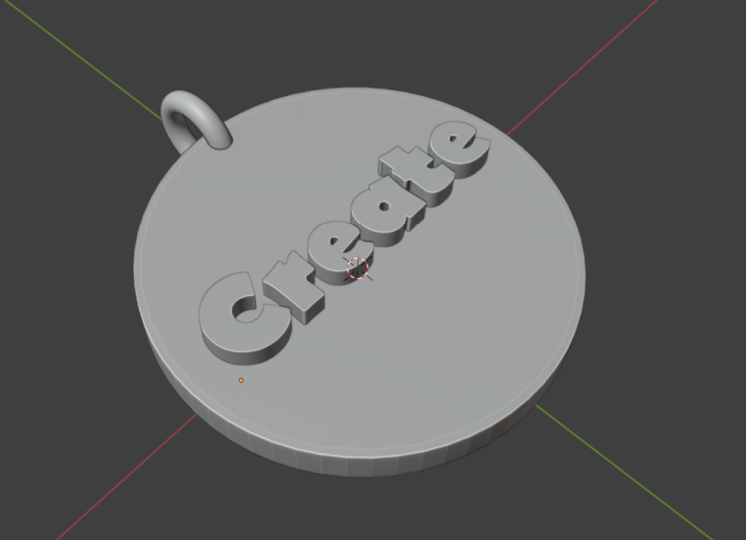
amuleto de palavras super rápido no Blender O projeto da classe
é super simples. Faça upload de uma captura
de tela de sua penitência finalizada e compartilhe algumas palavras
sobre sua ideia por trás dela Bônus opcional, exporte STL se quiser imprimi-lo em três D. Sou Giza Pickbrenner, artista Goldsmith e The D. Vamos.
2. Projeto e configurações: Aqui está tudo o que você precisa. Uma pequena palavra, frase pessoal
ou piada interna favorita. Blender, baixe-o no sistema de
sua escolha. Acesse blender.org e faça o download. É sempre gratuito. Um mouse e um teclado, e muito rapidamente,
mudaremos uma pequena
configuração no liquidificador Abra o liquidificador,
navegue até a cena, defina o comprimento em milímetros e, em seguida, altere
a escala para 0,001 que tenhamos milhares
de Verifique as dimensões no menu final abaixo do
item. Dessa forma, sua
flâmula terá o
tamanho correto do mundo real imediatamente.
3. Sua palavra: Selecione o cubo
clicando com o botão esquerdo, pressione X e exclua-o Se quiser, pressione um no
teclado numérico para ver a frente. Você também pode usar esse
pequeno Gizmo aqui em cima. Desloque A e crie
um objeto de texto. Com sete, você pode
mudar para a vista superior ou pressionar o botão z
neste pequeno Gizmo Você pode ampliar um pouco com a roda do
mouse
e, mantendo pressionada a tecla Shift e pressionando a roda do meio do mouse, você pode deslocar da esquerda para a direita. Toque no modo de edição, exclua o texto atual
e digite sua palavra. Em seguida, nas configurações
do texto, você pode escolher uma fonte diferente. Ousado e simples funciona melhor. Scripts
finos quebram corações e impressoras. Com contra z, você sempre
pode desfazer. Sob a geometria do texto, você pode adicionar um pouco
de extrusão e um pequeno
chanfro Não o torne muito plano, mas
também não o faça muito longo. Em seguida, toque em voltar ao modo objeto e agora você pode dimensioná-lo aproximadamente para
o tamanho desejado. Você pode ver o tamanho, o
menu e suas dimensões, e pode escalar pressionando
a e movendo o mouse. Você pode adivinhar isso. Você pode alterá-lo mais tarde para
torná-lo perfeito. Opcionalmente, agora você pode
duplicar um backup com
Shift D e clicar com o botão direito imediatamente
depois e ocultar o Dessa forma, você pode, se quiser, adicionar outra palavra
rapidamente mais tarde. Quando estiver satisfeito,
clique com o botão direito do mouse e converta em malha. Agora convertemos a
palavra em uma malha, que significa que as letras agora
têm a geometria correta e você não pode mais alterá-las
facilmente digitando. Você pode confirmar que agora é uma malha alternando
para o modo de edição e verá
a malha aparecer. Adicione um modificador de remalha abaixo
do símbolo de chave inglesa azul. Isso ajuda a eliminar qualquer problema
de malha depois de converter as
letras em uma malha Basta
diminuir um pouco o número até que a
malha fique bonita. Eu usei 0,01 para o tamanho do Vox
e 0,01 para adaptabilidade, mas você também pode tentar
0,005 Não se preocupe com
os números exatos. Apenas certifique-se de que a superfície
pareça relativamente lisa e sem grandes
imperfeições ou
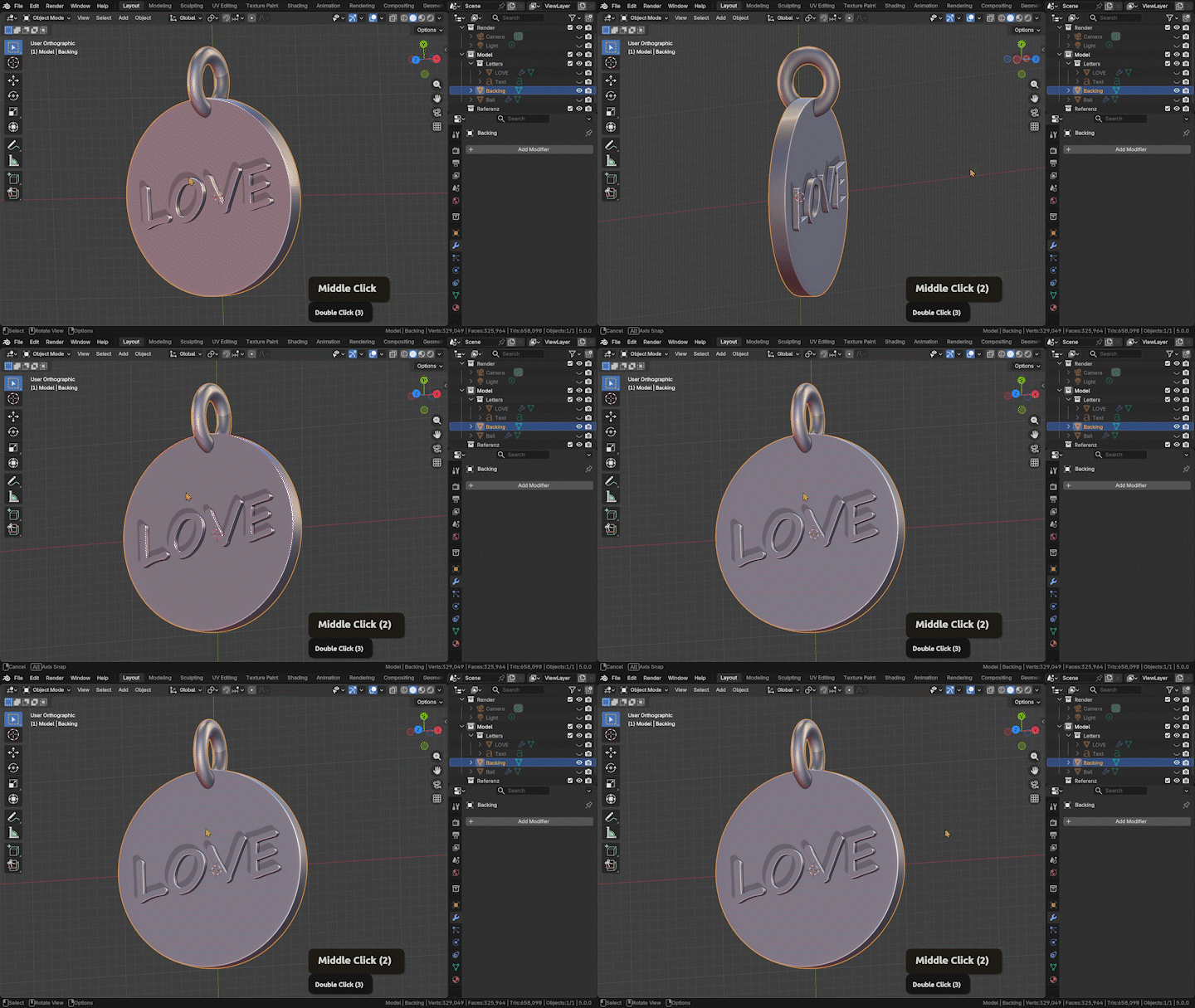
4. Parte posterior: Agora, vamos criar o suporte. Volte para a vista superior
pressionando sete no
teclado numérico, se quiser, para facilitar a visualização direta Shift A, malha, círculo. Escolha os rádios desejados. Eu o Q a 10 milímetros. Escolha o tipo preenchido e pronto, e isso
nos dará um círculo preenchido Está cheio de um rosto gigante. Agora, abra para entrar no modo de edição. Agora podemos editar
o rosto diretamente. Pressione E e depois extrude um
pouco para fora do pendente. Se a extrusão não
sair reta, você pode pressionar Z.
Você deve ver a linha
azul destacada Você pode pressionar 1,8 para
extrudar 1,8 milímetros. Depois de confirmar
com o botão esquerdo, você também pode ver
a pequena caixa
no elevador inferior, onde você pode ajustar ainda mais a
extrusão Agora, toque novamente no modo objeto. Se quiser, você
pode clicar duas vezes no círculo no contorno, renomeá-lo para Bing
e adicionar um modificador renomeá-lo para Bing
e adicionar Clique em Ed Modifier abaixo do símbolo de chave azul e
crie um Para melhor visibilidade, acesse as
opções de sombreamento do ponto de vista e ative Em seguida, adicione outro modificador
e pesquise por subdivisão. Isso dá ao seu pingente
agora uma aparência muito suave. Se você quiser que a
borda seja mais nítida, você pode aumentar os segmentos
chanfrados para dois Você pode reduzir os dois
modificadores para manter as coisas arrumadas.
5. fiança: Esconda o suporte. Shift
A, crie um Taurus Forneça 24 segmentos principais e 12 segmentos menores. Essa é uma boa quantidade
para facilitar as coisas, mas ainda assim dar alguma definição à
forma. raio maior é a distância do centro ao
centro da faixa de touro raio menor é basicamente metade da espessura da
faixa de touro Se você planeja imprimi-lo, cinco a dois
milímetros em plástico
e pelo menos 1 milímetro em
metal são E a abertura deve ser de dois
a 3 milímetros, no mínimo, para que um simples cartão ou
corrente possa passar por lá Abra o suporte. Com G e Y, mova o touro
até o topo do pingente ou use a ferramenta de movimentação à esquerda
no menu Com R, Y e 90, você pode girar a
base 90 graus
para que ela se encaixe corretamente
no pendente, ou você pode digitar 90 Se você planeja imprimir
seu pendente e quiser que ele fique plano
na superfície de impressão
, você também pode deixar o
compartimento nessa orientação Coloque-o de forma que ele se sobreponha levemente
ao pingente. Todas as peças que se sobrepõem
serão fundidas. A propósito, nas vistas superior, frontal
e direita, os objetos se
moverão apenas em dois eixos. Portanto, se você estiver na visão correta
com três no teclado numérico, o objeto só se moverá ao longo de
z e y quando você o mover Adicione um mod de subdivisão
para torná-lo mais suave. Toque no modo de edição, escale com S e Y ao longo de Y. Você não precisa
escalá-lo, mas se você gosta de
um pouco de formato oval,
pode fazer assim Se a abertura interna precisar ser maior para que uma alteração seja
feita, você também pode escalá-la ao longo de z. Salve uma versão. Chame isso de
sua palavra, dano sublinhado Em seguida, salve outro, chame
de palavra sublinhado dano, sublinhe Boll para deixar claro que essa é a
versão em que tudo se conecta e se torna uma malha,
pronta para impressão
6. Booling: Selecione o suporte. Veja
o contorno laranja Observe como isso muda em breve. Em um modificador booleano,
defina-o como União. Use a
ferramenta conta-gotas para escolher o Bale ou selecione-o na
lista suspensa Esconda o Taurus no contorno. Você pode ver que
o contorno laranja agora conecta os dois objetos, o que significa que agora eles são um Para começar, estou fervendo base para um
objeto de peça única Se você quiser experimentar uma variante
com uma base móvel,
confira a lição
sobre Mostre seu objeto de palavras. Se não estiver visível, pode estar atrás do suporte Podemos ativar a
transparência com ld Z. Selecione sua palavra e mova-a
até que ela fique dentro do
seu pingente A parte inferior das letras deve ficar ligeiramente
dentro do suporte Dimensione e mova as letras agora se elas tiverem o tamanho errado. Você pode escalar e excluir
isso pressionando S e Shift Z ou usando os
pontos de menu no menu T esquerdo. Se você pressionar três
no teclado numérico, poderá ver
melhor a
profundidade com que as letras
penetram no verso Agora vamos juntar o texto
e o verso. Selecione o suporte e adicione
outro modo booleano. Você também pode renomeá-los para
acompanhar os objetos para os quais
eles apontam Desta vez, meu modo Bool
está configurado para ser diferente. Você pode usar o conta-gotas
Tolgan para apontar sua palavra. Esconda o objeto de texto
no contorno e, com sorte
, você verá Nas opções de sombreamento do viewpo, você pode ativar a Isso pode ajudar a
ver isso ainda melhor. Se quiser, agora você pode dar mais detalhes na escala,
posicionamento ou rotação
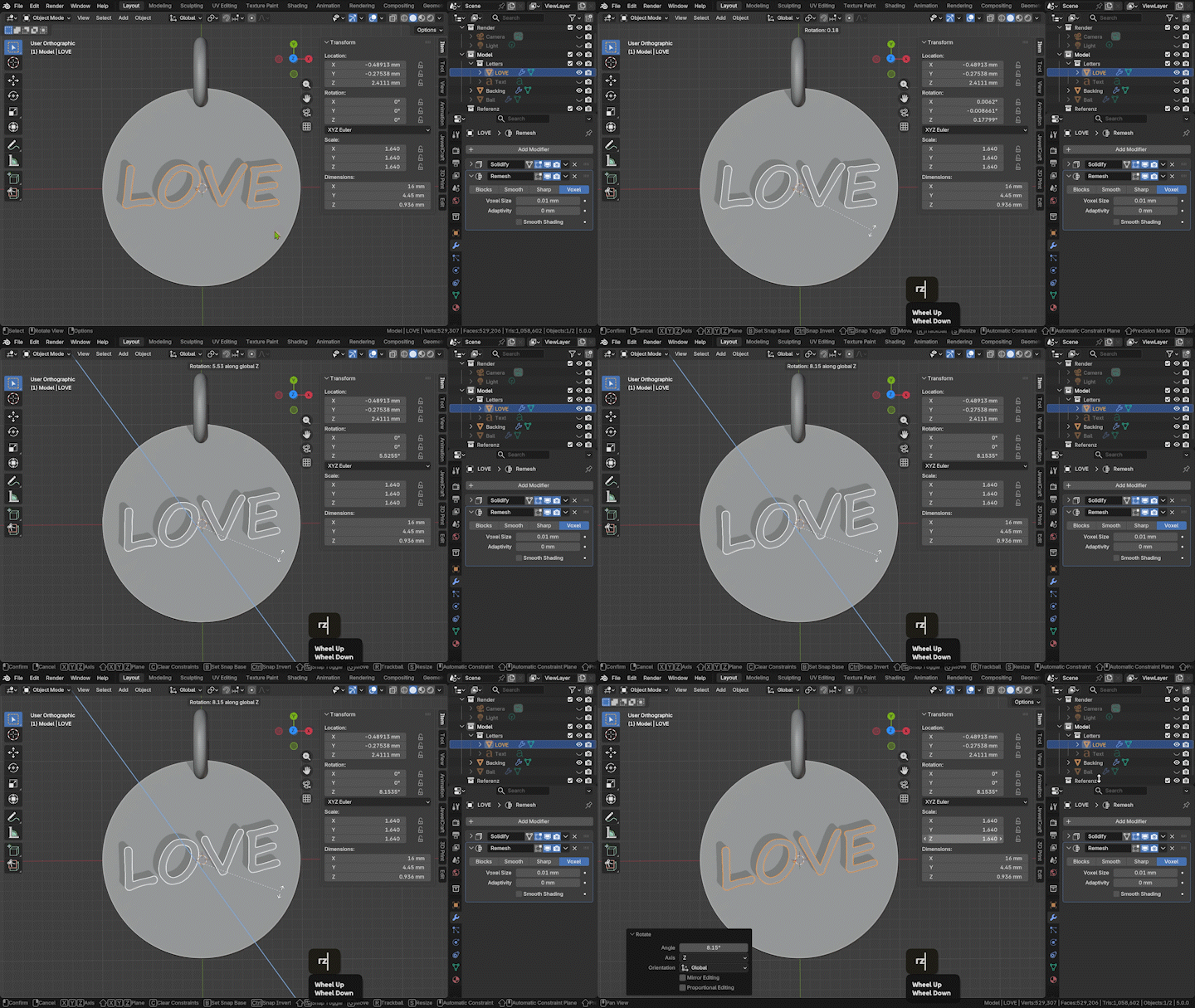
das palavras posicionamento Certifique-se de desativar o mod booleano toda
vez que mover a palavra, ou ele ficará lento Basta ativar o modo
novamente quando estiver satisfeito. Opcionalmente, você pode tentar
definir seu modo booleano para
União para ter um alívio.
Economize mais uma vez. Agora, selecione o suporte
e aplique todos os modos
clicando na pequena seta e selecione aplicar no modificador No modo de edição, agora você deve
ver tudo como uma malha. No modo objeto, você
deve conseguir mover tudo junto. A propósito, você
pode clicar com o botão direito do mouse para cancelar qualquer ação que
esteja fazendo no Blender
7. Opcional: verificações pré-impressão: Algumas verificações rápidas depois do boliche. Eles são opcionais. Eles são úteis para garantir que
seu modelo imprima bem. Se você simplesmente queria criar
algo e exibi-lo,
pode pular esta lição e começar pode pular esta lição e fazer uma
captura de tela interessante do seu modelo Mas se você quiser
imprimir, acompanhe. Toque no modo de edição, pressione A
para desmarcar tudo. Vá para selecionar tudo por
profissão, não por múltiplo. Se alguma borda entre os
diferentes objetos se destacar, há um problema e você precisa repetir as etapas do
boliche Se nada for
destacado, ótimo. Vamos agora selecionar tudo com A, pressionar M e mesclar por distância Não toque no valor do controle deslizante. O padrão é
bom para se livrar de quaisquer vértices duplos que estejam diretamente em
cima um do outro Para mim, ele removeu 64 palavras. Em seguida, pressione A mais uma vez para
garantir que tudo ainda esteja selecionado. Em seguida, pressione Shift mais N.
Isso recalculará a parte externa, caso nossos ajustes anteriores façam com que
algumas faces sejam invertidas Há também um útil
complemento de impressão
em três D que faz muitas dessas
verificações automaticamente. Você pode procurá-lo
em Editar preferências, adicionar e três
D. Em seguida, você pode
encontrá-lo no menu final.
8. Seu projeto: No sombreamento da janela de exibição, você pode escolher alguns mods de material, que são ótimos para uma
captura de tela rápida para mostrar Há muitas variações. Escolha o que você gosta. Certifique-se de criar
uma captura de tela do seu modelo agora e
publicá-la no projeto Eu responderei a todos. Agora, para impressões em três D,
selecione o pingente. Vá para Arquivo, Exportar SDL, escolha um local para o arquivo Certifique-se de marcar a seleção apenas para não exportar
nenhum outro material e você terá seu arquivo
imprimível
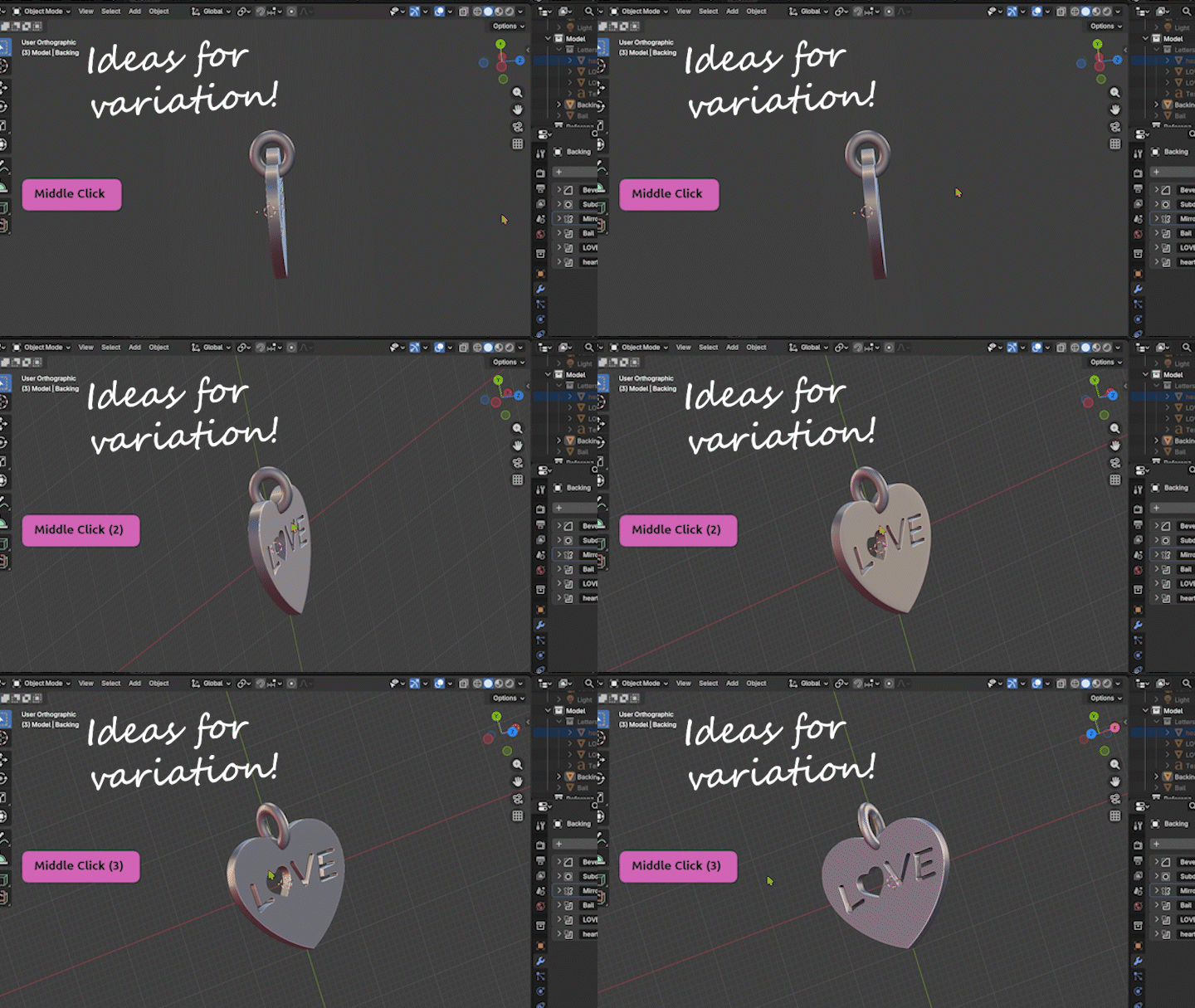
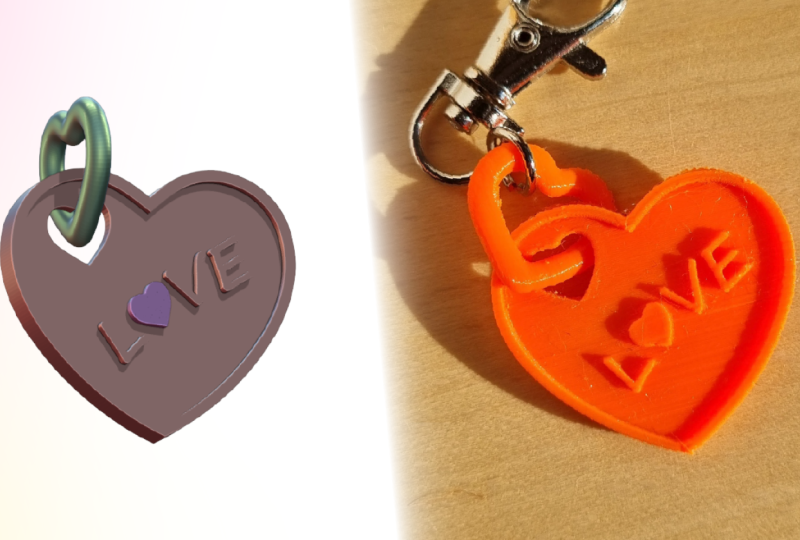
9. Bônus: ideias de variação: Aqui estão três ideias rápidas para personalizar ainda mais
seu pingente Este é apenas um passeio de alto nível, não um passo a passo completo. Se você quiser que eu faça uma
miniclasse sobre qualquer um desses, diga-me qual número
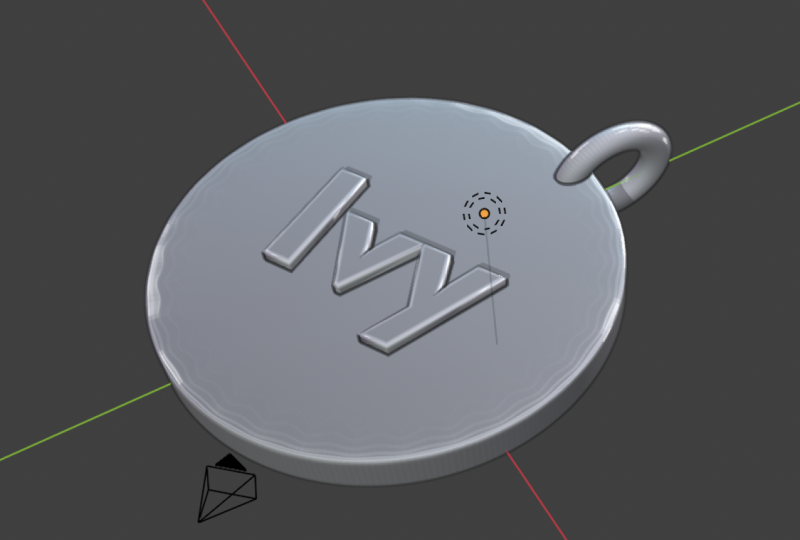
nas discussões. Você pode remover uma
das letras individuais e substituí-la por
outra forma. Esboço rápido e modo morto, selecionei com L
e excluí o O. No modo objeto novamente,
criei um novo plano No modo de edição,
mesclei todos os vértices em um com M
e depois extrudei esse vértice primeiro em
uma borda com E e depois extrudei essa borda até obter Então eu extrudei toda essa forma ao longo dela para obter uma forma dura de
três D. Eu coloquei o
modo enganador e enruquei
as bordas ao redor do
coração para mantê-las afiadas Você pode selecionar loops de borda como esse
clicando todos neles. Você pode encontrar a função de vincar no menu final, abaixo do item Em seguida, movi e escalei o coração até que ele ficasse
no lugar certo E adicionou um modo de bola
ao suporte para também
gravar Simples, mas eficaz.
Parece mais especial agora. Para criar uma borda ao redor
do círculo no modo de edição, selecionei um
dos loops de vértice, apertei X e excluí a face
grande no centro Com o laço de borda
ainda selecionado, podemos extrudar mais faces até fecharmos
o centro com F. Então, no modo de face com três, posso clicar no laço da face
externa e
pressionar E para Extrusão mais uma vez para obter
a Se eu quiser ajustar a
espessura dessa crista, posso simplesmente escalar
as duas linhas internas de vértices excluindo Outra variação
seria
dar outra forma ao suporte Aqui, apaguei
metade do círculo, dei a ele um modificador de espelho e depois o moldei em um coração Eu usei a edição proporcional. Você pode ativá-lo com O para moldar
suavemente os vértices. Se você quiser moldar
o Bale em um coração, você também pode excluir
metade dele Eu gosto de usar a seleção de caixa com B e o modo de transparência
para capturar todos eles. Adicione um modo de espelho, ative recorte para evitar que o
centro se
separe e, em seguida, podemos dissolver
alguns dos loops de borda
com X e dissolver os loops com X e dissolver Também podemos usar a edição
proporcional com O para deslocar suavemente loops
das bordas para
onde você quiser evitando
quebras
bruscas Ajuste a influência
da
edição proporcional com a roda do mouse Você pode deslizar laços de borda
individuais ao longo da forma com G, G, pressionando G Terceiro, recorte completamente as
letras e também crie uma base móvel que
pode ser impressa de uma só vez Para isso,
basta dimensionar as letras até que elas apareçam na
frente e no verso Para qualquer letra que tenha geometria
interna como
um O, por exemplo, você precisaria primeiro
excluir a geometria interna e, em seguida, criar uma face plana para cortá-la completamente do fundo e
evitar partes flutuantes Para o fardo móvel, coloquei o fardo na lateral
do coração
e aumentei um pouco a escala Em seguida, criei um objeto
cilíndrico simples com Shift A para cortar o furo
com um modificador booleano Tenha cuidado para que o fardo e a flâmula não se
sobreponham aqui Observe que a baleia também não precisa
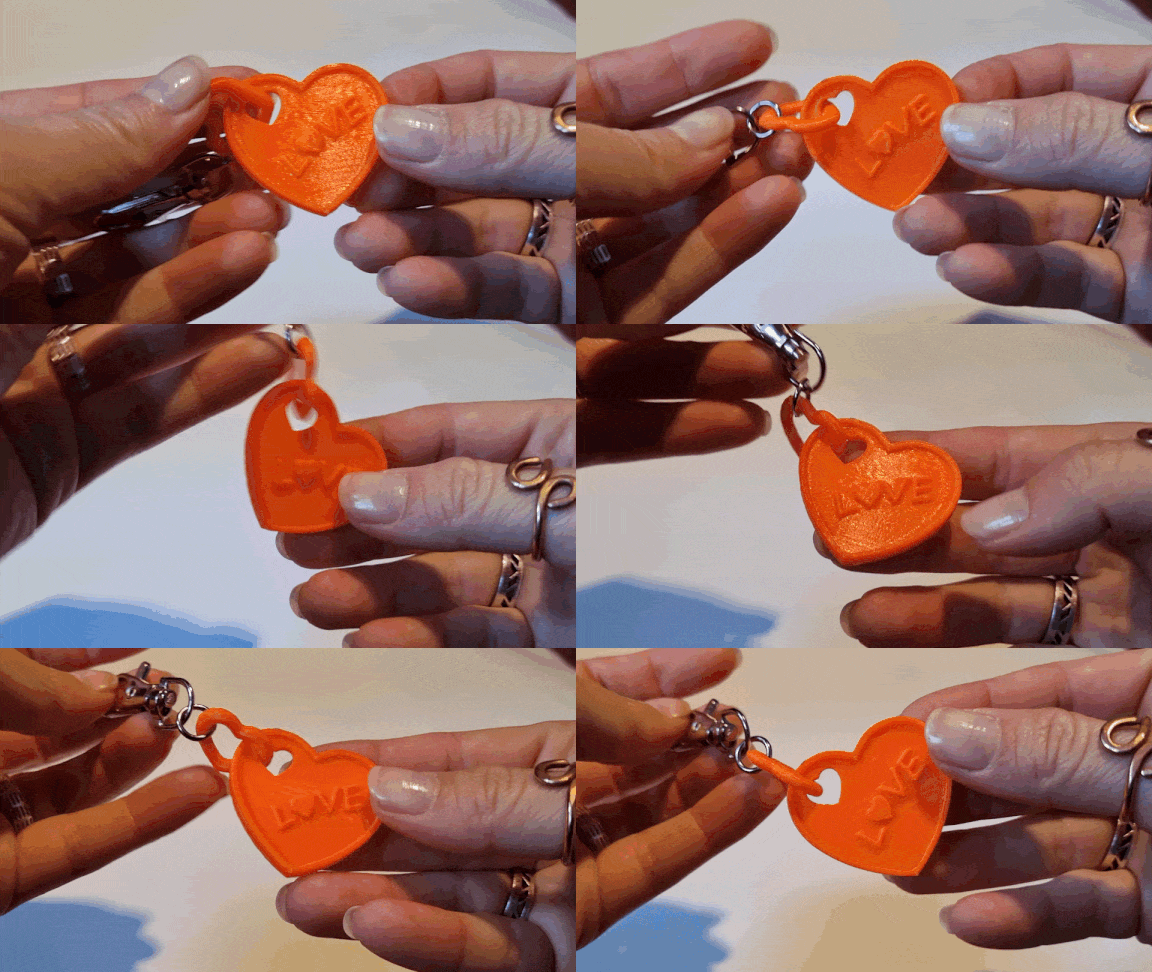
jogar boliche neste Usando suportes durante a impressão, o fardo e o suporte podem ser impressos de uma só vez.
Quão legal é isso?
10. Conclusão: Parabéns. Agora você tem um
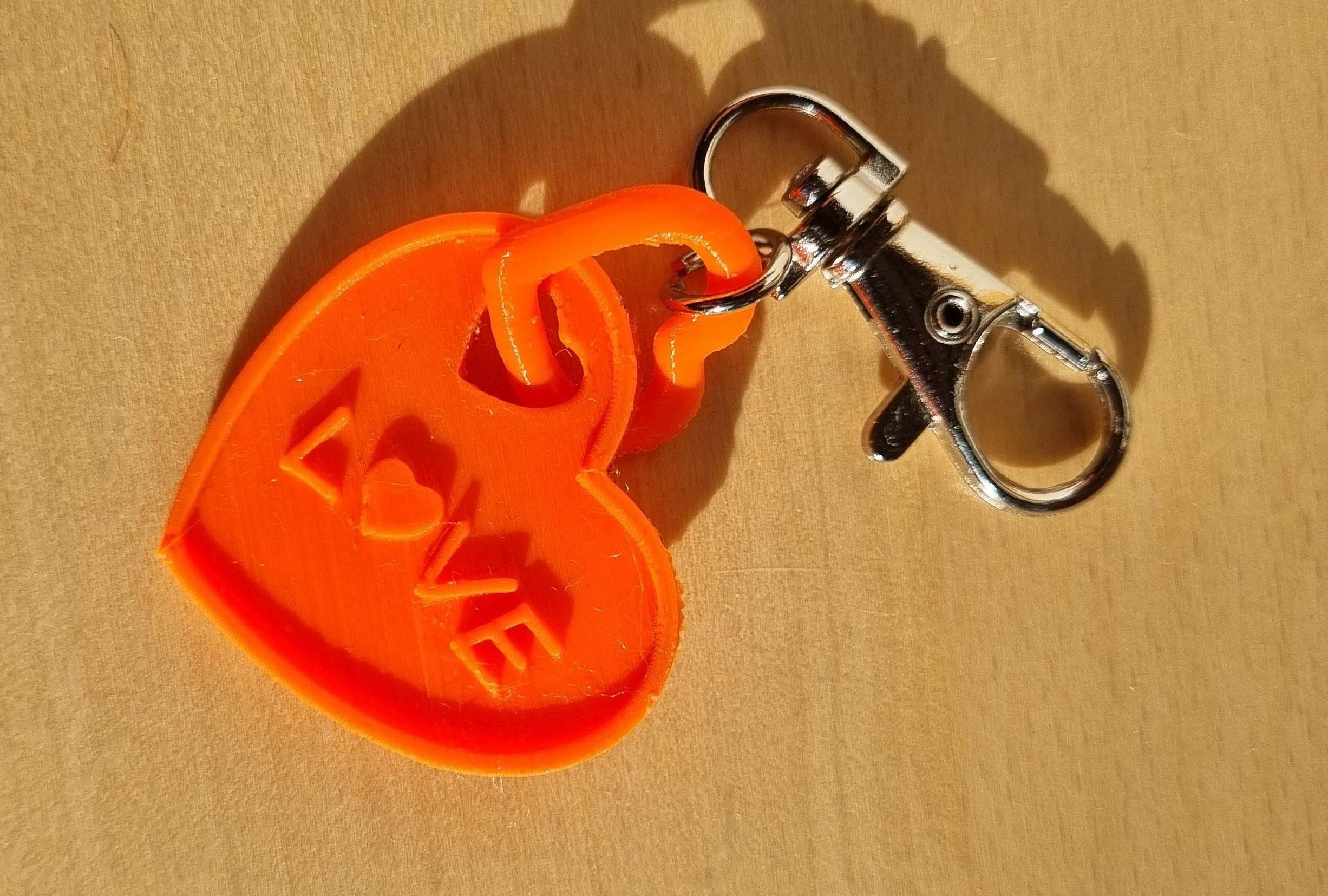
modelo em três D totalmente imprimível e um charme personalizado Publique sua captura de tela,
opcionalmente, seu STL imprimível e conte-nos sua palavra, fonte e
sua
espessura Eu respondo a todos os projetos. Muito obrigado por
assistir às aulas. Se você gostou, deixe um comentário e
siga-me no Skillshare Nos vemos na próxima.
 Gesa Pickbrenner, 3D Jewelry Artist & Designer