Transcrições
1. Introdução: Olá. Eu sou Patricia. Sou administrador. E hoje eu quero falar com você sobre a arte fora em bro criar. Esta aula é feita para iniciantes. Então vamos ver juntos o muito básico alguns procriar. E então estaremos prontos para criar nosso primeiro personagem fofo. O objetivo desta aula é ficar confiante com o software procreate e aprender juntos o processo criativo passo a passo em digital. A aula está fora do curso para todos, mas é feita para iniciantes. Portanto, nenhuma habilidade é necessária. Eu realmente espero que você goste deste copo. E se você estiver pronto, eu estou pronto para ir.
2. Noções básicas de ** no ProCrie: Então eu disse a vocês que nesta aula vamos ver como criar conteúdo digital no procreate. Então tudo o que precisamos é de um eu comprei um lápis de maçã e, claro, o software procreate. Agora vamos ver juntos o muito básico, alguns procriar. Então, se você já está confiante com o software, você pode ignorar este vídeo. Procreate está cheio de ferramentas e funções. Então, hoje vamos ver apenas os que precisamos para esta aula. Vamos começar desde o início. Então abra, procrie e crie, e você desenrola com tamanhos diferentes, dependendo do que precisamos fazer. Mas hoje eu recomendo usar seu tamanho de tela porque desta forma todos nós devemos ter tipo
do mesmo tamanho no procreate. Podemos trabalhar em várias camadas diferentes, e seu número depende do tamanho fora do campus. Por exemplo, com esse tamanho, temos 60 anos leigos disponíveis, mas precisamos de apenas alguns, então eles são mais do que suficientes para trabalhar com camadas deslizando camadas para a esquerda. Podemos bloquear, complicar ou excluir sua camada, e o mesmo acontece na galeria, então sempre limpe para a esquerda. Podemos compartilhar, duplicar ou excluir o campus deslizando para a direita. Você pode selecionar anos leigos no caso de querer movê-los juntos ou se quiser
agrupá-los dessa forma. Se precisarmos mesclar camadas, só
temos que pegar a primeira camada na última camada e juntá-las. Se quisermos mover uma camada para cima e para baixo, só
temos que segurá-la com um dedo e movê-la. Cada camada pode ser colorida ou recuperar erro. Graças à função de bloqueio Alfa, por exemplo, você só precisa tocar na camada e ativar o bloqueio alfa. Você pode colorir do jeito que você mais gosta. Por exemplo, podemos apenas fazer algo assim, ou podemos apenas senti-lo clicando na camada de campo. Você pode ativar o bloqueio Alfa mais rápido deslizando a camada para a direita. Com dois dedos nesta classe e os próximos, usaremos uma simetria muito, e para ativá-la, temos que ir para ações aqui e depois para o campus. Já estou aqui, ative o guia de desenho e, em seguida, adicionei guia de desenho. Temos o para degradar a isométrica, a perspectiva, mas estamos interessados na simetria. Precisamos da vertical, mas é uma reativa pela dobra. Agora certifique-se de que a simetria está ativada e você pode ver quando é porque há escrito assistido na camada. Mas se quisermos ativá-lo em mais camadas, basta clicar na camada aqui e selecionar o assistente de desenho sobre o
gesto da tela . Temos o zoom clássico como fazemos em nossos telefones. Então temos a ação desfazer e refazer. Por exemplo, dirigi isto e quero dilatá-lo. Então eu parei na tela com dois dedos. E se quisermos ler, fazer com até três dedos como este, se quisermos uma cor específica que já usamos no campus, só
temos que toda a tela e aparecerá isso eu cair. Só temos que movê-lo acima da cor que queremos. Então, por exemplo, eu quero esse azul, e agora temos esse azul. Mas se quisermos voltar para a cor anterior, só
temos que todos por um segundo a roda de cores como esta e temos a cor anterior. Quando queremos sentir uma figura grande, só
temos que colocar a roda de cores na figura como esta para criar formas perfeitas. Nós só temos que desenhar uma forma e toda a figura por um segundo. Temos linhas como esta ou círculos neste caso vamos para a cabeça e temos uma elipse, mas queremos um círculo. Então, apertamos o círculo e temos um. Podemos ter segurar linhas tão mal, e nós só temos que ir para editar e selecionar a solução que estamos procurando. E isso é tudo que você precisa saber sobre o básico. Procriar.
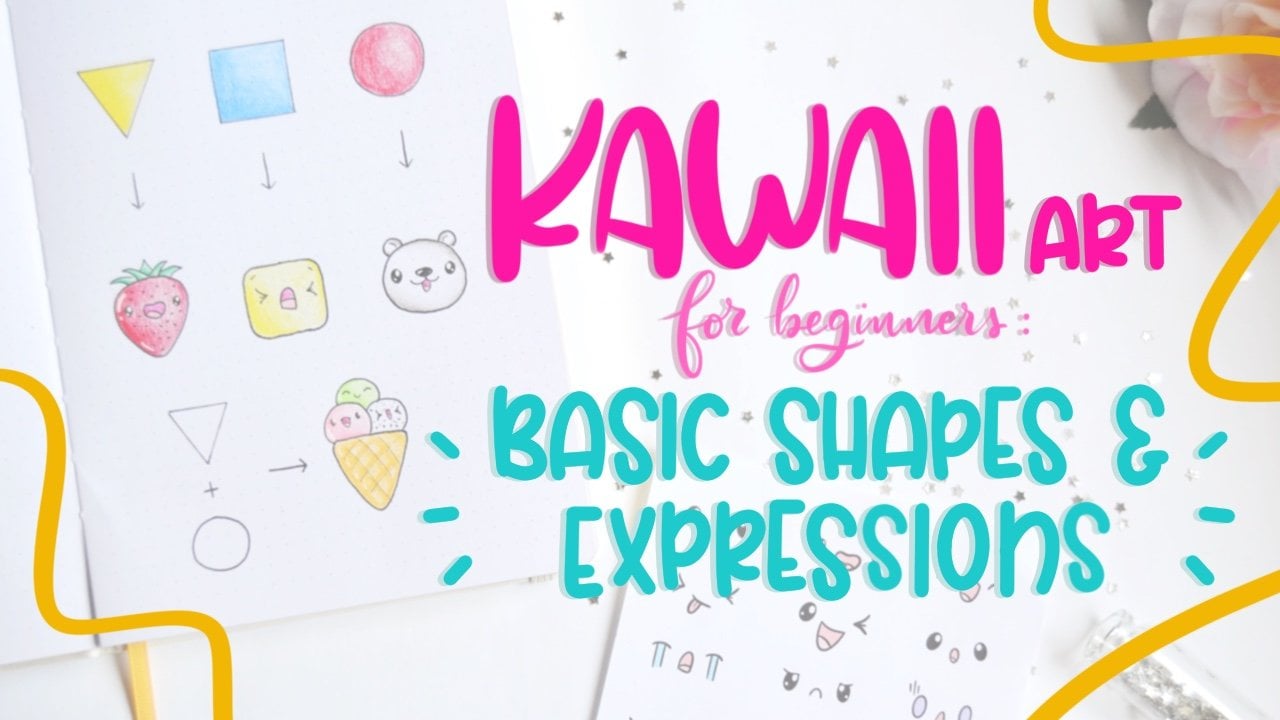
3. Sketching é importante: na minha aula anterior sobre Kawai Arte, vimos juntos para fazer personagens muito fofos usando formas básicas. E então hoje eu quero mostrar a vocês como desenhar os mesmos personagens. Mas, hum, procriar. A primeira parte do processo de desenho é o esboço, e é a parte mais importante porque se você não estiver satisfeito com o esboço, não
vamos a lugar nenhum. Podemos trabalhar no nosso esboço diretamente no nosso iPod, ou podemos fazer o nosso esboço no papel e, em seguida, ir para ações e clicar em, inserir uma foto fora do nosso esboço e, em seguida, definir a opacidade em um valor mais baixo para que você vai criar uma nova camada e troll acima dele de qualquer maneira. Agora vou mostrar-lhe como desenhar o esboço no procreate
e, em primeiro lugar, escolho um vermelho brilhante. Então eu vou para os pincéis de desenho e eu costumo usar o H B, e é hora de ativar a simetria como já vimos antes. Agora eu quero desenhar um urso muito bonito com você, e eu vou usar a forma que vimos na classe anterior. Se você não assistiu ainda, eu altamente recomendado, então você vai se sentir mais confiante sobre formas básicas e expressões. Um segredo quando você está desenhando é que se você desenhar muitas linhas, pode ficar realmente confuso. Então eu recomendo usar o mínimo de linhas que você pode fora do curso Quando somos iniciantes, usamos tons de mentiras para que possamos dividir o processo em partes. Você pode então usar outra cor. Por exemplo, o andro azul Onley o contorno. Não é perfeito, mas é melhor do que ter muitas mentiras. Vamos voltar ao nosso sketch. Queremos usar apenas formas perfeitas, como vimos no vídeo anterior, e eu vou adicioná-lo a forma até encontrarmos ah, Cabeça
Grande como este. E então nós somos os braços aqui e fofos uns anos como dias fora do curso. Quanto mais você usa, as formas perfeitas funcionam, mais
a forma é boa. Agora nós desenhamos os elementos do rosto usando proporções Kawai, e eu desenhar meus olhos gerais do que o nariz mais tarde sabe super fofo e, em seguida, a boca
criando um narc. Dois arcos e o nosso esboço está feito
4. Configure a paleta primeira: um fora. O melhor segredo é configurar o seu paladar antes de começar. Você pode ter uma idéia clara do que você vai desenhar ou nenhuma pista. No último caso que nossos sites, onde você pode encontrar paletes de impressão, há toneladas fora deles e eles podem ser muito inspiradores. Eu pessoalmente usei o Adobe Caller neste caso, embora eu tenha certeza sobre o fato de que eu vou desenhar um urso polar. Então, primeiro lugar, precisamos ter um branco puro e o preto puro em nosso paladar. Nós só temos que selecionar uma cor aleatória e, em seguida, ir para o valor para criar um branco puro. Temos que definir a separação para 0% e a correção para ah 100%. Coloquei em cima da minha paleta e, em seguida, para o nosso muito preto, precisamos definir o brilho para 0% e colocamos o nosso preto. Normalmente coloco aqui em baixo. Ok, agora, deixe-me te contar esse segredo primeiro, toda vez que eu definir minha cor principal, então eu preciso de uma cor mais clara dela e a cor mais escura para as sombras. E eu costumo usar o branco para os destaques. Mas aqui eu quero mantê-lo simples e ter escolhido um urso polar onde o branco é tanto a cor
clara eo que eu uso para as luzes oculares. Então nós temos o branco e agora como minha cor principal, eu quero algo muito leve nesta lacuna fora azul Andi,
eu escolho algo entre o cinza Andi, o azul. Escolho o pântano e, em seguida, para a sombra, algo mais azul. Claro, você pode usar as cores que você mais gosta. Por exemplo, poderíamos fazer um urso pardo e as regras são as mesmas. Então, qual é um canto no DWI? Pegue uma versão leve e, em seguida, uma mais escura que seja a do meio e a médica para as sombras. O próximo passo será desenhar o contorno. Então, por último, mas não menos importante, para o contorno, precisamos de uma versão muito escura fora da nossa cor principal. Então, para o meu esboço, eu escolhi um azul muito escuro como este. Ok, então nós precisamos apenas definir o tamanho do nosso pincel para 28% e estamos prontos para ir
5. Como definir o pincel: Agora quero compartilhar com vocês meu pincel. Então você tem que ir para a caligrafia aqui e selecionar a monolina. Você precisa criar uma cópia tão duplicada como esta e então você clica nela. Agora você tem que definir o espaçamento para conhecido. E a racionalização de dois marcos. E agora tens o meu pincel liso. Isso está ali. Ele é para usar.
6. Como desenhar o contorno: estamos finalmente prontos para ir com o esboço, e tudo que eu tenho que fazer é criar uma nova camada e, em seguida, em primeiro lugar, fazer o tinha. Porque se você vai usar a simetria para o chapéu, você vai ter um desgaste dessa forma. Vou mostrar-te o que quero dizer. Por exemplo, se você criar um narc como esse, você vê que é um pouco difícil, então eu recomendo fazer a cabeça antes e então ativar o desenho. Ajudar e começar com o corpo. Se você acha que a forma parece um pouco estranha, clique em Editar e trabalhe com ela até que você esteja satisfeito agora com os braços. Precisamos de outro arco para fazer a barriga. Podemos usar um narcótico, mas se for difícil, você pode criar uma nova camada onde não haja simetria na barriga e na barriga assim. No final, você apenas aperta as duas camadas juntas e você tem o desenho completo. É o desligamento do rosto, então desenhamos os anos que o gelo acabou. Aziz sempre o nariz para a boca. Eu defini o tamanho do meu pincel para 10% e nós fazemos dois arcos, como no esboço da música. Agora temos um urso muito feliz e estamos prontos para colorir. E para o próximo passo, só
precisamos selecionar o assistente de desenho. Em seguida, podemos selecionar o nosso esboço, e também podemos desligar o guia de desenho. Agora, nós apenas duplicamos esta camada e movemos a nova para baixo e estamos prontos para colorir.
7. Tempo à cores: Então agora estamos prontos para colorir e nós drogamos nossa cor principal em cada parte fora do nosso urso. Como eu já disse antes, o branco será usado como cor mais clara fora do principal. Então agora eu preciso da cor do meio. Isso é este cinza azul, muito claro. O nome verdadeiro é “Olhos grandes”. E então eu vou arrastar a roda de cores em todas as seções do meu urso. Hora secreta. Quando você está usando uma cor clara, eu recomendo a morte selecionar a cor de fundo. Então você se certificar de que a sua coloração cada parte fora de seu personagem. Agora que eu tenho certeza que tudo é cor, eu escolho o tipo rosa para a boca e eu começo com o de trás fora da boca. E então eu escolho um rosa mais claro para o entranhado como este. Últimos detalhes de Se eu tivesse usado a mesma coisa para as orelhas internas do meu urso
8. Como adicionar luzes e sombras: quando eu dirigia meus personagens. Começo sempre com as sombras. Então vamos assar a cor mais escura em nosso paladar. E é este cinza azul e eu vou ativar a simetria. Então, antes de desenhar as luzes e as sombras, temos para o lado de onde vem a fonte de luz. E a melhor maneira para iniciantes é imaginar que ele sempre vem frontal tão perfeitamente na frente do nosso personagem. E deixe-me mostrar-lhe com um desenho rápido. O que? Quero dizer, então é daqui que as luzes vêm, e por toda parte teremos sombras nas bordas de nossos personagens. Mas agora vemos juntos. O que? Quero dizer, então ative a trava Alfa nesta camada. Primeiro de tudo, temos sombra aqui seguindo o contorno do corpo. Continuamos usando formas perfeitas. Fazemos um narcótico na chamada ou dentro. Certo, então temos outra sombra. Sim, porque a barriga é grande. E então temos uma pequena sombra também aqui porque o aço da barriga é grande o suficiente para cobrir os braços. E então temos uma pequena sombra aqui para dar dimensão à cabeça. Nós ainda usamos formas perfeitas o contorno. Ele é grande o suficiente para cobrir imperfeições do que sombras de dados. Ano no Aqui é eu honestamente não usar o pincel contorno para fazer as luzes e sombra geralmente, mas nesta aula, eu quero mantê-lo simples e fazer tudo com um pincel em Lee. Agora, sobre os destaques. Eu vou usar o branco que, neste caso, também é a nossa cor clara, como eu disse antes, e eu não quero fazer muito, mas apenas algumas linhas para mostrar como eu costumo fazê-lo. Em primeiro lugar, temos reflexões um ano sobre os braços e depois sobre o mal. Também podemos desenhar alguns destaques em posições opostas na barriga ou mesmo na cabeça. Depende do seu gosto pessoal. Então é hora dos reflexos nos olhos. Então, criamos uma nova camada e ativamos as assistências de desenho para o gelo em Lee porque, pelo que
sabemos, podemos fazer uma nova camada ou eles ativam as assistências de desenho na camada que estávamos usando para os olhos. Andro uma linha aqui, o nosso mas é feito para o fundo. Podemos nos divertir achando uma cor. Em contraste, ou apenas um que gostamos. Podemos também criar apenas um círculo, por exemplo, como fundo também são desenhar algo, talvez uma paisagem. Somos totalmente livres para sermos criativos.
9. É a sua vez!: Então nós vimos juntos para criar conteúdo digital passo a passo do esboço para a parte de
colorir. E agora é a sua vez para o seu projeto. Eu queria desenhar um carro bonito que seguindo minhas diretrizes e você pode escolher o assunto ou você pode desenhar o mesmo urso que nós desenhamos juntos. Eu adoraria ver seus projetos. Então, se você quiser, poste-os na galeria do projeto. Se tiver alguma pergunta, estou sempre aqui para você. Mas se preferires contactar-me no Instagram, podes encontrar-me como vida em Abuja. Na minha página você pode encontrar tantos tutoriais cowboy ou você pode encontrar ilustrações bonitas se você está procurando alguma inspiração. E, claro, não se esqueça de me seguir aqui na cadeira de habilidades para que você seja atualizado sobre minhas novas aulas.
10. CONCLUSÃO: temos visto juntos o básico alguns procriar e fora para criar contadores digitais bonitos
da maneira mais fácil possível. Espero que tenha se divertido. E eu totalmente ancorar você para praticar e fazer o projeto. Se achou esta aula útil, siga-me. Fique ligado para novas aulas de arte e arte digital no Havaí.
 Pat Diana, Pro Weirdo