Transcrições
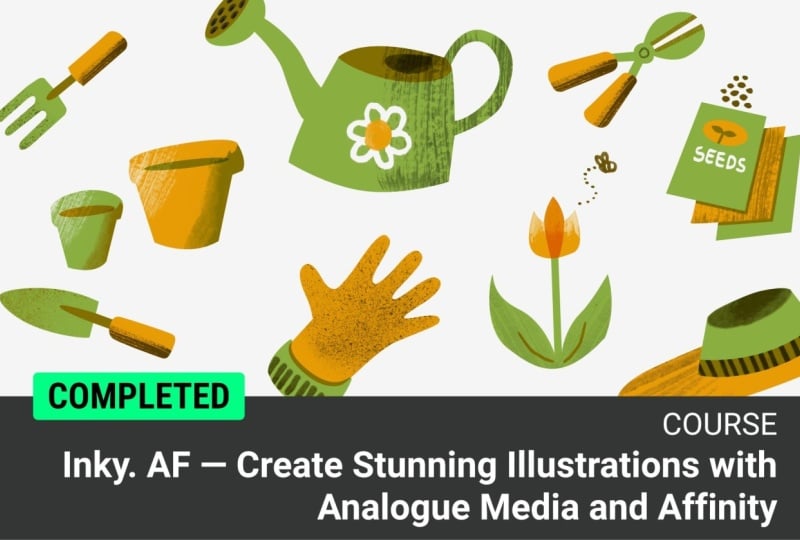
1. Inky.AF — Trailer do curso: Olá, sou Air Tom Froese.
Sou ilustrador, escritor, apresentador de
podcast e, claro,
um dos melhores professores aqui no
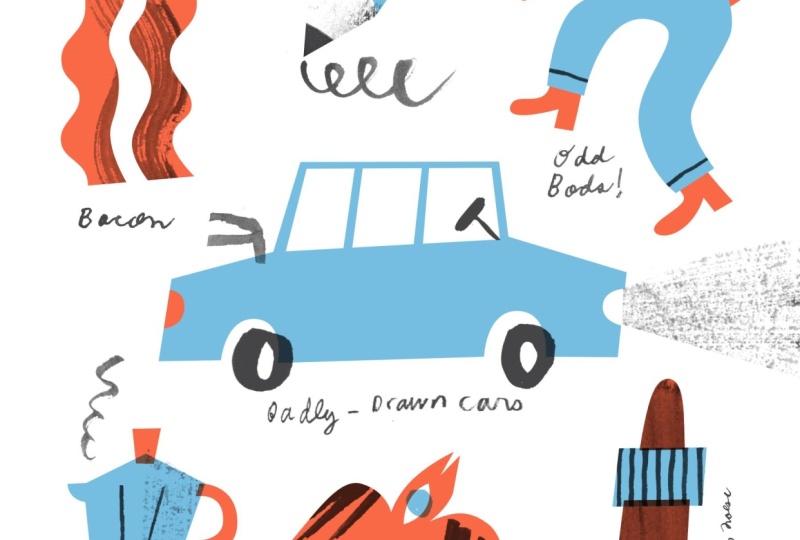
Skillshare Esta aula trata de criar lindas ilustrações extravagantes
usando cores simples, formas
planas e texturas e marcas de tinta
confusas Mas também se trata de
aprender como
fazer tudo isso no Affinity Com esse
aplicativo poderoso e gratuito se tornando tão popular, achei que era
hora de
ver como seria
meu processo Inky aqui Se você quer aprender
afinidade fazendo, não apenas apertando botões, mas criando
algo bonito, esta aula é Junte-se a mim no Inky
AF no Skillshare. Te vejo na aula. O.
2. Sobre o curso e o projeto: Esta aula é para
qualquer pessoa interessada em aprender a usar o
Affinity for Illustration, especialmente aqueles que
estão acostumados a trabalhar no
Photoshop e talvez
até mesmo no Photoshop e talvez
até mesmo ter alguma experiência no uso aplicativos
criativos como
Photoshop, Illustrator É recomendável ter alguma experiência no uso de aplicativos
criativos como
Photoshop, Illustrator
ou até mesmo Procreate, mas farei o possível para orientar
todos Começaremos com uma visão geral
da interface do Affinity, abordando algumas das principais semelhanças e
diferenças entre
o
Photoshop e diferenças entre
o
Photoshop E então entraremos no projeto, onde
aprenderemos todo o resto. Obviamente, você também aprende alguns
princípios de ilustração,
como trabalhar com
cores, composição e estilização. Para mim, isso significa desenhar coisas de
uma forma mais plana e divertida Para o projeto de aula,
faremos uma série de cinco a dez ilustrações pontuais usando minhas técnicas populares de
ilustração com tinta Também trabalharemos com restrições muito
simples. Vamos usar apenas
duas cores mais preto. Estaremos aprendendo muitas habilidades
digitais no Affinity, mas também
faremos grande parte do nosso processo em papel físico, que eu acho que é a melhor parte Faremos nossos
esboços com papel e lápis e depois usaremos ferramentas de tinta
preta, como canetas e
marcadores, para criar nossas texturas e marcas
confusas O equipamento que você precisará para
esta aula é muito simples. Você só precisará
de um computador, Mac ou PC com Affinity instalado.
Vou usar um Mac. Você também precisa de um scanner para colocar seus desenhos e texturas
no computador. A câmera do celular funciona em um piscar de
olhos, mas os
resultados sim. Não acho que você precise de uma caneta
ou tablet para Vou usar um mouse
e acho que essa é na verdade, a melhor
maneira de fazer essa aula porque você não tem tanto controle quanto com uma caneta, o que torna os resultados
mais interessantes Em termos de materiais, você só precisará de papel comum ou papel branco para caderno de esboços
e, claro, um lápis e borracha
para esboçar
e, em seguida, para nossas marcas de tinta,
usaremos usaremos Isso pode incluir tinta
da Índia com caneta ou pincéis Canetas Micron, marcadores
ou você pode
até usar pastéis, giz de cera e Qualquer que seja a mídia escura que você
tenha, isso é ótimo. Vamos experimentar com
isso. Vai ser divertido. Agora, se você estiver
trabalhando com tinta,
água e outros materiais bagunçados, definitivamente tenha uma jarra de água e um pouco de papel toalha
à mão Com tudo isso resolvido, vamos entrar na aula.
3. Orientação de afinidade: Portanto, esta é apenas uma orientação
rápida e uma introdução à interface
do Affinity,
e abordaremos alguns dos principais recursos e, especialmente, algumas
das semelhanças
e diferenças entre o
Photoshop e diferenças entre o
Photoshop Então, se você
vem do Adobe Apps, especialmente do Photoshop, o
Affinity
vai parecer um pouco familiar Ao abrir o aplicativo pela primeira vez, você verá
essa tela de boas-vindas, que, é claro,
pode ser fechada. E agora podemos ver o espaço de trabalho em branco que
parece um aplicativo típico de arte digital Agora, antes de prosseguirmos, é útil entender
o que é afinidade. É basicamente o
Illustrator, o Photoshop e o InDesign reunidos
em Em vez de alternar
entre aplicativos separados, Affinity usa algo
chamado estúdios, que
você encontrará aqui
no canto superior esquerdo Cada estúdio muda a interface
e as ferramentas para um tipo
diferente de fluxo de trabalho Vector Studio seria o equivalente ao
Adobe Illustrator Bem, o Pixel Studio estaria mais próximo das coisas com as quais você está
familiarizado no Photoshop Nesta aula, permaneceremos nos estúdios
de pixels e vetores. Essa é uma das
maiores diferenças
entre o Photoshop e o Affinity Dependendo de você estar
fazendo o trabalho de rasterização vetorial, talvez seja necessário alternar
entre esses modos ou, às vezes, ele simplesmente alterna
sem que
você faça Não sei por
que isso acontece, mas às vezes, se você não consegue encontrar as ferramentas que pensava que
existiam há um minuto, é porque
trocou de estúdio Por que não começamos fazendo a coisa mais básica? Vamos até Arquivo e
criaremos um novo documento. A criação de um novo arquivo é
muito semelhante ao Photoshop. A principal diferença é
simplesmente que o Affinity oferece muito mais
tamanhos e modelos de papel predefinidos desde Você pode ignorá-los por enquanto. No lado direito, nas configurações do
documento, você verá os controles com os quais está acostumado a coisas como largura e altura
das unidades, DPI ou PPI,
modo de cores e assim por diante Vamos clicar em
Criar documento com essas configurações padrão aqui apenas para continuar nossa
exploração do Affinity Então, por que não
mudamos para o modo pixel? Se você não estiver pronto, clique
no Pixel studio e agora
estamos no modo pixel. Aqui vamos
encontrar algo muito parecido com o que você
encontra no Photoshop Você tem uma barra de ferramentas à esquerda, esses
painéis à direita
e, em seguida, há uma barra de
contexto na parte superior que muda com
base na ferramenta que você está usando Portanto, a maioria das ferramentas do Affinity se comporta exatamente
como você espera Há MV, há pincéis,
há borracha, há
uma ferramenta de seleção, o tipo
Pen Até mesmo os atalhos do teclado serão, em sua maioria, familiares V para movimento, A para
seleção direta, P para Pen Tool e L para o que seria
chamado de laço no Photoshop Nós chamamos isso apenas
de ferramenta de seleção, eu acho que em Affinity Na verdade, é chamado de ferramenta de seleção
à mão livre. Então, no lado do painel,
você encontrará coisas como camadas. Eu tenho esse aqui, e então você tem amostras Você pode agrupá-los todos juntos da mesma forma
que no Photoshop É quase idêntico. Agora, se você não vê nenhum
dos painéis que você
esperaria ver no Photoshop, se você não vê seu painel de
amostras, por exemplo,
basta ir para Janela e depois ir até o e, em
geral, são
listados todos os painéis gerais Acho que, em geral,
isso significa que eles são universais para todos
os diferentes estúdios. Se você estiver no
modo vetorial, no modo de gradação de cores, no modo pixel ou qualquer outra coisa, esses são os
painéis gerais do Affinity Portanto, há muitas
pequenas diferenças entre o Affinity e o Adobe Apps, maioria das quais é melhor
aprender por tentativa e erro Do jeito que aprendi, o que estou
ensinando hoje é apenas tentar fazer meu fluxo de trabalho do Inky
Illustrations, que estou acostumado a fazer
no Photoshop in Affinity era muito mais fácil se concentrar em aprender
apenas algumas coisas no Affinity do que
tentar aprender
tudo de uma
vez tentar aprender
tudo É isso mesmo. Parabéns.
Você foi oficialmente apresentado
ao Affinity Agora vamos passar
para o projeto.
4. Resumo do projeto e troca de ideias: Agora é hora de começar o
projeto e começar, darei o resumo e depois faremos um pequeno
brainstorming O projeto desta
aula é criar de
cinco a dez ilustrações pontuais
com base em um prompt usando as técnicas
que serão basicamente aprendidas ao longo
das aulas daqui para frente Então, primeiro, o que é uma ilustração
pontual? As ilustrações pontuais são pequenas imagens autônomas
sem fundo Você os verá em
revistas, livros, sites, cartões postais e todos os tipos
de peças impressas Para este projeto,
organizaremos todos os nossos lugares juntos em um cartão postal de seis por
oito polegadas Você pode fazer isso na orientação horizontal
ou vertical, depende de você. Você pode mantê-los como uma
única composição ou separá-los e
usá-los de qualquer outra
forma que desejar. Agora também temos algumas
restrições. Primeiro, trabalharemos
com apenas duas cores mais preto e não
usaremos pincéis digitais Em vez disso,
construiremos nossas formas básicas usando ferramentas vetoriais e, em
seguida, adicionaremos linhas, texturas e letras usando mídia tinta física
real.
Então, aqui está sua solicitação. O tema dessas
ilustrações serão
algumas das minhas coisas favoritas Você fará algumas de suas coisas
favoritas e eu farei algumas das minhas coisas
favoritas. Agora, desenharemos coisas
favoritas, é
claro, mas isso é
aberto e amplo. Eu recomendo
reduzi-lo a algo um pouco mais específico e significativo para você pessoalmente, como algumas das
minhas coisas favoritas para
as festas de fim de ano ou algumas das minhas coisas favoritas
para desenhar ou talvez algumas das minhas
coisas favoritas na minha prateleira Seja o que for que você esteja
interessado em desenhar, qualquer coisa
sobre a qual você tenha coisas
favoritas , esse pode ser o seu tema. Agora, darei algumas dicas
sobre como escolher seus objetos. Isso ajuda a escolher objetos
físicos com formas
claras e reconhecíveis As ilustrações pontuais precisam
se comunicar de forma rápida e clara e silhuetas distintas
tornam isso Aqui estão algumas dicas
para ajudar você a escolher temas
ou objetos fortes para suas
ilustrações. Antes de tudo, evite formas
genéricas. Algo como um
smartphone, um controle remoto ou uma imagem emoldurada é
basicamente um retângulo Eles são muito genéricos e não muito visualmente distintos
ou interessantes. Outra dica é evitar objetos
amorfos como pilhas de roupa suja ou
pedaços de papel amassados Talvez sejam fascinantes de
desenhar, mas são difíceis de
ilustrar de uma forma clara e
icônica, da mesma forma
que as ilustrações pontuais geralmente
precisam ser Então, a próxima dica aqui é
escolher objetos com
silhuetas e peças exclusivas Um bom exemplo disso
seria uma tesoura. Eles têm essa forma instantaneamente
reconhecível e partes móveis, que pode aumentar o
interesse visual da sua imagem E nesse caso, eles
têm materiais diferentes. Então, temos as
alças de plástico e as lâminas de metal. Então, isso pode tornar a ilustração mais
interessante, especialmente quando
você a compara algo mais parecido com um retângulo Outra dica aqui é
evitar objetos em que a característica definidora seja a arte ou os gráficos de
outra pessoa Por exemplo, a capa de um
álbum é basicamente um retângulo
com o design de outra pessoa Não é ruim
ilustrar em geral,
mas, para essa tarefa, não
é o ideal Essas são diretrizes para
ajudá-lo a ter sucesso no projeto. Eu quero que você seja capaz de
aprender afinidade e criar algo bonito Sem ficar preso aos detalhes
exatos de
suas ilustrações, você é mais do que
bem-vindo a colorir fora das linhas, por assim dizer Você pode quebrar essas
regras, mas saiba que se algo parecer
extraordinariamente difícil de desenhar, pode ser porque não está acordo com as diretrizes
que acabei de lhe dar Com isso resolvido,
antes de começarmos a desenhar, vamos fazer um rápido brainstorming Eu tenho nosso tema aqui. Essas são algumas das minhas
coisas favoritas e vou falar sobre minhas
coisas favoritas para desenhar. Essas são algumas das minhas coisas
favoritas para desenhar. São objetos e símbolos
que costumo desenhar muito. Eles aparecem muito nos meus rabiscos, nos meus desenhos
e
nas minhas ilustrações Acho que isso resultará
em um
conjunto de ilustrações divertido, muito significativo e pessoal Se quiser, você pode usar o mesmo tema que
estou usando aqui. Você também pode personalizá-lo
restringindo-o ainda mais, minhas coisas favoritas para desenhar
na cozinha, na
praia ou desde a infância Quanto mais específico
você tornar seu tema, mais
fácil será ter ideias sobre o que
desenhar nele. Vou começar a
listar minhas coisas, apenas ideias, talvez inventar de
dez a 20 coisas nessa lista e depois
vou tentar esboçá-las Formas de árvores, cabeças,
geralmente planas. E do lado desenhando
chapéus, bacon, garrafas,
vinho ou cerveja, bicicletas, carros
mal desenhados, borrachas cor-de-rosa, lápis,
potes de tinta Acabei de escrever cerca de 20
coisas diferentes que me vieram à mente e que costumo
desenhar ou gostar de desenhar, mesmo que não
as desenhe o tempo todo, e essas
me darão alguns pontos de partida para
começar a desenhar
na próxima etapa
5. Como fazer esboços grosseiros: Então, neste vídeo,
começaremos a fazer alguns esboços das coisas
que
fizemos em nossos brainstorms Eu tenho minha
lista de ideias
aqui à vista e tenho
outra folha de papel comum, e vou começar a desenhar e preencher minha página
com esses objetos diferentes Como essas são
coisas que eu
desenhei muito e estou
acostumada a desenhá-las, eu realmente não preciso
olhar as fotos de referência. Mas se você fez uma
lista de coisas e quer saber
como elas são e quer desenhar
a partir delas
, sinta-se à vontade para acessar a pesquisa de imagens
do Google
ou acessar o Pinterest ou encontrar os objetos realmente na realidade
física e olhar para
eles enquanto desenha Vou tentar
desenhá-los de memória. Essa é apenas a
pequena parte divertida adicional que vou ver como faço nesta
demonstração aqui. Costumo desenhar muito essa forma de árvore em
particular. Acho que, ao desenhá-los, também
vou adicionar pequenos rótulos apenas
para me divertir. Costumo desenhar
perfis de cabeça lateral de forma plana. Às vezes eu faço os
narizes arredondados, às vezes eu os faço pontudos Agora, ao desenhar, você pode sentir
vontade de desenhá-los perfeitamente. Eu diria que
os desenhe o mais livremente
possível, sem julgamento. É isso que estou tentando resistir
a fazer sozinho. Não quero julgar
meus próprios desenhos. Eu só quero
desenhá-los. Uma dica ao
desenhar é desenhá-los de forma simples, de
uma forma que seja
fácil de traçar com o vetor ou a ferramenta Caneta
no Affinity posteriormente Isso significa manter
as coisas planas e ter essas belas linhas de
contorno claras, em
vez de pequenos esboços
delicados Se você precisar ilustrar de uma
forma mais esboçada no início e depois examiná-las com mais confiança,
tudo bem. Apenas tenha isso em
mente à medida que avançamos. Também são apenas esboços, então podem ficar um
pouco confusos Novamente,
lembre-se de que, ao desenhar, não
estamos
muito preocupados com nossa composição neste momento. Estou apenas desenhando de uma forma que as coisas se encaixem e não
se sobreponham. Mas, além disso, não
estou
pensando em como eles vão
caber no meu cartão postal mais tarde Faremos isso na próxima etapa. Tudo bem. Só tenho mais
um pequeno esboço que posso espremer nesta
página e pronto U. Passei cerca de 10 minutos desenhando
da minha lista de coisas favoritas para desenhar e
coloquei o máximo que pude na página Alguns deles se saíram
melhor do que outros. Alguns deles
funcionarão melhor do que outros como ilustrações pontuais Mas eu não estou preocupado com isso. Agora, vou descobrir
isso na próxima etapa. Da mesma forma, para você, passe cerca de 10 minutos ou
o tempo que quiser, verdade, fazendo essas ilustrações
aproximadas, certifique-se de que elas
não se sobreponham Mantenha-os separados porque
nós os
recortaremos e faremos uma composição a
partir deles na próxima etapa. Quando terminar de fazer isso, nos vemos no próximo vídeo.
6. Digitalizar seus esboços: Tudo bem. Agora, neste vídeo, vamos digitalizar nossos esboços e depois vamos
limpá-los no Affinity Eu tenho meus desenhos aqui
e vou colocá-los no meu scanner e partir daí. Se você tem um scanner, pode
digitalizá-lo em preto e branco nas configurações do
scanner, e vou
digitalizá-lo a 600 DPI, para ter muita resolução,
caso precise Provavelmente não, mas por que não? Farei 600 DPI e
me certificarei a planilha inteira,
se você estiver usando uma câmera, como seu smartphone,
que também funcionará Os resultados podem variar. Não terei tanta qualidade
quanto digitalizá-lo, mas geralmente é bom o suficiente. Se você quiser algumas dicas sobre como usar sua câmera
para digitalizar coisas, na verdade, tenho um
pequeno vídeo engraçado no YouTube. Vou deixar um link para isso
na descrição da aula. Basicamente,
mostro como criar um scanner improvisado a
partir de uma caixa de impressora Você faz uma caixa de janela com isso. É algo que
você pode usar com seu telefone e faz um
ótimo trabalho. Novamente, esse é um link que
deixarei no YouTube se você quiser usar
seu telefone ou precisar usá-lo e quiser obter a melhor qualidade
desse dispositivo para digitalização. Eu digitalizei meus desenhos. Eu tenho o Affinity aberto, então tudo de
agora em diante estará na minha tela aqui estará na minha tela Tenho meus esboços digitalizados
abertos no Affinity. Agora, o que eu quero fazer é
limpar isso e fazer alguns ajustes
que
facilitarão o trabalho
na próxima etapa. A primeira coisa que
eu quero fazer é girar a página porque
ela está do jeito errado Vou
até o documento e, em seguida, girar 90 graus
no sentido horário, e aí A outra coisa que
vou fazer é simplesmente cortá-lo. Acho
que uma boa maneira de cortar no Affinity é usar a ferramenta de
seleção Vou pressionar M para abrir a
marquise retangular e, em seguida,
arrastar uma caixa apenas sobre o
papel branco, pegar o máximo e deixar o
resto da imagem de fora Então, se eu pressionar C,
isso entra
na ferramenta de corte e eu posso simplesmente
pressionar Enter e pronto. Parece que
ainda há uma seleção acontecendo
por aí
e eu vou me
certificar de
que ela seja desmarcada indo em Editar Desmarcar de
que ela seja desmarcada indo em Editar Desmarcar ou você pode pressionar o Comando D. Ok, então meu objetivo aqui é livrar da textura do
papel e tornar os desenhos
a lápis
aqui tão limpos,
escuros
e contrastantes quanto possível . Vou selecionar o plano de fundo
no painel Camadas. Você sempre precisa se certificar de
que a camada que você deseja afetar ou fazer algo esteja selecionada
no painel Camadas. Isso é algo com o qual a
Affinity é muito exigente. A próxima coisa que
vou fazer é apenas fazer alguns ajustes
nos níveis. Na parte inferior do
painel de camadas, você terá esses pequenos
botões de formas diferentes. Aquele que é um círculo
dividido em duas metades são os ajustes e você deseja fazer um ajuste de níveis aqui Quando eu faço isso, ele
abre essa pequena caixa de diálogo e vamos ajustar
o controle deslizante de nível de preto E o controle deslizante de nível de branco para tornar essa imagem o mais
limpa possível Vamos começar com
os níveis pretos. Vou manter a opção
pressionada no meu teclado enquanto arrasto o
controle deslizante de nível preto para a direita Ao fazer isso, vou
começar a ver pequenos pedaços de branco começarem a
entrar na imagem. Vou continuar
pressionando a opção no meu teclado enquanto a arrasto para
a direita até ver todos os meus desenhos
como contornos brancos Quando começo a ver
muitos e muitos ruídos de preenchimento
branco como
esse, fui longe demais. Vou
voltar até que eu possa ver os contornos dos meus
desenhos de uma forma clara Agora, se eu abrir mão da opção, volto ao modo de
visualização normal e, claro, não é
isso que eu quero. Eu quero me livrar
desse ruído de fundo. Vou acessar o controle deslizante de nível de
branco agora na minha caixa de
diálogo Níveis aqui Vou novamente, manter
pressionada a opção e arrastar o nível de branco. Para a esquerda. Ao fazer isso, vou
parar quando ver todos os meus
contornos novamente de forma clara Vou ver como isso fica. Acho que parece bem limpo, então vou
continuar com isso. Lembre-se de que esses são apenas nossos esboços e
, portanto, não precisam ser perfeitamente limpos Mas eu só quero mostrar a
vocês a ideia aqui, porque vamos
usá-la novamente quando
começarmos a escanear nossas marcas de tinta Então, vamos simplesmente
sair do ajuste de níveis. Como estamos aprendendo
sobre afinidade aqui, o ajuste de níveis
que
acabei de fazer não é destrutivo Na verdade, é sua
própria camada
de ajuste sobre a original. Meu arquivo original está
em segundo plano, o ajuste de Níveis
está acima dele. Se eu ocultasse essa camada de ajuste de níveis
ou a removesse, veria a digitalização original. Então, a próxima coisa que eu quero fazer é remover o fundo branco. Tudo o que tenho são esses desenhos pretos em um
fundo claro ou transparente. Agora, para fazer isso, preciso mesclar ajuste de níveis e
meu plano de fundo, eles são apenas uma camada baseada em
pixels Basicamente, mantenha pressionada a tecla Shift
e certifique-se de que ambas as camadas estejam selecionadas clicando em cada uma
até que ambas estejam azuis
e, em seguida, você pode clicar com o botão direito nas camadas selecionadas e
mesclar
as do mouse nas camadas selecionadas e
mesclar
as selecionadas no menu Agora temos uma camada novamente chamada de
fundo neste caso. Agora vou usar filtros
de pixels, cores e apagar papel branco Assim, removi
o papel branco e temos esses belos esboços a lápis
escuros em um fundo transparente Agora vou
salvar esse arquivo. Vou salvá-lo
no formato Affinity. Vou pressionar
Command Shift S para salvar como, e vou chamá-lo de favorito
Things sketches dot AF É isso para esta etapa. Te
vejo no próximo vídeo.
7. Como compor o esboço final: Neste vídeo, vamos
criar nossa composição. Basicamente, vamos
pegar nossos esboços e colá-los em um
formato de cartão postal de seis por oito e, em seguida, começaremos a
ilustrar mais tarde Estamos na Affinity. Vamos
criar um novo arquivo. Vou para Arquivo e
Novo ou você pode pressionar o Comando N. Eu já tenho uma predefinição aqui, cartão postal de
seis por oito, mas vou explicar como fazer
isso do zero nas configurações
do documento A primeira coisa
que você vai fazer é definir suas unidades de documentos. Vou trabalhar em polegadas,
então vou definir polegadas e vou deixar o
DPI em 300 DPI Essa é a resolução padrão. Algumas pessoas chamam isso de
PPI pixels Princh, mas o Affinity usa
DPI É a mesma coisa.
Para a largura da página, vou torná-la de 6"
e a altura será de 8". Você pode fazer o
contrário, se quiser, faça oito por 6”. Podemos deixar todo
o resto como está, desde que suas configurações
também digam o que as minhas dizem, RGB oito para formato de
cores, perfil de cores é SRGB e todas essas
letras e números Você provavelmente não precisa se
preocupar com isso por enquanto. Vamos apenas criar o documento. Quando eu criei isso, ele me enviou
automaticamente
para o estúdio vetorial. Eu quero estar
no estúdio Pixel, então vou clicar nele
e aqui estamos. E a próxima coisa que
queremos fazer é começar a colar
nossa composição Eu havia mencionado anteriormente que provavelmente não
ilustraríamos tudo isso Vamos fazer talvez cinco,
seis, sete, oito, qualquer coisa,
um número menor. Eu gosto de números ímpares. E se você quiser manter
isso realmente simples, eu recomendo que você
fique com cinco. Vou ver se
consigo me forçar a fazer
apenas cinco
ilustrações para essa demonstração Vou começar
com bacon e
vou usar a ferramenta de seleção,
especificamente a ferramenta de seleção à mão livre, e vou clicar em L. como um
atalho para fazer isso Você só quer ter certeza de que seu plano de fundo está selecionado no laris antes de
começar a copiar Como eu disse, o Affinity pode
ser muito exigente sobre qual camada você
selecionou ou se você selecionou
uma camada Agora eu vou copiar isso pressionando o Comando C. Você
também pode simplesmente copiar a
partir do menu de edição, e então eu vou
mudar as guias aqui para o meu novo cartão postal e
colar Antes de prosseguir,
vou salvar isso
como um novo arquivo. Vou pressionar
Command S ou você pode usar File safe e
vou dar um nome a isso, vou chamá-lo de favorito
Things final sketch V one E continuarei colando alguns dos meus desenhos aqui
na minha nova composição Com certeza vou
incluir esse Dv aqui. Você não precisa
se preocupar em fazer uma composição perfeita neste
momento. Basta começar a copiar e colar seus esboços para começar Você pode descobrir o que
guardar ou não mais tarde. Novamente, estou selecionando
outro dos meus desenhos. Esta é a máquina de café expresso. Vou copiar isso e voltar
para minha nova composição. E cole. Eu tenho cinco esboços na minha composição aqui. Vou ver se isso é suficiente. Eu provavelmente quero
adicionar mais alguns. Mas enquanto estamos aqui, vamos organizá-los um
pouco e começar a ter uma ideia do que talvez
precisemos acrescentar ou se
isso é bom o suficiente. Estou apenas selecionando
coisas com meu mouse, assim como você faria no Photoshop para selecionar coisas e
movê-las. Desde que as coisas
não estejam sobrepostas, é fácil clicar e selecionar com base no que
você vê na tela Agora, se eu quiser aumentar alguns
deles, é claro, posso simplesmente puxar uma das alças
dos cantos e é assim que você redimensiona
as coisas no Affinity Ele restringe automaticamente as proporções,
o que significa que você não precisa
segurar a tecla shift para ela seja redimensionada sem distorcer Caso contrário, se eu segurar a
tecla Shift e puxar isso
, posso começar a distorcer meu esboço, mas não
quero fazer isso Vou apenas desfazer o Comando C e ver se consigo continuar com isso Acho que isso
é quase o suficiente, mas vou ver se
consigo adicionar mais
algumas aqui só para me divertir. Vou usar minha
ferramenta de seleção e encontrar
mais algumas que
possam se encaixar em algumas dessas formas
de uma forma interessante. Vou ver se consigo
adicionar essa peça mais longa, o
carro mal desenhado, e colá-la Também devo ter em
mente que provavelmente
não terei letras tão grandes, então posso recortar algumas delas
ou diminuí-las Estou nesse
esboço de carro mal desenhado e estou apenas usando meu Lasso ou minha ferramenta de
seleção à mão livre, um pouco da linguagem Photoshop Então, se eu pressionar V e selecionar o que está na
seleção com o mouse, isso cria uma
caixa de transformação apenas para essa área, é bem fácil. Talvez faça isso
com todas as minhas peças, basta tornar o texto um
pouco menor para que eu possa ter uma ideia melhor de como as ilustrações em si mesmas
estão Às vezes, são necessários alguns cliques para garantir que você tenha selecionado a camada desejada e isso requer apenas um
pouco de tentativa e erro Certifique-se de que a
camada da qual você
deseja recortar e colar
esteja realmente selecionada. Caso contrário, você não fará
a seleção desejada. Ao passar entre
essas diferentes camadas para selecioná-las,
estou usando minha ferramenta de movimentação ou
pressionando V e,
em usando minha ferramenta de movimentação ou seguida,
clicando nela e, em seguida, tocando L no meu teclado para fazer que a ferramenta de
seleção à mão livre apareça Você saberá que sua
camada está selecionada quando houver uma caixa ao redor
dela na tela. Agora, se você precisar
girar alguma coisa, poderá selecionar sua camada como
um todo ou apenas parte dela Quando estiver usando sua ferramenta de
movimentação, você verá essa alça na parte superior
com um pequeno círculo. É com isso que
você pode girar. Acho que tenho espaço para
apenas mais uma peça lá. Então, quando estou usando os atalhos do
teclado, acho que às vezes
preciso tocar minha letra ou atalho duas Saberei que estou na ferramenta de
seleção quando ver essas miras e então poderei começar a
fazer minha seleção Esse será meu ajuste
final. Vou fazer isso um
pouco menor. Novamente, não
sei exatamente o que vou fazer
com esses rótulos, então vou mantê-los por enquanto. Eu gosto deles e depois vou me decidir com certeza mais tarde. Se eu disser que não pense demais, contanto que você
tenha seus elementos uniformemente espaçados,
essa é a ideia Como estamos fazendo ilustrações
pontuais, cada uma delas deve ser
independente e não se sobrepor outras, pois imaginamos que
elas poderiam ser usadas
além do Eles poderiam ser usados sozinhos como
ilustrações pontuais. Ok, então
acabei com sete objetos para incluir no meu cartão postal ou sete
ilustrações pontuais no total, e a próxima etapa será
começar a criar nossa
ilustração sobre elas Quando terminar de fazer
sua composição aqui, clique em Salvar e nos
vemos no próximo vídeo.
8. Criando a ilustração base: A primeira coisa que
queremos fazer com nossa ilustração final é começar a criar nossas formas
usando a ferramenta vetorial. Isso é o que
chamo de ilustração básica porque são apenas
as formas
e cores planas antes de começarmos a adicionar esses
detalhes com tinta posteriormente A primeira coisa
que queremos fazer é preparar nossas camadas para
começar a ilustrar Ainda estamos no estúdio Pixel. Vou até
as camadas e
selecionarei todas as camadas
baseadas em pixels que organizamos. Vou apenas
mesclá-los como um. Não precisaremos mais
movê-los. A próxima coisa que queremos fazer é criar um grupo a partir deles. Vamos descer até o
final daquela pequena pasta no painel Camadas e,
quando você a cria,
ela pode aparecer
acima de seus esboços Pegue seus esboços, que agora
estão rotulados apenas como pixels, e você pode arrastá-los para
o seu grupo Agora, basta
clicar duas vezes no grupo
de palavras e digitar um
nome para esse grupo. Vou chamá-lo de
esboços e pressionar Enter. A última coisa que queremos fazer
é pegar nossos esboços, agrupar e
reduzir a opacidade para 20 Isso só
facilitará a visualização de
suas ilustrações à medida que você estiver construindo sobre esses esboços Agora vamos criar um novo grupo de
camadas sobre
os esboços Sem nenhuma das
camadas selecionadas, você pode simplesmente clicar
um pouco fora, criar um novo grupo clicando no pequeno ícone de
pasta e vamos
renomear isso para arte Toda a arte que você
construirá, incluindo suas camadas básicas, acontecerá
nesse grupo. A próxima coisa que você
quer fazer é definir o modo de mesclagem da arte para multiplicar e isso garantirá
que sempre possamos ver os esboços por meio
da arte que estamos criando Agora é hora de realmente
começar uma ilustração básica. Isso iniciará nossa
primeira introdução ao uso das
ferramentas vetoriais no Affinity Antes de fazermos isso,
provavelmente é um bom momento para começar a falar sobre como
as amostras e seleção de
cores
funcionam no Affinity Então, o que você vê
aqui na parte inferior
da barra de ferramentas à esquerda são esses dois pequenos círculos
sobrepostos Essas são exatamente como
as cores do primeiro plano e do plano de
fundo no
Photoshop Se você pressionar X no teclado, alternará entre a cor do plano de fundo
e do primeiro plano Então, é claro, para realmente
criar uma cor a partir delas, basta
clicar duas vezes lá e então você não tem
um seletor de cores,
mas um seletor de cores E então você pode escolher a cor
que quiser e clicar em Fechar e essa se tornará sua cor de
primeiro plano ativa Esse também pode ser um
bom momento para
pensar nas cores que você deseja usar em suas
ilustrações. Como eu disse antes,
vamos
usar apenas duas
cores mais preto. Por que não mostro algumas ideias de
combinações de cores que funcionarão? Vou fazer algumas coisas rápidas agora com
a ferramenta Caneta e
mostrarei o que estou fazendo
ou explicarei o que estou fazendo com mais cuidado daqui a pouco. Então, estamos falando apenas de
uma paleta de cores aqui. Eu recomendo que você tenha duas cores
brilhantes e
uma escura. Eu digo preto, mas você pode usar qualquer
cor realmente escura como preto, e então as outras
duas cores devem ser mais brilhantes. Aqui está o que eu quero dizer. Digamos que a cor um seja algo
como “Eu não sei”. Vamos fazer um pouco de vermelho alaranjado
porque eu gosto de vermelho alaranjado. É uma das minhas cores favoritas. Então, vou escolher isso
como um dos meus brilhantes e, seguida, selecionarei minha outra caixa aqui e darei
uma cor diferente Costumo gostar de combinar
meu vermelho com um pouco de cim. Sempre foi uma das
minhas combinações de cores favoritas. Acho que é retrô e eles se
chocam, mas no bom sentido Eu gosto disso. Vou escolher
algo pelo lado positivo. Para o meu preto,
vou escolher algo preto, mas
não totalmente preto. Se eu estivesse totalmente preto,
o código RGB seria
todo zeros ou o
código hexadecimal seria Mas eu quero fazer algo
um pouco mais leve. A razão para isso
ficará clara em um momento. Vou usar minhas cores CMYK aqui e vou fazer todas
elas zeros, exceto o K,
que significa preto, e vou fazer 80 Agora, na verdade, não estou trabalhando
no espaço de cores CMYK aqui, mas sei que 80% preto em termos de CMYK é escuro,
mas não totalmente Agora vou mostrar
por que essas cores funcionam e você pode escolher suas
cores de maneira semelhante. Você não precisa escolher vermelho e azul nesse preto em particular, mas espero que o que estou prestes a mostrar influencie sua
decisão Para começar, eu só quero
selecionar cada uma dessas camadas. Na verdade, posso segurar a
tecla Shift e
selecioná-las clicando nelas na tela ou
posso ir até o painel
Camadas e
clicar na camada superior e clicar na camada superior seguida, segurar
a tecla Shift e clicar na camada inferior
dessas três caixas. Eu quero apenas definir
os modos de mesclagem deles para multiplicar Isso só me ajuda a ver como eles se sobrepõem ao conjunto de multiplicações O
modo de mesclagem múltipla cria esse efeito transparente e fazemos muito uso
disso nessa técnica Então, como você pode ver, quando o vermelho
é multiplicado sobre o azul, ele cria essa cor
esverdeada mais escura, da qual E então você
também pode ver através desse preto todas
as outras cores
acontecendo lá embaixo. Se fosse totalmente preto, você verá que
realmente não consegue ver muita coisa acontecendo e isso simplesmente
não é tão interessante para mim. É por isso que eu o fiz 80% preto. Agora, se você escolheu duas cores
muito parecidas, talvez dois azuis, por exemplo Sim, ambos são brilhantes
e diferentes, mas na verdade não criam uma
sobreposição de cores interessante É por isso que você deve
escolher algo mais parecido cores
complementares se
escolher amarelo e azul, escolher verde
ou, se
escolher rosa e amarelo, obterá um vermelho
no meio. Isso definitivamente
tornará sua paleta de cores
nessa restrição muito simples
muito mais interessante Essa é a extensão da nossa
aula de teoria das cores desta aula. Na verdade, vamos continuar
construindo nossa ilustração básica. Vou apenas
excluí-los e continuar como estávamos. Lembrando que
estamos criando toda nossa ilustração básica
e
tudo mais no grupo de arte aqui, selecione sua camada de arte e começaremos criando uma de nossas formas
usando a ferramenta vetorial Pressione P para usar a Pen Tool. Você também descobre que suas ferramentas estão do lado esquerdo. É assim que construímos formas
vetoriais. Você pode começar sua
forma em qualquer lugar. É sempre mais fácil começar
em algum tipo de esquina. Vou
clicar neste canto do
meu esboço de Bacon apenas uma
vez e então você obtém um nó de controle e, em seguida, meu próximo ponto será
em algum lugar onde essa curva começa e eu vou
clicar, segurar e puxar até que esteja aproximadamente
seguindo o desenho abaixo Então eu vou fazer
o mesmo nessa curva, exatamente onde a curva
se destaca mais Vou clicar
e arrastar para baixo. Até seguir
o contorno abaixo. Vou continuar
fazendo isso até que a forma do bacon esteja completa? Todas essas curvas têm praticamente o mesmo movimento até que você desça até esse
canto aqui embaixo, e então eu quero que seja
um canto rígido para que eu possa ir em
linha reta para esse lado Se eu não fizer nada e
clicar aqui, vai ficar uma
curva estranha e eu não quero isso curva estranha e eu não quero Vou desfazer o Comando Z e vou
clicar uma vez no último ponto de controle e agora clicar
no outro lado Agora, não consigo ver meu esboço
muito bem abaixo porque, por algum motivo, quando comecei a construir
a forma espectral, ela estava sendo feita fora
da pasta ou grupo de arte Vou simplesmente transferir
isso para o grupo de arte que existe
agora, porque a arte
está pronta para se multiplicar, eu posso ver através dela
e vou continuar Assim como fizemos antes, mas subindo em vez de descer. Clique e arraste, clique e arraste. É preciso um
pouco de tempo para se acostumar com a ferramenta Caneta, se
você não estiver acostumado com ela. Existem essas
diferenças muito sutis de afinidade em relação ao Photoshop com as quais
você também precisa se acostumar, mas são difíceis de descrever.
Você apenas sente isso. E agora vou fechar
a forma e depois
terminar a forma de bacon. Agora você verá na forma que não é exatamente
como eu a desenhei Na verdade, agora posso clicar em A, que é a ferramenta Node. No Photoshop, acredito que isso seja chamado de Ferramenta de Seleção
Direta Na verdade, você pode selecionar os nós ou o que eu
chamo de pontos de controle e movê-los um pouco para que
mantenham sua curva, mas as partes curvas se alinham Então, neste caso,
acho que é um pouco
diferente do meu esboço É aqui que podemos usar esses pontos
de controle extras nas tangentes
dessas curvas e podemos
controlá-los de forma independente para
ajustar a aparência dessas
curvas Uma coisa que
vou fazer é deixar a parte superior
e inferior do meu bacon,
mesmo que meu desenho à mão
real esteja solto e curvilíneo, vou deixá-las
como linhas retas Essa é a forma do bacon. O que
vou fazer antes de começarmos a próxima forma
é
selecioná-la no painel de camadas e colocá-la em seu próprio grupo. Eu tenho a forma de bacon lá. Vou clicar no ícone da pasta e isso cria um grupo e
vou chamar esse grupo de bacon. Isso me ajudará a me manter
organizada e facilitar o trabalho independente
de
cada ilustração local. Vou começar a construir minha
forma de lápis da mesma maneira. Vou começar em um canto e minha primeira parte da forma será apenas aquela
linha reta e a mesma aqui em cima, vou clicar aqui e depois fazer minha curva clicando e
arrastando na parte superior
da borracha e depois
vou descer até E então eu vou me preparar
para fazer uma linha reta novamente. O que vou fazer aqui
é clicar e arrastar um pouco para que eu tenha a forma curva da borracha mais ou
menos como eu quero Eu posso refinar isso mais tarde. Mas isso também garante que a próxima linha que eu fizer seja uma boa transição suave
a partir dessa curva. Vou clicar
naquele canto e
fechar minha forma. Sempre feche suas formas. Novamente, isso foi feito
fora do meu grupo de lápis, então vou me
certificar de que está dentro. E aí está. Vou formar outro grupo
fora disso, e vou chamar esse de carro. Novamente, ficou fora
de todo o grupo de arte. Eu quero que isso esteja
no grupo de arcos, mas fora dos
outros objetos, lápis e bacon.
Aqui está nosso grupo de carros. Atualmente, ele não tem camadas
. Vamos começar a desenhar. Vou apertar P e
começar a construir essa forma. São todas
linhas retas, muito simples. Estou prestes a fazer uma curva, então clico e, no topo, arrasto,
desço
e continuo. Novamente, por algum motivo, às vezes você seleciona um grupo de
camadas para trabalhar e Affinity decide iniciar
sua forma Na verdade, não sei como
prever quando está
fazendo isso ou não. Isso pode ser um bug, ou
pode ser que eu ainda não tenha descoberto
quais são as regras aqui De qualquer forma, vou pegar a forma
que
comecei e colocá-la no
carro para que eu possa ver o desenho e continuar Então, vou começar por
uma dessas curvas fáceis. Há uma linha reta lá, linha
reta lá, linha
reta lá. Vou ignorar a alça por enquanto e vou ignorar a tampa por enquanto. Então, quando chego à
ponta desse bico, clico apenas uma vez
e, quando voltar ao corpo
da cafeteira, vou puxar e arrastar
para criar essa curva Agora, novamente, eu quero estar no modo de linha
reta depois disso,
então vou
clicar nesse nó
uma vez e, em seguida, ele me
tirará do modo curva e, em seguida,
fecharei minha forma como de costume. Acho que a alça e a tampa
terão uma cor diferente, então vou abordar isso mais tarde. Novamente, quero colocar esse caminho no meu grupo de camadas de
café. Crie outro grupo
e eu me certificarei de
que ele também esteja dentro
do grupo geral de arcos. Vou chamar essa de Dove e continuar construindo minhas formas Então, eu não quero que o interior
dessa asa seja tão curvilíneo. Eu me curvo muito para dentro e crio essa
pequena área apertada aqui Com minha ferramenta de nó
selecionada ou ativa, se eu passar o mouse sobre a linha em algum lugar e criar
essa pequena marca, isso significa que
posso realmente começar a fazer um ajuste clicando
e arrastando-a Se você clicar duas vezes nele, ele começará fornecendo um ponto de controle exer com o
qual
trabalhar também Então eu só quero dar um
zoom aqui e ver o que está
acontecendo nesse pequeno sucesso. Vou pegar aquele
pequeno nó
de controle e
esticá-lo até lá. Algumas dessas coisas exigem apenas
um pouco
de tempo para se
acostumar e descobrir qual é sua abordagem para criar formas vetoriais Acho que todos nós temos nossa
própria pequena noção interior do que gostamos de ver. É assim que estou tomando
minhas decisões aqui. Às vezes eu gosto de um canto
um pouco instável como o que você vê aqui nesta transição e às vezes eu quero
que seja mais suave Mas, ao longo do caminho,
estou tentando mostrar como Pentool e
a criação de
formas vetoriais funcionam no Vou deixar a parte quadrada
da tampa com uma cor diferente, mas vou deixar a parte emborrachada
na parte superior aqui vermelha também por
enquanto Vou clicar em um canto para
começar e clicar aqui. Agora eu quero subir em linha reta
e me curvar ao redor do topo. Se eu simplesmente clicasse
na parte superior e iniciasse uma curva,
o lado inteiro ficaria um
pouco curvilíneo e volumoso Eu posso, é claro, voltar
com minha ferramenta Node pressionando A e simplesmente refinar
essa forma Eu só quero ter
certeza de que nada errado está acontecendo com meus outros pontos de controle,
cantos e outras coisas, e algo
realmente aconteceu aqui Às vezes, você precisa adicionar outro ponto de controle para obter o
controle de ajuste fino desejado. Na ferramenta de nó, quando
vejo essa pequena marca, posso simplesmente clicar duas vezes e nesse
mesmo lugar, ele
criará um novo nó, e eu posso usá-lo
para obter controle extra. O mesmo neste lado.
Vou criar um novo nó. E comece a mexer nas
coisas para fazer
esses ajustes Vamos garantir que essas
duas formas que acabei de desenhar estejam de fato
no grupo de potes de tinta e
que tenhamos apenas mais uma forma pela frente. Essa é a pessoa com um corpo estranho. Vou começar em um canto e
depois começar a construir minha forma. Vou fazer as mãos mais tarde e
vou fazer o corpo principal
com braços e pernas. A cabeça é simples o suficiente,
então eu posso continuar com ela. Sei que posso refinar tudo depois de
fechar a forma Decidi incluir os pés como parte da forma só porque
era mais fácil do que não. É só que a mão
parece ser um pouco
mais desafiadora. Agora estou apenas usando a ferramenta
node para refinar minha forma, definitivamente acho o interior aqui um
pouco uniforme demais. Aqui está outra habilidade, se eu
ainda não a mostrei para você. Vou segurar a
opção e, quando arrasto essas alças de
controle aqui, isso me permite
movê-las de forma independente. Agora vou adicionar a mão aqui. Examinando aproximadamente meu
esboço da melhor maneira possível. Como você pode ver, há algumas
coisas estranhas acontecendo aqui. Vou clicar duas vezes
neles e eles se tornam
um pouco mais simples. É só uma pequena
cúspide estranha lá embaixo. Então, eu tenho todas as minhas formas
delineadas em vermelho. Posso mudar essas cores mais tarde, mas é um bom começo. Antes de prosseguirmos, quero ter certeza de
que minhas formas estão nos grupos certos. Vou pegar essas partes estranhas do corpo e colocá-las no grupo de corpos
estranhos Este seria um bom momento para
mostrar como cortar uma forma se você tiver um orifício
nela ou, neste caso, o espaço entre o braço desse corpo e o
resto do corpo. O que você quer fazer
é selecionar essa camada diretamente
no painel de camadas, você pode selecionar a curva. Você também pode usar a ferramenta de
movimento pressionando. Em seguida, basta
clicar duas vezes sobre essa forma até vê-la selecionada no
painel Camadas, e aí estamos. Vou usar a Ferramenta Caneta novamente para criar uma
forma logo acima aquela na forma
do orifício ou daquele espaço
embaixo do braço. Eu tenho essa forma separada, apenas esse semicírculo abstrato Eu quero cortar isso
do corpo abaixo. Vou me certificar de que essas duas formas sejam selecionadas. A curva está na parte superior e o corpo está abaixo no
painel de camadas, e vou
selecionar as duas. Você verá as duas camadas
azuis mais brilhantes lá. Essas são as camadas selecionadas. Então vamos
fazer essa coisa chamada operações
booleanas Este é o Pathfinder no Photoshop, onde você pode
começar a recortar coisas Essa é outra grande
diferença entre usar a ferramenta Caneta no
Affinity e no No Photoshop, você pode
simplesmente criar uma forma e clicar em subtrair ou menos e ele simplesmente
removerá essa
forma automaticamente Neste caso, você tem que fazer
tudo um pouco mais manualmente e demora
um pouco mais. Vou ao estúdio vetorial e é aí que
vou ver minhas operações booleanas na barra de ferramentas de contexto
na parte superior Se você não as vê,
basta clicar com o botão direito do mouse na barra de contexto
na parte superior e ir para barra de ferramentas
personalizada. Você
deve ver as operações booleanas
e, em seguida, arrastá-las para baixo até esta pequena
barra abaixo, ou pode arrastá-las literalmente
até aqui e é
assim que elas fazem isso Parece que fiz isso duas vezes e, na verdade, posso
simplesmente me livrar delas. Agora eu só tenho
um. Então, esses são meus operadores booleanos Vou voltar
ao meu painel de camadas e clicar neste segundo
, onde você verá a pequena palavra
subtrair aparecer Essa é a segunda coisa booleana. É o círculo preto
sobreposto ao retângulo branco. Você clica nele e ele cria essa forma composta e é
assim que você recorta as coisas. Vamos fazer isso novamente
em mais alguns lugares só para ter uma ideia. Eu vou cortar as
janelas desse carro. Vou até o carro
e me certifico de que forma do
meu carro esteja selecionada
no painel de camadas Vou pressionar P para Pen Tool. Quero ter certeza de
que estou em pixels por algum motivo e não em vetor, e agora estou usando a Ferramenta Pen e começo a criar a
forma dessas janelas. Como este é um carro
mal desenhado, eu me dei
permissão automática para fazê-lo mal Eu só tenho esse
retângulo sobre a forma do carro. Vou selecionar os dois
, como fizemos antes. Vou voltar ao vetor e usar essas operações booleanas para fazer uma subtração e depois
continuarei fazendo isso Agora, o Affinity está me permitindo usar a ferramenta Pen
no Vector Studio Eu acredito que o Affinity
tem um pouco de bugs pois às vezes oferece opção de fazer algo
e às vezes Em estúdios diferentes, e
isso é apenas uma pequena coisa você deve observar se algo
não estiver visível para você, você pode trocar de estúdio
e talvez esteja lá. Parece que tudo isso
tem uma forma, mas na verdade não é. Se você olhar no objeto do meu carro, eu tenho essas duas
linhas e o que eu quero fazer é adicioná-las
à forma do carro. Se eu realmente selecionar
todas as três camadas aqui, o carro e depois essas
duas linhas divisórias aqui, e então eu clicar em Adicionar das
minhas operações booleanas, isso cria a única curva Essa é uma boa
maneira de manter todas as minhas formas bem arrumadas Também é importante para algumas
das coisas que
faremos mais tarde, quando
colocarmos marcas de tinta Vou continuar
recortando formas dessa maneira e
, quando terminar, começaremos a adicionar
uma segunda cor. Temos nossa primeira cor para baixo. Agora podemos adicionar nossa segunda
cor e ter em mente que quando começarmos a fazer nossa cor
preta ou mais escura, reservaremos
para nossos pedaços de tinta Tanto quanto possível, quero
manter todas as coisas que
vou fazer à mão mais tarde em termos de textura e letras e tudo o
que eu quero que seja preto Vou usar minha segunda
cor apenas para as formas. Talvez, para começar, eu escolha
algumas dessas formas na minha ilustração base
para serem minha segunda cor. Vou fazer do carro um azul. E então talvez a
cafeteira possa ser azul, e eu vou usar exatamente
o mesmo azul, talvez o lápis também, e vamos descobrir
as coisas a partir daí. Quero deixar a
tampa do meu pote de tinta azul para que eu possa
começar imediatamente a clicar em uma nova forma e, como o azul
já estava selecionado, padrão
é aqui Eu posso consertá-lo um pouco. Como você pode ver, ele
criou essa forma a partir de todos os grupos. O que eu quero fazer é
clicar e arrastar essa forma até o
grupo de potes de tinta e aí está Quero ter certeza de que isso
seja multiplicado por cima. É aí que você começa a ter essas belas interações de cores das quais
venho falando. Vamos adicionar alguns detalhes extras agora ao meu estranho personagem corporal Vamos entrar nesse grupo e
começar a construir talvez
sua camisa para ser azul. Talvez o
próprio cara seja vermelho. Agora, estou apenas sendo desleixada e construindo essa
forma azul por cima, mas quero me conformar ou ser
mascarada com uma forma corporal estranha Vamos ver o que podemos fazer aqui. Essa será nossa
primeira experiência de usar nossas
formas vetoriais como máscaras. O que eu quero fazer é conter essa forma de camisa dentro
da forma do corpo. Vou clicar com o botão direito do mouse
na forma do corpo e fazer
uma cópia dela Você pode ver a duplicata lá
e, em seguida, basta clicar nela.
Agora você tem uma cópia. Para mascarar formato
dessa camisa e o formato
exato desse corpo, vou pegar isso
e clicar e arrastá-lo até a camisa para usar como
máscara de recorte e pronto Acho que quero que isso se
multiplique por cima do resto
do corpo e isso também lhe dê uma
cor mais interessante Acho que o que eu quero fazer aqui
é deixar seus jeans um
pouco maiores do que seu corpo real não fiquem
tão apertados nele. Estou apenas ampliando e usando minha ferramenta Node para alinhar bem
as coisas Isso é legal. Eu gosto disso. Um problema, é claro, é que as calças
voltaram a ocorrer fora de todos os grupos por algum motivo. Vou simplesmente arrastar isso para meu grupo de corpos estranhos,
e aí Agora é uma boa hora, provavelmente,
para tornar os esboços invisíveis por um momento, para que eu possa ver como as coisas
se parecem sozinhas Eu realmente acho isso legal. É muito gratificante
esconder o esboço e ver seu trabalho sozinho à medida
que
avança. Vou salvá-lo e Agora eu quero que o lápis também
tenha algumas
cores diferentes. Vou tentar algo um pouco mais avançado aqui, ver se você pode acompanhar. Quero que todas essas partes, como
a parte afiada
aqui embaixo e a borracha estejam contidas na Acho que uma maneira de fazer isso é criar um grupo dentro
do grupo de lápis. Vou criar
um grupo aninhado. Um grupo que
chamaremos de lápis ou forma
geral de lápis, se você quiser, e basta
colocá-lo no grupo de lápis. Vamos pegar aquela coisa azul
original
que fizemos para o lápis,
a forma azul e fazer nossa máscara de recorte
para todo o grupo Agora, quando eu crio qualquer
forma nesse grupo, ela assume
a forma geral dessa máscara. Estou usando
minha caneta. Vou apenas
criar a parte do eixo, que eu quero que seja azul
até essas ondulações curvas Então eu vou pegar isso de
onde acabou sendo transformado neste grupo de camadas em
forma de lápis que eu fiz. Como você pode ver, está tudo
bem apertado. Dentro dessa forma. Agora vou adicionar a borracha superior para que você
possa ver ainda mais
o que está acontecendo aqui Vou apenas criar uma
caixa e torná-la vermelha. Na minha cor recente. Vou arrastar isso para o grupo de
formas de lápis que eu criei. Você pode chamar esse grupo do que
quiser. Eu só chamei isso de
formato de lápis só para ficar claro. Acho que o que vou
fazer aqui é pegar minha forma vermelha e reduzi-la até
o azul,
e vou configurá-la para multiplicar
para que a forma azul,
onde ela se sobrepõe ao vermelho, se torne a cor da ponteira, a pequena peça de metal
que segura
a borracha
no Então, em termos
da ponta no final, farei isso em preto usando uma marca de tinta mais
tarde . Vamos dar uma
olhada no carro. Há algumas coisas que
eu quero fazer com isso. Quero ter uma luz vermelha
na parte traseira, como uma luz traseira, e uma forma branca
recortada para o farol Por alguma razão, a camada branca acabou na parte superior,
fora de todas as camadas, então vamos colocá-la
no carro, onde ela pertence. Então vamos
fazer a mesma coisa. Vou criar um subgrupo ou um
grupo aninhado dentro do carro Vou chamá-lo de formato de carro ou formato geral do carro e
simplesmente colocá-lo lá Certifique-se de que está
realmente dentro
do grupo de carros para que tudo permaneça
organizado e unido. Vou pegar a forma do carro, a original, e
simplesmente duplicá-la,
arrastá-la para a forma
do carro para usar como máscara de recorte
e, em seguida, pego
essas luzes dianteiras e traseiras
e as coloco também
na forma do carro E lá vamos nós. Acho que a última coisa que
precisamos fazer aqui é adicionar
algumas peças novas
à máquina de café expresso Novamente, basta adicionar algumas formas, certifique-se de que sejam
da cor desejada. Às vezes, quando você
começa a desenhar uma forma, ela assume a cor usada mais
recentemente. Obviamente, eu quero que essa
seja uma cor diferente. Vou fazer com que seja vermelho
e trarei aquela pequena alça para
o grupo de máquinas de café expresso E esse, eu não
quero que seja contido. Eu quero que ele se sobreponha bem, então vou configurá-lo para multiplicar Então eu vou fazer a mesma
coisa com a alça. Será sua
própria parte separada. Certifique-se de fechar essa forma
e configurá-la para multiplicar. Quero que essas sobreposições
pareçam intencionais. Eu me certifico de que haja uma sobreposição
suficiente para que
eles realmente se destaquem. Quando eu olho para o pote de tinta aqui, há apenas uma pequena lasca
estranha Não parece intencional. Vou mudar
a forma disso para parecer um pouco
mais como eu quis dizer isso. Ok, então acho que terminamos de
adicionar nossa segunda cor. Provavelmente, vamos
querer brincar e equilibrar as coisas
um pouco mais tarde. Mas essa é nossa ilustração
básica. Vamos apenas esconder os esboços
e ver como tudo isso fica. Obviamente, está incompleto, mas já
parece muito legal. Estou muito empolgada com
o que tenho aqui e adicionar as marcas de tinta a seguir
fará com que tudo se encaixe de uma
forma mágica É isso que vamos
começar a fazer no próximo vídeo.
9. Como fazer marcas com tinta: Agora que concluímos
nossa ilustração básica, é hora de usar tinta. Isso significa que
vamos pegar nossas canetas
ou lápis de tinta preta e qualquer outra coisa que você queira
experimentar para criar texturas, linhas e outros
detalhes que aparecerão em nossas ilustrações Então, para começar, vamos
precisar de um pouco de papel, e eu vou usar meu papel de esboço de nove por 12 polegadas Este é o papel de desenho da Canson. Tem um dente médio, que significa que tem um
pouco de textura,
definitivamente mais do que você
encontrará no papel para impressora. Além disso, vou ter
várias canetas, marcadores, pincéis e coisas
assim para fazer minhas marcas de tinta e algumas outras coisas que é útil ter à mão, é
claro,
são é
claro, Isso é apenas Higgins,
Black India India Ink, speedball ou qualquer
outra marca Não sou muito exigente quanto
ao tipo de tinta que uso. Eu também tenho uma bandeja de plástico aqui. Gosto de colocar um
pouco de tinta
de cada vez do
meu pote de tinta aqui. E eu prefiro isso em vez de mergulhar meus pincéis
no pequeno pote de tinta Também tenho uma boa jarra de
água fresca para enxaguar minha
caneta e pincéis À medida que vou aqui, vou colocar
meus esboços na tela para que
eu possa pensar sobre o tipo de detalhes de tinta que preciso adicionar Para começar, vou tirar
uma folha de papel do
meu caderno de esboços ou
bloco de desenho, devo dizer aqui meu caderno de esboços ou
bloco de desenho, devo dizer O bom
desse bloco de desenho versus algo
que tem bobinas é que as páginas são muito fáceis de
retirar. Eu gosto disso. começar, vou
abrir minha tinta aqui e colocar um pouco
de tinta na minha bandeja. Estou olhando meu esboço e vejo que há o
bacon e o lápis, todas as coisas que
acabamos de ler, e estou pensando nas marcas específicas
que
precisarei para cada uma Vou começar
com um pincel e fazer
algumas texturas
e elementos mais amplos Por exemplo, para o bacon
, serão necessárias marcas de
textura queimada. Eu não sei o que.
Às vezes, não sou muito específico sobre exatamente o que está acontecendo nessas texturas É experimental
e improvisado. Às vezes, deixo uma marca e descubro que posso usá-la de maneiras que nunca esperei quando a
coloco nas ferramentas digitais. Isso é algo para o bacon, talvez algumas manchas aleatórias Agora, para o lápis,
eu sei que
quero fazer algo um
pouco mais fino. Eu tenho esse pincel de revestimento aqui. Para o lápis, sei que
quero algo para a ponta. Vou conter essa dica nessa máscara,
aquela máscara de caminho. Não preciso ser muito
específico sobre isso. Depois, haverá aquele pequeno rabisco que sai da ponta Talvez eu faça
algumas opções de linha. Vou fazer alguns deles
com mais cuidado do que outros. Alguns deles serão finos,
outros serão grossos, e talvez eu possa usá-los para os sulcos do
lápis, por exemplo Talvez eu também possa
usá-los como ponteira. A ponteira é aquela peça
de metal na parte superior. Gosto de fazer algumas opções
diferentes e ver o que acontece quando as
coloco no Affinity Eu continuo querendo dizer photoshop porque é claro que é com isso
que estou acostumada Outra coisa com um lápis é que talvez eu queira sombrear
um pouco, vou literalmente pegar meu dedo e fazer algumas manchas,
algumas manchas Essa é a parte divertida e confusa que eu amo tanto
nesse processo Se eu precisar, tenho uma toalha de
papel aqui embaixo. Agora, e o cabelo daquele cara? Estou pensando
no cara do corpo estranho agora. Acho que na ilustração, acabei colocando um chapéu nele, mas vou fazer um pouco de cabelo. Talvez ele queira
ter uma camisa listrada. Vou fazer algumas listras que eu
poderia usar para esse propósito. Ele também tem uma mãozinha lá, então talvez eu precise de algumas
linhas para os dedos. Mas eu poderia usar qualquer uma das linhas que já fiz
para isso. Agora estou no carro. Para as rodas, eu
só quero ter essas lindas rodas soltas
que eu possa usar e cada uma será diferente,
em vez de apenas usar uma, copiá-la
e colá-la. Depois, há o
volante e o eixo. Talvez eu também queira que um pouco de
escapamento
saia do carro, então vou fazer um
pequeno rabisco Parece que
tenho alguns lugares para fazer aqueles pequenos
rabiscos. Agora vou para a máquina de
café expresso. E eu já
desenhei a alça e o protetor da tampa
usando a ferramenta de caneta, mas essas são apenas algumas
opções para substituí-las usar algo
com
tinta, se eu precisar Novamente, a panela de café expresso também tem esses sulcos que eu posso
ou não querer usar, mas alguns
acidentes realmente adoráveis podem acontecer aqui, assim como aquele pincel
passou por lá e deixou algumas pequenas
marcas interessantes Pode ser interessante incluir. Isso seria um pouco de
vapor. Quanto à pomba Isso pode ser algo
para suas asas ou penas da cauda Use isso para seu aluno. E talvez eu queira substituir seu bico por algo feito de tinta,
apenas como opção Agora, eu esqueci
o cara estranho fazer algo com seu rosto Eu poderia apenas fazer um
olhinho fofo e sorrir. Há algumas opções,
talvez um olho aberto ou apenas uma pupila. Agora
estamos fazendo o pote de tinta. Novamente, ele também tem alguns sulcos ou linhas que eu poderia usar Então, é claro, a palavra tinta. Gosto de experimentar diferentes opções letras
para
esse tipo de coisa Este pincel de revestimento é uma ótima ferramenta
versátil porque é longo flexível
e fino Eu posso fazer linhas muito finas, mas também posso fazer linhas largas. Para escrever letras, você pode fazer o que acabei de fazer lá ou
pode fazer coisas como, por exemplo, vamos tentar
algo com algumas serifas Um fino movimento ascendente, um
grosso movimento descendente, um fino movimento ascendente na letra N,
por exemplo, e
depois Esqueci o olho,
mas vamos chegar lá. Curso espesso para baixo, fino
movimento ascendente, grosso movimento descendente. Vou apenas trazer os olhos
até aqui e posso reorganizá-los
posteriormente em formato digital. Então, para o pote de tinta em si, eu poderia usar uma das
manchas que eu já fiz Isso é um
pouco mais lavado. Vamos experimentar algumas texturas de lavagem. Se eu tiver um
pincel mais largo como
esse, esse é um pincel de meia
polegada, então é plano, basicamente. Se eu colocar um pouco de água na
própria página e depois colocar pouco de tinta
nela antes que ela seque Você pode obter algumas texturas bem
legais e isso pode realmente
funcionar bem com a tinta, que é escura e
aquosa e, portanto,
pode parecer mais com o que
deveria representar Agora, essas são opções que eu posso fazer para as
asas, por exemplo, para o pássaro ou para texturas no lápis ou para o bacon Cada nova ferramenta usada
pode oferecer oportunidades
diferentes. Agora, eu tenho uma caneta NID aqui e vou fazer algumas letras Para isso, preciso de um poço
profundo de tinta, então vou mergulhar diretamente
no pote de tinta aqui para isso Vou prepará-lo
com um pouco de água. Eu sempre tenho um pouco de papel ou algo para enxugar não fique muito molhado
e cheio de tinta Então podemos tentar algumas letras
aqui, letras menores. Serão rótulos
para cada ilustração. Essa é uma parte opcional, mas eu adoro letras e etiquetas, então vou incluí-las. Também posso usar essa
ferramenta específica para algumas linhas finas. Talvez para a tampa
do pote de tinta. Outra coisa que você
pode fazer se quiser algo um pouco
menos controlado é torná-los um
pouco mais tintos
e borrar esses pontos para criar
essas linhas borradas pontos para criar
essas Vamos experimentar algumas versões
disso . Ficou fora de controle lá. Mas isso faz parte da diversão
para aquele cara de corpo estranho, talvez algumas
linhas mais finas fossem melhores Talvez para aquele carro mal desenhado, eu adicione uma antena de TV estilo bumerangue Eu estava com um pouco de tinta demais para
nunca secar. Vou tentar novamente. Eu poderia usar uma ferramenta diferente, mas quando eu era
criança, na década de 1980, achava que limusines com antenas
estrondosas eram
a coisa mais legal do mundo para ter uma TV no carro Esse era o meu sonho. Eu ainda não alcancei esse
sonho tecnicamente Agora, outra
coisa opcional para incluir em sua série de
anúncios é algum tipo de título. Obviamente, essa
seria uma ótima
oportunidade de incluir sua assinatura aqui se você também quiser incluí-la em sua série final de
ilustrações Então, essas são minhas marcas de tinta. Eu me limitei a
fazer apenas uma página deles. Honestamente, eu poderia continuar por duas ou três páginas ou
mais e me divertir fazendo bagunça e
imaginando como eu poderia usar todas as
opções diferentes que dei a Mas eu não quero me
empolgar muito agora, é com
isso que
vou continuar. A próxima coisa que
vou fazer é digitalizar isso e colocá-lo no meu
computador no Affinity Obviamente, o que
vamos fazer lá é muito parecido com o que fizemos quando
digitalizamos nossos esboços
10. Digitalização de marcas de tinta: Vou apenas escanear
minhas marcas de tinta. Estou usando a captura de imagens no meu Mac como fiz
da última vez e vou digitalizar
tudo em preto e branco com 600 DPI, só para poder
ampliá-las
e elas ainda estarão bonitas,
nítidas e cheias de detalhes Assim como fizemos
com os esboços, queremos ajustar
os níveis primeiro Vou descer até
minha camada de ajuste, um pequeno botão lá embaixo
no painel Camadas e clicar em Níveis. E então, assim como
fiz da última vez, vou manter a
opção pressionada enquanto arrasto o controle deslizante de nível preto para a direita até ver a maioria das minhas marcas em detalhes
em branco, devo dizer Mas antes que a página inteira
comece a ficar branca. Vou voltar um
pouco até lá
e dar uma olhada. Isso parece muito escuro. Por enquanto, vou deixar
isso e
vou para o meu nível de branco
e farei a mesma coisa, mas movendo a alavanca de
nível de branco para a esquerda até obter
uma coisa semelhante Eu só quero ver tudo em branco sem que a página
fique totalmente branca. Então é isso que temos. É muito, muito contrastante, tão contrastante, na verdade, que quase não há mais detalhes
sutis em cinza Quero trazer alguns desses tons médios
de volta para a digitalização aqui. Vou até meu controle deslizante de nível
preto e puxá-lo um pouco para a esquerda.
Não tenho opção. Só agora estou vendo com meus olhos os
resultados reais que estão acontecendo. Se eu diminuir ainda mais
assim, você começa a ver todos os
tons de cinza e médios bonitos e
sutis e algumas
daquelas partes mais borradas e mais lavadas,
e é isso que Olha aquela linda
mancha de bacon ali. Há um belo cinza
lá dentro e é isso que
eu quero preservar A maneira de
preservá-los, além de fazer esse ajuste de níveis, é removendo o papel branco. Vou fechar um
desses antes de fazer isso, vou apenas salvá-lo como
um documento do Affinity. Vou chamá-lo apenas de escanear um. A próxima coisa que quero fazer é nivelar isso para que
haja apenas uma camada Vou apenas segurar a
tecla Shift para garantir que ambas as camadas estejam selecionadas ou azuis no
meu painel de camadas. Vou clicar com o botão direito do mouse
e clicar em Mesclar selecionado. Agora eu posso ir para filtros de pixels, cores. Apague o papel branco Esse filtro específico nos
permite remover todo esse fundo branco preservando todos
esses tons médios, escuros e tudo o mais que eu criei com minha tinta Vou guardar isso de novo. Neste ponto,
concluí essa etapa e agora vou começar
a
trazê-las para minha ilustração básica e é isso que faremos
no próximo vídeo.
11. Prática de mascaramento: Agora, antes de entrarmos
na ilustração final, eu queria
praticar um pouco porque faremos
muito o que vou mostrar aqui e quero
ter certeza de que está claro para
todos o que está acontecendo. Eu tenho essas três peças aqui. Eu tenho duas formas vetoriais, uma forma de pássaro, uma forma de estrela
e, em seguida, uma marca de tinta baseada
em pixels que tirei
de uma das minhas A primeira coisa
que vou mostrar é algo que já
fizemos. Que é usar uma
forma para mascarar outra. Fizemos isso com um corpo estranho, principalmente com sua camisa Temos essas duas formas. Agora, se eu pegar uma
dessas formas e
arrastá-la para a outra, ela se torna
uma máscara para a forma. Qualquer que seja a forma
com a qual você comece e arraste sobre outra, essa primeira forma
se torna a máscara. É a forma que a
outra assume. Vou fazer o oposto agora, só para que você possa ver esse princípio funcionando
na direção oposta. Eu tenho a pomba agora e vou
arrastá-la até a estrela, a pomba agora vai
conter a forma de estrela Essa é a primeira coisa
e já fizemos
isso com o cara de corpo estranho
na ilustração base Vou criar
uma forma totalmente diferente aqui apenas para um saco e vamos
torná-la com uma
cor totalmente diferente para que fique clara Então, digamos que eu quero que essa bolha amarela e essa explosão estelar azul estejam contidas na mesma forma de
pomba Fizemos isso com o lápis. O que eu vou fazer é
criar um grupo, um grupo vazio, e eu vou
trazê-lo para o grupo em que
estamos trabalhando. Mas a questão é que
eu criei um grupo em branco. não há
nada nele. Vou mascarar todo esse grupo
usando a forma de pássaro. Agora vou
pegar a forma do pássaro e arrastá-la para a
miniatura do grupo Agora ainda temos algo
que parece vazio. Mas, como eu disse,
quero que essa estrela e essa bolha amarela tenham a forma
de um pássaro Vou começar
com minha estrela azul. Vou
trazê-lo para o grupo, certificando-me de
que está sendo colocado dentro e não consigo vê-lo porque está
fora do formato de um pássaro. Mas se eu o trouxer para
onde está a forma do pássaro, você pode ver onde quer
que esteja o formato do
pássaro, o azul da estrela
está aparecendo. Vamos fazer o mesmo
com a bolha amarela. Vou arrastar essa forma e trazê-la para o
grupo e garantir que ela seja colocada dentro
e, em seguida, vou
movê-la para que ela apareça através dessa pequena janela em forma de
pomba OK. Então,
digamos que eu queria multiplicar uma dessas
coisas pela outra e fazer algumas
coisas jazzísticas com as formas Tudo o que eu faço dentro
desse grupo de máscaras recortadas, forma é a forma do pássaro Essa foi a segunda
coisa. Agora você me
vê fazendo uma forma,
mascarando outra, e você viu
uma forma mascarando um grupo inteiro contendo outras formas ou elementos,
sejam eles quais forem E agora eu vou
te mostrar algo mais divertido. Essa é a base de muito do que fazemos
com as ilustrações Inky É por isso que estou reservando um
momento para mostrar isso separadamente antes de
começarmos a ilustração
final. Vou pegar tudo o
que acabamos de fazer. Vou movê-lo para cá
apenas para me manter organizado e reativarei as formas
originais aqui. O que eu quero fazer é mascarar essa marca de tinta
dentro dessa forma de pássaro Você
já deve ter adivinhado que pode pegar a forma do pássaro e simplesmente arrastá-la sobre a camada baseada em pixels
e, em seguida, mascarar essa forma Bom trabalho. Você descobriu isso. Mas e se quisermos mudar
a cor da parte com tinta? E se quisermos que essa cor seja azul ou azul-petróleo ou até mesmo aquele 80% preto que eu escolhi para minha ilustração base?
Nada está mudando aqui. Vou te mostrar o truque
definitivo aqui, que é como fazer o que
acabei de descrever. Nosso objetivo é contê-lo na forma de um
pássaro, bem como
poder mudar a cor para o que
quisermos, basta
clicar na amostra Aqui está o que vamos
fazer. Em vez de arrastar a forma do pássaro
na textura com tinta, vamos arrastar a textura com tinta
sobre
a forma do pássaro.
Aqui está o que fazemos. Arrastamos a marca de tinta que
fizemos para a forma de pomba. Assim, ele está
contido na forma de pomba e pode ser recolorido
apenas clicando em Agora, há uma etapa extra que eu gostaria de mostrar aqui, que também é muito importante
porque muitas vezes não queremos
apenas nossa marca de tinta
contida em uma forma Também queremos que a marca de tinta
contida passe sobre uma área sólida
com a mesma forma Vou desfazer alguns
passos até onde
separamos a tinta e
o pássaro. É bem simples. Nós apenas duplicamos a forma para que uma delas permaneça
e, em seguida, a outra seja mascarada e combinada
com nossa marca de tinta. Só para ficar claro, vou
fazer isso mais uma vez. Eu quero que essa forma de pássaro
seja vermelha e também quero que essa marca de tinta passe por cima dela exatamente da mesma forma,
mas com uma cor diferente Vou pegar aquela camada
baseada em pixels e arrastá-la para a
minha duplicata da minha forma
e, embora parecesse que
ela desapareceu, não Acabei de criar exatamente a
mesma cor do vermelho
e vou torná-la
da cor que eu quiser, certificando-me de ter selecionado a miniatura esquerda e
o painel de camadas Você pode ver que essa
nova camada mascarada tem exatamente
a mesma forma e pode
passar por cima da colorida Então, o que eu também
farei muito em nossa ilustração final é usar multiplicação para que essas
cores interajam ainda mais Só para resumir,
agora fizemos uma máscara de forma sobre Fizemos uma forma
mascarando um grupo inteiro e agora criamos
uma máscara baseada em pixels sobre uma forma vetorial
e, o mais importante, é
fácil recolorir Com isso, quero dizer, a
parte do pixel é fácil de recolorir. Agora, como bônus, há mais
uma coisa que podemos fazer. Basicamente, podemos fazer
o que fizemos com uma forma mascarando
um grupo inteiro E esse grupo também pode conter essas camadas de
forma vetorial de massa baseadas em pixels. Na verdade, posso simplesmente usar o grupo que já
criamos
e, em seguida, arrastar a outra
pequena configuração que
adicionei e colocá-la dentro e ela pode aparecer
dentro de todo o grupo. Então, depois de descobrir essas maneiras
diferentes de usar máscaras
vetoriais e máscaras baseadas em
pixels, bem
como agrupar
dessas maneiras diferentes, ela se torna uma ferramenta muito poderosa em suas mãos como Illustrator Tudo isso é algo que
tem sido bastante fácil para mim fazer no Photoshop porque
eu faço isso o tempo todo Mas aprender a fazer isso exatamente
dessa maneira no
Affinity me levou, como eu disse, muito tempo Mesmo assim, fico um pouco confuso em quais são as etapas exatas. Pode ser que
eu esteja tão acostumado com o Photoshop que esteja
preso aos meus velhos hábitos Mas acredito que, após uso
repetido
dessas técnicas, elas também se tornarão
naturais para mim.
12. Concluindo a ilustração: Tudo bem Neste vídeo, adicionaremos todos os nossos pedaços
de tinta à nossa ilustração base
e, basicamente, criaremos nossa série final de ilustrações
pontuais Então, vamos até nossos escaneamentos e escolher
um para começar Então, vou começar com
a forma de bacon, e eu gosto dessa pincelada grande e
larga Acho que vai
dar uma ótima textura dentro dessa forma de bacon aqui. Vou apenas me certificar de
que, em minhas camadas, estou em algum lugar perto do meu
bacon e espero que a
camada baseada em pixels
acabe em algum lugar próximo ou até mesmo
dentro dela, em algum lugar próximo ou até mesmo
dentro dela, então isso parece
muito bom para mim O que eu quero fazer é conter
isso em forma de bacon. Então, vou pegar essa
forma original de bacon que tenho aqui
embaixo no painel Layers
e vou duplicá-la Essa duplicata é o que
vou usar com essa forma para que aquela
forma ou aquela marca de tinta,
devo dizer, se torne Vou arrastar
essa marca de tinta baseada
em pixels para minha forma
duplicada para usar como máscara de recorte Agora
parece que se perdeu, mas acabou de assumir a
cor vermelha daquela forma vetorial. Agora vou fazer
aqueles 80% de preto que eu escolhi no início
da aula, e aí está. Bem contido na
forma, só para mostrar posso mudar a cor dela para qualquer coisa
que eu quiser, mas quero que seja preta Quero que todas as minhas
marcas de tinta aqui sejam pretas. Também quero definir
o modo
de mesclagem desses pedaços de tinta específicos para que você
tenha mais interação entre essas duas camadas
e essas Então, apenas uma coisa a observar com o bacon é que essa forma era
basicamente de duas metades
com uma lacuna entre elas, a marca de tinta também tem
essa lacuna entre elas Mais tarde, talvez eu
vá e conserte isso. A marca de tinta realmente ultrapassa essa lacuna e parece
um pouco mais confusa Mas, por enquanto,
vou deixar isso. Talvez eu chegue a
gostar do jeito que está. Então, por que não partimos para a partida do carro com os pneus
ou as rodas do carro. Vou copiar esses dois usando minha ferramenta de seleção
e, em seguida,
Command C e depois vou
voltar para o carro. Vou me certificar de que o grupo de
camadas esteja selecionado. Agora, você pode ver que eu
tenho uma máscara em forma de carro, mas quero colocar essas
rodas fora do carro, não uma máscara dentro da forma. Se eu selecionar essa camada dentro do
carro e pressionar colar, ele colocará o elemento
colado acima grupo de camadas
que
foi selecionado anteriormente Vou usar minha
ferramenta de movimentação. Para acabar com isso. Mas se eu estiver tendo
problemas para selecionar isso, sempre
posso
entrar no painel de camadas e selecioná-lo manualmente dessa forma. Esses pneus são um pouco mais
redondos do que os que
eu faço no meu esboço, mas tudo bem. Isso
faz parte da diversão. O que posso fazer aqui
é
dividir isso em dois elementos de tinta Vou pressionar L e me parece
que estou no modo vetorial, então não está me deixando usar
uma ferramenta de seleção direta, então vou
voltar ao modo pixel e pronto. Eu apertei L e vou usar minha ferramenta de movimento. Para
mover isso para cá. Agora eu quero que esses pneus,
assim como
tudo o mais em tinta, sejam pretos um
pouco mais claros. A maneira como vou
fazer isso é desenhar uma caixa com minha caneta em cima dos pneus e ela já está
nessa cor preta ou
nessa cor 80% preta
que eu quero usar Vou apenas me certificar de que isso também
esteja no grupo de carros. Vou usar essa camada baseada em
pixels. Este é o que você não pode ver, mas esses são meus pneus
e eu vou
arrastá-los para cima da caixa, e agora eles assumem a
cor dessa caixa e eu posso mudar isso
para o que eu quiser Mas eu quero
mantê-lo com 80% preto e vou
configurá-lo também para multiplicar, de forma que, se alguma delas se sobrepor
à cor azul do carro, você veja isso e isso
terá um Acho que o que eu poderia fazer é tornar a coisa toda um
pouco maior. Usando minha ferramenta de movimentação e puxando uma
dessas alças Agora, neste caso, por algum motivo, não segurar a tecla shift torna
possível distorcer dessa forma Vou segurar a
tecla shift para restringir as proporções,
o
que é melhor Vou mover o pneu traseiro um pouco para frente. Vou
ver se consigo fazer isso. Estou usando minha ferramenta de
seleção direta
apenas na máscara de recorte
e isso parece funcionar Estou trabalhando apenas na máscara de
recorte em si o
que me permite mover
apenas parte dessa marca de tinta. Agora vou adicionar aquele
volante lá. Novamente, quero que essa marca
seja o preto mais claro. A maneira de fazer isso forma que eu possa
recolorir facilmente mais tarde é simplesmente
desenhar uma caixa com a cor que eu
quero por cima e, em seguida, arrastar a camada base de pixels sobre a forma e
multiplicaremos isso também Agora também posso usar essa forma para cortar parte da
marca de tinta, se eu quiser Vamos agora para o lápis. Vou começar adicionando as linhas do
eixo, aquelas cristas. Vou usar essas duas
linhas aqui porque elas já têm o comprimento
certo e estão paralelas. Vou apenas selecioná-las e
copiá-las com o Comando C, voltar para o meu arquivo de
ilustração, certificar-me de que minha
camada de lápis esteja selecionada, e vou clicar em um grupo em
algum lugar
e colar e essas linhas acabarão em algum lugar próximo de onde
eu quero que elas estejam. Primeiro, o que vou fazer é
garantir que eles estejam
posicionados corretamente Vou passar o mouse
sobre um dos cantos para pegar essa seta curva
e girá-la A propósito, estou na ferramenta de
movimentação para fazer isso. Agora eu posso reduzi-lo. Eu posso simplesmente fazer isso sem
segurar a tecla Shift neste caso. Acho que é porque quando
você tem um único objeto
, não precisa segurar
a tecla shift, mas se você tem dois
objetos agrupados, por algum motivo
, você precisa segurar a tecla shift para restringir
as proporções Por quê? É porque isso é Y. próxima coisa é que eu quero que
eles sejam recoloríveis Vou desenhar uma caixa 80% de preto que eu gosto por cima e depois arrastar
a camada baseada em pixels, a marca de tinta para essa forma E então eu vou configurar
isso para multiplicar, e agora eu quero colocar isso realmente dentro
da forma de lápis Essa é uma das
outras maneiras pelas quais podemos moldar uma de nossas
marcas de tinta Para este lápis, se
você se lembrar da etapa anterior, quando
construímos as ilustrações básicas, eu criei um grupo que estava mascarado e você podia
colocar coisas dentro desse grupo e
elas assumiriam completamente a forma da
máscara Isso vai acontecer
aqui. Vou pegar esse elemento de linha
que acabei agora e colocá-lo no grupo de formas de
lápis. Agora, junto com as outras formas, aquele quadrado vermelho e
aquela forma azul, todas
elas são mascaradas juntas Agora eu quero me
livrar de um pouco
desse comprimento extra.
Como posso fazer isso? Eu tenho essa caixa que
desenhei em torno deles, essa é a caixa que eu
fiz para a forma. Se eu usar a
ferramenta node e usar apenas shift para selecionar apenas esses
dois cantos da parte superior, posso cortar a parte superior
deles e fazer
o mesmo aqui embaixo. Posso segurar a tecla Shift e usar minha ferramenta de seleção de nós e fazer eles terminem aproximadamente onde
eu quero que estejam aqui. Você não precisa ser tão
preciso nessa técnica. Maneiras de colocar a liderança lá e rabiscar.
Começaremos com a liderança. Acho que o que vou
fazer é usar essa forma aqui. Vou apenas selecionar isso,
copiá-lo e, em seguida, estarei em algum lugar
neste grupo de formas de lápis. Onde estamos aqui? Vou
colar. Aí está. Agora, a única coisa é que eu
quero que isso seja recolorível. Antes de
criar uma forma sobre ela, vou me certificar de que ela tenha
pelo menos a forma de
lápis e depois pegarei
essa camada de pixels. Essa é a marca principal
que eu queria usar. E lá vamos nós
e vamos configurar isso para multiplicar, como
todos os outros. Agora, só por diversão,
quero que a parte superior dessa borracha
pareça ter sido usada Vou usar uma dessas marcas
borradas das
minhas marcas de tinta e depois colocá-la na forma de
lápis Acabei lá embaixo,
e vou arrastá-la para a forma de lápis para que fique contida corretamente. E, claro,
faremos a mesma coisa. Geralmente, desenho uma caixa sobre a área que quero
colorir e arrasto essa
marca borrada até essa forma, configuro o
modo de mesclagem para multiplicar e Então, para os selvagens, talvez eu
use essas marcas aqui em cima. Vou pressionar o Comando C e depois vou para algum lugar com
esta forma de lápis. Para esses, talvez eu veja o que acontece se eu
os tornar brancos. Em vez de uma
caixa preta como essa, vou torná-la branca e depois arrasto essas
linhas para o branco e agora essas linhas
assumiram a cor branca. Eu só quero ter certeza de
que isso está contido
na forma de lápis,
talvez redimensioná-lo Ok, então eu tenho mais uma
coisa que eu quero fazer é colocar algo
nessa área branca, apenas uma sugestão de algo que
sugira textura de madeira Provavelmente consigo colocar
essa textura
borrada aqui que tenho na borracha e
reutilizá-la Então, vou me
certificar de que posso
localizá-lo na forma de lápis, e acho que é isso aqui. Então, por que não duplicar essa camada e
trazê-la até aqui? E gire-o para que apenas
uma parte fique visível. Acho que o que vou fazer é
expandir a forma ao redor dela para que eu possa incluir mais
dessa marca de tinta Estou usando minha ferramenta de
seleção de nós. Basicamente, onde quer que esteja
essa forma interna,
é basicamente deixar aquela marca
de tinta aparecer Ao ter apenas um
pouco dessa textura, você tem a sensação de não
ser apenas uma área branca em branco, mas por não tê-la totalmente
preenchida, ela também cria um efeito
visual interessante. Sua mente fecha a forma onde ela não está realmente fechada Agora, uma coisa que eu
quero fazer é colocar essa parte azul logo
acima desse canto. Editei a forma
azul contida nas profundezas desse grupo de camadas apenas
clicando até obtê-la. Quase esqueci de adicionar o pequeno rabisco
para Vamos fazer isso funcionar. Essa é essa pequena
peça aqui. E, claro, eu quero que isso
apareça fora
da forma de lápis. Portanto, esteja atento para não
colocá-lo nesse grupo. Vou cercá-lo com uma caixa de cores que quero
fazer com aquele rabisco,
pegar esse rabisco, elemento de
pixel
e arrastá-lo até a cor, e agora ele é recolorível Não está sobre nenhuma outra cor, então não preciso multiplicá-la, então vou deixar como está Vamos até a máquina de
café expresso. Agora, para a máquina de café expresso, quero usar linhas Vou usar as mesmas linhas que uso para o lápis apenas
por uma questão de consistência. Isso criará mais harmonia
visual se eu tiver uma qualidade de linha repetida em toda a série
de ilustrações pontuais Vamos ter certeza de que estamos
no grupo de cafeteiras. Vou colar essas linhas em algum lugar
e
me certificar que selecionei a camada
precisa com a qual quero trabalhar Vou torná-lo um
pouco menor e, claro, preciso ativar meu esboço
para ver aonde
eles precisam ir Antes de fazer qualquer coisa de
mascaramento, vou fazer uma
pequena cirurgia aqui apenas
usando as
operações de seleção e movimentação até aqui Na verdade, posso simplesmente pegar parte dessas linhas para acabar aqui. Por isso, estou tomando mais
cuidado ao fazer as linhas meio que no centro
da cafeteira, onde eu quero que elas estejam, e então
posso mascarar as pontas com
o formato da cafeteira ou, na verdade, com o formato
que estou prestes a fazer agora. Então, acho que o que vou
fazer é usar a ferramenta Caneta e mascarar essas linhas com minha cor preta e do
jeito que estamos fazendo. E vou me certificar de
que isso esteja configurado para se multiplicar. E, claro, o caminho vetorial aqui pode ser usado para
mascarar parte dessas marcas. Vou usar essa marca aqui
como minha linha de vapor. Torne-o um
pouco menor e também faça com que tenha
a cor certa. Se eu incliná-lo um pouco para dentro, ele apontará um pouco para
a ilustração Talvez para isso, eu também adicione
um pouco de textura para dar uma
sensação de sombreamento Talvez eu use esses
looks interessantes porque
eles me lembram de como
as
facetas da cafeteira ficariam de qualquer maneira Vamos ver o que
acontece. Vamos entrar no grupo
de cafeteiras aqui e ver o que acontece. Você o tornará um
pouco maior. Tracei sobre ele, com um pouco
menos de precisão, com meu preto e arraste-o por cima, configurado para multiplicar.
Como isso parece? Parece legal, mas há
algo que não está certo, então vou ver
se consigo consertá-lo. Algo não está
certo nisso, então eu não vou guardar isso. Vou simplesmente deletar
a coisa toda. Acho que o que vou fazer em vez disso é algo um pouco
mais aleatório. Talvez esse golpe seja aleatório o suficiente. Eu acho que é melhor. É só um
pouco mais sutil. Agora vamos fazer o pássaro. Vamos selecionar todas essas marcas e ver se
elas podem funcionar em grupo. Vamos apenas
colocá-los nessa área. E reduza um pouco. Às vezes, ter coisas
menos precisas lhe
dará
muito mais energia e um resultado interessante
do que se você tentar fazer exatamente da maneira que imaginou ou tentar
controlar demais as formas. Então, para este, vou deixar essas
marcas estarem onde estão. É claro que
vou duplicar a forma do pássaro porque vou
usá-la como minha máscara Se eu quiser, posso
pré-colorir isso com
a cor certa que
eu quero usar e agora arrastar esse elemento de pixel até ele para obter o resultado desejado. Vou deixar isso exatamente como está por enquanto e dar uma olhada. Eu não acho que nenhum mascaramento
será necessário aqui,
o mascaramento de cores, mas
não o mascaramento de forma Talvez ficasse bem
em uma cor diferente. Eu gosto disso. Vamos tirar
a tinta agora. Começaremos apenas com
os sulcos na tampa, e eu escolherei
os que fiz originalmente Para este, vou duplicar
a curva ou aquela forma. Novamente, vou
colocá-la na cor que
eu quero com
antecedência e depois arrastar
minhas marcas de pixels. Por cima e depois parece
que já foi multiplicado e isso
porque aquela tampa azul já
está multiplicada Agora, para o pote de tinta em si, quero que essas duas formas
tenham uma forma e depois vou mascarar uma textura
com as duas. Vou para o meu
modo vetorial com os dois selecionados e apenas os adicionarei
usando minhas operações booleanas Como você pode ver nas camadas, elas agora têm uma única forma, e vou voltar para o
pixel e voltar às minhas marcas de tinta aqui e vou usar essa bela
textura lavada para a tinta Vou colar isso em
algum lugar onde eu quero que esteja, colocar algumas dessas cores
bonitas lá. Eu sinto que isso
precisa ser do outro jeito. Na verdade, acho que
fica melhor na horizontal e vou duplicar isso porque quero que
cubra toda a forma Vou selecionar as duas duplicatas dessa marca
de tinta e
apenas mesclá-las clicando com o botão
direito do mouse e clicando em mesclar clicando em Vou arrastar isso
para o meu grupo de potes de tinta logo acima da forma do pote de tinta Vou duplicar essa forma e pré-colorir
como cinza ou
preto escuro e, em seguida, arrastar essa textura
lavada para usar como máscara de
recorte Eu não atingi a
parte direita da camada, então vou clicar
na camada inteira, não apenas na máscara, tentar
novamente e pronto. Esse é um efeito muito legal. Eu me pergunto se posso
mover isso um
pouco para dentro só para brincar e ver
o que mais é possível. Agora vou colocar as letras de
tinta lá. Eu vou escolher esse aqui. Antes de ir longe demais, vou mascará-la com
a cor que eu quero, faço a máscara de recorte,
faço a coisa da multiplicação Eu te disse que faríamos esse processo
repetidamente. Parece que estamos chegando
perto de terminar. Vou voltar aos
meus esboços para ver o que mais eu poderia querer fazer Vamos acabar com The Odd-Body Guy. Então eu fiz algumas listras
para a camisa dele aqui, então por que não
aproveitamos elas Vou apenas copiar e me
certificar de que estou em um
grupo de corpos estranho aqui e, de alguma forma,
vou
contê-los , pois estão dentro da camisa
dele Acho que a
coisa mais fácil de fazer com isso porque as camadas estão
um pouco bagunçadas, é redesenhar a forma por
cima das linhas da camisa Em vez disso, usaremos isso. Vou colocar isso
no grupo de corpos ímpares aqui e arrastar os pixels até a forma que
é interessante, mas quero que essas formas sejam
pretas ou brancas Vou torná-los brancos. Como
eles serão brancos, não
vou multiplicá-los porque, se eu os multiplicar,
eles desaparecerão É assim que o modo de
mesclagem múltipla funciona com branco. Vou continuar finalizando
o resto da figura aqui. Temos alguns pedaços
para os dedos. Parece que tenho um a mais, então vou remover um deles, fazer com que tenham a
cor certa e multiplicar Eu farei o mesmo com o rosto dele. Na verdade, vou usar a
mesma marca na boca nos olhos dele só porque posso. Vou apenas mesclá-los da mesma forma que fizemos antes Em seguida, criarei
uma cor que
apenas mascarará o
pedaço extra da boca. Assim como fizemos antes. Lá temos um cara
quase completo. Eu fiz um pedaço de cabelo para ele. Por que não usamos isso Sim. Eu adoro isso. Vamos apenas criar um pouco de
cor para isso e fazer a mesma coisa que temos
feito esse tempo todo. Eu só vou me
livrar do chapéu. Vou colocar um pouco de
alguma coisa nas calças dele lá. Acho que vou usar um pouco
dessa textura
lavada nas calças dele Duplique essa forma porque
eu quero exagerar, mudar a cor, multiplicar há algo que não está funcionando
muito bem
nisso qualquer forma, há algo que não está funcionando
muito bem
nisso para mim. Eu só vou começar de novo. Vou tirar
tudo isso, basta excluí-lo. Talvez faça algo
um pouco mais sutil. Vou pegar uma única linha
e usá-la nas algemas dele. Eu posso simplesmente
mesclá-los e depois
fazer a coisa dos pixels Isso está parecendo muito bom. Estou muito feliz com a forma como
as coisas estão acontecendo. Eu só quero adicionar
algumas coisas extras para alguns retoques finais incluindo algumas
das letras Eu vou fazer
isso e te vejo quando terminar. Agora que tenho
meu texto pronto, quero torná-lo
da cor certa. Eu quero que seja o preto que eu tenho usado
em qualquer outro lugar. Agora, eu poderia criar uma forma por cima e fazer uma máscara de
recorte e tudo Mas o que vou fazer aqui é mostrar
outra maneira de fazer isso. Vou clicar em FX
aqui embaixo no painel Layers. Essa é a camada Effex, porque minha camada de letras
está selecionada lá Posso simplesmente transformar tudo em uma nova cor
pressionando a sobreposição de cores,
selecionando a cor certa das minhas amostras
de cores, que E depois fecho e minhas
letras ficam da mesma cor. Agora, isso funciona aqui
porque as letras não se sobrepõem a
nenhuma outra cor Se eu quiser que
eles se sobreponham e depois
multipliquem,
infelizmente, a
multiplicação não
funciona quando você tem um efeito de sobreposição de
cores Então, você sabe, vou colocar as letras
no grupo de arte,
pelo menos , e renomeá-las para
letras. Para rótulos, eu acho. Então eu quase esqueci uma
das partes mais importantes, que é minha antena de
TV bumerangue para o carro, que eu acho que Vou colocar isso aí. Você
poderia ser um pouco menor e isso
parece muito bom. Agora, se eu quiser dar um pouco mais de espaço ao
carro, agora
posso
mostrar por que tudo
em grupos é uma boa ideia. Vamos encontrar o
grupo de carros. Aí está. Eu poderia simplesmente selecionar
todo o grupo de carros e mover
tudo para baixo como ilustração de um único
ponto. Isso só torna mais fácil
separá-los para usá-los sozinhos em qualquer
outra situação que você desejar. Se você quiser incluir sua assinatura, é claro que
pode adicioná-la para
encerrar as coisas, porque, para mim, às vezes não
sei quando terminar algo colocando minha assinatura em algo
que diz que terminei. Só tenho um toque final
porque não consigo resistir. Eu terminei minha ilustração. Eu tenho todas as minhas texturas sobre minha ilustração base
e
esqueci incluir minha etiqueta para os carros mal desenhados
em meus pedaços de tinta Acabei de pegar emprestado o pergaminho
que fiz no meu esboço. Eu só vou
usar isso por enquanto. E eu vou
encerrar o dia. Eu planejei a maioria das formas
e texturas aqui, mas houve um pouco
de improvisação na forma como eu fazia pequenas
marcas extras no lápis,
por exemplo, ou trocava o chapéu de um personagem estranho E fiquei muito empolgada dar o
toque final aqui com o carro apenas para preencher esse pequeno
espaço à sua frente com
alguns feixes de faróis
usando a textura de tinta Esse é todo o processo
do início ao fim. Espero que você tenha conseguido
acompanhar, e sei que usar
essa técnica de
mascarar essas marcas
de tinta rasterizadas ou baseadas em
pixels leva algum tempo para se acostumar até mesmo
a usar a ferramenta
Caneta, se você
não está acostumado a usar uma ferramenta vetorial como essa em nenhum aplicativo digital,
Photoshop, Affinity
ou outro, isso também pode levar algum
tempo Mas aguente firme,
pratique,
pratique , pratique, e você
pegará o jeito, como você pode ver, eu
pego o jeito. Há um mês, eu não tinha ideia do
que estava fazendo no Affinity, ser que eu
sabia que queria
fazer algo como eu era
capaz de fazer no Muito obrigado
por acompanhar. Espero que você esteja gostando do processo ao fazer
sua ilustração final Não se esqueça de publicá-la na
página de projetos desta aula. Ah, isso, é claro,
me lembra que, antes de compartilhar, você precisa ser capaz de salvar
isso como JPEG ou PNG A maneira de fazer isso é acessar o arquivo e
ir para
Exportar e é por meio
da ferramenta Exportar aqui. É assim que você pode exportar para o formato de arquivo de
sua preferência. Isso é diferente do Photoshop. Photoshop apenas permitirá que você
use o comando Salvar como, mas, nesse caso, estamos usando o
comando de exportação no menu
13. Encerramento do curso!: Muito obrigado
por tomar o Inky AF. Agora, você já aprendeu
o processo completo esboçar suas ideias no
papel, digitalizá-las, criar
formas vetoriais claras no Affinity e dar vida a
tudo com suas próprias Se este foi seu primeiro projeto
real no Affinity, espero que você tenha gostado muito e espero que você realmente sinta uma sensação de
realização, porque aprendeu
muito e depois fez algumas Depois de exportar
sua imagem final, adoraria que você a compartilhasse
na seção de projetos e
recursos Ver seu processo, e
isso inclui seus esboços, suas marcas de
tinta, seus experimentos, eu realmente ajuda outros
alunos a se sentirem inspirados, e eu sempre gosto de ver
as diferentes maneiras pelas quais as pessoas aplicam essa técnica à sua
maneira Também incluí alguns recursos
para
download para facilitar o processo, incluindo um simples construtor de paletas de
cores,
um modelo de
cartão postal de seis por oito e alguns exemplos de texturas
e esboços com tinta que você pode experimentar no Affinity antes Livre para
explorá-los enquanto continua praticando. Se você quiser
acompanhar o que estou fazendo, incluindo minhas próximas
aulas, meu podcast
e, claro, meu novo
livro, Desenhar é importante. Você pode encontrar tudo
isso no meu site. Também ofereço treinamento individual se você quiser
um
feedback pessoal
mais aprofundado sobre seu trabalho
ou orientação profissional
ou qualquer coisa relacionada à ilustração que não seja
abordada nesta aula Obrigado novamente por se juntar a mim. Espero que esta aula
ajude você a relaxar, apreciar a beleza e a bagunça
de trabalhar com tinta, e espero que você se sinta
mais confiante em trabalhar na Mal posso esperar para
ver o que você faz. Aulas encerradas. Te
vejo na próxima.
 Tom Froese, Illustrator and Teacher