Transcrições
1. Introdução: O 3D está praticamente em
todos os lugares hoje; nos filmes, nos
videogames, na publicidade. Esta é uma ótima classe para
começar com 3D porque Procreate o torna
muito simples. [MÚSICA] Oi. Sou Stephane Bourez.
Sou um artista 3D e designer de gráficos de movimento. Na aula de hoje,
veremos como podemos
pintar em um módulo 3D
usando o Procreate 5.2. Existem dois
aspectos principais do meu trabalho. Um deles é manual, onde estou esculpindo ou modelando,
desenhando ou pintando. Há outra extremidade desse
espectro em que estou usando algoritmos para criar ferramentas que, por sua vez, criarão mídia. Estes são mundos completamente
opostos e eu realmente adoro
fazê-los se chocar juntos. Vamos começar
com objetos 3D em branco
e, no final, ele estará totalmente pintado e
pronto para renderizar. Primeiro, vamos dar
uma olhada nas principais
diferenças entre um arquivo Procreate 2D e
o arquivo 3D Procreate. Então, vamos ter
examinado os materiais. Finalmente, veremos
como podemos usar muitas formas
criativas para ter resultados
surpreendentes. Esta aula é projetada para pessoas que conhecem um
pouco do Procreate, mas você não precisa saber
muito sobre 3D para acompanhar. No final desta aula, espero que você tenha
descoberto muitas
maneiras de ser brincalhão
com sua tela. Tudo bem, vamos mergulhar bem.
2. Noções básicas de 3D: Obrigado por se juntar. Vamos primeiro
falar um pouco sobre 3D. O que é 3D em primeiro lugar? 3D é a representação de um objeto em um espaço
tridimensional. Se olharmos para este
skate aqui, posso girar em torno dele. Este objeto foi criado
usando todos os tipos de dados para que tenhamos todos os
detalhes e possamos examiná-lo em todos os ângulos. O 3D é um mundo muito vasto. Você pode criar cenas com
milhares ou milhões de objetos quando você
pensa em filmes ou videogames, você tem um mundo inteiro
para construir em 3D. No Procreate, o 3D é
muito simplificado. Não estamos
falando de um mundo inteiro como em um
videogame ou em um filme. Vamos usar principalmente um
único objeto no Procreate. Você não esculpe, não cria objetos 3D. Você só pinta sobre eles. Vamos ver como
isso funciona porque há alguns detalhes técnicos
que você precisa
saber para que o resto do
curso seja bastante fluido. O que vamos fazer
no Procreate hoje, pense nisso como vamos
pintar uma estatueta. Talvez você tenha jogado Dungeon
Dragon ou Warhammer 40k. Você tinha essas figurinhas
de plástico ou chumbo. Alguns artistas estão pintando essas figuras com uma quantidade
incrível de detalhes, todos os tipos de
cores agradáveis e eles colocam a poeira e todos
esses arranhões. Isso é exatamente o que
vamos
fazer no Procreate aqui. A única coisa que você precisa
acompanhar é um iPad e um lápis Apple e,
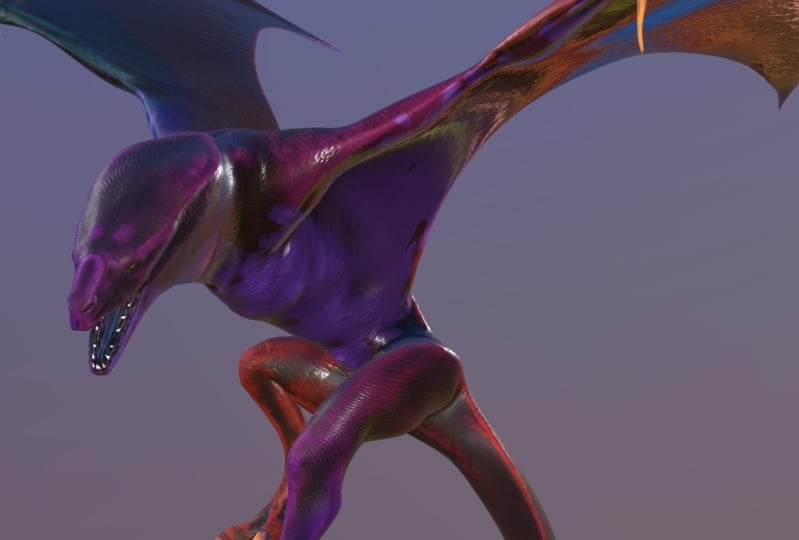
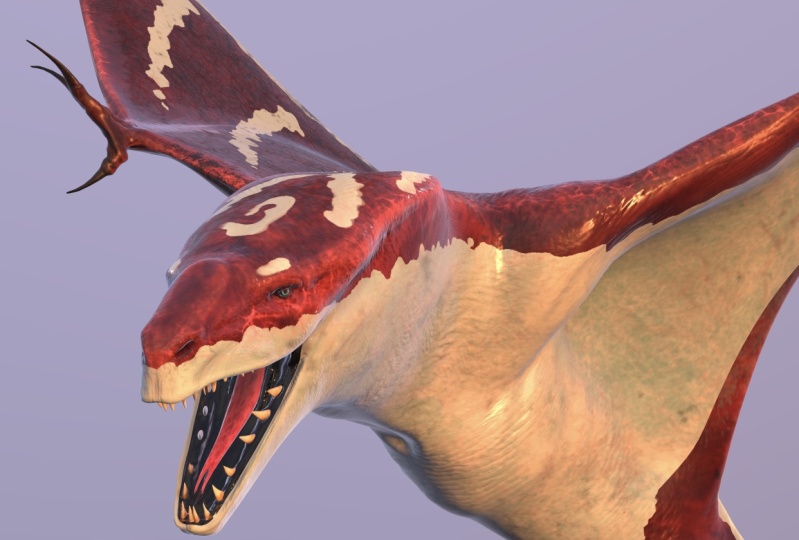
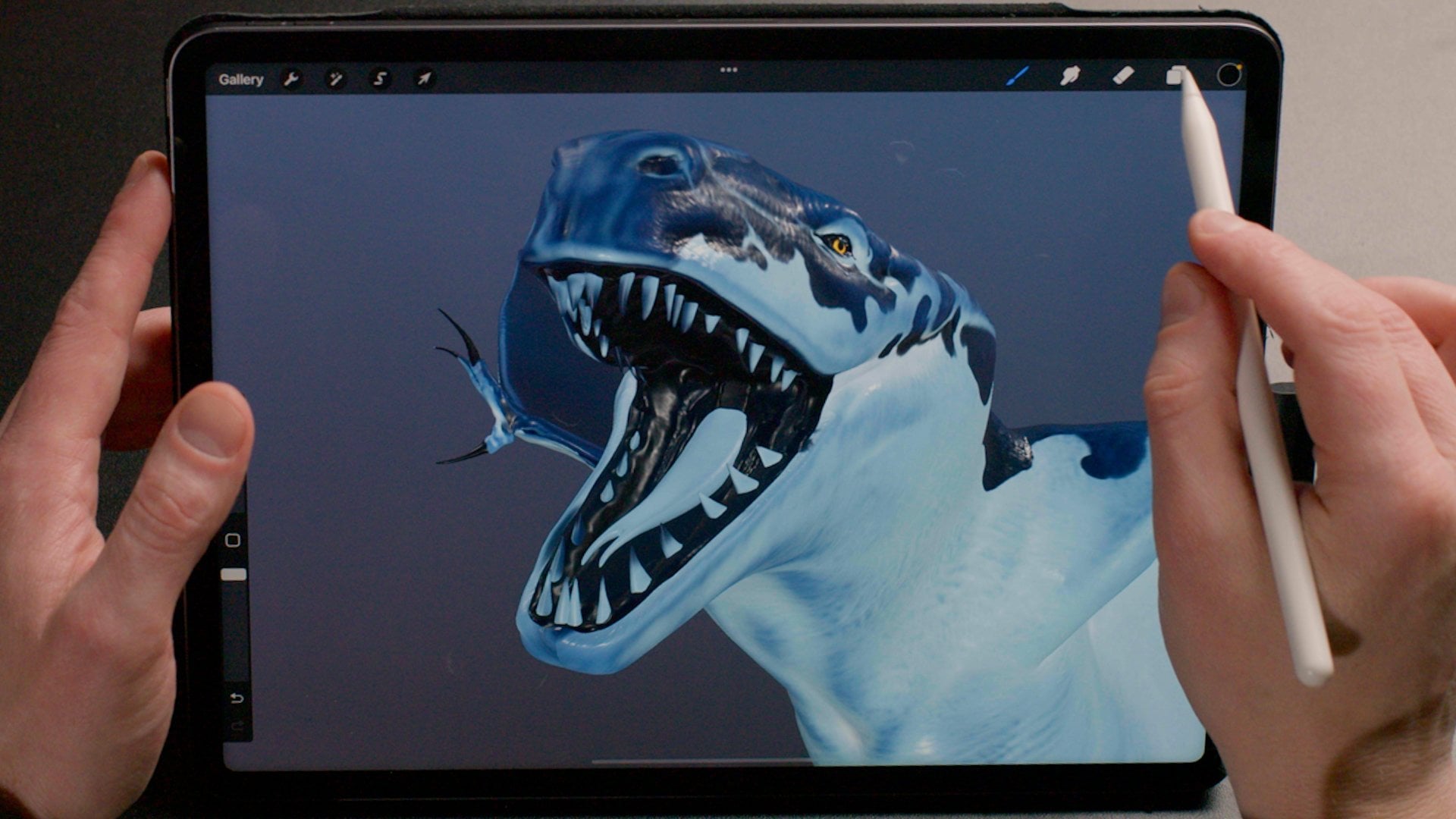
claro, Procreate 5.2. Eu preparei para você este pequeno dragão aqui e aqui está em sua versão
final. Vamos
pintar sobre esse cara. Você encontrará esse dragão na
seção de recursos desta classe. Convido você a baixá-lo. Você pode baixar esta versão
finalizada porque vamos dar uma
olhada mais de perto nela. Você também pode baixar
a versão em branco. Este é o que
vamos nos concentrar. Vou pintar
cada passo aqui. Depois de baixá-los, você deseja
enviá-los no iPad. Uma vez feito isso,
dentro do Procreate, vamos tocar
em Importar aqui. Você vai para sua pasta ou
onde quer que tenha carregado seus arquivos do Procreate e toca em
Dragon_blank.ProCreate. Está importando isso. Agora
temos nosso dragão em branco. É aquele em que
vamos pintar. [MÚSICA]
3. Como usar 3D vs. 2D: Vamos falar agora
sobre alguns conceitos básicos em 3D, primeiro, vamos ver
como podemos navegar
pelo nosso objeto 3D. Basicamente, dentro do Procreate, quando você usa apenas
um dedo para arrastar, você girará
seu objeto. Agora, você vê que você
tem um ponto
de rotação arbitrário em torno do qual
vamos órbitar, e esse ponto está sendo definido pelo uso de
um toque de dois dedos. Se eu usar dois dedos e arrastar ou ampliar, agora, Procreate vai olhar
para onde está o ponto no meio
dos meus dois dedos, e esse será
o novo ponto de órbita. Aqui, aqui no
centro do objeto, mas se eu ampliar o rosto aqui,
e seu nariz, veja que
quando eu giro ao redor, é
aqui que a órbita está. Vamos agora dar uma
olhada nas principais diferenças entre um arquivo clássico do
Procreate e um arquivo 3D Procreate. Primeiro, quando entramos em
preferências aqui nas ações, temos um novo ícone
chamado 3D aqui, e o primeiro item é
aquele que vamos ver, é chamado show 2D texture, e vamos habilitar isso. Aqui, o que está acontecendo aqui? Vemos que nosso dragão pode
parecer um tapete, como esse desenho
animado tem como no chão. Basicamente, esta é a versão do objeto 3D
completamente desembrulhada, isso é muito importante
entender isso. Quando pintamos no objeto
3D, basicamente, pintamos em uma textura que
está enrolada em torno dele, esta é a textura desembrulhada
que está ao redor desse objeto. Vou te mostrar
algo bem legal que preparei
para você aqui. Este não é um recurso Procreate isso é algo que
eu
exportei para você, vou mostrar
a malha 3D aqui. Estes são os polígonos reais que eu pintei
na textura aqui, e se
olharmos novamente, faremos as ações, entraremos em 3D e entraremos, Mostrar textura 2D, vou ver aqui, é
assim que a malha
está sendo desembrulhada. Podemos ver os dois olhos, podemos ver aqui, o nariz lá, podemos ver a boca aqui, esta é a parte inferior
da asa, este é o topo da asa, esta é toda a
coluna vertebral e a cauda. Quando vamos
pintar sobre esse objeto, vamos pintar
sobre essa textura 2D. Vamos falar um pouco sobre esse espaço 2D
porque isso nos permitirá fazer algumas funções que
serão muito úteis na estrada [MUSIC].
4. Restituido e metal: Agora, outra coisa que
é nova nos arquivos 3D, se olharmos para nossas
camadas de perto, se você abrir uma, qualquer uma
delas, vamos pegar, por exemplo, a cor
base aqui. Você pode ver que
nas camadas você tem o mesmo pequeno ícone
de caixa 3D lá. Vou tocar
nesse cara e
vemos que ele abre
três sub-camadas. Um é para cor, um
é para rugosidade, um é metálico. Para mostrar o que as sub-camadas de cor, rugosidade e metal fazem, vamos abrir um dragão em branco e vamos começar
a pintar nele. Finalmente. Vamos
começar uma nova camada, vou pressionar
a vantagem aqui. Vou renomear
essa cor
base muito rápida . Lá vamos nós. Vamos pegar
um pincel padrão. Vamos para aerografia, vamos pegar um
pincel médio, por exemplo. Vamos ter uma cor bonita
e muito vívida, eu vou com vermelho brilhante aqui. Quando estou pintando
sobre esse objeto, você pode ver que estou
pintando uma tinta vermelha diretamente em seu
rosto aqui. O que ele fez? Automaticamente, a cor, a rugosidade e as subcamadas metálicas
foram preenchidas. Podemos ver que a cor
foi preenchida com vermelho,
portanto, obviamente, os dados ou os
pixels lá estão em RGB. É tudo de cor lá. Agora, rugosidade e metal
são mais parecidos com camada de dados. Eles são apenas preto e branco. Em rugosidade, quanto
mais escuro fosse, mais brilhante será o
material. Em metal, se for
completamente preto, não é metálico e
se for completamente branco
será muito metálico. Por que isso? Bem, para
entender isso, vamos dar uma
olhada nos pincéis. Quando olhamos para os pincéis, se pegarmos nosso pincel médio. Na versão 3D de um arquivo Procreate na configuração
do pincel aqui, temos aqui mais uma vez, um ícone de cubo real. Isso é novo, isso é específico
para os arquivos 3D Procreate. Nisso, temos
duas subpropriedades, que é metálica e
que é rugosidade. O que estamos vendo
agora é a quantidade aqui, a quantidade de
metal está em zero, então é chamada de não metálica. A quantidade de
rugosidade é de 50. Se você se lembra, a
rugosidade era cinza médio. O que significa é que
quando estamos pintando,
estamos pintando com
uma tinta que
basicamente não é muito brilhante
e não muito fosca. Vamos apagar essa cor lá. Vou usar três dedos e tremer ao redor da tela. Desta vez, vamos voltar
ao nosso pincel, e vamos colocar
nossa quantidade de rugosidade, digamos cerca de 15 ou 20. Agora devemos ver um
pouco mais de brilho aqui, você vê isso em seu rosto aqui. Podemos ver que nosso material
agora está completamente brilhante. Se olharmos para a
subcamada aqui, podemos ver que a rugosidade
aqui agora é um cinza escuro. Vamos dar uma olhada neste vermelho, e vamos
transformá-lo em vermelho metálico. Ainda em nosso pincel
na seção de material, na seção metálica, desta vez vamos colocar a quantidade metálica
ao máximo. Você já pode ver aqui, parece que estamos
pintando cromo, eu removo o metálico agora
estamos pintando branco. Podemos ter uma boa prévia
aqui de qualquer maneira. Se eu pegar vermelho, isso
é vermelho não metálico, mas brilhante, vamos colocar um pouco de
metal todo o caminho para cima. Agora podemos ver que temos quase
como uma bola de Natal. Vamos dar uma olhada em como
ele se comporta no dragão. Com três dedos,
vou tremer
pela tela. Estou selecionando nossa camada de cor
base e vou
pintar diretamente nela. Agora temos nossa pintura de dragão
metálico vermelho. Isso é importante para nós entendermos a anatomia
dessas camadas, porque vamos
usar isso um pouco. Veja, eu estava pintando com
a cor base selecionada. Mas você também pode, se você tocar nele nos
cubos, você pode, se quiser, apenas a tinta
em uma sub-camada selecionada. Você pode chamá-los de sub-camada, podemos chamá-los de canais
diferentes. O que acontece se eu apagar
tudo, mas apenas na cor. Agora eu limpei completamente
o subcanal de cor. Todo o vermelho se foi, mas a informação sobre esta área ser completamente
metálica permaneceu. Agora temos esse dragão cromado. Agora, se selecionarmos metálico, vou usar
meus três dedos e sacudi-los para
limpar a área. Agora, todas as
informações metálicas desapareceram, e agora só temos a informação de
rugosidade lá. Podemos verificar isso novamente. Você pode ver que isso está
vazio, está vazio, e ainda temos aquela rugosidade
um pouco mais escura que torna esta área
um pouco mais brilhante. Nós vimos
atentamente as camadas e
seus subcanais, agora
sabemos o que são rugosidades e metálicos, em
nossa próxima lição, vamos pintar a camada de
cor base do nosso dragão. [MÚSICA]
5. Pintando sua camada básica: Agora estamos finalmente prontos
para pintar nosso dragão. Vamos começar
com a camada base. Então voltei para
o dragão em branco aqui. Você pode ver que temos apenas todas essas três camadas
misteriosas e vamos
começar a desvendar seu mistério muito em breve. Eu criei uma nova camada
chamada cor base, que agora está
completamente vazia. Portanto, não temos cor, rugosidade e nem metálicos. O que queremos é preencher esta camada inteira com
uma cor azul escuro. Temos três maneiras de fazer isso. Vamos escolher um dos aerógrafos. Vamos escolher
o pincel macio lá e
começaremos a pintá-lo. Vou apenas
olhar para o comportamento
da pintura e como ela se
projeta no modelo. Podemos ter um pincel enorme para projetar toda a tinta
na camada aqui. Pensamos, ok, é isso,
mas na verdade, não, não é. Você vê, como na vida real, toda a tinta foi
projetada na malha. Mas as diferentes
partes que não foram expostas não foram pintadas. Poderíamos ir em frente e pintar
em todos os lugares e verificar, precisamos fazer o
interior da boca, verificar embaixo e verificar. Mas isso parece um
pouco tolo. Isso é como, certamente, há uma maneira melhor de fazer isso
e sim, existe, você pode ir e clicar na
camada e pressionar claro. Agora estamos novamente em uma camada
completamente vazia. Dê uma olhada rápida aqui. Eu escolhi minha cor azul
escuro e se eu clicar em uma cor base aqui, temos algum lugar aqui, algo que é
preenchido camada aqui. É isso. O que ele fez foi preencher
inteiramente a
camada inteira com essa cor azul. Ele só encheu esse
tipo de ilha. Se olharmos para as ações, entraremos na guia 3D aqui. Dizemos certo para detetar. Vamos dar uma olhada nisso.
Vemos que ele encheu toda
a silhueta
do nosso dragão do tapete. Agora, algo a observar, vamos voltar para 3D. Quando escolhemos a camada
do topo e dizemos camada de preenchimento. Se olharmos para as
sub-camadas aqui, são apenas duas cores
das cores do canal. Isso é perfeitamente bom, vamos fazer
a rugosidade
da pele em uma
camada separada por completo. Agora, aqui está uma terceira maneira de fazer uma
camada de preenchimento inteira da cor. Vamos limpar tudo isso. Eu pessoalmente gosto de fazer isso
através desse tipo de camadas. Você também pode entrar
nas subcamadas, clicar no cubo, selecionar cor, tocar nela e
aqui preencher a camada. Ele também faz a mesma coisa. Tantas maneiras de
escolher uma
dessas maneiras de preencher toda
a malha. Agora vamos
adicionar um pouco de rugosidade fresca a isso. E aqui vamos
usar uma nova camada. Vou renomear isso. Para isso, vamos
selecionar um bom pincel. Eu criei
alguns pincéis aqui. Criei alguns com diferentes
tipos de texturas de pele e poderemos examiná-las em detalhes mais tarde. Vamos pegar este só
para dar uma olhada rápida. Vamos entrar em
nossa rugosidade da pele. Claro, aqui vamos
selecionar o canal de rugosidade. Acho que uma boa maneira de
começar é primeiro selecionar uma cor preta inteira e preencher nossa camada
inteiramente com preto. Agora é totalmente super brilhante. Se eu levar meu bem
cinza aqui novamente, 20 ou 30 devem fazer. Vou começar a pintar
com esse pincel texturizado. Eu posso fazer isso
pintando nesta malha
e ela está manualmente aqui. É um pouco difícil de ver lá, começando a ver
um pouco melhor agora, podemos ver que começamos a ter esses detalhes agradáveis
nas reflexões. Tem essas
pequenas e até mesmo texturas bonitas. Posso pintar dessa forma. Você estará pensando, bem, poderíamos muito bem entrar
na textura 2D e pintar
sobre a rugosidade aqui. Infelizmente, quando estamos
no subcanal aqui, no modo 2D do espaço de textura,
o procreate não mostra
o tipo de
subcanal diferente, ele só mostrará
o subcanal de cores. Então, vamos voltar para a visualização
3D lá e
vamos continuar adicionando nossa pequena textura de rugosidade
com o híbrido inferior. Vou continuar
adicionando isso. Agora, aqui eu acabei completamente
com essa camada de rugosidade. Você pode ver que temos algumas variações agradáveis aqui
e ali na pele. Está muito resolvido para que você possa vê-los um
pouco por aqui. Quando você tiver
uma cor mais clara e clara, ela aparecerá muito bem. [MÚSICA]
6. Como usar o mapa de curvatura: Este azul escuro é muito
mesclado
e uniforme, e é hora de
começarmos a adicionar um pouco de variações
e um pouco de detalhes aqui. Temos várias maneiras de fazer isso. Um que é cheio de amor
por pintura e artesanato. Se você estivesse pintando
essas figuras, passaria idades e idades pintando em
todos os detalhes. O que vamos fazer agora é selecionar nossa cor base aqui. Indo para a mesma
camada e vá certifique-se de que estamos no canal de cores. Agora vamos começar
a pintar nossa cor nesses cumes. Você poderia usar um
pincel texturizado assim. Você pode passar idades e
idades pintando essa cena. É muito relaxante. Na verdade, é uma
forma de meditação, e então você pode entrar lá
e pintar todos esses detalhes. Mas certamente há uma maneira
mais inteligente de fazer isso forma que seja
um pouco mais rápida. Isso é o que
vamos dar uma olhada. É um pequeno truque legal. É quando vamos
revelar o que é esse mapa de
curvatura. Quando eu exibo, é tudo cinza, muito chato. Mas, na verdade, tem
algumas boas propriedades. Esta é uma textura
que representa todas as áreas convexas em
cinza claro e todas as áreas planas em um cinza
neutro e todas
as áreas côncavas, como aqueles pequenos vales
em um cinza mais escuro. Então, como a rugosidade e
os canais metálicos, este é, se você quiser, um mapa de dados e podemos usá-lo para fazer algo muito
poderoso. Vamos dar uma olhada em como
podemos usá-lo para preencher nossa camada base e isso fará
um trabalho fácil. Vou duplicá-lo
porque vamos
usar esse
mapa de curvatura novamente mais tarde. Vou esconder o original. Por enquanto, vamos
manter esse nome. Está tudo bem. Vamos renomeá-lo mais tarde. Este é o truque muito legal nas
versões mais recentes do Procreate temos um novo efeito aqui
chamado Mapa de Gradiente. Que mapa de gradiente
faz, eu o seleciono. Veja aqui estamos
no Mapa de Gradiente chamado
Ocean que criei. Vai pegar
todos os valores escuros e vai
mapeá-los para esses pretos aqui. Todos os
valores médios vão mapeá-los para esses azuis aqui e todos os valores brancos e valores
brilhantes vão mapeá-los para esta
cor final aqui, que é branca. Se eu fosse basicamente à
direita suas cores mais brilhantes e à esquerda estão as cores mais escuras. Se eu for comprimir
esse gradiente aqui, você vai ver, você
vai ter mais e mais desses brancos escolhendo. Podemos ver que o que
era cinza claro agora é totalmente branco e se eu
comprimir dessa maneira, veremos que
tudo o que era um cinza um pouco mais escuro agora
é completamente azul. Para deixar meu ponto ainda mais claro, vou mudar essa cor. Vamos para um rosa chamativo. Você vê, você pode realmente enlouquecer com
isso e você pode criar alguns efeitos incríveis
enquanto isso é muito feio, mas é só para você entender o ponto que eu estava
tentando fazer aqui. Agora queremos ter nossos gradientes
escuros aqui. Queremos quase não ter branco, um pouco de azul aqui. Quero escurecer isso aqui. Vamos escurecer esse azul aqui, vou combinar. Agora você vê todos os
detalhes que eu queria pintar manualmente eles estão
aparecendo lá. Quando terminarmos aqui, basta tocar neste pequeno ícone
mágico aqui, e lá vamos nós. Temos nossa camada
base de cores pronta. Isso foi tão rápido. Vamos renomear isso porque este é agora o nosso novo canto base. Vou renomear
isso assim e ele pode
se livrar dessa mistura um pouco e podemos colocar isso
por baixo da rugosidade. Como agora é uma camada
totalmente pintada, podemos entrar nesse canal de
cores. Podemos ajustar isso ao conteúdo do
nosso coração. Brilho de saturação de matiz, que talvez esteja um pouco
saturado demais para o meu gosto, vou colocar um pouco para baixo. Agora podemos brincar um
pouco com a escuridão e o brilho. Tudo parece um
pouco mais escuro no momento. Mas queremos isso porque
queremos esse tipo de design onde temos
um contraste brilhante. Obviamente você já viu
a versão final
deste dragão e há
muito disso que foi inspirado, que são os
animais aquáticos como o ocre, talvez algumas salamandras tudo isso muito
contrastado padrões. O fato de estar escuro,
provavelmente vai
funcionar bem para nós. Legal, acho que estamos bem
com nossa camada base. Agora temos um
pouco interessante de rugosidade aqui. Temos alguns
pequenos detalhes na cor e estamos prontos para ir e pensar
com os padrões. Se você estiver acompanhando, não
hesite em compartilhar seu progresso na Galeria do
Projeto. Talvez se você usou cores
completamente diferentes para sua camada base, ficaremos muito curiosos para
ver o que você está fazendo. Agora, em nossa próxima lição, vamos nos
concentrar nos padrões. [MÚSICA]
7. Como criar pincéis de padrões: Agora vamos
projetar esses padrões. Vamos dar uma olhada no dragão
finalizado aqui para ver um pouco mais do
que vamos fazer. Uma boa maneira de lidar uma tarefa complexa é começar
das partes maiores, depois refinar as partes médias
e, finalmente,
acabar com os detalhes. Se tivermos uma olhada de perto aqui, uma das maiores partes é que principalmente um pouco como uma
orca ou um raio manta, nossa criatura tem uma luz muito debaixo de sua barriga e
embaixo de sua asa. Vamos começar com isso. Vamos bloquear em uma
grande forma branca que
vai cobrir todas essas
partes embaixo daquela besta. Vamos voltar para o
nosso dragão aqui. Para fazer isso,
podemos novamente usar as várias técnicas
que vimos anteriormente. Mas primeiro, vamos
criar uma nova camada, que vamos renomear. Estou passando pelos padrões, vou começar a
bloquear nessas formas. Agora, essas formas
que conhecemos serão uma máscara. Não importa de
que cor eles estejam, vou usar
essa cor branca. Eu não quero que ele deslize completamente
a tela, então coloquei em
80% do brilho aqui, para que fique um pouco
mais fácil para os olhos. Podemos começar com
um pincel duro aqui. Vou para aerografia e podemos começar com
esse pincel duro lá. Sabemos que
temos essas formas que ficam por baixo de
seu rosto assim. Vai um pouco por baixo
e em direção à barriga. Muito rapidamente vemos que
este aerógrafo aqui, é bom, mas acho que esse pincel pode funcionar um
pouco mais para nós. Vou cancelar isso. Vou mostrar um pincel
muito legal que
fiz anteriormente
na criatura, e fiz um pincel
padrão aqui. Vou tentar
usar isso agora. Quando eu crio isso, você pode ver que temos essa coisa
legal acontecendo aqui. Quase criando essa coisa de
camuflagem, podemos tentar vê-lo em maior. Estou tão feliz com esse pincel. É um pouco
cintilante, mas cria detalhes
tão interessantes. Basicamente, esta é uma das
pequenas coisas comerciais secretas. Nunca vou te dizer como
fiz esse pincel. Agora estou brincando,
é claro que vou te
dizer como
fiz esse pincel, é realmente muito fácil. Começamos do aerógrafo aqui. Vamos duplicar o pincel macio. Vou duplicar isso, e então há um pincel
macio 1 aqui. Vamos entrar nisso. Vamos começar
e vamos
olhar para a forma aqui. Podemos ver que é uma forma
muito macia e isso é o que queremos. O que queremos aqui
no trajeto do traçado, queremos ter
muito jitter
na posição, então estamos
criando essa coisa. Para isso, vamos visualizar o tamanho,
muito menor aqui. Vamos limpar o iPad. Você vê que isso é um pouco de
cintilação que estávamos vendo. No momento, parece
um pouco com nada. Mas vamos
para o grão aqui. Dentro do grão,
vamos mudar o modo de mistura
e
vamos até uma mistura difícil aqui. Então, nesta mistura difícil, vamos começar
a tocar um pouco, com o contraste
e o brilho. Vemos que, no momento, ele está
usando esse modo de mesclagem, mas apenas em cada pequeno
dab desse pincel. Isso é algo que é muito importante entender quando
falamos sobre esse recurso de
grãos aqui. Vou limpar
esse bloco lá. É porque estamos nesse parâmetro
móvel aqui. Se deslizarmos isso para texturizar, repente nosso grão
vai tomar a totalidade de todos os
nossos pequenos pontos e misturá-los juntos. Vou mostrar isso de novo. É quando ele está
usando pontos de par e aqui está usando
a totalidade deles. Como eles eram tão macios
e usavam muito contraste, acabamos tendo esses
bons padrões ondulados, o que é muito legal
para nós criar essa forma de padrão orgânico que podemos encontrar na natureza. Aí você tem isso. Um
pequeno pincel bonito para você usar. Vamos verificar, estamos em padrões. Estamos interessados apenas
no canal de cores
para que possamos ir lá imediatamente e podemos pintar
esses elementos embaixo, você vê, e isso é muito bom. Podemos refiná-lo um pouco. Vamos adicionar um
pouco no espaçamento, um pouco mais de nervosismo. Vamos dar uma olhada em
como ele funciona agora. Isso é muito legal. De qualquer forma, você pode refiná-los para
o conteúdo do seu coração. Nós vamos basicamente, não
somos preciosos aqui. É por isso que começamos com
as grandes formas primeiro. Não estamos atrás dos
detalhes, está tudo bem. Podemos ir muito duro aqui. Podemos realmente simplesmente bloquear. No momento aqui, você vai ver que eu vou
pintar debaixo das asas. Mas se você se lembrar, podemos ir para as ações aqui, podemos ir para nossa guia 3D lá. Vou mostrar
as texturas 2D. Começamos a ver onde
pintamos aqui. Vamos esconder isso. Sabemos que esta é a parte inferior
da asa. Este é o lado. Este é
o topo da asa aqui, e esta é a barriga lá. Podemos fazer um trabalho rápido de preenchimento e tudo bem se
sairmos dessa forma. Posso te mostrar essa malha aqui. Porque esta zona aqui
não está atribuída a nenhuma
parte da malha 3D. Podemos ir muito rapidamente em cima de tudo aqui.
Está perfeitamente bom. Outra dica rápida aqui, quando você vai para ações
e
vai para a tela, podemos
usar uma referência. Quando estamos no arquivo 3D, a referência aqui
oferece uma nova opção. Você pode ter uma referência
que mostra um objeto 3D. Pinte um pouco aqui, bam, está aparecendo lá. Vê? Isso é muito legal. Em seguida, alternando
entre 2D e 3D, vou continuar a
refinar essa forma de base e vamos nos encontrar do outro lado
assim que isso for feito. [MÚSICA]
8. Como criar carimbos de padrões: Temos nossa base para
a forma do padrão. Está cobrindo principalmente
o embaixo da criatura como
queríamos que fosse. Agora vamos
refinar essas formas e
vamos tentar adicionar todas essas
formas legais um pouco assim. Poderíamos fazer isso com
nosso novo pincel legal. Isso seria bom.
Seríamos realmente divertidos trabalhar com ele. Mas dessa forma, estaríamos pintando e
projetando ao mesmo tempo. Eu acho que se pudermos
encontrar uma maneira de fazer apenas projetar e não projetar e renderizar ou não
projetar e pintar. É sempre um pouco melhor. O que vamos
fazer agora vai nos
dar uma posição maior para descobrir uma
nova ferramenta Procreate,
que é a ferramenta de transformação 3D. Basicamente, nesta ferramenta de transformação
livre, o que vamos
fazer é copiar e colar quase como adesivos ou selos
em cima desta malha 3D. Primeiro, vamos
dar uma olhada em como a ferramenta de transformação livre funciona. Neste arquivo aqui eu preparei algumas pequenas
texturas e vou
mostrar a vocês. Esse cara. Este é um pequeno padrão
de textura que eu criei anteriormente. Vou selecionar essa camada, tocar nela e copiá-la. Vamos ver o que acontece
quando vamos
colá-lo em um objeto 3D. Vamos
nos colocar em cima desse padrão aqui. Vou arrastar três dedos baixo e eu me coloco
talvez na cabeça aqui, bem perto.
Vou colar. Vamos ver isso
na malha e ampliar aqui. Temos uma pequena camada aqui. Aqui estou arrastando
com um dedo. Temos essa forma. Se eu apertar essa forma, vou reduzi-la
ou posso beliscar e girar. Você vê que esta é a forma
que tínhamos antes. Temos aquela pequena e estranha
linha de contorno, é útil em alguns casos, mas acho pessoalmente um pouco irritante
em termos de visibilidade. Podemos passar de
automático para avançado. Vamos olhar primeiro em
automático, vemos que ele está constantemente seguindo a
forma do nosso modelo 3D. Não podemos ir a nenhum outro lugar
fora dessa forma. Se começarmos a avançar, temos uma ferramenta Gizmo completamente
nova aqui que nos ajuda a
transformar e girar. Agora, vamos dar uma olhada
neste círculo aqui. Se eu arrastar esse círculo aqui, obviamente estamos uniformemente
escalando para cima e para baixo. Algo que está
muito bem feito, se eu começar a um movimento
rotativo
nesse círculo e com suas formas de rotação
muito legais. Se eu arrastar esse pequeno
disco no meio aqui, vou arrastar essa forma
na superfície. Claro, aqueles dois quadrados que
você teria adivinhado, um é esticar de um jeito e o outro é
esticar para o outro lado. Praticamente tudo
é explicativo. Vamos dar uma olhada nas
opções que temos. Flip, vertical e horizontal e podemos
girar 45 graus. Então temos algo novo
aqui, temos projeção. Isso é algo que
não temos em um espaço 2D. Se olharmos para o nosso
pequeno padrão aqui, vemos que se
olharmos para baixo, vemos que ele não está passando por
todo o caminho. Nós tocamos na projeção, tocamos em bidirecional
e lá você a tem. Agora está passando por todo
o caminho. Bidirecional basicamente
significa que ele
vai ficar em direção a
todo o caminho, mas também fará
o mesmo embaixo
em ambas as direções. Mas, no nosso caso
, provavelmente não precisamos de bidirecional para estar ligado. Vou ir em frente
e desligá-lo. Isso nos dará uma boa oportunidade de
olhar para essa outra
opção de projeção que temos aqui, que é a profundidade da projeção. O que é isso? Vamos dar uma olhada. Vou levar esse
cara até aqui. Vemos que nossa
ferramenta está tentando
projetar esses pixels
na forma 3D lá. Está criando um
pouco de um gradiente. Esse gradiente é basicamente
baseado em quão profundo queremos que o adesivo
vá e se
projete na malha. Isso é representado
com uma caixa delimitadora. Você vê assim que eu vou
dirigir esse parâmetro de
profundidade de projeção, você pode ver nosso
pequeno padrão aqui indo mais ou menos
na perna na profundidade. Isso pode ser muito útil. Na verdade, vamos
ativar bidirecional. Vai ser muito
vividamente visível. Se eu empurrar para a profundidade
todo o caminho, está começando a ter alguns acidentes
muito legais. Há coisas que não
poderíamos ter previsto. Isso é o que eu quis dizer antes. Se você puder usar ferramentas
que são feitas para fazer design e não apenas
gastar tempo apenas na renderização. Aqui temos o tempo todo
para fazer qualquer experimento. Estamos colocando apenas um adesivo aqui e temos feedback
imediato. Podemos tentar todas as
coisas malucas. Veja, lá vamos nós. Estamos começando a ter
esses padrões misturados com nosso trabalho anterior na barriga. Começamos a ver coisas
muito legais. Agora, o que essa
bolinha faz? Isso, se nos lembrarmos
da caixa delimitadora, esse é basicamente o ângulo
no qual vamos
projetar o conteúdo do nosso
adesivo na malha. Como aqui estou quase
90 graus lá. Se eu entrar na ferramenta de
projeção, é quando ela está
se tornando útil, você pode fazer todo esse
tipo de coisa louca. Aqui vou
empurrá-lo ao máximo. Agora, no momento, se eu
arrastar esse pequeno disco aqui, ele ainda está seguindo
automaticamente a forma. Mas e se eu quisesse
dissociá-lo desse modelo 3D? Bem, se tocarmos uma vez
naquele pequeno disco, temos essa opção
chamada destacar. Bem, você adivinhou, vai separar nossa
ferramenta da superfície. Agora temos essa forma
de diamante. Agora podemos
voar livremente em nosso espaço 3D. que significa que quando
dirigimos esse carinha é
literalmente como se estivéssemos armados com um projetor de
vídeo e projetando alguma tinta
em nosso modelo. Você pode ver o quão
brincalhão isso pode ser, e porque minha profundidade
aqui é ao máximo, na verdade é muito, quase
ao máximo, muito profunda. Quando estou projetando por aí, estou projetando tinta
em toda a malha. Isso é basicamente dar boas-vindas a
todos os acidentes felizes. Vamos colar esse
padrão aqui ou
na parte superior da parte de trás e
devemos dizer do nosso Dragão. A ideia é que queremos
ter esse padrão animal, não necessariamente como
um tigre ou zebra, mas algo como
uma salamandra talvez. Novamente, aqui nesta fase, não
queremos ser muito preciosos se tivermos algumas
falhas e outras coisas, isso é algo que
vamos fazer no refino. Vamos colocá-los. À medida que vamos colocá-los, veremos que
há algumas coisas para saber. Vou reduzir um pouco o
tamanho. Sei que quero realmente
construir uma conexão aqui. Vou tocar
naquela pequena seta no topo e isso vai comprometer o
design na minha camada. Assim que faço isso, perco essa transformação. Você quer
ter certeza de que está feliz com onde está agora. Assim que você se comprometer
com sua ferramenta de transformação, ela colocará sua
seleção de camadas, não na camada superior aqui, mas selecionará
sua camada de cor. Isso é algo para saber, pelo
menos nesta versão
5.2.4 do Procreate. Se você quiser ir e colar
novamente outro padrão, estou fazendo três dedos
para baixo e colar novamente. Você vê que tudo
acabou de desaparecer. Basicamente o que fez, ele apenas pegou todo o conteúdo
do que já tínhamos, apertou-o e colocou novamente o conteúdo
da nossa cópia aqui. Vou desfazer isso. O que você quer fazer depois de
se comprometer com sua ferramenta de transformação é
selecionar sua camada, não a subcamada,
mas sua camada. Então, quando você vai colar
a partir daí, você vê que teremos outra instância
da nossa cópia aqui, que está basicamente em uma
nova camada logo acima. Novamente, o que vamos fazer é entrar no Modo Avançado, mudar a projeção
de bidirecional. Vou usar a profundidade de
proteção para estendê-la um pouco. Então vamos
reduzir isso e você pode reconhecer nosso
pequeno padrão legal novamente. Vamos começar a
colocá-lo de forma legal aqui. Vou colocar
um terceiro aqui. Vou deixar você
colocar seus próprios padrões. By the way, você pode criar triangulares, padrões
retangulares, padrões zebra, padrões pontilhados, pequenos corações, você o nomeia. Você cria seus próprios designs L. Relaxe um minuto e eu vou te
mostrar assim que eu tiver feito todos os meus pequenos
padrões neste modelo.
9. Colorindo seus padrões: Jogamos com essas três
ferramentas Transform e
colamos alguns
desses pequenos padrões, olhamos para eles, tentamos ver qual
seria a escala certa, nós os colocamos em todos os lugares, talvez da
cauda até o topo do pescoço. Depois de colocá-los todos, comecei a
conectá-los basicamente e usei a escova UPF e a borracha
UPF para limpar
esse cara completamente. Também adicionei
alguns
detalhes aqui no rosto. O que temos aqui é apenas uma cor completamente sólida e basicamente usaremos o mesmo processo sem um pequeno truque de mapa de curvatura para remapear as cores que
usamos para a camada básica. Vamos usar o
mesmo truque para colorir todos esses brancos em um azul agradável e
interessante muito mais claro, azul agradável e
interessante muito mais claro mas um azul que tem
todos os detalhes aqui. Vou mostrar
novamente esse mapa de curvatura. Esse é esse cara.
Vamos duplicar esse cara. Vamos
renomeá-lo e vamos
chamá-lo de Padrões de Cor. Vou esconder a
curvatura novamente e arrastar esse cara até o
topo dos Padrões. A partir de agora, vou
basicamente tocar
nisso e vou
pressionar a máscara de recorte. O que a máscara de recorte faz
quando está ativada, essa camada está
basicamente olhando para a transparência diretamente
abaixo dela. Vamos seguir em frente. Se você se lembra do que
usamos logo depois disso, fomos para os efeitos
e fomos para o Mapa de Gradiente. Lembrei-me de onde começamos, que era o azul escuro,
é bem parecido. Nós tínhamos essa configuração oceânica aqui. Se você investir toda a
sua coisa, você só precisa deslizar. Por exemplo, essa cor escura eu
vou deslizá-la
até aqui,
o meio escuro que vou colocar lá
e o branco todo o caminho aqui e agora
basicamente investimos seu
mapeamento de cores. Eu acho que isso vai
ser muito legal para
nós termos todos esses
pequenos interstícios, toda essa pequena lacuna em uma cor mais brilhante para o
nosso design. É isso. Acho que isso vai
concluir
praticamente nossas lições sobre padrões. Aprendemos muitos truques
legais e você
pode ver como você pode reutilizar isso em muitas
outras condições. Agora, tudo o que temos que fazer é
basicamente em nossa próxima lição, vamos apenas pintar esses detalhes para
o fim aqui. Vamos ter uma
camada para os olhos e uma camada para a boca e isso será
feito rapidamente. Vejo você na próxima lição. [MÚSICA]
10. Pintando os detalhes: Estamos quase acabando
com nosso dragão. Só precisamos pintar
as garras, os dentes e os olhos, então vamos começar. Vamos começar
com garras imediatamente. Como de costume, começamos
com uma nova camada, e vamos
colocar isso diretamente acima da rugosidade da pele
porque
as garras, os dentes e os olhos
terão sua própria rugosidade, e vamos
chegar a isso em um minuto. Criaremos uma nova camada. Vamos renomear isso
e vamos chamá-lo Garras. Aqui vamos nós. Então você pode escolher o
pincel do seu gosto. Para mim,
vou ficar bem clássico com um pincel médio da seção
Airbrushing, e então
vou ficar preto claro para isso porque já temos detalhes
suficientes
sobre a pele lá. Não vamos
empurrá-lo, quero dizer, eu não vou fazer isso
com uma pequena foto nas unhas que esse dragão não está tão
na moda. Vamos em frente. Você vê que é
aqui que deve ser importante quando estou
ampliando e lançando. Eu me certifico de que estou apertando em cada dedo que vou
virar porque isso é,
lembre-se, onde você está
colocando sua órbita. Com esse modelo
, será incrivelmente útil poder
girar em torno do local
que você deseja pintar. Vamos mudar o tamanho
do pincel aqui e
apenas experimentá-lo lá. Na verdade, vou
subir o pincel aqui apenas um segundo. Vá para o material, oh, nós nos saímos bem. Olha, metálico é
completamente para jovens. Onde colocamos isso de volta
e a rugosidade, vamos colocar isso para baixo. Queremos que seja bem brilhante e o bom e velho
25 ficará bem, feito e estamos prontos para ir. Veja só tenho entre
1-2% para brincar, para ajustar a escala do pincel ao meu modelo e isso
não é realmente ideal. Se você realmente luta com
o que pode fazer, é bom escovar detalhes, ir para as propriedades, e aqui você pode
simplesmente baixar o tamanho máximo do pincel
para 100% ou até menos. Isso vai lhe dar um
pouco mais espaço para respirar nesta escala aqui, vai ser um
pouco mais gerenciável, só você pode mergulhar lá. Isso praticamente vai
ser mais do mesmo. [MÚSICA] Eu vou
te ver do outro
lado em um segundo. Estamos de volta, então todas essas
garras são bonitas e pintadas, a
das asas e a das pernas também. Aposto que você escolheu algumas
cores bem interessantes você mesmo. Vamos passar para os olhos e
ver o que podemos fazer lá. Novamente, usar a pitada para colocar seu ponto de órbita é
super importante aqui. Vamos usar
nosso Zoom um pouco aqui. Assim como antes, vamos
criar uma nova camada, que obviamente
vamos chamar de Olhos, e ainda estamos em nosso pincel
médio, tudo bem. Nós vamos para materiais. Vamos verificar se é
bom e brilhante. Podemos torná-lo um
pouco mais brilhante mesmo, porque estes são os olhos, eles vão ficar
bem brilhantes, feitos. Vou pintá-los
todos de preto, bonito e brilhante. Deixe-me criar um
pouco de maquiagem, um pouco de
rímel para um cara. Vamos refinar o achado um pouco mais tarde. Usando o mesmo pincel, vou escolher uma
cor vibrante, esta amarela. Se você estiver familiarizado
com o Procreate, vamos usar
algo chamado Quick Shape, então eu vou desenhar movimentos circulares. Vou manter o lápis baixo e ele acabou de
criar uma elipse. Você vê na parte superior aqui
para a edição, crie-a. Agora, se eu tocar no
meu dedo, meu polegar aqui na
tela transformará essa elipse
em um círculo. Isso é muito legal para
nós, porque podemos ter um círculo perfeito imediatamente lá, vamos
fazer o mesmo do outro lado. Elipse aqui, um pouco plana. Vamos
voltar ao preto aqui, dar-lhe um pouco de talento. Um pouco de [inaudível]
como se fosse realmente 3D. Vai dar quase
como uma sombra falsa aqui. Prometo que isso
refinaria a maquiagem aqui. Você pode gastar bordas, eu só estou escovando por aqui. Mas você entende a ideia. Isso é quase demais. Acho que, por enquanto, isso serve. Vamos estar em um
rolo aqui e vamos passar
para a boca. Nova camada, ficamos limpos, renomeamos Mouth, lá vamos nós. Agora, para a boca,
vamos fazer algo um
pouco diferente. Vamos voltar para
a boa e velha visão 2D
porque eu não
quero ir lá e mostrar se eu queria
pintar tudo de preto, eu não quero ir
lá e pintar e “Oh, não não pintamos atrás dos
dentes”, e entramos lá. Isso vai ser um
pouco tedioso. O que vamos fazer. Vamos apagar isso. Vamos usar os detectores de tiro
2D. Você vê agora que temos o
belo tapete de dragão. Temos aqui, o interior da boca e
esta é a língua. Vemos que os olhos já
estão pintados. Eles estão aqui. Se você
quisesse tê-los. Lá rouba coisas paradas aqui, todos os dentes bem deitados, para que
possamos
escolhê-los. Bom e limpo. O que poderíamos fazer é
basicamente pintar esses pretos antigos. Isso é perfeitamente bom para nós. Vamos dar uma
olhada no que fizemos aqui e voltar
para o modo 3D aqui. Agora temos o
interior da boca, bom e todo preto
assim, é muito legal. Obviamente,
evitamos todos os dentes e a língua porque
pintamos apenas no
interior da boca, terra
dos olhos nas duas detecções. Vejamos os subcanais. Você vê que não
temos rugosidade. Não temos metal. Vamos entrar na
rugosidade aqui. Vou te mostrar
algo também. Nós mencionamos isso anteriormente, se voltarmos à textura 2D, se pintarmos em uma subcamada aqui, vou pegar uma
cor mais escura para torná-la brilhante. Vamos ver que não
teremos nenhum feedback aqui. Basicamente, estou trabalhando
um pouco cego aqui, mas normalmente se
voltarmos para a visão 3D, ela deve ser
[inaudível] e brilhante. Vamos e agora trabalhar
nessa língua aqui. Para isso, acho que podemos
trabalhar facilmente diretamente na malha 3D. Vamos pegar
nosso azul escuro aqui. Vamos usar um dos pincéis criativos que criamos que
tem uma textura áspera. Talvez eu vou usar
este aqui [MÚSICA] Nós temos a língua para baixo. Vamos terminar com os
dentes muito rápido. Vamos voltar
para texturas 3D e 2D. Lá por aqui, vamos ter uma
boa cor brilhante. Podemos ter certeza de que
estamos no canal de cores. Vamos pegar nosso
pincel médio aerografia. Pode parecer um pouco feio, mas pelo menos é chamado benefícios para ser
muito eficiente. Vamos ficar em 3D, vou levar este aqui. Vou torná-lo muito pequeno e preto e vou
pintar os dentes aqui. [MÚSICA] Aqui estamos com a
boca, e totalmente feito. Novamente, você pode gastar
o tempo que quiser fazendo
todos os detalhes, mas para o bem desta aula, acho que você tem a
essência aqui [MÚSICA]
11. Como adicionar textura final: Estamos quase acabando
com nosso dragão. Vamos ter
alguns pincéis. Vamos adicionar algumas camadas
de detalhes, algumas rachaduras na pele. Talvez um pouco de
pigmentação da pele, algo que
lhe dê um pouco de talento. Para fazer isso, vamos usar o poder dos pincéis
procreate. Eu usei este
ótimo gene de escovação para criar todos os pincéis legais. Deixe-me mostrá-los. Eu criei uma nova camada
chamada detalhes aqui. Vou para
os subcanais. Vou definir a cor. Vou dar uma
olhada rápida nesses pincéis. Já vimos esses
padrões funky anteriormente, eles também são salvos. O que temos
aqui? Detalhes da pele. Estes vão adicionar um
pouco de pigmentação. Vai escolher
uma cor azul aqui. Vou te mostrar. Aí adicionando essas
pequenas manchas. Novamente aqui estou usando muita opção de spread
no pincel. Estou indo muito pesado. Mas se você pegar um
desses azuis aqui, e se você for realmente sutil, é aqui que você volta a esse amor por pintar
detalhes sobre essas figuras. Vou continuar
pintando um pouco. Vou remover
esses pequenos pigmentos. Algo que eu gosto de fazer, temos nossos pequenos detalhes de
pele um aqui. Uma das técnicas
que vou
fazer é pintar muitos detalhes e depois fazer o que chamamos em francês de [ESTRANGEIRO],
a remoção. Vou pressionar e segurar por um longo
tempo na borracha. Agora a borracha tem o mesmo pincel que eu estava
usando para colocar minha tinta. Usando o mesmo pincel, posso alterar o
tamanho um pouco. Usando um pincel detalhado, estamos basicamente criando
esses pequenos detalhes muito bonitos e
caóticos aqui, o que teria sido muito
tedioso de pintar à mão. Vamos dar uma olhada em
outro aqui. Eu preparei algumas novas veias aqui também,
vou te mostrar. Ele cria todas essas
pequenas veias aqui. Podemos alterar o tamanho. Isso pode ser útil. Vou desfazer isso
para outro pincel. Vamos usar aqui
outro conjunto de veias, o que é um pouco mais interessante. A razão pela qual é mais interessante é algo que o
convida a
investigar é esse pincel aqui? Olhe para que temos dois pincéis. qualquer momento no estúdio de pincéis, você pode pegar dois pincéis
diferentes e esmagá-los juntos e escolher o modo que você usará para
combiná-los. Isso é extremamente poderoso. Eu não vi nenhum outro gene de
escovação que possa usar para pincéis
existentes e
que os
combinem para ter resultados extremamente
interessantes. Isso é o que eu usei aqui para criar essas
pequenas veias lá. Vou seguir em frente e
pintar alguns dos detalhes. Por exemplo,
vou usar o pincel
fino de valor lá com
uma cor mais brilhante. Vou colocá-lo
aqui nas áreas escuras. Vai criar quase
como um sofá de couro nó. Você tem um sofá
Chesterfield antigo ou rachado dos anos 60 ou 70 e parece um
pouco assim. Queremos que nosso dragão
tenha um pouco de história para contar. Vou colocar muitos
pequenos detalhes em todos os lugares. Vou passar um
pouco de tempo lá. Convido você a fazer o mesmo. Vou vê-lo em um
minuto e vamos
ver esses detalhes terminados. [MÚSICA]
12. Como criar variações: Nós pintamos todos os nossos detalhes com nossos pincéis extravagantes, vamos dar uma olhada rápida. Veja, temos todas essas pequenas rachaduras
bonitas lá no pescoço. Temos essas
pequenas pigmentações e descolorações
na pele também. Você pode reconhecer os pincéis
que mencionamos anteriormente. Temos esses pequenos pontos, são todas essas
pequenas imperfeições. Isso realmente pode ajudar
muito seus modelos e suas criações a se sentirem um
pouco mais vivos. Isso é feito
com esses detalhes, vamos ver agora por que criamos
todas essas camadas. Poderíamos ter pintado e colapsado todas
as nossas camadas enquanto estávamos indo, talvez o arquivo tivesse
parecido um pouco mais simples. Manter seu trabalho
bem separado
assim pode torná-lo atrativo. Porque podemos
voltar a
cada passo e modificá-los. Uma das formas mais
espetaculares de fazer isso é basicamente mudar de cor. Imagine se você estivesse fazendo isso para um videogame ou um filme e seu diretor ou nosso diretor olha para
seus arquivos, ok, legal. Gosto da direção geral da
arte, mas seguimos
do azul em todas as nossas fotos, queremos que seja um cara ardente. É mais sobre vulcões,
você vê para onde estou indo. Vamos tornar esse
cara vermelhos praticamente vívidos. Como temos essas camadas
bem separadas, será realmente muito
rápido. Vamos dar uma olhada. Estou selecionando essa camada
base aqui, e a única coisa que
preciso fazer para usar saturação
e brilho de matiz, vamos
mudar a tonalidade aqui, e você pode ver nossos valores escuros que eles são mudando para
este belo couro marrom, e se eu voltar até aqui, temos esse lindo rosado, avermelhado,
parece quase transparente. Podemos adicionar um
pouco mais de saturação aqui para torná-la ainda mais malvada, mais vermelha. Vamos voltar. Algo um pouco
mais laranjado, legal. Nós tocamos no desejo, e então só temos que escolher a camada de cor do
nosso padrão, eu faço o mesmo. Brilho de saturação de matiz,
mude a tonalidade ,
vamos
para um bom vermelho, laranja aqui, podemos ver que nossos detalhes ainda estão
nos valores azuis, vamos classificar
isso logo depois disso. Estamos trazendo
essa saturação. Deixe-me ir em direção aos vermelhos aqui. Você vê para onde estamos indo. Estamos parados, podemos
mudar o brilho, adicionar um pouco mais de saturação e ir para algo
um pouco vermelho também. Vamos entrar nisso. Agora podemos fazer o mesmo sem detalhes aqui,
então nós os selecionamos
e, novamente, o brilho da
saturação de matiz, alteramos essa tonalidade para que
ele corresponda ao nosso cara. Lá vamos nós. Lá nós o temos. Você tem uma versão completamente
diferente aqui. Muito rápido para fazer isso. Você pode imaginar que
também pode usar a
função de remapeamento de gradiente também porque você já tem
seus gradientes aqui. Vamos fazer isso em uma
dessas camadas. Vou mostrar a você um remapeamento de gradiente
muito rápido. Porque você já
tem todos esses ativos, você pode simplesmente mudar e
usar tudo isso. Não vamos
entrar em muitos detalhes aqui, mas você vê como funcionará da
mesma forma e você pode gastar muito tempo
brincando com todas essas
paletes e cores. Basicamente, você poderia duplicar seus arquivos e ter
meia dúzia
disposta em uma parede tratada para filmar seu ator de arte ou para
o diretor do seu filme. [MÚSICA]
13. Ajustando a iluminação: Antes de exportar suas imagens, talvez você queira ajustar um pouco
a iluminação, talvez torná-la mais dramática ou escolher a
cor diferente para luzes diferentes. Vamos dar uma
olhada rápida em como isso é feito. Vamos entrar em
Ação novamente em 3D. Vamos fazer Edit
Lighting and Environment. É aqui que você pode editar a iluminação
e o ambiente. Qual é o ambiente? O ambiente é direcionado aqui e temos diferentes
tipos de ambientes. Esses ambientes
estão simulando toda
uma fonte de luz. Aqui temos o ambiente
Studio. É uma iluminação agradável e uniforme, praticamente no lado cinza. Se clicarmos na “
seção Meio ambiente” aqui, teremos a exposição que
podemos ativar e desativar. Temos um auditório que é agradável e
dramaticamente ou rosa. Cidade, vida noturna, portside, industrial, nascer do sol,
praia montanha, dia. Dê uma olhada, dê uma peça. Tente se sentir um
pouco com a exposição. Basicamente, o
brilho disso. Vamos ficar
na montanha por enquanto. Vamos
mantê-lo propositalmente um pouco no lado
negro porque vamos dar uma
olhada nesses três cubos. Esses três cubos são
luzes e podemos conduzi-los com um
único toque neles. Vou tocar
nesse cara aqui. Temos
controles deslizantes muito familiares aqui. Podemos mudar sua intensidade, então vemos que estamos realmente
iluminando aqui dentro. Então podemos adicionar alguma
saturação lá e podemos mudar a
cor da luz. Se eu colocá-lo em azul
vai ficar muito mal-humorado. Poderíamos fazer um
nome do pôr do sol ou do nascer do sol se entrarmos
na hora dourada aqui, obviamente você pode
tocar em uma luz. Também podemos
duplicá-lo ou excluí-lo. Basicamente, isso também é
outra luz aqui. Vamos fazer o mesmo, podemos adicionar alguma saturação. Aqui vamos colocar
isso na coisa azul. Você também pode tocar
lá em cima aqui para adicionar outro por um simples
arrastar o dedo, você pode reposicioná-los. Se quisermos
movê-lo na profundidade aqui vamos na vista superior
e podemos fazer isso aqui. É bastante intuitivo. Eu convido você a experimentar isso. [MÚSICA]
14. Exportando imagens 3D: Bem-vindo de volta. Como você exporta uma imagem que você poderia
imprimir na parede? Bem, vamos dar uma
olhada rápida. É muito simples. É muito parecido com o que você
já sabe no Procreate. Novamente, você entra em ações
e, em seguida, toca em “Compartilhar”. Você terá
algumas novas opções lá. Por baixo do Procreate,
você tem USDZ e OBJ. Esses são arquivos 3D. Esses dois arquivos 3D serão úteis para você se você quiser reutilizar sua malha
em outro software 3D. Falando sobre reutilizar
isso em outro software, na parte inferior aqui, você pode compartilhar as texturas. O que isso fará é
que você escolherá um local para
exportar todas as suas texturas, e ele
exportará uma textura de cor,
uma textura de rugosidade
e uma textura metálica. Isso abrange as
opções 3D para a exportação. Agora, e se eu
quiser apenas
exportar instantâneos ou renderizar
essa visualização aqui, ou eu puder ir em frente
e usar alguns
dos formatos de arquivo habituais aqui, JPEG, PNG e TIFF. Se você não quiser
ter um plano de fundo, se quiser ter um ambiente
transparente, você pode entrar na
ação, ir para 3D e acessar seu ambiente de edição
e iluminação, e tocar em “Ambiente” e você
basicamente o desliga, o que coloca você em um fundo
transparente. Feito. O que significa que
agora, se você exportar um PNG, ele estará em um plano de fundo
transparente e você pode fazer algum composto [inaudível] no Procreate com outra imagem de fundo,
se quiser fazê-lo. Você pode explorar
diferentes dragões de cores
diferentes para criar um bom quadro de humor para seu diretor de arte ou
você é diretor para revisar. Temos uma opção final, o que é bem legal. Vou voltar às ações, compartilhar e ver
o que temos aqui, GIF
animado, PNG animado, MP4
animado ou HEVC. Basicamente, podemos
exportar a animação. Isso se você quiser
enviar um arquivo para seu cliente ou diretor
revise também, mas eles só
querem ver uma plataforma giratória, que é, de fato, um 360. Estou pressionando o MP4 aqui. Você pode ver o que está
acontecendo aqui. Temos nosso carinha animado. Podemos alterar a duração
da animação, o que basicamente vai
torná-la mais lenta. Podemos alterar a distância
do zoom que o
aproximará da câmera
ou mais longe. A Facilidade aqui, você vê que está diminuindo no
final do giro. Podemos remover isso completamente, então é apenas um giro contínuo. Aqui você tem a opção mostrar ou não seu
ambiente também. Um pequeno
atalho para nós aqui. Você tem diferentes tipos
de exportações, 1080p, 4K ou Square. Aí você tem isso. Este é todo o tipo diferente de
exportação
[MUSIC] que você pode fazer com seu modelo depois de
concluir. Por favor, explore eles. Mal posso esperar para ver o que
vocês têm feito. [MÚSICA]
15. Considerações finais: Parabéns. Chegamos ao
final desta aula. Espero que você tenha gostado e tenha aprendido muitos
pequenos ajustes legais,
e lembre-se, essa não é
a maneira de fazer as coisas. Este é um pequeno pipeline
que eu gosto de usar. Não há
maneira certa ou errada de fazer nada. Basta usar esses insights e conhecimentos para criar
seu próprio fluxo de trabalho. Lembre-se, esta é a primeira iteração do
3D dentro do Procreate, haverá muita melhoria em todas
essas ferramentas. Deixe-me saber o que você pensa e não
hesite em compartilhar
o que vocês fizeram. Mais uma vez, mal posso esperar para ver
o que você tem feito. Vejo você muito em breve. Tchau.
 Stéphane Bourez, 3D Artist & Motion Designer