Transcrições
1. 000 introdução: Olá, meu nome é Alan Amara, e estou muito animado em
apresentar a você um curso para iniciantes sobre
o uso do gato AKI. Agora, esses custos
foram adaptados para aqueles que estão procurando começar
a nosso ticket como um software de
modelagem e falsos também que
não usam agregados há algum tempo e
estão procurando atualize a
si mesmos e se
atualize com o software. Agora você pode esperar
que vamos passar
por toda a interface e como nos
familiarizar e
poder navegar
pelo software. E até o final do curso, você deve ser capaz de se
fazer, você é um plano muito rápido que você pode compartilhar com seus
amigos e também fazer inovações
que acompanham que você pode compartilhe com
o resto do mundo. Você é um trabalho muito rápido. Agora, durante este
curso, vamos usar
a
versão agregada 25, que é a mais recente no momento da gravação
desses tutoriais. Mas se você estiver usando uma versão de áudio ou
em versão posterior, algumas coisas podem ser um
pouco diferentes, mas você deve ser capaz de
acompanhar muito bem. Então, vamos prosseguir e
começar com o treinamento.
2. 001 interface de Archicad: Tudo bem, então vamos dar uma
olhada nos números inteiros do ICAD. Então, é com isso que você provavelmente
estaria interagindo na
maior parte do tempo. Para o canto superior direito,
temos as previsões Nim, que é logo após
o logotipo agregado. E então você tem a versão de
etiqueta que você está usando. No meu caso, posso pegar 25. E abaixo você
tem esta barra de menus, que está presente em quase todos os aplicativos,
você abrirá suas janelas. Não está familiarizado com
isso acontece no Mark, mas você também deve
ter o menu que tem o
File Edit View até ajudar. Eles contêm a maioria das
coisas que
veremos nesta interface. Logo abaixo, temos
a barra de ferramentas padrão, então o tubo padrão,
mas tem algumas
das ferramentas mais comumente usadas
que incluem desfazer, refazer, financiar, despejar,
copo para limite, injeta parâmetros e o resto das
coisas como vamos falar sobre elas
durante este curso. E se por algum
motivo você não conseguir ver sua barra de ferramentas padrão, será necessário ir para as tubas
da janela e ir para o padrão. Nesse caso, temos padrão avançado
e padrão básico. Bem, apenas o padrão avançado
é o que temos e é
isso que você precisa
para essa interface. Depois disso,
temos os livros informativos. Agora, a caixa de
informações contém informações de qualquer coisa que está sendo
selecionada aqui. Se eu selecionar a seta, você poderá ver que agora
temos as informações sobre a seta que está
sendo exibida aqui. Os diferentes métodos
que você pode usar a seta, é a mesma coisa se eu
clicar na ferramenta MCU aqui, você pode ver as
diferentes formas,
as diferentes
maneiras pelas quais podemos desenhar o MCU,
algo assim. Se eu desenhar algo aqui, você pode ver que essa é
uma maneira de desenhar. E então você pode ver que essa
é outra forma de desenhar. Que meu q e o
mesmo são verdadeiros para essas outras verdades, como a parede do cólon, o feixe. Sempre que eu selecioná-los, você pode ver os diferentes
parâmetros que estão sendo apresentados para nós. Os livros infantis nos mostram as coisas que
selecionamos na caixa de ferramentas. Esta é a caixa de ferramentas e
tem o design, a janela de exibição e o documento,
e todos eles têm coisas
diferentes que dão
uma olhada na janela de exibição. Temos seções
e elevações, e esses são apenas
marcadores que trazemos. Se quiséssemos criar
diferentes tipos de pontos de vista, como
veremos durante o treinamento. E então também temos a guia do
documento, que tem as diferentes
coisas que podemos usar , como as dimensões. E então isso cega os diferentes tipos
de linhas e campos, que vamos dar uma olhada. Agora, à direita, temos o pino do navegador e este navega
até a caneta ou paleta, onde quer que você queira chamá-lo, E é encontrado em tablets de
janela e você
tem aqui o Navegador. Se eu selecionar isso, você
verá desaparecer. E para recuperá-lo, você
pode voltar para onde eu o
removi ou você pode
clicar neste ícone aqui. Isso aparece, e agora não é permanentemente
isso ou você deseja clicar com o botão direito
do mouse na guia e clicar
aqui no Navegador, e então ele será
incorporado à direita. Assim mesmo. Essa é a navegação por um pino, que ajudará
você a navegar de d 14 para o Plano de Fluxo
sob o teto. Juro mudar fluxos
diferentes,
quais fluxos podemos acessar
clicando com o botão direito do mouse e vá
para as configurações de histórias. Você pode ver esse
atalho ali mesmo. E você pode ver que temos a
planta 14ª e o telhado. É isso. Isso não estaria principalmente
no mapa do projeto. Após o mapa do projeto, temos o Vmax que salva diferentes visualizações e
falaremos sobre isso mais tarde. Após o mapa de visualização,
temos o livro View Layout. Então, o livro é onde colocaremos as coisas que
exportaremos, por
exemplo, em termos de PDF. E então, finalmente, você
tem esse editor. Qual editor vai
nos ajudar quando quisermos
publicar essas coisas também, como o feixe, a saída do feixe. Mas provavelmente
vamos conversar para nos debruçar mais sobre o livro de layout
e o mês de previsão. Então, queríamos ficar
no mapa do projeto. Na parte inferior aqui temos
os menus de opções rápidas. Essas opções gregas
nos permitem navegar muito mais rápido. Por exemplo, se eu
decidir clicar e segurar
o mouse do meio, role a maioria se eu clicar e segurar, você pode ver uma mão
aparecer e eu
posso levá-la à esquerda da tela. Então, às vezes você simplesmente não
consegue ver sua caminhada e quer navegar até ela. Talvez seja necessário apenas caber janela usando apenas
essas opções rápidas. Se você clicar em Ajustar à janela, ela será colocada no centro. E se você quiser ampliar
em uma seção específica, basta clicar no zoom aumentado e
na caixa
grande em torno disso. Área. Uma vez que você solte, ele será ampliado para isso. E isso também será o
mesmo que o zoom anterior. Se eu clicar no Zoom anterior, poderemos sair se eu clicar
no próximo Zoom, aquele. Isso ajuda a pedir para alternar entre os dois
zooms que acabamos de criar. E temos várias outras
opções que veremos durante o
curso deste treinamento, como a escala. Se você quisesse aumentar
a escala para 150, você pode ver
que isso se torna maior, mas é o mesmo
Zoom e tudo mais. Mas aos 115 se torna maior. um a 200, torna-se menor. É algo assim. Então, vamos voltar para um, para 100. E bem, podemos decidir que camada
essas coisas serão colocadas. Vamos ver isso sobre
o layout 2D. Mas, novamente, também temos as diferentes visões
que podemos ver. Por exemplo, para este caso, temos a elevação sul. Se abrirmos essa inibição, seremos levados para
aqui onde estamos olhando para o tipo
de diferente desses motores que
vamos olhar durante
o treinamento do curso. E você pode ver
as diferentes guias que nos ajudam a navegar
rapidamente até onde queremos. Por exemplo, se formos para 3D, você pode ver que agora estamos
na janela 3D e estamos
olhando para essas coisas. Como navegamos em 3D? O mais comum é que você
precisa pressionar tudo para obitar, modo que você
possa clicar e segurar
o botão
esquerdo do mouse para que você possa se mover em torno de
uma posição. E você pode rolar para dentro
ou para fora para movê-lo e ver
o que está acontecendo. Como dissemos antes, temos a mão com você segurar o meio o
máximo que você pode. Você pode levá-lo para o código de visualização à direita
ou à esquerda. Clique e segure. Você também está. Temos o 3D Explorer. Se você já jogou jogos antes, você pode usar a
navegação com isso, geralmente use o WASD. Como você pode ver isso, se eu disser explorar 3D,
agora, quando eu me movo mais, estou olhando para onde estou indo, como faria em um jogo. E se eu criar WE frente, se eu expressar o grupo SI para trás, pressione a vai para o lado
ou o outro lado com D e C irá descer
e especificar vai subir, C e barra de espaço. Agora, se eu pressionar W enquanto os movo, maioria pode ver que posso dar a volta. Estes foram ou
algo assim. Na verdade, para eles com chapéu g. Não sei por que eles fizeram isso. Tudo bem, essa é a
visão geral rápida da interface. Agora vamos entrar
no processo de criação
desses chapéus Muji.
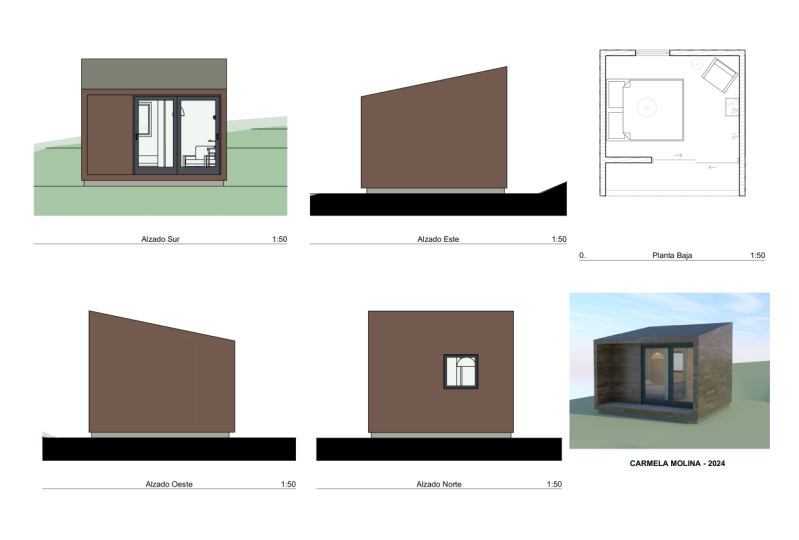
3. 002 Prepare para a elaboração (referência): Então, para
acompanhar muito bem, talvez seja necessário baixar a pasta de
recursos que
anexei abaixo nos comentários, encontrar e baixar essas
imagens que o ajudarão em
termos de referência. Então, queremos
poder inserir uma planta baixa e ver
a vista frontal, vista
lateral e a imagem
que nos guiarão. E para
melhorar o plano de fluxo, talvez
precisemos nos preparar
para ele aqui em conjunto. Então, deixe-me ir no mapa do projeto
aqui na caneta do navegador, você queria ir para a planilha V e clicar com o botão direito do mouse e criar uma
nova planilha independente. Nesta planilha independente,
vou nomeá-la como referência de plano de fluxo. Então eu direi Criar
e ele será criado. E aqui, trarei minha pasta de
volta aqui. Basta escolher a imagem
e soltá-la aqui. Agora, vou minimizar isso
e começar a posicionar isso. Eu gostaria de
posicioná-los o mais próximo desta marca X
que você pode ver aqui, que é a origem, que nos ajudará a
organizar nosso trabalho que
não é tanto sprint
para fora. Agora, uma vez que eu
o tenho aqui agora , o pote é
dimensioná-lo porque é uma imagem agora. E não sabemos se
é a escala certa ou não. Mas somos capazes de fazer isso porque temos
dimensões sobre essa coisa. Então, para aumentar a escala, precisaremos de algumas
linhas para referência. Então eu vou escolher uma linha e torná-la vermelha para que você possa vê-la. E eu preciso dessa linha para indicar para nós dimensão como
esta que vai ser 3813 e que é
milímetros, 3835 doentes. Certo. E você pode ver que se eu
mover isso um pouco, você pode ver que nós temos, essa coisa é
suposto chegar, que é suposto ser muito menor do que na imagem. Se você preferir usar
outras dimensões, você pode fazer isso entrando em opções por prever preferências. E aqui você pode ir para
dimensões são unidades batendo se você quiser alterar as dimensões ou
as unidades de balanço. E se você foi trabalhar
em outras dimensões, você tem um monte aqui. Dependendo de onde você está. Acredito que os americanos
usam os pés e polegadas, você pode escolher isso. Então, por enquanto, vamos mantê-lo do jeito que está e
andaremos assim. Agora vamos em frente
e amplie isso. Então, para aumentar a escala, você pode ir para Editar, redimensionar, remodelar e ir
resides, ou o atalho, que é Control K.
Para funcionar de forma eficaz, talvez seja necessário conhecer
esses atalhos do Head. E acho que por isso também
anexei um PDF
de atalhos comuns para que você possa
se familiarizar com
esses comandos, atalhos. Se eu clicar nisso, você poderá ver essa caixa
de diálogo aproximada. E queremos
poder dizer, ok,
a primeira camarilha que você quer fazer é para começar onde você precisa que esse ponto esteja. Então vamos fazer a próxima camarilha. Então mantenha pressionada a tecla Shift
tal que
você tenha, você pode ver que está
em uma única linha. Então colocamos onde queremos
V's durante duas encostas, então queremos que ele pare aqui. O clique final vai
escalar essa coisa até onde
temos nosso pino vermelho, e aqui está onde ele está, e aí está você. Então agora nós
redimensionamos essa coisa. Agora podemos dizer, arraste isso para aqui, exatamente
para esse ponto
clicando com o botão direito e diga mover e arraste o
atalho ali. Então você pode precisar formular
isso como na maioria
desses atalhos que
tornarão sua vida muito mais fácil, Controle D, clique nisso e
traga isso e coloque-o aqui. Então agora temos algo
para trabalhar aqui. E podemos excluir
sabíamos que queríamos voltar ao fluxo
do solo e mostrar
essa planta baixa aqui. Então, como fazemos isso? Queríamos fazer isso ativando tris reference, a barra de ferramentas
padrão. Quando clicamos nisso,
devemos ser capazes de vê-lo, mas não podemos ver nada. E isso porque isso
traz o paladar, que está aqui no menu suspenso. Clique em Referência de rastreamento. E será, estes serão os livros de dados com os quais
concordamos em trabalhar. E aqui queremos
procurar a referência deles. Então eu queria dizer a R
que estamos procurando essa referência de planície de inundação do WE
que criamos quando dizemos:
Ok, é suposto mostrar, mas não está aparecendo. E isso é porque agora
precisamos ir aqui. Se clicarmos nesta seta
e procurarmos a figura,
porque, por padrão,
figuras em desativadas. Então, agora, quando clicamos em OK, você pode ver que
ele está bem ali. E agora podemos ajustar
o que parece. Podemos mudar a cor
para algo assim, talvez esse vermelho seja bom. Você também pode reduzir
a opacidade
dependendo do que você
deseja ver. Através disso. Digamos que coma ambas as referências V. Agora somos capazes
de rastrear esse k. Agora podemos nos
livrar disso e agora vamos
também reduzir esse espaço de trabalho. Então eu vou para o Controle D
para aproximar isso aqui. Controle D Fazendo essa cruz. vez, de tal forma que criamos uma base
tributária menor dos quais
começaremos a trabalhar. Se você também quiser alterar
a forma como eles parecem diferentes, vá para as configurações por Control T ou clicando
neste ícone aqui. Quando eles selecionaram, podemos
obter esses livros de dados ou podemos obter a mesma caixa de diálogo clicando duas vezes nesse ícone, que é a elevação que eu igual. Então, agora, quando você clica duas vezes, você ainda pode obter
a mesma coisa. Então, sob o
símbolo do apelido, texto e texto, você pode obter o padrão, que é um triângulo, e podemos fazer o que queremos. Nesse caso, eu gosto de
como isso parece. É um minimalista. E também, você pode ajustar
essa coisa usando lipídios, mas ele vem e
você seleciona esta imagem para esticá-los para caber
em qualquer forma ou tamanho ou forma que você prefira
ver em seu desenhos. Esse é o primeiro passo que
você pode dar para criar seu próprio
tipo de ambiente de caminhada.
4. Elaboração 003 com a ferramenta de parede: Primeiro de tudo, queremos ser
capazes de desenhar esses mundos. Normalmente, precisamos
escolher uma palavra verdadeira aqui. Então deixe-me expandir isso
para que você possa vê-lo. E eu acho
que eles são pedaços. Eu disse que temos os
nomes aqui. Então, vamos escolher a ferramenta de nó e vamos começar
a desenhar. Então você pode ver que é fácil
escolher e desenhar. Mas deixe-me desfazer isso porque precisamos
primeiro sentar nossa parede. Então, vamos
para as configurações
clicando aqui ou naquele
atalho hoje ou Control T. Então clique nisso e devemos ter
essa caixa de diálogo. Bem, no início, você quer dizer que não
precisa se preocupar com todas essas coisas que você apresentou porque pode ser esmagador, especialmente se você está
apenas começando e não se importa com
todos os parâmetros. Mas à medida que entrarmos nos detalhes, você entenderá por que essas
coisas são desnecessariamente. Aqui temos três ícones. Um deles é para formas personalizadas. Se você beber a forma do cliente, você pode trazê-lo para fora. Por exemplo, você pode ver aqueles que
já estão lá. E então temos essas
quatro estruturas compostas para estruturas que têm cavidades
diferentes. E Dan usando essa opção aqui. E, finalmente,
temos aqui onde você acabou de colocar em um
único material. Então, para este caso, vou
tentar simplificar. Usaremos isso para um único material e
vamos escolher algo como a madeira porque nossa cabine provavelmente é
feita de madeira. Eu poderia estar errado, mas
vamos considerar a madeira e a meiose serão cerca de 150 porque foi isso
que eu notei. Você pode colocar a espessura lá exatamente onde eu coloquei
isso e então você pode ver que a parede
começará pelo fluxo do solo e ela vai se
encaixar na história. Um é o primeiro fluxo e você pode ver que ele tem
três metros de altura, então é aqui que você se ajusta. Os padrões estão bons. Podemos deixá-lo do jeito que está. E aqui embaixo você
pode ver que essas coisas são o que o mundo
vai ser representado. Mas vamos apenas pular para o modelo porque
queremos nos concentrar no 3D. Então, vamos substituir esses. É fácil. Basta
clicar nesses três. E aqui você pode vincular as superfícies à medida que você
coloca em um material, que será exibido
em todas as superfícies. Ou você pode simplesmente colocar material
diferente fora e por dentro
olhando para o nosso modelo. E pelo, deixe-me retirá-lo. Como eu disse, é fácil
para nós seguirmos e eu encorajo você a obter
algo como puro riff. É um software que você pode
baixar online, então encontre-o. É bem gratuito. É gratuito. Você pode baixá-lo gratuitamente e ajuda a exibir
o conteúdo. Então, vamos selecionar todas as
nossas imagens aqui. Nós clicamos e os arrastamos aqui, para
que
seja fácil olhar para eles simultaneamente, como estamos fazendo
é apenas uma nota lateral. Portanto, não se preocupe se você
não conseguir vê-lo. Você pode abrir uma imagem cada vez com apenas
a janela padrão estática e examinar. É só que eu adoro
tê-los exibidos aqui. Então agora temos isso acontecendo. E queremos ver
o que está acontecendo. Por exemplo, aqui, aqui dentro, temos um material diferente
do que está do lado de fora. Isso é o que queremos fazer aqui. Então, o único lado de fora
vamos escolher algo como a placa de fluxo. Gostei da aparência deles
porque são configurações
horizontais. Vamos usar a placa de fluxo
ou um, Flow bot O1. E então também usaria qualquer tipo de palavra
que eu usaria
encontraria verde horizontal
para o insight. Ainda pode, ok, e
começamos a desenhar, quando você clica no primeiro para você embora seja ver onde a parede. Então aqui você tem a opção
de alterar a referência. Então, quando você clica
nisso, você pode ver ele está sendo desenhado
no lado oposto. Agora podemos fazer esses conjuntos que criamos do outro lado. Então, vamos colocar a primeira
dimensão para que você não precise fazer nada, desde que
tenha esse ícone ativado, que são os pontos de encaixe. Não são pontos guia. Sim. Quando você tiver esses dez, não, então você pode ver as dimensões
que você pode colocar. Só que eles foram D 38 verde, que você pode ver na tela. E quando você diz Ok, veja que está sendo
colocado lá. Essa é a dimensão interior. Então podemos começar a partir
daí e desenhar o 3510. Então coloque em 3510, digamos, Ok, e agora está colocado. Se eu medir, você pode ver
que isso vai para o exterior, mas é suposto ir, é suposto estar do lado de fora. Então essa dimensão aqui, então precisamos trazer a parede para dentro. E como dissemos, você pode ler grego e
dizer se mover e dizer droga, modo que você arraste
esse ponto que está do lado de fora para dentro. Então agora temos uma dimensão mais
correta porque
a dimensão deve vir de
fora para seus 3830. Então, simplesmente é
assim que você os desenha. E você pode criar
outra cópia por movimento. Arraste uma cópia e, em seguida,
você as traga. Então eu estou segurando o
turno para mantê-lo em linha reta e
encaixá-lo até o final, que está em algum lugar aqui. Para limpar as paredes. Você pode ver que agora
existem duas palavras diferentes, para que você possa
selecioná-las clicando em uma, mantendo pressionada Shift
maior que uma, desloque ,
clique em outra e
você pode colocar em interseção. Então, quando você clica em interseção,
eles são cruzados. Então, por enquanto, vemos que a
referência mudou. Portanto, isso
causará alguns desafios. E o bom com o
uso do nosso kcat é que
tudo o que você está desenhando aqui no plano de
fluxo está sendo mostrado em 3D. Se navegarmos até
o painel 3D aqui, você pode ver que já o
temos saindo aqui. Primeiro de tudo, temos
alguns desafios. Uma é que a superfície
foi colocada
do outro lado e
, em do outro lado e seguida, esta foi
colocada neste outro lado. Assim, podemos facilmente espelhar
este e este. Tudo o que temos que fazer
é apenas pegar esta parede e movê-lo
para este outro lado,
como dissemos, clique com o botão direito do mouse em
mover droga ou Control D, como você pode ver lá. Então eu vou pegar isso e
colocá-lo no final aqui
e depois espelhar isso. Como nos espelhamos? Leia grego, Mover, espelho, espelho, náutico, espelho PPAD. E no espelho daqui, tudo o que eu quero é ter essa
superfície por dentro. E é isso que
faremos por este. Economize tempo. Vamos controlar D para arrastar. Então, ele estaria lá? E depois Control M para espelhar. E então nós colocamos
assim, simples assim. À medida que você se dá bem, você precisará dominar esses atalhos porque eles tornam sua vida
muito mais fácil. Então, vamos em 3D. Agora isso é mais parecido com
isso, mais parecido com isso. Agora a coisa é que
agora precisamos
ter um material diferente
para este aqui. Se voltarmos à nossa
pura referência aqui, você pode ver que temos
algumas coisas acontecendo. Temos o material preto
também nesta varanda aqui. Então, como conseguimos isso? Talvez precisemos dividir esta parede. Então, como você divide
uma parede em conjunto? Nós o temos e atuamos aqui, o que é chamado de divisão
na barra de ferramentas padrão. Lembre-se, se você não
estiver vendo a barra de ferramentas padrão, vá para as barras de ferramentas Janela e , em seguida, poderá ver
o padrão lá. Portanto, esta é a barra de ferramentas padrão. Clique em Dividir, venha
aqui e desenhe uma linha. Claro, certifique-se de
clicar do lado de fora. Nós faríamos isso de novo. Então clique aqui e desenhe
uma linha do lado de fora. Agora, o segundo, o terceiro rápido vai mostrar de
onde cortar tudo. Vou clicar lá. E agora nós dividimos, dividimos. E para saber de
onde nos separamos, vamos escolher uma linha
no documento. Pode escolher uma linha. Basta desenhar essa linha para mostrar um
tipo de ato como um guia. Então, quando clicamos aqui, dividir, basta clicar na linha e mostrar onde ela será cortada. E agora esses dois podem receber
o material que queremos. Então, fomos às
configurações pelo Control T. E também podemos mudar esse material para a
placa do chão ou um que seja K, que você possa ver que temos uma mudança no material do
lado de fora e no por dentro. Podemos fechar essa forma. Muito fácil. Podemos
fazer uma cópia aqui. Então controle o deslocamento
D para fazer uma cópia. E vamos trazê-lo até aqui. Mas é claro que está colocado
do outro lado certo, errado. Então, controle M para espelhar. Lembre-se, você
precisa se familiarizar com eles porque
precisará usá-los sempre que puder. Controle D para arrastar
as coisas para o lugar. Claro, não se esqueça de colocar a coisa na posição certa. Então, para verificar novamente,
você pode levar essa guerra, embora até o fim. Em seguida, drogue-o para trás
aos 70 anos de idade. Então, controle D e, em seguida,
arraste para trás pelo 870. Aí estamos nós. Nós
temos essas paredes. Então, o que fizemos? Lá? É.
5. 004 Adicionar portas e janelas: Vamos colocar algumas aberturas
nessa coisa. Não se preocupe com a
referência porque ela está apenas nos mostrando
o que está acontecendo. Acho que vamos até
movê-lo para o lado. Vamos trazer a coisa de referência. Você pode escolher o
medicamento para este está nos
ajudando a
arrastá-lo para o lado. Você pode levá-lo ainda mais longe. Vamos apenas escolher uma porta aqui. Isso deve ser de cerca de 2,5 a 550. Como você coloca em uma
porta nessa coisa? Então, sob design, temos portas que estão presentes
aqui na África. Se você é uma grande janela aqui, basta clicar duas vezes
e você
entrará na loja aqui você
escolhe a porta que você quer. Então, olhando para a
referência que são
colocadas aqui com este árbitro puro, estou vendo que minha
filha é uma folha dupla, que é uma
porta deslizante talvez porque eu não acho que haja o suficiente espaço para ele
balançar por aqui. Vamos escolher uma porta deslizante. Quando você vem aqui em nosso kcat, as diferentes
categorias que dose você pode escolher
deslizando são uma delas. Quando escolhemos a porta deslizante, podemos ver que
temos transformações e também
temos bordas
nessas transformações. Assim, podemos ir até aqui
e escolher algo que se pareça muito
com o que temos. E eles acham que a
porta deslizante 25 está muito, muito mais próxima. A altura padrão é boa para o que vamos usá-la. Podemos mudar o tamanho para ser em torno de
250 porque é isso
que é cerca de 550
para a largura da porta. Agora, o que está aqui
nas configurações que eu considerei ou as configurações nas
configurações é onde você escolhe como
deve ser. E olhando para minha referência, o padrão é bom
porque
não tem grade e se
parece com isso. E podemos escolher o tipo de alça que
queremos colocar em cada um. Então você pode escolher qualquer um
desses que julgar adequado. Acho que parecia
algo assim. Claro, é fácil
também fazer o seu costume. Você pode fazer isso. Mas para os propósitos
deste vídeo, vamos fazer isso. E também por padrão, temos alguns invólucros
nessas portas ou você pode removê-los porque,
olhando para a referência, eu não tenho nenhum invólucro. É apenas inserido no mundo. Certifique-se de remover essas e também capacidades de representação
ir em aberturas, linhas de
abertura e, sob
previsão 3D, podemos verificar isso e desmarcar as linhas de
abertura para que
não tenhamos linhas de abertura em 3D. Você vê em um momento. Por quê? Então, vamos colocar
a porta aqui. Como você coloca uma porta? Basta clicar na parede e especificar de onde a
porta está aberta. Acho que o padrão está bom. E lá estamos nós. Olhando para nossa referência. Temos algum espaço sobrando, então cerca de 50 ou até menos. Sim, acho que tem
cerca de 25 milímetros de
espessura do elevador
GAAP do lado de fora. Então isso é muito legal
e eu adoro isso absolutamente. E olhando para a nossa referência, a porta quase começa
no início, para que possamos tê-la
naquele local bem ali. Então, vamos ver
o que parece. Quando vamos para 3D.
E antes de tudo, você pode ver que
não está tocando o chão. Às vezes você não
precisa, às vezes você não quer fazê-lo. Você pode mudar isso
na altura aqui. Então sele a
rotina do diagrama de altura 0 e deixe-o tocar o chão aqui. Então agora temos algo
acontecendo aqui, legal. E você também pode alterar a aparência
desses quadros. Então, se formos para
as configurações onde estávamos, que vai
lá pelo Controle T, também
temos uma opção para atributos
modais e o tipo de atributos de modelo que
você deseja ir. Este não é este. Atributos do modelo. E certifique-se de verificar aqui
as superfícies uniformes das portas. E então podemos colocar
algo como o preto para que você possa escolher qualquer que considere adequado para o que este caso vai parecer
para meus filhos. Íon metálico que vamos fazer. Quando eu digo, ok, aí está você. Temos uma porta que
provavelmente se assemelha ao que temos também. Olhando para isso, posso ver que essas duas doses provavelmente
estão se movendo juntas. Então, também nas opções de porta, você tem algumas opções para mudar
o tipo de porta que ela é. Então você pode ver que agora
temos duas folhas, uma deslizando. Então você também pode dizer
folhas deslizantes, é isso. Quando você diz tudo bem, você pode ver que agora aqueles
se tornam folhas deslizantes. Então, definitivamente, fácil
dar a volta e andar
com o que temos. Então, para o Windows, o que está acontecendo
na ferramenta Windows? Você escolhe uma
ferramenta do Windows que está aqui e é
o mesmo processo. Você entra e procura uma janela que
se parece com o que você tem. O padrão aqui está bom. Para o tipo de janela
que queremos fazer. São cerca de 700 por 700 e acredito que
vamos tentar verificar isso. E a que distância fica
do chão? Claro, você verifica a partir daqui. E você imagina que se uma pessoa estivesse sentada estava aqui, talvez, sim, 1.7
faça por nós. Então, o metro aqui será suficiente por enquanto. E também tem tantas opções com
as quais você pode mudar
e caminhar. Mas, por enquanto,
vamos tentar mantê-lo simples. Você pode passar e ver as coisas que você
pode precisar mudar. Vamos também mudar seu material aqui em atributos moderados, alterá-lo para íon metálico. Então, que tipo é esse? Então, nas configurações do Windows
aqui, você pode escolher talvez eu ache que esta janela é
boa para funcionar como Taupin, você
possa mudar para isso. E também, como fizemos antes, coisas como abrir linhas, você pode removê-las em 3D. Gosto de fazer isso, mas não é uma massa. Você pode deixá-los.
Para este caso. Nós não temos invólucros, o que é bom para nós, eu acho, vamos dizer tudo
bem e colocar essa janela. Então, olhando para a referência, a janela está
em algum lugar como aqui. Sim, algo assim. E eu acredito que também
deve ter uma revisão C a no núcleo da parede. Você pode colocar na revisão talvez algo como 15 milímetros para ajudar, algo assim. Isso é o, as janelas. Então, quando vamos aqui em 3D, devemos ser capazes de
ver essa janela lá. Talvez não seja, o
tamanho não é convincente. Você sempre pode ajustar. Então eu sinto que deveria
ser cerca de 900 por 900. Porque parece retangular. Sim, parece mais com isso. Você sempre pode alterar
as coisas que eles
configuram das janelas e
portas daqui. Ou você pode ir para as
configurações
abrindo a caixa de diálogo ali mesmo. Por isso, é muito fácil de fazer. Então, finalmente, aqui
vamos adicionar alguma laje. Então, como adicionamos
lajes? É muito fácil. Apenas o maior laboratório
de qualquer um desses lugares aqui. E desenhe por aí. Por padrão, temos algumas
configurações nas lajes, ou podemos seguir
em frente e ver como elas se parecem. Como dissemos antes, isso é para a pontuação de
estruturas compostas, que você
possa escolher qualquer um
deles ou criar o seu próprio. Mas para os propósitos
deste vídeo, vamos apenas
controlá-lo daqui e apenas dizer que talvez precisemos que
ele seja um pequeno, como 150 para uma margem de uma
única etapa, porque é
isso que parece. E podemos deixar todo o
resto e apenas dizer, ok, eu venho colocá-lo aqui, basta colocá-lo, colocá-lo
ao longo da coisa toda. Quando chegamos aqui, lá estamos nós. É muito fácil. Para fazer com
que pareça semelhante. Também podemos colocar essa cor, ou se formos às configurações
pelo Controle T ao redor do anel aqui podemos colocar o material que
escolhemos para a borda. Lá. Parece muito com o que
temos na referência. Vamos para o próximo caminho. Nós apenas tecelaríamos a coisa deles.
6. 005 rode: Agora é hora de colocar um telhado
em cima do nosso prédio. E tudo o que temos que fazer
é escolher uma ferramenta de telhado. Para isso, vamos
ser um só teto aqui. Portanto, certifique-se de verificar
a referência para ver se você está fazendo a coisa real
que está acontecendo. Aqui. Temos um
teto que está meio inclinado para a frente para
entrar aqui. Queremos poder
replicar isso aqui com apenas o
teto para clicar duas vezes, para ir para as configurações ou Controle D para ir para
essas configurações. Aqui em diâmetro
e posicionamento, queremos escolher o mesmo ponto porque temos um composto e o simples. Então, estamos usando
um simples para que possamos
colocar uma espessura personalizada. Por enquanto. Basta manter
o padrão lá. E você também pode escolher como
será o IV. Então, por enquanto, vamos torná-lo plano no modelo
como fizemos antes, você pode mudar quais
materiais devem estar no topo. Algo como até o cinza, deve se
assemelhar muito ao que temos também. O interior pode ser
essas superfícies de madeira. Por enquanto, vamos andar
com isso. E o método de construção será um único plano. E dizemos: Ok, como
colocamos em um único avião? Temos três métodos
de construção aqui. Um é polígono ou
outro que perdi o
retângulo e o
outro é um ângulo. Gosto desses angulados
para este caso, mas vamos desenhar. A primeira coisa que você
quer fazer é desenhar o ln do IV onde
ele vai se sentar. Então, uma vez que você desenhe essa faixa, você indica para onde o
telhado vai enfrentar. Então, para este caso,
vai enfrentar esse lado. E então podemos desenhar
aqui assim. E, claro,
não avisamos aqui. Isso porque o
telhado será formado nas principais histórias. Então, vamos continuar. E o telhado não
vai aparecer aqui, mas vai
aparecer por aqui. Agora podemos ver que esse
ângulo deve ser muito grande. Então, vamos
para as configurações. E uma coisa que
não mudamos, o que podemos agora, é mudar esse ângulo. E não deve estar
em torno de dez graus da minha observação. Então, é mais assim. E vamos alinhá-lo para ver aqui. Portanto, precisamos abordar a
referência e habilitar isso. Vou escolher
a referência como o fluxo atual abaixo
que podemos
ver as coisas que estão
abaixo e mover nosso telhado. Nós deslocamos a borda e
ela está perfeitamente lá fora. Para verificar novamente
o que está acontecendo no 3D, talvez
precisemos usar
uma das elevações, seja essa ou esta. Então, vou abrir
este no hub do nó. E vamos olhar para
eles e ver o que fazer. Olhando para a referência aqui, temos 3340 aqui, então vamos colocar isso aqui. Vamos usar uma linha
aqui e fazer com que A33, 43340 seja realmente referenciado de 300 de baixo aqui. Então eu posso fazer 300 e descer. E o 2095 está começando
pelo baço aqui. Tudo bem, então isso significa que nosso telhado realmente
vai ficar
estatado . Podemos tentar descobrir
qual é esse ângulo porque isso nos ajudará a
tratar nosso telhado assim. Então, são 14 graus. Isso significa que nosso telhado é realmente mais íngreme
do que dez graus. 14. Aí estamos nós. Perto disso. E se olharmos para o
que parece aqui em 3D. Sim, mais assim. Até nossas portas concordando em
ser até a nossa porta
principal será 2095. Não há problema. Em vez de ter o
padrão para 2,1 massa, você sempre pode vir aqui
e reduzir essas duas para 095. Claro, podemos fazer
algumas operações de elementos. Uma é isso, que
parece muito grosso. Podemos precisar de um 20 para baixo para olhar, para ser metade para ser 150 porque também
havia uma era de 50, o que parece que eles são. E então também o modelo precisa se parecer com o que
escolhemos para as paredes? Então, vamos para o Plano de fluxo. Plano de fluxo ou um. Quando dizemos isso. Aí está você, aí está. Então, verifique novamente
a partir das elevações aqui, certifique-se de que isso
esteja correndo de onde precisamos
que ele esteja funcionando. Agora vamos deixar as
coisas que não precisamos. Como fazemos essas paredes
pararem nessa altura? Bem, é fácil. Basta selecionar as guerras. Todos eles que estão
atravessando o telhado. Escolha este ícone aqui, que é verdade meus elementos
para compartilhar um teto. E quando você fizer isso, você clica no telhado que ele vai cortá-los e depois riacho sob esse teto para que a operação
final seja atendida. E lá estamos nós. Então, é claro que estamos tendo algum material mostrando
e isso é gerado porque a palavra
material é um pouco mais fraca. Se mudarmos o material
padrão do telhado para modo para
algo como aço, deve ser capaz de
ser mais forte e subjugar as coisas que
estão aparecendo. É uma
força de material a granel para que você possa escolher qualquer outro material que você vê. Então, para limpar este
quarto traseiro, onde
talvez precisemos trazer de
volta a operação. Outra maneira de fazer isso é que podemos selecionar o
telhado e a parede,
clicar com o botão direito do mouse e depois
conectamos e aparamos
elementos ao telhado. E quando fazemos isso, ele pode cortar a mesma
oposição que fizemos antes, mas agora método diferente. Então, quando você faz
isso, está limpo, o que
é bom para nós. E essa porta ainda é muito grande. Então, vamos aqui
na divisão celular e tornar esta porta menor. Vê essa dose supostamente? Oi, isso é estranho. Temos um problema. O que fizemos é escolher
a altura errada aqui. Essa altura deveria ser
para o interior, então o 2095 deve
estar por dentro. Então, como corrigimos isso? Bem, precisamos voltar aqui e ter certeza de
que isso está por dentro. Então, adicionamos o 15050. Essa é a cópia
da linha que fizemos. E certifique-se de que façamos
isso chegar a este lugar aqui. Então agora temos o
telhado a 12 graus. Vamos enfiar o telhado aqui em cima. E quando estiver aqui em cima, vá para as configurações
e certifique-se de alterá-lo para 12. E dizemos, ok, isso deve parecer mais com
o que precisamos para essa coisa. Preveja legal. Também precisamos de uma
laje duplicada lá embaixo. Então, a maneira de escolher elementos, podemos fazer isso voltando
pelo mesmo processo, mas você também pode escolher
um elemento existente, por exemplo, a laje. Podemos simplesmente escolhê-lo e entrar nas configurações
e apenas alterar algumas coisas que este começará
onde esses pararam. Então, temos esse 1150
do chão. Assim, podemos ter essa
estatística em menos 150, que, se o
desenharmos aqui, este deve
começar um pouco. Devemos deixar uma lacuna. Porque olhe para a
referência aqui. Temos algo
acontecendo lá embaixo. Então, podemos usar apenas essa
pequena laje para isso. Queremos ser
capazes de torná-lo ou tão concreto em todo o lado apenas
para representação. E quando
fizermos isso, devemos conseguir
algo acontecendo lá embaixo. É isso. É isso.
7. 006 Adicione móveis interiores: Certo, então agora vamos colocar alguns objetos para que você não
precise colocar um objeto fácil. Precisamos ir para a
guia Design e o objeto de pico. Quando clicamos duas vezes aqui, você pode ver que
temos acesso a uma enorme biblioteca que é
bastante decente, o AutoCAD. E vamos escolher um lance. Podemos simplesmente digitar na cama. E lá estamos nós. Esses são os lances que
estão presentes e disponíveis. Por enquanto. Vamos apenas escolher
algo assim. É bem simples
e vamos colocar, vamos habilitar conjuntos de
travesseiros que temos alguns travesseiros
acontecendo aqui. Essas outras dimensões com as
quais você pode trabalhar. Você também pode ver
como essas coisas são representadas e
mudar as cores delas se você não lago, por
exemplo, vamos adicionar
alguma cor aos travesseiros. Vamos colocar como essa coisa vermelha. E o colchão, com o qual
parecemos. Temos um monte de texturas
têxteis. Você pode escolher qualquer um daqueles que certamente
andaremos por nós por enquanto. E espero que você possa ver aqui na pré-visualização
e posicionamento, precisamos comer no chão. Precisamos dele em 0, de modo que
não flutue no ar. É uma das
coisas mais estranhas de se ter em seu modelo, coisas flutuando no ar. Então, vamos colocar a
cama por aqui. Então, ao contrário e, vamos nos
permitir girar, posicionar essa coisa Control
D para arrastar inicializado lá. Então é assim que você
coloca objetos. Muito simples, muito fácil. Ou outra maneira é importar
coisas dentro da nossa conta T. Por exemplo, temos
um bom nódulo. Quando olhamos para esse
modelo, temos uma NPR. E então, como colocamos isso aqui? Quando vamos para os caroços que
temos aqui no guia naggy, infelizmente,
não o temos aqui. Então, ou você pode acessar o site
online e pico. Nesse caso, recomendo o 3D
Warehouse para o clube SketchUp. Você pode
ver algo que tem uma semelhança com a coisa que você realmente queria
colocar em seus modelos. Se clicarmos aqui para
baixar, podemos dizer,
bico, uma maneira SketchUp, corredor
vital cinco, eu os fogos de artifício do corredor
são melhores para agregar. Então, quando clicamos em co-líder, você pode ver
que isso começa a carregar. Então, vamos abrir onde ele está. Quando dizemos extrair aqui, queremos poder
ver onde o modelo está. O motor abriu aqui. E você pode trazer esse
agregado de união apenas arrastando e soltando. É codificar. Ele deve ser capaz de
abrir. Aí está você. Então podemos ver sim, é aí
que vai
ser abençoado e podemos clicar e tê-lo em algum lugar. São menos de um minuto.
Ele deveria estar lá. Tudo bem, então temos
algo acontecendo aqui. Ele está enfrentando o caminho errado. Ele precisa encarar o reservado. Na minha opinião, precisamos
verificar o que parece 0, mas às vezes a maioria
desses arquivos do Collado vem
com posicionamentos errados. Então você pode ver que está
faltando na verdade. Então, vamos ver que
é, foi mais dobrado abaixo aqui. Então, vamos trazê-lo. E é apenas uma questão de controle D para drogas
e colocá-lo lá. Lá você tem isso.
Portanto, é fácil para Eva, usar objetos padrão de oxicodona
ou importar alguns deles. E você pode ver o que está
acontecendo no lance. Legal. Em seguida, queremos poder adicionar algum contexto
a essa beleza.
8. 007 Crie a topografia em Create: Então, como adicionamos contexto
ao prédio? Queremos ser capazes de dois. A primeira coisa que
gosto que aprendemos é como lidar com as histórias. Por padrão, temos piso
térreo e, em seguida, o
primeiro fluxo que vimos quando criamos o telhado e o piso
menos redundante aqui. Então, como gerenciamos nossos andares? Podemos clicar com o botão direito e
dizer as configurações de histórias. Aqui nas
configurações de estado estacionário é onde você adiciona pisos e exclui fluxos. Por exemplo, este é o
nosso piso térreo. Podemos ver que isso
deve estar fora do primeiro andar. Vamos excluir este porque ele é
redundante. Não precisamos disso. Vou dizer que exclua
história e ela será excluída ou também. Podemos dizer inserir abaixo ou
inserir novas histórias acima. Vamos dentro do piso térreo abaixo
. E chamamos isso de nossos ousados, que concordamos em
moderar em um minuto. E você pode ver que isso fica abaixo do piso térreo
e tem sua própria altura. Talvez horas possam ser até 500
ou algo assim, por isso é fácil mudar as
alturas da história de suas histórias. Então, isso é, tudo bem. Quando dizemos ok, ele receberá um aviso
porque excluímos uma história e ela é infactível. Então, iremos em frente
e diremos de qualquer maneira. Aí estamos nós. Então agora
vamos para o chão aqui e colocar em um terreno para o Terry. E vamos imaginar
um tamanho padrão de parcela. Não tenho certeza do que
é no seu país, mas aqui no meu
usamos 50 por uma parcela 100. Para isso, escolhemos uma malha. Então começamos a malha
que
funcionará para nós e
desenhamos aqui. Então a malha vai ser,
se olharmos para essas dimensões, teremos
15 metros ao longo desse lado para que
possamos colocar 15. E então também temos aquilo que vai ser de 30 metros. Isso é o equivalente a
505050 pés por 100 pés. Imagino que esse enredo esteja por aqui em elevação onde
estávamos anteriormente. Podemos aceitar isso para
tê-lo aqui, a fim nos alinhar com o melhor que
podemos precisar para derrubá-lo pelos 300
que criamos lá. Agora, o carbono
se encaixa perfeitamente neste enredo. E você tem o, você tem a capacidade de mudar o
quão grosso ele é. Por enquanto, vamos dar uma
pequena espessura como 200. Seria suficiente para nós. Eu acho. Sim. Isso parece bom. Vamos ver o que parece. Aí estamos nós. Temos
algo acontecendo aqui. Uma das coisas que precisamos
fazer para este vídeo específico é
colocar alguns contornos porque
nem todos os sites são planos. Então, às vezes, você
pode precisar de um grave para trazer as informações
sobre o terreno. Então, por enquanto,
vamos assumir algum tipo de terreno acontecendo. Vamos escolher um baço. Explicado vai nos ajudar a fazer alguns contornos e vamos
fazer contornos muito simples. Vamos também trazer a referência das coisas que estão acima. Então, quando
fizermos isso, poderemos ver e
deixar-me remover se formos para Configurações, posso remover a capa para você. Sim. Quando removemos
uma capa para que você nos
permita ver as
coisas que estão acima. E aqui só precisamos
ter pouquíssimos controles. Este, outro lá, mas talvez aumentemos, sim, e finalmente
temos lá. Então, aqui abaixo, imagino
algo assim. mesma altura. E outro lá. Ótimo. Inquieto. Então
eu estou imaginando medidor, dois metros e depois
temos isso
acontecendo e depois indo em frente. Então, como adicionamos
isso à malha? Temos que clicar em
uma das arestas. Temos que selecionar a malha. E especificamente
para tê-los, esses foram adicionados. Neste momento, nada está acontecendo. Então, vamos ler a resposta grega, selecionar e ativar a ferramenta que
vamos permitir selecionar
a malha
e o clique de espaço para adicionar essas coisas e receber
pés para usar os cumes. Muito fácil. Isso é feito. Clique nas
dimensões Selecionar basicamente, digamos, ok, especificamente,
as adicionem. São basicamente esses. E, finalmente, este aqui. Agora queremos ser capazes de
criar o prazo. Então, queremos que isso fique
onde ele vai subir, vamos ficar onde
eles estão, porque é
aí que fica a altura
do prédio, onde o prédio está sentado. Para este outro lado, podemos clicar em qualquer um
deles e elevá-los. Quando você clica em qualquer nó, nós nos sentamos no nó do elevador, podemos elevá-lo em um
metro, por exemplo. E você diz, ok, isso
foi elevado, mas agora temos um desafio de
que o VAD elevou este ponto aqui e tudo o mais
não foi elevado. Então, vamos desfazer isso
e clicar novamente. E então, quando
colocamos um metro, certifique-se de aplicar a tudo de tal forma que toda a malha ao longo disso, todos os nós junto com
essas malhas tenham sido adicionados. Então, o próximo
será de dois metros. Talvez isso seja de três
metros. Por que não? Mas este, certifique-se de que
não o
incluímos
no certifique-se de que não nos aplicamos porque
levará tudo ao longo dos limites
da malha alta. Isso significa que, se
tivermos dois metros aqui, precisamos também elevar
os pontos que estão no
extremo, fazendo isso acontece. Então. Você faz isso para esse
nó e este. Isso é o que você faz por
esse NADH também. Um metro. Este aqui. Esses devem estar em 0, o que
é bom para nós. E então temos que isso
deve ser emissor negativo. Queremos que ele caia. Este lado será feito e não se esqueça de aplicar
a tudo o que dizemos, ok, e agora esses
nós foram adicionados. Podemos adicionar esses também. Cheguei ao seu Meta. Este também, negativa aqueles pontos que
estão no extremo extremo. E então, finalmente,
aqui podemos pegar esses dois Negativos dois talvez. Mas lembre-se de que nós o
tornamos fino para que ele possa desaparecer em torno da
espessura, da espessura. Então, precisamos tornar a espessura mais espessa que os metros D2. Então, vamos colocar
algo como 2.1. Você pode ver que agora
foi recuperado. É assim que você cria contornos. Talvez tenhamos usado muito vamos enfiar os dedos para
ver a cobertura em 3D. É bom se isso é
o que criamos, talvez seja um pouco
duro por aqui, mas essa é a ideia. Ser capaz de criar como uma colina ou algo que
você tem no local.
9. 008 Adicionar detalhes do telhado: Antes de avançarmos, gostaria que
adicionássemos outra camada de realismo a essa coisa
que acabamos de conhecer. Se dermos uma olhada
nessa referência aqui, podemos ver que temos
um pouco de detalhes acontecendo nesse telhado. Então, como conseguimos
isso em conjunto? Bem, talvez você precise ter as guloseimas Adam instaladas
em seu computador. Então vá em frente e faça um loop para a versão do agregado
que você está usando. No meu caso, será
25 versão internacional. Então vá em frente para a página suave de grafeno e
faça o download aqui. Depois de baixá-lo, não
se esqueça de instalá-lo e
volte aqui no AKI CAD. E o que faremos primeiro
é ir para File. A biblioteca é um gerenciador de objetos
e bibliotecas. Aqui é onde vamos
adicionar essas coisas. Então, clicaremos em Adicionar Senhor, na pasta de acessórios. Porque os acessórios
são o que nos permitirá
ter esses detalhes. Então escolha essa pasta e, em seguida, podemos clicar em Recarregar e aplicar. E, claro, levará algum tempo para gerar esses itens
dentro da biblioteca. E agora estamos prontos. Agora, quando selecionamos este telhado, podemos ir para
design, projetar extras e, em seguida ,
acessórios lá,
temos os acessórios do telhado. Para os acessórios RIF, queremos poder
usar algo como a folha ondulada
porque é isso que temos. E aqui você pode
alterar os tamanhos do metal que você está usando. No meu caso, vou
usar para apedrejar isso. Gosto de um espaço pequeno. Número três para ser
um pouco menor. Então vou usar cinco
milímetros e o pulso, estou muito feliz com isso. Se quiséssemos ver mais detalhes, podemos detalhá-lo, mas é uma folha ondulada. Não
serão revisados muitos detalhes. Então, haverá comer isso. Isso é realmente
o que você precisa fazer e lá você tem isso. Temos mais detalhes
em cima deste telhado. Legal. Agora vamos criar
essas elevações.
10. 009 crie elevações: Tudo bem, então vamos fazer uma apresentação simples sobre as coisas que
acabamos de pilotar. Então, se abrirmos um desses, vamos abrir a elevação sul, abra as
opções de configurações recorrentes aqui. E temos esse tipo de
desenho apresentado para nós. E queremos ser capazes de
torná-lo um pouco melhor. Então, precisamos ir para
as configurações e coisas deles. E as coisas que
eu gosto de mudar incluem o dentro
do visor do motor. Vamos encontrar a aparência moderna da
tela aqui. Então, vamos mudar para
preto ou produtor, vou clicar em canetas de
corte uniforme e gosto mudar tudo para preto
para ter esse corte claro. A outra coisa é
a superfície não cortada. Então, a partir de 25, temos algo chamado
visualização de textura. Então eu gosto de usar o filme de textura porque
ele dá um pouco de interesse nas superfícies com
a texturização de uma superfície 2D. Portanto, certifique-se de verificar
isso e
também podemos substituir a caneta não cortada
e o padrão está bem. Vou mantê-lo assim.
Se você não quiser ver essas coisas
através do vidro, talvez seja necessário
verificar ou desmarcar as transparências como elas não são vistas. E também, podemos adicionar
um pouco de distância para meio que enviar essas
coisas para trás. Vamos adicionar aqui distância e manter os padrões
onde eles estão. Nós dizemos: Ok e
veja isso acontecer. Tudo bem, então é isso que
temos, é muito legal. Agora temos coisas
acontecendo aqui. Claro, a
coisa distante nos impediu aqui, então precisamos
voltar aqui e estender. Então, na planta baixa, podemos mover esses belos
atrás do desenho. Então, quando voltamos às
configurações aqui, podemos mudar algumas
coisas como a maneira como
notei que mesmo
as distantes, você também pode adicionar uma sensação de
textura a elas. Então, vou usar um sofista. Garfield, Não, não, não, é suposto ser
textura de superfície poucas, não sombreadas. E vamos dizer tudo bem por enquanto
e veja o que
parece aqui na
elevação. Então, temos algo
acontecendo aqui. Eu gosto disso, não é terrível. E também, você pode ir em frente e
ajustá-lo ao seu gosto. Basta remover as áreas
que estavam surgindo. Em outro. Na verdade, temos uma maneira de
oxicodona copiar atributos. Então, se você quisesse
os mesmos parâmetros mudamos nessa ilusão para aparecer no
resto das elevações. Você pode escolher atributos
e injetar atributos. Então, temos algo aqui
como os parâmetros do copo, para que possamos escolher os parâmetros
dessa inibição. E com isso, apenas usamos os parâmetros de injeção agora
para injetá-los aqui. Agora, lá estamos nós. E agora podemos ajustar isso
para onde queremos que ele pare. E podemos continuar injetando,
injetá-los aqui e apenas pegar essa elevação ou limite para onde
queremos que ela pare. Também. Você pode, você pode usar os
atalhos que são controle. Clique e aí está você. Você já injetou
os parâmetros. Agora parece um pouco confuso
no fluxo de sangue, mas não vai mostrar,
então não há problema sobre isso. Então, se abrirmos qualquer outro, vamos abrir este. Nenhuma guia. Agora, isso é o que temos
e isso é muito legal. Então, vamos exportar essas coisas. Faça um layout.
11. 010 de lugar na layout: Em, Vamos exportar essas coisas. Faça um desenho aqui. Então, agora você está bastante familiarizado
com esses mapas de previsões, que tem essas opções para nós. Agora, é hora de
usar o livro de layout. Temos um mapa de visualização
que salva a visualização. Assim, podemos
salvar essas visualizações com essas configurações que
acabamos de criar. Esse é o uso do mapa de visualização. E, para exemplificado,
diga Salvar visualização. Ele será salvo
no mapa de exibição. E posso dizer que vamos pegar isso em vez de codificar
se a elevação norte,
bem, por que não chamá-lo
de elevação rara? Ok, então isso será criado na parte inferior do volume para cima. Então, quando chegamos aqui
no livro de layout, é hora de trazer as
coisas que são colocadas no mapa de exibição para
o livro de layout. Portanto, atraso ou livro é o que
contém o layout padrão. Então agora temos o mestre aqui e depois os layouts aqui. Então, vamos colapsar tudo
como acabei de fazer, apenas colapsar tudo
e vamos criar o nosso próprio. Então, vamos criar um novo layout. Este layout, vou
torná-lo um Ethereum, talvez sua saída em um A3. E vamos tornar essa
apresentação uma, digamos Criar. E isso será criado. Claro que foi
criado aqui. Podemos removê-lo
dessa pasta e apenas
tê-lo do lado de fora. Então, tudo o que queremos é
poder trazer as coisas. Você pode ver que estamos
vendo algo aqui e isso é o que está
nesse layout mestre. Então, se formos para a3,
deve ter layout. Isso é o que existe.
Então, quando excluímos isso, ele será mostrado aqui. Então, ele será atualizado e
será removido aqui. Agora podemos colocar as coisas que
colocamos, por exemplo, essa elevação vermelha para
trazê-la e soltá-la aqui é agradável e simples. Ele será arrastado
e deixado cair. Como podemos redimensionar a maneira como você pode obter uma laje e
liberar deu. Então é fácil, muito
fácil vir aqui e tamanho para esses
nossos desenhos aqui. Então, se voltarmos aqui
para a elevação sul, há outra maneira de
ignorar a visualização de salvamento. Podemos apenas salvar
e abençoar o layout, que apenas ignorará
o processo do Vmax. Se você não quiser
passar pelo Vmax, você pode salvar
diretamente no layout. Então, de qualquer forma, é
a mesma coisa. E tentei cortar as
coisas que não preciso. Bem, você pode ajustar a
escala dessa coisa. Então, se eu selecionar essas coisas e eu ir para as configurações de
volta para o nosso t, com
o qual você já deve estar
familiarizado. Podemos ir em frente e ajustar a escala de
cada um deles. Então, sob tamanho e aparência, você pode mudar, por
exemplo, aqui para 150. Então, isso tornará essa coisa
maior porque os passeios atualmente de um a centenas
e é muito fácil. Então agora temos
desenhos maiores e
representação maior e essas coisas são
completamente atualizáveis. Então você, por exemplo, alterou qualquer coisa
na planta baixa, ela será
atualizada automaticamente nesse layout. Então, vamos, por exemplo, mudar o que está acontecendo aqui nesta elevação traseira. Se chegarmos ao raro, que é esse outro
lado, e movê-los, por exemplo, para mais perto
porque
sinto que estamos mostrando
muito terreno. E agora, quando chegamos
a esse livro de camadas, você pode ver que ele deve ser atualizado aqui e remover
essa coisa aqui. Bom. É isso. Agora é completamente
atualizável e é muito fácil trabalhar com o
grupo. Claro, isso não estaria completo sem uma planta baixa. Então, precisamos trazer a
planta baixa em si também. Podemos colocar em dimensão. Então, como colocamos em dimensões? É muito fácil.
Podemos vir aqui e documentar e apenas dimensões de
bico aqui. Você pode ir para as configurações
ou largura antes de
colocá-lo para
ver como era. Então, isso é o que
seria. Essas linhas de dimensão
geralmente são cruzadas e loop,
engraçadas, eu gosto de mantê-las afastadas. Você pode se ajustar a qualquer
tipo de estilo que você gosta em termos deste estudo, gostar de ver o texto em, digamos, Há tantas mudanças que você pode trabalhar
por uma hora. Vamos apenas
usá-los e dizer, ok, e então podemos
colocar em dimensões clicando nos elementos. Então, se clicarmos nesta parede, você pode ver as
veias que fui criado para clicar nesta. Desde que fui criado
como clique em um ponto C, ele foi adicionado e seguida, clicamos duas vezes para
colocar a dimensão. E você pode ver que o martelo, ele está apenas esperando que
nós o adicionemos aqui. Então, agora
temos isso em metros, as dimensões estão
em metros aqui. Também podemos reduzir
o tamanho deles. Acho que poderíamos chegar
a 1,5 em vez disso. E então podemos alterar essas dimensões
indo duas opções, preferências e dimensões aqui. Então, nas dimensões
aqui podemos colocar os milímetros por irregulares fazendo do
medidor de jogo ao milímetro. Certo. E isso deve atualizar o Desmos e não
fazer nenhum sentido agora. Então, podemos realmente voltar aqui em dimensões e mais D. Leve isso de volta para 0, que você não tenha
dimensões lá. E podemos exportar esse arquivo e podemos fazer mais
uma dimensão
que existe. Então, clicamos para escolher
esses atributos. Clicamos, clicamos e clicamos duas vezes e colocamos aqui esta dimensão, Internet para exportar
isso para layout, podemos clicar com o botão direito do mouse e dizemos Salvar e dizer Exibir um layout
desagradável. Podemos colocá-lo
em qualquer lugar aqui. E é
assim que você faz isso. E, claro, como
dissemos antes, vá para as Configurações e vamos precisar
que seja, eu queria desenhar 50. O resto dos
tempos de posicionamento são para o teste. É isso, é isso. Agora podemos salvar, considerar Arquivo, Salvar como e procurar um lugar
para colocá-lo na área de trabalho. Certifique-se de alterar
o PDF e você pode acessar
as opções do documento e não se esqueça mudar
para preto
e branco ou cor pois a
cor da apresentação vai nos aproximar. E vamos salvar todo
o layout. Nós dizemos, ok, e estamos bem. Lá, não é? Muito obrigado
por estar aqui comigo.
 Nalitect Studio, Graduate Architect | Content creator