Transcrições
1. Apresentação: Você quer dar o pontapé inicial sua
jornada de pintura em aquarela em Procreate. Mas talvez agora você seja tão
competente como iniciante. E você quer que alguém segure sua mão e
o guie
em cada etapa enquanto para de o guie
em cada etapa enquanto para pesquisar porque você está
no lugar certo. Neste curso de menos de
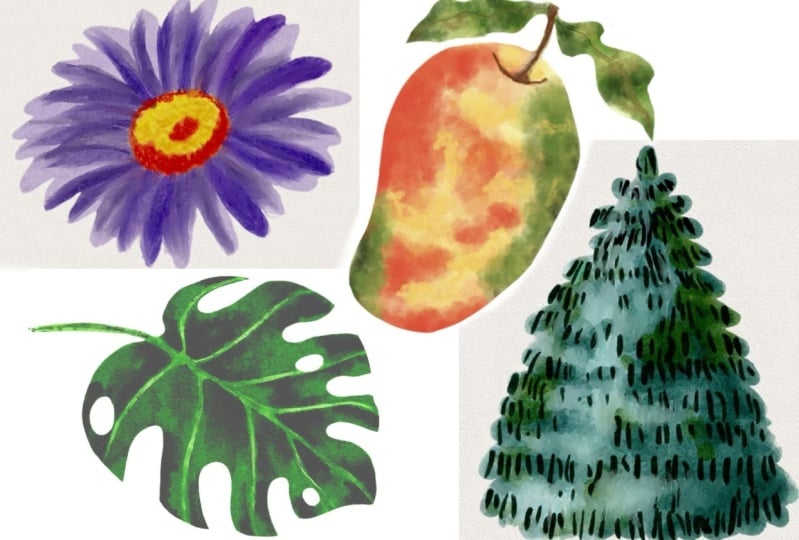
30 minutos, faremos quatro
projetos juntos, progredindo dos mais fáceis e simples para um pouco
mais avançados. Não vou sobrecarregá-lo
com nada que não
seja absolutamente necessário. Você pode se concentrar no
que é mais importante. Como iniciante, esses projetos
podem parecer um pouco intimidantes para alguns de vocês por causa de sua
beleza. Mas tudo isso pode ser feito em algumas etapas simples com
os suprimentos certos. E eu vou detalhá-los
todos para você. Como bônus, você receberá
meu pincel de
aquarela FLS mais popular
para Procreate, todos os 27 pincéis e carimbos
que usamos
neste curso, totalmente de graça. Você pode ter algumas perguntas
adicionais antes de começar e nós as
responderemos agora mesmo. Preciso saber procriar
para fazer essa aula? Bem, esta aula
foi projetada para iniciantes que têm algum conhecimento sobre como
o software Procreate funciona. Eu faço o meu melhor para explicar cada etapa
em detalhes nesta aula, mas não consigo entrar em detalhes sobre
cada coisa básica, como escolher um pincel. Porque então cada aula
será muito longa e haverá muita repetição entre
esta e as futuras. Tudo estava incluído nesta aula. Você receberá
todos os pincéis que estou usando nesta aula
totalmente de graça. Eu vi esses pincéis
no lado da minha esposa e no Etsy como um produto
separado. Mas não vou fazer
sua compra porque entendo que
é fundamental que você use as
mesmas ferramentas que eu para realmente poder
acompanhar e obter o melhor resultado. Além disso, você também
receberá telas de arte, uma para cada projeto
que estamos fazendo juntos. Você também obterá
os resultados finais de minhas pinturas para serem usados livremente como referência
para esboços, também como referência
para paletas de cores, para guias de ilustração que
mostram etapas aproximadas, bem
como para guias detalhados
escritos passo a passo que seguimos até
o.in nesta aula. Por que eu deveria
aprender com você e como
essa aula é diferente das
outras que existem? Meu nome é milli artists e
fundador do pacote Procreate. Como artista autodidata, conheço suas lutas. Eu assisti a muitos vídeos feitos por artistas e
professores
maravilhosos quando comecei. Mas eu sempre ficava
impressionada porque tudo o que eles pintavam
parecia incrível, mas eu simplesmente não conseguia
obter o mesmo resultado. Então, na minha aula, eu removo tudo o
que é menos importante, considerado mais avançado, muito complicado ou muito sofisticado, e mantenho apenas o que é absolutamente
crucial e rudimentar. Também me certifico de
dividir tudo em etapas simples para que qualquer pessoa com conhecimento básico em Procreate possa realmente
acompanhar. Este curso é feito sob medida
para iniciantes. Não é como a maioria dos
cursos que são adequados para estudantes
de todos os níveis. Isso é exclusivo para pessoas que adorariam criar obras de arte
digitais, mas ainda não têm o
conhecimento ou a confiança. Durante todo o curso,
segurarei sua mão e
começaremos com
coisas muito simples, como colorir uma página. Em seguida, passe a traçar
nosso esboço de referência, escolhendo cores
da referência para analisar as etapas e cores necessárias para
qualquer imagem de referência que você encontrará mais tarde. Preparando gradualmente você
para pintar de forma independente. Vou apresentar um processo de
pintura, o mais fácil e
melhor para iniciantes, na minha opinião, seguirá o mesmo processo para todos
os quatro trabalhos desta aula. Assim, você não se confunde com muitos métodos ou técnicas. E quando você pratica a criação de
quatro pinturas seguidas
seguindo o mesmo método, tenho certeza de que você ficará
impresso em sua mente. Isso soa como algo
que lhe interessaria? Vamos começar essa festa.
2. Primeiros passos: Antes de começar,
você precisa primeiro baixar todos os ativos usando
o link na tela. Em seguida, você precisa
descompactar e importar cada Canvas que preparei
para você procriar. Eles se referiam a todos os quatro arquivos que terminam com dot Procreate. Você deve salvar todas as
imagens como fotos em seu aplicativo de fotos local para poder consultá-las facilmente mais tarde.
3. Costela de Adão: O primeiro é
o mais fácil de fazer. Depois de aprender, você pode transformar qualquer imagem com o fundo
transparente. Você pode colocar suas mãos na massa, não é seu livro de colorir digital. Se você ainda não o fez, basta tocar na aquarela mais
aterrorizante e fácil de
nosso trabalho uma vez para obtê-la importá-la para o Procreate. Em seguida, você vai querer tocar na ferramenta de chave inglesa do que no Canvas e, em
seguida, ativar
a referência para importar passo a
passo a imagem e a pintura
mais terroristas que você já deveria ter salvo em
seu aplicativo de fotos. Você pode apertar a imagem para
dentro para aumentar
ou diminuir o zoom e mover a referência para qualquer lugar
na tela. Primeiro passo, toque no
quadrado duplo para abrir as camadas e, em
seguida, use a camada
áspera final do Monstera que já está no
seu Canvas como guia. Toque nesta camada para
selecioná-la e, em seguida, toque no sinal de seta. Em seguida, aperte o elemento para fora
com dois dedos para dar um passo maior
para ajustá-los, encontrar matiz, saturação, brilho e ajustar o brilho
da pintura para quase branco para que você possa ver as novas
cores que adicionará posteriormente. Etapa três, os comprimidos
esvaziam a camada superior e a definem como máscara de recorte. Certifique-se de que tudo o que
você fizer daqui para frente esteja nessa camada. Na procriação, tudo é executado na camada ativa, que é a azul, é sempre um bom hábito
verificar de vez em quando,
para não desperdiçar seu
trabalho na camada errada. Etapa quatro, precisamos
adicionar uma cor base. Agora, para isso, usaremos o pincel de aquarela de
uso diário. Você pode escolher qualquer cor
que você vê na tela, mesmo que esteja
na guia de referência, pressionando e segurando o
dedo na
cor desejada, que neste caso é
o verde mais claro. Verifique a cor ativa
no painel de cores
no canto superior direito
e, para garantir que ela
esteja atualizada para a
que você acabou de escolher,
como máscara de recorte está ativada, você
também pode enlouquecer e pintar fora da borda. Se você quiser. A tinta extra
simplesmente não vai aparecer. Garante que o tamanho do
pincel seja grande, para que você possa fazer isso rapidamente. Eu recomendo que
você exagere um pouco apenas para garantir que cada pixel da
folha da monstera esteja completamente coberto. É melhor cobrir
a folha inteira uma só vez, sem
levantar o lápis Apple no meio. Porque, caso contrário,
você precisará planejar as estranhas tintas
sobrepostas. Passo cinco, aqui
vamos imitar digitalmente a técnica molhada
sobre molhada
adicionando um verde mais escuro. Usando a escova de esponja úmida. Normalmente passamos das cores claras para as
escuras na pintura tradicional em
aquarela, certo? E é o mesmo que estamos
tentando fazer aqui. Você pode escolher sua cor
da mesma forma que antes, mas também pode tocar no lado do conta-gotas e mover o círculo para
escolher uma nova cor. Se seguirmos o guia
passo-a-passo, você verá que precisamos de um verde um
pouco mais escuro, principalmente no centro e
próximo às bordas. Agora, passando para a etapa seis, agora
usaremos o pincel de borda
difusa para pintar as
partes mais escuras da Monstera. Porque pintar aquarela
tradicional em papel é um pouco
diferente de pintar no iPad. Essa amostra não foi adicionada ao guia de
ilustração passo a passo, mas você pode usar
o dedo para escolher uma cor mais escura do
que a segunda amostra
verde que acabamos de adicionar, mas mais clara que a terceira, que é o verde mais escuro. Eu sei que pode parecer um pouco entediante agora, mas confie em mim, aumentar as cores gradualmente é uma ótima maneira de fazer com que a
arte final pareça interessante. Você não quer perder
tempo aprendendo a criar uma
ilustração em aquarela de aparência plana. Na etapa sete, usaremos a escova de esponja úmida novamente para adicionar o verde
mais escuro para deixar. Não se preocupe se
parecer estranho agora, vamos borrar você mais tarde para fazer
a nova tinta se
misturar com as antigas. Finalmente, passo oito. Vamos usar essas ferramentas principais,
não a ferramenta de pincel, e usar o pincel chamado
Blender como software e algumas
bordas não exagerem, porque então
podemos perder um pouco
da preciosa textura de
aquarela que
trabalhamos tanto para construir. Basta tocar suavemente e
principalmente nas bordas. Você pode encerrar o dia aqui. E eu acho que já parece
incrível. Mas se você resistir, você sempre pode introduzir algumas texturas adicionais de
aquarela. E neste caso, eu estou
usando as
três texturas adicionadas e espalhando
com uma cor verde clara. Ok, eu quero que você dê um tapinha na sacola agora porque você acabou de fazer uma bela
pintura em cerca de 10 minutos. Continue pintando ao longo desta
classe para desbloquear mais poder.
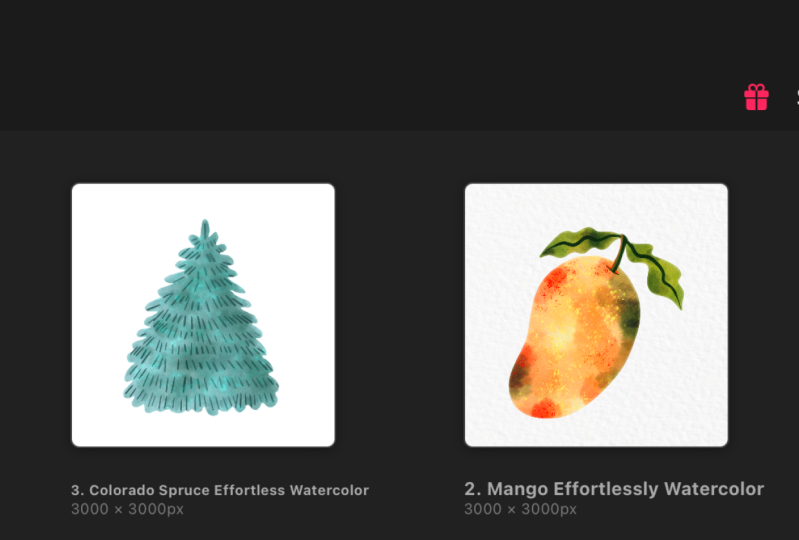
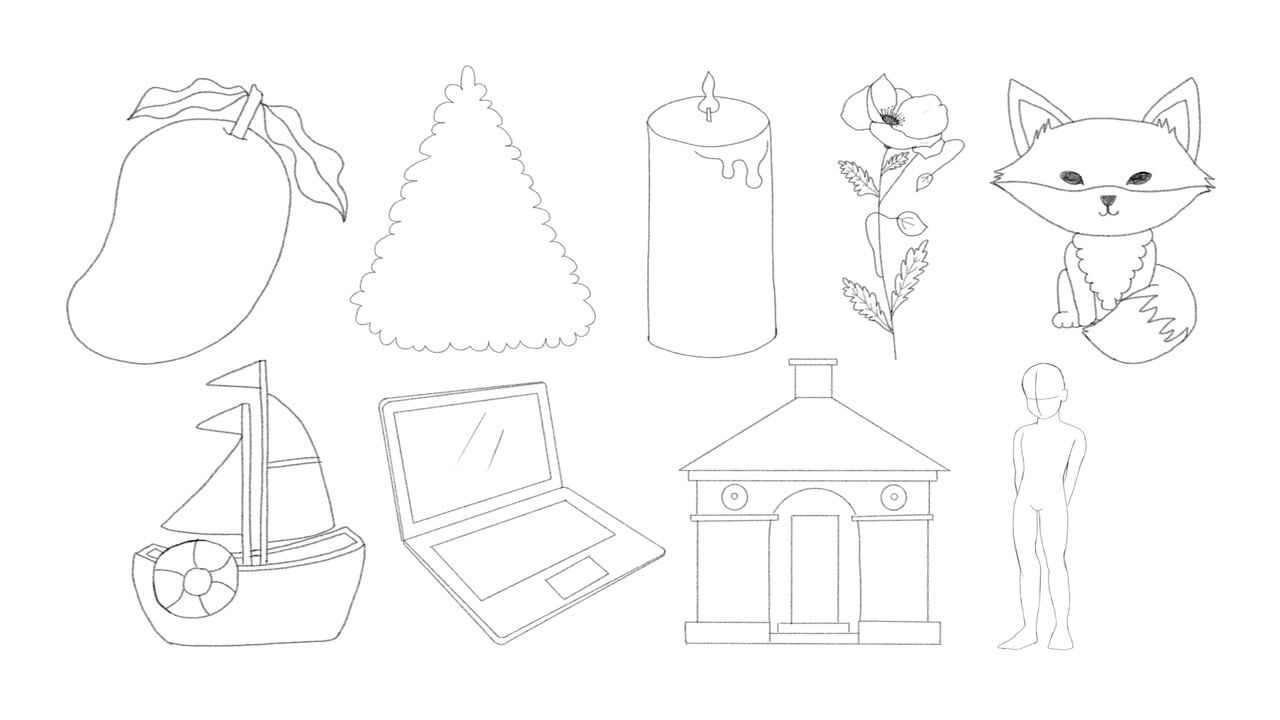
4. Mango e folhas: Nem sempre é fácil encontrar um clip-art
perfeito com fundo
transparente, use como página para colorir. Então, na próxima obra de arte que
eu quero mostrar,
você pode traçar o contorno
de qualquer imagem, como e criar uma página para colorir para si mesmo a partir de qualquer referência. Outra novidade que
estamos fazendo aqui é separar nossos frutos das
folhas em duas camadas. Você não precisa
fazer isso aqui se
preferir colocar tudo
em uma camada. Mas quero apresentar
esse método para prepará-lo para
projetos mais complicados no futuro. Vamos abrir a tela de manga. Ative a referência e importe o guia de
pintura passo a passo da manga. Primeiro, você vai querer
inserir o
desenho de manga e folhas na tela e redimensioná-lo para caber melhor
na tela. Estou fornecendo um
esboço pronto para você usar, mas você
também pode
traçar diretamente o contorno da pintura final, se quiser. Em seguida, vamos adicionar duas novas camadas e rotulá-las como
manga e folhas. Na etapa a seguir, precisamos desativar temporariamente o plano de fundo apenas
para facilitar a visualização das cores claras e usar o pincel de linha mono para bloquear seções com uma cor branca sólida. Novamente, há duas coisas às quais você precisa prestar atenção aqui. Primeiro, você deve usar um
pincel sólido como a linha mono, não um com texturas. E segundo, você deve
se certificar de não deixar nenhuma lacuna
entre dois traços. O motivo é que é
impossível preencher uma área com cor quando
há um furo na forma. Ok. Você já fez isso? Parabéns. Você acabou de fazer uma página para colorir para si mesmo. Veja, ofegar por Procreate não precisa ser nada
intimidante. De agora em diante, o processo é
igual ao da monstera. Agora tudo o que precisamos fazer é
adicionar cores como antes. Você vai querer
adicionar uma camada sobre
a camada de manga e
defini-la como máscara de recorte. Você deseja ativar a camada de
fundo agora e desativar
a camada de esboço. Vamos usar o pincel de
aquarela de uso diário e o
amarelo claro , desde amostras de cores do
tutorial de manga até as cores básicas do blog. Sinta-se à vontade para arrastar a paleta de
cores para
a tela para
facilitar a escolha das cores. Mas você sempre pode
continuar escolhendo cores na guia de referência. Repita os mesmos passos
para as folhas. Isso significa que você adicionará uma camada sobre
a camada de folhas
e a definirá como máscara de
recorte para usar
o mesmo pincel e o verde
mais claro como base de lavagem. Na etapa a seguir, você precisa adicionar uma
lavagem úmida de cores mais escuras à manga e às folhas com
a escova de esponja úmida. Siga a guia de referência
para ver os posicionamentos de cores. Mas, na minha observação, laranja é usado
generosamente e o vermelho é usado ao redor da borda
, exceto no canto superior direito. Além disso, onde o
caule sai
da fruta ou se conecta
com a fruta. E o verde é usado
nos cantos inferior esquerdo e
superior direito. Passando para as folhas, parece que verde e
amarelo se misturam. Se você não colocar suas cores exatamente como eu estou fazendo, qualquer forma, não
é uma
pintura realista. Portanto, há muito espaço para
criatividade e personalidade. Tenho certeza de que o seu também
ficará ótimo. E agora é hora de adicionar detalhes mais secos e escuros
usando o pincel de borda afiada. Siga o guia para
ver onde você precisa adicionar as cores mais escuras
ou siga meu vídeo. Como sempre, você vai
querer usar a ferramenta mais inteligente e o pincel liquidificador para
suavizar algumas das bordas. Só como um lembrete, você não usa o pincel
diretamente da aba do pincel, mas precisa tocar primeiro na ferramenta
manual e depois selecionar o
nome do pincel no liquidificador para tocar, tocar, tocar
em qualquer lugar da tela até software e as
bordas e bordas. Você pode parar totalmente
aqui se quiser. Mas você sempre pode adicionar
alguns toques finais, texturas
finais de aquarela por
cima, se quiser. Nesse caso, estou usando adicionar carimbos de
textura sete
e splatter cinco. Em seguida, sinta-se à vontade para
usar a ferramenta de borrar novamente até ficar satisfeito.
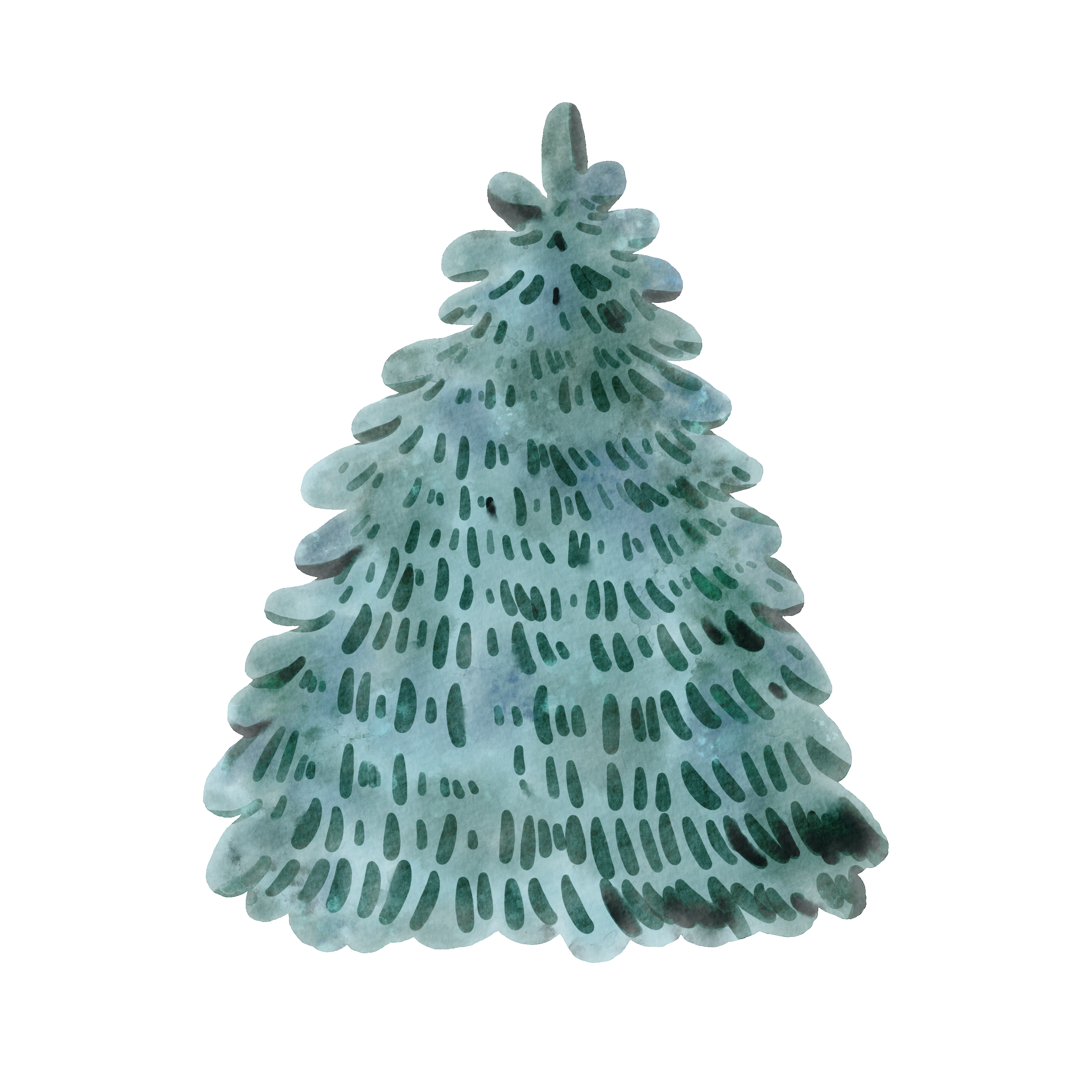
5. Spruce Colorado: Você já sabe como transformar qualquer imagem de referência que quiser
em sua própria página para colorir. Mas confiamos no esboço que
forneci e nas cores
que escolhi para você. Então, neste projeto, vou prepará-lo ainda mais
para pintar de forma independente,
mostrando como
escolher cores
da imagem de referência
para usar por nós mesmos. E nós mesmos traçaremos a
imagem de referência até. Então, você vai querer abrir
a tela de abeto do Colorado, inserir a pintura
referenciada na etapa final e duplicá-la. Usaremos um para planejar as próximas etapas e o
outro como guia. Desligue as sobreposições de papel para que isso não altere o processo de seleção de
cores. Sinta-se à vontade para levar
a paleta de cores com você arrastando-a para a tela e usando o pincel de borracha de detalhes para
criar um plano para a arte. Ao formar um plano, quero dizer apenas decidir quais cores você
deseja usar em cada estágio. Também pode escolher qualquer
cor adicional que você queira
incorporar em sua pintura e marcá-las em sua tela, na camada de planejamento. Quando terminar,
você vai
querer diminuir o tamanho da camada de planejamento e
colocá-la no canto como referência. Obviamente, você pode
continuar usando
a guia de referência irregular, como costume, se preferir esse método. Para fazer isso, basta
ativar o
toque de referência e tocar em Tela, ampliando o plano
e deixando-o de lado. Estou mantendo as duas opções
na tela por enquanto. Ok, para a próxima etapa, você vai querer adicionar
outra camada na parte superior da guia, pois a cor
base usará o pincel de borda dura agora
para traçar o
contorno da camada guia e
bloquear imediatamente a cor base. Certifique-se de fazer
isso de uma só vez. Também ajuda a aumentar o tamanho do pincel
para trabalhar mais rápido. Não se preocupe se você pintar sobre
a borda, pois você
sempre pode limpá-la depois
usando a ferramenta de borracha. Desative a camada guia agora para ver se você está satisfeito
com a cor base. Agora que temos a cor base, passaremos para o processo
úmido sobre úmido. Você vai
querer adicionar uma nova cor na parte superior e configurá-la como máscara de recorte. Novamente. Use o pincel de
esponja larga, como costume, para adicionar uma cal
à arte usando as cores
da segunda linha. Depois, use a ferramenta
de borrar e o pincel do liquidificador para
suavizar as bordas, para imitar a aparência da tinta
branca
se misturando à cor base. Finalmente, é hora de
adicionar os detalhes secos. Vamos usar o pincel de
aquarela de uso diário para
pintar as agulhas. E você quer usar as cores
mais escuras
da última linha e misturar um
pouco depois. Quando terminar, ative a sobreposição de papel para ver como
fica com a textura. Como sempre. Você pode encerrar o dia. Mas se você quiser
alguns retoques finais, você pode adicionar um
carimbo de textura e respingar um, e usar a ferramenta de borrar
também até ficar satisfeito.
6. Aster: Este projeto final prepara
você para planejar, esboçar
e pintar nosso trabalho de
forma independente, e pintar nosso trabalho com base em
uma imagem de referência que você encontra. Eu só quero que você
saiba que, à medida que
abordamos pinturas mais
complicadas, é melhor usar mais
camadas para separar cada etapa e nomear as
camadas de acordo. Dessa forma, você sempre pode
voltar e alterar que
quiser sem
afetar outras áreas. Eu não o forcei
antes com isso porque não queria sobrecarregá-lo com projetos
mais simples, mas acho que
agora você está pronto para isso. Como sempre,
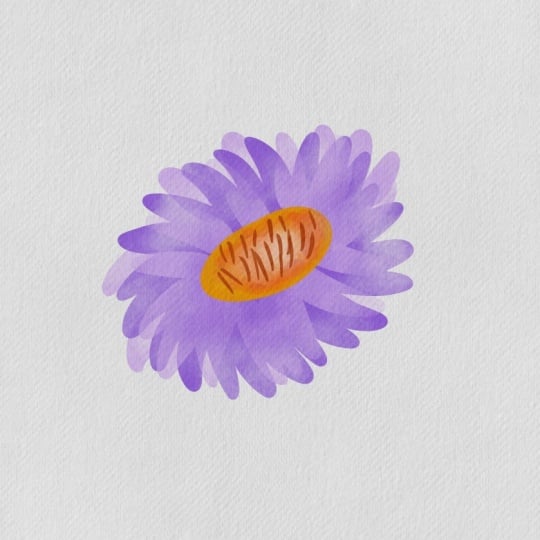
perguntei abertamente à tela nossa própria referência e importei
a pintura final do asterisco. Você vai querer
adicionar uma camada sobre
a sobreposição de papel para as
amostras e o planejamento. Vamos usar o pincel de borracha de
detalhes para formar um plano para a obra de arte. Lembre-se de que trabalhamos de cores
claras a escuras. Se você observar a imagem de
referência de perto, verá que a
lavagem da base é roxa clara
e, em seguida, um roxo um pouco
mais escuro é adicionado ao úmido e combina
perfeitamente com o roxo base. E, finalmente, um
roxo mais escuro é usado como seco ao redor
do centro da flor, certo? Da mesma forma, a cor base
do centro é um amarelo mais claro
e, em seguida, um laranja mais escuro
é adicionado ao molhado
no meio e no
canto inferior direito do centro. E, finalmente, os detalhes de leitura são
adicionados na parte superior como tinta seca. À medida que observamos e analisamos como
a referência foi pintada. Escolha as cores relevantes para
as pétalas e
o centro da flor na guia de referência e anote-as
na nova camada. Se você comprou meu conjunto de caules de flores para
acumulação
, pode usar o
carimbo chamado flor 17 diretamente e pular
a etapa de desenho, mas não há problema
se você não o tiver. E de qualquer forma, eu queria
te mostrar como fazer isso do zero. Você vai querer usar
o pincel de borracha de detalhes para o palco e diminuir a opacidade do pincel para
o esboço. Vamos desenhar duas formas circulares, mas não como círculos perfeitos. Um buraco, oval, se você quiser. E então
bloqueando grosseiramente as pétalas. É totalmente normal
parecer uma bagunça agora, mas não se preocupe,
você pode limpá-la depois usando
a ferramenta de borracha. E quando terminar
o esboço, basta aumentar a
opacidade do pincel novamente e definir o esboço. Ok, agora você vai
querer diminuir a opacidade
da camada de esboço para poder
ver melhor onde pintará
mais tarde. E então você deve adicionar
duas novas camadas abaixo do esboço para as cores
base
das pétalas e o
centro da flor. Use o
pincel de borda difusa para bloquear a cor base e
certifique-se de fazer isso de uma só vez. Você sempre pode aumentar
o tamanho do pincel. Se você quiser fazer isso mais rápido. Em seguida, use a ferramenta Eraser
para corrigir erros. Repita o mesmo processo para
o centro da flor. Na próxima etapa, precisamos adicionar uma cal às pétalas e centro
da flor
com um pincel de esponja úmida. Você precisa adicionar uma nova camada para cada parte da
flor em cima de
suas
camadas de cor base e defini-las como máscara de
recorte e, em seguida,
adicionar as tintas úmidas. Então, como de costume, use a ferramenta de borrar e o pincel do liquidificador para
suavizar algumas das bordas. E, finalmente, para detalhes secos, você precisará adicionar
uma nova camada para cada parte sobre as camadas brancas e
defini-las como máscara de recorte. Em seguida, use o pincel de borda dura para obter
os detalhes e brinque
com o tamanho e a
opacidade do pincel para encontrar as
configurações que você adora e siga a imagem de referência
para adicionar as cores finais. Como de costume, se quiser, você sempre pode adicionar
uma camada por cima e adicionar algumas texturas de
aquarela adicionais, as que estou usando hoje. Ou adicione um carimbo
de textura e um respingo para.
7. Recapitulação: Vamos fazer uma rápida recapitulação. Para manter
as coisas gerenciáveis. Eu segui rigorosamente a cor base ou
branqueei as células D secas e o processo de ajuste final. O início de cada projeto parece bem diferente
porque eu queria prepará-lo gradualmente, desde adicionar cores a uma página para colorir
existente até criar sua própria página para
colorir a partir uma referência para traçar o contorno de qualquer imagem de
referência, escolher cores
de pinturas, escolher cores
de pinturas, analisar cada etapa
necessária
para criar uma obra de arte, fazer seu próprio esboço, e, finalmente, colocar suas próprias cores e
tinta no papel. Sinta-se à vontade para assistir aos vídeos
quantas vezes forem necessárias
e acompanhar.
8. Próximo passo: Agora você deve estar se perguntando
qual é o próximo passo? Bem, o que eu
mostrei nesta aula são as técnicas mais fáceis e
importantes. Mas eu adoraria mostrar mais para que você possa levar sua
jornada criativa para o próximo nível. Estou no processo de
criar novas aulas. Além das técnicas de
aquarela, também
posso mostrar como
incorporar aquarela
em letras. Como usar
mídia mista ou tinta com outras mídias
digitalmente ou em papel. Se você estiver interessado em aprender como ganhar a vida
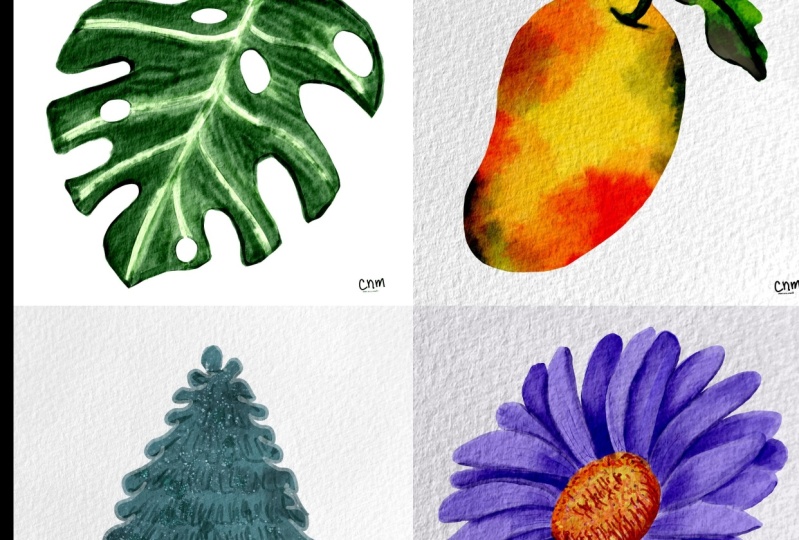
como artista, tenho uma pergunta para você. Por que você acha que eu escolhi essas quatro disciplinas
nesta aula? folha tropical de frutas, uma árvore e uma flor. Deixe sua resposta
na seção de comentários e eu revelarei a
resposta na próxima aula. Se você ainda não adivinhou, estou gravando uma nova
aula que ensina como preparar
ilustrações para clip-art. Como criar padrões a partir de suas ilustrações anteriores
para design gráfico. Como transformar nosso
trabalho na Alemanha mudando cores,
formas, etc. Assim, você pode trabalhar de
forma mais inteligente, não mais difícil. E as melhores plataformas em minha experiência pessoal
para vender suas criações. Deixe-me saber nos
comentários o que você
mais gostaria de aprender a seguir e não se
esqueça de
me seguir para que você possa notificar na próxima vez que eu
publicar uma nova aula. Eu adoraria ver o que
você está pintando, então vou me certificar de
enviá-los na seção de projetos. Se você quiser fazer
parte de uma comunidade, você pode postar seu trabalho
no Instagram e marcar minha nova conta no pacote Millie
Procreate. Você também pode me encontrar no TikTok
com o mesmo identificador se quiser alguns tutoriais
rápidos adicionais e procriar hexadecimal. Se você estiver interessado em tutoriais
mais longos, sinta-se à vontade para acessar o pacote Procreate
no YouTube Se quiser que meus pincéis de
aquarela incluídos nesta aula sejam
incluídos nesta aula.
Tenho certeza de que seu preço qualidade
dos meus outros
pincéis e carimbos. Confira eles em
Procreate bundled.com. Feliz criação até a próxima vez.
 Millie ProcreateBundle, Artist, Procreate Brush Developer