Transcrições
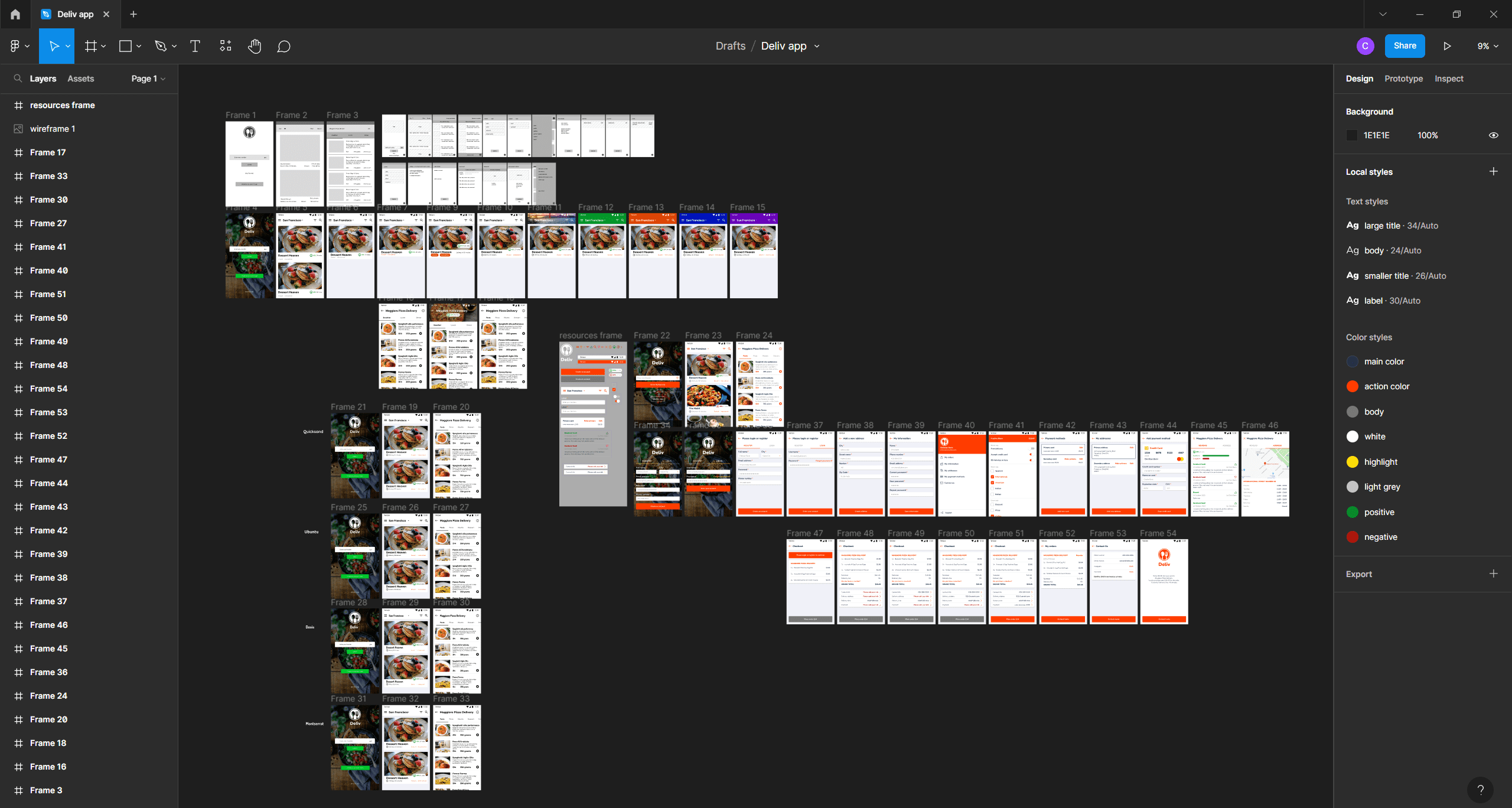
1. Boas-vindas ao curso!: Olá, eu sou Chris. E neste curso,
vou ensinar
tudo o que você precisa saber sobre como
criar lacunas no Figma. Figma é um programa de design gratuito e vou ensinar tudo o que
você
precisa saber sobre ele do zero sem qualquer experiência
ou conhecimento prévio. Então, o que vou fazer é mostrar a você como
criar belos aplicativos para Android e iOS. Número dois, vou mostrar como
criar um protótipo deles, o que significa que vamos
torná-los interativos. Parecerão que
já foram codificados. E três, os princípios que
fazem com que qualquer design de aplicativo tenha uma ótima aparência. Agora, essas três partes
são absolutamente enormes, mas vou
dividi-las em conceitos
fáceis de entender. Você pode usar imediatamente, o que você precisa é do Figma
e de qualquer desktop ou laptop. É isso mesmo. Nada mais. Deixe-me contar
algumas coisas sobre mim. Sou instrutor
certificado pela Adobe. Isso significa que
sou um ótimo professor, mas um diploma não é nada sem experiência
prática,
sem habilidades práticas. Para esse fim, fui
o fundador de uma empresa de
design AB de muito sucesso 2013-2018. Eu tinha uma equipe de cerca de 25 pessoas. O design deste Coders Desk faz os gerentes de
produto sejam igualmente incríveis. E conseguimos obter mais de
200 milhões de downloads em nosso portfólio. Então isso significa que tenho experiência
prática e tudo o que você está prestes
a ouvir com os pés no chão. São técnicas e princípios que você pode usar imediatamente. Não nos concentramos na teoria do
embarque apenas em coisas que você pode aplicar em seus próprios projetos
e ganhar dinheiro. E confie em mim, os
projetos de design da AB pagam muito bem. Pela minha experiência,
um designer de aplicativos ganha pelo
menos três vezes
mais do que um web designer. E isso porque
as empresas que precisam de aplicativos geralmente têm
um orçamento muito grande. O mínimo absoluto
de $20.000 por projeto. Agora que há
muito mais a dizer. Mas, em resumo, esse é um campo
muito lucrativo. E você não
precisa saber programar. Essa é a melhor coisa sobre isso. Você pode depositar e depois
passar para o próximo projeto. Agora, crianças, o que eu quero de vocês, eu quero que vocês se
comprometam, certo? Quero que você
trabalhe comigo, pense comigo, faça perguntas, faça os exercícios
e se envolva com a comunidade de estudantes
que são como você. Por favor, não duvide de si mesmo. Perdoe quando você
errar , porque você
vai errar. Às vezes vai ser difícil, mas continue. Dê o seu melhor e não desista das poucas vezes em que você
será derrubado. Se você continuar, acabará por chegar lá. Eu tenho um ditado que diz:
trabalhe duro, trabalhe forma inteligente, trabalhe por tempo suficiente e os resultados virão. Essa é minha única promessa para você. E com isso,
vamos começar. Espero que você possa
ficar comigo até o fim e que possamos construir
algo incrível. Por enquanto, abra o Google, pesquise Figma,
crie uma conta gratuita, totalmente gratuita e faça o download. Não vou abordar essas
etapas porque é como se inscrever no Gmail fosse
muito simples. Acabamos de inserir seu e-mail, sua senha e pronto. Então baixe o Figma,
instale-o e pronto. Te vejo
na próxima aula. Muito obrigada.
2. Crie sua primeira tela de aplicativos: Bem-vindo de volta. Vamos começar.
Abra o Figma. Você deveria tê-lo instalado. Mas se você não
pausar o vídeo, acesse a pesquisa do Google ou Figma e instale-o
no seu computador. Quando estiver pronto,
inicie o aplicativo para desktop. Assim, não
vamos funcionar em nosso navegador, mesmo que ele funcione
em outro navegador, vamos continuar
com o programa. Ok, é assim que parece. E vamos
procurar o arquivo de importação. Isso é o que estamos procurando. Você tem esse projeto
anexado ao curso. Agora, o problema é o seguinte. Nosso trabalho é criar esse
verde para um dos meus aplicativos. E podemos nos inspirar nessa captura
de tela. Este é realmente um projeto real. Então, mesmo que
pareça simples, vai te ensinar muito. Por favor, assista a este vídeo duas vezes. Uma vez só para entender
o que está acontecendo. E então, na segunda vez, você pode trabalhar comigo fazendo pausa sempre que precisar. Repita. Por favor, não tente concordar em sua
primeira visualização. Isso se aplica
a todo o curso. Ok, vamos entender. Isso é chamado de quadro
e tudo dentro do quadro forma uma
tela, uma única tela. No momento, só
temos uma coisa logotipo
do aplicativo, o atlas do teclado. A primeira coisa que vamos fazer é
enviar o vermelho, clique nele para selecioná-lo. Ou a segunda coisa
que você pode fazer é clicar e arrastar uma caixa e tudo dentro dessa caixa será selecionado. Agora, novamente, agora podemos
usar esse comando para alinhá-lo no centro
da tela, desse jeito. Coisas incríveis. Em seguida, preciso de algo que funcione
como pano de fundo. Então, vamos pegar essa ferramenta, a ferramenta de elipse,
a tecla de atalho é 0. 0 para os lábios não faz muito
sentido, mas tudo bem. É o ícone
do círculo no canto superior
esquerdo da tela. Normalmente, você
verá a ferramenta de retângulo, mas pode pressionar 0 e
obtê-la diretamente. Ou você pode usar essa seta aqui para
mostrar todas as ferramentas. Precisamos diminuir um pouco o zoom. Então, vamos fazer isso. Segure a tecla de controle, que é a
tecla Command no Mac, e depois use a rolagem do mouse. É assim que você aumenta
ou diminui o zoom. Reserve um momento para se
familiarizar com esse conceito. Então, novamente, segure Control
e, em seguida, role. A propósito, quando você aumenta o zoom, o
Figma vai focar
você no mouse. Então, se você movê-lo
para o lado direito, é aí
que você
vai ampliar. Basicamente, vai
seguir o mouse, movê-lo para a esquerda. A mesma coisa. Agora, com a
Ferramenta Ellipse selecionada, vamos desenhar uma forma
parecida com esta. Agora, novamente, agora observe que o logotipo desapareceu e é
porque estamos nos escondendo, pegue o fixador, vá para o painel
Camadas no lado esquerdo e você encontrará
a camada que é chamada de elipse. Um. Clique e arraste-o
abaixo do logotipo. Se seus lábios forem muito grandes, mãe pode colocá-los
atrás da tela. O fixo que simplesmente o move
para frente e para trás sobre a moldura. Se você não conseguir gerenciar, basta fazer uma elipse menor. Ok, de volta ao Atlas. Mude a cor de cinza para praticamente qualquer
outra coisa. Para isso,
teremos que clicar nesta caixa ao lado de Phil, abriremos esse pop-up e você poderá escolher
praticamente qualquer cor. Estou procurando algo
brilhante, saturado, uma cor muito moderna, talvez um roxo de algum tipo, algo assim. Agora, novamente, estou feliz com isso. Agora, novamente, teremos
que centralizá-lo. Então, vamos usar exatamente o
mesmo comando aqui. Se você mantiver o mouse sobre ele, verá que diz
Align Horizontal Center. Incrível. Ok, agora vamos segurar o
controle e ampliar um pouco mais para que possamos
ver melhor no que estamos trabalhando. O logotipo preto
realmente não funciona muito bem. Então, vamos mudar
para a ferramenta de movimentação. A tecla de atalho é V, mas você pode clicar aqui e mover V. Novamente, isso realmente
não faz muito sentido, mas certifique-se de selecioná-la. Ok, agora, pegue o
logotipo clicando nele
e, em seguida, vamos torná-lo branco. Acredite ou não, isso é
um bom progresso. Para alguns. Pode ser difícil para alguns
, pode parecer super simples, mas vamos continuar. Próximo. Eu queria adicionar algum
tipo de gráfico, mas vamos levantar o
logotipo, só a cama. Enquanto estiver na ferramenta de movimentação, clique nela para
selecioná-la e arraste-a cima, desde que você não
solte o clique do mouse, você verá
que uma mãe falsa ajudará a
mantê-la centrada. Isso é o que essa linha
vermelha mostra para você. Figma está realmente nos ajudando. Ok, agora eu quero
adicionar a captura de tela, mas primeiro, vamos adicionar um retângulo que nos
ajudará bastante. A ferramenta retangular, e você pode pressionar R. Onde estão? Finalmente significa retângulo. Clique e arraste um para fora. Não há um tamanho certo em mente, apenas algo bastante
amplo e relativamente curto. Ok, sempre podemos
ajustar isso, se necessário. Como sempre, por favor,
centre-se exatamente no mesmo comando. Essa é uma etapa importante em
praticamente qualquer projeto de design. Em seguida, dentro da sua pasta de
recursos, você terá alguns
designs para escolher. Tudo isso é feito pela minha equipe. A propósito,
vamos colocar um
deles dentro desse retângulo. Então, aqui
está como isso vai acontecer. Clique aqui ao lado da ferramenta de retângulo para que
possamos ver todas as ferramentas. Estamos procurando uma imagem de lugar e até mesmo o atalho. Control Shift K. Isso abrirá uma
janela do navegador e você poderá encontrar pasta
que tem todas essas capturas
de tela. Ok, incrível. Vou escolher
um aleatoriamente. Depois que a imagem for carregada, você verá uma mini
versão ao lado do cursor. Isso significa que ele está pronto para ser
colocado dentro do projeto. Então, o que vamos fazer é
passar por cima do retângulo e
clicar nele. E isso é um trabalho, bem feito. Uma coisa que eu não gosto dessas bordas quadradas com o
retângulo ainda está selecionada. Você vai ver
esse campo aqui. Então é aqui que vamos
alterá-lo de 0 a 30 pixels. Isso vai nos dar
uma sorte muito melhor. E estou muito feliz com isso. Agora, para que a imagem
se destaque um pouco mais, vamos clicar nesse
sinal de adição ao lado de fx. Isso vai nos dar
uma boa sombra. Para ajustar as sombras, veja, vamos examinar este ícone onde você verá que
diz configurações de efeitos. Então, vou usar valores
altos para que você possa realmente ver
isso na gravação. É 15 para o
campo y e 15 para desfoque. Isso é 15. Falaremos
sobre tudo em detalhes um pouco mais tarde. Por enquanto, basta seguir meus passos e a parte
superior está pronta. Agora vamos adicionar nosso primeiro botão. Obtenha a tecla de atalho da ferramenta de digitação t. A primeira mensagem será
escolher menos teclado. Escolha o teclado. Agora, quando você
terminar de escrevê-lo, basta pressionar a tecla Escape
para finalizar as coisas. Em seguida, vamos mudar a
fonte do lado direito. Portanto, essa fonte não
parece muito boa. Então, vamos mudar de raiz
essa área aqui
que é chamada de texto. Vamos mudar a fonte para
algo muito básico. Digamos que Arial Bold 24.
Não se apresse com isso. Você não precisa se apressar. Como eu disse, pause o vídeo sempre que precisar
quando estiver pronto, centralize-o no
Canvas, desse jeito. A etapa importante é esta, mova o mouse acima dela e clique com o botão direito do mouse em obter desta lista. Escolha adicionar, layout automático. Está em algum lugar perto do centro. Se você não conseguir gerenciar, basta usar essa tecla de atalho, mudar a. Então isso faz a mesma coisa. Parece que
nada aconteceu, mas agora temos
essa área aqui
no lado direito
que se chama caiu. Clique no ícone de adição. E, novamente, nada
parece ter mudado. Mas observe que temos o
branco aqui. Adoramos o branco e a maioria dos projetos de design da
AB, mas agora temos
que mudá-lo para outra coisa. Então, vamos clicar aqui para
obter o seletor de cores. Agora podemos selecionar
praticamente qualquer cor, mas vamos usar a anterior. E então vamos,
agora também é verbal. Fuja para fechá-lo. Agora, preto e roxo realmente
não funcionam. Mas observe essa área
chamada cores de seleção. Então, isso nos ajuda a mudar
esse preto para branco puro. Basta tocar no quadrado preto e você sabe o que
fazer, deixá-lo branco. Lembre-se de usar a
tecla Escape para fechar a janela. E isso está ganhando forma. O botão é um pouco pequeno demais, então vamos fazer algumas mudanças. Deste lado superior direito. Vamos trocar o
raio coordenado dois para o, que é esse campo aqui. Em seguida, desça um e encontre esses
dois campos dentro de 80,20, e isso é tudo o que há. Agora, 80 significa
que teremos 80 pixels em cada
lado desse texto. E essas são as bordas dos botões
basicamente horizontalmente. E essa parte é
para o outro lado. Agora,
aperte o botão mais uma vez, e nós temos quase eles. Faça uma cópia dele. Use o controle agora, novamente, parece que
nada aconteceu. Mas quando você continuar
, com o mouse, clicar e arrastar, você verá
que fizemos uma cópia. Então, Controle D ou Comando D, D como em duplicado. Coisas incríveis. Vamos mudar os textos
e depois seguir em frente. Doubleclick quer
entrar no botão. Agora clique duas vezes novamente
para editar esta mensagem. Altere-o para ativar
o teclado. Então, ative o teclado. Depois de terminar, vá para
o próximo vídeo, onde
explicarei por que
trabalhamos da maneira que trabalhamos. Por enquanto. Esta é sua primeira tela
de design de aplicativo, parabéns, e eu vou te ver
em um segundo. Obrigada.
3. O mais importante sobre como projetar aplicativos: Bem-vindo de volta. Vamos ver se podemos melhorar um pouco
o design. Talvez altere o
tamanho dos botões, talvez adicione mais alguns detalhes como adicionar o site
na parte inferior. Agora, a vida selvagem funciona
em segundo plano. É a mesma coisa que fizemos
no vídeo anterior,
as mesmas técnicas. Deixe-me contar algumas coisas
sobre a criação de aplicativos. Agora, em meus mais de cinco
anos nesse campo, descobri que a simplicidade é fundamental. O que você vê aqui não
é difícil de
fazer do ponto de vista
técnico. Não é muito avançado. Como você viu, estamos
usando algumas formas. Centralizamos as poucas coisas, escolhemos alguns efeitos muito
básicos, como uma sombra projetada. Isso é um projeto de laboratório real. Este é um projeto real e maioria é exatamente como
o que você vê aqui. Multiplicado por 100, certo? Agora, simples não é
um palavrão aqui. O simples é essencial em qualquer design AB devido
à sua própria natureza. Os aplicativos
móveis, os
melhores, pelo menos têm apenas uma ou duas funcionalidades
básicas. Por exemplo, o clássico Uber chama
você de carro e pronto. A interface não tem muitas decorações
nem botões. Você não verá nenhuma criatividade. Você não verá muitas coisas que o façam se
destacar incrivelmente. Então esse não é o ponto. O aplicativo precisa ser
intuitivo, certo? A ideia é fazer com que o
aplicativo tenha uma aparência
que permita que uma criança de quatro anos com um
tablet possa gerenciar o usuário. Então, novamente, essa é uma
tela real de um aplicativo real. Não é complicado,
não é chique, não é impressionante. Isso não trará muitas
curtidas nas mídias sociais, mas é disso que as empresas precisam. limpos, modernos Projetos limpos, modernos e
precisos que ajudam
o usuário a atingir seus objetivos. Foto, mas isso é
dar um carro para esse verde, trata-se de garantir que o usuário ative o teclado. O fato é que, se você olhar galerias de
design como drible
, mãos ou qualquer outra coisa, encontrará designs
lindos e incríveis. Mas a maioria deles é falsa. Esses são feitos para designers e o parceiro para
curtidas e comentários. A verdade é que isso é
realmente o que as empresas precisam. Agora, não pense que
isso é fácil de fazer. Há uma diferença
entre fácil e simples. Fácil como quando você pega
uma garrafa de água, por exemplo, simples é quando você sabe que, se quiser ter braços
grandes na academia, precisará usar halteres cada vez mais pesados. Ou se você quiser um pacote
de seis para fazer dieta. O processo é simples
de entender. Adicione mais peso com o
passar do tempo, coma menos, certo? Mas levantar
esses halteres pesados está longe
de ser fácil. Então essa é a diferença
entre fácil e címbalo. Outra forma de ver
isso é como se você estivesse vendo um
chef experiente quando ele cozinha, ele faz isso com graça. Parece tão simples, tão fácil. Mas por trás de tudo isso, há muita
complexidade envolvida. Há muita experiência. Portanto, é a mesma coisa
aqui no design AB. Chegando a esse
ponto em que você pode fazer com que alguns elementos pareçam lindos. É muito difícil, mas é isso que você
aprenderá neste curso. Vou explicar todos os princípios de
design que ajudarão você a criar aplicativos
modernos e bonitos. Vou
te ensinar sobre contraste, simetria, espaçamento, hierarquia
e muito, muito mais. Você não os vê, mas esses são os princípios
de qualquer aplicativo bem-sucedido. Uma última coisa: por que a maioria das empresas
não tem aplicativos
lindos como os que você vê no Behance e duráveis, porque eles são
incrivelmente caros. Os EPS básicos, muito
simples, exigem um orçamento de pelo
menos $10.000. E isso soou
muito, muito discreto. A maioria dos aplicativos precisa
de um orçamento de pelo menos $50.000. Mas vamos dizer de outra forma. Digamos que 1 hora de
criação de um aplicativo no total custe 200 dólares, $200. Você gastaria mais tempo para garantir que o aplicativo
funcionasse corretamente? Ou a escolha de cores, efeitos,
animações sofisticadas e a lei. Então, como você pode imaginar, a maioria das empresas quer que o
aplicativo funcione corretamente. Funcionalidade em primeiro lugar, certo? O design é sempre uma prioridade baixa. É por isso que você não verá nenhuma dessas animações incríveis, transições incríveis
e que afetam todos os Bois, custando
um braço e uma perna. O custo é muito alto e
depois não vale o dinheiro. Então, qual é a conclusão? Bem, você precisa
aprender a projetar assim. Simples e moderno,
eficaz, que você vê nas Galerias de Design, é muito semelhante ao que você
vê no Instagram. Na maioria das vezes, é falso. As pessoas realmente não têm essa
aparência. E a recaída também não tem essa
aparência. A simplicidade exige
muito conhecimento, prática e, em resumo, muita experiência. Eu vou te ajudar
com tudo isso. Continue com o curso e
você aprenderá tudo o que precisa
saber sobre esse campo. Agora, especificamente
sobre esse design, escolhi
destacar o primeiro botão adicionando
uma sombra projetada. Eu deixei o segundo botão cinza para mostrar que não está
pronto para ser clicado. Também não é tão largo. Agora, esse é o
princípio da hierarquia. Você sente
que precisa clicar nesse botão,
no roxo, e
não nesse outro. Por fim, adicionei
a camada de texto
na parte inferior para equilibrar
o design. Agora, depois de
passar por este curso, você ainda poderá
fazer muito mais dessas coisas com
muita confiança. Mas agora vamos continuar.
4. Duas habilidades fundamentais a ter na Figma: Vamos criar um novo
arquivo para controlar a terra, seja qual for o método que você preferir. E vamos começar a trabalhar. Inicialmente, eu sei que
tudo parece tão vazio. Qualquer projeto começa com uma moldura. Essa é a primeira coisa
que você precisa lembrar. Uma moldura é como um
quadro de arte ou uma tela, mas
é um pouco
diferente de Figma ser um lugar onde você
adiciona todos os seus textos,
imagens, basicamente seu conteúdo Tudo
isso está dentro da moldura. Não se preocupe com
a definição. Enquanto trabalhamos, você logo o entenderá. Para adicionar a moldura. Pressione F para ativar a ferramenta de moldura ou
simplesmente clique aqui. A propósito, ele faz outra ferramenta aqui chamada ferramenta Slice, mas não queremos isso. Ok. Selecionamos a ferramenta Frame e o painel direito
acabou de ser alterado. Você tem muitas opções
muito bem organizadas. Telefone, tablet ou
desktop e assim por diante. Você pode clicar nos nomes
para abri-los ou fechá-los. E se você clicar em qualquer um deles, por
exemplo, iPad Mini, o quadro
será adicionado automaticamente. Você também pode ver isso
no painel de camadas. Veja esse símbolo aqui que
parece uma hashtag. Isso é um quadro para excluí-lo. Basta tocar na
tecla Delete e pronto. Ok, vamos para a seção
da área de trabalho e escolher o primeiro
item dessa lista, que também é chamado de área de trabalho. Podemos ver o tamanho aqui. São 14, 40 por 1024. Aí está. Agora, o problema é maioria dos projetos de web design
deve começar com que a
maioria dos projetos de web design
deve começar com
um quadro de 1920 por 1080. Isso é o que eu recomendo
fortemente. A melhor maneira de redimensioná-lo
é usar essa parte aqui. W representa a largura e H representa a altura
em vez de 14, 40. Clique aqui. E agora você pode digitar em 1920. mesmo vale para a altura que
procuramos na época AD. Agora o quadro se expandiu e
podemos vê-lo muito bem. Veja o que você precisa
fazer para aumentar ou diminuir o zoom. Por favor, segure a tecla Control
e use a roda do mouse. Se você rolar para trás,
diminuirá o zoom. Se você rolar para frente, aumentará o zoom depois
de fazer
isso algumas vezes, parecerá natural. Por favor, use sua mão esquerda. O ideal é usar o mindinho para segurar a tecla de controle esquerda
no teclado. Agora use seu pergaminho. Por favor, faça o seguinte. Mova o mouse
na coordenada do
quadro e amplie. Como você pode ver, isso realmente
ajuda você a se concentrar nessa área. Agora, diminua o zoom e vá
para outro canto. Eu sei que isso parece algo
muito básico, mas confie em mim, é essencial
que você pratique. Você não pode seguir em frente até
dominar essas coisas. Há mais uma coisa que
você precisa saber como usar, que é a tecla da barra de espaço. Digamos que estamos ampliados em um canto e estamos muito
satisfeitos com o nível de zoom. Mas agora queremos passar
para o outro canto. Isso é chamado de panning. Olhando por aí. Segure a tecla da barra de espaço e o
cursor do mouse
se transformará em uma mão. Se você soltar
a tecla da barra de espaço, ela voltará aos dados
padrão, a ferramenta de movimentação. Novamente, segure a
barra de espaço, clique em segurar e vá de coordenada para coordenada de um lado
para o outro, para cima e para baixo. Ao conseguir dominar essas
duas técnicas simples, você está criando uma base
muito sólida. Esse é o seu alfabeto. Essa é sua matemática básica e básica. Por favor, aprenda isso. Não há como contornar isso. Para recapitular, segure a tecla
Control e use a rolagem do
mouse para ampliar ou e segure a tecla da barra de espaço, clique e segure para
se mover de lado para o outro
para girar e girar.
5. Figma vs Adobe XD vs Sketch vs Photoshop: Bem-vindo de volta. Nesta palestra, quero fazer uma comparação rápida entre
esses programas de design da AB. Primeiro, a conclusão, Figma, parece ser o padrão
da indústria e o melhor programa de design
para o futuro. Com isso em mente, você pode
pular para a próxima palestra se não
estiver interessado
em todos os detalhes,
ok, supondo
que você ainda esteja aqui, eu olho para o mercado ou para
o mercado de design e
vejo quatro grandes colunas
é Photoshop, Adobe XD, sketch e Figma. Primeiro, vamos falar sobre o Sketch. É um programa decente de design
de aplicativos bastante conhecido. Custa $9 por mês, mas não estou interessado
nele por um motivo simples. Ele não está disponível no Windows, então eu não posso usá-lo. Pelo que entendi, a equipe por trás disso não planeja fazê-lo funcionar no Windows. Então, por esse motivo
, está fora de questão para mim. Mais do que isso, não
tem uma grande comunidade. Então, com isso em mente, sketch está perdendo
terreno muito rápido. Já existe
há muitos anos, mas está perdendo terreno. Agora, vamos falar sobre o
Photoshop versus o Adobe XD. Agora, isso é como comparar
maçãs com árvores. São programas totalmente
diferentes que têm propósitos diferentes. O Adobe XD foi criado
do zero para projetos de web design, também
em projetos de design. Então, essa é uma das principais
vantagens do Adobe XD. Funciona com vetores. É muito leve,
super rápido e tem
recursos incríveis que podem acelerar
seriamente
seu processo de design. Basta dar uma olhada neste exemplo em
que posso preencher uma lista apenas alguns cliques que realmente faz você trabalhar de forma
mais rápida e inteligente. Não é só um truque. Eu o uso o tempo todo
em todos os meus projetos. Velocidade é a palavra-chave aqui. Agora, a desvantagem é que Adobe XD ainda está em
forte desenvolvimento. A Adobe está constantemente
trabalhando nisso e está ficando cada vez
melhor. Mas algumas pessoas dizem que as atualizações estão
chegando com rapidez suficiente. Coisas básicas, como
uma interface escura ou a possibilidade de alterar
seu layout, por exemplo, não
estão disponíveis. Bem, não no momento
desta gravação, de qualquer maneira. Outra desvantagem. Anteriormente, o Adobe XD
era um programa gratuito. Agora são dez dólares por mês. Então, no geral, há uma sensação de frustração com o Adobe XD, especialmente quando você o
compara com o Figma. Agora, falaremos mais sobre isso em um segundo. Por enquanto, vamos falar
sobre o Photoshop. O Photoshop é ótimo. Ele tem muitos recursos. É previsível,
confortável e você pode criar aplicativos
bonitos com ele. É um dos programas de
design mais conhecidos do mundo. Agora eu poderia continuar
falando sobre isso, em seus lados positivos. Mas aqui está o
elefante na sala. O maior problema
do Photoshop para o trabalho de design da AB
é o desempenho. Ao trabalhar em um projeto de médio a grande porte, o photoshop fica drasticamente
mais lento. Na maioria dos projetos de design da AB, mesmo com o
melhor computador, ainda
tenho problemas para me
movimentar. É instável, não responde
e é muito irritante. E esta é uma máquina de 7.000
dólares, não
é a melhor do mundo, mas ainda custa $7.000. Agora, quando tentei adicionar a nova camada de texto
photoshop, isso é o anel? É lento quanto ****, e pensa que
por alguns segundos Com a adição de uma simples camada de texto, isso é frustrante
e é de longe a maior desvantagem que
outras, também. Mas isso
é o que realmente me
afeta todos os dias. E é simples.
O Photoshop não foi criado para esse tipo de coisa. Se o projeto tiver
apenas algumas telas no total, tudo bem. Você pode usar o Photoshop sem problemas. Mas depois de dez ou 20 telas
, fica muito lento. Então, para resumir isso entre o Adobe
XD e o Photoshop, que
não tem contexto para nenhum projeto de design de
aplicativo decente. Um é incrivelmente rápido, enquanto o outro é o
gigante do mundo do design. Mas também é dolorosamente lento. Jet ski, Adobe XD
versus navio de cruzeiro. Agora, voltando à Figma, começou em 2012
e também em 2018 realmente começou
a ganhar velocidade. Nos próximos anos. Ele se espalha incrivelmente rápido
na comunidade de design. Tanto que a Adobe, a grande empresa
por trás de programas como Photoshop, Illustrator,
Premiere Pro
e, claro, Adobe XD, do lado da Figma
por 20 bilhões de dólares. Sim, bilhão. Então isso aconteceu no final de 2022 e pegou
todo mundo de surpresa. A soma é incrível, mas é por isso que você
deve se preocupar com ela. Então, o Adobe XD era um
concorrente direto do Figma, um iniciante, eles poderiam
até parecer semelhantes. O Adobe XD foi criado para projetos de web e design de aplicativos exatamente como o Figma. Mas uma vantagem clara da minha cabeça era o preço. Era totalmente gratuito. O Adobe XD começou de graça, mas depois
ganhava dez dólares por mês. E isso pode não
parecer muito, mas a maioria das empresas odeia o envio
de um novo sistema de cobrança. Se eles são designers
pudessem se
inscrever rapidamente sem problemas, esse seria o caso ideal. Então, Figma, uma ótima opção para maioria das empresas e
designers de todos os tipos, como trabalhar no Figma e
não porque era gratuito, mas também porque
funcionava no seu navegador. Sim, um
programa de design completo que funciona
no seu navegador. Então, apesar de tudo, o Figma se tornou programa
de design que
todo mundo estava pedindo. Adobe tentou
melhorar o Adobe XD,
mas, no geral, o Figma
parecia imparável. Então eu acho que é
por isso que eles decidiram comprá-lo por uma quantia tão grande. Eles tinham que fazer alguma coisa. A Figma estava ficando cada vez mais
forte
e comprá-los era
a solução mais fácil. Agora, a questão principal depois que o Figma foi comprado
pela Adobe era ele permanecerá gratuito? E a resposta é sim. Mas a
pergunta mais importante é essa. O que a Adobe fará? Tanto o XD
quanto o Figma fazem
exatamente a mesma coisa. Não faz nenhum sentido. Os dois principais programas de design são
simplesmente muito caros. Então, a maioria das pessoas acha que a
Adobe vai
matar diretamente a Figma, já que já
foi uma concorrente. Mas acho que o Adobe XD tem muito mais chances
de ser encerrado. O tempo vai nos dizer. Mas, por enquanto, é melhor
que você aprenda o Figma e veja por que muitos
designers começaram a usá-lo. E eles nunca voltaram para o Adobe XD ou qualquer outro programa
de design. Antes de terminarmos, gostaria de
mencionar uma coisa. É muito provável que a Adobe
atualize o Figma várias vezes. Isso significa que você pode ver pequenas
mudanças na interface aqui e ali. Mas o melhor
desse curso é que os princípios,
os princípios de design que
abordamos, são universais. Portanto, mesmo que você veja uma pequena
mudança de fase, não se
preocupe, você ainda pode seguir em frente
sem problemas. E se você ficar preso,
por favor, peça ajuda e eu estarei lá para
entrar por enquanto. Vamos continuar e eu vou te
ver em um segundo. Obrigada
6. Vamos melhorar nossa velocidade: Bem-vindo de volta. Eu sei que há
muito o que discutir sobre interface do
Figma e o
básico do programa, que é o que proponho, vamos melhorar nossa velocidade. velocidade é um dos
maiores fatores que determinam seu sucesso
ao longo dos anos Achei que o volume é
extremamente importante. Simplificando,
uma coisa é desenhar, depois botões,
outra coisa. Se você projetar 1.000, a simples repetição
o tornará melhor. Não se trata apenas de
ser mais rápido, mas de ter confiança
na execução do básico. É por isso que estamos começando
com mais um exercício. Mesmo que você não esteja
familiarizado com o programa, você não tem certeza
sobre sua interface e outros enfeites. Não se preocupe. Leve comigo, inicie
o Sigma e
vamos criar um novo
projeto clicando aqui. Inicialmente, você terá uma tela totalmente em branco
e isso é normal. Pegue a ferramenta de moldura, tecla de atalho F. Você pode usar
uma dessas predefinições, mas é mais fácil
clicar e arrastar uma caixa. Isso é uma moldura, também conhecida como tela. Obviamente, o tamanho
está totalmente errado. Então, vamos corrigir isso
trabalhando com esse painel de propriedades
aqui no lado direito. Resumindo, W representa a
teia e h significa altura. Queremos 720 por 12,
80, um ótimo
ponto de partida para a maioria dos aplicativos. Insira esses valores
e pressione Enter. Depois disso, talvez você queira
segurar o controle e diminuir o
zoom da cama usando a roda
de rolagem do mouse. Agora, aqui está todo o objetivo. Quero que você
crie rapidamente uma grade de seis fotos com seis dipolos. Isso significa que duas
colunas serão essas. O objetivo é fazer isso
o mais rápido possível. E para esse fim, vou pedir que você
faça isso três vezes. Toda vez que você fizer isso,
registre a hora. Use um cronômetro no seu telefone. Eu queria ver como você melhora cada vez que
passa por essas etapas. Veja como isso acontece. Pegue a ferramenta retangular, as
teclas de atalho e desenhe uma
forma como esta. Não há um
tamanho específico em mente, mas ele deve ter menos de
cento e 30 pixels. No entanto, isso é facilmente excluído. Então você tem espaço para dois
deles lado a lado. Coloque-o no canto superior esquerdo e pronto. Em seguida, pegue a ferramenta de digitação, tecla de atalho d, d Para o tipo de texto. E vamos escrever alguma coisa. Isso pode ser qualquer coisa neste
momento. Vou
usar o nome da foto 1, apenas algo aleatório. Clique em Escape
quando terminar. Agora, a diversão começa. Selecione o retângulo e a camada de texto
desenhando uma caixa assim. Agora que você adivinhou,
teremos que centralizá-los. Agora. Está tudo bem, mas a camada de texto
é bem básica. Bem, vamos clicar nele e ir para o
lado direito da tela e mudar
sua orientação. Em primeiro lugar,
vamos do à esquerda para o alinhamento central. E por quê? Porque vamos
aumentar o tamanho. Vamos fazer
muitas coisas, mas isso vai
ficar. Mas, por exemplo ,
aqui, como você pode ver, ele permanece centrado,
embora eu tenha alterado o tamanho. Além disso,
também podemos alterar
o tipo de letra usando esse
campo aqui. Eu tenho muitos deles instalados. Então eu vou escolher um deles, por exemplo, Poppins, negrito 24, certo? E como mudamos a orientação da
esquerda para o centro, o texto permanece centralizado
com um retângulo. Eu vou te ensinar como
instalar fontes mais tarde, mas agora vamos continuar. Por enquanto, você pode
usar qualquer outra fonte que pareça interessante. Basta ler esta
lista aqui. Ok, em seguida, selecione
as duas camadas e faça com que largura da cópia controle a
mesa Command D em um Mac, D como em duplicado. E, como sempre, nada
parece ter acontecido. Mas o painel de camadas nos mostra a cópia de volta para a tela, clique e arraste-a para o lado. É importante que você o alinhe
melhor, certo? Então, isso é o que significa. Imagine uma
linha horizontal indo direto aqui. Na verdade, você não
precisa imaginar isso porque Figma ajuda você. Está bem? Então, coloque uma linha
correta e deixe um pouco de espaço
em ambos os lados. Se necessário, selecione tudo
e mova-o. Ok, isso é uma coisa boa. Agora vamos fazer isso. Vamos selecionar as duas entradas
arrastando para fora caixa
ainda maior que
engloba tudo, certo? Agora, duplique novamente com o Controle D e arraste
as cópias para baixo. Por favor, deixe
espaço suficiente entre as fileiras. Então, algo assim. O que eu quero evitar
é algo que pareça lotado como
este aqui. Isso não é uma grande sorte. Então, novamente,
certifique-se de deixar espaço
suficiente para respirar, 0. Lembre-se de aumentar
e diminuir o zoom quando necessário, isso é controlado e de rolar o
mouse. Ok, agora, faça isso de
novo, se necessário, até obter seis fotos. E apesar de serem incríveis
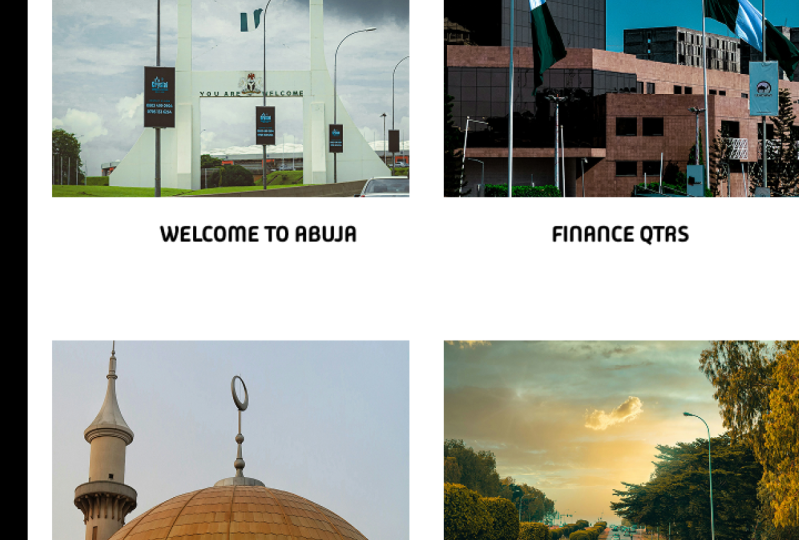
falando sobre fotos, vamos ao unsplash.com. E aqui você encontrará uma enorme biblioteca
de imagens gratuitas. Agora meu conselho é que você me mostre algo interessante
sobre o seu país. Você pode mostrar
diferentes cidades, diferentes partes da sua natureza. Apenas certifique-se de que
as fotos
combinem bem e que os
nomes estejam claramente marcados. Então, depois de baixar seis
imagens do Unsplash, é hora de trazê-las para
dentro do projeto. Para fazer isso, vamos usar o Control Shift K para
colocar as imagens. Ou se você não gostar da tecla de atalho, vá até a ferramenta de retângulo e clique aqui nesta seta para baixo, encontre, coloque imagens e
selecione esses seis arquivos. Esteja ciente de que unsplash.com
oferece imagens enormes. Então, quando você os carrega, a
Figma vai
agradecer por um tempo, apenas alguns segundos, então você tem que ser
paciente com isso. Ok, ótimo. Agora clique rapidamente em todos os retângulos para inserir
essas imagens dentro deles. Quando terminar, quero que
você renomeie todas
essas camadas de texto para
algo mais apropriado. Novamente, podem ser nomes de cidades e seu país ou qualquer outra coisa. Você não precisa de uma descrição
longa, apenas mantenha-a curta e agradável. Obviamente, você pode reduzir esse texto para um tamanho diferente. Você está no
controle total da aparência. Aumente-o, mude a fonte, o que você quiser
fazer quando terminar, selecione o quadro inteiro. Em seguida, vá para Exportar e
clique nesse ícone de adição. E você
verá algumas opções e
as padrão
estão totalmente corretas. Png no tamanho
que você configurou. Clique nesse botão e você verá uma janela de navegação,
salvará na área de trabalho
e
fará salvará na área de trabalho o upload
para a plataforma. Eu quero ver ainda,
este é o seu design. Agora, o que eu quero que você faça é VP. Eles se exercitam mais algumas vezes, três vezes no total. Então, isso significa criar
um retângulo
no centavo do
título de duas maneiras. Uma vez com um retângulo e
, na segunda vez, altere a orientação do lado
esquerdo para o centro. Em seguida, procure os títulos, talvez cópias, adicione
fotos e explore. Veja como você pode
melhorar seu tempo. Mas uma coisa, porém, não considere o
tempo que você gasta no Unsplash
procurando as fotos. Então isso está excluído, certo? Pause o cronômetro. O que você está procurando, a velocidade no Figma, você deve ser capaz de adicionar retângulos e camadas de texto
com os olhos fechados. Insira as fotos, verifique se
tudo está centralizado. Mova-os,
aumente e diminua o zoom. É isso que eu quero de você. Boa sorte e
me avise seus horários. Deixe-me saber como você
melhora a cada vez.
7. Corrigir este design de aplicativos móveis: Bem-vindo de volta. Por favor, inicie o Figma e vá para
o arquivo a seguir. Corrija essa coisa do aplicativo dot FIG. Isso está anexado ao curso. Agora, o objetivo é simples. Temos que melhorar esse design. E isso vai nos
ajudar muito a
aprender sobre como
precisamos criar um aplicativo. Agora, aqui está o primeiro erro. Você viu que centralizamos bastante
nossos itens. Observe esse lado esquerdo. Agora, você deve imaginar
imediatamente a linha vertical
passando por todos esses itens. Se você selecionar todos eles, notará que
eles estão em todo lugar. Eles não estão alinhados. Então, isso faz com que o
aplicativo pareça confuso. É um pressentimento que indica
que algo não está certo. Então, com todos esses
itens selecionados, usaremos essa linha de comando
de alinhamento à esquerda. E isso é muito mais parecido. Para ser justo, a diferença
à direita é maior, um contra um contra
82 à esquerda. Isso não está correto. Bem, em primeiro lugar,
se você tentar usar
esse ícone de linha central, figma não nos dará o que estamos procurando agora. É justo, isso não parece tão ruim, mas vamos continuar no caminho certo. Agora queremos igualar a lacuna do
lado esquerdo com a do
lado direito, certo? Queremos a mesma lacuna. Podemos clicar, arrastar
e
mover tudo até vermos essa linha. Essa é a
maneira manual de fazer isso e não é a
maneira mais rápida de realizar o trabalho. Então, deixe-me desfazer o controle Z, que é o Comando Z em um Mac. Agora, com todos os
elementos, selecione que você pode usar o Controle G, G como no grupo. Isso é o Command G em um Mac. Agora foque no painel de camadas. Temos algo aqui chamado
grupo ou pasta. Resumindo, a Figma agora está tratando todos esses
elementos como um só. E por causa disso, podemos usar o comando central desse
jeito, e obtemos a mesma
lacuna em ambos os lados. Então você entendeu tudo isso? Agrupamos todas as
camadas. Então Figma veria todos
eles como um único objeto. Em seguida, podemos usar o
comando central agora para desagrupar, basta clicar com o botão direito aqui
ou no painel de camadas. E estamos
procurando o Ungroup. Ou ainda mais rápido que você possa usar as teclas de atalho Control Shift G, mas eu gosto de clicar com o botão direito do mouse. Então, novamente, esse é
o primeiro erro, não alinhar as coisas corretamente. Isso foi em dois casos, alinhando as coisas
à esquerda e depois
movendo-as para o centro. Agora, o segundo erro está
aqui com essa interrupção, esse cinza é muito
claro, está muito desbotado, então é muito difícil de ler. Imagine que você está no telefone e seu brilho está
em 20 por cento. Para economizar a vida útil da bateria, você não conseguirá ler isso. Então clique nele para selecionar
isso e, em seguida, altere o preenchimento para algo
um pouco mais escuro. legibilidade é fundamental. Elegibilidade é o que você precisa
para ler facilmente as camadas de texto. Portanto, uma
cor muito desbotada é proibida. O próximo erro é a
ação principal nesta tela de login. É um elemento tão pequeno
e fácil de perder. Por que não ter um botão grande com uma área de superfície generosa para forçar o usuário a ser muito
preciso com as etapas. Não faz nenhum sentido. Portanto, selecione o texto
e use Shift a. Essa é a maneira padrão de
criar um botão no Figma. Mais do que isso, mas
o último ponto, agora, vamos adicionar um preenchimento
clicando nesse ícone de adição. Quando se
trata de cores de ação, use algo
brilhante e saturado. Então, por exemplo, digamos
que queremos usar um verde. Você nunca deve optar por
algo assim, por exemplo, tão monótono, chato e desbotado. Isso precisa se destacar. Por outro lado,
você não quer
usar cores neon, certo? Portanto, ir até
o lado superior direito
geralmente é um erro. Em vez disso, você quer ficar
nesta área aqui. Essa é uma cor moderna com
a qual a maioria dos clientes
ficará feliz. Claro, preto não funciona. Agora, você poderia
potencialmente lê-lo? Sim, claro, mas
parece ótimo? Não. Então, lembre-se, podemos
controlar o texto a partir daqui, selecionar as cores. Agora, meu conselho, sempre, sempre opte pelo branco puro. Nada mais, nem amarelo, nem azul-petróleo, nem cinza, NAB, dourado. Nada supera o branco puro. Ok, para os nervos centrais, os
quadrados parecem
um pouco desatualizados. Não é um erro,
mas não é legal. É um pouco 2010. Então, esse bico. Então, vamos usar um valor alto,
algo como 60. Você pode inserir qualquer valor
super alto aqui, Figma usará apenas
o valor máximo possível para a largura e a altura
do botão, vamos usar 160,20. Agora, meu conselho é que você faça o botão da mesma forma
que os campos, ou o torne
consideravelmente menor. Como sempre
, centralize-o horizontalmente. Quais devem ser evitados são
os valores que parecem ser quase os mesmos,
mas diferentes. 200 é um excelente exemplo. É quase tão largo quanto
os campos, mas não exatamente. Isso é menos
esteticamente agradável. Então, meu conselho: evite isso. Ou você é o exato
ou não tem nada. Agora, voltando ao
espírito do exercício, podemos fazer muito mais, certo? Vamos mover a senha esquecida
para um local diferente, ativar o
botão de login e assim por diante. Agora, esses são detalhes
de ajuste fino e você pode segui-los ou
deixá-los como etapas opcionais, certo? É mais sobre preferências
pessoais do que corrigir
quais erros O que está claro é que o
problema é esse, o último
deste exercício? A senha de Deus não está
estilizada corretamente. Veja, o login é claramente
uma ação, certo? Inscreva-se na parte inferior. Novamente, é claramente uma ação. Você pode ver que está em uma cor diferente e
está até mesmo em negrito. Portanto, ela se destaca um pouco
mais porque a senha
divina não parece especial de forma alguma e isso é
obviamente um erro. Então, selecione-o e altere-o, deixe-o em negrito e mude sua cor para uma
existente, por exemplo, esse azul. Agora, por que azul? Porque é uma
reação secundária semelhante à inscrição. Agora, a ação principal ou a reação primária é
fazer o login, que é verde. O secundário é azul. Agora, esses são os
tipos de coisas que você aprenderá
neste curso. Por enquanto, vamos resumir isso. Então, deixamos tudo
em ordem,
porque a precisão é essencial
em qualquer projeto de design de aplicativo, mudamos a cor
da descrição para
melhorar a legibilidade, a capacidade de lê-la facilmente. Adicionamos o retângulo para a ação de login para
facilitar o uso. E, finalmente, criamos a senha de
Deus, em negrito e azul. Portanto, ele se destaca como uma ação, como algo que você pode tocar. E com isso, pronto, corrigimos esse aplicativo. Obrigada.
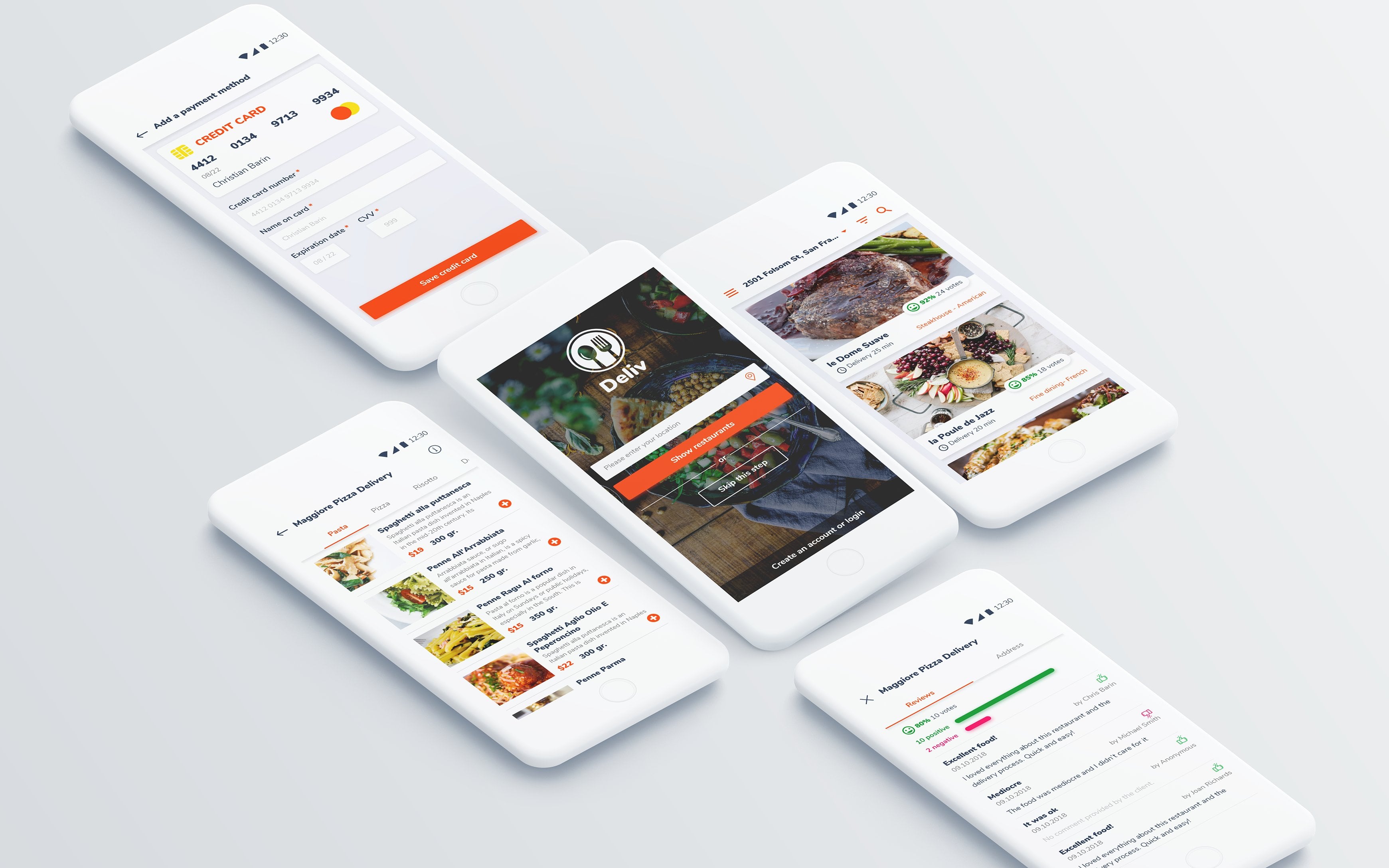
8. Introdução ao Projeto: Bem-vindo de volta. Na
próxima seção, criaremos
um aplicativo
de entrega de comida que será um projeto e
tanto. O objetivo é se familiarizar
com todos os componentes de um aplicativo móvel e criar
algo que tenha uma ótima aparência. Assista a cada vídeo duas vezes. Uma vez para entender
o que está acontecendo. Não concorde, apenas observe
e veja o que está acontecendo. E depois uma segunda vez. pausa sempre que
precisar para continuar trabalhando. Ok, agora, enquanto
examinamos cada tela, vou te dar minha visão. Vou te dar meu processo de
pensamento sobre como eu tomo
decisões de design rapidamente. Dito isso,
você deve estar ciente de que certos princípios
que se
aplicam aqui exigem uma análise
aprofundada. Falaremos sobre todas essas coisas um pouco mais tarde. Agora, quero que você trabalhe
o máximo
possível e deixe a maior parte
da teoria para mais tarde. Agora, você pode perguntar Chris outras coisas
que precisamos aprender. Por que estamos entrando em um projeto completo de design de aplicativo, um
projeto do mundo real? E isso porque
nada supera a experiência. É por isso que, ao
pular e seguir em frente, também
quero que você
crie layouts padrão porque é isso que
você encontrará em seus projetos
diários. Claro. Há muitos designs
super criativos
prontos para uso nas mãos com dribles. Mas o fato é que a maioria dos
seus clientes não
tem a sorte de gastar no
desenvolvimento de aplicativos, em códons. Assim, vamos
criar algo que, na verdade, é um projeto
do mundo real. Algo
baseado na minha experiência de
mais de cinco anos
trabalhando com codelabs, com desenvolvedores
24 horas por dia. Isso significa aplicar as
melhores práticas e usar layouts bastante
padronizados Você precisa estar ciente de que cada decisão de design
que você toma pode aumentar ou diminuir os custos de desenvolvimento e
os custos de codificação. Portanto, embora algo
possa parecer impressionante, há uma boa chance de
o desenvolvedor se
esforçar muito o desenvolvedor se
esforçar para fazer isso acontecer e o cliente
ter que pagar muito mais. Já passei por esse
caminho muitas vezes. Mas o problema é o seguinte.
Também estive na cadeira
do cliente,
onde tive que aprovar pagamentos
adicionais
porque a versão final exige mais trabalho do
que o previsto inicialmente. Agora, novamente, vou
trazer todo esse conhecimento para este curso e
vou te ensinar como escolher suas
batalhas com cuidado, criando algo incrível que não quebre o banco. Por enquanto. Quero que você fique
curioso e faça o possível para assistir às
citações completas até o final. Antes de irmos, tenho
que pedir sua compreensão sobre certas partes
que serão aceleradas. Qualquer projeto
decente de design de aplicativo levará
dias, se não semanas. Estou tentando
condensá-lo até sua essência,
reduzi-lo para que você possa ter uma ótima experiência de aprendizado
no metal das horas. Então isso significa que eu tenho que
editar certas coisas. Ações repetitivas
que você me viu fazer 100 vezes ou coisas como pesquisar
algo no Google, você sabe, encontrar um conjunto de ícones,
encontrar uma fonte, coisas dessa natureza, coisas que são tempo- consomem, mas não há nada de
especial neles. Se você tiver alguma
dúvida, pergunte à vontade. Estou aqui para ajudar. Se houver algo
que você não entenda, basta postar uma mensagem e eu responderei o mais
rápido possível. Ok, vamos nos divertir com
nosso primeiro projeto sério. Por favor, seja paciente consigo mesmo,
caso tenha dificuldades às vezes e fique
comigo até o fim. Vamos fazer isso em.
9. Explorando o resumo: Bem-vindo de volta. Este é nosso primeiro projeto
sério de aplicativo. Este será
um aplicativo de entrega de comida. E vamos usar essa
chance para passar por várias telas
e cenários diferentes. Este projeto tem um resumo que é cerca
de oito em dez. Não é incrível, mas certamente não são alguns
esboços em um guardanapo. É o dobro que deveria ser. um lado,
temos o wireframe, que nos mostra as telas
mais importantes e qual conteúdo
precisa ser incluído. Por outro lado, temos um documento que descreve
o que está acontecendo dentro do aplicativo, caso não esteja
claro
no wireframe. Idealmente, você deve sempre ter os dois ao
iniciar um novo projeto. Não é seu trabalho
inventá-los. Mas se o cliente quiser
isso, você deve aumentar sua cotação de uma
forma muito significativa, basicamente cobrando
mais, eu diria que pelo
menos no
mínimo, mais $1.000. Ok. Anexado ao curso, você pode encontrar o link
para o wireframe, o logotipo e a documentação. Agora, esse negócio é chamado
de Live, abreviação de entrega, e é basicamente um
aplicativo que entrega comida. E em algumas cidades, precisamos listar todos os
restaurantes que oferecem comida para viagem, mas apenas aqueles que têm
sua própria equipe de entrega. Ok, é bom saber.
Agora, a empresa à esquerda não lida com
a entrega real. Agora, essa área do
resumo é muito comum. É a essência
do projeto e é
um bom ponto de partida pois você tem uma ideia geral sobre o que está
prestes a projetar. A próxima fase é crítica,
o público-alvo. E isso determinará
a aparência do aplicativo. E é bom ter
pelo menos alguma inflamação. Agora, este aplicativo é
para pessoas ativas com renda disponível. Ambos os sexos, provavelmente solteiros, não casados, com emprego de escritório,
improvável, gerência superior. Temos os pontos de pagamento, a qualidade da comida
e o prazo de entrega. Agora, esses são
pontos úteis porque podem nos ajudar a determinar
a aparência do aplicativo. Como devemos estilizar o LEP. O contexto é tudo. Agora eu gostaria de ter mais
alguns detalhes, mas como eu disse, este é
um oito fora da banda. Outra coisa que você deve encontrar
nesses resumos é o valor do aplicativo. Agora temos os
principais pontos problemáticos, então sabemos o que
precisa ser corrigido, mas como o aplicativo faz isso? Como o aplicativo
deixa as pessoas felizes? Aqui, o aplicativo tem
alguns pontos fortes. São as vistas, o
ótimo prazo de entrega e as fotos reais dos produtos. Ok, muito bom, razoável. Nos próximos
parágrafos, com os
principais detalhes que moldarão todo
o fluxo do aplicativo. Agora, vou pular esta parte,
mas
por favor, leia
tudo sozinho depois desta palestra
, pelo que vejo, acho que o usuário pode pular o processo de registro e o
mesmo vale para o endereço, ele pode simplesmente pular isso. Agora, normalmente, o registro
é o primeiro passo. Mas aqui o cliente, também conhecido como proprietário da empresa, fez a escolha inteligente. Ele não quer que o
usuário fique preso ao
preenchimento de formulários sem ver
o valor do aplicativo. É por isso que estamos
dando ao usuário
a possibilidade de
interagir com o aplicativo, de realmente usar o bem. E que ele está convencido de que pode se
inscrever durante o processo
de pagamento. Isso é um ótimo sinal. Isso mostra que
o proprietário, o gerente de
projeto ou
o proprietário da empresa, quem está dirigindo o programa, pensou em coisas para fazer. Temos que analisar
essas coisas porque isso nos
diz nossa posição
no projeto. Devemos compartilhar nossas próprias ideias? Nós nos permitimos ser vocais e desafiar
certas decisões? Bem, depende de
quão bem
pensado é o projeto e, claro, do seu papel, do seu
trabalho, neste caso, isso é um ótimo sinal. As coisas estão sob controle e não
precisamos
duvidar do resumo. Às vezes, os clientes não têm ideia. Esse não é um desses casos. Seguir em frente, caso o usuário esteja logado e a localização não esteja preenchida,
só mostrará a cidade com a maior
quantidade de restaurantes. Mas ele pode usar um menu suspenso
para mudar isso rapidamente. Novamente, parece bom,
bastante razoável. Agora, caso o
usuário esteja registrado, o menu suspenso
obviamente mostrará sua cidade. Agora, o sistema de classificação
é baseado em porcentagens, 1 a 100%, em vez da classificação de
cinco estrelas, que para nós é um bom lugar
para adicionar um pouco de personalidade. Vemos que nossas quatro
categorias de classificações. Então, teremos que criar algo que seja um pouco
criativo e interessante. Agora, vamos fazer uma pausa novamente. Esse é outro grande sinal de
que as coisas foram analisadas detalhadamente
pelo cérebro da operação. Os sistemas de classificação usam a abordagem
padrão de cinco estrelas, mas algumas das
maiores empresas
do planeta migraram
para um sistema de aversão ao contrário. Isso inclui YouTube, Netflix
e, em algumas partes
do mundo, Facebook. Agora, a listagem é a tela fundamental
dentro do aplicativo. Portanto, precisamos de uma compreensão clara
do que precisa ser incluído e do que pode ser
exibido em outro lugar. Agora, aqui vemos que precisamos
da foto, um título,
classificação, tipo de culinária, tipo de
comida, tempo de entrega. Sem essa inflamação,
podemos seguir em frente. O problema é que poderíamos
incluir, por exemplo, um pedido
mínimo, certo? Ou a taxa de entrega. Poderíamos incluir a
distância em milhas ou quilômetros do
restaurante até o usuário. Tudo isso
mudaria completamente a estrutura
do design. Então, novamente, estou muito feliz
por termos todas essas informações
e sabermos o que precisa ser incluído
e o que é opcional. Temos algumas outras partes aqui
e ali, mas vamos passar
para os wireframes. Precisamos estar cientes de
que o número de telas mostrado aqui não é
realmente preciso. O wireframe normalmente mostra as telas mais importantes e precisamos preencher os espaços em branco
usando a documentação, por exemplo, pop-ups,
telas intermediárias e outros enfeites. Obviamente, eles não estão
incluídos na maioria das situações. Você não
os encontrará se os tiver. Ótimas notícias, mas neste caso, acho que não as temos. Agora, de volta ao assunto. As coisas estão muito bem organizadas. Então, acho que
vamos nos divertir com isso. Nomes simplificados. Eles estão numerados,
o que é incrível. Então, podemos falar sobre
a tela de localização, por exemplo, mas pode ser mais rápido chamá-la de tela um. Se você quiser
comentar algo, inclua o número. Essa é a melhor abordagem. Agora, de volta ao assunto. Vejo que precisamos incluir o menu esquerdo e direito,
o que não é algo que
o Google recomenda. Mas acho que isso é
necessário por causa
desses filtros
que ajudarão o usuário a encontrar um restaurante
específico. Por fim, precisamos ter
cuidado com os diferentes
fluxos do aplicativo. Temos vários caminhos. R, quando o usuário está
registrado, isso é importante. Seja quando ele não tem uma conta e
ignora a localização, então não temos um endereço e vemos quando ele não está registrado, mas ele fornece um endereço. Isso não nos afetará
muito nos estágios iniciais do
projeto, mas na fase de prototipagem, teremos que
resolver todos esses cenários. Teremos que criar
o aplicativo e a diretiva. Então, vai ser bem complicado, mas veremos nesse momento da
fase de prototipagem: Em suma, podemos iniciar o processo de design verificando a
concorrência nesse nicho, temos para buscar inspiração. Temos que ver o que as
outras pessoas estão fazendo. Então, vamos continuar
no próximo clipe.
10. Analise os concorrentes do aplicativo — Parte 1: Bem-vindo de volta. Nesse ponto, o resumo não
deve ser um mistério. Se você ainda
não escolheu a largura, pause o
vídeo e analise A próxima
etapa é
conferir a concorrência do aplicativo
para ver o que
está acontecendo nesse setor
específico. Aqui temos um nicho
bastante bem estabelecido, a entrega de
comida, que são aplicativos
mais do que suficientes para
que possamos analisar. Outra coisa é
entender melhor os requisitos do
projeto e obter alguma inspiração
sobre o estilo geral. Observe que esses
aplicativos são baseados em localização. O que estou prestes a mostrar pode não estar disponível
em seu país, mas você tem
várias capturas de tela de cada aplicativo anexado
ao curso. No entanto, a linha inclui o
fígado, Food Panda, the Live,
que é um aplicativo que tem exatamente o mesmo nome, mas é pura coincidência. Takeaway e, em seguida, clique em Menu. Agora, todos os laboratórios são atualizados
constantemente, então as versões ao vivo
podem ser diferentes. Na verdade, tenho
certeza que é diferente. Ainda assim, as capturas de tela
serão o ponto de referência. Ok, vamos começar com a live para que possamos
tirá-la do caminho. Agora, a
tela inicial está uma grande bagunça. Temos amarelo branco, azul marinho
e, curiosamente, o
botão principal também é amarelo. O fundo parece
ser uma imagem da cidade, mas está bloqueado por
esse retângulo sólido, o que não faz sentido. Quando você pesquisa,
mesmo que não entenda meu
idioma, romeno, você pode ver que esse
texto é de baixa qualidade, muito pixelizado e
um pouco distorcido. E isso porque elas
não têm, na verdade, camadas de texto, chamadas
oficialmente de
cadeias por códons. Em vez disso, essa é uma imagem
que está sendo ampliada. Essa é uma prática ruim e
não é nada boa. Ok, agora vamos mudar
para a página de listagem. Aqui, vemos imediatamente a
pouca atenção aos detalhes. Não há
espaço vazio em nenhum dos lados. Então, se arrastarmos algumas linhas, você pode ver que o alinhamento
está fora de sintonia. A topografia é modesta, as fontes são chatas. Não há diversidade
nesta região. Não existe uma
hierarquia específica que seja facilmente identificada. No geral, quatro em cada dez. E estou sendo generoso. Quando entramos
no restaurante, podemos ver que as abas têm
essas divisórias verticais, o que eu não
vejo com frequência em aplicativos Android. Além disso,
não há elevação em nenhum lugar. Você pode identificar qualquer
sombra projetada. Agora, isso não é
exatamente uma coisa ruim, mas isso é insuficiente
no departamento de design. Pior do que isso,
o gesto de deslizar que costuma ser usado para trocar
rapidamente os dabs. Bem, na verdade não funciona. Isso é um grande choque. Em vez disso, você precisa tocar
manualmente nesses itens, ou podemos usar essas setas, que são dos tempos do Windows XP. Agora, eu sinceramente
não tenho ideia do que esses
caras estavam pensando. Este é um excelente exemplo de
um aplicativo criado por
desenvolvedores e empresários que desenvolvedores e empresários conhecem designers envolvidos. Prometo que, no canto superior direito,
gostaria adivinhar o
que esse ícone faz. São informações adicionais
sobre o restaurante, talvez uma função de compartilhamento,
Adicionar aos favoritos? E a resposta é: eu não sei. Quando eu toco nele, nada acontece. Não tem um interior do estado, então não tenho certeza se realmente
funciona. Mas, continuando, o checkout também
é ridículo. Tudo é reunido
aleatoriamente. Acho que eles queriam
centralizar essas camadas de texto, mas está tudo errado. Por mais que tente, você não encontrará muitas linhas
imaginárias. Nada está alinhado. Ah, e isso entrega o
ícone, pega o bolo. Eu mudei de ideia. São dois em
dez, outros quatro. Ok. Vamos seguir em frente com a takeaway.com, que é uma empresa que compra aplicativos de entrega a torto e a direito, não faz nada que nos bloqueie. Como no caso
de vidas em que você não podia ver nada a menos que colocasse um endereço
com um S para a localização, para obter a permissão do GPS. Então, o aplicativo basicamente
quer nossa localização e imediatamente uma lista de
restaurantes vai aparecer. Agora, eu pessoalmente
pedi muitos alimentos,
então, na verdade, sou
um usuário frequente desses aplicativos. Takeaway não é uma delas. Eu não gosto disso e
deixe-me dizer o porquê. Tudo está confuso. Nada está onde eu
esperaria que estivesse. Claro. A
lista de restaurantes é adorável. Logotipos bonitos e limpos à esquerda. Limpe os
títulos em negrito à direita. Ícones interessantes por baixo. Mas é aí que o trem
feliz para. Você pode me dizer qual
desses dois restaurantes
tem uma classificação mais alta? Porque se você já
usou booking.com, acho que sabe, há uma
grande diferença na qualidade. Entre um hotel 8,0
e um hotel 8,9. Ou que tal o IMDB? Se você gosta de filmes, 6,1 filme versus
6,91, noite e dia. O que estou tentando dizer é que 4,5 estrelas para dois restaurantes
não me dizem nada. Preciso de mais informações
para tomar uma decisão. Lembre-se de que tenho mais de
50 restaurantes na minha área. Portanto, esse sistema estelar, sem qualquer outra informação, não
é bom o suficiente. Mas vamos voltar ao
design por enquanto. Eu amei a laranja. Ele realmente brilha e
tem um bom zinco para adicionar. Está fresco. É pegar os ícones de
novamente, agradável e adorável. E temos um switch
interessante que muda a
forma como o aplicativo funciona, seja no
modo Liberty ou no pickup. Isso é bem executado. As fontes usadas não são
de outro mundo. E o mesmo pode ser
dito sobre seus ícones, decentes, mas não ótimos. Dentro do restaurante,
tudo está bem espaçado. Mas, curiosamente, eles
escolheram esse tom estranho para
a cor de call to action. Isso é muito estranho. Agora, há um sistema de abas que permite que você deslize entre as categorias conforme o esperado
por qualquer usuário móvel. Alguns pratos têm descrições,
mas outros não. Em relação às
fotos do prato. Mesma história. Agora, o checkout
é realmente sem brilho. Muitas divisórias, muito cinza, pouca atenção aos detalhes
em relação à tipografia. Mas então vamos pausar
o lado do design. Isso seria 6/7
em cada dez no meu livro, o problema, como eu disse
no início, é
a funcionalidade. Basta dar uma olhada
no sistema de cartões. Está em algum lugar no canto superior direito, mas não na barra de ação. Não, na verdade é um FAB
de botões de ação flutuantes, então ele simplesmente paira sobre ele. Isso é bastante incomum. O sistema Deb tem fontes
muito grandes, e isso torna
difícil para mim saber o que está disponível
no restaurante. O menu à esquerda está,
na verdade, no lado direito. Também é totalmente personalizado. Agora, eu não estou dizendo
que isso é uma coisa ruim, mas é outra coisa com a qual
eu tenho que me acostumar. Esses quatro ícones acima
da lista de restaurantes. Novamente, muito estranho. Este é um aplicativo que nem sequer considerou
as diretrizes oficiais de design de materiais. Eles não se importaram nem um pouco. E parece que, no geral, o aplicativo em minhas mãos
parece desajeitado. É difícil de expressar em palavras, mas simplesmente não parece certo. No geral, esse é um design AB
muito melhor do que o atual. Mas eu não acho que eu o
classificaria mais do que
cinco em dez, talvez seis se eu fosse super generoso. Agora, vamos continuar com o menu de ajuda, que tem uma abordagem totalmente
diferente. Primeiro, adorei o processo
de integração, ou
seja, as
primeiras telas iniciais que falam sobre o aplicativo. Design bonito e limpo. E quando você entra no aplicativo, ele me mostra uma lista
de restaurantes com base no endereço
que eu coloquei. Agora, a lista é
muito fácil de ver. Mas há um problema com
relação à funcionalidade. Você não tem como
classificar esses restaurantes. Você tem que entrar em cada
um e ver o que é o quê. E essa é a vibração
em todo o aplicativo. Você precisa tocar muito para
chegar à linha de chegada. Resumindo, muitos cliques, em que alguns aplicativos querem que
você chegue à fase de checkout com
quatro guias ou menos. Aqui, esse número
é facilmente dobrado. Você tem
que trabalhar muito. Quando você toca em uma entrada, isso é o que você obtém. Mais uma vez, um design adorável. Este é um livro meu e oito
do ponto de vista do design. Aqui está o menu do restaurante. Temos uma abordagem de duas colunas, mas não tenho certeza se essa
é a melhor escolha. Devemos ver mais itens? Mas a sorte não é tão
boa por causa dessa altura. Parece muito pequeno. Parece antinatural. Parece que algo está errado. E as fontes, elas
não estão prontas lá. Tudo parece misturado. Agora, quando os pratos têm fotos, é um pouco de experiência, mas, no geral, isso
é uma mistura. O botão de ação flutuante também
é confuso. Não tenho certeza do que está
acontecendo com esse botão. Depois de algumas investigações,
acredito que isso me permite formar um
grupo de acordo com o que quer que seja. Basicamente, é algo sobre fazer pedidos com seus amigos. Mas por que colocá-lo tão
na frente e no centro? De qualquer forma, o fundo
é um pouco forte demais, o cinza um pouco
escuro demais para o meu gosto. Isso se destaca demais. O sistema dapp parece
bom o suficiente e os ícones da ActionBar também
são interessantes. É difícil avaliar que em
algumas partes é um sete, talvez até uma ajuda. Enquanto estiver em outros títulos, são os outros quatro pés? Agora, vamos dar 6,5
e passar para o fígado. Mas vamos fazer
isso no próximo clipe. Obrigada.
11. Analise os concorrentes do aplicativo — Parte 2: Bem-vindo de volta. Agora estamos no fígado. Então, vamos analisar e ver se isso é uma fonte
de inspiração. A primeira impressão é ótima. A topografia é perfeita, tem personalidade, agrega
valor ao design. É fácil de ler. A próxima coisa que noto é o sistema
de cartões horizontais usado para mostrar
os restaurantes. A sombra é bem forte, considerando que o fundo
parece ser branco puro, mas eu gosto. Lá em cima. Temos algum tipo de anúncio, mas observe como ele fica bem em cima dessa linha diagonal. Também agradeço
como eles usaram esse pequeno ícone na área
da barra de ação. Claro, é espaço desperdiçado, mas mostra que eles se importam. Tudo se resume a criar
uma marca e
garantir que você saiba que
está no aplicativo deles. Mas você é o fígado. Quanto ao anúncio em si, adoro como o prazo de entrega
é gravado na foto. Agradeço a
hierarquia na lista. Eu acho que isso é muito
bem executado. Temos o título em negrito, várias etiquetas em uma cor
menor e desbotada. O prazo de entrega é
reservado e
recebeu muitos imóveis devido à sua
importância. E, finalmente, temos o sistema
de classificação e as porcentagens. Mas o que eu realmente amo é esse toque de cor
para fazer o emoji. Agora, outra forma de traduzir o princípio da hierarquia
dentro da lista é essa. Você sabe, onde está a sorte, você pode facilmente escanear várias áreas e saber o que é
importante e o que não é. Esse é o princípio da hierarquia. O conteúdo é facilmente diferenciado e isso
proporciona uma ótima experiência. Parece fácil. Agora, se
voltarmos para a transmissão ao vivo, podemos ver que tudo está basicamente agrupado. Isso parece lotado
e basicamente sem graça, chato sem nenhum sabor, embora apresente quase a mesma
quantidade de elementos. Agora, voltando
ao fígado, porém, esse aplicativo não parece
seguir as diretrizes de
design de materiais. Na parte superior,
não há sistema de abas, nem
a barra de ação é irregular. Em vez disso, acessamos os menus suspensos, que são muito incomuns. Na atualização mais recente. Eles se livraram deles e estou
feliz que tenham feito essa mudança. O tamanho dos cartões
é bastante generoso. Bem, isso melhora o
impacto do aplicativo. Você só pode colocar cerca de dois
restaurantes dentro de uma tela. E o segundo
está um pouco isolado. Agora, para a cidade pequena, isso faz sentido, certo? Mas para os maiores
com muitos restaurantes, vai ser bem difícil. Basicamente, depois das
seis ou sete listagens, você vai ficar entediado. Agora, as fotos causam
uma grande impressão e é definitivamente a lacuna mais
bonita do grupo. Mas eu adoraria ver um
pouco de uso desse espaço. Veremos o que é possível
quando começarmos a projetar. Também vemos uma barra inferior, que inclui o recurso
de pesquisa. Agora, tudo bem, muito bom. O que é interessante
é o esquema de cores, branco e Thiel, nada mais. O conteúdo ficou famoso,
provavelmente porque as fotos
são bastante cheias de detalhes. Isso é muito inteligente. E provavelmente faremos
o mesmo em nosso próprio design. Ainda mais considerando
o fato de que maioria dos restaurantes não tem
ótimas fotos da comida. Na maioria dos casos, as
fotos são escuras, as placas estão ocupadas e as cores
geralmente não são atraentes. Novamente, você pode ver isso
ao vivo. A diferença está na noite e no dia. De volta à tela inicial, temos um botão de ação
flutuante estendido que ajuda você a preenchê-lo. Isso é bem executado,
mas quando você toca nele, você verá
outro sinal que leva este aplicativo a
nove em cada dez, se não mais,
ícones excelentes que estão em sintonia
com a vibração abdominal. Temos lindos ícones que estão em sintonia com
os aplicativos do Vibe. Belas imagens por baixo com
ótimo contraste de texto. Botão de apelo à ação claro. Há pouco a dizer
sobre o lado negativo. Entrando na lista, vemos a
foto do restaurante na parte superior e todos os itens do menu estão
na lista rolável. Não há nenhum sistema de abas para falar. As fontes usadas são
fáceis de ver, então você pode facilmente
dizer o que é o quê. Eu não gosto. O fato de não haver
miniaturas para os pratos, especialmente porque há espaço
suficiente no lado esquerdo. Por outro lado,
isso o torna bastante arejado. Parece que tem espaço de leitura
suficiente. Ok, agora vamos adicionar algo ao nosso carrinho e ver como funciona. Ok, temos uma barra adesiva
na parte inferior que
nos mostra a cesta atual e é separada por
uma sombra na parte superior. É curioso que o botão também
tenha uma sombra. Não tenho certeza se
concordo com isso. De qualquer forma, o checkout é
outro ponto forte. Tudo é fácil de seguir e eles usaram essas
cartas de forma inteligente, um pouco pesada
com esse golpe, mas ainda assim um bom trabalho. No geral, o aplicativo
parece lindo e isso porque seus elementos
estão bem espaçados. Suas fontes são bonitas
e interessantes e o conteúdo
é deixado para brilhar. Um forte nove em dez. Vamos passar para o Food Panda para ver outra protuberância sobre
o mesmo assunto. Aqui, reconheço imediatamente
o mesmo estilo de uma cor, e isso é usado para chamar
a atenção do usuário. Se você puder tocá-lo, então é rosa com barra vermelha. Eu gosto desse
estilo porque isso guia o usuário sem
fazê-lo pensar. A primeira impressão é que esse é o
aplicativo mais bem projetado do mercado, 9,5 em cada dez. A principal diferença
entre ele e o nível é a atmosfera. Isso é um pouco mais amigável, embora seja um pouco
mais profissional, mas
vamos nos concentrar na
lista. Há mais coisas acontecendo
por baixo da foto. Então, isso parece um pouco
mais ocupado do que o fígado, pois
as fontes usadas são, ok, mas elas não tinham aquele nó especial
que as diferencia. Vamos
voltar rapidamente ao fígado fazer e verificar
o prazo de entrega. Observe como esses números se
destacam, especialmente aqueles. Idealmente, esse é o tipo de personalidade que
procuro em minhas fontes. Food Panda também tem um botão
de ação flutuante, provavelmente para ajudá-lo a finalizar a compra. Está claro o suficiente. O ActionBar é a base
de como isso deve ser feito. É bem definido, tem uma hierarquia
adequada,
bem espaçada. Se há uma
coisa que eu
acrescentaria é o fato de que
eu não gostaria que o ícone de pesquisa
ficasse alinhado com
o menu de hambúrguer. Isso teria feito com que fosse perfeito. Ainda assim, no geral, esse é um
dos melhores que eu já vi até agora. Vamos passar para a página de listagem de
restaurantes. Aqui temos
abas colocadas abaixo da foto principal do
restaurante. Isso parece bom. É funcional, mas eu não estou
apaixonado pelo sistema estelar, como
é mostrado aqui. Acho que se perde. Quanto aos itens reais, essa taxa de especificação é um pouco estranha. As fotos são muito altas e isso será um problema
para a maioria dos restaurantes. Quando as outras
antenas são miniaturas. Outra coisa,
porém, pode-se argumentar que isso é
o plano dois básico. Teremos que
encontrar uma boa solução em nosso design quando
se trata disso, nenhuma dessas
opções funciona para mim. Entregar isso foi simplesmente abandonar a ideia de mostrar
uma foto do prato. Mas em outro Wireframe, vemos isso como um
requisito. No geral. No entanto, está amarrado ou talvez um pouco
atrás do fígado. Vamos chamá-lo de
nove, talvez 8,5. Agora, o problema é que eu
poderia facilmente continuar, mas quero que você
mesmo explore
alguns desses aplicativos ou encontre outros semelhantes. O objetivo é
entender como eles tentaram resolver vários problemas. Eu quero que você me diga o que você gosta e o que você
não gosta neles. Resumindo,
as conclusões
desta palestra são as seguintes. Devemos usar uma
única cor bonita em nosso aplicativo e deixar
o conteúdo brilhar. Precisamos ter cuidado com
a proporção das fotos na lista do
restaurante. Precisamos de uma fonte
bonita que acrescente algo ao design,
algo com personalidade. Por fim, devemos fazer
o possível para incluir pelo
menos dois restaurantes
completos na tela inicial do anúncio. Como dica, quanto mais aplicativos você vê, mais inflamação
você terá. Esse processo deve
levar pelo menos 2 horas mas por questões de tempo, tive que encurtá-lo. Por favor. Não tenha medo de ser
implacável em seus comentários. Seu objetivo é separar cada componente e ver se é algo que
você deve evitar. Ou, pelo contrário, talvez use isso como inspiração. Faça várias
capturas de tela e coloque-as lado a lado para que você possa ir e voltar
facilmente. Ok, vamos continuar.
12. Crie o layout para a primeira tela: Bem-vindo de volta. Você explorou a
competição por si mesmo? Espero que você tenha passado por vários laboratórios em seu próprio telefone, ou pelo menos tenha visto as capturas de tela que anexei
à palestra anterior. Agora, é hora de
começar o Figma e criar um novo projeto
clicando aqui, vamos esclarecer isso, mas se você ainda
achar difícil, eu tenho um curso mais
adequado para iniciantes sobre Figma. Se você não conseguir acompanhar
sua segunda exibição, talvez
seja melhor
assistir ao curso. Ok, vamos clicar
aqui onde diz Sem título e
renomeá-lo para adicionar entrega. Agora, pegue a Frame Tool, tecla de atalho f, para que possamos
configurar a primeira tela. Agora, as configurações são
baseadas no design do material até a entrada, para manter as coisas super simples, use 720 por 12, 80, sejam esses valores de, bem, basicamente, eu estou
dobrando os valores
dos antigos Samsung Galaxy S então. Agora, por que gibão? Portanto, ficará melhor
quando você o revisar,
quando você o enviar
para seu cliente, seu cliente e
outro código lá. Assim, você pode ver tudo bem e nítido sem
comprar óculos dourados. Então essa é a única
razão pela qual estamos dobrando a aposta. Realmente não importa para
o programador ou para o cliente. É só uma coisa visual, certo? O processo de codificação
não é afetado de forma alguma. Mais sobre isso mais tarde, mas confie em mim, isso não
afeta nada. É apenas uma
preferência visual para 2020, 320-20-4720 por 12
80 está totalmente bem. Em seguida, encontre uma moldura
mais larga anexada ao curso
e arraste-a para dentro, importe esse controle Shift K
ou o que você quiser fazer. Coloque-o na lateral
da primeira tela. O ideal é que você sempre mostre
isso na
segunda tela, mas vou mantê-lo aqui durante nosso processo passo a passo. Ok, então qual é o objetivo? Bem, queremos
configurar nosso layout, a base do nosso
projeto sem detalhes. Não repito nenhum detalhe. Queremos retângulos
e camadas de texto em sua forma mais simples após
as primeiras telas, depois começaremos a
experimentar várias cores, fontes e vários detalhes. Então, vamos começar
com o primeiro em que
precisaremos do logotipo do aplicativo. E, claro, está
ligado ao Gore. O ícone não está
estilizado de forma alguma, nem tem nenhum texto. Então, isso vai nos
ajudar a mantê-lo alinhado com o
resto do design. Então, isso é uma coisa boa. Vou
centralizá-lo e colocá-lo em nenhuma posição específica
na parte superior da tela. Em seguida, vamos adicionar o campo de localização
para fazer um retângulo. Tecla de atalho, clique e arraste. Quando estivermos procurando por
tamanhos específicos, use o painel de propriedades
no lado direito. Para este, digamos 600 para a largura,
algo assim. Esse é o W aqui. E para a altura, vamos usar 80 pixels, algo assim, estimativas
aproximadas. Portanto, esse não é o tamanho
final, porque isso vem na fase
de estilização mais tarde. Ok, eu sempre vou
centralizar tudo
no quadro no comando alinhar centros
horizontais. É isso mesmo aqui. Por favor, se acostume com isso. E esses outros aqui, esses caras são seus
novos melhores amigos. Vamos
usá-los muito quase toda vez que fizermos
algo dentro do quadro. Portanto, lembre-se de usá-los. Faça com que o retângulo
fique cinza bem claro usando a área de preenchimento
no painel de propriedades. Queremos um ótimo contraste
para a camada de texto. Se você estiver usando um laptop
ou um laptop de baixa resolução, lembre-se de que esse
painel é rolável. Ok, pegue a tecla de
atalho D da ferramenta de digitação e escreva digite sua localização. Então, isso é inserir sua localização. Agora, poderíamos usar recursos
mais avançados
que o figma tem a oferecer? Claro, totalmente. Mas, novamente, esse não é o palco certo
para essas coisas sofisticadas. Vamos manter a fonte
básica, o tamanho. Vamos configurá-lo para 20 e
centralizá-lo dentro desse campo. Basicamente, a ideia é que estamos realmente criando
o wireframe, mas podemos realmente
editar todos esses campos. No lado direito. Vamos adicionar
outro texto que diz GPS. Use o Controle D para
criar uma duplicata. Coloque-o no lado direito. Agora, por que não um ícone? Porque não queremos
interromper esse fluxo. Um ícone é um pequeno detalhe
de design. E não é nisso que estamos
trabalhando agora. Ok, precisamos de um botão de envio, então vamos digitar
apenas esse envio. Vamos usar o Shift a para
adicionar um layout automático, desta vez com pelo menos um recurso
sofisticado, certo? Vou habilitar
qualquer preenchimento cinza. Agora, você pode perguntar: poderíamos ter usado o quadro para o campo de localização
no layout automático? Sim, claro. Mas há um pouco
mais para descompactar lá. Eu prefiro mantê-lo como um retângulo
padrão
para que possamos nos concentrar no tamanho geral do botão. Vamos mudar esse campo para 90. Isso o tornará muito mais amplo. E para a altura 20, quando terminar, centralize-a dentro da tela. Vejo que pular
esta etapa é a próxima, mas podemos ter uma camada de
texto simples para isso. Lembre-se de pressionar Escape para
terminar de editar sua camada de texto Este item não receberá um botão, não receberá um retângulo
porque temos um laptop e precisamos de outro
para a conta Creighton. Vá acima do botão enviar, mantenha pressionada a tecla Alt e arraste a cópia. Uma coisa, porém,
procure esse símbolo no cursor, não este. Isso não vai ajudar. Então é isso que
você está procurando. Agora, arraste-o para baixo
e altere o texto para criar um login com
barra de conta. Então, isso é criar um login de barra de
conta. E, como sempre, você
terá que selecionar
a moldura e
centralizá-la, não os textos. A propósito, o texto faz parte da moldura e
já está centralizado. Não. Em vez disso, você quer esse quadro centralizado dentro do quadro grande, que normalmente
chamo de tela. Agora, se você não
conseguir 100%, não se preocupe, tudo bem. A coisa é bem simples. Se você clicar com o controle na camada, não poderá usar
essas ferramentas de alinhamento. Então, isso é um sinal claro de que
você não selecionou a moldura. Mas agora, quando eu faço isso, eles estão iluminados.
Nós podemos usá-los. Incrível. Então, no geral, esta é nossa
primeira tela tratada. Vamos continuar depois de
uma pausa rápida.
13. Configure a base para a tela inicial: Bem-vindo de volta. Você pode chamar a segunda tela, a tela inicial,
porque é o que você normalmente obtém quando
abre o aplicativo,
supondo que seu registro diminua o zoom
mantendo pressionada a
tecla Control e
usando a rolagem do mouse, em seguida, abra espaço e
duplique toda a tela. Se houver espaço, Figma o
colocará automaticamente
no lado direito quando você
usar control the awesome. Agora exclua tudo dentro disso, exceto o campo de localização. Essa é uma boa chance de
lembrar nossas proporções. Portanto, a barra de status, acordo com o Google Material
Design, deve ser 720 por 48. Então pegue a
ferramenta de retângulo e adicione-a. Novamente, 720 é a largura
padrão dobrada e 48 vem
do guia oficial. É 24 dB, mas, novamente, dobramos, então é aí
que temos o quê? Vamos deixá-lo em branco, retangular qualquer cor aleatória e posicioná-lo
corretamente na parte superior. Para o campo de localização, podemos usar este para
criar a barra de ação, arrastá-la para cima junto com
essas camadas de texto e
redimensioná-la para 720, é
claro, em 112. Então, são 112 pixels. Certifique-se de alterar
a cor, se necessário. Queremos vê-los como
duas coisas distintas. Mesmo que no final possamos
tê-los da mesma cor, queremos que sejam dois
separados neste momento. Ok, agora vamos lidar com
as camadas de texto. Então, precisaremos do filtro e da pesquisa
da cidade. Então, filtre e pesquise cidades. O primeiro é
para o lado esquerdo, enquanto os outros dois
para o lado direito. Esta é uma
situação em que você está, a velocidade é muito importante. Veja, não há nada muito
difícil acontecendo aqui, mas isso leva tempo. É por isso que você
precisa praticar e levar essas etapas a sério. Você não pode fazer
coisas avançadas se não dominar o básico,
como esses aqui. Para o menu suspenso, vamos
usar a ferramenta de polígono. Um dos poucos casos em que você pode realmente colocá-lo em funcionamento,
segure a tecla shift e comece a arrastar. Agora, isso vai te dar um retângulo perfeito
mantendo pressionada a tecla Shift. Em seguida, mova
o cursor para o lado para girá-lo. Basicamente, queremos
o ponto para baixo. Não tenho nenhum tamanho
específico em mente, apenas bem pequeno. Agora tudo bem, está tudo bem. Agora fica interessante. Lembre-se de que queremos exibir
o maior número
possível de restaurantes sem espremer e bagunçar todos os elementos. Então, vamos começar com um retângulo
de 600 por 400 pixels. Pois isso cobrirá a maior
parte da largura da tela. E também teremos uma
proporção decente para começar. Agora, o tamanho real será configurado posteriormente. Ok, coloque-o logo
abaixo da barra de ação. Para o conteúdo. Vamos usar um falso, mas não o Lorem Ipsum. Então esse é o texto em latim. Lorem ipsum é apenas um
preenchimento de textos latinos. Então, vou
criar algo
sozinho para o título, vamos escolher qualquer
sobremesa que tenha ao lado. Vamos jogar algo assim. Tempo de entrega, qualquer que seja, 30 min. Certo? Quanto à categoria, o resumo diz que é dupla. Então, é um para o tipo de comida e outro
para o tipo de culinária. Não tenho certeza se isso
faz sentido para mim, mas é o que é. Então, o primeiro
deveria ser Desert e o segundo
internacional, eu acho. Novamente, isso realmente não importa. Só queremos apresentar algumas
informações. Portanto, temos algo com que
trabalhar para a classificação. Vamos com qualquer coisa, 92 por cento dos 24 votos. Então, isso cobrirá todos os elementos de
acordo com o wireframe e o resumo. Então, selecione
tudo assim e veja se podemos encaixar pelo
menos dois deles
em uma única tela. Lembre-se de que esse é um requisito
importante. E, de fato, neste caso, podemos
acomodar dois restaurantes inteiros, embora isso seja apenas
um rascunho. Nada sobre isso,
é preciso. Então, temos que tomá-lo
com um grão de sal. Agora, vamos resumir. Até agora, recriamos
as duas primeiras telas do wireframe com o objetivo de ter
algo com que trabalhar. Nas próximas palestras, falamos sobre
estar ciente
do impacto de nossas decisões. Especificamente sobre
como será
a aparência de todo o aplicativo quando tivermos caixas de telas com uma tela forte desde
o início. Te vejo em um segundo.
14. Esboço a tela de detalhes do restaurante: Bem-vindo de volta. Precisamos passar para a tela de detalhes
do restaurante chamada número três, onde todos os pratos estão listados. Então, sem mais
delongas, vamos começar a trabalhar. Então, copie-os, mas faça. E vamos começar com uma
abordagem de cima para baixo, substituindo
o título por qualquer nome
aleatório de restaurante. Vamos chamar isso principalmente de entrega de
pizza. Isso soa italiano
o suficiente, certo? A maioria das
entregas de pizza, o menu suspenso e o filtro
precisam ser removidos, mas manteremos o
último e o renomearemos. Isso deveria dizer inflamação. Isso também será
um ícone, mas isso será mais
tarde. Ao clicar nele, você verá endereço do restaurante tela de endereço do restaurante 15 e as
visualizações dessa tela 16. Então é isso que
vai acontecer quando você clica na inflamação. Como eu disse, não
precisamos de um ícone no momento porque ainda
estamos nos estágios iniciais. Ok, se dermos uma
olhada no wireframe, podemos ver que temos algumas guias, mas não está claro se elas são fixas
ou roláveis. Vamos começar
com uma versão fixa e vou usar
algo como café da manhã, almoço e jantar
como meus itens principais. Agora, isso significa que o design da aba,
então, um retângulo
de 240 de largura será necessário para o item
ativo, porque, novamente, dois para t vezes 3720. Ok, vamos copiar
a barra de ação e reduzi-la para 96 pixels. Obviamente, altere
sua cor para que possamos ver o que está acontecendo agora de volta
ao tamanho do momento. Portanto, 96 é grande o suficiente do
ponto de vista da usabilidade, mas pequeno o suficiente
para não ocupar muito espaço. Esse também é o valor
recomendado e o guia oficial, 48 dB. Vamos remover as listagens abaixo porque não
precisamos delas. Criaremos a primeira camada de
texto depois de definir nosso retângulo que
nos mostra o item de menu ativo. Então pegue a ferramenta de retângulo e clique em uma entrada de
40 por quatro pixels. Use o
painel de propriedades para isso. Portanto, isso pode ficar em branco
por enquanto, totalmente preto, mas certifique-se de colocá-lo
corretamente na borda inferior do fundo das abas,
no lado esquerdo, é claro. Agora, como essa
é uma guia fixa, teremos que ter camadas
de textos visuais. Portanto, nem um único com três, mas sim os individuais, e o primeiro
será o café da manhã. Ele deve ser escrito
na fonte padrão. Realmente não
importa a aparência. Mas, se necessário, você pode mudar a cor para
ver o que está acontecendo. Agora podemos
alinhá-lo rapidamente
selecionando-o ao lado dessa
camada abaixo dela. Então, isso lida com o alinhamento
horizontal. Simplesmente assim. A vertical desmarca
e, em seguida, captura a camada de
texto com o plano de fundo principal e, em seguida, usa o
comando de alinhamento vertical, desse jeito. Então, isso
nos dará um resultado perfeito em pixels, mesmo que você não consiga realmente vê-lo. Agora, o fato é que eu nunca
desloco a camada de texto por causa dessa quarta
camada de pixel aqui, que bagunçaria muito
as coisas,
então, por favor, nunca faça isso. Ok, agora, os outros itens serão
fáceis, duplicados com Alt e Shift e, em seguida, renomeados como centro de
almoço dentro da tela com centros horizontais
alinhados. Incrível. Finalmente, para o jantar,
temos que repetir o processo, mas aqui está o que vamos fazer. Agora vamos mover
temporariamente a guia ativa para a direita. Vamos alinhá-lo assim. Então é aqui que a moldura
realmente se torna útil. Podemos mover esse
cara rapidamente sem problemas, sem precisar
selecionar mais nada. Ok, agora podemos
obviamente movê-lo e depois alinhar aquele liso
sedoso. Até agora. Obviamente, lembre-se
de continuar em sua segunda visualização para obter a
melhor experiência de aprendizado. Há muito o que fazer. E se não
mantivermos uma base decente, serão medidores. Ok, coloque-o de volta
no lado esquerdo e
então podemos continuar. Vamos dar uma olhada no
wireframe mais uma vez. Lembre-se de que esse não
é o fim de tudo, mas de tudo, do nosso design. Podemos experimentar vários
registros se tivermos alguma ideia. Mas, por enquanto,
vamos manter as simples na primeira tentativa. Nessa tela específica, isso significa um layout de um cartão. Se não estivermos satisfeitos com isso, podemos tentar uma abordagem diferente. Apesar disso. Eu realmente não gostei do design de duas colunas que
vimos no vídeo anterior. Agora temos que criar
uma pasta de imagens. Vamos começar com isso. Um suporte de imagem ou uma
miniatura para cada item. Acho que isso precisa ter
uma forma um pouco quadrada, provavelmente um pouco larga. Então, vamos começar com um
retângulo regular com o tamanho de,
digamos, 225 por 1AD. Como eu disse, não é quadrado, mas não é muito
alto porque vimos, não
parece muito bom. Coloque-o a 30 pixels
dos pincéis. A principal coisa com essa
imagem é a proporção. Não use algo
extremo que obrigue restaurantes a fornecerem fotos super amplas ou
super altas. Isso vai ser um problema. Lembre-se de que o fígado e o food panda não tinham
um bom sistema instalado. Aguarde o título
e a descrição. Eu tenho algo
preparado em um bloco de notas. O título pode ser um airbag. Bem, por enquanto, novamente, isso realmente não importa, mas usar algo autêntico
faz um pouco mais de sentido. A descrição deve ser
uma camada de texto de parágrafo. Então clique e arraste. Porque talvez queiramos
mudar o conteúdo rapidamente. As linhas devem ser suficientes , embora possamos
reutilizá-las apenas para fazer isso. Veremos se você quer
usar texto fictício. Eu recomendo lipson.com. Este é o melhor lugar para isso. São textos falsos em latim que
apenas preenchem essa área. Ok. Voltando ao anúncio, precisamos ter um preço, digamos 14 dólares. Essa será a terceira
linha nesta lista. Portanto, temos a
descrição do título e, em seguida, o preço. Ao lado do preço, vamos colocar o peso
do produto
, mencionado no resumo. Então, vamos escrever os 150 g, ok, e logo ao lado, precisaremos de
um texto para adicionar ao carrinho. Embora provavelmente isso
seja um botão, talvez um ícone. Ok, me dê um segundo
para resolver tudo. Gosto de alinhar
tudo com precisão, mesmo que não seja absolutamente
necessário neste momento. Idealmente, queremos um caminho imaginário
claro. O que o usuário
fará é olhar a miniatura
, depois o preço, depois o título,
o peso do produto clicar em Adicionar ao carrinho. Provavelmente algo
nesse sentido. Então, vamos
tentar fazer com que isso aconteça com o tamanho e a cor. Mesmo que as coisas estejam
praticamente agrupadas. Vamos embrulhar as
coisas com uma divisória. Podemos usar a tecla de atalho da
ferramenta de linha L. A largura precisa ser 656. Você vai ouvir muito
esse valor. E vou explicar por que esse é o caso um pouco mais tarde. A altura em pixels. Isso deve ser colocado a 30 pixels da foto,
da miniatura. Ok, isso está feito. Então, vamos agrupá-lo e fazer
muitas cópias. A ideia é preencher
a tela inteira com clones para ver
onde estamos. Temos uma
noção melhor das coisas apenas olhando para ver
quantas cabem. Idealmente, queremos seus subprodutos, mas com
cerca de quatro e um pouco, agora eu posso viver com isso. Além disso, talvez consigamos ganhar mais espaço quando começarmos a
refinar o layout. Enquanto isso, vamos
fazer uma pausa rápida. Obrigada.
15. Conceitos de design para a tela de localização (1): Bem-vindo de volta. É hora de começar
sem o design de um aplicativo de
entrega de comida .
Temos algumas
telas sólidas que
aguardam atenção. Então, vamos começar com
a tela de localização rotulada como número um
no wireframe. E a primeira ideia que quero
experimentar como imagem de fundo completa, que é uma
escolha popular nesse nicho. Para encontrar ótimas fotos, totalmente gratuitas,
use unsplash.com. Se o projeto tiver
um orçamento decente, você também pode usar o Adobe Stock, o que é absolutamente fantástico. Mas vamos ficar com o
gratuito. Aqui. Estamos procurando a
comida e vamos
baixar tudo o que
desperta ou interesse. Idealmente, uma imagem de cima
provavelmente ficará melhor, mas vou manter a mente
aberta sobre isso. Quando eu ver
algo interessante, vou clicar no botão
Download. Portanto, o processo é simples. Escolha várias fotos e
salve-as no seu computador. Já tenho alguns selecionados, então não vou perder seu tempo, mas prometo que
os escolhi exatamente como eu disse. eu os rotulei de 1 a 6, para que possamos facilmente trabalhar entanto, eu os rotulei de 1 a 6,
para que possamos facilmente trabalhar
juntos novamente em sua
segunda visualização. Agora você pode
arrastá-los para o Figma, mas serão enormes, isso não é uma boa maneira de trabalhar. Então é isso que eu proponho. Pegue a ferramenta de retângulo
e adicione uma à moldura, tamanho
aleatório, nada
em particular. Em seguida, no painel de propriedades, torne-o tão grande quanto a moldura, 720 por 12 80, alinhe-o
à esquerda e à parte superior para
que cubra tudo. Agora, isso é porque ele fica em cima de todas as outras camadas. Os efeitos vão
para o painel Camadas e descobrem que ele está
destacado, que ajuda a clicar, arrastá-lo e movê-lo para baixo
na última posição. Vamos usar
esse retângulo para colocar nossas imagens dentro dele. Para fazer isso, vamos
usar o Control Shift K. Mas se você não gosta dessa
tecla de atalho, basta clicar aqui. Aqui está, controle
Place Image
mudará o portão. Isso
abrirá uma janela do navegador e você poderá procurar
as fotos baixadas. Eu sempre os salvo no meu desktop para que eu possa encontrá-los
rapidamente. Ok, vamos tentar
a imagem numerada um. É aqui que a
mágica começa a
acontecer ao procurar
uma imagem interessante que ofereça um bom contraste
para o logotipo e todas as outras ações que
estão disponíveis na tela. Portanto, lembre-se de que a palavra
mostra vários pratos de espaguete e algumas
taças de vinho. Portanto, está alinhado com
o aplicativo, com a vibração. Agora, a primeira pergunta é: o logotipo
seria branco
ou uma cor sólida? Se optarmos pelo branco, precisaremos
escurecer essa imagem. Se quisermos
torná-lo com uma
cor mais sólida que o plano de fundo, precisa ser o mais
simples possível. Então, vamos ver o que é o quê. Primeiro, vamos
fazer uma sobreposição de cores, assim dizer, para a opacidade, acho que cerca de 50%,
isso deve nos dar
um contraste decente. Lembre-se de que
a ideia é testar as coisas, não ter a sorte perfeita. Agora vamos deixar o logotipo branco. Este é outro PNG, mas sim um SVG. Resumindo, isso significa que podemos redimensioná-lo sem
perder a qualidade. Além disso, podemos alterar o preenchimento diretamente no painel Propriedades. Se fosse um PNG, não
poderíamos fazer isso. Então, isso é bom. Ok, isso é muito bom. Agora, o que a maioria dos iniciantes
não entende é que os logotipos não precisam bater na sua cara como
um saco de tijolos. Basta pensar no que o
fígado que fizemos, embora na tela inicial da
listagem, eles usem a
versão mini de seu logotipo. Ok, então voltando ao nosso design. Um fundo escuro faz sentido, especialmente porque o campo
de texto provavelmente será branco. Isso faz sentido. Então, vamos fazer isso acontecer. Vamos aumentar
o
raio das coordenadas dos retângulos para cinco pixels para que
pareça um pouco melhor, um quadrado
um pouco mais moderno, as
coordenadas são muito parecidas com 2005. Agora, para os botões,
vamos fazer os mesmos cinco pixels, mas vamos
torná-los talvez de um verde
brilhante,
algo assim. Só para ver como seria
uma chamada à ação irregular. apresse e tente cortar algumas coordenadas amostrando
cores aqui e ali, tudo usando o
painel de propriedades em várias camadas. A ideia é ser o mais
rápido possível, ok, com as novas cores, temos que mudar as camadas do
texto para branco. E, por favor, não se
esqueça de pular esta etapa. Está lá, mas você pode
não ver muito bem. Então, muda de cor também, talvez sua posição ou ambas. E que na parte inferior
da tela, pode
parecer um pouco melhor. Então, vamos tentar isso. Então, a ideia é não
podemos julgar essa sorte porque temos que
compará-la com outra coisa. Sem falar que esses
são apenas traços amplos,
sem fazer detalhes finos
ainda, apenas movimentos rápidos. Então, estamos procurando
a direção geral. E uma vez que tenhamos algo
em mente, depois do, vemos que isso
parece muito bom, podemos voltar e
refiná-lo com perfeição. Portanto, o logotipo pode precisar
ser levantado um pouco, mas não muito para
tocar a borda superior. Pegue a Ferramenta de Texto e vamos escrever a live
logo abaixo do Fed que
possamos ter uma ideia melhor do para que
possamos ter uma ideia melhor do
que é a formatação. Mantenha a fonte padrão, mas deixe-a em negrito. Vamos ver, 60. Então, bastante mochila. Ok, isso pode funcionar, mas vamos centralizá-lo e tentar algumas outras
imagens nesta versão. Lembre-se de que a tecla de atalho
é Control Shift homossexual. Mas primeiro talvez você queira
selecionar o retângulo inferior, manter o controle pressionado e clicar nele. Simplesmente assim. Agora podemos usar tecla
Control Shift para
selecionar a segunda imagem. Ok, vamos colocar a
segunda foto e você notará que a
sobreposição preta vai desaparecer. Não se preocupe. Ainda podemos ter
uma ideia do que está acontecendo. Podemos colocá-lo de
volta mais tarde. Então, a foto número dois
, está um pouco vazia demais para funcionar. Precisamos de algo rico, extravagante e
interessante para ver. Essa lacuna no canto inferior esquerdo não vai
aumentar, não é boa. Então, vamos passar para a
foto número três. Ok, vamos dar uma olhada. Isso é o que alguns
amigos comem juntos. Então, esse é um conceito muito bom. Mas a proporção
não é tão boa. Então, perdemos
boa parte da foto. Não está muito
claro o que está acontecendo. Pode funcionar, mas não
tenho certeza. Vamos tentar a imagem número quatro. Então, vamos ver o que é o quê. Isso definitivamente funciona. E acho que ele preenche
todas as caixas certas. Acho que é uma boa escolha e imediatamente
se destaca. Tem uma vista de cima. Oferece comida
multicolorida interessante. A mesa de madeira tem um toque agradável e
aconchegante. Muito bom, muito bom. Mas não vamos parar ainda. Vamos continuar. Então, foto número cinco. Ok. Isso funciona bem. Novamente, é muito bom, mas acho que o
anterior é um pouco melhor. O principal problema aqui
é a comida mostrada. É uma salada de ovos, onde um grande público
espera comida de boa qualidade. Não estamos falando sobre lidar com a gerência, não
falaria de bons restaurantes. Então, essa salada de ovo não é
o look certo para isso. hambúrgueres além de coisas Acho que hambúrgueres além de coisas
assim
se encaixam um pouco melhor. Em seguida, imagem número seis. Tem uma aparência rica e
abundante, mas eu não sou
apaixonada pela comida em si. É muito focado em sobremesas. Vemos alguns ovos
na parte superior, mas parece estar mais
inclinado para desertos,
mais para doces. Podemos mantê-lo como backup, mas a opção parece melhor até agora. Então, vamos trazê-lo de volta. Ok, quando estiver pronto, adicione a sobreposição preta
pressionando o símbolo de mais. Novamente, 50 por cento. Eu acho que é muito bom. Temos um contraste muito
bom aqui. Agora, isso levanta a questão: o que mais poderíamos fazer aqui? Bem, a única ideia
que vem à mente é um fundo branco puro ou
talvez um padrão sutil. Talvez seja uma cor esbranquiçada, talvez um cinza claro. Agora, eu não vou fazer isso porque aplicativos
que são abundantes e brancos,
geralmente são sofisticados. Pense no restaurante
com
estrela Michelin com um grande nome de moda, como um produto. Essas são as marcas que
podem usar um design minimalista com muito branco e
apenas um toque de cor. Em conclusão, agora
vamos ficar com essa foto conceitual número quatro e depois com a sobreposição de 50
por cento Com base no que vai
acontecer nas próximas telas, podemos voltar e
refiná-la design. Eu vou
te ver em um segundo.
16. Conceitos de design para a listagem de restaurantes (2): Bem-vindo de volta. Vamos continuar com a tela de listagem de
restaurantes, que é a segunda
coisa que eles a usam Veremos que essa é uma
das telas mais importantes do aplicativo. Portanto, precisamos
experimentar looks diferentes. Desde o início. Eu quero ver uma versão sem
fundo, branco puro e
outra com um
cinza claro que proporcione um bom
contraste com o nosso anúncio. Eu tive essas ideias pesquisando a concorrência. E esses são dois estilos
muito comuns. Então, basicamente branco
e cinza claro. Vamos começar com o conteúdo real. Eu preparei esta imagem de ovos de banco para a imagem da capa do
restaurante. Vou colocá-lo dentro desse retângulo
usando o Control Shift K, mas precisamos
falar de números aqui. As
diretrizes oficiais de design de material dizem que
precisamos de 16 dB em cada lado, o que significa 32
Pexels em nosso caso. Vamos fazer as contas. 720, a largura do quadro -64, os dois em cada lado, isso significa 656 pixels. Então, esses são nossos retângulos com os mesmos de nossas
divisórias depois da UE.
Os tamanhos do painel de
propriedades, Os tamanhos do painel de
propriedades por favor, centralizem mais uma vez, essa é sempre uma etapa
muito necessária. Provavelmente ficará melhor com coordenadas ligeiramente
arredondadas. Então, vamos usar cinco pixels
para o raio da coordenada. Vamos pressionar Shift R, para que possamos adicionar alguns guias. Não são
absolutamente necessários, mas acho que podem ajudar. Agora podemos arrastar as guias do
lado esquerdo da tela. Assim mesmo. Enquanto estamos nisso, vamos
excluir a segunda entrada. Não precisamos disso. Ok, então vamos falar de hierarquia. Temos alguns itens aqui. E a pergunta é: qual é a mais importante? Agora, vou ter que
dizer o título, mas muito perto disso vem
a classificação, pois esse é o
principal valor do aplicativo. Em seguida, vem o prazo de entrega, que certamente é um fator
decisivo. E, finalmente, em quarto lugar, provavelmente
teremos
as etiquetas relacionadas
ao tipo de alimento. Portanto, eles podem ser usados rapidamente para filtrar
tipos de alimentos e cozinhas semelhantes. O usuário pode tocar
neles em qualquer um deles, e a lista
provavelmente seria recarregada com esse filtro específico
aplicado ao falar sobre a importância,
porque é assim que esses itens devem ser
estilizados e colocado, isso realmente o afeta. Então isso é hierarquia. Então, para a primeira versão, e eu queria
enfatizar a primeira versão, vou colocar o
título e a classificação na mesma linha por causa do
que acabamos de discutir, por causa de sua importância. As tags podem ocupar
a segunda linha. E eu gostaria de tentar colocar o prazo de entrega em algum lugar acima da foto, semelhante ao que
vimos no aplicativo Food Bandar. Vamos também mover todo esse elemento 32 pixels da barra de
ação. Isso se você ainda não tiver
feito isso. Agora, sempre que o possível
objetivo de simetria, isso apenas faz com
que o design pareça muito mais polido. Clientes, eu nunca vou te
dizer, Ei, você sabe, a distância em
ambos os lados é que os dois, mas do topo, são 44. Mas confie em mim, o
cliente saberá disso. Ok, agora para o título, vamos fazer com quatro
pixels d e, em negrito, o tipo de letra padrão é
totalmente o tipo de letra padrão é
totalmente adequado apenas
procurando a ideia aproximada. Esse não
será o tipo de letra principal. Posso garantir que estou
apenas testando coisas para ver se essa importância
faz sentido. Então, alinhe o título com
a guia esquerda e deixe cerca de 20 pixels entre
ele e a imagem da capa. Para o prazo de entrega, acho que vou
colocar um retângulo preto no lado superior esquerdo
da imagem da capa. Seu tamanho? Bem, algo como 140 por 50 porque não
pretendo manter essa
camada de texto como está. É muito largo, muito longo. Então, este é um lugar onde
podemos mudar as coisas para tornar
nossas vidas um pouco melhores. Vou encurtá-lo
para 30 minutos a partir de minutos. E eu poderia até adicionar o ícone do relógio ao lado
dele em um estágio posterior. Agora podemos
garantir que isso esteja bem posicionado e organizado. Precisamos mudar as coisas
no painel de camadas para que possamos
ter a ordem correta. Mas isso é muito fácil de fazer. Depois de se
acostumar um pouco mais com o Figma, você pode começar a jogar
com teclas de atalho. E isso vai te
ajudar muito. Por enquanto. Fazer isso manualmente
é totalmente bom. Em seguida, vamos diminuir a opacidade dos
retângulos para, digamos, 30%. Isso realmente
vai nos ajudar. Mas a questão é:
se isso deve ser mantido em branco com um texto preto em cima
ou vice-versa. Agora, eu acho que um retângulo preto
onde é um pouco melhor, vamos experimentá-lo. Então, vamos mudá-lo de branco para preto, obviamente sem borda. E então vamos mudar
para a camada de texto. Isso precisa ser branco, mas mude
para talvez meio ousado, para que se destaque um pouco mais. Quando terminar,
selecione os dois,
incentive-os . Se
você ainda não
tiver feito isso na horizontal
e na vertical, esse item deve ser colocado
no canto superior esquerdo, à
direita, mas por que lá
e não em outro lugar? Bem, já vi inúmeros
aplicativos usarem esse local, então vou
seguir essa linha. Fácil, não há nada de sofisticado nisso. Se a maioria das etapas de fazer isso dessa
maneira, vamos fazer o mesmo. Agora, as tags podem
permanecer como estão, mas vamos
alinhá-las à esquerda com o título. Isso é muito fácil
porque temos esse guia para a distância,
novamente, de 20 pixels entre eles. Acho que está tudo bem. Na verdade, vamos
torná-los em
cinza médio , algo como 777. Agora, um código hexadecimal tem
seis caracteres, mas se você preencher
os três primeiros, o programa inserirá
os três automaticamente. Quanto à classificação, quero algo semelhante
para entregar Drew. Um rosto sorridente está em ordem. Agora, o melhor lugar para
os ícones é o Lab icon.com. Mas esteja ciente de que a maioria dos
ícones precisa de uma assinatura. Não vou te mostrar
como
procuro o rosto sorridente porque não
há nada de especial, mas você o tem
anexado ao portão. Aqui está o resultado final. Talvez você queira saber como
escolher ícones de aparência incrível, mas falaremos disso mais tarde. Para o tamanho, 40 por 40
é uma boa opção. Normalmente eu escolheria
o tamanho menor, mas é um
Eigen muito feliz. Eu gosto muito disso. Então, por que não exibi-lo? Eles disseram que estavam
a dez pixels do texto. A propósito, acho melhor deixar a porcentagem em negrito e verde, porque essa é a
parte mais importante e a listagem
aparece nela do que na
linha, tudo bem. Mantenha esses dois na
mesma linha do título,
mas faça com que o elemento
toque no lado direito. Ok, estamos fazendo
um grande progresso. Mas não há nada para
gritar ainda. Lembre-se, esta é apenas
a primeira versão. Mas vamos lidar com a parte
superior, porque na verdade ela
está me confundindo. Quero avaliar o design do cartão
sem distrações. E esses retângulos cinza
não são muito bonitos. Então, vamos lidar com isso
no próximo vídeo.
17. Configure a barra de status e a barra de ação: Bem-vindo de volta. Gostei do juiz de
design no contexto. Agora, poderíamos isolar tudo e
focar apenas neste cartão, no empréstimo desta listagem? Claro. Poderíamos, mas por que
faríamos? É por isso que eu quero lidar com a
barra de ação e a barra de status eu
possa ver tudo no contexto e julgar o
design em sua totalidade. A primeira opção é
uma aparência bem limpa. Ambos os retângulos
devem ser brancos, mas teremos que adicionar
a sombra projetada
à barra de ação para
que ela não se perca. Isso é muito melhor
do que usar o derrame, então nem considere isso. Agora, para ativar uma sombra projetada, vá para a área de efeitos e
clique nesse símbolo de adição. Em seguida, use esse ícone
para mudar a aparência. Agora, para as configurações 2.4, mas acho que a
opacidade padrão de 25 é um pouco demais. Vamos deixar para dizer 15%
e pronto. Pronto para ir. Nada de especial. Agora, continuando, estamos perdendo
elementos importantes da barra de status. Então, aqui está um arquivo que
pode nos ajudar. Este recurso está anexado e
espero que você o use
em todos os seus projetos. A ideia é essa não
há nada de especial
na barra de status. É básico e
super simples. Não devemos perder
tempo em que eles simplesmente copiam e colam
e acabam com isso. Ok, vamos substituir a camada de textos da cidade
por São Francisco, escrita em negrito, 40
pixels, preto puro. Esse é o mito
do nome do restaurante. Deve ter a mesma aparência. Centralize-o com a barra de ação. Esquerda. Alinhe isso com nosso guia
e poderemos continuar. À medida que você se
familiariza cada vez mais com o Figma, sugiro que
aprenda os comandos para alinhar horizontal e verticalmente.
Eles realmente ajudam. Ah, mova o ícone suspenso para se você ainda não tiver
feito isso. Finalmente, por uma questão de tempo, vou pular em frente
e mostrar os ícones que selecionei
para esse lado direito. Eles também devem ter 40
pixels. Centralizou-os dentro
do retângulo. Como espero que você veja, usar essas ferramentas de alinhamento
é como beber água. Você tem que fazer isso com bastante frequência
se quiser se sentir bem. Então, tanto os ícones dos
pixels quanto os centralizados, mas e entre eles? Bem, vamos
usar 40 mais uma vez, então dedos gordos
não serão um problema. Cliques acidentais
são muito irritantes. Ah, a propósito, esquecemos o menu de hambúrguer
no lado esquerdo. Me dê um segundo
enquanto eu lido com isso. Por que é chamado de
menu de hambúrguer? São três linhas uma em
cima da outra. Então eu acho que
parece um hambúrguer. Não faço ideia. Agora, para fazer a mágica da edição, ele adiciona um lindo ícone. Tudo foi retirado do flap icon.com e
você os anexou, mas não os use
para seus projetos reais. Eu os anexo para fins
educacionais para que você possa acompanhar. Você precisará de uma
assinatura para usar o ícone do
laboratório para seus clientes. Agora, vou usar meu guia para
posicioná-lo corretamente e vou deixar 30 pixels entre ele e São Francisco. Novamente, certifique-se de usar centros verticais
alinhados nele. Você pode perguntar: por que
eu não usei quais são os pixels entre esses dois itens para
espelhar o espaço à direita. E isso porque o resumo me
diz que isso
mostrará o endereço do usuário
quando ele estiver logado. Então, vou precisar do
máximo de espaço possível. Temos uma última coisa
que precisa ser classificada. A seta suspensa deve ser redimensionada para algo
como 20 por dez. E acho que devemos colocá-lo mais próximo possível da
cidade. Agora, 30 pixels
ficariam melhores, mas vou
ficar com dez pixels. Sim, estou muito feliz com isso. Agora, depois de tudo dito e feito, selecione todos esses itens e centralize-os dentro
da barra de ação. Se tudo estiver em ordem,
nada deve se mover. Bem, talvez um ou dois pixels. Certo? Agora, esse é
nosso primeiro design. Vamos selecionar o carro, depois faremos algumas cópias. Como eu disse, eu queria
julgar isso no contexto. Então, eu gostaria de ver toda
a altura ocupada pelos restaurantes. No geral. É um rascunho, mas tem todos os
elementos necessários e podemos começar a brincar com eles e criar pelo
menos duas das variações. Te vejo
na próxima palestra onde faremos
exatamente isso.
18. Alternativas de listagem de restaurantes (2): Bem-vindo de volta. Neste vídeo,
vamos explorar várias opções para esse cartão. Vamos
duplicar a tela inteira, então vamos manter
as coisas limpas e arrumadas. Isso também nos ajudará a
comparar todas as versões. Agora, antes de começarmos, há muitas
coisas avançadas que podemos fazer no Figma. Coisas como
componentes, variação e layout
automático que podem nos dar flexibilidade e potência
incríveis. O problema com eles é
confuso para iniciantes. Embora pudéssemos passar algumas horas falando
sobre eles e fazendo vários pequenos exercícios que atrasariam seriamente
o projeto do aplicativo. Então, meu conselho é esse. Vamos nos concentrar nos princípios essenciais
de design. Mais adiante no curso, falaremos sobre
esses recursos mais avançados. Parece bom. Vamos em frente. Ok, a primeira coisa que
devemos experimentar é um fundo cinza bem claro. E eu realmente
experimentei a cor do Dribble que tem um
tom de azul. E o código de cores é f, z, porém, F1, F oito. E é muito sutil. Esteja ciente de que não há
retângulo definido como plano de fundo. Essa é a cor de todo
o quadro. O texto não fica muito bem
nesse fundo cinza. Então, vamos criar o
retângulo base para este cartão. Aqui está o processo, selecione
a imagem clicando nela. Em seguida,
amplie a cópia usando o controle
D, D como em duplicado. Vá para o painel Camadas
e selecione a parte inferior. Ok, agora vamos aumentar
a altura para 500. No momento, isso não
faz muito sentido.
Mas o problema é o seguinte. Remova a
imagem de fundo como a que falhou usando
o símbolo de menos. Feito isso,
podemos adicionar a cor normal, a cor de preenchimento, torná-la branca
pura, é claro. E, basicamente, é isso. Agora temos um cartão e o
contraste é muito melhor. Agora, claro que o texto não se encaixa e fez outras
coisas para corrigir, mas esse é o processo. Então, novamente, duplique,
selecione a camada inferior, aumente a altura e depois
brinque com a cor de preenchimento. Ok, de volta ao trabalho. Vamos selecionar a
imagem e alterar o raio da coordenada
na parte inferior. Já usamos
esse campo aqui, mas para controlar cantos
individuais, precisamos clicar aqui. Meu conselho é que você clique no primeiro e verifique o ícone. Isso lhe contará a história
do que é sua logística. Resumindo, queremos 5500. Agora podemos reposicionar
as camadas de texto, selecionar esses dois itens e
movê-los 30 pixels para dentro. Quanto à distância
no eixo vertical, isso não importa
muito no momento. Mas tente colocá-los em algum lugar próximo ao meio dessa guarda. O lado direito, a mesma
coisa, 30 pixels, mas mantenha isso alinhado com
o título nunca enviado. Nessa situação, é uma questão de saber
como usar o Control and Shift. Deixe-me esclarecer as coisas. Então, mantenha o controle e
clique no título. Agora, obviamente, isso está selecionado, supondo que também quiséssemos
pegar a sobremesa, temos que segurar
Control e Shift, verificar se há isso no painel de camadas. Portanto, lembre-se de que clicar com o botão de controle ajuda
você a selecionar uma única camada. Se você quiser então
pegar várias camadas, use o botão Control Shift. Simplesmente assim. Lembre-se de que
vamos refazer todos esses ajustes finais quando chegarmos à aula de
tipografia, quando
realmente escolheremos as fontes. Ok, depois
de alguns ajustes, esta é nossa primeira cicatriz, essa é a primeira alternativa. Agora, olhando para
eles lado a lado, acho que é uma melhoria,
mas, no geral, não estou
feliz com esse tamanho. Então, vamos duplicar
a tela
mais uma vez e tentar outra coisa. Verifique se você tem espaço suficiente. O céu é o limite em Figma. Agora, digamos que encolhemos o carro , digamos, para os Pexels. Isso significa que o
retângulo base deve ser de 60 e o interno
precisa ser de apenas 360. Dê-me um momento para usar
o painel de propriedades. Sou rápido, mas não sou tão rápido. Ok, estamos prontos para ir. Próximo. Precisamos lidar com
essas camadas de texto. E é aqui que a
destreza realmente entra em ação. Então, rápido, selecione-os
e mova-os para cima de 40 pixels. Então, esses são quatro tipos de aqui, a tecla de seta para cima, se você também mantiver pressionado shift. Agora, enquanto estamos aqui, vamos adicionar um toque de
cor a essas etiquetas. Eles parecem chatos do jeito que são,
além disso, você não saberia, você pode realmente clicar neles. Então, vamos ver o que podemos fazer. Qualquer cor seria boa, mas eu prefiro não usar o mesmo verde da classificação. Eu gostaria de evitar qualquer confusão e fazer com que eles se
destaquem um pouco mais. Vermelho ou laranja é o oposto
completo do verde. Então, vamos usar
algo assim. Agora, o código de cores exato
realmente não importa porque vamos configurar o esquema
de cores da cama mais tarde. Ainda temos a primeira
opção em relação ao cabeçalho. Está bem? Certo. Estou feliz com o novo cartão. E devo dizer que
estou muito feliz com a nova
proporção da foto. Não é tão alto
quanto era antes, mas ainda é generoso
e parece muito bonito. Lembre-se do nível em que
tivemos a melhor vibração. E acho que muito disso
foi uma sensação estranha. Tudo parecia ter espaço
mais do que suficiente. Nada estava confuso,
nada estava ocupado. Então eu acho que vamos
deixar as coisas assim. Agora, vamos pensar no
que mais podemos fazer? Vamos fazer uma cópia
e menos coisa. Agora, podemos dar às tags cor de fundo
sólida para mostrar que você pode
realmente tocá-las. Você pode clicar neles. O que significa que uma ação
está disponível para o usuário. Mas como eles querem que a classificação tenha
sua parcela de atenção, acho que vou colocar
isso acima da foto. Então, vamos ao que interessa. Mova a classificação e
a
coordenada inferior direita da foto. Algo parecido com isso. Obviamente, não podemos ver isso, mas podemos adicionar um preenchimento
usando a mudança automática de layout. Eles escrevem o texto e o
emoji e selecionam o certo. Use shift a para criar
um layout automático. Então, como antes, habilite um preenchimento. Branco puro,
é claro, quadrado, não
parece ótimo,
mas podemos mudar isso colocando um
grande valor aqui. Em seguida, vamos adicionar o
preenchimento
de, digamos, tanto horizontal
quanto verticalmente. Isso deve fazer o trabalho. Layout automático agradável e fácil. Tudo
para fazer. E no caso de você
alterar o texto, torná-lo mais curto ou mais longo, o campo também muda. Essa é uma técnica e Figma que
realmente vale a pena aqui. E, a propósito, com
um fundo branco, essa é uma das maneiras
mais fáceis de obter ótima legibilidade sem
fazer concessões. Deixe 30 pixels nas bordas
inferior e direita. Como você pode ver, uma vez que eu
configurei um valor em minha mente, 30, neste caso,
eu o mantenho. Ok. Chame isso de classificação
no painel de camadas, caso
queira se manter organizado. Isso é um pouco difícil de
fazer durante as filmagens. Então eu peço desculpas por isso. Eu estava realmente me concentrando em
realmente ensinar
coisas para você e meu painel de camadas
não é tão bom. Vamos fazer uma pausa rápida e
continuaremos em um momento. Obrigada
19. Mais variações para o cartão: Bem-vindo de volta. Vamos lidar com as etiquetas. Vamos usar o layout automático. Mais uma vez, a
largura vai variar dependendo do
comprimento da palavra. Mas queremos pelo menos 20
pixels em cada lado. Então, sejamos generosos. Essa é uma tecla de atalho que eu adoro. Portanto, certifique-se de
se lembrar disso. Ok, isso deve ser
laranja com barra vermelha. Mas não se preocupe
muito com a sombra. Apenas certifique-se de que o texto
branco
puro realmente apareça. Realmente vai se destacar. Agora, vou
agir bem rápido porque isso é algo padrão. Você deve ser
capaz de acompanhar. Mas é claro que você precisa
pausar o vídeo com frequência. As coordenadas devem
ser arredondadas
ao máximo para corresponder à classificação. Estou começando a acelerar, mas espero que você possa
acompanhar sem problemas. Agora, o problema é o seguinte. A altura do cartão não
é boa o suficiente. Nós simplesmente não podemos fazer isso funcionar. Mesmo que aumentemos um pouco o
título, sugiro que mudemos isso. Agora, falando sobre
dimensionar as coisas, acho que vou deixar
20 pixels entre as etiquetas. E depois de tudo dito e feito, acho que é assim
que deveria parecer. O fato é que nem todas as
suas ideias vão ser ótimas e está
tudo bem. O essencial é
criá-los o mais rápido
possível e depois julgá-los
olhando para eles lado a lado. Vamos remover o prazo
de entrega do canto superior esquerdo. Isso deve ser colocado
na mesma linha do título do restaurante
para essa variação. Vamos escrever o fígado, no final 30 minutos. A fonte padrão
está ótima por enquanto, o que estamos
procurando é equilíbrio. Esse cartão está ótimo. Agora, posso dizer que o
diamante adora com ele. Posso dizer que essa classificação
do lado direito é perfeita. No final do
dia, vamos diminuir o
zoom e ver todas as opções. Agora, para dar
a quinta chance, certifique-se de que tudo
esteja bem abotoado. Se você dedicar muito mais
tempo ao nosso design, obviamente estará mais
inclinado a gostar mais dele. Mas começamos aqui sem fundo
e
com cartões muito grandes. Essa é claramente a pior. A segunda versão parece boa, mas a terceira é
definitivamente melhor devido ao tamanho menor do cartão. Também gostei dessa
pitada de laranja. Mas quando comparo essas duas, acho
que etiquetas sólidas são um erro, são muito ocupadas e desequilibradas. Ainda assim, valeu a pena fazer isso, mas agora não
vou prosseguir. Estou bastante confiante de
que não está bem. Gosto da classificação flutuante, mas teremos que
trabalhar mais nela. Então, vamos fazer uma pausa
e continuaremos com nossas variações e
apenas alguns momentos.
20. Variações de listagem de restaurantes finais (2): Bem-vindo de volta. Espero que você esteja se divertindo e
trabalhando comigo. Mas é claro que, em sua segunda
visualização, neste momento, brincamos com
várias opções e sabemos com
certeza que
queremos continuar com esta versão, mas
sem as tags. Então, vamos fazer isso. Crie outra cópia
da prancheta mais recente e remova os retângulos
laranja. A maneira mais fácil é
clicar com o botão direito do mouse e escolher
remover layout automático. Ou você pode simplesmente
refazer o que quiser. Mas essa é uma boa chance
para você saber que sempre é
possível remover tudo ou layout. Mas eu gosto dessa cor, então vamos aplicá-la a
essas camadas de texto. Removemos o layout automático, mas ainda temos
um quadro extra no painel de camadas para removê-lo,
clique com
o botão direito do mouse e escolha Desagrupar. Isso vale para os dois. Agora vamos
dividi-los com um hífen e limpar as coisas. Essa divisória pode ser preta
ou algo parecido. Quanto à distância
entre eles, bem, eu digo em qualquer lugar de 15 a 20 pixels. A questão é:
devemos manter essa posição? Acho que podemos jogar um pouco mais
com isso. Então, aqui está minha ideia. Vamos colocar o prazo de entrega
abaixo do título, porque o resumo diz que esse é um fator muito importante
para os aplicativos dos usuários. Agora, isso significa
que os ovos
ficarão do lado direito como antes, 30 pixels da borda. Em breve começarei a escolher fontes e isso ficará
muito melhor. Agora, durante o intervalo, dediquei um tempo para encontrar o ícone do relógio que
combinava com todo o resto. Aqui estão os deles e você pode
escolher 30 por 30 ou 40 por 40, o que achar que funciona melhor. O tamanho menor é bom
porque não é uma ação, você não pode realmente tocá-lo. 40 pixels é o que
usamos na barra de ação. Mas isso é mais apropriado porque você pode
realmente clicar neles. Você pode tocá-los. No geral, vou escolher o
valor mais baixo por causa disso. Então, reserve um momento e organize tudo entre o relógio e o tempo de dez pixels, por favor. Tudo precisa estar
centralizado verticalmente. O ícone do relógio, o
diamante de entrega , finalmente,
as categorias. E como uma etapa opcional, podemos encurtar os textos para entrega em 30 minutos, se você
ainda não tiver feito isso. Acho que está claro que
hoje é uma ótima opção. É muito mais curto,
é muito melhor. E poderíamos até remover entrega porque
temos esse ícone de relógio. Acho que isso ainda faz sentido. Ícone de relógio único e 30 minutos, acho que ele transmite
o ponto, mas vamos
deixá-lo nesta versão. Finalmente, o
design da classificação é muito bom, mas cobre uma parte
significativa da foto. Então, aqui está o que eu proponho. Eu me inspirei no fígado devido. Então, eu quero que
a classificação fique nessa borda. Isso também deve
equilibrar as coisas. O fato é que
precisaremos da sombra projetada porque
ela é branca sobre branca. A propósito, isso é chamado de botão
da pílula, aliás, PEL, como na medicina, porque é bastante redondo. um bom momento para colocá-lo a 30
pixels da borda direita. Mas o
problema é o seguinte. Mesmo que essa não seja a fonte final, acho que precisamos
brincar com o preenchimento. Não tenho nada
específico em mente. É um método de
experimentar coisas provavelmente um pouco mais amplo, provavelmente um pouco mais curto. Veja o que você gosta, brinque com isso e veja o que fica melhor. Acho que há
muito espaço vazio em ambos os lados. Então, vamos redimensioná-lo, torná-lo o lance, nem eles se
divertiram com isso. Na versão ideal, esse formato é tão largo
quanto essas duas etiquetas. Mas, é claro, as
tags serão
alteradas com base nas palavras
reais mostradas aqui. O internacional é bastante longo, mas outras categorias
podem ser curtas lá. Mas sim, essa seria a situação ideal
com a mesma largura. Agora, no geral, acho que essa é uma melhoria maravilhosa em
relação ao design anterior. É muito melhor. A sombra, porém,
pode ser um pouco forte demais, mas quando não nos
sentarmos, ela ficará muito bonita. Acho que seis por cento de
opacidade é ótima. Esteja ciente de que a opacidade é
controlada a partir deste local. Você também pode usar essa área, mas eu prefiro esse campo. É mais fácil. Ok, agora olhando
as coisas, diminuindo o zoom, acredito que essa é longe,
a melhor versão. O que você acha? Deixe-me saber na seção de
comentários. E, claro, você sempre pode
criar sua própria versão. Agora pense que, uma vez que
isso seja polido, será um
forte 8,5 em dez, e isso é mais do que suficiente. Vamos fazer uma pausa.
21. Criando opções para a barra de ação: Bem-vindo de volta. Vamos voltar para a área superior. No momento, criamos
algo muito limpo. Mas esse é o caminho certo a seguir? Aumentamos a largura muito
rápido porque queríamos
analisar as cartas por baixo
sem sermos jogadas fora. Mas acho que podemos
explorar algumas opções. Vamos fazer uma cópia, abrir espaço e
começar. Então, a primeira coisa
que vem à mente, e isso é muito criativo, é usar uma foto
para tudo isso, a ideia
deles para a barra de ação. E pode ser uma foto de São
Francisco, já que esta
é a cidade atual. Então, vamos remover a barra de status caiu e expandir a
barra de ação e essa região. Agora, por que
temos que removê-lo? Porque é muito
mais fácil adicionar uma foto dentro de um único retângulo. E se gostarmos, podemos conversar com um programador e ver quanto esforço seria
necessário para que isso acontecesse. Sei que é possível que
eu tenha feito isso antes, mas não tenho certeza de quão
difícil será. Agora, teremos essa discussão,
se a amarmos por enquanto, vamos vê-la em ação. Então eu pausei a
gravação e fui até o Unsplash para tirar várias
fotos da ponte. Aqui estão eles, e
vamos repetir o processo
na primeira tela. Lembre-se da tecla
de atalho da
tecla Shift para inserir a foto
dentro do retângulo. Então, aqui está o primeiro. Temos
alguns elementos que não
funcionam em um fundo
colorido. Então, neste caso,
teremos que
torná-los todos brancos, por favor. Nada mais. Apenas oito por perto o amarelo, laranja, o verde-limão,
nada disso. Essas são as piores camas do
diabo. Agora, estou apenas brincando, mas levo esse conselho
a sério. Use somente branco. Agora, isso não
parece tão ruim. Obviamente, podemos adicionar outro
preenchimento com baixa opacidade para melhorar a legibilidade
desse texto e obter um ótimo contraste. Mas, por enquanto,
vamos continuar examinando as fotos. A propósito, caso você queira
fazer algumas edições rápidas, você pode realmente fazer
isso a partir deste lugar. Basta clicar na miniatura
e você terá muitas opções ou
clicar duas vezes na foto. Esse não é o objetivo
desta palestra, então não vou me debruçar sobre isso, mas não, é uma opção. Então, novamente, para editar a foto, você pode desmarcar tudo, depois selecionar a foto
e verificar o preenchimento. Clique na imagem. E então você obterá
todas essas configurações. Basicamente, você
tem muita liberdade. Isso não é Photoshop. Ainda temos
algumas opções. Ok, vamos encurtar isso. Em essência, vou
usar a imagem número seis, mas você pode conferir as
outras por si só. Mas você tem que
pensar na estratégia. Queremos realmente chamar
muita atenção para o ActionBar? Mas a verdade é que adoramos a simplicidade do
fígado, certo? Isso nos afasta disso. Eu não acho que valha a pena. Algumas dessas fotos parecem boas. Mas é isso mesmo. Eles não são incríveis, não
são fantásticos. Então eu acho que não devemos
complicar as coisas. Vamos descartar essa ideia. Vamos removê-lo porque queremos que o foco seja mantido
por baixo, certo? Não no topo,
mas por baixo. Mas ainda assim, vamos experimentar. Outra opção pode ser
com uma Heather sólida, escrever algo
diferente, não branco. Então, em uma nova cópia, vou começar a
experimentar algumas cores fortes e brilhantes,
algo vívido. Logo no topo da
minha lista, tenho verde, laranja, roxo e azul. Agora, vou
empilhá-los lado a lado para que possamos dar a cada um
deles uma chance justa. Agora, me dê um momento enquanto eu ampliava
todas essas versões. Eu vou
acelerar bastante. Mas, em essência,
não há nada de especial acontecendo aqui. Além disso, não tenho nenhum código de cores
específico em mente. O que eu tenho é um lugar
no seletor
de cores, um pouco mais abaixo,
no canto superior direito. Portanto, não está totalmente
no coordenador porque esse é o território do néon. Portanto, não há cores de néon, mas apenas um pouco mais abaixo. Aqui estão eles. Agora a pergunta é: você tem um favorito? Você acha que a adoção de
qualquer cor é melhor do que a do branco
puro? Porque de onde
estou, acho melhor
mantê-lo branco. As fotos são ricas em cores. E, basicamente,
ao pedir problemas aqui, não
é que eu não goste deles, mas acho que por que fazer
uma opção muito melhor? Acho que é um pouco
mais refinado e mais do que sintonizado com
o espírito do aplicativo. Agora, se você pensa o contrário, continue com sua escolha e me mostre seu resultado final. Esse é um método de sabor, mas também como
interpretamos o resumo. Isso conclui a palestra. Respire fundo e
te vejo em um minuto.
22. Conceitos de design para os detalhes do restaurante (3): Bem-vindo de volta. Estamos prontos para passar para o design de detalhes do
restaurante. Vamos ver qual variação
podemos criar para esse verde. Mas primeiro, vamos atualizar isso. Esses retângulos
devem ser brancos. E aquele que segura nossas abas, joelhos que soltam sombra. , lembre-se de que temos No entanto, lembre-se de que temos configurações
específicas para o
compartilhamento, que é 2.4. Quanto à opacidade, algo
que era de 15%, mas talvez você
queira brincar com ela. Isso é muito importante ao lidar com sombras,
pois pode aparecer na parte superior
do retângulo se você
não estiver tomando cuidado. Portanto, certifique-se de
verificar as configurações. Ok, vamos passar
para a barra de status. No passado, eu usava PNGs, então fotos reais
para a barra de status, mas é melhor usar
um item ajustável. O formato que você
espera como SVG. Ou você pode simplesmente copiar e colar este item de qualquer
brinde da web. Ok, agora, continuando ,
precisaremos
adicionar alguns ícones. Demorei um pouco para encontrar
a seta para trás correspondente
e uma informação ALL, e elas precisam ser colocadas exatamente como na
tela número dois, todas na mesma linha com uma quantidade apropriada de margem. Acho que podemos ter deixado de adicionar o guia
a este quadro de arte. Então, vamos corrigir isso. Adicione qualquer retângulo
com 656 pixels de largura. Como de costume, o
painel de propriedades é
a melhor opção quando você
procura o tamanho específico. Em seguida, arraste suas guias. Se você não vê essa parte, habilite seu
Lula a usar essa tecla de atalho. Ok, agora remova
essa camada extra. É tão fácil quanto isso. Esse é um daqueles truques
que eu absolutamente amo. É bem simples, mas funciona. Essa técnica
surgiu por necessidade e somente um freelancer
que realmente valoriza seu tempo tem esse
tipo de abordagem. Se você ver alguém movendo uma guia pixel por pixel
com este mouse, esquerda, direita, esquerda, direita. Então você sabe, ele está
muito relaxado. Onde está o negócio. Coloque esse ícone de informações
ao lado do guia. Ok, quando terminar, repita para
o outro lado, mas não se apresse e certifique-se de fazer isso da maneira certa. Obviamente, a maneira
mais fácil de organizá-los é secar a caixa grande que
envolve todos eles. Em seguida, pressione o comando Alinhamento e você terá dado um
grande passo. Deixe 30 pixels entre
a seta e o título. Portanto, é agradável e arejado. A fonte padrão não
ganhará nenhum prêmio. Faremos os
retoques finais na próxima palestra. Isso é um pouco arriscado, torna tão grande, mas
resolveremos tudo em breve. Agora, a ideia principal aqui
é permanecer consistente. Não gosto de usar valores
diferentes em telas
diferentes. Finalmente, para as
guias, vamos fazer isso. Selecione todos eles de uma vez pois essa é a maneira
mais inteligente de trabalhar. Em seguida, altere a
orientação para o centro. Isso faz com que eles fiquem
parados porque meu plano é
aumentar esse tamanho para 24 pixels. Além disso, vamos
mudar o peso de normal para ousado. Para a cor, no momento, preto é totalmente bom. Passamos muito
tempo organizando-os com a ajuda dessa linha que
mostra a guia ativa. Não quero que esse esforço
seja em vão. É por isso que mudamos
a orientação. Ok, vamos seguir em frente. Selecione o primeiro guarda
e faça algumas cópias. Então, isso parece um pouco
mais realista. Veja a linha como exemplo. Se não for do tamanho certo, ou
seja, 656 de largura, podemos editá-lo
rapidamente com precisão. Selecione isso e use o tipo de painel de
propriedades em 656 e mova-o para o lugar certo. A propósito, essa
também é uma ótima
chance de usar o campo x. Então x é o acesso horizontal. Então, se digitarmos 32 pixels aqui, isso significa que a camada
será colocada 32 pixels da
borda esquerda da tela. Então x começa do lado esquerdo, y começa do topo. Agora, novamente, é aqui que precisamos fazer algumas edições manuais. No momento, o Figma não tem um ótimo recurso
que o Adobe XD tem. E isso é Repeat Grid. Bem, não no momento
desta gravação. Então, para mudar rapidamente
todo esse conteúdo, teremos que
fazer isso manualmente. Me dê um segundo
enquanto eu lido com isso. Essa é uma ótima chance
de praticar sua velocidade. Por favor, nunca
mostre um design com o mesmo conteúdo
repetidamente. Nem para mim, nem para seu
cliente, nem para ninguém. Isso mostra que
você é preguiçoso e confie em mim, você não quer esse rótulo. Isso não é difícil de fazer. É uma questão de
seguir em frente. Portanto, reserve um tempo e substitua
quase tudo. E com isso resolvido, podemos continuar. Por exemplo, podemos nos
concentrar em Adicionar ao carrinho, que é a principal
ação neste verde. Procurei muito
e
decidi usar esse símbolo positivo. Isso também é do ícone plano. Pelo que entendi, quando
você toca em toda essa região
, em toda essa área, o produto
é automaticamente adicionado ao carrinho. Embora ainda não estejamos na fase de
estilização, altere a cor
da divisória para que
não distraia tanto .
Um cinza muito claro, como o ddd deve funcionar muito bem como uma solução
temporária . E sim, a propósito, você pode adicionar couros nessa área, um HEXACO, o código de cores pode
conter não apenas números, mas também letras. Portanto, o DDD é um código de cores real. Agora, a hierarquia
da triagem, mas
sim , também deve ser mostrada aqui. Então, vou deixar o título,
o preço e o peso em negrito. Podemos configurá-los para 30 pixels. Embora isso possa ser
um pouco complicado. Assim que começarmos a rodar, podemos ter uma noção melhor
de todo o espaçamento. A propósito, mova o título para baixo ,
se necessário,
essa é uma etapa opcional. O ideal é que o título esteja alinhado na
parte superior da foto, com a miniatura à esquerda. O preço espera, um ícone deve estar alinhado na parte inferior
com a miniatura, mas como uma unidade inteira, para que tudo fique
na mesma linha. Enquanto isso,
queria
lembrá-lo de que quero ver
dois designs seus. Um, uma réplica perfeita com
exatamente os mesmos ícones, tamanhos de
fonte e cores que
você vê no curso. E outro que é só você. Isso significa novas
fotos, novas fontes, novos ícones, novo
layout, as obras. Também quero ver conteúdos
diferentes. Não publique seu trabalho exatamente
como você vê aqui. Escolha diferentes nomes de
restaurantes, seus ovos, preços,
receitas, etc. Agora, antes de continuarmos, faça esses
dois itens de menu. grau 777 é o que usamos até agora. Isso porque
queríamos mostrar que eles
não estão ativos,
não são clicáveis. Ok, agora vamos ver
o que podemos fazer aqui. Eu tenho duas grandes direções. Então, uma é usar uma foto
em vez da barra de ação, que pode funcionar
melhor do que na tela número dois com
a Ponte de São Francisco. E a segunda coisa é
fornecer ao cliente uma versão de tag rolável em vez do design fixo de
três abas. Então, vamos fazer isso
no próximo vídeo. Depois de uma pausa rápida.
23. Variação para os detalhes do restaurante: Bem-vindo de volta. Vamos criar uma cópia
e começar a trabalhar
na primeira variação
dessa tela. Vamos remover o retângulo da barra de
status e elevar a barra de ação. E isso porque queremos
adicionar uma imagem nessa região. Mas o problema é o seguinte. Podemos
tornar essa área ainda maior, embora não seja tão comum. Nós temos essa opção. Do meu teste. Uma altura de 270 pixels
funcionará muito bem. Então, isso é 270. Obviamente, as abas
precisarão ser movidas
para baixo
junto com todos os nossos pratos. Lembre-se de trabalhar de forma inteligente para
ver melhor no que estamos trabalhando. Mude a cor
de fundo para algo como cinza. Dessa forma, saberemos por onde
as guias precisam começar. A ideia é criar algo
parecido com o Food Panda. Eles poderiam cronometrar porque
há muitas camadas. Eu sempre recomendo
que você aumente e diminua
o zoom para ter uma
ideia melhor do que está fazendo. Com essa mudança não
poderemos mais caber cinco pratos
completos, mas acho que quatro é bom o suficiente. Agora podemos começar a construir em cima dessa camada
na barra de ação, vamos adicionar os
restaurantes na capa da foto. Nesse caso, é
uma imagem de um Beta. Eu já tenho
algo preparado. A tecla de atalho controla Shift K ou use o comando
Inserir imagem abaixo da ferramenta de retângulo. Tudo nessa área
precisa ficar branco, incluindo os ícones da barra de status. Isso vai levar um minuto, mas eu tenho a magia
da edição do meu lado. Ok, agora, obviamente não
podemos ler o texto, mas vamos adicionar outro preenchimento. preto puro, é claro,
brinca com a opacidade, talvez 40 por cento, mais ou menos, 50 por cento. Veja o que você gosta. E aí está. Incrível. Isso
parece muito bom. Lembre-se de que agora, no modo
de iteração,
com apenas versões lançadas, criando versão após versão. Embora a barra de ação
não esteja presente em si, ainda
precisamos de duas camadas, que são a
seta para trás e o dipolo. Agora vamos descartar o ícone de informações porque ele se perde na mistura. E vamos mover os elementos de
classificação algum lugar no
meio desta parte. Isso não é 100% obrigatório. Mas acho que é um toque
agradável, certo? Porque essa é a
foto do armário do restaurante. Então, acho que ter a classificação
aqui faz sentido. Pegue a classificação de qualquer uma
das telas anteriores que criamos. A sombra projetada pode
precisar ser intensificada, mas não fará
muita diferença. Mesmo se você atingir 50 por cento, a opacidade da sombra, ela dificilmente será visível. E lembre-se, estamos
usando nosso computador, podemos ampliar um telefone. Você não vai notar isso. Confie em mim, quando
tudo estiver dito e feito. É assim que
a variação vai parecer. Agora, pessoalmente, gosto
mais da versão limpa do que da versão limpa, mas é tudo uma questão de gosto. Gosto de deixar o cliente decidir
que é realmente um jogo de azar. Então, vou manter as duas
versões no meu bolso e podemos passar para a opção de
toque rolável. Vamos usar o
conceito inicial para isso. Portanto, a guia rolável é algo do Google
Material Design. É basicamente uma
das duas opções, fixas, que já temos. Então, agora vamos
fazer o segundo. Quando você faz cópias, todas
elas devem
estar lado a lado. Aqui, a principal diferença é que
os itens do menu são colocados em uma única camada de texto e, em seguida,
empurrados para a direita. Remova esses dois
e crie cinco ou seis categorias de alimentos. Eu tenho algo mal preparado
no nodo, mas você pode inventar
algo sozinho. Eu só vou colar.
Então, aqui estão, agora existem duas opções
em relação aos dabs roláveis. Potencialmente, você poderia
simplesmente
aproximar isso, improvisar e simplesmente alinhar
tudo como achar melhor. Ou você pode fazer isso usando
as medidas oficiais, que é o que vou fazer. Primeiro, vou reduzir a largura
do retângulo para um AD, que é o mínimo de
acordo com o guia. Então foi 240. Agora será 1AD. Em seguida, isso deve ser colocado em 140 pixels de distância
da borda esquerda, 10. Para lembrar como fazer isso, você pode usar o campo x no painel
de propriedades. Novamente, por que E104? Isso é das diretrizes de
design de materiais. Excelente. Agora, em relação a isso, minha primeira guia, ela precisa estar alinhada
horizontalmente
com o retângulo. Mas é claro que isso é
um problema porque a camada contém
muitos itens de menu. Então, nesse caso, vamos ter que
aproximar isso. Agora, poderíamos ser precisos
adicionando um retângulo em cada lado e fazendo algumas idas e vindas
manualmente. Mas é bom olhar para isso. Eu tenho muita experiência, então vou me sair bem. Agora, quando terminar,
mude a cor, o Volga, as abas
para um cinza desbotado. Precisamos mostrar que está inativo. O código de cores que
escolhemos é 777. Agora, há uma coisa
que eu gostaria de abordar. Você pode estar curioso sobre o fundo e
por que eu o deixei branco. Poderíamos experimentar uma cor esbranquiçada. Já temos uma
cor, o código, mas no final,
decidi não incluí-lo. Experimentei fora da câmera quando não
estava gravando e não
parecia certo. Só para que não haja segredos. Veja como isso seria. Está enlameado, sujo, ocupado, longe da aparência AV
que queremos criar. Agora poderíamos potencialmente
adicionar um fundo, o fundo branco,
um cartão para cada prato. Mas isso é outra coisa que
eu decidi não fazer. O raciocínio é simples. Então, número um, seria
espaço de pressão. Mas, mais importante ainda, esta é uma lista, então as cartas não pertencem aqui. De acordo com o Guia oficial de Design de
Material, todos esses itens pertencem um ao outro. Então é por isso que não vamos
dividi-los em cartas
separadas. No final do dia,
essas são as opções relacionadas à tela número três. Precisamos escolher uma fonte ou
um esquema de cores e aplicar
alguns toques finais. Não tenho outras ideias, variações para esse verde. Acho que é hora de seguir em frente. vejo em um momento.
24. Escolhendo o melhor tipo de rosto: Bem-vindo de volta. É hora de falar sobre topografia
e usaremos
o mesmo processo iterativo
nessas poucas telas. Portanto, selecione as melhores
versões e coloque-as lado a lado para que possamos alternar
rapidamente entre elas. Se você estiver indeciso
no final, tudo bem, mas escolha três
telas diferentes para que possamos explorar cada vínculo em
várias situações. Eu já separei o meu aqui e vamos
trabalhar nas cópias. Vamos simplificar
com um único tipo de letra que
tenha pelo menos dois pesos. Então, isso é normal e ousado. Se tiver mais, ótimo. Mas outro fator é o tamanho. Então, o que queremos é a fonte seja a
menor possível. E eu estou falando de kilobytes aqui. Então, se estivermos indecisos sobre
duas fontes semelhantes, optaremos pela menor. Então, 600 kb versus
200, claramente 200. O que estamos procurando é uma fonte sans serif porque
queremos uma boa sorte. Finalmente, o ponto de busca mais
importante é a personalidade. Então, queremos algo
parecido com o que entregue, que tenha uma personalidade arredondada, interessante e com um pouco de personalidade que agregue
valor ao design. Agora, você pode estar coçando a
cabeça sobre isso. O que significa personalidade? Bem, vamos colocar desta forma. Se usarmos Arial, não
ganharemos nenhum prêmio. Em meu livro, desenvolvi um amor por
tipos de letra que passam
despercebidos. Eles são muito simples, não
chamam a
atenção de forma alguma. Aí está, o insípido, chato. E é por isso
que significa que eles são versáteis. Eles podem ser usados em
qualquer circunstância. No contexto de um design AB. Queremos que nosso texto se
destaque um pouco. Portanto, as escolhas que
fazemos em termos de topografia podem fazer
ou quebrar o design. Então, eu já mencionei
Ariel, Leto, certos pesos do robô Open Sans, embora
o Source Sans Pro e muitos outros se enquadrem
nessa categoria chata. Então, vamos abrir as fontes do Google. Vou desativar o
xarope e o manuscrito. E podemos ir para baixo. Agora, estamos procurando
pelo menos quatro ou cinco opções. A primeira que chama minha
atenção é Montserrat, que é uma das minhas favoritas. Então esse é um. O segundo é o Ubunto. Tem muita camada. Então, são dois. novo Nieto está lindo e
eu também vou adicioná-lo, mas diz que é uma luz ruim, mas tem muito
peso. Então, isso é muito bom.
Eu vou ficar com ele. Agora. A areia movediça é outra que é bastante interessante
e eu adoro. Agora, para
manter as coisas curtas, vou parar por aqui. Mas quando você estiver
fazendo isso sozinho, acesse mais fontes. Eu não iria até lá, mas pelo menos cinco. Ao praticar, você
começará a desenvolver um banco de dados mental de fontes de
ótima aparência. E você terá uma lista de palavras
muito mais restrita para seu próximo projeto. É por isso que eu não perdi
tempo navegando. Eu já sabia o que
estava procurando. Ok. Baixe o arquivo extraído. Vou mostrar como eu os classifico
rapidamente por tamanho, especialmente se você
selecionou muitos deles. Então, dentro dessa pasta, pesquise esse TDF e você
obterá vários deles. E então você pode alterar o modo de
visualização para detalhes. E você obterá o
tamanho em uma coluna separada. Então você pode
ver imediatamente que o Ubuntu é muito mais pesado do que a
areia movediça, por exemplo, então eu não vou
riscá-lo da minha lista ainda. Eu quero removê-lo, mas tem que parecer absolutamente fantástico para
mantê-lo como uma opção. Todo mundo que desenvolve aplicativos
quer um tamanho de aplicativo muito baixo. O tamanho do arquivo
deve ser o mais baixo possível. Isso te dá mais do que
barracas e é ótimo. Na minha empresa, isso
era muito importante. Cortaríamos
absolutamente tudo, mesmo que fosse 20 kb. Agora vamos voltar para Figma
e ver o que é o quê. Então, eu os copiei. As fontes estão instaladas. Então, vamos dar uma olhada na areia movediça. Agora, não há mágica aqui, só a magia da edição. Você precisa selecionar todas as camadas de
texto e alterá-las. Agora poderíamos usar um recurso
mais avançado, mas isso é de propósito. Estou fazendo isso manualmente porque
quero que você faça isso
manualmente também. Então, na segunda
parte do curso, mostrarei como você
pode fazer isso automaticamente. Bem, o mais próximo possível do
automático. Esse é um processo muito
demorado, mas você
precisará ser paciente ao trocar tantas camadas. Agora, qual é a sua
primeira impressão? Dê uma olhada e
pense sobre isso. Agora, uma coisa: quando você
muda qualquer tipo de letra, você vai arruinar
seu alinhamento anterior. Portanto, você pode ter
alguma ação de transbordamento. Algumas cápsulas vão
sair dos limites não
é um problema. Teremos que
alinhar tudo mais uma vez. Mas, sim, isso
parece bastante sólido considerando
passar por isso muito rápido. Agora, poderíamos trabalhar com um
maior grau de precisão, mas, novamente, esse não é
o objetivo desta etapa. Agora, vamos continuar com a próxima fonte
criando mais cópias. Agora Nieto, vamos ver, certo? Esteja ciente de que também existe outra versão
chamada Nieto sands. Agora, é assim que parece. E minha primeira impressão é que ela é bem
parecida com areia movediça, mas é um pouco mais redonda. Você pode ver isso, especialmente
no prazo de entrega, mas há uma disputa acirrada. Realmente depende do seu gosto. Ok, agora vou dar um
zoom para ver tudo certo. Lembre-se de que você precisa
fazer isso sozinho e outro nível, usando faces
disponíveis nas fontes do Google, não
há alternativa
ao trabalho árduo. Tente ser o mais eficiente
possível. Você pode selecionar camadas de texto em
negrito e alterar o tipo de letra
diretamente para esse peso. Isso significa que você
precisará ser muito rápido com sua técnica de
clique de controle. Agora, não importa como você faça
isso, é importante que você faça isso. Além disso, você precisa ter um
bom número de camadas de texto. Se tivéssemos feito essa etapa talvez
na tela de localização, quando começamos, ela não seria relevante. É como perguntar às pessoas
na rua em quem
elas estão votando. Eles dizem candidato X, certo? E então você diz, ei, você sabe, um estudo mostra que 100 por
cento das pessoas que queriam votar no candidato
X são apenas duas pessoas. Não se engane. Use vários tipos
de textos, camadas, títulos incorporados
x subtítulos,
números, fundo branco, saco misto, redondo e assim por diante. Mas é claro que, se você
incluir dez telas
, a dificuldade aumenta. É por isso que não criamos todas as telas e deixamos
essa etapa no final. Embora isso seja possível, é muito melhor
decidir o estilo de um aplicativo nos estágios iniciais. E três telas são
ideais no meu livro. Ok, aqui estão eles. Todas as fontes que
eu seleciono indicam que você tem esse arquivo anexado e
sugiro que você o abra. Mas Figma pode
lhe dar alguns avisos. Se você não tiver essas fontes, isso pode lhe dar alguns avisos. Não se preocupe. Ok, cada tipo de letra
tem seus próprios pontos fortes. Mas o que posso dizer claramente desde o início é que o Ubunto não
vale isso. Claro, parece bom, mas não 34 vezes mais
bonito que os outros. Lembre-se de que era muito
mais volumoso em termos de tamanho. Monster AB também é
lindo, mas apesar de tudo, acho que o mais bonito
é o novo Nieto. Tem muitos pesos. É relativamente pequeno, então não
vai aumentar o tamanho do aplicativo. E tem esse toque especial
que o destaca, especialmente quando você o
usa na variante preta. Então, preto simplesmente significa tempos
ousados para algo
dessa natureza. Agora, considerando o
público-alvo, acho que essa é uma
ótima primeira escolha. Caso algo apareça em um momento posterior no design da AB, podemos facilmente alterar o tipo de letra para qualquer uma
dessas alternativas, bem
como explorar
algumas outras. Mas sim, isso
encerra esta palestra. Fizemos um grande
progresso e quero parabenizá-lo por ficar
comigo até agora. Te vejo em um momento.
25. Definir e refinar o visual do nosso aplicativo com estilos: Bem-vindo de volta. É hora de reservar
alguns minutos para que possamos definir o estilo AP. Estamos procurando cores, tamanhos de
fonte,
altura da linha e assim por diante. E vamos aplicar tudo isso no resto
das telas. Sei que pode ser assustador, mas temos uma
técnica que salva vidas usando estilos. Então, vamos começar com
o mais fácil deles, o esquema de cores, certo? O processo é assim. Escolhemos um título, digamos
San Francisco, certo? Abrimos o
seletor de cores e
brincamos com
várias nuances. Foi ótimo poder ver a mudança em tempo real, certo? Então, brincamos com isso. E no final,
decidi usar o 212f. O que nove, que é um tom
escuro de azul. Então faça 12 f49. Estou lhe dando os códigos de cores
exatos para que você possa acompanhar,
mas, honestamente, apenas brinque com o seletor de cores
até ficar satisfeito. Agora, isso é quase preto, mas é ideal para
várias camadas de texto. Agora, como aplicamos isso
a várias camadas de texto? Primeiro, precisamos
configurá-lo como um estilo colorido. Clique aqui nesses quatro pontos, ao
lado para preencher
à esquerda do sinal de mais. Diz estilos coloridos, mas não temos nenhum, o que é totalmente bom. Clique neste plus
e receberemos um pop-up solicitando
o nome. Chame do que
quiser, como título, cor, cor principal, cor
primária, qualquer coisa. A cabeça cria estilo. Para mostrar a paleta
de estilos de cores. Aqui está um exemplo rápido. Então selecione o título paraíso
do deserto, que atualmente é preto. Agora clique nesses
quatro pontos ao lado Phil e você encontrará o azul
que acabamos de adicionar. Aqui está, um
clique e pronto. Agora, você pode dizer, Ok Chris, então o que acontecerá, aqui está o problema. Vamos desmarcar
tudo, certo? Observe algo
no canto superior direito, temos cores e estilos
ali com uma única entrada. Podemos clicar com o botão direito do mouse
e, é claro, podemos excluí-lo, mas também podemos editá-lo. Então, a partir desse novo painel, queremos mudar a
cor das Propriedades. Clique aqui para
abrir o seletor de cores e podemos ir para a cidade. Vou torná-lo vermelho ou
verde ou algo louco. E observe como os dois
títulos mudam. Esse é o poder dos estilos. É assim que você altera rapidamente um design inteiro com
apenas alguns cliques. Os clientes sempre
querem ver mais opções ou talvez tenham mudado de
ideia com esse recurso. Você não tem nada com que se preocupar. Vou pressionar o Controle Z porque gosto
desse tom azul. Agora, quando você quiser
dividir uma cor e um estilo, basta selecionar a camada de
texto e usar esse ícone de corrente quebrada que
mantém a mesma cor azul, mas não está mais vinculado
ao estilo de cor. Novamente, vou desfazer
esse Controle Z porque
quero que duas camadas
não sejam um grande problema. Mas imagine se tivermos 100 telas e quase
1.000 camadas de texto, aí
que o
estilo de cor é absolutamente necessário. Agora, para continuar, selecione as telas
V e
mova-as separadamente. Temos que limpar
as coisas um pouco. Minhas escolhas são a tela de
localização, a tela principal
do anúncio em que a classificação está
flutuando na borda, no canto superior direito. E, finalmente, a Virgin, onde
temos guias roláveis, três telas no total e podemos criar nossos estilos. Vamos nos concentrar no segundo. Então, o título é azul, mostrado em preto novo Nieto
para o tamanho que poderíamos para D. Mas acho que
34 é a melhor escolha. Portanto, três, pois essa discagem também deve
ser aplicada
ao dipolo do restaurante. Mas o problema é o seguinte. Também temos estilos de texto. Então, em vez de falhar, você verá que
temos os mesmos quatro pontos ao lado do texto. Clique e você verá estilos de
texto nesse processo, exatamente
o mesmo. Clique no símbolo de adição para adicioná-lo, nomeá-lo, como quiser. Apenas certifique-se de que isso faça
sentido, como uma grande maré. Então, podemos aplicá-lo. Clique no paraíso do deserto e clique nessa
entrada para testá-la. Vamos fazer uma mudança dramática. Então, vamos desmarcar e clicar em Editar. E então vamos fazer com que tenha 50 pixels de altura ou
algo louco assim. E sim,
funciona conforme o esperado. Ele escapa e depois controla Z. Agora vamos começar do topo. O título está pronto. E quanto a todos esses ícones? Eu gosto dessa laranja, então vamos experimentá-la. Pegue o menu de hambúrguer e vamos configurá-lo para a
seguinte cor dourada. Mas o problema é o seguinte. Esse ícone está dentro da moldura. Os detalhes realmente não importam. Mas aqui está o sentido. Se você alterar o preenchimento de cima para cima, que atualmente é branco, não ficará bem. Em vez disso, teremos que
mudar as cores da seleção. Atualmente, é preto. É isso que precisamos mudar. Fdd também vê zeros, que é uma linda laranja
intensa, e depois adicione-os como um estilo. Meu plano é aplicá-lo a
todos esses outros ícones. No menu suspenso,
filtre e pesquise. Use Control para selecionar
o primeiro e,
em seguida, adicione shift à seleção múltipla. E é isso aí, a laranja, coisa linda. Aplique a
mesma mudança de cor nas etiquetas do lado
inferior direito. Como você pode ver,
com o mínimo de esforço para alterar o design
em pouco tempo. E o relógio? Acho que o mesmo azul está bom. Veja, aqui eu errei. Eu selecionei a moldura e
mudei o preenchimento por engano. Há muito o que falar, mas vamos discutir os detalhes na segunda parte
do curso. Por enquanto, concentre-se na essência, nas cores de seleção
alteradas. Se você tem um ícone
dentro da moldura, essa é a melhor maneira de
fazer isso por enquanto. Apenas como uma pequena nota lateral, poderíamos ter feito isso anteriormente quando
testamos diferentes tipos de letra. Eu sei, mas eu queria que
você trabalhasse manualmente. Ganhar velocidade é a coisa
mais importante como designer nesta
fase do jogo. Ok, voltando ao assunto, quanto ao prazo de entrega? Bem, isso precisa ser mostrado nos novos 24º pixels regulares de Nieto
em um cinza bastante escuro. Vamos com 777. Podemos adicionar a cor e
o estilo do personagem. Acho muito
provável que o
usemos como corpo principal do texto, ou
seja, a descrição
de cada prato. Então, vamos chamá-lo de corpo. Quero enfatizar que não
tenho 100% de certeza. Talvez eu mude de ideia. Vamos ver à
medida que avançamos. Mas como temos estilos, podemos fazer isso rapidamente. Podemos mudar de ideia rapidamente. Para a leitura.
Vamos usar a nova necessidade de TO 20, tão pequena. Podemos torná-lo cinza, isso é código de 777 cores. Em seguida, selecione a parte de 92 por
cento e deixe-a preta. Preto em termos de peso. Quanto à cor, podemos experimentar o emoji porque
mudamos a fonte, o alinhamento pode
não ser perfeito, mas isso é um fato rápido. Agora, você pode ter
uma pergunta, Chris Como você decidiu
o 34º atraso para os títulos? Por que não 30? Por que não 36? Por que não é digno? A resposta é simples. Eu os experimentei. Eu fiz
o upload do design para o meu telefone. Examinei o
design do meu telefone e os comparei primeiro
entre eles e depois muitos aplicativos que analisei
anteriormente. Isso antes
parecia ser a melhor escolha. O mesmo vale para
todos os outros. Não é algo que o Google Material Design tenha configurado, é algo que eu decidi. Ok, avance mais rápido,
então esse é o nosso resultado. É assim que seu
projeto deve ficar nesta fase do jogo. Vamos fazer uma pausa rápida.
26. Pratique sua velocidade: Bem-vindo de volta. Nós os examinamos, mas o fazemos e eu quero
substituir esse conteúdo fictício. Aqui estão todos os recursos que eu preparei para essa tela. Primeiro, as fotos, bem
simples, do console mudam de estilo. Eu sei que em alguns outros
programas você pode simplesmente arrastar e soltar imagens
dentro de retângulos, mas não no Figma. Eles se divertem com isso. E então, quando você estiver
usando fotos enormes, seja um pouco mais paciente. Figma pode levar alguns
segundos para processá-los. Ok, a seguir vamos fazer os títulos um por um, de forma
agradável e fácil. Os votos são os próximos. Agora, você pode perguntar, Chris, por que você está
fazendo todas essas coisas? Por que você está mostrando isso? É simples, por um lado,
é uma ótima prática. Você tem que se exercitar. Eles acabam e estão preparados. Preguiça não é algo que
possa me descrever. Em segundo lugar, é importante
mostrarmos ao cliente e ao desenvolvedor algo de
que nos orgulhamos, algo que pareça real. O esforço necessário para tornar
um aeródromo real é mínimo, mas melhora drasticamente
o impacto do aplicativo. Parece muito, muito melhor. Agora, imagine isso. Você convida alguns
convidados, alguns amigos, certo? E então você tem meias sujas
no meio da sala. Todo o resto é bonito
e limpo, tudo configurado. Mas essas meias sujas, cara, a ruína, tudo. Embora haja uma parte
tão pequena da sala geral, eles concentram toda a sua
atenção neles. Então, não é uma coisa boa, é a mesma coisa
aqui no design. Ter conteúdo repetitivo falso, muito Lorem Ipsum, isso simplesmente quebra a mágica. Então é por isso que temos que fazer isso. E só para trazer isso para casa, vamos diminuir o tamanho
da foto em 40 pixels. Então, clique em Control e
vamos dar uma olhada neles. 360, vamos avançar para o 20. E para a carta de 470, vamos movê-la para 430. claro que nada
está mais alinhado, mas sabemos que a mudança nos ajuda a mover as coisas em incrementos de dez pixels. Portanto, dentro da necessidade de profundidades, selecione todos esses caras,
então lembre-se de clicar no primeiro e, em
seguida, segure a tecla Shift para seleção múltipla. E agora podemos usar
a seta para cima quatro vezes enquanto pressionamos a tecla Shift. Agora, esse redimensionamento é
absolutamente necessário? Não. Mas, como eu disse, quero trabalhar duro e ver se
consigo melhorar o design. E acho que está
funcionando. Anteriormente. Eu estava um pouco hesitante, mas agora acho que está tudo bem. Agora, quando você estiver pronto para
começar, vamos para a
tela número três. Comece com o título, selecione-o e aplique
o estilo
de caractere chamado
exatamente desse título. Para a seta para trás e
o ícone de informações, eles precisam ser laranja. Mover-se para baixo,
as guias ativas precisa estar laranja. Então você sabe o que precisa
fazer com esse retângulo. Agora, para os dabs? Bem, para ser honesto, não
tenho certeza. Vamos começar com
o estilo do título. Obviamente, é muito grande, mas podemos
alterá-lo para 26 pixels, por exemplo, como antes, as guias inativas
precisam de um tratamento diferente. Então, vamos corrigir isso. Agora. Selecione todos os outros itens e defina-os em uma camada de texto
separada. Eu acho que é melhor. Então, basta usar o Control X para recortar e
colar. Ok. Portanto, esta precisa ser definida
em neonatal 26 como antes, mas na forma normal, você nunca deve alterar
o tamanho da fonte mesmo que ela esteja inativa, não
é uma boa prática. Quanto ao ativo,
ele deve ser feito de laranja. Agora, novamente, aqui está uma dica. Talvez você não saiba
quanto espaço deve deixar entre as pizzas
do passado. Afinal, queremos emitir o espaço entre a
pizza e o resultado. Tudo bem? Mas como essa
é uma camada única, você não consegue descobrir
a distância real. Bem, aqui está a dica
no retângulo entre esses dois e dê uma
olhada na largura. Uma vez que tenhamos esse valor em mente, é muito fácil com essa camada
selecionada, segure Alt e verifique a medida
existente. Em seguida, ajuste com as teclas de seta e
pronto. Ok, vamos seguir
os nomes dos pratos. Bem, acho que deveriam
ser iguais às abas. Então, Nieto preto, 26 pixels, mas desta vez em azul, precisamos aplicar isso
a todas as entradas. Então, faça o que você precisa fazer
para que isso aconteça. Agora, obviamente, o estilo
químico é a melhor
maneira de fazer isso. Portanto,
certifique-se de usá-lo bem. Estou tentando ir o mais
rápido possível, mas quero que você
entenda o que está acontecendo. Para a descrição. Teremos que
usar o estilo corporal. Nieto é uma fonte maior, mas eu quero manter as linhas
do texto, então redimensione-a se necessário. Mas imagine
que depois aplicamos estilos a absolutamente tudo,
caso queiramos
mudar algo, não
importa o que seja, tamanho, fonte, altura da linha,
qualquer cor. Vamos nos
divertir facilmente em que esse preço e peso apliquem o estilo de
26 títulos e verifiquem a posição. Você quer que a parte inferior
fique alinhada com a miniatura, embora
talvez seja necessário olhar para ela. Essa fonte tem muito espaço
extra na
parte superior e inferior. E não há nada
que você possa fazer sobre isso. Ao clicar nele, você
pode ver o destaque. É bem grande. Agora, acho que o preço deve ser
mostrado em laranja. Sim, de fato, isso
é muito melhor. Por fim, o Adicionar ao carrinho também
deve ser laranja. Agora, acredite ou não, acho que acabamos
com esse verde. Se há alguma coisa que
você queira colocar no botão, agora é a hora. Não tenho certeza se isso
tem que ser tão pesado. Não é tão importante. Então, vamos reduzi-lo para
negrito em vez de preto. O problema são estilos
absolutamente fabulosos e você pode fazer uma inscrição para
quase todas as pequenas coisas. Como você deve ter notado, eu não adicionei
todos os
estilos , e isso é intencional. Não quero adicionar
muitos e depois me confundir com isso. É hora do intervalo.
27. Termine a primeira tela: Bem-vindo de volta. Ok, vamos para
a tela de localização. Vamos começar do início e garantir que estamos
na mesma página. O ícone precisa ser
18180 e branco puro. Isso deve ser colocado em
pixels AT a partir da borda superior. Essa é uma boa chance
de usar o campo y. Lembre-se de que y é o eixo vertical e começa do topo. X é o horizontal e
começa pela esquerda. Agora, o nome do aplicativo, o live está aí. Então, se você não tiver
, vamos estilizá-lo. Acho que você precisa totalmente preto. 70, branco puro. Oh, acho que não
adicionei branco como estilo. O fato é que, se movermos constantemente
o mouse sobre essa região, é melhor ter o
branco aqui também. Agora, centralize-o na
tela e posicione-o a cerca dez pixels do
eigon, mais ou menos. Ok, agora está feito. Próximo. Acho que é seguro dizer que o laranja será
a principal cor de ação. Então, vamos aplicá-lo a esses
dois botões. Lembre-se de que, ao
lidar com botões, é melhor usar no layout automático e não no retângulo
e na camada de texto Essa é a melhor
prática no Figma. E quanto ao texto? Bem, vamos mudar isso
para mostrar restaurantes. Vamos começar com 26
títulos e ver o que vale. Agora, o tamanho em si é bom, mas é um pouco pesado demais, então vamos deixá-lo em negrito. Isso faz uma grande diferença. Se você não vê isso
no vídeo, confie em mim. Verifique no seu telefone
e acho que você
concordará comigo. O problema que estou tendo
aqui é a hierarquia. Não está claro. Então, vamos pensar sobre isso. Temos três ações disponíveis. Entramos em um local
com um botão de envio, pulamos esta etapa e passamos para
a próxima tela ou criamos
uma conta com login n. Em geral, criar uma conta ou login podem ser considerados
duas coisas distintas . Mas vou
combiná-los para facilitar as coisas. Então, como devemos fazer isso? Embora seja bom ter dois botões com o mesmo
nível de importância, acho melhor aplicarmos estilos
diferentes para
criar uma conta. Pelo que entendi
do resumo, o processo de registro
não é tão importante. Isso significa que mostrar restaurantes é o
botão mais importante nessa tela. Assim sendo, vamos
ampliá-lo para 656 pixels. Também devemos alterar
a altura para 90 pixels, só para que ela se
destaque um pouco mais. Agora, isso é muita roupa de cama, mas não é grande coisa. Apenas se concentre no que é importante
e não
se preocupe com muitas técnicas
disponíveis no momento.
Os campos precisam
coincidir com os botões, Os campos precisam
coincidir com os botões onde estão 656 pixels, então as coisas estão mudando
rapidamente, mas lembre-se de fazer uma pausa sempre que precisar para colocar o texto. Isso é oficialmente
chamado de mão. Por favor, aplique o estilo corporal. Quando o usuário toca no campo, a mão desaparece. Agora, aqui está a
técnica para criar um campo para fazer o layout automático. Antes de tudo, selecione
o texto e use Shift a, de forma agradável e fácil. Em seguida, adicione o preenchimento branco. Agradável e simples. Altere o
raio da coordenada para cinco pixels, para que fique um pouco melhor. Eu poderia mudar isso para
dez pixels mais tarde,
mas, por enquanto, está tudo bem. Ah, a propósito, precisamos
do ícone de GPS e você tem algo
anexado ao curso. Vou simplesmente
arrastá-lo para dentro dessa moldura. Ao fazer isso,
você
notará que o layout padrão não está correto porque o
texto não está centralizado. Mas esse não é o problema. Desmarque o ícone e
clique na moldura. Mova seu olhar para
o lado direito. Esse é o problema. Precisamos mudar o
alinhamento e pronto. Ok, queremos que isso
tenha 656 pixels de largura, para que corresponda a tudo. Mas observe que a largura e a
altura estão acinzentadas. E isso é por causa
dessas configurações, essas dificuldades em abraçar o conteúdo. E isso significa que a forma
crescerá com base no
que está dentro dela. Porque sabemos que
precisamos de um determinado tamanho. Vamos mudar isso de
abraço para largura fixa. Agora podemos digitar
656 e isso é ótimo. A altura ainda
não está disponível, mas agora você sabe
como alterá-la novamente para onde precisamos mover o ícone de pesquisa para a direita. Arrastá-lo não funcionará. E isso porque
temos que mudar uma configuração. Clique nesses três pontos
e você receberá um novo painel. Aqui. Queremos mudar o modo
de espaçamento do pacto, o que significa próximos. Queremos construir um espaço de
opções entre. E assim,
eles se desfazem. Caso você não goste do
acolchoamento em nenhum dos lados, você pode trocá-lo
neste local. 20. Acho que é uma ótima escolha. A propósito, se você não
entende o que
acabei de fazer com o conteúdo do abraço,
tudo bem. Você não precisa
usar o layout automático. Você não precisa
complicar as coisas. Mas, nesta fase,
achei que seria bom ter uma ideia
de como isso funciona. Ah, a propósito, por favor,
deixe o ícone do GPS laranja porque você pode tocar nele, você pode clicar nele para obter seu
endereço IP automaticamente. Ok, agora vamos pensar que essa é a
parte mais importante dessa tela. O que vem a seguir? E essa coisa, criar uma conta vem em segundo lugar. Agora também poderíamos usar um botão
laranja, mas ele competiria
com restaurantes de shows. Acho que é melhor movê-lo para
a parte inferior da tela. Mas primeiro, vamos
pular essa etapa
do estilo. Vamos fazer isso. Aumente a altura para 100 pixels para
que ela não passe despercebida. Isso não é exatamente enorme, mas é um pouco
maior do que o call to action principal. Faça com que seja preto puro, mas
reduza sua opacidade para 60 por cento. Sem limites para isso, a ideia é dar a ele uma quantidade
generosa de espaço, mas sem fazer com que ele
se destaque demais. Então é por isso que eu escolhi o preto. Faça com que ele abranja toda a
largura da tela. Então isso significa 720 pixels. Alinhe-o corretamente. E agora você deve ver
o que estou tentando fazer. Quando terminar,
altere o texto para criar uma conta ou fazer login com C maiúsculo. As pequenas coisas realmente importam
no final do dia. No geral, esse é um bom design para a ação do segundo ano. Podemos usar o
layout automático aqui também? Claro, é claro que você pode
fazer isso sozinho. Agora, vamos dar uma boa olhada em nosso design durante um rápido Greg. Obrigada
28. Um novo estilo de botão para ter um grande fluxo: Bem-vindo de volta. Ainda temos um item principal. Ignore esta etapa. Vou usar algo novo, algo chamado
botão fantasma. Então comece com uma mudança automática de
layout,
mas em vez de adicionar um preenchimento,
como sempre
fizemos, vamos adicionar a borda
para não preencher
apenas o quadro, o branco bem grosso. Estou pensando em três pixels. Você deve sempre ficar
longe de traços de um pixel. Eles parecem super felpudos
e de baixa qualidade. Então, este é um
botão fantasma e é chamado assim
porque não tem corpo,
não tem preenchimento, não tem corpo. É por isso que é um fantasma, certo? Agora. A propósito,
certifique-se de que a ortografia esteja correta e
coloque
a primeira letra em maiúscula. Obviamente, certifique-se de
que tudo esteja centrado. Mas o problema é o seguinte. Você pode não ter contraste
suficiente em relação à imagem de fundo,
dependendo do que você selecionou. Devemos ter
uma sobreposição de cores, mas isso pode não ser suficiente. Além disso, quando você não tem preenchimento, é muito difícil
selecionar esses botões. Então, aqui está o que eu proponho habilite o preenchimento
e torne-o preto puro, mas depois reduza a opacidade
para cerca de 30% ou mais. Acho que isso vai nos
ajudar bastante, tanto com o contraste quanto com a
largura de selecionar esse botão. Agora, vamos analisar as coisas. O logotipo está na parte superior. Você olha para ele e
desce bem no meio, você tem essa
área principal onde você tem que colocar seu
endereço, sua localização. Incrível. É grande, é brilhante,
se destaca. Agora, a pergunta é: podemos adicionar mais detalhes? E acho que poderíamos adicionar um ícone dentro do botão
laranja. Mas aqui está o que eu proponho,
em vez disso, um efeito de sangramento. Portanto, selecione o
retângulo laranja e ative uma sombra projetada caso você
tenha uma borda desativada. Para a cor. Não queremos preto. Em vez disso, vamos escolher a laranja. Para as configurações. Eu usei esse
efeito várias vezes. E aqui está o que funciona melhor. Cinco para o
campo y, cinco para B. E, finalmente, uma opacidade
definida para 30%. Você poderia usar mais. Lembre-se de aumentar e diminuir o
zoom. Dentro. Depois de desmarcar o botão, você verá o que
quero dizer com efeito de sangramento. Isso se destaca bastante. É como se estivesse brilhando e fosse detalhe
extra que
alguns clientes podem adorar. Agora, vamos ver o que mais. Ah, no raio
da coordenada, é claro, cinco pixels como antes, você pode
tentar um valor maior como dez ou 15, até você. O fato é que eu não gosto da
posição de pular esta etapa. Está apenas flutuando. Poderíamos aproximá-lo, mas prefiro não receber nenhum clique acidental
nele. Então, vamos fazer isso. Pegue a ferramenta de digitação e acerte, ou no novo Nieto negrito de 26 pixels, branco
puro, é claro. Agora centralizado
horizontalmente e mova-o talvez 50 pixels
do botão laranja. Agora, aqui está o que queremos que simetria seja algo que você sempre
deve buscar. Então, se tivermos 50 pixels no topo, precisamos de 50 pixels entre eles. Ignore esta etapa e
este item aqui. Segure Alt e meça as coisas. Em seguida, se necessário, use as
teclas de seta do teclado. Ok, incrível, mas isso
não é o fim de tudo. Coloque a linha em todas as teclas de atalho L e vamos fazer algumas contas. Sabemos que esses caras
têm 656 pixels de largura. E queremos dividir aí, mas sem passar
pela palavra, isso não faz nenhum sentido. Então eu acho que 50 pixels
são suficientes para isso. Então, vamos fazer isso. 656 -50, isso é
606/2, isso é 303. Ok. Vamos arrastar
uma linha e redimensioná-la. Use o
painel de propriedades para obter profundidade e ao adicionar a
linha, mantenha pressionada a tecla Shift, para que
fique perfeitamente reta no branco puro. Linhas. Não tem nenhum preenchimento, então não o procure. Em vez disso,
mude a espessura daqui para escaras. Ok, agora vamos duplicá-lo e colocá-lo do outro lado. Deve ser muito
fácil de alinhar. Você tem aquele botão
laranja na parte superior,
então, por favor, use-o. Quando estiver pronto,
centralize
a palavra em vermelho e talvez
agrupe-a, embora
seja opcional o Controle G. E eu realmente acho que
isso parece incrível. É interessante e
, na verdade, ajuda o usuário a
navegar por suas opções. Vamos fazer uma pausa
e faremos um resumo
completo depois disso. Muito obrigada.
29. Visão geral do projeto até este ponto: Bem-vindo de volta e
parabéns, você acabou de terminar
a primeira parte sobre o aplicativo de entrega de comida. Eu sei que foi uma jornada e
tanto, mas espero que você tenha chegado a
este ponto com o
mínimo de roer as unhas, xingar e arranhar a cabeça, o processo é um pouco
difícil no começo, muito semelhante a um quebra-cabeça de
1.000 peças. Mas à medida que você se esforçou para
progredir peça por peça, toda
a imagem se torna mãe e você
pode acelerar. Não consigo enfatizar o suficiente o valor dos pacientes e da dedicação. Este aplicativo de entrega é
um projeto do mundo real, algo que você pode
encontrar em seu trabalho. Seja em uma agência de design ou
em qualquer plataforma de freelancer. Não estou me gabando, mas a maioria dos tutoriais elaborados
não mostra uma recaída. São apenas
fotos bonitas e pronto. Não há ideia de
funcionalidade por trás deles. E isso é como
aprender a andar de bicicleta quando o mundo está
cheio de monster trucks. Então, embora você esteja aprendendo
possa ser difícil, acredito firmemente que
quanto mais difícil for o treinamento, mais fácil será a luta. Ou seja, quando você consegue o emprego, você pode realmente brilhar. E é por isso que esse
curso é do jeito que está. Agora ainda temos
um longo caminho a percorrer. Mas veja por onde começar com um wireframe simples
do que com o layout? Em seguida, em alguns experimentos de design, escolhemos um tipo de letra em
vez de um esquema de cores. E resolvemos os problemas reais tentando colocar o maior
número possível de restaurantes e pratos
em uma única tela sem fazer com que pareça ocupada
sem precisar rolar demais. Falamos sobre a proporção de aspecto, ter a
proporção certa para essas fotos, a cadeia de comando, também conhecida como tela Kino de alto nível. Usamos cartões, ícones, várias
técnicas de topografia e aprendemos a usar
o painel de ativos. Então, novamente, do
fundo do meu coração, parabéns
por chegar até aqui. Fique comigo e
você se sairá ainda melhor. No entanto, o primeiro Green foi provavelmente
o mais complicado. E isso porque você pode digitar sua localização
no campo, mas também pode usar o GPS do
seu telefone e seu endereço será
preenchido automaticamente. Você também pode pular essa etapa. E então o aplicativo
vai te mostrar um restaurante
da maior cidade. Agora, todas essas informações
estão resumidas, e espero que você as leia. Finalmente, você pode
se registrar ou fazer login. Então, a coisa toda é essa, saber como estruturar essas quatro
ações diferentes não é brincadeira. Nós os classificamos por
sua importância e tomamos
as decisões de design de acordo. É por isso que, por exemplo, usamos o botão fantasma. É por isso que reduzimos a
opacidade desse retângulo. Ok, no geral, trabalho fantástico. E mais uma vez, parabéns
por chegar aqui. Se você quiser terminar
a coisa toda, você vai ter que
continuar assistindo. Muito obrigada. Aqui é Chris
saindo no momento. Obrigada
30. Crie as telas de login e registre: Bem-vindo de volta. Vamos começar com uma cópia
da tela inicial, manter pressionada a tecla Alt e arrastar uma
cópia para baixo dela. Isso é o que
vamos usar para mostrar os campos de login e registro. Basicamente, vamos mostrar o que vai
acontecer quando você
clicar nesse botão na
parte inferior da tela. Agora vamos excluir algumas
coisas ou pular essa etapa
e, em seguida, criar uma conta, desmarcar e dar uma olhada
no lado direito para ver
todos os estilos até agora. Então, isso é o que você também deve
ter do seu lado. Embora os tecidos não
estejam gravados em pedra. Você poderia ter mais,
você poderia ter menos. Ok, agora, arraste o campo
e o botão um pouco mais abaixo para fazer com que um pouco de login e
registro da sala possam ser
exibidos usando guias. Então pegue a
tecla de atalho L da ferramenta de linha e arraste uma para fora. Ao procurar o sexto, cinco e seis em termos de web, use o lado superior direito para isso. Então isso é 656, branco puro
com uma espessura de dois. Lembre-se de manter pressionada a tecla shift
ao arrastar
a linha para baixo , se
quiser que ela fique perfeitamente reta. Agora, acima desta linha,
vamos escrever o registro. Temos vários estilos, mas vamos fazer essa parte manualmente. Isso deve ser mostrado no novo
Nieto em negrito e em seu dia. Isso é algo
que aparece
em nosso projeto com bastante frequência. Ok, clique nesses três pontos para obter muitas outras opções. Agora, eu quero que todas as minhas
letras estejam em maiúsculas, e essa é essa opção aqui. A razão por trás dessa escolha
é bastante simples,
e isso se deve à hierarquia. Agora, isso ajuda os
usuários a navegar até a tela mais sobre
isso um pouco mais tarde. Isso deve ser colocado a 20 pixels da linha, mais ou menos. É claro que precisaremos
de outra guia que será chamada de login. Então, por favor, escreva
isso como antes, faça uma cópia e substitua as coisas. Para manter as coisas intuitivas, vamos reduzir o
peso de ousado para normal. Agora poderíamos
usar um cinza muito claro, como
o ddd, para mostrar que
essa não é a guia ativa, mas na verdade eu tenho
uma solução melhor. Então pegue a linha existente nesta tela e
depois duplique-a, Control D. Em seguida, vamos
fazer dela um deck de quatro pixels, que é o padrão acordo com o Google
Material Design. Agora, para a cor,
vou usar o seguinte. Isso é f, d,
d, z, esses sete, que é um tom de amarelo, na verdade dourado, do qual eu gosto. Agora, isso se destaca, mas na
quantidade certa não é neon, mas está perfeitamente bem. Ok, finalmente, podemos redimensioná-lo usando um pouco de matemática
no campo W. Basta adicionar a barra devida no
final e pressionar Enter. E isso vai
nos dar 328 pixels, são 328. E com esse elemento, agora
podemos alinhar os dipolos. Lembra como isso é feito? Selecione registrar com
a barra amarela e a linha horizontal,
esta aqui. Em seguida, mova
o login para algum lugar no meio da
barra branca
restante , algo assim. Talvez você queira ampliar
para a próxima parte. Ok, pegue a
barra ativa com a branca, então selecione duas coisas e
alinhe-as com a direita novamente. Agora podemos selecionar o login
junto com a barra amarela. Então, basicamente, estamos
constantemente pegando dois itens por vez e
os alinhando. Enxágue e repita
o envio para esses caras também. E, finalmente, selecione as duas barras e coloque-as de volta no lugar. Mova o dourado para a
esquerda em seu lugar original. E, basicamente, esse é
o sistema DAB precisamos
de muito espaço embaixo
para os outros campos. Então, coloque isso a cerca de 60 a
70 pixels do logotipo. Teremos e-mail,
senha, número de telefone,
cidade e assim por diante. Então, precisaremos do
máximo de espaço possível. E é aqui que
precisaremos de componentes. Qualquer conteúdo repetitivo,
como um campo, deve ser transformado em um componente por um motivo simples. Agora, imagine que teremos 50 ou 100 campos
dentro desse projeto. E então decidimos:
Ei, quer saber, talvez
precisemos de outra aparência, talvez um
raio de coordenadas diferente, um estilo diferente. O que então são 100 campos. Imagine isso. Agora, como eu disse, poderíamos potencialmente atualizá-los manualmente tela por tela, mas estou usando um componente que
é muito, muito mais inteligente. Agora, em geral, você
encontrará componentes
no canto superior esquerdo ao
clicar em ativos. Agora não temos nenhum no momento, mas chegaremos em um minuto. Ainda aqui podemos ver o
número da nossa página, que é o número um. Agora, em geral, os componentes
são mantidos em uma página diferente. E por que isso acontece? Porque é melhor ver todos
os seus ativos separadamente. Mas como eu quero que você siga isso da forma mais fácil possível, o que
vamos fazer é pegar a ferramenta de moldura, hóquei F, e arrastar uma
aqui no lado esquerdo. Nenhum tamanho específico em mente, apenas um tamanho aleatório. Em seguida, muda, preencha de branco
puro para talvez
um cinza muito claro. Isso porque os campos provavelmente
serão brancos. E vamos
ter branco sobre branco, então precisamos de um contraste decente. Por isso, o fundo
cinza claro. Agora, você pode renomear esse quadro
e, para descansar ou recursos, os recursos enquadram
o que quiser, só para que ele se destaque um pouco
e possamos identificá-lo. Finalmente, podemos adicionar o
primeiro item aqui, o logotipo. Selecione as duas camadas e mova-as dentro desse novo quadro,
o quadro Recursos. Em seguida, veja o topo do estigma
no meio dessa barra. Este é o ícone com a busca
por Criar componente. E você pode ver
que é um componente examinando o painel de camadas. Esse é o símbolo
do componente principal. Um componente massivo
significa simplesmente o original. E como queremos manter o original bonito e seguro, nós o transferimos para cá
no quadro de Recursos. Claro, precisaremos
do logotipo nessas telas. Então, arraste uma cópia com
tudo para arrastar assim. Agora, esse clone, essa cópia
é chamada de instância. E, novamente, você pode
pensar nisso como uma cópia do componente
original. Observe esse ícone
no painel de camadas. Isso é um pouco diferente. Este aqui é um mar vazio. Mas se clicarmos no componente
original, a massa do
componente que está preenchido, esse é um ícone diferente. Agora, caso esse
quadro de Recursos esteja muito distante, você sempre pode fazer isso. Mude para a guia de ativos. A partir daqui, você
terá componentes locais. E, abaixo
do nome do quadro, recursos no meu caso. Agora, a partir daqui, você pode
simplesmente arrastar uma cópia. Nenhuma outra tecla de atalho,
basta clicar e arrastar. Lembre-se sempre de
enviar o logotipo para eles. Em seguida, podemos usar o campo y, o local a 80 pixels
da parte superior da tela. Então, isso é certo z. E, basicamente, agora estamos
usando componentes. Agora você pode perguntar por que, Chris, por que devemos fazer isso? Porque podemos mudar de
ideia e fazer o logotipo, por exemplo ,
amarelo, certo? Ah, na verdade,
acho que não adicionamos essa cor aos estilos de cores. Então, vamos lidar com isso. Não é grande coisa.
Selecione a guia ativa, use-as para portas para
abrir a cor do menu de estilos e, em
seguida, adicione essa entrada, chame-a de destaque
ou o que
quiser , dourado, amarelo, onde quiser. E então podemos
voltar para Adicionar componente. Então, como eu disse, é
muito útil porque podemos mudar muitas e
muitas instâncias, também conhecidas como cópias, jogando com o componente principal
original. Assim, muda de cor
e tudo se atualiza. Mas, obviamente, precisávamos de uma ampla. Então, vamos desfazer com o Control Z. Agora você pode, é claro, brincar
com o texto abaixo, talvez alterar o
peso, o alinhamento, a distância e até mesmo
o próprio tipo de letra. Então esse é o poder
dos componentes. Vamos
usá-los bastante. Portanto, não se preocupe se você não
quiser 100%, compre. Por enquanto, vamos continuar.
31. Usando componentes — guia passo a passo: Bem-vindo de volta. Temos que adicionar
muitos campos para este formulário de registro. Agora comece movendo o
existente para o quadro Recursos. Vamos também mudar para o painel de camadas para que possamos
ver no que estamos trabalhando. Portanto, esse é um layout automático. Temos 20 pixels em
cada lado em termos de preenchimento e 15
na parte superior e inferior É uma largura fixa e a
altura está configurada para abraçar o conteúdo. Ok, esse é o nosso ponto de
partida. Em primeiro lugar,
precisaremos do rótulo da maioria dos campos, nem dos rótulos, para que você
saiba quais são. Inserir sua localização é uma dica. É algo para ajudar
você com o formato, mas não é o rótulo real. Então pegue a ferramenta de digitação, tecla de atalho D, e vamos
adicionar esse rótulo. Agora, para o estilo, isso será colocado
em um fundo escuro. Então, vamos fazer isso. Novo Nieto, mas 30 em branco puro. E a maioria desses campos
será obrigatória. Então, eu digo que adicionamos esse símbolo que foi deslocado
oito em seu teclado. Isso é uma estrela ou um asterisco
, como é oficialmente chamado. E isso informa ao usuário que
esse campo é obrigatório. Ele tem que preenchê-lo. Agora, para destacá-la, usaremos
nossa cor de destaque, também conhecida como cor de destaque, que é o
amarelo neste caso. Agora, esteja ciente de que
eu selecionei apenas a estrela, não a camada inteira. Então é assim que vou
aplicar esse material de grau de cor. Agora, o rótulo deve ficar alinhado
à esquerda com o campo. Mas para manter as coisas, vamos selecionar tudo e pressionar Shift a. Então, adicionamos outro,
o layout automático. Isso nos ajudará a manter
o rótulo alinhado à esquerda, mas também podemos
alterar rapidamente o espaçamento entre o rótulo e o campo
usando essa parte aqui. Incrível. Agora vamos
com eles por enquanto. Será um salva-vidas
se algum dia mudarmos de ideia, lembre-se de 2050, 100 campos, isso realmente vai nos ajudar. Agora, vamos continuar.
Esse ícone de GPS pode ser trocado por outra
coisa, certo? Então, aqui está o que eu proponho. Primeiro, temos que
selecionar essas duas formas. O mais rápido é
segurar o controle, mover-se acima dele e clicar nele. Verifique o painel de camadas para ver isso. Desenhamos o mais baixo
possível ou menos, basta desmarcar e fazer isso. Clique duas vezes uma vez e, em seguida,
clique duas vezes novamente. E agora temos nosso GPS, dragão de
Saigon, longe dessa VL porque há uma boa chance de usá-la várias vezes. E podemos alterá-lo com um ícone preenchido ou
outra coisa, um ícone multicolorido. Agora que está separado, vamos transformá-lo em um componente, como de costume,
clicando aqui. Ótimo material. Agora vou
arrastar uma instância dentro desse layout automático
dentro do campo. E por quê? Porque, em seguida, vamos
transformar tudo, todo
o campo,
em um componente. Simplesmente assim. Não se preocupe se você não
entender
agora, confie em
mim, vamos continuar. Então, por enquanto, temos três
componentes no total. Temos o logotipo, o
GPS e esse campo. Agora é hora de arrastar
uma instância para dentro dessa primeira tela acima de
mostrar restaurantes, mas não precisamos
do rótulo lá. O que vamos fazer? Então, no formulário de inscrição? Claro. Precisamos de um rótulo,
mas não acima. Então é isso que fazemos. Vamos controlar. Clique no rótulo. Concentre-se aqui no lado
direito da tela no meio
, onde diz camada. Observe que temos um
símbolo aqui. Diz criar propriedade booleana. Agora, booleano simplesmente
significa que é uma opção sim ou não, verdadeira ou falsa, mas binária de um
ou z. Clique nela e você
verá essa nova janela. O valor padrão
deve ser verdadeiro. E é isso que o nome do programa rotulado soa quase certo. Crie uma propriedade e bem, nada parece ter acontecido. Nós vemos esse
destaque roxo aqui. E se desmarcarmos, clique no
componente dentro da semente, nessa região de propriedades e
mostre novamente o rótulo. Mas o que isso faz? Bem, deixe-me te mostrar. Agora você deve ver essa opção
aqui, mostre com o rótulo. E, claro, podemos ativá-lo e ele desaparece
ou volta. Essa é uma propriedade booleana. Dissemos à Figma que
queremos controlar o rótulo se ele aparecer ou não. Mas observe que se você clicar
no componente original, você não tem essa opção. E isso é normal. O botão só aparece em instâncias em
colônias, em cópias. O componente massivo
não o tem. Esse aqui. Por fim,
você pode se decepcionar com o fato de esse campo aparecer
quando o rótulo está oculto. Afinal, queremos 20 pixels entre o campo
e o botão, certo? Bem, vamos fazer isso. Selecione Copiar e, em seguida,
mova para cá, duas restrições. Aqui, o padrão é
definido para a esquerda e para cima. Queremos que seja configurado para a
esquerda e para baixo. Para mudar isso,
basta clicar aqui. É tão fácil quanto isso. E agora você pode esconder que o
rótulo vai ficar,
mas por favor, assista a
esta palestra novamente. E quando você estiver pronto,
podemos continuar com o ícone e os
campos de registro. Muito obrigada. E lembre-se, o botão
só aparece na cópia, não no componente
principal original. Ok. Boa sorte com isso.
32. Use o swap de instância para mudar rapidamente de ícones: Bem-vindo de volta. Espero que você consiga chegar aqui. Agora, precisamos de muitos
campos para esse formulário, mas temos esse ícone aqui do qual
, na verdade, não precisamos. Obviamente, vimos a propriedade de texto booleano
para os textos, mas vamos aplicá-la aqui também. Dentro do componente principal, selecione o ícone GPS. Observe que isso é uma cópia. O original está acima dele. Não vamos tocar nesse. Ok, concentre-se na camada mais uma vez. Isso é o que estamos procurando. Aplique a propriedade booleana. Por que não diz Criar? Porque já temos um para a gravadora, mas não se preocupe. Vamos clicar
aqui para criar um novo. Chame-o de ícone de show, embora o nome realmente
não importe. Quanto ao padrão, vamos
alterá-lo para falso. E isso porque a maioria dos
campos não terá um ícone. Vamos voltar a examiná-los
com um e dar uma olhada. Aí, nenhum é o ícone. E com muito bom aviso, há um pequeno problema e eu não quero
perder tempo com isso. Agora, no componente principal, a dica agora está centralizada
e isso não é bom. Então, aqui está o que é o quê. Agora temos que mudar
a seguinte coisa. Selecione o
cérebro de Layout automático para o campo, este aqui, e altere
sua configuração para empacotar. Obviamente, isso
afetará a tela deles, mas aquele que copiar
da tela número um, o ícone do GPS estará
muito próximo da mão. Então, isso não é bom. Aqui. Fui rápido demais e
selecionei o campo da instância. Observe o painel de camadas, isso é um erro. Eu ainda posso
mudá-lo para o espaço entre eles, mas não é o que queremos. Portanto, use o Controle Z e selecione o layout automático de
dentro da instância. É isso que queremos. Ok, agora é hora de
adicionar muitos campos. Então, arraste a primeira e
centralize-a horizontalmente, posicionada a cerca
de 40 pixels da
barra amarela, mais ou menos. Claro que sim. O primeiro campo deve
ser chamado FullName. Substitua esse rótulo. E acho que precisamos fazer
a mesma coisa com a mão. Isso pode dizer John Doe
ou Christian. Sempre que quiser,
você tem um nome, qualquer que seja,
clique em Escape
e com eles , teremos
muitos campos, e este não
precisa ser tão amplo. Então, aqui está o que eu proponho. Como a instância,
esta aqui, isso deve ser configurado
para corrigir aqui. Então, vamos dar
acesso à web, dividir isso por dois adicionando
barra do neste campo, e esse é o 28. Agora, o problema é que também precisamos de um espaço vazio
entre os campos. Então, vamos remover 20. Então esse é o, OH,
agora você pode adicionar -20 no campo ou
simplesmente digitar 308. Agora, você pode
se surpreender ao ver que esse campo não está mudando. E isso porque temos o layout automático
dentro dessa instância. Portanto, a instância
em si não é onde você pode ver o
destaque roxo aqui. Agora, temos que selecionar o Layout
automático, este aqui. Em vez de consertado,
precisaremos
alterá-lo para encher o recipiente. Agora você pode perguntar a Chris,
por que Phil container? Bem, a instância é o
contêiner, o destaque azul. Lembra? Então, estamos dizendo: Ei, esse campo precisa ser
tão amplo quanto a instância. Se a instância
do clone for 308, o campo também deveria estar correto. Agora, se a instância ficar
mais ampla, siga esse valor. A única outra opção
é o conteúdo dela. E isso
significa simplesmente, ei, Figma, faça do campo o
porquê do conteúdo em si. E o conteúdo neste
caso é cristão estéril. Isso não faria sentido
nessa situação específica. Então, obviamente,
não vamos usá-lo. Vamos fazer outra cópia
e colocá-la à direita. O rótulo também deveria
dizer cidade, a dica, vamos usar algo
básico, como selecionar cidade. Em Selecione uma cidade. Acho que é uma cidade selecionada. Agora, isso significa que precisaremos
do menu suspenso. Já temos um
na tela deles, mas temos ao lado de São Francisco. Então, selecione-o e mova-o
para a chuva de recursos. Então, vamos
transformá-lo em um componente. Por favor, dedique seu tempo com isso. Quando estiver pronto, arraste uma
cópia de volta para São Francisco. Agora, como é muito pequeno, talvez
você queira usar o painel de
ativos para isso,
o que for melhor para você. Quando você estiver pronto,
vamos pensar sobre isso. Volte para o
campo da cidade e habilite um ícone com a moldura selecionada, você terá que alterar
o espaçamento de embalado e escolher o espaço entre. Mas, no momento, temos apenas uma opção de ativar
ou desativar o ícone. E, basicamente, isso
não é bom o suficiente. Portanto, precisamos ser capazes de
trocar esses ícones para
trocá-los. Bem, felizmente, podemos
fazer isso na Figma. Então, volte para o componente
principal. A maneira
mais fácil de trabalhar é usar o painel de camadas e
encontrar o GPS Saigon. Aqui, está um pouco acinzentado. Ok, agora, mova seu foco
aqui no lado direito. Aqui temos outro símbolo, bem nesta posição
ao lado de onde diz GPS. Clique nele e teremos
uma troca de instâncias. Uma troca de instância
significa simplesmente que podemos
mudar o ícone. Se desmarcarmos isso e depois selecionarmos o componente
mestre, você deverá ter três
propriedades no total. Então, isso é mostrar ou
ocultar o rótulo. Troque o ícone, este aqui e, finalmente, mostre
o que é um ícone de alto di. Vamos voltar para
selecionar a cidade. Os dois botões estão aqui
e, entre eles,
resolvemos esse trabalho. Portanto, temos apenas dois
componentes de ícone neste projeto. Então clique aqui e você verá que os dados
serão bem rápidos. É tão fácil quanto isso.
Mas o problema é o seguinte. A diferença de tamanho quebra o ícone e
isso não é bom. Mas temos uma solução fácil. Então, volte para o
componente principal, a seta, e então vamos usar
uma mudança automática de layout a. Agora o tamanho está totalmente bom. Agora, não quero aborrecê-lo
com várias explicações, mas lembre-se disso, se
você é, os ícones têm um tamanho diferente e você quer poder
trocá-los. Basta usar o dia
do turno no quadro Recursos na massa
do componente. Vamos recapitular. Então, no componente de campo, selecionamos o
ícone GPS e usamos o recurso chamado propriedade de troca de
instância. Depois de aplicado,
podemos ir para um clone. Então, por exemplo, podemos
mudar os ícones com base nos componentes que temos disponíveis neste projeto. No nosso caso, há
apenas dois ícones,
então, obviamente, isso é muito fácil. Agora, caso o
ícone não caiba, precisamos usar Shift a
no ícone original, também conhecido como componente principal ou
principal. Ok, vamos continuar.
33. Concentre-se na sua velocidade: Bem-vindo de volta. De tempos em tempos,
você
terá essas sessões intensas em que a única coisa que
importa é sua velocidade, por exemplo ,
aqui, onde
precisamos de muitos campos. Vamos começar a trabalhar
fazendo uma cópia
do campo de nome e
arrastando-o para baixo, alterando a largura para 656 e o campo deve crescer
sem nenhuma outra configuração. Abaixe a chamada à ação
principal abra espaço e faça , abra espaço e faça o
possível para seguir
essas etapas enquanto trabalho
em segundo plano Deixe-me contar algumas coisas
sobre meu processo de pensamento. Então, isso faz parte do jogo. Agora, não importa quantos
truques sofisticados você use no Figma, isso faz parte disso. Agora garantido, o
objetivo é trabalhar da forma inteligente e eficiente
possível. Mas, no final do dia, você terá tarefas repetitivas, tediosas, tarefas chatas, e essa é uma delas. Então, em vez
de reclamar disso, eles veem como um exercício, como uma chance de
melhorar suas habilidades, C não faz nada difícil do
que está acontecendo aqui, mas precisa ser feito. Então, do jeito que eu vejo, gosto de me desafiar
a fazer isso o mais rápido possível. Durante meu tempo como CEO
da minha empresa de design de aplicativos, cinco anos no total, entrevistei centenas de designers e sempre lhes
dei habilidades. Claro, eu queria que eles
conhecessem as teclas de atalho e tivessem um bom conhecimento sobre o
design do programa. Mas eu sempre busquei velocidade. A velocidade me mostra que
você valoriza seu tempo. A velocidade me diz que, mesmo que
você não saiba alguma coisa, uma
vez que você aprenda que, quando se envolver, você fará um ótimo trabalho. É um dos poucos indicadores
que os empregadores costumam procurar. Agora, embora seu currículo
possa ser lindo, não
é suficiente para
conseguir um bom emprego. Normalmente, isso tem que ser
algum tipo de teste de habilidades. E é fácil ver o porquê. Como alguns designers podem levar 20 minutos para fazer
esse trabalho repetitivo, podem fazer isso e
talvez tenham ainda menos dívidas, certo? Isso por si só já diz muito
sobre esse designer específico. Então, focado na sua velocidade, é assim
que você vai
causar uma ótima primeira impressão. Senha web e esses
campos estão prontos. Mas aqui está algo que
você deve ter notado. Selecionar esses campos de
texto não
foi muito bom para ter
mais facilidade com Você poderia fazer isso. Então, vamos voltar
ao componente principal e selecionar o rótulo. No lado direito.
Você encontrará essa parte que diz conteúdo. E você pode ver que
esse é um campo em que ele nos mostra
o texto atual. E, obviamente, isso é rótulo. Logo acima dela. Temos esse ícone e diz criar propriedade
de texto. Clique nele e
você verá
uma nova janela, pois o
texto do nome está totalmente e o valor também está bom. Agora, o que isso faz? Bem, selecione qualquer campo. E no lado direito, além de mostrar rótulo, mostrar ícone, você também vai querer ter
essa opção de alterar o texto diretamente deste lugar. Agora, isso
te poupa muito tempo? Bem, está em discussão. Eu
mostrei intencionalmente esse recurso depois de renomearmos manualmente
todos esses campos. Porque a velocidade exige prática. Uma coisa é
entender isso, mas outra
coisa é realmente fazer
isso de volta ao componente principal. Se pudermos editar o rótulo, certamente podemos fazer a
mesma coisa com a mão. Então,
basta clicar em Control para selecioná-lo e procurar o conteúdo
no lado direito. Clique no mesmo ícone e
crie uma nova propriedade. Desta vez, isso
deve ser chamado, portanto, o nome é importante porque
temos que nos manter organizados. Agora temos a alça, o botão, mas vamos
precisar do componente. Agora, arraste-o da tela
registrada. Precisamos colocá-lo no quadro
de Recursos. A partir daqui, vamos
transformá-lo em um componente como esse. Em seguida, selecione o texto e
faremos a mesma coisa. Vamos tornar
o texto editável. Não precisa de mais nada. Ok. Agora, arraste uma cópia e
mantenha o texto como está. Crie uma conta. Mas observe
a ortografia. A distância do
último campo deve ser a mesma do primeiro
campo, a barra amarela. Eu recomendo 40 pixels. Mas isso é para o z, dê aceitação, é claro. Quando estiver pronto para seguir em frente, faça uma cópia desse verde e seja o mais eficiente possível
com suas ações. Agora, vou
começar de baixo. Portanto, o texto deve dizer:
entre na sua conta. Novamente, por favor, observe
sua ortografia. Isso é muito importante. Remova os campos de nome, CD e número de
telefone. Aumente os campos de e-mail e
senha e verifique se eles
correspondem à
distância da tela anterior. Eu disse que inverteu os pixels, então vamos usar isso aqui também. Em seguida, levante o botão
laranja também. Vamos trabalhar no DAB. Mova a barra amarela para a direita para alterar o
peso dessas camadas. Portanto, registre que isso deve
ser mostrado regularmente. E então faça o login. Obviamente, isso precisa ser ousado. Para finalizar,
precisamos de uma nova camada chamada esqueci a senha. Portanto, faça uma cópia
da etiqueta e
coloque-a no
lado direito, se quiser Você também pode alterar o alinhamento do
texto da esquerda e do alinhamento à
direita, caso
possamos editá-la posteriormente. Agora, você pode notar que
essa nova camada estará acima da instância e
isso é totalmente normal, então não
se preocupe, tudo bem. Ok. Faça com que fique amarelo. E, basicamente, acho
que quase pronto, não só temos
duas telas bonitas, mas também aprendemos muito sobre o uso
de componentes e várias
propriedades, como Boolean, troca de
ícones ou o x propriedade. Ok, veja se há mais
alguma coisa. E se não, vamos continuar. Muito obrigada.
34. Use propriedades de componentes — como um profissional!: Bem-vindo de volta. Agora sabemos como usar
os componentes muito bem. Então, eu gostaria de continuar
desenvolvendo esse conhecimento. Então, vamos nos concentrar
na barra de ação. Isso também deve ser transformado em
um componente. Então, aqui está o que eu proponho. Selecione todos os elementos
, agora use Control C, Control V para colá-los
dentro do quadro Recursos. Ou você pode simplesmente
arrastar uma cópia, o que for melhor para você. Agora remova o retângulo
porque não precisamos dele. Agora vamos fazer isso. Selecione esses três ícones, o menu de hambúrguer, o
filtro e a pesquisa. Tudo isso precisa ser
transformado em componentes. E temos uma
opção aqui em que podemos fazer
vários componentes. Olá, um único clique.
Assim mesmo. Incrível. Agora, por que
não usar o menu suspenso? Porque já o temos
aqui, caso você não
queira lidar com isso. Ok, vamos
aumentá-los para que possamos ver todos os
componentes originais no topo. Ok, agora arraste algumas cópias. Primeiro, o
menu de hambúrguer do que os outros dois. Ok, é hora de
alguns layouts automáticos. Então, desloque a direita para ficar
no lado esquerdo, desloque
e, em seguida, dois ícones no lado
direito, novamente, desloque a. Falando nisso, lembre-se de
usar Shift
a na massa original dos componentes
nos ícones eles mesmos. Isso é muito importante. Agora vamos
manter as coisas simples. Então, precisamos de 40
entre
os ícones à direita e depois 20 para
os da esquerda. Agora, podemos configurar margens
diferentes, por exemplo, dez pixels entre o menu suspenso e a
margem das aspas do nome da cidade. Esses tipos de detalhes
tornam as coisas um pouco mais complicadas do que
deveriam ser. Então, eu sempre vou escolher a simplicidade sempre que possível. Tenha um bom plano de fundo, teremos que
selecionar os dois layouts automáticos e depois usar shift. Eles, mais uma vez, basicamente,
agora esse é um único elemento. E por causa disso, é claro que
podemos adicionar o preenchimento p Caso contrário, por favor,
precisaremos alterar o preenchimento. No entanto, as configurações são
bastante simples. 32 pixels em cada lado. Quanto à altura,
você pode
mantê-la definida como z.
E aqui está o porquê. Suba para cima. Agora, aqui,
esses dois menus suspensos devem
ser definidos como corrigidos. Agora, por que corrigido? Porque não precisamos de
nenhuma flexibilidade. Queremos 720 para a largura
e 112 para a altura. Agora, podemos torná-lo
flexível, responsivo e curto? Nós poderíamos, mas como eu disse, vamos manter as coisas simples,
porque isso não é necessário. Finalmente, precisamos
mudar a posição
do conteúdo para centralizar. Isso é feito clicando
aqui, de forma bastante simples. E mais uma coisa, precisamos mudar o
arranjo de espaço entre os fatos que
realmente não nos ajuda a mudá-lo. Em essência, isso é feito e podemos
transformá-lo em um componente. Ok, coisas ótimas. Agora, vamos torná-lo editável, como acabamos de aprender. Então comece com o controle de texto. Clique para selecionar isso
ao lado do conteúdo. Clique nesta seta para ver o texto
do nome. E para o valor padrão que
pode continuar sendo São Francisco. Em seguida, o menu suspenso. É aqui
que eu quero que você faça uma pausa, veja se você controla o clique. Você pode obter essa camada,
o vetor real. E você pode ficar com raiva porque não há
nenhuma configuração aqui. A única coisa que você vê é esse ícone que diz
Selecionar instância. E essa é
uma maneira famosa de dizer:
Ei, você realmente
escolheu a coisa errada. Eu não acho que você
precise estar aqui. Você não pode fazer nada
com o vetor real. Você precisa trabalhar
na instância. Então, você pode clicar aqui
ou simplesmente usar o painel de camadas para realmente
selecionar a instância. Você pode reconhecê-lo por
este ícone de diamante vazio. Ok, coisas boas. Agora vamos aplicar um booleano porque talvez
queiramos desativá-lo. Isso é feito usando esse ícone aqui na seção da camada. Vamos mudar o nome
para mostrar o menu suspenso. Agora, precisamos aplicar
uma propriedade de instância de troca? Acho
que não, neste caso, provavelmente manteremos
esse ícone. Mas e o resto? 100 por cento, nós queremos isso. Então comece com o menu de
hambúrguer. Clique aqui para criar
uma troca de instâncias. E quando desta vez, por favor,
nomeie-o para, digamos, ICAM-1. Em seguida, selecione o filtro, não o layout automático, mas a
instância do filtro, crie o novo
e vamos chamá-lo Ícone para finalmente o ícone de pesquisa, uma nova propriedade
chamada Ícone três. E terminamos, mas
temos que experimentar. Então, vamos fazer uma cópia
dessa barra de ação e tentar
substituir um ícone. Vamos com o menu de
hambúrguer. Então, por exemplo, digamos que queremos
substituí-lo pelo ícone do GPS. Então, isso funciona? E sim, funciona. Agora, o problema é o seguinte. Caso o
ícone do GPS esteja distorcido, encontre a massa do
componente e use shift. Eles, eu já fiz isso. Agora, brinque com isso e veja
se tudo funciona bem. Ao trocar um ícone, você pode notar
uma lista suspensa aqui. Você tem componentes locais
e prefere. Este segundo é
útil caso você queira importar a
enorme biblioteca de ícones, centenas de ícones,
talvez até milhares. Então, o que você não quer
fazer é rolar como um louco. Então, o que você faz é
escolher alguns ícones maior
probabilidade de serem usados para
alterar a lista preferida. Faça isso, selecione
o componente principal, clique aqui e clique
nesse símbolo para editá-lo. A partir daqui, você
obterá valores preferenciais. E agora você pode clicar
neste ícone Plus. Basicamente, você pode verificar
os componentes que você pode precisar
com mais frequência do que não. Caso você não consiga gerenciar, basta usar esse botão para
alterar o modo de visualização. E porque temos aqui, vamos mudar alguma coisa
porque eu conto 123, isso não faz nenhum sentido. Portanto, você pode clicar duas vezes
aqui para renomeá-los. Por exemplo, o ícone esquerdo faz muito mais sentido do que
o ícone à direita um e depois o
ícone à direita dois. E isso é muito melhor quando
está quase pronto. Acho que esquecemos
algo muito importante. E se não houver título? Então, selecione-o no componente
principal e vamos aplicar uma
propriedade booleana para isso também, porque isso pode acontecer. Então, desta vez, chame-o de show title, por exemplo porque os
textos reais podem mudar. Mas e os dois
ícones do lado direito? Sempre precisaremos
deles? Acho que não. Então,
vamos fazer a mesma coisa. Mostrar ícone, à direita, um. E então também
teremos a opção de mostrar o ícone certo. Portanto, eles podem ser definidos como
verdadeiros por padrão. E quando terminar, volte para o clone, para a instância. E aí se destacou, não
vamos aplicar um
booleano no menu de hambúrguer, porque na maioria dos aplicativos, o ícone de trás está sempre presente. Ok, você pode remover o título, você pode remover os ícones certos. Agora, para ser honesto, estou muito orgulhoso de
você por chegar até aqui. Confie em mim, quando
comecei a aprender sobre
essas propriedades, esses componentes e outros enfeites, tive dificuldades com isso. Eu aprendi isso passo a passo. Foi frustrante no começo. Eu não estava encontrando as propriedades
certas, mas estou muito feliz em dizer que com pacientes e consultórios, acabei conseguindo. E você também. Vamos fazer uma pausa para que você possa se
atualizar. Obrigada.
35. É assim que você usa variantes: Bem-vindo de volta. Vamos falar sobre variância de
componentes. Então, vamos pegar a barra de status. Temos que reutilizá-lo
repetidamente. Mas e se tivermos 200 telas
e o cliente disser, ei, eu não a quero em branco. Então, devemos nos preparar para isso. Então, arraste-o
da segunda tela para
o quadro Recursos e vamos fazer isso. Portanto, não vou
brincar com layout
automático do lado direito. Vou mantê-lo como está. Em vez disso, vou
transformá-lo em um componente diretamente. Agora, quero que você observe
algo no topo, onde geralmente temos o componente de
criação antigo. Não é diferente. Diz criar variante.
Então, vamos usá-lo. Agora podemos chamá-lo de muito escuro ou colorido ou
algo parecido. Mude para o outro e
chame-o de claro ou branco ou qualquer outra coisa. Isso vai
nos ajudar a reconhecê-los. Observe que há uma
linha pontilhada em torno desses dois caras. Então, isso nos mostra que estamos
lidando com a variação. Quais variações? Agora, para a segunda, vamos usar as cores
de seleção e deixar todos os ícones brancos. Então, para o fundo, vamos torná-lo laranja
com qualquer outra cor. Veja o que isso está acontecendo. Basicamente, estamos criando opções, também conhecidas como variância, para a mesma coisa, para o mesmo elemento. Então, se o cliente
mudar de ideia, podemos apertar um
botão e terminar com isso. Vamos voltar para
a segunda tela e mudar para o painel Ativos. Eu vou fazer isso para
que você possa ver como isso normalmente acontece. Você pode arrastar a
barra de status para fora como qualquer outro componente, nem a tecla de atalho
simplesmente clicar e arrastar. É claro que você precisa alinhá-lo, mas depois olhe para o lado
direito e escolha claro ou escuro. E isso é totalmente incrível. Arraste outro para a
tela número três. E agora aqui está outra
situação para a variação. Digamos que você não inseriu uma senha na tela de login. Poderíamos mostrar que o
botão está desativado, certo? Então, vamos selecionar o MainComponent
e criar a variante. Vamos chamá-lo de desativado, que é um termo muito comum. Então, vamos mudar
o estilo. Então, vamos remover
completamente a sombra e, em seguida,
mudar a cor do laranja brilhante para qualquer nota que você
configurou no painel Estilos. Ok, agora vá para essa instância e vamos
mudá-la do estado padrão. Agora, a nomenclatura do estado padrão não faz
muito sentido. Então, vamos renomeá-lo. Vamos alterá-lo para ativo, por exemplo e agora você sabe
qual propriedade também não parece
tão boa. Então, vamos renomeá-lo para state. Então, o estado do botão,
ativo ou desativado. Então você vai se
familiarizar com todos
esses termos com o passar do tempo. Desenvolvedores e programadores também estão muito
familiarizados com eles. E, assim, ao fazer grandes progressos com a variação. Agora, antes de terminarmos, vamos lidar com a terceira
tela. Aqui está minha abordagem. Selecione esses dois ícones, a seta para trás e a de informações
e, em seguida, mova-os para
o quadro Recursos. propósito, você pode redimensioná-lo a
qualquer momento, caso queira que
seja maior do que usar layouts
automáticos para
cada um deles apenas para uma boa medida. Incrível. Transforme-os em um componente. Agora, volte para a tela número três aqui e, algo que você deve
conhecer, você pode realmente arrastar uma cópia dessa outra barra de ação. Você não precisa usar o painel de ativos ou
o quadro Recursos. É exatamente a mesma coisa, não importa em que você
escolha confiar. Passo a passo, desativamos a seta suspensa, não
precisamos disso. Substituiu a largura do título e amadureceu a entrega de pizza. Coisas incríveis. Para o ícone à esquerda, queremos a seta para trás. se apresse com isso. Talvez você não o tenha
em sua lista preferida, mas podemos adicioná-lo
em um segundo. Apenas tome seu tempo,
então você deve estar pronto para ir. Olá, o ícone, certo, número um, porque só
precisamos do ícone de informações. Configure isso e
acho que terminamos. Sim, no geral, esse é um excelente progresso e estou
muito empolgado com isso. Claro que você
precisa praticar. Claro. Isso pode ser totalmente novo
e talvez um pouco confuso, mas depois de fazer isso algumas
vezes, você vai entender. Confie em mim, eu prometo,
você vai conseguir.
Apenas continue com isso. Como eu disse, vá para o componente
principal e edite o ícone esquerdo no back-end até
a lista de preferidos, porque é muito provável que
o usemos bastante. E com isso, vamos fazer uma
pausa. Muito obrigado.
36. Ganhe velocidade: Bem-vindo de volta. Vamos dar uma olhada e ver como
podemos melhorar o design. Em primeiro lugar, vamos lidar com a
tela do sistema de classificação. Arraste-o para dentro do quadro
Recursos e mova o ícone
ao lado dos outros. Ok, isso é perfeito. Agora, transforme-o em um componente. E quando isso for feito, Lee arrastará uma cópia. Agora, colocar de volta
o emoji dentro da moldura do layout automático pode ser um pouco complicado na própria tela. Mas se você não conseguir gerenciar, basta usar o painel de camadas. Arraste e solte. Agora, ok, lembre-se, nunca coloque um componente principal dentro de
outro, isso não funciona. Ok, vamos transformar isso em um componente e depois
adicionaremos o final. Agora, poderíamos potencialmente
fazer três delas. É o que diz o resumo, mas vou
mantê-lo um pouco mais simples. Então, arraste outro
MOG, um irritado, e você tem um anexado e é chamado exatamente assim de irritado. Isso precisa ser de 40
por 40 e a cor é claramente ruim. Agora, eu não tenho
uma cor específica. Mente dourada,
escolha algo que pareça diferente o suficiente
da nossa laranja. Algumas pessoas podem confundir
nosso laranja ou vermelho, então certifique-se de usar algo que seja
diferente o suficiente. Ok, vamos criar também o
emoji ou componente de raiva. Então, obviamente, arraste uma cópia. A propósito, eu sempre
defendo uma coisa. Sempre que você transformar um
ícone em um componente, certifique-se de definir o layout automático. Então essa é a mudança, eles, cada ícone aqui, precisam
dessa mudança, de um tratamento. Caso contrário, não
vai ficar bonito. Agora, vamos ver o que é o quê. Agora, isso pode ser
um pouco difícil, mas eu realmente
quero que você faça dessa maneira. Então, depois de ter uma variante
da carta original, remova o emoji verde e vamos trocá-lo
manualmente por um irritado. Agora, novamente, você deve usar o painel Layers
para isso. Essa é a maneira mais difícil de fazer isso, mas eu realmente acho que é uma cama molhada. Lembre-se de sempre
trabalhar com colônias, não com componentes originais. Vou dizer
isso repetidamente porque é muito importante. Está bem? Você também pode substituir as porcentagens e o número de votos, se ainda não tiver
feito isso, apenas faça com que pareça real. E quando tudo estiver dito e feito, você pode arrastar uma cópia
do painel de ativos ou de qualquer
outro lugar e testá-la. Você pode nomear a propriedade, estado ou o status, ou
algo parecido. Quanto à variação em
si, boa ou ruim, positiva ou negativa,
verde ou vermelha, seja qual for a palavra
, melhor para você. Repito, ninguém realmente se importa. É só para você.
O que mais importa é manter as coisas
simples e intuitivas. Não tenha pressa e adicione
clones à tela número dois. Depois disso, acho que estamos
quase acabando com isso. Agora, poderíamos ter
usado o Auto Layout e várias outras coisas para
a entrada do restaurante? 100% de certeza de que
poderíamos transformar
tudo em um componente, talvez criar algumas
variantes para os
casos em que o restaurante está
fechado durante o dia, por exemplo, mas agora estamos falando sobre coisas de ajuste
fino isso geralmente é feito no final
de um projeto caro. Basicamente, são mais
das mesmas técnicas. Então, vou pular
isso e chamar isso de um. Então. Em vez disso, vamos fazer
isso para praticar minha velocidade. Vou refazer o login
e me registrar para verbos, mas com um
fundo branco, um limpo. Então, vamos fazer isso. Vamos começar com uma cópia
da tela número três. Agora, vamos ver o quão rápido
podemos lidar com as coisas. Para a troca do título. Altere-o com, faça
login ou registre-se e, em
seguida, nenhum ícone de informação
no lado direito. Não precisamos disso. E, basicamente,
isso é feito para a parte superior. Agora, para as guias, vamos
redimensionar a barra para o sexto ano. É metade de 720 porque só
precisamos botar ovos. Isso é registro. E então faça o login. Substitua o texto, mas podemos manter o
estilo como está, laranja e negrito, e depois regular e cinza
para o outro, para o inativo. O que vou fazer,
porém, é
habilitar a transformação em maiúsculas. Isso está um pouco escondido no Figma, mas tudo bem. Ok, isso vai acontecer, lembre-se de enviar a barra
ativa V como antes, mas antes de fazer isso,
você pode querer
alterar o texto para o texto
central em vez de para a esquerda. Isso vai nos ajudar
com todo o alinhamento. Ok. Agora, as abas em si demoram apenas um minuto, mas bem, eu lidei com isso. Pense nos campos. Eles são brancos e isso é um fundo branco e vai ser um problema.
Então, vamos pensar. Agora poderíamos ativar
uma sombra projetada. Mas eu realmente não
quero uma feia. Eu prefiro sombras suaves
que não se destacam. realmente visíveis
são muito feios. Então, por causa disso, acho que vamos
usar um fundo colorido. Nós vamos mudar
isso. Então, até lá, remova todas as entradas. Esta é a maneira mais rápida de trabalhar. Pegue todos os campos
da outra versão deste verde e
arraste uma cópia aqui. Agora coloque tudo a 30 pixels da parte superior e você
deve estar pronto para começar. Espero que você esteja vendo o
problema com branco sobre branco. Não vai funcionar. Agora, no conjunto fixo,
selecione a prancheta
e, em seguida, vamos provar a cor a
partir da tela com du. Agora, o código colorido,
caso você esteja acompanhando é f z, porém, F11, F8. Mas é mais simples e
rápido amostrá-lo. Então é isso que a ferramenta
conta-gotas é quatro. Então, vamos fazer
bom uso dele, certo? Mas mesmo com o plano de fundo, os campos ainda
não se destacam. Além disso, o rótulo também é branco. Então, o que devemos fazer? Bem, isso
exige o fim. Vamos voltar ao quadro
de Recursos e ver o que podemos fazer. Sempre reserve um tempo para organizar
todos esses caras corretamente. Em geral, você os
teria em uma página separada com espaço
infinito, mas eu queria mantê-los
próximos para que você os visse
constantemente. Ok, vamos criar
a variante e chamá-la de BG simples, para fundo simples ou algo parecido,
que faça sentido para você. Agora, o rótulo tem que ser azul, mesmo peso, mas com cores
diferentes. Deve ficar bonito. Agora, quanto ao asterisco, que vai aparecer
muito bem em laranja, acredito que
vai se destacar. Agora.
Veremos em um minuto se realmente
parece bom. Agora, para o campo em si, vamos usar uma sombra básica. Na verdade, vou manter as
configurações padrão. Agora, o problema é o seguinte. Na verdade, poderíamos usar
uma prancha que também. Bem, o teste,
várias outras coisas. Mas apesar de tudo, estou
muito feliz até agora. Agora, vamos experimentar. Então. Você vai
ver alguma coisa. Quando você altera todos esses campos sem a
variante para o novo,
somente a sombra se aplica. Na
verdade, a cor do rótulo não muda. Aqui está o porquê. Volte
até o fim. Se você
quiser editar seu nível de galinhas e alterar a
variante para outro estado, especificamente para mudar a cor,
você terá que usar uma falha. Aqui temos duas cores. Mas para tornar isso mais fácil,
vamos fazer isso. Vou remover
o asterisco para que o preenchimento não seja mais misturado. É isso que está causando
os problemas. Agora, deve ser
azul, a cor principal. Então, agora, se experimentarmos, você verá que
isso funciona muito bem. Podemos até mesmo alterar
o conteúdo
do rótulo e depois
alternar entre os estados. Então, estamos mudando
os textos reais. E então, com a aplicação do
novo estado e
ele funciona, está tudo bem, esse era o problema que
estávamos resolvendo em
preenchimento e que estava estragando
as coisas para o Figma. Mas e os homens que consideram o símbolo
que é o risco? Bem, o asterisco precisa
ser definido como outra camada de texto. Vamos fazer isso acontecer. Então, depois de obtê-lo,
verifique se ele está
organizado corretamente e,
em seguida, configure o preenchimento. Agora, para o primeiro, isso tem que ser amarelo, é claro, porque é para um fundo
colorido. Selecione isso com o
rótulo e, em seguida, use shift. Eles, por padrão, serão empilhados. Mas você pode mudar a
orientação daqui, de vertical para horizontal. E, basicamente, estamos prontos para ir. Repita a mesma coisa
na variante. Adicione a estrela, mude de
cor para laranja e use um layout automático junto com o rótulo. Ok, agora eu mudei
a orientação. E, basicamente, estamos prontos para ir. Deixe-me recapitular, como tínhamos duas cores diferentes
no rótulo quando
trocamos a variância, quando trocamos de estado, o rótulo permaneceu branco. Figma estava ficando confusa. Os figos que separamos
do asterisco e
aplicamos uma cor para o rótulo e
outra para a estrela. Além disso, uma coisa que você pode
fazer é montar um tecido, chamá-lo de etiqueta ou qualquer coisa rotulada
que eu acho muito boa. Caso você
receba uma estrela dupla nas telas anteriores. Isso é só porque eu digitei
manualmente, você provavelmente fez a mesma coisa. Então, o que você vai
ter que fazer é removê-lo um por um. Uma coisa a observar
é que eu não transformei o asterisco
em um componente. Não há necessidade disso, pelo
menos não agora. Ok. Acho que somos muito bons. Certifique-se de assistir a esta palestra pelo menos duas vezes. Eu realmente queria incluir
isso no curso porque é um erro que eu mesmo
cometi quando comecei
com a variação. E acho que é
melhor que você
saiba disso, pois trabalho
em segundo plano, deixe-me contar a lição. Quando você está lidando com
botões ou campos. Sempre pense nos
Estados Unidos desde o início e crie-os o
mais rápido possível. Você sabe, a maioria dos botões
precisará de um estado desativado. Você sabe, a maioria dos campos
exigirá uma etiqueta ativada ou desativada. Então, isso é experiência para você. Então, no próximo projeto, você pode criá-los imediatamente. E é claro que você pode
ir ainda mais longe. Você pode pensar em estados
flutuantes. Se for um site ou estados
ativos para o campo, talvez validação, talvez um traço vermelho ao
inserir o formato errado
para a senha. Talvez a senha seja muito
curta, coisas assim. Talvez um traço verde no
campo se tudo estiver bem. Agora, é
melhor lidar com todas essas coisas no início. Caso contrário, você pode ter problemas como o que
acabamos de encontrar. Agora, antes de terminarmos, eu gostaria de mudar
a posição
dos botões na parte inferior, 32 pixels da borda. Já fiz
isso antes de outros projetos e acho que realmente
faz sentido para o usuário. Basicamente, você se acostuma com essa posição e é
mais fácil para o usuário. Você sabe que está
sempre lá na parte inferior. São gays. Com isso. Vamos continuar.
37. Usando campos da maneira certa: Bem-vindo de volta. Vamos trabalhar para adicionar um novo
endereço e minha inflamação, que são duas telas
baseadas em campos. E isso é tudo. Então comece com uma cópia
da última tela e
vamos começar do topo. Vamos substituir a largura da Bíblia e adicionar o novo endereço. Você pode remover as guias
porque não precisamos delas. Mas isso nos mostra que não
temos uma separação clara aqui. Então, precisamos fazer alguma coisa. Basicamente, vamos adicionar a
sombra de Effects. Essa é a
maneira mais simples de lidar com isso. Agora, as configurações devem
ser para o desfoque. E dois para o y. Essa é uma sombra muito,
muito suave, mas é assim que você
geralmente deve abordá-las. Se você consegue ver claramente uma sombra, provavelmente está exagerada. Ok, agora vamos arrastar alguns novos campos que
precisamos para anedótica. Adorei o fato de que
depois que a copiadora do Figma percebe que
você quer um pouco mais. Então, quando você pressiona o Controle D, ele coloca automaticamente
a próxima cópia corretamente. Isso é uma coisa adorável. Bom trabalho. Figma. Quando estiver pronto, comece a trabalhar e substitua todas essas etiquetas. E, portanto, eu tenho
meu wireframe
na outra tela para que eu possa
lê-los com bastante facilidade. É por isso que
realmente vale a pena ter dois monitores, sua cidade. E então a mão
é, selecione a cidade. Em seguida, temos o nome da rua e eles escolheram uma dica que
diz Market Street. Pelo que eu sei, essa é uma rua
real em San Francisco. Se o cliente for de lá, isso fará com
que pareça mais real. Agora, o número da rua, digamos 548 com
algo para dar uma dica. Então, finalmente, o
código postal que pesquisei no Google é o jogo 94104 dash 5401. Eles se contentam com
isso e nunca os
deixam em seus padrões. Conteúdo repetitivo é provavelmente a pior coisa que você
pode fazer como designer. Bem, um deles, pelo menos. Agora, para a cidade,
precisaremos do ícone suspenso. Então, ative-o
a partir dessa opção e use o menu suspenso
para selecionar o triângulo. O espaçamento deve ser alterado do espaço ocupado entre eles, mas já
fizemos isso dez vezes. Então eu acho que você pode gerenciar. Agora, para o botão, ele
deve dizer Criar endereço. E acho que é só isso. Agora vou ampliar para
a outra tela,
minhas informações, porque são basicamente
exatamente a mesma coisa, as mesmas técnicas. Enquanto isso, acho que o próximo
recurso mais empolgante é a grade de conteúdo. Esse é um recurso do Adobe
XD que permite
inserir muito conteúdo
com facilidade. Então, por exemplo digamos que você
tenha 20 miniaturas e queira 20 imagens
diferentes. Bem, em vez de
inseri-los um de cada vez, basta arrastá-los. E é isso que o
programa faz isso. Além disso, é a mesma coisa
com camadas de texto. É uma das
coisas mais impressionantes sobre o Adobe XD. E agora que a Adobe
comprou a Figma, espero que seja
apenas uma questão de tempo até obtermos esse recurso. Agora, conhecendo a Adobe, pode levar semanas ou anos, seja, haverá
para você em poucas palavras. É uma empresa enorme e poderosa, mas algumas coisas são incrivelmente lentas,
especialmente alguns recursos. De qualquer forma, esses são todos os
campos bem abotoados. Certifique-se de cuidar tudo do seu lado e, em seguida, continue com a próxima palestra somente depois de concluir essa etapa. Muito obrigado e
te vejo em um segundo.
38. Crie o menu esquerdo: Bem-vindo de volta. Vamos criar um
lindo menu à esquerda acordo com as diretrizes de
design de material, começando com uma cópia
da tela anterior, embora você precise excluir quase tudo. Somente a barra de status é útil. Então, vamos criar
esse menu do zero. Se você não está familiarizado
com o menu à esquerda, o que você obtém
ao clicar
no menu de hambúrguer é como
acessar suas configurações, métodos de pagamento e assim por diante. Vamos começar com um
retângulo para a área superior. Isso precisa ser 720
por 288y 288 pixels. Esse é o padrão de
144 dp dobrado. Agora vamos
deixá-lo laranja, embora isso possa ser um
gradiente ou até mesmo uma foto. É por isso que eu realmente gosto desse layout,
embora seja do Google Material Design
para colocá-lo corretamente. E depois disso, vamos
colocar o logotipo acima dele. Agora, o logotipo pode ser
substituído por um avatar. E, novamente, esse é um bom
recurso do menu à esquerda. Isso o torna mais interessante. Mas aqui está
o problema do logotipo. Não queremos o
texto, apenas o ícone. Agora, poderíamos potencialmente
criar uma propriedade booleana, mas vamos mantê-la simples. No quadro Recursos, basta arrastar o ícone para fora. Como você pode ver isso como um vetor independente,
sem componente, nada. Isso é totalmente bom. Leve-o para uma nova tela
e vamos redimensioná-lo. Acho que um a cinco por um a cinco é o ideal
para esse retângulo específico. E isso porque isso nos
deixará espaço suficiente para adicionar alguns detalhes, como o nome do usuário e
seu endereço de e-mail. Agora, você pode perguntar, Chris, podemos usar um layout
automático aqui? 100 por cento? Claro que sim. Agora, precisamos
adicionar um layout automático? Não, na verdade não. É por isso que vou
manter as coisas simples. Reproduz o logotipo a 32 pixels
do lado esquerdo. E você pode usar o campo
x para isso. Ou você pode
simplesmente segurar a tecla Alt e
medir as coisas, depois tocar nas
teclas de atalho e tudo bem. Agora, a distância do topo não
importa
nesse momento específico. Abaixo, vamos escrever meu nome, Christian Baron quest Barron. Em termos de estilo, título
menor deve ser bom. Alinhe-o à esquerda com o ícone e deixe cerca
de dez pixels dele, mais ou menos. Claro que sim. Finalmente, o endereço de e-mail,
Chris baron@yahoo.com. Esse não é meu e-mail verdadeiro,
então, por favor, não o use. Na verdade, não
me mande e-mails em geral, use a plataforma para se comunicar rapidamente ou, claro,
o servidor de discursos. Estou sempre lá. Está bem? Isso deve ser mostrado no estilo
corporal, mas em branco puro. E com todos
esses três itens selecionados, agora
podemos movê-los para
cima ou para baixo para
colocá-los no centro
do retângulo laranja. Agora, novamente, poderíamos
usar um layout automático? Claro, é claro, mas estou
bem com as coisas do jeito que estão. Seguindo para baixo,
precisaremos de alguns ícones
e camadas de texto. Agora, o fundo em si
precisa ser branco puro. Selecione a moldura e altere
o preenchimento novamente para branco puro. Uma coisa que eu não
mencionei é o fato de que o menu à esquerda tem, na verdade dois terços
da largura da tela. Mas optamos por toda a largura porque não tem
nenhum impacto no momento. Assim, podemos continuar como está. Agora. É hora de alguns ícones. Eu já tenho
algo preparado. Eles são do flat icon.com. Passei muito
tempo procurando por eles. Você os anexou e
, em seguida, também numerou de cima para baixo para
que você possa ter
mais facilidade com eles. Por favor. No entanto, não os use para fins
comerciais. Você os tem apenas
para poder trabalhar , se quiser
usá-los em seus próprios projetos, temos que pagar por eles. Está bem? Agora, quando você arrasta
vários ícones para dentro, você pode ter alguns
problemas com eles. Por exemplo, se eu tentasse
selecionar os
cinco primeiros , veja o que acontece. O quinto ícone não está
sendo selecionado no momento. Eu tenho que fazer uma caixa muito
maior para pegá-la. Portanto, pode ser um pouco frustrante ter
mais facilidade com eles. Eu sugiro que você faça isso. Então, quando você conseguir selecionar todos os cinco para
fazer uma seleção de caixa, use Shift altere o
modo de layout de horizontal, o padrão neste
caso dois verticais. Agora, uma coisa que resta
é definir a distância. Eu vou dizer cerca de 60
ou algo parecido. E isso porque queremos
evitar cliques acidentais. Portanto, temos que ser generosos
sem espaçamento. Obviamente, sempre
centralizou os ícones. Isso é uma necessidade absoluta. Você pode ficar tentado
a alinhá-los à esquerda,
mas, por favor, vá com o centro. Você pode fazer isso
clicando aqui. Ok, em termos de espaço
vazio lá, d2 pixels como antes,
vamos permanecer consistentes. Sinta-se à vontade para usar o campo x enquanto configuramos o layout
automático. O melhor de
tudo é que você sempre
pode remover
o layout automático. Basta clicar aqui
na extremidade negativa, basicamente e depois com ela. Agora, por padrão, eles
serão agrupados,
mas não se preocupe, basta
clicar com o botão direito do mouse e escolher Desagrupar. Agora, por que você
quer fazer isso? Porque queremos adicionar
algumas camadas de texto e
talvez tenhamos dificuldade em alinhá-las corretamente se o grupo estiver unido. Ok. Agora, deixe-me adicionar o primeiro item ou o esquadrão apenas
ordena em geral. Quero que isso seja mostrado
no estilo do rótulo. Então isso significa novo
Nieto 30, ousado. Se você não tiver,
configure-o como um tecido. Isso é o que a cor
azul é totalmente boa. Por favor, alinhe-o
verticalmente e o Figma deve ajudá-lo
com essas linhas vermelhas. Mas aqui está o problema. Os ícones não estão
dentro dessa tela. A tela é chamada de
quadro para o, mas os ícones em si
estão muito mais acima. Basicamente, eu
os arrasto para dentro do Figma, mas provavelmente não tinha
moldura para desmarcar. Então Figma não
os colocou dentro dela. Não se preocupe. Selecione todos eles e
arraste-os para o quadro 40. Isso vai resolver isso. Ok. Isso é muito bom. Incrível. Vou falar
rapidamente enquanto faço todas as outras em ordem, teremos
o seguinte. Então, a primeira, minhas ordens, depois a inflamação,
aborda qual endereço? Formas de pagamento e entre em contato conosco. Esses ícones são
bonitos e elegantes, mas são bastante sérios. Você pode procurar aqueles que são um pouco mais interessantes, talvez um pouco mais divertidos. Agora, as coloridas
podem ser tentadoras, mas você precisa garantir que elas não façam com que o aplicativo pareça infantil, porque a fonte
já está do lado lúdico. Portanto, você precisa se
certificar de ficar longe disso. Ir para um
território adequado para crianças pode ser perigoso. Você quer se manter
semiprofissional. Ok, isso parece bom. Vamos fazer na parte inferior que
teremos
um botão de sair. Então, vamos fazer isso acontecer. Então, adicione outra camada de texto. E vamos fazer
algo assim. O texto em si
não é nada de especial. Vamos ter um ícone
separado para isso. Agora, apenas como nota lateral, poderíamos ter usado alguns layouts
automáticos aqui e ali. Assim, poderíamos ajustar
o espaçamento entre os ícones e o texto,
bem como entre cada linha. Mas você sabe o que, na verdade,
vou deixar você lidar com isso porque deve
ser bastante fácil de fazer. Agora, para finalizar o design, vamos separar a
área de logout adicionando um divisor. Então pegue a
tecla de atalho L da ferramenta de linha e desenhe uma, 720 com um único pixel
para a espessura. Agora, escolha a cor cinza do corpo. Você deve ter um estilo salvo
como colorido. E a coisa com
tudo que está por vir. O problema é o seguinte. Este é um menu
esquerdo moderno, limpo e profissional. Poderíamos fazer algo um
pouco mais interessante. Mas, novamente,
vou deixar você fazer isso porque
quero ver você virgem e queria
lhe dar muitas opções. Então, novamente, você vai
ter que
inventar algo um pouco
mais interessante. Por enquanto, podemos continuar.
39. Crie caixas de seleção interativas: Bem-vindo de volta. Precisamos lidar com
o menu certo. Comece com uma cópia
da esquerda. Remova o ícone de logout e o texto, bem como todos
os outros ícones. Agora podemos manter o divisor
e as camadas de texto. Este será um sistema de
filtro que permitirá ao usuário alterar
a lista de resultados. É o que você obtém
quando clica
nesse ícone no canto superior
direito da tela, mas sim. Agora, para o primeiro
lote de opções, digitaremos essas categorias. Então, vamos ter espanhol,
americano, internacional, indiano. E, finalmente, Valiant, sem portão, não tenha pressa. Você pode adicionar
mais alguns ou
remover alguns deles, apenas verifique se eles se encaixam. Agora vamos usar a ferramenta
de retângulo para
criar uma caixa de seleção. 48 por 48 folhas para o raio da coordenada
do que pixels são suficientes. Ok, vamos dar uma
olhada nas configurações. Vamos desativar o preenchimento. Não precisamos disso. E vamos ativar o golpe
ou o tabuleiro do portão. Agora, a cor da
borda é muito importante. A espessura, três
pixels, por favor. Agora, quanto à cor,
o problema é que, se estiver muito claro, pode
parecer desativado
ou inativo. escuridão
também pode ser vista em seu rosto. Então eu decidi por esse código de
cores, C3, C3, C3. Agora fique à vontade para salvá-lo. Em seguida, você colorirá estilos como cinza
claro ou algo
parecido com essa cor da caixa de seleção. Agora acho que o cinza
funciona um pouco melhor. Agora, isso realmente
será um componente. Então, vamos converter isso
clicando aqui. Quando estiver pronto,
mova-o para o quadro Recursos.
Eles se divertem com isso. Você vai ter que dar
uma olhada um pouco. Lembre-se de diminuir o zoom, pressionar Control, usar a rolagem do mouse, usar a
tecla de caminhada espacial para se deslocar. Aqui, queremos
criar a variante. Você já deve estar familiarizado
com o processo . O problema é o seguinte. Vamos remover a borda e deixar todo
o retângulo laranja. Mais uma vez, não se apresse. Não se apresse. Ok. Quando você estiver pronto, precisaremos
adicionar a marca de seleção. E, como sempre, eu
preparei algo. Você tem esse ícone, o lote, arraste-o para dentro, mas
aqui está o problema. Quando você quiser
alinhá-lo dentro desse quadrado, certifique-se de dar
uma olhada no painel de camadas. Isso porque é muito
fácil ficar desorientado. E talvez você não saiba por que as ferramentas de alinhamento
não funcionam conforme o esperado. Isso é o que você quer. Está bem? A propósito, certifique-se de
renomear a propriedade. E, na verdade, as duas
variantes também. Chame-os de marcados e desmarcados, assim como
a propriedade em si. Esse é o estado, provavelmente
eu acho que está bem. Status estadual, o que
funciona melhor para você. Então, novamente, isso está
marcado e não verificado. Ok, vamos
voltar para a tela. Precisamos arrastar
essa caixa de seleção
do painel de ativos e fazer alguns movimentos para
alinhá-los corretamente. Agora, como estou trabalhando
em segundo plano, quero dizer que realmente
gosto de ensinar design AB. Esse processo em si se
baseia em alguns princípios
e técnicas. Depois de dominá-los, você pode realmente se
concentrar no que é importante. E é assim que o aplicativo se parece, se sente
e funciona. Como eu disse, milhões de vezes, ninguém se importa com a forma como você
criou o aplicativo. Não é da
conta deles fazer componentes, variações e layouts automáticos. O resultado final é o que
importa, sua aparência, como funciona. Isso é o que importa. Não importa se você
fez isso no Photoshop, Figma e Adobe XD. Agora, obviamente, você
quer usar as melhores ferramentas para o trabalho e as técnicas mais
avançadas. Mas, novamente, o foco
no que é importante. Ok, voltando ao assunto. Caso você precise de
alguma flexibilidade aqui, marque cada caixa de seleção e maré juntos e
, em seguida, use Shift a. Você faz isso para
cada opção. Vamos
selecionar todos eles. E então você adivinhou, vamos fazer
outro, o layout automático. E o problema é o seguinte. Precisamos tê-los
porque o primeiro controla a distância entre
a caixa e o texto, a caixa de seleção no texto. Então, digamos que queremos 20, bem, basta selecionar todos esses
quadros e você pode alterar
rapidamente esse
espaçamento de forma bem simples. E então o grande
nos ajuda a mudar a distância vertical. Queremos 40, por exemplo, certo? Novamente, basta
digitar isso. Incrível. Agora, para contextualizar
o usuário, vamos adicionar um texto
que diz Mostrar somente. Isso muda um pouco o
layout, mas acho que está tudo bem. Ele precisa do estilo do corpo do texto e cinza para o código colorido. Não queremos que ele se
destaque muito. Lembre-se de que essa é apenas uma
pequena parte do menu. Na verdade, temos dois
tipos de filtros. Então, temos o tipo de cozinha
e depois o tipo de comida. Quando estiver tudo pronto,
suba a divisória
do andar de baixo. Queremos cerca de 30 pixels
da última caixa de seleção até o
divisor da linha. Incrível. Agora, a ideia é mostrar
ao cliente e ao desenvolvedor como
esse painel deve ser. Portanto, certifique-se de alterar o estado de duas ou
três caixas de seleção. Deixe-os em laranja e, em seguida, faça o mesmo
com o texto associado. Basta fazê-los alaranjados. Quando estiver pronto para seguir em frente, basta pegar tudo aqui
e fazer uma cópia lá embaixo. Agora, deixe-me acelerar as coisas
à medida que eu mudo o tipo de comida. Então, isso vai ser pizza,
tacos, hambúrgueres,
café, e tudo mais. Alguns itens podem não
caber na tela, mas isso não é grande coisa. Na verdade. É ótimo porque temos que mostrar que
isso é rolável. Ok, agora é o seguinte. Temos a área superior
inalterada e isso não é legal. Agora, em geral, quando você está
lidando com filtros, você deve ter uma
maneira de limpá-los. Então, por exemplo, se tivermos
quatro caixas de seleção, seria muito irritante
desmarcá-las manualmente. Então, vamos fazer isso. Vamos remover o logotipo
e o endereço de e-mail. Com a camada de texto restante, vamos alterá-la para
quatro filtros ativos. E no lado direito, eu gostaria de usar um ícone. Mas acho que essa camada de texto
pode funcionar um pouco melhor. Ser mais amplo
será um pouco mais útil. Então, digite claro em maiúsculas, mesma fonte, é claro. Mas uma coisa, por favor, deixe 32 pixels no lado
direito também. À esquerda. Isso é muito
fácil de fazer porque
temos o campo x que nos
ajuda bastante. Agora poderíamos ter usado guias, mas no geral está tudo bem. Ok, vamos redimensionar
o retângulo. 2112 pixels, 112 pixels,
a altura padrão. Ok, quando estiver pronto, você pode centralizar o texto e
acho que terminamos com isso. Bem, não 100% com
a tela Intel, mas vamos
finalizá-la depois de uma pausa rápida. Certifique-se de
acompanhar este ponto. Muito obrigado.
40. Criar switches de alternância: Bem-vindo de volta. O menu certo parece bom, mas temos algumas
opções para criar. Tudo isso é baseado no resumo. Não estou mostrando isso
durante a gravação porque isso
retarda todo o progresso. Mas certifique-se de que eu esteja constantemente verificando e você
deve fazer o mesmo. Ok. Deixe-me fazer uma cópia do programa na TV, bem como três entradas. Faça isso. Faça uma cópia desse
layout automático, o maior. E então você vai
ter que removê-lo. Lembre-se, use o símbolo de menos no lado direito, este. Quando isso for feito,
você
terá um quadro por padrão. Posso dizer que adoro
isso na figma, mas é o que é. Teremos que clicar com o botão
direito do mouse e escolher Desagrupar. Agora, você está livre para
fazer essas cópias. Agora, poderíamos ter digitado
manualmente algumas
novas camadas de texto? Sim, claro. Mas
eu sinto que precisamos nos sentir confortáveis em
sujar nossas mãos. A mesma coisa aqui com
a organização das coisas. Você vai ver,
você vai ter que
mover um monte de camadas. Este é um projeto real que exige que você
pense com calma. Se você não se sentir confortável em
mover as coisas assim, você
terá um grande problema. A maioria dos projetos
não é bonita e organizada. Então, quanto à bagunça, eles são desajeitados. Na maioria das vezes, o que você vê em um curso é uma versão muito organizada que
foi preparada do que ensaiada. Agora, neste caso específico, eu já construí esse projeto antes no Photoshop
e no Adobe XD. Portanto, estou bastante familiarizado com isso, mas ainda tento o meu
melhor para proporcionar uma experiência autêntica , incluindo alguns erros
e camas bagunçadas. Ok, aqui estamos. Eu removi as caixas de seleção e toda a
camada de texto deve estar azul e alinhada à esquerda com todo
o resto, bonita e limpa. Agora vamos criar
uma chave seletora. No entanto, comece com um retângulo
de 72 por 33 z. Agora, por que esse
tamanho específico, 72 por 30? Bem, eu medi
os outros boggles e isso parece
estar no dinheiro. Faça com que seja bem arredondado. Gosto de usar valores super altos. Agora, para a cor,
vamos usar C3. C3, C3. Você deve tê-lo, então
você vai usar o painel Estilos. Ok, agora, por favor,
alinhe-o no lado direito. Você pode usar a camada
de texto claro para isso. Em seguida, na lista,
teremos que pegar
a ferramenta de elipse e
fazer um círculo perfeito. A tecla de atalho é 0, 0 do círculo. Acho que
isso faz sentido. Você pode segurar a tecla Shift ou
usar o painel de propriedades. Estou procurando o 48 por 48, do mesmo tamanho das caixas de seleção. Isso tem que ser branco, mas é claro que podemos ver o que está acontecendo com
o fundo branco. Então, para isso, vamos
habilitar uma sombra projetada. Agora, as configurações
que descobri que funcionam melhor são as seguintes. São seis para o desfoque e depois dois para o
campo y, 25% de opacidade. Agora, o círculo deve
ser colocado
no lado esquerdo para mostrar
que está desligado. É claro que garante que esteja centrado
verticalmente. Quando estiver pronto, mova-o
para o quadro Recursos. Lembre-se de que ter tudo
bem estruturado funciona muito bem. A ideia com páginas
é que você possa fazer uma apresentação muito boa para que
qualquer pessoa possa explorar seu projeto com facilidade. Nesse caso específico, estou fazendo isso para fins
de aprendizado. Então, eu não vou
dividi-lo em páginas porque isso não é o ideal. o fim. Na verdade,
é muito simples. Vamos fazer isso. Agora. Mova o círculo
para a direita e mude o retângulo de
baixo para laranja. Agora, a nomenclatura deve
ser simples de ativar ou desativar. E você pode renomear a
propriedade se quiser. Novamente, estado de status,
algo assim. Agora, os toques finais
voltaram para a tela e vamos adicionar três deles
à parte superior da tela. Então, vamos escrever a
linha com clareza. Mas o problema é o seguinte. Vai ser complicado
organizá-los corretamente. Quando você tenta
alinhá-los verticalmente com o texto, o texto pode se mover
por motivos diferentes. Não vou entrar nisso. Então, basicamente, você não está fazendo nenhum favor a
si mesmo dessa maneira. Então, por esse motivo, vamos aplicar o
layout automático para cada linha. Em seguida, vamos fazer um grande layout automático, desse jeito. E vamos medir
o espaçamento por baixo. Acho que definimos para 40. Sim. Isso parece quase certo. Por favor, ative a opção Definir e essa
é a opção desativada. Acho que parece mais
interessante assim. Mas os rótulos em si,
bem, uma coisa, o resumo dizia algo
sobre a pré-entrega. Aceite cartões de crédito
e 60 min ou menos. Ah, a propósito, esse é
um ótimo momento de ensino. Quando você altera o texto, o layout automático
pode causar algumas dores de cabeça. Não se preocupe. Aqui estão os fatos.
Altere a largura para fixa. Isso abrirá
o campo de largura. E aqui você pode colocar 656. Você pode lembrar esse
valor do divisor. Esse é o tamanho da tela inteira -32 em cada lado,
então isso é 64. Então, total. Finalmente, alterou o layout automático de compactado para espaço entre eles. E, na verdade, esse é
um trabalho, bem feito. Essa tela inteira
deve estar toda configurada. Embora não parecesse
tão complicado. Esses dois menus
nos levaram a um bom trabalho. Se você conseguir chegar aqui, meus sinceros parabéns,
não foi fácil. Mas agora vamos fazer uma pausa rápida e
continuaremos em um segundo. Obrigada.
41. Desenhar cartões com componentes: Bem-vindo de volta. É hora de criar
minhas formas de pagamento e acho que
devemos usar um cartão para isso. E como eu sei que há
outra tela que usará o mesmo design de cartão,
esses são meus endereços. Então, devemos
transformá-lo em um componente. Ok, vamos começar com uma
cópia da minha inflamação. Vamos remover todos os campos, mas vamos
manter o botão. Agora, isso deveria
dizer adicionar um novo cartão. No passado, eu usava um botão de ação
flutuante e o FAB, mas quero que o usuário se sinta muito confortável com a
posição desse botão. Então, basicamente, deve estar
sempre na parte inferior. Então, vamos manter
essa posição. Agora, para a barra de ação, vamos mudar o título
para formas de pagamento. A propósito, você pode até
ter um ícone de adição aqui na barra de ação para
adicionar um novo cartão de crédito. Depende muito de você. Essas decisões devem ser baseadas no que é
melhor para o usuário. Uma vantagem na barra de ação provavelmente não
é ideal. Mas, considerando que você não
o usará com muita frequência, você sabe, você poderia
potencialmente usar tudo. Estou feliz com o botão
laranja aqui. Agora, antes de fazermos
qualquer coisa sofisticada, vamos simplesmente adicionar as
camadas de texto, a base. Portanto, a primeira será
a placa primária, que ajuda o usuário a saber qual é a placa padrão, se houver. Agora, para ser honesto,
devemos incluir a tela quando não houver nenhum método
de pagamento selecionado. Mas falaremos
sobre isso mais tarde. Resumindo,
vamos pular algumas telas básicas
nas telas de mídia porque não há nada de
especial nelas. Poderíamos adicionar pelo menos mais
dez telas. Mas, novamente, nem
todo
esse nodo empolgante será útil. Ok, a seguir, vamos adicionar a
edição Isso é grosso. Agora, para o número das cartas, vou usar um
escuro criado
usando alt Z, aquele B9. Então, novamente, isso é
usando alt e as teclas numéricas do
teclado, 0139. E quando você tiver um ponto, basta copiá-lo e colá-lo
várias vezes. Lembre-se de quatro personagens por grupo, que são quatro no total. Se você não consegue lidar com um ponto, basta usar uma estrela. Esse é o turno oito. Ok, para o último grupo, isso deve estar visível para
que você possa identificar o cartão. Incrível. Agora, nenhuma discussão sobre
o estilo no momento. Vamos terminar com
a data de validade zero para a barra 28, por exemplo, e agora podemos falar sobre transformar isso em um cartão reutilizável. Ok, então vamos fazer isso
para a primeira linha. Vamos usar o estilo de
título menor caso você não o tenha. Isso significa nova agulha
preta, 26 pixels. Mas a segunda linha, vamos usar o estilo corporal. Novo Nieto, irregular de 24 pixels. Agora, em termos de cor, edição precisa ser laranja,
pois é uma ação, ela tem que mostrar que você pode
clicar em. Para o resto. Nós só vamos usar azul. É super básico. Poderíamos potencialmente usar
cinza para a segunda linha? Sim, acho que isso também
funciona. Depende muito de você. Mas vou ficar
com o azul. Agora, para o cartão em si, precisaremos de vários layouts
automáticos para
facilitar isso. Vou adicionar outra
ação, tornar primária. Isso não é útil aqui, mas vamos precisar dele
para as cartas secundárias. Certo? Agora vamos fazer um de cada vez. Selecione essas duas ações e
configure a mudança automática de layout. Porque queremos ser capazes de
controlar a distância
entre eles. Digamos que, neste
caso, provavelmente 50. Ok, então todas as três
camadas de texto precisam formar uma linha. Então, novamente, pegue-os
e use Shift a. Agora podemos mudar o modo de
espaçamento do pacote, que é o
espaço padrão entre eles, porque obviamente eles
precisam ser divididos. Agora nada aconteceu, mas tudo bem. Agora, para a segunda linha, pegue as duas camadas e pressione Shift. Da mesma forma, queremos
colocá-los no espaço entre eles
em vez de para trás. Espero que tudo faça
sentido até agora. Finalmente, para poder adicionar um único campo para
todos esses caras, vamos selecionar
tudo
assim e usar shift uma última vez. Isso não apenas nos
dá
a opção de criar rapidamente um fundo
branco, mas também podemos controlar a distância vertical
entre eles. Nesse caso, digamos, por exemplo que
estamos procurando 32 em cada lado e 16
na parte superior e inferior. Esse é o nosso acolchoamento. É claro que não
manteremos bordas quadradas. Esses não foram, mude para dez pixels, por exemplo, e acho que isso deveria ser bom. Ok, centralize-o dentro da tela, caso
ainda não tenha feito isso. Agora poderíamos tornar isso
o mais flexível possível, mas eu sempre tento manter
as coisas o mais simples possível. Então, selecione a maior moldura, aquela que tem o preenchimento branco e altere-a para uma largura fixa. E isso
abrirá o campo W. Coloque 656. 656 pixels, e
deveria ser isso. Mas, você sabe o que
tenho a dizer, 40 pixels entre
essas duas linhas não fazem
muito sentido,
considerando que temos uma roupa de cama
tão pequena. Então, na verdade, vamos
reduzi-lo para 20, mas aumentamos o preenchimento para 32 nas bordas superior e inferior. Caso você ache que é
demais , você pode recusá-lo. Mas, no geral, estou feliz com isso. Ok, vamos
transformar isso em um componente. Eu não gosto da tecla de atalho. Eu sempre tenho meu mouse
no centro da tela. Então, clicar no ícone de
cima para cima é mais fácil para mim. Ok, agora vamos arrastar uma cópia e
centralizá-la horizontalmente. Eu não mencionei isso. Mas mantenha 32, 32 pixels
da ActionBar. Você realmente precisa se manter consistente porque
isso realmente ajuda. Ok, agora, para o cartão
selecionado, make primário deve ser removido porque obviamente
já é o principal. E para mostrar que está atualmente
selecionado, vamos fazer isso. Podemos adicionar a placa
de uma placa grossa. Os pixels da cor laranja
seriam um pouco demais. Então, vamos usar
azul e amarelo. Não acho que
teria contraste suficiente e poderia ser um pouco
chato nessa situação. Ok, agora vamos arrastar a
segunda carta dos ativos. Este deveria ter feito com que o
primário fosse mantido como está. E para que pareça real, altere os
últimos quatro dígitos do cartão de crédito, bem
como a data de validade. Adorei o fato desse estigma e sei
que estou no modo de edição de
texto. Então, eu só preciso clicar uma vez para alterar essas camadas de texto. Ótimo material. Ok, quando estiver pronto,
por favor, vá para meus endereços. Vou ampliar para
o molhado bem rápido. E enquanto trabalho em segundo plano, deixe-me contar um
pouco sobre Figma. Quais outros programas de design estavam
no mercado há alguns anos, por exemplo, affinity ou Sketch, figma, o mundo do design por tempestade. Eles produzem um ótimo conteúdo e realmente conseguiram construir uma comunidade e todas as pequenas coisas que as pessoas
estavam pedindo. Bem, a Figma entregou,
embora Figma fosse uma empresa super pequena
e nova, eles fizeram isso em comparação com a Adobe, que basicamente tem dinheiro
ilimitado, lucros ilimitados, pessoas
ilimitadas, talento. Bem, na verdade, eles
se moviam bem devagar. É por isso que algumas
pessoas me incluíram. Estamos um pouco
decepcionados com o estado do Adobe XD. As atualizações simplesmente não estavam
chegando rápido o suficiente. Não tenho 100% de certeza, mas se bem me lembro, Adobe XD esteve em Beta
por pelo menos dois anos, pelo menos mais do que isso, a versão Windows, a primeira foi lançada, acredito que foi depois de um ano, talvez um ano e meio depois da versão para Mac, eu estava furioso. Eu estava com tanta raiva. Veja, eu sempre
fui um cara do Windows, mas considero seriamente comprar um Mac só para usar o Adobe XD. E então, quando vi que a
Adobe simplesmente não estava apresentando atualizações com rapidez suficiente, a frustração aumentou. E, novamente, acho que não sou o único
que se sente assim. É por isso que Figma
basicamente chama como fogo. E com isso, estamos
prontos para seguir em frente. Terminamos essas duas
telas em tempo recorde. Além disso, sempre podemos
voltar e fazer ajustes no
uso dos componentes. Obrigada. Te
vejo em um segundo.
42. Veja como você pode fazer uma tela de cartão de crédito bonita: Bem-vindo de volta. Mencionei que não
projetaremos todas as telas
intermediárias, como quando você não
tem um endereço ou um cartão de crédito não
foi colocado no sistema. Mas devemos aproveitar ao máximo essas poucas telas, pois
um usuário pode mudar
de um usuário pode mudar ideia se ele
pode deixar, por exemplo, a tela do cartão de crédito ao
adicionar uma ao aplicativo. Vamos começar fazendo uma
cópia da última tela. Remova esses dois cartões
porque não precisaremos deles. Algumas tarefas extras de limpeza. Vamos mudar o apelo
à ação para economizar que cartão
de crédito faça a
provável ação principal. Quanto à barra de ação em si, isso deve significar adicionar
forma de pagamento. A propósito, caso você
queira ser inteligente com isso, você pode adicionar títulos mais sofisticados, por
exemplo, como você vai pagar? mais jovens realmente
apreciam isso. Agora, se o cliente
lhe der um resumo voltado
para o público
mais jovem, não
tenha medo de apimentar sua cópia. pior das hipóteses, o
cliente
não gosta e você volta
às coisas chatas. Mas caso ele goste, você pode ganhar um bônus ou pelo menos causar uma impressão
muito boa. Então, apimente as coisas
sempre que puder. Ok, vamos lidar com os campos. A propósito, você sabia
que pode alterar o modo de visualização
no painel de ativos? Então, eu prefiro a versão em
miniatura, mas também há uma lista que me mostra como
estou confusa com meus nomes. Então, eu leria
o interruptor para esconder esse constrangimento. Ok, vamos adicionar
os campos em, embora eles se lembrem de
centralizá-los no Canvas. O primeiro
precisa transformar isso em pixels de distância da barra de ação. Altere o estado para
a versão simples do BG. Não se esqueça de adicionar um título e uma mão
apropriados. Agora, isso leva algum tempo, mas está totalmente bem. Agora, nos dois primeiros campos, vou ser o
número do cartão de crédito e, em seguida, o nome no carro. Agora, para o número do cartão de crédito, achei melhor usar
12345678 e assim por diante. Quebrar a tecla Z TO não parece
muito bom, para ser honesto. Agora, os outros dois
campos precisam ser uma data de validade e o v. V. Agora, o problema do CVD é o número curto
no verso do cartão. Como esses dois
campos não precisam ter largura total porque
são muito pequenos. Esta é uma boa chance de
nos lembrarmos de como os
fabricamos nem o foram. E isso usando uma
largura fixa na instância. Em seguida, desça um
nível e configure o próprio campo
para encher o recipiente. Ok, espero que isso esteja
começando a fazer sentido. O campo está dentro de alguma coisa. Se isso for
maior e o campo
estiver definido como preenchimento
, obviamente o
campo crescerá adequadamente e vice-versa. Mas a configuração padrão em nosso caso é que o
campo esteja definido como fixo. Agora, não importa o quanto
alteremos a largura
do contêiner principal, o campo em si, ele está
fazendo suas próprias coisas. Nós não queremos isso. É por isso que estamos trocando para
encher o recipiente. Incrível. Agora está tudo bem
com esses quatro campos. Mas não há nada de novo ou
especial aqui neste verde. É por isso que vamos
dedicar um tempo para projetar algo acima de
todos esses campos. Então pegue todos eles
e mova-os para baixo. Comece com um retângulo
de 656 x, digamos 350 ou
algo parecido. Centralize-o e
torne-o branco puro. A ideia é criar um design
de cartão de crédito que mostre o que você coloca dentro desses campos do andar de baixo. Então, ao digitar o texto, você vê o carro mudar. Isso é muito bom.
Já fiz isso no passado e é um toque agradável. Agora, isso é necessário? Não, não é. Mas isso torna a tela mais interessante e
não é difícil de codificar, então é bastante barata. Agora, arredonde o raio da
coordenada colocando dez pixels
e, em seguida, vamos adicionar o
padrão, a sombra. Então essa será a
base da nossa guarda. Vamos pegar a ferramenta de digitação
e escrever o cartão de crédito. Configure isso como um dipolo grande e depois mude para laranja. Agora, poderíamos potencialmente
escrever Visa ou MasterCard, mas vamos mantê-los genéricos. Em seguida, use este ícone
que você anexou. Isso é chamado de chip. Já é amarelo dourado
e tem um tamanho bastante bom. Tudo o que você precisa
fazer é posicionar a 32 pixels de ambas as bordas. O lado esquerdo e o topo. Segure a tecla Alt para isso
e toque nas teclas de seta. Tenho certeza de que está
se tornando natural agora, à medida que você está trabalhando. Agora, para o número, vamos usar
exatamente o mesmo formato. Então, basta arrastar uma cópia. Agora, o
problema é o seguinte. Precisamos medir a mão do campo. Mas esse é um ótimo momento
de ensino. Agora você pode querer
copiar e colar, certo? Mas se você fizer isso, obterá esse estilo
específico e Figma. E, obviamente
, não queremos isso. É por isso que fizemos a cópia. Queremos a
formatação anterior, certo? Portanto, a melhor maneira de
se livrar de qualquer formatação, mesmo quando você está
enfrentando algo no Microsoft Word de
outro site, é essa. Use um programa de bloco de notas padrão. Então cole-o lá
, copie-o novamente e cole no Word
ou no modo grande, seja o que for. E se você fizer isso,
manterá a formatação anterior, neste caso, esse formato
volumoso. Novamente, eu sempre vou
ao Bloco de Notas quando estou copiando e colando coisas em
e-mails ou em qualquer editor de texto. E agora você sabe que isso
também se aplica à Figma. De volta para onde precisamos
deixar bastante espaço
vazio entre cada grupo. Então, a maneira mais fácil, a maneira manual de fazer isso, quebrou a
tecla da barra de espaço e depois use copiar e colar entre
cada grupo. Agora, a pergunta é: poderíamos usar um layout automático? Claro que é 100%, mas era assim que fazíamos
na época do Photoshop. Agora, o que vou fazer
nesta versão manual, vou usar Alt para verificar a distância no lado direito. E desde que você não
tenha uma grande diferença, eu vou ficar bem com isso. Novamente, poderíamos fazer esse cartão
inteiro com layout automático, mas sei que algumas pessoas
odeiam o layout automático. É por isso que, de tempos em tempos, vou simplificar as coisas. Em termos dessa densidade, 20 pixels devem estar bem entre
o chip e essa camada. Mas a
cor laranja não funciona. Em vez disso, vamos usar o azul. amarelo também pode funcionar, mas teríamos que mudar o retângulo branco para
algo um pouco mais escuro. E então eu acho que
seria muito trabalhoso, especialmente porque temos um fundo principal
colorido. Então, isso seria
um pouco difícil. Ok, agora para a data de
expiração, vamos adicionar a camada de texto. Isso deve ser mostrado
no estilo do corpo. E então, para a cor,
vamos usar cinza. Quanto ao nome, estou
sinceramente indeciso. Acho que provavelmente o rótulo é
a melhor coisa para isso. Agora, a parte complicada
é que temos muitas e muitas camadas de texto. Portanto, precisamos garantir que eles
não entrem em conflito entre eles. Mas sim, acho
que é só isso. Oh, algo que eu quase esqueci. Temos outro ícone no
lado direito. Dê uma olhada nas
coisas ruins antes de terminarmos. E, claro,
levante os campos abaixo. Mas sim, esse é o
tipo de coisa que os clientes apreciam quando você
vai além. Isso não estava no resumo, não estava nos wireframes. Acabei de inventar isso. Às vezes, o cliente
pode rejeitar a ideia. Ele pode não gostar. Mas isso foi o que,
10 minutos de trabalho, talvez 20 minutos se você
não tiver nenhum ícone. Mas foi criado para
aqueles clientes que realmente querem algo especial que querem algo
com um pouco de zinco Acho que sim, a
propósito, sozinhos, por
favor, refaça este cartão
com layout automático e transforme-o em um componente
e compartilhe-o comigo. Eu gostaria de ver como você gerencia, mas não deve ser
tão difícil ser honesto. Deixe-me saber na seção de
comentários. Mas sim, com isso, podemos
continuar. Muito obrigada.
43. Crie uma página de comentários bonita: Bem-vindo de volta. Precisamos criar uma página
bonita para resenhas. Então, vamos começar a trabalhar. A estrutura de arame
me mostra que isso
deve ser dividido com o endereço do
restaurante. Então, vamos fazer uma cópia
da tela de login. Remova os campos porque não
precisamos deles. E eles não acham que deveríamos
ter um botão aqui para que haja uma pergunta sobre como as avaliações
devem ser escritas. Se não houver botão. Por exemplo, no meu próprio negócio, envio e-mails personalizados com um tamanho
específico para cada cliente. Talvez faça o
mesmo processo aqui. De qualquer forma, de volta ao molhado. Vamos renomear o título para
amadurecer a entrega de pizza, o nome do
restaurante, as abas. Bem, para o texto, certifique-se
de que, configurado no centro
, para não tenhamos que
reposicioná-lo, clicar nele com
controle
é a maneira mais rápida. Está tudo bem, tudo configurado. Portanto, a primeira deve ser uma crítica e, em seguida, a
segunda, obviamente, abordar. Agora, o último é
útil caso você queira ver a que
distância fica o restaurante ou talvez queira
pegar o pedido sozinho. Então, faz sentido. Agora, vamos deixar esses dois guias. Então, é preto e laranja. E então, para o inativo, esse deve ser
regular e o cinza. Isso soa como uma música de hip hop que eu acredito que
era preta e amarela. De qualquer forma, voltando ao assunto. Então, vamos adicionar o design do chip que contém o número de avaliações e a porcentagem,
embora tenha um preenchimento, sempre
podemos removê-lo. Além disso, podemos nos livrar
desse acolchoamento. Para ser honesto, nós
realmente não precisamos fazer isso, mas eu queria te mostrar o máximo
de situações possível, então foi por isso que fiz isso. Ok, agora, vamos nos certificar de
que está alinhado corretamente. Falando sobre coisas
desnecessárias, esse verde é na verdade um pop-up. Não me pergunte por quê. Confie em mim, como tal, precisamos de um ícone X, não da seta para trás. Então, vamos aproveitar essa
chance para trocá-lo. Se você selecionar a barra de ação, temos uma lista suspensa aqui, uma troca de ícones, mas
não há x em nossa lista. Não se preocupe. Como sempre, eu tenho algo preparado. É chamado de x e está anexado. Agora, arraste esse cara para o quadro de Recursos e
transforme-o em um componente. Não se esqueça de
adicionar um layout automático, para que
fique bonito. Quando você terminar, podemos
voltar para a barra de ação. Por padrão, ele nos
mostrará os ícones preferidos, mas podemos alterá-los. Mas observe como isso faz sentido. Estamos começando a ter
alguns componentes aqui e precisamos rolar um pouco. É por isso que o preferido
é muito útil. Ok, voltando ao assunto. Precisamos de mais algumas coisas. Primeiro, algum texto digita oito, positivo e depois negativo. Eles devem estar em camadas de texto
individuais. E como temos 8,2, vamos mudar o texto lá em cima
para 80 por cento e depois votar. E isso é porque eu
quero tornar isso o mais real
possível . Para o estilo. Vamos com o corpo. Vamos provar
o verde do emoji para o positivo, para os votos positivos. Em seguida, para os votos negativos. Bem, podemos amostrar cores no painel
de ativos. Então, acho que vamos ter que
arrastar um emoji de raiva. Então podemos amostrá-lo, e agora eu posso remover isso. Uma coisa que eu amei
no Photoshop foi o fato de você poder extrair amostras de
cores de forma absoluta. Em qualquer lugar, mesmo
fora do programa, desde que você tenha a
ferramenta conta-gotas, selecione aqui, pelo
menos nesta
versão do Figma, após abrir
o Seletor de cores, você deve
clicar manualmente no ferramenta de conta-gotas e , em seguida, escolha uma cor
proveniente de outro programa de design. Esse clique extra
parece um pouco estranho. Além disso, você pode fazer amostras
de qualquer
outro lugar , por exemplo, na interface. De qualquer forma, vamos voltar ao assunto. Vamos adicionar outro
retângulo com
cerca de 400 pixels de
largura para a altura, vamos usar 20 pixels, por exemplo, então essa será a barra que nos mostra
visualmente o
número de bons votos. Faça com que seja super arredondado. E para a cor
verde, é claro, você pode querer adicionar essa
cor aos seus estilos. Seja meu convidado. Agora,
vamos continuar. Portanto, certifique-se de enviar
um pouco com a camada de texto. E quando terminar, faça o mesmo com
os votos negativos. Mas desta vez a partir de 400. Vamos dividir isso por
quatro e isso é 100. Agora, por que o dividimos? Porque eu tenho um
voto positivo e dois negativos. Então, dê uma proporção para a coisa de cento e 101
que está me incomodando. E é assim que isso fica
nesse fundo colorido. Então, vamos mudar
de volta para branco, especialmente porque temos muitos textos lá embaixo. Ah, a propósito, entre o
emoji e os votos positivos, vamos deixar cerca de 20 pixels. Este é basicamente um resumo de todos os votos
que serão mostrados abaixo. Falando sobre isso, vamos separar essa área
com um divisor, obter a ferramenta de alinhamento e
adicionar 720 pixels. Centralize em, se necessário, e torne-o cinza claro. Na verdade, acho que
temos que pastar em nosso painel de estilos
através da divisória, deve ser a mais leve. Mas o problema é o seguinte. Se decidirmos que é assim que uma
divisória deve ficar, precisamos voltar e consertar as outras de todas
as telas anteriores. Agora, o problema é o seguinte.
Eu não vou gastar muito tempo com isso. Eu só vou fazer alguns. Mas lembre-se de que temos uma tela de louça onde há
muitas divisórias. É aqui que um componente
teria sido muito bom. Mas esse é um bom momento de
ensino quando você aprende da maneira mais difícil, você tende a se lembrar disso. Portanto,
certifique-se de consertar todos esses divisores. Para finalizar, vou
adicionar algumas camadas de texto, que serão os
alicerces das avaliações reais. E na próxima palestra, vamos estilizar tudo. Em primeiro lugar, intitulei
algo que diz, sei lá, comida excelente
ou algo parecido. Em seguida, a data,
14 de outubro de 2023. Em seguida, o nome do autor de
Chris Barron neste caso. Então, talvez algumas palavras. A essência da crítica,
algo como, adorei tudo sobre esse restaurante e
o processo de entrega. Agradável e fácil,
muito profissional. E isso soa muito bem. Ok, vamos fazer uma pausa. E no próximo vídeo, vamos terminar isso.
44. Como estilo um cartão de avaliação: Bem-vindo de volta. Vamos começar a
estilizar esta resenha. Agora, a principal coisa em que
precisamos pensar é como o usuário fará
a avaliação. Agora, eu digo que o título
é a parte mais importante. Então, vamos usar o menor por LDL em termos de formatação
da fonte. Quanto à cor, o azul é a única opção
porque o laranja
implicaria algum tipo de
ação que está disponível aqui e esse não é o caso. Em seguida, a data e o nome da
filha, esses não são
tão importantes. Então, acho que podemos escolher
o corpo em termos
do estilo da fonte e
da cor cinza. A propósito, alinhe-os na parte inferior, se ainda não o fez. Agora, a essência, a revisão em si. Agora eu digo que isso também pode ser
estilizado como corpo, mas vamos torná-lo azul
porque as pessoas podem realmente querer lê-lo vez da data e do nome da
filha, que são basicamente
para decoração propósitos. Bem, não é
exatamente decorativo, mas as pessoas realmente não se
importam com essas coisas. Eles existem apenas para aumentar
a credibilidade , certo? Então você pode ver que essa
é uma pessoa real. Precisamos de algo visual aqui porque é
muito texto. E eu digo um polegar para cima ou
algo dessa natureza. Agora poderíamos usar o mesmo
emoji, o sorridente. Mas acho que isso é um
pouco repetitivo demais. Então, vamos arriscar. Aqui está o que eu preparei. Mas você sabe o que? Em vez de arrastá-la e esta tela,
gire para a esquerda. Vamos realmente fazer isso. Agora. Na verdade, vamos nos concentrar
no quadro Recursos e arrastar
o ícone diretamente para lá, porque faz muito
mais sentido aqui, como de costume, transformá-lo em um componente e
depois adicionar um layout automático. Como sempre. No entanto, você deve saber que,
se houver um ícone positivo, ele sempre deve
ser negativo. E, de fato, você
tem um anexo. Agora eu repito, isso
é um pouco arriscado. Poderíamos usar as mesmas
carinhas sorridentes, mas você usa. Aqui, estou tentando me desviar, torna algo um pouco
mais interessante. Ok, quando você terminar
de usar esses recursos, vamos voltar para
a tela de revisão. Arraste um voto positivo para dentro. E vamos pensar sobre isso. Em primeiro lugar, acho que
precisamos de vários layouts
automáticos e
você sabe quantos? Caso contrário, vamos analisar
isso juntos ,
passo a passo, linha por linha. Então esse é o primeiro, certo? E então esse é o segundo. Agora, precisamos do terceiro para
esse corpo de texto? Não, não necessariamente. Então, agora vamos pegar
tudo assim. E então Shift a e pronto. Portanto, temos três no total para
os primeiros 21 de cada linha. Obviamente,
precisaremos agora das configurações principais, espaço entre elas e depois configurá-las para encher o recipiente. Agora. Ok, incrível. Agradeça
seu tempo com isso. A propósito, não se apresse. Obviamente, estou indo mais rápido, mas você sempre pode fazer uma pausa. Agora, queremos
muita flexibilidade, então isso faz muito
sentido ir para o recipiente de enchimento, ótima
aparência até agora. Agora vamos selecionar o
quadro grande, o mainframe, e alterar sua largura para fixá-lo que possamos
configurá-lo em até 656 pixels. 656 pixels. E, basicamente, sim, esse é
um trabalho bem feito. Para ser justo, precisamos de um
pouco mais de trabalho para terminar. Principalmente, precisamos preencher a
tela com outras entradas. Então, vamos fazer uma cópia
dessa divisória de
cima para baixo. Não há um espaçamento específico
em mente, porque também
vamos criar um layout
automático aqui. E isso nos permitirá
digitar um valor específico. Então, vamos com
20 por enquanto. Isso também nos ajuda
a adicionar ou remover as linhas extras,
mantendo
a divisória
exatamente na mesma distância. E com isso, vamos transformar
isso em um componente. Como sempre,
teremos que
usar o quadro de
Recursos separado. propósito, talvez você queira
redimensioná-lo ou
movê-lo para mais perto da tela. Agora, depende de
você como configurá-lo, mas garante que
você se divirta
indo e voltando. O principal é que você
tenha espaço suficiente dentro disso. Porque depois de transformarmos
isso em um componente, podemos fazer uma variante apenas
para **** dele. A única coisa que estou
disposto a mudar
agora é substituir o ícone, mas há muito
mais potencial aqui. Portanto, certifique-se de tentar
explorar as outras opções
de design. Talvez uma
cor diferente para o título, talvez uma
cor de fundo diferente. Várias outras coisas
que você pode fazer aqui. Mas, por enquanto, vamos
voltar para nossa tela e, na verdade, vamos
arrastar algumas cópias. Acho que podemos nos encaixar
na Ford e no total, embora a última
possa estar um pouco errada, mas tudo bem. Você pode mudar uma delas
para a variante negativa, só para que tenhamos alguma variedade. Mas antes de alterarmos o conteúdo
real do texto, lembre-se de que o divisor muda de posição com base
no texto acima, certo? Então, se for maior ou menor, isso dividiu os movimentos, mas não se move de
acordo com a próxima análise. Como você pode ver, isso não funciona. E isso porque não
demos nenhuma instrução sobre isso. Mas o problema é o seguinte. Se você selecionar
todas essas entradas e adicioná-las
em um layout automático. Esse é um trabalho, bem feito. Agora, sinta-se à vontade para adicionar ou
remover linhas de texto e você verá
que funciona bem. E, de fato, isso está correto. Agora, o problema é o seguinte. Poderíamos fazer um booleano
para o título. Podemos fazer uma variante
em que
não haja comentários, opções,
opções, opções. Mas neste momento, com
esta gravação, estou muito feliz
com essa flexibilidade. Você pode fazer muito mais, mas sim, vai
levar um pouco mais de tempo. Então, por enquanto, acho que devemos
continuar. Muito obrigada.
45. Minha visão de ir a milha extra: Bem-vindo de volta. Deixe-me lidar rapidamente com a guia de endereço enquanto
trabalho em segundo plano Acho essencial que eu diga o que
considero o cordão, a milha extra, ir
mais longe. Alguns clientes podem dizer
que, na guia Exibir, poderíamos ter passado
um pouco mais de tempo criando várias propriedades
para esse componente. Transformar a Bíblia no
roll-off, adicionar um booleano, adicionar uma variante para
aqueles casos há apenas um título,
mas nenhum corpo de texto, coisas dessa natureza. Agora, não acho que isso seja necessariamente ir
mais longe, não no sentido de que os clientes
gostariam disso. Veja, uma coisa é
você trabalhar duro. E a recompensa é
que, no futuro, você não precisará trabalhar tanto. Seu treinamento é difícil, mas a batalha real
não é tão difícil. Então isso é o que poderíamos ter feito para sustentar esses
invariantes e outros enfeites. Mas
outra coisa é
criar esse design de
cartão de crédito, por exemplo, ou criar uma cópia
bonita, um texto adorável
dentro do projeto. Agora, essas são as coisas que o cliente apreciaria. Portanto,
certifique-se de não misturar essas duas coisas. Então, eu sou a favor de fazer tudo, não ser chamado de preguiçoso, mas você sempre deve
ter em mente isso. Quem isso ajuda? Isso ajuda meu ego? Isso me ajuda a
praticar minhas habilidades? Isso ajuda o desenvolvedor
ou ajuda o cliente? Porque se você é o ponto de
aprendizado em que
sente que precisa de toda
a prática possível para obter ao segurado, crie todas as variantes, torne-as flexíveis, torne-as responsivas, seja o que for. Faça tudo. Mas a decepção
surge quando você espera que o cliente aprecie
todas essas variantes, a capacidade de resposta
e outros enfeites, quando na
verdade ele não tem ideia. Mesmo que você explique em
detalhes, não vou me importar. Provavelmente, é
assim que as coisas são. Você sabe, o cliente tem
outras coisas para
cuidar enquanto você está
fazendo este curso. Espero que você perceba, espero que pelo menos
comece a perceber por que eu estava te contando essas coisas
no começo, certo? Ninguém se importa com o quanto
você trabalhou dentro do Figma, você poderia ter criado seu
próprio tipo de letra do zero, letra por letra,
caractere por caractere. Ninguém realmente se importa. O que importa para eles é a apresentação geral
e pronto. Seu esforço não
justifica seu valor. Você é a palavra, o verdadeiro
valor que você pode agregar como designer vem para
eles muitas outras coisas. Agora, começando
com os básicos, sendo capaz de
se comunicar de forma eficaz com o cliente e
com a equipe de desenvolvimento. Ser pontual, entregar
tudo a tempo. E depois de todo o básico, você tem um verdadeiro valor
como designer, pois um designer de aplicativos vem de sua experiência em ser
capaz de simplificar o aplicativo, torná-lo mais eficiente. Coisas como hierarquia
na primeira tela, onde
há muitas ações. Portanto, você precisa ter experiência e saber
como fechar sua TI. Agora, para simplificar, se você, movendo um botão e estilizando
outro de forma diferente, fazendo com que ele corra mal. E se isso aumentar
as taxas de conversão em dez por cento, isso é absolutamente enorme, enorme. Dez por cento dia após dia, semanas e meses a fio. Isso é o que realmente vai
ajudar a empresa a crescer. Mas a habilidade em si, mover um botão ou
fazer um botão fantasma, mover um botão na
parte inferior da tela. Isso não é nada. A habilidade não é uma coisa
valiosa. Então, espero que você perceba que o maior valor que você
pode agregar ao cliente não gira necessariamente em
torno de coisas sofisticadas em Figma, propriedades e
componentes de
variância e outros enfeites. Em minha experiência,
consegui expandir minha própria loja de comércio eletrônico de $20.000 por mês para
$50.000 por mês. Apenas o design básico muda, coisas como mover o título para cima, reduzir as lacunas, alterar
o tamanho das miniaturas. Eles são extremamente básicos. Você poderia assistir
a esse curso no Photoshop e
provavelmente ainda poderia conseguir essas coisas. Então, do ponto de vista mais
técnico, eles não são difíceis. As técnicas em si
não valem a experiência
que você tem
para sugerir essas mudanças. É você e saber que, ei, se sempre tivermos um botão
na parte inferior da tela, isso ajuda o usuário e o estagiário a
gerar mais receita, mais do que vendas, dizendo: Ei, deixando o botão
cinza e desativado e acendido quando todos os campos tiverem
sido preenchidos. Isso melhora a experiência
de checkout e gera mais vendas. Então é isso que você deve
trazer para a mesa. Protótipos não muito loucos
são layouts super flexíveis. Esses podem ajudar. estou dizendo que não,
mas, na maioria das vezes, eles ajudarão você,
não o cliente. Então você pode perguntar, Chris, Como faço para obter essa experiência? Você consegue isso trabalhando, fazendo o maior número possível de
projetos. Existem alguns
sites como este
aqui que você pode realmente usar. Mas, hum, se você realmente
deseja obter projetos de 20, 30.000 dólares para você, você precisa começar com projetos de $501.000 e depois verificar
as
estatísticas e verificar suas análises. Veja, depois de entregar
este projeto, mantenha contato com o cliente, peça ele
veja suas análises, sugira mudanças, projete-as, faça que seus desenvolvedores as
implementem
e, em seguida, verifique o design. Em algumas semanas.
Por exemplo, na tela inicial, temos uma foto de 360 pixels de altura. Apenas como um exemplo aleatório, experimente 300 pixels um, certo? Então, torne-o menor. Em seguida, verifique as taxas de conversão. Se for de 2% a 2,4%. Isso é incrível, certo? E então você enxagua e repete
até que o negócio cresça. E todas essas pequenas
coisas que você testou, você tem que se lembrar delas. E então, quando você começar
seu próximo projeto, todas essas faixas podem
ajudá-lo a ganhar muito mais. Então esse é o valor que
você pode agregar. Não se trata de
técnicas avançadas e Figma, é sobre o que você sabe. Obrigado e boa sorte.
46. 18 checkout p1Crie a tela de checkout – etapa 1: Bem-vindo de volta. Vamos lidar com a tela
de pagamento, começar com a cópia da tela
da forma de pagamento e remover quase
tudo que está dentro dela. Bem, exceto pelo
botão na parte inferior. Agora, para o título
na barra de ação, vamos simplificar
e finalizar a compra. Seja simples e simples, pois esta versão realmente tornará nossas vidas muito mais complicadas
para ajudar o cliente. Agora, nesta fase, vamos fazer uma tela
de checkout em que o usuário não está logado. Se você se lembra, o Screen1 tem a opção de
pular o registro. Mas se você quiser fazer um
pedido, obviamente
precisará de uma conta. Vamos fazer isso. Faça uma cópia
desse botão e levante-o até 32 pixels da barra de
ação para os textos,
vamos escrever algo
como, por favor faça login ou registre-se para continuar. Agora, isso vai contra a gente
ter um botão na parte inferior, mas aqui está o que eu proponho. Vamos manter o que está
na parte inferior, mas alterá-lo para
o estado desativado. Então, torne-o cinza. Em seguida, vamos mudar o texto com renda ou com a palavra dinheiro fino. Agora a ideia é essa, o botão principal
permanece na parte inferior. Nada mudou
nesse sentido. Agora, o usuário ainda
espera vê-lo lá, mas como você
não está logado, aparece um novo
botão na parte superior. Então, essa é apenas outra
maneira de fazer isso. Agora, poderíamos usar
um único botão na parte inferior que diz login? Claro, é claro. Mas acho que ver este botão Fazer pedido ajuda a
estimular o uso de um longo. Basicamente diz, oh, você está tão perto,
vá lá, apenas faça isso. Mostrar isso incentiva o
usuário a continuar. Então esse é o meu processo de pensamento. Agora, também precisamos mostrar
os itens no carrinho. Então, vamos fazer isso. Pegue a tecla de atalho D da ferramenta de digitação e escreva meu queixo
na entrega de pizza, porque você precisa saber qual
restaurante você selecionou. Escolha a di Belle menor no
painel Estilos. Agora, em termos de cor, azul é totalmente bom, embora possamos potencialmente
torná-lo laranja para significar que você poderia voltar e pedir mais alguns pratos. Acho que, na verdade, isso faz
muito mais sentido. Ok, vamos, vamos
realmente fazer isso. Ok, a seguir, vamos
adicionar alguns pratos. Então, eu tenho algo mal
preparado no nodo. Então, vou
simplesmente colá-los. No total, o que queremos
, três camadas,
as camadas de textos,
então a quantidade, o nome do prato e,
finalmente, o preço. Agora você pode potencialmente ocultar
a quantidade e usar os botões clássicos de mais
e menos para ajustar quantas
peças quiser. Mas, infelizmente, isso
ocupa muito espaço. Isso é o que eu estou pensando. Você pode tocar na entrada e o pop-up permitirá que
você adicione ou remova pratos. E isso porque acho
muito improvável que você o use com tanta frequência. Agora, para o estilo em si, vamos usar o corpo para
os três. Porém, o preço deve
se destacar um pouco mais. Essa é a abordagem clássica. Então, quebre a corrente
e vamos alterá-la para provavelmente
em negrito em vez de normal. Agora, o problema é o seguinte. Eu nunca gosto de misturar tamanhos. Portanto, se os da
esquerda tiverem 26 pixels, o da direita
deve ser o mesmo. Você pode alterar o
peso ou a cor, mas não o tamanho. Por qualquer motivo,
parece estranho quando você faz isso. Ok, parece bom. Agora vamos
precisar do divisor. Você pode roubar um
da tela de visualização, que é bastante brilhante. Ou você pode fazer
um novo, o que quiser. Agora, para dizer a verdade, eu não o
transformei em um componente, mas você definitivamente pode fazer isso. Isso pode ser útil. Ok, seis por seis pixels
para a largura das folhas. E agora é hora de adicionar layouts
automáticos para que possamos ter um
pouco de flexibilidade. Então, primeiro de tudo,
a quantidade e o nome do prato mudam de
dia para ambos. Agora, ok, agora, mude a
distância para 20 pixels. Em seguida, no layout automático
com o preço, ok, altere o layout para um espaço entre o momento certo com ele. Obviamente, estou indo muito rápido, mas você não precisa se lembrar. Você tem a barra de espaço
na ponta dos dedos, então use-a sempre que necessário. Em seguida, outro com
o desvio do divisor, eles, vou dizer que vou
querer cerca de 30 pixels aqui. Mas é muito fácil. Agora, a ideia é
que você tenha espaço
suficiente para
clicar individualmente nesses pratos. Ok, nós só temos um, mas isso vai
mudar em um segundo. É por isso que estamos usando o layout
automático porque
não temos certeza sobre o tamanho. Portanto, é melhor
prepararmos com muita
flexibilidade agora. Agora, o divisor pode
forçar o conteúdo a
entrar no centro
porque é mais largo. Agora, se isso acontecer, use esta parte
para alinhar as coisas à esquerda. Então esse é o primeiro
passo de dois. A segunda é selecionar o layout automático
com os dois elementos. Este aqui, e agora
configure-o para encher o recipiente. Isso deve
lhe dar um bom resultado. Esta é nossa primeira entrada, mas queremos três e
fazer algumas cópias. Basta arrastá-los para fora com Alt
e Shift ou usar o Controle D. Não há nenhuma lacuna específica em mente. Basta colocá-los
onde quiser. Agora pegue tudo, todas as
três camadas e o título e use um
último turno de tempo. Eles ganharam menos Auto Layout. E agora podemos controlar
quase tudo. Por exemplo, vamos usar para D, para a distância vertical
entre esses caras. Agora, a pergunta é: adicionamos um preenchimento branco? Acho que sim. Acho que sim, mas
isso significa que teremos que
mudar algumas coisas. Mas não estou com medo, então vamos em frente. Então, adicione esse preenchimento, o preenchimento branco e,
para o preenchimento, vamos com 32 para cada lado e depois
16 para a parte superior e inferior. Ah, a propósito, por favor, arredonde
as coordenadas para dez pixels. Isso é um dado adquirido, certo? Obviamente, isso vai de um
lado para o outro, em toda a largura. Mas isso é algo que
queremos manter como está? Acho que poderíamos, mas acho que um clássico difícil talvez seja um pouco melhor. Além disso, são ótimos momentos
de ensino. Então, vamos analisar
esse cenário. Como podemos consertar isso? Então, primeiro de tudo, vamos selecionar o quadro grande e
alterá-lo para fixo. Com isso, agora podemos
alterá-lo para 656. Novamente, essa é a
maneira mais fácil de fazer isso. Isso não garante a
máxima flexibilidade, mas tudo
bem no meu livro, os preços e as
divisórias variam. E se você quiser repará-los, basta selecionar os três
divisores com o Control Shift. Basicamente, esses
são os culpados. Eles estão forçando
o carro a ser mais largo. Então, se mudarmos o tamanho 2592, que eu sei de cor porque já estive nessa
posição antes, agora
devemos ter
uma carta balanceada. Então, cinco nono para,
e de fato funciona. A propósito, não
temos um componente aqui, mas talvez precisemos do componente
para mais tarde. Vamos ver, por enquanto, vamos fazer isso passo a passo. Agora, o problema é que eu gosto
do carro do jeito que está agora. Mas acho que para
40 é um pouco demais. Então, vamos mudar para 30
para o espaço vertical, quero dizer, mas você sabe o que, o último divisor, isso
não está fazendo isso por mim. Não faz
muito sentido. Então, vamos Controlar
, clicar nele e removê-lo. Mas isso também não
parece bom. Não há preenchimento suficiente. Então, tínhamos 16 antes, mas
precisaremos aumentá-las. Portanto, haverá altura suficiente para
que o usuário possa
clicar facilmente na última entrada. Alguns acham que 32
deveria funcionar bem, e acredito que estamos
quase terminando com isso. Coloque-o bem próximo
ao botão superior para que os
dois pixels sejam precisos. E acho que terminamos. Agora. Podemos jogar com isso um pouco mais? Deveríamos torná-lo 20 por cento
mais do que interessante. Mas você sabe o que, vamos
fazer uma última coisa. Vamos adicionar uma sombra projetada
apenas para o **** dela. Mas prometo que é
isso por enquanto. Mas neste caso específico, passaremos para os
outros casos em que
você estiver logado,
em apenas um momento. Por enquanto, é isso. Te vejo em um segundo. Obrigada.
47. Crie a tela de checkout – etapa 2: Bem-vindo de volta. Essa é
a segunda etapa do processo. Digamos que você acabou de
se registrar, certo? Você criou uma conta. O que é o carro do que muito parecido? Bem, primeiro de tudo,
vamos fazer uma cópia. O botão
da parte superior desaparece. Mas digamos que
você não inseriu todas as suas informações,
como endereço, cartão de crédito
e assim por diante, certo? Então, ainda teremos algumas flechas, alguns avisos. Vamos começar do início,
porque você fez login, você terá seu total e a capacidade de
adicionar o voucher. Portanto, selecione a maré, amadureça a entrega de pizza e faça uma cópia com controle para selecionar o texto e não a moldura
grande, a propósito, porque esse é um layout automático, a cópia é colocada por baixo. O melhor é que você
pode tocar nas teclas de seta, na tecla de seta para baixo
e o layout mudará desse jeito. Isso é totalmente incrível. Ok, agora eu tenho algo
preparado no meu Bloco de Notas, então deixe-me copiar e colar isso. Resumindo, é o
subtotal da taxa de entrega. Você tem um voucher
e o total geral? Então, tudo isso é bastante comum
na maioria dos aplicativos de entrega. Obviamente, o estilo está errado, então vamos corrigi-lo. Remova a
cor e a formatação. Aqui está minha opinião. Podemos começar com o novo Nieto normal de
26 pixels, por favor. Quanto ao
total geral, em negrito e azul. Então, basicamente, três em cada quatro coisas são azuis. O voucher deve ser laranja porque você pode
clicar nele localmente. Você pode fazer isso no Figma, você pode escolher estilos de
cores diferentes. Agora, não tenha pressa. O que mais importa
é guiar o usuário em todas essas configurações
e analisá-las pouco a pouco. uma etapa, você poderia
tornar o
preto total em termos de peso,
torná-lo mais robusto. Ok, quando terminar, faça uma cópia com o Controle D. Novamente, isso
será colocado abaixo, mas selecione os dois e use Shift a para um layout automático, você poderá
mude a orientação. Está bem? não é fácil navegar porque Ainda não é fácil navegar porque precisamos alterá-lo
para um espaço entre o texto. O alinhamento precisa ser configurado para escrever uma linha. Parece um pouco mais atraente
visualmente. Navegue pelo espaço entre
o texto alinhado à direita. E, se necessário, talvez seja necessário
alterar essa configuração
do conteúdo do abraço, o recipiente de preenchimento, caso ainda não
tenha certeza de como isso funciona. Simplesmente experimente tudo
e veja como você está, ou simplesmente siga esse
acorde e peça ajuda. Mas, por favor, sempre publique capturas de tela para que eu possa
ver o que está acontecendo. Mas sim, isso é
para a barra superior, 0, apenas como uma etapa opcional, selecione o último produto. Esse quadro específico aqui. Isso é muito importante. Agora, arraste outro divisor com a ajuda da ferramenta de linha. Faça com 59 a 592 pixels de largura e altere a cor para
aquele cinza claro específico. Eu sei que isso pode ser
um pouco complicado de fazer. Então, se você não conseguir seguir essa etapa
específica, apenas se manteve incorreta, ou você pode remover
a última entrada e duplicar a do meio
que tem uma divisória, nunca nivele algo pequeno, impeça você, que
é sempre opções. Ok, vamos fazer a
carta inferior, bonita e simples. Comece com uma camada de
texto simples, informações de contato. No próximo molhado, vamos
escrever um aviso. Por favor, adicione suas
informações nas Informações. Tudo isso é escrito regularmente
em Nieto. A propósito, o esquerdo deve ser azul e o direito, já que é um aviso,
deve ser lido para garantir que esteja claro como o dia. Vamos adicionar a divisa. Você também pode chamá-lo de adulto, mas não deve
confundi-lo com a seta para trás. Isso é outra coisa. Está bem? Agora, imediatamente você deve perceber que precisamos
torná-lo um componente, certo? Então, deixe-me seguir em frente
enquanto eu o movo para o quadro de Recursos e
sigo as etapas. Lembre-se de que isso precisa ser lido e
deve ser um layout automático. Ok, vamos voltar
para a tela. Mas o lado direito usa Shift
a em ambos os caras. Deixe 20 pixels entre eles. Embora sempre possamos
mudar de ideia. Em seguida, adicione outro, o
layout automático para a linha inteira. Mude-o para um espaço entre eles. Em seguida, vamos adicionar um preenchimento
de fundo branco. Tudo isso deve ocorrer
em ritmo acelerado. Ok, branco puro. Em seguida, adicione seu preenchimento. 32.16. Coisas incríveis. Espero que você esteja se divertindo. Centralize-o e altere
a largura para 656. E acredite ou não,
esse é o nosso componente. Agora, obviamente, ainda
precisamos fazer algumas coisas, mas não se preocupe,
vamos nos molhar. Ok. Para a parte inferior, vamos ver o que é, o quê. Agora ainda temos
algumas coisas a fazer aqui, mas vamos mudar uma configuração
importante na parte superior. Então, vamos compactar esse cartão
alterando esse valor para 20. E isso porque precisamos de
mais espaço lá embaixo. Ainda tem uma ampla sala de leitura, mas agora realmente sentimos
o amor pelo espaço aqui. Para nossa melhor sorte, aumente a altura da linha
dessas duas últimas camadas de texto. Precisamos de algo um
pouco mais generoso. Agora, para finalizar esta palestra, adicione um traço
cinza bem claro à nova entrada que
acabamos de configurar. Você deveria ter aquela capa cinza. Ok, temos mais alguns minutos e vamos
terminar com esse design. Vamos fazer uma pausa rápida e
terminaremos em um instante. Obrigado e
parabéns por chegar até aqui. Muito obrigada.
48. Usando variantes na tela de checkout: Bem-vindo de volta. Foi aqui que
deixamos as coisas de fora. Vamos criar a propriedade de texto. Primeiro. Para o texto à esquerda, esse é o ícone que
você está procurando. Chame isso exatamente da esquerda. E no lado direito, você adivinhou a
mesma coisa, certo? Texto. Agora podemos criar
uma variante em que
simplesmente mudamos a
cor do texto. Agora, para ser justo, isso
não é absolutamente necessário, mas a
variante abre muitas possibilidades. Você pode adicionar uma
cor de fundo para o lado direito, talvez um ponto de
exclamação ou um ícone. Há muitas coisas que
você poderia fazer, mas vou manter as coisas simples
por considerações de tempo. Chamei isso de normal, depois o outro
provavelmente nunca. Agora, isso deve ser muito
fácil de seguir neste momento. Vamos voltar ao nosso
design e ver Wordsworth. Em primeiro lugar,
no painel de ativos, vamos arrastar
quatro entradas no total. Navegue. Agora, vou
dedicar um tempo para substituir o conteúdo conforme necessário. Vou precisar de alguns
segundos para lidar com isso,
então, por favor, seja paciente com isso. O problema é o seguinte. Acho que
esqueci de mudar o peso dos textos do lado direito
porque é o seguinte,
isso precisa ser ousado, então se destaca. é para onde vai a atenção
do
usuário Por padrão, é para onde vai a atenção
do
usuário. Portanto, a ideia aqui é que tenhamos o tempo de entrega definido por padrão. Novamente, isso é muito importante, definido por padrão como SAP, que significa o
mais rápido possível o mais rápido possível. E com a menção 60 minutos novamente, isso é
bastante útil. Mais abaixo, temos
o endereço de entrega e, em seguida,
as informações de contato ,
porque obviamente
precisamos do número de telefone e, finalmente, do número do
cartão de crédito, do pagamento. Então a ideia é o usuário
cadastrado, certo? Mas lembre-se dos
campos dessa etapa. Não se tratava de seu número de telefone , endereço ou inflamação no
pagamento. Então é por isso que estamos
mostrando isso aqui. Agora. Poderíamos ter adicionado tudo isso no processo
de registro? Sim, claro, mas isso
não é uma boa prática. Então, um cliente em potencial
quer primeiro ver o aplicativo, ver todos os restaurantes. E uma vez que
tenhamos sua atenção, temos seus interesses, então podemos pedir mais informações. Mas se você dormisse 12 campos na frente dele sem
nem mesmo mostrar a ele o aplicativo, os restaurantes, os pratos. Bem, isso é frustrante
e a maioria das pessoas deixará a
essência de um aplicativo. É para orientar o usuário com
o mínimo de atrito possível. As pessoas não são forçadas
a comprar nada. Eles têm dezenas de
motivos para desistir. E isso não é necessariamente
por causa do seu design. Pode estar atrasado para o trabalho. Talvez eles tenham
algo no fogão, o que a criança está chorando ou alguém na
porta e assim por diante. Então, quando você entende
que as pessoas que usam esses aplicativos são
pessoas reais com problemas reais
, tudo começa
a fazer sentido. É por isso que tornar tudo tão
intuitivo, tão simples. Portanto, você pode usar este aplicativo
mesmo se estiver meio dormindo porque ninguém precisa de nenhuma fração
extra em sua vida. É por isso que estamos
pedindo apenas que o Ocidente 100% necessário no momento certo. Aquele, o
registrador, sem problemas. Não tenha seu cartão em mãos. Não tem problema. Mas sim, no geral, esse é o design. Caso você queira adicionar
a sombra, sugiro que primeiro
envolva todos esses caras, todos os quatro, em um layout automático. E aqui está o que
evitará a borda dupla. Você pode usar um
valor negativo aqui menos um. Isso é totalmente incrível, certo? E se você realmente
quiser ser Becky, depois de ativar uma sombra projetada, você pode selecionar a primeira e a última entrada e alterar o raio da
coordenada manualmente. Lembre-se de que você pode
configurá-los individualmente. Observe que eu não
defini o raio da coordenada no meu componente principal
ou na minha variante. Isso teria sido um problema
para as entradas intermediárias. Então, em vez disso,
decidi controlar isso, controlar o
raio de coordenadas
individuais a partir desse lugar. Ok, vamos fazer uma pausa rápida.
49. Pense com antecedência para o protótipo: Bem-vindo de volta. Vou voltar
direto e criar algumas cópias
dessa tela. E vou
mudar o estado da variante passo a passo. Também vou
mudar o texto do lado direito para algo que pareça um pouco
mais razoável. Agora, a ideia aqui é
pensar no protótipo. Podemos tornar isso
interativo para que tanto o cliente quanto o desenvolvedor possam ter
mais facilidade com isso. A ideia é
clicar em um
desses avisos e, em seguida ser direcionado para aquela tela específica, o pagamento, um
endereço e assim por diante, que também revelará
quaisquer falhas ou lacunas. Então, por exemplo, telas que
não
incluímos, simplesmente esquecemos
de incluí-las. Pop-ups ou vários
estados que
não foram incluídos no resumo
ou no wireframe. Agora, caso queira
fazer um protótipo completo, você precisará usar essa abordagem passo a passo
que estamos adotando aqui,
guiando você por
todos os estados. Agora, aqui está o problema, protótipos
complicados e
superavançados. Faça. Eu os recomendo? Eu digo que depende do quê? Com base no orçamento, na verdade, se você está recebendo
algo como 500 dólares, não, eu provavelmente não faria um
protótipo interativo completo, certo? Em vez disso, eu faria as interações
mais básicas apenas para mostrar o
fluxo padrão do aplicativo. Mas se isso custar 423, $5.000 e você quiser
impressionar o cliente, eles garantem que você vá em frente. Mas há outro caso que
você pode querer considerar. Talvez seja para o
seu portfólio, certo? Então, sim, totalmente. Você poderia fazer
algo especial C, é tudo uma questão
de pensar a longo prazo, certo? Se esse é um projeto de 500
dólares, com certeza, não
vale a
pena
fazer algo
impressionante, fazer um protótipo impressionante
para o cliente. Não vale a pena. Mas se essa é uma
das poucas entradas
em seu portfólio
, aproveite a chance de criar algo que possa
mostrar suas habilidades, certo? O cliente ganha algo extra. Claro. Ele pode não gostar disso. Ele pode não pagar você
por aquela coisa extra. Mas o que mais importa aqui
é que você tenha uma estratégia. Quando alguém visita
seu portfólio, o que você quer que eles vejam? Você deveria querer receber o pagamento? Quais são as palavras, é claro, mas no início de sua
carreira, isso é sempre uma coisa. Portanto, você deve se sentir à vontade sabendo que entregou uma milha a um protótipo muito
bom para entrar em todas essas telas, todas essas etapas extras. Mas o problema é o seguinte. Quando você tem grandes expectativas, é quando as coisas desmoronam. Por exemplo, quando você concordou com $500, mas depois trabalhava muito mais do que o
wireframe sugerido. E você pensa, Ei, eu
fiz muitas outras telas. Tenho certeza que ele vai me
pagar mais. Ou, ei, você sabe,
esse protótipo exigiu mais do que palavras. Mas a verdade é
que esse não é o caso. O cliente não vai se importar. O cliente não pagará mais. Talvez ele possa
te dar um pequeno bônus, mas sim, basicamente você
concordou com 500 dólares. E quando você tem expectativas, quando fica chateado, é aí
que isso vai
se tornar um pesadelo. Agora, se você inverter, se entender
que
fará todas essas partes extras como um investimento em seu
portfólio no futuro. Eles garantem que isso faça sentido. Agora, para nós, neste caso
específico, este é um curso sobre design da
AB e Figma, não sobre como gerenciar sua
carreira como designer, mas ainda sinto que deveria compartilhar essas
informações com você. Agora, mais do que tudo, quero que você seja feliz
e isso pode acontecer se você não estiver entrando nessa
carreira com os olhos abertos. Então, novamente, certifique-se de
pensar em seu portfólio. Você pensa no
longo prazo, certo? Ok, deixe-me terminar
a outra tela, meus pedidos enquanto conversamos
sobre isso e aquilo. O problema é o seguinte. Depois de fazer um pedido, você precisará da tela
que confirma isso, certo. Mas você também pode querer
refazer o pedido no dia seguinte ou
algo parecido. Então, o que vou
fazer, vou lidar com essas
duas situações aqui. Espero que você se
surpreenda ao ver a rapidez com que
podemos construir uma tela em
questão de segundos
reutilizando tudo o que
construímos até agora. Se houver um último
conselho para você sobre
esses projetos, eu digo que é este certifique-se de alocar tempo
suficiente para eles. Veja esta parte em que
trabalhamos sozinhos com boa música tocando ao fundo com uma
boa xícara de café. Essa não é a parte difícil. Se você precisar aprender a usar
a variação de componentes, apesar de layouts, isso e aquilo. Mas essa não é a parte difícil. Essa é a parte boa. Eu provavelmente poderia terminar todo
esse projeto
em menos de um dia, talvez até meio dia. Quem sabe? Mas a parte complicada é lidar com o cliente
ou com o gerente de projeto. São eles que não fornecem informações
suficientes para continuar. Foi então que ficou indeciso
sobre isso e aquilo, e isso
transformou a Figma no que é hoje. É por isso que
os designers preferem tanta
flexibilidade em seus designs,
porque estão fartos de clientes
mudarem de ideia. A principal coisa que você quer
como designer é
passar para o próximo projeto. Você tem as habilidades para concluir qualquer projeto em pouco tempo. Se você ficou sozinho
com um wireframe abrangente, breve e/ou bom. Mas não
é assim no mundo real. Imagine se o cliente dissesse: ei, queremos mais espaço
entre cada linha ou campos maiores ou botões
arredondados, um tipo de letra diferente, esse esquema de cores
diferente. Bem, é por isso que estamos usando
todos esses recursos avançados no Figma para basicamente
nos proteger contra isso. Agora, claro, nesse caso
específico, mudar o tipo de letra
ainda seria um pouco chato aqui e ali, porque não
configuramos tudo como um estilo. Mas à medida que você ganha mais experiência, você pode se proteger
contra tudo. Esse é o problema, é disso que
você tem que cuidar. Ok. Vamos fazer uma pausa rápida.
50. Pensamentos finais sobre o projeto: Bem-vindo de volta. Ainda tenho a página Fale
conosco para criar, mas essa é uma
cópia muito básica do meu pedido. Então, vou
dedicar alguns minutos para analisar os movimentos. Agora, enquanto trabalho
em segundo plano, deixe-me dizer o quanto
estou feliz por você ter chegado aqui. Eu queria incluir o
projeto sério neste curso, não um projeto simples baseado em
algumas telas, por exemplo, poderíamos ter parado
na primeira metade
do curso com as três
primeiras telas. O que eu realmente queria que
isso fosse real, para preparar você para
o mundo real. Agora, a verdade é que é muito trabalho repetitivo. É muita preparação. Mas depois de configurar seus
componentes, depois de saber quais
fontes deseja usar, quais cores e assim por diante, as coisas se encaixam e
ouvem algumas das minhas escolhas. Não estou 100% satisfeito com
o tamanho dos campos. Há algum espaçamento aqui e ali, mas sempre podemos aproveitar
o tempo para brincar com ele. A partir desse ponto, o
céu é o limite. Você pode fazer com que este projeto
pareça 20%, talvez 50% melhor
em cerca de 30 minutos. Basta fazer um trabalho sólido. Você leva, por exemplo, 10 h
para construir a base. Mas depois disso, em
poucos minutos, você pode transformar o design
em algo muito melhor. Reserve um tempo para criar sua própria versão com
base no que você vê aqui Gostaria de ver novos layouts, novas fontes, ícones melhores de diferentes estilos de ícones que criaram uma vibração
diferente do líder um esquema de cores diferente. Talvez torne-o mais profissional, mais divertido, o que quer que você
possa inventar, vá em frente. Agora, supondo que você tenha concluído
totalmente o projeto e
queira compartilhá-lo,
por favor, não exporte nenhuma
tela como PNGs. Em vez disso, clique no botão
de compartilhamento neste local. A visualização, os detalhes aqui, qualquer pessoa com o link pode ver, esse é o padrão e eu
recomendo que você continue assim. Você poderia potencialmente convidar alguém
inserindo esse e-mail. Mas eu gosto de usar esse recurso Copiar link e depois enviá-lo para
quem você quiser. Quando você quiser
me mostrar sua versão, use este botão
e me envie seu link. Para finalizar esta parte, você pode perguntar:
se isso é 100%, então saiba que sempre há
coisas que você pode fazer. Mas, por enquanto, podemos finalizar o design com um
sorriso no rosto deles. Espero que você esteja
orgulhoso de si mesmo. Isso é totalmente incrível
e agradeço por ficar
comigo até o fim. Estou ansioso para ver
sua própria versão. Obrigado e continue assistindo. Há mais por vir.
 Chris Barin, Certified Photoshop Expert