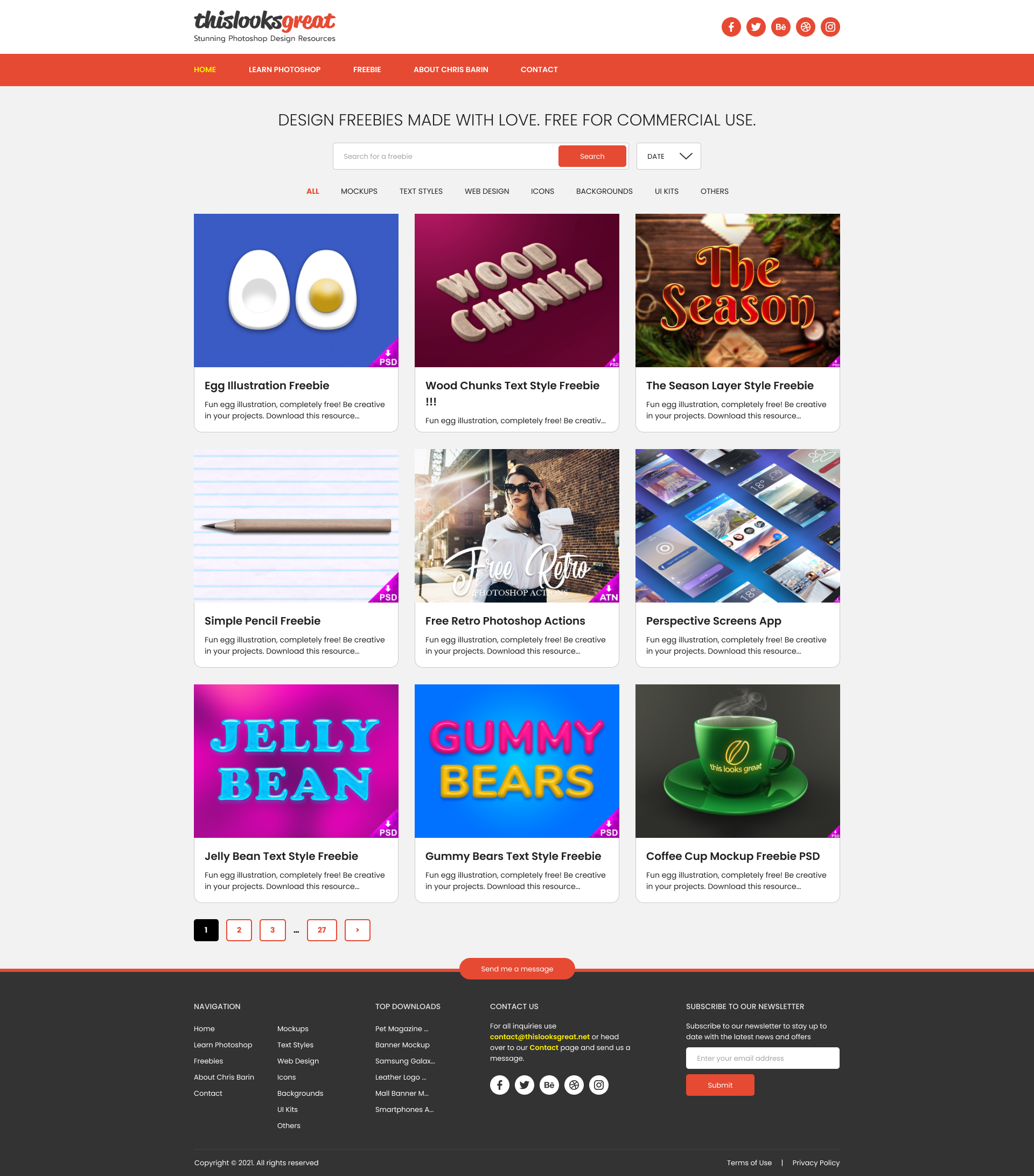
Transcrições
1. Olá!: Ei, eu sou Chris var1, um
designer profissional de web e aplicativos no seguinte Gower, você e eu,
vamos criar uma página inicial incrível na Figma. Se você não viu meu FIG, meu curso essencial
leva. Comece com isso. Você vai precisar
dessa base antes de pular para este bar. Agora, no final desta hora, você terá um design de página inicial
completo para um site real. Mas, por favor, tenha em mente não
há codificação envolvida. Agora, na Figma, estamos criando a
aparência do site. E isso poderia liderá-los. Codewords vão
pegar nosso design e implementá-lo em
um site de trabalho real. Isso é uma coisa totalmente
diferente. E se você tiver
dúvidas sobre isso, é esse processo de codificação. Mais uma vez, lembro-me
das pontuações essenciais que vão esclarecer tudo. Agora o que eu quero de você é uma réplica perfeita do meu
design nesse vídeo. Então, com isso,
quero ver sua versão. Então, por favor, publique-o
na plataforma para que eu
possa dar meus pensamentos sobre isso. Prometo
que meu feedback será construtivo. Portanto, não se
preocupe com suas habilidades. Estamos aqui para aprender. Isso não é julgamento. É tudo sobre
se divertir e crescer como designer de portão,
vamos começar a trabalhar.
2. Configure a versão de desktop o caminho correto: Bem-vindo de volta. Abra Figma, a versão autônoma, e
vamos criar um novo projeto. Chame de LG, abreviação para essas
pernas, ótimo dotnet. Certo, bom. A Ferramenta Frame e clique
na redefinição da área de trabalho. Essas etapas devem
ser muito familiares, mas esse é o ponto. Quero que você possa
passar por essas ações com os olhos fechados até
o final deste curso, com o quadro selecionado, alterar o valor da largura para 1920. Você pode deixar a altura como está. Vamos ajustá-lo à medida que nos movemos para baixo. Em seguida, a grade, como
aqui na grade de layout, o valor padrão não é
o que estamos procurando. Então, encabeça este ícone. Agora, a partir desta lista,
escolha colunas. É por isso que você não deve tomar
notas ao repetir as
etapas mais importantes muitas e muitas vezes para o
número de colunas. Tenho certeza que você já
sabe que são 12. Para as margens. 360, por favor. Mesmo que a opacidade
esteja definida como 10%, isso
interferirá na gravação. É uma distração. Então, vou
reduzi-lo para 3%. Você não precisa
fazer isso a propósito. Mais do que isso, adicionarei
duas guias que
configurarão ou ativarão a área
de 1200 pixels. Use Shift R para habilitar as réguas se você não as
tiver ativas. Agora mova o cursor
aqui no lado esquerdo e você verá esse
ícone no cursor. Clique, arraste e mova-o
para a borda esquerda. Você sentirá que o grande
homem está tentando
ajudá-lo a encaixá-lo no lugar
e diminuir o zoom, se necessário. Repita para a outra
borda da grade. Basicamente, essa é a
base do nosso design. Este é o nosso ponto de partida. Abra o
site no seu navegador. Ou seja, isso parece
ótimo. Dotnet. A partir daqui, queremos
baixar o logotipo, o que pode ser feito
de várias maneiras. Se o seu navegador permitir, clique com o botão direito do mouse e veja se você pode baixar a imagem diretamente. Se isso não funcionar. Aqui está meu outro método. Clique com o botão direito do mouse e escolha
Inspecionar nesta lista. Então isso é inspecionar. navegadores mais conhecidos
têm essa opção. Estou usando o Firefox, a propósito, neste painel
na parte inferior você está procurando a única coisa, esta parte aqui, logo que PNG. Se você mover o
cursor acima dele, verá
que este é um logotipo
em um formato transparente, PNG e isso é lindo, é exatamente o que queremos. Clique nele. E agora você pode
dizer que, uma vez feito isso, arraste e solte-o da
sua área de trabalho para o nosso design. O melhor disso é que você não
precisa redimensioná-lo. Já é exatamente
como queremos. Em termos de colocá-lo, isso deve ser um acéfalo. Alinhe-o com a guia esquerda. Do topo. Deixe cerca de 30 pixels
também dê data a ela. Não se preocupe com
esse valor específico pois vamos jogar
com ele mais tarde. Vamos fazer uma pausa porque há
um ponto muito importante. Por favor, volte sempre
ao nível de zoom de 100%. Isso é como escovar
os dentes ou beber água. Não é discutível, não
é opcional. Não se baseia no seu humor. Vou aumentar e diminuir o zoom
com o mouse o tempo todo. Você terá que fazer a mesma coisa para verificar os
vários detalhes. Mas nós sempre, e repito, sempre
temos que
voltar a 100%. Agora, por que estou fazendo
isso tão grande coisa? Porque nosso trabalho será visto em 100%. Sempre temos que julgar nosso trabalho através dos
olhos do usuário. Vamos notar todos os
tipos de detalhes de minutos finos. Mas se aumentarmos para 100%, esses detalhes são o
intestino e se perderão. Portanto, esse é um erro muito
comum entre os iniciantes porque eles
conseguiram ampliar. Eles veem todos esses
detalhes e eles apenas assumem que
os usuários também os verão. E, obviamente,
esse não é o caso. E aqui está o outro lado. Você diminui o zoom para 50% ou
algo parecido. Você adiciona o campo de texto que
diz bem-vindo ou o que quer que seja. Agora é hora de
definir o tamanho certo? 12 é claramente pequeno demais. Mas como estamos ampliados, podemos escolher um valor como 70. Agora, isso parece bom
neste contexto específico,
nesse nível de zoom específico. Mas quando você volta a 100%, e você pode ver claramente que
isso é muito grande. Isso é tão grande quanto o logotipo
e é apenas uma palavra. É assim que os iniciantes
costumam se enganar, que a visão fica distorcida por causa do nível de zoom errado. Ok, exclua os textos e familiarize-se
com essa opção. Inquieto, diga que
a tecla de atalho não faz absolutamente nenhum sentido
para mim. Mude o 0. Então, você terá que soltar o mouse para realmente
usar o Shift Z. É o que é em outros programas de design
é controlado um, mas que há algo
completamente diferente aqui. Por enquanto. Por favor, certifique-se de se acostumar com este menu suspenso aqui e que você sempre
volta para 100%. Vamos fazer uma pausa rápida.
3. Crie o cabeçalho: Bem-vindo de volta. Agora temos a base. Agora vamos passar para o cabeçalho. Para facilitar as coisas, selecione o quadro e menos alterações na
cor de fundo. Estou procurando o cinza
muito claro e tenho
um código de cores exato em mente. É F2, F2, F2. À medida que você cresce e experimenta, logo começará a lembrar
alguns códigos de cores essenciais. Confie em mim nisso. Agora, aperte a tecla de escape
e espero que você possa ver por que o sistema de grade é
um problema. Então, olá isso
clicando neste ícone aqui porque precisamos nos
concentrar no que está acontecendo, no Canvas real. Agora, para o cabeçalho, precisamos do
fundo branco puro, figma. Não confiamos tanto em retângulos
porque
temos a Ferramenta Frame pressionada
F e arrastamos um para fora. Eu realmente não me importo com o tamanho
que seja. Tudo o que eu quero é ter certeza de que o logotipo está incluído
nesta caixa. Se você fez certo, você deve ver o
logotipo dentro do quadro 1, que está dentro deste topo. Certo, agora vamos ativar
um preenchimento branco puro. É por isso que escolhi esse tom
particular de cinza porque funciona muito bem
com esses retângulos brancos. Agora, sobre o tamanho dessa chuva, não importa o que seja, vamos mudá-la para 1920. E isso porque esse é
o tamanho do nosso projeto. Agora, para centralizá-lo, basta mover o mouse para cima
e clicar neste ícone. Ok, agora para a altura, não
precisamos muito, então cerca de 100 pixels
devem estar bem. Mais ou menos 10, 20 pixels dar ou
tirar está sempre
na mesa porque realmente
nada é colocado em pedra. Você realmente tem que se ajustar à
medida que avança bem, ok, agora
alinhe em cima clicando aqui. Agora, o logotipo precisa de um pouco de trabalho porque está
dentro desse retângulo. Podemos clicar
neste ícone aqui para alinhá-lo
verticalmente
dentro do quadro. E, claro, ele
precisa tocar no Guia à esquerda. Agora. Ok, coisas boas,
simpáticas e simples. O próximo passo é
arquivar flat icon.com, que é novamente meu
site para ícones. Novamente, você precisa de uma assinatura
para isso e
não havia recursos gratuitos por
aí que sejam comparáveis. Certo, precisamos das
mídias sociais para o lado direito. Tenha em mente que o ícone
plano não é gratuito, mas como o melhor
dos melhores de longe. Lamento dizer isso. Não há sites semelhantes
que sejam totalmente gratuitos. Certo. Estamos procurando
os pacotes de ícones. Poderíamos pesquisar o Facebook, depois o Twitter e o
Instagram e assim por diante. Mas eu
prefiro encontrar o pacote. Isso porque ser consistente
é incrivelmente importante. Então digite as
mídias sociais e dê uma olhada. Eu recomendo vivamente que você use ícones da mesma cor. Parece muito mais limpo, muito melhor, mas é claro, isso é uma coisa subjetiva. Agora, eu preferi essas
mídias sociais de volta, ícones arredondados. Acho que estes parecem 10
vezes melhores na minha mente. Adoro essa simetria. Se você não gostar disso de volta, este também é
um segundo forte. Queremos
baixá-los como SVGs. Vou adicioná-los rapidamente à minha
coleção clicando aqui. Isso é bastante intuitivo, então não vou gastar
muito tempo nisso. Agora, quando estiver pronto, baixe a coleção
e escolha SVG. Png não é uma ótima escolha
porque não é tão crista. A qualidade não é tão
boa quanto os SVGs exportam, arquivam e
arrastam e soltam na Figma. Agora, estou indo muito rápido, mas espero que você esteja trabalhando
em sua segunda visualização. Ok, temos todos
eles selecionados. Por favor, vá buscar a ferramenta de escala e redimensione-a para algo
ao longo dessas linhas. Tão pequeno. Em seguida, amplie 100% para
que possamos verificá-los. Idealmente, eu gostaria de
tê-los com menos 40 pixels enquanto você
os está diminuindo. Fique de olho no campo de largura. Bem, a largura e a
altura são as mesmas porque são círculos
perfeitos. Mas você entende a ideia. olho nesta parte quando estiver feliz
com o tamanho, mude para o movimento para bem, agora
reposicione o mouse entre dois ícones e você
verá algumas linhas cor-de-rosa. Vou
aparecer, clicar e arrastar para
fora para aumentar a
distância entre eles. Quero ver dez pixels aqui, caso você não goste
dessa ordem em particular, vá acima de um desses
círculos, clique, segure e arraste o ícone
para outro lugar. Isso está disponível
porque todos eles estão selecionados e que o
mesmo tipo de camada, a
propósito, estou em
movimento para, uh, agora e
não há mais nada acontecendo. Não há técnica avançada aqui e apenas
coisas básicas na Figma. Ok, agora, uma última coisa. Vamos movê-los
na posição correta. Clique em arrastar e não solte. Procure essas duas linhas. Isso significa que o conjunto está centrado
verticalmente
na moldura branca, mas também está
alinhado com este guia. E isso é absolutamente perfeito. Uma coisa, porém, não os
deixe pretos. Clique nas cores de seleção e o seletor de cores
deve aparecer. Escolha a
ferramenta conta-gotas, este ícone aqui. Ok, agora experimente a
laranja do logotipo, e é basicamente isso. Estamos acabados. Parabéns pelo primeiro cabeçalho. Trabalho incrível. Agora vamos fazer uma pequena pausa
e depois continuaremos. Obrigado.
4. Crie o menu principal: Bem-vindo de volta. Antes de passarmos para o menu principal, é melhor você o nome
enquadrar um para a cabeça. Havia algo semelhante. É melhor manter-se organizado. Então, novamente, por favor, renomeie-o. Ok, agora, arraste um novo quadro e é a
mesma história de antes. Nenhum tamanho específico,
apenas um aleatório. Antes de ajustarmos,
ative um preenchimento, abra o
seletor de cores e devemos ter essa laranja
disponível por baixo. Ok, lá vai você.
Cores de documentos porque o agora para a largura 1920
é a escolha óbvia. Hoje em dia, este é um
dos estilos mais populares do Menu
Principal. Sem efeitos, sem gradientes extravagantes, apenas agradáveis e simples. Centralize horizontalmente e
vamos falar sobre o tamanho. Isso abrirá nossos itens do menu
principal, mas isso é sobre isso
e nada mais. Então eu acho que 60 pixels
devem ser suficientes, todo o caminho ampliado para 100%
e ver se isso faz sentido. E acho que está tudo bem,
embora não
possamos mudar de ideia mais tarde
depois de adicionarmos os itens. Ok, vamos pegar a ferramenta de tipo
e vamos começar com a casa. Pode obter 14 pixels. E vamos conversar sobre o tipo de letra que
vamos usar. A resposta curta
é esse Poppins. Gosto porque tem
algum personagem muito molhado, mas não é tão chique. É como uma bela camisa ajustada, um bom meio entre a camisa
havaiana e uma formal que deve ser usada com uma gravata borboleta. Então, um médium feliz, isso é Poppins para mim. Agora, eu queria me destacar, então
vou habilitar o recurso
all caps. Isso está muito alinhado com a versão existente
do site. Lembre-se, se você quiser
desativar esse estilo de todas as maiúsculas, clique no menos. Estou feliz com ele como está, mas é um pouco
leve demais para minha base. Então, vamos mudar o
estilo para semi-negrito. Parecendo bem até agora, mova-o
no quadro laranja e coloque-o para que ele
toque no guia esquerdo, embora não seja obrigatório. Eu recomendo que você use o
Shift a para transformar isso em uma chuva de layout automático, caso
você não goste de atalhos, vou pressionar Control Z, para que eu possa escrever o trecho desta lista, escolha
adicionar layout automático. Agora, novamente, coisas boas. Observe que temos algum espaço
extra ao redor Isso é preenchimento e você
pode ajustá-lo a partir daqui, configurá-lo para 0, que o
eliminará do lugar, mas não se preocupe, agarre-o e
mova-o para trás pertence. Agora, o próximo passo é importante. Verifique se você
selecionou a casa e não
o quadro em si. Ok, use o Controle D para
criar uma cópia e duplicar. E como este
é um layout automático, a
Figma sabe onde
posicioná-lo à direita deste item. Como ele sabe disso? Selecione o quadro e mostrarei que é essa seta aqui. Esta seta diz que
vai ser horizontal. Se você escolher o outro, essa será a
nossa lista vertical. Obviamente, não queremos isso, então mude-o de volta. E vamos editar isso
Clique duas vezes para selecionar isso. Você pode precisar fazer isso
duas vezes, a propósito. Ok, isso deve
dizer aprender Photoshop. Esse é o meu blog, essa é
uma das páginas. Ele escapou para confirmar
a alteração e usar Control D mais uma vez. Se você não estiver bem
com a tecla de atalho, apenas tudo para arrastar ou Option Drag. Se você estiver em um Mac, isso
precisa ver brindes. Certo. Agora, o próximo item
é sobre Chris estéril e o
último, contato. Todo site precisa dessa página. Agora, por favor, tenha uma abordagem
relaxada sobre o layout automático e
todas essas teclas de atalho. Se você quiser apenas adicionar camadas de textos
regulares e, em seguida,
espalhá-las manualmente. Isso é totalmente bom também. Tudo o que eu pedi
é ter certeza de que você tem o mesmo
espaço vazio entre eles. Falando nisso,
selecione o quadro. A lacuna padrão é de 10 pixels, mas isso é um pouco baixo, especialmente considerando a
quantidade de espaço que
temos que brincar. Então clique aqui e sugiro que você segure o shift e
toque na tecla de seta para cima. Não tenho um
valor específico em mente. Às vezes eu só congelo o dialeto. Nesse caso, eu gostaria que
este último item
de menu fosse um pouco sobre o
meio do quadro,
você pode perguntar, por que não
centralizar este menu principal? E é uma
resposta simples porque os usuários, estaria do lado esquerdo. Há muito mais a dizer,
mas essa é a essência, terá uma discussão mais profunda mais
adiante no curso. O item inicial é amarelo
no design existente,
você pode acionar seu navegador, você pode acionar seu navegador, clicar com o botão direito do mouse e inspecionar isso. E o código de cores
é FF FE 00 000. Como uma dica rápida, se
você desmarcar assim, terá que clicar duas
vezes para chegar a essa camada de texto. Clique uma vez e
terá Rimland selecionado clique duas vezes
e você terá emoldurado para selecionar
duas vezes novamente, desta vez acima de casa, e finalmente o terá. Isso é um pouco tedioso. Então, aqui está uma desseleção de
raios mais rápida. Certo. Agora, com tudo isso
eleito controle glyc casa. E é isso. Likud controlado
e você está pronto. Ok, abra o
seletor de cores e use esse código, FS e FF, FE
00 , 00, 00. Ótimo trabalho. Portanto, lembre-se, se
você controlar o clique em uma camada de bolha que está
dentro de vários quadros, você
selecionará imediatamente coisas incríveis. Vamos renomear
este para o Menu Principal, e terminamos por enquanto. Muito obrigado.
5. Configure a caixa de pesquisa: Bem-vindo de volta. Vamos lidar com a caixa de
pesquisa
copiando colando esse pedaço
de texto do design existente. Boa a Ferramenta Type
e cole-a. Brindes de design feitos com amor, gratuitos para uso comercial. Incrível. Centralize o texto tanto em termos de posicionamento, mas também
neste lugar aqui. Isso já está em todas as maiúsculas. Então, vamos ajustar o tamanho. Vamos com Poppins, resistente, mas quero algo
um pouco mais suave. Bold basicamente significa que você está fazendo uma declaração
forte, mas não queremos
muita atenção
a esse título. Então, um estilo mais leve
pode funcionar melhor. E na luz parece estar bem. Por favor, deixe cerca de 40
pixels do menu principal. Isso não é ressonância, não, aliás, para os Pexels. Mas queremos atingir esse ponto
ideal entre ter um design compacto e deixar espaço
suficiente para respirar. Agora, para ter certeza de que
você está no caminho certo, segure a tecla Alt e
passe o mouse sobre o menu principal. Em seguida, use as
teclas de seta com o quê? Sem turno. Ok, agora para a caixa de pesquisa, vamos começar com nosso tipo de texto em
busca do brinde. E isso vai ser uma
dica que está dentro da caixa. Mesmo que a maioria das pessoas saiba
como usar uma caixa de pesquisa, essa dica faz com que pareça um
pouco melhor para o estilo. Vamos derrubá-lo bastante. Eu diria que talvez Poppins, 13 pixels
regulares,
nenhum tratamento de tampas. Essa deve ser uma palavra
simples e direta. Lembre-se de abrir
este painel para desativar
essa configuração , a configuração todas
as maiúsculas. Você faz isso clicando
neste símbolo de menos. Ok, vamos
escolher uma cor depois de adicionar o plano de fundo
para esta região. Pressione Shift a para
ativar o layout automático. Poderíamos ter usado
o quadro simples, mas isso é um pouco melhor. Ative um sino clicando aqui. branco puro é totalmente bom. Agora, ok, agora
vamos redimensioná-lo para algo sobre
talvez 500 pixels,
500 ou algo assim
ao longo dessas linhas. Agora, por que 500 pixels? Porque o fardo será colocado dentro dele e não há
nada mais importante do que essa área. Algo agora, embora 300 pixels não ocupasse
o espaço corretamente, pareceria estranho,
muito pequeno. Mas algo acima dos 750 seria um exagero
massivo. Caso você queira
trabalhar com precisão, vá para o campo W
aqui e digite 550,
o que, qualquer que seja o valor que lhe
convier para a altura. Lembre-se, o menu principal
era de 60 pixels, 600. No entanto, use o mesmo valor aqui. Você pode notar que o
campo H está acinzentado. Isso pode acontecer com você. Isso é por causa de
uma configuração aqui a partir de restrições e redimensionamento. Mas vamos continuar. Vamos mantê-lo simples. Vá aqui e arraste isso para baixo. Agora, o campo de idade, o campo de altura é
desbloqueado porque Figma entende com
tryna fazer algo aqui. O texto não está mais centralizado, mas abra a
configuração de preenchimento a partir deste local. A configuração padrão é superior esquerda. Estou procurando por este. Certo? Algumas pessoas gostam de
centralizá-lo assim. Mas como o botão
de pesquisa estará dentro dele, acho que vou
deixá-lo assim. Ok, bordas quadradas
são um pouco 2005. Então, vamos
arredondá-los para cinco pixels. E porque temos
aqui neste painel, vamos centralizá-lo dentro
desse quadro grande. Agora, a marcha, com boa aparência
até agora em relação ao título, deixa 20 pixels entre eles. Algumas camadas de texto têm essa caixa delimitadora que é um pouco maior que o texto real. Portanto, a medição pode
não ser 100% precisa, mas se você permanecer consistente e usar a
mesma medição do mundo, isso é tudo o que importa. Então confie nas
medidas mostradas pela Figma e você estará pronto para ir. Agora, é hora de
configurar o fardo, dar a ferramenta de tipo
e escrever a pesquisa. Agora você pode notar
algo um pouco estranho aqui, mas não se preocupe,
vou explicar. Lembre-se de como
fizemos o menu principal, onde os itens do menu
seriam colocados um ao
lado do outro
quando pressionamos o controle D, Isso é layout automático em ação. Agora, deixe-me excluir isso. Neste caso, aqui precisamos
fazer o seguinte. Selecione o quadro e,
na janela pop-up de preenchimento, temos esse menu suspenso aqui
que você pode ter perdido. Agora ele diz de volta,
mude-o para o espaço entre eles. Então, de volta para o espaço entre eles. E lá vai você. E enquanto estamos aqui, vamos editar o preenchimento na borda
esquerda para dizer 20 pixels. Ok, a próxima cama deve
ser simples, como o texto de pesquisa
e o cabeçalho ou clique com o botão direito do mouse e
escolha adicionar layout automático. Feito. Em seguida, adicione um preenchimento a ele. E, claro, isso
deve ser laranja. Você notará que ainda não configuramos estilos de
texto ou cores. E isso porque até agora não
há necessidade disso. Além disso, este
será um projeto muito pequeno, por isso não é realmente necessário. Agora, mude o texto em branco e completamos as
coordenadas com um valor de cinco pixels para tornar
este botão mais saudável, alterar a rebatida e, em
seguida, está bem para
a parte superior e inferior 40 deve lhe dar um botão de tamanho
decente. Agora sei que temos
uma lacuna diferente para a caixa de pesquisa, mas
isso é intencional. Sinto
que parece melhor assim porque temos a mesma distância ao nosso redor botão e isso é 10 pixels. Ok, agora recuando, isso é tudo caixa de pesquisa. Ainda temos alguns
detalhes para resolver, mas deixe-me mostrar por que
usamos o Auto Layout. Pegue qualquer borda e redimensione. Você notará que ainda
faz sentido. Nenhum método. De onde você arrasta? Menos pausa agora para que você possa rebobinar o vídeo
e trabalhar comigo. Vejo você em um minuto.
6. Crie um menu de entrega: Bem-vindo de volta. Temos todas as caixas de pesquisa e o contraste é um pouco decente, mas sinto que precisamos de um pouco mais de
separação entre eles. Para nos ajudar com isso, vou adicionar um derrame. Agora, isso será aplicado
a esse quadro que, a propósito, deve ser renomeado para pesquisa. Então, por favor, lide com isso agora, renomeie-o para pesquisar
em termos de cor, estamos procurando
esse ponto ideal. Não muito escuro, nem muito leve. Acho que algo nessas
linhas deve funcionar bem. O código de cores é C9. C9, C9. Incrível. Agora vamos fazer o
menu suspenso para movê-lo. Vamos duplicar essa caixa de pesquisa, usar o Controle D e
movê-la para o lado, renomeá-la para menu suspenso
antes de mergulharmos nela. Agora, ok, agora a primeira
coisa que precisamos
configurar é alterar esse texto,
renomeá-lo
até o momento. Mas você pode usar
todas as tampas para isso. Não há necessidade de ir para a transformação do
texto. Às vezes, é mais fácil. Ok, em seguida, teremos que
adicionar o ícone suspenso. Então, irei acionar meu site
favorito para aquele lab icon.com enquanto eu
passar por essas etapas, deixe-me sublinhar uma coisa fundamental. Não adicionamos nada
ao nosso painel de ativos. Normalmente, esse botão de pesquisa, nem configuramos nenhuma
cor ou têxtil. Poderíamos fazer isso. Mas se não
planejamos usá-los em várias páginas, por que se preocupar? Se estamos falando de
algumas páginas? Configuração do tutorial, estou
mais do que feliz em pular algumas dessas coisas
que realmente nos
desfocam, que nos afastam
do trabalho de design real. Ok, excluímos o botão
e a camada de texto foi movida. Não se preocupe. Traga lá
e encolha. Você não precisa usar a ferramenta de
escala para esta. Se você usar esse tipo de ícone, isso suportará o empréstimo. Portanto, não há necessidade de
se preocupar com o ícone olhando por
10 ou qualquer coisa assim. Estou procurando 36 pixels, embora faça apenas uma preferência
pessoal. Se você colocou o ícone
dentro do quadro, a data
voltará para o lugar. Agora, por que isso volta dessa forma? Se você selecionar o quadro
suspenso, verá
que
esta opção está configurada no espaço
da janela de preenchimento entre,
ok, eu gostaria que este item tivesse cerca de 120 pixels de largura. Certo? Agora olhando para ele, acho que
esqueci de mudar a
cor da mão. Veja, esta é uma seleção aqui. A data é o valor padrão. Isso está ativo. Este texto aqui. Por outro lado,
isso é uma mão. Este é um pedaço
de texto que
desaparecerá quando você começar a digitar. Então, por favor, controle clique nele
e abra o seletor de cores. Embora eu esteja tentado a usar
o cinza do traço, acho que isso é
muito leve para ele. Então, em vez disso, vamos com algo em torno
desse código de cores. A4. A4, a4. Ok, isso está parecendo melhor. Agora a questão é: precisamos dessa palavra extra entre
esses dois campos? Este aqui diz
tipo por e eu digo não. Em vez disso, acho que
preferiria uma altura menor, mas ambos os
itens, selecione-os. Ambos os 50 pixels devem
ser um melhor ajuste. E vou fazer algo
um pouco controverso, mas estou firme por trás disso. Para o quadro de pesquisa, altere o preenchimento no lado
direito para 50 pixels. E isso porque eu quero cinco
pixels nos três lados. Isso deve parecer muito melhor. E, de fato, sim. Antes de fazermos uma pausa, vamos centralizá-los horizontalmente. Para conseguir isso, selecione os dois quadros e
agrupe-os. Sim, nosso primeiro grupo
neste curso. Ok, você pode usar o Control G ou clicar com o botão direito do mouse
depois que eles tiverem selecionado. Eu prefiro o Control G
por razões óbvias, é um pouco mais rápido. Em seguida, use este ícone aqui,
alinhe os centros horizontais. Agora podemos desagrupar
esses itens assim. o botão direito do mouse no
painel de camadas e pronto. Basicamente, terminamos. E estou muito feliz
com nosso progresso. E espero que você esteja se divertindo
passo a passo. Vamos criar
este site incrível. Vejo você em um minuto.
7. Crie o item mais importante: o cartão: Bem-vindo de volta, saltos altos. A parte mais importante
do nosso design, o cartão. Isso é essencial
porque ocupa cerca de 80% da página. Isso determinará a
aparência da nossa página inicial, então é melhor fazer
um bom trabalho com ela. Por favor, certifique-se de
trabalhar em sua segunda visualização. Ok, abra, isso parece ótimo. Dotnet, clique em qualquer brinde. E quando você estiver, essa
página é salvar a foto, copie o título e
adicionada à Figma. Você pode deixá-lo
como está por enquanto. Para a descrição, copie
cerca de duas frases, parte e cole-a. Mas desta vez, desenhe uma caixa. Ok, adicionamos o texto porque vamos
usar o layout automático, pegar os dois
e usar Shift a. Você notará que terá um layout automático verificando
o painel de camadas. Este é o símbolo para isso. Certo? Agora,
adicione o preenchimento branco. Isso não parece todo aquele salto, mas não se preocupe, vamos mudar esses estilos de camada e ficará
melhor. A primeira coisa que quero
consertar é o preenchimento. Use 24 todas as arestas. E isso porque isso
tem um grande impacto na aparência do site
e tem a sensação. É tudo sobre
esses pequenos detalhes. Para o título, vamos
usar Poppins, semi negrito,
20 pixels, sem transformação de todas as
maiúsculas. O design existente
tem um estilo normal, mas acho que prefiro
o semi ousado. Não importa o caso,
podemos experimentar tudo em apenas algumas
lições na estrada. Certo, Poppins semi negrito 20. Para a descrição,
vamos tentar Poppins regular 14 pixels, sem todas as maiúsculas. Novamente, você não precisa
saber disso de cor e não precisa tratar cada escolha como se fosse
uma coisa permanente. É muito provável que
vamos mudar isso. A chave aqui é
garantir que a descrição seja insignificantemente menor do que o título do
livro. Isso é estranho. O principal. Certo. Caso o preenchimento
na parte inferior não
pareça com isso, faça o seguinte com
a descrição selecionada, escolha a segunda opção
aqui chamada auto hide. Com o selecionado,
a caixa branca
se expandirá e o
preenchimento de 20 pixels deve parecer certo. É por isso que estamos
usando o layout automático. Sem isso,
teríamos que ajustar constantemente o retângulo de fundo e
medir as coisas constantemente. Não é o fim do mundo, mas ainda assim isso é muito melhor. Falando em trabalhar de forma mais inteligente, queremos ser colunas
como na versão ao vivo. Como devemos fazer isso? Bem, há duas maneiras. Número um, fazemos algumas contas. 1200 pixels,
área ativa menos duas lacunas. Digamos que os pixels
cada, são 16 no total. Então 1200 menos 60 é 1140
dividido por três, isso é 380. Então esse é o primeiro método. Um cartão deve ter
380 pixels de largura. Selecionaríamos o
quadro e, em seguida,
alteraríamos o valor de w para 380. Agora, aqui está o segundo método. Se simplesmente arrastarmos
essa alça para fora, as coisas não
vão dar certo. Então, vou mudar alguma coisa. Vou controlar o clique na
descrição e vou me concentrar aqui. Isso diz onde. E isso é porque eu desenhei
aquela caixa, eu fiz. Mas digamos que eu queira que o texto se ajuste com base na
largura do quadro. Bem, temos que mudar
isso para preencher o contêiner. E deixe-me explicar. Esta é uma camada de texto
que está dentro do quadro. Portanto, o contêiner é o quadro. Se definirmos a camada de texto
para preencher o contêiner, isso significa que ele
seguirá sua largura. Aqui está o que isso parece. Selecione o quadro
e torne-o mais amplo. Assim, o texto está se
reorganizando
é como mágica. Em mais do que isso, ainda
temos esse preenchimento de 20 pixels. Se eu fizer o
contêiner de nanowire, esse texto vê isso e ele se
ajusta, cresce em altura. Isso é totalmente
incrível e eu adoro. E aqui está outra
vantagem em que eles compram, tenha mais textos com
essa descrição. Deixe-me colar algo. E lá vai você. Parece adorável. E se eu remover parte dele, mesma coisa, o layout muda. Ok, deixe-me redimensioná-lo para 380 pixels e vamos fazer uma recapitulação. Criamos duas camadas de texto
para o título que acabei de coletar, e depois colei
para a descrição. Eu fiz a caixa e depois
coloquei algo dentro disso. Em seguida, para ambos são
usados Layout Automático para envio. Ei, adicionei um preenchimento de
fundo e configurei um preenchimento de 20 pixels para
a largura do cartão. Eu poderia ter feito algumas contas, mas optei por adicionar mais
flexibilidade ao projeto. Fiz isso selecionando a descrição e
configurei-a para preencher o contêiner. Recipientes simplesmente significa quadro. Nesse caso, você pode pensar nisso
como dentro do quadro. Ok, com essa configuração, agora
posso redimensionar o quadro e a descrição será ajustada. Mas esteja ciente de
que não
fizemos nenhuma alteração no título. Então, se adicionarmos mais linhas a
ele, não parecerá certo. Então, novamente, selecione-o e
altere-o para criar contêiner. Agora você pode ver claramente
que está na borda aqui. Se eu colar mais textos, estaremos prontos para ir. Voltando a ele.
Não configuramos a distância entre
essas duas camadas. Então, vamos fazer isso, selecione o quadro e defina
esse valor para 10 pixels. Finalmente, mova isso para baixo
e vamos adicionar um retângulo. Torne-o tão largo quanto o quadro e não se
preocupe com a altura. Certo, está bem. Agora, onde a foto, vamos usar Control Shift J. A que baixamos
no início da
aula é totalmente boa, se eles estão
no lugar e agora você pode redimensionar
tão alto quanto necessário. Você quer ter certeza de que
o canto está visível. E quando estiver feliz, mova-o um pouco para baixo. Espero que isso tenha sido interessante, mas não se preocupe se você não receber esse recurso de redimensionamento ainda. Não é o fim do mundo. É uma técnica avançada
para torná-lo um pouco mais rápido. Se você não consegue gerenciar,
tudo bem. Por favor, venha a
este tribunal e
peça ajuda. Muito obrigado.
8. Como melhorar os cartões: Bem-vindo de volta. Sempre há
escolhas em Figma. Nós vimos anteriormente como
podemos adicionar um pouco de complexidade jogando com
o recurso de redimensionamento. Não precisávamos fazer isso, mas isso nos deu muito mais
flexibilidade no caso de quisermos
tornar o cartão mais estreito ou
talvez adicionar a
quarta coluna, o trabalho levará
apenas alguns cliques. O trabalho será
feito com apenas alguns cliques. Se não adicionássemos
essa complexidade, haveria muito
mais trabalho manual. É o mesmo com o que
estamos prestes a fazer. Poderíamos duplicar este
cartão várias vezes. Mas e se quisermos
alterar o raio do canto, por exemplo, ou talvez
o tamanho do título. Seria muito
mais trabalho manual. Então aqui está o que eu proponho. Selecione o quadro e
essa forma aqui. Verifique o
painel de camadas para garantir que você tenha a coisa
certa selecionada. Agora, transforme-o em um
componente clicando aqui, você notará que o símbolo no
painel de camadas foi alterado. E isso significa que estamos prontos para ir. Por favor, remova-o do quadro, basta arrastá-lo para fora dele. Normalmente, eu criaria uma página separada para todos
os meus componentes, mas quero que você a
veja aqui. Ok, em seguida, arraste algumas cópias, tudo para arrastar
é o melhor caminho a percorrer. Ok, outro, mas desta vez Centralize dentro do
quadro clicando aqui. E, finalmente, mais um. Tenho certeza de que queremos
pelo menos mais dois desses. Então, vamos aumentar o
tamanho do quadro. Selecione este top e arraste-o bastante para baixo. Faça isso realmente grande. Ok, em seguida, use alterar, arrastar e deslocar para criar mais
algumas cópias. Grade impensável de
três por três. Isso deve ser suficiente. Enquanto eu estou trabalhando
em segundo plano, deixe-me dizer que
é essencial que
mudemos as fotos
e os títulos. Se deixarmos um único
cartão nove vezes, isso vai dizer muito
sobre nós, pois os designers dirão que somos
preguiçosos em qualquer projeto, certifique-se de diversificar
seu conteúdo. O objetivo é simples. Você quer fazer com que pareça que o projeto
já foi codificado. Assim, este é o site ao vivo. O conteúdo repetitivo ou falso
simplesmente quebra essa imagem, quebra esse sonho, essa miragem, o
que
quer que você queira chamar, certo? Ok, agora de volta para onde agora
temos essa grade. Mas não estou apaixonado por isso. Então, vamos voltar
ao componente principal que está
ao lado do quadro grande. Ok, agora,
selecione o quadro, o layout automático que
contém nossas camadas de texto. Digamos que queremos completar
essas coordenadas, certo? Bem, não use esse campo aqui porque isso também
afetaria as bordas superiores. Não queremos isso. Em vez disso, clique aqui. Agora, com esta nova linha, podemos controlar cada canto individualmente e
queremos as bordas inferiores. Portanto, esses são os dois últimos
campos com 15 pixels. E observe como a mudança se
espalhou por toda a linha. É por isso que adicionamos um pouco de
complexidade com os componentes. Acho que vale a pena o problema. Agora, que tal
adicionarmos o
derrame ao estudioso do AVC foi C9, C9, C9. Sem portão. Aqui vamos nós Muito melhor. Só pela diversão disso. Selecione o título e
toque na tecla de seta para baixo. Essa alteração está disponível para nós devido a esse recurso Layout
automático. E como é um componente, um se espalha por
todas as outras instâncias. Novamente, uma instância é um clone. Em outra nota. E se fizermos o título lido? Bem, vamos dar uma olhada. É assim que ficaria. Mas você sabe o que,
eu acho que prefiro uma cor cinza escuro, não preto puro, a propósito ,
mas perto disso , para, fazer. Este é um dos meus códigos de
cores favoritos e parece um pouco mais refinado versus
preto puro para que a coordenada, você pode não perceber isso. Mas acredite em mim, é uma diferença sutil, mas
perceptível porque eu gosto muito disso. Deixe-me adicioná-lo aos meus
estilos de cores só para que
possamos praticar novamente, não é realmente necessário, mas acho que é uma boa prática. Vou chamá-lo de
texto escuro ou algo assim. E estou feliz por termos introduzido nosso primeiro estilo de cor
em nosso projeto. Lembre-se de trabalhar
em sua segunda visualização. A propósito, é claro, temos algumas camadas que precisam do mesmo tratamento. O título, a data e o ícone suspenso. Selecione o título
com um único clique. Em seguida, use o controle Shift
clique para capturar a data. E controle a mudança como
mais uma vez para selecionar a seta. É assim que seu
painel de camadas deve
se parecer com essas três
camadas selecionadas. Agora. Agora, escolha
texto escuro e estamos prontos para ir. Aqui está o que eu quero que você
faça antes de continuarmos controle
da cabeça Shift K e
substituímos todas essas imagens. Claro, você
terá que
baixá-los deste parece gray.net. Mas sim, substitua as
imagens e depois disso, substitua os títulos
e as descrições. Deixe-me mostrar-lhe uma
situação. Digamos que o título seja muito longo e o cartão
cresça em altura. Agora, poderíamos fazer todo
tipo de truque aqui, mas isso seria
muito complicado. E eu não quero fazer isso. Em vez disso, quero que você faça isso. Remova uma linha
na descrição. Esta não é uma solução perfeita. Nossas configurações não
nos permitirão flexibilidade máxima, mas isso é mais do que bom
o suficiente para este ponto. Quando terminar,
tente estilos diferentes
para o título, a descrição do preenchimento e veja o que você
pode criar. É aqui que você pode
brincar com as coisas. Aproveite o seu tempo e
divirta-se com ele.
9. Configure a navegação secundária: Bem-vindo de volta. Vamos configurar a
navegação secundária colocada entre a
caixa de pesquisa e a grade. Anteriormente, ignoramos
isso porque os cartões têm a maior
prioridade no meu livro. Uma última coisa sobre eles,
porém, neste momento, poderíamos fazer muito mais em termos de redimensionamento, flexibilidade e
até estilo. Mas, honestamente, isso
seria mostrar recursos
sigmas
e nada mais. É tão fácil ficar
sobrecarregado com todas essas configurações. Então vou deixar o muito avançado, talvez no final do
curso, caso você tenha
essa situação em que um
dos cartões é um pouco maior, vá para o componente principal, selecione o quadro que contém
os dois textos camadas e altere esta parte aqui
em vez de conteúdo HCG, mude-a para fixa. Isso vai quebrar algumas
das configurações anteriores. Mas, novamente, está tudo bem porque é um projeto
tão pequeno. E, novamente, consertá-lo, torná-lo 100% flexível exigiria
muita complexidade. E eu não quero
fazer isso agora. Ok, para as categorias, obtenha a tecla de atalho da ferramenta de tipo
D e escreva tudo. Em seguida, mude um para
o layout automático. Você pode ver como
a caixa se expandiu, faz o preenchimento,
Vamos soltá-la para 0. E se estivermos ouvindo
no painel direito, vamos configurar um layout
horizontal. O próximo passo é
muito importante. Certifique-se de selecionar a camada de texto e
não o quadro em si. Verifique o painel de camadas para isso. Ok, agora pressione Control D várias vezes para
criar um monte de cópias. Agora o colocá-los um por um, eles
existiriam em categorias
da versão ao vivo? Assim como em passar por
isso, trabalhe na sua segunda visualização e
crie a réplica perfeita. Em primeiro lugar, depois
de gerenciar a réplica, você pode ser criativo
com uma nova versão, criativo e se
divertir com ela. Outras cores, outros layouts, outras fontes, você o nomeia. Mas, por enquanto, vamos
simplificar , criando
a mesma coisa, até mesmo nomeando as mesmas
coisas juntas. Ok, Agora que
temos um item configurado, Lee renomeou o
quadro duas categorias. Ok, uma vez feito isso, use as ferramentas de alinhamento no lado direito para centralizá-lo. Certo, coisas incríveis. Vamos mudar o estilo
dessas camadas de textos. E aqui está uma dica.
Depois de selecionar o quadro, pressione a tecla Enter que selecionará todos os
itens nesse cérebro. Ok, agora temos
a região de texto disponível para nós
no painel direito. Poppins regular 14
é totalmente bom. O que eu quero fazer é adicionar uma transformação
all caps. E isso é porque
eu quero que isso se destaque um pouco mais, menos. Ele também espelhará
a navegação principal. Agora, ok, pressione a tecla de escape e selecione o quadro mais uma vez. Desta vez, queremos ajustar o espaçamento entre esses itens. Estou procurando
algo generoso, como 40 pixels cheios de 0. Para se certificar de que você julgue direito,
por favor, centralize de volta. E sim, estou muito
feliz com isso. Agora temos algumas coisas para fazer. Então, queremos 30 pixels
da caixa de pesquisa. Use a tecla ALT e as teclas de
seta para isso. E 30 pixels dos cartões. Agora esse valor, você
poderia usar mais? Claro, vá para isso se
você sentir vontade. Mas, por enquanto, vamos fazer uma réplica completa e então
você vai experimentar. Oh, não vamos
esquecer a cor. Selecione o quadro, pressione Enter para selecionar
todas as camadas de texto
e, em seguida, atribua
esse tecido escuro. Eu quase esqueci disso. Certo, estamos quase acabando. Como uma etapa opcional. Vamos mostrar que
estamos atualmente nesta primeira categoria
na versão ao vivo, isso é mostrado em laranja. Então, vamos fazer o mesmo, mas também o tornaremos ousado. Controle clique nele e, em seguida,
altere o peso daqui. Mas vamos, Ok, Incrível, Coisas
boas para a cor. Primeiro temos que quebrar
o link para esse estilo, porque novamente, esse
é um estilo escuro. Isso é o que esse botão
é para esse bit. E agora temos acesso ao seletor de
cores, coisas fáceis. Agora nosso tom de laranja
deve estar disponível aqui, selecionado e terminamos. Se você não o tiver
por qualquer motivo, basta usar a ferramenta conta-gotas. Eu não adicionei esse ponto arredondado porque não acho que
isso traga muito para a mesa e acho que é uma distração de tudo o
mais que está acontecendo aqui. Então, vamos continuar. Mas depois da pequena
pausa, muito obrigado.
10. Crie a paginação: Bem-vindo de volta. Esta parte
que mostra o número de páginas é chamada de paginação. Vamos trabalhar e
fazê-lo em Figma. Comece com a
ferramenta de tipo e escreva uma. Em seguida, ative o layout automático com
Shift a e configure um filme. Espero que você esteja começando a
aprender esses passos de cor. Se não, não se preocupe, vamos passar por
eles constantemente. Para o preenchimento,
vamos usar 24 de ambos lados e sair
na parte superior e inferior. Ok, configure um
raio de coordenadas de 10 pixels, embora possamos querer
alterar esse valor mais tarde. Ok, agora, vamos
ativar o traçado. preto puro por enquanto está
definido no lado n. traços de pixels
funcionam muito melhor. Nunca sugiro que eles usem traços de
um pixel para as cores
visíveis nos cartões. A nota que
usamos é muito sutil. É por isso que
podemos nos
safar lá, mas não aqui. Nesse caso, com este
botão, isso não é bom. Agora, ok, coisas boas. Na verdade, não estou feliz com
o raio de coordenadas, então simplesmente não está fazendo isso por mim. Então, baixe-o para
cinco pixels, por favor. E acho que isso é muito melhor. Temos que criar
várias cópias. Mas primeiro, vamos
transformá-lo em um componente do
topo do programa. Certo, coisas incríveis. Arraste-o para o lado
da tela e renomeie-o para paginação
ou algo parecido. Novamente, prefiro não usar o
mestre dos componentes
no design real. E acho que esse é um
bom hábito de se ter. Idealmente, você deve
colocá-los em uma página separada, mas isso também é bom. Agora, arraste a primeira cópia
mantendo pressionada a tecla Alt ou
Option em um Mac. Amarre 30 pixels
do cartão, ou seja, 300, 30. Ok, em seguida, vamos
arrastar mais algumas cópias. Estamos procurando
os cinco no total. Agora, poderíamos
adicionar um layout automático aqui, mas preferi a
maneira clássica desse elemento. Ok, cinco instâncias
desse componente, cinco clones porque nós
os temos todos selecionados
e do mesmo tipo. Vamos ajustar o espaçamento
entre eles para 10 pixels. Clássico. Agora, ok, com boa
aparência, mas ainda temos que estilizá-los. E vamos começar com o
traçado e o texto. Eles precisam ser configurados para laranja. Eu clico no componente principal
que está ao lado. E a partir de cores de seleção, abra o seletor de cores e escolha coisas clássicas e laranja. Certo, agora precisamos que o
primeiro seja preto
porque já está pressionado. Deixe-me mostrar como é fácil
alterá-lo,
selecioná-lo e remover o
traçado para o símbolo de menos. Então, do mesmo lugar, alterne essas cores. É tão fácil quanto isso. Ok, agora vamos
separar esses fardos. Queremos três à esquerda
e dois à direita. E isso porque, entre eles, queremos a camada de texto
que mostra três pontos. Você pode pensar que as coisas
estão ficando complicadas, mas é hora de
romper as paredes de alinhamento. Mas primeiro, vamos alterar as camadas de texto para
alguns outros valores. Agora, novamente, isso
só levará um momento. Pratique sua velocidade como sempre. Você verá o fato de
que esta instância com dois dígitos se
redimensionará, o que é totalmente bom para mim. Ok, agora use esse
recurso chamado arrumado e isso
resolverá tudo. Hills lá
desde que estamos chegando perto do final
deste design de página inicial, tudo o que estamos
fazendo é bastante simples. São camadas de texto e
retângulos, nada extravagante. Nós nos certificamos de que nossas
distâncias são
discretas e que usamos o
mesmo punhado de cores. Acredite ou não, esta
é a base, decisões
sólidas,
uma boa base ao trabalhar e o
conhecimento decente do programa. Isso é tudo o que você precisa. Sinta-se à vontade para selecionar todos esses caras e
organizá-los em grupo. E quando isso for feito, terminamos esta seção. Muito obrigado e te
vejo em um minuto.
11. Crie a base para o rodapé: Bem-vindo de volta. Vamos trabalhar no quanto mais você
precisar para ampliar
o quadro da
área de trabalho um pouco mais, mas isso é fácil de fazer. Não se preocupe com isso agora. Ok, agora, boa
ferramenta The Frame e desenhe uma. Isso precisa ter
1920 pixels de largura. E em relação à altura, eu diria cerca de 400 pixels. É um tamanho decente. Precisará editar
algumas coisas como de costume. Para a cor, eu normalmente
prefiro rodapés claros, mas neste caso o
original é escuro. Então deixe-me usar algo
como 33 para ser. Este é outro tom
de cinza escuro que eu costumo usar e você logo começará
a lembrar deles também. No site existente, temos uma barra laranja
que está passando por isso. Para isso, usaremos
a ferramenta Retângulo. Espero que você já tenha visto
que, em geral, desenho formas aleatórias, depois uso o
painel de propriedades para misturá-lo. Então, neste caso, isso é 1920 por seis pixels. Acho que isso deve estar bem. Seis é um meio decente. Oito funcionaria também, mas eu preferiria
seis um pouco mais finos. E como estamos deste lado, também
podemos centralizá-lo e, em
seguida, alinhar em cima. Isso funciona bem porque o quadro que
criamos o engole. A propósito, devemos
renomeá-lo para rodapé. Então, temos um pouco
mais encomendado aqui. Também poderíamos agrupar todos
esses componentes juntos. Mas, novamente,
vamos, vamos continuar. Obtenha a ferramenta de tipo e comece
a colar todos esses títulos. Navegação, essa é a
primeira no meio, os
melhores downloads. Em seguida, entre em contato conosco e
assine nosso boletim informativo, espalhe-os pela cama. Mas não estamos procurando algo em particular neste
momento. Basta colocá-los todos para fora. Agora. Ok, agora vamos
falar sobre estilo. Selecione todas essas camadas de
texto e vamos mantê-las bastante simples. Poppins, 14
pixels regulares em todas as maiúsculas. Existem muitos,
muitos detalhes que você pode adicionar para tornar um
design melhor. Com o tempo. Você
verá o que eles são, mas posso dizer que eles
não são o que você poderia esperar. Os iniciantes normalmente adoravam
jogar quando fotos, gráficos
enormes e
coisas dessa natureza. Então, ao mar, demais. Profissionais fazem isso. Em vez de usar branco para esses títulos ou
isso é branco puro. Podemos usar um
desses cinza claro. Por exemplo, E5, E5, e5. Não parece muito, mas confie em mim, é assim que você
mostra atenção aos detalhes. É assim que os profissionais trabalham. Outra coisa, vamos
colocar todos esses itens 60 pixels da parte superior
do quadro, Isso é 60. Certo? Uma coisa sobre esse espaçamento, você também pode usar 40, 50, 60, 70, 80 pixels,
o que quiser. Mas e a
lacuna entre eles? Bem, no topo temos
três colunas e sabemos a largura exata porque
fizemos as contas. Era 380. Agora vamos
repetir a matemática aqui. 1200 pixels para a área
ativa no topo, temos duas lacunas, mas aqui temos três. As lacunas podem ser de qualquer tamanho, mas vamos usar 20 neste caso. Isso é bastante padrão. Então 3 vezes 20 é 60, 1200 pixels menos 60 é
1140 dividido por quatro, porque queremos quatro
colunas, isso é 285. Então, o que você pode fazer é desenhar um retângulo
tão amplo. 285. Lá vamos nós. Agora, é claro que você pode
alinhá-lo com o guia esquerdo. Uma vez feito isso, podemos adicionar mais
algumas cópias e deixar
20 pixels entre elas. Agora essa
maneira infalível de trabalhar, mas há ainda uma
maneira mais rápida com menos matemática. Lembre-se da grade que
configuramos no início. Vamos selecionar o
quadro da área de trabalho e eu o habilitarei. Também mudarei a opacidade para
10% para que você possa
ver o que está acontecendo. Agora, observe alguma coisa. Os retângulos cinza são
tão largos quanto três colunas. Então, na verdade, não
precisávamos fazer nenhuma matemática. Sabemos que
temos 12 colunas no total e queremos quatro áreas. Portanto, cada título deve
receber três colunas. V vezes 4 é 12. O primeiro tem esses três. Então, o próximo tem
o seguinte. Agora, alinhar
os títulos à esquerda com a primeira coluna em cada
grupo é um acéfalo. Isso é bastante fácil. Então, no geral, as mortes
você pode dividir um rodapé usando matemática para
85 ou usando essa grade. Agora, se você quiser três áreas, três colunas, bem, isso
significaria o seguinte. Os melhores downloads apenas se moveriam
em direção à coluna da direita. Isso é tudo o que há para isso. O líder retângulos
e agora podemos continuar. Mas depois dessa
pausa rápida, muito obrigado. E novamente, espero que você esteja
trabalhando comigo.
12. Adição de conteúdo no rodapé: Bem-vindo de volta. Vamos começar a adicionar algum
conteúdo para além, continuar
as coisas. Vou copiar colar
esses itens de menu. Nada tão chique. O que eu quero ter certeza
é que eu deixei alinhar e aumentar
a altura da linha para algo bastante generoso. Talvez 30 pixels, então isso é 300 algo ao longo dessas linhas. Certifique-se de que o texto seja branco e remova a
transformação de todas as maiúsculas. O bit mais importante
é que essa navegação é o título nesses itens é
o conteúdo dessa seção. Portanto, esse é um único elemento. Para garantir que
transmitimos isso ao nosso design. Eu queria que os itens estivessem
bastante próximos do Título, 15, 20 pixels no máximo. Bem, em algum lugar ao longo
dessas linhas, talvez 10, isso também funcionaria, mas idealmente 15 a 20. Agora, o que eu quero que você evite
é um pesado, esse denso, que basicamente quebra a ideia que este é um único elemento. Ok, agora para a próxima coluna, vou colar meu conteúdo
e vou deixar cerca de 30 pixels entre eles. Eu não quero ir para a
borda da terceira coluna porque ela vai parecer
estranha e lotada também. Uma coisa que você deve
ter notado é que a segunda coluna é realmente
maior que a primeira. E isso não é uma grande sorte. Idealmente, esses itens terão a mesma altura ou o esquerdo seria
maior que o outro. É apenas visualmente mais
agradável de se olhar. Mas como este
é um projeto real, vou mantê-lo como está, porque é assim que
está na biblioteca. E deixe-me explicar
o raciocínio. A primeira coluna espelha a navegação
principal agora. A outra é a navegação
secundária. Por causa disso, não
podemos
cortar os outros e
colocá-lo no lado esquerdo. Isso não faria sentido. Então, esses são os
organizados de forma lógica. Podemos começar a
reorganizar as coisas
à custa da lógica ou
da experiência do usuário. Vou dizer isso de novo. Não baseamos nossas escolhas
no argumento de que, Oh, eu gosto mais assim. Quando sabemos que isso vai contra lógica ou a experiência do usuário. Certo, vamos continuar com isso. Os melhores downloads já estão classificados, apenas o monte de espaço vazio
que você precisa excluir. Certifique-se de
não deixar espaços vazios
no final da linha. Isso mostra falta de
atenção aos detalhes e é um erro no meu
livro não é grande, mas é um erro que
diz a mim e ao cliente que você não está realmente tão
interessado em executar as coisas corretamente. Navegue. Para a seção Fale Conosco. Por favor, arraste uma caixa
que diz por que há três colunas e
cole o texto dentro. Selecione o endereço de e-mail
da linha e torne-o semi-negrito. Mais do que isso, por favor,
torne-o amarelo. Você deve ter essa amostra
embaixo do seletor de cores. Caso contrário, basta amostrá-lo
ou colocá-lo manualmente. A ideia é que este é um link e ele
precisa se destacar. Você poderia dizer, ok, mas os da esquerda também são
links, certo? E, de fato, você está correto. Mas em termos de importância, queremos avançar
esse pouco. Isso é um pouco mais interessante. Os links à
esquerda, bem, eles são,
são principalmente para fins de CEO, para
fins de SEO. Poucas pessoas realmente as usam, mas é apenas uma parte
de qualquer site. Portanto, é uma coisa clássica a se
fazer para incorporá-los
no rodapé. Ok, agora faça a mesma
coisa para contato, semi negrito, e depois
torne-o amarelo. As coisas estão se movendo bem. Enquanto eu copio colar os ícones de mídia
social, deixe-me dizer por que
você deve ficar longe de rodapés muito pequenos. Quero dizer, aquelas fotos que
são incrivelmente curtas, como 100 pixels de altura ou
algo assim,
que só têm um aviso de
direitos autorais e isso dá a coisa. A maioria das empresas tem
vários requisitos legais que precisam postar, que precisam
mostrar no rodapé. Termos de serviço, cookies, coisas do
GDPR,
política de privacidade, você o nomeia. Então é por isso que é melhor ter fotos como esta
, generosas. Ah, a propósito,
você deve selecionar essa camada de texto e
alterá-la para alta. Isso porque eu
quero copiar o conjunto de colagem para a breve
descrição da newsletter,
caso você não tenha certeza se as coisas estão
alinhadas corretamente, selecione ambas as camadas e use
o comando Alinhamento. Certo,
coisas incríveis. Outra dica. Quando você quiser
desligar rapidamente a grade,
não diminua o zoom e selecione
o quadro da área de trabalho. Em vez disso, use o
painel de camadas. Assim mesmo. Agora você pode ativar
ou desativar a grade. Bom trabalho. Deixe-me mostrar
outro bom trabalho. Precisamos do campo aqui, certo? Vamos copiar a caixa
de pesquisa da parte superior do nosso design. Agora, clique no rodapé e
cole-o com Control V. Agora posicione-o a cerca de 10
pixels da camada de texto. É por isso que eu queria que
você mudasse para altura
automática para que
não tivéssemos acesso. Isso é um pouco largo demais,
mas em nenhum lugar é. Primeiro, clique no botão e coloque-o para fora deste quadro. Coloque-o à esquerda como
com todo o resto, novamente em geral, alinhamento à esquerda da coisa não centralize, ok? Uma vez que você escolhe um alinhamento B, ele está centralizado embora
eu tenha deixado a linha. Então, novamente, você deve
especificar para deixar a linha, esse campo requer
um pouco mais de amor. Isso é muito alto
para esta região. Então selecione-o e baixe-o para 40. Então isso é para o z. Torne a web mais estreita também. Se você ainda não fez isso, use o guia certo para isso. Esse deve ser o ponto do
Líbano. Substitua a largura do texto, insira seu endereço de e-mail. E estou indo muito rápido. Mas, novamente, se você estiver assistindo isso em
sua segunda visualização, você deve ser
capaz de acompanhar, pausar quantas vezes
precisar saber, ok? Isso vai ser
centralizado porque
costumava haver um fardo
para o lado dele. Isso significa que temos que selecionar o quadro de pesquisa e alterar
a configuração no preenchimento, aparecer do espaço
entre DO novamente agora. Certo, incrível, coisas boas. Removido o traço cinza. Você realmente não precisa disso, especialmente neste plano de fundo. Você deve ter
notado que isso é branco enquanto o
bibliotecário está escuro. A pequena variação do meu lado. Estou totalmente bem com isso. Verifique suas distâncias
e quando você estiver feliz, podemos chamá-lo de um dia. Não me entenda mal.
Ainda há muito trabalho a fazer
na página inicial, mas vamos continuar
após o curto intervalo. Muito obrigado.
13. Como lidar as imperfeições visuais: Bem-vindo de volta. O mais adiante está quase pronto. Mas você deve ter
notado que ele não parece tão equilibrado, embora seja tecnicamente
correto e bem executado de
acordo com a matemática, simplesmente não parece certo. Por isso,
agrupará tudo em quatro pastas diferentes. Um para cada coluna. Use shift para camadas de seleção múltipla e, em seguida, use o Controle
G para agrupá-las. Então, esse
será o grupo número um. Enquanto eu cuido do resto. Deixe-me falar sobre essa
situação um pouco mais. Este é um daqueles poucos
casos em que você deve dobrar as regras. Novamente, o sistema de grade é um bom guia e
pode nos ajudar, mas não é o
fim do mundo. Se algo não está perfeitamente
alinhado para desenvolvedores, isso realmente não é grande coisa, não
é um problema enorme. Por causa disso. Não
hesito em fazê-lo da seguinte maneira. Depois de ter todos
esses quatro grupos, selecione todos eles. Em seguida, vá para o canto
superior direito e use
esse recurso chamado arrumado. Isso basicamente
você reajustará o espaço entre cada pasta,
entre cada grupo. E assim,
isso parece melhor. Ok, temos
alguns elementos restantes. Selecione a linha muito bem, para que possamos adicionar esse divisor
horizontal. Se você tiver seus guias ativos, esse deve ser um trabalho fácil. Dê uma olhada aqui
no campo de largura para se
certificar de que isso
está configurado corretamente. O que os iniciantes costumam
fazer é
deixá-lo branco ou um cinza muito claro. E isso é um grande erro. Isso é como um cinto, mas para o seu rodapé
em vez de suas bandas. Agora, você quer que seu
cinto realmente se destaque? Não, na verdade não. É por isso que precisamos de
uma cor muito sutil. Talvez você queira
experimentar essas notas área
de cores do documento, mas não acho que nenhuma
delas seja sutil o suficiente. Em vez disso, proponho
algo assim. 434343. No passado, alguns designers usavam branco com uma opacidade menor, mas os desenvolvedores realmente não
gostavam desse tipo de coisa. Então, prefiro
usar código de cores específico. É mais seguro dessa forma. Agora, em termos de sua posição, 30 pixels da
navegação secundária estão totalmente bem. Agora tudo o que resta é
um pouco de colagem de cópia, mas por favor, não se apresse. São os últimos
minutos do projeto. Agora, nesta parte, poderíamos ter usado o layout
automático com essa configuração chamada
espaço entre. Mas a maneira clássica de
trabalhar é totalmente boa. Gosto muito de usar a tecla
alt para verificar minhas medidas e empurrar as coisas no lugar com minhas teclas de seta. Sugiro que você faça
o mesmo agora. Isso pode não vir naturalmente, mas à medida que você projeta cada vez mais projetos, você verá que começará a
fazê-lo sem sequer
pensar nisso. Certo. Para termos de uso
e política de privacidade, gostaria de pressionar a tecla
Barra de espaço várias vezes para configurar meu espaço vazio. Então eu gosto de copiar esse espaço vazio e
colá-lo do outro lado. Dessa forma, está
perfeitamente equilibrado. O rápido selecionou esse dataframe e ajustou
o tamanho, se necessário. Sim, ok. Agora, para verificar o design, aperte o botão de reprodução
quando estiver pronto e dê uma boa olhada
de cima para baixo. Este design é um oito
em cada 10 no meu livro. Não é nada credível, certo? Não é lindo, mas é bem executado e parece bom
e faz o trabalho. O que significa que as pessoas
não terão problemas ao usá-lo. Se você conseguir gerenciar isso, um simples oito em cada 10, você pode facilmente ganhar milhares
de dólares por mês. Você não precisa ser criativo. Oh, aqui está um detalhe
que não devemos perder. O botão Fale conosco
está logo acima do mais. Vamos copiar a carga
da caixa de pesquisa. Primeiro, certifique-se de selecionar o quadro e não
a camada de texto. Isso é uma grande coisa. Então, novamente, selecione o
quadro e copie-o. Sabemos que se
arrastarmos este botão acima do pé da
veia vai
levá-lo, ele vai
engoli-lo assim. Não queremos isso. Precisamos do fardo
flutuar acima dele. A solução é bem simples. Comece a movê-lo e
segure a tecla da barra de espaço. E é realmente tão fácil. Isso dirá à
Figma para deixá-lo. Onde você deixa isso? Novamente, você começa
a mover a camada e, em seguida mantém espaço, encontra o centro. E é isso. Faça com que pareça melhor. Complete as
coordenadas usando um valor muito alto
como AD, por exemplo. Então, isso é e a z. Isso será completamente
arredondado, mudará o texto para
algo mais interessante, como me enviar uma mensagem e
depois centralizá-la mais uma vez. Você pode querer renomear
o quadro para sobrecarregar ou o call to action ou
CTA ou algo parecido. Então, sabemos se é LK, coisas
divertidas com quase
feito com o nosso projeto. Vejo você em um segundo
depois daquele Greg, quebra. Obrigado.
14. Aqui está o que você precisa lembrar: Ei, aí, este é o
Chris. Como você se saiu? Espero que você consiga
se divertir com isso porque no
final do dia, é disso que se trata. Não importa o resultado final, você tem que ficar com
ele e fazer o seu melhor mesmo que não esteja 100%
feliz com sua própria versão,
por favor, publique-os
na plataforma. O que eu gostaria de ver de você é um esquema de cores diferente, fontes
diferentes, talvez uma grade
diferente de cartões. Agora, esteja ciente de que
primeiro você precisa criar a réplica perfeita somente então no novo conseguiu
fazer isso sozinho. Só então você deve passar
para sua própria versão. Agora, se você gosta de Figma e acha que isso é o ajuste
certo para você, continue aprendendo. Há muito mais para desempacotar, mas vamos
dar passo a passo. Então, com isso,
espero
vê-lo em outro
curso meu em breve. Este é o Chris
estéril saindo para o momento. Eles dão.
 Chris Barin, Certified Photoshop Expert