Transcrições
1. Protótipos no Figma - O que você precisa saber: Bem vindo de volta. Prototipar Figma significa
simplesmente tornar o É como se o projeto
já estivesse codificado e
pudéssemos usá-lo Então, vamos começar e conversaremos mais sobre
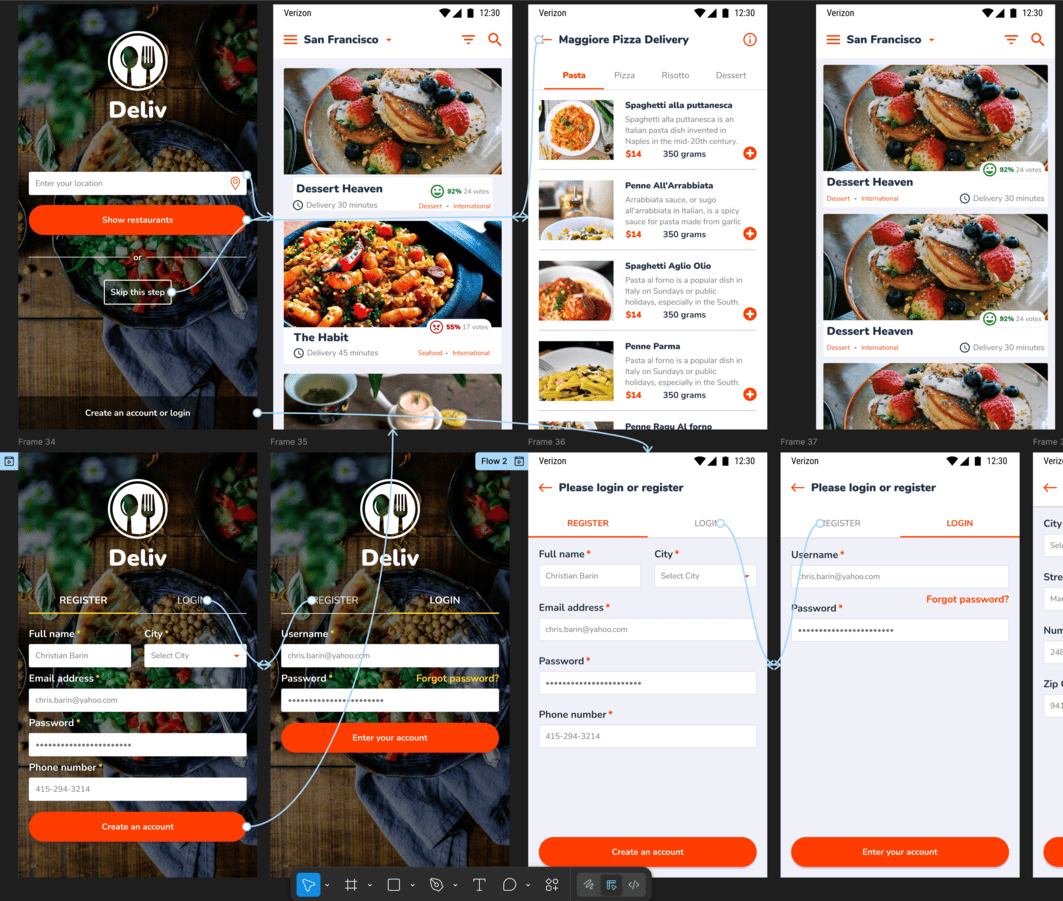
isso em um minuto. Então, aqui estão duas telas de aplicativos
móveis. Podemos nos registrar ou fazer login. Fantástico. Vamos mudar para o modo
de protótipo clicando aqui. Não mudou muita coisa,
mas tudo bem. Agora, vamos selecionar login
na tela à esquerda. Ao passar por cima, você
verá esse símbolo de adição. Clique e segure e arraste uma
conexão para a outra tela. Imediatamente, vamos
ver esse pop-up, e isso nos permite
ajustar a interação. Resumindo, queremos o seguinte. Quando clicamos em Login, então esse é o gatilho,
queremos navegar. Essa é a ação, e o
destino já está definido porque arrastamos essa seta para aquela tela específica.
Então, estamos todos bem. E em termos de animação, animação
inteligente é perfeita O resto realmente não importa. Ok, vamos fazer isso de novo, mas na outra tela. Então clique em Registrar e
encontre o símbolo de adição. Agora, arraste uma conexão
para a tela inicial. Observe como há uma
borda azul. Isso é ótimo. Mesmas configurações de antes, tudo bem. E
sim, parabéns. Temos nosso primeiro protótipo. Portanto, sinta-se à vontade para
fechar esta janela. Ok. E para testá-lo, vamos usar
esse botão play aqui. Agora, protótipos maiores podem
levar um segundo para serem carregados, mas esse é bem rápido E podemos clicar e ver isso em ação. É como se o aplicativo tivesse sido
codificado como se estivesse ativo. Dê uma olhada no cursor, onde há uma
ação disponível, obteremos o
ícone da mão em vez da seta. Em poucas palavras, isso é prototipagem, e há apenas alguns outros recursos que você
realmente precisa conhecer, e eu vou
guiá-lo Mas aqui está o ponto essencial. A prototipagem não é
uma questão de design. Não se trata de torná-lo
elegante e interativo, então fica melhor nas
mídias sociais para conseguir mais curtidas Não, feche a aba e vamos
voltar ao nosso projeto. Agora, clique na seta A para
abrir as configurações de animação,
para que você entenda o que quero dizer. E se mudarmos de
Smart animate para move in? Agora temos
mais algumas opções aqui. Digamos que ele se mova pelo lado
direito. Vamos experimentá-lo. Agora, é claro, isso
é interessante, um efeito legal, mas a outra aba ainda
permanece no Smart animate Então, vamos voltar. Se desta vez,
trocamos para “deslizar para dentro”. Então, isso é outra coisa. Então,
isso pode parecer ainda mais legal. E então talvez vamos mudar
a duração para, digamos, 600. E uma mudança final, vamos mudar a curva
para outra coisa. Vamos alterá-lo para
facilitar a entrada e a saída. Fantástico. Agora vamos clicar em
Play e testar as coisas. Agora, estou me apressando,
mas espero que você esteja começando
a identificar um problema Sim, isso parece interessante. É uma sensação boa. Mas talvez
possamos torná-lo ainda melhor. Talvez isso
precise ser definido em 4:50, talvez um
tipo diferente de curva, certo E esse é, na verdade, o maior
problema com a prototipagem. Isso te suga. Isso
leva muito tempo. É muito demorado
como nada mais. E o problema é que parece que você está
progredindo, certo? Como se estivesse trabalhando
em algo nobre. Você está aprimorando o aplicativo. Você está fazendo com que
pareça especial, certo? Mas, como fundador de uma empresa de estúdio de design de aplicativos que dirigi por mais de cinco anos, posso dizer isso sem
hesitar, sem dúvidas Tudo o que
você vai fazer, tudo o que fizemos aqui
não será codificado,
como o projetamos Então, 450 ou 600 milissegundos,
esse não é o caso. Mova-se, deslize para dentro,
esse não é o caso. Animação inteligente e assim por diante. Agora vou
explicar por que esse é o caso com mais detalhes
na próxima lição. Mas, por enquanto, faça o
download do projeto. Você o anexou e vincula
essas duas telas, como eu mostrei há um minuto. O motivo pelo qual estamos
usando telas de design de aplicativos em vez de um site normal
é devido ao tamanho delas. Eles são menores, então há
menos espaço. Não precisamos nos movimentar
dentro do grande projeto. Imagine 20 telas de desktop. Isso é muito
zoom e panorâmica, então é por isso que escolhi as telas
móveis da Lapa Mas sim, vá em frente, experimente, veja como você se sai
e, em seguida,
certifique-se de continuar assistindo à próxima aula, porque é
muito importante. Divirta-se
2. A prototipagem é essencial, mas tem uma falha importante: Bem-vindo de volta.
A prototipagem é empolgante Você viu quantas opções
temos com nossas configurações, e isso é apenas a
ponta do iceberg Agora, imagine o quão intrincados polidos podemos fazer nossos designs
pareçam e se sintam E isso certamente vai funcionar
bem nas redes sociais. Vai receber muitas
curtidas, comentários e muitas solicitações de trabalho, certo? Meus projetos, certo? Uh, não, na verdade,
não, não realmente. Lembre-se de que eu era o CEO da minha empresa
de design de aplicativos, então eu poderia simplesmente pedir aos
meus programadores que combinassem minha prototipagem individualmente.
Mas o problema é o seguinte. Eu não fiz. E por que esse
é o caso? Porque programar é muito caro.
Pense nisso dessa forma. Digamos, 1 hora de codificação, a codificação IOS custa, digamos, 100 dólares,
um número aleatório, um número aleatório 100 dólares por hora. Agora, o desenvolvedor
diz que fazer esse formulário de
registro funcionar do ponto
de vista da funcionalidade leva cerca de 15 horas,
apenas um número aleatório Então são $1.500, ok? 500 dólares. Isso é pura funcionalidade,
sem animações, certo? Você então pergunta sobre
as animações, e ele diz que são
10 a 30 horas extras. Então, isso é algo em torno de
$1000-3 mil a mais. Ele não tem
certeza porque são muitos ajustes finos,
muitas idas e vindas. Pode levar mais tempo, mas definitivamente não menos. Agora, você diz sim? Você aceita esse custo enorme? E lembre-se de
que outras partes do projeto precisam de codificação. Portanto, sua melhor aposta é
tornar o aplicativo funcional
e, se tiver tempo, volte e
adicione algumas animações aqui e ali após
o lançamento do aplicativo Então, o que isso
significa para prototipagem? Tem que ser básico. Está lá para ajudar o cliente e ajudar o programador a
entender o fluxo Dê uma olhada rápida
aqui. Vamos supor que seja a primeira vez que você está
vendo esse projeto, ok? Agora, você conhece todas
as formas possíveis de começar a usar este aplicativo? Deixe-me explicar isso bem rápido. Assim, você pode digitar sua
localização aqui, seu endereço. Esse é o número um.
Ou você pode clicar nesse ícone aqui para
identificar automaticamente seu endereço Então essa é uma tela separada, então essa é a
ação potencial número dois. Você pode simplesmente pular
esta etapa e simplesmente ver todos os restaurantes
listados no aplicativo,
e essa é a ação potencial número três,
ok, três fluxos diferentes E, finalmente, você pode
registrar qual login, e essa é a ação número quatro. Você não pode presumir
que um cliente ou vários programadores escolherão todas
essas quatro opções Então, em vez de presumir que, em vez de fazê-los pensar, em vez de fazê-los pensar,
você
mostrará a eles todos os possíveis caminhos que mostrar é fantástico
porque
não deixa espaço para a imaginação, Então, isso significa que
os protótipos são incríveis para mostrar
como um site, um aplicativo ou qualquer coisa
intermediária deve funcionar E aqui está o porquê. Os protótipos são uma ferramenta essencial ao
procurar programadores Está bem? Então, um cliente normalmente
contrata um designer e, com um protótipo completo, ele começa a receber
cotações dos desenvolvedores O protótipo está lá
para que a equipe de desenvolvimento possa
entender o projeto
com precisão saber
tudo sobre ele Por meio do link FiGMA, eles podem ver
a interface do usuário,
o design real, mas também podem ver mas também podem ver os muitos fluxos dentro do
aplicativo,
como você pode se registrar ,
como pagar por um pedido, como adicionar ou remover
produtos do cartão, etc Agora, por exemplo, observe que
não há login de mídia
social nessa tela.
Isso é muito importante. Todos esses pequenos detalhes
alteram o escopo do projeto. Digamos que adicionamos algo como fazer login com o Facebook
ou Google ou qualquer outra coisa. Então, isso pode levar mais dois
dias de desenvolvimento, e isso pode adicionar, digamos, 1.500 dólares de custo extra É por isso que os protótipos
são absolutamente essenciais. Quando o cliente está
procurando programadores, ter um
protótipo interativo e um design
completo são É assim que você obtém
cotações e estimativas precisas porque, novamente, a empresa de codificação
pode ver tudo É assim que eles podem ser precisos. Mas voltando ao nosso trabalho, ninguém se importa com animações
sofisticadas 400 milissegundos, 600
deslizam, entram. Não, eles se preocupam ver todas as opções
dentro do aplicativo. Então é assim que você deve
abordar a prototipagem. Portanto, não é uma
ferramenta de design para conseguir mais curtidas. Não, do
ponto de vista da funcionalidade, você quer mostrar
os recursos do aplicativo Estou insistindo muito porque
você verá
muitas animações sofisticadas
em drible e Be hands,
e você pode pensar que é isso que
os clientes estão procurando, mas não é o caso E você não precisa confiar em mim. Basta pesquisar esses projetos que você
vê nas redes sociais. Eles foram
implementados dessa forma? Vá e baixe esses aplicativos. Você consegue ver todas aquelas animações sofisticadas e
complexas que você
vê em Be hands or dribble Em qualquer aplicativo ou site,
isso não importa. Nove em cada dez vezes, o projeto real é
super simplificado. Sem animações ou
muito pequenas. E isso porque custa
muito tempo e dinheiro. Muito poucas empresas podem realmente pagar por isso.
E aqui está a coisa. Pegue seu telefone,
veja as maiores
empresas do mercado. Veja seus aplicativos, Netflix,
Uber, Amazon, qualquer coisa. Por que eles não têm todas
essas animações sofisticadas? Porque é uma distração. Então, poucas empresas realmente se beneficiam
desse tipo de coisa. Então, neste capítulo, vou mostrar como criar protótipos, mas não vou
perder seu tempo 99% dos seus clientes vão querer um protótipo
funcional, não um superpolido
, quando você passar meio dia fazendo
algumas transições Esse não é o ponto.
Vamos garantir que clientes
reais se
beneficiem de seu trabalho. Então,
vamos entrar nisso.
3. Usar a prototipagem para encontrar erros e falhas: Bem-vindo de volta. A prototipagem é uma ótima maneira de encontrar erros, coisas que você esqueceu ou
talvez o Agora, um tipo de falha é esse. Digamos que o usuário deixe de inserir seu endereço e simplesmente queira ver os restaurantes
que estão dentro do aplicativo Ok, em um nível, isso
faz sentido, certo? Ele quer dar uma olhada. Não vamos colocar nenhuma barreira para que o usuário possa explorar o aplicativo
e, então, talvez ele
tenha mais chances de se inscrever. Faz sentido, certo? se esse aplicativo funcionar
em um país enorme como os Estados Unidos, de
que adianta mostrar restaurantes que estão a
milhares de quilômetros de distância? Portanto, isso é algo que o
cliente deve considerar, e seu protótipo
destacará essa falha potencial Não é seu trabalho mudar
a forma como
o aplicativo se comporta ou faz com
que ele seja procurado Mas se você puder mostrar
possíveis problemas, você será
muito apreciado Agora, voltando a essas telas, fizemos um protótipo muito simples Podemos nos mover entre as guias. Mas o que acontece quando
você pressiona esse botão? Nada acontece e
isso não é o ideal. Então, no modo protótipo, vamos clicar no botão
e, no
lado direito, podemos ver essa parte aqui
chamada interações Clique no símbolo de adição. Isso vai
nos mostrar várias opções, mas estou procurando
enquanto estou passando o mouse Então, vamos supor que
este seja um site, não um aplicativo em
que você normalmente não tem um estado de foco dentro
do telefone celular, certo? Mas enquanto passamos o mouse,
queremos que o botão
mude para e tenhamos um estado No momento, está configurado como
ativo, ok? É laranja, então faz sentido. O botão está disponível e você pode pressioná-lo, ok? Mas vamos mudar o estado para
pairar e aqui está a coisa Só temos outro chamado deficiente.
Isso não é bom. Então, estamos perdendo
o estado de foco, e isso não é aceitável Isso é um erro da nossa parte. É exatamente assim que você deve
aproveitar os protótipos É assim que você encontrará erros usando o modo
protótipo. Acabamos de descobrir que estamos perdendo um estado,
o estado flutuante Então, vamos voltar
ao modo de design. Nossos ativos estão aqui, então não há necessidade
de procurá-los. E aqui estão os dois botões, mas precisamos do terceiro. Então, clique nesse símbolo de adição e
criaremos uma variante. Você verá que o nome
já está destacado aqui. E em vez do estado três ou qualquer coisa aleatória,
vamos escrever com o mouse E, claro, temos que
mudar o design, mas vamos
mantê-lo simples. Vamos desvincular
a cor da ação e
escolher um tom mais escuro de laranja, algo assim Ok, coisas boas. Agora,
volte ao modo de prototipagem e agora podemos Então, selecione o botão e, em interações,
queremos o seguinte. Ao passar o mouse, mude para passar o mouse. Quanto à animação,
eu normalmente escolho a animação inteligente na maioria dos casos Ótimo. Agora vamos experimentar. E, claro, vai
funcionar sem problemas. Isso é fantástico.
Então, é assim que você verifica seus projetos
antes de entregá-los. Isso não é o fim
do mundo, esse erro. Mas se você somar
cinco desses, dez ,
20 desses erros , o desenvolvedor
ficará chateado. Ele dirá ao cliente que
o cliente não está apenas feliz, então ele enviará uma mensagem para você talvez em algumas semanas,
talvez em alguns meses. Você provavelmente está ocupado
com um projeto diferente. Então, como você pode imaginar,
todo mundo está chateado. Então, por favor, não trabalhe dessa maneira. Se você criar um protótipo,
poderá
identificar rapidamente esses erros e corrigi-los em poucos minutos. Mas e os campos? Bem, primeiro, existe uma
maneira de realmente ser capaz digitar algo dentro deles
dentro de um protótipo, certo? Mas isso realmente ajuda? Não, de jeito nenhum. É por isso que não
vamos fazer isso. Em vez disso, vamos
pensar nesses estados. Então esse é o estado da dica. Meu nome não está
realmente preenchido. Esse é apenas um exemplo, uma dica, uma maneira pela qual
dizemos ao usuário o que deve ser digitado
e de que forma Isso é muito útil no campo
do número de telefone, por exemplo, onde, em meu país específico, você poderia escrevê-lo algumas maneiras diferentes. Então é assim que você pode escrever
um número no meu país. Então, isso pode ser um pouco confuso, mas adicionando uma dica, é um texto auxiliar, certo?
É fantástico. Agora, nessa situação, está claro que esse
texto é apenas uma dica, um texto auxiliar que desaparecerá quando você
realmente clicar nele Não, na verdade não. Está muito escuro. É por isso que devemos
realmente
mudá-lo para algo
um pouco mais desbotado. Você pode até mesmo colocá-lo em itálico. O que importa é que
isso deve ser visto como uma dica. Tem que ser claramente uma dica. Você pode até escrever EG ou dica
e, em seguida, o
nome real ou qualquer outra coisa É assim que você fala com
o desenvolvedor por meio sua prototipagem, por meio de
seu trabalho de design Agora precisamos de outro estado em que o texto seja
realmente preenchido, onde o usuário realmente
digitou algo, certo? E então, nesse caso
, tem que ser muito
diferente da dica. Estou falando de forma mais sombria, mais ousada, então não há
confusão sobre Agora, estou seguindo os passos bem rápido
, mas espero que você entenda
o raciocínio Esse é o objetivo
desta palestra. Você projeta algo e
acha que está tudo bem. Mas quando você se
aprofunda nele por meio de um protótipo, entende que não
é bom o suficiente Então você tem que voltar e fazer
todas essas mudanças. Os designers que
realmente enviaram produtos conhecem todas
essas situações e lidam com elas
desde o início Mas se você não tem
essa experiência,
não é um problema, use o modo de
prototipagem Em seguida, vá para todos os
campos, todas as telas
e veja se você esqueceu
alguma coisa, porque esses pequenos
detalhes podem não ser
entendidos desde o início Mas quando você configura
tudo
dessa maneira , o problema é o seguinte. Os desenvolvedores
vão adorar você, e há uma chance
maior de você trabalhar
mais com esse cliente, receber uma
ótima avaliação ou ambas. Então, para concluir, meu conselho, não
perca seu tempo
tornando os campos editáveis,
certo, digitando algo
dentro do protótipo .
Isso não ajuda. Mas
certifique-se de incluir estados
separados para os botões, para os campos
da maioria dos seus elementos, ok? Você tem que se certificar de que
tudo está claro como cristal. Se você quiser levar esse protótipo
para 100%, você pode criar
um estado em que o
campo esteja desativado, que o botão esteja desativado, talvez o campo também esteja
desativado Talvez algo mais
precise acontecer
antes que esse
campo específico esteja disponível. Então é assim que você pode levar
isso para o próximo nível. Agora, como você prototipa esses estados,
seja por meio de cliques, seja por meio de estados de foco, da animação
que você coloca, essas coisas realmente
não
importam Mais do que isso, você não
precisa fazer isso para cada campo em
um projeto de 100 telas. Em vez disso, você faz
exatamente o que eu fiz aqui. Você trabalha no componente
mestre. Então, no lado esquerdo está
o campo original. Lá, tenho um
estado padrão em que a dica aparece e outro estado
que criamos juntos, que o usuário
digitou algo e o texto
fica
em negrito e escuro Coisas boas. Agora, depois de
ter esses estados, entre no
modo protótipo e conecte um a três e três a um aqui
do lado esquerdo, dos componentes
principais originais Ok, basicamente agora, ao
clicar neles, você poderá
alternar entre os estados Ao trabalhar nos campos
originais, todas as cópias
do lado direito, todas elas seguirão
o exemplo. Então, se o projeto
tiver 500 campos, eles ainda agirão assim. Você não precisa
vinculá-los manualmente . Isso faz sentido? Então, novamente, criando
uma interação
no componente original e
usando cópias em todo
o projeto, com tudo pronto de uma vez, tudo
funcionará em todo o processo. E caso você esteja curioso, o que está acontecendo com esse outro estado? Essa é uma opção que
fiz caso o fundo seja branco e
a etiqueta precise ser preta. Você pode ignorá-lo.
Isso não é importante. Então é assim que você
realmente prepara um projeto para codificação,
para desenvolvimento Ok, agora, vá em frente e resolva
esses problemas sozinho. E quando estiver pronto,
continue. Muito obrigado.
4. Sobreposições em seus protótipos (pop-ups): Bem-vindo de volta. Os pop-ups são
uma ótima maneira de transmitir o significado de mostrar muitas
informações em apenas uma tela Isso é útil para todos, o cliente, para o desenvolvedor, mas, é claro, para o usuário
final também. O usuário final significa simplesmente
o cliente do cliente. Então, as pessoas reais que usarão o aplicativo ou site. Então, veja como isso funciona. Percebi que não
tínhamos uma tela pop-up, que às vezes é
chamada de modelo. Então, aqui está a coisa. Eu fiz um
rapidamente, certo? Então, depois de criar uma conta, quero que o usuário faça login
automaticamente Então, no modo protótipo, vamos arrastar uma seta desse botão para esse quadro A diferença é que, ao clicar, não
usaremos o Navigate two. Não, em vez disso, vamos usar
a sobreposição aberta. Agora, para a animação, vamos usar o move in, embora isso realmente não importe. Agora, por enquanto, vamos
testá-lo desse jeito. Então clique no protótipo do Play e vamos vê-lo em ação Agora, eu quero que você note o fundo vermelho não cobre a tela
inicial, e isso porque o pop-up é na verdade, bem mais curto do que
todas as outras telas. O quadro em si é menor.
Então, vamos ver o que está acontecendo. Gosto de usar o Control
W para fechar meus protótipos e
voltar rapidamente ao projeto Para ajustar qualquer tipo de
conexão, basta clicar aqui e você
obterá as
mesmas configurações de antes.
Agora, o problema é o seguinte. Desta vez, vamos
adicionar um fundo, algo como azul ou
qualquer outra cor marcante. Agora vamos clicar em Play e você verá que isso funciona, mas
aqui está o problema. Só funciona na
parte superior e inferior. O fundo vermelho
ainda permanece. Agora, a conclusão é esta:
para pop-ups para modais, não adicione um toque Então, vamos voltar ao modo de
design e podemos ocultá-lo ou
removê-lo completamente Ok, ótimo. Agora, uma dica. Se apertarmos o
botão play aqui, o protótipo nos mostrará
o modelo, não a tela inicial Por quê? Porque isso está selecionado. Observe a borda azul. Então, como você pode ver,
quando eu pressiono lay, isso não é realmente útil. Portanto, lembre-se sempre de
desmarcar e clicar em OK. Ok, vamos ver nosso fundo
azul. E sim, funciona muito bem. Agora, a posição do pop-up é irrelevante na
maioria das situações, mas eu quero
mostrar uma faixa de UX Agora, no pop-up de configurações, podemos mudar a posição do centro para praticamente
qualquer outra coisa. Agora, a lista é bem grande. Você pode examiná-los rapidamente e verá que
é bem simples Nada muito sofisticado,
mas às vezes pode ajudar. Agora, o truque real,
o truque da UX, é esse. Mude a posição para manual. Agora você obterá
uma sobreposição na tela e poderá reposicioná-la em um
local muito preciso Agora, nessa situação, quero que o
botão continuar esteja bem próximo ao botão original
da Conta
Creighton. E por que isso? Como o usuário já
tem o dedo ou o cursor nessa região mantendo o foco
naquele ponto específico, o aplicativo flui bem Em termos complicados, isso
reduz a carga cognitiva. Você não hesita. Você sabe
que, se vir laranja, pode clicar nela e que maioria das ações está disponível
na parte inferior da tela. E se você permanecer consistente em todo o aplicativo com
todas essas coisas, todos ficarão muito mais felizes Agora, os usuários podem não
perceber por que o aplicativo parece bom, mas esse é um dos
grandes motivos para isso. Ok, sinta-se à vontade para testá-lo e estaremos
prontos para começar. A próxima coisa sobre a
qual quero conversar
é sobre roupas ao
clicar do lado de fora. Agora, em certos casos,
isso faz maravilhas. Você quer que as pessoas possam navegar rapidamente pelo
seu protótipo, certo? Portanto, não os force a clicar em pequenos ícones ou botões porque
isso parece cansativo. Certo? Agora, eu sei disso com certeza: ao
contratar pessoas,
os designers criavam protótipos que não poderiam avançar a menos que eu
marcasse uma pequena caixa Agora, essa fração não é ideal, especialmente quando você vê muitas e
muitas telas, certo? Então, por favor, não bloqueie
seus protótipos. Não force o usuário
a fazer certas coisas. Agora, voltando aqui, habilitar esse recurso não
faz sentido nesse caso. Você cria uma conta
e recebe uma mensagem de sucesso. Se você simplesmente fechá-lo
clicando em algum lugar
aleatório na parte de trás, você voltará
para a tela de registro. Então isso seria um loop. Então isso não é bom.
Nesse caso, não o use. Em outras situações, mais tarde
em outras aulas, opte por isso, pois isso torna a
experiência de navegação mais rápida. Então, vamos recapitular Portanto, ao criar
pop-ups, modais, você pode manter o
tamanho da moldura bem pequeno, mas não adicionar um preenchimento.
Não adicione um plano de fundo. Você pode manter o modelo centralizado, mas também pode
posicioná-lo manualmente para uma experiência
mais rápida E por falar em velocidade, normalmente use a opção de fechar
ao clicar do lado de fora para que as pessoas possam navegar
rapidamente pelo seu projeto. Mas faça isso somente em
situações em que faça sentido. Aqui, esse não é o caso.
Ok, vamos continuar.
5. Cronômetros em protótipos: Bem-vindo de volta. Gosto de ensinar
os clássicos em termos de técnicas de
prototipagem que são realmente úteis em
praticamente qualquer ambiente, mas não exigem
muitas habilidades Os temporizadores são uma dessas coisas. Então, acabamos de criar uma conta, certo, e recebemos esse pop-up. Agora, a questão é:
precisamos 100% clicar nesse botão para poder
continuar e não.
A resposta é não. Menos cliques significam clientes mais satisfeitos,
clientes mais satisfeitos. Temos que mostrar uma mensagem de
sucesso para informar
ao usuário que algo
aconteceu, com certeza, mas não queremos
causar atrito. Queremos que o usuário faça um
pedido o mais rápido possível. Menos cliques, clientes mais satisfeitos. Então, temos que fazer isso. Vinculamos o botão Continuar
à próxima tela dessa forma. O básico, nada
muito complicado. Agora, na seção de
interação, vamos adicionar outra. Desta vez, usaremos o delay. Então, o primeiro está no clique, depois o outro
é o atraso porque,
sim, você pode empilhá-los. Você pode ter vários.
E é assim. Depois de um tempo de, digamos,
2000 milissegundos, que é 2 segundos, navegaremos até o quadro
X, este aqui Então,
vamos experimentar. Então, ao criar uma conta, apertamos o botão
e agora vemos o pop-up. Se estivermos com pressa, podemos clicar no botão ou simplesmente esperar 2 segundos. Então isso é incrível. Essa é uma ótima experiência. Se você quiser um mais rápido, pode
reduzi-lo para
1.500 milissegundos Mas o problema é o seguinte. Não
mostre coisas e as leve embora. Eu seria cauteloso com isso. Algumas pessoas podem começar
a ler o texto
e, se você ocultá-lo
mostrando uma nova tela, isso pode incomodar algumas pessoas Este é o complicado
jogo de equilíbrio entre, você sabe, velocidade versus dar aos usuários controle
total e, basicamente,
desacelerar tudo. Normalmente, quando você desacelera as coisas, a receita diminui. Agora, o que eu sugiro é
que você tenha uma interface de usuário incrível. Se o design estiver correto, se a tipografia for ótima, você se sairá muito melhor Por exemplo, texto curto
e agradável, então redação, isso é correto. Você está logado e, em
seguida, uma marca de seleção verde,
que faz maravilhas Então, a ideia é guiar
o usuário inconscientemente. Ele vê uma marca de verificação verde, ele sabe que está bem. Ele vê que está logado,
estamos prontos para ir. Agora, o texto secundário na verdade, nem
importa nesse momento. Ok, agora é hora
de um exercício. Quero que você recrie
o seguinte efeito. Essa é uma contagem regressiva depois
de criar uma conta. Comece um novo projeto
e veja como você pode gerenciar. Você não tem
nada anexado. Você tem que fazer
isso do zero. Comece com um quadro de 720 por 12.80,
mas, para ser honesto, isso
realmente não importa Faça o possível para refazer
algo assim. Não precisa ser
perfeito, então não há pressão. Apenas se divirta com isso.
E quando terminar, compartilhe o
link do protótipo assim Clique aqui e agora você está
procurando essa opção. Se você não conseguir, não se preocupe, você pode gravar o vídeo com seu telefone e
publicá-lo. Quais métodos você experimenta com esse recurso de atraso
com esse cronômetro. Este é o único exercício
em que vamos nos divertir com durações,
curvas e outros enfeites Mas, sim, no resto do tempo, vamos nos
concentrar em funcionalidades e coisas que são
realmente úteis. Isso é só para se divertir, para nos divertirmos. Ok, vamos em frente.
6. Rolando nos protótipos: Bem vindo de volta. Vamos falar sobre rolagem em nossos protótipos Isso é para fins de UX, mas os clientes geralmente
apreciam esses detalhes. Digamos que estamos nessa tela e queremos rolar para baixo
e ver mais entradas. Então vá para o modo protótipo, e aqui,
temos o comportamento de rolagem Mude isso de sem
rolagem para vertical, e isso obviamente faz sentido Clique no ícone play
e dê uma olhada. Agora, funcionalmente,
isso faz sentido. Mas aqui está uma UX. Ter o menu superior visível o tempo todo realmente ajuda os usuários. Então, podemos fazer isso. Selecione a barra da Verizon
e dê uma olhada aqui. Em vez de rolar com o pai, altere-o para fixo. Em seguida, faça o mesmo com
a barra de ação, onde você pode
realmente selecionar a cidade. Portanto, defina isso como corrigido também. Ok, incrível. Agora,
vamos experimentá-lo. Eles realmente mantêm
sua posição, então o usuário sempre pode
usar o recurso de pesquisa, o sistema de filtro,
abrir a navegação
e assim por diante, isso é útil. Mas, para ser justo, o bar da Verizon
realmente não se sustenta . Então, vamos
mudar isso de volta. Então, em vez de ser corrigido, vamos alterá-lo novamente
para rolar com o pai. Ok, agora, vamos ver
como isso se parece. E o fato é que,
sim, não está mais corrigido, mas agora temos essa lacuna feia aqui
acima de São Francisco Mas é aí que a outra
opção realmente nos ajuda. Então feche o protótipo, selecione a barra de ação e altere-a para adesiva, que soa
semelhante a fixo, mas se você continuar lendo, diz: pare na borda superior Agora vamos dar uma olhada nisso. E sim, é isso que estamos procurando. Isso é perfeito. Então, faça uma pausa agora
e experimente. Ok, quando estiver pronto, vamos mudar para um
site, no modo Desktop. Novamente, primeiro, selecionamos o quadro grande e colocamos
a rolagem na vertical. Em seguida, vamos selecionar o logotipo
e alterá-lo para fixo. Ok, coisas divertidas, a barra
do logotipo, é claro. Em seguida, faça o mesmo com
o quadro do menu principal. Essa é a abordagem mais básica, mas experimente e
certifique-se de obtê-la. E, claro, ter
os mesmos problemas de antes, ter o logotipo sempre exibido com
os ícones de mídia
social, isso não faz
muito sentido. Não é tão útil, você sabe, então estamos descartando
conteúdo valioso, isso não é bom Então, vamos
voltar para que ele role. E para o menu principal, faça com que ele pare na borda. E, no geral, sim, essa é
uma experiência muito melhor. Isso é coisa de UX, experiência
do usuário. Agora, vamos mudar para a rolagem
horizontal, que vai
nos ajudar a entender algo Então comece com uma moldura aleatória, algo assim, branco puro,
retrato, nada extravagante, ok? Agora, vamos adicionar um retângulo
aleatório como tecla de atalho R. Você poderia
usar qualquer outra coisa. Realmente não
faz diferença. Estou mantendo as coisas o mais
simples possível. Agora vamos usar a tecla Shift A. Ok, mude-a para abraçar a
partir da área de redimensionamento
no lado direito E porque estamos aqui,
vamos mudar o fluxo. Estamos procurando por esse aqui. Ok, horizontal. Ótimo material. Agora, vamos selecionar o
retângulo em si. Ok, então aperte o retângulo e pressione Control D várias vezes
para que tenhamos cópias suficientes Faça o suficiente para que eles saiam
da moldura, assim. Agora, esse
seria um caso perfeito para uma rolagem horizontal, certo? Então, vamos mudar
para o modo de protótipo e selecionar o quadro de
layout automático Esse aqui. Então,
não o grande, mas esse que contém
os retângulos, ok? E a partir daqui, altere o
transbordamento para horizontal. E você pode esperar que
este seja um negócio fechado, certo? Mas não, se clicarmos em lay, o que você verá é que
não funciona. E por que isso? Bem, esse ícone
nos mostra a situação. Diz que o conteúdo precisa
ser maior que o quadro. Então, isso significa o seguinte. Volte para o modo de design. Isso é essencial.
Você não pode pular isso. E agora redimensione o quadro
para algo assim. Então, sobre a largura da tela. Agora você pode clicar em Play e pronto. Funciona muito bem. Então, para recapitular, o conteúdo pode
sair da moldura, mas a moldura em si
precisa ficar dentro da tela Essa é a chave. Essa fronteira nos
diz a
maneira certa de fazer isso. Ok, vamos voltar
ao site para desktop
e tentar novamente. Então, vamos pegar os três
primeiros itens, essa linha inteira, e
agora usar o Shift A. Vamos fazer isso devagar e devagar. Em seguida, selecione um cartão e
faça várias cópias. Portanto, isso exigiria rolagem. Bom trabalho. Coisas boas. Agora, selecione o quadro de
layout automático
e, no modo de protótipo, altere o estouro Se você clicar em play agora, não
funcionará. Vá
em frente e experimente. Isso não está acontecendo,
certo? Não é bom. Agora volte para o modo de design e redimensione a moldura dessa forma Está bem? Então, está dentro
da tela real. Faça uma pausa quantas vezes precisar
para poder trabalhar junto. Ok, agora você pode clicar em
Play. E aí está. Isso é um progresso sólido. É assim que você faz
a rolagem. Obviamente, isso também se aplica à rolagem
vertical. Agora, para o seu exercício,
eu quero que você faça isso. Quero que você use
essa tela e faça uma rolagem horizontal para os
endereços que estão disponíveis. Então, adicione três ou quatro, um pouco mais,
e adicione um pergaminho horizontal. Se você não conseguir, use minha abordagem retangular Então, uma tela totalmente nova e
, em seguida, refaça meus passos. Em seguida, volte para a tela de
meus endereços e experimente novamente.
O problema é o seguinte. Nessa situação,
talvez seja necessário alterar algumas coisas
para cada cartão. Você pode alterar a largura. Você pode alterar o método de
redimensionamento. Você pode mudar muitas coisas. Então, vou deixar
isso para você. A ideia é que você
tenha total liberdade. Quando terminar, faça o mesmo com a rolagem
vertical Então, novamente, imagine que você tem cinco ou seis, talvez
sete endereços no
total na vertical, e
você precisa rolar Lembre-se do que
eu te ensinei sobre a coisa horizontal
, porque ela também se aplica verticalmente Divirta-se e faça as duas coisas. Horizontal e
vertical. Obrigada
7. Crie protótipos mais inteligentes com este método: Bem-vindo de volta. Protótipos são úteis e projetos maiores com fluxos podem ser
bastante complicados, mas projetos maiores
podem ser difíceis de prototipar devido ao
grande número de telas Felizmente, podemos trabalhar de uma
forma mais inteligente. Ao vincular telas,
sabemos que selecionamos um item e arrastamos uma
conexão dessa forma, certo? Para se registrar e fazer
login, isso é muito fácil. Eles estão próximos
um do outro, e isso faz sentido, certo? Mas como gerenciamos
a seta para trás? Para onde devemos vinculá-lo? O fato é que isso pode ser
bastante complicado porque você pode chegar em uma tela de
vários locais. Então, como você sabe
para onde enviar o usuário de volta? Mas o problema é o seguinte.
Felizmente, há um recurso integrado no Figma Então você seleciona a
instância dessa forma, não a seta, mas a instância. Em seguida, você adiciona uma interação ao clicar em Voltar.
E é isso. Figma sabe de onde você
veio e está tudo pronto, automaticamente
nada mais a fazer Agora, outra dica rápida. Dentro do grande protótipo, você sempre pode
reiniciá-lo pressionando R. Isso o levará
ao início do fluxo Mas como você define
o ponto de partida? Como você define o
ponto de partida do fluxo? Então você seleciona o quadro. No meu caso, é esse aqui
e depois o modo protótipo Neste painel,
você verá o ponto de partida do
fluxo.
E é isso. Agora, quando você joga um protótipo, mas desceu demais e não tem certeza do que está
acontecendo, basta pressionar R e você basta pressionar R e você será levado de volta
à tela original Além disso, você sempre pode configurar fluxos para diferentes situações. Novo cliente versus cliente recorrente,
só como exemplo. Mas vamos nos concentrar na seta
para trás mais uma vez. Temos muitas flechas
traseiras aqui. Aplicamos manualmente a mesma ação em
cada tela, uma por uma, ou copiamos e colamos? Não, você pode realmente se
concentrar no componente principal
aqui ao lado. Defina este com esse
comportamento, e esse é o problema. Estamos prontos para o rock and roll. Então você aplica essa interação
no mestre do componente, e todos esses caras
são clones de cópias Por causa disso, eles
seguirão o exemplo. Então, novamente, como esse
design foi feito com
instâncias com clones
desse componente original, isso instâncias com clones
desse componente original, significa
que eles
funcionarão conforme o esperado Assim, você pode definir
determinadas ações por meio desses recursos. Por exemplo, vamos adicionar um
link para o logotipo. Está bem? Então, selecione-o e
defina o seguinte. Ao clicar, abra um link. Vou colocar meu site,
mas, obviamente, isso não
importa. Isso é útil caso
desejemos mostrar ao cliente ou ao desenvolvedor uma página específica
que talvez já esteja ativa. Talvez seja um painel de administração ou talvez um determinado subdomínio
oculto do público E sim, funciona exatamente
assim. Uma última coisa. Vamos fazer o menu lateral funcionar. Portanto, isso deve ajudar
todas as partes interessadas. Em primeiro lugar,
identifique essa moldura. Ok,
parece que é esse aqui. Observe que a largura é a
mesma das outras telas. Isso não é o ideal. Então, vamos corrigir isso rapidamente. Então, vou reduzir a largura de 720 para, digamos, 640 ou algo
parecido O logotipo pode se mover, mas isso é uma solução fácil. Quero mostrar que
esse é um menu lateral, não uma tela completamente
diferente. Portanto, é importante que
vejamos algo por baixo dela. Certo. Esse é o quadro que
devemos ter em mente. Agora, vamos voltar
ao componente original. Se você está
acompanhando meus cursos, sabe que eu recomendo
que você tenha todos os seus ativos em uma
estrutura separada, assim, ao lado. Ok, adicione a conexão, mas não há necessidade de arrastar uma linha porque sabemos o nome. Sabemos o nome dessa moldura. Então, vamos fazer isso. Abra a sobreposição e agora esta é a moldura que
estamos procurando Posição, vamos para o canto superior esquerdo, e queremos
essas duas caixas marcadas. Quanto à animação,
sim, entre. É aqui que
faz todo o sentido. E vamos definir essa direção. Ok, incrível.
Vamos testá-lo. Lembre-se de que, quando
quiser iniciar seu protótipo a partir de
uma tela específica, basta selecionar
a moldura e pronto Ok, sim, isso é incrível. Talvez o With seja
um pouco demais. Talvez 580 ou algo assim, nada ware funcionaria um pouco melhor,
mas tudo bem Isso transmite o ponto. Mas, sim, estamos prontos para ir. Vá em frente e experimente.
Então, por favor, continue.
8. criando um menu suspenso interativo: Bem vindo de volta. Vamos fazer uma lista suspensa interativa usando tudo o que
aprendemos até agora. Mas lembre-se de que, ao
voltar ao básico, estamos nos concentrando na
funcionalidade ajudar o cliente e o
programador a descobrir coisas, não em tornar o design
100% totalmente Agora, aqui está a informação. Então, quando você clica
em San Francisco, você recebe uma lista de CDs que estão disponíveis dentro
do aplicativo, ok? Então, vamos começar com
o seguinte. Digite dois, tecla de atalho T e escreva algo como o
nome da cidade. Vamos manter as coisas simples. Mude o texto para preto
ou algo parecido
e, em seguida, adicione todo o
layout com o Shift A, os clássicos estão indo
bem rápido aqui Para as configurações, não diga
semi negrito, 28, o que for. E quanto ao preenchimento, vamos com 60 e depois dez Estou correndo porque quero que você se concentre no protótipo
real, não no lado do design Mas é claro que é
melhor seguir o estilo que já
configuramos no aplicativo, então siga a
mesma linguagem de design. Uma borda preta simples
também pode funcionar bem para
essa lista suspensa Mais uma vez, estou ampliando. Ok, agora vamos transformá-lo em um componente assim. Coisas boas. E para torná-lo
um pouco mais útil, incluiremos um estado de foco
e, em seguida, um estado selecionado Está bem? Agora, a melhor
maneira de fazer isso, rápida
e rápida, é
por meio da variação. Então, adicione o primeiro clicando aqui e chame-o de passar o mouse
ou algo semelhante Está bem? Ótimo material. E então adicione outro, então temos três no total. Desta vez, chame-o de selecionado ou inativo ou
o que você quiser. Agora, para um design muito
rápido, o estado Hover deve ter uma cor de
fundo ligeiramente diferente Vou escolher
qualquer coisa aleatoriamente, mas você deve seguir
o estilo do projeto. E para o estado selecionado, novamente, aqui está algo
rápido, agradável e rápido. Vamos usar laranja com
talvez um texto em branco puro. Está bem? Se você quiser
aprender a criar figma, é
claro, tenho outros
capítulos sobre isso Tudo isso tem a ver com prototipagem. Ok, ótimo. Agora, vamos
fazer o menu suspenso real. Então arraste uma cópia Alt e arraste. Essa é a opção de arrastar em um Mac. E vamos adicionar um layout
automático Shift A, mas teremos que remover
todo o preenchimento Então é zero e depois zero. Mas o
problema é o seguinte: a diferença também será zero. Então, três zeros no total. A propósito, na seção de fluxo, verifique se você
selecionou esta opção.
Vamos escolher a vertical. Ok. Agora, vamos
selecionar a instância. Esse aqui, ok? Faça uma pausa quantas vezes você precisar. Use o Controle D várias vezes. Portanto, temos quatro ou
cinco opções no total. Agora, você pode ver uma boa
mensagem útil aqui da Figma. O programa quer
nos ajudar a fazer com que o aplicativo pareça real. Por isso, está nos oferecendo
a opção de obter automaticamente
alguns nomes de cidades, o que é muito legal,
então vamos usá-lo. Ok, até agora, sem prototipagem. Isso era apenas um material de design
que você talvez já conheça. Mas agora vamos mudar
para o modo protótipo. Então arraste uma linha do primeiro
botão para o segundo. Eles estão bem
próximos, mas tudo bem. Para o gatilho, continue com o
mouse enquanto passa o mouse e depois
mude para o Quanto à animação, a
animação inteligente é perfeita. E isso está feito. Agora, a partir do segundo botão, arraste uma linha até a terceira. Nada complicado ao
clicar, mude para selecionado. E, finalmente, vincule o terceiro
ao primeiro e você
verá que as opções já
estão configuradas corretamente. Isso é uma coisa incrível. Então, vamos testá-lo,
mas completamente isolado. Então, selecione esse quadro aqui. Portanto, é o quadro que contém
todas essas instâncias. Agora aperte o botão Play. Então, vamos dar uma olhada. Ok, então o estado de flutuação funciona muito bem Está bem? Que tal clicar? Sim, isso também é sólido. Parabéns. Concluímos
a primeira etapa. Agora, volte para o
projeto, San Francisco. Para ser justo, o menu de hambúrguer deve ser
separado desse item, mas vamos nos concentrar no
nome da cidade e na seta suspensa Então, vamos vincular esses dois
ao menu da seguinte forma. E para as configurações, queremos que o gatilho esteja
ao clicar, embora o mouse também possa
funcionar da mesma forma E para a ação,
queremos uma sobreposição aberta. É aqui que esse recurso
faz todo o sentido. Feche ao clicar do lado de fora. Isso é incrível, útil aqui. Sem plano de fundo, mas
queremos uma posição personalizada. Então clique e
mude para manual. Agora, às vezes você pode
não ver a prévia, mas pressione Escape ou
feche a janela , clique na conexão e
poderá vê-la. Ok, coloque o menu suspenso em algum lugar abaixo
do nome da cidade,
escreva uma linha, se possível.
Coisas boas, sim. Ok, estamos prontos
para o rock and roll. Então clique nesta
tela específica aqui, e vamos jogar o protótipo Sim. Ok, estou
muito feliz com isso. Então, voltando ao que eu comecei
esta lição. Também devemos fazer de um estado uma situação em que São Francisco mude para outra coisa, Nova York ou com base no
que o usuário seleciona E então devemos alterar
a lista de restaurantes para cada opção
nesta lista suspensa para
torná-la 100% Então é aqui que
os designers enlouquecem e passam muitas
horas sem um bom motivo. Lembre-se de que criamos
essa lista suspensa para que a equipe de desenvolvimento possa ver o estado de foco, o estado de inatividade Eles podem ver que não
há campo de entrada, não
há campo de texto em que o usuário possa digitar
algo e assim por diante. Basicamente, isso
os ajuda a definir o escopo do projeto. E, claro, talvez
o cliente dê uma olhada e esclareça as coisas, certo? Talvez essa seja apenas
a lista recente de citações que o usuário
realmente usou anteriormente Talvez seja apenas aqui que o
aplicativo esteja realmente funcionando. Mas se forem 100 cidades, essa redução faz
sentido? Claro que não? Então, como você pode ver, todos esses detalhes estão fora
do nosso nível salarial. Esse não é o nosso trabalho, certo? Nós não tomamos essas decisões. Mas por meio desse protótipo, podemos levantar uma bandeira Podemos dar às
partes interessadas
a oportunidade de discutir e decidir a
direção do aplicativo. Então, podemos voltar e
implementar essas instruções. Do jeito que está,
na verdade não sabemos, então fizemos o nosso melhor. Se a empresa planeja
morar em 100 cidades, uma lista suspensa
não faria sentido. Provavelmente, precisa
ser um campo na parte superior,
onde o usuário possa
digitar algo,
além de talvez uma lista
de cidades recentes ou
talvez uma lista
classificada em além de talvez uma lista
de cidades recentes ou ordem alfabética ou porque,
por exemplo, talvez esteja
limitada a Então, novamente, não faz
sentido mostrar uma lista suspensa, talvez apenas mostrar o
endereço atual do usuário. É por isso que trabalhar
nesses tipos de projetos exige
muita comunicação. Mas todos esses esforços e reuniões
exigem absolutamente um protótipo Se você não precisa
ver isso para usar, não tem certeza
se está na mesma página. Ok, agora é sua vez. Vá em frente e faça essa
lista. Divirta-se com isso.
9. Exercício final — crie um protótipo completo: Bem-vindo de volta. Agora você
sabe como criar um protótipo interativo por um motivo específico para ajudar o cliente e
sua equipe de programação Você não está criando protótipos
para curtidas. Você não está tornando absolutamente
todos os itens clicáveis. Não, isso seria
uma perda de tempo. Agora, em vez disso, você está
criando protótipos para encontrar erros, tanto telas que você perdeu erros lógicos
ou de fluxo que o cliente
precisa esclarecer Agora, há muitas outras
coisas que eu poderia te mostrar? Por exemplo, como alterar
o estado de uma caixa de seleção,
como usar variáveis, como fazer com que o protótipo
pareça ainda mais Claro, é claro, mas eu quero
prepará-lo para projetos
do mundo real, e essas são as habilidades
que você vai usar 90% do
tempo, o que eu ensinei, então, dito
isso, esta é sua lição Você tem esse arquivo anexado, importe-o. Em seguida,
comece a prototipagem Sempre que você encontrar um erro
ou uma tela ausente, vincule esse item a uma sobreposição
que diga: Está faltando Você vai
ter que criar isso sozinho, essa sobreposição Agora, onde isso se aplicaria? Por exemplo, esqueci a senha, não
temos uma tela para isso Agora, por que isso é importante? Talvez ele
nos peça um e-mail, mas talvez peça o nome
de usuário e um e-mail. Talvez e-mail e telefone. Você não tem ideia de como o cliente
abordará sua segurança. Então isso pode ser
uma vulnerabilidade. Então, na verdade,
é muito importante. Mas como não está aqui, temos que mostrar
esse erro Então, vincule-a a uma nova moldura
que você vai criar,
configure-a para sobrepor e defina-a para que ela feche
quando você clicar Ao final deste exercício, você deve ter um
ótimo protótipo e compartilhar o link
na plataforma para
obter feedback Idealmente, você
também pode ver o que outros alunos fizeram e
ver seus erros. Não se trata de fazer
ninguém se sentir mal. Trata-se de entender
como o cliente e seus programadores examinarão
seu trabalho, como verificarão tudo
e identificarão os e Em minha carreira como professora, isso é algo que eu
ouvi 1 milhão de vezes. Ah, Chris, eu acabei de
esquecer isso. Claro, mas como designer, você tem que ser minucioso. Não tornar o protótipo 100%
realista é totalmente normal. Sem saber que estão faltando telas
essenciais,
isso não é bom. Então vá em frente, comece
e divirta-se com isso. Espero que você use
essas
habilidades de prototipagem em todos os seus projetos para poder aprimorar seus protótipos
e trabalhar mais Agora, lembre-se, você tem que
se divertir com isso. Se precisar de ajuda com
alguma coisa, basta perguntar. Estou aqui para ajudar. Aqui é Chris Barron saindo
no momento. Aproveite.
 Chris Barin, Certified Photoshop Expert