Transcrições
1. introdução à modelagem 3D no Unreal Engine 5: O maravilhoso mundo do Unreal Engine nos permite
criar videogames, produção
virtual
e renderizações cinematográficas É incrível
reunir ativos diferentes e sonhar um mundo que você
realmente não criou. Tipo, como eles
criam essas coisas? Quero dizer, eu quero fazer
meus próprios modelos TRed também, mas isso significa que eu tenho que aprender algo como o Blender,
um programa totalmente novo Eu sinto sua frustração. Felizmente, existe uma solução. Unreal Engine five
oferece uma vasta gama de ferramentas para projetar e criar
seus próprios modelos TRed. Simples e você confia
na Unreal
Environment. Olá. Eu sou Jordan e talvez você me
conheça da CN Com, mas ensino Unreal Engine para
milhões em todo o mundo Estou super empolgada em
mostrar a vocês tudo o que sei sobre modelagem
no Unreal Engine five Agora, pode parecer
loucura porque Unreal Engine não é
um software de modelagem No entanto, podemos encontrar uma vasta coleção de ferramentas
diferentes para moldar, editar e até mesmo esculpir
nossos próprios modelos personalizados Você ficaria muito surpreso com o
quanto é realmente possível. Ao final desta aula, você poderá utilizar todas essas ferramentas de
modelagem diferentes para criar o
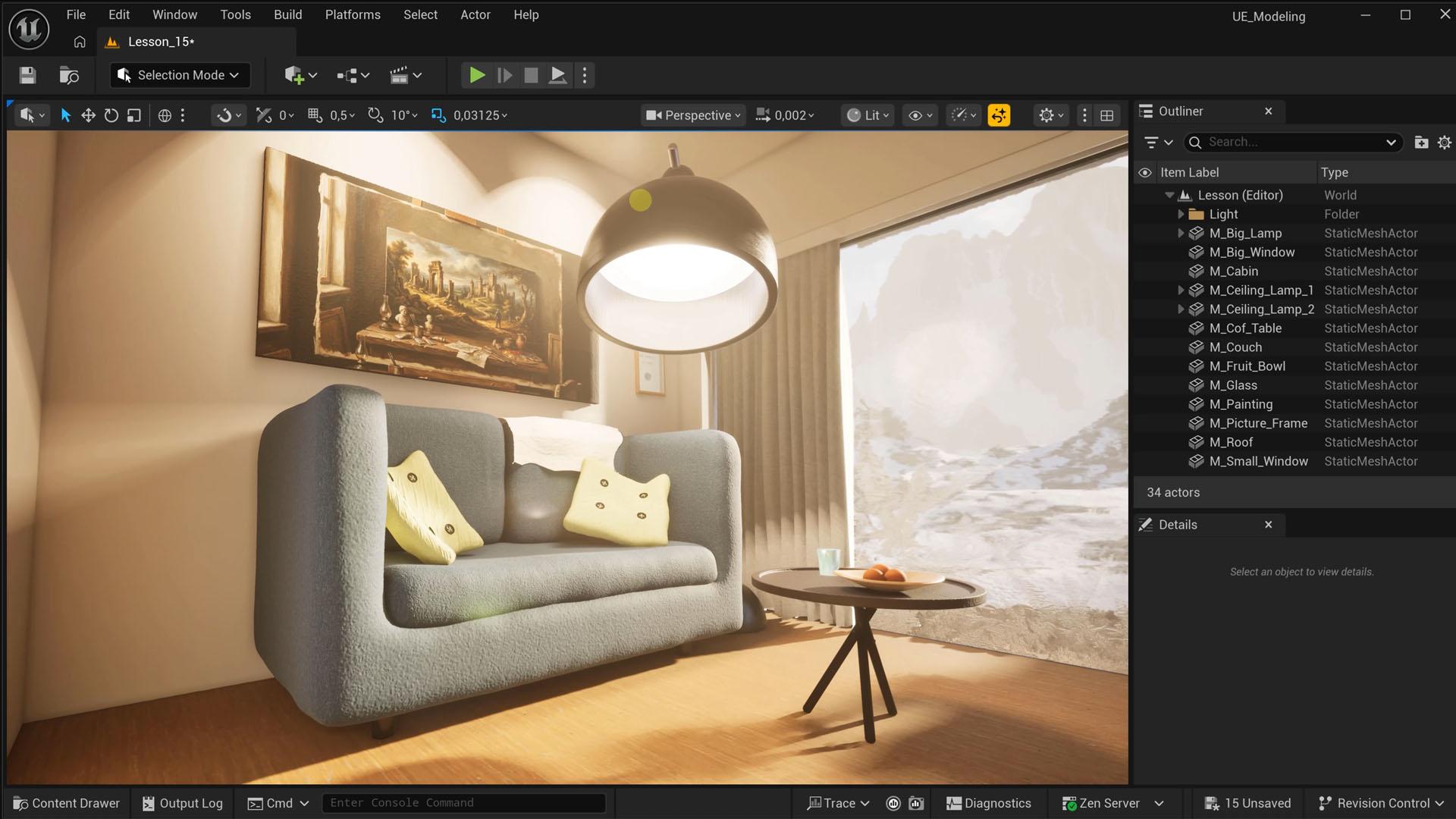
que desejar, como uma pequena casa
com um sofá e alguns móveis, todos criados
com muitos detalhes realistas E a melhor parte é que, com um pouco de orientação,
é bem fácil. Começaremos com formas
básicas e aprenderemos algumas técnicas de projeto
arquitetônico. Em seguida,
abordaremos os materiais e como aplicá-los exatamente
da maneira que você quiser. Usaremos várias
ferramentas para extrudar, compensar e manipular qualquer
modelo E, finalmente, vamos abordar a
transformação e a escultura para
realmente sermos criativos e criar modelos
personalizados e realistas Ao longo do caminho, vou
compartilhar dezenas de dicas sobre o que fazer
e o que não fazer. Mal posso esperar para compartilhar
tudo o que sei com você. Então, vamos começar a criar
juntos e entrar
no mundo maravilhoso e
muito criativo da modelagem T D e do
Unreal Engine five
2. Crie malhas básicas: Ei, eles são tão legais
ver você na minha aula. Estou muito empolgada em
ensinar a vocês tudo o que sei sobre modelagem
dentro do Unreal Engine Isso abrirá um mundo
totalmente novo para você, especialmente se você não tiver nenhuma experiência com modelagem antes. Agora, obviamente, estamos limitados. Ainda precisamos ter em
mente que Unreal Engine não
foi desenvolvido para modelagem, mas tem muitas ferramentas
de modelagem Há muitas criações
e edições básicas que qualquer pessoa faria, como
cortar peças, modelos existentes, criar paredes ou adicionar um
deslocamento a uma E há algumas coisas
mais avançadas como esculpir um
sofá do zero Os profissionais dirão que
é melhor fazer isso em um
programa dedicado, como o Blender E eles estão certos. Mas experimentar essas coisas
de forma irreal faz com que você realmente entenda os recursos de
modelagem, e é muito divertido Então, vamos começar. No canto superior esquerdo, vamos mudar o modo para modelagem. É aqui que a maioria
das coisas acontece. Não vou te mostrar
tudo porque alguns
deles são muito específicos
ou óbvios. exemplo, se você sabe como
fazer uma caixa, bem, você também pode criar uma esfera, é praticamente o mesmo. Então, vamos clicar em Caixa, que nos permite colocar
uma caixa no mundo. Depois disso, obtemos várias configurações
simples e diferentes Podemos alterar o tamanho,
largura, profundidade e altura. E, na verdade, para uma caixa, é tudo o
que precisamos. Quero dizer, você pode
reposicioná-lo ou girá-lo, mas depois de clicar em Exceto para realmente criar e colocar
a caixa no nível, bem, você também pode fazer isso Agora, o interessante é que quando entramos nos detalhes
do penel, podemos ver por suas propriedades
que a malha estética é na verdade uma
caixa totalmente nova que criamos Posso navegar até ele e encontrá-lo novamente na pasta
gerada. Tudo o que criarmos
acabará aqui. E isso é muito diferente de se
fôssemos ao menu de anúncios, às formas e
depois pegássemos o cubo Agora, você pode pensar que isso
é o mesmo, mas não é. A malha estática
aqui é o cubo
e, navegando até ele, você o encontrará de volta nos arquivos de conteúdo
do mecanismo Então, estamos usando uma malha que vem com os próprios arquivos
do motor. Cada vez que adicionamos
uma nova caixa como essa, importamos a mesma
caixa todas as vezes. E se eu fizesse
alguma edição, na verdade
faremos isso na caixa original
a partir dos arquivos
do motor Portanto, só é bom colocar
uma caixa temporária em algum lugar. Mas para criar novas
malhas ou modelos, você sempre quer
criá-los por meio dos modos de modelagem É muito importante
entender isso. Tudo bem, vamos explorar um pouco mais os recursos de
modelagem. Na guia Criar aqui, há várias
outras coisas que
podemos criar, como uma escada, e temos alguns controles
muito bons para escolher a altura do degrau, a largura, o número de degraus, a profundidade etc Assim, você pode realmente personalizar a aparência da escada E do tipo escada, podemos até obter algumas aparências
diferentes, como flutuantes, curvas ou espirais, coisas
muito divertidas de se
brincar, e até mesmo a curva
pode ser ajustada
com um ângulo e raio em espiral Vamos clicar em Exceto. E enquanto estamos fazendo isso, você pode perceber que realmente não
precisamos de muito para
criar algo em casa. Você sabe, podemos
criar uma caixa simples com uma profundidade de, digamos, 20, até 300 de altura, que estão sempre em
centímetros, a propósito. Então, isso tem 3 metros de altura. Agora, se você é dos EUA, eu não sei quantos
pés ou cotovelos são,
mas talvez você
precise ter, tipo,
um conversor aberto enquanto
faz isso, porque todas as unidades estão em
centímetros no Unreal Agora, no canto inferior esquerdo, podemos encontrar você
na posição melhor. Então, se eu quiser que minha parede
fique no chão, defino a posição Z como zero. Tudo bem, vamos clicar em Aceitar. Então, obviamente, você não
precisa criar uma nova
malha o tempo todo. Se suas paredes forem exatamente iguais,
mantenha pressionada
a tecla Alt e
arraste-a para uma
posição diferente para criar uma duplicata Mas lembre-se de que
essas são as mesmas malhas. Então é assim que você pode criar quatro paredes, talvez um segundo andar com uma
escada que leva a ele, e sempre tenha em mente
que você ainda pode girar e escalar qualquer
modelo que fizer Você não precisa
criar uma nova caixa se
quiser inclinar um pouco
mais para o teto, por exemplo, basta pegar uma
das paredes e girá-la Não há
maneira certa ou errada de fazer nada. Basta criar visualmente
o que você deseja criar. Vamos lidar com materiais e coisas assim mais tarde, então não se
preocupe muito com nada disso. Tudo bem, então o que eu
gostaria que você fizesse agora é criar uma casa simples
com uma escada Não precisa
fazer nenhum sentido. Pode ser uma caixa com uma
escada aleatória para um segundo nível. Você sabe, só para
se familiarizar com algumas dessas ferramentas muito básicas, e
voltaremos na próxima lição na qual exploraremos
geometrias
3. como trabalhar com geometrias: Você vai voltar.
Espero que você tenha se divertido construindo aquela
casa e, assim, se familiarizando um pouco mais com a criação malhas e a colocação
delas em sua cena Agora, um dos
problemas que enfrentamos ao criar malhas é que, quando criamos algo como uma caixa e clicamos em Aceitar, todas essas propriedades
são incorporadas A malha é criada,
tem um certo tamanho e não podemos mais mudar
isso. E é aí que surgem
as geometrias. Geometrias não são
modelos ou malhas. Eles são chamados de pincéis. Portanto, não os encontraremos
na visualização de modelagem. Em vez disso, vamos
até o
botão at e procuraremos geometrias Só temos algumas formas
muito básicas. Então, sim, as geometrias
são muito limitadas, mas para muitas
criações simples, como paredes ou pisos, elas serão incríveis Então, vamos arrastar uma caixa
para a cena
e, com ela selecionada, ir até o espinélio de detalhes e
localizar as configurações do pincel Agora, podemos definir o tamanho
do cubo aqui,
novamente, em centímetros. Mas o interessante é que
podemos mudar isso o tempo todo. Mesmo que você não esteja satisfeito
com a forma em si, basta trocar
a caixa por algo
parecido com um cilindro escolher a
quantidade de miras necessárias para
torná-la mais redonda ou não. E uma das
coisas interessantes que também podemos fazer com geometrias
é torná-las ocas E para isso,
primeiro vou transformá-lo de volta cubo e talvez torná-lo
um pouco maior, e agora habilitar oco E se quiser, você pode alterar a espessura
das paredes, mas agora podemos
entrar no cubo
e, imediatamente, temos uma sala Então, isso é muito mais rápido do que
ter que unir
um monte de paredes. Agora, algo muito interessante
que podemos fazer com geometrias é adicionar
ou remover algo Vou criar
uma nova caixa de geometria e adicioná-la à cena E vou
posicioná-lo como se estivesse dentro da parede
do cubo grande Agora, no painel de detalhes, vou mudar
o tipo de pincel de aditivo para subtrativo, e isso remove uma parte
da outra caixa E o que é legal sobre geometrias é que
sempre podemos mudar isso, seja o tamanho dessa caixa
subativa, tipo,
torná-la menor, talvez, ou
simplesmente movê-la para outro lugar Nada disso está incluído, e isso é o que há de
tão bom nisso. Agora, selecionar esses cubos
subtrativos invisíveis pode ser complicado O que você sempre pode
fazer é clicar
na borda onde ela corta
outro objeto como este. Agora, obviamente,
você também pode simplesmente selecioná-la no contorno e até mesmo ver aqui
qual camada é aditiva ou subativa pelo sinal de
mais ou menos no Mesmo assim, quando você tem
centenas dessas camadas, selecionar uma borda interna
é mais fácil, na minha opinião. Agora, se você quiser
criar mais furos, eu também posso usar a técnica t plus drag novamente para duplicar a geometria, e ela assumirá
todas as suas propriedades Portanto, essa é uma ótima maneira
de abrir janelas ou portas ao
modelar uma casa ou algo assim. Com geometrias substrativas, há algumas coisas que
você deve ter em mente essa é a ordem em
que uma geometria Agora, atualmente, esses cubos
longos são cortados
no cubo maior
porque foram colocados no nível após o cubo grande Mas se eu fosse
criar uma nova caixa agora, então vamos adicionar geometrias, caixa e arrastá-la para a cena, você verá que
ela não será cortada pela caixa
subtrativa E isso é porque eu coloquei este depois da caixa
substrativa Agora, às vezes você quer isso,
mas outras vezes não. Portanto, uma solução rápida é simplesmente
selecionar a caixa subtrativa. Você pode manter pressionada a tecla Control para
selecionar várias caixas e , em seguida, pressionar Control X para
recortá-la ou Command X no Mac
e, em seguida, colá-la novamente com
Control ou Command V.
Isso coloca as caixas
subtrativas novamente após
colocarmos o cubo er Então, isso é definitivamente
algo
para se preocupar um pouco,
se tudo for novo para você. Preste atenção na
ordem em que você coloca esses objetos e como
eles afetam uns aos outros. Agora, se você quiser se
aprofundar mais na arquitetura, existem algumas configurações e atalhos que
serão muito importantes porque
projetar edifícios precisa ser muito preciso Quero mostrar a vocês um projeto no qual
venho trabalhando. É inteiramente feito com
geometrias, formas muito básicas. Usei a
planta baixa como textura e a escalei para que
um motor
irreal de um por 1 metro cúbico combinasse
com Então, na próxima lição, eu gostaria de mostrar como
algo assim é possível e como ser mais
preciso com geometrias
4. Design arquitetônico: Criou uma planta muito
simplista. Não é absolutamente correto em termos
arquitetônicos, mas é ótimo para
praticar nesta aula É um PNG simples, que vou importar para o lengin É importante entender que essa imagem tem uma proporção quadrada de
3.000 por 3.000 pixels Então, o que vou fazer primeiro
é modelar e
criar um retângulo Coloque-o em algum lugar
e, pelo tamanho, isso realmente não
importa muito. Apenas certifique-se de
respeitar a proporção, que será uma a uma
, um quadrado perfeito. Então, vou pegar algo
como 1.000 por 1.000. Em seguida, clique em Aceitar e voltaremos à visualização
de seleção. Agora, basta pegar a textura
importada e arrastá-la para o
retângulo para aplicar Ele
criará automaticamente o material para. A próxima etapa será uma
espécie de calibração, e isso vai
parecer muito pouco intuitivo, mas lembre-se de que estamos
modelando dentro de um motor real Não temos
muitas ferramentas que um software de modelagem
dedicado tenha. Então, muitas vezes temos que
descobrir soluções alternativas, definitivamente com o
design de arquitetura, onde ele precisa ser perfeito em
pixels ou milímetros Então, olhando para a planta, minha casa terá
500 unidades largura e 400 unidades de profundidade. Então, vou criar
uma nova geometria, escolher a caixa e
arrastá-la para a planta baixa Agora, a partir do espinélio detalhado, definirei a dimensão
exatamente como 500 por 400 Então essa caixa representa perfeitamente as dimensões
da casa. Isso significa que vou
ter que escalar e reposicionar o retângulo com
a planta baixa para combinar Muito importante é que
você sempre escale todos os eixos para se manter rigoroso
com a proporção de um por um E se sua
contagem de passos for muito alta, talvez
você queira diminuí-la com a opção de encaixe em escala. Então, isso fornece uma escala mais
precisa, basicamente. O mesmo acontece com a
posição, você sabe, basta diminuir o tamanho do degrau para seu encaixe, o que deve ajudar a combinar melhor com a
planta baixa O que eu também gosto de
fazer é entrar
no painel de detalhes e ajustar os valores
a partir daí Mas certifique-se de
que, para escalar, a proporção esteja bloqueada E agora tudo o que você precisa fazer
é garantir que os dois
cantos opostos coincidam Não precisa ser perfeito, mas quanto mais alinhado, mais fácil será
trabalhar Então, na verdade, é só
uma vez. Tudo bem, eu tenho tudo pronto, e agora podemos construir A parede esquerda é 400
com uma espessura de 30. Vou mudar isso no painel de
detalhes da minha caixa, você sabe, e talvez
definir uma altura de 300. E agora vou colocá-lo no lugar certo para caber na planta. Você pode ver agora como isso
é fácil. Preciso mover a parede um
pouco para cima enquanto ela
gruda no chão. Então vamos lá. E agora é só uma questão de
construir para descansar. Eu sempre gosto de duplicar
arrastando antigamente. Então, vamos fazer a parte superior
aqui na janela. Isso vai ser 440 branco à medida que subtraímos as espessuras da
parede ,
certifique-se sempre de
manter o encaixe propósito,
certifique-se sempre de
manter o encaixe e verifique
se as paredes estão alinhadas Agora, só para
demonstrar uma coisa, quero fazer uma
das paredes com 29 de espessura. E você notará que,
com o encaixe ativado, fico tipo, incapaz de
colocá-lo no lugar Minha posição de encaixe
já está definida como a mais baixa, então isso é um problema, certo? Ao fazer um trabalho mais preciso, mesmo com a opção mais baixa, isso simplesmente não é suficiente. Mas essa classe está aqui
para resolver problemas. Bem, podemos facilmente adicionar
mais opções lá. Então, vamos até
o menu no topo. Selecione Editar e, em seguida,
as preferências do editor. E aqui vou
procurar o rompimento da grade. Aqui embaixo, encontraremos
os tamanhos
de grade decimais a partir dos quais podemos
adicionar um novo valor, e eu vou
dar a ele um valor de 0,5 e arrastá-lo para cima para que fique
bem em ordem Feche, e você
verá agora que
temos uma opção de encaixe mais precisa, e eu poderei colocar
minha parede no lugar certo Então, se necessário, você pode adicionar
qualquer valor lá e fazer a mesma coisa
para a rotação na escala dois, se quiser. Então, vou
avançar um pouco enquanto construo isso
usando geometrias Estou mantendo as coisas muito simples ,
pois tudo se resume
à mesma coisa. Basta colocar paredes
onde há uma janela, adicionar uma caixa substrativa e você notará que
eu sempre faço uma cópia Então, ele coloca a próxima
geometria já estabelecida. E eu imediatamente tenho esse mesmo tamanho ou só
preciso ajustar um pouco. E aqui vamos nós. Uma
bela casinha. Sabe, pode ser uma cabana
na floresta ou algo assim. Agora, há algumas
coisas boas que você precisa saber. Como para começar,
cada quadrado
no material padrão tem
exatamente 10 centímetros. E assim, cada quadrado maior tem
100 centímetros ou um metro. Lamento muito se
você é dos EUA, mas é assim que o real funciona. Mas a boa notícia é que o sistema métrico é muito fácil de
aprender. E muito melhor. Outro ótimo truque que
gostaria de mostrar é que, ao
selecionar um objeto,
você pode manter pressionada a tecla Alt e clicar com
a roda de rolagem, o que permite
arrastar temporariamente o ponto de ancoragem para outro
lugar Isso é muito útil
se você tem uma parede grande e está
tentando combinar um canto, você
possa
se concentrar nesse canto enquanto tem o
aparelho perto Mas se você desmarcar o objeto e selecioná-lo
novamente, ele também será redefinido Então, na verdade, é apenas
uma coisa temporária. Se você quiser realmente salvar a posição
do Gizmo,
clique com o botão direito do mouse no objeto, vá até o pivô e escolha
definir como deslocamento do pivô Então, agora, se você
desmarcá-lo e selecioná-lo novamente, verá que ele ainda está lá De qualquer forma, não quero me
aprofundar muito design
arquitetônico, pois é
uma classe totalmente diferente, mas esses princípios básicos já permitem que você crie
coisas muito legais Assim como esse projeto
que fiz aqui, é exatamente a mesma coisa, só que muito mais trabalho. E você também pode
torná-lo mais detalhado
trabalhando com watts externos
e internos. E quanto mais
você separar as coisas, mais fácil será ativar e
desativar camadas, aplicar materiais ou deslocar a
malha Então, isso realmente
depende do propósito da casa que
você está construindo. Vamos
aprender tudo isso. Então, vá passo a passo,
pratique para construir sua própria
casa agora usando geometrias, familiarize-se com
aditivo e subtrativo,
ajuste sua grade de encaixe, ajuste sua grade de encaixe, mova o dispositivo e experimente os bits E então eu vou te ver de
volta quando vamos adicionar alguns materiais
à casa ou à cabana, a cabana na floresta ou na praia,
isso vai depender de você.
5. Como aplicar materiais: Uma casa sem materiais
é apenas uma casa, mas uma casa com
materiais é um lar. Lá vamos nós. A primeira moldura
ficará pendurada na parede. Então, vamos transformar essa
casa agora em um lar. No navegador de conteúdo, vou clicar
no botão fabuloso para abrir o mercado Agora não criaremos
nossos próprios materiais. Essa é, novamente, uma classe totalmente
diferente também. Mas você também pode encontrar muitos
materiais gratuitos aqui, e tenho certeza de que você já explorou um pouco o mercado Se você fosse pontual,
poderia ter reivindicado tudo do
Quicksil gratuitamente É uma editora
que cria digitalizações partir de objetos
e materiais da vida real Eles têm uma coleção enorme, mas não é mais gratuita.
Você tem que pagar por isso agora. Então, se você
ainda não o tem, me desculpe, mas tenho certeza de que você
também encontrará ótimas alternativas aqui, que são gratuitas. Então, vamos procurar um
tijolo para começar. Portanto, se você tiver o Quicksil, poderá filtrar por editor e verificar os mega
scans do Quicksil Então, na barra lateral esquerda, vamos dar uma olhada apenas na seção de
materiais. E eu vou pegar o que você
quiser, escolher a qualidade de preferência e adicioná-la ao seu projeto. Pode ir em frente e encontrar mais
alguns materiais. Você sabe, vamos precisar de algo para as paredes internas. Então, talvez um pouco de
tinta branca ou vamos usar essa tinta rachada para
dar um pouco mais de textura Talvez seja uma cabana antiga. E, eventualmente,
precisaremos de um piso. Então, eu vou procurar um
material de madeira, talvez. Agora, um pouco de vidro também será
algo de que precisamos. E se você procurar vidro e definir
o preço como gratuito, encontrará um pacote
avançado de material de vidro. Este é muito bom
e totalmente gratuito. Então, vamos adicionar esse
ao projeto também. Você sempre pode adicionar mais
materiais posteriormente. Por enquanto, vamos fechar a janela e conferir o que temos. Agora, para facilitar
um pouco, primeiro
vou encaixar
o navegador de conteúdo. E então eu vou criar um filtro para a instância do
material. Então, basta
procurá-lo e habilitá-lo. Agora posso alternar facilmente esse filtro para mostrar apenas materiais E se você selecionar
uma pasta específica, ela mostrará apenas os
materiais de dentro. Agora, existem algumas maneiras de
adicionar materiais às geometrias. Você pode arrastá-lo para uma
superfície e notamos que o material é aplicado apenas nessa superfície
e não no resto. Então, isso já é
muito diferente de uma malha tradicional
, em que se aplicaria
a tudo. Então isso é interessante porque significa que podemos
ter um material de tijolo por fora e depois usar essa tinta
branca por dentro. Agora, ao selecionar um material
no navegador de conteúdo, você também pode
simplesmente deslocar e
clicar em qualquer superfície para
aplicá-lo a ela. Mantendo pressionada a tecla Control, você
também pode selecionar várias faces e arrastar o material para aplicá-lo a todas
essas seleções E, finalmente, se
você quiser aplicar o mesmo material em
locais antigos como essa parede interna, basta selecionar a geometria, pressionar Shift plus B. que seleciona todas as superfícies e, em seguida, basta aplicar
o material nela Então, esses são alguns atalhos
aos quais você realmente deve prestar atenção. Agora, continuarei todo o
material restante, encaminhando
rapidamente esta parte novamente, pois agora é bem
simples Agora, percebo que esqueci de
adicionar um piso de alguma forma, então vamos criar aquela nova caixa de geometria de item bem
rápida Mas ei, espere, o que é isso? Por que de repente está coberto com
aquela tinta branca? Bem, isso é porque eu ainda tenho meu material de pintura selecionado. Então, se você não quiser isso, selecione qualquer material
antes
de criar uma nova geometria ou simplesmente pressione Shift B para selecionar
todos os locais
e, a partir do espinélio DDL, você pode simplesmente redefinir o material da superfície.
Isso também funciona. Portanto, não entre em pânico. Com geometrias, você sempre pode fazer qualquer alteração Essa é a beleza disso.
Tudo bem, vamos mudar o tamanho da caixa para
que ela caiba como um piso E depois reposicione-o no lugar. E, finalmente, deixe-me
pressionar Shift B para selecionar todas as superfícies e, em seguida, aplicar
o material de madeira a elas. Agora, talvez você não esteja realmente satisfeito com
a aparência do material. Bem, no painel de detalhes, temos algumas propriedades de superfície, e isso é para cada superfície
específica que você selecionar. Então, novamente, se você
quiser fazer uma alteração no material
de todos os sites, precisará selecionar todos eles. Então, isso realmente
depende do que você quer fazer. Então, a partir das propriedades da superfície, podemos mudar a posição
do material Você tem tamanhos de etapas diferentes ou pode inserir seu próprio comprimento que cada etapa precisa percorrer. Temos algumas opções de rotação e, finalmente, algumas opções de escala. Prehps, defina-o para
três e clique em Aplicar. Então, essas são as
configurações mais importantes que você deve conhecer, mas mais tarde nesta aula, também
aprenderemos sobre uma técnica muito diferente
para aplicar e combinar material. Não se preocupe muito
se seus materiais não se alinharem como
aqui com os tijolos Você pode ver claramente uma linha onde uma geometria termina e
a outra começa Então, você pode ir em frente
e aumentar sua posição, mas isso é tão tedioso há uma maneira muito
mais rápida de fazer Mas isso é para depois. E porque primeiro,
temos que converter o que
temos aqui em
uma malha real. Eu sei que isso é
meio triste porque muito
bom trabalhar com
geometrias Mas, infelizmente,
eles também apresentam seus próprios problemas e muitas
limitações. Você nunca poderia usá-los
em um produto final, mas eles são ótimos
para criar coisas
e, quando estiver satisfeito, você pode facilmente
convertê-los em uma malha. Mas isso é para a próxima lição, que também criará
algumas janelas de vidro reais e combinará tudo
em um único modelo. Mas vá em frente agora, dê alguns materiais para sua
casa primeiro, e depois
te vejo de volta em breve.
6. Como criar e combinar malhas: A casa ou a cabana
estão começando a ficar muito legais, mas há um grande problema. Veja, quando chove
lá fora, bem, fica molhado. Não estou falando
do teto que falta, mas das janelas que
não têm vidro. Sim, o teto que falta
serve apenas para
mostrar mais facilmente o que está
acontecendo dentro da cabine, mas é uma boa prática
fazer um. Agora, quando
se trata de janelas, você provavelmente quer
criar uma moldura primeiro. E isso é muito
simples agora. Basta criar algumas vigas pequenas e deixarei a
criatividade para você se quiser molduras de alumínio
ou madeira Não tenho certeza de qual é mais eficiente em termos de
energia,
mas é uma cabine. Só o usamos no
verão, então está tudo bem. Tudo bem, e
acabamos com isso. Vou para
o modo de modelagem agora porque as geometrias não
têm formas retangulares planas, que precisaremos para o vidro, mas isso não é um problema No modelo de criação, vou adicionar um
retângulo e girá-lo. Por padrão, é
um material unilateral. Então, se você não consegue ver, basta girá-la para
o outro lado Tudo bem, ajuste o tamanho
do retângulo para que
ele caiba na moldura e, em
seguida, posicione-o E quando terminar, basta
clicar em exceto. Em seguida, podemos fechar
a visualização da modelagem. Agora, a partir da
parte traseira de vidro avançada que baixamos anteriormente, vou pegar uma
e aplicá-la na janela. E acho que, por padrão
, não tem dois lados. Então, se você quiser ver seu
copo dos dois ângulos, basta abrir o material
e procurar os dois lados Verifique se ele está ativado e isso resolverá o problema. Há algumas coisas
que eu realmente não gosto. A moldura das janelas tem
quatro geometrias diferentes
e, em seguida, o vidro é uma malha Vamos juntar tudo
em um modelo, uma malha. Agora, isso significa que
vamos perder alguma flexibilidade que temos atualmente com
as geometrias Depois de convertermos
isso aqui em uma malha, colocamos a argila no forno e
a assamos Portanto, sempre verifique se sua
caixa está alinhada corretamente. Certifique-se de ter aplicado todos
os materiais. Agora ainda podemos trocar
os materiais depois, mas as
superfícies serão cozidas. Não se preocupe, isso fará
mais sentido quando convertermos a casa inteira. Agora, o que eu geralmente faço é manter
um backup das minhas geometrias. E há duas maneiras de
fazer isso. Ou apenas faça uma duplicação
de todas as suas geometrias. Então, controle C, controle
V para copiá-los, e então eu vou criar uma pasta
e chamá-la de geonderscore, janela
grande Uma segunda maneira de
criar um backup é primeiro projetar todo o
nível com geometrias E quando terminar, você pode fazer uma cópia de
todo o nível e nomear um Geo
seguido pelo
nome do seu nível, porque você sempre pode copiar as camadas para frente e para frente
entre os níveis Então, isso depende de você, mas eu recomendo apenas manter um backup. Acho que depende do
projeto em que você está trabalhando. Chega de tagarelar.
Vou selecionar todas as vigas que
compõem a moldura da janela Mantenha o controle pressionado enquanto faz isso. Não selecione o vidro porque
isso não é uma geometria. Isso já é uma malha. Em seguida, vá até
o painel detalhado e, na seção avançada, encontre criar malha estática Dê um nome como moldura de janela
grande e escolha onde você
gostaria de salvá-la. Vou colocá-lo junto com o resto
na pasta gerada por
enquanto. E lá vamos nós. Transformamos nossa
criação em uma malha. Parabéns. Agora, só precisamos que o copo
faça parte disso também. E para isso,
teremos que
abrir o modo de modelagem novamente,
e eu vou até a guia
do formulário, na qual
você verá um botão de mesclagem Agora você terá que selecionar mais de uma malha, obviamente. Então, clique com o controle na moldura e no vidro para ativar
a opção. Agora podemos escolher
criar uma malha totalmente nova ou substituir
a primeira que selecionamos ou a última. Então, isso vai depender de você. Não há jeito certo
ou errado aqui. Tudo depende de
quantos backups você gostaria de manter,
basicamente, porque, sim, vamos colocá-los
no forno novamente
e, depois de assados,
você não pode desfazer Então, vou escolher um novo objeto. Dê um nome e clique em
Aceitar. E veja isso. We Gutter vende uma malha, muito mais fácil de manusear e que também faz
muito mais sentido No painel de detalhes, você verá que a malha
agora tem dois materiais, a moldura de madeira e o vidro. Então, se eu quiser uma moldura de alumínio, posso simplesmente substituir essa
madeira por outra coisa, e todas as vigas serão
trocadas juntas Então, isso é muito útil
, digamos, se você quiser experimentar tijolos
diferentes em uma casa,
ela será apenas uma fenda de material em vez de ter que
lidar com centenas de geometrias
e cada uma de suas superfícies Espero que a
diferença entre geometrias e malhas
faça sentido agora Você pode ver que a moldura da
janela tem apenas um slot de material
agora, o que faz sentido. Demos o mesmo material a todas
as superfícies geométricas. Mas com nossa cabine aqui, temos tijolos do lado de fora, tinta
branca e um piso Uma vez que vamos criar
uma malha estática a partir disso,
isso também significa que teremos apenas três slots de
material diferentes para as superfícies que atualmente
compartilham o mesmo material. Se você acha que
pode querer ter uma cor diferente
em uma parede específica, basta adicionar algo aleatório que você ainda não tenha usado. Eu sugeriria trabalhar
com algo temporário, como se eu baixasse esse material
de papel de parede e o adicionasse a essa parede. Agora posso prosseguir,
selecionar todas as camadas geométricas,
incluindo os substrativos Isso é muito importante. Você pode
fazer um backup se quiser. Vou
seguir em frente e criar minha malha estática
a partir do painel de detalhes. , vamos chamá-la de cabine propósito, vamos chamá-la de cabine,
onde M significa
malha. O que você notará
agora é que temos um compartimento de material extra
para esse papel de parede, mas também posso simplesmente colocar
tinta branca nele se eu decidir não
adicionar papel de parede a ele. Mas a opção está sempre
disponível para essa parede. Tudo bem, esta é uma
lição mais longa do que eu pensava, mas já passamos por
tudo sobre geometria Então dê um tapinha no seu ombro. Você fez um
trabalho incrível até agora e já aprendeu muitos
truques novos e um motor irreal Para praticar, vá em frente
e crie essas janelas. Também temos um no
site aqui e o combinamos em uma malha, e nos vemos de
volta na próxima lição.
7. crie malhas extrusadas: Tudo bem, pessoal, vamos
sair de casa
por um momento e focar em alguns adereços que talvez
possamos usar na cabine Isso significa que
precisaremos de formas mais exóticas
além de cubos ou caixas. Então, vamos abrir
o painel de modelagem e continuaremos
na aba Criar porque
ainda há algumas coisas que ainda não exploramos Um deles é o polígono
de extrusão. Você verá um grão, e a ideia é
que você primeiro desenhe uma forma bidimensional na grade e depois
a extrude Se quiser, você pode
girar a grade para desenhar algo verticalmente, em
vez de depender de Então, na opção do modo de desenho, podemos escolher o que
queremos desenhar. Recebemos algumas predefinições. Alguns são bem chatos,
como o retângulo. Mas há um lá dentro
que pode ser muito útil, e esse é o retângulo
arredondado Você simplesmente clica para adicionar alguns pontos e depois desenha
o retângulo na sua grade Para cada
forma diferente que
desenhamos, temos mais algumas opções. Como aqui, podemos escolher
o raio do canto. Então, isso é muito bom.
E quando terminar, basta clicar novamente e
depois fazer a extrusão Isso pode ser interessante para um armário arredondado ou
algo parecido. Definitivamente, explore
esses modos de desenho. Vou te mostrar mais uma, que é a mão livre,
porque é aí que as coisas
ficam realmente interessantes. Podemos desenhar qualquer coisa apenas
clicando e, assim, criando um tapinha
e vendo como desenhar uma fatia
de um objeto, como
uma fatia Atualmente, estou desenhando
uma fatia de uma mesa. Essa ferramenta à mão livre
me permite criar um canto
interessante Então, quando eu fecho a parte, posso extrudá-la e
clicar mais uma vez
para criar Isso me dá uma mesa com
essa borda interessante. Usarei a malha anterior
que criamos como pernas, tentarei posicionar
a mesa sobre ela
e, quando elas estiverem no lugar,
duplicarei essa perna para o outro lado mantendo
pressionada a tecla Alt enquanto arrasto Agora, tudo o que ele precisa
são alguns materiais. Eu darei às pernas aquele material de metal
escuro, talvez, e a mesa se
tornará madeira Por fim, selecione tudo,
vá até o Formulário e escolha a mercadoria, nomeie-a como
tabela de sublinhados e Modelamos uma mesa em
menos de um minuto. Não, eu falei muito rápido sobre isso, mas essas coisas que
fizemos antes criar vários modelos
diferentes,
criar algo interessante, garantir que
todos tenham um material e depois
mesclá-los todos juntos Uma das próximas ferramentas é
chamada de extrusão Pat. É muito semelhante à ferramenta manual livre
do
polígono de extrusão Só aqui temos mais opções, assim como antes de
podermos desenhar um bloco personalizado. Mas é aqui que
as coisas ficam interessantes. Haverá dois
tipos de extrusões. A primeira é a espessura da borda. Então, estamos usando a
extrusão de almofada se você quiser
um objeto oco Atualmente, a espessura disso está definida como interativa. Mas se eu mudar para fixo, posso definir um
valor específico para ele. A próxima opção que temos
são cantos arredondados. E, assim como antes,
com o interativo, basta alterá-lo
movendo o mouse ou configurá-lo como fixo para
inserir um valor específico. Então, toda vez que você quiser ir para a próxima etapa, basta clicar. A última etapa permite que você faça a
extrusão, como vimos anteriormente. E quando estiver feliz, basta clicar novamente e
clicar em Concluir. Também é uma ferramenta muito interessante,
talvez um pouco mais específica, mas, neste momento,
estamos apenas explorando um pouco do que é possível. Vamos combinar
algumas técnicas mais tarde e fazer algo
útil com isso. Mas há uma última
ferramenta de extrusão que eu gostaria de mostrar a vocês Portanto, existem
apenas árvores para lembrar. O próximo é o polipata
giratória. Agora, essa é uma loucura.
Funciona da mesma forma. Você cria um traço personalizado, mas desta vez não está
desenhando uma fatia inteira Em vez disso, você quer
desenhar meia fatia. Isso vai fazer
mais sentido em um momento. Então, vou desenhar como meia garrafa. E quando eu fecho a almofada, ela é imediatamente
extrudida para uma garrafa Magia. Agora, a partir das opções, podemos escolher o desengordurante, e isso
explica imediatamente como toda
essa ferramenta funciona e por que você deseja desenhar a
metade de uma fatia Você pode compensá-lo
ou torná-lo mais baixo com essas
opções aqui E, finalmente, há um cenário
muito interessante aqui. Mas para isso, vou
ter que desenhar um diferente. Então, deixe-me
corrigir esses valores para que eu tenha uma garrafa e depois aceite
minha bela criação. Vou clicar em Revolve Pat novamente para
criar algo É importante entender que a extrusão sempre gira em torno
do ponto de ancoragem Então, se eu fosse criar
algo aqui bem rápido, ele faria um longo loop
em torno desse ponto de ancoragem Então, isso vai
depender se você quer um buraco no meio
do seu modelo ou não. Sabe, com a
garrafa, não tínhamos isso porque eu desenhei
no ponto de ancoragem Mas agora vamos verificar a opção. Algo chamado deslocamento de altura. E quando eu aumento isso, você pode ver o que ele faz. E no momento em
que temos um deslocamento, também
podemos fazer
o circuito de extrusão muito mais do que
apenas Então eu posso criar
uma mola ou algo assim. Então, isso pode ser
como a suspensão de um carro ou motocicleta. E especialmente com
formas como essas, as etapas ficam mais
interessantes, pois permitem criar objetos mais
interessantes. E embora isso
seja muito abstrato, basta dar a ele um material enferrujado, e pode ser algum
lixo no depósito de sucata Se você brincar um
pouco com as configurações, crie um
ornamento ou escultura simétrica Sim, essas ferramentas de extrusão
são definitivamente mais específicas, mas saiba que elas Quero que você brinque um pouco
com eles, veja o que é possível e se familiarize com
essas três ferramentas de extrusão E também meio que terminamos com tudo o que pode ser criado. Na próxima lição,
entraremos em um novo capítulo no qual aprenderemos como
fazer ajustes em qualquer malha, e é aí que
as coisas realmente vão decolar. Podemos começar de um cubo
e acabar com um sofá, mas isso fica para depois Te vejo de volta em um momento.
8. Edite uma malha: Até agora, estamos apenas
criando modelos e começamos a perceber que Unreal Engine é bastante
limitado no que ele pode criar É uma caixa ou alguma ferramenta
perversa para dobrar coisas e criar uma mola para aquela vez em que você
precisará dela em sua vida Então, vamos explorar uma
forma totalmente diferente de modelar agora, que é editando malhas
existentes E há duas abordagens
diferentes nas
quais abordaremos ambas. Ou você começa com
um cubo simples e edita de forma que ele se torne algo
completamente diferente Ou você edita um modelo
que já tem uma forma adequada, talvez para ajustar ou personalizar. Por exemplo, criamos essa tabela na lição
anterior. Tudo bem, mas é um polígono
muito baixo. Vamos, por exemplo, tornar esses
cantos um pouco menos nítidos. Então, abra o painel de
modelagem novamente
e, desta vez, vamos
até a guia de seleção. Isso também significa que
teremos que selecionar um modelo para disponibilizar algumas
dessas opções. E um dos itens
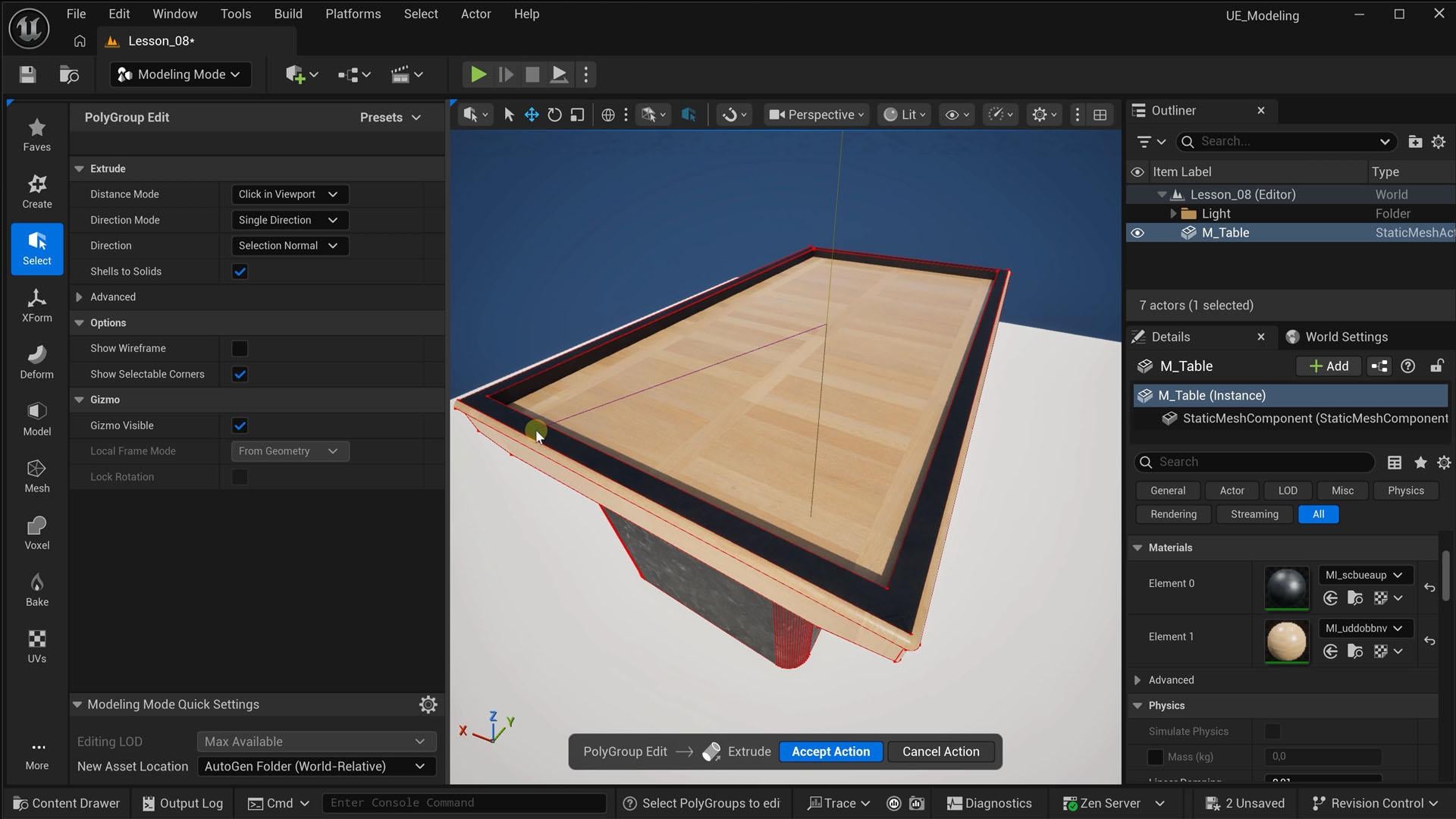
é a edição em poligrupos. Este aqui contém um monte de ferramentas diferentes e
muito úteis. Há três seções. Ou fazemos uma
alteração em uma face, que é qualquer uma
dessas superfícies planas. Podemos editar a forma inteira, então o volume e, finalmente as bordas. Vamos
começar com isso. Eu gostaria de ter
alguns cantos arredondados. É óbvio que primeiro
preciso
selecionar todas as bordas que
quero arredondar. Então, mantenha pressionada a tecla Shift enquanto clica
para selecionar várias bordas. Você também pode arrastar para
fazer uma seleção. Preste atenção aos filtros
selecionados nos painéis laterais, pois podemos selecionar pontos,
bordas ou superfícies. Estamos lidando com bordas agora. Então, vamos selecionar apenas isso, que agora selecionará bordas. E você também pode selecionar
tudo com este botão
e, mantendo
pressionada a tecla Control e arrastando
uma caixa de seleção, você pode desmarcar
o que não deseja,
como a perna, todo esse material de seleção já
é algo com que se
familiarizar,
mas não se preocupe
muito com isso, pois você usará essas
ferramentas com mais frequência, ele se tornará piloto automático.
eventualmente. Tudo bem, temos todas
as bordas selecionadas. Então, nas edições de borda, podemos encontrar todas as ferramentas com o que podemos fazer
com essas bordas E um deles
se chama Bevel, e é
disso que precisamos Imediatamente, você pode ver como isso tira a
vantagem da mesa. Você tem algumas opções
para ajustar ainda mais esse chanfro, como a quantidade
e o arredondamento Agora, é possível
que de repente você veja um
material diferente na borda. Como aqui, ele coloca o material das pernas na borda. Talvez você queira isso,
mas talvez não. E é aí que entra o ID do
material definido. É definido como zero, que é o primeiro slot de material no elemento de malha zero. Se você quiser o segundo, que é a madeira, basta
trocá-lo pelo elemento um. Ok, parece bom. Vamos clicar em Aceitar ação. Isso traz você de volta
ao PolyGroupTols. Agora, o Bevel não está embutido. Podemos fazer outras edições primeiro. Mas se você quiser
salvar suas edições, clique em exceto Então, agora sua malha está
realmente editada
e, como aprendemos
antes, está incorporada. Não podemos desfazer. Quero
dizer, podemos desfazer Você sempre pode pressionar
Control ou Command Z. Mas se você
reiniciar o Unreal, não poderemos voltar atrás, então tenha isso em mente De qualquer forma, as bordas
são um pouco
arredondadas o que o torna muito mais
natural, porque na vida real, nada tem
cantos afiados como esses Mesmo que sua mesa real
tenha cantos afiados, sempre
há um pouco de
redondeza nela Sempre use a ferramenta Bevel. Isso realmente torna seu modelo
muito mais realista. Vamos explorar mais algumas ferramentas. Agora, lembre-se de que, se você
quiser selecionar superfícies, precisará ativar esse filtro
de seleção novamente. Vou selecionar a parte superior
da mesa e você
notará que podemos mover essa
superfície e até girá-la Isso pode ser útil
em alguns casos, mas também estende os
rostos dos vizinhos Em vez disso, você pode
usar a ferramenta de extrusão. E nós meio que sabemos o que isso faz em uma lição
anterior. Vou selecionar mais
algumas faces para incluir todos os cantos. Você pode manter pressionada a tecla Shift para
selecionar vários planos. Voltando à extrusão, você pode ver que
ela ainda será forçada a se mover para cima ou Se quiser, você pode mudar
a direção e fazer que ela saia do eixo X
ou Y. Mas e se eu quiser torná-lo
mais espesso em todas as direções? Bem, é aí que entra a ferramenta de
empurrar ou puxar. Isso é ótimo para
tornar uma parte específica do seu modelo maior ou menor, um tipo diferente de extrusão
que infla uma peça, uma ótima maneira de adicionar
mais detalhes à mesa Tipo, talvez eu queira explicar
isso um pouco mais. E você percebe que isso
cria bordas rígidas novamente. Portanto, o Beffel
geralmente é a última etapa. Caso contrário, você está lidando com
essas bordas rígidas sem parar. Então, vamos esperar um pouco para corrigir isso. Primeiro, quero fazer outra
coisa. Tipo, talvez transforme isso em
algum tipo de mesa de sinuca. E para isso, primeiro
teremos que deixar
a parte inferior da
mesa um pouco mais grossa E estamos iniciando edições que têm várias soluções
diferentes Tipo, eu poderia selecionar uma superfície superior, todas as superfícies inferiores,
assim, e depois usar o dispositivo para mover
a parte superior para cima,
que se estende até
a parte que se estende até
a E o fato é que
não há maneira certa ou errada de fazer algo, desde
que você consiga atingir seu objetivo. Então, está tudo bem. Tudo bem, então eu gostaria de
fazer algum tipo de buraco para fazer com que
pareça uma mesa de sinuca Então, precisaremos adicionar uma nova fase menor
a essa tabela. Uma maneira de
fazer isso é com
a ferramenta de inserção e início Isso permite que você crie uma face retangular menor
na parte superior da mesa O problema, porém, é
que, como inflamos a parte superior,
ela removeu
o
poligrupo e, portanto, os cantos arredondados estão bagunçando
as coisas. Aí está. Outro motivo pelo qual você
deve chanfrar a extremidade, mas estamos presos a ele agora, então vamos resolver o problema Basicamente, perdemos
o grupo de polígonos depois de retirarmos
a parte superior da mesa Então, vou
fechar essa ferramenta
e localizar a ferramenta trislect Com ele,
podemos criar ou editar os grupos de polígonos
com os quais
trabalhamos o tempo todo poligrupos nada mais são do que
uma coleção de triângulos, o básico do que
uma malha é feita Tipo, coisas reais são
feitas de átomos. O material virtual é
feito de triângulos. E com essa ferramenta, podemos
selecionar esses triângulos. Ele usa um pincel
para selecionar porque alguns modelos de árvore D podem ter
milhões de triângulos Então, isso torna as coisas
mais fáceis de selecionar. Para nosso exemplo, precisamos apenas
selecionar os dois triângulos
que compõem a parte superior E então, na edição da malha, escolhemos Criar
poligrupo. E é isso. Clique em exceto e volte
para a edição PolyGroupe, e você notará agora
que podemos
selecionar a parte superior sem
as bordas arredondadas Agora posso clicar em Inserir para
criar um poligrupo interno, e esse é o que
gostaríamos de extrudar um pouco para
dentro,
criando nossa mesa de e esse é o que
gostaríamos de extrudar um pouco para
dentro,
criando nossa mesa de sinuca. E assim, podemos mover aviões e
chanfrar bordas para criar designs
exclusivos e
criar modelos que pareçam
muito mais realistas Agora estou terminando um pouco, mas também dando a esses novos
cantos um pouco mais de arredondamento. Não precisa ser muito. Apenas tome a vantagem.
Agora, o único problema que encontramos
são os materiais. Ao fazer esses
ajustes, a Unreal nem sempre sabe qual
material aplicar e onde E, infelizmente,
nem todas as ferramentas
nos deram a opção de escolher qual
material queríamos onde. Mas não se
preocupe muito com isso, pois
na próxima lição, mostrarei como retomar controle sobre seus materiais. Mas primeiro, preciso que você
faça essa mesa de sinuca, se familiarize com
esses poligrupos e diferentes ferramentas
para modificá-los, e não se
esqueça da trisseleção para gerenciar esses
9. Materiais e UVs: Chegando a um ponto em que
já temos muitas
ferramentas para trabalhar,
você ficaria surpreso com você ficaria surpreso quantas coisas você
pode criar agora. Só
falta uma última coisa em nosso conjunto de ferramentas, que é a edição de materiais. Então, vamos voltar à modelagem e começaremos
na etapa de atributos. Preciso clicar em Eu para
revelar porque tenho minha escala de exibição definida como muito
alta para que vocês possam
ver tudo melhor. Temos várias
opções aqui para editar coisas como LODs, colisão e até
mais algumas opções para criar poligrupos, como
vimos na lição anterior Mas não precisamos
revisar tudo isso. Você sabe, às vezes o
Unreal apenas
nos oferece dez ferramentas diferentes
para fazer a mesma coisa, mas um pouco diferentes para um cenário um
pouco diferente Portanto, sinta-se à vontade para explorar, mas não é necessário fornecer muitas informações sobre
nichos. Basicamente, há apenas uma
opção aqui para lembrar, que é a opção de edição de
materiais. Isso nos permite selecionar superfícies
triangulares e
alterar seu material. Então, vamos começar consertando esse livro estranho em que o material das
pernas está na mesa Agora, podemos usar novamente esse
pincel para fazer seleções, e tudo bem se você
selecionar demais. Vamos aplicar a textura
da madeira nela. Portanto, se você já
selecionou uma superfície com a mesma textura, isso não fará nenhuma diferença. Agora, o pincel nem sempre seleciona todas as superfícies corretamente, especialmente nos cantos,
então preste atenção. Você pode alterar o
modo de seleção para todos conectados, o
que selecionará
a tabela inteira sem as pernas, porque
inicialmente eram um objeto diferente. E nesse caso,
podemos fazer isso. Em seguida, vamos para a seção de
materiais, expandimos a propriedade dos materiais na qual você verá os
dois materiais aplicados, cada um com seu número de índice. Então, para o material ativo, escolheremos o primeiro índice, que é a madeira,
e então simplesmente localizaremos e clicaremos em
atribuir material ativo. E, sem mais nem
menos, resolvemos o problema. Para uma mesa de sinuca, essa visão precisa ter aquele tecido verde
típico. Então, teremos que
adicionar um slot de material, o que podemos fazer aqui. Você clica no sinal positivo e eu vou adicionar um material de
tecido verde que encontrei na loja de fabricação e
aplicá-lo no terceiro compartimento de material Podemos então selecioná-lo
como material ativo. Altere o modo de seleção de volta para pincel para que eu possa selecionar apenas o insight e, finalmente,
atribuir o material ativo, que é o tecido verde,
a essa seleção. Clique em Exceto e todas as
nossas alterações serão incorporadas. Então é aí que você pode
alterar e editar materiais, mas ainda não está perfeito. Veja, esticamos
algumas partes da mesa
e, portanto, o material também é
esticado em certas Os cantos não parecem bons. Você sabe, apenas um
monte de coisas que podem ser feitas
muito melhor. Para corrigir isso, vamos
até a guia UV. A partir daqui, não atribuiremos
materiais como fizemos antes. Em vez disso,
mudaremos os materiais existentes, sua posição, escala,
rotação e tudo mais. Então essa é uma grande diferença. Agora, você pode experimentar o
AutoUV, que tentará corrigir
automaticamente o posicionamento do material,
e você pode alterar
o modo para original, a
propósito, para que possa
realmente ver
seu e você pode alterar
o modo para original, a
propósito, para que possa
realmente ver E temos mais algumas opções
para ajustar o processo. Mas no momento em que você tem
algum tipo de complexidade, é muito difícil entendê-la. Eu normalmente não uso isso. Vamos clicar em cancelar. Em vez disso, geralmente
obtenho os melhores resultados com o projeto Ufes. Como o nome indica, ele projetará
o material no objeto a
partir de uma determinada forma. Por padrão, é um plano, então vem de
um lado e, portanto, cria uma
superfície muito esticada nas laterais Você pode girar e
mirar na projeção, mas com um plano de dois D
em um objeto de três D, você nunca obterá bons resultados Então, você deve escolher a opção de caixa ou cilindro, se você realmente tiver principalmente material redondo. Vou escolher
uma caixa, pois temos
uma mesa retangular na
maior parte do tempo Você pode mover o dispositivo para
reposicionar o material da maneira
que quiser e até mesmo escalá-lo a partir de uma opção de dimensão 100 é o tamanho padrão, normal, mas podemos dobrar isso
para aumentar a textura. E, claro,
vai
se esticar se você não escalar
todos os eixos da mesma forma Se você já trabalhou
com decalques antes, é praticamente o mesmo Mas, sim, eu gosto disso. Vamos bater, exceto. E eu gostaria de
fazer a mesma coisa com a casa que
construímos anteriormente. Selecione-o, escolha os UVs do projeto
e, com a projeção da caixa, ficará muito bom A textura agora
continua perfeitamente onde as paredes se encontram talvez queira redefinir a
escala para o tamanho padrão entanto, talvez queira redefinir a
escala para o tamanho padrão. Tudo bem, está bem Agora, um pequeno detalhe, porém, e esses
são os cantos. Os tijolos não combinam aqui. Algumas texturas, como tijolos ou outros padrões proeminentes, como um papel de parede, ficarão mais
visíveis a erros como esse Com uma mesa de madeira, ninguém percebeu porque é
um padrão sutil. E a razão para isso
é porque estamos fazendo uma projeção quadrada perfeita em uma casa que não é quadrada Tem uma
dimensão de 4 metros por 5 metros e 3 metros de altura. E você pode inserir esse valor, que também foi definido por padrão porque reconheceu
o tamanho da malha, mas isso também vai
escalar
demais os tijolos porque não estamos mais usando a
escala original do material, os tijolos estão alinhados
no canto Portanto, a ideia é que
escolhamos um valor mais próximo de 100
da escala normal, mas com a
proporção correta. Você sabe, por exemplo,
poderíamos
tirar um zero de cada valor, e isso tornará
os tijolos menores, e manteremos a proporção Poderíamos
dobrá-lo, então 50 vira 140 vira 80 e
30 vira 60. Portanto, se você quiser esse canto
perfeito, sempre multiplique ou divida os valores
reais da malha Isso vai ser um
pouco de matemática, então fique à vontade para pegar
sua calculadora para isso. Mas vamos clicar em Aceitar e agora
você terá
belos cantos. Mas eu ainda vejo problemas. Veja, temos uma parede de tijolos, mas é bem plana. E se esses tijolos realmente
ganhassem vida como um tijolo real Bem, isso é para
a próxima lição.
10. Tesselação Nanite: Talvez já esteja familiarizado
com Nanite Tessellation. É um desses
novos recursos Unreal Engine 5 que
realmente se destaca. A parede de tijolos que
temos aqui ainda é plana, e seria muito legal se esses tijolos
realmente tivessem profundidade Agora, isso é feito completamente
dentro do próprio material, mas antes que possamos fazer isso, primeiro
precisamos garantir que nossa malha estética
tenha o Nanite ativado Caso contrário, não funcionaria. Então, no painel de detalhes, vamos localizar onde a malha
estática está armazenada. Vou clicar com o botão direito do mouse, ir até Nanite e
verificar se está ativado Agora podemos localizar o material e vou clicar
duas vezes nele. Agora, esse material
é da Quixel. Eles sempre criam seus
materiais de uma maneira particular. Então, o próximo passo
será como habilitá-lo para materiais
Quixel Infelizmente,
pode ser diferente para materiais que outros
criadores criaram, então não posso mostrar
todas as maneiras de fazer isso, mas farei o possível
para explicar para que você entenda pelo menos
o que está acontecendo. Então, estamos vendo aqui
uma instância material, o que significa que esse
não é um material real. É uma
versão instanciada de um material. Isso fornece essa interface de
usuário com várias opções para
personalizar ainda mais o material. Eu posso mudar a cor, os azulejos, os reflexos e um monte
de coisas aqui Uma instância de material é basicamente uma forma amigável
de ajustar um material. Mas o
material real precisa ser configurado de forma a me
dar essas opções. Caso contrário, um
instante material não será útil. Na guia geral, você encontrará o material real que
está aqui sobre seus pais. Agora, a Quixel usa um material
mestre, um material que cuida
de todos os seus É por isso que eles tiveram que
criar
muitas opções para o
material instantâneo, incluindo a textura em si, que você pode encontrar
sob a cor base. Então, vamos abrir o material
principal. Esse estilo aqui
é o material real, e os nós
conectados a ele definem as propriedades
desse material, como
sua aparência, quantas reflexões
ele tem e assim por diante E na parte inferior,
podemos encontrar o deslocamento, uma opção que faz o material
assuma uma forma específica, e é disso que precisamos Essa é nossa tesselação,
mas, por padrão, está
ótima ou desativada Então, no seu painel de detalhes, vou pesquisar
por tesselação, e aí ela está ativada, e a opção de deslocamento
será Agora podemos salvar
isso e voltar para
a instância material. A propósito, você já
pode ver os tijolos fazendo
algo estranho, mas ainda não estão fazendo a coisa
certa, porque
aprendemos que
os ainda não estão fazendo a coisa
certa, porque
aprendemos que materiais
Quixel têm
quase todos os parâmetros como uma opção personalizável Isso significa que também
precisamos procurar opções de tesselação ou
deslocamento E aqui estão eles.
Há uma opção para ativar a tesselação novamente, mas já fizemos isso
no material mestre, então não precisamos
habilitá-la aqui Se você já viu
seu material ter essa posição deslocada,
então está funcionando Agora, eu quero habilitar a escala de
deslocamento porque essas duas opções me permitem
escolher o quanto esses
tijolos precisam se destacar E deixe-me redimensionar a janela de
material rapidamente para que possamos realmente ver a janela de visualização
ao mesmo tempo Alterando esses valores,
o deslocamento fica maior ou menor No entanto, o Unreal ainda não sabe
adequadamente como
substituir Quero dizer, a parede é apenas
deslocada como uma superfície plana. Então, vou localizar a textura
de deslocamento. Sim, o Quixel realmente deveria
atualizar seus materiais para que isso já esteja configurado
corretamente, mas não está Talvez no futuro isso aconteça, mas se você ver a textura
de
deslocamento padrão aqui, é a errada Então, vou procurar
a textura do tijolo. Podemos fazer isso a partir da textura da cor
base. Você verá que ele também vem com
algumas outras texturas, um mapa de rugosidade, que pode fornecer diferentes tipos de reflexões
a Há um mapa normal, que é essa textura azul que
cuida da iluminação e adiciona uma profundidade falsa
aos seus materiais. E então essa
textura amarela que contém várias
propriedades, como também um deslocamento,
informando à textura quais partes precisam ser
deslocadas mais do que outras Então, vou arrastar essa textura para a opção de
deslocamento e imediatamente você pode
vê-la funcionando agora Então, essa textura basicamente
indica ao deslocamento: Ei, os tijolos precisam
ser deslocados um pouco
mais para fora do que
a Agora podemos voltar à escala de
deslocamento
e ajustar conforme necessário A magnitude definirá
o deslocamento geral, e o centro é
um deslocamento para
garantir que coisas como
cantos se alinhem Então é assim que funciona. Você ativa a tesselação
em seu material e , em seguida, coloca o mapa de deslocamento
no pino de deslocamento Se você não tem
um mapa de deslocamento ou está criando
seu próprio material, pode tentar usar apenas
a textura em si
e pegar um de seus canais de cores para ver qual deles oferece
os melhores resultados Agora, na verdade, vamos tentar fazer
isso para dar
a vocês uma visão completa. Eu realmente quero que você entenda o que está acontecendo aqui. Eu criei esse retângulo
com as ferramentas de modelagem, e a primeira coisa que vou
fazer é localizar a malha, clicar com o botão
direito nela e
garantir que o Nanite esteja ativado Em seguida, tenho essa
textura de algumas pedras. É só isso, uma única imagem
muito simples. E depois de importar,
vou
arrastá-lo imediatamente
para o meu retângulo, que automaticamente criará o material para E quando eu abro o material, você pode ver como ele é básico. Ele usa apenas a
textura como cor, e talvez você queira redimensionar e
posicionar esse material. Existe uma opção UV e
o material para isso, mas não quero que essa aula
seja sobre material. Então, vamos seguir o caminho mais fácil, que todos nós já conhecemos, abrir o painel de modelagem, ir para o projeto de UVs
e, desta vez, pode ser um avião, porque estamos lidando com um
modelo plano de qualquer maneira E vou reduzi-lo
para 50 e depois clicar em Aceitar. Agora podemos fechar o painel de
modelagem. Tudo bem, deixe-me ampliar
as pedras para ver melhor
o que está acontecendo aqui Agora, abra o material novamente e eu redimensionarei a
janela um pouco melhor para que possamos ver as pedras e o
material ao mesmo tempo Então, em primeiro lugar, habilite tesselação a partir dos detalhes do
material, e isso habilitará a opção de
deslocamento E vou começar com o canal vermelho dessa textura. Basta arrastá-lo para
esse deslocamento. O cofre e você verá imediatamente o
deslocamento das pedras Você pode experimentar um canal
diferente, ver qual deles
oferece o melhor resultado. Agora, nunca será perfeito sem um mapa de profundidade
real, mas é uma maneira rápida e super
fácil de adicionar um pouco de profundidade. Agora, se for demais, precisamos reduzir um pouco o
deslocamento Mas como
não temos nenhuma instância material, precisamos reduzi-la um pouco
no próprio material. E uma maneira muito fácil é pegar o canal da
textura que você estava usando e conectá-lo primeiro
a um nó de divisão e , em seguida, trazer a saída desse
nó para o deslocamento Então, estamos literalmente
dividindo a escala pela metade, e você pode ajustar por quanto
deseja dividi-la Como alternativa,
excluirei o nó de divisão e, em vez disso, procurarei
o nó de multiplicação Em seguida,
conecte-o ao deslocamento e escolha por quanto você
deseja multiplicá-lo Então agora é o dobro do tamanho. Louco. E com isso, aprendemos como funciona o Nanite
Tessellation Então, em vez de realmente modelar
esses tijolos ou pedras, basta procurar um
material e deslocá-lo, especialmente em situações como aqui, onde as pedras entram em contato com a parede de tijolos veja quanto mais profundidade
estamos Não são mais duas superfícies planas se
encontrando em um canto
reto. Mas chega de falar sobre materiais agora, essa é uma
aula de modelagem e, portanto, isso que
vamos continuar com
isso que
vamos continuar, porque há muito mais ferramentas
no painel de modelagem que ainda não
exploramos Então, vamos explorá-los
na próxima lição.
11. Deformação de rede: Ei, bem-vindo de volta.
No painel de modelagem, podemos encontrar uma categoria muito
interessante, deformar E, como o nome indica,
com essas ferramentas, podemos realmente moldar
qualquer modelo que quisermos,
como precisar de um pão Isso permite modelos muito
interessantes e personalizados. Mas essas são ferramentas
que também costumam ser usadas para editar modelos
existentes. Eu tenho isso aqui
da loja Fab. Acho isso um pouco desanimador. Eu quero torná-lo maior,
mas apenas a parte de metal, então não posso simplesmente aumentá-lo. Então, vamos ver o que
temos aqui. Uma das ferramentas
é chamada de treliça e
dividirá a malha em uma varredura tridimensional Você pode aumentar a resolução
desse raster, se necessário. Na verdade, vou
diminuí-la um pouco para que cubra melhor
a lâmina e não
fique muito dividida, pois quanto maior
a resolução, mais trabalho você terá. Agora, você descobrirá isso quando estiver trabalhando com
uma ferramenta sozinho. Agora, o que posso fazer
é selecionar pontos e movê-los para
esticar o modelo. E você verá agora
como ele
deforma automaticamente a malha com base
na resolução que escolhemos Assim, você pode realmente puxar e empurrar a malha para assumir
uma forma diferente. E como é um raster de árvore D, também
podemos torná-lo mais espesso E você notará que estamos definitivamente esticando a malha Então, pode começar a
parecer um pouco instável. Então, obviamente,
não é para todos os modelos. Mas para esse machado antigo, um punho
ou lâmina um pouco mais dobrados não serão
perceptíveis Mas sim, veja
isso. Agora temos
uma lâmina muito maior. Exceto e as
alterações são salvas. Agora vamos pendurá-lo na parede da nossa cabine ao lado da moldura. Sabe, isso mostra
que somos mais duros com esses machados maiores Olha isso. Agora, eu
também gosto de usar isso em adesivos que acho muito planos. Eu tenho esse patch, por exemplo, de algumas pequenas pedras
no chão, e vou escolher a treliça
novamente. A propósito, você pode notar que o
Unreal terá problemas de
carregamento com malhas
muito complexas É por isso que estou trabalhando em uma versão
de
menor qualidade desse modelo. Eu tive um acidente no Unreal
várias vezes antes. Sim, você pode ver como
somos capazes de
adicionar muito mais diferenças dinâmicas de
altura, especialmente contra a parede. Sabe, aquelas pedras podem ter sido empilhadas um pouco
mais por aqui Então, isso é algo
com o qual eu realmente adoro trabalhar em pedaços de seixos ou superfícies do solo
ou qualquer coisa assim Vou clicar em Exceto, e então podemos simplesmente
duplicar esse patch, que eles se sobreponham para fazer com que pareça uma
pilha gigante Além disso, combine muito melhor com essas compensações de
altura agora E para evitar repetições, gosto de girar e escalar
alguns desses trechos Obviamente, seus ajustes
personalizados para deixar essas pedras um pouco
mais altas perto da parede também desapareceram agora
porque você as girou Portanto, talvez você queira
duplicar a
malha de origem e depois criar um ajuste de rede
diferente, mas certifique-se de duplicar a malha em seu navegador de
conteúdo,
porque, como aprendemos com cada alteração que fazemos
nas ferramentas
de modelagem, ela será incorporada à Agora, temos mais algumas ferramentas de deformação muito divertidas para explorar Então, na próxima lição, daremos uma olhada em
algumas ferramentas de escultura
12. escultura em malha: É hora de ser realmente
criativo e começar a
brincar com um pouco de argila, transformar uma malha em
uma forma orgânica Então isso significa que temos que
começar com um bloco de argila. Aqui eu tenho um cubo para
demonstrar primeiro. No painel de modelagem, vá para deformar e localize
a escultura dinâmica Pegamos um pincel com o qual
podemos moldar o cubo da maneira que quiser, mas você notará que
ele não funciona muito bem A ferramenta de escultura está procurando triângulos
para se deformar, mas um cubo realmente
não tem muitos Então você está apenas juntando
tudo em um aglomerado, e então você começará
a ver mais triângulos, e a transformação Portanto, ao contrário da argila real, um cubo não funciona muito bem Precisamos de mais triângulos
para começar, e uma esfera é um exemplo
perfeito disso Usando a ferramenta de
escultura dinâmica, você pode ver imediatamente mais triângulos e a escultura Agora, podemos clicar
para mover uma área, tanto para dentro quanto para fora que você possa criar
montanhas ou Mantenha pressionada a tecla Shift para desfazer
suavemente a deformação. Então, se você mover
algo demais, pode simplesmente reduzir isso desmorfizendo-o um
pouco com a tecla shift Agora, por padrão, você está
usando a ferramenta de movimentação. Mas, a partir do tipo de pincel, podemos encontrar muito mais. Não vou
abordar todos eles, mas vou abordar alguns. Uma delas é a ferramenta suave. Ao esculpir, você pode
facilmente obter bordas duras, mas com esse pincel liso, você sabe, ele suaviza isso Tudo bem, o próximo é o inflar. Semelhante ao movimento,
mas desta vez, você não precisa arrastar. Basta clicar e segurar para
inflar uma área específica. E com cada pincel, você pode segurar a tecla shift para
fazer o oposto. Então, agora ele se esvazia. No entanto, essa mudança apenas
esvazia o que você infla. Se você quiser realmente
reverter a inflação,
mantenha pressionada a tecla Control Agora, estou fazendo com que pareça mais
complicado do que é, mas espero que a demonstração
mostre o que quero dizer. Tente brincar
com a tecla shift e as teclas de controle enquanto
usa um desses pincéis Em um inglês melhor, você pode
fazer furos com
a tecla de controle Faça uma
bola de boliche ou algo assim. Agora, nem toda ferramenta tem uma variante de controle porque
nem sempre faz sentido, então fique atento
se o pincel
não fizer nada. Agora, vamos realmente
criar algo útil além de
jogar com essa bola. Eu gostaria de criar um
sofá para a cabine. E existem abordagens
diferentes. É uma preferência pessoal. Mas veja como você
pode projetar um sofá. Vamos primeiro excluir
esses dois exemplos e depois ir
para a guia criar. Vou começar com
uma caixa e sei que ela não tem muitos triângulos,
mas podemos consertar isso Eu só não te contei antes. Vamos criar um novo poligrupo na parte superior para que eu possa extrudar
a parte de assento Então, selecione PolyGroupe dit, e poderíamos fazer uma inserção, mas precisamos que a frente
do sofá esteja aberta Então, em vez disso, vou
usar o laço de borda de inserção. Isso criará uma nova borda
diretamente no modelo. Então, farei isso
para cada apoio de braço e, finalmente, para o encosto, que pode ser um
pouco mais grosso Em seguida, clique em Concluído e
agora podemos usar o botão push pull para
derrubar essa peça. E imediatamente vemos algum
tipo de sofá aparecer. Então clique em Aceitar e pronto. Agora, para alguns, isso
pode ser um bom sofá. Eu gosto que seja um
pouco mais suave, então vamos também fazer
algumas transformações nele. Mas primeiro, precisamos de
mais triângulos. Caso contrário,
não vai funcionar e acabaremos com uma pequena escultura
abstrata novamente. Vou clicar na malha nas guias e escolher a ferramenta de remalha, e imediatamente você verá como ela criará
vários triângulos E você pode aumentar
o sofá para obter ainda mais detalhes.
É basicamente isso. Basta clicar em Exceto. Agora, vamos deformar e
escolher a escultura dinâmica. E vou começar com
a ferramenta de pincel suave. Ajuste o tamanho, se necessário, e depois
examinarei todas as bordas. Um sofá macio
não deve ter cantos duros. Sabe, eu não
quero me machucar. Então, suavizando todos
esses cantos pontiagudos,
tanto por dentro
quanto por fora tanto por dentro Obviamente, você
sempre pode desfazer simplesmente pressionando Control ou
Command Z, a propósito Portanto, não tenha medo de experimentar algo como aqui
na esquina de trás. E se você achar que
talvez seja demais, basta desfazer essa ação
e tentar outra coisa. Talvez ajuste um pouco a força do
pincel. Tudo depende do que
você está procurando. Então, isso é uma espécie de chanfro, como falamos antes, mas muito mais orgânico Agora vamos pegar a
escova inflável e adicionar algumas almofadas. Então, talvez eu queira
aumentar o tamanho e também diminuir a força, porque
isso tem que ser mais sutil. Então, vamos inflar um pouco a
parte traseira, e você pode passar por cima
dela algumas vezes,
sabe, às vezes ,
segurar a tecla para esvaziar Você sabe, é um processo, e às vezes nem
sempre funciona, então você tem que desfazer todas as
suas ações e começar de novo Então você infla as peças novamente, esvazia um pouco,
ajusta, etc Aliás, sou muito ruim em
esculpir. Não me peça para lavar alguma coisa. Vai parecer
algo que uma criança de 2 anos faria. Ei, estou te mostrando as ferramentas. A parte criativa depende de você. Mas você pode ver que
misturar pincéis diferentes, como passar por cima com pincel liso,
pode dar resultados um pouco bons Tudo bem, isso está começando a
parecer muito mais um sofá de verdade ou pelo menos
o mais real que eu posso entender Agora, às vezes você acaba
com alguns triângulos
estranhos em algum lugar ou
sente que a forma
não é o que você esperava É um pouco difícil demais. Bem, sob a deformação, há uma opção suave, que fará uma suavização
geral toda a malha Obtenha algumas opções para o
tipo liso e, claro ,
a quantidade, para ver qual funciona melhor.
Veja os detalhes. Nem sempre é necessário, mas a ferramenta está
disponível se você precisar. Tudo bem, está bem.
Tudo o que precisa agora são alguns travesseiros e
algumas pernas para se apoiar Mas vamos
criar malhas separadas para isso e depois
juntar tudo, mas eu sinto que você não precisa
mais de mim para isso Vamos fazer uma pausa nessa
aula e criar algo,
criar um sofá, se
você ainda não o fez, e depois criar alguns travesseiros Vou deixar a
criatividade para você
e, na próxima lição, forneceremos todos os materiais
e reuniremos tudo . vejo de volta em um momento depois de criar
esses travesseiros
13. Como modelar um sofá: Aqui está, pessoal, um
sofá com travesseiro. Como um cobertor, no qual
entraremos em um momento. Eu escolhi deliberadamente um travesseiro porque provavelmente é a coisa
mais fácil de esculpir Tudo o que fiz foi usar o movimento e a ferramenta lisa até
acabar com isso. Agora, você pode perguntar,
como eu consegui que ele se sentasse tão bem
naquele canto Bem, aqui está o
travesseiro original que eu esculpi. Eu fiz um backup de apenas
um travesseiro reto. Foi assim que comecei,
porque seria uma bagunça moldar isso enquanto já
estava sentado naquele sofá Então eu apenas o girei
e o reposicionei máximo
possível naquele canto,
apontando para onde ele de alguma forma
estaria,
e agora só precisamos
transformá-lo apontando para onde ele de alguma forma
estaria, e agora só precisamos
transformá-lo Mas precisamos de mais
controle sobre isso, então não podemos simplesmente usar a escultura Quero dizer, aqueles que provavelmente
podem usar a ferramenta deformada
podem ser ainda melhores, mas eu preciso de uma ferramenta mais fácil Vou até a aba de
deformação e encontrarei a treliça. Já trabalhamos com
esse antes, então já sabemos o que ele faz. Eu apenas seleciono um monte de pontos e depois movo essa parte. Mas eu também giro algumas peças. Não exagere, porque você quer manter o formato
do travesseiro Quanto mais você
esticar e puxar as coisas aqui, mais macio
o travesseiro
ficará macio
o travesseiro Portanto, não precisa
combinar perfeitamente. Só não o deixe preso
no sofá. E uma ótima dica aqui
pessoal é
pegar um travesseiro de verdade e
colocá-lo no sofá Veja como fica, como se
deforma na vida real e tente imitar
isso e Tudo bem, então eu também criei
esse cobertor a partir de um retângulo. A mesma coisa, aumente
a contagem de triângulos, esculpa e treliça Tudo bem, vou
jogar um material nele e, imediatamente, você pode ver que ainda
não parece certo Agora, parece muito rígido, mais como um remendo de couro e não como um
cobertor macio Agora, essa é apenas minha limitação
de esculpir, mas, novamente, eu tenho uma ferramenta Então não se preocupe comigo. Sempre consigo encontrar uma ferramenta para me
ajudar a sair de problemas. E desta vez, é
a opção de deslocamento
da torneira de deformação Agora, parecerá uma
loucura por padrão, mas temos algumas configurações. Agora, essa ferramenta deslocará sua malha
dependendo de um determinado padrão Pode ter um deslocamento
do tipo ruído. Isso é apenas algo aleatório. E isso é útil
para várias coisas. Por exemplo, se você
definir um valor baixo, isso adiciona muito mais
dinâmica à malha. E começo a acreditar mais
que isso é um cobertor, mas pode ser melhor Também existe a opção de
substituir por uma textura, e já estamos meio que familiarizados
com isso É o que Nanite
Tessellation faz. Ele analisa a textura e
desloca a malha
com base nela Portanto, é uma maneira diferente
de tesslar sua malha. A principal diferença aqui é que estamos incorporando
o deslocamento, então não podemos
mais alterá-lo depois. Agora, eu tenho a textura
de um cobertor amassado, então vou usá-lo apenas
como um mapa de deslocamento A textura não é um mapa de
deslocamento real , a propósito, mas muitas vezes você ainda pode obter resultados
decentes com
uma imagem normal Experimente alguns canais de cores para ver qual deles
oferece os melhores resultados. E então você pode ajustar a
escala e a posição. Ou volte para o topo e ajuste o deslocamento geral Então, sim, esse é um truque
muito simples para melhorar a aparência
do material que
você está tentando esculpir ou apenas para
torná-lo mais realista E você pode incorporar
esse deslocamento e depois
ajustá-lo ainda mais, se necessário Tudo bem, vamos dar a
tudo alguns materiais. Eu tenho alguns da
fabulosa loja. Então, vamos arrastar um
desses para o sofá. E se você ainda não
percebeu, sabe que essas são bordas
duras aqui. O material não
flui, e isso vem do formato de
caixa com o qual começamos. O que estamos vendo aqui são
os poligrupos, um grupo de
polígonos Agora, poderíamos remover ou
mesclar todos os poligrupos, mas isso não resolverá
o problema Veja,
os materiais são sempre incorporados,
então, por baixo do capô, eles continuarão se lembrando dos poligrupos
atuais Existe uma solução? É claro. Eu tenho uma ferramenta para
tudo, pessoal. Você já sabe disso. Nós
vamos para a modelagem. A propósito, não fique muito impressionado com as tantas
ferramentas que você encontra aqui Não sei por que, mas
muitas dessas ferramentas aparecem várias
vezes nessas guias. Por exemplo, aqui está a edição do
poligrupo novamente. De qualquer forma, estamos
procurando a ferramenta de subdivisão. Não queremos
deformar nosso sofá, então vamos configurar o esquema
em loop e pronto Ele vai recalcular os triângulos e, assim, redefinir o material Pressione exceto, e pode levar
algum tempo até que ele seja carregado,
mas, eventualmente, isso
resolverá o problema. Também farei isso com
meus travesseiros. Talvez primeiro aplique
alguns materiais, também de uma cor diferente, e eu farei o
mesmo com esses dois. Portanto,
as configurações de subdivisão ainda estão corretas, então eu
posso clicar em Exceto e também fazer a mesma
coisa com o travesseiro externo Tudo bem. Estamos
chegando lá, pessoal. Agora, os modelos personalizados sempre ficam melhores quanto mais
detalhes você adiciona a eles. Já vimos algumas
dessas técnicas, como deslocamento aqui
no cobertor, mas há
mais algumas coisas que podemos fazer, que exploraremos
na próxima lição
14. Dicas e truques para o realismo: Criar seus próprios
modelos personalizados não é fácil. Embora tenhamos
um grande conjunto de ferramentas, o que faz um bom modelo de árvore D se destacar é sua criatividade, e isso está nos detalhes. Quer você opte por uma aparência de estilo
low poly ou experimente uma abordagem fotorrealista,
ambos precisam de detalhes Agora, olhando para o sofá,
partimos de um design
retangular, gráficos do
Playstation one,
mas depois o suavizamos,
adicionamos preenchimento e
criamos mais adicionamos preenchimento e Mas ainda é só um golpe. Se você olhar para um sofá real, ele existe em várias partes Assim, você pode projetar
a semeadura, a crista traseira e
tudo separadamente E eu realmente fui
em frente e fiz isso. Você pode ver isso aqui.
Esses são dois modelos, o mesmo processo que fizemos antes. Eu aliso os cantos,
fixei os triângulos
e adicionei um deslocamento de textura, e adicionei um deslocamento de textura como fizemos Eu tenho dois modelos separados
e, juntos, eles se encaixam perfeitamente. Agora, só me faltam
as almofadas, e eu poderia prosseguir
e passar por todo
o processo
para fazê-las novamente, ou posso seguir outro Eu já tenho os assentos. A crista traseira é basicamente
a mesma, com apenas metade do tamanho. Então, vamos fazer uma
cópia do assento, quero dizer, uma cópia fiel. Lembre-se sempre de que
essas ferramentas de modelagem realmente alteram a malha. Arraste a cópia até o nível e aplique o
mesmo material em. Já vamos posicionar a broca no encosto Agora, para que pareça
mais diferente, também
vou
girar a almofada, para que você
possa ver, como a parte de
trás do assento Agora, reduzir a escala simplesmente destruirá tudo junto.
Nós não queremos isso. Então, vamos até a guia do modelo
e localize a ferramenta de espelhamento. E é bastante autoexplicativo. Você apenas espelha a malha
a partir do ponto central. Assim, você pode girá-lo para onde ele deve ser espelhado
e depois ajustá-lo Com modelos orgânicos
como esta almofada, você pode ver a linha
onde ela se espelha Às vezes, movendo um
pouco a ponta do
espelho para cima e para baixo ou até mesmo
girando-a levemente, você pode se
livrar disso Se for realmente um problema, sugiro não seguir o caminho mais fácil e apenas criar algo novo. Mas veja isso. Super fácil. Clique, exceto. Agora podemos continuar, duplicar a almofada traseira para o outro
lado pressionando a tecla Alt, e talvez seja uma
boa ideia
girá-la também para que ela não
pareça exatamente Ao duplicar
algo, certifique-se não ver que
é uma cópia exata, e essa é uma forma de ocultar E aqui está, mais um
desses detalhes para fazer com
que pareça mais realista. Isso está começando a
parecer um sofá de verdade, pessoal, mas ainda
faltam algumas coisas Eu vou criar
e procurar um cone. Vamos ajustar o tamanho porque eu quero que essas
sejam as pernas. Vou pegar
um raio de cinco e vou pegar uma
altura de cerca de 30 É demais, mas eu não
quero aquela
ponta afiada do cone. Eu quero cortá-lo mais tarde, então é por isso que está um
pouco grande agora. Pressione exceto, e eu vou girar isso
em torno de 180 graus. E agora vamos
cortar esse pico. Caso contrário, vamos
arranhar o chão. Vou voltar ao
modelo e, desta vez, vou usar o corte liso, que vai cortá-lo ao meio. Gire-o para que ele
corte o espigão. Na verdade, eu também uso essa
ferramenta com muita frequência quando encontro um modelo
na loja de fábrica e meio que amasso uma peça desse modelo, então eu simplesmente corto todo
o resto Muito útil.
Tudo bem, clique em Exceto Vamos aplicar um material
a ele e ver isso. Temos um problema. Vamos
colocá-lo no lugar certo. Agora, você pode levar
isso muito longe. Eu tenho uma peça de perna
aqui na qual trabalhei um pouco. Eu adicionei uma malha separada que
funciona
como uma pequena borracha, e até mesmo essa borracha teve algumas pequenas imperfeições devido
ao peso do sofá Então, vou pegar essas pernas,
deletar a outra, e vou
duplicar essa perna para
o lado direito e , eventualmente duplicar as duas
pernas dianteiras para trás Você tem que se perguntar:
As pessoas vão ver essas pernas? É necessário que eu dedique tanto
tempo e esforço em todos esses
detalhes aqui? Tudo bem, é incrível.
Mal posso esperar para sentar neste sofá, pessoal, assistir a um filme
e talvez tirar uma soneca Agora, vamos trazer esses
travesseiros novamente. E quando você está
trabalhando em algo, nunca
é uma linha reta
de ferramentas que você usa. Nós o esculpimos, fixamos
os triângulos, usando uma treliça para
caber melhor no sofá,
mas talvez precisemos voltar a transformamos usando uma treliça para
caber melhor no sofá,
mas talvez precisemos voltar a
esculpir ou fazer outra coisa
para esculpir ou fazer outra coisa Portanto, quanto mais você
se familiarizar com essas ferramentas, mais você se verá
alternando entre elas. Agora, eu gostaria de adicionar alguns
botões a esses travesseiros. Novamente, adicionando mais detalhes. Crie um cilindro e
eu vou
redimensioná-lo para que
pareça um disco plano Não se preocupe muito. Se não for do tamanho correto, às vezes é mais
fácil trabalhar em um modelo grande demais para,
eventualmente, reduzi-lo. Tudo bem, vamos clicar em Aceitar. E agora vamos
para a guia de seleção e escolha PolyGroupe Vou selecionar
a superfície superior e escolher a opção de inserção Isso me permite criar uma visão
menor de um poligrupo. Em seguida, vou me certificar de
que a superfície interna está selecionada e usar o
botão de pressão para abaixá-la um pouco. Clique, exceto. Vou
precisar de alguns furos agora para que
pareça um botão real. Agora, com o toque do modelo, aprendemos que podemos encontrar várias opções para cortar uma malha. Mas há uma última
ferramenta aqui que
ainda não
exploramos : o corte em poliéster. Com este,
podemos cortar a malha
dependendo de uma determinada forma. Atualmente, está configurado para circular,
e é isso que queremos. Mas também podemos
alterá-lo para outra coisa,
você sabe, até mesmo um formato personalizado seco. Então, é bom saber.
Vamos reduzir o tamanho do círculo e fazer com que ele se encaixe
corretamente no botão. Talvez aumente a subdivisão para um círculo de maior qualidade E, assim como o
corte liso ou o espelho, podemos , é
claro, girá-lo também, mas isso não é necessário no momento Tudo bem, está
pronto. bom. Vamos clicar em Aceitar. Temos que fazer isso mais
três vezes. Felizmente, não podemos
duplicar um recorte,
mas, felizmente, ele lembra Então, tudo o que você precisa fazer
é mover o corte para uma nova
posição e clicar em Aceitar. Então, vamos fazer isso algumas
vezes até termos quatro furos no botão para que ele realmente
pareça real. Tudo bem, temos um botão.
Estou falando muito de botão. Botão. Agora, ainda não podemos
dizer que acabou. Aprendemos que bordas afiadas não existem no mundo real. Então, vamos para a guia Selecionar e escolher a edição de poligrupos novamente. E eu vou
selecionar tudo, mas primeiro filtrar para selecionar pontos porque não
podemos chanfrar pontos Se você tentar, você receberá
um erro. Então, se você ver isso,
tente desativar um dos filtros de seleção
e tente novamente. Ótimo. Vou ajustá-lo um pouco para que o chanfro fique sutil Tudo bem, está bem. Clique em “exceto ação” e “exceto”. Olha isso, pessoal.
Um botão perfeito. Não, eu ouço você pensar,
e você está certo. Não estamos apenas perdendo tempo com coisas tão pequenas
que você
nem vê os detalhes
? É claro. Tudo bem, vamos continuar.
Vou aplicar um material no botão e depois
movê-lo para um travesseiro e, claro, diminuí-lo um pouco No entanto, é um pouco confuso
colocá-lo no lugar. Também vou
duplicá-lo algumas vezes para ter o
botão em cada canto Apenas tente
mexer um pouco, coloque-o no lugar. Tudo bem,
algo assim Agora, o travesseiro ainda
parece muito ruim. Também é só um blop. Faltam formas detalhadas. Então, vou voltar para a ferramenta
deslocada sob a forma profunda,
depois escolher
a opção de textura para o tipo de
deslocamento e realmente reutilizar a textura da manta
amassada E aqui está algo
interessante alterar a escala de
um dos eixos para, digamos, 20 pode dar
uma aparência interessante Obviamente, ajuste a quantidade de deslocamento e
ajuste-a um pouco Mas sim, agora
parece mais um tecido real, e é muito bom
ver esses detalhes finos. Muitas vezes, você pode usar uma certa textura de
deslocamento para diferentes aparências ao ajustar as configurações de escala ou deslocamento E se colocarmos nosso
cobertor lá
também, poderíamos fazer a mesma coisa Já tem aquele
deslocamento da manta, mas vou aplicar
o mesmo
deslocamento de textura novamente Mas desta vez com uma escala muito
grande em um eixo, adicionando
também essas linhas e talvez tornando-as
muito mais sutis. Você pode ver como é
possível empilhar vários deslocamentos de textura um
sobre o outro, talvez usar texturas diferentes ou o mesmo
com configurações E assim,
transformamos o sofá em um modelo mais
realista Estou muito feliz com isso, então vou
selecionar todas as malhas que compõem
o
sofá a partir do Em seguida, vamos para o
formulário X e escolha mesclar. Vou criar um novo objeto
e chamá-lo de Couch. Clique, exceto, e nosso
lindo sofá agora
está mesclado em uma malha E se
formos ao painel de detalhes, podemos encontrar todos
os slots de material para se você quiser
mudar alguma coisa. E isso já nos leva ao
final da aula. Analisamos todas
as ferramentas mais úteis. Tenho um ótimo
exercício para você, que explicarei
no último vídeo, então nos vemos novamente
na próxima lição.
15. Conclusão: Bem, vamos começar
dizendo parabéns. Você passou por toda
a aula e aprendeu a modelar
dentro do Unreal Engine five Isso é enorme e um
grande passo em frente. Você não depende mais dos modelos
Tre D que
precisa encontrar on-line. Se você tem uma ideia
para algo, basta criá-la
você mesmo ou editar um modelo existente de acordo
com sua preferência. Todas as ferramentas recuperadas podem ser usadas nos modelos que você
baixa do FAB. Em outro lugar. Agora, fui
em frente e terminei a cabine. Coloquei o sofá
lá, mas também adicionei mais
alguns objetos internos como uma grande pintura na parede Eu dei um pouco de deslocamento de
ruído para adicionar mais profundidade a ele Então eu criei essas luzes de
teto
e, como você pode ver, coloquei
alguns detalhes nelas. Tentei pensar em como
seria uma luminária
realista e o que ela precisa para
direcionar a luz,
daí essas juntas A mesma coisa acontece com
essa grande luz aqui. Se você alguma vez tiver algo
passando por um objeto, faça um buraco real,
como na realidade. Quanto mais você puder imitar a realidade, melhor será
a aparência das coisas O mesmo aqui, por onde passa um
alfinete. Em seguida, temos uma
pequena mesa aqui, e você pode ver os
mesmos pinos novamente, que podem ser como os parafusos segurando
tudo no lugar Eu também tenho essas nas pernas. Aqui está um
copo de bebida, de formato muito simples, e ao adicionar uma textura de vidro a ele, ele funciona imediatamente. Temos uma tigela com algumas laranjas e objetos naturais como São muitos detalhes para realmente parecer realista. Então, realmente depende
se você usa esses modelos. Você está tirando uma foto de perto
ou de longe? Acabei de criar algumas esferas e adicionar um deslocamento de ruído De mais longe, é perfeito, mas você não quer
tirar fotos de perto. Muito importante agora é que você pratique tudo o
que aprendemos. Use todas as ferramentas que eu
abordei para criar algo. É fazendo isso que você aprende
e se aprimora. Então, eu tenho duas
tarefas para você. Você pode escolher ou
fazer os dois. Primeiro de tudo, é tentar recriar toda essa cabine
com todos os elementos internos Realmente ajuda
ter um exemplo que você tenha um senso de direção. É por isso que eu aconselho que você recrie as luzes, a
mesa e tudo isso primeiro Eu forneci o
arquivo do projeto para você baixar. No entanto, não posso incluir todos os materiais
porque eles são da Quixel, então você mesmo
precisa aplicá-los Para a paisagem externa. Eu fiz isso só para
deixá-lo mais bonito. Agora, além disso, a cabine ainda
está bem vazia. Ainda não temos uma porta. Talvez devesse
haver uma televisão em alguns interruptores de parede
para acender a luz. E então há essa
esquina aqui. Não tenho ideia do que poderia ser, mas vou deixar essa
criatividade para você. Então essa é a segunda tarefa, basta adicionar mais coisas a ela Agora, crie seus próprios
modelos no Unreal Engine five. Eu realmente espero que você tenha
gostado dessa aula. Muito obrigado por assistir e, como sempre, seja criativo.
 Jordy Vandeput, Filmmaker and Youtuber