Transcrições
1. Introdução ao Adobe After Effects para iniciantes: Efeitos visuais, gráficos em movimento, remoção de
pessoas indesejadas, digitação e até animações de árvores são todos criados com o Adobe
After Effects Parece muito empolgante,
e você provavelmente não
pode esperar para começar a
criar vídeos também. O único problema?
Por onde você começa? Se você está apenas começando After Effects é um programa
complexo. Você pode passar dias, se não semanas, clicando
ou assistindo aos tutoriais
do YouTube e, eventualmente ainda não entender
o que está fazendo Bem, pare de perder tempo
porque estou aqui para ensinar tudo o que você precisa saber sobre o Adobe After Effects Lá. Sou Jordy, cineasta
profissional e artista Va
Vx há mais de 15
anos Talvez alguns de vocês me conheçam do canal Citicom
no YouTube que ensina After Effects para mais de
2,5 milhões de Agora, esta aula é para iniciantes que gostariam de aprender
o básico do
After Effects e entender
o que você está fazendo em aulas bem estruturadas e
empolgantes Tenho a sensação de que estou
falando de você. Ao final desta
aula, você poderá
criar gráficos em movimento
e animações de texto, realizar rastreamento para fazer com que
seu texto siga objetos Parte do seu vídeo.
Você poderá cortar partes
específicas do seu
vídeo usando várias técnicas de codificação
e mascaramento ou remover objetos
indesejados
e muito mais O After Effects não deve
ser avassalador. Com a abordagem correta,
é fácil e muito divertido. Por isso, estou muito empolgado em
ensinar a você todos os detalhes do
Adobe After Effects. Espero ver você na minha aula.
2. Interface do usuário: Oh, oi, aí. Bem-vindo à minha aula After Effects
para iniciantes. Estou muito animada por você
ter aderido. Então, não vamos perder mais tempo e ir direto ao assunto. Na primeira vez que você
abrir o Adobe After Effects, você será saudado por
essa tela de boas-vindas Agora, você verá vários
botões aqui, mas tudo o que ele faz basicamente
é pedir que você inicie um novo projeto ou abra
um existente. Agora, ao contrário de muitos outros softwares de edição de
vídeo, no After Effects, você não precisa,
por si só,
criar um projeto. Você também pode
fechar essa janela. E comece a usar o
After Effects imediatamente. Agora, isso vem com uma ressalva. Se o After Effects
travasse, isso significa que você isso significa que você perderia tudo em que
estava trabalhando. Portanto, é bom experimentar
algo bem rápido. Mas se você vai
trabalhar em um projeto real, é muito recomendável
também salvar seu projeto. E essa é a primeira
coisa que faremos. Salvando, você pode fazer isso com Control ou Command S em um Mac, ou você pode simplesmente ir para o arquivo
na parte superior e, a partir daí, dizer Salvar como e
escolher Salvar como aqui. E eu tenho uma pasta chamada
After Effects para iniciantes. Isso também é algo que
vocês podem baixar, que contém todos os arquivos
e imagens
do projeto com os quais
trabalharemos E vamos nomear
essa lição dois, e eu sei que talvez seja a
primeira lição, mas vou contar
o vídeo de introdução também Então, o vídeo dois ou a lição dois, não
importa. Bata com segurança. Então, agora isso é seguro. Agora, você verá
uma tonelada de botões e ferramentas e sinos e
assobios e outros enfeites Não se surpreenda com isso. Vamos fazer
isso passo a passo. Mas a maneira como você viu isso é que After Effects consiste em
painéis diferentes, e cada um desses
painéis oferece uma funcionalidade diferente
ou uma ferramenta diferente. E você pode ver isso.
Quando eu realmente clicar aqui
neste painel, ele será destacado
em azul ao redor dele. Este é o painel do meu projeto. E o painel Projeto é onde você
coletará tudo. Então, vamos fazer isso. Há
maneiras diferentes de fazer isso. Podemos ir até Arquivo aqui
e escolher Importar. Também podemos clicar com
o botão direito do mouse aqui, ir para Importar e escolher
Arquivo ou vários arquivos. Ou a maneira que eu
gosto de fazer isso é simplesmente navegar até sua pasta. Então, aqui você pode ver
o arquivo do projeto que acabamos de
criar. Lição dois. E aqui eu tenho uma
pasta chamada filmagem. E o que eu
mais gosto de fazer é,
você sabe, navegar até minhas filmagens Vamos começar com clipes. E eu tenho um monte
de clipes aqui, com os
quais trabalharemos durante toda a aula Mas vamos começar
com o clipe número um. Vou arrastar isso para painel do
meu projeto, e
aí está. E eu também vou
voltar aqui para o meu explorador,
ir até Ethics
or Effects e pegar meu flare em um clipe e arrastá-lo
para o meu projeto Como você pode ver aqui, podemos coletar todos os arquivos de mídia com
os quais queremos trabalhar. E, claro, queremos ter
certeza de que isso seja um
pouco organizado, definitivamente se
vamos trabalhar com centenas de
arquivos diferentes aqui, que possamos fazer isso
criando uma nova pasta. Há um botão aqui embaixo,
um ícone de pasta para fazer isso. Também podemos clicar com o
botão direito do mouse em Escolher nova pasta. E vamos chamar isso
aqui, digamos, filmagem. E vou pegar meus
dois clipes, selecionar os dois e
arrastá-los para a pasta de gravações Então, é exatamente como se seu sistema
operacional funcionasse,
criaria pastas,
colocaria arquivos nele. Tudo bem, então esse é
o painel do projeto. Há mais
painéis, é claro. Temos o
painel de composição aqui. Temos o painel de pré-visualização. Também temos alguns empilhados,
como o painel de alinhamento, o
áudio, o painel Efeitos
e Predefinições Aqui está o painel, mas basicamente é a
sua linha do tempo
e ela ficará
ativa em um momento A forma como esses
painéis funcionam é que verdade,
são apenas janelas
diferentes, que significa que você
pode arrastá-los. Por exemplo, vamos pegar
o
painel de efeitos e predefinições e arrastá-lo para
uma posição diferente E você pode ver agora que
eu posso encaixá-lo em algum lugar. Se eu o encaixasse aqui
no meu painel de composição, você verá que ele
funcionará como uma guia diferente. Então, temos composição aqui, e temos efeitos e
predefinições ali, assim como com os controles de
efeitos, que também são um painel diferente Agora também podemos, por exemplo, encaixá-la aqui na lateral, e isso fará com que ela
atue como uma nova coluna. Mas também podemos
clicar no título do painel
na parte superior e dizer fechar painel partir daí, e agora está desaparecido Mas não se preocupe,
sempre podemos trazê-lo de volta. Agora, se você está familiarizado
com a Adobe em geral, como Premiere ou Photoshop, Illustrator ou outros enfeites,
você já está familiarizado com esses painéis.
Todos eles funcionam da mesma forma. Se esta é a primeira vez que
trabalho com um aplicativo da Adobe, eu realmente recomendo
que você simplesmente arraste esses painéis
e se familiarize Sempre, você pode ir até o menu da janela na parte superior, ir até a área de trabalho
e, a partir daí, digamos, redefinir o layout padrão
para seguro E isso apenas redefinirá seu espaço de trabalho
para o padrão, e agora você pode ver que
meu painel de efeitos e predefinições está de volta
onde deveria estar E sim, isso
significa que podemos criar espaços de trabalho
personalizados ou carregar em diferentes tipos
de espaços de trabalho Vamos voltar ao menu
Janela aqui na parte superior, ir para o espaço de trabalho novamente e você pode ver que
temos muitos tipos
diferentes de espaços de trabalho Temos um para efeitos. Temos um para gráficos
essenciais. Vamos pegar esse. Isso
é para quando queremos criar gráficos em movimento, animações de
texto e outros enfeites Basicamente, apenas um layout seguro de outros painéis e painéis dispostos de forma
diferente. A propósito,
os painéis também podem ser encontrados novamente no menu
Janela
e, em seguida, aqui estão todos os painéis diferentes. Portanto, se você estiver
procurando por algo específico, como o painel de pintura , basta ativá-lo
e está lá agora. Podemos clicar com o botão direito do mouse e fechar novamente o painel,
se você não precisar dele. Tudo bem, vamos voltar ao espaço de
trabalho padrão. Vamos como padrão. Onde está certo? Comece a
trabalhar em nossos clipes agora Então, o que eu quero fazer aqui, eu
tenho esse clipe número um, e o que eu posso fazer com ele
é clicar duas vezes nele. Você vê isso na filmagem
ou no painel de camadas? Estou vendo a fonte
desse clipe aqui. Eu posso
simplesmente reproduzir isso. Então, temos essa mulher
aqui caminhando
neste incrível campo de grama com uma bela
vista do oceano. E também temos um sinalizador. Isso é algo que eu
gravei no meu estúdio. Basicamente, eu apenas acendi
uma luz na lente da
câmera criando esse reflexo Agora, como começamos a
editar com isso? Onde está minha linha do tempo?
Atualmente, não diz nada, então eu realmente não
tenho um cronograma Deixe-me fechar aqui o túnel de
camadas por um momento. A forma como o After Effects funciona
é com composições. E você pode ver aqui
em seu painel de composição que ele pede que criemos uma nova composição
ou
criemos uma nova composição a
partir de nossa filmagem Uma composição é
realmente como um novo item que também vamos
adicionar ao painel do projeto, e você pode vê-la
como uma nova linha do tempo ou uma nova sequência se estiver
familiarizado com a estreia Isso significa que uma nova composição também
pode ser criada clicando com o botão direito do mouse e, a partir
daqui, escolher uma nova composição. Assim como na pasta, também
temos um botão
aqui embaixo para criar uma nova
composição com um clique. Com isso, abriremos as configurações
da composição. Basicamente, ele
vai te perguntar: Tudo bem, vamos criar
uma composição Mas quais são as configurações
dessa composição? E, na verdade,
isso definirá o tipo de vídeo final
que você deseja criar. Temos algumas predefinições aqui. Por exemplo, podemos optar por uma composição ultra HD de
quatro K. Ele mostra a resolução
e as taxas de quadros. Mas você também pode optar
por uma configuração personalizada. Sabe, por exemplo,
se eu quiser realmente exótico,
posso escolher, tipo, 855 por 481 por algum motivo
em particular A taxa de quadros
aqui, etc. Agora, essas configurações podem ser familiares para você porque
presumo que você
já tenha trabalhado com algum
programa de edição de vídeo como premiere,
D Venture Resolve, D Venture Resolve, Eu não sei Tudo se resume à mesma coisa, basicamente. As configurações de vídeo não mudam. Mas o que é diferente
é a duração. E no After Effects,
vamos dizer: Ei, essa é a duração,
a duração máxima da minha linha do tempo,
da composição Não se preocupe se você errar em alguma
dessas coisas, você sempre pode
alterá-la depois. Então, vamos clicar em Cancelar por enquanto, porque quero
mostrar uma segunda maneira de
criar uma nova composição, que é uma composição as
configurações do clipe de origem. Então, temos esse clipe
aqui, por que não fazer uma composição as mesmas configurações? Você sabe, se você
olhar aqui no topo, você pode ver alguns
dos detalhes que tem essa resolução que tem
essa taxa de quadros que tem, você sabe, esse comprimento
de composição. Tem 8 segundos de duração. Então, não podemos simplesmente fazer isso? Bem, é claro, podemos simplesmente
pegar esse clipe e arrastá-lo para o
novo botão de composição. Basicamente, o que isso fará
é criar uma nova composição, que dê o
mesmo nome do
próprio clipe e coloque esse clipe
nessa composição. E podemos renomear essa
composição, selecioná-la, pressionar a
tecla Enter ou Enter no teclado e digitar
um nome diferente,
por exemplo, Lição dois,
porque essa é a Lição dois E se quisermos alterar
qualquer outra coisa, sempre
podemos clicar com o botão
direito do mouse e ir para as configurações de
composição. E aqui temos a mesma
janela de configurações, mas, é claro, desta vez, estamos
alterando as configurações de uma composição existente. Cancele isso porque
as configurações estão corretas. Vou adicionar meu talento
também nessa composição. Como você pode ver aqui, nossa
linha do tempo parece camadas. After Effects é uma base em camadas. Você pode realmente vê-lo como
o Photoshop para vídeo. Estamos apenas empilhando camadas umas
sobre as outras. E, claro, como meu
clipe de reflexo está em cima do meu clipe um, estamos vendo o clipe de reflexo É realmente como colocar
papéis um em cima do outro. Você está sempre
olhando para o papel de cima. Também tem várias configurações
de camada. Vamos dar uma olhada nisso. Então, podemos encontrá-lo aqui
no lado direito. Assim, você pode ver todos
esses botões diferentes. Podemos simplesmente clicar nisso. Você sabe, ative e desative
as coisas, que são configurações de
camada diferentes E eu odeio dizer isso a você, mas podemos habilitar
mais configurações de camada. Aqui embaixo, você pode ver
um botão chamado expandir ou contrair uma transformação nos painéis de
controle, que revelam
mais algumas configurações, como os modos, os
foscos da faixa e outros enfeites Portanto, não se
preocupe muito com todas essas coisas. Vamos dar uma olhada
neles ao longo desta aula. Mas, para começar, eu já
quero mostrar os modos. O modo
é algo muito usado no After Effects. É basicamente uma forma de você mesclar seus clipes abertura desse menu
suspenso revela vários modos de mesclagem
diferentes E, novamente, se você estiver familiarizado
com o Photoshop Premiere, conhece esses modos de mesclagem Esses são exatamente os mesmos. Por exemplo, vamos
pegar qualquer um desses. Vamos ver, por exemplo.
E oh, olha isso. Agora podemos ver através do
nosso clipe de sinalização. E o interessante é,
deixe-me usar aquela Popa Box. E o interessante é que ainda
podemos ver nosso clarão. Basicamente, ele removeu todo
o preto do vídeo, mas ainda revelou as
partes mais brilhantes, o próprio clarão E isso é muito legal
porque o que eu fiz agora foi adicionar um pouco mais de brilho à minha foto
usando o After Effects Já estamos criando
algo aqui, pessoal. Isso não é incrível? Então, brinque com o modo,
veja o que eles fazem. Você também pode empilhar dois clipes normais um em cima do
outro ou de outros Você pode realmente brincar com isso, misturá-los. Você também pode mesclar três,
quatro, 5.000 camadas. É muito divertido brincar com isso. Você pode criar instantaneamente
alguns efeitos
muito divertidos apenas mesclando
as camadas Há mais um painel que
eu quero dar uma olhada, que é o painel de controle
e efeitos. Além disso, é algo
que, é claro, vamos usar muito. E está aqui sobre os
efeitos colaterais e as predefinições. Esse painel contém todos
os efeitos que podemos usar para trabalhar
no After Effects. E eles são categorizados. Você sabe, nós temos efeitos de áudio. Temos alguns efeitos de canal. Temos efeitos de correção de cores,
efeitos de distorção. Você pode expandir essas pastas, dar uma olhada no que todos nós temos. E vamos começar com
algo simples. Vamos passar para a correção de
cores. E há algo
interessante aqui chamado U e saturação.
Se eu conseguir encontrá-lo. Se eu não conseguir encontrar, sempre
podemos usar a barra de
pesquisa na parte superior. Vamos apenas digitar, e aqui
está U e saturação. E para usar esse efeito,
basta pegá-lo e arrastá-lo para o clipe ao qual deseja
aplicar esse efeito, e eu vou
aplicá-lo ao reflexo 01 E imediatamente os
controles de efeito são abertos. Está em uma segunda guia
ao lado do painel do seu projeto. Então, aqui você
sempre pode encontrá-lo de volta. Basicamente, aqui você
verá todos os efeitos que foram aplicados
a um clipe específico, um clipe que você selecionou. Se eu selecionasse meu clipe um, que ainda não apliquei, e fizesse o
segundo, ele estaria vazio. O mesmo se eu não
tivesse nada selecionado. Mas se eu selecionar flare
one, aí está, novamente, o U e o efeito de saturação
que acabei de aplicar a Então, vamos usar esse efeito. Vamos mudar qual é
a cor desse clarão. Você pode ver isso aqui.
Veja o anel aqui. À medida que eu mudo
a cor, o mestre, para que
possamos torná-la, tipo, mais verde ou podemos
mudá-la para uma cor diferente, talvez tenha um pouco
mais de vermelho e laranja para
que caiba mais com as
roupas dessa mulher. Vamos jogar isso de volta
e dar uma olhada nisso. Agora temos um tipo diferente de brilho de cor. Isso não é legal? Pratique isso um
pouco para se familiarizar com esses
primeiros lápis. Você sabe, importe alguns clipes, crie uma composição, adicione
alguns efeitos ao seu clipe Talvez explore alguns
desses efeitos. Você sabe, basta arrastar qualquer coisa que você encontrar em um clipe,
ver o que ele faz. E então eu vou te ver de volta
na próxima lição, onde
vamos explorar ainda mais esses efeitos e criar algumas
animações também Vai ser interessante.
Veja um pouco.
3. Propriedades de camadas e animações: Vamos continuar com
as propriedades das camadas e também com as animações, o que provavelmente é uma das coisas
mais interessantes
do After Effects Então, vou
até minha pasta de filmagens e vamos trabalhar no clipe
número quatro desta lição Vou arrastar isso para painel do
meu projeto dessa forma
e, como vimos antes
na lição anterior, para criar uma nova linha do tempo ou
composição para esse clipe, vou arrastá-lo para este pequeno
botão de composição aqui embaixo, que criará
uma nova composição exatamente as
mesmas configurações, a resolução, a taxa de quadros e a duração
do próprio clipe Agora, vamos explorar as
propriedades dessa camada. As propriedades da camada podem ser
encontradas em vários lugares. Temos a propriedade espinélio, como você pode ver aqui
no lado direito Se não conseguir encontrá-lo, você sempre
pode acessar
o menu na parte superior janela e, a partir daí,
selecionar propriedades. Certifique-se de que esteja ativo. Agora, também podemos encontrar
essas propriedades da
camada na
própria camada na linha do tempo Na verdade, podemos expandir a camada com esse
botão aqui, e aqui podemos encontrar as propriedades de
transformação. Expanda isso novamente, e eles são exatamente
os mesmos que estão aqui no topo. After Effects
oferece várias
maneiras de alterar as
propriedades do clipe eletrônico. Portanto, depende de
você o que você
mais gosta : alterar
essas propriedades. Agora, o interessante é que cada camada
que você adiciona à linha
do tempo aqui embaixo tem propriedades
transformadas, e elas sempre
serão exatamente as mesmas Temos um ponto de ancoragem.
Temos uma posição. Temos a escala, a
rotação e a opacidade. Você os encontrará novamente em cada camada que
adicionar à composição. Então, para alterá-los, podemos
alterar o valor aqui. Por exemplo, vamos
fazer a posição. Se eu mudar aqui, o valor da
segunda posição, eu o movo para cima e para baixo, ou
posso alterar o primeiro valor
para movê-lo da esquerda para a direita. Como você pode ver,
o painel de propriedades apenas reflete o que
estou fazendo aqui embaixo. Então você também pode
mudar isso aqui, por exemplo, na escala,
podemos aumentar ou diminuir. Mas também podemos alterar
muitas propriedades
estranhas desses fios na tela ou na própria
visualização da composição. Podemos simplesmente cavar o clipe e movê-lo para uma posição
diferente. Podemos pegar uma
das partes externas aqui e mudar sua escala,
como você pode ver O interessante é que podemos
ter uma escala X ou Y diferente, então podemos
esticar o clipe. Se você mantiver pressionada a
tecla shift no teclado, ela sempre manterá
a mesma proporção. Para girar seu clipe, precisaremos
da ferramenta de rotação, que pode ser encontrada
aqui na barra de ferramentas Aqui está a ferramenta de rotação. Mas é bom que você comece a aprender algumas das teclas curtas. Se você usar qualquer uma dessas ferramentas, poderá ver qual é
a tecla curta. É W para a ferramenta de rotação. Então, vamos pressionar W, o que me
permite
girá-lo a partir do canto em
que clico Agora, está girando
em torno de seu ponto de ancoragem, e esse é um pequeno
cruzeiro aqui no Esse é o ponto de ancoragem. E, como você pode ver aqui, o ponto de ancoragem também
é um valor Podemos mudar isso aqui. Ou podemos usar a ferramenta de ponto de
ancoragem, que fica ao lado da ferramenta de
rotação ou do wiki Selecione isso e agora
podemos pegar esse ponto de ancoragem e
movê-lo para outro lugar. Então, agora, se eu pegasse
minha ferramenta de rotação novamente,
W, e girasse o clipe, ele giraria em torno
desse ponto agora Tudo bem, mas e se você quiser
redefinir qualquer um desses valores Bem, podemos fazer isso
facilmente clicando com o botão direito do mouse,
por exemplo, no ponto de ancoragem e depois dizendo reset Fazendo isso, vamos redefini-lo
aqui no meio. Funciona exatamente da mesma forma se eu
fosse reiniciá-lo aqui embaixo, clique com o botão
direito do mouse, por exemplo,
na posição e diga reiniciar. Ou talvez eu queira redefinir todas as propriedades de transformação. Temos o botão de reset
aqui na parte superior para transformar, que é a categoria inteira, ou também aqui na
propriedade SpanelrSet Tudo bem, vamos fazer
algumas animações. Vamos diminuir a escala
do nosso clipe dessa forma. Então, o que eu quero fazer
é fazer com que esse clipe se mova do lado esquerdo
para o lado direito. Animação simples, mas
é aí que começa. Agora, para fazer isso,
teremos que
animar a propriedade de posição Agora, as animações são sempre
criadas dentro da linha do tempo, então é por isso que eu não gosto de usar
a propriedade Não acho isso muito útil, então cabe a você decidir se
deseja usá-lo ou não. Então, vamos nos concentrar na linha do tempo e na
propriedade da posição aqui Como você pode ver aqui
no lado esquerdo, temos um ícone de cronômetro, que basicamente diz para habilitar a animação para essa
propriedade específica. Então, vamos fazer isso. Vamos clicar nisso. E você pode ver agora
que criamos um quadro-chave dentro da linha do tempo E esse quadro-chave aqui contém o valor atual
dessa posição Atualmente, está no
lado direito. Então, você sabe o que? Talvez eu queira mover isso
aqui para o lado esquerdo. Você pode simplesmente
pegá-lo e arrastá-lo. E automaticamente,
esses quadros-chave
agora foram atualizados com uma
nova propriedade de posição Assim como caminhar ou
dirigir uma bicicleta ou um carro, você quer ir do
ponto A ao ponto B, e isso leva um
certo tempo. Então, se nosso clipe aqui estiver no
lado esquerdo em branco, a tempo e quisermos
movê-lo para o lado direito, também
precisamos esperar algum
tempo para fazer isso. Então, vou pegar meu chapéu de brincar e avançar no tempo, e agora posso pegar meu clipe e
movê-lo para o lado direito. Automaticamente, novos
quadros-chave foram criados. A propósito, ele sempre fará
isso Se você alterar um valor, ele atualizará
o quadro-chave ou criará um novo, se ainda não
houver um Então, vamos reproduzir isso agora. Como você pode ver, você acabou criar sua
primeira animação. O clipe vai da
esquerda para a direita. E, assim como na vida real, se você tiver mais tempo para
caminhar a mesma distância, você simplesmente anda mais devagar Então, deixe-me pegar
esses quadros-chave e movê-los para o lado direito,
dando mais tempo Agora, se eu
reproduzir isso, você verá que a animação
fica muito mais lenta Se eu aproximasse esses
quadros-chave,
a animação seria muito mais rápida E assim,
podemos animar qualquer propriedade porque você pode ver que todas elas têm
esse cronômetro Então, ao mesmo tempo, também poderíamos fazer uma
animação de rotação. Vou ativar a
animação para a rotação e
criei automaticamente novos quadros-chave Então, vamos avançar no tempo e aumentar
aqui a rotação. Você também pode fazer isso
na própria propriedade. Vamos fazer o clipe ficar de cabeça para
baixo . Tudo bem, e
você sabe o que? Talvez eu também queira que
o primeiro quadro-chave aqui tenha um
valor diferente de apenas zero É aqui que você
deve ter cuidado, pois esse é um erro que muitos
iniciantes cometem. Às vezes, você acha que está sentado com o indicador de reprodução
nos quadros-chave, mas na verdade você está em um
quadro ao lado dele E se eu mudasse
o valor agora, digamos eu queira revertê-lo para
outros sites desse tipo, você volta no tempo
e, de repente percebe que seu clipe
simplesmente volta Tipo, o que está acontecendo aqui? E se você
ampliasse sua linha do tempo, que podemos fazer
aqui na parte inferior,
basta clicar aqui ou simplesmente arrastar
o controle deslizante para ampliar, você pode ver aqui que
temos dois quadros-chave o
que podemos fazer
aqui na parte inferior,
basta clicar aqui ou simplesmente arrastar
o controle deslizante para ampliar,
você pode ver aqui que
temos dois quadros-chave
criados acidentalmente. Então, vamos excluir aqui o
segundo que criamos. Deixe-me diminuir o zoom novamente. Porque eu quero mostrar uma coisa para
vocês. Se você quiser ter
certeza de que está exatamente
em seus quadros-chave, mantenha
pressionada a tecla Shift enquanto move a barra de
jogo, e agora você pode ver aqui que ela encaixa nesses Isso se encaixa neles. Dessa forma, você sabe que
está sentado exatamente nesses quadros-chave e não
cometerá esse erro Então, agora eu posso simplesmente girá-lo
para o lado esquerdo desse jeito. E se eu fosse
reproduzi-lo agora, você verá que ele meio gira enquanto
vai para a direita Se eu quiser iniciar a rotação
também no início, basta pegar esse quadro-chave e
movê-lo para o lado esquerdo Mantendo os últimos quadros-chave, mova-os para o lado direito E é assim que as animações
funcionam em poucas palavras. Eu quero que você pratique isso um pouco, reproduza alguns quadros-chave, faça algumas animações com
uma propriedade de transformação, especialmente se isso for
completamente novo para Mas é sempre bom
praticar isso um pouco,
porque na próxima lição, porque na próxima lição, vamos dar
uma olhada em algumas técnicas mais avançadas de enquadramento de teclas bem
como efeitos de animação
4. Quadros-chave e efeitos suaves: Vamos continuar com as
animações no After Effects. Vamos dar
uma olhada em algumas técnicas mais avançadas de enquadramento de teclas e depois aplicá-las também aos efeitos de animação, o que também
será usado nesta lição Então, na lição anterior,
animamos esse clipe medida que ele gira e
se move para a posição Mas enquanto jogamos esse modo de vácuo, essa animação é muito rígida E, assim como com um
carro, você não pode ir 0 a 70 milhas por hora, você acelera lentamente até ele Isso é física básica,
e você também quer ver isso nas
animações, porque é isso que faz com que
suas animações pareçam Vamos ver como podemos fazer isso. Os quadros-chave que estamos examinando
atualmente são chamados de quadros-chave lineares Eles simplesmente começam imediatamente. Mas posso
clicar com o botão direito do mouse em um quadro-chave ou também selecionar vários quadros-chave ao mesmo
tempo,
clicar com o botão direito do mouse e acessar o Assistente de
quadros-chave E aqui podemos encontrar três opções que
serão muito importantes. Fácil, fácil de
entrar e fácil de sair. Se uma animação começar, sempre
escolheremos Es out fáceis. Pode ser contra-intuitivo
porque parece
que sair é como
seus últimos quadros-chave e entrar é o primeiro Mas a maneira como você
viu isso é assim. Sua animação vai
para o lado
direito desses quadros-chave O lado direito está fora,
o lado esquerdo está dentro. Então, à medida que sai,
escolhemos EZ Es out. E agora você notará que a animação começará sem problemas. Ele ainda pára muito imediatamente, então também vamos selecionar
os dois últimos quadros-chave Clique com o botão direito, vá para o assistente de
quadros-chave
e escolha EZ Es in, pois a animação vai da esquerda para a direita nos quadros-chave E agora, reproduzindo
isso, temos uma animação suave
começando e parando. mais algumas coisas
naturais Faltam mais algumas coisas
naturais nesta animação. Veja, se eu acenar com a
mão,
fica meio embaçada Isso é chamado de desfoque de movimento,
outro fenômeno natural. E isso é algo
que também podemos habilitar dentro do After Effects. Você verá aqui nas
propriedades posteriores que temos um botão para desfoque de movimento Basta habilitar isso aqui. E agora, ao reproduzirmos isso, você verá que a rotação
e a posição também deixam esse embaçamento, o que
é natural Digamos que você tenha várias
camadas aqui, você pode escolher qual delas tem desfoque de
movimento ou qual não Mas digamos que você tenha
100 camadas aqui, reprodução
de A será muito
instável por causa desse desfoque de
movimento. Bem,
você pode facilmente
desativá-la globalmente aqui na parte superior para
todas as camadas sem
precisar
desativá-la individualmente para cada camada
apenas para visualizar o que está acontecendo instável por causa desse desfoque de
movimento. Bem, você pode facilmente
desativá-la globalmente aqui na parte superior para todas as camadas sem
precisar
desativá-la individualmente para cada camada
apenas para visualizar E então, é claro, quando você começar a
renderizar seu vídeo, quando estiver pronto, basta ativá-lo novamente para
todas essas camadas Tudo bem, vou passar aqui
para o meio de algum lugar
da minha animação e quero criar o valor
atual dos quadros-chave aqui.
Então, como fazemos isso? Aprendemos que podemos alterar o valor para criar
novos quadros-chave Mas e se quisermos
criar quadros-chave apenas com o valor atual Bem, para isso, podemos
criar quadros-chave
manuais aqui no lado esquerdo Basta clicar para criar quadros-chave manuais e também
faremos a mesma coisa com
a rotação Agora, você notará que esses quadros-chave
parecem diferentes Eu posso dizer que esses
não são os quadros-chave lineares. Em vez disso, esses são
quadros-chave automáticos do Bzire. Como o After Effects
sabe que temos quadros-chave de entrada e saída de
Es, ele fará isso automaticamente Isso meio que suavizará um pouco
a animação. Não é tão
perceptível. Está lá. Se você não quiser
isso, basta manter
pressionada a tecla de controle e
clicar nos quadros-chave para redefini-los
para quadros-chave lineares E agora não temos aquela
suavização no meio. Se quiser adicionar
mais suavização,
você também pode clicar com o botão direito do mouse neles Acesse o
assistente de quadros-chave e escolha EZ Es, que facilita entrada
e a saída
ao mesmo tempo Agora, o que isso significa? Isso significa que
a animação
meio que parará um pouco
no centro, porque
lentamente será interrompida e, em
seguida, recomeçará lentamente Você sabe, entre e saia facilmente. Vamos reproduzi-lo, e você
pode ver aqui agora que
ele para aqui no meio por apenas um momento,
mas é suave. Animações tão suaves
e desfoque de movimento. E agora que
sabemos disso, podemos continuar com os efeitos de animação E para isso, vou arrastar meu clipe número quatro novamente
para uma nova composição. Assim porque, sim, podemos criar várias
composições no After Effects No entanto, vou
renomeá-los, porque o primeiro
aqui é mais sobre animações suaves E então, o novo
que acabei de criar, basta pressionar Enter no
teclado para alterar o nome. Vamos chamar isso de efeitos
animados, assim. E talvez, você sabe,
vamos criar uma nova pasta. Vamos chamar isso de Comps. Para composições e coloque
essas duas composições lá para ficar um
pouco mais organizado E você pode ver aqui agora em nossa linha do tempo que temos duas guias,
as animações suaves
que acabamos de criar
e, em seguida, uma segunda guia, que
é a Se você
fechar um desses, você sempre pode
reabri-los na minha pasta aqui, animando efeitos, clique
duas vezes nele e ele se
abrirá Nós temos uma ficha limpa, você
sabe, só um clipe lá dentro. E vamos dar uma
olhada no que o modelo está fazendo dentro desse clipe. Você sabe, ela está fazendo esse
movimento com as mãos, e então ela está
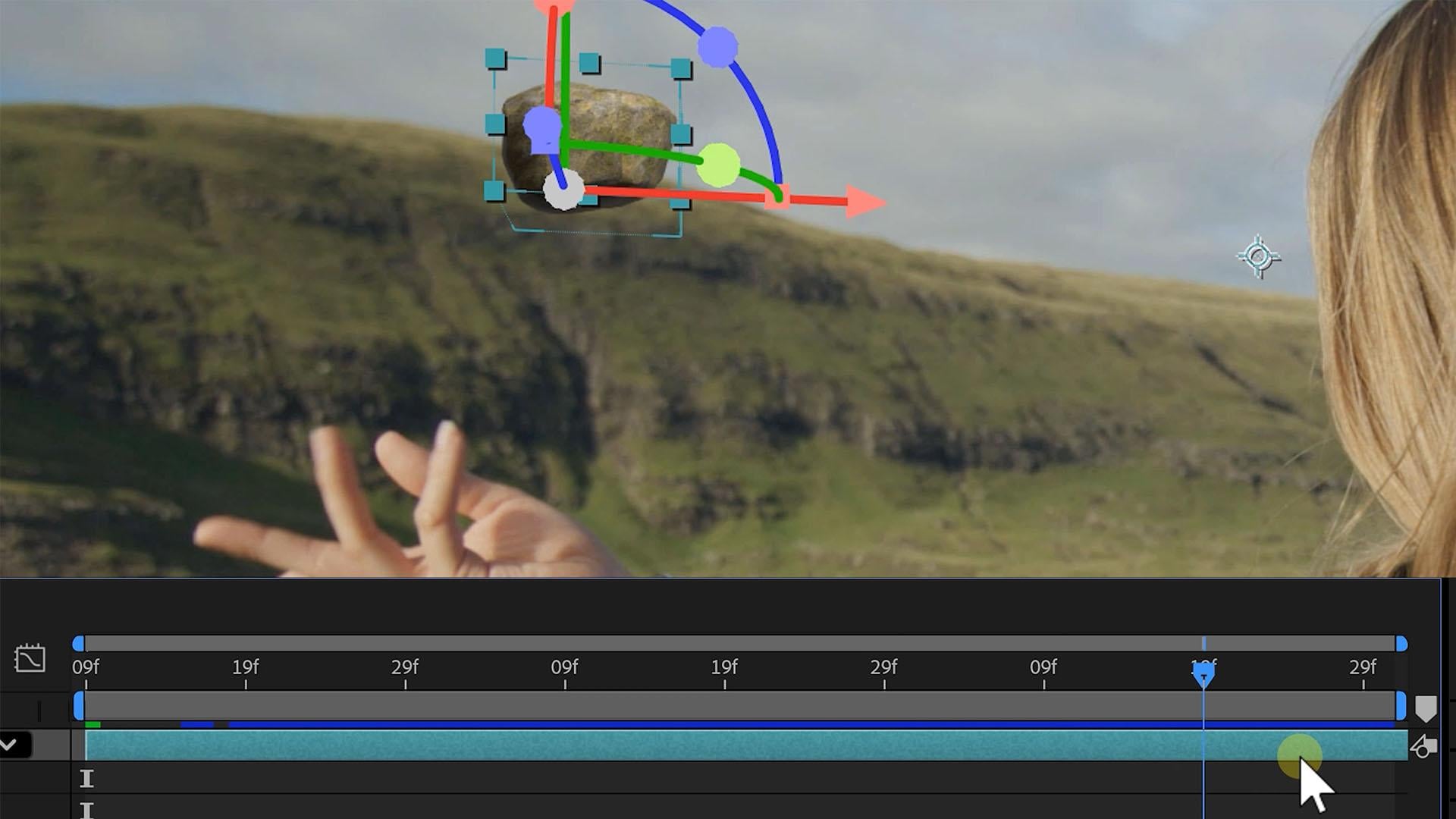
atirando alguma coisa. Então, vamos criar algum tipo
de efeito em que ela crie algum tipo de bola de energia talvez e depois
atire em direção a, eu não sei, um dragão que
está sentado fora da tela. Então, eu quero ir para a guia
Efeitos e predefinições, e é bom que você
já tenha
explorado um pouco a
biblioteca de efeitos,
sabe, basta arrastar algumas coisas,
alguns efeitos para seus clipes
e ver o que eles fazem Quero ir até
minha pasta de distorção. E procure o movimento do fluxo CC. Esse é um efeito muito divertido. A propósito, pessoal, se
quiserem saber mais informações
sobre cada efeito, podem
clicar no
botão de informações ao lado dele, que explicará todas as
suas propriedades e configurações. Mas vocês me entenderam, então não
precisa apertar esse botão. Vamos arrastar o
movimento do fluxo CC para o nosso clipe, que podemos fazer na
linha do tempo ou também podemos
arrastá-lo diretamente aqui na visualização do
Canvas para o clipe Como vimos antes, isso abrirá automaticamente
os controles de efeitos, que contêm todas
as configurações
dos efeitos que
aplicamos a ele. Agora,
o interessante é que não
vemos isso na extensão
da propriedade. As propriedades mostram apenas
a transformação básica. Para os efeitos, ainda
precisamos
acessar o painel
Controles de efeitos. Ou, como vimos antes, também
podemos expandir
a camada em si
e, embaixo dela, podemos
encontrar os efeitos agora mesmo. Aqui está o
movimento de fluxo CC e todas as
suas configurações são as mesmas
que temos aqui nos controles de
efeitos. Então, vamos explorar.
Recebemos dois pontos. Temos o aceno um, o
valor do aceno um,
não dois, e seu E então temos mais algumas
configurações que estão principalmente interessadas na referência
e em sua quantidade Portanto, podemos mudar a
posição de nenhum. Você pode ver aqui
na tela que ele está
mudando visualmente esse ponto. Isso significa que
também podemos simplesmente pegá-lo
aqui e arrastá-lo visualmente
para qualquer lugar que quisermos. Você sabe, vamos
começar pelo dedo dela, por exemplo, e podemos
aumentar as quantidades. Podemos
aumentá-la para que
a imagem seja sugada
para aquele ponto,
ou podemos, tipo, diminuí-la Ter algum tipo
de, eu não sei, como um buraco negro ou algum campo de
energia sendo criado. Mas eu gosto muito disso porque é
como uma bola. Se você movê-la,
poderá vê-la aqui, como uma bola de energia que está criando uma distorção no
espaço e no tempo Durante a animação, muitas vezes é mais fácil simplesmente vê-la
sem o efeito Então, vamos trazer o
valor de volta para zero. E vamos focar
aqui no não um. É um valor de posição. Ele tem dois valores X e Y. Vamos ativar a animação,
que podemos fazer a partir daqui, ou também podemos clicar lá Isso reflete, como você pode ver, que criou novos quadros-chave Vamos avançar e
cronometrar um pouco, pegar esse nó
e mover sua posição Assim, vamos cair
sobre o dedo dela. Automaticamente, um novo quadro-chave foi criado à medida que
mudamos a posição. Vamos seguir em frente,
trocar esse nó, seguir a
mão dela um pouco Você pode fazer isso de forma muito difícil. Tipo, então ela
entra aqui desse jeito. E aqui ela atira. Ah. Talvez um último quadro-chave
aqui e depois desapareça. Lá vamos nós. Ele dispara. Talvez precisemos reajustar um
pouco esses quadros-chave na linha do tempo, afastá-los ou aproximá-los um pouco Vamos adicionar alguma quantia a isso. Digamos, menos cinco para
ter essa bola de energia, e vamos jogar isso de volta,
ver como fica Sim, isso parece muito
legal, não é? Talvez eu queira
aproximar um pouco mais
esses últimos quadros-chave para
que sejam lançados um pouco Ok, está bem. Agora,
quanto à energia em si, eu queria, tipo, entrar
para que ela ainda não estivesse lá. Como se ela estivesse criando a energia. Então, vamos também criar uma
animação para o valor. Vamos definir o início como
zero, ativar a animação. Avance um pouco no tempo,
digamos, até aqui em algum lugar
quando estiver na frente dela, e depois ajuste para menos cinco Então, dessa forma, nós o temos entrando
lentamente, assim. Como vimos
anteriormente, podemos
clicar com o botão direito do mouse aqui nos
quadros-chave finais da quantidade,
ir até os quadros-chave e
escolher EZ Es in para que ele pare lentamente e
suavemente Quanto aos primeiros quadros-chave, na verdade não
precisamos suavizar isso porque ainda não vemos nada
no início Só temos a
quantia chegando. Portanto, apenas na quantidade em
que podemos clicar com o botão direito do mouse, acessar os quadros-chave e
escolher EZ Es outs. Como não vemos a animação
inicial porque
não há valor, não
precisamos realmente
suavizar isso Além disso, não os
quadros-chave intermediários. Não precisamos suavizá-las porque precisamos
seguir nossas mãos Além disso, não
precisamos suavizar
o último quadro-chave porque esse efeito
sai do quadro,
como você pode ver, talvez até queiramos movê-lo um pouco mais longe Assim. Então, na verdade, não vemos o final
dessa animação. Acabou de sair da moldura
e continua para sempre. E agora você pode pensar: vamos adicionar um pouco de desfoque de movimento a isso Bem, ok, vamos fazer isso. Vamos ativar o desfoque de movimento para
isso mais tarde e reproduzi-lo. E, como você verá, não
há desfoque de movimento. Bem, isso porque o
desfoque de movimento só pode ser aplicado para transformar efeitos onde há um movimento real acontecendo
no próprio clipe Mas o After Effects não consegue ver nenhum movimento com efeitos
aplicados a ele. Não se preocupe Existe
uma solução alternativa para isso Na biblioteca de efeitos, vou
procurar o desfoque de movimento, e há um chamado desfoque de movimento
forçado E esse também é um que você
vai usar muito, como neste caso,
você vai arrastá-lo. você também pode arrastá-lo para propósito, você também pode arrastá-lo para
os Controles de efeitos
agora. Então, você
sempre usará isso junto
com a animação que você
fez no efeito. Então, agora, se eu fosse
reproduzir isso, você já poderia vê-lo aqui, ele teria desfoque de movimento Obviamente, a reprodução não
será tão suave. Vai ficar bem confuso,
então você deve reproduzi-la uma vez
para que a linha aqui
no topo fique verde, que indica
que ela foi renderizada, e então você pode
reproduzi-la uma Bem, agora tem movimento desfocado e parece muito Então, muitas vezes eu também
desabilitava esse efeito, o que você pode fazer aqui com o botão de
ética no lado
esquerdo Basta desativá-lo para que eu possa trabalhar com mais tranquilidade
na minha animação
e, quando estiver satisfeito com ela, quando terminar,
habilito esse efeito novamente
e, em seguida, posso começar a renderizá-lo ou fazer
uma prévia primeiro Ok, nossa bola de energia está
começando a ficar muito legal. Está seguindo nossas mãos e temos o
desfoque de movimento acontecendo Todos os ingredientes
para uma animação natural. Mas ainda faltam
algumas coisas. Você sabe, a animação
parece meio instável. Na minha opinião, poderia
ser muito mais suave. Mas, para isso,
teremos que
trabalhar com a vinculação de camadas Mas isso é para a próxima lição.
5. Camadas e vinculação de camadas: Então, acabamos de criar isso
aqui na lição anterior, essa bola de energia que
foi criada e
depois é lançada. Mas eu realmente não
gosto da aparência. Está muito instável. Não parece tão suave. Agora, se voltarmos para a composição anterior que criamos há duas lições, que era esse clipe giratório, você pode ver que temos
essa linha aqui, que representa aquela animação E o interessante é que
podemos pegar, por exemplo, os quadros-chave do meio e movê-los
para cima para mudar o caminho Você pode ver isso visualmente. Essa forma de animar
é muito melhor e também nos dará muito
mais controle Mas só é possível ver
os blocos de animação nas propriedades de
transformação Portanto, essas são as
propriedades básicas do eclip e não as propriedades dos efeitos Mas há uma solução alternativa com a vinculação de propriedades e camadas Vou voltar à minha composição de efeitos
animados. E se você quiser ver todos os quadros-chave que você
criou na sua camada,
você pode selecioná-los e, em seguida, pressionar a tecla no seu teclado Muitas vezes, isso é muito útil para não ver definitivamente todas as
propriedades com as quais
você não trabalha se tiver várias
camadas aqui Então, vou excluir todos os quadros-chave
de posição. Então, basta selecionar todos e excluí-los porque
não consigo ver o caminho para isso, então não é realmente útil. Se dermos uma olhada no valor da
propriedade em si, podemos ver que ela
tem dois valores. Tem um valor X e um
Y que definem, você sabe, onde está a posição do
nó E isso é algo que
volta com muita frequência. Também temos isso com a propriedade de posição
normal. Então, em essência, sim,
esses são exatamente
os mesmos tipos
de propriedades. Então, o que vou fazer é
clicar com o botão direito do mouse em um
espaço vazio na minha linha do tempo Vá para Novo e, em seguida, aqui, eu vou
para Null Object Vamos clicar nele e
adicioná-lo à linha do tempo. Esse objeto nulo é um objeto nada.
Realmente não é nada. Como você pode ver aqui
na tela, ela simplesmente fica lá,
mas não faz nada. Não conseguimos ver nada. Mas o interessante é que,
como sabemos antes, cada camada tem propriedades de
transformação. Deixe-me expandi-lo
a partir daqui porque
não gosto de trabalhar com
o painel de propriedades. Transformar. Aí está. Isso significa que, com
o objeto nulo, poderíamos criar uma animação,
ver a animação que você traça E talvez se ligarmos
isso à posição do nó? Bem, vamos tentar fazer isso. Vou até
o início, pegar
a posição
desse objeto nulo,
o objeto nada, colocá-lo lá, iniciar a animação para a
posição, avançar no tempo Ela faz a curva. Vou simplesmente
movê-lo para lá. Você pode ver os caminhos agora. Talvez vamos desativar a quantidade
ou selecionar nosso clipe, ir até os
controles de efeitos e, por um momento, desabilitar
o movimento de fluxo CC, que
tornará tudo um pouco mais fácil. Ok, selecione o objeto nulo
novamente. Onde estamos? Então, aqui. Ok, vamos
trazê-lo para dentro. Siga em frente. Ela o está trazendo para cá, logo
antes de empurrá-lo para
atirar no
dragão desse jeito. Agora, em essência, essa foi alguma forma a animação
que obtivemos quando animamos própria posição
do nó
do movimento de fluxo CC Não é muito suave. Então, o que podemos fazer agora é
selecionar um desses pontos e usar a ferramenta convexa Está aqui
embaixo da ferramenta Caneta. Basta clicar e segurar
para mostrar o menu, ferramenta de
conversão de vértice. A forma de V. Pegue isso, o que nos
permite clicar e arrastar nesse ponto. E como você pode ver agora,
podemos fazer com que ele se curve. Então, agora vou voltar no tempo e ver
como a mão dela flui. Então, talvez eu queira fazer
isso um pouco mais
assim e garantir que o objeto nulo
siga seu dedo Vai um pouco rápido demais. Bem, aqui está uma solução alternativa
para isso também. Com a direita, clique no primeiro quadro-chave,
quadros-chave . Fácil, relaxe. Faça com que comece de forma um pouco mais suave. Sua mão também está começando
suave, acelerando. Ok. Aqui ela
faz outra curva, então eu
também vou puxar
os segundos quadros-chave para que
continuemos nessa rotação Parecendo bem. Esse também. Podemos ampliar um pouco mais apenas rolando
com o mouse Se você segurar a barra de espaço, poderá realmente se mover
na imagem ampliada Então, vamos ver o que
temos que fazer aqui. Também puxe esse ponto. Basta puxar essas
alavancas para formar um belo arco
redondo e garantir que ele siga seu dedo, sua mão, enquanto ela
o dispara Então, olhando para este bloco
aqui, que está diminuindo o zoom, esse bloco parece
muito melhor do que
o que tínhamos antes E isso só é possível fazer isso na propriedade position. Ok, vou selecionar
meu clipe quatro novamente e ativar o efeito de
movimento de fluxo CC novamente. E para que esse parafuso aqui siga
essa posição, simplesmente
precisamos vinculá-lo a ele Logo ao lado do valor, o valor XY do valor Nd, podemos encontrar esse PiwiPtol e agora podemos
simplesmente clicar nele e
arrastá-lo para vinculá-lo à posição
do Então está assumindo o controle e você pode vê-lo agora em vermelho. Está assumindo a posição
de outra propriedade. E assim, a protuberância ou o campo de energia está seguindo nossas mãos
a partir da animação que
acabamos de criar Então esse é o primeiro
benefício de fazer sua animação usando um
objeto nulo ou um objeto nada Na verdade, é muito
útil por não ser nada. Mas há um segundo benefício, que é quando queremos vincular várias propriedades
ao objeto nulo Digamos que eu queira
adicionar um pouco mais de elegância a essa bola de energia, como literalmente um clarão Vou até
meu painel de ex e predefinições
e procurarei por flare Se eu conseguir digitar corretamente, meu Deus. Aí está. Reflexo da lente.
Vou pegar isso e arrastá-lo para o
clipe número quatro também. Um lindo toque E se dermos uma olhada
nas propriedades, você sabe, podemos escolher
o tipo de lente, talvez mudar isso
para outra coisa. Este ano, um pouco mais
azulado parece bem legal. Também podemos diminuir
o brilho, o que também o tornará menor. Se você não quiser
diminuí-la, você também pode usar a
mistura com a original, que é como
uma propriedade de opacidade para o reflexo da lente e
manter o mesmo tamanho, mas não tão brilhante A posição nesse
clarão é, novamente, definida por um valor X e Y, um
valor de posição Eu posso movê-lo assim. Agora, se não estivéssemos
usando esse objeto nulo, isso significava que eu tinha que
reanimar manualmente todo E talvez eu tenha mais algumas
ideias para um efeito extra. Mas eu também quero seguir
esse mesmo caminho e tive
que reanimá-lo
toda vez Mas sabemos que podemos
vincular propriedades agora. Então isso significa que eu posso
simplesmente usar o reflexo da minha lente. Vamos expandir isso e abrir
um pouco mais de espaço aqui
na minha linha do tempo Tipo, então vamos até
o Flare Center. Pegue a ferramenta Pick Whip e vincule-a à posição E assim, ele simplesmente
seguirá
esse campo de energia. E a única coisa que resta a fazer é animar o
original ou o brilho misturado, talvez para fazer com que o clarão apareça enquanto a bola
de energia está enquanto a bola
de energia E aqui está algo
interessante. Na verdade, vou
começar a animação. Vamos usar o Blendwid
original para que ele
tenha Depois, com a camada selecionada, pressionarei meu Reino Unido duas vezes, primeiro para reduzir e
depois expandir, que mostrará
todos os quadros-chave, mas apenas as propriedades
que foram animadas, que me dá um
pouco mais de espaço para que eu possa tornar esse painel
um pouco menor novamente Como esse será meu brilho
final, você sabe, 39%, vou
pegar esse quadro-chave
e movê-lo totalmente para a esquerda,
alinhando-o com o quadro-chave de movimento de
fluxo E podemos manter pressionada a
tecla Shift para que ela se encaixe
na mesma posição aqui na hora
dos outros quadros-chave E então, aqui no começo, vamos definir isso para 100, o que significa que não
vemos. Não é controle de opacidade. É uma mistura com controle
original. Então, funciona de outra maneira. Também queremos
coletar corretamente os primeiros quadros-chave,
quadros-chave , easy is out E aqui está o último,
quadros-chave, fácil. E assim, agora temos dois efeitos criando
essa bola de energia. Temos esse sinalizador acendendo. Veja isso com o
desfoque de movimento parecendo incrível. No final, ainda
meio que vemos o clarão. Então, talvez precisemos
pegar o objeto nulo, a posição, a
última posição aqui Então, basta diminuir o zoom, pegar
esse objeto nulo e movê-lo ainda mais longe E como está cobrindo
uma distância maior, talvez
eu queira dedicar um pouco mais de tempo para
essa animação. Mova os quadros-chave
um pouco para a direita. Vamos reproduzir isso, ver como fica. Sim.
Ok, parece que sim. Tudo bem, pessoal, estamos chegando
lá, vinculando camadas. O objeto nulo é algo
que você usará com muita frequência apenas para
esse propósito específico Vou recolher
minhas camadas aqui por um momento porque quero
mostrar a vocês mais uma camada, que é a camada de
ajuste. Clique com o botão direito, vá
até Novo e aqui, agora
você também encontrará a camada de
ajuste. A camada de ajuste também é
meio que uma camada
inútil, mas é usada para criar ajustes em
tudo o que está abaixo. E para melhor demonstrar isso, vou importar
outro clipe. Vamos para o painel Projeto. Vou abrir
meu explorador, acessar Effects e pegar
aquela camada novamente,
arrastá-la para o projeto, assim, e talvez
criar uma nova pasta, chamá-la de filmagem e arrastar
meu clipe quatro e o flare
para a Da mesma forma, sempre que você cria uma nova
camada de ajuste ou objeto nulo, ela também é adicionada ao painel do projeto
em uma pasta de sólidos. O After Effects faz
isso automaticamente. E vamos arrastar a camada
um para a linha do tempo. E queremos que esteja
acima do clipe número quatro. Você sabe, nós já
vimos isso antes, papéis em cima uns dos outros, e
vamos misturar isso. Vamos mostrar os
modos de mesclagem alternando aqui os painéis de
controle de transferência, expandindo-os ou recolhendo-os e alterando o modo para curtir a tela ou adicionar
algo parecido Se você quiser deixar esse
brilho um pouco mais claro, basta
acessar sua biblioteca de efeitos e predefinições e procurar brilho Pegue esse efeito,
arraste-o até o reflexo e aumente o
brilho dele Como você pode ver agora, esse brilho se torna muito mais brilhante Você também pode aumentar um
pouco
o contraste para remover parte
do brilho que
vem do lado esquerdo Então, vamos voltar para
essa camada de ajuste, é por isso que estamos fazendo isso. A camada de ajuste
adicionará um certo efeito, geralmente um certo tipo
de aparência ou algo parecido a tudo abaixo. Então, muitas vezes usado para coisas
como correção de cores. E podemos encontrar na biblioteca de efeitos,
na
verdade, os efeitos lumitry Lumtry Aqui está a cor lumitry. Esse é exatamente o mesmo efeito de
correção de cores
usado no Adobe Premiere Pro, se você estiver familiarizado com Arraste isso até a camada de
ajuste. E agora você verá nos
controles de efeitos exatamente
as mesmas configurações
que obtivemos em sua estreia Esse efeito mantém
todas as
configurações de correção de cores necessárias para realizar gradações
ou correções de cores Na correção básica, podemos encontrar coisas como exposição, contraste
e tudo mais,
a temperatura, talvez queiramos
deixar isso um pouco mais quente, então podemos simplesmente fazer isso,
aumentar a temperatura E também está aplicando
isso ao próprio clarão. Se eu fosse colocar o reflexo em cima dessa
camada de ajuste, vamos fazer isso Não será aplicado a ele. Você pode ver aqui que fica um pouco mais azulado novamente. Portanto, a ordem das camadas
se torna muito importante aqui. Tudo bem, vamos arrastar essa camada de
volta para baixo da camada volta para baixo Vai ficar acima
do nulo ou abaixo. Você sabe, o objeto nulo ainda
é um objeto nada, então realmente não
importa onde ele esteja. É como a camada de
ajuste novamente, e vamos explorar
isso um pouco mais. Temos alguns controles
criativos. Aqui podemos aumentar
a nitidez, talvez um pouco, a
saturação, torná-la mais viva Temos coisas como rodas de cores, o que também é
muito interessante. Podemos adicionar um pouco de azul às sombras, basta
colocá-lo lá dentro Você sabe, deixe as sombras
um pouco mais escuras também. Faça com que pareça cinematográfico, mas isso é para uma classe
diferente Não vamos nos aprofundar muito gradação
e
nas correções de cores Apenas saiba que está lá
e que geralmente está sendo aplicado a uma camada
de ajuste. Então, sim, aí está. Se você estiver usando uma camada de
ajuste para uma finalidade específica, você também pode selecioná-la, pressionar a tecla Enter, assim como no painel do projeto, e dar um nome diferente a ela. Por exemplo, graus de cores. E se você quiser ver
o antes e o depois, você sabe, você pode
fazer isso aqui, desativar o efeito lumetri
daqui ou ativá-lo novamente, ou você também pode simplesmente
ativar ou desativar camada inteira desta forma Certo, vou fazer
mais uma aula sobre animações, que será
uma animação de texto,
e é bom repetir algumas das coisas que
já fizemos para realmente
praticar
as coisas com as quais
passaremos a maior parte do tempo
no After Effects Então, nos vemos daqui a pouco.
6. Remapeamento de tempo: Remapeamento de tempo ou aumento de velocidade, uma palavra chique para
colocar seus clipes em câmera lenta Além disso, novamente, isso
exigirá animações
e quadros-chave Vou navegar até meus clipes, procurar
os clipes número oito e nove e arrastar os dois para dentro do painel do
meu projeto Comece com o clipe número
oito e eu vou
arrastá-lo para o
novo botão de composição, que cria uma nova composição
com as mesmas configurações Agora, eu quero
alterar algumas configurações porque se eu
fizesse esse clipe em câmera lenta, você pode ver aqui que estou no final
do link de composição, e não verei nada além disso se meu clipe
estiver em câmera lenta. Então, vou clicar com o botão direito do mouse na composição do
meu clipe oito. Vá até as configurações de composição e vamos alterar a duração. Vamos fazer com que seja o dobro do tempo. Então, a árvore vai ser seis. E então temos 28
milissegundos depois disso. Imprensa. OK. E agora eu
posso ampliar minha linha do tempo, e você pode ver que temos um
pouco mais de espaço aqui, algum espaço em branco ao
lado dela Vamos também desativar os modos para que tenhamos mais
espaço na linha do tempo Existem maneiras diferentes de colocar
seu clipe em câmera lenta, e vamos
começar com a mais fácil,
que é
clicar com o botão direito do mouse no clipe, passar para o tempo e, a partir
daí, dizer tempo de alongamento. Você pode ver que
temos algumas opções, mas vamos começar
com o tempo de alongamento. Isso nos dá uma caixa
pop-up na qual podemos escolher o quanto
queremos esticar isso. Podemos escolher o
fator de estiramento em porcentagens, colocando isso em 50 Vamos clicar em Ok, 50%
é metade da velocidade. Ou o dobro da velocidade. Você sabe, vai mais rápido.
Então, vamos reproduzir isso. Agora você pode ver a
rapidez com que a modelo faz seus movimentos com as mãos
porque está indo mais rápido. Clique com o botão direito novamente, vá
para Time, time stretch e vamos configurá-lo para 200% agora, que será o dobro
ou o dobro da lentidão, eu acho A propósito, você também pode alterar
a hora. Basta inserir a duração exata
que você deseja. Por exemplo,
quero que sejam exatamente 5 segundos, que será ou se traduzirá nesse fator
de alongamento. OK. Agora, você notará que,
quando
fizer ou colocar em câmera
lenta,
algo vai acontecer e, para
demonstrá-lo melhor, sabe o que? Na verdade, vou reduzi-lo para
200%, torná-lo duas vezes mais lento Você verá que a
reprodução fica bem instável. E isso porque nosso clipe, se o selecionarmos aqui no painel do
projeto, tem 30 quadros. Podemos ver isso aqui,
30 quadros por segundo. Mas estou usando esses 30 quadros agora com mais do dobro do comprimento
do clipe em si. Isso significa que estou dando ao
meu clipe apenas 15 quadros por segundo. E é por isso que estamos
vendo um vídeo muito instável,
um vídeo de 15 quadros por segundo. Agora, para resolver esse problema, temos o clipe número nove, que tem 60 quadros por segundo. Isso significa que,
se você esticá-lo, torná-lo duas vezes mais lento, teremos 30
quadros por segundo e ele ainda
funcionará sem problemas. Mas isso é para mais tarde,
porque temos algumas opções para
resolver esse problema. Afinal, é After Effects. Nós podemos fazer mágica com essa coisa. Há uma opção de camada
aqui chamada mesclagem de quadros
e, na verdade, temos
algumas opções Clicar uma vez nele
apenas habilitará a mesclagem de quadros. Ele vai misturar
as duas molduras ao redor , tratando
esse efeito fantasma Às vezes, tudo bem.
Às vezes isso é bom. Você pode ver agora aqui que
ele é reproduzido muito mais rápido, mas tem aquela aparência
fantasmagórica
porque combina
esses quadros, criando 30
quadros falsos por Mas há uma técnica
diferente para mesclar essas camadas, que é o verdadeiro movimento de pixels. E tudo o que você precisa fazer é
clicar nesse botão novamente, o que o
transformará em movimento de pixel. Na verdade, isso
criará alguns novos quadros gerando alguns novos
pixels entre eles. Não sou muito fã
disso porque você pode ver que
os artefatos aqui criam um dedo extra
que não deveria estar lá Mas, ei, talvez funcione para o seu
tipo de vídeo, então você precisa ver
o que funciona melhor, a mistura de quadros
ou o movimento de pixels Talvez seja bom para, você sabe, coisas que acontecem
em segundo plano, que têm menos detalhes
e tudo mais, mas objetos em primeiro plano, como você
pode ver, parecem Assim, podemos clicar nele novamente
para desativá-lo juntos sair com seus pop-ups. Então, essas são nossas duas opções se não tivermos molduras suficientes. Agora, vamos dar uma
olhada no clipe número nove, que tem 60
quadros por segundo. E é aqui que fica
muito mais interessante. Também vou arrastar isso para
uma nova composição
e, como sempre, você sabe que
gosto de me manter organizado. Vamos colocar todas
as composições lá,
e as filmagens, vamos colocar todas as
imagens lá. Então. E também para isso aqui,
então, no clipe número nove, vou clicar com o botão direito do mouse em .com, acessar as configurações de composição, e vamos dobrar isso, ou vamos
arredondar para Realmente não
importa. Lá vamos nós. Diminua o zoom na linha do tempo para que possamos ver o espaço em branco de que
precisaremos Agora, ao arrastarmos nosso clipe
para o novo botão com, lembre-se de que ele assumirá todas as configurações do clipe. E isso também significa
a taxa de quadros. Então, agora criamos
uma composição com uma taxa de quadros de 60
quadros por segundo
e, na verdade, não
queremos fazer isso. Temos um clipe com 60 quadros
por segundo para que possamos usá-lo em uma composição
de 30 quadros por segundo. Então, eu também vou clicar com o botão
direito do mouse novamente nas configurações de
composição
e realmente alterar minha taxa de quadros aqui
para 30. Clique em OK. E você verá agora se
vou clicar com o botão direito do mouse no meu clipe, ir até o tempo,
escolher o trecho de tempo e mudar para 200. Na verdade, a reprodução será muito suave porque temos esses quadros
extras no meio. É claro que, se
eu aumentar ainda mais, para 400, acabaremos com
o mesmo problema. Estamos de volta agora a 15 quadros
por segundo com esse clipe. Então, espero que isso faça sentido. Tudo bem, deixe-me pressionar o
Controle Z para desfazer minha ação. Você pode usar o Command
Z no seu Mac, e eu vou fazer
isso mais uma vez para voltar à
velocidade normal, porque há uma maneira diferente de adicionar câmera
lenta ou rápida
ao seu clipe, que é
animando essa velocidade, também chamada de remapeamento de tempo
ou aumento de velocidade E para fazer isso, vamos clicar com o botão
direito do mouse novamente,
ir até o tempo e, desta vez escolher habilitar remapeamento de tempo E isso criará dois quadros-chave para o remapeamento temporal da
propriedade Então, quais são esses dois quadros-chave? Bem, esta é a hora de
início e aqui está a hora de término,
os últimos quadros-chave Então, o que eu posso fazer aqui é mover os últimos quadros-chave
para a direita O que eu tenho que fazer também é cortar meu clipe para fora desta forma Na verdade, estamos fazendo com que seja mais longo. Estamos fazendo isso de forma mais manual, e isso é exatamente o
mesmo que adicionar câmera lenta a ele. Estamos dedicando mais tempo
à reprodução desses quadros-chave ao
separá-los. Já vimos isso antes.
Também podemos dedicar menos tempo simplesmente pegando
esses quadros-chave e
movendo-os de volta Olha isso. Obviamente,
depois desses quadros-chave, não sobrou mais nada É por isso que
estamos sentados aqui em um quadro estático, porque esse quadro-chave representa
o último quadro do meu clipe e esse
é o primeiro É por isso que você quer
garantir que esses dois quadros-chave
permaneçam em sua animação Um senta no início
e o outro no final. O que vou fazer a seguir
é adicionar mais alguns quadros-chave. Então, digamos que aqui
no começo, você queira que uma
câmera lenta continue até aqui, onde ela faça esse
movimento, talvez. Então, vou criar
quadros-chave aqui mesmo. Grave esse ponto,
depois avance, será rápido, e aqui talvez adicione
novos quadros-chave volte para a câmera lenta Quando essa onda chega
e cai,
talvez outros quadros-chave em que
atingimos a
velocidade normal ou algo assim que atingimos a
velocidade normal ou Eu não sei Então, registramos
esses pontos agora a tempo. Nós os adicionamos como quadros-chave
na propriedade de rampa de tempo Isso significa que podemos
começar a movê-los. Então, para a primeira parte,
as coisas precisam ir devagar. Tudo bem, então
vou esperar mais tempo esses quadros-chave Como você pode ver agora, essa
parte ficará em câmera lenta. Depois disso, vamos rápido porque esses quadros-chave
agora estão mais próximos, e eu posso até movê-los
ainda mais perto, se eu quiser Faça essa parte ficar
mais rápida assim. Então podemos voltar à câmera
lenta, talvez. Portanto, afaste
ainda mais esses quadros-chave. E vamos ver se precisamos de
mais espaço aqui no final. Sim, talvez nós saibamos.
Talvez façamos um pouco mais. E agora, basta reproduzir seu
clipe algumas vezes ver se você deseja
afastar ou aproximar
seus quadros-chave Talvez isso seja um pouco
rápido demais aqui, nesta parte. Vamos adicionar um pouco mais de espaçamento
aqui. Reproduza isso novamente. Câmera lenta, rápida, câmera
lenta novamente, e depois velocidade normal, mais ou menos
. Tudo bem, está bem E, assim como vimos antes, queremos ir gradualmente
de uma velocidade para outra. Então, vou
clicar com o botão direito do mouse nesses quadros-chave, ir até os quadros-chave e
escolher EZ Es Ouch Isso é algo que você
pode experimentar. Oh, está ótimo. Além disso, aqui, clique com
o botão direito do mouse em Easy
Ease In, talvez. Você pode tentar ver
o que o EZ Es faz, você sabe, tanto na
suavização quanto na suavização. Nunca há uma
resposta correta com o After Effects. Você só precisa
experimentar algumas coisas, olhar sua tela, a composição e
ver como fica. E também aqui, talvez clique com
o botão direito em EZ Es out. E o último pode
permanecer como se fosse o
final do seu clipe. Então, talvez eu queira cortar aqui meu próprio clipe até
os quadros-chave finais Pressione a tecla Shift novamente para que
ela se encaixe nesses quadros-chave. Isso é
tudo. É por isso que essa técnica é
chamada de remapeamento de tempo Não estamos apenas
adicionando câmera lenta ou rápida
ao clipe inteiro, mas estamos trabalhando
em partes diferentes. Estamos fazendo certas
partes irem rápido, outras partes ficarem lentas, e estamos misturando-as, criando transições
entre as partes rápidas
e as partes lentas Mas, na verdade, isso é algo
que você tem que praticar. Para mim, foi muito avassalador. O remapeamento do tempo. Eu tinha meus quadros-chave errados o tempo todo Eles estavam confusos. Então, você tem praticar isso um
pouco até se
familiarizar com isso, e nos vemos na próxima lição
para ver algumas técnicas de mascaramento
7. Mascaramento: Ah. Ei, me desculpe. Eu só estava me mascarando. Você sabe,
cortar um pedaço de um papel? Oh, você não sabe. Oh, bem,
deixe-me mostrar como o mascaramento é feito então. Eu tenho um novo
projeto aqui com uma nova composição
e um clipe dentro. Desta vez, clipe número sete, que é uma imagem estática, e temos nosso modelo
parado nesse penhasco Agora, digamos
que eu queira
recortar uma parte desse vídeo. Bem, podemos fazer isso com a ferramenta de
máscara ou a ferramenta de caneta. E podemos encontrar isso no
topo, aqui na barra de ferramentas,
a ferramenta caneta com a tecla
curta G. Agora, muito importante é que você tenha seu clipe selecionado ao começar a mascarar Se você tiver seu clipe desmarcado e eu
usar minha ferramenta de caneta, a ferramenta G, na verdade vou desenhar uma forma
em vez de uma máscara Deixe-me clicar e fazer
alguns pontos como este. Acabei de criar uma
espécie de retângulo, que é uma nova camada adicionada à minha linha do tempo chamada camada
de forma Mas Shape layers é para
mais tarde nesta aula. Por enquanto, vou
excluir essa camada de forma e, em vez disso, selecionar meu
clipe sete e começar a desenhar algo como esse retângulo ou
qualquer forma que você quiser E lá vamos nós.
Recortamos uma parte do vídeo. É tão simples quanto isso. E se expandirmos as
propriedades do nosso clipe, agora
você verá uma nova
categoria aqui chamada máscaras. Expandindo isso novamente, podemos
encontrar nossa máscara aqui. Expandindo isso novamente,
temos algumas opções de máscara, como o grilhão, podemos diminuir ou
aumentar a opacidade E temos uma expansão de máscara. Então, em poucas palavras, é
assim que o mascaramento funciona
e o que é Mas agora, onde
usaríamos o mascaramento? Bem, eu tenho um ótimo
exemplo disso. Vou deletar minha máscara 1. Você pode simplesmente selecioná-lo
aqui e excluí-lo. E vou
navegar até meu explorador dentro da minha pasta Imagens. Vocês também podem
ver isso se baixarem todos os arquivos
do projeto, e houver uma imagem
lá chamada AI Generated. E vou arrastar isso
para o painel do meu projeto dessa forma. Vou clicar duas vezes
nele para visualizá-lo
na janela de camadas ou
na janela de origem. E, como você pode ver, é
exatamente igual ao vídeo, mas o primeiro plano é um
pouco diferente Tudo o que fiz foi inserir um
quadro do vídeo em
Gêmeos e pedi que ele tornasse o primeiro plano E foi
isso que surgiu. E isso é ótimo.
Vou fechar minha janela de camadas para poder focar aqui na minha janela de
composição. E vou arrastar essa imagem cima do clipe número sete. A imagem em si é um
pouco menor que o vídeo. Então, o que eu quero fazer primeiro
é alinhá-lo com o vídeo. E para fazer
isso, vou abrir meu controle de opacidade, e você pode
expandir as opções aqui, ir para transformar para encontrar opacidade, ou deixe-me simplesmente
reduzir Você também pode simplesmente apertar o botão
T no teclado. Eu sei que T é T opacit T, eu acho, não faz sentido Mas essa é uma chave curta. E a qualquer momento, se
quiser alterar qualquer uma das teclas
de atalho, você pode ir para editar
na parte superior e depois ir para os atalhos do teclado, onde você pode ver
todos os atalhos e também alterá-los de
acordo com sua preferência Isso acontece com todos os
programas da mesma forma. Então, vou
diminuir um
pouco a opacidade para poder
ver as duas camadas E agora eu posso
reposicionar minha imagem
e escalá-la, mantendo pressionada a tecla Shift
enquanto a escalamos Para que ele retenha
a proporção. Então, eu só quero colocar
isso em prática para que, definitivamente, aqui
esteja alinhado com o vídeo Essa é toda a
ideia por trás disso. E isso leva algum tempo. Você
precisa se atrapalhar um pouco A propósito, com
a camada selecionada, você também pode usar
as teclas de seta para movê-la da esquerda para
a direita, para cima e para baixo Mas algo
assim deve ficar bem. E eu estou principalmente
olhando para a rocha aqui. Lá,
é claro, aqui eu não posso comparar porque
geramos algo novo e também não o talento em si porque estamos comparando
uma imagem estática com um vídeo, obviamente. Ok, vou diminuir
o zoom. Lá vamos nós. Se você quiser encaixar isso de
volta na moldura aqui, você pode ir até aqui,
neste pequeno menu
suspenso e dizer adequado. Vamos aumentar a
opacidade novamente para 100. Agora, como meu vídeo foi
gravado em um tripé, nem
tudo está se movendo,
exceto pelo talento em si Isso significa que posso
usar qualquer coisa
da imagem, exceto o talento. Então, vamos recortar um
pedaço dessa imagem. Com a seleção, é
muito importante. Vou pegar minha
ferramenta de caneta e só quero
desenhar o que quero manter
ou reter na imagem. Posso clicar para criar
pontos, criar um bloco, mas também posso clicar e segurar
para criar aquela alavanca novamente e ter algum tipo
de caminho suave acontecendo aqui, um arco Você já viu isso
antes ao trabalhar em um painel de posição
durante uma animação? Tipo, tão assim. Vou diminuir o zoom um pouco mais e clicar para
fechar todo o caminho. Tudo bem, está parecendo bom. Vamos colocar isso de volta no lugar certo. E se reproduzirmos isso agora, temos um
primeiro plano interessante, além de termos nosso modelo
fazendo nossos movimentos Agora, há um pequeno problema aqui porque
fizemos esse recorte, podemos ver a linha
desse recorte aparecer e aqui, podemos esconder
isso entrando nas propriedades
da máscara e aumentando um
pouco
a pena E agora não podemos
ver essa linha dura, e ela é usada com muita frequência Então, essa é uma ótima
maneira de usar uma máscara. Ultimamente, existem muitas
ferramentas de IA disponíveis. Você pode simplesmente gerar
algo, colocá-lo lá
e, em seguida, mascarar algo
dessa imagem ou
mesmo vídeo gerado para combiná-la
com seu vídeo existente. Mas as máscaras também podem ser animadas. E para mostrar
isso, vou
abrir minha pasta de filmagens novamente,
acessar meus
clipes e, desta vez,
selecionar o clipe número
dez e o clipe Selecione os dois e
arraste-os para o painel do projeto. E eu vou
arrastar qualquer um desses dois. Realmente não importa que
o novo botão de composição
crie uma nova composição para isso, e vamos renomear essa
composição para máscara animada E vou arrastar
isso para minha
pasta de composições e arrastar os outros dois clipes para minha pasta de gravações, e também vamos arrastar imagem gerada pela
IA para
a Você pode criar uma pasta de
imagens extra, se quiser, para que a organização
dependa de você, mas é importante
que você se organize. Tudo bem. Também vou arrastar clipe número dez para cima
do clipe número 12, porque geralmente quando
você vai mascarar, você quer ter dois clipes
ou vários clipes um em cima do outro porque é disso que trata o
mascaramento Veja, se você recortar
um pedaço de um papel, você pode ver
o papel subjacente. Então, o clipe número dez é uma
espécie de caneta de chicote. Temos o modelo
parado lá. E então, abaixo
disso, deixe-me
desabilitar isso . Clipe por um momento. Por baixo disso, temos
outro tipo de ponta de chicote, mas
ela gira mais devagar, mas a câmera está indo
na Agora, o que eu quero fazer aqui
é que, à medida que a câmera se move, eu meio que quero revelar o segundo vídeo ao
lado dela, criando uma transição, e é aí que o
mascaramento entra novamente Agora,
o interessante é que não
precisamos estar no início. Também podemos começar em
algum lugar no meio. E então, a partir daqui,
crie a máscara. Com esse clipe selecionado, pegue o Pentool ou
a tecla curta G, e eu vou desenhar uma máscara, talvez diminuir um
pouco o zoom ao redor da cabeça dela Você pode fazer isso de forma aproximada, mas
ainda um pouco detalhada. Talvez. Porque,
afinal de contas, estamos nos movendo, temos esse desfoque de movimento, então não
precisa ser tão preciso E então basta clicar
e arrastar para fazer esses arcos que se
encaixem em suas roupas Ao criar um novo ponto, você sempre pode pegar a alavanca de outro ponto e
arrastá-la Mantenha pressionada a barra de espaço
e, em seguida, mova-se para cima. E eu vou continuar andando
ao redor dela com essa máscara. Agora, se você
acidentalmente desmarcar sua máscara simplesmente retirando
sua
ferramenta de seleção e clicando em algum lugar, e você
pegar a ferramenta Caneta novamente, você quer continuar, você notará que
você realmente começa a criar uma segunda Sim, isso é possível. criar várias máscaras
no mesmo clipe, e elas serão indicadas
por uma cor diferente. Se isso acontecer, não se preocupe
muito com isso,
exclua esses pontos. Você pode ver qual ponto você
selecionou, dessa forma, mas basta excluí-los e selecionar o último ponto da
máscara anterior. E depois de fazer isso, você pode continuar com essa máscara. Mas o mascaramento é realmente o
mesmo em todos os aplicativos, seja no
Photoshop, na estreia Portanto, se você
já estiver familiarizado com
isso, será mais fácil Se é a primeira
vez que você usa uma máscara, definitivamente pratique
um pouco com ela Faça um recorte, veja como esses amantes
trabalham e tudo Tudo bem, terminamos com
a máscara mais precisa. Agora podemos ser mais duros
com o resto, desse jeito. Vou
clicar ao redor para poder colocar a máscara E isso revelará aqui o lado direito
do clipe subjacente. Eu posso expandir
as propriedades novamente, vá para máscaras de máscara um. Aqui está a máscara PAD. É isso que
queremos animar. Ou, se eu quiser
derrubar tudo isso, também
posso simplesmente pressionar a tecla
do meu teclado para usar a máscara, que abrirá a almofada de máscaras. E na
posição e hora atuais, a máscara parece boa, então eu definitivamente quero
gravar isso com quadros-chave E agora é só
uma questão de ir quadro por quadro e
ajustar a máscara E em vez de
percorrer a linha do tempo, vou manter
pressionada minha tecla de controle e usar uma das setas
para mover um quadro para a esquerda
ou um quadro para a direita Uh, vamos começar com
o lado direito. Vou ampliar um pouco mais
um quadro para a direita. E eu quero pegar
essa máscara agora. Atualmente, tenho a máscara
inteira selecionada, então estou apenas movendo a peça
inteira para cima em um quadro. Mas às vezes você
percebe que
deseja selecionar
pontos específicos na sua máscara. Bem, para fazer
isso, por exemplo, aqui na parte inferior, vou desmarcar
a máscara aqui, mais ou menos
como no meu clipe novamente. Então não, eu não tenho
a máscara selecionada, mas eu tenho meu clipe selecionado. E quando eu tenho um ponto
selecionado, depois disso, posso até clicar e arrastar
para selecionar vários pontos. Agora estou movendo esses
quatro pontos individualmente e posso alinhá-los melhor com os que estão próximos
aqui à direita Ponto: avance. Vamos
ver como tudo parece. Quero selecionar todos
esses pontos novamente aqui. você também pode usar
as teclas
de seta agora propósito, você também pode usar
as teclas
de seta agora para empurrá-las. Estabelecido e, em seguida,
esse processo continua. Você pega todos os pontos da máscara, move para cima, uma moldura
para frente e assim por diante. Vou acelerar essa parte. Agora, se você acredita
que sua câmera Whippan está fazendo um movimento
bastante estável, é
possível que você pule
alguns Então, em vez de avançar um
quadro e ajustar, na verdade
vou
avançar 23 quadros e depois pegar
minha máscara e ajustá-la Então, na minha animação, deixe-me ampliar um pouco
mais minha linha do tempo Quero dizer, vai de um
ponto a outro. Então, no meio, isso também
acontecerá. E muitas vezes, como eu disse, quando esse movimento
é bem suave, ele segue corretamente.
Então, vamos fazer isso. Vamos
avançar três quadros, ajustar um,
dois, três, o que
me poupa um pouco de tempo, selecionar meu clipe, desmarcar a
máscara para que eu possa selecionar pontos
individuais para
ajustar um pouco melhor aqui, selecionar todos eles novamente Avance um, dois, três
quadros. Ei, talvez os de baixo novamente que eu precise
ajustar manualmente um pouco melhor. Tudo bem, essa é a primeira
metade da animação, e eu sei que esse é
um processo tedioso Mas ei, bem-vindo ao
After Effects. Agora, às vezes é mais fácil ainda
não ver a imagem por trás dela. Você só quer ver sua almofada de
máscara e pronto. Você pode então entrar
na opção de máscara aqui no
modo de mesclagem da própria máscara. Atualmente, está definido para em. Mas se eu mudar isso para nenhum, isso não mostrará o recorte, mas apenas a máscara em si E agora que estamos de volta
aqui no meio, temos que trabalhar um pouco para trás Então, vamos continuar. Vou selecionar todos os
pontos aqui no lado esquerdo. Quero dizer, o
lado direito desse jeito, e então
retroceder um quadro dessa vez, ou talvez três quadros. Vamos ver se isso funciona. Vou mover isso para cima e verificar se
segue, funciona. Segue. Ok, eu vou
avançar mais uma vez nesta parte. E terminamos. Temos muitos quadros-chave, mas nossa máscara foi animada E para ver a transição, tudo o que precisamos fazer agora é definir o
modo de mesclagem da máscara de volta para At e
reproduzi-lo. Parece muito legal. Agora, você pode ver que
a borda é bem dura, então já sabemos
onde mudar isso. Vamos expandir as propriedades da máscara e aumentar um pouco a
pena E, muitas vezes, quando você está aumentando o grilhão,
você obtém esse halo, e isso é porque
você também está expandindo um
pouco a máscara com um
grilhão, então talvez você queira diminuir um pouco
a expansão para atrair um
pouco mais
de volta para seus objetos Não, obviamente, quanto mais tempo você passar animando essa máscara, certificando-se de que cada
ponto esteja exatamente no mesmo nível
da borda do objeto, melhor
ela ficará Quero dizer, isso é
tudo na vida. Às vezes você pode fazer
coisas bem difíceis. Outras vezes, você tem
que ser muito preciso. Definitivamente, se você não tem esse movimento em andamento
, é para mascarar Você sabe como
criar um agora. Você sabe como animar um, e isso é basicamente
tudo Então pratique isso um pouco. Como eu disse antes. Definitivamente,
se o mascaramento acabar, crie aquele tapinha com os arcos
e as alavancas e
tudo será E então eu vou te ver de
volta na próxima lição.
8. Rastreamento de máscara: Você pode estar pensando, Jordy, não foi para
isso que
eu me inscrevi Muito trabalho para
animar a máscara. Bem, eu tenho uma
solução para isso. Podemos
animar automaticamente a máscara. Então, o que eu tenho
aqui na minha linha do tempo é um clipe do nosso
modelo e um close-up E o que eu vou fazer
é fazer seus olhos brilharem. E para isso, teremos
que mascarar o olho dela e depois adicionar algum efeito a ele,
alguns efeitos de coloração. Então, vou começar
apenas duplicando esse clipe. Quando estiver selecionado, basta pressionar Control D para duplicar
ou fazer uma cópia dele E eu vou
renomear o de cima, aperte a tecla Enter
no teclado para
renomeá-lo para Glowing Então, com isso selecionado e estando no início
da linha do tempo, vou desenhar minha máscara Mas em vez de usar
a ferramenta Caneta, que nos
permite criar
uma forma personalizada, vou usar
a ferramenta de forma, que atualmente está configurada como
a ferramenta retangular Mas se você clicar e segurar, ele abrirá um menu
que também nos
permite usar algo
como a ferramenta Ellipse E isso nos permitirá
criar uma elipse. Mas se você pressionar a tecla
Shift no teclado, ela se tornará
um círculo perfeito E melhor ainda, se você
mantiver pressionada a tecla de controle, ela criará uma máscara circular a
partir do
ponto central em que você clicou Para demonstrar melhor,
deixe-me pressionar o Controle Z
para desfazer essa máscara Eu vou ficar aqui
no meio do olho. Assim, clique e arraste, mantenha pressionada a tecla de controle para garantir que ela esteja sendo
desenhada do centro. E, se necessário, você pode manter pressionada a tecla Shift para fazer
um círculo perfeito, mas talvez
não seja necessário por causa da perspectiva da câmera, então talvez nos lábios, e talvez eu queira empurrar
isso um pouco mais para a esquerda Então, o que eu posso fazer é pegar
minha ferramenta de seleção novamente. Pegue essa máscara e
mova-a um pouco para a esquerda para que
ela cubra os olhos. Agora, animar essa
máscara para que ela siga seu olho tem que ser muito preciso Não queremos ver se há uma máscara desenhada
lá,
e é aí que entra o
rastreamento da máscara ou, basicamente, a
animação automática da máscara E para fazer
isso, basta clicar com o botão
direito na máscara
que você acabou de criar. E escolha a máscara de trilha. Isso abrirá a janela
do rastreador, que você também pode simplesmente abrir no menu da janela na
parte superior e, a partir daí, escolher o rastreador,
que está aqui Agora, temos duas opções.
Um é o rastreamento em si e o segundo
é o método. Tipo, o que queremos rastrear? Somente as
posições das máscaras para cima e para baixo, esquerda e direita serão rastreadas Você também deseja
rastrear a rotação. Isso significa que a
máscara também pode girar à medida que se move
ou também se dimensiona Não precisa distorcer
uma perspectiva,
que é uma espécie de rastreamento de
2,5° Insira também duas opções
de rastreamento facial, uma para um esboço muito aproximado e outra para características detalhadas Nesse caso,
na verdade, vou ficar com a
primeira, a posição. É redondo, então não precisa
realmente girar. A cabeça dela também não está girando. Na verdade, também não estou girando
a câmera. Estou meio que movendo
a câmera lentamente. A cabeça dela está se movendo um pouco, então apenas a posição está boa. Isso nos dará o rastreamento
mais preciso. Agora, é claro, eu sempre encorajo você a fazer
esse experimento. Experimente uma técnica de
rastreamento diferente e veja o que ela faz. Você sempre pode desfazer sua
ação e fazê-la novamente. Tudo bem, então a opção de analisador
ou rastreador. Podemos avançar em um quadro
clicando neste botão, e você pode ver aqui que ele cria
automaticamente um quadro-chave Deixe-me abrir a propriedade das almofadas de
máscara. Para as almofadas de máscara, e você pode continuar fazendo isso Você sabe, basta clicar um
quadro à frente de cada vez. Ou também podemos simplesmente
reproduzi-lo e deixar que ele continue
acompanhando o vídeo inteiro. E você pode ver aqui agora o quão lindamente essa máscara
está seguindo seus olhos Definitivamente, com fotos com mais contraste mais detalhes, essa opção funciona muito bem. Tudo bem, perfeito. Ela animou toda a
máscara quadro a quadro, como você pode ver aqui
na linha do tempo, e está seguindo exatamente o olhar
dela Agora podemos prosseguir e acessar os efeitos e
o senal predefinido, e vou procurar
o U e a saturação Está ali mesmo. Então, basta arrastar isso para o clipe brilhante E a partir daí, podemos
fazer algo como mudar o e você pode ver
aqui o que isso faz. Ou também podemos colorir para dar uma
cor inteira, ativando colorir e, em seguida,
alterando o U
aqui embaixo para a cor que
você deseja , talvez seja vermelho Eu não sei Podemos
aumentar a saturação, bem
como a luminosidade ou
o brilho, assim Agora,
realmente não parece muito bom. E, a propósito, se você não
quiser ver a máscara em sua tela enquanto
trabalha nesses efeitos,
você pode desativar para
alternar a visibilidade da máscara e do teclado
com este botão aqui embaixo
na janela de composição Obviamente, isso
parece muito ruim. Então, temos que fazer
algumas coisas. Em primeiro lugar, talvez queiramos
combinar isso melhor com
o clipe abaixo. Deixe-me fechar
isso por um segundo e alternar os modos novamente a
partir do botão aqui embaixo,
que revela os modos
ou os modos de mesclagem E vamos pegar
algo como em. Então você pode ver agora que ele combina muito melhor com
o clipe existente E, claro, também
queremos prender a máscara. Então, vamos
expandi-lo aqui novamente e aumentar um pouco o limite para que não tenhamos
essa borda rígida E, como aprendemos antes, também queremos reduzir um pouco
a expansão à medida que estamos restringindo. Mas ei, isso está
parecendo muito legal, como você pode ver aqui, o olho
dela está vermelho. Incrível. Mas o
brilho vermelho é como um sangramento acima do olho dela,
e isso é normal Se habilitarmos o
caminho da máscara novamente, você sabe, desenhamos um círculo, mas também temos o
orifício dela lá Então, na verdade, a máscara não
deveria ter sido
um círculo perfeito. Então, temos que fazer tudo isso de
novo? Bem, não se preocupe. Você pode criar uma máscara
e depois recortar um pedaço dessa máscara. E é exatamente isso que
vamos fazer agora. Com o clipe selecionado e sem ter sua
máscara selecionada, vou
pegar a ferramenta caneta e desenhar uma segunda máscara. Mas vou me certificar estar no início do
meu clipe, porque também
vamos rastrear isso e talvez ampliar um pouco mais, e vou desenhar
uma máscara como essa ao redor de sua pálpebra, a parte que eu quero remover da outra máscara, e os outros pontos podem
ser bem difíceis, assim Agora, por padrão, ele também
adicionará essa nova máscara como parte
da máscara atual. Mas na opção aqui
no modo de mesclagem de máscaras, em vez de adicionar,
vamos escolher subtrair Então, em vez de adicionar a máscara, vamos subtrair e isso criará um
recorte na primeira Então, vamos clicar com o botão
direito do mouse na máscara número dois e dizer máscara de
rastreamento também. Sempre verifique aqui na janela
do rastreador qual
máscara foi selecionada, atualmente a máscara dois,
que é o que queremos E então você pressiona Track Forward, e ele vai fazer exatamente
a mesma coisa. Agora não se preocupe muito ,
pois ele
fará o rastreamento. Isso desativará todo o modo
de rastreamento, então seu vídeo pode parecer estranho depois de
aplicar efeitos a ele,
mas isso se resolverá
sozinho quando o rastreamento for concluído A propósito, a qualquer momento,
basta clicar novamente no botão
play para
interromper o rastreamento, se achar que talvez
precise se ajustar um pouco. Assim, você pode simplesmente pegar
qualquer um desses pontos, ajustar um pouquinho, se necessário, e continuar o rastreamento. Obviamente, você deve
evitar isso o
máximo possível, pois fazer ajustes
manuais em um
rastreamento pode ser visível. E terminamos. Vamos voltar ao
começo aqui. Você pode ver o recorte
e, obviamente, também aqui, queremos prender aquela parte da máscara Vou desativar
o protetor de máscara para que eu
possa ver
melhor o grilhão aqui em cima Por exemplo, a tia
talvez também
diminua a expansão ou aumente
esse tempo, um pouquinho Então, agora apenas o olho dela
foi alvo. Parece ótimo. Deixe-me ajustar
o zoom.
Vamos esquecer isso. Seus olhos estão lindamente vermelhos
e as duas máscaras
estão avançando Nem percebemos
que criamos uma máscara, e é
disso que se trata. Agora, talvez uma última coisa, vamos fazer com
que seus olhos brilhem, e podemos usar apenas a
opacidade normal de Então aperte o botão T no seu teclado. Aqui
está a opacidade Então, enviá-lo para zero, define toda
a camada com opacidade zero, e podemos usar isso para
fazer o brilho entrar Portanto, habilite a animação para opacidade. Vamos mover esses
quadros-chave um pouco para o lado direito
porque são 100 Defina-o como zero no início. Dessa forma, chega
zero e, no final, talvez também possamos criar um
novo quadro-chave para centenas Em seguida, avance no tempo
e defina-o como zero. Então, agora temos um
fade out no final e um fade in no
início e, no meio, ele permanece 100% de opacidade Então aí está o
rastreamento de máscaras. É muito divertido brincar com isso. Você também pode rastrear
rostos e tudo mais. Definitivamente, tente
fazer isso com alguns exemplos
de imagens
ou talvez algo que você mesmo tenha filmado E então eu vou te ver de
volta na próxima lição.
9. Colagem de lumas: Existem diferentes técnicas para recortar algo
do seu vídeo. Acabamos de ver o mascaramento,
que é um desses. Outra técnica
é chamada de chaveamento. E você provavelmente já ouviu
falar de uma chave verde antes. É aí que
vamos selecionar o verde e depois removê-lo. Estamos pegando uma chave
da cor verde. Mas uma chave colorida ou verde não é
a única maneira de digitar. Também pode fazer uma chave luma. Então, estamos
trabalhando novamente neste clipe aqui que a modelo está fazendo esse
movimento incrível nessas rochas. E o interessante é que temos um primeiro plano muito escuro e
um fundo muito claro E isso me indica
que podemos fazer uma chave luma. Luma significa luminosidade,
clara ou escura, e isso significa que
podemos simplesmente dizer: Ei, remova todas as partes brilhantes E se formos à biblioteca de efeitos
e predefinições, podemos procurar a tecla luma Mas descobrimos que ele está
dentro da categoria obsoleto. E deixe-me remover minha pesquisa e abrir totalmente a
pasta obsoleta. Aqui podemos encontrar um
monte de efeitos que estão planejados para serem
removidos eventualmente. Então você pode usá-los, mas talvez em uma das futuras
atualizações do After Effects, esses efeitos possam desaparecer. Isso não significa
que o After Effects esteja removendo recursos
de seu programa. Significa apenas que está
substituindo-os por outros efeitos ou outras
ferramentas no After Effects. Na verdade, se formos
até a pasta de chaveamento, que contém todos os
efeitos relacionados a uma chave, você sabe, temos
a chave croma aqui também ou
o efeito key lt Este aqui é usado para teclas
verdes e azuis
e outros enfeites Mas o que
nos interessa é o efeito do extrato. E isso é exatamente o mesmo que
o efeito-chave Luma, mas acho que
eles apenas o
melhoraram e o
renomearam por algum motivo Então, vamos pegar esse extrato e arrastá-lo para o clipe número sete. O bom desse efeito é
que podemos ver um histograma. Então, isso mostra as partes claras e as escuras em seu clipe. Então, aqui no
lado esquerdo, temos preto, e aqui, temos branco, e você pode ver uma
diferença clara entre essas pontas aqui, que representam todas as áreas claras na foto, e essa ponta representa
as partes escuras Então, de qual canal
gostamos de pegar uma chave? Esse é todo o espectro de
luminosidade ou é apenas o vermelho, o
verde, o azul ou o Alpha Bem, na maioria dos casos,
como neste caso
, será
todo o espectro de luma E então obtemos dois pontos, o ponto preto e
o ponto branco onde podemos começar a
remover algo. Conforme eu mudo o ponto preto, você pode ver aqui que
ele começa a cortar todas essas
rochas, as áreas pretas. Você também pode ver
isso aqui visualmente. Isso significa que,
sim, também podemos simplesmente pegar esses pontos e
movê-los para a direita. Agora, isso às vezes é
mais fácil porque, se eu quiser remover
todas as partes escuras, posso simplesmente mover o
indicador inteiro para o meio até aqui, e agora sei que tudo no lado esquerdo
foi excluído E o mesmo funciona aqui
no lado direito, e talvez eu precise
tornar essa janela um pouco maior para ver
esses pontos também. Eu posso simplesmente colocar isso e
remover todos os brancos. Agora, isso pode nos deixar
com uma vantagem muito dura , como podemos ver
na composição. E para isso, temos
um controle de suavidade. Então, seja para a brancura
aqui na parte inferior, a suavidade do preto ou
a suavidade do branco, podemos aumentá-la ou também
podemos simplesmente pegar os pontos inferiores
e arrastá-los para fora,
o que suavizará Está se revelando
um pouco do céu, então talvez eu queira afastar
essa suavidade. Talvez empurre a chave
totalmente para trás. E às vezes sua vantagem
ainda pode ser um pouco demais, então temos que
trazê-la de volta um pouco mais e talvez morder um pouco
nas áreas pretas aqui. E às vezes você
pode pensar: Ok, minha chave está ótima Mas aqui está uma ótima maneira ver se é
realmente bom ou não. Na minha linha do tempo, vou clicar
com o botão direito do mouse em
um espaço vazio ir para novo Já aprendemos
sobre o objeto nulo e a camada de ajuste Também temos um sólido aqui. O sólido, podemos escolher
uma cor aqui embaixo. Vou usar o rosa, que é a cor mais usada
para verificar o andamento da
digitação , porque essa
é uma cor que
não vemos com frequência em um vídeo Então, se você quiser tirar
algo que não vê nas
fotos, tudo bem. E eu vou colocar esse sólido abaixo do clipe número sete. E agora podemos ver
claramente que estamos mordendo aqui essas
rochas, que provavelmente têm um destaque
do sol sobre elas. Então, vou
selecionar meu clipe novamente e talvez queira reajustá-lo até que todo aquele roxo desapareça Mas às vezes é muito difícil tirar esse
roxo de lá para obter uma boa chave se você estiver trabalhando com uma foto como essa, em
que é apenas estática, a única coisa em que precisamos
nos concentrar é na modelo, e ela está muito bem. Ela foi muito bem
identificada. Então, para corrigir
o primeiro plano, que eu realmente posso fazer
é o que ele está selecionado, pressionar Control D para fazer
uma duplicação disso, e vamos
renomear o clipe superior para quatro máscaras de chão E vou excluir
o efeito de extração do clipe
da máscara em primeiro plano Em seguida, pegue minha ferramenta de máscara,
como vimos antes, e eu vou
trazer manualmente essas pedras de volta. E você pode fazer isso de forma aproximada. Você pode fazer isso com mais precisão. Isso vai
depender dos seus clipes. Eu vou fazer isso
rápido porque agora, vocês conhecem a ideia
por trás dessa coisa, então examinem
a rocha inteira. Definitivamente,
certifique-se de que temos essa grama verde dentro
da máscara, porque
provavelmente ela está sendo removida. Então você adiciona um pouco para
fechar minha máscara assim. E talvez você queira prendê-lo. Você quase sempre
quer fazer isso. Com ela selecionada, você
também pode simplesmente pressionar a tecla F no teclado para abrir o grilhão da máscara.
E lá vamos nós. Se eu agora
habilitar e desabilitar essa camada, você pode ver aqui definitivamente
nessas partes no canto inferior
esquerdo que corrigimos isso. Portanto, digitar ou
cortar uma determinada parte
do vídeo geralmente envolve
várias técnicas Fazemos uma chave, mas além disso, também
fazemos uma máscara manual.
Então, por que estamos fazendo isso? Vou desativar
a camada magenta ou rosa
na parte de trás porque, obviamente, não
precisamos disso Vou voltar
para a janela do meu projeto. E aqui, podemos encontrar
uma imagem
JPAG do céu noturno uma foto estática que eu tirei, e vou arrastá-la para
a parte inferior como plano de fundo E essa é uma forma de
mudar o céu, e é uma foto muito grande, então eu quero fazer uma
escala que mantenha pressionada a
tecla shift para manter as
proporções novamente ampliadas. Vamos ver onde
queremos posicionar isso. menos como esse
amigo, talvez
amplie um pouco mais. Eu não sei Tudo bem, está muito bem. Então, passamos de um céu
bem normal para esse incrível
céu noturno com estrelas, pouca luz solar e tudo mais. Obviamente, acabamos de fazer uma
substituição do céu
usando um efeito de chaveamento, porque se tivéssemos que animar manualmente uma máscara ao redor do talento aqui que está movendo os
braços, seria muito
entediante Então, combinamos duas técnicas. Uma era a chave e a parte
estática estava mascarada. Agora, resta um problema, que é que
o céu na parte de trás
e no primeiro plano realmente
não coincidem Eu posso dizer que o
céu foi substituído. Bem, para isso,
teremos que
fazer alguma correção de cores, e isso é para a próxima lição.
10. Correção de cores: A correção de cores será uma
daquelas coisas que
levarão anos para serem dominadas, mas fará
parte da sua jornada no VVX Quando você vai compor camadas
diferentes, como o vídeo em primeiro plano foi
gravado nas Ilhas
Faroe, e então a foto do céu noturno,
eu acho, foi tirada alguns anos atrás na
Islândia Então, mesmo que eles
não tenham nada a ver um com o outro, estamos reunindo-os para criar um
novo tipo de vídeo, e podemos ver que algo está
errado com as cores aqui. Não parece natural, e é aí que entra a
correção de cores. Esse é o primeiro passo. Vamos corrigir as
cores para que combinem. Vou
entrar na minha pasta Effects of Crist e
procurar luminometria Agora, como criamos uma máscara em primeiro plano
dessas rochas, temos meio que dois clipes Então, isso significa
que temos que aplicar
a cor luminosa
a esses dois Bem, não, podemos
agrupá-los em uma camada. E para fazer isso, basta selecionar as camadas que você deseja agrupar, clicar com o botão
direito do mouse e
escolher pré-composição Vai te dar uma caixa
pop-up com o que você quer fazer. Então, se você criou certas animações e coisas assim, você poderia
dizer, tipo, Ok, mova essas animações
também no grupo ou aplique essas
animações no Normalmente, 99% das vezes, você escolherá mover todos os atributos para
a nova composição. E vamos
dar um nome a isso. Vamos chamá-lo de penhascos, porque afinal de contas,
são penhascos e tudo bem E o interessante agora é que você pode ver que isso
é uma composição. E se expandirmos
a pasta coms, você pode ver aqui que uma nova
composição foi criada O que é isso?
Bem, podemos colocar uma composição dentro
de uma composição. Se eu
clicasse duas vezes nos clipes, isso
abriria uma nova linha do tempo com esses dois clipes dentro Portanto, uma composição pode
ser a linha do tempo na
qual você trabalha e,
eventualmente, vai exportar, mas também pode ser um grupo que você usará dentro de
outra composição A técnica também é
chamada de aninhamento. E se você editar
usando o Premiere Pro, eles também a
chamam de sequência aninhada Funciona exatamente da mesma maneira. Mas agora que temos
essa composição, podemos facilmente arrastar o
efeito de cor lumétrica até ela, assim No momento, estamos à noite,
e isso significa duas coisas. É mais azulado
e mais escuro. Então, vou abrir minha correção
básica
em cores luminosas
e vamos começar apenas
diminuindo Torne-o um pouco mais escuro, especialmente nas sombras Então, talvez eu queira derrubar as sombras também, desse jeito Quase vamos
criar uma silhueta. Ainda podemos ter
alguns destaques. Tudo bem, porque também
ainda temos um pouco de luz no céu, mas não há mais tanta luz. E, finalmente, quero
diminuir a temperatura, torná-la um pouco mais azulada Você pode definitivamente ver isso
aqui nos destaques. Então, já com esses
poucos ajustes, podemos combinar
melhor essa camada com o plano de fundo. Ok, o que mais
podemos fazer? O fundo está na parte de trás. Está
na parte de trás. E geralmente o que está na
parte de trás está fora de foco. Então, eu também quero adicionar
algum tipo de desfoque
para que as estrelas não
fiquem tão Vamos ver os efeitos e as
predefinições e procurar o desfoque. E você encontrará uma tonelada de borrões, você quer entrar aqui, o desfoque e
a nitidez E existem diferentes opções
que podemos escolher. Você tem alguns efeitos de
desfoque muito simples , como
o desfoque gaussiano, mas também tem
o desfoque de caixa rápida,
que eu gosto de usar com mais que eu gosto Tem uma aparência
melhor do embaçamento. Há também um desfoque
da lente da câmera que você
deve usar, mas é um efeito
bastante pesado Você terá problemas para
reproduzir seu vídeo e não vejo muita
diferença. Então você tem que ver para que
tipo de projeto é esse? É para um cliente de alto nível. Por enquanto, vamos usar o desfoque rápido da caixa e arrastá-lo para a imagem
do céu noturno E vamos aumentar
isso um pouquinho, não muito, tipo, sei lá, duas, talvez. Pode ser bem sutil.
Isso parece muito bom. E assim,
corrigimos as cores nossas fotos e combinamos esses dois clipes
diferentes Então essa é a parte da
correção de cores. A seguir, a cor é ótima. E com a gradação de cores, daremos uma aparência
específica ao vídeo. E isso não é novidade, então vou falar rápido sobre isso. Clique com o botão direito do mouse, vá para nova
camada de ajuste porque queremos a
nova
camada de ajuste porque queremos aplicar o grau de cor penhascos
e no céu noturno, e na verdade vou excluir e na verdade vou excluir
o sólido magenta lá porque não precisamos
mais dele Era mais uma
camada auxiliar com o chaveamento. Certo, camada de ajuste.
Vou renomear isso para Color, ótimo Mantenham-se organizados, pessoal, e
vamos usar o efeito
lumitry novamente Lumetry Aí está. Limite a cor na camada
de ajuste. Vamos para a criatividade. Podemos escolher um
dos looks aqui. Há um
monte de predefinições, diferentes tipos de
looks pré-incorporados Há muitos
estoques de filmes aqui, por exemplo,
a Kodak, você pode ver
aqui o que isso Mas você também pode escolher
um diferente, monocromático, preto e
branco, se preferir O que mais temos aqui? O cinyspace que é,
você sabe, cinematográfico. É muito intenso. Assim, também podemos diminuir
a intensidade. Tenho mais alguns
controles aqui embaixo, como filme desbotado, o que também é bom para
fazer com que o filme pareça um
pouco lá dentro Isso vai
acabar com os negros. E se quiser,
você pode voltar à correção
básica e realmente
aumentar a temperatura. E você pode pensar: Ei,
Jordy, não estamos à noite? Os
penhascos frontais não deveriam ser mais azulados? Bem, sim, nós fizemos isso. Primeiro, combinamos duas cores e agora podemos simplesmente
pegar as duas camadas e adicionar mais garantias,
se quisermos, porque estamos
alterando as duas Seus clipes são
iguais,
realmente não importa o que
você faz nas notas E então, é claro,
você quer
mostrar seus incríveis efeitos e grau de
cor com aquela revelação de transição muito
típica. Vamos criar isso também. Vou voltar
ao painel do meu projeto porque o que eu quero fazer é
pegar minha pasta de imagens, recortar o número sete novamente e arrastá-lo para cima de todo
o resto Portanto, este é apenas um clipe normal sem nenhum
efeito aplicado a ele. Então, se ativarmos ou desativarmos, você pode ver
o antes e o depois Agora, poderíamos criar uma máscara e animá-la,
mas isso é entediante Isso é muito
trabalho. Então, vamos entrar no painel Efeitos
e predefinições e procurar a transição linear de
limpeza Arraste isso para o
clipe número sete. E obtemos algumas propriedades muito
simples como a conclusão da transição, que
criará essa limpeza, e você também pode escolher o ângulo de limpeza ou até mesmo restringir
essa linha, se desejar Mas não vamos
fazer isso. Deixe-me redefinir o ângulo de limpeza, clicar com
o botão direito e redefinir. E vamos
começar pelo lado esquerdo. Clique no cronômetro
para ativar a animação. Vamos
avançar no tempo. E vamos
definir isso para 100. E se pressionarmos a tecla U
com o clipe selecionado, também
podemos ver os
quadros-chave que foram criados É por isso que você
normalmente quer
voltar à sua linha do tempo para
animar as propriedades E o que eu também gosto de fazer sempre é clicar com
o botão direito do mouse nos primeiros quadros-chave, escolher Facilitar a saída e, em seguida, facilitar a
entrada nos últimos quadros-chave Dessa forma, fica um pouco
mais suave. Olha isso. A incrível revelação da substituição
do céu e
da grade de cores cinematográfica Isso não é alguma coisa?
Tudo bem, pratique um pouco, faça alguma
correção de cores e vemos de volta
na próxima lição
11. Estabilização de vídeo: Ei, bem-vindo de volta.
Já passamos por quase metade da
aula, o que é muito bom. Parabéns por ter ficado comigo por tanto tempo De qualquer forma, vamos
dar uma olhada em mais
algumas automações,
dentro do After Já vimos
o rastreamento de máscaras, que era uma espécie de automação, mas há muito mais. Então, vamos explorar isso começando com a estabilização de
nossa filmagem Eu tenho aqui no After
Effects o clipe número 11. Eu coloquei isso em uma
nova composição. Já fizemos isso uma
dúzia de vezes, então você deve saber
como isso funciona. E se reproduzirmos esse clipe, você pode ver aqui como ele
treme um pouco Foi filmado de forma portátil. E, a propósito, não
foi porque eu estava com medo por causa
dos altos penhascos Estava ventando muito, ok? Para estabilizar essa foto, teremos que
localizar a janela do rastreador Eu já posso ver isso aqui
no lado direito. Se você não conseguir localizá-lo, sabe que sempre
pode acessar o menu da janela na parte superior e procurar
o rastreador,
que está inativo Assim, podemos encontrar algumas
opções: rastrear câmera,
rastrear movimento, estabilizador de dobra
e movimento estabilizado Vamos trabalhar
com todos eles ao longo desta
aula, mas, por enquanto, vamos nos concentrar nesses
dois estabilizadores de dobra
e movimento estabilizado e movimento estabilizado O primeiro é o
modo fácil, estabilizador de dobra. Vamos apenas clicar nele, o
que realmente
aplicará o
efeito estabilizador de deformação ao próprio clipe, e ele fará uma análise do movimento da
câmera e, em
seguida, aplicará uma
estabilização a seguida, aplicará uma E isso já está feito, como você pode ver. E vamos
jogar isso de volta. Vamos ver como isso parece.
O movimento portátil é muito mais suave E se quisermos que
pareça que foi
filmado em um tripé Bem, vamos explorar algumas
das configurações aqui. E, como resultado,
temos o movimento suave, que está definido atualmente, mas também
podemos escolher nenhum movimento, como o nome indica,
nenhum movimento, modo que pareça que foi filmado de um tripé, e isso funciona muito bem Agora, a estabilização da filmagem pode ser feita por meio de métodos
diferentes, e talvez você
já esteja familiarizado com isso se também editar na
estreia ou na versão final ou na resolução Da Vinci porque elas também têm um efeito de
estabilização E o estabilizador de dobra
é exatamente isso. É um efeito que também está presente no Adobe Premiere Pro, então funciona exatamente da
mesma maneira E em métodos, podemos encontrar algumas opções diferentes sobre como
gostaríamos de estabilizá-lo A
distorção subespacial dobrará
os pixels para estabilizar a foto inteira, mas pode causar algumas distorções
estranhas,
definitivamente, se você tiver Então, isso pode ser uma razão para
talvez escolher a perspectiva, que não vai
dobrar os pixels, mas vai, tipo,
mudar sua imagem. Você também tem posição, rotação de
escala, um ajuste
bidimensional muito simples ou apenas uma posição. Agora, vamos explorar isso um pouco mais em um segundo, então não se
preocupe muito com isso ainda. Quanto ao enquadramento, se
quisermos estabilizar, isso significa que
também teremos que ampliar um pouco as fotos Porque se não configurarmos
isso apenas para estabilizar. Na verdade, o clipe está
sendo animado. É contrária à vibração
da câmera, que faz parecer
que ela foi
fotografada de um tripé agora
que não há movimento Obviamente, não queremos
ver essas bordas pretas. Portanto, para enquadrar,
sempre
escolheremos cortar e
também escalar automaticamente Então, essa é uma maneira de
estabilizar sua filmagem usando
o efeito estabilizador de distorção. Também é algo que podemos encontrar
no Premiere Pro. Mas deixe-me excluir esse efeito estabilizador de
dobra porque existe uma segunda
maneira de estabilizar nossa foto É por meio de um rastreamento manual. Porque o objetivo do
After Effects é assumir o controle
manual de todos os vídeos, animações, rastreamento
e tudo o que você está Além disso, isso nos fará entender
melhor o que estabilização e o rastreamento estão
realmente fazendo com nossos clipes A segunda opção
que temos aqui na janela
do rastreador é
o movimento de estabilização Clicar nele abrirá o clipe e sua
janela de origem no clipe de camada. E deixe-me abrir um pouco
mais de espaço para isso. Desta vez, nenhum
efeito foi aplicado ao meu clipe. Na verdade, para fazer
o rastreamento funcionar, precisamos olhar o clipe sem nenhum efeito
aplicado a ele. Talvez você já esteja
trabalhando em seu clipe. Você aplicou
vários efeitos e animações a
ele, talvez, bem, o movimento estabilizado
queira ver o clipe de origem sem que
nada seja aplicado a É por isso que estamos trabalhando agora
nesta janela, a janela de camadas. Portanto, atualmente tenho
um ponto de rastreamento, como você pode ver aqui. Eu posso pegar isso e
arrastá-lo para outro lugar. E está muito ampliado porque realmente queremos
identificar isso
em algum tipo de pixel
de alto contraste Temos que nos perguntar:
o que queremos rastrear? É essa a posição? Bem, ele já está habilitado aqui. E podemos fazer isso perfeitamente
com um ponto de rastreamento, para
cima e para baixo, para a esquerda e para a
direita. É isso mesmo. Posição. Mas
também podemos rastrear a rotação, e habilitá-la criará
um segundo ponto de rastreamento. Também podemos ativar a escala, que também usará
apenas o segundo ponto
de rastreamento. Quando também rastrearmos
a rotação ou
a escala, precisaremos de
dois pontos de rastreamento. Veja que, ao
tratar as mãos seguradas,
dois pontos do clipe
se aproximam ou se afastam ao
tratar as mãos seguradas dois pontos do clipe
se aproximam ou se mais O mesmo com a rotação. Se você girar sua câmera, esses dois pontos de rastreamento girarão um
contra o outro E são esses dados que
precisamos para realizar o rastreamento. Então, como isso funciona? Bem, vamos ampliar um pouco o ponto
de rastreamento número um. Temos um quadrado interno
e um quadrado externo, e podemos realmente
torná-los maiores. Tanto o externo quanto o interno. E então temos essa
pequena cruz aqui no meio, que vai definir os pontos que queremos rastrear. Agora, o rastreamento funciona melhor
em objetos de alto contraste, coisas que realmente se
destacam dos demais. E eu posso ver aqui no lado
esquerdo um pouco de cocô. Havia muitas ovelhas
lá, daí o cocô. Então eu posso pegar
aquele ponto de rastreamento e arrastá-lo para cima do cocô Agora, o
quadrado interno
definirá os pontos que
queremos rastrear. Assim, podemos diminuí-lo e realmente fazer com que caiba
no cocô E então temos
o quadrado externo, que
definirá a área de busca. Então, com cada quadro que
vamos avançar, esse cocô vai
estar em outro lugar porque estamos
movendo a câmera E então, ele vai olhar dentro dessa área de busca onde
esse cocô será o próximo Portanto, com movimentos pesados, você deseja aumentar sua área de
pesquisa
e, com movimentos menores, pode diminuí-la. Quanto maior for a área de pesquisa, mais tempo
o rastreamento levará. É por isso que você tem
algum controle sobre isso. Caso contrário, você terá que esperar dias até que o rastreamento seja concluído. Vamos pegar o segundo ponto
de rastreamento. Vou deixar isso
um pouco maior e arrastá-lo para
o segundo cocô Eu posso ver deitado por
aqui no lado direito. E é bom ter
esses dois pontos
de rastreamento separados até aqui
porque, dessa forma, podemos ver o menor movimento na rotação,
bem como a escala Tudo bem, deixe-me
ajustar isso um pouco mais, fazer com que caiba
no segundo cocô, bem
como
na área de pesquisa como Certo, definimos nossos
dois pontos de rastreamento como este para que estejam
no início do seu clipe, e agora ele funciona exatamente
da
mesma forma que fizemos com o rastreamento de
máscaras. Você pode
avançar um quadro desse jeito. Automaticamente, os
pontos de rastreamento serão ajustados ou você pode simplesmente reproduzir o
clipe inteiro e esperar pelo melhor. Se você puder ver isso
em algum lugar, pode dar errado. Você sempre pode pressionar Parar, voltar alguns
quadros mantendo
pressionada a tecla de controle e depois voltando com as teclas de seta. Então eu não ajustaria
seus pontos de rastreamento. Eu só os tornaria maiores. Curta isso ou a área de pesquisa e
faça esses rastreamentos novamente, para avançar Sabe, talvez,
deixe-me demonstrar isso. Vou fazer com que meu
ponto de rastreamento pareça muito pequeno, e minha área de pesquisa também pode
ser muito pequena, e você verá que
isso pode falhar um pouco. Eu vou jogar isso de
volta. Por alguma razão, ainda está indo
muito bem. Ok, ok, aqui está dando
errado. Aqui está dando errado. Acabei de clicar em Parar. Então, vamos
voltar quadro por quadro. Vamos ver onde isso dá errado. Então, aqui você pode ver que ele
pula para um cocô diferente. Isso porque minha
área de pesquisa é muito pequena. Então, vamos continuar
voltando quadro quadro até voltarmos
ao cocô correto Vou
aumentar
meu ponto de rastreamento , assim como
minha área de pesquisa, e depois vou
rastrear novamente. Você pode
avançar um quadro ou simplesmente
reproduzi-lo assim. Tudo bem, e o
rastreamento foi feito. Você já pode
ver todos os quadros-chave, a animação que
ele criou Mas agora, como
podemos aplicar isso ao nosso clipe para que
ele seja estabilizado Aqui na parte inferior,
podemos encontrar alvos de edição. Está bem? Em qual alvo você gostaria de aplicar esses dados de
rastreamento? Obviamente, clipe número 11. É o único clipe
na composição, então não há
mais nada para escolher. Ok. E agora podemos clicar Aplicar e ele perguntará se
você deseja aplicá-lo a X e Y ou apenas a X ou apenas a Y,
que é para cima e para baixo na
esquerda e na direita. Obviamente, queremos um barco, o que será em
99,99% dos casos Selecione isso e clique em OK. E agora podemos fechar a janela de origem ou
a janela da camada. E assim, nosso
clipe foi estabilizado. Mas podemos ver as bordas
pretas aqui na parte superior porque estamos fazendo
uma estabilização manual Então, também teremos que
ajustar isso manualmente. Agora, o problema
é que não podemos simplesmente ampliar o clipe. Vamos dar uma olhada em
todos os quadros-chave, nas animações que
foram criadas Uma das animações
é, na verdade, a escala. Então, ou teremos
que ajustar todos esses quadros-chave ou
teremos que encontrar uma solução alternativa,
como uma segunda
propriedade de transformação, talvez, para
que tenhamos uma
posição dupla, uma escala dupla, uma opacidade dupla e
rotação, opacidade dupla e Isso existe?
Bem, vamos dar uma olhada na janela de efeitos
e predefinições E eu vou
buscar a transformação. Podemos encontrá-la aqui na categoria de transformação de
distorção. Arraste isso para o clipe. E sim, aí está. O ponto de ancoragem, a posição, a escala e outros enfeites.
Está tudo aí. Agora que
temos esses duplos, eles não são animados, então podemos ampliar um pouco mais
o clipe. Deixe-me abrir um pouco mais de espaço para que possamos ver
o que estamos fazendo. Aumente um pouquinho. Tudo bem, está bem.
E assim, estabilizamos nossa chance Agora, por que estamos fazendo
isso manualmente enquanto
existe esse efeito automático de
estabilização de dobra, que faz um
trabalho ainda melhor, na minha opinião? Bem, o After Effect tem
tudo a ver com assumir o controle. E sim, neste exemplo, o estabilizador de dobra
foi a melhor escolha Mas em outra situação, o rastreamento manual será melhor para nos dar
esse controle extra. Na verdade, o que
acabamos de fazer não é apenas uma estabilização,
é um rastreamento, e o rastreamento é algo que usamos com
muita frequência
no After Effects, e também é um dos recursos
mais fortes do After Effects, porque depois de
fazer o rastreamento, podemos fazer muito mais do que apenas uma
estabilização com Mas isso é para a próxima lição.
12. Rotoscópio: Na
lição anterior, já
exploramos o rastreamento de movimento, mas antes de nos aprofundarmos
ainda mais nisso, primeiro
quero mostrar a
vocês como a rotoscopia Estamos trabalhando no
mesmo clipe de antes, e o que eu quero fazer desta
vez é, na verdade, recortar todo o
meu assunto para que eu possa reproduzir
outra coisa por trás dela, como um texto ou
algo parecido. Já fiz isso com a chave luma ou o efeito de
extrato, que pode cortar qualquer coisa que esteja mais clara ou mais escura
em Mas o problema
aqui é que estamos bem próximos do assunto
e, definitivamente, coisas
como o cabelo dela, que tem muitos detalhes não serão
muito bem desenhados Além disso,
temos pontos
brilhantes das nuvens, mas também fotos
mais escuras desses penhascos Portanto, um extrato de uma chave luma não
funcionará neste exemplo. Ok, então o que mais podemos fazer? Podemos desenhar uma máscara ao redor dela e ajustar manualmente essa
máscara quadro a quadro. Ok, mas a capa dela
está se movendo muito
por causa do vento. O cabelo dele está indo para
todos os tipos de lugares. Esse vai ser um processo
muito tedioso. Hm, tem que haver uma maneira
melhor de fazer isso. Afinal, o
After Effects é o rei
do rastreamento automatizado e outros enfeites Bem, felizmente, existe,
e essa técnica é chamada Vamos ao início do clipe para
iniciar o processo de rotoscopia E eu quero ir até
minha barra de ferramentas aqui no topo e procurar a ferramenta
Rota Brush. Clique nele para ativá-lo. Em seguida, clique no seu clipe, que abrirá um
menu pop-up e, na verdade, diz: Ei, para usar a ferramenta Roto Brush, você precisa abrir o clipe
no painel de camadas Já vimos isso antes. Então, eu vou dizer:
Ok, ok, tudo bem. Vamos abrir na janela
de camadas. Então, o que vou
fazer aqui é
clicar duas vezes no meu clipe
11. Você sabe o que? Na verdade, vou
levar essa janela e documento aqui para a janela de
composição para que eu tenha duas guias Uma é minha visualização da linha do tempo e a outra é a visualização da fonte Ainda tenho meu
ponto de rastreamento lá porque rastreamento de
movimento também funciona em uma fonte, mas
não queremos isso. Então, o que vou fazer, na verdade é, na janela do rastreador, garantir que a faixa atual não
diga nada para removê-la Então eu tenho esse pincel, como você pode ver
aqui, um ponto verde, e o que eu posso fazer com isso é selecionar o que eu quero mascarar, que será o modelo. Então, vou desenhar ao redor dela assim, você
pode meio pintar e selecionar o que deseja adicionar à
sua seleção, as pernas
dela, talvez um pouco da
grama aqui na frente, assim. Ok, ótimo. E fez uma seleção. Deixe-me ampliar um pouco mais o
meu assunto porque a
seleção não foi muito boa. Para começar, os clipes aqui na trás não devem ser adicionados que vou fazer agora
é manter pressionada a tecla Alt, e você pode ver agora que
meu pincel fica vermelho, que me permite selecionar o que eu quero remover, assim. E você pode fazer isso de forma
bem precisa, até mesmo um pouco mais
naquela coisa ali. Vamos usar a
tecla alt para selecionar o que precisa ser maximizado
, como aqui Há um pouco mais
daquela borda, talvez aqui, assim, aqui também, um pouco mais do estande dela Entre as pernas dela,
também queremos remover isso. Vamos nos unir. Você pode fazer isso mantendo pressionada a barra de espaço. E vou selecionar um pouco mais do ombro dela aqui, ou menos o rosto. E se você acredita
que seu pincel é muito grande ou muito pequeno, você quer mudar esse tamanho, o que podemos fazer é ir
até o menu da janela na parte superior e procurar pincéis,
e está aí Basta clicar nele, o que
abre o painel de pincéis. Vou fechar meu
rastreador por um momento. E a partir daí, podemos
mudar o diâmetro. Nós podemos torná-lo maior. Ou podemos diminuí-lo, o que é definitivamente
bom se você
quiser trabalhar em alguns detalhes. exemplo, vamos fazer isso
pequeno para realmente
garantir que também tenhamos essa parte
aqui selecionada. Tipo, então e não tenha isso aqui, um pouco mais do seu dedo. Você pode ser muito
preciso com isso. Felizmente, só precisamos
fazer isso uma vez. Todo o resto será automatizado. Um pouco mais a partir daqui.
Tudo bem, está bem Agora, o cabelo dela é
um pouco problemático porque
tem muitos detalhes. Seu cabelo ondula ao vento. Então, como devemos selecionar isso? Não vai ser
fácil. Bem, é aí que entra a ferramenta de cabelo. Se voltarmos para a ferramenta Rotor
Brush, clique e segure, você pode ver aqui que
temos a ferramenta Edge refinada, que é a ferramenta para cabelo E vou deixar
meu pincel um pouco maior. Tipo, então talvez. E vou
desenhar grosseiramente ao redor da borda da cabeça dela
para selecionar todo o cabelo, e você pode ver aqui que
isso cria uma área de contraste, e vai
usar essa
área de contraste para esses detalhes. Talvez um pouco mais
daqui também. Assim. Tudo bem, está
bonito, está perfeito Agora, tudo o que precisamos fazer
é reproduzir nosso clipe, mas sempre preste atenção
em como a máscara seguirá seu assunto,
pois ela pode dar errado e é aí que
você deseja ajustar. Então, vamos reproduzir isso.
Certifique-se de que seu dedo passe o mouse sobre a barra
de espaço ao fazer isso e veja se está indo muito
bem até agora.
Muito bom. Ainda assim Oh, não,
não está indo bem. Também removeu uma parte
da barriga dela aqui, então queremos trazê-la
de volta Vou pegar minha ferramenta de pincel
normal. E, na verdade, vou
voltar para onde deu errado. Deixe-me ampliar isso. Vamos usar a tecla de controle novamente. Mantenha isso pressionado e use as teclas de seta para
voltar um quadro. E deu errado
em algum lugar aqui. Ok, vamos selecionar isso. Certifique-se de que seja parte
da seleção. Avance um quadro. Adicione
isso lá também. Um quadro para frente, um quadro para frente. Ok, tem agora. Bom. Vamos continuar
reproduzindo isso. Continue analisando os detalhes. Eu posso ver que dá
errado aqui novamente. Está mordendo ele
por, tipo, uma moldura. E é assim que você quer
se ajustar o tempo todo. Você também pode avançar
um quadro. Você não precisa
reproduzir seu clipe, obviamente. Se você precisar de mais tempo
para ver tudo, mantenha pressionada a
tecla de controle e use as teclas de seta para avançar
um quadro. Olhe para a borda. que seu assunto esteja dentro de toda
a seleção, e ele faça um ótimo trabalho aqui, aliás, eu posso ver aqui
os penhascos na parte de trás, e ele sabe onde está a
capa do assunto E quando você acredita
que está seguindo muito bem, você
pode clicar em play novamente. Fique de olho em toda
a borda. Você pode ver o cabelo dela. Está sendo bem seguido
pela ferramenta de escova de cabelo. Mesmo que você ainda precise se concentrar no que está acontecendo, não
é um processo
tão tedioso quanto ter que
animar manualmente Mas vejo que deu
errado aqui novamente. Então, vamos voltar
alguns quadros. Você notará que sempre
será a mesma parte. E você pode pensar
sozinho: Ei, você já desenhou
um pincel verde sobre essa área dezenas de vezes e o After Effect ainda não sabe que deveria
fazer parte da minha seleção. Sim, geralmente é como com uma mancha. Tudo bem, está bem Podemos pagar o prato dela. Está de volta. Vou ficar de
olho nessa área aqui. Mas até agora,
parece bom. Incrível. Sim, e aí está. Nossa máscara ou Roto Brush foi animada
durante todo o clipe e
segue perfeitamente o assunto Parabéns, aliás, porque essa é uma
das técnicas mais usadas
em Hollywood. Eles têm equipes de centenas
de pessoas fazendo apenas isso, mas a tecnologia está
ficando cada vez melhor. Podemos ver que aqui
no efeito Roto Brush
que foi aplicado ao clipe, agora
o número da versão
funcionava na primeira versão, que era lenta e
absolutamente imprecisa Agora, o problema com um
rotoscópio é que ele não é realmente animado. Se eu
selecionar meu clipe aqui embaixo, pressione a tecla U para
revelar os quadros-chave, não
há quadros-chave, e isso significa que ele também
continuará
tentando ajustar seu Roto Brush Então, vamos ter que fazer
algo para lembrar no rotoscópio Aqui embaixo, no canto inferior direito, podemos encontrar o botão de
congelamento, que
bloqueará o Roto Brush Então aperte esse botão e espere. Isso
pode levar algum tempo. E está feito. Agora
podemos voltar para a
janela de composição aqui no topo. Também vou usar
minha ferramenta de seleção normal novamente ou pressionar a
tecla V no seu teclado. Não precisamos mais da bucha. Mas o que há de tão bom
no Roto Brush está aqui, veja o cabelo dela, como fica
lindo,
todos os detalhes É muito bom e uma ferramenta
incrível para trabalhar. Temos mais alguns
controles aqui na ferramenta
Roto Brush para
refinar a borda Deixe-me dar uma olhada
no talento. Podemos adicionar um pouco
mais de restrição a ele. Se eu definir isso como 20, você pode ver aqui o que isso
faz com a borda. Normalmente, opte por
um grilhão de três, que é mais do que suficiente talvez quatro tenham uma opção de estilhaçamento
reduzida se você ver muitos
pixels ao redor Experimente e experimente
talvez 20%, veja o que isso faz.
Isso suaviza tudo. O controle de contraste
é algo que eu normalmente
também gosto de reduzir para cerca de 20% ,
porque isso elimina
alguns detalhes. E então, a borda de mudança, você pode usá-la para abordar um
pouco mais o objeto, que é como
a expansão da máscara e diminuí-la ou
aumentá-la dependendo da sua necessidade. Agora, o que eu gostaria de fazer a seguir é colocar um
texto atrás dela, que significa que eu meio que
preciso do plano de fundo de volta. Para fazer isso,
vou pegar meu clipe número 11 pressionar Control D para fazer
uma duplicação dele Vamos renomear o clipe inferior para plano de fundo para que saibamos com
o que estamos lidando Agora, vou excluir
o efeito Roto Brush clipe
de fundo Também duplicamos esse efeito. Agora temos o
plano de fundo aqui, e depois o primeiro plano,
temos o assunto Então, agora temos essas duas
coisas separadas, o que é muito
bom porque
significa que podemos jogar
algo intermediário. Vamos ver o
texto aqui no topo. Ainda não
trabalhamos com texto ,
mas é muito simples. Basta pegar a
ferramenta de texto, clicar em algum lugar e agora você pode
digitar. Super garota. Em seguida, podemos usar a ferramenta
de seleção novamente para arrastar o texto para
onde quisermos. E quando selecionado, se
você for até o espinélio de sua propriedade, poderá encontrar mais
propriedades do que normalmente temos Com o texto, você também
obtém opções de fonte, tamanho do
texto e
tudo mais. Temos algumas
opções de alinhamento aqui embaixo. Podemos centralizá-lo assim. Se você selecionar uma parte do seu texto, basta clicar
duas vezes nela. Para selecionar uma parte do texto, você pode aumentar o tamanho de
uma seleção específica. Vamos usar uma fonte melhor.
Vamos selecionar tudo. Vamos supor que eu não sei,
o que temos aqui? Como Verdana, não vamos aproximá-los um pouco, talvez o espaçamento Quero dizer, eles são bastante
autoexplicativos. Se você já trabalhou com algum tipo de editor de texto,
sabe quais são. Mas o interessante agora é que eu vou pegar minha ferramenta
de seleção novamente. Vou tornar isso
ainda um pouco maior. Você também pode simplesmente
escalá-lo dessa forma. Eu quero colocar isso por trás
do assunto. Bem, muito fácil. Basta pegá-lo e colocá-lo abaixo ou entre
os dois clipes E assim, temos
um texto por trás do assunto. Deixe-me tornar
isso ainda maior. Isso não está parecendo incrível? E eu amo aqui como
o cabelo dela foi cortado. Podemos ver todos os detalhes lá no
contexto do texto. É perfeito. E
há um problema. Quero dizer, existem vários
problemas com essas fotos. Quero dizer, podemos ver que o texto não
faz realmente parte do vídeo aqui. Então é
nisso que teremos que
trabalhar na próxima lição. Vamos ter que rastrear o
movimento novamente. Mas desta vez no texto, vamos adicionar alguns efeitos de
sombra a ele,
para realmente fazer com que esse
texto faça parte da foto. Vai ser muito divertido. Te
vejo na próxima aula.
13. Rastreamento de movimento: Vamos continuar de
onde paramos e nos concentrar novamente no rastreamento de
movimento. Já fizemos isso quando
estabilizamos a filmagem,
mas o rastreamento de movimento pode ser
usado para várias Como neste exemplo, recortamos nosso assunto e
colocamos um texto atrás dela. Mas, como você pode ver, o texto
não está realmente se movendo
junto com a foto. Então, ou podemos estabilizar
a foto inteira. Dessa forma, o texto e
a foto também coincidem, ou podemos adicionar o
movimento portátil que temos ao texto Então, deixe-me selecionar o clipe de
fundo
na linha do tempo, porque esse é o que não
tem a rota Blush Quero dizer, o
efeito Roto Brush aplicado a ele. E eu vou até a janela do meu rastreador. Então, vimos o estabilizador de dobra,
a estabilização automática Também vimos movimento
estabilizado, que é a
estabilização manual E agora vamos
conferir o movimento da faixa. Agora, curiosamente,
o movimento da trilha e o movimento estabilizado
são iguais e você verá que, em apenas um momento, quando eu
clico em Trek motion, obtemos exatamente a mesma
coisa que um ponto de caminhada Automaticamente, o clipe foi aberto na janela da camada. Isso é algo com que ter
muito cuidado e com o qual se acostumar também no After Já fizemos isso antes
em um painel de rastreamento. Desta vez, você verá
que, em Tipo de faixa, transformação foi selecionada. Se você
clicar em estabilizar movimento, estabilizar foi selecionado Então, desta vez, vamos
optar pela transformação. É por isso que esses dois
botões são quase iguais. Como antes, também vou ativar
a rotação e a
escala porque
gostaria de ter dois pontos
de rastreamento. E vou até
o início do meu clipe e deixe-me clicar no espaço
para que eu possa fixar meu clipe. Vou pegar um ponto, torná-lo um pouco
maior e movê-lo para o primeiro cocô à
esquerda Vou tornar o retângulo do meu
rastreador um pouco menor porque isso define
o que queremos rastrear
e, em seguida, o retângulo externo
é a E faremos
exatamente a mesma coisa com a faixa 0.0. Vamos
tornar isso maior. Mova-o para o cocô da
mão esquerda, desse jeito. Agora podemos reproduzir isso uma janela do
rastreador
para iniciar o rastreamento Preste atenção aos
dois pontos de rastreamento que eles mantêm sob controle, mas
parecem muito bons. Então, a ideia agora é aplicar esse rastreamento
na camada de texto. Dessa forma, a
camada de texto seguirá. Poderia fazer isso, mas
não é uma boa prática. Como vimos antes,
tivemos que usar uma solução alternativa adicionando um
segundo efeito de transformação Então, veja como os
profissionais fazem isso. Vou
clicar com o botão direito na minha linha do tempo, ir até Novo e
selecionar o objeto nulo, que também vimos antes, esse é o objeto nada E então, na janela do
rastreador, vou clicar aqui em
Editar alvo, o que significa, ei, onde você deseja
aplicar esses dados de rastreamento E no menu
suspenso da camada, podemos escolher Supergirl, que é uma camada de texto, mas eu
vou escolher o E clique em OK, a
meta foi definida, então agora eu posso passar para me inscrever. E novamente, X e
Y, sim, apertam OK. E agora na linha do tempo, temos todos os quadros-chave aplicados ao objeto nulo,
e esse objeto nulo agora
também ficará lindamente
grudado na grama,
acompanhando o movimento do acompanhando Então isso é ótimo. E o que eu geralmente gosto de fazer é renomear esse objeto nulo agora
para dados de rastreamento Agora, deixe-me expandir as
propriedades da Supergirl, a camada de texto,
para transformar as propriedades E já vimos
antes que podemos vincular qualquer uma dessas propriedades aqui com a ferramenta speak whip às propriedades
dos dados de rastreamento Mas nesse caso,
nós meio que queremos assumir
o controle de tudo. Poderíamos vincular
cada propriedade às propriedades
dos dados de
rastreamento, mas isso é um trabalho tedioso. Em vez disso, o que
vou fazer é simplesmente derrubar todas
as propriedades novamente. Vou pegar a ferramenta
Pi Whip de toda
a camada e dizer:
Ei, substitua tudo, desde
os dados de rastreamento ou o objeto
nulo como este Você pode ver aqui agora também
neste menu suspenso que a camada de
rastreamento foi criada como mãe ou vinculada
à camada de texto E se reproduzirmos o clipe, você verá que
o texto da Supergirl está acompanhando lindamente E o que é interessante
agora é que podemos pegar o texto e
posicioná-lo onde quisermos, porque todas as propriedades
de transformação ainda
estão lá. Ainda podemos alterá-las, mas isso ainda
levará em conta as propriedades atuais que
estamos definindo aqui. Então, eu posso
reduzi-lo se eu quiser reposicioná-lo atrás
dela, fazer o que eu quiser Ele permanecerá rastreado , pois o vinculamos
ao objeto nulo E isso também é muito
interessante de saber. Isso significa que posso rastrear várias coisas até
esse objeto nulo Posso criar
formas extras, mais camadas de texto, fazer o que eu quiser e
vinculá-las ao mesmo objeto nulo E como
o rastreamento sempre
é feito nas propriedades de transformação,
posição e rotação da escala, habilite
facilmente o desfoque de movimento indo até a
camada de texto aqui e diga: Ei, habilite o desfoque de movimento
para essa camada de texto
e, automaticamente, ela
terá desfoque de movimento Deixe-me desabilitar
e habilitar
isso para que você possa ver isso
antes e depois. Você pode definitivamente
ver isso aqui nas bordas
do R, por exemplo, onde temos um pouco de desfoque de
movimento enquanto eu
alterno essa enquanto eu
alterno Isso realmente torna esse texto
parte de toda a cena. Tem desfoque de movimento.
Está acompanhando. Parece que está apenas pairando acima dos penhascos Mas ainda não estou totalmente
convencido. Você vê nosso modelo ao
lado do texto. Ela não deveria estar aplicando
uma sombra nesse texto? Bem, eu acredito que ela deveria. Então, vamos tratar
disso na próxima lição.
14. Adicione Track Mattes: Estamos quase convencidos de que esse texto faz parte da cena, mas ele precisa de um pouco
mais de ajustes Então, vamos adicionar uma sombra projetada
a ela. Isso é fácil, certo? Vou até minha janela de Efeitos e Predefinições, procurar a sombra projetada, e ela está aqui
em perspectiva E vamos arrastar isso
para o assunto, o clipe aqui no
topo. Olha isso. Temos algumas opções. Nós temos a distância, como a
distância que esse hado precisa estar. Podemos restringir um pouco isso,
adicionar um pouco mais de suavidade,
mudar a direção de
onde o hado precisa estar
e, finalmente, alterar a opacidade,
como a quantidade de sombra que e, finalmente, alterar a opacidade,
como a quantidade de sombra Ok, então isso meio que funciona, mas temos um problema. Se você vê a sombra dela,
deixe-me ampliá-la. Sua sombra também está sendo
aplicada no fundo. Quero dizer, isso não faz sentido. Tipo, sua sombra não
deveria estar
nas nuvens ou nessas
montanhas na parte de trás. Só deveria estar no texto. Então, isso significa que
teremos que
mascarar o texto? Bem, felizmente, não, porque é aí
que entram os track
mattes. Os tapetes Trek podem ser usados para aplicar algo somente em
uma camada específica Agora, para isso, a camada
precisa ser cortada. Então, algo que está
mascarado funciona, algo estranho. Mas também texto, obviamente. Então, onde podemos encontrar
as opções do Track Mat? Bem, também está
nas opções posteriores, mas teremos que
mostrar essas colunas primeiro. Já sabemos onde esse
botão está. Está aqui embaixo, expanda ou contraia o painel de
controle de transferência Clique nele para mostrar os modos
de mesclagem. Mas ao lado
dos modos de mesclagem, também
temos a opção
track Mat E, assim como com a opção pai e link que vimos
na lição anterior, também
podemos usar a
ferramenta Piquip aqui ou usar o menu
suspenso para escolher onde queremos aplicar
a sombra projetada dois Então, vamos pegar a
ferramenta Piwip e dizer: Ei, isso só deve ser aplicado
ao texto, Supergirl. Assim. Agora, por padrão, a camada de
texto foi desativada porque,
muitas vezes, as faixas
foscas são usadas apenas para
aplicar um efeito a
algo, mas não para realmente
usar as Deixe-me demonstrar isso
rapidamente para lhe dar uma ideia, porque os tapetes de corrida podem ser um
pouco opressores, embora sejam muito Vou reiniciar meu tapete de corrida. um menu suspenso, basta configurá-lo de volta para nenhum Monte. Minha camada de texto está desativada. Como você pode ver, vamos manter
isso desativado por um momento. Digamos que eu
só queira aplicar uma sombra projetada aqui na parte superior. O que eu poderia fazer é, sem
nenhuma camada selecionada, pegar minha ferramenta de caneta
e, com ela,
desenhar uma forma personalizada. Então, eu vou fazer
isso. Isso ao redor dela. É pelo
meio dela, sem mais nem menos. E então o que eu posso fazer agora é dizer:
Ok, bem, eu vou
usar isso como um tapete de corrida. Então, clipe número 11, pegue a
ferramenta Big Whip para esteira e vincule-a à forma
que acabamos de criar E assim, agora
você pode ver que minha sombra projetada só
se aplica a essa área. Ele está usando essa camada de forma para definir onde meus efeitos
devem ser aplicados. Obviamente, neste exemplo, queremos manter essa camada de
forma desativada. Se a habilitarmos, teremos aquela forma estranha
flutuando lá ,
o que não queremos Deixe-me redefinir tudo isso, colocá-lo novamente no Mat, e vou excluir minha
camada de forma porque, obviamente,
queremos aplicar sombra projetada na camada de texto. Então pegue a ferramenta Piwip
novamente, ou você sabe o que? Vamos ao menu suspenso
e, a partir daí,
selecione Super grill. É exatamente a mesma
coisa. E, claro, também
queremos habilitar a camada de
texto. E aí
está. A sombra projetada agora
é aplicada a
essa camada de texto. Veja aqui, Capa de guerra
enquanto ela se move, como essa sombra
se move no texto. Obviamente, com o clipe
número 11 selecionado, deixe-me recolher
o efeito do pincel Rotter por um momento para que
possamos focar na sombra projetada Queremos ajustar
isso um pouco,
para que pareça um
pouco mais realista, talvez não com tanta suavidade, talvez não tanto,
apenas um pouquinho assim e, apenas um pouquinho assim e obviamente, diminua a Então, temos apenas uma pequena sombra acontecendo lá dentro. Não é demais. Tudo bem,
isso parece muito bom Vamos ajustar a visualização novamente, e vamos reproduzir isso para
ver como fica. Estou percebendo uma espécie de problema. Deixe-me ampliar aqui
o meu clipe, porque essa é a borda do meu texto que é
visível através do meu clipe? Esses são artefatos
que poderiam ser introduzidos por causa da
rotoscopia que fizemos Na verdade, com esse tapete de trilha, estamos aplicando todos os efeitos
a esse tapete, não apenas a sombra projetada, mas também nosso pincel rotativo,
que está no clipe Isso é algo muito
importante a se ter em mente. Então, se você estiver vendo artefatos como essas linhas finas
que estão passando, o que você sempre pode fazer é simplesmente
fazer uma duplicação do seu Então, para o clipe número 11, vou
selecioná-lo e pressionar Control. D. Obviamente, para esse clipe superior, não
queremos
usar um tapete de corrida, então vou
reduzi-lo a zero. E vamos renomear essas
camadas um pouco melhor. Então, o
clipe superior será o talento, e o abaixo será a sombra projetada. Então, o que estamos fazendo
agora é que temos um clipe com um
pincel rotativo e uma sombra projetada, e estamos emaranhando isso, vinculando-o
à Estamos mantendo a camada de texto ativada porque
queremos ver o texto. Isso está causando problemas, então eu tenho uma cópia, que é apenas um
talento, nada mais, que vai
resolver esses artefatos É claro que essa duplicata só tem o
efeito do pincel Rotor, não a sombra projetada, porque já
a usamos aqui Essa é a ideia por trás disso. Vamos ajustá-lo novamente. E agora, se você reproduzir isso, poderá ver lindamente esse
clipe sem nenhum artefato e nossa sombra projetada sendo
aplicada ao texto Embora não seja
necessário no momento, quero mostrar
que também há
um botão de inversão aqui ao lado das opções do
Track Mat E se habilitarmos isso, ele
simplesmente inverterá o tapete da trilha, basicamente aplicando
a sombra projetada agora no fundo em
vez do Portanto, você também tem a opção de inverter, se necessário. Em poucas palavras, é
assim que funcionam os Track Mats. Pratique isso um pouco, porque embora o track Mt seja apenas uma solução simples de um
clique, pode ser difícil
entender Definitivamente foi para mim quando comecei com o
After Effects. Então, nos vemos de volta
na próxima lição quando continuaremos trabalhando com texto e gráficos,
porque, afinal de contas, o texto parece muito monótono apenas um texto branco
e uma fonte muito simples, podemos fazer muito mais
com texto e gráficos.
15. Gráficos e texto: Ei, bem-vindo de volta. Já vimos muitas coisas
e o After Effects, mas há mais algumas
coisas que precisamos
explorar , como
texto e gráficos. Então, o que eu tenho para vocês
aqui é o clipe número seis, que é uma bela foto de
drone desses penhascos
nas Ilhas Faroe E vamos usar isso como
plano de fundo
para que possamos colocar uma
animação gráfica e de texto em cima dela. Faça com que isso funcione melhor
como pano de fundo. Vou até minha
aba de
efeitos e predefinições e procurarei dois O desfoque gaussiano, um efeito de desfoque
muito simples. Vamos arrastar isso para o clipe. Além disso, vou
procurar brilho e contraste e
arrastá-los para o clipe. Então, a partir dos meus controles de efeito, o embaçamento, podemos aumentá-lo ou diminuí-lo,
se quiser Quanto ao brilho, vamos
diminuí-lo e talvez também diminuir o contraste
para apagá-lo um pouco mais. Mas dessa forma, o texto aparecerá um pouco melhor nesse
contexto. Tudo bem, vamos começar
com gráficos, e já abordamos um pouco sobre isso com esses controles aqui, a ferramenta Caneta ou a ferramenta de forma, podemos criar formas Mas, para isso, teremos que desmarcar nosso clipe. Se a tivermos selecionado,
criaremos uma máscara. Então, desmarque-a desta vez e agora podemos criar uma forma E vou usar a ferramenta de
retângulo por enquanto e criar algum tipo de forma
redonda como essa, que
funcionará plano de fundo do texto Então, podemos ver agora que
uma nova camada de forma foi criada
e, com ela selecionada,
podemos encontrar
no painel de propriedades também um monte de propriedades de
forma. Portanto, somente com gráficos e textos, obtemos mais do que apenas as propriedades de
transformação. E há muitas
propriedades aqui, como você pode ver. Obtemos
propriedades de forma específicas, como o tamanho. Ainda podemos mudar
isso aqui. Temos um controle de arredondamento para adicionar um pouco de arredondamento
ao canto Podemos alterar a cor
do traçado aqui, a largura do traçado. Temos alguns
controles de capitalização e junção e a cor de preenchimento. Vamos mudar isso para
algo mais silencioso. Vamos escolher
algo como verde, cianizado, algo
assim, talvez Para o traçado, vamos
escolher algo mais fino, apenas alguns pixels
brancos como esse Parece bom. Agora vamos
ver aqui embaixo que também temos alguns controles de
transformação de forma, e esses são exatamente os mesmos. Obtemos posição, escala,
rotação e tudo isso, exatamente
da mesma forma que para
as próprias
propriedades de transformação da camada. Bem, isso porque, ao
trabalhar com uma forma, você tem as propriedades de
transformação da forma, mas também tem as propriedades de
transformação da camada. Então, sim, temos aqueles
duplos. Na verdade, eu poderia
criar outro gráfico dentro da mesma
camada de forma porque, afinal de contas, você pode ver aqui
o conteúdo da camada, temos a camada de forma e , em
seguida, um retângulo
dentro dela E isso é simples. Temos que selecionar a camada de forma
na linha do tempo. Se não a
selecionarmos e
criarmos uma
nova forma como essa, ela também criará uma nova camada de
forma inteiramente nova. Não queremos isso, então vamos
excluir a camada dois da Forma. Vou selecionar a camada de forma um e, em seguida, criar
o segundo gráfico. Vamos fazer com que pareça um retângulo
muito longo. E agora você verá
que ele também
será adicionado à
mesma camada de forma. Nas propriedades agora, podemos ver que temos dois
retângulos lá dentro E essa também é a
razão pela qual obtemos outro
controle de transformação de forma, porque, afinal de contas, temos que reposicionar, girar essas formas
separadas umas das Tudo bem,
deixe-me reinicializar isso. Agora, o que eu quero fazer é criar essa linha mais grossa aqui embaixo Então, vamos copiar algumas
das propriedades
do retângulo E você sabe o que?
Vamos renomeá-los Infelizmente, não podemos fazer
isso no painel de propriedades,
o que é meio estúpido. Teremos que
fazer isso aqui na
composição que seu retângulo selecionou, apertar a tecla de retorno e
agora podemos renomear Então, o retângulo um será
o retângulo grande. O outro
será pressionado para retornar uma pequena linha. E, a propósito, como
sabemos,
também temos todos os controles que temos na
propriedade spinel aqui. Portanto, você não precisa trabalhar
com a propriedade espinélio. Mas para formas e,
definitivamente, quando você ainda não está no processo de
animação, acho útil. Ok, vamos pegar
o retângulo grande e eu vou
copiar o tamanho dele,
especialmente a propriedade de largura Então, vamos pressionar Control
C ou Command C no Mc para copiar esse valor e depois voltar para a linha pequena. E em vez de colar
isso imediatamente, quero desmarcar aqui que as proporções
devem ser restringidas Caso contrário, a
altura também
mudará seu valor em
proporção à largura. Em seguida, vamos colar
a largura da seguinte forma pressione Enter, e
agora minha linha deve estar tão branca quanto o retângulo
grande Quanto ao traçado,
vou fazer com que seja zero porque toda a cor de preenchimento
pode ser meio que o traçado. Então, vamos mudar isso para branco. Agora, podemos seguir em frente
e colocar essa linha no lugar, tentando
apontá-la para o fundo, mas isso não é realmente preciso Então, em vez disso, vamos dar uma olhada
nas propriedades de transformação da forma. Para começar, a
posição aqui. Temos uma posição X e uma Y. Essa posição é sempre onde o
ponto de ancoragem está situado Deixe-me ampliar um pouco
mais para que você possa ver. Essa pequena linha aqui
tem um ponto de ancoragem. Já vimos isso
antes, o
ponto em que você gira, mas também é o
ponto que
definirá onde ele deve
ser posicionado Então, se eu definir minha posição zero
para os valores
X e Y, ela será posicionada exatamente no
meio da minha tela O meio é a posição zero. Isso é ótimo
porque significa que agora estou alinhado verticalmente
no meio, então só preciso alterar
o valor Y dessa forma Você também pode pegar sua camada
gráfica e manter pressionada a tecla Shift no
teclado para mantê-la no lugar ao
movê-la para cima e para baixo. Em seguida, ele só o moverá
no valor Y. E, a propósito,
se você se
mover para a esquerda e para a direita, pegue. Mantenha pressionada a tecla Shift, mova-a da esquerda para a direita
e ela será bloqueada. Eu meio que saberei o que
você está tentando fazer. É para cima e para baixo, ou
é para a esquerda e para a direita? Então, vamos redefinir a posição para zero. Também farei a mesma coisa com meu retângulo
grande Ainda não está na horizontal no meio. Então, vamos definir isso para zero. Agora, gostaríamos de alinhar esses
dois cantos um pouco melhor. Então, vamos selecionar um
retângulo grande, talvez e diminuir o arredondamento dele
dessa forma, Talvez também defina como
nove, então é o mesmo. E podemos pegar a pequena
linha novamente e movê-la para baixo. Pegue, mantenha pressionada a
tecla Shift enquanto a move para baixo. Sim, isso está começando
a parecer muito bom. Então, temos esse grande retângulo com uma linha menor
na parte inferior Obviamente, você pode
adicionar quantos gráficos quiser
à sua
camada de forma. E eu também recomendo
que você tente fazer isso. Talvez primeiro recrie o que eu fiz e depois crie
algo de si mesmo Mas agora, o texto, porque obviamente você quer
algum texto lá. Nós também já vimos isso. Vamos apenas
usar a ferramenta de texto. Agora, infelizmente, não
podemos simplesmente selecionar a ferramenta de forma e esperar que a camada de texto
também faça parte dela. O texto não é uma forma,
então você não pode
adicioná-lo a uma camada de forma,
talvez no futuro. Não sei, porque
acho que seria
um bom recurso. De qualquer forma, vamos digitar
algo aqui, como Big Cliffs, o título
desse documentário Vamos pegar minha ferramenta de seleção e colocá-la no meio. E, a propósito, como temos nossa camada de forma exatamente
no meio
da tela e queremos que nosso texto também esteja
exatamente no meio, o que poderíamos fazer é ir até
a janela de alinhamento aqui Vou ter que
rolar um pouco para baixo. E aqui podemos escolher como
queremos alinhar esse texto, para que possamos fazer isso
no lado esquerdo, mas também exatamente no meio e também fazer isso
verticalmente desta forma Então, agora o texto está exatamente
onde deveria estar. Tudo bem, os controles de texto. Você já meio que viu isso, e eu não quero mais me aprofundar
nisso,
porque, afinal de contas, os
controles de texto são autoexplicativos Vamos manter
a fonte como está. Existem fontes mais bonitas. Mas se eu estiver compartilhando esses arquivos de
projeto com você, também
espero que você não receba um erro de fonte se eu estiver usando
algo muito personalizado. Então, por enquanto, Donna fará, vamos tornar o texto um
pouco maior para que caiba e talvez
movê-lo um pouco para baixo Estou pressionando meu turno novamente que ele se encaixe verticalmente Eu só tenho que ter cuidado. Ele
não se encaixa horizontalmente Você também pode usar as
teclas de seta para colocá-la no lugar. E isso parece bom.
Estou feliz com isso. Vamos animar
esses gráficos e textos agora. Vou
avançar um pouco no tempo e também abrir mais espaço
aqui na minha linha do tempo Vamos começar com o texto e vamos fazer uma
animação na posição. Então, quando estiver selecionado,
pressione o Pike no teclado para
abrir a propriedade de posição Vamos criar um
quadro-chave para isso. Em seguida, vou
entrar na minha pequena fila. Procure as opções de
transformação
especificamente para a
linha pequena, não para a camada de forma. Tenha cuidado com isso.
Crie também quadros-chave de posição Vamos derrubar tudo isso
de novo. Abra o retângulo grande
e também crie um para a transformação do retângulo grande pois a posição está ali O que vou
fazer agora é selecionar essas duas camadas e pressionar a tecla U no meu teclado para
mostrar apenas as propriedades
que têm quadros-chave Isso funciona muito melhor. Então, esses são os
quadros-chave que foram criados para a posição final Então, o que eu vou fazer aqui
é pegar todos eles e movê-los para o
lado direito, porque no início, eu quero ter
tudo fora da tela. E agora vamos trazer
a posição de todos esses elementos para
fora da tela. Para camadas de forma, se você tiver as mesmas propriedades selecionadas, como temos agora, se
você desmarcá-las, poderá selecioná-las novamente
mantendo pressionada a tecla de controle Então, vamos selecionar
esses dois valores de posição. Infelizmente, ele
não funciona com a posição do texto porque está fora
dessa camada. Mas por dentro,
selecione essas duas
e, se eu alterar uma propriedade, isso mudará as duas. Então, vamos trazer isso para fora
da tela desse jeito, e vamos fazer
a mesma coisa com
o texto. Traga-o para fora. Nós temos essa animação agora. E, como aprendemos
antes, quero
selecionar os últimos quadros-chave Clique com o botão direito, vá para o
assistente de quadros-chave e escolha EZ Es in. No momento, todos eles
simplesmente entram ao mesmo tempo. É muito chato.
Temos camadas diferentes, então vamos mostrar que
temos camadas diferentes. Agora, por exemplo, poderíamos fazer com que o retângulo entrasse um pouco mais rápido movendo esses dois quadros-chave para
mais perto um do outro, e talvez também deixá-los
entrar um pouco mais cedo, sendo uma das primeiras
animações a chegar Em seguida, poderíamos adicionar
a animação de texto, também fazer com que a animação
fosse um pouco mais rápida, mover esses dois quadros-chave
para a direita E, finalmente, a linha também torna mais rápido o que
precisa chegar por último. Espere, isso é um grande retângulo. Vamos trocar esses dois.
Essa é a linha pequena. Tudo bem, então o que
acabamos descobrindo agora é que primeiro
temos os planos de
fundo chegando, depois o texto dos
penhascos e depois as Portanto, é um pouco mais dinâmico. Nós meio que podemos ver
as linhas agora. Isso é algo
que eu costumo fazer com animações de
texto como essas.
Tudo bem, está bem Talvez queiramos que isso
seja um pouco mais rápido, então você pode alterar e
ajustar esses quadros-chave, reproduzi-los, ver como ficam e ajustar conforme necessário E, é claro,
também queremos ativar o desfoque de
movimento para
essas duas camadas Então, basta habilitar isso
nas propriedades da camada
ali mesmo. E aí está. Há uma última coisa que
vou fazer, em vez de deixá-los entrar pelo lado esquerdo
da tela, é
revelá-los por trás de um tapete. E as camadas de forma
são perfeitas
para usar em tapetes de corrida Então, o que vou
fazer é desmarcar tudo na minha linha do tempo, criar um novo
retângulo como esse, uma nova camada de forma, e vamos criar algo assim.
Pode ser muito difícil. E vamos renomear essa
camada de forma para rastrear foscos, e vamos renomear a
outra aqui para Dessa forma, sabemos
qual
é a diferença entre essas
duas camadas de forma. Vamos também reduzi-las aqui. Não precisamos trabalhar
mais nas animações. Vamos localizar as opções do
Track Mat. Como não os vemos aqui, provavelmente
é
porque teremos
que alternar essas opções Agora, nós os vemos, e
o que queremos fazer é vincular o texto aos tapetes e também os gráficos
ao tapete E depois de fazer
isso, muito interessante, podemos ver
as animações por meio da forma ou
da camada de forma do tapete de
trilha, mas queremos que isso seja invertido Então, muito simples, basta alternar as opções de inversão para
as camadas que foram
vinculadas ao E assim,
toda a animação agora é revelada por trás
desse bloco de camadas de forma. E é disso que se trata,
em poucas palavras TextGraphics. Pratique isso um pouco, tente recriar o que
acabei de criar e depois crie
algo próprio E nos vemos de volta
na próxima lição para algumas animações de
texto mais avançadas
16. Animações de texto avançadas: Há três maneiras de
animar texto e gráficos. A primeira é por meio de
suas propriedades de transformação, como posição,
escala e outros enfeites A segunda é
por meio de efeitos. Assim, você pode adicionar algum
tipo de distorção e animar essa
ou a terceira, por meio
de propriedades
adicionadas E é isso que
vamos dar uma olhada nesta lição. Comece aqui criando uma camada de forma rápida para
demonstrar algo. No painel da propriedade, tudo o que vemos
aqui pode ser animado. Portanto, não apenas as propriedades de transformação da
camada normal, mas também as propriedades da forma, como o arredondamento, a largura do traçado
e tudo isso, porque posso ver isso pelo ícone
do cronômetro
ao lado de cada E podemos encontrar todas
essas propriedades
na própria camada
aqui na linha do tempo Aí está, por
exemplo, o derrame. Podemos alterar a
largura a partir daqui e podemos
animá-la se você quiser Para os animadores
gráficos profissionais entre nós, nem isso é suficiente Então, vamos criar algo. Vou excluir toda a
minha camada de forma e começar tudo de novo a
partir de um ***** em branco Vamos pegar o
retângulo e criar uma forma semelhante à que tínhamos antes na
lição anterior, assim E vamos trocar essas cores
aqui pela cor do traço. Vamos pegar branco. E
para a cor de preenchimento, na verdade não
quero nenhuma cor de preenchimento. Então, em vez da cor sólida, vamos defini-la como nenhuma
e, em seguida, tornar a
largura do traçado um pouco menor, torná-la mais moderna
e, talvez, parecer um pequeno
arredondamento, não muito Tudo bem, e vamos alinhar
a posição dessa forma. Zero, zero, para que fique
exatamente no meio. E o que eu quero
fazer a seguir é animar o traçado para
que
pareça que está sendo desenhado Mas onde posso fazer isso? Não vejo nenhuma opção
para o caminho do traçado? Bem, é aí que entram
as propriedades adicionadas. E se formos para a camada
na visualização da linha do tempo, podemos ver abaixo do conteúdo este pequeno botão Adicionar ao
lado dela Clicar nele revela um menu com
várias propriedades extras. E eu também
encorajo você a brincar com isso, adicionar algumas novas propriedades à sua forma mais tarde e
ver o que elas fazem. Você pode criar algumas
animações muito interessantes com elas Mas o que
me interessa agora é a almofada de acabamento Clique nele e ele adicionará sua propriedade à camada.
Mas cuidado, agora. As propriedades adicionadas nunca
aparecerão no painel
da sua propriedade. Outra razão pela qual eu
não gosto muito disso. Então, vamos abrir os
caminhos de acabamento e ver o que temos. Vou derrubar
meu retângulo. Temos uma propriedade inicial
e final
e, à medida que altero esse valor, você pode ver aqui como
o caminho está sendo cortado Eu posso animar isso.
Então, vamos fazer isso. Vou ficar aqui
um pouco atrás, criar um quadro-chave para começar, que atualmente está em 100, então não vejo meu caminho Vamos avançar no tempo
e configurá-lo para zero. E, claro, isso
foi animado agora. Se eu quiser que minha animação
comece em outro lugar, eu tenho um controle de deslocamento, então eu posso fazê-la
começar, digamos, aqui no
meio em algum lugar, então eu vou começar a partir daí
e desenhar o retângulo Então, brinque com isso, veja quais propriedades você
pode adicionar e alterar. Eu vejo algumas coisas divertidas lá,
como o balde e o inchaço, a torção, as almofadas de manobra, o ziguezague, ziguezague Mas agora também temos
essas opções com texto. É aí que as
coisas realmente ficam interessantes. Ah, antes de fechar minha camada de forma
, vamos clicar com o botão direito do mouse nos primeiros
quadros-chave, Easy Ease out, e depois no
último, quadros-chave, Easy Ease in, para que meu caminho seja
reproduzido sem problemas Tudo bem, agora vamos reduzi-lo e vou
criar uma camada de texto Então, use a ferramenta de texto. Vamos digitar esse
retângulo e chamá-lo. Vamos chamá-lo de enormes
penhascos desta vez. E vamos reposicionar isso. Vou usar minhas ferramentas de
alinhamento aqui embaixo para ter certeza de que está exatamente
no meio e quero diminuir um pouco
o tamanho Tudo bem, está bem. Então, novamente, temos algumas opções
aqui que podemos animar, como as
propriedades de transformação da camada. Felizmente, não
podemos animar
as opções de texto porque não
vejo nenhum cronômetro próximo a nenhuma dessas E se expandirmos a
camada na linha do tempo, você também verá que não temos muitas opções para animar Mas novamente
vemos um bom menu aqui no lado direito. Desta vez, não se chama
anúncios, mas se chama animar. Sei que o After Effects é muito
bom com suas consistências, mas clicar nesse menu revela todas as
propriedades possíveis Acho que com alguns
deles, por que devemos adicionar uma propriedade de
posição? Quero dizer, nós
já não temos isso? Bem, essas são propriedades
que podemos adicionar especificamente a um caractere ou a uma palavra, em vez de
toda a camada de texto. E é aí que
fica interessante. Deixe-me pegar essa
propriedade de posição, por exemplo. Vou abrir um pouco mais de
espaço aqui na minha linha do tempo. Veja se um novo animador
foi adicionado. Recebemos um seletor de intervalo
e, em seguida, temos essa propriedade de
posição lá E poderíamos adicionar mais propriedades
à do animador. Por exemplo,
vamos também para a propriedade aqui, e vamos pegar a opacidade e agora também temos
a opacidade Agora, o que eu poderia fazer é, por
exemplo, mudar a posição. E sim, a princípio, isso
apenas reduzirá o texto inteiro. Eu posso diminuir a opacidade. Vamos definir isso como zero porque esse poderia ser meu ponto de
partida, talvez. No momento, o animador está criando
algum
tipo de deslocamento Não estamos realmente animando a posição ou a
opacidade aqui, estamos criando um deslocamento para a posição
e a A animação é feita
no seletor de intervalo. Então, vamos expandir essa propriedade e ver o que
temos aqui. Novamente, temos esse
início e compensações. Conforme eu aumento o início, agora
você verá que cada
personagem será animado separadamente e está analisando essas duas propriedades
que acabamos de definir, a posição e a opacidade E assim, ele trará cada personagem de volta à
posição em que deveria estar. Então, o que podemos fazer agora é apenas animar essa propriedade
inicial Vamos até onde meu retângulo está sendo criado
em algum lugar aqui, quadros-chave para começar, mover palavras e definir
isso para centenas E enquanto eu reproduzia isso agora, você pode ver como cada
letra está bem animada Se você quiser
ter mais controle sobre como essa animação acontece, você também pode ver uma opção
avançada aqui. A partir daí, podemos
escolher se queremos que a animação aconteça
nos personagens, como eu disse antes, ou também
podemos defini-la em palavras. Então, desta vez, em vez
de cada personagem, cada palavra será animada. Que são dois quadros-chave, podemos ajustar ainda mais a
aparência
dessa animação sem precisar adicionar
mais quadros-chave Vamos devolver isso aos personagens porque
eu realmente gosto disso. Temos algumas opções de flexibilização,
então podemos aumentar isso. Portanto, nem precisamos definir
uma facilidade de entrada e saída aqui com esses quadros-chave porque cada personagem
é animado separadamente. E se eu
suavizasse esses quadros-chave, somente o primeiro e o último caractere do meu
texto seriam Então, todas as
opções de suavização acontecem lá. Posso definir uma
quantidade de suavidade aqui, posso definir a facilidade de entrada e
a atenuação ali mesmo O que
terá um impacto em cada personagem específico
.
Veja o que ele faz,
como podemos criar animações
bonitas e legais Atualmente, temos
um seletor de intervalo, que cuidará da posição e
da opacidade porque adicionamos essas propriedades dentro
desse Mas deixe-me esquecer
isso por um momento. Podemos voltar às animações
e adicionar outra propriedade. Por exemplo, a habilitação por árvore de
caracteres D é algo
que eu também gosto muito. Agora, isso ainda não é uma propriedade que também possamos animar Acabamos de criar a
camada na árvore D. Vamos explorar isso um pouco mais tarde nesta aula. Agora pegue algo
como a rotação e adicione-a a uma propriedade
animator two Mas como nosso texto agora
foi habilitado para a Árvore D, também
temos mais opções de
rotação. Podemos girá-lo
em um espaço de árvore D. Temos a rotação X, a rotação branca, e você pode ver aqui
como
cada personagem está girando lindamente em torno de seu próprio Então, como adicionamos
isso a um segundo animador, também
obtemos um novo seletor
de intervalo e podemos criar
uma nova animação para essa propriedade específica Portanto, não estamos mais vinculados
aos quadros-chave
do animador Isso significa que
podemos fazer com que isso chegue um pouco mais tarde. Vamos definir o início de
volta para zero, criar quadros-chave, avançar
no tempo e configurá-lo para 100 Reproduza isso e
veja o que temos. Então o texto está chegando,
então ele meio que gira. Ok, talvez, afinal de contas,
queiramos alinhar
esses quadros-chave Vamos selecionar a camada,
pressionar a tecla U para que possamos ver todas as propriedades que têm quadros-chave e alinhá-las Mantenha pressionada a
tecla Shift para fazê-los se encaixar. Vamos jogar isso de volta,
e aqui vai. Glifos enormes. E, obviamente, queremos ativar o desfoque de movimento
para essas duas camadas E vamos criar
um gráfico de texto lindamente
animado com algumas dessas propriedades
adicionais Brinque com isso, veja quais tipos de propriedades divertidas você pode descobrir e lembre-se de que você pode adicionar vários animadores, porque com um animador, você pode animar
várias propriedades ou separá-las
em Dessa forma, você pode deslocar um pouco
os quadros-chave para que
uma coisa aconteça primeiro e depois outra
coisa aconteça Isso depende de você.
Obrigado por assistir, e nos vemos novamente
na próxima lição.
17. Preenchimento sensível a conteúdo: Já vimos muitas coisas boas, o que o After Effects
pode fazer por nós, e isso pode ser assustador
no começo, mas não se preocupe O After Effects
leva tempo para ser dominado. Então, definitivamente, depois de cada aula, apenas pratique as
coisas que você
aprendeu e, depois
de algumas semanas, você será um profissional do After Effects. Agora, nesta lição,
estamos meio que
entrando em um novo capítulo porque
vamos dar uma
olhada em uma ferramenta totalmente nova, o preenchimento sensível ao conteúdo Então, o que eu tenho aqui é uma bela foto do nosso
modelo parado aqui no meio desses
dois penhascos e
temos essas lindas
rochas ao fundo Temos esse pássaro voando
lá à distância. É tão bonito. Oh, espere um segundo. Quem é esse? Quem está arruinando minha chance? Ah, não. Tem um cara com uma jaqueta amarela na minha
foto principal. Bem, não se preocupe. Estamos dentro do After Effects, e o After Effects tem
ferramentas para remover esse cara. Agora, a primeira coisa que eu
quero fazer é realmente remover o cara com
uma máscara bem grosseiramente. Então, o que vou fazer aqui é selecionar meu clipe na linha do tempo, ir até a ferramenta de máscara
retangular e criar aproximadamente
uma máscara ao redor do
cara, assim uma máscara ao redor do
cara, Em seguida, com meu clipe,
selecione-o na linha do tempo, pressione o MK para revelar
o bloco de máscara e vamos criar um
quadro-chave para o Isso pode ser feito de forma muito aproximada. Tudo o que queremos fazer é garantir
que esse cara fique
dentro dessa máscara Assim, você pode voltar como
um monte de molduras, mover a máscara um pouco para cima garantir que ela fique
à vista assim. Parecendo bem. Vamos
ver aqui no final. Suba isso um pouco
também. Assim. Tudo bem. E a última
coisa que queremos fazer é , obviamente, remover essa parte e não remover todo o resto. É por isso que
vamos clicar
no botão invertido da propriedade da
máscara aqui Assim,
conseguimos um buraco negro. Localize a ferramenta de
preenchimento sensível ao conteúdo, vamos até
o menu na parte superior,
selecione a janela e, em seguida,
procure o preenchimento sensível ao conteúdo.
Está ali mesmo. Clique nele, o que
abrirá um novo painel e mostrará o alvo de preenchimento,
o que é bom, o orifício
que acabamos de criar. Podemos expandir se quisermos, mas geralmente não é necessário se
você tiver feito um
trabalho correto com sua máscara. Então, o que queremos
remover? É um objeto? É uma superfície que
queremos limpar ou é uma borda que
queremos misturar? E em 99% dos casos, você
escolherá objetos. Sabe, para mim, essa pessoa
não é uma pessoa. Isso é um objeto. Finalmente, temos a opção de
fazer uma correção de iluminação. Eu primeiro tentaria
sem, se você visse que realmente
não funcionou, habilitaria essa opção e veria
se ela funciona melhor. Mas sim, vamos tentar. Vamos clicar em
Gerar camada de preenchimento e ele começará a analisar seu clipe e
preencher esse buraco. Não há nada que você precise fazer, então levante as mãos e espere que as coisas sejam feitas,
e já está feito. Olha isso. Vamos
reproduzir isso. Normalmente, para
coisas pequenas como essas, ele faz um trabalho muito bom. Não percebemos que
cortamos um objeto de lá. Agora, por mais incrível e
fácil que pareça,
infelizmente, o
preenchimento sensível ao conteúdo não é uma ferramenta mágica Em muitos cenários,
você notará que algo foi removido
e isso não é bom. Mas para coisas pequenas como
essas, funciona muito bem. Agora, também podemos ajudar a ferramenta. Portanto, se seus resultados
não forem tão bons, temos uma opção aqui para ajudar a ferramenta a oferecer
um resultado melhor. Então, deixe-me mostrar como
isso também funciona. E para isso, vou
excluir minha camada de preenchimento, que é aquela em que
o
preenchimento sensível ao conteúdo foi criado, e tudo isso é apenas
um preenchimento desse buraco Então, deixe-me deletar isso. E o que vou fazer
é criar alguns quadros de referência para
a ferramenta ajudar. Então, vamos criar um
aqui no início. Vamos clicar aqui
em Criar quadro de referência. Isso abrirá o Photoshop. Então você vai
precisar disso ou instalá-lo também. E vou manter
isso muito simples por enquanto. Poderíamos usar todas as ferramentas
do Photoshop para preencher esse buraco
perfeitamente e tudo Mas também podemos simplesmente
usar a IA do edifício. Então, vou
pegar minha ferramenta de seleção, selecionar o furo que
temos aqui, clicar em Gerar preenchimento e dizer Gerar. Aí está. Isso parece bom. Vou
pressionar Control S para salvar isso e depois
voltar para o meu projeto. Criamos um quadro de
referência para o primeiro quadro
do vídeo. Podemos então avançar no tempo, vamos para algum lugar no meio e digamos criar um quadro de referência. Novamente, abrirei novamente Photoshop e faremos
a mesma coisa Selecione esse buraco, clique em gerar
preenchimento e clique em gerar. Pressione os controles para salvar isso, volte para After Effects e vamos criar mais um quadro de
referência aqui no final, clique em Criar quadro de referência, selecione o furo e clique em
Gerar preenchimento gerado. E salve isso e
volte para After Effects. Obviamente, você também pode
usar o carimbo de clone e outras ferramentas do After Effects para criar algum tipo de preenchimento que fique melhor
em seu cenário Mas o que acabamos de
fazer foi criar três quadros de referência
em todo o vídeo. E quando clicamos
em gerar camada de preenchimento, After Effects ou
a ferramenta de
preenchimento sensível ao conteúdo usarão esses quadros de referência para criar todo
o preenchimento em todo
o vídeo Agora, mesmo sem os
referenciais, ele já parece muito bom. Agora, ele deve parecer ainda melhor
e, felizmente, não está. Agora podemos realmente ver que
algo está errado aqui, o que é muito engraçado. Então, sim, é sempre
uma surpresa
usar essas ferramentas de IA
e o After Effects. Às vezes funciona, às vezes
não nesse caso, até mesmo os referenciais não
eram uma boa solução. Então, vamos excluir
tudo e gerar uma nova camada de preenchimento sem
usar nenhum quadro de referência. Aí está. Parece
muito melhor. Então, quero dizer,
experimente com esta foto, tente também em uma foto diferente. Use seu telefone,
talvez, apenas filme algo como seu gato
e depois remova-o. Veja como isso funciona com
o preenchimento sensível ao conteúdo. Se não fizer um bom trabalho. Experimente os quadros de referência.
Deveria funcionar melhor. Mas, sim, é
sempre uma surpresa. Muito obrigado por assistir, e nos vemos de volta
na próxima aula.
18. Rastreamento de câmeras: Prestes a entrar
no mundo
tridimensional e do After Effects. Agora,
o After Effects
recebeu muitas atualizações nos últimos anos para
melhorar os recursos da árvore D, mas também viu muitos
novos recursos da árvore D. E é isso que
vamos dar uma olhada nas próximas aulas,
porque o Tree D é
muito incrível e, sim, After Effects está se tornando um programa
mais capaz de fazer coisas na árvore D. Mas vamos dar um passo a passo. Então, vamos
começar com um rastreamento de árvore D
muito fácil. E vamos até a janela
do rastreador, há um último botão que ainda não
exploramos, que é uma câmera de rastreamento Tenho aqui na minha linha do tempo
uma foto de drone em que
acabamos de sobrevoar esta estrada E o que eu gostaria de fazer é adicionar um texto nessa
estrada que parece estar lá, como
na cena em que
foram filmes como esse. Nós meio que fizemos isso antes
com um rastreamento em dois D, que era apenas um rastreamento
portátil Mas isso é um tiro em movimento. Na verdade, estamos avançando, movendo a câmera
no espaço T D. Portanto, um rastreamento de movimento normal, que é apenas dois
D, não funciona. Para isso, teremos que
fazer um rastreamento por câmera. Então, vamos selecionar o clipe na linha
do tempo para ativar todos os botões na janela
do rastreador e apertar o botão da câmera de
rastreamento E, como acontece com muitos
recursos do After Effects, é um jogo de espera. O After Effects precisa analisar a foto e, em seguida, realizar
o rastreamento da câmera. E está pronto, e eu faço
parecer que é super rápido, mas obviamente eu cortei os 2
minutos que tive que esperar. Como você pode ver aqui, ele adicionou um
efeito de câmera de três D ao clipe. E, de repente,
vemos todos esses
pontos diferentes na foto. E se você tiver uma overdose, nós meio
que vemos esse disco alvo. E se você não vê
nenhum desses pontos, significa apenas que
você não selecionou o
efeito de rastreamento da câmera. Se desmarcarmos, todos
eles desaparecerão. Então você precisa se certificar de
que está selecionado para vê-los. E se analisarmos,
você pode ver que esses pontos
de rastreamento estão
lindamente alinhados com
coisas que podem ser vistas em uma E agora você pode escolher
qualquer um desses pontos onde gostaria de colocar
um objeto ou texto. Agora, você pode
colocá-lo em um único ponto ou
entre três pontos. Ele marcará
isso automaticamente neste disco de destino. Então, isso depende de você. Tudo o
que você precisa fazer é clicar com o botão direito do mouse e dizer
criar texto e câmera. Um texto padrão foi adicionado
e, à medida que
examinamos o vídeo, agora
você pode ver como esse texto
permanece
bonito nesse ponto e como
faz parte do Vamos selecionar o texto
e ver como podemos reposicioná-lo,
movê-lo, talvez Como você pode ver, agora temos um texto
tridimensional. Podemos girá-lo assim, girá-lo no
eixo y ou no eixo Z. Exploramos isso um
pouco quando estávamos
animando o texto, mas agora estamos indo para
o próximo nível Os objetos precisam ser colocados na Árvore D. Temos um
pequeno botão aqui Você pode ver
ao lado do texto que colocou o texto na Árvore D, e podemos fazer isso para qualquer
camada que quisermos. Se eu desligar isso, é
apenas um texto bidimensional e não será mais
rastreado na minha foto. Então, você quer ter certeza de
que isso está ativado. Como eu o desativei
e o habilito novamente, ele também redefiniu sua posição. Então, vou
ter que clicar em Control Z algumas vezes para
colocá-lo de volta no lugar. Também vou reiniciar a
rotação, o que fiz aqui. Então, talvez vamos selecionar a camada, pressionar o arco para exibir
todos os seus valores de rotação. Vamos clicar aqui na orientação, botão
direito do mouse e dizer reiniciar. Deixe-me desmoronar isso de novo. Também pudemos ver uma câmera
T D rastreando dentro da linha do tempo Esta é uma câmera
virtual criada
pelo rastreamento da câmera. Agora, o que o rastreador fez foi analisar a foto para
criar uma câmera virtual que
representasse a câmera
física real Nesse caso, o drone. Então ele tinha que ver que
tipo de lente tinha, se era uma lente grande angular, uma lente ti, talvez. Mas também precisou tentar
descobrir o movimento da câmera. Se expandirmos o rastreador de câmera
TD, vamos fazer isso por um momento, e eu vou abrir
um pouco mais de espaço na minha linha do tempo e começar a transformar, você poderá ver
vários quadros-chave para a posição e
a orientação O que é exatamente
isso. O movimento da câmera física, o drone neste caso,
foi recriado virtualmente Eu ainda acho isso tão incrível. Infelizmente, ele não
faz um trabalho perfeito. Se eu pegasse meu
texto aqui e o movesse, para que eu pudesse pegar um desses
eixos, como você pode ver aqui, eu posso pegar o eixo Z,
por exemplo, e
movê-lo para trás Então, acho que
agora estou movendo este texto para um pouco
mais adiante. Mas agora você notará que meu texto começa a flutuar um pouco Sabe, talvez,
deixe-me apresentar isso desta forma. Você pensaria que o
texto está aqui agora nesta parte da
estrada. Mas na verdade não é. Está meio que flutuando. Você
pode realmente ver isso aqui. Vou ampliar e ver se
está flutuando. Deixe-me pressionar Ctrl Z algumas vezes para
trazê-lo de volta para onde deveria estar É por isso que, na maioria dos cenários, você só pode colocar objetos
no local exato que
escolheu. Pelo menos, isso é
para o eixo Z, então mova-o para frente e para frente. Se você quiser movê-lo para cima e baixo ou para a esquerda
ou para a direita, isso é essencialmente
um ajuste de dois D, e está perfeitamente bem. Assim, posso mover meu texto para
o lado esquerdo, quero dizer, para o lado direito, por exemplo, e ele ainda
ficará lá perfeitamente. Eu posso movê-lo para cima. E ainda está fluindo aqui neste
ponto da estrada Então, isso é algo
muito importante a ter em
mente ao mover seu texto. Agora vamos mudar esse
texto para outra coisa. Vamos chamá-lo de Rod. Sim, essa é a coisa
mais criativa que eu posso inventar agora. E vamos também diminuir um pouco
o tamanho para que ele
realmente caiba na estrada. Eu posso usar os eixos X e Y. E sim, eu também posso
girá-lo em qualquer eixo que eu
quiser , porque ele está sendo girado
em torno desse ponto, embora isso pareça muito
estranho embora isso pareça muito
estranho.
Então, vamos
colocar isso de volta. Talvez tenha sido pressionado Ctrl
Z algumas vezes. Não vamos girá-lo.
Só saiba que você pode. Mas é isso em poucas palavras. É assim que você pode colocar objetos como texto
no mundo real. E se você quiser
adicionar mais objetos ou textos na mesma foto,
o que podemos fazer é
voltar ao clipe número cinco, certificando-se de que o rastreamento de três
câmeras D esteja selecionado. E podemos considerar outro ponto.
Vamos pegar esse aqui. Clique com o botão direito do mouse e diga criar texto. Em seguida, criaremos um
texto sobre esse ponto. Os pop-ups estúpidos
sempre aparecem. E vamos pegar o segundo texto renomeá-lo para dois E eu vou
adicionar um terceiro texto, talvez. Eu tenho uma ideia. Temos uma faísca criativa. Vou pegar esse ponto, criar texto também
e nomeá-lo para amar. Isso não é lindo? Talvez diminua um pouco o tamanho
deste. Então, temos o caminho para o
amor. Vamos reproduzir isso. Recebemos três mensagens
de texto muito bem. Estamos seguindo
o caminho do amor. Agora que sabemos
como isso funciona, vamos levar isso a um nível totalmente
novo e criar nosso texto. Além disso, b3d porque, afinal de contas, no momento, eles são
apenas bidimensionais Eles são simplesmente planos. Vamos
transformá-los em três D reais, mas isso fica para a próxima lição.
19. Animações de texto 3D: Vamos continuar com o rastreamento da câmera
TD no
After Effects porque
há
muito mais recursos
que podemos explorar. E também, pessoalmente, acho que é uma das coisas mais divertidas de
se brincar. Então, eu tenho aqui o clipe número seis na minha linha do tempo em que
vamos trabalhar, e eu já fiz
um rastreamento de câmera vermelha nele
, e vimos como isso
funciona em uma lição anterior Então, o efeito foi
aplicado ao meu clipe e podemos ver
vários pontos diferentes. E, como antes,
vou selecionar um
desses pontos ou
talvez ficar entre os pontos talvez ficar entre os tratamento para que
possamos ver os alvos, clicar com o botão
direito do mouse e escolher
Criar texto e câmera. E enquanto
reproduzimos isso, o texto fica lá no penhasco Perfeitamente. Então, falamos sobre isso antes, onde o rastreamento
da câmera TD
agora é uma câmera virtual
da câmera física real nas fotos. Mas não é realmente preciso, e isso será um
problema quando quisermos mover objetos no
espaço da Árvore D sobre um plano sólido. Então, se eu quiser mover esse
texto para cá agora, digamos, o gramado aqui em cima,
isso não vai funcionar. vou ter que encontrar Na verdade, vou ter que encontrar
um ponto
aqui nesta grama, clicar com o botão
direito do mouse e
recriar meu texto. Enquanto esse texto
flutuar acima de algo, não
será tão perceptível Então, o que eu quero fazer é
aproximar esse texto minha câmera virtual para que ele possa realmente voar
pelo texto. Isso não seria incrível? Porque, afinal, temos uma foto em que o drone
está voando para trás, então poderíamos, em teoria,
voar pelo texto Bem, na prática,
isso também funcionará. Vou mudar meu
texto para outra coisa. Vamos renomeá-lo para esfriar para
que tenhamos alguns círculos por onde a câmera possa voar Deixe-me pegar minha
ferramenta de seleção novamente e, claro, queremos movê-la
nesse espaço Z, aproximá-la da câmera. Mas onde exatamente é isso? Teremos que
trabalhar com um pouco mais de precisão. Não podemos simplesmente adivinhar alguma coisa. Bem, na minha tela e eu vou ter que abrir um pouco
mais de espaço para isso. Assim, você pode ver aqui alguns botões
no lado direito. Um deles aqui diz uma visão. E o que eu quero fazer é mudar essa visão para duas visões. E isso me permite ver minha cena de um ângulo diferente. Você pode vê-lo
destacado um pouco aqui nos cantos de cada janela. Se eu clicar aqui
no outro, você o verá
destacado aqui. Deixe-me diminuir um pouco o zoom. E agora eu posso mudar o tipo de visualização de cada uma
dessas janelas. Então, para a esquerda, vamos mantê-la na
câmera ativa. Você pode ver isso aqui. No segundo menu suspenso, está definido como câmera ativa. Então, estamos olhando
pela visão da câmera. No outro, ele
é definido como padrão. Mas também podemos mudar isso se clicarmos no padrão
para, por exemplo, superior e isso
me dará uma visão superior, porque, afinal de contas, estamos trabalhando em um espaço vermelho E isso significa,
deixe-me diminuir um pouco o zoom aqui. Na verdade, podemos ver a câmera e aqui está o texto. Então, se eu fosse
reproduzir isso de volta, você pode ver a
câmera indo para frente e para trás porque , afinal de contas,
é isso que ela está fazendo Está voando para trás. Isso significa que agora posso ver
perfeitamente onde meu texto está e
onde minha câmera está. Obviamente, nessa vista superior, você também pode alterá-la para outra
coisa, como esquerda. Então, agora podemos ver isso
do lado esquerdo. Novamente, a câmera
está avançando. Para trás. Se você quiser ver vários sites
ao mesmo tempo, você também pode alterar
suas visualizações em vez de duas visualizações para quatro visualizações e ter quatro
dessas janelas abertas. Automaticamente, aqui
você pode ver que ele configura o canto superior direito para a vista superior, aqui para a vista direita e
aqui para a vista frontal. Pelo que estamos fazendo, uma
visão dupla é mais do que suficiente, mas saiba que
a opção existe. Então, posso simplesmente pegar meu texto
agora e movê-lo no ZX, mas vou fazer
isso da minha vista esquerda E eu vou
trazê-lo para mais perto da câmera. Vamos aumentar um pouco. Obviamente, você também pode
trabalhar na visualização ativa da câmera. Podemos girá-lo a partir daqui. Alinhe-o um pouco melhor
com a câmera, ou também podemos mudar a visão Então, em vez da esquerda,
vamos mudar isso volta para o topo para ver onde
fica, fica bem. Talvez coloque-o no lado direito. Veja isso de um ângulo
diferente. Talvez você queira inclinar o texto um pouco para cima desta forma.
Vamos reproduzi-lo. Vamos ver como isso parece. A câmera está
realmente lendo o texto? E sim, isso acontece. Sim, mas ainda não através
do O do cool. Então, vamos mover o texto
para o lado direito. Vamos abaixar
um pouco mais e tentar apontar a câmera que está
passando pelo O a partir do frio. Tudo bem, está parecendo legal. E talvez eu queira trazer de volta
meu texto um pouco mais. Em algum lugar aqui, talvez. Vamos ver como isso parece. Então, está passando pelo O, e aí fica frio. Tudo bem. Isso é muito incrível. Mas isso é algo
que você tem que praticar. Se você nunca trabalhou
em um espaço de árvore D antes, isso é, novamente, opressor Estou usando muito essa palavra
. Mas é. Todas essas são novas ferramentas e técnicas com as quais você
precisa se acostumar. Era uma prática muito boa
se você pudesse simplesmente adicionar um texto à
cena da árvore D e movê-lo, ver se você consegue colocá-lo um local onde você realmente
queria que estivesse. E coisas como essas, fazer uma câmera se mover através de uma
letra é um ótimo exercício. Se você conseguir fazer isso
, significa que você entende como um espaço de
árvore D funciona. Tudo bem, vou
redefinir minhas visualizações para uma visualização porque temos um
texto onde ele precisa estar Deixe-me reduzir
isso em pedaços. Mas agora, a câmera está voando
através de um texto bem plano. Como dissemos antes, também queremos torná-lo
tridimensional. É tridimensional, mas é como um papel
tridimensional plano. Então, vamos conferir
as propriedades do texto. Talvez haja uma maneira
de, oh, o que é isso? Temos mais algumas opções. Bem, isso é porque
definimos o texto a ser tratado. Se você desativasse isso, essas opções de tratamento desapareceriam. Se você habilitar o vermelho
para sua camada, você recuperará essas opções Teremos que fazer um
controle Z para desfazer essas duas ações porque se você desmarcar o
TRed de uma camada, ela também redefinirá sua Agora, estou interessado principalmente
nas opções de geometria. Infelizmente, como você pode ver, está fora de série e não
há opções por baixo E isso é porque estamos
no renderizador errado. Afrofax está ajudando
você dizendo: Ei, talvez
você queira alterar a
renderização clicando aqui E quando eu clicar nele, ele abrirá as configurações de
composição. Ele leva você automaticamente
para a guia TrendRenderer. Isso significa que, se eu
for cancelar essa janela, se eu for para o painel do meu projeto, clique com o botão direito do mouse na minha composição e vá para as configurações
da composição. Nós exploramos essa
janela. Nós sabemos o que é. Também podemos encontrar essa torneira
renderizadora de tratamentos aqui. E há uma configuração
aqui, o renderizador. Atualmente, está definido como
o Tratado clássico. Mas também temos uma opção
Advanced e Cinema four D. E vamos
selecionar Advanced tree D, que vai
permitir uma série de recursos
extras, como
essas opções de geometria Mas também
desativará várias opções. Podemos ver isso aqui
no lado direito o que
ele vai desativar. Uma dessas coisas,
por exemplo, é o desfoque de movimento
e a profundidade de campo Então, sim, isso significa que não
podemos mais ativar o
desfoque de movimento Isso realmente depende do que
você está fazendo no After Effects. Você não quer apenas
mudar seu renderizador para três D
avançados em
cada projeto Se você estiver trabalhando com duas animações em
D ou algo
assim, deixe-as no modo clássico
3D D. Somente
no ponto em que assim, deixe-as no modo clássico você quiser extrudar seu texto
para torná-lo realmente
tridimensional,
você deve habilitar o 3D avançado
D. Porque isso
significa que, você deve habilitar o 3D avançado para o desfoque de movimento, teremos que usar
o efeito de desfoque de movimento forçado Vamos selecionar esse e
clicar em OK. Agora, as
opções de geometria estão ativas. Podemos expandir essa opção. Deixe-me abrir
um pouco mais de espaço e obteremos um efeito de
profundidade de extrusão Olha isso.
Recebemos três mensagens de texto D. E temos mais algumas opções,
como o estilo Bevel. Talvez coloque isso em angular. Você pode ver aqui o
que isso faz no limite. Você pode aumentar
ou diminuir isso. E agora temos um texto
tridimensional real em que a câmera está
voando , fazendo com que pareça
muito mais realista e dinâmico. Também temos mais algumas opções de
materiais nas quais você pode ajustar
ainda mais os reflexos
e as sombras que tudo precisa Assim como o brilho, podemos aumentá-lo para
torná-lo mais parecido com metal E tipo, de que cor
a sombra tem que ter? Você pode pegar, como a ferramenta
Color Pi, e talvez escolher, tipo, uma sombra real em sua foto, como os
clipes aqui na parte de trás Vou clicar
lá. É um pouco mais azul. Essas opções são
muito limitadas, porém, After Effects ainda
não é um programa Tree D. Ele tem muitos
recursos para o Tree D, mas se você realmente quiser obter qualidade
realista e tudo mais,
terá que trabalhar
com algo como o Blender, por exemplo, que é um programa T D
dedicado Então, na maioria das vezes
, você ficará preso
aos gráficos Tre D dos anos 90, onde seus materiais, texturas e iluminação não parecerão tão Isso significa que essa
ferramenta é completamente inútil? Bem, absolutamente não com a abordagem correta e assumindo o
controle manual da iluminação? Porque, sim, isso é
algo que podemos fazer. Na verdade, podemos criar gráficos
realistas de tratados. Mas isso é para a próxima lição.
20. Modelos 3D e iluminação: Vamos
explorar um pouco mais dos três recursos D
do
After Effects, e pode ser um
pouco complicado, mas não se preocupe,
vamos fazer isso juntos O que eu tenho aqui é nossa modelo fazendo esse
movimento estranho com as mãos No momento, é estranho, mas uma vez que vamos adicionar uma
pedra tridimensional acima da mão dela, pode parecer que
ela está flutuando aquela
rocha acima de suas mãos como
uma verdadeira curvatura da Terra Sim, se você é um fã como eu, então você
vai encontrar isso em. Quando falamos sobre T D, a primeira coisa que sempre
queremos fazer é selecionar um clipe, ir até a janela do rastreador e fazer uma câmera de rastreamento, como vimos nas lições
anteriores E isso vai levar
alguns minutos. Então, vamos fazer uma transição.
Oh, uau, está feito E obtemos vários
pontos nos quais também podemos atribuir um objeto D de texto ou
árvore. Obviamente, não
temos nenhum
ponto de rastreamento acima das mãos dela. Temos alguns aqui nos penhascos
na parte de trás, mas estão bem na parte de
trás e não acima das mãos dela Então, vamos ter que
ser um pouco inteligentes. Nas lições anteriores,
sabemos que não podemos simplesmente arrastar um texto ou qualquer outro objeto D da
árvore para a frente ou para trás. Basicamente, mova-o
em um espaço T D. Mas o que podemos fazer é movê-lo para cima e para baixo para a esquerda e para a direita
no espaço de dois D. Então, quando eu olho aqui para o
pulso dela, vejo um monte de pontos de rastreamento que podemos usar porque eles de alguma forma se
alinham com a nossa A única coisa que precisamos
fazer é empurrar o objeto um pouco para a
esquerda e depois um pouco para cima. Agora, quando eu clico em
um desses pontos, vamos pegar o
vinho tinto aqui. Eu posso criar um texto. Eu posso criar um sólido e posso criar um nulo Mas não diz, criar uma rocha de tratado,
o que eu quero fazer. Vamos pegar
aquela câmera de extremidade nula, então. Você já viu isso antes. O objeto nulo é
um objeto nada. Está ali, e quando
eu folheio meu vídeo,
dá para
ver como aquele
objeto nulo gruda objeto nulo gruda E também está girando em torno desse objeto nulo, o
que é muito importante Queremos capturar esse mesmo movimento de
carreira,
pois ele meio que gira em torno dela Tudo bem, então
temos isso pronto. Tudo o que temos que fazer agora é trocar o objeto nulo,
o objeto nada por um painel “
vamos ao meu projeto” Eu não tenho uma pedra
aqui ainda. Mas quando eu navego até a pasta de filmagens que
vocês podem baixar, também há uma pasta de
modelos de árvores lá, e lá temos uma
pasta chamada Rock E nessa pasta,
temos a rocha, que é um arquivo FBX, um
arquivo de árvore D, e então temos algumas
texturas porque, obviamente um modelo de árvore D também precisa uma textura, de sua
aparência Você pode encontrar coisas
assim na rede mundial. Basta procurar
três modelos D gratuitos, onde você também pode fazer uma digitalização com seu telefone atualmente. Existem muitos aplicativos que
permitem escanear um objeto, e já fizemos um vídeo sobre
isso no passado, em
que eu escaneava
um barril de óleo e depois o perfurava como um
super-herói Então, vamos pegar essa pedra, o modelo FBX três D, e arrastá-la para
o painel do projeto Aqui podemos ver uma prévia disso. É só uma pedra. Então, vamos arrastar
isso
para a linha do tempo. E na primeira vez que você fizer isso, o
After effect
solicitará algumas configurações
para o seu modelo. Mas não se preocupe
muito com isso. Basta clicar em OK. Aí está. É um modelo muito pequeno lá. É muito pequeno
porque já está tirando a perspectiva
da câmera virtual. E, como eu disse antes, a câmera virtual funciona,
mas não é precisa. Ele acha que todos
esses pontos de rastreamento estão muito
distantes,
mas, na realidade, estamos sentados ao
lado do
talento. Mas tudo bem. Podemos
selecionar a pedra,
pressionar o SK em nosso teclado
para aumentar a escala e simplesmente ampliar o modelo. Agora, aqui estamos
enfrentando um primeiro problema. É escalar a partir
desse ponto de ancoragem, o qual também falamos
anteriormente nesta aula Obviamente, não
queremos que a rocha
mude de posição à medida que a escalamos. Então, vamos ter que
fixar o ponto de ancoragem primeiro. Selecione sua pedra e
pressione a tecla A no teclado para abrir a propriedade
do ponto de ancoragem E agora podemos mover
a rocha para cima de forma que o ponto de ancoragem
fique de alguma forma no meio dela Tudo bem, e agora, quando
voltarmos à escala, ela escalará em torno
desse ponto, muito melhor Agora, poderíamos seguir em frente e vincular a rocha ao
objeto nulo, mas então estamos adicionando a posição do
objeto nulo à Mas o que você quer fazer
é colocar a rocha na
mesma posição do objeto nulo Então, não queremos
vinculá-lo. Em vez disso, vou expandir as propriedades
do objeto nulo Vá até a transformação,
selecione toda a categoria,
que contém toda a posição,
escala e tudo mais selecione toda a categoria, que contém toda a posição, ,
selecione-a e pressione Control C para copiar todas as propriedades da
transformação. Então eu vou
clicar na minha pedra. Basta pressionar Control V para colar
todas essas propriedades. Agora, a opacidade dos
objetos nulos é sempre definida como zero. Portanto, se você for colar
essas propriedades, defina a
opacidade de volta para 100 Lembre-se disso se você não
vê mais seu objeto. Tudo bem, eu posso
reduzir isso agora, e podemos prosseguir agora
e excluir o objeto nulo Não precisamos mais disso.
Fez seu trabalho. E também colamos as propriedades do ponto de
ancoragem
do objeto nulo, então teremos
que refazer isso novamente, soltar sua pedra,
pressionar a tecla A para o ponto de ancoragem e movê-lo até que
corresponda de alguma forma ao
ponto de
ancoragem Tudo bem, então agora, se
esfregarmos
aquela pedra, de alguma forma, ela deve
ficar no pulso dela Está se movendo um pouco porque o rastreamento
não foi tão preciso. Mas vamos fazer com
que ela flutue acima da mão dela, então isso não
será um grande problema Temos a rotação
da câmera lá, que é o que precisamos. Então, vamos selecionar a pedra
e usar o para cima e para baixo. Não o empurre para trás ou para a frente,
mova-o para cima e para baixo, para esquerda e para a direita, para colocá-lo
acima das mãos dela, assim. E talvez queiramos aumentar ainda mais
o tamanho, e isso parece muito bom. E agora, se reproduzirmos isso, você pode
ver aqui essa rocha flutuando acima das mãos dela. Muito incrível. Mas ela está fazendo esse movimento
com as mãos, então isso pode indicar
que ela também está girando a rocha Então, vamos criar uma animação
rápida. Vamos para o início
da composição, selecionar a rocha e eu vou tocar no arco para rotação. Basicamente, temos duas opções,
orientação e rotação. orientação só pode ir até 360 graus, portanto, uma
rotação no total para cada eixo. E as outras
propriedades de rotação são para cada eixo, mas podem dar várias voltas. Então, quando diz zero X
, basicamente significa que
fez uma rotação completa. Então, se eu aumentasse a rotação
X
até 360 graus
, seria uma rotação completa. Você pode ver aqui como
esse zero se torna um X. Tudo bem, vamos descobrir onde está
a rotação vertical, que é essa E vamos criar
quadros-chave para isso. Vamos até o final do clipe e depois movê-lo assim
, algumas voltas,
assim, talvez. E eu estou fazendo isso na
direção dos dedos dela. Então, se eu reproduzir isso agora,
você pode ver aqui. Como isso parece incrível. Talvez também queiramos fazer com que ele se desvie um pouco em algum ângulo Vamos pegar a rotação, mas só um
pouquinho, faça-a flutuar,
assim. Não precisa ser muito,
mas parece muito legal. E você pode ver aqui
como aquela rocha, tipo, se move para cima e
para baixo, é muito flutuante Isso nunca funcionaria
se você
quisesse colocar aquela pedra em um
ponto específico da cena. Mas, com isso flutuando
acima da mão dela, ninguém notará que o rastreamento da câmera não foi
absolutamente preciso Tudo bem, pessoal, estamos chegando
lá. Estamos chegando lá. Vamos dar um passo adiante porque se dermos uma
olhada na cena, há um monte de coisas
extras que podemos fazer, como a iluminação. Se dermos uma olhada na modelo, temos uma sombra aqui
no lado direito, nas costas dela, e isso
indica que o sol está
vindo do lado esquerdo. Se dermos uma olhada na rocha, a iluminação está
vindo de cima porque temos a sombra
aqui no fundo. Então, eu meio que quero mover a iluminação
virtual também. Isso vai ser
muito fácil. Só precisamos adicionar uma luz
à linha do tempo. Clique com o botão direito do mouse e vá para Novo. Já vimos esse menu antes e você também encontrará
uma luz lá dentro. Ao clicar nela, você perguntará
: Ok, que tipo de luz você
gostaria de
criar um holofote
ou outra coisa? Bem, no nosso caso,
vamos escolher a luz
do ambiente
porque estamos ao ar livre. Temos mais algumas opções,
mas
também podemos alterá-las posteriormente nas
propriedades da luz. Então, vamos clicar em OK, e
ele será adicionado à linha do tempo. Mas, definitivamente, tente
brincar com esses
diferentes tipos de luzes. Todos eles funcionam de forma um pouco diferente. Todos eles têm algumas propriedades
diferentes. Então, se você realmente gosta de T D e After Effects, explore-os. Opções de luz, há
algumas coisas muito importantes que precisamos habilitar,
que são as sombras projetadas No momento, está desativado. Então, vamos habilitar isso,
definir isso como ativado. E a seguir, queremos
mover a iluminação. Então, vamos ver as propriedades de
transformação. E vamos mudar
a rotação aqui. Você pode ver aqui na rocha
muito bem o que isso faz. Talvez eu deixe eu abrir um
pouco mais de espaço e ampliar aquela rocha para
que você possa vê-la. E isso também me permite adicionar mais
essa sombra à
parte de trás da rocha,
assim como temos
aqui com o talento. Além disso, você pode
brincar com a intensidade
dessa luz para realmente fazer aquela rocha combinar com sua cena. Tipo, sim, isso já está
parecendo muito melhor. E, a propósito, essa luz
também funciona no texto do tratado ou qualquer outro objeto do tratado que você adicione à sua composição. Estamos quase lá. Há uma última coisa
que eu quero fazer. Parece quase realista, e isso está adicionando um
pouco de desfoque de movimento. Agora, como
estamos em um
renderizador diferente da composição, não
podemos adicionar desfoque de movimento Vimos isso
na lição anterior. Então, se eu ativasse o motion blur para o rock,
tipo, nada aconteceria Então, temos que usar o desfoque de movimento
forçado. Vamos para a janela Efeitos
e predefinições. Vou procurar o
desfoque de movimento forçado. E quando eu tento arrastar
isso agora para minha rocha, você verá que eu posso, porque o desfoque de movimento de
força, infelizmente, só
funciona em dois objetos D, e não em objetos da árvore D. Mas não se preocupe, haverá uma solução alternativa novamente. E essas são técnicas
que você usará o tempo
todo e o After
Effects, soluções alternativas Se você quiser que esses objetos da árvore
D sejam, novamente, dois D para que possamos adicionar
o desfoque de movimento a eles,
tudo o que precisamos fazer é
simplesmente agrupá-los Agora, não podemos simplesmente pré-compor
a rocha porque ela precisa da luz e da verdadeira câmera HD. Mas o que ele não precisa é do clipe porque o clipe
é apenas bidimensional. O vídeo em si não tem nada
a ver com a árvore D. Então, podemos agrupar todos esses três objetos
D juntos,
selecionar todos eles. Clique com o botão direito,
vá até a pré-composição. Vamos chamar isso de rocha pré-composta. E vamos dizer,
mova todos os atributos para a nova composição
e,
em seguida, clique em OK. Então, agora tudo
foi agrupado em uma nova composição, e
se eu a abrir, podemos ver tudo o
que acabamos de criar e nossa rocha
flutuando e girando. Vamos voltar à composição do clipe
número dois. Vamos pegar o desfoque de movimento
forçado e agora podemos aplicá-lo
a todo o grupo E imediatamente aqui você pode ver como isso aplica o desfoque de
movimento ao. Vamos reproduzir isso e aproveitar os belos efeitos visuais
que acabamos de criar. Nós temos uma
verdadeira curvatura da Terra. Então, o que aprendemos é que objetos nulos e precomposições sempre evitam
problemas. Agora, quase chegamos
ao final desta aula. Há uma última coisa a fazer, que é obviamente
exportar seu vídeo porque com todos
esses belos gráficos em
movimento e via Vx, queremos mostrar
isso para o mundo, que significa que
teremos que
exportar nossa criação
do After exportar nossa criação Effects como um arquivo de
vídeo que podemos compartilhar Mas isso obviamente é
para a próxima lição.
21. Exporte seu vídeo: Você acabou de criar uma bela foto
em VVC no After Effects e agora é hora de compartilhar esse vídeo com sua
família e amigos Então, para tirar esse vídeo do After Effects, precisamos ir ao menu da
janela na parte superior e localizar outro
painel, como sempre fazemos. E tivemos que
procurar a fila de renderização, que está
aqui na parte inferior E aqui podemos adicionar as composições que
queremos exportar Mas também há uma chave
curta para fazer isso. Podemos até fechar aquela janela. Basta ficar na linha do tempo do vídeo que
você deseja exportar e pressionar a
tecla de controle no teclado Isso abrirá a janela
Render Queue e adicionará sua
composição lá Mas como é um, sim, isso significa que podemos adicionar
várias composições aqui Vamos pegar a pedra, por
exemplo, aqui, nesta pré-composição. Podemos simplesmente arrastar isso
para lá também, e ele também será renderizado Portanto, se você tiver muitos clipes, pode deixá-los renderizar e tomar um café
ou passear Mas, por enquanto, vamos
nos concentrar apenas no clipe número dois, aquela composição,
apenas um para renderizar. E temos três configurações
diferentes aqui. Obtemos as configurações de renderização, que certamente estão
definidas com as melhores configurações. Em seguida, obtemos o módulo de saída, que é o formato para o qual
você deseja renderizar. E, finalmente, onde você
gostaria de salvá-lo. E você já pode definir isso. Clique em Not Yet specify dentro da minha
pasta After Effects para iniciantes , e podemos
dar um nome a ela. Rock incrível via Vx
e depois vá em segurança. Então,
definimos a localização. Isso é bom. Mas para que tipo de formato
estamos exportando? Bem, primeiro de tudo, temos que
dar uma olhada nas configurações de renderização. Abra o menu suspenso e você poderá ver
algumas opções aqui. Agora, 99% das vezes, você optará pelas
melhores configurações, obviamente. Como seu vídeo será renderizado. Isso ainda não tem nada a ver
com o formato do vídeo. Ou você
opta pelas melhores configurações, que na maioria dos
casos é o que você deseja, ou pode optar pelas configurações de rascunho se realmente
quiser exportar seu vídeo o mais rápido possível para ter uma
prévia, mas isso nunca
será usado como produto final. Então, vamos
manter isso nas melhores configurações. Mas então, para que tipo de formato
você deseja exportar? Você pode
abrir novamente o menu suspenso para escolher entre
várias predefinições, mas também quero
mostrar as Você pode fazer
isso clicando aqui
no texto azul do
formato atual. Não quero sobrecarregá-lo com um monte de configurações de
formato, mas há dois formatos muito
importantes que você precisa conhecer E o primeiro é o H 264. Já está definido
aqui no formato. Você pode encontrá-lo
no menu suspenso. Esse é basicamente um tipo de vídeo
compactado, e você usará
esse formato para
compartilhar seu vídeo on-line,
no YouTube, nas redes sociais ou até mesmo em um pendrive e entregá-lo fisicamente aos seus amigos e familiares para
abri-lo no computador É um formato para compartilhar. Aqui, queremos clicar
em Opções de formato. E há uma configuração
nas opções de formato que
me interessa, então você pode ignorar tudo,
exceto aqui, as taxas de bits desejadas Isso definirá a
qualidade do seu vídeo
e, quanto menor a qualidade, menores serão os tamanhos dos arquivos. Outras vezes, você realmente não se
importa com o tamanho do arquivo, então você pode simplesmente aumentá-lo, ter melhor qualidade, mas também acabar com um tamanho de arquivo maior. Como regra geral,
cerca de dez a 15 megabits por segundo geralmente são
suficientes. Você verá alguns artefatos de
compressão, mas acabará
com um tamanho de arquivo pequeno Isso estará na extremidade inferior, mas está tudo bem. Então, se formos de 20 a 25, essa é uma qualidade superior. Você verá
menos artefatos, mas também
acabará com um tamanho de arquivo maior Eventualmente, você está entrando
no reino de, digamos, 35, 40, nesse ponto, você realmente não se importa mais com
o tamanho do arquivo Você só quer a mais alta qualidade
possível. Então, isso é para lhe dar
uma ideia sobre a taxa de bits alvo. Mas, novamente,
explore isso sozinho, experimente algumas exportações com taxas de bits
diferentes. Veja se o tamanho ou
a qualidade do arquivo são bons
o suficiente
ou insuficientes para você. Tudo bem, vou
clicar em Ok porque há um segundo formato
que eu gostaria de explorar Vamos voltar ao menu
suspenso aqui no topo. E em vez do H 264, vou para o Quick Time E então vamos às opções de formato
do QuickTime, porque
há vários codecs diferentes
que podemos Mas o único em que estou
realmente interessado é o Apple ProRes 422 Então, qual é a diferença
entre isso e o H 264? Bem, o H 264 está
fortemente comprimido. Ele está tentando
tornar o tamanho do arquivo o menor
possível e, ao
mesmo tempo , manter uma qualidade alta
o suficiente para que você
possa compartilhá-lo on-line
com seus amigos O ProRes Kodak é muito
levemente comprimido. Isso significa que você
vai acabar com um tamanho de arquivo muito alto. Mas a qualidade
será muito boa. Então, por que você quer
escolher o arquivo PRS? Bem, isso é considerado
um Kodak intermediário. Não se
preocupe muito com essa palavra. Tudo isso significa que você não vai usar esse vídeo
como produto final. Você vai usá-lo
para continuar trabalhando. Então, você vai
exportá-lo do After Effects e
importá-lo novamente para o Premiere
, Final Cut ou DaVinci, onde você
fará a correção
de cores ou editará
ainda mais seu vídeo Um vídeo PRS,
mesmo que seja muito maior em tamanho de
arquivo, será reproduzido com muito mais seu software de edição de
vídeo,
como acontece com um H 264 Kodak,
que é menor e
altamente compactado,
então seu software de edição de vídeo
tem problemas para
reproduzi-lo e fazer mais correções de cores
ou edições nele como acontece com um H 264 Kodak, que é menor e
altamente compactado,
então seu software de edição de vídeo
tem problemas para
reproduzi-lo e fazer mais correções de cores Então, esses são os únicos dois
formatos que você precisa conhecer. Você vai
entregá-lo ou vai continuar trabalhando nele
em seu software de edição de vídeo? E isso é
tudo. Então, vamos selecionar um. Vamos usar o Apple ProRes. Talvez eu queira fazer mais algumas correções de
cores nele. Clique em OK e, em seguida, basta clicar em
Renderizar e esperar. Já está feito. Faz
aquele lindo som de tocar, e agora eu posso encontrá-lo aqui. Rock incrível via Vx dentro da minha pasta After
Effects para iniciantes E eu posso
reproduzi-lo a partir daí. Olha isso.
Linda. Vamos jogar isso de novo porque
parece muito legal. E é mais ou menos isso. Agora, eu gostaria de
parabenizá-lo, mas eu não vou
fazer isso ainda Também quero ver você
na próxima lição , a aula de conclusão, porque lá
vou compartilhar alguns exercícios e
parabenizá-lo Mas isso é para a próxima lição.
22. Conclusão: Ei, parabéns. Estou muito empolgada por
você ter
assistido a toda a aula do Adobe
After Effects. Isso
é realmente algo. Você pode se
orgulhar muito de si mesmo, dê um toque
no ombro. Agora, você aprendeu muitas informações
novas sobre
esse maravilhoso programa, então leva algum tempo para processar
todas essas informações. Leva anos para realmente
dominar o After Effects. Portanto, não espere que as coisas
corram bem em algumas semanas. Você tem que praticar,
e isso começa com um ótimo exercício
que tenho para você. O que eu gostaria de
ver é um vídeo em que você implemente
as técnicas de árvores dessa classe. Comece o vídeo com
uma animação de introdução, crie um gráfico animado divertido
com alguns textos e gráficos,
crie algumas animações suaves,
lembre-se desses quadros-chave suaves
e, em seguida, mostre um clipe
em que você tenha feito
algum tipo de técnica de digitação crie algumas animações suaves,
lembre-se desses quadros-chave suaves
e, em seguida, mostre um clipe
em que você tenha feito ou mascaramento Use a máscara com
uma animação, use um rotoscópio ou uma chave luma ou talvez até uma tecla verde, se você a tiver
em casa E, finalmente, termine o vídeo com algum tipo de foto TD. Você sabe, coloque
um texto em seu s por meio de um
rastreamento de câmera de tratado ou talvez em um texto de tratado onde
você o extrude ou talvez até mesmo em um objeto
real do tratado Você pode usar a pedra que
eu forneço ou também pode baixar outro modelo de tratado ou talvez digitalizá-lo
usando seu telefone. Depende de você
criar algo divertido e aproveitar enquanto
faz isso. E lembre-se de que, no futuro, enquanto estiver trabalhando em
algum tipo de projeto, você sempre poderá
voltar a essa aula e assistir novamente a algumas aulas específicas sobre o que deseja fazer After Effect é uma jornada, e você tem que
aproveitar essa jornada. Sempre fico muito empolgada quando
vejo novos recursos chegando
ao After Effects, então posso aprender coisas novas e criar coisas novas também. Então, crie e
mostre sua criação ao mundo. E, como eu
sempre digo, seja criativo.