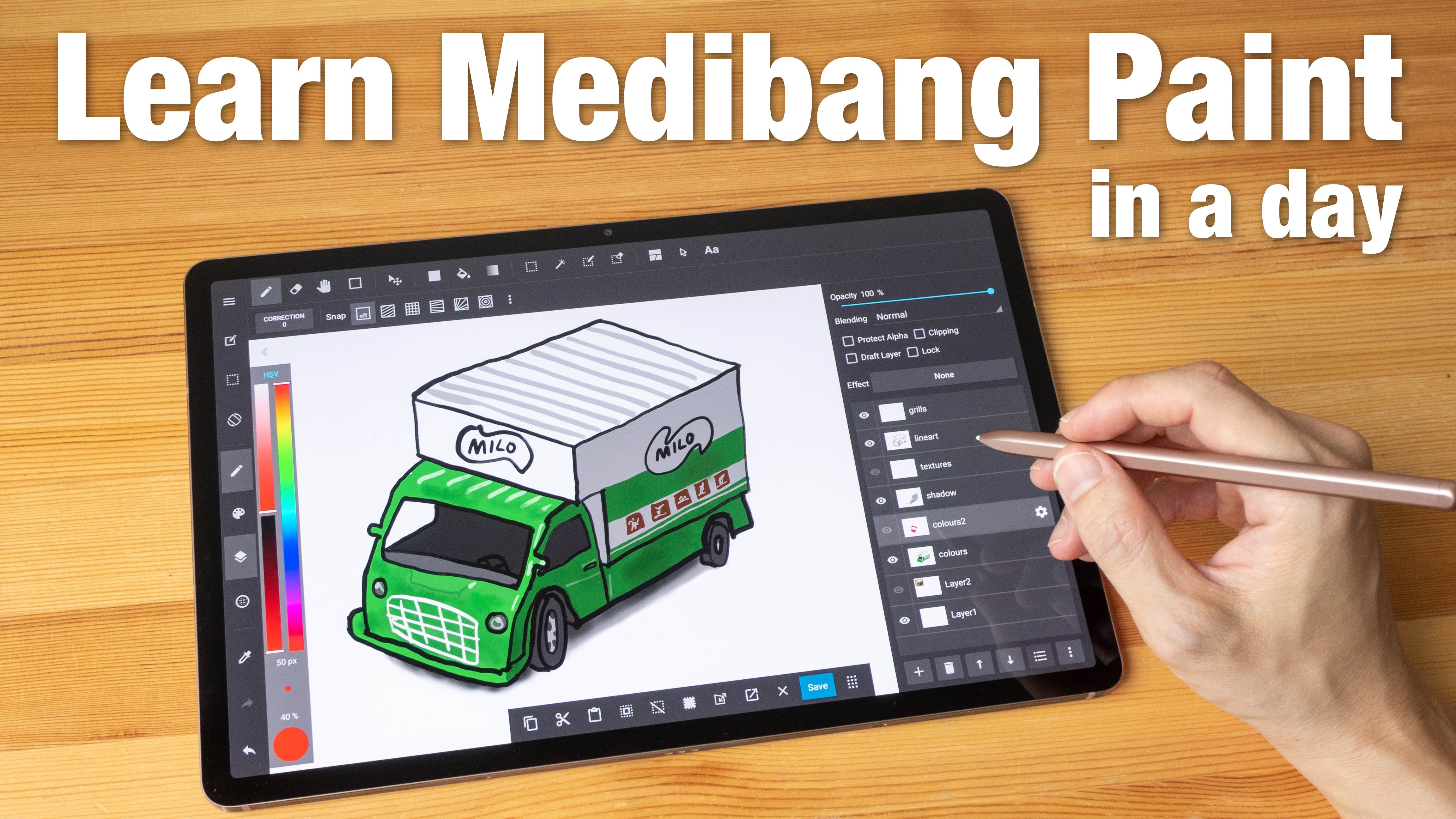
Transcrições
1. Introdução: Meu nome é Teo
e sou artista, designer
gráfico e
desenhista urbano. Neste curso, vou
te ensinar como criar arte
digital usando o MDIBankPaint,
que é executado no desktop, seja com Windows ou Mac OS seja com Windows ou Este curso é
adequado para iniciantes porque esse aplicativo é realmente
muito fácil de aprender. Você pode aprendê-lo em um dia, mas também é um aplicativo
bastante capaz, por isso é um bom aplicativo para aprender. Agora, uma coisa que você precisa
saber sobre esse aplicativo é que ele roda em iPads, tablets
Android e desktops Este curso aborda o
miBankPaint no desktop. Se você quiser
aprender a desenhar com MDIBankPaint em iPads
ou tablets Android, confira meu outro custo, pois a
interface
do usuário é muito
diferente para o MDIBankPain executado
em desktop e executado em Não poderei
cobrir tudo com este aplicativo porque há muitas
coisas a serem abordadas, mas mostrarei
as ferramentas
e técnicas essenciais necessárias para criar uma ilustração. Mostrarei a interface do usuário e explicarei onde você
pode encontrar as ferramentas, como selecionar cores, quais cores usar, como trabalhar com as camadas, como criar linhas, como navegar, como pintar dentro de formas, como criar sombras Como adicionar detalhes para
que suas obras de arte pareçam
mais tridimensionais E também
lhe darei um projeto para que você possa praticar sozinho e praticar
mais. O MinibankPaint é um aplicativo divertido
de usar e eu gosto dele. Então, espero que você
goste deste curso. Agora, antes de prosseguirmos
para a primeira aula, tenho um favor a lhe pedir. Se você achar este curso útil, deixe um comentário sobre
este curso para que você possa ajudar outros alunos a
descobri-lo. Tudo bem, vamos começar
a primeira aula.
2. Requisito de software: Venha para a primeira aula, e esta lição é
para aqueles que realmente
não têm o software MDIBankPaint instalado
no seu computador Para encontrar o software,
basta fazer uma pesquisa on-line
pelo MDIBankPaint,
baixar, pressionar Enter e
procurar o link para Vamos ao site deles. Agora, na verdade, existem várias
versões do MDIBankPaint,
portanto, para o desktop,
há a versão para Windows
e macOS Para iPad, há o
miBankPaint e o miBankP. Para tablets Android,
existe o miBangPaint. Então, o que queremos é
a versão para desktop, seja a versão para
macOS ou Windows Agora, no momento de
fazer este vídeo, existem as
versões pagas vendidas na loja virtual da Microsoft e
também na Steam Appstore E há as versões
gratuitas mais antigas, a versão macOS e a versão mais antiga do
Windows Agora, se você quiser comprar o aplicativo, que costumava ser gratuito
e suportado por anúncios, mas agora não é gratuito
e não há anúncios. Vamos dar uma olhada primeiro
nos preços. Esta é a Microsoft Store, e está vendendo o aplicativo
por 72 dólares de Cingapura, o
que equivale a cerca de $57 Se você olhar para o Steam, o preço é realmente mais baixo. São 42 dólares de Singapura, o
que equivale a cerca de 33 dólares Portanto, compare os preços
na Microsoft Store
e na loja Steam antes de comprar para economizar algum dinheiro. Eu já
comprei o aplicativo. Da loja da Microsoft. Portanto, não há mais
o link de compra aqui. Outra coisa que você
pode querer saber
é que o MiBankPaint também vende planos de
assinatura que podem oferecer diferentes
quantidades de Agora, se você comprou
a versão desktop
do MDIBankPaint, você receberá uma
quantidade mínima de Portanto, na verdade, você não
precisa comprar o plano de
assinatura. Mas se você quiser armazenamento adicional
na nuvem ou mais pincéis,
texturas ou materiais, considere adquirir
o plano de assinatura, mas isso não é necessário se você já tiver
o aplicativo para desktop Na próxima lição,
quero falar sobre o hardware que você pode usar para desenhar
com tinta Mibank
3. Requisitos de hardware: Nesta lição, quero falar
sobre o hardware físico que você precisa para que eles possam
desenhar com o MinibankPaint, e estou falando sobre
telas e tablets com caneta Se você já tem as ferramentas
, pode pular esta lição
e ir para a próxima Para desenhar
com o MinibankPaint, você precisa de um pen display,
é o que eu tenho aqui, ou de um tablet com caneta Um monitor com caneta é essencialmente um monitor no qual você pode desenhar. Isso tem suporte para caneta, então eu posso realmente usar
essa caneta muito bem,
não apenas para desenhar, mas também
para fazer outras coisas. Portanto, isso precisa estar conectado ao computador e
o computador precisa
alimentar a saída de vídeo no monitor com
caneta para que eles possam ver. Obviamente, o monitor com caneta
terá entrada de caneta para que eles possam desenhar. Agora, os monitores com caneta são,
na verdade, mais caros em comparação com os tablets com caneta que
não têm o monitor. Isso é mais acessível e precisa ser conectado a um computador
para que você possa desenhar
na mesa digitalizadora enquanto
olha para o monitor do computador. esse pen display
que eu tenho aqui Acontece que esse pen display
que eu tenho aqui tem uma tela sensível ao toque Portanto, o toque é um bom recurso, mas não é necessário
porque, no meu tutorial, falarei sobre como você pode usar
atalhos de teclado Portanto, se você estiver usando tinta mediana
em um dispositivo Windows com tela sensível ao toque,
isso é ótimo, mas a tela sensível ao toque não
é necessária
4. Interface de usuário: Bem vindo de volta. Vamos examinar o
Mibank mais especificamente a interface do usuário e
onde você pode encontrar as ferramentas e os comandos
para ajudar na criação de arte A interface do usuário da versão desktop para Windows e Mac OS é muito diferente em comparação com
o MDIBankPaint
em tablets iPad e Android Para a versão desktop, você obtém a barra de menu
na parte superior aqui. E quando você clica em um menu, você pode ver todas as opções de ferramentas e comandos
que estão disponíveis. E algumas dessas opções podem ter um
atalho de teclado associado Por exemplo, se você quiser usar
a ferramenta Pincel, você pode realmente pressionar
o atalho de teclado B, e se quiser
mudar para a borracha, basta pressionar E. Essa é uma maneira muito rápida de alternar
entre pincel e borracha,
e é muito útil aprender
todos esses
atalhos de teclado que podem
ajudá-lo a todos esses
atalhos de teclado que podem você pode realmente pressionar
o atalho de teclado B,
e se quiser
mudar para a borracha,
basta pressionar E. Essa é
uma maneira muito rápida de alternar
entre pincel e borracha,
e é muito útil aprender
todos esses
atalhos de teclado que podem
ajudá-lo a trabalhar muito mais rápido. Agora, se você observar algumas
das opções aqui, poderá ver uma
letra entre colchetes. Por exemplo, com a barra de
cores aqui, há essa letra B. Então, se você der uma olhada
nesta opção aqui, cor, e depois há o colchete C, para avaliar esse menu, basta pressionar o
atalho de teclado alternativo Deixe-me clicar em um clique. Alterne C, e isso
aparecerá e você poderá
ver a letra B. Então, quando você pressionar B,
isso mudará as duas para essa barra de cores. Se você quiser mudar
para outra ferramenta, você pode pressionar C alternativo para este manual e talvez
alterá-lo para a roda de cores, pressione W. Isso é muito rápido para
alternar entre ferramentas. A propósito, se sua
interface de usuário não tiver
a mesma aparência que eu tenho
aqui, por exemplo, se algumas de suas
paletas estiverem faltando, a
propósito, você pode realmente
arrastar as paletas Por exemplo, algumas das
paletas estão faltando. Talvez a
roda de cores esteja faltando. Você pode ir para a linha inicial
da janela e isso redefinirá a interface do usuário. Agora, todas as paletas estão
em seu local padrão. E já que estou fazendo isso, talvez possamos remover algumas
das paletas que não
vamos usar Vamos arrastar a
paleta de referência e fechá-la. Se você quiser reativar as paletas que
você fechou, basta ir até a Janela e
habilitá-las novamente. Eles não se foram.
Eles estão apenas escondidos. Não precisamos do tamanho do pincel, então vamos fechar isso. Não precisamos dessa paleta de amostras de
cores, então vamos fechar Agora, a roda de cores
aqui é muito pequena, então vamos mover o cursor para
a interseção aqui e Opa A propósito, embora
esse monitor com caneta que eu tenho suporte ao toque, o aplicativo para desktop não oferece
suporte a atalhos de toque Então, para desfazer, você pode usar o botão aqui para desfazer ou o atalho de
teclado Control Z. Então, mova o cursor
até a interseção,
esta linha aqui e arraste para redimensionar todas as paletas aqui Então, agora temos uma roda de cores
maior. Ok, então as configurações do pincel
podem ser úteis. Então, vamos deixar isso aqui, e temos as
opções de pincel aqui na parte inferior. Agora, esse menu é meio pequeno, então talvez eu queira mover
o cursor para a interseção entre essas duas paletas, e haverá uma pequena seta
dupla que aparecerá A propósito, se você arrastar
a paleta acidentalmente, não tenha medo,
basta colocá-la Então, quando a seta dupla
aparecer, basta arrastá-la para cima. Você sabe o que?
Deixe-me colocar isso aqui. Talvez seja mais fácil arrastar
a parte inferior aqui para baixo
em vez de arrastá-la para cima. Nas opções do menu, há uma linha de
ícones e atalhos adicionais Agora, essas são, na verdade, opções adicionais para algumas
das ferramentas que você seleciona. Por exemplo, com
o pincel selecionado, eu realmente tenho uma
seleção de grades
para grades de perspectiva ou grades retangulares ou outro tipo de grade para que, ao desenhar,
você possa você possa Agora, se eu mudar para o
gradiente ou a ferramenta de campo, você pode ver a barra de menu aqui As opções aqui
realmente mudarão. Se eu mudar para a borracha,
isso mudará novamente. Se eu mudar para a
ferramenta de seleção, isso mudará. Dependendo das ferramentas selecionadas no lado esquerdo, isso mudará e
fornecerá mais opções que às vezes você
precisará ajustar ou ajustar Se quiser obter
mais área de desenho, você pode ocultar a interface do usuário pressionando
o atalho do teclado Toque e isso ocultará
os paletes à esquerda e também à
direita, se houver
paletes à esquerda e à direita Para trazer de volta a interface do usuário, basta pressionar tab novamente. Isso é praticamente tudo o que você
precisa saber sobre a interface do usuário, como navegar e onde encontrar as
ferramentas de que precisa. Na próxima lição, vamos criar um arquivo e
falar sobre gerenciamento de arquivos.
5. Criando um arquivo: Tudo bem. Nesta lição, vamos
criar um novo arquivo e ver algumas das
opções que você pode obter ao criar um novo arquivo e também como gerenciar arquivos. Deixe-me fechar esse arquivo
que eu tenho pressionando o atalho de teclado Control W. Ele pode solicitar que você salve,
para eu não tenha nenhuma
alteração na arte e,
portanto, não precise salvar Fale sobre
preferências. Vá para FL, procure preferências e preferências de
configurações. O atalho do teclado é
Controle. Clique nele. As opções que você vê aqui são um pouco diferentes
em comparação com as que você pode encontrar na versão
para iPad e Android e na verdade, você pode deixar a
maior parte delas como padrão. Se você estiver usando um dispositivo
com tela sensível ao toque, talvez
queira ativar os gestos para
poder usar os gestos com os
dedos Outra configuração que talvez
você queira alterar é como ampliar arrastando Eu vou te mostrar isso mais tarde, mas agora você pode deixar
isso como padrão. configuração que está ausente nas preferências é que não
há ajustes na
curva de pressão. Se a sensibilidade à pressão da caneta que você
está usando não estiver funcionando conforme o esperado, talvez seja necessário ajustar
a curva de pressão usando o driver
do monitor ou tablet que você está usando pois não é possível ajustar a curva de pressão
usando o aplicativo. Então, para criar um novo arquivo,
basta clicar no menu aqui, arquivo novo ou pressionar o atalho de teclado Control,
o que eu vou fazer Há duas opções
para criar novos arquivos. Você tem padrão ou quadrinhos. Agora, para quadrinhos,
existem configurações de quadrinhos
e, para nosso tutorial,
usaremos o padrão Então, aqui você pode escolher entre as diferentes unidades a serem definidas. Usaremos pixels tanto para
a largura quanto para a altura. Ou você pode escolher aqui os tamanhos de tela
pré-programados, que às vezes podem ser mais rápidos E embora exista essa lista
suspensa com todas as predefinições,
para o tutorial, talvez vamos criar uma tela de 4.000
por 3.000 pixels E você pode definir a cor
de fundo. Nesse caso, vamos deixá-lo branco ou transparente, e acho que você pode deixar todas as outras configurações com defeito e clicar em OK. Então, siga-me, crie
seu novo arquivo primeiro e pressione Controles ou vá até
o arquivo aqui para salvar. E salve esse arquivo
em algum lugar da sua área de trabalho. O nome do arquivo
que eu quero usar é Toy, e você pode ver o formato do
arquivo, MDP. Esse é o formato de
arquivo MDBankPaint. Você pode escolher salvar
em outros formatos, mas se quiser ter todos os recursos do
MDBankPaint para o arquivo,
salve-o como um arquivo MDBankPaint Vamos clicar em Salvar e agora
você tem um Wow Canvas. Agora, em vez de salvar sua arte no armazenamento
interno, há uma opção
para você salvar sua arte na nuvem Assim, você terá uma quantidade mínima de
armazenamento em nuvem com o MinibankPaint Então, se você quiser
salvá-lo no Cloud, basta clicar aqui, salvar no Clouds e inserir
o nome do arquivo e as opções. Depois de salvar sua
arte na nuvem, você pode acessar a opção de
menu aqui,
abra a partir da nuvem para
encontrar seu arquivo Salvar na nuvem é
útil se você
trabalha em vários dispositivos, como no desktop, mas também precisa do arquivo em um iPad ou tablet
Android para salvar na nuvem. Essas são todas as
obras de arte que
tenho no MDBandPaint Essa é a exibição em lista. Deixe-me clicar na visualização do ícone. Esses são alguns esboços
que eu criei. Eu tenho alguns esboços de personagens aqui com vermelho como cor principal O MidBanPaint no meu iPad, eu posso ir para o Cloud e
abrir o mesmo Isso fará o download do arquivo
da nuvem e agora posso
continuar trabalhando no meu tablet. Na verdade, isso é muito
conveniente porque eu posso levar
meu tablet para desenhar e depois voltar para
casa e fechar este aplicativo, depois de salvar o arquivo, fechá-lo e continuar trabalhando
no arquivo no meu desktop A
capacidade de armazenamento na nuvem é limitada,
então, quando eu terminar de usar
o arquivo e não
precisar mais dele na nuvem, vou fazer o download
desse arquivo, salvá-lo no
meu computador e excluí-lo
da nuvem. Na próxima lição,
prepararemos uma
foto de referência que
usaremos para nosso desenho.
6. Trabalhando com uma foto de referência: Vamos dar uma olhada
na foto de referência que usaremos neste tutorial e
abrirei a foto de referência
usando o MDIBankPaint Vamos pressionar o
atalho de teclado Control O, ou você pode acessar
o arquivo de menu aberto E você pode baixar essa
foto no link que eu forneci ou
na seção de downloads. Então está aqui, vamos abrir. Ok, então isso abrirá
como um arquivo separado, e eu quero desenhar esse leão, mas não preciso dos brinquedos
extras ao lado. Então, a propósito, observe
que estou usando o toque. Agora, você não precisa
usar o toque se não
tiver
suporte ao toque para seu tablet. Então, para aumentar e diminuir o zoom
usando o atalho do teclado, use Control plus
e Control minus O controle negativo diminuirá o zoom. O Control plus aumentará o zoom. Mas para a
versão Windows deste aplicativo, às vezes você pode ter que pressionar Control Shift
plus em vez de Control plus porque
há algum bug que impede o Control
plus de funcionar. Outra forma de aumentar
e diminuir o zoom é pressionar a barra de espaço
de controle
e arrastar para cima ou para baixo. Ah. OK. Sim. Sim.
Isso é uma escala suave. Então, deixe-me pressionar
Control Zero para ajustar a arte ou
a foto na tela novamente. Se você não quiser
essa escala suave, você pode
pressionar Control K para acessar
a preferência
e tocar aqui Zoom
por predefinição e, com
sorte, isso
desabilitará isso com
o zoom por predefinição e, com
sorte, isso
desabilitará isso com Outra forma de aumentar e diminuir o zoom
é
pressionar a barra de espaço de controle e clicar. Você pode pressionar a
barra de espaço de controle e arrastar assim. Observe que o zoom não é mais
suave e isso está em etapas. Outra forma é pressionar a barra de espaço de
controle e clicar em clicar,
clicar na barra de espaço de controle alternativa a clicar
em clicar em clicar. Sim. Digamos que eu queira
ampliar este anel aqui, eu posso realmente
controlar a barra de espaço, clique neste anel aqui. Isso ampliará o local
em que estou clicando. Outra forma de ampliar é pressionar a barra
de espaço de controle
e desenhar aros Assim, você pode desenhar o
rolo para cima e para baixo. Essas são as diferentes
formas de aumentar e diminuir o zoom. E você pode pressionar a
barra de espaço para se mover. Sim, então a barra de espaço é
na verdade a ferramenta manual aqui. Ou você pode pressionar H na ferramenta manual e
se mover. Mas, de um modo geral,
ao usar o pincel e desenhar, pressione a
barra de espaço para alternar temporariamente para
a ferramenta manual ou mover para se
mover e desfazer
o controle Z. Ok, então essas são
as maneiras de aumentar e diminuir o zoom e se
mover pela tela Vamos cortar esse leão porque eu não preciso de brinquedos
extras. Vamos pressionar. Deixe-me ver onde está
o atalho de seleção. Mas precisamos da ferramenta de
seleção retangular, que é M. Tente se lembrar de
todos os atalhos aqui Vá para ferramentas e veja todos
os atalhos. Desculpe, veja todas as ferramentas e
seus atalhos correspondentes Para selecionar, é M. Eu posso
desenhar uma seleção aqui. Acompanhe,
faça uma seleção aqui. E agora eu quero
editar e cortar. Lembre-se de que eu disse anteriormente que você pode realmente
usar o
atalho do teclado para acessar
todo esse menu Não há
atalho de teclado para cortar, mas há essa
letra M ao lado O que você pode fazer é pressionar, deixe-me pressionar sempre Deixe-me fazer uma seleção primeiro. Você pode pressionar um nabo E para abrir o menu de edição
e, em seguida, pressionar M, que é a letra ao lado do corte E isso basta clicar aqui. OK. Isso cortará a foto para remover
as partes indesejadas. Agora você pode salvar esse arquivo, salvar ou não salvar. Se você salvar, isso
substituirá o original. Se você salvar um, poderá
salvá-lo como uma cópia. Então, vamos renomear
esse leão Ty. Vou salvar isso como JPAC, escolher o
formato do arquivo, JPEG, Você pode ajustar a resolução
ou a compressão do
JPEG aqui. Clique em OK. Outra forma de salvar isso
é acessar Exportação de arquivos, e você também pode
escolher JPEG aqui Você também pode exportar a arte ou a foto em
diferentes formatos de arquivo JPAC é universal e o
JPEG é muito útil, então você também pode escolher o JPEG aqui e escolher o tamanho e a
resolução Há muitas opções
aqui que você pode distorcer. nosso tutorial,
não poderei examinar todas as opções diferentes
para todos esses formatos de arquivo porque há
muitas coisas sobre as quais falar. Agora que temos uma
foto de referência que podemos usar, podemos realmente
fechá-la e trazer nossa foto de referência
para nossa arte Então, vamos pressionar o
atalho de teclado Control W
para fechar esse arquivo Então essa é nossa
tela em branco. Você sabe o que? Deixe-me tentar me lembrar de usar apenas atalhos de teclado para que vocês também possam me seguir
e usar atalhos de teclado, que na verdade é a maneira
mais produtiva de
trabalhar com o trabalhar com Ok, então, para trazer a foto de
referência, há duas opções. Você pode ir para Arquivo. Você pode importar a imagem para uma
nova camada e procurar o
arquivo que você salvou anteriormente, que é o leão de brinquedo e abrir. Isso trará a
imagem para uma nova camada. Uma nova camada é criada
para a foto. Se você quiser mover isso, clique aqui
na ferramenta de movimentação. Esta é a
ferramenta de movimento direcional ou a ferramenta de transformação, você pode movê-la Agora, a desvantagem de
criar ou importar uma obra de arte como essa é deixar eu desenhar
algo muito rapidamente A desvantagem é que,
quando você aumenta o zoom,
controle, deixe-me usar o atalho de teclado da barra de espaço
de controle Se eu aumentar o zoom, percebo que não vejo
mais a foto de referência, então essa é a desvantagem importar uma
foto de referência como Então, o que você quer fazer
agora é clicar aqui na camada de fotos ou
na camada com a foto, clicar aqui na lixeira
abaixo da paleta de camadas,
excluir essa Então, importaremos a foto de referência usando
outro método, vá para Janela. Clique aqui na referência para
abrir a janela de referência aqui e clique aqui para abrir. Opa, esse é o botão errado. A propósito, existem
muitos botões e alguns deles
são bem pequenos, então às vezes eu posso
clicar no botão errado. Se você clicar no primeiro botão, que é importar uma
imagem da nuvem, que é o que eu não quero, posso ver o ícone da nuvem agora. Clique no ícone da pasta, selecione o JPAG, clique em
Abrir isso
abrirá, neste caso,
uma pequena foto aqui na paleta de referência, então
o que você pode fazer agora é redimensionar Esta é uma foto vertical, então basta redimensionar essa paleta
até que fique Clique aqui, que é a foto do feed ou alimente
a arte na tela. E novamente, redimensione e
redimensione a tela aqui. Acho que a tela sensível ao toque
está se comportando mal. Então, basta redimensionar isso. Talvez você não precise redimensionar, mas é bom redimensionar, especialmente se você estiver usando uma tela meio pequena Assim, você pode redimensionar isso para
algo muito menor para que não bloqueie o que você está desenhando Então, agora, quando você está desenhando, ampliar para desenhar, você ainda pode ver
sua foto de referência.
7. Vamos desenhar: Quando se trata de
criar arte digital, há muitas maneiras de fazer
as mesmas coisas. Por exemplo, se eu quiser excluir esse esboço rápido que
tenho na tela, posso realmente pressionar
o botão excluir ou pressionar
esse botão claro Este é aquele com muitos pontinhos de forma
circular. Eu posso pressionar isso ou posso
selecionar a borracha para duas aqui. E selecione o que
eu não quero apagar. Portanto, há muitas maneiras
de fazer as mesmas coisas. Então, criar arte digital
é como um quebra-cabeça. Você precisa descobrir como
criar e, depois de um tempo, se acostumará com o
fluxo de trabalho e tudo ficará bem. É mais sobre praticar, experimentar e
encontrar seu fluxo de Deixe-me selecionar O, Control A e pressionar delete. Essa é outra forma de excluir. Vou clicar na carta B do
teclado
para selecionar a ferramenta de pincel
e garantir que, na paleta de camadas, você esteja
desenhando na camada correta Se a paleta de camadas não
estiver visível, vá para Janela e clique em
camada, para que fique visível, e eu geralmente tenho
minha paleta de camadas no canto inferior direito Agora há apenas uma camada
e eu vou criar outra camada para a
cor. Talvez outra camada. Talvez a camada um, eu possa
renomeá-la como rascunho. Clique no ícone de configurações,
o ícone bem pequeno que está lá. Isso abrirá essa opção onde você pode renomear a camada Então, vamos chamar isso de rascunho. Para a segunda camada ou
a camada no meio, eu chamo essa cor. Ou você pode chamá-lo de outra
coisa. Tente nomear a camada. Tente tornar o
nome da camada descritivo. Talvez eu não devesse ter
chamado essa cor. Talvez eu devesse ter
chamado esse corpo. Porque mais tarde, quando
estivermos desenhando, talvez queiramos ter uma
camada para a cabeça, uma camada para os bigodes, uma camada para os detalhes, uma camada para a perna, camadas
diferentes para objetos
diferentes E você entenderá o
porquê mais tarde. Para a camada superior, vamos
chamá-la de linha para a arte da linha, pressione enter e agora
temos três camadas. OK. Vamos clicar
na camada de rascunho, selecionar seu pincel aqui ou
pressionar o carrinho do teclado B. Vou selecionar
uma cor azul clara. A cor azul não
importa, então acompanhe. Apenas, hum, você sabe o que, crie um rascunho para o leão
que você vê aqui. A propósito, estou escolhendo um brinquedo para desenhar para que você
não precise se preocupar muito em copiar
a aparência exata. O que eu quero que você
foque ao seguir
o tutorial é saber que algumas
das ferramentas existem, parte do fluxo de trabalho existe. Sim, isso é
mais importante do que replicar a aparência exata, especialmente quando
você é iniciante Então, basta criar primeiro um rascunho
do leão. Ok, temos
vazamentos maiores aqui na parte inferior. Use a barra de espaço para se mover, barra de espaço e clique Se a imagem não estiver
no lugar correto, você pode usar a ferramenta de movimentação aqui. E você pode clicar nele
ou, se não
souber, o
atalho de teclado da ferramenta de movimentação é na verdade V. Às vezes, eu
realmente esquecia os
atalhos porque uso muitos softwares de desenho e os atalhos do teclado são
na verdade diferentes,
às vezes diferentes em aplicativos diferentes Pressione V e você poderá mover esse rascunho para diferentes
áreas na tela. Então, deixe-me colocar isso aqui. Em seguida, quero reduzir a
opacidade da camada de rascunho. E eu posso ver que há essa coisa
roxa acontecendo. Parece que estou
no modo de seleção. Então, se você vê linhas
pontilhadas e vê a tela branca
e há uma cor roxa, isso significa que você está
no modo de seleção, então você pode
querer selecionar D select Sim, esse é o
atalho de teclado Control D. Ok, agora temos uma arte de rascunho
e definimos a opacidade
para que, e definimos a opacidade quando
estivermos desenhando, não
fiquemos muito
distraídos com isso não
fiquemos muito
distraídos E agora devemos desenhar. Ah, a propósito, esqueci de
falar sobre a caneta
que devemos usar Se você selecionou
uma caneta anteriormente, ótimo. Mas se você não
selecionou uma caneta, talvez vamos dar uma
olhada na paleta de pincéis agora Esses são os diferentes
pincéis disponíveis. Portanto, o pincel que usaremos
para esse tutor será a caneta. E eu tenho alguns pincéis
favoritos aqui. Para testar os pincéis, selecione a camada de arte de linha, selecione o pincel que
você gosta e apenas teste Vou mudar
para preto aqui. E na visualização do pincel
ou nas configurações do pincel, você pode aumentar o tamanho
do pincel para ver a aparência
real do pincel. Ou você pode aumentar
o tamanho do pincel usando os
colchetes de atalho do teclado Então, este é para
aumentar o tamanho do pincel. Isso diminuirá
o tamanho do pincel. E usar o atalho do teclado
é, na verdade, muito mais rápido. Ok, então esse é o pincel de caneta
sólido. Vamos experimentar o pincel de tinta. Sim, então teste pincéis
diferentes e
veja como ficam E se você quiser
limpar os pincéis, basta clicar aqui para limpar Quero dizer, controle a
barra de espaço para ampliar e dar uma olhada no pincel de tinta. Parece um belo pincel. Há textura, parece boa. Se você quiser
baixar mais pincéis, clique aqui
no Cloud Download e procure mais pincéis
para Alguns dos pincéis são
gratuitos, outros não. Um dos meus
pincéis favoritos é chamado de preenchimento. A propósito, depois de localizar todos os seus pincéis favoritos, pode ser bom
fazer uma captura de tela de todos os seus
pincéis favoritos e salvá-los em algum lugar para que, ao
redefinir a interface ou redefinir os pincéis, você ainda tenha a
lista que poderá consultar no futuro
para baixar novamente Então, vou
procurar o pincel de campo que eu gosto, e está aqui. Espero poder
baixá-lo porque diz aqui que é premium e geralmente premium
significa que não é gratuito. Então, diz aqui que clicar
duas vezes
permitirá adicionar um pincel. Então, tudo bem, está baixando. Na verdade, adicionei o pincel
acidentalmente duas vezes. Deixe-me deletar um
dos pincéis extras. Esse pop-up
aparecerá, clique em Excluir. Se você excluir acidentalmente um pincel que realmente
deseja, precisará acessar
a biblioteca de pincéis para encontrá-lo novamente. Então, o pincel Field é um pincel
que eu uso com bastante frequência, então vou
clicar nele e arrastá-lo até o topo para que
ele vá para o topo. Onde está? Oh,
ainda está na parte inferior, arraste-o
até o topo aqui. E, para nosso tutor, usaremos a caneta e
o campo e também poderemos usar
outros pincéis, talvez o aerógrafo
ou o pincel azul Ok, aqui está o
aerógrafo. Talvez possamos prolongar
isso também. Sim, arraste os pincéis
que você usa
com mais frequência para cima e você poderá criar uma pasta
com seus pincéis favoritos Eu
recomendo fortemente que você eduque os pincéis e depois os coloque
em sua pasta de favoritos Eu acidentalmente arrastei a paleta de visualização
do pincel. De qualquer forma, isso não é útil, deixe-me fechar isso para que eu possa ter mais espaço aqui. Quando você clica em
alguns dos pincéis, você pode realmente ver
configurações adicionais na parte inferior, para que você possa realmente
ajustar essas E uma das configurações
que eu ajusto com frequência é o tamanho do pincel.
Vamos desenhar agora. Se houver alguma
linha reta na camada de arte de linha, basta Controlar A para
selecionar tudo, Controle X para excluir. Controle X é, na verdade,
recortar para que você possa colar, mas você também pode usar o
Controle X para excluir coisas. Há muitas
maneiras de
fazer a mesma coisa
com arte digital. Vamos selecionar o
pincel, selecionar a caneta e selecionar
a camada correta, a camada de arte linear e desenhar. Para esse leão, temos um
rosto assim. Se quiser desfazer,
você pode pressionar Control Z ou usar o botão aqui Para tela sensível ao toque, não
há como desfazer o toque duplo, o que é bastante lamentável Ok, então parece que minha
linha não é tão suave. Deixe-me desfazer algumas vezes. Sim, tente
desenhar algumas vezes. De qualquer forma, você não precisa
copiar exatamente o que vê. Eu só quero que você tenha uma
boa ideia do fluxo de trabalho. Ok, então tente
desenhar as diferentes
formas que você vê. Vamos comer o principal. Temos o corpo
que é menor. E quando estiver desenhando, tente fechar as linhas não desenhe assim
onde há uma lacuna, tente fechar as linhas para
que
haja clareza para que seu desenho
seja mais fácil de ler. Nós temos a mão aqui. Temos outra mão aqui. Estou usando a barra de espaço. Barra de espaço, clique para
arrastar para se mover. É muito fácil se
mover pela tela dessa forma. Se você quiser aumentar e diminuir o zoom, é a barra de espaço de controle. A barra de espaço de controle
permitirá que você aumente o zoom. A barra de espaço alternativa
permitirá que você diminua o zoom assim. Pratique o movimento da barra de espaço. Não, tudo bem. Então, só precisamos
desenhar as formas básicas apenas para entender o fluxo de trabalho. Ok, podemos ver que meu corpo é meio grande, mas está tudo bem. Talvez eu queira deletar o rosto aqui para poder desenhar um rosto maior.
Talvez eu possa fazer isso. Vou selecionar a ferramenta
Eraser Lasso aqui. Agora, se você olhar
o manual para dois, não
há
atalho de teclado para o apagador Lasso Essa é uma ferramenta que
eu uso com bastante frequência. Assim, você pode realmente
definir um
atalho de teclado para algumas das ferramentas que não têm atalhos de
teclado Vou controlar, desculpe, vou clicar aqui e
vou até preferências
e configurações, procuro configurações de atalho e
procuro atalho e
procuro duas porque o
Eraser Lasso está abaixo de duas Essa janela é um pouco pequena demais, então deixe-me rastrear isso e
procurar o apagador Lasso two, que não tem
um Vou clicar
aqui, clicar e pronto,
e agora posso inserir
meu atalho de teclado Vou colocar R. Vou tê-lo
como R e pressionar OK. Para a borracha 2, o recorte do teclado é E, e para o laço da borracha, tenho como R. Agora
eu posso
pressionar o pincel para mudar para borracha para mudar
para borracha e R para mudar para o laço da
borracha também Isso me permitirá
selecionar o que eu quero apagar
e apagar instantaneamente e voltar para
o pincel, pressionar B. Agora talvez eu possa
desenhar um rosto maior Na verdade, não tenho certeza se
isso é tão grande quanto antes. Ok, isso parece, eu
diria, bom o suficiente. Lembre-se de que não
precisa ser preciso. Desenhe as formas como você vê.
8. Colorização: Agora vamos colorir o desenho. Portanto, não precisamos mais
da camada de rascunho, então podemos clicar
aqui neste pequeno círculo aqui para desativar a visibilidade da camada
de rascunho. Mas a camada de
rascunho ainda está lá. Então, se você ainda precisar soltar, você pode habilitar essa camada. Mas se você não
precisar mais dessa camada de rascunho, basta clicar na camada, selecionar a camada e clicar aqui no ícone da lixeira para excluí-la, o que farei porque
não preciso mais dessa camada Ok, então vamos colorir. Então, para a
cara do leão, é amarelo. Vamos selecionar amarelo. Então, a roda de cores que eu tenho aqui é, quero dizer,
se parece com isso. Na verdade, você pode mudar para paletas de cores
diferentes. Então, há a barra de cores e a roda de cores. Eu gosto disso e também tem o triângulo
da roda de cores. Isso também é bom. Vamos
continuar com isso. Então, vamos selecionar um amarelo que se pareça
com esse amarelo. Ou você pode, na verdade, colírio. Então clique no colírio
aqui e clique aqui. Depois de clicar no conta-gotas, ele será destacado e
você poderá clicar em qualquer lugar
na foto de referência para selecionar uma cor
da foto de referência Por exemplo, se eu clicar aqui, você verá que a cor é preta. Se eu clicar aqui, a
cor é amarela. Se eu clicar aqui,
a cor é vermelha. Então, vamos com o amarelo. Antes de colorir, vamos ter
certeza de que estamos trabalhando na
camada correta, a camada colorida. Selecione a camada de cor e eu
vou selecionar o intervalo de
campo dois aqui, ou você pode pressionar o
atalho de teclado G para alternar Agora, algumas dessas
opções aparecerão. O que você quer fazer é selecionar
aqui duas opções que são muito importantes. Para referência, você pode
usar Canvas ou camada. Se você optar por preencher com a referência da camada e tiver a camada de cor selecionada e não houver nada
na camada no momento. Isso é o que vai acontecer. Vai preencher tudo. O que você quer fazer é
clicar aqui sob referência, selecionar Canvas para que você
possa ver a tela e todas as camadas para poder
ver tudo para determinar como
o bucket de campo deve funcionar. Eu quero preencher o rosto
e agora ele está cheio. Agora, depois de preencher, zoom
e veja se a cor
vai até a borda. Então, deixe-me desfazer isso porque, na verdade,
tenho a configuração definida aqui para expandir
para três pixels Se você preencher, poderá
ver algumas bordas brancas. Então você pode ver algumas bordas
brancas aqui. Não é tão claro,
mas é um pouco
branco porque se eu mudar para
a ferramenta de pincel e colorir, posso realmente adicionar um
pouco de cor aqui. Portanto, se a cor não for
preenchida até a borda, clique aqui para
expandi-la em alguns pixels. Vou
expandi-lo em três pixels e vou controlar o sinal de
menos para diminuir o zoom, e agora posso preencher isso e preencher todas
as partes diferentes Com o amarelo, conforme necessário, temos o vermelho, pressione o conta-gotas, captura do
teclado é I e selecione o vermelho e mude para
o campo G, clique aqui e
agora temos isso Sei que a
cabeça deveria ser maior, mas tudo bem, devemos
deixar isso como está. Ok, então eu tenho um ponto
reto aqui. Às vezes, para descobrir
onde está o ponto reto, você pode ativar ou desativar
a paleta de camadas Então, o cão hetero está
na verdade na camada de arte linear. Então, deixe-me pressionar R para usar a borracha de laço
e excluir isso Ok, vamos voltar
para a camada de cores. Para esse leão, eu
realmente uso arte linear para desenhar as coisas
que afetam a forma. Para coisas como os olhos, que na verdade
estão no rosto
, não são salientes, não
vou usar a
linha preta para desenhar Em vez disso, vou
desenhar uma forma em vez disso. Vamos pressionar o
atalho de teclado B para selecionar o pincel na
camada de cores, podemos desenhar o I.
Vamos apenas desenhar Ops com a cor errada Você pode pressionar D. Se pressionar D, a cor será redefinida
para preto e branco. Opa, isso é preto. Você pode pressionar,
qual é o atalho? Você pode pressionar X para alternar entre a cor primária
e a secundária. A cor na parte superior
é a cor primária. A cor na parte inferior
é a cor secundária. Você pode pressionar X. Na verdade, eu
queria pressionar Shift X, mas isso é um atalho
para outro aplicativo Deixe-me pressionar X para
mudar para branco e agora posso desenhar o Is. Ok, então se você precisar desfazer, basta pressionar Control
Z ou o atalho Então, vamos preencher o I com branco, pressionar G novamente, clicar dentro da área, clicar
dentro da área. Portanto, isso só funcionará
se a linha estiver fechada. Se a linha estiver quebrada, deixe-me mostrar o que
acontece. Deixe-me pressionar. Se a linha estiver quebrada
dessa forma, ela não está fechada. Quando você pressiona o balde de combustível, a cor vai vazar. Portanto, é muito importante fechar
a linha adequadamente dessa forma
para que, quando você a sentir,
ela pareça adequada.
Isso não é fácil. Podemos ampliar,
controlar a barra de espaço para ampliar e suavizar isso. Podemos mudar para preto, pressionar D, e isso mudará para preto, e podemos jogar um I
aqui G, um balde de combustível. Bush G, pincel X para
o branco. E aqui. Então, usando o atalho do teclado, você vê que pode realmente
trabalhar muito rapidamente Ok, eu quero que você salve
seu arquivo agora, controle e salve. Portanto, você deve
criar o hábito de salvar seus arquivos de
vez em quando. Em seguida, vamos desenhar
a barriga roxa. Então, outra maneira de usar o
conta-gotas é apertar e girá-lo. Ao usar o pincel, você pode pressionar girá-lo para
ativar temporariamente o conta-gotas Então, deixe-me te mostrar. Este é o pincel
e eu posso pressionar alternativamente e
posso clicar aqui
no roxo para selecionar
a cor roxa. Se o roxo
não for do seu agrado, basta usar a roda de cores aqui para selecionar o roxo
correto Portanto, para a roda de cores aqui, você pode selecionar um roxo mais claro, roxo mais escuro ou roxo
saturado Deixe-me ampliar
aqui e desenhar isso. Acho que isso parece bom o suficiente. Então, vamos pressionar G e preencher isso. Se você quiser aumentar isso, você pode pressionar o pincel
e desenhar outra forma aqui e pressionar G
para preenchê-la novamente. Sim, então, para sentir isso de
novo e de novo. Agora, esse roxo está na verdade
substituindo o amarelo por trás. Porque se eu quiser, digamos, apagar, deixe-me
pressionar o botão do apagador aqui. Se eu apagar, isso realmente será
apagado na tela branca. Se eu quiser ter mais
laranja ou amarelo de volta. Eu tenho que apertar e girar. Eu largo isso e
tento colocar isso de volta. Se isso acontecer, significa que
está no modo apagador. Às vezes, quando as coisas não
estão funcionando bem, isso pode significar que você não está
usando a ferramenta correta. Selecionei a ferramenta errada
e desfiz, mudei para o pincel. Deixe-me tentar
suavizar isso com os aros amarelos.
Isso parece bom. Eu posso pressionar D X para
a etiqueta branca aqui. Pressione G para preencher. Então, em seguida, eu
quero que você faça o mesmo e desenhe o nariz, a boca
e os bigodes Vamos adicionar mais detalhes. Então, podemos ver algumas
listras coloridas aqui para a perna. Vamos ampliar. E vamos deixar eu
te mostrar uma técnica. Então, eu vou preencher
isso com amarelo. Vou pressionar I para usar conta-gotas e G para
preencher com amarelo Então, agora eu vou criar
tudo o que é isso? As cores diferentes.
Você sabe o que? Talvez eu possa desfazer e redesenhar a perna para torná-la mais longa e mais
fácil de ver É aqui que
trabalhar com camadas será muito útil. Agora, se eu desativar
a camada de cores, você poderá ver a arte da linha, mas não conseguirei desativar as pernas. Quero alongar as pernas, seja, por causa
do desenho que tenho aqui, todas as linhas estão conectadas, tenho que apagar a
perna para redesenhar a Deixe-me ir para a camada
de arte de linha e pressionar R para remover menos borracha. Vamos redesenhar isso. Vamos apagar isso primeiro. Vamos fazer uma cirurgia
para apagar e redesenhar. Você pode ver que o apagamento
não é perfeito. Mas está tudo bem. Você pode realmente entrar
e pressionar a borracha
em E e tentar
suavizar isso. Ao pressionar E, ou você
pode escolher a borracha aqui, você pode ajustar o tamanho do pincel Tente suavizar isso. Talvez você não precise
fazer isso, mas pode fazê-lo se quiser, às vezes suavizar a linha
para torná-la mais suave Ok, vamos clicar em uma nova camada. Vamos criar uma nova camada.
Vamos chamar esse link. Entre, vamos colocar a perna abaixo da arte da linha,
que neste caso, vou chamar de alterá-la para um nome diferente
chamado corpo da linha, e a perna, vou
chamá-la de perna da linha. Ok, agora eu posso mudar para preto, pressionar D, pressionar B para pincel e desenhar uma perna mais longa aqui. Opa. Está funcionando? Ok, eu
selecionei a borracha como pincel, então é por isso que ela não está funcionando Vamos desenhar uma
perna mais longa aqui assim. Ok, eu ainda tenho
algum espaço abaixo, e vamos desenhar esse feed
aqui assim para dar
a ilusão de que esse ajuste está realmente por trás
dessa parte Ok, vamos ativar as cores. Você pode ver que as
cores estão erradas. Então pressione R para obter o laço do apagador.
Selecione isso. Opa, eu apaguei a camada errada. Portanto, sempre trabalhe
na camada correta. Então é assim que você executa
algumas correções, se necessário. Ok, então agora eu vou
pressionar B, desculpe, B. Na verdade, eu vou pressionar I para selecionar a cor amarela, G para sentir a cor aqui. Ok.
9. Bloqueio alfa: Agora vou
te ensinar como usar
o recurso de bloqueio Alpha para tornar a
coloração um pouco mais fácil. Para colorir as listras
aqui na perna, você pode
escolher algumas cores aleatórias aqui Na verdade, você pode simplesmente
colorir assim. Opa. Observe que a cor
realmente se espalha aqui. Se você colorir
assim, a cor pode realmente
se espalhar assim Para ter certeza de que estou
colorindo somente
na área correta e
dentro da área selecionada, posso ativar o Alpha lock. O Alpha Lock bloqueará
o canal Alpha. canal alfa contém dados sobre a
opacidade de pixels, cor ou tinta em uma camada Vou desativar a arte de
linha para que você possa ver os pixels
ou, nesse caso, a pintura ou a cor com mais clareza. As cores que você vê aqui estão na verdade, em um fundo
transparente. Mas esse
fundo transparente é feito para parecer branco para
que distraia menos em comparação com o
fundo transparente real, que você pode ativar
acessando o menu e
visualizando o fundo transparente Então, quando você tiver isso ativado, você verá marcas marcadas, e esse é, na verdade, o
verdadeiro fundo transparente, que você pode ver que pode
ser bastante perturbador Então, deixe-me
pressionar alternativamente V T no atalho para tornar
o fundo branco novamente. Quando você tem o bloqueio Alpha, isso bloqueia a transparência, então você não poderá
desenhar na área bloqueada. E quando você colocar o cursor
sobre a área bloqueada, ele mostrará uma cruz. Então, agora você só pode desenhar
em pixels existentes. Então, agora eu quero mudar
para uma cor diferente. Vamos comer vermelho, e
eu posso pintar aqui. Enquanto eu pinto desse jeito, eu pinto de fora para frente. Não pinta lá fora
porque eu só posso pintar nas
cores existentes, que estão aqui. Isso me permite pintar
dentro de áreas com muita facilidade. E isso é ótimo para colorir
com precisão dentro de áreas. Quando chego ao fundo
aqui e pinto, observe que a cor
ainda vai se espalhar. Isso porque estou pintando em cores
existentes e
há cores existentes aqui. Nesta área aqui, precisarei ser um pouco
mais cuidadoso e tentar
pintar mais devagar para que a
cor fique dentro da linha Deixe-me voltar ao
branco e pintar aqui. Talvez eu possa adicionar um
branco aqui também. Sim. Então, acho que isso
parece bom o suficiente. E agora você pode fazer o
mesmo com a outra perna. Então, deixe-me colorir apenas
com algumas cores diferentes. Ok, então isso é
o que temos até agora. Eu posso ver um pouco de laranja aqui, então talvez eu queira
soltar a laranja, pressionar I, clicar aqui
para ver a laranja. Ainda estamos usando o Alpha Lock, então deixe-me pressionar o olho novamente. Eu perdi a cor quando ampliei o zoom. Eu posso pintar aqui. Se o pincel for muito pequeno, basta pressionar o colchete, o colchete direito,
para aumentá-lo Sim. Assim, ou
você pode fazer isso, use o verde também e
sinta assim. Isso é bem rápido. A propósito, depois de terminar de
usar o bloqueio Alpha, é um bom hábito desativá-lo.
10. Corte e cole: Quero desenhar as
fitas coloridas que saem do exterior
da face amarela, e isso vai ser um
pouco desafiador, porque a fita
amarela deveria estar
vindo de baixo da Mas com a linha
que eu tenho aqui, eu realmente quero que a
fita amarela atravesse isso Deixe-me mostrar o que acontecerá se eu criar uma nova camada
em cima de tudo. Deixe-me selecionar uma cor
diferente aqui, selecionar o pincel e desenhar. Sim. Você pode ver enquanto eu desenho, isso não parece bom. Quero que
a fita saia de
baixo da linha preta e fique
acima da linha preta É aqui que o uso de
camadas anteriores ajudará. Às vezes, antes
de começar a desenhar, você deve tentar
pensar na sequência do desenho para poder
criar a aparência desejada. Agora tenho que
pensar em como posso extrair o rosto e ter o
rosto acima do homem-leão, que é vermelho e depois posso criar as fitas
entre essas duas camadas Talvez eu possa extrair
a arte da linha. A linha para o rosto definitivamente
precisa ser extraída. O que podemos fazer é desativar
as cores primeiro, ir para a linha quatro D, e podemos usar o
laço dois aqui Está aqui e podemos selecionar
a arte da linha dessa forma. Podemos pressionar desculpe, Control X para cortar a arte da linha, criar uma nova camada e
controlar V para colar. Na verdade, isso será
colado em uma nova camada. Na verdade, eu nem preciso
criar uma nova camada. Vou colar em uma nova camada. Então, para tornar essa camada clara, vamos chamá-la de face de linha. Então, para as camadas
da camada abaixo, vamos chamá-la de faixa, pois
a camada já está lá, e vamos ativar
as cores novamente Pode parecer que
nada mudou, mas agora temos a arte da linha do rosto
em uma camada diferente. Agora, se tentarmos pintar
as fitas, vamos usar um pincel,
um pincel verde e pintar a fita,
mas observe que, ao desenhar, estou desenhando abaixo linha de arte do rosto, mas acima
da linha de arte do corpo Eu posso desenhar
assim e posso usar G para encher o
balde de campo. Faça isso com todos os
outros bigodes. Sem bigodes, desculpe, as fitas. Sim, desenhe todas as
fitas que você vê usando esse método É bom ter elementos
sobrepostos porque eles farão com que seu desenho
pareça mais tridimensional Ok, então eu preciso adicionar outra víscera no canto inferior
direito para equilibrar isso GG, esse é o balde de campo. Percebo que tinha esquecido de
desenhar o ano, então vamos desenhar os anos
na camada facial. Se eu desenhar na camada facial, os anos se arrependerão, a linha ficará
acima da fita Então, vou querer desenhá-lo na linha
da camada corporal para que eu possa desenhar o
ano que passou assim. Este é um pouco
mais claro e vá para
a camada colorida e
use um nabo conta-gotas temporário e pinte
isso ou apenas use
o isso ou apenas G, pinte isso. E notei que há
um gradiente mais escuro, uma cor
mais escura Então, deixe-me fazer isso
mais sombrio em dois loops. Pressione o pincel para os
dois corretos e pinte o ano deste. Ok, isso é o que
temos até agora.
11. Máscara de recorte: Agora eu quero te mostrar outra
ferramenta chamada máscara de recorte. Eu posso ver um padrão
na barriga roxa e o
padrão foi desenhado com branco Se eu mudar para um
pincel branco e desenhar, observe que é difícil desenhar o padrão porque a cor sairá do roxo Portanto, isso é um problema e você precisa
descobrir como resolvê-lo. Deixe-me desfazer, desfazer,
desfazer, desfazer. O motivo agora é que o roxo está na mesma
camada que o amarelo. Então, o que
podemos fazer é usar menos. Você sabe o que? Vamos usar o gradiente
e ver se funciona. Use o gradiente para,
selecione o gradiente para. Pressione o nabo para obter esse
amarelo e preencher esse roxo. Isso removerá o roxo, removerá também a etiqueta branca. Crie uma nova camada na parte superior, chame essa barriga
e selecione pincel, gire para obter o roxo novamente Esse roxo
parece um pouco escuro demais, então vamos usar um roxo mais claro. Ok, isso parece bom, pois
a cor parece boa. Pressione G para encher o
balde novamente e talvez eu queira
estendê-lo um pouco. OK. Acho que isso
parece bom o suficiente. OK. Então, agora que a
barriga roxa está em sua própria camada, podemos desenhar o padrão branco Vamos pressionar D X para mudar para branco e selecionar o cadeado
Alpha para desenhar. Então, vamos desenhar padrões
muito simples,
como círculos. Acho que é um padrão de folha,
mas podemos desenhar círculos. Você pode usar o Alpha lock para
desenhar dentro da forma. Isso se baseará
nos pixels existentes. Mas vamos ver se queremos
algum padrão diferente, talvez queiramos
mudar para uma estrela. Queremos tentar
ver se estrelas ou
círculos terão uma aparência melhor. Se fizermos isso, não
poderemos mudar para a estrela. Temos que duplicar uma nova
camada e desenhar as estrelas. Então, o que você pode fazer é criar uma máscara de recorte. Clique aqui, nova camada, e nomearemos
esse círculo esférico e clicaremos aqui, recorte Isso empurrará a camada
levemente para a direita. Isso se encaixará na camada
da barriga. Agora, qualquer coisa que você desenhar só
aparecerá nos
pixels existentes dessa camada. Parece uma
máscara Alpha ou uma trava Alpha, mas é um pouco mais versátil.
Deixe-me mostrar o porquê. Vamos desenhar alguns círculos, padrões. Você sabe o que? Vamos usar um roxo mais claro, não branco, porque
o rótulo é branco. OK. Temos alguns círculos
pequenos, círculos
grandes,
pequenos, grandes. Ok, isso parece bom. Digamos que, em vez disso, queiramos estrelas. Então, queremos estrelas,
crie uma nova camada. Corte isso. Vamos chamar essa camada. Estrela. Esconda, circule a barriga com o círculo e
desenhe na camada de estrelas Vamos desenhar
algumas estrelas. Opa Então, agora temos uma
camada de estrela e uma camada circular. E quando você desenha do lado de fora, você não conseguirá
desenhar do lado de fora porque isso é um clipe
no círculo, a camada da barriga, então você só pode desenhar dentro da
área da barriga Se você não gosta de
todos esses designs, pode criar uma nova camada, recortá-la novamente e criar um novo design apenas para
testar designs diferentes. Então, para esse design, teremos triângulos
e quadrados Portanto, isso é muito flexível
porque você pode ativar ou desativar essas camadas apenas para
testar designs diferentes. Então, talvez vamos usar
triângulos e quadrados. E agora eu quero desenhar
a etiqueta na parte superior. Para o rótulo, vamos criar
uma nova camada e não recortar desta vez aqui, apenas
renomear esse rótulo de camada E agora podemos mudar para o pincel. A maneira mais fácil de mudar
para um pincel branco é pressionar D X para ver o branco e colocar essa forma aqui. Ok, então vamos ver se podemos usar o
campo G para preencher isso. Vamos usar o pincel
para retocar o resto. Ok, então há algumas
palavras no topo. Você sabe o que? Vamos escrever o que
você quiser escrever. Então, deixe-me reduzir o tamanho
do pincel. Vamos escrever o nome do aplicativo, talvez banco, e você pode, você sabe, adicionar algumas cores
aqui para fins de design. Sim, adicione algumas cores. Então, isso está em sua própria camada. Portanto,
se você precisar alterar algo nessa camada, poderá
alterá-la com muita facilidade. Portanto, trabalhar com camadas
oferece flexibilidade. Então, se não precisarmos da
camada, podemos desativá-la. O brinquedo que temos
aqui até agora parece plano porque o estilo de
coloração é plano. Talvez possamos usar algumas sombras para fazer o brinquedo se destacar um pouco mais Para a sombra,
quero que ela fique abaixo
da camada de cores. Vamos criar uma nova camada chamada sombra e arrastá-la
abaixo da camada colorida. Lá. Agora estou
selecionando um pincel. Talvez eu possa ter um pincel grande, use o controle deslizante aqui Ok, temos um pincel grande
aqui. Isso é bom. Vamos selecionar uma sombra, talvez 50% preta lá. Sim. Então, eu posso adicionar uma grande
sombra por trás, assim. Vamos fazer com que a fonte de luz
venha da esquerda. Então, a sombra estará
à direita. Assim. Temos sombras aqui. Aqui, opa. Sim,
acho que está tudo bem. Não precisa ser muito preciso, lembre-se, pois é
só uma prática. Também precisamos da sombra para
a fita. Então, deixe-me reduzir
o tamanho do pincel e adicionar um design de
fita aqui Use o balde de enchimento
para encher isso.
12. Modo de mesclagem: Agora que temos a camada
para a sombra do corpo, vamos selecionar uma sombra de 50% aqui
e desenhar, vamos criar uma
gradação no lado direito, como a sombra no corpo Então, se eu pintar assim, observe que o aviso é apenas cinza. Não é um tom mais escuro
de laranja ou amarelo. Então, o que você precisa fazer é
definir o modo de mesclagem aqui. Vá para a paleta de camadas, selecione a mistura,
alterne para multiplicar Agora, ao adicionar Não, tente não adicionar algo externo. Lembre-se de
que, anteriormente, eu ensino como
pintar na camada existente. Nesse caso, você
não pode usar o Alpha lock. Você precisa usar alguma outra
técnica para ajudá-lo a pintar dentro dos pixels
existentes aqui. Deixe-me desfazer a pintura na camada existente
sem usar o bloqueio Alpha Você pode controlar, pressionar
control e
clicar nas cores
existentes nas quais deseja pintar. Nesse caso, quero
pintar no corpo. Eu pressiono Control e
clico no corpo da cor. E agora estamos com uma máscara. Portanto, fora da área roxa, não
poderemos pintar, mas podemos pintar nas áreas
destacadas ou
não destacadas Então, ainda temos
o pincel selecionado e agora podemos pintar. Então, agora que eu pinto, eu só posso pintar
no corpo amarelo. Agora, essa sombra é meio que você pode ver que a
linha é meio sólida, então não é tão natural. Eu quero uma queda natural. Então, talvez eu possa usar
o aerógrafo. Sim, então observe que, ao
aplicar o aerógrafo, podemos ver algum efeito de
sombreamento Talvez seja necessário ajustar
o tamanho do pincel. Sim. Então, enquanto eu pinto
aqui, observe oops Então, basta pintar o lado direito do brinquedo para dar
algum efeito de sombreamento E isso fará com que o brinquedo pareça mais
tridimensional com muita facilidade. Sim, então
pinte no lado direito de todos os brinquedos. Para o rosto, você
percebe que quando eu pinto aqui, ele realmente vai para o rosto, mas eu realmente
queria pintar a área vermelha. Então, vamos ver o que
podemos fazer. Você sabe o que? Deixe-me desmarcar
tudo primeiro para que você veja se as
sombras realmente funcionam Controle D para desmarcar. Com algum efeito de sombra, agora o brinquedo parece mais
tridimensional. Para pintar a sombra
nos homens vermelhos, desativarei a
camada com a fita E eu só quero pintar o
raso no cano vermelho. Eu não quero
pintá-lo no rosto amarelo. Então, o que eu posso fazer
é pressionar a varinha mágica, que é W para varinha mágica. Também posso definir a expansão
aqui para dois pixels. Então, quando eu clico na área vermelha, a seleção se
expande para o preto, de modo que agora, quando
eu pinto com o aerógrafo, eu possa pintar no vermelho
e no amarelo Se o pincel não estiver escuro o suficiente, você pode realmente torná-lo mais escuro Vamos pintar aqui. Eu também posso ter alguma sombra abaixo do ano Eu acho que isso parece
bom. Ok, vamos controlar D. Agora podemos ver
a sombra do rosto. Agora, o rosto está, na verdade, como devo dizer, meio plano,
precisamos de algum efeito de sombreamento no rosto.
Agora, o problema é o seguinte. Se eu pressionar aquele para selecionar, preciso
ser capaz de pintar em
cima dos bigodes Então, temos outro problema. Temos que pensar em
como podemos pintar em cima dos bigodes Ou podemos simplesmente pintar, você sabe, em vez de
pintar apenas no vermelho, também
podemos pintar aqui. Sim, isso vai funcionar.
Sim, isso vai funcionar. Isso funciona muito bem. Sim, agora temos
algum efeito de sombreamento e vamos ativar
a faixa novamente OK. Então, parece bom. Parece mais
tridimensional agora. Para tornar a sombra
ainda mais convincente, precisamos de algumas sombras abaixo
das fitas Então, só queremos
pintar no vermelho. Então, a mesma coisa, pressione
Control e clique
no corpo da cor para que
possamos pintar no.
Podemos usar a seleção
do corpo da cor para
pintar nossa sombra. Coloque algumas sombras aqui ops, sombras aqui embaixo da faixa e certifique-se de que a sombra
também diminua Sim, podemos ter algum tipo
de sombra aqui também. Na verdade, isso
fará com que o desenho pareça mais tridimensional. Sim, isso parece bom. Opa. Lembre-se de que a
fonte de luz vem da esquerda e selecione
para ver o que temos. Ok, podemos ver algumas
sombras se espalhando pelo rosto. Então, vamos apagar. Use a borracha dois,
vou mudar para apagar
ou usar a borracha Lasso dois
e selecionar a área a ser apagada, que na verdade é muito mais rápida .
13. Mascaramento: Nesta lição, veremos a ferramenta
de mascaramento de camadas. máscara de camada, o bloqueio Alpha
e a máscara de recorte podem fornecer o mesmo resultado, mas fazemos
isso de forma diferente Por exemplo, digamos
que eu queira ajustar a sombra, quero remover
mais sombra. Eu posso tentar usar a borracha. Deixe-me selecionar a
borracha aqui e apagar, mas você pode ver que a
borracha tem a borda quente. E mesmo para a borracha
macia aqui, ela também tem uma borda quente Então, como
não existe uma borracha macia real para
suavizar essa sombra, terei que usar
outra ferramenta Então, eu quero usar
a máscara também. Então, deixe-me, você sabe o que, pintar sombras quentes aqui primeiro Deixe-me usar a borracha de laço para apagar as sombras quentes aqui
primeiro Opa. Ok, isso é bom. Deixe-me apagar tudo isso. Agora, tenha em mente que
o que estou fazendo agora pode ser alcançado por outros meios. Por exemplo, se você quiser
ajustar uma sombra, você sempre pode repintar
a sombra com um aerógrafo e, lentamente, obter a
aparência desejada Então, para tornar esse exemplo
mais claro, vou usar o pincel de
campo com essa parede 50% preta Grey, e eu vou
desenhar essa área aqui, que é a área de sombra. Agora temos a sombra quente
e, para suavizar essa sombra, vou usar a
ferramenta de mascaramento para ocultar a sombra Vou clicar aqui
e adicionar uma máscara de camada. Agora, certifique-se de selecionar
a camada de sombra primeiro
e, ao clicar nela
, uma sombra, desculpe, uma máscara de camada aparecerá na camada que você
selecionou anteriormente. Agora você pode trabalhar
na máscara de camada. Para trabalhar na máscara de camada, vou usar um pincel
e vou ajustar
o pincel para talvez 100% preto
e ver o que vai acontecer. OK. Então, enquanto estou desenhando aqui, na verdade
estou desenhando
na máscara de camada. Na verdade, estou
mascarando a sombra. Sim, eu posso mascarar a sombra. E se você perceber que o ajuste não
é o que
você deseja, basta controlar A,
controlar X para excluir
a máscara e agora você está de
volta à estaca zero. Isso pode lhe dar o ajuste
final. Sim, então isso facilita
o ajuste das sombras. Ou você pode pular a máscara de camada e usar apenas o aerógrafo para
pintar a sombra Portanto, existem maneiras diferentes de obter o mesmo
resultado, a mesma aparência. A máscara de camada é sobre se esconder, sobre mascarar coisas. Por exemplo, se você quiser
fazer furos nas fitas aqui, poderá ocultar partes
da Então, agora estou na camada de fita. Eu selecionei a camada da fita. Posso adicionar uma máscara de camada e a máscara de camada
aparecerá na parte superior. Agora deixe-me escolher um pincel, uma caneta e desenhar com preto. O preto mascarará e o branco
trará de volta a máscara. Você pode testar
tudo sozinho. Agora, se eu quiser
criar buracos aqui, posso simplesmente esconder os pixels
aqui criando uma máscara aqui. Deixe-me aumentar o tamanho do
pincel assim. Sim, então veja, eu estou escondendo a fita aqui e eu posso ver porque
há uma máscara aqui Obviamente, se você não quiser
isso, parece estranho, basta
selecionar a máscara de camada e clicar
no botão excluir.
14. Mais sobre mascaramento: Aqui está uma lição extra
sobre quando você deve usar recorte
Alpha Lock ou a
máscara de camada Deixe-me desenhar duas letras. Letra A. Deixe-me preencher
essa camada, criar uma nova camada e desenhar a
letra B usando outra cor. Vamos ter B aqui e
deixe-me preencher isso também. OK. Portanto, o Alpha lock permitirá que você pinte
nas camadas existentes. Se eu quiser mudar a
letra A para outra cor, seja verde. Deixe-me selecionar verde. Eu posso usar o Alpha
lock aqui e posso selecionar um pincel e começar
a preenchê-lo e torná-lo verde. Isso vai
levar muito tempo, então deixe-me usar
o pincel de campo, selecionar tudo
e deixá-lo verde. Isso substituirá
a cor existente
e, se eu quiser
voltar ao azul, não posso. Eu tenho que selecionar azul novamente. E pinte. Esse é o log Alpha
substituindo a cor. Agora, para a máscara de recorte, deixe-me criar uma nova camada aqui e definir essa camada para recortar Então, deixe-me mudar para um pincel
e para uma cor mais clara. Para máscara de recorte, isso não
é destrutivo. Então, deixe-me
desenhar círculos aqui. Esta é a
máscara de recorte com círculos. E enquanto estou desenhando, ele só aparece
nos pixels existentes. Mas,
na verdade, está em uma camada diferente, então eu posso desativar isso e criar uma nova camada e
configurá-la para recortar também, recortar para essa nova camada, temos triângulos, ganchos Eu posso criar outra camada e ter um clipe e este
terá estrelas. Portanto, isso não é destrutivo. É bom se você quiser
testar diferentes variações. E se você quiser mudar
a cor da letra A, ainda
pode fazer isso, voltar, usar o Alpha lock e
mudar tudo. Agora, para a máscara de camada, máscara de
camada ocultará coisas. Digamos que eu queira mostrar
mais da letra A, ou seja, tenho que apagar a letra B
ou a altura de partes da letra B.
Posso selecionar a letra B aqui,
selecionar aqui, na máscara de camada Então, uma máscara de camada é criada. Deixe-me mudar para um
pincel preto, e vou usar o pincel
preto para esconder partes da última letra B. Eu posso
criar marcas como essa. Isso é bem interessante. Faça um recorte como esse. Você pode ver que, enquanto eu desenho, parece que estou apagando, mas na verdade não estou apagando Estou me escondendo porque posso desativar a máscara e
trazer de volta a letra B. Então é basicamente assim que
as três ferramentas funcionam:
Alpha lock, Clipping
Mask e Layer Mask
15. Adição de detalhes: Portanto, o desenho
já está pronto
e, se você quiser,
ainda pode adicionar alguns detalhes. Então eu vejo algum
efeito de sombreamento aqui
no lado esquerdo da barriga e alguns destaques aqui
no corpo amarelo Então eu tenho a barriga
aqui, o padrão aqui. Então, o que eu posso fazer é
realmente ter a sombra. Deixe-me ver se consigo
empurrar o Shadow Oops. Sim, eu preciso ter uma
sombra para a própria barriga. Vamos criar uma sombra.
Você sabe o que? Vamos criar uma máscara de recorte. Vamos criar uma máscara de recorte. Vamos criar uma nova camada. Use uma
máscara de recorte para a barriga. Sim. Renomeie-o como Shadow belly E agora podemos usar pincel,
aerógrafo, correto. Vamos configurar o modo de mesclagem para multiplicar porque
é uma camada de sombra E vamos reduzir o tamanho do pincel. É um pouco lento demais, então
deixe-me usar o controle deslizante aqui e aplicar algum efeito de
sombreamento Então, isso só se aplicará
ao que é isso? A camada da barriga é assim. Observe que a sombra está
abaixo do padrão, então precisamos mover a camada de sombra
acima
do padrão da barriga. Opa. Mova-o acima
do padrão da barriga Mas não fora do recorte. Se sair, basta recortar novamente, e isso deve voltar. Agora, no
lado direito do amarelo, precisamos de alguns
destaques, clique
no corpo amarelo, no corpo colorido. Escove, use o pincel e
use o conta-gotas, pressione um giro para usar o conta-gotas
temporário,
selecione o amarelo
aqui e selecione
um amarelo mais claro,
amplie o que não selecione o amarelo
aqui e selecione um amarelo mais claro,
amplie é tão óbvio Deixe-me torná-lo branco. Só para ter alguns
destaques aqui. OK. Só alguns pequenos detalhes. OK. Parece um pouco mais
tridimensional. Você também pode adicionar algumas
sombras ao rótulo. Ok, onde está o rótulo
ou o rótulo está aqui. Podemos, podemos
duplicar essa camada. Ok, vamos duplicá-lo. Esse é o botão para duplicar. E vamos chamar
essa camada de sombra. Desculpe, etiqueta de sombra. E tenha essa sombra
abaixo do rótulo, e podemos usar o V dois,
desculpe, para mover dois, que é o V, e mover a
sombra abaixo Você pode ver que
isso é uma duplicata, então não é exatamente uma sombra O que você pode fazer é usar o Alpha
Lock, clicar em Alpha Lock, pressionar B para o pincel ou sabe o que? Você
pode usar o pincel de campo. Deixe-me usar o pincel de campo. E preencha tudo, defina essa camada para multiplicar Essa é a sombra
do rótulo e pressione a tecla V para mover a
sombra de volta aqui. zoom e
aproxime-o apenas para dar
alguns detalhes. Sim. Talvez possamos. Outra forma de se mover
é usar os oops. Na verdade, eu também queria
usar a seta, mas isso é para um aplicativo diferente. Então, sim, basta usar
a tecla V para se mover. Vamos diminuir o zoom Control minus. Você pode ver a coisa
roxa novamente, pressione Control D para selecionar D. Agora concluímos
o desenho. Não precisamos mais da
referência. E vamos ver onde está nosso brinquedo. Nosso brinquedo está no
lado direito da tela. Então, se você quiser
mover, você sabe, tudo para o
lado esquerdo da tela, você tem que selecionar
tudo e pressionar V. Sim, é mesmo. Para movê-lo para o lado esquerdo. Então é assim que você
move tudo. Se houver muitas camadas, você poderá gerenciar as camadas
criando pastas para as camadas. Vamos talvez colocar todas as
camadas relacionadas à barriga em uma pasta Clique na pasta
aqui, renomeie a pasta, vamos chamar essa barriga e arrastar todas as camadas relacionadas à
barriga Dentro. Vamos ver se podemos arrastar
tudo de uma vez. Sim, eu posso. Se eu
desativar agora, sim, parece que está tudo bem. Vamos derrubar a camada. Vamos ter outra
pasta para a etiqueta. Selecione os dois e
arraste-os para a pasta da etiqueta. Isso ajudará na
correspondência de camadas se você
usar muitas camadas. Opa, o que eu pressionei? Control Control T é
a ferramenta de transformação e, infelizmente, a interface do usuário da ferramenta de
transformação
não é tão visível. Deixe-me ampliar para
vocês verem. Os pontos de ancoragem são pequenos. Quando estiver na ferramenta Transformar, você pode usá-la para mover
a camada ou pasta. Você pode colocar o cursor do lado de fora aqui e há uma ferramenta circular que
parece girar. Ou você pode ter essa grande seta
branca aqui e clicar quando a seta estiver
branca e usá-la para dimensionar a seleção. Quando terminar, pressione OK.
16. Exporte e compartilhe sua arte: Agora que você
concluiu sua arte, talvez
queira
compartilhá-la on-line Antes de compartilhá-lo, vamos querer remover
o espaço em branco indesejado. Pressione a tecla da ferramenta de
seleção retangular e desenhe uma seleção sobre a
área que você deseja manter Vá para Editar recorte e clique em Sim, e isso removerá
o espaço em branco. Agora você pode acessar FL export
and Export no
seguinte formato de arquivo. Você pode exportar como JPAP, que é o formato de
arquivo mais popular ou PNG Agora, uma desvantagem
do formato de exportação aqui é que, quando você insere a
resolução para exportar, ele não
dimensiona a outra opção
proporcionalmente Por exemplo, se você
ajustar a largura, ela não dimensionará a
altura proporcionalmente Portanto, limita-se a um dos dois, que não está claro. Então, o que você pode
querer fazer é editar. Portanto, existem essas
duas opções aqui, tamanho
da imagem e tamanho da tela. O atalho do teclado para o tamanho da
imagem é Control turnt I, então com esse pop-up, você pode redimensionar as dimensões perfeitamente e garantir que você
restrinja Digamos que eu queira redimensionar a arte para
1.000 pixels Eu posso fazer isso aqui digitando
o número. Clique em OK. Agora, quando eu exporto isso, posso ter o arquivo de pacote J branco de 1.000
pixels. Agora, não salve esse
arquivo ainda como MDIBankPaint, porque lembre-se de
redimensioná-lo de um arquivo maior
para um arquivo menor Deixe-me desfazer isso e voltar à resolução
original Você sempre desejará manter a maior resolução possível. Mas ao
exportar para a Web, você pode reduzir a
largura ou o tamanho do arquivo, a dimensão e a resolução, mas não substituir sua arte original
pela Deixe-me mostrar o tamanho da tela. Agora, o
atalho de teclado para isso é Control Attornt C.
Para o tamanho do Canvas, você pode fazer a mesma coisa Mas isso também permite
aumentar o tamanho da tela. Digamos que você queira aumentar
a largura da tela, talvez queira
desenhar brinquedos adicionais pelo lado esquerdo e direito. Basta clicar aqui. Abaixo com. Vamos talvez
fazer com que ele se expanda até 4.000 pixels acima do que
temos aqui agora,
cerca de 1.800 Clique em OK. E agora temos uma tela maior,
daí o tamanho da tela.
17. SEU PROJETO: Esta é a última lição, e eu quero te dar um
projeto que você pode fazer para obter mais prática com o fluxo de trabalho de arte digital com o
MinibankPaint Quero que você baixe
esta foto de referência que eu também forneci e
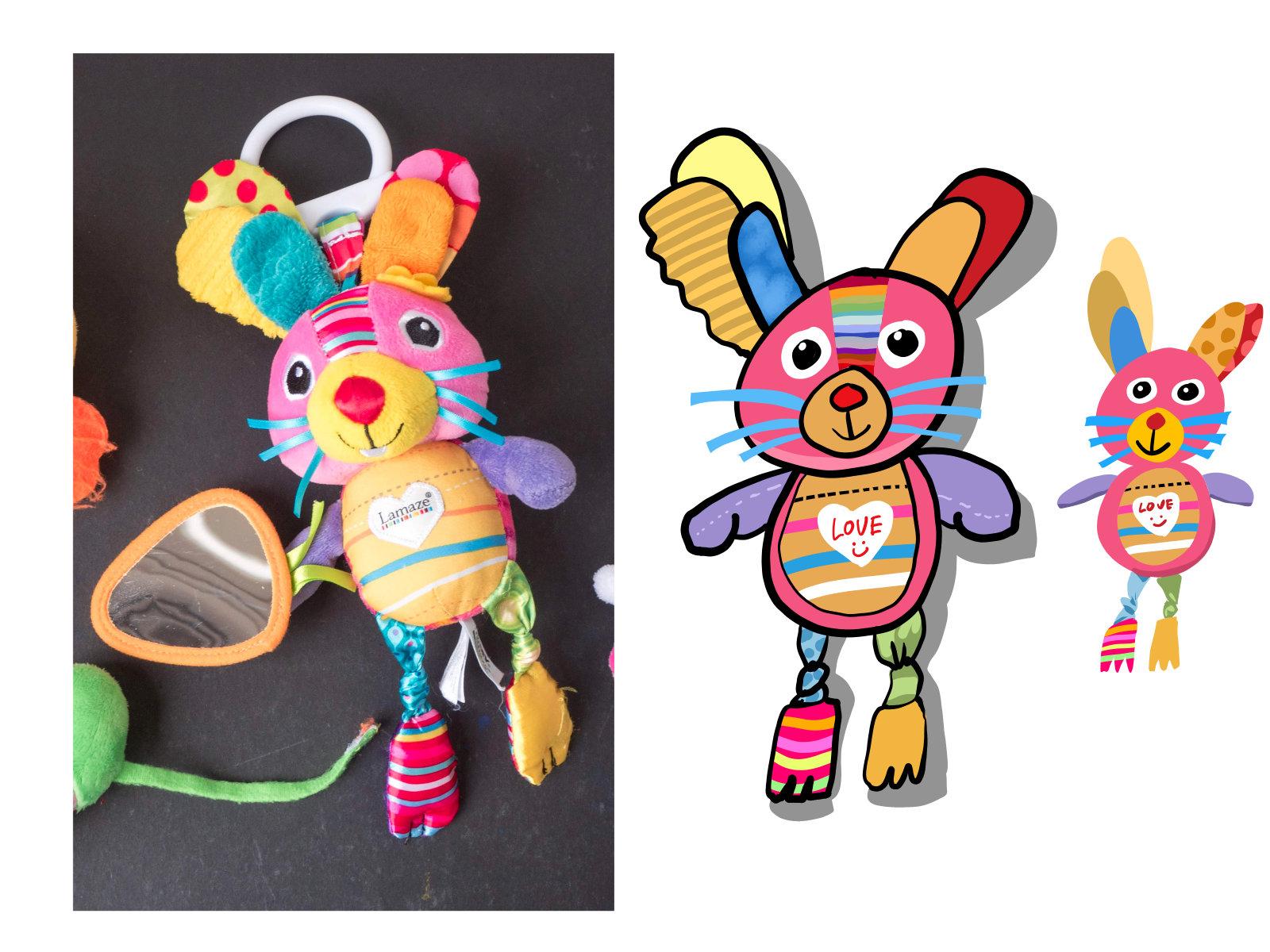
tenho mais alguns brinquedos aqui. Então, basta desenhar esse
brinquedo e, desta vez, desenhá-lo sem o contorno Eu desenhei este
brinquedo com o contorno usando
apenas o mesmo
método que fiz anteriormente Mas eu quero que você desenhe o brinquedo sem o contorno,
porque a aparência de uma ilustração ou desenho com contornos e sem
contornos é E use as mesmas técnicas que eu lhe ensinei anteriormente. Use o Alpha lock ou a máscara de
recorte para adicionar os
detalhes às formas, que as camadas se sobreponham
para criar profundidade e você pode usar o Alpha lock ou a máscara de
recorte para criar linhas como essa e usar a paleta de cores para
criar Sim, tente recriar esse
brinquedo usando outro estilo, um estilo sem arte de linha E faça o upload
do seu projeto para que eu possa ver e talvez fazer crítica sobre como
você pode melhorar
18. Conclusão: Então, chegamos ao
final do curso e obrigado por acompanhar. Espero que você tenha uma
boa compreensão do MiBanpaint, o
fluxo de trabalho de arte digital com este aplicativo, e espero que você tenha concluído
seu projeto e faça o upload do seu projeto para que eu possa dar
uma olhada e ver o que
vocês criaram Obrigado por assistir.
Confira meus outros cursos. Nos vemos
na próxima. Tchau.
 Teoh Yi Chie, Sketcher, watercolour lover