Transcrições
1. Introdução: Ei, se você quiser
aprender liquidificador em 2022 com o Blender
três pontos um, então é um curso. Você, eu vou te levar
através de alguns conceitos simples, passando por tudo o
que você precisa saber para criar um personagem muito
simples. Animator adiciona algumas
texturas e
renderizado em uma
animação simples como esta, digamos
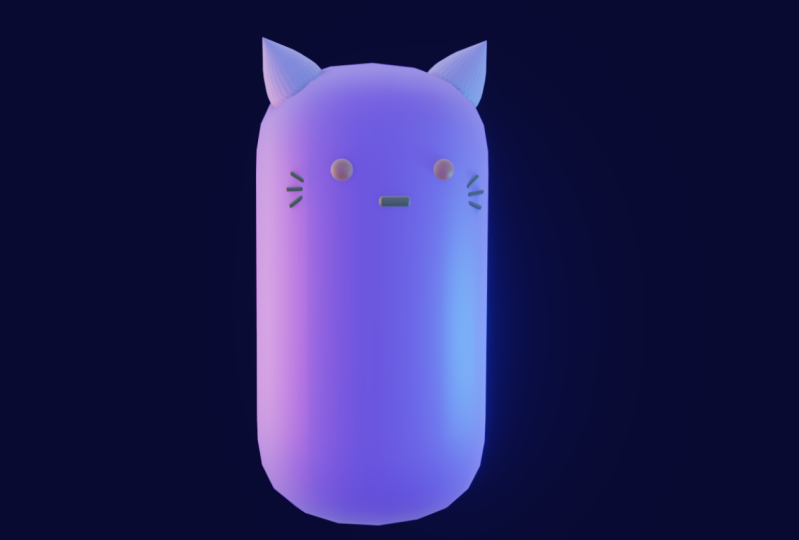
água,
moldura de aço como essa. No final do curso.
2. Importante: keybinds: Quando ele
começou no Blender, ele parecerá algo
semelhante a isso. Então você terá uma opção de clicar com o botão esquerdo
ou selecionar Rosling. Por padrão, será
clique com o botão esquerdo do mouse, seleção foguetes, na minha
opinião, é melhor. E é nisso que
muitos tutoriais estarão. Às vezes, esperançoso
estar lá. Você teria que clicar em Clique com o
botão direito do mouse, selecione se você estiver realmente iniciado e, em seguida, você gosta do botão esquerdo do mouse e ele
selecionará as coisas. Então você pode ir para
Editar Preferências e
depois ir para o K-map. E você pode ver ratos,
ratos esquerdos
selecionados , e então você pode deixar
o resto assim, ok?
3. Noções básicas da interface: Então, primeiro, eu
queria passar por cima disso, o tipo de interface
geral. Então, basicamente, essas partes
principais de um aqui são chamadas de viewport 3D. Agora, como o canto superior esquerdo de
cada janela, você vê que eu tenho
este pequeno quadrado. Você pode ver que está aqui em baixo. Parece
aqui, e acabou. Cada peça tem esse pequeno link. Agora, o que você pode fazer com isso é que você pode ir e mudá-lo. Se você clicar aqui, você pode ver que este é o 3D Viewport. Você pode mudá-lo para um monte de coisas
diferentes sobre as
quais
iremos passar mais tarde e você pode aprender em outros tutoriais. Você pode ver esta
viewport 3D. Este é chamado
se o Outliner, Basicamente isso mostrará todos os objetos que estão
em sua cena. Então, se eu tiver um cubano aqui, você pode ver o cubo aparecer aqui e qualquer objeto
aparecerá aqui. E você pode ter coleções
para gerenciar todas elas. Mas seja lá o que for, você tem esse gráfico que é chamado
de guia Propriedades, e isso basicamente
terá várias configurações. Então, assim, a guia Modificar terá como sua guia renderizadores. Basicamente, ele só tem um monte de configurações
que vamos passar mais tarde. Se eles forem relevantes. Você também pode redimensionar tudo. Tenho que arrastar como partes
diferentes. Você pode ver como
passar o mouse sobre, aparecer com uma pequena
flecha como esta. Você pode arrastar para cima e para
baixo até o recurso. Se você quiser se
livrar de algo, você pode salvá-lo. Vou colocar meu mouse aqui
na parte superior e arrastar para baixo. Você verá, você
se livra disso assim. E agora só tenho um
deles. Você quer adicionar um? Então eu posso colocar um
gato e arrastar para baixo. É basicamente como
funciona se o mouse estiver acima e você arrastar para baixo,
isso vai se livrar dele. Mas se o mouse estiver acima
e você arrastar para cima, ele será adicionado, você poderá ver o acesso
ou você pode simplesmente clicar com o botão direito do mouse e, em seguida, você
pode ver a exposição virtual. Ou você pode clicar com o botão direito
e juntar áreas como esta. E então você pode
alterar as propriedades. E isso é apenas o
básico da interface. Agora, basicamente, esses
têm que estar no topo. Você pode ver que ele tem um monte
de predefinições diferentes, mas falaremos sobre isso mais tarde.
4. Mode Movimentos e objetos: Então, no canto inferior direito, você pode ver o que estou clicando
aqui com essa pequena sobreposição.
Apenas um liquidificador melhor. Eu não me lembro muito disso, mas você pode basicamente
ver qual é o nosso clique e isso só
torna um pouco mais fácil para você. Vamos passar pelo
básico do Blender. Primeiro, quando
você estiver em sua cena, você pode usar o
botão do meio do mouse no teclado. Você pode ver
assim, eu cliquei
no meio e isso vai girar em
torno de sua cena. Você pode usar este pequeno ícone
no canto superior direito e
apenas clicar com o botão esquerdo e arrastá-lo e nós arredondamos. Você também pode
clicar nesses botões e eles o levarão
a diferentes visualizações. Ou você pode usar um no
seu teclado numérico, a propósito, 37, não, não, vamos
levá-lo ao contrário. Então, um está na vista frontal. Então, três é para
vista lateral, sétima, qual de vocês, você clica em
Nenhum ou faz o oposto? Então você pode ver que um não
vai levá-lo para trás. Você pode ver aqui atrás ortográfico três não
diria que você saiu, sete é de cima, para baixo. E o, agora você pode afirmar o botão do
meio do mouse. E isso fará assim. Panela. Você também pode clicar neste pequeno botão aqui e faremos
exatamente a mesma coisa. Então você pode rolar para cima e para baixo, obviamente para aumentar e diminuir o zoom. Você também pode fazer o
controle do meio não era. Então você pode usar essa
pequena coisa superior para aumentar e diminuir o zoom. E também, se você vir agora
que estamos no modo de perspectiva, você verá que diz a perspectiva
do usuário. Se você quiser levá-los
a uma versão simples que é chamada de
instalação ortográfica Blender. Use clique em cinco
e agora você pode ver esses cinco do seu teclado numérico. E isso mudará você entre ortografia e perspectiva. E você também pode ver aqui, isso mudará
entre eles também. E pressupõe que a dica útil é
se você passar o mouse sobre alguma coisa, você pode ver que
às
vezes, bem , muito tempo,
provavelmente o atalho que você precisa para
ativá-lo irá ativá-lo. Você pode ver que diz número cinco. Aqui diz o número 0. O número 0 o levará à visualização
da câmera assim. E então você pode ver aqui em cima, ele não
publica, aparece com isso. Mas muitas das coisas, se você passar o mouse sobre as coisas, isso mostrará quais
são os principais limites. Agora vamos passar
rapidamente. Você também pode, usando a seleção do
botão direito do mouse, basta clicar nisso
e selecionar coisas. Ainda será, se for amarelo, então isso significa que é amarelo. Isso significa um selecionado. Se você segurar Shift e
selecionar algo, você pode ver que este é o contorno laranja ou amarelo
é o eixo da seleção. O outro é o contorno
laranja é o ainda selecionado, mas
não os atos de um. Se você selecionar várias coisas, verá que o resto
delas será laranja e no principal
será amarelo. Se você quiser desselecionar coisas, você pode pressionar Alt e
selecionar tudo. Pressione um cool. Agora, se você quiser selecionar
algo, se você foi, pelo
menos você pode pressionar X para excluir ou você pode expressar o botão de clique
real assim. Se o C Control Z funcionar, o que você queria, se você
quiser adicionar algo. Em primeiro lugar, você vê essa coisa
no meio da tela. Isso é chamado de cursor 3D. Agora, se você clicar com o botão esquerdo,
você pode ver, você pode
movê-lo assim. E se você estiver deixando
o usuário intermediário Shift S, ferramenta de
cursor, a origem. E esse sigma
basicamente disse ao Blender onde ela nasceu em
novos objetos que você adiciona. Se eu colocar meu cursor
aqui com o botão esquerdo do mouse e eu puder mudar um cubo de malha de ONG. Você pode vê-lo
gerado por lá. E eu posso excluir isso. Então X exclui,
curvas Shift S, origem da ferramenta ,
shift a, mesh e z, posso pegar um desses. Isso dependendo do que você precisa. Você pode obter
meio que
depende apenas do que você está fazendo para escolher o tipo de
objetos que você deseja. Vou mostrar-lhe aqui o macaco que está incluído com aleatório. Agora, você pode ver que ele
foi adicionado no meio porque temos nosso
cursor 3D no meio. Há algo chamado para
realmente mudar um objeto. Então Rancho, você pode ver, podemos pressionar G e isso
o moverá para girar, um S para dimensionar. E não podemos fazer
nada mais. Além disso, você altera
o objeto real. Com o movimento, a
rotação e a escala. Você sempre pode
bloqueá-los no eixo. Então você pode ver
que esta
linha laranja é o eixo x, essa Groenlândia é o eixo y. E então, para cima
e para baixo e disse: Você não pode vê-lo, mas você
pode habilitá-lo assim. Então você pode ver que temos os
acessos em nossa cena. Se você for para a escala
e eu entrar em Z, para o eixo z, você pode ver que
escalamos para cima e para baixo
assim ou x. Vamos ir Shift Z. E eu vou escalar para bloquear
aqueles como esse guar de mudança, você pode ver como o Shift X. Você pode ver que eu gosto disso. E você pode usá-los para
bloquear qualquer coisa se você não girar porque um watt ou rotor
nas ceras mudará. Por que realmente não fazer
muito, mas girar sua barra. Você pode vê-lo assim. E você pode assumir escala, mover. É apenas uma maneira mais simples de fazer tudo com
o filme em si. Isso é só, isso é
apenas como você pode se mover,
girar coisas de escala. E isso se aplicará
no modo de edição.
5. Dica rápida: como gerenciar o outliner: Então, para gerenciar seu esboço na ramificação superior, gerenciá-lo. Então, vou
duplicar alguns objetos como esse para que você possa
mudar até mesmo duplicados. Você pode ver aqui,
temos alguns objetos e
todos eles aparecem. Sim. Agora, se você quiser gerenciar
todas as coisas em sua cena, você pode ver que temos
muito na câmera. Então, digamos que eu
queria mover isso para
sua própria coleção para que possamos separá-los
dos objetos reais. E podemos simplesmente ir m, nova coleção, nomeá-la. Então, vou dizer
câmera e muito. Vamos, você pode ver agora
que temos nossa própria coleção. Você pode renomeá-lo. Então, se eu pressionar F2,
clicar nesse cara era algo que você pode começar a renomear
coisas e reorganizá-las. E você pode gostar de coleções inteiras
duras. E apenas uma maneira rápida de organizar sua cena com a
hierarquia de Atlanta.
6. Dica rápida: escondendo objetos: Então, se você quer duro, duro
e se opor, tudo o que você precisa
fazer é pressionar H e depois Alt H muito duro e inédito. Você pode fazer tudo o
que pode assistir. E então Alt H, você vai
ver em seus apodrecidos superiores. Você pode ver o quão difícil e
exibir tudo. Sim.
7. Noções básicas do modo de edição: Basicamente, o modo objeto é basicamente onde você
pode configurar sua cena. Você pode mudar tudo
nele, a composição. Agora, suas câmeras
configuram seus lats em qualquer lugar. Mas o modo de edição como realmente
podemos mudar o objeto em si, você pode se mover
pelos pontos
nessa coisa e alterar
a forma real dele. Então, vamos mostrar
sobre o modo de edição, ok, então tudo o que você precisa
fazer é entrar no modo de edição. Em primeiro lugar, vou
trocar isso por cubo, algo que é selecionado com extrapolados
parecidos com rocha, Shift a. E você pode ver que
puxamos este menu novamente. Só vou adicionar um cubo. Agora, para chegar ao modo de edição, ou você precisa fazer é pressionar Tab. Ou, no canto superior esquerdo, você vê modo de
objeto
claramente para editar. Agora o que você
vai fazer é
que vamos rever o básico. Agora mesmo. Você pode ver que temos
cada ponto individual e você pode selecioná-lo assim. Esses são chamados de vértices. Um é apenas um vértice para ter os três modos de seleção
diferentes. Você pode ver no
canto superior esquerdo, temos o ponto,
que é o vértice
select, Edge, que é Edge Select, e a face que foi
uma eleição de face. Agora você pode percorrer
eles apenas clicando neles. E você pode ver que é
como bordas. E então você pode ver
que podemos selecionar rostos. Ou na parte superior do
teclado, o melhor, siga a seleção de vértice até CO2H select e
três para ir para a fase. Três, você pode
percorrer rapidamente, passando em vez de
apenas trocar a cada vez. Mas você não
precisa se lembrar de tudo. E se você esquecer que o teclado
não mostra para você. Depois, há algumas operações
diferentes que você faz
dentro do enamorado. Vou te
mostrar alguns deles. Sim. Então, obviamente, G, R e S ainda funcionam aqui. Eles são universais entre os modos
enamorado e objeto. E podemos ir lá, e há algumas ferramentas
diferentes aqui em baixo. Você pode passar o mouse sobre eles
para ver o teclado. Então você pode ver que eu só
queria extrusão da região como esta e. Clique em E, você pode ver que você tem essa parte extra
extrudida assim. Você também pode
bloqueá-lo e acessar Serrano automaticamente
no normal. Como você vê, ele
sempre irá extrusão assim. Você pode alterá-lo para como X, como o turno deles ou algo assim. Você pode simplesmente escolher uma
dessas opções e o que ela está abaixo. Isso é extrudido. É bem simples. Você apenas faz isso como se
quiser adicionar um número personalizado, como quanto de
negócios você quer,
você pode tocar esse ganho e soltar seu teclado como visto de
água ou 12. Você pode fazer isso assim
ou você pode fazer negativo. E isso fará o
oposto de ter uma oportunidade de volta ao positivo e às lacunas em que você pode colocá-lo. Se você tiver uma distância
específica da escuridão, você quer extrudi-la. Agora temos isso. O próximo na lista é para inserção. Então você pode vê-lo basicamente apenas inseri-lo e depois ter um rosto
separado no meio. Então você pode fazer o mesmo banco. Então você gostaria de osteon extrudido. Há apenas insensível
um pouco assim. Você pode fazer a mesma coisa. Você tem algumas configurações
diferentes. Se você selecionar algo
e sua borda, você pode ver na parte superior
da tela
que você tem algumas opções
diferentes. Assim, você pode ver confirmar,
inserir ou clicar com o botão esquerdo do mouse. Não importa
muito, escapará mouse para cancelar
sua espessura. Então você pode ver se
eu os derrubar, a espessura mudará. Você pode acessar o número
personalizado e eu configurarei o quanto ele uma vez. Controle. O controle é basicamente
mudar a profundidade. Você pode ver o controle de profundidade
para ajustar assim. E então você pode segurá-lo. Você não pode levantar um
número, mas seja lá o que for, eu acho, se isso estragar, você só volta. E então, se
o primeiro, que é como
o oposto, você vê, ele estava brincando
com algumas das ferramentas. limite b terá se você tiver como
um modificador de espelho. Somos contra isso
mais tarde, mas é divertido. E então nosso indivíduo, se você tiver várias peças
que saem assim, elas seguram Shift e
selecioná-las, você pode usar R. E então se eu pressionar I para inserir, você pode ver Individual, você verá que você pode extrudá-lo. Você pode fazer incentivos
individualmente em cada vez. Vou apenas
controlar Z e desfazer. E mostraremos o próximo. O próximo é bisel.
Se eu selecionar esse rosto, veja como meu rosto seleciona o
modo de ciclos, face
superior e depois
controle B. Controle B. Porque ele, ele o
chanfroa assim. E então você pode
rolar para cima e para baixo a roda do mouse
se quiser alterá-la assim. E então você pode tocar em um número personalizado e pular
para a esquerda muito. Se você quiser. Há alguns, alguns antigos p, o perfil. Então você pode ver que pode
alterá-lo assim. Você só faz xixi e então você quer mudar volta para a largura que você
usa em si novamente. Você pode começar muito
complicado e há uma maneira melhor de fazê-lo
chamada modificador chanfro, mas entraremos nisso mais tarde. Falaremos sobre modificações. E então você tem o
próximo que é a borda, que é Control R. Este você acabou de colocar o mouse onde quiser e
ele aparecerá com esta linha amarela é clique com o botão esquerdo e depois você verá
que o ativará. Mas você pode colocá-lo
onde quiser. Na outra linha de fases, você só precisa escolher
onde deseja que ele pede clique com o botão direito do mouse e isso o
deixará no meio. Eu tenho uma queda de borda que June não gosta de dividir a metade
sul com ela. Então você tem isso que
é K para a ferramenta de faca. Então você pode basicamente
desenhar um clique com o botão esquerdo pressionado. Isso às vezes é
útil se você desenhar como uma forma personalizada ou
algo assim, então você não precisa se preocupar com os
outros por enquanto. Mas vamos modificá-lo.
8. Dica rápida: duplicando objetos: Dica rápida. Se você
não pegou. Se você quiser duplicar
algo, é apenas Shift D. Se ele é como algo,
você pode simplesmente Shift D para duplicá-lo assim. Sim.
9. Modificadores: Portanto, os modificadores são muito
úteis e muito poderosos. Então, basicamente, o que você pode fazer para acessá-los
vai clicar nesta pequena
chave azul e neste touro. Basicamente, se você adicionar modificar, ele aparecerá com várias
opções diferentes. Não se preocupe, você não precisa
saber o que eles farão. Perguntou a todas as mulheres
o que elas
farão será liquidificador a diesel
por quatro anos. Há apenas um casal que
você raramente quer usar. Vamos obter
objetos melhores. Então, vamos para o modo objeto novamente. Então, basta pressionar Tab
novamente, x o contrato de locação. Vou Shift a e adiciono um cubo. Vou adicionar modificador. Vamos adicionar uma superfície de subdivisão. Uma vez que você pode ver,
ele basicamente adiciona mais resolução ao objeto
e suaviza. Você pode ver isso
como transitório suave. Tem uma caixa e, em seguida ,
circula para
suavizar a caixa. Você pode alterar os níveis
e toda a média básica. Quantas subdivisões isso é, quão detalhado, quão complexo, quantos vértices são adicionados. Certo? E o que você pode fazer
é adicionar mais. Então é como se fosse Mathura
e alguns deles array ou você pode simplesmente
alterar contas e você verá quantas vezes
eles fazem a extrusão. Você pode mudar o fator
, então o quanto ele se move? Você pode vê-lo assim. Então, finalmente, basta
clicar no X, um seixo. Lembre-se do que eu estava falando
sobre o modificador chanfro. Vamos excluir essa revisão
e mostrarei como
usar o modificador chanfro.
Basicamente a mesma coisa. Você pode
alterá-los de segmentos. E o ângulo é basicamente, se você mudar para ser, você pode limitar os ângulos. Então, se algo for
inferior a 30% de 30 graus, então não será chanfrado. Perfil. A mesma coisa se eu arrastar
os segmentos porque ele usa você pode ver que você
pode mudar assim. Isso se chama
Belmont via Berlim. Brilhante. Sim, basicamente bilhões. Podemos entrar nisso mais tarde. Não é muito útil. Negrito. Então, adicionamos subdivisão. E basicamente com modificadores,
eles sempre empilham, digamos, eu adiciono um
modificador de subdivisão e depois adiciono uma lâmpada. Basicamente, o que ele
construirá seu espaço. Ele será reproduzido porque
começa a puxar o objeto. Agora, o que acontece agora? Se eu arrastar isso acima da subdivisão e
voltar ao início, então você pode ver que a parte
é a pista e o nosso espaço. Você verá que ele vai apenas
puxá-lo assim. Agora, por que isso é? O motivo é, é porque a guia Modificador é construída
como uma hierarquia, e ela vai de
cima para baixo. Então, ele faz o negrito primeiro
e depois a subdivisão. Se eu for, Você pode usar esse pequeno ícone de cadeado para
ver a tela que irá dificultá-lo e você pode
ativá-lo e desativá-lo. Então, basicamente, se eu
voltar a descer e nosso persuasivo,
você não vê nada acontecer. Escolha isso. Deixe-me desligar a subdivisão
e colocar o cinto. Espaço. Você pode ver em negrito,
peça por peça assim. Agora, se você adicionar alguma
dimensão novamente, você a verá como a mesma coisa. Mas se movermos o backup da
subdivisão, você pode ver em negrito, peça
por peça, porque ele tem uma subdivisão primeiro
e depois faz a lâmpada. Você só precisa ter
isso em mente ao fazer as coisas com modificadores. Você pode passar,
você pode testá-los em nossos dizimados basicamente como diminuir
os detalhes sobre ele. Sigma é sempre um par
deles e outro útil. Então, digamos que queremos espelhá-lo porque você quer usar o trabalho de
um lado e outro. Nós realmente não
precisamos trabalhar como espelhar
tudo manualmente. Então, ele irá Control
R para adicionar um controle, adicionar buggers EDU. esquerdo, clique com o botão direito
ao vivo no meio. E
vou para a vista frontal. Quero excluir o lado esquerdo. Eu ia para a seleção de rosto, selecionava a face x fases, fases, x vértices como este. E você pode ver que excluímos
o lado esquerdo e
adicionamos um modificador de espelho como este, e nós o arrastamos de
volta para o topo apenas para garantir que
ele funcione corretamente. E você vê agora
que estamos emergindo. E se formos selecionar
algumas arestas como esta. Então você pode segurar o botão esquerdo do mouse
e arrastar selecionar a caixa e g, Você pode ver os espelhos
em ambos os lados, o que é bastante útil. E então algo que você pode ver se você tem um recorte, você pode ver que vai
no meio, se eu selecionar algo e
g, não foi puxado para longe, enquanto ele se recorta. Você pode ver que ele se
separará assim. Vou deixar o recorte porque é bastante útil.
10. Crie um personagem simples: Você tem, então vamos
configurar um personagem simples. Podemos entrar em mais detalhes sobre
mais algumas coisas. Então, o que
eu vou fazer é que eu vou, vamos apenas
configurar um conjunto de personagens simples que
começa a
renderizar algo desagradável. E posso mostrar
mais detalhes sobre o Blender. Só vou excluir essas duas coisas que já vi. Se você vir aqui, vou
ter uma nova cena. Vou selecionar essa
câmera, que
esta, é assim que
parece. Eles subitamente se levantaram. Vou ficar com eles. Então, basta mudar, clicar com o botão direito do mouse em
ambos, excluir X. Vou selecionar
este cubo e um modo
e ir para Modificadores, adicionar modificadores,
superfície de subdivisão assim. Vou adicionar um
loop de borda no meio. Vamos Controlar R. Então eu vou para o
Face Select assim, selecionado aqui em cima e,
em seguida,
selecione a parte superior , selecione a parte inferior com Shift
e, em
seguida, basta ir escala z. você vê com a subdivisão
booleana uma espécie de
subdivisões parecidas como esta. Então, o que vamos fazer
é selecionar essa borda do meio,
selecionar uma borda. Você pode simplesmente clicar em alt
rock assim. E eu vou para o
Controle B para biselar. Ok, para que possamos
controlar o quanto você vê, quanto subdividindo assim. Você poderia simplesmente arredondar
os cantos um pouco mais. Se você quiser mais resolução, você pode simplesmente aumentar os níveis e apenas certificar-se de que eles não são os
mesmos e a renderização, e nós compramos, se você
quiser que isso seja suave, como uma nova borda, Então você pode simplesmente passar por
folhas assim. E a distribuição de dados de resultados só tem como um
bean cortar uma forma. Vocês mudaram
isso apenas escalando cima e para baixo nos médicos do
eixo z.
11. HDRI e iluminação: Se eu for para Z renderizado, você pode ver um pouco de tempo. Este é o modo renderizado em EV. Ev is EV é um verdadeiro motor Tom. África. Depois dessa
guia de renderização aqui, você pode ver ela diz EV. Ev é em tempo real. Então você pode
ver se eu vou ao redor da cena ,
é tudo em tempo real. Se eu mudar isso para ciclos, você pode ver que
tem como um pouco verde e fica um pouco como
quando eu o giro. E isso obviamente será muito pior sempre que modelo mais
complexo. Mas vou
deixá-lo em EV por enquanto. Podemos configurar nossa cena. Então, se você entrar nessa guia de função, você pode ver que podemos mudar a cor do nosso plano de fundo. Você pode fazer isso. Você pode configurar um HDRI, que é como uma
imagem de 360 graus com muitas texturas. E eu ia clicar neste
pequeno botão amarelo,
mudar
para ambiente extra
aberto e, em mudar
para ambiente extra seguida, você pode obter
um sorteio H do Azure. Eu tenho isso. Certo. Então, se você, depois de obter o H drive ou
tiver que fazer, é ir ao Google e pesquisar
o HGRI Haven. 0 datas você poliedro. Você pode clicar em navegar e você verá um pop-up aqui. Você pode passar e
percorrer e encontrar alguns
diferentes. Atualmente, estou
usando micro pop-up. Um popular que uso é eu acho que uso este 11
deles, o antigo Copenhague seis. E você pode simplesmente
passar por isso, encontrar um que você bloqueia e agora você tem sua unidade H e
são suas tendências de mudanças. Você pode fazer isso alterando
o valor da força aqui em baixo. Se você quiser se livrar
do plano de fundo, você pode clicar nesta
pequena câmera novamente. Entrei no filme, transparente assim e adicionei para renderizar com um fundo
transparente. Então vamos para
alguns materiais. Vamos adicionar alguns lotes
agora para adicionar muito. Então, vou para a vista
frontal novamente, vou Shift a para adicionar uma grande área. Essa mesma coisa se aplica com rotação, movimentação e digitalização. Você pode simplesmente girar assim. Softwares são girados g para se mover. Vou para a vista superior. Em seguida, vamos girar
G para mover-se novamente. Vou para o topo, que é essa lâmpada verde. Quero trocar esse molho
e depois arrastar a energia. Então, vejo que temos muito aqui. Vou voltar
para a vista superior. 79 pad novamente, Shift D para
duplicar e colocá-lo aqui, gira novamente com R. E então podemos mudar
o tamanho novamente. Isso, ok, então agora só
temos essas
coisas legais ou eu vou ver. E agora podemos configurar
alguns materiais simples.
12. Materiais: Em certos materiais. Então, vamos apenas clicar ou
adicionar alguns Rs simples primeiro, o que podemos fazer é
apenas adicionar uma mudança a para adicionar uma esfera UV de malha. Eu vou
basicamente, se você quiser, você pode ir wireframe z e então você pode ver que vai te
levar assim. Você pode ver três tudo. E coloque as horas como aqui. Vou para a vista lateral e depois voltar para a visão sólida. Então z sólido G, e
arraste-o para frente. Então, essas são as probabilidades que
estão chegando. Agora, queremos que isso seja
capaz de nos sair também.
Não há apenas um. Então, vamos adicionar
um modificador de espelho. Então, vou espelhar o
modificador adicionar modificadores. Espelho. Como você pode ver,
não está fazendo
nada porque
queríamos espelhá-lo. E os espelhos serão baseados
neste pequeno ponto de origem, que é esse ponto amarelo. Então, a maneira como podemos contornar isso é com o objeto espelho. Clique neste pequeno conta-gotas e escolha o feijão com a
forma assim. Você pode ver agora que ele está
espelhado assim. E vamos adicionar um pouco do Texas agora. Obviamente, haverá
nesses anúncios em um segundo feixe. Zed renderizado e vá
para a guia Material, que é esse pequeno círculo
vermelho. E você pode ver que já temos o material aplicado sobre ele. E vamos apenas adicionar um copo. É a cor base da exposição. Então, podemos escolher qualquer cor aqui. Então, vamos escolher
uma cor azul simples. Você pode alterar algumas
configurações, como rugosidade. Você vê que eles vão
mudar o quão difícil é. Sinto fazer uma textura
metálica metálica. Você pode adicionar, arrastar o
metal todo o caminho para cima. Você pode ver que você pode criar
um metal bonito. Especular ou basicamente
significar
o quanto dos muitos efeitos foi. Sim, essas são realmente
as únicas opções que você precisa se você o tornar grande. Então, digamos que temos esses Rs e clique em Novo para criar
um novo material. Role para baixo e vá
para a emissão. Posso arrastar isso para cima,
dar uma cor. Só vou
dar um amarelo. E, em seguida, arraste a força e altere essa
cor base para preto. E então são apenas as horas. Agora, como você vê, não está crescendo
muito. Então, o que podemos fazer é ir para este ícone da câmera e ir para azul. Talvez isso seja demais. Vamos apenas arrastar a
força um pouco para baixo. Chegamos a alguma medida
sobre as configurações um pouco. Portanto, não é como um brilho
em torno do corpo real. Certo, legal. Então agora
temos esse personagem brilhante,
nosso e azul. Isso estava parecendo meio louco.
13. Como animar seu personagem: Vamos rever um
pouco de animação. Primeiro, você vê
se eu mover esse corpo, você pode ver que ele se move e os braços não vão com ele. Então, o que vamos fazer, vamos selecionar
o Rs e, em seguida
, basta selecionar o corpo assim. Você quer que o amarelo
no corpo seja delineado e vá Control P, Control P e mantenha uma transformação. Ok, eu vejo se eu estou selecionando
o corpo e movê-lo, você pode ver que ele se move. Agora, quando quiser animar, vou arrastar isso para que
possamos ver nosso Tom real. E isso é basicamente
como quantos quadros, então temos que vê-lo corretamente. Sim, você vai, basicamente, o que podemos fazer é clicar na chave e, na verdade
, é upstream. Mas, em primeiro lugar, se você
quiser animar algo, você pode ver que eu pressionarei N e
vou puxar este painel de haste. E você pode ver que ele mostra
localização, rotação e escala. Agora, o que podemos fazer é que
podemos quadrar qualquer
um desses valores. Então, a maneira mais fácil de selecionar r, você pode ver um pop-up
com essa coisa toda. Então você pode escolher um desses. Então, salve nosso local escolhido. E você verá que ele aparece em amarelo nesses locais,
soldas aqui. E na parte inferior
você pode ver que tem esses pequenos pontos amarelos
no primeiro quadro,
que fica aqui. Agora, se eu for para o quadro 20 e disser, bem, vamos apenas dizer quadro 30, eu tenho um g e arraste-o para frente e oprima
nossa localização novamente. Se eu voltar
ao início e pressionar Espaço para jogar, você poderá ver que ele se move
entre esses dois quadros-chave. Agora você pode fazer isso
com qualquer coisa. Agora, se você quiser, você pode quadro-chave a rotação
para dizer no final do quadro-chave de rotação para ambos os lados e depois
voltar ao início. Rotação no final
porque o nosso é zed, digamos 90, provavelmente do outro lado. Mutação negativa 19. Você pode ver agora é
assim. Sim, esse é o
básico da animação. E agora o que podemos
fazer é que também podemos, como você vê isso como
um suave entre eles. Então, se você pressionar
a para selecionar ambas as teclas ou os
quadros-chave, vá T, linear. Você pode ver que é
como uma linha reta em vez de como
aliviar e sair. Você pode usar constante, que você verá que ela se
encaixará no meio. E então você tem alguns
efeitos diferentes. Você pode fazer assim. Parece muito bom.
Você tem elástico. Vai parecer estranho, mas se você quiser, melhor, ajudar muito, mas então você tem
salto assim. Certo? Além disso, se você quiser
movê-las no meio, basta arrastar as seleções, usar apodrecer e arrastá-las. E você pode apenas G e
movê-los como lote. Se você quiser, você tem que
pressionar um inseto, ambos quando
você o muda. Então você pode passar por eles. Sim. Isso é meio que apenas o básico de como você faz tudo. Agora, se quisermos.
14. Como renderizar uma imagem no EEVEE: Se eu tivesse que remover coisas
ao redor do modelo de viewport, tantos corações para usar
alguns modificadores simples. Nós analisamos como fazer esse simples
personagem de bean assim. E nós analisamos como ler muito e
adicionar algumas cores. O que queremos fazer
é que queremos preparar isso para renderizá-lo. Vou dar um plano de fundo
simples. E então vamos
mostrar a você como renderizá-lo. O que vamos fazer primeiro é ir para a
vista frontal para que você possa rastrear manhã e eu vou
mudar um plano de malha. E você pode ver que temos
essa tinta por aí. Verei agora que vou
arrastar isso abaixo dele. Vamos apenas g z. E vou aumentar a escala e
ir para ir para o Modo de
edição
vai para selecionar borda. E vou
selecionar essa borda
e a parte de trás e ir E, z. Na verdade, vou desfazer. Vou selecionar
todas as três arestas ao redor dos lados assim. Você tinha um E. Ok? Agora você vê se
saímos da subdivisão agora, a cortina, a caixa de
fundo ou curvada. Você pode ver que aqui está
passando pela borda. Então, o que podemos fazer para corrigir isso é que você pode
adicionar um loop de borda, porque se formos adicionar loop de borda, ele sairá apenas como
um loop de borda por aqui. Ele só se curvará a partir daí. Vamos
voltar para o modo de edição, ou adicionar um loop de borda
com o Control R. E você pode ver assim, eu
vou colocá-lo no meio e depois arrastá-lo para trás
um pouco e colocá-lo. Lá. Não é difícil o que está fazendo
atualmente? Você pode clicar neste
pequeno ícone aqui. E então vou
adicionar outro loop de borda no meio, assim. E você pode realmente rolar para cima se quiser adicionar dois
deles assim. E, em seguida, clique com o botão direito do
mouse. Lá vai você. Eu teria habilitado novamente
com um pequeno botão. E você verá que temos esse fundo sem costura
preso. Agora, eu só quero
animar vários tomados. Você pode ir para o estereótipo novo. Então, talvez queiramos torná-lo
mais escuro, com cores assim. E então vamos arrastar
a rugosidade todo o caminho cima ou até mesmo todo o caminho para baixo. Pronto, vamos arrastar isso para cima. Você pode até arrastar o especular baixo se quiser realmente não afetar muito assim. Agora, vamos configurar uma
câmera para que possamos realmente renderizar essas câmeras de dados. Basta ir Shift a e
adicionar uma câmera como esta. Tenho um wireframe z. Você pode ver que há a câmera
no meio do sênior e como você faz com que elas fiquem em falta da sua visão. Então você pegaria alguém
que você gosta e , em seguida, pegaria meu teclado de tamanho normal. Você pode apenas pressionar control
alt e 0 no teclado numérico. Tudo bem. Então, se você quiser reverter,
você pode selecionar queijo zed, zed, e então isso o
puxará no meio. Assim. Em seguida, z renderizado. Você pode ver que é assim que
nossa renderização será. Certo? Agora vou analisar
as diferenças entre EV e ciclos e como
renderizar em qualquer um deles. Com sua saída, você pode alterar sua
resolução aqui, você pode ver que ela mudará a proporção de sua câmera. Você pode alterar a
região de renderização que tem qualquer vermelho, desculpe, em ciclos,
chegar a isso mais tarde. Você pode alterar sua taxa de quadros. Então, se você disser como 240, você pode vê-lo amanhã
na parte inferior vai muito rápido. Você pode escolhê-lo para algo, você pode alterá-lo para personalizado, mas onde quer que você, quão falso ele será reproduzido se
você pressionar Espaço. Se você for para o intervalo de quadros
será basicamente como quanto tempo sua cidade honesta. Você pode ver a saída. Você pode alterar o atraso
entre JPEGs, PNGs, como a profundidade de cor, onde quer que você tenha algumas opções
diferentes aqui, você pode percorrer e
escolher o que quiser, e isso mudará
quando você exportar. Como você pode ver, isso
é renderizar em si. Você pode ver que é tudo em tempo real. Você pode se movimentar
e coisas assim. Você também pode adicionar alguns efeitos, como a oclusão e a floração do
ambiente, ou como
reflexos no espaço da tela ou às vezes, torna
mais realista. Mas sim, então seja o que for. Mas sim, está tudo bem. Isso será processado
rapidamente. Você pode simplesmente ir para
Renderizar, Renderizar imagem. E você verá que
conseguimos, como você pode ver, obtemos nossa
renderização final assim. Agora, se você quiser salvar
isso, você pode simplesmente ir Imagem, Salvar como
e, em seguida, escolher um lugar
que você queira salvá-lo, dar um nome e pronto.
15. Como renderizar uma imagem em ciclos: Se você quiser
alterar os ciclos, você pode alugar ciclos de agentes. Agora, vou mudar
isso para minha GPU. Gpu é melhor como lá. Então você pode simplesmente alterá-lo
aqui com o inverso. Então, às vezes você
tem que fazer isso assim. Você pode ver que tem
todos esses pequenos pontos de
ruído que podemos ler. Agora, se você não quiser que ele seja renderizado fora da sua análise de cuidados, basta ir
até essa pequena impressora e concordar com a região de renderização. Isso agora também se você
quiser alterar sua resolução, você pode escolhê-la aqui. E você pode simplesmente escolher
o formato do
arquivo na saída. Se você é uma animação indiana, você pode tratar sua taxa de quadros, mas isso não é realmente tão
relevante. Basicamente, com seus ciclos porque ele gostaria que toda
vez que ele remove algum ruído, é chamado de amostra. Se eu mudar minhas
amostras para um movimento, você pode ver
que isso é o que uma amostra, é como uma
mudança média para dez. Você pode ver que ele já
começou a remover amostras. Talvez esteja na
música barulhenta, um denoising. Então, se você alterá-lo para
100 amostras, vai até o fim,
então ele passa, remove todo o ruído. Em seguida, você pode adicionar o desruído. Digamos que comece em 100, depois quase mudou
para algo menor dez. Você pode ver que ele passa
e depois chega a dez. Você pode ver agora que é
muito mais suave e agora
está apenas removendo o
ruído em segundo plano. E isso é basicamente bem legal porque não precisamos
renderizá-lo completamente, mas ainda podemos
obtê-lo agora mesmo. E então o que você
fará é configurá-lo em
suas configurações de renderização. Quero escolher,
digamos que 100 amostras. Denoise usará a ótica Ed
melhor apenas de uma GPU. Mas tenha cuidado se você tiver
o errado no meu acidente. Lembre-se, salve seu arquivo Control S e você pode
escolher como sua área de trabalho e eu posso nomear
personagem, Twitter. Seja qual for. Isso não importa. Você sempre pode escrever mal
tudo também ser van. E apenas no caso falhar e você
simplesmente renderizar a imagem e você verá que ela
aparece com essa coisa assim. Ele passará por tudo
exatamente nas mesmas bordas, tem alta qualidade e
levará um pouco
mais para renderizar. Então, se você estiver renderizando um EV.
16. Como renderizar uma animação: Nós configuramos tudo visto e
reverso Eu tenho animação. O que podemos fazer é verticalmente
a maior mudança. Você vê se nos movermos, as luzes
mudarão um pouco. O que podemos fazer é se
voltarmos ao início, podemos ir e o que definir um, algo chamado
esôfago vazio. Selecione isso. Vou mudar um prato
vazio ao lado de Osaka. Vou selecionar isso. Vou
selecionar essas risadas, e depois vou selecionar
esses esvaziamentos e ir Control P, continuar transformado. Agora, se movermos isso
vazio, ele funciona. Agora vou selecionar esse
cara, copiar o local. Então, obviamente,
vamos
comer seletivamente o corte vazio da nossa localização. Eles vão para o quadro, o que terminamos no quadro
40 e depois o selecionam. E, em seguida, copie esse valor de
localização aqui porque só nos
movemos para a parede. Então você vai selecionar
OK, que está vazio novamente, mesmo valor, colá-lo
. E então eu novamente. Vejo que se
formos para a exibição de seta porque você pode
ter um 0 em e estou orgulhoso, vou z renderizado no espaço. Você pode ver que vai
passar no meio assim e o
último, ela seguirá. Agora, se você quiser animar, na verdade não é lambda corretamente, porque mudamos o pulsar. Estou pensando nisso,
então vamos T,
acho que uso cin, desculpe, massa ou o que quer que
funcione Lanza corretamente. Legal. Agora, para renderizar
sua animação, ela basicamente será
renderizada em um monte de molduras pretas. Nós vamos, ou você pode alugá-lo para um filme, mas você tem que ter o
FM grande instalado, mas sim, é um
pouco de dor de cabeça. Só vou
renderizar em quadros e mostrar-lhe como
costurá-lo novamente. Alguns vão mudar
isso e escolher JPEG. Se você tiver um plano de fundo
transparente confidencial com o JPEG, vou alterar a quantidade
para 100% e escolher uma pasta para renderizar para
criar uma nova pasta. Se você quiser
criar uma nova pasta, basta clicar neste pequeno
ícone de pasta na parte superior. Nomeie-o como uma
animação de personagem selecionada. Exceto que eu posso ir
Render, Render Animation. Agora é melhor se você estiver
renderizando isso todos os ciclos, porque
haverá muito mais rápido. Então EVs muito melhor se você estiver
trabalhando com animações, porque se você estiver fazendo ciclos, cada quadro levará
muito tempo para renderizar. Nós temos esses, renderizá-lo. E agora podemos ir e
costurar completamente. Então, se eu abrir a
pasta que é renderizada ou quadros para mostrar a você, ok, então você pode basicamente
ver que haveria um monte de quadros como esse bug, mas onde quer que eu possa ir, você pode vê-lo apenas tem toda
a animação. Então, o que vamos fazer aqui
é que podemos voltar para o Blender? Você pode ver aqui, o que
podemos fazer é controlar e eu vou puxar um novo arquivo
e apenas fazer a edição de vídeo. Você pode ver que este é o espaço de trabalho da equipe de
vídeo. Vá Shift a e adicione um filme. Não sei, talvez o seu
turno em uma sequência de imagens. Em seguida, vá para a
animação de personagens e, em seguida, vá para a animação
de personagens e, em seguida, pressione a e depois Add Image
Strip, dê um Veja se renderiza assim. Agora, o que vamos fazer
é escolher vídeo
FFmpeg e escolher a
saída para qualquer lugar, exceto lhe
dar um nome, e então apenas Render Animation. E, no entanto, essa é a sua
animação feita. Primeiro. Você precisa alterar o quadro final assim e renderizar a
animação novamente. Então, não continuará continuando.
 Thomas Potter, 3D freelancer and content creator