Transcrições
1. 1. Introdução ao curso: Oi, aí. Primeiramente, bem-vindo ao show.
Bem-vindo ao curso. Se você me conhece,
então você sabe que
é assim que eu sempre começo meus vídeos, e agora, eu
estaria indo direto ao assunto No entanto, isso é um
pouco diferente porque você está prestes a fazer
um curso inteiro comigo,
Shannon, uma associada
certificada da Adobe Podemos nos aprofundar mais.
Você pode responder a questionários Você pode conversar comigo e me
enviar uma mensagem diretamente, e você pode conversar com outras pessoas
nas perguntas e respostas que estão
matriculadas no Você também
poderá praticar suas habilidades ao longo do caminho, pois eu forneço todos os arquivos de projeto
para download que eu uso neste curso Certifique-se de fazer isso primeiro.
Se você não me conhece, então, ei, eu sou Shannon Pratico vídeo, mídia
digital e faço curtas-metragens desde que
voltei ao ensino médio Ok. Eu sei que não sou tão velho, mas você entendeu. E eu digo praticando
porque, como você, estou sempre aprendendo algo novo e novas e técnicas e
ideias
criativas com vídeo estão surgindo literalmente todos os dias,
especialmente hoje com tudo o que está disponível.
Vou te ensinar o básico para começar a usar Adobe Premiere Pro
, se você for Digamos que você esteja começando
um canal no YouTube ou trabalhe com
marketing digital e queira incrementar seu conteúdo
com alguns vídeos. Ou talvez você esteja
aqui apenas porque
deseja editar vídeos do seu gato. Seja qual for o motivo pelo qual você está aqui, agradeço muito seu apoio e me escolhi para ajudá-lo a desenvolver suas
habilidades ao longo do caminho. Então, vamos começar.
2. 2. Edição lineares em comparação com outros lineares: Antes de
entrarmos direto no software, é importante começar com pouco de conhecimento da
arte da edição em si. Hoje, podemos produzir conteúdo de
vídeo em
praticamente segundos. Basta ver um exemplo no TikTok
. É um aplicativo gratuito com um editor de
vídeo integrado diretamente
no seu telefone. O mesmo se aplica a qualquer plataforma de edição de
vídeo atual, como Adobe Premiere,
Final Cut, Quais são formas de software de edição não
linear. São necessários arquivos digitais. Você os emenda, os corta,
os move por toda a linha do tempo porque não
é linear Você pode adicionar efeitos e,
se cometer um erro, podemos simplesmente desfazê-lo Não precisamos nos
preocupar em cortar a peça errada de uma tira de filme
real. Portanto, a edição não linear não
é destrutiva, mas ainda assim a chamamos e é correta como forma de arte,
filmagem ou filmagem Então você adivinhou, edição
linear é
para filmes físicos Vamos dar uma breve olhada na transição
da edição linear
para a não linear. Os primeiros cortes foram feitos
nos anos 1900 em mesas de edição. Todos nós já ouvimos falar de filmes mudos. Bem, na verdade não foram ouvidos, eu acho, eles estão silenciosos. Então, o que um filme
realmente é é apenas várias fotos sendo
tiradas e
exibidas em várias velocidades,
o que cria movimento. Então, na verdade, o filme é a fotografia
em sua forma mais simples, é por isso
que a cinematografia
é tão importante para capturar e dar sensação
a uma história por meio do movimento O filme foi cortado fisicamente. Se você já ouviu o ditado no chão da sala de edição, é
porque o filme foi emendado,
colado com fita adesiva e as peças
que não entraram no
filme foram, na verdade, deixadas
no chão da sala de edição. Os computadores para edição foram
introduzidos na década de 1970
, exigindo unidades de disco do tamanho de
máquinas de lavar. É uma loucura. Então, por causa
disso, era muito difícil para uma pessoa comum ou cineasta independente
realmente ter esse luxo Foi só no final dos
anos 80 que softwares como Avid e o Adobe
Premiere foram criados Do final dos anos 2000 até agora, as câmeras
digitais e a edição
digital são o que domina o
setor e,
em última análise, é o motivo pelo qual tantos
iniciantes podem ingressar nessa profissão ou até
mesmo aprendê-la como um hobby, como estamos agora No entanto, é interessante
como estamos sempre tentando escolher aquela aparência
cinematográfica de filme, e foi assim que a
tecnologia transformou
a maneira como editamos e
continuaremos editando
3. 3. Gerenciando arquivos de projetos: O gerenciamento de mídia é essencial e é uma primeira
etapa crítica no processo de edição. Mostrarei como organizo meus arquivos e como é meu fluxo de trabalho
de gerenciamento de arquivos , para que eu sempre tenha acesso
a todos os meus arquivos em um só lugar, organizado
durante a ingestão e o registro Isso também permite que o Premier encontre seus arquivos para seu
projeto com muita facilidade. Deixe-me mostrar o que acontece
se você não organizar, gerenciar e nomear seus
ativos adequadamente. Por exemplo, eu tenho meus
vídeos misturados com
imagens na minha pasta de downloads que são nomeadas com sequências malucas de
números e letras. Então eu tenho minha pasta de projeto com algumas das outras
fotos da música. Então, meu projeto de estreia
está no meu desktop. Digamos que, antes de abrir
meu projeto de estreia, eu mova alguns desses
arquivos para outra pasta Quando abro meu projeto, recebo o temido slide de
mídia offline Isso significa que
o Premier não sabe onde seus arquivos estão armazenados
porque você os moveu. Você pode tentar
localizar esses arquivos, mas imagine que se você
tem centenas em lugares diferentes e está trabalhando em um projeto
muito grande, não
quer
fazer isso toda vez. Isso cria uma experiência de edição
horrível e simplesmente não é a melhor prática Agora, vamos
começar do zero. Sempre mantenho meus arquivos armazenados na minha unidade de estado sólido
ou em um disco rígido no meu computador quando estou
trabalhando em um projeto. Gosto de armazená-los em
um disco rígido externo porque, se
eu viajo ou gosto de editar no local enquanto estou fazendo uma pausa na produção, gosto de fazer isso,
então eles estão todos no meu disco rígido e eu
sei onde estão. Mas para otimizar a entrega
, a renderização e a estreia, é sempre
recomendável usar uma unidade de estado
sólido Então, vamos criar uma nova pasta para este projeto
em que trabalharemos ao longo deste curso, que é o 22º
anúncio publicitário da Forever
Energy
Vitamin em um Meu projeto de estreia e arquivos ficarão dentro
dessa pasta, para que eu possa acessar
tudo em um só lugar Vamos criar algumas outras
pastas para separar nossos ativos com base em seus tipos
de arquivo. Teremos uma pasta de filmagens
para colocar todos os nossos vídeos. Se tivermos vários ângulos de
câmera, eu os rotularia como câmera A, câmera B, câmera C. Também
nomearei minhas filmagens de forma o mais específica
possível Então, talvez tenhamos essa
filmagem de árvores. Vou nomear
essas árvores largas em vez de qualquer que seja
essa sequência numérica. Então, eu sou muito específico. Na verdade, eu nomeio minhas fotos
pelo que elas são. Então, é mais fácil
encontrá-los na estreia posterior.
O mesmo acontece com as imagens. Criaremos uma
pasta de imagens para armazenar todos os JPEGs ou pangs,
como Se realmente quiséssemos
ficar loucos, se tivéssemos logotipos
animados e efeitos posteriores, se tivéssemos várias
versões deles, podemos criar uma
pasta separada chamada logotipos. Isso é só se tivéssemos uma
tonelada de diferentes. Confie em mim, minhas pastas
ficam muito loucas e eu tenho que ficar o mais
organizado possível, especialmente com projetos
grandes e grandes. Em seguida, criaremos
uma pasta de faixas de narração junto com uma
pasta de faixas de
música Portanto, ser específico ajudará
a facilitar a edição. Se você simplesmente colocar tudo
em uma pasta de áudio, eu aprendi que, para projetos
menores, sim, saia impune. Mas para projetos muito maiores, é melhor ser o mais
específico possível. Agora, todos os nossos arquivos de projeto estão bem organizados
e nomeados corretamente Podemos economizar muito tempo
dessa forma, em vez de
vasculhar e experimentar
a temida mídia offline Para a tarefa final
deste módulo, vamos criar nosso projeto premiere
pro que ficará
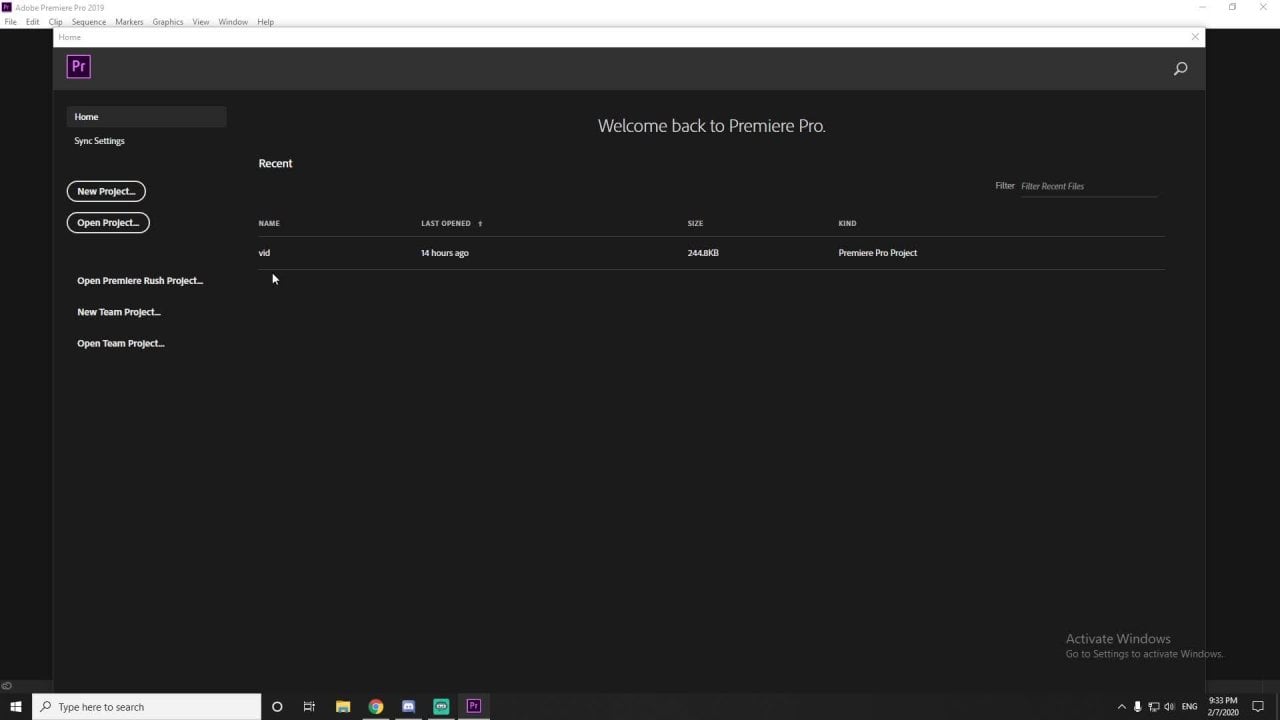
dentro dessa pasta principal do projeto. Abra o Premiere Pro Nomeie este projeto Projeto
comercial de
vitaminas, propaganda de vitaminas,
projeto de amostra, o que você quiser Procure o local do arquivo que nossa pasta
comercial de vídeo está. E quando salvarmos e
fecharmos nosso projeto, saberemos exatamente onde
encontrá-lo em nossa pasta principal, junto com todos os nossos ativos. Então, tudo está
bem combinado. Ok.
4. 4. Importação: Agora que organizamos
todos os nossos arquivos, podemos importar nossa
mídia para o Premiere Há várias maneiras de importar mídia no software E é realmente sua
preferência pessoal com o que
você gosta de fazer. Então, isso é o que eu
adoro na edição,
seja no Premiere ou provavelmente nos cortes
finais ou no Avid Não tenho muita
experiência com eles como tenho com a estreia Mas há várias
maneiras de fazer as coisas. Então você vai encontrar seu próprio
estilo de edição pessoal, que eu adoro. Isso é o que torna a edição tão boa, porque você
pode personalizá-la. Então, vou mostrar muitos dos métodos
usados para importação,
há métodos para exportação, há métodos para exportação que abordarei
mais adiante no curso,
mas esses são os métodos
que você pode usar e mostrarei o
que eu prefiro usar Existe o método dragon drop. Então, basta arrastar e soltar nossas pastas
no painel do projeto, e isso transforma nossas
pastas em compartimentos Então, em vez de pastas, o premier as chama de lixeiras É importante conhecer
a terminologia disso. Para que você não se confunda. Outra forma é
clicar duas vezes no painel do projeto e isso abrirá o
explorador de arquivos ou o localizador, se você tiver um MAC para
selecionar os arquivos Assim, você pode fazer uma seleção múltipla
destacando tudo
e clicando nas portas, e isso as traz para Gosto de usar uma variação
desses dois métodos, então
às vezes uso o Dragon Drop se já
tiver
meu explorador de arquivos na segunda tela E também gosto de
clicar duas vezes no painel do projeto. Assim, você também pode usar os atalhos
do teclado. Então, Control or Command em um Mac abre
sua exploração de arquivos. É muito rápido. Então, digamos que
você abra o Premiere, Control I, você
já pode começar a importar Você pode usar o que eu gosto de chamar de maneira antiga de ir até o arquivo, descer para importar e selecionar sua mídia Portanto, é essencialmente um processo de três etapas,
em vez de apenas pressionar o botão de controle ou clicar
duas vezes no painel
do projeto. É
um pouco mais longo. Mas se você
preferir usar esse método, vá em frente e
faça o
que quiser. Você também pode usar
o chamado navegador de mídia para procurar arquivos em todo o
computador. Mas não precisamos
fazer isso com frequência porque já
organizamos todos os nossos arquivos em uma boa pasta e os separamos. Eles estão bem
aí. Então, na verdade, eu não me vejo usando isso
tanto quanto talvez outras pessoas, mas existe uma maneira de fazer isso. Portanto, há várias maneiras
de importar,
experimentar ver o que parece certo para você
e seu fluxo de trabalho. Acho que se você estiver usando o
premiere muito mais, verá que é
orgânico para você, o que você prefere usar Eu gosto muito do Dragon Drop. Eu também uso meus atalhos de
teclado. Mas seja qual for o método usado, seus arquivos agora estão
organizados no Premiere, em compartimentos, e você pode começar a acessar e montar suas imagens
5. 5. Interface: seguir, vamos dar uma olhada em toda
a interface do Adobe
Premiere, que cada painel significa e em uma
breve visão geral das ferramentas Vamos usar
as ferramentas com mais profundidade enquanto
editamos nosso projeto. Como agora importamos nossas imagens e recursos
para o monitor do projeto, se clicarmos em um clipe, ele
aparecerá em nosso monitor de origem O monitor de origem é sua filmagem
bruta não editada. É bom usar como
referência e
marcar e cortar as partes do
clipe que você deseja Depois de arrastar e
soltar o arquivo
selecionado na linha do tempo, ele aparece no monitor do
programa O monitor do programa mostra as imagens editadas
reunidas na linha do tempo, junto com todos os efeitos, títulos e transições
que você adicionou Ao lado da linha do tempo, estão
as ferramentas de edição,
como exclusão por ondulação, edição
contínua, alongamento edição
contínua, alongamento Estamos nos metendo
no mato aqui. Ainda não quero ir muito longe ou não quero
entrar em nenhuma ferramenta avançada, mas usaremos
algumas delas. Em essência, a linha do tempo e o monitor do programa
estão conectados Todos esses painéis podem
ser movidos e
deslocados para criar seu próprio espaço de trabalho
personalizado Vamos deixá-los como o espaço de trabalho de edição
padrão para os propósitos
deste curso 101 A linha do tempo é onde
grande parte da mágica acontece. Ele é separado em faixas de vídeo e
faixas de áudio. Se eu colocar apenas um
clipe de áudio dentro da linha do tempo, ele só será exibido como uma faixa de áudio porque nenhum
vídeo está associado a ele O primeiro clipe que coloco dentro da linha
do tempo cria uma
sequência a partir desse clipe Você pode ver que essa sequência
é chamada de trabalho. Eu posso renomear essa
sequência se eu quiser, especialmente se eu estiver trabalhando em um vídeo documental de 30 minutos e tiver de três a dez sequências Estou trabalhando dentro
da minha sequência principal. Falaremos mais sobre
sequências posteriormente. Posso vasculhar
minha linha do tempo com o CTI ou o indicador da
hora atual, que mostra o que o público verá no Posso adicionar efeitos a qualquer clipe na linha
do tempo acessando meu painel
de efeitos Talvez eu digite em
preto e branco,
por exemplo, e mude essas configurações para o painel de controle de
efeitos. O painel de efeitos é onde
você encontra os efeitos, e o painel de
controle de efeitos é onde você controla o efeito, Tara Da mesma forma,
podemos aplicar transições. Uma transição acontece
no início ou no final ou
nas duas extremidades
de um clipe, como um esmaecimento Então, vamos procurar uma dissolução. Dissolução cruzada e transições, aplique-a no início e no final
deste clipe E agora meu clipe está
dissolvido. É divertido brincar com
eles, dar uma olhada nos menus e ver todos os tipos de efeitos e transições
que você pode usar O Premier também é uma ótima ferramenta para títulos simples
e gráficos em movimento. Eu diria que o Adobe
After effects é melhor para gráficos em movimento
complexos mais avançados Como um logotipo com
várias camadas. Então, adicionar títulos e formas
é muito fácil na estreia. Então, vamos colocar nosso indicador de tempo
atual onde queremos que um título apareça. E selecionaremos
nossa ferramenta de tipos. Em nosso
painel de controle de efeitos, novamente, podemos alterar a fonte, o tamanho, a cor,
o movimento, tudo. Podemos até mesmo animar esse título
com certos efeitos e transições. Isso é
muito para lembrar. Eu sei, mas a melhor maneira de
aprender a editar é
mergulhar e realmente usar as ferramentas
, vê-las em ação e realmente trabalhar
essa memória muscular porque quanto mais você faz isso, mais fácil e
rápido fica. Assim, você pode ler toneladas e toneladas de
literatura sobre como editar. Mas você realmente não
entenderá o processo até chegar lá. Portanto,
não tenha medo. Você pode ser lento no
começo, mas eu prometo, fica mais fácil, fica mais rápido com
muita prática. OK.
6. 6. Construção e corte: Então, aqui vamos entrar
na construção e
edição reais do projeto Você pode acompanhar
enquanto eu
explico as ferramentas à medida que avança,
ou você pode
brincar e experimentar
a filmagem ou fazer algo um pouco mais
avançado, se quiser OK. Então, eu tenho todas as minhas
pastas que importamos. Eu tenho uma visualização de lista aqui. É apenas mais fácil para mim. Mas se você quiser mudar
isso para uma visualização de cartão, basta ir até aqui
e selecionar a visualização de cartão. Ele abre pastas e compartimentos. Uma sequência que você tem,
qualquer texto aninhado. Tenho algumas
sequências aninhadas aqui, que vou examinar, mas gosto de usar a visualização em lista Na verdade, gosto de variar entre a visualização em lista e a visualização em cartão. Então, vou usar a visualização em lista. Então, vamos dar uma olhada. Eu tenho uma
sequência de trabalho aqui. Também
terminei em 22º lugar no anúncio aqui Então, isso é essencialmente
o que
criaremos neste curso. É isso aqui mesmo. Eu gostaria de poder, você sabe, copiar e colar tudo aqui para que você
saiba que está totalmente pronto. Mas, na verdade vamos
construir, talvez eu algo um pouco
diferente disso. Se você assistiu
ao vídeo promocional ou ao arquivo de download
com
isso, é isso que
criaremos. Você trabalha duro para ser saudável. Você trabalha duro pelo seu corpo. Agora, há uma vitamina que
funcionará muito para você. Talvez não seja para seu cachorro, mas ele adora guloseimas. E você também. Forever Energy, a vitamina que faz
você continuar. Tudo bem. Então, é bastante simples. É uma ótima maneira de
começar a editar. É uma construção mais fácil. Não há muita coisa acontecendo. Você pode ver que temos
nossa faixa de música, nossa faixa de voice over
aqui em A one, nossa filmagem aqui em V one
e todas as camadas de ajuste
que temos, e todas as camadas de ajuste como correção de
cores Também temos nossa tela
verde Dago. Esse é o meu favorito. Eu tento
tornar isso divertido para vocês. Tudo bem. Então, eu tenho uma sequência
de trabalho aqui. E eu uso
muito sequências e você deve usar muito
sequências se estiver
fazendo um projeto de vídeo maior Fazer uma nova sequência
realmente, muito fácil. Basta subir para arquivar uma nova sequência. O padrão geralmente é baseado
na sequência anterior.
Sou AVHD dez oito P
porque essa é minha filmagem,
minha taxa de quadros é de 30
quadros por segundo E você vê que pode
nomear sua sequência, então eu posso dizer
que tenho uma funcional. Vamos nomear essa amostra. OK. E você vê que vem ao lado das minhas outras
sequências aqui Também está no painel do meu projeto aqui, então eu
poderia simplesmente eliminar isso. OK. Mas não
trabalharemos com isso. Se quiser, você pode criar uma sequência separada
para si mesmo. Então, vou trabalhar a
partir da minha sequência de trabalho. Sei que gosto de começar com
minhas faixas de áudio. Então, eu vou colocar
na minha faixa musical. Faixa de áudio dois porque gosto minha narração organizada
na faixa de áudio Então, vou
arrastar e soltar, colocar minha
faixa de narração aqui e veremos que temos
nosso áudio junto Então, vamos jogar isso. Ok, você pode ver que
nosso áudio não está mixado. A faixa musical está
dominando totalmente a narração. Está quase caindo em menos
3 decibéis. Acho que é quase zero o
recorte de um gover agora. Então, quando o volume do áudio vamos colocar o
volume do áudio em 6 decibéis Uau. Você vai receber
aquele recorte maluco. Você está no vermelho aqui.
Nunca queremos fazer isso. É sempre uma regra
prática que o áudio esteja entre menos seis e
menos 12 decibéis Este é o seu
ponto ideal aqui. Então, vou colocar
isso de volta em zero. Sabe, talvez eu
realmente diminua um pouco menos cinco. Eu quero. Agora, tudo bem. Coisa boa a se fazer. Quero
criar a partir da narração Então, se eu quiser
desligar minha faixa de música, tudo o que preciso fazer é vir aqui e selecionar o botão mudo Você trabalha duro para ser saudável. Boom, isso apenas silencia a faixa. Posso me concentrar na narração e combinar essa voz com
a filmagem Tudo bem. Então, vamos ao nosso vídeo. E eu sei que quero começar com o corredor, mãos
no chão, tiro médio Se eu clicar duas vezes
nele, ele
aparecerá no meu monitor de origem. No meu monitor de origem, posso selecionar onde
quero que esse clipe seja cortado. Eu trabalho dessa maneira.
Esse é o meu estilo. Algumas pessoas gostam de colocar o clipe inteiro aqui
e cortá-lo dessa maneira Então, eu gosto de
cortar meus clipes diretamente
no monitor de origem e
arrastá-los até a linha do tempo Então,
o que eu quero começar é ver o sapato dela aqui, se eu arrastar o
indicador de tempo
no monitor de origem e suas
mãos começarem ali mesmo. Eu quero um lead time aqui. É aqui que entra a arte da
edição. Você quer. Não queremos
começar com as mãos dela aqui e depois ir até o
fim , porque é como se estivéssemos
esperando por algo. Nós realmente queremos
o início e o
fim da ação. Posso começar meu clipe
e marcá-lo aqui com esses colchetes e
dizer que quero que termine, posso marcá-lo
com a marca E quando eu arrasto
isso para minha linha do tempo, isso já está recortado para Você trabalha duro para ser saudável. OK. Então é
aí que você trabalha duro. Então, eu quero dizer que
você trabalha duro. Você trabalha duro. OK. Então, eu quero que isso termine onde o
próximo clipe vai começar. Para ser saudável. Então, ser saudável será
o próximo clipe. Então é assim que meu estilo é: eu uso a filmagem com a
narração para criar uma história Então, quero dizer, você pode. Você não
quer necessariamente que seja. Então, digamos que tivéssemos
outro clipe aqui. Vou te mostrar
esse. Você trabalha duro. Quero dizer, você pode, mas é realmente
a sensação do vídeo. Então, digamos que
eu a fiz correr. Eu faço jogging. Você ouviu dizer que é saudável. Então eu tenho que ser duro. E então eu tenho que estar saudável. Por aqui. Você trabalha duro
para ser saudável. OK. Então, digamos que ela está fugindo de lá. Então, eu gosto de
dividir meus clipes com
base na voz
nas mensagens OK. Então, vou ampliar
para ampliar ou diminuir o
zoom em sua linha do tempo, você pode pressionar o sinal de mais ou o
sinal de menos, para aumentar e diminuir o zoom Vou apenas ampliar
um pouco aqui e cortar esse áudio diretamente
de onde ele começa OK. Então, quando eu corto para dentro e para fora,
estou apenas passando o mouse sobre
o clipe que eu quero e
vejo essa seta vermelha, que
eu poderia cortar estou apenas passando o mouse sobre
o clipe que eu quero e
vejo essa seta vermelha, que eu poderia Eu queria cortar
o p no começo. E se eu clicar com o botão direito do mouse, nesse espaço vazio, ele dirá ripple delete. Eu uso muito isso. Então, se eu deletar por ondulação,
ele o traz, combina com o
início da linha do ou com o próximo clipe da
sequência, se for um OK. Então, temos dois aqui. Eu só vou cortar
isso um pouco. E é assim que eu trabalho. Sou muito, muito
específico e pretendo que alguns editores
construam tudo, então alguns editores colocariam todas as
suas filmagens E continue
editando a partir daqui. Eu gosto de ser, quero dizer, talvez seja uma
versão mais lenta de edição, mas eu prefiro Gosto de construir à medida que avança. Então, eu gosto de começar. Gosto de fazer minha parte, então
vou fazer minha parte. Eu vou fazer minha parte, e então eu meio que preencho entre as coisas que eu quero, minhas mãos no chão
serão o começo. Você trabalha duro para ser. OK. Você trabalha duro e
os dois acabam aqui. Você trabalha duro para ser saudável. Então, vamos continuar
com o próximo clipe. E o próximo clipe que eu
tenho é ela correndo. Então, se eu clicar em Jogger
correndo bem,
verei a corredora
correndo em minha direção,
mas na verdade quero que
ela fuja verei a corredora
correndo em minha direção, mas na verdade quero que
ela Então, temos um pequeno tempo de
espera aqui com nossas filmagens e nossa produção,
e ela está correndo. Talvez eu queira que ela fuja um pouco
da câmera. Então, talvez eu queira que ela comece
aqui com o braço estendido. Vou marcar isso.
Eu vou jogar isso. OK. E isso é tempo suficiente
para mostrar que ela está correndo, e eu simplesmente o arrasto diretamente para minha linha do tempo e minha sequência Então, vamos ver como isso se desenrola. Você trabalha duro para ser saudável. Perfeito. Você trabalha
duro para ser saudável. E antes que a narração
comece, outra você trabalha duro. Você trabalha duro pelo seu corpo. Então, você trabalha duro para
manter seu corpo, é onde vou
começar um clipe diferente. Então
você vê para onde isso está indo. Você trabalha duro para ser
saudável. Pose de ioga. E eu vou ver onde
eu quero, já que esse é um
tempo de espera um pouco mais longo que eu vou fazer. Talvez eu vá
reverter esse clipe porque ela começa aqui
e termina a pose. Eu poderia realmente reverter isso
para fazer com que ficasse assim. Acho que é isso que
vou fazer. Vou começar
daqui, vou
marcar e vou pegar de quando ela não estiver
posando o tempo todo. Vou arrastar e
soltar isso para que possamos reverter esse clipe
porque não
gosto de como ela começa aqui
e quero começar aqui. Então, tudo o que fazemos é
clicar com o botão direito do mouse nesse clipe e selecionar velocidade
e duração, o que é muito, muito legal. Então, eu posso realmente
acelerar os clipes para fazer esse 2000 e isso
acelerará totalmente esse clipe Então você pode realmente
fazer Slomo como você faz Slom. O atalho de teclado para velocidade e duração é
controle, Command R e MAC. Ele abre a caixa de duração da
velocidade do clipe. Com isso, vou
manter a mesma velocidade. E eu vou inverter
a velocidade e bater. Então, aqui está ela. Você trabalha duro pelo seu corpo. A partir de agora, essa pose Adoro. Você também pode usar
a ferramenta de edição ondulada. Então, quando eu clico nessas
duas setas duplas para a ferramenta de edição ondulada, ela exibe o
sinal de barra com as Então, eu posso realmente reduzir isso, e vemos que ela está
dentro da ação aqui Eu quero ir lá mesmo. Eu solto, e isso acontece. O
Ripple exclui para mim. Se eu não usei a ferramenta de edição
ondulada, tudo bem. Deixe-me voltar. OK. Então, se eu não usei
a ferramenta de edição ondulada, usei minha ferramenta de seleção
e fiz assim Não ondula para mim. Isso não fecha a lacuna. OK. Portanto, há uma pequena
lacuna em nossa narração Então, o que eu quero
fazer é realmente eliminar essa lacuna. Então, o que eu vou fazer é mouse sobre onde eu
quero que comece, e eu vou clicar em Control K.
Control K divide seus Eu uso esse
atalho de teclado provavelmente mais porque é super
rápido em vez de clicar com o botão direito do mouse e pressionar cortar Então é isso que podemos fazer aqui, e então vou
usar minha ferramenta de edição ondulada para fechar essa lacuna e vê-la
fechá-la diretamente para Vamos ouvir esse Corpo agora. OK. Eu meio que
fecho um pouco cedo demais. Nós vamos. Agora. Você trabalha
duro pelo seu corpo agora. Assim. Veja, é tudo uma
questão de tentativa e erro. Agora. Corpo agora. Eu gosto disso. Vamos apenas usar
essa ferramenta de edição ondulada. Deslize isso para cima, deslize isso para cima. Isso remonta. Como você pode ver, a ferramenta de edição ondulada é muito, muito útil porque não
preciso fechar nenhuma lacuna manualmente para Há uma vitamina. OK.
Eu quero mais disso. Eu quero estender isso. Agora, há uma vitamina
que funcionará duro. E então, no final,
quero que os clipes terminem, e é aí que
vou começar minha titulação e gráficos em movimento, que abordarei
na seção de títulos Então é para lá que meu
f vai? Talvez não para o seu cachorro. Os cães também
vão revisar essa filmagem. Seu cachorro adora
guloseimas, e você também. Então, a animação gráfica
também abordará isso. Então é isso que temos
nesta parte aqui. Para você. Talvez não seja para seu cachorro, mas ele adora
guloseimas. E você também. Então você pode ver isso.
Então esse é o fim, que é para onde eu
quero que o logotipo vá. Então, faremos nossa parte a seguir. Se entrarmos em nossa pasta de imagens, você verá que eu tenho o logotipo da
Forever Energy. Então eu vou colocar isso aqui. E está em um fundo preto porque é um PNG,
é transparente. Mas eu quero que isso tenha
um fundo branco com uma
espécie de rampa de
gradiente agradável,
assim como a que está É moderno, é
sutil, é limpo. Então, vou
cortar isso até o fim. Talvez a música
meio que vá até lá. Então, o que é realmente
legal no Premier que você pode colocar tudo em camadas. Eu preciso de um tapete colorido
embaixo desse logotipo. Fazer um tapete colorido
é muito simples. Tudo o que você usa é um novo item. É esse pequeno ícone
de página aqui, e você simplesmente vai para a cor mate. Também usaremos camadas
de ajuste. Você também pode criar uma nova
sequência a partir daqui. Mas eu só quero
escolher um tapete colorido e ele terá o mesmo
tamanho da minha filmagem Eu quero que isso seja branco. Assim, você pode escolher a cor quiser, o que é muito bom. Vou chamar isso de branco e vou
arrastá-lo
como qualquer outro tipo de filmagem Mas vou reduzir esse logotipo. Não está centralizado
e é muito grande. Eu não gosto disso. Então,
vamos usar nossas margens seguras Também falarei
sobre margens seguras no título e no módulo de gráficos em
movimento Margens seguras são incríveis. Ele permite que você
centralize sua filmagem e não
permita
que ela não
permita
que seja cortada da tela Então, se eu clicar
nessa caixa de margens seguras aqui, ela abrirá margens seguras Se você não tiver
isso na barra de ferramentas, basta acessar isso e fazer login no monitor do programa aqui e você verá todas as diferentes opções
da barra
de ferramentas e
do monitor do programa atingir margens
seguras e E quando isso abrir
a caixa de margens seguras, você verá essas linhas aqui Vou até
meu painel de controles de efeitos
e examinarei a diferença entre efeitos e controles de
efeitos. E eu poderia escalar qualquer
imagem, qualquer vídeo, qualquer tipo de recurso,
eu posso escalá-lo para cima, eu poderia escalá-lo para baixo, coisas muito
legais como essas. Vou dizer
que talvez seja um pouco grande demais. Eu quero um pouco mais sutil. Talvez uns 70. Isso é bom. E então eu vou centralizá-lo. Portanto, nossa posição são as
coordenadas x e y da tela. Então, estou movendo minhas coordenadas y porque seu x está
à esquerda e à direita. O Premiere traz
muita matemática para isso. Então, se você não gostava de
matemática no ensino médio, eu não gostava de matemática
no ensino médio, mas trabalhar no Premiere
e no After Effects realmente me ajudou a
entender um plano de coordenadas, especialmente se você estiver trabalhando
em três D com o plano Z, então você tem
suas coordenadas x
e y, e eu vou centralizar isso bem no meio Desligue minhas margens seguras. Isso parece bom. Então, o que eu mencionei
foi animação, e você pode animar
qualquer coisa na estreia Você pode animar títulos,
imagens, vídeos, qualquer coisa. Uma
animação muito, muito simples que eu poderia fazer para esse logotipo é a escala. Então, eu poderia começar aos 70. E se eu apertar esse pequeno ícone de
cronômetro. Isso cria um quadro-chave. Um quadro-chave é uma posição inicial até
uma posição final. Se eu quiser mover
meu indicador de tempo atual,
criei o segundo
quadro-chave 100. Ficou maior, mas você verá os quadros-chave
para criar essa animação. Há pontos de animação. Energia. A vitamina
que faz você continuar. Você pode brincar com essa energia
para sempre, para sempre Você precisará de um pouco de energia para sempre aproximando-as. Energia. Vi. Isso o torna mais rápido ao
afastá-los ainda mais, é ação. Faz você continuar. Então, se eu acabasse ficando,
isso faz você continuar. Amin, isso faz você continuar. Estrondo. Então, eu não quero
nenhuma animação aqui, então vou destacar todos esses quadros-chave
e excluí-los. Você também pode digitar
a partir da posição. Você pode girá-lo, para que eu
possa mover isso por toda parte. Fica muito louco. É assim que você move
isso de volta para zero. É assim que você
animaria qualquer coisa em Premier. Vamos nos aprofundar um
pouco mais sobre isso com o segmento de gráficos em
movimento OK. A última coisa que eu quero fazer é corrigir um pouco a faixa
musical. Vou abrir uma
nova ferramenta na estreia. Basta ir até a janela. E
toque em som essencial. E isso traz
as ferramentas fáceis
mais populares e mais usadas, da
audição à estreia, e é incrível É muito útil. Eu adoro isso. Eu uso
isso o tempo todo. Então, podemos marcar nossa faixa, para que eu possa marcar isso como diálogo, o que eu vou fazer,
marcar isso como diálogo. Devo fazer isso
primeiro. Desculpe, pessoal. Mas marque suas faixas e marcaremos nossa
faixa como música. E com isso, podemos aplicar
um patinho contra ele. Então, o que é se esquivar é quando
alguém está falando em um vídeo, fazendo uma narração, a música de
fundo fica mais baixa, que
possamos
ouvir a pessoa falando E quando eles não estão falando, o tipo de música sobe mais alto. Costumávamos
fazer esse quadro-chave
por quadro-chave , como
acabei de mencionar,
então você sabe, animando o nível de volume que
ficava tão Então, agora há um recurso
de redução
automática muito legal
que vamos usar Então, vou
reativar nosso áudio,
o áudio da nossa faixa de música Está muito alto.
Vou reduzir o nível do volume
do clipe para aproximadamente. Eu não gosto de números arredondados. Difícil para o seu corpo.
Agora, há um vital. Negativo 20 vezes mais ou menos
certo. É uma faixa alta. OK. Então, o que podemos fazer com essa música de fundo é,
na verdade, equilibrá-la. Assim, podemos equilibrar isso
com o diálogo. Queremos clicar em Evitando Estamos nos esquivando do
diálogo Então, a quantidade de pato. Deixe-me mudar
para menos
cinco, menos 18 era
tipo, espere, louco. Então, vamos gerar quadros-chave. Chris para você. Talvez não para o seu cachorro. Então isso foi muito mais sutil.
Não foi tipo, Whoa Não era muito alto,
então é difícil ser saudável. Você trabalha duro pelo seu corpo. Agora, há uma vitamina que
funcionará muito para você. Talvez não seja para seu cachorro, mas ele adora árvores. E você também tem energia para sempre, a vitamina que faz
você continuar. OK. Eu realmente gosto disso.
Gosto muito de como o áudio da
faixa musical fica um pouco mais alto quando a narração
termina. Eu gosto muito disso. Temos nossa base construída. Isso é considerado
um bom primeiro rascunho. Uma vez que tenhamos nosso cachorro aqui
e nossos gráficos em movimento, eu consideraria isso um bom
primeiro rascunho para mostrar a alguém. Acho que estamos prontos para
dar os próximos passos.
7. 7. Aplicando efeitos e transições: Tudo bem Agora podemos
aplicar alguns efeitos e transições para
apimentar um pouco esse vídeo , sem torná-lo tão É aqui que entra a
forma artística de edição. Estivemos fazendo a arte de
editar esse tempo todo, tentando sentir onde a
música vai para a narração, para combinar os clipes com ela Na verdade, tem
a ver com a sensação e tocá-la
repetidamente, ver o que parece certo,
experimentar coisas diferentes. Sim, é definitivamente
uma forma de arte. Então, essa é uma
parte importante da edição, e eu continuo dizendo que tudo é uma parte importante da
edição porque é. Quero dizer, se você tiver
um áudio ruim, ele não
será bem recebido se você tiver uma filmagem ruim, não será Então, tudo
se encaixa, especialmente os efeitos e as transições, porque ajudam a contar a história e a
reunir tudo Eu poderia realmente estragar o clima e a sensação
da história em vídeo, como a correção de cores, a gradação de cores e certos
efeitos aplicados Por exemplo, este projeto
é leve e divertido, um pouco rápido, então queremos que os efeitos e
as transições
melhorem esses sentimentos A cor aparece,
a velocidade,
o desbotamento, a escolha de não
desbotar Veja Twilight como exemplo. Desculpe para quem
gosta de assistir Crepúsculo , mas a gradação de cores desse filme simplesmente
grita filtro azul Há um filtro azul em todos os lugares. Precisamos que isso pareça frio, e precisamos que pareça triste. Então, basta colocar um filtro
azul ofuscante. E quando vi
esse filme pela primeira vez, pensei Por que cada cena é azul? Por que as cenas externas são
azuis durante o dia? Por que as cenas internas estão realmente dessaturadas? E isso transmite esse
sentimento para mim. Transmite frio e meio
desolado , desesperado e triste Mais ou menos como
Bella é a totalidade. O filme caseiro, mas isso
não é uma crítica de cinema. Acho que eles exageraram porque
é meio que uau, está
gritando.
Entendemos o ponto. Então, neste vídeo, você sabe, ainda
poderíamos manter a sensação
leve, divertida e arejada. Veja como alguns desses
clipes são escuros. Provavelmente poderíamos iluminá-los. Podemos aumentar os verdes
e os azuis e o céu e a grama
e as
árvores para mantê-los, você sabe, muito, muito
claros e brilhantes Agora, vamos aos efeitos e transições. Então, eu poderia fazer algo
diferente aqui. Talvez eu não
o mantenha igual a este. Nós temos uma transição aqui. Energia eterna. De um lenço. Ok. Portanto, há uma diferença entre transições e efeitos Um efeito, se eu abrir meu painel de
efeitos aqui, um efeito percorrerá todo
o clipe. Agora isso. Quando uma transição é aplicada, ela só pode ser aplicada
no início e no fim, e eu vou te mostrar. Então, um efeito. Vamos aos efeitos de vídeo, e vamos fazer uma
distorção só para nos divertir, e vamos espelhar esse clipe
de corrida Reflexão. Vamos
mudar isso. Eu não sei Vamos fazer
algo idiota como isso. Você pode ver que é aplicado
a tudo, e isso torna tudo muito
estranho, basta excluí-lo Se fizermos uma transição, ou
seja, se abrirmos
nossas transições de vídeo e fizermos uma dissolução, vamos escolher a dissolução cruzada Só podemos colocá-lo
no início e no
final desses clipes Nós faremos isso no começo. Você trabalha duro. Então, desaparece.
Isso não é tão ruim. Mas isso só pode acontecer no
começo e no fim. Então, se gostamos de What's
a page, descasque algo divertido. Você poderia
brincar com eles. Ele faz a transição desses
clipes juntos. Então você vê que está
no final desse clipe, no começo desse
clipe. Então, se fizermos isso. Você trabalha duro? Ele descasca a página.
Portanto, as transições estão entre os clipes no
início e no final,
e os efeitos estão no topo
de todo o Para ser Ooh. Eu gosto disso. Eu nunca usei isso antes. Veja, você encontra coisas
que nem usa. Para ser saúde. E eu quero
que isso aconteça um pouco mais para ser saudável. Legal. Eu gosto disso. Vamos ver isso
no resto deles. Para ser saudável. Você trabalha
duro pelo seu corpo. Agora, isso é legal. Ok. Quando essas transições estão
começando, você pode movê-las. Assim, eu posso movê-lo mais para o final deste clipe ou mais para o início
deste clipe. Para ser saudável. Você trabalha
duro pelo seu corpo. Agora. Isso é meio legal. É difícil ser saudável. Você trabalha duro para ser saudável. Você trabalha duro pelo seu corpo. Agora, há uma
vitamina que é legal. Então eu vou manter
esses chicotes legais aqui. Am, isso trabalhará duro para você. E faremos o mesmo para
que funcione duro
para você. Legal. Talvez não seja para seu cachorro, mas ele adora guloseimas. E você também. Energia eterna. Ok. E poderíamos simplesmente
manter as coisas assim. Então, temos essas transições legais
aqui. É difícil ser saudável. Funciona. É
difícil para o seu bop. Eu gosto disso. É legal. Não o tenho no original,
mas, novamente, vejo como as coisas
poderiam ser diferentes. Isso poderia trazer uma
vibração diferente para alguma coisa. Mas eu quero uma
transição no meu logotipo. Então, eu simplesmente não
quero que apareça assim. Eu quero que ele limpe como
está no original. Energia. Isso realmente
muda a opacidade Faz uma boa limpeza. É muito elegante. Então, eu
vou e você pode pesquisar seus efeitos e
transições se quiser, eu sempre faço porque
sei os nomes deles. Então, ao usar isso mais, você se lembrará dos
nomes deles para poder pesquisar
um pouco mais rápido. Então, eu vou limpar. E é só limpar.
Energia eterna. Ok, legal. Energia eterna. Então, eu gosto de como,
para sempre, a limpeza termina. Sempre energia. E
dá uma volta completa. Mas veja como isso é meio
abrasivo em seu rosto. Sempre energia. Eu quero que isso meio que desapareça
com o lenço Então, o que podemos fazer é
enquadrar uma
transição de opacidade aqui. Portanto, a opacidade praticamente
muda a transparência. Acho que se é como um fantasma, então no zero, você não é nada
aos 100, você é tudo. Acho que foi
motivador, não sei. Mas vamos mudar
a opacidade disso. Logo no final
dessa transição de limpeza,
quero que seja 100. Vou apertar
esse cronômetro aqui, no início da limpeza, quero que seja zero Eu vou até zero,
eu poderia pressionar zero no meu teclado, pressionar
Enter, e você vê que isso
cria esses quadros-chave para mim Com esses quadros-chave, eu poderia realmente
destacar todos eles
, clicar com o botão direito do mouse e escolher
Biz Um biser torna tudo um
pouco mais suave. Não tem apenas um
começo e um fim, e isso é um pouco mais
avançado. Depois dos efeitos, você pode realmente ver um gráfico de como esse movimento está acontecendo. Sempre energia. Sim, isso funciona. Energia eterna. Na verdade, vou fazer com
que isso chegue um pouco mais rápido aqui. Energia eterna. Energia eterna. Então, algo interessante com efeitos é
que
podemos aplicá-los a cada
clipe separadamente. Poderíamos fazer um efeito diferente. Ou podemos aplicá-lo a todos eles. Portanto, a correção de cores
é um tipo de efeito que podemos aplicar a clipes
individuais ou a todos eles. Então, em vez de
copiar e colar todos esses efeitos em todos
esses clipes individuais, podemos usar o que é chamado de camada
de ajuste E
as camadas de ajuste são incríveis. Eu os uso o tempo todo, então não preciso editar clipes individuais, e como fazemos isso é. Novamente,
neste novo item, pequeno ícone de página
aqui no painel do projeto, podemos selecionar a
camada de ajuste e simplesmente clicar e ele abre uma camada de
ajuste aqui mesmo Eu posso renomear isso.
Se eu clicar, renomeie Em seguida, basta clicar em Correção de
cores. Eu já tenho uma camada de
correção de cores para meu anúncio principal aqui, mas vou chamá-la apenas de correção de cores Para que saibamos qual
deles estamos usando. Com uma camada de ajuste. Podemos colocá-lo sobre
todos esses clipes. Podemos colocá-lo sobre
alguns desses clipes. Podemos colocá-lo sobre o
primeiro clipe. Nós podemos movê-lo. Se tivéssemos várias partes de
filmagem em várias faixas, poderíamos fazer camadas de ajuste para determinados clipes
nessas faixas específicas O que eu gosto de usar para correção de
cores são os osciloscópios
luminares Assim, podemos ir até a janela e selecionar escopos lumetri Então, isso traz à tona e eu também
quero mencionar a cor experimental. Então, isso mostra a
coloração do clipe aqui. Então, vemos que temos muito
brilho aqui embaixo e isso combina com o
local onde a água está refletindo a luz do sol Portanto, é muito útil
se você tiver, você sabe, como este, que podemos dizer que está muito escuro. Este é bonito e
tem muitos verdes. Portanto, é muito útil
dizer qual deve ser o
ajuste de cores. Eu vou te mostrar como fazer
algumas correções básicas de cores. Ok. Isso é um pouco grande para mim. Você pode expandi-los, movê-los.
Eu faço isso com frequência. Vamos usar nosso
primeiro aqui,
que é com as mãos
no chão, e podemos ver que temos
um, muito brilho
nessa área. Eu definitivamente quero
aumentar a exposição. Então, vou apenas
para as curvas e vou aumentar
esse brilho Então, correção básica, vemos
nosso balanço de branco aqui. Poderíamos mudar a
temperatura, a tonalidade, a exposição, isso é realmente
superexposto Vamos por aqui.
Vamos dar uma olhada neste. Precisamos fazer algumas sombras. Você poderia ficar muito
granular com isso. É por isso que os filmes têm cores para
todo o filme, eles apenas colorem o filme
inteiro, porque se eu quisesse ser Crepúsculo, eu apenas mudei a
temperatura para azul, a correção de cor sobre as árvores aéreas,
porque isso é praticamente
graduado por cores Veja como eu poderia simplesmente
mover isso e tudo poderia ser
classificado por cores aqui. Hum,
mas você entendeu. Você pode brincar
com a cor ltrc. É muito poderoso.
Tem um monte de coisas nele. Como eu disse, você pode
estragar totalmente seus clipes. Mas está tudo bem porque isso é edição
não linear.
Não é destrutivo. Você pode fazer isso e sempre
pode desfazer isso e brincar Então, a próxima coisa que precisamos
fazer na
última coisa
deste módulo é expulsar nosso cachorro. Então, nosso cachorro fará
parte do nosso comercial. Então, vamos colocar a
filmagem aqui. Então, vou te mostrar como tirar a
chave do cachorro. Então, o cachorro, obviamente, não foi filmado apenas nas árvores Foi filmado no estúdio e usado
usando imagens de Pexels Então, temos nosso cachorrinho.
Vou apenas apará-lo aqui. Eu acho que ele é muito fofo. Então, onde começa o áudio do
cachorro? Talvez não. Talvez
não para o seu cachorro. Então ele começa por aqui. Talvez não seja para seu cachorro, mas ele adora
árvores. E você também. Ok. E o so também será nosso gráfico em movimento.
Então, temos nosso cachorro. Sim. Ele é para o seu
cachorro cobrindo as árvores. Isso é bom. Quero dizer, poderíamos
ter feito isso assim,
mas acho que queremos que
seja engraçado e consistente, queremos que ele flutue sobre nossas belas árvores verdes para nosso comercial de energia
eterno. Então, vamos colorir ele. Então, isso é super incrível se
você estiver usando uma tela verde. Apenas certifique-se de que sua
iluminação esteja boa. É brilhante porque não funciona bem se
você não estiver bem. Verifique se você
tem uma boa iluminação de estúdio para fazer o efeito de tela verde. Tudo isso é que vamos entrar em nosso painel de efeitos aqui e
digitar a tecla, e obteremos várias teclas
de cores diferentes. Vamos fazer com que
um Alpha ajuste todos esses
tapetes e teclas do tapete Mas o que você deseja
usar é a chave colorida. Vamos arrastar nossa
chave de cores até nossa filmagem. Vou abrir nosso painel de controles de
efeitos. Veja, vemos nosso efeito de chave de
cores. O que podemos fazer é
pegar essa ferramenta de conta-gotas e escolher a
amostra verde aqui Agora que o verde foi amostrado, podemos brincar com a tolerância de
cor, a borda fina e a pena. Então,
se
continuássemos aumentando a tolerância de cores ,
basta passar o mouse sobre o número da tolerância de cores
e arrastar o cursor Para a direita. Talvez sim, 40 40 meio o separa
do fundo Então você vê que separamos
o plano de fundo. Talvez façamos um cinco
na ponta e
façamos uma pena, só para fazer com que seja
o cachorro lá Só precisamos
mudar sua escala. Então, como eu disse, podemos mudar a escala de qualquer ativo lá dentro. E então queremos fazer com que
talvez façamos dele um 80. Sim, ele é bom, vamos
centralizá-lo um pouco. Estrondo. Ok. Então, vamos dar uma
olhada nisso. Talvez não para o seu cachorro. Mas
seu cachorro adora guloseimas. E você também. Tudo bem Então foi tão fácil, pessoal. Basta pressionar o efeito da tecla
colorida e colocá-lo na sua filmagem. Brinque com a tolerância de cores.
Fizemos nossos efeitos. Colocamos nosso cachorro
lá por meio de digitação de cores. Nós classificamos nossas imagens por cores
usando lunetas lumetri. Então, acho que com isso,
estamos prontos para seguir em frente com nossos gráficos em movimento em
nossas imagens aéreas
8. 8. títulos e gráficos de movimento: Tudo bem, então estamos prontos para títulos e gráficos em movimento, e eles são muito mais
usados hoje em dia, especialmente muitos desses vídeos gráficos em
movimento
para vídeos com letras, muito em publicidade Você sabe, gráficos em movimento
são super populares, mais populares do que eram
antes nos anos anteriores. Então, eles são usados para mais do que apenas nomes dirigidos
por produzidos por. Eles são mais do que apenas
créditos, então eles podem
realmente transmitir uma mensagem, dar um soco e causar impacto Estamos dizendo que nesta
versão final, é para você. É para você,
funciona muito para você. Estamos mantendo a
mensagem U lá. Muito marketing é
usado na edição. Se você está fazendo este
curso e trabalha em marketing e quer
adquirir mais habilidades em vídeo. É exatamente
aqui que isso vai beneficiar você, e você também. Manter esse idioma
U lá porque é um anúncio.
Nós vamos fazer isso. Provavelmente vou fazer o meu um
pouco diferente do que está aqui. Tudo o que temos é
texto em branco, em negrito, e aparece
no momento em que eu digo você por você. Então,
eu realmente gosto disso. Pode ser diferente.
Pode entrar voando. Pode desaparecer. Ele poderia fazer
o que você quisesse fazer. Pode ter qualquer efeito e
transição aplicados a ela, assim como uma filmagem,
como uma imagem Qualquer coisa aqui pode ter efeitos e transições aplicados Então, o único limite é
sua imaginação, não sendo cafona,
mas, na verdade, é Tudo bem. Então, vamos
começar com a titulação. Então, o que você quer
fazer é usar a ferramenta de texto e
pressionar essa ferramenta de digitação, clicar na sua filmagem e ela
abrirá uma camada gráfica Você poderia fazer isso dessa maneira,
ou o que você poderia fazer é ir para gráficos, uma nova camada. Texto. Você pode até
ter texto vertical. Ou eu poderia realmente colocar
um retângulo lá dentro, como uma elipse. Eu
posso fazer formas. Eu posso animar algumas
formas lá. Nós poderíamos fazer algo
assim. Talvez eu mostre isso para vocês também. Então, vou
começar com a palavra quatro. Tudo bem, então
precisamos editar isso. Então, vamos passar
para nossos controles de efeitos. E vemos essa camada de texto aqui. Novamente, poderíamos desligar as camadas. É muito legal. Eu
não gosto desse texto. Então é aqui que você
pode mudar a fonte. Eu quero Future Eu
gosto muito do Future. Eu quero que seja pesado. Eu quero que
isso seja maior. Eu quero que isso seja centrado. Eu quero que isso seja maior, para
que possamos usar nossa escala aqui ou podemos realmente digitar
um número. Queremos 500. Isso é um pouco grande demais.
Talvez queiramos uns 300. Sim, tudo bem.
Mostre nossas margens de segurança novamente. Então, no módulo anterior, falei sobre margens seguras Você definitivamente vai
querer usar isso para texto. Portanto, mencione as margens seguras porque definitivamente
queremos centralizá-las Tudo bem E se clicarmos nesse texto e em nossa ferramenta de
seleção, podemos realmente
movê-lo. Então, podemos realmente
alinhar isso aqui. E eu quero isso assim. Ok. Então, nós temos isso assim. E vamos
reduzir isso porque os quatro quatro são difíceis para você. Talvez não para o seu cachorro. Ok. Agora, se eu mencionar isso,
ele cria uma nova faixa. Se eu arrastar isso para cima, recebo novas faixas de vídeo, o que é uma dica útil. Oh, meu Deus, estou tão cansada. É tão tarde agora. Gente, estou fazendo
isso por vocês. Para você Tudo bem
Diga mais café. Tudo o que podemos realmente
fazer é duplicar essa camada
para que possamos atingir V. E poderia ser assim.
Na verdade, temos que reduzir isso. Se movermos isso
para baixo. Olha isso. Temos duas camadas de texto e elas podem aparecer em
momentos diferentes. Então, se movermos isso
para a parte U, para você, para mim, aí mesmo. É uma vitamina que
funcionará para você. Legal. Não queremos
quatro quatro. Nós queremos isso. Vá na segunda,
pegue nossa ferramenta de texto, clique
duas vezes e altere-a para. Legal. Vitamina que
funcionará muito para você. Ok. Talvez queiramos um pano de fundo por trás dos quatro. Nós podemos fazer isso. Se entrarmos em nosso painel de efeitos de
texto aqui, poderíamos fazer um traçado, então
talvez eu não sei, escolha azul ou algo assim,
só para mostrar a vocês. Então, poderíamos ter um
traço em nosso texto. Poderíamos ter um
plano de fundo em nosso texto, para que ele pudesse ser
tão transparente
quanto você quiser e tão largo
quanto você quiser. Vamos tentar isso.
Vamos saber o que? Eu vou mudar de
ideia. Eu vou fazer um fundo branco.
Eu vou preencher. Vou preenchê-lo com
a cor das árvores. Que tal. Em seguida, faremos nossa verificação de
antecedentes de White. Então eu acho que eu tinha
16 ou algo assim? O que foi aquele? 27. Oh, garoto. 27. E então
talvez movamos este para cima, movamos este um pouco para baixo. Ok. Talvez não para o seu cachorro. Mas seu cachorro adora
guloseimas. E você também. Ok. Então eu tenho para você. Talvez eu queira que ele chegue voando. Então, eu posso realmente fazer
transições nessas camadas de texto. Então, se eu for para o efeito e eu gosto de um lenço porque
tínhamos, sabe o que? Vou fazer um empurrão. Vou fazer um empurrão. Vamos empurrar este para dentro
e vamos empurrar o para dentro. Vamos ver como isso parece. Difícil para você. Legal.
Eu quero ir mais rápido. Difícil para você. Difícil para você. Legal, porque vem com o chicote, a transição de chicote
que usamos nas árvores Difícil para você. Legal. Eu gosto disso. Então, você pode aplicar transições de
efeitos camadas
de texto. Difícil para você. Talvez não para o seu cachorro, mas ele vive. Se eu quisesse limpar um pouco minha sequência de
trabalho, eu poderia fazer algo
chamado picada. O aninhamento funciona muito bem. Digamos que eu tenha um monte de camadas de texto aqui, o que
farei com esta. Para isso, e também para você. Quero aninhar para que
possamos destacar ou selecionar
todo o texto, o que você
quiser nessa sequência
aninhada, clique com o botão direito Selecione o ninho. Você pode
nomear a sequência. Então, basicamente, é apenas
criar uma nova sequência. Então, vamos fazer com que
este seja chamado de texto verde. Boom, ele derruba essas
camadas, as mescla. Mas o que você pode fazer é que
isso parece muito limpo. Se você está mostrando
isso para alguém, isso parece muito, muito bom. Se você clicar duas vezes
nele, ele aparecerá como uma sequência
separada, para que você possa editar
tudo sozinho. Não é tão confuso quanto
seria em uma sequência principal. Isso realmente ajuda
se você tiver muitas camadas
de texto, muitas formas e muitas animações
acontecendo. Tudo bem Então eu fui em frente e fiz sequência de títulos da
NN exatamente
como a para você O para você e o mais,
vocês combinam um com o outro. Lembre-se, consistência,
é muito bom. E você também. Ok. Então, se entrarmos
na sequência e então você, podemos ver todas as camadas de texto
separadas chegando em vários momentos. Estou trabalhando, o que
temos para você? Temos o push push? Sim. Nós temos o impulso. Vou copiar
essa transição. Novamente, poderíamos copiar
e colar a transição, então poderíamos simplesmente colar o
controle V, o controle V, controle V, o controle V.
Então, podemos fazer e assim fazer. Quando voltamos à nossa sequência
de trabalho principal, podemos ver. E você. Que essas mudanças na sequência do DU
sejam refletidas. É por isso que aninhar sequências e trabalhar em sequências dentro uma
sequência principal de sua linha do tempo ajuda Então, em vez de editar toda
essa bela sequência
limpa aqui, que é a principal que
vou exportar, posso simplesmente
criar sequências aninhadas
ou outras sequências múltiplas para trabalhar e editá-las Tudo bem Acho que esse é o fim do título
básico de gráficos em
movimento . Então, isso só
mostra que os gráficos podem
levar o tempo que você quiser Quer dizer, eu fiz isso em
cerca de dez, 15 minutos. Mas, novamente, é por isso que
designers gráficos são contratados em sua empresa para criar
algo um pouco mais complexo,
algo relacionado à Suas carreiras são apenas artistas gráficos em movimento
por causa de sua importância.
9. 9. renderização: Bem, acho que temos
um produto acabado quase um ótimo hábito usar e um
bom método de usar, se você tem uma tonelada de imagens
e ela está pulando ou
está travando é renderizar a
sequência Processos de renderização, todos
os efeitos, as transições e o conteúdo, para que
você possa reproduzi-lo sem sentir esse
atraso ou Se olharmos para essa linha amarela, podemos ter algumas linhas vermelhas onde os efeitos e
as transições são colocados Não está totalmente renderizado. Precisamos ver uma linha verde. Então, vá para a sequência
na barra de ferramentas principal do premiere e clique em
Render Into out. Pode levar algum tempo dependendo do tamanho
da sequência, mas essa deve levar
apenas um minuto. E agora que nossa sequência
está iluminada em verde, podemos reproduzir esse vídeo até o fim
sem exportar Essa é uma
prática muito boa porque digamos que eu tenha detectado alguns erros
de edição nisso. Posso corrigi-los sem perder tempo
exportando, já que exportar projetos de vídeo
mais longos pode levar até uma hora, como um
longa-metragem ou até mais Acho que a
exportação mais longa que tive foi cerca de 2 horas por causa de
todos os efeitos nela Mas tenho certeza de que alguns
podem até demorar mais. Então, não queremos perder esse tempo e não
queremos fazer isso. Queremos capturar nossos
erros em sequências antes de exportá-los e
usar nosso tempo com sabedoria porque,
como eu disse, neste
negócio, tempo é dinheiro, e é por isso
que trabalhar em sequências
separadas
é Renderizá-los
é muito importante antes de fazer uma exportação completa
10. 10. Exportação: Nós fizemos isso. Estamos no final. Adoramos o que criamos e agora é hora de exportar. Exportar com as
configurações corretas é crucial. Nós simplesmente não queremos
exportar nenhum tipo de arquivo de vídeo ou qualquer
tipo de arquivo de áudio. Assim como a importação, a exportação pode ser feita
de duas maneiras diferentes Podemos selecionar arquivo,
exportar mídia. Essa é a maneira antiga. A maneira mais rápida é usar
nosso atalho de teclado, controle M ou
Command M em um Mac Agora, há duas maneiras
de fazer isso. A maneira básica é escolher nossas configurações de exportação diretamente
nessa caixa de diálogo
e clicar em Exportar. Ou acho que a melhor maneira é utilizar o Adobe
Media Encoder, e eu tenho um tutorial gratuito
sobre isso no YouTube Eu recomendo fortemente Adobe Media Encoder
para projetos maiores, criação de proxies e algumas
das coisas mais avançadas que não
vou abordar no momento Mas ele fornece mais informações de exportação
do que essa caixa de diálogo, e eu
mostrarei as duas maneiras Então, vamos exportar essa maneira simples usando essa caixa de diálogo primeiro. Selecionaremos nosso formato. Agora, isso pode ser diferente dependendo do que você
deseja realizar. Eu posso exportar todo esse
projeto como JPEGs. Isso é loucura. Mas é
útil em alguns casos. Eu posso exportar um arquivo rápido, mas eles são muito, muito grandes. Eles são de alta qualidade,
mas são
muito, muito grandes e
ocupam muito espaço. Posso exportar H 264 ou HEVCs, que são arquivos h265.
Sejamos básicos. Talvez eu só queira esse
vídeo no YouTube. Então, vou escolher o h264. Agora, entrando nas predefinições. Por padrão, ele é configurado para corresponder à
fonte, alta taxa de bits. Portanto, esse arquivo será
maior do que uma taxa de bits baixa, mas corresponderá às configurações da
sequência de origem. O interessante do Premiere
é que eles têm as melhores predefinições para a
plataforma que você está usando Então, vamos rolar para baixo e usar o Tube ten eight P full HD
porque minha filmagem é dez ADP Ele exporta um tamanho de arquivo relativamente
menor do que, digamos,
um arquivo AVI ou um arquivo rápido, que são simplesmente enormes. Então, tudo depende de onde
você quer que seu vídeo vá. Isso é muito importante. Se eu estivesse mostrando isso
como um curta-metragem, eu gostaria da mais alta qualidade
possível. Portanto, não se surpreenda se você estiver exportando várias
versões do seu vídeo Um que seja de maior qualidade e talvez um que seja
mais compactado para ser visto rapidamente como um rascunho ou algo assim ou apenas
quatro para a web Isso é muito, muito importante. O que também é importante
é o nome da saída. É o nome do seu arquivo
e onde ele está localizado. Lembre-se de voltar ao
gerenciamento de mídia quando eu disse que é crucial manter todos os
seus arquivos no mesmo lugar. Bem, vamos nomear esse comercial eterno de vitaminas
energéticas e o armazenaremos em nossa pasta de projetos para que
tudo fique junto. Todas essas outras configurações podem ser mais avançadas
para exportações específicas, então vamos deixá-las
e clicar em Exportar. O vídeo será exportado e
levará tempo, dependendo da velocidade do seu computador, sua filmagem, talvez esteja em quatro K. Talvez você tenha muitos
efeitos no quadro-chave, então tudo pode Tudo bem Agora, vamos
usar o Adobe Media Encoder e você verá por que eu
prefiro exportar dessa Vamos pressionar nosso atalho de teclado Control M ou Command M em um Mac Ignoraremos essas configurações
na caixa de diálogo e clicaremos em Q. Isso abrirá o codificador de mídia
Adobe do Adobe Creative Suite Agora, você
verá um monte de coisas e haverá muitas predefinições,
mas vamos nos concentrar na sequência de mas vamos nos concentrar na vídeo que
escolhemos colocar na fila Podemos até mesmo enfileirar
várias sequências com várias configurações de
exportação diferentes, o que é incrível,
e podemos continuar trabalhando em outro projeto em estreia enquanto isso Portanto, você vê muito, muito útil para edição avançada
ou edição de vários projetos Então, digamos que nossas
configurações estejam em H 264. Queremos fazer
disso uma predefinição do Tube, dez oito P, e
escolhemos nossa saída, que deve ser a pasta
do nosso projeto Vemos um status que diz pronto, então vamos apertar
o botão verde de ir. Agora, no Adobe Media Encoder, podemos ver
todo o processo de exportação e quanto tempo ele está demorando Você pode ver que isso nos fornece
muito mais informações do que aquele simples diálogo de exportação
que usamos anteriormente. É muito mais poderoso
e muito mais útil, especialmente para projetos maiores, ou se você quiser exportar várias versões desse
anúncio, digamos E nosso projeto de vídeo agora
está completo e disponível para ser compartilhado com
outras pessoas, da maneira que escolhermos.
11. 11. Outro — Obrigado: Parabéns. Você concluiu os conceitos básicos de edição de
vídeo que precisa conhecer
no Adobe Premiere Pro Eu realmente espero que você goste de
aprender comigo. E o mais importante,
você se divertiu fazendo isso. Agora, você pode sair e fazer alguns
vídeos incríveis Se você gostou deste curso,
entre em contato,
pois seus comentários me ajudam a criar tutoriais em
vídeo
melhores e mais envolventes para exatamente o que você precisa Não se esqueça de imprimir ou salvar seu certificado,
pois é uma conquista. Não deixe de se gabar para todos. E se você ainda não se inscreveu
no meu canal do YouTube
, você será notificado
quando eu lançar novos tutoriais. Continue criando.
 Shann0n, Digital Storyteller