Transcrições
1. Introdução: Bem-vindo ao iniciante ao avançado Premier Pro. Este é um curso de dois dias. Não foi dividido em seções para facilitar a digestão. Nesta aula, você aprenderá a editar, Foster e Premier Pro enquanto aprende todas as ferramentas necessárias para produzir algo notável usando sua criatividade, resposta menor. E eu gerencio uma agência digital. Eu sou um designer gráfico e vídeo nele com base no Reino Unido com mais Ásia, tem experiência trabalhando com clientes nacionalmente e em toda a Europa. Neste curso, você vai aprender dicas, ferramentas e fluxo de trabalho de edição para ser mais eficiente e avançar para ser um editor avançado é o que você vai aprender fluxo de trabalho e como começar. Como trabalhar com velocidade e duração,
movimento, trilhas sonoras de áudio, melhorando o som, efeitos de vídeo
multi-câmera, classificação de cores, composição, gráficos e legendas. Assim, qualquer pessoa que já esteja um pouco familiarizada com as noções básicas do Premiere Pro e gostaria de aprender a usar ferramentas avançadas para criar vídeos incríveis. Este é o curso para você se juntar a nós e vamos sair e ser criativos.
2. Primeiros passos: Bom dia. Aqui estamos na primeira manhã do primeiro dia do
nosso curso de dois dias em Premier Pro avançado. Então meu plano para hoje é analisar nossos arquivos de exercícios em ordem. E vamos nos concentrar na velocidade da reprodução de maneiras diferentes com certos clipes. Deveríamos estar olhando para alguns efeitos especiais, efeitos movimento, fazer as coisas se moverem e girar, talvez girar. E efeitos visuais esta manhã. Antes de passar a olhar em profundidade para trabalhar com áudio. E, em seguida, para usar as ferramentas de áudio para melhorar, adoçar o som de nossos clipes de várias maneiras e várias ferramentas que estão indo para escondido atrás da superfície. E então vamos tentar e fazer é se há tempo no final do dia, terminar com o exercício fundamental de edição multi-câmera. Então, se você tivesse várias câmeras configuradas para gravar, digamos, uma apresentação, uma palestra ou uma palestra. Como trazer tudo isso,
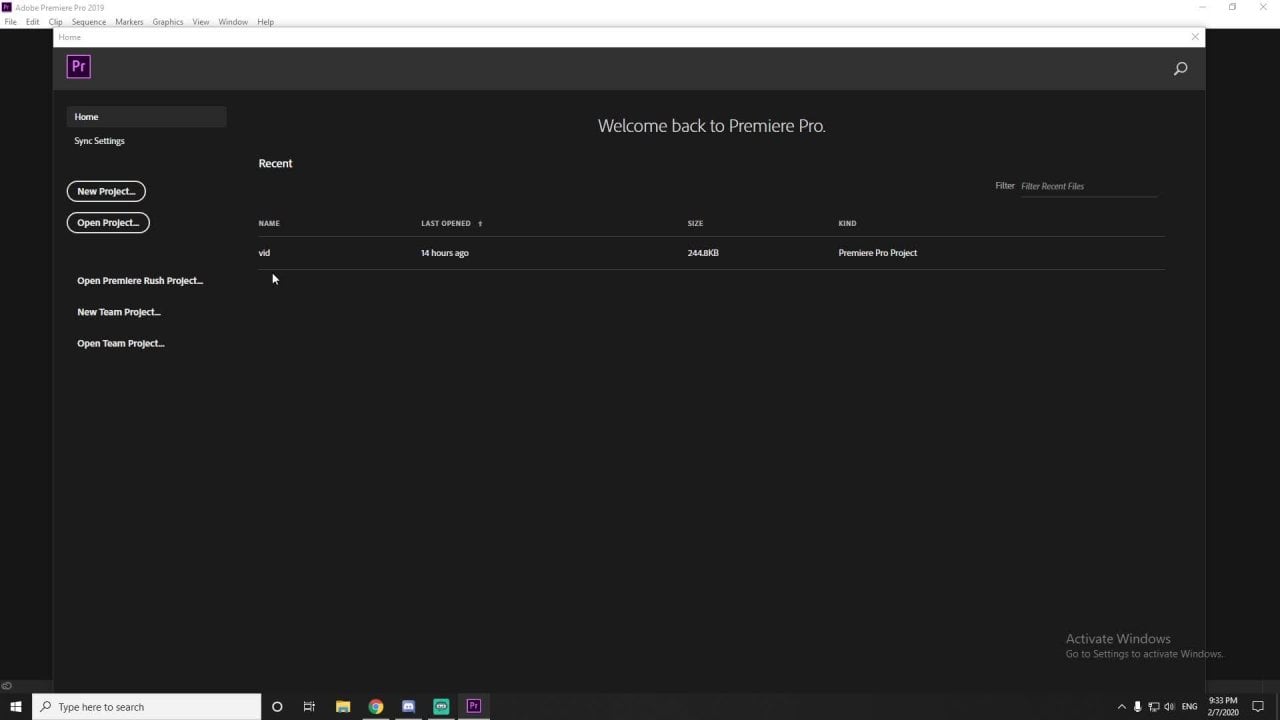
todas as filmagens de todas as câmeras e colocá-las em sincronia e depois reeditá-las. Veja o corte entre as diferentes visualizações. E vai dizer como vamos. Vamos começar com o primeiro. Vamos fazer isso a partir do Premiere Pro. Quer se certificar de que você, mano, Premiere Pro na tela? Fugindo feliz. Aqui vamos nós. Menus, clique em Arquivo e escolha Abrir projeto aqui, qualquer forma você vai acabar com a janela do projeto aberto. Você poderia, por favor, navegar o seu caminho para onde você colocou você baixou e extraiu os arquivos de exercícios. Eu os coloquei na minha área de trabalho. Você pode tê-los colocado em outro lugar. Então descobre onde vão, onde quer que estejam. E descobre que primeiro dobrado 01 velocidade. E, claro, aqui você tem que escolher, você pode escolher qual arquivo de projeto abrir. Eles são idênticos. Lembre-se, o chamado exercícios de velocidade é, foi salvo para se você estiver usando a versão mais recente do Premiere Pro. Ok, você logo saberá se você está, se você não tem a versão mais recente, você vai tentar isso, abri-lo e ele irá dizer-lhe se você está usando uma versão anterior,
anterior, você pode usar a versão rebaixada em vez disso. Vou abrir exercícios de velocidade clicando duas vezes nele. Se você tiver um passo extra que diz que isso precisa ser atualizado, basta seguir isso para atualizar seu arquivo de projeto. Dê-lhe alguns momentos. Ele deve fazer revincular as conexões de volta. Porque dentro da configuração da pasta do projeto. Então ele sabe onde encontrar a mídia. E também temos um punhado de
linhas de tempo prontas para ir e realmente algumas sequências para a nossa linha do tempo. Então eu só estou desfocando seu tempo extra para ter certeza que ele está se arrumando bem. Então eu vou assumir, sim, aqui vamos nós. Você está no Premier Pro. Pode ou não ter essa aparência no Premiere Pro porque você o usa há algum tempo. Enquanto o meu está apenas mostrando o espaço de trabalho básico de edição. Pronto para, ok, como se você estivesse ficando para trás ou algo deu errado, me
dê um grito e eu te trarei de volta. Agora aqui na minha tela, eu estou na edição normal,
na edição básica, no espaço de trabalho diário. Agora você vai se lembrar dos espaços de trabalho. Você pode acessar a partir do menu da janela aqui, espaços de trabalho do menu
Janela, e você pode escolher qual deles você pode ver Estou no espaço de trabalho de edição. Se você quiser. Se você não estiver na área de trabalho de edição ou o seu parecer diferente do meu. Por que não escolhemos todos o mesmo espaço de trabalho e vemos principalmente os mesmos painéis. Então, esteja no mesmo nível. Mas já que estamos em um estágio avançado, este é um curso avançado. Sinta-se livre para mudar as coisas como quiser. Então eu estou na área de trabalho de edição. Eu também tenho o painel de espaços de trabalho na parte superior. Aqui vão eles. Posso ver os mesmos espaços de trabalho em execução no topo. Então, se você está vendo isso, sim, você pode clicar na edição. Você pode clicar no botão Menu ao lado da edição para obter mais opções. Então, se você gosta, se você fez qualquer personalização dos painéis na tela, você pode escolher este comando redefinir para o layout salvo. E isso pode mudar algumas coisas. Pode não ser. Sob a outra maneira de fazer isso é clicar duas vezes no nome de um espaço de trabalho. Isso também deve redefinir seu espaço de trabalho para o padrão original. Agora o meu está a aparecer um pequeno diálogo de confirmação. Se o seu não é, isso é possivelmente porque em algum momento você achou isso muito irritante e você desdomou a opção. Pergunte sempre, e é por isso que você não vê mais. Isso é bom. Acho que sim. Sim, definitivamente quero atualizá-lo. Agora devemos estar vendo algo praticamente igual. Agora vamos devagar como você pode ver e nós vamos, você sabe, nós vamos aumentar a velocidade à medida que avançamos. Uma vez que você começa o jeito deste treinamento on-line, trabalhando com sua tela e minha tela, sua tela e minha tela. E vamos pegar um pouco, começar com um exercício fácil. Outro exercício fácil, vamos construir o drama enquanto trabalhamos no canto inferior esquerdo da minha tela. E eu vou supor que talvez no canto inferior esquerdo da tela, você tem sua janela de projeto, seu painel de projeto aqui está. Exercício de velocidade é no canto inferior esquerdo. E você deveria estar vendo o que eu estou olhando? Eu preparei para sequências. E se você precisar rolar para cima e para baixo, você verá que há alguns compartimentos. Há um para arquivos de áudio. Acho que há apenas um arquivo de áudio lá dentro. E configurei um compartimento contendo os arquivos de vídeo. Por isto. Só torna todos familiarizados com o que estamos olhando. Lembre-se, os arquivos originais estão apenas sentados em uma pasta. Solto. O que temos em nosso painel de projeto é como eu prefiro organizá-lo. Criei caixas e assim por diante, reorganizei as coisas de maneiras diferentes. Agora você pode encontrar a sequência? Então eu tenho quatro sequências aqui você pode ver o símbolo da sequência. O ícone de sequência é assim. Consegues encontrar aquele chamado 014? Clique duas vezes em seu ícone que deve carregar a sequência no painel da linha de tempo à direita. Agora, fazer cursos remotos on-line com vídeo é sempre um pouco estranho porque o que eu vejo na minha tela ou reprodução perfeitamente bem. Mas ele verá uma taxa de quadros mais baixa pela Internet. Então, o que você vê na minha tela de compartilhamento vai irritar, eu prometo que não é. Mas para o seu próprio teorema, você
iria jogar através desta sequência? Não é muito longo. Só quero que veja o que é. Então você pode jogar, das maneiras usuais. Você pode clicar no botão Reproduzir, obviamente, em seu monitor de programa à direita, podemos apenas tocar em sua barra de espaço. Então eu estou mantendo a quantidade enquanto você está assistindo seu vídeo, o meu está tocando. E quer a minha pareça seca ou a minha tela, todos
vocês devem parecer razoavelmente suaves. Então, é muito curto. Apenas, assim 26 segundos é uma sequência muito curta contendo série Eclipse sem áudio. Agradável e quieto. Matar perguntando por que não há areia. Agora, se isso foi reprodução foi duro para você, isso é simplesmente uma questão de premier gastar um ano, ele está demorando um pouco mais para tentar carregar a visualização do seu vídeo na memória. E eu tenho certeza que se você tentar reproduzi-lo novamente, ele vai jogar de volta mais suave. Agora, no, para obter um foco melhor sobre isso, para ver o que estamos olhando. Você poderia ampliar ou diminuir o zoom de
sua linha do tempo para que você possa ver toda a linha do tempo de uma só vez. Você se lembra do atalho de teclado ampliando ou diminuindo para se certificar de que sua sequência, a janela da linha do tempo, foi causada por sua tecla de barra invertida. Então essa é a tecla inclinada esquerda. Vai encaixar sua sequência nessa linha do tempo. Agora aqui está o meu plano normal, normalmente quando estou inserindo, estou adicionando mais clipes à minha sequência para torná-la mais longa e complexa. Eu vou usar sobregravar, eu vou estar usando Inserir, eu vou estar usando arrastar e soltar e vários outros métodos. Então, tomando o exemplo de, digamos, eu quero colocar outro clipe nesta sequência. Só vou voltar ao que já sabemos. Vamos montar um bebê se eu quisesse adicionar outro clipe e eu só estou tentando pensar, oh yeah, vamos pegar outro clipe. Então, em seu painel de projeto no canto inferior esquerdo, você, se necessário, rolar ou fazer drill-down ou qualquer maneira que você normalmente preferir fazê-lo. Você pode achar que há um clipe, esse clipe de vídeo e arquivo MP4 chamado Laura. Laura clique duas vezes em seu ícone para carregá-lo em seu monitor de origem. No canto superior esquerdo. Você pularia para qualquer gameta que você deve ser capaz de ver no monitor de origem se você quer esfregar esquerda e direita, sinta-se livre. Mas já temos um mercado no mercado e um mercado ELT. Você pode ver que já foi colocado no mercado. E agora Parker, você se lembra como isso foi feito. Você define a cabeça de reprodução para uma determinada posição e, em seguida, você clica no marcador e outra posição, o marcador de saída ou usar os atalhos de teclado I ou O. E a idéia é quando adicionamos este clipe, inserimos, sobrescrevemos, Seja o que for, ele apenas insere a área aparada, deixa o resto de fora. Então, você pularia seu playhead para o marcador? Agora há um botão para fazer isso. Claro que há um botão saltado para o mercado, vá para o mercado aqui mesmo. O cosseno tem um atalho de teclado, não é? Turno I. Então não importa onde sua cabeça de jogo está. Poderia ser no final do começo de qualquer maneira, turno, Eu sempre saltou para o mercado. Esse é o primeiro quadro. Turno. O curso que vamos saltar para a marca da hora de L ser o último quadro do que queremos mudar. Eu estou onde eu quero estar. Jogue isso e pare. Ok. Então eu fui um pouco além. Mas, de novo, não há som. Por esta altura, já devias ter notado algo especial nestes vídeos. Eles parecem estar em câmera lenta porque o tempo é diferente. Normalmente, eu esperaria configurar uma sequência que tenha uma temporização convencional, quadros por segundo, como 25 quadros por segundo, 24. E estes parecem estar definidos em 96. Por quê? É muito suave o avião de volta para este hospital. Mas normalmente se eu quisesse colocar este clipe em algum lugar, digamos que entre os dois primeiros clipes na minha sequência, eu usaria as coisas habituais. Eu posso usar. A inserção, eu posso usar sobrescrever e assim por diante. E isso é normalmente conhecido como, então eu posso clicar e arrastar, obviamente eu posso colocá-lo aqui, não é? Então eu só cliquei e arrastei e ele empurra. Vou desfazer isso. O que eu queria fazer era e se, se eu quisesse inserir esta pequena guarnição, a área na minha sequência. Mas a área em que estou tentando entrar não é a mesma lacuna. Agora, muitas vezes falamos sobre edição de três pontos. Então, edição de três pontos você diz, Oh sim, eu tenho, eu tenho uma seção drin, eu tenho um ponteiro int agora aponta e eu sei onde eu quero que ele vá na minha linha do tempo 123, mas e se eu tivesse quatro pontos? Sim, eu tenho meu clipe cortado. Quero adicionar e sair. E agora eu também designei eu quero designar um ponto de entrada e saída para onde eu gostaria que o clipe fosse. E isso é um pouco diferente e faz algo um pouco diferente também. Então, você poderia entrar na sua linha do tempo? Então vá para a sua sequência aqui em baixo, e nós vamos enviar alguns marcadores de entrada e saída para onde
queremos que isto vá. Então, experimente isto. Pegue sua cabeça de jogo. Você pode fazer isso no seu, você pode fazer isso imediatamente em uma sequência na janela da linha do tempo ou você pode fazê-lo no monitor do programa. E você poderia ferrar para trás e para a frente um pouco? Para trás e para a frente um pouco. Mas eu estava pensando, se você chegar a quem eu estava pensando,
bem, me diga o que. Eu decidi. Eu queria que o clipe que vamos adicionar para ser exatamente após o primeiro clipe e exatamente antes do próximo clipe. Então, como faço para chegar exatamente a isso? Como eu posso saltar precisamente entre esses dois clipes em Eu sei que este é um curso avançado. Só estou te testando aqui. Conhece os métodos? Então, se eu pressionar minhas setas, sim. Teclas de seta para cima ou para baixo, ele vai saltar para os pontos entre cada clipe, cima ou para baixo, ok, saltar para o início, saltar, saltar para trás. Se você está arrastando e soltando ou, desculpe, não arrastando, soltando, mas arrastando na cabeça de jogo. Como posso chegar precisamente entre dois clipes arrastando? O que é o modificador do teclado? Mantenha pressionada a tecla Shift. A tecla Shift para manter a tecla Shift pressionada. E à medida que você arrasta, você deve descobrir que sua cabeça de jogo vai encaixar nas posições entre ou no final dos clipes na linha do tempo. Então, isso é manter pressionada a tecla Shift enquanto arrasta. Então esse é outro método, certo, então posicione sua cabeça de jogo. Entre os primeiros clipes, você
poderia por favor adicionar um marcador final em sua sequência? Então, para fazer isso, você pode usar o botão marcar em se quiser. Mas ei, vou usar o atalho de teclado. Eu devo digitar I ou dentro. Eles novamente, são colocados em, no mercado e você pode ver uma grande faixa de cinza. Você pode vê-lo na sequência, e você pode vê-lo na parte inferior do seu monitor de programa. Ok, agora eu vou fazer isso por olho e vai ser muito difícil. Eu vou continuar arrastando e eu vou levar isso para cerca de um par de segundos mais abaixo da linha. Então eu acho que meu mercado estava em torno de
oito segundos para dentro disso e eu vou colocá-los para fora, fora mercado para cerca de 10 segundos. Então você pode fazer exatamente 10. Você pode torná-lo 10 e alguns quadros. O que eu tenho? O que eu tenho? Meu, meus códigos de tempo como $0.10. Posso inchar quadros. Você pode escolher isso se quiser. Só estou escolhendo uma área onde eu gostaria de ter o marcador externo. Então, para adicionar mercado como o ponto de saída, você pode clicar no marcador, apenas ouvir esse botão lá, ou simplesmente tocar, o que é mais fácil. E agora eu tenho uma área de guarnição designada para onde eu gostaria que fosse. Ok. Vamos entrar. Agora. Eu gostaria de conseguir isso não arrastando e soltando, não necessariamente, mas inserindo. Agora, você saberá que normalmente quando eu usar o comando de inserção, então aqui estou eu no meu monitor de origem. Eu tenho meus marcadores de entrada e saída configurados, e eu tenho um par de botões. Eu tenho inserir e substituir, completo com um atalho, você deve estar ciente sobrescrever é uma parada completa e inserir é uma vírgula. Então ele pega minha área aparada e ele vai inseri-la onde ele iria inseri-la na cabeça de jogo na minha sequência. Mas se eu tiver configurado uma marca de entrada e saída na minha sequência, ele irá ignorar o indicador de reprodução e apenas inserir dentro daquele pequeno tipo de área que eu designei lá. Então o que eu quero isso, eu não quero inseri-lo. Quero fazer a sequência por mais tempo. Eu só quero me conectar, adicionar a câmera lenta do rosto da mulher neste momento. Então, em vez disso, vou clicar no botão Sobrescrever ou pressionar Full Stop. Então este botão aqui, ou clique sobre isso para sobrescrever ou usar o atalho de parada completa. E não funciona imediatamente. O que ele faz é puxar uma janela e diz: “
Ok, eu não sei bem o que fazer com isso. E diz-te porquê. A janela de diálogo diz, ok. Este não é um caso de você dizer, oh, ele é uma área aparada inserida este ponto e artial apenas para reajustar todo o resto. Não é assim. Está dizendo olha, você tem um clipe que segundos duração e você está tentando inseri-lo em uma seção que tem apenas dois segundos de duração. E isso não vai funcionar. Por isso dá-te escolhas. Na verdade, você tem cinco opções que você pode ler através. Então, o que faço ou não minto? Vamos acelerar, vamos abrandar. O que é que eu vou fazer? Bem, aqui está o que eu gostaria que você fizesse. Lembre-se que eu disse que estes eram quadros altos por segundo. Essas câmeras de alta velocidade pegando esses, é por isso
que eles aparecem em câmera lenta, reproduzidos em 24 quadros por segundo. Eles são originalmente 96 quadros quando foram filmados. Então, para o, bem, vamos fazer isso. Vamos mudar a velocidade do clipe. Então, essencialmente, esmague-o. Então ela vai jogar de volta mais rápido dentro desta pequena área. Então escolha Alterar, velocidade do clipe, ajuste para preencher e clique. Ok. O que é feito aqui é que pegou aquele clipe cortado do monitor de origem. Não está inserido. Ele inseriu, devo dizer, é sobrescrito apenas naquela pequena seção aqui que podemos ver que marcamos com nossos pontos de entrada e saída. Se você quiser esfregar através dele ou se você preferir, jogue-o e veja como ele difere. Então o que fizemos foi pegar algumas filmagens de alta velocidade e reproduz. Você pode ver com definir tudo para ser 24 quadros para o segundo a é então ele se depara com uma câmera lenta porque é o tiro original em 96 quadros por segundo. Mas isso não significa que não possamos espremer algo. Então, usando o que chamamos de edição de ponto completo. Então eu tenho um marcador de entrada e saída. Para o meu material de origem e eu defini um marcador de entrada e saída, o meu destino. Eu poderia realmente acelerar ou retardar o vídeo para caber. E pode ser uma diferença tão pequena. Ninguém jamais saberia a diferença. Eu não gostaria de ficar com uma lacuna ou que ele sobrescrevesse muito. Escolhi estes exemplos porque é óbvio o que está a acontecer. Então esta seria a armadilha. Eu disse que seria lento para começar. Só quero nos deixar no clima. É uma pequena característica. Pensei que nos esquentaríamos adequadamente. Agora, se eu for apenas voltar um passo, eu vou voltar um passo e repetir, Eu apenas pressionei desfazer antes de eu deixar isso e seguir em frente sobre o tema que quando nós temos esta janela de diálogo que aparece o clipe de ajuste, por tentando sobrescrever. Naquela pequena área, você tem suas quatro opções. Alterar, velocidade do clipe, Ignorar fonte e assim por diante. Então ignorar fonte no ponto é apenas, isso. Significa apenas que o Premiere Pro ignorará os clipes de origem em conversão de ponto. Você está pronto para uma edição de três pontos. E você pode ver que ele vai apenas ignorar o ponto de saída. Só tentará comer o que puder do que vê. E você pode dizer, Oh, nenhuma sequência em pontos cujo único, e assim por diante. Então você pode ver de repente o topo uma mudança de velocidade clipe, eles, concentrando aqui. Escolhi qualquer um dos outros. Ele não teria acelerado o clipe. Teria feito algo um pouco diferente e provavelmente ignorado meu treinamento pretendido de qualquer maneira. Então foi alterada a velocidade do clipe que funcionou aqui. Isso você salvaria. Vamos fazer outra coisa. Vamos continuar com esse tema sobre velocidade e velocidade de reprodução e ver se podemos fazer algo com isso. Então, ficar aqui. Na verdade, não, eu acho que eu vou, vamos para o, ter outra sequência que vai mostrar isso melhor. Novamente, de volta para a janela do seu projeto no canto inferior esquerdo, onde está o meu. Você pode rolar para trás ou qualquer maneira que você
voltar para onde você pode ver as sequências que eu preparei, Vamos para o segundo. Então, clique duas vezes nessa sequência para carregá-la na sua linha do tempo. Deixe-me só, lá vamos nós. Não é uma grande sequência. É efetivamente um clipe. É apenas um clique no clipe inferior. Reproduza-o para que possas ver o que faz. Então repito novamente, era parte da mesma série de tiros. Foi filmado em uma câmera profissional e foi filmado em 96 frames por segundo. Mas o clipe de vídeo em si foi configurado para reproduzir em 24 quadros por segundo. Como resultado, parece que ela está em câmera lenta. Ok, vamos dar uma olhada em algumas maneiras de mudar a velocidade de reprodução. Você poderia, por favor, selecionar o clipe na linha do tempo, lei na neve? Você poderia apenas clicar nele? A menos que eu diga o contrário, eu vou estar sempre usando a ferramenta de seleção para seta ferramenta aqui. Então, basta clicar e deixar ir para selecionar esse clique. E vamos encontrar esse clipe em particular em nosso projeto. Agora, poderíamos anotar seu nome e então ir procurar no meu painel de projeto. Não podemos fazer isso. Não tanto, é um grande desafio. Mas você sabe, eu posso ir direto para ele daqui e tentar este clique com o botão direito do mouse no clipe na linha do tempo na sequência. E, em seguida, perto do botão ou você recebe este grande menu pop-up, mas perto do fundo, você tem algumas opções de revelação. Um é revelado no Explorador ou Finder. Então isso iria encontrar o arquivo de vídeo real em seu computador que pode ser realmente útil às vezes se você não tem certeza de onde o original está. Mas eu gostaria que você escolhesse esse comando perto do fundo. Revelar no projeto, o que isso faz é realçar, ele, seleciona-lo na janela do seu projeto. Então aqui ele é selecionado aqui em baixo. Isso é o que é feito porque eu queria trabalhar com ele diretamente aqui. Esse era o plano. Agora que está selecionada,
Laura, uma no meu painel de projeto. Vamos ver como interpretar ou
reinterpretar 96 quadros por segundo vídeo como um 24 ou para trás. Ok, então com isso selecionado, eu posso ir para o menu de clipes na parte superior da tela e escolher Modificar. Alternativamente, se você está se sentindo estranho, você não precisa ir até o topo. Você pode fazer o que eu fiz antes. Pode clicar com o botão direito. Então clique com o botão direito do mouse no arquivo Laura um na janela do projeto. E então você terá um menu pop-up. Mas é um enorme menu pop-up. Mas você ainda deve encontrar. Em algum lugar lá dentro, modifique o comando que eu procurava. Então, clique com o botão direito do mouse em um órgão para o menu Clip, escolha Modificar e escolha este comando, Interpretar filmagem, Interpretar filmagem. E você recebe uma grande janela de diálogo. Não se preocupe, não vamos invadir essa janela de diálogo. E ele apenas diz ao Premiere Pro como, você sabe o que fazer com isso, como tratá-lo por padrão. E, obviamente, podemos mudá-lo se quisermos fazer outra coisa com ele. Então, no topo da janela do clipe modificado, lá está. Uma pequena espreitadela em uma coisa. Então, no topo, você tem uma série de guias. Você deve ter Interpretar filmagem no código de tempo disponível. Estamos olhando para Interpret Filmage e olhando para a taxa de quadros no topo. E diz aqui usar taxa de quadros do arquivo. Então a sequência foi configurada para ser de 24 quadros por segundo. Então é por isso que está interpretando dessa forma. Vamos mudar isso. Vamos supor uma taxa de quadros diferente. Agora, um quadro por segundo pode ser um pouco chato, não é? Mas clique no botão de opção ao lado para assumir essa taxa de quadros. E vamos digitar a taxa de quadros real que eu conheço. A filmagem foi feita em 96 quadros FPS por segundo. Isso é tudo. E tudo o que estou a fazer é dizer ao Premier algo diferente. Agora, na parte inferior da janela, se a tela for grande o suficiente, você terá um botão OK. Minha tela não é grande o suficiente, então você não pode vê-lo. Então, em vez disso, vou tocar na tecla Return no meu teclado. Agora olhe na sua sequência. Algo mudou. Você começará a ver algumas linhas diagonais. Não, não, não atravesse o clipe na sequência,
as linhas diagonais estão lá. Só para gritar com você que você configurou o clipe para ter essa duração. Mas agora você mudou. É como é interpretado. Já não tem esta duração. Salte para o início da sua sequência e reproduza-a e verá o que quero dizer. Então eu vou para a minha Laura na neve, saltar para o início e eu vou tocá-la de volta. Agora, se você está jogando isso, você deve ter notado que ela parece bastante seca no início. E então, quando o resto reproduz e é apenas preto sólido. Só está confirmando o que já sabíamos. Então é ele está jogando de volta em tempo real. A razão pela qual parece um pouco irregular é porque tantos quadros por segundo, então eu estou capturando um monte de detalhes que poderia, poderia ter sido suavizada por taxa de quadros lenta, mas também porque era uma câmera portátil e não estava segurando com muito cuidado. Então, obviamente, em tempo real, parece seca, adorável e suave. Então isso de volta para a câmera lenta. Ok, vamos adicionar o mesmo clipe novamente à mesma sequência, e vamos tratá-lo de forma diferente. Então, de volta à janela do projeto, o painel do projeto à esquerda, descobre que Laura, uma que acabamos de mudar. Mas reparem no que fizemos. Nós não editamos para Laura um na linha do tempo. Editamos seu original de volta aqui na janela do projeto, e então atualizamos nossa linha do tempo. Cuidado com o que vou fazer. Vou clicar e segurar e arrastar e soltar, não imediatamente ao lado da instância anterior do vídeo. Mas eu vou deixar uma lacuna só para que você possa ver a diferença. Então é o mesmo clipe nessa sequência duas vezes. E você já pode ver a diferença. Você pode ver as duas versões lado a lado. E se você quiser jogar o outro, é só pegar sua cabeça de jogo. Sim, ele joga corretamente. E cada vez que adicionarmos isso em uma sequência será sempre tratada dessa forma. Ele sabe que é, era originalmente 96 quadros por segundo e é tratado dessa forma. Então agora você sabe como você poderia mudar isso de volta se você quisesse. Você poderia apenas reinterpretar de novo. Eu poderia clicar de volta em Laura uma arma de volta para modificar interpretar imagens, e então eu poderia mudá-lo de volta para assumir uma taxa de quadros do arquivo ou assumir uma taxa de quadros diferente. Então esta pode ser uma maneira de fazer algo acelerar, abrandar. Tenho muitos quadros para trabalhar. Vou mostrar-lhe outras formas de mudar a velocidade. Mesmo que você não tenha uma configuração alta de FPS apenas para jogar com a luz que temos aqui. Ok. Você diria que você tem
3. Velocidade e duração: Vamos continuar com esse tema. Vejamos outras formas de alterar a velocidade de um clipe ou a duração de um clipe para esticá-lo e acelerá-lo. Se você estiver pronto, vamos abrir uma sequência diferente,
é um banco para a janela do painel do projeto. Consegue encontrar a sequência chamada número 3, duração da velocidade. Velocidade, duração. Pode abrir isso na janela da sua linha do tempo, por favor. Está bem. Desculpas por isso, um dos muitos arquivos me fornecem com a ajuda da Adobe. Esta é a águia ambulante? Incluí que ia encontrar outra coisa para você. Mas então esta águia ambulante é um tamanho tão pequeno de que eu tenho que usá-lo. Lasing que você queria fazer é baixar grandes quantidades de megabytes. Só por este pouquinho, você jogaria uma águia ambulante? Ele é bonitinho. Ok, então nos últimos segundos, não se preocupe com isso. Por isso, podemos querer abrandar, o meu pode querer acelerá-los. Vamos ver o que podemos fazer com eles. Ok, na sequência na sua janela da linha do tempo, você
poderia selecionar o passeio águia clipe? Então eu não me importo se você está ampliado ou ampliado e importa, isso é selecionado. Vamos para os menus na parte superior da tela. Será que você clicar no clipe novamente e, em seguida, escolher a duração da velocidade. Agora você poderia, alternativamente, se você está faturando para arriscado, você pode ignorar todas essas coisas na parte superior e clique com o botão direito do mouse membro sempre lhe dará um menu contextual que traz em Menu Comandos, pequenos menus diferentes, diferentes. Você não tem que se lembrar, eu vou ter que ir para clipe. Você pode simplesmente clicar com o botão direito do mouse e escolher o comando apropriado. Os comandos que você vê serão sempre relevantes para o que você clicar com o botão direito do mouse. E você deve encontrar uma duração de velocidade lá também. É de qualquer forma no menu de clipe na parte superior ou
clicando com o botão direito do mouse em escolher a duração da velocidade. E você terá uma pequena janela e vai para a direita,
Ok, Speed Duration. Você quer mudar a velocidade. Você quer abrandar. Você quer acelerá-los muito facilmente definido por uma porcentagem, a velocidade. Então, se você definir uma porcentagem menor, ele vai abrandar. Alta porcentagem, ele deve acelerar. Antes de mudarmos
isso, aponte algo. Vamos brincar com isso. , a velocidade em percentagem e Normalmente, a velocidade em percentagem e
a duração de todo o clipe devem estar ligados. Então, se eu atrasá-lo, a duração do clipe vai ficar maior. Isso faz sentido, não é? Se eu acelerá-los, a duração vai ficar mais curta. É por isso que eles se conectaram. É possível quebrar esse link. Você pode quebrar o link clicando nesse pequeno botão de corrente. Agora parece que um bruto deveria parecer um elo quebrado, que significa que posso mudar a velocidade, mas manter o original. Neste caso, cinco segundos de duração, a menos que eu mude. No entanto, por enquanto, você poderia ter certeza de que ele está ligado? Então, se você tiver desvinculado, clique novamente nesse botão para que ele esteja devidamente vinculado. Veremos como funciona primeiro. Está bem. Você mudaria a velocidade para 50%? Agora você pode alterar a velocidade, ou passando o mouse sobre o número de velocidade, você terá um pequeno símbolo de dedo pontiagudo que permite que você clique e arraste para a esquerda ou para a direita. Interativamente para alterar a porcentagem. Ou você pode apenas clicar no número e tipo 500 foi provavelmente ser mais rápido. Em seguida, clique em OK ou pressione a tecla Return no teclado. Então, ligando esses, eu disse, sim, eu quero obter 50 por cento. Vamos ver como isso funciona. Caminho jumpy para o início do clipe e reprodução de volta. Então dissemos 50% de meia velocidade. O clipe original tinha cinco segundos de duração. Estendeu esses dez segundos de duração. Ele leva duas vezes mais tempo para o gueto que para que
isso possa ser feito em uma base clipe por clipe com bastante facilidade todos base clipe selecionado para retardar as coisas, acelerá-los. Não é a única coisa que podemos fazer lá. Você poderia abrir aquela janela de duração de velocidade novamente? Portanto, certifique-se de que o clipe ainda está selecionado. Vá para o menu do clipe ou clique com o botão direito do mouse no próprio clipe e escolha velocidade, duração. Se você estiver fazendo isso muito, observe que o atalho de teclado deve ser Control R no Windows ou Command R no Mac. Duração da velocidade, bem como a velocidade e a duração. Você notou que tem outras
coisas divertidas para fazer agora não vai se preocupar com o resto. Mas você pode ver que podemos fazê-lo andar para trás. Então, onde você vê velocidade reversa. Pegue esse clique. Está bem. Ir para o início e reproduzi-lo de volta. Então ainda estamos em câmera lenta. Mas ele está indo para trás. Bênção. Então pode ser mais para trás e para a frente um pouco. Essa é outra maneira de alterar a velocidade. Então, vimos algumas maneiras. Vamos ver de algumas maneiras aqui agora, não é? Vimos que posso ir para o arquivo de vídeo original no meu painel de projeto, e posso ajustar como a gravação é interpretada. Suponha tantos quadros por segundo. Posso usar isso como um método de acelerar ou retardar um clipe. Aqui estava outro. Eu posso fazer isso diretamente na linha do tempo, diretamente na minha sequência, e escolhendo essa duração de velocidade. Então, há duas maneiras que vamos adicionar. Um terceiro caminho. Vamos abrir a última sequência do nosso pequeno conjunto aqui. Então, de volta ao seu painel de projeto, por favor. A janela do painel do projeto, você
pode encontrar a seqüência IDE configurar um número para Rate Stretch. Você poderia abrir isso clicando duas vezes sobre ele ou clicando arrastando para o seu assento? Clique duas vezes. - Sim. Então está na sua linha do tempo. Agora, isso pode parecer um pouco Hami. Posso sugerir que reproduza esta sequência para ver o que é? Há grandes lacunas nele. São intencionais, desculpe pela música. Se houver algum. Agora a música não é muito importante aqui. Se está ouvindo a música, ótimo. Se você não está ouvindo a música, será
porque eu deixei eu checar novamente. Sim, seu pixel não o conectou corretamente. Isso não importa. Não é importante para aqui. Se você está ouvindo a música grande é muito alto, muito barulhento. Mas a idéia era, os videoclipes foram tipo de ver alguns cenários profissionais e atores. É de algum outro grande drama. Podemos ver alguns desses clipes novamente um pouco mais tarde. Então eu tenho, o primeiro clipe é um Geiger sabia vindo do início de novo, há outro depois dele. Está bem. Mas, caso contrário, eles são meio que em tempo real. - Sim. Então eu estou muito feliz que o áudio não está tocando. Você sempre pode silenciar o áudio se estiver ouvindo. Minhas necessidades se renderizam corretamente, então saber é o que vamos fazer. Em vez de reinterpretar as filmagens, em vez de usar a duração e velocidade, vamos usar outro método. Vamos usar a ferramenta Rate Stretch. E peço desculpas se já usou isso e pergunta-se para que serve. É um pouco como sua ferramenta de ondulação e todas as outras ferramentas. Então você vai ao painel de ferramentas,
ao painel ferramentas e ao Jorgen para escolher a ferramenta de alongamento. E está escondido debaixo da sua ferramenta de edição de ondulação. Então, se você clicar e segurar, então você tem suas pequenas ferramentas voar para fora da ondulação, edição, edição rolante que podemos usar entre clipes adjacentes dentro, dentro de uma seqüência. A última, a ferramenta de alongamento de taxa que vamos usar. Então escolha essa ferramenta de alongamento de taxa. Este é o que se parece com esta ferramenta Rate Stretch. Passe o mouse sobre a idade direita do primeiro clipe. Agora, se ele não está bem claro o que está acontecendo, amplie. Porque há alguns clipes muito próximos um do outro, não é? Então, estou ampliando minha linha do tempo usando um atalho de teclado. Estou tocando minha tecla igual porque a tecla igual no meu teclado tem um plus acima dela. Então eu estou pressionando igual a 0 mais para ampliar ou menos para diminuir o zoom. Então eu realmente tenho dois clipes e
eu, eu desaparece e eu tenho essa coisa lá embaixo. E não importa onde está sua cabeça de reprodução, pairou sua ferramenta de alongamento entre o primeiro clipe em um segundo clipe, agora, você pode ter que ampliar e você também pode ajudar se você tornar a classificação de vídeo mais alta. Então você pode ver o que eu fiz lá. Eu apenas cliquei na borda cinza
na parte superior do vídeo um clique trilha arrastar para cima para torná-lo mais alto. A razão pela qual eu estou fazendo uma ferramenta que é quando eu estou usando esta ferramenta, eu não quero que ele fique confuso o efeito de transição de mergulho para preto e efeito. Isso é ali. Preciso ter certeza que tenho entre aqueles dois. Então eu gostaria de arrastar a borda direita do primeiro clipe volta para a esquerda e apenas torná-lo um pouco mais curto ainda. Ops, deixe-me desfazer isso e eu vou pensar em apenas acidentalmente. Lá vamos nós. Você pode ver o que eu quero dizer é que o erro que eu só poderia Dennis, Eu cliquei e arrastado sobre o efeito de transição que mergulhar para preto e ele ficou confuso. Então tive que desfazer e tentar de novo. E vamos ver o que isso faz. Eu vou voltar ao início e jogar de volta. Eu não sei se você notou isso, mas ao encurtar o clipe, arrastando
pela esquerda, ele está jogando mais rápido. Tudo o que está fazendo é pegar o dele, me
ameaçando, gritando algo, mas isso é muito rápido. Então, se eu esticá-lo de volta para onde ele estava, então encaixando no início do segundo clipe e reproduzi-lo de volta. Ele está em velocidade normal de novo. Então, apenas usando isso para a ferramenta de estiramento, eu posso aumentar a duração de um clipe e, assim, torná-lo mais lento ou mais rápido. Por isso, mais tempo o clipe, estou a abrandar. Diminua o clipe. Pequeno acelerado. Será agora, se precisar diminuir o zoom, diminuir o zoom. Você poderia fazer o mesmo para este segundo clipe que você paira, você tem o seu estiramento dois na borda direita do segundo clipe, clique em segurar e estendê-lo se você puder. Opa, eu só vou desfazer isso e de novo e refazer. Então eu preciso estar aqui. Lá vamos nós. Selecionado no clipe, estendido cuidadosamente até que ele se encaixe no início do terceiro clipe. Então esse segundo clipe será super lento. E nós temos o terceiro clipe, mas eu acho que há outros clipes não importa em que ordem eles vêm. Podemos movê-los e brincar, mas não importa. Engraçado sentir esse cara apontando, isso chegou ao fim. Uma sensação engraçada que você estaria apontando para um ponto diferente. Isto de qualquer maneira. Você pode ver como isso é. Você escolheria o terceiro clipe? Passe o mouse sobre a borda direita. Clique, arraste até que ele se encaixe no final do áudio, que eu não posso ouvir, felizmente. E se você pular todo o caminho até o início, basta jogá-lo através. Pode ver usando este método com É apenas uma ferramenta. Então ele entra em super câmera lenta se eu esticá-lo muito longe. Então, vou ver se fizemos isso funcionar. Você foi capaz de fazer isso funcionar. Agora, este não é o melhor exemplo em que eu acho que isso pode ser útil. Acima de tudo é se você tem a configuração boa sequência de clipes. E você fez mais edições, mais edições e mais edições. E você acabou em algum lugar com um clique. Isso é um pouco curto demais. E eu não quero dizer por 10 segundos, por 2,5 ou um segundo ou qualquer coisa. Engraçado. Eu poderia apenas fazê-lo perder um pouco mais, mas não há mais quadros renováveis para desaparar. Você poderia usar esta ferramenta apenas para preencher aqueles poucos quadros extras e ninguém realmente saberia. Dito isto, se você se estendeu um pouco, saberemos onde eles estão. E um de seus clipes aqui parece, eu não sei qual ordem você tem o principal, mas eu tenho esse cara aqui. Deixa-me pô-lo a andar e tu provavelmente ficas pior na tua. Mas ele está bem inclinado e ele vai clicar, clique, clique, clique, quadro, quadro, quadro, quadro, quadro. O que podemos fazer é se o E1 for o caso, menos que você não queira manter isso como um efeito especial realmente agradável para eles pode ser muito bom, é que você pode então obter o Premiere Pro para tentar preencher as lacunas, tentar e olhar para os quadros que estão lá e interpelar quadros adicionais para suavizá-lo. Vamos fazer isso agora e depois vamos fazer uma pausa. Então, para fazer isso, você poderia mudar as ferramentas de volta para sua ferramenta de seleção? Então, de volta à ferramenta de seleção, por favor. A ferramenta de seta pontuda. Você poderia selecionar um desses clipes, aquele que você acha que é o jerky está olhando um que você esticou para fora. Não importa qual deles. Qualquer um que você acha que ele é o mais sortudo, eu vou escolher este. Então essa foi a maior para mim. E então bem, ficar sem técnica de clique com o botão direito do mouse para chegar a
todos os comandos de menu que queremos facilmente você clicar com o botão direito sobre isso, esse clipe. E eu sou, o comando que estou procurando é interpolação temporal. Aqui está a interpolação do tempo. E embora não seja imediatamente óbvio que o que queremos,
o comando, eu quero que você flua óptico. Então pense no que isso significa. Olhe para a velocidade está parecendo muito seca. Tente interpolar para torná-lo opticamente superior para que flua. Então clique com o botão direito nele. Interpolação temporal, fluxo óptico. E o que devemos ver é se você escolheu isso,
é que você deve ter uma faixa vermelha no topo da sua sequência e na janela da linha do tempo. O que significa a faixa vermelha? Significa que está pedindo um efeito especial que precisa ser renderizado. Então você não está apenas aplicando um filtro ou algo assim. Ele realmente vai ter que adicionar quadros ou mover pixels ou fazer algo speckle. E está impedindo de fazer isso até mais tarde. Então, enquanto você tem algo sentado lá esperando para ser processado, você pode simplesmente continuar trabalhando. E então ele
renderizará, rerenderizará esse clipe, fará quadros extras. O ponto onde você exporta sua mídia, o fim. Se você gostaria de vê-lo agora, qualquer
momento você pode renderizar qualquer uma dessas pequenas seções vermelhas em um, em uma seqüência tocando em qual tecla? Você está tocando na tecla Return no teclado. Portanto, certifique-se de que a janela da linha do tempo está direcionada. Retorno de impostos e qualquer coisa que esteja esperando para ser renderizado, qualquer uma dessas pequenas tiras vermelhas então começará a processar. Agora, dependendo da velocidade do seu computador na memória que você tem, isso pode levar um minuto, não
deve levar qualquer tigela. Você vai ter uma barra de progresso ou dizer que analisa. Agora, quando terminar, ele vai começar a jogar. E a tira vermelha da tupla fica verde. Para lembrá-lo, isso foi processado. Esta era uma peça nova. Isto é uma coisa que foi feita. Agora, se você está fazendo isso agora, provavelmente está quase acabado. Basta verificar por si mesmo. Eu ainda tenho que fazer isso e obter um resultado ruim. Acho que o Premiere Pro faz com que seja bom trabalho de interpolação.
4. Motion: parte 1: Agora vamos passar para outra coisa. Eu quero olhar para alguns efeitos especiais, mas efeitos práticos, efeitos como movimento e rotação. E então vamos passar disso para outros tipos de efeitos visuais. Então eu tenho uma configuração de projeto para que eu confio com todos baixados e extraídos,
é o meu número dois grupo de arquivos para nossos arquivos de exercícios. Então, a partir daqui no Premier Pro, você pode clicar em Open Project? Na janela aberta do projeto? Você poderia navegar por favor para onde quer que você tenha baixado e extraído os arquivos de exercícios. E é este slot 0 para movimento. É o segundo de seus downloads extraídos. Esta pasta contém uma carga de vídeo, áudio e outros arquivos de componente, incluindo arquivos de projeto. Como de costume, se você estiver usando a versão mais recente do Premier Pro, então esse é o Premier Pro 2020. Você pode abrir o arquivo do projeto chamado exercícios de movimento. Deve ficar bem. Se estivermos usando uma versão anterior, você pode achar mais fácil abrir a versão alternativa. Eu tenho um exercício de moção rebaixado. Está bem. Abra isso. Você receberá um prompt dizendo que tudo isso precisa ser salvo, basta salvá-lo novamente com um nome diferente. E então devemos ser o mesmo ponto. Então, vou abrir exercícios de movimento. Abra o que é apropriado para a versão do Premiere em que você está trabalhando. E nós estamos aqui. Agora você vai ter que me desculpar por isso. Eu queria manter o tamanho do arquivo baixo para o download. Então eu tenho possivelmente o lixo apenas clipe de vídeo em todo o mundo. E nós vamos ver isso. Na sua linha do tempo. Você deve estar vendo, você deve estar vendo a seqüência chamada flutuante é chamada flutuante se ele não está já aberto, você
poderia abrir a seqüência flutuante aqui? Traga sua cabeça de jogo para o início e reproduza-a de volta, e reproduza-a de volta. Eu avisei você. É só um pássaro batendo. Mas, ei, ele faz um arquivo de vídeo muito pequeno para você baixar. O objetivo do pássaro batendo era, claro, o fato de que se eu passar por ele agora, é um vídeo em movimento, obviamente. Então, está em movimento. O pássaro está batendo mesmo que esteja girando rand. Não é a minha melhor posição em termos de efeito, mas queria que visses como isto foi tramado. Então vamos criar algo nosso que usa esse tipo de efeito de movimento. Então o tipo de efeitos, tipo de transformações que você gostaria de chamá-los, são coisas que eu obviamente posso fazer algo maior e menor. Você pode ver que isso fica maior. À medida que progrido. Eu posso girá-lo. Eu posso girá-lo, mas eu também posso movê-lo ao redor, bem
como girar. É meio que girando para o lugar e depois se movendo para o lugar. E o que ele gira, ele poderia girar em uma esquina ou seu centro ou algo assim. Então este é o tipo de coisas com que podemos brincar. Certo? Vamos fazer isso. Vamos ver como isso foi feito com sua ferramenta de seleção. Então eles ferramenta de seleção comum. Você poderia selecionar o clipe em sua sequência, o clipe GL? Tenha-o selecionado. E preciso de acesso a alguns painéis diferentes. Quero ver os painéis de efeitos. Agora. Eu poderia abri-los. O painel Controles de efeito está sentado aqui em cima. Eu não sei se você tem a mesma coisa mas compartilhar o mesmo espaço que meu monitor de origem, que está vazio no momento. Tenho um painel chamado Controles de Efeitos. Agora você pode alternar para ele se você não pode vê-lo indo para o menu Janela. Lembre-se, o menu Janela é principalmente uma lista de todos os painéis do programa. E mesmo que você não possa vê-lo, se está marcado, é suposto estar na tela. Está bem. Mas mesmo que você não consiga encontrá-lo e esteja marcado, você pode escolhê-lo de qualquer maneira. E esse painel virá para o painel frontal ou virá para a frente. Agora você pode ser um pouco mais experiente sobre isso. Há, de fato, um espaço de trabalho Effects. Voltarei à área de trabalho do Effects
mais tarde, quando tivermos coisas mais difíceis para fazer, pois ele abre painéis adicionais que ainda não preciso. Se você preferir trabalhar na área de trabalho Efeitos também. Ok, mas por enquanto são como meu arranjo de tela. E o fato de que o painel Controles do efeito aqui é bom e grande, em vez de emaranhado em algum lugar. Então, vou ter isso em mente por enquanto. E quando eu estiver pronto para mudar para a área de trabalho Effects, eu aviso-te. Assim, com a imagem do gole selecionada, eu tenho meu painel Controles do efeito aberto. E tenho alguns efeitos listados por baixo. E eu posso ver um casal aqui. Ele faz referência ao arquivo clipe, então arquivo MP4 objetivo, lá está ele. E então o tipo de efeitos é este, certo? Tenho efeitos de vídeo. Ele não está me mostrando Efeitos de Áudio porque isso não tem uma faixa de áudio nele. Eu tenho opacidade de movimento e remapeamento de tempo tudo soa muito legal. Vamos dar uma olhada na moção. Então você pode ver um pequeno botão divisória à esquerda de onde diz movimento FX. Ouvi dizer que isto chamado de triângulo de revelação são assim. Só o fato de ter enviado isso para muitas sílabas. Então este pequeno botão aqui, clique sobre isso e ele irá expandir as configurações de movimento que você pode ver
na janela de controles de efeitos, painel Controles de efeito. Agora, se você abriu isso agora, apenas dê uma olhada na minha tela por um segundo antes de mudarmos as coisas. O que vemos no painel de controles de efeito pode não ser exatamente o que você vê na minha tela. Eu quero que você tenha certeza de que você entende o que está acontecendo no meu painel Controles do efeito Eu tenho algumas coisas diferentes em nossa rotação da escala de posição. Mas no lado direito, aqui em cima, eu tenho uma estranha área alta, que é como uma mini prévia do efeito. Agora, se você não estiver vendo isso, sua tela provavelmente se parece com isso. Nesse caso, vá para o canto superior direito do painel de controles de efeito e você verá o que deveria ser, um triângulo acinzentado ou um pequeno triângulo pontilhado. Clique nisso. E abre um pouco ao lado. E se você estiver vendo de lado e quiser fechá-lo, clique nesta pequena seta apontando para a outra direção. Mas eu quero ser capaz de ver isso porque ele lhe dá uma espécie de representação gráfica do que está acontecendo. Também te dá outra cabeça de jogo, que eu posso esfregar para trás e para a frente. E também me mostra o que são chamados de quadros-chave. Agora, quadros-chave para este tipo de falsificado refere-se a pontos
significativos em um clipe ou possivelmente em uma seqüência onde algo muda, algo acontece, algo começa, algo termina, é nomear um ponto fixo no tempo. Podemos ir para a direita, mudar alguma coisa, começar a girar, parar de girar. É conhecido como um porta-chaves. E dependendo do tipo de transformação, se é o tamanho ou rotação ou algo assim em diferentes tipos de quadro-chave, tem ícones diferentes. Não vou passar por todos, mas temos alguns quadros-chave que parecem pequenos triângulos aqui. E temos outras molduras como maçãs comidas. Eu tenho apenas o núcleo esquerdo ou algo assim. E todos eles têm formas diferentes. Não vou passar por eles agora, mas estas pequenas bolhas aqui são molduras onde as coisas estão acontecendo. De qualquer forma, olhando em seu painel de controles de efeito agora você pode olhar para sua própria tela de skin para ver como isso funciona. Olhando para baixo os efeitos de movimento. Você tem uma posição chamada, uma chamada escala. Você pode ver uma chamada largura de escala da minha tela que está acinzentada. E você pode ver um chamado rotação. Agora, cada um deles terá seus próprios valores em azul. Observe que ao lado de seus nomes, posição, escala, rotação. Há um pequeno ícone ou botão, se quiser, que se parece com Plomin. Qual é a palavra? - Metade que temos. Por um tempo, eu acho que um cronômetro, cal você passou por ele. Então parece um pequeno cronômetro. Se estiver azul, significa que esse efeito de transição, esse efeito de movimento foi ativado. Se for apenas cinza comum ou algo assim. Ainda está lá, está disponível, mas não está fazendo nada. Certo, então arrastando sua cabeça para a esquerda e para a direita. Você pode fazer isso em qualquer lugar na linha do tempo. Você pode fazê-lo em seu monitor de programa. Você pode fazê-lo aqui nos controles de efeito apenas para fazer que correr para frente e para trás. E reparem nos quadros-chave, no começo, tudo está bem. Isso é como um ponto de partida. E à medida que eu progrido, você pode ver que há um pequeno quadro-chave solitário onde a rotação termina. Consegues ver os números mudarem? Diga Ei, eu vou ter o valor de rotação. E o pequeno número azul que representa o grau de rotação. E isso começa a 90 graus. Posso ver que há uma rotação de 90 graus no início. À medida que progrido, ele gira. E neste quadro-chave, ele atinge 0. E então não vai mais longe. Então os quadros-chave é parar de girar. E então as outras coisas que mudam se eu progredir mais ao longo do clipe da posição e da escala estão mudando à medida que eu me movo. Não se preocupe, não vamos passar mais tempo com esse pássaro idiota. Vamos mudar de cada um desses efeitos um por um para ver o efeito que tem. Então digo o que eu faria antes de tudo. Vamos desligar o, o,
a posição em movimento, por exemplo. Então, à esquerda, naquele cronômetro, ao lado de onde diz Posição, clique e solte o cronômetro. O que ele faz é desligar esse efeito particular. Agora você vai receber uma mensagem dizendo, bem, se você vai desligá-lo, eu vou jogar fora os quadros-chave para esse efeito particular não
vai jogar fora nenhum dos outros. Então clique em OK. E se você esfregar através, ele ainda gira, ele ainda aumenta, mas ele não se move se você lembrar antes de ele se mover da esquerda, do meio aqui, você apenas começa no meio e gira no lugar. Vamos desligar a balança. Então clique no cronômetro azul ao lado da escala. E então dizer, sim, ele vai se livrar de quadros-chave exceto isso e passar e ele apenas gira. Começa de lado, gira. Isso é tudo. E finalmente desligar a rotação. Clique no cronômetro azul, exceto que você vai perder os quadros-chave. Clique. Está bem. E agora você tem um pássaro batendo perfeitamente maçante que não faz nada. E só estou usando isso como demonstração de como desligá-lo. Nós vamos criar o nosso próprio. Vamos recriar um pouco disso usando um vídeo diferente, mas queria mantê-lo simples para começar. Direitos. Você iria para o painel do projeto, o painel do projeto no canto inferior esquerdo. Vamos abrir uma sequência diferente. Então eu tenho uma sequência chamada movimento número 2. Você poderia clicar duas vezes no ícone do movimento OT para carregar que sequenciado no painel da linha de tempo é apenas um clipe, mas é melhor do que um pássaro batendo. Sinta-se livre para jogar através do clipe. Não há áudio. O que importa é que alguém usando uma câmera de filme para filmar uma câmera de filme. Então podemos ver, então é sobre não é apenas uma imagem plana. Nós vamos para nós vamos brincar com isso. A razão pela qual sua cabeça de jogo provavelmente não parou no final
do clipe é que este foi extraído de um vídeo mais longo e eu não tive tempo para arrumá-lo. Então ele acha que o fim da sequência é muito mais abaixo da linha do que este clipe. Então não deixes que isso te distraia. Ótimo no que vamos fazer é porque vamos girar e mover essa câmera. Este é o videoclipe. Eu quero que você veja as bordas se eu torná-lo menor e maior e eu não quero nada cortado fora. Então pode valer a pena fazer isso. Agora você já saberá disso, mas em seu monitor de programa,
seu monitor de programa aqui em cima. Você tem algumas outras opções para jogar sobre como algo é mostrado. E em direção ao canto inferior direito do monitor do programa, você tem alguns botões úteis ao lado de onde o código de hora de saída está. Então você tem um que se parece com uma chave inglesa. Esse é o seu botão Configurações. By the way, você percebe quando você clica no span e você começa um enorme menu de opções e configurações para como você quer que as coisas funcionem e ser mostrado aqui terá uma razão para usar isso um pouco mais tarde. Mas ao lado dele, você tem um pop-up de como você deseja ver a visualização da sua sequência no monitor do programa. E muito raramente é realmente alguma vez mostrar-lhe tamanho real se você vai para o futuro completo, cheio a partir deste menu suspenso, e ele poderia então jogar através. Pode depender do tamanho da sua janela e do que você tem. Você pode acabar vendo apenas parte do vídeo. Eu não sei. Se você for para metade, sinto muito, estou clicando no errado. Estou enlouquecendo. Desculpe. Absolutamente bravo com o que estou mostrando é a resolução de reprodução. Desculpe, eu me desviei porque uma pequena mensagem apareceu na minha outra tela enquanto eu estava tentando desligar as notificações. Então eu serei o da esquerda. Por que estou falando do da esquerda? É um falando sobre você pode ver onde ele diz encaixe. É encaixar o vídeo dentro do monitor do programa, é claro, sobre isso e mudar para uma porcentagem diferente. Se eu for para 100%, por exemplo, no menu suspenso aqui, terei que editar isso, inserir minha gravação de vídeo. Posso escolher 100%? Você verá esse clipe no tamanho real pixel para pixel. Então, um pixel no vídeo, um pixel na tela, e obviamente você não pode ver a coisa toda. E se você esfregar através dele novamente, bem, eu só posso ver um pouco dele e é muito,
muito difícil, e é por isso que seu monitor de programa é sempre foi uma pré-visualização. Normalmente enviam-no para caber. Então você começa a ver a coisa toda, mas encolheu. O que eu quero que você faça é encolhê-lo ainda mais. Agora, dependendo se você tem uma tela de alta resolução ou baixa. Então hoje eu estou usando uma tela de resolução relativamente baixa. Você pode achar que você pode ir para 50 por cento e isso diminui um pouco. Agora o meu caso fica errado, por isso vou diminuir ainda mais. Eu vou para 25 por cento. Então isso é mais óbvio. Eu diminuí o zoom do meu clipe, minha sequência, e estou vendo muito espaço ao redor. Vamos precisar desse espaço. Isso é o que eu quero que você diminua um pouco. Então, ou para 50 ou 25 por cento daqui para baixo, no canto inferior esquerdo, não para o canto inferior direito. que eu estava pensando? Está bem. Agora podemos ver que menos alterar algumas dessas configurações para esse clipe. Você selecionaria o clipe em sua linha do tempo? Portanto, selecione o clipe na janela da linha do tempo em sua sequência. Selecionar um eclipse mostrará os controles de efeito para esse clipe. Aqui onde estamos todos padrão apenas para este clipe. Além disso, se você clicar apenas porque você tem um pequeno cabeçalho aqui, pequeno cabeçalho guia de um, Eu sou apenas para este clipe particular. Se você clicar aqui em cima. Desculpe, só cliquei no errado. Se você clicar aqui em cima e você for para a direita, eu vou, eu vou trabalhar neste aqui. Para 0 para movimento é o nome da minha sequência é o nome do arquivo. E aqui está o que eu quero mudar. Então eu não vou clicar no cronômetro ainda é. Vou clicar no nome do tema. Então você pode ver que o efeito que eu quero obter é um efeito de movimento em, uh, movê-lo. Clique no movimento da palavra. A moção deve então ser realçada. Então, belo destaque cinza ou o que seja. Então é destacado aqui. Mas também dar uma olhada no que está acontecendo em sua janela de programa,
seu, seu monitor de programa, seu clipe é cercado por caixa delimitadora. Agora caixa de bandas com alças me diz, sim, podemos clicar e arrastar sobre as várias alças e assim por diante. Você poderia, antes de fazer qualquer clique e arrastando, você
poderia olhar muito de perto para o vídeo em seu monitor de programa, especialmente o centro dele, é possivelmente não muito claro, mas o centro morto é uma espécie de um círculo tipo mira bem no meio, aqui mesmo. E o que isso é, é como um ponto de acesso. É como se eu pudesse escolher girar em algo ou escala a partir de um certo ponto. E, por padrão, ele começa no centro. Podemos mover isso arrastando-o, mas não quero arrastá-lo ainda. Então clique em qualquer lugar no clipe na janela do seu programa, qualquer lugar menos no centro, por favor. De qualquer forma, com o centro e clique e arraste-o um pouco para cima, esquerda, um pouco para baixo, direita, o que quer que seja, você tem uma idéia do que isso faz. Se você pode ver a mira um pouco melhor se eu arrastar para fora da área visível. Então não fique completamente perdido. À medida que você o arrasta, observe o efeito que ele tem no painel de controles de efeito, sua configuração de posição está se movendo. Está se movendo por todo o lado. Agora eu gostaria de posicionar o clipe para que ele seja centralizado como melhor você pode comprar no canto superior esquerdo da tela. Então eu quero que os pontos do círculo central combinem o melhor que puder. O canto superior esquerdo da nossa área visível pode ver como isso é. Eu preparei isso assim. Então eu fiz isso por olho. Eu também posso soltar o meu mouse e empurrá-lo para cima e para baixo, esquerda e direita com as minhas teclas de seta. Esquerda, direita, para cima, para baixo. Escutando um pixel de cada vez. - Sim. E melhor ainda se Absolutamente. O que fez perfeitamente centrado naquele canto superior. Vá para a janela de controles de efeitos. Então aqui está a minha posição. Estive olhando para esta posição. Eu poderia definir estes dois mil poderia noite. Eu poderia dizer ainda, vamos ter isso. Sejam quais forem os números, 0 guia para o próximo 10 novamente, guia novamente ou clique de distância. E agora este item é absolutamente estrondo no centrado. Então eu poderia fazer isso com muita precisão também. Agora vamos redefinir isso rapidamente. Eu não vou começar por aí, só quero ver como podemos jogar com ele primeiro e então vamos fazer algo apropriado. Volte para seus controles de efeito aqui. Vamos redefini-la de volta para que
o, a posição esteja de volta onde deveria estar. Agora, eu poderia ter digitado números aqui. Eu defini para 0. À direita, você tem um botão de reinicialização. Cada item tem um botão de reinicialização, parece uma seta encaracolada com uma linha plana sob ele. Você poderia clicar no botão Reset ao lado da posição? E deve mover o videoclipe de volta para o local original. Vamos girá-lo. Vamos ver como isso funciona. Bem, a maneira mais fácil de girar é ir para seus controles de efeito, encontrar a configuração de rotação é que é o padrão. A rotação é 0, passe o mouse sobre o número azul, passe o mouse sobre ele. Em seguida, você deve ser capaz de clicar e arrastar para a esquerda para girar no sentido anti-horário, direita para girar, no sentido horário, para tê-lo girando. Então temos uma combinação de abordagens aqui. Podemos clicar e arrastar certas coisas. Podemos inserir números para que ele vá para um lugar específico. Podemos passar o mouse sobre os números azuis e clicar e arrastar esquerda e para a direita para fazer as alterações lá também. Se você jogar com isso por um tempo, você
iria reiniciá-lo clicando em seu botão de reset sobre a direita? Certo. Vamos colocar um pouco disso em um uso mais prático. Quanto menos aves giratórias, melhor. Mas tenho certeza que podemos encontrar um propósito útil aceitável em fazer esse tipo de coisa. Então, para esse fim, eu tenho outra configuração de sequência, mas com pequenos clipes dentro Então, de volta à janela do seu projeto,
por favor, encontre a próxima sequência por sua vez, número 3, montagem. Pode abrir a sequência de montagem, por favor? Montagem. Agora a sequência que você pode ver tem várias faixas, eu sugiro em sua janela da linha do tempo, ampliando para ver a coisa toda. Então eu vou tocar na barra invertida, esse é o meu atalho de teclado para caber bem. Várias faixas agora, algumas das faixas são faixas de efeitos especiais. Consegue ver os realçados em rosa? Então eu tenho um pouco de texto sentado em uma faixa gráfica e mapa gradiente, que é uma imagem e uma camada de ajuste, fará camadas de ajuste mais tarde neste curso. Você não pode ver nenhum desses. Por que não consigo ver nenhum desses? Quero dizer, eu posso ver aquele rosa brilhante, mas depois não compartilhar, eles não estão aparecendo porque foi definido para ser escondido. Então, clicando no pequeno olho, no botão de visibilidade, estas são faixas não visíveis no momento. Fazemos isso para ligá-los mais tarde. Caso contrário, você tem faixas de vídeo caplet embaixo. Agora, se você precisar dar mais espaço nele, eu dou. Apenas se ajuste. Assim, você pode ver um pouco mais de sua janela de linha do tempo. Porque temos na verdade um terço, uma faixa de vídeo extra também. Então eu tenho uma imagem de fundo mais tudo. Você poderia saltar para o início
da sequência e apenas jogá-lo através para que você sabe o que é. Não há áudio, então é apenas recortado o clique, clique, clique. Agora você usa o Premiere há algum tempo. E você está olhando para isso pensando que este é o rascunho está configurado. Você tem que ver por que você saberia o que você sabe, que é quando você sobrepõe faixas de vídeo,
as faixas de vídeo mais altas. Então, no nosso caso, a
partir do topo do V6 até V1, faixas
AIA irá sobrepor quaisquer faixas abaixo. Então, olhando para as duas faixas de
vídeo, vídeo para vídeo 3, essas duas faixas aqui faz qualquer sentido. A maior parte do que vemos no vídeo para rastrear
a faixa V2 será visto porque eles são obscurecidos por vídeos. Em cima deles está além daquele pouco no final. Vamos usar isso. Não se preocupe. É feito deliberadamente. Você posicionaria sua cabeça de jogo no início de tudo e diria bem, na janela do monitor do programa, você
mudaria o zoom? Então isso é no canto inferior esquerdo. Quem te disse o contrário? Não consigo imaginar. Você mudá-lo de volta para sua configuração padrão, que é automaticamente para caber de acordo com o tamanho do painel. E podemos ver isso. E então o que eu gosto de fazer é selecionar o primeiro clipe de vídeo na faixa V3. Na verdade, a primeira faixa
visível é essa, o cara abrindo o livro. Está bem. Então,
se eu te dissesse como o arquivo de vídeo era chamado 718 triplo 0801 b. Sim, é este aqui. Eu selecionei. Então, selecione isso. Portanto, seus controles aparecem na janela Controles de efeito no canto superior esquerdo. Agora, no painel de controles de efeito, eu gostaria que você ativasse a animação. Botão do cronômetro, a animação. Então eu vou pensar, ok, então o que eu vou fazer aqui? Preciso do que estou procurando? Estou procurando o botão de animação. Então eles que eu estou falando sobre o cronômetro aqui para eu vou movê-lo? Eu vou movê-lo. Então, eu vou fazer zoom aqui. Consegues ver que estou à procura de uma posição. Portanto, certifique-se de que expandiu as definições de movimento. E nós jogamos com posição. Mas se eu clicar no cronômetro agora, eu vou ligá-lo e ele irá adicionar um quadro-chave logo no início. Diga que você pode ver que eu cliquei e solte. A próxima posição ficou azul. Eu ativei isso, então nada mudou. Mas o que ele fez foi adicionar um quadro-chave. Consigo ver pequenos triângulos. Tudo bem, vou começar a partir daqui. Esta é a minha posição inicial. Agora que está habilitado. Esta posição. Quando você altera a configuração em qualquer quadro-chave específico. Premiere Pro atualizará automaticamente o que acontece no quadro-chave atual. De qualquer forma, a posição tem dois números, não é? Posição horizontal, sua posição vertical. Atualmente está definido como, na minha tela, pelo
menos está definido em 640 pixels, 360 pixels. Então esse é o centro morto do momento. É assim que eu entendo. Então, se eu definir para ser menos 640, então essa é a posição horizontal. Para onde é que ele vai? Bem, vamos descobrir. Clique em 640 para a posição e insira um pouco menos na frente dele, menos 640. E, em seguida, clique fora ou pressione a tecla Tab ou pressione Return ou algo assim. Vou clicar para um lado. Onde é que ele foi? Se eu diminuir o zoom aqui e dizer, para onde foi? Isto faz mais sentido. Então eu poderia ter arrastado para a esquerda dado tempo. Eu poderia ter feito isso, mas só estou tentando me exibir. Então eu realmente movi a posição do clipe. Então, não é visível. Na verdade, está fora do que você quiser chamá-lo, no meio do nada, no éter, na área de trabalho, está fora da nossa área de visualização. O que é que eu estou olhando para trás, eu estou vendo a parte inferior mais faixa. Estou a ver uma pista chamada mapa. É uma imagem JPEG fixa que acabou de receber a duração de toda a sequência. Então, estou vendo isso atrás. Então tudo o que fiz foi movê-lo para a esquerda, revelando o que está por trás. Ok, agora eu gostaria que você movesse a cabeça de jogo. Agora sinta-se livre para fazê-lo no monitor do programa ou na janela da linha do tempo, ou mesmo no painel de controles de efeito. É a mesma cabeça de jogo. Eu quero progredir isso e eu quero levá-lo para o último quadro deste clipe. Drag lei bebeu sentir que,
bem, embora esta é uma maneira fácil, isso
não é apenas pressionar ou eu poderia clicar e arrastar aqui e segurar a tecla Shift pressionada. Essa é outra maneira que eu poderia, você sabe, de várias maneiras. Eu queria chegar ao final, o último quadro do clipe e pronto para o primeiro quadro do próximo clipe. Então eu poderia ter arrastado da esquerda para a direita no topo do painel de controles de efeito. Isso teria sido bom o suficiente. E eu vou mudar o eixo x novamente para a minha posição. Sente-se novamente em seus controles de efeito de volta para a posição. Atualmente diz 640. Ok, eu vou clicar no 640. Vou digitar 1921 9 a 0. E, em seguida, pressione a tecla Return ou Tab ou clique em outro lugar. Para onde foi desta vez? Mas na verdade é, ele voou em outra direção, foi todo o caminho para a direita e eu não posso vê-lo. Você pode testar isso, não pode? Basta esfregar para frente e para trás e ver onde vai. Então nós criamos agora que poderíamos ter arrastado, mas eu queria ser bastante preciso. Então eu inseri números em vez de arrastar o item em si. Então montamos um movimento simples onde ele passa. Então ele começa fora da área de visualização, passa pela área de visualização e, em seguida, sai e à direita. Então, se você quiser jogar em tempo real, apenas jogue. Agora eu gostaria que isso continuasse. Seria bom se todos os clipes fizessem isso. Então, para a duração do clipe em si, ele vem da esquerda para partir à direita. E então o próximo
entra, sai, entra e sai e entra e entra em partidas. Estamos descobrindo que havia uma maneira de reutilizá-lo. Se ao menos eu pudesse ter uma luz agradável, se eu pudesse copiar e colar esse efeito de movimento que o dia. Bem, isto é o que vamos fazer. Então, você poderia selecionar o clipe em que estamos trabalhando? Portanto, certifique-se de que o clipe que você acabou de animar está selecionado e copie-o para a área de transferência da maneira usual, seja editar cópia do menu ou Control C para Windows obviamente, ou Command C em uma cópia do Mac que copia o vídeo e todos os seus atributos e tudo para a área de transferência do seu computador temporariamente pronto para colar? - Sim. O que é que eu vou fazer? Vou selecionar todos os outros videoclipes na sequência. Então, para fazer isso, posso selecionar um dos outros e, progressivamente, desculpe, clique nos outros um por um. Ou eu poderia clicar em uma parte vazia de uma faixa, manter o botão esquerdo do mouse pressionado e arrastar entre os outros. Essencialmente, quero todos os outros cinco clipes selecionados, não o original que copiamos, mas os outros cinco. E nós vamos colar para eles, mas cuidado para nós não vamos colar sobre eles. Vamos fazer isso, vá para o seu menu Editar e escolha isso não colar, colar, inserir que este comando colar atributos. Portanto, ignora o conteúdo de vídeo real que o efeito de animação é um dos atributos. Então Colar Atributos, essa janela aparece diz, Ok, quais atributos você deseja colar para aplicar? E você pode ver o que é Tate Yeah, os movimentos e alguns outros efeitos. Talvez houvesse alguma opacidade para fazer algo desaparecer ou você já deixou marcado, certifique-se de que o movimento é tomado como uma questão de qualquer outra coisa é levar-nos. Nós não mudamos isso. No áudio, os atributos estão acinzentados. Esta é a nova faixa de áudio neste clique. Está bem. Agora cada um de seus clipes de vídeo tem um pequeno ícone de fx anexado a eles dizendo, Sim, todos eles estão fazendo algo morrendo de vontade de saber como vai ser. Então, em sua linha do tempo, pule para o início de sua sequência, jogue e
reproduza e veja o que ela faz. Com licença, vou ter bebido chá. Não sei o quão barulhento isso foi. Está bem. Então é um pouco desajeitado e as pequenas sobreposições, mas você pode ver que o que está acontecendo é algo se move através. E como ele se move através, eu posso então ver faixa de vídeo V2 por baixo. Isso é o que a faixa V2 é quatro. Assim como a outra coisa é uma passagem. Consigo ver os outros atrás nas lacunas. Interessante especial, um de cada vez. É outra forma de apresentar esta outra coisa. Oh, desculpe, Sr. Você caiu. Lamento ouvir isso. Isso vai mandar-te para trás. Bondade. Então, se você teve um acidente, desde que seja apenas Premier que caiu. Deixe cair. Acampamentos para três, desça. E, em seguida, relançar o prêmio em apenas premium. Vai demorar um pouco mais, talvez, para relançar o seu. Mas isso é porque ele está tentando salvar coisas, se
curar, se livrar de qualquer arquivo de preferência corrompido. E então o que você pode fazer é se você for levado para a tela inicial, você pode reabrir o que estamos trabalhando. Caso contrário, você pode fazer o menu Arquivo. Eu tinha sido recente e pegar o mais recente. Eu deveria exercícios, e ele deve escolher a sua última versão salva ou a última versão auto site. Agora, enquanto você está fazendo isso, eu vou empurrar lentamente para a frente um pouco. Desde então. Então o que fizemos foi selecionar um clipe. Aplicamos o efeito de transição. Efeito tão especial, um evento de movimento de posição. Então é só o que copiamos. Eu poderia ter usado o atalho de teclado de moda antiga Controle C. Então eu selecionei os vídeos restantes e escolher este comando, colar atributos. E era uma maneira de ter que fazer esse efeito de posição apenas uma vez. E depois ser capaz de pensar. Servir os outros. Vamos adicionar uma rotação a um clipe. Não um dos vídeos, um dos que estão escondidos na janela da linha do tempo, se a sequência revelasse assim. A faixa V6 é aquela com o gráfico. Diz gráfico. Na verdade, é um pedaço de texto, gráficos de
texto, a mesma coisa. Então revele que clique no botão azul no, no cabeçalho da faixa. Deve revelar algum texto nos bastidores. Nos bastidores. Portanto, é um gráfico de título simples criado diretamente no programa. Venha às mensagens amanhã. Ok, você poderia mover sua cabeça de jogo para o início? Vamos fazer o começo. De volta agora, passe para a posição do clipe gráfico. Caso contrário, não consigo ver necessariamente. Então vá direto para esta dança, o lábio gráfico, eu posso tentar minhas teclas de seta para cima ou para baixo, ou eu simplesmente vou manter minha tecla Shift pressionada, arrastar até que ele se encaixe bastante. Está bem. conta chamou-lhe, ponha-o lá. Deixe-me tentar subir e descer. Para cima, para cima, para baixo. Peguei-o lá. No seu chegar lá no final. Então, o início do clipe gráfico, por favor. E selecione o clipe gráfico. Então, agora você pode ver suas configurações na janela Controles do efeito. Agora, porque este é um texto, é essencialmente um gráfico vetorial. O que quero dizer com isso é que não é imediatamente baseado em pixels, são tanques Fontenelle. Eles têm curvas e formas suaves. E se eu tornar o texto maior ou menor, não vai ficar grosso e quebradiço. Ele vai manter o seu suave. Então, à medida que o rodamos, ele manterá sua qualidade até certo ponto aqui. Portanto, devemos ser capazes de brincar com certas coisas aqui sem fazer o texto parecer terrível. Então, aqui está o meu plano. Você poderia, olhando em sua janela de efeitos aqui, você
pode ver porque é texto vetorial, nós devemos ter algum vetor, especificamente efeitos de movimento vetorial disponíveis. Então, se você ver movimento vetorial no topo aqui, você, se necessário, expandi-los clicando na citação, triângulo de divulgação. E você tem a mesma coisa, posição, escala, rotação. Então não é apenas movimento,
seu movimento vetorial. Bem aqui. Acabei de clicar nele em movimento vetorial, e vamos obter melhores resultados com ele. Novamente, observe a posição do ponto de ancoragem sentado no meio do seu texto vetorial selecionado. Este cabelo cruzado com um círculo, este círculo com um ar cruzado dentro dele. É o ponto central em torno do qual podemos fazer outros efeitos acontecerem. Começa sempre no meio. Então vamos ajustar nossa propriedade de rotação e ver o efeito que ela pode ter. Então, de volta aos controles de efeito ao lado da rotação. Próximo a rotação. Você mudaria o número de rotação para 90? Então está indo para cima em ângulos retos. Então eu cliquei no valor de rotação aqui, 90, e eu vou apenas clicar para um lado. E você pode ver como isso é girado na janela do seu programa. Agora, desfaça isso, por favor Controle Z ou Comando Z. Só quero que você faça para ver como isso funcionou. Mas se movermos essa mira no meio, aquele ponto de ancoragem, então podemos escolher onde vai girar. Então isso vai ser um pouco difícil de ver na minha tela. Então eu vou te mostrar rápido agora e então você pode fazer isso sozinho. Passe o mouse sobre esse ponto de ancoragem, este círculo com um cabelo cruzado. Clique deliberadamente e segure nele e você ficará bem que você pode arrastá-lo para uma nova posição para que você possa arrastá-lo para outro lugar. Gostaria que o arrastasse. Então, é meio que fica no canto superior esquerdo da letra maiúscula B da palavra atrás. Então eu quero ouvir, você pode ver onde eu coloquei? Não precisa ser exato, mas o dano mais próximo. Então esse é o ponto de pivô ao redor. Ele irá então girar. Então agora você mudou o ponto de ancoragem. Você pode ver aqui
atrás os números de posição mudaram um pouco porque era a isso que o ponto de ancoragem estava se referindo. Então é a isso que os números se referem,
a posição do ponto de ancoragem. Certo, vamos fazer a mesma coisa de antes. Vamos mudar o ângulo de rotação. Agora, mude para 90. Está girado, mas está girado desta vez no canto da letra B. Esse era o plano. Então esse é o ponto de partida. É aí que é assim que o texto olha para o início quando ele aparece pela primeira vez, vemos um lado está atrás. Lá vai você. Vamos definir outro ponto onde ele vai girar também. Então esse é o nosso ponto de partida. Agora, apenas para ter certeza de que é um ponto de partida ativo, eu vou ter certeza de que eu cliquei no símbolo do cronômetro ao lado da
rotação para ter certeza de que ele adiciona um quadro-chave de ponto de partida. Agora que isso foi estabelecido, significa que posso escolher outro ponto no clipe onde ele irá, onde podemos ter outro quadro-chave que faça outra coisa. Ou tendo dito que o quadro-chave, você
poderia usar sua cabeça de jogo para esfregar junto e levá-lo para cerca de levá-lo a cerca de seis segundos em um. Se você quiser ser exatamente seis segundos em, você pode fazer isso aproximadamente é bom o suficiente para mim. Caso contrário, vá para o seu programa. Com um clique na janela do programa. Toque 600, digite a tecla de retorno e ele vai saltar, você sabe, não é, mas a tecla de retorno é claro que vai fazer isso. Deixe-me apenas corrigir isso é parar de tentar se mostrar agora ou você pode clicar e arrastar através dele e levá-lo para seis aqui, mas é apenas cerca de seis se você quiser exatamente 68 poderia fazer isso. E mudaremos essa rotação em exatamente seis segundos. Vamos alterar esse valor de rotação, que é atualmente 90. Mude de volta para 0. Então, clicando em seu tempo 0. O próprio fato de você ter mudado nesse ponto
adicionou um novo quadro-chave automaticamente nesse ponto. Agora, volte para o início da sua sequência e reproduza novamente. Imagine que você poderia adicionar quadros-chave
adicionais que poderiam
movê-lo para um lado ou diminuir ou girar novamente para fora. Então você pode ver como podemos fazer isso. Eu posso girar, mover, mudar, qualquer coisa parecida. Mas se eu quisesse me mover e depois parar, iniciar e parar ou mudar de repente, talvez
eu precise adicionar quadros-chave. Nesse caso, eu preciso para o primeiro quadro chave, um ponto de partida, obtendo que pressione o cronômetro para baixo. E então toda vez que eu fizer mudanças, ele vai traçar novos quadros-chave à medida que eu avançar, e eu vou mantê-lo simples agora, você pode ver como isso funciona. Você será capaz de levar isso mais longe. - Sim. O Dr. fez mais alguma coisa sobre isto? Só para começarmos com isso. O que você guarda isso. Alguma pergunta sobre isso? Quero dizer, há alguns
desses controles de efeito que podemos jogar com eles mais tarde,
vamos jogar com muito mais deles. Isto é apenas para te familiarizar com o que eles eram,
como e como eles funcionam. E mais tarde vamos aplicar algo um pouco mais complexo e não vai parecer tão pouco artístico quieto. Então o que fazemos, o que eu gostaria de fazer agora é pular em alguns outros pequenos exercícios que
não estão imediatamente relacionados, mas pensando em termos de escala. Então, temos usado a rotação da escala de posição aqui. Agora, eu posso ter outra razão para escalar um clipe. Pode ser muito grande e preciso reduzir para que se encaixe. Portanto, está quase relacionado com o que fizemos antes quando eu tenho um clipe de vídeo tem taxa de quadros muito alta ou menor e eu preciso fazer um ajuste. Então parece correto dentro da minha sequência, eu posso ter conteúdo de vídeo que é muito alta resolução e alguns que é muito má resolução. Mas ao longo da sequência eu preciso gerenciar tudo para que ele se encaixe. É o que vamos fazer a seguir. Você poderia ir para a janela do
seu projeto, a janela do painel do projeto na parte inferior esquerda, você
poderia abrir a próxima sequência na minha lista, que é o número 4, escala. Então estamos falando sobre a escala.
5. Motion: parte 2: Janela, a janela do painel do projeto no canto inferior esquerdo, você
poderia abrir a próxima sequência na minha lista, que é o número 4, escala. Então estamos falando sobre a escala, o tamanho de clipes. Agora basta pressionar a barra invertida para ver um pouco mais sobre isso. Temos três clipes. Não há uma camada de ajuste no topo, ela está escondida, não mostra que você pode mantê-la escondida por enquanto. Agora, esses clipes podem ser um pouco de janeiro para começar. Ok, você poderia mover sua cabeça de jogo para o início e ver se você pode jogá-los. Não se surpreenda se eles pararem e começarem ou um pouco nervosos. Ok. Se ele jogou sim, está tudo bem. Está tudo bem. Se parou e começou, é porque alguns dos vídeos aqui são de alta resolução. Agora, esfregando para frente e para trás. Então está me fazendo sentir frio olhando para tudo isso. O esfregaço para frente e para trás e mova a cabeça de reprodução da linha do tempo para que seja sobre o último clipe da sequência, o clipe Snow 3. Agora você pode selecionar este clipe de nó 3. Não vou usar os Controles de Efeitos. Esse não era o meu plano. Se ainda houver aparição, ignore-os. Se você encontrar a janela Controles do efeito no canto superior esquerdo, distraindo. Clique no monitor de origem e ainda está distraindo, está olhando para o vídeo errado, mas apenas ignore aqueles para o momento. Vamos nos concentrar aqui na janela da linha do tempo, por favor. Então, selecione o clipe. Você poderia clicar com o botão direito no clipe em sua sequência? E o comando que você está procurando é dimensionar para o tamanho do quadro. Dimensione para o tamanho do quadro. E tenho certeza que vou pressionar Escape. Deve estar no menu do clipe, bem como no Newton. Agora é bom sob o menu de seqüência, eu nunca consigo lembrar exatamente porque eu nunca consigo lembrar onde todos os comandos estão. Clique com o botão direito do mouse é um ótimo lugar para começar. Para que possa sempre encontrar o que procuro sem ter de o procurar. Então, dimensione para o tamanho do quadro. Se você escolher isso. O clipe e espere um segundo. Algo estranho acontece com aquele clipe. O que você está vendo agora é um clipe de alta resolução em sua totalidade. Então, anteriormente, se eu pressionar ileso desfazer. Eu estava olhando para essas árvores, mas na verdade as árvores são apenas uma pequena parte
deste clipe de alta resolução. Então, vou pressionar. Então o que eu fiz foi clicar com o botão direito do mouse e escolher a escala para o tamanho do quadro. E agora eu posso ver o que realmente o conteúdo desse clipe em particular, ele fez tudo menor para que ele se encaixe. Então você pode clicar com o botão direito nele. Tendo definido a escala para o tamanho do quadro, você
pode ver que há um carrapato ao lado dele? Então você não mudou de verdade. Você não converteu nada. É apenas uma configuração de vista. Assim, você pode desmarcar escala para tamanho de quadro para alterá-lo de volta como era antes. Agora, talvez eu possa usar esses efeitos nos Controles de Efeito quando o Windows fizer uma escala que se encaixe nisso. Então, basicamente, eu tenho uma câmera D super alta e eu estou tentando esmagá-la em uma seqüência HD comum. Então volte para o painel de controles de efeito. Então, se você precisa ir para o menu Janela e escolher Controles de efeito se você sair. Sim, vamos usar a escala disto. Isso faria algum tipo de sentido, não é? Então, no movimento, os efeitos não estavam movendo-o. Mas por que você não muda a escala atualmente definida em 100%? Passe o mouse sobre a 100 por cento. Apenas aqui. Clique e arraste para a esquerda e dimensione até ver mais. Quero dizer, você pode ir longe demais, não pode? Mas eu escrevi em algum lugar em torno de 32, 33 por cento seria bom. Agora, por que eu fiz isso assim? O que estava errado com o método anterior? Bem, eu mostro-te se olhares para o meu ecrã temporariamente, vou desfazer o que acabei de fazer. Eu vou voltar aqui. O método anterior era dimensionar para o tamanho do quadro. Parecia que funcionava muito bem. Mas o problema é que não sei se consegues ver isto no teu ecrã. Mas eu estive na caixa de correio na parte inferior e no topo das minhas molduras, eu tenho tiras pretas. Então isto foi tirado, este clipe estava tomando uma proporção específica que não é a mesma que a minha sequência. Então não está em sintonia com meus outros vídeos. Meus outros clipes não têm essas cartas boxe. Foi por isso que decidi que era uma má ideia. Eu não vou fazer isso e eu vou fazer isso manualmente em
vez dos controles de efeito. Então, o que eu disse? Era cerca de 33 por cento 33,
34, 33 ou 34. Só para ter certeza de que não há carta de boxe, tiras
pretas sentadas no lugar errado. E isso posso fazer sentido? Então, agora, se eu jogar de volta, vai ser um pouco lento. Está resolvido esse pequeno problema em particular. Você poderia mover sua cabeça de jogo em qualquer lugar sobre o primeiro login para o pouco sobre o primeiro quadro do segundo clipe, este aqui. Então, bem no início do segundo clipe, Snow 2. Vamos fazer este. Então, se você posicionou esse direito, pelo meu acerto de contas, eu acabei de olhar para o código de tempo está exatamente cinco segundos dentro. Isso foi bem, bem feito. Agora, este clipe em particular é muito alta resolução. É ultra HD UHD, que é claro, como você sabe, é 3.840 pixels por 2160. Agora, felizmente que essencialmente a mesma proporção, largura para altura como outras formas de HD era apenas ultra HD. Isso é tudo. Então não temos a carta de boxe, não deve ir, dá um problema. Então me diga o que selecionar o clipe de neve 2. E olhe no painel de controles de efeito. Basta confirmar se a configuração de escala é 100%. E agora este deve funcionar bem. o botão direito do mouse no clipe na sequência e escolha esse comando antes de dimensionar para o tamanho do quadro. Desculpe, não dimensione para o tamanho do quadro, defina para o tamanho do quadro. Defina para o tamanho do quadro. Agora, quando você escolhe Definir para tamanho do quadro, premier redimensiona o clipe usando a configuração de escala para que ele se ajuste apenas o suficiente, que ele se ajuste dentro do quadro. Dentro das configurações desta sequência específica. Veja, você não tem que fazer o cálculo ou adivinhação aqui. Então vale a pena reduzir a escala porque tem a mesma proporção. É bom, você diz que está condenado por terços. Então é exatamente a escala é exatamente 3,3, 33%. Vamos descer. E isso vai te dizer o quê. Vamos usar isso. Vamos fazer um zoom eficaz. Já que temos um clipe de alta resolução, talvez pudéssemos usar isso para ampliar. Então vamos aplicar uma animação a isso. Agora. Se você gosta de mim posicionado sua cabeça de jogo no início do clipe. Vamos acrescentar isso como ponto de partida. Vamos adicionar um quadro-chave para o efeito de escala. Então, em seus controles de efeito, você
poderia clicar no cronômetro para escala? E isso deve nos dar um quadro-chave inicial. Então, novamente, esta é a escala de trinta e três pontos três por cento. É assim que começamos. Agora posicione a cabeça de jogo um pouco mais abaixo da pista. Se eu movê-lo todo o caminho para o último quadro
deste clipe específico e arrastá-lo todo o caminho através ou
reposicionando qualquer maneira que você normalmente gostaria de fazê-lo. E vamos redefinir para 100%. Agora eu poderia digitar 100% de volta nos controles de efeito para escala. Mas outra maneira de fazê-lo é clicar no botão Reset, não é ele que o redefine de volta ao seu valor original. Então, clique no botão Redefinir. E, em vez disso, redefinindo tudo. Lembre-se do clique no cronômetro, liga-o e desliga. O reset, apenas redefine os valores numéricos. Então isso é adicionado. Um segundo quadro-chave. No final do ano, no final do clipe. Esfregue através. Se você não conseguir ver o que isso faz, talvez seja necessário dar alguns segundos para que o Premiere Pro atualize, mas tente executá-lo e você terá esse Zoom em vigor. Então ainda está um pouco defeituoso, ainda um pouco seco na minha tela. Ainda está tentando pensar nisso. Mas, à medida que se aproxima, não está a perder qualidade. Isso é simplesmente ampliando os pixels que já estavam lá. Espere que eu diga quando salvar. Basta dizer quando tudo der certo. Em uma última coisa. Só para terminar isso, mencionei que havia outra faixa de vídeo onde temos uma camada de ajuste. Como eu disse, vamos ter uma rápida olhada nas camadas de ajuste amanhã. Está oculto no momento, por isso não está visível. Pode clicar no botão de visibilidade aqui? Em tudo? É, é uma camada de efeitos especiais que, que o satura tudo. Então tudo aparece em preto e branco. Então, se você não estava com frio já olhando toda a neve, você vai ser agora tentar correr todo o caminho até o início e você vai jogar a coisa toda. E é completamente em preto e branco. E nós terminamos. Você poderia salvar, o que eu tenho. Agora, como parte deste exercício, você pode ver que eu tenho algumas outras sequências, mas estas são muito, muito mais rápidas. Acho que gostaria de guardá-los para depois do almoço. E eu acho que nós temos olhado algumas coisas muito pequenas para clicar em uma entrada de números pequenos, e é um trabalho muito duro. Gostaria de fazer uma pausa para o almoço. Agora, depois do intervalo do almoço, vamos terminar este conjunto de exercícios em particular bem rápido. Queria mostrar-te outros efeitos especiais com os quais podemos brincar. Então vou mostrar outro efeito de movimento e alguns outros efeitos especiais. Então terminaremos. Vamos seguir em frente. Então, por enquanto, eu
poderia incomodá-lo para salvar obviamente, mas também fechar este projeto? Apenas uma boa prática. Sempre que eu almoço ou algo assim, eu passo longe do meu computador, eu mais apavorado que o gato vai andar sobre o meu teclado, na verdade sentou no meu teclado e ter voltado e todo tipo de coisas estranhas Aconteceu. Então isso seria uma boa prática para salvar e fechar e vamos reabri-lo quando voltarmos. Também com isso em mente, posso verificar isso? Se você tem uma conexão lenta com a Internet? Agora, a hora do almoço é uma boa hora para ter certeza de que você está baixando os outros arquivos de exercícios. Então os arquivos zip número 3, áudio para som mais doce, cinco câmeras, multi-câmera. Podemos não passar por tudo isso hoje, mas se você pudesse programá-los para baixar durante o almoço, se você ainda não fez
isso, isso seria brilhante. Quaisquer perguntas apenas sobre o que fizemos no momento. Caso contrário, se você tiver perguntas durante o almoço, elas ocorrem quando você está mastigando. Traga-os. No início, quando voltarmos depois de 40 minutos, vou definir um temporizador para 40 minutos. Você sabe onde estamos. Ou você pode digitá-los na janela de bate-papo. Se quiser que eu acelere ou diminua, me avise também. É muito difícil obter o seu feedback e eu estou apenas falando para o espaço assim. Então aqui, vamos ter 40 minutos. Vou desligar o temporizador agora. Isso significa que estaremos de volta às 13h. Caso contrário, tenha um bom almoço. Vejo-te mais tarde. Espero que o almoço tenha sido bom para você. Costumávamos ter apenas 30 minutos para o almoço, mas nossa família era um pouco curta demais. Eu não podia quando você acrescenta o tempo de microondas, eu era apenas não era suficiente para mim. Ei, você se sente bem? Vamos pressionar. Vamos terminar o que estávamos fazendo antes. Vamos terminar com o mesmo arquivo de projeto que estávamos trabalhando mais cedo. Então, se como eu, você está olhando para sua tela inicial, você
poderia reabrir os exercícios de movimento com um único clique? Caso contrário, você pode, naturalmente, ir para o menu Arquivo, escolher Abrir Recente, e a mesma lista de arquivos trabalhados recentemente estará aqui também. Então projeto de exercícios de movimento que estamos quase terminando. E o que eu quero fazer é tentar terminar o que
estávamos fazendo porque eu tinha algumas outras coisas para jogar também. Ok. Então eu sou apenas você poderia Jenna, eu acho que eu gostaria de fazer outra coisa com este exercício de escala, apenas para adicionar outro pequeno efeito a
ele que se pensa ser um pouco demais para fazer antes do almoço, vamos fazê-lo agora. Então, neste, se você se lembra, o segundo clipe nesta sequência, Snow 2, é de alta resolução e nós usamos isso. Como uma forma de demonstrar, podemos alterar o tamanho, a escala, a configuração em nossos afetos, nosso painel de controles de efeito como formas de ampliar. Sustente-se com isso, você poderia fazer como eu? Você pode passar o mouse, você, você pode oferecer sua cabeça de reprodução de qualquer maneira naquele segundo clipe, você
poderia selecionar o segundo clipe clicando nele em sua sequência para revelar as configurações novamente, no painel de controles de efeito. Na verdade, não, vamos fazer algo com o último clipe. Acho que estamos melhor disso. Você teria um vagamente o segundo uma mentira. Você passaria o
mouse, o indicador de reprodução sobre o terceiro clipe, este último, o que costumava ter bordas na parte superior e inferior, porque nós dimensionamos manualmente este também, mas ele não tem um animação sobre ele. Lembre-se, nós apenas ajustamos a escala para o que quer que fosse, 33, 34 por cento para que não houvesse mais barras pretas na parte superior e inferior. Mas e se fosse este fim de semana? Poderíamos animar talvez o tamanho do clipe. Mas vamos ver onde isso nos leva de qualquer maneira, este é o meu plano era jogar com algo neste aqui. Sim. Então eu estou apenas olhando minhas notas por um segundo e amplificadores, Eu ainda não tenho certeza se a Rússia fazer o primeiro do segundo clipe. E voltarei à minha ideia original. Em que estado terrível estou. hoje. Desde que eu cheguei eu tenho o lado errado de como mudar o encaixe no monitor do programa me
enviou completamente bananas e hora do almoço não ajudou, desculpe. Sim. Podemos voltar para onde estávamos, então você poderia, por favor, selecionar o segundo clipe? Eu peço desculpas. Vamos trabalhar com este. Já que temos alguns quadros-chave lá dentro, faz sentido trabalharmos com este. Então a neve para cortar tem isso selecionado. Agora, no painel de controles de efeito, vamos trabalhar com a rotação e a escala. Suas escalas já disseram, porque você tem um, Estamos indo de uma escala para outra. Agora não importa onde sua cabeça de jogo, a cabeça de jogo é bastante no momento. Mas você poderia com o você poderia ir para onde você ligou a balança? Então, o pouco abaixo do movimento aqui, você
poderia clicar no chamado
Divulgação, Triângulo Divulgação para expandir e ver um pouco mais. Como algumas dessas configurações têm ainda mais configurações estão escondidas atrás delas. E deve revelar esta linha horizontal onde este pequeno ponto, este pequeno círculo na idade média, é um controle deslizante. Mas fazendo isso como outro efeito, olhando para o lado direito, essencialmente expandiu-se e tentou descrever ou apresentar o efeito de transição. Então este zoom em escala eficaz como esta linha diagonal. É uma forma de representar visualmente tipo de estilo gráfico do que essa transição é. Começando pelo que quer que fosse 33 por cento e crescendo para fora. Agora não deve ser sobrecarregado por todos os números nos botões em todo o lugar. Tenho certeza que podemos sobreviver. Mas o que eu gostaria de fazer é pegar seu mouse, você
poderia passar o mouse sobre o quadro-chave de primeira escala? Então aqui estamos nós nesta pequena área engraçada do diagrama. Aqui está a minha linha para a escala. Este é o seu porta-chaves, este pequeno triângulo à esquerda. Este é o primeiro quadro-chave. Você poderia passar o mouse sobre ele e clicar com o botão direito do mouse, você deve obter um pequeno mini-menu pop-up apenas para esse quadro-chave. Aqui. E eu tenho um par de opções lá em baixo chamado facilidade dentro, facilidade para fora. Facilidade para dentro, facilidade para fora. Não tenho certeza se você se deparou com essas expressões. Eles vêm de gráficos de movimento em geral. E a idéia é se você tem algum tipo de movimento, algum tipo de animação, e ele começa e pára abruptamente. Então eu começo a partir deste ponto e apenas me movo através de um movimento linear e parar. Mas nós mencionamos que era um carro constante trabalho dessa forma, eles
eles começam a partir de uma parada
parada e, em seguida, eles começam devagar e acelerar. E então eles vão até a velocidade adequada. Isso seria facilitar. E quando estacionam, o carro não pára de repente, ele desacelera. Isso seria aliviar. Então, facilitar, facilitar, é uma coisa muito comum ter em animações e animações. E aqui em nossos pertences. Talvez eu não queira que o zoom seja linear. Gostaria que começasse devagar, aumentasse a velocidade e diminuísse à medida que termina o Zoom. Então vamos usar isso agora, até agora, estão abrindo quadro-chave. Você poderia escolher o quadro-chave de abertura? Você escolheria E-mail hoje à noite? Parece contra-intuitivo, talvez, mas veja o efeito que tem na linha diagonal. É realmente curvado a transição e é adicionar um pouco de alças azuis vai trabalhar com isso e um tique. Ele também é convertido a aparência do seu quadro-chave acima. Isso foi clicar com o botão direito do mouse no pequeno quadro-chave e escolher atenuar, você
poderia agora clicar com o botão direito do mouse no último quadro-chave? Então, o quadro de chave final sobre este lado, clique com o botão direito do mouse sobre isso e escolha o outro, o que seria fácil. E completa esse tipo de curva. Agora eu não sei se você pode ver muita diferença. Será que você jogar através desse clipe particular e você verá que não é um Zoom linear. O Zoom acelera e, em seguida, fica mais lento no final. Agora porque essa transição, para este caso uma escala, este efeito de zoom, porque você escolheu fácil e é convertido esta linha diagonal para representar nesta curva. Digo, se alguma coisa, eu diria que é uma forma de S muito gentil. Então está ficando mais horizontal do que curvando-se para cima e, em seguida, voltando para a nossa horizontal novamente. Ok. Então, se você não está vendo a curva, Chris, eu vou passar por isso de novo. Vou desfazer, desfazer. Se eu puder. Basicamente, você precisa clicar com o botão direito do mouse e facilitar,
no primeiro quadro-chave. Clique com o botão direito do
mouse em seu B, desculpe, clique com o botão direito do mouse e diminu Facilidade para o segundo. E se a curva for muito gentil, pode ser muito pequena. Mas se você pode ver a pequena alça azul saindo aqui, se você já trabalhou com qualquer outro pacote gráfico que tivesse Vector Graphics, um pacote de ilustração, como o Illustrator ou o desenho de coral ou qualquer coisa assim. Você pode estar familiarizado com este conceito de alças, que você pode puxar e girar para ajustar a direção de uma curva. E vou fazer isso agora. Vou clicar no final
desta pequena barra azul que tem um pequeno tipo de alça quadrada no final. E eu posso clicar e arrastar para cima ou para baixo, e isso o torna curvo de uma maneira diferente. E eu posso acentuar a curva com um pequeno clique suave e arrastando. E isso deve afetar como esse Zoom em particular funciona. Então eu realmente ampliei e ampliei novamente. E é a razão pela qual ele está diminuindo e ampliando de volta é porque eu fiz a curva para baixo. Então para baixo significa uma escala menor. Para cima significa uma escala mais alta. Então agora eu tenho uma curva onde ele vai ampliar e diminuir um pouco. Então, amplia e volta um pouco. Então qualquer um deles pode ter isso. É uma questão de se você apenas configurá-lo em fácil facilidade para fora ou aliviar para fora, facilidade para dentro. Ele transforma a linha reta em uma curva adaptável e então você pode afiná-la. E este foi um exemplo simples, é que eu poderia criar uma escala porque você sabe para que escalas vão, David vai aumentar o zoom. Mas você poderia aplicar isso ao movimento para que você pudesse ter algo que está se movendo, em vez de apenas deslizar. Ele pode gradualmente ficar mais
rápido e mais rápido e depois abrandar quando chegar ao outro lado, algo assim. Da mesma forma, com uma rotação, como você já adivinhou, você não quer ir ao mar com algumas dessas configurações. Agora, se você já viu isso, bom, eu vou deixá-lo lá. É um exemplo. Se tivermos tempo para outros exemplos, partirei até amanhã. Poderíamos, em vez fechá-lo velocidade razoável através destes outros exercícios eu tinha em mente que seguir em frente do que vimos até agora é escala de privação. Sim, vamos vê-los novamente enquanto atravessamos o curso. Mas outra coisa que eu quero dizer, há alguns efeitos adicionais que eu quero jogar com. Poderia voltar para a janela do projeto, seu painel de projeto aqui embaixo. Poderia, por favor, abrir a próxima sequência, que é chamada de melhoria? Melhorar. Deixe essa carga entrar. Agora. Peço desculpas aos que
participaram ontem e anteontem para as aulas introdutórias, não é? Eu estou deliberadamente tentando usar um semelhante, familiar olhando clipes de vídeo uma e outra vez. Você iria para o início desta sequência em particular? Novamente, não há áudio ou menos tentado para mantê-lo simples. Vou focar no vídeo. Então essa é a sequência é cortar, cortar, cortar, cortar. E sentado na frente de tudo é que eu tenho uma faixa de vídeo que contém texto. Então, esse era o texto, um título que foi adicionado no Premiere Pro. Não quero necessariamente movê-lo. Eu poderia movê-lo ao redor. Eu sou, eu ainda movê-lo ao redor e decidi ainda, mas eu queria aplicar efeitos diferentes. E se você não olhou para os efeitos, deixe-me mostrar-lhe isso como uma introdução rápida onde você pode jogar alguns efeitos sobre, você pode ver como eles funcionam. Bom você. Agora olhando para isso, eu vou apenas pressionar minha tecla de barra invertida para que eu possa ver isso mais claramente. Você selecionaria seu V3? Então, a terceira faixa de vídeo, V3, a que contém a viagem para Nova York e mover suas cabeças de jogo em algum lugar sobre ela. Então, pelo menos, você pode ser lembrado o que parece, não importa o paradeiro. Mas desde que você possa ver essa viagem para Nova York. Agora, eu não vou ajustar os controles de efeito. O que eu quero é o painel Efeitos. Agora poderia chamar o painel de efeitos. Quero alguns efeitos especiais prontos. Podemos nos inscrever e fazer uma mudança. Agora, poderia ter sido no outro painel, o painel de efeitos, eu posso ir para o menu Janela e escolher efeitos. Está ali sentado, mas sabes o que vou fazer? Vou redefinir o espaço de trabalho que o modo de edição de efeitos. Então vá para o meu espaço de trabalho está no topo. Ou se você tiver seu espaço de trabalho no topo, você
clicaria nos efeitos? Isso mudará para a área de trabalho Efeitos. Se você já estiver jogando na área de trabalho Efeitos, você sempre pode clicar duas vezes sobre ela para redefini-la. Se ele precisa ser redefinido não deve fazer qualquer diferença. Se você estiver no espaço de trabalho Efeitos. E se for algo parecido com o que eu tenho, é colocar o painel de efeitos à direita. Você pode ver o painel de efeitos sobre à direita da minha tela e é-lhe dado a altura total da tela, porque ele contém vários compartimentos, contendo vários sub-compartimentos de listas de efeitos. Preciso de um painel de ferramentas. Faz sentido para mim. Vamos procurar alguns destes. Então, no painel de efeitos, temos as várias rodadas e as que estou procurando, nossos efeitos de vídeo. Você pode encontrar o compartimento de efeitos de vídeo? E você poderia expandi-lo para ver o que está dentro clicando no pequeno chevron, o pequeno triângulo de divulgação lá para ver a lista de Suburbans. E vamos tentar um. Então estamos no Video Effects. Vamos dar uma olhada lá dentro. Encontramos a caixa dentro dessa chamada
expansão de perspectiva que pode ver o que está acontecendo cada vez que estou expandindo, expandindo e expandindo. E lá dentro, eu tenho um chamado Drop Shadow. A maioria das pessoas sabe o que é uma sombra. Ele toma a forma de qualquer que seja o gráfico. E ele cria a mesma forma que preencheu com escuridão transparente de que parece uma sombra da mesma forma, uma sombra de gota que fica atrás ou ligeiramente para um lado. Então eles foram, eu sabia onde estava. Bem, eu tive que lembrar a mim mesmo que tenho que trabalhar meu caminho. Então estava no painel de efeitos. Expandi efeitos de vídeo, expandi a perspectiva. E então escolha “drop shadow “porque é onde eu sei que está. Para aplicar efeito e ver como ele se parece. Você arrasta e solta em, em um clipe em sua linha de tempo. Na sua, na sua linha do tempo, apenas ouça a sua sequência. Então, clique em manter o botão do mouse pressionado na Sombra, por favor. Então, clique pressionado o botão esquerdo do mouse para baixo e arraste-o e solte-o no clipe em sua jornada sequência para Nova York. Agora, possivelmente você não pode ver nenhuma diferença. Mas o que é feito é que provavelmente adicionou uma sombra
muito, muito ligeira atrás do texto. Mas não estou vendo o que preciso ver. Eu realmente preciso afinar isso. Como encontro duas unidades? Preciso do painel Controles do efeito. Então, o controle de efeito que temos usado a maior parte da manhã, controles de efeito. Então, se você encontrá-lo, clique nele. Se você não consegue encontrá-lo, ele está lá, você só precisa chamá-lo para a frente. Você pode ir para o menu Janela e escolher Controles de efeito. Controles de efeito. Agora, como você aplicou um efeito especial, se você olhar no painel de controles de
efeitos, reserve um momento porque é texto, são os gráficos vetoriais. Então você está vendo efeitos de movimento vetorial que você pode aplicar e outras coisas que você pode ter que percorrer para ver todos os efeitos. Mas você deve ter uma nova seção rotulada como sombra suspensa porque você acabou de adicionar como efeito a este clipe. Então, percorra até encontrar as configurações de sombra, certifique-se de que elas se expandiram, que você possa ver o que elas são. E nós vamos apenas mudar alguns deles. Eu não sei quais são as configurações por padrão no seu. Então, por exemplo, você tem uma configuração chamada distância. Distância. Vamos aumentar a distância para que seja o quão longe ele cai menos definido atualmente para cinco. Você poderia aumentá-lo para quatro como você aumentá-lo, dar uma
olhada no seu programa, seu monitor de programa para ver onde essa sombra está. Então eu vou aumentar em tudo isso. E aumentá-lo para cerca de qualquer maneira de 15 para 2015 é realmente 50, é mais do que suficiente. Vamos você poderia brincar com algumas outras configurações. Vou, talvez aumente a opacidade. A configuração de opacidade é dada como uma opacidade percentual. É o oposto da transparência. Assim, quanto maior a opacidade, mais opaca ela é, menor
a opacidade, mais transparente ela é. Então, se você quer uma sombra mais escura, uma maneira é aumentar a opacidade. Então o meu está atualmente definido para cerca de 50 por cento ou pode torná-lo um pouco mais escuro, tomar cerca de 60, 65. Eu poderia até ir um pouco mais longe, poderia levá-lo até 75 ou por aí. Sim. É uma sombra mais escura. Sim, isso combina comigo. Agora. Agora você deve ser capaz de ver a sombra em seu monitor de programa. Você pode ver as sombras por trás das letras. Agora, no meu caso, tem uma fonte de luz padrão. A fonte de luz por padrão está no canto superior esquerdo, não está lançando uma sombra para o canto inferior direito? Se você não gosta dessa direção, você pode mudá-la. Então, de volta ao seu painel de controles de efeito, juntamente com todas as outras configurações passadas, então você tem uma direção, expanda um pouco de configurações de direção, expanda isso. E você pode mudar o ângulo em graus ou o que eu costumo fazer é clicar naquele pequeno pote muito cedo. E eu posso apenas clicar e arrastar em um movimento circular. E eu sou como se eu estivesse movendo um abajur por aí. Posso escolher a direção, a fonte de luz e lançar a sombra em outra direção. Agora, uma última coisa que vou fazer é nas bordas da minha sombra, bastante afiada. Às vezes isso pode criar um efeito de tipo surreal bastante agradável. Mas decidi amolecê-los. Então, mais abaixo, você tem uma configuração de suavidade, suavidade. Vamos aumentar isso. O meu está definido como 0. Vou aumentar isso para cerca de 20 h. De qualquer forma, em qualquer lugar entre 2025. E se você der uma olhada de perto na sua sombra, ela agora tem bordas suaves. Agora, se você fez isso correndo de volta ao início e apenas ver como eles seguraram esses efeitos. Olhe. Agora, vamos jogar outro para uma boa medida. Então posso dizer que pelo menos já passei por isso agora te mostrei onde está. O ponto de uma sombra que precisamos ter cuidado é parte de uma sombra não é criar um efeito 3D. Ninguém vai, ooh,
aquela viagem pelo título para Nova York, está subindo. Eu tenho que fazer um vídeo vai me acertar na cara. Não é como ele. E quanto mais pronunciada
a sombra, pior vai parecer. E tendo em mente que os efeitos
3D estão um pouco fora de moda no momento em que eu digo 3D, quero dizer, você sabe, bisel
levantados, efeitos de sombra. O momento em gráficos, o olhar plano está em. Então usar isso pode afetar conscientemente, por que eu iria querer usar um efeito de sombra que corre o risco de me fazer parecer muito antiquado. Não use isso como sombra. Você está usando isso como um meio de permitir que o gráfico, neste caso, o texto levante do vídeo. Então não está só preso. Parece que tem bordas mais claras, mais nítidas, mais pronunciadas à medida que o vídeo se move atrás dele. Então tem esse tipo de propósito. Estou tentando ajudar na legibilidade. Não maple, fazer as pessoas pensarem que é um efeito especial 3D. Então tenha uma razão para isso. Não faça isso só porque está aqui. Outro tipo de efeito
de data potencialmente fora que você poderia aplicar para alcançar uma coisa semelhante é compensá-lo, adicionar um efeito de chanfro. Agora, novamente, você quer ter bastante cuidado quando você faz isso porque pode parecer muito natural muito rapidamente. Vamos ficar com isso. Vamos ficar com a mesma viagem para Nova York clipe. Vamos adicionar um efeito de bisel. Então, voltando para o painel Efeitos no lado direito, é apenas um par de efeitos de distância de onde a sombra estava. Você poderia escolher o nível alfa do bisel? Então selecione chanfro Alpha, clique e segure o botão esquerdo do mouse para baixo e arraste e solte-o em sua viagem para o clipe de Nova York. Agora, a batalha inicial é muito gentil e você pode ou não ter visto o que ela fez. Nós vamos aumentar, se você quiser, a intensidade que a espessura, a borda desse bisel para que você possa vê-lo um pouco melhor. Lembre-se, o mesmo que a sombra. Agora que você adicionou outro efeito ao clipe, esse efeito e suas configurações são mostrados no painel de controles de efeito. Aqui vamos nós. Agora temos um bisel Alpha. Lista de configurações. Então encontre aqueles na espessura da borda do chanfro definindo a espessura da borda, definindo. Seja qual for o número, você poderia torná-lo um pouco maior? Eu acho que se você levar até cerca de 10, isso provavelmente é mais do que suficiente. Digamos aproximadamente 10, bang on ten. Se você mudou para 10. Veja mais de perto seu texto no monitor do programa. Esperemos que agora você pode ver este efeito bisel artificial é mesmo tão pequenos cantos brilhantes em vez. Então fizemos o Bevel e uma sombra. E novamente, use-o com moderação para fins como este. Eu quero que ele levante e eu quero que ele seja legível. Quero ter certeza que as bordas estão claras. Não dê uma surra, ótimo. Bisel. Evan vai, oh meu Deus, parece MySpace e os anos 90. Ok. Eu mostrei onde eles estão. Então você estava trabalhando nos controles de efeito. O painel Controles do efeito por conta própria oferece
áreas de efeito especiais imediatamente nas quais podemos alterar a escala, a rotação e o movimento e assim por diante. E, no painel Efeitos, você pode adicionar efeitos adicionais individuais arrastando e soltando no clipe. E, em seguida, o painel de controles de efeito mostra as configurações para eles. Então é dançar entre aqueles dois. Mais um pouco rápido. Se isso fosse tudo bem, Você iria voltar para o seu painel de projeto é provavelmente escondido em uma pequena janela para baixo no canto inferior esquerdo. Agora, eu gostaria que você se abrisse. A próxima sequência é chamada Número 6, movimento e espaço trans membranas lá. Só fique um pouco maior. Movimento e transformação. Pode abrir isso, por favor? Movimento e transformação. Algumas coisinhas aqui. Você pularia para o começo? Preciso de algo para mostrar e tocar esses dois clipes. Agora, se eu não estivesse girando, teria sido tudo bem. O que nós temos é se você clicar em se você vai sites, o primeiro, você pode ver que você tem, nós temos dois vídeos, um na frente do outro. Então temos duas faixas de vídeo, V1, V2. Lembre-se que aquele que é mais alto é aquele que se sobrepõe ao outro. Então, a faixa de topo, V2, contendo o vilão medieval, ele é um efeito de imagem em imagem. O fato desses girar é para distrair você. Mas se você queria uma imagem na imagem afetar o que você já sabe como fazê-lo. Você aplicaria, assim como você vê aqui, você aplicaria uma escala a ele e uma posição diferente. Direto é que o fato de que ele
está realmente girando e se movendo é outra questão. Mas se você precisa de imagem em imagem, você já sabe como fazê-lo. Direto aqui nos controles de efeito. A razão pela qual pensei em mostrar-te isto é a mesma coisa duas vezes, não é? Se eu executar isto para frente e para trás, é imagem, imagem. Eu rodei. Eu rodei só para mostrar a sombra. Qual é a diferença entre a sombra nos primeiros grampos de cabelo e o segundo par de clipes. Esfregue esses. Qual é a diferença? A sombra parece maior em um segundo. Isso é efeito. Agora, vou usar a sombra a menos que você realmente precise. A menos que estejas a tentar antecipar a moda a voltar, talvez os sinalizadores voltem. É a direção da queda. Pense em uma fonte de luz. Então, o segundo eclipse, a fonte de luz está definitivamente no canto superior esquerdo, não é? Mas se eu for para o primeiro clipe, é como se a fonte de luz estivesse girando junto com o vídeo. Então a fonte de luz se move. Então é como se a fonte de luz por baixo e depois para a direita e depois para cima. Então não há lógica para, então isso é um efeito de sombra no primeiro. Era, o segundo era um pouco maior, mas é consistente. E está tudo nessas configurações. É uma coisa estranha. Então, se você fosse clicar no primeiro clipe vilão medieval,
então, no primeiro par, a faixa V2 e olhar para suas configurações nos controles de efeito. E você sabe como conseguimos esse efeito. Mas a fonte de luz não é realista porque está se movendo. Com a sombra não faz sentido. Portanto, observe os efeitos aplicados nos controles de efeito, especialmente o efeito de movimento e o efeito de sombra. Então, se você precisar rolar por isso, certifique-se de que você pode ver todas as configurações que você precisa definir. Portanto, precisamos estar atentos à nossa direção de nossa queda, por exemplo, e como ela é animada com a rotação. Então, rotação. E para comparar com a forma como isso é tratado no primeiro, o primeiro clipe e a segunda versão do clipe, como essas mesmas coisas, a rotação e assim por diante. É uma abordagem diferente para a rotação aqui
na área de transformação em vez da área de movimento, por exemplo. Tudo o que vou dizer é estar atento. Há tantos números, tantas coisas listadas aqui. Se você começar a usar alguns desses fundos, efeitos
especiais, isso seria loucura para eles, porque eu posso garantir que ninguém mais será. Eles estão aqui, os Benin, maioria deles estão na Premiere há anos e não há razão para levá-los embora, mas eles são muitas vezes, muitas vezes perguntados sobre. Há mais uma que posso mostrar que não vai fazer nada? Mais uma sequência sobre esse tema antes de seguir em frente, volte para o painel do projeto no canto inferior esquerdo, há mais uma sequência chamada 3D básico. Só para que você possa ver isso, abrir aquilo, jogar isso. Você pode esfregar isso para frente e para trás. Então esta é a imagem na imagem, mas esta está sendo flutuada em uma espécie de espaço 3D virtual. E para melhorar a impressão, há um tipo falso de luz refletindo fora da superfície. Se você quiser ver como isso foi feito, clique no clipe e mau, vilão do mal. E que tipo de efeitos temos? Sim, temos a moção. E assim por diante. E então você pode rolar e alguém aplicou um efeito chamado 3D básico, que é aplicar AI é há um giro para o qual eu posso expandir as configurações, e há uma inclinação para as configurações. Então eu posso brincar com girar e inclinar. E porque ele está gradualmente se movendo em vez de fixo, está sendo dado quadros-chave no início e no fim. Então, você adiciona um quadro-chave posicionando sua cabeça de jogo, clicando no cronômetro. E então você está fora da zona fantasma? Sim. Isso me ocorreu então eu pensei saber se eu mencionei que mostra meu agente o que é era sal geral sabe, eu fiz isso. É tarde demais. Ele se foi, certo. Eu entendo isso. Vou deixá-la lá. 3D básico, se isso fosse algo que ele pensou que poderia ser divertido. Está sentado no mesmo lugar que os outros. Eu os mantive juntos. Você tem seus chanfros, você solta sombras, seu 3D básico. Tudo sob o título da perspectiva. Eu chamaria isso de colchetes de perspectiva. Tão retrô. Mas as pessoas perguntam sobre essas coisas. Então é por isso que mencionamos eles aqui. Mas olhe para todas as outras configurações que poderíamos aprender. Agora vamos olhar para vários destes antes do final do curso amanhã. Mas isso foi um pouco de vista para brincar. Foi para fazer você trabalhar com os controles de efeito, bem como o painel de efeitos. Porque usaremos os Controles de Efeitos novamente mais tarde. Mas por agora. Se você se divertiu um pouco com isso, se tivéssemos mais tempo, eu diria, “Ei, rode ele e para o outro lado e que precisamos continuar. A menos que tenha alguma pergunta sobre isso. Sugiro um último salvar e fechar este projeto.
6. Audio e faixas de som: Então, novamente, tente ficar consistente longe. Você está expandindo nossos downloads de arquivos de exercícios. Vou começar a trabalhar nos arquivos de exercícios que estavam no download número 3 de áudio. Então, se puder, por favor, extrair isso. Se ainda não o fez, talvez já o tenha feito. Extraiu. E deixe-me tentar de novo. Ei, você está aí? - Sim. Ele vai extraí-lo e coloca na outra tela. Deixe-me jogar isso lá fora. Você e eu vamos colocar isso no meu sim, eu deveria apenas adicionar isso aos meus outros. vez, é apenas uma pasta com um monte de quedas. Agora, enquanto estou aqui, também baixei os outros. Então me diga o que 45, eu vou expandir esses também. Eu vou descompactar aqueles, arrumar aqueles e você diz, Sim, eles estão descompactando. Deve trazê-los na tela para você. Opa. Novamente. Aqui vamos nós, no exterior eles para a exibição correta. Então eu tenho um chamado som mais doce chamado cinco multi-câmera. Não sei se chegaremos a esse hoje. Faremos isso amanhã. Então eu tenho todos eles sentados juntos em um só lugar. Eu não me importo se eles estão em um lugar e soltos em uma pasta em algum lugar. Solto em sua área de trabalho, solte seus documentos desde que você saiba onde eles estão. Isso é o que importa. Você não pode dizer isso perdendo. Então eu vou trabalhar com isso. Novamente. Se eu te mostrar, você não tem que olhar aqui. O áudio número 3 áudio é apenas uma pasta para os arquivos. Isso é tudo. Eu não os organizei. Há apenas uma pasta. Vamos abrir o arquivo do projeto no Premiere. Então aqui estou eu na Premiere. Você pode clicar em Abrir projeto ou ir para o menu Arquivo e escolher Abrir projeto. Em seguida, navegue de volta para onde seus arquivos de exercícios estavam, como a pasta anexada e o áudio da pasta número 3, por favor. Pasta número 3 áudio. Como antes, eu lhe dei duas versões do arquivo do projeto. Exercícios de áudio padrão. Isso é quatro. Isso é para você. Se você tiver a versão mais recente do Premiere Pro. A outra, a versão rebaixada é para qualquer versão anterior, 2019, 2018, 2017. De qualquer forma, mesmo que eu abra o que está rebaixado, posso tentar isso agora. Eu acabei tudo o que acontece é que ele diz, ok, isso precisa ser atualizado. Daria outro nome a ele? Eu deveria dar outro nome e trabalhar nele. De qualquer forma, não importa em que versão estou, mas você sabe em qual versão ou em qual abrir. Metade digitou o errado. Lá vamos nós. Vamos tentar de novo. E temos exercícios de áudio. Este é o único. E dê-lhe um momento. Então, embora os arquivos mais antigos estivessem soltos, passei alguns momentos classificando-os em caixas no meu arquivo de projeto. Agora meu projeto, minha janela de projeto, meu painel de projeto, então ele se sente um pouco apertado. Isso é porque ainda estou no meu espaço de trabalho do Effects. Vamos voltar ao nosso espaço de trabalho de edição. Então eu me sinto mais confortável. Eu passei muito tempo na área de trabalho de edição e eu digo, Sim, eu sei o que é isso em nosso eu estou aqui. Posso ajustar isto. Dê uma olhada na janela do projeto e você deve encontrar caixas cheias. Esta chamada filmagem do deserto, outra chamada de sequências mestres. O U6 tem um arquivo nele e roubo inesperado se você estivesse aqui no início da semana comigo, ele reconhecerá o cara que você está vendo agora, roubo inesperado. Agora vamos ficar com esse cara. Acredito que isto se abriu. Então roubo inesperado é a sequência que está aparecendo em sua linha do tempo. É esse cara. Agora, quer você comigo no início da semana ou não, eles só devem levar meio minuto. Você poderia jogar através desta sequência C você começa é apenas uma pequena seção de uma espécie de drama ligeiramente cômico. Então está jogando coisas, não é? Você, Sr. Bit, pouco antes que
as alegações de dança entrem e então as explosões explodem. Mas lá vai você. Acabamos de ver o preâmbulo. Então estes são atores e eles estão jogando o caminho. Acabei de pressionar a tecla de barra invertida para que eu possa dizer toda a sequência dentro da minha linha do tempo. Agora, na verdade, não vamos nos concentrar. Os próprios clipes. Queremos pensar sobre os componentes do arquivo de áudio, o áudio competitivo cada um. Agora, antes de entrarmos em nossa área de trabalho de edição de áudio, só para confirmar, toda vez que eu selecionar um desses clipes, eu estou selecionando não apenas o baseado em vídeo, selecionando o áudio e o vídeo. Então, cada um desses clipes que se conectaram lá. Então eu clico em qualquer coisa e estou selecionando ambos. E geralmente o que acontece se eu quiser obter uma visualização, um clipe específico, quer esteja na janela do projeto ou na janela da linha do tempo, posso clicar duas vezes no Eclipse. Clicar duas vezes em um clipe sempre desejará
visualizá-lo no monitor de origem à esquerda. Então você programará nele à direita dos cursos para visualize toda a fonte de sequência, apenas os clipes individuais. Ok? Mas é isso que vai acontecer. Ele vai mostrar-lhe isso, mas por baixo, apenas para lembrar, sob estes olhando para este cara contável, John diz, desculpe-me, é ver levado. Você tem uns botões pequenos. Você pode escolher se deseja realmente visualizar o vídeo enquanto ele é reproduzido ou o pequeno botão ao lado dele. Você quer olhar para o componente de áudio. E você pode passar por isso. Então, em vez de ver o movimento, você está vendo o áudio compilado, está tudo bem. Se quiser ver a coisa toda. Você faria algumas coisas que pode fazer. Em baixo, no fundo. O arquivo de áudio não se encaixa completamente na minha tela. Então eu posso usar esta barra cinza, o fundo com pequenos círculos. Eu posso clicar e arrastar sobre os círculos esquerda ou direita. Então a esquerda vai diminuir o zoom e me mostrar mais
do áudio ou os direitos de arrastar para dentro como se fosse. E vai direto para dentro Clique duas vezes sobre que Bob entre os dois círculos e ele vai caber toda a faixa de áudio em. Do início ao fim. Você deve ter visto esse tipo de coisa antes, mesmo que você não esteja acostumado diretamente aqui no Premier Pro, talvez Meno, talvez você tenha, mas você pode ver como quando há áudio distinto, ruído
distinto é mostrado graficamente como estas formas de onda. E também olhando no seu monitor de origem aqui. E você vê uma parte do componente de vídeo, essa faixa de vídeo, por assim dizer, é destacada. É brilhante. Bem, combina com os seus marcadores de uma onça. Então ele diz escrever este é o bit que é realmente foi cortado e ele está sendo usado aqui em baixo na sequência. Tudo o resto foi cortado. Então esta é a parte que podemos fechar isso novamente. Lá vamos nós. Assim, você pode arrastar e soltar dentro da área para mover a cabeça de jogo. E você tem essa indicação de onde ele está. Agora compare isto com. Quero dizer, eu posso fazer isso com qualquer faixa de áudio ou apenas um arquivo de áudio. Consigo ver esta forma de onda que aparece aqui. Mas compare isso com sua aparência na linha do tempo. Se você olhar na linha do tempo, aqui está o meu ouvido, as mesmas faixas de áudio, mas o que a forma de onda parece completamente diferente. Este. Quero dizer, se você precisa fazer suas faixas de áudio mais altas na linha do tempo, para que você possa ver isso, isso parece um histograma. Isto parece algum tipo de gráfico de histograma. Então o nível base está aqui e vai para cima e para baixo. Muito diferente da forma como é representado aqui. Então esta é uma maneira diferente, diferente de representar o áudio visualmente. Agora você pode ter uma preferência de uma forma ou de outra, e é possível mudar de um para outro. Então você pode tentar isso se quiser, no seu painel de linha do tempo aqui ao lado do nome da sequência atual, que é roubo inesperado. Você poderia clicar neste pequeno botão de menu do painel, aquele pequeno botão de hambúrguer apenas aqui para ver quais opções temos. E uma das coisas que podemos fazer é este comando. Diz forma de onda de áudio rectificada. Acho que tive aquele verão. formas de onda de áudio retificadas estão marcadas atualmente em tickets. E a linha do tempo agora representa formas de onda de
áudio semelhantes a como estamos vendo no monitor de origem. Você pode preferir que não faça qualquer diferença em relação à linha horizontal. Se lembrar que a linha horizontal vai em linha reta através, facilitar a nossa faixa de borracha, que é o nosso volume de áudio, vai chegar a isso em um tick se você não viu isso antes. - Sim. Então você pode escolher, você pode ter isso. Este estilo. Mas o estilo padrão, se você voltar novamente, é corrigido. Formas de onda de áudio. Agora seja bom morrer por uma banda de metal, acho que as formas de onda de áudio rectificadas. Então vai para cima e para baixo aqui. Escrevendo, podemos voltar a esta sequência particular um pouco mais tarde, mas eu tinha algumas outras sequências com as quais queria brincar. Voltar para a janela do projeto no canto inferior esquerdo, que você tem um olhar nas sequências mestre massa sensorial que mestre sequências bin e ver o que mais está lá dentro. Então, há outras coisas com as quais podemos brincar. o que eu queria tentar dizer antes de chegarmos à frente, algo em mente com a montagem do Deserto. Mas eu acho que antes de continuar, eu queria mostrar algo mais que você pode fazer com áudio que pode ser um pequeno símbolo
inesperado que permite ficar onde estamos com a seqüência inesperada de roubo. E você poderia dar um zoom na sua sequência um pouco? Você poderia se concentrar nisso? Leva o teu tempo, a tua cabeça de jogo, e mexe-te. Então é viscoso. Desculpe, deixe-me voltar. Então eu apertei o K completamente errado e eu fui em tela cheia, que você encaixar dois entre os dois últimos flips. Então, o último clipe e os penúltimos clipes. Então isso é entre meados me serviu John. E, em seguida, amplie. Use o atalho de teclado para ampliar de modo que seja igual ou mais tecla. Agora a razão pela qual eu movo a cabeça de reprodução lá foi, bem, eu uso este atalho de teclado mais 0 igual para ampliar. Mantém a cabeça de jogo central e não amplia em sua própria área. Amplie um pouco. Então você vê isso um pouco mais claramente. E traga seu playhead de volta perto do início do terno médio. Clipe. E tocá-lo. E eu quero que você ouça com atenção quando ele saltar do clipe do terno médio para o clipe do meio John. O que você ouve? Há uma pequena diferença na qualidade do áudio. Agora eu fiquei quieto para que você possa ouvir. É muito pequeno, mas agora há uma ligeira diferença no ambiente de fundo, se quiser, indo de um para outro. Agora eu poderia passar muito tempo tentando fundir isso juntos. Mas o problema, o grande problema é que, embora seja uma pequena diferença de áudio de um clipe para outro, o fato de que ele muda exatamente no mesmo ponto em que o corte, os cortes de vídeo ocorrem, obviamente pode fazer com que pareça pior. Então, com isso em mente, assista de novo, olhe e ouça. Ok, então pode não ser um grande problema, mas parece falso como se fossem gravados em dias separados ou algo assim. E isso pode ser colocar para um certo tipo de espectador ou público. Há um pequeno truque que você pode fazer para se livrar disso. E é conhecido como corte J. Um corte J. E tudo o que faz é compensar o ponto de corte do áudio comparado com o vídeo. Então, se o áudio mudar antes ou logo após o vídeo mudar, as pessoas percebem menos aparentemente, vamos tentar, uh, Jacob. E vamos fazer assim. Vamos usar uma das nossas ferramentas. Vá para o painel de ferramentas, encontre esse painel de ferramentas. Estamos usando a ferramenta de seleção. Eu gostaria que você encontrasse a ferramenta de edição rolante. Você sabe onde está a ferramenta de edição rolante? Está escondido atrás desta ferramenta. Então vá até aqui, ondulação, edite, clique e segure. Deixe-me chamar isso de derretimento líquido e encontrar esta a ferramenta de edição rolante,
a ferramenta de edição rolante, esta aqui. Agora, se você se lembrar, a ferramenta de edição rolante normalmente serve para ajustar os clipes imediatamente adjacentes para torná-los mais longos. E o outro vai ficar mais curto para combinar sem alterar a duração geral de toda a sequência. Então, sabendo que desfazer é seu amigo, apenas lembre como isso vai ser. Se eu fosse passar o mouse entre esses dois clipes usando esta ferramenta. E eu faço um Rolling Edit, clique e arraste para a esquerda. Basicamente, cada um encurta. Ele encurta o clipe à esquerda e alonga o da direita. Então não está estendendo-o. Tudo o que está fazendo é cortar mais quadros da esquerda e revelar mais quadros no da direita. Se não há guarnição, sabe, se não tivesse havido tendências de quadros, eu não posso fazer isso. Edição rolante. Se eu for na direção oposta, eu vou fazer o primeiro clipe mais longo e o segundo clipe mais curto. Isso é o que Rolling Edit lembra. Ok, se você acabou de fazer isso comigo, desfaça. Então ele volta para onde estava. Eu quero fazer uma edição rolante apenas no áudio. Para fazer esse trabalho passar o mouse. Normalmente sair entre as faixas de vídeo, mas vamos passar o mouse entre os dois clipes de áudio. Agora, se eu não fiz isso aqui, a mesma coisa vai acontecer, mas a diferença é que eu quero que você mantenha pressionada a tecla Alt ou a tecla Alt, ALT no Windows. E a chave equivalente se você estiver em um Mac é a tecla opcional. Se você manter essa tecla pressionada e usar a ferramenta de edição rolante e clicar e arrastar um pouco para a esquerda. Mantenha a tecla pressionada, mas solte o mouse. O que você fez foi uma edição rolante. O único se aplica ao áudio. Agora, desde estes dois clipes, nenhum dos dois cavalheiros está falando. Isso não deveria importar. Não vou perder nenhum diálogo. Mas veja o efeito que ele tem quando você joga aqueles dois banco. Agora é um tipo de ilusão, uma ilusão de áudio, mas essa mudança repentina no ambiente de fundo Russell em é apenas soa como movimentos na sala porque ele não estava alinhado com um corte repentino do vídeo. Então as pessoas pensam que é parte do ruído normal e, em seguida, torna-se menos perceptível. E eu acho que você pode adivinhar por que é chamado de corte J. Então eu tenho esses clipes. Eu tenho woops da parte vertical do J, parte
horizontal do J. É, uh, Jacob vai lá embaixo. É assim que se faz. Use essa ferramenta de edição rolante com cuidado. Porque lembre-se, se você estiver usando a edição contínua em vídeo, você removerá quadros de um dos clipes, o mesmo com o áudio. Você está removendo o áudio de um dos clipes. Então alguém está falando. E Joe fazendo uma ferramenta de edição rolante, apenas cortá-los fora em seu auge. Então tenha cuidado com isso. E L cut é o mesmo, apenas funciona na outra direção. Alguma pergunta sobre isso? Salvar. Vamos tentar outra coisa agora vamos para a montagem do Deserto, sequência de montagem
do Deserto. Então, em sua janela de projeto, seu painel de projeto aqui
na sequência mestre tem sido você pode encontrar os aviões de montagem do Deserto? Abrir isso no painel da linha do tempo? E isso continua por um minuto. Sinta-se livre para esfregar para frente e para trás, mas ,
você sabe, fazer parte disso e assim você pode ver o que ele faz. Ok, então é uma sequência de alguns clipes quase estáticos ou alguém em um deserto, em um, em um dia nublado bastante desagradável, que é um pouco de vergonha com alguma música tilintando no fundo que foi aplicada separadamente. Agora, dependendo de como você pode ver isso em sua tela, você
poderia ter certeza que você pode ver um pouco disso? A faixa de áudio. Então sua faixa de áudio A1, aqui está. Você se certificou que esta faixa é alta o suficiente para que você possa ver algumas dessas formas de onda. E se você ainda não fez isso, agora é um bom momento para mudar a ferramenta de volta para a Ferramenta de Seleção, porque eu não quero fazer nenhuma rolagem acidental. É mais. Ok, então de volta para a ferramenta de seleção, por favor. Agora primeiro um pequeno lembrete de algo que você já sabe, mas apenas para reforçar isso no caso de ser a primeira vez você vê-lo naquela faixa de áudio. À medida que o clipe progride, você tem o que chamamos de elástico. Então eu tenho uma linha horizontal que começa na parte inferior, sobe, vai horizontalmente, vai para baixo novamente. Esta linha existe em um áudio baixo. Você pode ajustá-lo passando o mouse sobre qualquer parte da linha e clicando e arrastando para cima ou para baixo. E você pode ajustar o volume de áudio. É o elástico. Se ele tem pequenas alças sobre ele como este, você pode clicar sobre as alças e movê-los para a esquerda e para a direita, bem como para cima e para baixo. Portanto, arrastar para baixo torna o volume geral nesse ponto mais silencioso. Arrastar para cima faz com que seja mais alto. Para adicionar mais pontos no chamado elástico, você paira. Em qualquer lugar do elástico, mantenha pressionada a tecla Control. Ou, se você estiver no Mac, a tecla de comando, para que eles não usem o cursor do mouse, torna-se este pequeno símbolo de adição. E, em seguida, você pode clicar em, clique em Ir. E então você tem uma nova alça no elástico, que você pode ajustar de uma maneira diferente. Observe que essas alças na faixa de borracha podem ser selecionadas, desselecionadas. Então, quando eu selecionei, eles ficam preenchidos. Então aqui está uma alça selecionada, é uma alça desselecionada. Quando uma alça é preenchida, você pode se livrar dela. Você pode excluí-lo pressionando a tecla backspace ou delete se você acabar com muitos deles. Ok, então há o seu elástico básico se você começou com uma linha horizontal como a maioria dos clipes de áudio fazem, agora
você pode adicionar pontos de ancoragem , pontos
manipulados e, em seguida, ter um tipo de facilitar e facilitar visualmente. Então ele vem em silêncio e tão bom para uma faixa de música aqui. Mas há o suficiente. Há outras formas de trabalhar com um elástico que pode parecer um pouco matemático. Existem algumas outras ferramentas que você pode ou não ter usado ainda. Vamos dar uma olhada. Então de volta ao seu painel de ferramentas. Olhando através das ferramentas. Você pode ver que eu tenho uma ferramenta que parece. Então eu deveria reformular que há uma ferramenta que minha tela aqui que se parece com o nome de uma caneta-tinteiro. Você poderia clicar e segurar nele. Porque por trás disso, não, não é a certa. - Sim. Esse é o único. Eu tenho algumas formas. Se conseguirmos fazer mais formas gráficas, eu chego a elas. Mas é a ferramenta de caneta em si. Depois da ferramenta de caneta, o Pentel, podemos usar diretamente dentro de uma faixa de áudio através do clipe para desenhar o elástico, se quiser. Então me diga, bem, enlouqueça um pouco. Clique no elástico várias vezes. Então você não precisa da ferramenta de caneta, precisa? Eu poderia ter apenas segurado que Controle K ou Command K, mas este é um dedicado apenas para isso, para adicionar muitos pontos de ancoragem adicionais em que elástico. E então eu posso passar o mouse diretamente sobre uma das alças, clicar e arrastá-la diretamente. E então eu posso, se você quiser jogar um pouco com isso, eu acabei de adicionar um monte de pequenas alças inúteis, mas divertidas. E agora está ziguezague para cima e para baixo e por todo o lado. Então, se você está fazendo um monte de ajuste fino sobre esse áudio para cima e para baixo, para cima e para baixo. Você está olhando de perto para a forma de onda. Sim, você pode querer mudar para a ferramenta de caneta para que você possa adicionar muito e muito mais pontos do que se você tentar reproduzi-lo. Acho que o seu áudio neste tipo de coisa vai subir e descer, para cima e para baixo. De qualquer forma, chega disso. Agora, esses pequenos pontos de ancoragem, essas pequenas alças no elástico, bem,
efetivamente, efetivamente, seus quadros-chave no quadro-chave. A partir daqui, este quadro-chave para este quadro-chave fica mais silencioso. Desse aqui, fique mais alto. E como os quadros-chave, você pode clicar com o botão direito do mouse nos quadros-chave e obter mais controle sobre eles. Então passe o mouse sobre uma, uma dessas pequenas alças, esses dois quadros-chave. botão direito do mouse e veja que tipo de opções temos. Agora a janela pop-up que eu tenho quando eu clicar com o botão direito em um desses pequenos quadros-chave, essas pequenas alças na minha elástica para o áudio, não é a ação padrão linear? Então eu estou recebendo segmentos de linha reta entre. Então vai aumentar e diminuir,
aumentar, diminuir ou permanecer o mesmo? Bem, eu poderia mudar isso. Eu poderia adicionar flexibilização, flexibilização, aliviação. Ele meio que faz com que seja um curvo fica mais alto e fica mais silencioso novamente. Então você pode tentar isso. Eu posso tentar e facilitar e ele apenas converte em um resultado mais curvo. Então, em vez de segmentos de linha reta, ele age de uma maneira diferente, a curva. E você poderia fazer isso para qualquer um ou todos os seus quadros-chave. Tão, tão ocupado. Se você converter para Bezier, o que ele faz é adicionar pequenas alças azuis, que você deve ser capaz de passar o mouse sobre. E, em seguida, ajuste se você trabalhou com outros pacotes gráficos. Você vai encontrar essas maçanetas azuis engraçadas. Estas alças ocupadas fazem todo o sentido. Se você é novo nesse tipo de coisa, eles não fazem sentido nenhum. Então este vídeo em particular, eu tenho o suficiente, nenhuma razão particular para fazer isso, mas você pode ter uma faixa de áudio que você
gostaria apenas de continuar correndo e então ajustar o que é ouvido, o que não é ouvido. Então você pode adicionar algum alisamento dessa maneira. Agora, isso é um grande desafio. E, no entanto, Muhammad, eu concordo que é bastante alto quando eu, você sabe, ele está lá. Você provavelmente pensou em movimentos para
desenhar, desenhar formas e coisas que é, mas você pode aplicá-lo aqui, que você pode novamente, sim, poderia usar eu poderia usar qualquer tamanho, pode tê-lo e lembre-se, Fique com as duas coisas, segure. Agora há outra maneira de desenhar uma elástica complexa, a maneira interna mais interativa e em tempo real. Então vamos dar uma olhada em como isso pode funcionar. Vamos mudar o espaço de trabalho também. O espaço de trabalho de áudio. Aqui vamos nós. Eu tenho um espaço de trabalho de áudio. Então, se você tem o espaço de trabalho de áudio, clique nele caso contrário, é claro, você pode ir para os espaços de trabalho do menu Janela e escolhê-lo aqui, espaço de trabalho de áudio. E, se necessário, clique duas vezes nele novamente para redefini-lo. Então ele vai mover as coisas novamente, mas vai nos dar acesso mais rápido a alguns desses recursos de áudio. Então, se você continuar jogando através de sua sequência, você ainda tem seu programa monitorando seu pouco menor. No meu caso, você tem um monitor de áudio constante à direita da janela da linha do tempo. Claro que nunca se mexe. E AOL também tem acesso ao mixer clipe e assim por diante Track Mixer. Então aqui está algo que você gostaria de tentar está na sua linha do tempo, eu vou voltar para a minha ferramenta de seleção. Não quero desenhar mais quadros-chave. Então eu posso selecionar as coisas. E novamente, certifique-se, você sabe o que quer que tenha feito aqui, você pode deixá-lo exatamente como está. Vou me concentrar nesta faixa de áudio, então selecione-a. Ok, oh, a propósito, muitos dos painéis, incluindo este, têm um botão de configuração. Parece uma chave inglesa. Tenho certeza que você clicou em uma chave de vez em quando. Entre as várias opções de tomada aqui. Você pode ver que você tem opções como marcadores de clique e assim por diante e mostrar quadros-chave de áudio. Estas são as coisas em que estamos trabalhando. Então, se você não digitou mostrar quadros-chave de áudio, você não seria capaz de ver aquele elástico. Então, se você abrir alguma coisa, eu estive no projeto de outra pessoa e você pode usar o elástico nele, brincar com ele. Basta saber que é legal mostrar quadros-chave de áudio. Ele precisa ser ligado. Ok, certifique-se agora que você selecionou isso. É um clipe de áudio no painel acima. Certifique-se de que você tem o mixer de clipe de áudio disponível para isso. Obrigado clipe. Então sabemos o que isso faz. E se eu apenas jogar através dele novamente,
obviamente, o, a única faixa de áudio ativa é faixa de áudio 1 em torno dele. Não há nenhuma faixa de áudio dois ou três, eles estão vazios. Está bem. Então é só um áudio em que estou focado. Agora há alguns botões. Está dentro da trilha de auditoria. Eu poderia balançar o viés para a esquerda ou para a direita enquanto jogava. Eu posso silenciá-lo. Sada tem que ouvir mais, e eu posso mudar para o modo solo e assim por diante. Mas eu não sei se você queria, mas este pequeno botão foi clicado neste botão, parece um pequeno,
minúsculo hexagonal minha tela. Clique nisso. Se você passar o mouse sobre, fique parado, você deve obter uma dica de ferramenta que descreve o que é que coloca o clipe de áudio, misturá-lo no modo de escrita do quadro-chave. Então, basicamente, enquanto eu jogo de volta, eu posso clicar e arrastar no controle deslizante de volume para cima e para baixo, para cima e para baixo, para cima e para baixo. E vai traçar muitos e muitos quadros-chave de áudio naquele elástico. Então vamos tentar isso. Traga sua cabeça de jogo de volta ao início. Pare de reproduzir sua sequência, e então salte para o mixer de áudio e enlouqueça com esse controle deslizante de áudio para cima e para baixo, para cima e para baixo e para cima e para baixo. E ver o que acontece. E depois pára quando tiveres o suficiente. E então olhe para a bagunça maluca que está ocorrendo na janela da sua linha do tempo. Oops, lugar errado. Então foi isso que eu fiz. Fui para cima, para baixo, para cima, para baixo, para cima, para baixo no mixer de clipe de áudio e é plotado todas essas coisas. Então, uma coisa é conseguir. Bem, sim, eu posso usar uma ferramenta de caneta e eu posso usar as outras ferramentas e eu posso elástico e é muito prático. Mas se você está ouvindo algo enquanto toca, você pode preferir apenas, você sabe, apenas o que, eu tenho meu dedo naquele botão de volume. E eu vou para cima e para baixo e para cima e para baixo. Como se estivesse a evitar o áudio manualmente. Em certos pontos, não poderia sentar e pontos-chave no, na sequência ou que clipe de qualquer maneira. Então você pode fazer isso manualmente, bem como para desenhá-los. Agora, o que você usa esse controle fader para adicionar quadros-chave desta maneira, você tem um monte de quadros-chave tem a dizer, quero dizer, olhe para essas massas, eu não sei quantas, o seu parece, o meu parece que eu estou jogando e você pode personalizar a preferência padrão de como, quão perto eles estão. Você pode pedir menos por milissegundo ou algo assim. Se você está interessado nas Configurações do programa, se você está em um computador Windows hoje, para obter suas preferências, você clica em editar e ele deve estar na parte inferior
do seu menu de edição em casa em um Mac hoje. Então, está no meu menu Premier Pro, vá para preferências e eu estou procurando áudio. Então vá para o áudio. Portanto, o Premiere Pro Preferences Audio não
importa se você escolher o errado. Mesmo se você escolher o errado. Você vai acabar na mesma janela e você pode simplesmente escolher Áudio novamente, se necessário. E então devemos ter, ou estou olhando 100 de w? Ok, então aqui em baixo onde diz automação, quadro-chave, otimização, onde eles conseguem isso? Outra banda de heavy metal, não é? E ter algumas configurações. E então eu posso dizer na verdade, vamos mudar, vamos personalizar o intervalo de tempo mínimo, desbaste. Isso é ótimo. Ok, então se você pegar isso, você pode então inserir um valor. Então, digamos que seja qual for o valor, meus padrões são 20, mas eu poderia definir isso para 500. Então isso é mais milissegundos entre cada quadro-chave que serão descartados quando eu jogar dessa maneira. Clique em OK. E da próxima vez que eu tentar esse pequeno exercício, vou pegá-lo dele para parar de tocar de novo. E você pode ver que teve um efeito muito diferente. Eu forço-a a espaço para fora quando eu jogo com isso. Então eu não fico meio louco, quantidades
loucas de quadros-chave. Então, só para lembrá-lo que estava nas preferências do programa. Assim, as preferências apenas vão para as preferências da maneira que você gosta. Portanto, é Controle, Ponto e vírgula ou Comando, ponto-e-vírgula ou Mac e escolha Áudio. E na metade do caminho você tem configuração de automação, automação, otimização de quadros-chave. Tomo o intervalo de tempo mínimo de desbaste. Talvez seja para obter o real reduzir o número de milissegundos, torná-lo duzentos, cem. Está aqui com um cofre. E eu tenho certeza que você já trabalhou com áudio de uma maneira particular e você provavelmente já usou o mix clipe de áudio um monte de vezes antes ou pode não ainda não importa, mas foi apenas para mostrar o bit extra. Oh, para que era esse botão? O que é que isto faz? Eles deslizam decks, neste laboratório, caso você se deparar com isso mais tarde. Se você ligou algo assim. É sempre uma boa ideia também. Vou alternar essas coisas novamente depois, só por precaução. Então, se você está trabalhando em um arquivo e você está trabalhando em uma equipe e eles, em seguida, obter seu arquivo de projeto, abri-lo. E eles começam a experimentar um pouco com o controle deslizante de volume, e então eles acabam com lagarta. Então, clique isso de volta nos soviéticos. Início novamente em um último Salvar. Vamos fechar isto. Acho que isso é tudo o que eu queria fazer neste exercício em particular e nós estamos bem, no entanto, há alguma pergunta sobre o que fizemos lá? O que vamos fazer a seguir é procurar clipes de áudio que precisam ser arrumados. Alguns com ruído de fundo. Como posso me livrar do ruído de fundo? Hum fundo, que adoçante camaleão, tornando o som mais brilhante,
mais perto, se livrando de reverberação e assim por diante. Farei isso na próxima semana. Está bem. Oh, estamos bem. E nesse caso, você fecharia os projetos? E cruzar os dedos agora? Acredito que tenha o próximo conjunto de exercícios prontos. Vou fazer essa suposição.
7. Som mais suave: Vamos abri-los agora. Vamos dar uma olhadinha. Vamos fazer uma pausa e depois vamos acabar com isso, abrir as pistas do projeto. O que procuro chama-se Número 4. som mais doce. som mais doce. Como eu levei a quedas no, não se preocupe com isso. Escolha o arquivo de projeto mais apropriado. Eles são idênticos. Você sabe qual deles agora? E deixe essa carga entrar. Agora, eu deveria ter feito essa armação. Então eu tenho novamente, Eu tenho várias sequências com clipes prontos carregados para nos poupar tempo. E sua linha do tempo já deve ter o primeiro carregado. Chama-se efeitos 01. E se eu apenas clicar na linha do tempo e fazer isso são apenas dois clipes. Talvez você possa passar pouco menos de um minuto ouvindo esses dois arquivos de áudio para ver o que eles contêm. Está bem. Vou te parar na faixa de música. Está bem. É que ele só continua na mesma veia por muito mais tempo. Então temos que clipes de áudio, uma gravação de um homem lendo de uma tag, um ator lendo de roteiros para nos fazer rir. E então alguém é apenas ligado em sua amplitude está praticando. Da mesma forma que podemos candidatar-nos. vídeo e efeitos gráficos, como sombras e efeitos
chanfrados e alguns dos efeitos de camada de ajuste que veremos amanhã. Podemos arrastar e soltar efeitos em arquivos de áudio também. Então pensei em começar com isso e ver como, que tipo de efeitos poderíamos, os resultados que poderíamos vir sem
tentar muito, tentar mantê-lo ao mínimo. Então a ofensa, os efeitos de áudio que estou procurando estarão
no painel de efeitos que meu painel de efeitos está sentado à esquerda. Sentado à esquerda aqui é o meu painel de efeitos. Agora, se você não conseguir encontrá-lo corretamente, você sempre pode ir para o menu Janela e escolher Efeitos. E ele vai pular na frente aqui. Saltou para o topo aqui. Então, no canto superior esquerdo agora estava no painel de efeitos inferior. Agora o painel de efeitos novamente, eu queria uma área de painel de ferramentas agradável porque
ele tem, ele está cheio de caixas. E em cada caixa, eles vão se estender para baixo. Você poderia expandir Efeitos de Áudio? Efeitos de áudio? E talvez possamos brincar com alguns desses. Não sei quais podemos fazer primeiro. Não tinha pensado completamente com quais poderíamos brincar. Vamos tentar. Vamos tentar um. Então, por exemplo, vamos começar, vamos tentar a voz falada e falada. Então esse ator dizendo: “
Ei, você é o primeiro no seu quarteirão ou algo assim. E vamos aplicar efeitos. E sabe, talvez possamos fazê-lo parecer maior. Diga nos compartimentos de efeitos de áudio. Pode encontrar o que estou procurando? Estou procurando você poderia abrir a reverberação e aprender a nada? - Sim. Vamos escolher um sim, você arrasta e solta um Reverb de estúdio? Então clique nele, segure-o e arraste e solte-o na faixa de áudio do homem falando. E então jogue e veja o efeito que ele tem. Então cria uma ilha artificial. Não foi uma boa gravação para começar, mas cria um efeito artificial disso. Há algum tipo de eco de fundo acontecendo. E você pode achar que você pode afinar isso
ainda mais olhando no painel Controles do efeito. E se você sabe onde está seu painel de controle de efeito, ele deve estar por aqui em algum lugar. Mas como eu tive que abri-lo, vá para o menu Janela e escolha Controles de efeito. E, enquanto você clipe estiver selecionado, os efeitos de áudio aplicados deverão ser listados. Aqui vamos nós, estúdio Reverb, e se houver alguma configuração para isso, você seria capaz de jogar com eles aqui. Agora, mais tarde, vamos olhar um pouco mais para algumas dessas configurações. Não mergulhe ainda eu quero fazer para começar com isso. O que aconteceria se aplicássemos uma reverberação de estúdio ao cara dedilhando a guitarra? Então lembre a si mesmo o som da guitarra. Vamos colocar um Reverb de estúdio na guitarra. Como isso muda a guitarra? Então parece diferente? Se você gosta de desfazer. E vamos tentar, vamos tentar cercar reverberação na guitarra. Como é que isso soa? O que, na verdade, empurrou para baixo. Então talvez eu desfaça isso também. É realmente apenas uma chance de ver como isso funciona em termos de aplicação de arrastar e soltar efeitos. O que posso fazer é achar divertido adicionar um eco. Portanto, há um atraso e configuração ACO. E eu quero adicionar este atraso analógico tendência na guitarra não ia enviar como agora eu estou recebendo algum tipo de efeito rockabilly dos anos cinquenta. E então eu poderia afiná-lo ainda mais. E isso é uma palavra a dizer, isso é algo que faremos a seguir. Então vamos fazer é adicionar efeitos e, em seguida, ajustá-los nos controles
de efeito e fazer um monte de outras coisas também. Certo, por enquanto, nesse caso, guarde o que tem. Pode deixá-la aberta. Eu gostaria de fazer uma pausa. Depois do intervalo, vou mostrar-lhe uma série de mini-projetos que podemos trabalhar para corrigir coisas como volume,
brilho, zumbido de fundo é esse tipo de coisa. E eu vou mostrar algumas das outras ferramentas que você pode visualizar a qualidade do seu áudio de maneiras diferentes. Está bem? Certo. Vou colocar o temporizador na tela daqui a 15 minutos. Vamos fazer uma pausa de 15 minutos. E vejo-te depois. Perdi a pausa para o chá do dia. Vamos começar e passar por todo
o resto que tenho aqui para trabalhar com o som. Então, pouco antes de fazermos o intervalo, eu disse ainda, que
abrimos este outro arquivo de projeto. Tínhamos dois clipes de áudio aqui. Estamos apenas, esta é uma maneira de trabalhar instantaneamente. O que eu mencionei anteriormente sobre procurar ou caçar coisas. Se você sabe que há um efeito de áudio. E isso também se aplica com efeitos de vídeo. E você não pode, bem, o que quer que
você faça, todos vocês podem encontrá-lo nesta longa lista, AECOM procurando por todos. Não, chama-se alguma coisa. Bem, você não tem que caçar assim. Há um campo de busca no topo. Então, se você notar, Oh, alguém armou, há um equalizador paramétrico onde um paramédico ignora que o que é chamado Livro apenas tentando igualar. Comece a digitar o que você acha que o nome é e você vai, ele irá filtrar através de qualquer coisa que corresponde. Encontrei o equalizador gráfico e o equalizador paramétrico. Esse é outro efeito antigo. Então, se você sabe que ele está lá, você digita parte de seu nome em, ele irá filtrá-lo através deles. Sinta que você tem que caçar através das caixas manualmente. Podemos começar a usar isso novamente, se eu esquecer onde algo está,
novamente, vamos usar o painel de som essencial, mas não para navegar no Adobe Stock para outra coisa. Primeiro, não consegue encontrar a janela do seu projeto? Então seu painel de
projeto pode ter saltado para o canto superior esquerdo da tela, mas você sabe como chegar a ele. Você pode ir direto para o menu Janela e escolher projetos, e escolher a janela do projeto. Deve reaparecer. Se você perdeu, eu acho assim. Vamos tentar a segunda sequência ao longo do número 2, volume. Número 2, volume. Agora você gostaria de jogar através de um pouco disso para se familiarizar com ele? É alguém que fala ao fundo eram muito curtos sobre se mudar para Nova York. Vamos ver. Ok, você jogou através dele no olho, você pode ver o que é. Então há uma mulher classificou uma faixa de apoio e foi cortada em pequenos clipes. E desculpe se você estava aqui comigo no início da semana, você vai reconhecer isso, mas nós vamos fazer algo diferente com ele. Então não se preocupe, eu não vou ler. Então, um dos pequenos problemas é com o equilíbrio do volume na pista falante. E mostrar que podemos adivinhar qual é. Olhe em sua sequência, olhe na janela da linha do tempo é claramente faixa de áudio 1, A1 é onde ela está falando. Então, aqui em baixo. E para deixar isso mais claro, você
faria essa faixa de áudio mais alta? Agora eu não sei se você fez esse atalho de teclado antes, mas eu vou chamar meus atalhos de teclado de backup. Se você manter pressionada a tecla Alt para Windows ou a tecla Option para Mac e tocar em mais. Então isso é Alt ou Option plus. Isso tornará suas faixas de áudio mais altas na linha do tempo. Se você manter pressionada a tecla Control ou a tecla Command com mais, isso tornará suas faixas de vídeo mais altas e mais curtas. Só queria ter certeza que suas faixas de áudio eram altas o suficiente para você ver o que está acontecendo. Olhando através desses pequenos trechos aparados, você pode ver de relance, o primeiro clipe de áudio é bastante silencioso em comparação com os que se seguem. Sim, aquele primeiro. Então ela envia silêncio e quando ele chegou ao terceiro clipe, ela sente que ela está realmente levando para o microfone e talvez isso é o que ela fez está bem. Agora, há maneiras de ajustar isso, reequilibrá-lo e aparecer. E pensei em mostrar-te assim. Então, novamente, isso depende de você ter o painel de som essencial. Por cima da direita. No painel de som essencial, estávamos olhando para os marrons que nos ajuda a navegar no estoque da Adobe. Mas há um botão chamado Editar, clique em editar, e ele nos dá algumas funções de edição. O que vamos fazer é selecionar todos os clipes de áudio falados. E vamos usar o painel de som essencial para tentar reequilibrar e melhorar o resultado. Você poderia, por favor, selecionar todos os clipes de áudio falados? Eu vou fazer isso pairando meu mouse em uma parte vazia da minha trilha aqui, clique em segurar, arraste através deles. Então eu não quero a música ou apenas uma, as mulheres falando em áudio, faixa A1, A1. E depois solte. E este selecionado, uma vez que eles selecionaram o painel de som essencial à direita deve ganhar vida. E ele está oferecendo para nos dar algumas maneiras de corrigir, corrigir, ajustar o áudio, e para nos ajudar com
isso, está dizendo, você poderia me dizer que tipo de áudio é? É a música é um efeito especial. É algum som ambiente ou é, que tenho certeza que sabemos que a resposta aqui é um diálogo. Sim, é a voz falada. Então clique no diálogo e nós atribuímos absorvido, apenas visto por talvez um head-up, Eu seleciono todo o áudio. Deixe-me fazer isso de novo. Então, na minha sequência aqui, eu tenho algumas opções para selecionar áudio. Eu poderia clicar em um clipe de áudio para selecioná-lo, e então manter pressionada a tecla Shift e clicar em outro, e depois em outro e outro até que todos sejam selecionados. No entanto, o que eu fiz foi passar o mouse em
uma parte vazia do tronco ou em qualquer outro lugar na linha do tempo próxima,
clique e mantenha pressionado uma parte vazia do tronco ou em qualquer outro lugar na linha do tempo próxima, o botão esquerdo do mouse e arraste e desenha uma área de seleção de letreiro. E eu arrastei através daqueles pequenos clipes de áudio. Eu quero deixar ir. Eles são todos selecionados. Foi assim que ele fez. Diga. Se você precisar ampliar ou diminuir o zoom ou algo para que você possa ter acesso
fácil a eles. Você é bem-vindo. Está bem. - Sim. Então o que eu fiz foi no painel de som essencial. Agora que eu selecionei aqueles, ele disse branco, o que é esta música é uma caixa de diálogo e clique no diálogo. E o que você terá no painel de som essencial é uma grande quantidade de opções para ajuste fino. Algo que é para afinar especialmente para a voz falada. Agora você pode ter que rolar para cima e para baixo para ver tudo. Este painel é preenchido muito, muito rapidamente. Agora, o problema em particular que eu estava esperando corrigir aqui com o fato de que alguns dos clipes eram silenciosos e alguns funcionam bem, brilhantes e barulhentos. E basicamente como eu gostaria que eles tivessem o mesmo volume por todo o lado. E você pode fazer isso normalizando, alterando o ganho em todos eles. Você pode ter feito isso estranhamente cedo comigo esta semana. E agora eu tenho o som essencial. Talvez isso seja algo que eu possa, eu possa consertar imediatamente. Então olhando Essential Sound, eu estou pensando, sim, é,
é, é o volume que o volume geral de tudo que eu estou procurando. Bem, você deveria ter um ajuste de volume. Agora pode não mostrar nada. Está esperando que você clique nele. Então clique nesse nome, volume. E se expande um pouco e lhe dá um par de botões. Isso dá-te um botão, diz fósforo, fósforo. Vamos clicar na correspondência automática. Agora você pode não ter notado que realmente fez alguma coisa. Ele olhou para cada clipe e analisá-los e aplicou um ganho e ganho de
áudio para tentar igualar um nível consistente que seria adequado apenas para transmissão. Então, se você quiser reproduzir essa pequena sequência novamente e ouvir o áudio, tudo deve ser de um volume semelhante. Todos confiem em mim, tirem de mim se desmarcarem e olharem mais perto para as formas de onda em sua sequência. Eles parecem mais equilibrados do que eles. Lembre-se que o primeiro era muito baixo, terceiro parecia bastante alto. Agora, o papel de um volume semelhante. Então essa era uma maneira ainda mais fácil de fazer isso. Vou apenas selecioná-los e escrever. E não é apenas equilibrá-los para torná-los quites. Na verdade, está definindo todos eles para o que seria um nível apropriado, a palavra falada. De acordo com convenções de radiodifusão. Não é tão fácil, mas você tem que saber, está tudo bem, vamos olhar sobre consertar as coisas ou se há algo errado com uma faixa de áudio que queremos corrigir. E eu estou pensando, não consigo ler um zumbido, ele vê e outras coisas assim. Então salve o que você tem quando você abrir a próxima sequência da janela do seu projeto. Sequência número três, redução de ruído. Redução de ruído. É o mesmo tipo de coisa. Mas em vez de a narração da mulher ser clipe por clipe, é o original é a gravação original. Todo esse clipe de áudio é reproduzido. Tem uma escuta. Então não tenho certeza se a intenção era
gravar o overdub enquanto tinha o microondas ou algo assim, mas há um zumbido elétrico no fundo. E é bastante agradável, consistente hmm. E eu acho que provavelmente poderia ser erradicado muito facilmente por causa de sua consistência, mas é um exemplo simples. Vamos ver onde isso leva. Então, tendo ouvido e você pode, você ouviu que HM. Você poderia selecionar o clipe? Então, selecione o clipe de áudio em si. Então, clique nele. Agora está selecionado. Agora, já deveria ter sido designado como diálogo. Já fiz isso. Então, se o seu painel de som essencial está lhe perguntando, esta
é música, é diálogo? Clique na caixa de diálogo. Por, eu vou assumir que o sal que já foi feito e você foi jogado direto na Marinha. É o que vimos antes, volume e assim por diante. Está bem. Loudness não é bem o que eu queria, não é? Então, se você olhar para baixo, olhar para baixo, olhar para baixo. Talvez você tenha que rolar para baixo, quem sabe? E eu estou procurando por algo que remova um Hm. Bem, eu vou ter que rolar para baixo. Vou encontrá-la eventualmente. Deve estar lá em algum lugar. O que estou procurando? Então eu não quero volume. Então eu vou derrubar essa nota de clareza, não por enquanto. Estamos à procura de onde está a minha casa DIY? Estou enlouquecendo. Oh, eu sei onde está. E eu onde ele está. Está em conserto. E diga Clique no reparo. Sim. Obrigado pela solicitação. O que são eles, esta pequena busca, um pequeno filtro no topo da sua serra outro dia, o zumbido. Eu tenho que dizer o que quer que seja. Veja esta expressão d Hmm, eu estava pensando em, sim, Professor de hub e da Universidade de Roterdão. Vamos tentar o carrapato D hmm, DM, a represa HMD, barragem. Então dê um carrapato. Tudo o que você recebe é um pouco controle deslizante, mas ticking está habilitado algo. E parece estar definido em um par de padrões. O meu está definido para 7.1, mas o mais importante, ele está tentando escolher a freqüência do som de áudio, é se 50 é 60, então é um Hmm elétrico, isso é o que ele está procurando. Pergunto-me se funcionou. Coloque um pouco do seu banco de sequência. Bem, parece remover o presunto. Ela envia um pouco insignificante como resultado, mas dependendo de qual parte do mundo
você está, o HM elétrico, pode estar em uma frequência diferente. E se não funcionar, você sempre pode clicar em 50 hertz e ver se isso faz alguma diferença. Agora, este foi definitivamente um americano, então vamos para 60 hertz. Sim, esse é o único. Está bem. Então, se houver um zumbido de fundo consistente, você acha que não pode ouvi-lo quando você está na sala ou no estúdio. Mas pode ser alguns amigos do microfone precisarem de um cabo ou algo assim que nunca se sabe. E é apanhado
na gravação mesmo achando que não podia ouvi-la? Foi fácil, mas tinha de me lembrar que estava a ser reparado e guardado. Vamos fazer outro. Tenho outra sequência. Então, de volta à janela do projeto porque você abre a próxima sequência é chamado número para ruído automático e reverberação. Então temos reverberação indesejada, reverberação. Pense nisso como o eco apertado que você tem quando é um eco, sabemos que um eco é, mas reverberação é. Você tem superfícies planas e o barulho está ecoando. E quando você está naquela sala ou no estúdio, você não pode ouvir a reverberação, seu cérebro remove-a. Você acha que não pode ouvir, mas é tudo encomendável no seu microfone. Então abra isso, dê um momento. Alguns desses arquivos são o bebê pode precisar de um pontapé. É um pouco acoplado algumas sequências de atuação tomadas em um estúdio. Peço desculpas antecipadamente pela qualidade da atuação e do roteiro. Quero que se concentre no ruído de fundo, eco, reverberação. Acredito que lhe dei tempo de sobra para experimentar o melhor que a Royal Shakespeare Company pode oferecer. Mas foi o, eles estão em um estúdio. Você vai ter algum tipo de ruído de fundo. Eles não estão usando microfones, os microfones sendo apontados para a quantidade de tiro e ele está pegando algum reverb e também na primeira faixa. E se você notar, havia mudado lá estava mudando fundo zumbido poderia ter sido um ônibus passando. Poderia ter sido um gerador ou algum tipo de maquinaria que estava lá e depois sumiu. Eu acho que se você for no primeiro que o primeiro clipe, se você for por volta dos 15, você
pode ouvi-lo e eventualmente ele vai embora. Então, nem é um ruído de fundo consistente. Então, temos coisas simples acontecendo. Vamos ver se conseguimos que o Som Essential arrume tudo. Que você seleciona primeiro na sequência, a dica grande, o primeiro clipe, já deveria ter sido designado como diálogo. Se não tiver, escolha o diálogo. E agora que todos me ajudaram com isso, vou me concentrar na seção de reparo do som essencial. E vamos ver o que podemos ajustá-lo. Comece com a opção Reduzir ruído. Você marcaria Reduzir Ruído? Agora o padrão seria cerca de meio caminho através da intensidade de cinco. Agora tente reproduzir o clipe para ver se isso ajudou. Bem, eu espero que você concorde imediatamente como um bom trabalho de se livrar desse barulho alto, que lata de bolo fora para a maioria entre cerca de 10 segundos e depois desaparece em cerca de 25 segundos. Mas, novamente, você pode desejar que você, para outros clipes que você pode querer experimentar. Você pode arrastar esse controle deslizante para a esquerda, que ele seja um filtro Reduzir ruído menos intenso. Ou para a direita, mais intenso. Ele se esforça mais. Então será necessário um pouco de tentativa e erro. Você pode tentar se você aumentar reduzir o
ruído até cerca de oito ou nove. Vê o que isso faz? Não sei se posso ver se foi melhor ou pior. Para redefinir qualquer um desses controles deslizantes para os padrões. Neste caso, cinco, clique duas vezes em sua pequena alça, basta clicar duas vezes sobre ele, ele vai saltar de volta para sua posição padrão cinco. Então você pode fazer isso. Agora, como eu tenho uma parte do desafio com isso, tentando se livrar do ruído de fundo e assim por diante, é se livrar de alguns dos sons de fundo de
baixa freqüência, de baixa freqüência perto do discurso, o que é mais difícil é não ruído de fundo. Está associado a bem, reverberação e outras coisas. Agora, se conseguirmos uma visão melhor, vamos ver o que podemos fazer. Assim como o zumbido, a, D, hmm, isso também é algo conhecido como ruído D. Temos DS e assim por diante. E estes conceitos diferentes aqui. Mas assim que você iniciar a opção de controle deslizante Reduzir ruído, ela aplica um efeito especial. Então, uh, efeito de desruído para o clipe. Onde é que está? Está no painel de controles de efeitos, que deve ter leptina assim que você clicou no clipe. Então, aqui está o meu painel Controles do efeito. Se ele não estiver aparecendo, vá para o menu Janela e escolha Controles de efeito para trazê-lo para a frente. Dê uma olhada no lado esquerdo. Então eu não estou interessado em vídeo motion. Vou para as configurações de áudio e com certeza, bem como as coisas usuais, volume e volume. Este novo efeito é apareceu um de-ruído. E ele disse, “Ok, eu não tenho certeza do que ruídos D, zumbido, mas desruído. Mas vamos ver o que ele faz. Agora. Próximos dois. Agora, isso mudou versões ligeiramente diferentes do Premiere Pro, mas você deve ter um botão de edição. Meu botão de edição está ao lado de onde ele diz configuração personalizada. Deve ser o mesmo para você. Mas se há algo um pouco diferente, mas não se preocupe, há um botão de edição. Se você clicar no botão Editar, ele abrirá uma janela especial. Isto é para que eu não possa apenas Debian. É uma janela especial chamada “Editor de Efeitos de Clipe”. A janela é redimensionável, mas não redimensiona o conteúdo. Nunca entendi isso. E lá vai você. Então você pode organizar isso conforme necessário. E o que isso faz é que ele lhe dará uma prévia, uma visualização visual do som. Então, traga sua cabeça de jogo de volta ao início e jogue através desse clipe. Então, se eu voltar ao início de novo, mesmo quando eles não estavam falando, podemos ver visualmente algo estava acontecendo nessa pista mesmo quando eles não estão falando. Agora você não tem que jogar em tempo real. Você pode esfregar para frente e para trás clicando e arrastando sua cabeça de jogo e congelar a qualquer momento para ver o que está acontecendo aqui. Então é um visual, é Dino é um, é uma idéia visual de onde as formas de onda estão,
estão sentadas e como eles estão se aplicando aqui. Assim, a extremidade esquerda do gráfico mostra baixas frequências, APMs, e a direita mostra altas frequências. Então não há muito. Essa é uma ótima maneira de começar, é concentrar-se naquelas áreas do clipe de áudio onde eles deveriam ser sem areia. Então, entre o diálogo, se ainda há muita dança ao redor, significa que ainda há algo que podemos nos livrar. Há definitivamente um estrondo contínuo nas baixas frequências. Então aqui, parece ser consistente mesmo quando eles não estão falando. Agora, podemos tentar nos livrar deles usando uma variedade de métodos que podemos escolher. Podemos começar a ajustar com facilidade, mas é um trabalho duro e vai demorar um pouco mais. Então aqui estão algumas coisas que você pode tentar. E se faz muito sentido, desculpe, não posso explicar. Mas por enquanto, olhando nesta janela, embaixo da área do gráfico, temos algo chamado foco de processamento. Foco de processamento. Então, por padrão e temos forma diferente, pouco tipo de formas moldadas aqui. E o que isso é, é por padrão, o efeito de-ruído se aplica a todo o clipe. Então, a faixa de frequência total de um clipe. Por isso, aplica-se igualmente a sons de tons baixos, médios e altos. Mas se mudarmos o foco de processamento, não
era apenas uma linha plana para tudo. Então estas pequenas formas aqui representam membro à esquerda é de baixa frequência, à direita é alta frequência. Você teria mudado a forma da ênfase do que ele quer superar. E o que eu estava pensando é que você poderia
clicar no botão que representa o foco em frequências mais baixas? E deve ser a segunda. Mas se você quiser, passe o mouse sobre ele, você deve obter uma dica de ferramenta que confirme sim, focar em frequências mais baixas. Use esse clique nesse botão e talvez jogue a partir do início do clipe novamente. Agora, ajudou um pouco. Aqueles menos estrondo sentados nas baixas frequências. Não consigo ouvir,
mas talvez os seus cães ouçam. Não há mal nenhum em tentar corrigi-lo. Então vamos ajustá-lo ainda mais. Então, por baixo de onde clicámos
nestes, neste pequeno foco na margem esquerda. Vamos aumentar a quantidade que definir um padrão 50 por cento, arraste o controle deslizante até cerca de 80 por cento ish ou exatamente você deseja 80 por cento. Isso faz diferença? Reproduza o clipe desde o início novamente. E se eu definir para 100%? Isso ajuda? Então, mesmo definindo o efeito de completo, você sabe, deve permitir que o discurso seja audível, mas o estrondo, ok, ainda está lá. Quero dizer, estamos vivendo em um mundo e a mudança do mundo é sempre um estrondo, não está lá, mas está muito diminuída. Então, como chegamos aqui? Escolhemos o Reduza Ruído que tomamos para reduzir o ruído no Som Essential. E então nos voltamos para os Controles de Efeito, onde ele adicionou um efeito de desruído. Nós clicamos em editar e ele produziu mais controles. E então nós, por enquanto, Eu acho que talvez 100% no meu, Eu odeio para maximizar as coisas e tomar esse controle deslizante quantidade de volta para baixo para cerca de 80 por cento. Eu acho que cerca de 80% seria esplêndido. Isso é bom o suficiente para mim. E sim, acho que vai ser bom. Você pode fechar esta janela agora. Feche essa janela. Essas configurações serão lembradas. Você não os perdeu. Não há nenhum botão Salvar. Então essas lacunas definitivamente mandam muito quietas para mim. Espero que tenha funcionado para você. Salte para o segundo clipe na sequência, apenas para lembrar a si mesmo como é o som de fundo. Não é tanto um dano de fundo ou ruído. É mais do eco sentir a reverberação na voz. E uma pilha e eu apenas saltar e, em seguida, ele, onde quer que nós alteramos as configurações no primeiro clipe
no lado direito no painel de som essencial, agora
eu tenho uma seta de aviso amarelo a seguir. nojo, barulhento. Sim. Sim. Então, se você passar o mouse sobre ele, você receberá uma dica de ferramenta. Então é um símbolo de aviso, não é? Então é um triângulo amarelo com uma exclamação que é definitivamente um aviso. O que é realmente espetado, realmente deve ser um pequeno olho em um círculo. É para informação. Não é dizer que fez algo errado. Ele deveria estar lá como um lembrete dizendo que você não arrastou
apenas o controle deslizante Reduzir ruído. Você não habilitou apenas essa configuração específica. Você também fez alterações adicionais na janela Controles do efeito. Isso é o que ele está tentando te dizer. É, eu acho que é uma má escolha de ícone. Deve ser informação, algo a notar. Então não é um erro. É um lembrete. Isso é tudo. Já me perguntaram. Se eu pudesse apenas clicar nele e ele me levaria direto para os controles de efeito e abrir aquela janela, isso seria ainda melhor. Não vamos bem e completamente lá ainda. - Sim. Então eu estava pensando no segundo, o segundo clipe só tem, você sabe, se ela é estúdio, mas se havia fingindo estar ao ar livre, você não tem esse tipo de som interno. Então, você escolheria o segundo clipe? Vamos ver se podemos reduzir a reverberação sobre isso. Então, com isso selecionado, novamente, tudo foi configurado é que já tínhamos sido designados como diálogo. Então, no lado direito, no som essencial, o que vamos procurar, vamos escolher. Novamente na seção de reparo. Sim, há um legal para reduzir a reverberação. Reduza a reverberação. Pegue isso e pule para o início da pista e reproduza novamente. Agora não é perfeito, mas isso é uma grande mudança lá. Em vez de ter esse fundo e a reverberação, estou tendo a impressão de que quase parece que eles estão mais perto de seus microfones e eles estão sendo apanhados melhor. Porque é raspar um pouco daquele reverb. Agora, novamente, podemos arrastar o controle deslizante para reduzir reverberação mais para a direita e ver se isso faz alguma diferença. Agora, quanto mais eu empurro,
parece mais que ela está em uma sala comigo do que gravada em um estúdio. Mas quanto mais eu empurro isso começa a
meio que é como se eu estivesse falando com alguém no Skype. Começa a
fazer mudanças eletrônicas no som de uma voz que não soa muito bem. Então, o que eu vou fazer na minha reverberação de redução é eu vou clicar duas vezes no controle deslizante aqui, que irá saltar de volta para sua posição padrão. O que eu vou fazer para esta faixa é fazer o mesmo que eu fiz antes. Vou para o meu painel Controles do efeito. Ao habilitar reduzir reverberação. Eu tenho um que você acredita em efeito chamado reverberação? Tenho certeza que tenho alguns desses hits nos anos 70, o reverb. E novamente, para configuração personalizada, há um botão de edição. Clique nisso, e abriremos um desses editores de efeitos. Então eu deveria me mudar para um lado para eu poder chegar na minha cabeça de jogo. Então você pode jogar através e assistir as formas de onda para isso. Agora as cores são diferentes, mas parece um pouco mais espalhado para a direita. Há algo mais acontecendo da direita. Então, as frequências mais altas pareciam ser o plano que você se sente bem. Então, quando você está reduzindo reverberação, mas é bem provável que ele vai reduzir o nível geral. O áudio geralmente é uma dessas coisas. Agora, não há opção de ganho automático no canto superior direito. Isso compensa isso. Se você desmarcar ganho automático e tentar reproduzi-lo, a coisa toda pode aparecer como um pouco mais silenciosa. Ok, talvez você tenha notado ou talvez você não tenha TBA. Eu vou junto. Vou deixar levar para realmente sim, vou deixar isso habilitado. Eu não vou fazer nenhuma mudança aqui. Eu só queria que você visse aquele gráfico animado de novo. Agora há mais dois clipes na sequência que você poderia experimentar, mas estou olhando para o meu relógio e acho que precisamos continuar com outra coisa. Então, sinta-se livre em seu próprio tempo mais tarde, volte, continue experimentando com eles, mas você tem mais dois clipes onde temos problemas semelhantes. Tente passar por este processo novamente, vendo se você pode tentar e se livrar do reverb vacua, mas o reverb e outros efeitos que são um pouco indesejados. Acabei de receber uma mensagem e Beverly dizendo que não pode me ouvir. Alguém mais pode me ouvir? Está de volta. Está bem, fixe. Está bem. Eu tive que aconteceu no outro dia foi no outro dia ou na outra semana, alguém teve que colocar mensagens dizendo, agora você foi completamente overdoses. Apanhei-te. Apanhei-te. É só uma dessas coisas. Desde que eu esteja de volta. Se acontecer de novo, me dê um grito. Basta dizer, você sabe, quando estamos todos usando e muitos softwares de videoconferência como este. Estamos usando o treinamento “go-to”, mas há Skype, Zoom e Microsoft Teams e assim por diante, que eles gostariam de pegar seu microfone e sua webcam e eles não vão deixá-los ir. Eles os agarram de forma desigual. Se você sair do programa, eles não os deixarão fazer isso. Então eu tive algumas falhas. A resposta é desconectá-lo e conectá-lo novamente. A solução de multidão sempre funciona. Então me avise, certo, estamos de volta. Você guardaria isso? Vamos fazer, vamos fazer outro. Pode voltar para a janela do seu projeto? Tenho outra sequência. Este chama-se número 5, Clarity. Clareza. Você poderia abrir a seqüência de clareza agora que isso tem para seções virtualmente idênticas. Você poderia ouvir cada um, por favor? Então isso é um lembrete. Se nada mais, é a mesma coisa duas vezes. Você vai reconhecê-lo imediatamente. E a segunda versão foi a original com um zumbido no fundo, agora
está sendo a primeira dessas duas sequências curtas no mesmo lugar, a primeira foi cantarolada, ok? Mas é meio que para cima e para baixo e ter o cantarolado. E agora quero torná-lo mais brilhante. Quero aumentar, talvez queira aumentar a clareza. Então, experimente isto. Vou só ampliar um pouco. Você selecionaria a faixa de áudio no primeiro conjunto de clipes? E depois no painel de som essencial. Expanda as opções de clareza. Então o que eu vou fazer é fechar as opções de reparo clicando no reparo. Então todos eles devem entrar em colapso para cima. E então eu vou clicar na clareza. Então eles caíram para baixo. Então eu tenho um par de primeiro, configurações de
controle deslizante para clareza, que você marca. Dinâmica que habilitará o Dynamics. E apenas para você, experimente um pouco com o controle deslizante para ver que tipo de mudança isso faz na qualidade do som. Agora você pode realmente arrastar esse controle deslizante dinâmico enquanto ouve. Eu tenho que pará-lo, mudar o controle deslizante, reiniciá-lo. Você pode fazê-lo ao mesmo tempo. Deve, deve actualizar. Tão dinâmico deve aproximá-lo ainda mais limpo e se sentir mais brilhante. Se tentares dinâmica, ficaste bem. Isso pode ter funcionado. Desligue isso. Então desmarque a dinâmica, vamos tentar a outra alternativa, EQ. Então, há um equalizador por baixo, você
poderia marcar ao lado do QE? Agora, AQ é provavelmente melhor trabalhado com predefinições. Assim, a maioria das pessoas está familiarizada com
o EQ no sentido de como o nosso áudio é reproduzido para música. Clique no menu suspenso predefinido apenas no modo como você marcou EQ. E basicamente quando você aplica uma predefinição, ela muda a forma. À esquerda você tem os sons altos à direita, você tem o mais alto sentido. E você pode escolher o que for. Então vamos escolher o que eu poderia escolher? Bem, não é realmente uma voz de fundo,
mas pode ser divertido se escolhermos, se você escolher pelo telefone. E depois toca outra vez. Então parece um pouco de tinea em um trancado no porta-malas. Isso sempre me faz amar essa. Mas sim, voz de podcast, uma daquelas pessoas que falam assim. E então você tem um controle deslizante de intensidade embaixo onde você poderia ir Papai Noel um pouco mais assim ou areia um pouco menos assim. Então isso é outra coisa que você pode tentar é plotar aplicar uma dessas predefinições de EQ. Experimente o segundo clipe, aquele com o zumbido. E, na verdade, é, Para o segundo clipe, selecione o segundo clipe, aquele com o zumbido. E para este, na seção de clareza do painel de som essencial, Vamos ver se eu consigo entender. Por baixo do QE, se continuares a olhar para baixo, isto parece um truque de magia. Não melhora a fala. Melhore o discurso se eu pegar isso, é que você só vai torná-lo magicamente melhor. Bem, este bilhete e descobrir bilhete e jogar. Então ver o melhor é tocá-lo e, em seguida, tomar uma consideração no discurso de Hans. E tem a sua própria fórmula mágica, não tem? Para tentar se livrar do hm,
fazer a voz soar mais brilhante. Não erradicou completamente o zumbido, mas é, se você tivesse menos de um Hm, isso seria como uma solução de um tique, talvez. Agora, abaixo da seção de clareza, você tem, você deve ter uma seção criativa. Então eu não vou passar por tudo isso agora. Mas se eu apenas recolher clareza clicando na clareza, há uma seção criativa por baixo. Poderíamos nos divertir ainda mais. Então ele realmente só tem uma reverberação de ajuste. Portanto, isso pode ser semelhante a adicionar uma reverberação em vez de removê-la. E isso pode ter seu próprio efeito divertido para que eu pudesse aplicá-lo e ir, Sim, vamos ter uma reverberação de tal maneira, não escolher uma predefinição. Soa como na igreja. Como isso vai soar? Já que ela está no fundo do poço, na verdade isso e você coloca o médico em um baú agora no fundo do poço, coisas que você pode fazer em uma última coisa com isso, com essa seção criativa. Então, se você já teve um jogo com reverberação, achou muito divertido e fez uma nota para usá-lo mais tarde para outro,
para outro propósito que olhar mais para baixo em outros um pouco de uma lacuna. Mas há uma pequena seção na parte inferior chamada volume do clipe. O volume. O que isso faz é que ele permite ajustar o nível de volume para clipes em uma sequência. Por isso, aplica um ajuste automatizado de volume. E está sentado aqui em baixo, no fundo. Agora, se você acha que nosso CS, outra maneira de ajustar o volume, nós já fizemos isso. Este fato existe uma configuração dedicada de volume que já usamos. A razão pela qual este último aqui na parte inferior é o volume do clipe, é que você pode ajustar a configuração de volume para que você possa fazer tudo mais alto. Mas a única coisa que não faz é abster-se de distorcer o áudio. É só uma coisa engraçada. Você pode definir esse volume bastante alto e nunca distorce bastante. Você pode tentar isso agora, se você se importar, eu vou ter um melhor, melhor que você pode experimentar. Então, pode voltar para a janela do seu projeto? Você poderia abrir a próxima sequência chamada nível número 6? Nível eu abro isso. Aqui está o mesmo arquivo de áudio de novo, mas sem a corcunda. Então essa é a sequência número 6 nível. É só a faixa de áudio. Nenhum dano no fundo. Você selecionaria? Já foi programado para ser um diálogo. Você sabe o que parece. E, em seguida, na parte inferior do seu Som Essential, na seção Criativo, você tem o volume do clipe. Use o volume do clipe. Então. Ajuste para aumentar e diminuir o nível de reprodução. Então, não importa como você ajuste isso, quanto você aumenta o nível do áudio, ele não irá distorcer. Isto é, é uma grande característica de
fazê-lo desta forma em oposição a todas as muitas, muitas outras maneiras. Ok, nós vamos chocalhar através destes. Estes são ótimos. Eu quero que você definitivamente quer que você experimente com isso, chegando em frente. Então eu estou colocando dicas dizendo é isso, é que tente isso de novo, assim você vai saber onde procurar. Estamos bem para ir para o próximo. Então, de volta à janela do projeto. Você poderia ir para a próxima sequência número sete, QE paramétrico completo. Eu mencionei isso mais cedo, não foi? EQ paramétrico completo. Você poderia abrir isso em sua janela da linha do tempo e jogar um pouco dela para ter uma idéia do que é. Acho que já tive o suficiente. Então, sim, está cantando. Então ele sobe, desce e está cantando. Mas será ótimo porque muito tempo para experimentar algumas outras coisas em algo chamado o equalizador paramétrico. Agora, equalizador paramétrico, onde foi isso? Eu mostrei para você mais cedo.
8. Multi câmera: Bem-vinda de volta. Então aqui estamos na manhã do segundo dia do nosso curso avançado de dois dias no Premier Pro. Portanto, certifique-se de que você está executando premier. Você o lançou, está correndo feliz. E você tem os vários arquivos de exercícios. Os arquivos de exercícios estão prontos
para serem colocados em um local onde você sabe onde os colocou. E na pasta multi-câmera que você abre o projeto apropriado, o arquivo PU para sua versão de premium. Então abra isso, dê um momento. Se você estiver sendo solicitado a salvá-lo novamente como de costume, basta escolher um nome diferente ou aceitar o nome padrão. Dou-te mais alguns momentos para resolveres isso e continuarei a falar. Aqui está o cenário. Até agora, temos usado para EMEA para as coisas habituais. Temos videoclipes. Podemos cortar clipes de vídeo e construí-los em uma sequência mais longa por várias razões. Agora há um tipo de projeto que pode envolver filmar algo. Então poderia tipicamente um evento, uma entrevista. Pode ser uma sequência de atuação para uma performance dramática, algo assim. E você gostaria de usar mais de uma câmera, fica muito Samy na mesma câmera. Então, digamos um discurso. Dura meia hora ou mais. Você provavelmente quer ângulos de câmera diferentes e você iria
configurar um número de pessoas para filmar ao mesmo tempo, talvez um
da frente, do lado que conhece alguém na varanda ampliando esse tipo de coisa. E, no final, você deseja usar o Premiere Pro para reunir tudo isso e sincronizá-lo. Ao mesmo tempo, se você pensou sobre isso com antecedência, você provavelmente gostaria de ter certeza de que alguém em algum lugar, um de sua equipe está fazendo uma gravação de áudio de alta qualidade. Porque também podemos afundar um arquivo somente áudio para o resto do vídeo depois. Então este é o cenário. Não quero que veja como funciona. Isso não será terrivelmente desafiador porque foi otimizado para isso. Então agora você abriu este arquivo de projeto. Você se certificaria de que está na área de trabalho de edição? O espaço de trabalho de edição, isso será mais fácil para nós começar. Localize o painel do projeto, normalmente no canto inferior esquerdo, que não deve conter nada além de
uma mídia com várias câmeras. Agora vou aprofundar isso mantendo pressionada a
tecla Control para Windows ou Command para Mac e clicando duas vezes no ícone de compartimento que faz o drill-up sem criar uma nova guia do painel. E você pode ver que contém o quê? Ele contém 1, 2, 3, 4, 5 faixas de vídeo ou 50 arquivos de vídeo, e um arquivo de áudio, que você carrega. O arquivo de vídeo chamado mestre C1. Você pode ver o feixe. Tínhamos cinco câmaras para isto. Então nós os chamamos de C1, C2, C3, C4, C5. Certo, então abra o mestre C1 no monitor de origem. Agora, estes são vídeos razoavelmente de alta qualidade. Então, uma vez que começamos a trabalhar com várias câmeras, faixas de
câmera, como se fosse ao mesmo tempo. Não seja para adiar pelo fato de que você pode soltar alguns quadros de vez em quando. Mas me diga o que a qualquer momento, reproduza alguns segundos desse vídeo só para ver o que está acontecendo. Ok, e eu vou te parar aí. Parece estranho. Parece estranho. O que está acontecendo é que é uma performance. Então, há um jovem com sua guitarra. E ele não é o meu timing. Ele está cantando junto com uma faixa de apoio. E a idéia era que ele ia ser filmado tocando sua música. Mas a versão final
do vídeo editado será obsoleto o filme com ele cantando uma música. Mas o que se ouvia é a versão gravada do estúdio,
da sua música, e está a ser capturada em ângulos diferentes. Tente carregar um dos outros vídeos. Vou carregar apenas alguns segundos
desse desse tempo. Dê uma olhada em C3, C4 e C5. Certo, vou abotoar agora. Tenho certeza que está dando uma boa olhada nisso. Então, é uma única performance capturada de cinco ângulos de câmera diferentes. Algumas das câmeras estão ampliando,
ampliando e se movendo de seu rosto para sua guitarra e volta e assim por diante. E imagine o seu, você já viu isso o suficiente em filmes ou na TV. Você imagina que está na sala
de controle ao vivo enquanto isso seria transmitido ao vivo. E você tem todos os monitores voltados para você e você está dizendo, ok, vá da câmera para a câmera três. De três a dois. Uma câmera 524 e de volta para um. E você estaria fazendo em tempo real. Aqui. Vamos fazer isso no Premier Pro. É equivalente. Agora há um processo simples com este relativamente simples, você só precisa saber como abordá-lo. Agora a coisa chave que você acha que a maior coisa, o maior problema é realmente afundar o vídeo, como você pode muito bem ter visto, se você levar seu indicador de reprodução para o início de
cada vídeo, ele começa com um preâmbulo. Você pega a mulher com a prancha. E em alguns dos vídeos, Eu adicionei um pouco de marcador verde de adicionado,
adicionado um pouco de marcador verde apenas aqui é um pouco de marcação dentro premium. Talvez você tenha visto isso que não faz nada. É apenas um marcador que meio que indica no ponto em que vai bater. Porque muitas vezes permitido ruído Planck é uma ótima maneira de definir um marcador. Porque cada vez mais aqui essa rachadura em todo o vídeo, nas gravações de vídeo também. E então podemos usar esse clack. Podemos alinhar as coisas. Então lembre-se, se, digamos, eu estou no meu monitor de origem aqui, e eu vou clicar no meu botão aqui que mostra apenas o áudio. Talvez eu possa ampliar e verificar se o clack ocorre e alinhar tudo daqui. Agora, o Premiere também pode fazer isso. Ele pode procurar sons significativos no componente de vídeo de toda a sua tristeza, no componente de áudio, todos os vídeos, e tentar usar isso como um meio de alinhamento. A última coisa, porém, é que você poderia carregar o arquivo MP3? Então 0, 5, que resumem o nome da música. Clique duas vezes sobre isso, ele é carregado no monitor de origem. E se ele ainda não colocou o pop sua reprodução um controle deslizante todo o caminho até o início e apenas tocar, esta é a gravação de estúdio que você estaria ouvindo. Começa com bipes. E eu vou parar por aí. Agora, porque os caras tipo de mineração, tipo de cantando de volta para sua própria gravação, esses bipes podem ser ouvidos não apenas neste arquivo MP3, mas eles também podem ser ouvidos em cada um, no início ou perto do início do cada um dos vídeos. Eles são os mesmos. O Premiere Pro os usará como um código, como algo para alinhar tudo sincronizado. Mesmo que alguns vídeos comecem, há um minuto antes que ele comece a cantar, e alguns deles apenas meio minuto ou alguns segundos antes de começarmos a cantar. Em cada vídeo, podemos ouvir esses pips, bip, bip, bip, bip. E o Premier Pro irá travar automaticamente. Sincronize todos os vídeos. Naquele ponto. Ele sabe como fazer isso porque nós vamos dizer a ele em qual arquivo de mídia sincronizar. E nós vamos dizer, você poderia afundar no arquivo de áudio? Agora pode ser que nós temos outra, outra faixa de vídeo que nós
vamos ter que tem um áudio perfeitamente bom nele e nós podemos fazer não,
não sincronizar com seu arquivo de vídeo que tem o áudio. Mas este é o plano. Eis o que vamos fazer. Então vamos fazer isso. Não devemos demorar muito e seria meio divertido à medida que avançamos. Você poderia selecionar todos os arquivos que estão em que multimídia foi compartilhando em sua janela de projeto. Então, todos os cinco arquivos de vídeo e arquivo de áudio MP3. Então, tudo lá dentro, você poderia ter apenas pressionado Control um ou Command a no seu teclado para que teria selecionado tudo lá. Clique com o botão direito em qualquer um deles. Oh, instantaneamente em vez de clicar com o botão direito, acabei de entrar neste hábito. Costumo clicar com o botão direito do mouse nas coisas porque sei que provavelmente vou encontrar o comando que procuro. Se você quiser, você pode ir para o menu de clipes. Você pode fazer isso, bem como uma alternativa porque o que eu estou procurando é este comando, criar sequência fonte multi-câmera. Criar sequência de origem de várias câmeras. Então, isso está sob o menu de clipe ou clicando com o botão direito do mouse. Escolha esse comando. E você terá uma agradável janela de diálogo dito com um número de configurações. Vamos passar por alguns desses agora. Por isso, se tiveres esse diálogo, não precisas de olhar para a minha tela. Eu só vou falar com você sobre isso. Você pode se concentrar em seu próprio. Agora, obviamente, no topo, poderíamos dar um nome diferente nele ou deixá-lo. É multi-câmera. Não há razão para mudar isso. Por baixo de onde diz, ponto
sincronizado está a parte que acabei de mencionar. Quero ajudar o Premiere Pro a decidir onde devemos sincronizar, sincronizar todos esses arquivos de vídeo, mesmo que eles tenham pontos de partida diferentes. Ok? E neste ponto eu poderia dizer, Olha, talvez eu já tenha configurado pontos dentro e fora. Talvez eu tenha feito isso manualmente no monitor de origem. Ok. Eu não fiz isso. Talvez eu esteja usando um sistema multi-câmera enquanto ele estava sendo filmado que tinha um código de tempo comum em todos eles. Nesse caso, eu posso encontrar o código de hora correto e dizer usar este código. Será aplicado a tudo fora não feito que eu também poderia dizer,
oh, eu tenho um marcador de clipe, eu tenho um som particular que eu quero que você olhar para e assim por diante. Vou torná-lo razoavelmente fácil porque como eu disse,
eu tenho uma faixa de música gravada em estúdio que começa com grande P, que já são bips ou pips que podem ser ouvidos em todos os vídeos também. Então foi isso que eu fiz aqui. Então, onde diz áudio, o áudio é selecionado para o nosso ponto sincronizado. E já que está dizendo: “
Ok, qual faixa de áudio será? A1, A2, A3, A4? Bem, só temos uma faixa de áudio. Digamos que vai ser como a faixa um. Então eu vou deixar aquele set track 18. E se não funcionar, posso tentar de novo. Sob a sequência predefinida. Se você clicar nesse menu suspenso, ele deve estar definido como automático. Por padrão. Você tem uma variedade de outras predefinições que são boas
até diferentes sistemas e a forma como ele pode ter sido capturado e o que você pretende fazer com ele e assim por diante. Vou deixá-lo como automático porque
há consistência entre todos os vídeos já. Mas isso pode me deixar levar alguns lotes fornecidos de vídeo que foram tirados com uma câmera DV antiquada e alguém tem uma câmera profissional. Alguém sentado na frente que está usando seu celular, e todos eles estão usando configurações diferentes. Eu poderia ir realmente, Eu preciso otimizá-los todos para uma única coisa particular que eu pretendo usar para o nosso do que uma transmissão ou um certo banner padrão. Deixe no automático. Vamos mantê-lo simplificado lá. E o que mais temos? Acho que vou deixar a maior parte disso como está, é padrão. Ok, então eu não vou fazer nenhuma mudança, não vou compensar o áudio por nenhum frame. Há uma opção de tick que diz Mover clipes de origem para clipes processados sido sim, eu poderia apenas deixar isso marcado. Por que não? E por baixo para o áudio ele diz certo, configurações de
sequência, canais de áudio predefinidos. Então, para as configurações de sequência, se você ver o que eu tenho uma escolha de câmera em todas as câmeras, mude o áudio. Bem, não importa muito. Qual eu escolho. Ele precisa escolher uma em particular todas as câmeras ou o que quer que seja. Vou deixar isso como está. Deixando como câmera. Uma coisa que eu vou fazer bem. E o que mais? Todos os canais de áudio presentes novamente, você tem uma carga presets mosteiro automático. Mais uma vez, automático será bom o suficiente para nós. E na parte inferior, temos uma escolha,
uma oportunidade de renomear cada um desses arquivos de vídeo. Mas garoto, muito útil, porque na vida real, arquivos de
vídeo tendem a não ter nomes agradáveis. Talvez você não tenha mudado seus nomes em seu projeto que pode ter apenas alfanuméricos e o difícil de trabalhar fora. Então você ainda tem a oportunidade em nomes de câmera, Premiere Pro, minha oferta para dizer Olhe, eu vou renomear esses arquivos de vídeo, câmera 1, câmera para câmera três para que você possa identificá-los melhor. Agora, isso já foi feito para lembrar, nossos arquivos de vídeo já são chamados C1, C2, C3. Então isso será bom o suficiente para mim. Então eu vou usar os nomes dos clipes exatamente como eles são. E não farei outra diferença aqui. Você poderia clicar em OK. Clique em OK. processando esses. E parte desse processamento foi a sincronização. Então nós começamos e olhamos para o arquivo de áudio e vemos se você consegue obter o áudio de todos os outros vídeos para sincronizar, e isso faria isso funcionar. O que é feito então é exatamente como eu pedi, ele pegou todos esses arquivos e os colocou em uma lixeira. Então olhar em sua janela de projeto no canto inferior esquerdo é colocá-los em ser chamado de clipes processados. Então você sabe, eles foram incluídos e ele criou um pequeno arquivo especial aqui em baixo, que é um arquivo multi-câmera, que é chamado de mestre C1. Aquela primeira câmera como a primeira coisa a olhar, que você seleciona aquele mestre C1. Este arquivo multi-câmera. Então é um tipo especial de sequência, mas eu preciso criar para, preciso transformá-la ou rápida em uma sequência convencional. Então, você escolheria? Clique com o botão direito nele. E você escolheria o comando e a nova sequência do clipe? Nova sequência do clipe. Uma maneira alternativa de fazer isso. Mas do jeito que é, eu poderia arrastar e soltá-lo
no arrasto e soltá-lo sobre isso pode criar novo botão coisa que também faria a mesma coisa, mas eu estou tão acostumado a clicar com o botão direito agora eu vou fazer isso. Então New Sequence From Clip, e assim ele vai criar uma sequência e ele carregado para cima em sua linha do tempo. E parece um único clipe. Mas o que é é um clipe especial embrulhado multi-câmera. Agora, se você, se você vai para a sua linha do tempo e você selecionar o clipe que está agora sentado em sua linha do tempo. Experimente. Vamos tentar clicar com o botão direito nele novamente. Se você clicar com o botão direito do mouse sobre ele e ver as opções que
você tem aqui, você tem uma opção que se tornou disponível. Isso deve dizer que multi-câmera deve ser a metade do caminho para baixo. E eu não mudo nada aqui. Eu só quero que você veja isso. Então este clipe é um clipe multi-câmera e contém cinco arquivos de mídia de vídeo. C1, mestre, C2, C3, C4, C5. Certifique-se de habilitar está marcada. Certo, não escolha achatar. Habilitar é tomar isso deve ser marcado. Então está listando apenas esses cinco. Não estávamos fazendo nenhuma mudança lá. Portanto, se estiver correto, basta tocar na tecla Escape no teclado para voltar a sair. Quanto ao sexto vol, o arquivo de áudio, bem, isso é o que podemos ver aqui em baixo. Este é o nosso arquivo de vídeo. Então, neste momento eu sugiro que você salve porque essa foi a primeira parte bem feita. Então o que fizemos foi selecionar vários arquivos. Usamos o menu do clipe ou o menu do botão direito do mouse para dizer direito. Vamos transformar isso em um grupo multicâmera. E nós tínhamos algumas configurações que na verdade eu deixei tudo em seus padrões neste caso particular, clicado em Ok. E será um profissional. Fiz a análise, descobri onde o ponto de sincronização deveria estar, e então nos deu esse arquivo multi-câmera, que então se transformou em uma nova sequência. E aqui está. Agora, para fazer isto funcionar, eis o que vamos fazer. Você poderia apenas verificar algumas coisas que vão para o monitor do seu programa. Então o grande no canto superior direito para o monitor do programa. E você poderia clicar em seu menu de configurações? Lembre-se que o menu de configurações nos painéis no Premiere são os que gostam de uma chave inglesa. Então eu acho aquela chave na parte inferior bem ali. Se o monitor do seu programa, basta abrir isso e eu só quero ter certeza de que vamos escolher multi-câmera, então deve estar perto do topo. Você pode ver que temos o vídeo composto padrão, mas eu gostaria que você escolhesse multi-câmera. O que ele deve fazer é carregar essas cinco fotos de câmera. Agora pode muito bem ser seu único visto um ou dois. Isso é só porque você está olhando para o primeiro quadro de todos eles. E eu acho que o primeiro quadro de alguns destes é na verdade apenas preto. Pegue sua cabeça de jogo e mova-a junto. E então você verá. Então mova-o um pouco e, em seguida, você verá o que está
acontecendo em seu monitor de programa pode estar mostrando a você. Você encontrará vídeos reproduzidos em sincronia. E ao lado dele, uma visualização maior
do vídeo atualmente ativo naquele momento. Assim, você pode clicar em cada uma
dessas pequenas versões em miniatura de cada um dos vídeos e qualquer que esteja ativo. Então, literalmente, qualquer que tenha isso. Meu caso, uma borda amarela em torno dele é o que está aparecendo no momento à direita. Ok. Então, o diretor. Sim. Desculpe, perdi o primeiro passo em como ver todos eles cruz etiqueta fazendo noite. Oh, certo. Como você usa multi-câmera um projeto? Então, em seu monitor de programa, vá para o botão de menu Configurações, aquele que se parece com uma chave inglesa. No canto inferior direito. Clique nisso e perto do topo, você tem a opção de mudar para o modo multi-câmera. Inventado ainda, mas mais tarde estaremos olhando para a visão de comparação também. Mas para o modo multi-câmera, é suposto carregar tudo. Assim, você verá pequenas miniaturas de cada uma das câmeras à esquerda e uma pré-visualização, que é a atualmente ativa. Se todos eles parecerem escuros ou pretos, basta mover a cabeça de reprodução para mais tarde
para o vídeo e você verá todas as miniaturas pequenas. Então, se você quer apenas brincar e você pode ver como isso está funcionando agora, o que nós vamos fazer é fazer a parte do, do cara no saquê da sala de estúdio, certo? Mudar de câmera para câmera dois e tudo isso, é o que faremos a seguir. O processo não é muito mais fácil do que parece. Basicamente, o que você vai
fazer é reproduzir todo o vídeo desde o início. E então você vai literalmente fazer o que eu acabei de fazer é clicar em qual vista você quer estar ativo,
e você apenas clicar, clicar, clicar, clicar entre as cinco visualizações. E, de fato, você pode usar atalhos de teclado para isso também. Antes de começarmos isto, experimente isto. Você mudou a cabeça de jogo para uma determinada posição. Eu não sei. Eu não tenho que jogar ao vivo. Mas se você ficar com as teclas numéricas na parte superior do seu teclado, você deve encontrar pressionando um irá para a câmera, um, pressionando dois irá para a câmera dois. Pressionar três vai para a câmera três para e você nunca vai adivinhar o quê, cinco dúzias. Então isso provavelmente não funcionará se você usar seu teclado numérico, se você tiver um. Então, se você tem um teclado numérico à direita do seu teclado, dessa forma pode muito bem não funcionar, mas certamente pode fazer outra coisa, mas as teclas numéricas na parte superior do seu teclado. Então isso pode ser mais fácil, você está jogando de volta em vez de ter que clicar em algo. Você poderia simplesmente soltar o mouse e apenas digitar 1, 3, 5, 2, 4 para saltar de uma câmera para outra. Então esse é o plano A, mas trabalhando neste poxy, é o quarto epóxi, palavra
boba que eu deveria ter usado nossas janelas de pokey. Não é bom. Vamos maximizar nosso monitor de programa para termos mais espaço. Então, para preencher a tela, você pode clicar duas vezes sobre o programa em uma aba que irá abrir ou encontrar aquele pequeno tipo de apóstrofo para trás ou tecla de gráfico, às vezes com um til sobre o topo dele. Então podemos ir em tela cheia com nosso monitor de programa. Agora, aprecie novamente em, dependendo de quanta memória e quanto poder de processamento você tem no seu computador. O meu computador não tem nada de especial na forma como isto pode parecer um pouco seco. Aqui está o que eu quero que você faça. Você poderia colocar a cabeça de jogo de volta ao início? De volta ao início. E realmente não importa quais câmeras ativas você pode escolher sempre que estamos provavelmente tropeçar o que vamos cortar isso fora do bit inicial. Assista que eu quero que você faça é parar de jogar para que você possa tocar sua barra de espaço. E para o próximo minuto ou assim, basta assistir o vídeo e usar tanto clique nas diferentes vistas, as diferentes câmeras, ou usar o teclado digitando 1234 ou cinco e voltar novamente por um minuto ou mais. E, em seguida, pausar o vídeo. Você pode pressionar a barra de espaço novamente ou simplesmente parar o vídeo. Não preciso que faça os quatro minutos. Então, no seu próprio tempo, mas para o próximo minuto ou assim? Sim. Se você parou para dizer que eu pausei, eu não bati. Pode ver que há uma pergunta de, como você maximizou a janela do programa? Suas escolhas ou usar o atalho de teclado, que está no seu teclado, encontrar o Tilda. Ele também pode ser compartilhado com o que eu chamo de apóstrofo invertido. É uma chave de acento, ou chave tilda. Está em lugares diferentes em teclados diferentes. Ou você pode clicar duas vezes no nome da guia dos monitores do programa ou clicar duas vezes na guia de qualquer painel no Premier Pro preenche a tela e, em seguida, repetir isso minimiza. Então espero que eu possa ser ouvido com o barulho
desse cara cantando e que, como eu, você fez uma pausa. Já fiz um minuto mais ou menos. Não preciso fazer tudo de uma só vez. Não é necessário. Posso parar e começar quando quiser. Eu fiz uma pausa porque estou ficando cansado. Quero outra xícara de chá ou um herói. Alguém me interrompeu e alguém tocou a campainha. Não é um problema. Então eu fiz uma pausa no que eu sou? Eu não estou nem dois minutos, mas eu fiz um pouco disso e eu acho que o que eu fiz foi ok. Mas quero rever o que fiz até agora. Então, no momento eu tenho meu monitor de programa maximizado. Você poderia minimizá-lo novamente repetindo os atalhos de teclado. Então essa é a sua chave de gráfico ou, ou, ou tecla tilta, ou como eu mencionei apenas um momento atrás, você pode clicar duas vezes no nome da guia monitores do programa. Isso vai colocá-lo de volta em seu lugar, um duplo clique. E o que estamos vendo agora aqui é sim, estamos de volta aqui em nosso modo de edição, mas olhe em sua linha do tempo. Sua sequência claramente foi cortada entre as diferentes visualizações da câmera. Para o que eu vou fazer é,
eu vou clicar na minha janela da linha do tempo e pressionar minha tecla de barra invertida para tornar isso mais claro. E vou manter premida a tecla Control ou Command e tocar em Plus algumas vezes para tornar as minhas faixas de vídeo mais altas. que significa que se eu ampliar mais com apenas a tecla mais ou igual, eu posso ver de relance desde o início, eu estou ficando diferente. Então eu vou escolher talvez a partir de um certo ponto e apenas jogar de volta alguns segundos. Como eu me empolgo? Então, puramente, reproduzindo-o e alterando qual visão da câmera deseja em tempo real. Tudo isso foi cortado para você e adicionado anúncio. Mesmo que eu tenha pausado, eu só postar cerca de um minuto ou mais na música. Posso pegá-lo a qualquer momento, fazer a mesma coisa. Você pode ir em tela cheia ou não em tela cheia. É completamente com você. Não importa, mas trabalhar, reproduzi-lo de volta na janela do programa enquanto você está no modo multi-câmera. Vamos lembrar o que você faz a partir desse ponto. Então, se você não fizer nada, se você apenas jogar de volta, nada vai mudar. Mas enquanto você está reproduzindo, se você começar a mudar de câmera, ele atualizará nossa sequência. Então você pode voltar um pouco que você fez antes que talvez você tenha afundado um pouco. Você pode simplesmente reproduzir e, em seguida, alterá-lo em tempo real como você reproduzi-lo de volta. Se você fez uma pausa como nós fizemos, você pode fazer uma pausa. Volte para ele. Obtenha sua linha do tempo de qualquer maneira, você gosta, veja o quão longe você chegou e, em seguida, pegue o trabalho de lá e continue para o final da pista. Então, com isso em mente. Foi divertido à sua maneira. O que você sabe se havia uma seção que você não gostou? Você sabe, você pode usar sua linha do tempo para passar, tentar encontrar essa seção. Comece a reprodução novamente e altere os ângulos da câmera desejados. E então quando você terminar de corrigir esse problema, então você pode pausar porque qualquer coisa depois disso será correto novamente, foi ele. Então, para o próximo podemos dizer cinco minutos ou mais? Faça isso, correto. Quaisquer bits que você fez neste, É ODF, três ou quatro minutos de música e continuar até o final da música. Então, sim, é cerca de 10, 14. Digamos que eu lhe dê cinco minutos ou mais, cinco a dez minutos para ver que tipo de trabalho você pode fazer com isso. Vou fazer a mesma coisa, mas vou desligar o microfone. Enquanto isso, coloque-as na janela de bate-papo e responderei na janela de bate-papo. Certo. Então, sim. Então eu vou interromper. Então eu vou assumir que você está acabado. Alguns de vocês. Obrigado, Emma. Sim. Fácil de trocar pedaços que ainda não parecem tão bons. E há outros métodos que eu sou, você não tem que mudar tudo em tempo real, embora isso ainda seja divertido. Eu só gostei do fato de que você pode pausar, fazer outra coisa, voltar para ele. Você não tem que fazer isso em uma grande crista ao redor e depois ir para casa e depois fazer tudo de novo. Você pode apenas socar dentro e socar fora como você faria
no estúdio de gravação e fazê-lo aqui mesmo. Há outra maneira instantaneamente, porque esta é uma peça de música, há um certo ritmo nela e você entra nesse campo de sim, eles fazem isso, não é? Eles trocam o ângulo da câmera. Para cada linha da música ou pontos significativos na música, você entra nesse ritmo. Estes muito fáceis quando você está fazendo isso é que você mudar a câmera para um ângulo diferente corretamente, mas você escolheu os ângulos errados, então o tempo estava certo, mas a câmera que você escolheu estava errada. É possível refazer isso, para mudar o ângulo da câmera sem ter que refazer toda a seção. O que você pode fazer é ir para sua linha do tempo, ampliar sua linha do tempo. Estou pressionando o meu e eu estou pairando sobre o painel errado. Então, se você ir para a sua linha do tempo e ampliar um pouco e poderia ser dizer, você está feliz com isso. Então eu estou sem silêncio porque eu estava fazendo muito barulho. Você sabe, você pode estar feliz com o tempo de corte de um ângulo para outro. Mas você acha que escolheu o ângulo errado da câmera, o que você pode fazer é ampliar a sequência que você tem. Selecione o ângulo da câmera que você escolheu, mas foi o errado. Digamos que você pode clicar com o botão direito do mouse nele. E porque você está no modo multi-câmera, multi-câmera, você pode ir para o sub-menu multi-câmera lá. E aqui você pode enviar, não
quis usar este ângulo de câmera. Eu queria usar este ângulo de câmera C. Você pode realmente escolher um dos outros fluxos,
futebol, mudá-lo para este ângulo de câmera e ele vai apenas atualizar. E assim você mantém o tempo do clipe para clipe para clipe do ângulo diferente, mas você apenas escolhe uma câmera diferente. E você pode fazer isso em erros individuais. Você não tem que passar por isso e passar por esse processo novamente, mesmo de certa forma. Então isso pode ser útil também. Eu não sei se você experimentou algum pode afligir problemas de taxa e problemas de desempenho. Isso não é incomum. Então não se preocupe muito com isso. Sim, todos nós adoraríamos computadores mais poderosos. Então você não teria esse tipo de coisa. Mas se você está tendo um grande desafio, é possível fazer algo chamado achatamento. Não recomendo, mas vou apontar para você de qualquer maneira. Sabe, se você já fez todos esses cortes e está certo, eu quero ter cuidado. Então você vai para sua linha do tempo, você toca a sequência no início e ainda é seca e você pode realmente obter um bom, você não pode avaliá-lo corretamente. Deixando cair muitos quadros, você pode achatá-lo. Então ele basicamente cria um único clipe de vídeo, a coisa toda, que então irá reproduzir corretamente achatamento. Isso é o que ele faz. Ok, então para achatá-lo, você pode clicar com o botão direito do mouse em qualquer clipe, ir para a câmera múltipla. E então você tem essa opção achatada. Agora eu não vou escolhê-lo como uma opção achatada. Basicamente ele apenas reescrever a coisa toda como um novo vídeo apenas reproduz isso. A razão pela qual não estou fazendo isso no momento é uma viagem só de ida. Ok? Então achatado, você vai ter um vídeo e ele pode ser reproduzido melhor. Você não pode e achatar. Uma vez que se foi, ele se foi. Você pode desfazer, você pode fazer o menu Editar e fazer batalha, levá-lo de volta. Mas você tem que se certificar de que você não faz muitas coisas ou fechá-lo, ou sair do programa. Você não pode e achatar um vídeo achatado. Caso contrário, você pode deixá-lo neste formulário e exportá-lo como qualquer outra sequência. E, claro, antes de fazer isso, você gostaria de cortá-la, você não
cortaria as partes no início com a placa de clapper e as partes no final. Quando ele desaparecer, você pode querer adicionar outra transição de fade-out. Bem, salve o que você tem. Então eu, embora esta era uma faixa de apoio que era excepcionalmente clara com pips. E a faixa de apoio estava tocando no fundo de todos os vídeos também. Então, o Premier Pro nunca teria problemas em afundar isso automaticamente. Mas eu recomendo que se você está quando nós estamos autorizados a nos encontrar em eventos ao vivo, novamente, é algo que vale a pena considerar é se você já filmou algo, mesmo que seja alguém dando uma palestra nos últimos cinco minutos. E você disse, Oh sim, nós vamos gravar e colocá-lo em nosso site ou apresentado. Não há mal nenhum em dizer, olha, é todo mundo que vem com uma câmera e trazer um tripé e apenas gravar tudo e falar com eu estava encarregado do material audiovisual e dizer,
olha, posso ter uma gravação de alta qualidade dos caras falando no microfone em vez de eu ter que gravá-lo em outro lugar. E então você está recebendo todos esses componentes de pessoas que
enviam seu OI em vídeo a partir daqui e eu gravei de lá. E eu tenho uma gravação de áudio de alta qualidade também. Vou enterrá-los juntos para este modo multi-câmera. E não, você sabe, e você pode escolher um,
um ponto de sincronização antes que o cara comece a falar. E eu vou até o microfone e bater palmas. Aí está o seu ponto de pia, um estrondo repentino. Alguma pergunta sobre isso? Não sei se serei capaz de responder mais do que foi divertido. Então, um último Salvar e Fechar.
9. Vídeo effetcs: Vamos trabalhar na próxima parte. Então terminamos a câmera múltipla. Vou trabalhar em alguns efeitos de vídeo. Vamos voltar para isso. Então vai ser um pouco diferente. Mas está lembrando de nossos efeitos de áudio de ontem. Então eu vou supor que você já tem, se não já foi capaz de baixar os arquivos de exercícios para hoje. Então, há cinco arquivos ZIP chamados Seis efeitos de vídeo, cor
repentina 8 competentemente termina Entente em, Ok, e que você extrai-los e colocá-los em um determinado local, espero que dentro da mesma pasta geral como suas outras pastas como Bem, assim mesmo. Essa é a minha suposição, foi o que você fez. Então, no Premiere, você pode clicar em Abrir projeto ou ir para o menu Arquivo e escolher Abrir projeto. E navegue pelo seu caminho, por favor, para onde colocou todos esses arquivos de exercícios. E encontre a pasta número 6 e efeitos de vídeo. Abra isso. E este é um dos apenas vai apontar que este é um dos arquivos de
projeto que estamos trabalhando hoje que pode muito bem fazer referência a alguns dos vídeos falsos. Nós já tínhamos baixado e usado ontem. Então, se você mudou para algumas de suas pastas ao redor
, não deve ser um grande problema. Mas quero mostrar o que pode acontecer se ele não encontrar os arquivos certos. Então o que eu vou fazer é você não tem que fazer isso. Vou demonstrar isso para você. Vou mover alguns dos meus arquivos para outro lugar para tentar provocar um pop-up que diz, eu não consigo encontrar todos os arquivos componentes que eu quero usar. Então, de qualquer forma, eu vou abrir meu arquivo de projeto de exercícios de efeitos de vídeo. E este é o tipo de coisa que eu não tinha certeza se isso aconteceria automaticamente. Eu tentei promover isso porque como parte dos arquivos que eu quero usar neste arquivo de projeto, havia um casal que tivemos ontem e agora eu os movi para um lugar diferente. Ele não consegue encontrá-los. Talvez você esteja vendo essa mensagem de qualquer maneira. Isto é bastante normal. Temos uma janela de mídia link, geralmente abre muito grande. E diz que o último lugar brilhante, eu encontrei ou olhei esses arquivos, eles estavam neste local. Ele lhe dá um caminho de pasta desatualizado. Agora você pode ter alguns arquivos. Você poderia ter centenas de arquivos nesta lista. Tudo o que você precisa fazer aqui é olhar para o canto inferior. Há um botão de localização. Clique em localizar. E então, ao contrário de outros programas que fazem isso, em vez de dizer certo, eu tenho que encontrar esse arquivo em particular. Então, no meu caso, o arquivo também se chama Laura. Não preciso saber onde está. Teremos que fazer é saber mais ou menos onde ele está. Não tenho de encontrar a pasta exacta. Tudo o que tenho que fazer é apontar para uma pasta onde eu acho que pode estar. Então, no meu caso eu digo, bem, você sabe, eu acho que eu coloquei coisas na minha área de trabalho em algum lugar. Eu não tenho certeza de onde e eu posso tipo de
percorrer e dar uma olhada, a fim de colocá-lo aqui e foi em outro lugar? Estava neste lugar, estava naquele lugar. E se eu meio que passar eu coloco o meu na minha área de trabalho. Então, temos elipse na minha área de trabalho e
foi nesta pasta chamada Premier Pro Exame Exercícios. Mas além disso, não me lembro. Então, contanto que eu aponte para um local dentro do qual o arquivo pode estar em algum lugar em um aninhado em algumas subpastas adicionais. Teremos que achar um de nível superior. E na parte inferior, clique no botão Pesquisar. Premiere Pro procurará nessa pasta e examinará todas as subpastas dentro dela até encontrar o arquivo. Agora, se ele não pode encontrá-lo, ele não pode encontrá-lo. Mas tinha olhado e essencialmente encontrei em outro lugar e ele disse, Sim, eu tenho uma cópia dele neste local. Então, onde quer que você tenha mudado dois ou outro lugar, você pode encontrar outra versão, que caso eu possa obter. Sim. Ok. Clique em OK. E se for encontrado qualquer outro arquivo no mesmo local, ele enviará você através. Se ele ainda estiver procurando outros arquivos novamente, ele pode pedir novamente, oh, procurar um local e encontrá-lo. E um atrasado foi. Agora que pode ter sido o caso para você, ou pode ter apenas aberto automaticamente. Agora eu vou salvar e bochechar bem perto. Você não tem que fazer isso. Vou mover meus arquivos novamente para tentar confundir o Premiere Pro novamente porque movi alguns desses arquivos novamente. O que acontecerá quando eu tentar reabrir meus efeitos de vídeo? De qualquer forma, é fantasma. Ou se ele não os tivesse encontrado. Isso iria me alertar e dizer link media, você
poderia me mostrar para onde eles foram? Então, o Premier Pro é muito bom em encontrar arquivos que foram andando. Se alguém alterou o nome da pasta, moveu para um local diferente, seja qual for, você não precisa encontrar a pasta precisa que está em. Você acabou de encontrá-lo, você pode selecionar o está neste disco rígido em algum lugar. Clique em Pesquisar e deixe o Premiere Pro encontrá-los. Então, se você ver isso novamente ao longo de hoje, porque alguns dos meus arquivos de projeto estão se referindo a alguns desses arquivos que estavam usando ontem. Basta segui-lo através. Aponte para onde quer que seja que você tenha colocado seus arquivos de exercícios, área de trabalho, sua pasta de documentos ou algo assim. E use esse botão de busca. E, em seguida, deixe o Premiere Pro fazer o trabalho. Ok, agora, eu estou esperando que nós tenhamos chegado ao estágio onde você é capaz de abrir o arquivo do projeto. Olhando para baixo no painel do projeto, no canto inferior esquerdo, você tem uma lista de sequências. Então eu acontece aqui em baixo, 0001 procurar, vários efeitos, clipe
mestre afeta o número. Essa é a ordem em que vamos passar por eles. E coloquei todos os outros arquivos em uma caixa chamada filmagem. Certo. Então você abriria 001 Brown a sequência de navegação 001 é apenas um clipe. Só um clipe. Aqui. É suposto ser um clipe emocionante como parte de outra coisa. Mas você poderia saltar para o início do íon tronic obter meu teclado para reagir com ele. Você poderia pular para o início do clipe? Basta reproduzi-lo de volta para que você reconheça o que é? Ok. Se ela está tentando escapar de alguém, ela não parece estar com muita pressa, mas agar é apenas uma mulher correndo por aí, passando e subindo uma escada. Isso é tudo. Então você reconhece o que é. Vamos trabalhar com efeitos de vídeo. Assim como fizemos com o áudio, podemos achar mais fácil mudar o espaço de trabalho. Então, nos espaços de trabalho, você
mudaria para o espaço de trabalho dos efeitos? O espaço de trabalho de efeitos. E nós vimos isso brevemente ontem, mas hey, Effects área de trabalho, então ele reorganiza as coisas na tela apenas um pouco. Isso nos dá menos espaço para o nosso painel de projeto no canto inferior esquerdo, mas ele abre um painel de efeitos alto agradável à direita. Posso navegar. Agora. Você se lembra com quando você tem pastas de efeitos, se seus efeitos de áudio ou, neste caso, efeitos de
vídeo ou transições ou qualquer outra coisa. Estão todos em pastas, subpastas e subpastas. E aqui em um olhar para a subpasta de efeitos de vídeo. E tem uma carga inteira aqui. E se você sabe o que você está procurando, você sabe onde ele está,
é ótimo apenas lembrá-lo que se você não sabe onde ele está, ele não consegue lembrar que há um filtro de pesquisa no topo. Então, se eu tiver uma idéia aproximada do que algo é chamado de efeito visual, eu posso digitar parte de seu nome no topo, e ele irá filtrar para baixo na lista. E então eu posso aplicá-lo lá. Então vamos fazer um pouco disso, encontrando efeitos apropriados para aplicar. Uma coisa antes de começarmos a brincar com isto. E eu meio que exagerei sobre isso, talvez eu devesse ter mencionado isso em áudio também. Está na parte inferior do seu painel de efeitos aqui, em direção à parte inferior. Ok, você tem um par de botões. Um parece um caixote. Acho que podemos adivinhar o que isso faz. E há um que se parece com uma pasta, que ironicamente aqui nos referimos como um compartimento. Então eu tenho uma lixeira e uma lixeira, tenho duas caixas. O que isso faz é que ele permite que você crie uma pasta personalizada na qual você pode arrastar e soltar ou copiar seus efeitos de vídeo favoritos. Então, se você usar um certo número deles uma e outra vez e outra vez, você pode clicar nesse pequeno botão de pasta. No fundo. Vai criar um costume. Ok, e ele vai chamar-se bin personalizado. Você vai se sentar aqui no compartimento personalizado inferior, que você pode então clicar duas vezes em seu nome e eu posso renomeá-lo. Posso chamar de meus efeitos favoritos. E toda vez que encontro um efeito nisso, oh sim, isso seria muito bom. Então, como, você sabe, eu realmente gosto de usar os níveis afetam apenas escolhido um completamente aleatoriamente aqui os níveis afetam um gato. Sim, adorei isso. Posso clicar em segurar e arrastar e soltá-lo no meu compartimento personalizado. E então meu compartimento personalizado, que eu chamei de meus efeitos favoritos, contém esse fato, mas ele não mudou o efeito. O que eu tenho é um atalho para o efeito que ainda está sentado em sua localização original. Assim, a maioria das pessoas acaba usando as mesmas coisas uma e outra vez dentro de um projeto ou vários projetos que precisam de efeitos semelhantes aplicando em vez de caçar para eles uma e outra vez. Sim, crie um favor. Crie um compartimento personalizado. Você pode nomeá-lo após o projeto em que você está trabalhando. E isso ficará aqui no Premier Pro não será apenas vinculado ao arquivo de projeto atual em que você está trabalhando. Você será capaz de reutilizá-lo novamente. Então tenha isso em mente se quiser usar isso também. Faça isso. Mas por agora. Antes de fazermos uma pausa esta manhã, ainda
temos 510 minutos mais ou menos. Vamos aplicar rapidamente um par de efeitos apenas para entrar no clima para isso. Então, no topo do painel de efeitos, eu vou procurar um efeito que irá tornar todo o clipe preto e branco. Certo, então se chama “Preto e Branco”. E eu estou olhando para isso como um bilhete, eu vou desistir. Eu não sei. Vou usar o filtro no topo. Então eu vou digitar a palavra preto. Muitas coisas ficaram pretas. Vou apertar o backspace algumas vezes. E se eu digitar a palavra branco? Isso reduziu meu filtro? Então eu não tenho que digitar no início do nome do filtro, apenas qualquer parte dele. Mathias acabou de perguntar, pode mostrar isso de novo? O que eu fiz anteriormente estava na parte inferior do painel de efeitos. Você tem um botão de pasta para criar um compartimento personalizado. Eu cliquei nele. Ele criou um compartimento personalizado. Clique duas vezes no nome para renomeá-lo. E sempre que eu encontrar um efeito que eu quero usar. Então agora, oh sim, eu digitei branco no filtro. No topo. Eu encontrei o efeito preto e branco que eu quero usar ou fazer usá-lo muitas vezes. O que posso fazer é clicar em segurar e arrastar e soltá-lo no meu compartimento personalizado. E onde quiser, sempre que quiser, posso entrar no meu compartimento personalizado. E aí está. Tenho o meu próprio conjunto. Então, mesmo que eu volte para o topo e limpe meu filtro, o que eu deveria apenas limpar o filtro. Meu compartimento personalizado sempre contém um atalho para meus efeitos favoritos. Então eu posso tratá-los como se fossem os efeitos de filtro reais. Posso arrastá-los e soltá-los, aplicá-los de qualquer maneira. Então, seja qual for a maneira que você descobriu que, se você fez como eu, você adicionou ao compartimento ou você encontrou o original. Esta é a maneira que fizemos até agora. Clique e segure o nome dos efeitos e arraste e solte na faixa de vídeo em sua linha do tempo e solte. Tente reproduzir a faixa novamente. Ela está em preto e branco. Agora, para ver que os detalhes finos de como esse filtro funcionava, terminam. Oi, ative ou desative. Para onde eu iria? Pensa no que fizemos com o áudio ontem? Vamos a um painel chamado Controles de Efeitos. Opa, desculpe por isso. Controles de efeito de salto. Deve estar escondido no mesmo conjunto de painéis. Então meu atrás de seu monitor de origem à esquerda, controle de efeito
superior esquerdo como sempre, se você não conseguir encontrá-lo, vá para o menu Janela e você encontrar os controles de efeito aqui. Deve ter um atalho de teclado. Se continuares a perdê-lo. Tirado do atalho de teclado na minha tela aqui diz Shift F5. E você será capaz de chegar a ele rapidamente dessa forma. Portanto, desde que seu clipe esteja selecionado em sua linha de tempo e você Seqüência, os Controles de
Efeito fornecerão informações sobre esse clipe específico, inclusive agora que aplicamos um efeito, esse efeito específico. Então você se lembra de ontem nós estávamos falando sobre movimento e opacidade e todo esse tipo de coisas com que tocamos ou continuamos olhando para baixo, olhando para baixo ou dentro de suas configurações de vídeo, ignorar as configurações de áudio para eles e dizer Vídeo Configurações. Vou apenas colapsar a capacidade. E sim, tenho um evento especial chamado preto e branco. Esse é o que eu apenas arrastei e deixei cair sobre ele. E ao lado há um pequeno FX dizendo que isso é um efeito especial. Agora o símbolo FX aqui é na verdade um botão. Ok? Então, se você clicar no pequeno fx ao lado de preto e branco, ele se torna um FX com uma linha atingida através dele. Você pode ver a linha FX através? Você desativou. Então, esse clipe agora está de volta em cores para ativá-lo novamente. Clique de volta no pequeno fx com uma linha através, reativado o efeito. Então é como ter um botão de visibilidade, ligá-lo, desligá-lo antes, depois,
antes, depois , depois, garrafa de vidro. Mas as blas, se você gostaria de remover um efeito. Novamente, entre no painel Controles do efeito. Clique no nome do efeito que você deseja se livrar. Então eu literalmente cliquei em seu nome, preto e branco, e ele se tornou realçado. Eu clico em, torna-se realçado e no teclado, pressione backspace ou delete tecla. Ele removerá o efeito do clipe selecionado. Não há apenas escondido, ele removeu-o. Se eu quisesse ser preto e branco de novo, terei que desfazer ou aplicar o efeito novamente. Vamos tentar uma maneira diferente de aplicar um efeito. Podemos encontrar um efeito de vídeo chamado desfoque direcional? Desfoque direcional. Agora eu sou provavelmente poderia encontrá-lo, mas eu sou muito preguiçoso, então eu vou clicar na caixa de filtro no topo e eu vou escrever a direção da palavra. Isso deve ser suficiente para filtrar a lista e me mostrar o borrão direcional. E eu gostaria de tentar, isso deve funcionar. Mas se você já selecionou isso, você deseja aplicá-lo, em vez de arrastar e soltar, basta ir para o efeito chamado desfoque direcional e clicar duas vezes nele. Portanto, clicar duas vezes em um efeito deve ser aplicado ao clipe selecionado. Você não tem que arrastar e soltar precariamente pela tela se você não gosta de fazer isso. Agora, se você o aplicou, provavelmente não verá nenhuma diferença porque desfoque
direcional se aplica em um padrão de 0, que significa que você não verá nada. Então você precisará ir para seus controles de efeito. Aqui vamos nós controles diretos de efeito para o seu vídeo e encontramos o efeito de desfoque direcional você acabou de aplicar. E você verá que está tudo definido como 0. Então não há borrão. É só quando você dá um valor real, ele vai fazer alguma coisa. Você mudaria o número de direção? Você pode digitá-lo ou você pode clicar e arrastar para a esquerda e para a direita, mudar a direção para 75, ou
seja, em graus, e alterar o comprimento do desfoque. Isto é o que importa. Caso contrário, não há borrão. Mude isso para, digamos 45. Agora temos um borrão, Wu. E se você quiser esfregar para frente e para trás, é ótimo quando ela passa você meio que reconhece o que é. E se voltarmos aqui, se você não tivesse visto o vídeo antes, você poderia pensar, Oh, eu não posso dizer o que está acontecendo. Então talvez eu tenha ido um pouco longe demais. Talvez eu devesse diminuir um pouco o comprimento do borrão. E qual caso voltar para seus controles de efeito. Deixe o número como está, como o momento você pode ver à esquerda do comprimento do borrão? Ignore o cronômetro por enquanto. Deixe isso em paz. Mas há um daqueles botões de chevron. O triângulo de divulgação é que eles dizem clique nisso para ver outra maneira de brincar com ele. Você pode ajustar arrastando em um controle deslizante, que é maior e mais amigável em sua própria maneira para remover ou reduzir o comprimento de estrias desse borrão até que ele volte a algo reconhecível. Não é um grande efeito aplicar a este clipe específico que você começa a ver como ele funciona. Novamente, se você quiser ver antes e depois, volte para o painel de controles de efeito e encontre o cabeçalho de desfoque direcional. Clique no pequeno ícone fx ao lado dele que irá ocultar temporariamente o desfoque. Clique naquele pequeno FX novamente para mostrar o borrão. Para remover um efeito, basta
selecionar seu nome e backspace. Mas sabendo que você pode simplesmente desligar as coisas, você pode aplicar vários efeitos. E depois desligue os que quiser. Você não quer, você não precisa deletá-los. Você não tem que removê-los. Apenas desligue-os. Porque você pode mudar de idéia mais tarde. Talvez queira ligá-los novamente. Agora, se você teve vários efeitos. Então, se eu começar a dizer, sim, eu vou ter esse efeito e
eu vou, eu vou limpar o filtro no topo. Talvez eu quisesse voar. Sim, o preto e branco para mudar de idéia, eu vou arrastar e soltar. Farei preto e branco também. E esses níveis afetam realmente não sabia o que estou fazendo. Eu estou, e eu estou arrastando e soltando ou aplicando vários efeitos e eu posso vê-los empilhados no painel de controles de efeito. Alguns estão ligados, alguns estão desligados. Eu tenho um estágio talvez mais escuro de uma bagunça completa disso. Gostaria de limpar o convés e começar de novo. Eu apliquei todos esses efeitos. Eu tenho que dar a volta e apagá-los um por um e eu tenho medo de apagar a coisa errada. Isso é algo que você pode fazer é ir para a guia do painel Efeitos, clicar em seu botão de menu, o botão de hambúrguer como eles dizem, para ver quais opções você tem. E você deve ter um comando remove efeitos, um meio caminho para baixo remover efeitos. Agora eu não vou me livrar deles imediatamente. Você receberá uma janela de diálogo que aparece e irá listar os efeitos que foram aplicados ao clipe selecionado no momento. E então você pode marcar ou desmarcar seletivamente. Você pega os que você quer remover, desmarque os que você quer manter, assim por diante. Coisas padrão, como movimento, posição, um pastoso, esse tipo de coisa. Você não pode removê-los, você pode simplesmente redefini-los que são semelhantes a clicar nos pequenos botões de reset à direita. Mas se você aplicou efeitos que podem ser removidos. Então eu vou deixar todos eles e clicar em Ok. Desculpe, desculpe, deixei cair minha caneta. É uma bela maneira rápida de redefinir o eclipse de volta a ser como era antes de você começar. Sem ter que fazê-lo pouco a pouco. Sim, absolutamente. Ok. É um começo. Apenas nos lembre onde estamos. Tenho a certeza que já tentaste brincar com o Effects antes. Só estou te lembrando do que poderíamos fazer. O que vamos fazer agora é fazer uma pausa. Após o intervalo, quero progredir e mostrar outras maneiras de aplicar efeitos em vez de diretamente aos clipes em vários clipes usando uma camada de ajuste. E, em seguida, mostre outras formas de aplicar efeitos a vários clipes simultaneamente. Trabalhando com quadros-chave, aplicando efeitos que se aplicam de maneiras diferentes. E terminaremos com alguns efeitos comumente solicitados para corrigir problemas comuns. Mas por agora. Você salvaria? Não que tenhamos feito nada além de salvar de qualquer maneira, é uma boa prática. Você fecharia o seu projeto? Volte aqui, o projeto de efeitos de vídeo. E vamos fazer uma pausa. Deixe-me colocar o temporizador como sempre. Se você tiver alguma dúvida que aparecer na sua cabeça durante o intervalo, coloque-as na janela de bate-papo e veja-as quando eu voltar depois de fazer minha xícara de chá fresco. E verás a minha caneca temática do dia em que fizermos isso. São uns 15 minutos. Vejo você indo para a direita. O intervalo matinal acabou. Vamos continuar e continuar olhando efeitos de vídeo. Você poderia reabrir o arquivo do projeto em que estávamos trabalhando. Então, seja a partir da sua tela inicial, um único clique nos exercícios de efeito de vídeo ou o que você chamou, irá
abri-lo. Caso contrário, é claro, você pode ir para o menu Arquivo, escolha Abrir recente. Será sempre o que está no topo da lista. De qualquer forma de reabrir o arquivo do projeto, dê alguns segundos para entrar. Então esta foi a última coisa que vimos foi a mulher correndo ao virar da esquina. Estávamos brincando com efeitos e eu estava pensando, eu só me lembro que eu te mostrei algumas outras maneiras. Algumas maneiras de aplicar esses efeitos, arrastar e soltar aqui que funcionaram. Havia outro em que você seleciona o clipe, você deseja aplicá-lo para encontrar um efeito de vídeo. E, em seguida, clique duas vezes no efeito de vídeo que o aplicará ao clipe selecionado no momento. Há outra maneira, na verdade, você poderia ir para o seu efeito. Selecione um efeito e copie-o para a área de transferência e cole-o no clipe. Assim, com um efeito selecionado, eu poderia ir para o menu Editar e escolher. Deixe-me fazer isso direito. Então eu só vou copiar isso e colá-lo. Então eu deveria ser capaz de fazer isso. Dessa forma. Eu não fui capaz de fazê-lo funcionar apenas no momento, eu vi algo esquecido. Mas ainda há muitas outras maneiras e se eu posso tentar e membro de outros que realmente funcionaram corretamente sem fazer uma bagunça dele. Vou mostrar-lhe alguns outros à medida que avançarmos. Se eu me lembro. Aqui está o que eu quero fazer agora é passar para uma sequência diferente para baixo no canto inferior esquerdo da sua tela, eu vou assumir que você pode ver isso. Vá para a sequência chamada número dois efeitos múltiplos. Você poderia clicar duas vezes sobre isso para carregá-lo em sua linha do tempo, por favor. Agora, isso acontece por cerca de um minuto e meio e é de um herói, o drama de palco onde as pessoas se vestiram como algo de Game of Thrones. E se você quiser arrastar para o início, uma
olhada nisso. Basta verificar alguns clipes que valem a pena e depois parar a pólio e você está em um carrapato. Ok. Então eu vejo o que era isso. Desculpe, eu estava tendo alguns problemas de áudio, eu acho que voltar corretamente agora. Então, sim, é o que é. Eu não vou ficar muito chateado com a qualidade da atuação. Mas você pode jogar. Agora. Uma das coisas que faz isso parecer tão estranho em etapas, o fato de que eles podem estar vestidos mais perto claramente
foi filmado em algum lugar para Sunny para ser uma Europa tradicional, talvez. Mas você sabe, que ser filmado com câmeras decentes tem lentes decentes e eles parecem dois atores vestidos de perto. É assim que falta aquele cinematográfico. Qualidade. Então vamos aplicar alguns
dos dois efeitos de filtro que podem compensar isso. Vamos ver se podemos fazer algo sobre isso aqui. Agora, porque eu quero aplicar um efeito não apenas sobre um clipe, mas muitos clipes. Isso levaria tempo se eu quisesse aplicado em todo o lote. Então o que vamos fazer é criar uma camada de ajuste 2, que podemos aplicar um efeito. E então podemos executar essa camada de ajuste e ele fica em
sua própria trilha através de quantos clipes quisermos. Então vamos começar. Então, com isso aberto, você poderia voltar para a janela do seu projeto no canto inferior esquerdo? Agora, minha janela de projeto na minha tela está realmente encolhida em um pouquinho, um pouquinho minúsculo no canto. Eu não acho que você poderia torná-lo um pouco mais largo. Vou passar o mouse na borda direita do meu painel de projeto aqui. E até que a minha missa se torne uma flecha dupla e eu vou tentar torná-la um pouco maior. A razão pela qual eu quero torná-lo maior foi em parte eu queria ver a barra de rolagem, mas também eu quero ver os botões ao longo da parte inferior. Então vou continuar até ver todos os botões e precisar ver. E vamos até que eu possa ver o botão de apagar,
o botão de criar coisa nova,
o botão bin e assim por diante. Pode fazer isso agora? Torne a janela do projeto um pouco mais larga, se necessário. Então você pode ver todos os botões ao longo da parte inferior. Porque o que eu quero fazer é criar uma camada de ajuste. Então você passaria o mouse agora sobre esse botão, um que se parece com um quadrado com um canto para criar coisas novas. Então já o usamos para criar uma nova sequência. Clique nele. Agora, eu gostaria que você criasse, ufa, esta camada de ajuste, nova camada de ajuste. Agora o que ele faz é abrir e pedir que você confirme algo. Qual é a largura, altura e proporção deste vídeo? Qual é a base de tempo por segundo? E eu não vou entrar em por que devemos escolher ter pixels quadrados. Historicamente, você pode ter pixels em vídeo que não sejam quadrados. Eles vão em um Aleve. Isso ocorre porque essa informação foi retirada diretamente da seqüência atual. Então, se eu deixar como está, vamos ter exatamente esse direito, largura e altura e tempo baseado para esta sequência. Então vou deixar as densidades. Clique, Ok. E essa janela de diálogo da camada de ajuste, ela não a coloca na linha do tempo. O que ele faz é criar a camada de ajuste e colocá-la de volta em seu projeto. E é provavelmente uma camada de ajuste arrefecida. Aqui está, na janela do meu projeto. Você precisará adicioná-lo à sua sequência. Então você acharia na janela do seu projeto? Clique e segure e arraste e solte-o na faixa V2. Então a faixa V2, então essa é a segunda faixa de vídeo, aquela logo acima da faixa V1 onde tudo o resto está. Agora ele vem através de uma duração padrão. Então, é provável que pareça uma pequena caixa ou quadrada. Agora certifique-se de que você toda a sequência em sua janela de linha do tempo. Então eu toquei minha tecla de barra invertida para que eu possa vê-lo, ou você então clique e arraste na borda esquerda, se necessário, e arraste para o início e clique na borda direita e bebeu para o fim, que ele se encaixe ao fim. Veja você agora você tem uma camada de ajuste que corre em toda a sequência. Instantaneamente. Você não tem que fazer isso. Você pode ter uma camada de ajuste que só é executada em dois ou três ou quatro clipes. Se você quisesse. Se fosse apenas para executar um clipe, talvez
você não precise de uma camada de ajuste, basta aplicar o efeito a esse clipe. Essa é uma maneira de aplicar um efeito em vários clipes. Ok? Primeiro, vamos, porque foi tirada com uma bela câmera. Vamos borrar o vídeo um pouco. Vamos aplicar um borrão suave, ou talvez um borrão sério para ver se conseguimos esse tipo de efeito de filme projetado. Agora estávamos trabalhando com borrões antes de termos um borrão direcional. Acho que gostaria de usar um borrão chamado Borrão Gaussiano. Para saber, vou clicar no filtro
na parte superior do painel de efeitos no canto superior direito. E eu vou digitar Borrão. Quantos borrões existem? Bem, há um tronco e tanto. O borrão que procuro em particular é o chamado Borrão Gaussiano. Gau era Gauss em azul. Então escolha o borrão gaussiano. E eu gostaria que você aplicasse na sua camada de ajuste. Vamos ao de sempre. Sabemos o que estamos fazendo. Clique e segure o arrasto desfocado gaussiano e solte-o na Camada de Ajuste. E então, se você ainda não estiver no canto superior esquerdo, você
poderia ter certeza de que você pode ver o painel de controles de efeito? Seu painel de controles de efeito,
que, em seguida, forneceria informações sobre isso. Borrão gaussiano que você acabou de aplicar. Agora, para ajudá-lo ao longo do caminho a tentar julgar o quão bom ou ruim, quão sério, o que
quer que o que estamos prestes a fazer é o que eu sugiro é que você faça como eu fiz, é limpo através de sua sequência até que você possa encontrar algo que é bom para se concentrar. Então, neste caso, é um diálogo entre duas pessoas. Então eu diria que você pode esfregar através, você pode ver como seus rostos, um ou qualquer um de seus rostos com alguma clareza em
vez de algum tiro no escuro onde você realmente não pode ver nada. E eu acho que escolhi, escolhi um ponto onde esse cara e onde eu estou? Eu não sei, em qualquer lugar a partir de 26 segundos diante onde eu tenho o cara sentado lá em baixo nós vamos fazer isso. E ele está olhando, você sabe, falando com os outros personagens em pé. E eu acho que isso vai fazer para mim, isso é um bom para se concentrar. Posso vê-lo razoavelmente claramente. Então, quando aplicarmos efeitos, verei quais são as diferenças. Então, onde estou o meu código de tempo em ou cerca de 35 segundos lá dentro. Então eu vou me concentrar nisso na janela do programa quando eu aplicar o borrão gaussiano. Agora, o desfoque gaussiano foi aplicado à camada de ajuste, assim como nosso desfoque direcional que tínhamos anteriormente. 0. Ok, a configuração padrão é 0. Então vamos mudar a desfocagem, esse valor. Esse valor de desfocagem. Você aumentaria o valor de desfocagem? Você não tem que ir muito longe antes que ele exploda completamente. Leve-o razoavelmente alto, em qualquer lugar entre 25 e 30. Eu consideraria neste caso. Assim é medido em pixels, a propósito. Para que pareça bastante desfocada. Isso, você sabe, você está olhando para essas perdas únicas. Um dos efeitos colaterais engraçados de um borrão gaussiano, a forma como aplicamos é basicamente ele olha cada pixel e olha para os pixels circundantes para fazer um borrão. E aumentando a desfocagem, o que estamos fazendo é aumentar o raio de pixels em torno de cada pixels com o qual borrar, certo? E o que isso faz, você pode ter um efeito engraçado ao longo das bordas e dos cantos do seu vídeo. E você deve ter notado sutilmente os cantos. É como se você tivesse uma espécie de efeito vinheta está um pouco mais escuro em torno das bordas. Então, para me livrar disso, eu não quero isso de volta no seu painel de controle de efeito. Um pouco abaixo de onde você define o tamanho da desfocagem, você deve ter uma opção de tick. Repita os pixels da borda basicamente ignoram a borda, continue desfocando além da borda. Marque isso e ele deve limpar para afiar a borda do seu quadro. Deve consertar isso. Agora, eu vou deixar a turvação neste nível extremo. E sei que parece errado. Mas eu vou compô-lo com outro efeito,
que, em seguida, em combinação com um desfocado criado outro efeito. Mais uma vez, vou aplicar um modo de mistura. Agora, se você usou o Photoshop, talvez
tenha encontrado modos de mesclagem. Misturas são uma maneira de combinar os pixels de algo na frente com os pixels do que está por trás dele. Então, se você pudesse pensar em uma mistura de, se eu tivesse um pixel amarelo na frente de um pixel azul, eu poderia misturá-lo de tal forma que ele produza verde, por exemplo. Mas existem diferentes tipos de modos de mesclagem que combinam sobreposições sobrepostas imagens compostas de diferentes maneiras. Então vamos fazer isso. Certifique-se de que a camada de ajuste ainda esteja selecionada na sequência, na janela da linha do tempo. Em seguida, volte para seus controles de efeito como sempre. E consegues encontrar a tua opacidade? Os controles devem estar perto do topo com um FX ao lado deles. Opacidade, que você, se necessário, clique no pequeno triângulo de divulgação Chevron logo ao lado dele para ver as configurações de opacidade. E entre as configurações de opacidade está um modo de mesclagem de opacidade ou transparência atualmente definido como normal. Então não há nada de especial. Vamos mudar até que seja diferente. Clique no menu suspenso normal. E você tem um monte de opções de mistura de transparência. Apenas tente um casal tentou dissolver. Aquela coisa que faz a diferença. Tente escurecer oh, sim. Documentos quando ele me olhou parece quase um desenho animado. Tentou multiplicar quem era muito escuro. E os resultados obtidos dos modos de mistura de transparência. Se estamos no Photoshop Premier Pro ou, de fato, alguns deles estão no Illustrator e no InDesign também, é difícil prever às vezes porque depende do que está à frente, do que está atrás, do quão brilhante ou escuro, o que as cores usadas, etc Então, mas normalmente jogar algo como uma queimadura torna mais escuro, uma esquiva torna mais brilhante, e assim por diante. No modo de mistura em estava pensando nestes, você
pode encontrar um chamado luz suave? Luz suave? Escolha luz suave. E parece que magicamente domou o borrão um pouco. Depois de escolher a luz suave, volte para o painel de controles de efeito logo acima. Quando você alterar o modo de mesclagem, você terá porcentagem de quão fortemente essa capacidade está definida. Você reduziria a configuração de opacidade de 100% para, digamos, cerca de 75 por cento. Agora, se você fez isso e você vai, ok, então eu fiz tudo isso. Que diferença faz? Era uma forma de aplicar uma combinação consistente de efeitos em toda a sequência. Se você quiser obter uma prévia do que fizemos antes e depois, vá até o painel da linha do tempo. Olhe para sua sequência, vá para o cabeçalho da linha do tempo. E para o cabeçalho ao lado da sua camada de ajuste, clique no botão de visibilidade, o olhinho que esconderá a camada de ajuste e mostrará o vídeo antes de eu ligá-lo novamente. Mostra-te depois. Então, antes. Sim. Foi filmado. Depois. Tem um pouco mais desse tipo de visual cinematográfico clássico. Essa é a ideia. Tente reproduzir um pouco do vídeo e ver como ele se parece. E se é um truque antigo, é uma maneira de fazer parecer um pouco filmado em vez de ouvido de vídeo. O que é muito nítido, torna as coisas mais quentes e o que você tem. Mas essa não é uma maneira de aplicar vários efeitos em vários clipes. Esta é a idéia de usar uma camada de ajuste. E, novamente, você pode ativar ou desativar tudo na camada de ajuste. Você pode ter várias camadas de ajuste, se desejar. Agora, uma última nota sobre isso. Se você usar o Photoshop, camada de
ajuste pode significar algo ligeiramente diferente para você. Uma camada de ajuste no Photoshop seria uma maneira de aplicar determinados ajustes de cor e efeitos de forma não destrutiva. Para pensar no Premier Pro quando você aplica efeitos e assim por diante, então não destrutivo de qualquer maneira. Então, a idéia de um ajuste camadas não apenas para torná-lo não-destrutivo, tão temporário, mas para que você possa aplicar efeitos em vários clipes aqui e aplicá-lo a um clipe. Você não precisa de uma camada de ajuste, basta fazê-lo no clipe. Ok, aqui está outra maneira de aplicar efeitos que você pode achar úteis. Se você estiver usando o mesmo clipe repetidamente em uma sequência. Em você pode ir bem, então eu estou usando uma guarnição diferente, talvez megabit, um clipe longo. Eu o aparei de maneiras diferentes e adicionei diferentes partes
dessa guarnição ao meu, à minha sequência. E agora eu quero aplicar um certo efeito a eles. Mas eu não quero aplicá-lo a outros clipes na sequência que podem ficar um pouco confuso. Bem, ele é um caminho de volta. Se fizer isso, você pode realmente aplicar o efeito não diretamente à sequência, mas aos arquivos fonte na janela do projeto. Então vamos dar uma olhada nisso a seguir. A janela do painel do projeto aqui no canto inferior esquerdo. Vamos seguir em frente. Você iria para a próxima sequência, por sua vez? Então a sequência que eu gostaria de abrir é aquela chamada de efeitos de clipe mestre. Efeitos de clipe mestre. Abra isso, por favor. Você pode reconhecer alguns desses clipes de ontem. Oh, você não pode. Eu não sei. Você faria? Não muito tempo. Longo. Saber. Não deve demorar muito. Sim, é um pouco longo. Benefício. Apenas jogue. Então temos alguns clipes em câmera lenta. Lembre-se deles. Isso vai levar um pouco de tempo tentando esfregar através. Então eu tenho um clipe em câmera lenta da mulher sentada na frente de um grande relógio de sol e sentada em um banco no sapato de neve deve estar congelando. E então eu tenho outro clipe parecido com este. E depois volto para a mulher a congelar na neve. E então eu tenho outro clipe parecido com este. E depois volto para a mulher a congelar na neve. Ver alguém num telhado. De volta para a mulher na neve e sentindo frio agora. Gato. E então ela está de volta à neve de novo. Então, se você não adivinhou, uma tentativa. Amplie, você pode fazer a faixa de vídeo mais alta, mas confirme para si mesma aquela mulher sentada no banco na neve. É o mesmo clipe uma e outra vez, não é? Você pode ver o arquivo, deve ser capaz de ver se você ampliar o suficiente, você deve ser capaz de ver o nome do arquivo, Laura para Laura para uma e outra vez, é o mesmo clipe é na verdade a mesma guarnição do mesmo clipe sobre e mais uma vez. Para tornar isso óbvio. Mas imagine que era como um clipe muito longo e 2D aparado em diferentes lugares para inserir em uma sequência. Esta é a ideia. E eu pensei que eu queria mudar algo apenas
na mulher gelada na neve uma e outra vez. Seria demorado de qualquer maneira. Então, em vez disso, o que vamos fazer é aplicá-lo ao arquivo de mídia original, sentado no arquivo do projeto. Então, primeiro, preciso encontrar Laura também, na janela do meu projeto. Agora, se eu souber onde está, eu posso encontrá-lo. Se eu não souber onde está. Veja como pode ir procurá-lo em sua sequência. Selecione um dos eclipse lore. Então clique nele. Deixe ir. Selecione um desses clipes de Laura. Não importa qual deles. Clique com o botão direito nele. Você tem um grande menu de clique com o botão direito Mas para o fundo, você tem algumas coisas que você pode achar úteis. Você terá um comandante revelar no Explorer, no Windows Explorer ou no finder que mostrará
onde o arquivo de origem original está no seu computador. Agora eu não quero essa. Não hoje, mas é útil, quero saber, mas ao lado dele você deve ter um comando, revelar no projeto. Escolha Revelar no projeto. Eu, Premier Pro, vou saltar o foco do programa para a janela do seu projeto. E ele irá destacar esse arquivo de mídia específico. Então essa é a maneira rápida de localizar onde ele está em seu projeto. Porque precisamos encontrá-lo e precisamos tê-lo selecionado exatamente como fizemos agora, ele precisa ser destacado e selecionado. Você, de fato, daria um duplo clique nele agora? Então eu quero que você, isso é muito importante para clicar duas vezes sobre ele aqui no arquivo do projeto. E é claro que o que isso faz? Ele o carrega no monitor de origem no canto superior esquerdo. Então isso é importante o que eu fiz, o que eu fiz aqui. Então, à direita, eu tenho o monitor do programa que está me
mostrando o clipe que está na sequência. Isso é justo o suficiente. Mas no monitor de origem está especificamente pré-visualizando o vôo, a versão mestre. Certo, no lado direito da tela, ainda
d
10. Gradação e correção às cores: Agora o que vamos fazer é passar para a cor de afinação fina. E você pode falar sobre correção de
cores ou classificação de cores é uma diferença pedante entre os dois. Mas vamos ver onde isso nos leva. E então vamos passar para a composição e
, em seguida, trabalhar com gráficos e texto no final. Por enquanto, embora em sua tela inicial. Você poderia clicar em Open Project? Alternativamente, vá para o menu Arquivo, escolha Abrir projeto. Navegue no seu caminho para dobrar o número sete, por favor. Pasta de cores sete, cor. E lá dentro você deve ter, como de costume, alguns arquivos de projeto. Escolha a exibição apropriada se você tem a versão mais recente do Premiere ou a versão anterior do Premiere. Quando você abri-lo, se você estiver vendo um prompt pedindo que você revincule a mídia, eu vincularei a mídia. Você passaria pelo processo que eu descrevi anteriormente, que é clicar no botão Pesquisar ou permitir que o Premier Pro encontre ou aponte para Premier Pro uma pasta de contêiner onde você acha que os arquivos vinculados ausentes devem ser mesmo se eles estão no , clique em Pesquisar e o Premier Pro deverá conseguir encontrá-las. Então você pode dizer Yep, Click. Está bem. E se há mais que estão faltando, todos os outros processam novamente, porque podemos estar reutilizando algumas das imagens. Está bem. E quando nos estabelecemos, devemos ter algo que se pareça um pouco com isso. Agora vamos trabalhar com cores. Então eu gostaria, se possível, poderíamos mudar para o espaço de trabalho de cores, esse espaço de trabalho de cores. Então, apenas aqui em cima, o espaço de trabalho de cores, vou clicar duas vezes sobre ele para configurá-lo e atualizá-lo, e vamos para o espaço de trabalho Cor. Agora, se você não tem um espaço de trabalho de cores, podemos sempre ir para os diferentes painéis. Agora, o que vamos olhar agora vai ser bastante focado em versões recentes do Premier Pro. Por isso, desculpe-me. Se você estiver usando uma versão muito anterior. Então, o que vemos aqui definitivamente será multado pelo Premiere Pro 2020. Também versão 2019. Mas nem tudo o que estamos olhando aqui estará imediatamente disponível desta forma, nas versões 2018 ou anteriores. Então, espero que você não esteja usando muito de uma versão mais antiga. Se você está realmente lutando, me
dê um grito e eu acho que eu deveria ter alguma equivalência áspera. Mas há coisas boas aqui. Portanto, a principal coisa se você estiver usando uma
das versões recentes do Premiere Pro é quando você acessa a área de trabalho Cor, ele abre um painel chamado Cor Lumetri. Cor Lumetri. Lá vamos nós à direita. E Lumetri Color é uma coleção de ferramentas e funções e recursos que permitem corrigir a cor, mas também abrir e medidores para analisar cores. Isso é o que vamos olhar para a próxima seção. Vamos dar um exemplo. Acredito que isso abrirá uma sequência na janela da linha do tempo que parece uma mulher com um chapéu em atuar em parte de algo. Voltaremos para ela em um TIG. Poderia ir para o painel do projeto no canto inferior esquerdo? Será que você expandir todos olhar dentro das sequências bin refrigerado. E você poderia abrir a primeira sequência, a chamada 01, jardim da Julie, 001, jardim da Jolie. Agora não há Audi nisso. Você pode apenas esfregar para frente e para trás. Não é importante. Um par de atores fazendo coisas e assim por diante. Eu só queria ter algo para ver. Então, talvez passe o mouse. Então eu tenho sua cabeça de jogo em algum lugar ao longo do primeiro clipe na sequência, por exemplo, para ter uma idéia. No lado direito da tela, você
poderia ir para o painel Lumetri Color na parte superior? E você pode encontrar a seção Criativa? Então isso é um pouco como quando estávamos trabalhando com o painel Áudio Essential, é que essas várias palavras que você vê aqui, estas são pequenas placas e quando você clica no nome eles expandiram mostram ferramentas temáticas. Você poderia clicar em um chamado criativo? E uma das coisas divertidas com criativo é parte de tudo o mais que poderíamos jogar com vários controles deslizantes para afiar e assim por diante. Ou não temos tempo para passar por absolutamente tudo, honestamente, não temos. Mas, como sempre, o que eu gosto muito sobre os programas da Adobe, Premiere Pro incluído é que eles gostam de fornecer algumas predefinições para você começar. Agora, principalmente em andamento, você clicou em criativo, você deve ver um pequeno menu suspenso chamado olhar. Atualmente, não diz nada. Mas se você clicar sobre isso, Você realmente tem uma longa lista de presets com alguns nomes interessantes, nomes muito evocativos, e você pode experimentá-los. Agora o que eu realmente vou fazer é em vez de entrar em contato perca
este, este um pouco de pré-visualização, uma pequena visualização em miniatura do quadro atual onde você colocou sua cabeça de jogo. E eu tenho certeza que você pode ver isso à esquerda e à direita desta pequena miniatura, você tem pequenas setas pontudas. Clique em cada um por sua vez. Estou clicando na seta para a direita e a seta para a direita e a seta para a direita novamente, seta para a
direita uma e outra vez. E o que ele faz é, Ele está dando a você uma pequena visualização de cada uma dessas predefinições, e está me dando o nome dele na parte inferior, o nome da predefinição, um após o outro. Então você pode dar uma olhada para ver o que eles fazem. Então clique, clique, clique em até uma predefinição interessante. E você pensa, Oh, eu me pergunto como isso será. Em seguida, clique diretamente no meio da pequena miniatura de visualização. O que ele faz é então ele aplica essa predefinição. Por isso, poupa-me ter de clicar nesta lista suspensa ir. Não faço ideia do que é tudo isto. Está bem. Posso ignorar tudo isso e clicar no lugar errado. Eu posso apenas clicar através dos vários dedos do pé. Essa foi interessante. - Sim. Então eu posso obter um pequeno indicador visual de como
ele se parece e, em seguida, clique no meio e obtê-los. Sim, isso é interessante. E é imediatamente aplicado a todo o clipe. Agora, para não afiná-lo muito bem, mas para ajustar isso ainda mais, qualquer um desses looks predefinidos pode ser ajustado. Há um controle deslizante embaixo chamado intensidade, onde você pode qualquer efeito, combinação de efeitos de cor foram feitas. Você pode acentuá-los arrastando para a direita ou abaixando-os. Se você arrastar até 0, se a intensidade for equivalente a não aplicá-la. Para trazê-lo de volta ao seu valor padrão. Clique duas vezes no pequeno círculo no meio do controle deslizante. Então essa é uma ótima maneira de começar a usar tabaco. Sim, então tente ver um efeito de novo. Há interessante. Clique na miniatura e ela será aplicada. Agora associado a isso, quando você aplica esses efeitos de tipo de cor lumetri
, eles se tornam até certo ponto editáveis dentro de nossos controles de efeito. Então vamos ver isso a seguir. Você poderia voltar para a outra sequência que estávamos olhando um momento atrás, aquela que se chamava Lady Walking. Ele já estava aberto quando abri meu arquivo de projeto. Então, pode já estar aqui, mas caso contrário, encontre-a, encontre a sequência na janela do painel do projeto, abri-a lá em cima. E você poderia tocar isso, se quiser. Há áudio, é tudo muito dramático. Basta executá-lo e apenas familiarizar o que este clipe faz. Ok, se você já tocou isso agora, porque você pode ouvir o áudio, o áudio não é importante. O áudio é que você pode ouvir o diretor e as pessoas embaralhando e assim por diante. Então isso vai mudar que o substituí-lo com música e outras coisas dramáticas acontecendo. Então, se você achar o áudio distraindo, você pode silenciá-lo. Nós não, nós não quereríamos isso de qualquer maneira. O que eu vou fazer é focar nos aspectos do vídeo do clipe. Agora é ela andando pela rua. Ela parece nervosa porque acha que está sendo seguida. Digo-te uma coisa, um guião para a esquerda e para a direita
até chegares a um quadro onde ela parece
relativamente, relativamente imóvel e razoavelmente em foco. Então você tem algo na tela para
olhar em vez de nada antes de brincar com isso. Então, tendo posições sua cabeça de jogo. Você pode encontrar um painel chamado Lumetri Scopes? Ainda assim, estamos trabalhando com Lumetri Color. Mas você pode encontrar o painel chamado Lumetri Scopes? Deve estar escondido no mesmo lugar que o monitor de origem. Então eu posso ver que concede pequena aba Lumetri Scopes. Mas é claro que você sabe que mesmo que você não possa vê-lo, você sempre pode ir para o menu Janela. Encontre Lumetri Scopes, e escolha-o aqui. Escopos Lumetri. Agora Lumetri Scopes pode ou não parecer como você vê isso na minha tela. Se você não olhou para estes antes, é bem provável que você está vendo vários pequenos quilômetros de uma só vez. Agora, para escolher quais olhar. Antes de escolhermos em qual focar. O que você pode fazer é. O canto inferior direito do painel Escopos Lumetri propriamente dito. Botão Localizá-lo Configurações. Se você se lembrar, no Premiere, todos os botões de configurações se parecem com uma chave inglesa. Clique no botão do menu Configurações abre. E aqui no topo eu tenho uma lista dos escopos de cores especiais, medidores de
cores que eu posso olhar, e aqueles que estão marcando para os que estão mostrando. Então, se houver algum que não esteja marcado, e no meu caso, apenas um deles está marcado. Marque o outro. Volte para o botão de configurações de Spanner e pegue outro e faça isso repetidamente quantas vezes precisar até que todos os cinco estejam aparecendo. Agora, uma vez que o errado, use o indicador de reprodução para esfregar a esquerda ou a direita, para trás e para a frente. Então a idéia é que eles são quilômetros que mostram em tempo real quadro a quadro o que você pode ver agora, pensando o que fizemos ontem à tarde, é quase semelhante. Em vez de ter medidores, isso lhe dá uma exibição gráfica do que você está ouvindo para
ajudá-lo a aprimorar o ruído de fundo e como inserir e frequências. Agora temos algo visual para nos ajudar a entender o que estamos vendo. Então, depois desses escopos, uma coisa que eu ia sugerir era se você clicar naquela chave mais uma vez, estender mais uma vez. Então, esse é o menu Configurações para os escopos Lumetri. Painel. Escolha Predefinições e vamos escolher uma predefinição chamada estréia para escopo. Por que você é a estréia para escopo, YUV. E ele apenas escolhe um alcance de, desses medidores, esses escopos para olhar. Então você não tem que ter o shopping ligado. Posso ter algumas predefinições apenas para mostrar algumas ou outras ou de outra forma. Também em que configurações muitos. Só vou te mostrar mais uma coisa. Clique no girador mais uma vez. Se você descer para o Espaço de Cores. Espaço de cor agora são absolutamente não tem tempo para discutir ou explicar isso. Mas se você está preparando uma sequência que está destinada a ser transmitida, uma das muitas coisas dentro da indústria de radiodifusão que eles têm são padrões. Assim, da mesma forma que haverá padrões para a sua qualidade de áudio. Havia também talvez padrões para interpretação, cor e gerenciamento de cores. E você pode ser solicitado a definir um espaço de cores para o trabalho em que você está. Agora, no momento, o padrão é apenas interpretar a cor é melhor. Pode estar no Premier Pro, dependendo de como eu calibrei meu monitor do computador. Mas se você for solicitado a usar um espaço de cores específico e eles lhe derem um número, é provável que seja um desses que você vê aqui. Então alguém disse a você, oh sim, precisamos estar em um desses números de transmissão. Escolhê-lo. Se alguém disser, preciso que use um espaço de cores para transmissão, mas eles não dão o número. Basta escolher 709, essa é provavelmente a sua melhor aposta. É razoável. Então Rec 709, nada vai mudar drasticamente a tela, mas ajuda os escopos Lumetri a entender o que você quer fazer. Ok? Você também pode, em vez de clicar na chave inglesa. E se você notar isso, você pode clicar com o botão direito
do mouse em qualquer lugar do painel Escopos do Lumetri e exibir esse mesmo menu, economizando a necessidade de ir até a chave. Você iria para as predefinições? As predefinições, Vamos apenas escolher um deles. Você escolheria forma de onda RGB? Forma de onda RGB é uma maneira rápida de desligar os outros escopos. Então escolha a forma de onda RGB. Então, só vemos este. E novamente, você pode apenas ver o que isso está fazendo. Agora o que isso representa é o que representa um representa brilho e saturação de cor dentro dos dados visuais que você está vendo. Assim, quanto mais brilhante a cor de um pixel, maior ele aparecerá no escopo. Então, obviamente, o fundo em torno da cabeça da mulher é mais brilhante do que as áreas escuras de seu chapéu e seu casaco. Assim, as áreas à esquerda e à direita do que estamos vendo são mostradas no limite. Opa, aqui tem mais alto. As áreas mais escuras são um pouco empurradas para baixo. Então o chapéu dela, ele está bem baixo lá no meio. Isto é o que está tentando mostrar. Portanto, 0 na parte inferior da escala não representa nenhuma luminância, nenhum brilho em tudo, ou nenhuma intensidade de cor. No topo, marcado como 100. No canto superior esquerdo há um pixel que é totalmente brilhante. Então, se este fosse um pixel RGB, seria 255 de vermelho, verde e azul. Certo, Sandra um pouco. Engenheiro II, mas a idéia era dar-lhe uma idéia visual do que você está vendo, o problema que você pode enfrentar. Não vai reproduzir o Xist difícil é quando você faz alterações, você faz alterações de cor e aplica efeitos. Dois segundos depois. Você não consegue lembrar como era antes e você está constantemente tentando fazer um antes e depois. Então um pouco como quando estávamos olhando para o quilômetro desculpe, os medidores de áudio para tentar determinar, ainda
há um zumbido de fundo? Isto ainda é uma reverberação? Ao olhar visualmente para ele, esses escopos Lumetri podem ajudá-lo a identificar quão escuro ou brilhante e imagens sem que
seu cérebro o engane para pensar é absolutamente bom. É só mais uma forma de te ajudar a interpretar o que estás a fazer. Então, se eu executar isso para frente e para trás, visualmente, eu tenho uma boa idéia de que não há nada neste clipe que seja totalmente preto ou totalmente branco. Tudo parece estar dançando em todos os outros lugares. Agora vamos redefinir o WaveFormDisplay, que você clique com o botão direito do mouse. Na janela Escopos Lumetri, desça para o tipo de forma de onda e escolha YC, no chroma. E eu apenas o represento de uma maneira mais simples novamente. Assim, as partes esfumaçadas em ambos os lados da mulher são
mostradas poderia ter ainda mais contraste por assim dizer. Então você pode vê-los ainda mais claramente. Como vamos fazer um pequeno ajuste e ver o que vemos a diferença sobre no lado direito da sua tela. Então, onde o seu painel Lumetri Color está à direita, fará uma mudança suave. Será que você expandir a seção rotulada perto do topo rotulado correção básica. Então, clique em Correção Básica para expandir esses controles deslizantes. E você sabe, você olhou para baixo, você tem controles deslizantes numéricos sob a área de tom, exposição destaca contraste aqui à direita. E tento ajustar alguns desses. Mas observe como isso não está apenas mudando no monitor do programa, mas você está recebendo uma visão muito imediata de onde você está empurrando as cores. Lembre-se, quanto mais alto você vê nesse escopo está empurrando para o branco. Então eu poderia ir muito brilhante e como, oh bem, isso é bom. Mas eu posso ver imediatamente, eu cortei minha, minha imagem. Eu empurrei para além do branco e agora estou clareando as coisas. Mesmo que eu tenha me convencido, parece ótimo. Então, todo esse tipo de coisas estão lá para ajudá-lo. Então, sim, painel Lumetri Color, eu posso fazer ajustes. Não preciso passar por isso. Você pode experimentar com eles. Mas os escopos, o painel Escopos Lumetri, ajudarão você a interpretar o que você está vendo como um exemplo. Agora há outros escopos. Honestamente, não tenho tempo para passar por todos eles. Mas este é um dos bons. O que estou olhando? Eu estou olhando, eu fui para presets e eu escolhi apenas a forma de onda RGB. É um bom lugar para começar e então você pode trabalhar seu caminho através dos outros. Dependendo de como você se sente bem com este, você pode experimentar alguns dos outros também. Só precisava mostrar onde eles estavam. Aqui está outra coisa que você poderia fazer com a cor, tentando interpretar a cor, e tentar fazer as coisas parecerem bem. Você voltaria à nossa primeira sequência, que era o jardim japonês? O que você fez para começar foi aplicar alguns looks criativos usando a seção Creative do painel Lumetri Color à direita. Outra coisa que podemos fazer com tentar obter o equilíbrio de cores. Tendo aplicado um olhar, se eu continuar através de alguns outros clipes nesta sequência. E eles são bastante semelhantes, então eles foram acesos da mesma maneira com algumas luzes filtradas e assim por diante. Mas isso não significa que eles sempre vão ser. Então o que quero dizer é que se eu olhar para o penúltimo clipe, sim. Então eu posso ver o que eles fizeram lá. E então eu vou para o clipe final. Agora é que o clipe final é melhor aceso ou é diferente aceso? Seus rostos vêem muito mais brilhantes e limpos e não têm as mesmas qualidades que eles têm, digamos, o primeiro clipe. Então o que vamos fazer é obter uma comparação lado a lado se pudermos, usando uma visão de comparação. Então você faria isso agora, você
poderia pairar seu playhead em algum lugar sobre o clipe final? Lá vamos nós. Isso é bom. Em algum lugar perto do início é bom. Para que eu possa ver os rostos deles. Então passe o mouse sobre o clipe final, último clipe na sequência. Agora, no lado direito, no painel Lumetri Color. Você pode, se necessário, rolar para baixo ou encontrar qualquer maneira que há uma pequena seção rotulado rodas de cor e correspondência. Rodas coloridas e fósforo. Se você tem isso, clique sobre isso para revelar isso. E, em seguida, há um pequeno botão que você pode clicar na vista de comparação. Exibição de comparação. Agora Visualização de Comparação. Se eu apenas clicar nele agora, o que ele faz é que ele me mostra uma comparação entre dois clipes diferentes. Então, o que eu joquei antes que aparecem à esquerda e o que eu estou olhando agora. Agora, a incidentalmente clicando na vista de comparação. Se eu clicar nele novamente, ele volta para fora novamente. Você pode alterar a exibição de comparação você mesmo a qualquer momento sem a cor Lumetri. Se você quiser comparar dois clipes lado a lado no monitor do programa. Digamos que no programa também olhe para os botões ao longo da borda inferior, olhe para a borda direita. E há um botão que se parece com uma roda dentada filmes em cima um do outro. Isso também irá levá-lo para a vista de comparação. Mas basta clicar no botão que o Modo de Exibição de Comparação ativa e desativa também. Eu vou totalmente fora aqui atrás. De qualquer forma. Então vista de comparação ainda em Brilhante. Agora, obviamente, a comparação à direita é onde minha cabeça de jogo está sentada atualmente. O quadro de referência à esquerda. Você pode escolher qual estirpe de referência usar. A razão pela qual ele está mostrando o primeiro clipe é porque o que
vemos abaixo do quadro de referência aqui é um controle deslizante. E isto está a mostrar toda a sequência. Então eu posso limpar toda a sequência e escolher qual quadro ou clipe eu quero fazer uma comparação. Então eu gostaria que você progredisse através deles até você chegar eu acho que é o penúltimo clipe foi o que eu estava pensando sobre onde os dois estão em pé na parede e lá vamos nós. Talvez estejam enfrentando. Oop, foi longe demais. Vamos apenas ir um pouco mais longe. Lá vamos nós, algo assim. Isso é o que eu quero ver a comparação. E embora ambos estejam bem, eu posso ver agora olhando para os dois clipes, eu vou para a direita. Está bem. O da direita não,
você sabe, eu posso ver que são os mesmos atores, mas não tem o mesmo olhar, não tem os mesmos tons de pele. Há algo bem diferente sobre estes choques. Bem, volte para o painel Lumetri Color à direita,
logo abaixo de onde está o botão de visualização de comparação. Há uma exibição de correspondência de aplicação. E porque eu já marquei a detecção de rosto, ele irá favorecer a correspondência dos valores de cor em quê? Clipe de rostos do Premiere Pro Caesar, clique em, Aplicar partida. Caminho para alguns segundos. Por isso, ele usa o quadro da miniatura à esquerda como quadro de referência e tenta
corresponder a esse quadro para que seja aplicado ao clipe em que a cabeça de reprodução é a cidade. E normalmente faz um bom trabalho. Mas você pode, claro, continuar afinando-o usando as rodas de cor por baixo. Então você pode melhorar tipo de tons médios suavemente em contato que, mas uma vez que não temos tempo para todos os controles. Mas só aquela visão de comparação. Sim. Aplique a correspondência. Normalmente funciona extremamente bem. Boa poupança de tempo. Ok, vamos ver uma visão de comparação. Então, ou clique no botão de visualização de comparação no painel Cor do Lumetri ou
desative-o usando esse botão de roda dentada
no canto inferior do painel do programa aqui, de qualquer forma é bom. Agora há muito mais do que o painel Lumetri Color gostaria de mostrar a você, mas tantas outras coisas que temos que cobrir hoje, então isso deve começar. Talvez eu escolha um ou dois outros. À medida que avançamos. Agora, para começar, eu acho que eu gostaria de correr através de uma série de problemas
comuns de correção de cores que podem surgir que as pessoas muitas vezes trazem acima nas aulas. E eu tenho uma sequência só para isso. Você poderia ir para o seu painel de projeto no canto inferior esquerdo, encontrar as sequências. Você abriria o número de sequência para o trabalho de cores? Número quatro, trabalho de cores. Esta é uma sequência sem sentido. Basta ter uma série de clipes não relacionados, cada um deles com um problema de cor que queremos corrigir. Então, encaixe-os na janela da sua linha do
tempo, dê uma olhada, para que você reconheça a primeira. É a mulher que parece nervosa, andando pelas ruas, seguida pelo homem tomando um gole de chá, seguido por 0. O mesmo homem, mas parece um pouco escuro. O mesmo homem, superexposto. Mulher ao lado da janela em Nova York. Tenho certeza que fui ao módulo do hotel. Tudo parece marrom em Nova York. E o mesmo de novo, mas, oops, alguém definiu o ponto branco incorreto em sua câmera. Quem acontece comigo o tempo todo? Como podemos consertar isso? Então, espero que tenhamos tempo para tudo isso. Vamos consertá-los por sua vez. Você poderia colocar sua cabeça de jogo sobre o primeiro clipe e encontrar um ponto onde você pode ver o rosto da mulher. Então você tem algo em que se concentrar. Certo? Então o ambiente é silencioso, esfumaçado. Então, no painel Lumetri Color no lado direito. Ok, eu terminei com as rodas coloridas, fósforos e momentos. Vou derrubar esses reforços. Você pode clicar nas Configurações Básicas de Correção perto do topo, as configurações básicas de correção para exibir esta seção. E então olhe para baixo. Continue olhando para baixo. E podemos usar as configurações de exposição e contraste para fazer um ajuste? Se eu aumentar a exposição, ela vai ficar mais brilhante. E se você ainda tiver seu painel de escopos Lumetri exibido, verá que vimos isso um pouco mais cedo. E se você aumentar o contraste, você pode ver que tem um efeito diferente novamente. Bem, se eu vou aumentar um, é melhor
eu aumentar o outro. Que você define sua exposição como um aumento suave apenas no TNC aumento para talvez 0.5.6. Então você está arrastando um pouco para a direita, para o controle deslizante de exposição. E quanto ao controle deslizante de contraste, então aqui estamos nós, aqui estão o controle deslizante de contraste. Vamos subir um pouco mais. Você poderia arrastar isso para dizer que podemos ir uma quantidade razoável, que é arrastá-lo até cerca de, querer enlouquecer para cerca de 60. Snap demais. Cerca de 60. Vou manter tudo à vista. Agora, aqui está a questão. Claro, estou tentando contornar isso. Seu eu se ajusta muito rapidamente, não é? Agora você acha que ficaria bem. Por que me incomodei em fazer a correção? Então, se você queria ver um pouco antes e depois rapidamente, o que eu fiz antes e depois? Volte para o painel Lumetri Color. Então, aqui estamos nós. Mudamos os controles deslizantes para brilho e contraste. Mas olha, estamos na configuração básica de correção. E à direita de onde diz correção básica, você tem uma opção de tick. Você pode ocultar temporariamente a correção desmarcando-a, e depois mostrar depois retomá-la, ele não teria perdido as configurações. Então é assim que se faz um pouco antes e depois. Um pouco levado, oh, sim. - Sim. Parecia obscuro antes. Não pensei nisso até agora. Certo, com isso em mente, vamos para o próximo. Vamos, vamos trabalhar com, vamos trabalhar com uma imagem subexposta e ver como podemos trabalhar com isso. Isso pode ser útil se mudarmos temporariamente para um espaço de trabalho diferente. Estamos no espaço de trabalho da palavra Cor. Para pedir-lhe para mudar para a direita. Vamos para a área de trabalho Efeitos. O espaço de trabalho de efeitos aqui. Só quero chegar aos efeitos da maneira mais fácil. E você poderia colocar a cabeça de jogo sobre o segundo clipe? Esse cara. Então ele o levou em uma sala e as luzes, mas meio que para o lado atrás dele. Então ele provavelmente é realista, mas não é muito fácil de ver. Deixe-me um pouco subexposto. Vamos consertar isso. Agora, embora tenhamos entrado no espaço de trabalho de efeitos, ainda
devemos ser capazes de abrir os escopos Lumetri. Na verdade, ainda pode estar lá. Escopos Lumetri no canto superior esquerdo. Então encontre-o, clique nele para mostrar esses escopos novamente, caso contrário você sabe onde encontrá-los. Porque, de novo, quero analisar o que vejo. Então você pode ver que enquanto a maioria das informações visuais, bem, é tudo baixo, não é? Está tudo no fundo. Havia muitos pixels obscuros, escuros, não brilhantes e
não coloridos sentados na parte inferior do escopo. Isso me diz que há muito mais espaço para isso ser melhorado. Então hoje o que vamos aplicar um efeito para corrigir isso. Então você tem seu painel de efeitos no canto superior direito. Você pode localizar seu brilho e contraste afetam o brilho e efeito de contraste. Você aplicaria esse efeito a este clipe? Agora, aqui está algo que podemos fazer. Eu adoraria ser capaz de ver o monitor do programa e os
escopos Lumetri e os controles de efeito de uma só vez. Então vamos ter que reorganizar algumas coisas na tela, se estiver tudo bem. Não sei quantas vezes você tentou fazer isso no Premier Pro para reorganizar, reorganizar. Os painéis aparecem na tela. O que eu vou fazer é clicar e segurar meu botão esquerdo do mouse no nome da guia para Lumetri Scopes. Vou arrastá-lo até chegar a esta pequena linha divisória apenas à esquerda do monitor do programa e à esquerda do que eu vejo aqui. E deve me dar um feixe de cor vertical que me
diz onde vou inseri-lo. Então eu vou dar uma chance. Então eu vou clicar e arrastar e arrastar e arrastar, arrastar e
arrastar até que eu meio que obtê-lo no meio do que nelas. Tente de novo. Posso ficar aqui no meio? Agora? Eu só tenho o nosso lá vamos nós. Finalmente consegui. Então eu estou usando um trackpad hoje que é um pouco diferente da nossa casa, não é? Agora, se ele caiu no lugar errado, você não pode, não pode desfazer isso. Basta pegá-lo e arrastá-lo para um novo lugar. Então eu ainda preciso arrumar um pouco. Vamos dar um pouco mais de espaço. Ainda precisam ver o monitor do programa. Mas eu quero ver o suficiente dos Lumetri Scopes que acabaram de pousar neste espaço aqui. E eu não sei o que você está olhando no canto superior esquerdo, mas você poderia ter certeza que você está vendo os controles de efeito? Então o que eu quero é controles de efeito à esquerda. Em seguida, os escopos Lumetri
e, em seguida, o monitor do programa. Isso vai torná-lo um pouco mais fácil. Olhando em seus controles de efeito. Você poderia usar seu controle de brilho? Portanto, encontre seu efeito de brilho e contraste no painel de controles de efeito. Todos viram Emma, estão dizendo que os seus não caíram. Digo-te 100 e põe o meu de volta. Se você usou outros programas da Adobe no, ele parece e funciona de forma um pouco diferente. Então, se você assistir a minha tela, o que eu vou fazer, eu vou ter meu nome de guia Lumetri Scopes no topo. Vou clicar e segurar nele. E eu vou arrastar, arrastar, arrastar, arrastar, arrastar. E eu vou arrastar em direção ao monitor do programa, mas eu não vou cair. Mas você pode ver que o monitor do programa adquiriu o que parece uma moldura. E se eu passar o mouse em direção ao topo, ao meio ou à borda inferior, e assim por diante, diferentes bordas ficam destacadas. Então você poderia arrastar para que a borda esquerda do monitor do programa seja realçada. E então isso deve, solte. Digamos funciona de uma maneira um pouco diferente em comparação com digamos, outro sem Photoshop. Então tente isso esperando. Então também estamos dizendo, sim, eu tenho o clipe selecionado. Vá para seus controles de efeito, encontre o efeito de brilho e contraste. Encontre aqui seus controles de brilho, brilho e contraste e aumente o brilho. Ok? E então você pode aumentar o contraste. Agora, se estou apenas olhando para a foto, é muito fácil acabar fazendo isso e dizer, oh sim, parece ótimo lá. Mas um olhar superficial por escopos, meus Lumetri Scopes são um perigo mundial. Do Robinson. Você cortou isso, você empurrou os pixels de luz, a teia através do telhado e os negros de desceram para o porão. Você foi longe demais. Então, mesmo que possa parecer bom, eu efetivamente perdi informações de cores. Então eu preciso estar atento. Os escopos me ajudarão a ajustar o suficiente. Então, não vou perder tudo. E como sempre, eu posso fazer um antes e depois clicando no pequeno ícone fx ao lado brilho e contraste, para frente e para cima. Vamos fazer outro. Vamos ver se podemos fazer algo de uma maneira diferente. Vamos percorrer todo o caminho. Então vá para o terceiro clipe e veja se você poderia apenas repetir o que eu fiz. Então agora este é um seriamente subexposto. Eu acredito que já tem um efeito de brilho e contraste já aplicado para você apenas para economizar seu tempo, ele tem algumas configurações. Você pode empurrá-lo ainda mais? Desculpe, desfaça. Desfazer. Então, selecionei o clipe errado. Agora ele não aplica os efeitos de brilho e contraste a ele. Então este é o terceiro clipe na sequência, muito escuro. Você pode salvá-lo de uma maneira sensata? Até onde podemos ir com isto? Temos muitas oportunidades para experimentar. Mas você não sente isso agora que você está fazendo isso, o painel Lumetri Scopes, é realmente útil. Realmente ajuda você a se ajustar. Aliás, quando algo está superexposto ou subexposto, você está essencialmente perdendo uma informação de cor. Você não pode magicamente ter que mudar de volta nós podemos tentar e fazer é compensar o melhor possível. Desculpe-me enquanto eu continuo. Vamos dar uma olhada em um exemplo disso. Então, o próximo clipe, seriamente explodido e olhando para o painel Lumetri Scopes, você pode ver palavras, tudo, praticamente tudo está calado até o topo. As sombras na loja, você sabe, já a meio caminho. Então vá de qualquer maneira perto do fundo. Bem, vamos tentar um efeito diferente. Então vamos ter este clipe ativo. Vamos tentar. Vamos tentar uma abordagem diferente. Vamos chamar de volta nosso painel Lumetri Scopes, desculpe, nosso painel Lumetri Color. Agora você deve encontrá-lo na mesma pilha que seus efeitos. Então, no lado direito, sim, nós temos os efeitos, mas se você olhar para baixo, devemos tê-lo lá, cor lumetri. Caso contrário, se você não conseguir encontrá-lo, você vai encontrá-lo no menu Janela Lumetri, Cor. E vamos ver se há uma maneira de compensarmos isso aqui. Você pode encontrar se você rolar, o que eu estou procurando? Eu estou procurando eu deveria ter uma área chamada curvas como parte do painel Cor Lumetri para encontrar curvas. E nós temos essas curvas talvez precise rolar um pouco para cima para ver um pouco mais delas. E isso pode estar usando o, se você puder encontrar o artefato, use as curvas RGB. É o que está no topo, é o mais fácil. Veja se você pode usar isso para melhorar o intervalo de contraste. Se você usou o Photoshop, isso pode ser algum. Isso pode lembrá-lo de alguma coisa, mas eu cliquei na metade da linha diagonal e estou arrastando para o canto inferior direito. E você pode ver que está empurrando as coisas para baixo. Se eu for para o outro lado em branqueá-lo completamente. Então é outra abordagem que você pode clicar em qualquer extremidade e tentar arrastar isso para a esquerda ou direita ou para cima e para baixo. Então para cima torna mais brilhante, para baixo, mais escuro. E eu poderia ir para o ponto superior no topo embora eu esteja perdendo. Contraste assim. Mas o que vou fazer é continuar clicando e arrastando pontos diferentes. Isso é algo que eu possa fazer para ajudar a salvar esta foto? Há, obviamente, limites do que posso fazer. Minha sugestão quando algo está superexposto, este tipo de quase um tipo S invertido de forma curvilínea. Mas porque há muito pouca informação de cor, muito pouca informação de pixel além do branco, não
há nada que eu possa obter de um lado do rosto dele. Não há informação lá para voltar e é apenas branco sólido. Mas o que posso fazer é trazer um pouco do resto da foto de uma maneira pequena. Deixe-me tirar a vantagem disso arrastando o canto de cima para baixo. Então parece talvez um pouco mais aceitável como sempre. Você pode tentar um pouco antes e depois, antes e depois. Então, acima da área de curvas onde eu estava clicando e arrastando para baixo ao lado de curvas e curvas RGB. Novas opções tecnológicas que você pode desmarcar. Veja antes. Tick, depois de um A, provavelmente pensando, Ei, isso não foi tão ruim, afinal. Não há muita coisa que você pode fazer. Ok, vamos ver se podemos fazer um equilíbrio de cores usando as rodas de cor Lumetri novamente. Então provavelmente poderia apenas mover sua cabeça de reprodução para o próximo clipe na sequência. Então, a mulher olhando pela janela em Nova York. Então isso é provavelmente o que eu diria k. Então é um pouco escuro, podemos iluminá-lo, mas é essencialmente correto. Agora, com isso em mente, vá para o último para que você possa ver como as diferenças são dramaticamente, porque ele tem o equilíbrio de cores errado, porque o ponto branco errado foi definido quando este foi fotografado. No painel Cor do Lumetri à direita, você
expandiria sua configuração básica de correção? E o que estou procurando? Debaixo do conjunto inicial de controles deslizantes que você pode ver, há um botão automático oito, não
há nenhum mal em tentar botão automático. Clique em auto, salve-o. Ajustará automaticamente os níveis. Bem, o ajuste é microscopicamente diferente. É coisas ajustadas, como brilho e contraste, talvez, mas não consertou. O que eu posso ver o problema real é que o problema não é com uma gama de contraste, são as cores reais são usadas. Então aqui está outra maneira de olharmos para a foto. No painel Escopos Lumetri. Você mudaria para um escopo diferente? Pode clicar com o botão direito do mouse no meio do painel? E você poderia escolher o que você pode ver aqui? Eu escolhi o escopo vetorial, YUV, escopo vetorial. Por que escolheu isso? E clique com o botão direito do mouse novamente e desligue a forma de onda, pegue a forma de onda. Então eu só estou vendo essa coisa. Então o que isso tenta me dizer é que há uma variedade razoável de cores na foto. Mas há uma forte tendência para, e você pode ter que se inclinar para o monitor, inclinar-se para o monitor e ver o que isso está tentando mostrar. Você pode ver que você tem uma espécie de forma octogonal, mas eles são todos rotulados com cores. Então eu tenho vermelho, amarelo, verde, ciano, azul. E esse efeito esfumaçado indica onde está o viés das cores e há um claro viés em relação aos azuis. Posso ver que é a área azul. Estou em uma foto. Se eu ampliar, você sabe, ele diz, sim, você tem o blues aqui, e é aqui que a maioria dos pixels pareciam ser tendenciosos. Então, se eu não poderia dizer olhando para a foto, certamente
posso dizer qual é o problema aqui. Então isso me informa quando eu voltar para o meu painel Lumetri Color à direita, como eu poderia fazer uma correção. Tente o simples 1 primeiro. Então, na sua área de correção básica, por que não tentamos ajustar a temperatura? Então escolha o controle deslizante de temperatura. Estou empurrando para a laranja. Continue empurrando. E enquanto você faz, olhe em seu monitor de programa e olhe em seus escopos Lumetri, pode ver que estamos empurrando para a laranja, longe do azul. Mas porque a mudança de cor foi muito, muito forte para isso, explodiu-o, atingiu toda a extensão do controle deslizante de temperatura e eu não posso ir mais longe. Então, estava tudo bem, mas poderia ser, poderia ser melhor. Então vamos tentar outra coisa. Mais abaixo, o painel Cor do Lumetri. Vamos voltar àquelas rodas de cor para lembrar as rodas de cor e o Match. Rodas coloridas e fósforo. Vamos expandir as rodas de cores. E estes estão divididos em três. Então sombras, áreas escuras, destaques, áreas
brilhantes, tons médios entre os dois. Bem, vamos tentar. Vamos começar na área das sombras. Então, para a área de sombras, use a roda de cores para tentar puxar a cor para o vermelho. Portanto, passe o ponteiro do mouse no meio das Sombras. Roda de cores. Agora você deve ver um pouco de mira. Então, você pode ver o pequeno cabelo cruzado? Agora isso pode ser um círculo sólido ou um anel. Depende de qual versão do programa que você está usando, mas isso um pouco mira e arrastá-lo suavemente em direção ao ângulo. Eu sou engraçado e problema para me mover para o canto superior esquerdo. E à medida que o fizeres, vais fazer uma diferença sutil na cor. Tente que com os destaques também, novamente para o vermelho e os amarelos, talvez poderia tentar os tons médios. Vamos levar isso para lá também. Se eu acho que eu fui no caminho errado com os destaques, eu vou arrastar a roda de cores de realces. O centro que talvez em direção ao azul para manter os destaques é a iluminação do dia quanto possível enquanto ajusta o pulso. Se você quiser vê-lo antes e depois, desmarque Rodas de cores e Correspondência, faça novamente. Então, se você está preocupado que você não fez o suficiente, confirme que você é como você t
11. Composição: Então, na tela inicial ou no menu de arquivos, você
poderia escolher Abrir projeto? Navegue pelo caminho de volta para onde estão todas as pastas do projeto. Vamos para o Projecto 8, a composição. Composição, você poderia abrir o arquivo de projeto de exercício apropriado? Se pedisse para salvar novamente? Salve novamente, se você for solicitado a revincular qualquer foto ou vídeo ou áudio ou qualquer outra coisa, você
poderia, por favor, seguir o processo de pesquisa do link para mídia até que tudo seja encontrado. Enquanto você está fazendo isso, deixe-me explicar para você o que estamos falando hoje, o que é composição. E você pode ver na minha tela como um, como uma sugestão é sobre sobrepor várias faixas de vídeo, especialmente para que você possa ver o que está por trás. Portanto, é uma questão de camadas se você quiser produzir um efeito diferente. E muito disso se baseia em torno desse conceito do que é conhecido como canal alfa. Agora normalmente quando se fala de cor e fala de canais, canais de
cores, tão visíveis, vermelho, verde ou azul, classicamente e transmitido têm YUV e assim por diante. Mas se eu ficar com vermelho, verde e azul, maioria das pessoas está familiarizada com essas cores primárias de luz visíveis para o olho humano. É assim que a maioria das câmeras funciona. É assim que sua tela que você está olhando funciona. Você tem pixels que mostram pixels vermelhos, verdes e azuis que são vermelhos, verde e luz azul atinge a parte de trás da retina e assim por diante. E as varas e cones na parte de trás da retina. Assim, os cones, como você se lembra da escola, detectam vermelho, verde ou azul, e as hastes detectam intensidade. Já estou te aborrecendo? Deve se esforçar mais. Eu poderia falar. Eu poderia aborrecer para as Olimpíadas falando sobre teoria das cores. O que é um canal alfa, não um canal visível. Ele não designa a cor ou a intensidade de um pixel. Ele designa como opaco ou transparente para esse pixel é. Então as pessoas falam sobre transparência e opacidade. São essencialmente os opostos da mesma coisa. Como transparente é alguma coisa. Então o cara que você pode ver aqui, ele não está dançando, ele está vestindo um casaco. O fundo dele é transparente. Tinha uma máscara de opacidade,
uma máscara de canal alfa aplicada. Então começamos com esse cara. Vamos ver o que podemos fazer com ele. Entendemos o que vemos? Foto Outubro? Volte para sua edição, sua área de trabalho de edição, por favor. Isto será mais claro. Portanto, volte para o seu espaço de trabalho de edição. Então você pode ver mais dele. Olhe para o painel da linha do tempo, olhando para a sequência. Se você precisa fazer as faixas de vídeo mais alto, Você
pode ver que você tem duas faixas de vídeo. Há uma imagem de fundo chamada cena do deserto. E há um cara na frente que claramente, se você olhar para baixo na linha do tempo em uma tela verde, ele está na frente de uma tela verde. Se você quiser esfregar isso para frente e para trás, você pode ver que aqui está sorrindo. Ele está olhando para si mesmo. Ele é irresistível, vestindo-o. Mas ele está parado na frente de uma tela verde. O que é pouco exercício que faremos em um carrapato ou talvez logo após o intervalo. Algo se você já viu isso antes, novas visualizações, tela verde antes, tudo bem. Só quero mostrar-te isto quando estávamos a trabalhar com áudio, lembras-te? Temos quando olhamos nas faixas, quando olhamos na linha do tempo para uma sequência,
tivemos um elástico, tivemos um elástico, poderia arrastá-lo para cima e para baixo para designar o volume,
o ganho de áudio ou de outra forma. Bem, podemos fazer o mesmo para o vídeo. Faixas, ter um elástico e configurá-lo para que ele altere a opacidade dos pixels. O que seria interessante. Vamos dar uma chance. Vamos ver se conseguimos pôr isto a funcionar. Então, primeiro, precisamos ser capazes de ver o elástico, então vamos ligá-lo. Então, em seu painel de linha de tempo, em seu painel de linha de tempo, você
pode encontrar o botão de configurações? Lembre-se que o botão Configurações em todos os lugares é sempre a chave chave. Então aqui está a minha linha do tempo. Aqui está a chave inglesa. Clique na chave inglesa. Temos algumas configurações. Fizemos isso mais cedo quando estávamos trabalhando com áudio, fizemos com que eu chamasse de elástico. É conhecido como quadros-chave. E nós fizemos este show quadros-chave de áudio. Isso é bom. Eu quero o acima dele. Agora a parte superior Mostrar quadros-chave de vídeo. O que isso vai fazer é adicionar um elástico em toda a sua faixa de vídeo. Rubber band através de um vídeo faixas. Você sabe como isso funciona com sua ferramenta de seleção, pairando sobre aquele elástico horizontalmente. Basta entrar na posição certa e clicar e arrastar um pouco para baixo. Então solte. Você já viu a diferença no monitor do programa? Você o fez um pouco transparente para arrastá-lo para baixo um pouco mais, e ele é ainda mais transparente, você acabará por desaparecer. Então é desligar, transformá-los em um fantasma. Mas qualquer coisa que pudéssemos fazer com o elástico antes com áudio, podemos fazer aqui também. Então, se você quiser adicionar quadros-chave ao elástico para lembrar como fazemos isso, você pode manter pressionada a tecla Command para Mac ou a tecla Control para Windows. Clique em algum lugar no elástico e você adicionou um quadro-chave. Então você se lembra como isso funcionou? Espero ter perdido minha coisa de Zoom In. Deixe-me ver se eu posso apenas não quer jogar. Ok. Não posso aumentar o zoom no momento e está tudo bem. Mas se você clicar em Controlar ou Command clicar para adicionar alguns pontos de controle, você pode ajustar esse elástico em configurações diferentes. E eu posso configurá-lo assim para que eu comece o vídeo onde ele aparece em um lugar nenhum, coloca seu código e depois desaparece novamente. outro lado, há coisas que podemos fazer. Então isso é brincar com a transparência. Ou poderíamos dizer com enquadramento chave, opacidade. De volta, não tenho que ver isso o tempo todo. Para que você saiba como ativá-los ou desativá-los, clique na chave inglesa. Então essa é a janela de configuração. Você pode mostrar ou ocultar quadros-chave de vídeo clicando nesse tick. Que também podemos usar este método de composição de canais alfa para trabalhar com uso clássico realmente em vídeos que ele título virá para tela verde novamente em um tick aproximadamente após o intervalo. Mas digamos, bem, eu tenho uma faixa-título, o nome de algo, e eu quero ver o fundo, mas o título está sendo oferecido a mim. Não, eu não digitei como texto diretamente no Premiere. Em vez disso, ele foi fornecido como um poço gráfico, offset. Ok. Você poderia ter certeza de fornecê-lo para mim, digamos, formato
Photoshop para que ele tenha um fundo transparente. Não me dê como JPEG ou algo assim. Existem determinados formatos de arquivo que suportam a transparência do canal alfa. Então ping PNG, um clássico que
usaríamos em um site que suporta fundos transparentes também. Então vamos ver se podemos aplicar um na janela do seu projeto. No fundo esquerdo, temos um compartimento chamado sequências. Poderia dar uma olhadinha lá dentro? Pode abrir a sequência chamada roubo inesperado? Então, são duas deixadas inesperadas. Abra isso e é um cara da sequência que entra, senta-se e tem septa e pára. Certo, então esfregue isso. Mas você pode ver no vídeo da faixa V2 para acompanhar há um pequeno título. Esta é a Steph, inesperada. Então posicione a cabeça de jogo, para que fique ali. Claramente tem um fundo transparente. Não é o que eu queria. Eu tinha outro em mente. Eu decidi que gostaria de substituir esse gráfico sentado lá na pista V2 por uma alternativa. Agora, porque é uma imagem estática, isso é muito fácil de fazer. Talvez já tenha feito isso antes. Deixe-me lembrá-lo. O que temos que fazer é encontrar o gráfico de substituição e, em seguida, podemos arrastá-lo e soltá-lo sobre a janela do projeto para o clipe existente. Então vamos fazer isso. No painel do projeto. No canto inferior esquerdo, há um compartimento chamado gráficos. Você poderia olhar na caixa de gráficos? E o que eu estou procurando é, desculpe, meus nomes de arquivo um pouco truncados. Estou procurando um arquivo na caixa de gráficos chamado roubo inesperado, em camadas. E é um arquivo do Photoshop, ponto PSD Photoshop documento. O que eu vou fazer é clicar e segurar meu botão esquerdo do mouse sobre ele. E arraste e solte diretamente em cima do gráfico
existente que estava lá antes do roubo inesperado. Pode não ser imediatamente óbvio aconteceu, mas se eu arrastar e soltá-lo diretamente em cima dele,
ele irá substituir o que estava lá antes. Poupa-me ter de o apagar e depois adicioná-lo. Ok, eu não vou fazer nenhum comentário sobre a qualidade deste gráfico em particular, mas eles vão, lá está. Então temos um novo título
na mesma posição que talvez eu gostaria de aplicar um modo de mesclagem em termos de transparência, bem como o canal
Alpha que passou por todo o gráfico. Você pode abrir seu painel de controles de efeito? E você poderia selecionar esse clipe gráfico no vídeo no canal V2, na faixa V2, desculpe, na linha do tempo. Então você clicou nele para selecioná-lo em seus controles de efeito. Confirma que tenho uma lista. Eu posso fazer zoom no momento, mas se você olhar através das configurações de vídeo, eles têm opacidade de movimento. Certifique-se de que a capacidade é expandida para que você possa ver dentro e você pode ver, bem, eu poderia fazê-lo pagar lei poderia reduzir a opacidade e vai desaparecer. Você já sabe como fazer isso, mas você pode ver que você tem um modo de mesclagem atualmente definido como normal? Claro que sim. Nós já fizemos isso. Experimente um modo de mesclagem diferente. Ei, talvez alguns deles não façam diferença nenhuma. Alguns deles fazem alguma diferença maluca. Diferentes modos de mistura. E a maioria deles são terríveis. Mas eu acho, porque tudo é bastante escuro nesta foto. Então, principalmente o casaco e alguém é bastante escuro. Talvez devêssemos iluminá-lo ou você pode encontrar um modo de mistura? Desculpe. Ok. Então, eu notei que você perguntou há um minuto como eu mudo a posição do gráfico? Então o gráfico é basicamente projetado para estar nessa posição. Então, se eu dissesse, alguém com cópia Photoshop me fazer um gráfico de título, o que eles fizeram é que eles teriam criado um novo documento Photoshop do correto. O que eu perguntei a ela basicamente é a largura e altura corretas do meu vídeo. Então eu dei a eles as dimensões e eu digo, você
poderia ter certeza que é bem baixo? É o que eu teria feito. Se você de outra forma, se você quiser continuar se movendo para uma nova direção, basicamente você selecioná-lo. E então você gostaria de reposicioná-lo. Vejo que alteraria suas posições. Então nós poderíamos dar uma espécie de seção de movimento de seus controles de efeito. Você poderia mudar sua posição. Você poderia pegar assim. Um pouco como fizemos ontem. Mas de qualquer maneira, você poderia escolher o que eu escolhi lá? Você poderia escolher Clareten, Eu acho que aliviado, Sachen tipo de parcialmente ver-através dele e ele permanece pode, parcialmente aceito. Ei, podemos fazer todo o tipo de coisa. Podemos invertê-lo. Mas novamente, só para dar um gostinho do que podemos fazer, olhando para o tempo 1434, eu adoraria fazer a tela verde com você antes de fazermos uma pausa. Isso está bem? Acho que ainda estava acordado. Vamos fazer isso. E ficaremos bem para esta seção do curso. E para salvar o que você tem, por favor. Vamos, vamos criar uma nova sequência a partir do zero e você verá como isso é construído. No painel do projeto. Na parte inferior esquerda, você
poderia olhar para dentro? Há um compartimento chamado Green Screen, onde coloquei dois arquivos. Há um arquivo de vídeo chamado cronometragem e há uma placa de videofone continental. É. E veremos que tem que ser lembrado. Então, a cronometragem, se você quiser ser lembrado ou descobrir o que é, clique duas vezes sobre ele. Vai carregar no seu pequeno não fazer nada. Vai carregar no monitor de origem. E se você quiser esfregar para frente e para trás, é um cara parado na frente de uma tela verde. Agora a tela verde em si é uma tela. Na verdade, posso ver pedaços de preto à esquerda e à direita. Na verdade, não preenche o quadro completo do vídeo, mas ele está parado na frente da tela. Você pode ser capaz de ver como uma pequena sombra que está sendo lançada na tela que está por trás dela. Eu estava vendo muitas telas verdes feitas mal em videoconferência e assim por diante. Mas se eu fosse economizar para fazer funcionar melhor, se você vai tentar esta técnica, a composição. Então vamos remover a tela verde. Quanto mais lisa for a cor, melhor. Então é parcialmente verde e parcialmente laranja vai ser muito difícil, sim. Ou parcialmente verde, parcialmente azul. Torna-o mais complexo. Se a tela verde está refletindo sobre o assunto na frente, isso vai ser um problema porque onde o verde é refletido no rosto de alguém do que seu rosto desaparecerá. E em terceiro lugar, tenho certeza que o pé lá, você já pensou nisso. Se estiver usando uma tela verde, peça à pessoa na frente dela para não ter onde camisa verde ou para ter brincos verdes ou qualquer coisa. Obviamente verde na frente porque então isso é um problema que também vai desaparecer. Qual caso vai para uma tela azul ou algo assim. Certo, então com isso em mente, temos verde plano bastante consistente aqui. Isto deve funcionar. Vamos transformar este vídeo em uma nova sequência. Lembre-se, podemos fazer isso de várias maneiras. O que eu vou fazer é na janela do meu projeto, eu vou clicar em seu, em seu ícone. Então, o ponto da hora se move. E eu vou arrastá-lo e soltá-lo no botão criar coisa nova. Então esse é o botão no canto inferior direito da janela do projeto. Parece um quadrado com um canto virado para cima. Lembra-se do que isso faz? Ele cria uma nova sequência com base na largura altura
e taxa de quadros desse vídeo em particular. Então agora temos uma nova marca. Novo sequenciamento de cronometragem. Agora, se por alguma razão eu não estava realmente prestando atenção, parece ter adicionado muitas faixas de áudio, mas eu vou ignorar as faixas de áudio. Então, se uma peça nova aqui, agora, porque eu o quero na frente de um fundo, eu poderia muito bem fazer isso agora. Vamos tirá-lo de volta, ele está atualmente em uma faixa de vídeo 1. Não há nenhuma faixa V1, esse é o ponto de partida padrão. Você poderia clicar e segurar na cronometragem, mover aqui e arrastá-lo para cima um. Então ele está agora sentado na pista V2. Agora, e quanto a você? Estou achando que o auto sabe é puxado através de várias faixas de áudio e engraçado, extremamente desagradável. Eu gostaria de me livrar deles. Nós diremos o que eu vou fazer. Vou clicar com o botão direito do mouse na minha faixa de vídeo. E eu recebo um grande menu pop-up. Na metade do caminho você pode encontrar há um comando desvincular, desvincular comandante. Essa é a ligação entre o vídeo e o áudio. Então agora eu posso editá-los separadamente, então todos ligados juntos. E o que eu vou fazer é selecionar aqueles para faixas de áudio que estão vazias, que eu não quero que um Ay vá excluí-los pressionando Backspace. Isso foi muito, muito irritante. Agora, tendo feito isso, vou aumentar a altura dessa faixa de vídeo. Então eu tenho pelo menos uma pequena prévia do cara e ele é tela verde. O que quero fazer agora é ter uma imagem fixa atrás dele. Eu tinha um. Então, se você ir até o compartimento em sua janela de projeto é chamado de tiros. Havia sido chamado de tiros. E tenho uma foto chamada “Linha do horizonte de Seattle”. horizonte de Seattle ainda na verdade, chama-se “Está na lixeira da loja”. Encontre isso. Será que você arrastar e soltá-lo na pista, a faixa de vídeo 1. Portanto, é apenas uma imagem estática. Assim que estiver dentro, clique e arraste na idade certa e estendido até a parte de trás. Então você ainda imagina o horizonte de Seattle agora é a mesma duração que o vídeo sobre ele. A última coisa que faremos antes de pressionar é quando a criarmos, esta nova sequência, levou o nome
do vídeo para criar novos segredos com esse nome, cronometragem. Por que não é bom para mim. Podemos encontrar a sequência de cronometragem? A sequência de cronometragem, você vai encontrá-lo na área da tela verde. Então certifique-se de que encontrou a sequência de cronometragem contra a conta. Amplie apenas no momento. Você poderia renomeá-lo clicando duas vezes em seu nome, cronometragem. E como devemos chamá-lo? Vamos chamá-lo. Vamos chamá-lo. Mas é legal. É o horizonte de Seattle. Acabei de mudar o nome do horizonte de Seattle. E eu vou arrastar e soltá-lo em minha sequência tem sido minhas sequências para estar em um compartimento. E eu gostaria que meus gráficos estivessem em outro compartimento. E eu gostaria de meu e cetera, et cetera. Mas só estou dizendo que gosto de ser organizado. Então eu renomeei minha sequência, horizonte de Seattle. Eu mudei para um lugar onde eu possa usá-lo. Puramente. Próximo passo, seguro antes de seguirmos em frente. Honestamente, é só um par de minutos. Vamos continuar. Antes do intervalo. Pode ir ao seu “Efeitos “? Você vai Efeitos espaço de trabalho brevemente. Efeitos do espaço de trabalho brevemente. Você pode redefinir o espaço de trabalho de efeitos se quiser, apenas para nos dar mais espaço. Embora o que é o efeito sobre a direita para o efeito que eu estou procurando é chamado ultra chave. Ultra chave. Então, quando as pessoas falam sobre o abrigo chave ou chaveamento que falar sobre o efeito de tela verde é eu escolher uma cor e removê-la. Aplique uma transparência alfa a ele. Então vá para a área de trabalho do Efeitos. Encontre o efeito ultra chave. E eu gostaria que você aplicasse o efeito ultra chave no clipe de cronometragem, o cara na tela verde. Então, em um adulto com o clique habitual,
arraste para o clipe,
o clipe de cronometragem dentro. Então agora isso tem configuração aplicada. Agora, você pode encontrar seu painel de controle de efeito,
por favor, não precisa mostrar onde ele está. Você deve saber onde ele está agora. Então, com esse clipe de vídeo, o clipe de tempo em sua sequência selecionado, vá para o painel Controles de efeito e encontre as configurações de ultra teclas,
as configurações de ultra teclas. Agora você pode ver em suas configurações ultra chave que devem ser expandidas. Esse é um item rotulado de cor chave. Precisamos dizer ao Premiere qual cor remover. Está à procura, provavelmente à procura de preto. Então ignore isso. Você pode ver que há um pequeno botão de pipeta conta-gotas ao lado dele. Poderia por favor clicar na pipeta? Uma vez? E então a NASA é muito importante. Você poderia manter pressionada a tecla Control para Windows ou a tecla Command para Mac? E clique em algum lugar na área verde ao redor do cara no fundo. Deve ser bastante instantâneo se fizermos isso corretamente. E basta verificar dentro do painel de controles de efeito, a cor da chave é definitivamente o verde. Deveria ter removido a área externa. Agora, se isso funcionou, há mais algumas coisas que eu gostaria de fazer para afiná-lo. Mas eu estou olhando para o relógio agora e eu estou pensando que nós provavelmente estamos começando a pesar neste momento. Digamos que, se você conseguiu aplicar o efeito ultra chave a esse clipe de vídeo, você selecionou o clipe de vídeo, vá para o painel de controles de efeito. Você encontrou as configurações ultra chave. Você clicou na pipeta ao lado de uma cor de tecla, e então pressionou a tecla Control para Windows, tecla
Command para Mac, e clicou na tela verde atrás do cara. Devia tê-lo removido. Não é um resultado perfeito. Vamos afiná-lo, mas faremos depois do intervalo. Então, com isso em mente, você salvaria o que tem? Eu não me importo se você deixar aberto. Voltaremos a isto depois do intervalo. Vou marcar uma contagem decrescente para 15 minutos. Pausa para o chá, se estiver tudo bem. E se você tiver alguma dúvida enquanto isso, coloque-as na janela de bate-papo. Caso contrário, vemo-nos daqui a um quarto de hora. Colocando o tempo de pausa rápida. Vamos acabar com isto,
este efeito ultra chave, este efeito de ecrã verde. E então vamos empurrar e olhar para gráficos de um tipo diferente. Certo, onde estávamos? Nós estávamos aqui. Então, o que você acabou de fazer antes do intervalo foi que você usou ódio em agora ser capaz de ampliar e
na penalidade controles efeitos ido para a área ultra chave. E você escolheu a cor da chave e a definiu de acordo. Brilhante. Removemos esse fundo. Agora que melodia fina? O que temos aqui, porque não sei se está certo. Este tipo de pedaços de sombras em torno de seu rosto e outros Não. Há outra maneira de verificarmos como ele aparece? Bem, vamos usar o painel Controles do efeito e ver se há coisas que podemos ligar ou desligar para fazer a diferença. Então, para a área ultra chave, entre as outras configurações, você tem um, você tem uma configuração chamada configuração engraçada o suficiente. Ok? E onde diz Default. E acima que você tem na saída chamada e diz composto. Clique no composto. E você escolheria o canal Alpha? Agora estamos vendo,
em termos visuais, o que o canal Alpha representa. A ideia é que tudo o que é preto
no canal alfa está a passar e a tornar transparente. Tudo o que for branco será opaco. E qualquer coisa que seja cinza entre preto e branco ou seja parcialmente transparente, parcialmente transparente. Mas nos ajuda a ter uma visão melhor do que conseguimos. E aqui eu posso ver algumas bordas difusas. Não sei se é uma boa chave inicial, mas talvez eu possa apertar isso. Observe também que se você não tivesse pensado nisso até agora, lembre-se que eu disse que ele está em frente a uma tela verde. A tela verde não preencheu completamente o quadro da imagem. E eu tenho essas grandes áreas à esquerda e à direita. Eu também preciso me livrar, e vamos nos livrar deles mais tarde. E eu vou te mostrar como. Em primeiro lugar, no menu de configuração do painel de controle de efeitos para o efeito ultra chave, ou pode apenas ajustar isso. E em vez de padrão para configuração, vou clicar no menu suspenso aqui e escolher quem eu estou sentindo. Que tal se visto óculos, eu vou para agressivo. Agressivo. E se você escolheu agressivo e você estava olhando para o monitor do programa naquele momento, você pode ter visto uma pequena mudança, mas ele terá comido um pouco mais em torno das bordas dessa chave. Deve ser suficiente. Mas você gostaria de experimentar dependendo do que você conseguiu. Se a imagem da tela verde era de outra forma, mudou a saída de volta do canal Alpha para composto. E eu acho que você tem um resultado melhor lá. Eu acho que é removida a sombra que estava atrás de seu rosto como se fosse. E comido em outras partes que estavam distraindo. E eu escrevo minha lata provavelmente, sim, prévia
muito melhor do que temos aqui. Sim, bem assim, mas bom. Tão bom. Eu vou salvar direito. Eu preciso realmente resolver as bordas pretas à esquerda e à direita do quadro. Vamos usar uma máscara para isso. Vamos nos mascarar por isso. Então, novamente, eu vou ter meu clipe de cronometragem selecionado para que eu possa ver seus controles no painel de controles de efeito. Agora o que vou fazer é desativar temporariamente o efeito ultra chave. Certo, como faço isso? Lembre-se de como desligamos temporariamente um efeito. Encontramos seu nome e clicamos no pequeno botão fx ao lado dele. Coloca um pouco de linha através dos efeitos. Está temporariamente desativado para que eu possa ver como era antes. Isso me permite ver onde está a área verde da imagem. Agora ainda permanece no painel de controles de efeito. Você poderia olhar mais para cima e encontrar a opacidade, configurações de vídeo, opacidade. E certifique-se de que eles estão expandidos para que você possa ver o que está dentro. E oh, olhe, lembre-se desta criação de máscaras. Temos esta forma de elipse e uma forma quadrada e UPENN. Bem, vamos escolher o do meio. Agora. Não é chamado quadrado é chamado de criar máscara de polígono de quatro pontos, eles dizem, Não, você sabe como é chamado? Ok. Pode clicar nesse botão, por favor? E o que deve acontecer é o que aconteceu na minha tela. É desenhado uma máscara de amostra, então é bem pequeno lá fora que você não pode ver nada. Sim. E está centrado no meio. Isso nos faz começar, mas tem uma caixa delimitadora ao redor. E a caixa delimitadora é editável porque tem pequenas alças. Então aqui está o que eu gostaria de fazer. Pegue cuidadosamente o ponteiro do mouse, mouse sobre as alças de canto. Agora você pode ver por que não foi chamado de retângulo. É um polígono de quatro pontos. E você pode arrastar essas alças para fora. Agora a minha intenção é que eu gostaria de me concentrar apenas no cara e ele é tela verde. Mas deixe de fora os outros pedaços. Agora, porque eu não tenho, eu não consigo chegar ao limite e além daqui, eu vou diminuir o zoom. Então eu reduzi para cerca de 25% usando este pequeno menu suspenso no canto inferior esquerdo do programa. Mas você só precisa de 50%, mas eu tenho que ir para 25% para diminuir o zoom. Eu quero que você faça é que eu quero que você estenda a máscara para além das bordas do quadro. Então eu preciso ser capaz de ver além das bordas do quadro. Mas também preciso saber o que estou mascarando. Tudo o que estou tentando fazer é me livrar
das barras pretas que eram a esquerda e a direita do quadro. Mas você provavelmente terá que verificar se ele anda para cima e para baixo,
esquerda e direita para seu braço voa para fora, certifique-se de que você não está sendo muito agressivo com este mascaramento. Disse não cortar uma mão, mas eu não quero estender tanto quanto para incluir a área preta. Então você pode ser bastante generoso. Não precisa ser para afinar a precisão na borda das áreas pretas. Queremos nos livrar dele,
só certifique-se de que eles não vão entrar. E ele não sairá desta área mascarada. E note que não precisa ser perfeitamente retangular. Assim, você redimensionou manualmente essa máscara para que ela não inclua as áreas pretas que fornecem o suficiente da área verde da tela para contar. Depois de fazer isso, você pode redefinir seu programa, monitorá-lo, zoom para caber. Agora volte para o painel de controles de efeito. Terminamos de trabalhar com a máscara. Volte para o seu efeito ultra chave e ative-o novamente clicando no pequeno botão fx que você está desativado. E então você pode cancelar a seleção do clipe. Então, vou clicar em outro lugar na minha linha do tempo, por exemplo, para desmarcar essa máscara. E agora eu tenho ultra key, o cara, então verde o examinou. E se eu disser que se havia pedaços fora da área da tela verde da mesquita eles fora, parece que ele está dormindo lá. Então eu diria ainda resultado, todos
nós queremos fazer isso na tela verde e, em seguida, teve que encontrar duas unidades dentro do painel Controles de efeito. Então lembre-se que você tem sua área ultra chave, você define o verde usando a configuração de cor da chave. E eu posso afiná-lo com o controle de configuração para torná-lo mais agressivo ou escolher outra configuração lá. E, e eu, no menu suspenso de saída, posso alternar entre o compartilhamento de canal Alpha ou a exibição composta se isso ajudar. E no final, terminei adicionando uma máscara de opacidade para cortar as outras áreas. Então, se isso funcionou para você e você está apenas terminando, salve e quando estiver pronto, feche o projeto.
12. Gráficos e legendas: Pena que não tivemos mais tempo. Vamos dar uma olhada nos gráficos. Então, se você estiver pronto, você salvou fechar o projeto anterior, que agora você abre o próximo projeto, por favor. Você poderia navegar seu caminho para dobrar e outros nove gráficos. Agora aqui eu tenho dois conjuntos de arquivos de projeto. Eu tenho um só para legendas e um só para gráficos. Podemos abrir os exercícios gráficos primeiro? Então escolha qual desses gráficos ou gráficos rebaixados. Se você for solicitado a vincular novamente a mídia, siga as instruções procure os bits ausentes. Lá será encontrado. Qualquer mídia que não encontrar as necessidades revinculação será um dos arquivos com seus arquivos de exercícios. Então, onde quer que estejam, basta apontar para a pasta de substituição lá, e o Premier Pro irá encontrá-los para você se você clicar em Pesquisar. Enfim, enquanto você está resolvendo, deixe-me explicar isso. Não vou passar por tudo isso. Foi em parte um lembrete e, em parte, apontar algumas coisas com referência a gráficos e texto em particular. E, novamente, isso mudou na versão mais recente do Premiere. Então, se você estiver usando, digamos ,
2019 ou 2020, você deve estar bem. Eles mudaram a abordagem para trabalhar com texto anteriormente. Ele usou outro método. Então eu vou tentar me concentrar neste mais recente se eu puder, porque nós temos uma ferramenta de texto e assim por diante. E também temos um espaço de trabalho gráfico. Podemos trabalhar em 2D. O que vamos trabalhar no espaço de trabalho gráfico. Você pode encontrar seu espaço de trabalho gráfico no topo aqui? Ou e gráficos, Eu vou apenas redefinir que o S. Ok, Vamos apenas redefinir o espaço de trabalho gráfico. E agora vou apontar algumas coisas aqui antes de tentarmos alguma coisa. Primeiro de tudo, ele adiciona um painel à direita chamado Gráficos Essenciais. Agora vocês se lembram quando tínhamos os sons essenciais do painel, e a pergunta surgiu, era, isso me permite navegar em uma biblioteca de sons e biblioteca de música. E, essencialmente, você está navegando na biblioteca de ações da
Adobe e você pode escolher coisas para baixá-las e comprá-las. Aqui no painel Gráficos essenciais à direita, você tem uma guia de navegação que está ativa atualmente em modelos, como títulos e créditos. E você pode percorrer isso e escolhê-los e usá-los. Ok, então você tem cartões de teste e outras coisas. Então, se você quiser fazer, basta pegar o caminho mais fácil, baixar um desses modelos e tentar trabalhar com eles. Então eles são um pouco formatados. Então você não será as únicas pessoas no mundo usando isso, mas apenas aponte aqueles lá fora. Desculpe-me. Eles são, eles são, eles podem ter algum esforço. Caso contrário, na parte superior do painel de gráficos essenciais, há uma guia de edição. É um em que provavelmente nos concentraremos. Doula, mostra-nos opções para o que queremos trabalhar. Olhando no monitor do seu programa. Sim, eu tenho algumas nuvens e algumas mensagens na frente. Esta é a escala da nuvem. Sinta-se livre para esfregar para frente e para trás. Então, as nuvens são um vídeo e
o título está temporariamente emparelhado no topo do Sky News, algo assim. Ok. Então claramente olhando para a linha do tempo, já
estamos familiarizados com o que está acontecendo aqui. Então é um composto, não é? Então temos nuvens de vídeo reproduzindo, e em uma faixa de vídeo acima dele, temos que todos os efeitos e propósitos é uma imagem estática. Seu gráfico estático contendo o texto. Agora os textos podem ser texto ao vivo. Pergunto-me se é texto ao vivo. Uma maravilha se podemos encontrar nossa ferramenta de texto e descobrir se é possível clicar neste texto. Então aqui vai uma coisa que podemos fazer. Vamos encontrar nosso painel de ferramentas, que eu posso ver é movido para cá. Você pode encontrar a ferramenta Type, pequena letra T. Clique na ferramenta Type para torná-la a ferramenta ativa. Você pode clicar nesse texto para deixar a nuvem escapar? Agora, se você estiver usando uma das versões mais recentes do Premiere Pro, sim, você pode. Você tem uma ferramenta de texto e poderá clicar no texto e selecionar o texto clicando e arrastando sobre ele. E, de repente, seu painel gráfico essencial explodiu em vida. Talvez seja necessário percorrer as opções. Mas se você rolar para baixo, você encontrará uma área onde você pode alterar a fonte e o estilo da fonte e o documento de alinhamento esquerda, direita e assim por diante e várias outras configurações que realmente não têm muito tempo para passar. Agora, este pequeno lembrete do que temos aqui, nós também podemos mudar a cor do texto selecionado. Então vá para a configuração Aparência perto da parte inferior. Para alterar a cor do tipo, altere sua cor, preencha. É assim que é referenciado. Este texto é claramente branco. Para mudar sua cor, clique nesse pequeno retângulo. Deve abrir. Então, ele é aberto na minha outra tela, uma janela de seleção de cores que pode muito bem parecer com isso. Então esta é uma espécie de uma janela de seleção de cores estilo photoshop. E, por padrão, o seletor de cores usa uma abordagem de saturação de matiz e brilho. Eles vão sistema Bonsell. E o que quero dizer com isso é que você tem uma barra de espectro vertical. Quando você escolhe sua tonalidade. Matiz. É vermelho? É verde? É azul? É rosa? Você escolhe uma cor, uma tonalidade. E então o quão intensa é a cor, é uma cor lavada desejosa ou é uma saturação de cor muito forte e intensa. E isso é representado por horizontalmente através da praça. Então este quadrado é preenchido com a tonalidade que você escolheu horizontalmente para a esquerda, eu posso ter uma versão pálida dessa cor. À direita, posso ter uma versão saturada da cor. E o terceiro item B para brilho. Esse é o eixo vertical. Então, no topo eu tenho uma versão escura, cor e a versão inferior, brilhante. Então matiz, saturação e brilho. Se você está feliz trabalhando dessa forma, é brilhante ter algumas opções. Se você sabe sobre cor, você pode mudar para vermelho, verde, azul. Então você pode clicar em RGB ou B para chegar à versão vermelha, verde, azul. E é uma abordagem ou matiz diferente, saturação e leveza. É quase a mesma coisa. Ou YUV. Já trabalhando na transmissão é a indústria que fará mais sentido para você também. Ok, então eu posso escolher uma cor. Se eu quiser. Uma maneira rápida de chegar ao preto, você pode simplesmente clicar em um canto superior para obter preto ou branco superior, canto inferior esquerdo. E a última coisa que vou apontar é isto. Se você notar isso, há um símbolo de hash com um número, alfanuméricos. O que é isso? Esse é o seu código HashCode ou hex é conhecido. Então, se você está trabalhando com cores de
marca e você tem um site que usa cores de marca. E você recebeu a informação deste, a cor
da marca é que o site terá um código hexadecimal para você. E você pode colocar o código hexadecimal aqui e você terá a mesma cor em seu texto e seu vídeo é, você tem para o resto do site. Caso contrário, você pode pegar outras cores de outro lugar na tela. Você viu que há outra daquelas ferramentas de conta-gotas? Então você pode clicar nisso e eu consigo tudo isso. Você sabe que é uma boa leitura. Clicado na borda vermelha e eu escolhi o vermelho e aquele módulo tira para cor, o texto lido, Eu não vou ser capaz de lê-lo. Então, talvez eu faça branco de novo. Ou talvez eu faça uma espécie de sombra de amarelo. Lá vamos nós. Vou querer uma cor de limão. Clique em OK, e meu texto selecionado agora está amarelo. Agora a maneira como isso funciona é você pode fazer gradientes? Desculpe, eu não posso fazer gradientes, não neste curso. Ter tempo. Se você quisesse alguns efeitos especiais, como uma cor de preenchimento de gradiente muito concentrada, especialmente se ele está passando por várias cores, eu provavelmente gostaria de comissionar isso. Alguém poderia usar. Alguns são produzidos que para mim no Photoshop como um gráfico estático, que eu posso trazer, ou eu poderia considerar enviá-lo para o After Effects e obtê-lo adicionado lá. Agora, logo a partir daqui, estamos apenas dentro de Gráficos Essenciais não é uma maneira rápida de fazê-lo. Tenho certeza que posso te encontrar longe, mas não tenha tempo no momento. Ok, então você pode adicionar mais texto pegando sua ferramenta de texto e clicando em outro lugar. E posso começar a escrever. E ele se lembra da mesma fonte e da mesma cor e as mesmas configurações que estavam usando. Vou desfazer isso. Porque, além de apenas clicar e adicionar texto, você também pode clicar, pode segurar o botão esquerdo do mouse para baixo e arrastar e ele desenha um retângulo. E o que isso faz é que você desenha uma área na qual você pode digitar se você quiser um parágrafo como texto. E se eu quiser movê-lo ou alterá-lo, posso usar minha ferramenta de seleção. Então essa é a ferramenta de seta. Isso significa que posso movê-lo, mas também posso ajustar a caixa delimitadora para torná-la mais estreita. E veja o que acontece com o texto é que eu mudei sua largura. O texto que eu deveria ter escrito em algumas palavras reais. Desculpe por isso. Ele vai enrolar. Ele vai empurrar palavras de linha em linha e estilo de parágrafo. Ok, esta foi uma apresentação muito áspera. Se você não usou estes antes. Posso eu não estou orgulhoso do que eu fiz lá, então eu vou deixar lá. O que eu ia dizer era, vamos adicionar uma nova camada de texto e criar algo um pouco mais novo. Se estiver tudo bem. Então deixe-me verificar. Por que não vamos lá? Vamos apenas adicionar como apenas tentando pensar, se nós adicionar algo em todos criar algo novo. Eu digo-te o que podemos encontrar? Vamos estender e fazer isso. Um segundo que queremos dizer-lhe o que as entradas têm medo de indeciso no final do dia, não é terrível. Você poderia entrar no painel da linha do tempo? Ok. E você pode esconder sua faixa V2? Vamos esconder isso. Isto mantém-lo fora do caminho e nós vamos apenas colocar um novo dentro Vamos ver como algo simples pode ser criado? Vá para a ferramenta e digite. Ferramenta de texto, e vamos clicar e soltar. Em algum lugar no monitor de programa que porque eu não tinha mais selecionado as extensões V2 de E2 Trek está escondido, é efetivamente bloqueado. Não posso fazer nada com isso. Eu desmarquei que, aquele clipe em particular, esse clipe gráfico, ele precisa criar um novo. E onde minha cabeça de jogo está no momento. Não seria capaz de enfiar antes ou depois. Então ele o coloca na próxima camada de vídeo acima. Aqui onde acabei de clicar, vou digitar as palavras em voz alta. Campanha de escapamento na nuvem. Então ele se lembra que estava ativo o último tamanho do tipo e todas as outras configurações, incluindo cor. Será que você ainda está tendo escapamento nuvem digitado é um pouco pequeno. Que bom que faça isso. Você selecionaria o texto? Vamos mudar se você digitar configurações e ver o que podemos alterar. Então você conversou com a escala da nuvem, procure no painel de gráficos essenciais à direita e role para baixo conforme necessário. Primeiro, vá para sua área de texto. Vamos mudar. O tipo de decisão é um pouco ousado demais para mim. Então, se é Arial Bold, meu pó de lavagem favorito que muda de volta para algo como Arial regular. Então eu quero letras mais magras. Se fosse qualquer outra fonte. Na verdade, se você tem uma fonte favorita, sinta-se à vontade para clicar no menu suspenso para, e ele mostrará uma lista de todas as fontes que você tem em seu computador. Mas vou manter isso simples. Todo mundo tem UDID. Desfaça o que acabei de fazer lá. Então eu vou manter Arial regular. A segunda coisa é que vou mudar o tamanho, mas não quero que o texto seja maior. Da esquerda para a direita. Gostaria que o texto ficasse maior. Gostaria que crescesse a partir do centro. Então o que eu vou fazer é apenas abaixo da fonte, eu vou clicar em seu botão de alinhamento aqui. Então, alinhados à esquerda, parágrafos alinhados à direita aqui. Então, clique no botão Centrado. Lá vamos nós. Agora está centrado. Agora o texto tem a impressão de saltar para um lado, mas está tudo bem. Vou usar a ferramenta de seleção para movê-la. Opa, eu não queria fazer isso. Mova de volta para o meio, aproximadamente para o meio da tela, para o meio do quadro. Em seguida, volte para a ferramenta de texto, selecione o texto novamente. Vamos torná-lo maior. Então eu vou usar o controle deslizante e a área de texto para torná-lo maior. Eu poderia ter clicado e arrastado nas alças quando eu uso estes, quando eu estava usando a ferramenta de seleção, que também teria me ajudado a torná-lo maior. Oh, desculpe. Deixe-me falar o suficiente. Acabei de ver um EMI tentando atrair minha atenção, gritando comigo e eu não conseguia ouvir nada. Dê-me um momento. Vou desligar meus fones de ouvido e conectá-los de novo. Meu áudio deve estar funcionando. Mais uma vez, desculpe por isso. Consigo ver uma mensagem. Você tem o erro de teste não é criado uma nova era na minha linha do tempo. Ok. Tenha-o agora. Sim. Ok. Então tinha a ver com isso. Se você tiver um clipe gráfico selecionado na linha do tempo, poderá adicionar mais gráficos a esse clipe. Você não precisa criar centenas e centenas de camadas de vídeo sobrepostas. Mas quando ela é desmarcada e você cria um novo gráfico, ele vai querer criar um novo clipe gráfico. E sobrescreveria. Eles são os únicos que se sentarão na próxima, na próxima faixa acima. Então eu o fiz um pouco maior. Decidi fazer tudo em maiúsculas. Bem, você pode ver todas as configurações para isso é um botão na área de texto da área para todas as maiúsculas. Lá está tudo em maiúsculas. Ok. Então, são todas capitais. E eu era um pouco grande demais. Vou fazer isso um pouco menor. Eu não gosto do amarelo, então eu vou definir a cor de preenchimento para ser branco novamente. Então tudo isso que fizemos em falta torná-lo ainda menor. Então eu reduzi-a para cerca de 130. E eu vou adicionar outro pequeno recurso. Eu quero que o texto seja realmente ruim. Vamos fazer um texto ruim. Quero espaços entre todos os personagens. Não é necessário digitar espaços entre os caracteres. Há uma configuração para que é chamada de rastreamento. Você pode ver por baixo onde eu mudei o alinhamento do tipo, Eu tenho dois pequenos itens rotulados Va. Va. Bem, o da minha esquerda aqui, parece que o VA com uma seta dupla por baixo está rastreando
que é uniforme em espaçamento de caracteres. Então, se você enviar que para ser aumentada, Som são as letras e espalha-los para adicionar espaços entre eles. Então você não precisa clicar entre cada caractere e tocar na barra de espaço e coisas assim. Então eu os separei. Sim. O que é muito bom. E assim por diante e assim por diante. E assim continua. Ok, então eu só tenho essa coisa diz “nuvem escapada” ainda. Por que não? Se eu quisesse adicionar um pouco mais de texto, eu tenho algumas escolhas. Eu poderia clicar de novo. E adicionará mais texto no mesmo clipe. O que eu vou fazer no entanto, é que eu vou clicar no meu com a ferramenta de texto no final do texto, cloudsql. Então eu acabei de clicar no final, e eu vou apertar a tecla de retorno que adicionou uma segunda linha. Então, se a segunda linha, eu vou digitar um subtítulo, que deve ser uma nova terra. Ele diz que, olhando para as nuvens, tudo saiu, todas as capitais. E está tudo bem. É apenas continuar a mesma fonte e a cor e as configurações que vimos antes, diferenças. Vou selecionar esse texto. Acabei de digitar uma nova terra clicando, arrastando através. E eu vou torná-lo menor. Muito menor, torna-se um subtítulo pequeno. E talvez seja um pouco menor demais. Ok. Dê um tamanho melhor. O que é que vai fazer com que seja 70. É um pouco próximo demais do texto acima. Bastante apertado. Então ainda tenho que adicionar uma linha vazia agora da mesma forma que usamos para rastrear, para espalhar os caracteres, para adicionar espaço entre eles, vamos usar um recurso chamado Letting, que é espaçamento entre linhas para aumentar o espaço entre as linhas. Então, selecione esse texto. Aqui estava rastreando sua deixando que parece
capitalizar em linhas separadas com uma seta dupla indo para cima e para baixo, aumentar esse valor. E você vai afastar as duas linhas. Você não precisa adicionar uma ou duas linhas vazias. Você pode simplesmente empurrá-lo para baixo como uma configuração. Agora acho que as tenho parecidas. Agora eu posso voltar para a minha ferramenta de seleção e movê-la e levá-la para uma posição onde eu acho que tudo está bem. Clique fora para ocultar a caixa delimitadora. Clique novamente sobre ele para trazer a caixa de bandas de volta novamente. Enquanto eu penso nisso, quando você está adicionando coisas como esta na frente do texto a ser lido, que você pode ter ouvido falar desse conceito de áreas seguras, desta impressão existente também. Se você está imprimindo algo, se você está projetando fora de cartões de visita e você entrar em contato com sua impressora local ou uma dessas impressoras on-line e dizer quais cartões de visita que vai lhe dar um modelo que diz, Você poderia ter certeza de que você não colocar qualquer texto dentro de um certo número de milímetros a partir da borda. Justin Casey é cortado quando passamos pela guilhotina. Então não coloque as coisas muito perto das bordas. Fique longe do H, como Bono diz, não, navegue para vender. Ok. Então temos algo semelhante com televisões de transmissão. Eles dizem que se você tem legendas e títulos e outras coisas, e as pessoas têm a configuração de TV errada. Isso realmente volta dos velhos tempos dos monitores CRT. Mas você não quer que a mensagem seja cortada. Então, ainda há uma coisa como uma margem de título segura, e geralmente é em torno de 10 por cento ao redor da borda. Se você quiser obter um guia na tela para isso, é possível. Você pode ir para o menu de configurações em sua fonte ou programa, monitor, áreas, menu de configurações. O que foi isso? Isso é claro, a chave inglesa. Então, clique em uma chave na janela do programa, no monitor do programa,
desculpe, encontrar configurações de sobreposição deve estar perto da parte inferior. Configurações de sobreposição. Configurações de sobreposição. E o que estou procurando são duas configurações. E podemos escolher que tipo de sobreposição queremos ter e escolher uma e assim por diante. Então estes são o tipo de onde eu poderia querer configurá-lo para todas as configurações para sobreposições. Mas se eu só quiser ligá-lo, só quero ligá-lo. Deixe-me cancelar isso de volta. Você gostaria de clicar na chave inglesa. E então procure as margens seguras. Margens seguras, onde estou procurando margens seguras? Margens seguras. Margens muito seguras. Ok, eu vou fazer isso, encontrá-lo eventualmente. Margens seguras. E o que ele faz, ele mostra alguns retângulos. Então, classicamente, eles estão dizendo qualquer coisa além do retângulo externo. temos nenhuma garantia de que alguém o verá. Então, para ser absolutamente seguro, Você
poderia ter certeza de qualquer coisa, como texto, algo que precisa ser lido está dentro do retângulo interno. Ok, então esta é uma configuração clássica. Então você diz: “Bem, eu sou. Estou perdendo 20 por cento ao redor da borda. Hoje em dia, a transmissão
moderna, a TV moderna não funciona assim. Eles não cortam tanto assim. Ok. Então, na verdade, fique muito mais perto. Então foi por isso que eu estava dizendo, se você quiser afiná-lo para digital, você pode ir para suas configurações de sobreposição e entrar e alterá-los aqui. Então, no fundo, você
pode ver que eu fiz isso bem rápido. Desculpe, eu deveria ter feito isso mais devagar, mas você tem em ação e título área segura. E você pode escolher essa porcentagem em vez de uma área segura de 20% do título. Você poderia dar uma demanda diferente para o espaço e a área de ação segura, você pode baixar essas porcentagens e empurra para a borda. Então, se você achar que útil para ser ligado quando você está trabalhando com legendagem ou título ou créditos e assim por diante. Ótimo, você pode fazer isso de qualquer maneira. Vou desligar isso. Então eu vou desmarcar as margens seguras de que suas margens seguras estão acinzentadas. Ok. Você já me conheceu? Veja se consigo fazer um ótimo aplicativo. Agora. Posso torná-lo acinzentado? Por que não estaria acinzentado? Você não selecionou? Ok. Deixe-me pensar. Por que estaria acinzentado? Ok. Deixe-me pensar nisso. Msr, há dúvida alguma vez colocada na janela de chat sábia, margens
seguras acinzentadas. Eu não tenho certeza. Ok. Vai vir até mim e é preciso, então eu vou pensar e vamos voltar a isso. Desculpe. Agora, falando sobre títulos, você pode, você sabe, você quer adicionar algum título no final e você pode querer que eles rolem no final. Agora, como você sabe, quando não houver mais clipes, se eu continuar, tudo será preto. Ok. Então, tudo é preto além de onde não há mais clipes. Assim, você não precisa configurar um clipe especial para ser preenchido com preto para que você tenha títulos visíveis que vão atrás. Eis o que vou fazer e você pode fazer a mesma coisa. Por que você não leva sua cabeça de jogo até o fim da sequência? Certo, são só nuvens. Traga até o fim. Eu estava segurando a tecla Shift enquanto eu arrasto a cabeça de reprodução para que ele é encaixado e ordenadamente até o fim para que seu monitor de programa exibe uma tela preta. Use sua ferramenta de texto. Então vá para sua ferramenta de texto. E em algum lugar no monitor do seu programa, você
poderia clicar em algum lugar para criar o texto que eu lembro novamente, é lembrado tamanho, cor, outras configurações, incluindo rastreamento, espaçamento entre
linhas, tudo. Ok. Então vamos dizer que eu quero alguns créditos de rolagem. Então eu vou dizer, eu vou apenas digitar a palavra diretor. Então, meu texto é deixado alinhado e está esvaziado e tudo o que fazer, eu vou apenas selecionar esse texto. Pressionei rapidamente o Comando a. Você pode pressionar Control a. Ele selecionou o texto que eu já digitei. Vou arrumar tudo antes de digitar qualquer outra coisa. Então eu cliquei e soltei com a ferramenta de texto. Digite a palavra diretor porque eu quero ter um crédito. Mas o texto está todo errado. Vamos corrigi-lo primeiro antes que seja tarde demais para baixo nas minhas configurações de texto no painel gráfico essencial. Vou mudar a fonte. Agora. Eu não sei que fontes você tem, mas a maioria das pessoas tem vezes como fonte. Então eu vou rolar para baixo e encontrar uma fonte que eu sei que eu tenho que não é japonês. Lá vamos nós. Certo, todo mundo tem tempos, mas encontre uma fonte que seja um tipo de letra serif. A escola Rockwell tem alguma coisa, mas todos têm tempos. Lá vamos nós. Verifica diferentes tipos de fonte. Eu vou ter vezes regulares. Vamos tornar o texto consideravelmente menor, mas também torná-lo centralizado. Então eu vou torná-lo centralizado. E eu vou torná-lo menor. Então eu vou torná-lo agradável e pequeno. E eu vou remover o rastreamento. Encontre seu rastreamento. Vou ajustar isso de volta para 00 de volta. Vou torná-lo em maiúsculas e minúsculas, removendo a configuração de todas as maiúsculas. E eu ainda não sei o que vai acontecer com o espaçamento de linha. Verei isso num carrapato. E eu fiz meu texto um pouco pequeno demais, então vamos torná-lo um pouco maior. Então você poderia ter desfeito o que eu fiz antes. Desculpe, é uma desculpa para fazer você trabalhar com aquele painel gráfico central. Eu vou clicar depois do diretor, adicionar outra linha e eu vou colocar meu próprio nome para baixo. Então eu vou dizer que Alister está escrito corretamente. É o nome do diretor. O espaçamento entre linhas está errado. Tipo tamanho, meu nome não é quase grande o suficiente para que ele deve ser porque eu sou realmente famoso. Então eu vou aumentar o tamanho um pouco maior e eu vou diminuir o espaçamento entre linhas. O empréstimo é trazer isso aqui. Ótimo. Isso é mais parecido com ele. Isso é o que eu quero. Agora o que vou fazer é selecionar o texto que escolhi. Vou copiar,
editar, copiar ou Control-C, Comando+C. Em seguida, se eu clicar depois aqui, toque na tecla de retorno algumas vezes
e, em seguida, eu vou e, e assim por diante. Então, talvez eu só vou colar alguns destes dentro. Posso usar meus atalhos de teclado, mas quero que veja o que está acontecendo e vou continuar. Agora, se ajudar, talvez eu queira diminuir um pouco. Eu posso continuar. E se eu continuar, ficarei sem espaço. Nesse caso, mudarei para a ferramenta Seleção, então darei mais espaço e, em seguida,
voltarei para a Ferramenta de Texto e continuarei. E, obviamente, nem todo mundo vai ser diretor. Então isso é um pouco confuso, entenda, mas você está configurando uma faixa contínua de texto. Então eu poderia ir e o produtor era e eu uso é, oops, para mim fazer isso era minha mãe. E então eu vou falar sobre esta rolagem é os créditos. Então não tem que ir de muito tempo, apenas jogá-lo juntos. Tome alguns desses só para ver como vai. Assim, você vai digitar texto suficiente para mais do que preencher a tela verticalmente. Digamos que você pode achar útil reduzir um pouco para que você possa gerenciá-lo. Então, tendo formatado seu texto, vamos apenas bombear esse texto da maneira que você acha que vai ser. Então você pode ir para identificado e , em seguida, clique para um lado ou outro no monitor do programa. Então você desmarcou o texto ativo. E no painel de gráficos essenciais à direita, você não está mais vendo os controles de edição de texto de ajuste fino, mas você está vendo alguns controles diferentes. E o que estamos vendo é um monte de controles de transformação. E você pode ver que está parecendo muito pequeno. Lá em baixo. Há um efeito de papel. Você poderia levá-lo para habilitá-lo? Isso é um efeito de papel. É só marcar. E agora algumas configurações padrão entram. Agora olhe em primeiro lugar, em seu monitor de programa, ele adquiriu uma barra de rolagem para que você possa percorrer seus créditos. Então sua ação padrão é Alistair, eu não vi como você conseguiu o bit de transformação, desculpe. Então o que eu fiz bem, então o que ele fez foi que eu estava editando texto. Então eu estava na ferramenta de texto, nosso texto de seleção, e eu estava movendo-o para cima e para baixo e assim por diante. Então, aproveitando a ferramenta de texto e a ferramenta de seleção, o que eu fiz foi clicar em outro lugar. Eu cliquei fora para que eu não esteja mais dentro do texto ou da caixa delimitadora, desmarcando o texto. Mas ainda tenho o clipe selecionado na minha linha do tempo. Obviamente, todas as configurações de tipo desapareceram e
me deixaram apenas com as configurações aqui à direita. E o, no fundo. É muito silenciosamente sentado aqui dizendo papel. Isso foi tudo. Clique nisso. E é aplicado em um padrão. Obrigado. Efeito de rolagem. Você é bem-vindo. Você é bem-vindo. Portanto, o comprimento de uma rolagem ou rastreamento depende de bem, depende do que depende da duração do clipe. Então, se você quiser diminuir a velocidade, você pode alterar a duração, então faça o papel mais rápido e tenha alguma escuridão restante depois. E eu não vou passar por todas as configurações, mas você pode reconhecer alguns de seus nomes. Você pode facilitar a entrada, uma facilidade para que você possa ter um papel que começa lento e que fica mais rápido e mais rápido e, em seguida, ficar lento novamente no final. Basta ir para o início e jogar e ver como é. Puxa, isso é rápido. Talvez eu precise estender os loops ainda. Vamos abrandar. Sim. Ok. Eu vi que minhas costas novamente, eu deveria estar de volta. Sim. Só olhei para um lado. Olhe para trás. Perda de som e eu poderia ver por qualquer motivo que eu acho que ele estava conectado com meu problema de som com meus FNs mais cedo. Então eu simplesmente desconectou rapidamente e conectá-los novamente. Acontece. Não te preocupes, não estava a dizer nada interessante. Acho que acabámos com este exercício em particular, não é? Só vou te mostrar mais uma coisa com gráficos. Se isto ajudar. Na janela do seu projeto, há uma sequência chamada número 4, logotipo 0 para logotipo aqui em baixo. E quando você clica duas vezes nele para
abri-lo, é algo parecido com o que já vimos. Um pouco de método alternativo de trazer gráficos. Normalmente. Quando estamos fazendo isso, eu disse, sim, o que você faz é trazer tudo para a janela do projeto da maneira normal e eles o usariam. Na verdade, você ainda pode trazer itens adicionais diretamente para dentro enquanto você trabalha. Então, com essa sequência, e é efetivamente o mesmo tipo de coisa que vimos antes. Decidi, assim como as nuvens de texto escapam à direita. Eu sinto muito. Então o teste estava perguntando como você faz os créditos rolar? Mais lento? Novamente, boa maneira fácil é fazer o clipe mais longo. Se você fizer o clipe mais longo e tiver aceitado as configurações padrão, que diz “começar no início e no final”. Quanto mais longo o clipe, mais lento eles vão rolar. Caso contrário, se você quiser manter o clipe da mesma maneira, você pode fazer outros ajustes para quando ele começa e quando termina. É literalmente clique na linha do tempo, clique no clipe, clique e arraste na esquerda ou na idade direita para trás a idade certa porque você deseja estender dessa forma, torná-lo durar mais tempo. Vai rolar mais devagar. Ok. Então, o que eu estava dizendo aqui? Sim. Então eu tenho essa coisa de braçadeira e eu pensei, Oh sim, eu tenho um pequeno gráfico que eu queria adicionar e não está aqui. Você ainda pode importar nunca é tarde demais. Sim, selecione o clipe de faixa gráfica aqui é chamado adicionar um logotipo para me lembrar o que eu tive que fazer este exercício em particular. Então, na linha do tempo em sua sequência aqui, selecione a camada gráfica. E no painel gráfico essencial. Logo abaixo, Quem estou procurando? O que estou procurando? Oh sim, está sempre escondido se você realmente não olhar para quatro. Então, perto do topo, você deve ter notado que nós temos um par de botões à direita. Ok. Há um se parece com um compartimento de pasta, e este se parece com um criar um novo compartimento de objeto. Se você passar o mouse sobre o criar novo compartimento de objeto, o que ele faz é oferecer para adicionar uma nova camada, clique nesse botão, e escolha a partir do arquivo. Então isso será o mesmo que eu clicar em um gráfico e, em seguida, adicionar mais texto e outra coisa. Tudo fica dentro do mesmo clipe. Aqui, vou trazer um arquivo externo. Então eu escolherei um arquivo. E agora vou procurá-lo. Agora, eu acredito nesta pasta de gráficos de exercícios, Eu trouxe algo junto chamado ponto de logotipo e gráfico Adobe Illustrator de um, de um botão on-off. Isso é tudo. Então é chamado de logo AI. Localize isso, selecione-o, clique em Importar. Em seguida, ele deve adicioná-lo em sua janela do projeto está listado lá. Você pode movê-lo para o compartimento de ativos, se quiser. Mas ele deve apenas mergulhar em si mesmo, no meio do seu quadro no monitor do programa, você deve ser capaz de clicar e arrastá-lo para outra posição. E como você pode ver, ele tem uma caixa delimitadora nele, que significa que você também pode clicar e arrastar em alças para alterar seu tamanho para torná-lo maior ou menor. Como é um gráfico do Adobe Illustrator, ele é independente de resolução. Então é um gráfico vetorial, não tem fundo. Veja, você pode querer posicioná-lo lá e ir. Sim, lá vamos nós. Então eu trouxe outro gráfico e tudo fica dentro desse mesmo clipe gráfico. Assim como eu chego lá. Selecionei o clipe de gráficos na linha do tempo, fui para o painel Gráficos Essenciais e fui para ele aqui, este botão, pequeno quadrado com um canto virado para cima, cliquei nele e escolhi do arquivo. Então, sim, ele traz para dentro. Mas ele traz e faz parte do mesmo clipe gráfico. Então eu não acabo com centenas de pequenos pedaços engraçados de camadas de vídeo indiferentes. Então eles podem ser gerenciados juntos. Você poderia fechar este projeto, por favor salvar e fechar e voltar aqui. Agora vou dar-lhe uma rápida introdução ao trabalho com legendas deve ser suficiente para levá-lo mais longe. Poderia abrir, por favor. Clique e escolha o exercício de legendas. O exercício de legendas. Agora, apenas tendo que salvá-lo com um nome diferente, basta deixar você terminar isso agora, você pode passar por isso. Se você vai para a linha do tempo ajustada na tela, é algum tipo de vídeo promocional. Conselho de dívida. Acho que todos precisamos disso. Ok. Eu não quero adicionar algumas legendas ocultas a isso. Legendas ocultas é um mundo inteiro disso. Então, qual é a diferença entre uma legenda oculta e uma legenda aberta? Já ouviu falar dessas expressões antes? Então a idéia é uma legenda fechada, legenda de
texto daqueles que você pode chamar ou descartar que fechado. Este é um built-in para o fluxo que foi entregue
através de qualquer meio de transmissão que você pode ligá-los e desativá-los. Então você pode ter várias legendas. Podem ser para a morte, para deficientes auditivos. Eles podem ser para línguas indiferentes e assim por diante. Agora, eles são muitas vezes você pode, você pode produzi-los em um editor de texto, um processador de texto. Então eles podem ser fornecidos a você em um formato caso
em que alguém fez isso e você pode trazê-los para dentro. Então vamos tentar com isso. Vamos trazer o arquivo legendado de alguém que eles forneceram. Mas eu vou mostrar-lhe então como você pode personalizá-los e editá-los ou fazer o seu próprio. Então, se estamos nesta fase, você
poderia apenas verificar onde estamos? Temos o projeto funcionando. Já vimos através do que isto é. Você tem a sequência aberta, a que se chama NSW CAPSA. Ótimo. Já vimos isso. Vamos trazer isto. Você poderia ir para o menu de arquivo e escolher Importar arquivo menu, importar em seu navegador quando ele viu na janela do navegador de arquivos, você
pode, você já deve estar olhando a pasta correta onde os arquivos de exercício para este projeto. Incluí uma pasta chamada legendas ocultas. E, em seguida, se você expandir que todos os drill-down nele, o par de arquivos lá dentro, estas são todas colunas de texto. Bem, mas há um arquivo de legenda oculta, o arquivo cc. Então alguém está preparando legendas
multilíngües e multilíngues que normalmente o fornecerão em um desses formatos. Então XML, STL, MCC, e aqui temos um arquivo SCC. Portanto, selecione o arquivo UN FCC PSA SCC. E clique em Importar. E ele deve adicionar isso ao seu painel de projeto à esquerda, que eu vou apenas sair para isso e dizer, Sim, então C é uma exibição de lista, então este é um arquivo de legenda. Então é benefício aditivo foi qualquer outro clipe de vídeo. Então vamos colocar isso em nossa linha do tempo. Vamos adicioná-lo como outra faixa acima da faixa existente. Então ele está sentado em uma faixa V2. Então está sentado no topo. Claro que não posso vê-los, mas precisamos habilitá-los. Então, no monitor do programa. Então é melhor eu voltar ao meu monitor de programa e encaixá-lo em um monitor de programa. Você poderia clicar no botão Configurações, aquele que era como uma chave inglesa? E você pode escolher a exibição de legendas ocultas? Então, onde estamos legendas ocultas exibir habilitar. Agora, isso deve ser o suficiente. Tenho uma verificação rápida. Eles não estão aparecendo ainda. Deixa-me só verificar. Eu fiz isso direito? Então eu quero ter certeza que isso está habilitado. Agora existem diferentes tipos de legendas. As legendas ocultas agora estão habilitadas. Vou só para as configurações. Existem diferentes tipos de legendas. Então volte aqui novamente, reabra o clique nessa chave novamente, vá para Legendas Fechadas, Exiba e escolha configurações. Quero ter certeza de que eles são exibidos corretamente. Então, aqui nas configurações de exibição de legenda oculta, existem tipos diferentes. E o que quer que seja padronizado ou stream, vamos apenas personalizar isso. Então, para o padrão, eu não sei o que estava definindo mentalidade tele texto. Surpreendeu-me. Você poderia escolher? Sim, eu vou para CEA 6086082. Sim. CIA 68. Agora, se você estiver trabalhando com legendas, você normalmente estará trabalhando para um padrão ou diretrizes específicas. E isso é o tipo de coisa que te contaria. Mas este eu acredito que está em 608. Então, 2608. Você provavelmente pode sair do riacho. Acho que ficaremos bem com esse clique OK. É que pode ser suficiente para mostrar-lhes. Sim, lá vamos nós. Certo, então a configuração errada se aplicou. Então estas são agora as aparências parcialmente definidas ou determinadas pelo sistema que vai exibir a legenda, então o próprio sistema de transmissão. Então estes são brancos sobre um fundo preto. É esse formato em particular. Como editamos isso? Bem, selecione esse clipe no na na linha do tempo. E vamos abrir o painel de legendas e ver se vamos obtê-las. Consulte a lei do painel de legendas. Quer seja ou não, quero dizer a área de trabalho de gráficos gráficos ou não, ainda
podemos abrir painéis que não estão compartilhados pelo painel de legendas. Legendas. Agora lá vamos nós, painel de
legendas e clique em qualquer uma das legendas. Agora, se você quiser deixar claro, faça a faixa V2 mais alta. Vejo que tem uma visão do que está acontecendo. Mas você pode ver cada item dentro da linha do tempo que está marcado fora é determinado, é mostrado aqui. Para que eu possa clicar neles. Ou o que posso fazer é percorrer eles dentro do painel de legendas. Então, o que vemos aqui é uma espécie de visualização gráfica e um TextView adequado. Então o que temos na linha do tempo em nossa sequência, se eu tentar clicar aqui e ampliar um pouco, é cada legenda. Então ele tem uma pequena visualização de alguns dos textos que legenda, mas tem um ponto de partida e um ponto final. Você pode ajustar o ponto de partida clicando e arrastando no ponto inicial ou final. Então você pode ter a legenda ocupando um tipo de ângulo. Deixe-me pegar esse Woof. Menos espaço ou mais espaço para que eles sejam um pequeno espaço sem uma legenda. Ou você pode tê-los se intrometendo. Então você pode fazer isso manualmente clicando e arrastando sobre esses tipos de suportes de livros em forma de cinzel. Ou você pode fazê-lo no painel de legendas, onde você pode fornecer códigos de tempo específicos. Agora, normalmente, se alguém está criando um arquivo de legendas para você, eles receberam os códigos de tempo e eles estão todos embutidos, que é de onde estes vieram. O texto, basta clicar no texto. Se eu tiver pesado obteve legenda de uma legenda selecionada para que você possa ver realçado, você não precisa selecioná-la. E diz: “Oh, bem, isso é apenas uma estimativa. A senhorita vai, eu posso clicar no meu painel de legendas e digitar outra
 Momo FX, Creative Professional