Transcrições
1. Introdução: Olá. Bem-vindo a aprender a criar um FL Studio
em 1 hora. Se você quer
começar a fazer batidas hoje, este curso é
o que você está procurando Você verá que pode
fazer uma batida inteira em alguns minutos sem
precisar reabrir o projeto Mostrarei um
ritmo profissional de criação de fluxo de trabalho passo a passo, para que você possa
replicar em seus próprios projetos Você verá como eu criei
essa batida do zero.
2. Configuração do navegador e seleção BPM: OK. Bem, vamos começar. A primeira coisa
que quero mostrar
neste vídeo é como fazer uma pasta personalizada aparecer
no navegador FL Studio. No menu superior,
clique em Opções
e selecione as configurações do arquivo. Uma nova janela será aberta. Agora, clique em um
desses ícones de pasta
e navegue até a pasta em que
suas amostras estão localizadas. Clique em e pronto. A pasta
agora aparecerá dentro do navegador, no
lado esquerdo da tela. Eu gostaria de mencionar
isso neste curso. Vou usar apenas kits
que estão disponíveis gratuitamente. Eu os comprei da Wave Supply. Se quiser, você também pode
baixá-los para o seu computador. OK. Agora que temos
nossa pasta configurada. Vamos criar um novo
projeto. Clique no arquivo. Novo em Modelo mínimo
e selecione vazio. Você não verá nenhuma alteração
na tela porque
estamos trabalhando em um projeto
que já estava vazio. Depois de criar um novo projeto, você pode definir o BPM da sua
faixa clicando com
o botão esquerdo no tempo na
parte superior da tela e arrastando-a para cima ou para baixo Você também pode clicar nele e selecionar uma das
opções predefinidas. Bem, por enquanto é isso. Vamos pular para o próximo vídeo.
3. Trabalhando com o rack de canais: Neste vídeo, falaremos sobre o rack
do Channel. Quando se trata de fazer
música com o FL Studio, você passará muito tempo trabalhando com
o Channel RC O Channel RC é onde você pode carregar amostras ou instrumentos
virtuais, criar padrões, escrever
linhas melódicas, entre outras coisas Para abrir o
rack de canais no menu superior, clique em
Exibir e selecione Canal RC Como alternativa, você
pode simplesmente clicar no ícone
do Canal RC acima da linha do tempo do projeto
para abrir a janela Quando já houver
um canal criado, basta
clicar com o botão direito do mouse no botão
principal do canal. Vá para substituir e selecione um
instrumento virtual diferente na lista. Vamos substituir essa por
uma instância de teclas FL. Você também pode clicar
no sinal Little plus e selecionar um instrumento
da lista para inseri-lo em um novo canal. Vamos inserir outra
instância de FL Keys. Com o
rack de canais. Também é possível carregar amostras de áudio de uma única
captura. Vamos procurar as
amostras que obtivemos em nossa pasta e
escolher uma que gostemos. Você pode simplesmente arrastar
o arquivo de áudio um canal existente para substituir o
som ou instrumento anterior. Ou você também pode arrastar o
arquivo e colocá-lo logo abaixo de outro canal para criar um novo com
uma amostra selecionada. A partir daí, você pode começar a
criar seus padrões. Ok. Agora que você
sabe o básico, vamos começar a falar sobre
acordes e
4. Como criar uma melodia de piano: Ok. Neste vídeo, começaremos a trabalhar
nos elementos melódicos e harmônicos
da nossa faixa Mas primeiro, vamos clicar
no canal e substituí-lo
por uma instância das teclas FL. Agora, clique com o botão direito no
canal onde diz FL Keys e clique em Piano
Role para abrir o editor. A maioria das batidas de armadilha usa
a escala menor. Isso é o que
vamos usar também. A escala Lá menor usa apenas
as notas brancas do piano. Essa é a escala que
vamos usar aqui. Os acordes e as
melodias da batida serão construídos com
base nessas notas brancas Vamos começar trabalhando
em uma progressão de acordes. Para criar um acorde, começarei escolhendo uma nota
da escala Neste exemplo, a
nota raiz do acorde é A. Em seguida, pule a próxima
nota da escala e use a seguinte
no topo da Novamente, pule outra
nota branca e use a próxima. Então temos um acorde A menor. Vamos repetir esse processo e criar um E menor como
nosso segundo acorde Escolha a nota raiz,
que neste caso é um E. Pule uma das
notas brancas e escolha a próxima Pule outra nota branca e
use a próxima mais uma vez. Às vezes, pode soar melhor
se
aproximarmos as notas um pouco umas das outras para
evitar grandes saltos Para suavizar a transição
entre os acordes, podemos simplesmente mover as
notas uma oitava para cima ou para baixo Isso é o que chamamos de
inverter os acordes. Vou baixar as notas
do segundo
acorde para obter uma transição
mais suave Primeiro, mova o B
para baixo uma oitava, para que ele se aproxime do
C a partir do A menor Em seguida, mova o g para baixo uma oitava. Vem de um menor. Ok. Agora, podemos
dobrar as notas de raiz, uma ou duas oitavas
abaixo dos acordes para preencher as frequências baixas
e obter um A nota raiz
de Lá menor é A. A nota raiz de menor é E. Agora, vamos criar uma melodia
simples acima dos acordes usando somente
a escala Lá menor, que é feita das
notas brancas do rolo de piano Ao usar notas longas, estou deixando algum
espaço na melodia, para que possamos preencher as lacunas com
uma contra-melodia posteriormente Ok, acho que o
piano é bom o suficiente. Temos harmonia e
uma linha melódica aqui. Vamos trabalhar em
outro instrumento.
5. Como criar a primeira Countermelody: Neste vídeo,
trabalharemos em uma contra-melodia. Primeiro, vamos clicar
no sinal de mais e adicionar
um novo instrumento. Vou usar esse
sintetizador chamado Sakura. Você pode alterar a
predefinição se quiser, mas para o propósito
deste curso, vou experimentar o
patch inicial e ver o que ele faz Clique com o botão direito do mouse na etiqueta
do
instrumento no rack do Channel e clique em Piano Role para abrir o editor. Vou tentar tornar a
contra-melodia mais ativa nas notas longas em que
a melodia
do piano repousa OK. Se você precisar excluir
uma nota no rolo do piano, basta clicar com o botão direito nela
com o cursor do mouse. O clique esquerdo adiciona uma nota e o botão direito a exclui Novamente, para criar
a contra-melodia, usarei apenas notas
da escala Lá menor, que são as
notas brancas do rolo do piano Esses não ao lado de cada canal controlam o panorama
e o volume. Vamos ajustar os níveis
da contra-melodia. Vamos também atribuir
a contra-melodia a um canal específico
no mixer Precisamos fazer isso
para cada instrumento que adicionamos no canal rec Clique em Exibir e selecione Mixer. Vou tentar explicar
isso um pouco melhor. Observe que cada canal está relacionado a uma inserção
no mixer. O primeiro canal está vinculado
à primeira inserção e o canal da contramelodia está vinculado à segunda Vamos ouvir como a melodia e a contra-melodia funcionam
juntas Agora, vamos abrir
o mixer novamente para inserir um plugue de reverberação
na melodia do contador Depois de destacar o canal de
contra-melodia no mixer, clicarei em um
slot vazio e inserirei uma instância
do Fruity Vamos tocar a faixa e ajustar os controles de umidade e tamanho até encontrarmos algo de que gostemos Ótimo. Vamos ouvir
isso mais uma vez.
6. Como criar a segunda Countermelody: Neste vídeo,
vamos criar mais
uma
camada melódica em nossa faixa Em geral, você deve
tentar manter suas melodias 2 a 4 instrumentos para evitar
confundir demais as coisas Vamos clicar no ícone de
adição dentro do rack de canais para
inserir uma nova faixa. Vou usar
Sakura mais uma vez. Há uma boa
palheta predefinida que pode funcionar com essa faixa Vamos tentar esse chamado
pickguitar two. Ok. Agora,
clique com o botão direito do mouse no canal e selecione piano roll
para abrir o editor. Para essa camada, estou
pensando em adicionar alguns acordes curtos
para preencher as lacunas entre a melodia e
a
contra-melodia. É muito baixo. Vamos tentar colocar
uma oitava. Mantenha pressionado o controle ou
o comando para selecionar várias notas. Estou arrastando manualmente,
mas você pode usar o controle de atalho para cima ou para
baixo para pular uma
oitava para Uma coisa interessante que poderíamos fazer é transformar isso em
um acorde dedilhado Você pode fazer isso
manualmente segurando tecla Alt e deslocando um pouco cada
nota Você pode mover as notas a gosto. Agora vou excluir essas
notas clicando com o botão direito do mouse nelas. Deixe-me
recriar rapidamente o acorde para que
eu possa mostrar uma
maneira rápida de fazer acordes de dedilhar. Vou fazer essas
anotações um pouco mais. Em seguida, clicaremos
nessa pequena seta
no canto esquerdo do
rolo do piano para abrir o menu. Agora, clique em Ferramenta
e selecione dedilhar. Use o controle de tempo para escolher a intensidade
do efeito de dedilhar Além disso, certifique-se de marcar
a opção preservar final, o
que facilita o
alinhamento das notas na grade Clique em Exceto para confirmar e vamos ouvir como soa. Agora, vou inserir
um acorde em Mi menor e depois inverter suas notas para
aproximá-las das notas do primeiro acorde Ok. Ok. Vamos manter o controle ou o comando para
selecionar várias notas. Clique na pequena
seta para abrir o menu, vá até Tool e selecione Strum. Vamos ouvir como isso soa agora. Bom. Mas poderia
usar mais reverberação. Também vamos sincronizar esse atraso. Abaixe um pouco o volume. Finalmente, vamos
atribuir essa instância de Sakura ao canal
três do mixer Ok, acho que
terminamos com as melodias.
7. Fazendo acordes estranhos: Quando se trata de
melodias e harmonias, geralmente
gosto de
ter de 2 a 4 instrumentos Como já temos
três elementos, acho que isso deve ser suficiente. Mas agora acho que também
podemos acordes e
a melodia do piano
para torná-los mais naturais Vou clicar com o botão direito do mouse no canal
e abrir o rolo do piano. Agora segure o controle ou o comando e clique com o botão esquerdo para selecionar todas as notas no
início da linha do tempo Agora segure o controle e
a tecla shift ao mesmo tempo para selecionar as notas no início
do próximo acorde Clique na pequena seta
no canto superior esquerdo da janela
do editor, vá até ferramentas e selecione Strom Ajuste o
controle de tempo a gosto. E clique em aceitar
quando terminar. Perfeito. Vamos ouvir todas
as melodias juntos.
8. Como criar um padrão de clap: Neste vídeo, vamos
trabalhar em um padrão de aplausos
para nossa faixa Mas primeiro, vamos
duplicar esse padrão. Eu mantenho um só com
as melodias. Isso nos poupará
algum tempo depois. Clique com o botão direito do mouse no padrão
e selecione clone. Agora clique com o botão direito do mouse no
padrão original e selecione renomear. Vamos renomeá-lo para melodias. Depois disso, selecione
o padrão clonado e volte para
o canal RC Agora, vamos pesquisar em nossas
pastas de amostra o som de aplausos que gostamos OK. Vou usar
isso simplesmente arrastando e soltando no rack de canais
para criar um novo instrumento. Clique com o botão direito do mouse nesse
botão retangular e selecione renomear. Vamos mudar o nome para aplaudir. Agora podemos criar
um padrão de aplausos. Vamos inserir uma
batida de palmas nas três de cada barra Salte os dois primeiros
blocos de notas e adicione um no
início do terceiro. Vamos repetir esse processo
para as barras restantes. Pule as duas primeiras e insira uma nota no início
da terceira. Novamente, pule os
dois primeiros e acerte o terceiro. Mais uma vez, pule as duas
primeiras e coloque uma
nota na terceira. Vamos ver como isso soa.
9. Como criar um padrão de Hi-Hat,: Neste vídeo, vamos trabalhar em um padrão de chapéu alto. Primeiro, vamos escolher
uma amostra de chapéu alto. OK. Arraste o arquivo para o rack do canal
para criar uma nova faixa. Clique com o botão direito do mouse na faixa alta e selecione
renomear para alterar seu rótulo. Aproveitarei a
oportunidade para atribuir tanto a palma quanto o chapéu alto a inserções específicas
na Criar um
padrão básico de chapéu é muito simples. Só precisamos preencher
cada duas etapas. Você pode fazer isso manualmente,
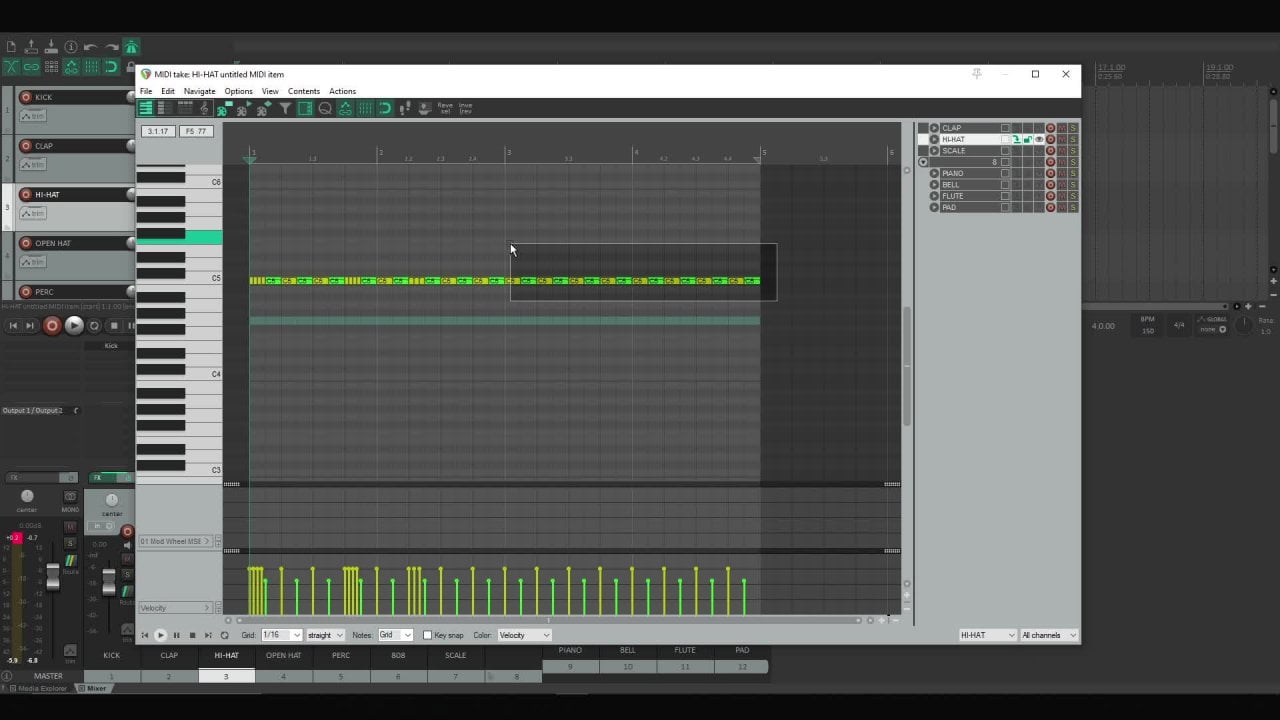
mas há uma maneira mais fácil. Clique com o botão direito na faixa de chapéu alto selecione preencher cada duas etapas. Agora, vamos ser criativos. Clique com o botão direito na faixa de chapéu alto selecione piano roll
para abrir o editor. Vou começar adicionando
alguns papéis malucos. Vamos preencher as lacunas
entre os sucessos do chapéu alto com mais notas para tornar
o ritmo ainda mais vibrante. Vamos começar preenchendo
a lacuna entre o primeiro e o segundo
acerto para que você
entenda melhor como funciona.
Isso é o que nós queremos. Você pode criar variações
brincando com
diferentes subdivisões Clique na pequena seta
no canto esquerdo da janela do
piano roll. Vá para o snap e selecione uma
dessas quatro opções de subdivisão de etapas para alterar a visualização da grade Para cada subdivisão, você terá um efeito de rolagem
diferente Vamos criar alguns
papéis aleatórios e ouvir como isso soa. Você pode brincar
com diferentes tons enquanto cria os papéis Isso cria um bom efeito. Vamos adicionar mais uma
função logo depois disso. Vou tentar outra subdivisão para que você possa ver como soa Estou sendo criativo aqui
com esse papel em cascata. Você pode se sentir absolutamente livre para fazer o que vier
à sua mente. Você pode clicar com o botão direito do mouse e
arrastar com
o mouse na área de velocidade para
reduzir gradualmente o volume do chapéu
alto nos rolos Agora, vamos criar mais funções para as partes restantes. OK. Vamos escrever mais um papel
no final desta parte. Vamos avançar um pouco porque acho que
soará melhor. Ok, terminamos
com os pãezinhos. Agora vou pressionar home para mover o marcador de reprodução de volta
ao início e
ouvir como ele Você pode segurar o controle
ou o comando enquanto rola a
roda do mouse para aumentar ou diminuir o zoom Outra coisa que você pode
fazer com seus chapéus altos é excluir algumas notas para
deixar o padrão respirar Simplesmente
escolheremos notas aleatórias para excluir e decidir se
gostamos ou não. Vamos escolher
algumas notas para excluir. Acho que está
soando muito bem. Vamos ouvir isso mais uma vez. OK. Vamos pular para o próximo vídeo e trabalhar
na percussão
10. Como criar padrões de percussion: OK. Neste vídeo, vamos trabalhar na
percussão da nossa faixa Vamos começar
escolhendo um som Perk. Arraste e solte
o som no rack do canal para
criar uma nova faixa. Quando se trata de Perks, é muito comum
programar uma percussão para funcionar como uma armadilha
fantasma Vamos verificar como isso soa. OK. Agora, vou selecionar outro som de percussão e arrastá-lo para
o rack de canais Você deve tentar
evitar colocar vantagens em locais onde já temos
palmas ou chapéus altos Vou colocar este logo
após o primeiro rolo. Talvez um pouco à frente. Eu não gostei. Vamos
tentar um som diferente. Novamente, vou tentar colocá-lo
logo após o primeiro rolo. OK. Vamos encontrar
outra amostra de vantagens para desenvolver ainda mais o padrão Arraste-o e
solte-o no rack de canais. E vamos encontrar um lugar para isso. Vou colocá-lo no final desse rolo
de chapéus. OK. Vamos encontrar outro lugar
onde esse som possa caber. Na verdade, vamos usar um som
diferente para esse mesmo local para
criar alguma variação. Vamos encontrar outros lugares
onde possamos usar um desses outros
sons de vantagens que já temos Lembre-se de evitar
aplausos e rolar chapéus altos. OK. Perfeito. Vamos encontrar mais
um local onde possamos repetir outro
desses sons. Agora, vamos renomear essas faixas
para manter as coisas organizadas. Clique com o botão direito em cada canal e selecione renomear para
alterar o rótulo. Além disso, não se esqueça de atribuir cada instrumento de vantagens à sua inserção
específica do mixer Bem, vamos procurar
um som de chapéu aberto para completar nosso conjunto de percussão. Arraste-o e
solte-o no rack de canais. O melhor lugar é
usar o chapéu aberto ou
no início da medida
ou no quinto quadrado. Para essa batida,
vou usá-la logo
no início da
barra. Vamos dar uma olhada. Bem, terminamos. Se você
quiser mudar o ritmo Certifique-se de passar algum tempo
trabalhando em sua percussão. A dica principal que posso
dar é
evitar que batam ao mesmo tempo que batam palmas, chapéus
altos e
talvez tambores também.
11. Como criar o padrão de kick: Neste vídeo, vamos
criar um padrão de chute. Vamos começar encontrando
uma amostra de que gostamos. Arraste e solte para carregá-lo
no rack de canais. Clique com o botão direito do mouse no canal de chute e selecione renomeado
para alterar seu rótulo Vamos também atribuí-lo a uma inserção
específica do mixer. A única regra que sigo quando se trata de
chutes é dar um golpe no início do
tempo antes de cada duas palmas Isso é importante para bloquear a ranhura e criar
uma sensação de solo Vamos colocar esse aqui e outro aqui depois
das duas primeiras palmas Vamos ouvir como isso soa. A partir daí, você pode simplesmente
brincar e tentar encontrar outros
lugares para dar mais chutes. Como regra geral, tente
evitar
que o chute e o aplauso sejam
tocados ao mesmo tempo Vou adicionar um logo
após a primeira escada. Vamos dobrar esse.
Talvez mais um ali mesmo. E outro lá.
Eu não gostei de estar lá. Vamos movê-lo para trás.
Isso soa melhor. Também vou avançar com essa vantagem para evitar que ela
bata ao mesmo tempo que o chute. Perfeito. Acho que terminamos
com o chute. Vamos pular para o próximo vídeo.
12. Como criar o padrão 808: Neste vídeo, vamos
criar um padrão 808. A primeira coisa que
vou fazer é
procurar uma
amostra 808 que eu goste Arraste e solte a amostra
no rack do canal para
criar uma nova faixa. Vamos renomeá-lo para
oito e oito. Também aproveitarei
a oportunidade para atribuí-lo a um
canal do mixer. Em seguida, clique
no canal direito
e selecione cortar em si. Isso evitará sobreposições
de amostras em notas que mudam muito rápido. Agora, precisamos fazer com que a direita e a direita sigam
o padrão de chute. Clique na faixa Kick e selecione
a função Piano para abrir o editor. Pressione Control e A para selecionar todas as notas e, em seguida,
control e C para copiá-las. Depois disso, abra
o editor
de piano a partir das oito faixas e cole as notas do chute
pressionando control e V. Agora, precisamos arrastar cada nota
para o tom correto. De longe, a melhor nota a ser usada é a
nota raiz de cada acorde Este primeiro acorde é A menor. Então, vou arrastar as duas primeiras notas das
oito oito para a nota A. Também
podemos aumentar
o comprimento das notas
para facilitar a visualização do padrão Agora, vamos arrastar essa
segunda nota para A
também e torná-la um pouco mais longa
para uma melhor visualização O próximo acorde é em E menor. Vamos mover as notas
restantes para, que é a raiz do acorde Mais uma vez, aproveitarei a oportunidade para aumentar o comprimento de cada um deles. Vamos mover as notas
restantes para. Mais uma vez, aumente seu comprimento para uma
melhor visualização Perfeito. Vamos ouvir como a faixa soa agora
com o oito oito. Incrível. Mas há
mais trabalho a ser feito. Uma coisa interessante
que podemos fazer com o 808 é fazê-lo deslizar Para fazer isso, basta clicar no
pequeno triângulo logo acima do teclado e desenhar uma nova nota onde
quiser fazer o slide 808 Vamos verificar como isso soa. A melhor nota para o
slide também é a raiz, mas em uma oitava diferente Bem, agora vamos tentar
encontrar outros pontos em que
possamos usar slides para tornar o
padrão mais interessante. Vou fazer com que este
vá para um tom mais baixo. Acho que está
soando muito bem. Vamos ouvir mais uma vez. Ótimo. É hora de
pular para o próximo vídeo.
13. Como processar as melodias: Neste vídeo, gostaria mostrar como
criar algumas variações
para suas melodias com um plug-in do FL Studio
chamado Gross Beat Primeiro, vamos clicar no padrão de
melodia que salvamos anteriormente e selecionar
Renderização rápida como clipe de áudio Isso criará um novo arquivo na
guia Clipes de áudio. Você pode voltar
para a guia de padrões a qualquer momento clicando no ícone do
piano ao lado dela Vamos arrastar o
clipe de áudio para a linha do tempo. Selecione a
ferramenta de fatia no menu e vamos cortar
a cauda de reverberação. Agora, volte
para a ferramenta lápis e clique para apagar a
parte que não queremos Em seguida, clique neste pequeno ícone de
forma de onda no canto do clipe
de áudio
na linha do tempo e selecione criar Selecione. Escolha um nome para
o arquivo e salve-o. Vamos abrir o rack de
canais e enviar os dois canais de áudio
para a mesma inserção. Como já temos 12 faixas de
instrumentos, vamos enviar essas duas para
a inserção número 13. Agora, vou clicar em visualizar
e abrir a janela do mixer. Vamos selecionar um slot vazio
no canal correspondente e inserir uma instância
de batimento bruto. Quando a janela de
batida bruta abrir, clique nas predefinições e
selecione momentâneo Em seguida, selecione meia
velocidade no menu. Isso criará variações na sua melodia ao diminuí-la arrastarei o clipe de áudio
original para a linha do tempo, porque precisaremos de
ambos no arranjo Vamos nos livrar da cauda de
reverberação mais uma vez. Você provavelmente notou
que a batida bruta muda o tom da melodia Se você quiser corrigir
isso, clique duas vezes
no clipe e aumente
o tom ao máximo. Vou repetir esse processo
para o outro clipe
também . Vamos ouvir. Agora, quero mostrar
um bom truque para introduções e pausas Clique duas vezes no arquivo de áudio e marque a caixa
onde diz reverso. Em seguida, use a ferramenta de
corte para cortar o arquivo em oito pedaços E reorganize-os
do fim ao começo. Vamos ouvir como isso soa agora. OK. Parece muito
interessante para mim. Depois de reproduzir algo
da linha do tempo, você provavelmente não
ouvirá nenhum áudio
dos padrões se
mudar para o Canal RC Para resolver esse
problema, basta usar esse pequeno botão para voltar
o monitoramento
para o rack de canais. Você pode alternar para
o áudio da linha do tempo novamente clicando
nesse outro botão Vou mudar para o áudio do
Channel R mais uma vez.
14. Estrutura e arranjo: Neste vídeo,
trabalharemos na estrutura
da nossa pista. A primeira coisa que
vou fazer é duplicar esse segundo padrão
clicando com o botão direito do mouse e selecionando clone Clique com o botão direito do mouse no padrão
original e selecione renomear para
alterar o rótulo Agora, clique com o botão direito do mouse no padrão
duplicado e selecione dividir por canal Isso dividirá o padrão
em vários instrumentos. Bom. Verifique se o marcador de
reprodução está no início da linha
do Em seguida, clique na pequena seta
no canto da janela
para abrir o menu. Vá para marcadores de tempo
e selecione adicionar um. Essa será nossa introdução. Quero que minha introdução
dure por 8 compassos. O próximo marcador
será no nono. Depois de criar o primeiro marcador, podemos começar a adicionar
outros clicando com o botão
direito na região superior da linha
do tempo e selecionando adicionar Este será para o gancho. O gancho durará 8 barras. Vamos pular oito e adicionar outro marcador. Esse
será o verso. Agora vamos pular 16 barras e adicionar um marcador para
uma seção de quebra Vou fazer o intervalo de 4 barras de
comprimento e adicionar outro marcador. De agora em diante, vou simplesmente
repetir a estrutura. Começando pelo gancho, vamos pular 8 barras e
adicionar outro verso. Em seguida, pule 16 barras e
adicione outra pausa. Pule quatro e adicione outro gancho. Por fim, pule oito e
adicione uma seção de saída. É assim que eu estruturo a
maioria das minhas batidas, mas você pode se sentir à vontade para usar uma
estrutura diferente, se quiser Agora, vou mover essa melodia
processada para o verso Clique no pequeno ícone PNO para voltar para
a guia de padrões Mantenha pressionada a tecla Shift para selecionar todos
os padrões de instrumentos e arraste-os até a
seção de ganchos da nossa linha Mantenha pressionada a tecla shift e arraste os padrões selecionados
para duplicá-los. Vamos duplicá-los também
na seção de versos. Vamos também duplicar
essa melodia reversa da introdução para
preencher todos os 8 compassos Vou deixar o gancho
do jeito que está porque quero que o B completo seja
reproduzido nesta seção. Para o verso, vamos subtrair alguns elementos para
criar contraste Use o botão direito para
excluir o padrão da melodia e pressione a
tecla Shift para duplicar a melodia processada
nas 16 barras Também excluirei
os chapéus altos e as vantagens dos primeiros
8 compassos do verso E os oito oito também. Também vamos excluir
algumas vantagens das últimas 8 barras para torná-las
menos impactantes do que Agora, pressionarei o controle para selecionar a melodia
reversa
da introdução e, em seguida, pressionarei a
tecla Shift para copiá-la
na seção de pausa, e também duplicarei
as palmas Vamos verificar como isso soa. Ok. Agora é hora de trabalhar
nas transições. A primeira coisa que podemos fazer para
tornar as transições mais interessantes é
fazer com que tudo pare de tocar
assim que o último aplauso Vou simplesmente encurtar o
comprimento de cada trilha, com exceção
da armadilha na última medida
da seção
do gancho usarei o mesmo truque
na última medida
do verso Agora também podemos
adicionar um riser f x em cada ponto de transição para
torná-lo mais interessante Vamos dar uma olhada no que
temos nesses pacotes de amostra. Vamos tentar outro pacote. Esse é muito bom. Vamos arrastá-la para o
primeiro ponto de transição e agora segurar a tecla shift para copiá-la para as outras transições. Ótimo. Agora, vamos selecionar tudo,
desde o gancho até o freio. Mantenha pressionada a tecla Shift e arraste para fazer uma cópia que vamos usar na segunda parte
do arranjo. Agora vou selecionar
e copiar o gancho apenas para preencher a parte restante. Mantenha o controle e use o
botão esquerdo para selecionar várias faixas. Em seguida, mantenha pressionada a tecla shift e arraste
os padrões para criar uma cópia. Finalmente, vamos copiar a melodia invertida do
intervalo para a saída Ok, acho que
terminamos com uma estrutura. A técnica que usamos aqui é chamada de arranjo subtrativo. Basicamente, você faz um loop
completo e começa a subtrair elementos para criar variações entre as
diferentes seções Agora, vamos ouvir como isso soa.
 Alexandre Machado