Transcrições
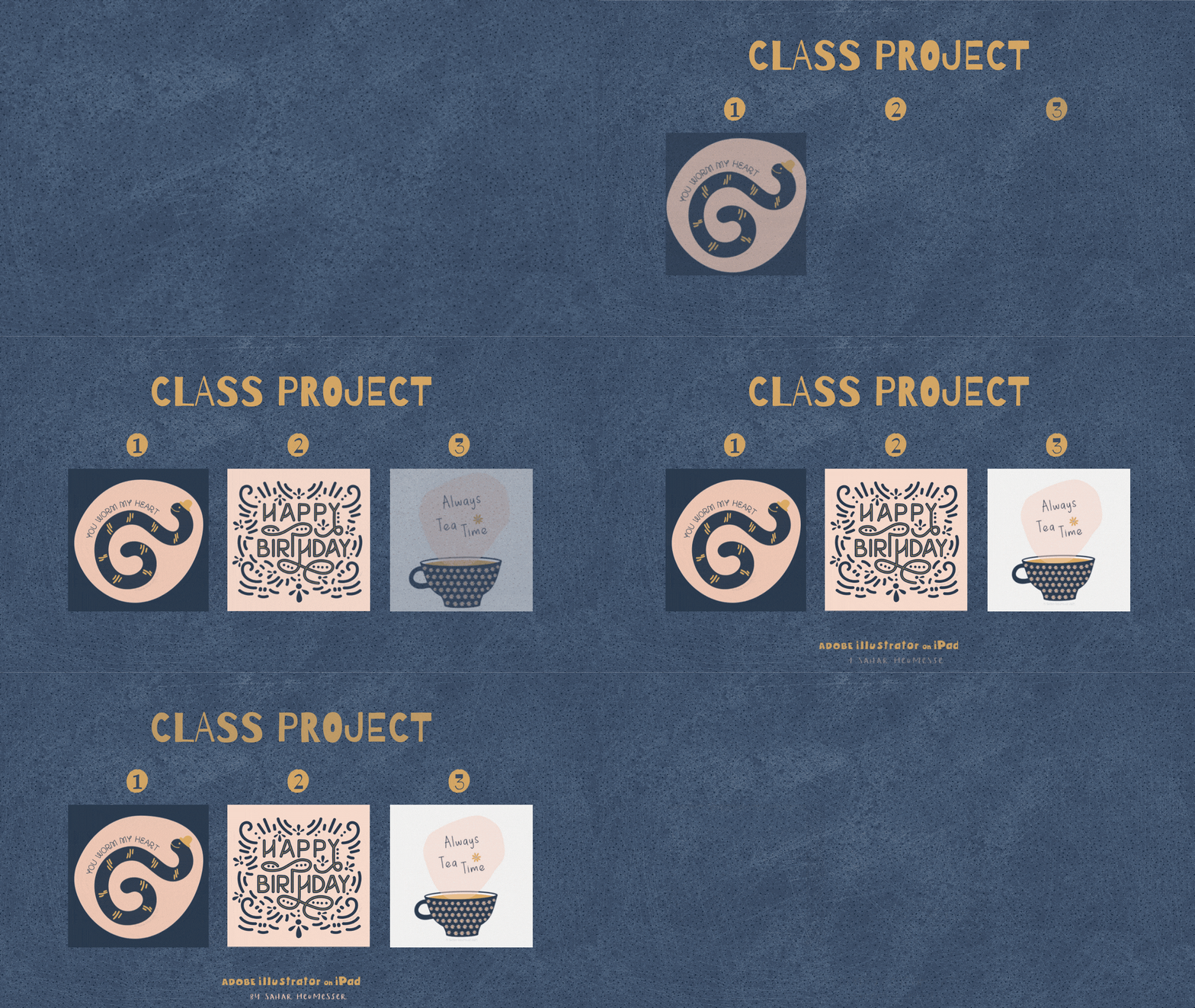
1. Introdução: Olá, Sattar Heumesser. Sou designer gráfico baseado em Viena, Áustria. Tenho anos de experiência trabalhando com o Adobe Illustrator como uma ferramenta de design para o meu trabalho, além de ensinar o software para outros designers e treiná-los para dominar as ferramentas. Na aula de hoje, estamos aprendendo o Adobe Illustrator no iPad. Ao longo desta aula, vamos aprender a a z do aplicativo. Começamos do nível iniciante e realizamos para o nível avançado. Vou dividir cada recurso da maneira mais digerível, até mesmo os alunos que nunca trabalharam com o Adobe Illustrator podem acompanhar facilmente. Começamos com um tour completo pelo aplicativo e continuamos com mini-tutoriais descrevendo ferramentas, painéis, recursos e técnicas, além de dicas e truques. Também vou apontar todos os erros comuns cometidos por usuários avançados e direcioná-lo a dominar cada ferramenta em etapas fáceis. Você receberá um arquivo de prática interativo para guiá-lo, acompanhar comigo e fazer as práticas simultaneamente. Como projeto final, usaremos o que aprendemos e criaremos três cartões. Vou desenhar com você e guiá-lo por todos os passos. No final desta aula, já
fizemos nosso projeto de classe juntos. Como bônus, você também aprenderá a trocar os arquivos para frente e para
trás entre o iPad e a versão para desktop. No final desta aula, você poderá dominar o Adobe Illustrator
no iPad e criar qualquer tipo de ilustração em qualquer estilo. Estou super animado para começar e vejo você na aula. [inaudível]
2. Sobre o curso e recursos: Bem-vindo à minha classe Skillshare, Adobe Illustrator no iPad. Obrigado por se juntar a mim aqui. Só para começar as coisas rolando, vou te dizer rapidamente como essa aula funciona, como acompanhar e fazer seu projeto de classe e onde baixar os recursos da sua classe. Primeiro, este curso tem três partes. Parte 1 é uma ferramenta de documentos da tela inicial, espaço de trabalho, atalhos e painéis. Parte 2 é o processo de aprendizado interativo, e a Parte 3 é o nosso projeto de aula. Para baixar os recursos da sua classe, acesse a guia projeto e recursos abaixo e navegue até a página da sua classe usando o link. Todas as informações sobre essa classe estão listadas aqui nesta página da web que fiz para você. Aqui estão algumas informações sobre mim e como me encontrar em geral,
e logo abaixo estão os recursos da sua classe. Certifique-se de baixar esses três arquivos de prática e a pasta de imagens antes de iniciar a aula. Também listei alguns links extras para os recursos e equipamentos, caso você precise deles. Após o download, não altere nenhum dos arquivos. Vou orientá-lo a usá-los nos próximos vídeos. Vamos iniciar o aplicativo Illustrator e nos começar. Vejo você no próximo vídeo.
3. Tela de casa: Bem-vindo à Parte 1 desta classe. Na tela está a primeira janela que aparece quando você abre o Illustrator no iPad, isso é como um gateway para o espaço real do livro de documentos. Se você tiver ambos os outros softwares da Adobe, como Photoshop ou Fresco, em seu iPad, isso parecerá muito familiar. Uma coisa que a Adobe está fazendo com todo o aplicativo móvel é criar uma interface de usuário consistente em todos eles. Agora vamos abordar alguns dos conceitos básicos para lançar sua startup. Toque em seu avatar para gerenciar as preferências de configuração do aplicativo. Essa configuração também pode ser acessada de dentro do espaço de trabalho do documento. Quando você abre a configuração do aplicativo, você acessa a guia geral. Se você for canhoto, altere a posição da barra de ferramentas para a direita. Caso contrário, é melhor mantê-lo no lado esquerdo. Você pode alterar o modo de interface para o que é melhor para você. Eu pessoalmente alterno entre eles com bastante frequência. traçado e o efeito de escala são um recurso muito útil. Há uma lição completa sobre um escritório estados desse recurso nos próximos vídeos. Infelizmente, ainda não falo nenhuma das línguas do Leste Asiático, então vou manter isso fora. Na guia de entrada, você queria manter a rejeição da palma, caso contrário, o aplicativo
detectaria cada toque da sua mão como um comando de desenho e isso não é o que queremos. Queremos desenhar com nosso lápis Apple, não com os dedos. Aqui você tem uma decisão muito importante a tomar. Eu recomendo que você defina o toque duplo para desmarcar objetos ou passar. Porque o resto deles pode ser feito com outro método. Este é o melhor método para cancelar a seleção dessas coisas, então, escolha esta opção. atalho de toque tem seu próprio vídeo e será totalmente explicado a você. Mostrar guia como um ponto azul aparecerá, ponto
azul para cada vez que seu lápis tocar na tela. Eu não sou um fã de jeito nenhum. Alguns podem dizer que é útil para fazer tutoriais, mas se você for professor, recomendo esta capa de silicone colorida para a dica. Eles aumentam a visibilidade da dica para os alunos e também impedem que o microfone pegue os ruídos de toque muito melhor do que as luzes azuis piscando em todos os seus vídeos. Gosto de manter a suavização do traçado na ferramenta de pincel de blob enquanto arrasta a opção. Porque depois do desenho mantém uma falta que eu pessoalmente não gosto. A guia “Unidade”. Eu mantenho meu traço e tipo unidades em pontos. guia “Conta” é sobre você e sua conta da Adobe, portanto, verifique se você está conectado. guia “Sobre” é sobre o aplicativo. Eu recomendo manter o uso ativo e definir o relatório de falhas como sempre, isso ajudará a Adobe a melhorar o produto. último é a guia “Ajuda”. Na parte de aprendizado, temos um monte de pensamentos básicos e dicas de aprendizado para novos usuários, você não precisa se aprofundar em todos eles estão incluídos nesta aula. Na parte de suporte, você pode sugerir um recurso que você gosta de ver o Illustrator ou votar nas sugestões de existência feitas por outros usuários. Você também pode relatar um bug. Basicamente, isso abre seu navegador e navega você até o fórum da comunidade da Adobe. Feito com a configuração do aplicativo, o que mais temos em nossa tela inicial? Havia um ícone da nuvem ao lado do seu avatar. Esta é uma estátua do Cloud Sync. Isso mostra se você está sincronizado com seus documentos do Cloud ou não. Nenhum erro de sincronização significa que você é um usuário incrível da Adobe. Toque na guia “Início”. Isso lhe dá acesso aos documentos em que você trabalhou recentemente. Recentemente é a chave aqui, então você não verá todos os seus trabalhos. Eles não se foram,
simplesmente não são mostrados aqui, não entre em pânico, não procurem por eles. Também temos uma parte de recursos novos e futuros que mostra uma lista de recursos recém-adicionados, bem
como o que a Adobe está trabalhando. Tome isso como uma parte em breve. Em seguida, temos a guia “Seu trabalho”. É aqui que você pode exibir uma lista de todos os documentos que você criou no Adobe Illustrator que também inclui os arquivos criados pela versão para desktop. Obviamente, se eles foram salvos na nuvem, não localmente no seu computador. Aqui você pode classificar seu trabalho e você pode virar a classificação. Você também pode alternar a exibição entre a grade e as listas e aqui você pode criar uma nova pasta. Vamos fazer isso e nomear o traço de compartilhamento de habilidades Estou colocando meu nome, você pode colocar o seu. Se tocarmos no modelo de documento ou pastas, ele os abrirá. Se tocarmos nos três pontos, ele abrirá o menu. Essas duas guias aqui mostram o que foi compartilhado com você ou o que foi excluído por você caso você excluísse algo acidentalmente e queira reciclá-lo. guia “Aprender” é a mesma que tínhamos na configuração do aplicativo e, como mencionamos anteriormente, é uma coleção de tutoriais básicos que você não precisa passar por eles. Estou cobrindo tudo nesta classe. Então temos a guia “Descubra” aqui você pode assistir a transmissão ao vivo de outros criativos de dentro do Illustrator é realmente muito bom ver diferentes obras de arte feitas pela comunidade de ilustradores e se inspirar. Se você abrir um arquivo existente ou criar um novo documento, ambos navegariam até você a partir desse gateway para o espaço real do andador do documento. Vamos dar uma chance a eles. Quando você toca em “Criar novo”, você pode criar um novo documento. Você pode usar os modelos predefinidos aqui ou configurar um novo documento do zero. Vamos criar um documento juntos, dar ao documento um nome, qualquer nome. Em seguida, defina a unidade para “Pixel”, defina o peso para, digamos 2.000 pixels e a altura para 1.000 pixels, escolha a orientação para horizontal e altere o número da placa artística para quatro. Vamos definir o modo de cor para RGB e marcar a opção salvar. Ao marcar esta caixa, você pode salvar essa configuração como um modelo que
manterá uma cópia do documento na guia salva, toque aqui e dê um nome ao seu modelo. Este é o nome do arquivo e esse é o nome do modelo. Em seguida, toque no botão “Criar arquivo” e lá vai. Agora toque no botão “Voltar” e volte para a tela inicial. Vamos tocar em “Criar novo” novamente e ir para a pasta “Salvar” e lá vamos ela está aqui. Vamos tocar em abrir importante e, em seguida, navegar até o arquivo do aluno parte 1. Este é o arquivo que você baixou da página de recursos da sua classe. Toda vez que você importar um arquivo, Adobe o abrirá automaticamente. Toque em seu arquivo e voila fique aqui e vejo você no próximo vídeo.
4. Espaço de trabalho de documentos: Neste vídeo, aprenderemos tudo sobre nosso espaço de trabalho de documentos. Vamos ter uma visão geral. No meio, temos a tela e a prancheta. Essa área cinza aqui é chamada de Tela e as páginas brancas são sua Prancheta. Digamos que o Canvas atue como sua mesa e as pranchetas como pedaços de papel que você pode desenhar. Você sempre tem uma tela na qual você pode ter várias pranchetas. Na parte superior está a barra de navegação. No lado esquerdo, temos a barra de ferramentas
e, no lado direito, temos a barra de tarefas. A menos que você seja canhoto e vire a posição desses dois, é assim
que eles estão localizados por padrão. Finalmente, temos o círculo aqui chamado de botão de atalho de toque. Vamos cavar na barra de navegação. No centro, vemos o nome dos documentos e o valor do zoom. Toque no número para abrir o menu Zoom. Aqui você pode simplesmente especificar um valor de zoom. Usamos o controle deslizante para escolher um valor que funcione melhor para você. Você também pode tocar no mais ou menos para alterar o zoom com mais controle. Em seguida, temos desfazer e refazer. Como ainda não fizemos nenhuma ação, elas não são ativadas. Tendo em mente que o zoom não é uma ação, mas uma configuração de ponto de vista que acompanha qualquer aplicativo que você não pode desfazer ou refazer uma configuração de zoom. Não vamos usar esses dois de qualquer maneira, porque nós um gesto de mão para fazer a mesma ação de uma maneira mais intuitiva. Convidar para editar é um recurso de trabalho em equipe que permite
convidar pessoas para o documento e, em seguida, Editar o arquivo. Em seguida, temos exportação. Quando terminar, você pode exportar seu trabalho como um tipo de formato diferente. Como o formato PNG é o mais usado, ele também existe como um atalho aqui. Aqui você pode transmitir ao vivo seu processo para outros usuários desfrutarem. Isso será publicado na guia Descobrir da tela inicial para todos assistirem. É muito divertido assistir ao processo e ao fluxo de trabalho de outros artistas. Confira. Então temos ajuda que é uma referência de aprendizado para você. Mas já que estou cobrindo tudo nesta classe, você pode pular isso. Em seguida, temos a guia Configuração e Informações aqui. Se você quiser alterar o nome deste documento e toque aqui para alterar a Unidade deste documento. Vamos soltar essas informações para verificar as principais informações desses documentos, como modo de cor ou resolução. Este menu Configurações aqui é exatamente o mesmo que as preferências de
configuração do aplicativo pelas quais passamos no último vídeo. Foi aninhado sob seu avatar. Em um modo de exibição, você pode alternar entre visualização, modo de
contorno ou grade de transparência. Para esta aula, queremos permanecer na pré-visualização. Finalmente, temos o botão Voltar. Isso o navega de volta para a tela inicial. Tendo em mente que todos os documentos que criamos usando o Adobe Illustrator
no iPad são salvos automaticamente em intervalos regulares na nuvem da Adobe. Mas é claro, se você apertar o botão entre esses intervalos, o aplicativo salvará seu trabalho antes de sair do espaço de trabalho. Neste vídeo, aprendemos o espaço de trabalho do documento e a barra de navegação. Ao longo do curso, aprenderemos cada item na barra de ferramentas ou na barra de tarefas em seu próprio vídeo. Vejo você no próximo vídeo onde a ação começa.
5. Atalhos: Neste vídeo, aprenderemos os atalhos. Temos cinco grupos de atalhos. Gestos de mão, atalhos do Apple Pencil, o widget contextual, botão de atalho de
toque e o atalho do teclado. Vamos começar aprendendo os gestos das mãos. gesto em primeira mão é a colheita de dois dedos. Coloque dois dedos na tela e arraste para mover ou deslocar a área em qualquer direção. Isso pode ser qualquer dois dedos. Em seguida, é ampliar ou diminuir o zoom. Com dois dedos na tela, arraste para fora para ampliar ou arraste para dentro para diminuir o zoom. Abra para aumentar o zoom e feche-o para diminuir o zoom. Muito intuitivo. Você pode combinar panorâmica e zoom ao mesmo tempo, assim. Em seguida, é desfazer e refazer. Como mencionamos antes, precisamos executar uma ação primeiro. Há algo para desfazer. Estou fazendo três mudanças; escalando o círculo do meio, movendo este e talvez recolorindo este. Agora, toque nos dois dedos para desfazer. Desfaça, desfaça, desfaça e toque em três dedos para refazer, então refaça, refaça e refaça. Desfazer, refazer. O gesto da última mão é o zoom para a prancheta. Aperte a tela para ampliar a última prancheta em que estávamos trabalhando. última ação que realizamos foi nesta prancheta. Quando apertamos a tela, o zoom mudou de forma que podemos ver a última prancheta ativa em uma exibição completa. Agora selecionando esse caminho, então agora nossa última prancheta é alterada para esta. Agora vamos beliscar novamente, e desta vez estamos ampliados para esta prancheta. Esses foram os gestos de mão definidos pela Adobe. Suponho que você saiba que todos os gestos de mão definidos pela Apple para o seu iPad também podem estar implícitos aqui. Não posso ramificar para fora do tópico da aula e ensinar todos os trabalhos do iPad, mas se você precisar de mais informações, coloquei um link para você na página de recursos da sua classe. Em seguida, aprendemos os atalhos do Apple Pencil. Vamos primeiro abordar alguns princípios primitivos de como Apple Pencil funciona apenas para garantir que todos estejam no loop. Aqui está uma revisão rápida. Toque quando, com o Apple Pencil, você toca na tela e solta imediatamente. Enquanto tocar e segurar significa que o Apple Pencil tocará na tela e fará uma pausa lá. Agora, toque duas vezes é quando você toca duas vezes, uma após a outra sem pausa. Da mesma forma que você clicaria duas vezes com o mouse. Enquanto tocar duas vezes significa que você toca duas vezes, uma após a outra, mas com uma pausa no meio. Toque duas vezes não é um toque duplo. Finalmente, arrastar é tocar e mover. O lápis toca a tela e se move imediatamente. Não há pausa quando você pediu para arrastar, isso é muito importante lembrar. Vamos dar um exemplo. Quando toco, estou selecionando o caminho, mas quando toque duas vezes, estou enviando-o para o modo de isolamento. Agora, se eu tocar em um ponto, estou selecionando esse ponto, mas se eu tocar e segurar, estou excluindo o ponto. Você vê que apenas fazer uma pequena pausa é mudar sua comunicação com a máquina e enviar um comando completamente diferente. Agora, se eu tocar duas vezes no ponto, vou mudá-lo para um ponto de vértice. Se eu arrastá-lo, mudarei a posição do ponto. Você vê onde estou indo com isso. É importante distinguir entre eles. Agora que sabemos a diferença, vamos voltar e realmente aprender os atalhos ou ações do Apple Pencil. Existem três grupos de ações que podemos tomar com nosso Apple Pencil. Primeiro é selecionar ou desmarcar, em seguida, é o grupo de comandos Scribble
e, finalmente, está desenhando ou editando comandos. Para selecionar, você só precisa tocar no objeto. Para cancelar a seleção, podemos seguir duas maneiras. Você pode tocar duas vezes no lado do lápis. Isso só funciona quando você tem a segunda geração do Apple Pencil. A outra maneira é simplesmente tocar em algum lugar da prancheta fora da área de seleção ou apenas tocar na tela. O segundo tipo de atalho do Apple Pencil é o Scribble Group. Vamos tentar renomear o nome da prancheta. Toque duas vezes no nome da prancheta para abrir o teclado e as opções de escrita. Podemos riscar uma palavra para excluí-la. Não estou falando dessa linha suave e
ondulada, mas de um verdadeiro movimento de arranhão. Poderíamos rabiscar qualquer texto e ele será convertido em tipo. Estou escrevendo meu nome
e, em seguida, digamos Skillshare. Agora podemos desenhar uma linha vertical para separar os caracteres adicionando um espaço entre eles. Também poderíamos desenhar uma linha vertical onde há um espaço para unir os personagens removendo esse espaço. Você pode tocar e segurar para abrir espaço para uma nova placa. Finalmente, você pode arrastar uma palavra para selecioná-la. Esses eram os grupos Scribble. O último tipo de atalhos de lápis são comandos de desenho ou edição. Aprenderemos todos eles quando aprendermos as ferramentas. Isso era tudo sobre o Apple Pencil. Em seguida, está o widget contextual. Esse é esse menu que aparece no objeto selecionado. Depende do objeto selecionado ou da ferramenta ativada, teremos ações diferentes neste menu. As opções neste menu são as ações mais comuns que você pode querer realizar com a ferramenta ativada no objeto selecionado. Este é um atalho para uma seleção das ações mais comuns no painel de propriedades. Como isso é diferente para ferramentas diferentes, aprenderemos um widget contextual de cada ferramenta quando aprendermos essa ferramenta específica. Em seguida, temos o botão de atalho Touch. Isso pode ser movido para qualquer lugar dentro da janela. Gosto de mantê-lo no canto inferior esquerdo da minha janela, mas às vezes altero a posição para aumentar meu fluxo de trabalho. Se você é canhoto e já virou a barra de ferramentas e a barra de tarefas, provavelmente deseja arrastar o botão de atalho para o lado direito. Agora vamos ver o que temos aqui, este é um botão de dois estágios, primário e secundário. O pequeno anel interno é o primário e o grande anel externo é o secundário. Para ativar o atalho de toque primário, basta tocar e segurar. Contanto que você veja o pequeno, o anel interno, significa que seu botão de atalho de toque principal está ativado. Essas funções são muito semelhantes à tecla Shift na área de trabalho. Para ativar o botão de atalho de toque secundário, você precisa primeiro ativar o primário e arrastar o dedo no anel externo. Agora você só pode ver o grande, o anel externo, o pequeno anel interno desapareceu. Isso significa que seu botão de atalho de toque secundário está ativado. Essas funções são muito semelhantes à tecla Alt no PC ou à tecla Option no Mac. Vamos usar muito esses dois
e, como você percebe, o nome
desses dois botões está cheio de palavras e muito com que lidar. Para o bem desta classe, vou me referir ao botão de atalho de toque primário como P e ao
botão atalho de toque secundário como S. P para primário e S para secundário. Muito melhor. Esta não é a abreviatura oficial a propósito, eu apenas os inventei por causa da nossa sanidade. Segurar P ou S temporariamente altera a função
da ferramenta ou orienta a ferramenta para agir de forma mais controlada, semelhante a quando pressionamos a tecla Shift ou a tecla Option ou Alt na versão desktop. Aprenderemos como o atalho funciona para cada uma
das ferramentas enquanto aprendemos essa ferramenta nos próximos vídeos. O último grupo são os atalhos de teclado. Tenha em mente que o ilustrador da Adobe
no iPad foi projetado com o Apple Pencil em mente. Eles trabalham muito intuitivos juntos. Geralmente, adicionar um teclado externo derrota todo
o propósito de trabalhar com o iPad, então eu não o recomendo. Mas se você insistir, coloquei um link para a lista completa de atalho do teclado na página Recurso do aluno. Isso era tudo sobre os atalhos. Em seguida, apresentarei os painéis. Fique atento e te vejo no próximo vídeo.
6. Painel de camada - painel de precisão - precisão: Neste vídeo, aprenderemos os painéis. Os painéis estão localizados na parte superior da barra de tarefas acima desta linha. Temos três painéis, camadas, painel de propriedades e painel de precisão. Você deve ter notado que o painel de camada e o painel de precisão estão ligados, mas o painel de propriedades está desativado. Este painel mostra a propriedade dos objetos selecionados. Quando não houver nada selecionado, o painel ficará desligado. Vamos começar com o painel de camadas. Amplie de uma forma que você possa ver todas as pranchetas e abrir o painel de camadas. Este ícone de olho aqui, é alternar a visibilidade da camada. Quando você toca nele, todos os objetos que estão nessa camada ficarão escondidos. Essa linha cruzada no ícone está informando que a camada não está visível. Se você tocar novamente, eles aparecerão para que não desapareçam, apenas invisíveis. Para criar uma nova camada, toque no ícone de adição e, em
seguida, deslize para a esquerda para abrir o menu Editar. Você sempre pode deslizar para a direita para fechar o menu sem enviar nenhum comando. Agora toque em “T” e renomeie sua nova camada. Vou nomear isso, exclua-me e, em seguida, clique em “Ok”. Agora, como essa camada está exigindo que a
excluamos, vamos deslizar para a esquerda novamente, tocar na lixeira e excluí-la. Para bloquear ou desbloquear uma camada, toque no ícone de cadeado. Quando uma camada é bloqueada, isso significa que não podemos executar nenhuma ação nos objetos que estão nessa camada. Agora vamos ampliar a prancheta chamada miniatura. No painel de camadas, encontre a camada que tem o mesmo nome e
toque na seta ao lado do nome da camada para abri-la. Esta é uma camada mestre que tem várias subcamadas. As subcamadas podem ser um único objeto ou um grupo de vários objetos. Cada camada tem uma miniatura para fornecer uma visualização rápida do que está dentro dela. Isso é útil quando você tem uma prancheta lotada. Quando você toca no nome da camada, ela selecionará todos os objetos e subcamadas que estão dentro dessa camada. Agora, e se quisermos fazer várias seleções. Segure P e toque na camada uma a uma para selecionar várias camadas. painel de camada S não tem nenhuma função. Agora vamos diminuir o zoom e, desta vez, amplie a prancheta chamada ordem de empilhamento. Agora vamos ver como mover uma camada. Toque e segure o nome da camada até que a camada comece a oscilar para mostrar que ela está pronta para se mover, arraste-a e solte-a em uma nova posição. Preste atenção que a hierarquia no painel de camadas indica a ordem de empilhamento dos objetos na prancheta. O objeto localizado na camada que está abaixo todas as outras camadas também está localizado abaixo de todos os objetos na prancheta. Agora, vamos mover isso para cima e localizá-lo entre o retângulo azul e o grande quadrado verde. Agora confira na prancheta. Se você é um aluno iniciante, recomendo que você aproveite seu tempo e mexa com o painel de camadas até conseguir um controle dele. Em seguida, está o painel de propriedades. Como dissemos, este é um painel mutável. Aprenderemos sobre as propriedades de cada ferramenta ou objetos quando aprendermos essa ferramenta. Finalmente, temos o painel de precisão. A primeira coisa é o estalo. Quando o encaixe estiver no aplicativo ajudará você a escolher a posição que você provavelmente deseja escolher. Com o snap off, tente alinhar os cantos desses dois quadrados. Vou ampliar, tentar novamente, ampliar novamente, tentar novamente. É muito doloroso alinhá-los. Agora vamos diminuir o zoom, afastar esse caminho novamente
e, desta vez, experimentá-lo com o snap on. Lá vamos nós. Uma trilha e ela é quebrada imediatamente ao ponto que eu quero que seja, legal e arrumado, e é por isso que você queria manter seu encaixe sempre ligado. Guias inteligentes são muito, muito úteis, então você gostaria que isso seja sempre verificado. Existem essas linhas coloridas magenta que aparecem enquanto você trabalha para guiá-lo para a posição que você provavelmente deseja escolher. Em seguida, é a grade. Vamos ligar a grade e verificar o encaixe na grade. Isso ajudará você a se mover ao longo da grade, muito funcional para o design de ícones, por exemplo, você pode modificar a aparência da sua grade como desejar, você pode alterar a cor, o espaçamento, a subdivisão, qualquer coisa. Em seguida, temos os guias, dentro ou fora de um estágio dos guias retornarem os guias que você definiu dentro ou fora. Aprenderemos como fazer guias nos próximos vídeos quando aprendermos o painel de objetos. Para esta classe, gostaria que você mantenha suas configurações dessa maneira, encaixe na grade, guias
inteligentes ativados, desliguem, guias ativados. No próximo vídeo, aprenderemos nossa primeira ferramenta. Vejo você lá.
7. Barra de ferramentas - ferramenta -: Neste vídeo, teremos uma rápida revisão da barra de ferramentas e, em seguida, nossa primeira ferramenta, que é a ferramenta de prancheta. Na barra de ferramentas, temos uma variedade de ferramentas para selecionar, criar e editar. Alguns deles têm uma pequena seta ao lado dela, o que significa que existem algumas ferramentas relacionadas aninhadas sob essa ferramenta. Você pode pressionar longamente ou tocar duas vezes para ver as ferramentas aninhadas. Este quadrado azul realce indica qual ferramenta está ativada no momento. Agora, vamos diminuir o zoom de uma forma que possamos ver todas as nossas pranchetas e aprender a ferramenta prancheta. Esta é a única ferramenta que tem essa seta, mas dentro do menu, não
há ferramenta extra, mas, em vez disso, existem várias opções para desktop. Quando você seleciona a ferramenta prancheta, a última prancheta em que você estava trabalhando nela será selecionada por padrão. Toque em qualquer outra prancheta para alterar essa seleção. Para criar uma nova prancheta com a ferramenta de prancheta ativada, você pode escolher um dos tamanhos sugeridos de prancheta no menu ou arrastar e desenhar a área da prancheta na tela. Você tem que ser muito cuidadoso. Quando a ferramenta de prancheta é ativada, cada leve toque na tela criará uma nova prancheta e, às vezes, elas são tão pequenas que você não as vê. Agora, e se quisermos selecionar várias pranchetas? O mesmo que com as camadas. Segure P e toque na prancheta uma a uma para selecionar várias pranchetas. Vamos verificar o painel de propriedades da prancheta. Com a ferramenta de prancheta ativada, vá para o painel de propriedades para exibir ou modificar o nome, posição, o tamanho e a orientação da prancheta selecionada. Você também pode alterar o tamanho para um dos predefinidos aqui. Infelizmente, essa opção legal para reorganizar a prancheta que
temos na versão desktop não está disponível no iPad no momento, mas estou torcendo para que ela saia em breve. Agora, vamos desmarcar tudo. painel da camada, vá para a camada terminal e bloqueie a nervura e este retângulo azul. Agora vamos ver o que temos no widget contextual de ferramentas de prancheta. Com a ferramenta de prancheta ativada, selecione esta prancheta chamada de miniatura. Observe que o widget contextual apareceu. Neste menu rápido, temos três ações comuns,
entalhe, duplicação e exclusão. Essas três são as opções
fixas do widget contextual e também podem ver no widget de outras ferramentas. O primeiro é o entalhe. Arraste o ícone do entalhe para mover a prancheta em uma nova posição. Como você vê, tudo se moveu, exceto que eles são itens bloqueados. Quando movemos uma prancheta, todos os itens que estão nessa placa se moverão para a nova posição, exceto os bloqueados. Vamos desfazer isso. Toque no ícone duplicado para duplicar a prancheta. Novamente, tudo é duplicado, exceto e itens bloqueados. Agora toque no ícone de exclusão para excluir a prancheta. Em seguida, os objetos de prancheta excluídos nessa prancheta permanecerão parados. A mesma coisa acontece quando redimensionamos uma prancheta, o objeto não mudará. A última coisa que eu quero dizer é um gesto especial de mão para virar para o tabuleiro para o seu ângulo de desenho mais confortável. Semelhante aos dois dedos rolam, mas em vez de mover e mover horizontal ou vertical, queremos girar o dedo no sentido horário ou anti-horário. mesmo de antes, podemos combiná-los com os gestos de zoom. Isso era tudo sobre a ferramenta de prancheta. Você pode tocar no botão Voltar para sair. Terminamos esse arquivo. No próximo vídeo, começaremos a trabalhar em nossa prática interativa. Fique atento e vejo você no próximo vídeo.
8. Ferramenta de seleção: Bem-vindo à Parte 2 desta classe. Acesse a página de recursos do aluno e importe o arquivo do aluno Parte 2, o aprendizado interativo. Neste vídeo, explicarei em breve a dinâmica desse arquivo. Em seguida, começaremos aprendendo a ferramenta mais crítica no Adobe Illustrator, a ferramenta de seleção. Vamos para o arquivo de prática interativo e começar. Este é o nosso arquivo de aprendizado interativo. Há um número no canto inferior direito de cada prancheta. Esse número é o mesmo que a lição em vídeo dessa prática no Skillshare. Se em algum momento você precisar assistir novamente a um vídeo, isso ajudará você a navegar facilmente até a prancheta feita para esse vídeo específico. Atualmente, você está assistindo ao vídeo número 8. Por favor, amplie a prancheta que tem o número 8 nela. Ferramenta de seleção. Primeiro, quero apontar alguns fatos vetoriais básicos para garantir que os alunos iniciantes estejam informados. Cada objeto que você desenhar no Illustrator é chamado de caminho. Independentemente de qual ferramenta você usa para desenhá-los, você sempre desenha um caminho. Cada caminho tem três elementos: preenchimento, traçado e pontos de ancoragem. Preencher é a cor contida dentro do caminho. Neste exemplo, a cor rosa. Stroke é a borda do caminho. Neste exemplo, a cor vermelha. Um caminho só pode ter preenchimento, apenas traçado ou ambos aplicados. Com a ferramenta de seleção, você só poderia exibir e modificar preenchimento e traçado para exibir ou modificar o terceiro elemento, que era o ponto de ancoragem. Devemos selecionar o objeto com outra ferramenta chamada ferramenta de seleção direta. Aprenderemos sobre os pontos de ancoragem e a ferramenta de seleção direta no próximo vídeo. No momento, seguimos a ferramenta de seleção, preenchimento e traçado. Toque neste caminho para selecioná-lo. Quando você seleciona o caminho, você sempre terá uma caixa delimitadora em torno dele. Caixa delimitadora indica qual objeto ou objetos estão selecionados no momento. Cada caixa delimitadora tem nove alças; esses círculos brancos. A na parte superior que está saindo é a alça de rotação e as outras oito são as alças da balança. Vamos verificar e ver o que temos no recurso contextual da ferramenta de seleção. O primeiro atalho é opacidade. Arraste para alterar a opacidade, arraste para baixo para diminuir ou arraste para cima para aumentar o valor da opacidade. Como a opacidade desse objeto já está na mais alta, o que é 100%. Quando tento ficar ainda mais alto, a caixa de valor começa a pular para chamar minha atenção e me avise que atingi o valor máximo. O mesmo aconteceria quando eu acertar o número mais baixo. Em todos os widgets contextuais para verificar o nome desses atalhos, você precisa tocar e segurar, então o nome aparecerá. Mas, desde que o nome seja exibido, a função principal desse ícone é temporariamente desativada. Você precisa tocar novamente para remover o nome para poder usar o atalho. Veja o ícone de transparência como exemplo. Nós arrastamos para alterar o valor, toque e segure para ver o nome e toque novamente para remover o nome. Em seguida, temos a largura do traçado. Arraste verticalmente para alterar a espessura do traçado. Então temos ordem de empilhamento. Com esse caminho ainda selecionado, abra o painel da camada e navegue até a camada da ferramenta de seleção. Agora, a partir do widget, arraste esta ordem de empilhamento para alterar
a posição do caminho e veja como ele mudou no painel de camadas. Em seguida, temos entalhe. Aprenderemos sobre esse atalho em movimento. Arraste o entalhe ou o caminho em si para movê-lo. Em seguida, é o bloqueio. Isso bloqueará a camada do caminho selecionado. Por que o widget contextual desapareceu? Porque você não pode fazer nenhum comando em um objeto bloqueado ou camada bloqueada. A única ação que você pode fazer para um caminho bloqueado é desbloqueá-lo. Então temos o grupo. Atualmente, esse ícone não está ativado porque temos apenas um item selecionado. Ao selecionar vários itens, você pode tocar aqui e agrupá-los. Agora veja o ícone mudar para que você saiba que você selecionou um grupo. Agora, toque novamente para desagrupá-los. Em seguida, temos duplicata. Quando duplicamos um caminho, uma cópia dele será criada e ele estará localizado exatamente em cima do original. Você não pode vê-lo a menos que você o mova. Cuidado, se você tocar em Duplicar, digamos cinco vezes, ele criará cinco cópias em cima da original. O último atalho no widget contextual é a exclusão. Com qualquer caminho selecionado, toque aqui para excluir o caminho. Agora, vamos aprender as ações que podemos fazer com essa ferramenta. A ferramenta Seleção permite selecionar, mover, dimensionar, girar e modificar as propriedades dos objetos selecionados. A primeira ação é selecionada. Já aprendemos a selecionar e desmarcar. Ao tocar em um objeto ou arrastá-lo, podemos selecioná-lo. Ao tocar fora da área de seleção na prancheta ou na tela, podemos desmarcar. Também podemos tocar no lápis para dentro para desselecionar. Para selecionar múltiplas, podemos arrastar por todos os objetos ou podemos usar P. Para seleção múltipla, segure P e toque nos objetos
um por um para adicionar à seleção ou para remover da seleção. A segunda ação é mover. Já aprendemos que podemos arrastar o objeto para movê-lo. Se mantivermos o P, ele moverá o objeto de uma maneira mais controlada ao longo do eixo x ou y, ou incrementos de 45 graus. Se mantivermos o S e movermos um objeto, ele será duplicado arrastando. Dica importante sobre o botão P e S, sempre você precisa soltar o lápis primeiro e depois o dedo. A terceira ação é a escala. Arraste qualquer uma dessas oito alças de escala
na caixa delimitadora para dimensioná-la na direção da alça que você está agarrando. Quando você mantém P e escala, ele restringe a proporção da forma durante a escala. Ele fica maior e menor proporcionalmente. Quando você segura S e escala, não apenas restringe a proporção da forma, mas também a escala do centro em vez de do canto oposto. A quarta ação é girar. Pegue a alça de rotação na parte superior da caixa delimitadora, gire o objeto no sentido horário ou anti-horário. Por padrão, o centro do objeto será considerado como um centro de rotação. Para alterar isso, toque e segure na alça de rotação para ativar o centro de rotação, depois arraste o centro para uma nova posição e, em seguida, gire o objeto. Se segurarmos o P e girar, ele girará para incrementar 45 graus. Se segurarmos o S e girar, ele girará para incrementos de 10 graus. Essa foi a ferramenta de seleção. Fique atento. Vejo você no próximo vídeo.
9. Ferramenta de seleção direta: Neste vídeo, aprenderemos a ferramenta Seleção direta. Por favor, desloque e amplie a prancheta que tem o número nove. Na lição anterior, aprendemos que cada caminho tem três elementos,
preenchimento, traçado e ponto de ancoragem. Também aprendemos que, com a ferramenta de seleção, só
conseguimos modificar o preenchimento e o traçado. Para modificar os pontos de ancoragem, o objeto deve ser selecionado pela ferramenta Seleção direta. Pontos de ancoragem são esses pontos azuis no traçado. Cuidado, não misture pontos de ancoragem com as alças de escala e rotação na caixa delimitadora. O que é ponto de ancoragem? Onde quer que o caminho mude a direção, temos um ponto de ancoragem. Um caminho precisa de pelo menos dois pontos de ancoragem,
caso contrário, é apenas um ponto. Um caminho com dois pontos de ancoragem é chamado de linha e um caminho fechado com dois ou mais pontos de ancoragem é chamado de forma. Se um caminho está aberto ou fechado, ele só pode ter preenchimento,
apenas traçado ou ambos se aplicam. Existem dois tipos de pontos de ancoragem, pontos vértice e pontos suaves. Os pontos de canto são representados por uma forma quadrada e têm o widget redondo. Os pontos suaves são representados pela forma do círculo e têm duas alças de Bézier opostas, que são usadas para controlar a curva. Um caminho pode ter apenas pontos de vértice, apenas pontos suaves ou uma combinação de ambos. Podemos converter um ponto de vértice em um ponto suave e vice-versa. Segmento é a parte do caminho entre os dois pontos de ancoragem. Um segmento pode ser reto ou curvo. Este círculo e este quadrado têm quatro pontos de ancoragem e quatro segmentos. A diferença é que o quadrado tem pontos de vértice e segmentos retos, enquanto o círculo tem pontos suaves e segmentos curvos. De agora em diante, eu me referiria aos pontos âncora como pontos para facilitar a comunicação. Quando você seleciona o caminho com a ferramenta Seleção direta, por padrão, todos os pontos de ancoragem desse caminho são selecionados. Sabemos disso porque todos eles têm um campo azul. Para selecionar um ponto específico, toque nesse ponto. Observe que o restante dos pontos tem um preenchimento branco agora e apenas o selecionado tem o preenchimento azul. Para selecionar vários pontos, arraste e desenhe sobre eles. Quando você seleciona vários pontos, eles não precisam pertencer a um caminho. Você também pode selecionar vários pontos de caminhos diferentes. Só podemos ver o widget e as alças do ponto selecionado. Quando queremos mover o ponto, precisamos selecioná-lo e arrastá-lo para a nova posição. Se segurarmos o P e movermos, ele o moverá ao longo do eixo x ou y ou em incrementos de 45 graus. Se mantivermos S e movermos um ponto, ele moverá o ponto ao longo do caminho. Este é o meu recurso favorito absoluto da ferramenta Seleção Direta. Você não pode nem fazer isso na versão para desktop do Illustrator atualmente. Como ajustar o widget de canto. Os pontos de canto têm um widget redondo que você pode usar para fazer cantos da sua forma arredondá-lo. Ele pode funcionar para todos os pontos do caminho de uma só vez ou apenas para o selecionado. Vamos ver como ajustar as alças. Os pontos suaves têm duas alças de Bézier opostas que você pode usar para modificar a curva da curva. As alças são emparelhadas por padrão, o que significa que mover uma das alças pode afetar os dois segmentos. Você saberá que eles estão emparelhados porque há uma linha reta entre eles. Se segurarmos P e movermos uma alça, ela quebrará o emparelhamento e só moverá a alça que estamos agarrando no momento. Se segurarmos S e movermos a alça, ela os emparelharia de volta. Aprenderemos mais sobre as alças quando aprendermos a ferramenta Caneta. Vamos primeiro ver o que temos no widget contextual das ferramentas de Seleção Direta. Este menu é exatamente o mesmo que a ferramenta Caminho na barra de tarefas. Ao aprender um, você também está aprendendo o outro. O primeiro atalho é o caminho de corte. Essa opção cortará o caminho desse ponto
duplicando o ponto em dois pontos separados que estão sentados um sobre o outro. Converter em ponto suave converterá o ponto de vértice em ponto suave. Converter ponto de canto converterá um ponto suave no ponto de vértice. caminho de junção converterá um caminho aberto em um caminho fechado. Simplificar caminho removerá pontos de ancoragem desnecessários e gerará um caminho ideal simplificado para sua arte complexa sem fazer alterações significativas em sua forma de caminho original. exclusão inteligente excluirá o ponto de ancoragem sem quebrar o caminho e manterá a forma da sua curva, enquanto a opção de exclusão excluirá os pontos de ancoragem e os segmentos dela. Há também dois atalhos ocultos para ajustar o ponto. Toque e segure em um ponto é como a exclusão inteligente, mas sem manter totalmente a forma do caminho. Toque duas vezes em um ponto é converter um ponto de vértice em um ponto suave e vice-versa. Se você tocar duas vezes em um ponto suave, ele o virará para o ponto de vértice
e, se você tocar duas vezes em um ponto de vértice, ele o transformará em um ponto suave. Agora, para encerrar este vídeo, eu queria falar sobre o modo de isolamento. Com a ferramenta Seleção direta, podemos selecionar um caminho direcionado e também alternar e selecionar outro caminho. Mas se pegarmos a ferramenta Seleção e tocarmos duas vezes em um caminho, ela selecionará esse caminho com a ferramenta Seleção direta, mas fará isso no modo de isolamento. Todas as outras coisas estão pausadas. Esse recurso é muito útil quando você quer trabalhar em um determinado caminho e precisa trabalhar nele com a e a ferramenta
Seleção Direta uma após a outra, e alternar entre esses dois o tempo todo. Toque duas vezes na ferramenta Seleção direta, toque duas vezes na ferramenta Seleção, toque duas vezes na ferramenta Seleção direta, toque duas vezes na ferramenta Seleção. Isso pode continuar por um tempo até que você tenha terminado sua edição. Essa foi a ferramenta Seleção direta e o painel de caminho. Vejo você no próximo vídeo.
10. Painel de propriedades: Neste vídeo, aprenderemos o Painel de propriedades. Com a ferramenta de seleção ativada, vou selecionar o Caminho e abrir o painel de propriedades. Já aprendemos que o widget contextual é um menu rápido para nos permitir ter um acesso rápido às ações mais comuns. Também aprendemos as ações que podemos tomar com a caixa delimitadora da ferramenta de seleção. O painel de propriedades é a principal fonte de todas essas ações. No painel de propriedades, você pode executá-los de forma mais precisa e com mais controle. painel de propriedades da ferramenta de seleção tem três seções principais, transformação, aparência e traçado. seção Transform permite mover, dimensionar e girar com mais controle. Você pode definir o valor exato aqui. Na seção aparência, há um atalho para preencher uma ferramenta de cor de traçado, que aprenderemos mais tarde. Em seguida, temos o modo Blend que você pode escolher um modo na lista suspensa para especificar como as cores interagem com objetos sobrepostos. Em seguida, temos o identificador Opacity com possibilidade de inserir um valor preciso. A próxima seção é a seção Traçado. Aqui temos o traçado com caixa, que é o mesmo que tínhamos em um widget, mas desta vez podemos colocar o valor exato. Vamos definir isso no ponto 35. Agora, que temos um derrame, mais
algumas opções apareceram para nos permitir modificar mais aspectos desse traço. Podemos modificar esse tipo de traçado, alinhamento, tampa e canto. No tipo de traçado, alterne entre a linha sólida ou tracejada. Quando você escolhe o tipo de traço, duas caixas adicionais serão abertas para permitir que você especifique a largura do traço e a largura do espaço entre eles. Tenha cuidado, não estamos falando de quantos traço você quer ter, estamos falando sobre a largura. Este é o tamanho, não os números. Vamos tentar. Selecione todas essas três linhas e altere o tipo de linha para a linha tracejada, depois defina a espessura do traçado, traço e intervalo todas elas em 40 pontos. Como o traço e o traço têm a mesma largura, os traços aparecem como quadrados aqui. Vamos fazer algumas alterações. Primeiro, quero selecionar a linha superior e reduzir a largura dos traços para metade e 20, e depois quero selecionar a linha inferior e reduzir a largura das lacunas para a metade. Agora, compare esses três e veja como a configuração diferente pode alterar a dinâmica de uma linha de traço. Em seguida, temos a opção de tampa. tampa é o fim do traço. Por padrão, isso é definido no limite de projeção, mas você pode alterá-lo. A tampa projectora tem extremidades quadradas que
se estendem metade da largura do traçado além do final da linha. A tampa redonda tem extremidades semicirculares e a tampa de extremidade tem extremidades quadradas. A tampa é a mesma que a projeção menos a parte estendida. Agora, vamos subir e pegar uma das nossas linhas de traço novamente. Se você deseja fazer uma linha pontilhada, o que significa que cada traço é um círculo completo, a largura do traçado e a lacuna depende de você, mas você precisa ter essas duas configurações. A tampa deve ser ajustada em rodada e essa largura de dados deve ser inferior a zero absoluto. Em seguida, estão as opções Align Stroke. Por padrão, isso está no centro, o que significa que sua caixa delimitadora está no centro do traçado. Você pode alterá-los para estar fora ou por dentro. Preste atenção, a caixa delimitadora não mudou a posição,
mas, em vez disso, o traço é aquele que se adaptou à posição da caixa delimitadora. A última são as opções de canto. Por padrão, isso está na junta de esquadria, mas você pode alterá-lo. Junta de esquadria, cria traçado com cantos pontiagudos. A junta redonda cria uma linha traçada com cantos arredondados, e a junta chanfro cria uma linha de traçado com cantos cortados ao quadrado. Esse era o painel de propriedades. Em seguida, aprenderemos a Ferramenta Shape. Vejo você no próximo vídeo.
11. Ferramenta de formas: Neste vídeo, aprenderemos a ferramenta de forma. Por favor, amplie a prancheta que tem o número 11. Toque nesta forma aqui para selecioná-la e, em seguida, desmarque-a novamente. Eu só quero ter certeza de que você está na camada certa e sua cor padrão está da mesma maneira que a minha. Pressione e segure a Ferramenta Forma para abrir as quatro ferramentas aninhadas abaixo dela. Ferramenta Rectangle, Elipse Tool, Polygon Tool e Star Tool. Agora queremos selecionar essas ferramentas uma a uma e desenhar com elas. Use o quadrado de desenho que eu fiz para você aqui e tente começar do canto superior esquerdo e termine no canto inferior direito. Ao desenhar, preste atenção como o aplicativo está mostrando os guias inteligentes para direcioná-lo para desenhar uma forma perfeita. Agora queremos desenhá-los novamente, mas desta vez usando o botão P e S. Segurar P bloqueará as guias inteligentes para restringir a proporção das formas
e, portanto, só podemos desenhar uma forma perfeita. Nós desfazemos para nos livrar deles. Agora queremos desenhá-los novamente com S. Holding S não só manterá a proporção, mas também permitirá que você desenhe do centro em vez de da esquina. Se quisermos que a forma alinhe o guia de saída, devemos desta vez começar do centro. Formas feitas por ferramenta retangular ou ferramenta polígono têm um objeto redondo para permitir que você arredonde os cantos. Você também pode especificar o valor exato no painel de propriedades. ferramenta Polígono é uma ferramenta de vida útil
e, por padrão, é definida em triângulo. Você pode arrastar esses objetos de controle para alterar o número de lados, ou pode fazê-lo no painel de propriedades. Você poderia ir de três, que é um triângulo, até um polígono com 10 lados. Infelizmente, a opção light não está disponível para as formas de estrela da mesma forma que está na versão desktop. Isso era tudo sobre a ferramenta de forma. Vejo você no próximo vídeo.
12. Editar painel: Neste vídeo, aprenderemos o painel de edição. Passe e amplie a prancheta que tem o Número 12 nela. Com o painel de edição, podemos fazer dois tipos de comentários. O primeiro tipo é cortar, copiar ou colar o objeto em si. O segundo tipo é copiar a aparência de um objeto e colá-lo em outro. Cortar, copiar e colar não são cérebros. Eles funcionam da mesma forma que em qualquer outro aplicativo. Cut excluirá o objeto antes de fazer
isso, ele manterá uma cópia dele na área de transferência. Copy faz uma cópia do objeto na área de transferência. Colar liberará a última coisa que você tem na transferência exatamente na mesma posição da qual foi copiada. Isso é exatamente o mesmo que uma duplicata no alcance contextual. Cuidado, há um atalho oculto para colar e isso é toque duas vezes para colar. Toda vez que você toca duas vezes em algum lugar da prancheta, ela colará a última coisa que existe na área de transferência. Agora, vamos desfazer essa bagunça e aprender a copiar e colar a aparência. Você pode copiar o atributo de aparência de um objeto para outro, incluindo preenchimento, traçado, estilo de
caractere e estilo de parágrafo. Digamos que tenhamos o objeto A e o objeto B, e queremos que o objeto B pareça com o objeto A. A é o objeto chave e B é o seguidor. Meu seguidor [inaudível] não é um termo técnico, eu apenas inventei isso para ajudar seu processo de aprendizado. Vamos tentar. Primeiro, precisamos selecionar nosso objeto chave, depois tocamos em “Copiar aparência”, selecionamos nosso seguidor
e, em seguida, tocamos em “Colar aparência”. Agora, neste momento, podemos escolher qual atributo precisa ser aplicado. Vou primeiro marcar a caixa de preenchimento e tocar em “Colar”. Vou fazer o mesmo processo, mas desta vez escolha o Stroke. Em seguida, faça isso novamente
e, desta vez, escolha o Atributo Ambos. Para texto, temos uma opção adicional, e esse é o estilo do personagem. Para parágrafos, temos outra opção adicional, e isso é o estilo de parágrafo, que é o alinhamento do parágrafo. Quero apontar para os usuários de longo prazo
da versão para desktop que isso é semelhante à ferramenta conta-gotas. Mas na versão para desktop, primeiro selecionamos o seguidor, depois pegamos o conta-gotas e seguimos o atributo do objeto chave. Mas no iPad, sempre
selecionamos o objeto chave primeiro. Esse foi o painel de edição, vamos nos divertir muito com
o recurso de traçado de escala no próximo vídeo. Vejo você lá.
13. Stroke de escala: Neste vídeo, aprenderemos a configuração de traços e efeitos de escala. Por favor, desloque e amplie a placa de arte que tem o número 13. No lado esquerdo da nossa placa de arte, temos três objetos-chave que não queremos modificar. Queremos mudar os do lado direito e, no final, compará-los com nossos objetos-chave e ver qual é a diferença. Vá para a configuração do aplicativo, guia “Geral”. Com o traçado da escala e o efeito ativado, vamos tentar escalar nossos objetos uma vez para cima e uma vez para baixo. Estou segurando o S apenas para manter a proporção. Como essa opção estava ativada quando tornamos nossos objetos menores, derrame
deles também ficou menor. Então nós os tornamos maiores, derrame
deles também ficou maior. Agora volte para a configuração com esses traços de escala e efeito desativado. Mais uma vez, escalamos nossos objetos uma vez para cima e uma vez para baixo. Como essa opção estava desativada, quando dimensionamos os objetos e os tornamos menores ou maiores, o traçado permanece o mesmo e não mudou de acordo. Este é um recurso muito útil. Depende do tipo de ilustração em que
você está trabalhando, você pode ativar e desativar isso quando precisar. Esse foi o traçado da escala e a configuração do efeito. Vejo você no próximo vídeo.
14. Align- Distribuir - Flip: Neste vídeo, aprenderemos o painel de alinhamento. Existem três pranchetas que pertencem a este vídeo, prancheta 14A, B e C. Por favor, desloque e amplie de forma que você possa ver a prancheta que tem 14A. Este painel permite alinhar, distribuir e virar objetos. Alinhar objetos significa mudar sua posição forma que eles fiquem em uma linha imaginária. Podemos alinhar objetos de seis maneiras diferentes,
em seis linhas diferentes, três verticais e três linhas horizontais. Alinhe à esquerda, encontraremos o ponto esquerdo mais distante entre o objeto selecionado e desenharemos uma linha imaginária nesse ponto. Selecione esses objetos e toque em alinhar à esquerda. Você vê que todos os objetos se movem para a esquerda até chegarem à linha. Alinhar à direita faz o mesmo, mas no lado direito. Em seguida, é horizontal Align Center, este encontrará o ponto esquerdo mais distante e o ponto direito mais distante e desenhará a linha vertical imaginária no meio desses dois pontos. Selecione esses quatro objetos e toque no centro de alinhamento horizontal. Você percebe que, embora os objetos se movam em direção ao centro até a linha em todos eles no meio. Alguns alunos me perguntam, por que isso é chamado Horizontal Align, enquanto a linha de alinhamento imaginário é vertical? Então o nome vem após a direção em que o objeto se move, quando tudo está se movendo horizontalmente para a direita, esquerda ou centro, isso é alinhamento horizontal, e quando eles estão se movendo verticalmente para serem alinhados um ao outro, então esse é o alinhamento vertical. Alinhamento vertical, segue os mesmos princípios. Agora, vamos alinhar isso para cima e para baixo e para o centro. Uma dica útil, se você selecionar um objeto versus vários objetos, quando você o alinhar,
ele será alinhado à prancheta. Agora, se você deseja alinhar vários objetos à prancheta, primeiro
você deve agrupá-los. Por favor, vá para a próxima prancheta que tem o número 14B nela. Agora, vamos aprender a distribuição, temos duas opções de distribuição, distribuição
horizontal e vertical. O mesmo que alinhamento e nome vem após a direção em que os objetos se movem. Distribuição horizontal significa simplesmente que a distância horizontal entre os objetos é a mesma. Agora, vamos selecionar os quatro objetos e tocar em Distribuir Horizontal, você vê o objeto movido horizontalmente até que eles sejam distribuídos uniformemente. Agora, Distribuição Vertical significa que a distância vertical entre os objetos é a mesma, agora selecionamos isso e tocamos em Distribuição Vertical e vemos que os objetos se movem verticalmente até serem distribuídos uniformemente. Agora, por favor, amplie a última prancheta que tem o número 14C nela. Aprenderemos a virar. Temos duas opções de flip, horizontal e vertical. Agora, cuidado para não misturar flip com rotação. Flip não tem nada a ver com rotação, mas é um comentário de reflexão. Agora, tenha cuidado às vezes quando você virar um objeto de aparência simétrica, parece que ele foi girado em 180 graus. letra R é um bom exemplo, não é simétrica em nenhuma direção. Agora, vamos girar esse 180 graus para tê-lo como referência. Agora, vamos virar horizontalmente. Aqui temos uma árvore que parece verticalmente simétrica e letra R. Agora, vamos virar isso horizontalmente, e depois virar o R. Agora você vê que a árvore está nos enganando a acreditar que isso poderia ter sido girado, enquanto, R é completamente diferente da referência que temos, que é a girada. Agora, vamos virar verticalmente, aqui temos um ramo que parece horizontalmente simétrico, então se virarmos
isso, pode parecer que o ramo um só foi girado, enquanto, R é completamente diferente da referência que nós tem, que é o girado. Três notas para este vídeo, a primeira, é que o atalho do botão de toque não tem nenhuma função neste painel, a segunda é lembrar que os nomes vêm após a direção em que os objetos estão se movendo e o terceiro é não misturar o reflexo com a rotação. Isso foi distribuição e alinhamento de flip. Vejo você em seguida no vídeo.
15. Ferramenta de importação: Neste vídeo, aprenderemos a ferramenta de importação. Primeiro, certifique-se de ter baixado suas imagens e texturas da página de recursos da classe. Agora, desloque e amplie a prancheta que tem o número 15 nela. Com a ferramenta de importação, você pode trazer diferentes tipos de imagens para o Illustrator. Pressione e segure a ferramenta de importação para abrir as ferramentas aninhadas abaixo dela. Agora, a primeira opção é a câmera. Você pode capturar uma imagem usando a câmera do iPad e colocá-la diretamente no Illustrator. Agora dimensione ou ajuste a posição do quadro da imagem, se necessário, e depois capture. Minha câmera está coberta no momento, por isso
que minha foto é preta. Agora, vou mudar para a câmera frontal e trazer meu pinguim aqui para o quadro. Diga oi, para vocês. Olá, e depois vou capturar. Se você puder capturar várias fotos de uma só vez e depois de capturar todas as fotos que você precisa, toque em “Concluído” e terá todas as suas fotos importadas aqui imediatamente. Agora, vamos desfazer limpar essa bagunça. Fotos lhe dá acesso para importar fotos ou imagens salvas em seu álbum de fotos do iPad. Em seguida, “Arquivos” permite importar imagens de qualquer arquivo no seu iPad ou qualquer armazenamento em nuvem que você tenha, incluindo Creative Cloud, Dropbox, Google Drive, etc. Os documentos da nuvem, obviamente, é um atalho para seus documentos do Cloud do Adobe. Em seguida, temos “Bibliotecas” e aqui você pode trazer qualquer coisa que você salvou em suas bibliotecas da Creative Cloud. Vamos navegar até a pasta que você baixou seu projeto de classe e importe nossa primeira imagem. Agora, independentemente do tamanho da imagem, depois de importar, ela será colocada de uma forma que se encaixa na sua prancheta. Existe uma opção muito legal para importar uma imagem com mais controle. Você pode definir um caminho como o quadro da imagem e, em seguida, importar a imagem dentro desse caminho. Para isso, primeiro, devemos selecionar o caminho
e, em seguida, com o caminho selecionado, tivemos que importar e trazer nossas imagens. Lá vai você. Ele será colocado dentro do caminho selecionado como um conteúdo mantido. Podemos dimensionar ou ajustar a posição da imagem, se necessário, e depois enviadas saindo. Vamos tentar novamente. Mas desta vez, selecionamos o caminho composto como nossa máscara. Isso não funcionaria com um grupo de caminhos. Funciona aqui porque este é apenas um caminho composto sólido. Aprenderemos tudo sobre isso em seu próprio vídeo mais tarde. Quando a imagem importante diretamente dentro de um caminho selecionado, o caminho será transformado em uma máscara de recorte, então perderemos nosso caminho. No próximo exemplo, quero importar uma imagem e usá-la como textura. Quero que a imagem seja cortada e redimensionada como meu plano de fundo, mas não quero perder meu plano de fundo. Portanto, primeiro vou selecionar meu plano de fundo, duplicá-lo e usar a cópia que acabei de fazer como máscara de recorte para minha textura. Estou importando a imagem e então estou trazendo tudo isso vivendo em cima de tudo. Em seguida, vou para o painel de propriedades e mudo o modo de mesclagem para multiplicar. Então vou repetir esses passos, mas desta vez, vou trazer uma textura vetorial. Desta vez, alterarei o modo de mesclagem em luz
suave e reduzirei a opacidade para 50%. Tudo bem. Essa era a ferramenta de importação e toda a sua sabedoria. Em seguida, você vai se aprofundar na ferramenta de cores. Fique atento, e te vejo no próximo vídeo.
16. Ferramenta de cores: cores sól: Neste vídeo, aprenderemos a ferramenta de cores. Com esta ferramenta, podemos definir cor de preenchimento, cor do
traçado, gradientes, amostras e assim por diante. Agora, selecione este primeiro caminho que tenha preenchimento e traçado. Agora, se olharmos para a nossa ferramenta de cores, a parte superior está mostrando nossa cor de preenchimento, a parte inferior está mostrando nossa cor de traçado
e, em seguida, há esse widget de troca no meio que pode trocar a cor do preenchimento e do traçado. Se eu selecionar esse caminho que só tem a cor de preenchimento e sem traçado, você verá que há um traço vermelho no traçado. Isso significa transparência. Isso significa que o traçado não tem cor. O mesmo seria se eu selecionar o caminho que tem um traçado, mas nenhum preenchimento. Desta vez, temos o traço vermelho na cor de preenchimento. Agora, vamos selecionar esse círculo cinza e aplicar uma nova cor nele. Para aplicar uma cor de preenchimento, devemos tocar em “Preencher” e, para aplicar uma cor de traçado, devemos tocar em “Traçado”. Dica sobre o painel de cores. Essas cores são anexadas no botão Cor e também são anexadas à ferramenta com este pequeno triângulo. Portanto, toda vez que tocarmos nossa prancheta, isso fechará. Agora, se você quiser caminhar para frente e para trás do painel para a prancheta, toda vez que temos que tocar novamente e abrir isso novamente. Pegue esta linha verde tracejada aqui e empurre este painel até a parte de trás até ver esse destaque aparecer. Então, após o lançamento, isso corrigirá. Agora, meu toque no botão Cor está sobre ele, e posso ir e voltar entre meu painel de cores e minha arte sem perder o painel. Quando terminarmos, podemos clicar em “Fechar” e empurrá-lo de volta. Temos duas guias aqui, a cor sólida e os gradientes. Neste vídeo, aprenderemos a cor sólida e aprenderemos os gradientes no próximo vídeo. Na guia Cor sólida, podemos escolher uma cor sólida na roda de
cores, controles deslizantes de humor de cores, amostras, livros de
cores ou bibliotecas. Na roda de cores, temos o anel de matiz
e, em seguida, temos o espectro de brilho e saturação. Você pode alterar a tonalidade movendo o widget ao redor do anel
e, em seguida, você pode alterar a saturação ou o brilho dessa tonalidade, aqui no espectro. Também temos quatro atalhos disponíveis aqui para as ações mais comuns, que são a cor branca, a cor preta, transparência
total e a ferramenta Seletor de cores. Vamos começar com o meu favorito, que é a ferramenta Seletor de cores. O que queremos fazer é mudar a cor de cada retângulo para a mesma cor que o lápis abaixo dele. Para fazer isso, selecionamos o caminho primeiro e depois tocamos na ferramenta. Em seguida, o widget seletor de cores, que aparece. Agora podemos arrastar esse widget para qualquer ponto para escolher a cor desse ponto. Preste atenção que o ponto de agarrar é a ponta da seta, que é onde o lápis Apple está tocando na tela. Contanto que o widget ainda esteja ativado, se você mover o widget, a cor do caminho selecionado mudará repetidamente. Então você quer se certificar de enviar a cor. A parte superior do widget mostra a cor que está pronta para ser aplicada e a parte inferior mostra a cor atual do caminho selecionado. Em seguida, está o modo de cor. Você pode tocar nesses três pontos para abrir as opções e escolher um modo de espectro de cores, que se encaixa no seu projeto. O controle deslizante em tons de cinza removerá a tonalidade e deixará você com a opção preto e branco. A saturação de matiz CMYK, o brilho, RGB permitirão que você modifique a cor usando os controles deslizantes do espectro de cores desse modo de cor. A caixa de cores hexadecimal permitirá que você digite qualquer código hexadecimal que desejar. Se você é um aluno iniciante,
por favor, não se sinta sobrecarregado. Não posso ramificar e cavar o básico da cor e ensinar tudo isso a você. Mas se você não tem conhecimento prévio sobre esse tópico e estiver interessado em saber mais, eu deixo alguns links úteis para que você possa ler sobre o assunto e ficar mais confortável com ele. Para ter um espaço de trabalho um pouco mais limpo, você pode tocar na seta ao lado
do nome de cada parte para fechar essa peça e apenas manter a peça que você precisa no momento aberta. Nas amostras, podemos tocar nesses três pontos para alternar entre a visualização em grade e a exibição de lista. Na visualização em grade, podemos ver nossas amostras, enquanto na exibição de lista também podemos ver o nome de cada amostra. Há uma janela limitada na visualização em grade ou na exibição de lista para mostrar as amostras, mas você sempre pode deslizar para baixo para ver o resto. Este botão de mais aqui adicionará a última cor selecionada, a que está sendo exibida em sua ferramenta, em suas amostras. Pressionar longamente as amostras permite editá-las ou removê-las. opção Editar permite modificar o nome, o tipo de cor, o modo de cor e o espectro de cores dessa amostra. Quando você tem a cor do processo global, qualquer caminho que você tenha em sua prancheta com essa cor é vinculado a essa amostra. Portanto, quando você altera a cor dessa amostra, todos esses objetos seguirão a nova cor. Todas as amostras que foram salvas usando qualquer um dos serviços da Adobe, se você salvar essas amostras em sua biblioteca, também poderá ter acesso a elas aqui. Essa era a cor sólida. Agora, no próximo vídeo, aprenderemos tudo sobre os gradientes. Vejo você no próximo vídeo.
17. Ferramenta de cores: gradiente: Neste vídeo, aprenderemos a aplicar cor de gradiente. [inaudível] caneta e amplie a placa de arte que tem o número 17. Na guia Gradiente, temos opções diferentes. Temos Gradiente Linear, Gradiente
Radial e Gradiente de Ponto. Gradiente linear mescla duas ou mais paradas de cores ao longo de um anotador de gradiente reto. Straight não significa necessariamente horizontal, então gradiente radiante mistura duas ou mais paradas de cor em um anotador de gradiente circular
e, em seguida, os gradientes de ponto criam duas ou mais paradas de cores livres dentro da forma. Vamos aplicar um gradiente linear. Com o caminho selecionado, escolho gradiente linear. Para modificar minha parada de cor, posso selecioná-las tocando nela. O selecionado é um pouco maior e tem o [inaudível] abaixo dele. Agora posso aplicar uma nova cor em cada uma dessas duas paradas de cores. No meio do nosso anotador, temos um ponto médio. Poderíamos arrastar esse ponto médio para alterar a propagação da parada de cores. Para alterar o ângulo do nosso anotador, podemos arrastar nossas paradas de cores em duas posições diferentes. Quando selecionamos uma parada de cor, não
podemos tocar em [inaudível], ela é desativada. Isso ocorre porque precisamos de pelo menos duas paradas de cores. Toque e segure em qualquer lugar ao longo deste anotador, você pode criar uma nova parada de cores. Depois de ter mais de duas cores e você
terá a opção de excluir o extra. O truque para obter uma transição mais suave é ter seu anotador mais longo e ter seu ponto médio em algum lugar com a mesma distância das duas paradas. Agora, vamos aplicar um gradiente radial. Depois de escolher um gradiente radial, você obtém o anotador, mas desta vez temos um anel adicional com uma alça. Tenha cuidado para não misturar as duas batentes de cores com a alça. A alça não está presa a nada e está localizada sozinha no anel, enquanto as duas paradas de cor estão presas umas às outras com o anotador. Escolha a alça e mude a forma do anel. O resto tem a mesma dinâmica que tínhamos no gradiente linear. Podemos selecionar as paradas, mudar sua cor, podemos mover o ponto médio para alterar
a propagação e podemos alterar a posição das duas paradas de cores. Também poderíamos tocar e segurar para criar uma nova parada. mesma dica se aplica aqui também. Para ter uma transição mais suave, você terá nosso anotador um pouco mais longo do que o caminho e queremos
localizar o ponto médio a uma distância mais ou menos a mesma das duas paradas de cores. Em seguida, queremos aplicar o gradiente de ponto livre. Como o nome sugere, as paradas de cor são gratuitas, elas não estão vinculadas entre si. Cada parada de cor tem seu próprio anel que permite alterar a propagação dessa cor. Você pode adicionar quantas paradas de cores desejar, toque e segure em qualquer lugar. Duas dicas para ter uma transição mais suave. Quanto menores forem os anéis, suave é a transição e quanto mais próximos os tons, suave é a transição. Isso significa que quando a cor pára que está perto outra também está tendo uma tonalidade mais semelhante, então você sempre obtém uma transição mais suave. Eles se misturam muito bem. Mas como quando você tem paradas de cores que estão longe no anel de matiz, elas não se misturam umas com as outras tão bem. Como último treino, vou acender essas luzes de Natal. Para isso, eu aplicaria um gradiente radial. Então vou primeiro,
mudar o anel para uma forma mais próxima do nosso caminho e vou
mudar a parada de cor que está no centro para um verniz amarelo. Vou diminuir a opacidade e depois
vou mudar a parada de cor externa para branco, depois movendo o anotador um pouco mais perto do centro para dar brilho. Lá vamos nós. Agora, vou copiar a aparência disso e colá-lo no resto deles. Para fazer isso, vou selecionar isso, clicar no painel Editar e copiar a aparência. Agora vou segurar P e selecionar todos eles e clicar em Colar aparência. Vou tê-los para verificar e apertar Ok. Tudo bem, esse foi o gradiente. Vejo você no próximo vídeo.
18. Ferramenta Caneta: Neste vídeo, aprenderemos a ferramenta Caneta. Por favor, desloque e aumente o zoom para o bloco que tem o Número 18 nele. Vamos primeiro selecionar esse caminho e ir para o painel Propriedade e definir esse traçado no ponto anterior
e, em seguida, desmarcá-lo. Eu só queria ter certeza de que você está na camada certa e seu padrão colorido e a configuração de traçado é da mesma maneira que a minha. A ferramenta Caneta cria caminho definindo os pontos de ancoragem. Como aprendemos, existem dois tipos de pontos de ancoragem, pontos vértice e pontos suaves. Criar pontos de vértice é muito fácil. Toque e solte para criar ponto de vértice. Estamos apenas tocando e, uma vez terminado, saímos para enviar. Para criar pontos suaves, precisamos tocar e arrastar. Toque em um ponto de vértice, toque e arraste para um ponto suave. Novamente, ponto de canto, ponto
suave, ponto de vértice, ponto suave. Não se esqueça de sair para enviar. Por mais fácil que fosse criar pontos de vértice, criar segmentos suaves de ponto e curva é realmente complicado, porque temos que arrastar e depender qual direção você está arrastando a dinâmica do caminho que mudamos. Esta é uma armadilha para muitos Illustrator, mas na verdade é muito fácil. Há um e apenas um truque para nomear essa ferramenta, e isso é saber a diferença entre as duas alças principais. Mesmo que estejam emparelhados e permaneçam sempre alinhados, eles não são os mesmos. Estas são duas funções diferentes. Depois de aprender a diferenciar esses dois, você poderá dominar a ferramenta Caneta. É tão fácil. Quando você arrasta para criar um ponto suave, uma das alças permanece na ponta do Apple Pencil, e a outra vai ao contrário de onde você está arrastando. Agora, qual é a diferença? Este livre que está indo em frente à direção que você está arrastando, especifica a direção da curva atual, a curva que está sendo desenhada no momento. O que está embaixo do lápis está especificando a direção da próxima curva. Aquele que não podemos ver e ele virá depois. Agora, podemos editar as alças e os pontos sem mudar para a ferramenta de seleção direta. Como aprendemos, se você segurar P, ele quebrará o alinhamento da alça e quando pressionarmos S, ele moverá os pontos ao longo do caminho. Vamos desenhar essa forma com toda a curvatura curvada para dentro. Há duas etapas que tomamos ao desenhar curvas com a ferramenta Caneta. passo 1 é arrastar o ponto suave e prestar
atenção apenas à alça atual e como ela está formando nossa curva atual, a curva que está sendo criada agora. passo 2 é segurar P, quebrar o alinhamento
e, em seguida, pegar a alça que estava em outro lápis e mudar sua direção de alimentação para onde quer que nossa próxima curva se dobre
e, em seguida, solte o P. Podemos repetir estes duas etapas para cada ponto. Vamos arrastar esses pontos suaves e focar
apenas na curva que está sendo desenhada agora, e então vamos segurar o P, quebrar o alinhamento e redirecionar nossa alça principal, e então vamos liberar o P. Então vamos fazer o mesmo com o próximo ponto e o próximo ponto. Se você ficou confuso sobre qual alça deve ser rearranjada, lembre-se de que a alça que está alinhada com nossa última curva está pronta e a que está apontando para algum lugar não relacionado é o que estava no lápis e tem que ser redirecionado. Calma, hein. Agora, desta vez temos exatamente os mesmos pontos com a mesma posição, mas desta vez as curvas estão dobrando para fora. Vamos desenhar isso juntos. Arraste e desenhe a curva atual, vá para P, configure as alças principais para a próxima curva e, em seguida solte o P. Vamos fazer a mesma prática novamente. Basta ter em sua mente quando você está redirecionando sua alça para a próxima curva, a melhor posição é colocá-lo em algum lugar em um terço de uma curva em direção à qual a curva vai dobrar, para obter uma curva suave e agradável. Para ter uma boa sensação da ferramenta Caneta, você precisa praticar, praticar e praticar. Algumas dicas úteis para a ferramenta Caneta. P e A's não têm função para fazer os pontos de vértice. Mas para pontos suaves, P quebrará o alinhamento da alça e S permitirá que você mova o ponto ao longo da curva. Com a ferramenta Caneta, você pode tocar em qualquer lugar no caminho para criar um novo ponto de ancoragem. Isso só está disponível na ferramenta Caneta. Você não pode nem fazer isso com a ferramenta de seleção direta. Você não precisa desenhar com o traço. Você também pode alternar a cor e desenhar com preenchimento. Já aprendemos a modificar pontos e alças com a ferramenta de seleção direta. Boa vantagem dessas técnicas para editar seu caminho. A final é alinhar os pontos de ancoragem. Já aprendemos o painel de alinhamento. Podemos usar as mesmas técnicas que usaríamos para alinhar vários caminhos, mas eles parecem alinhar vários pontos de ancoragem. Há uma abordagem diferente para desenhar no Adobe Illustrator. Se você não é um grande fã da ferramenta Caneta, não se preocupe, estou com você nisso. A boa notícia é que você pode desenhar quase qualquer coisa sem precisar tocar na ferramenta Caneta. Fique atento ao próximo vídeo, onde você aprenderá essa incrível ferramenta de lápis. Vejo você lá.
19. Ferramenta com lápis: Neste vídeo, vamos aprender a ferramenta lápis,
que é minha ferramenta de desenho favorita absoluta. O Adobe Illustrator no iPad foi projetado com o Apple Pencil em sua mente. Apple Pencil e a ferramenta lápis são o par de energia. Por favor, amplie a placa de arte que tem o número 19. Primeiro, toque e selecione esta estrela aqui e depois desmarque-a imediatamente. Agora, pegue a ferramenta lápis e vamos desenhar. A ferramenta lápis cria caminho definindo os segmentos. Isso pode ser um segmento reto ou um curvo. Toque e crie linhas retas a partir do ponto em que você toca,
até o último ponto, semelhante ao quando criamos pontos de vértice com a ferramenta caneta. Agora, arraste a ferramenta lápis livremente para desenhar um caminho de forma livre. Segmento é a parte do caminho entre dois pontos de ancoragem. Quando você arrasta para desenhar um caminho de forma livre, você desenhará uma variedade de vários segmentos curvos um após o outro. A ferramenta lápis é intuitiva como um sonho, mas cria muitos pontos de ancoragem e a maioria deles provavelmente será desnecessária. boa notícia é que sempre podemos ir para a ferramenta de seleção direta rejeitar, também conhecida como ferramenta de caminho para simplificá-los e refinar nosso caminho. Agora que aprendemos duas técnicas de desenho com a ferramenta lápis, podemos combiná-las de uma só vez. Vou tocar, tocar e
tocar para criar segmentos retos, continuo arrastando um caminho de forma livre e continuo com alguns segmentos mais retos. Algumas dicas úteis para dominar a ferramenta lápis. caminho próximo é fácil. Quando você estiver desenhando com a ferramenta lápis, assim que você fechar o caminho, ele será enviado automaticamente. Independentemente de tocarmos ou arrastarmos para desenhar, assim que esse caminho for fechado é considerado como um caminho completo, então o próximo toque na tela iniciará um novo caminho, agradável e limpo. A parte complicada é quando queremos desenhar um caminho aberto. Digamos que tenhamos um caminho aberto e queremos começar um novo caminho. Contanto que você comece seu novo caminho com arrastar, está tudo bem. A máquina lhe dará um novo começo da mesma forma que fazemos com o caminho fechado. Mas se você iniciar seu novo caminho com um toque, o aplicativo é o que deseja criar uma linha reta a partir do ponto em que você toca até o último ponto ativo. Como há um último ponto ativo, isso criará uma conexão com seu caminho anterior, e isso não é o que queríamos. Para evitar essa situação, você precisa enviar seu último caminho antes de passar para o novo. A conclusão está começando com o arrasto que lhe dá um novo começo, mas começar com um toque o conectará ao seu último ponto ativo. Se você não gostar disso, você precisa enviar seu caminho anterior toda vez que quiser iniciar um novo caminho com o toque. próxima dica é criar um ponto de vértice no meio de arrastar um caminho de forma livre com segmentos curvos. Para fazer isso, faça uma pausa desenhando até que um círculo azul apareça e continue desenhando. Toda vez que você faz uma pausa, você cria um ponto de vértice. Isso é útil quando você quer mudar a direção da sua curva com um canto afiado e pontudo. Vamos desenhar essa flor usando essa técnica. Temos essas pétalas curvas e toda vez que vamos para a próxima pétala, precisamos fazer uma pausa para obter o canto afiado. Preste atenção às manchas azuis que aparecem toda vez que você faz uma pausa. Esta é a Adobe informando que ela te
recuperou e criará um ponto de vértice para você. A próxima dica é criar uma linha reta com mais controle. Segure P para criar linhas retas em incrementos de 45 graus. Se você está tocando ou arrastando, segurando P o levará até lá. S não tem uma função para a técnica de toque, mas ao arrastar segurando S o guiará para criar uma linha reta em qualquer direção. Cada arrasto livre que você faz tende a aperfeiçoar a linha reta. Isso é muito útil para eclosão, por exemplo. última dica é definir o valor de suavização. Com a ferramenta lápis ativada, uma opção de configurações será adicionada à sua barra de ferramentas. Isso permite que você altere o valor de suavização da ferramenta lápis. Use o controle deslizante para definir um valor entre 0 a 10. Essas três curvas foram desenhadas com a suavidade definida em zero, cinco e 10. Agora, vamos selecionar esses três com a ferramenta de seleção direta e verificar as diferenças. O número mais alto fornece a curva mais suave com a menor quantidade de pontos de ancoragem e vice-versa. Essa era a ferramenta de lápis. Se você é fã do Procreate ou do Photoshop e gosta de desenhar com uma ferramenta de pincel, aguarde o próximo vídeo. Vejo você lá.
20. Ferramenta pincel Blob: Neste vídeo, aprenderemos a ferramenta pincel blob. Por favor, desloque e amplie a placa de arte que tem o número 20. Primeiro toque e selecione esta loja aqui e depois desmarque imediatamente. A ferramenta Pincel de blob cria caminhos definindo o preenchimento do caminho. Para facilitar a comunicação, vou me referir à ferramenta pincel blob como pincel. O pincel está aninhado sob a ferramenta lápis. Quando você pega a ferramenta pincel, você pode escolher imediatamente seu tipo de pincel. Vou pegar o básico por um momento. Selecionando o pincel que realmente optamos para nossa barra de ferramentas, tamanho do
pincel, suavidade e configuração do pincel. tamanho do pincel, você pode definir um número entre 0-100 como o tamanho do pincel movendo o controle deslizante para cima e para baixo, ou tocando e segure o número
e, em seguida, você pode especificar um número. suavidade permite que você mova o valor de suavização do seu pincel, toque e segure o smoothy para poder especificar determinado número. Vamos escolher 5. Agora vamos entrar na configuração do pincel. Configurar a ferramenta de pincel é muito importante. A primeira coisa aqui é a janela de visualização para mostrar a aparência atual do pincel. À medida que você altera uma configuração, você também pode ver as alterações na visualização. No momento, queremos manter essas caixas desmarcadas. Em seguida, é a redondeza. Como escolhemos o pincel redondo básico aqui, a redondeza é definida até 100%, arraste o slide para lá e veja as alterações. O valor mais baixo fornece pincel completamente achatado como este, e o valor mais alto lhe dá pincel arredondado como este. Em seguida, é o ângulo. Isso determina o ângulo de rotação do pincel plano. Se o pincel completamente arredondado, ângulo de
rotação é inútil. ângulo de rotação pode ser muito útil quando estamos usando as escovas carotídeas, fazendo caligrafia ou coisas assim. Vamos primeiro definir o pincel de volta para 100% rodada. Cada uma dessas opções tem mais configurações aninhadas abaixo delas, mas elas só leram abertas depois que são verificadas. Verifique as extremidades do tapper para poder abrir o menu. Este é o começo do nosso pincel e este é o fim do nosso pincel. extremidades cônicas dão a você a oportunidade de escolher se você quer que as extremidades do seu traço pareçam totalmente arredondadas ou pareçam com a ponta do seu pincel. Você pode escolher se deseja que essa transição seja colocada com base no comprimento do seu traçado ou na velocidade, o que significa a velocidade do seu traçado. Em seguida, temos a dinâmica de pressão. Quando isso não estiver marcado, importa o quanto você empurre o lápis Apple na tela, ele não terá nenhum impacto no personagem do pincel. Mas quando isso for verificado, você terá uma dinâmica de pressão. Isso significa simplesmente que a espessura do traçado das escovas muda acordo com a pressão aplicada na caneta ao desenhar. O mesmo que é feito com o pincel manual. Quanto mais você pressiona, mais espessa a escova fica. Isso está em um recurso muito incrível, especialmente quando você está em letras manuais. Você pode definir o número entre 0 a 100 por cento. Vamos adicionar isso em 40% por enquanto. A última configuração, que é a configuração mais importante da ferramenta de pincel, é mesclar traçado de pincel. Quando esta caixa não estiver
marcada, cada traçado que você desenhar é um caminho independente. Enquanto que quando esta caixa estiver marcada, podemos combinar nosso traçado sob duas condições, eles devem se cruzar e eles devem ter a mesma cor. Agora, com a verificação de traçado de pincéis mesclados, vou desenhar vários traçados e não alterar a cor intermediária, e vou fazê-los de uma forma que eles se cruzam. Agora você não pode mais selecioná-los um por um como um caminho independente, todo esse traçado foi mesclado em um caminho. Este não seria o caso se meu derrame não se cruzasse. Você vê que meu pincelado mesclado é uma estadia verificada e eu não estou mudando a cor, mas temos caminho independente. Eles não se fundiram. Agora vou tentar isso de novo. Desta vez estou criando um cruzamento, mas estou mudando a cor da área que eles se cruzam. Agora, como você pode ver, eles permanecem independentes e nada foi mesclado. Essa foi nossa última ferramenta de desenho. Vejo você no próximo vídeo com o painel de formas combinadas.
21. Combine forma: Neste vídeo, aprenderemos o painel Combinar forma na barra de tarefas. Por favor, desloque e amplie a placa de arte que tem o número 21. painel Combine Shape ajuda você a criar formas complexas mesclando, sobrepondo ou cortando partes do caminho. Selecione as duas primeiras formas e abra o painel Combinar Forma. Temos três partes. No meio, temos quatro opções ao vivo ou opções não destrutivas, por assim dizer. Aqui, você tem uma prévia da nova combinação que lhe dá uma sensação do que acontecerá. Vamos dar uma chance a eles. Combine All combinará as várias formas em uma forma. Minus Front usará a forma na parte superior como cortador e removerá a região sobreposta da forma abaixo. Teríamos a versão recortada do caminho que está abaixo de tudo. Intersect retém a parte interseccionada das formas sobrepostas e remove o resto. Excluir sobreposição faz o oposto; exclui a região interseccionada das duas formas sobrepostas e retém o resto. Chamamos essas quatro opções ao vivo ou opções não destrutivas porque elas demonstram como serão os resultados enquanto mantêm o caminho original intocado. Isso lhe dá a chance de modificar a nova combinação enquanto ela ainda estiver sob o efeito. Você também pode mudar de uma opção para a outra. Tenha em mente que comandos destrutivos, objetos vivos e efeitos devem ser um estado temporário e eles
precisam ser convertidos quando você estiver resolvido e terminar de editá-los. Isso se deve ao fato de que eles tornam o arquivo muito pesado. Para isso, precisamos convertê-los em caminho. Com os objetos ativos selecionados, vamos para o painel e selecionamos Converter em caminho. Converter em Caminho será ativado somente quando você tiver uma opção ativa selecionada. Essa é uma mudança destrutiva
e, uma vez que você converteu sua opção ao vivo no caminho, você não poderá mais modificar o elemento original. Divide All usa as linhas sobrepostas para cortar o caminho e dividi-lo em porções menores, então nada é excluído, elas são apenas divididas. Toda vez que pressionamos Dividir tudo, eles serão divididos, mas também serão agrupados por padrão. Para selecionar as partes divididas, você precisa desagrupá-las primeiro. A última opção é a ferramenta Construtor de formas. Esta é uma ferramenta muito intuitiva que permite que você use seu gesto natural para criar uma nova combinação. Vamos selecionar esse grupo de formas e ir para o painel Combinar forma e pegar a ferramenta Construtor de formas. Com a ferramenta Shape Builder selecionada, podemos arrastar várias partes para mesclá-las em uma. Poderíamos excluir uma peça tocando nela, arrastando-a ou arranhando-a. Apenas tenha cuidado, você pode arranhar uma parte. Mas assim que você arranhar mais de uma parte de uma só vez, o software consideraria que você está arrastando por eles e deseja mesclá-los. Tendo em mente que as alterações feitas pela ferramenta Shape Builder são alterações
disruptivas e não podem mais ser modificadas. Esse foi o painel Forma Combinada e te vejo no próximo vídeo.
22. Ferramenta de texto: Neste vídeo, aprenderemos a ferramenta de texto. Por favor, desloque e amplie a placa de arte que tem o número 22. Para criar um texto, toque duas vezes ou pressione longamente uma ferramenta de texto para abrir o grupo aninhado
e, em seguida, escolha entre a direção horizontal ou vertical. Vamos com a horizontal. Existem duas maneiras de criar contêiner de texto, texto de
ponto e texto de área. Remover a fonte padrão será a última em que
estávamos trabalhando e a cor padrão será preta. Vamos primeiro criar um texto de ponto. Com a ferramenta de texto selecionada, toque para criar um texto de ponto. Esta é uma caixa de texto ajustável automaticamente que se expande à medida que você digita caracteres. A linha se expande ou diminui à medida que você a edita,
mas não vai para a próxima linha até que você a envie. A caixa delimitadora no texto do ponto é o texto em si. Agora vamos criar o texto da área, também chamado de texto de parágrafo. Para criar um quadro de texto de área, arraste e desenhe o quadro no qual você deseja que seu texto se encaixe. Isso define os limites do texto para controlar o fluxo dos caracteres horizontal ou verticalmente. Como você vê quando o texto atinge o limite, ele se encaixa automaticamente para caber dentro da área definida, o que
significa que ele vai para a próxima linha por si só. A caixa delimitadora não é o texto, mas a área que você definiu, área em que o texto é permitido. Quando essa área for menor que os textos e todo o texto não estiver encaixado, você receberá um erro aqui para informar que parte do texto está faltando. Para corrigir isso, você pode estender sua área de texto ou diminuir o tamanho da fonte. Vamos dar uma olhada no widget contextual da ferramenta de texto. As primeiras quatro opções são novas. O primeiro é o atalho do teclado, que permite abrir o teclado virtual na tela. Temos o tamanho do texto para ajustar o tamanho do texto. Em seguida, temos o rastreamento de texto para ajustar o espaço entre os caracteres e o espaçamento entre linhas para ajustar o espaço entre as linhas. O resto é o mesmo que tínhamos nas ferramentas de seleção região contextual. Agora, com o texto que selecionamos, vamos ao painel de propriedades. A primeira seção é, como sempre, a seção de transformação, que permite editar o tamanho, a posição e o ângulo de rotação do contêiner de texto. Em seguida, temos a seção de texto. Esta parte permite formatar a fonte e o texto. Primeiro, temos o menu de fontes. Toque no menu suspenso para abrir a fonte. Você pode tocar no campo de pesquisa para procurar uma fonte pelo nome. Suas fontes usadas recentemente são exibidas logo abaixo do campo de pesquisa. Você pode tocar no sinal de mais para adicionar novas fontes à sua lista. Então aqui você pode dar uma olhada na sua própria coleção de fontes. Na parte inferior do menu, toque em mais fontes para ter acesso a mais de 17.000 fontes da Adobe. Isso funciona se você tiver uma assinatura da Creative Cloud. Vou escolher uma fonte em quadrinhos. Vou com este, você pode ir com o que quiser. Agora vamos fechar a fonte e voltar ao nosso painel de propriedades. Em seguida, é o tamanho da fonte
e, em seguida, temos a escala de fontes. Toque aqui para alterar o dimensionamento horizontal ou vertical da fonte usando os controles deslizantes. Isso estragará a proporção adequada do tipo face, e certamente parte do designer de fontes. A menos que você tenha um motivo sólido para não alterar isso, 100% é a escala predefinida
e, em seguida, temos as mesmas opções que tínhamos no widget contextual, mas aqui através do painel de propriedades, podemos ajustá-las com mais controle e defina um valor específico para eles. Em seguida, temos as quatro opções de formato de texto, todas
elas são maiúsculas, o pequeno capital, texto
subjacente e a ferramenta de ataque. Em seguida, temos o tipo de contêiner de texto. Aqui, podemos alternar entre o texto do ponto e o texto da área. Como aprendemos no texto pontual, a caixa delimitadora é o próprio texto, enquanto na área texto a caixa delimitadora, é a área em que o texto é permitido. Se eu dimensionar o texto do ponto, vou escalar o texto dentro dele, mas se eu dimensionar a caixa delimitadora do texto da área, vou escalar a área em que o texto pode caber, mesmo acontece com a rotação. Se eu girar um texto de ponto, estou girando o texto dentro dele, mas se eu girar o texto da área, estou girando a área em que o texto está nele. A qualquer momento, você pode alterar o tipo de contêiner de texto e alternar entre esses dois tipos. Em seguida, temos a opção de alinhamento de parágrafo. Você pode selecionar a opção adequada para alinhar seu parágrafo à esquerda, centro, à direita ou justificar. Em seguida, temos a seção aparência na qual você pode alterar a cor de preenchimento, a cor traçado, o modo de mesclagem e a opacidade. Você sempre pode adicionar traçado ao seu texto
e, quando fizer isso, as opções de traçado que você já aprendeu se
abrirão e você poderá ajustá-las como desejar. Todas as configurações e regras sobre as quais falamos também implicam para o texto vertical. Essa era uma ferramenta de texto. No próximo vídeo, aprenderemos o painel de tipos. Fique atento e te vejo lá.
23. Painel de tipos: Neste vídeo, aprenderemos o painel de tipos. Por favor, amplie a placa de arte que tem o número 23. O painel de tipos tem três opções, texto de
esboço, tipo no caminho e caminho de edição. Texto de esboço, converte seu texto em um grupo de caminho,
portanto, as propriedades do texto serão removidas
do painel de propriedades e não poderão mais ser editadas usando as ferramentas de tipo. Depois que o texto é convertido em contornos, você poderá editá-lo com a ferramenta de seleção ou a ferramenta de seleção direta, igual a qualquer outro caminho. Type on path orienta o texto a seguir ao longo do traçado de um caminho. Portanto, ele só funciona com o caminho que tem um traçado. Funciona com caminho aberto e fechado, mas não com os caminhos compostos. Tenha em mente que você perderá o caminho depois de aplicar esse efeito. Se você precisar do caminho em si, você deve duplicá-lo primeiro antes de aplicar isso. Vamos pegar o lápis e desenhar um caminho. Quero salientar que estou desenhando da esquerda para a direita como a seta está sugerindo. Para adicionar um texto no caminho, selecione os textos e o caminho e, em seguida, toque no painel “Tipo” na barra de tarefas e escolha “Tipo no caminho”. Ele começa a partir do ponto de partida do caminho e usa o caminho como uma linha de base, o que significa que ele localiza o texto na parte superior
do caminho e vai da esquerda para a direita para textos em inglês. O ponto aqui era que meu caminho foi traçado da minha esquerda para a minha direita, entregar o texto no caminho foi muito fácil aqui. Mas o que acontece quando eu desenho meu caminho da direita para a esquerda? Vamos tentar e boom, um desastre total. Quando você verifica o fórum da Adobe para o Adobe Illustrator no iPad, você verá que muitos usuários relataram isso como um bug de software. Não há erro aqui. A linha de base aqui, de fato, foi desenhada da esquerda para a direita se a pessoa estivesse sentada na minha frente para poder lê-la. Para eles, isso é totalmente correto. Isso implica apenas para o caminho aberto e obviamente, um caminho fechado não tem esquerda e direita. Cuidado se você estiver usando o texto vertical, esse efeito o converterá primeiro para o texto horizontal e só então ele executará o texto para o caminho. Se eu executar esses textos verticais ou esses textos horizontais pelo mesmo caminho, o resultado final pareceria exatamente o mesmo porque o vertical será convertido primeiro para o horizontal e depois irá para o caminho. caminho de edição será ativado somente se você tiver um tipo no caminho selecionado. Basicamente, ele mudou para a ferramenta de seleção direta e permite que você edite o caminho da linha de base em si. Você também pode simplesmente selecionar seu tipo no caminho e ir para a ferramenta de seleção direta você mesmo. Vamos ver o que temos em nosso painel de propriedades. Quando um tipo no caminho é selecionado e uma nova seção será aberta no painel de propriedades. A primeira opção é a direção da linha de base. Mencionamos que, para ter
textos legíveis , nosso caminho tem que ser traçado da esquerda para a direita. Se você se encontrou em uma situação em que seu texto está na direção errada, você não precisa voltar e redesenhar seu caminho,
mas, em vez disso, você pode vir aqui e mudar a direção da sua linha de base. Em seguida, está o menu de linha. Como aprendemos, o caminho é definido por padrão como a linha de base, mas ao longo deste menu você pode alterá-lo para ser a linha central, a linha ascendente ou a linha descendente. O último menu é o efeito. Aqui você pode adicionar algum efeito pré-fabricado em seu texto, se desejar. Eu não uso esse efeito, não
é minha xícara de chá. Finalmente, vamos aprender a ajustar o tipo no caminho enquanto faço esse logotipo aqui, eu já coloquei um chefe de centros em nosso texto aqui para acelerar o processo. Primeiro, precisamos traçar nosso caminho. Parece um quadrado com bordas arredondadas para mim. Vamos desenhar isso. Queremos ter certeza de que temos um derrame e agora estou duplicando isso porque vou precisar dele novamente para os outros textos. Estou movendo a duplicata para outro lugar, então não está no nosso caminho no momento. Em seguida, queremos selecionar o caminho, segurar P, selecionar o texto também e, na ferramenta do painel de tipos, selecione “Type on Path”. A primeira coisa que notamos é que há duas novas alças em nossa caixa delimitadora. Estes são o ponto inicial e o ponto final do tipo no caminho. Este com uma linha e um círculo no topo que está muito próximo do início do nosso texto indica onde nosso texto começa e o segundo com
duas linhas paralelas nele está nos dizendo onde nossos textos podem terminar. Posso digitar daqui e ir até este ponto. Podemos arrastá-los e ajustá-los. Estou pegando o ponto final e trazendo tudo de volta para mais perto de onde meu texto está. Se eu chegar muito perto, uma
forma que não haja mais espaço suficiente para meus textos, receberei o mesmo erro que obteria em nosso texto de área. Isso significa que não há espaço suficiente para o meu texto, então eu poderia diminuir o tamanho da minha fonte ou eu poderia abrir a área para que o texto possa sair. Duas coisas que você precisa tomar cuidado. Primeiro é que quando você está arrastando o ponto inicial ou o ponto final, você deve arrastá-los para a direção dos círculos para fora. Caso contrário, você mudará a direção do texto. A segunda coisa é não misturar a alça de rotação da caixa delimitadora com esses dois. Lembre-se de que sempre a alça de rotação tem um círculo também abaixo dele. Se eu pegar isso e movê-lo, estou usando a alça de rotação da caixa delimitadora para girar todo o caminho. Quando estiver feliz com este, farei o mesmo procedimento, mas desta vez com o outro texto. Vamos primeiro desmarcar isso e trazer nosso caminho. Depois de selecionar meu caminho e Rick e Morty vão para o alinhamento e alinhe-os ao centro de ambas as direções. Agora que a posição está certa, vou selecionar o Rick and Morty e bloqueá-lo, então ele estará fora do nosso caminho. Em seguida, vou selecionar o caminho e o próximo texto juntos e clicar em “Type on Path”. Vamos ajustar isso. A primeira coisa que queremos fazer é pegar esse identificador inicial e arrastá-lo porque obviamente queremos que esse texto esteja
na outra direção e, no painel de propriedades,
podemos ajustar o tamanho até ficarmos felizes com tudo. A primeira coisa que notamos aqui é que, apesar
de selecionarmos esses dois caminhos e alinhá-los ao painel de alinhamento, eles ainda não parecem alinhados. Isso ocorre porque ambos foram percorridos
pelo caminho de uma forma que o caminho é sua linha de base. Isso significa que o texto superior está localizado fora do caminho, enquanto o texto inferior está localizado dentro do caminho. Sempre quando você tem esse logotipo com arqueamento na parte superior e inferior, você precisa alterar a linha de base para a linha central. Vamos selecionar esses dois, ir para o painel de propriedades e alterar a linha para o centro. Você vê agora o caminho atravessa o centro do topo e o centro da parte inferior. Bom e arrumado. Esse era o painel de tipos. Agora é a hora do SPD, então os designers de padrões estejam prontos para se divertir muito com a ferramenta de repetição. Vejo você no próximo vídeo.
24. Repetição : radial: Temos três ferramentas de repetição, radial, repetição de espelho e repetição de grade. Neste vídeo, aprenderemos a repetição radial, por favor [inaudível] e amplie a placa de arte que tem o número 24. Em seguida, use os comandos de repetição. O elemento que está sendo repetido é chamado de instância. Com a instância selecionada, escolha repetição radial. A repetição radial cria uma repetição concêntrica repetindo a instância selecionada em torno de um círculo. A primeira coisa que notamos é que a caixa delimitadora é uma linha pontilhada em vez de uma linha sólida. Este é o Illustrator avisando que isso é uma repetição ao vivo. As quatro alças ao redor da caixa delimitadora, como sempre, são as alças da balança. Por padrão, as ferramentas de repetição são definidas para manter a taxa de proporção, mas se mantivermos S, ele as redimensiona do centro, temos um monte de outros controles na tela. O primeiro é a contagem instantânea. Aqui fora da caixa delimitadora. Por padrão, oito instâncias serão repetidas. Mas como as setas dos widgets de contagem de instâncias estão sugerindo que
podemos arrastar para cima ou para baixo para alterar o número de instâncias repetidas. Nossa instância foi repetida em torno desse círculo aqui, esse círculo tem que controlar o widget nele, o raio e o divisor. widget Radius controla duas coisas, o raio do círculo e a posição da instância original nele. Este método sozinho é o PowerPoint da repetição radial. Super interessante quando você aprende a controlá-lo, segure P e arraste ao longo do círculo para alterar a posição da instância original e ver como mudar a posição
da instância original pode alterar toda a dinâmica da repetição. Agora segure S e arraste para dentro ou para fora para alterar o raio do círculo. Agora, e se movêssemos isso sem segurar o P ou S? Ele faz ambas as funções ao mesmo tempo. O próximo widget é o divisor. Isso divide o círculo em duas zonas. As instâncias repetidas só são permitidas na zona sólida, e todas as instâncias localizadas na zona de traço serão cortadas. Quando você segura P, você pode dividir simétrico,
ou seja, quando você move um lado do divisor, o outro lado se move de acordo. Manter S ajuda você a dividir a zona sem cortar nenhuma instância. Você está apenas empurrando-os para a zona sólida. Portanto, você terá o mesmo número de instâncias no final. Agora vamos selecionar essas repetições e ir para o painel Propriedades. Na parte inferior do painel, há algumas opções. N significa o número, e é alterar várias instâncias
da mesma forma que faríamos com a ferramenta on-canvas. Toda vez que nossas instâncias estão se sobrepondo, essa opção pode alterar a ordem de empilhamento dos objetos sobrepostos. Agora, algumas dicas úteis, com o bloco de repetição selecionado. Se você tocar duas vezes, entrará no modo de edição. Aqui você pode editar uma instância e, em seguida, a ferramenta empregará as alterações em todas elas. Podemos fazer todos os tipos de edição. Podemos adicionar novos elementos no bloco ou remover elementos apenas [inaudíveis] no momento, a forma e
a ferramenta de lápis podem passar de várias alterações. Mas, infelizmente, a ferramenta de pincel só pode fazer uma única alteração. Agora, enquanto você estiver no modo de edição, você também pode alternar a ferramenta de seleção direta e editar o caminho em si. Você também pode selecionar todo o blog e criar a instância para uma nova repetição. Bom. Tudo bem, essa foi a repetição radial. Espero que você tenha gostado dessa ferramenta tanto quanto eu e te vejo no próximo vídeo.
25. Repetição : espelho: Neste vídeo, aprenderemos a ferramenta Repetição de espelho. Por favor, passe e amplie a arte que tem o número 25. Com a arte selecionada, escolha Repetir espelho. A arte selecionada será copiada e virada pelo eixo vertical e criará uma Repetição de Espelho, redefinida ou com a arte selecionada. Preste atenção ao desenhar um caminho. Se você ainda estiver na ferramenta Desenho, isso não funcionará. Você precisa alternar para a ferramenta Seleção, que o aplicativo entenda que algo está selecionado. As quatro etapas são desenhar o caminho, pegar a ferramenta Seleção, selecionar Repetir espelhamento e enviar. Aqui também podemos tocar duas vezes para entrar no modo de edição. Em Mirror Repeat, podemos fazer desenho ou edição em simetria, ou
seja, qualquer alteração no lado esquerdo também será automaticamente no lado direito. Agora, vamos fazer uma prática e desenhar esse besouro em simetria do zero. Vou pegar minha ferramenta Desenho, configurá-la
e desenhar uma parte do meu caminho. Em seguida, a ferramenta Seleção, depois Espelhar Repetir, pegar minha ferramenta Desenho novamente e continuar desenhando em simetria. Se você enviar e notar que não está pronto, você sempre pode selecionar seu espelho, tocar duas vezes para entrar no modo de edição, pegar sua ferramenta Desenho e continuar desenhando em simetria no mesmo bloco de repetição. Quando estamos no modo de edição, mesma situação que tivemos na repetição radial também está aqui. ferramenta Forma e uma ferramenta Lápis podem fazer várias alterações de uma só vez, mas infelizmente, o pincel só pode fazer alterações únicas. Depois de
liberá-lo, ele reconfira e você tem que voltar a entrar. Quando você estiver no modo de edição, você também pode alternar para a ferramenta Seleção direta e editar o caminho. Quando você entra no modo de edição, um novo eixo da árvore no controle de tela é exibido. alça do meio deste eixo, movemos a Repetição de Espelho, que é a arte do lado direito mais próxima ou mais próxima da placa de arte original, que é a do lado esquerdo. O lado esquerdo é fixo e isso moverá o lado direito para mais perto. A alça superior e inferior são as mesmas, e o que eles fazem é quebrar o emparelhamento dos dois lados. Com a repetição do meio selecionada se você for para o painel de propriedades, podemos ver que na parte inferior do painel há uma opção para inserir um ângulo. Isso é o mesmo que o widget superior e inferior no eixo, mas aqui podemos especificar um determinado valor. Este foi o Mirror Repetir. Vejo você no próximo vídeo.
26. Repetição : grade: Neste vídeo, aprenderemos a Repetir em Grade. Por favor, desloque e amplie a placa de arte que tem o Número 26. Grid Repeat é o que é muito útil para determinado tipo de design de padrão de superfície. Com a instância selecionada, escolha Repetir a grade. A repetição de grade repetirá a instância selecionada nas grades horizontal e vertical. A caixa delimitadora é, novamente, uma linha pontilhada com quatro alças nos cantos para dimensioná-la proporcionalmente. Também temos um monte de controles super legais na tela. Vamos primeiro alinhar nosso bloco à parte superior esquerda do quadro. Os guias inteligentes ajudarão você a escolher a posição certa. Agora temos duas alças de elipse à direita e na parte inferior, o que o ajudará a adicionar ou remover mais linhas ou colunas. Agora, cuidado, não estamos escalando nossa instância aqui. Estamos apenas redimensionando nosso bloco de padrões. Como sempre, podemos definir um tamanho específico através da seção Transformar do painel Propriedades. Vou arredondar esses números para tê-lo bom e limpo. Temos duas alças na parte superior e esquerda, dois espaçamentos verticais e horizontais na grade, o que significa que elas permitirão aumentar ou diminuir o espaçamento entre as linhas ou as colunas. Com nosso bloco ainda selecionado, vamos ao painel de propriedades. Como sempre, você quer ir para a parte inferior do menu para ver o que há de novo. As duas primeiras caixas aqui são o que acabamos de falar, espaçamento
vertical e horizontal. Agora você pode definir um número específico. Vamos definir isso em dez vezes em ambos os lados. Em seguida, vem a bondade, o tipo de azulejo. Confira isso. A opção padrão é sempre grade. Podemos mudá-lo, tijolo por linha, tijolo por coluna. Isso é muito semelhante
à ferramenta padrão na versão para desktop. Agora, qual é a diferença? Quando nós tijolo por linha, temos todas as nossas instâncias na mesma linha, mas toda a próxima linha será deslocada de uma forma que eles não estejam mais na mesma coluna. Tijolo por coluna faz o contrário. Temos todas as nossas instâncias na mesma coluna, mas toda a próxima coluna seria deslocada uma
forma que elas não estejam mais na mesma linha. A próxima opção permite virar a linha na direção vertical ou horizontal. Queremos que ele sempre mantenha as esquerdas na grade para que possamos comparar nossas alterações com nossa amostra. Quando viramos a linha na vertical ou no eixo y, isso significaria que mantemos uma linha e viramos a próxima linha verticalmente, da mesma forma que faríamos com o painel de alinhamento. Isso virará todas as outras linhas. Se virarmos a linha horizontalmente, isso fará o mesmo, virando todas as outras linhas, mas desta vez no eixo x horizontalmente. Então temos exatamente o mesmo cenário, mas desta vez com as colunas. Queremos virar nossas colunas verticalmente ou queremos virar nossas colunas horizontalmente. Agora, vamos verificar o modo de edição da Repetição de grade. Primeiro, quero salientar que nossa instância pode ser um caminho, vários caminhos ou um caminho múltiplo que foi agrupado. Agora, enquanto você estiver no modo de edição, você também pode, como sempre, alternar para a ferramenta Seleção direta e editar o caminho em si. Esta foi a repetição da grade. No próximo vídeo, iremos para o painel de objetos, incluindo aprender a expandir qualquer arte que criamos usando as ferramentas de repetição. Vejo você no próximo vídeo.
27. Painel de objetos: Neste vídeo, aprenderemos o painel de objetos. Trabalharemos em duas pranchas de arte. Primeiro padrão, amplie a placa de arte que tem o número 27A. Mesmo que este painel seja bem simples, mas ainda assim pode ficar muito confuso quando você não entende profundamente as funções. Às vezes vejo que os ilustradores estão misturando isso. Para impulsionar o fluxo de trabalho, vou ignorar a ordem aqui e simplesmente ir e voltar, até cobrir tudo neste painel e esclarecer todas as diferenças. Vamos começar com fazer recorte perguntar. Primeiro, vou usar este livro para demonstrar o conceito de máscaras de recorte. Máscara de recorte é o caminho que mascara ou esconde todas as áreas do trabalho artístico, exceto a área dentro do caminho assim. Essa forma funciona como uma janela, e nos permite ver o que estiver por baixo, e ela cobrirá ou esconderá qualquer outra coisa. Precisamos desenhar a forma da janela que será usada como máscara de recorte assim, e depois colocá-la em cima da nossa imagem, e depois transformá-la em máscara de recorte e obter isso. Agora, vamos demonstrar isso na máquina. Três etapas para fazer máscara de recorte. Primeiro passo, pegue o caminho vetorial que você deseja usar como máscara de recorte e coloque-o em cima da imagem. Etapa dois, selecione os dois. Etapa três, no painel de objetos, toque em fazer máscara de recorte. Lá vamos nós. Quero apontar alguns pontos cruciais. ponto número um é lembrar de manter o caminho que você está usando essa máscara de recorte no topo. Isso não fará nada se estiver localizado sob nossa imagem. ponto número dois é que somente o caminho vetorial pode ser usado como máscara de recorte, enquanto qualquer tipo de imagem pode ser máscara. Pode ser foto,
vetor, raster, seja lá o que for. ponto número três é o atributo do caminho. Aqui, temos um caminho com uma cor esverdeada e sem traço. Independentemente do atributo anterior, uma máscara de recorte muda para um objeto sem preenchimento e sem traçado,
portanto, você não precisa configurar isso com antecedência. ponto número quatro é lembrar que quando transformarmos um caminho em uma máscara de recorte, o caminho desaparecerá. Caso você precise do caminho para usá-lo como plano de fundo ou qualquer coisa, lembre-se de duplicá-lo primeiro e mantê-lo de lado. Agora, se não tivermos nossa imagem dentro do arquivo, também
podemos importá-la. Aprendemos a importar a imagem dentro de um caminho quando estávamos aprendendo a ferramenta de importação. Dissemos que selecionamos nosso caminho
e, em seguida, tocamos na importação e trazemos qualquer imagem, e isso irá mascará-lo automaticamente dentro do caminho. Em seguida, podemos dimensionar ou ajustar a posição da imagem, se necessário, e depois enviar saindo. Agora podemos fazer esse ajuste também, se você fez uma máscara com uma foto que não fosse importante. Tudo o que você precisa fazer é tocar duas vezes para entrar na máscara
e, em seguida, pegar sua imagem e ajustá-la
e, claro, enviá-la saindo. Independentemente da técnica que você usa para criar sua máscara, uma
vez que um objeto de máscara for selecionado um novo atalho será adicionado ao widget contextual da sua ferramenta de seleção. Este é o Illustrator nos dizendo que temos uma máscara, e nos dando a opção de liberar a máscara, se você quiser. Agora, vamos esclarecer uma das confusões sobre o grupo de clipes. Com um de nossos objetos de clipe selecionados, vou para o painel de camadas e navego para a camada direita. Observe que a imagem foi agrupada e
colocada na camada do caminho que usamos como máscara de recorte. Este é um tipo específico de grupo chamado, grupo de clipes. Você não pode desagrupá-los, a menos que você solte a máscara. Se você prestar atenção no widget contextual da nossa ferramenta de seleção, o atalho de máscara de recorte foi substituído exatamente no mesmo local em que nossa opção de grupo estava. Não há mais agrupamento, este é um agrupamento de clipes. Portanto, manter a máscara é um tipo de agrupamento que também tem um comentário de máscara. Agora, vamos verificar como a máscara de recorte funciona em vários caminhos. Aqui, temos três caminhos individuais que não estão relacionados entre si de forma alguma. Vamos selecioná-los e tentar mascarar. Percebemos que ele só usou o polígono e ignorou os outros dois caminhos. Por quê? Porque a máscara de recorte não funciona com vários caminhos. Agora, por que ele escolheu o polígono e não o círculo ou o quadrado? Se formos para o painel de camadas, veremos que o polígono estava localizado em cima dos outros dois. Agora, se desfazermos isso, nisso estou trazendo o círculo no topo e mascarar novamente, desta vez ele escolherá o círculo. Agora, e se primeiro agruparmos todas essas três formas e usá-las como uma máscara de recorte? Você verá que isso não funciona também. Vamos colocar um alfinete neles e verificar como usar um texto como máscara de recorte. Eu tenho meu nome como texto aqui, você pode mudá-lo em seu nome. Agora, isso funciona como um charme. Agora, e se eu converter meu texto em contorno e depois criar a máscara? Vamos tentar. Converta em contorno e pressione a máscara. Lá vai você, não funciona. É hora de fazer uma lista de qual caminho pode ser usado como máscara de recorte e o que não pode. primeira lista são os três caminhos que funcionam como uma máscara de recorte como um único caminho individual, um texto ou um caminho composto. segunda lista são os três tipos de caminhos que não podem ser usados como máscara de recorte, vários caminhos, um grupo de caminhos e um texto de contorno, porque o texto do contorno é um grupo de caminhos. Agora, vamos mover e ampliar a próxima placa de arte que tem o número 27B nele. [inaudível] da máscara de recorte, porque uma vez que você entende isso completamente, o restante dos itens nos painéis de objetos é super fácil. O primeiro é o grupo. Já aprendemos a selecionar vários caminhos e agrupá-los no widget contextual da ferramenta de seleção. Podemos fazer o mesmo com o painel de objetos. Na verdade, isso era um atalho para essa ferramenta. Para criar caminho composto, significa mesclar um número de caminho individual em um único caminho. Agora, isso está nos dizendo que temos um caminho composto e nos dá a opção de liberá-los se você quiser. Vamos desfazer isso e ver o que acontece. Quando esses eram caminhos individuais uma vez, nós os selecionávamos completamente, eles teriam cada uma sua própria caixa delimitadora
e, em seguida, teríamos uma grande caixa delimitadora dos vários caminhos que foram selecionados. Mas uma vez que os transformamos em um caminho composto,
então, de repente, só temos uma caixa delimitadora porque este agora é apenas um caminho sólido. Agora, a pergunta mais feita pelos alunos é qual é a diferença entre um grupo de caminho e um caminho composto? Em grupo, cada objeto tem sua própria vida, seu próprio trabalho, seu próprio carro, mas um caminho composto é apenas uma pessoa. Se eu selecionar o grupo, posso implicar a mesma alteração em todos os membros do grupo. Mas também se eu quiser fazer alterações individuais, posso tocar duas vezes para ter a possibilidade de alterar o atributo de cada caminho individualmente. Contanto que eu esteja focado nesse caminho individual, posso tocar duas vezes novamente para editar o caminho. Mas como um caminho composto é apenas um caminho individual após o toque duplo, escreveremos onde seríamos direcionados para a ferramenta de seleção direta para editar o caminho. Agora, vamos aplicar um gradiente uma vez em nosso grupo e uma vez em nosso caminho composto. Você vê que, no grupo, cada um dos caminhos obtém seu próprio anotador de gradiente, enquanto em um caminho composto há apenas um. Agora lembre-se quando estávamos aprendendo a máscara de recorte, dissemos que ela não funciona com um grupo, mas funciona com o caminho do componente. Agora, vamos tentar. Ele não funciona com um grupo, enquanto funciona bem e arrumado com um caminho composto. Em seguida, aprendemos como converter qualquer caminho para guia. Converter em guia converte o traçado de qualquer caminho selecionado em uma guia. A sensação do objeto selecionado é irrelevante e será ignorada. Se o objeto selecionado não tiver nenhuma taxa de traçado, o comando fornecerá uma taxa de traçado de um ponto para o objeto
e, em seguida, converteremos esse traçado no guia. Se o objeto selecionado tiver uma taxa de traçado maior que um ponto, ele converterá o centro do traçado em uma guia. As formas que foram convertidas em guia não são mais recicláveis, então você quer se certificar de duplicá-las caso precise do caminho original. Se você converter caminho para o guia e ele desapareceu de uma só vez, isso significa que seu guia está desligado. Você precisa ir ao painel de precisão e certificar-se de que as guias estão ligadas. A seguir é criar contorno de traçado Isso é muito legal. Ele converte a parte do traçado de qualquer caminho em uma sensação que pode ter seu próprio traçado, portanto, não é ativada quando o objeto selecionado não tem traçado. Expandir só está disponível para a opção de repetição. Ele converterá essa repetição ao vivo em um grupo de caminhos. Portanto, as propriedades de repetição serão removidas e não poderão mais ser editadas como uma repetição ao vivo. Quando expandimos uma repetição radial, todas as instâncias serão agrupadas. Mas quando expandimos uma repetição de espelho ou uma repetição de grade, teremos um grupo de caminho, mas também temos o quadro de bloqueio como uma máscara de recorte. Isso ocorre porque o quadro do bloco de grupo de grade realmente age como uma máscara de recorte de vida que está escondendo as partes das instâncias nas linhas ou colunas. Agora, portanto, para editar um dos caminhos, devemos primeiro liberar a máscara de recorte, para que todos os outros caminhos que estavam parcialmente ocultos possam ser mostrados. Agora, se conseguirmos fazer esse quadro de uma forma
que nada seja mascarado na metade, depois de expandir, não
haveria máscara de recorte. Esse era o painel de objetos. No próximo vídeo, aprenderemos nossa última ferramenta. Também vamos encerrar nosso arquivo interativo
com uma comparação rápida entre nossa ferramenta de desenho diferente. Vejo você no próximo vídeo.
28. Comparação de ferramentas de desenho — ferramenta Borracha -: Neste vídeo, vamos comparar diferentes ferramentas de desenho. Em seguida, aprenderemos nossa última ferramenta, que é a ferramenta de borracha. Vamos fazer uma revisão. A ferramenta caneta cria caminho definindo os pontos de ancoragem. A ferramenta lápis cria caminho definindo o traçado. A ferramenta pincel de blob cria caminho definindo o preenchimento. Vamos cruzar o preenchimento, pegar uma bela cor vermelha para o traço e desenhar esta bengala de Natal com cada uma dessas ferramentas. Com a ferramenta caneta, estou arrastando os pontos de ancoragem suaves e edito-os à medida que vou. Então eu ajusto a largura. No painel de propriedades, estou escolhendo a tampa redonda. Com a ferramenta lápis, estou arrastando pelo caminho. A largura e a tampa já foram ajustadas com base na minha modificação anterior. Então eu pego a ferramenta pincel, ajuste o tamanho do pincel e verifico o tapper e a pressão dinâmica e desenhei. Agora, se eu selecionar o caminho que foi desenhado com a ferramenta caneta ou a ferramenta lápis, não
teremos preenchimento com a cor do traçado, enquanto quando seleciono o que acabei de desenhar com a ferramenta pincel blob, não
temos traçado, mas a cor de preenchimento. Com isso dito, a ferramenta para caneta e a ferramenta lápis são intercambiáveis. Ambos desenham com base no traçado do caminho. Enquanto que com a ferramenta pincel blob, desenhamos com base no preenchimento do caminho. Estratégia completamente diferente. Portanto, escolher entre a caneta ou o lápis é uma questão de gosto, mas escolher entre qualquer um desses dois ou pincel é uma escolha técnica. Isso afetará seu fluxo de desenho. Como você sabe, não sou um grande fã da ferramenta caneta. Eu sempre desenho com uma combinação da ferramenta lápis,
a ferramenta pincel blob ou a ferramenta de forma. Depende do meu assunto, escolho qual ferramenta usar. Por exemplo, eu preferiria desenhar esse material básico modelado com a ferramenta de forma e depois ajustar a partir desse ponto. É mais conveniente. Enquanto que para o caminho que tem fóruns específicos, eu preferiria começar com a ferramenta lápis e ajustar a partir daí, especialmente quando tenho cantos afiados ou grande área de preenchimento como nesta romã. Eu não iria com a ferramenta de pincel. Isso é demais para preencher, mas para pequenas coisas de rabiscos de forma livre ou folhas
orgânicas ramificadas que podem se beneficiar da dinâmica de pressão, eu definitivamente iria com a ferramenta de pincel. Agora vamos aprender nossa última ferramenta, a ferramenta de borracha. ferramenta Borracha tem exatamente a mesma dinâmica que o pincel, mas em vez de adicionar preenchimento, ela remove o preenchimento e a configuração é semelhante. Até temos a dinâmica de pressão. Você pode arrastar sobre uma área que deseja apagar dela. Quando sua forma tiver um preenchimento, borracha a cortará em preenchimentos separados e, quando sua forma tiver um traço, borracha a cortará em traçado separado. Agora vamos fazer uma prática. Duplique esta bengala doce
e, em seguida, mude a cor para um esbranquiçado, como quase branco. Agora, se você verificar se o vermelho é um preenchimento abaixo dele. Com a camada superior selecionada, vou pegar a ferramenta de borracha e o mesmo que a ferramenta pincel, primeiro, definir o tamanho e depois um traçado para excluir. Tudo bem. Essa foi a ferramenta de borracha e este foi o último vídeo da parte de aprendizado. Mal posso esperar para finalmente criar algumas obras de arte juntas durante o próximo vídeo, onde a diversão começa.
29. Projeto do curso: Card.01: Bem feito para todos, você acabou de aprender um software totalmente novo. Agora vem a parte divertida, o projeto final. Estamos totalmente prontos para usar todas as ferramentas e técnicas que aprendemos e livros de arte criativos. Faremos o projeto da classe juntos. Vamos criar três cartões de saudação diferentes. Vou orientá-lo por cada passo e configuração que eu fizer para que você possa acompanhar, desenhar comigo e terminar seu projeto de classe. A cor e o estilo da equipe depende totalmente de você. Você pode fazer exatamente a mesma coisa que eu faço ou mudo como quiser. Você pode escolher qual cartão combina com você e você nivelar melhor. Mas eu recomendo que você faça todas as três cartas na mesma ordem e ao mesmo tempo comigo agora. Lembre-se, haverá certificado para o aluno que criar todos os três cartões. Então, vamos entrar nisso. Bem-vindo à parte 3 da classe. Abra o arquivo do aluno parte 3 no projeto da turma. Vamos começar com a paleta de cores. Vamos trabalhar com uma paleta de cores limitada para manter foco nas técnicas e não nos distrair com a estrela. Aqui, eu tenho um cinza neutro adoro, talvez, mostarda média, e um leve rubor. Você pode usar a mesma paleta ou alterá-los imediatamente, se desejar. Aqui está um exemplo de uma paleta alternativa com a mesma dinâmica de uma cor clara, média, escura e neutra, mas em tons diferentes. Primeiro, precisamos adicionar todas as quatro cores às nossas amostras e garantir que elas sejam globais, que mais tarde possamos recolorir facilmente a peça inteira. Lembre-se, o retângulo cinza no canto inferior direito
das amostras indica que essa é uma amostra global. Também coloquei alguns dos materiais aqui para acelerar seu processo se você precisar deles. Vamos começar e criar nosso projeto de primeira classe. o mouse sobre a placa de arte que é para o carrinho número 1, e vamos nos certificar de que estamos na camada certa. Vou para a camada número 1 do carrinho e dentro disso, indo para a camada chamada Worm. Agora vamos desenhar. Estou pegando a ferramenta de pincel blob, rodada
básica, e estou definindo a cor na marinha, definindo o tamanho em 90, suavidade em 100, sem extremidade de tapper, sem pressão dinâmica. Agora, vamos desenhar o calor. Indo para a ferramenta de seleção
e, em seguida, diminua a opacidade, para possamos ver a diretriz que está abaixo dela, a selecionamos. Pegue a ferramenta Pincel Blob novamente, defina a cor na mostarda, defina o tamanho em 10 e o alisamento em 50. Vamos desenhar os recursos, sinta-se à vontade para ser criativo e desenhar os recursos de forma diferente. Só não se esqueça de dar um rosto e talvez um chapéu legal. Uma vez feito, queremos selecionar o calor e aumentar a opacidade novamente. Em seguida, estou trazendo o texto do livro de arte de recursos aqui para acelerar o processo. Você pode digitá-lo do zero, a fonte é Anabella e o tamanho é 60. Vamos desenhar um caminho e em torno desse tipo nele. Pegue a ferramenta caneta, certifique-se de que você está no traçado, depois da esquerda para a direita, solte dois pontos de ancoragem e edite-os em uma curva agradável que corresponda ao nosso worm. Misture com a ferramenta de seleção,. segure p para selecionar múltiplas e selecione os textos e o caminho. Em seguida, vá para o painel de tipos e selecione Tipo no caminho. Agora queremos desenhar esse pano de fundo blobby. Primeiro, tive que derivar a camada para definir organizada, e depois estou escolhendo a ferramenta Elipse. Defina para traçar, possamos ver nosso guia que é limite e desenhe um círculo. Estou segurando S para desenhar do centro. Pegue a ferramenta de seleção direta, ajuste os pontos e alças e edite-os em um bom bloco. Quando estiver satisfeito com o formulário, queremos trocar para preencher a cor e configurá-lo para corar rosa. Então, para adicionar um pouco de dimensão e caráter, vou adicionar alguma textura a este blob, mas como quero manter o rubor rosa também, preciso primeiro duplicar o passe. Com a segunda cópia ainda selecionada, toque na ferramenta Importar e traga a imagem que você deseja usar como textura e importe-a diretamente dentro do caminho. Ajuste o tamanho e a posição, se necessário, vá para os painéis de propriedades e defina o modo de cor em Multiply e, em
seguida, diminua a opacidade para 70%. Quero desenhar o plano de fundo principal. Como sempre, primeiro vá para a camada direita
e, em seguida, pegue a Ferramenta Rectangle, segure p para desenhar um quadrado perfeito e use as guias inteligentes para alinhá-lo no centro. Você também pode usar o painel de alinhamento para fazer isso. Queremos que eles sejam definidos na cor azul marinho. Quero que meu plano de fundo tenha uma borda de salvamento como as bordas de um carimbo. Para fazer isso, vamos fazer uma linha pontilhada de quadrado e usá-la como cortador. Vamos duplicar o plano de fundo, trocar o preenchimento e o traçado, mudar a cor para algo diferente, que possamos ver as áreas sobrepostas. Vamos para o painel de propriedades e ajustamos o traçado. Defina essa largura do traçado em 35 pontos e aumente as lacunas para, digamos 60. Como mencionamos na classe, para transformar uma linha tracejada em uma linha pontilhada, precisamos definir a tampa em rodada e o traço em zero. Para usar isso como cortador, primeiro devemos ir ao painel Objeto e criar o traçado de contorno a partir dele. Em seguida, selecione a linha pontilhada e o fundo da marinha
e, no painel Forma Combinada, pressione menos frente. É assim que você obtém esse fundo estampado de borda de salvamento. Em seguida, convertemos isso em caminho para eliminar o efeito. Como o último passo, vá para o painel Camada
e, a partir da camada guia de desenho, desligue as guias da discórdia. Certifique-se de que você não está girando todas as guias, mas apenas as guias do cartão número 1. Perfeito. Terminamos o primeiro cartão. Ótimo trabalho a todos, você passa oficialmente o nível iniciante deste curso. Espero que você tenha se divertido. No próximo vídeo, aumentaremos nossas habilidades e criaremos um cartão de feliz aniversário juntos. Vejo você no próximo vídeo.
30. Projeto do curso: Card.02: Neste vídeo, criaremos nosso projeto de segunda classe. Inteiro na prancheta que é para o cartão número 2. Vamos nos certificar de que estamos na camada certa. Vou para a camada do cartão número 2 e dentro dela,
a camada de letras de mão. Vamos começar. Estou pegando uma ferramenta de lápis e definindo o alisamento em cinco. Eu desenho a primeira linha para ativar o painel de propriedades. Agora, a partir daqui, defina o traçado em três, defina a rodada do cupom e defina a cor do traçado no mestre. Queremos que o preenchimento seja cruzado. Ótimo. Agora vamos desenhar as letras. Lembre-se, toque para criar linhas retas e arraste para curvas. Toda vez que você quiser iniciar uma nova carta, tocamos
primeiro, envie a última e, em seguida, tocamos, tocamos, tocamos, tocamos, tocamos em linha reta e arrastamos para curva. Toque em linha reta e arraste para curva. Agora, para acelerar o processo e dar algumas dicas para dias preguiçosos, dupliquei as letras que são necessárias duas vezes. Vamos desenhar o resto e não se esqueça de segurar s e arrastar para criar as linhas retas se você quiser enviar após cada letra. ferramenta lápis é pura alegria. Depois de se acostumar com
isso, não é fácil tirar as mãos dessa ferramenta. Se você precisar ajustar, pegue a Ferramenta Direct Selection e mexa com ela até que ela esteja perfeita. Bom e arrumado. Assim que terminarmos com as
letras manuais, vamos selecionar tudo duplicá-lo e mudar a cor para azul marinho. Traga o traço até 20 e agrupe-os e mande-os de volta atrás do amarelo. Bom e arrumado. Agora precisamos de um guia, então estou agarrando a ferramenta lápis segurando p e desenhando um eixo vertical. Alinhe-o ao centro, vá para o painel de objetos e gire-o para um guia. Antes de começarmos a desenhar nossos ornamentos, vamos para a camada certa e permanecemos organizados. Com a ferramenta lápis, desenhei o primeiro traçado para ativar o painel de propriedades para que eu possa configurá-lo. Queremos que o traço esteja na tampa redonda 20, sem cor de preenchimento e traçado na marinha. Perfeito. Agora vamos nos divertir com a repetição do meio. Com a ferramenta de seleção tenha cuidado, não
podemos ficar na ferramenta lápis. Com a ferramenta de seleção, selecione o primeiro traçado, vá para o painel de repetição e selecione a repetição do espelho. Em seguida, ajuste o centro de uma forma alinhada ao nosso guia e comece a desenhar em simetria. Tente focar apenas na parte esquerda e ignorar possíveis desvios no lado direito. Vamos ajustá-los depois. Neste ponto, você pode usar sua criatividade e, em vez de linhas retas, desenhar formas mais complexas, folhas, flores, etc. Uma vez que estamos felizes com a composição, vamos ao painel de objetos e pressionamos Expandir. Em seguida, Desagrupe, solte a máscara de recorte e exclua o quadro de máscara oculto. As máscaras de recorte estão sempre em cima de tudo. Quando você tem muita coisa acontecendo, a maneira mais fácil de encontrá-los é ir para o painel de camadas e excluí-los de lá. Agora queremos ir para os elementos do lado direito e ajustá-los. Você pode remover alguns elementos que estão sobrepostos com as letras manuais ou adicionar alguns novos. Ajuste conforme necessário. Talvez você também possa adicionar alguns detalhes legais. Perfeito. Agora que estou feliz com a composição, quero desenhar o plano de fundo. Como sempre, primeiro, vá para a camada certa. Para o fundo, vou desenhar um quadrado simples. Agarrando a ferramenta retângulo e segurando p para desenhar um quadrado perfeito. Então vou definir a cor para corar. Não, muito mindinho. Vamos ao painel de propriedades e reduzir a opacidade para 80% para tornar essa situação um pouco mais suave. Agora, o último passo vá para o painel da camada e, a partir da camada guia de desenho, desligue as guias desse cartão. Está com boa aparência. Terminamos o segundo projeto. Ótimo trabalho, todos. Você passa oficialmente o nível intermediário deste curso. Temos mais um passo para nos tornarmos um mestre de vetores. No próximo vídeo, aprenderemos nossas habilidades e criaremos o último cartão juntos. Vejo você no próximo vídeo.
31. Projeto do curso: Card.03: Neste vídeo, criaremos nosso projeto de última classe. o mouse sobre a prancheta que é para o cartão número 3 e vamos nos certificar de que estamos na camada certa. Vou para a camada do cartão número 3, e dentro dela, a camada de xícara de chá. Você precisa desenhar a parte externa, a alça, a borda, a parte interna
e, eventualmente, um pouco de chá para beber. Vamos começar. Para desenhar a parte externa com a ferramenta lápis, estou definindo o alisamento em cinco, a coloração do traço talvez e arraste para desenhar o copo. Em seguida, troque o preenchimento e o traçado e faça os ajustes necessários. Talvez faça os cantos arredondados e toque as curvas. Então eu pegava a ferramenta lápis novamente e desenhava a alça. Ajuste a largura do traçado
e, no painel de objetos, crie traçado de contorno. Agora vamos selecioná-los
e, no painel de formas combinadas, pegue a ferramenta construtor de formas e mescle-os arrastando-os através deles. Bom. Para desenhar a parte interna, novamente com a ferramenta lápis, primeiro mudamos a cor para cinza claro, e depois arrastamos e desenhamos a parte superior, depois fazemos uma pausa para fazer um ponto de canto e arrastamos para a direção oposta para desenhar a segunda curva. Agora, vamos ajustar a posição e o tamanho e garantir que ele se alinhe com o copo. Talvez até faça os cantos um pouco arredondados. Bom. Para desenhar o chá, duplicamos essa parte e depois mudamos a cor para mostarda. Em seguida, reduzimos e o alinhamos com a borda inferior desta parte interna. Agora, para desenhar a borda, duplicamos essa parte interna cinza. Em seguida, trocamos o preenchimento e o traçado e mudamos a cor para azul marinho. Nós trazemos a largura do traçado até seis, e trazemos tudo para cima de tudo. Crie o traçado de contorno a partir disso e certifique-se de que tudo esteja alinhado. Essa era a nossa xícara de chá. Em seguida, queremos desenhar o vapor, então vamos para a camada certa e permanecemos organizados. Vou pegar a ferramenta lápis e desenhar o vapor. Então eu estou trocando o traçado para a cor de preenchimento e colocá-lo no blush, e depois reduzir a opacidade para 50%. Certo, bom. Para escrever o texto, estou pegando a ferramenta pincel blob e definindo a cor de preenchimento em azul marinho, e definindo o tamanho em quatro. Não tenho tapper nem pressão dinâmica. Vou escrever sempre hora do chá, mas você pode escrever o que quiser. Em seguida, queremos desenhar a flor amarela. Vamos primeiro para a camada certa e manter-se organizados. Mais uma vez, a ferramenta lápis e desenhe uma pequena flor. Como você sabe, eu sou um fanático por ferramentas de lápis, mas você pode desenhar isso totalmente com a ferramenta de pincel blob ou ferramenta de caneta. Escolha uma ferramenta que seja mais conveniente para você. Estou mudando a cor das pétalas para mostarda e desmarque. Então eu defino a cor para corar, pego a ferramenta elipse e desenhei um círculo para a parte do meio. Em seguida, desmarque novamente, pegue a ferramenta pincel blob, depois defina a cor para azul marinho e desenhe alguns pontos como os detalhes. Então vou agrupar esses detalhes para me manter organizado. Agora vamos selecionar a flor inteira e duplicá-la. Em seguida, mude a cor da pétala para corar e mude a parte do meio para mostarda. Então, para nos mantermos organizados, selecionamos esta flor rosa e a arrastamos para a camada direita. Agora queremos mover essa flor amarela em cima do vapor perto do texto. Talvez o torne um pouco menor. Queremos usar a flor rosa como um instante de padrão de grade para o nosso copo. Vamos colocar esta flor rosa em cima da xícara de chá e ajustar o tamanho. Em seguida, com o instante selecionado, vá para a ferramenta de repetição e selecione Repetir a grade. Agora eu quero pegar o identificador da elipse e ajustar o número de linhas ou colunas que eu quero ter. Talvez você use a alça de escala para ajustar o tamanho também. Em seguida, vou para o painel de propriedades e defino a repetição para Brick by Row, e também virar a linha e a coluna horizontalmente. Para dar um pouco de variedade, você pode escolher configurações diferentes. Quando estivermos felizes com nossa grade, vamos ao painel de objetos e pressionamos Expandir. Em seguida, solte a máscara de recorte para revelar todos os elementos ocultos e exclua o quadro de máscara oculto e, em seguida, desagrupe os elementos. Agora é hora de fazer alguns ajustes. A primeira coisa que quero fazer é remover todo o excesso de flores que não precisamos. Estou segurando P para seleção múltipla. Agora, eu quero fazer com que pareça, pois está seguindo a curva do copo. Para ter esse visual, precisamos reduzir as flores que estão ao redor das bordas. Absolutamente bonito. Em seguida, queremos desenhar o plano de fundo. Vamos primeiro para a camada direita
e, em seguida, com a ferramenta lápis, desenhe um fundo retangularoso irregular. Agora vamos trocar a cor do traçado para preencher e mudar a cor para cinza. Também vou ao painel de propriedades e trazendo a opacidade a meio caminho para 50%. Parece bom. Agora desligue o guia de desenho deste cartão e aproveite o chá. Ótimo trabalho a todos. Acabamos de terminar nosso projeto de última classe e você passou
oficialmente o nível avançado deste curso. Agora, vamos salvar nosso projeto. Vou tocar em Publicar e no menu exportar como JPEG. Você pode salvá-lo em qualquer formato desejado. Por favor, carregue-os imediatamente no seu perfil do Skillshare. Estou muito animado para ver seus projetos. Se você não tem certeza de como fazer upload de seu projeto de classe no Skillshare, fiz este guia passo a passo para você. O link está na página de recursos da sua classe. Agora que você é um mestre de vetores, vamos acessar o próximo vídeo e aprender como obter o certificado de mestre vetorial. Vejo você no próximo vídeo.
32. Certificado: Livro de notas para todos. Agora que você enviou seu projeto de classe no Skillshare para celebrar sua conquista ao aprimorar suas habilidades de design, estou certificando os alunos que terminaram os três cartões de saudação. Mesmo aqueles que enviavam um cartão de saudação foi a sua atribuição de classe, mas aqueles de vocês que criaram todos os três cartões receberão um certificado mestre vetorial meu, com seu nome nele. Este será um diploma imprimível para recompensar seu trabalho duro. Para receber seu certificado mestre vetorial, você precisa enviar um e-mail para skillshare@sahar.design com essas duas informações, um link para um projeto no Skillshare e o nome que você deseja acessar seu certificado em caso você não queira usar o nome do seu perfil do Skillshare. Em seguida, temos um vídeo bônus muito curto para aprender a trocar entre o iPad e a versão para desktop
do Adobe Illustrator e enviar arquivos para frente e para trás entre eles. Vejo você no próximo vídeo.
33. Vídeo de bônus - troca para a área: Neste vídeo bônus, aprenderemos como trocar entre o iPad e
a versão para desktop do Adobe Illustrator e trabalhar no mesmo arquivo. Quando você salva um documento na Creative Cloud, temos acesso ao mesmo arquivo do nosso iPad e do nosso desktop. Veja como isso não significa trabalhar simultaneamente em vários dispositivos. Mas, em vez disso, permitir que você termine seu trabalho em um dispositivo, mude para o próximo dispositivo e continue trabalhando no mesmo arquivo. Vamos ao nosso arquivo de projeto de classe, toque nos três pontos para abrir o menu e, no menu, estou escolhendo Duplicar. Agora estou renomeando o segundo arquivo para dizer “Recolorir”. Agora vou mudar para a versão para desktop e continuar trabalhando nesse mesmo arquivo ali. Vejo você do outro lado. Estou usando um PC, mas é a mesma história no Mac também. Na área de trabalho, iniciei o Adobe Illustrator e estou conectado com a mesma Adobe ID. Agora vamos para nossa guia Documento do Cloud e navegue até o arquivo que o chamamos de “Recolorir”. Clique nele para abri-lo aqui, e lá vai você, nós o temos aqui. Antes de começarmos, tenha em mente que não vamos aprender nada sobre o Illustrator na área de trabalho, que estaria totalmente fora do tópico deste curso. Este pequeno vídeo é apenas para garantir que os alunos iniciantes saibam como acessar um arquivo dos dois dispositivos. Estou fazendo algumas alterações aqui apenas para alterar o arquivo,
então, quando voltarmos ao iPad, podemos ter certeza de que o arquivo foi modificado na área de trabalho. Primeiro, queremos ir ao menu Janela e garantir que a barra de controle esteja marcada. Em seguida, arraste um retângulo para selecionar tudo ou use o atalho de teclado do Controle A no PC ou o Comando A no Mac. Com tudo selecionado, clique nesta roda aqui, ela tem a ferramenta Re-color Artwork e abra a opção Avançado. Vou simplesmente mudar tudo o que tem essa cor rosa blush para uma cor azul muito clara. É isso, vamos clicar em “Ok”. Agora vamos ao arquivo de menu e clique em “Salvar”. Agora vamos fechar nosso aplicativo para desktop e voltar para o iPad. Vejo você do outro lado. Estamos no iPad novamente, navegamos até nosso arquivo e lá vamos nós. Aqui está nosso arquivo com todas as alterações que fizemos na área de trabalho. Por que pedi para você fechar seu aplicativo para desktop primeiro? É porque o Adobe Illustrator no iPad está configurado no salvamento automático, o que significa que ele salvará seu arquivo com bastante frequência. Se você tiver o arquivo aberto em ambos os aplicativos, a versão do iPad criará várias versões
do arquivo e poderá se transformar em uma loucura total de duplicação. Aqui está minha dica, não tenha o arquivo aberto em ambos os dispositivos ao mesmo tempo. Trabalhe de um lado, saia e continue no outro dispositivo. Espero que você se divirta trocando entre o iPad e a área de trabalho. Não perca o próximo vídeo, que é o último vídeo deste curso. Haverá boas notícias e alguns pensamentos finais para encerrar o curso. Vejo você no último vídeo.
34. Considerações finais: Parabéns por terminar esta aula e muito
obrigado pelo seu tempo e engajamento aqui. Espero que você tenha se divertido nesta aula, possa ajudá-lo a aprimorar suas habilidades e aprender novas. Por favor, tenha em mente que este é um curso aberto. que significa que assim que a Adobe adicionar uma nova ferramenta ou recurso ao aplicativo, criarei um novo vídeo e o adicionarei a essa classe. Se você deseja ser notificado sobre os próximos vídeos, não
deixe de me seguir aqui no Skillshare ou fique em contato comigo através das mídias sociais ou do meu e-mail. Se você acabar compartilhando seu projeto no Instagram, você pode usar a hashtag SaharsKillShare ou me marcar no SaharHeuMesser. Posso acompanhar seu trabalho e acompanhar o que você está fazendo além desta aula. Adoro ver meus alunos trabalharem no [inaudível]. Você também pode usar hashtag AioniPad ou IllustratorNipad para compartilhar sua arte com os outros membros da comunidade. Tenho uma boa notícia para você. Estou colocando meu próximo tópico de aula em votação para que você possa participar e me dizer o que você gostaria que eu ensinasse a seguir. Você pode votar indo para o meu perfil para a parte da discussão. Há uma discussão chamada Vote para minha próxima aula tópico. Há também um link para essa discussão na página de recursos do aluno. Mal posso esperar para ver como seus cartões de saudação tendem. Por favor, publique seu projeto no Skillshare. Vou analisar todos os projetos e dar meus comentários. Também estarei disponível para responder a quaisquer perguntas que você possa ter ao longo do caminho. Muito obrigado por se juntar a esta aula, e vejo você na próxima.
 Sahar Heumesser, ⭐ Graphic Designer ⭐