Transcrições
1. Introdução do curso 39: Oi, pessoal. Bem-vindo à aula. Eu sou Jen e serei a pessoa que guiará você
neste curso criativo Sou
designer gráfico, ilustrador
e educador freelance baseado no Centro-Oeste e dirijo
o Bella
and Sophia Creative Studio Se você quiser saber
mais sobre mim,
pode me encontrar on-line em
www.bellsophiacreative.com Você também pode
conferir meu
canal no YouTube , o estúdio criativo, onde você terá uma visão
dos bastidores do trabalho que eu faço como
freelancer criativo e encontrará uma enorme biblioteca de tutoriais
gratuitos para aqueles interessados
em design gráfico,
programas como Affinity e
Procreate, bem como arte e Procreate Então, neste mês, estou muito animada em compartilhar um
novo curso do Procreate Embora você possa estar acostumado a
usar o Procreate para desenhar, é um aplicativo muito versátil e achei que
seria muito divertido explicar como
você pode
fazer um álbum de recortes ou criar
um diário visual Adoro a ideia de fazer álbuns de recortes e criar livros de memórias, mas às vezes todos
os suprimentos necessários podem
dificultar a tarefa. Então, descobri que posso fazer projetos
semelhantes em
uma versão digital. Sem massa, sem grandes salas
de abastecimento, e não preciso me preocupar com o
perfeccionismo que me impede Quando se trata das habilidades que você
aprenderá na aula,
aprender a fazer um álbum de
recortes ou criar um diário visual no Procreate
envolve uma mistura de habilidades criativas, técnicas Primeiro, aprenderemos um pouco sobre scrapbooking slash
Visual Journaling e naturalmente,
aprenderemos como usar o Procreate ao criar Aqui está um resumo de algumas
das habilidades centrais que
aprenderemos juntos
na aula. A maior parte da aula se concentra em habilidades criativas
e de design. A composição e o
design do layout são muito importantes. Aprenderemos como
equilibrar elementos em uma página, como texto,
imagens, adesivos, e também usaremos alguns dos
princípios, como alinhamento,
contraste e espaço em branco, contraste e espaço em branco forma eficaz em todo o
nosso projeto Também abordaremos
um pouco a teoria das cores, escolhendo paletas de
cores harmoniosas, entendendo como as cores definem o clima ou transmitem um
tema em um projeto Em seguida, veremos a tipografia. Ao escolher e combinar fontes
que funcionem bem juntas, talvez você possa
experimentar letras à mão ou caligrafia digital
para títulos, citações ou entradas no diário,
mas também
utilizaremos as fontes no Em seguida, também analisaremos a narrativa
visual. Comunicar uma memória, humor ou momento por meio de imagens é muito importante
nesses tipos de projetos,
além de usar metáforas
visuais, símbolos e imagens temáticas A outra parte das habilidades
que
abordaremos inclui habilidades técnicas
no aplicativo Procreate Então, coisas como manusear pincéis, aprender a usar
diferentes tipos de pincel para desenhar, pintar, texturas
diferentes, personalizar ou importar
pincéis para efeitos específicos,
se você estiver procurando por
coisas como aquarela, se você estiver procurando por
coisas como aquarela, aprender a usar
diferentes tipos de pincel
para desenhar, pintar, texturas
diferentes,
personalizar ou importar
pincéis para efeitos específicos,
se você estiver procurando por
coisas como aquarela,
caligrafia ou carimbos de textura. Veja também o gerenciamento de camadas para organizar camadas
para diferentes elementos, como plano de fundo versus
fotos, adesivos e texto,
e usar
diferentes modos de mesclagem, máscaras de
recorte e até mesmo coisas como o Alpha lock
em todo o aplicativo Também vamos
explorar a importação
e manipulação de imagens Portanto, importe fotos e até crie suas próprias
texturas ou adesivos, além de redimensionar, girar,
mascarar e Em, veremos a ferramenta de texto. Usar a ferramenta de
texto do Procreate de forma eficiente para diários e
títulos decorativos é muito importante Então, vamos
explorar isso um pouco, além de combinar texto tipográfico com diferentes tipos de
variações de fontes, sejam elas inspiradas em letras à mão ou
inspiradas em
caligrafia E, finalmente,
todo esse projeto é realmente baseado no conceito
de colagem digital Então, vamos combinar várias
texturas de papel de mídia, imagens, desenhos e criar profundidade e
variedade usando coisas como diferentes estilos de camada
ou talvez você queira
incorporar coisas como
sombras e Também exploraremos
diferentes lugares onde você pode encontrar ativos
criativos on-line para uso pessoal, caso também
não se sinta tão confiante
em desenhá-los. Quando se trata das ferramentas necessárias para esta aula,
tudo o que você precisa é de um iPad, do aplicativo Procreate
e de um lápis Apple Se você não tem
um Apple Pencil, não
é absolutamente necessário, mas torna o projeto
um pouco mais fácil. Então, quando se trata de quem é
essa aula, honestamente, é para quem é criativo ou
gostaria de aprender a fazer recortes
digital ou um diário visual
no aplicativo no A aula é
voltada para alunos iniciantes pois estamos explorando o Procreate de uma
forma Vou orientá-lo passo
a passo pelo processo e ajudar a
familiarizá-lo com os processos e
as diferentes ferramentas
do aplicativo Procreate Então, quando se trata do
seu projeto de classe, você criará
um spread de reserva de recados ou
um spread de dronal que
poderá ser exportado como E se você se sentir tão inspirado, eu adoraria que você o
enviasse para a Galeria de
Projetos do curso para compartilhar com os colegas de classe, assim
como comigo Eu adoraria ver
o que você cria quando terminarmos esta aula e você tiver todas as ferramentas necessárias para criar sua
própria página de álbum de recortes Apenas algumas coisas a serem observadas. Certifique-se de baixar
os recursos da aula. Incluí o modelo do
projeto e alguns arquivos que você pode
utilizar para seu projeto de classe. Inclua também uma planilha útil
do
curso, que o ajudará a seguir
na direção certa ao
começar o trabalho ao
terminar a aula Certifique-se de também compartilhar seu projeto na Galeria de projetos da
turma. Ou se você se inscrever,
você também pode compartilhá-lo nas redes sociais e me marcar no
Instagram na Bella
Sophia Creative Eu adoraria ver
o que você criou ou até mesmo oferecer algumas
dicas úteis, se você precisar delas. E, finalmente, depois de
terminar a aula, se você
gostou, definitivamente, considere deixar
uma avaliação da aula. Essas avaliações são muito úteis
para garantir que os professores
se envolvam,
o que, por sua vez, ajuda nossas
turmas em geral na pesquisa. Estou realmente ansioso
para criar com você hoje e ver seu
trabalho. Vamos começar.
2. Habilidades técnicas — Configuração do arquivo: Ótimo. Oi, todo mundo. Então, hoje, vamos começar a criar uma página de álbum de recortes ou
talvez você goste da ideia de,
tipo, escrever um diário visual
ou um diário inútil, e é disso que trata este Vou preparar você
com o básico e, em seguida, orientá-lo em
um projeto simples que você pode realizar em
qualquer lugar ou apenas
utilizar o tempo criativo para ajudar a controlar o estresse,
lidar
com o estresse e coisas Então, a primeira coisa que
vamos querer fazer é configurar um arquivo. O que eu gosto de fazer geralmente
é agrupar os diferentes projetos em
que estou trabalhando no Procreate em suas
próprias pastas pequenas Eles os chamam de pilhas. Então, se eu clicar
nessa primeira pilha, você verá que esta é a minha pilha
para o meu curso de scrapbooking Mas o que você pode fazer é
criar um novo arquivo, e vamos
manter esse super básico apenas 8,5 por 11, para
que, se você quiser imprimi-lo no futuro, você possa. Então, vou rolar para baixo
até apenas a tela de
papel normal. E então ele vai me
dar um novo arquivo, e vai
abri-lo imediatamente. Mas o que podemos fazer é deixar
no canto superior esquerdo, selecionar galeria. E então podemos tocar
nesse arquivo com nosso lápis Apple
e depois
colocá-lo em outro arquivo
que você possa ter, ou se precisar criar
um adicional, se você nunca trabalhou
e criou no passado, basta criar
dois novos projetos. E então você pode tocar em um e arrastá-lo sobre o outro, e isso criará
uma nova pilha para você Então, na verdade, vou pegar essa pilha totalmente nova e
colocá-la na minha pilha de cursos de scrapbooking E o que é bom é que, quando
você está nessas pilhas, você pode
se organizar com muita facilidade Eu gosto de renomeá-los. Então, neste caso, vou
tocar onde diz curso de
scrapbooking O seu pode dizer sem título. E então você verá esse
pequeno pop-up chegar aqui. E você poderá editar e revisar o rótulo ou
dar a ele um novo título Então, acabei de ligar para o meu curso de
scrapbooking. Talvez você queira um álbum de
recortes ou diário específico para um período de férias
ou um momento específico,
você pode meio que utilizar isso como base para
o título
e, em seguida, clicar em
Concluído você pode meio que utilizar isso como base para
o título e, em seguida, clicar em
Concluído E então eu vou explorar isso. Você também pode renomear as diferentes páginas da mesma maneira. Então, basta tocar na
obra de arte sem título
e renomeá-la Dessa forma, é mais fácil de encontrar. E então eu acho que também é
mais fácil, você sabe, exportá-los e
imprimi-los como páginas se você quiser realmente
transformar isso em algo físico, vez de apenas
mantê-lo digitalmente no seu iPad OK. Agora, se
houver algo nessa pilha ou pasta
que você não queira, você também pode clicar no ícone Selecionar no menu
superior direito Você clicará em Selecionar. Você tocará na tela que
não deseja ter. Então, neste caso,
eu tenho um exemplo de alguns layouts de scrapbook que vou
mostrar para vocês Mas eu não quero
isso nesta página. Então, vou selecionar esse. Você verá que ele terá
uma marca de verificação azul. E então eu vou clicar
em Excluir. E então, quando eu
terminar, eu posso simplesmente apertar o pequeno botão X
no canto superior direito e ele
removerá as opções selecionadas. Então, agora que
criamos nossas páginas. Agora que criamos nossas telas e estamos prontos
para trabalhar em nossa primeira página, basta selecionar a página e tocar nela
e ela se abrirá
3. Gerenciamento de camadas: conceitos básicos: Você pode ampliar e ajustar sua visualização utilizando gestos com as
mãos Portanto, se você
colocar o dedo na tela, poderá apertar os dedos para diminuir o zoom ou pressionar para ampliar Então, vou ampliar
para que você possa ver a página inteira com uma borda
cinza na parte externa. E uma das grandes
coisas que eu gosto de fazer quando estou trabalhando em projetos
como esse é me manter organizado. Então essa é a beleza de Procreate. Você trabalha em camadas. E o que eu descobri é que, quando estou trabalhando em projetos de
álbum de recortes, é bom
organizar e manter
minhas camadas com base no plano de fundo,
texto, adesivos ou coisas
efêmeras que estou Então, eu gosto de criar
pastas com base nisso. Então, eu posso basicamente criar uma pasta ou grupo
para cada seção. Então, vamos começar com
isso muito rapidamente. Então, vamos
entrar em nossa seção de camadas. É o pequeno ícone quadrado ao
lado do seu seletor de cores Então, vamos tocar
nesses dois quadrados e você verá suas
camadas aparecerem Então, vou ter em mente
quantas seções eu preciso. Então, uma seção de fundo, imagens, texto e
depois qualquer decoração. Então, vou criar apenas
quatro camadas para começar. Você já
terá uma camada original
e, para adicionar uma camada
adicional, selecionará um pequeno ícone de adição que está à direita do título
da camada
e, em seguida, permitirá que você
adicione camadas adicionais. Então, eu vou
fazer quatro por enquanto. E então eu vou renomear
cada uma dessas camadas. Então, na primeira camada, vou
tocar onde diz camada um, e você verá um
pequeno pop-up, e então eu vou
selecionar renomear,
e vou renomear esse plano de fundo E então eu vou fazer a
mesma coisa para a camada dois, toque onde diz camada dois. Vou abrir o pop-up à esquerda. Vou selecionar renomear e vou mudar
essa opção para imagens E vou fazer
o mesmo processo
para a camada três,
tocar na camada três, selecionar renomear e, em seguida,
vou nomear esse texto, depois tocar na camada quatro, renomeá-la
e alterar
o título para E então, o que ele fará é adicionar uma camada adicional
acima de cada uma delas. Então, vou selecionar o plano de
fundo e clicar no ícone de adição. Vou me dar uma nova camada, selecionar imagens e clicar
no ícone de adição. Vou te dar uma nova camada
acima dessa, selecione o texto. Clique no ícone de adição. Vou
me dar uma nova camada acima dela, e depois a mesma coisa para
a decoração final. Então, o que podemos fazer é
agrupar essas camadas e isso criará uma pasta. Então,
para criar pastas para cada uma delas, vou tocar na nova camada que
fiz acima da decoração, segurar meu lápis Apple, e então você verá que ele meio
que sai
do fundo, e então vou
soltá-lo diretamente em cima da camada de decoração, e você verá a pequena janela cinza esquerda ficar azul ou ter
um contorno azul É assim que você sabe que foi selecionado, e então eu vou
lançá-lo, e ele vai
criar esse novo grupo. Então, vou renomear
essa decoração de grupo agora. E então eu vou
fazer o mesmo processo com o texto. Vou tocar na
nova camada que criei, arrastá-la acima da camada de texto,
esperar que
a caixa cinza seja delineada em
azul, soltá-la
e, em seguida, obterei uma
nova pasta de grupo
e, em seguida, tocarei no novo grupo e
renomearei o E então, para fechar
essas pequenas pastas, tudo o que você precisa fazer é
selecionar aquele pequeno quilate
no lado direito
da seleção de pastas Você verá uma pequena marca de verificação
e, ao lado dela,
à esquerda dela, há
um pequeno quilate Você pode simplesmente tocar nesse quilate e ele fechará suas camadas E você também pode fazer isso
à medida que avança. Você não precisa começar com apenas duas camadas
em cada grupo. Hum, você também pode simplesmente criar suas camadas,
agrupá-las e renomeá-las. É só para que eu
possa me manter organizada, eu meio que trabalho nesse processo. Mas o que quer que você
se sinta confortável, certificando-se de que ainda tenha algumas pastas
e organizações, tudo ficará mais fácil, especialmente se você
quiser mover as coisas no futuro depois de
concluir seus layouts E depois vou fechar os grupos de camadas tocando
no pequeno quilate, e agora terei
tudo o que preciso E isso também faz com
que possamos utilizar coisas diferentes, como modos de
sangue, dentro das camadas. Eu meio que vou
te mostrar onde fica. Vamos brincar com isso
mais tarde no projeto. Mas o que eu
descobri é que, se eu tiver camadas diferentes agrupadas e quiser
aplicar talvez uma sombra apenas alguns dos meus adesivos, posso entrar na seção de
decoração E então eu posso escolher, você sabe, qualquer camada em que eu esteja
trabalhando que eu queira ter, talvez uma sombra Vou clicar nessa camada, e então você
verá nessa camada,
tipo, uma pequena letra que diz:
N. Mas se você tocar nela, N. Mas se você tocar nela as diferentes
opções de camada
que você tem,
e você pode alterá-las
do normal para coisas como tela, esquiva de
cores, escurecer, multiplicar Existem vários modos de mesclagem
diferentes
e outras formas
de criar, como recortar máscaras e
adicionar bloqueios Alpha E é por
isso que torna mais fácil ter coisas e elementos
diferentes em
sua própria camada dentro de
sua própria pasta, para que você possa aplicar
coisas diferentes
sem que esse efeito altere todo
o projeto em si.
4. Gerenciamento de camadas: trabalhando com imagens: Então, obviamente, se estamos
trabalhando em um álbum de recortes, um dos principais componentes
que vamos querer utilizar são Elementos visuais. Você pode importar coisas com muita facilidade
para o Procreate Então, só para começar,
vou importar alguns elementos visuais,
especificamente fotos. Então, para fazer isso,
vamos entrar no menu superior esquerdo. Você selecionará esse
pequeno ícone de chave inglesa, e este é o seu menu de ações Você pode adicionar coisas
como imagens, arquivos. Você pode ajustar suas telas. Você pode compartilhar o arquivo final. O Procreate também permite
capturar um vídeo do progresso do
seu trabalho, e você pode fazer isso Você pode ajustar suas
preferências conforme necessário. Digamos, por exemplo,
que você seja canhoto e queira ter uma interface à direita vez de uma interface à
esquerda Você é capaz de ajustar
coisas assim. Mas, só para começar,
vamos selecionar
a opção de anúncio. E você pode inserir
arquivos ou fotos. Então, vou inserir uma foto. Quando você seleciona inserir uma foto, ele basicamente extrai todas as suas fotos
do aplicativo de fotos. Vou apenas
escolher uma foto
do céu que tirei quando
estive recentemente em uma caminhada
e, quando você a colocar,
ela a colocará com base no
tamanho da imagem original. E você verá essas formiguinhas
marchando e todos esses pequenos pontos que
permitem
redimensionar e ajustar o
posicionamento do Então, eu gosto de ter
certeza de redimensionar as coisas antes de finalizar
o posicionamento Obviamente, você pode voltar e ajustar o posicionamento e
ajustar o tamanho. Mas depois de colocá-lo, gosto de redimensioná-lo para o tamanho que
acho que vou mantê-lo E então eu posso tocar no
pequeno ícone de seleção, aquela pequena seta no menu
superior esquerdo. E ele vai desmarcá-lo, e então você pode ampliar
e ver como as coisas ficam Mas, digamos, talvez você
não a quisesse pequena e não a
quisesse no canto superior
direito, basta voltar ao
menu de camadas,
certificando-se de que a camada de
imagem inserida esteja selecionada, e então você pode selecionar
o ícone de movimento novamente, aquela pequena seta, e
então você poderá
movê-la e redimensioná-la conforme necessário Você também pode inserir outros elementos fora
de fotos semelhantes. Então, vou selecionar
esse ícone de chave inglesa novamente. E vou
selecionar Adicionar mais uma vez
e, desta vez,
quero inserir um arquivo. Para esta aula, criei
um pacote de coisas efêmeras e adesivos exclusivos para a turma
que você usará junto com os recursos de sua classe que você usará junto Eu tenho todos os tipos de
coisas diferentes, como molduras, etiquetas, adesivos, diferentes papéis
antigos efêmeros que
encontrei e colecionei on-line que fazem parte de um domínio público, o que fazem parte de um domínio público, significa
que
você pode usá-los livremente sem repercussões
em coisas como direitos autorais,
e eu basicamente os recortei e
ajustei . Também adicionei alguns adesivos e coisas efêmeras diferentes papéis
antigos efêmeros que
encontrei e colecionei on-line que
fazem parte de um domínio público, o que significa
que
você pode usá-los
livremente sem repercussões
em coisas como direitos autorais,
e eu basicamente os recortei e
ajustei. Também adicionei alguns adesivos e coisas efêmeras
de coisas que eu digitalizei e depois
removi o fundo branco para que eles possam usá-lo técnicas de
camadas
e coisas assim Mas eu tenho uma grande quantidade
deles nos recursos do seu projeto, e eles fazem parte
do sistema de arquivos Então, ao selecionar Adicionar
e inserir um arquivo, você terá suas opções de arquivo
e precisará navegar. Normalmente, se você baixar
esses adesivos para o seu iPad, eles estarão em
downloads ou, se você tiver coisas salvas especificamente
em determinadas pastas de arquivos, convém navegar até Então, o que eu fiz foi salvá-lo no meu iPad. Eu tenho uma
pasta Procreate onde
mantenho arquivos diferentes relacionados aos projetos ou
aulas de procriação em que estou trabalhando,
e eu a chamei de curso de
scrapbooking, e depois Acabei de organizar tudo
para você com base no tipo, seja uma moldura
que eu possa utilizar para fazer essa foto parecer
mais com talvez uma polaroid Vou selecionar essa moldura. Vou importá-lo e, em
seguida, posso redimensioná-lo. Eu posso então brincar com a forma como isso vai se
encaixar na minha foto.
5. Gerenciamento de camadas: efeitos: Uma
ferramenta realmente útil que eu encontro no Procreate são os recursos de
mascaramento Então, em vez de
tentar encaixá-lo
na moldura real com
esse conjunto em particular, vou basicamente
criar um retângulo que deve caber ao redor dessa polaroid
e, em vez disso, posso mascarar minha foto
nessa Então, para fazer isso, vou
selecionar meu ícone de seta, meu ícone de movimento e movê-lo para o lado para que eu possa
ver com o que estou trabalhando. E então eu vou criar
uma nova camada acima dela. Vou clicar no ícone de adição. No meu menu de camadas. Agora, o que eu quero fazer é
basicamente criar
um retângulo o tamanho e a forma
da minha imagem polroid Vou usar
a ferramenta lápis para fazer uma ação rápida e, basicamente,
criar uma forma de retângulo Vou usar um pincel simples,
apenas monolina , para que seja tudo do mesmo tamanho Na verdade, não importa
a cor do lápis, mas só para que você
possa vê-lo melhor, vou
criá-lo em tinta preta, certificando-me de
que estou nessa nova camada. Vou delinear a
polaroid. Não precisa ser perfeito. Você pode ver que estou um
pouco instável hoje. E então eu não vou levantar
minha caneta depois de criá-la para
que ela se encaixe em uma forma
de retângulo Mas então eu vou
abaixar meu dedo e ele vai me
dar um quadrado perfeito. E então eu vou
soltar o lápis Apple, vou soltar meu dedo, e então vou entrar na minha ferramenta de transformação, aquela flecha. E então eu vou
ajustar o tamanho disso. Você verá que
permite ajustar o tamanho. Na verdade, vou
selecionar a forma livre porque,
se for uniforme, ela apenas será
ajustada em uma forma quadrada, mas eu quero que seja mais
uma forma retangular E então, dessa forma,
eu posso alinhar tudo com
minha imagem polroid Vou ver
minhas opções de cores
e colocá-las no quadrado para que ele
o preencha Então, para fazer isso,
vou tocar
no ícone de cor e depois
arrastá-lo para fora e então você verá
um pequeno círculo preto e ele será preenchido
com uma gota de cor. Vou usar
esse retângulo preto como minha camada de máscara Vou voltar
para minhas camadas. Vou selecionar
minha foto original. Vou tocar
nessa imagem e depois
arrastá-la acima da camada com
o quadrado preto ou o retângulo
preto nela Vou selecionar minha ferramenta de movimentação
para aquela pequena seta preta, e vou mover
essa imagem para que
fique logo acima da nova camada, e vou redimensioná-la um
pouco para que ela a
preencha bem Para redimensioná-lo proporcionalmente, você provavelmente precisará voltar
ao menu inferior aqui Você entrará no
menu inferior da sua ferramenta de transformação e desejará
alterá-la de
forma livre para uniforme. Dessa forma, basicamente será
redimensionado proporcionalmente. E depois de
redimensioná-lo para que basicamente cubra
esse novo retângulo,
posso entrar e
criar uma máscara de recorte posso entrar e
criar uma máscara de recorte Então, vou selecionar aquele pequeno ícone à esquerda
da camada, que será basicamente
o ícone da imagem, e vou
selecionar a máscara de recorte e ela se encaixará no
retângulo que criamos Por isso, ajuda a manter
tudo em proporção. E então vou selecionar os dois e
agrupá-los. Então, vou tocar
na imagem inserida que
recortamos na camada abaixo
e, em seguida, arrasto
para a direita com meu lápis Apple sobre a camada com um retângulo preto e
vou agrupá-la Eu posso tocar onde
diz novo grupo. E para manter o número de camadas que eu
tenho para gerenciar isso, vou
tocar no ícone
do novo grupo e depois
nivelá-lo para que ele
mescle tudo Dessa forma, não tenho
tantas camadas
ocupando espaço no meu arquivo. Então, depois de fazer isso,
vou
arrastar essa imagem para baixo da imagem
do polroid E se eu precisar fazer um
ajuste fino, posso ajustá-lo. Vou selecionar essa imagem,
selecionar minha ferramenta
de transformação
e, em seguida, ajustar tudo para que ela preencha o
espaço da maneira que eu quero Então, depois de fazer isso, vou agrupar
esses dois novamente, e não vou
nivelá-los ainda, mas quero
mantê-los juntos Então, vou selecionar a camada com
a imagem
e, em seguida, deslizar para a direita sobre minha camada polroid e
selecionar grupo e, em seguida,
vou renomear essa Então eu posso simplesmente tocar
quando eu terminar. O que podemos fazer então é
dizer que eu queria adicionar alguns efeitos especiais
ao plóide para que pareça
que ele está saindo da tela Você pode adicionar algo
como uma sombra. Para adicionar uma sombra,
o que podemos fazer é duplicar a camada
com a foto nela Para adicionar uma sombra, usaremos
algo chamado
desfoque gaussiano e você precisará uma cor
para criar o efeito, que basicamente se
parecerá Eu dupliquei a foto e você pode fazer uma
das duas coisas Você pode preencher isso com
preto, se quiser. Então, vou retirar isso para
que possamos ver o
que estamos fazendo. Vou
tirar isso do meu grupo de camadas e selecionar minha ferramenta de
movimentação para que possamos vê-la. E vou mostrar como é aplicar
o
desfoque gaussiano sem
que ele tenha um preenchimento Então, ele só vai utilizar as cores que
já estão na imagem. Então, vou para o
meu painel de ajustes
e, depois de selecioná-lo,
vou até o desfoque gaussiano E então eu vou
pegar meu lápis Apple e arrastar para a direita. E você meio que pode
ver que isso desfoca isso. Se você for para a esquerda, ele será removido. Se você for para a direita, ele ficará borrado até
que meio que desapareça Então, poderíamos fazer
algo assim, e então você pode trazer
isso para baixo, e isso criará
esse tipo de efeito divertido, ou podemos Vou pegar dois
dedos e tocar para desfazer. E então vou me certificar que
tenho essa nova camada selecionada, e posso simplesmente arrastar e soltar o preenchimento
colorido e basicamente colorir e escurecer
toda a imagem até que fique tão
escura quanto eu gostaria E então eu posso voltar e entrar
na minha ferramenta de
ajustes, selecionar
Desfoque gaussiano e, em seguida, ele
desfocará para que fique
um pouco mais escuro E então eu posso entrar e puxar essa camada de volta
para o meu agrupamento, selecionar minha ferramenta de movimentação, e então eu posso adicionar
aquele desfoque por baixo, e isso meio que dá a você
essa Parece que a imagem
está saindo da tela.
6. Gerenciamento de camadas: ferramenta de texto: Então, antes de começarmos criar nosso
layout e design completos, quero destacar
algumas outras ferramentas Então, a outra coisa que você
provavelmente vai querer usar quando estiver trabalhando com a criação de
um álbum de recortes é o texto, certo Você pode se divertir e
utilizar os pincéis, e há muitos pincéis de
caligrafia Você pode usar sua própria caligrafia e escrever no design do layout Hum, eu meio que gosto de incliná-lo
porque costumo escrever em ângulo , e então você pode ajustar o posicionamento e
coisas assim Mas talvez você também queira
utilizar a ferramenta de texto. Então, além de apenas escrever
coisas
por conta própria, você gostaria de
entrar na sua camada de texto. Eu gosto de levar
isso até o topo. Entraremos em nossa barra de ferramentas de
ações e selecionaremos Adicionar texto E você pode escrever
o que quiser e ajustar as
diferentes fontes que usa. Então, eu vou escrever natureza. E agora, o que
ele está me dando é basicamente o básico, acho que é
como uma fonte aérea Mas no teclado, no canto superior direito, você verá um A maiúsculo e
um A minúsculo Se você tocar nele, você terá todas as opções de
formatação de fonte Assim, você pode ajustar o tamanho. Você pode ajustar a
fonte que está usando para
alterá-la depois de digitá-la, mas convém
destacá-la Então, pego meu
lápis Apple e toco duas vezes, e então você
obtém a seleção e pode arrastar e
selecionar quaisquer bits adicionais. Mas então você pode
acessar suas opções de fonte. Você pode aumentar o
tamanho, diminuir o tamanho. Tudo isso são controles deslizantes, mas você pode tocar
nas opções de tamanho e digitar
especificamente o que deseja Se você tiver detalhes específicos sobre
o que está trabalhando, você pode ajustar seus atributos. Você poderia fazer alinhamento à esquerda, linha
central,
alinhamento à direita, coisas assim Você pode adicionar coisas
como sublinhados
e, em seguida,
alterar suas fontes. Então, eu tenho muitas
fontes diferentes que eu baixei. Então, vou
encontrar um que eu
acho que funcione bem
para este projeto. Eu quero algo que
pareça escrito à mão. Eu gosto muito desse King Share. Então, o que vou fazer, porém, é voltar ao meu
teclado selecionando o pequeno ícone de teclado que me leva de
volta ao meu teclado, e vou mudar isso
de maiúsculas para, tipo, uma peça escrita normal com
uma combinação de
letras maiúsculas e minúsculas E eu sinto
que gosto um pouco mais disso, mas você pode entrar novamente e mudar isso para
o que quiser. Se você quiser, se
não gostar desse efeito, basta tocar duas vezes no texto e
arrastar para selecionar tudo. Você saberá que está tudo
selecionado porque estará em um contorno azul
e, em seguida, poderá tocar nas opções de fonte
no teclado, aquele pequeno A e a minúscula, e depois poderá voltar
e alterar as coisas conforme necessário, com base no tipo de estilo que você
vai fazer Voltaremos
aos detalhes posteriormente
no curso, à medida que
formos criando um layout
com base no tema. Portanto, você deve manter
esses tipos de coisas em mente ao criar pois isso pode afetar o tipo de fonte que
você deseja utilizar Eu quero que algo pareça um
pouco mais orgânico, então vou usar
algo mais desenhado, mas talvez você queira que seja
fácil de ler e simples,
e você pode usar
fontes básicas que você
já tem em seu aplicativo
Procreate Acho que essa é uma maneira
muito
divertida e simples de criar e adicionar personalidade
aos seus layouts Utilizar seus textos
e fontes é algo que permite que você adicione detalhes
extras enquanto trabalha Agora que
aprendemos o básico, o
que vamos fazer é
mergulhar um pouco mais em algumas das minhas
dicas úteis quando se trata de criar composições
e layouts, que são parte
essencial da
criação de páginas visualmente
atraentes e envolventes Então, vamos entrar nesse vídeo.
7. Composição e layouts: Ótimo. Então, antes de realmente começarmos a
criar nossas páginas, eu gostaria de destacar
algumas inspirações e
layouts diferentes que você pode incorporar enquanto
trabalha em seu arquivo Acho que há uma variedade
de layouts diferentes, mas eu só queria destacar
algumas composições que eu acho que são
úteis para inspirar e motivar você
e entrar em mais detalhes explicando por que elas funcionam Os dois primeiros que
vou examinar são o layout do fluxo diagonal e o layout da grade de barra da coluna Então, quando
analisamos esses layouts básicos, mesmo em algo tão
simples como preto e branco, podemos entender
por que isso funciona Então, basicamente, qualquer coisa
que
seja um quadrado são linhas de fotos ou
o que pode ser tributado, as pequenas formas ou o que
pode ser utilizado como adesivos, e você também verá os
títulos Então, quando observamos o fluxo diagonal, normalmente quando
analisamos a estrutura, seus elementos de layout
tendem a fluir diagonalmente pela página Isso meio que cria um
movimento natural para o olho e segue esse
ângulo que cria essa
energia realmente dinâmica dentro do layout. Você ainda tem todas as
informações de que precisa. Imagens, o texto. Você tem informações.
Mas é apresentado de uma forma
muito criativa. Não é o que você
normalmente pensaria, como grades, que serão
as próximas que veremos Mas isso é muito útil
para transmitir Isso é muito útil para transmitir movimento,
emoção ou Então, coisas como viagens
ou festas de aniversário. Então, tudo isso é ter em
mente coisas como
os princípios do design. Então, coisas como equilíbrio e alinhamento, contraste, espaço em
branco Outra coisa importante
a ter em mente em termos dos
princípios de design com os quais estamos trabalhando ao criar
layouts para álbuns
de recortes
é o espaço em branco Normalmente, minha regra geral
como designer gráfico é não sobrecarregar
o espaço visual,
essencialmente o espaço em branco Vemos que talvez, especialmente se você for
criativo, veja isso como um espaço vazio
que você pode preencher, mas às vezes pode ser
muito benéfico e útil permitir que sua
página respire. E o espaço em branco
também pode ajudar a enfatizar principais pontos focais e dar aos olhos do espectador
um lugar para descansar. O próximo design que eu quero
ver é o layout da coluna. Portanto, esse layout de coluna é mais parecido com um layout de grade
ou é um layout de grade, tendo em mente as grades em uma página Mas você também está vendo
coisas como colunas e linhas. Como podemos dividir o
espaço de forma ordenada? Então, nesse caso, dentro
do layout da coluna, quando analisamos
esse layout de coluna, estamos vendo uma
grade que
basicamente divide suas páginas
em duas Também pode ver
as linhas, que ajuda a manter as coisas em ordem e organizadas Normalmente, dentro
da estrutura de um layout de grade ou coluna, seu conteúdo é organizado
em colunas e linhas, como você pode ver em um
jornal ou álbum de fotos. E é muito simétrico
em termos de equilíbrio e dá uma sensação muito
limpa e ordenada Você geralmente tem o olho
se movendo da esquerda para a direita, então você tem a coisa mais
importante, o título da sua página no canto superior esquerdo, e então seu olho
tende a se mover naturalmente para a direita, para a direita,
tipo, quando você pensa em ler,
lemos da esquerda para a direita. Então, queremos os elementos mais
importantes, talvez à esquerda, e então você pode
brincar com o posicionamento. Seu alinhamento é muito forte. Os elementos tendem a se
alinhar de forma consistente. E, normalmente, acho que
eles são úteis para páginas com muitas fotos. Além disso, acho que isso também
pode ser muito útil, se você gosta de escrever um diário dentro desses tipos de
designs ou layouts para adicionar suas memórias ou
pensamentos ao visual Basicamente, você pode
fazer isso em caixas de tamanho
igual para que o texto não
fique sobrecarregado E isso tende a ser visto
muito em designs e layouts
mais limpos e modernos E lembre-se de deixar margens
consistentes entre
as fotos e os blocos de texto para criar
esse espaço em branco
natural Então, já vemos isso
dentro desse layout. Vou esconder
as pequenas linhas. Mas você terá um espaço
em branco entre cada coluna e as coisas poderão ser colocadas em camadas
e alinhadas perfeitamente Tudo bem, então vamos
ao nosso próximo conceito de layout. Os próximos dois que veremos são
a regra
dos terços e
o triângulo visual Então, vamos começar com
a regra dos terços. Não sei se você já
ouviu falar dessa regra antes, mas vemos
muito isso na fotografia, tendo em mente que se você dividisse uma imagem que está
vendo em nove quadrados Então, três linhas e três colunas. E colocando partes
interessantes desse elemento visual
em áreas que podem se cruzar ou nesse tipo
de nossos pontos focais Então, quando
analisamos a regra dos terços, a estrutura consiste em
dividir seu layout
ou sua área visual em uma página com uma grade de
três por três,
como uma grade ti tac Então, vou adicionar uma
camada aqui para que
possamos ver como
ficaria aqui. Ok, então não é perfeito, mas você meio que entendeu. Então, o objetivo disso é
criar algo que seja
assimétrico, mas Então, quando olhamos para isso,
nossas fotos não estão, você sabe, diretamente do outro lado. Um é um pouco mais alto, o central é mais baixo e o direito é
um pouco mais alto, mas o direito e o
esquerdo ainda estão alinhados. Hum, então ele apenas cria esses
pontos focais interessantes, e não é exatamente
simétrico, mas é equilibrado E então as informações do título
para atrair você para o que
são essas áreas e, abaixo delas,
então você vê, hum, o texto meio que como
uma segunda ideia. Normalmente, eles são usados para páginas com uma foto focal e elementos de design
ao redor. E, como eu disse, isso
realmente ajuda a adicionar um fluxo dinâmico e equilíbrio
natural sem que
seja excessivamente
simétrico. Tudo bem Então, o próximo
que vamos ver é o layout do nosso
triângulo visual. Então, quando analisamos este, estamos analisando três pontos
focais principais em um layout. Portanto, a estrutura é composta por cerca de três pontos focais,
como enfeites, cores
fortes ou imagens
colocadas em forma
de triângulo que
atraem a atenção pela página Então, no meu caso, eu fiz meu título
grande como um ponto, uma área para uma imagem como outro, e depois outra imagem
na parte inferior, e ela cria essa forma de
triângulo, e então os enfeites ficam ao redor dela,
e qualquer texto
vai ficar abaixo Então, com este, novamente, trata-se de assimetria, mas ainda estando visualmente
equilibrado, se tivéssemos um pouco de
texto em um lado dessa grande forma floral, seria uma imagem, e teríamos o título sobre o título em cima e outra
imagem Vou me sentir muito
pesado de um lado. Portanto, a ideia é
equilibrar esse peso, mas ainda assim ser criativo em termos de como estamos
fazendo com que os olhos se movam pelo layout
real da página. Normalmente, o que
você verá dentro disso é o uso do contraste. Então, você verá diferentes
tamanhos, cores ou texturas para definir
esses pontos-chave do triângulo, e você meio que vê isso dentro do tamanho dessas E, finalmente, eu tenho dois últimos designs de layout que podemos ver
no foco central, e então eu meio que
combinei esse layout de coluna
e faixa
com a regra dos terços mais
uma vez para
brincar com essa ideia para que
possamos ver isso também Então, quando analisamos um
layout com foco central, tudo gira em torno de um momento-chave ou de um elemento-chave que visa
chamar sua atenção. Então, neste caso,
a imagem em si
e, em seguida, os elementos irradiam em torno do centro
dessa imagem focal Assim, você verá elementos ao
lado, um título principal e as
informações abaixo dele. Mas, essencialmente,
essa imagem grande é a peça central Quando se trata de espaço em branco, geralmente
há um espaço
em branco muito
amplo ao redor da imagem central, o que adiciona foco e puxa o olhar do espectador para o
centro e para essa imagem E geralmente é usado para, tipo, uma foto ou
lembrança muito especial de que uma pessoa
gostaria de dominar a página E uma dica que eu sugeriria ao criar
com algo
assim é utilizar o enquadramento
ou enfeitar a imagem central
para dar mais ênfase Você pode até adicionar
coisas como sombras, fazer com que as coisas se
destaquem da página E, finalmente, estamos analisando a
regra dos terços novamente, mas eu também meio que a combinei com
o foco da coluna Então, essencialmente, a
estrutura disso se
concentra em alinhar o conteúdo em faixas
verticais ou horizontais Então, neste caso, eu os
tenho na horizontal. Mas, novamente, tendo em mente essa regra
dos terços, usei três áreas
principais em vez de quatro Então, criei um espaço maior e
mais amplo na parte superior que inclui uma imagem
com algum enquadramento, o título e o texto e, em seguida, duas imagens
complementares adicionais na Então, são três seções, mas você ainda vê
esse efeito de ranger em jogo É muito linear. É ótimo para combinar texto e imagens. Hum, muitas vezes você verá espaços em branco entre as colunas e
as linhas ou as faixas. E muitas vezes você vai
querer usar algo
assim para contar histórias,
cronogramas ou até mesmo recapitulações cronogramas ou até mesmo E uma dica muito útil
é utilizar coisas como fita
washi ou linhas de costura
entre as colunas para separação
visual E sim, você pode usar fitas washi
digitais e
criar uma espécie de sensação de linha de ponto
com diferentes pincéis texturizados com diferentes Hum, mas você ainda pode fazer
isso em formato digital, mas você terá esse tipo de sensação
tática que pode ter com o estilo
analógico mais tradicional de Tudo bem, então isso é tudo para nossos conceitos de layout
e visão geral
8. Dicas de tipografia: Quando se trata de escolher e emparelhar fontes e design de
recados, lembre-se
de que as fontes
são mais do que apenas palavras.
Eles são um elemento de design. As fontes que você escolher devem combinar com o clima e o
estilo da sua página. Então, algumas dicas quando se trata de
escolher suas fontes, sugiro ter
em mente o seu tema. Você vai querer combinar com seu tema. Então, por exemplo, talvez você esteja criando um layout de
inspiração romântica Você deve utilizar fontes
como scripts ou fontes cursivas, coisas como grape vibes
ou scripts dançantes Se você está criando algo que deveria
ser mais divertido ou divertido, talvez queira usar fontes mais extravagantes ou volumosas, como a Comic New E digamos, por exemplo, que
você queira criar
algo mais vintage ou inspirado no
patrimônio. fontes Sara ou os
estilos de máquina de escrever podem ser muito
divertidos de adicionar um pouco desse
estilo vintage ao seu design E, finalmente, talvez você esteja criando layouts relacionados
a coisas como
viagens ou aventuras Serifas Bold Sand ou fontes
robustas
como Bebas Nu ou Montserrat são O mais
importante, porém, é que você queira
priorizar a legibilidade Portanto, o corpo do texto que você
usará para registrar no diário deve
ser uma fonte limpa e simples. Coisas que são Sanserf ou serifa
clara podem
ser muito úteis
porque são fáceis de ler Depois, você pode brincar
com seus títulos. Eles podem ser mais decorativos, mas ainda devem
ser legíveis à primeira vista Quando se trata de emparelhar fontes, uma boa regra é complementar
com livros contrastantes Você deve combinar
uma fonte decorativa ou script para coisas
como títulos ou citações com
uma fonte San serif
ou serif simples para as partes escritas de seu
álbum de recortes ou diário inútil Eu sugiro usar no máximo
apenas duas fontes por página. Dessa forma, evita aquela sensação
excessivamente projetada
ou desordenada E você deve garantir que
tenha em mente a hierarquia. Portanto, o título obviamente deve
ser o maior e mais ousado, seguido por quaisquer subtítulos ou corpo de texto
adicional para
coisas Quando se trata de letras à mão
ou caligrafia digital, adicionar texto
escrito à mão
ou personalizado aos seus projetos
adiciona um pouco de calor,
personalidade e uma sensação
tátil adicionar texto
escrito à mão
ou personalizado aos seus projetos
adiciona um pouco de calor,
personalidade e uma sensação
tátil que o texto digital nem sempre consegue reproduzir. Assim, você pode utilizar letras
à mão para coisas
como citações de títulos, frases
especiais ou palavras de sotaque. Isso adiciona um pouco de exclusividade
e talento artístico,
e é sempre bom ter sua própria personalidade
imbuída em seus layouts, porque essa é a sua caligrafia As ferramentas que eu sugiro que você use
são coisas como canetas de pincel, e o que é ótimo é
que o Procreate oferece uma variedade de pincéis
diferentes que podem replicar o
efeito de coisas como
Tambos ou canetas de gel ou Quando se trata de letras à mão, você pode variar diferentes
tipos de estilos Você pode fazer coisas
como caligrafia, escrita com
pincel, letras maiúsculas, que é muito divertido e
simples. Se você achar
que sua caligrafia não é tão boa quanto
gostaria,
você pode até adicionar coisas
como É isso que
adoro nesses tipos de projetos de scrapbooking digital que posso fazer e Posso adicionar uma foto e depois
rabiscar em cima dela, que a torna mais
extravagante dicas que tenho são esboçar em uma nova camada primeiro para
que você possa sempre
voltar , alterar e ajustar
e, em seguida, adicionar uma nova camada e traçar sobre ela para que você possa
ter uma peça mais sólida, e então você também pode mover e espaçar as coisas se elas
estiverem em sua própria camada Também sugiro misturar estilos de
letras. Então, coisas como combinar um
script com um bloco em maiúsculas. Estilo de caligrafia ou fontes, isso meio que ajuda a criar
aquela posição justa divertida que você costuma ver
em designs de layout como Se você quiser criar sua própria fonte com suas
próprias letras à mão, sugiro conferir
minha aula de criação de fontes Você também pode criar
suas próprias fontes em aplicativos e ferramentas, como softwares
diferentes. Ou existem aplicativos que
, na verdade, podem ser
baixados gratuitamente e alguns pagos e procriados que também
podem ser muito úteis Novamente, compartilharei
algumas delas
na seção
de recursos da aula. Algumas dicas práticas de tipos. Quando se trata de scrapbooking, sugiro que, para os elementos
do título, você utilize fontes em
negrito ou fontes de exibição Para subtítulos, eles devem ser fontes Sanserfs ou Sara
limpas, fáceis e
legíveis Pode ser lido em um piscar de olhos. Qualquer coisa como um diário
ou corpo de texto, sugiro usar fontes simples e
altamente legíveis
que
facilitem a leitura e a
revisão de blocos de E, finalmente, para elementos de
legenda, sugiro usar coisas como fontes
mais claras ou
itálico, que sejam as menores em termos de tamanho
no design do layout
9. Dicas de storytelling visual: Portanto, uma grande parte do scrapbooking é essencialmente uma narrativa
visual Então, comunicando uma memória, um humor ou um momento
por meio de imagens página do seu álbum de recortes deve parecer a memória
que está representando Então, usar
elementos visuais intencionalmente para combinar com a história que você está
contando é muito importante Então, como fazemos isso? Tenho algumas dicas importantes que você
deve ter em mente ao fazer isso Há três coisas que
você deve ter em mente. Então, os elementos
da história, as ferramentas visuais e alguns exemplos que você
pode usar para isso. Então, quando analisamos o elemento da
história de uma memória. Talvez sua ferramenta visual possa
ser algo cronológico, como uma
sequência de fotos Por exemplo, uma festa de aniversário exibida em três etapas,
como a configuração, o bolo e os presentes. Se você está tentando evocar um clima dentro do elemento da
sua história, uma ferramenta visual que
você pode utilizar são
as paletas de cores
que você usa ou as texturas
adicionais que você as texturas
adicionais Então, por exemplo,
talvez pascelas
e pisos macios para uma atmosfera suave
e nostálgica O elemento final da história que você pode ter em
mente é o momento. Uma ferramenta visual que você pode utilizar
são as principais fotos, diário e
a ênfase nas ideias e sentimentos
que você teve durante esse período Então, por exemplo, você pode
usar uma única foto grande de talvez uma formatura com mínimo de extras para destacar
essa conquista Portanto, lembre-se de escolher enfeites que apoiem e não distraiam E se sua página é sobre
reflexão ou reflexão silenciosa, muitos
adesivos brilhantes ou divertidos podem confundir o tom, mas se for sobre
um momento empolgante, brilhante e divertido,
novamente, utilizar
enfeites, adesivos e coisas
efêmeras
que combinem com esse tema pode ser muito, muito útil em sua narrativa muitos
adesivos brilhantes ou divertidos podem confundir o tom,
mas se for sobre
um momento
empolgante, brilhante e divertido,
novamente, utilizar
enfeites, adesivos e coisas
efêmeras
que combinem com esse tema pode ser muito, muito útil em sua narrativa visual. Também sugere a utilização de metáforas
visuais,
símbolos e símbolos Portanto, as metáforas visuais podem ajudar seu layout a dizer mais do que apenas
palavras ou fotos Eles podem conectar
a camada emocional da memória
ao design real. Portanto, alguns exemplos podem ser
temas como crescimento e mudança, e metáforas
e símbolos visuais que você pode utilizar podem
incluir coisas como árvores,
folhas, flechas,
borboletas folhas, flechas, Hum, se você gosta de um
tema de amor,
coisas como corações, rosas, notas
manuscritas, tons de cores
quentes,
aventura ou viagem, aventura ou viagem, metáforas
visuais e símbolos relacionados a
isso
podem incluir mapas,
bússola, ingressos, aviões, montanhas O tema de novos começos pode ser apresentado com metáforas
e símbolos visuais , como nascer do sol,
portas, janelas, sementes e portas, janelas, Ou talvez você esteja explorando
um tema de perda ou memória, e algumas metáforas
e símbolos visuais que você poderia incorporar a
isso incluem penas,
estrelas, luz suave Nem sempre
precisam ser literais. Eles podem ser padrões de
fundo sutis, pequenos enfeites
ou opções de cores que realmente sugerem essa história. Então, agora vamos pensar em juntar tudo
isso antes de
começarmos a projetar. Quero que você se pergunte enquanto trabalha
em seus projetos, qual é o
tom emocional do momento? Quais símbolos ou
sinais visuais apoiam esse sentimento? E os visuais estão aumentando
a história ou apenas
preenchendo espaço Você quer que todos esses
elementos juntos contem uma história coesa
que vai além uma foto do
primeiro dia de aula
ou da noite em que ele a pediu
em casamento ou do nosso grande dia de casamento Agora que
abordamos isso, vamos começar a explorar
esses conceitos em nosso layout de álbum de recortes
10. Dicas de teoria das cores: B Então, como mencionei
em nossa seção, tudo sobre como criar ou evocar um clima usando elementos
visuais A cor pode desempenhar um papel
importante nisso. Então, quando analisamos a
teoria das cores e o álbum de recortes, queremos ter em mente a escolha de paletas de
cores harmoniosas que funcionem para a coisa para a qual
vamos criar paleta de cores harmoniosa
traz unidade à sua página e evita que ela pareça
caótica ou incompatível Alguns esquemas de cores comuns que você pode usar com
base na teoria
tradicional das cores no mundo
da arte e do design
incluem monocromático Que são variações de uma
única tonalidade do claro ao escuro. Ele tende a ser mais limpo e
elegante e é ótimo para layouts
minimalistas
ou momentos suaves como a chegada de bebês Por exemplo, diferentes
tons de azul para uma lembrança pacífica do oceano
ou uma visita à praia. A próxima são cores análogas. Então, essas são cores
próximas umas das outras
na roda de cores. Eles têm uma sensação mais natural
e coesa. Eles são ótimos para uma variedade sutil sem sobrecarga de contraste Por exemplo, amarelo,
amarelo, laranja e laranja para
uma página quente de verão. O próximo é gratuito. Então, essas são
cores opostas na roda de cores, por exemplo, vermelho e verde. São de alto
contraste e ousados. Eles são ótimos para layouts festivos
ou dramáticos, como feriados
ou Uma dica que você pode ter em mente
para isso é usar uma como cor principal e a
outra cor como destaque. Então, vemos muito isso
com temas natalinos como vermelho e verde
para o Natal. E, finalmente, há
o esquema de cores triádico. Então, essas são três cores uniformemente espaçadas
na roda de cores São temas muito equilibrados,
coloridos e divertidos. Eles são ótimos para
páginas infantis ou eventos alegres. E um ótimo exemplo
disso é vermelho, amarelo e azul para um tema de cores
primárias. Uma dica que tenho para você é utilizar uma
roda de cores ou ferramentas como Adobe Color ou coolers.co para experimentar Por fim, lembre-se de que a
cor não é apenas visual. As cores podem definir o clima
ou transmitir um tema, e as cores podem
evocar instantaneamente uma sensação que
você está tentando capturar Portanto, há inúmeras explicações de cores
diferentes ou exemplos de
psicologia de cores
que você pode explorar Vou compartilhar mais
nos recursos. Mas algumas das quais podemos
falar agora incluem
a cor azul. Normalmente, quando
analisamos o humor e a emoção, isso transmite suas emoções calmas, pacíficas e
reflexivas Quando analisamos
isso e uma reserva de sucata, muitas vezes
você vê isso por projetos de praia, simpatia, talvez bebês em termos de
cores de gênero, com muita frequência, mas você as verá por,
tipo, meninos nascendo
e coisas assim A cor vermelha tende a
evocar emoções de amor,
paixão e energia Você verá que isso é muito usado em layouts
românticos, feriados
e celebrações verde tende a evocar as emoções ou o humor e emoção do crescimento, da
natureza e do equilíbrio Você o verá frequentemente usado em layouts
externos, novos
começos amarelo tende a evocar o humor e as emoções de alegria,
otimismo Você o verá frequentemente usado em layouts e brotos
sobre verões, aniversários e crianças.
O roxo é outro. E o humor e as emoções
que você verá evocados com isso geralmente são criatividade,
nostalgia Essas são ótimas cores para usar em páginas de
memória e layouts
com temas espirituais Preto e branco tendem
a ser mais elegantes. Eles tendem a refletir contraste, formalidade,
pureza e clareza Você verá essas cores frequentemente
usadas em layouts de casamento, layouts históricos e páginas modernas Finalmente, cores como
marrom e tons de terra. Eles tendem a refletir cordialidade,
tradição, base, e você
os verá frequentemente usados em layouts relacionados a
coisas como outono e você
os verá frequentemente usados em
layouts relacionados a
coisas como outono e herança familiar.
Temas rústicos Aqui estão algumas dicas rápidas de
cores que você pode ter em mente ao
criar seus layouts Use três a cinco cores no
máximo por página para harmonizar. Use amostras de cores ou quadros de
inspiração. Você pode retirá-los
de suas fotos ou até mesmo do Pinterest Adicione contraste entre o plano de
fundo e o primeiro plano, para tirar fotos claras em
fundos escuros ou vice-versa E, finalmente, considere paletas
sazonais, pastéis para a primavera,
tons de joias para o outono
11. Colagem digital — fundo: Agora que estamos familiarizados com o
histórico do scrapbooking, os detalhes em termos de criação de um projeto e alguns
dos diferentes estilos de
layouts nos quais você pode trabalhar,
quero que criemos Então essa é a amostra final
do que vamos criar. Vamos incorporar
fotos, alguns textos e alguns
dos adesivos de scrapbooking que eu criei para todos
vocês E vou explicar como configurar tudo
isso. Ele também tem uma textura de papel muito
boa que você verá à medida que
ampliarmos um pouco. Acho que dá um
pouco daquela sensação têxtil. Assim, podemos voltar ao arquivo
original em que estamos trabalhando ou você pode
configurar um novo arquivo. Você pode simplesmente acessar
o aplicativo Procreate e
selecionar o ícone de adição E então vou
configurar tudo em uma página simples de
8,5 por 11. Depois de fazer isso, Bob, é
assim que seu layout
deve ficar. Então, uma das primeiras
coisas que eu gosto de fazer
ao configurar esse arquivo é criar
meu plano de fundo, como fizemos em nosso
tipo de prática, configurando minhas camadas para
os diferentes elementos. Vou voltar ao arquivo
final para que você
possa ver como eu
tenho meus itens configurados. Portanto, tenho um agrupamento para textos,
decorações, imagens
e Então, eu
já tenho alguns arquivos de
conjuntos diferentes que comprei. Então, vou te mostrar como
vou colocar isso. Mas
também há uma variedade de pincéis de textura
diferentes que você pode utilizar para
obter esse efeito semelhante Então, vou
entrar no meu ícone de ações. Vou selecionar o anúncio e vou inserir um arquivo. Eu tenho um arquivo já rotulado como papel com uma variedade de texturas de papel
diferentes Então, vou abordar e
selecionar esse
arquivo de papel Frankintun de
papel de porão que eu tenho, e ele meio que dá uma sensação
muito boa de textura Você pode mantê-lo como está ou pode entrar se
tiver algum tipo de textura de
papel
para algo assim Você pode entrar e multiplicá-las
e, então, sempre que
adicionar uma camada na parte superior, essa cor terá mesmo tipo de
textura visível Então, deixe-me encontrar uma
caneta para demonstrar isso. Então, vou adicionar
uma camada por cima. Vou selecionar
o pequeno ícone N que está ao lado da marca de seleção e vou
alterá-lo para multiplicar para que o
que estiver abaixo
dele apareça Então eu tenho um pincel agora. Eu só vou
usar a caneta de estúdio. Vou ampliar para que você já possa ver essa
textura. E então, o que você descobrirá é que,
se usar essa multiplicação, ela permitirá que a textura
abaixo dela apareça Então, vamos fazer
algo assim. Então, vou aplicar
duas vezes para desfazer, e depois vou
voltar ao meu seletor de cores, e vou escolher
a cor rosa que usei originalmente para o
último layout que fiz,
certificando-me de que estou nessa nova Vou simplesmente criar uma
forma usando minha ferramenta de retângulo, e vou fazer que eu
tenha um pouco de efeito de moldura, e então vou
até meu seletor de cores aqui e depois vou
arrastá-la até a forma que E eu vou preenchê-lo.
Depois de terminar, vou tocar
no ícone da minha seta aqui e não quero
movê-lo tanto quanto quero ajustar a
largura e a altura para
que sejam iguais em cada borda. Está me dando
esse efeito de moldura. Quando eu terminar com isso,
você pode tocar fora do seu espaço de trabalho ou
tocar nas suas camadas O que vou fazer agora
é entrar na camada um, tocar nela e selecionar renomear E eu vou nomear
essa textura de papel
e, em seguida, vou
renomear a camada dois Vou tocar
nele, selecionar renomear e vou
renomear a caixa de cores
só para saber
o que é tudo E então vou
pegar aquela caixa colorida e
colocá-la na textura do meu papel para
criar um novo grupo, e vou tocar
onde diz novo grupo. Vou selecionar renomear e vou nomear
esse plano de fundo Dessa forma, eu meio que mantenho
tudo organizado
e, se precisar
voltar a algo, posso voltar facilmente e ajustar com base no posicionamento da
camada. Então, isso nos dá uma textura bonita, tipo
papel, então parece semelhante à coisa
real que você faria se
estivesse fazendo um
scrapbooking com papel real Se eu precisasse, se eu não
quisesse esse pedaço tão grande, eu sempre poderia
voltar para aquela caixa de cores. Posso selecionar minha ferramenta de seta e também posso ajustar o
tamanho dela. E se eu não quiser que
seja ajustado em proporção, se eu quiser
distorcê-lo ou distorcê-lo, posso simplesmente selecionar a forma livre e depois
ajustá-lo para ter um pouco mais de espaço na parte inferior para as fotos
que vou colocar Então, estou tendo em mente o
tipo de estrutura de layout que mostrei para você, meio que brincando com a regra dos terços. Então, depois de fazer
isso, vou começar a adicionar
algumas das minhas fotos
e, em seguida, adicionarei detalhes. Então, vou fechar
esse
agrupamento de fundo tocando
naquele pequeno quilate
próximo ao fundo, e ele fechará o grupo de camadas
e, em seguida, selecionarei
o ícone de adição na minha camada para
que eu possa criar uma
nova camada. Tudo bem. Então, antes de adicionarmos um elemento
adicional a isso, eu meio que quero mostrar como
você também pode utilizar algumas das
texturas diretamente no Procreate para obter
um pouco dessa sensação de
textura de papel , se você quiser, se você
não tiver arquivos de textura como
eu tenho Então, vou
desligar meu plano de fundo na verificação
do
meu estúdio de camadas desmarcando onde está
a caixa de seleção Vou entrar em uma nova
camada e vou
utilizar algumas dessas
texturas para dar uma sensação
de papel Então, eu tenho um conjunto de pincéis
que são
feitos especificamente para imitar a textura do pincel ou do papel.
Há dez deles. Vou deixá-los vinculados
no guia de recursos, mas essa é uma maneira de
fazer isso, mas também
vou mostrar como
você pode fazer o
mesmo tipo de coisa
usando os pincéis que
já estão pré-fabricados no Procreate Por exemplo, eu tenho
esse papel para texturizar e posso simplesmente colorir a textura em uma
cor, se eu quiser. Mas o que eu acho benéfico é usar algo como preto ou cinza escuro e depois colorir para
que eu preencha
todo o espaço. Eu colori isso. Vou entrar
e adicionar uma nova camada em cima dela. Vou mudar essa camada
de normal para multiplicar
e, em seguida, vou acessar minha ferramenta de seleção de cores e selecionar uma cor um
pouco esbranquiçada E então eu vou arrastar isso dentro e vou preenchê-lo. E então eu vou voltar
para minha camada quatro com essa textura. Vou mantê-lo normal, mas vou
ajustar e brincar
com a opacidade que ela me permita realçar um
pouco dessa cor, mas ainda assim inserir um
pouco dessa textura Então, essa é uma maneira de
fazer algo assim. Pode ser difícil
ver na tela, mas vou fazer uma pequena gravação
de tela para
que você possa
ver como isso nos dá esse efeito de textura usando pincéis E podemos fazer isso usando pincéis
pré-fabricados que
devem parecer papel Você também pode fazer o
mesmo tipo de ideia com pincéis
de pré-instalação do Procreate Então, eu vou
deletar essa camada. Vou selecionar uma nova camada, depois vou
escolher um pouco de, tipo, uma cor cinza mais escura
e,
em seguida, vou para minha biblioteca de pincéis Vou rolar para baixo
até os pincéis de procriação. Eles têm um
conjunto de esboços que tem, tipo, o giz
Bonobo, o giz de cera
do artista, pastéis a óleo,
pastéis macios . Você pode até usar algo como o pastel macio e
aumentar o tamanho e depois colorir, e isso lhe dará o mesmo
tipo de efeito de textura, parece um papel grosso de
alta qualidade Mas, obviamente, você
não quer esse cinza. Então, vamos entrar, tocar
na camada, tocar onde ela está
e, em seguida,
vamos ajustar
a opacidade para que ela retire a
cor, mas permita que você
ainda veja a textura Portanto, se você não tem nenhum
desses papéis de textura ou
não deseja
comprá-los, também pode fazer
isso dessa maneira.
12. Adicionando colagens digitais: Então, vou
excluir essas camadas porque vou usar
a que tenho, mas essas são apenas opções
adicionais quais você tem acesso. E também há alguns gratuitos que você também pode encontrar
on-line. Obviamente, você não
pode revendê-los. Eles são principalmente para uso pessoal, mas se você estiver fazendo scrapbooking ou qualquer tipo de armazenamento de memória, diário inútil,
diário criativo em geral, isso é uso pessoal e você pode
acessar essas Portanto, terei um guia completo de
recursos que você pode utilizar na pasta
de trabalho desta aula Agora que terminamos
nosso histórico, eu vou entrar. Vou criar uma nova camada e começar a adicionar algumas fotos e também os elementos que
incorporam fotos. Então, a primeira coisa que
vou fazer é entrar no meu arquivo de ações, selecionar, adicionar, inserir um arquivo e,
em
seguida, acessar o arquivo do meu curso de scrapbooking que eu já preconfigurei E então vou
entrar no meu arquivo de adesivos
e, em seguida, vou utilizar
as molduras que tenho Molduras que parecem polaroids, então
vou usá-las e depois
ajustar o tamanho conforme necessário e descobrir
onde vou colocá-las Então, na minha configuração, tenho tudo
colocado à minha direita. Vou adicionar textos e
outras coisas à esquerda. Então, uma vez que eu coloquei
isso, isso pode me
dar uma orientação sobre o tipo de imagem
que eu gostaria de usar Mas mesmo que eu não tenha uma imagem que
caiba nesse quadrado, posso simplesmente utilizar o mascaramento Depois de fazer isso e redimensionar
tudo como eu quiser, posso tocar na minha ferramenta de seta novamente para
desmarcar E então eu vou entrar e colocar uma foto. Então, vou
selecionar o
ícone de ações novamente para inserir uma foto. Depois de encontrar minha foto,
vou importá-la. Obviamente, vou
ter que redimensioná-lo, então vou arrastar os cantos com
minha ferramenta de movimentação até aqui e depois vou descobrir onde isso
vai funcionar E então vou entrar na minha ferramenta de
seleção e
vou até minhas opções de seleção aqui e vou
selecionar um retângulo novamente. E então vou
criar um retângulo logo acima do contorno da polaroid
e garantir que ele
corresponda à forma, largura e
altura. Quando eu terminar, ele me dará
uma seleção Então, vou acessar
minha ferramenta de pacote de cores e arrastar a
cor para essa seleção
e, em seguida,
selecionarei essa ferramenta de seleção
para desmarcar tudo Vou selecionar
minha ferramenta de
seta para ajustar conforme necessário. Isso
me dará uma forma que eu posso utilizar para mascarar minha imagem mais ampla, de modo que ela corresponda à forma que eu preciso para essa imagem
polroide Então, vou
entrar em minhas camadas. Vou selecionar
minha imagem inserida. Vou selecionar
a ferramenta de seta e colocar
a imagem sobre esse
retângulo onde eu quiser Vou voltar
para minhas camadas. Vou ajustar minhas
camadas e puxar
a imagem acima dessa nova camada com o quadrado
que criei, e então vou tocar
no ícone da imagem inserida e ele vai me dar
essas opções adicionais. E eu vou selecionar a máscara de
recorte e ela vai
encaixá-la na forma abaixo E então ele se
encaixa na imagem. Então, o que
eu quero fazer é,
depois de criar essa máscara de recorte ,
selecionar
a imagem inserida selecionar esse
retângulo agrupá-lo e
renomear a foto do grupo E então vou pegar esse grupo e colocá-lo em camadas abaixo das polaroides para que
não cubra as bordas Então,
depois de fazer isso,
selecionarei a camada polroid
e, em seguida, selecionarei
a
camada da foto arrastando para a direita, selecionarei
o grupo
e, em seguida,
renomearei esse grupo seguida,
renomearei esse E então eu vou fechar esse grupo, e agora temos nossa foto. Como estamos trabalhando em fotos, acho que vou adicionar mais fotos que eu possa agrupar
todas as fotos.
13. Inspiração para o layout de colagem digital: Ótimo. Veja, eu também encontrei inspiração. Vou
entrar na galeria de fotos bem rápido e
mostrar alguns
recursos visuais que eu meio que tirei para me inspirar ao pensar
em Eu gosto muito dos dramas K. É uma maneira muito, muito divertida e atrevida de
usar meu tempo Em vez de
reality shows, eu assisto dramas K. Então, há um novo que eu estou assistindo
chamado Love Next Door, e eu absolutamente amo
seus créditos de abertura. Eles basicamente os
projetaram como um álbum de recortes. Então, essas são apenas
algumas capturas de tela que eu tirei do YouTube. Hum e eles meio que
rabiscam, colocam fita adesiva e sabão nas fotos que
têm do programa,
e as transformam em
imagens divertidas, tipo, de scrapbooking
no estilo
polaroid Então essa é mais ou menos a ideia o que eu estava brincando com o que eu estava brincando quando estava
criando essa aula. Eu tenho utilizado o diário, bem
como o diário de arte
e o álbum de recortes de uma
forma terapêutica Então eu pensei que essa
seria uma maneira divertida de mostrar e utilizar
essas fotos, mas de uma forma muito simples e fácil,
que não exigisse muitas
habilidades em termos de arte e desenho É muito simples rabiscar fatos e coisas
assim no visual, além de eu utilizar isso de forma terapêutica como motivo para
usar minhas fotos Mas achei que
seria uma inspiração divertida,
como uma maneira
divertida de criar um tema do
tipo álbum de
recortes juncional
14. Adicionando toques finais - Texto e fonte: Ótimo. Tudo bem Agora que
adicionamos as fotos, podemos começar a adicionar alguns dos elementos decorativos. Então, para esse grupo de polroides aqui, o que podemos fazer é adicionar um efeito de sombra para
fazer com que ele se destaque do fundo Então, o que vou fazer é voltar às
camadas e duplicar a camada cinza para
que possamos usá-la como nossa base para criar
o efeito de sombra Então, depois de duplicar isso, vou arrastá-lo para fora desse agrupamento
de camadas E eu vou fechá-la, e
então eu vou colocá-la acima do grupo polroide para que
eu possa ver a forma em si, e então eu vou entrar
e vou redimensioná-la Então, vou
selecionar minha ferramenta de seta. Vou selecionar a forma livre e vou
fazer com que ela tenha exatamente
o mesmo tamanho da própria polroid Tudo bem, então,
depois de redimensioná-lo, vou acessar
meu seletor de cores e vou
mudá-lo para preto porque o cinza
não aparecerá tão facilmente quando
vamos desfocá-lo para criar
aquele efeito de Então, vou
entrar no meu seletor de cores. Vou selecionar preto
e, em seguida, arrastá-lo
para o quadrado
e, em seguida, vou
preenchê-lo. E então vamos entrar
em nosso agrupamento de camadas. Vou selecionar a camada com
o quadrado preto agora
e arrastá-la para que ela fique abaixo do polroid
, certificando-me de que a
camada
ainda certificando-me de que a
camada Ele será destacado em azul. Vamos entrar em
nossa ferramenta de ajustes, vou selecionar o desfoque
gaussiano E então eu vou
arrastá-lo para o lado. E então você verá que isso
meio que dá um pouco desse efeito de sombra. E então eu posso entrar e selecionar minha ferramenta de movimentação e
ajustar o posicionamento, para que ela tenha
mais um deslocamento Podemos até mesmo ajustar
a opacidade dentro dessa camada
se não quisermos que ela fique
tão escura quanto está Agora podemos entrar
e começar a adicionar mais elementos
decorativos. Agora, lembre-se de algumas das ferramentas com
as quais
trabalhamos e das diretrizes que
criamos enquanto trabalhávamos no início
desta aula, como a atmosfera e a sensação
que você está tentando na sua
página de scrapbooking Então, no meu caso, eu quero que isso pareça um
pouco mais artesanal, então eu poderia utilizar a fonte de script, e eu quero mantê-la um pouco mais divertida e divertida Mas quero ter certeza de que
priorizo a legibilidade. Mas lembre-se sempre de que regras, regras
criativas,
pelo menos nesse sentido, são feitas para serem quebradas. Então, embora eu sugerisse, tipo, uma San Sara para texto de fácil
leitura para, tipo, a
parte escrita, para mim, eu queria que algo
parecesse meio feito à mão, como se fosse minha caligrafia Então, quando eu adiciono texto a isso, eu meio que quero utilizar
algo como um texto de script. Então, vou acessar minha ferramenta de ações aqui
e selecionar Adicionar texto e você verá que
ela nos mostrará um pop-up aqui e, atualmente, está configurada
em um tamanho bastante grande, então eu
também posso ajustar o posicionamento e movê-la. Vou manter o
título um pouco maior, mas quero mudar o
tipo de fonte que estou usando. Então, ao adicionar texto,
você verá essas opções na parte superior que permitem ajustar o posicionamento,
o alinhamento, o tipo de fonte e se você
pode ou não ver o teclado Se você tocar nele, poderá ajustar onde
tudo está colocado. E então, na
parte inferior aqui, você deve ver seu teclado. Você deve ver um pequeno ícone à direita, no canto superior
direito do teclado, que
dá acesso a todas as opções de caracteres
e fontes. Assim, você pode entrar e
alterar sua fonte. E para alterá-lo, você quer ter certeza de que
o texto está selecionado. Você saberá que está selecionado
porque está delineado em azul. Se não estiver, basta tocar
duas vezes e arrastar. E, nesse caso, quero ajustar esse texto
para talvez algo como se
eu tivesse uma fonte de máquina de
escrever americana Você sempre pode acessar e usar o que tem acesso, mas também pode
importar fontes. E então eu vou
mudá-lo para, tipo,
um negrito e, em seguida,
eu quero mudar
o design para que o texto
não seja tão grande quanto é, mas eu ainda quero que
seja grande o suficiente para ser Então, vou
mudar isso para 36, depois vou clicar em
Concluído, depois vou tocar duas vezes nele novamente e
vou voltar
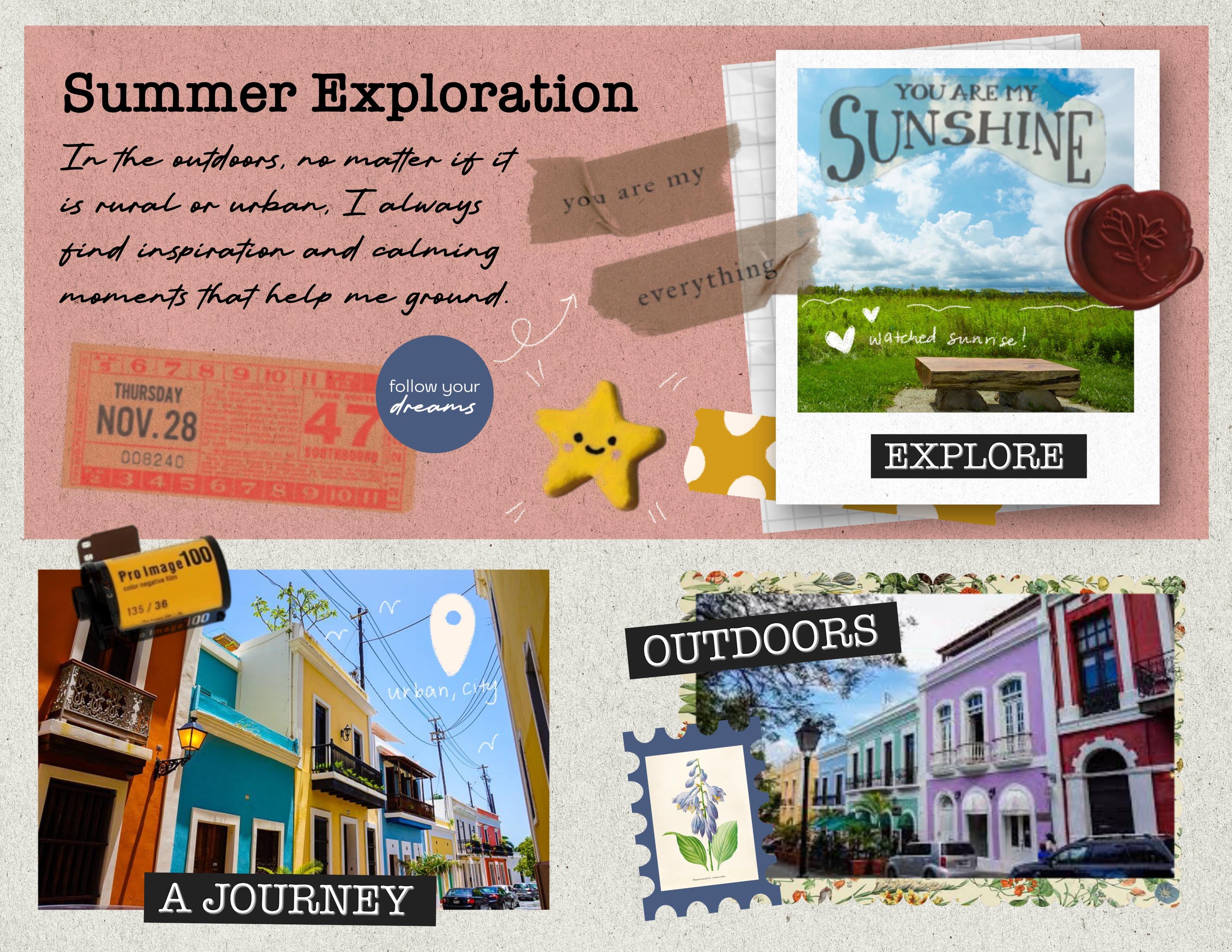
ao meu teclado aqui e digitar Summer Exploration. E se você não quiser
em duas linhas, novamente, basta ampliar, você deve
ser capaz de acessar os ajustes aqui e você
pode simplesmente ajustar a borda, o contorno da caixa de texto
para que fique em uma linha Uma vez que eu tenha feito
isso. Vou tocar
duas vezes novamente para
selecionar tudo. Vou
acessar minha ferramenta de cores e
selecionar preto para facilitar a visualização. E então, se eu quiser
mover o posicionamento, posso simplesmente selecionar minha ferramenta de seta e ajustar
onde eu a tenho. Eu fiz isso, vou
começar a juntar as coisas Eu tenho minhas fotos aqui, então vou
agrupá-las todas juntas. Vou selecionar a
primeira foto, arrastar para a direita, selecionar a terceira e depois arrastar para a
direita no PolaridGroup, e vou
agrupar tudo E então eu vou
renomear esse grupo tocando onde
diz novos grupos,
selecione renomear, e
eu vou
mudar isso para fotos
e depois clicar em Return selecione renomear, e
eu vou
mudar isso para fotos
e depois Em seguida, certifique-se
de que todos os elementos estejam
dentro desse grupo. Tudo bem Então, agora eu sei
que tenho minha experiência. Estamos adicionando imposto de renda agora. Como isso é mais
um Serafont, você poderia fazer algo como um Sansaraf
básico, como uma antena, mas eu quero que pareça Então, vou utilizar, neste caso, mais uma fonte
de script. Se você não tiver uma
fonte de script ou se não
quiser adicionar uma fonte e
quiser
apenas escrever , você também pode
fazer isso. Você pode usar sua ferramenta de pincel. Você pode encontrar algo
como um pincel para lápis e
adicionar uma nova camada. E então você pode
simplesmente escrever em cima dessa camada, como quiser. Quando escrevo, é
mais difícil de ler e não é tão elegante
quanto eu gostaria, então vou
tocar duas vezes e desfazer tudo Em seguida, vou adicionar outra caixa de texto e, desta vez, ajusto o tamanho para poder
preencher mais texto
e, em seguida, mudarei a fonte para algo que pareça
mais manuscrito Então, é mais uma fonte de script. Então, vou entrar na
minha barra de ferramentas de ações aqui. Vou selecionar adicionar texto. Vou mover
esse texto de um lado para o outro. Ainda destacado, então
vou abordar isso. Hum, opções de caracteres
para minhas opções de fonte. Vou redimensionar
isso primeiro para que seja pequeno o suficiente para que pareça que
seja pequeno o suficiente para que eu possa inserir texto
suficiente lá Em seguida, vou
percorrer minhas opções aqui e
encontrar a fonte do script. Eu tenho essa fonte kingshare que acho que
funcionará muito bem Depois de fazer isso, posso
voltar ao meu teclado selecionando o ícone do teclado no canto superior esquerdo. E então
vou digitar algumas ideias sobre talvez essa pequena aventura em
que eu estava. Ah. Tudo bem, também percebo que, ao digitar
isso, está alinhado ao centro Então, vou selecionar tudo
com apenas um toque duplo
e, em seguida, obterei minhas opções de
alinhamento aqui,
selecionarei alinhado à esquerda
e, em seguida, tocarei
no ícone do meu teclado no canto
inferior direito
e ele removerá isso Então, depois de fazer isso,
posso zoom e ver se tudo está colocado ou do
tamanho que eu quiser. E eu acho que isso funciona bem. Ainda me dá algum espaço
para adicionar alguns
elementos criativos visuais adicionais aqui.
15. Adicionando toques finais - Adesivos digitais: Ok. Importei fotos, digitalizei lembranças,
adicionei algumas sombras. Eu adicionei caligrafia ou texto. Então, podemos começar a decorar de
forma criativa. Então, acho que
talvez eu queira adicionar alguns desses, tipo, um pequeno plano de fundo
à imagem, adicionar alguns pequenos adesivos
aqui e ali também Então, vou utilizar o conjunto de adesivos que
criei especialmente
para esta aula Eu tenho um monte de elementos que eu meio que digitalizei, removi o
fundo branco e depois posso
colocá-los como adesivos Normalmente,
conjuntos criativos muito grandes no Affinity Designer, mas vou utilizar o papel
Affinity Você pode digitalizar o papel
e depois
cortá-lo e usá-lo
como camadas. Você pode acessar imagens
vintage gratuitas de diferentes sites Também incluirei isso em
nossos recursos. E então você pode recortá-los de
forma criativa, colocá-los em
camadas, coisas assim É assim que posso criar alguns
desses elementos divertidos
que podemos adicionar. Se você não tem acesso
a algo
assim, tudo bem, e você pode usar o que
eu criei para. Oh, eu vou entrar
e começar a adicionar alguns dos elementos criativos
a
isso, algumas fitas washi, alguns desses pequenos
ícones, recibos
de ingressos, apenas coisas divertidas que dão uma atmosfera de exploração, um pouco
de fotografia e
coisas
assim de fotografia e Então, vou
acessar meus ícones de ações,
selecionar, inserir um arquivo
e, em selecionar, inserir um arquivo
e, seguida, vou
abrir meus adesivos do
curso de scrapbooking
e, em seguida, vou adicionar alguns
rótulos Então eu tenho, tipo, memórias, exploro. Eu acho
que essa é uma boa. E então você pode ter que
redimensioná-lo
dependendo do tamanho que você quer
ou não Eu quero que seja um
pouco menor. Então, eu vou colocar isso lá. E então, quando eu terminar,
vou selecionar
minha ferramenta de seta preta,
meu ícone de seleção. E então vou adicionar
mais algumas peças adicionais,
entrar no meu ícone de ações, selecionar, inserir um arquivo
e, em seguida, examinar
esses adesivos e ver o que mais eu tenho
de interessante Acho que meio que quero
adicionar um pouco de, tipo, um fundo texturizado
aqui com este papel Então, vou redimensioná-lo
e, em seguida, vou
fazer com que eu
possa colocá-lo por trás disso,
novamente, apenas para adicionar interesse
visual Então, vou
fazer com que
fique atrás das minhas
fotos tocando na camada e
destacando-a em azul e, em seguida, arrastando-a para que
fique abaixo E então isso meio que dá um
efeito interessante aqui. Tudo bem Eu vou
voltar para essa camada. Vou ajustar
o posicionamento. Vou selecionar em
Vou selecionar
minha ferramenta de movimentação aqui
naquele ícone de seta. Vou ajustar
o posicionamento brincando com
o ângulo disso. Você pode girar. E então eu vou
aumentá-lo para que fique um pouco mais alto,
porque se
trata apenas de criar interesse
visual, certo? Pense em livros de recortes inúteis ou em camadas e coisas
que você normalmente faria quando
estava trabalhando em projetos divertidos como esse quando Então, essa é uma
maneira divertida de, tipo, extrair diferentes texturas
e elementos visuais Vou voltar
ao meu ícone de ações, selecionar, inserir um arquivo
e, em seguida, examinar alguns desses elementos
adicionais. Eu tenho uma fita aqui. Acho que isso vai ser divertido. Podemos colocar isso aqui
e colocar em camadas também. Se você quiser colocá-lo no topo, certifique-se de entrar nas camadas e arrastá-las para
que fiquem acima do
texto ou acima das fotos. Enquanto estamos aqui, na verdade
vou escrever meu texto aqui. Vou editar o texto
e, em seguida, vou ajustar
a largura do meu texto
escrito aqui. Então, vou
entrar na minha peça escrita, selecionar o ícone A, selecionar editar texto e, em
seguida brincar com
a largura que tenho. Ok, depois de fazer isso, também
posso brincar com o posicionamento e ajustar
onde está tudo. E então, quando eu tiver
tudo onde eu quero quando se trata do
texto, vou entrar e agrupar esses elementos que eu possa manter
tudo organizado. Vou selecionar minhas
duas camadas de texto,
tocar na primeira e
arrastar para a direita sobre a segunda, para que eu
possa selecionar as duas, selecionar o grupo e, em seguida, tocar
no novo grupo e selecionar
onde diz Novo grupo e, em seguida, clicar em Renomear E então eu vou renomear
isso. Então eu vou
voltar para a fita adesiva que eu coloquei Vou selecionar
essa ferramenta Errol. Vou ajustar um pouco o
tamanho disso, tendo em mente como quero que
as coisas pareçam e fluam. Acho que quero adicionar
um recibo de ingresso aqui. Vou acessar
minha ferramenta de ações novamente, aquela chave inglesa, selecionar,
inserir um arquivo e depois voltar a
algumas dessas peças Aqui está o recibo do ingresso. Vou ajustar essa
rotação e o tamanho. Depois de terminar isso,
vou selecionar minha ferramenta de seta para desmarcá-la, voltar às minhas
ações, aqui, selecionar, inserir um arquivo e adicionar
algumas peças adicionais aqui Eu tenho, tipo, um selo de cera. Vou redimensionar isso. Eu também tenho alguns
elementos inspiradores. Então, vou voltar
e inserir um desses. Eu tenho esses pequenos adesivos, ícones
redondos com frases
diferentes Então, como eu tenho um que
diz que você merece. Esse azul funcionará bem. Vou
redimensioná-lo um pouco, colocá-lo em camadas. Eu
também tenho essa
pequena estrela fofa , volte para o
meu ícone de ações, insira um arquivo,
examine-os e simplesmente alguns desses elementos
adicionais. Ok. Depois de terminar, selecione minha seta para desmarcá-la E então eu acho que quero adicionar algum interesse aqui embaixo. Eu posso redimensionar essa imagem, mas acho que
quero adicionar
um pouco de papel de textura vintage que
eu tenho para que eu possa novamente, você não está apenas colando fotos no papel
e encerrando o dia, você está adicionando alguns
interesses visuais para permitir que o visual saia
do fundo Então, vou acessar
minha ferramenta de ações, selecionar, inserir um arquivo e vou rolar
e ver o que tenho. Como visuais vintage que
agora estão em domínio público, e eu adicionei algumas
vieiras divertidas Então, acho que vamos usar esse. E então, se eu precisar
redimensionar isso, eu posso. Tudo bem Depois de
terminar, posso
selecioná-la e puxá-la para que fique embaixo da
imagem nas fotos E então eu posso selecionar
esse fundo bem
como a imagem, e vou deslizar para a
direita sobre a imagem, e ambas serão selecionadas Você os verá
destacados em azul. Depois vou tocar
no meu MotoL aqui e depois posso ajustar o posicionamento
dele para que caiba melhor na página E isso fornece um pano de
fundo divertido e interessante aqui. Tudo bem, então, depois de fazer isso, vou entrar e começar a
organizar as coisas novamente. Então, vou organizar todas
essas peças criativas, selecioná-las todas e agrupá-las. Então, vou tocar
no meu rótulo Explorer, todas essas outras imagens
adicionais, e depois vou
selecionar o grupo, tocar
onde diz novo grupo,
tocar no texto Novo grupo
e selecionar renomear, e vou mudar isso para
adesivos apenas para saber
onde está tudo e, em seguida e vou mudar isso para
adesivos apenas para saber ,
clicar em Return, e
então eu posso fechar Depois de fazer isso,
acho que quero adicionar mais
alguns desses rótulos. Por exemplo, a palavra jornada é
boa, e depois mova-a. E se você achar que
está tendo problemas para redimensionar ou mover coisas, lembre-se
de puxar pelo canto
para
redimensionar porque eu o configurei como uniforme, isso o manterá Essas pequenas caudas aqui
permitirão que você gire. E então, se você
quiser mover o elemento, leve
o Apple Pencil para fora do visual
e, em seguida, movê-lo. E então, quando
terminar, basta tocar
na ferramenta de seta e
eu vou desmarcá-la Novamente, apenas mantendo-o
visualmente interessante. Nem tudo precisa
ser reto e uniforme. Você também pode jogar com coisas giratórias
e inclinadas. Eu tenho alguns
elementos adicionais que quero adicionar. Eu tenho, tipo, alguns adesivos
e depois uma regra de filme de câmera Polaroid, tipo, que acho que será
divertido adicionar aqui E então podemos brincar
com os retoques finais. Eu
16. Adicionando toques finais — Washi desenhado à mão: Tudo bem Então, eu adicionei todos os elementos adicionais que
eu queria adicionar. Acho que vou fazer
alguns retoques finais
com algumas peças desenhadas à mão Mas antes de fazermos isso, o que é
bom é que, no Procreate, você também pode sentar e adicionar seus próprios
efeitos visuais Se você gosta de desenhar,
vou até a galeria do meu curso de
scrapbook seleciono um novo arquivo,
o básico em papel Você pode sentar lá
e também criar elementos à mão. Digamos que você queira desenhar fita washi. Você pode desenhar fitas washi simples preenchê-las
e recolorir,
e você pode
usá-las em Então, algo tão simples quanto isso, e então você pode
usar isso como contorno, preencher com cores e adicionar alguns efeitos
divertidos a ele Você só quer
ter certeza, especialmente se
for preencher com
cores, que todas as suas linhas estejam fechadas para que você
não encha sua página Então, digamos, eu
vou usar isso como uma base simples para o meu washi Vou adicionar uma nova camada que eu possa manter
tudo separado. Vou entrar
e selecionar uma cor. Talvez eu use um pouco
desse amarelo. Então, como estou usando esse
esboço como minha base, o que vou fazer é,
hum, fazer que essa seja a forma de referência para que, quando eu arrastar em cores, ela fique dentro da linha Então, vou entrar na camada com
o esboço, tocar no pequeno ícone à esquerda
do nome da camada
e, em seguida, vou selecionar
a referência Então, tudo o que eu fizer para preencher
a parte superior de uma nova camada, ele fará referência
à camada abaixo. Então, vou entrar nessa
nova camada que adicionei para que eu possa separar a cor
e o esboço E eu vou arrastar em cores e depois vou preenchê-lo. Em seguida, ele preenche
essa forma para mim, e então você pode
desligar seu esboço, e ele dá, tipo,
esse divertido efeito de fita washi Em seguida, você pode adicionar imagens ou esboços
semelhantes a ela e fazer com
que ela não saia
dessa forma tocando na camada laranja ou amarela e selecionando E, basicamente,
isso faz com que o que
você desenhe em cima não saia
dessa forma. Então, vou
entrar em uma nova camada aqui. Então, depois de fazer
o bloqueio alfa, vou acessar
minha ferramenta de pincel, encontrar um novo pincel
e, em seguida, acessar minhas
opções de cores e selecionar uma nova cor que aparecerá bem E o que é bom é que,
mesmo que eu saia
da linha, porque essa camada
está bloqueada em alfa, ela não ficará colorida fora dela. E não precisa ser
muito chique . Você sabe,
você pode levar mais tempo. Mas essa é uma maneira
muito simples de criar
elementos simples como esse. E então o que
queremos fazer é
desligar nossa cor de fundo. Então,
vamos entrar em nossas camadas. Há a última
camada que diz cor do plano de
fundo,
você desmarcará o mercado
e, em seguida, ela
fornecerá uma transparência Então, depois de fazer isso,
vou voltar para a camada com
o
washi selecionado Vou tocar na
minha ferramenta de seleção. Eu vou selecionar isso. Vou usar a mão livre
e depois vou
escolher esse washi E então eu vou
entrar no meu ícone de chave inglesa, minha ferramenta de ações e
vou selecionar Copiar E então eu posso
voltar para a página do meu álbum de recortes, e então eu posso ir
para uma nova camada Vá até o
ícone da minha chave inglesa, selecione Colar, e ele colará aquele
washi lá e ficará transparente Então, você não pode se preocupar ter esse
espaço em branco por trás dele. Gosto muito que você possa alternar entre
projetos diferentes e, digamos, basta fazer uma página inteira
de fitas washi esboçadas e
selecioná-las depois de remover o fundo e
adicioná-las ao
17. Dicas para manusear o pincel: B. Então, vou voltar agora
que coloquei tudo e vou me certificar de que quaisquer
elementos adicionais de adesivo que eu tenha adicionado serão colocados no
grupo de camadas de adesivos Adicionamos imagens, adicionamos alguns elementos criativos,
adicionamos texto E então eu posso, você sabe, eu decorei
as coisas de forma criativa Você pode até adicionar
respingos porque há pincéis divertidos que você pode incorporar
se quiser Então, coisas como tintas em spray, você pode adicionar um respingo,
se quiser Você pode adicionar uma nova, adicionar uma nova camada
e, em seguida, tocar em talvez, no último efeito. Em seguida, atualize sua cor e talvez você queira adicionar alguns respingos e coisas assim, apenas para obter textura
adicional e Mas há muitas opções
para o que você pode fazer. Mas o que eu gosto de
fazer é adicionar
pequenos efeitos de doodle desenhados à mão Então, como eu disse, fui inspirado
por aquele drama K. E então o que eles fizeram foi rabiscar em cima
das fotos Vou utilizar apenas os
pincéis de desenho básicos do Procreate, o
lápis Procreate, para que
ele me dê um pouco mais de,
tipo, um efeito de textura arenosa que parece um Vou utilizar a cor branca só porque tenho
muitas cores aqui. Então, para que apareça, preciso de uma cor contrastante E acho que o branco também
ficará bem nas fotos. Mas você pode fazer
o que quiser. Acho que vai ser
divertido adicionar detalhes em
formato manuscrito para os locais Minhas mãos estão um pouco
trêmulas quando estou desenhando. Então, o que eu gosto de fazer é
acessar minhas configurações de pincel. Então, vou até
minha biblioteca de pincéis, seleciono esboço, vou até meu lápis
procreate e toco nele E então vou para a
estabilização e vou ajustar um pouco
minha estabilização e
minha simplificação para que meu desenho na minha escrita
não fique tão que meu desenho na minha escrita instável quanto porque estou tendo
alguns problemas Mas apenas destacando a localização,
vou criar um desses ícones de localização e, em
seguida, vou
preenchê-lo com cores
exatamente onde está Ok. Depois de fazer isso, também
posso fazer o mesmo tipo de
ideia aqui.
18. Como salvar e exportar: Ótimo. Então, tentamos juntar tudo isso,
incorporar nossos estilos
de layout e contar histórias
visuais,
mostrando maneiras diferentes de
incorporar
partes criativas
que fluem
com incorporar nossos estilos
de layout e contar histórias
visuais, mostrando maneiras diferentes de
incorporar o tema
que você está procurando,
adicionando texto,
brincando com o emparelhamento de textos
e, em seguida,
juntando-os com e, em seguida,
juntando-os pequenos trechos
finais E agora eu quero que você
aja e trabalhe em sua própria página de álbum de recortes Então, tenho alguns exemplos
na pasta de trabalho, como uma ideia de modelo inicial, como uma página de um dia na sua vida com algumas
ideias inspiradoras e ferramentas
diferentes que você pode
utilizar para criar isso em formato digital E sim, depois de
terminar com isso,
adoraria que você enviasse
sua página final para a galeria
da turma. Então,
agora que terminamos , eu só quero explicar rapidamente como exportar seu arquivo. No Of Chance, você
decide realmente imprimir isso e talvez colocá-lo em uma pasta ou em
algum tipo de livro de memórias. Então, quando terminar
seu projeto, você vai querer acessar
sua ferramenta de ações
e, em seguida,
basicamente exportá-la, então você selecionará compartilhar. E você compartilhará
o formato de arquivo que quiser. Eu sugiro apenas
um JPEG ou um PDF. JPEG é muito fácil. E então eu normalmente salvo
a imagem na minha função fotográfica, mas você também pode salvá-la como JPEG e depois
salvá-la em seus arquivos, ou você pode realmente imprimir
diretamente do
Procreate. Então, eu tenho uma impressora
Wi-Fi, então
posso sentar lá e selecionar minha impressora
e,
em seguida, enviar esta página diretamente para
minha
impressora e atualizar meus tamanhos de papel e
coisas assim para que diretamente para
minha
impressora e atualizar meus tamanhos de papel e
coisas assim para que caiba, e então terei uma cópia física
real
do que fiz. Então, quando terminar, você
seleciona imprimir
e, em seguida, ele o exportará
e você poderá imprimi-lo. Se você o salvou como JPEG e
o salvou como uma imagem, ele estará na sua galeria de fotos, abra e veja E é a glória final completa.
19. Conclusão do curso: Muito obrigado por
criar comigo hoje. Espero que esta aula tenha ajudado
você a se familiarizar com o
scrapbooking digital no Procreate ou criação de
diários visuais no aplicativo, e também espero que a
aula tenha inspirado você a
experimentar as
diferentes maneiras de criar digitalmente no com a
criação de
diários visuais no aplicativo,
e também espero que a
aula tenha inspirado você a
experimentar as
diferentes maneiras de criar digitalmente no Procreate. Lembre-se de
verificar os recursos de classe do
seu modelo de projeto e os arquivos adicionais que
criei especificamente
para essa classe. Além disso, compartilhe seu projeto na Galeria de projetos de classe. Ou se você sentir amor por isso, você também pode compartilhá-lo
nas redes sociais no Instagram e me marcar na
Bella Sophia Creative Eu adoraria ver
o que você criou ou até mesmo oferecer algumas
dicas úteis, se você precisar delas. Por fim, se você
gosta dessa aula, considere deixar
uma avaliação da aula. Essas avaliações são muito úteis
para garantir que os professores
se envolvam,
o que, por sua vez, ajuda nossas
turmas em geral na pesquisa. Lembre-se de que você pode me
encontrar on-line em www.bellasophiacreative.com
e nas redes sociais em Bella www.bellasophiacreative.com
e nas redes sociais em Bella Sofia Creative. Obrigado por se juntar a mim
na aula este mês. Te vejo
na próxima. Tchau
 Jenny Veguilla-Lezan, Latinx Designer & Illustrator