Transcrições
1. Introdução ao curso: Oi, todo mundo. Bem-vindo
de volta ao meu canal. Se você é novo aqui, sou Jen, designer
gráfica, ilustradora e educadora freelance em tempo integral que
mora no Centro-Oeste, e dirijo o Bella
and Sophia Creative Studio Hoje, vou voltar com
outro tutorial de procriação. Como criador, geralmente trabalho em mídias digitais
e
tradicionais, mas geralmente opto pelo
digital apenas por causa
da facilidade de acesso Não preciso lidar
com toda a bagunça
e, às vezes, é mais fácil
ter meu iPad e meu Apple
Pencil e trabalhar em qualquer lugar ainda adoro adicionar texturas e grades para dar ao meu trabalho digital um toque mais
tradicional Portanto, seja em
grade ou em meio tom, as texturas
digitais podem
dar ao seu trabalho uma sensação mais tradicional e um
pouco mais Um estilo que eu realmente gosto é o estilo de
impressão Risógrafo Este é um estilo muito
inspirado nos anos 80, baseado nos anos 80, e eu o vejo tendo
um grande retorno
e adoro a sensação
imperfeita dele e adoro a sensação
imperfeita E é
com isso que
vamos trabalhar hoje, então
vamos começar.
2. O fundo em Riso: Antes de entrarmos no projeto, vamos aprender um
pouco sobre o Risograph Risograph é uma marca de duplicadores
digitais fabricados pela Rizo
Kugaku Corporation e foram
projetados principalmente para fotocópias e impressões A Risograph é uma marca de duplicadores
digitais
fabricados pela Rizo
Kugaku Corporation
e foram
projetados principalmente para fotocópias e impressões de alto volume. Foi lançado
no Japão em 1980, e o duplicador digital é essencialmente uma impressora de estêncil
moderna Então, o que acontece é que o
SO cria internamente um estêncil que é colocado em um tambor cheio de tinta que
então gira em uma velocidade muito,
muito alta, forçando a tinta a passar pelo
estêncil e entrar no papel Esse processo cria uma impressão texturizada realmente
única. impressão Reso pode ser
muito imprecisa e imprevisível às vezes em termos de seu processo geral
de Mas, pessoalmente, acho
que é isso que o torna tão especial, tão único e
tão interessante de se ver. As máquinas foram projetadas basicamente para fazer cópias de escritório. Eles não foram realmente feitos para impressão de
alta precisão. Registro imperfeito,
manchas e cobertura irregular são apenas algumas das muitas peculiaridades
que
acompanham esse Vamos levar isso
em consideração ao criar
essa obra de arte
3. Dicas para trabalhar com camadas: Então, quando se trata de criar tradicionalmente com esse processo de impressão
específico e digitalmente em geral, pelo
menos na minha opinião, quando você está trabalhando
com coisas como Photoshop e Affinity Photo, muitas vezes
você terá que
trabalhar com Cada cor de tinta usada é
impressa camada por camada, muito semelhante ao que você
veria na serigrafia. Seus arquivos precisarão ser
criados com isso em mente. Esse é o processo pelo qual
passaremos e como
configurar seu arquivo à medida que
avançamos na criação
desse trabalho. Parece muito
trabalhoso, mas prometo que a recompensa valerá totalmente a
pena, porque
é
muito bonito quando você finaliza
e vê a
impressão final, por assim dizer muito bonito quando você finaliza e vê a
impressão final, por assim Agora que sabemos
mais sobre o Rizo, vamos começar
com nosso design Eu pessoalmente
já mapeei meu esboço apenas
para facilitar a vida, mas vou colocar
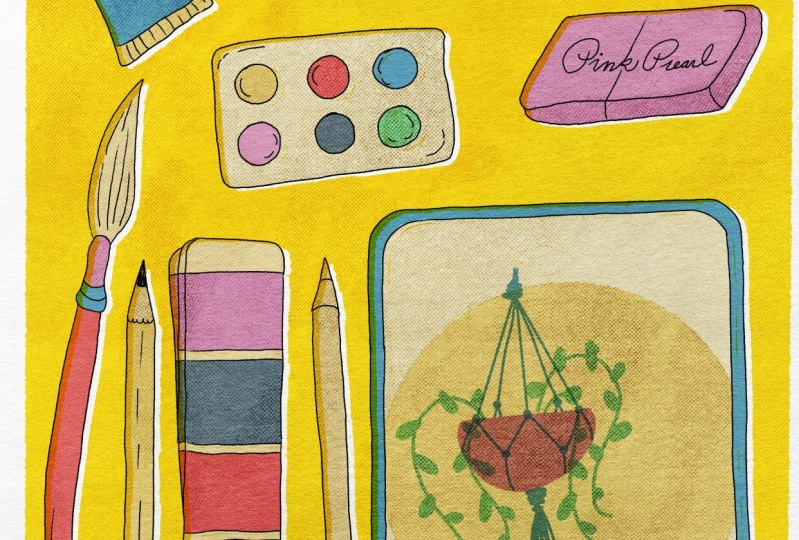
todo o meu vídeo sobre o processo de esboço Basicamente, fui inspirado
pelas ideias de ferramentas
do ofício e, obviamente, pelo
design e ilustração do comércio. Eu incorporei as
diferentes ferramentas
com as quais trabalho diariamente como
designer e ilustradora freelance Eu tenho meu iPad, tenho lápis, tenho pincéis, tenho uma paleta de tinta,
um caderno de esboços Um apontador de lápis,
coisas assim. Se você ainda não
tem um esboço em mente ou algo com o qual está
trabalhando ou
quer apenas fazer o que
estou fazendo, tudo bem Mas pare um momento,
depois pause o vídeo e
finalize seu esboço. Então, quando você tiver
seu esboço e suas
formas básicas prontas para usar, você pode voltar a este vídeo, pressionar Iniciar e, em seguida,
podemos começar a configurar nossas camadas e preparar
tudo para colorir
4. Configuração do arquivo e do esboço: Porém, a primeira coisa que você deve fazer é configurar um Canvas
básico de 8,5 por 11 a 300 DPI É com isso que estou trabalhando porque eu só queria que fosse fácil imprimir apenas
em uma impressora básica. Vamos começar.
O que queremos fazer primeiro é lançar
nosso aplicativo Procreate Se você ainda não
tem um esboço, o que podemos fazer é ir até o
canto superior direito, clicar no sinal de mais
e, nesse
pequeno retângulo aqui, há outro ponto positivo,
clicar nele e ele permitirá que você
crie uma tela personalizada Eu sugeriria alterar
suas medidas para polegadas. Você pode fazer qualquer coisa como
8,5 por 11, 11 por 14. 11 por 17 ou 13 por 19, dependendo do que
sua impressora pode imprimir. Para o meu Canvas,
acabei de fazer uma tela básica de 8,5 por 11 polegadas a 300 DPI Depois de atualizar sua
largura e altura,
certificando-se de que o DPI seja de pelo
menos 300, pois
queremos garantir que
ele seja impresso certificando-se de que o DPI seja pelo
menos 300, pois
queremos bem, você pode clicar O que eu fiz, porém, como
eu disse na introdução, eu já fiz um esboço Basicamente, eu já tinha um conceito com o
qual queria trabalhar, que são as ferramentas
da ideia de pôster comercial Agora que você tem
seu esboço, o que queremos fazer é entrar em nosso painel de camadas no lado
direito e vamos
configurar nossas camadas Assim como eu disse na introdução, todo
o processo dentro
desse estilo de impressão Risógrafo, cada cor é impressa
em sua própria camada Então, vamos manter
isso em mente ao
configurarmos esse arquivo. Você não quer que
as coisas sejam muito detalhadas. Na verdade, vou simplificar
algumas delas à medida que trabalhamos, mas vou
manter o
esboço sozinho,
porque acho que será uma boa adição divertida ter essas linhas em cima
do risógrafo, coloridas quando O que queremos fazer é que, se você já tem
sua camada de esboço, adicionaremos
algumas camadas adicionais abaixo dessa Você provavelmente desejará adicionar
uma camada para cada elemento ou cada elemento que terá uma cor diferente para
cada um dos seus itens. Mas a coisa mais básica a ter em mente é que, para
cada elemento que você tem, certifique-se de que tenha
uma cor diferente e uma
camada diferente para cada um. Eu tenho um, dois, três, quatro, cinco, seis, sete, oito,
nove, dez elementos. No mínimo, terei dez
camadas mais uma camada de sobreposição parte superior e, em seguida, uma
camada de multiplicação na parte inferior para me
dar esse efeito de
textura de papel que
estou tentando escolher Vou fazer 12 camadas no total logo abaixo da minha camada de esboço
original Para manter as coisas organizadas também,
você pode renomear sua camada. Vou clicar
nessa camada. Vou selecionar renomear e depois vou renomeá-lo para
esboço apenas para manter
minhas Você também pode fazer isso para cada um
dos elementos. Estou apenas adquirindo o hábito de manter seus arquivos e
camadas organizados. Ou você pode optar por não fazer isso
e simplesmente nomeá-los qualquer número de camada que
apareça. Tudo o que funciona para você. Vou adicionar minhas
camadas clicando neste pequeno ícone de adição e
vou adicioná-las
abaixo da minha camada de esboço
5. Como adicionar uma textura de papel: Tudo bem, dessas 12 camadas, o que eu quero fazer é ir
para a primeira camada
e, na verdade,
vou desativar minha camada de esboço por enquanto, só para que
possamos ver
o que estamos fazendo Vou até
essa primeira camada e quero adicionar uma textura de
papel a ela. Vou selecionar
essa primeira camada. Vou acessar minhas
ferramentas de pincéis e já
instalei os
pincéis Risograph que Eu vou e
vou
até as opções de
sobreposição de papel Eles têm algumas sobreposições de papel realmente
fantásticas. O que queremos fazer primeiro é entrar em nossa paleta de
cores aqui, garantir que a primeira opção de
cor aqui seja preta e depois a segunda
seja branca Em seguida, voltaremos aos nossos
pincéis e poderemos testar alguns deles antes de realmente
trabalharmos com Vou fazer
isso um pouco menor só para que você
possa ver o que estamos fazendo. Você verá que isso
nos dá esse efeito de papel texturizado realmente lindo E vamos utilizar as opções de sobreposição e multiplicação para que a cor
ainda apareça, mas o efeito do papel passe
. Essa é a primeira. Este
é o artigo básico da AN. Este é o favorito da AN.
Eu gosto muito desse. Gosto dos pequenos pratos salpicos
e
coisas Depois, há também
o A e o sutil. Esse é um efeito
de papel um pouco mais sutil. Se você é novato na procriação, basta tocar
com dois dedos para desfazer E então
vou abordar este último, que é o Instant
Cheats so Overlay Basicamente, isso dá a você
esse efeito imediato. Mas não vamos
fazer isso dessa maneira. Vou mostrar
uma maneira diferente de
fazer isso do que simplesmente adicionar
o efeito com o pincel. O que eu quero fazer é voltar para aquela sobreposição de papel favorita porque eu realmente gosto
das manchas nela. Vou
aumentar o tamanho do meu pincel até o
máximo no lado esquerdo, depois vou
preencher meu papel aqui, depois vou para minha última camada e vou
fazer a mesma coisa com
o mesmo pincel e
preencher outra por cima. Então, o que eu quero fazer é
entrar na última camada e vou alterá-la
de normal para multiplicar Em seguida,
vou para a primeira camada e vou alterá-la de normal para sobreposição Em seguida, voltaremos
à nossa última camada, que
alteramos para multiplicar, e
reduziremos a
opacidade para O que você verá é que isso elimina o efeito do papel
carbono, mas ainda teremos
uma boa textura granulada. Na verdade,
vou entrar em uma nova camada para que possamos
testá-la e você possa ver o
efeito com uma cor. Vou
continuar trabalhando
na biblioteca so brush porque eles têm várias opções
diferentes. Obviamente, eles têm
o papel e depois os pincéis de efeitos de risco Depois, eles também têm
alguns pincéis
sombreados e pincéis de tinta muito divertidos sombreados e pincéis de tinta Eu vou usar a
tinta Squid. Vou aumentar
o tamanho apenas para que você possa ver com o que
estamos trabalhando. Vou
definir um pouco de cor e
, quando aumentarmos o zoom, você verá que ainda pode ver todas aquelas
manchas lá dentro Isso simplesmente não afeta
mais a cor porque a multiplicamos e
reduzimos
a opacidade Agora que fizemos isso,
vou analisar e
será importante alterar todas essas camadas
centrais
aqui entre nossa sobreposição
e nossa camada de multiplicação,
e vamos
alterá-las todas para multiplicar,
apenas para que possamos
ver com o que estamos trabalhando enquanto trabalhamos com o subesboço Então, para alterar tudo isso, basta clicar onde está o
pequeno N e, em seguida, rolar para
encontrar seus efeitos de camada
e, em seguida,
selecionar multiplicar
6. Colorindo sua arte: Todas as suas camadas foram
atualizadas e multiplicadas, então você pode ir para a camada de esboço e
podemos ativá-la novamente clicando
nessa
pequena Agora, o que queremos fazer
é começar a preencher. O que queremos é
uma história colorida. Eu já tenho um configurado aqui. Eu gosto desse efeito azul, amarelo, vermelho e rosa. Depois, tenho alguns
adicionais, como um verde para um elemento mais escuro, um cinza e depois um amarelo claro Mas, por enquanto,
gosto muito da ideia de utilizar essa paleta de
cores simplificada Você pode fazer o que quiser. Mas esse é exatamente
o estilo que estou escolhendo, mas
quero simplificá-lo. Isso também é o que você
deve ter em mente ao trabalhar em algo
dentro do estilo. Quanto mais simples, melhor geralmente. Vou começar a adicionar
cor a cada um dos meus elementos e vou
para a primeira camada com a
qual vou trabalhar
, certificando-me de que
ela seja multiplicada Estou nessa camada e, em
seguida, vou começar a delinear o primeiro item que quero adicionar
a essa camada Vou
usar meus pincéis do SO. Novamente, meus pincéis Risograph. Vou usar essa caneta de tinta de
lula. E eu vou ajustar o
tamanho disso e depois
vou ajustar minhas cores e
começar a fazer meu lápis aqui. Assim como você
normalmente faria com todas as outras obras que está criando
no Procreate , vou começar
a
delinear e preencher Você pode utilizar a opção
de referência. Se você selecionar referência. Se você selecionar sua camada de esboço, toque na imagem e selecione
a referência Você pode referenciar as
formas em seu esboço. Você só quer ter certeza de que
todas as linhas estão fechadas
e, em seguida, entrar na camada
com
a qual está trabalhando e simplesmente arrastar a cor para dentro e ela
preencherá a forma. No entanto, você só quer ter
certeza de
que todas as linhas estão fechadas para que não
encham todo o campus Essa é uma
maneira muito rápida de fazer isso, ou você pode simplesmente contornar e arrastar e soltar a cor de preenchimento Vou terminar de
preencher esta seção aqui. Como eu disse,
você provavelmente deve ter em mente que todas as cores diferentes devem estar
em uma camada separada. Nesse caso, vou
criar uma nova camada para a borracha rosa e para
a seção de metal Vou
continuar esse processo
para preencher cada um dos meus elementos. Agora que eu fiz o lápis, vou para
uma nova camada e
vou preencher o
resto desses itens. Como você pode ver com
este, porque eu tenho uma linha que não está
completamente fechada, ela preencheu a
parte externa deste tubo de tinta. O que vou fazer é
desfazer isso tocando duas vezes e depois vou
voltar para minha camada de esboço Vou desativar a
referência por enquanto, voltar para o meu pincel aqui
e depois vou
delinear essa forma em sua própria camada e preenchê-la dessa forma Depois de delinear e ter um contorno limpo,
como você vê aqui
, posso simplesmente ir
ao meu seletor de cores, arrastá-lo e soltá-lo e ele
preencherá essa seção Como estou criando as seções de cores para
cada uma dessas camadas, também
gosto de agrupá-las. Vou usar
essa camada de lápis. Vou selecionar a
primeira parte amarela e depois arrastar
para a direita para selecionar
a borracha
e a seção azul Então eu vou
selecionar o grupo aqui. E vou
renomear esse grupo clicando nele e
vou mudá-lo para lápis,
para que eu tenha
tudo junto, todos os diferentes
elementos juntos Isso só torna as coisas mais
organizadas e fáceis de gerenciar. Mas, como eu disse, você pode
escolher ter cada cor em sua própria camada ou
simplesmente ter cada elemento em sua camada
com várias cores. Mas você verá em um
momento por que será mais fácil manter tudo separado, mas ainda assim
agrupar. E é também por isso que você pode
querer adicionar mais camadas. Eu digo, por exemplo, você já está
ficando sem camadas, o que podemos fazer é acessar
suas opções de camadas aqui, deslizar para a esquerda e selecionar duplicar
e você pode simplesmente duplicar essa camada e ela tem todas as configurações
que você O legal do Risograph e o que você notará
ao colorir
provavelmente é que ele cria cores
adicionais quando você
sobrepõe as Essa é a beleza
de como funciona. É também por isso que oferece
uma boa variedade de cores
diferentes, porque você está essencialmente
misturando cores com a impressão. Se você não sabe como isso
funciona e está interessado, vou acessar o link acima. Tenho um vídeo divertido, simples e básico de
teoria das cores aqui
no YouTube que uso da minha uso da minha
mais recente aula do Skillshare.
Acho que a teoria das cores é um assunto
muito divertido e importante entender e começar a
entender ao trabalhar com arte,
apenas para que suas
cores, sua arte e as histórias de cores que você apenas para que suas
cores, sua arte e as histórias de cores cria sejam impressionantes
e de entender e começar a
entender ao trabalhar com arte,
apenas para que suas
cores, sua arte e as histórias de cores que você cria sejam impressionantes
e
lindo. A outra coisa que eu também gosto de
fazer é que, se
houver elementos diferentes
em sua forma, mas eles forem da mesma cor, eu os
mantenho na mesma camada. Vou preencher essa
pequena área aqui em azul, mas vou
mantê-la na mesma camada dessa seção maior do tubo
de tinta. Vou continuar esse processo e
preencher o restante das cores das camadas para cada uma das minhas formas
que criei
e, em seguida, entraremos na
próxima parte deste tutorial.
7. Adição de um plano de fundo: Agora, o que eu quero
fazer, agora que temos todas as nossas cores
definidas, é
adicionar rapidamente uma espécie de retângulo
no fundo para nos dar uma borda tão bonita, e ela não
precisa ser perfeita Eu quero que seja um pouco
imperfeito em termos de posicionamento, e então também
poderemos iniciar o processo de eliminar algumas
dessas cores e depois
adicionar os efeitos Vou até essa
das duas últimas camadas
que tenho aqui
e, em seguida, vou entrar nas minhas opções de cores aqui
e selecionar Acho que vou selecionar
essa cor azul porque
não a uso com muita frequência, então as coisas devem
se destacar dela. Enquanto estivermos nessa camada,
vamos usar o pincel para criar
uma forma muito simples. Lembre-se de
que queremos que seja mais um retângulo
do que um quadrado Se você desenhar uma linha e
manter a caneta abaixada, isso permitirá que você
crie uma linha reta e
perfeita. Isso é
o que eu estou fazendo. Estou apenas conectando todas
as minhas bordas aqui para ter
certeza de que tudo
parece que deveria
estar no lugar certo. Depois de fazer isso,
vou preencher essa forma com
cor clicando na minha ferramenta de pica colorida,
arrastando e soltando E certifique-se, porém, de
que sua referência esteja desativada, que seu esboço não
seja mais uma referência
e, em seguida, você pode voltar para a camada em que criou
o retângulo e, em seguida, basta
arrastar e soltar sua cor Agora, o que vou
fazer é redimensioná-lo e
distorcê-lo ou vou ativar o formato
livre e vou redimensioná-lo para
que caiba
um pouco melhor no plano de fundo Também vou clicar em Distorcer
para que seja
mais fácil garantir que tudo
esteja alinhado corretamente Portanto, mesmo estando na parte inferior
, está tendo um impacto em todos
os elementos dentro dela. A ideia é que
basicamente todas
essas formas precisem ser
retiradas desse plano de fundo Então, o que vamos fazer é criar algumas
formas de referência para que
possamos eliminar os diferentes
elementos por trás delas. Como já estávamos
agrupando todos os nossos elementos, parte do trabalho está concluída
porque vamos usar esses elementos agrupados como formas de referência,
nivelando-os Porém, para tornar isso um
pouco mais rápido, o que vou fazer é
selecionar todas as
minhas formas como um grupo inteiro Eu vou
agrupá-los todos juntos. Vou fechar esse grupo e vou
duplicar esse grupo Então eu vou
realmente nivelar esse grupo e esse será nosso grupo de referência Agora vou selecionar essa camada do grupo de referência e vou clicar
na pequena imagem aqui, depois vou selecionar
selecionar
e, em
seguida, vou
voltar às minhas camadas. Vou entrar na minha camada de
fundo
que eu criei. E então vou selecionar o pequeno ícone novamente
com minha camada de fundo
e, em seguida, vou
rolar para baixo para clicar Limpar e ele eliminará todo o fundo com essa
forma para que agora
possamos ver nossas imagens Agora que estou
vendo isso, esse azul parece um pouco demais. Vou entrar e acho que
vou selecionar uma cor mais clara aqui. Acho que vou
usar um amarelo mais claro. O que é bom é que tudo o que precisamos fazer é selecionar a cor
e, em seguida, podemos é selecionar a cor
e, em seguida, podemos
entrar na camada azul aqui e então podemos
simplesmente arrastar
e soltar, e então podemos
preencher qualquer coisa que possa estar faltando
nessa camada. Por exemplo, esses
pequenos pontos azuis aqui, eu vou preenchê-los e
mudar a cor e depois vou entrar e
verificar todas as outras áreas
8. Criando os efeitos de risografia: Agora, o que queremos fazer
é criar esse deslocamento. Essa é a beleza do Risograph
é que ele é imperfeito. Gosto quando o offset mostra um pouco
do fundo branco O que vamos fazer
é selecionar essa camada com o fundo e
, em seguida, vou usar minha ferramenta de seta aqui
e vou empurrá-la um pouco para a
direita Você começará a ver os pequenos
efeitos brancos offset aparecerem Você pode ver isso aqui
muito bem. Então você começa a ver também as cores se sobrepondo para
criar aquela cor mais escura Se você não gosta
disso, pode sempre entrar e apagá-las, mas acho que é isso que
dá charme a esse efeito Agora, o que vou
fazer é adicionar esse plano de fundo ao meu grupo com todas as cores
dentro das formas. Eu só vou pegar
essa camada de fundo. Vou renomeá-lo,
mudá-lo para o plano de fundo. Na verdade, vou
bloqueá-lo para que ele não se mova, então vou deslizar para a esquerda e trancá-lo, e então vou
arrastá-lo para este grupo aqui Vou renomear
esse grupo de
ícones coloridos apenas para saber com
o que estou trabalhando Agora podemos começar o processo de criar basicamente
o efeito so. Como eu disse, se você notar
alguma coisa em seu plano de fundo que não goste ou
alguma cor que pareça estranha, basta entrar
e
limpá-la com a borracha ou
com a ferramenta de pincel Basicamente, estou apenas
examinando e verificando se há linhas que não pertencem a esse
plano de fundo. Eliminamos as formas, mas ainda pode haver
algumas linhas residuais
que não foram removidas.
Você pode simplesmente apagar isso Isso não afetará
seu plano de fundo porque não
há
mais nenhum plano de fundo onde ele está. Há apenas alguns contornos que ainda estão
aparecendo no meu esboço Eu só vou
vasculhá-los e limpá-los. Depois de limpar todas as linhas residuais que
possam ter sobrado
, agora podemos começar a
criar o efeito so. Você poderia deixar sua
arte assim. Esse é um efeito texturizado muito
divertido que você obtém com isso É criar o efeito so para cada camada que temos
que compõe um item Precisamos ter
tantas camadas para criar o efeito so
em cima dela. Começaremos com esse lápis. Esse lápis tem três camadas, a parte amarela,
a borracha rosa
e, em seguida, a seção azul
que conecta a borracha
à O que precisaremos então é três camadas para criar
o fato de que
vamos usar esse
lápis, porque
teremos essas três
camadas coloridas que serão aplicadas na parte superior. E todos eles precisam
ser configurados para se multiplicar. O que eu poderia fazer é simplesmente
ir até a camada que tenho atualmente e
duplicar última camada que tenho de todas as camadas que
eu criei Eu tenho uma camada restante, então
eu posso simplesmente duplicá-la. Vou
duplicá-la mais três
vezes para ficar com a outra, e depois vou
pegar essas três camadas e aplicar cor a cada uma dessas camadas
em relação à cor
da camada que vai
formar essa forma Eu vou para
minha camada de fundo. Podemos ver isso acontecendo em uma cor mais ampla para que
seja mais fácil de ver. Vou clicar
nessa camada. Vou selecionar, selecionar
e você
verá esse efeito cinza
passando por cima destacando a
parte externa da sua seleção. Então, o que queremos fazer é
entrar nessa nova camada, uma dessas novas camadas
que criamos, e depois vou
entrar nas minhas opções de pincel. Vou
usar esses
pincéis de sógrafo e depois vou
selecionar o estilo de sógrafo
que eu quero escolher Como esse é um
plano de fundo,
quero que não sobrecarregue o
resto dos desenhos Vou selecionar
uma luz e vou usar essa
superluz, então aqui. Então eu vou
aumentar o tamanho desse pincel aqui e
então o que eu posso fazer é começar a preencher
onde quer que essa cor esteja e você já começa a
ver os pontos aparecendo Para facilitar as coisas também, você pode desativar alguns
desses outros elementos e
trabalhar apenas no elemento em que está usando atualmente, apenas
para torná-lo menos confuso Você pode entrar nas camadas
do seu grupo e simplesmente desmarcar o que você
não quer ver E basta marcar o
que você está fazendo. Nós temos esse fundo
e você pode ver que,
na verdade, ele parece muito legal,
mesmo com apenas as imagens em
preto e branco com essa camada Eu sei que é difícil de ver porque essa é uma cor muito clara. Mas à medida que você aumenta o zoom, você pode ver esse
efeito no local. Aí está o plano de fundo.
Agora vou ligar o tubo aqui
e selecionar cada elemento e depois vou para a próxima camada, porque
essa será a camada da cor,
o tubo de tinta. Eu vou primeiro para
essa camada azul. Vou tocar nele.
Vou tocar no pequeno
ícone e depois
vou clicar em Selecionar. Depois de clicar em Selecionar e obter esse fundo cinza novamente, vou para minha próxima camada e,
em seguida, vou para o meu seletor de cores Vou selecionar o azul, depois
vou acessar
minhas ferramentas de pincel novamente e depois vou
selecionar um novo pincel so. Eu fiz aquela bem clara
para o fundo. Vou usar
um mais denso para todas as
cores na parte superior Vou selecionar
esse AN
denso para depois ter certeza de que
estou na nova camada, selecionar aquele pincel
e depois
vou preenchê-lo. Posso diminuir o tamanho
se precisar lembrar parte da ideia é que
não deveria ser perfeito. Você pode criar cores.
Não precisa ser totalmente uniforme. Você pode construir e
criar suas próprias sombras
e coisas assim,
e esse é o
efeito que você verá Você também pode simplesmente aumentar o tamanho do pincel
para preenchê-lo de uma só vez. Agora vou fazer
o mesmo processo para as partes
amarelas disso também. Eu vou voltar
para esse grupo de camadas. Vou selecionar meu
botão de seta apenas para desmarcá-lo, entrar na
camada amarela e clicar em selecionar Vá para minha nova camada, selecione meu pincel so, vá até minha roda de cores,
selecione aquele amarelo
e, em seguida, adicione o amarelo às
áreas mais escuras e, em seguida, selecione aquele
amarelo mais claro e adicione o amarelo a essa seção
mais clara Então, podemos apertar aquela pequena tecla de
seta novamente e você começa a ver esses
elementos tocando juntos. No momento, ainda temos um fundo
colorido, mas quando desativamos esse plano de fundo,
esse é o efeito
que estamos
começando a obter aqui. Vamos
repetir esse processo para cada um dos elementos
adicionais. Vou passar por mais uma com você e depois vou
acelerar as coisas. Agora vamos entrar em
nosso caderno de esboços aqui e Vamos
selecionar essa camada,
clicar no ícone, clicar em Selecionar,
voltar para clicar no ícone, clicar em Selecionar, nossas camadas e, em seguida, rolar para baixo até a nova
camada que criamos, acessar nosso seletor de cores
e selecionar aquele rosa, depois acessar nossa ferramenta de pincel,
verificar se nosso
pincel so está selecionado
e, em verificar se nosso
pincel so está selecionado
e, seguida, você pode
continuar usando o mesmo
ou, se quiser, selecionar algum outro ou, se quiser, selecionar algum seguida, rolar para baixo até a nova
camada que criamos,
acessar nosso seletor de cores
e selecionar aquele rosa,
depois acessar nossa ferramenta de pincel,
verificar se nosso
pincel so está selecionado
e, em seguida, você pode
continuar usando o mesmo
ou, se quiser, selecionar algum outro
Só para ver como
são, você também
pode fazer isso. Eu optaria pelo mesmo
apenas para criar uma aparência
consistente. Então, apenas certificando-se de que
você está nessa nova camada, você pode começar a preenchê-la. E, novamente, você pode
desativar esse fundo
colorido se quiser, só para ver como
fica sem ele. E é assim que
ficará sem ele. No geral, acho que está se
mostrando muito bem. Agora selecione sua
ferramenta de erro para desmarcar. Gosto do efeito que
dá com a cor subjacente. Parece que é um
pouco mais ousado e eu gosto disso. Mas você também pode
optar por não ter a cor de fundo
e obter mais desse efeito mais suave Esse é todo o
processo para adicionar esse estilo de efeito riso a
algumas de suas ilustrações Hum, agora que eu orientei
você nesta etapa, você pode terminar o
resto sozinho. Vou acelerar
o acabamento do resto da coloração
desta imagem aqui.
9. Revelação do projeto e considerações finais: Tudo bem, e esse
é o efeito final. Assim, você pode optar por não
ter nenhuma cor subcolorida e dar a ela uma sensação muito simples e muito esboçada Ou você pode ativar todas as
opções de subcor aqui e ter um
efeito muito mais vibrante. Lá vamos nós. Vou escurecer um pouco as
coisas só para que você possa ver que esse é o efeito geral que teremos quando se
trata desse look Eu acho que é muito divertido.
Eu realmente gosto muito disso. Vou incluir alguns recursos visuais na tela agora mesmo, só para ver as coisas um pouco melhor Esse é o projeto final. Como eu disse, incluirei alguns visuais de perto na tela para que você possa ter
uma ideia melhor O que eu gosto é que, depois
de imprimir isso, você obterá uma textura granulada muito
bonita Isso fará com que pareça que você
fez isso de
uma forma mais tradicional em comparação sua arte digital antiga normal que você criaria
aqui no Procreate Isso só lhe dá algo
extra, algo especial. Isso é tudo para este tutorial. Espero que você tenha achado útil
10. Conclusão do curso: Muito obrigado por
criar comigo este mês. Espero que você tenha achado útil
esta aula sobre como
criar um pôster
inspirado no Risógrafo no
Procreate e que ela o inspire com
sua Se você gosta desta aula,
definitivamente deixe uma avaliação da aula. É muito útil em termos
de ajuda na pesquisa, além de dar
feedback para nós, professores. E se você se sentir chamado, adoraria que você compartilhasse seu projeto na galeria de projetos da
turma. Eu ficaria feliz em
lhe dar feedback, oferecer dicas ou
truques adicionais ou responder a quaisquer
perguntas que você possa ter Você gostaria muito de
se juntar a mim neste mês, e nos vemos
no próximo. Tchau.
 Jenny Veguilla-Lezan, Latinx Designer & Illustrator