Transcrições
1. Introdução: gravação de sessão ao vivo: Bem-vindos, bem-vindos a todos. Estamos muito animados por
ter você aqui. Esse é o Danny do Skillshare , e eu estou aqui com
Lisa Bardo. Lisa, como você está? Estou indo muito bem.
Estou muito empolgada com esta lição de hoje para mostrar às
pessoas sobre procriar sonhos Eu também. Estou feliz em
começar isso Bem-vindo. Onde quer que você esteja. Talvez compartilhando o bate-papo de onde
você está se juntando a nós. Estamos muito animados com o fato de
você estar aqui para aprender sobre procriar sonhos e
vamos direto ao assunto Mas antes disso, eu
só queria compartilhar um pouco sobre o que
vamos abordar hoje. Então, só para você saber
onde está. Isso é animar suas ilustrações com
Procreate dreams. E estamos aqui hoje com Lisa Bardot, que é uma
incrível professora de compartilhamento
de habilidades, que já tem
uma boa que já tem
uma boa experiência em
procriar sonhos, vai meio que mergulhar em seu processo e
nos mostrar como começar Incrível. Muito obrigado,
Daniel. Oi pessoal. Sou Lisa Bardot e estou
muito animada com a primeira aula de
hoje. Só
um pouco sobre mim. Sou professora de
ilustração e adoro todas as coisas criativas. E eu trabalho no
Procreate dreams há vários meses durante o processo de desenvolvimento
como testador beta Então, eu tenho muita
experiência trabalhando neste aplicativo. Na verdade, o Procreate
me convidou para fazer uma demonstração para eles em Londres no aplicativo quando eles fizeram seu grande
anúncio principal, o que foi super empolgante
e muito Foi muito
legal ver todo mundo empolgado com o novo aplicativo. Então, estou muito animado para ensinar a vocês todas as minhas pequenas
dicas e truques. Hoje vamos
aprender como realizar
nosso trabalho de procriação Porque muitos de vocês
podem estar familiarizados com procriação e ter
muito trabalho nisso Como pegar seu trabalho de
procriação e
prepará-lo para animar
e procriar E então eu vou
te ensinar como criar algumas animações
simples e muito fáceis E tudo isso
vai ser muito novo, mas vou tentar
explicar tudo bem devagar para que vocês possam acompanhar e
deixar tudo se aprofundar. Então, é claro, se você
quiser voltar e assistir ao replay, você também
pode fazer isso
2. Materiais do curso: Então, o que esperar hoje? Vamos começar
baixando
um
modelo de ilustração e procriando Vou compartilhar um código QR para isso em um segundo para que você
possa acompanhar E então você
explorará a interface do aplicativo Procreate Dreams com instruções passo a
passo de Na verdade, você pode simplesmente
aprender
a configuração do terreno e aprender como
aplicar alguns desses truques de
animação ao seu próprio processo criativo. Durante toda a sessão,
estamos aqui ao vivo com você, então fique à vontade para deixar
suas perguntas e compartilhar sua empolgação e
ideias no bate-papo. Há muitos
de nós aqui hoje. Há quase 1.000 de nós agora e
provavelmente mais se juntando. Portanto, talvez não consigamos responder às perguntas de todos, mas vamos
acompanhá-las. Responderemos a algumas de
suas perguntas e se você tiver respostas para as perguntas de
algumas pessoas, sinta-se à vontade para compartilhar no chat Estamos aqui como uma comunidade
criativa, então poderemos
aprender uns com os outros. E a última coisa que vou compartilhar é que Lisa tem muita coisa
pela frente hoje. Portanto, pode haver alguns
momentos em que talvez você fique preso ou esteja ficando
para trás. Não se preocupe com isso. Vamos compartilhar
uma gravação disso para que você
possa voltar
e acompanhar mais tarde, para que você possa
se atualizar e continuar com o passeio. Se você ficar preso, saiba que
há uma gravação e, sim, você também terá tudo o
que precisa aprender após a sessão. Antes de começarmos, queremos
garantir que todos baixem o
arquivo de ilustração desta sessão. Você pode usar
esse código QR agora, no seu iPad, para obter o arquivo
procreate ou simplesmente digitar
este link curto aqui E também colocaremos
esse link no bate-papo para você, se
quiser acompanhar. Este é o seu ingresso para fazer isso. Definitivamente, baixe este link para o arquivo procreate para
que você possa entrar imediatamente Lisa, alguma nota específica sobre
como colocar isso em funcionamento. Sim, então esse é um arquivo de
procriação,
então, ao
baixá-lo, você deve
poder tocá-lo e importá-lo para o
seu aplicativo de procriação Não o aplicativo Procreate Dreams, mas o
aplicativo procreate. Porque vamos ser,
vou te ensinar
como
configurá-lo e importá-lo
para procriar sonhos Então, você quer colocá-lo
em seu aplicativo de procriação. E eu acho que com isso,
espero que você tenha entendido. Com entusiasmo, passarei
o microfone para você, Lisa, para nos mostrar
o que você planejou hoje
3. Preparando sua arte no Procreate para animação: Então aqui estou eu em procreate e este é o arquivo que
eu dei a vocês Então eu desenhei essa
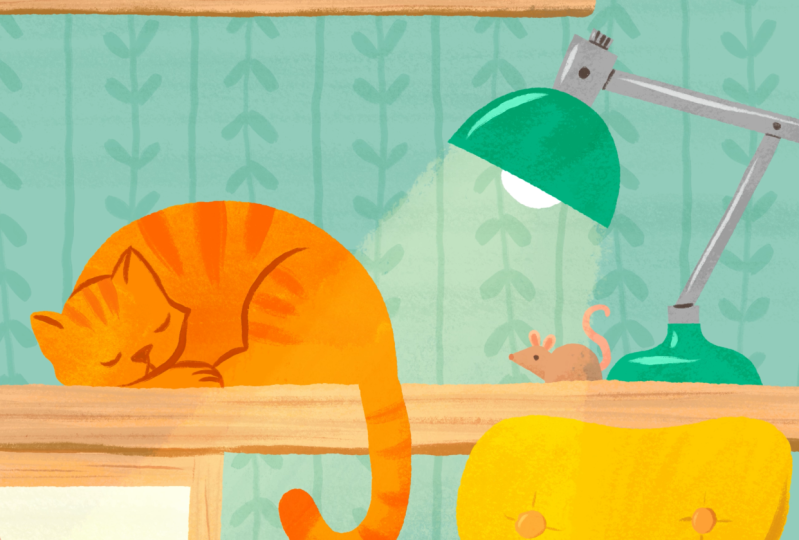
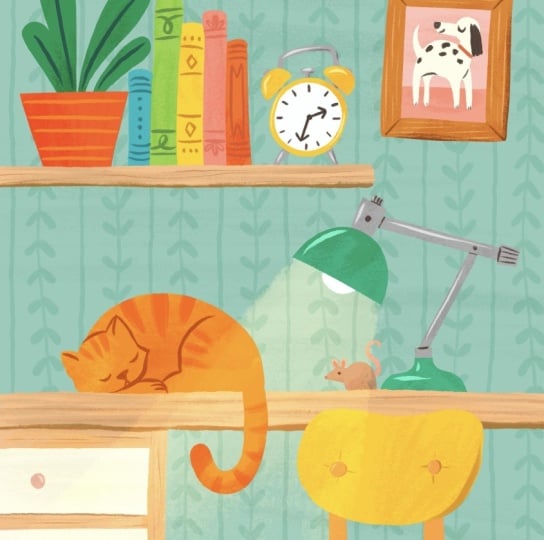
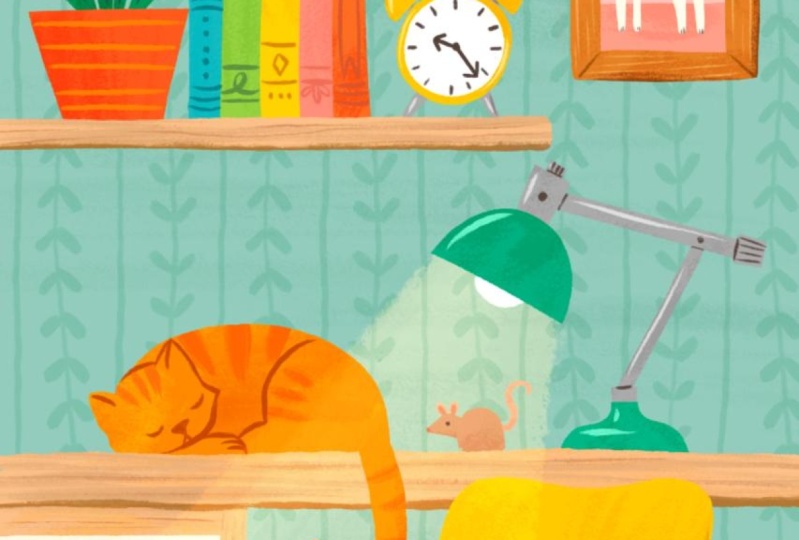
pequena e fofa cena de mesa e fiz
tudo em Procreate Então, o que vou fazer primeiro, e essa primeira pequena parte, não
é realmente uma continuação. Vou
falar um
pouco com você sobre o processo de preparar
seus arquivos para serem transformados em sonhos de procriação Para animar os arquivos do seu pessoal já configurados, então não se
preocupe com Hum, deixe-me abrir
meu painel de camadas. Então, esse é o meu arquivo original com todas as minhas muitas camadas que
usei para criar a arte Se você está acostumado a
trabalhar na procriação, você pode usar muitas
camadas para
separar diferentes partes do
seu trabalho artístico para,
você sabe, ajudá-lo no processo de criação de
arte Mas isso não vai funcionar
para animação, porque quando trazemos isso
para procriar sonhos, todas essas camadas se tornarão faixas. E
não se preocupe com isso. Falaremos sobre isso
daqui a pouco, então não deixe que isso
o confunda, mas quero falar com você sobre algumas das
coisas que você
vai querer fazer para
configurar seus arquivos de procriação Novamente, não para acompanhar, mas para configurar seus arquivos
procreate para animação.
Procrie sonhos Então, a primeira coisa que
você faz quando quer preparar isso é
ir até a vista da galeria. E eu sempre faço uma
cópia do meu arquivo. Antes de começar a mudar as coisas, eu sempre tenho a versão
original. Eu simplesmente deslizaria para a
esquerda e escolheria duplicar. E então eu
renomearia a duplicata para algo
como animação ou algo assim Só para eu saber que é
nela que eu gosto de fazer todas essas mudanças. OK. Então eu começaria a pensar sobre que tipo de
movimentos eu quero fazer Talvez eu queira
fazer as plantas, como pequenas folhas
das minhas plantas, se moverem. Eu posso fazer o relógio girar. Vou fazer a
pequena moldura se mover. Vou fazer algumas
coisas com o gato. Você pensa sobre o tipo de coisa que eu quero fazer? Mova o que você quiser mover independentemente
de outra coisa, você quer ter isso
em sua própria camada. Eu começaria, em primeiro lugar, apenas mesclando as coisas Todas essas camadas aqui são todas para esta
pequena moldura fotográfica. Então, eu poderia mesclar
tudo isso, como eu tenho essas
camadas para a cadeira, e eu poderia mesclar
tudo isso Hum, eu tenho todos esses livros aqui e posso
mesclá-los E eu não
vou fazer tudo
isso, mas você entendeu. É como começar a
mesclar qualquer coisa que não vou animar separadamente de outras E então, para algo
como a planta que está nesta camada
aqui, ela é muito pequena. Mas essas são todas essas folhas. E se eu quiser que todos se movam
separadamente um do outro, precisaria colocá-los
em camadas separadas. Assim, eu sempre posso acessar
minha ferramenta de seleção e
começar a selecionar ao redor delas e depois cortar e
colar em uma nova camada. Então, eu
cortava e colava todas as folhas em suas próprias camadas e coisas assim. Então, essas são algumas coisas que você gostaria de fazer
e eu vou te mostrar o arquivo finalizado para que você possa ver
a versão final. Ok, então é esse aqui. Este é o arquivo que
vocês têm agora. Então, se você ainda não o fez, vá em frente,
abra isso e procrie E suas camadas devem ser
mais ou menos
assim . E eu rotulei todos eles Normalmente não sou etiquetador,
mas fiz isso por vocês. Eu tenho muitas das
coisas que
vou animar separadas. Como se aqui estivessem todas as minhas folhas separadas porque cada uma vai se mover
sozinha. A cauda do gato vai
se mover sozinha. O corpo do gato também
vai se mover. Vou ter que te mostrar a versão final
para que você possa ver. Mas então eu tenho um
ratinho onde, aqui está o meu mouse. A cabeça dele vai se mover e
a cauda vai se mover. Então, tudo isso está separado. Ok, então só um pouco e
depois, e depois o relógio. E então, para o relógio, tenho o ponteiro dos minutos
e o ponteiro das horas. Então, basta olhar através das camadas para
ver se elas estão lá. Você não precisa fazer
nada com eles. Mas é assim que eu configuraria essa ilustração específica para incluir sonhos em procriar Então, todas essas coisas eu faria aqui e procriaria apenas para
prepará-las e prepará-las
4. Interface do Procreate Dreams: Então, vamos entrar em
Procreate Dreams agora. Vamos entrar em
Procreate Dreams, e você vai começar
criando um novo filme Quando você estiver em Procreate Dreams, a primeira coisa que você
verá é o teatro E é aqui que estão
todos os seus filmes. Se você tocar nesse
sinal de adição no canto superior direito, poderá criar um novo filme. Você pode deslizar para cima e para baixo e verá alguns modelos
diferentes Realmente não importa qual
deles você escolher hoje, porque
acabaremos alterando o tamanho dele. Mas algumas coisas que eu
queria que você visse aqui. Esses três pequenos pontos
oferecem algumas opções para
ajustar os quadros padrão por segundo e a duração
do filme E isso se aplicará
a todos os modelos. Normalmente não gosto
de mexer com isso. Vou mostrar uma maneira
diferente de mudar isso,
para que você não precise se
preocupar em mudar isso ainda. Então, se você tocar em quatro K, terá algumas resoluções
diferentes Vamos
ficar com quatro K por enquanto, porque vamos
acabar mudando as coisas. Ok, vá em frente e
encontre um desses. Vou escolher
o tamanho da tela um e, em seguida, vamos
tocar em vazio aqui. Isso nos levará à interface do Procreate Dreams E vou fazer
um pequeno tour rápido antes de importarmos
nosso arquivo procreate Procreate Dreams está
dividido em três partes aqui. Este é o nosso palco,
na verdade esta caixa, a caixa branca é o nosso palco, e a área ao redor
é o nosso backstage Você pode colocar elementos nos bastidores e depois
colocá-los no quadro Há um pequeno código de tempo aqui que
tem algumas opções. Se você usar cascas de cebola, não
vamos nos
preocupar com isso hoje Você também pode definir a cor
de fundo novamente. Nós não vamos fazer nada, eu só vou te mostrar
que está lá, esse é o palco. E então, no meio,
esta é a sua barra de ferramentas. Começando pela esquerda, temos esses
pequenos retângulos Se você tocar nele,
você
voltará à visualização da galeria. Desculpe, estou acostumado a dizer isso
para procriar o teatro. É assim que se chama em Procreate Dreams
enquanto estamos aqui, vamos dar um nome ao
nosso filme bem rápido. Vamos tocar e segurar o filme que
acabamos de criar, que é esse filme em branco aqui. E então temos um pequeno menu e vamos
escolher renomear Eu só vou
chamá-lo de Corner, se eu pudesse soletrar.
Certo, isso seria bom. Ok, canto aconchegante, e depois aba. Feito. Ok. Aí está lá e depois
vamos tocar para
voltar a usá-lo. Ok. Eu já tenho um nome, canto
aconchegante, é por isso que
esse é um canto aconchegante. Agora, a próxima coisa que
quero mostrar aqui, que é o que acabei de
apontar, é o nome do filme. E há algumas opções
se você tocar nela. Então vá em frente e toque nisso. Essas são as configurações do nosso filme. Há opções diferentes
aqui, como propriedades. E você toca e vê, não
vamos nos preocupar
muito com nada disso por enquanto, mas quero mostrar suas opções de
compartilhamento que estão aqui. Vou tentar te mostrar
isso novamente no final. Mas é aqui que você
iria exportar seu vídeo. E depois há
preferências e outras coisas. Mas vamos às propriedades. Vá em frente e toque
nas propriedades. Vamos definir a duração do nosso
filme aqui. Quando o colocamos aqui versus onde eu te mostrei
no teatro. Isso só se aplica a este filme; se você disse no
cinema, se aplica a todos os
filmes futuros que você abrir. Vamos definir nossa
duração para 15 segundos. Você pode simplesmente tocar em duração e , em seguida, tocar em 15
segundos, como aqui. Então, a outra coisa realmente importante que
precisamos fazer se você estiver animando
seu trabalho de procriação é definir
a largura e a altura do filme
de acordo o tamanho da arte de
procriação Eu vou
te mostrar como encontrar isso e procriar bem rápido Eu vou
voltar a procriar. Se você tiver sua arte aberta, você pode ir para o menu Ações, Tela e ir para Informações da
tela E então vá para duas dimensões. E você pode ver o
tamanho aqui, a largura em pixels. Esse é um
tamanho bastante comum para eu usar, 2.800 por 3.500 pixels Esse é o tamanho que
vou configurar para meu filme seja assim,
que caiba na moldura do filme. Eu vou voltar
para Procreate Dreams. Agora eu posso digitar nesse tamanho,
que era de 2.800 por 3.500 pixels Ok, então, depois de definir
sua duração para 15 e sua largura para 2.800
e altura para 3.500, você pode
prosseguir e tocar Agora você pode ver
o tamanho disso,
bem, pelo menos é a mesma
proporção do nosso arquivo procreate Algumas outras coisas
nesta barra de ferramentas aqui. Este é o nosso botão de reprodução, então isso faria a reprodução Esse pequeno círculo é
o botão de execução, que vamos
usar bastante
neste tutorial que registra
seus movimentos em tempo real. Falarei mais sobre isso
quando chegarmos a esse estágio, mas isso é executar esses
pequenos retângulos aqui Esse é o botão de
edição da linha do tempo. Isso permite selecionar
faixas para que você possa agrupá-las ou duplicá-las
e esse tipo de coisa Então, esse pequeno rabisco
é o seu modo de pintura de desenho. Na verdade, você pode tocar nele
para ver o que ele faz. E isso leva você
ao modo de pintura desenhada, e você pode ver algumas ferramentas
familiares lá. Não vamos desenhar
nada neste tutorial, mas ele é
muito parecido com o
lado direito do procreate Então tem todos aqueles pincéis, camadas de
borracha, coisas Então, vou seguir em frente e
tocar em Concluído para sair disso. Então temos o sinal de mais
, que é adicionado lá. Podemos adicionar faixas, fotos,
vídeos, arquivos de texto. Você também pode importar áudio, que
mostrarei no final como tornar isso ainda
melhor com áudio, mas saiba que isso está aí. Então, essa área aqui embaixo
é nossa linha do tempo e é aqui que vamos configurar todas as animações e fazer todo esse
tipo de
5. Como importar um arquivo no Procreate Dreams: Agora vou mostrar como
importar um arquivo procreate para o Procreate
Dreams Eu vou
voltar a procriar. Vou sair para a vista
da galeria. Agora vou arrastar e soltar isso na minha área da linha do tempo Há algumas
maneiras de fazer isso, mas é assim que
eu gosto de fazer. Meu lápis para baixo. Ok. Você pega seu arquivo e
o arrasta assim. Então eu gosto de pegar meu
outro dedo e puxar meu para cima e então eu posso tocar no logotipo do Procreate Dreams e depois colocá-lo na linha
do tempo desse jeito E então ele importará,
ele aparecerá aqui. Você também pode usar a visão
lado a lado para fazer isso. Eu vou te mostrar esse
caminho também. Você pode tocar nesses pequenos três
pontos ali mesmo Você vai para Split view, escolhe Procreate Dreams e, em
seguida, tem lado a lado Se segurar e arrastar
não estiver funcionando para você,
você pode simplesmente fazer isso dessa maneira Basta arrastá-lo e soltá-lo na área
da linha do tempo dessa forma. Ok, então eu
vou fechar isso. Tudo bem, agora você verá em nossa área da linha do tempo
que algo apareceu Este é um
conteúdo que é mantido
dentro de uma faixa. Falarei mais sobre
isso em um segundo, mas deixe-me mostrar como você
pode obter todas as suas camadas. Porque, no momento,
é apenas uma coisa a fazer tocar e segurar e
obter um menu popover E você verá uma
opção que diz converter camadas em faixas. Essa é a chave aqui.
Converta camadas em faixas a partir desse menu. Agora você vê, em vez de
dizer desenhando ali
mesmo, diz grupo, e há um pequeno ícone de cenoura.
E podemos aproveitar isso. Lá dentro, podemos ver
todas as nossas muitas camadas. Todos eles
agora se tornaram faixas. Uma faixa é basicamente esses espaços horizontais e podemos preencher nossas faixas
com partes do conteúdo. Esse é um
conteúdo e está
dentro de uma faixa. Só um pouco de
terminologia para você. Ok, eu vou abrir
isso de novo, na verdade, porque eu quero explicar algumas coisas sobre o
uso de gestos que você já me
viu, como mover
coisas
desse jeito e fazer como beliscar Se você usa procriar,
provavelmente está realmente acostumado
com esse gesto Mas há alguns outros
realmente importantes. Deixe-me te mostrar esses. Se você pegar três
dedos e rolar, vamos ver horizontalmente
assim Isso vai aumentar
sua escala de tempo. Isso é um pouco de tempo e depois
é muito tempo. Você também pode pegar três
dedos e ir na vertical. E isso vai ajustar
sua escala vertical. E isso só ajuda a
facilitar o zoom em uma única faixa para ver as coisas um
pouco melhor. Boa prática em ir vertical e na horizontal
com Depois, você também pode fazer uma pinça
rápida, que
diminuirá o zoom e mostrará
toda a sua linha do tempo e
todas as suas faixas Também é bom observar
que você também pode ampliar aqui no
palco da mesma forma, basta apertar e ampliar, ou fazer uma pinça rápida para
diminuir o zoom Tudo bem Vou voltar
ao topo, onde diz
agrupar automaticamente. Ele o coloca em um grupo,
seu arquivo apropriado, ele coloca todas essas
faixas em um grupo. Mas eu gosto de simplesmente
desagrupá-los logo de cara. Você pode desagrupar algo
simplesmente tocando e segurando a faixa
aqui que diz Basta tocar e segurar
e escolher o grupo. Agora, nem tudo está
contido nesse grupo. Acho que fica
um pouco mais fácil. Agora você pode ver todas as minhas camadas. Estamos prontos para começar a animar os diferentes elementos
da nossa cena
6. Animação: use pontos de âncora e rotação: Vou ampliar aqui. Vamos começar
animando nossa pequena planta aqui. Vou rolar para baixo até encontrar essa faixa que
tem o grupo de folhas. Você verá, você pode ver
uma pequena miniatura. Vamos abrir nosso
grupo de folhas. Basta tocar um pouco de cenoura. E lá dentro temos nossas
quatro folhinhas que eu separei
em camadas diferentes. Agora são faixas separadas para que possamos animar cada
uma individualmente. Vamos fazer uma pequena
animação em que temos as folhas girando e
balançando desse jeito Vamos encontrar a folha número um. A próxima coisa que eu também
quero mostrar é que se você tocar, você verá essa pequena forma vermelha com um pouco como uma
daquelas tábuas dentro Isso é chamado de indicador de reprodução. E é assim que você
folhearia sua animação criaria quadros-chave e faria várias coisas
diferentes Mas eu só quero que você
saiba que isso está aí. Porque queremos colocá-lo aqui no início da nossa linha
do Vá em frente e coloque no
início da linha do tempo na faixa
chamada Leaf one Ok, então, como eu disse,
vamos rotacionar isso. Deixe-me mostrar como
girar algo. Você deve ter visto aquela
pequena caixa delimitadora. Se você não a vê, sempre
pode tocar na obra de arte. E agora eu tenho essa caixa
delimitadora vermelha ao redor dela. E usamos isso para aplicar todos os tipos de transformações
e coisas assim Mas se você tocar em um
dos cantos aqui, verá essa
pequena linha curva Você pode tocar em qualquer um dos cantos. E você verá essa
pequena linha curva. Eu me referi a ele como macarrão, mas não é assim que
procreate realmente o chama Isso é exatamente o que eu chamo,
é o nó de rotação. Você tocaria no nó e depois pegaria seu
pequeno nó de rotação. Estou indo muito devagar aqui, toque nele. E então você pode
girar assim. Você notará que, ao fazer isso, ela não está girando de
uma forma que pareceria
natural para esta planta Eu vou desfazer isso. O que precisamos fazer
é editar
nosso ponto de ancoragem para que eu
gire
aqui , porque queremos que ele fique
preso à sujeira que
presumimos estar neste vaso Deixe-me tocar novamente nesta folha. E então vemos esses
pequenos três pontos. Vamos tocar nisso,
nesses pequenos três pontos. E você pode tocar em editar, Anchor. Os pontos de ancoragem são muito úteis para controlar o
movimento enquanto você anima Agora você pode ver esse
pequeno sinal de mais, que é o ponto em que ele
estava girando É por isso que estava fazendo isso. Mas se movermos isso
para aqui, como se estivesse preso na terra e
a torneira estivesse pronta. Agora, se eu fosse
girá-lo, eu o faria aqui mesmo. Você pode ver agora que
ele está girando de
uma forma mais apropriada para
esse assunto específico Vou tocar em desfazer
para redefinir isso. Agora vamos
realmente animá-lo. Eu só estava
te mostrando como ele gira. Agora vamos animá-lo. Vamos usar o recurso de
desempenho para fazer todas as animações
nesta planta Verifique se você está todo
ampliado lá. Precisamos ver a coisa do ponto de
ancoragem novamente? Eu só quero ter certeza de que
as pessoas entenderam esse papel. Ok. Só para revisar
o que acabamos de fazer. Estamos trabalhando em nossa
fábrica aqui. Estamos no grupo das folhas. Abrimos o grupo para que possamos ver todas as
nossas quatro folhas. E então estamos na
faixa que diz Leaf one. Acabamos de editar nosso ponto de acre, foi novamente, toque nesses
três pontos, edite, ancore E então colocamos esse pequeno sinal de
mais aqui embaixo. É aí que estamos agora. Agora vou mostrar como
animar isso usando o recurso de
execução Vou tocar em Concluído novamente para garantir que seu indicador de reprodução esteja no início da sua linha
do Este pequeno círculo aqui
é o botão de execução. Se você tocar nele,
verá que ele se transforma em um quadrado vermelho, como
se estivesse gravando. E então diz Pronto agora. Na verdade, não vai
gravar nada até que eu
basicamente coloque meu lápis
na tela e comece a
mover as coisas. Vamos começar a
girar isso e fazer pequenos movimentos e você verá que
nosso indicador de reprodução
começará a rolar à medida que avançamos, com o passar do tempo, essencialmente, é só o
tempo passando essencialmente, é só o
tempo Ok, vou
tentar garantir que minha mão não atrapalhe vocês. Vou tocar neste nó aqui. Pegue o pequeno nó giratório,
a pequena linha curva, depois faça pequenos
movimentos como este, esperando que minhas mãos não
atrapalhem Você pode ver aqui embaixo. Está indo até o outro lado. E
vamos continuar fazendo pequenos círculos como esse. Desenhe pequenos círculos até
chegar ao fim. Ok. Agora, se eu
movesse minha cabeça de reprodução para trás, você já pode ver a
animação acontecendo. Mas vou movê-lo
para o começo. E então eu pressionarei
Reproduzir pequenos círculos. Agora está se movendo
, apenas captura o movimento que você quiser Atue, ele captura
isso em tempo real. Chegaremos ao fim e
isso continuará se repetindo. Mas vou seguir em
frente e tocar em pausa. Porque eu quero te mostrar
uma coisa muito importante quando se trata de atuar
logo de cara. E isso está aqui em modificar.
Vá em frente e toque em modificar. Aqui no canto superior direito, temos essa opção para movimento, filtragem de
movimento Basicamente, ele suaviza seu movimento se estiver muito alto Qualquer movimento que você acabou de desenhar tentaria
suavizá-lo E se você tiver tudo
pronto, ele capturará
seus movimentos com
mais precisão do
que você os fez. Por isso, acho que
vou me concentrar
até o fim. Então, eu só quero
ter certeza de
que vocês não entenderam tudo , porque então
pode parecer muito estranho Por exemplo, se eu o tiver, se eu o tiver totalmente levantado,
ele mal se move. Então, eu vou manter
tudo até o fim. Ok, então para sair
desse menu, não toque em concluído. Bem, na verdade, você
pode ir em frente e tocar em Concluído. Só estou brincando. Vá em frente e toque em OK. Isso feito nos
tira do modo de desempenho. É por isso. Sim, você pode ver agora que esse
círculo está de volta a ser um círculo. Não é aquele pequeno quadrado vermelho. Agora estamos fora do modo de
desempenho. Também não diz pronto. Lembre-se de que estamos entrando e
saindo do modo de desempenho, ok. Fizemos uma animação
em uma dessas folhas. E agora vamos fazer
a mesma coisa as outras três folhas. Vamos
descer para a segunda página. Aqui estou na segunda página e
vou colocar meu indicador
no início Obviamente, lembre-se de
que precisamos configurar nosso ponto de ancoragem para que ele
gire a partir daqui Vou tocar nos
pequenos três pontos. Em seguida, vamos editar a
âncora. E então podemos mover esse pequeno sinal
positivo para o pote. Ali mesmo. Está ali mesmo. Agora, quando tenho muitas coisas que
vou animar,
como eu tenho três delas para
fazer do ponto de vista do fluxo de trabalho, é mais fácil configurar
todos os seus
pontos de ancoragem de uma só todos os seus
pontos de ancoragem de uma Vou descer até aqui
na linha do tempo e
tocar na folha três,
que está aqui Agora você pode ver que há uma
caixa ao redor dessa folha e eu posso mover meu
ponto de ancoragem para baixo para aquela Acabei de fazer a folha três e
mover o ponto de ancoragem para baixo. Então eu também posso fazer a folha quatro, então eu posso movê-la para baixo. Isso só faz com que as coisas corram mais rápido. Então você não vai mudar a âncora. Execute a alteração da
âncora. É basicamente como a
moda da linha de
montagem. Agora eu tenho todo o meu ponto de
ancoragem configurado para essas três folhas e
posso começar a animá-las Você terá boas práticas
fazendo essa mesma animação. Vamos continuar na segunda
página e mover nosso indicador de reprodução para o
início da linha do tempo Precisamos tocar em Concluído para
que possamos sair
desse modo de edição de
ponto de ancoragem. Toque em concluído. Agora você pode ver nossa caixa delimitadora.
Estamos fora desse modo. Agora vamos voltar ao modo de
execução para que
possamos animá-lo novamente. É esse pequeno círculo
aqui. E toque nisso. Em seguida, vamos tocar em
um dos cantos. Encontre nosso nó rotativo.
Essa pequena linha. Estou apenas desenhando pequenos círculos. Não estou, estou tentando
torná-la um pouco diferente minha outra folha apenas
por interesse visual. Vou
seguir em frente e desenhar pequenos círculos até chegar ao final
da linha do tempo. Agora estou no final.
Vou pegar três dedos e aumentar
o zoom para poder ver
um pouco melhor. Ok. Acho que o desfiz
acidentalmente Lá vamos nós. Eu o desfiz
acidentalmente Acabei de tocar com três
dedos para refazer. Agora, os dois estão
se movendo, podem jogar e ver. Ok, vamos fazer
a mesma coisa com
esses outros dois. Vou para a página três Agora, como meus
pontos de ancoragem já estão configurados, posso seguir em frente e
começar a girá-los Coloque minha cabeça de jogo
no início da linha
do tempo. Opa Coloque-o lá.
Em seguida, toque no canto. Pegue o pequeno
nó rotativo, essa pequena linha. E vamos desenhar alguns círculos até que nossa linha do tempo chegue até o fim. Eu gosto de fazer pequenos círculos
para esse movimento oscilante. Porque, se você
fosse assim, poderia
parecer muito instável,
balançando para frente e para trás Mas se você desenhar pequenos
círculos, você fica bonito, suave como um movimento oscilante Está bem? Vou aumentar o
zoom com três dedos para chegar
à minha próxima faixa. Deixe quatro, mova minha
cabeça de jogo para o início. E então vamos
tocar no nó do canto novamente. Pegue nosso nó de rotação
e anime nosso último. E você já pode ver
todos eles interagindo juntos. Isso é o que eu
adoro em atuar, é como se você pudesse ver o que está
acontecendo enquanto você está fazendo isso. Assim, você pode programar seus
movimentos de acordo com outros movimentos, sons
ou outras coisas desse tipo. Agora podemos
repetir
tudo isso e há uma maneira muito rápida de fazer isso. Diminua o zoom para que você possa
ver tudo. Se você pegar seu indicador de
reprodução e, em seguida movê-lo para trás dessa forma, ele irá para o início da
sua linha do tempo e começará a
tocar Agora veja nossas folhinhas. Eu uso esse tipo de animação
para muitas coisas,
como fazer as coisas girarem
em torno de um ponto de ancoragem É uma maneira muito fácil de
adicionar coisas de movimento. Na verdade, vamos usar exatamente
esse mesmo tipo de animação para animar nossa próxima parte
dessa ilustração
7. Animação: arte de parede usando rotação: Vamos ampliar nossa linha do tempo. Na verdade, amplie nosso palco. Vamos nos concentrar em nossa pequena moldura de parede
aqui com o cachorro nela. Vamos descobrir isso.
Acho que está aqui em cima. Basta rolar
até encontrar a chamada arte de parede.
Aí está, ali mesmo. Vamos, para que tenhamos
o todo visível. E então eu gosto de
pegar três dedos. E agora está apenas
ocupando mais espaço. E vamos
animar isso exatamente
da mesma forma que
vamos tocar nesse caminhão,
nesse conteúdo E vamos
mudar nosso ponto de ancoragem. Já sabemos que precisamos
fazer isso porque queremos que ele gire em torno
do pequeno prego Por padrão, será como balançar
o prego, com
os pontos de ancoragem como
sempre no meio os pontos de ancoragem como
sempre no Vamos tocar nos pequenos três pontos aqui e editar a âncora Então temos nossa pequena
âncora aqui e
podemos colocá-la diretamente no prego,
ali mesmo, ok,
edite sua âncora E coloque sua âncora
ali mesmo no prego. E então você pode tocar em Concluído. Agora podemos animar isso da mesma forma que
tocaremos no botão de execução E vamos
tocar no canto
e pegar
esse nó de rotação. E vou tentar
fazê-lo bem devagar, se puder, pequenos movimentos para frente e para trás Estou quase fazendo um movimento em forma de
oito com meu lápis. Muito pequeno. Apenas movimentos muito
sutis. Lá vamos nós. Ok, cruzei até o outro lado. zoom com três dedos
subindo uma pequena moldura, apenas balançando para frente e para trás Acho que quando você está animando
como uma ilustração, é bom adicionar movimentos
realmente sutis Nada tem que ser como uma loucura. Essa é uma criança muito divertida. Ok, praticamos bastante editando pontos
de ancoragem e depois fazendo uma animação em
que aplicamos uma rotação A seguir, mostrarei como criar animação
por meio
de enquadramentos de teclas Mas antes de fazermos isso,
quero dar uma olhada, ver se
alguma dúvida apareceu ou algo assim. Como
estamos, Daniel? Fazendo o bem. Sim. As pessoas
estão gostando muito disso Tem havido algumas
perguntas sobre a velocidade de
sua animação. Se houver maneiras de
acelerá-la ou
desacelerá-la depois de terminar a
apresentação ou apenas em geral, como alterar a velocidade
da animação. Sim, não há como
acelerar depois, mas é muito fácil. Se você não gostou da
velocidade com que fez alguma coisa, pode sempre me deixar ver. Estou tentando ver se consigo,
bem, você pode simplesmente desfazer isso
e tentar novamente mais rápido Como a execução é feita em tempo
real, ela apenas
captura a rapidez com que você faz os movimentos. Então, se você disser, oh, eu
não gosto do quão rápido isso foi, eu quero fazer isso
mais rápido ou mais devagar Basta desfazer, mover o indicador de reprodução de volta para a posição inicial
e executá-lo Talvez a velocidade esteja
chegando no futuro. Se
vocês quiserem dar feedback ao procreate sobre os
recursos que gostariam de ver, acesse
o site deles Eles ouvem as pessoas,
ouvem os artistas. Eles querem
melhorar as coisas para vocês. Ok, as pessoas também mencionaram
a alteração da taxa de quadros. Não sei se isso é algo que
você também explorou. Quadros por segundo. Sim Isso pode ser encontrado
aqui no nome do filme. Em Propriedades, você pode tocar em. No momento, está definido como 24 e
você pode tocar nele e escolher outras taxas de quadros
para uso geral Eu gosto de usar 24
quadros por segundo. É simplesmente agradável e suave, mas você sabe que pode
brincar com outras coisas se estiver
familiarizado com isso. Se você descer para 12, vai dar certo, eu
não vou fazer isso. Se você descer para 12, fará com que
pareça um stop motion e ficará instável Mas isso pode ser uma olhada, sim, é aí
que você pode
encontrar essa opção. Mas vamos
mantê-lo em 24.
8. Animação: relógio usando quadros-chave: Eu vou sair
do modo de desempenho. Agora vou tocar nesse pequeno quadrado e agora
ele volta para um círculo. Estou fora do modo de desempenho. E vamos nos concentrar
em nosso relógio aqui. Vamos
animar isso usando quadros-chave nos quais acabamos de animar Há três formas principais de
animar e procriar sonhos. Um deles está se apresentando,
o que acabei de te mostrar. Outra forma é
por meio de quadros-chave, sobre os
quais falarei
em apenas um segundo. E então a terceira forma é a
animação quadro a quadro. Se você está familiarizado
com as ferramentas de
animação procreate , isso é tudo Quadro a quadro é onde você desenha cada coisa,
quadro a quadro. Mas vamos falar sobre quadros-chave. Se você não está familiarizado
com quadros-chave, basicamente
quadros-chave, os quadros-chave dizem em que estado
seu conteúdo está,
em diferentes partes
da sua linha do tempo Na verdade, se você
olhar aqui esta arte de parede, nós
temos, temos essa faixa
aqui embaixo e há todos esses
pequenos ícones no. Esses são quadros-chave. Vamos dar um zoom neles. Você não precisa
tocar em nada, mas eu só quero te
mostrar basicamente
nesses quadros-chave,
amplie demais. Um momento, desculpe pessoal,
estou tentando encontrá-lo agora. Ok, então quadros-chave. Neste quadro-chave,
está dizendo,
ok, neste ponto da linha do tempo, meu conteúdo é assim Ou está nessa posição,
está nesse estado. E então,
neste ponto da linha do tempo, está nessa posição
ou nesse tamanho, ou nesse estado, ou qualquer
alteração que tenha sido feita E então, o aplicativo fará uma transição
suave
entre os dois quadros-chave Então é assim que os quadros-chave funcionam quando você está
executando Ele cria automaticamente esses quadros-chave para você, o
que é bom, mas vou mostrar
como
criá-los manualmente com esse relógio Então, vamos até
o grupo de ponteiros do relógio. Vou diminuir o zoom
até o fim. Aperte rapidamente, reduza o zoom
até o fim e, em seguida, no topo. E então aumente o zoom até o fim. Ok, aqui está meu grupo de
ponteiros do relógio. Eu vou abrir isso. Quando eu estava configurando
meu arquivo procreate, separei o ponteiro dos
minutos e o ponteiro das horas e , em seguida, o pequeno ponto parecido
que estava no centro Isso não vai se mover, mas o ponteiro dos minutos e o
ponteiro das horas vão se mover. Vamos começar com a nossa, nossa mão. Vá em frente e encontre
a faixa chamada nossa mão e
tocaremos nela,
para que ela seja selecionada e
possamos colocar nosso pequeno indicador de
reprodução nela Vamos
mover esse indicador de reprodução para que
fique no
final da linha do tempo Agora, coloque-o no final. Ainda não mostrei isso para
vocês,
mas vocês podem tocar no indicador de reprodução. E isso
abrirá o menu de ação. Isso ajudará você a
criar seus quadros-chave. Toque no indicador de reprodução,
deve dizer ação. Então vamos nos mover,
mas vá em frente e siga em frente. Em seguida, vamos
escolher mover e escalar. Assim que eu tocar
aqui, você verá algo aparecer logo abaixo do
nosso pequeno
conteúdo aqui, toque,
mova e Agora você pode ver isso como barra
cinza com esses
ícones dentro dela. E este é um quadro-chave. Os
ícones da faixa são nossos quadros-chave. Este é um quadro-chave e
esse é o outro quadro-chave. Ambos estão
programados para serem a mesma coisa, como se fossem
exatamente iguais. Vamos editar esse segundo quadro-chave para fazer
algo diferente
e, em seguida, o aplicativo fará uma transição
suave
deste para este Vamos tocar
nesse quadro-chave. Se o indicador de reprodução estiver ligado,
basta movê-lo para cima. Vamos tocar nesse
quadro-chave aqui no final. Temos algumas opções aqui nas
quais podemos digitar
algumas coisas, mas vamos
nos concentrar na rotação Toque aqui mesmo
onde é zero. Em rotação, podemos digitar um
número. Isso é em graus. Eu esqueci uma coisa. Talvez
vocês tenham pego isso. Ok, eu vou continuar. Vamos digitar em 360. 360 graus é uma rotação
completa. Ele acabará voltando
ao lugar em que começou. Mas eu
já tenho um problema: o que está acontecendo? Ok. Você pode ver meu problema. Eu acabei de perceber isso
enquanto estava fazendo isso. Esqueci de mudar
o ponto de ancoragem. Fico feliz por ter errado,
porque isso mostra o que acontece se você não
mudar o ponto de ancoragem Ele apenas gira
ao redor do meio. Deixe-me ir
em frente e fazer isso. Podemos tocar em três pontos no ponto de ancoragem e, em seguida, movê-lo para
lá
e, em seguida,
editar seu ponto de ancoragem com fita adesiva Agora, vamos lá. Agora está
girando muito lentamente Na verdade, você pode editar mesma forma se quiser que
algo seja mais rápido. Há algumas maneiras de fazer
isso, mas quero mostrar uma das maneiras pelas quais leva
muito tempo para ir do ponto
A ao ponto
B em nossa linha
do para que ele mude
desse estado para esse estado Você pode
aproximar os quadros-chave e isso
acontecerá mais rápido, então você pode simplesmente
pegar o quadro-chave Coloque-o muito mais perto
aqui na linha do tempo. Agora, isso acontecerá muito mais rápido, ele fez aquela rotação completa. Outra coisa que
você pode notar ele começa devagar e
depois aumenta o zoom aqui. Reproduza isso,
ok? Começa devagar, fica rápido e depois
começa devagar novamente. Se você estiver fazendo um enquadramento
manual de teclas, há algo a
considerar chamado de atenuação Você pode ver que ele começa devagar,
rápido e depois lento. Você pode alterar isso entre nossos dois pequenos quadros-chave
em nossa faixa de quadros-chave Em
algum lugar aqui na área cinza, você pode tocar e segurar Em seguida, você pode escolher definir uma
atenuação definir todas as atenuações. Então, temos
algumas opções aqui. No momento, está configurado
para facilitar a entrada e a saída. Ele entra e depois vai
rápido e depois sai. Isso é facilidade de entrada e saída, mas
vamos escolher linear. Linear é como um estado de movimento
constante. Ele não diminui a velocidade
nem faz absolutamente nada. Então vá em frente e escolha linear. Agora, se eu fosse
jogar isso agora, ele simplesmente gira
em uma velocidade constante. Ele, Lisa, algumas pessoas estavam se perguntando como fazer isso girar
no sentido horário em vez de cones Essa é uma ótima pergunta.
Eu tenho isso nas minhas anotações, mas isso é muito
fácil de fazer, na verdade. Se você acessar seu
segundo quadro-chave aqui e tocar nele,
rotacione novamente. Temos pontos positivos e negativos. Então você quer apenas
tocar em negativo agora? Correto. Caminho. Aí está. Super. Ok. Obrigada Sim, não tem problema. Eu
estava entendendo. Ok. Ok. Então, agora
acabamos de fazer a atenuação linear, agora ela está em uma taxa constante e eu
vou realmente mover esse quadro-chave de volta
para o final, porque eu realmente quero que isso seja bem
lento Como é o ponteiro das horas, ele vai girar
lentamente. Vai acabar exatamente onde começou , como
quando chegar ao fim. Assista ao ciclo. Então,
continuaremos. Mas, para nosso ponteiro de minutos, queremos ir um
pouco mais rápido. Vamos fazer exatamente a mesma coisa
com
o ponteiro dos minutos. Você pode repetir tudo isso. Vá em frente e encontre sua
faixa com o ponteiro dos minutos e toque nela para que ela seja selecionada. Vamos começar
definindo nosso ponto de ancoragem. Desta vez, posso tocar no ponteiro
dos minutos. Toque nos pequenos três pontos
aqui e vá para editar Anchor, depois coloque-o aqui no meio
do relógio Agora vamos girar em torno
disso. Em seguida, toque em Concluído. Em seguida,
vou até o final da
minha linha do tempo para mover o indicador de
reprodução até o Em seguida, toque no indicador de reprodução. Vá para mover, mover e escalar. Em seguida, vou mover
o indicador de reprodução para fora
do caminho para que
eu possa tocar no meu quadro-chave Então, desta vez, vamos
digitar um número maior. Dessa forma, ele será mais rápido
, fará várias rotações. Se eu digitar 10801080 é
na verdade 360 vezes três. Ele fará três rotações
completas e terminará exatamente onde
começou novamente. Vamos atingir um resultado negativo.
Vai da maneira certa. Ok, agora vamos jogar
isso de volta. Isso não é totalmente cientificamente
preciso em termos de velocidade, mas os minutos se movem mais rápido do que a hora, que
é o que queremos fazer Está bem? Isso é enquadramento manual de teclas. Você não precisa
seguir esta parte, mas eu queria
mostrar que você também pode adicionar quadros-chave
movendo o indicador de reprodução E você pode adicionar quadros-chave
dessa forma, se necessário, mas não precisamos
fazer isso para este. Eu só quero te mostrar
que há muito mais. Há muito mais, mas é como começar. Ok, esse é o nosso relógio. Vou seguir em frente e
fechar o relógio. Agrupe novamente, Pessoas, se você tiver um momento para mostrar novamente muito rapidamente como
acessar o quadro-chave, parte do aplicativo, e configurar
o primeiro quadro-chave para F. Eu mostrarei
nesta cabeça de lâmpada Não vou acabar
animando esse cabeçote de lâmpada, mas vou mostrar
aqui para que você possa digitar, colocar o indicador de reprodução onde
quiser e tocar no E então você vai se mudar e pode escolher o que
quiser Estamos movendo
e escalando, e
isso cria seus
quadros-chave aqui embaixo Então é assim que você pode
criar um quadro-chave. Legal. Obrigada Não tem problema.
9. Animação: gato usando urdidura: Ok, eu quero
te mostrar nosso pequeno gatinho. Vou começar
com o corpo. Eu quero fazer a cauda do
gato girar. E é da mesma forma
que fizemos todos
os outros tipos de
rotações, em que
definimos um ponto de acre e, em seguida, meio
que nos esforçamos para fazer isso Vamos fazer o corpo porque
isso é algo diferente. Vou seguir em frente
e encontrar a trilha corporal. Vá em frente e encontre isso,
então podemos tocá-lo. Para selecioná-lo, estamos
no corpo do gato. Nós vamos fazer uma
apresentação para esta, mas vamos fazer isso de
uma forma um pouco diferente. Na verdade, vamos usar
a transformação warp. Vamos tocar em nosso modo de
execução aqui mesmo. Em seguida, vamos mover nosso indicador de
reprodução para o início. Em vez de
movê-lo, na verdade
vamos tocar em nosso indicador de reprodução. Toque no indicador de reprodução e, em seguida,
vamos nos mover. Desta vez, vamos
escolher Warp. Conseguimos isso
tocando no indicador de reprodução. Eu farei isso quando
estivermos tentando tocar, mover e
escolhermos Warp. Ok, e quando você tocar em Distorcer, você verá essa grade aparecer Isso é chamado de grade de malha. Você pode pegar qualquer lugar dentro disso e
mover as coisas desse jeito, ou você pode pegar os nós e fazer todo
tipo de coisa. Não é isso que queremos
fazer com esse gato, então vou desfazer
até voltar novamente. Vou colocar minha cabeça de jogo
no início. Vamos fazer o
gato respirar um pouco. Vamos pegar
dentro desse retângulo, aquele que está
no topo, no meio, e vou
tentar colocar minha mão
até o fim para
vocês e
fazer movimentos para cima e para baixo, como movimentos
respiratórios Na verdade, provavelmente
mais lento do que isso. Eu queria te mostrar que,
se você tirar o lápis no meio de uma
apresentação, ele simplesmente faz uma pausa Simplesmente para. E então
você pode simplesmente começar de novo. Isso é uma
coisa importante de se saber. Provavelmente estou indo
rápido demais, mas tudo bem. Você sempre pode, como eu disse, desfazer e tentar novamente. Mas eu só quero te mostrar que está um pouco trêmula porque minhas mãos estão um pouco
trêmulas agora, mas você entendeu Você simplesmente gosta de um movimento muito sutil para
cima e para baixo para fazer com que o gato pareça estar
respirando de forma muito divertida. Sim, essa é
muito divertida. Há tantas
coisas legais que você pode fazer
com o Warp para fazer isso, como mudanças
orgânicas na animação.
É realmente muito divertido. Opa, eu o mudei. Ok, vou
fazer a taboa bem rápido para
que ela se mova Mas vocês
sempre podem voltar e fazer
isso mais tarde, se quiserem. Estou na camada ou na
pista com a cauda do gato, depois vou tocar no meu canto. Pequenos três pontos ancorados. Coloque-o ali mesmo onde a cauda do gato se
prende ao corpo. Depois, você pode
executá-lo indo e voltando para
frente e para trás para atravessar. Bem, se eu diminuísse
o zoom, você veria o corpo do gato respirando
enquanto eu estou fazendo isso, mas vou diminuir o zoom em um segundo Ok, então essa é
a mesma técnica que fizemos para todos
os outros tipos de rotações Tem um gato. Meu gato está
tendo um pesadelo. Está respirando
muito pesado. Ok.
10. Animação: lâmpada usando filtros ao vivo: Tudo bem, eu quero
te mostrar algumas outras coisas antes que o tempo acabe hoje. Mas aqui, os movimentos e
transformações
dessa lâmpada não são
as únicas coisas que você pode animar ou executar Vou colocar meu indicador de reprodução
nesta camada de luz da lâmpada. Você pode
notar que é como marrom aqui. Na verdade, tenho um modo de
mesclagem configurado. Se você não está familiarizado
com os modos de mesclagem, não
vou entrar nisso, mas é isso que os torna
transparentes e brilhantes. E eu tinha isso configurado
no meu arquivo procreate. E os modos de mesclagem realmente se
transferem para procriar sonhos,
o que é muito bom Não se preocupe com isso se você não sabe do que
estou falando. Ok, vamos colocar nosso indicador de
reprodução no início. E eu vou
fazer isso também, então vou me bronzear, vou tocar no meu playhead Eu vou aqui para filtrar. Acabamos de nos mudar, agora vamos filtrar. Temos todos esses
filtros ativos que você pode aplicar ao seu conteúdo
para criar animações. E você pode enquadrá-los, executá-los,
fazer todo tipo de coisas divertidas. Mas vamos
atuar, eu
vou para a opacidade agora, porque estou no modo de desempenho Assim que eu começar a
mover o controle deslizante, ele começará a
gravar meus movimentos Cuidado com minha luz. Oh, eu posso
fazer isso escurecendo Se eu quiser fazê-lo
piscar, eu posso fazer isso. Lá vamos nós. Essa é
outra coisa com a qual você pode
jogar. Isso é divertido. No entanto, piscando, você
quer acender sua luz, você pode fazer isso e depois
sair dela Ok, então isso é outra
coisa que você pode fazer. E não há dúvida. Sim, algumas
pessoas estão perguntando, já que a animação é
super divertida, se é possível
copiar e colar o movimento ou
a animação em outra camada na qual
as pessoas possam estar trabalhando. Ou você precisa apenas
reexecutá-lo ou recriá-lo? Sim, você precisaria
reexecutá-lo agora. Não há como copiar e
colar quadros-chave ou animações. Ok, mas você pode duplicar faixas e camadas. Portanto, há muitas coisas
que você pode duplicar. Eu simplesmente não estou fazendo isso
nesta peça em particular.
11. Animação: mouse usando grupos: Nossa última coisinha
que estaríamos animando nesta peça
é o ratinho Vou apenas fazer uma demonstração,
então não vou demorar
muito, mas você sempre pode
voltar e assistir novamente. Ok, então eu vou encontrar
meu grupo de ratos. Aqui está. Eu vou
abrir isso. Dentro disso, eu tenho meu mouse pela
cauda e pela cabeça do mouse. Para esse rato,
achei que seria divertido fazer
a cabeça
pular para cima e para baixo
e, em seguida, a cauda ir e
voltar novamente. Isso é tudo a mesma coisa
que estamos fazendo. Estou te dizendo que uso a rotação do
ponto de ancoragem o tempo todo Eu o uso para muitas coisas
diferentes. Vou apenas colocar meu ponto de
ancoragem aqui
embaixo onde a
cauda se conecta ao corpo Então eu também vou configurar
a cabeça ,
a cabeça do mouse. Vou fazer com que
gire a partir
daqui , onde a cabeça
se conecta ao corpo Agora que meus
pontos de ancoragem estão configurados, posso simplesmente terminar, depois vou
fazer a cauda primeiro Ok, a mesma coisa.
Vou tocar na esquina. E tudo o que você quiser que
a cauda do rato faça, você pode fazer com que ela se mova grande,
se quiser, ou pequena. No entanto, agora você pode ver que
cometi um erro aqui. Eu não entrei no modo de
execução
antes de começar a movê-lo , é por isso
que meu indicador de reprodução não
está funcionando Às vezes, é bom ver erros porque isso também
pode acontecer com você. Vamos começar a tocar agora. Se eu começar a me mover,
ela capturará a visão. Agora é como
atravessar. Aí está. Você animaria seu pequeno
rabo de rato como quiser. Grandes movimentos. Pequenos
movimentos, ok. Então eu quero fazer a cabeça. Eu vou até aquela faixa
e vou tocar a cabeça. Eu vou fazer
isso a partir desta parte aqui. Então talvez aqui esteja a cabeça. Podemos fazer
pequenos movimentos irregulares, como se ele
estivesse, sei lá, olhando em volta, sendo um ratinho
nervoso ou
algo parecido Talvez pare. Então
ele começa de novo, decida como você
quer fazer. Agora, o problema com o mouse é que eu quero fazer com que ele faça todas essas coisas e também se mova
e passe pelo gato. Você pode notar que eu já
mostrei isso. Mas o mouse está em um grupo. Todas essas
faixas diferentes estão em um grupo. Como eles estão em um grupo, eu
posso animar coisas
dentro do grupo Então eu posso animar
isso como um todo. Se eu for em frente e
fechar meu grupo. Agora eu posso animar
isso como uma unidade. Embora o movimento da
cabeça e o movimento cauda dentro de
grupos sejam uma ferramenta realmente poderosa para
procriar sonhos ,
que oferecem muito controle sobre como as coisas são animadas para que
meu mouse se mova, vou apenas criar
algumas teclas manuais Vou começar do começo,
na
verdade, sair do modo de
desempenho. Saia do modo de desempenho. Mova meu indicador de reprodução
para o início, toque nele, mova, mova e escale Agora eu tenho um quadro-chave
inicial. Vou começar meu mouse
fora da tela desse jeito. Esse quadro-chave está
configurado para estar lá. E então eu vou
passar alguns segundos. Acho que tenho dois
quadros-chave lá. Desculpe, os caras acidentalmente
não o entenderam exatamente. A razão pela qual isso aconteceu
é porque eu não
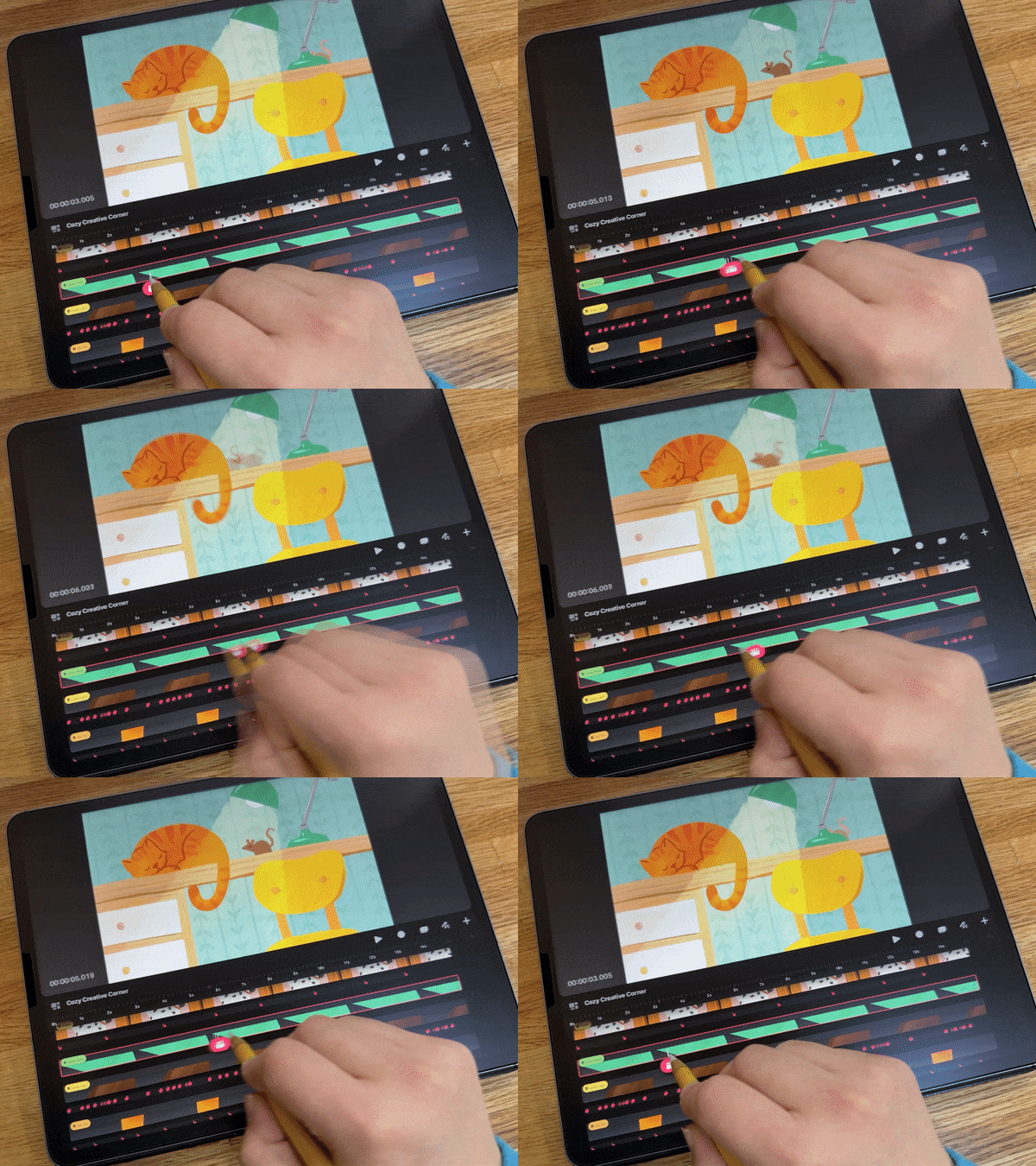
tinha meu playhead exatamente
no começo Na verdade, eu acabei um
pouco por padrão. Onde quer que você crie
seu primeiro quadro-chave, ele colocará um
no início. Por padrão, vou
tocar e segurar esse bônus e
escolher Excluir. Agora eu só tenho o
primeiro quadro-chave e ele está configurado para estar aqui, que você possa excluir
quadros-chave. É bom saber disso. Ok, agora vou rolar
alguns segundos para baixo. Onde está meu tempo? Ok,
alguns segundos depois, você pode ver que são 2
segundos aqui. Estou apenas
alguns segundos no meu mouse. Lá vamos nós. Vou me
certificar de que meu indicador de reprodução
esteja na faixa do quadro-chave Veja, isso está no conteúdo, é uma pequena tábua Isso está na trilha do quadro-chave. É um pequeno símbolo de
transformação. E então vou tocar nele
para criar um novo quadro-chave. Em seguida, vou
mover meu mouse para o outro lado. Eu posso movê-lo para o outro lado. Se você colocar outro
dedo na tela, ele realmente se encaixará,
o que é muito legal Então eu vou fazer isso
parar aí mesmo. Agora está descendo desse
jeito e para. Então eu vou me deixar
lá por um tempo. Linha do tempo, mova minha
cabeça de jogo para baixo na linha do tempo. Ele está hospedado lá.
Crie um novo quadro-chave. Esses são os mesmos, ele está
hospedado no mesmo lugar. E então eu vou descer aqui
e adicionar outro quadro-chave. Toque e eu farei com que ele saia. Lá vamos nós. Acabei de colocar um dedo no chão e ele se
encaixa em uma linha reta Agora, vamos ver como isso
parece. Aí está ele. Ele, então ele continua. Ele provavelmente poderia parar por mais tempo. Imagino como ver
o gato e dizer, ah não, e depois continuar. Você também pode ajustar seus quadros-chave como
eu quero que ele pare. Agora ele vai, se eu quiser que
ele corra mais rápido, eu poderia aproximar este. Você pode brincar com o tempo das coisas movendo
esses
quadros-chave na sua linha do tempo. Ok, essa foi a
última animação
desta peça. Deixe-me acessar a visualização em tela
cheia para que
possamos obter a imagem completa. Esse é um recurso muito bom. Você vai
pegar quatro dedos. Eu gosto de usar esses
41234 e tocar em. E isso vai para a exibição em tela
cheia para que você possa ver seu filme e todo
o seu esplendor. Então, se você tocar, você verá esses pequenos controles
aqui na parte inferior. Vou tocar para
voltar e depois pressionar play. Então, temos todas as nossas pequenas
animações acontecendo. Temos nossa fábrica,
temos nosso relógio girando, embora eu ache que acidentalmente desfiz aquela para que ela
não funcione Mas isso está balançando. Nossa luz está piscando. Nosso gato está apenas respirando. E então, é claro, nosso ratinho
andando desse jeito. Muito divertido. Isso é tão divertido, Lisa. Parece incrível. Sim. E são coisas muito
simples que você pode. Era uma obra de arte
estática muito boa, mas agora que acabei de adicionar
esses movimentos sutis, é realmente algo especial. E é isso que eu
adoro em trabalhar na procriação de sonhos e na animação Eu posso levar meu trabalho para o próximo nível,
o que é muito divertido. Sim, dá muita vida à ilustração de Super. Sim, funciona. Alguém estava perguntando como
chegamos à tela cheia? E isso é um toque com quatro dedos. Então, eu gosto de fazer, quando estou segurando
meu lápis Apple, é mais fácil usar o anel mindinho, polegar
médio, aqueles quatro dedos e depois a aba e, para sair
desse jeito,
esse é um
recurso muito útil
12. Levando ainda mais: áudio, movimentos de câmera e exportação: Então eu queria mostrar a vocês uma maneira de vocês levarem tudo
isso adiante, só para inspirá-los. Vou
voltar aos meus filmes e depois vou
abrir este aqui. Na verdade, este
tem algum áudio, então vou aumentar
meu volume rápido e espero que
vocês possam ouvi-lo Eu vou para a visualização em tela
cheia. OK. Me avise que estamos prontos. OK. Então, deixe-me ir
em frente e jogar isso. Então, sim, eu realmente amo esse. Então, para isso, fiz algumas coisas diferentes, mas uma das maiores
diferenças foi adicionar o áudio. Então, eu tenho algumas músicas
ao fundo. Eu tenho efeitos sonoros. Tenho o
relógio batendo no carro,
o ratinho rangendo Você pode adicionar áudio às obras dos seus sonhos de
procriar. Que, assim como a animação,
leva isso para o próximo nível. E então o áudio, por exemplo
, o leva a um nível totalmente diferente. E então a outra coisa
que fiz para este foi adicionar os movimentos da
câmera. Deixe-me baixar meu volume agora. Ok, eu adicionei esses movimentos de
câmera e tudo o que fiz foi colocar todas as minhas faixas de animação em um grupo e depois criei o
quadro-chave desse É como se mover desse jeito. Acho que até
gosto de fazer isso. Eu simplesmente arrastei
toda essa coisa enorme para criar esses
movimentos de câmera dessa forma Consegui pegar aquela cena, que é uma
boa ilustração, e realmente transformá-la em uma narrativa,
como uma pequena história. Então isso é
outra coisa que você pode fazer. E a outra
coisa legal de fazer isso é que consegui
colocá-lo em formato
compatível com vídeos sociais criando esses diferentes movimentos de
câmera. Então, isso é outra coisa que você pode fazer com a criação
profissional de sonhos. Incrível. Então, as pessoas ficaram super animadas ao ver o som
e o movimento da câmera. Sim. Se você tiver um momento
para mostrar em alto nível como falar sobre
fazer essas duas peças,
o som e, sim,
o movimento da câmera. Então, este tem
muitas trilhas sonoras. Não trilhas sonoras,
mas trilhas sonoras. Assim, você pode arrastar e soltar o
som na sua linha do tempo. E então você
também pode ajustar os níveis e coisas
assim adicionando
quadros-chave aos níveis para que você
possa fazer com que som entre e saia, e foi assim
que eu fiz isso Mas eu quero te mostrar
os movimentos da câmera. Eu tenho esse grupo dentro, esse grupo é essencialmente
todas as nossas camadas. Aqui está nossa coisa. Eu não
mostrei como fazer um grupo, então posso mostrar isso bem rápido. Esse modo de edição da linha do tempo, que na verdade não
usamos. Você pode tocar nisso. Ao desenhar com
isso, você verá uma linha vermelha,
o que é muito legal. Mas é assim que você
pode selecionar o conteúdo. Se você desenhasse
uma linha sobre as coisas, agora verá que todas
elas têm uma borda vermelha ao redor delas que significa que
estão todas selecionadas. Basicamente, basta
selecionar todas as suas faixas, tocar e segurar uma delas e escolher o grupo. Agora, tudo isso é um grupo
que eu posso simplesmente animar. Saia do modo de edição. Vou fazer isso
muito rápido com isso. Eu faria com que parecesse muito grande e começaria aqui. Então eu poderia
executá-lo, você poderia enquadrá-lo ou você
pode executá-lo. E, assim como
transar assim,
o que for mais fácil para você. Agora temos um movimento de câmera bem simples quando você
pega o jeito dos anéis. Algo mais sobre essa peça? Acho que o que eu fiz lá, sim. Não, é muito legal,
pessoal. Sim, aí está. U para o movimento da câmera. É assim que está
configurado e você também pode assistir
à gravação. Sim, por isso. Tão legal, muito, muito legal de ver
e incrível como
realizar a câmera,
os movimentos da câmera. Tão divertido. Sim. Eu também fiz
como a câmera tremer, em que você simplesmente
gosta de tocar e pode fazer a câmera tremer se algo parecido explodir ou, você
sabe, algo parecido Há tanta coisa que vocês podem
fazer com procriar sonhos As possibilidades são infinitas. Mas é bom
começar com coisas simples e
depois
descobrir que sua criatividade
cresce cada vez mais. Quanto mais você aprende
sobre isso, aprende sobre uma nova
forma de animar. E você fica tipo, oh, eu poderia fazer isso, e
agora eu posso fazer isso. E você meio que constrói
lentamente com o tempo. E é muito divertido. É incrível. Legal. Então, eu queria te
mostrar rapidamente, se você quiser exportar sua
animação antes de
terminarmos, vamos abri-la novamente. Então, para fazer isso,
você vai tocar aqui onde diz o nome do
seu filme. E então você vai
para Compartilhar. E então você pode escolher Vídeo. Vídeo, ali mesmo.
Há outras opções, mas vamos escolher
Vídeo. E então vamos exportar. E então vamos ver aquele
pequeno pop-up onde você pode
soltá-lo no seu telefone, salvá-lo em seus arquivos fazer o que quiser
com ele depois disso Mas é assim que você exportaria seu vídeo se
quisesse compartilhá-lo. Legal, sim, legal. Eu queria compartilhar isso bem
rápido. Desculpe, vá em frente. Sim, sim, sim, totalmente. Estou dando os retoques finais no meu curso
Procreate Dreams , que
deve chegar ao
Skillshare Skillshare Eu estou tipo, estou
na linha de chegada. Gente, tem sido
muito trabalhoso. Estou trabalhando
nisso há bem, meses. Estou realmente planejando sua produção
há várias semanas. Assim, você sempre pode me seguir no skillshare e será
notificado quando eu publicar uma aula Então, essa é provavelmente
a maneira mais fácil saber imediatamente
quando isso acontecer. Estamos muito animados com o lançamento desta
aula. Incrível.
13. Q & A: Sim, me avise. Que
pergunta você tem? Sim. Então, algumas pessoas perguntaram sobre a flexibilização, isso
surgiu muitas vezes. Assim como repassar como você
fez a flexibilização na animação. Sim, vou te mostrar uma coisa nova porque é
mais fácil de demonstrar. Oh, não esse pincel.
Espere, desculpe. Bem, agora pessoal,
vocês poderão ver algo do zero,
o que é engraçado. Sim. Então, sim, estou no modo de pintura de
desenho agora. OK. Blackburn, estou no modo de pintura de
desenho,
então vou
desenhar um pequeno ponto e depois
adicionar um quadro-chave Bem, esse é um projeto
muito longo. Isso é cerca de 30 segundos, então
vou passar para 2 segundos, tocar, mover, mover e escalar. Agora eu tenho
meus dois quadros-chave, ambos
estão
na mesma posição, então vou mover este, colocar meu indicador de reprodução sobre ele e depois vou
colocá-lo ali Agora está passando
e você notará que ele me permite ampliar,
então ele se repetirá. O legal da linha
do tempo é se você ampliar uma seção, ela simplesmente repetirá essa seção Veja, você pode ver que começa
devagar e depois
vai rápido e devagar. Se você quiser editar essa
atenuação, essa quantidade de atenuação, você pode tocar entre
dois quadros-chave em uma
faixa de quadro-chave na área cinza, definir todas as atenuações e seguida, escolher
uma das opções Linear é apenas uma taxa de movimento
constante. Entre com calma, começaremos devagar
e depois sairemos com calma. Começaremos de forma estável e
depois devagar e depois e sairemos com
facilidade, faremos as duas coisas Agora minha bola está
estável e depois para abruptamente porque não
é como desacelerar
até parar não
é como desacelerar
até Isso é relaxante, legal. Está facilitando todo mundo. Isso é ótimo, sim. É que, se você é
novato em animação, há muitas
coisas novas para aprender. A flexibilização é totalmente uma delas. Então alguém pergunta se é possível
realizar duas ações diferentes, uh, semelhantes
no mesmo item. Então, do jeito que está, está tudo bem,
como a cauda do gato. Você poderia ter duas coisas
diferentes acontecendo por meio da apresentação? Sim, como se eu pudesse fazer
isso e então bem,
na verdade, aqui é mais fácil
fazer essa escala. OK. Então eu o fiz escalar e depois posso voltar
e fazer com que ele se mova. Então, agora ele está se movendo e
escalando ao mesmo tempo. Assim, você pode aplicar
várias coisas ao mesmo tempo. Desde que
não sejam dois movimentos. se eu
movesse isso de novo, Por exemplo, se eu
movesse isso de novo,
voltasse e movesse de novo, ele simplesmente obedeceria a isso agora, porque eles são exatamente
a mesma coisa Como se eu não pudesse movê-lo
de duas maneiras diferentes. Mas você pode aplicar coisas
diferentes. Sim. Incrível. Isso é muito legal. Assim, você pode adicionar vários elementos
diferentes ao seu
desempenho para um item. Sim. Sim. E eu tenho, tenho outros exemplos do meu trabalho, como este do
meu curso, essa pequena palmeira arejada. Então, nas folhas, temos um pássaro voando por essas
pequenas folhas de palmeira. Eles têm uma dobra aplicada a eles e, na verdade,
têm duas dobras Então eu fiz uma dobra e depois voltei
e fiz outra dobra Então, eles são realmente parecidos
e então eu me inscrevi para girar sobre eles, então foi assim
que eu fiz isso E então nós sentamos um
pássaro voando. Então, este está no meu curso, e você aprenderá a
animar essa pequena cena Incrível. Então, pessoal, a turma de
Lisa vai ter essa,
se vocês quiserem entrar em
detalhes sobre ela. Sim. E então aqui está outro que estamos fazendo na aula. Folhas caindo, caindo. Então, isso é uma rotação e depois se move exatamente com a bola que acabei de mostrar. Foi
assim que eu fiz essas folhas. Esfrie, gire e finalize o movimento ao
mesmo tempo. Nossa, é tão legal.
Parece tão realista. Sim. E então eu tenho algumas outras obras de
arte procriativas que eu trouxe quando
aprendi a usar sonhos Eu vasculhei toda a minha biblioteca de
procriação e encontrei
coisas que
achei que precisariam de um
pouco de movimento Este foi exatamente como eu fiz,
um pouco quadro por quadro, para fazer a
água se mexer, mas depois foi
como um movimento de ida e
volta Então, deixe-me ver o que mais eu tenho. Esse pequeno astronauta
é muito divertido. Todas as pernas e
esse pequeno tubo, eles são todos os pontos
de ancoragem, isso é o que é E então eu tenho
isso como o céu,
meio que me movendo ao
fundo. Essa foi muito
divertida. Nossa, essa é outra rotação do
ponto de ancoragem E eu cantei suas
pequenas garras troppy os olhos se movendo para frente
e para
trás São tão divertidos. Sim,
alguém perguntou algumas vezes sobre as sombras
da animação como se eu tivesse acabado de ver algumas
sombras na piscina Por exemplo, você pode adicionar sombras que, como se fossem, vão e
vêm à medida que vão Sim, então eu acho que a sombra
é como um modo de mesclagem, então é por isso que é
meio transparente. Mas eles estão todos juntos
como uma coisa,
como se lembrasse de como eu disse que você
poderia agrupar as coisas. Então, está agrupado, então
gira mais ou
menos na mesma velocidade, provavelmente
não é
assim que uma sombra se moveria de
forma realista uma sombra se moveria de
forma Mas funciona. Funciona para isso. Sim. Eu acho que parece ótimo. Sim. E deixe-me verificar se há alguma outra pergunta
pequena, mas vou
salvá-las e incentivar
todos a assistirem à gravação, porque muitas das pequenas
questões mais técnicas foram abordadas. E enviaremos
muitos recursos que devem cobrir suas perguntas mais específicas. E então meu curso,
como eu, vai muito devagar e eu explico
os conceitos das coisas , dando a você um alto nível de
todos esses diferentes tipos de termos,
conceitos e características. E há muita coisa que
você pode fazer com isso, então eu
abordo muitas e muitas coisas nesse curso. Sim. Então,
definitivamente, compartilhe as habilidades gravadas de Lisa
para a aula filmada Vai ser incrível.
Estamos super animados. Isso responderá a mais
perguntas e,
sim, será um
processo de aprendizado para todos. Mas espero que você esteja se sentindo inspirado sobre o que é
possível agora. Grandes sonhos. E antes de eu fazer nossos slides de
encerramento, Lisa, a última pergunta para você é o que você diria que está mais empolgada com este aplicativo? como esse aplicativo mudará seu fluxo de trabalho como
artista e criador? Bem, eu sinto que já
aconteceu de muitas maneiras. exemplo, sempre que
eu
desenho alguma coisa agora, eu sempre penso, oh,
como posso fazer esse movimento, e então eu meio que cuido do
que eu crio para apoiar isso Mas sim, já aconteceu de verdade. E isso me permite criar obras de arte que são muito mais envolventes do
que uma peça estática Então, isso é muito empolgante para mim. E outra coisa
realmente empolgante para mim, porque sou professora, é que
mal posso esperar para ver o que as pessoas começam a criar
quando
superam o primeiro
pequeno obstáculo de aprender
o que essas coisas
fazem e o que são e ver todas as criações incríveis ver todas as criações incríveis que
as pessoas vão fazer Eu sinto que isso
só vai mudar a paisagem. Então,
muito empolgante.
 Lisa Bardot, Happy Art-Making!