Transcrições
1. Introdução: Tudo bem. Eu não vi você entrar. Bem, estou feliz que esteja aqui, porque hoje vamos aprender uma técnica que é amplamente utilizada entre empresas como Blizzard Entertainment em vários meios de comunicação, como televisão, videogames, Vídeos do YouTube e até mesmo histórias em quadrinhos. Vamos começar cortando a imagem na loja de fotos, levando-a para efeitos secundários, onde estaremos usando várias correções e cores gananciosas. Mas antes de começarmos, deixe-me apresentar-me. Sou Jacoby artistas digitais que trabalham profissionalmente há mais de cinco anos. Trabalhei em animações e videogames e agora estou aqui para ensinar algumas das habilidades que
aprendi ao longo dos anos. Para este curso, eu recomendo ter uma compreensão básica da loja de fotos porque vamos estar mergulhando direito no reboque. Efeitos secundários. Será mais focado no processo de animação, modo que tudo disse, Vamos pular direto em
2. Como cortar a imagem no Photoshop: esta lição será cobrindo uma habilidade necessária para preparar uma imagem de dois D para animação. As imagens são inerentemente estáticas
e, portanto, precisamos trazê-lo para a loja de fotos para que possamos
manipular mais facilmente a imagem em todas as suas partes móveis. Então vamos passar pelos passos. O primeiro passo será determinar como cada parte será animada e quais são essas partes. Quais partes estão na frente ou atrás. Quais partes são rígidas ou fluidas, etc. Aqui está outro exemplo. O primeiro plano nesta imagem é muito claro, então poderíamos começar com isso e deixar o resto das imagens no fundo. Há também a capa, que vai querer ter batendo no vento alguns carros que vão querer estar se movendo e luzes piscando no fundo. Use ferramentas de seleção, como a última ferramenta Caneta Tuller. Para fazer uma seleção em torno da parte exata que você gostaria de separar. Certifique-se de ser um Zach. Você é possível com suas bordas para economizar tempo com limpar todas as camadas selecionadas
Pressione o controle X para cortar esses pixels para fora e, em seguida, controle deslocamento V para colar esses pixels em sua própria nova camada e manter sua posição original. A camada antiga agora tem uma lacuna que você precisará preencher com um ou mais dos
métodos de queda e pintura com o pincel er, ferramenta de
manchas ou usando preenchimento consciente de conteúdo. Assim é a natureza de trabalhar com as duas imagens D. Você vai ter que usar sua imaginação para preencher as lacunas com o que foi suposto estar lá, mas nunca realmente waas conteúdo consciente Preencher. Parabéns a você a maior parte do caminho até lá, mas você provavelmente ainda terá que limpar depois. Agrupar objetos em pastas e nomear cada camada, de
acordo com Toa Qual é essa parte. Por exemplo, se a parte superior do corpo estiver se movendo como um todo independente das pernas, você pode agrupar os braços, cabeça e o tronco até uma pasta. Essa pasta, então, se tornará sua própria composição quando a importarmos para efeitos após. Não se preocupe se suas imagens em 100% completas em termos de pintura, porque você sempre pode
voltar e atualizar o arquivo Photoshopped é que você está animando. Aftereffects atualizará automaticamente as alterações depois que você salvar. Apenas certifique-se, no entanto, manter os nomes e a estrutura de suas camadas iguais. Se você precisar adicionar mais camadas, você terá que importá-las para depois de efeitos é um arquivo separado do Photoshopped. Então isso é praticamente tudo o que você precisa para separar sua imagem em partes lógicas . Quando acabares com isso, vamos para os efeitos secundários para começares a animar.
3. After Effects: After Effects é uma ferramenta extremamente poderosa em suas infinitas possibilidades para o que você pode criar. Mas como diabos e que diabos. Neste vídeo, vou explicar a interface de correção de teatro e rever o fluxo de trabalho geral para que você saiba exatamente o que está acontecendo. Avançando ao criar um novo projeto, você será recebido com esta interface. Você tem suas ferramentas, como o movimento, caneta
de ferramentas, ferramenta, ferramenta de
texto e algumas outras ferramentas, que serão usadas mais tarde. À esquerda está o painel do projeto, que contém todo o conteúdo de seus projetos, como vídeos, imagens e áudio, qual você pode importar após a correção. Em seguida, você tem o painel de composição que mostra como será seu vídeo em
tempo real . Você pode colocar e manipular objetos aqui. Tudo na sua composição estará contido no painel de camadas na parte inferior. Ele opera muito como camadas Photoshopped. As camadas no topo serão mostradas acima das camadas abaixo. Mesmo ao lado está a linha do tempo. Mas você pode passar para mostrar como as camadas mudam ao longo do tempo. Finalmente, o painel de efeitos, onde você pode adicionar todos os seus efeitos após você pode usar o grupo de pesquisa facilmente encontrar um efeito . Então, qual é o fluxo de trabalho geral criado pela primeira vez composição? Ao fazer isso, você verá a caixa de diálogo de configurações de composição aparecer. Você pode definir o nome da resolução, que fará full HD para nossa taxa de quadros de animação, duração do clipe e até mesmo a cor de fundo. Clique em OK. Você adiciona camadas à composição dela arrastando ativos do painel do projeto ou clicando com o botão
direito do mouse e indo para novo e, em seguida, escolhendo um desses objetos no menu suspenso. Você também pode criar uma composição a partir de qualquer ativo arrastando-a para este pequeno ícone no painel
do projeto. Ao fazer isso, os efeitos secundários criarão uma nova composição com as dimensões exatas e o comprimento do ativo. Eu importei este vídeo indo para importação de arquivos. Falando nisso, você pode encontrar um monte de vídeos gratuitos em pixels dot com. Se você deseja acompanhar agora, você pode aplicar efeitos para alterar no animate, laters cada camada como um conjunto de atributos. Por padrão, eles têm coisas como posição, escala, rotação e capacidade. Você pode ver todos os seus atributos expandindo esta queda, os efeitos podem ser aplicados camadas de dedo do pé, dando-lhes ainda mais atributos para brincar com todos os atributos. Tenha um cronômetro ao lado dele
e, clicando nele, você pode definir um quadro-chave no atributo para começar a animá-lo. Lembre-se da linha do tempo à direita das camadas. Aqui é onde você pode se mover, ajustar seus quadros-chave. Você está pressionando você? Você pode ver todos os quadros de chave ativos que ele quadros são essencialmente pontos na linha do tempo que contêm um determinado valor ou estado de mudança quando a linha do tempo vai. Uma chave para ele para outro usa as informações dos quadros-chave para interpretar tardiamente os valores entre os quadros-chave. Essa mudança nos valores ao longo do tempo é o que cria uma animação. É um simples é que agora, claro, você pode ficar chique por dizer depois afeta como você quer ir de um valor para outro, alterando a interpolação ou usando o editor de gráficos. Mas vamos falar disso mais tarde. Você também pode usar expressões para realmente usar a linguagem de codificação dentro do programa. Coisas muito legais, mas isso resume o fluxo de trabalho dos efeitos secundários antes de seguirmos em frente. Eu quero mostrar um exemplo de quadro-chave. - Então vá em frente e experimente definir quadros-chave e aplicar efeitos diferentes. Você pode tropeçar em algo realmente legal que você pode usar em seu projeto de classe, então você na próxima lição.
4. Organização de projetos: e este vídeo será reproduzido. Como organizar seu projeto é que você pode ver à esquerda. Organizei o projeto em cinco pastas. Ativos Audio Principal acalma pré Cumpston Writer Cops Você pode criar uma nova pasta, indo para este pequeno ícone aqui em baixo, e eu recomendo esta estrutura, porque ele realmente contém tudo o que você vai precisar no projeto após efeitos. Então, em recursos, geralmente você vai querer todas essas coisas que você vai estar animando como imagens, gráficos vetoriais de
vídeo, filmagens. O áudio é bastante auto-explicativo. É qualquer coisa que não seja visual e sonora. Pré acampamentos são semelhantes a pastas e photoshop. Eles contêm grupos de ativos para criar objetos maiores e
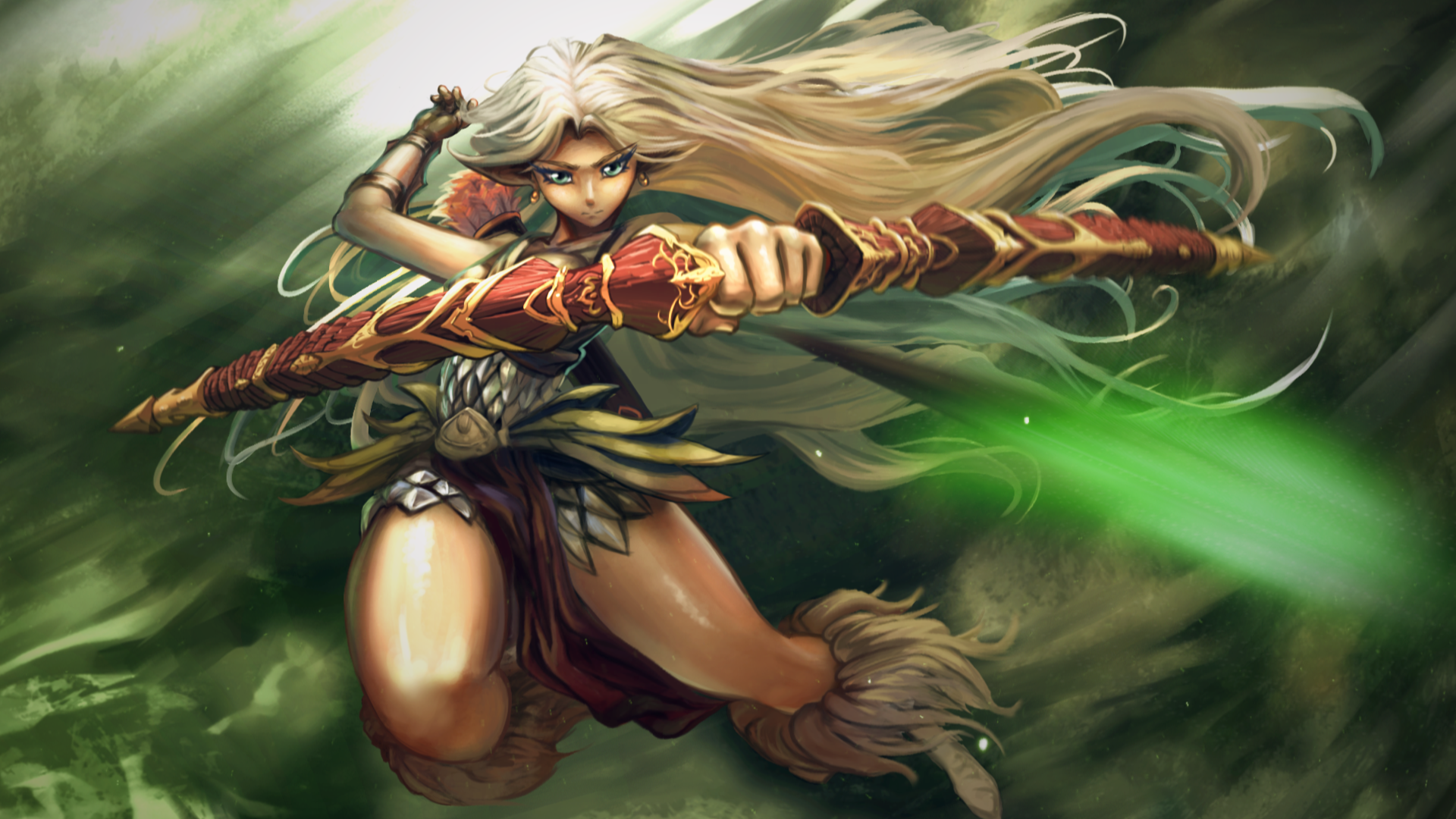
mais complexos. Os principais vêm são polícias maiores. Esse ar, composto de múltiplos pré vem renderizar vem são suas composições finais absolutas que vão ser renderizadas. Normalmente, eles só incluem algumas camadas de Maine vem e áudio. Aqui está um exemplo desses diferentes agrupamentos de composições. Como você pode ver aqui, eu tenho uma composição que contém todos os elementos que compõem o arqueiro e dentro disso você tem pré-composições para cada peça do arqueiro e, em seguida, as
composições pré são simplesmente seus ativos. Então, há duas camadas nesta composição que faz algo pré composição. Há apenas um tipo de composição após correção e essas
convenções simplesmente nomeando o ar que ajudarão você a se manter organizado durante todo o seu processo. Então, com isso dito, estamos prontos para mergulhar.
5. Como importar o Photoshop para o After Effects: Agora que estamos confortáveis com a interface AFTEREFEfects, vamos em frente e importar são arquivo Photoshopped. Basta ir para o arquivo e, em seguida, importar arquivo. Selecione o arquivo da loja de fotos e vá para isso. Largue-os. Selecione tamanhos de camada retidos de composição de competência. Isso garantirá que todas as camadas sejam importadas como objetos separados. Você será recebido com esta janela. Basta clicar em OK, agora você pode ver que ele importou uma pasta com cada camada como um ativo separado, bem
como transformar todas as pastas de sua loja de fotos em composições. Observe como no arquivo da loja de fotos, eu tenho uma pasta chamada Archer Main Quiver Hair BG suas composições correspondentes a esses nomes dentro de que essas composições são cada camada que estava na pasta exatamente na mesma posição e como estavam em seu arquivo de loja de fotos. Então, agora que temos nossos ativos, podemos começar a animar
6. Noções básicas do Graphic Editor: permite ajustar as curvas que afetam como os valores entre os quadros-chave são interpolados. Isso essencialmente lhe dá mais controle sobre como a animação progride em termos de velocidade e valor. Você pode acessar o editor de gráficos clicando neste ícone. Quando você clica em atributos de camadas como Posição, o editor de gráficos será preenchido por uma curva. Se você clicar com o botão direito do mouse no gráfico, você pode escolher qual gráfico você deseja. Editar. Eu não vou entrar em muitos detalhes sobre como cada gráfico funciona, porque há muitos tutoriais lá fora explicando a mesma coisa. Mas vou mostrar-lhe um exemplo prático de como você pode fazer animações suaves
manipulando as curvas no gráfico. Então, nesta pequena animação de uma criança indo e deslizando, você vai notar quando eu apertar play. Ele não desce um escorregador do jeito que você esperaria. É muito linear, e ele pára abruptamente quando atinge o fundo. Você esperaria que ele diminuísse ou pisasse lentamente, ganhasse velocidade quando ele começa no slide para desacelerar. Quando ele atinge o fundo no caminho, podemos fazê-lo fazer isso agora a maneira que podemos fazê-lo fazer isso é se nós se eu clicar com
o botão direito no quadro-chave, eu posso ir para manter de assistente e, em seguida, escolher Eazy e's fora e eu vou fazer o mesmo no última moldura chave onde ele vai para o fundo. Fácil é que ele está dentro. O que isso faz é aproximar os quadros quando ele pára, então vamos tentar isso. Então vamos tentar ser a animação agora que eu apliquei a flexibilização para que você possa ver que isso ajuda um pouco. Mas há uma maneira de usar o editor de gráficos para fortalecer o efeito de atenuação no
gráfico de velocidade . Você pode ver que há um manipulador em cada quadro chave. Se eu arrastar isso para fora assim, você vai notar os pequenos pontos nesta curva. Eles estão sendo empurrados em direção ao porta-chaves. Se eu mover este, eles estão sendo empurrados em direção a este cada ponto nesta linha. Isso indica que sua posição representa uma posição acima no tempo. Então, enquanto eu estou avançando na linha do tempo, a posição dele está indo exatamente onde esses pontos estão. O efeito de atenuação mantém a posição dele mais próxima das extremidades, que é exatamente o que queremos. Então agora você vê que temos muito mais suave e mais natural usando dentro e flexibilização, então apenas o padrão. Então eu espero que isso tenha sido útil e você é capaz de utilizar essas técnicas para sua vantagem para suas animações. Vejo você no próximo vídeo.
7. Parental e rigging: parentalidade é um recurso e após correção que é usado para permitir que camadas herdem as transformações que é posição, rotação e escala de outras camadas, mantendo suas próprias transformações relativas, semelhante à forma como um planeta gira em seu próprio eixo, mas ainda gira em torno do sol. Para mostrar um exemplo disso, tenho o arqueiro, cabeça
dos arqueiros e o corpo dela. Você vai notar que quando eu mover o corpo, a cabeça fica no lugar. Isso ocorre porque a cabeça não é parentada para o corpo, a fim de ser pai, clique na camada que você deseja emparelhá-la com outra camada e selecione este ícone de chicote de escolha ,
em seguida, arraste-o para a camada que você deseja seguir. Você também pode escolher a camada individualmente clicando neste menu suspenso. Agora você vai ver. Quando mexo esta camada, a cabeça segue junto com ela. Se eu fosse animar a cabeça, você verá que não importa onde eu mova o corpo, a cabeça ainda manterá sua rotação. Você pode usar esta técnica Teoh, rake seu personagem, prenda suas pernas, braços, cabeça ao seu corpo ou qualquer outro uso. Você se confinou por isso. Então este tem sido o básico da quebra de parentalidade
8. Efeito de onda: nesta lição, eu vou estar mostrando a vocês como usar o caminho para a perfeição. Primeiro, vá para a barra de pesquisa de efeitos e digite ondas de dobra. Aplique-o na camada que você quer uma guerra de ondas. Então aqui temos a altura da onda, onda, largura e direção e tipo de onda tipo de onda é a forma da onda onda. Altura é a distância e os pixels entre os picos das ondas. largura da onda é o tamanho da onda e dos pixels. Você pode ajustar essas configurações pretendidas entre si para obter a aparência
desejada . Quando você esfregar através, você notará que o efeito está sendo aplicado a toda a camada. Para alterar isso, você pode ajustar a fixação que você vai notar quando eu disse que para a borda inferior. Ele mantém os pixels na parte inferior o mesmo, enquanto a onda deformar o resto da imagem. Desde que eu disse isso para bordas verticais, apenas o centro está sendo afetado. Então, com esse conhecimento, vá em frente e experimente em sua própria animação.
9. Ferramenta de pinos de marionete: pinos de marionete são pontos que você pode criar em uma camada para mover e manipular grandes pedaços de pixels ao redor desses pontos. Para acessar a ferramenta de pino de marionete, clique neste pequeno ícone na parte superior. Selecione a camada que deseja efetuar e clique em qualquer ponto da camada para criar um pino. Você pode criar quantos pontos quiser. Quanto mais pinos estiverem na camada, mais controle você terá sobre sua manipulação. Os dois últimos pinos que criei estão principalmente lá para atuar essas âncoras para que quando eu mover os outros pinos, eles não se movam. Você sempre pode redefinir a posição dos pinos clicando. Redefina aqui, mas tenha em mente que ele criará um novo quadro de chave. Ao criar pinos, as
Chaves serão criadas automaticamente. Os quadros-chave representam a posição de cada caneta, e quando você os move em um ponto diferente na linha do tempo, os quadros-chave salvarão essas posições e permitirão que você vá de uma posição para outra com esses pinos. Para mover um pino, basta clicar e arrastar sobre ele. Você pode apenas a expansão e DNC no topo. O que isso vai dio é aumentar a resolução do efeito de distorção. Você também pode combinar a ferramenta de pino de marionete com outros efeitos, como a maneira de trabalhar para proporcionar ainda mais movimento e versatilidade.
10. Efeito de Warp de malha: Então, demos uma olhada na ferramenta de pino de marionete, que é realmente boa para mover peças grandes para sua animação. Mas eu queria mostrar a vocês outro efeito que oferece um pouco mais de versatilidade, e isso é chamado de efeito de dobra de malha. Então você pode digitar no trabalho de malha para obter o efeito, ou você pode ir dedo do pé afetar esta urdidura de malha loja. Então vá em frente e adicione-o lá. E o que isso faz é que você pode escolher quantas linhas e colunas de definição você quer que Teoh tem em sua imagem para distorcê-la. E cada uma dessas interseções lhe dá um ponto em que ela pode distorcer seus pixels. Então eu realmente não preciso de muita música de definição. Um reduzido para cerca de quarto fazer três por agora, na verdade, 24 E se você quiser animá-lo, basta clicar na malha de distorção e mover os pontos ao redor até encontrar algo que você gosta . Eu só quero que o pano seja chicoteado de forma irregular, mas ela está se movendo pela tela. A melhor coisa que você usa é para coisas orgânicas como pano ou ondas como água, porque você tem formas muito irregulares e frias e
distorcidas com ele, então esse pode ser o nosso primeiro estado. Então eu concluo a linha do tempo para baixo um pouco e distorci um pouco mais para outro estado. Você também pode pegar essas alças e movê-las assim. Sim, isso parece tão longe, mas este é apenas um exemplo para mostrar a vocês. Então, basicamente, basta dar a volta. Vá em futz com ele até encontrar algo como nenhuma maneira de você se mover. O quadro de chave parou para obter mais variedade depois de copiar e colá-los. Certo, então vamos dar uma olhada no próximo efeito.
11. Efeito de mapa de deslocamento - Parte 1: esta lição será sobre o homem deslocado. Perfeito. Primeiro, vou explicar como funciona, e depois vou mostrar-lhe passo a passo sobre como fazê-lo. Então, um mapa de deslocamento ou mapas de profundidade, geralmente
é chamado de uma imagem que está em escala de cinza, que representa a superfície de um objeto e quão perto ou longe ele está do visualizador. pixels brancos representam partes do objeto que estão mais próximas do visualizador
e os pixels que estão mais próximos do preto representam superfícies mais distantes. Então, para fazer esse efeito, vou começar mostrando como criar a profundidade atendida ou mapas de deslocamento. Geralmente, quando você está usando este efeito, você quer um grupo todas as suas camadas em reboque, uma composição e ter uma versão em preto e branco dele Para ir com ele, você vai ver que eu duplicei a composição da cabeça, e eu vou usar isso para ser meus mapas de deslocamento. Aplique-o se Phil efeito dedo começar com cinza como uma base. Então aqui estou eu duplicando todas as minhas camadas com o controle D. Então eu vou pré compor e chamá-lo de corpo. Este posicionamento Este é um grupo totalmente separado de camadas que usam as mesmas camadas exatas . Essa é a outra composição. Depois de ter selecionado todas as minhas camadas e aplicado para preencher efeito a elas, estou usando o mapa de ingredientes para permitir que a camada desapareça suavemente de preto para branco. Com este efeito, você pode ajustar os dois pequenos ícones. Essa será a posição do fim e do início da rampa. Mas meu objetivo aqui é ter. O joelho, a parte mais brilhante da imagem desde a sua mais próxima de nós e ter o resto da perna recebeu dois preto, indicando que o preto está mais longe no branco está mais perto. Agora vou aplicar um estilo de camada de sombra interna. Com isto. Eu quero uma sombra preta para enrolar em torno da perna, a fim de vender a forma que é arredondada. Estou encaminhando rápido através do resto das camadas porque eu quero que você veja como geralmente você quer que o preto para desaparecer no fundo e branco para estar mais perto do espectador. Observe como nada mais nas imagens tão branco quanto o joelho. E isso porque o joelho é a coisa mais próxima que o cabelo que eu tenho desvanecendo para preto à
direita porque ele recua para o fundo. É preciso um pouco de prática para ter um bom senso de profundidade. Uma coisa que você pode fazer é, uh, Gogol. Este é o mapa de profundidade do Google, e você pode ver toneladas de exemplos de como as pessoas de como as pessoas têm usado este tipo de efeito e alguns três renderizações D de de de outros mapas de profundidade. Portanto, basta ser paciente e ir camada por camada, aplicando o mapa radiante de preenchimento um estilo de camada de sombra interna, e esses devem levá-lo com a maioria das camadas. Novamente. Eu escureço um pouco no pé porque essa é a coisa mais distante. Então aqui está o resultado final. No próximo vídeo, mostraremos como realmente usar o efeito do mapa de deslocamento.
12. Efeito de mapa de deslocamento - Parte 2: Nós passamos por cima. Como fazer o nosso deslocamento atendido para o efeito. Agora vamos ver como animá-lo. Primeiro, digitando mapa de deslocamento e a barra de pesquisa de efeitos. Aplique-o na sua camada. O deslocamento. Deixe camada mapa será o seu deslocamento do corpo ou qualquer camada que você tem como seu deslocamento que é uma boa idéia. O Teoh. Aplique um desfoque gaussiano em seus mapas de deslocamento de blip, para que
haja um efeito um pouco mais suave porque você vai notar sem o borrão, você obtém linhas muito duras. Há um monte de artefato estranho acontecendo no fundo das,
uh das partes que estão se movendo. Você pode vê-lo, especialmente na perna no rosto, então o que você quer fazer é selecionar efeitos e máscaras para que o borrão seja realmente aplicado. Você tem o deslocamento horizontal e vertical definido dedo do pé luminoso porque luminoso significa que ele está olhando para os valores em escala de cinza da imagem. Então, a fim de realmente inimigo, clique no deslocamento máximo, horizontal e deslocamento vertical máximo e mexer com os valores. Para aqueles que você quer encontrar uma espécie de ponto doce onde ele não vai fazer a sua imagem distorcida . Mas também irá manter o efeito três D que você está indo para. Ao animar esses dois valores, você pode alcançar esse efeito.
13. Partículas : como criar a magia de fogo - Parte 1: Este efeito mágico de fogo foi feito inteiramente em após efeitos usando os sistemas de partículas para efeito, e nesta lição, vou mostrar-lhe como fazê-lo primeiro. Vamos começar criando uma nova composição. O tamanho realmente não importa porque podemos ajustar o mais tarde, mas vou começar com um quadrado 1920 logo em 1920. Então vamos querer começar com uma camada sólida indo para o controle novo, sólido ou oprimindo no seu teclado. Em seguida, podemos aplicar o efeito dos sistemas de partículas. Então aqui tivemos a taxa de natalidade de suas partículas. Longevidade, que é quanto tempo cada partícula dura. Produtor, que é onde as partículas irão originar-se ou gerar física são como cada partícula se comporta. A partícula é como você afeta o que a própria partícula parece quando a semente aleatória. Você não tem que se preocupar muito com, mas isso muda como a forma como a aleatoriedade das partículas são afetadas. Para começar. Vamos ver como fica na queda, então não é bem o que queremos, mas você pode ver que partículas estão sendo geradas a partir do ponto central aqui, mas o que queremos é que nos comportemos mais como fogo, para possamos começar por mudando o nascimento três. Porque não precisamos muito disso. Digamos um sobre essa longevidade. Não queremos que ele chegue à borda para que possamos fazer com que dure metade da parede. Estou apenas clicando e digitando valores até obter o que eu gosto. Próxima olhada, vamos olhar para a física. O comportamento agora é explosivo, o que significa que está acontecendo em torno das palavras no ponto, mas podemos atirá-lo para fazê-lo subir. Então isso já está parecendo o que queremos. Próximo. Vejamos a posição que pode ser encontrada aqui. Podemos clicar neste pequeno ícone e escolher onde você quer que as coisas apareçam. Eu vou fazer ao redor do centro assim, ou você pode mover os valores individualmente. Eu não baixei a velocidade de três anos de nascimento. Podemos mudar ou cometer disse que um pouco mais baixo do que isso
14. Partículas : como criar a magia - Parte 2: Então isso é praticamente tudo o que precisamos para o comportamento das partículas. Agora vamos em frente e aplicar alguns efeitos de desfoque e brilhos. Vamos começar com Sisi, Borrão de
Rádio. Rádio Borrão Rápido. Isso nós podemos. Devíamos querer que viesse de baixo. Isso nos dá um efeito bem legal. Eu posso ajustar a quantidade, e com isso meio que unifica todo o efeito de fogo. Em seguida, vai querer aplicar um brilho. Não se preocupe muito com a cor neste momento, porque podemos mudar isso mais tarde com C. C. Toner. Não vou dizer especificamente o que fazer aqui. É tudo sobre mexer com esses valores e ver qual parece o melhor, , então,uma vez que tenhamos feito isso,
vamos, uh, uh, o que é isso? Outro efeito chamado Victor Borrão. Isto é o que vai dar a ele muito legal. Veja o que Victor Borrão faz é usar um mapa preto e branco para decidir para onde vai o borrão. Então é um pouco mais inteligente do que Goshen ou rádio. Com efeito, a suavidade, suavidade. Você sempre pode voltar para outros efeitos para mudar as coisas e eu coloco o player de rádio atrás do borrão vetorial porque o borrão vetorial te dá a coisa
geral, e então você só quer unificá-lo com o borrão de rádio. Tudo bem, finalmente, vamos adicionar um pouco de cor para digitar em C. C. Toner. Aqui é onde você pode escolher qual cor seus destaques. Os tons médios e as sombras serão por padrão. É como uma cor acastanhada, então você sempre pode entrar e mudar a tonalidade para algo que você para qualquer cor que você quiser. Eu costumo deixar os destaques brancos. Você pode escolher Pantone para dar ainda mais variação de cor. Tudo bem, olha. Isso parece muito legal. Uma última coisa vai fazer é que você pode voltar para o borrão vetorial, dar-lhe um mapa preto e branco mais específico para explodir. Então não é assim. Podemos usar o ruído fractal, o que nos dá, uh, mapas aleatórios em preto e branco. E se escondermos essa camada, vá para Victor Borrão de volta no efeito de desfoque vetorial. Certifique-se de tê-lo em Luminant, modo que olhe para os valores branco ou preto. Essa é a camada que os efeitos escolheram o mapa fractal,
e ela afetou uma máscara para que ela saiba olhar para os efeitos. Essa é a camada que os efeitos escolheram o mapa fractal, Isto está no ruído fractal que eu ajustei. O contraste que você pode ver torna os diferentes valores mais definidos. Isso é tudo o que você realmente precisa para dio para essa parte do efeito agora, para dar-lhe um pouco mais de vida que podemos e uma expressão para a posição dos produtores. Mas, a fim de fazer isso, segure Ault e clique na posição Next cronômetro, em
seguida, digite, mexa e escolha esta expressão do meio e nós vamos digitar em dois valores. O 1º 1 é como Maney mexe os quantos Wiggles que farão por segundo. Então acerte dois e, em seguida, o segundo número será Quanto de uma mudança Então vamos fazer 100 Então
cada movimento vai mudar esses valores por 100. Assim, neste caso, desde a sua posição, ele irá movê-lo 100 pixels em uma direção aleatória duas vezes por segundo. Agora que temos a posição aleatória para encontrar, podemos descer aqui e eu quero definir a posição do borrão rápido de rádio para seguir essa aleatoriedade. Então, clicando neste chicote de escolha aqui, vá para cima e arraste-o para
a posição, aquele com a expressão nele. E agora isso é pai para isso, então ele vai seguir onde quer que isso vá. Agora só queremos trazer os detalhes de volta. Então eu tinha sua nitidez afiada. Eu vejo isso em seu pouco, acrescenta mais definição para o efeito.
15. Partículas : como criar a magia de fogo - Parte 3: Próximo. Bem, nas partículas secundárias, uh, uh,
secundárias. E para este, não
precisamos de nenhum dos borrões. Você apaga tudo isso. Vamos chamar isso de partículas minúsculas, e isso é apenas desbotamento de lentes. E em vez de explodir como fogo, vamos fazer. Será uma posição giratória. Não queremos ser aleatórios. Coloque-o bem ali. Reduza o brilho. Mude a mudança. O tamanho da partícula, duas maneiras menores para aumentar esta diminuição que nenhuma gravidade e a cidade perdida um pouco mais. Pode aumentar a taxa de natalidade e voltar ao globo. - Ok , então vá em frente e ajuste os vales. Teoh, como
quiser, e te vejo no próximo vídeo.
16. Composição: sobreposição: adicionar imagens de partículas à sua animação é uma forma rápida de apimentar o seu vídeo. Excellence dot com tem muitos vídeos gratuitos que você pode usar. Você também pode comprar vídeos feitos profissionalmente em co-piloto de vídeo. Eu fui para pixels dot com para obter este vídeo de poeira assentando contra um fundo preto. É um vídeo muito longo, mas você vê, ele tem um monte de formas abstratas legais que podemos usar e manipular a sobreposição dos dedos em cima de nossa animação. Para iniciar um desejo, remova o fundo preto indo para os modos de mesclagem, que você pode acessar dentro deste pequeno ícone e selecionar tela. Aqui está o que parece sem tela. Agora que a poeira é agora que o fundo preto é removido, você pode ver que muito do trabalho foi feito para nós. Mas há efeitos adicionais que podemos adicionar para brincar com a forma como ele é mais colocado. Então vamos adicionar níveis. Com isso, podemos mudar o quanto preto e o quanto branco mostrou que posso fazer a aranha branca ou o preto Starker. Você pode até ir mais longe e Ed e Tony dedo do pé qualquer cor que você quiser usando o efeito C C. Toner. Uma vez feito isso, você pode arrastar a camada para frente e para trás para alterar qual parte do vídeo você deseja mostrar. Então vá em frente e brinque com isso, e te vejo no próximo vídeo.
17. Gradação de cores: e esta lição irá analisar maneiras de adicionar efeitos de classificação de cores para aprovar e unificar a aparência geral da sua classificação de cores de animação. Geralmente, usa efeitos que permitem que você tenha maior controle sobre os canais vermelho, verde e azul das cores na tela. É amplamente utilizado em filmes, jogos e vários seus meios de comunicação para fornecer uma aparência específica a uma cena. Então, em sua composição principal, clique com o botão
direito do mouse e vá para a nova camada de ajuste. É aqui que vamos aplicar a correção dela. Se você olhar para o painel de efeitos, poderá ver uma seção inteira dedicada à correção de cores. Mais notáveis nossos efeitos como níveis de curvas, equilíbrio de
cores, brilho e contraste, cc toner e matiz e saturação. Estes são os principais efeitos de gradação de cores que irão percorrer um longo caminho e fazer a maior parte do trabalho para você. Estou começando com o equilíbrio de cores, a fim de ajustar os canais individuais nos tons médios , sombras e destaques de cada um desses canais, C. C. Toner permitirá que você Teoh escolher cores diferentes com base no valor de cada pixel. A maior parte deste processo é realmente apenas tentativa e erro, e você vai me ver tomando dentro e fora do efeito um pouco para ver o antes e depois. Finalmente, estou usando exposição, que irá iluminar os destaques. Para realmente fazer esses destaques pop, apenas certifique-se de não exagerar com nenhum desses efeitos. Sutil geralmente é melhor, outro efeito muito útil. Isso cessar mesmo assim escurece as bordas ao redor da borda da imagem para desenhar o olho em
direção ao centro no ponto focal da imagem. Então você pode ver quando eu um alternar a visibilidade da camada de ajuste, quanto de uma diferença que faz para ter uma boa classificação de cor em sua animação. Então vá em frente e ajuste esses valores. Brincar em torno de experiência Vejo você no próximo vídeo.
18. Renderização da sua animação: Nesta lição, vou mostrar-vos duas maneiras de renderizar a vossa animação. Verifique se a composição final está selecionada e vá para a exportação do arquivo. E a primeira maneira será adicionar à fila de renderização. Então a maneira como isso funciona é que você tem seu módulo de saída, que é basicamente a codificação de vídeo pela falha. Ele é definido como um V I, que é um formato compactado da ONU, mas não é realmente ideal para animação. Aqui você pode ver todas as suas escolhas para vídeo para Mets, e eu gostaria, Eu recomendo é tempo rápido porque ele tem um tem ah sub codificação chamado animação, que é uma codificação de alta qualidade. Se você clicar nas opções de formato, você pode ver que ele tem todos esses vídeos diferentes. Formulário do Codex GoPro Senate é extremamente alta qualidade, mas o tamanho do seu arquivo seria realmente enorme, então você não seria capaz de enviá-lo para ah para um site. Se você tiver qualquer áudio que você pode selecionar em oferta auto, direita. Depois que você terminar com esse clique, OK, então você tem suas configurações de vídeo. Você pode ver que você pode definir a resolução de qualidade. Você pode dizer sua profundidade de cor, que é quão densa será a informação de cor e essas outras configurações. Você não precisa se preocupar muito com Clique em OK e, finalmente, onde você deseja salvar e qual o nome do arquivo seja. Então, vejo-te quando isso acabar. Ok, agora vou mostrar-lhe outra forma de renderizar após efeitos. Clique novamente na sua composição. E, em vez de clicar em adicionar à fila de renderização, você pode adicionar Teoh Adobe Media Encoder se tiver instalado. Normalmente, se você tem ah, assinatura da
Creative Cloud, você pode. Ele é instalado automaticamente quando você instala efeitos secundários. Portanto, um formato de vídeo comum é H 264, o que é ótimo para manter a qualidade e reduzir o tamanho do
arquivo. Há uma versão de origem de correspondência, que vai olhar para quais configurações você não tem efeitos secundários e corresponder a renderização para isso. Se você clicar na fonte de correspondência, você pode ir para as configurações e ajustar as coisas individualmente, independentemente do que você faz. Se você estiver fazendo uma animação, verifique se sua ordem de campo está definida como progressiva e não entrelaçada, pois entrelaçada tentará preencher automaticamente os quadros entre eles para torná-lo mais suave. Mas para animação
, normalmente não parece bom. Então, clique nesta pequena seta verde e eu vou ver quando isso terminar. Se você quiser enviar seu vídeo em algum lugar, há sempre o YouTube, que eu tenho certeza que você já ouviu falar. E vídeo, que é, Ah, interface
muito profissional que pode não obter tantas visualizações como YouTube, mas é ótimo para mostrar em seu fólio polar.
19. Outro: por isso chegamos ao fim do curso. Espero que tenham achado isso útil. É uma técnica muito legal, e eu espero vê-lo continuar a usá-lo e experimentar para criar algumas coisas incríveis. Se você gostou deste curso ou tem algum feedback, deixe alguns comentários e comentários na seção de revisão e também encoraje você a postar seu projeto na galeria da turma para que todos possamos ver seu trabalho duro. E se você quiser ver mais tutoriais e pesquisa e ter algum recurso é assim, considere me apoiar antipatriótico. Eu vou estar dando recurso é modelos, tutoriais e ativos gratuitos para você usar em todos os seus projetos. Eu também quero pensar que esses caras para fornecer música e compartilhamento de habilidades para fornecer esta plataforma
incrível. Então obrigado novamente e espero que eu vou vê-lo em breve.
 Yaakov Weinstein, Digital Artist