Transcrições
1. Introdução!: Oi, meu nome é David Dodds. Sou um artista cinematográfico baseado em Los Angeles. Atualmente leciono animação na
U.C. U.C. L. A. e tenho mais de 10 anos de experiência como profissional de motion graphics. Na aula de hoje, vamos animar personagens. Usaremos o Adobe Illustrator Aftereffects e o Adobe Character Animator, que é um software de mudança de jogo que permite criar animação baseada em desempenho. Estou muito animada para começar com o projeto de hoje com vocês. Esta classe é ideal para novos animadores que querem criar uma versão animada de si mesmos . Nenhuma experiência é necessária porque estarei lá para guiá-lo a cada passo do caminho. Então, sem mais delongas, vamos começar com a minha aula.
2. Projeto do curso: para o projeto de classe. Você vai escolher alguém se desintegrando para se projetar como um personagem e animar seu personagem e sua mensagem. Criar um post de projeto de classe que você está cantando sua saudação para, e postar o que sua ganância e sinta-se livre para usar meu personagem e editá-lo de qualquer maneira que você gosta e deixe-me saber se você tem alguma dúvida em tudo.
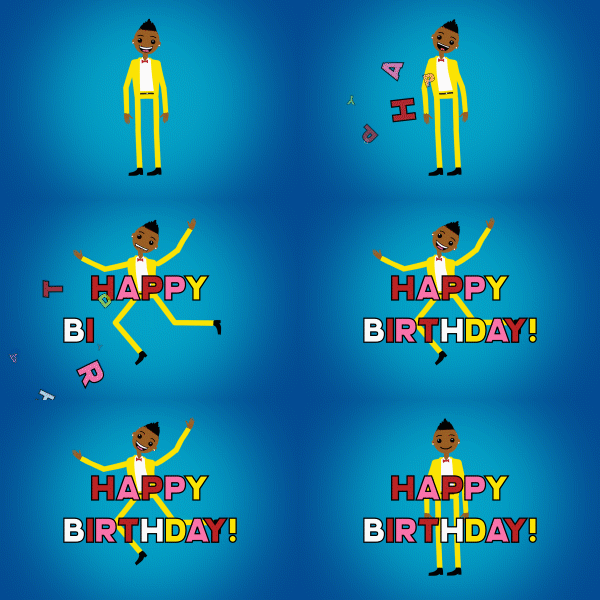
3. Esboço do seu personagem: Oi, todo mundo. Estamos prestes a começar a fazer alguns designs para um personagem, então eu vou começar no Illustrator e apenas criar uma tela de 1920 por 10 80, e eu vou apenas criar essa tela. É uma tela de orientação horizontal regular, e eu vou usar. Eu gosto de usar ilustrador para esboçar, mas você poderia usar uma loja de fotos, ou você poderia até mesmo usar um lápis e papel para fazer um esboço. Vou trazer uma imagem de mim mesmo. Então eu recomendo trabalhar com uma imagem ou foto algo que representa você. E então você pode usar isso para criar seu personagem apenas é uma pequena referência. Estou escolhendo esse projeto para se animar porque, sabe, acho que nos conhecemos melhor do que ninguém. E eu também acho que com este projeto poderia ser realmente ótimo para criar um personagem de avatar que você pode então animar mensagens simétricas para seus amigos. É assim que uso o meu. Eu uso muito minhas animações para enviar desejos de feliz aniversário no Facebook, no instagram, em mensagens de texto e apenas muitas outras mensagens. Mas para esta aula, vamos fazer uma mensagem de aniversário. Então, Então, para os meus personagens, mantenho-os muito, muito simples. Usando este design básico, vamos adicionar formas de boca importadas de animador personagem que acontece a ser neste
estilo básico . Este estilo é versátil para homens, mulheres ou personagens infantis. Ao projetar seu personagem, procure traços em sua personalidade e em seu visual que possam realmente fazer seu personagem se destacar e fazer com que as pessoas saibam que é você. Você pode ter cabelo encaracolado. Eu tenho um penteado muito único, então eu definitivamente quero jogar isso. Então eu tenho um Mohawk de verdade. Mas eu também tenho dreads, então isso é algo que realmente faz meu personagem se destacar, e o personagem não precisa se parecer exatamente com você. Então isso não é como um retrato realista de qualquer maneira. Isso é apenas algo que simboliza você para que nós as pessoas vejam. Eles vão rir um pouco e dizer, Oh, ok, é você. Então, para mim, eu passei um pouco de tempo gastando um pouco de tempo no cabelo porque isso é, isso é como uma coisa que as pessoas realmente me reconhecem por quatro é meu penteado então eu
não estou tornando-o super realista, mas Eu vou conseguir. Dê um pouco mais de detalhes ao cabelo enquanto você está fazendo seu esboço. Mantenha suas formas muito simples, muito básicas, e eu quero que você pense sobre como você está fazendo este esboço. Então você está criando seu personagem. quem você gostaria de enviar uma mensagem? Então comece a pensar nisso. Os usuários usam este esboço como uma referência para os próximos vídeos quando você está criando seu personagem e, mais uma vez, estamos mantendo-o muito, muito simples. Muito básico. Tenha em mente. Você sabe, se você olhar para
isso, ele está quebrado. Apenas é criado com formas muito, muito básicas. Ok, então vocês no próximo vídeo, tchau tchau.
4. Design em personagem parte de 1: aqui estamos no Illustrator. Vamos criar um arquivo 1920 por 10. 80 Hit Criar. Vamos começar com a ferramenta de lábios para criar a cabeça e vamos criar os olhos da mesma maneira. Basta clicar e arrastar e eu vou desligar o traço e preencher a cor e eu vou criar os olhos. Rastreie isso aqui. Vou duplicá-lo. Ok? Vou usar a ferramenta de retângulo arredondado para criar as orelhas, criar uma nova camada lá. Vou renomear isso aqui. Vou escolher o retângulo que acabei de fazer e colocá-lo na pasta dos ouvidos. E se eu clicar e arrastar esses pontinhos, eu posso arredondar as orelhas um pouco mais. Então eu vou repetir o processo para fazer os brincos. Então eu vou selecionar essa forma. Vou nomear o seu anel e torná-lo branco, e então eu vou mover isso para a posição certa. Ok? Eu vou duplicar essa orelha inteira com o anel e ir aqui e escolher comigo. Faça outra forma aqui para o pequeno ponto branco lá para o I,
e eu vou duplicar isso e mover isso para cima. Agora vou usar a ferramenta de caminho para criar a boca para que eu me transforme. Reflete isso. Então é a forma da sobrancelha e certifique-se de que isso é verificado. Ok, ótimo. Então eu vou duplicar essa sobrancelha e eu vou refletir isso. Agora eu vou criar o cabelo e eu vou usar esta ferramenta para subtrair para a
linha do cabelo, e eu vou duplicar isso. E então eu vou refletir isso e selecionar essas formas, e eu vou juntá-las, todas essas três formas. E então eu vou selecionar a cabeça e selecionar a camada de cabelo, e eu vou subtrair. Então, o construtor de formas. Se eu pressionar a tecla all, ela irá subtrair. Agora vou usar a ferramenta de pino para começar a criar o cabelo, então basta clicar e arrastar. Então eu estou apenas copiando e colando esses elementos que eu gosto de criar. Meu personagem é muito simples, e é uma ótima maneira de criar um personagem que pode ser masculino ou feminino, e eu estou esperando que você tenha inspiração e seja capaz de usar esse design básico para criar um personagem que se assemelhe a você. E uma maneira de fazer isso é olhar o que são algumas das características ou coisas sobre você que realmente se destacam? É realmente diferente. E realmente tentar exagerar isso com o seu personagem. Ok, então eu vou selecionar aquela camada de cabelo embaixo lá, e eu vou criar um Grady int vendido. Tem um belo desbotamento. Agora vou usar esta ferramenta de linha para criar a peça. Está bem. Então, vou aumentar o curso sobre isso escolhendo o acidente vascular cerebral e escolher o tipo de acidente vascular cerebral que eu quero. Então criamos a cabeça no Illustrator.
5. Design em personagem parte 2: Ok, então agora eu vou ter certeza de que o derrame e a escala estão em. Então, ele se transformará à medida que eu reduzir isso. Porque agora vamos criar o torso. Vou criar o pescoço e usar a ferramenta retangular para criar uma forma de torso. E eu vou pegar esses pontos e movê-los um pouco. Então ele começa a entrar em como os resíduos vão entrar e eu vou virar as esquinas como eu fiz para os anos museu aqui. E eu vou usar o lápis dedo klik e adicionar alguns pontos extras aqui. Mova isso para baixo. E agora eu vou pegar a ferramenta de pino, e eu vou adicionar outra forma aqui, e isso vai ser para o colarinho, e eu vou adicionar um ponto adicional aqui e então clicar e arrastar isso para baixo para parte da área do pescoço. Ok, ótimo. Então começamos o processo. Voltaremos e terminaremos o tronco.
6. Design de personagens parte 3: Vou usar a ferramenta de retângulo para adicionar a parte bíceps do braço. Eu vou apagar esse ponto e eu vou usar a ferramenta de lábios para adicionar um pouco de agitação lá no final deste, e eu suo ambas as peças e uso o construtor de formas. Clique e arraste. Adoro essa ferramenta. Então isso vai conectar ambas as formas juntas. E eu vou usar a ferramenta girar aqui para clicar, clicar no ponto de ancoragem lá e ajustar a forma do bíceps. Clique e arraste essa forma para que ela a duplica e eu a gire assim. Posicione-o e clique fora dos pontos que temos uma borda agradável e
nítida. Vou arrastar isso até lá e duplicá-lo. Então agora tem outra forma lá, e eu vou usar reciclar essa forma e usá-lo para o fi. Duplicar essa camada e arrastá-la para cima. E vou dar um nome a isto agora. Isto vai dar um nome a esta coxa. Isto é pego meu nome isso por e ajustá-lo. Ok, então eu vou duplicar a forma da coxa e usar isso para fazer meu bezerro e deixar eu mover meus pontos de ancoragem e girá-lo. Ok, então agora eu vou mover isso para lá e eu tenho minha panturrilha, e eu vou ajustar os pontos como eu fiz antes, e eu vou nomear o bezerro e duplicar essa camada, e eu vou arrastar isso para cima e eu vou Agora renomeie isso e isso vai ser chamado bíceps e eu vou criar outra camada. Darei o nome a este braço e colocarei o bíceps nesse braço e também o antebraço nesse braço nesse braço. Lier. Ok, então vamos ampliar aqui para começar a criar a mão, e eu vou ajustar isso. Então isto é para o poema. Estou criando a forma do poema e vou clicar e arrastar. E isto é para a forma divertida. Então clique e arraste para o lápis. E então eu vou fechar esse caminho e ajustar meus pontos, e
eu vou ajustar o ponto,
portanto,que alguma forma e eu vou clicar e arrastar um começo e criar as formas para
osdedos. e eu vou ajustar o ponto,
portanto, que alguma forma e eu vou clicar e arrastar um começo e criar as formas para
os Então, muito disso é repetitivo. Umm ous faras criando essas formas. Depois de ter um, você poderia apenas duplicá-lo, copiar e colar e, em seguida, apenas e reutilizar essas formas Ok, então agora eu vou 12 para baixo, e eu vou criar outra camada aqui. Vou mover isto para a camada do antebraço, selecionar todas as formas para fazer a mão, e vou dar o nome a essa mão. Ótima. Então agora criamos o braço.
7. Design em personagem parte 4: Certo, agora que criamos as mãos e criamos partes das pernas, vamos organizar nossos arquivos. Mas agora eu vou criar o pé usando a ferramenta pin são apenas clicar e criar uma forma
geral do meu do da bota que eu vou criar. E então eu posso entrar e ajustar isso mais tarde, e eu vou mudar a cor para preto e mover isso para baixo do católico. Ou então parece que é a calça é a bota está dentro da calça. Ok, então agora eu vou ajustar esses pontos para ficar cada vez mais perto do olhar que eu quero para esta bota. Não é bem uma bota Chelsea. Não sei exatamente qual é esse estilo de bota, mas eu gosto. Deixe-me clicar e arrastar, e eu vou usar a ferramenta âncora lá, e eu vou ajustar esses pontos. Use a ferramenta de seleção direta lá e a ferramenta de ponto de ancoragem, então eu vou estar pulando para frente e para trás entre essas ferramentas e, em seguida, pulando de volta para a ferramenta de
seleção direta pressionando um e apenas ajustando esses pontos. Estamos em um ponto aqui e puxamos isso para baixo. O melhor é que, depois de criar um, você pode simplesmente duplicá-lo. Então eu vou mover isso para esta camada e movê-lo para a posição correta. Crie outra camada lá. Vou dar um nome a essa perna e bater. Ok, agora eu vou mover todas essas peças para a camada da perna, e agora eu vou duplicar isso e eu vou agora. Reflete o braço. Lá vamos nós. E vou copiar a camada do tórax e colá-la no lugar. E eu vou mudar a cor deste dedo branco e usar o lápis aqui também. E uma outra forma para, hum, para este objeto. Então eu vou selecionar ambas as peças e escolher a ferramenta construtor de forma para e subtrair que aqueles sim, atraídos assim e subtrair essa parte. E usarei a ferramenta retangular para criar a forma do cinto. Deixe-me mudar essa cor, e eu vou em outra forma lá para a fivela do cinto usando a ferramenta retangular
8. Design em personagem parte 5: Ok, então vamos passar mais algum tempo criando esta área do torso e criando as formas para a roupa aqui para o meu personagem. Então isso vai ser como um casaco de fato, e ele vai estar vestindo uma camisa branca. Então eu preciso criar um colar. A camisa vai ter um colarinho. Use a ferramenta de seleção direta aqui para ajustar esses pontos. Ok, então eu vou usar transformar, refletir para que ele seja virado e usar a ferramenta de seleção direta para ajustar esses pontos
para fazer com que pareça uma camisa de colarinho abotoada. Então agora vou criar uma gravata borboleta usando o lápis. Ok, está olhando. Estou a olhar afiado. - Legal. E usarei a ferramenta de retângulo para criar a pequena forma central para a gravata borboleta. Eu acho que é chamado de “Não vou mudar a cor do tempo para ser um pouco mais escura cor vermelha, e eu vou continuar e continuar a ajustar isso Então a camisa é composta de, como 123 camadas, e eu vou basta selecionar o empate inteiro e ajustado assim e eu vou usar o direto a ferramenta de
seleção para selecionar esses dois pontos e, em seguida, basta movê-los para baixo. E agora vou começar a organizar as coisas. Então eu vou clicar na camada aqui, e eu vou renomear o torso e eu vou clicar sobre isso. Este é o próximo. Então eu vou pegar isso e colocar isso na camada do tronco, e eu vou dar um nome a essa cabeça, pegar aqueles ouvidos ouvindo e colocá-los dentro da camada da cabeça. Vamos manter tudo agradável e organizado, e esta é uma peça que deve entrar na camada do tronco, então eu preciso colocar isso na parte inferior. Ok, ótimo. Então estamos quase terminando. Eu vou levar esses. Todos esses elementos, aquela parte do rosto. Vou colocar isso na camada da cabeça e vou dar o nome a este braço. Camada, braço, braço
direito são um braço esquerdo. Ok, ótimo.
9. Design de personagens parte de 6: Estamos no personagem. Animator são clicar no rosto em branco Illustrator, liderar as diretrizes instrucionais lá Excluir essa camada E então eu vou salvar isso como, hum eu vou salvar este arquivo e, em seguida, saltou de volta para o personagem Animator, ir editar o original. Vou guardar isto como um novo nome. Então eu pulo de volta para o animador de personagens, excluo esses arquivos e então eu vou importar o novo arquivo que eu nomeei isso. Então eu o chamei de David Puppet quando você importar isso e agora eu vou criar uma cena a partir disso. Agora eu vou bater, editar original. Vou chamar essa camada de “Cara”. Vou selecionar todas essas peças e movê-lo para a camada de rosto e colocá-lo na parte inferior
para que eu copie a camada de rosto, e eu vou colar isso aqui nesta nova camada. Ok, então eu vou estar pulando para trás e para frente entre o projeto que eu criei mais cedo e neste novo projeto. Então aqui estou eu, agora
vou colar esses olhos que eu já fiz. Vou pisar isto aqui nesta camada que é chamada olho esquerdo, e vou mover esta camada para a camada do olho direito. Não, vou apagar essa camada para não precisar dos outros olhos que veio com ela. E também deixe a pupila direita e exclua isso ou aperte claro. E eu vou nomear isso e duplicar isso e mover isso para a camada do olho esquerdo e mover isso para cima e eu vou limpar essa camada. Não precisamos mais disso. Então vire o olho esquerdo, pisque aqui, e eu vou mover isso para que ele se encaixe razoavelmente bem. Onde estão os meus olhos. Está bem, vou levar as duas camadas. Ambos os olhos. Camadas são Selecione-os e ajuste-os. Está bem, vou apagar isso. Eu não preciso daquela camada velha que veio com ela, e eu vou ajustar essas camadas. Deixe-me voltar para este projeto, e vou copiar as sobrancelhas. Então eu vou estar apenas copiando e colando neste novo pop ele e eu vou ajustar esta forma para a sobrancelha e posicionar isso corretamente. Então é mais ou menos onde as outras sobrancelhas estavam. E eu vou nomear essa sobrancelha direita e eu vou limpar a sobrancelha velha lá e limpar essa sobrancelha. Certo, agora vou duplicar a sobrancelha, e você provavelmente adivinhou. Eu vou renomear a sobrancelha esquerda e eu vou mover isso e eu vou refletir para que ele está na posição certa e eu faço o mesmo para a boca. Todos copiá-lo e, em seguida, colá-lo na camada da boca. E eu vou mudar o nome de neutro e você adivinhou. Vou apagar a forma da boca velha, e vou ajustar o tamanho dessa boca. Agora o que eu preciso fazer é pegar todos esses velhos todos esses tons de boca que vieram com este rosto
em branco, e eu vou movê-los na posição correta porque alguns deles podem ser um pouco baixos ou qualquer coisa que eu queria caber grosseiramente no mesmo espaço é a minha boca que eu coloquei aqui.
10. Design de personagens parte 7: Ok, vamos terminar com a cabeça aqui. Então vou desligar as camadas de piscar. Quero criar outra forma para a montanha. Eu quero que o meu sorriso seja um costume, um personalizado desenhado que eu vou fazer aqui mesmo. Hum, então eu vou apenas clicar e arrastar para criar uma forma de sorriso, e então eu vou criar um traço para isso e apertar OK, e mudar esse traçado para hit preto. Ok. E então eu vou usar o,
hum, hum, o derrame. Eu vou pegar as opções de traço e aumentar o peso e, em seguida, mudar o fazer o preenchimento branco, e eu vou mover isso para cima e mudar o tamanho do que para que ele se encaixa neste rosto adequadamente e usar a seca seleção direta, dedo do pé, ajustar esses pontos assim. Ok, agora que eu tenho a forma da boca que essa forma, eu não vou duplicar, e eu vou clicar sobre isso para reverter o preenchimento e traço, e então eu vou desligar o traço, então eu só tem uma forma preta como essa. Eu vou apenas isso para que eu tenha uma forma onde parece que são apenas dentes lá e a metade inferior da boca é preenchida, e eu vou usar esses lábios,
ferramenta a forma do lábio para criar uma forma para a língua. Então eu vou juntar estes juntos, e eu vou transformar isso em uma cor rosa. Eu vou torná-lo rosa, e então eu vou dizer Selecione essas formas como essa. Eu vou posicioná-lo na boca assim e selecionar o pedaço inferior da boca
assim enquanto as peças de língua selecionado e usar a ferramenta construtor de forma, modo a subtraído. Então, se eu tivesse a chave todos enquanto os dois são selecionados e arrastar sobre, ele irá subtrair dessa forma. Ok, então agora eu tenho a forma da língua, e eu vou apenas as sobrancelhas, o peso daqueles porque eles parecem um pouco grossos para mim. E se eu apenas usar a ferramenta conta-gotas, ele vai fazer o outro eu marrom exatamente o mesmo peso que eu selecionei com a ferramenta
conta-gotas. E vou apagar aquelas formas que não preciso. E eu vou checar meu quadro de arte aqui. Então, clique nisso. Vou clicar nas opções do nosso quadro e vou ver. Ok
, são 800 por 10. 80 e eu vou ligar todas essas coisas e certificar-me de que todas essas peças estão na posição
correta. Porque agora vou reduzir o tamanho desta cabeça. A razão pela qual eu queria transformar todas aquelas camadas. Quero ter certeza de que eles estão na posição certa quando eu movê-los. Mas também, veja, eu posso ver aqui que isso está um pouco baixo para que eu possa ajustar essa forma. Não quero que nada saia da cabeça ou se aproxime de sair da cabeça. Então agora vou desligar todos, exceto a posição neutra. Saltar de volta ao personagem, animador Jump e eu vou voltar para a encosta e eu vou nomeá-los apropriadamente e eu vou criar uma sub-camada que é chamado Corpo e uma sub-camada dentro do corpo. E eu vou dar um nome ao torso e eu vou voltar para este projeto aqui, e eu vou selecionar a camada torso, copiá-lo e saltar de volta para o Projeto David Puppet. Vou colá-lo na camada do tronco. Então tudo está pronto. Agora eu só tenho que copiar e colar coisas. Ok, então eu vou apenas a forma da cabeça um pouco, e eu vou ajustar a camada do corpo para que o tronco fique no lugar certo.
11. Aparelhamento: Ok, agora de volta ao ilustrador. Eu vou criar uma sub-camada aqui para o corpo, e eu vou nomear essas pernas e criar uma sub-camada nas pernas e eu vou nomear essa perna. Pule de volta para o meu projeto aqui, e eu vou copiar o bezerro, e eu vou adicionar uma sub-camada nas pernas para a camada de perna, e eu vou nomear esse bezerro e então eu vou pisar a camada de bezerro para essa camada. Então deixe-me mover isso para onde o bezerro deve estar. Ok, então agora nesta camada, eu vou nomear isso por e eu vou voltar para o meu projeto, selecionar a camada da coxa, saltar para trás, e então eu vou colá-lo na coxa mais tarde. Então é... é basicamente eu vou repetir, continuar me repetindo aqui, mas é assim que você faz isso. É uma espécie de processo repetitivo. Depois de criar as camadas no original no projeto de arte, eu copiarei e colarei no projeto de marionete. Então agora eu vou duplicar toda a camada de perna, o que é ótimo. Já está configurado. Eu poderia apenas duplicar isso e saltar de volta para este projeto, e eu vou saltar de volta aqui, e eu vou, hum, criar uma subcamada para isso. E agora esta sub-camada é chamada de braços e eu vou criar uma sub-camada lá. E eu vou nomear esse bíceps, e eu vou criar uma sub-camada para isso. E vou nomear
esse antebraço. Vou copiar o bíceps e colá-lo aqui na camada do bíceps e copiar o
antebraço e colá-lo no antebraço e ajustado,
assim. Vou copiar o bíceps e colá-lo aqui na camada do bíceps e copiar o antebraço e colá-lo no antebraço e ajustado, Então veja como você tem aquele belo círculo lá embaixo no meio de onde o cotovelo estaria. É assim que você quer posicioná-lo. Ok, então eu vou para Eu vou mudar o nome disso. Sim, acho que vou deixar. Cópia do braço. Então eu vou agora mover esta cópia de braço para cima e refleti-lo exatamente assim. Então, na verdade, eu vou renomear isso para braço esquerdo l e eu vou mover as pernas para a pasta perna me saltar de volta para animador personagem. Ok, agora, se eu apertar a pose de reset enquanto o ícone da câmera está ligado, ele vai se mover com May,
então, enquanto eu avançar, ele vai para frente. Quão legal é isso? , Olha só,agora eles ainda estão. Ainda temos algumas maneiras de ir com isso. Mas este é o começo. Veja se eu abro a boca, ela abre a boca. Muito bem, deixa-me saltar para a secção da plataforma primeiro. Pegue este ponto de ancoragem aqui. Isto é o corpo. Vou levar isso para lá perto da Marinha, e vou pegar o lápis e clicar bem ali. E isso vai consertar esse ponto. Agora, eu vou pegar minhas,
hum, hum, minhas varas. Use estes esta ferramenta aqui para criar esses pontos nos pés. Certo, vamos voltar ao registro. E agora quando eu ir e clicar na câmera e eu me mover, deixe-me bater no set. Re pet reset aviso que permanece plantado no chão. Ok, este é o primeiro grande passo para criar seu personagem.
12. Animação de camada de ciclo: Ok, deixe-me voltar para o Illustrator Hit Edit Original. Isso me levará de volta ao meu boneco no Illustrator. Vamos configurar algo chamado animação de camada de ciclo de ciclo. Então é basicamente animar suas imagens de cima para baixo. E utilizar este estilo de animação é realmente semelhante à antiga escola quadro a quadro de animação . Então, é uma maneira muito emocionante para o inimigo. Ok, vamos começar. A primeira coisa que vou fazer é colocar todas as peças que compõem a mão. Vou colocá-los na sua própria camada. Então eu vou selecionar a camada de cópia de quatro braços e eu vou fazer uma sub-camada para isso. E então eu vou pegar todas as peças que compõem a mão e colocá-las todas em sua própria camada assim. Então eu faço o mesmo. Mova isso para baixo por baixo dessa camada para o braço, e então eu farei a mesma coisa para o próximo braço. Vou pegar todas as peças que compõem a, uh mão e colocá-las todas em sua própria camada assim. E eu movo isso para baixo. Eles são assim. Ok, então agora o próximo passo é criar outra subcamada para o grupo de armas. E então eu vou renomear esses braços neutros assim. E então eu vou pegar todas essas peças, essas duas camadas de braço. Vou colocá-los nos braços neutros. Ok? Vou fazer outra subcamada nos braços, e vou renomear isso. Vou dar um nome a ele. Braços um. Está bem, vou pôr isso debaixo dos braços neutros. Então agora eu vou duplicar a camada neutra dos braços, e eu vou colocar isso dentro dos braços. Um grupo. Ok, então agora eu vou girar isto aberto, e eu tenho o meu grupo de braços. Então agora eu posso começar a animar isso. Então este será o equivalente ao meu primeiro quadro desse comportamento que estou criando, e eu vou selecionar esse outro braço, e eu vou girá-lo ligeiramente, então eu estou usando a ferramenta de rotação para fazer isso. Ok, então agora e reparem que tranquei os braços neutros também. Isso é outra coisa. É bom fazer para trancá-lo porque eu vou arrastar o braço para baixo e eu vou criar uma cópia disso,
e é chamado de cópia de braço para. Então, o que? Esta camada. Agora, isto é como outra moldura. Então, com isso, eu posso ir e começar a girar os braços, então eu vou pegar a ferramenta de rotação e eu vou começar ligeiramente movido, girando o braço. E eu vou me certificar que o ponto de ancoragem está no lugar certo para que ele vai para o hino. Ele vai girar em torno dos pontos corretos ao colocá-lo bem ali perto da borda do ombro. Ok, então eu vou duplicar essa camada, e eu vou movê-la para baixo. Então lembre-se que estes estavam indo para ser animado de cima para baixo, então nós queremos ter certeza de que ele está em ordem lá. Então eu vou bloquear a camada anterior em que eu estava trabalhando. E agora vou repetir o mesmo processo. Vou pegar a ferramenta de rotação e começar a girar o braço. Como assim. Ok, eu vou duplicar essa camada, bloquear a camada anterior, e então mover esta cópia para baixo abaixo da cópia anterior em um lote. Essa camada. Certo, então agora vou repetir o processo. Comece a animar esses membros. Basta girar os membros como eu fiz antes. Então movi o ponto de ancoragem e comecei a girá-los, girando-os. E também, você pode reposicioná-los para,
hum, isso é o que eu estou fazendo, que eles são todos tipo de como eles parecem que eles estão se movendo do ponto do ombro lá. Então este movimento vai ser como ele é. Meu personagem vai se mover. Uh, os braços vão estar se movendo. Ok, então eu vou duplicar essa camada, e eu movê-la para baixo abaixo da camada anterior. Vou trancar a camada anterior , e começar a mover as mãos como movia os braços como antes. Estou bloqueando a camada para que eu não escolha acidentalmente uma camada anterior e comece a
movê-la . Isso acontece às vezes. Então, neste próximo passo, o que eu vou fazer é apenas mover os braços um pouco para que ele tenha um pouco de facilidade no movimento no final dele. Assim, com a animação, você normalmente tem uma facilidade no final de um movimento. Então, da maneira que conseguimos com esse tipo de estilos de animação, você só tem mais quadros ou mais imagens perto do final do movimento. Então, como você pode ver como chegamos ao fim deste movimento. Eu estou fazendo mais cópias dele e apenas movendo um pouco, então isso vai dar a aparência de, tipo, uma facilidade. Ok, então estamos quase terminando com este estilo de animação. Estou animada para mostrar a vocês como isso vai parecer, então vou desligar a fechadura dessas camadas e vejo vocês no próximo vídeo.
13. Triggers, ciclistas, comportamentos: Tudo bem no caráter, Animador. Vou ligar minha câmera e mover minha cabeça para que eu pudesse testar meu movimento Acertar ,
definir, redefinir, redefinir, posar. Desta forma, ele vai se mover comigo enquanto eu estou me movendo e aqueles pequenos pontos rastreadores que está rastreando minha animação
facial. Ok, ótimo. Então deixe-me voltar para a parte da plataforma. Então aqui no topo, eu cozinho, eu vou clicar no Rig, e agora eu vou saltar de volta para isso e eu vou arrastar o braço um para baixo, criar um gatilho, e isso é para que eu possa configurar meu gatilho para que eu possa criar minha animação para que ele percorra essas camadas. Então agora eu vou dar um atalho para isso e um então vai ser o atalho que eu uso. Portanto, certifique-se de colocar um atalho lá, e eu vou aqui sob os comportamentos sob e escolher camada de ciclo, e eu vou clicar em espera, Clique em avançar e reverter. Vai de cima para baixo. Isso é bom. E eu vou clicar em espera na última camada e clique em outros altos e grupo. E aqui eu vou dar-lhe, hum, um atalho de teclado, que é um Ok, então isso está pronto para testar. Então eu vou voltar aqui para controles e apertar gerar controles para David Puppet. E olha, dá-me um pequeno botão de gatilho. Quão legal é isso? E agora eu posso clicar no botão da câmera e definir, redefinir pose, e eu poderia me mover e olhar, eu posso falar e ele vai se mover comigo. Olhe para isso.
14. Adição de um novo comportamento de ciclo: Ok, agora estamos de volta. Um ilustrador. Vou criar uma camada aqui nas pernas. Uh, Boulder, eu vou colocar os dois pedaços de perna na pasta de pernas e esta perna, estas pernas, eu vou nomear esta camada neutra. Então vamos sempre ter uma camada neutra se vamos ter,
tipo, tipo, pouco mais de animação nisso para duplicar a camada neutra. E aprendi a dar um nome a esta perna. E eu vou criar uma sub-camada nas pernas uma e pegar ambas as pernas e colocá-las
nessa camada. E eu dei o nome a essas pernas. Ok, então deixe-me abrir as pernas, e agora eu vou começar a criar animação para minhas pernas. Então agora eu vou começar a ajustar minha perna para que eu tenha um movimento. Então eu tenho o meu segundo quadro chave. Assim, o primeiro quadro chave será a pose neutra. E o segundo quadro-chave, o segundo quadro será o movimento que estou criando aqui. Ok, eu vou selecionar isso, e eu vou duplicar isso. E agora este vai ser o meu próximo quadro, e eu vou nomear essas pernas e deixe-me selecionar isso e agora Então, a cada passo do caminho, eu vou estar movendo as pernas para onde eu quero que o próximo quadro seja. Então eu seleciono essa outra perna e movo isso e ajustado. Então, o movimento, eu vou atrás de nós. Ele vai, eu vou estar pulando para cima e para baixo e dizendo feliz aniversário. Então eu serei. Eu vou estar ajustando essas pernas para que ele tenha a aparência de mim pulando para cima, e agora eu estou indo para Ok, Então eu selecionar isso e duplicado e deixe-me navegar para a camada correta então eu agora posso usar a ferramenta de rotação para mover esta perna subindo como que e eu sou papel girar aquele bezerro assim e eu sugiro que bezerro assim. Então isso é basicamente o que eu estou fazendo para cada camada. Cada novo grupo que estou criando, estou ajustando um pouco para que ele esteja se movendo na direção. Quero que o movimento entre e veja. Eu posso desligar isso. Ligue e desligue estes para verificar novamente os meus movimentos para ter certeza de que cada quadro que este vai percorrer cada um desses grupos seria considerado um quadro. Então, por exemplo, com esta camada, vou ligá-la e sugerir, então esta vai ser a final. Esta é a última camada neste grupo. Então o último quadro deixe-me agora ligar este agrupamento e ver como as pernas se parecem. Eles são tão eu quero que eles sejam bastante consistentes. Então eles estão na mesma posição áspera. As pernas devem estar nas mesmas posições. Então olha, agora, eu vou só isso aqui porque eu quero que as pernas sejam uma espécie de linha com o casaco de terno , movê-lo assim.
15. Realizar e gravação: Tudo bem, estamos de volta. Um ilustrador. Eu vou selecionar a camada neutra de braços, e eu vou duplicar isso e mover isso para baixo e renomear esta camada dedos braços para e eu vou criar uma sub-camada e selecionar ambos os braços camada e colocá-los dentro das
camadas de braços . Então eu estou começando com a camada neutra, e então eu vou agora começar a animar os braços subindo. Então, com isso, quando os braços estão indo para cima Então é um pouco de um movimento diferente de antes, então eu vou duplicar esses braços para camada, e eu vou começar a movê-los ajustando estes eu vou refletir a mão de modo que ela agora
está voltada para a outra direção. Ok, então eu vou selecionar o antebraço, e agora eu vou ajustá-lo. Então os braços estavam subindo assim, e eu vou girar os outros braços e mover isso e fazer exatamente a mesma coisa que eu fiz
com B. Com a outra mão, eu vou refletir a mão, e eu vou girá-la, então isso está na posição certa. Ok, então eu movi essa camada para os braços para camada e coloquei na parte inferior porque estamos
pedalando de cima para baixo. Está bem, deixa-me guardar isto. E agora eu vou saltar de volta para animador personagem indo para a seção da plataforma, e eu vou pegar as pernas e eu vou dar a isso um atalho um Z e criar um comportamento de
camada de ciclo . Clique nisso, certifique-se Fort Reverse está selecionado. Segure em. último quadro de teclas é selecionado, e eu vou fazer o mesmo para os braços para arrastar isso lá para baixo, criar um gatilho, dar um atalho e fazer camadas de ciclo. E eu vou selecionar Ford e reverter Hold na última camada. Então, tudo antes apenas como da mesma maneira que fizemos antes e eu vou clicar em controles e eu vou apertar esse pequeno botão de atualização. E olha, se eu clicar lá em baixo e clicar em ambos os dois, eu tenho meus dois movimentos para que você possa clicar em ambos e fazer dois movimentos ao mesmo tempo. Ok, então eu vou clicar na cabeça, e eu vou escolher comportamento e clicar no sinal de mais, e eu vou escolher piscar automaticamente, então este comportamento vai fazê-lo piscar automaticamente sem eu ter que piscar, ele vai apenas natural apenas piscar por conta própria. Então deixe-me apenas ter certeza de que está no piscar automático. Ok? Então, só para gravar, vou precisar apertar este botão vermelho aqui embaixo. Então eu vou apenas algumas das propriedades faciais aqui, ok? E quando ele apertar o botão de gravação e eu vou falar no meu microfone e apertar minhas
teclas de comportamento , aperte aquele botão quadrado bem ali para parar a gravação. Então, essas chamadas leva em animador personagem e jogar isso de volta olhando bom. Então eu vou para arquivo exportar lantejoulas PNG e arquivo de onda, criar uma pasta para esta sequência PNG e arquivo de onda e salvá-lo nele e nós voltamos. Vou mostrar-te como abri-la depois dos efeitos.
16. Animação no After Effects: Ok, nós estamos no After Effects, e agora eu vou até o arquivo. E eu vou importar a sequência PNG que acabamos de renderizar do animador de personagens. Então navegue até essa pasta e clique em lantejoulas PNG e, em seguida, pressione Importar. Ok, então eu vou criar uma composição, fazer 10 80 mas 10. 80 acertos. Ok. E eu vou arrastar essa sequência para aquela composição. Ok, então eu vou clicar naquele pedregulho lá em baixo e criar uma pasta. E eu vou nomear
essa composição ou campos. Você não tem que fazer este passo. Isso é exatamente o que eu gosto de fazer para me manter organizado, criando pastas e arrastando coisas para as pastas apropriadas. Então eu vou trazer áudio, então eu tenho certeza que vou ser colocado. Vou precisar colocar o áudio nessa pasta, mas você não precisa fazer esse passo. Mas isso é exatamente o que eu gosto de fazer para me manter organizado. Ok. Agora que tudo está organizado, vou importar o arquivo wave. Então vá para a parte inferior dessa pasta. Há algo chamado arquivo de onda. Esse é o arquivo de áudio. Então eu vou arrastar isso para a pasta de áudio e eu vou arrastar esse arquivo de áudio para o meu comunicador de feliz aniversário. Ok, então eu vou salvar meu projeto depois de importar,
uh, uh, coisas para depois do Brexit. Certifique-se de não movê-los. OK, então eu vou ir para a camada de texto novo, e eu vou criar uma camada de texto ah, e ele vai dizer Feliz Aniversário. Então eu apenas clicar e começar a digitar assim. E eu vou mudar a cor do meu feliz aniversário para ser assim, certo? O mesmo vermelho é minha gravata borboleta, então posso usar o conta-gotas para clicar aqui. Isso me permite ajustar o traçado, e se eu selecionar caracteres individuais aqui, eu posso mudar as cores deles assim. Então, apenas clicando e arrastando, eu posso selecionar
caracteres específicos eu posso selecionar
caracteres específicose mudar suas cores individuais. Então também, deixe o B e, em seguida, mudar esse Phil para uma cor branca. Ok, então eu gostaria de adicionar uma predefinição de texto a isso. Então vá para o início da linha do tempo, entre no painel de efeitos aqui e digite giro. E se eu clicar em que eu vou escolher girado em cada palavra. Clique nesse duplo clique sobre isso. Não adiciono à camada de texto. Ok, então eu vou criar uma camada de fundo. Então eu vou para camada nova, sólida. Bem atingido. Ok, e eu vou levar isso para o fim da minha ordem de empilhamento aqui, e eu vou subir sob efeitos, e eu vou digitar um efeito chamado Phil. Vou clicar duas vezes nisso, e vou mudar a cor da minha camada de fundo. Sem acerto. Ok, ótimo. Outra camada sólida. E vou mudar isso para preto. E eu vou aqui e eu vou escolher a ferramenta de máscara aqui, este círculo, magistral clique e arraste. E então eu vou descer aqui, e eu vou mudar a máscara para inverter, e eu vou apertar f para revelar a emplumação. Vou passar assim. Então isso vai criar um pouco de vinheta, e eu vou aqui sob meus modos de mistura e escolher sobreposição. Ok, então vamos passar algum tempo aparando nosso espaço de trabalho e são camadas. E acabei de fazer um atalho para cortar a área de trabalho do Harry. Eu bati no final. Ele e eu também acabamos de cortar o, hum, o áudio apertando o suporte esquerdo do Ault. Então, se você quiser que a partir do final de uma camada, você faria todo o colchete direito enquanto o cursor é, ele vai cortá-lo exatamente onde o cursor está. Ok, então eu estou indo para a barra de espaço para fazer uma prévia de RAM disso no primeiro dia. Bom. Está soando bem. Ok, ótimo. Então você passou algum tempo olhando para sua animação, certificando-se de que é o que você quer. Eu também vou ajustar meu quadro chave aqui, então acontece um pouco mais cedo, e eu vou cortar as áreas do espaço de trabalho, para que ele termine aí.
17. Renderização com Adobe Media: ok, Dentro de efeitos secundários, Eu vou para a composição em dois Adobe Media Encoder Que Clique sobre isso e que nos levará para Adobe Media Encoder dentro do Adobe Media Encoder. Clique em H 264 e isso abrirá esta caixa de diálogo. E é aqui que podemos ajustar nossa configuração. Então clique na taxa de bits alvo, e eu vou mudar isso para cinco porque eu não quero que ele não tem que ser super alta qualidade para esta renderização. E eu vou mudar isso para ter certeza que está na exportação h uso. Mas se você olhar para isso, há muitas outras opções que você pode até mesmo animar. É um presente. Ok, então eu vou bater, ok, e eu vou navegar Overlook onde é o título fofo dele. Se eu clicar
nisso, é aqui que ele vai renderizar. Então isso parece bom para mim. Eu vou apertar, salvar e clicar naquele pequeno botão verde lá em cima e ele vai renderizar Ok, ótimo. Então agora que ele é renderizado, se eu clicar neste link aqui, isso vai me levar diretamente para onde a animação está. Ok, então eu vou clicar duas vezes nesse tempo rápido. Eu vê-lo em metade do tamanho e se eu clicar no jogo, mas você pode ver e ouvir minha animação. Feliz aniversário
18. Obrigado!: Tudo bem. Bem, vocês conseguiram. Estou tão animada para ver o que vocês inventaram. Muito obrigado por ter assistido à minha aula. E como sempre, faça-me qualquer pergunta que tenha. Por favor, marque-me. Por favor, me dê feedback sobre o que você gostou na aula. E , lembre-se, estou sempre aqui para responder qualquer pergunta que você tem,
então muito obrigado por ter assistido à minha aula.
 David Dodds, Motion Designer