Transcrições
1. Introdução: Ei, você está aqui. Obrigado por se juntar a mim. Sou Jenny. Sou ilustrador, carta de mão e designer de padrões de superfície da Finlândia. Sempre gostei de animações simples
e, recentemente, venho criando muitos adesivos de presentes como esses, que nos últimos seis meses de
alguma forma obtiveram mais de um bilhão de impressões, principalmente no Instagram e Snapchat. Você poderia dizer que eu tenho um ponto fraco por animações simples. De qualquer forma, durante anos pensei que mesmo animações simples são difíceis de fazer, e talvez isso fosse verdade antigamente, mas não são difíceis de fazer hoje. Fiz minha primeira animação no Photoshop há alguns anos, mas não fiquei impressionado com o método. Então surgiram cinco apropriados, e oh menino, fazer ilustrações simples em movimento
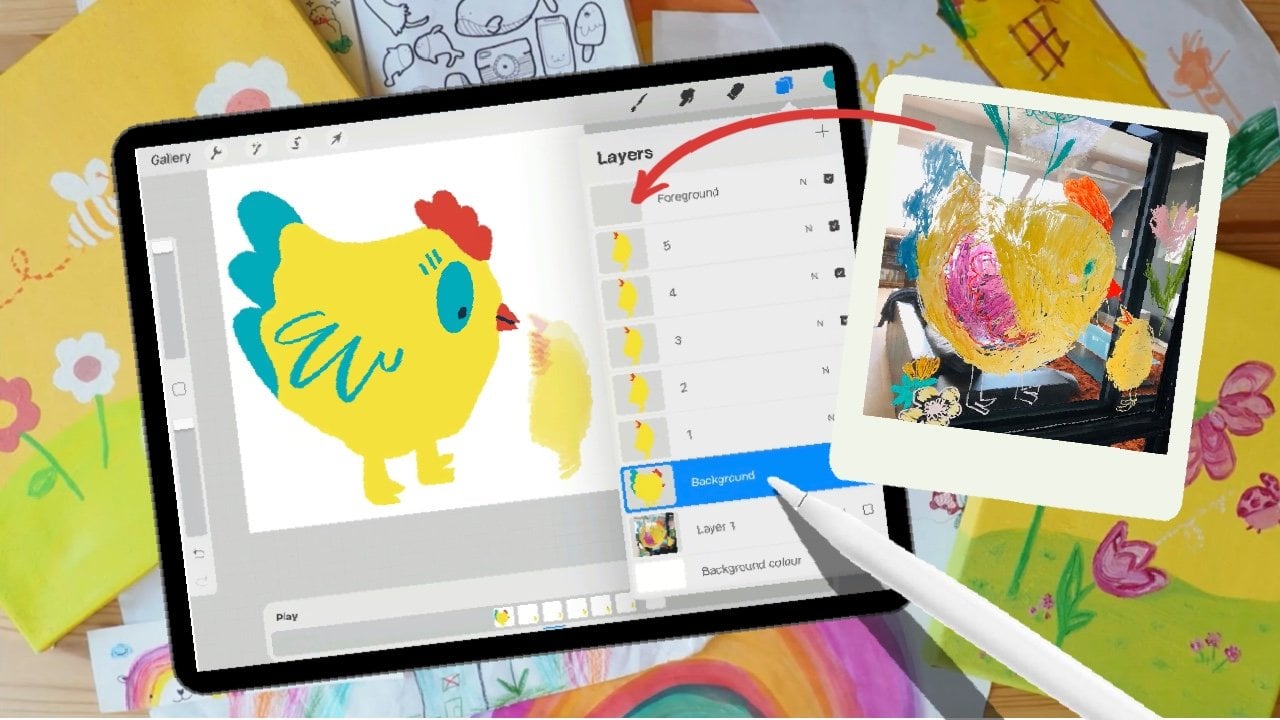
ficou fácil ou o quê? Nesta aula, você aprenderá as ferramentas de animação simples no procreate. Tudo o que você precisa é de um iPad, Apple Pencil e o aplicativo procreate. O aplicativo custa cerca de 10 dólares. Vou abordar muitas técnicas de animação super simples como fazer sua animação se mover, ajustando apenas alguns detalhes. Ou como criar animações com fontes. Ou como animar com textura. Ou como animar as letras da mão usando uma variedade de métodos super simples, e isso é apenas o começo. Haverá uma carga mais de super simplitude para aprender nesta aula. Dizem que um objeto em movimento
atrai automaticamente o olho muito melhor do que uma imagem estática. Essas animações 3D podem ser usadas para
adicionar interesse ao seu site ou a um boletim informativo. Ou você pode enviá-los para dar e
usá-los para lhe dar histórias
e reais do Instagram e impulso extra. Eu queria mudar algo super simples que pode ser aprendido em poucas horas, e nós somos a curva de aprendizado é o mais gentil possível, vamos animar.
2. Terminologia e uso: Vamos começar
esclarecendo o que quero dizer com animação nesta aula. Não estamos falando desenhos animados do
estilo Disney ou animações Toy Story. Nem estamos falando de anúncios animados ou ilustrações
maiores que tenham partes
móveis nelas, como esta. Nesta aula, vamos nos concentrar na indústria animada mais simples, como meus GIFs aqui. Quando falo sobre animação nesta aula, quero dizer qualquer coisa, desde ilustrações até texto animado,
o que significa que ela se move. O foco
desta aula será aprender as principais ferramentas animação no procreate e várias maneiras diferentes de animar uma ilustração ou texto sem torná-lo complicado. Quero manter essa luz e diversão para você. Depois de pegar o jeito das ferramentas e das técnicas, você pode levar suas animações longe e criar coisas mais complicadas, como estas quebradas aqui, e até isso é considerado simples. Qual é a diferença entre GIFs e adesivos GIF? Primeiro de tudo, não sou especialista técnico e há muito mais GIFs do que o que estou compartilhando aqui. Esta é apenas minha interpretação de suas diferenças. GIF, que também é pronunciado “jif” por muitos, é abreviação de formato de intercâmbio gráfico. Eles são adequados, por exemplo, para arte de linha simples com pequenas quantidades de cores, como logotipos ou pequenas animações simples, e videoclipes de baixa resolução como este. O que são adesivos GIFs então? A principal diferença entre um GIF e um adesivo GIF é que GIFs geralmente são considerados um plano de fundo completo como este, e os adesivos GIF têm fundos
transparentes ou parcialmente transparentes. Ambos são considerados adesivos GIF porque pelo menos 20% do plano de fundo é transparente. O fundo real dos adesivos GIF
à direita é demonstrado pelo fundo cinza piscando, e o GIF à esquerda tem um quadrado branco sólido na parte de trás que cobre todo o fundo. Por exemplo, o GIPHY, que é um banco de dados on-line onde você pode armazenar GIFs para usá-los posteriormente nas mídias sociais, tem uma regra de que 20% do plano de fundo deve ser transparente para que um GIF seja categorizado como um adesivo GIF. Portanto, a diferença entre
os dois é sobre transparência ou falta dela. Aqui estão algumas ideias de onde usar seus GIFs animados e adesivos GIF. Você pode até criar um plano de fundo animado para suas
chamadas do Zoom ou do Teams como esta que fiz para minhas reuniões do Zoom. Quero dizer, você ainda pode ver que eu sou claramente um recorte aqui no meio, mas ainda é algo divertido de
brincar se isso é algo que você está interessado. Você também pode usá-los em mídias
sociais ou iMessages se você tiver um iPhone, as possibilidades são muitas, e eu estou apenas arranhando a superfície aqui.
3. Inspiração: Sei que você já viu muitos exemplos de ilustrações animadas. Mas se você quiser ainda mais ideias, criei um porto do Pinterest chamado Animated Art para você. Você pode acessá-lo através do link na descrição da classe. Tentei coletar apenas os simples aqui. Aqui está um com a mente ocupada. Este tem apenas texto. Este é o meu fav, o feliz dom doodle. Finalmente, um pouco de sorvete. Tudo isso foi feito usando uma técnica diferente. Outro ótimo lugar para procurar inspiração é o Giphy, o lugar onde todos os presentes e adesivos de presente dormem. Vamos dar uma olhada. Aqui você pode pesquisar adesivos de
presentes e presentes com palavras de
pesquisa como, tão bom. Como resultado, você receberá alguns presentes relacionados a isso. Ou você pode clicar em Adesivos para ver todos os adesivos de presentes com essa etiqueta anexada a eles. É assim que você pode procurar temas diferentes. Você também pode pesquisar com o nome de usuário da pessoa. Usarei o meu como exemplo. Na verdade, não tenho muitos presentes, então vou clicar no botão Adesivos aqui. Você verá meus adesivos, e eu tenho muito. Você pode restringir a pesquisa adicionando uma palavra de pesquisa após o nome de usuário. Aqui estão todos os adesivos onde usei uma etiqueta, design de jeahe e amor. Na verdade, uso meu nome de usuário, jeahdesign também como uma tag quando marquei meus próprios gifs para me ajudar a encontrá-los mais tarde em pesquisas nas redes sociais. Se você estiver interessado em saber mais sobre o Giphy, não se preocupe, há uma breve lição sobre isso no final da aula.
4. Projeto do curso: Seu projeto de classe será criar uma
ilustração animada ou letras manuais. Vou te mostrar muitas maneiras diferentes de fazer isso. Você terá muitas técnicas e idéias para tirar. Aqui estão alguns exemplos de como ele poderia parecer. Tudo o que você precisa para criar seu projeto é um apple pencil, um iPad compatível com um apple pencil e o aplicativo Procreate versão 5 ou mais recente. Quando sua animação estiver pronta, espero que você a compartilhe com o mundo. Você pode fazer isso fazendo o upload para a página de recursos e projeto do
Skillshare. Se você quiser, você pode postá-lo no Instagram usando hashtag learn com Jinny, Jinny com um design “yeah” eu e meu identificador. Tentei compartilhar projetos de alunos em minhas histórias do Insta sempre que possível. Adoro ver o que outros criativos fazem, então, por favor, compartilhe suas animações.
5. Primeiros passos: Aqui vamos nós. Vou começar abrindo o Procreate e criarei uma nova tela. Clique no pequeno sinal de mais aqui e , em seguida, no outro sinal de mais aqui, para
que você dê as medidas para o seu arquivo. Você pode escolher se você quer ir com
milímetros, centímetros, polegadas ou pixels, vou usar pixels e criar telas de 1.000 por 1.000 pixels. Vou deixá-lo em 150 pontos por polegada, e vou nomear meu modelo como mini-animações. Então você está pronto na próxima vez que quiser criar outra mini-animação. Em seguida, clique em “Criar”. Apenas certifique-se de que, seja qual for o tamanho que
você escolher, você não está fazendo isso muito grande. Porque, por exemplo, para o Skillshare, o tamanho do arquivo pode ser no máximo oito megabytes,
portanto, mantenha-o relativamente pequeno. Além disso, se você quiser usá-lo para seu boletim informativo ou seu site, você não quer que seu arquivo seja enorme e
diminua seu site. Esta
fonte de 1.000 por 1.000 é muito bom ponto de partida. Antes de começarmos, quero mostrar rapidamente as ferramentas. Não vou me aprofundar muito neles, pois
tenho uma aula básica do Procreate que abrange o básico. Neste lado, você tem as ferramentas básicas, a ferramenta de pincel. Aqui você pode encontrar todos os pincéis que acompanham o Procreate bem
como os que compramos e importamos para o Procreate. Aqui está a ferramenta de manchas que tem exatamente o mesmo processo, exceto que você as usa para borrar. Aqui está a ferramenta de borracha, a mesma coisa, exatamente os mesmos pincéis. Você pode realmente apagar com exatamente o mesmo pincel que você usou para desenhar. Aqui, você encontrará seu painel de camadas e sua ferramenta de cores. Vou explicar um pouco mais sobre a ferramenta de cores mais tarde. Deste lado, você encontrará o menu de ações com diferentes subcategorias. Aqui, você terá os ajustes. Esta é a sua ferramenta de seleção, que lhe dá um pequeno pop-up aqui com ações diferentes. Você pode selecionar parte da sua ilustração com ela e com a seta,
ou seja, suas ferramentas de transformação. Isso lhe dará um novo conjunto de ações que você pode fazer. No lado esquerdo, você pode realmente se mover para ambos os lados, dependendo se você for ou destro ou o que preferir. Este é o controle deslizante do tamanho do pincel, para que você possa tornar seu pincel maior ou menor. Aqui você ajusta a opacidade do seu pincel para que você possa torná-lo mais transparente. Este é o botão de desfazer, e este é o botão de refazer. Este pequeno ícone quadrado, você pode usá-lo para diferentes ferramentas. Para mim, se eu tocar
nele, ele ativa o conta-gotas para que eu possa escolher uma cor da minha ilustração com ele. Para alterar a ferramenta que você usa para ela, você vai para ações, preferências, controles de
gestos e aqui você escolhe qual ferramenta deseja usar para o ícone quadrado. Eu escolhi o conta-gotas. Também atribuí outra tarefa. Para ativar a borracha, mantenho pressionado esse pequeno quadrado e uso meu lápis Apple. Vou te mostrar o que quero dizer. Em vez de ter que escolher o pincel de borracha para apagar e depois escolher o pincel novamente para começar a desenhar, posso apenas segurar o quadrado e usar meu lápis Apple para apagar. Se eu levantar meu dedo, meu lápis Apple volta a ser um pincel. Isso torna meu fluxo de trabalho um pouco mais rápido porque
não preciso alternar entre as duas ferramentas aqui. Então é isso.
6. Ferramenta de cores: Como prometido, mostrarei como a ferramenta Cor funciona. Toque no pequeno ponto
aqui para ativar a ferramenta Cor, você receberá cinco guias diferentes. A primeira guia são as paletas, que é onde todas as paletas que você criou vivem, bem
como as que vêm com o Procreate. Você pode criar uma nova paleta
tocando no pequeno sinal de Plus, o superior, criar uma nova paleta lhe dará uma vazia
e, em seguida, as outras três lhe
darão uma paleta pronta de, por exemplo, o novo das fotos, o que significa que ele escolherá as cores de uma foto que você escolher na sua galeria. Eu tenho um aqui que foi criado a partir de uma imagem. O mesmo aqui, você pode escolher as cores de um arquivo que você tem, ou então você pode ativar a câmera do iPad e escolher as cores do que você tirar uma foto. As paletas de cores na ferramenta de coloração foram atualizadas para a versão Procreate 5.2.1. Agora você pode escolher entre duas visualizações diferentes. Você pode ter a visão tradicional chamada compacta, onde as amostras de cores são pequenas e você pode dizer várias paletes ao mesmo tempo. Ou você pode dar uma olhada em sua paleta escolhendo a opção de cartões. Você ainda poderá percorrer seus paletes, mas verá cada cor como uma amostra ou cartão maior como eles chamam no Procreate. Além disso, suas cores serão nomeadas automaticamente pelo Procreate, mas você pode editar esses nomes para o que quiser. O próximo painel é valor. Se você tiver uma cor exata em mente e tiver o código de cor para ela, é aqui que você pode inserir essas informações. Então códigos RGB ou HSB hexadecimais. A guia Color Harmony é muito interessante, pode ser muito útil para escolher paletas de
cores se isso for algo com o qual você luta. Mesmo se você não fizer isso, esta é uma ferramenta divertida para brincar. Você pode escolher entre cinco harmonias de cores diferentes que você pode usar e o Procreate o ajudará com elas. O complemento significa que você obterá automaticamente a cor complementar para qualquer cor que você escolher. Se eu quiser ir com um amarelo, ele me dará automaticamente um azul que é a cor complementar desse amarelo. amarelo pastel terá um azul
mais pastel, pois é complementar e assim por diante. A divisão complementar significa que, em vez de obter a cor complementar que está no lado oposto da roda de cores, você obterá as duas cores que estão ao lado da cor complementar. Isso é chamado de complementar dividido. Acho que isso realmente precisa brincar com eles. Então temos o análogo,
meu Deus, essa é uma palavra difícil para mim, harmonia de cores
análoga. Isso significa que você escolhe uma cor e o Procreate
fornecerá automaticamente as duas cores que estão em ambos os lados da cor escolhida. Isso juntos cria harmonia de cores análoga. Então você tem a harmonia de cores triádica, o
que significa que as três cores estão igualmente espaçadas umas das outras na roda de cores. Tedratic significa que você está recebendo um conjunto de duas cores complementares. Esses dois são complementares entre si, e esses dois são complementares entre si. Você está recebendo um conjunto de quatro cores que vão bem juntas. Em seguida, temos a guia Clássico, o que significa que é aqui que você pode escolher uma tonalidade e depois ajustar sua saturação. Você pode ver o seletor de cores se movendo para lá, você também pode movê-lo assim. Então você também pode ajustar seu brilho. O disco é basicamente a mesma coisa, mas em um formato diferente. Aqui está sua tonalidade, e esta do meio aqui move sua saturação e brilho ao mesmo tempo. Essa é a ferramenta Cor. Eu recomendo experimentar as diferentes guias se você
não estiver familiarizado com elas de antemão, e jogar um pouco e ver como funciona.
7. Palavra de lettering animado animado: Deixe a diversão começar. Vamos animar nossa primeira coisa, uma palavra com letras à mão. Para aquecer e aprender o básico da animação Procreate, eu queria começar com a coisa mais simples que eu poderia pensar, palavras
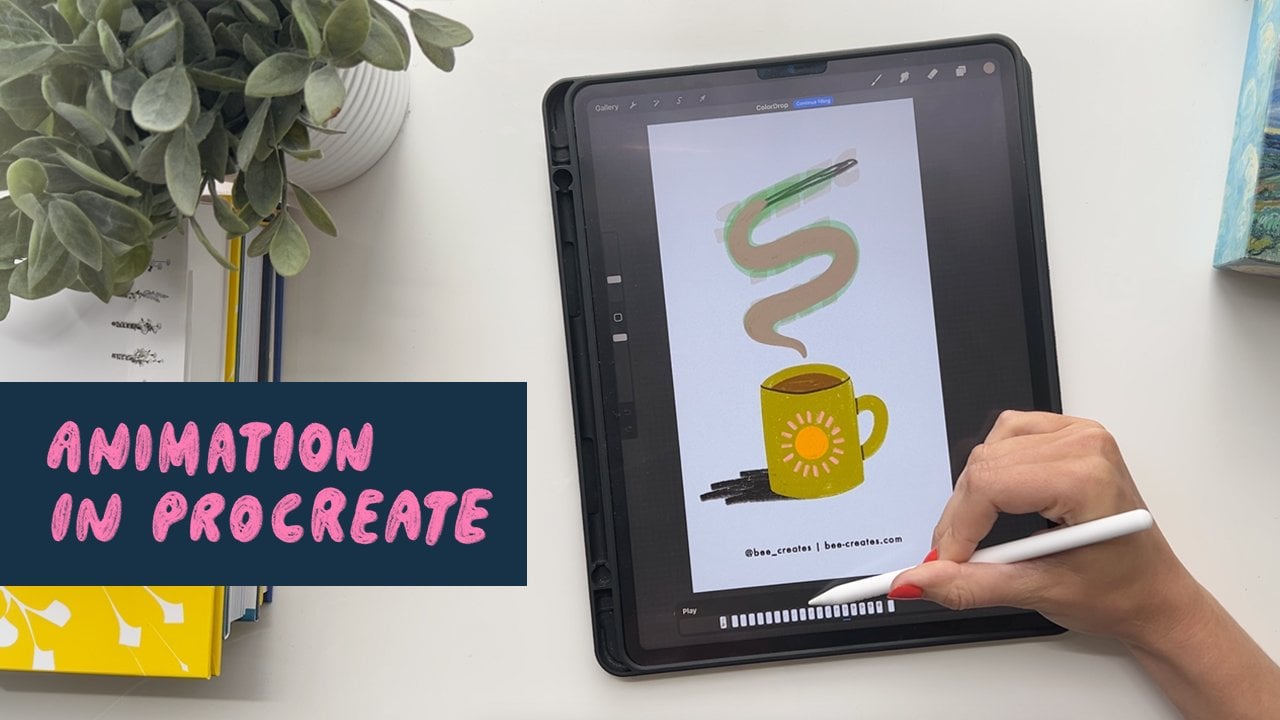
animadas como essas. Se você quiser, você pode usar esse pincel de contorno que eu criei. Você o encontrará junto com as instruções para instalá-lo na seção de recursos. Agora, vamos começar. Você deve ter sua tela criada anteriormente de 1.000 por 1.000 pixels pronta. Ativaremos a assistência de animação, que você encontra aqui no Actions, Canvas e Animation Assist. Basta ativar isso, e um pequeno painel deve aparecer aqui para suas configurações de animação. Em seguida, escolheremos um pincel. Vou usar o pincel de contorno que
forneci na seção de recursos e escolherei um tamanho de pincel de 50%. Eu sempre costumo escolher meus
tamanhos de pincel para que eles sejam dividíveis por 10 ou cinco. Dessa forma, é mais fácil para mim descobrir o tamanho do pincel que eu estava usando se precisar editar a imagem mais leve e se eu ainda quiser manter o tamanho do pincel o mesmo. É fácil testar se eu estava usando 20,
25, 30 precisos em vez de se fosse um 27 aleatório. Outra opção é
criar uma camada vazia onde você escreve o nome do pincel e o tamanho do pincel que você estava usando. Vamos começar com nossa palavra. Se você decidiu usar o pincel de contorno como eu, há algumas coisas que você precisa levar em consideração. Se você desenhar com as letras de pincel de contorno que têm traçados cruzamento
ou cruzando as linhas, o resultado final não é super bonito, pois as linhas não vão juntas muito bem. Há algumas soluções alternativas para isso, mas nenhuma delas é perfeita. A solução rápida é não levantar a caneta, e apenas seguir a linha que você acabou desenhar assim, mas isso é muito difícil de
fazer sem ter letras instáveis. Então, novamente, se não for o estilo que você está buscando, isso pode ser a coisa certa para você. Existe outra maneira de criar letras muito bonitas com o pincel de contorno, mas isso é mais trabalhoso. Você precisa criar todos os traços em camadas separadas. Vou te mostrar esse método mais tarde. Mas como não é adequado para animações super simples, mostrarei isso mais tarde como um extra. Minha solução é usar letras cursivas e escolher palavras onde você não precisa levantar a caneta. Vou escrever a palavra Oi de uma só vez assim. Quando estiver feliz com a palavra que você criou, talvez
você queira movê-la para o meio. Você faz isso ativando a ferramenta de transformação, a pequena seta para cima aqui, e depois de começar a mover sua palavra, você deve obter pequenas diretrizes cruzadas para mostrar quando você chegou ao meio, então lá. Em seguida, você desativa a ferramenta de transformação
clicando em uma ferramenta diferente ou no painel Camadas. Quando estiver satisfeito com o posicionamento e a palavra, clique na ferramenta Camada e adicione outra camada. Sua camada anterior ficou um pouco transparente,
então, dessa forma, você sabe qual camada está ativa. Em seguida, recrie sua palavra. Você pode tentar imitá-lo de perto. Você não quer fazer exatamente o mesmo porque não haverá nenhum movimento em sua animação. Dependendo da
variação que você criar na segunda versão da palavra, isso afetará a aparência da animação. Mas vou demonstrar isso em um minuto. Aqui está minha primeira versão. Se eu bater em Play, posso vê-lo em movimento. Esse é um movimento muito nervoso e eu não gosto da aparência dele. Isso porque ele está indo a 15 quadros por segundo. Se eu baixar isso para fazer isso, então você vai para Configurações e, em seguida, altere os quadros por segundo. Eu vou provavelmente com três quadros por segundo. Essa é uma preferência completamente pessoal, então você pode optar por fazê-lo se mover tão devagar ou tão rápido quanto quiser. Você pode ver que a palavra se mexe muito bem. Fiz as camadas relativamente semelhantes entre si. Eu não mudei muito a palavra. Deixe-me mostrar o que acontece se eu fizer a segunda versão realmente diferente. Desativei a outra camada desmarcando a caixa aqui e criei uma nova camada no meio. Agora vou escrever a palavra novamente, mas desta vez vou torná-la
muito maior para que seja muito mais diferente da camada original. Agora, quando eu aperto Play, você pode ver que o movimento é muito diferente do que era com a palavra menor. É quase como um efeito intermitente. Brinque com as versões e veja o que você gosta. Na verdade, preferi aquele em que o movimento era mais sutil. Parecia um pouco mais como se a palavra estivesse balançando em vez de piscar. Estou feliz com isso. Em seguida, vou mostrar a você como
criar seu próprio plano de fundo.
8. Palavra animada: segundo o fundo: Se você
quiser ter um plano de fundo que cubra toda a sua imagem, você pode deixá-la como está e está pronto para passar para a próxima fase. Se você quiser alterar
a cor do seu plano de fundo, basta ir para a camada de cor de fundo
aqui, tocar nela e acessar suas paletas de cores e escolher cores diferentes para ela. Sim, isso é fácil. Além disso, se você quiser apenas ter um fundo transparente, tudo o que você precisa fazer é desligar a camada de fundo e agora você fica apenas com suas letras. Você terá uma palavra animada que tem um
fundo completamente transparente e você está pronto. No entanto, às vezes você pode querer criar seu próprio plano de fundo que não é de parede a parede, por assim dizer. Você faz isso criando uma nova camada, clicando no sinal de mais e seguida, isso é muito importante, arraste a camada até a parte inferior da sua animação. Então escolherei uma cor esbranquiçada e escolherei um novo pincel, já que o pincel de contorno não
funcionará muito bem para isso. Vou com um fundo quadrado instável. Como você pode ver, o plano de fundo não cobre toda
a imagem de parede a parede, haverá um quadro transparente ao redor dele que fará parte do arquivo. Agora, posso simplesmente arrastar a cor daqui e soltá-la no meio e ela preencherá toda a área sem que eu precise fazer isso manualmente. No entanto, algo que acontece quando você faz isso é que você pode ter pixels
transparentes deixados para trás aqui onde essa linha que eu
criei atende à parte central colorida. Você pode verificar se isso está acontecendo para você. Preciso mudar isso para preto para que você possa ver a demonstração. Mas você não precisa fazer esses passos, eu só estou fazendo isso para demonstrar. Aqui está meu plano de fundo, e para verificar se isso tem pixels transparentes, eu também desligo as letras, só para que você possa ver. Vou para Ações, Compartilhar GIF Animado. Aqui, veja, espero que eles estejam aparecendo, mas todos esses bits brancos aqui são pixels transparentes na minha camada de fundo. Você não quer que isso aconteça porque isso
não ficará muito bom se você usar este adesivo Asam GIF, por exemplo, mais tarde. Ou mesmo se você usá-lo como uma animação, como animação regular em qualquer lugar. Se isso estiver acontecendo com você, a solução rápida é vou apagar o que fiz e refazer isso. Eu desenho meu fundo e quando começar a preenchê-lo, arrastarei isso para o meio, mas não vou levantar minha caneta, vou mantê-la pressionada e deslizar minha caneta para a direita. Isso aumentará o limite da ferramenta de queda de cores e isso eliminará os pixels transparentes. Vejamos isso. Vou arrastá-lo, segurá-lo
e arrastá-lo para a direita e você
pode ver o limiar de cor subindo. Se eu levar até o topo, às vezes você pode acabar colorindo toda a área. Não aconteceu desta vez, acho que é porque eu tinha um pincel grosso e entendeu que não deveria estar passando por cima da borda. Mas às vezes se você tiver uma linha muito magra, isso pode cobrir toda a sua camada. Você não quer levá-lo até 100%, como algo em torno de 90% deveria funcionar bem. Agora, se testarmos isso e entrarmos no GIF Animado, vamos desligar as letras e tentar novamente. Agora, você deve ver que
não há pixels transparentes deixados para trás. Eu só queria te mostrar isso porque isso
acontece às vezes e as pessoas ficam intrigadas como, o que está acontecendo com o meu arquivo. Vou transformar isso de volta para branco porque era isso que eu queria originalmente. Também vou ativar minhas camadas cheias de lixo. Agora, se eu clicar em “Play”, ele mostrará o plano de fundo que
criei como uma camada separada e ele
piscará uma maneira muito pouco estilística. Para evitar isso, você desce aqui e escolhe a camada onde está o plano de fundo desenhado à mão
e clica nele, e ativa o botão de fundo, assim. Isso transformará seu plano de fundo desenhado à mão em uma camada de fundo que é sempre visível, independentemente do que mais você desenhar sobre ele. Vejamos isso de novo. Agora, isso parece muito melhor. Acho que meu plano de fundo pode ser um pouco maior, então vou entrar nessa camada, ativar a ferramenta de transformação, arrastar um dos cantos e mover meu plano de fundo para o meio assim, e em seguida, desative-o clicando em outra ferramenta. Estou muito satisfeito com este. Quando você estiver feliz com seu histórico, é isso. Esta é sua primeira peça animada. Eu não disse que é fácil?
9. Técnicas super simples: Em seguida, veremos quatro novas formas de animar as letras manuais que acabamos de criar. Começaremos com a técnica que chamo de ampliação. Vamos continuar com as mesmas letras manuais que já criamos. Mas agora, removerei a camada com as letras de mão maiores e desativarei a outra. Agora, fiquei apenas com a camada de fundo ativa e as letras originais da mão. Vou duplicar as letras manuais originais deslizando para a esquerda na camada e clicando em “Duplicar”. Agora, a segunda camada que foi criada, vou transformar isso
clicando na pequena seta aqui. Vou arrastar o canto e fazer as letras da mão um pouco maiores do que o original, não muito, mas um pouco. Então eu vou movê-lo para aproximadamente o centro. Agora vamos ver como isso parece. Agora isso é, em vez de piscar, parece um pouco mais como se estivesse pulsando. Mais uma vez, posso controlar a
rapidez com que ele está pulsando ou quão lento. Novamente, esse é um bom efeito também, e super simples. Primeiro, vou remover a camada criada anteriormente, depois duplicarei a camada original mais uma vez. Desta vez, não vou aumentar, mas irei para a ferramenta de transformação, e desta vez vou incliná-la um pouco para a direita, assim, e vamos dar uma olhada. Agora, parece que está
tremendo um pouco de um lado para o outro, então outro efeito criado de uma maneira super simples. Vou excluir isso novamente e vou duplicar a camada original. Camada original mais uma vez. Agora, vou recolorir isso. Meu método para fazer isso muito rapidamente é
deslizar a camada para a direita, com dois dedos. Isso ativará o Alpha Lock. Você pode ver que está ligado porque o fundo tem uma pequena textura quadriculada. Outra opção é clicar na miniatura e clicar no Alpha Lock aqui. É assim que você obtém isso. Uma vez que você tenha o Alpha Lock ligado, isso significa que o que quer que você faça na camada, ele só entrará
em vigor nos pixels que você já criou nele. Não consigo desenhar para fora, já que essa camada só tem as letras
Oi nela, não consigo desenhar, por exemplo, fora do texto. Vou escolher uma nova cor , vou escolher a cor vermelha. Por exemplo aqui, a cor só
entra nas letras porque essa é a única coisa na camada. Agora, para colorir isso muito rapidamente, agora que eu tenho o bloqueio Alpha ligado, basta clicar na “Camada de preenchimento” e ela
colorirá a grade de texto. Vamos ver como isso parece. Isso também é efeito pulsante, mas agora apenas a cor está mudando. Mais uma maneira
muito rápida e fácil animar suas letras. São três maneiras diferentes de fazer isso. Eu tenho mais um. Vou excluir a camada vermelha, e agora vou criar uma nova camada, mas não colocarei nada nela. Terei meu plano de fundo, minhas letras originais e uma camada vazia. Vamos ver o que isso faz. Agora isso me dá o efeito intermitente, e eu posso fazê-lo piscar muito rapidamente. Desculpe, isso pode causar enxaqueca para alguém. Ou posso torná-lo super lento, ainda mais lento do que isso. Sim, para criar o efeito intermitente, a maneira mais rápida de fazer isso é adicionar uma camada em branco no painel de camadas. Lá vai você. São quatro maneiras diferentes de fazer sua animação se mover. Vamos começar com esses dois. À esquerda, temos o pulsante, que foi criado duplicando a camada com as letras manuais
e, em seguida, ampliando
ligeiramente uma camada duplicada e centralizando-a. À direita, temos o tremor,
que foi criado também duplicando-o e, em seguida, inclinando um pouco a camada duplicada. Em seguida, temos o piscando à direita, que foi criado apenas adicionando uma camada vazia no painel de camadas. Aquele à esquerda que pulsa com cor, foi criado duplicando a camada com letras à mão
e, em seguida, recolorindo o texto duplicado com vermelho. Além disso, aqui estão os que foram criados na lição anterior. À esquerda, temos o wiggly,
que foi criado reescrevendo o texto em uma nova camada. O da direita, com o efeito piscando ou pulsante, também
foi feito reescrevendo o texto, mas desta vez tornando-o claramente
maior do que as letras originais da mão, então lá. Agora temos vários truques diferentes que podemos usar para fazer nossa animação se mover de várias maneiras. Isso significa que é hora de passar
a animar nossa primeira ilustração.
10. Pêssego animado — conceitos animados: Finalmente, é hora de animar uma ilustração. Agora que já sabemos como adicionar movimento a uma palavra, podemos aplicar as mesmas técnicas à ilustração, então vamos começar criando uma nova tela. Clique no pequeno plus inscreva-se aqui e abra um novo modelo. O que acabamos de criar deve estar na parte inferior
da sua lista, a menos que você a mova. Como se eu tivesse o meu aqui no topo. A ideia é desenhar algo super simples. Estamos nos concentrando mais
na técnica e não na ilustração em si. Vou escolher um pincel de monolina. Vou escolher uma cor vermelha coral. Meu plano é desenhar um pêssego que você possa acompanhar para fazer
isso ou você pode escolher
outra coisa que você achar fácil de desenhar. Apenas certifique-se de que seja algo simples. Vou começar criando o contorno assim e depois vou preenchê-lo com cores e vou ajustar a forma um pouco. Certo, isso serve. Se você quiser, você pode centralizá-lo. Você também pode fazer isso mais tarde, mas vou fazer isso agora, então clique na “Ferramenta de Transformação” e mova-a para onde você sente que parece melhor. Se você tiver o Snapping ativado aqui, então você terá as pequenas diretrizes para ajudá-lo a determinar o centro desse jeito. Quando estiver satisfeito com a forma do seu desenho, crie uma nova camada para adicionar alguns detalhes. Isso é super importante, tente manter todos os seus elementos em camadas separadas ,
então, quando chegar a hora de animá-los, é mais fácil de fazer. Vou mudar a cor e vou
adicionar alguns detalhes aqui assim. Vou adicionar todos os meus detalhes na mesma camada, mas ainda diferente da forma real da pera. Então eu vou criar outra camada e é aqui
que vou desenhar um rostinho para o meu pêssego. Olhos pequenos assim e uma bocinha, então esta será minha ilustração que vou animar. Muito simples e apenas três camadas. Agora ativamos o Animation Assist,
que você encontra em Ações a pequena chave inglesa então Canvas e Animation Assist, e esta pequena seção deve aparecer aqui. Agora você também pode ver que a parte da minha ilustração ficou transparente. Basicamente, a camada em
que você está será mostrada em cores
e, em seguida, todas as outras camadas serão transparentes. Todas as suas camadas também são quadros aqui na linha do tempo e aqui nas configurações, você pode ver e ajustar suas camadas. Todas as camadas inativas são chamadas de
quadros de pele de cebola e aqui, se você ajustar sua opacidade, poderá ver como a cor muda. Se eu colocá-lo no máximo, todas as minhas camadas são mostradas em opacidade
total e é muito
difícil dizer em que camada estou trabalhando, então é uma boa ideia fazer as outras camadas, também conhecidas como quadros de pele de cebola, um pouco mais transparente. Além disso, este aqui é onde você determina quantas molduras de pele de cebola são visíveis ao mesmo tempo, o que significa quantas de suas camadas você pode ver ao mesmo tempo. Isso não é importante para nossa animação, mas se você estiver, por exemplo, trabalhando em uma sequência de caminhada, isso se torna importante. Mas você não precisa se preocupar com isso. Agora estamos prontos para começar a animar a ilustração. Você precisa escolher quais partes da sua ilustração deseja mover. Quero fazer o rosto e os detalhes se moverem, então vou criar uma nova camada e desenhar o rosto novamente. Vou me certificar de que está um pouco em um local diferente e como o desenho original, e também quero fazer o outro piscar de olhos, então
vou desenhar uma pequena pálpebra fechada lá. Vou desenhar a boca novamente
também para que isso comece a se mover também. Além disso, vou criar outra camada. Vou escolher a cor do detalhe novamente e vou redesenhar os detalhes, ver o que aconteceu lá? Agora minha forma de pêssego desapareceu, e isso é porque nas configurações escolhi que estou vendo apenas três quadros de pele de cebola, então estou vendo os três anteriores, 1, 2, 3. Como este é o quarto, não está aparecendo. Se eu aumentar
isso, mostrará também a forma do pêssego. Sim, talvez você queira manter seus quadros de pele de cebola ao máximo para nossos propósitos. Onde eu estava? Os detalhes. Vou redesenhar os detalhes. Vou me certificar de que haverá movimento, então vou redesenhar esse pouco em comparação com a camada de detalhes original
e o mesmo para eles. Eu quero que eles também se movam um pouco. Agora, para ver como isso se move, precisarei ir para a forma da pera e fazer desta a camada de fundo. Lembre-se que também fizemos isso com a palavra. Você toca no quadro aqui para obter opções de
quadro e ativar o plano de fundo. Assim. Agora, este será o plano de fundo para toda a animação e sempre será exibido independentemente da camada em que você está. Você pode ver que ele não fica
opaco porque é o plano de fundo. Enquanto as outras camadas aqui estão ficando opacas. Agora, se eu ligar a peça agora, não está fazendo o que eu queria fazer. Ele está mostrando cada uma das camadas separadamente e não é isso que queremos. Primeiro de tudo, quero baixar os quadros por segundo para um pouco mais lento, talvez quatro. Agora preciso colocar o rosto e os detalhes na mesma camada para que eles estejam aparecendo simultaneamente. Vou clicar na “Camada” e mesclar para baixo, então esses dois se mesclaram, depois vou para a outra camada de detalhes, clicar nela e mesclar. Agora está mesclado no rosto. Se você estiver criando a mesma coisa que eu, certifique-se de que está mesclando uma face e um conjunto de detalhes. Vamos dar uma olhada. Agora está funcionando exatamente do jeito que eu pretendia. Sim, esta é a primeira versão de uma ilustração animada. Super simples, não é?
11. Apple animado — agrupamento: Em seguida,
veremos ilustrações que têm partes sobrepostas, que não podem ser feitas parte da camada de fundo. Vamos criar uma nova tela e desenhar uma nova fruta. Vou desenhar uma maçã dessa vez assim, e depois vou criar uma nova camada e desenhar meus pequenos detalhes, o talo, assim e alguns detalhes como esse. Além disso, vou fazer um rostinho. Desta vez, talvez crie um rosto um pouco diferente e uma pequena boca, então lá. Em seguida, ative a assistência de animação no painel Ações na guia Tela. Então eu vou criar a folha em uma camada separada, então não há problemas para editá-la mais tarde. Agora eu posso transformá-los
na camada de fundo assim, para que fique sempre visível. Mas agora, se eu começar a
criar as novas versões da folha, os detalhes e o rosto para ter esse movimento, e se eu não vou juntá-las, o que vou fazer? Há um truque. Vou ativar todas as três camadas. Eu faço isso escolhendo um deles, depois deslizando para a esquerda com dedo para que todos fiquem azuis, e então eu vou clicar em Grupo. Agora eles se transformaram em um grupo e viram o que aconteceu aqui embaixo. Todos eles estão criando apenas um único quadro. Se eu desfazer isso, você pode ver que tenho três quadros aqui, pois tenho três camadas. Se eu combinar as três camadas em um grupo, elas se transformam em um único quadro. Isso significa que todas essas três camadas são mostradas simultaneamente na minha animação. Agora posso criar outra camada em cima
do grupo e isso cria um novo quadro aqui na linha do tempo. Agora posso criar minha folha, que será fácil de editar mais tarde. Se eu não gostar do movimento que ele está criando, então estou criando uma nova camada e estou criando meus detalhes. Vou me certificar de que o talo também se mova e que meus detalhes se movam um pouco. Agora, aqui na primeira versão, tenho o talo embaixo da folha e quero que o mesmo aconteça no outro grupo também. Vou mover a folha acima dos detalhes, e então preciso desenhar o rosto. Mais uma vez, na verdade, isso não importa se o rosto está acima ou abaixo porque eles não estão sobrepostos. Não importa se ele está localizado embaixo das outras camadas ou em cima delas, acima delas. Acho que era a cor do meu rosto. Vou fazer a maçã piscar também. Não, não era isso que eu queria. Vou dar um pequeno movimento para a boca também. Agora também criei as novas camadas para todos os outros elementos. Vou escolher uma camada e depois deslizar para a
direita para escolher o resto e criar um grupo. Mais uma vez, veja o que acontece aqui. Eu tenho três camadas de um lado, agrupe-as, elas se transformam em um único quadro. A parte complicada é que trabalhar em grupos
dificulta o gerenciamento de cores. Deixe-me demonstrar o que quero dizer. Digamos que eu queira fazer alguns detalhes para a folha. Criarei uma nova camada acima dela e
escolho uma cor verde escura para desenhar os detalhes. Agora que eu desenho meus detalhes, isso parece bom. Mas, na realidade, essa
não é realmente a cor que escolhi. Aqui está a cor verdadeira. Se eu desenhar aqui ao lado, você pode ver que é muito,
muito verde escuro em vez de este verde muito mais claro. O que está acontecendo aqui é que o outro grupo, que é um único quadro, é uma moldura de pele de cebola. Tem uma versão transparente em cima da minha camada atual na qual estou trabalhando e que interfere nas minhas cores. Para me livrar desse problema, vou apagar o que acabei de desenhar. Você pode desativar todo o grupo. Agora você pode ver as cores corretamente e você pode decidir se gosta das cores que escolheu. Certifique-se de desligar todo
o outro grupo e, em seguida, você pode trabalhar com seu grupo de camadas atual. Quando estiver feliz com isso e
souber que todas as cores funcionam bem juntas
, você pode ligar o outro grupo. Agora eu preciso criar os detalhes nesse grupo também, então adiciono uma camada. Agora não preciso desligar o outro grupo porque já
sei que minhas cores funcionam, então vou deixar as camadas
do outro grupo ligadas para que eu possa ver onde os detalhes estão localizados e eu possa agora desenhe na minha nova camada. Vamos ver como isso parece. Eu gosto disso, exceto que é muito rápido para meu gosto. Vou desligar os quadros por segundo,
5, 4, 3, 2. Certo, três. Estou gostando de três quadros por segundo, isso é muito bom. Então, lá. Este é um bom truque como você pode manter suas camadas separadas e editá-las individualmente e
ainda fazê-lo funcionar bem para sua animação.
12. Coração animado - fontes: Em seguida, vou mostrar como criar algo assim. Vamos criar um novo documento
clicando na inscrição de mais aqui e escolhendo o modelo que criamos anteriormente. Em seguida, escolha um pincel que você gosta. Vou com a monolina. Escolha uma cor. Vou com o vermelho coral, e depois desenhamos nosso coração. Só um pequeno soluço lá. Eu poderia tornar isso um pouco maior assim. Agora você pode escrever seu texto com sua caligrafia, se quiser. Você cria uma nova camada e escreve sobre isso. Mas o objetivo dessa animação é mostrar como a ferramenta de texto funciona. Vamos para Ações, e observe aqui, se você usar os dedos, você terá um tipo diferente de
visão da ferramenta do que se você usar sua caneta. Eu prefiro usar meus dedos porque isso me dá uma visão mais ampla. Vamos pegar isso de novo. Você vai para Ações, Adicionar, Adicionar texto e esse tipo de exibição deve aparecer. Mas se você usou sua caneta, você pode ter uma visão menor. Todas as mesmas coisas estão disponíveis para você, mas sua visão inicial é diferente. Não sei por que Procreate faz isso, acho confuso. Mas eu quero editar a fonte, então vou clicar no duplo A aqui e vou ter uma visão como essa. Você também chegará aqui se tiver usado seu N para ativar a ferramenta, mas a visão inicial é diferente. Aqui posso escolher uma fonte que eu gosto. Vou usar o Punch Needle, que é uma fonte que eu mesmo criei. Se você quiser usar isso, você pode comprá-lo na minha loja Creative Market. Mas você pode usar qualquer uma
das fontes que acompanham o Procreate. Ou se você tiver fontes que você comprou, que você tem no seu PC ou você tem no Mac, você pode exportá-las para o iPad
e, em seguida, você também pode usá-las. Você também pode editar o tamanho. Eu vou com 130, eu acho. Sim, isso é muito bom. Aqui você pode ativar o painel de números
tocando em qualquer uma dessas seções aqui. Se você quiser editar o tamanho da fonte e fornecer um número exato, você pode fazê-lo aqui. Você também pode usar o controle deslizante. Cabe a você. Vou com 140. Então vou centralizar meu texto um pouco melhor. Também agora meu texto é vermelho, então será impossível vê-lo em cima do coração vermelho. Para mudar isso, eu realmente tenho que
pular aqui e ativar meu texto novamente. Clique no “Texto” no painel de camadas, clique em “Editar texto” e escolha uma nova cor na sua ferramenta de cores. Lá. Agora, eu não acho que esteja no lugar certo, então vou clicar em “Transformar” e movê-lo para onde eu acho que é melhor. É bom. Agora, quero editar o texto. Eu queria dizer amor, então vou tocar na camada de texto, clicar em “Editar texto”
e, em seguida, basta tocar no texto em si e depois excluir o que estava lá e escrever sua palavra. Vou com amor. Agora, uma vez que você tenha sua palavra em uma camada de texto, você pode simplesmente copiá-la quantas vezes tiver letras em sua palavra. Se você estiver usando a palavra amor, precisará de quatro camadas porque o amor tem quatro letras. O primeiro continuará sendo a palavra completa. Aquele embaixo que você
ativará esse Editar texto e você irá remover o E. Aquele embaixo, mais uma vez, toque na camada, Editar texto e excluir o E e o V. Você pode ver como as letras desaparecem. Na parte inferior, Editar texto, você remove todas as letras, exceto o L. Eu sei que é um pouco difícil ver o que você tem lá. Teria sido uma boa ideia realmente ativar o Animation Assist antes de começarmos a fazer isso. Mas também podemos fazer isso agora. Vá para Ações,
Tela, Animação Assist. Agora é um pouco mais fácil ver o que está na
sua camada que sua edição, porque os outros se transformarão em molduras de pele de cebola. Além disso, acho que minhas peles de cebola são bastante pálidas. Quero aumentar isso um pouco. Agora, se eu bater em Play, opa, isso não está funcionando muito bem. O que está acontecendo aqui é que eu não mudei minha camada do coração para ser o plano de fundo ainda. Então toque na camada do coração aqui e ative o recurso de fundo. Agora o coração permanecerá na parte inferior, mas o texto está indo muito rápido. Vou mudar os quadros por segundo para talvez três, então ainda é fácil de ler. Sim, acho que está muito bom. Agora eu quero que a palavra completa mostre um pouco mais. Posso fazer isso duplicando a camada,
portanto, tendo várias camadas da mesma. Vamos fazer isso mais uma vez. Tenho três camadas com a palavra amor. Vou excluir esses dois extras. A outra opção seria ir para a camada certa. Aqui embaixo, vejo agora que há uma pequena barra azul sob esse quadro, então agora posso dizer que estou neste quadro. Eu toco nesse quadro e aqui posso alterar a duração desse quadro. Eu posso fazê-lo ficar por três quadros. Isso significa que não preciso duplicar minhas camadas aqui, e eu salvo camadas porque às vezes você pode estar com falta de camadas. Minha ilustração é tão pequena que não tenho esse problema, mas às vezes é útil ter essa opção. Em vez de ter três camadas do mesmo, ele manterá meu último quadro pelo tempo que eu tiver dito nas configurações. Por três quadros, ela manterá minha palavra amor. Vamos ver isso. O resultado final é exatamente o mesmo. Ele manterá isso parado. Acho que na verdade é muito lento. Ele está segurando por muito tempo, então talvez mantenha a duração por dois. Vamos ver como isso parece. Sim, eu gosto mais disso. Além disso, não quero ter um fundo branco completo, então vou desligar o fundo. Vou criar uma nova camada onde vou criar meu plano de fundo. Mas agora eu designei meu coração para ser a camada de fundo. Isso não vai funcionar porque essa precisa ser a camada inferior. Por enquanto, estou desativando a camada de fundo. Agora, a camada do coração se transformou em uma camada normal. Posso mover essa nova camada para o fundo. Posso criar meu plano de fundo sobre este e depois poderei mesclá-los. Vou fazer um pequeno quadrado vacilante, que eu amo tanto, e vou preencher isso. Agora o coração é grande demais para o fundo, então vou reduzir esse tamanho. Vou ativar a ferramenta Transformation, pegar o canto e torná-lo menor, e depois arrastá-lo para o meio assim. Agora pode ser que minha palavra seja muito grande, mas vamos nos preocupar com isso mais tarde. Agora estou feliz com o coração e estou feliz com o fundo, então estou pronto para mesclá-los. Mas antes de mesclá-los, certifique-se de que você não quer
fazer edições em seu coração
nem em seu plano de fundo, porque pode ser complicado editá-las mais tarde. Depende exatamente do que você quer fazer, mas tente prepará-los antes de se fundir. Quando estiver pronto para mesclar, toque na camada que deseja
mesclar e clique em “Mesclar para baixo”. Agora eu tenho uma camada com o fundo e o coração, e posso ir até aqui e tocar nela,
e atribuí-la para ser a camada de fundo. Agora, se eu bater em Play, estou recebendo isso. Sim, isso é muito bom. Mas eu quero mover a palavra um pouco para cima. Vou escolher todos eles deslizando para a direita, depois clique na ferramenta Transformação
e centralize-os melhor. Vamos ver. Sim, isso é perfeito. É isso. Está pronto. Muito legal, hein?
13. Banana animada — textura com cores: Em seguida, vou mostrar como criar algo assim. Vamos voltar para a galeria e criar uma nova tela como essa. Então vou escolher o pincel monolina. Vou escolher preto para cor. Então eu vou desenhar a banana assim, fazer algumas linhas assim. Vou ampliar isso um pouco assim. Em seguida, criarei uma nova camada e vou colorir a banana com cor amarela. Agora você pode escolher como deseja colorir. Mas o ponto não é preenchê-lo com a cor amarela, mas sim colorir como se estivesse colorindo uma página para colorir. Não precisa ser perfeitamente colorido. A ideia é que é muito difícil. Em seguida, moverei a camada de contorno acima da camada colorida assim. Então criarei outra nova camada. Neste ponto, é uma boa ideia ativar o Animation Assist. Vá para “Ações”, “Tela” e ative a Assistência de animação. Agora estou na minha nova camada e vou
colorir a banana novamente. Vou me certificar de que está colorido de forma diferente. Obviamente, é do que a primeira vez. Também adicionarei o texto, então vou voltar para preto e como
quero que o texto se mova, vou escrevê-lo em ambas as camadas. Vamos fazê-lo em uma camada separada, então temos a possibilidade de editar as cores sem problemas. Vou deixar a fusão das camadas até o final. Banana, isso serve. Em seguida, uma nova versão dele. Certifique-se de que eu não o esteja seguindo muito de perto. Assim. Tenho certeza de que não quero editar a cor amarela, então vou apenas ir em frente e mesclar o texto da banana com minha coloração amarela e depois mover a outra coloração amarela acima disso e mesclar a outra banana texto com a banana amarela. Agora vamos fazer algo diferente do que fizemos antes. Antes de definirmos uma parte da ilustração como a camada de fundo. Desta vez, vamos ter o contorno no topo do painel de camadas, e vamos definir isso como primeiro plano. Isso significa que, independentemente do que você definir como primeiro plano, ela precisa ser a camada superior do painel, assim como a camada de fundo precisa ser a camada inferior, a camada de primeiro plano precisa ser a camada superior. O que estiver na sua camada de primeiro plano será exibido em cima de tudo o mais que você tem nas camadas normais. Se eu jogar isso, a camada de primeiro plano está aparecendo em cima da minha cor de banana amarela. Mais uma vez, isso vai a 15 quadros por segundo, e pode ser uma boa ideia diminuir isso um pouco, então eu fui para quatro. Aqui vamos nós. Há minha pequena ilustração de banana. Além disso, vou desligar a camada de fundo. Isso pode funcionar bem, mas eu gosto de ter algum histórico. Vou criar uma nova camada e arrastá-la para a parte inferior. Vou desenhar meu plano de fundo sobre isso e então vou defini-lo como a camada de fundo. Aqui vamos nós. Vou fazer minha praça habitual, que eu uso muito. Acidentalmente, eu fiz isso muito duro na esquina para ser mais redondo. Isso serve. Agora estou na camada inferior. Vou tocar nele aqui em baixo, e vou transformar isso na camada de fundo. Em seguida, aperte “Play”, e voila, aqui temos uma pequena animação de banana em movimento.
14. Hack: Assim como
prometi, vou mostrar como você pode usar seu pincel de contorno e não se preocupar com os traços sobrepostos. Vamos escolher um pincel de contorno. Escolha uma cor que você gosta, vou com preto. Então, vamos criar algo. Vou fazer uma pequena cruz. Agora, esta é a parte importante. Você precisa criar todas as suas linhas em camadas separadas. Sempre que você levantar a caneta, você precisa criar uma nova camada. Vou manter isso super simples assim. Agora que estou
na camada superior com a linha horizontal selecionada, vou para “Ferramenta de seleção”. Aqui embaixo, vou me certificar que
tenho “Automático” selecionado. Se você não fizer isso, isso não funcionará. Selecionado automaticamente. Em seguida, toque no meio da linha horizontal. Clique em “Salvar e carregar” aqui embaixo, depois no pequeno sinal de mais. Agora minha pequena seleção está salva aqui em baixo. Agora vou fazer o mesmo com a outra camada. Vou para a camada vertical. Vou tocar uma vez para desmarcar a seleção anterior e tocar em outro momento para selecionar novamente. Vou escolher a linha vertical, clicar em “Salvar e carregar” toque no sinal de mais. Agora eu tenho os dois salvos aqui em seleções separadas. Eu tenho a vertical selecionada e vou para painel Camadas e escolherei o traçado oposto. Não é o mesmo golpe. Eu tenho seleção vertical aqui, então aqui em cima vou escolher a horizontal. Então eu clico em “Limpar” e vejo, essas pequenas linhas desapareceram. Então eu faço o contrário. Escolherei a linha vertical aqui no painel Camadas. Aqui embaixo, vou escolher o horizontal. Mais uma vez, tocarei
na pequena miniatura e clique em “Limpar”. Lá nós o temos. Agora, os contornos estão se conectando bem entre si. Então vou para a camada superior, toque uma vez e clique em “Mesclar para baixo”. Agora eu tenho todo o personagem em uma camada bem unido. Agora há outra maneira de fazer isso, que é mais fácil e há menos para lembrar, mas requer uma mão mais firme. Vou te mostrar como fazer isso. Desativaremos isso, criaremos uma nova camada. Crie a primeira linha. Mais uma vez, precisamos de uma camada extra para o outro traço. Agora tudo o que você precisa fazer é apagar o bit do meio. Escolha uma borracha que tenha uma monolina. Este é um pincel de monolina, mas acabei de chamá-lo de borracha. Em seguida, comece a apagar a parte do meio. Você quer ter cuidado aqui para que o resultado final seja limpo. Para ver se eu faço isso, estou recebendo pequenas partes irregulares aqui. Você quer tentar mantê-lo limpo e em linha reta assim. Lá vamos nós. A mesma coisa aqui. Vou para a camada superior e vou
mesclá-la para que toda a cruz fique em uma camada. Agora vamos ligar o
outro e movê-los um pouco. Vou te mostrar mais uma coisa. Além disso, você pode colorir suas criações delineadas, sejam letras à mão ou marcas ou qualquer coisa realmente. Você simplesmente arrasta sua cor para o meio do sinal. Vou fazer o mesmo pela outra cruz, e voila. Realmente não é tão complicado, mas eu ainda queria manter nosso primeiro exercício de criar animações
super simples muito fácil. Eu não queria
confundi-lo com essas etapas extras, mas ainda assim, eu queria que você tivesse
esse conhecimento no caso de você querer fazer isso. Aqui está. Espero que você tenha gostado disso, e agora estamos prontos para seguir em frente.
15. 015: Outra opção para trabalhar com o pincel de contorno sem escrever em cursivo é criar letras de bloco. Você pode escrever assim, e eu estou segurando minha caneta para deixar o Procreate tornar minha linha mais reta e suave. Se eu não quiser isso, posso levantar a caneta e a maluca da minha própria escrita permanecerá. Se eu mantê-lo pressionado, Procreate irá uniformizá-lo automaticamente. Se eu quiser editar isso, posso escolher um pincel que não tenha um contorno e colora-o, então lá. Essa é outra maneira de usar o pincel de contorno se você não quiser usar cursivo. Mas adoro escrever em cursivo, então vou ficar com isso. Para este par aqui, usei o Ms Dotty Mist Texture que
criei e forneci para você baixar gratuitamente. Adicionar textura é
outra maneira super fácil de adicionar movimento à sua animação. Aqui, eu simplesmente criei uma ilustração de um par, depois animai-o
e, finalmente, adicionei a Textura Ms Dotty Ms Mist
usando a técnica de agrupamento que aprendemos anteriormente. Deixe-me mostrar como eu fiz isso. Para adicionar a textura, entrarei no meu Painel de Camadas e abrirei um dos grupos que criei ao fazer a animação. Vou adicionar uma camada vazia em cima do par e, em seguida, adicionarei a textura a essa camada indo para Ações, Inserir arquivo, Procreate, Texturas e escolher Ms Dotty Mist Texture. Parei de usar a pasta de fotos para armazenar meus arquivos do Procreate para ter 100% de certeza de que meus arquivos mantêm sua transparência. Eu notei que às vezes o iPad adiciona um fundo branco aos arquivos armazenados em fotos. Agora que tenho a textura em cima da minha forma de pera, vou para Layers e dupliquei essa textura duas vezes para torná-la mais visível, essa textura duas vezes para torná-la mais visível,
e depois as mesclo por conveniência. Depois disso, transforme a camada de textura em uma máscara de recorte para que a textura se aplique apenas à forma da pera. Em seguida, tocarei na Camada e clique em “Bloqueio Alfa”, depois escolherei uma cor esbranquiçada da minha ferramenta de cores
e, em seguida, tocarei em “Camada de Preenchimento”
na Camada de Textura e minha textura ficará esbranquiçada. Agora vou duplicar essa camada e arrastá-la para o outro grupo acima da forma da pera. Em seguida, irei para essa camada e tocarei na ferramenta Transformar que se parece com uma seta na parte superior e depois vou girar a textura duas vezes, ou seja, 90 graus, e terminamos. Vamos jogá-lo. Acho que a textura cria um bom novo efeito. O que você acha? Aqui está outro exemplo de uso de texturas. Para criar o movimento em segundo plano,
tudo o que fiz foi adicionar a camada de textura salpicada a ambos os grupos e depois apagar algumas das manchas de uma das camadas de textura. É isso. Então eu criei o resto da animação em novas camadas sobre isso.
16. Exportando GIFs: Agora é hora examinar a exportação de animações e os diferentes formatos. No Procreate, você pode exportar suas animações em três formatos diferentes: GIFs animados, PNGs
animados ou vídeos MP4. Independentemente de onde você deseja usar suas animações, aconselho que você as exporte como gifs
animados para seu computador ou telefone. A razão para isso é que PNGs animados, embora melhores em qualidade, ainda não
são amplamente suportados. Não usaremos isso e o desafio com os vídeos MP4 é que ele não se repete automaticamente e suas animações acabam muito curtas. Agora, deixe-me explicar isso um pouco mais. Vejamos essa animação
das estrelas cintilantes que tem apenas dois quadros. Eu o configurei para reproduzir em três quadros por segundo, que significaria que meu vídeo MP4 duraria menos de um segundo. Para fazer meu vídeo durar mais tempo, eu precisaria duplicar minhas camadas
algumas vezes para que ele durasse até cinco segundos. Isso não só levaria tempo, mas também aumentaria o tamanho do arquivo. MP4s não têm um fundo transparente, isso significaria que minha animação
teria um fundo branco sólido e não é isso que eu quero. É muito mais conveniente
exportá-lo como um GIF animado que pode reproduzir meus dois quadros em um loop repetidas vezes. Apenas certifique-se de que aqui nas configurações você definiu sua animação para ser reproduzida como um loop ou um ping-pong. Isso significa que ele vai jogar sem parar. A diferença entre os dois é que o loop reproduzirá seus quadros desde o início até o fim e pulará de volta para o início e jogará até o fim novamente sem parar. O Ping-Pong, no entanto, reproduzirá sua animação desde o início até o fim, e depois voltará ao início, para frente e para trás. Para esse tipo de animação em que só tenho dois quadros, não
faz diferença o resultado final é exatamente o mesmo. Mas para animações que têm mais quadros, há uma pequena diferença que você pode testar isso. Se você escolher um tiro, isso significa literalmente que ele reproduz cada quadro apenas um. Assim, apenas uma vez. Se eu precisar usar o formato de vídeo para determinadas plataformas como
o Instagram, posso transformar meus GIFs em um vídeo de 15 segundos ou mais com muita facilidade usando um aplicativo chamado Gifvid. Falarei mais sobre isso em um minuto. Vamos exportar esse GIF animado aqui. Para fazer isso, vá para a ferramenta chave inglesa, que é as ações e escolha, Compartilhar e clique no GIF animado. Agora, aqui nas configurações, certifique-se de ter plano de fundo transparente selecionado se você tiver parte da sua animação transparente, se não, então você não precisa se preocupar com isso. Aqui no limiar alfa, você pode escolher quanto de sua animação que é semi-transparente está mostrando. Se eu levá-lo, ele se torna bastante transparente. Se eu quiser torná-lo mais opaco, posso derrubá-lo. No entanto, não gosto do visual que ele cria, então eu costumo ter meu limite próximo de um 100
e, em vez disso, o que faço para aumentar a opacidade, eu vou duplicar minhas camadas. Duplico cada camada duas vezes, então tenho três de cada, e agora posso
mesclá-las em duas camadas ou posso criar grupos. Eu prefiro fazer grupos, então, se eu mudar de ideia mais tarde, eu posso fazer isso, assim. Vamos ver como essa aparência vai para “Ações”, “Compartilhar GIF animado” e tomar o limite de volta para 90 algo. Agora você pode ver que eu tenho muito mais pixels nas minhas estrelas e elas parecem menos transparentes. Embora eu ainda queira manter essa aparência de textura, então estou muito feliz com a aparência deles agora. Agora vou clicar em “Exportar”
e, a partir das opções aqui, sempre uso o AirDrop porque tenho um Mac e um iPhone. Acho que usar o AirDrop é a maneira mais conveniente e rápida de exportar meus arquivos. No entanto, você pode escolher outras maneiras de fazê-lo também. Há muitas opções aqui, que você possa salvá-las no Dropbox ou em outro serviço baseado em nuvem. Você pode enviar para si mesmo, etc. Escolha seu método aqui
e, em seguida, basta clicar em “Exportar”. Vou exportá-lo para o meu Mac e, assim, está feito. Agora, seu GIF está pronto para ser usado em seu site ou boletim informativo, ou para ser enviado para o GIPHY se você planeja abrir uma conta GIPHY. No entanto, se você quiser postar sua animação
no Instagram, por exemplo , você precisa transformá-la em um vídeo primeiro. Vou te mostrar como fazer isso na próxima lição.
17. Gifvid, vídeos: Nesta lição, mostrarei como transformar sua animação GIF em um vídeo se você estiver usando uma plataforma que requer formato de vídeo. Acho mais fácil usar um aplicativo chamado GIFvid. É fácil, super rápido e custa quase nada. Da última vez que verifiquei, custou US$0,99 na App Store. Depois de ter o aplicativo no telefone e transferir sua animação para o telefone, tudo o que você precisa fazer é tocar no aplicativo, que o abre. Em seguida, você toca em “Criar” e escolhe “GIF para vídeo” assim. Então você vai para onde quer que tenha salvo sua animação. O meu é recente, então eu escolho isso. Então eu escolho a resolução, então vá para o mais alto. Agora, aqui embaixo, você pode escolher a duração do seu vídeo. Você pode percorrer até três minutos, 59 segundos, ou bem, 0. Vou ir por 15 segundos. Isso me dá flexibilidade, posso usá-lo praticamente em qualquer lugar. Isso criará 24 quadros para mim. Então, quando estiver feliz com o comprimento, toco aqui na seta, e isso criará o vídeo. Agora, tudo o que preciso fazer é salvá-lo no meu telefone tocando no pequeno ícone
aqui e “Salvar vídeo” assim. Em seguida, tocarei na pequena marca de seleção aqui para concluir o processo. É isso. Eu acabei. Mas espere. Quando devo usar um formato de vídeo e quando preciso de um adesivo GIF ou GIF? Bem, isso depende de onde e para que você está usando sua animação. Aqui está um rápido lembrete de como ele vai. Eu pessoalmente uso GIFs e adesivos GIF no meu site, no meu boletim informativo, como meu histórico da reunião do Zoom
e nas mídias sociais, como histórias do Instagram. Observe que, para
poder usá-los nas mídias sociais, você precisa ter uma conta GIPHY e vou explicar mais sobre isso em um minuto. Isso não cobre tudo? Você pode se perguntar, eu preciso de vídeos? Bem, para ser honesto, eu só uso o formato de vídeo para postar minhas animações na minha criação do Instagram,
ou seja, quando faço um post tradicional no Instagram. Provavelmente existem muitos lugares onde os vídeos são úteis, mas esse foi literalmente o único lugar onde eu
precisei do formato de vídeo até agora.
18. Introdução ao Giphy: Vou
começar dizendo que Giphy você
realmente mereceria uma classe inteira própria. Mas vou tentar o meu melhor para explicar
brevemente o que se trata, você
possa decidir se pode haver algo que você queira olhar mais adiante. Como mencionei anteriormente, Giphy é um banco de dados on-line onde as pessoas podem procurar presentes e dar adesivos. Giphy está vinculado a muitas plataformas de mídia social como Instagram e Snapchat, por meio de uma API. Por exemplo, todos os presentes que você vê na seleção de presentes do
Instagram realmente vivem no Giphy. Você deve começar criando uma conta no Giphy. Em seguida, você se inscreve para um canal de artista, preenchendo as informações necessárias e enviando alguns presentes ou adesivos de presentes que você mesmo criou. Então você só espera para ser aprovado e enrolado. Você está pronto para usar seus presentes e adesivos nas redes sociais. Observe que você precisa fornecer à Giphy o link para seu portfólio, site ou conta de mídia social que melhor o representa como artista. Quando seu canal de artistas estiver funcionando, você poderá começar a enviar mais presentes e adesivos para o Giphy. Algumas coisas para lembrar quando você faz o upload de novos presentes, você precisa classificá-los G para ter 100%
de certeza de que eles aparecem em pesquisas nas redes sociais. Eu também aconselho você a usar todas as suas tags com sabedoria. Isso ajudará você e outras pessoas a encontrar seus presentes. Também recomendo usar seu próprio nome, marca
ou nome da empresa como etiqueta, para que você possa encontrar seus próprios presentes facilmente. Aqui você pode ver o que isso significa na prática. Se eu quiser encontrar todos os meus presentes felizes, é praticamente impossível fazer isso pesquisando apenas com a tag happy. Desafio semelhante surge se eu pesquisar apenas com o nome da minha marca. Como eu tenho centenas de presentes, nem todos os meus presentes aparecerão quando eu procurá-los, por exemplo, no Instagram. Instagram mostra apenas cerca de 40 a 50 presentes em uma pesquisa. Para encontrar presentes específicos, sempre busco com o nome da minha marca e pelo
menos uma outra palavra de pesquisa. Assim. É isso. Espero que você crie um canal de artistas no Giphy para que as pessoas possam começar a usar seus presentes.
19. Giphy - upload de demonstração: Aqui está um pequeno clipe de mim enviando um adesivo de presente para o canal do meu artista. Leva literalmente apenas um minuto para fazê-lo. Quando seu canal estiver em funcionamento.
20. Obrigado: Já acabou? Eu não quero dizer adeus ainda. Eu poderia estar fazendo animações e presentes por horas com você. Espero que você esteja gostando de suas novas habilidades de animação, e também quero agradecer por aprender comigo. Uma maneira de prolongar a diversão
é compartilhar suas criações comigo online. Você pode me marcar no Instagram com seu design e usar o #learnwithjenni. Melhor ainda, você pode compartilhar todo o seu processo e suas animações finais com outros alunos aqui no Skillshare. Eu pessoalmente adoro ver a
opinião das pessoas sobre um tema ou um tópico, e muitas vezes você pode aprender algo
observando quais soluções criativas outras pessoas fizeram. Então, sim, por favor, compartilhe suas animações com todos nós. Se você quiser ser notificado sobre minha próxima aula, você pode tocar no botão Seguir no meu perfil aqui no Skillshare. Se você está curioso para saber mais, você também pode me encontrar em jeahdesign.com. Se você gostou das texturas gratuitas da Ms. Dotty que usamos, você também pode gostar das outras texturas do kit, que você encontrará na minha loja de mercado criativo. Continue criando. Vejo você.
 Jenni Ahlberg, Illustrator, Hand letterer & Designer