Animação brilhante no Procreate | Amaya Jade | Skillshare

Velocidade de reprodução


1.0x


  • 0.5x
  • 0.75x
  • 1x (Normal)
  • 1.25x
  • 1.5x
  • 1.75x
  • 2x

Animação brilhante no Procreate

teacher avatar Amaya Jade, Artist and Video Creator

Assista a este curso e milhares de outros

Tenha acesso ilimitado a todos os cursos
Oferecidos por líderes do setor e profissionais do mercado
Os temas incluem ilustração, design, fotografia e muito mais

Assista a este curso e milhares de outros

Tenha acesso ilimitado a todos os cursos
Oferecidos por líderes do setor e profissionais do mercado
Os temas incluem ilustração, design, fotografia e muito mais

Aulas neste curso

    • 1.

      Apresentação

      1:01

    • 2.

      Primeira camada: adicionando estrelas

      2:50

    • 3.

      Animação: adicionar o brilho

      6:49

    • 4.

      Projeto e obrigado

      0:44

  • --
  • Nível iniciante
  • Nível intermediário
  • Nível avançado
  • Todos os níveis

Gerado pela comunidade

O nível é determinado pela opinião da maioria dos estudantes que avaliaram este curso. Mostramos a recomendação do professor até que sejam coletadas as respostas de pelo menos 5 estudantes.

162

Estudantes

7

Projetos

Sobre este curso

Leve sua arte de estática para espetacular com este divertido efeito de animação!

Nesta aula de animação no procreate, você aprenderá a adicionar um efeito brilhante para sua arte.

Este é um ótimo curso para iniciantes que não têm experiência com animação, como as ferramentas de animação do Procreate fazem dele um processo super simples e divertido! Vou te caminhar através da criação de suas artworks, os fundamentos da animação no Procreate, os passos e configurações para adicionar um efeito divertido e brilhante para qualquer arte!

Tudo o que você precisa é um iPad e o aplicativo do Procreate para começar!

Conheça seu professor

Teacher Profile Image

Amaya Jade

Artist and Video Creator

Professor
Level: All Levels

Nota do curso

As expectativas foram atingidas?
    Superou!
  • 0%
  • Sim
  • 0%
  • Um pouco
  • 0%
  • Não
  • 0%

Por que fazer parte da Skillshare?

Faça cursos premiados Skillshare Original

Cada curso possui aulas curtas e projetos práticos

Sua assinatura apoia os professores da Skillshare

Aprenda em qualquer lugar

Faça cursos em qualquer lugar com o aplicativo da Skillshare. Assista no avião, no metrô ou em qualquer lugar que funcione melhor para você, por streaming ou download.

Transcrições

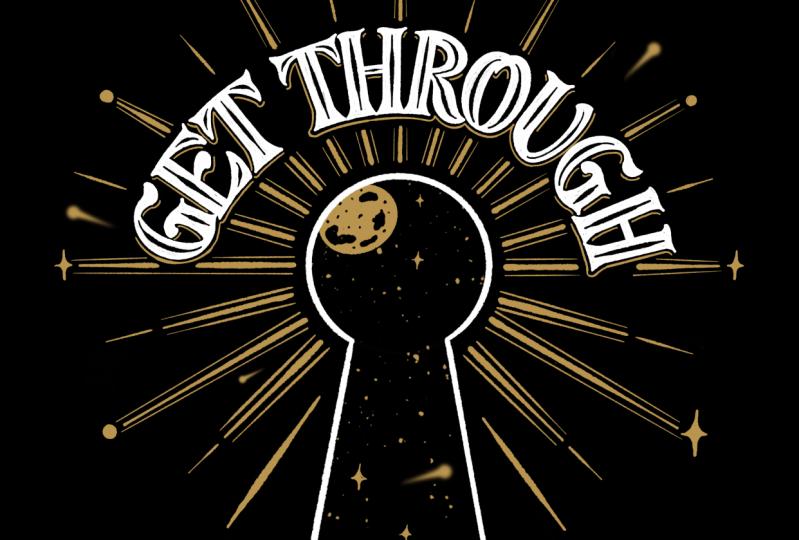
1. Apresentação: Olá, meu nome é Amaya e sou artista e criadora de vídeos. Nesta aula de animação procriativa, você aprenderá como adicionar um efeito brilhante à sua arte Esta é uma ótima aula para iniciantes que não têm experiência com animação pois as ferramentas de animação do Procreate tornam um processo super simples e econômico. Eu vou orientá-lo na configuração de sua obra de arte. O básico da animação no Procreate. As etapas e configurações para adicionar um efeito brilhante de fundo a qualquer obra de arte Tudo o que você precisa é de um iPad e do aplicativo Procreate para começar 2. Primeira camada: adicionando estrelas: O primeiro passo é adicionar estrelas ou qualquer objeto que você queira que tenha o efeito brilhante e transforme sua arte em uma nova tela E o tamanho que estou usando é de 6.000 por 6.000 pixels. Você pode ver que eu tenho a arte em uma camada. E para a camada de fundo, certifique-se de usar uma cor escura para que The Glow apareça Vamos adicionar uma nova camada. E isso vai ser para essas estrelas. O pincel que estou usando é o pincel de lápis Retro Supply Mas é claro que você pode usar qualquer pincel que quiser. Estou ajustando o tamanho do pincel para cerca de 10%. E vou preencher os espaços vazios ao redor da minha obra de arte com algumas formas de estrelas E agora estou apenas adicionando alguns pontos para estrelas menores. Agora que concluímos essa camada, começaremos com a animação 3. Animação: adicionar o brilho: Primeiro, vamos tocar na camada de estrela que acabamos criar e garantir que ela esteja selecionada. Em seguida, deslize na camada de arte, que deve estar diretamente abaixo dela para agrupá-las. Agora toque nesse grupo e você pode simplesmente recolher essas camadas para manter as coisas um pouco mais organizadas. Clique no ícone da chave inglesa, vá para o Canvas e ative a assistência de animação Uma linha do tempo aparecerá na parte inferior da tela e você verá uma moldura com sua arte Vá em frente e clique nele e defina-o como plano de fundo. Agora, isso permanecerá no mesmo lugar durante toda a animação. Eu clico em Adicionar uma moldura, e é aqui que começaremos com os efeitos brilhantes O pincel que estou usando está na categoria de aerografia. É um pincel Procreate e é uma mistura suave. Certifique-se de selecionar uma cor clara para o Glow. Estou usando esse amarelo pálido que combina com a paleta de cores da Estou ajustando o tamanho do pincel para cerca de 10%. E agora comece tocando nas estrelas para adicionar um leve brilho Para o primeiro quadro, você deve manter The Glow do mesmo tamanho das estrelas E você não quer que fique muito claro, então não adicione muito. E também tenta manter a quantidade consistente em todas as estrelas. E também ajuste o tamanho do pincel dependendo do tamanho de cada estrela. Agora que o primeiro quadro está completo, clique nesse quadro e duplique-o Agora, deixe o pincel um pouco maior e repita passando por cima das mesmas estrelas para aumentar um pouco o brilho Quando o segundo quadro estiver concluído, você poderá ir e voltar entre os quadros para ver como está e ver quais áreas você precisa voltar e ajustar. Aqui estou procurando por estrelas que precisem de um pouco mais de brilho E então você também pode ver se há alguma que você perdeu. Agora, duplique esse quadro, aumente o tamanho do pincel e repita o processo novamente. Se você ver uma área que ficou um pouco clara demais, você pode clicar na ferramenta de borracha e usar o mesmo pincel que estava usando para adicionar The Glow e remover parte dela Anterior. Estou apenas verificando novamente para ver como eles se parecem. Duplique o quadro novamente e repita o processo. Acabei com cinco empresas no total. Mas continue fazendo isso até ficar satisfeito com a quantidade de brilho Depois de fazer com que todos os seus amigos reproduzam a animação e alterem a configuração para pingue-pongue Dessa forma, a animação será reproduzida e depois revertida, o que aprimora o efeito de brilho E ajuste os quadros por segundo para cerca de cinco ou seis, dependendo da velocidade com que você deseja The Glow Decidi que queria que The Glow terminasse um pouco mais brilhante, então adicionei mais uma moldura Para exportá-lo. Clique na ferramenta de chave inglesa, clique em compartilhar e escolha GIF animado ou MP4 animado , dependendo de onde você está E aí está. Aqui está minha última animação brilhante. E agora você está pronto para criar o seu próprio 4. Projeto e obrigado: Para o projeto, você criará seu próprio efeito brilhante no Procreate usando as etapas da aula Você pode criar arte especificamente para esse projeto ou usar qualquer obra de arte existente Crie sua animação brilhante e, quando estiver concluída, compartilhe-a na seção de projetos da aula Aqui estão alguns exemplos de outras obras de arte às quais adicionei um efeito brilhante Se você tiver alguma dúvida, não deixe de me perguntar na página de discussões e muito obrigado por participar desta aula.