Transcrições
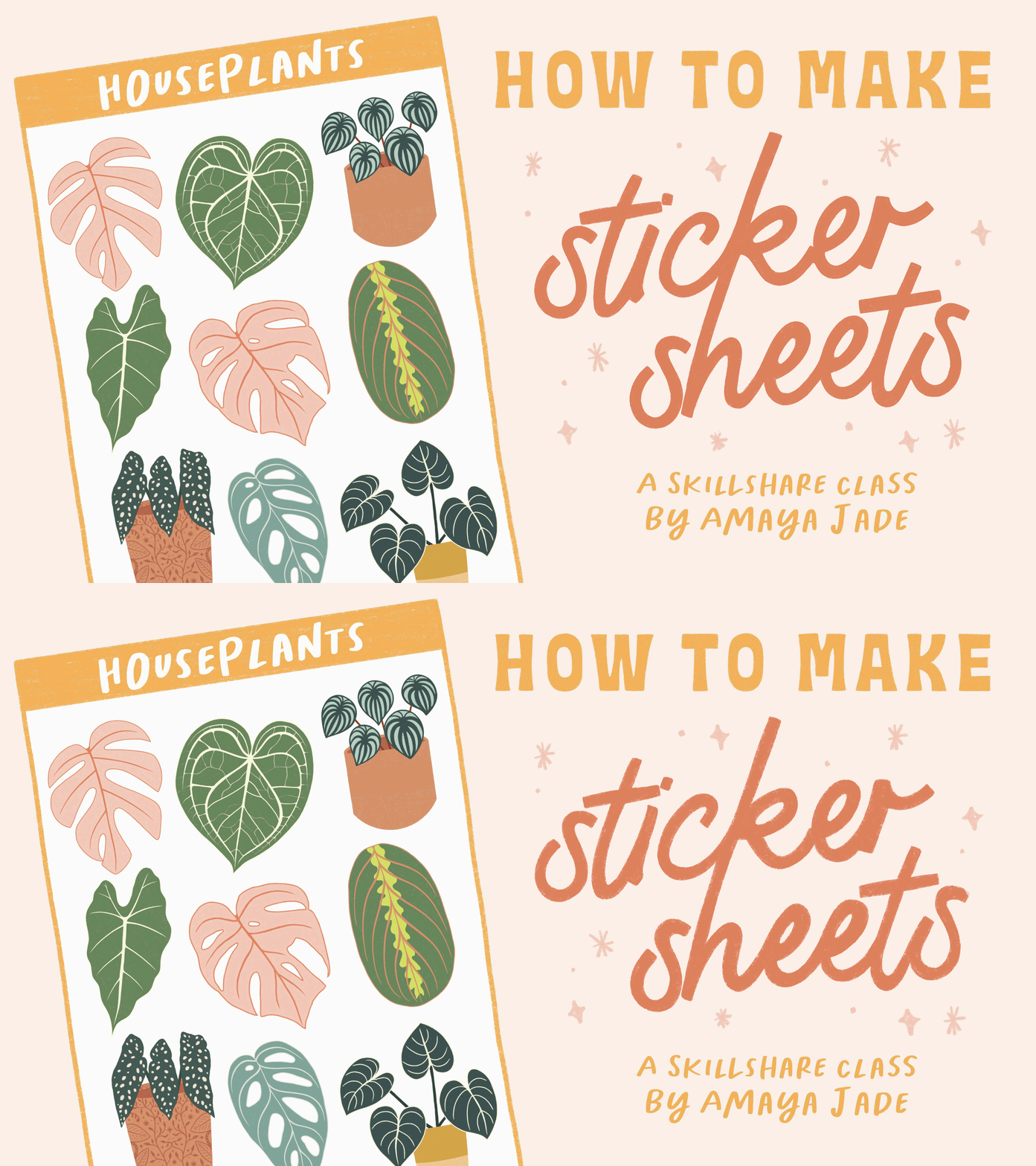
1. Introdução: Ei pessoal, Meu nome é Maya e sou artista
e criador de vídeos. Nesta aula, você aprenderá como criar folhas de
adesivos com sua própria arte usando o Photoshop
e a máquina de críquete. Configuraremos as
folhas de adesivos no Photoshop, enviaremos para o espaço de
design de críquete
e, em seguida, imprimiremos e cortaremos
as folhas de adesivos. Esta classe é recomendada
para o nível intermediário , pois algum conhecimento básico do
photoshop será necessário. Os alunos iniciantes ainda
poderão
acompanhar facilmente enquanto eu o
oriento em cada etapa
do processo. No final da aula, você estará pronto para
transformar sua arte em folhas de
adesivos que
você pode
vender ou usar para si mesmo. Se você tiver alguma
arte pronta, participe da aula agora para
começar a usar suas folhas de adesivos.
2. Software e materiais: Primeiro vou rever rapidamente o software e
os materiais necessários. Então, para o software, você precisará Photoshop e, em seguida, do espaço de design de
críquete. E então, para materiais físicos, você precisará da máquina de
críquete, é claro,
de uma impressora. E terei a impressora que uso na tela
se você estiver interessado. Papel adesivo. Este é de rótulos
online e é o tapete branco padrão ao
meio por 11 folhas de adesivos. E, por fim, você precisará um cortador de papel ou
poderá usar uma tesoura. E agora vou mostrar como
criar a folha de adesivos no Photoshop.
3. Como criar a folha de adesivos no Photoshop: Depois de ter o
trabalho artístico que
deseja transformar em adesivos, vamos
entrar no Photoshop e na verdade, criar a
folha de adesivos no Photoshop, vamos
clicar em criar novo. 6,75 polegadas por 9,25 polegadas é o maior tamanho
que o críquete pode cortar. Este será o tamanho da folha de
adesivos para que
possamos usar
o máximo de papel possível. Se você realmente quer que
suas folhas
de adesivos sejam menores que o tamanho, tudo o que você precisa fazer de
forma diferente é virar o tamanho da tela aqui. E então também insira
esse tamanho quando
estivermos no programa de críquete
carregando as folhas de adesivos e deixarei a
resolução em 300. E podemos ir em frente
e criar a tela. Agora que temos nossa tela, vou desbloquear o
plano de fundo e podemos começar a trazer os adesivos
individuais. A partir daqui, você está apenas
criando nossa folha de adesivos, fazendo com que ela pareça do jeito
que você quer. E é muita
tentativa e erro. Você pode mover as coisas
e isso é totalmente bom. Então, vou trazer
meus adesivos. O que vou fazer
é arrastá-los para esta guia e soltá-la. A razão pela qual estou fazendo
isso é porque isso traz a
resolução completa do trabalho artístico. E se eu arrastei minha arte diretamente para
a tela assim, ela não traz o tamanho
real da minha arte. Se o arrastarmos daqui e depois para a outra tela como esta, você pode ver que ela é
muito maior do que aquela. Então, vou
excluir isso. Comece de novo para que você possa ver. Vou arrastá-lo
daqui para a outra guia, trazê-lo para a tela
assim, basta soltá-lo. Em seguida, o Control T é redimensionar. Pense. Veja, na verdade, não
quero começar com um adesivo. Vou apagar isso muito rapidamente e
trazendo um diferente. Então, acho que vou
começar com este. Vou começar no canto inferior direito e trabalhar até o topo da folha de adesivos para
facilitar as coisas. O que você quer ter
em mente quando você está trazendo todos os
seus adesivos é deixar um pouco de espaço entre o adesivo
e a borda do papel, apenas para que nada
seja cortado. E também tenha em mente que vamos adicionar um
traço ao redor dos adesivos, modo que isso também ocupará um
pouco de espaço. Vá
em frente e traga meu próximo adesivo. Controle T para redimensionar. Você pode fazer isso
o tamanho que quiser. Mova-os por aí. Você pode duplicá-los. Quantos você quiser, quantos você
puder caber aqui, depende
apenas de quão grande você
quer que seus adesivos sejam. Nada neste momento é permanente. Você sempre pode
movê-los até
tê-los naqueles pontos
que você gosta deles. Vou fazer este um
pouco maior. Agora eu posso ir para a próxima linha. Vou ter apenas
três adesivos em cada linha. Ok, então agora que estou me aproximando do topo da folha de adesivos, outra coisa que você
quer ter em mente é se você estiver vendendo esses adesivos e
você quer ter o nome da sua empresa ou o nome da
folha de adesivos na parte superior. Em seguida, certifique-se de
manter um pouco de espaço para um pequeno
banner no topo. Para exibir essas informações.
Isso é o que vou fazer. Vou mostrar-lhe
como fazer isso também. Se você começar a fazer com que muitas
abas apareçam na parte superior, você pode ir em
frente e
fechá-las porque você
realmente não precisa delas novamente. Agora aqui está o último adesivo. Depois de tê-los
todos no seu Canvas, você pode ir em frente e
simplesmente movê-los, ajustá-los um pouco
para como você gosta deles. Você também pode mover
os adesivos usando as teclas de seta se
quiser apenas movê-los como um pouquinho. Uma vez que você esteja feliz com aparência dos
seus adesivos e
como eles estão todos dispostos. Vamos selecionar
todos os adesivos, cada camada mantenha pressionada Shift para
selecionar todas as camadas. E então vamos arrastá-los para o pequeno
ícone de pasta na parte inferior. Coloque-os lá
para criarmos um grupo. Agora podemos seguir em frente e
clicar duas vezes neste grupo. Vamos adicionar um traçado, vamos deixá-lo em 13 pixels e a cor branca atingiu OK. Você pode ir em frente e
desligar seu plano de fundo ou até mesmo mudar a cor de
fundo para uma cor mais escura para que você possa ver com o que está trabalhando. Então, neste momento, parece um
pouco bagunça. E isso porque
minha obra de arte deve
ter apenas pequenas marcas
que eu não conseguia ver. É por isso que ele tem o
derrame em todos os lugares estranhos. O próximo passo é realmente
limpar essas áreas. Se você tiver alguma
dessas marcas aparecendo, tudo o que você quer fazer é ir e certificar-se de que está
selecionado no grupo. Em seguida, selecione no adesivo.
Então, basta clicar nele. Qualquer obra de arte que tenha uma marca
e, em seguida, apague-a. E certifique-se de selecionar
em cada adesivo. Quando você se move para um novo. Você só quer obter as linhas, as bordas
do traçado para
serem o mais suaves possível. Além disso, estou usando a roda de
rolagem do mouse e segurando
Alt para aumentar e diminuir o zoom. Então, essa é uma maneira muito fácil. Usando uma maneira rápida de aumentar e diminuir o
zoom. Áreas como esta onde
há recortes. Na verdade, vou
preencher isso com branco só porque não
quero que os grilos apaguem
as áreas super minúsculas. Só para fazer com que pareça
um pouco mais agradável. Farei isso
depois que eu tiver feito a limpeza. Claro, se você bagunçar, você sempre pode pressionar
Control Z para desfazer. Ok, então
acabei de limpar. Opa, eu perdi um lugar
e vamos
fazer , eu terminei de
limpar e agora vou
entrar e pintar. Então, vou
usar a ferramenta pincel e me certificar de que estou em branco. Eu só vou preencher as
pequenas áreas que eu não quero cortar assim. Isso vou deixá-lo assim. Acho que estou feliz com isso. Tudo bem, assim que eu
limpar os adesivos, vamos esconder o grupo. Foram apenas fazer isso e arrastá-lo até este botão de adição
aqui para duplicá-lo. Agora, esta camada inferior, vamos selecionar isso. Vamos clicar com o botão direito do mouse
e mesclar o grupo. Assim, dessa forma, o trabalho artístico e o traçado estejam
juntos em uma camada. Basicamente, o que estamos fazendo agora
é criar as linhas de corte. Então, a camada superior, esse grupo aqui em cima é a impressão e a camada inferior será as linhas de corte. Então agora vamos passar o mouse sobre esta imagem dos adesivos. Vamos manter o
controle pressionado e clicar nessa imagem que esses
adesivos estão selecionados. Vamos editar, preencher. E vamos
preencher com branco. Acerte. Certo. Você pode pressionar o
controle D para desmarcar. Agora, se ocultarmos a camada superior, você pode ver que essas
são as linhas de corte. Vamos
desligar o traçado na camada superior, já que
não precisamos mais
disso. Apenas esconda-o. Assim. Só porque
não é mais necessário. Agora podemos ir em frente
e fazer o cabeçalho. O que vou fazer é
usar a ferramenta retângulo e simplesmente ir acima da
folha de adesivos no canto e arrastar. Você pode fazer com que seja o
tamanho que você quiser. Vou colocá-lo aqui. Vou clicar duas vezes
nessa camada. Vá para Color Overlay. E então vou
apenas escolher uma cor. Acho que vou usar o amarelo. Bem, então você pode
desligar a camada de fundo ou
mudá-la de volta para branco. Vou deixá-lo
branco por enquanto. Só para que eu possa ver
o que isso está parecendo. Acho que gosto disso,
então vou bater bem. Agora você pode ir em frente e
digitar o nome dele,
o nome da sua empresa, qualquer informação que você queira
colocar no topo. Se você está se perguntando, a fonte
que estou usando é chamada Maiden. Só vou
deixá-lo assim por enquanto. Tudo bem. Lá nós o temos. Há a folha de adesivos. Depois de ter o
cabeçalho, podemos ir em frente e desligar
o plano de fundo. Em nossa vontade de economizar. Vamos salvar
isso como um PNG. Vamos para o arquivo. Você pode salvar
como exportar como, que é o que vou fazer. O que quer que você queira
salvá-lo, depende de você. Certifique-se de que seja um PNG
e podemos salvá-lo. Certifique-se de salvar um PSD também. Só para que você
sempre possa entrar e editá-lo se precisar
fazer alguma alteração. Lá vamos nós. Você fez
sua folha de adesivos. Agora, na próxima lição,
vamos
enviá-lo para o críquete e
configurá-lo para cortar.
4. Como enviar a folha de adesivos para Cricut: Ok, então quando você estiver no espaço de design de críquete, vamos clicar em Novo projeto e no canto superior direito, clicar em Carregar, carregar imagem. E vamos trazer o PNG da folha de adesivos que acabamos de fazer. E vou seguir em frente e clicar em moderadamente complexo porque isso parece funcionar com praticamente qualquer coisa. Pressione Continuar, Continuar. E, em seguida, selecione Imprimir e, em seguida, cortar imagem. Então, é o da direita. E clique em Carregar. Então, agora vamos clicar em Carregar e inserir imagens. Certo? Então, aqui é onde temos que redimensioná-lo para torná-lo do tamanho que realmente é. Então vá em frente e desbloqueie este botão aqui, onde o tamanho e a largura serão 6,75 e a altura 9,25. Mas, claro, se você fez sua folha de adesivos com um tamanho diferente do que você
precisará inserir o tamanho usado. E basta clicar em Enter ou pressionar Enter. E então, para a posição, colocaremos 00. Então, agora está alinhado no lugar certo. Então vamos seguir em frente e clicar em “Fazer”. Clique em Continuar. Selecione Enviar para a impressora. Certifique-se de desmarcar o pedido de anúncio e selecionar a caixa de diálogo do sistema dos EUA. Então, selecione sua impressora e, em seguida, as configurações que você deseja usar. Estou selecionando papel comum, de alta qualidade. Estou usando papel 8.5 por 11. E essas são as configurações que vou usar. Você pode ir em frente e imprimi-lo. E a configuração do material do papel depende de quão nova é a lâmina e o grilo. Se você acabou de colocar uma nova lâmina, talvez ela não precise ser cortada em uma configuração mais alta ou talvez tenha que ir mais baixo. Mas estou preparando dois papéis. Portanto, lembre-se de que a configuração do material pode ser um pouco diferente, dependendo da sua máquina e da nova sua lâmina. E é assim que você carrega sua folha de adesivos para o críquete e a envia para cortar.
5. Como cortar a folha de adesivos: Agora podemos cortar nossas folhas de
adesivos. Neste ponto, enviamos a folha de adesivos para o espaço de design de
críquete. Nós o imprimimos e
colocamos o material em papel. Agora tudo o que temos que fazer é
colocar a folha de adesivos
no tapete e
certificar-se de que você a alinhou
no canto superior esquerdo. Insira o tapete
na máquina de críquete e comece a cortá-lo. Depois de terminar,
você pode removê-lo. Para retirar as folhas de adesivos. Eu sempre viro o tapete de cabeça para baixo e, em seguida, começo
a retirar o tapete do papel em uma superfície plana para que a
folha de adesivos não se enrole. E agora você pode simplesmente
cortar a folha de adesivos. Então eu deixo assim. Mas você também pode ir em frente e arredondar os cantos se
quiser que eles pareçam assim. Mas é basicamente isso. É assim que você pode criar folhas de
adesivos usando o
Photoshop no críquete. Agora que você conhece
o processo básico de criação de folhas de adesivos, as possibilidades são infinitas.
6. Projeto do curso e agradecemos: Para o projeto da aula, acompanhe
as aulas para criar uma folha de adesivos
usando sua própria arte. Usa a seção de projeto de classe para compartilhar o que você criou. Você pode compartilhar uma foto
da folha de adesivos físicos ou uma imagem do mock-up que você
montou no Photoshop. Eu criei meu próprio
produto de classe para dar um exemplo. Estou ansioso para ver as folhas de adesivos que você cria. E se você tiver alguma
dúvida, não se
esqueça de me perguntar
na página de discussões. Se você estava interessado em aulas
semelhantes a esta, você pode seguir minha conta para não perder minhas próximas. E muito obrigado
por se juntar a essa classe.
 Amaya Jade, Artist and Video Creator