Transcrições
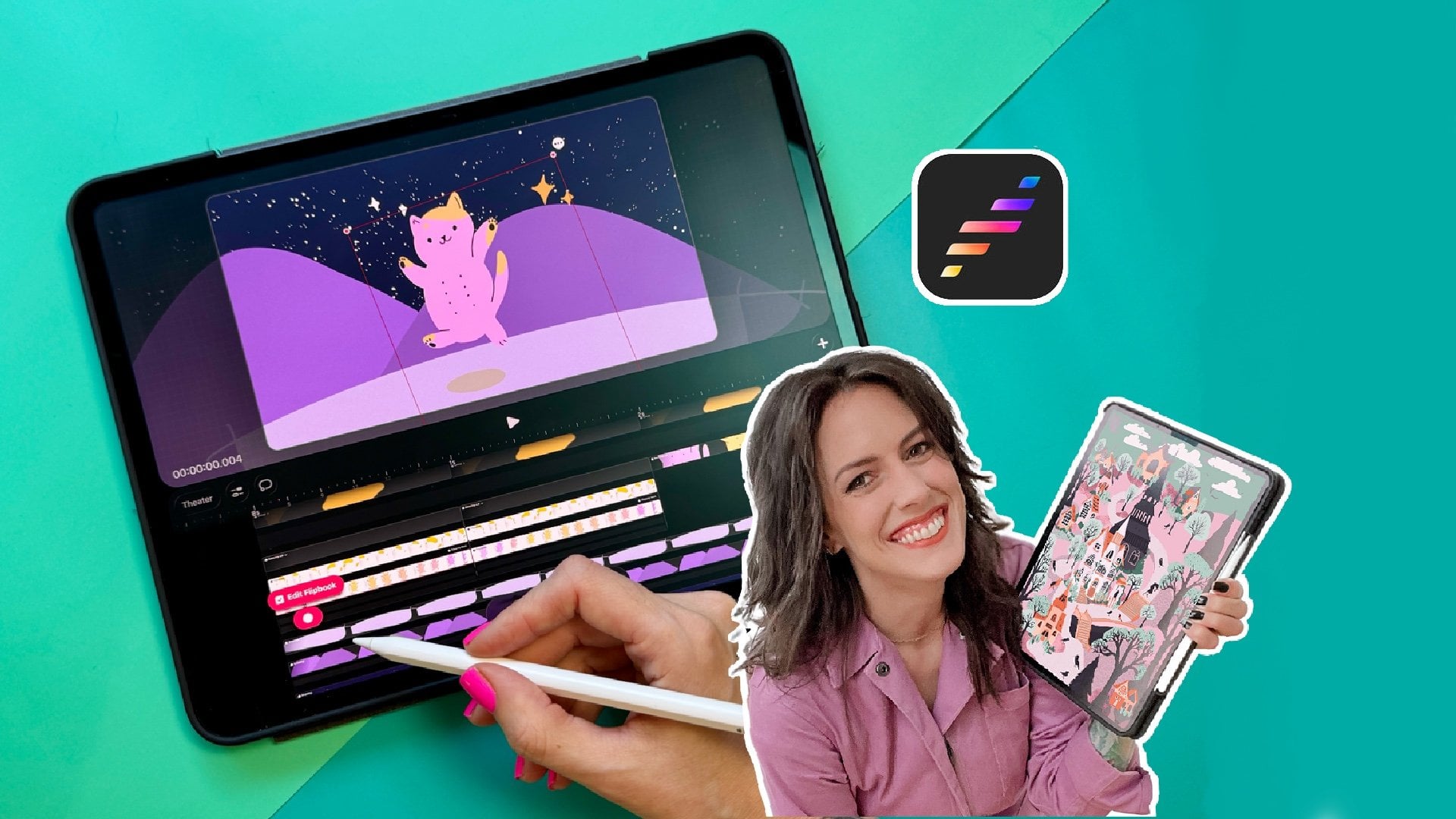
1. Introdução aos sonhos no Procreate: Estou muito animada em oferecer a
vocês uma aula sobre esse aplicativo de ponta,
Procreate Ele foi projetado para artistas
e animadores
digitais e oferece uma variedade de recursos que facilitam a criação de
animações Seja você um animador
experiente ou um novato completo, ele foi projetado para ser fácil de Isso significa que
animadores experientes agora têm fluxos de trabalho
mais fáceis e você
pode economizar um tempo valioso E isso também significa
que alguém não precisa saber nada sobre
animação para começar. Este aplicativo usa a animação
familiar como procriar e a
transforma em 11 Ele oferece uma grande variedade
de recursos e ferramentas
fáceis de usar
que farão com que você crie um
nível profissional, mas com facilidade E você não apenas terá os
recursos testados e comprovados
quadro a quadro e de enquadramento de teclas, mas também poderá controlá-los enquanto joga Tudo o que você precisa fazer é mover o lápis Apple
pela tela. Eu sou Peggy Sou artista,
autor e educador. E tive a honra
de ensinar a mais 500.000 estudantes como eles podem aprimorar sua criatividade E agora eu poderia mostrar um novo programa que me
permitiu ainda mais me aprofundar no meu,
para que
você possa fazer o mesmo à medida que o mundo
da arte evolui de imagens
estáticas para esse movimento e vídeo
dinâmicos Procreate dreams está chegando
no momento perfeito e está nos
dando a oportunidade de
expandir nossas próprias capacidades Estou aqui para isso e estou pronto para mergulhar e mostrar
cada etapa.
2. Visão geral dos projetos: Agora, abordaremos
alguns projetos desta aula juntos e eu
quero que você venha, cada um
deles comigo. Eu sei que é um desafio, mas quero desafiá-lo a
fazê-lo para que você possa realmente sujar as
mãos e simplesmente decolar. E será fácil. Começaremos com uma fácil, para nos familiarizarmos com
todas as configurações e estilos de animação. Assim, você aprenderá
a animar com filtros como opacidade e cor e, em seguida, distorção
e movimento E depois de se
familiarizar com o básico, você terá uma
linda animação de balão de coração E depois disso,
entraremos em um projeto completo juntos,
onde orientarei você criação de
um efeito de paralaxe após desenhar uma paisagem em camadas com um primeiro plano animado e um céu
noturno junto com uma Também participarei de uma rápida demonstração sobre como colocar animações em
cima do conteúdo de vídeo Depois disso,
mostrarei como você pode usar sua obra de arte existente e
dar nova vida a ela Explicaremos
exatamente como configurar
seus arquivos para que
estejam prontos para animação, além de como você pode usar agrupamentos para animações
cumulativas Vamos começar.
3. Interface de sonhos: Vamos dar uma olhada na sua área principal ao
abrir o Procreate Se você está familiarizado
com procriar
, isso é conhecido
como sua galeria Procreate Dreams se refere
a isso como teatro. É aqui que estão todos os
seus filmes e é aqui
que você começará seus projetos para abordar isso rapidamente
para acessar arquivos no seu iPad ou na nuvem ou qualquer coisa que você queira importar sem começar do zero. Você poderá fazer isso
aqui no canto superior esquerdo, onde
você pode pegar o iCloud
Drive ou no meu iPad Agora, o próximo,
Procreate Dreams. Isso fará com que, quando
você baixar o aplicativo pela primeira vez, saiba como ele o orienta em todos esses recursos visuais. Isso vai
trazer isso de volta à tona. Para que você possa ver como
começar, há ajuda. E depois redefinindo os exemplos, que são tudo aqui. Você também deve ter algumas
delas para começar, onde você pode
abri-las e ver todas as diferentes camadas e
o que
está acontecendo , e você
pode jogar com elas. Mas se você quiser que eles sejam redefinidos, é aí
que você deve fazer isso,
para selecionar um projeto. A mesma coisa aqui em cima que procriar, você pode dizer selecionar e
depois pegar vários Você pode criar uma
pasta a partir deles. Você também pode tocar e segurar. E você vai revelar um menu suspenso que
permite renomear seu projeto Duplique-o, você pode compartilhá-lo. Todas essas opções
estão aqui para você. Dito isso, para
criar um novo projeto, você acessará
este símbolo de adição aqui. E é aqui que ele
trará as opções
do
estilo que você deseja. Você quer uma tela widescreen de quatro K? Você quer um modelo de mídia
social de tela ultra larga? Portanto, é um tamanho de tela
quadrada vertical. Você tem duas opções
em cada uma delas. Um está empatado e o outro está vazio. E desenhar apenas coloca você
no modo de desenho vazio. Você pode ativar o modo de desenho, então não é como se tivesse que
escolher um ou outro. Vamos voar até aqui. Por padrão, está definido para 30 segundos
e 24 quadros por segundo. Minha recomendação é reduzir essa duração para 3-5
segundos, porque isso é muito ambicioso antes de
começar o que estamos fazendo. E você pode mudar
isso a qualquer momento. Então, digamos que
abrimos esse projeto e queremos alterar
os quadros por segundo. Você pode fazer isso indo
até as propriedades. Agora, não parece muito intuitivo, mas está aqui. É o título, as propriedades
estão aqui, quadros por segundo. Você também pode alterar a
largura e a altura aqui. E entraremos nas
configurações do projeto no próximo vídeo.
4. Interface de projeto: Agora, assim como o Procreate tem gestos
muito fáceis de usar
e uma interface limpa, o
Procreate Procreate Alguns desses recursos
foram transferidos do procreate e
alguns deles são novos Vamos dar uma olhada em quais são esses recursos e
o que você pode fazer. Tudo bem, quando
abrirmos um projeto, teremos o estágio, que é a metade superior, e a linha do tempo, que
é a metade inferior. Se eu te mostrar o que
isso parece em um projeto que
já está em andamento, você vê o estágio, você
vê a linha do tempo, há uma outra parte,
são os bastidores No momento, está escurecido. Se eu ativar o modo de desenho, você pode ver
tudo fora
dessa caixa delimitadora no
palco, porque com a animação, talvez você tenha algo
fora da tela e as coisas estejam, você sabe, passando E você vai
trazer isso para a tela para não ficar mais
restrito a esse limite. Temos os bastidores,
seu palco principal, e depois temos a linha do tempo A linha do tempo é onde
você organiza,
edita, adiciona quadros-chave, todo tipo de coisas desse tipo E
também vou mostrar
alguns gestos à medida que avançamos que
ajudarão você a realmente tirar
proveito de usar isso de
uma forma perfeita, sem
sentir
que nada está
desajeitado sentir
que nada está
desajeitado Faça com que seja mais indolor.
A primeira coisa que você verá, se eu for da direita para a esquerda, aqui está esse
símbolo de adição, adicionando uma faixa. Assim, você pode adicionar uma faixa de conteúdo. Normalmente, é isso que
faremos ao desenhar. Você pode adicionar uma faixa de vídeo, adicionar importação de texto de
arquivos e fotos, eu adiciono faixas de conteúdo. E então você notará que
há uma faixa lá porque esse indicador de
reprodução estará aqui Você pode ver que tenho
algumas aqui anteriores e é
meio difícil de ver, mas se você tocar e um indicador de
reprodução aparecer, essa é uma faixa que eu posso excluir
pressionando e excluindo Examinaremos essas
outras configurações daqui a pouco. O próximo à
esquerda é o modo de desenho. Quando eu ligo isso, você
verá que os bastidores se
iluminam e combinam com a
cor de fundo do meu palco iluminam e combinam com a
cor de fundo do Isso significa que eu posso desenhar qualquer coisa aqui
e ela será carregada se e quando eu
decidir que basicamente
não tenha bordas delimitadoras A outra coisa que eu
adoro sobre o modo de
desenho é a capacidade de
ir para tela cheia. Para fazer isso, existem
algumas maneiras. Somente no modo de desenho você verá essa pequena linha horizontal bem
no meio do
topo da sua linha do tempo? Você pode
segurar e pegar e mover o menu
até aqui, o que na verdade
não é
mais a linha do tempo , é um flip book A outra maneira de
fazer isso é pressioná-lo e
o flip book
aparecerá na parte inferior Eu gosto de puxá-lo para a esquerda porque caso contrário, o que eu acabo fazendo é puxá-lo para baixo
e depois movê-lo De qualquer forma, este é um
menu flutuante, é um flip book. E o que isso está
me mostrando é quadro a quadro. Isso vai me deixar animar
quadro a quadro e
desenhar coisas novas Cada quadro no momento, é tudo a mesma coisa. Há
uma razão para isso. Mas bem rápido,
para me livrar disso, eu posso jogá-lo de
volta no fundo desse jeito Esse X acaba
desaparecendo em um minuto Então, se você não vê,
provavelmente é porque você
só precisa de um toque. E então ele volta
e, em seguida, pressione X. Isso trará sua
linha do tempo de volta É assim que se desenha em
tela cheia durante o modo de desenho. Isso não acontece. Novamente,
como lembrete, você não poderá
fazer isso a menos
que esteja no modo de desenho Detalharemos o modo de sorteio
em detalhes em alguns instantes, mas continuaremos aqui. Esta é a edição da linha do tempo. A edição da linha do tempo permite que você faça coisas como agrupar várias
faixas Deixe-me mostrar um exemplo aqui. Se eu quisesse fazer
algo onde pudesse, digamos que eu quisesse
selecionar todas essas molduras. Se eu fizer algo
assim, ele só vai se mover. Mas se eu tocar em editar a linha do tempo, posso circular o
que eu quero. Círculos, tudo bem. De,
selecione, veja, selecione. Se eu quiser tudo,
vou examiná-los. É assim que eu posso pegar tudo e é assim que você
pode agrupá-lo nesse ponto. Então, se eu passar o mouse novamente, posso alterar o modo
de mesclagem de todos eles de uma vez Eu posso agrupar todos eles. Você verá por que o agrupamento
é importante daqui a pouco, mas é assim que vou
entrar nesse modo, e é isso que você precisa
saber mais do que qualquer coisa É para edições em massa essencialmente para vários
quadros. Essa é a linha do tempo. Agora, na próxima, não
vamos falar muito
sobre isso neste
momento, mas
saiba que está aqui. Isso ativará seu recurso de
execução,
que é o mais empolgante, entraremos nele e, em seguida,
reproduziremos como sua Então, analisamos o que é isso. Como lembrete, se você
tiver isso expandido, digamos que você tenha apenas uma
quantidade limitada na tela. É exatamente
isso que
reproduziremos, se você tiver Além disso, ele continuará sendo reproduzido. Só como um lembrete,
se você estiver tipo, oh, isso não está funcionando Apenas certifique-se de que
tudo o que você deseja ver esteja na tela. E a razão pela qual isso
é útil é que digamos
que você esteja
trabalhando apenas em uma edição desse tamanho. Bem, agora eu posso me
concentrar muito nessa edição e ter apenas aquela reprodução, então
não estou perdendo meu tempo tendo que fazer com que você
continue lendo Em vez disso, posso definir meu
cronograma para que esse trabalho funcione. E meu benefício, que
eu acho muito,
muito útil,
intuitivo e maravilhoso. E então o título do seu projeto aqui é
o que mostra as propriedades. É aqui que você pode
redefinir os quadros por segundo. Você pode definir a duração, a
largura e a altura. Você pode colocar suas informações
aqui, sua foto. Você também tem o controle
do palco, permitindo combinar a moldura principal
com
a linha do tempo das cascas de cebola É aqui que você definirá
o modo de reprodução. Agora eu tenho isso como uma única chance. Se eu colocar o loop
quando chegar ao fim, ele
voltará direto ao início e continuará repetidamente,
se fosse pingue-pongue Quando chegar ao
fim, ele
inverterá e depois
avançará e depois reverterá. Se você estiver familiarizado com
animação, ajude na procriação. O modo de reprodução
é muito semelhante. Compartilhe, esta é a sua exportação. Assim, você pode exportar como um vídeo. Você pode exportar cada
quadro como sua própria imagem. Você pode exportar apenas o
quadro em que está atualmente. Você também pode exportar um arquivo
procriado do Dreams, o que eu super recomendo Então, você quer
ter certeza de
que, independentemente do seu trabalho, esteja sempre salvo, eu sempre exportaria um arquivo do Dreams e depois
você poderia importá-lo novamente. Há uma exportação avançada
se você for um animador e quiser acessar todas
essas outras, mas se estivermos jogando, não
há necessidade disso E se não estivermos,
então você já sabe o que isso significa, ok? Agora, preferências,
tamanho do pincel e barra de opacidade. Você pode alterá-lo da interface da
esquerda para a direita. Então, talvez você queira
tê-lo no lado esquerdo, talvez você queira
no lado direito. Isso é ótimo se você é
destro ou canhoto. Escala dinâmica do pincel, é
aqui que você ajusta um pincel Então, vamos entrar no modo de desenho. Se eu vou mudar o tamanho em vez de apenas subir e descer
muito rápido assim, se eu puxá-lo e descer, posso ir bem rápido,
mas é como se estivesse
realmente demorando para
chegar lá para que eu pudesse obter o
número exato de ajuste fino que eu quero. Então é isso que isso
significa, quadro-chave para começar. Basicamente, quando
você define um quadro-chave, deseja
que ele tenha um
automaticamente no início? Eu simplesmente
continuaria com isso. Ele está ativado por padrão e, em seguida, habilita a
edição da linha do tempo com o dedo. Eu vou te mostrar como fazer
isso com o Apple Pencil. Isso é algo que
você pode visitar mais tarde. É fácil perder essa, mas
há configurações de estágio e tudo o que você precisa fazer é tocar
no código de tempo aqui. Eu toco nele e você verá que eu
mostrei a casca da cebola,
edito a casca da cebola e, em
seguida, a cor do fundo. A cor de fundo,
é o que você vê aqui. Edite a casca da cebola.
Eu posso mudar a cor
anterior e a
próxima, aqui e aqui, e depois a
quantidade de molduras que eu vejo. Vamos abordar isso
no modo de desenho, mas eu só quero que você
saiba que ele também está disponível no estágio
principal do seu projeto. Hum, e então você
também pode mostrá-lo ou ocultá-lo. Atualmente, tenho essa faixa de chama e fumaça selecionada
e mostro casca de cebola. Remova-o, vamos falar mais sobre
isso, mas está aqui. Se você quiser
acesso rápido à casca de cebola queira acessar a
cor de fundo no carimbo de data/hora E, por fim,
voltaremos à sua galeria. Muito simples e, em seguida, há
ferramentas adicionais, dependendo do modo em
que estamos,
e abordaremos mais delas a seguir
5. Gestos de sonhos no Procreate: Agora, se você assistiu
minha aula de procriação, sabe que adoro
gestos Os gestos facilitam muito seu
fluxo de trabalho. E são essas pequenas dicas que só têm
esses momentos de Aha E garanto que, mesmo
depois de assistir a esta aula, você vai querer assisti-la novamente. Porque
você estará
pensando em uma coisa que poderia fazer e perderá esse outro momento muito
bom e delicioso. E essas são minhas coisas favoritas que ajudarão você
em todo o seu fluxo de trabalho. Então, vamos lá. Isso vai acelerar seu
fluxo de trabalho ainda
mais do que o estágio de procriar sonhos , esse é o seu estágio Aqui você pode ampliar
apertando com dois dedos. Semelhante a procriar,
mova as coisas, mesma forma que você pode
fechar dois dedos toque rápido, assim
como o procreate, o
reiniciará para que ele fique em tela cheia Para desfazer, você dá um toque com
dois dedos. E isso vai
desfazer o que você acabou de fazer. Notícias divertidas e empolgantes. Após o lançamento de
procriar sonhos. O Procreate ainda não tem
esse recurso,
mas agora terá Tem uma história eterna. Se você estiver familiarizado
com procriar, sempre
que tocar para desfazer sair do
projeto e voltar, não
poderá Ao passo que esses
sonhos de procriar mudaram isso. E agora você tem uma história infinita e eterna. Isso é uma ótima notícia.
Agora, por padrão, isso é definido como 50 indevidos Você descobrirá
que em suas propriedades, nas configurações
do projeto, em Preferências, e na parte inferior está
escrito etapas indevidas armazenadas E você pode alterar isso para um
mínimo de dez ou infinito. O que vou dizer sobre o
infinito aqui é que, sim, ele
avisará que armazenar muitas etapas indevidas pode resultar
em arquivos muito grandes E o que vou dizer é que,
embora isso seja ótimo, isso afetará e impactará
o armazenamento no seu iPad, que
dificultará a continuidade mais projetos,
pois você encherá
muito, muito rapidamente. Você também pode configurá-lo por
projeto, o que é bom.
Portanto, se você sabe que não quer perder seu progresso, basta
alterá-lo por projeto. Ok, agora
o toque com três dedos é refazer, então digamos desfazer e, em seguida, toque com
três dedos para refazer Se você quiser
entrar em tela cheia, pegue quatro dedos e toque e isso o
colocará em tela cheia. Se você tocar novamente, verá um menu de reprodução onde
poderá jogar e pausar Force os dedos a ficarem tão pequenos novamente quando você estiver em tela
cheia para
percorrer os quadros Você pode fazer isso simplesmente
arrastando para um lado ou para o outro. Então, essa é outra forma
de visualizar quadro quadro que oferece uma melhor visão agora no espaço
da linha do tempo Você também tem a capacidade de
tornar isso mais fácil de digerir. O que quero dizer com isso
é, digamos, ok, eu estou me mudando para cá e isso está acontecendo
por tanto tempo. E talvez eu queira
ver o que isso diz. Portanto, você também pode
apertar os dedos para ampliar, mas, além disso, também
pode alterar o comprimento Veja como diz 0 segundos, 1 segundo, dois segundos. Digamos que eu tenha um 32º clipe. E eu quero ser capaz de ver
tudo isso na minha tela. Eu posso pegar três dedos
e simplesmente esmagá-los, e então eu tenho meu clipe
inteiro aqui Eu posso fazer isso tão curto ou tão longo dentro desse
enquadramento quanto eu quiser Também posso fazer isso
com a altura, então se eu quiser ver
mais ou menos dela, como digamos que eu
tenha muita coisa empilhada, posso descer
com três dedos ou subir com três dedos E isso vai
comprimir ou expandir. Mergulhe, expanda, comprima, expanda,
comprima, aumente e diminua o zoom É muito intuitivo,
muito flexível e torna as coisas muito fáceis. Agora, algo a se observar sobre
isso é que a reprodução em dreams está configurada para reproduzir apenas o que está visível atualmente
na linha do tempo Então, digamos que eu tenho
tudo, você sabe. Digamos que eu tenha isso
muito, muito esticado. Quando eu pressiono play, ele só volta com o
que vê aqui. E agora, isso é apenas
o final desse clipe. Se eu for menor aqui, trará mais. Smaller traz mais
se você quiser jogar e não
quiser ficar sentado aqui. E curto,
curto e encurtado. Você também pode pegar a
reprodução aqui, mouse sobre ela e pressioná-la
para a esquerda E vai
exibir o clipe
inteiro e reproduzi-lo por
completo. Então, esses são os gestos
gerais e vou lembrá-los à medida que
avançamos no processo para que
possamos realmente tirar
proveito deles Há alguns outros que vou apresentar à medida que avançamos, mas gostaria de explicá-los de forma simples: é
assim
que você pode
tocar na interface
6. Modo de desenho + PRECISA saber: Quero dar uma
visão geral rápida do modo de desenho porque estamos familiarizados com a interface do pincel
no procreate, mas no procreate dreams
não temos tantas opções Quando ativamos o modo de desenho, temos o lado direito da interface
do pincel O que não temos se
você tocar nos pincéis, não
conseguirmos tocar e
acessar um estúdio de pincéis, não
conseguiremos duplicar, editar
ou algo parecido No entanto, podemos usar pincéis de
procriação para
procriar É muito simples. Mas não é tão
intuitivo quanto você
imagina. Então, o que você quer fazer
é abrir, procriar. E eu vou dividir a
tela ao lado dela. Vou abrir o painel do pincel aqui. E parece
que o que você quer
fazer é arrastar um pincel
e soltá-lo. Mas esse
não é o caso, o que faremos em vez disso,
se você quiser fazer um conjunto inteiro de pincéis como daqui, versus um pincel, ele criará seu próprio conjunto de
pincéis à esquerda. Se você quiser organizar algo
assim com antecedência,
recomendo criar um conjunto de pincéis na sua biblioteca de pincéis procreate
e arrastá-lo E então é isso
que você pode fazer procriar Dreams para
manter as coisas organizadas Em vez de
arrastá-lo até aqui. Só quero ter certeza de que
tenho o palco
disponível aqui. E eu vou pegar o conjunto de
pincéis que
eu quero e vou arrastá-lo até o palco. Isso é importante,
apenas o palco. Em seguida, ele será importado e
, quando eu voltar
aos meus pincéis, vou vê-lo
na parte inferior aqui Ruído mineral Isso é o que
acabei de trazer. É assim que podemos fazer isso. Agora vou te mostrar mais
uma coisa. Se eu pegar o rolo e
trazê-lo aqui, ele agora cria uma pasta
chamada Importado. Então, todos os seus pincéis
importados
ficarão lá.
É assim que isso funciona. Gosto de fazer os
conjuntos de pincéis só para saber o que é o quê e para poder organizar
com antecedência dessa forma. Mas, no que diz respeito à personalização,
é possível. Portanto, não se preocupe,
é assim que se faz. Portanto, lembre-se de que
você arrastará pincéis
individuais ou conjuntos de pincéis até
o palco e simplesmente soltará E ele será importado
agora, assim como no procreate, temos
o desfoque e a borracha, para que você possa usar os
mesmos pincéis que
estão no estúdio de pincéis estão Você tem borracha e, se não
sabia disso sobre
procriar, aqui está Quando você estiver usando um
determinado pincel e
quiser mudar para o
mesmo tipo de pincel, mas usá-lo como borracha, tudo o que você precisa fazer
é tocar e segurar Tem essa configuração em que você pode apagar com o pincel
atual E o mesmo com o desfoque. Essas
três configurações estão lá. E então ainda temos nosso
painel de camadas. Isso é ótimo. Podemos entrar e criar
camadas em uma ilustração. Algumas coisas a serem
observadas: quando tocamos, podemos renomear a camada e, em seguida, deslizar para a
esquerda, podemos excluí-la E então podemos ativar e desativar
as camadas. Isso é diferente
de procriar. Se você não está acostumado a procriar
, isso não é problema, nada será diferente Mas sim, desenhando camadas, digamos que eu crie uma faixa de conteúdo
completamente nova e depois coloque uma camada de
desenho. Eu posso desligá-los para que não
fiquem confusos. Só para sua informação, não importa
onde você esteja, mesmo que seja uma pista diferente, você verá tudo o
que está ativado Se eu desligá-los,
isso não vai me confundir. E eu só poderei trabalhar
nessa tela se eles estiverem, mesmo se eu estiver nessa faixa, nessa nova faixa e eu criar
e entrar no modo de desenho, ainda
vou ver tudo
nas faixas abaixo. Ou seja, vou
desligá-los apenas para me concentrar, a menos que
você precise deles como guia. Depende totalmente
agora do que estamos
fazendo. Vou tirar isso. No modo de desenho, como você viu, podemos
colocá-lo em tela cheia. Quando fizermos isso, isso
nos dará quadro a quadro. Não há nada nele
agora, mas se houvesse
, eu veria quadro a quadro
e seria capaz de fazer
ajustes adequados para
entrar em tela cheia. Há um pequeno
bar aqui. Nós somos, você pode arrastá-lo para baixo e, em seguida, o
flip-book aparece aqui Arraste-o para cima e
você verá que o flip-book estará
automaticamente em seu dedo, basicamente quando você puxa para baixo ou
para cima e, para se livrar dele, esse pequeno X está aqui, ele desaparecerá
para recuperá-lo Basta tocar e
ele voltará. Você pode tocar no X para sair ou simplesmente
colocá-lo de
volta na parte inferior,
para fazer o que quiser Sim, no modo de desenho, podemos criar camadas. Então, digamos que eu faça algo
aqui, bela ilustração. E então eu quero criar
camadas e camadas. Eu sou capaz de fazer isso.
Eu posso entrar e fazer coisas adicionais
no momento do lançamento. Agora, isso pode mudar, mas agora você não pode
reordenar as camadas dentro
das camadas do desenho. Se você acabar
comendo
algo enorme e ficar tipo,
oh meu Deus, não consigo
refazer algo enorme e ficar tipo,
oh meu Deus, o pedido e preciso de
algo na parte inferior, minha sugestão seria volte para essas faixas aqui, vou
aumentá-las para que você possa ver Mas eu
adicionaria uma nova faixa de conteúdo, a
arrastaria por baixo dessa
e criaria
o que arrastaria por baixo dessa você quisesse criar na camada
inferior desta, apenas em uma faixa separada Dessa forma, ficará abaixo
dela. Estará embaixo Porque está embaixo dos trilhos, se isso faz sentido Máscaras de recorte, porque eu sei que máscaras de recorte
são grandes, como Alpha Lock,
coisas assim Onde se inscrever. Deixe-me mostrar um exemplo
melhor
em que você pode aplicar efeitos a uma camada. Normalmente, seria possível fazer
isso no painel de camadas, mas ao procriar sonhos, eles funcionam em cada quadro Isso significa que, em vez aplicar um efeito às camadas
do desenho, eu teria
que aplicá-lo à trilha. É assim que
você sabe que seguir
seu fluxo de trabalho não será complicado, pois você
poderá planejar de acordo com isso. Digamos que eu queira fazer
um efeito nessa forma, que é essa aqui. Bem, eu vou para
a camada acima. Vamos fingir que esse
conteúdo não está aqui. Eu vou para a camada acima. Vou pegar apenas um
pincel de textura para te mostrar. Vamos os carvões. E então eu vou pegar
uma cor mais escura. E eu posso repassar isso assim, você pode ver que eu tenho
alguma textura aqui. E isso parece bom,
mas gira em torno de tudo. Bem, da mesma forma
que você aplicaria uma máscara de recorte
no painel de camadas quando
há várias camadas Em procriar, você pode, em
procriar sonhos, só que essas camadas
agora são trilhas aqui Se eu segurar essa camada de
textura, posso dizer máscara e
depois máscara de recorte, agora ela se encaixa nela Agora, isso é muito importante. À medida que entrarmos em
todo esse software, você verá
maneiras aplicar quadros-chave,
animações e outros enfeites Bem, porque essas são
duas faixas diferentes. Se eu adicionar qualquer quadro-chave,
farei um muito, muito pequeno para começar apenas para que você possa ver
o que estamos vendo. Ok, aqui está um bom exemplo. Se eu aplicar isso aqui, observe que, de
lá para a direita, a máscara de recorte não se move, mas essa moldura ou
essa faixa sim O que isso significa é
que teríamos que
aplicar esse efeito a esses
dois itens. Vamos abordar isso, mas vou mostrar agora,
só para que você saiba como fazer, vamos agrupar
esses dois juntos. Ok, novamente, vamos entrar em detalhes
em apenas um minuto. Portanto, esta é uma edição rápida
, mas cronológica. Eu só vou
pegar esses dois. Alterne o grupo ou, em vez disso,
mantenha-o pressionado. E agrupe agora eu posso expandir isso e
reduzi-lo. Os dois estão aqui. Agora, quando eu aplicar um quadro-chave
à movimentação do grupo, faremos com
que ela pare aqui. Agora tudo
vai se encaixar e a textura combina É assim que
as máscaras de
recorte
funcionarão na procriação E isso se aplica a mascarar todo tipo de
coisa, qualquer coisa assim Todos os seus efeitos
e outros enfeites serão por
faixa, não por camada Espero que isso seja útil. Modo de desenho. Dito isso, novamente, muitas coisas
serão repensadas. Mas a razão pela qual estou
lhe dizendo isso agora é porque se você entrar nisso quando
entramos na aula
e você fica tipo, oh meu Deus, isso não está funcionando Isso não está funcionando. Eu entendi você. Agora, rápido,
veja algumas coisas agora que isso está em um grupo, veja
como é em um grupo. E eu abro isso e então
eu posso vê-los aqui. Mas eu o selecionei.
Mesmo que eu o tenha aberto ,
aberto e expandido,
eu o selecionei. Ótimo. Eu tento abrir meu
painel de camadas, ele não funciona. Talvez eu queira
entrar no modo de desenho. Não importa quantas vezes eu tente, não
está puxando para cima ou para baixo. E então eu percebo que diz: não é possível abrir o flip book
em uma faixa de quadro-chave Ok, bem, então eu tento abrir camadas.
Nada está acontecendo. Não é possível abrir camadas em
uma faixa de quadro-chave. Bem, o que isso significa?
Há algumas coisas. Primeiro, eu tenho essa faixa de
quadro-chave selecionada. Agora mesmo. É isso que estou tomando. Não estou ligado, você precisa
estar no ícone play, mas ainda não está funcionando. Por quê? Isso porque as camadas não podem abrir nenhuma camada. Não é possível abrir os modos de desenho
se eu estiver em um grupo. Portanto, você precisa
ter certeza de que está na camada real na qual
deseja trabalhar. Essas são as duas camadas
de conteúdo. Isso aqui com esse ícone, qualquer tipo de
faixa fina com esses ícones Este será um quadro-chave,
ou, desculpe-me, na verdade, uma faixa Então você não pode desenhar em grupos. Você não pode abrir camadas
em grupos porque o grupo contém um
monte de coisas. Então, como você pode editar
isso? Faz sentido. Se você se deparar com isso, basta verificar o que
você destacou. Você tem esse ícone de jogo. Você sabe que está em uma pista, agora, está em um grupo. Portanto, certifique-se de que
não diga grupo. Mas então você pode começar a desenhar. Desenho. Uma das
coisas que eu recomendaria fazer é
renomear um grupo, ou você pode simplesmente destacá-lo,
você sabe, é o grupo Então você saberá, ok,
esses são os dois. Não clique neste
. Isso faz sentido? Espero que isso faça sentido. Ok, por fim, sobre o
desenho, vamos ver. Acho
que, na verdade, é isso por enquanto. Todo o resto
vai entrar aqui. E, um pouco mais simples, há limitações com
o estúdio de desenho. Estúdio de pincéis, mas você pode trazer coisas do procreate
se tiver pincéis que você absolutamente
adora, e isso não será um problema apenas para que eles
possam trabalhar juntos Basicamente, a ideia não é que Procreate Dreams seja
um software de desenho É para ser como
um estúdio de animação. E normalmente, pelo menos
pela minha experiência, se um programa vai
ser sólido, ele tem que se concentrar em,
é uma coisa boa. Então é isso que eles fizeram
com a animação aqui. Tudo bem, isso é
tudo para este.
7. As 3 maneiras de animar: Três maneiras de animar
e procriar sonhos. O primeiro é quadro a quadro. Pense em animação à moda antiga. Você folheia um livro.
Cada quadro é diferente. Isso é clássico,
é sempre um bom momento. O segundo é o enquadramento de teclas, e você pode estar familiarizado com
isso se já usou algum gráfico em movimento ou After Effects, um
programa como esse O terceiro e mais empolgante
é o Perform, que é um método de
animação novo e
totalmente inovador qual você poderá mover coisas em tempo real e
atribuir automaticamente os quadros necessários para
exatamente o que você está fazendo Então, mal posso esperar para
mergulhar com você. E o que devo
mencionar é que estou ensinando para
prepará-lo para o sucesso. Portanto, embora possa ser muito atraente adotar
um método agora, se você aprender e realmente
se dedicar a
ler as próximas lições, poderá usar
esses métodos em conjunto Porque, no final
das contas, eles realmente colaboram
juntos e você vai querer
saber exatamente o que está fazendo para depois
entrar e ajustar Isso tornará a criação
e a procriação sonhos muito mais excitantes,
porque será indolor Dito isso, vamos passar
para a primeira técnica. Estou tão animada.
8. Animação quadro a quadro: Vamos entrar na animação
quadro a quadro. Primeiro, você pode estar familiarizado com ele
na ferramenta de animação. Auxiliar na procriação, mas
procriar sonhos ainda aprimora e torna um processo muito
mais contínuo Vamos
criar um coração fofo, vamos desenhá-lo primeiro e depois vamos fazer com que ele
bata. É muito simples. Ele abordará
muitos dos recursos. Vamos criar
um novo projeto. Acho que vou atingir apenas o tamanho da
tela. E então eu vou fazer
essas três alternâncias. Certifique-se de que estou em
quadros por um segundo. Acho que quero fazer 12 ou 15. E então, a duração que vou definir
para apenas 5 segundos pode até ser
menor do que isso, mas você sempre pode alterá-la. Lá vamos nós. E
vou começar com uma linha
do tempo de desenho Quando tenho uma linha do tempo de desenho, ela me dá uma trilha
imediatamente e
me coloca no modo de desenho A única diferença se eu tivesse começado com vazio é que o modo de
desenho não estaria ativado. E essa faixa não
estaria aqui. Não haveria
nenhuma faixa. Isso é o que isso
pareceria. desfazer isso e
trazer de volta o modo de desenho. O que vamos fazer é
explorar quadro a quadro primeiro. Há duas maneiras de
fazer isso. A primeira é que você
pode começar quadro a quadro diretamente na linha do tempo Só saiba que toda essa
faixa está selecionada agora. Tudo o que eu fizer
nessa camada durará toda a duração. Se eu quisesse encurtar isso, eu poderia
arrastá-lo e torná-lo Mas digamos que
eu quisesse aplicar os quadros por segundo que
usei ou que estamos
nas minhas configurações. E eu
também queria ter mais espaço que eu pudesse realmente perder se eu me
livrasse desse conteúdo. E eu abro o flip-book, para que eu possa
puxá-lo para baixo e trazê-lo aqui Eu posso colocá-lo onde eu quiser. Este é o seu quadro a quadro. Eu posso empurrá-lo de
volta para o fundo. A outra forma que eu
poderia trazê-lo de volta. Bem, há duas coisas. Primeiro, para trazê-lo de volta, não
preciso empurrar para baixo. Na verdade, posso
arrastá-lo para algum lugar. E isso abrirá o flip book. E então a outra maneira de se
livrar disso é tocar, trazer esse X de volta
e depois X. Digamos que eu ainda não tenha
meu conteúdo aqui. E eu trago, em vez de desenhar e fazer com
que a coisa toda apareça, excluo esse conteúdo,
trago isso à tona. E agora o que eu faço
é apenas um quadro. Cada quadro será
independente um do outro. Então você pode ver que é apenas
esse pequeno espaço aqui. Está bem?
Começaremos quadro a quadro, e isso proporcionará
um bom espaço
sólido para você decolar. Acho que vou
ter dificuldade desenhar um coração assim. Acho que quero fazer
referência para fazer isso, o que vou fazer é apenas
criar outra faixa. Eu vou acabar deletando isso. Eu vou puxá-lo para baixo. E vou
desenhar o coração nessa
camada para saber o que é. Estou traçando e vou deixar
essa cor bem clara. E, para sua informação, para colorir
, como acabei de
fazer, basta pegar a cor, arrastá-la e soltá-la Vou voltar para essa faixa. Tenho que ter certeza de selecioná-lo e, em seguida, posso abrir o flip book
e agora vejo isso novamente. Acho que vou realmente
limpar essa camada. E eu vou
chegar a essa moldura e limpar essa camada para que eu possa realmente
rastrear o que eu estava fazendo. Não quer ficar claro, ok, eu venho em muita
sobreposição, muita sobreposição E isso fará com que
pareça que está fluindo muito mais Em vez de ser tipo
boom, boom, boom, boom, e você tem a
ideia no cerne, você realmente a verá
se concretizar aqui Vou fazer as duas coisas e
depois trazer aqui Se algo estiver um
pouco instável, não
é realmente um
grande problema, porque os derrames existem por
um período muito curto de tempo Não pense que nada
disso precisa ser perfeito. Você sempre pode
entrar e fazer edições. Então, eu vou
te mostrar isso em apenas um segundo, quando terminarmos. Ok, vamos ver como
isso se parece na reprodução. Posso folhear
meu flipbook aqui e ver como vai ser,
e sinto
que ainda
quero que sejam mais longos Eu tenho algumas opções. Posso chegar ao meu
início inicial e aumentá-lo, ou posso adicioná-lo para poder
conectá-lo ainda mais Por exemplo, digamos que
isso não estava se conectando bem. Ou algo que eu possa
tocar em qualquer quadro. E então esse
símbolo de mais aparece. Vou tocar
nisso. E ele adicionará uma moldura logo depois. Agora eu posso ver o começo e o fim dos dois anteriores. Eu posso fazer essa coisa toda basicamente em todo
o comprimento. E então eu encurto
aqui e depois adiciono um, e vou fazer com que seja todo o
comprimento de ambos Também vai me ajudar, começar
a ter apenas
o antes e o depois. Em vez desse enorme
conjunto de cascas de cebola. Eu vou
editar. Reduza minhas molduras
para cascas de cebola para uma Agora eu só vejo o começo
e o fim disso. Eu fiz um. Lá vamos nós. OK. No começo e no final, posso trazê-lo quase todo
o comprimento, então é como aquela combinação
intermediária como esta Adicione outro no meio. E agora eu quero
continuar com isso. Não até o fim, até
o fim, mas o suficiente. E isso
será apenas uma oportunidade ou
um exemplo em que
você pode ajustar para fazer essas alterações para
que
também fique satisfeito com os resultados finais. Está tudo bem. Tudo bem. Vou
adicionar um aqui mesmo. Não sei se isso vai fazer muita coisa. Mas então eu poderia acrescentar
esta quando ela começa a cair. Então talvez um aqui,
que esteja no final. Um no meio aqui,
onde flui junto. Ok, vamos ver como
isso se parece agora. E eu posso desligar as cascas de cebola. Também posso simplesmente
dar uma olhada e fazer toda
a reprodução.
Mas você vê? Eu sinto que isso é
muito mais desse fluxo. Vou fechar o flip book. Vou até o início
e vou assistir isso. Ok, eu acho isso muito divertido. Agora, o que eu quero fazer
neste momento é querer
aquela parte enquanto a estou desenhando. Eu queria realmente
manter o que eu faria, o que acabei de fazer, mas
eu queria
te mostrar como você poderia
fazer esse movimento. O que eu faria é
simplesmente adicionar algo a cada vez. Por exemplo, neste quadro aqui, eu tenho meu quadro inicial. Apenas duplique isso.
Agora está lá. Mas a próxima parte é que, na verdade, estou apenas
adicionando algo a ela. OK. Então eu vou duplicar, duplicar e depois adicionar para
duplicar Adicionado, duplicado,
datado e assim por diante. Então, vou
terminar isso e é assim que vou desenhá-lo
para que esteja no lugar
e fazendo o que queremos. Então vamos encher
esse coração, que vai ser
muito divertido, pontuando aí. Não precisa ser nada muito sofisticado porque
vamos preenchê-lo Está bem? Isso é o que
eu quero que ele faça. Agora, se eu quiser
remover os outros, posso fazer isso completamente Mas estamos
passando por todo esse processo para que você possa ver como é fácil
fazer isso acontecer. Vou
derrubar isso, derrubar essa área. Você pode ver a
primeira jogada pela primeira vez ser jogada em segundo lugar, em vez de a
primeira desenhar o coração, mantê-lo no lugar e a
segunda flutuar Digamos que eu quisesse me
livrar do flutuador, ou digamos que eu
tentei os dois e
não tenho certeza de qual deles eu
realmente quero manter Bem, vou
encontrar a estrutura final que
parece estar aqui. Em seguida, vou
para a edição da linha do tempo
e, em seguida, percorrerei todas
as que desenhei Primeiro, mantenha pressionado
e selecione Grupo. Agora, eles estão todos juntos. Vou querer
usá-los? Eu não sei. Provavelmente não, mas eu
os tenho aqui, já que
trabalhamos neles, podemos muito bem mantê-los. Vou puxar esse grupo para o fundo do poço
porque não
vou querer ficar
no meu caminho de jeito nenhum. Então eu vou simplesmente
desmarcá-lo. Isso significa que
não vai jogar. Não está visível, mas
existe no projeto. Há algumas maneiras de
expandirmos isso ,
algumas maneiras diferentes. Organizacionalmente, com o
procreate, estamos acostumados a ter nosso desenho e
nosso painel de camadas e trabalhar
apenas com Mas há
algumas coisas a serem observadas quando estamos trabalhando
com camadas aqui. Por exemplo, efeitos
e coisas assim. Eles acontecem por faixa. Eles não acontecem por camada. Se eu quiser fazer uma máscara de recorte, vou fazer isso por faixa Se eu fizer isso sem
agrupá-lo, ele só
se aplicará a um quadro É por isso que quando eu agrupo isso, qualquer efeito que eu fizer a esse grupo afetará
cada quadro dentro dele. Estamos ficando mais fáceis à medida que avançamos. Então, na próxima lição,
preencheremos isso e
, em seguida, faremos com que comece a
bater usando quadros-chave.
9. Animação de quadros-chave - filtros: O enquadramento principal é o que os animadores
consideram facilitar a entrada e a saída. Você já deve ter ouvido falar
de quadros-chave facilitados. Isso é basicamente definir um ponto inicial e um
ponto final e dizer onde você quer que
algo comece e qual você quer que seja
o resultado final, seja em movimento, distorção, mudança de cores,
coisas assim E então permitindo que ele
mude gradualmente. Ao criar um quadro-chave e
definir pontos diferentes, você pode ajustar a cadência ou a consistência de
qualquer coisa que seu coração desejar Esse é muito divertido. Isso faz com que as coisas
pareçam relativamente fáceis e é muito
divertido assistir aos resultados Agora, ao passar para a
próxima parte aqui, vou querer que esse
coração permaneça sólido. Então, o que eu posso fazer
é criar um quadro, duplicar este último, segurá-lo na
linha do tempo e dizer duplicado E então pegue o próximo. E vou segurá-lo e estendê-lo para que fique por
toda a extensão do meu clipe. Dessa forma, ocupará
o resto do tempo. Eu poderia fazer isso em uma
faixa separada se eu quiser editá-la, exemplo, digamos que eu agrupei tudo
isso e não
quero que os efeitos aqui
afetem essa Eu poderia simplesmente montar um grupo aqui e manter isso separado
ou dividir as faixas. Você verá o que quero dizer
quando entrarmos nisso. Eu só quero que você pense
dessa forma a partir de
agora, para que você saiba como deseja configurar seu projeto
enquanto trabalha nele. Não preciso mais dessa camada guia. Na verdade, posso simplesmente entrar
e deletar essa faixa. E isso
excluirá o conteúdo e a faixa. Eu não preciso disso. O que eu vou fazer
é colorir essa área aqui. Eu tenho que ter certeza de
que está selecionado. Se não estiver selecionada, o que
vai acontecer é que, se eu desenhar, ela cria uma nova faixa. Eu tenho que desfazer isso,
selecionar minha camada de desenho, e então você verá
que ela aparece Então, vou colocar uma
gota de cor no coração para preenchê-lo. Se você perceber que tem
essas pequenas linhas brancas, esse é o limite de queda de cor Se eu trouxer isso e
segurar e depois atirar até a
direita antes de
soltar , procrie-o. Corrige isso. Nos sonhos, pelo menos
neste momento, não está, então não está consertando isso. Então, vou ter que
entrar e limpar essas linhas para que elas
não mostrem esses contornos Mas, no geral, eu só queria
que fosse sólido. Então, a partir daqui,
posso criar os efeitos
que estou procurando. Então, quando estiver cheio, eu só quero
ressaltar que ele vai
começar a ficar cheio imediatamente. Então, acho que será divertido
criar mais do que
um fade in e out. Então, o que eu posso fazer
é, depois de arquivar, colocar
o indicador de reprodução no início da
faixa que eu quero impactar,
tocar nele e dizer filtrar E é aí que vejo opacidade,
medição, desfoque e nitidez do ruído E HSB é a sua cor. Significa matiz,
saturação e brilho. Então,
serão esses controles. Estou apenas brincando com opacidade. Vou tocar nisso.
Isso cria automaticamente um quadro-chave. Também
definirá o ponto de partida. Eles são editáveis
posteriormente, então você não
precisa tê-los perfeitamente
corretos imediatamente. Mas vou começar meio
que desbotado um pouco. E então eu vou pegar
esse quadro-chave e puxá-lo até o
endpoint e tocar nele novamente E isso cria uma nota rápida no
endpoint, se alguma vez você tiver algo em que queira que
seja um loop perfeito O ponto inicial e final
devem ter os mesmos valores. Aqui você pode ver que estou
com 38% e aqui estou 38%. Portanto, se você tiver um
loop como reprodução, como um presente ou algo
assim, e quiser que seja
um loop perfeito, certifique-se de que o ponto final e
o ponto inicial de um Então, no meio, onde quer que você arraste isso, você pode definir pontos diferentes. Se eu colocá-lo no meio aqui e levar
isso até o fim,
agora, se eu
reproduzir isso daqui, você verá que fica mais
escuro e depois mais claro Essa é uma
maneira simples de fazer isso, mas digamos que eu queria que
fosse mais impactante e muito mais
rápido Bem, eu posso adicionar quadros-chave
adicionais. Eu posso trazer um aqui
e trazer um aqui, e então talvez pular um
pouco. Traga um aqui, ele piscará, o que é divertido Mas eu não gostaria que isso acontecesse até
o fim, porque vai
ficar cheio e depois vou querer que comece
a bater O que eu teria que
fazer nesse caso é criar uma faixa diferente ou torná-la essencialmente menor, e depois uma faixa diferente para
o resto que eu vou pegar. Você pode se livrar dos quadros-chave
segurando e, em seguida,
excluir o quadro-chave de opacidade e, em seguida, reduzi-lo Vamos ver quanto tempo isso parece. Tudo bem, vou manter isso aproximadamente um pouco menos um segundo. Estou no começo. Toque, mova, toque, filtre a opacidade. E eu vou fazer com que
isso seja bem baixo. E então eu vou trazer isso
aqui e manter o mesmo,
mas toque nele para que ele realmente endureça. E então traga um talvez aqui. Aqui. Aqui. Vamos ver. Vamos ver, mova essa. OK. Começa baixo. E então eu vou fazer com que
esse suba um pouco mais e faça com que esse
desça ainda mais. Talvez eu traga
este e o ajuste para
que fique ainda mais brilhante E então um aqui, eventualmente eu
quero que ele realmente fique cheio. Não estou fazendo um loop, então é por isso que estou
fazendo dessa maneira. E então vou adicionar um aqui. Vamos ver o que
isso parece. Acho que quero que
seja menos intenso aqui. Quase pisca. OK. Agora, a
outra coisa que eu quero fazer é porque
essa tem uma opacidade
tão baixa
aqui, essa não é Vou reduzir essa
opacidade por aqui. Como eu vou fazer isso? É aqui que vamos
entrar na edição da linha do tempo. Vou pegar todas essas faixas ou todas
as que eu quiser. Impactado. Pode ser
apenas uma quantidade menor, mas vou mostrar
como faço a coisa toda. Vou tocar e agrupar agora. Posso abrir esse grupo
usando essa seta aqui, mas também posso aplicar um
quadro-chave a todo o grupo Eu posso começar aqui,
ou posso começar
aqui onde eu quero
que comece a desaparecer E toque aqui, Opacidade do filtro, estamos começando em 100 Vou arrastar isso
e tocar novamente no final. E então eu vou
combinar isso com qualquer que seja o início do
próximo quadro-chave do grupo É 12%, então vou descer
para 12% e vamos ver se 11% está bem. Vamos ver como isso fica. OK. Sim, isso
parece certo. Então eu vou ter essa parte aqui, a última será onde ficaremos. Eu já criei
todas essas edições e preciso desse coração sólido.
Vou duplicar. Mas agora você vê que eu dupliquei todo
esse quadro-chave e não
quero nada disso Se eu segurar, posso dizer
excluir o quadro-chave individualmente. Também posso
segurar ao lado dele e dizer apenas excluir todos os ajustes de
opacidade. Então eu tenho essa situação
normal, ok? Talvez não seja algo que
você faria normalmente, mas algo que
é bom saber. Esses são apenas pequenos exemplos de como você pode jogar com ele. Agora, digamos que você queira jogar com dois tipos diferentes
de filtros em uma faixa. Na verdade, isso é muito simples. Você só vai
começar de onde quiser novamente, tocar nele novamente e aplicar o novo filtro
ou o novo movimento ou a
nova distorção ou qualquer outra coisa Se eu também quisesse jogar com, digamos que eu poderia entrar aqui, selecionar U, começar em algum lugar e depois trazer isso de volta. E talvez aqui, aqui e aqui, e faça
alguns ajustes. Vai acabar da mesma forma. Então, digamos que
eu quero chegar a esse primeiro ponto e
depois posso
alterá-lo para essa cor verde. E então, se você tocar duas vezes, isso o colocará exatamente
onde você está trabalhando. Então eu poderia voltar
para essa cor rosada. E então ele vai criar
essa flexibilização linear para você. Você não precisa fazer
nada sobre a reprodução. É tipo, vou
te mostrar o que quero
dizer, vai desaparecer
sem ter que fazer muita coisa Agora, tudo o que
podemos fazer com o enquadramento de teclas para filtros, também
podemos fazer com movimentos,
distorções e distorções E
vamos abordar isso a seguir. Além de
mergulhar para se apresentar em seguida. Tudo para criar
por meio de enquadramentos chave poderemos fazer
como se estivéssemos conduzindo, pensar nisso como
desenhar fisicamente o movimento que
queremos criar Porque procreate dreams será capaz de gravá-los em tempo real enquanto
cria automaticamente os quadros para nós simplesmente a partir do movimento Se você está tão ansioso para
mergulhar nisso quanto
eu, nos vemos
na próxima lição
10. Animação de quadros-chave: movimento + escala: O que eu quero que façamos é selecionar o novo
desenho que temos. Não há efeitos
aplicados a este. E vamos usar a ferramenta de
movimentação, mas não para mover. Vamos usá-lo para deformar. Isso é divertido. Vamos
começar do começo. Vamos ver o quanto isso funciona. Isso vai durar
cerca de um segundo. O que podemos fazer é adicionar um
quadro, um quadro-chave aqui, um quadro-chave aqui,
apenas alguns lugares, e depois duplicar essa faixa para que continue dessa
forma É menos trabalho para nós. Vou tocar aqui
no menu Playhead. Playhead,
ícone Playhead, selecione Mover e você verá Mover e Distorça e distorça. movimento e a escala permitirão que você faça o que
parece. Você vai ser
capaz de girar as coisas, você vai ser
capaz de movê-las. A maneira mais fácil de
descrever isso é adicionar uma ferramenta de movimentação
aqui e depois aqui. Eu posso mover este aqui, e então o começo
está aqui. Mas eles estão se comunicando uns
com os outros. Quando eu pressiono Play, ele vai
se mover nessa direção. Essa é a melhor maneira de descrever
o ponto A ao ponto B. Mover-se com dobra
vai ser muito divertido, porque vamos poder realmente ter
esse coração batendo Eu vou falar por aqui e depois novamente por aqui. E então eu posso reduzir essa
faixa até esse ponto final. Quero que meu ponto final e ponto
inicial sejam os mesmos. Mas o do meio é o
que eu vou distorcer. Eu só vou me retirar um pouco aqui e
um pouco aqui. E então eu poderia até mesmo
derrubar isso. Então, como se o centro fosse realmente
a coisa que está se enchendo. Não, não tão longe. Longe, não muito longe. Lá vamos nós. Ok, então vamos
ver o que isso parece se eu vier aqui. Ok,
entende o que quero dizer? O que ele
faz é chegar até esse ponto, mas aqui é normal
quando isso acontece. Vou
trazer esse tamanho grande, para que ele
reproduza o que vemos aqui Está batendo, está
relaxando intermitentemente, se você quiser, para o centro e depois para trás Ele está fazendo todos esses quadros intermediários para que não
precisemos. Ok, a próxima parte
disso, enquanto está batendo, é que podemos pegar isso
aqui e duplicá-lo. Segure essa moldura. Duplique e, em seguida, continuará. Observe que é um loop perfeito e
contínuo porque
o quadro final e o
quadro inicial são iguais Está bem? O que você está vendo no amarelo ali
é a casca da cebola. Lembre-se de que, se
quiser desligar isso, basta
tocar no carimbo de data/hora Você pode dizer “esconda a casca da cebola”
para não ver isso. Se for uma distração.
E você fica tipo, o que é esse desenho amarelo? Eu não fiz essa.
Vou duplicar novamente. Agora vamos dar uma olhada em toda
a reprodução e ver como isso fica Tudo bem, é
aqui que vamos
dar vida a um pouco disso
ainda mais. Eu tenho essa parte aqui. Depois de concluído, o que
eu quero começar a fazer é mudar um pouco
a rotação e o tamanho. E você pode ficar tipo, uau, tem muita coisa acontecendo Mas o que você pode ver é que
eu tenho esse grupo aqui, que é apenas o grupo de esboços Aqui está a parte
em que ele esboça, e então essa parte é
onde pisca e então temos o coração
batendo E o que posso fazer é agrupar isso e aplicar um quadro-chave a
tudo como um grupo. Essencialmente, é isso
que eu quero fazer e vou gostar de agrupar os
grupos, se isso fizer sentido. O quadro individual, todos os
quadros-chave, ainda se
aplicam somente a esse quadro. Eles têm suas edições
individuais. Mas então vou criar um grupo
de todos eles
para que a
próxima parte do que eu faço se aplique a tudo
enquanto eles ainda têm seu cronograma de
edições independentes Vou selecionar os
itens que quero agrupar, segurar e agrupá-los. Agora, se eu desligar isso, ainda
vejo todos esses elementos
individuais Mas aqui é bonito e
limpo e tudo o que eu aplicar aqui será para
todas as faixas. Agora vou tocar no botão de
reprodução e selecionar movimento. E eu vou fazer alguns
movimentos sobre este. O primeiro que eu quero
fazer é escalá-lo. Então, vou selecionar
mover e escalar. Você verá aqui que eu
tenho uma caixa delimitadora. Assim que eu pressionar isso, antes de fazer qualquer coisa com ele, vou querer
criar um quadro-chave final E eu quero manter esse quadro-chave como está
no início. Mas logo depois
eu posso criar mais alguns. É a mesma coisa em
que você pode ir do ponto ao ponto B. Vamos ver o
que parece primeiro. Então, aponte A para o ponto B, este primeiro como está, e depois o último aqui, onde eu quero que isso acabe? Se eu tocar novamente,
ele trará a caixa
delimitadora de volta Se ele desaparecer, basta
tocar nesse quadro-chave novamente. Você pode mudar, pode encolhê-lo para cima, para
baixo e para os lados Ao agarrar a borda aqui, parece que você não
pode, mas aqui em cima, ela será uniforme Eu só quero tornar isso
um pouco menor. E eu vou
trazer isso até aqui. Isso é, vamos ver, eu tenho que tocar nisso e movê-lo. Isso ainda é um quadro-chave, certo? Estou começando aqui
e vai
ficar menor e subir até lá
quando começar a bater. Agora, o que eu quero fazer enquanto ele
bate é que ele se
transforme em um balão Sei que estamos ficando loucos
com esse coração simples, mas quero fazer isso de uma forma
em que ele gire e flutue Então, vamos fazer
isso com perform. Vou selecionar Continuar aqui. Novamente, não no
quadro-chave, mas na pista. Diga, mova-se, eu vou
me mover e escalar. O que eu quero que você
perceba imediatamente é que não há outro
quadro-chave adicionado. O que isso significa? Isso significa que vai
substituir o que acabei Tudo o que eu fizer
vai substituí-lo. Isso é um problema. Se você quiser
fazer vários movimentos, esse não é o caso
se você fizer um filtro se você adicionar um
quadro-chave como um filtro, poderá empilhá-los, não
poderá mover a
solução alternativa por No momento do lançamento, o que eu faria seria simplesmente criar outra faixa na parte
superior ou inferior. Você sabe, desenhe, desenhe
o que quiser lá. E então você pode
agrupá-los, criar linha do tempo, editar e
pegar os dois Mantenha pressionado, crie um novo
grupo e, em seguida, abra-o. Toque nele e
exclua o conteúdo. Dessa forma, é um grupo
dentro de um grupo. Pequenas correções simples
que você pode
fazer para limpar as coisas e
facilitar para você. Agora, se você tiver uma
sugestão melhor, me avise. Mas, por enquanto, pelo
que me disseram, você
quer se
agrupar dentro do grupo? Essa é a maneira de fazer
isso. Ok, reduzindo isso para que não seja confuso Se você quiser rotular as coisas,
essa é outra sugestão. Quando você começar a
fazer mais e mais. Então você pode segurá-lo, renomear e
dizer coração batendo E então você também pode mudar
a cor. Isso destaca isso. É tocar e depois realçar. E então você pode
mudar a cor. E então você tem assim. Depois de obter mais
e mais faixas
, fica mais fácil ver. Você também pode fazer isso,
quantas vezes quiser. Ok, e na próxima parte,
vamos dar ainda mais
vida a isso e vamos
explorar o recurso Perform.
11. Realize o modo de animação: Agora vamos começar a atuar, que é esse incrível
novo método de animação Agora você pode criar ações como gostaria que elas
aparecessem na tela, e elas serão
gravadas em tempo real. Ele funciona pegando seus
movimentos e
traduzindo-os automaticamente em quadro a quadro Não está gravando a
entrada no palco, como uma tela, onde você gosta inserir pinceladas
ou lapso de tempo Não é assim,
mas basicamente
você o instrui a fazer
algo do ponto A ao ponto B e como você deseja que ele
chegue lá ao longo do caminho Então, se isso soou técnico, deixe-me condensar isso
em uma frase que todos entenderão Agora, qualquer pessoa pode animar
sem nem mesmo saber como fazer isso. Mais uma vez, porém,
eu o conduzi por esse processo em uma ordem muito
particular. E eu fiz isso para que
você pudesse tirar o máximo
proveito das ferramentas que você tem ao
seu alcance, porque conhecimento é poder Então eu vou entrar aqui, trazer o indicador de reprodução aqui e tocar Vou adicionar um efeito de movimento. Vou me mover e escalar, e então posso tocar na parte externa. O que isso faz, se eu tocar em
qualquer um desses pontos de ancoragem, isso cria uma pequena
curva e isso vai me permitir girá-la Embora eu queira fazer isso com
o quadro-chave e outros enfeites, o que eu realmente quero
fazer é mostrar como
criar efeitos em
tempo real que ele capte Ele reproduzirá
exatamente o que eu já estou fazendo, mas vai
retomá-lo em tempo real e aplicar os quadros para mim. O que eu faço é vir aqui
para gravar. Diz que está pronto. Tudo o que preciso fazer é tocar, girar e
iniciar o movimento Deixe-me mostrar o
que isso parece. Agora que terminei, tudo que fiz foi girar
aqui e ali, para que tivesse algum movimento E você pode ver, ok, muito divertido. Agora vou fazer
isso mais uma vez. Onde eu vou fazer com que ele suba porque eu quero que ele suba. Lembre-se de que vai
sobrescrevê-lo se eu fizer isso aqui. Isso é irritante, eu sei, mas quando
chegamos, podemos fazer outro grupo Observe que
não há nada aqui para pegar. Eu só vou
criar uma faixa. Quem já tem uma faixa? Vou desenhar nessa faixa, depois posso arrastá-la para
onde ela precisa estar, depois ir para a linha do tempo, editar, juntar essas duas Toque e segure o grupo. Abra esse grupo. E então eu posso simplesmente deletar o desenho
que
acabei de fazer e depois deletar essa faixa. Ok, então eu tenho esse grupo dentro de um grupo dentro de um grupo. Mas agora eu posso aplicar
outro quadro-chave de movimento. Então, vou
começar aqui,
tocar nele, mover, mover e escalar. Registro de imprensa. Tudo o que vou fazer neste
momento, porque tudo o que estou fazendo é
movê-lo, seu tamanho muda. Ele já tem sua
rotação. Agora eu quero que ele se
mova para cima para fazer isso. Eu só vou começar. Vou gravar. Também é só uma nota rápida sobre o desempenho. Não está gravando agora. Está apenas gravando o que eu faço com
meu lápis Apple. Portanto, não preciso me
preocupar em conseguir um determinado horário, pois
ele começará a ser reproduzido automaticamente
após o contato. O que estou fazendo aqui é fazer com que isso apareça
lentamente. Reproduza a coisa toda. Veja, isso está subindo lentamente. OK. Agora, outra coisa
que eu percebo que quero fazer é realmente fazer com que ela
suba para o lado. Digamos que você queira
entrar e editar isso. Eu vou te mostrar aqui. Veja
todos esses quadros-chave. Eu não coloquei nenhum
desses quadros-chave nele, fiz isso automaticamente para mim
com base no meu movimento Assim, eu posso entrar e
editar qualquer um deles. Além disso, quando você toca neles, os
move e altera o
que quiser, digamos que eu coloque isso aqui,
bem, isso
vai distorcer
tudo, porque vai aparecer e
voltar muito rápido Sim, vou desfazer o movimento que
acabei de fazer e vou
começar essa parte de novo Eu tenho uma
escala móvel, está
pronta para gravar e eu quero apenas
fazê-la ir para o lado. Vou começar
onde está flutuando, agora tenho todos esses elementos onde está se afastando Ok, e
isso é muito divertido. Então eu posso começar a fazer com
que essa corda saia. Vou fazer isso rapidamente
e colocar isso. Vou fazer isso da
mesma forma que acabamos de fazer, mas não quero
falar demais. Então, vou acelerar essa parte. Então feito. Eu posso ver que a
parte doce é que eu
criei um pequeno coração
com a cauda. Isso pode correr bem
, talvez não. Mas veja como é
fofo como ele se forma. Ok, vamos jogar
essa coisa toda. Aqui vamos nós. Eu acho
isso super fofo. Obviamente, há muito
mais que podemos fazer com tudo isso, mas isso dá uma
ideia de cada parte. Já que temos aquele primeiro esboço que o desenhamos
sem que ele ficasse Acho que pode ser divertido
colocar isso no começo. Estive pensando
sobre isso. O que vou fazer é ir para a edição da linha do tempo Vou pegar
tudo, exceto
a parte inicial, e vou agrupá-la para que eu
possa movê-la em conjunto. Vamos aqui, ali mesmo. Eu tenho muitas
faixas agora, então eu posso me livrar
de algumas delas. O que eu quero fazer é tocar
aqui. Eu vou dizer filtro. E vou colocar HSB para colorir. Agora vou fazer isso,
vou fazer isso
com o Perform também. Assim, posso selecionar o botão Executar e
depois brincar com a tonalidade conforme ela salta Veja, agora ele acabou de
gravar o que eu fiz, mesmo que apenas com o efeito. E então
continuará roxo, o que eu acho bom. Mas se eu realmente quisesse jogar, eu poderia aplicar o mesmo
efeito a essa parte aqui. Se eu adicionei um filtro e
adicionei HSB para brilho de
saturação de matiz, ele ainda está funcionando Então, eu poderia mudar isso
um pouco lá também. E vou parar
antes que fique
demais , porque estou aplicando
isso a todo esse grupo. E, na verdade, eu só quero
isso para essa seção. Em vez de expandir tudo,
eu apenas o apliquei aqui. Agora, se eu começar
do início, quatro dedos, posso acessar a tela
cheia, na verdade,
para obter o efeito total. Vamos mudar a cor
de fundo. Vou mudar a cor
do plano de fundo. Vamos ver como
pode ser o preto. Isso pode ser divertido
ou outra coisa. Mas toque com quatro dedos e depois
toque para obter meu botão play. E é algo
tão divertido e tão simples. Este projeto é
bem simples, mas passa por todas as três maneiras
de animar. Então, eu queria dar a vocês uma boa ideia de como
operar tudo
isso antes de entrarmos nos projetos mais complexos Falando nisso,
vamos
mergulhar nas cenas de paralaxe Na verdade, isso é mais fácil do que
parece. Eu mal posso esperar.
12. Parallax Animation | projeto completo: Essa aula
vai ser muito divertida. Não apenas examinaremos todas
as técnicas necessárias
para criar uma cena completa,
mas também
apresentaremos um efeito de
paralaxe e etapas simples para criar animações
dinâmicas Você pode desenhar comigo. Eu vou criar esta
pequena ilustração fofa da floresta com esse pequeno fantasma Peekaboo, mas você pode, é claro, trabalhar
no que quiser Vamos nos concentrar em um, um meio plano e
um plano de fundo e, em seguida, mover
os elementos ao lado Vamos começar com a
criação de um novo filme, e eu vou em frente
e vou para o tamanho da tela. E imediatamente comece o sorteio. E vamos definir
a animação, se você
ainda não o fez. Se eu tocar no título, vou em frente e vou para 12
ou 15 quadros por segundo, uma duração de 3
a 5 segundos. Agora, desta vez, eu queria começar minha cor de fundo primeiro. Quando estou no modo de desenho, você pode ver que os
bastidores estão iluminados, então eu posso ver tudo com a cor de fundo que eu escolher Então, eu posso acessar esse carimbo de
data/hora aqui, cor de
fundo, e alterá-lo Isso funciona de forma semelhante
à procriação. Você pode abrir os dedos para se concentrar ou pode
mudar a tonalidade ao redor Então, eu vou escolher, acho que
estou me sentindo melhor, sim. E então, na minha camada de desenho vou desenhar minha cena
de fundo. E isso é simplesmente, estamos
indo muito, muito simples. Você pode fazer isso com
árvores ou edifícios, mas
apenas com a silhueta, você sabe Você não quer que isso seja muito extremo e pegue qualquer
pincel de desenho que quiser. Vou começar a desenhar e pegar,
na verdade, acho que vou pintar uma caneta de
estúdio para esta Isso apenas o torna limpo e fácil. OK. Então, a primeira
coisa que eu quero fazer é criar um cânion. E não
importa a cor, porque eu posso mudar a cor. Mesmo que isso não funcione totalmente, ainda
posso
colorir por dentro. Mas se eu quiser algum
movimento, eu recomendo, porque
você nunca sabe como terminar
essa parte. Então, pode parecer
que não preciso fazer muita coisa. Em seguida, a cor aparece,
eu vou limpar essas bordas. Então eu vou fazer a mesma
coisa do outro lado. E você pode fazer isso por camada. Quando começamos a desenhar
camadas, como, você sabe, se você está familiarizado
com procriar, você sabe que pode criar camadas O que vou dizer é que,
no momento do lançamento, não
há camadas de reorganização Então você tem que amar o
começo do resto. Ou você pode criar uma
faixa diferente abaixo dessa, ou
seja, outra maneira de contornar isso Depois, vou ficar um
pouco mais leve e criar outra versão disso. A ponta não
precisa estar super limpa, mas eu só quero que ela
saia um pouco da borda para
que, se eu quiser
puxá-la um pouco, eu possa. OK. Talvez até um
pouco mais longe. Eu tenho isso no
Eu posso fazer mais alguns. Como se eu pudesse fazer alguns arbustos ou algo parecido. Eu posso fazer isso em outra camada um pouco mais escura
porque elas
serão sombreadas, algo como
essa cor. Eu poderia até mesmo
aumentar o pincel e fazer alguns rabiscos Agora, também devo observar se
vocês estão acostumados a colocar sólidas e,
em ilustrações sólidas e,
em seguida usar máscaras de recorte
e coisas assim para adicionar efeitos ou texturizar e simplesmente
dar Não
teremos essa opção no painel de camadas como
você teria no procreate Em vez disso, tudo vai
viver na linha do tempo. Se eu quiser aplicar alguma coisa, ela será aplicada em todo
o quadro. Ele não leva em consideração
nenhuma dessas camadas. Só sei que, ao entrar,
neste caso, vou ficar um pouco mais escuro e
você verá o que quero dizer Mas, por enquanto, para criar isso juntos, não
precisamos fazer 22 meticulosos Vamos colocar a
base no lugar. Eu posso acrescentar algo a isso
se eu quiser, mas por enquanto vou
mantê-lo como está. Vou fechar o flipbook voltar
e, na verdade criar uma nova faixa,
Tap Content Track E então eu ainda estou no modo de desenho. Quero
criar algo
ainda mais em segundo plano, então vou arrastar
essa faixa para baixo da anterior e
depois abrir o flip-book Então eu acho que quero
apenas fazer algumas árvores. Vou manter a
mesma paleta de cores e vou apenas
esboçá-las porque
serão apenas alguns elementos de fundo, algo rápido e fácil Talvez alguns deles sejam um pouco mais esparsos
em certos pontos Isso só aumenta o
efeito assustador que eu estou procurando. Então, ficarei mais em
segundo plano à medida que isso acontece À medida que eles se afastam, vale a pena pensar em
fazer com que fiquem mais claros, como se estivessem
desbotados à distância Se eu tocar e segurar
a cor lavanda, ela vai usá-la
como um seletor de cores Depois, posso simplesmente compensá-lo um pouco e ver como agora parece que está
mais em segundo plano Eu posso torná-lo um
pouco menor, um pouco menos de detalhes. Mas esses são apenas os elementos do
Peekaboo e isso adiciona um pouco mais de profundidade.
Só parece uma textura. E então você sempre pode colocar montanhas ainda mais longe. Vamos fazer mais uma camada aqui. Vou fechar o flip-book. Observe como, ok, esse é um bom exemplo
disso acontecendo com você. A moldura com as árvores, comecei com um flip book. Eu não comecei com minha linha do tempo. Isso fez com que
fosse apenas um quadro. Como eu quero que
seja do jeito todo, vou tocar e arrastar para que
fique
do tamanho certo. Então eu vou fazer
mais uma faixa de conteúdo. Vou derrubar
este e vou colocar algumas colinas. Não sei se
quero montanhas verdadeiras , mas algumas colinas
ao fundo. Abra isso novamente para que eu tenha minha tela cheia e vou
fazer isso bem suavemente. Vai ficar um pouco
mais escuro do que meu plano de fundo. Por pouco, ainda deveria
ser capaz de ver essas árvores, apenas algumas colinas como esta. OK. Então talvez mais um pouco. Na verdade, pode
ser da mesma cor. OK. Então, a razão pela qual
ele preencheu tudo foi porque está em sua
própria camada separada. Não tem nada a ver com o que está à sua frente. Portanto, quero ter
certeza de que ele realmente se junta antes de preenchê-lo Caso contrário,
preencherá tudo. O que eu acho que vou fazer é adicionar um pouco mais dessa cor
ao primeiro plano Então eu posso ir aqui, tocar no desenho inicial.
Ok, a mesma coisa aqui. Preciso expandir isso, torná-lo maior para que eu
possa agarrá-lo. Se você quiser voltar para uma camada de desenho,
basta tocar nela. E então você
olhará para o painel de camadas e estará de
volta onde estava. Assim como, se você estiver
familiarizado com procriar, será muito parecido Vou fazer o seletor de cores, vou até o final aqui Vou entrar
aqui e adicionar uma camada. E isso vai colocar
entre o começo e depois esses
pequenos arbustos na frente Vou adicionar um pouco de
textura ali mesmo. Adicione um pouco aqui, talvez
um pequeno peekaboo aqui. Então eu também farei a mesma
coisa na camada superior. Está na frente, só
para eu fazer barulho. Ok, isso esclarece isso. Não vou me
preocupar com nenhum efeito agora porque quero que
vocês superem isso. Mas vou mostrar alguns
modos de mesclagem e algumas coisas divertidas que você pode fazer para aprimorar. Agora, o que vamos
fazer com o movimento, há algumas coisas aqui. Queremos trazer
um efeito de paralaxe. O que quero dizer com isso é que parte
do primeiro plano vai
se mover mais rápido e o fundo vai
se mover um
pouco Então, vai parecer que
você está andando na vida real. Obviamente, isso
não é em nenhum sentido. Também devemos mudar
a tonalidade do céu de amanhecer para noite e depois
trazer o fantasma Esse é o nosso plano aqui. O que eu posso fazer, cronograma, isso vai me ajudar a
saber, essa é minha formação Vou apenas
selecionar esses três. Espere, agrupe-os agora. Vou jogar um
pouco com o Sky. Vou tocar em uma nova faixa de conteúdo. E isso será uma
camada de desenho. Vou pressionar Desenhar. Eu vou criar algumas estrelas. E vai ser sutil. E então vai ficar mais intenso se eu tocar minhas cores aqui; se eu tocar duas vezes,
ele ficará branco. Apenas um pequeno truque de
procriar e , em seguida, a mesma pressa está bem Vou tocar aqui para que ele selecione toda a camada que você
pode desenhar diretamente daqui As estrelas não exigirão muito esforço de
nossa parte
porque são como pequenos pontos
que estamos colocando aqui Ok, é como no crepúsculo,
antes que fique muito escuro, antes que todas as estrelas apareçam,
mas elas estejam apagadas o suficiente, então o que queremos fazer
é, na mesma camada, aplicar um efeito a ela para que ela
se mova Tipo, você já viu aqueles lapsos de tempo em que está assistindo como se estivesse no espaço, certo? Vai fazer
algo assim. Isso significa que
vou trazer ainda mais estrelas para cá. Agora, isso vai ser estranho porque está na camada superior, vamos colocá-lo
na camada traseira. Podemos editar quadro por quadro
como você sabe. No meio é onde eu
vou ter a maioria deles. Vou polvilhá-los
ainda mais e depois adicionar provavelmente
alguns maiores. E então eu posso até fazer como um pequeno planeta
que seria divertido. Os maiores em minha
mente são como planetas. Então lá vamos nós. Ok, então isso é divertido e
estranho e eu gosto de coisas estranhas. OK. O que vou fazer
aqui é que você sempre pode editar essas faixas também. se não funcionar, o fluxo não é
exatamente o que você queria que fosse. Tudo é editável, então não
precisamos nos preocupar muito. Agora vamos
fechar o flip book. Vamos colocar isso abaixo de
todas essas camadas, para garantir que fique no lugar E então vamos
aplicar uma cor mais escura na parte superior. Então, basta criar uma
nova faixa de conteúdo, parece que eu já tinha uma. E depois comece a desenhar. E então você pode
selecionar uma cor que seja apenas mais escura do que é Agora eu tenho essa cor rosada. Vou
descer e selecionar um tom roxo frio, bem no meio aqui. Não muito saturado,
mas o suficiente. E depois vou
colocá-lo em cores para preencher tudo. Se não preencher
todo o quadro, tudo bem. Ou seja, só importa
que esteja no seu palco. E então vamos
aplicar um modo de mesclagem que revelará
tudo o que está por baixo, mas escurecerá e criará
mais desse tom,
esse tom roxo, que você sempre pode mudar se
não gostar Mas eu vou para o modo de mesclagem. Vou trazer isso
aqui com os modos de mesclagem. Eu só gosto de examiná-los e ver o que eu mais gosto. Ilumina, na verdade, muito legal. Quase faz
parecer que está puxando as sombras para cima e
fazendo com que seja quase como, não
sei, é
estranho, é legal Esse também é legal, mas
eu só quero algo que se aprofunde Então parece que é noite. Isso é meio divertido
porque muda a tonalidade. Eu simplesmente examinaria isso
e veria o que parece certo. Gosto muito da tonalidade
porque ela torna tudo
monocromático e quase tira a cor para deixar tudo
noturno Então, esse poderia ser muito divertido. Saturação, ainda mais a mesma ideia, mas não está
tirando totalmente o tom Acho que vou continuar com
isso. E então o que vamos fazer é criar um efeito em que isso só acontece no meio da noite, não
ao entardecer É aí que entramos e
brincamos com o enquadramento de teclas. Então, vou tocar
aqui, tocar em filtrar. E então vamos usar
a opacidade, ok? E então vamos
levar isso até
o fim. Pegue um aqui, e
depois entraremos no meio e tocaremos aqui, o primeiro a entrar
e definir isso como zero. O último, a mesma coisa. Coloque isso em zero, então
poderemos assistir a esta peça. Passamos a ser noite e depois o dia. Agora você pode
editá-los se quiser. Você pode definir a atenuação. Se você pressionar um quadro-chave, poderá definir a atenuação
onde ela entra,
diminui, entra e sai. Ou se for linear, linear significa
apenas que
será como fluir da mesma forma o tempo todo Agora, outra coisa que você pode
fazer, digamos que você queira que seja noite por um
curto período de tempo. Você pode pegar esse quadro-chave
e movê-lo um pouco. Você está começando da
mesma forma que o desenhou, então ele começa a ter
o efeito depois. Jogando isso, permanece a
luz do dia um pouco mais do que se torna
luz do dia mais cedo. Depende totalmente de você como você
gostaria de fazer isso. Mas essas são maneiras de
configurar isso, isso é divertido e tudo mais. Mas agora acho que seria
divertido brincar com o céu. Nesta parte,
vamos para essa camada,
essa camada de desenho. Vamos tocar em nosso
quadro-chave, mover e escalar. Em seguida, precisarei aplicar a rotação e
vou levar isso até o fim. Só estou fazendo dois pontos porque vou começar de um lado e ir para o outro. Vou levar isso para
onde eu quero que comece, que é por aqui. Eu também quero adicionar essa
rotação a ela, ok? Eu posso fazer isso com um toque de varredura onde eu o movi e
comecei a Eu posso ir até o ponto final. Agora arraste isso para onde
eu quero que vá. Adicione essa rotação mais ou menos aqui. É aí que vou fazer com que pare. Agora, isso vai
ficar assim. Você pode mudar a forma como
isso está respondendo, exemplo, a
rapidez com que acontece Se você tocar e segurar,
poderá ver definir todas as atenuações. Você pode fazer com que seja linear. Você pode entrar
e sair facilmente, ele deve diminuir a velocidade
e agora deve ter a mesma velocidade. E é. Uma coisa que vou
ressaltar é que, porque eu não fiz um círculo completo, há um corte, não
é perfeitamente perfeito Se você quisesse
isso, precisaria definir o mesmo ponto
inicial e final. Mas eu vou ter
isso, estou bem com isso. Mas a outra coisa que
eu quero
ver é onde pode haver lacunas. Por exemplo, aqui, talvez eu
queira trazer mais algumas estrelas. Então eu posso entrar e
tocar aqui mesmo. Vou tocar um pouco mais aqui. Parece que eu realmente
caí aqui. OK. E então
vai começar a ficar esparso à medida que fica
mais claro novamente. Então, acho que também quero
mudar a flexibilização do céu. Então, vou
tocar e segurar, definir, flexionar a linha e ver
como isso se desenrola. Ok, então isso é
muito mais simples. Você pode definir essas configurações para que elas se comportem exatamente
como você deseja Agora que isso foi feito, também
podemos adicionar alguns ao primeiro plano e ao
plano Isso está acontecendo muito
rápido, eu vou dizer. Então, pode valer a pena
realmente fazer menos, como se menos fosse mais, é triste dizer. Mas eu posso realmente ter esse começo e fim
em lugares diferentes. Se eu tocar aqui, isso faz mais sentido para mim. Ok, agora eu posso
aplicar os efeitos nas montanhas,
nas árvores e outros enfeites E vou querer que
o primeiro plano seja mais rápido do que o
plano mais rápido do que o Vou abrir esse grupo e vejo que meu
primeiro plano está aqui Eu posso tratar
isso porque é uma faixa própria Mesmo que seja em um grupo,
posso tratá-la como se fosse sua. Vou tocar neste indicador de reprodução
e dizer mover, mover e escalar E eu tenho esse
começo e o fim. E eu vou fazer
isso, não vai ser super rápido, mas vai ser
mais rápido do que o outro, o que vai
ser muito sutil. Estou aqui, ele vai me
dar minha caixa delimitadora. Se eu começar aqui,
então eu toco neste, e eu trago isso desta forma. Agora precisamos consertar essas árvores
porque elas estão flutuando. Antes de fazer qualquer coisa,
se eu tocar aqui, você verá aquela caixa delimitadora Eu posso movê-los, eles
estão mais abaixo. Então agora eu posso aplicar
a paralaxe a eles. Eles vão seguir
na mesma direção, mas um pouco mais devagar Vou tocar no
início dessa faixa, mover e escalar, adicionar
uma neste lado depois voltar para
esse início. Vai começar um
pouco mais dessa maneira. aqui. Vamos ver. Ok, então vemos um pouco dessa
paralaxe aparecer E então podemos fazer as
montanhas traseiras se quisermos, mas como o céu
está indo para
nós, quase não precisamos. Eu acho que isso funciona bem. OK. Então, quatro dedos
e vamos tocar isso. OK. O último passo
é colocar nosso amigo fantasma aqui e
então eu posso adicionar meu fantasma. Na verdade, quero que fique
entre essas camadas, então vou colocá-la no meio aqui e
entrar no modo de desenho. Então, quem vai subir aqui? E ele vai começar aos
poucos e depois eu
vou tê-lo,
posso ir quadro a quadro, mas acho que fazer com que
ele apareça
assim antes de se
transformar em outra coisa
pode ser bom O que posso fazer com isso é encurtar essa faixa.
Vamos ver por quanto tempo. Ok, então daqui ele
pode subir e sair. Vou usar o warp
e vou me mover, então vou tocar aqui Então eu vou me apresentar
para mover esse cara e
vou fazer com que ele
flutue até aqui, desse jeito Então eu posso mudar as molduras para que ele comece
a ganhar mais vida, que torna as coisas muito fáceis
para mim, porque eu já tenho o movimento no lugar,
os movimentos lá. Agora eu posso abrir o choro
quadro por quadro. Mas eu também poderia usar e depois vir aqui e
mudar isso um pouco. Eu posso fazer com que comece aqui e
depois mova isso para cá, e então ver como eu
posso simplesmente distorcê-lo Parece que está voando. Vou adicionar alguns
quadros-chave aqui que também mudam a forma para que pareça constantemente que está realmente
tendo algum movimento. Eu apenas o movo, movo esse anúncio para onde
parece que está
voando e você não precisa se
preocupar com a aparência correta, quadro a quadro, porque
o enquadramento principal cria a mistura
essencialmente para você Como agora, vou
prolongar isso
para que
você possa realmente ver
o que está acontecendo. E então eu adiciono alguns. Eu posso mover esses
quadros-chave dessa maneira, você pode ver o
movimento com a dobra. Só estamos vendo isso
para ver como ele está subindo. Parece que no final, comecei a me deformar quase para baixo. Então, precisamos
trazê-lo mais para cá. Na verdade, parece
que ele está indo para lá. E então eu vou fazer com que
ele se expanda. Aqui vamos nós. Lá vamos nós. Agora eu
posso desenhá-lo novamente. E partindo deste, essencialmente,
se eu chegar a este
ponto aqui, posso começar a construir
isso para que seja um garotinho mais grosso e
mais reconhecível Vou desenhar, vou criar uma nova faixa de
conteúdo, aqui mesmo. Vou mover isso, mas quero rastreá-lo um pouco. eu tenho a ideia que é esse fantasma e
então eu posso distorcê-lo, mas dessa forma ele está
no mesmo lugar Ele só vai
se abrir. Mas eu vou torná-lo
muito menor, aqui mesmo. Muita coisa vai acontecer durante esse período. Uma coisa é, opa, ver que isso começou em uma nova faixa porque eu não estava
na faixa selecionada Quero selecionar
este e
ter certeza de que é nele que eu desenho. Então, no começo,
aqui, esse é o antigo. Eu posso mover isso, ele
se encaixa no final disso. Então eu quero a dobra, então vou aplicar
essa dobra. Urdidura. E eu vou querer que
seja muito menor inicialmente para que fique mais
alinhado com o antigo. Vou criar
um quadro-chave aqui. E então, imediatamente, uma
que o torna maior. Mas esse
inicial será muito menor
porque ele será o pequeno corpo com o qual
ele terá que começar. Vamos ver, daqui até
aqui, isso é decente. Vamos talvez ficar um pouco mais magros
aqui e depois aqui Ok, isso faz sentido. E então você pode ver começando
a se expandir e então eu
vou fazer com que ele continue se expandindo e flutuando Vou vir aqui e
tirá-lo um pouquinho. Basicamente, está
mostrando movimento, então. E depois outra aqui que eu
realmente gosto de arrastar da anterior, porque dessa forma ela vem de
onde eu parei. Aqui é bom aqui. Vou trazê-lo para
voar um pouco mais. Mas eu quero que esse movimento
basicamente veja como ele está se movendo. Ok, ele está se deformando. Mas eu também quero que, medida que isso aconteça, isso
será secundário. Ok, ótimo. Agora, essa parte em
que
ele está se movendo, será aí que
entraremos. Estamos nessa faixa de
quadro-chave no momento, mas o que realmente
queremos fazer é tocar novamente, que o indicador de reprodução apareça novamente. Toque no cursor de reprodução, movimento e escala. E então vamos
usar o perform para que possamos movê-lo. Eu não gostei disso. Eu
vou substituí-lo. Vou tocar aqui, então
minha caixa delimitadora volta. Acho que realmente
gosto da ideia dele como se eu pudesse começar
aqui assim. OK. Mas acho que
seria mais divertido dar um mergulho aqui para que eu
pudesse descer assim e
ver como isso se sobrepõe E então, aqui mesmo, eu quero que ele simplesmente passe o mouse Está bem? Então, vamos ver
o que isso parece. Ok, é um pouco
demais de movimento. Vou fazer com que ele
dê uma olhada aqui atrás. Ok, acho que gosto disso. Então, vou
jogar de uma forma ou de outra agora. Eu também quero dar a
ele alguns olhos. Percebi que não tinha e
quero que ele tenha olhos. Então, eu vou
abrir esse desenho. Coloque alguns olhos aqui, então eu vou pegar uma cor mais escura e dar a ele
esses olhinhos e ver o que acontece
com a dobra Lá vamos nós. Ok,
desligue o desenho. Ok, então quando eu entro
em tela cheia, tenho tantos elementos acontecendo que
tornam tudo muito divertido. A última coisa que
quero mostrar é, digamos que você queira adicionar uma máscara de recorte às montanhas
ou algo parecido Você vai criar uma nova faixa de
conteúdo no topo aqui, criar uma camada de desenho. Digamos que eu
quisesse entrar com. Vamos usar um
dos carvões. Ok, seis pés comprimidos. Parece bom, só para ter
certeza de que é grande. E digamos que eu entrei
e fiz algo assim. Eu sei que está em toda
a camada. Mas só como exemplo, vou definir um modo de mesclagem para que
não pareça tão ridículo Mas também vou criar
uma máscara de recorte com
esse modo de mesclagem que pode
ser bom, a luz forte E então eu posso usar a
máscara de recorte de máscara. Agora eu tenho uma textura
muito rápida. Não precisa ser como,
oh, isso parece tão inacabado Quero dizer,
obviamente você pode
desenhar e desenhar o quanto quiser. E você pode ver agora que está na camada ou na
trilha logo abaixo dela. E o mesmo vale para máscaras. Se você está familiarizado
com o funcionamento das máscaras, uma coisa que vou dizer é que a máscara de recorte
não tem o efeito Você teria que
agrupar isso e depois aplicar o efeito ao grupo,
mas, caso contrário, é assim que
você faria isso.
13. Animar em arquivos de vídeo: Digamos que você
queira importar um vídeo para poder criar
alguns efeitos em cima dele. Pode ser qualquer animação
pequena, apenas
algo divertido e fofo. E, na verdade, estou fazendo um
enquanto falamos para esta aula. E então eu pensei, por que não
orientar você no processo. Então, vou
criar um projeto vazio. Quando isso abrir,
vou
até símbolo de mais aqui,
arquivos ou fotos, onde quer que
o seu esteja morando. Vou pegar o
vídeo que eu quero. Vou apenas puxar
isso até as bordas. Vou usar quadro a quadro
para simplificar isso. Uma coisa que vou
dizer é apenas
ter certeza de que você está nos quadros
corretos por segundo. Porque digamos que você trabalhou em um projeto de animação de antemão e ele salvou seus quadros
por segundo como 15 Bem, essa filmagem é de
30 quadros por segundo. Se estiver definido como 15, será um pouco instável, como o
estilo de presente, se você quiser Vou colocar isso
no ponto em que quero
começar, que é aqui. E eu vou criar
uma nova faixa em cima
dela, entrar em ramode dela, entrar em ramode Vou retirar isso para que eu possa
ter a tela inteira aqui. Vou ver muitas expressões
faciais que
tenho certeza que vou adorar. Vou usar
branco. usar
a caneta de desenho preta
queimada. Acho que é isso
que eu quero fazer. Sim. OK. Quadro a quadro, posso ver que vou
funcionar como um arco. Basicamente, vou
criar o ponto de partida e depois garantir que minhas
cascas de cebola estejam colocadas Então, vou
até o timestamp aqui. Mostre a casca da cebola e
eu vou editá-las porque quero ver apenas uma e depois uma na parte de trás e
vou diminuir
a opacidade Ok, isso vai ser bom. Agora, vou fazer
isso maior e vou
tirar daquele e
vou torná-los mais longos. Mas eu gosto quando ele se arrasta por mais tempo do que quando
corta , porque isso simplesmente
cria esse movimento. se você assistir
isso, isso cria mais um
movimento do que simplesmente
fazer outra coisa
que eu poderia fazer, digamos que eu quisesse
continuar onde tudo começou, é que eu sempre poderia
segurá-lo e duplicá-lo e continuar
assim Em seguida, ele só
vai adicionar algo a ele. Mas eu não quero fazer isso.
Eu vou desfazer isso Eu fiz isso e gosto de fazer. Eu simplesmente não quero
fazer isso, porque quero que
pareça mais fluido e divertido. Você também pode virar
a tela da mesma forma que faria
no aplicativo de
desenho normal de procriação que torna as coisas boas,
porque dessa forma você pode alcançar aqueles ângulos estranhos
que ninguém gosta Estou entrando
um pouco
do final e depois
arrastando, depois no final vou
torná-lo cada vez menor Então, no final, vou deixar
isso aí por um minuto. Vou adicionar mais algumas molduras, quase como pequenos confetes Eu acho isso divertido. E vou fazer com que fique um pouco maior e ver como fica. Ok, isso é divertido. E então
eu vou fazer com que fique menor novamente para fazer
parecer que está desaparecendo Basta colocar alguns.
Acho que é isso. Vamos ver o que isso parece. Ok, isso é
exatamente o que eu queria. Então você pode ver que eu tenho meu ponto de partida aqui
e depois ele segue. E você pode ver que é
quase como aquele estilo de estrela
cadente
por causa do tipo de pincel. E então ele pousa e só falta um pouco, eu desembarquei de forma simples, terminei e vou exportar
14. Configurar obras de arte existentes para animação: Vamos dar uma olhada em algumas obras de arte
existentes em procreate que você deseja
transformar em sonhos Isso pode ser um pouco complicado
porque muitos de nós já
trabalharam na procriação em camadas que não são
destinadas Deixe-me explicar. Se eu abrisse uma das minhas peças aqui, meu painel de camadas
teria um agora, não me julgue, não
sou muito organizado,
mas está configurado para aplicar sombreamento, efeitos
e coisas assim Isso faz sentido para o meu projeto, não necessariamente para animação. O que quero dizer com isso é que
não é que alguém esteja em uma
situação como essa, vou querer ter certas peças em que,
como meus grupos, por exemplo, não sejam
o que eu quero animar Eu gostaria que meu braço
fosse sua própria coisa. Eu gostaria que minha perna
fosse sua própria coisa. Onde isso está apenas me mostrando seções
diferentes
para que meu sombreamento se aplique da maneira que eu
gostaria ao que fiz E você também pode fazer isso,
onde você pode entrar e editar essencialmente e agrupar acordo com o que você deseja
que sua
animação seja executada. Nesse caso,
acabei apenas examinando e isolando
certos elementos Eu tenho a parte superior da perna, você pode ver que eu as
separei. Vou te mostrar como
fiz isso sem que você
tivesse que me ver passar por tudo
o que eu dupliquei Em primeiro lugar, sempre duplique seus projetos
originais para não
mexer com o original e
rotule-os para facilitar as coisas mexer com o original e
rotule-os para facilitar Mas agora, se suas camadas
parecerem realmente bagunçadas, como as minhas, não se preocupe O que eu fiz foi
começar na parte inferior e comecei a
agrupar as coisas Eu o desligava e ligava. OK. Isso é pescoço e mão. Bem, eu não quero que essas
duas coisas fiquem juntas. Essa também é a sombra
do pescoço e da mão. O que fiz foi entrar na camada
da mão,
pegar a ferramenta de seleção circular para que você possa cortar e colar
ou copiar e colar Gosto de copiar e colar, especialmente quando
se trata de curtir o braço, porque vou querer
agarrar mais alto no braço, na parte inferior do braço. E então, para a parte superior do braço, vou querer
entrar um pouco na parte inferior do braço. Acabei de
adquirir o hábito de copiar e colar , então isso o copia
da camada original. E então eu vou fazer a
mesma coisa com a sombra. Pegue a sombra
nessa mão, copie e cole. E então eu vou voltar
para essas camadas. E então
parece que isso se transformou em uma máscara de recorte por causa da
forma como eu a configurei Livre-se disso. E
então eu vou pegar a sombra e
trazê-la até a mão. Combine tudo isso. Vai ficar plano agora. Não precisa
ser assim, mas
sei que não vou
fazer edições sobre isso E então eu vou pegar
isso e colocá-lo no topo. O que vou acabar fazendo é agarrar também a parte superior do braço Então eu vou acabar
mesclando aqueles juntos. Meu resultado final
acabou ficando assim. Onde, vamos ver, braço
direito, antebraço. Agora, tudo isso está
reunido em uma única peça. É isso que queremos
fazer. Pode ser necessária alguma reestruturação
de sua parte Mas você pode animar qualquer obra
de arte existente, o que vai
ser muito divertido de fazer Por exemplo,
digamos que eu quisesse que alguns desses cogumelos
parecessem ondulações Bem, agora eu os tenho agrupados de acordo com as camadas
de cores Isso não vai ser útil para entrar neste projeto. Eu vou fazer uma demonstração
e depois vocês vão dar uma olhada no
que fazemos juntos. Há algumas maneiras de transferir
essa obra de arte para o
Procreate Dreams A primeira é
entrar em telas divididas. Puxe a parte inferior e pressione e segure,
não por muito tempo. Pressione e segure Procreate Dreams,
coloque-o lado a lado
e você pode arrastá-lo Você vai querer
abrir um novo projeto e eu vou para o quadrado, já que essa é a forma. E eu vou dizer vazio, então tudo que eu preciso fazer é
segurar e arrastar isso para dentro. E você importará agora que ainda não terminou porque vai querer
converter as camadas. Vou te mostrar o que quero
dizer em apenas um segundo. Mas quero mostrar
algumas outras maneiras de
fazer isso se não usar
a tela dividida. Porque com procriar você pode fazer as coisas de várias maneiras
diferentes A outra forma é realizar
o projeto que você deseja. Puxe para cima na parte inferior,
abra os sonhos e arraste-os
para a linha do tempo Feito isso,
você
notará que
realmente não tem faixas. Você tem um desenho, é plano. Se você entrar nessa camada de
desenho, verá suas camadas aqui. Mas eles estão desenhando camadas, não
estão em trilhas. E queremos que tudo isso
seja individual. Para que possamos
animá-los individualmente. Então, como fazemos isso? Vamos simplesmente ir até
a camada de desenho, pressionar e segurar, e
você
verá a conversão de camadas em faixas. E agora você vê que as camadas do
desenho agora dizem grupo. Não é mais, não consigo mais pressionar camadas porque
agora é um grupo. Eu posso abrir o grupo e agora tenho o braço direito, o braço esquerdo. Eu tenho uma jaqueta, perna esquerda. Então eu ligo isso
e posso ver exatamente o que essas
camadas teriam sido Mas agora eles estão no caminho certo. É isso que queremos, porque
isso nos permitirá
animar esses itens
independentemente um do outro Vou mostrar algumas animações
simples. Podemos usar qualquer um dos métodos
que examinamos, mas vou usar o
perform porque é o mais fácil e
acho o mais divertido. Vou começar com a perna
agora porque essa é a perna esquerda, isso está me mostrando toda
a perna esquerda. Se eu abrir isso, vejo pé, parte superior da perna, parte inferior da perna. Quero que o pé e a
perna fiquem juntos, mas não quero que
sejam achatados Porque se eu
quiser
separar o pé da perna, vou querer que
eles sejam separados. Quando eu tiver todos os meus
agrupamentos prontos agora, quero começar a animar Vou começar com a perna
direita na frente e vou para o
início da pista. E vou
tocar no indicador de reprodução
para mover , mover e escalar E eu vou
girar isso para fora, e se eu for me apresentar aqui, você verá que diz pronto Vou tocar na
borda, mostrar a rotação. E agora eu posso me mover e escalar. Eu posso ir e voltar. Agora eu quero apontar
algo. O que eu acabei de fazer foi muito, mas você verá que
quando eu pressiono play, o que eu fiz não foi traduzir Não está fazendo o que
eu queria que fizesse. Por que isso acontece? Você pode ver que há
um quadro-chave aqui e outro aqui às vezes. Deixe-me mostrar, eu poderia
fazer isso de forma mais extrema, e vou simplesmente ignorar isso
movendo, movendo e escalando Aqui vamos nós. Eu tenho alguns, você pode ver que só adicionou quatro. Agora, se eu for até o início
e reproduzir, não
está fazendo muito
do que eu fiz. A razão pela qual isso está
acontecendo é porque
também há modificações para
suavizar as coisas O que é ótimo para
certas coisas, mas não é ótimo quando
queremos todo esse movimento. Você vai encontrar isso
antes mesmo de começar. Você pode ir até o topo aqui, diz modificar e você
verá a filtragem de movimento Vamos querer que isso
aconteça muito, muito abaixo. Se não for 0,2, 3%, suaviza
as coisas, procria. Isso é muito semelhante a
simplificá-lo, essencialmente. É como um ímã para o que você está fazendo para que
fique liso Mas quando isso
aumentar totalmente, você perderá muito. Você pode ver agora que todas
essas molduras voltaram. Se eu for para o início
e apertar play, agora tudo o que
eu fiz está aqui. E é isso que eu quero.
Vou refazer isso agora. Vou me certificar de
que a modificação esteja bem baixa. Agora eu posso tentar fazer isso e fazer que ele aja como
eu quero. Você notará que
nesses momentos em que eu levanto meu lápis de maçã,
nada está acontecendo. Não está gravando nada. Está pronto para eu
voltar quando eu estiver pronto. Você pode ver que estamos com
apenas 4,5 segundos no momento. Não está se movendo. Você não precisa se
preocupar em fazer as coisas rapidamente, pois elas só serão gravadas quando você
tocar na tela Então, vou demorar cerca de 6 segundos e isso é o suficiente para
mim por enquanto. Vou para a perna esquerda e faço o mesmo, adicionando
movimento e escala,
toco para girar e
volto a cerca de 6 segundos. Agora eu quero
obter de forma independente a parte inferior da perna
e a parte superior da perna. Vou para a perna direita novamente, abra o grupo e alterne o grupo para a parte inferior Não vou
abrir isso porque quero manter o pé e a
parte inferior da perna juntos. Eu mantenho esse grupo
unido e estou aplicando o efeito ao grupo. Mova e escale, toque aqui. Você pode ver que eu posso mover
isso de forma independente. Eu provavelmente não quero que isso seja tão dramaticamente aberto. Isso parece um pouco
com um galope. Se você quiser que isso
pareça mais realista, o que você pode fazer é inserir o enquadramento de teclas Se eu excluir isso, execute, tudo o que preciso fazer é
desligar isso e, em seguida, posso
adicionar um movimento e uma escala. Agora está adicionando quadros-chave. Digamos que eu vá até aqui, vou começar onde estou, depois posso entrar, e quando
chegar aqui,
posso simplesmente endireitar a perna, o que faria mais sentido E então, quando
volta para baixo. E então, quando surgir, vou querer
endireitá-lo, porque se estivermos andando, isso que faz
mais Vou tocar aqui para
criar um novo quadro-chave. Gire para fora, certo? Temos aquele movimento de andar, saímos e depois
voltamos para dentro. Eu vou chegar o mais longe possível antes que comece
a sair novamente. Defina o
quadro-chave, gire-o novamente
e, em seguida, veremos como
é Ok, isso parece melhor. Está saindo novamente. E então, antes
que ele volte, defina um quadro-chave, endireite, isso parece mais correto No entanto, vamos fazer os pés de
forma independente. Lembre-se, eu queria fazer isso. Eu vou voltar, colocar um
quadro-chave, voltar para baixo. Saia, defina um quadro-chave, gire, volte para fora. Quando descermos
novamente, eu colocarei um. Você pode ver como isso está apenas criando um movimento mais
orgânico. É uma boneca de papel, então não
precisamos pegar duas. É exigente, mas ainda
dá uma ideia de como podemos fazer isso de forma independente Ok, vamos dar uma olhada nisso. Sim, estamos chutando,
vamos,
vou derrubar a perna direita, vou fazer a mesma
coisa com a perna esquerda, toda a parte inferior
da perna esquerda Mova-se, mova e escale. Vou definir esse primeiro
quadro-chave aqui. Vou fazer com que isso venha assim e, quando sair, endireite
um quadro-chave quando ele voltar, antes que volte Defina um quadro-chave aqui,
para frente, quadro-chave. Então, digamos que você queira entrar e editar um deles porque
não parece muito
certo quando
eles aparecem juntos em determinados momentos. Você sempre pode entrar
e fazer isso apenas
tocando em um quadro-chave
e movendo-o novamente. Não vou me
preocupar em fazer isso agora, mas vou ajustar um pouco
os pés. Se eu bater na parte inferior da perna, ainda
estou na esquerda
, aqui com os pés. Eu vou querer fazer a
mesma coisa só um pouquinho. Acho que não vou até mim, eu poderia fazer isso literalmente
onde
eu enquadro as teclas e seguir acordo com o movimento da
parte inferior da perna. Mas vou tentar fazer isso no Perform e ver
como podemos fazer isso acontecer. Então, eu vou entrar em rotação. Sim, eu só quero que o pé
se mova um pouco. Não é muito louco, mas é apenas algo
que parece mais animado. E eu não quero que isso pareça super realista porque eu quero que
pareça uma boneca de papel. Mas saiba que você tem a oportunidade de fazer com que pareça propositalmente exatamente como
você deseja. Então, vou fazer
a mesma coisa com o pé direito
e começar a rotação aqui. E eu estou apenas movendo-o
um
pouco para frente e para trás para que ele tenha
algum movimento. Estou rindo porque
isso parece muito tolo. Ok, agora eu posso entrar
e animar. Eu posso fazer o braço ou a mão, vou simplesmente
derrubá-los. Então talvez eu tente fazer
algo aqui com esse braço. O braço direito aqui. Vou verificar primeiro
a rotação. Opa, eu quero desligar,
executar, verificar a rotação E você pode ver que isso está realmente vindo
do meio do corpo. Novamente, ele tende a fazer isso. Quando você agrupa, o que eu
quero fazer é ajustar o ponto de ancoragem tocando
nesses três pontos E leve isso até o ombro, porque é daí
que eu
vou querer que
a rotação venha, digamos, concluída. Agora, quando eu giro, ele está fazendo o que eu quero Eu vou fazer isso e atuar onde? Vou tocar no botão de gravação
e vou começar essa rotação. E eu vou andar um
pouco mais devagar do que as pernas Então eu
vou abrir isso
e agarrar o antebraço. Eu posso tocar e
fazer a mesma coisa, mas antes de fazer isso, quero ter certeza de que a
âncora está no lugar certo Então eu vou me apresentar, pegar minha pequena âncora, pegar minha pequena rotação Veja que está no
meio do braço. Vou tocar
nesses três pontos. Adicione uma âncora e
leve-a até o cotovelo. Diga pronto. Agora eu posso tocar, executar e gravar o que
eu quero fazer aqui. Há um monte de coisas
que podemos fazer aqui. Podemos agrupar os braços com o tronco principal para
que possamos nos movimentar na cintura Podemos fazer com que a cabeça mova
todo tipo de coisa. Por uma questão de tempo,
não vou abordar todas essas coisas porque
ficaríamos aqui por muito tempo. Mas o que podemos fazer é nos mover para
onde estamos realmente andando. Vou alternar o grupo apenas
para a faixa principal. É apenas um grupo porque vamos mover
o objeto inteiro. Agora, algo a notar, porém, é que eu também vim e trouxe
o plano de fundo. Isso significa que,
se eu mover isso, estou movendo tudo o que preciso
para deixar esse grupo de lado, fora do plano de fundo. Vou abrir o grupo
e arrastar essas camadas na parte inferior para
fora. Eu não preciso desse. Exclua isso. Eu só preciso disso. Sim, eu tenho. Uma delas é a textura e a
outra é a cor. Eu posso arrastá-los para fora desse
grupo para manter isso limpo. Vou até o final aqui,
entrar
na linha do tempo, editar Pegue esses dois. Vou agrupá-los apenas para
que fiquem bem e limpos. Livre-se dessas faixas extras, então eu posso pegar isso e
retirá-lo do grupo. Agora, quando eu subo aqui e
destruo esse grupo, agora
é coisa própria. Agora não tem nada a ver
com minha bonequinha de papel. O que eu quero
começar a fazer antes pressionar executar é arrastar isso até
o ponto de partida. Digamos que eu queira que o
ponto de partida esteja fora da página. Isso também é ótimo, porque
você pode fazer com que ele
percorra tudo. Porque quando você sai
da tela e procria sonhos,
você não perde nada Isso é para que você possa ir ponta a ponta com
sua animação. Então, quando toco no indicador de reprodução, posso dizer mover, mover e escalar Eu posso ir em frente e
pressionar Perform. E então eu vou
criar um
movimento divertido que acontece. Ok, agora, quando eu
volto ao início, eu pego essa
pequena animação fofa. Você pode imaginar como
isso vai ficar quando tiver ainda mais
movimento em todo o corpo. Na próxima sessão, trabalharemos
juntos para que você possa aplicar exatamente o que acabamos de aprender.
15. Importar arte em camadas | projeto completo: O que eu quero que você faça primeiro é abrir o arquivo que eu forneci para você e você o
encontrará em qualquer lugar onde o tenha salvo. Se você ainda não o salvou, vá em frente,
faça o download e
salve no seu iPad. Talvez no seu iPad, na
nuvem ou onde quer que esteja. Em seguida, abra seus arquivos
e pesquise no Flamingo. E você verá
Flamingo, Peggy Dean. Se você tiver que pesquisar meu
nome, tudo bem também. Você o encontrará aqui.
E então você só vai tocar nele. E isso vai se
abrir em sonhos. Você nem precisa
ter a tela dividida aberta. Frannie decidiu se juntar a nós. Eu ainda não converti
essa camada. Você verá isso
como uma camada de desenho. Você vai ver as
camadas aqui juntas. Vamos converter essas
camadas em suas trilhas. Toque no desenho, converta
camadas em faixas. Agora ele criou um grupo. Você não tem mais as camadas no modo de desenho
porque elas estão em grupo. Então você verá que
temos perna dianteira, perna
traseira, corpo e pescoço. Isso é exatamente
o que vimos. Mas eles estão agrupados
em grupos versus abertos onde
estavam
abertos no painel de camadas, na
frente, no pé dianteiro e na parte inferior da perna Agora temos esses
grupos. A maneira como eu
os separei
para você é muito simples. Da mesma forma que fizemos
nas aulas anteriores. Temos, exceto perna esquerda e
direita. Eu fiz a perna dianteira. A perna dianteira é aquela que tem essa faixa rosa A perna de trás é a que está por trás disso. E então, dentro desses grupos, temos o pé dianteiro, a parte inferior da perna e
a parte superior da perna. Essas são as únicas três coisas que
entraram em colapso nesse grupo. Se você quiser, faça o
mesmo que fizemos no anterior, onde
destaquei para saber que havia grupos. Então, vou fazer isso com o cinza para que, quando
estiverem abertos,
eu possa ver, ok,
esse é o grupo É apenas uma maneira fácil de
identificar rapidamente. Eu gosto de fazer como
o grupo de pais, se você quiser, de uma cor diferente. Para que eu saiba que
isso aninha tudo. Isso só ajuda na
minha organização, que não sou muito organizada. Mas, neste caso, eu
gosto dessas faixas, isso só facilita as coisas. E então também vamos
jogar com animações distorcidas e
isoladas e, em seguida,
uma animação cumulativa Então você tem isso,
vamos
dividi-lo peça por peça.
Vamos começar de forma simples. Eu quero usar a perna da frente, e vamos apenas
levantar a perna dianteira. A primeira parte do que
vamos fazer é mover toda a perna para cima. Porque se eu abrisse isso
e movesse a parte superior da perna, ela só
moverá essa parte, que deixará a parte
inferior da perna onde está. Como já temos essa peça inteira pronta para ser usada
em seu grupo, podemos simplesmente animar
essa peça inteira e depois pegar essa parte
individualmente para finalizar, o que
tornará as coisas muito mais fáceis Vá em frente e selecione Executar, que gravará
tudo o que estou fazendo. Vou tocar no canto da caixa delimitadora aqui para revelar a rotação Se isso desaparecer,
basta tocar no indicador de reprodução novamente
e ele trará a caixa delimitadora de
volta Então eu vou
girar para cima assim. Foi um pouco lento, na verdade, ela não pensaria assim,
mas um pouco mais rápido. Ao fazer isso, quero
trazer a parte inferior da perna para dentro, mas como gravei o que
acabei de fazer, preciso
me livrar
desses dois quadros-chave Então, eu posso fazer isso apenas
tocando e segurando
excluir quadro-chave Agora posso ter certeza de
que esse grupo está aberto e descer até a parte inferior
da perna dianteira. Você também notará que
a perna dianteira inferior e o pé dianteiro estão em seções
separadas. que significa a
mesma coisa que fizemos antes, em que se eu mover a
parte inferior da perna dianteira, ela deixará
o pé aqui. Não queremos isso,
mas queremos que o pé dianteiro aja independentemente da parte inferior
da perna esquerda. Caso queiramos
animar o pé também, o que você pode fazer é
acessar a linha do tempo, editar, selecionar os dois que
você deseja agrupar Em seguida, colocará o pé e a parte inferior da perna juntos, mas eles ainda estão
separados dentro do grupo. Mas então eu posso aplicar o
efeito ao grupo. Você pode renomeá-la forma que, se você for renomear quando
ainda estiver na edição da linha do tempo, não haverá a opção de simplesmente
desativar
a edição da linha do tempo e você verá Renomear
, digo na parte inferior da perna, para que
eu possa excluir
essas faixas
em excesso de onde
elas essas faixas
em excesso Ok, vou
destacar isso. Só para eu saber
que também é um grupo. Agora eu posso animar. A parte inferior da perna com o
pé nesta pista. Vá em frente e adicione
um movimento e uma escala. Vou criar um quadro-chave
apenas para que possamos aplicar esses dois estilos de
animação Eu posso ver meus
quadros-chave acima aqui. Vou apenas arrastá-lo para aproximadamente o mesmo ponto de toque para
adicionar o segundo quadro-chave. Agora é aqui
que vou editar apenas o segundo
quadro-chave e, em seguida, ele fará o trabalho para mim, de
trazê-lo para o ponto A até o
ponto B.
Como um lembrete, se a caixa
delimitadora desaparecer, você pode simplesmente tocar no apenas o segundo
quadro-chave e, em seguida, ele
fará o trabalho para mim, de
trazê-lo para o ponto A até o
ponto B.
Como um lembrete, se a caixa
delimitadora desaparecer,
você pode simplesmente tocar no quadro-chave novamente.
Isso o trará de volta. Vou tocar em um
dos cantos para aumentar a rotação. E então, ok, então
o que aconteceu aqui? Porque eu o agrupei e não
ajustei o ponto de ancoragem O ponto de ancoragem está agora novamente,
no meio do corpo. Precisamos que isso esteja no joelho. Então, vou
desfazer essa ação. E vou tocar para
abrir a caixa delimitadora,
tocar nesses três
pontos, editar E então veja as âncoras
no meio do corpo. Vou colocá-lo
até o joelho, digamos que está pronto. E agora eu posso girar e ele vai estar na posição em que eu
quero que esteja Agora, a outra coisa que
posso fazer é
movê-lo para que fique melhor alinhado. Ele vai
capturar a rotação e o movimento de uma só vez. Então, deixe-me mostrar
o que isso parece. Se eu voltar para o
playhead, lá vamos nós. Eu vou derrubar isso agora. E vou
ajustar o peso da perna de trás
para que
fique reta para cima e para baixo. E eu vou fazer
isso no começo, então será
um movimento fluido indo para a perna de trás. Não preciso fazer
nada individualmente, então adicionarei o efeito
ao grupo inteiro. Você pode fazer isso em
Perform ou Key Frame. Esse é um quadro-chave fácil,
então é isso que vou fazer. Vou começar, pegue o ponto de partida,
toque, mova, mova e
escale. Arraste isso. Crie outro quadro-chave e esse
será o ponto final. Vou prosseguir e
garantir que as âncoras estejam
no lugar certo com esses
três pontos ancorados Agora, faz sentido colocá-lo aqui na
conexão do corpo,
mas o que isso vai fazer
é fazer com que a perna se mova. Mas eu realmente quero que
pareça que estamos
equilibrando o corpo O corpo vai se mover, mas esse ponto
permanecerá o mesmo. Nesse caso, vou
fazer o ponto de ancoragem
no pé porque esse será
o espaço de equilíbrio A primeira coisa que vou
fazer é mover a perna. Você poderia agrupar esses dois porque eu tenho as pernas muito
separadas do corpo. Estou trabalhando dessa
maneira porque
vai ser mais fácil para mim. Mas quando eu tiver o ponto de ancoragem no pé, direi pronto Então eu vou
fazer a rotação. Toque para abrir isso. Toque para girar e
puxe-a para cima em linha reta. Está bem? Agora eu sei
exatamente o que preciso mudar, mas primeiro vou mover
o pé para que
ele se equilibre Então, eu vou abrir a perna traseira. Vou ficar com o pé atrás aqui mesmo. Em seguida, vou definir o
quadro-chave para aproximadamente aqui. E eu vou fazer a mesma
coisa, onde eu vou ter uma rotação desse pé. Mova-se, mova-se e escale. A mesma coisa aqui, toque e então eu posso
entrar e girar. A primeira coisa que vou
verificar é ter
certeza de que o ponto de ancoragem
está onde eu quero, então vou colocá-lo diretamente nesta conexão e,
em seguida, tocar
e girar Agora, isso vai ser
um movimento fluido. Vamos dar uma olhada nisso. Aqui
vamos nós. Lá vamos nós. E se for muito rápido, digamos que seja muito rápido, é muito fácil ajustar onde está
o quadro-chave. Eu posso trazer isso para aqui, arrastar este
para o mesmo lugar. Agora vai ficar mais lento. Ok, o que pode
fazer mais sentido. Vou derrubar a perna traseira e agora vamos dar uma
olhada na cabeça e no corpo. Tudo o que preciso fazer aqui é
movê-lo para a esquerda para
que ele ainda esteja se equilibrando
no ponto de equilíbrio central Crie um quadro-chave,
mova e escale. Venha aqui,
crie um quadro-chave. E esse é o
que eu vou editar. Então, vou seguir em frente e mover
isso porque não precisamos uma rotação e então
temos esse equilíbrio. Ok, então isso é o
que parece. Perfeito. podemos inclinar
o corpo e o pescoço
e depois alongar
o pescoço com um pouco de deformação
para garantir que
todos os meus grupos estejam em colapso, o
que só vai torná-lo mais limpo
e fácil de Temos alguns
movimentos e agora
podemos inclinar
o corpo e o pescoço
e depois alongar
o pescoço com
um pouco de deformação
para garantir que
todos os meus grupos estejam em colapso, o
que só vai torná-lo mais limpo
e
fácil de digerir. Então, eu estou olhando para a cabeça e o corpo. Nós já o movemos, mas
quando terminar de mudar, é aí
que eu quero que
ele comece a se mover, para eu
possa definir um novo Toque em, execute a trilha do
quadro-chave que
já está aqui e
já está configurada para ser movida. Estou apenas continuando. Vou tocar nesses três
pontos para ter certeza de que meu ponto de ancoragem está onde
eu quero e quero que esteja na conexão em que
as pernas estão prontas Em seguida, tocarei no
canto para fazer a rotação. E então eu vou tocar, executar. E então vou fazer com que
diminua um pouco. Ao fazer o turno, vou fazer com que o pescoço
e a cabeça comecem a se mover. Vou abrir a cabeça e o corpo. Agora vou mudar a posição
do pescoço para que,
embora comece a se inclinar, também alongue um pouco
o pescoço Se eu abrir o pescoço, vejo que tenho pescoço e cabeça. Eu poderia renomear isso
para facilitar para mim, cabeça e pescoço Porque então eu sei
que são dois elementos
diferentes que serão úteis assim que
começar a desaparecer. É aqui que eu
quero que comece a se alongar. Mas primeiro vou fazer com que gire um
pouco mais. Vou definir um movimento e uma escala. Vou seguir em frente e fazer uma apresentação
com um toque para girar. Lá vamos nós. Então eu vou mover a cabeça um
pouco também. Durante esse mesmo processo, posso entrar e verificar se meus pontos de
ancoragem estão corretos Vou deixar isso bem
no pescoço aqui. Isso vai ser muito sutil. Eu posso fazer isso em
um quadro-chave aqui. Eu vou me mover, me mover e escalar. Mova isso para baixo, defina um quadro-chave, depois vá em frente e,
só um pouquinho, vamos ver como é. Você sempre pode voltar
para editar um quadro-chave. Eu quero que seja um
pouco mais perfeito. Agora eu quero alongar um pouco
o pescoço. Vou ter que fazer
isso apenas no pescoço, porque se eu tentar
aplicar uma dobra ou distorção, não
consigo
fazer isso em um Você pode ver que a distorção não
pode ser aplicada. Eu tenho que abrir isso
e ir até o pescoço. Criaremos o primeiro quadro-chave exatamente onde queremos
que ele comece. Aqui, eu vou dizer que você
pode alterar a quantidade de,
digamos, cinco ou seis controles
horizontais. Talvez eu pense em quatro verticais. Você pode ver que tem mais opções de ajuste
fino. Cinco parece bom. Em seguida,
definirei o segundo quadro-chave. À medida que chega
aqui e toca nele, e é esse que
queremos mover, vamos do
ponto A ao ponto B. Vou abrir isso,
vou aumentar isso. E então, na verdade, vou desligar
a
camada da cabeça, desativá-la Isso vai
me ajudar a ver o que estou fazendo. Porque eu quero, quero
pegar isso e fazer com que eu ache
que preciso
realmente me alongar Então, vou colocá-la
nessa área para que
pareça que está esticando e
ficando mais plana, trazendo essa parte para dentro e
derrubando essa parte Mas também quero ter
certeza de que não está ficando muito magro, porque
isso não parece muito certo Vou manter a espessura , mas apenas endireitar Vamos ver o que isso parece. Ok, veja o que quero dizer. A distorção que você pode animar apenas distorcendo exatamente
a mesma ilustração.
É muito legal. Vamos virar a cabeça novamente
e precisaremos movê-la. Vou examinar a
mesma área do quadro-chave aqui. Eu vou aqui, mande
a cabeça vir. Vamos ver se isso funcionou para nós. Ok, aqui mesmo,
precisaremos iniciar esse movimento. Vou
trazer isso até aqui. Ok, então vou continuar e trazer este
aqui mais adiante. Acho que só
precisa entrar. Só como um pequeno bônus adicional, vou fazer com que ele gire mais uma vez para fazer alguns movimentos
adicionais Ok, então isso é apenas
uma animação independente. Coisas diferentes que
você pode fazer para dar vida a uma
ilustração. Você só quer ter
certeza de que está em camadas corretamente
e, em seguida, ter a capacidade de fazer
quantos grupos
em camadas quiser Desde que você tenha esses elementos
independentes, é muito divertido. Vocês
terão a capacidade de fazer ainda mais
dentro daqui. inferior do corpo, adicionei uma
asa para que você também possa fazer algo
com a asa, se quiser, apenas como uma prática simples. Agora, a última coisa
que eu quero fazer, a última coisa que eu quero fazer é adicionar algo a essa
ilustração existente, porque queremos
adicionar um pouco aqui. Agora, a última coisa que
quero fazer é adicionar algo a essa
ilustração existente. Porque queremos
acrescentar um pouco aqui. Vou abrir a cabeça e o corpo. Vou abrir a cabeça e o pescoço. E depois, se eu for para o modo de desenho
e for para as camadas. Ok, você não pode abrir camadas
em uma faixa de quadro-chave. O que isso está me dizendo é que ,
embora isso esteja selecionado. Observe que o
ícone do indicador de reprodução não está aqui. Então, preciso ter certeza de que estou tocando na camada de
desenho real Não é a trilha do quadro-chave,
é a faixa de desenho. Então eu posso tocar aqui,
você pode ver a cabeça, se eu adicionar alguma coisa a essa camada, ela vai
mantê-la nesta moldura, vai
mantê-la nesta faixa. Posso criar uma nova camada
ou desenhar diretamente
nela e pegar o
pincel que eu quero. Então, vou começar a
desenhar ou pintar. Caneta de estúdio, parece boa e
posso acrescentar um pouco aqui. E então, tudo o que eu
fizer, ele terá esse pouco. Mas se você quiser
dar vida a ela ainda mais e mesmo que
esteja em uma nova camada, qualquer coisa que você faça, ela seguirá porque está
nessa camada da cabeça. O que eu acho que seria muito divertido é que, em todo o
alcance, ela tem esse E. E então o que eu poderia fazer é realmente fazer com que os
olhos começassem a piscar, trazer essa faixa
até aqui, duplicá-la e trazer o resto A razão pela qual estou fazendo isso
é porque qualquer coisa que eu faça com a camada do olho, vai ficar
o tempo todo. Não consigo fazer nenhuma edição. Se eu quiser que esse olho pisque
, preciso de molduras diferentes Eu posso fazer isso quadro a quadro. Se eu estiver no modo de desenho e
tiver essas camadas, posso abrir o modo de desenho e
depois alterar esses quadros. Basicamente, posso
reduzir isso. Ok, vamos ver
quanto tempo isso é. Abra o modo de desenho e vá para este quadro
aqui. Eu posso duplicá-lo. Então você vê que eu tenho
dois deles aqui. Então, na próxima, o que posso fazer é
entrar na camada e realmente
alterá-la para que fique mais aberta. Então, se eu sair daqui, posso fazer isso por mais tempo e
depois duplicar este novamente. Vou ter que arrastar isso
para este lado, o que é bom, mas
você pode reorganizar, mas pode ir
quadro por quadro dois Se eu abrir isso e fizer isso
aqui, a mesma coisa. Eu posso simplesmente duplicar faixas. Mas o que isso vai fazer é permitir que você tenha
essa animação. E então, de repente,
você tem esse piscar de olhos. Vamos tornar isso menor. E você também pode agrupar
mais rapidamente com a edição da linha do tempo. Assim, eu posso pegar
as faixas que eu quero, que são essas duas. Agrupe isso. Então eu posso duplicar, duplicar. E então é como se estivesse
piscando no final. Então eu tenho em branco, em
branco, em branco. Agora, quando você abre
tudo isso, você atinge toda a animação. E você sabe como
tudo isso funciona. E você pode então
ajustar por quadro-chave. Ajuste executando
quadro a quadro. E o que eu quero que você
faça agora é pegar essa ilustração e brincar com o plano de fundo em que
ela pode viver. Talvez haja uma fonte
ou uma cachoeira. Talvez você possa fazer
algumas plantas balançarem lado para o outro como
se houvesse vento Mal posso esperar para ver como
você dá vida a isso.
16. Download bônus: Tudo bem. Você deveria
ter um projeto ou dois , três
ou quatro agora, e provavelmente
está a caminho de
fazer mais, a menos que seu cérebro sinta que precisa uma pequena pausa, porque
eu entendo totalmente. Isso é muita coisa para cobrir. Mas uma vez que você tenha isso estabelecido, você vai acordar
amanhã e
vai sentir que pode
explodir essas coisas. É como aprender,
incorporar a memória muscular, fazer uma pequena pausa e
depois tudo vem com facilidade. E mal posso esperar para ver o que você vai
criar com isso. E não se esqueçam, eu tenho um bônus
gigantesco para vocês. Eu o vinculei para você, para
que você possa entender isso. Isso vai
te ajudar muito quando você precisar dessa referência rápida
ou lembrete rápido Como há
muita coisa pela frente, é fácil ignorar
algo. As opções são ilimitadas. Você pode criar animações
em cima de vídeos. Você pode trazer uma ilustração
antiga animá-la e
dar vida a ela Você pode brincar com cores, você pode jogar com elementos. É muito divertido
e
mal posso esperar para ver o que você
fez e continuar fazendo. Por favor, compartilhe, compartilhe seu trabalho. Eu quero ver isso. Eu sei que
outras pessoas querem ver isso. Se você compartilha redes sociais, não
se esqueça de me marcar nas letras
dos pombos Estou sonhando. Estou sonhando com o que
você vai sonhar. Comprei isso para você, e nos
vemos na internet.
 Peggy Dean, Top Teacher | The Pigeon Letters