Transcrições
1. Introdução: Olá caras nesta classe, você vai aprender que grande e é simples para os projetos de animação não é tão difícil como as pessoas estão acostumadas a pensar. Você pode contar suas pequenas histórias, mesmo que você possa fazer muito bem, não só adultos, mas crianças podem fazer isso. Vou mostrar-lhe como cumprimentar projetos de animação fácil usando o caderno de esboços Autodesk. Este programa é uma ótima ferramenta para criar ensina arte em geral, e muitos artistas a usam para seu projeto pessoal e comercial porque é muito
fácil de trabalhar e é gratuito. Você aprenderá a usar o cronograma de junção digital e pintura e como usar seu molde de
animação para criar cartões. Curtos, vídeos
engraçados Obter Citra. Você pode seguir vários projetos simples que provarão como a animação pode ser fácil. Ele também aprenderá como salvar sua animação como aji para um arquivo de vídeo para compartilhar com amigos no Facebook, Instagram e outras mídias sociais. Tudo que você precisa é o tempo instalado do programa e um pouco de pacientes. Se vocês são Rangers e se juntem a mim e vamos nos divertir
2. Conhecendo a história com SketchBook: Ok para começar, vamos nos familiarizar com o programa caso você nunca o usou. Esta é a paleta de pincel. Você pode usar qualquer pincel e tentar qual você mais gosta. Uma calça, um mercado e aerógrafo senta-se certo? Claro, há na navalha para apagar e linhas feridas. Aqui estão mais pincéis para escolher, e se você clicar neste ícone, você será capaz de jogar com as configurações de pincel no topo. Há instrumentos que também são muito úteis. Zoom permite que você torne a imagem maior ou menor. A ponta de zoom também pode ser ativada quando você pressiona a barra de espaços, que você não precise ir para a barra de ferramentas. Há uma série de ferramentas selecionadas para escolher qual opção é melhor para você. Pode ser retangular. Pode ser em torno ou mão livre, que é o mais útil. Esta é uma ferramenta de transformação que permite que você altere qualquer forma. Você grande se você quiser cortar sua imagem, Use estes dois e fazer é muito importante. Você pode usá-lo sempre que cometer um erro. Aqui, você pode encontrar uma seleção de mão livre novamente, e esta ferramenta permite mover a camada inteira ou alterar o tamanho da imagem tudo girado. Para acelerar o processo de pintura, você pode usar este bolso. Você pode usar essa sensação antiga que você vai usar Grady e sentir e, em seguida, personalizá-lo e você pode usar uma sensação de rádio e personalizá-lo também. A letra T significa texto. Depois de criar o texto, você pode transformá-lo, torná-lo maior, menor ou irritado. Como qualquer outra imagem, esses ícones permitem que você oculte ou mostre o principal para equilibrar. Dois. Ótimo e você camada, basta clicar no ícone de adição. O parque de pincel permite alterar o tamanho do pincel. Você só precisa puxar o cursor para a direita para aumentá-lo ou para a esquerda para fazer seu mais. Se você puxar o cursor para baixo, você diminui a capacidade. Se você puxá-lo para cima, você aumenta a capacidade. Ok, agora vou te mostrar um truque muito útil. Se você clicar neste bloqueio, você olha transparência, o que significa que você pode alterar a cor do objeto, não afetando nada mais no local. Quando você desbloqueá-lo, você pode desenhar novamente em qualquer lugar no inverso. Se você quiser alterar o tamanho de toda a imagem, escolha a imagem no menu e digite os números que alimentam seu projeto. Se você planeja trazer para sua imagem mais tarde, escolha a resolução 300 pixels.
3. Como mudar para animações - FlipBook: no menu Arquivo Judeus Novo Flip Book. Agora você pode escolher qualquer antigo ou criar cannabis de tamanho personalizado e digitar seus
números antigos . Vou torná-lo quadrado taxa de quadros significa a velocidade do seu projeto de animação. Quanto maior é o número. Quanto mais quadros por segundo serão reproduzidos, que também significa que a maior quantidade de desenhos que você terá que criar a velocidade padrão é de 24 quadros por segundo. O número de quadros sugere o comprimento da animação. Se você criar 24 quadros, ele será em um segundo campo, 48 quadros, dois segundos. Pessoas 72 quadros, três segundos e assim.
4. Conhecendo com FlipBook: livro de gripe tem as mesmas ferramentas que o caderno de esboços. O par de pincel com a barra de ferramentas, a paleta de cores. A diferença é que aqui você tem apenas três camadas disponíveis, primeiro plano e a imagem de fundo do solo pode ser alterada. Você só pode adicionar alguns carros de fundo, as camadas de primeiro plano e meio do solo daqueles onde você pode criar animação. E para isso você também precisará da linha do tempo. Cada venda aqui é livre para criar um quadro vazio. Clique aqui. O que você desenha em um quadro não será mostrado no próximo. Os quadros são como páginas diferentes para duplicar. Peito quadro, duplo mais fundo. Para excluir um quadro, pressione X para baixo depois de fazê-lo nos quadros, você pode senti-los com quadros vazios. Botão de arrendamento presente. Estas garrafas com quadrados permitem ver as estreias e seguir amigos. Quanto maior é o número, a sequência de quadros mais longa que você será capaz de ver. Além disso, você tem o botão play e o botão stop. Eles parecem simples no canto direito podem ser ligados e desligados. Essa barra permite que a escala na sequência de quadros veja mais ou menos quadros de uma só vez. A linha do tempo irá reproduzir apenas os quadros que são visíveis com o loop no plano continua e
sobre. Se você desligá-lo, a sequência de quadros será reproduzida apenas uma vez.
5. 1º projeto: animando uma bola: Certo, vamos criar nosso primeiro projeto no arquivo Manu. Escolhemos o novo livro flip, escolhemos o tamanho e a quantidade de quadro. Agora, na camada do meio do solo, eu desenho um círculo. Ele não tem que ser um acordo neste momento, apenas uma direção de linha. Eu coloquei uma marca para a orientação para lembrar onde o movimento começou. Depois mudei a cor e o pincel. Como duplicar quadros na linha do tempo e voltar ao primeiro quadro, escolher a camada de primeiro plano e desenhar o primeiro Red Bull no primeiro quadro. Agora eu escolho o segundo quadro e dirigi a bola novamente. Eu vou para o terceiro quadro e clique no fundo quadrado para mostrar um quadro anterior e um próximo livre. Desta forma, será mais fácil colocar a bola na posição certa. Então eu dirigi a bola novamente no quarto quadro, o quinto quadro e assim por diante sozinho. A Linha Verde, que me mostra a direção fora do movimento, pense em quando você acha que é uma Megan Pequenos passos. Um atrás do outro. Este Red Bull dá um passo à frente em cada novo amigo. A linha de seu movimento pode ser reta, curva, angular, circular e Citra. É importante lembrar que quanto menores forem os passos mais baixos e mais suaves com o movimento e os outros passos maiores, mais rápido será o movimento. - Então aqui estamos nós. O touro está agora no início Mark, Eu pressiono play para ver como ele funciona. Isso dá errado. - Tudo bem. Agora virei o pequeno poema e pressione play novamente. Agora a bola nunca pára e estas são as regras básicas que você deve se lembrar.
6. 2ª projeto: animando uma flor: Eu escolhi a camada de fundo e jogar a linha de terra na direção da vida. Vá para a camada de primeiro plano e desenhe uma flor no primeiro quadro. Agora eu ganância vários quadros vazios. Eu vou para o primeiro quadro, escolha esta ferramenta de eleição e selecione a flor no menu. Ajudado, eu escolho copiar. Em seguida, eles vão para o segundo quadro e no menu editar, eu escolho baseado. Agora. Eu movi toda a camada para colocar a flor na posição certa e incliná-la ligeiramente. Então eu vou para o terceiro quadro, louvo a flor novamente, corrija sua posição e inclinei um pouco mais. Repito a mesma rotina para criar o movimento ao longo das linhas direcionais. Agora eu digo à flor na direção oposta para começar a se mover para trás. Como você pode ver, é a mesma ação uma e outra vez. Então eu faço o mesmo símbolo, a flor para o lado direito. - Eu crio um novo quadro vazio e duplicado para ter mais amigos. - Agora voltamos ao ponto de partida. Agora eu escolho a camada de fundo, elimino a direção alinhada e droga Ross e o Sol. Eu verifico o movimento da flor e percebo que é meio agitado. Então eu amplio para revisar cada quadro passo a passo para encontrá-lo bife. Depois de encontrá-lo, eu consertei a posição das flores e verificar o movimento novamente. - Agora parece melhor.
7. 3ª projeto: animando um desenho: Eu desenhei o desenho simples na camada de fundo, e agora eu sou um levantando o parque que vai estar mudando agora. Mudei para a camada de primeiro plano e atirei a linha de Bailey no primeiro quadro. Então eu crio um novo quadro e duplicado várias vezes. Eu vou para o segundo quadro, fazer um anterior no quadro seguinte visível e jogar o sino alinhar ligeiramente
mais alto do que antes. Então eu vou para o terceiro quadro e jogar o projeto de lei alinhar um pouco mais alto do que antes, e assim por diante. Agora eu venho para o primeiro quadro e desenhar um fio de vinho. Eu vou para o segundo android quadro novamente e assim por diante. Eu quero criar uma ilusão de fluxo e líquido, e é muito fácil de fazer porque quando você dirige à mão livre, você não pode copiar uma terra precisamente, mesmo se você tentar. Assim, a forma como as linhas em diferentes quadros serão ligeiramente diferentes, e isso irá criar uma ilusão fora do movimento. Vamos Jack segurar parece muito rápido. Nesse caso, você pode criar quadros adicionais entre os que você já criou, ou simplesmente adicionar quadros vazios para diminuir o movimento. - Você
vê que este feed mudou
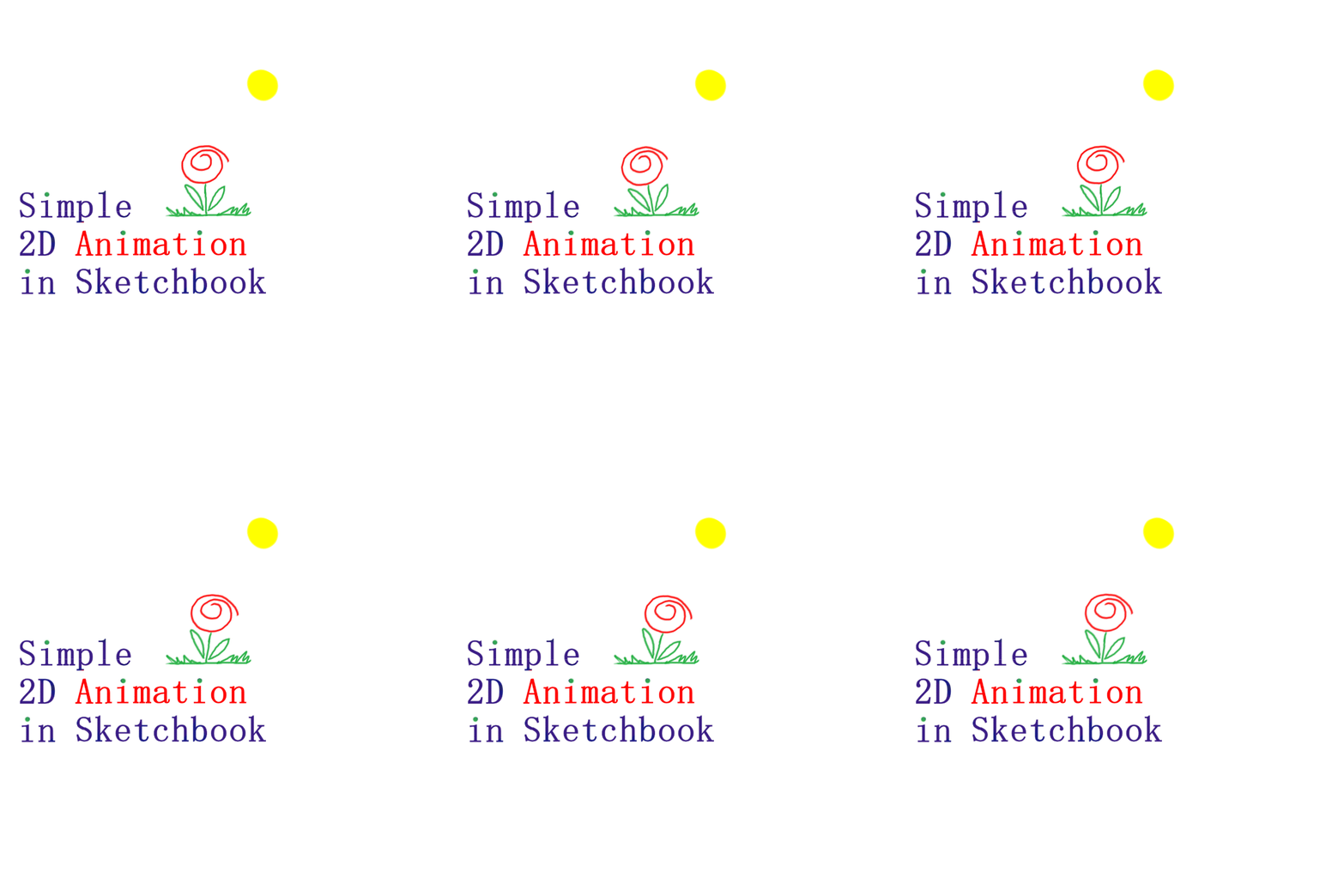
8. 4º projeto: como usar texto em animação: No caso de você querer criar um cartão, você vai precisar de texto mama e carta na barra de ferramentas. Aqui você pode escolher o estilo de cor formado e o tamanho das letras. Digite o texto e clique em. OK, você pode mover o texto usando as mesmas ferramentas antes de agora. Eu grandes quadros vazios. Eu escolho cor amarela para semelhante luz. Escolha a camada de primeiro plano. Vá para o primeiro quadro, tente todo o tamanho do pincel e faça a primeira pincelada no segundo quadro. Eu faço uma pincelada semelhante perto do 1º 1 no terceiro quadro. Bem, você já é da família. Onde com a rotina, então eu vou acelerar o vídeo. Agora, quando você precisar de mais quadros vazios, basta adicionar novos. É assim que parece até agora. Vamos pegar um balão na grande camada de terra um empate, uma linha direcional. Eu escolho a camada de primeiro plano e desenho um balão. Eu escolho a cor vermelha e vou para a barra de ferramentas. Eu clico no círculo ícone e quadrado e escolher círculo. Desta forma, posso desenhar um oval ou círculo perfeito. Eu clico no ícone para garantir a função desligada e desenhar a Mão Livre. Agora a ferramenta de seleção. Eu seleciono o balão, vá para o arquivo de menu e clique em Copiar. Então eles vão para o segundo quadro e colam no balão. Coloquei o balão ao lado do anterior. Eu continuo da mesma maneira com os seguintes quadros, passo a passo, colocando o balão ao longo da direção on-line. De vez em quando, verifico o quão suave é o movimento após lugar. No último balão, escolho a camada de fundo e apago a linha direcional e aqui está o resultado.
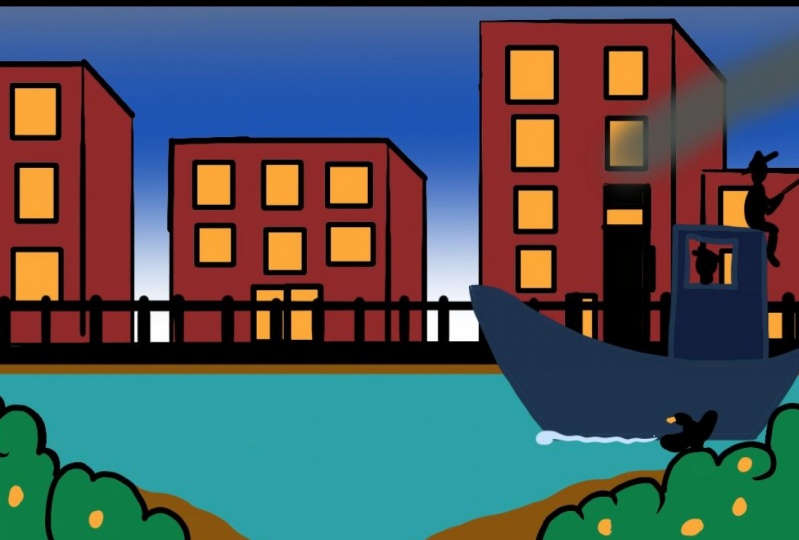
9. 5º projeto: animação de várias camadas - Como criar uma imagem de fundo: Caso você queira criar uma ilustração multicolorida com elementos animados, é melhor primeiro classificar a ilustração no caderno de esboços, não virar livro. Porque o número de camadas não é limitado aqui e todo o processo de desenho e pintura será mais fácil. Primeiro, eu grande uma nova camada e nomeá-lo fundo. Esta será imagem estética na animação. Nenhum de seus elementos se moverá. Acho que é uma decoração teatral ou um set de cinema. Toda história precisa de um lugar onde tudo acontece, então aqui está. Fiz um esboço muito simples. É só um lembrete onde a coisa deve estar. Agora vou pintar a turnê. Estou pintando em um estilo muito solto, o que , é
claro, você não precisa copiar. Se, por exemplo, você quiser ter linhas retas limpas, pressione a tecla shift enquanto desenha-los, e você terá idealizado, linhas verticais e horizontais
retas. O processo de pintura leva algum tempo, então eu acelero o vídeo. O processo básico aqui é criar contras linhas e sentir o espaço vazio usando o balde , também. Para corrigir alguns detalhes. Você pode usar uma navalha desfazer ou um pincel menor ao pintar detalhes menores alterados o tamanho do pincel usando o parque de pincel. Agora eu ralar você camada que é colocado sob o jogador de fundo. Eu escolho a cor azul claro para sentir em toda a camada. Esta é a maneira mais rápida de criá-la. Uma vez o céu, o rio e as janelas que refletem o céu. Agora eu mudei a cor para um azul mais claro e me sinto novamente. Acho que assim fica melhor agora. Eu crio uma nova camada que está acima da camada de fundo. Aqui eu desenho ofensa com cor preta. Agora eu olho esta transparência camadas, escolher uma cor amarela e aumentar o tamanho da escova que eu planejei em todos os fãs e e algumas flores para os arbustos. Depois de tornar o brash menor novamente, volto para a camada de fundo e conserto alguns detalhes. Agora estou instado, veste. Então eu lido com um vazio que eu criei por engano e mesclo duas camadas novamente. Agora toda a imagem está na mesma camada
10. 5º projeto: como criar uma imagem de meio-termo: Eu movi a camada de esboço acima da camada de fundo e grande em você camada e nomeá-lo meio termo e desenhar um barco que vai se mover em animação. - Pintei da mesma maneira que eu. As casas juntaram linha de controle e sensação no espaço com o balde para e, em seguida, fixar em alguns detalhes com um pincel menor.
11. 5º projeto: como criar uma imagem de primeiro plano e salvar camadas separadas: Agora eu grande uma nova camada acima da camada do solo médio e nomeá-lo. Eu escolho a cor preta, o pincel menor e eles zoom para cima e seu passarinho sentado no arbusto e, em seguida, corrigir alguns detalhes. - Agora escondo todas as camadas, exceto aquela com o pássaro. Eu vou para o arquivo principal você e clique em salvar como eu escolher BMG Foreman e salvar o arquivo. Agora escondo todas as camadas, exceto a perna do meio do solo. Novamente, eu vou para o arquivo de menu e clique em Salvar como eu escolher ser G antigo nomear o arquivo e salvá-lo. Eu faço o mesmo com a camada de fundo. Então eu faço todas as camadas visíveis e salvar o arquivo um rígido para não perder qualquer informação no caso de eu precisar no futuro. Agora estou pronto para fugir do livro. Neste ponto, é importante verificar as proporções do campus para criar economistas fora do tamanho certo e fugir do livro. Minha foto é quadrada, então eu crio uma tela quadrada para totalmente reservado também. Altero o número de quadros e clique em OK
12. 5º projeto: como importar imagens para Flipbook: Primeiro escolho a camada de fundo e, em seguida, vá para o arquivo de menu e clique em adicionar imagem. Eu escolho a imagem de fundo e escala para baixo para alimentar o tamanho do conversor. Então eu vou para a camada de terra do meio, vá para o arquivo principal você e clique em adicionar imagem. Escolho a imagem do meio termo que reduzi e coloco no esporte certo. Agora eu vou para a camada de primeiro plano, vá para o arquivo de menu e clique em Imagem. Eu escolho a foto do pássaro. Corrigi o tamanho e coloco no lugar certo.
13. 5º projeto: animando o meio-termo e o primeiro plano: tudo está pronto para começar a animar. Eu vou para a camada de fundo e desenho uma chave de linha direcional e tecla shift. Então eu crio um novo quadro e duplicado várias vezes para ter quadros prontos. Eu escolho a opção de ver um quadro anterior e o próximo. Então eles vão para o jogador do meio termo. Escolha a seleção, também, e selecione o parafuso. Eu vou para o menu, editar e seleção corporativa. Eu vou para o segundo quadro e paga a imagem,
em seguida, colocá-lo um passo à frente ao longo da direção da linha. Então eu vou para o terceiro quadro e repito a rotina. O que é importante aqui é ser preciso quando colocar em negrito para que ele não salte para cima e para baixo enquanto se move. Ok, o primeiro passo está feito. Agora eu vou para o primeiro plano, camada de seleção verdadeira, também, e selecionar o pássaro. Eu vou para o menu, editar, corporativo esta eleição e escolher o segundo quadro Isa mob e baseado a imagem. Eu vou para o terceiro quadro e repito a rotina. Agora eu duplico o último quadro com Bolt nele, o
que significa que a placa vai ficar parada no mesmo lugar. Então eu continuo grating movimento do pássaro porque ele quer alcançar o barco. - Agora é um momento importante. Estou trocando as camadas e colocando a carga na camada do meio do solo para que agora o barco e o pássaro possam ser um objeto. Eu só a linha do tempo para ver uma sequência de quadros maior e verificar como tudo parece. Olhos uma boca, escolha para esta eleição dedo do pé e selecione tanto o barco eo pássaro. Eu copiei a imagem grandes novos quadros vazios e começar a colocar a imagem como antes de
movê-lo sozinho. A linha direcional. - Ok , a bala parece se mover. Tudo bem agora eu vou para a camada de fundo pressione a tecla velha para pegar a cor fora da água e pintar sobre a linha de direção porque não é mais necessário.
14. 5º projeto: como adicionar detalhes: Eu escolho colar azul que é um pouco mais escuro do que a água e desenhe uma onda na
camada de primeiro plano e no primeiro quadro. Em seguida, eles escolhem a seleção para selecionar a onda e copiá-la. Eu o baseei no segundo quadro, um passo à frente do anterior. Bem, você é para mim mais tarde com essa rotina sobre você. Então eu simplesmente acelerei o vídeo. Estes movimentos de onda podem ser considerados um elemento adicional, e você pode criar muitos elementos adicionais. Por exemplo, uma nuvem se movendo nesse cara, outro pássaro esperando no mato, alguns peixes pulando da água, uma pessoa olhando pela janela para o mar. Para isso, você pode usar camadas do meio e do primeiro plano. A única coisa que você deve evitar é sobrepor as imagens na mesma camada, porque será grande complicações desnecessariamente.
15. Como salvar opções: quando a animação ainda não estiver pronta. Você deve salvá-lo como S K b A quatro meses para poder continuar trabalhando no projeto quando ele estiver pronto e você quiser mostrar o resultado de alguém que você tem várias opções. Você pode exportá-lo como a seqüência PNG, que significa que cada quadro que você criou será seguro é um arquivo BNG separado. Ao exportar, você pode escolher a quantidade de quadros para que você possa salvar um ou todos eles você pode exportar sua animação é MP quatro arquivo. Nesse caso, você pode escolher a quantidade de quadros e também pode alterar a velocidade. Torne a animação mais lenta ou mais rápida do que a versão original. Além disso, você pode exportar sua animação como Jeff. Nesse caso, você pode escolher a quantidade de quadros. Você pode alterar a velocidade e também escolher a opção de aparência, o
que significa que a animação continuará repetindo sem parar
16. Considerações finais: Agora, quando você sabe como desenhar uma animação no caderno de esboços, ele pode repetir meu processo e recriar os projetos que demonstrei. Ou você pode inventar seu próprio projeto de animação usando os princípios que eu lhe apresentei. Como você pode usar essa habilidade? Eu diria que comece com um cartão animado. Não vai exigir muito tempo para fazer, e será divertido surpreender seus amigos com a mensagem animada pessoal. Ficarei muito feliz em ver o que surgiu com. Então, por favor, poste seu chefe ou arquivos de vídeo em comentários, e espero que você goste de tudo.
 Joan Tatley, Sharing what I've learned