Transcrições
1. Apresentação: Oi, eu sou Jake. Esta
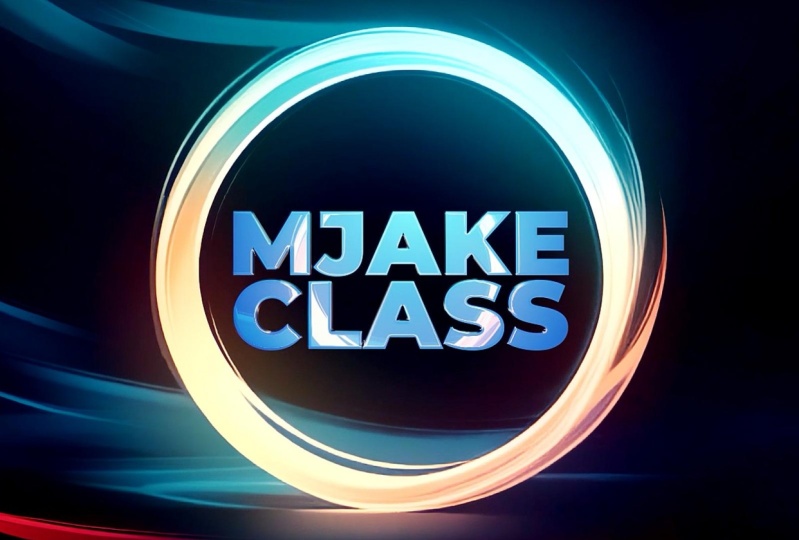
aula ensinará como criar um logotipo circular com
luz vermelha, que é ótimo para iniciantes
e artistas experientes de Vac Você não precisa de nenhuma
experiência trabalhando com Adobe After Effects
para aprender esse efeito. Você pode até mesmo baixar a versão
pré-teste e
ela funcionará bem. Explicarei cada etapa que
daremos para criar essa reformulação de logotipo Você pode usar seu logotipo, texto ou qualquer formato para obter
sua aparência pessoal. Eu fornecerei esta incrível filmagem de fundo
circular gratuitamente para você usar
para concluir esta aula Além disso, mostrarei onde
você pode obter mais
desses
fundos de design de movimento e como é
fácil trocá-los para
criar uma aparência completamente nova Ao final desta aula, você saberá como criar
visualizações de logotipo que você pode vender em seu site ou criar para seus clientes e projetos
pessoais. Você sempre pode escrever
suas perguntas na seção de
discussão em qualquer uma das minhas aulas. Para obter ajuda para mim, enquanto
crio efeitos legais. Acho que é a
melhor maneira de aprender o software e criar efeitos
interessantes para se divertir. E para concluir essa aula, nosso objetivo é criar essa análise do logotipo
Circle Light. Ficarei feliz em ver em
minha aula também seu resultado depois de
seguir todas as etapas. Então, vamos começar.
2. Criando fundo: Então, estou usando o Adobe
After Effects 2024. Mas você pode usar
praticamente qualquer versão do Adobe After Effects.
Vai funcionar bem. Mas se, por algum
motivo, você não conseguir ver alguns dos painéis que
você pode ver na minha tela, você pode basicamente ir para a Janela
e habilitá-la aqui. Por exemplo,
personagem, personagem, e você praticamente pode ativar qualquer painel que você
possa ver na minha tela. Então, a primeira coisa que queremos
fazer é criar uma nova composição. Você pode simplesmente clicar aqui,
deixar a maioria clicar nele e digitar aqui
BG para o plano de fundo Como esse efeito de
revelação de logotipo e revelação de texto, começaremos
criando um plano de fundo. Aqui vamos definir 1920 por 1080, que é basicamente
full HD, taxa de quadros, podemos configurá-la para 30,
que é básica, e duração pode ser definida
para talvez 15 segundos. Então, basicamente, aqui estão os quadros, segundos, minutos e horas. Em seguida, clique em OK. Então, criamos nossa nova composição e agora precisamos importar
nosso vídeo para o plano de fundo. Então, para isso, queremos ir para Arquivo Importar Arquivo
e selecionar os dois vídeos que eu
forneci na etapa de recursos desta classe para você
baixar. Clique em entrada Então, vamos clicar na extremidade esquerda
deste vídeo e arrastar a linha do tempo aqui
em
nossa conversão em segundo plano
que acabamos de
criar e soltar o link mais deste vídeo e arrastar a linha do tempo aqui
em
nossa conversão em segundo plano
que acabamos à Então, basicamente,
abandonamos nosso vídeo e podemos pressionar
As no teclado e
obter 50% porque o vídeo
original está em quatro K, que é de muito boa qualidade. E no final desta aula, mostrarei onde
você pode baixar muito mais
desses planos de fundo para usar na revelação de
seu logotipo personalizado Então, a primeira coisa que você
pode ver é que esse vídeo leva cerca de 12 segundos e a
revelação do nosso logotipo deve durar cerca de
quatro ou 5 segundos, então não demoraria muito. Então, o que podemos fazer é simplesmente alterar a duração
desse clipe. Basicamente, podemos selecionar essa camada e
escrever a maioria dos cliques
nela e ir para
ativar o remapeamento de tempo Então, basicamente, esses
dois quadros-chave representam a duração
desse vídeo Se eu vou selecionar
esse quadro-chave e deixar a maioria clicar,
segurar e arrastar para a esquerda, estou basicamente
ampliando este vídeo Então, agora leva apenas cerca de
um segundo e meio. Então, isso não é
bem o que queremos. Queremos tornar a animação de
aceleração um pouco mais interessante Então, podemos simplesmente pressionar o
Controle Z para desfazer a etapa, então veremos esse quadro-chave
no momento em que ele estava E, basicamente, queremos
acelerar essa primeira parte do vídeo pouco antes que o
círculo apareça totalmente. Então, quase aqui, precisamos clicar aqui para
criar um novo quadro-chave Apenas deixei a maior parte aqui e
você criará um novo quadro-chave. Vamos criar
outra logo antes dessa animação Zoom in. Talvez esteja quase aqui, podemos criar outro quadro-chave Agora, basicamente, queremos
dividir essa parte, e se vamos cuspir
essa parte apenas
selecionando esse quadro-chave,
essa parte será estendida, essa parte será estendida, e isso não é
bem o que Queremos manter essa parte
do vídeo na mesma velocidade
e acelerar somente essa parte. Então, basicamente, você precisa selecionar todos esses
três quadros-chave, principalmente
à esquerda, segurar e
selecionar todos eles. E basta
movê-lo quase por um segundo, como aqui. Você pode alterar o tamanho da sua linha do tempo
clicando aqui para redimensioná-la ver o vídeo inteiro Então, basicamente, agora
essa parte é acelerada, então isso continua como estava, e também essa parte
continua como estava Vamos selecionar esses dois quadros-chave
e também acelerar aqui. Então, talvez façamos com que
seja
em 3 segundos e, em seguida, em
cerca de 4 segundos, possamos acelerar essa parte final. Então, agora, se eu vou
pressionar zero NPD, você pode ver que essa
primeira parte acelerou. Então temos essa animação
muito boa e o Zoomin também é um pouco acelerado A propósito, o interessante
desse plano de fundo é que
ele é completamente repetido Basicamente, o que significa que você pode segurar a
tecla antiga no teclado e clicar com
o botão
esquerdo no cronômetro para poder digitar
aqui Vamos digitar aqui loop e selecionar
essa expressão de loop out e clicar em qualquer lugar,
assim. E agora essa animação é
completamente perfeita. E mais uma vez, no
final deste vídeo, vou mostrar
onde você pode obter muito mais desses
tipos de vídeos. Então, se eu vou
pressionar o teclado numérico zero, você pode ver que temos uma
animação muito boa que roda completamente em loop E com esses quadros-chave, você sempre pode ajustar a
velocidade da animação Então, no meu caso, estou
muito feliz com isso. Uma coisa que eu quero
acrescentar para tornar esse visual um pouco mais interessante
é adicionar um pouco de brilho Assim, podemos acessar
efeitos e predefinições. Você pode encontrar o painel aqui. Se você não conseguir ver o painel, acesse Janela e habilite-o aqui,
efeitos e predefinições Basta clicar nele e esperar que ele carregue e, em seguida, digite glow Precisamos desse brilho estilizado, selecione-o e
solte-o neste Então, basicamente, aqui, podemos
apenas definir um limite. Nós podemos mudar o raio. Conforme estou mudando esse raio, estamos ficando esse brilho
um pouco mais embaçado, que é exatamente o que
queremos porque
usei no meu exemplo, Então, temos muito desse brilho. Com esse limite, podemos introduzir quais cores
queremos usar como brilho Como você pode ver, se
eu vou chegar a 100%, estamos basicamente perdendo esse brilho Vamos alterá-lo para um valor um
pouco menor. No meu caso, usei
algo como 91. Basicamente, antes e depois, você pode ver que
adicionamos esse pequeno brilho, que torna a animação
um pouco mais brilhante Você pode brincar
com esses valores para ver o que você mais gosta. Outra coisa que podemos fazer selecionar esse brilho e
pressionar Control D no teclado Como você pode ver, eu
pressionei Consul D
e, basicamente, ele
duplicou esse efeito Então, com esse segundo brilho,
eu quero ir para 100%, basicamente
para eliminar
todas as cores indesejadas E, basicamente, eu quero tornar
esse raio ainda maior. Então, vamos para o valor de 1.000. Então, temos esse brilho muito
bom e grande. Neste ponto, é
um pouco demais, então vamos para a intensidade do brilho e vamos configurá-la para 0,2 Então, vamos mantê-lo bem
sutil, assim. E uma última coisa
que eu quero acrescentar é ir para efeitos e predefinições
e digitar aqui curvas E aqui, sob as curvas de
correção de cores, clique
à esquerda, segure e
arraste aqui abaixo desse brilho Então, com esse efeito de curva, podemos adicionar um pouco de contraste apenas clicando com o botão esquerdo
nessa curva e arrastando um pouquinho para cima
para torná-la um pouco mais brilhante E aqui, basta clicar na extremidade esquerda
e arrastar ao longo
da parte e arrastar ao longo Então, basicamente, adicionaríamos
esse pequeno contraste, o que basicamente torna
isso um pouco mais organizado Você pode brincar
com essas curvas para fazer os ajustes
que desejar Então, neste momento, podemos
salvar todo o nosso progresso. Podemos ir para o arquivo, salvar. É uma boa ideia
porque às vezes After Effects pode falhar, então é uma boa ideia salvar
seu projeto de tempos tempos, salvá-lo onde quiser no seu computador
e clicar em Salvar. Então, no próximo vídeo,
vou mostrar como você pode criar essa revelação de
animação de logotipo. E também podemos usar nosso
texto em vez do logotipo. Então, ficará exatamente
assim . Nos vemos no próximo vídeo?
3. Criando uma revelação de logotipo: Então, criamos nossa animação de
fundo com esse brilho muito bom E agora vamos ao Project e criaremos outra composição. Podemos simplesmente sair
principalmente daqui ou ir para a composição, nova composição. E vamos chamá-lo de
seu logotipo aqui, porque nessa composição, você poderá arrastar e soltar seu logotipo para usar
como uma filmagem para revelação
desse logotipo e deixar
tudo como estava. Ok Então, aqui podemos simplesmente pegar e soltar este logotipo de exemplo ou você já
pode soltar seu próprio logotipo para usá-lo nesta animação. Além disso, queremos criar
outra composição. Então, vamos deixar a maioria clicar nele, e vamos chamá-lo de
logo reveal main. Essa será nossa
composição principal, que
renderizaremos no final.
Então, vamos clicar em OK. Então, nesta composição principal, podemos simplesmente pegar e soltar nosso BG e também
queremos soltar nosso logotipo. Então, basicamente, podemos ver nosso
plano de fundo e nosso logotipo. Como você pode ver, neste momento, nosso logotipo é muito grande. Então, vamos ver seu logotipo aqui. Composição, selecione
essa camada e pressione S, e vamos diminuí-la. Então, no meu caso,
eu configurei para 57. Então, para obter
o momento certo de revelação do logotipo, para que pareça que ele
fique atrás desse círculo, queremos acessar a composição
do seu logotipo aqui e colocar nosso
BG dentro dele. Pode até mesmo selecioná-lo e pressionar Enter e
chamá-lo de MT ou máscara. Então, basicamente,
usaremos essa composição como uma MT ou máscara para mostrar nosso logotipo com o mesmo tempo nossa animação
do plano de fundo. Então, o que queremos fazer
é encontrar esse momento que o círculo apareceu
completamente
em nossa tela, e vamos até essa ferramenta de
retângulo, clique com o botão
esquerdo e segure Escolha este banquinho elipse. Se clicarmos
aqui no meio,
deixe a maioria clicar e arrastar, e se pressionarmos
Control e Shift, ele criará um
círculo perfeito
a partir do ponto em que clicamos no nosso caso, do centro Assim, podemos criar esse pequeno círculo
agradável. Basta fazer isso nas bordas
da nossa animação de
fundo. Então, queremos
desfocar essas bordas. Então, vamos clicar aqui para
abrir as propriedades da máscara e configurá-la
talvez para 70. Então, como você pode ver, nossas
bordas estão desfocadas e também podemos
criar um quadro-chave para caminho da máscara, basicamente
para essa Então, vamos criar um
quadro-chave aqui, exatamente aqui, onde
esse círculo ficou maior Então, no meu caso, é
cerca de 1 segundo. E vamos até esse
ponto em que ele simplesmente aparece
na tela. Então, aqui, podemos simplesmente selecioná-la nesta ferramenta de seleção. Com essa
ferramenta de seleção, precisamos
clicar duas vezes em um dos
pontos desse círculo. Então, vamos
clicar duas vezes mais à esquerda nesse ponto. E vamos redimensioná-lo. Você pode segurar a tecla Control para que ela seja redimensionada a partir do
centro e apenas redimensionada para o mesmo tipo de formato da
nossa animação de fundo Então, o que queremos fazer é
ir ao painel de visualização. Se você não conseguir ver
esse painel de visualização, acesse Janela e
habilite-o aqui, visualize e
retorne apenas um quadro para trás. Vamos clicar nesse botão. Então, será necessário apenas um quadro. E aqui, o que queremos
fazer é clicar duas vezes nessa máscara e simplesmente removê-la da tela,
assim. Basicamente, o que fizemos
, retire-o do caminho e ele aparecerá
aqui neste momento. Então, como você pode ver,
criamos esses quadros-chave. Então, deixe-me dizer rapidamente o
que o keyframe faz. Basicamente, os quadros-chave
são pontos no tempo, que lembram o valor das propriedades
da sardinha No nosso caso, esses
quadros-chave lembram a forma do caminho da nossa máscara de
propriedade Então, basicamente, ele se lembrou ficar
nessa forma neste momento. Neste quadro anterior, movemos essa forma para
fora da moldura, para que ela até se lembre
da posição dessa forma. Então, basicamente, ele
aparecerá aqui e depois
assumirá essa forma. E se prosseguirmos, você pode ver como o After Effects vai dessa
forma para essa. Assim mesmo. Então, isso
é exatamente o que queremos. Queremos usar essa
camada como uma máscara. Então, vamos mudar esse modo. Se você não consegue ver esse modo, você precisa clicar aqui
em Alternar interruptores e modos para clicar
até vê-lo E nesse modo, você precisa clicar aqui e
alterá-lo para o estêncil E, basicamente, o que ele faz, revela tudo o
que está por trás. Basicamente
, tudo o que está abaixo
dessa camada será revelado com essa animação
que acabamos de criar. Então, se eu vou
pressionar zero amplificador, você pode ver essa pequena
revelação E podemos até mesmo mudar
essa área de trabalho apenas
clicando nessa borda para
ver apenas esses 3 segundos. Então, vamos pressionar zero NumPd
para ver como fica. Então, parece muito bom, mas uma coisa que eu quero
acrescentar é uma pequena
animação em escala neste logotipo. Então, pareceria um
pouco mais interessante. Então, vamos pressionar como
no teclado para ver
a propriedade de escala e criar um quadro-chave
clicando neste cronômetro Mais uma vez, com esse quadro-chave, queremos salvar esse tamanho
do nosso logotipo, nossa escala E aqui, no começo,
queremos torná-lo muito menor. Então, algo assim, como
você pode ver, ficou menor. Então, passará de 14% para 57% para fazer esse tipo de animação Mas podemos criar essa
animação um pouco mais suave. Vou selecionar
esse quadro-chave e acessar o Editor de gráficos
clicando aqui Apenas certifique-se de que
aqui, abaixo desse ícone, você clicou
neste gráfico de velocidade de edição para ver o mesmo gráfico
que estou vendo na minha tela Em seguida, você precisa
clicar com o botão esquerdo e segurar essa pequena alça
neste ponto e arrastá-la
para baixo e para Basicamente, com esse gráfico, isso significa que ele será cada
vez mais lento no final Vamos sair desse
editor gráfico clicando aqui e agora vamos pressionar zero
NMPD para ver como fica Agora, como você pode ver, temos uma
animação muito suave e podemos até mesmo espalhar
esses quadros-chave um pouco mais para deixá-la um pouco mais lenta Pode até mesmo acessar nosso logotipo e
revelar
a composição principal para ver isso em
apenas cerca de 3 segundos. Também vamos alterar essa área de trabalho para pré-renderizar apenas
esses 3 segundos. E para visualizar isso, precisamos
pressionar zero no teclado numérico. Então, agora, como você pode ver,
temos essa bela revelação de logotipo. Agora
parece que está atrás desse círculo
e, para cronometrar um pouco melhor, podemos simplesmente
selecionar seu logotipo aqui e movê-lo um pouco
para a direita. Então, basicamente, ele
começará alguns segundos depois. Agora que temos
essa pequena sombra, que parece bonita para
torná-la ainda mais interessante, podemos adicionar alguns reflexos dessa animação
em cima do nosso logotipo Para isso, queremos selecionar essa camada de fundo e pressionar Control D para duplicá-la, selecioná-la e colocá-la acima Podemos configurá-lo na tela, para que ele se sobreponha
ao nosso logotipo e você possa ver que
tudo ficou mais claro O que queremos fazer
com essa camada adicionar um efeito de
transformação. Vamos digitar aqui transform
e aqui em distorcer selecione essa transformação e
coloque-a nessa
composição de fundo Até mesmo selecione-o e pressione Enter, e vamos chamá-lo de reflexão. Então, com essa escala,
podemos simplesmente
redimensioná-la e talvez vamos configurá-la para 45, que
fique apenas
nas bordas do nosso
logotipo, assim Então, podemos acessar
seu logotipo aqui. Posição, e precisamos selecionar essa camada de tapete que você
criou para esta animação. Selecione-o e pressione Control
C para copiar e vá para a revelação
do logotipo principal e
pressione o controle V para colar. Então, basicamente, com esse tapete, queremos cortar nosso reflexo porque, se eu
vou desacelerar essa camada, você pode ver que é
como um retângulo e não é exatamente o que queremos Então, basicamente, o que
queremos mudar o modo
dessa camada de tapete, alterá-la para normal e usá-la como uma máscara. Para ver esta faixa MT, você precisa clicar aqui
para poder vê-la. Então, com essa web de PC, precisamos
selecioná-la e arrastá-la até a composição do met. Assim, ele
seguirá a máscara que
criamos aqui. Vamos desvendar essa camada para
ver como ela fica. Parece muito legal, mas uma coisa que eu quero
acrescentar é um pouco de distorção e também
quero ver no nosso logotipo Como você pode ver, ainda estou vendo esses pedaços de fundo
que não quero ver. Então, para isso, eu quero ir
para efeitos e
predefinições e digitar CC blabbi Então, aqui em distorcer, selecione essas bolhas de efeito
e solte-as no reflexo Agora podemos abrir essa configuração de bolhas e alterar essa camada em nosso logotipo, que basicamente
faz com que esse efeito funcione apenas dentro do nosso logotipo, que agora realmente parece que
temos algum reflexo
na parte superior do nosso Suavidade, podemos mudar o quão apertado nas bordas esse
reflexo deve ser No meu caso, no logotipo, funcionou muito bem às nove. Mas se usarmos um texto, eu consideraria que você
tentaria algo como cinco. Então, vamos configurá-lo para nove,
já que temos um logotipo agora
e, um pouco mais tarde,
mostrarei como usar um texto. E vamos pressionar zero
numpd para ver como fica. Agora, como você pode ver, temos
reflexos muito bons em nosso logotipo
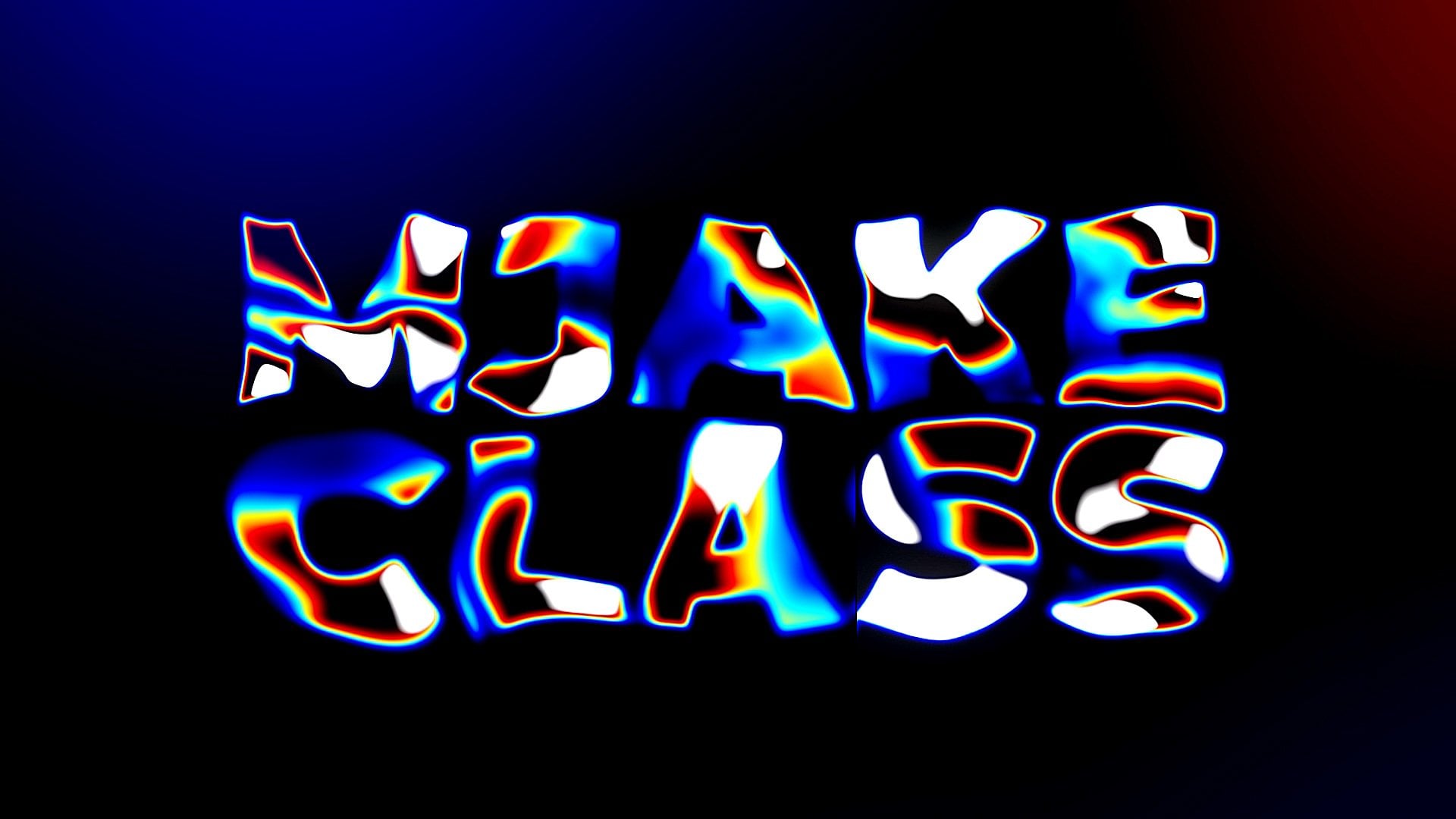
4. Efeito de desbotamento de texto e vidro: Mostre rapidamente como você pode
usar texto em vez de logotipo. Basicamente, vamos ver
a
composição do seu logotipo aqui e usar
essa ferramenta de digitação horizontal, clicar com
o botão esquerdo nela e
simplesmente clicar com o botão
esquerdo e arrastar assim para criar uma caixa na
qual Então, no meu caso, vou
digitar apenas a classe MJ e alterar a ferramenta de seleção Vou para o painel de
caracteres Se você não conseguir ver
esse painel de caracteres, você pode ir para Janela e
ativar, a partir daqui, o caractere. Aqui você basicamente pode
alterar o tamanho e alterar qualquer fonte e, basicamente fazer qualquer alteração
na própria fonte. No meu caso, eu gosto
de tornar essa classe um pouco maior e um pouco menor. Eu parecerei visualmente uma caixa. Então eu posso ir para um painel de linha. Mais uma vez, você pode
habilitá-lo aqui, em um painel de linhas. E com esses dois cliques de alinhamento horizontal
e alinhamento vertical, posso definir exatamente no centro da minha tela E desta vez, eu não quero animar essa animação em escala Então, basicamente, o que
eu posso fazer é definir esse cursor de
tempo aqui no final, onde toda a
animação é concluída, e então usar esse link pai,
não rastrear o link Md,
mas o link pai. E o link mais à esquerda neste Speaks e arraste o toque Então, basicamente, agora ele repetirá o mesmo tipo de animação,
o que é muito legal. Agora podemos simplesmente desativar esse logotipo e colocá-lo
abaixo deste tapete, para que ainda tenhamos esse belo logotipo revelado em
nossa revelação de texto de capa e possamos voltar à
nossa revelação de logotipo principal. Como você pode ver, temos essa
animação muito boa do nosso texto. Uma coisa muito legal que
você pode fazer é basicamente mudar a cor
do seu texto. Basicamente, você precisa
selecionar esse logotipo aqui e acessar FX e predefinições
e vamos digitar Ramp Basicamente, quero
usar essa rampa de gradiente, selecioná-la e simplesmente
soltar o dragão em seu logotipo E com esses dois pontos, podemos definir nosso gradiente. Você pode usar qualquer gradiente
que quiser. No meu caso, vou
usar esse gradiente radial, que basicamente faz esse
pequeno círculo e depois a luz
ambiente e apenas define cor brilhante e isso um pouco mais escuro E mais uma vez, aqui e no
reflexo com a suavidade, podemos alterá-lo para cinco se você quiser que esse reflexo fique
mais apertado nas bordas Como eu disse antes, fica
melhor com um valor
menor aqui e maior,
como nove nos logotipos. Mas você pode
praticamente mudar para qualquer tipo de valor,
o que preferir. Lembre-se de que,
se você voltar ao seu logotipo e desativar
essa camada de texto, não se esqueça de acessar seu logotipo aqui e desativar
essa coloração E, basicamente, com
esse gradiente, você pode mudar para qualquer
cor que quiser, o que é incrível Como prometi, quero mostrar onde
você pode
obter esse tipo de gradiente:
basta acessar o arquivo de importação Então, o que é legal nesses vídeos é que você pode
basicamente importar todos eles. Mas, no meu caso,
vou mostrar esse exemplo e, digamos,
esse exemplo e clicar em Importar. Mas você pode usar praticamente
qualquer vídeo desse pacote. E depois de ter
acesso a esses vídeos, você pode basicamente duplicar
a animação que
você criou E simplesmente selecione um
desses vídeos e segure a tecla Antiga, mas certifique-se de selecionar
aqui e aqui esta camada, e podemos simplesmente trocar Basta segurar a tecla antiga no teclado. Deixou a maior parte deste
vídeo, que você deseja trocar, segurar e dobrar
aqui e soltar Basicamente, como você pode ver, ele já aplicou nossos efeitos, que criamos anteriormente, e agora temos essa animação
muito boa com um novo plano de fundo. E é assim que você
pode ver facilmente o que deseja usar para seu efeito. Podemos simplesmente duplicá-lo
mais uma vez e vamos
trocá-lo por isso Volte para essa
composição principal e, como você pode ver, todas essas
reflexões funcionam com
qualquer outro plano de fundo que
você possa usar. Eu quase esqueci Eu também queria
mostrar como você pode criar uma pequena
animação legal no final. Por exemplo,
se você pressionar T no seu logotipo aqui e criar um quadro-chave para opacidade, aqui, logo no final
dessa animação,
podemos defini-la como zero, podemos defini-la como zero, e você obterá uma
animação muito boa apenas Como esses dois quadros-chave
e pressione F nove, você pode ir para BGLayer e adicionar efeito de limpeza de
gradiente
aqui em transição, selecioná-lo e soltá-lo aqui,
e vamos Vamos principalmente
criar um quadro-chave, pressionar U no teclado para ver esse quadro-chave que
acabamos de criar, e aqui, no final, podemos começar a
recortá-lo E com essa suavidade,
queremos torná-lo muito mais suave Então, vamos configurá-lo para
cerca de 40 e gradiente, vamos torná-lo um pouco mais apertado Além disso, vamos selecionar todos esses quadros-chave
e pressionar F nove, para que a animação
fique mais suave Então, basicamente, o que
temos aqui no final é uma transição
muito legal, na
qual podemos ver apenas reflexos
e não nosso logotipo Então, vamos voltar ao nosso vídeo original que eu
forneci com esta aula E vamos clicar aqui no Logo Reveal Min para ver como fica. Então, temos uma animação muito
boa, e ela vai apenas
para esse efeito vítreo, que parece incrível, e isso é exatamente o que eu
mostrei na
prévia desta aula Então, como prometi, deixe-me mostrar onde
você pode encontrar todos esses fundos legais que você pode usar para revelar seu logotipo Basicamente, na
etapa de recursos desta classe, você pode encontrar não
apenas esse vídeo gratuito de fundo, mas
também esse logotipo. Você também pode encontrar
este documento de texto, que tem links para
mais planos de fundo Basicamente, você pode simplesmente clicar duas vezes com o
nariz esquerdo e ver dois links. Se
quiser seguir isso, terá
acesso a esta página. Então, o que há de legal
nesses planos de fundo? O mais legal
desse plano de fundo é
que você pode comprar, editar e revender esse produto um número ilimitado de vezes Você provavelmente já ouviu falar sobre
os mercados de ações, como vado elements, motion array, eye Stock, Adobe stock, Shutter
stock e inúmeros outros Eles não têm esse
tipo de licenciamento. Basicamente, se você
comprar algo
nesses tipos de sites, como
Video Hive ou vado elements, você obtém uma licença
para um único uso e não pode
revender Como esses produtos que eu
forneço aqui no Skillshare, que você pode comprar uma
vez e editá-los e revendê-los
para seus clientes ou vender onde quiser
em seu site, onde quiser usar um
número ilimitado O mesmo vale para este segundo link, que é para minha página do Gummo Aqui eu tenho esta seção da Edit Resell que basicamente fornece esta licença Você também pode comprar aqui esse produto exato
e, a propósito, você sempre pode clicar
aqui para ver a prévia, que mostrará todos esses fundos legais aos quais você tem acesso, bem como aqui Eu também tenho
fundos limpos e o mesmo estilo, mas sem um círculo no
meio, caso você
queira usar fundos
gráficos em movimento limpos Também na minha página do Gamo, tenho modelos do Premiere Pro, revelações de logotipo
e
modelos de blocos de karaokê
para o Premiere Pro, bem
como Você também pode conferir. Mas lembre-se de
que, ao editar, revenda apenas esses produtos, assim
como este
5. Conclusão: Então, o que aprendemos
nesta aula. Então, a primeira coisa que
criamos foi o remapeamento do tempo. Agora podemos ajustar o tempo de todos os vídeos e planos de fundo
que temos Além disso, criamos
alguns efeitos de brilho contrastam
um pouco com
esses vários efeitos, e foi assim que
nos apresentamos aos efeitos
e ao painel de precessão Em seguida, criamos
nossa animação de logotipo usando
apenas uma animação
em escala simples e também usamos nosso
plano de fundo como referência para criar o momento certo de revelação do
logotipo com essa máscara. E, finalmente, adicionamos todas
essas partes em nosso
logotipo para revelar a composição principal. que basicamente
nos permitiria cronometrar bem,
simplesmente movendo-nos aqui na linha do tempo e adicionando esse reflexo muito bonito e
limpo, que adicionava um toque
muito bom como se esse logotipo existisse
neste espaço de três D. Agora, sabemos como usar um texto em vez de um
logotipo e até mesmo pintá-lo em qualquer cor que
você queira
combiná-lo melhor com qualquer
plano de fundo que possamos usar. Além disso,
mostrei rapidamente como você pode trocá-lo por qualquer
outro plano de fundo Agora também podemos mudar
rapidamente para
qualquer outra cor para combiná-la
com nosso novo plano de fundo, que também parece muito bom para combinar nossas cores com o novo
plano de fundo, ainda melhor. Então, é assim que você
pode criar rapidamente uma incrível roda de logotipo usando esse plano de fundo gratuito
que eu forneci, agora você
sabe onde
encontrar fundos ainda mais legais para usar em seus
projetos e até mesmo revender para seus clientes e
para seus projetos pessoais Portanto, fique à vontade para conferir este link, que também está disponível na etapa
Resource to the slash
e neste documento de texto Além disso, sinta-se à vontade para
me seguir aqui no Skillshare. Eu tenho muitas aulas sobre efeitos visuais. Você pode até clicar aqui
no SeMort para ver mais. Como você pode ver, eu tenho
muitas aulas sobre efeitos visuais. Além disso, aqui está uma seção em que eu posto novas aulas este mês. Tenho aulas sobre ferramentas gratuitas de IA, bem
como sobre os fundamentos
do Adobe After Effects Tenho até aulas
sobre Vc complexo, animação de
log,
classes de resultados do DaVinci e muito mais Também recomendo que você assista a esta
aula muito curta que leva apenas 12 minutos e você obterá um efeito
muito poderoso no final, que também é muito fácil para
iniciantes Considere deixar
uma avaliação para minhas aulas. Isso realmente me ajuda a melhorar e compartilhar seus
projetos comigo. Eu verifico todos eles e dou meus comentários e dicas sobre como torná-los ainda
melhores, se você quiser. Siga-me aqui no compartilhamento de habilidades e ficarei feliz em ver você na minha próxima aula.
Obrigado por assistir.
 M Jake, Lets Create VFX & Cool Stuff Together