Transcrições
1. Projeto do curso: Uma das melhores praias
desde que ele olha para baixo e então ele olha direto para o seu
rosto e seus olhos são pretos. Se também for sua
cena favorita de The Witcher. Esta aula é para você. Oi, meu nome é Alina e sou artista de
emoção e ilustrador baseado nesse bug na Alemanha. Esta é uma aula absolutamente amigável para
iniciantes. Isso nos dá um entendimento simples e
usaremos apenas o Adobe Fresco. Este é um software gratuito da Adobe para qualquer tablet e iPads. Nesta aula, mostrarei alguns princípios de animação que se
aplicarão à nossa animação. Vou explicar como usar a função de
animação
no Adobe Fresco. Inicialmente, criaremos
uma animação gráfica usando a ferramenta Raster
no Adobe Fresco. E então criaremos
linha para essa animação. E, finalmente, vamos
colorir essa animação e tudo isso no software gratuito Adobe
Fresco. Como um projeto de classe, criaremos duas
variações do GIF mais rico que você poderá
enviar para suas mídias sociais. Se você também é fã mais rico. Eu sou e gostaria de experimentar algum novo software para sua animação
quadro a quadro. Esta aula é para você.
2. Introdução ao Adobe Fresco: Agora vou apresentá-lo
brevemente ao Adobe fresco. Para iniciar nosso trabalho, devemos selecionar o tamanho
da prancheta. Você pode criar seu próprio tamanho
ou usar o tamanho da tela. Selecionarei o tamanho
da tela atual a partir de agora. E como podemos ver aqui, há um kit de ferramentas
com diferentes pincéis, Ferramenta de
Texto, ferramenta conta-gotas. No lado direito, vemos o
painel de camadas, painel Propriedades. Por exemplo, se você
gostaria de receber saudação. Do lado direito,
vemos também camada. Portanto, temos essa camada selecionada. Se quisermos
adicionar mais um, pressionaremos este
botão Plus no lado direito. Se quisermos adicionar uma máscara também, fazemos no Photoshop ou no Procreate. Desenhe um elemento. Em seguida, crie uma nova camada. Selecione cores diferentes,
por exemplo, vermelho. E pressione este botão
para criar uma máscara. Mais uma vez para desfazer isso, também
podemos usar o
toque duplo para fazer isso e três dedos para desfazer, para deixar isso, selecione a camada. Então esses três pontos. Perto. A
parte mais interessante do Adobe Fresco. São três pincéis, então temos pincel raster. Estou usando isso para fazer
esboços o tempo todo. Isso é lápis. Podemos ajustar o tamanho. Normalmente, usando esse
pincel entre 810. A cor é o fluxo. Porque aqui, todas as cores que você usar
também serão selecionadas aqui. Suavidade, você pode
selecionar entre 5060. Normalmente estou usando 60 ou 50. Você também pode ajustar esse pincel, então este é um pincel raster, e se você usar isso, veremos claramente que
isso é pincel de pixels. Pincel, e essa camada
também é então pixel raster. Este ponto aqui é uma lista. Se você quiser usar o pincel vetorial, também
podemos inspecionar nosso pincel no Adobe Fresco
selecionará outro carro. Se usarmos esse pincel, outra camada será criada. E desta vez com esses círculos, este ponto, não raster, mas vetorial. E se aumentarmos, vemos essas formas ideais. Então, esse vetor. Agora, o recurso legal
do Adobe Fresco, pode ultrapassar nossos traços e, em seguida, excluir a parte de
superação. Então, selecionaremos essa ponta do
círculo duas vezes, então apenas a linha em que o contorno é selecionado e os
pincéis também selecionados. E, em seguida, exclua a parte de
superação. Faça isso. Selecione o pincel. Clique duas vezes. Basta
clicar no overshoot. Mas isso realmente ajuda, útil e também usaremos
isso na animação. Se selecionarmos o círculo dentro, poderemos apagar
a parte do traçado. As outras ferramentas, nossa ferramenta de seleção de
borracha, podemos selecionar uma parte, fechar Laço do que seu tamanho para torná-la maior
e torná-la pequena. Também espelhe. E então Done desmarque. Também podemos criar uma forma e , em seguida, sua ferramenta de cores
e colori-la. Dropbox, uma ferramenta clássica de
conta-gotas. Você pode selecionar sua
cor como um conjunto. No lado direito,
temos propriedades de uma camada você
possa ajustar
também o modo de mesclagem. Você pode fazer isso para
Multiply of Darwin. Como o programa de ilustração normal tem Photoshop e procreate. Você também pode reduzir a
opacidade na camada. Com este botão, podemos criar uma camada de pixels na
camada vetorial. Mas se você usar uma camada de pixel, ela será criada automaticamente exatamente
para a camada vetorial. Com esses três pontos, podemos adicionar mais uma camada, duplicar camada, copiar
camada e assim por diante. Realmente prático é se
selecionarmos várias camadas, selecionarmos várias
camadas e, em seguida,
pressionarmos esses três pontos e
correspondermos selecionados. Também podemos torná-lo invisível. Este é o básico da interface
do Adobe
Fresco para ilustração. Agora, também mostrarei
como usá-lo para animação. Então, excluirei essas camadas. Mais uma coisa, também podemos adicionar imagem ou foto
totalmente fresco, usar este botão e, em seguida, são fotos
falsas da câmera
para adicionar uma imagem a ele. A coisa realmente poderosa no Adobe Fresco é que essa animação foi introduzida
na parte inferior de 2021. E para usá-lo, seja ótimo. Mais uma camada. Em seguida, faça, por exemplo, circule. E, em seguida, pressione esta ferramenta de
animação. Depois de pressioná-lo, vemos essas postagens da
linha do tempo de animação avaliadas. Agora isso é todos os quadros. Então, se adicionarmos mais um quadro, agora
podemos animar nosso círculo
para ver o quadro anterior. Podemos à direita,
à esquerda que também
liga a pele da cebola, pressione as configurações e
depois a pele da cebola. Então, veremos o quadro anterior
e o próximo. Também podemos ajustar os
quadros o que vemos. Então podemos ver quatro quadros, mas eu prefiro molduras. Então, o próximo
e o último. Você também pode ajustar a opacidade. Agora, podemos fazer nossa chamada
pizza com diferentes e,
em seguida, adicionar mais um quadro. E BC, o
anterior, o último. Faça mais uma vez. futebol foi animado nesta
camada e nesta linha do tempo. Podemos jogar O, e depois vemos que
animamos o círculo. Você pode desligá-lo. Pele laranja. Também varie os
quadros por segundo. Por exemplo, se usarmos
oito quadros por segundo, animação será lenta. Cabe a você. Você pode ajustar os quadros por
segundo conforme quiser. Se você quiser adicionar
outro detalhe, por exemplo, quadrado,
criaremos mais uma camada. A linha de termo já está
selecionada porque usamos animação para a camada anterior quando podemos usar também vetores. Assim, podemos combinar pixel e arte
vetorial em uma nação. Selecionaremos outro
carro e desenharemos nosso círculo. Adicione mais um quadro, depois adicione a pele de cebola e crie
um quadrado mais uma vez. Isso é retângulo. Agora podemos ver
que a animamos
quadrada e circula em
diferentes camadas. Este princípio, a
animação no Adobe fresco. Agora vamos aplicar todos esses princípios
ao nosso dado.
3. Princípios principais da animação: Antes de começarmos nossa animação, explicarei a teoria de
nossos princípios de animação e
animação que a
aplicaremos à nossa animação. Existem 12 princípios de
animação, mas como eu disse, nossa animação
será aplicada três. O primeiro princípio
é posar e o oposto
para posar. A animação é simples,
mas a animação. Mas no nosso caso, o mais útil
é postar para postar. Teremos quatro
posturas chave e vamos desenhar essas poses de chave no início e depois animar um
pouco no meio. O segundo princípio
é a antecipação. Portanto, isso é naturalmente
se preparando para uma ação e antecipação que teremos
em nossas vidas em todos os lugares. Então, antes de
fazermos qualquer ação, prepararemos nosso corpo para isso. Por exemplo, se descermos, a princípio,
vamos subir um pouco. E isso também é
muito útil para preparar os espectadores para
a próxima animação. No nosso caso, o
Witcher vai olhar para baixo. E antes de olhar para baixo, ele parece reto e seus olhos estão abertos e nós os
tornaremos um
pouco maiores, mais abertos antes
de fechar os olhos para que o espectador tenha
atenção em seu olhos. Em terceiro lugar, um é um
dos princípios mais poderosos da animação. Devagar e diminuir a velocidade. Isso significa que se
tivermos duas poses principais, são três poses principais. Adicionaremos mais
quadros-chave no início, no, no final. Para retardar a ação
e diminuir a ação, podemos adicionar um
ou dois quadros-chave para a
animação curta no meio. Mas a maioria dos
quadros-chave haverá no final e no início. Se quisermos
adicionar entre quadros-chave, adicionaremos no meio
das duas poses de chave. Um quadro-chave e, em seguida,
no meio do meio, um quadro-chave e
um no meio. E então esse é o princípio
de lentidão e desaceleração. No nosso caso,
teremos quatro posturas chave. No início, seus olhos são normais, então ele fechou os olhos e
os olhos escuros e abertos, e então os olhos estão fechados. A segunda postura chave é a
mesma que a quarta. E essa ação,
adicionaremos um pouco
entre quadros-chave. Mas os
quadros mais importantes serão
no final e no
início de cada ação. Aqui, aqui, aqui e aqui. Também gosto de preparar a
animação primeiro. E acho que essa é a chave
para uma animação bem-sucedida. E assim, para mostrar como
aplicamos esse princípio, existem quatro poses principais. Seus olhos são normais,
fechados e escuros e fechados. E assim, como eu disse, princípio
da antecipação, faremos seus olhos mais
abertos e depois os fecharemos. Então os olhos ficarão
escuros e depois mais abertos um pouco para dois quadros-chave. E então ele fechará os olhos. Ele ficará um pouco
mais nesta fase como aqui. E então aqui. Este é o princípio da
lentidão e desaceleração. Outro ponto que
eu gostaria de
discutir com você é como ele olha para baixo, seus olhos, perto. Se olharmos retas, nossas linhas e não curvas, se simplificarmos de modo que as linhas retas e a
boca seja posição inercial, as orelhas, a linha ocular, o nariz é um estágio normal. E se olharmos para baixo, nossas linhas serão curvas. Vemos que nossos olhos
estão mais curvos. Nossa sobrancelha e a linha do cabelo
descem e a boca
ficará mais sorridente. As bordas também sobem
à medida que a linha é reta e o
queixo será mais ignorante. As orelhas também estão
subindo e o pescoço ficará um pouco mais brilhante e a linha do pescoço
também será mais arredondada. Esfera. Também podemos
aplicá-lo na cabeça. Aqui podemos ver que também
é mais arredondado. O nariz dele está mais arredondado. Sua linha de mão vai um
pouco pelo aplicativo ES, o queixo é mais Inglaterra e ele não sorrindo, mas as
bordas de sua boca. Álcool e um pouco acima da terra do pescoço
também são mais arredondados. Essa é a teoria da
nossa animação. No entanto, anime-o. Começaremos com
quatro poses principais, desenhá-las e depois
entraremos entre elas.
4. Como criar uma animação bruto: pose para pose: Vamos começar nossa animação. E eu já criei dois
estágios do recurso, e seus olhos se abrem e fecham. Vou usá-los como referência. E em uma nova camada
que eu criei,
criaremos uma ferramenta de pincel de
lápis. O primeiro estágio,
são olhos normais. Transforme isso em uma camada de
animação e crie o segundo quadro com os
olhos fechados. Então, veremos o
primeiro e o segundo. Há dois estágios que
abordei a partir do meu esboço. Também estou usando esse
útil sistema de grade. Vejo que a cabeça dele está
na mesma posição. E como eu disse, uso essa
linha curva para mostrar que sua cabeça está baixa e
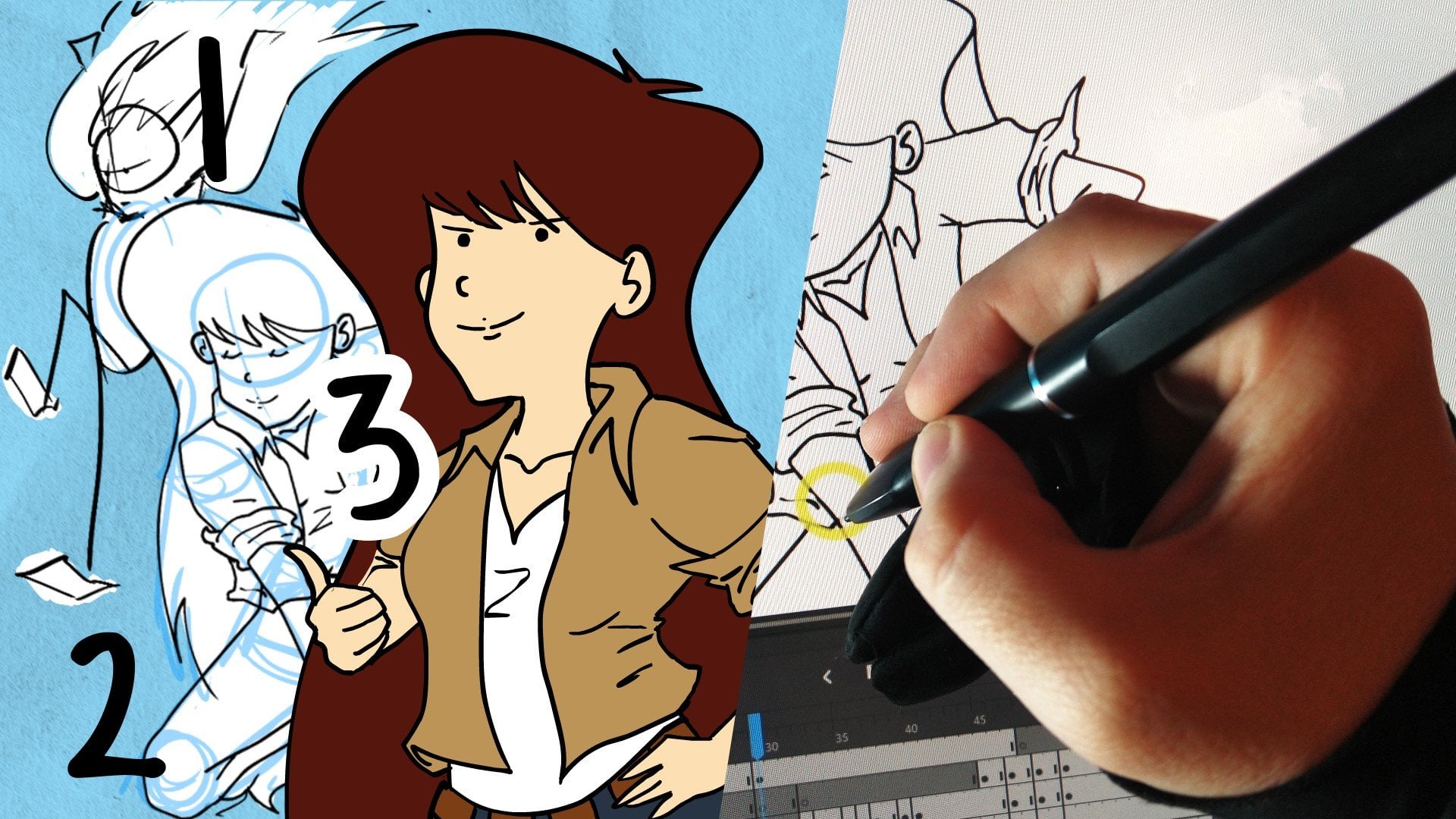
seus olhos estão fechados. Por isso, criamos duas poses principais da nossa animação de nossos presentes. Estágio um. No estágio dois. Agora vamos copiar esses quadros-chave para criar
os quadros-chave entre os quadros-chave. Então selecione o quadro-chave
e duplique-o. Agora, arraste-o até o final
da sequência do quadro-chave. Então, já criamos o
básico da animação o e agora podemos mudar quadros
por segundo para sete. E sim, esse é o
básico da nossa animação. Podemos ajustar quadros por
segundo como gostaríamos. E então esse é o princípio
da pose para postar a animação.
5. Como criar uma animação dura a imagem: antecipação: O próximo princípio de animação
que aplicaremos à nossa imagem é a antecipação. E então eu adiciono mais quadros-chave. Eu dupliquei. Primeiro quadro-chave. Agora vou fazer com que os olhos dele editem. Albert começou para isso. Estou usando a ferramenta de borracha
e apago peças que eu não preciso ou quero mudar e
crescer com mais tempo seus olhos, e neste caso
eles são maiores. Já temos quatro quadros-chave, três posturas de teclas e um quadro-chave
intermediário. E agora eu também vou ajustar sua forma de
sobrancelha e seus olhos. Por esse motivo, também posso usar a pele de cebola nas configurações. Fica um pouco mais fácil
ver a posição dos elementos
no quadro-chave anterior
e próximo. Também podemos ajustar a
opacidade da pele da cebola. E então eu uso isso como referência
agora para ajustar o cabelo, sobrancelhas e o rosto dele. Não é necessário desenhar para cada quadro-chave do zero. Também podemos usar
a ferramenta laço e selecionar os elementos que
gostaríamos de ajustar. E, por exemplo, faça-os maiores ou menores em nosso
lugar para o lugar certo. E então usamos um pincel normal, pincel de
lápis e ajustamos às
aprendizagens do elemento. Em alguns casos, é mais
fácil e eficiente. Agora vou ajustar a mão
dele e fazer suas ondas um pouco
diferentes para cada quadro-chave. E eu estou usando em
sua pele e faço a opacidade e
pensado para você ou 60%. E estou usando o motivo
para corrigir cada onda. Então, dessa forma, continuarei a me
ajustar para manter o quadro. E agora vou me separar um
pouco no meu processo. Eu dupliquei a primeira
postura chave e agora vou ajustar a fazenda dos olhos
dele e torná-la
um pouco mais perto. Então, esses são os princípios de
antecipação que discutimos
na primeira lição e tornamos suas sobrancelhas também um
pouco mais para baixo, como eu disse no início de cada ação e também no final, precisamos de mais quadros-chave para
tornar cada ação mais MOOC. Vamos visualizar. Já criamos a
primeira parte de nossos presentes. Então ele parece direto
e depois olha para baixo. Seu cabelo está voando
ao vento para que possamos ajustar os
quadros de configurações por segundo. E parece bom
na primeira parte. E agora vamos duplicar os quadros-chave da
nossa primeira parte. A segunda parte. Então seus olhos estão escuros. Nada de novo. A mesma
sequência de quadros-chave porque na primeira parte
depois que ele olhou para baixo, ele parece ótimo, mas
seus olhos escuros e então eu estou usando a ferramenta lápis e apagar a ferramenta para criar seus alunos. E também criaremos os vínculos que
debaixo de seus olhos. E para cada quadro-chave
haverá cada vez maior. Também usaremos a pele de cebola
para criar esses vínculos. Vemos a posição deles
no quadro-chave anterior. Então, é assim que funciona. Como discutimos na
primeira lição. Criamos quatro
poses de chave e, em seguida, duplicamos os quadros-chave para
criar entre quadros-chave. E para tornar mais fácil
e eficiente usar
a ferramenta laço e levantar duas
matrizes ou trocar algumas peças. Portanto, não precisamos lançar
cada quadro-chave do zero. Ótimo ser avaliado sequência aproximada. E na próxima etapa,
criaremos um anúncio para esse presente.
6. Como criar uma arte de linhas: Parabéns, a
parte mais difícil da nossa animação, a sequência aproximada, está pronta, e agora podemos começar
a criar uma linha. Por esse motivo,
criaremos uma nova camada e em dez quadros-chave
para essa camada. Portanto, temos dez
quadros-chave inchados, animação
áspera e dez
quadros-chave para a linha. Isso é importante para
ter a mesma quantidade de quadros-chave para cada camada. Até agora, usaremos
o pincel vetorial. Você pode ajustar o tamanho e
a cor do pincel, mas também podemos fazê-lo mais tarde. Vou escolher esta coluna cinza escuro e
acinzentada para a arte da linha. Agora, podemos ir para o primeiro
quadro-chave da animação. Mas antes de começarmos
nossa linha de arte, é realmente útil
transformar sua capacidade
do tubo de sequência aproximada 30% e torná-lo
acima da nossa arte de linha. E então vamos começar nossa linha. É importante
criar uma forma fechada. Então, depois disso, podemos
cobrir o preço deles. E para fazer isso, vou filmar minhas falas. E como mostrei
na primeira lição, podemos usar esse círculo
no canto direito
e dar uma dica duas vezes. E então podemos excluir a
superação da parte da linha. E é mais fácil para mim criar as
formas certas das linhas. E, portanto, posso realmente
recomendar que você supere suas linhas
no Adobe fresco. Agora crie todas as linhas e depois perderemos esse círculo. Para excluir a peça. Terminamos nossa linha
fora da primeira postura chave. E agora vou duplicar esse quadro-chave algumas vezes até a segunda postura chave. E usarei opacidade da pele de
cebola para ver
os quadros principais anteriores. E vou ajustar a
forma dos olhos e a posição das
sobrancelhas para cada quadro-chave. Este é o meu método de trabalho
para a sequência de arte de linha. E, por favor, opacidade
da pele de cebola Guth para
facilitar a visualização da diferença entre
o quadro-chave anterior. Este quadro-chave e
ajusta esses caminhos, sobrancelhas e olhos para
cada quadro-chave e
útil esses
quadros-chave anteriores e a sequência aproximada. Essa também é uma parte muito
demorada ou a animação. Mas você também pode
usá-lo como meditação como eu, aproveitar o processo. E agora criamos, já usamos a primeira
parte da animação, a arte de linha na primeira parte. E agora vamos duplicar o primeiro quadro-chave e
fazer com que seus olhos se abaixem. Estou criando essa linha
AD na mesma camada. Eu não uso a outra camada, mas você também pode usar
a segunda camada para criar seus olhos e seus achados. E também para isso, estou usando pele de cebola. E assim eu posso ver seus achados
no quadro anterior e criá-los mais profundamente
na fé e mais maiores. Também estou usando a outra
cor das linhas, então isso é propil. E não se esqueça, você
pode mergulhar duas vezes
na tela para desfazer e
três vezes íngreme para refazer. Então é assim que
parece e eu realmente gosto disso. Vou adicionar mais
quadros para inbetween e duplicar a primeira
parte adicionada ao final, e depois criar seus
olhos escuros mais uma vez. A segunda parte
da animação é na verdade, a
mesma que a primeira parte. Assim, você pode usar os quadros-chave criados ou para seu estágio normal com
seus olhos normais. Duplique-os e mude os
olhos, deixe-os escuros. E o princípio
é bem simples, então vou dividir meu processo. Agora, criamos os
franceses colocar a placa de linha e temos os principais quadros
spot É com você. Você pode ser mais
quadros-chave ou menos. E a segunda parte da
nossa animação está concluída. Agora, vamos chamar arroz de
todos os quadros-chave.
7. Colorir de animação: O trabalho duro está feito, e agora podemos relaxar e
colorir nossa sequência de quadros. Eu uso alguma referência para
criar essa paleta de cores. E agora vou usar ferramenta Balde de
Pintura e colorir
cada parte do rosto, cabelo e das roupas dele. Eu não crio uma
nova camada para isso. Estou usando essa linha
na camada de controle que criamos em
nossa lição anterior. Todas as formas estão fechadas. E então isso não é problema
para colorir todos eles. Se eles não estiverem próximos, você pode usar uma ferramenta de pincel novamente
e fechar as fazendas. Eu realmente gosto dessa parte
do processo porque
posso ver como meu GitHub ficará e
as partes mais difíceis, sim, está feito e
aproveite o processo. Agora vou criar uma
nova camada vetorial e halite parte superior de seu cabelo
e usar a ferramenta pincel. Agora, vou do que isso aqui
destaca o estado quatro, uma sequência de quadro-chave. E então eu vou duplicar
esse quadro-chave 18 vezes. Então, para toda a sequência, veremos isso
aqui destaca. Vamos continuar e coloridos. Diga aqui estão os deslizamentos usando esta coluna roxa cinza
escuro. Acho que essa cor é
roxa ou duas, rosada. E então vou usar um pouco mais de
cor cinza, cor cinza roxo. Agora, eu gosto deste e
vou chamar de revisar seus lábios para cada quadro-chave e também
seus olhos castanhos amarelos. Também os coagirei para
cada quadro-chave separadamente. Também suas roupas, e eu esqueci que seus olhos também deveriam
ter fundo branco. Esta não é a melhor maneira
como estou lidando com isso. Mas sim, é
normal que durante o processo você tenha esquecido
algo e depois tenha que corrigir. E agora vou adicionar esse fundo branco para
seus olhos para cada quadro-chave. Se eu fizer
melhor da próxima vez, naturalmente
começarei
com a cor branca e depois adicionarei seus olhos amarelos. Vou fazer o seu transparente no início
e depois o arroz frio, o espaço em branco em camadas
separadas.
8. Como criar o título “a the on ”t: Bom trabalho. Nós já criamos
a primeira versão do nosso título de dúvida de Richard Keith. Vemos que ele parece reto
e ele olha para baixo e, em seguida, seus olhos pretos e também
você pode ver seus vínculos. Acho que parece muito legal. E você também pode alterar
quadros por segundo para
torná-lo mais lento ou fazer o anúncio inflamar. E agora podemos usar a função de
texto perdida no
Adobe Fresco e criar um título em uma nova camada. Toque na tela e agora
você pode criar seu título. Então, selecione a cor clara cinza escuro e usaremos essa fonte
gravada acadêmica. Vamos digitar pycharm para ajustar
as configurações no título, selecionar Adicionar, e
podemos estilizar nosso texto, torná-lo mais ousado,
torná-lo maior. Você também pode usar esse
painel de escala no lado esquerdo. Precisamos desse título para
toda a sequência de quadros-chave. O duplicará
18 vezes e
também adicionaremos o modo com
a caneta pincel mais tarde. Mas primeiro vou adicionar essa cor
cinza e encontrar o título na camada separada e dobrar todo o chumbo. Acho que vou usar a cor do cabelo
dele, esse tom cinza claro. E agora vou duplicar
isso um quadro-chave 18 vezes. E depois disso usaremos pincéis
vetoriais para digitar a cor de seus lábios
e torná-lo mais fácil. Também usarei essa ótima
ferramenta para ver as linhas e usá-las como diretrizes
em sua segunda postura chave. Este é o quadro-chave número sete. Vamos escrever com
essa cor roxa e torná-la tão grande
quanto o próprio título. Para isso, estou usando a
Ferramenta Laço e a tornarei maior. E depois disso, duplicarei esse quadro-chave até o final
da sequência do quadro-chave. À medida que visualizamos, podemos ver
que ele tem seu modo mais rico depois que ele olha para baixo e
,
em seguida, seus olhos estão pretos. Na próxima lição,
mostrarei como exportar nosso presente.
9. Exportar e carregar: Agora vamos exportar nosso GIF, ir para o canto direito, este padrão de publicação e exportação. Selecione movimento e, em seguida,
selecione sequência PNG. Não é um GIF. Gif não funcionará. Infelizmente,
não há recurso de transparência
no Adobe Fresco, mas usaremos o Adobe
Photoshop para criar uma exportação GIF transparente como sequência
PNG e selecionar Adicionar, soltar ou sua principal, mas eu sou usando o Google Drive e, em seguida, você
criará uma pasta zip. Depois disso, vamos
baixá-lo em nossa área de trabalho e, em seguida,
mostrarei como importar essa
sequência PNG no Adobe Photoshop. Pressione Concluído e agora
iremos para o Adobe Photoshop. Nesta última lição, mostrarei como
tornar nosso GIF transparente e como exportá-lo
para nossas mídias sociais. E na última lição, já
exportamos nosso presente que a carne no Adobe Fresco como sequência
PNG usando o
Google Drive ou Dropbox e depende de
você e dele falso zip. E agora, se o baixarmos para a nossa área de trabalho e abrirmos o Photoshop. No Photoshop, criaremos um novo arquivo com o
mesmo tamanho que nossos presentes. Então, na cidade 500 por cento, dez centenas em 500
pixels, crie. Agora vá para Arquivo, depois Abrir, selecione a primeira imagem
da nossa sequência PNG e, em
seguida, asfalto de sequência de imagem. Depois de selecionar PNG abrir. Agora você deve digitar
nossa taxa de quadros, então o chapéu nove
quadros por segundo. Em seguida, pressione. Certo. Agora podemos ver
que nosso presente falso, criado como um GIF transparente. Aqui no Photoshop. Esta é apenas uma sequência, mas queríamos ter GIF e
X2
perfeitos para transformá-lo em exportá-lo
como um presente para mídias sociais, vamos para Exportação de arquivos. Salvar para a Web. Selecione aqui, dê que essa taxa de cor seja transparência no tamanho das cores. Vamos tudo bem. opção de loop para essa é
a parte mais importante. Em seguida, devemos selecionar o caminho. Sim, então dê o nome. Feito. Então agora temos nosso
GIF que o Meeting, o Adobe Fresco e o Photoshop. Agora podemos fazer o upload deste
GIF para manter a fé. Este é um
site de profundidade on-line que permite que você crie uma conta de criador e faça upload deles são seus presentes e, em seguida, usá-los em
suas mídias sociais. Se você é novo para manter a taxa, você pode criar uma conta
pessoal ou criar uma conta
para uma excelente conta. Você deveria ter
avisado cinco presentes, mas é muito simples
ser um maior no QP. Sou avaliador de objetos. Em seguida, você pode usar a
função de
upload ou criar e dobrar seus
presentes são aprovados. Você pode usar o arco de pesquisa com seu GIF pessoal que
você foi adicionado a você. Dê, por exemplo, nome
pessoal
e, em seguida, você pode ver seus
gifs de upload também para sua conta
do Instagram. Você também pode visitar
minha turma lá,
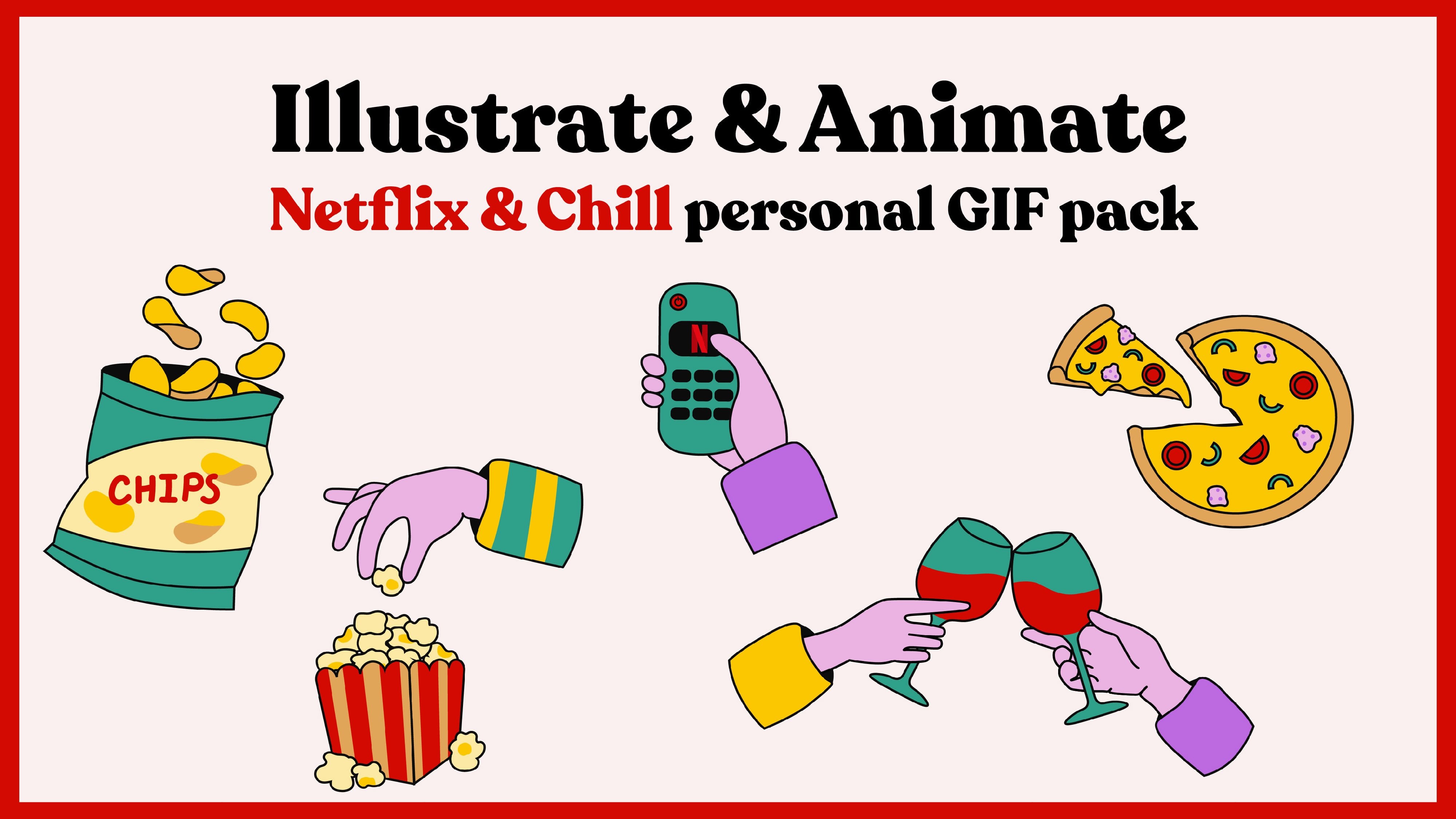
criamos a Netflix
e chill give back. Foi minha primeira classe e
ficarei muito feliz em
ver que você também está na minha primeira
aula, e é isso. Criamos nosso campo. Eu cedo às variações.
10. CONSIDERAÇÕES FINAIS: Parabéns, você criou seu primeiro
GIF usando o Adobe Fresco. Fiquei tão animado
que você escolheu minha classe. Obrigado por isso. Por favor, tome seu tempo e
deixe um comentário para esta aula. Eu realmente vou gostar de
ver seu projeto. Você também pode me seguir no
Instagram e no YouTube. E no futuro, estou
planejando lançar mais aulas no Skillshare para que você também possa me seguir aqui. Obrigado por estar
comigo e te
verei na minha próxima aula. Tchau.
 Alina Sauer, Motion artist & Illustrator