Transcrições
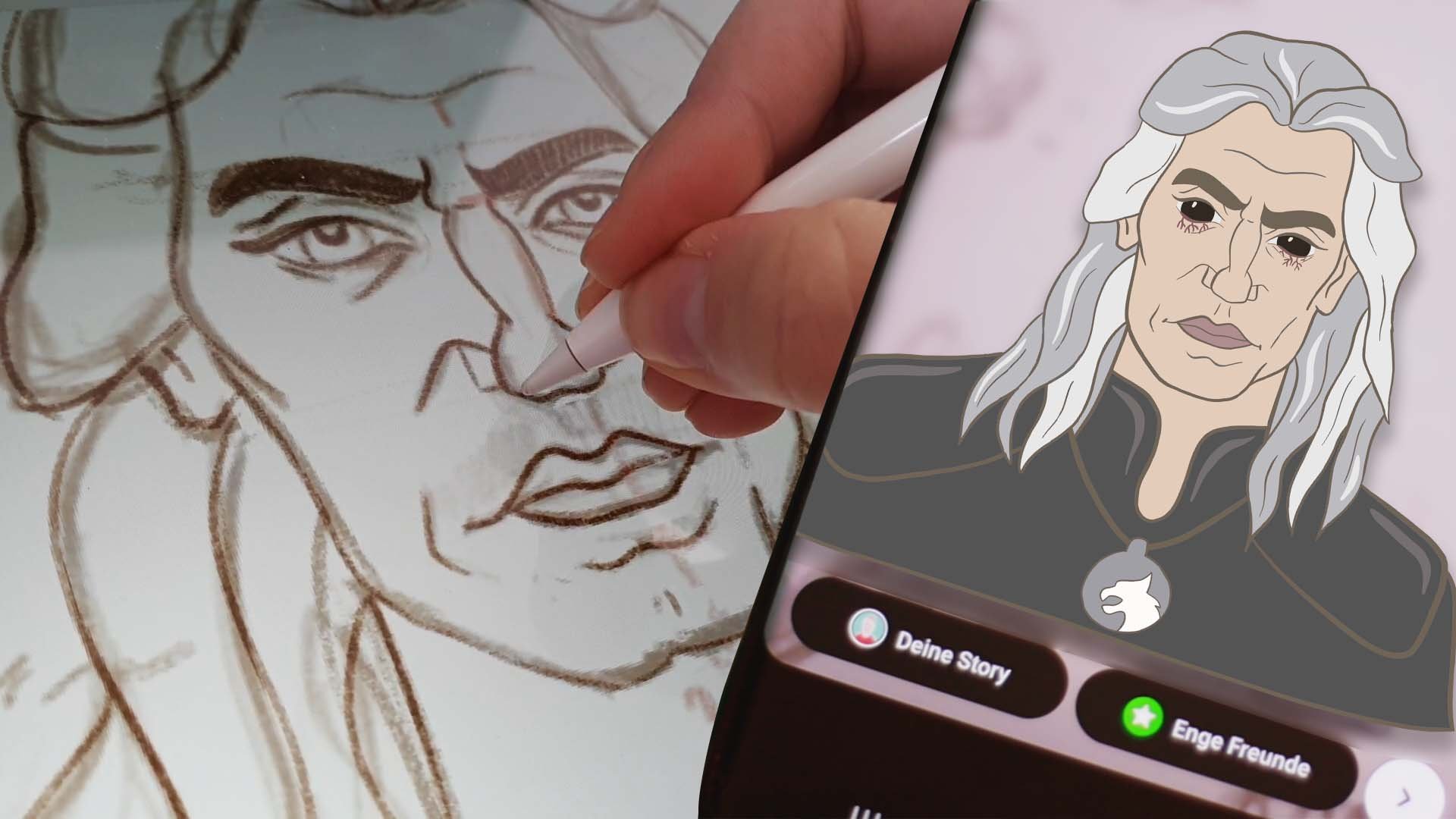
1. O que é o projeto e o que você vai aprender: Neste tempo de pandemia, estamos todos sentados
em casa e esperamos na Netflix através de uma
lista e você está falando sério. Oi, meu nome é
Alina sour e sou um artista de movimento e
ilustrador freelancer baseado em
Pittsburgh, na Alemanha. Nesta aula, mostrarei todo o
meu processo de criação, este pacote de presentes Chu e Netflix, começando no Adobe Illustrator, onde importamos nossos esboços, explicará como criar uma ilustração legal
para animação. Todas as minhas dicas e truques. Nesta aula. Depois disso, entraremos no Adobe After
Effects e animaremos todos os nossos adesivos
criados. Não se preocupe se você é novo no Adobe
After Effects. Esta aula é amigável para iniciantes, mas também ótima para intermediários
que gostaria de
aprender algumas novas técnicas e praticar as habilidades no
Adobe After Effects. Vou guiá-lo durante todo
o processo
e passo a passo, criaremos cinco presentes. Para cada presente,
há uma lição separada. Depois disso, exportaremos nossos presentes usando o Adobe After
Effects e o Photoshop. E por último, mas não menos importante, vamos fazer o upload de
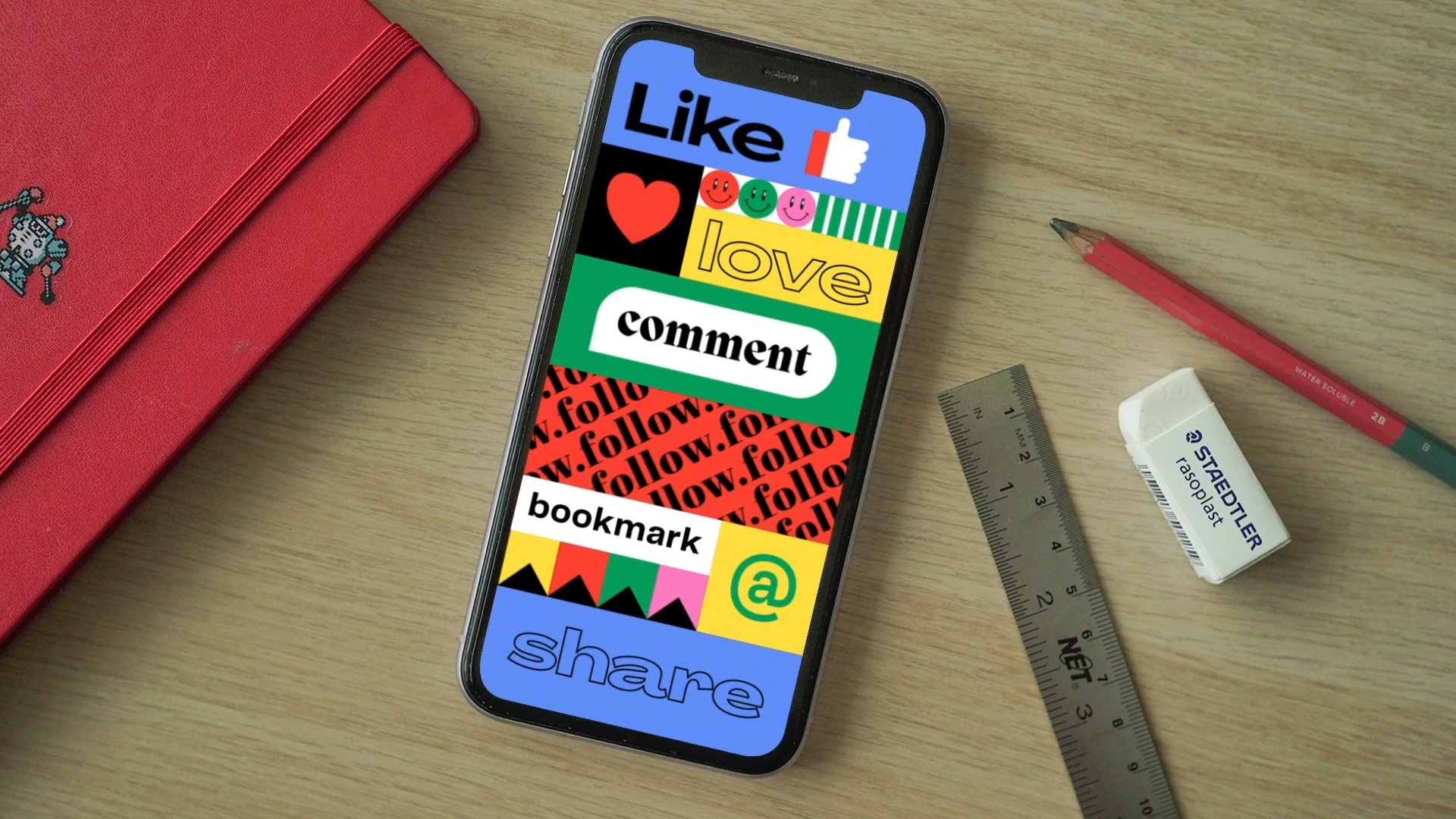
nossos dados para o Instagram. Você pode usá-lo em
sua história do Instagram. Esta classe contém cinco kips e é organizada em subunidades. Vamos ilustrar
um stick e, em seguida, animá-lo no Adobe After
Effects. Acho que é a melhor
maneira de se inspirar. Após essa aula, você
poderá e se inspirará a criar seus próprios adesivos e continuar usando o adobe Illustrator
e o Adobe After Effects. Você poderá
exportá-los como presentes e usar para sua própria história
no Instagram. Pegue suas ideias e
deixe a magia começar.
2. Primeira Sticker: ligue o Netflix!: Estou muito feliz e animado por você
ter feito minha aula. Vamos o Johnny começar. Criei meus esboços
no Adobe Fresco, mas você pode usar o Procreate
ou seu caderno de desenho. Importe seus esboços
no Adobe Illustrator e vamos direto para o Adobe Illustrator e
crie nosso primeiro adesivo. Vamos começar com nosso GIF
principal, Netflix. E por esse motivo, crio uma prancheta, 10841080. Também posso usá-lo para o
meu feed do Instagram, mas você também pode usar
outras pranchetas quadradas, como 800 por 800. E já criei uma paleta de cores e edito todas
as cores para amostras. É mais fácil usar como
amostras para o processo. Você pode baixar todos os arquivos
em downloads do projeto. Eu fornecerei tudo o que você
precisa para esta aula. O corte está
na camada separada e eu olhei para que eu o
excluirei, não precisamos dele. A opacidade do esboço
já é 50% e
desbloqueia a camada. Na
camada separada, criaremos um polegar porque ele
será móvel no Adobe After Effects e as formas restantes criarão
na camada separada que estou usando o atalho da
ferramenta caneta é P e lápis para criar
todas as minhas formas. E sempre nomeamos
camadas, então é soma. E na próxima mão, estou começando com uma ferramenta de selo. Usei o traçado
com essa cor e estou rastreando minha
ilustração, meu esboço. Com a ferramenta de captura,
podemos adicionar as ovelhas. Agora vou selecionar a
cor do meu polegar. O ato será dessa cor rosa. Agora vou rastrear o resto
das formas também usando a ferramenta Caneta. Acho que um lápis também
será bom para este produto padrão
primeiro na ferramenta Caneta. Agora vou remover todas as minhas formas da camada batida para a
camada de mão. Para o controle remoto, usarei uma ferramenta
retangular normal, atalho é M e sou
maior que a forma normal. E com esses pontos
posso ajustar a
redondeza das eras. Também podemos girá-lo. Eu ajusto o tamanho. Precisamos trazer esses
dedos na camada frontal. Estou criando uma nova camada. Os dedos selecionaram e
trazem nova camada. Agora, criarei também os botões para o controle
remoto. Não precisamos de todos esses detalhes, só
criaremos esses padrões. E ele será chamado de segurar e arrastá-lo para a direita
para copiar o telefone. Pressione V. Em seguida, selecione todas as
formas e definitivamente. Copie-os assim. Agora, vou colocá-lo
um pouco para baixo. Vou agrupá-los com Control
G. E agora vamos criar também o sono deste
suéter usando a ferramenta caneta. E agora vamos criar uma manga com este suéter
usando a ferramenta caneta. Ajuste o telefone. Quer que seja curvo. Trazendo um pouco para baixo. Se você quiser fazer
bordas redondas, você pode clicar duas vezes no
ponto e ele será arredondado. Também adicionarei esse
farm em uma nova camada. Agora podemos desligar nosso esboço. Agora podemos ver como também podemos adicionar as formas das
finanças, por exemplo. E em um título da Netflix aqui. E segure Shift para mover
as formas, as linhas. Agora parece bom para
mim e vou adicionar uma lava
Netflix Netflix. Precisamos também na camada de mão. Estou usando uma tesoura para cortar essa parte do meio para fazer todos os cantos
dos traços ao redor dela. Você pode editar aqui. Acho que podemos tornar o
derrame um pouco mais ousado. Sim. Agora também adicionaremos
e o título da Netflix. É APS, você pode mantê-lo
e colar em uma nova camada. Também selecionarei uma
cor de nossas amostras. Quando o animarmos, a mão vai subir e
, com o polegar, ativaremos a Netflix e o título da
Netflix será dimensionado. Também vou alinhar o
título da Netflix no meio. Agora, vou dizer isso como arquivo do
Adobe Illustrator. E no After Effects, vamos transformá-lo em uma
oferta legal da Netflix.
3. Primeira animação + exportações! Ligue a Netflix!: Vamos começar e criar
uma nova composição para o adesivo Netflix com
a taxa de quadros 24 e duração 2.5th 1080 por
1080 como nosso arquivo do Adobe
Illustrator. Arraste e solte o arquivo
do Illustrator e defina como composição. Agora, você pode ver todas as nossas camadas e soltá-las
na área de entrada. Com esse ícone, podemos ativar e desativar a transparência
da composição. E com a tecla
Control de atalho, podemos alterar as configurações de
composição. Vamos colocar as camadas
na ordem correta. O polegar deve estar na parte superior
do smartphone e o suéter deve
estar acima de todas as camadas. Antes de começarmos com a animação, temos que colocar a
porta de ancoragem no lugar certo, pressionar Y e colocar o ponto de ancoragem de cada
camada no lugar certo. Por exemplo, para o thump, ele será a
parte inferior de um baque. E para essa pétala
também o fundo. Isso é importante porque, a
partir do ponto de ancoragem, o movimento será iniciado. Para a gravadora Netflix, colocarei o ponto de tinta
no meio do título. O próximo passo ou antes da animação real é
pai de todas as camadas. polegar dos pais e
os dedos à mão, e a mão em direção
ao termo quadrado. Agora vamos Dimaggio começar. Transformaremos todas as
camadas em camadas 3D com o ícone, exceto
a camada Netflix. Canetas Tide com animação. Selecione, divida nossa camada
e a camada de polegar e pressione Enter para abrir
as propriedades de rotação. E depois vá para dez
quadros e coloque um primeiro quadro-chave na propriedade de rotação
X. E então vá no início
na composição e coloque o segundo quadro-chave e altere o valor para menos 20 menos 25. Então, inclinamos nossa composição
na direção x. Então, em dez quadros,
temos um estado normal ou onde o polegar
pressionará o botão Netflix. Copio e colo o mesmo
quadro-chave depois de oito quadros, porque vou que a mão permaneça nesse estágio
por oito quadros. Vá para a
camada batida e selecione as propriedades de orientação e
rotação extra. Mas os quadros-chave em dez quadros agora selecionam o quadro-chave de
orientação e alteram o valor
do eixo z para cinco. Agora vá para 14 quadros e
coloque outro quadro-chave na propriedade de
orientação
e altere o valor do eixo z para 35. Agora, copie esse
primeiro quadro-chave
da propriedade orientation
e cole-o em 18 quadros. Agora, copie este primeiro quadro-chave
da propriedade de rotação extra deste melhor e cole este quadro-chave em 1 segundo 4 quadros
serão avaliados este efeito de clipe para o controle remoto e o
pressione o movimento do polegar. Agora, também gostaria de adicionar rotação X
extra para o thump. E à medida que
mudamos o valor, podemos ver que o thump está agora acima do suéter e
devemos consertá-lo. Antes de fazermos,
copiarei e colarei o primeiro quadro-chave da propriedade de rotação
extra. E no meio
eu também adicionava outro quadro-chave e deixaria
o som um pouco baixo. Agora, para corrigir esse problema, B deve ser pai de
todas as camadas e ir para essa
camada de pétala e alterar o valor de rotação x
no segundo e o quadro-chave de pensamento torná-lo em
cinco graus ou 60 graus. E agora o suéter está
acima do polegar. Podemos pai de todas as
camadas como fizemos isso para o polegar e os dedos em direção à mão e para a ferramenta
manual é melhor. Agora, esse problema está resolvido
e tudo se reúne. Parece bom para mim. E também podemos alterar a iteração da composição e torná-la um
pouco mais curta. Com o atalho Carro de controle, vou chegar a 1
segundo, 8 quadros. O último passo da nossa Animação Netflix é
animar a Netflix intitulada. E vamos animar
a propriedade scale. Pressione S para abrir a propriedade
scale e provar o primeiro quadro-chave
em 15 quadros, o segundo em 12 quadros
e altere o valor para 0. Agora vá para 18 quadros e
coloque outro quadro-chave. Então, alteraremos a escala no quadro-chave do meio
para 110 ou 20. Ele criará esse efeito de
rejeição. Você pode ver muito esse
efeito em desenhos animados. Também nas mídias sociais. Eu quero que esse título
permaneça por um tempo, e é por isso que coloquei o mesmo quadro-chave em
1 segundo e 2 quadros. E em 1 segundo 4 quadros, adicionarei outro quadro-chave
e alterarei o valor para 0. Quero que este
botão Netflix permaneça pressionado por alguns
quadros-chave. E então eu copio e colo os quadros-chave do meio mais
uma vez. Agora, vou jogar
com o momento do título da Netflix e fazer com que
essa Parte também seja um pouco mais longa. Se você quiser diminuir a velocidade da sequência
do quadro-chave, você pode selecioná-la e
segurando o colchete à direita, selecione todos os quadros-chave e pressione F9 para facilitar
todos os quadros-chave, a animação
será mais suave. E é isso. Fizemos
nosso primeiro doador da Netflix. Eu realmente gosto disso. E agora também
mostrarei como definir as configurações de exportação
e ir para composição,
adicionar à fila de renderização ou
Control M, o atalho. Você vê o
título apático, clique nele. Neste painel, selecionaremos animação
da opção de formato e
formato QuickTime. Para os canais,
selecionaremos atributos e alfa. No Adobe After Effects, não
podemos exportar presentes com fundo
transparente. É por isso que também
usaremos o Photoshop. Selecione onde você gosta de salvar sua animação e pressione Salvar. Agora, vou
renderizar minha animação e pressionar Render
no canto direito. E depois disso,
iremos para o Photoshop. Abra o Photoshop e
arraste e solte sua animação salva. Agora vá Arquivo, Exportar
e Salvar para Web. O formato é dado,
as cores são fundamentais,
definidas, conheceram a ferramenta Nenhum e verificam a transparência. É importante que a opção de
looping seja para sempre. Então você pode escolher seu lugar
seguro e economizar. Nós animamos nossa primeira oferta da
Netflix e
exportamos como presente usando o
After Effects e o Photoshop. Foi muito legal e
espero vê-lo
na próxima lição.
4. Segundo adesivo: pege sua up: Nesta lição, vamos
ilustrar o adesivo de abóboras. Então crie sua
camada de mão e usando ferramenta
caneta como fizemos para o primeiro ticker,
crie a dica. Esta cor amarela clara. Esqueci de agir sobre as amostras. Cinco, a mão esperando rosa. E depois que fizemos a forma, ajustamos com a ferramenta de
curvatura. Crie a
forma principal para a mão
e, em seguida, crie
também os dedos. Ele os animará separadamente
no Adobe After Effects. Selecione o farm e,
em seguida, clique com o botão direito do mouse, organize e envie para trás para ajustar a posição
das formas. Usando a ferramenta caneta, crie um incrível
suéter de dia na mão e contém duas formas. A frente e também a
nave que está por trás desse feta. Vai estar em preto. Enviou a forma preta para
implorar e mudar a cor da forma da
frente para amarelo. Agora, na camada separada, criaremos livros de pipoca. Para isso. Estou criando uma forma
básica para um lado. Então estou usando minha ferramenta
retângulo. Retângulo de ar de classificação. O tamanho deve ser
como essa faixa assim. Agora eu faço esses cantos ao redor, assim, puxando para fora. Posso copiar este formulário a tempo, torná-lo um pouco estreito. Agora estou selecionando todos os formulários. Ótimo formato. Agora, com a ferramenta de curvatura, posso adicionar a forma. Agora temos um lado de caixa perfeito. Agora, farei o
mesmo por outro lado. Temos a forma básica
da nossa caixa de pipoca, e agora criaremos
formas vermelhas dentro desta caixa. Por esse motivo, estou selecionando a forma e escolho
o lado do desenho do modo. Selecione a ferramenta retângulo. Você também pode fazer
isso com lápis, mas retângulo, é
mais reto. Estou criando. Não preciso dele com
derrame. Gire isso. Agora. Vou copiar a
mesma forma vermelha e colá-la no lado. Sem, você pode copiá-lo
e colar a forma novamente. Acho que agora parece legal e
podemos criar pipoca
com um lápis. Vou criar uma nova camada. Selecione o atalho de lápis
é n. Esqueci de adicionar o carro, então será essa cor. Você pode usar o
mouse ou usar um tablet gráfico para criar as formas. Gosto disso. Eu estava um pouco confuso,
desenhado à mão. Com a mesma
técnica, vamos desenhar incrível dentro da pipoca. Assim. Pode copiá-lo, este PEP Cron. O último que vou desenhar
nesta camada porque ela
será animada por completo. No último passo, também vou adicionar
algumas listras para o filme dele. Acho que parece bom. Podemos atrasar a camada de esboço. Acho ótimo antes de
começarmos a animar no
Adobe After Effects, mostrarei como
separei as camadas
no Adobe Illustrator. Na camada de mão, farei uma sequência das camadas
do grupo aqui. Liberar para seqüência de camadas. E então elas são todas camadas
separadas. Vou renomeá-lo. É importante separar
todas as camadas para
o Adobe After Effects e porque podemos
animar separadamente,
mais finas e, em seguida, a mão
e também o suéter. E no Adobe After Effects, mostrarei mais tarde como
podemos animar esse presente.
5. Segunda animação: pegue sua up: Bem-vindo. Na próxima lição. Nesta lição, vamos
animar um adesivo de pipoca. Portanto, crie uma nova composição com as mesmas configurações e
arraste e solte o arquivo do Illustrator. O mesmo procedimento que
na primeira lição. No primeiro pai,
todas as camadas tão finas na mão e o
suéter de volta ao suéter, a mão para dividir a mão de pipoca é esta peça de pipoca
nos dedos. Então pipoca mão a mão
e pipoca, caixa de pipoca. Depois disso, coloque os
pontos de ancoragem no lugar certo. Você também pode resolver as camadas. Pressionando este círculo esquerdo, é mais fácil definir
os pontos de ancoragem. É muito importante
definir todos os pontos de
ancoragem de todas as
camadas para o lugar certo. Antes de começarmos a
animar, a princípio, vamos animar a
propriedade de escala da caixa de pipoca e a mesma técnica
que fizemos com o título da Netflix. Então, precisamos de três quadros-chave. Um, levou seus amigos, o segundo em
quatro quadros-chave e o terceiro
em sete quadros-chave. O meio é 110, o primeiro é 0 e o terceiro é 100. Então, temos esse efeito pop-up. Copiarei e colarei esses quadros-chave também no
final da composição. No início, o quadro chave 100, o segundo 1, 110% e o último é 0. Após a caixa de pipoca um período, vamos animar a mão
que vem da direita, selecionaremos a camada do suéter e pressionaremos P para quadrar
a posição e ir para nove quadros. Coloque um quadro-chave, vá para 13 quadros, coloque um quadro-chave e o último
coloque em 1 segundo. Agora vá para o primeiro quadro-chave. Não é possível ajustar a
posição da mão. Você pode facilmente arrastar o suéter
para fora da composição. Agora copie esse quadro-chave e cole no final
da composição. Então, o todo desaparece
no final da sequência. Agora vamos animar a propriedade de
rotação da mão. Ele será girado em direção
à pipoca e definirá
o primeiro quadro-chave, adicionará quadros e colocará
o segundo em 19 quadros e definirá o
valor para 17 graus. Agora, copie e cole o primeiro quadro-chave em
1 segundo e 2 quadros. Agora podemos ajustar a
posição da caixa de pipoca para que ela corresponda com uma
mão e a espessura. Agora selecione a mão da pipoca. Esta é esta
peça de pipoca nos dedos e vamos animar
a propriedade de opacidade. Dois quadros-chave. O primeiro é 0 e
o segundo é 100. E só veremos a pipoca depois que a mão estiver
completamente para baixo. Acho que é melhor do que
os quadros-chave de opacidade da mão de pipoca correspondem aos
quadros-chave da rotação da mão. Agora vou copiar e colar o quadro-chave do meio
ou a rotação da mão. Portanto, a mão permanece
na mesma posição para
alguns quadros-chave. Então a animação principal está feita
e agora vamos ajustar as pequenas coisas,
como aliviar os quadros-chave, selecionar todos os quadros-chave
e pressionar F9 para facilitar todos os quadros-chave e ajustar
um pouco o tempo dos quadros-chave para que os
quadros-chave correspondam entre si. Agora, eu realmente gosto disso, e o último passo é
animar o cantor. E então pressione R para rotação. E definiremos três
quadros-chave para girar o mais fino à medida que a mão se move
para baixo. Gire essa coisa. Eu adiciono o quadro-chave do meio por dez ou 15 graus e
facilito todos os quadros-chave. Nós fizemos nosso segundo
adesivo de pipoca e o animamos. E agora você pode exportar isso com a mesma técnica que eu
mostrei na primeira
lição como um GIF. Obrigado, e verei
você na próxima lição.
6. 3 adesivo: cheers!: Ei, todos já
criaram duas curvas usando a posição de rotação
e a propriedade 3D. Espero que você goste. E nas próximas lições, mostrarei minha técnica
favorita, como animar com o
caminho no aplicativo atópico detecta. Este adesivo é muito fácil. Criaremos apenas quatro
camadas para listar a dica, duas camadas para os
óculos e a videira nos óculos
também criaremos separadamente. A técnica é a mesma. Estou usando a ferramenta de caneta
e lápis e agora vou
acelerar meu processo. Agora, vou olhar para
a camada de ambas as mãos e
criaremos os copos de vinho. Por esse motivo, também
usaremos uma ferramenta de construtor de formas. Crie uma elipse. Então, mais uma elipse. Agora vamos adicionar isso
para combinar com essa forma. As empresas moldam com
segurar e arrastá-lo. Criará uma forma,
selecionará os formulários e seguirá para o caminho e
criará minha forma. Vamos tentar combinar essa forma. Faça um pouco
maior, gire-o. Podemos ver que precisamos que essa parte seja um pouco
maior do que o que podemos fazer. Podemos usar uma tesoura e
cortar esta parte superior. Assim. Sem escala. É. Eu acho que é perfeito e agora
podemos acertar as formas juntos. Acho que é perfeito. Agora podemos adicionar para vir também este traço aqui. É um tipo de grupo de duas camadas. Agora podemos copiá-lo para a
outra camada para o meu copo. Perfeito. Mas as
camadas por baixo. Agora temos que colocar isso acima. Estamos nessa camada. Selecione o caminho, duplique-o, Controle C, Controle F para
colá-lo no mesmo local. Reuben usará tesoura
para cortar a forma. Vou desagrupá-lo. Selecione o polegar.
Coloque-o em uma camada separada. Há alguns colocá-lo acima. Perfeito. Agora
temos que criar nas formas
da coluna
nas camadas separadas. Agora vamos criar as
formas de videira nos óculos. E por esse motivo, não
usaremos o modo de desenho dentro desses
óculos porque vamos, queríamos animá-lo
no Adobe After Effects. E vamos definir um tapete
no Adobe After Effects. Criaremos em uma camada
separada uma forma. Faça-o vermelho. Em vez
de desenhar dentro do modo, usaremos o set met no Adobe
After Effects para
esta forma. Ilustramos esse
adesivo fino no Adobe Illustrator. Na próxima etapa, vamos animá-lo no Adobe After
Effects.
7. Terceira animação: cheers!: Bem-vindo Na próxima lição. E antes de entrarmos no
Adobe After Effects, abra o arquivo do
Illustrator deste adesivo Vines e
ajuste as camadas. Eu também gostaria de animar
as mãos e tudo bem. Eu os
reposiciono na nova camada. Então esta é uma
mão e outra mão, e também o polegar
é separado. E os copos de videira também
devem estar nas camadas
separadas. E também vou renomeá-los
para escrever um elevador de glúteos. E também a espinha
deve ser renomeada como Ryan para a direita e outra para a esquerda. Será mais fácil no Adobe After Effects organizá-los. Agora estamos prontos
para entrar no Adobe After Effects e
animar o GIF de vinculação. Agora estamos no Adobe After
Effects e podemos animar nosso ticker de binds. Ajustei as
configurações de composição com a tecla Control. Você pode ajustar o tamanho
com a composição. Vou fazer 10.200 por 600. E é perfeito para esse tamanho. Então, em seguida,
reorganizaremos as camadas e ajustaremos ao
ponto de ancoragem de cada camada. Também podemos alterar as cores das camadas para
a parte esquerda
e para a parte direita, selecionar as camadas e pressionar esta cor de lavanda e você pode selecionar todas as chamadas que ouço. Por exemplo, o tom será para a mão esquerda e para a direita, será amarelo. Você pode resolver as
camadas como fizemos antes e ajustar
o ponto de ancoragem. Se for difícil ver
no fundo transparente, você também pode desativar
a transparência. Para esta animação,
usaremos propriedades normais
das camadas, mas também animaremos o caminho. E assim, para fazer isso, devemos converter os óculos e a compra nas formas. Então, para converter as
camadas em formas, selecione as camadas e
clique com o mouse. Crie ótimas formas
a partir da camada vetorial. Agora eles foram criados e
podemos excluir todas as
camadas do ilustrador para essas formas. Agora vamos definir o
tapete para o vinho e nós só veremos
o que está nos copos. Vá para a ética e
procure por conjunto atendido. Aqui. Arraste e solte para a
camada, para a videira. E agora temos que
selecionar aqui o vidro à esquerda. Então faça o mesmo com o vinho. Seria boa fazenda,
ajustaremos mais tarde no primeiro leite pai
todas as camadas. Vamos começar e, a princípio, vamos animar a posição
do buraco. Para a mão esquerda, para o braço direito, selecione o suéter
esquerdo e o divisor. Camadas. Vá para seis
quadros e pressione P, o primeiro quadro-chave, e vá no início
da composição. E selecione só foi
camada, por exemplo, camisola esquerda e mude
ligeiramente na posição. Selecione a camada direita e
altere também a posição. Pré-visualização. Sim. Agora, selecione a
mão, a esquerda e a mão. Escreva, pressione R para rotação
e coloque um quadro-chave. Agora, selecione a mão esquerda e
altere ligeiramente a rotação. Agora, mão, à direita. Vá em frente dez quadros. Moldura chave. Na posição. Vá em frente dez
quadros e quadro-chave, a rotação das duas mãos. Vou compensar ligeiramente
as duas classes. Assim antes de
animarmos o passado, também
copiarei e
colarei os últimos quadros-chave. Mais uma vez. Os primeiros
quadros-chave do splatter, também
copiarei e colarei
no final da composição. Agora copie o segundo quadro-chave
no suéter também e coloque-o no final. Copie o primeiro quadro-chave
na mão esquerda, coloque-o, acho que 22 quadros e também o medo da
mão. Vamos visualizar. Vamos torná-lo um pouco mais longo. Virei para a esquerda e para a direita. Agora podemos animar os caminhos. Selecione agora foi à esquerda, contorno e caminho de pesquisa. O primeiro quadro-chave
para as duas camadas. Vamos começar com o que resta. Vamos sugerir este estágio
dos caminhos de seleção B9, as duas propriedades,
mas no caminho. E você pode ver
essa grama e
podemos ajustar a posição
dos pontos. Então selecione a ferramenta converter
vértice a ser feita. Também este ponto com as mãos
bayesianas. Vá no início
da composição e
colocaremos outro quadro-chave. Alinhe à esquerda do vidro. Selecione apenas o caminho. Podemos mudar o telefone, colocar outro quadro-chave e
tornar o não tão dramático. Agora vamos fazer o mesmo
para a segunda linha. Vamos tornar essa sequência
um pouco mais curta. Selecione todos os quadros-chave
e precedente para fora, direcione-os para a esquerda. Acho que parece muito bom. Se este TE, por tanto
tempo, tudo bem. Selecionarei todos os
quadros-chave da divisão e da mão e os colocarei aqui
no início. Jogue com o tempo
da videira para que ela combine com os
quadros-chave de rotação da mão. Vou colocar agora outros dois
quadros-chave para a videira. Temos o buy-in
à esquerda e à
direita no final. Assim, podemos copiar o
primeiro quadro-chave
da videira e colá-lo. E copie também. Ponto mais alto ou compra
e colado. É de bom gosto. Acho que neste
momento ele vai subir as mãos
deles e ir um
do outro. Acho que vou acrescentar confiança, em
última análise, este caminho, Divino. Não deve ser tão dramático. Saiba que parece bom. Mas também vou
compensar dois vinhos. Agora vamos criar a última coisa
divertida e será um bom respingo que vai
do vidro esquerdo para a direita. Então, grade, camada em forma de U. Pressione Enter para renomeá-lo. E golfe para esta posição. Selecione a ferramenta Caneta. Precisamos conhecer o Stroke. Crie o primeiro caminho. Selecione a camada. E no primeiro quadro-chave, selecione a camada e
pressione T para opacidade. Coloque os primeiros quadros-chave, selecione a camada e pressione
U para ver todos os quadros-chave. capacidade deve estar aqui 100
e ir de um amigo de volta, colocando o quadro-chave
e defina a opacidade para 0, vá 15 quadros e coloque
outro quadro-chave para o caminho colocando a capacidade para 0. E agora vamos visualizá-lo. E acho que podemos fazer
com as videiras pegarem mais dramáticas neste momento. Que também podemos criar outros salpicos finos
da esquerda. Tudo bem, classe. Agora vamos selecionar todas as camadas e pressionar U para ver
todos os quadros-chave. Selecione todos os quadros-chave e pressione F9 para facilitar os mesmos. Vamos fazer com que a composição
seja de 1 segundo, 2 quadros, pressione a tecla Control e faça a duração
da globalização para executar os dois segundos quadros. Sim. Vamos provar isso. Eu realmente gosto e você pode exportá-lo como eu mostrei na minha primeira lição. Obrigado por estar
comigo e
vejo você na próxima lição.
8. Quarto adesivo: é o tempo da It´s: Este adesivo de pizza vamos
ilustrar muito fácil, e precisamos de três
camadas para esta peça e três pernas para o
resto da pizza. Então, o primeiro é base de
pizza e o
segundo é queijo, e o terceiro é tomate,
cebola e salsichas. Vamos animar essa
ilustração no Adobe After
Effects usando caminhos. Vamos. Para fazer essas formas de cebola. Podemos usar um formulário de elipse. Controle C, controle F para
colocá-lo no mesmo lugar. Está tudo bem. Selecione
os dois farms e vá para Pathfinder. Este modo. Agora podemos usar a ferramenta de faca para cortar esta peça
no meio. Peguei peças frias. AVC. Agora podemos fazer o
mesmo com o tomate. Agrupamos duas elipses. Segurando, copie o elemento, selecione uma ferramenta de faca
e corte no meio. Selecione os dois formulários
que temos aqui para conhecê-lo. Você também pode adicionar mais detalhes
às peças dos sociólogos. Certifique-se de que todos os elementos
superiores corretamente. Este também está na camada superior. Agora vou criar o
resto da pizza. Fiz a ilustração, e agora podemos desligar nosso
esboço um pouco. Parece muito bom. Eu realmente gosto de como nossa pizza
se parece no Illustrator? E agora podemos entrar no Adobe
After Effects e animá-lo.
9. Quarta animação: é o tempo da pizza!: Bem-vindo. Na próxima lição. Nesta lição, vamos animar o adesivo de
pizza usando propriedades de rotação, posição e caminho. Arraste e solte o arquivo do
Illustrator e crie uma nova composição. Clique duas vezes e você verá
todas as camadas do ilustrador. Então, antes de
abrirmos
todas as camadas, criaremos formas
para a peça de pizza, especialmente para
queijo de pizza e base de pizza. Selecione as camadas, clique com o botão direito do mouse, crie ótimas Formas
da camada vetorial. Agora você pode excluir as camadas do
ilustrador e começaremos a
pai de todas as camadas. Para renomear a
camada selecionada e pressione Enter. Também vou mudar
as cores das camadas de pizza
e pizza. Agora, vou ajustar o ponto de
ancoragem para cada camada. Agora vamos começar a animar
e ir para seis quadros. Selecione base de
pizza e base de pizza. Pressione P para a posição
e coloque o primeiro quadro-chave, selecione base de pizza e pressione R para rotação e coloque
o primeiro quadro-chave, selecione base de pizza e pressione
U para ver todos os quadros-chave. Em seguida, vá para o início
da composição e coloque este segundo
quadro-chave para a rotação. Anime a propriedade de rotação
para a base de pizza e coloque o primeiro quadro-chave
de rotação no início da composição e fase
segunda em seis quadros. Agora pressione U para ver todas as propriedades e
coloque o segundo quadro-chave para a posição no início
da composição e
altere o valor. peça de pizza deve
subir após a rotação. E também arrastarei os
quadros-chave em oito quadros. Agora vamos animar as
propriedades do caminho chamadas peça de
pizza e
selecionar as camadas, procurar por PAD e reservar os primeiros quadros-chave no
caminho para seus quadros. Anime dois bytes da
pizza e também gire a partir desses dois bytes primeiro para a esquerda
e depois para a direita. Para a rotação, usamos a propriedade de rotação
normal. E para a bolsa, vamos animar o caminho da peça de pizza. Em primeiro lugar, vamos animar
a rotação e em seguida, o caminho um
pouco para a direita, copiar e colar o
mesmo quadro-chave. E depois um pouco à esquerda
a 20 quadros. E, em seguida, copie e cole esse
segundo quadro-chave no final. Acho que a pizza gira
um pouco demais, então vou ajustá-la. Além disso, também ajustarei a posição da fatia de pizza. Agora parece melhor e
vamos animar os bytes, toda a pizza com
as propriedades passadas. Pressione U para ver os
quadros-chave da propriedade e coloque o segundo
quadro-chave de caminho em dez quadros. Então este é o
estágio estético e adicionar 15 quadros, vamos animar
o primeiro lugar no canto esquerdo com
a ferramenta de seleção, ajustar os pontos de ancoragem, toda a base da pizza. Com a ferramenta caneta, você pode adicionar pontos de ancoragem
extras se
quiser torná-la mais suave. Agora vamos fazer o mesmo para a camada de queijo de pizza e ajustar o caminho a para os bytes. Agora podemos ver que o tópico
da pizza para atender a eles, não à direita, por favor, mas vamos ajustá-lo mais tarde. Em primeiro lugar, copie os quadros-chave base da
peça de pizza e cole-os em queijo de
pizza. Agora vamos animar
o segundo byte. Quando dois quadros são colocados. Agora, o quadro chave para
o segundo byte para as fraudes de pizza
e peças de pizza, você também pode adicionar o ponto de ancoragem
extra. Então animado primeiro o
caminho na pizza, base de
pizza e depois copie e
cole os mesmos quadros-chave para o queijo da peça de pizza como
fizemos para a primeira mordida, copie e cole os
mesmos quadros-chave, dois quadros depois disso. Então, este estágio afirma
alguns quadros. Hubel ajusta a parte superior da peça de pizza, vá para a camada, pressione S para escala
e mude-a para 80, 60% e, em seguida, pressione R para
rotação e gire um pouco. Você também pode ajustar
a posição. Parece melhor, mas eu
gostaria de tornar o
primeiro byte mais forte. Copie este primeiro
quadro-chave para a pizza, base da
pizza e colado perto
do primeiro quadro-chave de byte. E faça isso também pelo queijo de
pizza, o mal mais
rápido e mais dramático. Agora vamos ajustar também a camada de
queijo. Certo, perfeito. Agora vou colocar essa
rotação e posicionar quadros-chave base de peças de
pizza
perto dos quadros-chave de bytes. Portanto, esse byte é mais rápido. Copie e cole esse
quadro-chave de rotação em 19 quadros. Agora vou selecionar
todos os quadros-chave e facilitá-los com o F9. Você também pode brincar com o
tempo da animação. E acabamos. Nós animamos esta
pizza e damos e só essa xícara de chá
não será perfeita. Mas gostei da ideia e
tudo bem para mim, então vou exportá-la como
mostrei na primeira lição. Obrigado por estar
comigo e te
verei na próxima aula.
10. Fifth chill e ficts: Agora vamos criar ilustração de
chips
e, como você pode ver, eu tenho dois esboços, mas só vou
rastrear este e usar como referência
para a primeira etapa. Para este adesivo é algo
especial e
usaremos uma função de caminho no
Adobe After Effects. Portanto, por esse motivo, temos que avaliar essa etiqueta para o pacote de chips
separadamente e não usar o modo de desenho interno,
pois
não será possível adicionar um caminho
no Adobe After Effects. Eu criarei em
camadas separadas este pacote. Separadamente. Também
criarei uma etiqueta. E as fichas também estarão
nas camadas separadas. Estou usando a mesma técnica e agora vou acelerar meu processo. Como eu disse, não estou usando
um modo de desenho dentro aqui. No After Effects,
definiremos essa camada como uma máscara e ela estará na
cena na camada empacotada. Portanto, não se preocupe, vamos
corrigi-lo no Adobe After Effects, criei todas as minhas camadas e também mostrarei
como as organizo. Aqui vemos a etiqueta separada das outras camadas. Acerre um golpe também. É importante que eles sejam. Nesta estrutura. Vamos adicionar Set Matte no After Effects e ele não
será visível, mas é importante que o traço, o traço divertido para essas fichas. Todos estão separados. Para fichas, decidi
criar apenas uma camada. Não
os animaremos separadamente. Apenas uma camada, é bom. E a última camada, para os chips de nome, usarei uma ferramenta de pincel. atalho sou eu, certo? Chips também na camada
separada. Agora vou agrupar todas as partes
de uma letra ou Controle. G é o atalho. Agora selecione todos os leads e
faça-os um
pouco maiores. Isso também
os agrupou. Estou satisfeito com meu resultado e agora estamos prontos
para animá-lo.
11. Quinta animação: chill e ficts: Bem-vindo ao meu último
vídeo nesta aula. Estou muito feliz por
você estar aqui. E agora vamos
animar essas fichas. Os adesivos estão usando a propriedade de rotação, posição e caminho. Primeiro, certifique-se de que
todas as camadas sejam nomeadas, por exemplo, camada, uma
camada como rótulo de chips. Agora vou mudá-lo. Vamos animar
a propriedade path do fundo preto
ou do pacote. pacote em si indica
traçado, ferramenta de um curso. Eu seleciono todas as camadas e clique com o botão direito
do mouse em grande forma na Victoria. Então, depois disso, podemos selecionar as camadas do ilustrador
e excluí-las. Então, agora vamos ajustar o ponto de
ancoragem de cada camada, pressionar Y para selecionar
o ponto de ancoragem e arrastá-lo para o
lugar certo de cada camada. Em seguida, vamos pai
ou as camadas. Reposicione os chips após a
embalagem, antes da embalagem preta. Selecione todas as camadas
e pressione S para dimensionar
e, em seguida, reposicione
todas as camadas no meio
da composição. Basta selecionar todas as camadas, pressionar a e ocultar
todas as propriedades. E agora vamos adicionar efeito de
sedimento para as
listras e etiqueta. Vá para ética e procure por Sekhmet aplicado à etiqueta
e selecione o pacote
nos efeitos
aplicados o mesmo efeito para a ferramenta de volume e
traçado do traçado. Você pode copiar e colar o
mesmo efeito com o Controle C, controle V. Agora vamos começar a animar
o pacote preto selecionado. pacote indica
traçado e traçado para ir para dez quadros-chave, procurar caminho e colocar
o primeiro quadro-chave. Agora vamos animar os
chips que estão
na etiqueta selecione
chip, chip, chip três e pressione P para a posição
e o primeiro quadro-chave
em dez quadros. Também vamos adicionar à rotação, pressionar R para rotação e colocar o primeiro quadro-chave
em dez quadros, selecionar a própria camada e pressionar U
para ver todas as propriedades. Agora selecione chips e vá no início
da composição e puxou o próximo
quadro-chave para a posição. As fichas estão escondidas no
início da animação. Agora selecione pacote e
pressione U para vê-lo. As propriedades animadas
vão no início
da composição e colocam o
próximo quadro-chave para o caminho. Faremos este
pacote fechado no início
da animação
com a ferramenta de seleção, alteraremos o farm ou o pacote. Agora faremos o mesmo
pela etiqueta. Selecione a camada, selecione a meta de palpação do animal de estimação
no início
da composição e
altere o formulário com a
ferramenta de seleção. Perfeito. Agora esconda com a
mesma técnica, o fundo preto
da embalagem, que amarrou melhor os chips. Agora, faça o mesmo com
os traços e ajuste o caminho no início
da composição. Parece ótimo. Agora vamos ajustar
as fichas de título. As fichas na etiqueta. Inicialmente intitulado Select, eles são rotulados e colocam
um quadro-chave de rotação no início da
composição e o tornam reto. Também excluirei os quadros-chave da posição para que o
rótulo que não precisamos deles, ajuste a posição e a
rotação dos
chips no rótulo. Então, coloque o quadro da chave de rotação no início e
gire-o um pouco. Em seguida, ajuste também a
posição dos chips aplicados também para o segundo e o terceiro
chip na etiqueta. Vamos copiar esses últimos quadros-chave e colá-los em 16 quadros. Vamos também copiar e colar os primeiros quadros-chave no
final da composição. Vamos também ultrapassar um
pouco os chips selecionam a camada e
vão para 12 quadros, colocar o quadro-chave de posição e tornar os chips um
pouco mais altos. controle A olhou
todas as camadas e U para ver todas as propriedades, selecionar todos os quadros-chave
e pressione F9 para facilitar. Agora vamos visualizar. Selecione este quadro-chave de posição
para os chips e vá para o editor de gráficos e ajuste
as alças desse talão. Então, será mais pop-up. Agora vamos visualizar a animação. Acho que também podemos adicionar uma
rotação para o pacote de chips. Então vou selecionar a camada, ir no início
da composição
e colocar o primeiro
quadro-chave de rotação, depois ir para dez quadros e puxei o segundo
quadro-chave de rotação e também o pé van a 16 quadros. Então, vamos girar um pouco para a
direita e os primeiros dez quadros um pouco para
a esquerda, menos seis graus. Coloque o último quadro-chave
no final da composição. Acho que será melhor se
girarmos as fichas para
o lado oposto. Gire os chips da mesma forma
que fizemos para o pacote. Agora, só ajustarei
o caminho da etiqueta. É dramático. Ok, agora, estou satisfeito e
animamos nossos cinco presentes. Foi o último
vídeo neste copo, e obrigado por estar comigo. Foi realmente um prazer
para mim ensinar minhas principais técnicas para presentes. Obrigado por
escolher minha aula e eu vou vê-lo em
minhas futuras aulas.
12. Carregando no Giphy: Carregue seus presentes, crie uma conta por uma
taxa barata e pressione Upload. Você pode enviar seus presentes que você também pode
criar seus próprios presentes. Por geografia. Você também tem a opção de tornar seus
presentes públicos ou privados. Você também pode se inscrever para ser um artista por ciganos que
criam essa conta. E então só você será
sociável pelo Instagram. Caso contrário, você pode usar
suas mantas privadas e usar o compartilhamento de links para adicioná-los
às suas histórias do instagram. Cerca de dez hashtags relevantes
e pressione Upload to Chip-seq. Depois disso, você dará
escopo aprovado pela equipe. E demora cerca de
três a setenta. Por favor, visite
p.com, para não branco.
13. Considerações finais: Estou tão feliz que você
completou minha aula. Espero que você tenha aprendido
algo novo no adobe Illustrator e no
Adobe After Effects. Agora você pode
e se inspira a criar seu próprio pacote de presentes para
sua história no Instagram. Por favor, me apoie e deixe
um comentário para esta aula. Se você quiser me seguir. Esta é minha conta do Instagram e esse é o meu canal do YouTube. Nas próximas semanas, também
vou lançar sua
aula de ilustrações retrô vetoriais no Skillshare. Então, por favor, fique
comigo. Tome cuidado. Muito obrigado e
te verei na minha próxima aula. Tchau.
 Alina Sauer, Motion artist & Illustrator