Transcrições
1. Introdução: Ei, pessoal, bem-vindos
à nova série de animação em
loop infinito Nesta série,
abordaremos uma animação forma que ela
se torne infinita. Esta série está totalmente
dividida no sétimo episódio. No primeiro episódio, abordaremos a modelagem
básica
do alimento, como um saquê de
hambúrguer e as caixas No segundo episódio, aplicaremos o
material a esse objeto explicando cada
nó usado pelo tempo. No terceiro episódio, farei uma versão contínua
e, a partir desse,
começaremos a animar coisas No quarto episódio, faremos o
resto da cena e concluiremos a configuração. Esse episódio é totalmente
sobre a modelagem. No quinto episódio,
daremos a animação do alimento
e das caixas forma que ele se torne infinito e também
explicaremos sobre os gráficos. No sexto episódio, completaremos a
cena aplicando o material no
restante da cena. Por fim, mostrarei a propriedade de renderização para transformar
três objetos D em vídeo Se você é iniciante
no liquidificador, deve
trabalhar o vídeo da modelagem
da mesma forma que
a forma diferente
do modelo pode ser feita Então, vamos mergulhar e conhecer
você no primeiro episódio.
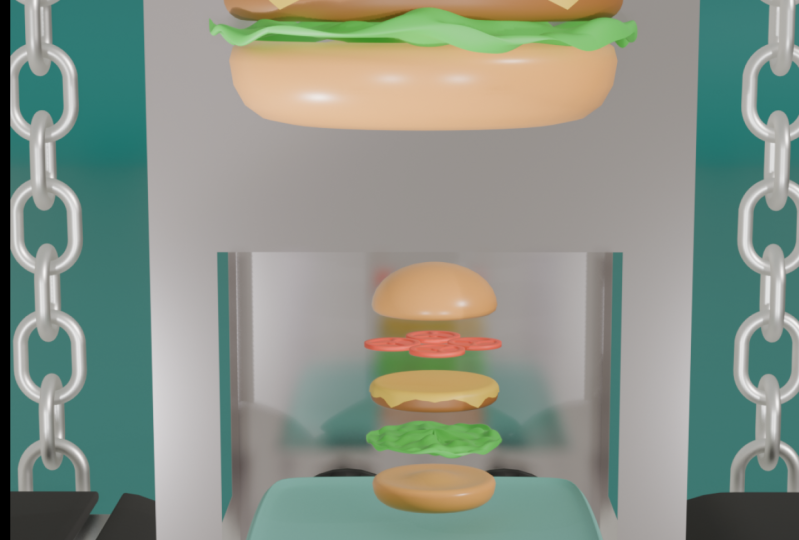
2. Modelagem de itens alimentares pouco poli: Oi, todo mundo. Bem-vindo
ao primeiro vídeo. Neste vídeo, farei alimentos com
baixo teor de poliéster,
como hambúrguer e saquê, esse alimento que usarei na
fábrica como produção Então, eu começo pressionando um item para
selecionar todos os itens e
pressiono x para excluí-lo. Agora, primeiro,
mudo o nome da
coleção para hambúrguer E aqui para comer pão de hambúrguer, primeiro
vou usar um píer da UE E para dar a forma. Primeiro, diminuo o tamanho da
escala na direção
Z em S e aumento
o tamanho da escala, exceto na direção Z,
pressionando S N e Z. Agora vou criar a forma
como a forma de guarda-chuva vista de
cima Portanto, se eu selecionar um único
vertss e pegá-lo,
ele não funcionará corretamente,
mas se eu ativar o software de aderência
proporcional, poderei facilmente
criar essa mas se eu ativar o software de aderência
proporcional, poderei facilmente
criar Então, aqui eu seleciono a forma de lança para a
forma de guarda-chuva adequada acima E agora, se eu selecionar
os vértices e pegá-los
facilmente usando o software de edição de
propostas, ajusto o
tamanho com a roda do mouse E sim, eu preciso desse tipo de formato e faço com que fique liso
pressionando corretamente Então eu acho que algumas pequenas mudanças. Eu fiz a forma adequada. Então, vou novamente para o modo de
edição usando a
guia contraventando e ajustando o tamanho Ao selecionar um vértice,
seleciono os vértices mais próximos
usando o Do topo, a seiva está boa, mas eu tenho que ajustar a
seiva do fundo Eu vou novamente para o modo de edição
e seleciono um vértice
e, usando o
controle plus plus, seleciono os vértices mais próximos E ao ativar o software de edição
proporcional, eu pego os versos usando G. Então eu acho que o formato
da gravação superior O que eu faço é selecionar a gravação
e, pressionando a peneira D, duplico o objeto
e, em seguida, giro essa outra
ligação usando r x e 180,
e então a agarro na direção z
por G por OK. Então, primeiro,
escondo a camada superior, e agora estou adicionando e
lançando novamente e diminuindo
o tamanho da escala na direção
z em S N Z para fazer uma alface
ou talvez Então, primeiro, faço a forma
totalmente plana e aumento o tamanho da escala, como
o tamanho do osso, em S N shift z, e para dar uma forma aleatória de sarda, estou adicionando um modificador,
que é um modificador de deslocamento Sei que ainda não
tomou a forma porque não adicionei nenhuma
textura ao deslocamento Então, para adicionar a textura diferente, vou para a seção de
deslocamento e aqui seleciono a nuvem Eu sei que não parece bom, e isso está na direção x. Você pode ver que, se eu
aumentar a força, ela
poderá se mover
na direção x. Aqui eu mudo a direção
como y ou talvez um z.
Acho que o z deve ser bom para
nós por causa do
movimento aleatório de cima para baixo. Para verificar a textura,
eu simplesmente escondo a broca e
verifico o valor diferente da textura,
alterando o valor do tamanho e
da profundidade e
talvez de toda a textura Eu seleciono outra textura, como um ruído distorcido, e
altero Para suavizar, estou
adicionando outro modificador, que é uma superfície de subdivisão, e aqui estou aumentando o nível como dois
ou talvez Acho que entendemos a
forma e eu desponho
a queimadura e pego
a salada acima do osso Aqui, eu altero ou mexo com o valor para obter
o resultado perfeito Eu geralmente altero o valor no valor da
quantidade e aumento o pequeno tamanho na direção x e y
pressionando uma tecla shift, disse. Aqui, sugiro que você
altere o valor
sozinho ou talvez experimente a textura diferente para
obter um resultado diferente Estou apenas fazendo uma forma
aleatória , como uma salada
de folhas. Então, sim, acho que parece bom. Agora vou fazer uma carne
ou talvez um petisco. Estou adicionando um círculo e
agarrando a salada,
aumentando o tamanho da escala em S
e, para preencher a superfície, vou adicionar
mais e pressionar F. Agora,
sou extrudido na direção de E e dou a forma de um
cilíndrico cilíndrico Pareceu muito
difícil fazer um liso. Estou adicionando um modificador, que é um modificador de nível,
e aqui eu aumento o segmento e, em seguida,
saio do valor da quantidade Para uma suavidade total,
seleciono o palco suave pela perna direita Aqui eu aumento um pouco o valor da quantidade para obter
o resultado desejado. Então, ele assume a forma pegajosa, mas aqui estou inserindo
a vertise, colocando I
do colocando I
do lado superior, selecionando
a vértice superior
e também a parte inferior e Sim, parece totalmente bom. Agora, aqui, vou fazer uma fatia
de queijo e aqui pego
o cubo porque
preciso exigir um conjunto de quadrados e aqui
diminuo o valor z, para que fique plano A propósito, também pode
ser feito por um avião em vez do cubo Agora, no queijo, eu aumento o tamanho da balança. Portanto, pode ficar um pouco
fora do hambúrguer e aqui eu
diminuo um pouco o valor do anúncio porque a fatia do
queijo ficará fina Agora, no modo de edição, se eu pegar a vertise
sem subdividir, ela não pode ser coberta adequadamente,
como um queijo
viscoso como Aqui, eu subdivido
várias vezes, como 15 ou talvez 35 Quanto mais você
aumenta o número, mais você obtém
, melhor resultado. Mas o 35 deve ser a multa porque adicionamos a
subdivisão posteriormente Agora, no modo de edição, eu
ligo a revisão x e aqui, simplesmente
seleciono parte da peça
e, por meio de um software de
edição proposicional, simplesmente a giro e a
agarro para Aqui, eu tento fazer o
cofre como uma peça dupla. Aqui, eu simplesmente seleciono uma
peça, apodrecendo em R e agarrando na direção
descendente com o Os outros vértices próximos a ele
também podem ser agarrados. Aqui, eu
gerencio ou ajusto manualmente parte da peça e
agarro corretamente. Parece um requeijão
e, para ficar macio, estou adicionando um modificador de
subdivisão e o coloco no nível três E aqui também estou ajustando a parte lateral
do queijo
para um pouco de aleatoriedade. Então, deve ficar bem, mas aqui um pouco para baixo, e sim, o
canto unilateral parece E aqui eu uso o modificador de
espelho para copiar diretamente o canto
unilateral. Na vista superior,
seleciono as três partes restantes
no modo de raio x e
excluo a vértice, pressionando x. Agora temos apenas
esse queijo de um lado Então, estou adicionando um modificador de espelho e simplesmente faço a
cópia dessa parte Então, eu preciso da direção x e y. E aqui você pode ver
isso um pouco cortado. Então, o que eu faço. Eu simplesmente seleciono alguns
dos vértices e agarro
em direção à direção E sim, agora está tudo bem. E, por fim, estou adicionando
outro ingrediente, que são fatias de tomate Essas fatias são circulares, então estou adicionando um círculo pegando acima do queijo
e diminuindo o tamanho, para que fique parecido com as
fatias de Agora, para sentir o círculo
pressionando F no modo de edição e depois extrudado na direção z
por e para obter espessura E ao selecionar a parte superior, insiro pressionando
e, em seguida, passo abaixo
da direção definida, para criar um
pequeno tipo de borda Aqui, são dois surfes. Então,
diminuo um pouco o tamanho da escala
e, para suavizar, estou adicionando um modificador, que é a superfície de subdivisão Então, a seiva é ligeiramente alterada devido à
falta de fertiss Então, eu estou adicionando um modificador de bisel e posicionando acima da superfície de
subdivisão
e, em seguida, aumentando o
segmento como dois, três
ou talvez quatro e, em seguida aumentando
ligeiramente Agora parece um pouco suave. Para dar um pouco de nitidez, estou adicionando um laço cortado
usando um controlador e colocando próximo a outro
vértice além de dar um pouco de dureza
ao topo Eu seleciono a parte superior da superfície e depois traço I. Então acho que
escolhi a errada S seja vértices internos,
y, depois posicione. Então, agora do topo, é a página SR. Mas para o tomate, eu tenho que mexer com
o formato interno Então, eu estou usando a
escultura para isso. Então, ao selecionar esse círculo, vou para o modo de escultura, e se eu selecionar qualquer forma do lado esquerdo
e entregá-la a eles, você pode ver que
não
funciona corretamente devido à falta de Então, estou adicionando um vértice
usando I para
inseri-lo repetidamente,
e posso
alterar facilmente a Então, sim, o número
de tases é suficiente. Agora estou usando a escultura. Ok, então eu já estou
esculpindo. Mude o layout e o
corte novamente, e agora,
estou alterando a forma da superfície superior aleatoriamente e
criando um efeito de
bagunça estou alterando a forma da superfície superior aleatoriamente e
criando um efeito de superfície superior aleatoriamente e
criando Se, de alguma forma, ele
for
criado demais, você pode simplesmente usar o controle para voltar
à sua forma original. Sim, está tudo bem. Agora, aqui, vou
aumentar um pouco o
tamanho em S e colocar em
um canto da queimadura. OK. Então, estou colocando
um pouco do lado de fora,
para que pareça cheio de ingredientes, e eu simplesmente uso para duplicá-lo e colocá-lo
nos quatro cantos Então eu acho que parece bom, mas aqui, está
um pouco no ar. Então, vou para a vista lateral, selecionar todas as lâminas de tomate e colocar nas
lâminas de queijo por GSD E agora eu abro a parte superior da mesma forma que
coloco na lâmina de tomate Ok, então parece bom, mas a queimadura
inferior deve ficar ligeiramente plana. Então, o que eu faço é
selecionar os vértices
e, ao ativar o software de edição de
propostas,
crio a forma ligeiramente
plana ao esculpir os forma ligeiramente
plana ao esculpir os vértices e os vértices E sempre que selecionar todo
o grupo, certifique-se de
ativar o modo de raio-x. Sim. Agora
parece um hambúrguer com baixo teor de poliéster Agora é da mesma forma, eu crio a nova
coleção à direita e à nova e aqui
mudo o nome para saquê. Por enquanto,
seleciono o hambúrguer inteiro e
coloco um pouco do lado direito Agora, pelo mesmo copo, estou adicionando um círculo
e pressionando tab para ir para o modo de edição
e pressionando F para senti-lo. Agora, aqui, eu aumento
um pouco o tamanho da escala e extruso na direção Z por E
D. E aqui, para a parte do arco, eu aumento um pouco
o tamanho da escala, para que pareça um copo OK. Aqui, a altura
deve estar boa. Se você quiser
aumentar a altura, basta
agarrar nessa direção. Aqui estou fazendo uma pequena tira. Aqui, primeiro,
extrudo e coloco
corretamente para colocar a forma
original
e, em seguida, dimensionar em tamanho Depois de escalá-lo, aqui estou extrudindo novamente e fazendo
um tamanho semelhante a uma tira e, em seguida, insiro-o em
sua forma original Agora, aqui, eu tenho que fazer
uma forma semicircular, então eu sou extrudado na altura de uma forma
semicircular, e depois controlar b para b. E aumentar o estágio feito usando a roda
do mouse E sim, está tudo bem. Agora eu faço a suavização automática triste
colocando-a corretamente. Então, agora a taça s está completa. Agora temos que fazer um canudo. Então, estou adicionando um
cilindro para isso e depois reduzo o tamanho em um para
fazer um mais fino como palha Em seguida, aumente o
tamanho da escala em uma direção e posicione-a como se metade do canudo estivesse do lado de
fora do copo Agora, aqui, temos que dar a forma do
canudo como uma curva Quero dizer esse tipo de
forma. Por fazer isso. Se você for para o modo de
edição e selecionar o vértice superior no modo de raio-x, e se adicionar um vértice
manualmente, como trod rotate,
trod rotate, trod rotate Em vez disso, você pode
usar a ferramenta de rotação. Aqui, temos uma visão interna de x, então eu seleciono o x
e, sempre que você
move a ferramenta de rotação, ela pode ser considerada o
raio do cursor de três d. Aqui, para fazer a forma da vaca, seleciono
o cursor na barra esquerda e depois o coloco de forma que possa ser considerado um raio Aqui, preciso de um total de
seis ou talvez oito etapas Eu o troco e uso a
ferramenta giratória para fazer a forma da vaca. Depois disso, você
pode selecionar facilmente os vértices externos e
uma dezena dessa maneira Pode parecer uma forma de palha. Aqui,
diminuo um pouco o tamanho da escala
e, em seguida, aqui, por
seleção de fase no modo de edição, seleciono essa fase
e excluo
pressionando x e também
faço uma suave. Agora nosso canudo está pronto. Para fazer o furo na tampa, seleciono essa fase
específica e excluo essa fase no modo adicionado. E para criar o design, seleciono a
fase de extrusão ao longo dos vértices
normais para os mais próximos usando lt E. A
propósito,
aplicarei o material
a esse copo como se fosse
uma Então, para o líquido interno, estou usando cut by using control r e coloque neste nível como uma xícara cheia
com o suco. E por seleção de fase, eu seleciono essa fase e
seiva para duplicá-la E colocando sua forma original. Mas você pode ver que há um único objeto para
transformá-lo em outro objeto, pressione P e selecione por seleção. Então você pode ver que
há dois objetos diferentes. Primeiro, escondo essa
curva e, no modo de edição, seleciono a
seleção dos vértices e seleciono a parte superior
e pressiono F para senti-la, bem
como a parte inferior
e pressiono F para senti-la Agora cobriu toda a área e se tornou a parte
interna do suco. Aqui, eu
diminuo um pouco o tamanho da escala para que ela possa
ser encaixada corretamente. Agora, o modelo do saquê também
está concluído. Agora eu seleciono o hambúrguer
e
coloco perto do saquê porque agora estou
fazendo um prato para o combo Para fazer isso, estou adicionando um avião e colocando
sob essas duas coisas. Em seguida, aumente o
tamanho da escala para o tamanho de uma placa. Acho que deve ficar bem e diminuir ligeiramente
na direção paralela. Aqui, vou adicionar uma pequena
curva à taxa externa. Eu seleciono o plano e x a d, depois o escalo e
, na seleção de fase,
excluo a fase. E parece muito nítido, então estou adicionando um modificador, que é uma superfície de subdivisão
e aumento Ok, então há falta de
patiss, ela mudou a forma. Então eu adiciono um Bavel e
coloco acima dele e altero
ligeiramente o valor da
quantidade para obter o resultado quadrado adequado E para adicionar uma espessura, estou adicionando outro modificador, que é o modificador de solidificação, que é usado para
adicionar uma espessura, e aqui estou
aumentando um pouco a
espessura e a marca na
opção de espessura Por fim, faça a triste opção
suave. Agora está tudo bem. Completamos o saco de
hambúrguer e o prato. Acho que o prato
está dentro do saco, então estou colocando do lado de fora, e agora
só falta fazer uma caixa Então, para criar uma caixa, estou adicionando um cubo e aumentando o tamanho da escala
correspondente
à combinação em particular nas direções
x y e z. Então eu acho que as alturas
seriam boas. E aqui eu ligo
o modo de raio-x para ver a largura
adequada da
combinação e fazer a caixa sa,
que, como uma combinação, está
contida dentro dela Agora, fornecemos o
formato da caixa, mas não parece que seja
para dar a aparência adequada. Estou adicionando um
corte de laço no meio e adicionando dois cortes de laço, que estão próximos ao centro
usando o controle R. Agora eu
seleciono aquele corte médio e agarro
levemente nessa direção,
para que ele faça um pequeno corte E para fazer com que a fita
seque, também estou adicionando um corte com
distância usando o controle r. E também adiciono uma aparência cortada
horizontalmente na parte superior pequena Agora, ao selecionar
a seleção de fase, seleciono aquela área
específica da fita, que é feita apenas
pelo corte visual. Tanto na direção quanto em
E e depois pisou junto com a normal e depois adicione
um pouco de espessura Parece que uma
torneira específica está presa à caixa. Agora nossa caixa também está pronta. Neste vídeo, somos
feitos de quatro coisas, um prato de saquê de hambúrguer e a caixa Se você quiser qualquer outra coisa
, pode simplesmente
fazer no liquidificador Há muitas
possibilidades de criar um único objeto
de várias maneiras. No próximo vídeo, aplicaremos as cores e
o material básicos ao objeto
que
acabamos Então, conheça você
no próximo episódio.
3. Como aplicar materiais aos itens alimentares pouco poli: Então, olá, pessoal. Bem-vindo
ao segundo episódio. Neste episódio,
vamos adicionar materiais e cores
a esse objeto. Então, primeiro, vou
para a visualização de renderização para ver as
cores e os materiais E então eu vou para a visualização de
renderização e
altero o gene
para o ciclo e altero o
dispositivo para computação de GPU E aqui estou alterando o máximo para 50 na janela
de exibição Você não tem uma
GPU no seu dispositivo, então você pode simplesmente usar a CPU Agora vou até a propriedade da
parede e
altero a cor do ambiente
Texer aqui pressionando abrir, estou adicionando um HDRI,
que eu já forneci
aos Estou apenas usando um HDRI
para iluminação 360. Ok, agora para adicionar um material, vou primeiro para a visualização de
cedência e aqui,
a visualização do material
está aberta por padrão, então eu a altero para a visualização de renderização Adicione um material no
coque, eu seleciono o coque e aqui, clico em você para adicionar
um novo material, e eu simplesmente dou uma cor Ao mudar a cor base, eu simplesmente dou uma cor
em toda a área da superfície. Então, vou simplesmente adicionar uma nota
para dar a tristeza no pão. Então, na área de material, estou adicionando um nó usando um site e serve como
uma rampa de cores
e, ao selecionar a cor m, conecto a cor
à cor base Então, basicamente, a rampa de cores é usada para adicionar duas cores Aqui você pode ver
que a mistura de preto e branco se
tornou prata, e essa cor prateada se
tornou a saída da queimadura Se eu mudar a cor
como um marrom para um lado, então pode ser uma mistura
dessas duas cores como um
preto e aquele marrom E você também pode aumentar a força
esgotando sua barra. Você pode ver que a cor
preta está mais poderosa do que antes
ao esgotar sua barra E da mesma forma, também
posso esgotar
outra cor Mas você pode ver que as
duas cores estão se misturando. Se fornecermos a
entrada específica como uma textura específica, ela
poderá funcionar de
acordo com ela. Aqui, eu quero um
anúncio especial naquele bar. O que eu faço é simplesmente
adicionar uma textura gradiente por peneiramento e depois conectar
a cor ao E você pode ver que isso
gera um pouco de sombra, e você também pode ajustar a
tristeza esgotando Então, é apenas o
exemplo do triste. Então, o que eu faço é simplesmente
excluí-lo por x e adicionar uma textura de ruído e conectar
a cor ao fatorial Então, ao adicionar a textura do ruído, essas duas cores das rampas de
cores são distribuídas aleatoriamente nessa superfície. E também ajuste a suavidade da cor
esgotando Aqui, eu ajusto a cor cinza comparativamente maior
do que a branca, e aqui eu também
diminuo ligeiramente a rugosidade para atrair levemente
a luz na superfície Agora, o que resta é definir
a cor e ajustar seu valor para que pareça uma trança ou a queimadura
do Se você tentar sozinho, terá uma ideia qual valor é
o efeito na praia da peça. Ok, agora ou queime, fica tudo bem, e eu renomeio para uma trança E, então aqui eu mudo um
pouco mais escuro e sim, tudo bem. Ok, então o que eu faço? Eu seleciono outro pão e o entrego diretamente ao material
criado Então, se eu mudar a cor
, isso pode ter efeito em ambas. Agora vamos para a salada. Eu seleciono essa salada, entrego a um novo material e simplesmente dou a cor verde
escura. Aqui, estou apenas dando uma cor
normal, como limão, que parece uma folha,
e depois mudo o nome para ela. OK. Agora selecione a carne ou adesivo e altere a cor marrom
escuro Sim, está tudo bem e
também renomeie-o. Agora, no queijo, seleciono o queijo,
entrego a um novo
material e
mudo a cor para
amarelo ou talvez laranja, e aqui
diminuo um pouco a rugosidade Então, parece reflexivo. E no último
ingrediente do hambúrguer, selecione o tomate e
dê como um tinto Ou talvez um vermelho escuro e dê a mesma cor
a qualquer outra fatia. Acho que esqueci de renomeá-lo, então primeiro seleciono o
queijo e o renomeio e depois defino a cor
para rodelas de tomate e também renomeio para que eu
possa descobrir facilmente quando dou o mesmo material para e depois defino a cor
para rodelas de tomate
e também renomeio para que eu
possa descobrir facilmente quando
dou o mesmo material para
outras fatias apenas
encontrando o nome dele Então, sim, selecionando
todas as fatias de tomate uma a uma e dando o mesmo material para que nosso hambúrguer
do material seja servido
agora no saquê Primeiro, seleciono a tampa
do saquê e a
entrego ao novo material, e aqui, aumento o valor da
transmissão para totalmente um e
diminuo o valor da rugosidade. Parece um material de vidro. Agora temos que dar o material para o interior do saquê. Eu o seleciono e o que eu faço, eu simplesmente uso a textura do ruído. Primeiro copio o
material do pão. Mas se eu mudar a cor
, isso também pode
afetar a queima do pão. Se eu mudar o rosa, então você pode ver
que a queimadura afetada para identificar separadamente, clique no ícone do número. E se você agora mudar a cor
, isso só poderá
afetar essa parte. Então, agora, pelo bem, eu simplesmente uso as duas cores,
como branco e rosa. Então, na barra, aqui eu mantenho
a distância entre duas, para que ambas as cores possam aparecer. Aqui, eu aumento um pouco mais a barra
rosa do que a branca. A parte rosa
do copo tem uma aparência atraente e parece um saquê. Em seguida, no canudo,
eu coloco o canudo,
entrego ao novo material, dou a cor
rosa escuro e depois mudo o
nome para Ok, agora eu tenho que dar o material para essa
classe da parte da borda, que é o único objeto
com o material diferente. Então, o que eu faço é ir
para o modo de edição
e, na seleção de faces, seleciono aquela linha específica e, usando o controle plus, também seleciono
as fases mais próximas. Depois de selecionar essa área, vou para o material, e aqui você pode ver
o material da aula. Agora, ao
clicar no ícone de adição, eu crio um novo material e vou para a
primeira visualização do concurso. Ok, agora,
selecionando essa área, clique no novo material e aqui você fornece
o material de que precisa. Então, aqui eu
seleciono o material do leite. Mas você pode ver que não
há efeito porque aqui você precisa
clicar no botão atribuído. Agora esse material
deve ser atribuído à peça
selecionada, e é assim que você pode atribuir os diferentes materiais
no mesmo objeto. E por fim, mudei o
nome do material para leite. Não se esqueça de salvar o arquivo depois de
fazer o progresso. Ok, agora vamos ao prato. O prato está bonito,
mas eu aumento um pouco a cor branca,
então sim, perfeito. E o último objeto é o bloco. Então, aqui eu dou o novo material e o dou como
uma cor marrom, como um tipo de papelão. Então, sim, o ligeiramente
laranja está bom. E como fizemos na borda do cubo para fornecer um
material diferente no mesmo objeto, eu também seleciono a fita no modo de
edição e a entrego ao novo material e a atribuo e dou um pouco a
cor escura em comparação com a caixa Então, parece bom. Mas aqui eu faço um pequeno
ajuste com as cores. Então, aqui estou apenas
tentando deferir a cor da
escuridão e mexer com os valores e
a cor para
definir as duas caixas adequadas Então, sim, agora está tudo bem. Mas aqui eu noto que o lado esquerdo da área pode
conter a parte em excesso. Então, o que eu faço é simplesmente ir até o topo e, ao
ativar o modo de raio x, simplesmente seleciono o
lado esquerdo dos vértices agarrando por G
Y e Isso pode ter sido
um pouco deixado
de lado quando adicionamos o
corte, não importa. Agora está perfeito, e o material deve ser
fornecido em todo o objeto. OK. Então, agora aqui eu
faço mais uma coisa. O hambúrguer está bem, e eu não quero alterar o
valor no modificador Então, o que eu faço é
selecionar cada objeto e aplicar o
modificador all, um por um E também aplique o
modificador all na placa. E uma coisa é que eu dupliquei toda a combinação
para a entrada do fator Então, o que eu faço,
seleciono o combo inteiro e
pressiono S D para
duplicá-lo e colocá-lo no lado direito Então, agora, um hambúrguer tem muitos objetos,
como muitos ingredientes Então, o que eu faço é simplesmente selecionar toda a parte do hambúrguer e
depois controlar j para juntá-la E da mesma forma, eu também uno o stro e
sua parte de leite pelo controle J. Aqui, eu duplico
todo o combo porque
o primeiro é usado para
fins de emergência OK. Então, agora nossos três objetos
com o combo estão prontos Mas você pode ver que, se eu quiser fornecer um
quadro-chave para a animação
, terei que fornecer
os três quadros-chave para os três objetos diferentes. Então, o que eu faço é simplesmente adicionar
um vazio e depois criar um pai. Antes de fazer isso,
seleciono cada objeto e aqui eu crio a nova
coleção e
renomeio a placa para que eu possa
colocar todos os três objetos nessa coleção e também colocar um objeto
vazio nessa coleção Portanto, é fácil no momento. Agora, na coleção, temos os três objetos, e o que eu faço é simplesmente
adicionar um objeto vazio. Então, vou adicionar
e, no vazio, uso o
vazio como um eixo plano. E depois que isso aparecer, posso colocar no
centro da placa, aumentar o tamanho da escala
para que eu possa
selecioná-la facilmente e colocá-la
corretamente no centro. E agora eu seleciono
os três objetos e, por fim,
seleciono o eixo do plano
e, em seguida, controle P e o
objeto com keep transform Então, se eu mover o avião, os outros três
objetos também serão movidos. Então, na animação, vez de selecionar
todos os três objetos e fornecer o quadro-chave, eu só atribuo o
quadro-chave a um eixo plano. Ok, então no próximo vídeo, começaremos a
criar nossa fábrica e nos encontraremos com você
no próximo episódio.
4. Como criar uma correia transportadora com animação: Oi, todo mundo. Bem-vindo
ao terceiro episódio. Neste episódio. Eu farei a régua para a fábrica
com a emissão Então, começo excluindo todas as coisas e primeiro
adiciono um avião Na verdade, eu quero uma vaca, mas primeiro dou a forma em plano e
depois converto em curva. Aqui eu seleciono o
plano e giro na
direção x por r x e
diretamente para a direita 90 Então, ela se torna a posição correta
em pé
e, em G D, estou agarrando 1 metro
acima pressionando G e Agora, aqui está o
principal. Vou para o modo de edição e, em seguida, selecionar
os dois primeiros overs
e, em seguida, pegar na direção
descendente por G D e
criar E ao selecionar todos os vértices, estou escalando na direção x, então ela se torna a
forma como Em seguida, pressione Control B e, aumente
a roda do mouse e faça com que o cofre pareça uma circular
lateral. Então, sim. Tudo bem. Ok, então por que eu
ligo para a coisa principal? Porque se você der o cofre sem usar o modo de
edição, por exemplo, suponha que eu esteja adicionando um plano e depois entregue o cofre sem
usar um modo de edição, como manualmente, usando S e
z e também S e X, as formas se tornam
retangulares como a esquerda Mas se você der o berro, ele não pode funcionar corretamente, não pode
circular perfeitamente pela lateral Você pode ver essa é a
diferença entre esses dois. Suponha que eu queira diminuir
a escala em S e x, então você pode ver
que ela está ligeiramente esticada e não consegue manter a forma
circular na lateral Mas se você selecionar qualquer
um dos lados e agarrá-lo, poderá ver que ele se move
perfeitamente sem
alterar nenhuma forma. Certifique-se de pegar a energia voltaica em vez
de
escalá-la energia voltaica em vez
de Aqui, eu clico com o botão direito do mouse
e converto para a enseada, então ela se torna a enseada e coloco o ponto
amarelo no centro Defina a origem e a origem centro da massa para
que o ponto de origem, que é o ponto amarelo,
seja colocado no centro. Agora estou adicionando um avião
para fazer uma laje. Minha laje também é retangular, então eu diminuo o
tamanho da escala na direção x em S X, e que depois
gira na enseada Sim, tudo bem. Um pouco, sim. E aqui, estou adicionando um modificador, que é um modificador Aqui, aumentei os números dos
modificadores e aumentei um pouco a lacuna, para que possam ser separados um
do outro Essa lacuna é boa e
aumenta o número, mas ela não pode seguir
o caminho para fazer isso Estou adicionando outro modificador, que é um modificador, e no objeto,
eu o seleciono Ok, então ele segue a enseada, mas dá para ver que
não consegue manter o comprimento Como no comprimento lateral, ele pode ser mais comparado
ao inferior. Então, antes de vendê-lo, primeiro adiciono um modificador, que é um modificador de solidificação para aumentar
a espessura Na vista lateral,
eu posso ver melhor. E aqui, o
problema do comprimento pode ser resolvido pelo espaço entre a placa
e o modificador da matriz Você pode ver que há
uma pequena lacuna entre eles. Então, se eu selecionar esse objeto e
colocá-lo totalmente na enseada
, o problema pode ser resolvido Aqui, o longo
problema pode ser resolvido, mas você pode ver que ele não pode se curvar devido à
falta de subdivisão Então, vou para o
modo adicionado e para o controle zing. Estou adicionando um corte de
aparência múltipla, como cerca de 13 ou talvez 14. E se eu for para o modo objeto, você
poderá ver que
ele se dobra corretamente. E outro problema
é a espessura. Se eu aumentar a espessura, você verá que ela não pode
ser mais grossa na lateral Para resolver esse problema, estou colocando acima da curva
e, sim, esse problema também
pode ser resolvido. Então, basicamente, dizemos
ao liquidificador que primeiro aumente a espessura e
depois siga a curva E sim, agora está tudo bem. Então, agora para a
matriz novamente, aqui, eu vou aumentar o
número da matriz para completar a vaca. Ok, então está tudo bem. Mas aqui, o número
de placas é de apenas 14. Então, aqui, ao selecionar a enseada
e ir para o modo de edição, eu simplesmente pego os vértices
e aumento o espaço Acho que a 18ª placa está boa. Aumentei um pouco
o tamanho da
vaca para alimentar adequadamente a 18ª placa Ok, então agora tudo bem. Mas se você resolver o problema, como duas bofetadas fossem uma sobreposição
na extremidade ou talvez a
lacuna entre elas, você
poderá
ajustar de Ou você pode ajustar
a enseada como fizemos antes ou você pode ajustar
o tamanho do tapa Sempre que você medir o
tamanho da laje, certifique-se de que você pode ajustar o tamanho somente
na
direção x por S e x. Sempre que você tentar sozinho, terá uma ideia de
qual valor realmente faz o quê. Sim, está tudo bem. Agora, se você agarrar na direção x, poderá ver que
parece um movimento. E usando o
quadro-chave de captura, podemos fazer animação. Agora, para suavizar totalmente, estou apenas adicionando um modificador, que é um modificador de chanfro, e estou acima da curva
aqui Vou aumentar o segmento
e aumentar o valor do valor. E aqui, estou
aumentando um pouco o valor da espessura. E nada além de mexer com algum valor até que
fique bem Ok, agora para animação, aqui, eu puxo a barra, que é chamada de linha do tempo E ao correr pelo espaço, a linha do tempo começa a se mover Então eu acho que a moldura 40 é
suficiente para um prato. E só por um momento extra, estou tirando três
vezes, como 120 quadros. Ok, então não se
confunda com isso. Vou explicar isso mais tarde,
sempre que o renderizarmos. Porque temos que fazer uma animação em loop
infinito. OK. Então, antes de fazer isso, primeiro
configurei a câmera. Então eu estou adicionando uma câmera e
pressionando num p zero, vou para a visualização da câmera, e pressionando shift e tilt, eu posso mover a câmera
usando W A S
e D. Usando W A e D,
eu posso ir para frente, para
trás, para a esquerda e para a direita, e usando Q
e E, eu posso ir para cima Então, aqui, estou colocando a câmera de
forma que ela possa cobrir toda a fábrica e também exista
sempre que precisarmos. OK. Então, agora temos que
animar o caminho OK. Então, aqui, eu suponho que o cursor de três é
minha posição inicial E no primeiro quadro, forneço o quadro-chave
pressionando I. Agora vou para o último E ao rastrear minha
primeira volta manualmente, altero a localização de x e posição de forma que ele
possa repetir sua posição. Então, do quadro zero ao quadro 120, o loop está se movendo para uma rodada. E depois de
configurar sua posição, forneço o quadro-chave
novamente às 1:20. Então, se você reproduzir a animação
, ela pode estar se movendo. E aqui na linha do tempo, eu pressiono t e seleciono o linear Então, tornou-se o movimento
constante. Então agora eu tenho que fazer outro. Então, eu simplesmente seleciono o
caminho e a placa, pressiono C d
para duplicá-la
e, em seguida, giro na direção
z por R z 90 e
coloco de forma que um loop termine e
o segundo loop seja Aqui, o quadro-chave
também pode ser duplicado. Se eu alterar o número do quadro, ele
poderá se sobrepor
ao primeiro Porque o quadro-chave também
está duplicado. Primeiro, forneço o quadro-chave
no primeiro local. Agora, se eu reproduzir a animação
, ela pode estar se movendo
na direção x. Para esse loop, preciso fornecer o mesmo quadro-chave para
a primeira e o final da posição para
a localização x porque não podemos nos
mover na direção x
e, em seguida, preciso
configurar apenas o quadro-chave
para a localização y. Como fizemos no primeiro loop, temos que configurar a
localização y para esse loop. Agora, aqui para uma placa, suponho a posição inicial
nos três dcursores, e aqui eu forneço o
quadro-chave na primeira OK. Então, de alguma forma, está um pouco
comovente. Então, o que eu faço? Eu simplesmente copio o quadro-chave no meu local e
o colo no final da posição. Então, ela se torna a estática. E agora, no último quadro, eu mudo a posição
da localização y,
acompanhando o único tapa e colocando-o na mesma posição
após a rodada Ok, então minha placa está
retornando sua posição, e aqui eu a ajusto corretamente a
partir do cursor de três D
e, em seguida, forneço o quadro-chave E na linha do tempo,
pressionando a tecla e aproximando-se
seletivamente,
ele começa a se mover Ok, então agora está tudo bem. No próximo episódio, faremos o resto
da parte de modelagem fazendo a fábrica
e outras coisas. Então nos vemos no próximo episódio.
5. Modelagem do cenário: Então, pessoal, bem-vindos
ao quarto episódio. Neste episódio, estamos
fazendo outras coisas. Este episódio é totalmente
baseado em modelos. Na maior parte do episódio. Adicionaremos o
objeto e daremos a forma usando o
método de agarrar,
dimensionar, extrudar Então eu começo com a
fabricação da primeira fábrica. Então, estou adicionando um cubo e colocando no início
do primeiro loop Agora, aqui, eu aumentei
a escala e a forma como a
do hale de fábrica Aqui, estou
colocando um pouco o interior
da primeira vista,
porque a porta principal da fábrica começa
com essa área. E agora, ao entrar no modo de edição, simplesmente seleciono o lado dos vértices e, em seguida,
agarro na direção ampla Então, ficou um
pouco retangular. Então, a forma principal
do furo é dada. Mas antes de fazer isso, primeiro, estou fazendo um suporte
para a laje rolante Para o suporte, eu já
tenho o formato da enseada. Então, ao colocar o CFD, eu dupliquei a curva
e, só por um tempo, escondo o orifício principal Agora, na enseada, eu primeiro converto a enseada em maça porque
a enseada não pode modelar o salvamento Então, ao selecionar essa capa, vou editar o
modo, selecionar tudo
e, em seguida, extrudar na direção y
e colocar exatamente assim Agora estou selecionando outra
parte e da mesma forma, estou agarrando na direção y
no lado oposto Com está bem. E agora,
ao selecionar essa parte, estou pressionando F para
preencher essa área. E sim, certifique-se de que a peça de modelagem possa ser feita
na curva duplicada Ok. Depois de dar a forma, eu simplesmente
diminuo o tamanho da escala na
direção x primeiro usando
S e x desta forma. E agora vou diminuir
o tamanho na direção z usando S N z. Sim, tudo bem, mas aumente
a direção x. Ok. Então, agora está tudo bem. Agora, para dar o design, basta selecionar a área no modo de
edição e
pressionar para inseri-la
e, em seguida, fazer a extrusão na direção y. Então, ele faz uma pequena forma. E, a propósito
, está no ar. Então, eu estou fazendo a parte da
perna para fazer isso. Primeiro vou adicionar um círculo. Ok, então estou no modo
colocando o tipo novamente, vou para o
modo objeto e depois adiciono um círculo. Agora, aqui, eu giro o
círculo em x por r x e 90, para que ele possa ficar em pé
corretamente e depois colocado na
parte projetada do suporte Agora, primeiro eu
ligo o modo de raio x, para que eu possa ver através dele e diminuir o tamanho e
colocá-lo no canto esquerdo. Agora, aqui estou apenas
apresentando G Y E, por isso, estou apenas existindo seu
posicionamento adequado, para que ele
possa se tornar o
centro da largura. Sim, tudo bem. Então, o que eu faço? Eu simplesmente vou para o
modo de edição e depois extruso na direção y para que pareça a
parte do suporte E, a propósito, está aberto Ao ativar o modo de raio X, basta pressionar F e
preencher essa área. Então, aqui, eu tenho que fazer a perna da
enseada. Aqui, o que eu faço? Eu simplesmente vou para a vista
lateral e
seleciono o vértice externo
e ligo o modo de raio X. Eu coloco o cursor aqui porque, usando o
suporte do cursor, estou usando a ferramenta de rotação. Aqui na ferramenta giratória, preciso apenas de seis ou oito etapas, então escrevo e
uso a ferramenta giratória, para que ela se torne a perna de vaca. É assim que, usando o
cursor como raio, você pode facilmente criar a enseada E sim, está tudo bem. Agora, aqui,
ao selecionar as bordas externas, eu me estendo nessa direção e faço um comprimento como
se ele tocasse o chão. Parece muito branco, então eu simplesmente
diminuo o tamanho e depois faço uma suavização. Ok, agora, em vez de
fazer todos os quatro cantos, estou usando um modificador de espelho Então, vou até o modificador e simplesmente adiciono um modificador de
espelho Ok, então não há suporte. É autodependente. Então, o que eu faço é selecionar o
objeto pela ferramenta de colírio. Mas você pode ver que não
há um alinhamento perfeito. Então, o que eu faço é adicionar um
avião como suporte. Então aqui eu giro em 90 graus e tento colocar o
centro bi manualmente Aqui, em vez de pegar o
apoio da máquina, eu simplesmente pego o
apoio deste avião. No objeto espelhado,
eu seleciono o plano, para que eu possa
alterar facilmente o movimento mudando o
local do avião. Aqui você pode ver que, se
eu mudar a direção
, posso ajustar seu
movimento ou lugar. E sim, verifique também
na direção y até que a parte frouxa não esteja
muito longe da máquina A propósito, você pode ocultar o
avião se não estiver satisfeito
e, se estiver de acordo com isso, basta aplicar o modificador e
excluir esse plano E depois que tudo estiver configurado, simplesmente seleciono essa parte
e por CFD Eu o duplico e, em seguida,
giro na direção
z em 90 graus e o coloco corretamente
para a segunda máquina E sim, a primeira etapa
da segunda máquina
se sobrepõe à primeira Então, no modo X, eu seleciono essa parte da perna Então, em vez de selecionar
esse tipo de caixa, seleciono o último vértice
e, usando control plus
, seleciono uma parte da perna
e, em seguida, pressiono x
para excluir seu Então, sim, tudo bem. Ok, agora para o chão, estou adicionando um avião agarrando, ele colocou uma pequena área de sopro e depois aumentei
o tamanho da escala Ok, agora na coleção de
senos, eu simplesmente seleciono a
peça que
acabei de fazer e
coloco na coleção de senos A propósito, não é necessário, mas é usado para confusões de identidade Ok, agora estou adicionando um
cubo para o caminhão de entrega. Então, coloco o cubo no canto esquerdo e
o
coloco levemente na direção superior por G ZD e, em seguida,
guardo como uma caixa retangular aumentando
o tamanho na Então, na vista lateral, não
consigo ver o chão corretamente. Então, o que eu faço é
selecionar o piso
e, no modo de edição, simplesmente o estendo um pouco. Então eu posso ver isso. E sim, acho que
a altura deve ser boa para a área superior. Ok, ao selecionar
a parte frontal, eu trago o cursor aqui pelo teste de forma e
o cursor para selecionado, e agora estou adicionando um
objeto, que é um cubo E então, ao aumentar
o tamanho da escala, eu simplesmente faço a forma como
o motor da peça. Então eu acho que sim, tudo bem. E agora
está tudo em ordem. Eu dou uma
forma diferente ao caminhão. Quero dizer, como a forma de uma janela
ou a forma ligeiramente cruzada. Então, estou adicionando uma saída
múltipla usando o controlador e um lugar como este Então, aqui, estou adicionando
uma aparência cortada forma que
cubra a janela. E agora, na vista lateral,
seleciono os
dois vértices superiores e seguida, agarro na direção x por gx Portanto, é um cofre um pouco
diferente. Ok, então agora eu continuo
na janela. Eu simplesmente adiciono um laço
cortado como no meio. Quero dizer, duas também parecem cortadas
para a largura, então podem ser criadas duas janelas,
como a janela frontal e a janela lateral que
eu selecionei, e
pressionando a
extrusão t select ao longo da face normal
e, ao pegar o mouse,
eu saio da eu E sim, é da mesma forma, adiciono outro orifício
na parte inferior
e, depois de obtê-lo, simplesmente seleciono a área da pasta. E y. É da mesma forma,
eu pressiono todo t e seleciono a fase
de extrusão ao longo E ajustando suas bocas, eu crio a forma assim E agora, para a iluminação do farol, eu simplesmente adiciono
outro visor e também adiciono a abertura horizontal manualmente para que
eu possa selecionar facilmente a área
do E sim, eu também faço
no lado oposto adicionando
um lookert horizontalmente Então, sim, adicionando
um corte diferente para dar a forma e pisando, você pode criar uma
forma diferente conforme desejar Agora na roda, eu trago
o cursor até aqui e adiciono um círculo e depois giro
na direção x em R X 90 E neste lugar,
eu coloco um pouco abaixo e diminuo o tamanho. Agora, para fazer massa, simplesmente
vou até ela mais
colocando F para sentir
e dar espessura,
extrudo-a por E,
e depois insiro por I
após inseri-la, extruso novamente até
cortar a espessura do interior e, em seguida, colocando I para inserir
novamente
e extrudar novamente,
e usando o controle B,
dou um pouco de e usando o controle B, extruso novamente até
cortar a espessura do interior e, em seguida, colocando I para inserir
novamente
e extrudar novamente,
e usando o controle B,
dou um pouco de co sp. E sim, também coloque um pouco
dentro do caminhão. Ok, então o que eu faço exatamente. Estou apenas adicionando um círculo, mas o círculo está
vazio por dentro. Então, no modo de edição, sinto a
superfície do círculo pressionando F
e, sempre que quiser uma
espessura ou peça extra
, posso extrudá-la e sempre que quiser,
entrar na área da superfície Então, eu simplesmente pressiono I para inseri-lo. E agora eu não sou
nada além de
dar uma forma retangular
no topo da superfície Então, eu estou adicionando su loop cut. Tipo dois ou quatro e depois escale na
direção y específica para que
tenha um pouco de espaço e
, em seguida, selecione alguma peça e extrude-a por T. Ok, agora aqui, eu faço uma porta Na seleção de fase,
seleciono essa fase
e, ao adicionar um corte em
laço, simplesmente faço uma
forma da porta. E depois de dar a forma, eu simplesmente excluo essa fase, para que ela faça uma pequena
lacuna aqui. Então, sim, selecione esse
rosto e solte esse rosto. Ok, agora eu seleciono a roda duplico-a e
coloco atrás dela A camada baixa da modelagem não
é muito complexa. No modo objeto,
podemos usar principalmente a escala, agarrar e girar. No modo de edição, usamos
principalmente um corte para fornecer uma
extrusão segura para adicionar uma peça
extra e
inseri-la, além de peça
extra e
inseri-la, além usar o software de edição
profissional. Objeto de extrusão Se você pressionar T, poderá ver a
opção múltipla para a extrusão Se você tentar sozinho, terá uma ideia de qual
valor pode realmente fazer o quê. Também no modo de edição, há várias opções para os atalhos, como
uma ferramenta giratória que usamos no caminho ou
talvez a ferramenta faca E sim, o Bavel também
é importante para proporcionar uma transição
suave E sim, alguns dos modificadores também
são muito importantes como um modificador ou modificador de
espelho,
e a superfície de subdivisão, o modificador de
solidificação,
e não apenas este, e não apenas este, mas outros também são importantes se você Agora, no modelo de fábrica, eu simplesmente uso o laço cortado para
dar a forma da porta
e, na seleção da face, extruso para dentro dela
e excluo a Então, ela se torna
uma forma como essa. Agora, na superfície superior, eu o insiro pressionando e selecionando o
resto da peça, eu simplesmente extruso na direção
ascendente Então, sim, tem essa
aparência. Ok. Então, o que eu faço é simplesmente selecionar
a parte le do suporte
e, em seguida, duplicá-la E depois disso, eu
coloco na esquina da fábrica. E como é um objeto
duplicado, pode ser a
parte conectada com a perna Então, obtendo um objeto diferente, coloco P e seleciono
por seleção. Então, agora está
separado da perna. E depois de obter essa posição, eu simplesmente a duplico novamente e coloco levemente o lado esquerdo Então, é um pequeno tipo de design. E pressionando a cauda da tenda, posso mover a câmera, para que fique bem E sim, também escale o avião para que ele possa cobrir toda
a área. Ok. Agora, no canto da roda
da fábrica, eu simplesmente faço um tipo de caixa
retangular onde o prato de comida pode
ser substituído pelas caixas E aqui eu não
quero a parte da perna, então eu simplesmente a excluo. E como quero um retangular, simplesmente seleciono a peça
e agarro nessa direção Ok. Depois de dar a forma, vou para o modo superior
e ajusto corretamente, para que possa ser colocada no centro. E aqui eu faço um pequeno tipo de
janela para que o prato de comida possa ser inserido
e a caixa possa sair. A propósito, não é
necessário, não pode ser visualizado
no ângulo da câmera. Sim, talvez esteja tudo bem
, é um trabalho desnecessário. Agora, aqui, eu uso um
item de comida para costurar um pouco. Então, aqui eu abro aquele arquivo em que fizemos um
hambúrguer e o saquê Então, o que eu faço? Eu
simplesmente como o hambúrguer e pressiono Control C para
copiá-lo e depois vou para nosso arquivo principal e aqui pelo
Control V para colá-lo Então, aqui você pode ver que as restrições são copiadas
automaticamente E eu posso aproveitar o momento facilmente
usando a restrição. Então, na vista superior, primeiro
coloco o
hambúrguer na loja Quero dizer, acima do sop, e eu executo todas as tarefas, como escalar e agarrar,
usando a restrição, não Agora, aqui, eu também copiei o saquê e
coloquei na loja, e aqui eu giro levemente para
dar uma aparência um pouco estilosa E aqui,
escalando e agarrando pouco,
eu envelheço eu envelheço Então, sim, tudo bem. E agora é da mesma forma. Também copio a caixa e
uso na pilha principal. Aqui, coloco um pouco
atrás do caminhão
e, pressionando CF
d para duplicá-la, simplesmente
faço a cópia
das duas ou talvez quatro caixas e dou um pouco de aleatoriedade Eu simplesmente faço uma caixa acima dela. Então, sim, tudo bem. No próximo episódio, farei a animação
do nosso objeto principal. Os alimentos estão entrando no casaco e
substituídos pelas caixas. Mas, para isso, forneço o
quadro-chave de forma que ele se torne infinito
usando apenas 40 quadros. Então nos vemos no próximo episódio.
6. Como criar uma animação de loop infinita: Ei, pessoal, aqui está
o quinto episódio. Neste episódio, vou dar
a animação de um item
alimentar de forma que
ele se torne infinito. Para fazer isso,
primeiro copio os três
itens, incluindo hambúrgueres, saquê e prato, e
colo aqui, e aqui, todo o ajuste que
faço usando a restrição Começo diminuindo
o tamanho da balança e a posição na esteira Sim, ainda está escuro. Aqui, eu diminuo novamente usando S e fósforo na esteira E aqui eu também
saio de seu lugar
indo até a vista superior e diminuindo-a
ligeiramente. Então, sim, acho que é
perfeito e fica no meio. Aqui, não sou
nada além de ajustar sua posição a partir
do primeiro
lugar em que a animação
deve ser iniciada Então, estou colocando um pouco
dentro da fábrica
e, depois de colocá-la, coloco na tela e, em seguida,
forneço o quadro-chave para a rotação e escala do
local. Verifique se você está
no quadro número um. E depois de fornecer o quadro-chave, mude o local do objeto, onde a animação deveria
estar. Aqui você pode ver isso. Eu mudo o lugar
do objeto. Na caixa do canto esquerdo. E eu esqueço de mudar
o número do quadro. Então, aqui eu mudo a estrutura
final e coloco na caixa do canto esquerdo. E então, pressionando, eu te
dou o quadro-chave. Então, se eu clicar na barra de espaço, você verá que a
animação deve começar. A propósito, é mais básico. Então, na linha do tempo, eu pressiono
t e seleciono linear. E como a
animação é muito lenta, seleciono o último quadro-chave
e pego em torno de 50 quadros Ok, então é muito rápido. Então eu acho que 65 ou
talvez 70 está bem. Então, sim, estou quase lá. Ok, então eu tento usar
um mais próximo
para verificar se combina com
o construído ou não. E eu acho que
sim, está tudo bem. Ok. Então, na barra esquerda, pressiono vazamento à direita e
seleciono a divisão vertical
e, na janela direita, seleciono o editor gráfico Aqui, você pode ver que
é o gráfico linear porque selecionamos anteriormente
o linear na linha do tempo Então, ao selecionar um verso, mudei para baser
pressionando t, que eu possa facilmente mudar seu
movimento, o que eu quiser Então, no início,
eu queria que ele saísse à força
e, no final
, geralmente seguisse
um caminho linear. força, eu
mudo o gráfico como uma pequena
enseada Agora, se você pressionar a barra de espaço
, verá que ela
saiu levemente forçada Ok. Então, ao alterar
o gráfico, ele foi reduzido para coincidir
com o caminho construído. Então, aqui está o que eu faço. Eu simplesmente tento os vértices
mais próximos e também altero o gráfico
para combinar com o construído Ok, então tenha em mente
que, sempre que você alterar o
gráfico do objeto, tente fazer um gráfico linear
manualmente no quadro-chave final
e no quadro-chave inicial, tente fazer um pequeno gráfico
de texto para seja um pouco
mais rápido do que No editor gráfico, o movimento vertical
do objeto é mais rápido em comparação com
o movimento horizontal. Depois de mudar
no editor gráfico, ajuste o quadro-chave
agarrando
para frente ou para trás em para frente ou para trás em E, agora está tudo bem. E você pode ver que
meu quadro-chave está começando com um
e terminando com 70. Ok. Então, o que eu faço? Eu simplesmente
seleciono os dois quadros-chave e
agarro por um quadro. Então, em vez de começar
com o quadro-chave um, eu mudo para começar com
zero. Por que eu faço isso. Porque em algum tempo, terei uma
cópia múltipla do objeto para que cada objeto do
quadro-chave comece com o número par,
em vez da ordem. Ok, agora faça a
cópia do objeto. Eu simplesmente seleciono a
restrição junto com os três objetos e pressiono si d para duplicá-la e
pressionando a perna direita para
colocar seu lugar original Assim, você pode ver que o
quadro-chave também está duplicado. Então, ao selecionar esse objeto
duplicado, eu pego o quadro-chave
no quadro 40 primeiro objeto original
no quadro-chave zero
é iniciado e , em seguida, seguido
pelo objeto duplicado
no quadro-chave 40 Aqui, eu tenho que fazer isso
cerca de duas a três vezes. Então eu o dupliquei novamente e pego o quadro-chave
no quadro oito Agora duplique novamente e pegue o quadro-chave na
última posição às 1:20, e ao duplicar
aqui eu coloco em -40, no momento inicial, parece
que está se movendo parece
que está se movendo Aqui eu seleciono o tempo entre os dois objetos
em torno do quadro 40. Há um total de três
objetos que viajam totalmente entre
o quadro 120. Eu tenho um objeto porque ele
começa na meia posição. Então, agora, como fizemos no item de comida, eu também copio a caixa e faço a mesma coisa
em outra direção. Basta copiar o objeto e o
passado deste lado aqui. Agora, coloque-o corretamente
na posição inicial de todas
as direções,
como x, y
e z, e sempre que não
conseguir ver atrás do objeto, certifique-se de ligar
o controle remoto x para C corretamente. Ok, tudo bem. O que eu faço? Eu simplesmente vou até o primeiro
quadro e forneço o quadro-chave. E antes de mudar o local, primeiro
vou para o quadro 70, converso a posição dele e
forneço o quadro-chave, além de torná-lo linear para
a animação constante. E depois disso, eu
reproduzo a animação e vejo se a caixa é mais rápida
ou mais lenta do que a construída Se a caixa for mais rápida, eu configuro o
quadro-chave um pouco mais longe
e, se for mais lento, eu o coloco um pouco Então, sim, depois de encontrar a palavra-chave
no momento adequado, eu simplesmente dupliquei
o objeto e , mantendo uma distância de
40 quadros, defino a animação
do objeto duplicado Aqui, eu duplico o objeto cerca de quatro ou cinco
vezes e
coloco o quadro-chave em 40,
80, 120 e -40, e também o
coloco -80 porque na animação inicial, já
vemos a caixa
colocada no final
e, depois disso, se você
pressionar a barra de espaço, poderá ver que a
animação está começando a funcionar
e também o final da
animação está
diretamente conectado ao início e também o final da
animação está de
a animação. Sim, outra coisa é você pode ver que é minha coleção. Aqui, eu faço as duas coletas
para o alimento e a caixa por causa
do objeto de quatro pés para evitar a confusão. Ok. A configuração do quadro-chave
está quase concluída, e aqui eu simplesmente
faço as duas coisas Primeira coisa que noto
do ângulo da câmera. Nosso item de comida está
quase lá. Então, aqui eu adiciono um cubo
e faço uma mesa para eles. Ok, então eu acho que a
altura deve ser boa. E sim. E aqui também j o tamanho usando
escala e sip z, então ele não pode afetar
em uma direção E depois disso, para criar
um tipo de design simples, vou para o modo editar e
pressiono para inseri-lo
e excluir a face, para que fique assim. E aqui, eu seleciono
todo o elemento e coloco
um pouco
mais perto do construído. E também ajuste a
posição da caixa. Então, ao selecionar essa caixa, eu agarro na direção Ci Z, para que não tenha efeito
na direção C. Ok, então está tudo bem. E a segunda coisa é que eu faço um tipo de telhado no topo. Então, o que eu faço é simplesmente adicionar um corte
visual e, na seleção de
fase, extruso uma pequena área usando t e
extruso E para fazer o telhado, eu estou adicionando um cubo, depois
diminuo o tamanho da escala, posicionando-a corretamente e escalando apenas
em uma montagem ampla, para adicionar a largura
e, em seguida, no modo de edição, eu simplesmente dou a
forma do Então, ao ativar o modo de raio x, eu simplesmente seleciono os
dois eixos, como atrás do eixo, e agarro a direção X, para
que fique assim. Ok, agora
tudo está configurado e a única coisa
que resta é adicionar um material
ao objeto. Agora estamos quase lá
e, no próximo episódio, adicionarei um
material ao objeto. Então nos vemos no próximo episódio.
7. Como aplicar material ao cenário: Então, olá, pessoal. Bem-vindo
ao sétimo episódio. Neste episódio, darei
o retoque final como um ângulo de câmera adequado
e configurarei o material. OK. Então, aqui eu começo com a
existência da câmera
usando shift e tiled E aqui eu não posso
dar a animação para a câmera porque ela não
parece infinita. Ok, aqui na propriedade
renderizada, eu altero o mecanismo de renderização para ciclo e o dispositivo para computação de GPU E na janela de exibição, defini a amostra para cerca de 50 Em seguida, abra a visualização de renderização. Aqui, estou adicionando um SDR para
eliminar essa escuridão, indo até a propriedade da parede e alterando a cor para a textura do
ambiente
e, na pasta aberta, seleciono o HDRI, que forneci aos recursos Aqui na propriedade da parede,
você pode ver a força. Ao alterar o valor da força, você pode aumentar ou
diminuir a potência do SDRI Ok, agora vamos
ao material. Aqui, vou ao menu
de vendas. E aqui eu ligo
a visualização
de renderização seleciono cada objeto e
atribuo o material a eles. Então, primeiro, eu seleciono o
piso e depois o
entrego a um novo material e
atribuo a uma cor. No episódio dois, já damos a cor ao
alimento e às caixas. Então, agora só temos que dar
o resto do objeto. Portanto, esse episódio
nada mais é do que atribuir o
material ao objeto. Isso inclui atribuir o
material diretamente
ao objeto ou atribuir
mais de dois materiais ao mesmo objeto ou talvez usar a ajuda de
diferentes texers para atribuir o Então, aqui, primeiro, eu
seleciono a loja e depois atribuo uma cor
vermelha escura a elas. E agora eu seleciono
a cabeça do caminhão e dou uma cor azul escura. Ok, aqui está o
objeto em que podemos atribuir mais de dois
materiais a um único objeto. OK. Agora, se eu quiser dar uma
cor diferente à janela,
vou para o modo de
edição e, aqui, seleciono a parte da janela
na seleção de faces. E depois de selecionar
a área da janela, aqui, vou para a seção de
material e crio um novo material e , em seguida, pressiono uma placa para poder criar um novo material
para o mesmo objeto. E agora, da mesma forma, seleciono o terceiro material
para o mesmo objeto. No modo de edição,
seleciono a área abaixo
na seleção de fase
e, em seguida, crio um novo
material e depois atribuo. Se eu agora criar um novo material
, ele só poderá ter
efeito nessas partes. E no novo material aqui, eu seleciono uma cor prateada. E depois de dar isso
aqui, seleciono outra parte do mesmo objeto para
a área
do farol, crio um novo material
e, em seguida, ele é atribuído Portanto, pode ser
diferente dos outros. Ok, agora aqui, eu
seleciono outro objeto, que é a outra
parte do caminhão, e em vez de fornecer
um novo material, aqui, eu atribuo diretamente
a um material 0,9. Então, aqui, se eu mudar a cor, isso pode ter efeito em ambos ,
porque é a cópia
da cabeça do caminhão. E, como fizemos na
cabeça do caminhão,
aqui, seleciono a parte superior da área
do caminhão e
atribuo o novo material, para que ele possa ser
diferente dos outros. E para o pneu, aqui, dou a cor preta
e a parte interna, faço a
cor prateada e clico em atribuir. E para o teto
da fábrica, aqui, dou o material 0,09,
que é a
cor da cabeça do caminhão, e atribuo a ele Ok, agora aqui, eu
seleciono a peça le e a dou para um
novo material, e aqui, eu aumento o
valor metálico para parecer uma peça de metal e também
mudo o nome para identificar
como um aço Agora, aqui eu seleciono
outra parte da perna e dou diretamente o material, que acabamos de fazer, e o
renomeio para aço E da mesma forma, eu também seleciono os dois tubos da fábrica e os
entrego ao mesmo material. Depois disso, aqui
eu seleciono a correia e a dou para um novo
material e também dou a mesma cor do tipo rosa e para o suporte de metal aqui, dou o mesmo material que já
fizemos em
um caminhão com peça. Ok, então para o
telhado da fábrica, aqui eu dou a cor do forro, e na cor do forro, aqui eu quero duas cores. Para adicionar duas cores, aqui estou adicionando uma cor m, para que eu possa adicionar facilmente
duas cores diferentes. Ok, então para a área direita, eu estou mudando para vermelho
para a área esquerda, aqui eu mudo para branco. Mas a cor misturará as duas cores e formará
uma cor rosa. Para identificar diferentes,
aqui estou adicionando uma textura ondulada e conectando a
cor ao fatorial Agora, se você estiver ampliando, poderá ver que
há algum forro ou
estampado no teto Acho que é desconexão. Aqui eu me conecto novamente, e você pode ver isso e
para imprimir verticalmente, aqui eu mudo eixo x para eixo Ao alterar o valor da escala, você pode ajustar sua espessura
conforme desejar. OK. Então, aqui eu diminuo
um pouco e acho que está tudo bem. E se você estiver colocando um valor de cor mais próximo
de outra cor, ele
poderá ficar nítido. E para obter uma nitidez adequada, aqui eu altero um valor de dois
para 0,5 e 0,499 E depois disso, aqui estou
mudando a cor da caixa e
o
tipo de sirene, que está acima dela Então, sim, acabamos de dar
ao material uma boa aparência e estamos quase lá. No próximo episódio, mostrarei a propriedade
renderizada Então nos vemos no próximo episódio.
8. Configurações de renderização e saída: Então, pessoal, bem-vindos
ao novo episódio. Estamos quase lá para
completar a série. Neste episódio, vou
fazer a propriedade render. Mas antes de configurar
a propriedade de renderização, mostrarei uma coisa. Isso é aproximadamente o
número de quadros. Aqui, tenho um total de
120 quadros e nos quais três placas são transferidas e
se tornam o infinito. Mas aqui, se eu mudar o
número da estrutura final para 40, ela só poderá ser armazenada em uma placa e repetida. E porque se repete, ainda se torna infinito. Você pode ver que
não há corte entre o
quadro final e o quadro inicial Pneu, se eu pegar diretamente 40, então temos um número de quadros muito
menor, e é um pouco complexo
esgotá-lo, pois a animação da placa pode ser
em torno de 75 ou talvez 80 Ok, agora continuamos configurando a propriedade de renderização. Mas aqui, se você quiser
mudar alguma coisa, poderá
alterá-la antes da renderização. Quando estiver finalizado com o projeto ou satisfeito
com ele, você
estará pronto para renderizá-lo. Na propriedade render, aqui eu altero o máximo para 300 e me certifico de que você
está alterando
na renderização, não na janela de visualização E também certifique-se de
marcar a opção Denise. OK. Agora, na
propriedade de saída, aqui está dissolução da
minha câmera e verifique o quadro inicial e o quadro
final da animação Na pasta de saída, verifique se você está criando uma
nova pasta e, em seguida, altere o nome para uma renderização
ou qualquer coisa que você quiser. E depois de fazer isso, basta aceitar a pasta. OK. No formato do arquivo, altere o vídeo FF ec
e, na codificação,
altere o contêiner para pec four Ok, agora estamos
prontos para renderizá-lo. Depois de definir
tudo. Verifique se você está mudando
para a janela de exibição Caso contrário, pode ser necessário o
dobro da memória ao renderizá-lo. E agora, usando controladores, salve o arquivo e, em seguida,
vá para o primeiro quadro
e, depois disso, renderize calor
e renderize a animação Então, aqui, leva
muito tempo para renderizá-lo. E uma vez concluída
a renderização, nossa animação com
loop infinito é concluída. Espero que você goste desse vídeo. Se você tiver alguma dúvida
, pode entrar abaixo. Ok, então nos vemos na próxima aula até ficar
seguro e saudável.
 Nityam Patel