Transcrições
1. Introdução: Olá pessoal, aqui
é Nthm Patel. Na aula de hoje, vou te
ensinar sobre essa incrível
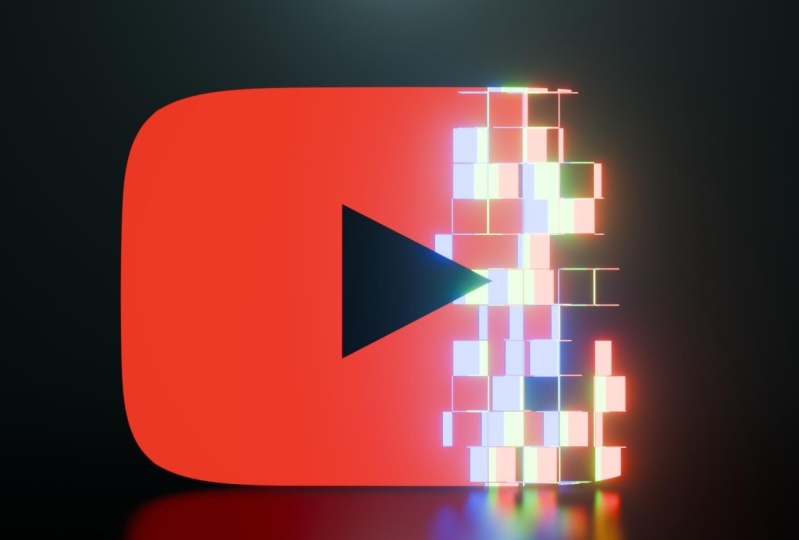
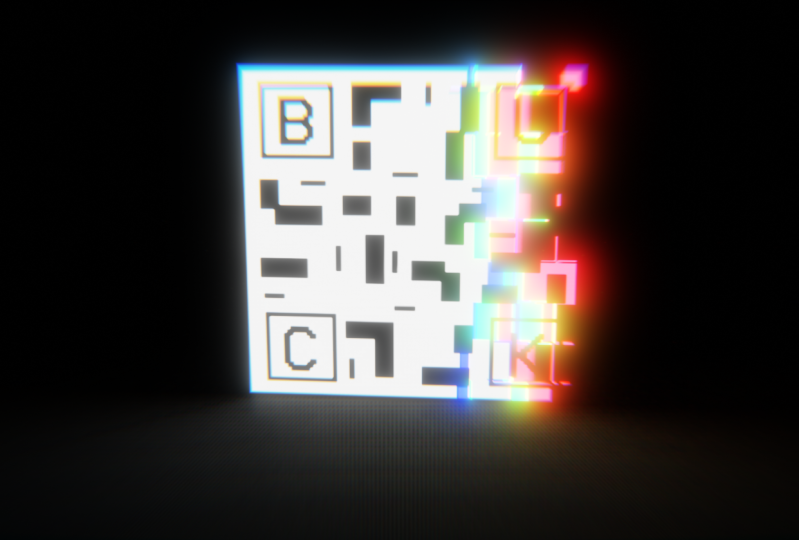
animação de varredura em grade de pixels do logotipo. Basicamente, essa aula
é dividida em cinco episódios que vão
modelar o logotipo,
adicionando alguns nós
na aba de sombreamento, onde eu vou te ensinar
sobre cada nó específico Como configurar os quadros-chave e a
câmera para nossa animação, enfim, o plano
de fundo e a iluminação do nosso logotipo. Quais serão as melhores configurações de renderização e saída
para nossa animação. Então, prepare-se para aprender essa
animação moderna no blender Nos vemos no primeiro episódio.
2. Modelagem do logotipo: Neste vídeo,
vamos modelar o logotipo. Primeiro, selecione todos
os objetos e
exclua-os . E pressione o número um
para ir para a vista frontal Ao pressionar Shift na malha, selecione o plano
e pressione R x 90. Eu fornecerei uma imagem de referência
nos recursos do projeto. Agora, novamente, pressionando Shift e indo até a imagem
e a referência. Para selecionar um logotipo, basta entrar no modo de raio-x. Você pode usar qualquer logotipo de
sua escolha conforme desejar. Agora selecione o avião
e, pressionando Tab, entre no modo de edição. Agora estou escalando em direção
à direção x. Ao pressionar X, agora aumente o zoom e ajuste de
acordo com a imagem. Agora selecione o
vértice superior desta forma. E pressionando at, segure-o na direção
definida e alinhe-o perfeitamente com
a imagem desta forma Agora, novamente, selecione
o vértice inferior. Ao pressionar,
segure-o na direção definida de acordo com a imagem. Agora, novamente, pressionando Tab. Indo para o modo objeto, agora você precisa aplicar um modificador de visão e alterar
o nível de put para dois Agora você precisa
selecionar novamente o avião e entrar no modo de edição
pressionando Tab. Agora, pressionando o controle R, você precisa adicionar dois cortes
no eixo horizontal
e no eixo vertical. Ao ajustar os cortes do laço
pressionando o botão direito do mouse, ele alinhará automaticamente os cortes do laço no
meio do Meow Altere o nível
que colocamos e
renderizamos no modificador de subdivisão Agora selecione esse H e pressione X, escale-o de acordo com a imagem. Estou diminuindo um
pouco a escala. Agora, novamente, você precisa selecionar
esses vértices inferiores. E novamente pressione S X, assim. Agora você pode aplicar o modificador de
submissão. Agora, para o
botão play do logotipo, novamente
no modo de raio-x. Agora estou adicionando outro avião. Agora, selecione o plano
e pressione R X para girá-lo em direção aos 90
graus da direção x. Agora, pressionando Tab novamente, vá para o
modo adicionado e pressione X para agarrá-lo na direção
X. Assim. Novamente, pressione em Definir para agarrá-lo
na direção definida desta forma. Agora, novamente, você precisa
selecionar esses vértices inferiores, pressionar para agarrá-los na direção
definida, desta forma Agora você precisa selecionar
essa borda superior, pressionar M e, no centro, ela será mesclada automaticamente Esses cortes no centro. Agora pressione X para ajustar a
malha de acordo com a imagem. Agora, pressionando para selecionar tudo e segurando-o na
direção Y. Pressionando Y agora para excluí-lo em
uma direção como esta. Agora pressione Tab para
entrar no modo de objeto. Agora pressione e Y para agarrá-lo no meio
da malha desta forma. Para remover essa
parte específica que criamos,
temos que adicionar um modificador de ouro Agora selecione o avião ou o botão play
que criamos, que é o plano 001. Assim. E basta ir até a opção rápida no solucionador
e se esconder no avião Agora você pode simplesmente aplicar o modificador de ouro e
simplesmente excluir um avião 001 Agora nosso logotipo do Youtube está pronto. Agora podemos passar
para o menu de navegação para ver a animação adicional
3. Como configurar alguns nós na guia de sombreamento: Bem-vindo ao
episódio de sombreamento, onde adicionaremos
algumas notas ao nosso logotipo. Selecione o logotipo Basta acessar a guia de sombreamento. Agora, o que vou fazer
é excluir a seleção principal
do SDF
e pressionar delete Verifique se você está no
material com mais sombra. Adicione um sombreador make. Pressione a tecla shift A no
sombreador e conecte o sombreador à superfície do O,
o que o Mkshader basicamente fará Isso permite que dois
nós se misturem. O uso do Keshad é
misturar dois nós. Quais dois nós
vamos usar? O primeiro é
o nó de emissão, primeiro é o nó de emissão, segundo é o
SDF transparente e anexado ao sombreador O que o nó de emissão fará, ele criará um
efeito de luz que será emitido a partir deste logotipo , que será emitido
da superfície do O nó BSDF transparente
é usado basicamente para adicionar transparência sem que a
reflexão passe diretamente para a superfície, pois não havia geometria lá Depois de adicionar esses dois nós, adicionarei um nó de cor. Basta sentar e pesquisar
sua rampa de cores, você deve anexar
essa cor ao Fac Basicamente, o nó de cores
é usado para mapear os valores em cores
com o uso de um nó. O que vou fazer é apenas adicionar a textura gradiente
e atribuir cor basicamente
ao que
as texturas gradientes Isso gerará valores
interpolados de cor
e intensidade com base no vetor de entrada O que vou
fazer é selecionar essa textura de gradiente
e pressionar o controle Ele
adicionará automaticamente esses dois nós, coordenadas de
textura e
nó de mapeamento se esses dois nós não aparecerem
após pressionar o controle A solução
simples para isso é ir até a edição e
acessar as preferências. Agora, nos
complementos para pesquisar aqui, Node Wranglara
habilite-o marcando,
marque esta caixa Depois de marcar, marque este
complemento Selecione essa
textura de gradiente e pressione control. Ele
adicionará automaticamente esses dois nós. Agora, o que vou fazer
é selecionar esse logotipo aqui e pressionar
control para aplicar a escala. E agora aplique a escala. Depois de aplicar a escala, o que você verá
é que, se você alterar o valor de X dessa forma, isso afetará
o logotipo dessa forma. Você pode jogar com
esse valor assim. Agora, o que vou fazer
é selecionar o Rogo. Basta acessar Materials e definir mais a mistura para um clipe
alfa como este. Agora você pode ver que nosso fundo
preto foi removido. Você pode jogar. Se você
selecionar a mistura alfa, ela aparecerá
em algum lugar parecido essa cor de sombreamento, como
esta. Mas eu vou preferir. Antes de adicionar a textura de
Voronoi, o que você vai fazer é
selecionar esse vetor Basta selecionar o objeto e
conectá-lo ao vetor. Agora, essa
coordenada de textura aqui. E pressionando Shift, adicione uma textura Orino e
coloque-a aqui Agora, o que a textura Orinoi
fará é adicionar uma textura processual produzindo
um conjunto de padrões de textura Orino A dimensão como 40 e defina a saída
desse recurso como dois. Agora defina esse valor de extremidade
até zero. Agora temos que jogar com
esse valor e escala. Estou configurando para -2,80 e escalando um pouco até
que, a menos que você encontre caixa ou
o
efeito de verificação no logotipo, você possa ajustá-lo de
acordo com Você tem que jogar com
esses dois valores, o valor e o valor da escala. O que vou fazer é
selecionar esse nó de mapeamento e pressionar Shift para
duplicá-lo e colocá-lo
aqui desta forma Vamos ajustar essa textura variinoide com
esse nó de mapeamento como esse, simplesmente definido Vou ajustar o valor da textura do gradiente com
a ajuda desse nó de
mapeamento como este Ok, o que vou
fazer agora é adicionar o adicionar nó de cores
misturadas entre
esses dois Noi e mapear Pressione Shift e digite a
cor mista e anexe-a aqui, apenas na coordenada da textura Você precisa selecionar
esse nó de objeto e simplesmente anexá-lo ao que esse nó de cores
mistas fará. Se você alterar o valor do
fator para um, ele ignorará
os três nós Se você definir o
valor da estrutura como zero, todos os três nós
afetarão esses valores. Está bem? O fator será o valor que será ajustado de acordo com
a animação do logotipo. Eu prefiro configurá-lo como 40,5 Agora para ver o nó conectado, precisamos simplesmente primeiro vou rastreá-lo para que algumas pessoas não consigam ver esses
dois nós conectados facilmente O que vou fazer é pressionar a tecla Shift e a tecla direita e
arrastá-la assim. O mesmo com aqui, assim. Selecione esse ponto aqui. Pressionando para pegar
aqui, assim. Novamente, selecione esse ponto
para agarrá-lo aqui desta forma. Agora você pode simplesmente ver que esses dois nós
estão conectados. Agora, o que vou fazer é selecionar Transparente e
colocá-lo aqui assim. Selecione Emissão. Não, e
coloque-o aqui assim. Agora, o que vou fazer é
selecionar Make shader pressionar shift para duplicá-lo. E coloque-o
aqui assim. Agora, o que vou fazer é colocar esse
nó de emissão aqui. Novamente, selecione este botão
de pressão
de emissão aqui e
conecte-o à sombra. Vamos adicionar
as duas cores, pressione Shift e digite aqui a cor
M, primeira cor Vamos anexá-lo
com o sombreador de mistura como este e com a segunda cor nel, vamos anexá-lo com o primeiro
nó de emissão aqui desta forma O que vou fazer
agora é arrastar todo o oh yeah. Agora, o que vou fazer é conectar esse valor de cor de
gradiente
a essa rampa de cores e, novamente,
essa cor de textura de gradiente a essa
cor O que vou fazer agora é
alterar o valor da emissão,
este valor inferior do
nó de emissão concluído. Basta rastrear esse valor verde
e azul até zero. Essa cor vermelha perfeita
se aplicará e dará essa
força de dois. Agora, o que vou fazer é brincar primeiro com a cor. Temos que selecionar essa
interpolação para Constant. Agora, o que vou fazer
é rastreá-los
aqui desta forma e selecionar a
cor para completar o vermelho. Agora vou
adicionar mais dois. Temos que ajustá-lo aqui. Vou configurá-lo para
o verde completo. E coloque o
segundo aqui. E defina-o para azul completo. Sim, eu defini
as cores. O que vamos fazer
com essas cores é
simplesmente inverter a
cor M desta forma E basta configurá-lo e ajustá-lo até e a menos que
você veja essa folha preta. Está bem? Essa forma preta. O que vou fazer
aqui é a forma preta. Vou colocá-lo
aqui desse jeito. Você tem que manter a
primeira intensidade de emissão, mas eu estou dando uma 24. Se você puder ver o valor x, verá a animação. Ou funcionará assim. Agora está quase pronto, mas precisamos configurar alguns
quadros-chave para esse logotipo. Vou te ensinar como configurar os quadros-chave desse
logotipo no próximo episódio.
4. Como configurar quadros-chave e câmera para animação: Então, nesta aula,
vou te ensinar como configurar os
quadros-chave e a câmera. Então, primeiro vamos falar
sobre o layout para você. Então, no layout para você, esta é basicamente nossa linha do tempo. Você pode ver que até
0200 é a nossa linha do tempo. Minha animação começará
do primeiro quadro
até 100 quadros. O que vou fazer é selecionar esse
logotipo primeiro e colocar nossa linha do tempo em 15
aqui, assim Sim, vou
simplesmente digitar aqui 15. Agora, indo para a guia de sombreamento, essa linha do tempo não aparece
no seu laptop ou desktop O que você vai fazer é apenas
até e a menos que
você veja essa seta suprimir o botão direito do mouse e
pressionar a divisão horizontal E arraste-o até aqui assim. Agora, no tipo de editor de sombreamento, basta selecionar
essa linha do tempo, a linha do tempo aparecerá Agora estou no 15º quadro. No 15º quadro, quero começar minha animação Você tem que jogar
com esse local. Estou configurando aqui
assim, a menos que a
animação desapareça Sim, 1.7 é o valor em que
minha animação está começando, onde está completamente vazio. Ao pressionar o botão
direito você precisa inserir
um único quadro-chave. Se você inserir esse
primeiro quadro-chave, ele aplicará o quadro-chave às três direções,
x, y e z. Queremos fornecer o quadro-chave somente
na direção x, aqui, e inserir o quadro-chave
único Se você selecionar esse mapeamento, verá que nosso
quadro-chave é adicionado ao quadro 15. Agora pule para o
quadro 85. 85º quadro. No 85º quadro, quero ver esse logotipo
completamente animado Altere esse valor X.
Você gosta disso? Sim. -1,5 metros. Meu logotipo é totalmente animado. Animado. Basta clicar com
o botão direito do mouse aqui e adicionar um único
quadro-chave no layout. Basta acessar este menu renderizado. Você pode ver a
animação Or configurada. Primeiro, vamos adicionar uma câmera pressionada
para entrar na vista frontal Agora você pode excluir essa imagem, não se preocupe com isso. Pressione Shift e adicione a câmera. Se você pressionar control e zero, ela alinhará automaticamente a câmera a essa
visualização da janela de exibição Ou você pode simplesmente entrar em exibição. Alinhe a visualização e alinhe a câmera
ativa à visualização. Aqui está um atalho que eu
diria que você controla zero, pressione e
segure-o na direção y, assim para obter uma
melhor composição Para uma melhor composição. Basta acessar as propriedades de dados
da câmera. Nos guias de composição, você precisa selecionar
o terceiro e o centro. Você pode alinhar perfeitamente esta câmera de
acordo com esses Xs Estou agarrando
na direção X, em
algum lugar assim Estou novamente agarrando-o
na direção definida
aqui, desta forma Acho que está
perfeitamente alinhado. Você altera o valor do passe e passa para completamente um Você não pode ver a área
externa da câmera. Eu gosto desse tipo de visão. Se você acessar essa
visualização renderizada e reproduzir essa animação, verá que a animação
está funcionando perfeitamente Antes de renderizar a animação, você precisa acessar as propriedades do
mundo e
definir isso como colorido para completar o
preto e transformar o fio Neste volume, você precisa selecionar o
volume principal aqui, assim, e definir sua densidade para 0,050.
Se sua densidade for zero, isso criará um logotipo
mais impresso Mas você precisa definir esse valor
para 0,050. Você pode jogar. Esse é o fim do episódio. No próximo episódio, mostrarei como configurar o fundo e
a
iluminação desse logotipo.
5. Como configurar o fundo e a iluminação: Neste episódio,
mostrarei
como configurar o plano de fundo
e a iluminação do nosso logotipo. Vou simplesmente
adicionar um plano
pressionando Shift A
e adicionar esse plano, escalá-lo de
acordo com sua referência. Estou escalando isso aqui assim. 27,34 metros. Agora pressione zero para
entrar na visualização da câmera. Agora vou adicionar um
material desse avião aqui. Para selecionar esse plano, vá até a visualização Material. Adicione um novo material e
defina a cor base para
completar o preto desta forma. E altere o valor
metálico para um. E altere o
valor do reflexo para 0,3 assim. Se você entrar na exibição
renderizada, ela aparecerá assim O que vou fazer agora é se você quiser que a sombra
apareça um pouco mais, basta colorir e defini-la como
completa. Branco, velho aqui. Se essa sombra não estiver aparecendo
na sua área de texto ou PC, basta acessar as propriedades
renderizadas, selecionar EV e verificar se
todas as opções estão A
oclusão do ambiente, a pluma, a reflexão do espaço na tela
e
o desfoque de movimento e Se a
reflexão do espaço da tela estiver desativada, você não poderá ver a
sombra do logotipo. Certifique-se de que todas as
opções estejam ativadas. Agora vou configurar o
Point Light aqui. Basta pressionar Shift A, você precisa adicionar uma luz pontual. Agora pressione e ajuste para agarrá-lo na
direção definida, desta forma. Agarre-o até que ele desapareça
da visão da câmera. Como sair da visão
da câmera
pressionando zero no pacote numérico, segure-o na
direção Y desta forma. Ao pressionar, temos que
aumentar o para algo em torno de 15250 Sim, estou configurando isso para 2200. Estou dando uma cor levemente azul como essa, como você pode ver na visão
da câmera. Basta selecionar a luz serial
e pressionar G para dizer que sim, agora parece perfeito. Estou dando 200. Sim, isso parece perfeito. Agora, nosso plano de fundo e
iluminação estão prontos. vemos no próximo episódio, onde vou te ensinar sobre as configurações de renderização e a qualidade de
saída do vídeo. Então nos vemos no próximo episódio.
6. Configurações de renderização e saída: Então, neste episódio, vou falar sobre as configurações de renderização
e as configurações de saída. Vá para a configuração de renderização, certifique-se de ter selecionado esse mecanismo de
renderização EV. Estou definindo esse valor de renderização
para 300 e a visualização colocada para 16. Certifique-se de que a oclusão do
ambiente, o espaço de floração da tela, reflexo e o desfoque de movimento ativados. Agora, o que vou
fazer é, sim, esse gerenciamento de cores, você tem que definir essa aparência para contraste
médio e alto. Agora, para as configurações de saída, esses 260 quadros por segundo. De acordo com minha opinião, 60 quadros por segundo serão a boa animação
para esse logotipo. Se você tiver 24 FPS padrão, ele parecerá um
pouco lento assim Eu prefiro que você selecione
60 quadros por segundo. Será mais
suave e
garantirá que sua resolução
seja de 1920 em 1080 Para a saída,
você precisa selecionar saída
específica para
sua animação. Para a saída. Vou criar
uma nova pasta
aqui , animação como essa. E entrar nessa
pasta e aceitá-la. Verifique se o
formato do arquivo é vídeo de impacto F. Ele renderizará sua animação
em um formato de arquivo de vídeo. Certifique-se de que sua codificação
na codificação tenha impacto
quatro, neste Nesse contêiner, verifique se
você selecionou esse
quatro de impacto na qualidade da
saída Certifique-se de ter selecionado a perda perceptiva menor
ou os melhores resultados Basta verificar sua animação
antes de renderizá-la. Sim, isso parece perfeitamente bom. Agora, o que você vai fazer é apenas garantir que você tenha um intervalo de quadros de 1200, onde configuramos o
quadro-chave aqui, acima do 15º quadro e 85º Para renderizar a animação, você está no
layout em que ela renderizará a
animação mais rapidamente. Basta entrar na renderização e
selecionar a animação de renderização. Levará algum tempo para
renderizar uma animação para você. Aqui estão meus resultados finais. Deixe
um comentário
abaixo se essa aula atende às
suas expectativas ou não Nos vemos na próxima aula. Até lá, fique seguro
e saudável.
 Nityam Patel