Transcrições
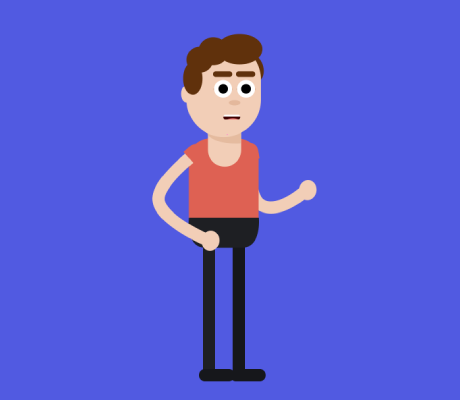
1. Introdução: Olá, sou J. D. McNeil e bem-vindos à primeira parte da minha animação de personagem, Siris. Nesta primeira classe de compartilhamento de habilidades, vamos estar projetando um personagem exclusivamente e após efeitos começará criando a cabeça de uma maneira muito legal para criar a boca. Então vamos começar a criar o corpo e os braços e terminar o personagem criando as pernas, os pés e as mãos. É uma cinta no lançamento após efeitos, e eu vou ver no próximo vídeo.
2. Configuração de projetos e iniciando a cabeça: Mas tudo bem, vamos começar criando uma nova composição. Vamos fazer 800 por 600 e eu vou nomeá-lo taxa de quadros de animação principal 29 97 e então vamos mudar a duração para, digamos, 15 segundos. E provavelmente mudamos isso mais tarde. Quando fizermos a cor de fundo da animação será branco por enquanto
e, em seguida, clique em. OK, ok. A primeira coisa que faremos é criar nossa cor de fundo. Então, selecione a ferramenta de retângulo e clique duas vezes sobre ela para preencher a composição. E vamos para a cor de preenchimento. E eu estou pensando em uma cor azulada para o fundo. Algo, , vamos ver um pouco mais de saturação. Algo assim. Ok, então vamos em frente e trancar a camada. Feche e vamos começar a fazer nossa cabeça. Pegue a ferramenta de retângulo novamente, e então vamos ah, obter uma cor de tom de pele para ela. Lá vamos boa cor do tom da pele e arrastou o retângulo para a composição. Uma vez que temos o retângulo, vamos dar a volta aos cantos, e como fazemos isso é vamos para a busca. Digite em torno e você vai realmente obter uma opção de arredondamento e quando você arrastá-lo para fora, Olhe ao redor sobre os cantos do nosso retângulo que fizemos. Ok, agora que os retângulos corrigidos pressione y no seu teclado e podemos usar a
ferramenta pan atrás para mudar nosso ponto de ancoragem. E então vamos nomear a cabeça da camada e fechá-la. Muito bem, vamos descer um pouco a cabeça. Podemos ir para a camada e ir para o conteúdo. Transformação de retângulo. E então poderíamos escalá-lo daqui. Solte-o um pouco para baixo, então ele se encaixa melhor na composição. Tudo bem, lá vamos nós. Tudo bem. Então, o que podemos fazer é fazer os olhos para a cabeça. Então vamos pegar a ferramenta de elipse arrastar nosso primeiro eu mudar a cor do dedo do pé branco. Tudo bem, coloque-o no lugar. Dê o nome de olho esquerdo. E então o que vamos fazer é selecionar a Elipse dentro do conteúdo e duplicado com o comando ou controle D, vamos nomear um branco e, em seguida, nomear o outro aluno. Uma vez que temos um nome, aluno, vamos entrar nele, vamos para a nossa transformação e vamos escalá-lo e reduzi-lo para um bom tamanho. E então vamos mudar a cor de preenchimento para preto. E esse é o nosso olho esquerdo. Então vamos fechá-lo e duplicado novamente e renomeado este também, direito I e então nós poderíamos simplesmente deslizá-lo sobre o lugar e, em seguida, é o nosso pan atrás ferramenta novamente para o centro são pontos de ancoragem nos olhos. Selecione os dois olhos e vamos movê-lo um pouco para o lugar, e agora temos uma esquerda e direita. Vou clicar na cabeça novamente e pegar nossa ferramenta de lábios e podemos arrastar uma forma de nariz para nossa cabeça. E porque temos a cabeça selecionada, ela vai realmente criar a forma dentro da cabeça. Certo, agora que fizemos o nariz, vamos mudar a cor um pouco mais escura. Clique no Word o retângulo e irá renomear que uma cabeça e clique no elipse e irá renomear que se sabe. Muito bem, em
seguida, vamos fazer a orelha, então vamos usar a ferramenta de caneta para esta parte. Basta clicar e arrastar. Obter uma boa forma de sear. É assim. Mova seus pontos um pouco para obter a forma exatamente como você quer. Aqui vamos nós. E vamos renomear essa forma de forma 12 ano. E porque tivemos nossa cabeça selecionada, ainda
temos tudo contido dentro de nossa camada de cabeça. Perfeito. Tudo bem, agora o que queremos fazer é unir tudo. Então vamos agarrar nosso olho direito no olho esquerdo, e vamos pegar com eles na cabeça. E agora tudo está ligado. Ok? No próximo vídeo vai trabalhar em fazer a boca.
3. Criação da boca: Mas tudo bem, bem-vindo de volta neste vídeo, vamos dar uma olhada em uma maneira muito legal de criar uma boca simples. um Vamos começar criandoumretângulo e arrastando-o para onde a boca deveria estar . Muito bem, então vamos mudar a cor para Branco porque isto vai ser os nossos dentes. Certo, De Select. E, em seguida, agarrar e a ferramenta de lábios. Isto é o que vamos usar para fazer a nossa língua, por isso vamos arrastar isto para fora. Tudo bem? Obtê-lo apenas sobre uma forma do que você gostaria para uma língua e posicioná-lo. Certo, vamos ter certeza que a língua ainda está selecionada. E vamos usar a ferramenta de retângulo para arrastar a parte de trás da nossa boca
assim . E então o que vamos fazer é o nome deles bem rápido. Então vamos dar um nome a esta boca lá dentro, está
bem? E vamos mudá-lo para uma cor vermelha escura. Então vamos colocá-lo abaixo. Alguns pegarão a elipse, e vamos mudar isso para uma cor vermelha mais brilhante para a língua. Tudo bem. E então vamos mudar o nome de língua. Tudo bem, Cool. Agora queremos que os dentes façam parte do resto da boca. Então vamos descer e selecionar o retângulo e usar o Commander Control X para cortá-lo. E depois vamos colá-la com o resto da boca, apagar essa camada e movê-la para o topo e mudar o nome de dentes. E agora temos todos os nossos porta-voz juntos em um só lugar que mexeu um pouco isso. E vamos usar nossa ferramenta pan atrás para centralizar o ponto de ancoragem e renomear essa boca de camada. Então agora temos todas as partes que precisamos para nossa boca. Então, a seguir, o que vamos fazer é pegar nossa ferramenta de caneta e quando eu clicar em um lado da boca e clicar para o outro lado da boca e apenas criar um traço simples, livrar-se da cor de preenchimento, se você tiver, e em vez disso, com uma cor de traço, Lá vamos nós. E então nós vamos colocar fita na tampa, colocar em torno, tampa sobre ele e reduzir o tamanho do traço. Vamos para 16 e então vamos renomear essa máscara bucal e então eu vou mudar a cor da camada para fúcsia, que é a cor que eu gosto de usar para minha máscara. Então eu sei o que eles são. E quando você usa o botão de alternância para que possamos ver nossos tapetes de camada e escolher Alfa Matt. E agora que temos um Alfa Matt Weaken escala nossa boca, vá para a máscara bucal e desligue a corrente pequena e agora podemos escalar apenas uma direção. Agora, vamos em frente e mover o ponto de ancoragem com nossa ferramenta pan atrás. Tudo bem? E agora vai escalar a partir do centro e temos uma boca de trabalho tão fácil, e agora você pode fazer parecer que ele está respirando. Você pode abrir a boca dele, fechar a boca todo o caminho. Você pode obter algumas expressões faciais muito simples fazendo isso. Vou descer a massa só um pouquinho para mostrar um pouco menos de
dentes de assobioe vamosdizer: “
Não. Vou descer a massa só um pouquinho para mostrar um pouco menos de
dentes de assobio e vamos Quando eu escalá-lo, temos alguns efeitos muito legais aqui com a boca. E esta é uma maneira muito rápida, muito legal de fazer uma boca com seus personagens. Tudo bem. No próximo vídeo. Vamos trabalhar para terminar a cabeça adicionando as minhas sobrancelhas e um pouco de cabelo. Vejo você então.
4. Finalização da cabeça: Mas tudo bem, então agora vamos começar a terminar a cabeça. Então vamos começar criando o cabelo. Então ele está agarrando uma ferramenta de lábios e certifique-se de selecionar a cabeça e Drago nosso primeiro pedaço de cabelo. Isso e então vamos em frente e mudar a cor para um Eu vou com um tipo de cor
marrom escuro . Lá vamos nós. Tudo bem, agora, com a cabeça ainda selecionada, conservamos o Dragon para fora um pouco mais de nossas formas de cabelo aqui, e ainda outro aqui e outro ali. E quando o fizer, talvez um por trás da cabeça. Ok, então agora nós podemos fazer é pegar nossos penteados e começar a nomeá-los cabelo. Um cabelo, também. Cabelo, três cabelos. Quatro. E aqui, cinco. Tudo bem. E aqui, cinco, vamos arrastar abaixo da forma da cabeça. Está bem? E forma um. Na verdade, vamos mudar o nome da orelha e vamos em frente e mudar a rotação deste cabelo e talvez cada movimento um pouco. Lá vamos nós. Eu não gosto disso. Ele agarrou a ferramenta de retângulo, forma de cabeça
mais próxima, e vamos começar a desenhar algumas sobrancelhas para que haja uma sobrancelha. Queremos nos livrar do derrame. Posicione um pouco aqui. Lá vamos nós. Vamos nomear essa sobrancelha esquerda e então vamos digitar redondeza na busca e ajustar a redondeza dela. Está bem? E então vamos fazer agora. Não vamos duplicar essa camada. Vamos realmente renomear essas sobrancelhas e vamos sobrancelhas, e então vamos pular dentro dela e pegar nosso retângulo um e duplicar isso. E então podemos nomear retângulo uma sobrancelha esquerda e retângulo para sobrancelha direita, e então podemos pegar retângulo e movê-lo acima do outro. Lá vamos nós. OK, legal. Mova essas coisas, encontre um bom lugar para ele. Na verdade, vou para Teoh, só a altura dos olhos. Traga-o um pouco para baixo e nós vamos e eu vou para a cabeça, agarro o nariz e derrubo isso um pouco. Mova-se sobre isso. Apenas reposicionar tudo isso para que pareça um pouco melhor. Agora vamos, OK, eu estou gostando disso e então nós vamos colocar as sobrancelhas na cabeça e
a máscara bucal na cabeça também, a boca na máscara bucal. Perfeito. Tudo bem, vamos agarrar a cabeça dela atrás da Ferramenta e re ponto de ancoragem, porque mudou depois que adicionamos o cabelo e lá vamos nós, acho que estamos bem com isso, hum, agora
podemos controlar ambos os sobrancelhas, apenas selecionando a sobrancelha. Vamos mover o ponto de âncora para o centro disso também, e vamos. Então agora podemos ajustar isso fazê-lo parecer irritado. Temos a forma da boca funcionando. Agora que temos as sobrancelhas, a cabeça e a boca funcionando e a cabeça praticamente feita, quero acrescentar mais uma coisa a ela. Então é pegar nossa ferramenta de caneta, ter
certeza de que tudo está selecionado, e vamos apenas prepará-lo para um piscar de olhos. Então, onde vai clicar em uma linha reta e remover a cor de preenchimento e substituí-la
por um traço? Lá vamos nós. E então vamos abaixar um pouco o derrame. Algo como 43 sim, como três indo para a busca e digite cap e cap redondo. Aqui vamos nós. Ok, vamos renomear o piscar da camada, clicar na forma um e chamá-lo piscar esquerdo e, em seguida, duplicá-lo e podemos movê-lo para o lugar exatamente assim, e chamar isso direito Blink. Tudo bem, vamos selecionar o brilho mais claro e preso à cabeça e depois arrastado abaixo dos olhos e vamos. E agora você pode pegar o olho direito esquerdo e desligá-los e ligá-los, e nós podemos realmente ver como vai ser o piscar de olhos. Legal. Tudo bem. E eu acho que eu quero mudar a cor do piscar para ser a mesma cor que o nariz dele. E agora podemos selecionar os olhos novamente. E cada cara assim melhor que acaba de criar a cabeça. Então, no próximo vídeo, o que vamos fazer é olhar para criar o pescoço, corpo e braços de nosso personagem. Está bem, vejo-te depois.
5. Como criar o corpo e as braços: Muito bem, bem-vindos de volta ao vídeo, vamos começar a criar o pescoço e o corpo. Tudo bem, vamos pegar a ferramenta de retângulo e começar a criar nosso pescoço. Tudo bem, então em um arrastar para fora uma próxima forma, está lá, Pam, atrás e trazer o ponto de pivô para o fundo. Ok? E então vamos em frente e digite e redondeza e arredondar as bordas assim e
colocá-la no lugar. E então o que vamos fazer é renomear este pescoço e ir em frente e arrastá-lo para baixo da cabeça. E então vamos fazer com o seu com o próximo selecionado Vamos pegar nossa ferramenta de retângulo novamente e arrastar para fora outro retângulo em cima dela. E este retângulo será a nossa próxima sombra. Então vamos chamar retângulo um pescoço e retângulo a pescoço sombra. Tudo bem, então vamos subir e mudar a cor para uma cor um pouco mais escura. E então o que podemos fazer ISS, certo? Clique e converta em um caminho ocupado. E então nós podemos clicar no caminho e nós podemos ajustá-lo para que ele zoom em e pegar nossos dois pontos aqui e apenas certifique-se de que eles se alinham com a borda assim e vamos pegar o caminho novamente e mover este ponto inferior esquerdo para cima no lugar. Lá vamos nós. E depois o quê? Eu acho que tudo bem, eu não estou 100% feliz com isso. Vamos adicionar um pouco de redondeza à sombra. Então vamos Ah, zoom e vamos pegar o caminho, ir para um lápis e pegar o ponto de conversão. Vamos convertê-lo para alguns ocupados um alças e arrastá-lo para fora e obtê-lo apenas arredondado. Sim, assim. Mova-se um pouco mais e está bem, vamos dar uma olhada nisso, certo? Isso é melhor. Vamos pegar um caminho mais uma vez e mover esse ponto certo um pouco. Tem um pouco de espaço demais. Lá vamos nós. Ok, então eu acho que isso é apenas sobre bom. Vamos mover esses dois pontos em apenas um pouquinho ali, pendurados bem ali. Tudo bem, vamos fechar isso. Está de volta mais uma vez, está
bem? Gosto do jeito que parece bem. Então agora podemos começar a fazer o corpo, então vamos pegar nossa ferramenta retangular novamente e arrastá-la para fora é assim. Ok, eu vou ligar para este corpo e arrastá-lo para baixo do pescoço e nós vamos e então vamos ah, ir para a redondeza e ajustar em torno disto e algo como Então ah, bem ali. Comprei em,
tipo, 29. Tudo bem, faça alguns ajustes, faça isso. O lugar foi mudado, a cor como um vermelho para a camisa e ficamos frios. Entendendo
isso, Entendendo
isso, enviei a ela o ponto de ancoragem com nossa ferramenta de Pam, e acho que talvez. Certo, vamos clicar no retângulo um. Incan clique direito converter. Um caminho muito ocupado. Tudo bem, selecione o caminho e vamos subir e pegar nossa ferramenta Excluir Vertex e excluir esses pontos. E então vamos voltar para a nossa ferramenta de conversão para texto e clique em cada um, e que vai se livrar das alças mais movimentadas. Agora podemos ajustar a altura do nosso tronco superior. Isso é bom. Tudo bem. E vamos renomear retângulo 12 ah ah, nenhum torso legal. Então agora temos o nosso torso. Vamos pegar nossa ferramenta de retângulo mais uma vez e vamos criar a metade inferior da área das calças. Ok, então vamos arrastar isso para fora. Tudo bem, mãos. Vá em frente. Mude esta cor para azul escuro no escuro. Cinza azulado. Lá vamos nós. Certo. E então nós vamos voltar, digitar redondeza, e então vamos arredondar. Alguns assim. Converta vértice. Selecione o caminho. E vamos usar a ferramenta excluir Vertex novamente. Vamos apagar aqueles ver Texas assim. Movê-lo para cima no lugar e ir dedo do pé converter para ferramenta de imposto. Clique em cada um deles. E então vamos mover essas pequenas alças até termos a forma que estamos procurando. Tudo bem, lá vamos nós. Perfeito. Ok. Tudo bem. Agora, vamos descer. Clique no retângulo um e renomeie calças. Tudo bem, próximo. Certo, então vamos continuar juntando nossas partes aqui. Então nós vamos para o pescoço e nós vamos prender o próximo ao corpo quando amarrado a cabeça ao pescoço. Tudo bem? E selecione o corpo, pegue nossa ferramenta Pam atrás e arraste-a até o fundo. Então temos nosso ponto de ancoragem na parte inferior, e agora podemos mover nosso corpo e tudo segue, e vamos colocar isso um pouco mais alto. Eu pego sua ferramenta de caneta e vamos criar alguns braços e usaremos três pontos, um para o ombro, um para o cotovelo e outro para o pulso. Lá vamos nós. Agora podemos selecionar esses pontos e movê-los ao redor e no lugar de como queremos. Ah, lá vamos nós. Vamos nos livrar do Phil. E em um acidente vascular cerebral, queremos que a cor do traço seja a mesma que o tom da pele. Aqui vamos nós. E então vamos em frente e aumentar o curso com para dizer, 20 ish 18 que parece bom e, em seguida, ir para o nosso boné e mudá-lo para tampa redonda. Certo, e esse é um braço que vamos chamar isso de braço esquerdo, certo? Feche isso, e lá vamos nós, duplicá-lo e renomeá-lo braço direito. Vá e vamos arrastar o braço direito para baixo do corpo, e então podemos mover esse braço para o lugar e fazer uma pequena e então podemos mover esse braço para o lugar e fazer uma pequenamudança de
caminho aqui,
pegar o caminho. mudança de
caminho aqui, E então o que eu quero fazer é pegar nossa ferramenta de retângulo e vamos nos deixar . Vai torná-lo vermelho logo, cara, é apenas, uh, respeito a todos. Só uma forma. Um pouco. Eric, vai. É apenas a redondeza. Então, em uma fita em torno disso e novamente, assim como aquele converter para ocupado A Quando um seguidor, mesmo caminho que fizemos antes. Então nós vamos fazer é subir e ir para a nossa ferramenta de exclusão de texto e remover aquele de baixo e então ir para converter e converter esses dois de baixo para que seja plano. Lá vamos nós. Pegue-o movendo-se para o lugar. Vamos mover o ponto de pivô para o final lá, girá-lo para o lugar que queremos que ele vá Só fiz um pouco. Tudo bem, o que eu vou fazer é copiar a manga e colá-la no braço esquerdo. Então, copie o comando, viu? Tudo bem. Conteúdo e, em seguida, cole. E poderíamos pagar esse retângulo no braço esquerdo e enfraquecer. Apague a outra forma. Agora, um, isto é Ah, isto é o que nós não temos uma forma extra. Podemos manter tudo isso contido. taxa no braço só torna um pouco mais fácil. Está indo apenas pan atrás. Mover o ponto de âncora para o topo e, em seguida, com este ponto de raiva, Nós realmente para ir para baixo para a transformação do retângulo e, em seguida, enfraquecer, agarrar a rotação e colocá-lo no lugar. Podemos movê-lo e lá vamos nós. OK, então agora temos isso feito corretamente coração. Então agora que temos o para fundir juntos tem um. Vamos duplicar o braço esquerdo, excluir o braço direito e renomear este braço também direito. E então vamos movê-lo para o lugar. Mova nosso ponto de ancoragem para o final da manga, faça o mesmo com o braço esquerdo dela. Ok, lá vamos nós. Então pegue nosso braço direito e vamos girá-lo um pouco. É assim. Movê-lo de volta ao lugar, certo, e podemos ir para o conteúdo, pegar nossa forma, renomeá-lo, chamá-lo de braço, pegar um retângulo. Um. Chame de manga e vamos pegar o caminho passado forma. E vamos apenas nos reajustar um pouco. Aqui vamos nós. Vamos para o braço esquerdo e fazer a mesma coisa. Vamos agarrar isto perto. Vá para retângulo em um retângulo nome, um nome de manga, forma, um para armar, e podemos fechar isso e lá vamos nós Agora temos ambos os nossos braços criados. Tudo bem, agora que o nome é tudo, vamos em frente e salvar. E então o que podemos fazer é prender nossos braços ao nosso corpo, descer ao nosso braço esquerdo e anexá-lo ao corpo, e então o braço direito anexado ao corpo. Tudo bem, e então lá vamos nós. Ok. No próximo vídeo, vamos terminar nosso personagem criando as pernas, os pés e as mãos.
6. Criando pés e mãos: Mas oi. Bem-vindos de volta a este vídeo. Vamos começar a criar as pernas e os pés e terminar com as mãos e teremos um personagem completo. Vamos começar por, ter
certeza de que tudo está selecionado e pegar nossa ferramenta de caneta e vamos ir em frente e ampliar um pouco e mover para baixo e ok, então vamos apenas clicar. Nomeie um para o quadril, um para o joelho ali e depois um para o tornozelo. Espero que lá vamos nós e um para o tornozelo bem ali. Certo, vamos remover nossa cor de preenchimento e adicionar uma cor de traço, que vai ser a mesma que as calças. É assim. Clique em OK, e vamos para o cap e escolha a tampa redonda. Aqui vamos nós, e então podemos chamar essa perna esquerda, fechá-la e arrastá-la logo abaixo do braço esquerdo. Certo, então vamos ter certeza que Lega selecionou e podemos usar Pam atrás de Tool Grab Branca Point. Mova-o para baixo assim. Então vamos duplicar nossa perna. Arraste-o para baixo do corpo, e vamos renomeá-lo para perna direita. Lá vamos nós e vamos movê-lo para que ele esteja no lugar. Tudo bem aí. Tudo bem, Cool. Agora temos duas pernas. Vamos deixar esta perna um pouco mais escura. Vamos deixar esta perna um pouco mais escura que a outra, para parecer que está na sombra. Lá vamos nós. Como isso. Tudo bem, então agora vamos em frente e prender nossas pernas ao nosso corpo. Então, Então, vamos pegar nossa perna direita e pegar Whippet no corpo e pegar nossa perna esquerda. A mesma coisa ligada ao corpo e aos nossos corpos no controlo das nossas pernas. Ok, então vamos em frente e fazer nossos pés. Então vamos pegar sua ferramenta de caneta. Certifique-se de que tudo está selecionado, e então nós vamos clicar uma vez para o nosso ele vai uma vez para a bola do nosso pé e outra para o dedo do pé. Lá vamos nós e digite o boné mais uma vez. Queremos mudá-lo mais uma vez para uma tampa redonda. Aqui vamos nós. Agora podemos dobrar os dedos dos pés. Não queremos ser afiados assim, então vamos ajustar esse ponto. Então vamos converter Vertex Tool e foi apenas arrastá-lo para fora. Então temos algumas alças ocupadas lá. Isso vai Lois dobrar nosso pé e será arredondado. Lá vamos nós. Isso é melhor. Perfeito. Tudo bem, então agora vamos clicar nele, Renomeá-lo para o pé esquerdo, e então o que podemos fazer é duplicá-lo. Arrastou o novo pé abaixo do corpo e renomeie-o pé direito, vá para o pé direito, tudo bem, e vamos movê-lo para o lugar e vamos. Vamos pegar seu pé esquerdo e mover o pé esquerdo mais um pouco. Lá vamos nós. Ok, então agora nós podemos conectar nossos pés, também. Nossa perna. Então, o pé esquerdo para a perna esquerda, pé
direito para a perna direita. E agora, se movermos o corpo, tudo se move junto. Certo, então vamos pegar nossos pés e usar nossa ferramenta de Pam e as mesmas coisas que fizemos antes. Vamos nos certificar de que os pontos de ancoragem estão no lugar certo. Então pegue o pé esquerdo agora e vamos mover o pé esquerdo e vamos mover o ponto de ancoragem para o inferno do pé esquerdo. Agora temos ambos os pontos de ancoragem nos calcanhares dos pés. Isso vai ser bom para girar. Tudo bem, então agora podemos criar as mãos Ok, então quando você usar uma ferramenta de elipse para as mãos e sem derrame e o Phil vai ser o mesmo que um tom de pele, ok. Ok. E vamos arrastar apenas uma forma simples para a mão. Então vai ser uma espécie de oval em forma de algo assim. Vai girar um pouco. É, ah, re select. É que eles estão pagando atrás. Mova o ponto de ancoragem para o centro. Agora podemos girá-lo. Lá vamos nós. Algo assim. Vamos mudar o nome para a mão esquerda. Perfeito. Vamos duplicar e arrastar este abaixo das pernas e mover-se para o lugar. Certifique-se de que temos nossa ferramenta de seleção e movendo-se para o lugar, e podemos girar este um pouco. Aumente a escala só um pouco. Talvez um pouco menos,
sabe? Talvez um pouco menos, Sim, vamos deixar assim. Tudo bem. Ok, isso é bom. Vamos
colocar nossas mãos em nossos braços. Mão direita para o braço direito, mão
esquerda, dedo do pé, braço
esquerdo. E eu acho que isso é bom
7. Conclusão: Espero que você tenha se divertido criando o personagem usando apenas após efeitos. Isso só mostra o quão poderoso pode ser após efeitos que você não precisa usar um programa como ilustrador para criar seu personagem para animação na próxima
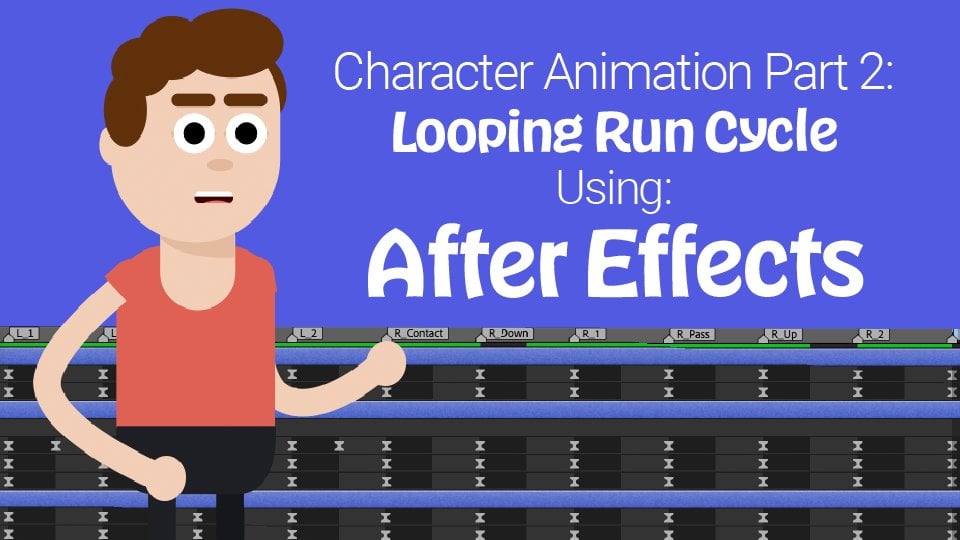
classe de compartilhamento de habilidades . Vamos pegar esse personagem básico que criamos, e vamos criar um ciclo de corrida em loop que você pode usar como presente para qualquer tipo de mídia
social para compartilhar com seus amigos. Então espero vê-lo lá. Obrigado por assistir.
 JD McNeil, Sr. Motion Graphics Designer