Transcrições
1. Introdução: Neste curso fácil de
animação de personagens, juntos vamos
animar um personagem correndo no Adobe After Effects Esta aula é para
qualquer pessoa
que queira dar um passo na animação de
personagens. Mal posso esperar para ver o que
você cria.
2. Como começar/projeto de curso: Para esta aula, você
precisará do Adobe After Effects, codificador
Adobe Media para exportar Você pode baixar a arte
na página de projetos e recursos ou criar
sua própria arte Também incluirei uma
versão completa da aula. Portanto, sinta-se à vontade para
conferir isso também. Seu projeto de aula é
pegar o que você
aprendeu e aplicá-lo
à sua própria animação. E, por favor, publique seus projetos na galeria de projetos para que todos
possam ver o que você criou.
3. Como desenhar as pernas: Antes de começarmos a animar, eu só quero que você
saiba que, se você não quiser animar
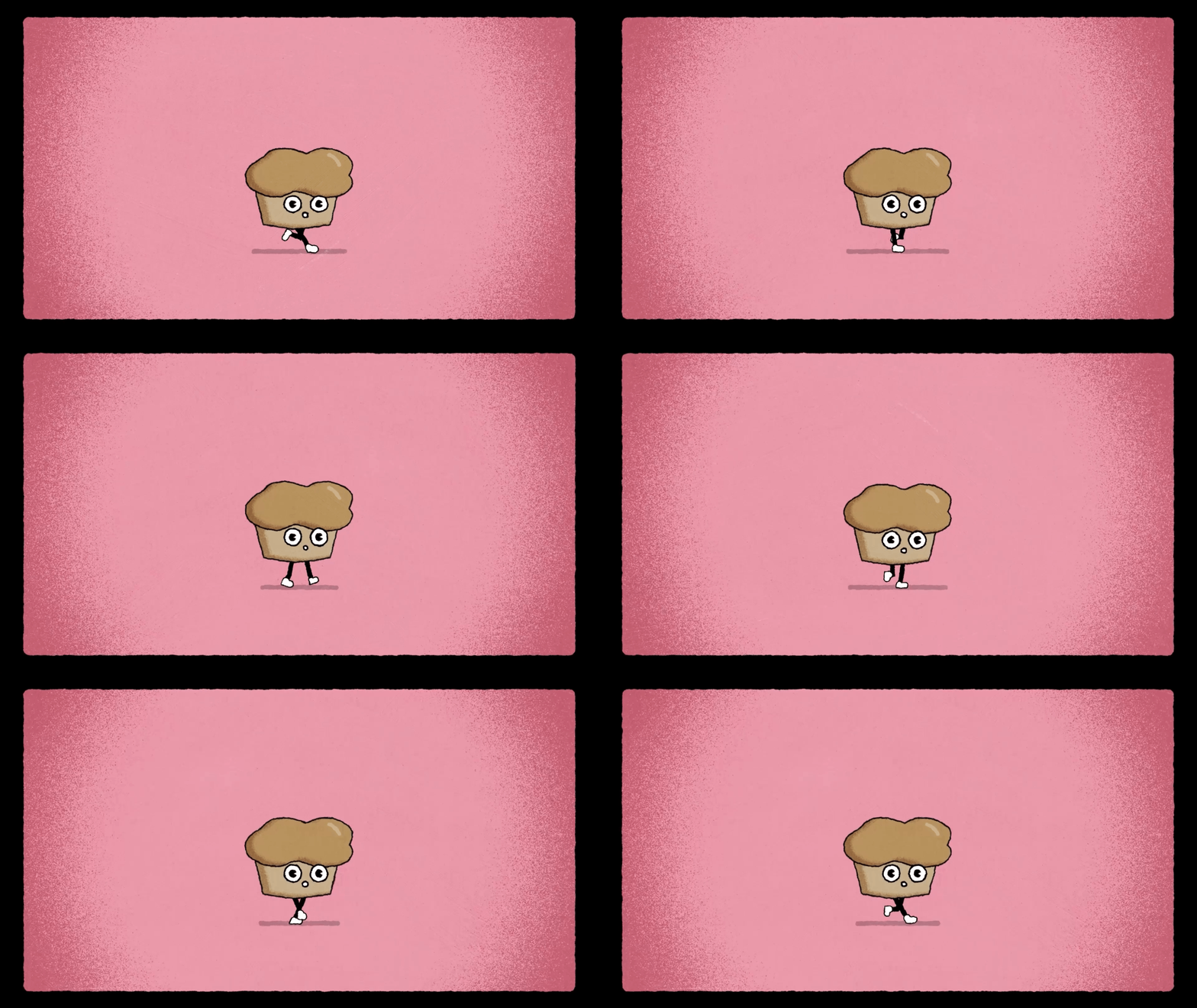
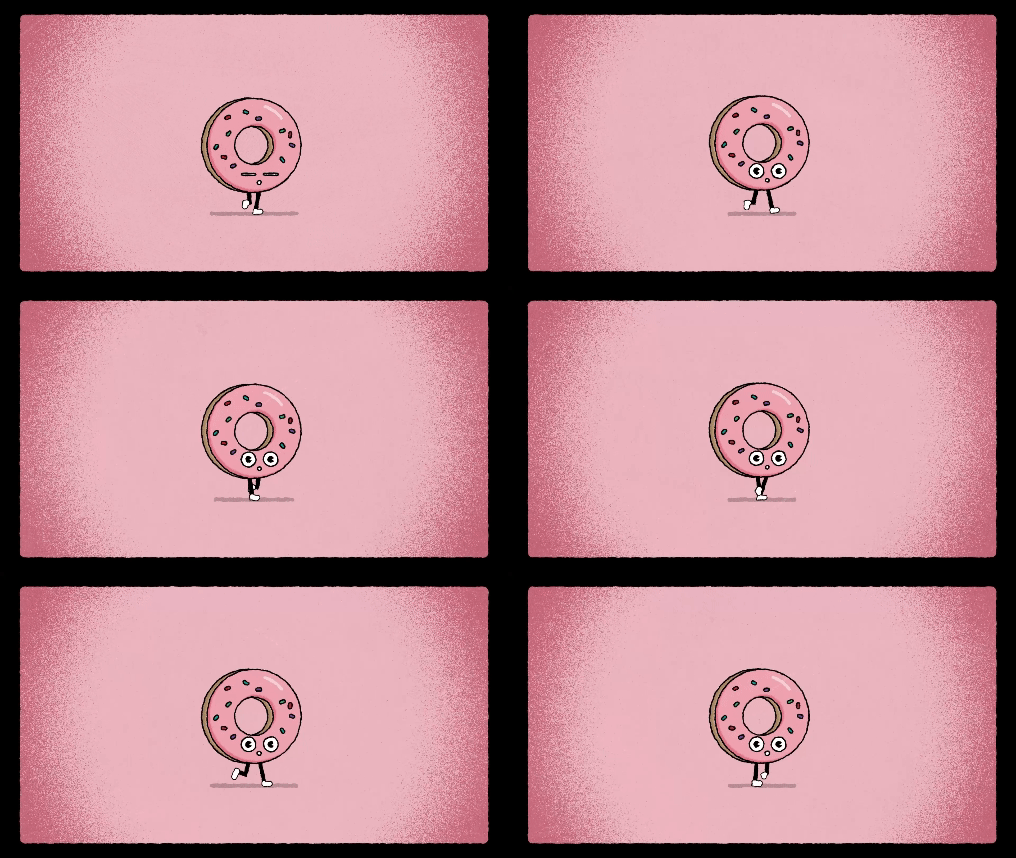
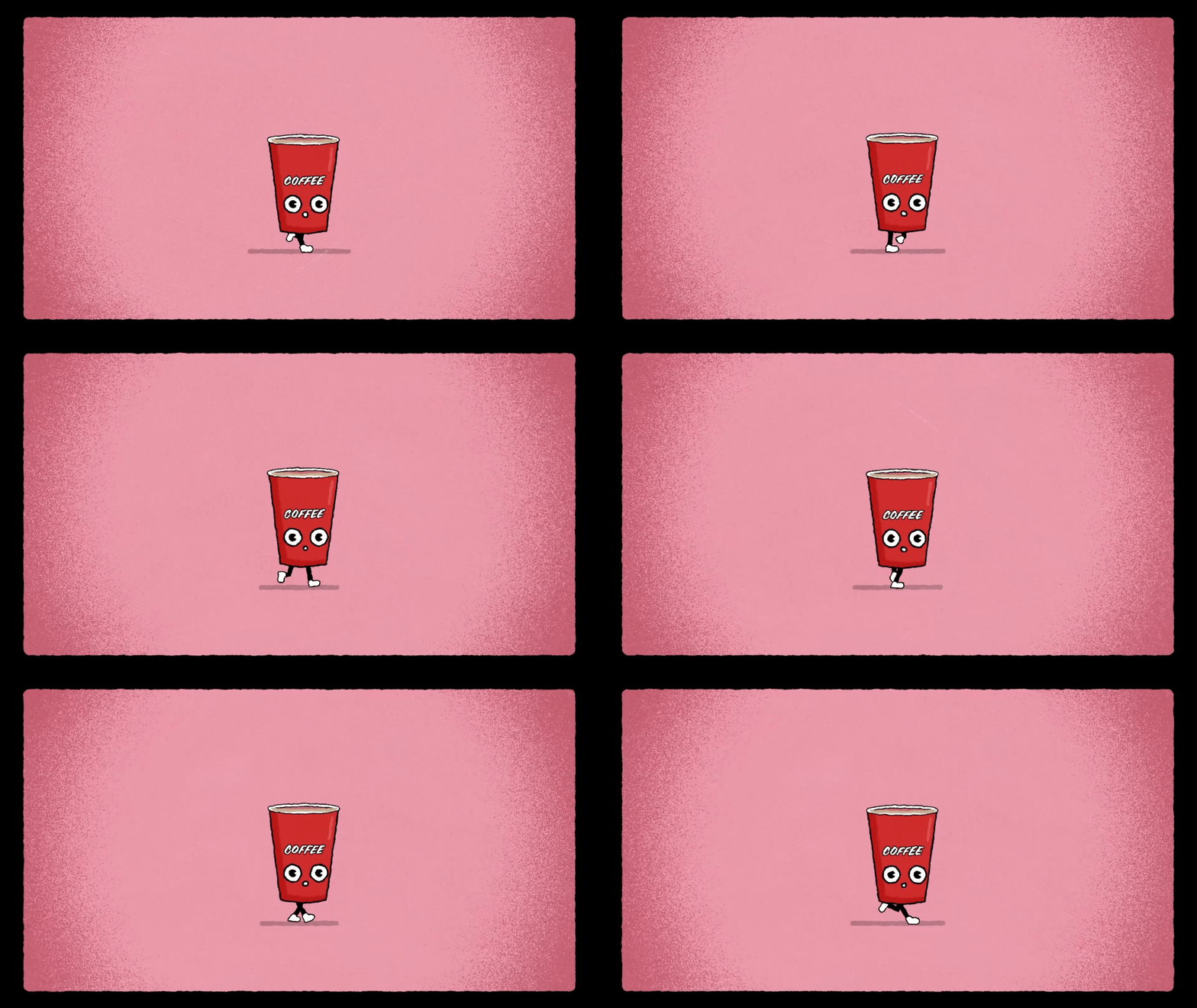
o personagem donut, há duas outras
ilustrações de personagens que você
pode Nesta lição,
vamos desenhar nossas pernas. Ligue nossa rede. Amplie em 200%.
Obtenha nossa ferramenta de caneta. Certifique-se de que não haja preenchimento. Estou usando 15 pixels, traço
preto. Para nossa primeira etapa,
clicaremos em algum lugar por aqui. Lembre-se de segurar a tecla
shift para desenhar uma linha reta. Isso
parece bom o suficiente. Vamos renomear nossa
camada para perna um. Alterne para baixo o conteúdo, a forma, o
traço e altere-o para uma tampa redonda Para criar nossa segunda etapa, basta
duplicar nossa primeira perna, pressionar o controle D, pressionar P
para abrir a posição e arrastar sobre
a posição y. E lá vamos nós. Mova nossa camada de rosquinha
para o topo das camadas.
4. Perna de animação 1: Agora podemos começar a animar. Podemos desligar nossa segunda perna. Ligue nossa rede.
Amplie em 200% Vamos abrir nossa perna em uma camada e selecionar o caminho um. Selecione esses dois pontos de pé. Vamos arrastar o pé até lá. Lembre-se de segurar a tecla
shift ao arrastar o pé para
fazê-lo se mover em linha reta Cerca de um quadrado parece bom. Desça nosso caminho um. Pressione o cronômetro
para colocar um quadro-chave. Agora vamos mover mais de dez
quadros na linha do tempo. Selecione nossos dois pontos de
pé novamente. Desta vez, vamos
arrastá-lo para trás. Agora vamos
passar por outros cinco quadros na linha do tempo Vamos adicionar um novo
ponto no meio da perna selecionando
a ferramenta caneta. Agora, selecione nossos pontos de dois
pés novamente e levantaremos o pé em torno de três quadrados
na grade Agora vamos arrastar o ponto de 1 pé. Em algum lugar ao redor parece
bom, e lá vamos nós. Temos nossa
posição vertical para o pé. Agora vamos passar para 1
segundo na linha do tempo e vamos copiar e
colar nosso primeiro quadro-chave Vamos reduzir nossa
área de trabalho para 1 segundo. E é
mais ou menos isso para a primeira perna.
5. Perna animada 2: Acabei de pensar em uma
maneira mais fácil de criar nossa segunda perna. Como já fizemos a
animação para a primeira etapa, vamos apenas
duplicar nossa primeira etapa e compensar os quadros-chave Então, vamos selecionar a primeira perna e pressionar Control D para duplicá-la Vamos abordar a posição. Vamos arrastar sobre a posição. Em algum lugar por
aí parece bom. Agora, vamos abrir os
quadros-chave pressionando U. Vamos para o último quadro-chave
clicando Selecione todos os nossos
quadros-chave para a segunda etapa. Controle C Controle V. Agora vamos selecionar todos os nossos
quadros-chave para a segunda etapa Verifique se você está no
início da linha do tempo e vamos arrastá-los para trás até que esse quadro-chave esteja no início
da linha do tempo Se sua segunda perna não tiver essa
aparência, você saberá que está
no quadro-chave errado. Este último quadro-chave, podemos simplesmente excluí-lo porque não
precisaremos dele. E lá vamos nós.
6. Animação do corpo: Agora vamos animar
nosso corpo de donuts se movendo para cima e para baixo enquanto corre Vamos selecionar nossa camada de rosquinha, pressione P para
abrir a posição Agora, usando a tecla de seta para baixo, vamos empurrar nosso corpo de
donuts Ou você pode digitar 550
na posição y. Vamos pressionar o cronômetro
para colocar um quadro-chave. Esta será a
posição inferior da nossa rosquinha. Vamos abrir os
quadros-chave de nossas pernas pressionando. Vamos
usá-los como um guia. Um pouco antes da nossa
segunda etapa, um quadro-chave. Quadro sete na linha do tempo. Vamos mover nosso corpo
para cima pressionando 540 na posição x. Vamos passar para a metade do nosso ciclo
de corrida. Copie e cole nosso
primeiro quadro-chave, para colocar outra posição para baixo Agora vamos passar para um pouco antes do segundo último
quadro-chave da nossa segunda etapa. quadro 23 na linha do tempo copiará e colará
nosso segundo quadro-chave, para colocar outra posição acima Agora vamos até o
final do nosso ciclo de execução
e copiamos e colamos nosso
primeiro quadro-chave, pois queremos que nosso primeiro e último
quadros-chave sejam exatamente iguais. E lá vamos nós.
7. Aumente o ciclo de funcionamento: Nesta lição,
vamos acelerar nosso ciclo de corrida porque acho
que a animação está um
pouco lenta demais. Vamos selecionar nossas camadas, pressione U para
abrir os quadros-chave. Como você pode ver, a
animação está um
pouco lenta demais
para um ciclo de corrida A primeira coisa que
vamos fazer é selecionar nossos quadros-chave e pressionar F nove es. Isso tornará a animação
um pouco mais suave. Agora vamos ver 15
quadros na linha do tempo. Vamos arrastar o final
da nossa área de trabalho. Agora, vamos selecionar nossos quadros-chave de posição do
donut e segurar a tecla Ault Vamos arrastar os
quadros-chave dentro da nossa área de trabalho. Certifique-se de que o último
quadro-chave esteja no quadro 15. Agora vamos fazer a
mesma coisa com a segunda perna. Selecione os quadros-chave, segure a tecla Ault e arraste. E, finalmente, a mesma
coisa para a primeira perna. Lá vamos nós. Acho
que parece muito melhor.
8. Sombra: Agora, vamos desenhar uma sombra. Amplie em 200% novamente. Ligue nossa rede. Vamos
pegar nossa ferramenta de caneta. Mesmas configurações que usamos
para desenhar nossas pernas. Lembre-se de segurar a
tecla shift para desenhar uma linha reta. Vamos renomear a camada de sombra. Lembre-se de pressionar enter
para renomear uma camada. Pressione para exibir a opacidade e nós a alteraremos para
algo como 20% Podemos alternar para baixo o conteúdo,
a
forma, o traçado da camada e vamos
alterá-la para uma capa redonda Vamos mover nossa camada de sombra
para a parte inferior das camadas. Antes de começarmos a animar, precisamos ter certeza de que nosso
ponto de ancoragem está no centro Você pode usar a ferramenta de encaixe para garantir que ela se
encaixe no centro Para animá-lo, vamos usar
a propriedade de escala. Pressione S para abrir
a escala e desvinculá-la. Em nosso primeiro quadro,
queremos que esteja em 100%. Vamos pressionar o cronômetro
para colocar um quadro-chave. Vá para nossa segunda
posição, quadro-chave. Altere a porcentagem y para 75. Vá para nossa próxima posição. Mude nossa escala de volta para 100. E para preencher o resto,
vamos apenas copiar e colar. Como você pode ver, nossos quadros-chave não estão alinhados com o
resto do nosso ciclo de execução. O que faremos é
selecionar nossos quadros-chave, pressionar o botão alt e arrastar nossos quadros-chave até que se alinhem com
o resto do nosso ciclo de execução Selecione nossos quadros-chave, pressione F nove e pronto.
9. Loop: Antes de repetirmos nossa animação, quero mostrar
uma maneira fácil de
garantir que sua
animação seja executada perfeitamente Aqui embaixo da janela de
composição, você pode encontrar o botão Tirar
Snapshot Podemos clicar nele
para tirar uma foto. Agora vamos para o
final da nossa linha do tempo
e, ao lado dela, você pode clicar no botão Mostrar instantâneo O que queremos é que as duas
fotos sejam exatamente iguais. Se por algum motivo, sua animação não for
um loop perfeito. Pegue o primeiro quadro-chave de
cada camada, copie e cole porque queremos que nosso primeiro e último quadros-chave
do ciclo de execução sejam
exatamente os mesmos. Nesta lição,
mostrarei uma maneira mais fácil de
repetir sua animação. A primeira coisa que
vamos fazer é selecionar todas as nossas
camadas, clicar com o botão direito, pré-compor, vou
chamá-la de personagem de rosca Vamos clicar com o botão direito na nossa camada de personagem em forma de
rosca. Vá até o horário, ative o remapeamento do
tempo. Agora vamos passar para o último quadro com animação, que é o quadro 15
na linha do tempo Vamos colocar um quadro-chave pressionando o botão do
quadro-chave Agora vamos diminuir o zoom e excluir o último quadro-chave
na linha do tempo Portanto, agora você deve ter apenas
os dois primeiros quadros-chave. Mantenha pressionada a tecla alt e
pressione o cronômetro. Digite a
expressão, faça um loop. Certifique-se de que a expressão de texto seja
exatamente como é
mostrada na tela. E lá vamos nós. É muito fácil. Agora, nossa animação é repetida.
10. Fervura/fundo: Agora vou adicionar um
pouco de plano de fundo. Vamos pegar nossa ferramenta de retângulo, criar um novo retângulo Vamos nos livrar do nosso derrame. Vou colocar um preenchimento sólido. Vou fazer
com que a cor de preenchimento seja da mesma cor desse polvilho vermelho. Vá para renomear a camada. Lembre-se de pressionar enter
para renomear uma camada, mova-a para a parte inferior
das camadas Vá empurrá-lo para baixo
usando a tecla de seta. Lá vamos nós. Eu acho
que isso parece bom. Agora vou
adicionar um plano de fundo. Eu vou para
Ayer, novo, sólido. Acho que vou manter essa cor
roxa como plano de fundo. Mova-o para a parte inferior das
camadas, renomeando-o. Agora vou
adicionar um efeito de fervura, assim como aprendemos
na primeira parte. Vou para a
nova camada de ajuste. Podemos renomeá-lo para ferver. Em nossa nova camada de fervura, vamos adicionar o efeito de deslocamento
turbulento Podemos começar alterando
nossa quantidade para oito e o tamanho para 15. Vamos desativar as opções de
evolução. Vou clicar na semente aleatória. Nesse campo, vamos
digitar nossa expressão. 10.000 aleatórios. Isso adiciona um pouco de
animação à nossa fervura. E, assim como na primeira parte, vamos torná-lo melhor
duplicando nossa camada de
deslocamento turbulenta E vamos
mudar esses números. Vamos mudar nosso valor para 30. Reduza nosso tamanho para dois. Lá vamos nós. Isso parece
um pouco melhor. Dá uma aparência mais desenhada à mão. Mais uma coisa que podemos fazer
para torná-lo um pouco melhor é alterar esses números de
complexidade. Vou mudar
essa complexidade para duas e vou mudar essa
complexidade para quatro. Lá vamos nós. Faz com que pareça um pouco menos gerado por
computador.
11. Animação de boca: Nesta lição, vamos
animar a respiração
bucal de nosso personagem porque não estou convencido de que nosso personagem estaria
sorrindo enquanto corria A primeira coisa que
vamos fazer é inserir nossa camada de
caracteres de rosca Insira a camada de rosquinha. Vamos selecionar nossa camada bucal. Ligue nossa rede.
Amplie em 200% Vamos pegar nossa ferramenta de caneta. Aqui vamos
colocar um novo ponto. Vamos levantar nosso novo ponto em torno de um
quadrado na grade. Vamos pegar nossa ferramenta de
conversão de vórtice. Ao arrastar essas alças aqui, podemos transformar nossa
boca em um círculo Não precisa ser perfeito. Vamos garantir que nosso
ponto de ancoragem esteja no centro. Abra a balança
pressionando a tecla S. Vou reduzir a
porcentagem para 60%. Coloque um quadro-chave. Passe por três quadros
na linha do tempo insira uma porcentagem de 40% Passe por outros
três quadros-chave. Coloque nossa porcentagem de volta em 60. Agora podemos copiar e
colar esses quadros-chave. Controle C, Controle V, vá para o último quadro-chave Copiar e colar, isso
deve ser suficiente. Porque lembre-se de que temos
uma expressão de loop out em nossa composição principal, selecione nossos quadros-chave pressione F nove até Easy Es. Agora vamos clicar com o botão direito do mouse e
entrar na velocidade do quadro-chave, esses números até 60% Agora vamos voltar à
nossa composição principal. Aí, acho que
parece um pouco mais natural para um ciclo de corrida.
12. Dê o ciclo de corrida um passo adiante: Aqui está uma
aula opcional para estudantes que desejam levar seu
ciclo de corrida um passo adiante. Podemos desligar a primeira etapa por enquanto. Selecione a perna dois. Abra
os quadros-chave pressionando. Então, antes que o pé
toque o chão, eu gostaria que ele estivesse
na posição levantada Então, vamos alternar
nossas opções de caminho, ampliar em 200% e
ativar nossa grade Agora, vamos selecionar nosso caminho um. Podemos selecionar esses
três pontos. Vou levantá-lo em torno de
um quadrado na grade. Agora vou selecionar
esses dois pontos, movê-los um pouco. Agora, vou selecionar
o último ponto. Esse ponto, vai
inclinar o pé para cima. Lá vamos nós. Vamos ver como isso
parece. Lá vamos nós. Acho que parece
um pouco melhor. Agora vamos fazer
isso na segunda etapa. Podemos simplesmente copiar
esse quadro-chave. E então vamos para a primeira etapa. Abra os
quadros-chave pressionando. Vamos até 13 quadros
na linha do tempo e colar nosso quadro-chave Agora nosso outro pé
está na posição para cima. Agora vamos ver o
que isso parece. Desligue nossa rede. Lá vamos nós. Outra coisa que podemos fazer é selecionar os
quadros-chave de posição para nossa rosquinha Vá para a velocidade do quadro-chave. Vamos aumentar esses números
para algo como 60% e vamos ver como
isso se parece. E agora que penso nisso,
podemos entrar em nossa camada de rosquinha e fazer a mesma coisa com
nossos porta-chaves Clique com o botão direito do mouse na velocidade do quadro-chave. Vamos tentar aumentar esses
números para 100%. Sim, acho que parece
um pouco melhor.
13. Fundo móvel opcional: Esta lição é opcional
para estudantes que desejam um plano de fundo em movimento,
como na primeira parte. Vamos arrastar nossa
camada de fundo para o painel de camadas. Podemos excluir essas duas camadas. Vamos selecionar nossa camada
de fundo. Alinhe-o à esquerda usando
o painel de alinhamento.
Coloque um quadro-chave. Queremos que o plano
de fundo seja animado um pouco
mais rápido do que na primeira parte Vamos passar para 5 segundos
na linha do tempo. Certifique-se de cortar sua área de
trabalho para 5 segundos. Agora podemos alinhar nosso
plano de fundo à direita. Isso coloca outro quadro-chave na linha do tempo automaticamente Agora vamos pré-visualizar sua
aparência. Lá vamos nós. Acho
que parece bom o suficiente.
14. Exportar: Aqui está uma lição rápida sobre como
exportar sua animação. Como nossa composição já foi reduzida para 5 segundos,
podemos acessar o arquivo, exportar adicionar ao Adobe Media Encoder Depois que o codificador de mídia estiver aberto, podemos clicar em qualquer um
desses links para exibir
nossas propriedades Na guia Predefinições, podemos selecionar YouTube, Full HD Aqui podemos renomeá-lo e escolher para onde
vamos exportar Clique. E agora podemos clicar na seta verde
para exportar.
15. Conclusão: Parabéns por concluir a animação do
seu personagem. Agora você pode publicar seu projeto
na galeria do projeto. Adoro ver as coisas
que vocês criam.
16. (Opcional)Lição bônus: sapatos: Aqui está uma lição bônus sobre como adicionar sapatos
ao seu personagem. Depois de fazer o ciclo de corrida
do jeito que quiser, você pode duplicar uma das camadas da perna. Vamos
mudar o nome. Vamos mudar a cor. Agora podemos alternar o
conteúdo da camada Aqui podemos adicionar um caminho de corte. Altere o valor inicial para 80%. Se quiser, você pode alterar
o tamanho do traçado. Para torná-lo um pouco
mais visível, podemos acessar estilos de camada e adicionar um traçado.
 Tyler Bennett, Motion Graphics Designer & Photographer