Transcrições
1. Introdução: Ei, eu sou Isaiah Cardona e sou um
criativo com vários hífens que adora oportunidades de
experimentar e trazer
meu conjunto de habilidades em constante expansão
para meu conjunto de habilidades em constante expansão Eu escolhi a animação de
mídia mista como minha forma de criar mágica. É uma forma divertida de
se expressar e
chamar a atenção dos espectadores rapidamente. E nesta aula, você
desenvolverá sua própria animação de
mídia mista e procriará sonhos
que poderá compartilhar nas redes sociais ou incluir
em seu portfólio Se você me conhece pelos
meus tutoriais do Youtube ou pelas minhas populares aulas on-line
, sabe que sou
apaixonado por tornar o mundo da animação acessível
a não É por isso que, nesta
aula,
dividi meu processo de animação em fundamentos simples de
aprender Também tenho a turma
configurada para que você possa acompanhar vários exemplos de
projetos. Assim, você pode ver meu
processo completo de uso das técnicas e desenvolvimento de
várias animações. que lhe dará
o conhecimento e a confiança para aplicar essas técnicas em
seu projeto de classe. Eu criei esta
aula para
guiá-lo gradualmente por diferentes
níveis de animação. Se você é um estudante de
nível iniciante ou intermediário, há algo a
ganhar com essa aula Nesta aula, você
aprenderá noções básicas sobre o uso de
procriar sonhos, dicas e truques
úteis sobre o fluxo de trabalho, bem
como algumas técnicas importantes de
animação como animação quadro a quadro,
enquadramento de
teclas, atenuação e
animação enquadramento de
teclas, atenuação e E não vamos parar por aí. Você também aprenderá como
desenvolver seu estilo de mídia mista, como planejar suas animações e muito mais Ao final desta aula, você terá uma sólida
compreensão da animação de mídia
mista, bem como das ferramentas para criar suas
próprias animações expressivas Então, se você está pronto para mergulhar
no mundo divertido das animações de
mídia mista, pegue seu iPad e procrie Dreams e
vamos começar
2. Visão geral do curso: Bem-vindo à minha turma de
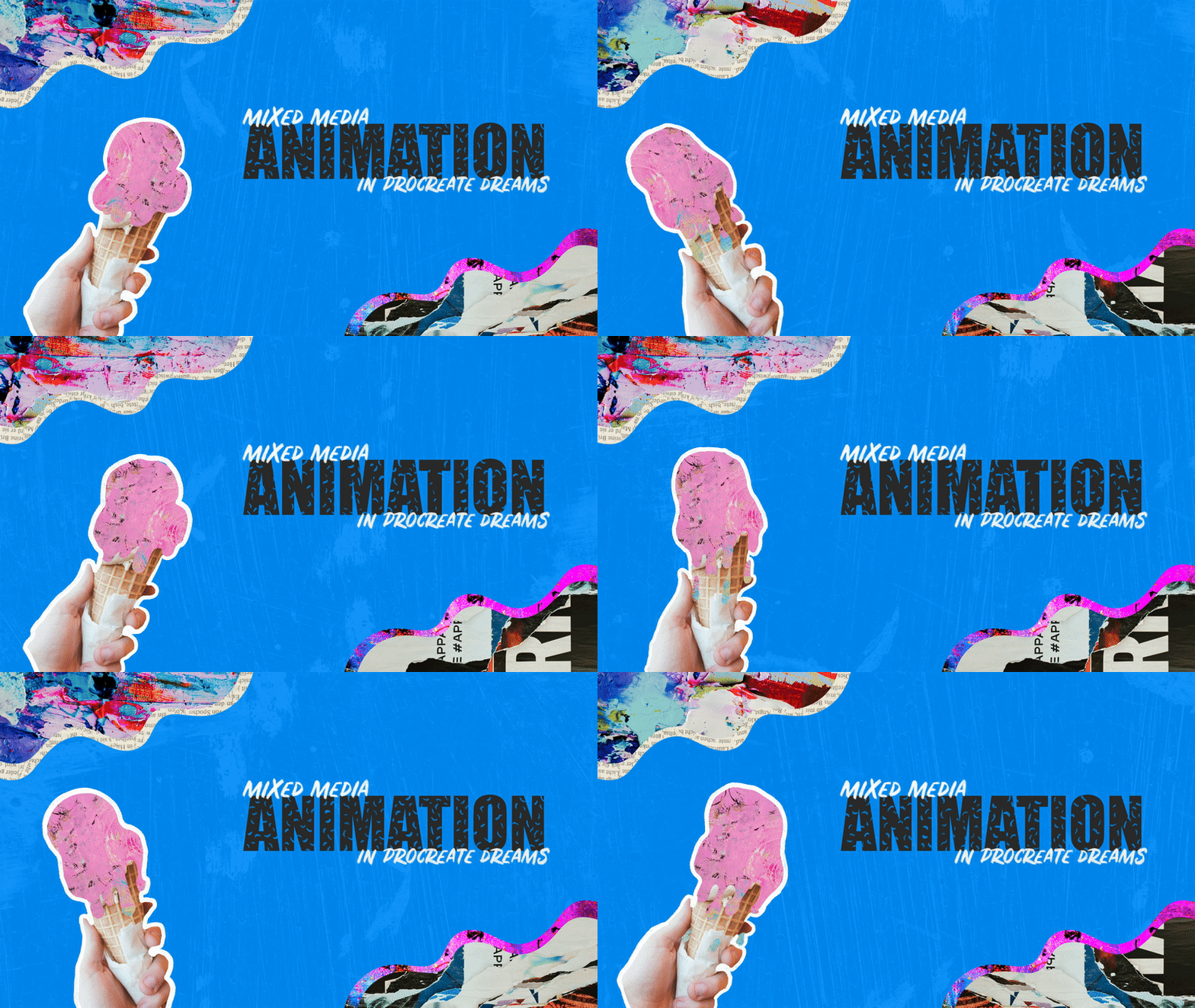
Mix Media Animation e Procreate Dreams Estou tão animada por ter você aqui. Seu projeto de aula é fazer uma animação de mídia mista usando
uma ou mais técnicas. Dessa classe,
pode ser qualquer coisa, desde uma simples animação em loop
até uma animação mais avançada Apenas certifique-se de que eu me
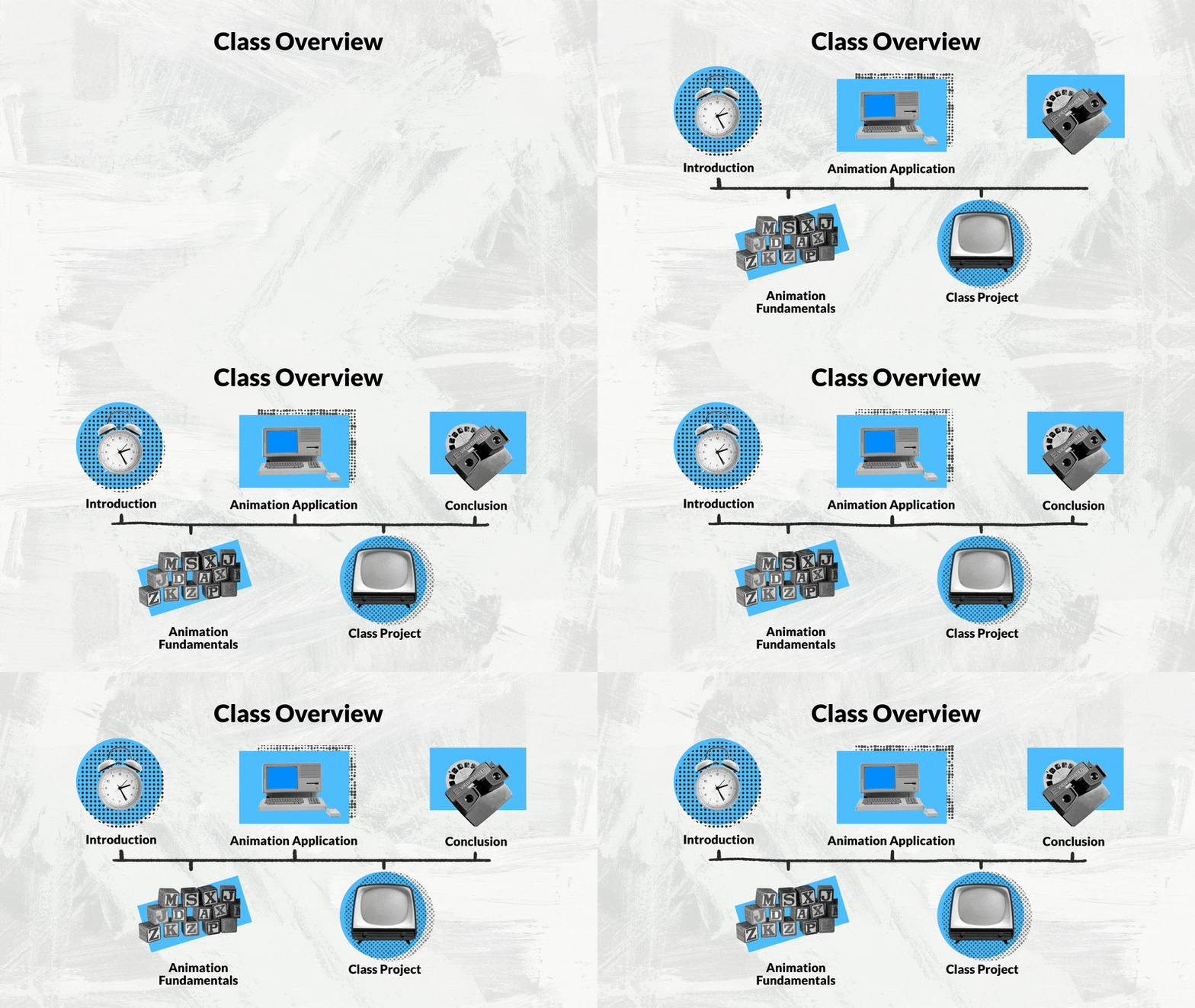
divirta com isso. Começaremos com o módulo
Fundamentos da Animação, onde mostrarei
algumas técnicas divertidas que
serão a base de suas animações de mídia
mista Que incluem animações em
loop, animações de
mascaramento, animação direta e atenuação
. Também faremos
um exercício de aquecimento para aprender o básico sobre como criar
movimento e procriar sonhos E então, no módulo do
aplicativo, examinaremos vários exemplos de
projetos para
que você possa aprender meu processo de
desenvolvimento do estilo visual, bem
como planejar animações em diferentes
níveis de dificuldade Dessa forma, você obterá uma forte compreensão
dessas técnicas também de como aplicá-las a qualquer
aplicativo de animação que desejar. As possibilidades são ilimitadas, o que naturalmente nos levará ao módulo final,
onde você
aplicará o que
aprendeu para criar sua própria animação expressiva de mídia
mista Para esta aula,
tudo o que você precisará é iPad com um aplicativo de procriação
dos sonhos e um lápis Apple Você também terá acesso ao meu útil guia de animação
e aos arquivos de trabalho da classe, que podem ser encontrados
na seção
de recursos desta aula. Eles oferecem suporte a vários estilos de
aprendizado , pois você pode revisar as
capturas de da turma ou até mesmo mergulhar
nos arquivos reais para ter uma
experiência prática Depois de terminar de
assistir às aulas,
eu o encorajo a
compartilhar seu projeto
na galeria de projetos para que
todos possamos ver a
animação bacana que você fez. E se você se perder ou precisar ajuda a
qualquer momento
durante esta aula, fique à vontade para deixar perguntas
e ficarei feliz em ajudar Estou muito animada para ver
o que todos vocês fazem. Vamos começar com
nossa primeira lição, Fundamentos de
animação
3. Fundamentos de animação: Nesta lição, detalharemos alguns elementos de
animação fundamentais animação
de mídia mista. animação em loop é
uma sequência contínua de quadros
de animação
que se repetem Eu dividi esse conceito
em duas técnicas. Primeiro,
movimentos em loop ocorrem quando os objetos se movem e retornam à
sua posição original, que dá a ilusão
de um Por exemplo, esse formato de
flor usa quadros-chave de rotação para girar
o objeto em 360 graus, que podem ser repetidos várias vezes
sem problemas E a segunda é a
repetição de quadros, que é quando você repete um
conjunto de três ou mais quadros, o que cria uma animação
infinita Essa técnica é
ótima para criar animações de
texturas e padrões O segundo conceito que vou explicar é
a animação de
mascaramento Tradicionalmente, a mídia mista é composta por
imagens, arte
e papel diferentes que são
sobrepostos usando máscaras de
camada, como essa, permitindo que
você recrie esse efeito Aqui estão alguns exemplos de
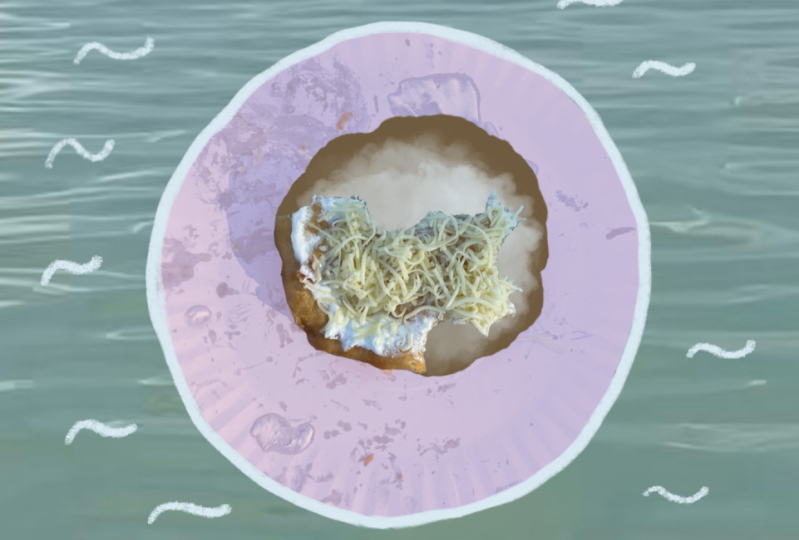
animações que usam mascaramento. Primeiro, temos essas animações de rabiscos
rosa em loop que são recortadas nessa Aqui temos uma máscara de vídeo. Aqui temos uma animação desenhada
à mão de sorvete pingando que está
mascarando a textura rosa rosa O formato da máscara é,
na verdade, animado. Portanto, há muitas maneiras de usar máscaras e projetos de
mídia mista. O próximo conceito que
vou
explicar é a animação direta
. É quando você desenha uma sequência de animação quadro
a quadro do início ao fim. Essa técnica é ótima para efeitos
visuais em que
você deseja criar uma animação líquida ou ação
espontânea ao criar uma animação
direta Acho que isso ajuda a
esboçar um guia de animação para ajudá-lo a determinar o caminho do movimento e o tempo
desse movimento Como você pode ver aqui,
desenhei essa animação para seguir o caminho e
criei quadros para
cada marca de verificação. Aqui está uma visão mais detalhada
dessa animação e ação. O último conceito é o easing, que altera a aparência e o
preenchimento de uma animação
afetando sua velocidade e tempo para obter um movimento
mais natural Procate Dreams vem com quatro
curvas de atenuação comuns para ajudar
você a trazer mais
movimento orgânico à sua animação Primeiro, temos a atenuação linear, que dá à sua animação
uma velocidade constante facilidade fará com que sua animação comece mais devagar e
aumente gradualmente a velocidade no final O Ease Out funciona ao contrário, onde sua animação
começa rápido e depois
diminui gradualmente no final. A facilidade de entrada e saída combina esses
dois tipos de atenuação. Sua animação começará
lentamente antes de aumentar a velocidade e, em
seguida, alcançará uma constante antes de diminuir a velocidade no
final Para recapitular, examinamos vários elementos da animação de mídia
mista Incluindo criar loops
ou repetir animações, mascarar animações, animação
direta e facilitar movimentos animados mascarar animações, animação
direta e facilitar movimentos animados
. Vamos nos aprofundar em todas essas técnicas
ao longo desta aula. Na próxima lição, mostrarei algumas noções básicas sobre procriar
sonhos
4. Noções básicas do Procreate Dreams: Nesta lição,
mostrarei exercícios de animação de aquecimento,
bem como algumas noções básicas sobre Procreate
dreams Para começar, vamos nos
aprofundar na configuração de nossos arquivos. Para adicionar um novo arquivo, toque
no ícone de adição aqui. Nessa tela, você
poderá deslizar por diferentes
tamanhos de tela, incluindo tela vertical, social e tela ampla Para este exercício, vou usar
a tela widescreen. Em seguida, você pode ajustar a resolução
do vídeo digitando
na caixa vermelha Isso exibirá
uma lista suspensa com todas as resoluções
disponíveis para o Estou usando quatro K, pois meu
iPad é totalmente compatível. Eu recomendaria que a maioria das
pessoas usasse HD para uma
experiência mais suave e para reduzir quaisquer problemas de compatibilidade seguir,
mostrarei como
configurar a duração do vídeo
e os quadros por segundo. Ambos estão escondidos. Para encontrá-los, toque nos
três pontos aqui. Isso exibirá um
pop-up com essas configurações. Quadros por segundo afetarão a aparência e a suavidade
da sua animação A animação tradicional
geralmente é de 24 quadros por segundo, enquanto stop motion é menor porque a animação de mídia mista
era tradicionalmente filmada. Da mesma forma que o stop motion, vou
usar um número menor de 12 quadros por segundo. E então, durante todo o período, usarei 5 segundos
como ponto de partida. Sempre podemos ajustá-lo mais tarde. Por fim, quando estiver satisfeito
com suas configurações, você terá duas opções
para abrir o arquivo no modo de desenho
ou completamente vazio Realmente não importa
qual deles você usa. O modo de desenho simplesmente abre
com uma faixa já disponível. Com o modo de desenho ativado, vou tocar em vazio e ele abre um arquivo completamente
vazio sem faixas Então, vou tocar
nesse ícone de oscilação para
entrar no modo de desenho Agora vou desenhar algumas
formas que serão animadas mais tarde. No modo de desenho,
vou usar os ícones de desenho
na parte superior da tela. Eles só estão disponíveis
no modo de desenho,
portanto, se você não os vê, verifique se o
ícone do desenho está destacado. Assim como no Pro Crate, vou tocar no
círculo de cores para escolher minha cor Neste exemplo,
vou
usar apenas um azul para minha paleta
pessoal Em seguida, tocarei no ícone
do pincel para
abrir a biblioteca de pincéis. E estou usando um
pincel padrão Tinderbox, que pode ser encontrado
na categoria de tinta Adoro sua textura
nas bordas ásperas e acho que funciona bem com
a estática de mídia mista que uso. Em seguida, vou
desenhar um círculo simples. Como você pode ver, o círculo
só é visível em um quadro. Então, vou ter que
preencher a duração total. Para fazer isso, vou tocar na moldura até
aparecer um pop-up. E vou tocar em
Duração de preenchimento localizada aqui. E agora o círculo
preenche toda a faixa. Em seguida, vou desenhar
uma forma de asterisco. Então, primeiro adicionarei uma
nova faixa novamente
tocando no ícone do anúncio e
depois tocando em E eu vou mudar a
cor para a segunda forma. E então vou desenhar
minha segunda forma. Depois de terminar, preencherei a duração da forma para que fique visível na animação completa. Em seguida, adicionarei uma nova
faixa para uma terceira forma. E para essa forma, vou
usar uma cor rosa. E vou desenhar uma forma
simples de triângulo. E mais uma vez, vou sentir a duração da terceira faixa. Agora vamos mergulhar na
animação das formas. Como você pode ver, estou
planejando configurar
essa animação simples em que minhas formas são animadas
em posição
e, em seguida, faço que minhas formas são animadas
em posição
e, em seguida, com que a
forma de asterisco gire Então, a primeira coisa
que vou fazer é reorganizar minhas formas para
colocá-las no layout final Quando estiver satisfeito com o
layout das minhas formas, vou mover
o indicador de reprodução para baixo na linha
do tempo até onde
a animação terminará E vou tocar no ícone de ação
vermelho para abrir o pop-up de
ação aqui. Vou tocar em mover. Isso nos dará todos os elementos de movimento
que podemos estruturar. Vou me mover e escalar para adicionar um
quadro-chave à faixa. Vou repetir esse processo para adicionar quadros-chave à segunda
e terceira faixas Em seguida, enquanto estiver na terceira faixa, vou mover o indicador de reprodução de
volta ao início da linha
do tempo E eu vou até a
tela e toco e arrasto para a direita para mover
o círculo para fora da moldura. E, como você pode ver, isso basta criar um
novo quadro-chave no início. Em seguida, posicionarei o
indicador de reprodução no início
da primeira faixa e moverei o triângulo para fora
do quadro para a esquerda E então vou repetir o passo
na segunda faixa e mover o
resumo para fora do quadro Como você pode ver quando eu toco em reproduzir, todas as minhas formas serão
animadas na moldura Mas, para ampliar ainda mais a
animação, vou adicionar um pouco de
atenuação para definir a atenuação Basta tocar e segurar entre
os quadros-chave nos quais você
deseja aplicar a atenuação Toque em definir atenuação e escolha a atenuação
que você deseja aplicar Vou usar com facilidade para
que a animação comece rapidamente antes de diminuir
gradualmente Em seguida, repetirei essa etapa para
aplicar a atenuação ao
resto das minhas formas Em seguida, tocarei em reproduzir para
revisar a animação. E eu percebo que está
se movendo muito devagar. Então, vou reduzir
os quadros-chave e mover o segundo
quadro-chave de cada faixa no início da
linha do tempo para o quadro sete Ao encurtar a distância
dos quadros-chave, isso acelerará o movimento Agora vou adicionar um
pouco de diversão adicionando um excesso
ao movimento Ultrapassar é quando
um objeto que está parando perde um pouco o
ponto de parada antes de parar Eventualmente, isso dá à
animação um pouco de elasticidade. Então, na faixa superior, vou mover o indicador de reprodução
alguns quadros atrás
do último quadro E vou tocar na forma do
meu triângulo e arrastá-lo até a parada
original, que criará
um novo quadro-chave Em seguida, arrastarei
o novo quadro-chave, alguns quadros antes
do quadro-chave final, que acaba sendo emoldurado E como você pode ver aqui, o triângulo agora ultrapassa um pouco antes de descansar
na posição final Em seguida, repetirei o processo na segunda faixa,
moverei o asterisco
um pouco para baixo e reposicionarei o quadro-chave de ultrapassagem no
quadro cinco Dessa forma, a velocidade
das duas formas diferentes
será diferente. Descobri que
as velocidades de variação do movimento tornarão sua animação mais
dinâmica e interessante. Em seguida, repetirei o processo novamente para o objeto circular. E vou definir o quadro-chave de overshoot
para o quadro cinco Por fim, reproduzirei
a animação para revisar. E isso parece muito melhor. Apenas brincar com a facilidade e
adicionar um pouco de excesso
no movimento criou uma animação muito
mais interessante A seguir,
mostrarei como você pode animar a rotação
usando quadros-chave Agora eu quero adicionar uma rotação
à forma de Asterix. Então, vou clicar entre os
quadros-chave na segunda faixa. E clique em Expandir escala
móvel, que separará
todos os atributos para que possamos
enquadrá-los individualmente. A última faixa do quadro-chave
aqui controla a rotação, então vou criar um novo quadro-chave e arrastá-lo
até o final da animação Em seguida, vou tocar
no canto para obter
essa linha curva, que arrastarei duas vezes
no sentido horário E então eu vou fazer com que
ele pare um pouco antes de atingir sua rotação
original. Vou revisar a
animação e percebo que ela gira rapidamente
e depois fica mais lenta, que não é o que eu quero Eu quero que ele tenha
um giro consistente, então vou mudar a
atenuação aqui para linear,
dessa forma, ele tem uma boa rotação
constante E então eu vou jogar novamente. E isso parece muito melhor. Agora que estou feliz
com minha animação, vou mostrar como
exportar animação e
procriar sonhos Primeiro, toque no título do projeto para abrir as configurações do filme. Em seguida, tocarei em Compartilhar para abrir todas as opções de exportação. Assim, posso escolher minhas configurações
específicas de vídeo. Vou tocar nas configurações personalizadas de
exportação avançada. Prefiro escolher minhas
configurações para ter certeza de que o arquivo é compatível
com o uso pretendido. Agora vou alterar
o código de vídeo Ac para H 0,264 e o
contêiner para MP Depois, basta tocar em
exportar. E é isso. Para recapitular, acabei de
explicar como
enquadrar os movimentos
dos objetos e como eles animam a rotação e como eu defino a atenuação. Compartilhei meu truque para elevar
meu movimento com Também abordamos algumas noções básicas sobre
procriação, como configuração de arquivos e como
exportar sua animação E na próxima lição,
mostrarei meu
processo de
desenvolvimento do design.
5. Como criar o design: Nesta lição, mostrarei meu
processo desenvolvimento do design
para
minha animação de mídia mista. Esta etapa é onde
você pode realmente trazer seu estilo pessoal. Dividi meu processo
em três fases simples, que são pesquisa, quadro de humor e elaboração do design
aproximado Durante a fase de pesquisa, gosto de revisar a inspiração e não os elementos que me
atraem no meu estilo Também coletarei
recursos de sites como o unsplash ou tirarei
minhas próprias fotos Depois de reunir
ideias e recursos,
criarei alguns painéis de
humor rápidos para me ajudar a começar a definir a aparência e
a estática do projeto. Uma observação importante
sobre a etapa é que você verá nos
meus exemplos que eu não incluo nenhuma inspiração ou referência de mídia mista
em meus painéis de humor. Dessa forma, não estou sendo influenciado
pelo trabalho de outras pessoas, que me permite manter meus projetos únicos e mostrar meu estilo Vamos dar uma
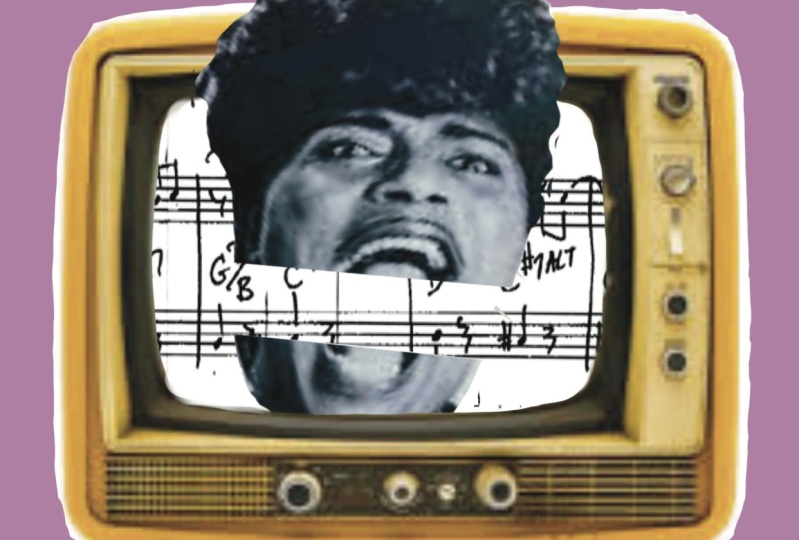
olhada nos painéis de humor. Para o primeiro estudo de caso, optei por um tema retrô de
meados do século, com fotos vintage, combinadas com padrões de
meio-tom
e uma colagem de papel Em seguida, coloquei
blocos de cores para saber quais cores
eu queria usar. E todos esses elementos
realmente falam comigo. Sempre adorei o design de
meados do século e as cores são todas baseadas na minha marca pessoal Para o segundo estudo de caso, eu queria que o estilo visual fosse brilhante, ousado e colorido. Eu quero abordar o
tema do sorvete. Então, escolhi outros
ativos que tinham cores que me lembravam de
diferentes sabores de sorvete Você também pode ver
aqui que eu adicionei marcas
e rabiscos
energéticos desenhados à mão por Por fim, vou dizer que
incluí essa imagem de
sorvete pingando Adoro oportunidades de incluir animação
líquida ou gotejante em meus projetos, então isso servirá como uma
boa imagem de referência Adoro incorporar
elementos espaciais em meus projetos. Para o terceiro exemplo, eu coleciono uma imagem espacial com espacial e
um foguete desenhado
à mão Eu também sabia que, para esse
projeto, queria fazer uma revelação colorida, então tenho vários recursos
distintos para criar uma animação interessante E, como você pode ver, todos esses três painéis de
humor trazem temas e elementos
muito diferentes e exclusivos. Eu gosto. Agora estou pronto para criar
layouts aproximados de cada projeto, então vamos dar uma
olhada no primeiro Como você pode ver, tirei meus elementos do
meu quadro de humor e fiz algumas alterações, como tornar as imagens coloridas em
preto e branco. Também trouxe alguns elementos
circulares e incorporei essas linhas onduladas que uso muito no meu Eu também não acabei
usando esse padrão. O bom dos painéis de
humor é que eles
permitem que você reúna
suas ideias e, ao mesmo tempo, tenha a
liberdade de levá-las adiante. Aqui está meu segundo design aproximado, lado a lado com
o quadro de humor. Como você pode ver, esse projeto tem muitos elementos diferentes. De texturas de imagem a formas
desenhadas à mão e rabiscos desenhados
à mão Há muitos elementos que
eu poderei repetir e
girar para criar animações divertidas e
enérgicas Como você pode ver aqui, eu tenho essa máscara de recorte
em forma de sorvete pingando, que se tornará uma animação
muito legal E o último projeto será uma animação mais avançada. Então, para a composição, eu coloquei uma moldura de estilo onde você pode ver
todos os elementos. Isso me permite descobrir
como a colagem se
encaixará e como tudo
ficará quando você começar a
ver a Definitivamente, recomendo
que, se você estiver planejando uma animação mais complicada
com uma mudança de
movimento ao vivo , escolha um
quadro-chave ou um storyboard que mostre seus grandes
elementos para recontar Acabamos de discutir meu processo
de criação do design, começando com inspiração, pesquisa e coleta de ativos. Em seguida, mostrei três exemplos diferentes de
moodboard E então eu mostro design
do layout de
todos os três exemplos. Se você é novato em mídia mista, eu definitivamente recomendo
que você reserve um tempo para pesquisar e criar um moodboard para ajudá-lo a criar seu design Na próxima lição,
mostrarei como animei meu primeiro projeto.
6. Estudo de caso 1: animação simples: Em nosso primeiro estudo de caso, mostrarei meu
processo de
animação de um projeto de
animação simples Depois de criar meu design, gosto de
planejar a animação. É importante
planejar sua animação. Então, ao
mergulhar no software, você já sabe o que fazer, o que esperar e como
integrar as coisas
que você vai animar E tudo isso vai
te poupar muito tempo. Então, para este projeto, estou
planejando transformar os padrões de
costura cruzada aqui e
aqui em animações em loop Também transformarei a textura do
papel dentro das linhas onduladas em animações em
loop Como estou mantendo essa
animação simples, manterei todos os
outros elementos estáticos. Agora vamos mergulhar
no projeto e começar
a definir
os ativos desse projeto. Estou usando uma tela panorâmica de quatro K, 12 quadros por segundo em
uma duração de 3 segundos. Então, primeiro vou
importar meus ativos
tocando no ícone de adição
para obter todas as opções de anúncios Dependendo de onde você
salvou suas imagens, você tocará
nas fotos ou nos arquivos. Em seguida, seleciono todas as
minhas imagens e toco em abrir. Em seguida, arrastarei cada imagem
para uma dica de faixa separada. Como o Dreams não
tem nenhuma ferramenta de
modelagem, vou fazer meu
círculo e procriar Vou entrar em um
arquivo em branco, procriar e usar a ferramenta Selecionar elipse para criar
rapidamente um círculo E então vou arrastar isso
para Procreate Dreams. Em seguida, vou
preencher a duração todos os meus
elementos estáticos, pois eles permanecerão os mesmos
durante todo o vídeo. Em seguida, adicionarei o fundo
azul criando uma nova faixa. E eu vou tocar e segurar
na faixa vazia e
arrastá-la até o fundo. Agora eu posso selecionar minha cor
e, em seguida, tocar e arrastar o círculo de cores para a tela
para preencher o fundo. Em seguida, preencherei a Duração, pois o plano de fundo também
será estático. Agora que tenho todos os
meus ativos prontos, vou começar a colocar todos
eles no layout. Moverei o círculo
para trás e depois
começarei a redimensionar e
posicionar minhas imagens É aqui que já ter feito esse design é útil pois você pode referenciar
seu design Em seguida, vou tocar na marca
de seleção para
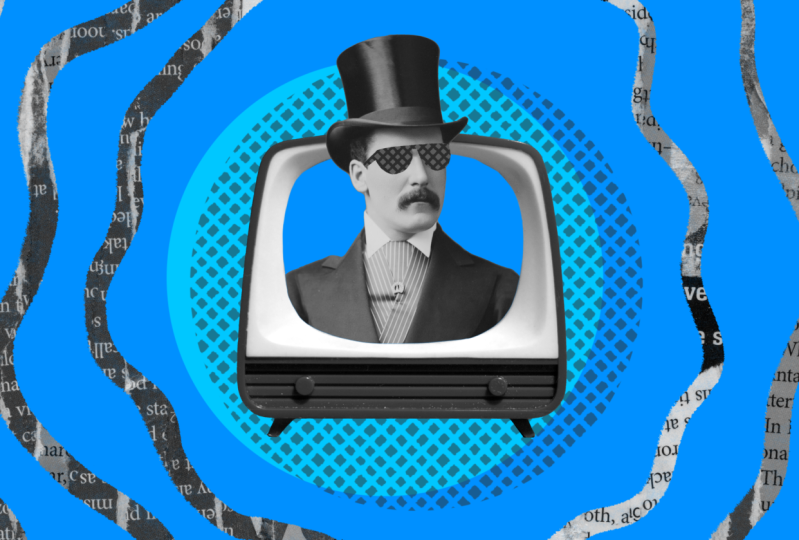
esconder o cara da cartola. E então vou criar uma
nova faixa abaixo dele e desenhar a forma azul
para a tela da minha TV. E vou entrar no modo
flip book para ter
mais espaço para desenhar E então vou
mudar meu pincel para linha
monocromática para que eu possa obter
uma borda limpa e bonita Depois de desenhar o contorno, usarei a gota de cor
para preencher a forma Mais uma vez,
usarei a duração do campo, pois será um
objeto estático que não se moverá. Em seguida, vou criar a máscara de camada para
o cara da cartola, parece que ele está
saindo da TV. Vou duplicar
a forma azul que
acabei de criar E vou desenhar
em volta da parte superior
do cara e me certificar de
que está tudo preenchido. Em seguida, vou mover a forma
sobre a imagem do cara. Em seguida, toco e mantenho
pressionado e, em seguida, toco em máscara. Então, aqui temos as opções de usar máscara de recorte
ou máscara de camada Como eu só quero controlar
a visibilidade do cara, vou usar máscara de camada. As máscaras de camada são ótimas para
casos em que você
deseja mascarar uma camada sem ter
essa forma de máscara visível. Agora vou
redimensionar o padrão de
ponto cruz para o
tamanho da tela Em seguida, vou desenhar
os óculos de sol no meu cara. Agora vamos animar nossos padrões. Para começar, vou mover
a trilha padrão
acima do círculo. E vou tocar na borda do conteúdo
do padrão e
arrastá-lo para a direita para reduzir
a duração para dois quadros. Em seguida, vou
duplicar o quadro e reposicionar o padrão para que haja algumas diferenças sutis Em seguida, duplicarei
o primeiro quadro novamente. E desta vez vou
tocar no círculo
com os três pontos e
clicar em virar na horizontal. Em seguida, reproduzirei a animação para
revisar a sequência. Em seguida, tocarei no ícone de edição da
linha do tempo. Selecionarei as três
molduras arrastando o lápis sobre elas
e tocarei em agrupar Em seguida, vou tocar e segurar
o grupo para ver o pop-up. E vou tocar em duplicar. E continuarei duplicando
o grupo até que eles preencham toda a
duração dessa faixa E uma vez feito isso, vou agrupar todos esses
grupos em um longo grupo. Dessa forma, ele mantém toda a animação em
apenas um grupo simples. O que
facilitará se eu precisar
movê-lo ou
movê-lo para uma pista diferente. Em seguida, vou duplicar
a trilha circular e arrastá-la sobre
minha animação padrão Para arrastar faixas, você precisa tocar e segurar em uma
área vazia da faixa, é por isso
que mudei o conteúdo do círculo um
pouco antes Agora vou transformar o círculo
em uma máscara de camada e agrupar as duas faixas com
o grupo selecionado. Vou movê-lo para
a direita para que fique deslocado, assim como meu layout de design Em seguida, vou
tocar e segurar o grupo e selecionar o Modo de Mistura. Em seguida, escolha Multiplicar. Porque eu quero que o padrão se misture melhor com
o fundo. Farei um reposicionamento
adicional do padrão até
acertar Em seguida, adicionarei o
padrão aos óculos de sol, o que farei criando
uma nova faixa sobre os óculos e colando
o grupo de animação nela Já que eu quero que a animação seja cortada nos óculos de sol abaixo Desta vez, vou usar
a opção de máscara de recorte. Agora, a animação padrão
só será visível
por cima dos óculos. Por fim, vou selecionar
o grupo de padrões e redimensioná-lo para melhor se adequar ao tamanho
dos óculos Em seguida, adicionarei
a animação em papel de texto em
forma de oscilação animação em papel de texto em
forma de Primeiro, adicionarei duas novas faixas acima do plano de fundo
e depois
entrarei no modo flip book e
mudarei meu pincel para tinderbox Gosto de usar o
pincel Tinderbox, pois ele tem bordas
ásperas que parecem apropriadas para a estética do papel
rasgado. E vou seguir em frente e
desenhar todas as linhas de manobra. Uma vez feito isso, sairei do modo
flip book e
preencherei a duração
das linhas de manobra Em seguida, tocarei
na faixa em branco acima e importarei a imagem do papel de
texto. E vou diminuir o zoom
nas linhas do tempo pegando três dedos
e arrastando-os Em seguida, arrastarei a
borda do conteúdo para a direita até que tenha
apenas dois quadros. E, mais uma vez, duplicarei o conteúdo e o
inverteremos Em seguida, duplicarei
o segundo quadro
e, desta vez, tocarei em virar na vertical. Isso fará com que os
três quadros sejam diferentes. Mais uma vez, vou agrupar
a sequência e depois duplicar os grupos até que ela preencha toda a
duração da Em seguida, vou
tocar e segurar o grupo para obter as opções de
conteúdo. E percebo que preciso selecionar o grupo para
obter as opções completas. Se você não estiver vendo
as opções completas, certifique-se de desmarcar E agora eu posso tocar
no grupo para ver
as opções completas. Agora posso tocar na
máscara e na máscara de recorte para recortar a
animação do grupo nas linhas de oscilação. Em seguida, vou acessar
as opções do Blend Mode e depois
descer até Luminosity Isso tornará a imagem em preto
e branco e pronto. Para recapitular, analisamos
meu processo de criação de uma animação simples que utilizava animações em
loop e máscaras de camadas e No próximo estudo de caso, mostrarei meu
processo de animação e projeto de animação intermediária
7. Estudo de caso 2: animação intermediária: Neste estudo de caso, mostrarei meu
processo animação
de um projeto
intermediário Assim como no projeto anterior, começarei
planejando a animação. Estou planejando usar animações
repetidas
para o plano de fundo, a base do papel de texto
e os rabiscos Também vou fazer um loop na rotação da
flor,
além de dar um movimento à mão que segura
o sorvete, quase como se ela estivesse
balançando o E para realmente elevar
essa animação, vou usar a animação
direta
criando uma animação legal de gotejamento de
sorvete E agora que tenho um plano, vamos reunir os ativos
para o sorvete. Vou usar a ferramenta de
seleção em procrate para recortar o
objeto do plano de fundo E, assim como
no projeto anterior, vou arrastar minha camada isolada de
sorvete de procrate para uma
pilha em branco e E então vou simplesmente arrastar o divisor de borda
para me livrar do Procr Agora vou fazer um redimensionamento rápido e mover a imagem
para o lado direito Em seguida, vou importar
todos os meus ativos de imagem dos meus arquivos e depois
reorganizá-los em faixas separadas O primeiro elemento que vou animar
é a animação de fundo em loop. Para me ajudar a
ver melhor o plano de fundo, vou desativar
algumas das outras camadas Em seguida, vou
ampliar e reposicionar a imagem até obter um resultado semelhante ao
meu design de referência Em seguida, vou duplicar
a imagem e girá-la. Só estou tentando diferenciar os quadros
secundários para
criar uma animação sutil. Em seguida, repetirei essa etapa e duplicarei e reposicionarei
o terceiro quadro Em seguida, vou
reduzir a lente da moldura. Em seguida, ampliarei a linha do tempo, para que eu possa
reproduzir a parte da linha
do tempo em que
minha sequência está Estou feliz com o resultado, então vou continuar preenchendo a duração
da faixa
agrupando a sequência e
duplicando o grupo várias vezes Esse é um grande motivo pelo qual eu uso durações
curtas
para minhas animações Isso definitivamente ajuda a
reduzir o trabalho necessário para criar animações em
loop completo Agora vamos animar a animação do
sorvete. Primeiro, adicionarei uma
nova faixa vazia acima da imagem do sorvete. E então vou mudar para o modo de
desenho e
entrar no flip book. E como quero que as bordas
estejam limpas e lisas, vou usar o pincel
monoline novamente. E como isso
se tornará uma máscara, não
importa a cor
que você usa. Eu vou com uma cor escura, então ela se destaca contra
o fundo claro. Para a primeira moldura,
vou desenhar
a forma básica do
sorvete sem pingar E depois de preencher a forma, tocarei na segunda moldura. E para me ajudar a continuar desenhando, vou usar
cascas de cebola tocando no carimbo de data/hora no
canto inferior direito E no pop-up, vou me certificar de que as cascas de cebola estão
onde estão Em seguida, tocarei em
Editar casca de cebola, aumentarei a
opacidade e brincarei com as opções de cores até encontrar uma que apareça
no fundo A casca de cebola é boa,
pois ajuda você a ver uma versão clara da moldura
anterior ou futura, facilitando o
alinhamento dos desenhos Vou começar traçando a borda do desenho
anterior E quando eu chegar ao
fundo do sorvete, vou começar a desenhar algumas pequenas gotas que começam a se formar e vou
preenchendo a forma Em seguida, tocarei
na próxima moldura
e, desta vez, redesenharei o sorvete,
puxarei a parte superior um pouco mais para baixo e aumentarei o
tamanho das gotas para mostrar que o sorvete
continua derretendo Mais uma vez, vou
preencher o formulário. No próximo quadro,
começarei a criar quedas
desconectadas Com cada moldura, estou apenas mantendo o desenho
muito orgânico e solto e tentando
imitar como algo
escorreria na vida real Para a terceira gota,
vou
desenhá-la como se estivesse deslizando
pelo polegar Isso dará à animação
alguma profundidade e dimensão. Depois vou redesenhar o
resto do sorvete. No próximo quadro, vou
redesenhar o sorvete
com gotas se estendendo
e esticar as gotas ainda mais
para baixo para mostrar que elas se movem mais rápido à medida No próximo quadro, primeiro
redesenharei a gota menor
e mais abaixo. Para a terceira gota, vou desenhá-la como se estivesse
caindo ao redor do dedo Em seguida, trabalharei
no desenho da forma do sorvete. E continuaremos esticando
as gotas conectadas
e, em seguida,
preencheremos a forma E estou me sentindo muito bem
com o que tenho até agora, então vou sair
do modo flip book E toque no cabeçalho da linha do tempo, para que eu possa selecionar a
sequência completa de quadros E então eu vou arrastá-lo para estender cada desenho
para duas molduras. E então eu os agruparei e
duplicarei os grupos até que a animação se repita por
um total de 3 segundos Como o Dreams tem um
limite de subgrupos, vou
entrar no meu grupo grande e desagrupar todos os grupos Portanto, ele tem apenas as molduras
individuais. Eu tento limitar os subgrupos e animações
mais complexas
como este projeto Em seguida, vou
trabalhar na criação da animação de textura em loop
que será recortada à animação do sorvete A primeira coisa que
farei é arrastar a
imagem de pintura abstrata acima dos meus quadros, o que criará
uma nova faixa acima. Em seguida, vou tocar no conteúdo para transformá-lo em uma máscara de recorte Eu faço
isso para me ajudar a ver como essa imagem ficará
quando cortada no formato de
sorvete O que realmente vai me ajudar
a redimensionar e ajustar a
imagem para melhor caber Quando estiver satisfeito,
vou reduzir o comprimento da imagem
para dois quadros. E, como nas outras animações em
loop, duplicarei o conteúdo
e reposicionarei a Em seguida, repetirei a etapa
anterior e
duplicarei e reposicionarei
o novo quadro Depois de terminar, vou folhear a linha do tempo para ver a aparência
dessa sequência E isso parece bom para mim. Então, vou agrupar
a sequência de quadros. E então vou transformar o
grupo final em uma máscara de recorte. Como vou transformar esse grupo final em
uma máscara de recorte, vou entrar no grupo
e desligar a máscara
em Em seguida, duplicarei o grupo até que ele preencha
toda a duração Agora vou agrupar todos os
grupos em um grande grupo. Assim como antes, vou desagrupar
todos os grupos internos, então temos apenas esses arquivos
individuais Depois de terminar, tocarei
no grupo grande e farei
dele uma máscara de recorte E agora a animação do grupo é recortada nas molduras de
sorvete abaixo dela A última coisa que farei com
a animação do sorvete é adicionar um contorno animado desenhado
à mão Isso ajudará o sorvete aparecer em segundo plano. Então, vou adicionar uma nova faixa
acima do grupo de sorvetes. E então, no modo flip
book, usando branco, vou desenhar um contorno
ao redor da forma completa E então vou redesenhar
o contorno cinco vezes, pulando um quadro Uma vez feito isso,
retornarei à linha do tempo. E selecionaremos
todas as molduras e as
estenderemos para que tenham
duas molduras. E então eu vou agrupá-los
e duplicar os grupos. E mais uma vez, vou desagrupar todos os grupos internos
da animação Então, temos apenas os quadros
individuais nesse grupo final. Em seguida, farei uma
limpeza agrupando todos os grupos de sorvetes em um grupo e renomeando para
facilitar Tudo bem,
exclua também as faixas vazias. Para começar, vou
estender a moldura do papel de texto. Em seguida, ativarei
sua visibilidade tocando na sua visibilidade tocando marca de seleção
no
canto superior direito Como quero que a textura do plano de
fundo se sobreponha ao papel de texto, vou tornar a
camada transparente Vou tocar no ícone
vermelho do indicador de reprodução e selecionar os filtros
no meio E a primeira opção é a opacidade, que vou passar por cima para
reduzir a opacidade
do Não estou avançando em direção a
um número específico, estou apenas vendo
o que parece melhor e acabo com 60%. Em seguida, vou ajustar a cor de fundo da
tela. Para fazer isso, tocarei no carimbo
de data/hora para obter
as opções de palco Em seguida, toque na cor de fundo e eu mudarei
a cor para roxo. Essa mudança permitirá que
o plano de fundo se alinhe melhor com minha referência de design
aproximada Agora, com a imagem do
papel de texto selecionada, vou começar a
reposicioná-la até obter uma grande parte
do texto menor, semelhante ao meu exemplo de design Em seguida, adicionarei uma nova faixa acima dela
para criar uma máscara de camada. Em seguida, vou mudar
meu pincel para a concha de pincel
padrão dos sonhos. Como eu gosto da variedade de
texturas que posso obter dela. E para me ajudar a ver melhor
o que vou fazer, vou esconder o grupo de
sorvetes por enquanto. E vou apenas passar o dedo na área do texto, criando um traçado bonito,
sólido e decente. E vou redesenhar isso duas vezes
e, em seguida, agrupar
a sequência de quadros e duplicá-los
para preencher a duração Uma vez feito isso, vou transformar o
grupo em uma máscara de camada. Agora, somente essa parte da imagem do papel de
texto está visível. E então eu vou agrupá-los. Agora vou
adicionar o doce texto. Primeiro adicionarei uma nova
faixa e depois
tocarei nas opções de anúncios
e depois no texto. Isso me dará uma caixa de texto e eu digitarei a palavra doce. Definitivamente, não
quero usar esse padrão. Fonte. Então, vou me
certificar de selecionar todos os textos e tocar no ícone A's
aqui no canto. Isso exibirá as opções
de estilo de texto. E vou mudar
a fonte para impactar. Gosto de usar
fontes grossas para que fiquem negrito e se destaquem em meus projetos de mídia
mista Em seguida, vou
aumentar a escala da fonte e
colocá-la na
posição correta que eu quero. Em seguida, vou mudar
a cor selecionando o texto e clicando
no ícone duplo como. E desta vez, selecionarei uma cor
rosa da cor Will e, em seguida, clicarei em Concluído. Como não quero que
o plano de fundo seja
aplicado ao texto doce, vou arrastar o texto
acima da camada de fundo. E depois de analisar isso, decidi ajustar
a cor para
um rosa mais brilhante só para deixá-la ainda mais inchada Agora que
terminei essa parte, vou voltar
a usar o sorvete Em seguida, vou adicionar
a farinha rotativa
em uma faixa em branco Vou entrar no modo
de desenho e desenhar rapidamente a forma. E como não vou fazer nenhuma animação de quadro
com a forma, vou apenas estender o quadro
por toda a duração Em seguida, adicionarei a animação de rabiscos
repetidos. Vou adicionar uma nova faixa. E usando o pincel
monoline novamente, vou desenhar algumas linhas de rabisco
aleatórias Como essa é uma animação de
repetição aleatória, vou mover o indicador de reprodução para
o próximo quadro vazio redesenhar as linhas de rabisco e repetir o processo
para o terceiro Em seguida, agruparei e duplicarei os grupos para repetir minha sequência
por toda a duração Em seguida, vou tocar
no grupo grande e
transformá-lo em uma máscara de recorte, para que a animação seja recortada
no formato da flor Como fiz anteriormente, vou entrar no grupo e desagrupar todos os grupos internos Eu só tenho os quadros
individuais que manterão meus subgrupos
totais baixos Por fim, agruparei forma
da flor e a máscara de
recorte em um E com todo o trabalho que
fiz até agora, vou dedicar um
momento para reproduzir
a animação para revisar
a aparência de tudo Agora vou adicionar o
giro à forma da flor. Então, vou começar adicionando um quadro-chave ao
início da linha do tempo. Em seguida,
adicionarei um quadro-chave no final
da linha do tempo
na faixa rotativa Antes de poder girar a forma, precisarei me certificar de que minha âncora esteja no
centro do objeto A âncora será
a origem ou o
ponto central da sua rotação Se não estiver no
centro do objeto
, ele simplesmente
girará em torno desse ponto Agora eu posso girar a forma
para uma rotação completa. Em seguida, vou
revisar a animação. E eu imediatamente percebo que o
movimento parece estranho. Então, vou
ajustar a atenuação. Vou selecionar
linear, pois quero que seja apenas uma
velocidade constante suave enquanto gira E isso está parecendo
muito melhor. O último passo será adicionar rabiscos
e rabiscos desenhados à mão Será exatamente como a animação de rabisco
rosa que fiz para as flores Então, vou começar desenhando rabiscos
diferentes por toda parte. E estou adicionando alguns elementos,
como a seta e o texto sublinhado, para que tenhamos alguma interação
entre os elementos Uma vez feito isso,
repetirei o processo, mas alterarei a
localização dos elementos. A animação mantém
um preenchimento aleatório. E então, no terceiro quadro, vou redesenhar os rabiscos Depois de terminar, agruparei a sequência
e a duplicarei
para repetir a animação
por toda a duração Depois disso, vou
reduzir a opacidade dos meus rabiscos para melhor corresponder
à minha meus rabiscos para melhor corresponder
à minha referência de design.
E é isso. Agora tenho essa animação muito
fofa para recapitular. Acabei de explicar meu
processo criação
de uma
animação com muitos elementos animados
que foram criados pela
combinação
de várias técnicas de
animação. E o próximo caso dizia: Vou guiá-lo por uma animação
mais avançada.
8. Estudo de caso 3: animação complexa: Neste estudo de caso, mostrarei meu
processo para animar uma animação mais
avançada Com os exemplos de
animação anteriores, eles utilizaram muitas animações em loop
ou repetição, que manteve os elementos
praticamente no Mas para essa animação, pretendo fazer com que os elementos
entrem e saiam do quadro. Para me ajudar a
planejar a animação, crio um esboço rápido
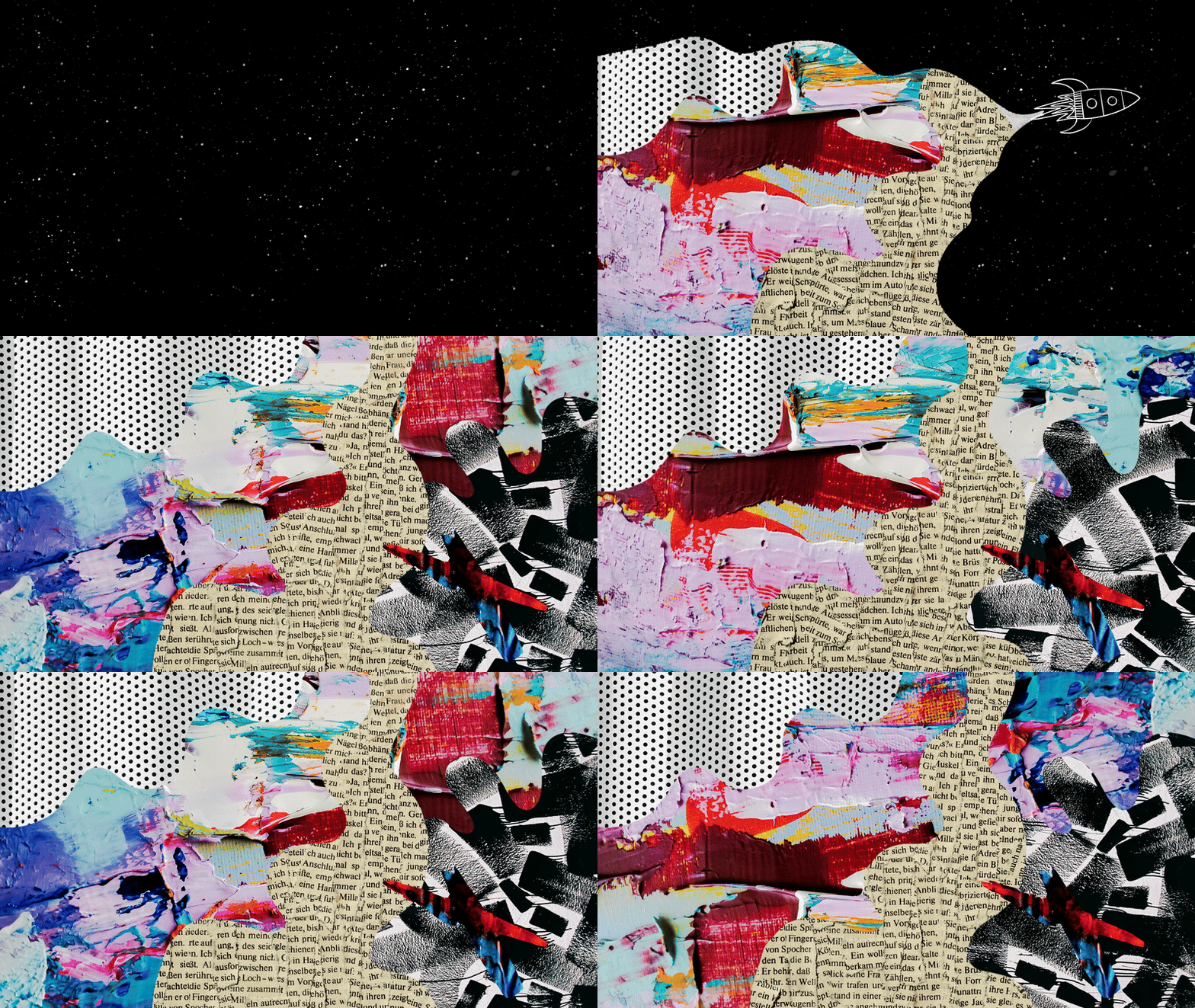
do storyboard Como você pode ver, vou abrir com uma foto de um espaço vazio. Em seguida, faça com que meu foguete espacial entre pela parte inferior
e voe em forma de
arco com a animação
de revelação logo atrás dele, revelando a colagem
animada completa Se você estiver interessado em aprender mais sobre
storyboard, eu recomendo que você
confira minha aula de storyboard O primeiro elemento que vou animar
é o fundo do espaço. Primeiro adicionarei um fundo
escuro durante toda a duração, depois trabalharei na criação da sequência de quadros repetidos
para a textura espacial Então, vou adicionar uma nova faixa e vou
usar um pincel de manchas
da coleção de Esther Há um link nos
recursos desse pincel, e vou aplicar a mancha em toda
a tela para dar a aparência de
um céu noturno Quando estiver satisfeito, repetirei o processo duas vezes para obter
minha sequência de loops. Agora eu posso agrupar a sequência e duplicar o grupo
para preencher a duração Agora vou usar animação de quadro e animação direta para
criar a animação do
foguete espacial Como vou escolher um look
desenhado à mão com um foguete, vou mudar para o
pincel padrão de seis lápis para desenhá-lo Em seguida, sentirei a duração enquanto mantenho o foguete sendo
puxado estático Em seguida, vou animar as chamas do foguete
usando Vou adicionar uma nova faixa e
entrar no modo flip book. E no primeiro quadro, vou desenhar as chamas, semelhante ao meu design de referência Em seguida, redesenharei
as chamas várias vezes, mas variarei o comprimento das
chamas em As mudanças entre os
quadros darão a ilusão de que as chamas
estão em constante movimento E para garantir que os laços não se
afastem muito da moldura original, vou tocar na
primeira moldura e colar aqui como guia
para minha última Em seguida, ajusto a casca da cebola para ver melhor a próxima moldura, toco na guia para frente
e
aumentarei a opacidade Agora que a
cor laranja é mais fácil de ver, vou desenhar minhas novas linhas entre o
roxo e o laranja, que tornará o
loop mais uniforme Em seguida, saio do modo
flip book e
excluo a moldura copiada. Em seguida, agruparei
minha sequência de quadros e duplicarei o grupo para preencher a duração
da animação Em seguida, vou agrupar a
textura e a imagem de fundo para limpar meu arquivo e garantir que todos os meus
grupos estejam rotulados Agora vou reduzir meu grupo de foguetes e
movê-lo para fora do quadro Conforme discutido na aula de
fundamentos da animação, vou criar um
guia de animação para me ajudar a criar uma animação mais fluida para
o movimento do foguete e
a animação de revelação Então, vou adicionar uma nova faixa
e um modo interno de flip book. Vou primeiro
esboçar o caminho estou usando essa cor
verde brilhante para me destacar. Em seguida, vou desenhar marcas de
verificação para me ajudar a planejar o tempo do
movimento entre os quadros. Vou começar
com uma marca ao lado da borda da tela. E vou aumentar o
espaçamento entre as marcas. Aumentar o espaço criará a ilusão de
aceleração, enquanto diminuir o espaço
entre as marcas fará com que a animação
pareça estar diminuindo O que eu farei com o
final da animação. Portanto, parece que a animação está diminuindo ao
sair da tela Agora vou sair do modo flip
book e reduzir a opacidade no meu guia para
facilitar o Em seguida, vou voltar ao início da
linha do tempo e
posicionar o foguete ao longo do caminho logo abaixo da borda
da tela Eu também giro o
foguete para melhor alinhar com a direção
do caminho da curva Passando para o segundo quadro, adicionarei um novo quadro-chave. E então eu vou posicionar o foguete na
primeira marca Em seguida, vou para
o terceiro quadro e posicionarei o foguete
na segunda marca E eu vou girar novamente
o foguete um pouco depois. Vou repetir esse
processo de reposicionamento e rotação do Rocket
para o quarto quadro-chave Em seguida, adicionarei um
novo quadro-chave para o quinto quadro e alinharei
o foguete adequadamente Começando com o quadro de
seis chaves, meu foguete está começando
a desacelerar. Para os quadros sete a 11, vou fazer ajustes
muito menores a cada vez. A partir do quadro 12, o Rocket começará
a sair da tela E continuarei
repetindo as etapas até que o foguete esteja
totalmente fora de estrutura Agora vou tocar em reproduzir
para revisar a animação. Em seguida, vou animar a revelação
da colagem. Começarei adicionando todas as
imagens a um arquivo vazio. Em seguida, organizarei cada imagem em sua trilha para que possamos criar
algumas sequências em loop. Em seguida, selecionarei todas
as imagens e arrastarei a borda delas até que todas
tenham dois quadros. Começando com a imagem do padrão de
pontos, criarei uma sequência de três
quadros e depois agruparei os quadros. Em seguida, aplicarei uma
máscara de camada à sequência. Vou apenas desenhar a forma da máscara e a gota de cor para
preencher a forma. Agora vou estender o quadro
por toda a duração da sequência e transformar o
conteúdo em uma máscara de camada. Agora, vemos apenas o padrão de pontos visível na primeira área. Em seguida, agruparei a máscara de camada e a
sequência de animação em um grupo. Em seguida, vou descer até a imagem em papel de texto
amarelo. E vou me certificar de que esteja
posicionado onde eu quero. Então eu vou fazer a sequência de três
quadros e agrupá-la. Em seguida, desenharei a forma
da máscara de camada. Uma vez feito isso, vou estender o conteúdo e
torná-lo uma máscara de camada. Em seguida, agruparei a máscara de camada e a sequência de animação. Agora eu posso passar para
a próxima faixa com o padrão
preto e branco. Primeiro, vou
girar a imagem para que fique no formato horizontal Então você verá que estou
reduzindo um pouco a imagem. Em seguida, vou repetir o
processo para duplicar o conteúdo e criar os
quadros para a sequência Mais uma vez, vou desenhar
a máscara de camada e converter o conteúdo em uma máscara de camada para a sequência de
animação em preto e branco. Em seguida, vou
agrupá-los em um grupo. Agora vou continuar fazendo
a última animação em loop. Começarei girando e posicionando a imagem
onde eu quiser Em seguida, criarei o segundo e o terceiro quadros, uma sequência, duplicando e reposicionando
a imagem a cada vez, exatamente como fiz anteriormente Então eu vou agrupar a sequência. Agora que tenho todas as partes
básicas da colagem, vou trabalhar
nessa animação X. Então, vou ativar a imagem e
começar
a redimensionar e mover a
imagem para onde eu quiser Em seguida, vou desenhar
a máscara de camada para o X e transformar a camada
em uma máscara de camada. Agora eu posso ver como e agora vejo
isso dentro da máscara. Percebo que há mais
branco aparecendo do que eu quero. Então, vou voltar ao modo
flip book e colocarei a borda da forma
para que menos branco apareça Em seguida, criarei a sequência de quadros do
grupo. Quando estiver satisfeito com
a aparência da sequência, agruparei a animação
com a máscara de camada. A última etapa será reproduzir
a animação para revisar
a aparência de tudo junto. E agora é hora de animar a animação
da máscara de revelação. A primeira etapa será adicionar uma nova faixa acima do grupo
de fundo. Em seguida, vou até
o arquivo abaixo, copio o grupo de colagem completo e colo novamente no
meu arquivo espacial Agora vou adicionar uma nova faixa e, com
um indicador de reprodução no
início da faixa, entrarei no modo flip book e começarei a
desenhar a revelação E enquanto estou desenhando, estou apenas tentando fazer com
que a revelação comece logo abaixo das
chamas do foguete Estou me certificando de que ele siga o arco do meu guia de animação. E em cada quadro, também
tentarei ampliar a revelação
à medida que avança Como você pode ver aqui, estou curvando o
final da minha revelação Realmente imita esse guia de
animação. E continuarei
repetindo o processo à medida que avança. Neste ponto, terei apenas um pequeno
espaço vazio em cada lado. No próximo quadro, usarei a gota de cor para
preencher a tela inteira. Agora, com a
animação concluída, retornarei à
linha do tempo e
estenderei o último quadro para preencher o restante
da Em seguida, agruparei
todos os quadros e agora posso converter o
grupo em uma máscara de camada. Em seguida, reproduzirei a animação para revisar
a aparência de tudo. Depois de reproduzir a animação, notei que o foguete
voa muito rápido E eu gostaria de ter
um pouco mais de tempo vendo o
espaço vazio antes que ele chegue. É por isso que revisar
a animação é muito útil, pois
acho que estou sempre
detectando problemas
com o tempo ou
permite que você veja se há algo errado com seus elementos Então, para corrigir isso,
vou arrastar grupo de animação
do foguete alguns quadros para trás Então, começa por volta do quadro quatro. E então eu também terei que arrastar para trás a máscara de revelação para alinhar
com o foguete Então, começa na hora certa. E então eu também estou percebendo
que preciso
voltar atrás no grupo de
animação de colagem Agora tudo está alinhado novamente e começa
mais tarde no vídeo E isso definitivamente
parece muito melhor. Acabei de fazer essa animação legal de foguete
espacial
com uma animação colorida de revelação de colagem. Para recapitular, acabei
de explicar meu processo de planejamento e execução de
uma animação mais complexa E a próxima lição
guiará você pelo
seu projeto de classe.
9. PROJETO DO CURSO : Agora é sua vez de
aplicar as técnicas e habilidades desta aula para
criar seu projeto de classe. O projeto da aula é criar sua própria animação de mídia mista usando uma ou mais técnicas. A partir dessa aula, você também tem total liberdade
com seu projeto. Certifique-se de que eu me divirta com isso. As etapas do projeto incluem
criar seu design aproximado, planejar sua animação aplicar uma ou mais técnicas de
animação. E, por fim, exportar e compartilhar sua animação no projeto
da classe Aqui estão algumas dicas para
compartilhar seu projeto. Há duas maneiras de compartilhar sua animação em
seu projeto de classe. Você pode compartilhá-lo como um vídeo. Você pode enviar seu vídeo
para uma plataforma de vídeo como Youtube ou o Vimeo e
incorporá-lo ao seu projeto Você também pode compartilhar um link para uma publicação social de um site como Instagram na descrição do
projeto da turma. A segunda opção é fazer o
upload de um presente animado. Atualmente, o Procate Dreams não suporta a exportação de
animações Se quiser
compartilhar seu presente, você pode usar um site
como o Easy Gift ou Canva para converter seu
vídeo em um presente Incluí mais informações sobre como fazer o upload do seu projeto de classe no PDF do guia de aula anexado na
seção de recursos da aula Se você tiver alguma dúvida
ou problema ao longo do caminho, sinta-se à vontade para entrar em contato comigo
na discussão em classe e
ficarei feliz em ajudá-lo. Na lição final, encerraremos esta aula.
10. Considerações finais: Parabéns por concluir
esta aula. Espero que você tenha criado
com sucesso uma animação divertida de mídia mista que esteja empolgada em
compartilhar com o mundo. Eu realmente quero agradecer a você por dedicar seu tempo
para assistir minhas aulas. Ao longo desta aula,
examinamos técnicas fundamentais de
animação de mídia mista. Como desenvolver seu estilo por meio de pesquisas
e do mood board. Como planejar suas animações, bem
como animá-las e
procriar sonhos Espero que esta aula tenha mostrado como a
animação de mídia mista pode
ser divertida e tenha inspirado você a aplicar essas habilidades
em projetos futuros. Estou muito animada para ver
o que você criou. Portanto, não deixe de publicar seu trabalho na seção
de projetos desta aula. Compartilhar seu projeto com
a comunidade skillshare é uma ótima maneira de ajudar a inspirar uns aos outros
e continuar crescendo Se você quiser mais aulas para ajudá-lo a aprender animação
, siga-me no Skillshare e confira algumas das
minhas outras Você também pode me seguir no
Youtube para animações divertidas, tutoriais e atualizações sobre
novos recursos no Procreate Se você gostou desta aula e
achou as lições úteis, reserve um momento
para deixar um comentário. Avaliações positivas como
a sua ajudam outros alunos a
encontrar a turma. Obrigado novamente por fazer
este curso e espero ver você no futuro
. Em breve, tchau por enquanto.
 Isaiah Creates, Art Director & Motion Designer