Transcrições
1. Apresentação: Minha parte favorita de criar personagens é começar
do nada e ver um personagem ganhar
vida por meio de decisões
que tomamos de forma artística
e criativa Oi, meu nome é Lucas Ridley. Sou
animador e cineasta profissional em 3D. Você pode ter visto meu trabalho em
jogos como The Last of Us Part II ou em filmes como
Avengers: Infinity Na aula de hoje,
aprenderemos como usar o Unreal Engine
pela primeira vez e criaremos
nosso próprio personagem
personalizado como metahumano Também aprenderemos como
aplicar captura facial a ele e usar esse personagem
como personagem jogável
no motor Criar personagens é
uma parte muito importante dos videogames porque é com quem
nosso público se conecta e com quem eles estão literalmente
jogando. É importante criá-los
de forma que você coloque
sua própria impressão digital
nesse personagem para
que ele dê aquele toque humano com o
qual o
público possa se conectar Você deve fazer esse curso
se não tiver experiência, mas estiver interessado
em criar seus próprios curtas-metragens
ou videogames. Ao final desta aula,
espero que você perceba que Unreal Engine não é
um software
tão intimidante quanto
parece Para fazer esse curso, você precisará um computador e um mouse de
três botões. Unreal Engine é gratuito e você pode baixá-lo no site
da Epic Games Pronto para dar vida
a um novo personagem ? Vamos começar.
2. Primeiros passos: Bem vindo de volta. Nesta lição, vamos começar
com todo o software
e tudo o que você
precisa para começar. Começaremos com um link
ao vivo para seu iPhone e, em seguida, baixaremos
e
instalaremos o Epic Games Launcher, que é o que precisamos para
instalar o Unreal Você vai
querer um computador e um mouse de
três botões para
fazer tudo isso. Agora, vou explicar passo a
passo como realmente
baixar e instalar o Unreal Engine por passo como realmente
baixar e instalar o Unreal Engine meio do Epic Games Launcher, porque não
é muito Vamos começar. Para começar, visite epicgames.com para baixar o Epic Games
Launcher Clique no botão Download
no canto superior direito para
começar a baixar o
Epic Games Launcher Depois de baixado,
clicaremos aqui para instalá-lo. Se você quiser explorar qualquer um dos recursos
do Unreal Engine, clique e encontre
todos os recursos, bem
como um processo de instalação passo a
passo que você pode seguir se isso
ficar confuso Depois que o Epic Games
Launcher for instalado,
você deve ter certeza de
que está conectado
por meio de uma conta você deve ter certeza de
que está conectado da Epic Games Este é o Epic Games Launcher, mas o que nos interessa é a guia Unreal Engine
aqui no lado esquerdo Há guias na parte superior e queremos
começar com a biblioteca No topo, temos
nossas versões do motor, e eu posso clicar no botão Mais
para realmente instalar o Unreal Engine É aqui que
instalamos o Unreal Engine, e eu posso escolher entre todas as versões que
eles tiveram no passado O que queremos é a versão 5.4 mais
recente. Posso clicar em Iniciar para
iniciar o Unreal Engine. Ao abrir o
Unreal Engine pela primeira vez, você será recebido pelo navegador do projeto
Unreal Isso mostrará
todos os projetos nos quais você trabalhou recentemente, bem
como alguns modelos
no lado esquerdo. Vamos começar com
um modelo de terceira pessoa na categoria de jogos. Podemos dar um nome ao projeto. Vou chamar
meu mytestproject e posso navegar
até onde quero salvá-lo e clicar em
criar Na primeira vez que o
Unreal Engine
for aberto, ele precisará
compilar muitos shaders Pode demorar um pouco para abrir o
Unreal Engine pela primeira vez, mas ele ficará mais rápido a
cada vez que você o abrir Quando o Unreal Engine é aberto pela primeira vez, somos recebidos com o nível de modelo em terceira
pessoa Temos a janela de visualização
no meio
e, no lado direito, temos o contorno,
que é como um sumário do que está
dentro desse Então, abaixo disso,
temos um painel de detalhes, então sempre que selecionamos
qualquer coisa no nível, obtemos todos os detalhes do
que selecionamos Também temos modos diferentes
no canto superior esquerdo pelos quais
podemos navegar
e, na verdade, podemos começar a
jogar um jogo de exemplo
imediatamente clicando no botão verde de
jogar no canto superior esquerdo. Agora nosso jogador
já está no jogo e podemos clicar para ativá-lo, e eu posso
navegar pelo meu personagem usando o mouse apenas
movendo o mouse
e, para mover o
personagem, posso usar as teclas W, A, S e D para realmente
fazê-lo correr. Também posso pular pressionando a barra de espaço e
navegar por esse nível de teste. Também posso correr e
colidir com objetos
físicos e
fazê-los se mover Eu posso pressionar Escape ou F8
e, em seguida, o botão parar
no canto superior esquerdo para
sair do modo de jogo Agora eles estão fora
do modo de jogo. Agora estamos dentro do editor de
níveis e, para
navegar por esse nível, posso fazer isso de duas maneiras. Posso manter pressionada a tecla Alt e
o botão esquerdo do mouse para
percorrer a vista Enquanto ainda pressiono a tecla Alt, pressiono o botão central do mouse para
me deslocar, e o botão
direito do mouse aumenta e diminui o zoom. Também posso
rolar a roda do mouse para aumentar e diminuir o zoom,
e o botão direito do mouse
segurando a tecla Alt para aumentar e diminuir o zoom será um zoom
mais suave do que a rolagem com a roda do mouse Basicamente, está pressionando Alt
e os três botões do mouse. É por isso que precisamos de um mouse de
três botões. A segunda maneira de
navegar pelo editor de níveis é
mantendo pressionado o botão
direito do mouse e usando as mesmas teclas
W, A, S e D do teclado para realmente voar pelo nível
como se estivéssemos jogando um jogo Essas são as duas
maneiras pelas quais podemos realmente navegar
pelo editor de níveis. Você pode ver que estou me
movendo um pouco rápido para a escala
desse nível, e posso alterar essa
velocidade em tempo
real ainda habilitando o botão direito
do mouse
pressionado e apenas rolando a roda do mouse e isso mudará
um atributo que também
podemos acessar
no canto superior direito. Você pode ver um ícone de câmera com um decimal 0,4 agora, 0,7, 0,5 Posso rolar a roda do mouse e realmente alterar a
velocidade com que minha câmera está se movendo, dependendo
do tamanho do nível em que estou
realmente trabalhando. Eu posso clicar manualmente aqui e simplesmente clicar e
arrastar essa velocidade também para que eu nem sempre esteja lutando contra a
velocidade da câmera, e é exatamente o que
eu quero que seja. É assim que você
navega
em um editor de níveis das duas maneiras diferentes que são mais convenientes para você. Uma das opções
que eu gosto
de mudar do padrão
é a panorâmica do mouse. Eu gosto de inverter isso. Vou editar as preferências do
editor, selecionar as configurações da janela de visualização
e localizar
a opção inverter a panorâmica
do meio
do mouse Vou verificar
isso. Você pode encontrar outras configurações personalizadas aqui se quiser alterar
a forma como você pode navegar com
os controles do mouse. Agora, se você esquecer onde isso está nas preferências do editor, você pode usar a
caixa de pesquisa superior e digitar o mouse, e você pode filtrar por qualquer configuração relacionada
ao mouse. Ao pesquisar o mouse, você
pode ver que também consigo encontrar a mesma opção invertida de rotação do meio
do mouse aqui É assim que podemos controlar as diferentes preferências
dos nossos controles de navegação. Nesta lição,
abordamos como
instalar o Unreal Engine por meio do Epic Games Launcher e como realmente navegar
pelo editor de níveis, bem
como pelo modo de jogo, no
qual já
podemos jogar
o modelo de jogo de personagem em terceira
pessoa dentro do Unreal Além disso, aprendemos a navegar de
duas maneiras diferentes, e você pode escolher a que funciona
melhor para Nos vemos na
próxima lição, onde falaremos sobre o Criador
MetaHumano
3. Descubra o Metahuman Creator: Bem vindo de volta. Esta lição é
sobre o MetaHuman Creator MetaHuman é uma ferramenta que a Epic
Games nos oferece gratuitamente e é um aplicativo
baseado em navegador da web Na verdade, nem precisamos Unreal Engine para
acompanhar esta lição Vamos acessar o site
unrealengine.com para usar MetaHuman Creator e criar nosso próprio personagem personalizado Aqui, navegamos até
unrealengine.com e
o URL do MetaHuman Queremos ter certeza de
que estamos conectados à nossa conta da Epic Games, a mesma que usamos
para instalar o Unreal Engine, porque ela será conectada
ao Unreal Engine quando precisarmos importar
esse personagem que estamos
prestes a esse personagem que estamos
prestes Você pode ver todos os
recursos do MetaHuman aqui, e vamos
começar
clicando no
botão Iniciar no canto superior Isso levará você até a página inicial
do MetaHuman, onde queremos
ter certeza de que estamos escolhendo a mesma versão
do Unreal
Engine que Estou escolhendo o Unreal Engine 5.4 porque foi isso
que eu instalei e estou clicando em “Launch
MetaHuman Isso nos coloca em uma
fila que precisamos esperar
para nos conectarmos
ao serviço Depois de nos
conectarmos, somos recebidos com todos os caracteres modelo
que eles nos fornecem para começar Esses são apenas
pontos de partida que podemos usar para criar nosso próprio personagem
personalizado. Depois de encontrarmos
um de que gostamos, escolhi Cooper aqui, então
o selecionei no menu Para começar a editar
Cooper e torná-lo meu, vou clicar em
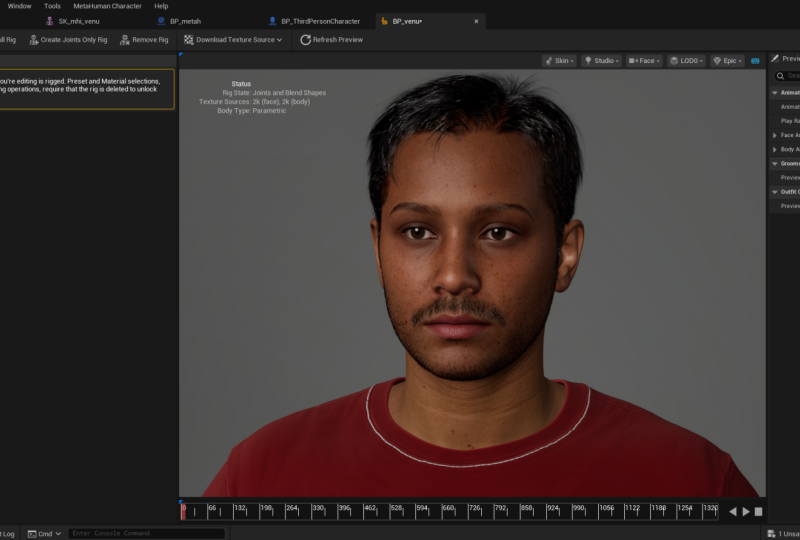
“Criar selecionado”. Agora estamos lá dentro, onde podemos realmente editar
esse personagem. Você pode ver todas as
teclas de referência teclas de atalho aqui para navegar
nessa interface. Na parte inferior, temos animações
básicas para pré-visualizar a aparência desse personagem em movimento Então, essas são apenas animações de
pré-visualização simples para nos ajudar a avaliar
nosso personagem personalizado Podemos usar
expressões diferentes para ver
a variedade de emoções
que nosso personagem pode ter para ter certeza de que as estamos criando para cobrir todos os tipos de emoções e traços de
caráter que talvez
queiramos colocar nelas. Quando estivermos prontos
para começar a editar, teremos três
maneiras diferentes de editar nosso personagem: misturar, esculpir e mover Vejamos primeiro a opção de
mistura. Podemos clicar e arrastar três
caracteres de modelo diferentes para esse menu de combinação, e eu posso clicar e arrastar diferentes características
do rosto para
mesclar cada um
desses modelos que
arrastamos e soltamos
no menu A segunda maneira de editar
nosso personagem é por meio
das ferramentas de escultura. Esses são controles
muito
mais refinados , específicos
para esse personagem, e são um
pouco exagerados. Certifique-se de passar o
mouse sobre essas
áreas para que possamos ver cada um dos pequenos
pontos que podemos acessar para alterar diferentes
características do rosto Finalmente, podemos usar
os controles de movimento, que são apenas controles
individuais para uma combinação dos controles de escultura mais
ajustados Essas são três
maneiras diferentes de mudar o rosto. Agora que determinamos as
principais características do rosto,
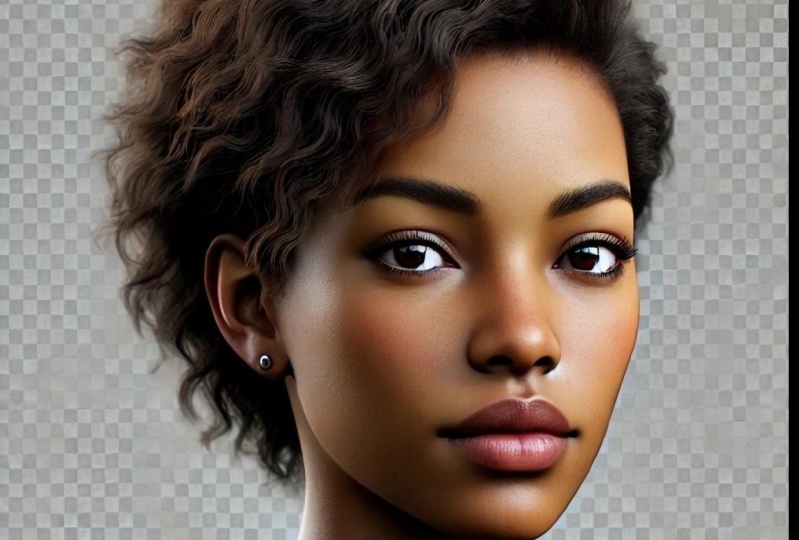
podemos abordar mais características como a cor e a textura da pele. Vou parecer um pouco mais velha aqui e talvez
escolher sardas Também posso escolher a
densidade e a força
dessas sardas e alterar os
diferentes acentos Talvez se eu quisesse
ter olheiras,
eu pudesse mudar a saturação
e a luminosidade, por exemplo Esses são todos os tipos de características que podemos
mudar para o rosto. Para os olhos, podemos escolher a cor
dos olhos e os dentes. Podemos até mesmo mudar alguma variação
ou cor, bem
como adicionar maquiagem ao nosso rosto, se
quisermos seguir esse caminho. Quando terminarmos com o
rosto, podemos entrar
na categoria de cabelos,
escolher uma cor de cabelo, detalhes
diferentes, como
adicionar sal e pimenta
ao cabelo ou adicionar estilos de cabelo
diferentes. Quando o MetaHuman Creator foi
lançado, eles tinham apenas
alguns estilos, então eles estão sempre
adicionando Isso também inclui sobrancelhas, cílios e pelos faciais,
como bigodes e Para o corpo, podemos escolher três tipos diferentes de
alturas para um personagem, bem
como tipos de corpo para grandes, médios e pequenos,
e também gêneros Também podemos mudar
a cor primária do nosso tecido primário e podemos mudar o
estilo diferente da camisa. Eu também posso mudar as cores
por aqui. A principal coisa que eu quero fazer
com meu personagem é escolher uma camiseta e mudar
o padrão para um gráfico, porque vamos mudar esse gráfico para um gráfico
personalizável posteriormente Também vou
remover o padrão que veio por padrão. Vou até aqui e
conferir essa categoria nenhuma, então só vemos o
gráfico em nossa camiseta, e isso é algo que
podemos mudar mais tarde Quando terminarmos com a blusa, podemos pular para a
parte inferior e escolher o estilo de calça ou short
que queremos ter, bem
como suas Para sapatos, também podemos escolher o estilo e as cores
deles, e as cores são o que também
podemos mudar posteriormente no Unreal Engine,
se mudarmos de ideia Vou pular
e testar todas as
minhas escolhas com a amplitude de movimento ou a animação da ROM corporal, e posso navegar por essa janela de visualização para vê-la
de diferentes ângulos Se você esquecer o que são
essas teclas de atalho, elas estão sempre aqui no lado
direito da janela de exibição Quando eu gosto das minhas escolhas, posso terminar meu metahumano
indo até o canto superior esquerdo e escolhendo Meus
metahumanos Depois de terminarmos com
nosso personagem aqui, tudo o que realmente precisamos fazer é
fechar o navegador porque vamos
importá-lo usando o Unreal Engine
na próxima lição Nesta lição, usamos o MetaHuman Creator baseado na web para criar nosso próprio personagem
personalizado, e eu realmente encorajo
você a dedicar algum tempo esta lição e
analisar cada um
desses recursos para tornar
esse personagem seu É aqui que você realmente o
personalizará e escolherá todas as coisas
que tornarão esse personagem único para
você e seu projeto. A única coisa que eu
recomendaria é escolher uma estampa para uma camiseta,
porque em uma lição posterior, vamos trocá-la
por nossa própria Se você tiver um logotipo personalizado para uma empresa ou
algo parecido, mostrarei como
substituí-lo, mas precisamos de um gráfico de
espaço reservado, e é por isso que escolhi um gráfico em vez de um
padrão para nossa camisa Encontre-me na próxima
lição, onde voltaremos ao
Unreal Engine importaremos esse personagem e substituiremos o
personagem de exemplo que vimos
na lição anterior para
que possamos usar nosso personagem personalizado dentro
desse nível de modelo
4. Vincule seu meta-humano à terceira pessoa: Bem vindo de volta. Nesta lição, vamos pegar
o personagem personalizado
que criamos na última lição e
importá-lo para dentro do Unreal Engine, que
possamos realmente
jogar como esse personagem Agora estamos de volta ao
Unreal Engine e abrimos o mesmo projeto em
terceira pessoa Para navegar até o navegador de
conteúdo, podemos acessar Janela, Navegador de
conteúdo e também clicar em
“Controle” “Espaço” para abrir o dock temporário do navegador de
conteúdo. Podemos encaixá-lo
no layout aqui, ou podemos ir para a janela
e abri-lo a partir daqui. Você pode ver que temos quatro navegadores de conteúdo diferentes que podemos abrir ao
mesmo tempo. Todo o nosso conteúdo principal
está dentro da pasta de conteúdo. É aqui que vamos
adicionar nosso personagem MetaHuman. Para adicionar nosso personagem MetaHuman, podemos fazer isso de duas maneiras Clicando no botão de adição
na parte superior aqui, acessando o Quixel Bridge ou na
parte inferior do navegador de conteúdo, podemos adicionar conteúdo Quixel Então, qualquer um deles nos leva
ao mesmo lugar, que é a Ponte Quixel Você quer ter certeza de
que está conectado à mesma
conta da Epic Games usada no
MetaHuman Creator
e instalar o Unreal e instalar Então, clicaremos no ícone da
pequena pessoa aqui, para que possamos acessar
meus MetaHumans Depois de clicar nos meus MetaHumans, você pode ver que
temos todos os MetaHumans que eu criei anteriormente e podemos escolher a
qualidade que queremos,
que na verdade é apenas o
tamanho das texturas,
e você pode ver com a caixa de seleção
verde aqui que eu já os você pode ver que
temos todos os MetaHumans
que eu criei anteriormente
e podemos escolher a
qualidade que queremos,
que na verdade é apenas o
tamanho das texturas,
e você pode ver com a caixa de seleção
verde aqui que eu já os baixei. Se você tiver, você pode clicar
no botão verde de download aqui
e, uma vez baixado, você pode pressionar o botão
azul mais Adicionar. O download da primeira vez demorará um pouco, então espere um pouco e clique em “Adicionar”
quando estiver pronto. Ele cria uma nova pasta
chamada MetaHumans. Dentro dessa pasta,
podemos clicar no nome do nosso personagem e acessar a
planta desse personagem BP Cooper. BP significa
Blueprint Agora, isso parece
muito intimidante, e vamos falar sobre isso em um segundo Mas primeiro, queremos
habilitar todos os plug-ins
ausentes que
aparecerão como parte do MetaHuman Então, uma vez que tenhamos feito isso, ele
solicitará que reiniciemos o motor. Então, depois de
reiniciarmos o motor, podemos voltar e abrir
a mesma planta E, novamente, isso
parece muito intimidante, mas podemos pular para a
guia da janela de visualização aqui no canto superior esquerdo Agora que estamos
na guia Viewport, você pode ver o personagem
como esperaríamos no aplicativo MetaHuman Agora, a primeira coisa que
queremos fazer é garantir que forçamos a sincronização de LOD Vou explicar o
que é isso em um segundo. Então, queremos apenas
pular o LOD forçado e alterá-lo para um Então, o que significa LOD
é nível de detalhe. Portanto, se a câmera estiver
muito longe, ela terá um baixo
nível de detalhes. Queremos forçá-lo a ter o nível mais alto em todos os momentos. Então, à medida que movo minha câmera, você pode ver que agora ela
tem o nível mais alto, mas não quero
que isso mude à medida a distância da câmera se move, quero forçá-la a sempre
ter a mais alta qualidade. É por isso que o
alteramos para forçar o LOD de um. Quando terminarmos
com isso, podemos compilar e pressionar “Salvar
”, e isso apenas verifica todas
as alterações que fizemos Agora, o próximo passo é
fazer com
que esse personagem substitua o personagem de exemplo substitua o personagem de exemplo com o qual jogamos
neste nível, e a primeira coisa que precisamos
fazer é pular para
as configurações da classe. Então, vou clicar
nesse botão na parte superior e vou pular
para a classe dos pais. Vamos usar
a classe principal desse personagem
de exemplo. Então, eu só preciso encontrá-lo
neste menu suspenso. Esse modelo para
esse personagem é
chamado de
BP_personagem chamado de
BP_personagem Então, eu posso simplesmente escolher
isso neste menu, e isso torna esse personagem, nosso personagem personalizado, um filho
desse personagem de exemplo. Precisamos disso porque ele nos dá toda a animação e
os controles gratuitamente. Então, a primeira coisa que preciso
fazer é clicar e arrastar a raiz do nosso
personagem personalizado por baixo da malha Agora que nosso personagem personalizado
é filho da malha, você pode ver que temos esses
pequenos botões de redefinição no lado direito
dos detalhes da transformação. Então, quando eu os
reinicio, ele alinhará nosso personagem
personalizado para corresponder ao personagem de exemplo. E isso é importante porque estamos prestes a trocar
nosso personagem personalizado
por esse personagem de
exemplo em terceira pessoa Agora, quero
pular para o
canto inferior esquerdo para ativar a segmentação por
pintura, para que corresponda exatamente Então, vou verificar como
usar o modo de destino de pintura, e agora eles se
alinham exatamente um com o outro Agora só precisamos selecionar
a malha e desligá-la. Então, vou digitar visible
na parte superior para pesquisar a opção de
visibilidade e apenas marcá-la. Então, agora não veremos mais esse personagem de
exemplo e ficamos com
nosso personagem personalizado. Finalmente, queremos escolher
a pose de sempre carrapato
e refrescar os ossos Isso apenas garante que em cada quadro seja redirecionado
ao vivo,
para que, quando o reproduzirmos
depois de compilarmos e salvarmos, nosso
personagem personalizado seja substituído pelo nosso personagem de
exemplo Vou pressionar o botão
verde Play novamente e você pode ver que ainda não temos nosso personagem personalizado. Por que isso? Isso
porque ainda não estamos criando nosso
personagem personalizado Precisamos fazer isso no menu
Editar configurações do projeto. Portanto, neste menu, podemos
pular para mapas e modos e alterar a classe de peão padrão do modo de
jogo selecionado classe de peão padrão do modo de
jogo Na classe de peão padrão, é
aqui que
vamos escolher nosso próprio modelo personalizado
para nosso personagem Então, quando pressiono “Play” agora, tenho meu personagem personalizado, mas não consigo navegar com ele. Não consigo inserir nenhum
WASD ou meu mouse. Então, na verdade, precisamos nos conectar. Os controles são um
teclado e mouse para esse personagem personalizado
que agora aparece em Felizmente, podemos usar, copiar
e colar
o caractere do modelo
em nosso personagem personalizado Então, vou navegar até
a planta
desse personagem em terceira pessoa
e abrir sua planta Agora, tudo o que preciso fazer é copiar e colar tudo
desse gráfico de eventos em nosso gráfico de eventos de
caracteres personalizados. Então, vou
pressionar “Control C” para copiar e fechar isso. Vou voltar ao
nosso
esquema de personagens personalizados na pasta MetaHumans e
abrir
o BP_cooper novamente Agora vamos entrar
na parte técnica disso
na guia Gráfico de eventos. É aqui que eu quero ir para um espaço limpo
no gráfico de eventos e
pressionar “Control V” para colar todas as
informações de entrada que
roubamos das coisas gratuitas que recebemos do personagem em
terceira pessoa Agora temos as entradas e só queremos ter
certeza de que tudo seja iniciado
quando
começarmos a jogar Então, queremos pegar esse
evento, começar a jogar, clicar
e arrastá-lo até
o início de todos
esses controles de entrada. Então, vou pegar
esses dois primeiros nós e me
livrar do que existia lá para substituí-lo
por esses dois nós. Então, basta
clicar com o botão esquerdo do mouse e arrastar
essa conexão para cima, compilar
e Agora, quando pressionamos “Jogar
”, podemos realmente jogar como nosso personagem personalizado
dentro desse nível com os mesmos controles que vimos no nível de exemplo. Eu posso pular, correr e fazer tudo o que
você esperaria. Agora, digamos, por exemplo,
que eu realmente não goste da distância dessa
câmera até meu personagem, eu posso voltar para
dentro da planta, ir até a guia Viewport para
ver onde a câmera está e simplesmente movê-la Eu posso pressionar “W” no teclado para
abrir
o atalho de movimento, que eu possa realmente acessar
o manipulador de movimentos e simplesmente movê-lo
para mais perto do personagem compilar
e salvar, e pressionar “Play” novamente,
e agora você pode ver que
temos uma câmera
mais próxima do Então é assim que você conecta
seu metahumano personalizado
ao personagem de terceira pessoa que eles
nos dão dentro do Unreal Então, não se apresse
com essas etapas. Eu sei que pode ser
muito intimidante, mas o que
realmente fizemos foi copiar e colar muitas coisas
para chegar a esse ponto Então, basta seguir
as etapas que eu lhe dei
e você ficará bem. Ou seja, na próxima lição,
vamos usar um
iPhone para realmente capturar nosso rosto e usá-lo como modelo
para nosso metahumano
5. Crie um meta-humano personalizado: Bem vindo de volta. Esta lição
é para nossos usuários de iPhone. Então, se você não tem um iPhone, pode usar o caractere
modelo que personalizamos
na lição anterior, mas para nossos usuários de iPhone, é
aqui que vamos
usar o aplicativo de link ao vivo para capturar uma tomada de calibração e criar também uma
pequena animação do nosso desempenho de
captura facial E vamos
conectar isso com um novo rosto metahumano personalizado que vamos trazer para
dentro do Unreal Engine e conectar essa imagem de animação
a esse Para a calibração, você deve
ter certeza de que está
olhando para frente e virando de um lado para o outro, você deve
ter certeza de que está
olhando para
frente e virando de um lado para o outro,
além de terminar
expondo os dentes. além de terminar
expondo os dentes Vai parecer
um pouco engraçado, mas você precisa ter os dentes ligeiramente separados e
fazer um grande sorriso. Agora você capturou
a filmagem
do aplicativo de link ao vivo
no seu iPhone e precisamos de um lugar para colocá-la Então, vamos
voltar para Unreal Engine e criar
essa face personalizada e aplicar essa animação a ela Agora estamos de volta ao
nosso projeto, e vou
clicar com o botão direito do mouse e criar
uma nova pasta e chamá-la de animador MH para animador
metahumano Vou clicar com o
botão direito do mouse e acessar
as opções do menu do animador
metahumano Estamos preocupados apenas com
as três últimas opções aqui, a fonte de captura, a identidade
metahumana
e o desempenho metahumano Vamos
examiná-los um vez, nessa ordem. Então, se você não os vê, você precisa habilitar o plug-in
metahumano acessando
os plug-ins e
procurando por plug-ins e
procurando por Certifique-se de verificar
esses plug-ins e provavelmente precisará
reiniciar o Unreal Engine Agora que você
conseguiu se conectar, tem acesso a
essas opções de menu, fonte de
captura é onde
usaremos as imagens que fizemos
para criar nosso rosto personalizado identidade metahumana é onde
vamos criá-la,
e então a performance é, e então a performance é na verdade, aplicar a
segunda tomada que
tiramos e aplicar essa
animação em nosso rosto personalizado Então, primeiro, vamos clicar em
“Capturar fonte”. Vou deixar
o nome padrão e clicar duas vezes nele
para abrir uma nova janela. Nessa janela,
temos duas opções para importar a tomada de calibração Temos o arquivo
ou a conexão. Quero escolher a versão da
conexão e posso me conectar diretamente ao
meu iPhone com essa opção. Depois de escolher a opção de
conexão, você deve
voltar para o seu iPhone, abrir o aplicativo Live Link,
acessar as configurações e
encontrar o endereço do
ouvinte do servidor OC Esse será um número
personalizado para o seu telefone, e você quer
ter certeza de que está
na mesma rede
Wi-Fi do seu computador. Assim, podemos ouvir seu iPhone e simplesmente
extrair a filmagem diretamente do seu iPhone usando esta etapa
da fonte de captura Agora que temos
isso, podemos simplesmente clicar em “Salvar” e fechar isso. Agora, queremos ir ao
menu de ferramentas para abrir o gerenciador de
captura. Agora temos acesso a todas as
tomadas que fizemos com o aplicativo Live Link e queremos ter certeza de
que estamos trazendo a tomada de calibração e a tomada de desempenho Certifique-se de adicionar à fila essas
duas tomadas. Quando estiverem na fila,
podemos clicar no botão
“Importar tudo”. Isso
criará uma nova pasta com essas tomadas dentro delas. Agora podemos ir para a próxima
etapa, nossa identidade metahumana. Então, vamos usar
essa filmagem capturada para criar um novo
rosto metahumano exatamente como o Como vai
ser como meu rosto, vou
renomeá-lo para MHI_Lucas_001 e clicar duas vezes nele para vou
renomeá-lo para MHI_Lucas_001 e clicar duas vezes nele para abrir. Você vai querer ter
certeza de que está conectado à sua conta da
Epic Games Vamos passar por cada uma dessas etapas na parte superior. Eles estão listados
na ordem em que vamos fazê-los
da esquerda para a direita. Vamos começar com a
criação de componentes primeiro. Queremos escolher entre as filmagens e escolher a tomada de calibração. Dentro dessa tomada de calibração, vamos passar para
a próxima etapa e promover uma moldura na
orientação frontal dentro da tomada Então, vamos limpar a
linha do tempo na parte inferior,
até onde estamos voltados para
frente, promover
esse quadro e clicar em “ Essa
será nossa visão frontal. Se você precisar mover
esses pontos,
você pode, mas
geralmente não há problema, então eu não toco
nesses pontos verdes e podemos desbloquear
a câmera novamente para limpar a linha do tempo e
passar para a Por isso, queremos ter certeza de
que estamos escolhendo uma moldura que você ainda possa
ver no canto do olho e clicar em “Promover moldura” novamente. Queremos desbloquear a
câmera exatamente como
fizemos anteriormente e
encontrar o próximo lado. Novamente, certifique-se de que o canto do olho ainda esteja visível
e promova essa moldura, e então podemos realmente adicionar
a pose dos dentes. Então, vou
até o botão Adicionar
e escolher adicionar dentes,
e podemos esfregar a linha do tempo
até onde nossos dentes foram expostos e promover essa moldura enquanto selecionamos a pose dos
dentes Você pode clicar em “Ok
”, e agora temos
a pose dos dentes, e podemos passar
para a próxima etapa, a solução da identidade metahumana Depois de clicar aqui, podemos ir até o corpo e escolher
as proporções corporais que
queremos para esse novo rosto. Podemos escolher entre os sexos, bem
como a altura e o tipo de corpo Quando estivermos satisfeitos
com nossas escolhas, podemos passar para a próxima etapa
do menu superior e acessar Mesh
to metahuman, e apenas ter certeza de que
estamos escolhendo a malha esquelética
mais o metahumano completo, porque queremos a cabeça
e o Isso vai demorar um
pouco para ser processado. Feito isso, podemos clicar em
“Preparar para o desempenho”. Isso também vai demorar
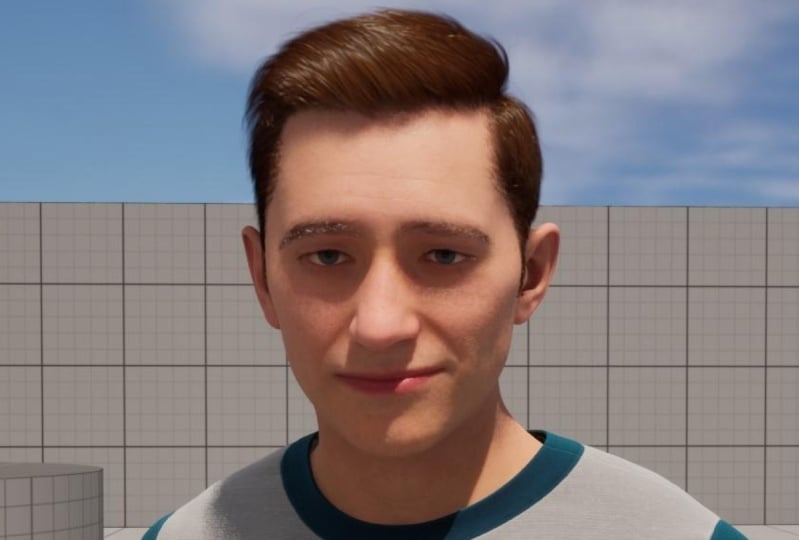
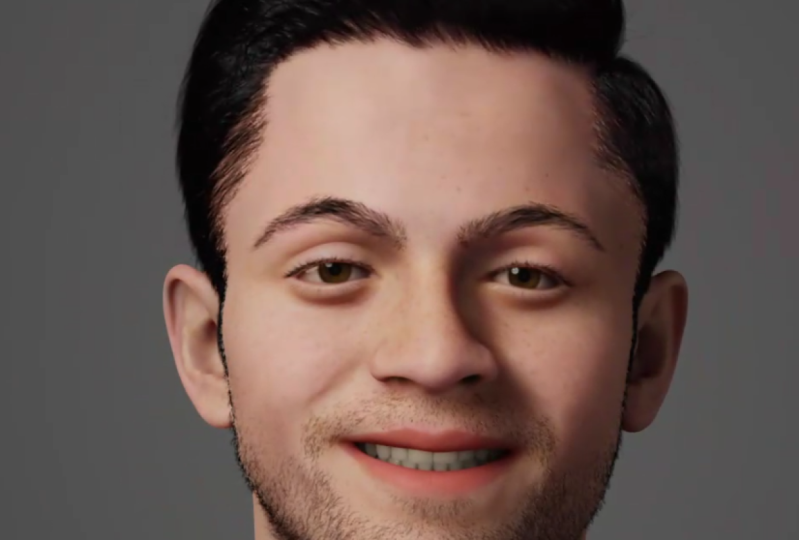
um pouco para ser processado. Agora podemos encerrar essa etapa e você pode ver que ela criou um rosto metahumano personalizado Então, se
clicarmos duas vezes nesse novo ícone, podemos realmente visualizar nosso novo rosto personalizado que
deve se parecer com nós mesmos Ele até tem meu nariz levemente
torto,
então eu sei que ele escolheu as molduras certas para
criar esse personagem Agora vamos passar para
a próxima etapa. Podemos clicar com o botão direito do mouse e escolher desempenho
metahumano e
dar a ele um nome personalizado, que é uma introdução ao compartilhamento de habilidades Posso clicar duas vezes nele
e escolher os dados de captura da filmagem e escolher a segunda
tomada que importamos Essa é a análise de desempenho, não a de calibração Agora posso escolher a
identidade metahumana que criamos e clicar em “Sim” Agora eu posso escolher
o modo de movimento da cabeça, equipamento de
controle, e você pode ver
que temos opções de equipamento de controle aqui, e se eu processar essa tomada, poderemos assisti-la,
processar a tomada de desempenho e aplicá-la ao modelo 3D Então, agora vamos limpar a linha
do tempo e reproduzi-la,
e veremos
nosso desempenho em nosso iPhone sendo reproduzido
em
nosso personagem metahumano linha
do tempo e reproduzi-la,
e veremos
nosso desempenho iPhone sendo reproduzido
em
nosso personagem metahumano personalizado Agora podemos optar por exportar essa animação para usá-la em outros lugares ou exportar
diretamente para uma sequência de níveis. Vou escolher
essa opção
porque será a melhor maneira de
apresentar nossa animação. Ele vai me perguntar onde
eu quero salvar esse nível. Então LS significa sequência de níveis, e eu vou
aceitar esses nomes e aceitar todos os
padrões aqui também Agora eu posso fechar
esta janela e abrir a sequência
de níveis. Temos um novo nó aqui
chamado sequência de níveis, então posso simplesmente clicar e
arrastar essa guia para compartilhar o mesmo
encaixe de janela que o outro, para que não os dividamos e tenhamos mais espaço para
visualizar a linha do tempo da sequência de Uma sequência de níveis é, na verdade,
como uma linha do tempo em um W Premiere ou
DaVinci Resolve ou em qualquer
software de edição de vídeo Posso bloquear esta câmera clicando no
ícone da câmera aqui. Ele ficará azul e
tirará nossa câmera para ver nosso animador metahumano personalizado dentro do nível em que estamos, e poderemos reproduzir e ver nossa animação
funcionando no rosto Está um pouco escuro aqui porque está se sobrepondo a
parte do ambiente, e tudo bem.
Vamos mudar isso mais tarde. Vou controlar a roda do
meio do mouse para diminuir o zoom no editor de
sequência de níveis e escrever o botão do mouse para mover para ver toda a sequência de
níveis. Vou clicar e
arrastar isso para cima para que eu possa ver todos os atributos que
temos nas trilhas
da sequência de níveis. Você pode ver que temos uma câmera, temos a identidade metahumana, temos o plano de vídeo real que está logo atrás do
meu personagem 3D, a filmagem original
da performance Então, todas essas são
apenas faixas que contêm todas as informações
que
usaremos para aplicar a um personagem metahumano
personalizado completo que combina este
com texturas e outras personalizações que
aplicaremos dentro
do criador metahumano com o qual você já está do criador metahumano Você também pode ver que a
faixa de áudio está listada aqui
e, abaixo
da identidade metahumana, temos a placa de controle facial, que é onde estão todos
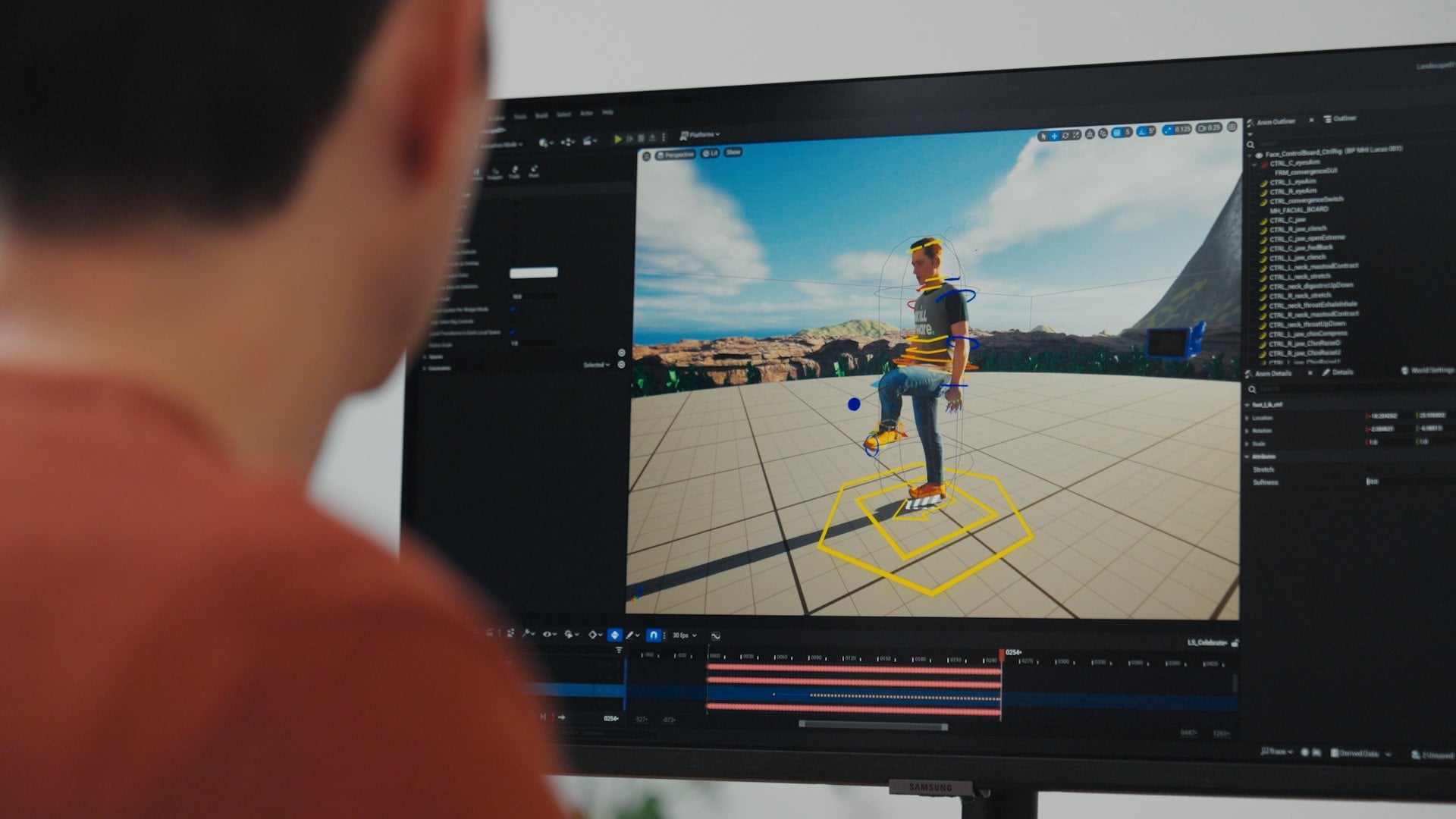
os dados da animação Se eu selecionar isso, ele
realmente ativará o modo de animação assim
que eu selecionar essa faixa, então eu posso ir até o canto superior
esquerdo e voltar ao modo de
seleção se eu
não conseguir selecionar algo. Então, você só quer estar atento
aos modos em que estamos que mudam para você, se você
fizer seleções como Então, aqui em cima, eu vou voltar
para o modo de seleção, e agora estamos de volta ao estilo de navegação
normal dentro do editor de níveis. Então, de volta ao modo de seleção, posso simplesmente desmarcar o bloqueio
de corte da câmera Agora, voltamos
a ver o nível como esperávamos, e vou navegar até o navegador
de conteúdo, e é aqui que
vamos realmente importar o personagem
metahumano encorpado que criaremos
na próxima Encontre-me na próxima
lição,
falaremos sobre animação
facial metahumana
6. Crie a sua animação de rosto meta-humano: Bem vindo de volta. Nesta lição, vamos pegar aquela cabeça
personalizada que
acabamos de criar usando nossas capturas
do iPhone e aplicá-la a
um personagem encorpado usando o MetaHuman Em seguida, vamos pegar
aquele personagem encorpado e aplicar aquela
animação performática nele, para que não seja mais apenas uma
cabeça flutuante falando Vai ser um personagem
encorpado. De volta ao nosso projeto Unreal
Engine, escolheremos adicionar conteúdo
do Quixel e eu vou navegar até o ícone de pessoas,
para poder clicar em
“Meus MetaHumans Você pode ver aqui que temos nossa identidade MetaHuman
que acabamos Quando eu seleciono isso, tenho
a opção de iniciar o MHC. Isso é MetaHuman Creator. Quando eu clicar aqui, na verdade
terei acesso ao mesmo navegador MetaHuman
Creator que tínhamos na lição
anterior e seremos confrontados
com nosso rosto com nosso Ainda não se
parece comigo, e é isso que usaremos no MetaHuman Creator para
personalizar ainda mais o tom de pele, cabelo e qualquer
escolha de roupa que quisermos fazer Vou deixar
isso para você
personalizar ainda mais e fazer com que
pareça exatamente com você. Você pode usar a
mesma mistura, escultura e outras ferramentas à nossa disposição dentro do MetaHuman
Creator Quando terminarmos de personalizar nosso personagem no
MetaHuman Creator, podemos fechar o navegador e voltar
ao nosso projeto Você pode ver que
temos uma prévia do nosso personagem que
se parece conosco agora, e podemos baixá-la e
adicioná-la ao Isso cria uma nova pasta com o mesmo nome da nossa identidade
MetaHuman, e agora também
temos uma planta desse personagem quando eu
navego dentro
dessa Eu posso clicar e arrastar essa
planta para o meu nível. Posso pressionar “F” para enquadrar
minha câmera nesse personagem, e agora posso mudar
para o sequenciador,
clicar e arrastar
o mesmo caractere de planta
dentro Eu tenho o personagem esquemático
encorpado, bem
como toda aquela animação
da lição anterior aqui É aqui que posso copiar essa animação facial em
nosso personagem encorpado Vou apenas copiar a animação facial,
clicar com
o botão direito do mouse no rosto do nosso
personagem encorpado e colar Agora, quando eu reproduzo a
linha do tempo no sequenciador, você pode ver que eu
apliquei essa animação ao
nosso personagem
MetaHuman encorpado a partir da captura do nosso você pode ver que eu
apliquei essa animação ao
nosso personagem
MetaHuman encorpado a partir da captura do nosso iPhone. Agora, infelizmente,
uma coisa que me
chama a atenção
é o fato a cabeça ainda estar um
pouco afastada do corpo. Isso é algo que
podemos corrigir copiando e colando a animação dos controles da
cabeça para o pescoço Vou navegar pelos controles
do rosto
e encontrar o que está na parte inferior chamado
head_ik_switch_ctrl parte inferior chamado
head_ik_switch_ctrl Vou apenas transformar isso
de um valor de um para zero,
e agora, quando eu
reproduzo o sequenciador, você pode ver que nossa cabeça não está mais flutuando para
longe do nosso corpo, mas está totalmente Isso pode funcionar em
algumas situações, mas também podemos ir um pouco mais longe e
simplesmente copiar e colar a animação que estava lá em controles
mais apropriados para
que a animação conecte
nossa cabeça e nosso corpo. Vou alternar
o head_ik_ctrl para baixo e vou copiar e colar a animação
dessas transformações da rotação
nos controles
FK mais acima em nossa
pilha de controles e vou copiar e colar a animação
dessas transformações da rotação
nos controles
FK mais acima em nossa
pilha de controles. Eu vou
para o Rotation Roll. Vou clicar,
arrastar e selecionar todos esses quadros-chave
e, no contorno do anim,
no canto superior direito, vou navegar até onde
posso encontrar o head_ctrl Quero localizar o mesmo atributo do rolo de
rotação. Selecione-o e coloque meu indicador de
linha do tempo em zero e pressione “Ctrl V” para colar a animação nesse
atributo Agora eu quero enxaguar e repetir esse processo para
os outros
atributos de rotação do ik_ctrl para o head_ctrl. Vou clicar, arrastar,
selecionar o tom de rotação, navegar de volta
até o head_ctrl
e encontrar o mesmo tom de
rotação, e Ctrl Encontre a guinada de rotação,
clique, arraste e selecione-as, navegue de volta para cima e faça a mesma coisa com esse
atributo no head_ctrl Colamos toda a animação
head_ctrl. Trouxemos
de volta parte desse valor de rotação e agora podemos aplicar parte
desse valor de translação ao corpo. Podemos ainda conectar a
animação com o corpo e a cabeça concordando um
com o outro Agora eu quero pegar a
localização do head_ik_ctrl. Eu quero aplicar isso
a algum outro controle , como o body_offset_ctrl Vou selecionar
o body_offset_ctrl, e ele vai mover o corpo
agora e não apenas girar a cabeça agora Vou navegar até
o local apropriado, mover meu
indicador de linha do tempo para zero e quero copiar
e colar isso Vou fazer isso para
cada um desses valores X, Y
e Z para localização, indo do head_ik_ctrl ao
body_offset_ctrl Se você não estiver satisfeito com
a animação que você tem nos atributos de localização do corpo, podemos clicar nesses atributos e abrir a janela de curvas do
sequenciador Vou clicar, arrastar, selecionar todas essas teclas e, em seguida,
selecionar a ferramenta de seleção múltipla Isso me dará uma nova interface
gráfica na qual
eu posso clicar, arrastar, selecionar e reduzir
essas teclas globalmente, para que eu possa reduzir
o movimento geral Se algo estiver acontecendo
muito ou pouco, posso simplesmente aumentar
esses valores ou
diminuí-los completamente depois de
clicar, arrastar e selecionar. Agora, só quero ter
certeza de que estou salvando tudo em arquivo, salve tudo, para ter certeza de que
estamos salvando nossas alterações. Vou voltar
para a guia Sequenciador,
e a melhor maneira de
gravar essa animação é realmente usar algo
como a captura de tela do OBS,
porque, infelizmente, o
Unreal Engine não exporta A melhor maneira de
capturar o áudio com
o vídeo é apenas
capturar a tela da sua janela de visualização e reproduzir a linha do tempo do
sequenciador, se você quiser capturar
essa animação
para publicar Agora é sua vez de conectar sua cabeça MetaHuman personalizada do
seu iPhone um personagem encorpado
usando o MetaHuman Creator e personalizá-la com a animação
capturada pelo iPhone, conectando-as na sequência de cabeça MetaHuman personalizada do
seu iPhone a
um personagem encorpado
usando o MetaHuman Creator e
personalizá-la com a animação
capturada pelo iPhone, conectando-as na sequência de níveis. Encontre-me na próxima aula.
Vamos nos aprofundar na personalização de
materiais e texturas
7. Personalize materiais e texturas: Bem-vindo de volta a esta lição, qual vamos nos aprofundar em materiais e
texturas e aplicar nossos próprios materiais personalizados em
nosso meta-humano personalizado De volta ao nosso projeto Unreal
Engine, quero selecionar a planta
do nosso personagem personalizado e posso navegar até
ela usando o Se eu olhar no canto superior
direito aqui, vejo que
tenho uma pequena opção
para editar a planta,
então, se eu clicar
nela, ela realmente
abrirá a planta desse
personagem Agora, isso tem todo
o corpo, rosto, torso, todos os atributos que compõem nosso personagem
personalizado É aqui que podemos encontrar os materiais
relacionados a essas partes do corpo. Por exemplo, se eu quiser alterar o material
da camiseta, posso navegar até os
materiais do torso e clicar na pasta com uma lupa para
navegar até esse recurso É aqui que temos acesso a todos os parâmetros personalizados
que estão disponíveis para nós. Isso é chamado
de instância material
de um material mestre. Todas essas são
variáveis às quais eles
promoveram que tivéssemos acesso. Na verdade, podemos alterar as
cores da camiseta aqui, podemos alterar o logotipo
exibido
e tudo está aparecendo em uma
esfera nesta janela de visualização,
mas também atualizará
a janela de visualização. É por isso
que eu a encaixei no lado direito para que eu
possa ir para o
material A e alterá-la para alguma Na verdade, posso usar
um valor hexadecimal aqui e copiá-lo e colá-lo, e também posso alterar as outras cores que
temos disponíveis Agora, se eu pular para
o atributo de impressão, posso rolar
para baixo até esse ícone vermelho, verde e azul que tem o atributo chamado mapa gráfico de
impressão. Agora, é vermelho, verde e azul, mas logo
acima temos A,
B, C, essas cores são mapeadas para vermelho,
verde e azul. Na verdade, eles estão usando
branco para o vermelho, estão usando o
cinza para o verde e estão usando o
azul para o azul, então A, B, C podem realmente significar apenas
RGB, vermelho, verde e azul Se quisermos substituir esse
gráfico pelo nosso, queremos apenas
converter todas as cores nosso gráfico
em
vermelho, verde e azul;
depois, podemos alterar as cores A, B, C e para remapear esses valores de vermelho, verde e azul Por exemplo, vou
entrar em um Photoshop. Vou selecionar
diferentes partes desse logotipo e recolorí-las com
vermelho, verde e azul Vou
selecionar tudo
clicando com o controle pressionado
na camada e depois desmarcando as partes
do logotipo que Agora, vou
criar uma nova camada e vou
pintar com um pincel 100% vermelho nesse texto do Skillshare Posso ter certeza de que está 100%
vermelho vendo que R é 255 e todo o resto é zero, e posso simplesmente pincelar com
uma cor 100% vermelha no texto
do Skillshare Agora, para as outras
partes do logotipo,
posso pintá-las de verde ou azul, e então podemos
remapear essas cores dentro do Unreal Engine
para serem o que quisermos Dessa forma, nem sempre
precisamos voltar a um programa
como o Photoshop apenas para como o Photoshop apenas para alterar as cores dentro do
Unreal Engine Depois de configurarmos esse gráfico, podemos alterar as cores somente
dentro do Unreal Vou arquivar,
salvar uma cópia como PNG. Agora, vou
navegar até esse ativo usando o ícone de
lupa da pasta e clicar e arrastar o
PNG que salvei do
Photoshop para a gaveta do navegador de
conteúdo Depois,
vou clicar e arrastar o Skillshare PNG para
o slot
do mapa gráfico impresso Agora, ele substituiu o
logotipo do meu personagem, e eu só preciso escolher as
cores específicas da marca para A, B e C. Quando estivermos satisfeitos
com o logotipo da nossa camiseta, podemos começar a
personalizar o rosto Vou
voltar para a planta do nosso personagem clicando
nele no contorno e quero pular até o atributo
face Dentro daqui, você pode ver que
temos um monte de materiais, e eu vou
navegar até o primeiro. Essa é a
textura principal do nosso rosto. Dentro daqui, você pode ver
que temos alguns exemplos materiais. Vou clicar no
primeiro porque isso
tem a ver com nosso LOD principal, o mais alto nível de detalhe Dentro daqui, você pode ver todos os diferentes parâmetros que
temos para esse material. Estamos mais interessados
na cor base. Há várias texturas
para a cor base, mas elas são apenas
para mapas de rugas.
Portanto, quando o rosto é animado, ele ativa diferentes tipos Agora, quando estamos criando texturas
personalizadas, não
estamos realmente
preocupados com isso, podemos simplesmente aplicar nossa textura
personalizada a todas essas
quatro texturas de
cores básicas Vou usar o ícone da pasta com lupa para
navegar até esse ativo Depois de ter esse ativo
no navegador de conteúdo, vou clicar com o botão direito nele e escolher “
Ações do ativo”, “Exportar”. Agora, posso exportar
essa textura como PNG e trazê-la para dentro do Photoshop e pintar diretamente em cima dela Você pode ver que eu já fiz alguns exemplos que
veremos agora. Vou importar
esses arquivos de exemplo também
estou fornecendo para você. Eu importei esses exemplos apenas
clicando e arrastando-os para o nosso navegador de
conteúdo. Agora, posso clicar e
arrastá-los para o nosso personagem, e você pode ver que nosso personagem
foi imediatamente atualizado para
ficar ainda mais personalizado Todas essas texturas
foram feitas apenas dentro do Photoshop usando pincéis
simples Eu também posso simplesmente mudar
o tom dessa textura, e agora eu pareço um alienígena Posso voltar para a
principal apenas clicando e arrastando a
textura original para o meu rosto Agora, a razão pela qual queremos
ter certeza de aplicar
a mesma textura em todos os quatro espaços
é porque,
à medida que a mesma textura em todos os quatro espaços
é porque,
à nosso rosto se anima, ele ativará todas essas
quatro texturas Se nossa textura personalizada
não for aplicada às quatro, teremos resultados estranhos, então queremos clicar e arrastar a textura que escolhemos
para os quatro slots Nesta lição, você
aprendeu a aplicar suas próprias
texturas e materiais personalizados Reserve um minuto e use
esse conhecimento para personalizar
ainda mais seu personagem para que fique exatamente como você deseja. Encontre-me na próxima lição onde falaremos sobre a aplicação de adereços e
animações em nosso personagem
8. Personalize adereços e animações: Bem vindo de volta. Nesta lição, aplicaremos alguns adereços ao nosso personagem,
como óculos de sol, e
descobriremos onde localizar
esses ativos gratuitos para que não precisemos
modelá-los sozinhos Também vamos encontrar algumas
animações padrão que podemos aplicar ao nosso personagem para
torná-lo mais vivo. Para adicionar adereços ao nosso personagem, vou clicar no botão Adicionar
no topo
da lista de componentes, e basicamente
temos duas opções, uma malha estática ou
uma malha esquelética A única diferença é se a malha esquelética tem algum tipo de articulação
associada a ela Para esse ativo que
vou encontrar, é uma malha esquelética, então vou
escolher essa opção Vou
renomeá-lo para óculos de sol que eu possa diferenciá-lo outros atributos
do personagem
e, como
os óculos de sol seguirão a cabeça, vou clicar e
arrastá-los até Agora, parece que estou dizendo, onde está esse ativo de malha
esquelética Felizmente, para nós,
existem alguns gratuitos disponíveis no Unreal Basta abrir o
lançador da Epic Games, navegar até
a guia Marketplace e
pesquisar os itens gratuitos Os óculos de sol que estou
usando estão dentro do kit
estilizado Sempre que você vê essas prévias, geralmente
pode canibalizar esses projetos e usá-los Quero pegar esses óculos de sol e adicioná-los ao meu projeto
5.4 Unreal Agora, isso diz que não é bom
para o 5.4, mas tudo bem, posso clicar em “Mostrar todos os projetos” quando quiser
adicioná-lo ao meu projeto
para acessar qualquer
projeto que seja 5.4 Isso vai me dar um
aviso, mas tudo bem. Posso simplesmente escolher uma
versão anterior do Unreal Engine e ele ainda importará
esse ativo para o meu projeto Está apenas nos avisando que não é adequado para isso, mas como é apenas um modelo, realmente não
há diferenças de modelo entre as versões do Unreal Engine, então sempre podemos aplicar adereços
personalizados a qualquer
versão do Unreal Depois que esse ativo é
adicionado ao nosso projeto, podemos navegar até a
nova pasta que ele cria e encontrar
o nome desse ativo. Para mim, é MESH_A01,
então, quando eu volto para minha
planta desse personagem
e, sob a malha
esquelética de óculos de sol que adicionamos,
posso pular até o recurso de malha esquelética e
procurá-lo na janela Pesquisar ativos procurá-lo na janela Pesquisar Eu posso simplesmente digitar MESH_A e posso encontrá-lo aqui Quando eu clico em selecioná-lo, nós o adicionamos ao nosso personagem, e eu posso realmente pular para minha guia Viewport para também
visualizá-lo nesta janela para que eu possa realmente movê-lo para
um lugar sobre o rosto Para que esse adereço realmente siga a cabeça quando esse
personagem é animado, precisamos escolher
um soquete principal, então eu vou escolher a junta
da cabeça Vou apenas
digitar a cabeça abaixo do ícone da pasta de
lupa
e, agora, colocamos
esse suporte de óculos de sol na articulação da cabeça. Agora, isso criou um pequeno deslocamento que
podemos corrigir Posso pressionar o
teclado EMI para puxar o manipulador de rotação e girá-lo no
lugar certo
e, em seguida, pressionar W para fazer manipulador de movimento
o mova de volta para a
face Essa etapa consiste apenas garantir que ela
siga a cabeça, e não apenas o personagem, para que, quando animada
, siga a cabeça. Posso desativar o encaixe
para ter um controle mais
preciso do manipulador de movimentos Posso simplesmente desmarcar esse ícone
azul que tem a grade ao lado do número
10 no canto superior direito e agora posso me
mover suavemente pelo Também posso ir para os atributos de
transformação
na janela Detalhes
aqui e digitar valores
específicos ou clicar
e arrastar para selecioná-los. Agora, eu só quero ter
certeza de compilar e salvar para que essas alterações
sejam salvas em nosso personagem Agora, posso voltar para nossa sequência de níveis
que fizemos na lição anterior e testar se esse adereço está realmente
seguindo meu personagem Agora, podemos ver que os óculos de sol
estão na verdade seguindo a
cabeça do personagem e não apenas o personagem em si,
como o corpo Agora que temos o suporte
trabalhando em nosso rosto, podemos pular para o equipamento
de controle
meta-humano dentro do podemos pular para o equipamento
de controle
meta-humano dentro do sequenciador. Há um pequeno bug no
Unreal Engine em que você pode ocultar e exibir
suas formas de controle, e elas podem não ser exibidas
na janela de exibição , mas tudo bem, ainda
podemos acessar esses
controles na visualização do ainda
podemos acessar esses
controles na Eu posso pular até a
parte superior do braço, por exemplo, e posso simplesmente
ajustar a rotação dessa articulação do braço para ficar
um pouco mais atraente Na verdade, posso colocar meu personagem para fora
apenas clicando e arrastando, selecionando esses atributos para cada um desses controles Se quisermos reorientar
um pouco nosso personagem, podemos fazer isso com esse
controle e alinhar nossa câmera para ver
o Agora, em vez de usar
o equipamento de controle, se quisermos usar
uma animação padrão, para que todo o corpo tenha movimento, eu posso realmente fazer
isso indo até a trilha corporal, clicando
no botão Mais e adicionando uma animação no menu superior O problema é que não
temos animações específicas para o esqueleto desse personagem, então podemos usar algumas animações de
planta em terceira pessoa e redirecioná-las para Vou navegar até
a pasta Animations dos manequins que vem
com o Unreal Engine
e vou clicar com o botão direito do mouse na animação “MM_idle” e clicar em “Retarget Agora, o esqueleto alvo só precisa ser nosso meta-humano Como existem
diferentes componentes que compõem um meta-humano, só
precisamos encontrar o
correto para Vou voltar ao modo de seleção
para
poder selecionar o meta-humano
e vê-lo em nosso esboço poder selecionar o meta-humano
e vê-lo em nosso Vou navegar
até nossa lista de componentes e clicar no corpo
para descobrir qual é
o recurso de malha esquelética do
nosso corpo, porque é para isso
que eu quero redirecionar Esse é o nome do
ativo que vamos
tentar encontrar na janela de
animação de retargeting Quando clico com o botão direito do mouse e escolho
“Redirecionar animações”, quero escolher um alvo
que corresponda a esse nome Agora, eu sei o que digitar. Agora, tudo bem que não
vejamos o corpo inteiro aqui, ele funcionará quando o
aplicarmos no sequenciador Posso encontrar aquela animação
ociosa na qual estávamos interessados
e clicar duas vezes nela Agora, podemos assistir à reprodução do redirecionamento da
fonte de onde ele veio,
do personagem modelo
para o nosso personagem personalizado Posso clicar em “Exportar
animações” para salvar essa animação para que eu possa aplicá-la
dentro do sequenciador Vou aceitar os
padrões e clicar em “Exportar”. Vou fechar nosso
plano e você poderá ver onde está a animação redirecionada
ociosa Agora,
vou voltar para o equipamento de controle e
desativá-lo clicando
neste ícone aqui Vou pular para o botão
Mais no componente
corporal
e, agora, posso digitar
e procurar nossa marcha lenta Este é o
ídolo redirecionado que acabamos de criar. Agora, você pode ver
essa animação afastar nosso personagem
da direção que queríamos, então eu posso realmente adicionar uma faixa de
transformação para que eu tenha uma maneira de
girá-lo agora que não estamos
usando o equipamento de controle Vou desligar essa nova
faixa de transformação que acabei de adicionar e vou mudar a guinada a
partir Como eu adicionei
a animação quando meu indicador da linha do tempo estava
no final da linha do tempo, ele adicionou a
animação ao Então, eu quero clicar e arrastar e selecionar essa faixa inativa
até o início Se não durar tempo suficiente,
posso simplesmente copiá-lo , colá-lo
e
alinhá-los consecutivamente , porque
eles devem se enrolar perfeitamente Agora, quando jogo
na linha do tempo, posso ver que meu personagem
realmente tem
uma animação corporal que o
faz parecer mais vivo, e adicionamos nosso
próprio adereço ao rosto dele Nesta lição, você
aprendeu como adicionar seus próprios personagens principais
e onde encontrá-los. Você não precisa
modelá-los do zero; na verdade, você pode encontrar ativos no Unreal
Engine Marketplace, e a maioria deles é gratuita Você também pode escolher
ativos pagos ou acessar sites como sketchfab.com e
encontrar outras coisas
que as pessoas modelaram
para adicionar aos Lembre-se da
diferença entre a malha esquelética
e a malha estática talvez seja necessário escolher
uma ou outra, dependendo do
tipo de ativo que você pega e importa
para o seu projeto Nos vemos
na próxima lição, onde
vamos pegar esse personagem personalizado
e agora torná-lo jogável
9. Personalize seu meta-humano para jogar: Bem vindo de volta. Vamos pegar todo o conhecimento
que temos agora e aplicá-lo a
esse personagem personalizado
para torná-lo jogável De volta ao nosso projeto de
motor irreal. Ao pressionar play, você pode
ver que ainda temos nossa primeira versão anterior
do nosso personagem metahumano e vamos substituí-la
por personalizada Vou pular para a pasta Cooper e quero duplicar
esse projeto Vou clicar com o botão direito do mouse
e escolher duplicar. É isso que
vamos trocar em nosso personagem personalizado dentro
desse esquema, que tem todas as informações
que já
adicionamos até agora,
como os controles de entrada Olhando para esse projeto, posso ver que tenho
todos os componentes do nosso metaúmen que quero
substituir substituir Vou abrir
as duas plantas lado a
lado para poder copiar e
colar uma da outra No lado esquerdo, temos
nosso personagem personalizado, no lado direito, temos
nosso modelo de metaúmen Você pode ver que é
a versão duplicada porque é o BP Cooper Se eu navegar até o rosto, você verá que consigo encontrar o
recurso de malha esquelética do nosso rosto e clicar
no rosto daquele que
vamos substituir Você pode ver que não
há nenhum aqui. Eu posso clicar e arrastar isso
para o ativo de malha esquelética. Colocamos nosso
rosto personalizado nesse personagem. Mas há uma pequena falha
dentro do Unreal Engine. Na verdade, precisamos
redefinir a malha esquelética e depois trazê-la de volta
para que ela se atualize Todo o cabelo vai ficar
bagunçado, mas tudo bem. Vamos mudar, clicar
de cima para baixo em
todos esses ativos do noivo, como a barba, e simplesmente excluí-los Vamos clicar de cima
para baixo do
botão que queremos copiar, pressionar Control C, navegar até onde estamos colando,
selecionar
a face
e pressionar Control V, e simplesmente clicar
e arrastar
a face abaixo da face para
ter certeza de que são filhos
da face para que
sigam junto com a face Agora temos nosso rosto e cabelo
personalizados e podemos começar a substituir
outras partes do corpo. Agora, por exemplo, esse torso na verdade
tem a mesma camiseta. Em vez de substituir
a malha esquelética, podemos realmente navegar até o material de nossa camiseta
personalizada e simplesmente clicar e arrastar esse material até o elemento zero do material Em vez de criar um
novo recurso de malha esquelética, podemos simplesmente clicar e
arrastar os materiais para esses outros
componentes, como os pés, porque o estilo do sapato é o mesmo entre
esses personagens Não preciso trocar a malha
do esqueleto. Eu só preciso ir
até os materiais. Mas, por exemplo, as
calças, eu preciso fazer as duas coisas. Agora eu posso clicar, compilar
e salvar no BP Cooper 1. Depois de concluirmos
isso, podemos fechar esses dois projetos
e navegar para o lado direito aqui,
onde podemos ver que há uma guia chamada Configurações mundiais Se eu clicar nele, posso ver que há modos de jogo
disponíveis aqui. Na aula de pornografia padrão, podemos escolher o BP Cooper 1 Quando eu pressiono play,
agora temos nosso personagem personalizado como a versão jogável
neste nível de modelo Eu posso correr e usar as mesmas teclas WASD e
barra de espaço para pular e correr Este é nosso personagem
metahumano totalmente personalizado, agora jogável dentro Agora, reserve um momento e conecte os pontos finais para que vocês
dois possam ter um personagem personalizado e
jogável
dentro da religião
10. Considerações finais: Parabéns por
chegar ao final desta aula. Você aprendeu
muitas habilidades importantes sobre como criar um personagem
do zero e personalizá-lo para se
parecer exatamente você ou com personagens modelo metahumanos Aprendemos como pegar esse personagem
personalizado e aproveitar os recursos que o
Unreal Engine nos fornece, animá-lo e até mesmo interpretá-lo
em um nível de modelo Lembre-se de que o Unreal Engine
é um software complicado e simplificamos esse processo Mas ainda há
bugs que você
encontrará aqui e ali e, às vezes, apenas reiniciar Unreal Engine pode ajudar a reiniciá-lo Lembre-se sempre de
compilar e salvar seus projetos ao
fazer alterações neles, como fizemos na aula Se você está interessado
nisso como carreira, essa é sua própria disciplina, a
criação de personagens. Mergulhe mais fundo e
inspire-se no que você encontra ao seu redor
em jogos, filmes
e mídia, e comece a criar
seus próprios personagens. Essa é a primeira aula de uma série de aulas,
na qual vamos nos
aprofundar ainda mais no Unreal Engine Na próxima aula, vamos
criar um ambiente juntos e até mesmo criar
um nível para um jogo. Até lá, divirta-se criando seu próprio personagem personalizável,
e nos vemos em breve
 Lucas Ridley, Professional Animator