Transcrições
1. Introdução ao aula 1 Introdução de introdução: Ei, bem-vindo ao curso. Agora, entre os programas de computador que Xist, Microsoft Excel é um dos mais importantes por causa do papel fundamental que desempenha em muitos setores. É o programa de planilha mais usado em muitas atividades de negócios,
trabalhos de aula, e até mesmo organizações de dados postais. Quaisquer empresas, nome próprio e empresas
institucionais adotaram o uso do Excel por causa de sua utilidade e a capacidade de servir como um visual básico para diferentes aplicações. Sem dúvida, a importância da MS. Excel pode ser vista em todas as esferas da vida. Feito ser gráfico, matemática,
estatística, programação, ou até mesmo big data. Um conhecimento completo. Algumas das ferramentas avançadas ocultas no Excel podem realmente diferenciá-lo da multidão para ser visto como uma pessoa preferida quando se trata de jogar com grandes volumes de dados. E uma dessas ferramentas escondidas no Excel que pode ajudá-lo a jogar com grandes dados pesados é a função PowerPivot no Excel, e que vai ser o nosso foco nesta série de palestras. Então, o que é exatamente um Power Pivot? Power Pivot é uma ferramenta gratuita do Microsoft Excel que aumenta os recursos da ferramenta de tabela dinâmica preexistente
do Excel,
permitindo que os usuários a entrada de dados de várias fontes. Powerpivot é um recurso do Microsoft Excel que foi introduzido como um suplemento para o Excel 20102030 e agora é um recurso nativo para o Excel 2016365. Como a Microsoft explica, o PowerPivot para Excel permite importar milhões de linhas de dados de várias fontes de dados em uma única pasta de trabalho do Excel. E então ele permitirá que você vá em frente e crie relacionamento entre dados heterogêneos. Crie colunas e medidas calculadas usando fórmulas, crie tabelas dinâmicas e gráficos dinâmicos. E, em seguida, analise ainda mais os dados para que você possa tomar decisões de negócios oportunas sem precisar de assistência de TI. E por que precisamos nos preocupar com isso? Porque x l em si tem suas próprias limitações. Agora, o Excel em si é um grande culpado por causa de suas próprias limitações de apenas dez faltavam 48.576 linhas, que significa que você não pode analisar quaisquer dados além dessa limitação específica. Se você tiver dados que é executado em mais de dez lac, 48.576, XL não pode lidar com esses dados em particular. Isso pode parecer muito, mas quando você fala sobre bancos de dados, esses números podem ser minúsculos. Fazer sua análise em duas fontes de dados
ao mesmo tempo é praticamente impossível no Microsoft Excel. Outro le, PowerPivot nos dá essa funcionalidade porque podemos extrair dados de várias fontes, combiná-los em um modelo de dados e trabalhar nele. E grande quantidade de dados pode realmente reduzir a velocidade do seu excel. À medida que você continuar adicionando mais e mais dados à sua worksheet, você vai observar que Xcel começa a se comportar de forma muito lenta. E, finalmente, ele se resume a um estágio em que sua pasta de trabalho do Excel literalmente começará a rastejar. Então deixe-nos saber um pouco sobre o curso. Então começamos este curso com uma atualização
nas tabelas dinâmicas porque isso é algo que precisamos saber fundamentalmente. Em seguida, entendemos as porcas e parafusos da funcionalidade da tabela dinâmica na saída, passamos para o conceito de Power Pivot e, em seguida, abordamos os seguintes tópicos em detalhes. Aprendemos como ir em frente e ativar o pivô de energia adicionado no Excel. Em seguida, começamos a construir modelos de dados baseados
nos dados que temos derivado através de várias fontes. Em seguida, construir relação entre os diferentes conjuntos de dados que estão presentes em nosso modelo de dados. E dez, começamos a construir relatórios como uma tabela dinâmica ou um gráfico pivô dentro do ambiente de pivô de energia UP. Finalmente, aprendemos como seguir em frente e adicionar campos calculados e KPIs em nossos relatórios. Um dos melhores caminhos para este curso em particular é que ele vem com muitos recursos para a sua prática. Então, se você for para a seção de projeto e recursos do curso e vir para o lado direito da tela, você vai observar que eu forneci dois recursos diferentes. O primeiro recurso, que é o pivô FileResource, é algo que você pode usar ao aprender ao longo do curso. E então eu também fui em frente e forneci um projeto de dados brutos para você. O que você precisa fazer é uma vez que você tenha concluído a palestra, você precisa ir em frente e abrir este arquivo de dados brutos particular e tentou replicar o relatório que você aprendeu a criar na série de palestras. E então você pode ir em frente e colar uma captura de tela de seus resultados na seção do projeto. E eu definitivamente vou rever o mesmo se você tiver alguma dúvida em torno do curso, não
hesite em ir em frente e usar as seções de discussão do curso e começar uma nova conversa. E eu vou garantir que eu volte para você o mais rápido possível. Então vamos começar e explorar o poder do Power Pivot.
2. Aula 2 Introdução às mesas pivô: Ei, bem-vindo de volta. Então, nesta série de palestras em particular ou nas próximas cinco palestras, vamos ser apresentados a algo que nos referimos como tabelas dinâmicas do Excel. Agora, por que aprendemos Tabelas Dinâmicas são o que exatamente são tabelas dinâmicas? Então, tabelas dinâmicas são uma ferramenta poderosa dentro do Excel que pode ser usado para analisar, procurar, filtrar e apresentar dados de uma forma compreensível. Por que precisamos disso? Tantas vezes antes de irmos em frente e criar um painel, temos um monte de dados pesados à nossa frente. E precisamos primeiro converter esses dados em
dados significativos e, em seguida, prosseguir e criar um painel a partir disso. Então é aqui que as tabelas dinâmicas serão úteis para nós. Agora ela é chamada de tabela dinâmica porque você pode girar seus cabeçalhos de linha e coluna em torno da área de dados do núcleo para fornecer uma visão diferente dos dados de origem. O que significa que os dados que você tem em uma tabela dinâmica, digamos que os dados estão nas linhas. Você pode mover os dados das linhas para colunas e colunas para as linhas. E essa é a magia da mesa dinâmica. À medida que passarmos pelo curso, você entenderá isso. E à medida que um dado de origem muda, você sempre pode atualizar uma tabela dinâmica, que lhe dará uma visão em tempo real das estatísticas em execução. E antes de começarmos e construirmos nossa primeira tabela dinâmica, vamos entender a importância das tabelas dinâmicas. Primeiro de tudo, as tabelas dinâmicas são fáceis de usar e você pode ir em frente e criar uma tabela dinâmica em apenas uma questão de alguns cliques. Tabelas dinâmicas podem ir em frente e criar em alguns dados que podemos ir em frente e usar para a construção de painéis. Tabelas dinâmicas torna a análise de dados mais fácil, que significa que um grande pesado dados pode ser convertido em uma saída significativa. Tabelas dinâmicas são fáceis de atualizar e a dinâmica de adição como e quando seus dados de origem mudam, você observará que sua tabela dinâmica pode ser facilmente atualizada apenas em questão de alguns cliques. E as tabelas dinâmicas resumem seus dados. Muito facilmente. Tabelas Dinâmicas podem ajudar a encontrar determinados padrões de dados. E por último, mas não menos importante, as Tabelas
Dinâmicas podem criar relatórios precisos rapidamente. Então vamos começar e vamos em frente e criar nossa primeira tabela dinâmica. Então aqui, o que eu tenho é esse conjunto de dados em particular, e eu tenho muitos registros aqui. Então deixe-me ir em frente e dar uma olhada em quantos registros de dados eu tenho uma roda. Então eu tenho quase 97 registros. E esses dados são sobre as vendas por mês de vários produtos. E esses produtos se enquadram em diferentes categorias. Foram vendidos em locais diferentes. E existem diferentes unidades que foram vendidas. O preço de cada unidade é diferente. O lucro por unidade é diferente. E então isso é uma receita total, que é o produto de unidades vendidas e o preço. E então, finalmente, temos o lucro total, que é o produto da unidade vendida multiplicado pelo lucro por unidade. Agora, eu quero ir em frente e criar um painel, todo esse conjunto de dados específico. Mas antes que eu possa ir em frente e fazer um painel com isso, eu preciso ir em frente e convertê-lo em algum tipo de uma saída significativa. Agora o que nós somos, o que eu fiz é que eu fui em frente e criei duas tabelas dinâmicas diferentes. Então, primeiro, tabela dinâmica me dá um relatório
sábio mês das diferentes categorias que eu vendo. E, finalmente, dá-me o total das minhas duas categorias. Minhas categorias caem em padaria e lanches. E este é um mês de bifurcação sábia do C. Em segundo lugar, se eu estou olhando para esta mesa dinâmica em particular sobre você, isso me dá uma bifurcação do total de selos feitos por cada local. Não só com base na categoria, mas também com base nos produtos que foram vendidos, levando em concentração em que categoria particular os produtos se enquadram. Então, vamos rapidamente em frente e construir essas tabelas dinâmicas rapidamente. Então eu vou usar os mesmos dados em uma folha do Excel em branco. E aqui estão os meus dados. Agora vá em frente e lançar uma mesa dinâmica bem rápido. O que eu vou fazer é clicar em qualquer lugar neste conjunto de dados em particular. E então eu vou inserir e clicar na mesa. Por aqui. Ele já foi em frente e selecionou meu intervalo de dados. E eu vou dizer, vá em frente e crie uma tabela dinâmica em uma nova planilha e clique em, ok. Quando eu ir em frente e fazer
isso, ele foi em frente e criou este layout de tabela dinâmica particular para mim. E aqui eu tenho os campos da tabela dinâmica. Agora, na minha primeira tabela dinâmica, eu preciso do mês de dados sábio para cada uma das categorias. E, finalmente, preciso do Grande Total. Então, para fazer isso, o que eu vou fazer é ir em frente e selecionar o mês selos e colocá-lo na minha seção fileiras sobre yo. Então o que eu vou fazer é selecionar as categorias e colocá-lo na seção de coluna. Agora, o que eu preciso na minha seção de valor é o lucro total. Então o que eu vou fazer é ir em frente e arrastar esse valor de lucro total sobre você. E você vai observar que no momento em que eu fiz isso, eu tenho minha mesa dinâmica pronta. Vamos avançar rapidamente e construir a segunda tabela dinâmica. Agora, a segunda tabela dinâmica sobre o seu é ter as categorias. E as categorias que eu tenho as subcategorias e, em seguida, ele
me mostra a bifurcação dos selos de acordo com as cidades. Então vamos rapidamente em frente e construir isso. Então eu vou mais uma vez ir em frente e clique em minoria Tojo, clique em Inserir, tê-lo clique na tabela dinâmica. E então eu vou ir em frente e clique
nesta opção particular que diz worksheet Existente. E então eu vou clicar aqui. Vou descer até o meu lençol aqui. E vamos dizer que eu quero ir em frente e construir a tabela dinâmica. E eu vou ir em frente e apertar Enter. Clique em OK. Agora o layout é realmente tudo que eu preciso ir em frente e fazer é arrastar os locais para a minha seção de coluna. Então preciso das categorias. E sob as categorias, eu também preciso do nome do produto. Então eu vou em frente e arrastar o produto. Então nós, e agora finalmente eu vou em frente e executar o lucro total. Então você vai observar que imediatamente ele foi em frente e criou minha segunda tabela dinâmica enquanto estamos lendo, isso me dá a bifurcação das categorias e subcategorias e o lucro total ganho por cada uma das cidades. Agora, quando você está trabalhando com tabelas dinâmicas, tabela
dinâmica oferece um monte de opções onde você pode ir em frente e formatar seus dados. Agora, se for de todo, eu seleciono esta tabela dinâmica específica aqui e vou para a guia Design. Tenho muitas opções sobre você. Então eu não vou entrar muito nos detalhes de cada um
deles , porque este não é um curso de tabela dinâmica exclusivo. Mas vou mostrar-lhe algumas opções com as quais você pode realmente ir em frente e brincar. Você pode chegar a essa opção específica que diz Layout do
relatório e alterar a maneira como seus dados aparecem na tabela dinâmica. Então eu posso ir em frente e clicar no formato de esboço. E você observará que as categorias e as subcategorias agora aparecem em colunas separadas. Posso ir em frente e usar um formato tabular, ou posso continuar com o formato compacto. Além disso, você vai observar que para a direita, que é algo que chamamos como estilos de tabela dinâmica. Agora, Oh sim, se em tudo, eu vou em frente e clique neste menu suspenso. Eu tenho um monte de estilos de tabela dinâmica que eu posso pegar. Por que precisamos disso? Agora? Muitas vezes você tem uma equipe para seus painéis. E às vezes é necessário que você vá em frente e mostre sua tabela dinâmica junto com seu painel. E para combinar com o tema, você provavelmente pode precisar de um estilo particular. E é aí que esta opção em particular pode ser muito útil. Então o que eu posso fazer é ir em frente e selecionar esse estilo em particular em vez de você. E no momento em que eu fiz isso, você vai observar que meus dados estão prontos. Agora, há também outras opções de formatação. Vamos em frente e olhar rapidamente para eles. Digamos que aqui na minha seção de valores, em vez da soma, estou interessado em saber a média. Então eu posso ir em frente e clicar em média e clicar em OK. E você observará que ele pega o valor médio. Eu também posso ir em frente e formatar os números caso eu queira. Então, para isso, o que eu posso fazer é clicar com o botão direito do mouse na minha Tabela Dinâmica em qualquer lugar, ir para o formato Number. E eu posso chegar a essa opção que diz números. E digamos que não quero ver os valores como decimais. Então eu posso ir em frente e mudar as casas decimais para 0. Clique em OK. E você observará que os valores decimais desapareceram. Além disso, você observará que como e quando os dados forem alterados, o tamanho da minha tabela dinâmica continua mudando. Então vamos ver o que acontece é se eu ir em frente e ir para o meu formato numérico, e então eu vou em frente e mudar as casas decimais por dois. Você verá que o tamanho da minha tabela dinâmica continua mudando à medida que os dados mudam. Agora, para evitar isso, o que posso fazer é clicar com o botão direito do mouse na minha tabela dinâmica, ir para Opções de Tabela Dinâmica. E então eu posso ir em frente e desmarcar esta opção que diz Auto Ajustar larguras de coluna na atualização. E eu posso ir em frente e clicar em OK e postar que se em tudo, eu ir em frente e mudar quaisquer valores ou ir em frente e atualizar minha tabela dinâmica. O tamanho da WebPivoTable não será alterado. Também sob a seção de design, eu tenho algumas opções como subtotais, totais gerais, em que eu posso ir em frente e esconder ou exibir. Meus subtotais são mostrados na parte inferior ou superior do Grupo. Por exemplo, se eu ir em frente e clicar nesta opção específica, isso é um subtotal na parte inferior do grupo. Você verá que todos os meus subtotais aparecem na parte inferior da minha tabela dinâmica. Se for, eu vou em frente e clique no topo do grupo. Aparece no topo. Da mesma forma, esta opção específica chamada de total geral pode ser usada para virar o total geral para linhas
e colunas, e provavelmente para ambas. Por exemplo, aqui, se eu clicar em linhas e colunas, você vai observar que todos os meus totais gerais desapareceram. Se eu clicar em, em quatro linhas e colunas, elas aparecem. Então, você pode realmente ir ao redor e jogar com a tabela dinâmica dependendo da exigência do seu painel. Então essa foi uma espécie de introdução rápida à Tabela Dinâmica. Espero que tenham gostado desta introdução rápida às tabelas dinâmicas, e verei vocês na próxima palestra.
3. Aula 3 de formatação de tabela pivô: Ei, bem-vindo de volta. Então, em nossa última palestra, entendemos como avançamos e criamos tabelas dinâmicas. Agora, nesta palestra, nosso foco será ir em frente e aplicar formatação condicional às nossas tabelas dinâmicas. Vamos usar o conceito de barras de dados, e vamos tentar aplicar as barras de dados para nossas tabelas dinâmicas existentes aqui. Então agora o que eu vou fazer é eu só quero ir em frente e aplicar as barras de dados, fazer esses dados em particular sobre você. Então o que eu vou fazer é clicar nisso. Vou para formatação condicional, faria barras de dados. E eu vou selecionar este d dt particular de R sobre u. agora você vai observar que no momento em que eu fiz
isso, ele foi em frente e aplicou uma formatação condicional ao meu conjunto de dados aqui. Mas, juntamente com isso, há um pequeno widget que apareceu no lado direito. Deixe-me apenas ir em frente e clicar no widget. E você vai observar o diretório diferentes opções aqui. Então se diz células selecionadas, e isso é por padrão. A segunda opção aqui também mostra a soma dos valores do lucro total. Então eu vou em frente e clicar nisso. E você vai observar que ele foi em frente e aplicou essa formatação condicional em todo o meu conjunto de dados. No entanto, uma coisa que você precisa notar ao longo do ano
é que ele também foi em frente e levou meu total em consideração. E essa é a razão quando ele está indo em frente e comparando esses valores com o meu total grande, Há uma enorme variação. E é por isso que todas essas barras de dados são muito
pequenas em comparação com o grande a fazer sobre você. E não quero que isso aconteça. Então, como posso ir em frente e consertar isso? O que posso fazer é ir em frente e clicar aqui. E eu vou selecionar este valor particular aqui que diz tudo diz, mostrando alguns dos valores de lucro total para venda de mês e categoria. E no momento em que eu fiz isso, você vai observar que ele não foi em frente e levou meu total em consideração. E foi em frente e aplicar as barras de dados para esses valores particulares afastado você. Agora, apenas no caso, se eu quiser ir em frente e aplicar um conjunto diferente de formatação condicional a este conjunto de dados específico. Posso ir em frente e fazer isso também. Deixe-me apenas ir em frente e selecionar esses dados em particular. Vá para a formatação condicional. E então vou selecionar um tipo diferente de um filme de formatação condicional. E você também teria que no momento que eu fiz isso
foi em frente e comparar esses valores entre si e ter ido em frente e aplicado uma formatação condicional diferente completamente. Então, o que eu fiz diferente Yo-Yo foi ter selecionado todo o conjunto de dados primeiro, e então eu fui em frente e apliquei a Formatação Condicional. Agora, vamos olhar para mais alguns cenários ao longo do ano. Agora, deixe-me ir em frente e primeiro mudar esta tabela dinâmica um pouco. Então o que eu vou fazer é selecionar esta tabela dinâmica, botão direito sobre ela e clique em Mostrar lista de campos. E do jeito que você é, o que eu vou fazer é remover os locais e eu também vou remover a média para dois. E agora eu vou apenas ir em frente e adicionar. Receita total de distância. E então eu vou acrescentar que os lucros totais. E deixa-me ir em frente e fechar isto. E agora deixe-me ir em frente e clicar neste sinal de menos. E você vai observar que agora ele está apenas mostrando minhas categorias e não minhas subcategorias. Agora deixe-me ir em frente e tentar aplicar uma formatação condicional aqui. Então deixe-me selecionar primeiro esta célula em particular. Vamos clicar em Formatação Condicional e eu vou para Barras de Dados e deixe-me apenas selecionar este formulário particular, Eu acredito agora mais uma vez, ele me dá que pequeno widget. Então eu vou clicar nisso. E vou selecionar esta opção que diz que todas as células encolhem parte do valor total da receita para a categoria. Ok, então não a subcategoria, apenas uma categoria. Então eu vou fazer isso. E você também vai, no momento em que eu fiz
isso, ele foi em frente e aplicou meus dados foi em ambas as minhas categorias aqui. Se eu ir em frente e recolher as categorias e olhar para as minhas subcategorias, nenhuma formatação condicional foi aplicada ao c. Agora, se em tudo, eu quero ir em frente e aplicar formatação condicional às minhas subcategorias, então eu terei que selecione-os, vá para a formatação condicional, vá para Barras de Dados. E deixe-me apenas selecionar um gradiente preencher advogados. Então, vamos selecionar o verde. E mais uma vez, a visão apareceu. Então eu vou clicar nesta lista suspensa aqui e eu
vou clicar em todas as células mostrando um pouco da receita total. E você vai observar que no momento que eu fiz isso imediatamente foi em frente e aplicou esta formatação condicional a todas as minhas subcategorias como estamos agora. Da mesma forma, deixe-me apenas ir em frente e aplicar a formatação condicional ao meu lucro total também. Então eu vou clicar aqui. Clique em Formatação Condicional. Vá para Barras de Dados, e deixe-me apenas selecionar esta fórmula específica. E se eu clicar nele, e eu clicar em Todas as células mostrando alguns dos valores de lucro total para categorias. Aplicará a formatação condicional para ossar as categorias sobre você, a padaria e, portanto, lanches. Mas não avançou e aplicou qualquer formatação à subcategoria Zoe ou ao nome do produto. Então você, então deixe-me aplicar um advogado de formatação condicional. Então eu vou selecionar este gradiente, preencher este tempo. E mais uma vez, vou clicar aqui e vou aplicar a formatação condicional. Mas agora, se eu voltar a esta coluna em particular aqui, você vai observar que meu orçamento está disponível no lado direito, mas não é visível longe você agora apenas no caso de eu querer ir em frente e fazer quaisquer modificações ao meu formatação condicional, então como faço isso? É muito simples. Então eu vou apenas ir em frente e clicar em qualquer uma das células dentro da minha tabela dinâmica, ir para a formatação condicional. E então eu vou clicar em Gerenciar regras. E você vai observar que no momento em que eu fiz isso, todas as regras que foram aplicadas para formatação
condicional nesta tabela dinâmica apareceram sobre você. Vamos olhar para eles muito de perto. Assim, o primeiro, que é a barra vermelha, é aplicado à soma da receita total dentro da categoria. Ok, minhas categorias são padaria e lanches aqui. O verde é aplicado ao produto, está bem? Mas, no lado da receita, da mesma forma, o rosa é aplicado à categoria no lado do lucro
e, em seguida, o amarelo é aplicado ao lucro total no lado do produto. Então você precisa entender que inicialmente pode ser um pouco confuso. Mas como e quando você obter um porão sobre a formatação condicional, você vai entender como essas raízes funcionam. E no caso de você querer ir em frente e fazer qualquer alteração em qualquer uma das regras, tudo o que você precisa fazer é realçar a regra. E, em seguida, você clica em Editar True. E no momento em que você fizer isso, você observará que todas essas três opções que você estava olhando
inicialmente no Widget estão disponíveis ou VOCÊ, as células selecionadas. Todas as células mostrando alguns dos lucros totais e todas as células mostrando alguns dos valores de lucro total para os produtos. Portanto, apenas no caso de você querer ir em frente e alterar alguma regra, você pode ir em frente e fazer isso usando a opção Gerenciar regras. Então é assim que você pode seguir em frente e aplicar formatação condicional a tabelas dinâmicas. Na próxima palestra, aprenderemos mais alguns recursos da nossa tabela dinâmica. Espero que tenham gostado desta palestra e verei vocês na próxima.
4. Aula 4 Filtros e cortadores: Ei, bem-vindo de volta. Agora, em nossa última palestra, nos concentramos em seguir em frente e fazer formatação condicional em nossas Tabelas Dinâmicas. E aqui, nesta palestra em particular, nosso foco será em entender como vamos em frente e filtrar os dados em nossa tabela dinâmica. Então o que eu vou fazer é adicionar na mesma folha. Primeiro irei em frente e limparei todas as regras. Então é muito simples. Eu posso apenas clicar em qualquer lugar da minha folha sobre o seu ir para formatação condicional. E eu posso clicar em regras claras. E eu vou selecionar esta opção que diz limpar as regras de folha
inteira no caso de você
querer ir em frente e limpar as regras das células selecionadas, você pode selecionar esta opção post. Mas agora o nosso foco nesta palestra é na filtragem. Então eu vou limpar todas as regras da folha. Então agora temos essas duas mesas dinâmicas na nossa frente. Ok? Agora, digamos que eu queira ir em frente e filtrar esses dados. E o que eu quero dizer com filtro? Então, digamos que nestes dados em particular, eu quero ir em frente e olhar para os dados de apenas algumas cidades porque esses dados em particular são um dado cumulativo de todas as cidades que eu tenho em meu banco de dados. Porque se eu estou olhando para o meu banco de dados, ele pegou os dados de todas as várias cidades que eu tenho. Então, como faço para ir em frente e filtrar os dados para que eu olhe para os dados apenas de cidades específicas. Agora, há algumas maneiras de fazer isso. Vou clicar com o botão direito do mouse na tabela dinâmica e clique
nesta opção específica que diz Mostrar lista de campos. E aqui eu tenho essa seção particular que é chamada como a área de filtro. Agora, eu quero ir em frente e filtrar os dados com base na localização. Então o que posso fazer é ir em frente e arrastar o local sobre você. E você vai observar que o critério de filtragem
acabou de aparecer acima da minha tabela dinâmica sobre você. Agora faça tudo o que eu ir em frente e clique sobre estes dados em particular. Isso me dá a opção de selecionar qualquer cidade em particular, e só me mostrará os dados dessa cidade em particular. Então vamos dizer que eu quero ver que a pomba apenas Bangalore. E eu vou em frente e clique em ok. Só está me mostrando os dados da cidade de Bangalore. Agora, no caso de eu querer ir em frente e selecionar várias cidades, eu posso apenas ir em frente e colocar uma marca de seleção
nesta opção específica que diz selecionar vários itens. E digamos agora que eu quero ver os dados cumulativos de Bangalore e Delhi. Eu posso ir em frente e colocar uma marca de seleção diariamente bem e clicar em ok. Então agora o que aconteceu é que ele foi em frente e filtrou meus dados. E está me mostrando os dados de duas cidades, Bangalore e Delhi. Agora essa é uma maneira de seguir em frente e filtrar seus dados. Agora vamos olhar para outra maneira de filtrar seus dados. Agora aqui está algo que vamos aprender, algo chamado como fatias. Então deixe-me primeiro ir em frente e selecionar esta tabela dinâmica específica e remover o filtro de você. E agora deixe-me ir em frente e adicionar fatias. Ou você sabe, vamos entender o que um fatias. Então o que eu vou fazer é selecionar esta tabela dinâmica aqui, e eu vou clicar em Inserir. E aqui eu tenho essa opção em particular chamada licença. Agora deixe-me ir em frente e clicar nisso. Agora, quando eu clico sobre
isso, ele me pergunta sobre quais critérios particulares eu quero definir minhas fatias sobre você. Então deixe-me ir em frente e selecionar o local. Na verdade, eu posso selecionar qualquer coisa ou qualquer critério com base no qual eu gostaria de fazer a filtração. Mas agora vou selecionar o local. E vamos ver o que acontece quando eu clicar em ok. Uma pequena janela apareceu um vídeo. E isso me mostra todas as diferentes cidades que eu tenho sobre você. Agora, eu posso ir em frente e clicar em qualquer uma das cidades. E você vai observar que ele só me mostra os dados desse CTO em particular. Eu posso ir em frente e clicar nesta opção particular que diz multi-select. E então eu posso ir em frente e selecionar várias opções também. Então eu posso ver os dados de Calcutá e Mumbai juntos. Deixe-me acrescentar Delhi a ele, e ele irá em frente e me mostrar os dados de todas as três cidades. E no caso de eu querer ir em frente e limpar meus filtros, eu posso ir em frente e clicar nesta opção particular que diz Limpar Filtro. Uma vez que eu fizer isso, ele vai apenas ir em frente e limpar todos os filtros. E você vai observar que agora está me mostrando os dados de todas as cidades cumulativamente. Agora vamos dizer que eu quero ir em frente e aplicar este mesmo filtro nesta tabela dinâmica particular também. Mas quando eu for em frente e fazer quaisquer alterações, vocês verão que as mudanças só acontecem nesta tabela dinâmica específica, mas nenhuma mudança está acontecendo ou onde você está. Agora, deixe-me apenas mostrar-lhe um pequeno truque em que eu posso ir frente e vincular várias tabelas dinâmicas com um conjunto de fatias. Então o que eu vou fazer é primeiro ir em frente e limpar todos os filtros. Eu só iria clicar com o botão direito em minhas fatias. Por aqui. Vamos para esta opção específica que diz conexões de relatório. Agora fizemos mostrando-me que minhas fatias estão ligados apenas com tabela dinâmica três. Então, o que é a Tabela Dinâmica 3? Vamos primeiro entender isso. Se eu clicar nesta tabela dinâmica específica aqui, e clicar na guia Analisar. Diz o nome das minhas Tabelas Dinâmicas. Tabela dinâmica quatro. Deixe-me dar um nome em particular. Então deixe-me chamá-lo de tabela dinâmica de receita ou vamos apenas chamá-lo de dividendo de receita. Ok? E sobre a Europa, e eu clico nesta tabela dinâmica em particular. Diz que o nome da minha Tabela Dinâmica é Tabela Dinâmica 3. Então deixe-me chamar essa Tabela Dinâmica como período de categoria. Então é assim que você pode realmente ir em frente e nomear sua tabela dinâmica. Porque, às vezes, ao criar painéis, você pode estar lidando com várias tabelas dinâmicas e ter um nome específico para suas tabelas dinâmicas pode realmente tornar sua vida mais fácil. Então aqui, eu nomeei esta tabela dinâmica particular como pivô de categoria. E essa tabela dinâmica específica foi nomeada como pivô de receita. E agora o que posso fazer é clicar com o botão direito nesta licença. E então aqui, eu posso ir em frente e clicar nesta opção particular que é uma conexão de relatório. E quando eu clicar na conexão de relatório, você vai perceber que este segmentador particular está atualmente apenas ligado a ele, pivô de
categoria, que é esta tabela dinâmica. E, portanto, quando eu clicar sobre ele, quaisquer mudanças só acontecem nesta tabela dinâmica e nada neste vívido para. Mas o que posso fazer agora é ir em frente e colocar uma marca aqui. E agora essa segmentação específica está conectada com ambas as tabelas dinâmicas. E vamos ver o que acontece agora. Então eu vou clicar em OK. E agora, se eu for frente e clicar em qualquer uma das opções aqui, você vai observar que as mudanças estão acontecendo na minha tabela dinâmica. Agora só para que você saiba que existem vários estilos que você pode pegar para
que ele corresponda com o tema da sua tabela dinâmica ou com o seu painel. Então, o que eu posso fazer é selecionar o cortador aqui, ir para a guia Opções, e aqui eu posso selecionar um design de minha escolha. Então agora, eu posso ir em frente e selecionar este design em particular, ou talvez este design em particular ou este. Então, selecione o design de sua escolha. Mas o objetivo final de qualquer cortador ou filtro. Vá em frente e filtre os dados com base em certos critérios. Para que você esteja apenas olhando para a saída que você só está interessado em olhar. Então, essa é uma palestra muito rápida sobre filtragem de dados usando tabelas dinâmicas. Em nosso próximo conjunto de palestras, aprenderemos mais algumas coisas sobre tabelas dinâmicas. Então espero que tenha gostado deste e verei você lá.
5. Aula 5 GETPIVOTDATA: Ei, bem-vindo de volta. Então, em nossa última palestra, fomos apresentados aos conceitos da tabela dinâmica. E então também aprendemos como vamos em frente e incorporar fatias em uma tabela dinâmica. Então, nesta palestra em particular, nosso foco será em entender como vamos em frente e recuperar algumas informações específicas da nossa tabela dinâmica. Então, o que eu quero dizer com isso? Digamos que eu tenha toda essa mesa dinâmica na minha frente. E fora deste tipo n para a mesa, eu só estou interessado em olhar para dados específicos. Então, digamos que estou interessado em olhar apenas para a receita total para a qual eu fui. Meu c é que eu só estou interessado em olhar para o total de itens que são vendidos e o lucro total que eu aprendi com meu grande recua. Agora, para entender melhor o conceito, eu fui em frente e adicionei mais um cortador de distância de você. E essa é a categoria Slicer vida. Eu só ir em frente e clique com o botão direito do mouse no meu cortador Rovio e clique nesta opção particular que parece conexões de relatório. Você vai observar que eu fui em frente e estabeleci uma conexão entre este cortador em particular. E ambos podem girar mesas aqui. Ok, então isso é uma marca de seleção em ambas as opções aqui. E se eu seguir em frente e clicar em OK, agora
posso ir em frente e começar
a recuperar as informações específicas que estou olhando longe das minhas tabelas dinâmicas sobre você. Então vamos primeiro olhar para o lucro total que eu tenho no copo. Agora, para obter essa informação em particular, é bem fácil. Tudo o que eu tenho a fazer é que eu posso ir em frente e manter em igual dois e tabela dinâmica de entrada. Eu sei que este valor em particular está disponível nesta célula em particular ou nós, você. Então eu vou apenas ir em frente e clicar nele. E quando eu clicar sobre ele, você vai observar que uma fórmula de geração
apareceu naquela célula particular que diz GETPIVOTDATA, Isso é um colchete e, em seguida, há alguma informação lá fora. Então vamos entender o que ele diz. Então aqui, o que ele diz é puxar para cima as informações dos meus dados de pivô da coluna que tem um título chamado soma dos lucros totais. Então você vai ver aquele dólar f $1,3 seno aqui. E o que isso significa? É que a minha tabela dinâmica realmente começa a partir da célula F3. E depois há uma vírgula e diz categoria. E há um comentário e diz padaria, que significa que está pedindo ao Excel para puxar as informações da tabela dinâmica onde a categoria corresponde à padaria e coluna que tem um título de soma dos lucros totais. Então vamos em frente e aperte Enter. E você vai observar que no momento em que eu fiz
isso, ele foi em frente e puxou essa informação. E essa informação está disponível nesta cela em particular aqui. Mas agora vamos ver onde podemos enfrentar um problema. Agora, por alguma razão, digamos que se eu for em frente e usar esse cortador em particular, Rio, e eu só estou interessado em olhar os dados dos meus lanches. Então eu vou apenas ir em frente e clicar nele. E o que aconteceu agora é porque eu fui em frente e selecionei calças nos meus filtros. Os dados da padaria acabaram de desaparecer. E porque isso aconteceu, agora, esta célula em particular está dando uma referência. Agora, como eu conserto isso? Agora há um pequeno ajuste que eu posso usar um Excel. Vamos entender como vamos em frente e corrigir esse problema. Então, primeiro de tudo, o que vou fazer é remover os filtros, uma roda. Vou descer a esta cela em particular. E quando eu for para a minha barra de fórmulas longe, você vai observar que a fórmula está disponível sobre você. Eu só preciso ir em frente e corrigir esta fórmula um pouco. Então eu vou dizer é igual a se erro. E então eu não abri parênteses. Agora o que eu estou dizendo Excel é efeito todo o valor está presente. Puxe o valor da célula de referência. No entanto, por qualquer motivo, se o valor não estiver disponível lá,
então, em alternativa, retornou o valor como 0. E então eu vou fechar os suportes e eu vou apertar enter. Ok, agora vamos mudar os filtros e vamos ver o que acontece. Então, agora, se eu clicar em lanches, você observará que, em vez de me dar um erro, ele está retornando o valor como 0. Agora, novamente, o valor 0 não está certo porque o lucro total que aprendi com a minha padaria não é 0. Então o que eu posso fazer isso, eu vou apenas fazer uma pequena modificação para o meu GETPIVOTDATA ali. Mais uma vez, eu vou apenas ir em frente e remover os filtros de você. Venha para esta cela em particular aqui. E em vez de um 0, vou dizer aspas duplas. Vou usar o sinal de menos e dar um duplo bem novamente. E agora vou bater em Enter. E agora, se eu mudar os filtros, você verá que ele não está retornando nenhum valor. Então, é muito melhor do que olhar para um 0 que
às vezes pode desviar a pessoa que está olhando para esses dados em particular. Então agora vamos em frente e remover todos os filtros. E vamos olhar para outro cenário onde você é agora a segunda coisa que eu preciso neste dado particular onde u é a receita total, e então eu preciso do total de itens que foram vendidos. Então agora eu sei que minha receita total está disponível nesta tabela dinâmica particular, uma roda, e está disponível nesta célula em particular. Então vamos usar a função get pivô e tentou estabelecer uma relação entre esta célula em particular e este sentido para que obtenhamos o valor específico. Então eu vou dizer igual a, e eu vou clicar nesta célula particular. E foi em frente e preencheu a fórmula por padrão. E só vou pressionar Enter, e eu tenho o valor ali. Agora vamos ver o que pode acontecer se eu continuar e começar a usar minhas fatias. Como se eu ir em frente e clicar em qualquer um dos CDs sobre
você, você vai observar que meu total geral continua mudando e, consequentemente, o valor em minha receita total também continua mudando. Agora, eu não quero que isso aconteça. O que eu quero é, não importa que tipo de filtros sejam usados sobre o seu, eu quero que esse valor permaneça vinculado a ele. Então, como posso conseguir isso? O melhor corrigido para isso está indo em frente e criando uma tabela dinâmica separada. Vamos voltar aos nossos dados brutos. Se você, eu vou clicar em qualquer uma das células aqui. Clique em Inserir, vá para Tabela Dinâmica. E eu vou seguir em frente e criar esta tabela dinâmica em uma nova worksheet. Eu posso clicar em OK. E agora vou em frente e criar uma nova tabela dinâmica aqui. Então, primeiro de tudo, vou selecionar o mês do CFS. Então quero o total de unidades vendidas. Então eu vou selecionar esta opção em particular aqui. Diz unidades vendidas. E então eu vou selecionar a receita total porque estes são os dois valores que eu estou interessado. E agora eu fui em frente e criou uma tabela dinâmica separada. E agora vou voltar para o meu lençol aqui. E desta vez vou apagar este valor em particular. E agora vou dar uma referência. Agora, antes de eu ir em frente e dar qualquer tipo de referência, a melhor prática é ir em frente e nomear nossa tabela dinâmica. Então eu vou selecionar esta tabela dinâmica específica, vá para a guia Analisar. E eu vou dizer que esta é uma tabela dinâmica de referência, então eu vou apenas nomeá-la como período de referência. Ok. E então eu voltarei para a minha folha OEO. Eu vou dizer igual a e voltar para esta folha particular e dar este valor particular. Então agora ele foi em frente e pegou a receita total. Eu também vou em frente e dar o valor para o total de itens vendidos. Então eu vou dizer igual para voltar para a minha folha, selecione este valor particular e pressione enter. E agora vamos ver se um alto eu vou em frente e mudar o filtro, o que acontece? Então eu estou mudando os filtros e você vai observar que meu total está mudando. No entanto, este valor particular ao longo de um ano, a receita total e total de itens vendidos permanece constante. Então é assim que vamos em frente e fazer uso
da função get pivô para extrair quaisquer dados específicos de uma tabela dinâmica. E só podemos ir em frente e olhar para os dados que estamos interessados em olhar. Esse foi o tiro de alguém sobre GETPIVOTDATA. Espero que tenha gostado desta palestra. Vejo-te no próximo.
6. Aula 6 gráficos pivot: Ei, bem-vindo de volta. Então, a última coisa que vamos aprender nesta série de palestras em particular na tabela dinâmica é como
vamos em frente e adicionar gráficos, tabelas dinâmicas. E antes de fazermos isso,
vamos fazer uma pequena recapitulação do que aprendemos nas palestras anteriores. Então eu vou selecionar esses dados em particular nós, você e eu vamos fazer alguma formatação condicional para ele. Então vou adicionar algumas barras de dados a ele. Vou selecionar esses dados em particular. E então eu vou em frente e adicionar outro conjunto de barras de dados a ele. Deixe-me apenas ir em frente e redimensionar isso um pouco. Então minha formatação condicional está feita. Agora deixe-me ir em frente e adicionar alguma licença a ele. Então eu vou selecionar esta tabela dinâmica, ir para a guia Inserir, clique em fatias e deixe-me apenas adicionar o segmentador de localização e deixe-me apenas adicionar as categorias aqui. E clicamos em OK. Deixe-me apenas redimensionar isso um pouco para que ele se encaixe quando. Então eu vou apenas selecionar isso, eu vou redimensionar isso e eu vou definir distinguível você. E eu vou apenas redimensionar isso como largura. Deixe-me ir em frente e fazer algum tipo de formatação com isso. Então eu vou selecionar isso, e eu iria selecionar este formato particular. E nós, yo, eu vou selecionar isso e aplicar este pediculus Tyler. Ok, então eu tenho meus dados prontos e agora vamos rapidamente ir em frente e adicionar um pouco de carga para isso. Então vamos dizer que eu quero um gráfico de barras que mostra o CSS do meu B concordar, bem como meus lanches ou o período dos últimos 12 meses. Então o que eu posso fazer é selecionar essa tabela dinâmica específica. Fazia inserir uma roda. Eu vejo essa opção muito boa chamada Gráfico Pivot. Eu iria clicar nele. E quando eu clicar no gráfico dinâmico, nós julgaríamos sugere-me um tipo de gráfico específico com base no tipo de dados que eu tenho. Então eu vou com o que isso sugere. Eu vou apenas selecionar a coluna agrupada e eu vou clicar em, ok, então com isso pode capítulos prontos, eu posso ir em frente e fazer algum tipo de uma formatação manual para ele. Eu posso remover essas linhas de grade particular ou roda. E então provavelmente os autoestados removem este eixo em particular. E se eu quiser, posso mudar os condomínios. Mas em vez de fazer tudo isso, eu prefiro ir em frente e selecionar um design pronto para que eu possa sempre ir em frente e selecionar meu trabalho. Vá para a guia Design e selecione o design de minha escolha. Então deixe-me selecionar este. E do jeito que você é, digamos que eu não quero ir em frente e ter os rótulos de dados. Então o que eu posso fazer é selecionar os rótulos de dados e posso excluí-los. E agora porque eu fui em frente e criei um tiro vívido, eu também tenho todos eles longe de você. Mas quando você olha para o gráfico, eles parecem um pouco mais feios e eu não quero tê-los na minha Jada. Nós você. Então o que posso fazer é selecionar a comida. Posso ir para a aba Analisar. E a maneira como eu vejo essa opção em particular que vê botões de campo. Então eu vou clicar em alta HDL e que vai esconder todos os botões que eu tenho no meu gráfico. Porque tudo o que eu conseguir com esses botões, eu sempre posso ir em frente e fazer isso com minhas fatias também. Digamos que só quero ver os dados da minha padaria. Então, se eu clicar em B3, você vai observar que ele está apenas me mostrando os dados em um grau de distância. Ou digamos que eu só estou interessado em olhar para os dados da V3 para a cidade de Bangalore. E se eu clicar sobre isso, você vai observar que agora ele está apenas me mostrando os dados
da cidade de Bangalore e da categoria quanta padaria. Então, integre isso como um tipo de bate-papo dinâmico porque quando você fizer qualquer alteração em sua tabela dinâmica, esse trabalho mudará de acordo. Agora deixe-me ir em frente e adicionar mais um gráfico. Nós vamos, então o que eu vou fazer é apenas redimensionar este gráfico um
pouco e sobre você ou deixe-me apenas ir em frente e selecionar esses dados em particular. Vá para a guia
Inserir, vá para Tabelas Dinâmicas e clique no gráfico dinâmico. E deixe-me apenas ir em frente e desenhar um gráfico de linhas desta vez. E isso irá sugerir-me automaticamente uma acusação. Então deixe-me apenas selecionar este gráfico em particular, a roda. E eu vou em frente e jogar em algum lugar onde você, e deixe-me apenas ir em frente e selecionar um formato pronto para este gráfico também. Então eu vou selecionar este gel. Clique na guia Design, e deixe-me apenas selecionar este formato particular, uma roda. E mais uma vez, o que posso fazer é remover esses botões que estão lá. Então eu vou apenas selecionar este gráfico em particular. Clique em Analisar, vá para botões de alimentação, e então eu vou clicar em ponto alto. Agora, para ambos os gráficos, Eu também vou remover essas lendas e qualquer formatação e fazendo afastado o seu, é completamente até você. Você pode ir em frente e formatar o Tad Asbury Ostian e de acordo com sua exigência, digamos que eu não quero os líquidos longe como eu vou excluí-los. E vou apagar os rótulos do ano também. Mantenha os vizinhos de V0. E digamos que eu queira adicionar alguns recursos ao meu gráfico. Então vamos dizer que eu quero ir em frente e adicionar o Bitly ao meu gráfico. Então eu vou dizer o título do gráfico e vamos dizer que este é o gráfico de receitas. Então eu vou rotular isso como salto de receita, e vamos deixar eu ir em frente e rotular essa acusação em particular. Então deixe-me apenas dar-lhe um item de bate-papo e deixe-me apenas chamar este trabalho B3 versus lanches. Apenas no caso de eu querer ir em frente e mudar o design ou selecionar outro padrão de cores. Eu sempre posso selecionar o gráfico, ir para a guia de design e nós, oh, eu tenho essa opção particular que vê mudança de cores. Eu posso selecionar o padrão de cor de minha escolha aqui. Da mesma forma, eu posso ir em frente e fazer as mudanças nisso, mas ele vai conversar também. Eu posso chegar a essa opção de mudança de cores e a palete de cores dos meus brinquedos aqui. Então vamos selecionar este. Agora deixe-me ir em frente e verificar o meu filho. Então eo, então se eu clicar em qualquer um dos filtros, uma roda, você vai ver que meu giz vai mudar de acordo. Então, de certa forma, são os únicos dons dinâmicos. Só queria ver os dados dos meus lanches. Eu posso fazer isso. Eu também posso ir em frente e jogar com os elementos do gráfico como um quando eu quero
dizer que eu quero os rótulos de dados aqui para que eu possa clicar neste elementos do gráfico,
os rótulos Candida, rótulos de dados selecionados, e então eu posso simplesmente mudar as cores . Então, de certa forma, eu posso ir em frente e brincar com meu gráfico sobre você. E é a única dinâmica porque é a única dependente da sua tabela dinâmica aqui. Então você pode realmente ir ao redor e jogar com seus gráficos e dar-lhes uma espécie de um formato que você precisa de acordo com a equipe e design de seus painéis. Assim, o objetivo desta palestra em particular era ir em frente e dar-lhe uma pequena experiência prática em termos de como você pode ir em frente e criar um gráfico dinâmico rápido usando suas tabelas dinâmicas. Espero que tenham gostado desta palestra e verei vocês na próxima.
7. Aula 7 por que PowerPivot: Ei, bem-vindo de volta. Então eu estou assumindo que agora você deve estar muito confortável com o conceito de tabelas dinâmicas. E as tabelas dinâmicas estão em existência desde 1993. Mas agora vamos avançar um pouco mais e vamos ser apresentados ao conceito de Power Pivot. E power pivô é uma das ferramentas mais poderosas do Microsoft Excel. Mas antes de começarmos a aprender o PowerPivot, quero que você entenda qual é a necessidade de seguir em frente e aprender o PowerPivot em primeiro lugar? Agora, a primeira resposta a isso é que a tabela dinâmica tem suas próprias limitações. Vamos entendê-los primeiro. Agora, o Excel em si é realmente um grande culpado desde suas próprias limitações, porque ele tem apenas dez lac, 48.576 linhas, o que significa que você não pode analisar nenhum dado que tem mais do que muitas linhas. E isso pode parecer muito, mas quando você está trabalhando com grandes bancos de dados, esse número pode ser apenas um número minúsculo. Em segundo lugar, fazer sua análise em duas fontes de dados ao mesmo tempo é praticamente impossível. Porque quando se trata de tabela dinâmica, estamos trabalhando apenas em uma fonte de dados e criando tabelas dinâmicas a partir disso. No entanto, se em todos os seus dados provêm de mais de uma fonte, então trabalhar com tabelas dinâmicas não é possível. E se em tudo você ir em frente e continuar adicionando grande quantidade de dados à sua tabela dinâmica, você vai observar que gradualmente sua pasta de trabalho do Excel vai começar a trabalhar muito devagar. De certa forma posso dizer que começaria a engatinhar. Então, agora vamos nos concentrar na necessidade de seguir em frente e aprender o pivô de poder. Agora o PowerPivot é um suplemento do Excel que permite que os usuários coloquem
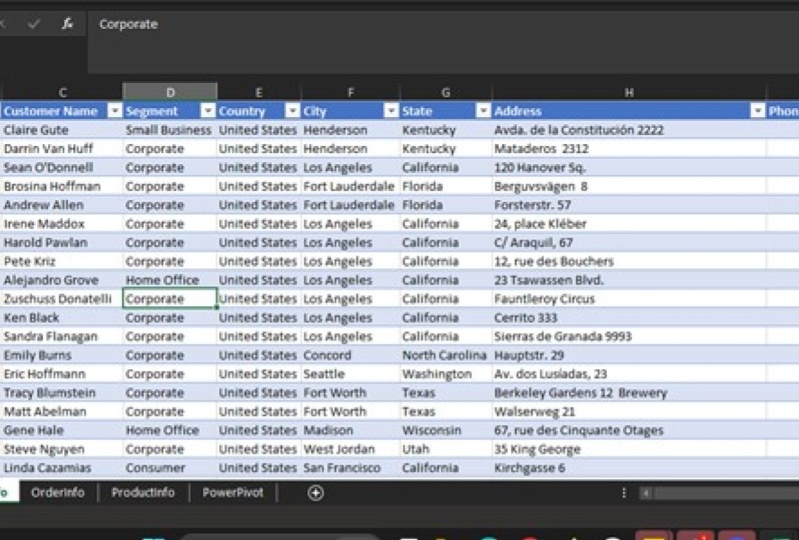
grandes volumes de dados de várias fontes e criem relacionamentos. E os dados gerados podem então ser analisados e trabalhados com eficiência. Vejamos o exemplo que temos em nossa tela aqui. Agora o que eu tenho sobre o seu são três conjuntos diferentes de dados. Ok. Primeiro são as informações do cliente, depois eu tenho as informações do pedido
e, em seguida, eu tenho o terceiro conjunto de dados, que é a informação do meu produto. Aqui, eu tenho a lista de todos os clientes que eu tenho no meu banco de dados, na minha encomenda para eu tenho a lista de todas as transações que ocorreram com esses clientes. E cada um desses clientes comprou um dos produtos que está disponível na minha lista de produtos. Agora, cada produto aqui tem um certo preço. Agora usando o conceito de tabela dinâmica, se em tudo, eu tentei ir em frente e criar um cliente compra um relatório de receita em que eu quero saber quanta receita cada um dos clientes gerou para mim. Agora, isso praticamente vai ser impossível usando tabelas dinâmicas. Porque cada um desses dados está disponível em três conjuntos de dados diferentes. E esses conjuntos de dados não estão relacionados uns com os outros. E é aqui que o poder pivô com vir a calhar. No power pivô, iríamos em frente e criar algo chamado de modelos de dados. E então trabalharíamos com os modelos de dados, a
fim de ir em frente e criar nossas tabelas dinâmicas. E o que exatamente é um modelo de dados? Um modelo não é nada além de uma lista, uma lista de dados. Mas através de um modelo de dados, podemos configurar uma lista múltipla. E isso é algo que aprenderemos no próximo conjunto de palestras que se seguirão. Em segundo lugar, o PowerPivot é um mecanismo de relatórios subjacente que permite que o Power BI e o
Excel moderno forneçam esses relatórios modernos que podem ajudá-lo a ter sucesso em uma empresa. De certa forma, o que você pode fazer é ir em frente e combinar vários conjuntos de dados, criar um modelo de dados e criar relatórios de dados a partir disso. Isso lhe dará um monte de inteligência de negócios. Powerpivot é uma ferramenta crucial para os usuários, especialmente aqueles no mundo dos negócios. Além disso, permite aos usuários inserir dados, criar relacionamentos, fazer alterações rapidamente e fornecer ao gerenciamento
da empresa uma análise clara e atualizada. Então, se eu tiver que ir em frente e resumir. Powerpivot é um suplemento do Excel que permite que você prepare seus dados, mescle dados de várias fontes e trabalhe com big data. Mas quando estiver pronto, esses dados serão analisados por um PowerPivot no Excel. Então vamos em frente e vamos experimentar o Power Pivot. E vamos ver como o período de energia funciona dentro deste curso, o ano. Vamos experimentá-lo.
8. Aula 8 Powerpivot admin: Ei, bem-vindo de volta. Agora, antes de começar a usar o suplemento do Microsoft Excel PowerPivot, você precisa ativar dentro de sua versão do Microsoft Excel. E para fazer isso, é muito simples. Então, se você olhar para a minha tela aqui, eu já fui em frente e ativei o PowerPivot adicionado no meu Excel. E se em tudo em sua versão do Excel você não pode vê-lo nessas guias particulares sobre a Europa. Então provavelmente você precisa ir em frente e apenas ativado. E como você faz isso? É muito simples. Basta clicar com o botão direito do mouse em qualquer uma das guias que você tem na tela
e, em seguida, clique em Personalizar a opção Faixa de Opções. Então você vai descer para esta guia particular aqui, que diz suplementos. E aqui, se você chegar à parte inferior da tela, há uma opção que diz gerenciar suplementos. Então o que eu vou fazer é clicar neste menu suspenso aqui. E eu vou clicar em Suplementos COM aqui. E então eu vou clicar em Go. E quando eu fizer isso, você vai observar que uma janela COM Add-ins apareceria na minha tela. Agora, tudo o que eu preciso fazer aqui é ir em frente e colocar uma marca de seleção
nesta opção específica que diz Microsoft Power Pivot para Excel. Na sua versão do Excel, ele pode estar desativado. Então ele não tem uma marca de seleção sobre ele apenas para garantir que você colocar uma marca de verificação sobre ele e, em seguida, clique em, ok. E quando você fizer isso, você observará que o botão PowerPivot aparecerá em sua faixa de opções. E com isso, fomos em frente e ativamos o suplemento PowerPivot no Microsoft Excel. Vamos em frente, clique com o botão direito do mouse em qualquer uma das guias. Curvar para a opção Personalizar faixa de opções. Vá para os Suplementos, desça até a seção Gerenciar adição. Clique em Suplementos COM, clique em Ir e certifique-se de ir em frente e colocar uma marca de seleção no Microsoft Power Pivot para Excel
e, em seguida, clique em OK, e estamos prontos para ir. E na próxima palestra vamos aprender como vamos em frente e usar o PowerPivot para construir nossos modelos de dados e, em seguida, construir relacionamento entre os mesmos.
9. Aula 9 modelos de dados: Ei, bem-vindo de volta. Agora, antes de ir em frente e começar a tirar proveito da ferramenta PowerPivot no Excel, precisamos ir em frente e construir algo que nos referimos como os modelos de dados. E o que é um modelo de dados? Como eu mencionei anteriormente, modelo de
dados não é nada, mas uma lista, uma lista de dados. Isso é tudo o que é. Então vamos em frente e entender como vamos em frente e criar um modelo de dados que contém essas três listas que temos. Um guerreiro, as informações do cliente, o NFO do pedido e as informações do produto. E uma vez que tenhamos ido em frente e criado esses modelos de dados, vamos em frente e construir uma relação entre eles. Então, vamos começar. Então, antes de começarmos a construir um modelo de dados, a primeira coisa que temos que fazer é converter nossos dados em tabelas. Então primeiro eu vou para a minha guia de informações do cliente aqui, e eu vou clicar em qualquer uma das células dentro dos dados que eu tenho. E, em seguida, irei para a guia Início. E então eu vou descer para esta guia particular que diz Formatar como tabela. E eu vou clicar nisso. E então eu vou selecionar um projeto particular de minha escolha aqui. Está bem? E então eu vou em frente e clique em OK. E agora, uma vez que eu tenha ido em frente e criado esta tabela, eu vou para a guia de design, e então eu vou em frente e nomear minha tabela. Então eu vou chamar esta tabela como informação de custo. E agora eu vou para a minha guia de informações do pedido. Clique em qualquer uma das células dentro dos dados que eu tenho aqui. E mais uma vez, na minha guia inicial, vou para este botão específico que diz Formatar como Tabela. E eu vou em frente e selecionar um projeto. E então eu vou em frente e clique em OK. Apenas certifique-se de que quando você ir em frente e criar uma tabela, coloque uma marca de seleção nesta opção específica que diz que minha tabela tem cabeçalhos. Porque neste caso particular meus dados realmente têm cabeçalhos. Ok, então eu vou em frente e clique em OK. E esta tabela em particular, mais
uma vez, eu vou para a guia de design e nomeá-lo como encomendar comida. Está bem? E agora o que eu vou fazer é ir para o meu produto em pushy para, vamos clicar em qualquer uma das células, ir para a minha guia inicial, clique em Formatar como Tabela. E eu vou converter esses dados em uma tabela. E então eu vou clicar em OK. E esta tabela em particular, eu vou ir em frente e nomeá-lo como informações do produto. Ok. E agora o que vou fazer é começar a construir meus modelos de dados. Então eu vou para a guia Informações do cliente aqui. Clique em qualquer uma das células dentro da minha tabela. Vou em frente e clicar na aba Power Pivot. Vamos chegar a este botão em particular que diz Adicionar ao Modelo de Dados. E o que eu vou fazer é clicar neste botão em particular aqui. E vamos ver o que acontece. E você vai observar que no momento em que eu fiz
isso, ele abriu uma janela completamente separada da saída. E o que você vê em sua tela agora é o meu PowerPivot para Excel dois. E se você olhar para esta ferramenta muito de perto, você perceberá que ela tem sua própria fita com suas próprias ferramentas. E eu tenho uma lista duplicada de toda a minha tabela de Informações do Cliente, que está disponível nos meus dados do Excel. Outra coisa que você precisa observar muito de perto ao longo de um ano. É qualquer que seja o nome que eu dei à minha mesa, ele foi em frente e pegou esse nome por padrão sobre você. Então, oh, sim, ele foi em frente e pegou o nome como informação do cliente. Agora, com isso, eu fui em frente e criei um modelo de dados para a minha lista de dados de informações do cliente. Agora, da mesma forma, eu preciso ir em frente e criar um modelo de dados para as duas listas restantes que temos. Então vamos rapidamente em frente e criá-los. Irei em frente e fechar esta janela em particular. E você vai observar que no momento em que eu fiz isso, eu voltar para o meu ambiente Excel, eu vou para a minha folha de informações do pedido sobre você. Clique em qualquer uma das células dentro da tabela. E então eu vou em frente e clique em Adicionar ao Modelo de Dados. E você vai observar que imediatamente uma segunda lista foi preenchida no meu ambiente PowerPivot. Então, ao lado das Informações do Cliente, agora eu também tenho as informações do meu pedido. Vamos rapidamente em frente e criar nossa terceira lista também. Então vamos fechar isto. Vamos descer para a folha de informações do produto aqui. Vamos clicar em qualquer uma das células dentro da folha. E, em seguida, vamos clicar em Adicionar ao modelo de dados. E você observará que imediatamente até minha terceira lista foi adicionada à ferramenta PowerPivot. Então, de certa forma, eu tenho três conjuntos diferentes de dados, três listas diferentes, mas todos parte do meu único modelo de dados. Então, de certa forma, todas essas três listas compreenderão do meu único modelo de dados. E se for preciso ir em frente e ver isso. Tudo o que preciso fazer aqui é no mesmo ambiente. Se eu chegar ao lado direito da tela, vejo esse botão específico que diz Exibição de diagramas. Se eu clicar sobre isso, você vai observar que todas as minhas três listas, que são uma parte do meu modelo de dados único sobre você, estão disponíveis sobre u. ok, e agora antes de eu ir em frente e começar a criar qualquer tipo de usando este modelo de dados específico, eu preciso ir em frente e construir um relacionamento dentro do meu modelo de dados. Então vamos entender como vamos em frente e construir um relacionamento. Então o que eu vou fazer é ir em frente e minimizar a tela sobre você. E estou de volta para o meu cliente e empurro-te para onde estás. Agora, se você observar esta coluna específica sobre u, ele tem algo chamado como o ID do cliente. Está bem? E, em seguida, da mesma forma, se em tudo eu ir em frente e clique nas informações do pedido. Você estava ao lado de todas as ordens? Esse é um ID de cliente. Então, se em tudo, eu quero ir em frente e construir um relacionamento entre a folha de informações do cliente e a folha de informações do pedido. O link comum que eu tenho aqui é o ID do cliente. Por exemplo, na minha seção de informações do cliente, eu tenho esse ID chamado CALEA II 1234. E se em tudo eu ir para o meu pedido para folha e eu executar um filtro no meu ID de cliente. E digamos que eu digite CALEA II 1-2-3 por mais de um ano. Você observará que esses muitos pedidos foram feitos por este cliente em particular. Quem tem a ID do cliente? C l 1234. E o nome do cliente é claro. Bom. Então, de certa forma, o que estou tentando explicar ao longo do ano é que a folha de informações do cliente está vinculada à folha de informações do pedido usando um link comum, que é a ID do cliente. E se for, eu vou em frente e olhar para as ordens que tenho sobre você. Você observará que, ao lado de cada pedido, há também um ID do produto. E, em seguida, se eu mudar para a minha folha de informações do produto, você observará que os mesmos IDs de produto estão disponíveis na seção ID do produto, a folha de informações do produto. Então, de certa forma, a folha de informações do pedido é vinculada à folha de informações do produto usando um link comum, que é a ID do produto. Por exemplo, se eu ir em frente e olhar para este produto em particular aqui, que tem o ID do produto 1-0-0 00 para 5-4. E eu vou para a minha seção de informações do produto e eu olho para este produto em particular, ele cai na categoria de móveis, a subcategoria de estantes, e o nome do produto é estante de livros de coleção
Bush Somerset e há um preço associado a isso. Então, para resumi-lo, a folha de informações do cliente e a folha de informações do pedido tem um fator comum, que é a ID do cliente. E a folha de informações do pedido. E a folha de informações do produto tem um fator comum, que é a ID do produto. E eu vou fazer uso desses fatores comuns para ir em frente e construir um relacionamento em meus modelos de dados. Então vamos passar para nossos modelos de dados e agora vamos em frente e construir um relacionamento entre eles. Então eu vou descer para a minha folha de modelo de dados sobre você, e agora eu vou começar a construir um relacionamento dentro do meu modelo de dados. Então eu vou seguir em frente e vincular este ID de cliente ao ID de cliente que eu vejo aqui. Está bem? E no momento em que eu fiz isso, você verá que a ligação foi estabelecida. Assim, de certa forma, uma relação foi estabelecida entre esta lista específica e esta lista específica com base no fator comum, que é a ID do cliente. E quando falamos sobre as informações do pedido e o produto na lista completa, o fator comum entre ambos foi o ID do produto. Então o que eu vou fazer é clicar na ID do produto aqui. E então eu vou arrastar essa seta específica e vincular isso ao ID do produto na seção de publicações do produto. Então, com isso, o que eu fiz foi ter ido em frente e criado não apenas meu modelo de dados, mas eu também fui em frente e estabeleci uma relação entre as listas que eu tenho dentro do meu modelo de dados. Então é assim que você vai em frente e construir um modelo de dados que compreende de várias listas. E, em seguida, com base nos fatores comuns dentro dessa lista particular, você vai em frente e cria uma relação entre eles. Espero que tenham gostado desta palestra e verei vocês na próxima.
10. Aula 10 pivô com Powerpivot: Ei, bem-vindo de volta. Então, em nossa última palestra, fomos em frente e criamos um modelo de dados. E então nós fomos em frente e criamos relações entre as listas que temos dentro do nosso modelo de dados. E agora o que podemos fazer é ir em frente e criar uma tabela dinâmica baseada em um modelo de dados recém-criado. Então vamos começar. Então, nesta tela aqui onde eu tenho meu modelo de dados e eu posso ver as relações. Eu tenho esta guia particular chamada faz tabela dinâmica. Então eu nem preciso voltar para minha planilha do Excel. Posso começar a construir o meu ano de mesa dinâmica em si. Então, vamos em frente e clique na guia Tabela Dinâmica sobre você. E quando eu clicar na lista suspensa aqui, eu posso ver esta opção específica que diz Tabela Dinâmica. E aqui eu vou selecionar esta opção particular que diz nova planilha, e eu vou clicar em OK. E agora você observará que um layout de tabela dinâmica foi criado. Mas se você olhar para os campos da tabela dinâmica sobre o seu, você vai perceber que existem três tabelas diferentes que estão listadas aqui. Então, se eu clicar em minhas informações do cliente, eu posso ver todos os campos que estão associados à minha tabela de entrada do cliente. Da mesma forma, se eu clicar em Informações do pedido, eu posso ver todos os campos ali. E, em seguida, se eu ir em frente e detalhar a tabela de informações do produto, eu posso ver que todos os campos também estão disponíveis lá. Então agora o que eu posso fazer é ir em frente e construir uma tabela dinâmica com isso. Então vamos dizer que eu quero saber qual é a quantidade de ordem colocada por cada um dos clientes, e qual é a receita que foi gerada através de vendas para cada um dos clientes? Então o que eu posso fazer é ir para a minha primeira mesa aqui, que é a tabela de Informações do Cliente. E o que eu vou fazer é selecionar o Nome do Cliente e colocá-lo na seção de linha sobre você. E agora o que eu preciso é o número total de pedidos feitos por cada um dos clientes. Então, para isso, o que eu vou fazer é rolar para baixo e descer para a minha seção de informações do pedido. E então eu vou em frente e fazer uma contagem do ID do pedido. Ok. Assim, no momento em que eu fiz isso, você pode ver que logo ao lado de cada um dos clientes, eu posso ver o número total de pedidos que foram satisfeitos por cada um dos clientes. E agora estou interessado em saber quanta receita cada cliente gerou para mim. Então, para isso, o que eu vou fazer é selecionar este campo particular chamado vendas, e eu vou arrastá-lo para a minha seção de valor sobre u, OK. E no momento em que fiz isso, minha mesa dinâmica está pronta. Posso ver que tenho o nome do cliente. Apenas ao lado de cada cliente. Eu tenho o número total de pedidos que foram feitos por cada um dos clientes. E então eu também tenho a receita total que eu
consegui gerar para vendas para cada um desses clientes em particular. Então o que eu fiz foi ter ido em frente e feito uso do meu modelo de dados e vinculado todas as três listas juntas. E agora com base no relacionamento que construí, posso ir em frente e construir uma tabela dinâmica e qualquer tipo de relatório que eu queira gerar a partir desses dados em particular. E agora se eu voltar para o meu ambiente PowerPivot e eu ir em frente e clicar no menu suspenso aqui. Eu posso ver que eu também posso ir em frente e criar um gráfico dinâmico, ou gráficos horizontais e verticais a partir desses dados específicos. Então, é tão simples quanto isso. Então você deve ter percebido que PowerPivot é uma ferramenta muito simples, mas ao mesmo tempo, uma ferramenta muito poderosa que podemos usar para pegar conjuntos de dados ou listar se eles são do Excel ou de qualquer outra fonte de dados. Nós não podemos apenas ir em frente e criar relacionamentos entre eles, mas também podemos então ir em frente e criar tabelas dinâmicas fora deles. Então experimente isso, faça seu modelo de dados funcionar, construa um relacionamento entre eles. Lançou a ferramenta de tabela dinâmica e tente criar sua primeira tabela dinâmica com isso. Espero que tenham gostado desta palestra e verei vocês na próxima.
11. Aula 11 de campos calculados e Skillshare KPI: Ei, bem-vindo de volta. Então, em nossas palestras anteriores, entendemos como vamos em frente e criar modelos de dados? Como criamos listas e conjuntos de dados dentro de nossos modelos de dados? Como construímos uma relação entre eles? E, finalmente, como vamos em frente e fazer uso
desses modelos de dados para ir em frente e criar nossas tabelas dinâmicas e gráficos dinâmicos. Agora, nosso foco nesta palestra em particular será em entender como
vamos em frente e criar cálculos dentro de um ambiente de modelo de dados. E então usando esses cálculos, como vamos em frente e incorporar KPIs em nossos relatórios? Então vamos entender isso com um exemplo que temos sobre você. Então, antes de prosseguirmos, o que eu vou fazer aqui é ir em frente e selecionar esta tabela dinâmica. E eu só vou converter essa soma de vendas em média de vendas. Então eu vou em frente e selecionar a soma do campo Vendas aqui. E, em seguida, vou clicar nesta opção que diz Value Field Settings. E o que eu vou fazer é ir em frente e converter isso em uma média. Vamos clicar em média, e eu vou clicar em OK, OK. E eu também vou em frente e organizar as casas decimais aqui. Então o que eu vou fazer é selecionar esta coluna em particular aqui, clicar com o botão
direito sobre ela, ir para Formatar células. Clique no número. E eu vou definir as casas decimais para duas casas decimais. Ok? E agora o que vou fazer é voltar ao meu ambiente de modelo de dados. E para fazer isso, tudo que eu tenho que fazer é ir frente e clicar neste botão chamado gerente. Você é. E quando eu clico
nele, ele me leva de volta ao meu ambiente de modelo de dados ou ao meu ambiente PowerPivot. Agora, eu estou na ordem na lista completa sobre você. E eu fui para ir em frente e criar alguns campos calculados sobre você. Assim, criar campo calculado é um trabalho muito fácil quando se trata de Power Pivot. Então vamos dizer que eu quero ir em frente e criar uma média dos números de vendas, o resto CEO. Então tudo o que eu preciso fazer é clicar em qualquer uma das células dentro da coluna Vendas. Em seguida, clique na guia Início. E então eu vou descer para este botão sobre o seu autossoma de chamadas. Está disponível nas seções de cálculo aqui. E eu vou clicar no menu suspenso aqui. E eu posso ver que há um monte de opções que estão disponíveis para mim fora ou estas já são feitas opções. Então, se
eu for em frente e clicar na média, vamos ver o que acontece. E quando eu clicar em média, você vai observar que imediatamente na parte inferior da lista de vendas, eu tenho os números médios que foram automaticamente gerados pela saída para mim. Da mesma forma, eu posso ir em frente e usar outras funções automáticas como count, distinct, count, max, min, etc Por
exemplo, eu quero saber qual é a quantidade média ordenada nesta lista particular sobre você. Então o que eu posso fazer é clicar em qualquer uma das células dentro da coluna Quantidade aqui. Mais uma vez, vá ao meu autossoma. Clique em média sobre u. ok. E se eu apenas ir em frente e ampliar isso um pouco, eu posso ver que minha quantidade média é 4,0 um. Da mesma forma, se em tudo eu quero saber qual é a contagem distinta
dos diferentes custos de envio que estão envolvidos em cada uma das ordens. O que eu posso fazer é selecionar qualquer uma das células sobre você, ir para o autossoma. Então eu clico na contagem distinta aqui. Se eu apenas ir em frente e ampliar isso, você pode ver que a contagem distinta de custo de transporte é três. Então, ou são 5,3 dólares ou 8 dólares. Ok. Nada mais do que isso. E é por isso que a contagem distinta que recebo neste relatório em particular é três. Então é assim que eu posso ir em frente e criar campos calculados no meu ambiente PowerPivot. Agora, uma das vantagens de seguir em frente e criar campos
calculados é que eu posso ir em frente e criar KPIs. Então, o que exatamente são KP? Então vamos entender isso para um exemplo sobre você. Então, minha média de vendas que eu tenho através deste relatório em particular é de $241,25. Então vamos em frente e criar um KPI com base em nossas vendas médias. Então o que eu vou fazer é clicar com o botão direito nesta célula aqui, e eu vou clicar em criar KPI. Ok? E agora o que quero fazer com você é já que minha média de vendas é de US$241, certo? Se em todos os meus números de vendas são próximos de 90% da minha média, eu quero que eles sejam mostrados com a sombra verde. Qualquer coisa que esteja entre 80 a 90% do meu GPA médio deve ser mostrado com uma folha amarela. Ok, então eu vou reduzir para 80%. E qualquer coisa abaixo de 80% da média deve ser refletida com a folha vermelha. Ok, então o que eu vou fazer é ir em frente e definir esses limites sobre você. E agora o que eu vou fazer é ir para este botão em particular que diz valor absoluto. E eu vou ir em frente e inserir esse valor ali. Então o valor é 241,25. Ok? E agora eu vou em frente e clique em OK. No momento em que eu fiz isso, você vai observar que um pequeno ícone de KPI apareceu sobre u. eu sempre posso ir em frente e editar meus KPIs clicando com o botão direito sobre eles e clicando nas configurações de edição de KPIs. E se eu quiser fazer alguma alteração no meu KPI, posso mais uma vez ir em frente e fazer quaisquer alterações aqui. Agora mesmo. Eu não estou interessado em fazer nenhuma mudança aqui, então eu vou ir em frente e clicar em OK. E agora o que eu quero é D, KPIs devem refletir de acordo na minha Tabela Dinâmica ou em qualquer um dos relatórios que eu gerar. Então o que eu vou fazer é eu vou mais uma vez minimizar a tela e eu vou descer para a minha mesa dinâmica sobre você. E agora se eu ir em frente e clicar nesta tabela Informações ordem aqui e rolar para baixo, você vai observar que alguns novos campos apareceram sobre você. E junto com isso, também
vejo outro campo chamado média de vendas, que tem um pequeno ícone dos KPIs ao lado dele. O que eu vou fazer é clicar nesta seta ao lado dela. E então eu vou em frente e colocar uma marca de seleção nesta caixa em particular que diz Status. E no momento em que eu fiz isso, você vai observar que logo ao lado da minha média de números de vendas, os ícones de KPI apareceram. E os KPIs respondem ao valor
da média de vendas para cada um dos clientes lá. Então, se estiver acima de 90% da média, é mostrado como verde. Entre 80 a 90% da média, é mostrado em amarelo. E qualquer coisa que esteja abaixo de 80% da média é refletida como vermelho. Agora, como esses KPIs podem nos ajudar? Assim, podemos ser felizes com os clientes para quem nosso C médio é, nossa exibição em verde. Para os clientes que estão mostrando em amarelo, precisamos ir em frente e colocar alguns esforços de vendas para que eles possam ser empurrados para a zona verde. Considerando que para os clientes para quem a média está na zona vermelha, precisamos entrar em contato com esses clientes e, e descobrir maneiras e meios sobre como podemos ir em frente e envolver esses clientes para que eles possam comprar produtos de nós de valores mais elevados. Então, basicamente, o KPI nos dará uma indicação em termos do tipo de ação que precisamos tomar com base nos sinais que ele está aparecendo no relatório. Então vá em frente, experimente isso. Volte para o seu modelo de dados. Tentou criar algum campo calculado
e, em seguida, tentou incorporar KPIs de TI usando esses campos calculados. E então tentou incorporar esses KPIs em suas tabelas dinâmicas. Qual limite você deseja seguir em frente e definir em seus relatórios. Deixo isso completamente para você. Você pode definir o relatório como 708090 ou 809095 com base em sua necessidade e no tipo de benchmark que deseja
definir para os diferentes KPIs que você tem dentro de sua organização. Então vá em frente, experimente. E com isso, chegamos ao fim da série de palestras sobre Power Pivot. E agora, tenho certeza que você deve ter percebido que PowerPivot é uma ferramenta muito fácil de usar, mas ao mesmo tempo, é muito poderosa. Você pode ir em frente e extrair dados de várias fontes, colocá-los em um conjunto de dados, criar um modelo de dados fora dele, constrói uma relação entre esses conjuntos de dados e, finalmente convertê-los em relatórios significativos, cálculos e KPIs. Então eu espero que você tenha gostado toda
esta série de palestras e eu estou muito feliz com a conclusão do seu curso. Cuide-se muito bem. Aprendizagem feliz e estabilizada.
 The Guruskool, Data Analytics & Business Intelligence Leader