Transcrições
1. Introdução: Bem-vindo ao nosso novo curso de
design, Bl Gris, criando
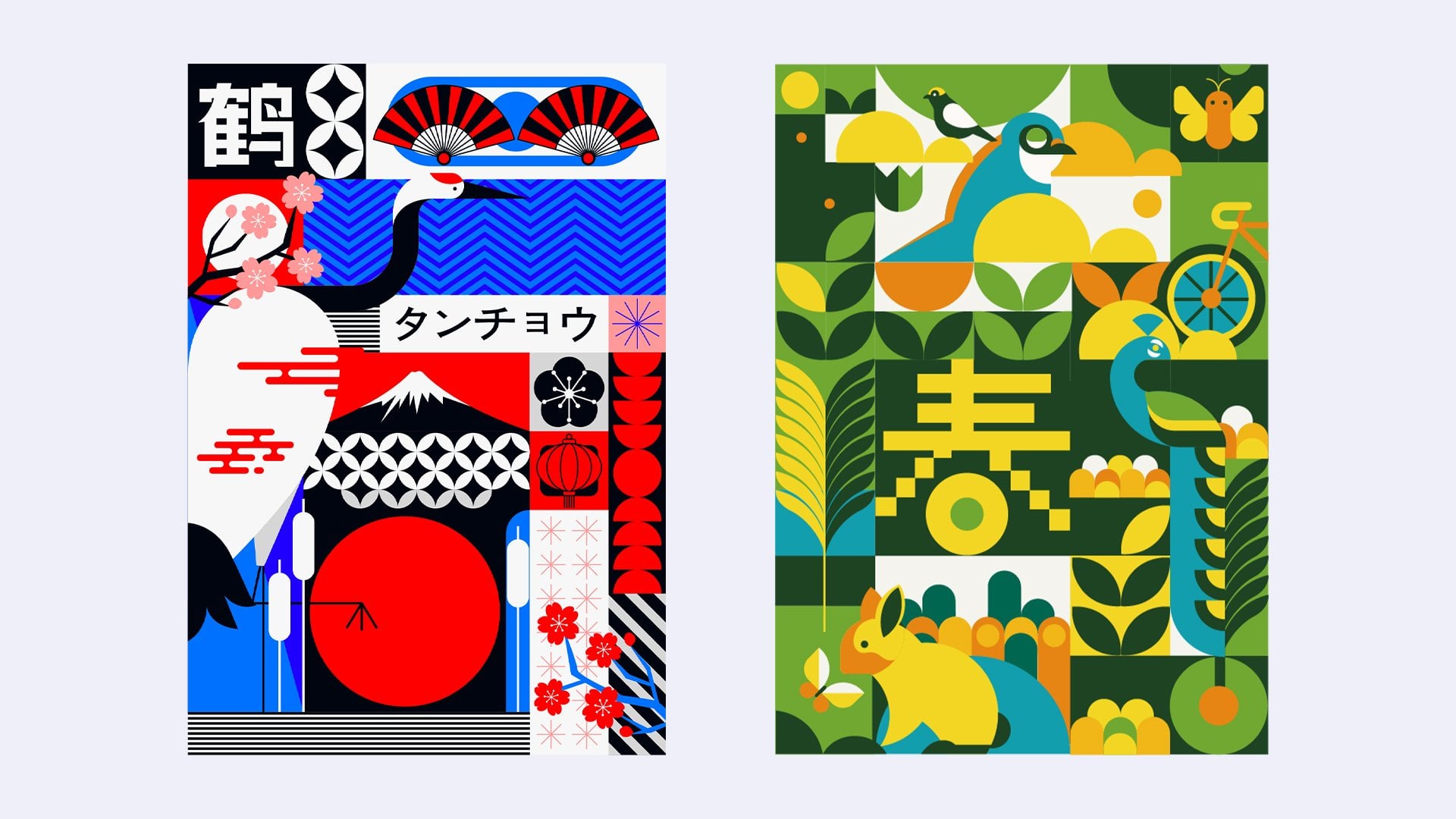
pôsteres gráficos impressionantes com o Adobe Illustrator Meu nome é Tangio
e, como designer
gráfico apaixonado, sempre
fui atraído pelas proporções e
pela
ordem das grades Neste curso,
compartilharei com você
técnicas e
fluxos de trabalho especiais personalizados para designers que desejam criar
pôsteres precisos, atraentes e
logicamente que desejam criar
pôsteres precisos,
atraentes e
logicamente bonitos no Adobe Illustrator. Este curso é adequado para todos os interessados
em design gráfico. Se você está pronto para criar um
bom trabalho de design gráfico, está se esforçando pela
beleza da ordem Eu quero encontrar um equilíbrio
entre os dois. Você encontrará aqui
uma estrutura que o ajudará a criar um trabalho
impressionante. Te vejo no próximo vídeo.
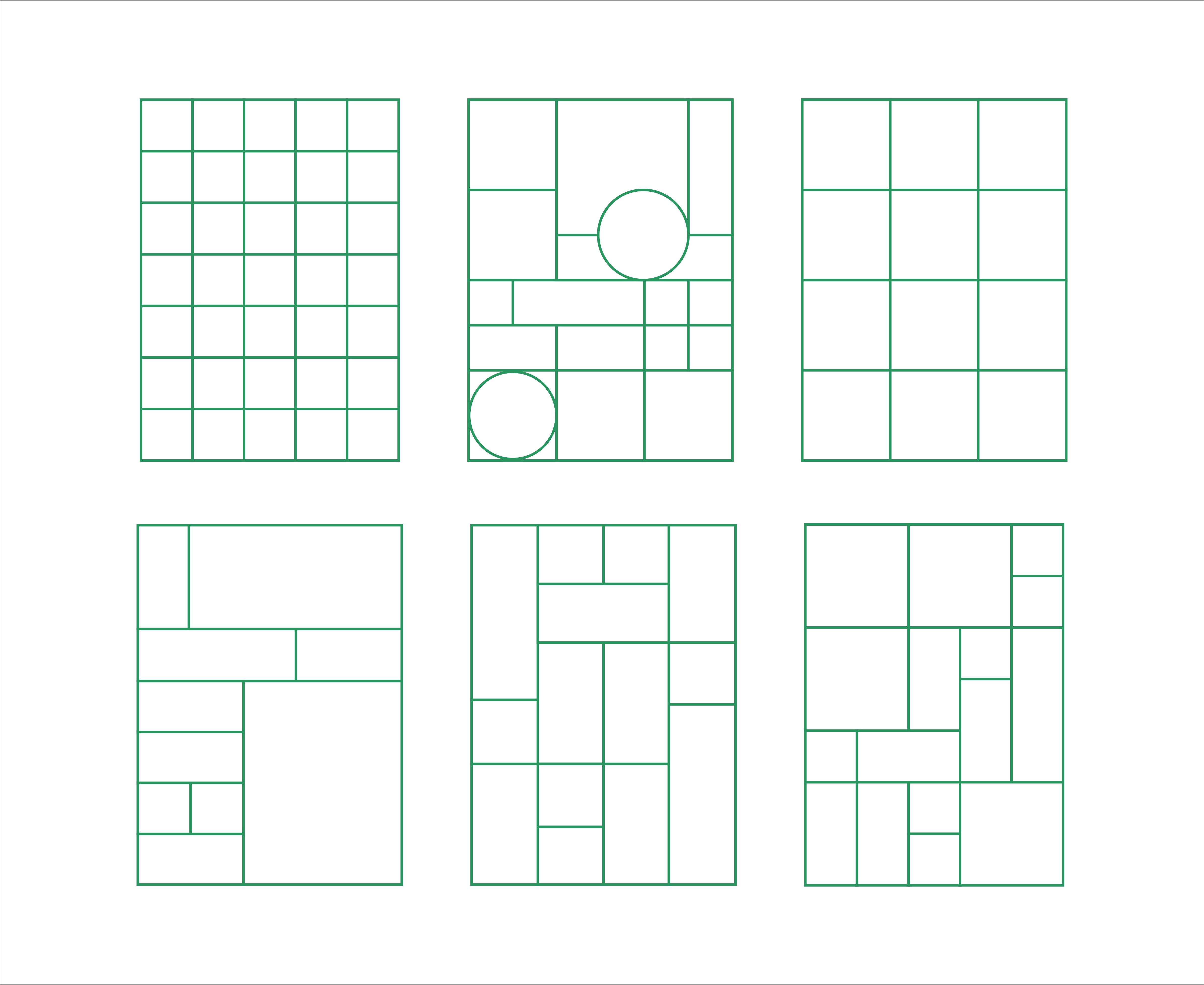
2. Esboço: visualizando suas ideias em uma grade: Bem-vindo à minha aula e
hoje vamos desenhar. Primeiro, vamos abrir a grade
preparada para as peças Pcal. O mesmo vale para a união de hoje
é o nascimento e a natureza. Eu quero desenhar o personagem
principal, o pássaro, no
centro inferior da grade. Escolha um pincel de lápis, dependendo do que
você está acostumado. Agora vamos começar. Desenhe a figura com um forte senso de geometria Não é muito realista, você não
precisa se ater à grade. Você pode ir um pouco além das oito. Tente desenhar as formas de
uma forma mais geométrica
e ordenada O padrão paterno
no pássaro pode ser substituído por esse tipo
de pontos ou triângulos Aqui eu uso a junção de pontos. A distribuição dos pontos
pode ser colocada livremente. Não junte com muita força,
o pássaro está desenhado. Vamos passar para os elementos
secundários. Pode não ser suficiente ter apenas um
pássaro na foto. Eu vou desenhar outro. O grande pode ir um pouco
além da grade, assim. Aqui eu uso os triângulos
para o padrão de penas. Ok, o pássaro também acabou. Depois, podemos adicionar alguns
elementos vegetais ao redor do pássaro. Como algumas flores, as plantas não precisam
ser plantadas de forma muito complicada. Dentro da grade, podemos continuar dividindo
a grade e depois adicionar alguns elementos geométricos junto com
os elementos figurativos para que a imagem
não pareça muito Ok, desenhe mais alguns elementos
florais. O mesmo vale para os
arredores do pássaro grande. Você pode adicionar alguns elementos
botânicos e depois combiná-los com
algumas formas geométricas Você desenha o que vem à sua mente de
acordo com o tema e depois combina com
alguns elementos geométricos Esse gráfico é como um arco-íris. Eu quero desenhar alguns elementos
de água aqui. Em cima do pássaro, você pode desenhar algumas frutas
como alimento para o pássaro. Se houver muitas formas
figurativas, você pode adicionar alguns
elementos geométricos para equilibrar a imagem, pois
os elementos aqui são bastante Então, eu faço algumas formas
geométricas simples aqui para tornar a imagem
mais respirável Aqui, você pode cortar o círculo. O gráfico aqui também se parece
um pouco com um arco-íris. Eu queria desenhar alguns elementos de
água
no lado direito e
ecoar no gráfico abaixo Mas eu queria fazer uma pequena mudança e poderia gastar
dois quadrados assim O elemento água
é bastante denso. Continue desenhando algumas formas geométricas
simples ao redor para combinar O desenho anterior
era de linhas de onda. Eu queria desenhar algumas listras
retas aqui, já que aqui há
plantas e água Eu quero desenhar pequenos
aqui com o sol e as nuvens em cima. Como eu disse antes, formas
densas precisam ser cercadas por formas
geométricas simples Como este é um pôster
ambientalista, eu queria adicionar alguns gráficos de tipo
simples E eu estava pensando em velas,
que representam esperança. Ele pode ser desenhado ao lado do personagem principal da
imagem, que é o pássaro. Um círculo pode ser usado para
representar a luminescência e algumas estrelas pequenas podem ser adicionadas para representar a luz das estrelas Continue adicionando alguns elementos
botânicos como uma flor circular.
Depois, cercado por
algumas flores pequenas, você pode mudar a
direção das flores Aqui você pode desenhar uma figura simétrica
à acima Continue dividindo a grade. Na grade, você pode adicionar algumas
listras diagonais na lateral Mais flores colocadas de
forma a deixar
algumas lacunas na imagem. Conforme apropriado, chegamos à última grade e
podemos fazer uma simetria com a grade no início
do canto superior esquerdo Ok, nosso esboço está pronto. Nos vemos na próxima aula.
3. Linework: delineando os elementos 1: Olá, bem-vindo de volta à minha aula. Na última lição, terminamos de desenhar. Hoje vamos
traçar a linha de trabalho. Vamos começar, importe o esboço para o
Adobe Illustrator , porque essa linha
do esboço é muito escura , então precisamos
ajustar a opacidade para 30% e, em seguida, pressionar
control e dois para
bloquear a referência para que não nos movamos até ela ao Vamos começar
desenhando o grande touro. Eu costumo usar as ferramentas de retângulo
e elipse para desenhar formas métricas O primeiro passo é
desenhar a cabeça do pássaro com uma borda
curva como esta Selecionamos a ferramenta de
canto arredondado aqui, arrastamos e o
contorno da cabeça do pássaro aparecerá O mesmo vale para
o corpo do pássaro. O gelo aqui é tratado com a ferramenta de arredondamento de cantos
e, para o círculo, usaremos a ferramenta de elipse Não importa se
está um pouco aqui. Depois de desenhar um círculo, ainda
há um
pequeno círculo dentro. Você pode pressionar a
tecla control e a tecla C
e, em seguida, pressionar a tecla
control e
a tecla F para copiar na frente
dela. Os olhos estão prontos para o mouse. Use a
ferramenta caneta para formas irregulares. Use a ferramenta caneta porque
há arcos aqui. Eu também uso o canto para arrastar e soltar
os arcos dessa forma, e eles aparecem da
mesma forma na parte inferior Você precisa desenhar cantos
afiados como esse para
usar o arredondamento. O formato da sala de
nascimento é
adequado para ser
unido com a ferramenta retangular Em seguida, arraste o ponto. Ok, ajuste um pouco o
tamanho. Em seguida, o padrão de penas, é muito simples, basta usar
a ferramenta de elipse para
juntá-lo. Em seguida, copie. Ok, as asas do pássaro
estão cobrindo o corpo. São necessárias duas formas. Podemos pressionar control e depois controlar e,
para duplicá-lo, ajustá-lo para essa posição E esta é a asa de nascimento. Ok, terminamos. E agora temos nosso
pássaro grande pressionando o controle G, para agrupar esse pássaro para que ele não se mova do lugar ao
unir outras formas. Ok, vamos passar para
a borda acima. Na verdade, o método é o mesmo. Use a ferramenta retangular
para desenhar o corpo. Em seguida, arraste esse ponto. Agora temos o
corpo do pássaro. A cabeça é
desenhada da mesma maneira. Desenhe a cabeça com a ferramenta
retangular e arraste a ponta porque o gelo
está no ângulo reto Aqui eu uso a
ferramenta retangular em vez do elyx. Ao manter pressionadas as teclas
control e shift, você pode selecionar os
outros três pontos
ao mesmo tempo e
arrastá-los um pouco. OK. Todas as bocas se desenham
com o pentol assim Redimensione-o um pouco. O pescoço, porque
também é um retângulo em si. Então, para alinhar as linhas aqui, vou copiar a forma
da cabeça e
ajustá-la um pouco mais mesma coisa para as asas, desta forma as linhas se encaixam perfeitamente sob as
asas, formando um grande triângulo Então, ao cancelar um dos pontos de ancoragem
desse retângulo, os pilares
do triângulo e, em seguida, o padrão das asas também
são Então, vou copiar isso. Ajuste o tamanho e a posição. Novamente, desenhe também os
dois pequenos triângulos restantes. Ok, o pássaro está pronto. Pressione a energia de controle, agrupe-a. Então vamos desenhar a flor aqui. Essa é a
ferramenta retangular, ok? Assim, não há problema em
desenhar metade primeiro. Clique com o botão direito do mouse, selecione transformar e,
em seguida, espelhe
a duplicação das pétalas e pronto. Continue copiando. Desenhe
as folhas abaixo. Mantenha pressionada a tecla de controle, você pode selecionar diretamente os pontos individuais,
as folhas estão prontas Em seguida, desenhe a flor aqui, já que é um círculo, vou usar a ferramenta de elipse. Vou desenhar uma no
meio para as pétalas. Você pode usar a ferramenta de
rotação aqui. Mantenha pressionada a tecla artística e
foque no centro do círculo abaixo.
Clique com o botão esquerdo no centro
do círculo. O ponto aparecerá duplicado. Em seguida, pressione a tecla
control e a tecla, você pode copiar a forma
ao redor do círculo,
selecionar e manter pressionada a tecla shift para cancelar as partes indesejadas. No passe, o localizador seleciona
junção para mesclar as formas, pressione o controle para selecionar a parte
indesejada e excluí-la Desenhe um quadrado e alinhe-o aqui. Assim,
é um arco côncavo. Selecione o quadrado, mantenha pressionada a tecla control e a tecla
antiga ao mesmo tempo, clique nesse
ponto e arraste-o. OK. Em seguida, desenhe o
fluxo à esquerda. Primeiro, desenhe a pequena grade aqui. Depois de juntá-lo, faça o
mesmo e faça várias cópias para o círculo aqui. Vou usar
o retângulo aqui,
selecionar o retângulo e
pressionar a tecla control e a tecla C. Em seguida, pressione o controle e arraste o ponto para continuar
da mesma maneira, as duas flores
pequenas a seguir e a junção anterior são um
pouco diferentes. Use a ferramenta caneta para
criar um ponto de ancoragem, no meio da linha,
e puxe-o para baixo. Em seguida, crie um
ponto de ancoragem em cada lado, alinhando a linha aqui na parte superior Em seguida, os pontos aqui ficam
assim para arredondar os cantos. Em seguida, copie aqui um semicírculo
que é mais fácil de desenhar. Desenhe um retângulo e arraste os pontos aqui estão dois
triângulos mais fáceis Então aqui está a fruta, aqui, eu quero usar a ferramenta de elipse
e depois fazer assim Ok, essa é a laranja e aqui está a maçã de uma
forma semelhante. Aqui está um conjunto de maçãs
que pode ser desenhado como esta imagem espelhada. Use a ferramenta retangular novamente para desenhar um
caule e uma folha de maçã aqui Ok, a maçã está pronta. Aqui está um grande círculo
com uma lacuna nele. É fácil desenhar
a ferramenta de elipse e depois fazer assim O nó pode ser criado aqui
criando um ponto de ancoragem
no arco e depois excluindo-o O resto é a mesma operação. Em seguida, use a ferramenta caneta
para conectá-la assim. Em seguida, duplique a forma
e escale-a assim. Reúna um grupo para
esses círculos entalhados. Em seguida, clique duas vezes
neles para isolá-lo. Em seguida, desenhe linhas
aqui assim. Em seguida, selecione essas formas e encontre a forma
criada aqui. Clique na parte
que você quer dividir assim, ok? E então desenhe o rio aqui. Para o exemplo acima, você
pode desenhar dois quadrados. Em seguida, arraste os pontos
assim para arredondar os cantos. E então, do outro lado da grade aqui, desenhe outro quadrado,
ajuste o tamanho. Está bem? Em seguida, copie-o abaixo. E recite assim. Então, você sabe, arraste o
ponto para fazer um semicírculo. Está bem? E então
vamos desenhar o rio. O rio é
formado por linhas de ondas. Primeiro, use a ferramenta caneta
para desenhar uma linha reta. Em seguida, selecione o efeito aqui. Em seguida, distorça e transforme de
acordo com a pré-visualização. Defina os parâmetros. Ok, então nós apenas desenhamos um
e depois o duplicamos. E então pressione o controle
D, sem mais nem menos. Enjoe as linhas e
veja como ficam. Preciso ajustá-lo um pouco. Em seguida, encontraremos o objeto
aqui e selecionaremos estender, e o traçado
se tornará um gráfico. Ok, esse é o
fim desta lição. Nos vemos na próxima aula.
4. Linework: delineando os Elementos 2: Bem-vindo de volta à minha aula de hoje, continuaremos desenhando linhas
porque aqui também é uma onda. Eu copiei diretamente aqui. E então vamos desenhar
o gráfico aqui abaixo. Selecione a
ferramenta retângulo, desenhe um quadrado e copie-o aqui Ajustar o semicírculo aqui
é um pouco mais fácil de desenhar, então não vou entrar Em seguida, espelhe-o e copie-o. O círculo aqui é
desenhado com Z Elix, a flor já
foi descrita assim Em seguida, copie. Você pode
mudar a direção e, em seguida, desenharemos
as listras aqui Também é muito simples: use a ferramenta caneta para
desenhar uma linha reta
, colar a linha e depois copiá-la. Pressione o controle e D, OK, aqui está o uso do retângulo para ajustar os cantos arredondados Está bem? Em seguida, desenhe a vela aqui. Use a ferramenta retangular
para desenhar o corpo. Vamos acender a chama. Desenhe um círculo e
puxe esse ponto de ancoragem. Duplique-a, encolha-a,
mova-a aqui e mescle Em seguida, use a ferramenta elipse para
desenhar uma maçã também, por oito. Ajuste-o Em seguida, desenhe a estrela. Desenhe um quadrado e, em seguida, mantenha pressionadas
as teclas de controle e ímpares. Toque no ponto e
arraste-o para obter uma estrela. Faça várias cópias e
ajuste a posição. Agrupe-os, então
desenharemos o arco-íris aqui. Também são dramaturgos muito
simples de quadrados como este E depois, basta arrastar
os cantos arredondados. OK. O resto das
formas são mais simples, então vou
mostrar como isso é feito Ok, vamos desenhar o aqui. Aqui, o semicírculo
é desenhado com ferramenta de elipse
Z e O sol é feito
de dois semicírculos, e aqui estão as nuvens Desenhe um pequeno círculo, depois desenhe um círculo maior próximo a ele e mescle as formas Desenhe um retângulo em cima dele. Em seguida, selecione-a e escolha subtrair a camada superior
aqui, duplique-a e ajuste-a para a estrela Use a ferramenta de alfinetes para
desenhá-la assim. Ok, as próximas formas
também são relativamente simples. Vamos continuar com uma demonstração
rápida. Ok, então isso é
simétrico ao acima. Eu apenas copio e giro. E esse é o fim
do esboço. Vamos colorir. Nos vemos na próxima aula.
5. Colorindo os elementos e o fundo: Na última lição, desenhamos a união da linha. Hoje vamos
colorir para
facilitar a seleção das cores. Coloquei as
cores combinadas aqui desta forma e preenchi a linha que
se une com branco Em seguida, selecionamos a ferramenta de seleção
direta, que pode ser usada para selecionar
elementos dentro da grade. Em seguida, selecionamos a ferramenta pied, que coleta as cores para
que possamos alternar entre essas duas ferramentas com tecla de controle,
ajudando-nos a combinar as
cores Vamos começar com
o personagem principal, porque quero que toda a
imagem fique escura. Assim, posso dar ao
personagem principal uma cor clara porque é a parte mais
importante da imagem, então precisamos destacá-la. Um cinza brilhante
seria apropriado aqui. O pescoço aqui pode então ser
combinado com uma cor mais escura como uma cor de transição,
como preto para o corpo, usei o mesmo
cinza brilhante da cabeça As asas podem ficar vermelhas
para que o contraste entre
as cores seja mais pronunciado no padrão das penas
do corpo Eu queria continuar usando o vermelho para fazer um eco com as
asas do corpo Eu também mudei para amarelo. O grande poderia usar o esquema de cores de
dois tons. Então esse grande pássaro está pronto. O esquema de cores desse passarinho deve ser
próximo ao do pássaro grande. A cabeça tem a mesma cor
vermelha do corpo
e as asas são
brancas e amarelas. Os olhos são pretos e
amarelos como o grande pássaro. Em seguida, pinte a planta. Como há muitos
elementos na imagem, você pode usar a mesma cor
para a mesma forma de flor. Mantenha pressionadas as teclas de controle
e shift. Selecione várias formas
ao mesmo tempo. Eu quero usar amarelo
para a flor, mas não queria que o amarelo da flor fosse
conectado às asas. Aqui eu mudei a metade para vermelha. As folhas podem usar uma
cor roxa aqui. As folhas são iguais às flores com elementos
semelhantes, usando o mesmo esquema de cores. Ok, fica bem então
na maçã aqui, o que é fácil de usar apenas o esquema de
cores realista, vermelho e amarelo por dentro. Eu gostaria de variar um pouco. A outra metade pode ser
verde brilhante e o núcleo é preto, e então isso é laranja. E como há
apenas um amarelo, a carne por dentro, eu
queria usar o vermelho, como um esquema de cores laranja sangue para o elemento flor.
Continue usando amarelo. Vamos colorir os
elementos figurativos primeiro porque eles são os que vimos na vida
real e são
mais fáceis de combinar Depois, há um pouco
aqui no canto inferior esquerdo. O sol é apenas vermelho e amarelo e os panos
são cinza brilhante As estrelas aqui
estariam em amarelo. A vela é cinza brilhante. A chama é vermelha e
a luz é amarela. Então, as estrelas aqui precisam
ser alteradas para verde brilhante. Eu uso amarelo para as folhas
redondas aqui porque há muito roxo
aqui para as flores. Porque há
mais camadas aqui. Você precisa experimentar mais esquemas de cores
diferentes. Tem muito amarelo e vermelho, então eu uso preto como uma
cor excelente aqui no meio. Ok, os elementos figurativos são feitos basicamente
com suas cores Então, vamos passar para
as formas geométricas. Os gráficos aqui são
grandes e a coloração de um gráfico grande afetará
os elementos ao redor. Portanto, eles precisam ser priorizados. Eu gostaria de usar uma cor
mais escura aqui, mas os elementos ao redor
são vermelho e amarelo É melhor usar
vermelho e amarelo no fundo aqui para fazer com que
as cores mais escuras se misturem Mais assim. Em seguida, use um esquema de
cores mais escuro no interior. Como há
mais camadas aqui, você precisa continuar experimentando. Está bem? Em seguida, combine as cores dos elementos ao redor para combinar com as cores escuras que
acabei de usar. Eu escolhi preto para
o fundo aqui. Ajuste um pouco mais as cores dos
elementos internos. Há mais cores escuras agora, então eu preciso de algumas
cores mais claras para combinar com elas. Então vamos usar o roxo aqui. E ainda escolha preto
para o fundo. O esquema de cores entre a graxa é o mais
conectado possível É necessário que haja pelo menos
um da mesma cor. A combinação geral é apenas uma transição das cores
escuras para as claras. O
elemento da faixa ondulada é mais denso. Não precisa de muita cor. Ok, siga em frente para completar o esquema de cores
dos outros elementos. O canto inferior direito aqui é simétrico ao canto
superior esquerdo, então você pode usar o
mesmo esquema de cores Em seguida, no canto inferior esquerdo, você pode usar um fundo preto para destacar os elementos
em primeiro plano Aqui você pode usar o
mesmo esquema de cores listras onduladas
na frente Continue experimentando
diferentes esquemas de cores. O fundo aqui
também pode ser escuro para
destacar o pássaro. Então, aqui, o fundo também
pode ser usado em uma cor escura
para destacar a luz que
brilha Continue com o
resto dos elementos. Se houver muito vermelho, você pode usar preto ou
roxo para combinar com o mesmo aqui. Continue com o resto
do esquema de cores. Há muitas cores
repetidas aqui, então eu queria fazer algumas variações e usar
roxo ou preto como acentos Ok, passe para o
resto da cor continue experimentando cores
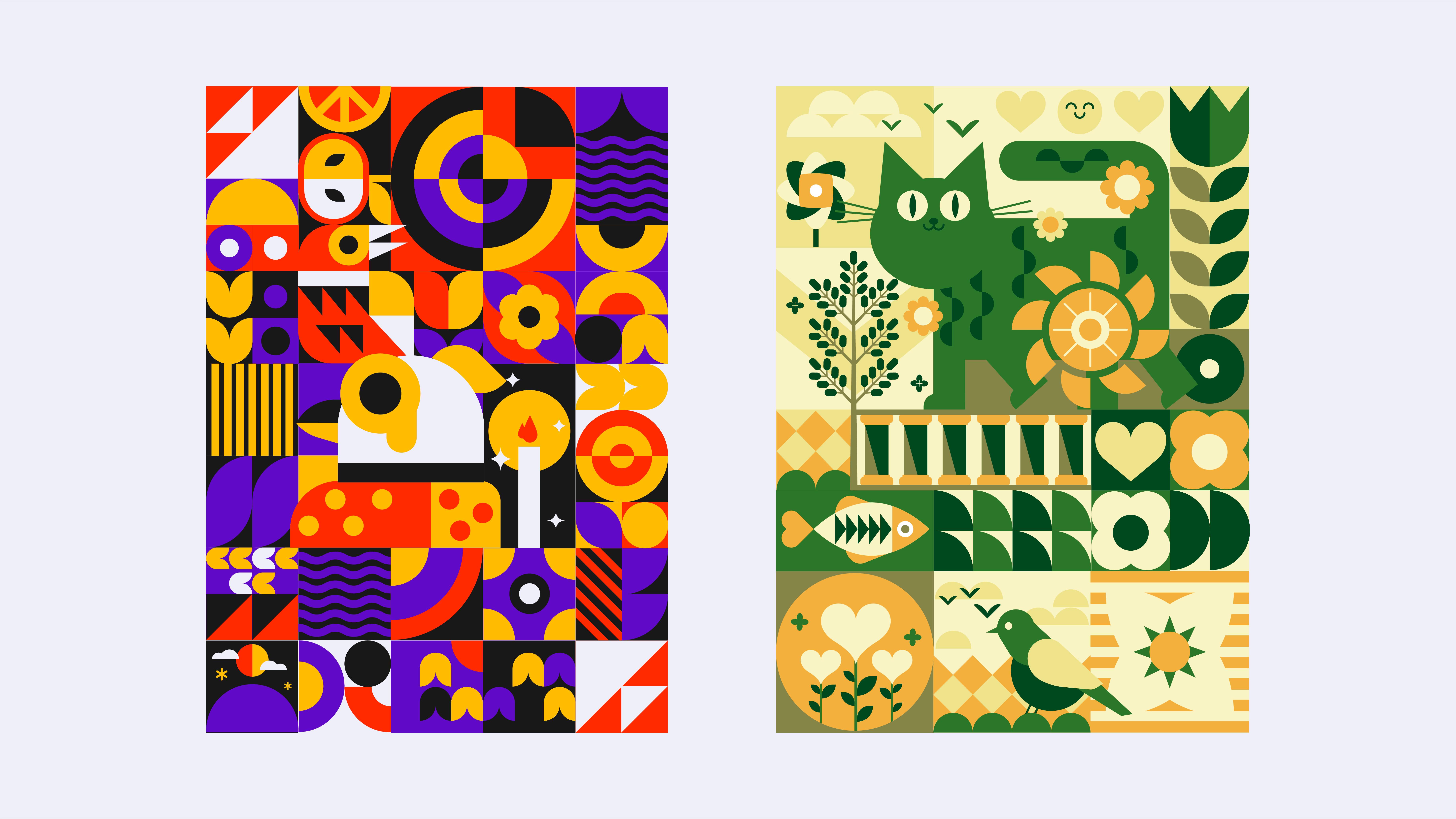
diferentes Ok, terminamos com o esquema de cores e o pôster
gráfico agora está completo Para aqueles que
assistiram a esta lição,
tente juntar você mesmo um
pôster gráfico Te vejo na próxima vez.
6. Bônus: Processo de desenho de pôster de "Walking Cat": Bem-vindo de volta à minha aula. Essa aula é um bônus, e vamos desenhar
outro pôster gráfico Não vou entrar em muitos
detalhes nesta lição, pois as técnicas já
foram ensinadas nas aulas anteriores. Esta é uma demonstração um pouco imersiva
do processo, então espero que você
goste de assisti-la O tema deste
pôster é gato trabalhador. A primeira coisa que fiz foi
esboçar o pôster, desta vez usando um tipo
diferente de grade Novamente, começaremos com
o personagem principal, o gato, que eu gostaria de
desenhar nesta grande
grade. Aqui vamos nós. Ok, o esboço está pronto. Próximo. Vamos desenhar, colorir as linhas. Vamos começar. Oh, B, B. Oh. Ah. Ah. Ah. Ah. Oh, tudo bem. Nosso pôster está pronto. Obrigado por assistir.
Nos vemos na próxima vez.
 Xue Huajie