Transcrições
1. Introdução: Olá, A, ilustradora
e designer gráfica. Bem-vindo à minha nova turma. Criação de ilustrações coloridas
com o Adobe Illustrator. Nesta aula,
mostrarei o processo completo desenho
de ilustração vetorial de acordo com diferentes tópicos. Inclui esboços
com procriar, desenhar e colorir
com o Adobe Illustrator Ao final do curso, você terá uma
compreensão clara do processo de ilustração vetorial e algumas novas habilidades de
ilustração. Também
espero sinceramente que você possa continuar se expandindo e
crescendo com essas habilidades Ok, então vamos começar.
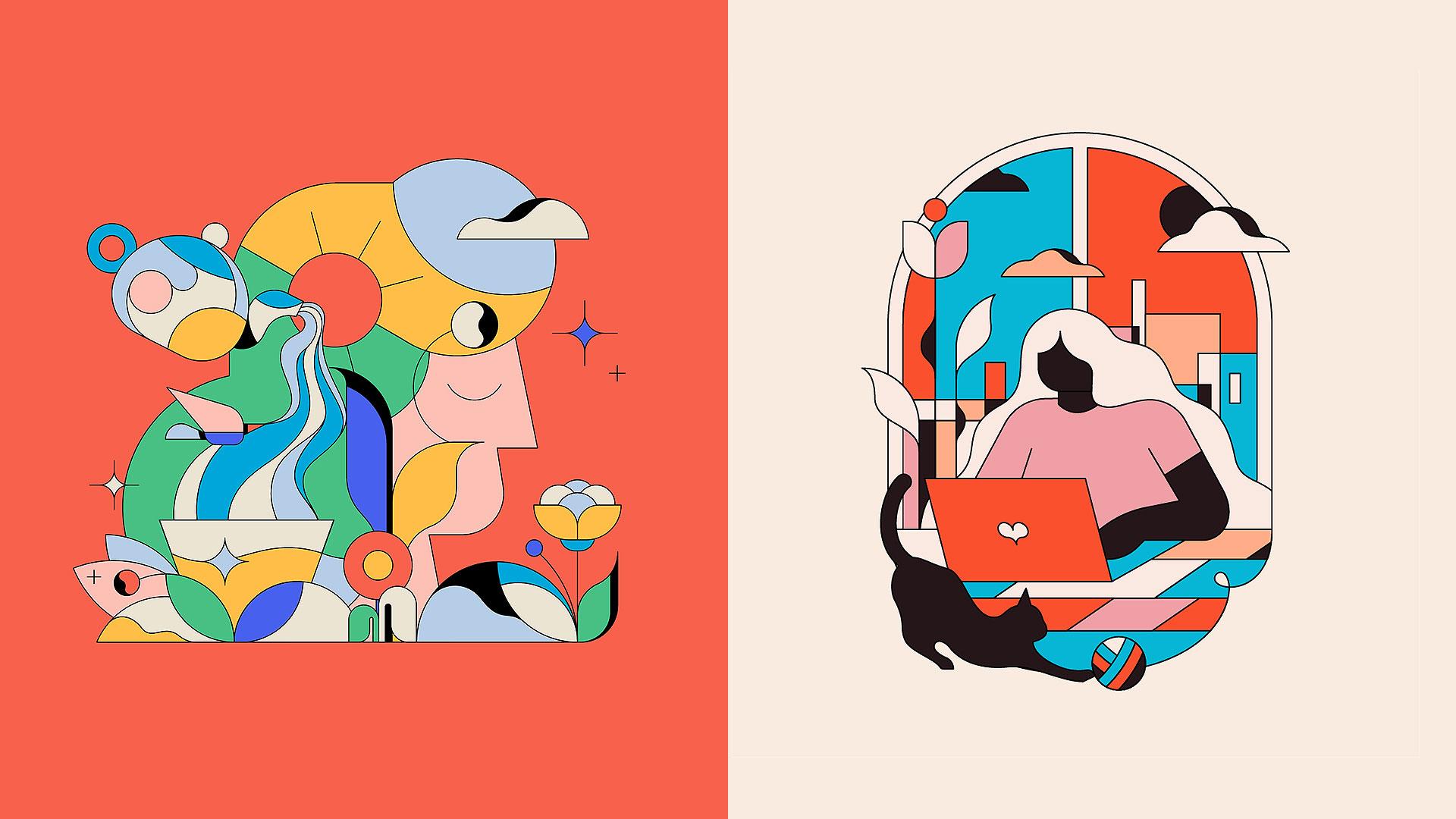
2. Esboço: desenhe suas ideias com base no tema: Olá. Bem-vindo à minha aula. Hoje, vamos esboçar. Antes de começarmos, precisamos
fazer uma composição simples. A composição é
, na verdade, o estágio em que colocamos as
formas e os tipos. Essa será a
base para esboçar. Desta vez, quero
trabalhar no Sam of T T. O
personagem principal é uma mulher. Para o look feminino, fiz referência a essa foto Para tornar as bordas
do contorno mais interessantes Vou escolher o
tamanho do contorno. Neste estágio, não estamos realmente
pensando nos detalhes. É apenas colocar todas
as formas e bases. Ok,
toda a composição se estenderá ao redor da mulher. Ela pode estar cercada
por bules de
chá, xícaras de chá, sobremesas, planos ou outros elementos relacionados
ao chá da tarde, e você pode usar formas geométricas
de tamanhos variados Ao desenhar, as
formas devem ser grandes e pequenas para
dar mais ritmo. Onde as formas se sobrepõem. Você pode tornar a
imagem mais sobreposta apagando as linhas para
enfatizar a força traseira entre elas Nossa composição está pronta, o que significa que é hora de
começar nosso esboço, reduzir a opacidade
da Essa é uma etapa fundamental. Precisamos incluir mais S nele. Quanto mais esboçarmos agora, mais fácil será desenhar as linhas posteriormente Não precisa ser
perfeito quando você o desenha. Porque desta vez, o mesmo
é a tarde t. Naturalmente, o essencial é a xícara t. Podemos desenhar o contorno de
uma mira em forma de T em nosso cabelo. Desenhe de forma concisa. Aqui você pode desenhar uma
linha ondulada para segmentar o copo da chave. Em seguida, desenhe uma estrela nela. A frente do cabelo pode ser
dividida para criar um círculo. Então, aqui eu também
preciso desenhar uma parte T, e então ela será puxada lentamente de dentro para baixo O bule, eu me refiro
à forma nesta foto. A forma geral
é mais arredondada. Obviamente, o interior
do bule também
precisa ser dividido, para que
possa ser casual
e Nossa parte t está terminada. Eu queria usar várias curvas para expressar a suavidade
do t caindo. Várias curvas se interligam entre
si. Para expressar o fluxo
e a beleza da TV, que parece mais vermelha
ao redor das xícaras. Eu escolheria elementos vegetais e os combinaria com
os círculos aqui. Quero adicionar mais elementos
vegetais para aprimorar as camadas
da imagem Além disso, uma flor simples
pode ser desenhada no pescoço. Para se conectar com a
planta próxima a ela. As linhas podem ser
estendidas aqui como folhas
e, em seguida, uma flor pode
ser desenhada ao lado dela. Ok, isso é suficiente de elementos
vegetais. Bons tempos combinam com bom tempo. Quero desenhar alguns
na foto para
indicar um dia ensolarado. Então, eu dividia o cabelo e o sobrepunha
aos raios do sol Então eu vou desenhar uma nuvem e
um pouco de glitter para acentuá-la. Ainda existem algumas
lacunas ao redor do rosto. Então, vou
preencher alguns elementos da planta com
alguns elementos geométricos para
tornar a imagem rica
e interessante Ok, os planos já
estão lá. Você pode desenhar um pássaro aqui
para adicionar um pouco de vida. Ok, vamos esconder a composição para ter uma
visão melhor do furo. Vamos apagar as linhas
que estão sobrepostas umas
às outras para destacar
as camadas da imagem Durante o processo racial, terei o cuidado de manter as linhas que estão
razoavelmente presentes Por exemplo, o semicírculo e a folha no ombro
não precisam ser apagados, e a linha onde o policial encontra o cabelo pode ser retida, e as outras são
feitas da mesma maneira Uma linha ondulada pode ser
adicionada ao interior desse círculo com
um pequeno Ok, dê uma olhada. Parece bom até agora. Então, o primeiro esboço está pronto. Em seguida, faremos
o segundo esboço. Para o primeiro esboço, usei principalmente o contorno
da figura feminina Desta vez, vou usar
um contorno mais limpo de uma janela. A coisa está ambientada com a garota, trabalhando de
costas para a janela. Comece desenhando a
garota no centro. Para fazer parecer que
ela tem cabelos encaracolados. Desenhe algumas ondas grandes. Em seguida, desenhe também a parte superior
do corpo. A garota está trabalhando em um
computador. Depois, a mesa. Em seguida, vamos adicionar detalhes à
janela em segundo plano. Do lado de fora da janela
há uma paisagem urbana. Já que o estilo é simples. Não precisamos desenhar
isso de forma muito complicada. Retângulos diferentes se cruzam para representar
os edifícios e, em seguida, desenham mais retângulos para representar a
janela Depois, o arranha-céu. Ok, então desenhe alguns planos
em cada lado da janela. Planos de diferentes alturas podem dar uma melhor
sensação de espaço. Os planos podem compartilhar uma linha com as janelas para que as
linhas não pareçam confusas Seria mais bonito
trocar as folhas aqui. A parte do céu pode adicionar algumas
garras e tempo para preenchê-la. Os palhaços além da janela
serão mais interessantes. Em seguida, acrescentamos
detalhes à área de trabalho. A tabela poderia ser feita com
uma simples divisão de grade. Eu quero aqui criar um ambiente de
trabalho em casa, e ele parecerá mais aconchegante. O gato estava brincando
e então eu estou no trabalho. Ok, a junção básica
está quase pronta. Então venha e apague a parte
onde as linhas se cruzam. Brinque na frente da janela, gato brincando na frente
da bancada de trabalho A garota estava trabalhando duro
atrás do computador. O c é um
elemento de fundo aqui, então ele é colocado na parte inferior. Em seguida, adicione um ícone de
atalho ao computador. Ok, dê uma olhada. Eu queria adicionar um pouco de coquetes às linhas aqui.
Assim mesmo. Ok, parece bom até agora. Todo o esboço está pronto e desenharemos linhas para
ele na próxima lição
3. Linework: faça vetorização do seu esboço 1: Olá. Bem-vindo de volta à minha aula. Nosso esboço está pronto. Agora, vamos desenhar as linhas. Selecione o esboço e
reduza sua opacidade para 30%. Em seguida, pressione o controle e duas
teclas para bloquear o esboço. Dessa forma, não nos movemos
até ela quando a desenhamos. Eu uso a ferramenta retângulo e
a ferramenta elipse com mais
frequência ao Vamos começar desenhando
o contorno da mulher. Por exemplo, use as partições da
ferramenta retangular para delimitar seu contorno. Ajuste os
cantos arredondados arrastando os pontos aqui para cortar
o cabelo Selecione-os e mescle-os para que o contorno
do cabelo seja O rosto é
desenhado da mesma maneira. Para esta parte, você pode simplesmente mover o ponto de ancoragem para dentro e o contorno do nariz é
desenhado Mescle-os, apenas os
pontos de ancoragem para tornar a
linha Em seguida, o círculo de desenho. Em seguida, desenhe um retângulo
para cortar o círculo. Remova a
linha horizontal na parte superior. Então, ele sai. Vamos redimensioná-lo. O mouse é o mesmo. Podemos simplesmente duplicá-lo. Ok, o mouse está pronto. Em seguida, use a ferramenta caneta
para desenhar seu pescoço. Ok, para os ombros, podemos usar a
ferramenta de elipse para desenhar E depois corte o acesso. Aqui também está um semicírculo. Você pode simplesmente copiá-lo
aqui e reduzi-lo. Novamente, abandone o acesso. Em seguida, desenharemos primeiro o
contorno maior da imagem. Em seguida, desenhe o sol aqui. Em seguida, desenhe algumas matrizes para o sol nas
bordas do cabelo Ok, você pode usar a rotação
para aqui no centro. Mantenha pressionada a tecla de arte e clique no
centro do círculo. A janela de rotação aparecerá. Vamos ajustar os parâmetros. Clique na pré-visualização para
ver se faz sentido. Depois de ajustar os
parâmetros, clique em copiar, continue pressionando control e
d para fazer várias cópias O sol brilhante vai sair. Eu quero que os raios do sol
dividam o cabelo. Essa é a linha diagonal. Ele simplesmente se encontra com o ponto
final aqui, desta forma. Em seguida, use na caneta para. Vou desenhar uma linha reta que segue a luz aqui. Em seguida, selecione a linha
e
o cabelo ao mesmo tempo e use o modelador
para dividir o cabelo. Exclua a linha em excesso. Aqui o cabelo eu também
quero dividir. Duplique o cabelo e
selecione o círculo, pressione control e f para
colá-lo na sua frente Em seguida, selecione a
interseção aqui. Aqui o cabelo está partido. Em seguida, desenhe a nuvem aqui. As nuvens podem ser desenhadas em
dois círculos. Combine-os. Em seguida, use o retângulo
para cortar o excesso. Ajuste-o para que
pareça mais arredondado. Continue usando a ferramenta de pinos para extrair a visão interna. Para que pareça o mais
suave possível. Para estendê-lo para o exterior dessa forma, duplique a nuvem Selecione as duas formas e, em
seguida, selecione a interseção. Essa nuvem está desenhada. Em seguida, desenharemos
as flores aqui. Como precisamos fazer
algumas divisões aqui, vou desenhar outro círculo. Novamente, duplique-o,
selecione-os e escolha cruzar. Em seguida, pressione control and
be e cole abaixo. Em seguida, selecionarei o
semicírculo superior e o reduzirei. E você obterá a
parte cortada aqui. Duplique-o aqui. Selecione a interseção. A folha não está dividida. Em seguida, desenhe a flor aqui. Podemos usar a
ferramenta retangular para desenhar os pacotes Ajuste seus cantos arredondados Duplique o círculo
e mova-o para cima. Amplie um pouco. Aqui, fazemos a mesma cena. Essa folha também é desenhada
com a ferramenta retangular. Ajuste também os cantos arredondados. Agora, as linhas
não são suaves o suficiente. Vou usar a ferramenta de
alfinetes para desenhá-la. Junte linhas retas para obter linhas
curvas como essa, você pode desenhar um cone. OK. Ajuste seus cantos arredondados
para que as folhas pareçam amenas. Continue a ajustá-lo novamente. Ok, agora parece muito melhor. Então a bolinha está aqui. Você pode usar o círculo para
desenhá-lo. Faça-o maior. Em seguida, use o ss to para cortá-lo. Exclua o excesso e
depois desenhe a bolinha. R Você pode usar a ferramenta de pinos
para as linhas onduladas internas. Ajuste-o para
que pareça mais suave. Ok, aqui está a flor. Use a ferramenta de elipse para se divertir. Em seguida, desenhe as folhas. O método de unir as folhas é
semelhante ao método anterior. Então, eu quero explicar mais. Ok, a folha está pronta, duplique-a, para
transformar, copie por reflexo Ainda há
algumas folhas acima. Podemos usar a
ferramenta caneta para desenhá-los. Para curvas como essa, usamos os cantos afiados Faça isso e depois ajuste
os cantos arredondados. Essa forma de folha vai sair. Aqui é da mesma maneira. As linhas internas podem
ser desenhadas assim. Copie e cole e
selecione subtrair. Então você pode obter o padrão
das linhas e das folhas aqui, vamos começar com
a parte simples. Essa parte é um
pouco mais difícil. Vou deixar isso para.
Use a elipse para desenhar as folhas aqui Ajuste um pouco. Ok, selecione-os e , em seguida, selecione a interseção Ok, aqui está a folha. Usando a mesma operação
para desenhar outra folha. Essa curva é desenhada
com a ferramenta caneta. Em seguida, desenhe um círculo, e aqui
está o T. O t c é simples. Você pode usar a
ferramenta retângulo para desenhá-la. Ajuste os dois
pontos de ancoragem abaixo. Aqui você precisa desenhar a curva e ajustá-la à medida que avança. Faça uma divisão para o círculo. E aqui está a estrela. A estrela é um pouco mais simples. Vamos apenas desenhar um quadrado. Em seguida, escolha a ferramenta
de seleção direta. Mantenha pressionada a tecla e arraste-a para dentro, e então a estrela está pronta. Copie aqui.
Na curva aqui, você pode usar a
ferramenta de elipse para desenhar Aqui está outro pequeno círculo. Em seguida, use a
ferramenta Cesar para cortá-la. Exclua as linhas extras. Em seguida, use a ferramenta caneta para
desenhar a textura. O mesmo aqui. E então o bot aqui, eu substituo o corpo do
negrito pelo retângulo Ajuste os cantos arredondados aqui. Para as asas, eu
uso a ferramenta caneta. Isso cria uma sensação
de voar para frente. Ajuste os cantos arredondados. Então chegamos ao bico. E a cauda. Ok, o bot está pronto. Agora vamos desenhar a parte t,
desenhar um retângulo externo. Ajuste os
cantos arredondados na parte inferior. Em seguida, ajuste o canto superior. O canto superior pode ser maior. Isso fará com que a parte superior seja
estreita e a inferior larga. Em seguida, use a elipse
para desenhar o chumbo. Em seguida, duplique-o,
selecione-os e escolha a interseção. Em seguida, desenhe a
parte interna da divisão. Use a ferramenta caneta para
desenhar as linhas internas. Desenhe ao redor do círculo. OK. Assim, ajuste um pouco. Em seguida, desenharemos a alça. Você pode desenhar dois círculos
para representá-lo. Novamente, duplique-o, selecione-os e escolha
a interseção O chumbo é desenhado com um círculo. Para o local, use a caneta, desenhe uma linha reta como esta. Ok, então ajuste
dos cantos arredondados. As toupeiras da
panela agora estão prontas. Novamente, sinta-o com o padrão,
repita as etapas anteriores. Ok, o local está pronto. Vamos arrastá-lo, ajustar o ângulo e o tamanho. Em seguida, usamos a ferramenta caneta
para puxar a água até aqui. Tente fazer as curvas fluírem. Assim, ok, depois de desenhar o
contorno da água, continue dividindo por dentro, desenhe algumas curvas As curvas devem
ser diferenciadas. Ok, é isso mesmo. Então vamos verificar a água que ainda não terminamos. Adicione as ondas circulares aqui. E quanto maior o círculo aqui. Repita as etapas anteriores. E a última estrela. Duplique isso. Vamos verificar novamente. Ok, é bom. Então, terminamos
o trabalho de primeira linha. Na próxima lição, continuaremos
com a segunda.
4. Linework: faça vetorização do seu esboço 2: Olá. Bem-vindo de volta à minha aula. Nesta lição,
vamos desenhar um trabalho linear. Primeiro, use o retângulo para desenhar o contorno
da janela Observe o alinhamento
da seção central. Pequeno ajuste. Aqui, o enjôo
é definido para 100%. Ajuste os cantos arredondados. Desenhe uma linha reta
no centro. Desenhe a parte da janela. Selecione-os, escolha a extensão
oposta. Isso os transforma em formas. Em seguida, junte-os. O contorno da
janela foi desenhado. Exclua o excesso. Depois que a janela estiver desenhada, vamos desenhar a parte
da garota aqui. Primeiro, use a
ferramenta retangular para desenhar a fase. Ajuste-o novamente com a caneta. Você pode adicionar
pontos de ancoragem para ajuste. A parte das curvas já
está desenhada. Ele precisa ser estendido
e arredondado aqui. Eu obtenho a fase
do personagem ajustando
os cantos arredondados Em seguida, vamos desenhar a
parte do pescoço aqui. Você pode desenhar uma linha. Da mesma forma, desenhe cantos
arredondados adicionando ângulos retos. A parte do pescoço está completa. Em seguida, vamos desenhar a
parte da roupa. Use a ferramenta caneta para
delinear as roupas. Ajustando-o, adicione os pontos de ancoragem
necessários
no espaço disponível Desenhe também a parte arredondada aqui adicionando cantos arredondados. A mesma operação
também se aplica aqui. Preste atenção ao adicionar linhas de
traçado à seção de
fechamento. As mangas são
desenhadas da mesma maneira. E então ouve a seção m. O m também é desenhado usando
a ferramenta de pinos. Esse tipo de área curva
também é desenhada pelos ângulos
retos de Addie. Faça com que feche o loop. Ajuste os cantos arredondados aqui. O braço direito já está desenhado. Então vamos desenhar a
parte do cabelo. Devemos tentar refletir as linhas do cabelo o
máximo possível. Você pode segurar a tecla
shift como eu. Em seguida, faça ajustes nele. Você pode ter uma cabeça
de cabelo solto. Terminamos de desenhar
a parte do personagem. Em seguida, vamos desenhar
o computador aqui. Desenhe um retângulo usando
a ferramenta retângulo. Essas ferramentas de seleção direta. Selecione a linha abaixo e
arraste-a para a direita e
arraste para a direita. A tela do computador está completa. Use a ferramenta caneta para
se conectar aqui novamente. Em seguida, vamos desenhar a
parte da tabela. Selecione o contorno da janela
abaixo e cole-o. Em seguida, cruza com
esse retângulo. Você pode obter a peça aqui. Ok, o computador
concluiu o desenho. Em seguida, vamos desenhar a
interseção aqui. Primeiro, vamos escolher
o retângulo. Desenhe o retângulo abaixo. Selecione as
partes equidistantes desses dois lugares. Selecione o retângulo e
selecione a divisão aqui. Exclua o acesso. Isso já está dividido. Depois que a segmentação
for concluída, continuaremos ajustando aqui, excluindo uma das âncoras Em seguida, use a ferramenta de caneta
novamente para conectar, pode reduzir alguns pontos de ancoragem Dessa forma, fica mais suave. Ok, provavelmente é isso. Ajuste-o ligeiramente. A interseção aqui já
está desenhada. Em seguida, desenharemos
a seção da tabela. Continue desenhando usando
a ferramenta retângulo. O mesmo aqui. Em seguida, segmente-o. Para manter a consistência,
podemos copiá-lo diretamente. Em seguida, pressione Control D novamente. Faça várias cópias
e selecione-as. Mantenha pressionada a tecla Control
energy para agrupar. Clique duas vezes para
entrar no modo de edição. Escolha o gerador de formas aqui. Conecte as partes que
precisam ser divididas. Exclua algumas linhas desnecessárias. Clique duas vezes nele. Selecione o gráfico abaixo novamente. Continue
clicando duas vezes para entrar. Cruze a forma na borda externa com
a forma abaixo Dessa forma, os gráficos podem
ser limitados aos contornos. Em seguida, desenharemos os elementos arquitetônicos
do plano de fundo. Os elementos arquitetônicos
serão relativamente simples. Muitos usam
ferramentas retangulares para desenhar. Provavelmente assim, só
isso. Este prédio
já está pintado. Depois que a arquitetura
estiver concluída, vamos desenhar os
elementos da planta à sua frente. Use a ferramenta de alfinetes para desenhar os
galhos das flores. O mesmo vale para este lado. Tente cruzar com esses edifícios o
máximo possível Em seguida,
continuaremos desenhando as pétalas. As pétalas também podem ser desenhadas
usando a ferramenta retangular. Por ser uma forma
simétrica, um lado pode ser desenhado Em seguida, transforme a cópia espelhada. A outra metade já está sorteada. Desenhe esse círculo novamente. Ok, também há
um círculo aqui. Folhas como essa também exigem a
adesão à turnê da dor. Desfrute de cantos afiados
em áreas curvas, o mesmo vale para áreas rebaixadas Essas folhas individuais
serão bem desenhadas. A mesma operação
também se aplica aqui. Ajuste seus cantos arredondados. As folhas aqui são
relativamente simples. A mesma operação
também se aplica aqui. Os elementos da planta
já foram desenhados. Em seguida, desenhe a seção da nuvem. As nuvens usam principalmente ferramentas
elípticas. Primeiro, desenhe o sol aqui. Você pode desenhar um círculo para
chegar perto de sua borda. Em seguida, mescle as partes circulares. Continue usando
a ferramenta retângulo para desenhar o retângulo abaixo Selecione-os e
corte a camada superior. Você pode obter uma forma semelhante a uma nuvem. O mesmo método bruto também
é usado aqui. Não vou dar
muitas explicações. As nuvens aqui são copiadas
diretamente. Você pode obter a aula
aqui diminuindo-as. A parte aqui está embaixo
com a ferramenta de caneta. Conecte-se à parte externa
para torná-la moldada. Copie os clows abaixo e
cole-os na frente. Cruze com o gráfico acima. Você pode obter a parte sombreada. A mesma operação
também se aplica aqui. As linhas de radiação solar
podem ser deixadas em branco por enquanto. Primeiro, vamos desenhar a parte em forma de
coração aqui. A parte em forma de coração pode
primeiro desenhar dois círculos. Deixe-os se encaixar. Desenhe um ponto final abaixo
para conectá-lo. Selecione-os e selecione
o gerador de formas. Dessa forma, podemos obter a
outra metade do polígono. Ajuste o ângulo. Em seguida, transforme a cópia espelhada
e você obtém a outra metade. Combine-os para obter
uma forma de coração. Clique com o botão direito
do mouse e selecione a transformação para diferenciá-la um pouco. Em seguida, vamos desenhar o gato aqui. A cauda moldada é
desenhada por um traço. Primeiro, desenhe a curva
da cauda fundida. Vá em frente e passe por aqui. Selecione Extensão do objeto. O castelo não está completo. O resto ainda está desenhado
com a ferramenta caneta. Para fazer com que o contorno
pareça mais pronunciado. Vou dar um pequeno ajuste. O pano para gatos, portanto, seja desenhado
fora do contorno. Ah. O esboço está quase pronto. Nós o fundimos com o ladrilho. Vamos tirar
a bola daqui. A textura da bola de parede também é relativamente simples. Comece desenhando uma
curva como essa. Faça três cópias iguais. Copie o
círculo a seguir desta forma. Agrupe essas três linhas. Em seguida, clique duas vezes
para entrar no grupo. Selecionamos o
gerador de formas aqui. Em seguida, exclua o excesso. Em seguida, é feita a
junção de seu interior. Copie e selecione diretamente o espelho de
transformação. Aqui, giramos um
pouco mais e, a propósito,
excluiremos o círculo extra abaixo, e isso é tudo para a bola de y. Vamos verificar se perdemos
alguma Por exemplo, o cabelo
aqui pode ser cortado. Selecionando o contra externo aqui. Clique duas vezes para selecionar
o contra externo aqui. Control e F selecionam o cabelo. Selecione a interseção aqui. O contorno do
cabelo não está completo. Vamos esconder a composição
e ver o resultado. Olha. Os desenhos de linha para a segunda
ilustração estão prontos. Em seguida, nós os colorimos.
5. Final: como combinar cores com o gráfico: Olá. Bem-vindo de volta à minha aula. Hoje, adicionaremos cores
às obras da linha. Eu já preparei as
cores com antecedência aqui. Claro, você também pode escolher
o esquema de cores de sua preferência. Coloque-o por cima assim,
pronto para usar a qualquer momento. Ok, vamos começar. Primeiro, vamos escolher a ferramenta de seleção
direta. Em seguida, selecione o conta-gotas para a ferramenta. Pressione a tecla de controle para
alternar entre os dois dedos. Muito conveniente. Ok,
vamos colorir o fundo, com base no mesmo,
escolhi uma cor vermelha. Para definir o tom quente de toda
a ilustração, gostaria de escolher uma cor mais rosada para
a pele do personagem Depois, há uma
parte do cabelo. Já que esse cenário é o céu. Eu escolhi uma cor azul clara. Para o sol, obviamente, eu escolho amarelo. Por causa da divisão aqui, preciso escolher outra cor. Existem muitos
elementos vegetais aqui. Vou fazer a triagem para preencher. É uma cor mais clara aqui. Então, eu gostaria de ficar com o amarelo. Então o sol aqui precisa
de uma cor diferente. O vermelho seria perfeito. As roupas podem ser escolhidas
em uma cor esbranquiçada. O preto é opcional
para as sombras. Depois, há a parte da
planta aqui. Deixe primeiro colorir as áreas
que são fáceis de colorir. Para planos, podemos optar por
vincular ao verde ou ao azul. Selecione uma das
folhas na cor verde. Folhas em fundo verde não
podem usar a mesma cor. Caso contrário, as folhas
são imperceptíveis. Você pode usar essa cor azul
clara. Então vamos usar
azul escuro aqui. Parece bom. Em seguida,
a parte do copo. T em um copo pode ser amarelo. Então as estrelas aqui
podem ser escolhidas em azul. Depois, há o chá
que cai aqui porque é
dividido em várias porções, cores
diferentes podem ser usadas É como amarelo e azul, mas a cor azul aqui é melhor diferenciada do céu, então você pode escolher uma cor azul
mais escura Então, a cor esbranquiçada do pickle é
uma cor tampão . Continue colorindo. Não selecionado, ajuste a coloração
até ficar satisfeito. Ok, vamos colorir o bule de chá para dar a
ele um recheio de cerâmica Podemos escolher o azul. O padrão no bule de chá está
disponível em outras cores. As cores podem ser combinadas em. As sombras ainda precisam
ser preenchidas com preto. Você pode continuar tentando
até ficar satisfeito. A cor azul aqui não parece forte o suficiente para ser
vista agora. Vamos mudar a cor. Continue colorindo
os planos aqui, experimente uma combinação de rosa claro,
rosa e azul. Em seguida, escolha o branco
como cor de transição. Adicione algumas cores mais escuras
para equilibrar a mistura. Então venha e pinte os
planos no meio. Como o verde já
foi usado aqui
, você precisa escolher
outra cor. Tem muito amarelo. Vamos mudar para azul. E com uma cor mais escura. Vamos passar a colorir
o resto dos planos. Ok, então vamos
colorir esse lado. Há mais espaços
pretos aqui. Você pode usar cores mais escuras. Ok, preencha esta
seção com verde. Os planos são de
aço da mesma forma. Por fim, pinte as
formas de destaque na imagem. Normalmente, eu uso cores mais
proeminentes. Ok, terminamos de colorir
nossa primeira ilustração. Agora, vamos colorir o desenho da
segunda linha. Uma vez que o método de coloração é praticamente o
mesmo que o primeiro. Não vou entrar em instruções detalhadas de
coloração, mas vou acelerar
todo o processo de coloração. Ok, vamos começar. Ah. Ah. Ok, até agora, nossas duas ilustrações
estão finalizadas Espero que este curso
seja útil para você. Obrigado por assistir.
Te vejo na próxima vez.
 Xue Huajie