Transcrições
1. Apresentação: Bem-vindo ao novo curso de Design, gris criando pôsteres
gráficos impressionantes com o Adobe
Illustrator Meu nome é Tangio
e, como designer
gráfico apaixonado, sempre
fui atraído pelas proporções e
pela
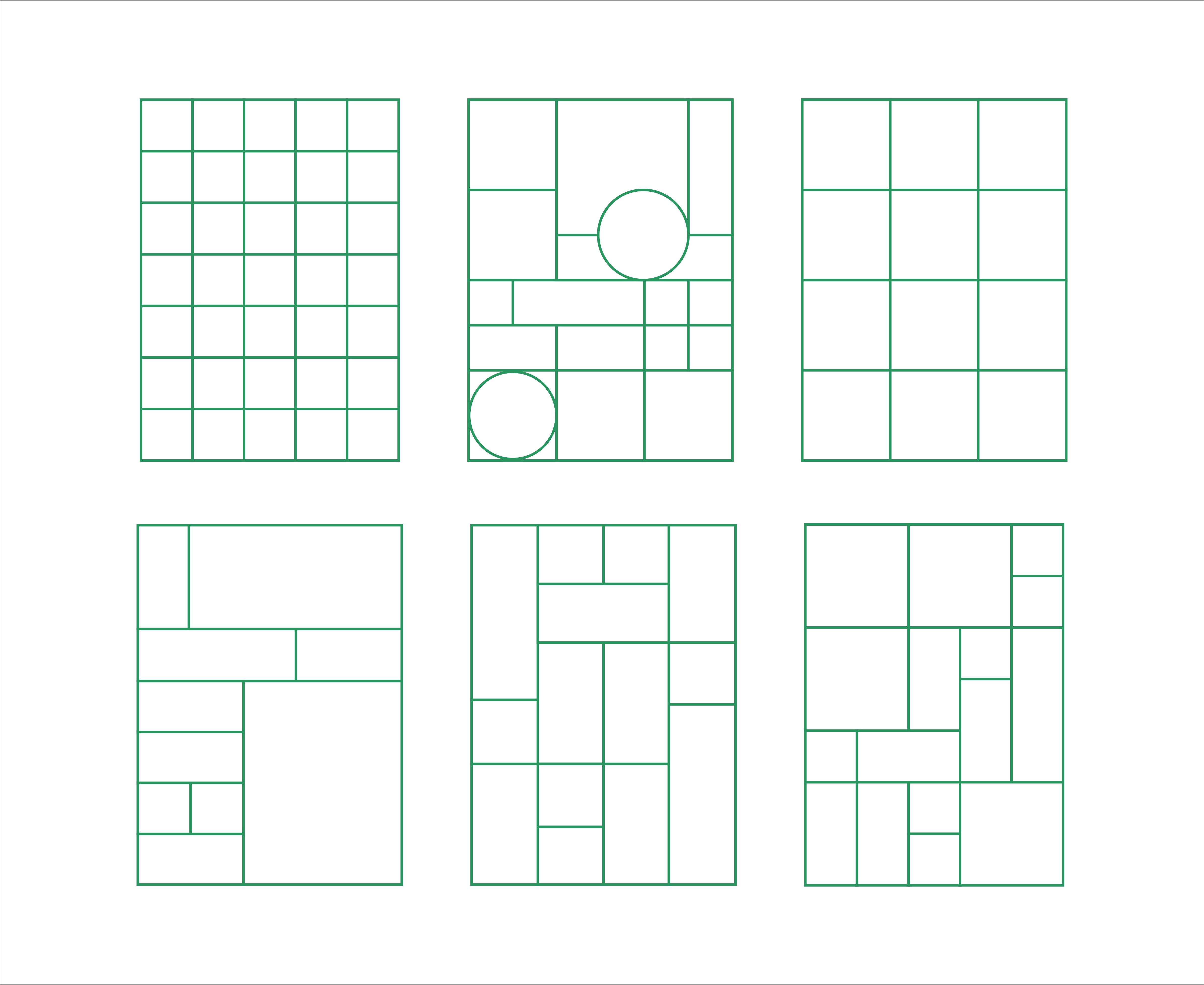
ordem das grades Neste curso,
compartilharei com você técnicas e fluxos de trabalho
especiais
personalizados para designers Quem deseja criar pôsteres precisos ,
atraentes e logicamente
bonitos Illustrator Este curso é adequado para todos os interessados
em design gráfico, se você está pronto para criar um bom trabalho
de design gráfico , se esforça pela
beleza da ordem ou deseja encontrar um
equilíbrio entre os dois Você encontrará aqui uma estrutura que o ajudará a
criar um trabalho impressionante. Te vejo
no próximo vídeo.
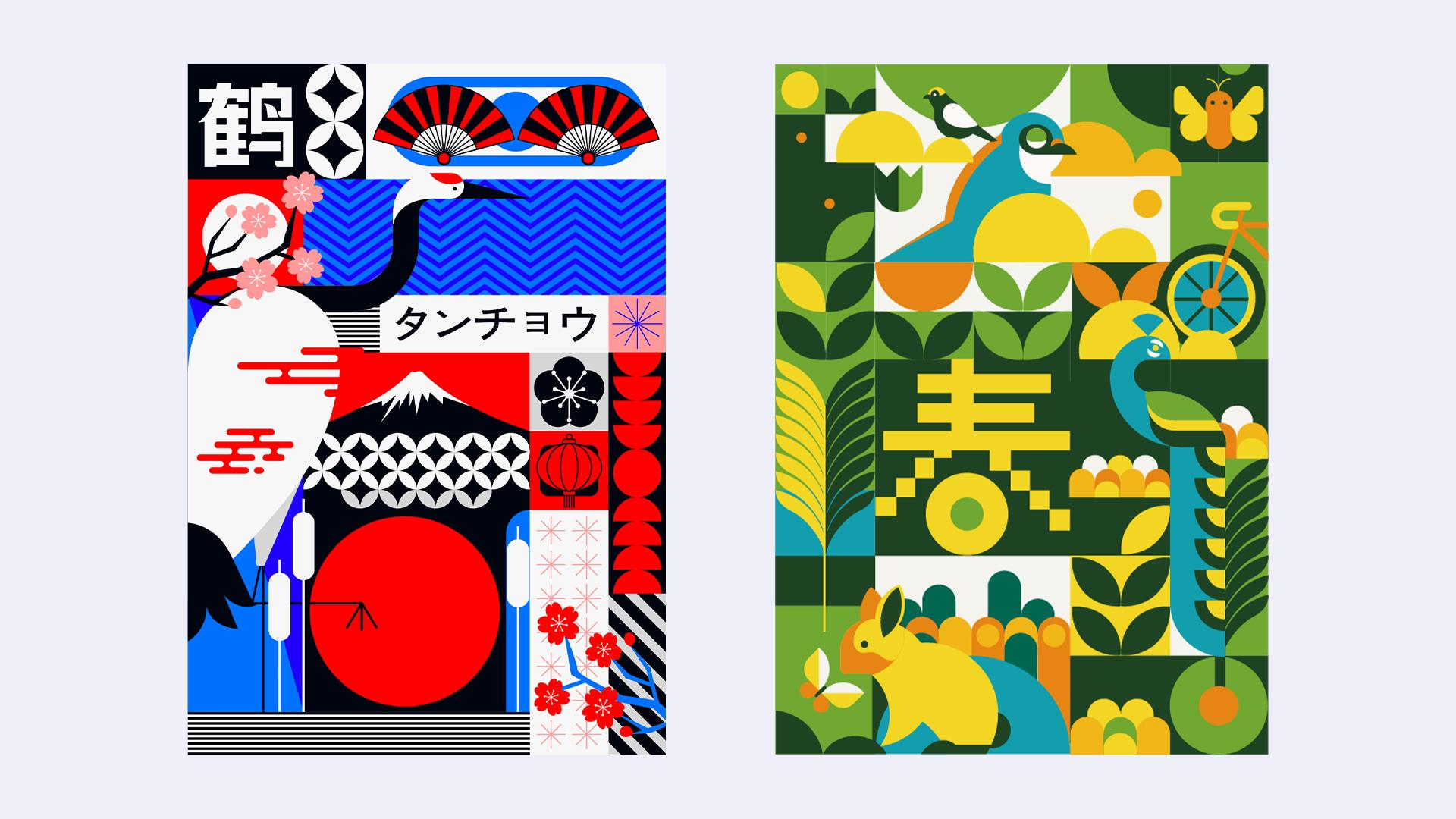
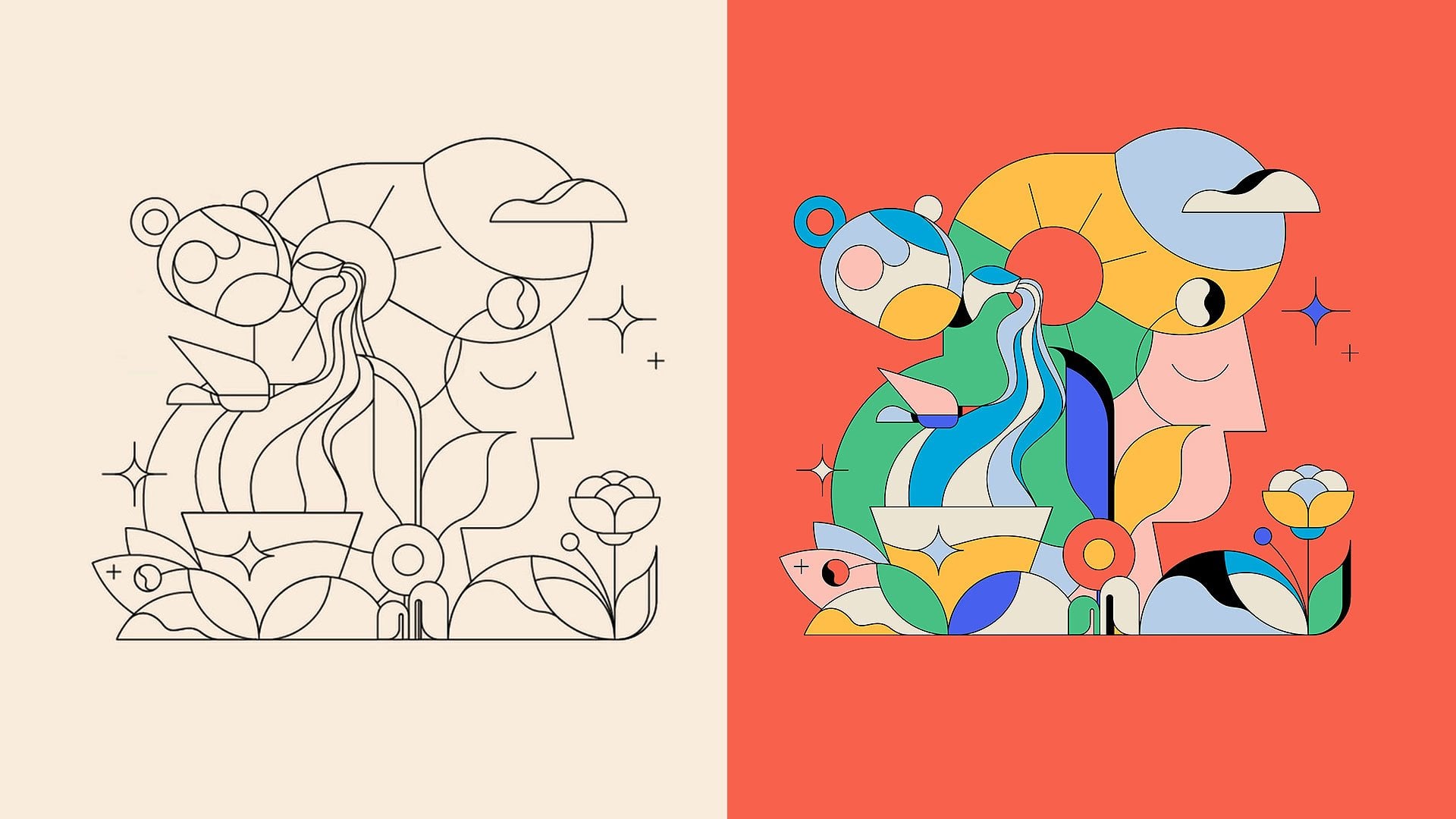
2. Esboço: como visualizar suas ideias em uma grade: Esta lição, vamos esboçar. Então, vamos começar. Eu tenho a nota inferior pronta. Vou começar com o corpo
principal da foto. O assunto é um guindaste. Vamos começar a unir o pescoço. Ao unir esse
tipo de figura, a geometria pode
ser um pouco mais forte E depois há
a boca afiada. Não desenhe de forma realista,
um pouco curta, e a panturrilha extra longa
pode ser desenhada de Não precisa
ser complicado. Substitua a peça da garra
por três linhas. Não esqueça suas vitórias. Continue desenhando alguns dos
elementos que eu quero que apareçam. Nesta grade, eu
gostaria de colocar dois ventiladores. Podemos começar com um ventilador e depois copiá-lo e adicionar um
pouco mais de detalhes. Basta substituí-lo por
uma linha reta. Ok, o primeiro ventilador está pronto. O segundo ventilador é
feito da mesma maneira. Possua-o aleatoriamente. OK. Nós terminamos. Em seguida, está
a grade à esquerda do ventilador. Eu quero colocar duas estrelas. Faça outra cópia. Ok, terminamos, basta juntar um círculo. Esta é a parte em que eu
quero desenhar três pedaços. O pedaço está
coberto de flores. Novamente, não há necessidade de
complicar as coisas. O pedaço é complicado. É possível ir
além da grade, adicionar algumas flores e frutas
para enriquecer a imagem Aqui está outro.
Ok, bem feito. Há uma pequena área embaixo pescoço
da rainha
porque está obscurecida pode ser substituída por uma linha reta.
Mantenha as coisas simples. O pequeno espaço aqui não
é muito grande. Substitua o preenchimento por medidores. Aqui, o que desenhar, montanha. E, claro, um pouco de neve na montanha que
seria perfeito. O espaço à direita
é perfeito para flores. Do tamanho certo. Não tenho certeza do que desenhar aqui. Então eu copio as estrelas de
cima para preencher a moldura. A seguir está a área à direita. Gosto muito do elemento
lanterna, então vou me arriscar Enriqueça a lanterna. Mantenha as coisas simples. A grade
à direita é muito longa. Então, eu quero colocar alguns elementos
geométricos. Algumas xícaras e pastas. Algumas versões. Ok, pronto. A parte inferior
da perna da rainha. Eu quero desenhar um pôr do sol. No canto inferior direito, quero copiar o
trecho acima dele O pedaço voltado para a esquerda. Simples. Adicione também flores e frutas. Aqui está outro. Ok, a árvore está pronta porque os galhos
estão na camada superior. É um pouco
mais simples lá embaixo. Continuando a utilizar
os elementos usados acima, repetição pode ser
esteticamente agradável Preencha as seções aqui. Há um pouco de
espaço na parte inferior. Em vez disso, vou colocar
algumas linhas. Parece baixo ao lado do pôr do sol, adicionando algumas flores para
enriquecer a imagem Ok, terminamos. Os elementos abaixo
da cabeça da moeda ainda não
foram desenhados. Não quero usar elementos
muito complicados. Nesta parte,
substitua-a por uma linha simples. Repita por alguns. O corpo do Crane ainda
parece muito vazio. Mais algumas nuvens para
acentuar o guindaste. Mais um. E, finalmente, adicione
o elemento fonte. Quase me esqueci desse lugar. Vamos adicionar um pouco de geometria. A seção de rascunho agora
está completa.
3. Lineare: delineando os elementos: Nesta lição, continuamos a
desenhar o trabalho linear. Vamos começar
desenhando a parte principal da imagem.
Esse é o guindaste Use a ferramenta de alfinete para
desenhar ao longo do esboço. Você pode reservar
mais pontos de ancoragem. As linhas delineadas
são mais arredondadas. Não esqueça as bocas. As pernas podem ser simplificadas. A peça clo é
substituída por uma linha. Também é bom fazer com que
as asas sejam menores. Agora, o guindaste está pronto. Vamos continuar com o
ventilador, ele. Simplesmente descreva. Acabe com ele
de acordo com seus próprios sentimentos. Aqui está outro pequeno fã. Substitua o ventilador
por uma linha reta. Ok, o primeiro ventilador está pronto. Selecione o ventilador. Mantenha pressionada
a tecla dt e arraste-a para fora. O segundo ventilador também está pronto. Esta parte é obscurecida pelo corpo
principal, pode ser mais simples. Há um pequeno pico aqui. Simplesmente descreva. Descreva
as dimensões das montanhas Selecione esses dois objetos. Selecione a ferramenta geradora de formas. Mantenha pressionada a tecla Out para
subtrair o excesso. Desenhe um círculo com a
ferramenta Z Ellipse. Faça quatro cópias.
Encontre a janela na barra de status novamente. Selecionando o localizador de passes,
selecione cinco círculos. Clique na primeira
conexão. E é isso. Em seguida, desenhe o retângulo
aqui e faça uma cópia dele. Arraste os botões dos dois lados
para completar o gráfico. Selecione a ferramenta de espelhamento para
concluir horizontalmente. Arraste para baixo para formar um círculo. Amplie o grupo. Ajustando-se à posição correta. Mantenha pressionada a
tecla out e faça uma cópia, repita a operação anterior
pressionando control e D. Arraste-a para baixo e u para baixo. Aqui, a forma básica é completada com
algumas linhas retas. Selecione-o para copiar horizontalmente
com a ferramenta de reflexo. Gire e desça. Eu quase esqueci de agrupá-lo. Vá até aqui. Junte o retângulo com a ferramenta Ellipe. Selecionando duas formas,
cortando a camada superior. Faça mais cópias. Repita
a operação anterior. Mantenha pressionada a tecla e arraste para baixo. Uma cópia, vire-a, faça algumas cópias
e pronto. A lanterna está bem
ao lado dela. Em seguida, desenhe oito. Desenhe com a
ferramenta Ellipe e ajuste oito. A parte superior e inferior são
feitas com o retângulo. O final pode ser feito
com os dois primeiros. Em seguida está a
parte inferior da lanterna. Copie a
estrutura própria anterior, preencha. Mantenha pressionada a tecla artística para
copiar, selecionando duas formas. Mantenha pressionada a
tecla t, faça uma cópia, pressione control e D. Conclua a
cópia, tecla para concluir. Isso ainda é feito
com a ferramenta Z Ellipse. Ajustando um pouco. As folhas de grama
aqui também são mais simples. Não vou explicar mais. Quase esqueci a parte no
canto inferior direito com a barra Junte um retângulo,
faça várias cópias. Ajuste a orientação.
Continue a formação. Copie o retângulo
no canto inferior direito. Ah, selecionando dois objetos, criando uma máscara de recorte Arraste-o para sua
posição original, ajustada. Substitua a parte inferior
por uma linha reta. A borda superior ainda é
a mesma de antes. Continuando a semear o fluxo do
ramal com o pino. Você pode usar o próprio. Faça várias cópias. Verifique, arraste para o canto
inferior direito. Agrupe, selecionando o espelho, determinando a
vertical,
acabe com ele para ajustar a posição. Oh, escreva
aqui com sua própria ferramenta de texto. Amplie em pés. Os grãos agora estão completos.
4. Como colorir os elementos e o fundo: Esta lição continua com
a coloração das linhas. Primeiro, o plano de fundo. O fundo divide claramente os elos entre as grades Portanto, priorize a coloração do plano
de fundo. Tente separar as cores
entre as grades. A cor branca nesta parte, rosa, vermelho é melhor. Experimente o azul aqui. Eu cometi um erro acidentalmente. Talvez tente uma cor gradiente. Seria mais confortável, preencha os espaços em branco com cores Continue com a cor de
fundo. O preto é melhor adjacente
ao rosa claro. Vamos continuar. O azul escuro seria melhor aqui? Vamos usar azul claro. Continue com o gradiente azul. A parte inferior
do gradiente é pressionada com preto O canto vermelho inferior também
está em preto. E o cantinho aqui. Ainda em preto. Vamos passar para
a seção superior do ventilador. Eu prefiro as
cores contrastantes de preto e vermelho. Para unificar, a cauda do ventilador também
é preta e vermelha, copie e cole à direita Uau. Também há uma decoração ao fundo. Uma cor diferente de azul é
usada para suprimir a imagem. E aqui está um pequeno pico. O fundo é vermelho, então é mais confortável usar cores
contrastantes em
preto e branco Eu não queria usar
a cor vermelha normal
para as flores. Eu gostaria de experimentar o preto. As lanternas ficam melhores em vermelho. Mas o branco é um
pouco brilhante demais aqui. Mude para vermelho. Acabei de dizer que não gosto de flores vermelhas
normais. Mas o vermelho ainda é a
melhor cor aqui. Aqui. A cor branca
também é muito brilhante. Vamos torná-lo vermelho também. Próxima cor no
creme mais importante. O bico também está preto. Um pouco de vermelho na cabeça
é uma especialidade verde. Há uma pequena asa aqui. As pernas podem ser
substituídas por pretas. Eu quase esqueci que há um
galho lá fora. Experimente o azul. Mas eu gostaria de fazer
algumas distinções. Vamos usar preto aqui. As nuvens aqui também ficam vermelhas. A coloração está pronta. Mu.
5. Bônus: processo de desenho de pôster "Spring Forest": Bem-vindo de volta à minha aula. Isso é um bônus. Vamos
desenhar outro pôster gráfico Não vou entrar em muitos
detalhes nesta lição porque essas
técnicas já
foram abordadas nas lições
anteriores. Essa é uma demonstração um pouco mais imersiva
do processo Então, espero que você goste de assistir. O tema deste pôster
são flores da primavera. A primeira coisa que fiz
foi desenhar o pôster. Desta vez com uma graduação diferente. Ok, terminamos
com os esboços. Vamos passar para a junção de linha. Oh Oh. Oh Oh. Ohh ou Oh Ah. Ooh. M. M Ok, terminamos com o pôster. Obrigado por assistir.
Nos vemos na próxima vez.
 Xue Huajie