Transcrições
1. Introdução ao curso: Imagine o momento em
que você poderá preencher o espaço vazio em
suas fotos com detalhes
realistas e impressionantes, tudo com apenas um
clique do mouse. Quando você pode corrigir, editar e transformar suas fotos em meros segundos, de uma forma que você
nunca conseguiu fazer antes. Quando você pode rejuvenescer
fotos antigas com um único clique, você pode apagar, recolorir ou adicionar objetos à sua imagem Após este curso,
sua imaginação será o único
limite para editar suas fotos, pois
eu fornecerei todo o conhecimento e as técnicas necessárias e muito mais. Porque não sou apenas
designer gráfico, também
sou especialista em IA. Trabalho com inteligência
artificial e aprendizado de máquina há anos. Isso permite que você
entenda o Photoshop, A I, de uma perspectiva que
você nunca teve a
chance de ver antes Não importa se você é um iniciante absoluto ou usa o Photoshop
há muitos
anos Neste curso, vamos
dar um passo a
passo para que você possa dominar
o preenchimento generativo Se você quiser apenas editar suas fotos de
família ou comunidade, basta aprender a seção
introdutória do curso Mas se você está comprometido
e pretende se tornar um
engenheiro rápido de IA do Photoshop no futuro, você também pode estudar a seção de master
class, onde
conhecerá a inteligência
artificial
por trás da generação Phil, junte-se a nós e faça parte
dessa jornada emocionante. Estou ansioso para ver
você no curso.
2. Linha de inicialização: o que é preenchimento generativo?: Bem-vindo ao curso Photoshop
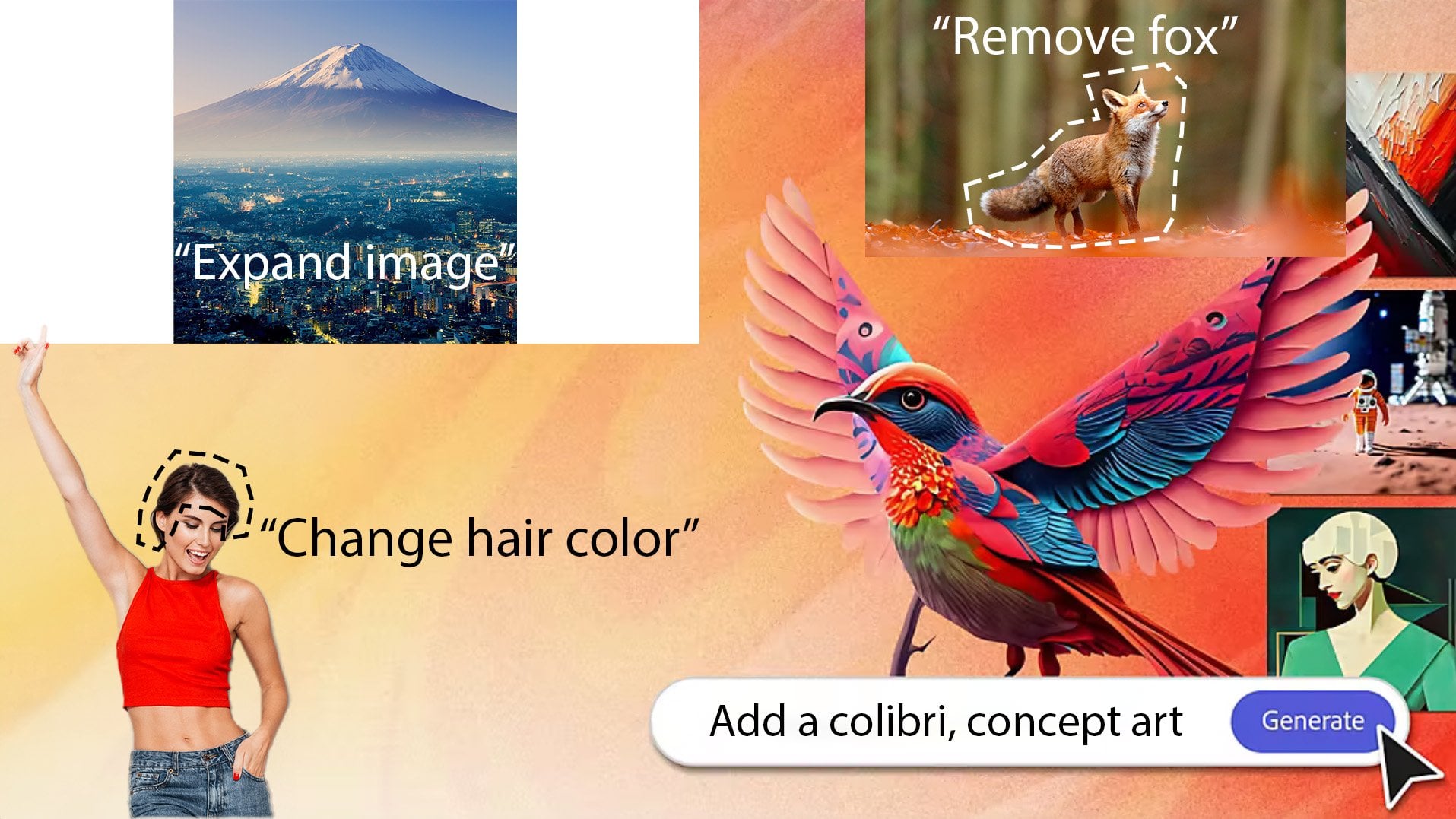
I Generative Fill. Estou feliz que você tenha se juntado a nós. O que é preenchimento generativo? O preenchimento generativo é uma tecnologia que permite preencher
automaticamente partes
ausentes ou indesejadas da imagem com conteúdo que corresponda ao estilo
e ao clima da imagem Generative Phil pode ser usado para vários fins,
como reparo de imagens Se houver algo
na sua imagem que
você gostaria de remover,
como uma mancha, rachadura,
um ruído ou
outro objeto preenchimento generativo ajuda a
restaurar a imagem ao estado
original Edição de imagens, se você quiser alterar algo
em sua imagem, como cores, luzes,
sombras ou efeitos O Generative Phil ajuda você a
dar uma nova aparência à sua imagem. Criatividade de imagem, se você quiser criar algo
novo em sua imagem, como um novo objeto, um novo personagem ou uma nova cena. Generative Phil ajuda você a
expressar sua criatividade. O que torna o generativo Phil revolucionário é que ele não simplesmente copia e cola conteúdo
existente
na imagem Em vez disso, ele
cria novos conteúdos de forma inteligente. Generative Phil utiliza
IA e aprendizado profundo para reconhecer as
características e o estilo da imagem, produzindo
conteúdo que corresponde
a Também leva em consideração a iluminação e a
perspectiva da imagem, garantindo que o novo conteúdo pareça natural e realista. Além disso, permite reparar,
editar ou criar novas imagens de
forma rápida e fácil ,
sem muito tempo e esforço. Generative Phil
leva a arte digital e a fotografia a
um nível totalmente novo Vamos mergulhar, baixar
as imagens necessárias para as aulas e depois
instalar a versão beta do Photoshop
3. Como baixar o Photoshop com o Preenchimento generativo: Olá. Neste vídeo, instalaremos a versão beta
do Photoshop que inclui o recurso de preenchimento
generativo O
preenchimento generativo do Photoshop é uma nova ferramenta de texto para imagem atualmente
disponível apenas na versão beta do
Photoshop Você pode digitar uma palavra
ou frase e a inteligência artificial
criará uma imagem digital
do que você escreveu. Para baixar a versão beta do Photoshop, precisamos criar
uma conta da Adobe, visitar Adobe.com e clicar em Entrar, localizado
no canto superior Depois que a página for carregada, clique em Criar uma conta aqui. Além do registro tradicional
por e-mail, você também tem a opção fazer login com uma conta
do Google, conta
do Facebook ou
ID Apple. Crie uma conta. Depois de criar sua
conta no Adobe.com navegue até a guia Criatividade e Design no menu superior e clique em O que
é a Creative Cloud Ao rolar para baixo nesta página, você verá os programas da Adobe. Você pode escolher um ou
assinar pacotes. O principal é que o pacote
escolhido inclua o Photoshop Eu vou escolher o primeiro. A assinatura do Photoshop
custa $20 por mês, mas se você for
estudante ou professor, receberá descontos adicionais A assinatura do Photoshop vem com um teste gratuito de sete dias Se você quiser apenas experimentar o
Photoshop para este curso, pode fazê-lo gratuitamente Lembre-se de
clicar nesse ícone. Depois de selecionar o pacote
apropriado, clique em Continuar. Insira seu endereço de e-mail
e detalhes do cartão de crédito. Depois de comprar o pacote, você pode baixar e instalar a Creative Cloud
na página principal. Depois de instalar
o software Creative Cloud em seu computador, faça login no menu superior. Selecione Aplicativos no menu do lado
esquerdo. Clique nos aplicativos beta. Encontre o Photoshop beta
e clique em Instalar. Espere até que a instalação
beta do Photoshop seja concluída e, em seguida,
inicie o Photoshop
4. Aprenda a barra de tarefas de Preenchimento generativo de IA do Photoshop: Depois de instalar
a versão beta do Photoshop, podemos começar a criar Mas antes de começarmos, vamos nos familiarizar com a nova barra de tarefas
e Primeiro, vamos criar
um novo projeto. Clique no
botão de novo arquivo no menu pop-up. Agora vou escolher o documento personalizado
sugerido. Nesta lição, não
importa o tamanho e a
imagem de propriedade que criamos. Vou criar uma imagem um pouco menor com uma largura de 964 pixels e uma
altura de 543 Para o modo de cores,
selecionei a cor RGB de oito bits. Mas se quiser, você
também pode criar uma imagem em preto
e branco. Depois de definir os parâmetros, clique no botão Criar. Depois de criar
nosso documento, veremos uma folha branca
na barra de tarefas inferior. Há um
botão de importação de imagem com o qual podemos inserir uma nova imagem.
No menu adjacente, podemos posicionar a barra de tarefas. Podemos ocultar ou
redefinir sua posição ou corrigi-la com a opção de posição da
barra de pinos. Se essa barra de tarefas desaparecer, ou se a ocultarmos acidentalmente
pressionando o botão da barra
de ocultação. Não se desespere No menu suspenso
acima, clique na barra de tarefas contextual e ela reaparecerá
clicando no último
botão da Ele exibe as propriedades
do nosso documento, que podemos ajustar a
qualquer momento, conforme desejarmos. Clique no quarto
ícone na parte superior do menu
à esquerda e selecione
a ferramenta de seleção de objetos. Se você tiver um ícone
diferente, clique com
o botão direito do mouse nesse ícone e selecione-o
no menu suspenso. Agora, usando o botão
esquerdo do mouse, selecione a tela inteira. Depois de selecioná-la, a barra de tarefas
muda e oferece outras opções. Nosso primeiro botão
será o preenchimento generativo com o qual podemos gerar coisas
novas com a ajuda da IA O segundo menu suspenso
é a ferramenta de seleção, onde podemos refinar
a seleção Podemos aumentar o contrato
ou até mesmo arredondar suas bordas. A segunda é a
Invent Selection, onde podemos reverter
a seleção A terceira é a seleção
Transform, onde podemos remodelar a seleção como quisermos
com a quarta Podemos criar uma nova máscara
com o quinto ícone, uma nova camada de ajustes. Com o sexto, podemos preencher a área selecionada com
cor ou gradiente. A sétima opção que já
conhecemos é posicionar a
barra de tarefas e ocultá-la. Não se preocupe se você
ainda não conhece as ferramentas que
acabei de listar. Falaremos sobre
isso em vídeos posteriores. À medida que o curso avança, você aprenderá gradualmente a
usá-los e a se tornar um mestre Agora clique no preenchimento generativo. Na barra de tarefas agora alterada, recebemos uma caixa de texto vazia onde podemos digitar o que
queremos gerar. O texto digitado aqui, chamaremos de prompt. É um comando com o qual você
pode detalhar e especificar para
a inteligência artificial a IA o que você deseja que ela gere. Ao lado da caixa de texto,
há um botão de geração com o qual a IA
executa as instruções fornecidas por você Não forneceremos um agora,
portanto, não escreveremos
nada no texto. Não damos nada e a área selecionada está vazia.
Então, a IA gera
uma imagem arbitrária Clique no botão Gerar. O processo de geração
da imagem foi iniciado. O processo pode levar algum tempo. Pode levar alguns segundos, até alguns minutos. Temos que esperar um pouco até que a faixa verde
chegue ao fim O computador terminou de
gerar as imagens. Ele gerou três
imagens sozinho. Aqui ao lado,
no menu Propriedades,
em Variações, vemos as imagens onde
podemos escolher a que
quisermos, que quisermos manter Se nenhum dos três
for do seu agrado, você pode regenerá-los
quantas vezes quiser Vamos gerar três novos. Clique no
botão Gerar novamente, as variações mais recentes
aparecerão acima das anteriores
no menu Variações Se você gostar de um, basta selecioná-lo. Veremos a imagem
selecionada
nas camadas e podemos
começar a trabalhar com ela. Depois que as imagens são geradas, três novos botões
aparecem na barra de tarefas Esses botões são usados para enviar feedback ao Photoshop
sobre a imagem gerada Você pode gostar de não gostar ou
denunciar a imagem gerada. Esses botões provavelmente desaparecerão após a versão beta do Photoshop Esse é o fim desta lição. Espero que tenham gostado. O próximo vídeo será
muito mais emocionante. Te vejo na próxima vez.
5. Crie novas imagens: Olá. Nesta lição, aprenderemos a escrever instruções e criar uma imagem
totalmente nova Ainda não abordaremos o
assunto profundamente. Por enquanto, estamos aprendendo apenas
o básico. Vamos começar. Vamos
criar um novo documento. Clique no novo arquivo. Ao contrário da lição anterior, vou especificar a
largura e a altura. Primeiro mudarei
a unidade para pixels e depois definirei a largura para 12.80 pixels e a
altura para 720 pixels A resolução pode
permanecer em 72 DPI, assim como na última aula No nosso caso, não importa
se é 72 ou 300. No entanto, o modo de cor
deve ser definido para RGB, cor e oito bits Depois que tudo estiver configurado, clique no botão Criar. Agora temos nossa imagem
branca em branco. Selecione a ferramenta
de seleção de objetos à esquerda e use-a
para selecionar a tela. Feito isso, clique
em Preenchimento generativo. Começaremos gerando algo muito simples, digite
house na caixa de texto e, em
seguida, clique no botão Gerar. Teremos que esperar um pouco que o computador
crie a imagem. Agora temos três imagens, que você pode ver na guia Variações
no menu Propriedades. Todas as três imagens são
boas para retratar casas. Mas essa não é bem
a casa que eu queria. Eu tinha em mente uma
Casa Branca em uma colina. Vamos modificar nossa solicitação e escrever
Casa Branca na Colina. Depois de digitar isso, clique
no botão Gerar e espere um pouco até que as
imagens sejam produzidas As imagens estão prontas. Mas isso gerou algo totalmente diferente
do que eu queria. Pensamento de inteligência artificial. Eu quis dizer a
residência presidencial
nos Estados Unidos conhecida
como Casa Branca. Para obter o que queremos da IA, precisamos ser muito mais específicos e precisos
com nossa solicitação. Se não quisermos que
a IA gere a Casa Branca
americana, precisamos expandir
nosso alerta, certo? Suíça e pouco
no início de nossa solicitação. Em seguida, clique em Gerar. Recebemos nossas
três novas imagens. Essa é exatamente a foto
que eu queria. Eles são perfeitos. Tudo o que fizemos foi adicionar um atributo ao nosso
prompt, Suíça. Com essas novas informações, descartamos completamente a Casa Branca nos Estados Unidos e
conseguimos o que queríamos. Mas e se eu quisesse detalhes
muito menores. Imaginei um rio
na frente da casa, vacas pastando no campo
e pássaros no céu Vamos digitar isso e ver
qual imagem ela gerará. Vou estender o aviso
com vacas no pasto, pássaros no céu, rio no meio
da foto Vacas no pasto, pássaros no céu, rio no meio
da foto Em seguida, clicarei em Gerar. Esperamos um pouco novamente, as imagens estão prontas,
mas, infelizmente, elas
ficaram terríveis A primeira imagem
não mostra a casa em uma colina, as vacas estão distorcidas e não
há um único
pássaro no céu Na segunda imagem, a Casa Branca parece mais
transparente do que branca. A terceira imagem
mostra vacas deformadas, casas
estranhas e
nenhum pássaro no céu Mas a interpretação de texto atual do Photoshop, A I
é muito fraca E funciona melhor com avisos com
menos de oito palavras. Se quisermos aprimorar nossa
imagem com vacas, um rio ou pássaros, precisaremos
usar uma técnica completamente
diferente Mas vou mostrar que,
em aulas futuras, essa é apenas a superfície
da escrita rápida. Nas aulas posteriores, nos
aprofundaremos nisso e você
poderá entender como um A I como esse
funciona e como
escrever instruções em nível de
engenharia Mas primeiro, vamos
praticar o básico. Espero que tenham gostado da
aula. Te vejo na próxima vez.
6. Selecionando ferramentas: Antes de prosseguirmos em nossa jornada para
conhecer a IA do Photoshop, vamos nos familiarizar
com as ferramentas seletivas Essas ferramentas nos ajudarão a especificar a área da imagem com a qual
queremos trabalhar, tornando sua
compreensão crucial. Não criaremos
uma nova imagem. Vamos abrir a imagem número um que baixamos no
início do curso. Clique em Abrir e encontre a imagem numerada
na pasta Res Depois que a imagem for carregada, vamos começar a conhecer as ferramentas de seleção clicando com o botão
direito do mouse no
segundo ícone. Do topo. Encontraremos a
primeira ferramenta de seleção,
a ferramenta de letreiro retangular Essa ferramenta nos permite fazer seleções
retangulares. Vamos selecionar um quadrado no céu e, em
seguida, clicar em Generative Fill e digitar
na nuvem para ver o prompt Depois de digitar, clique
no botão Gerar. Agora o A, vou
gerar uma nuvem dentro do
quadrado selecionado. Está feito. A primeira versão
ficou perfeita. Vamos agora mudar para a ferramenta de
letreiro elíptico. Essa ferramenta de seleção nos permite
fazer seleções circulares ou
elípticas Vamos selecionar uma
parte do céu. Em seguida, clique em Preenchimento generativo e digite na nuvem.
Para o prompt, após digitar, clique no botão
Gerar, pronto Eu gosto mais da terceira
versão. Voltamos ao segundo ícone
na superior e clicamos com o botão direito do mouse, veremos mais duas opções
de seleção. Linha única e coluna única. Eles selecionam apenas uma
única linha de pixels. Não usaremos
essa ferramenta de seleção, então não vou demonstrá-las. Vamos agora descer um ícone
e clicar com o botão direito nele. Selecione a ferramenta Lasso. Essa ferramenta nos permite
selecionar livremente uma área como
se estivéssemos desenhando. Vamos selecionar uma
parte do céu. Em seguida, clique em Generative Fill e digite na nuvem
para obter o prompt Depois de digitar, clique
no botão Gerar. Usaremos essa
ferramenta de seleção com bastante frequência, mas não tenha medo dela. É muito fácil de usar. Eu termino as imagens, a primeira ficou ótima. Vamos voltar ao ícone e
selecionar a ferramenta de laço poligonal Funciona de forma semelhante
à anterior, mas aqui você pode fazer
seleções com linhas retas Vamos experimentar, desenhar
uma forma no céu,
clicar em Preenchimento generativo e digitar na nuvem Para o prompt, depois de digitar, clique no botão Gerar As imagens estão prontas. Escolha a nuvem
que você mais gosta. Vamos voltar ao ícone e
selecionar a ferramenta de laço magnético Com essa ferramenta, podemos selecionar
as bordas de um objeto. Vamos testá-lo em uma nuvem
e tentar selecioná-lo. Depois de digitar, clique
no
preenchimento generativo e digite nuvem escura para o prompt Depois de digitar, clique no botão Gerar Essa seleção permite seleções muito
mais precisas. As três imagens estão prontas. O formato da nuvem não
mudou, mas ficou mais escuro. Agora vamos selecionar o quarto ícone na parte superior do lado esquerdo. Dentro disso, a ferramenta de seleção de
objetos, essa será outra ferramenta de
seleção que usaremos com bastante frequência. Com essa ferramenta, o
Photoshop
reconhece e seleciona automaticamente objetos na imagem no lado direito,
seleciona camadas na parte inferior, depois rola para baixo e clica com o botão esquerdo na Precisamos disso porque criamos uma nova camada com cada nuvem
gerada e agora queremos selecionar
objetos na imagem original. Depois de selecionado, passe
o mouse sobre a árvore no
lado esquerdo da imagem Quando você move o mouse sobre ele, as bordas brilham em rosa Clique com o botão esquerdo e Photoshop selecionará
a árvore inteira Depois de clicar em Preenchimento
generativo e
digitar macieira para o prompt após digitar, clique no botão Gerar Quando termina de gerar, ele substitui a
árvore inteira por uma macieira Não é perfeito,
mas lembre-se de que podemos gerar novas imagens
pelo tempo que quisermos. Nossa próxima ferramenta é a ferramenta de seleção
rápida. Essa ferramenta é semelhante
à ferramenta de seleção magnética
, pois também encontra bordas. Vamos selecioná-lo antes de
começarmos a trabalhar com ele. Clique com o botão direito do mouse
no plano de fundo na seção de camadas e mescle a imagem base e todas as camadas
geradas pela IA em
uma única nova imagem Clique em Mesclar Visível. Depois de fazer isso,
selecione uma das nuvens. Se acidentalmente
selecionarmos demais, escolha o ícone com o sinal de
menos no menu acima E podemos apagar partes
da seleção. Depois de selecioná-lo, clique em Preenchimento generativo e digite nuvem escura
para ver o prompt Depois de digitar, clique
no botão Gerar. Ela transformou nossa nuvem. Nossa última ferramenta de seleção
será a ferramenta da varinha mágica. Com essa ferramenta, podemos fazer
seleções com base na cor. Se clicarmos no céu azul, ele selecionará
todo o céu azul para nós. O importante
nessa seleção é definir a tolerância. Com isso, definimos o quão tolerante será a
cor selecionada Embora possa não
parecer óbvio à primeira vista, existem vários tons
de azul no céu. Se definirmos a
tolerância de cor como 80, ela selecionará o céu inteiro. No entanto, se
definirmos para apenas dois, ele selecionará uma
parte muito pequena porque o resto
do céu é azul mais claro ou mais escuro do que a
cor em que clicamos Com essa ferramenta,
concluímos as ferramentas de seleção. Também terminamos com o
básico e a parte chata. Continuaremos trabalhando com a imagem original
usada nesta lição. Se você salvar a imagem
que criamos agora, faça-a com
um nome diferente. Espero que tenham gostado da
aula. Te vejo na próxima vez.
7. Apresentando os class para iniciantes: Bem-vindo ao Photoshop. Uma aula para iniciantes. Estou muito feliz que você tenha
se juntado a nós neste curso. Vamos mergulhar profundamente no mundo
do preenchimento generativo no Photoshop Se você é novo no
Photoshop, não se preocupe. O material da aula para iniciantes foi
projetado especificamente para você Neste curso, conteúdo, aprenderemos como
gerar planos de fundo, aprimorar e corrigir imagens, remover e substituir objetos,
criar objetos realistas,
ajustar as cores dos itens, produzir
fotos panorâmicas e, finalmente, criar uma imagem exclusiva
mesclando várias Ao final da aula para
iniciantes, você estará criando
e editando fotos com confiança com o generativo Prometo que será uma jornada
empolgante explorando as possibilidades do
Photoshop e do generative Phil, vamos começar.
8. Gerar novo plano de fundo: nossa lição anterior, aprendemos o básico. Agora vou mostrar
como aplicá-las. Nesta lição, criaremos um novo plano de fundo para uma imagem. Clique em abrir e
abra o arquivo de imagem numerado um localizado
na pasta Res Essa é a mesma imagem com
a qual trabalhamos na última lição. Vamos transformar
o fundo azul
dessa imagem usando inteligência
artificial No menu do lado esquerdo, selecione a ferramenta
Seleção de objetos. o
mouse sobre o céu azul e clique
nele com o botão esquerdo Depois de selecionar o plano de fundo, agora clique em
Preenchimento generativo na caixa de aviso Tipo, montanhas
ao fundo, montanhas ao fundo. Depois de digitar, clique
em Gerar. Temos que esperar um pouco. Aqui estão as imagens que eu pessoalmente mais gosto da
terceira. Se olharmos
atentamente as imagens, há algumas pequenas falhas Ao desativar a camada de
fundo, podemos ver que ela não
afetou apenas nossa área selecionada, mas também alterou a
casa na imagem Isso fez com que certas partes
da casa mudassem. Podemos corrigir essas partes, mas nas próximas versões do
Photoshop, é
provável
que a detecção de objetos da IA melhore a
eliminação desses erros Se você estiver interessado em
aprender como corrigi-los, você pode encontrar uma
lição sobre esse tópico no menu Prática
no conteúdo do curso. Vamos aprimorar ainda mais nosso
plano de fundo com nuvens. Clique na área azul acima
das montanhas e,
em seguida, clique em
Preenchimento generativo para ver o prompt, digite Nuvens e
clique em Gerar novamente. Teremos que esperar que as
três imagens sejam geradas. A IA terminou de
gerar as imagens. A primeira foto ficou perfeita, comparando nossa
imagem final com a original. A transformação
é realmente surpreendente o estilo do plano de fundo
gerado combina com a imagem base Se ignorarmos os
pequenos problemas por enquanto, obteremos uma imagem
perfeita É assim que podemos simplesmente
alterar ou modificar um plano de fundo. Espero que tenham gostado da
aula. Te vejo na próxima vez.
9. Estender imagens com expansão generativa: Olá. Na lição de hoje, aprenderemos como expandir imagens usando o recurso de expansão
generativa Essa é uma ferramenta incrivelmente
útil que você pode usar com frequência até mesmo
para fotos de família. Vamos começar
com a aula. Clique em Abrir, abra a imagem rotulada como número dois
na pasta Res Vamos transformar
essa imagem em uma versão maior com uma proporção de
16 a nove Selecione o quinto
ícone na parte superior. Se você tiver um
ícone diferente na quinta posição, clique com o botão
direito nele e
escolha a ferramenta de corte. Vou diminuir um pouco o zoom para que
possamos ver melhor a imagem. A configuração mais importante
na ferramenta Croup é definir
a proporção Defina-o para 169. Aqui, arraste as bordas brancas do quadro, conforme mostrado
no vídeo, para expandir
nosso espaço de trabalho Certifique-se também de que,
no menu do filme, expansão
generativa esteja selecionada Depois de configurar
tudo e ampliar a área de trabalho
ou o tamanho da imagem, clique no botão Gerar Teremos que esperar um pouco até que
a IA gere as imagens. Elas estão prontas. Vamos ver
como eles ficaram. Todas as três imagens são
surpreendentemente boas. Não inserimos nenhuma
solicitação para essas imagens. Deixamos que a IA
reconhecesse e gerasse
o ambiente. Agora vamos tentar digitar Forest
no campo prompt. Depois de inseri-lo, clique
no botão Gerar, espere que a IA
gere as imagens. Eles estão prontos e os
resultados são incríveis. A A, eu reconheci a
foto original como uma cena de praia, mas devido à solicitação
que entramos nela, adicionei florestas ao fundo. Há alguns pequenos
erros nas imagens, mas eles podem
ser facilmente corrigidos. No entanto, quando você
começar a aprender este tutorial, a IA talvez nem cometa
esses pequenos erros. Agora, sem salvar, feche
a imagem no menu principal. Clique em Abrir novamente. Desta vez, abra a imagem rotulada como número três
na pasta Res Ele contém uma pequena
floresta e um lago. Veremos como ele pode aprimorar uma imagem de paisagem com
nossa imagem anterior. A tarefa era mais simples,
pois o fundo estava desfocado e apenas a garota em primeiro plano estava
nítida Mas nesta imagem, cada
detalhe é nítido e claro. Selecione o quinto
ícone na parte superior. A ferramenta de garupa que usamos
na imagem anterior. Da mesma forma, preste atenção
à nossa proporção, que neste caso é 169, e depois expanda o tamanho da imagem conforme mostrado no vídeo Depois de terminar, digite
floresta e lago. Para o prompt, depois de entrar, clique no
botão Gerar e aguarde. Ai gerou as
três novas imagens. Eles são fenomenais, o
aprimoramento é nítido e o estilo
permanece consistente A IA fez um excelente trabalho. Considere que estamos apenas
nos estágios iniciais
dessa tecnologia e ela
já pode fazer imagens
com uma qualidade tão boa. Há muitas outras lições
interessantes pela frente. Espero que tenham gostado do conteúdo de
hoje e
até a próxima.
10. Remova objetos: Olá. Nesta lição, aprenderemos como remover
objetos das fotos. Isso pode ser particularmente útil ao melhorar ou
retocar fotos destinadas a álbuns de família ou plataformas sociais.
Vamos começar. Clique em Abrir e,
na pasta Res, escolha a imagem chamada seis Começaremos com esta foto
à beira-mar. Primeiro, vamos remover o tablet deitado sobre o cobertor Clique na ferramenta de zoom
e amplie a imagem. Em seguida, usando a ferramenta de laço, desenhe ao redor do tablet Uma vez feito isso, clique em preenchimento
generativo. Não insira nada
para o prompt, basta clicar em Gerar. Teremos que esperar um pouco. À medida que a IA gera as imagens que a IA
terminou de gerar, a segunda imagem fica melhor. Agora vou diminuir o zoom usando a ferramenta de zoom para ver a
foto em seu tamanho original A edição ficou ótima. Vamos tirar os
óculos de sol também. No menu à esquerda, selecione Lasso Tool e envolva os óculos de sol. Uma vez feito isso, clique em
Generative Fill. Você não precisa digitar
nada no campo prompt, basta clicar em Gerar e
esperar que a IA termine. O primeiro parece perfeito. Vamos diminuir o zoom e ver
a imagem inteira. Mas e se quisermos remover algo maior, como
a garota da foto? Vamos ver se o A, eu
posso lidar com isso usando a ferramenta de laço, desenhe ao redor
da garota para obter precisão Tente ampliar a imagem. Isso facilitará a tarefa. Depois de delinear a garota, clique no preenchimento generativo
e, sem qualquer aviso, no
botão Gerar Vamos verificar as imagens
geradas. A primeira imagem
não funcionou bem, a segunda também não é
a esperada. No entanto, a terceira
imagem é fantástica. A garota foi removida
perfeitamente da foto. A IA é até
capaz de remover objetos ou pessoas de imagens
mais complexas. Feche este arquivo
e clique em abrir, abra as cinco
imagens rotuladas na pasta Res Esta é uma
foto nítida de alta qualidade de duas meninas. Vamos remover a garota
à esquerda da foto. Selecione a ferramenta de laço e comece a
delinear a garota de
cabelos escuros à Tente ser o mais preciso
possível. Novamente, aumentar o zoom ajudará. Depois de concluir o contorno, clique em Preenchimento generativo
e, sem qualquer aviso,
pressione Só precisamos esperar que a
IA gere as imagens. Será um
desafio mais difícil em comparação com a imagem anterior em que
a IA
terminou de gerar as três imagens terminou Os resultados são surpreendentes. É quase impossível dizer. A foto foi editada. A garota ocupou uma parte
significativa
da imagem e havia uma grade
de metal atrás dela No entanto, ela foi
removida perfeitamente. Se você quiser remover algo de uma imagem,
basta
desenhar ao redor dela e gerar com preenchimento
generativo
sem qualquer aviso Se as três primeiras tentativas
não forem bem-sucedidas, não se desespere. Você pode gerar
quantas vezes quiser. Espero que você tenha gostado dessa
lição. Te vejo na próxima vez.
11. Substitua objetos: Olá. Nesta aula, nós vamos aprender como substituir
objetos em uma foto. Vamos começar. Clique
em Abrir na pasta Res. Procure a imagem
chamada quatro, onde há uma mulher morena
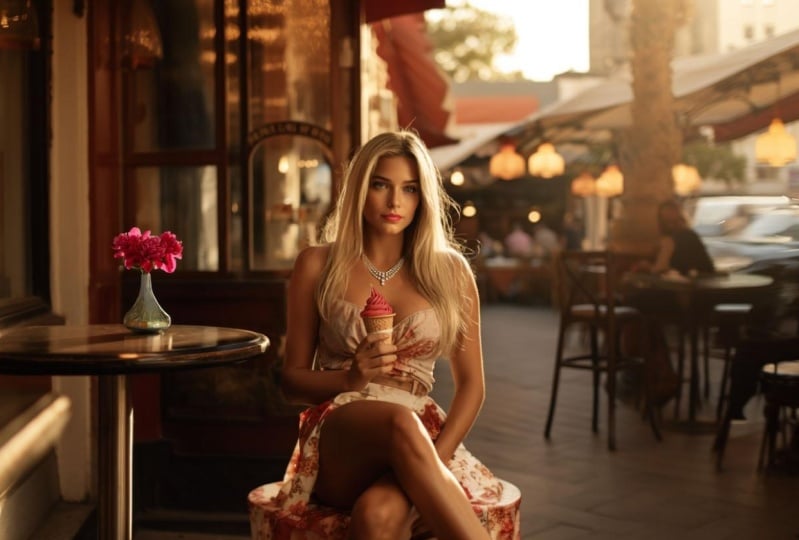
segurando um sorvete Vamos modificar
essa imagem primeiro, vou substituir o vaso Amplie um pouco para
facilitar a seleção. Em seguida, escolha a ferramenta de laço
e comece a delinear o vaso. Sempre visualize com o que você deseja substituir o objeto Eu quero flores na mesa. Quando eu esboço, deixo mais espaço na parte superior
para garantir que um buquê caiba, é crucial porque a IA funcionará com
o espaço que você Se você alocar muito pouco espaço, um buquê inteiro pode não Depois de terminar de delinear, clique em preenchimento generativo no campo de aviso,
digite flores Depois de inseri-lo, clique
no botão Gerar. Vamos ver quais imagens a
IA gerou para nós. O segundo e o terceiro
são perfeitos. A IA fez um excelente trabalho. No entanto, agora quero doces
em vez de flores. Exclua a camada generativa que acabamos de criar clicando com o botão
direito E selecione excluir camada
Depois de removê-la. Re, selecione o vaso na
mesa usando a ferramenta de laço. Mas desta vez não deixe
tanto espaço na parte superior quanto antes. Aderir mais de perto
aos contornos dos vasos. Caso contrário, se você der
muito espaço, a IA poderá gerar doces e
pirulitos
enormes para nós Depois de delinear,
clique em
preenchimento generativo no
campo prompt, digite doces Depois de inserido, clique em Gerar. Vamos examinar as imagens
geradas. Eles são perfeitos, embora tenham saído um pouco maiores
do que o esperado. Nesses casos, é
mais simples primeiro apagar
o vaso da mesa e depois gerar doces Agora vamos substituir o
sorvete por um microfone. Clique novamente na camada de
fundo e comece a
delinear o sorvete
usando a ferramenta de laço Como o microfone tem aproximadamente o mesmo tamanho e formato
do sorvete, tente se ater bem aos
contornos do sorvete Depois de descrito, clique em Preenchimento
generativo no campo Prompt, digite microfone Depois de digitar, clique em Gerar. Vamos ver como ficou a
substituição. As imagens são fantásticas. Normalmente, a IA tem dificuldades
com as mãos e os dedos, mas todas as três imagens
funcionaram na primeira vez A primeira imagem
tem um anel extra, podemos corrigir isso facilmente. Agora vamos tentar algo
mais desafiador. Feche esta imagem no
menu, clique em Abrir. Em seguida, na pasta Res, selecione a imagem chamada dois Nesta foto, substituiremos o maiô por
um vestido de noiva Selecione a ferramenta de laço
e comece a delinear. Ao delinear,
visualize a garota usando um vestido de noiva Considere como
ficaria nela e o espaço que
ocuparia na foto. Quando terminar, clique em Preenchimento
generativo no prompt Tipo de
campo vestido de noiva Depois de digitar, clique em Gerar. A IA gerou as imagens. Todos os três são excelentes. No entanto, existem alguns erros. A IA teve problemas com
a mão direita da garota, mas podemos
corrigi-la facilmente mais tarde Lembre-se sempre de que, ao
substituir objetos certifique-se de que a área designada possa acomodar o novo objeto. Se o novo objeto for menor, talvez
seja melhor primeiro
apagar o original
da foto e só depois
gerar o novo Nos materiais práticos, você encontrará vários
vídeos em que eu
transformo completamente uma imagem utilizando
todas as funções do Photoshop Se você quiser praticar, confira os vídeos na
guia prática. Espero que você tenha achado esta lição
útil. Te vejo na próxima vez.
12. Gerar objetos realistas: Olá. Neste tutorial, aprimoraremos nossas imagens
adicionando novos objetos realistas Vamos mergulhar
direto na lição. Clique em Abrir na pasta Res. Selecione a imagem número sete. Vamos aprimorar
essa cena de pub com alguns objetos realistas. Primeiro, vamos gerar
alguns alimentos e bebidas na mesa a partir do menu
do lado esquerdo, escolher a ferramenta de laço usá-la para circular uma grande
área acima da mesa Uma vez feito isso, clique em Generative
Fill na caixa de prompt, digite Soda and Breakfast Depois de digitar, aperte
o botão Gerar. Vamos conferir as imagens
que o A I criou para nós. Eles parecem bons.
Gosto especialmente do terceiro, a parede parece um pouco vazia.
Vamos adicionar uma pintura. Estou imaginando uma pintura
retangular, então não usaremos a ferramenta de
laço desta vez No menu do lado esquerdo, selecione a ferramenta de
letreiro retangular e destaque uma
seção grande na parede Feito isso,
clique em
Preenchimento generativo na
caixa de aviso, digite paint Depois de digitar, pressione
o botão Gerar. Vamos ver as imagens que
a IA produziu. Apenas o segundo
tinha uma pequena falha, mas os outros dois
ficaram ótimos Um dos pontos fortes do Photoshop AI é sua
capacidade de
medir com precisão as
fontes de luz na imagem e gerar objetos que
não parecem fora Vamos dar à IA uma tarefa
mais desafiadora, adicionando um gato à imagem Vou ficar com a ferramenta
retangular para festas
e marcar uma área no chão Depois de marcá-lo, clico
em Preenchimento generativo e digito cat. No prompt,
depois de digitar,
pressiono o botão Gerar,
as imagens estão prontas pressiono o botão Gerar, as imagens estão Vamos dar uma olhada nos gatos.
Eles não são perfeitos. Esse é um
desafio mais difícil para a IA. Vamos gerar mais três e
ver se temos melhor sorte. Os próximos três estão prontos. O primeiro
saiu muito bem. Gerar criaturas vivas
ainda é um ponto fraco
para a IA do Photoshop Mas à medida que for se desenvolvendo, ficará melhor
mês a mês. Agora vamos tentar algo
totalmente diferente. Feche essa imagem no menu. Clique em Abrir na pasta Res. Selecione a imagem número quatro. Vamos gerar um
colar de diamantes para essa garota segurando um sorvete para facilitar
a seleção Amplie a imagem
no menu do lado esquerdo. Escolha a ferramenta de laço e
desenhe ao redor do pescoço da garota. Imaginando a forma
de um colar. Sinta-se à vontade para ser criativo com
a forma, você decide. Uma vez feito isso, clique no preenchimento
generativo na
caixa de aviso, digite colar de diamantes Depois de digitar, aperte
o botão Gerar, as imagens estão prontas Vamos dar uma olhada. Todos os três
colares ficaram ótimos Escolha o que você mais gosta. Em seguida, use a
ferramenta de zoom para ver como ela fica em seu
tamanho original na imagem. Acho que ficou muito
bom com o Photoshop A I, você pode adicionar praticamente qualquer
objeto à sua imagem A IA leva em consideração a qualidade da
imagem, a iluminação e as cores e pode criar objetos totalmente
realistas. É limitado apenas pela
nossa imaginação em termos de como modificamos e
o que adicionamos às nossas imagens. Espero que tenham gostado do tutorial. Te vejo na próxima vez.
13. Altere cores: Olá. Na lição de hoje, aprenderemos como alterar
a cor de um
objeto no Photoshop Vamos começar
com a aula. Clique em Abrir na pasta Res. Selecione a imagem numerada quatro. Esta imagem mostra uma garota com cabelos
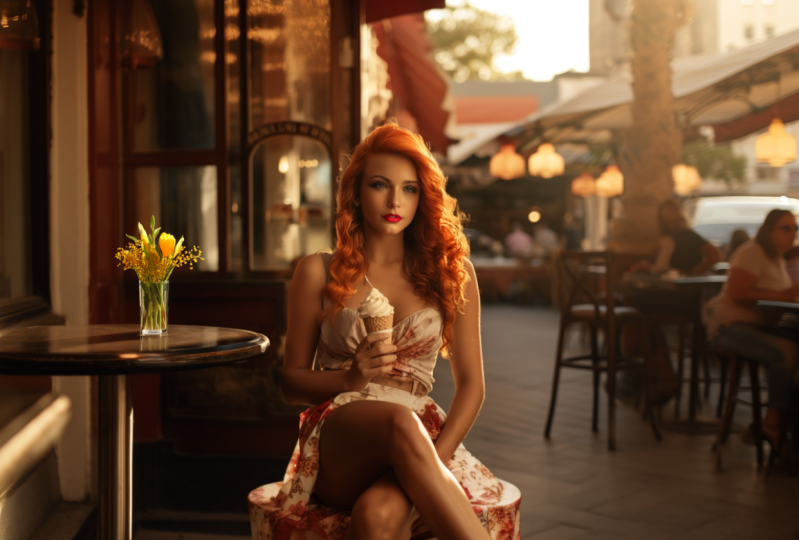
castanhos segurando um sorvete. Primeiro, mudaremos a cor
do sorvete para facilitar
a seleção. Use a ferramenta de
zoom para ampliar a imagem. Uma vez ampliado o
suficiente, comece a
delinear o sorvete
usando a ferramenta Depois de terminar, clique
no botão de preenchimento generativo
na caixa de aviso e digite sorvete
vermelho Depois de digitar isso, clique no botão
Gerar, Photoshops Ai tem detecção avançada de
objetos. Na maioria das vezes, basta
digitar vermelho para gerar
um sorvete vermelho No entanto, descrições mais precisas
produzem melhores resultados. A IA terminou de
gerar as imagens. Todos os três resultados são ótimos, mas o terceiro é o melhor. Agora temos um sorvete
vermelho realista. Agora vamos colorir os lábios da
garota de vermelho. Isso será um pouco
mais difícil de selecionar. É recomendável
ampliar ainda mais. Use a ferramenta de laço para delinear seus lábios
da mesma maneira Uma vez feito isso, clique
no botão de preenchimento generativo
na caixa de aviso e digite lábios vermelhos Depois de digitar isso, clique
no botão Gerar. Ao trabalhar com esses detalhes, a seleção é crucial. Se a seleção for muito pequena, a IA gerará lábios
menores. Se for muito grande do que lábios maiores, a IA concluiu sua tarefa. Novamente, a recoloração
parece ótima. Vamos continuar praticando. Vamos dar aos olhos
uma nova cor, contornar um olho com a ferramenta de laço, manter pressionada a
tecla Shift esquerda no teclado e delinear o Depois disso, clique
no botão de preenchimento generativo
na caixa de prompt, digite C, Olhos
azuis e clique
no botão Gerar O resultado é
mais uma vez fantástico. Os olhos castanhos se transformaram em lindos olhos azuis marinhos. Vamos diminuir o zoom para ver
a imagem inteira. Os resultados são
bastante impressionantes. Agora, vamos desafiar um pouco mais
a IA. zoom e comece a
delinear o cabelo da garota
usando a ferramenta de laço, deixando algum espaço entre a seleção e
o cabelo real Quando terminar
a seleção, clique no botão de preenchimento
generativo na caixa de aviso,
digite cabelo loiro Depois de digitar, clique
no botão Gerar. A IA terminou de
gerar as imagens. Esses cabelos loiros parecem incríveis. Pessoalmente, eu prefiro mais o
segundo. Diminua o zoom para ver
a imagem inteira. É incrível ver
a transformação. Talvez ela ficasse
ainda melhor com cabelos ruivos. Na caixa de aviso, reescreva cabelos
loiros para ruivos. Depois de fazer a alteração,
clique em Gerar. As imagens agora estão prontas. Não é preciso dizer que o
resultado é excelente. O cabelo ruivo realmente
combina melhor com a garota. A seleção desempenha um papel fundamental
ao recolorir objetos. Pessoalmente, prefiro usar a ferramenta de laço e deixar
algum espaço para os objetos No entanto, se você não quiser selecionar
manualmente usando
a ferramenta laço,
poderá usar a ferramenta de
seleção de objetos Escolha-o no painel esquerdo, mova o cursor do mouse para o canto superior esquerdo
do sorvete. Mantenha pressionado o botão esquerdo
do mouse e arraste a seleção por todo
o sorvete. A IA
detectará e selecionará automaticamente o sorvete. Esse método funciona
para objetos mais simples, mas não funciona para objetos
complexos, como cabelos Eu prefiro fazer
as seleções manualmente com a ferramenta de
laço porque ela me
permite controlar a área máxima A que devo considerar
para cada peça uso adequado da ferramenta de laço pode gerar melhores resultados
durante a geração da imagem Espero que você tenha achado
esta lição útil e tenha gostado.
Te vejo na próxima vez.
14. Faça uma imagem panorâmica: Na lição de hoje, criaremos uma
imagem panorâmica usando generativa Phil, vamos
direto à aula. Clique em Abrir na pasta Res. Selecione a imagem número um. Esta imagem mostra
uma grande casa branca. Como o fundo está bastante vazio, vamos gerar montanhas. Usando a IA, selecione a ferramenta Seleção
de
objetos no menu à esquerda. Clique no fundo azul. Depois de selecionar
o pano de fundo azul, clique em Preenchimento generativo no campo prompt,
Digite Montanhas Depois de digitar isso, clique
em Gerar. As montanhas são geradas. Escolha a montanha que mais lhe
agrada. Essas montanhas tornam nosso
ambiente menos árido. Ao criar
uma imagem panorâmica, precisamos aumentar
a largura da imagem. No menu superior, clique em
Imagem no menu suspenso. Selecione Tamanho da tela
na janela pop-up. Aumente a largura. Estou
configurando o meu para 2.600 pixels Mas se você quiser
uma foto panorâmica real, pode configurá-la para 3.750 pixels Observe que isso levará
muito mais tempo para gerar imagens depois de inserir
a largura desejada. Clique no botão OK. Nossa imagem agora está muito mais ampla
para ver a imagem inteira. Use a ferramenta de zoom para diminuir o zoom. Para facilitar o gerenciamento de camadas, é melhor mesclá-las
no menu da camada Clique com o botão direito no plano
de fundo no pop-up. Escolha a opção mesclar visível. Agora temos apenas uma camada. No lado direito
da camada de fundo, você vê um cadeado Clique nele para editar a camada. Se você não clicar nela, não
poderá editar essa camada no menu esquerdo,
selecionar a ferramenta de
letreiro retangular e selecionar a
borda direita da casa Depois de selecionar, conforme
mostrado no vídeo, clique no ícone superior no menu à esquerda e
escolha
a ferramenta de movimentação Arraste
a área selecionada para o lado esquerdo da imagem mantendo pressionado
o botão esquerdo do mouse. Uma vez feito isso, escolha novamente a
ferramenta de letreiro retangular no menu à esquerda Agora selecione a
parte restante da casa. Uma vez feito no menu à esquerda, escolha a ferramenta de movimentação novamente com o botão esquerdo
do mouse pressionado. Arraste a área selecionada para
o lado direito da nossa imagem. Tenha cuidado para não mover a área
selecionada para cima ou para baixo. Se você pressionar a tecla Shift enquanto arrasta com
o botão esquerdo do mouse, ela moverá o elemento
somente ao longo de um eixo Isso pode ajudar a obter movimentos
precisos. Depois de alinhar as
bordas com precisão,
selecione novamente a ferramenta de
marcação retangular no menu esquerdo com ela,
selecione o espaço
vazio
entre as duas imagens É uma boa ideia sobrepor
alguns pixels nas imagens. Nenhum espaço fica vazio
após a geração. Depois de selecionado, clique em preenchimento
generativo desta vez, não digite nada
no prompt, deixe a capacidade de
reconhecimento de imagem da IA
preencher a lacuna.
Clique em Gerar. A IA gerou as imagens. Nenhuma das imagens
geradas é do meu agrado. A IA nem sempre faz um bom trabalho na
geração de casas. Em vez disso, vamos tentar gerar
uma floresta, no campo prompt, digite
floresta e montanhas. Uma vez feito isso, clique em Gerar. As novas imagens são um pouco melhores. Obviamente, você pode
continuar gerando imagens até
obter uma perfeita. Esse não é o método mais simples para criar imagens panorâmicas, mas é essencial que você
aprenda a mover e
reposicionar determinadas
partes de suas fotos. Agora vamos fechar essa imagem. Clique em Abrir na pasta Res, selecione a imagem número oito. A imagem mostra
uma praia arborizada. Precisamos aumentar a largura
da imagem no menu superior. Clique na imagem no
menu suspenso e
selecione o tamanho da tela
na janela pop-up.
Aumente a largura. Eu o configurei para 3.750 pixels de largura, mas fique à vontade para configurá-lo
para uma largura ainda maior não vamos selecionar e vez, não vamos selecionar e
deslizar as bordas da
imagem Em vez disso, optaremos por uma solução
muito mais simples. Vá para o
menu de filtro na parte superior. No menu suspenso,
clique em Outro e, em
seguida, em offset, na janela pop-up,
você pode
deslizar facilmente a imagem para a direita e para
a esquerda Deslize a imagem horizontalmente
em aproximadamente 1.000 pixels. Em seguida, clique em OK. Em seguida, no menu à esquerda, clique na ferramenta de
letreiro retangular Use-o para selecionar o espaço vazio em
branco, garantindo que a seleção se
sobreponha ligeiramente à imagem Depois de selecionado, clique em preenchimento
generativo
no campo prompt Não escreva nada dessa vez. E clique no botão
Gerar. A IA gerou as imagens. Eles parecem bons,
mas vamos verificar. Primeiro, mescle as camadas. Clique com o botão direito na
camada de fundo no menu pop-up. Clique em Mesclar Visível. Isso nos permite mover a
imagem como uma única entidade. Se não fizermos isso,
o plano de fundo e nossa camada gerada pela IA se moverão separadamente
no menu de filtro. Clique em Outro e depois em
offset na janela pop-up. Não importa para onde movamos a
imagem, ela permanece perfeita. É muito simples
criar uma imagem panorâmica. Você pode até mesmo ver nossa imagem
panorâmica no Renders Stuff.com Para fazer isso, salve nossa imagem no menu Arquivo Clique em Salvar como e salve
a imagem no formato JPEG. Eu salvei o meu como teste. Depois de salvo, abra seu
navegador e acesse Renders Stuff.com no site Clique na linha 360,
Panorama Viewer. Carregue nossa imagem clicando
no botão de upload
da imagem do arquivo. É assim que nossa imagem
fica em vista panorâmica. Para obter uma resolução melhor, é
recomendável criar
uma imagem ainda maior. Espero que tenham gostado da aula
e nos vemos na próxima vez.
15. Fixando fotos: Olá. Na lição de hoje, corrigiremos e retocaremos imagens usando preenchimento generativo Vamos mergulhar na lição. Clique em Abrir na
pasta Res, selecione o número dez. Nesta imagem, vemos um erro muito comum
no lado esquerdo. Uma pequena parte do meu dedo
está visível na foto. Essas falhas de imagem podem
ser corrigidas com o preenchimento generativo em um flash
no menu à esquerda,
escolha a ferramenta de laço
e envolva o Depois de fazer isso,
clique em Preenchimento generativo, deixe o campo de aviso
em branco e clique em Gerar A IA fez um ótimo
trabalho corrigindo a falha. Nem dá para perceber que
a imagem foi editada. Agora vamos corrigir outro erro
comum. Feche essa imagem no menu. Clique no botão Abrir
na pasta Res, selecione a imagem número 11. Objetos desfocados também são erros
comuns em fotos. Isso também pode ser facilmente corrigido no
menu à esquerda. Escolha a ferramenta de laço e
envolva a colher de pau. Depois de fazer isso,
clique em Preenchimento generativo, deixe o campo de aviso
em branco e clique em Gerar A colher embaçada sumiu. O A. Eu fiz um trabalho
impressionante novamente, mas há outra
maneira de corrigir essa imagem. Clique com o botão direito na
camada generativa no menu pop-up. Clique em Excluir camada
usando a ferramenta Lasso. Selecione a colher novamente. Depois de selecionado, clique em Preenchimento
generativo no
campo prompt, digite colher de madeira Depois de digitar, clique em Gerar as
lindas colheres geradas pela IA Para nós, a imagem parece muito melhor do que
com uma colher embaçada Feche no menu. Clique em Abrir na
pasta Res, selecione o número nove. Hoje em dia, é quase certo que as pessoas só publicam
fotos perfeitas nas redes sociais. Essa seria uma foto perfeita, se não fosse por aquele dedo irritante Se quisermos apenas um
pequeno retoque, vamos remover a
descoloração branca da Selecione a
ferramenta de laço e circule-a. Depois de terminar, clique em Preenchimento
generativo, deixe o campo de aviso
em branco e clique em Gerar Ao final da geração da
imagem, recebemos um erro. As imagens geradas foram removidas porque
violam as diretrizes Obviamente, não
violamos as diretrizes, só queríamos remover
a descoloração branca que
indica deficiência de
vitaminas
de Essa parte do Photoshop ainda
não é muito confiável, mas podemos facilmente
superar a IA Clique no preenchimento generativo
novamente no campo prompt, digite um ponto e clique em Gerar Esse prompt funcionou sem
acionar o erro. Com o tempo, esses
erros não ocorrerão, mas espera-se que,
na próxima atualização, escrever um.in no
campo prompt não funcione Se você quiser, também podemos substituir o dedo inteiro usando a ferramenta de laço.
Circule o dedo. Clique no preenchimento generativo
novamente no campo de aviso, digite um ponto e clique em Gerar com o dedo da
mulher Eu recebi um erro. Eu uso o prompt de pontos, mas quando você
aprender esta lição, poderá digitar o dedo da
mulher sem erros. Nossas imagens geradas
estão completas. A foto inteira fica
muito melhor com o dedo
corrigido Com o preenchimento generativo, podemos corrigir
facilmente praticamente
qualquer falha em uma foto Para corrigir essas falhas, use o conhecimento que
você adquiriu
até agora e sua criatividade Espero que tenham gostado da aula. Te vejo na próxima vez.
16. Crie uma imagem única de mídia social mesclando fotos: Eu estou lá. Na lição de hoje, criaremos uma
imagem única juntando
duas fotos .
Vamos começar. Clique em Abrir na pasta Res, selecione a imagem numerada 16
e, enquanto mantém pressionada
a tecla de controle esquerda, clique
também na imagem número 17 Depois de selecionar as duas
imagens, clique em abrir. Dessa forma, abriremos duas
imagens simultaneamente. Vamos aprimorar essa
foto e sobrepor um urso ao fundo.
Vamos começar a editar. Mude para a imagem número 16. Comparando as duas fotos, podemos ver que o
fundo do urso é muito escuro, contrastando fortemente
com nossa imagem principal onde um homem está agachado Precisamos ajustar o
plano de fundo da imagem do urso. Primeiro, no menu do lado esquerdo, selecione a ferramenta de seleção de objetos e clique no plano de fundo. Isso deve selecionar a maior parte da
imagem, exceto o urso. Clique em Preenchimento generativo
no prompt Tipo de floresta
e, em seguida, clique em Gerar Talvez tenhamos obtido
melhores resultados com a floresta de pinheiros de outono, mas isso ainda pode funcionar bem quando a geração terminar. Vamos ver as imagens
produzidas pela IA. Eles não são perfeitos, mas acho que a segunda
imagem servirá. Vamos mesclar as camadas. Clique com o botão direito na camada de
fundo e use o comando mesclar
visível Depois disso, podemos copiar o
urso para a outra imagem. Escolha a ferramenta de
letreiro retangular. Selecione o urso com
uma seleção maior. Em seguida, vá para o menu superior Editar e selecione Copiar no
menu suspenso Agora volte para a imagem número
17. Vamos colar o urso. Clique no menu de edição
na parte superior e escolha Colar. Para encaixar o urso na imagem, precisamos expandir sua largura. À direita, clique no ícone de cadeado
ao lado camada de
fundo para tornar
nossa camada primária editável Para ver melhor nossa imagem principal, oculte
temporariamente a camada um da camada do
urso. Uma vez oculto, clique na
imagem no menu superior. Em seguida, tamanho
da tela na janela pop-up. Defina a largura para 2.400
pixels ou mais. E confirme com, ok, vou colocar o urso
no lado direito. Então, vamos mover o homem
para o lado esquerdo. Selecione a ferramenta de movimentação e comece a arrastar a
imagem para a esquerda Isso parece bom,
habilite a visibilidade da camada nua da camada 1
e clique nela para editar Antes de começarmos a editar,
reorganize as camadas para que o
urso não fique em primeiro plano É bom se
acostumar a ordenar camadas com base em sua disposição
espacial Arraste a
camada um abaixo da camada zero usando o botão esquerdo
do mouse no menu esquerdo. Clique na ferramenta de movimentação e
ajuste a posição dos ursos, garantindo que a camada um seja
selecionada na parte inferior, reduza o tamanho do urso. Clique em Editar no menu superior. Em seguida, selecione Dimensionar
em Transformar. Ajuste o tamanho do urso
clicando nos cantos da imagem. Comece a remover as
partes sobrepostas das imagens. Selecione a ferramenta de borracha e
escolha a camada zero para edição. Estou aumentando o tamanho das ferramentas de
borracha para 105 pixels e
começando a Mude para a camada um
e continue apagando, garantindo que não apaguemos
nenhuma parte do urso O objetivo é deixar algum
espaço entre as duas camadas. Ajudando a A, eu gero
uma transição perfeita. Vou reduzir um pouco
o tamanho do urso novamente. Clique em Editar no menu superior e, em
seguida, escale em Transformar. Ajuste conforme desejado. Agora que eu o
redimensionei, vejo uma pequena parte
restante que precisa ser apagada Use a ferramenta de borracha para
corrigir quaisquer imperfeições. Quando corrigidos,
todos os erros em espaço
suficiente existem
entre as duas imagens Mescle as camadas, certo? Clique na camada E. Em seguida, escolha Mesclar Visível
no canto superior direito Clique no quarto ícone e
escolha a ferramenta da varinha mágica. Depois de selecionado, clique
no espaço vazio. Antes de usar o
preenchimento generativo, expanda a seleção. Clique no ícone
ao lado do generativo Phil e escolha Expandir seleção
No conjunto de pop-ups, expanda até 80 pixels Isso dá à IA mais liberdade para gerar a transição, tornando o resultado
mais realista. Clique em OK, depois no
generativo Phil, deixe o prompt, campo
em branco e clique em Vamos ver as fotos
finalizadas. Acho que o
primeiro é o melhor. Parece muito bom, especialmente porque usamos a geração de IA apenas
uma vez. Ainda assim, podemos
melhorá-lo um pouco. Vamos mesclar as camadas, clique com o botão
direito na camada um clique em Mesclar, Visível no menu superior Clique em Imagem, depois em tom
automático, contraste automático e cor automática. Também ajustarei a luz
nos quartos traseiros dos ursos, delineando os ursos como na ferramenta
de laço Em seguida, gere-o
sem um aviso. Parece muito melhor agora. Maravilhoso. É
muito simples criar uma foto realista e
totalmente única usando nossas próprias imagens. Espero que tenham gostado da
aula. Te vejo na próxima vez.
17. Fim do curso para iniciantes: Olá, você fez
um excelente trabalho. Parabéns, você concluiu
com sucesso o conteúdo do
curso para iniciantes Neste material, exploramos Photoshop e seus recursos e controles de
preenchimento generativo recursos e controles de
preenchimento Agora, você possui
as habilidades para transformar qualquer imagem no
que desejar. Mas isso é só o começo. Se você quiser
praticar mais o básico, recomendo conferir
os vídeos práticos Se você se sentir
confiante em suas habilidades básicas e quiser se aprofundar na
compreensão do Photoshop, continuo com o curso
e inicio a aula avançada Feliz aprendizado
e até a próxima.
18. Apresentando os class avançados: Bem-vindo à aula avançada de
IA do Photoshop. Depois de dominar o básico
na aula para iniciantes, agora
vamos nos
aprofundar na compreensão do preenchimento
generativo e aprender Neste módulo,
exploraremos o uso
da máscara parcial. Transformaremos uma pintura
danificada em uma fotografia e depois transformaremos
nossa foto em um desenho. Aprenderemos a aperfeiçoar
o efeito de desfoque, como mesclar várias
imagens em uma, como criar chuva ou neve em nossa
imagem e Ao final da aula
avançada, dificilmente
haverá uma
imagem que você não possa produzir usando o preenchimento generativo,
feliz aprendizado e perseverança
da classe avançada
19. Edição de máscara de camada - como usar várias imagens geradas para uma imagem.: Olá. Hoje,
criaremos uma nova imagem mesclando duas imagens geradas e editando a máscara de camada
da imagem gerada Comece abrindo
a imagem número três
na pasta res usando
o comando open. Esta imagem mostra
uma floresta e um lago. Depois de aberta, selecione
a ferramenta de corte, expanda o tamanho da imagem
em todas as direções. Para esta imagem, usei
uma proporção de 16 a nove. Certifique-se de verificar
se a expansão generativa
está selecionada em Phil Depois de expandir
a imagem conforme mostrado
no vídeo, digite floresta e lago no prompt após
entrar, clique em Gerar. Vamos esperar um pouco até que
a IA termine de
gerar as imagens. Pronto, as
imagens estão prontas. Vou ampliar um pouco
para ter uma visão melhor. Todas as três imagens
ficaram fantásticas. Escolha o que você mais gosta
entre os três. Meu favorito é o terceiro. Agora, clique com o botão direito na camada
generativa
no menu Camada e
selecione Duplicar camada Isso copiará a camada. Agora vou voltar para a camada generativa
anterior. Eu mudo a segunda para
outra imagem e desligo
a visibilidade da primeira. Eu prefiro o lado esquerdo da imagem dois ao
lado esquerdo da imagem três. Vou apagar o lado
esquerdo da imagem três e substituí-lo
pelo lado esquerdo da imagem dois Para fazer isso, precisamos apagar
a parte indesejada
na máscara de camada e
restaurar a visibilidade de todas
as Em seguida, clique na miniatura da máscara de
camada da camada superior para editar Selecione a ferramenta de borracha e comece a apagar as partes da imagem
três que você não gostou É aconselhável escolher uma borracha menor se você
quiser uma borracha mais precisa Você também pode ajustar a
opacidade da camada superior. Isso torna a camada superior
ligeiramente transparente, permitindo que você veja o que a camada
subjacente contém. Depois de terminar de apagar, você notará algumas áreas em que a diferença entre as
duas camadas é visível Vamos suavizá-los
usando a ferramenta de borrar. Escolha a ferramenta de borrar no
menu à esquerda. Defina o tamanho e a força apropriados do
pincel. Depois de defini-las, comece a suavizar as bordas da máscara
de camada Estamos quase terminando. Verifique
a diferença e desative
temporariamente a máscara da camada
superior dessa maneira. Se houver algum erro
restante, você poderá identificá-lo facilmente. Acho que ficou ótimo. É assim que você pode combinar duas imagens geradas
para criar uma nova. Espero que tenham gostado desse tutorial e nos vemos na próxima vez.
20. Restaurar uma pintura antiga danificada para fazer uma foto: Olá. Neste vídeo, restauraremos a qualidade fotográfica de uma pintura
antiga danificada .
Vamos começar. Clique em abrir e
abrir a imagem número 13. Vamos restaurar essa imagem
para torná-la com qualidade fotográfica. Vamos usar o preenchimento generativo para corrigir as manchas brancas onde
a tinta é cortada Vamos começar a
corrigi-los com a ferramenta Lasso. Se a qualidade for uma preocupação, é
aconselhável corrigir
pequenas seções uma a uma, em vez de consertar todas
as partes brancas de uma só vez. Vamos nos aprofundar
nas razões por trás disso. Nas sessões da master class, use a ferramenta lasso para delinear todas as principais falhas e
repará-las sem qualquer aviso. Eu acelero um pouco essas
partes de Monton no vídeo. Não perca essa grande rachadura. Circule-o e, sem nenhuma
solicitação, clique em Gerar. O dente não
saiu perfeito, mas vamos lidar com isso agora. Se você quiser selecionar várias
coisas simultaneamente, mantenha pressionado o botão Shift esquerdo continuamente enquanto desenha. Terminamos de corrigir
os principais erros. Clique na
camada de fundo no menu pop-up, selecione Mesclar visível
para combinar todas as camadas Na camada de fundo, eu desbloqueei a edição da imagem
clicando no cadeado Mas isso não é crucial para nós. Agora, se você clicar nela, nossa camada chamada Plano de fundo
será renomeada camada zero. Para
aprimorar ainda mais a imagem, precisamos criar
uma máscara parcial Clique em Editar no modo Máscara
Rápida. No menu à esquerda
no menu superior. Clique na
guia Editar e escolha Preencher. No menu suspenso da janela que
aparece
em Conteúdo,
escolha Cor Ajuste o canal azul para 30% Quanto maior a porcentagem
definida, mais
a imagem gerada será diferente da original. Depois de concluído, clique em OK e, em
seguida, clique em OK novamente. Agora podemos ver na imagem que a máscara parcial está pronta. Agora vamos sair do modo Máscara
rápida clicando nesse ícone no
menu à esquerda. Mesmo que a
camada vermelha desapareça, ela ainda está lá,
apenas invisível Não selecione nada, basta
clicar em Preenchimento generativo. Deixe o campo de prompt
vazio e clique em Gerar. Como o tamanho da imagem é grande, levará algum tempo
para gerar as imagens. A IA terminou de
gerar as imagens. Para mim, a primeira
imagem ficou melhor. Selecione a imagem
que você achar melhor. Em seguida, no lado direito, abaixo da guia da camada,
ajuste a opacidade A imagem que eu gerei
parece melhor em 80%, mas o quanto você
ajusta depende de você. A pintura já
parece muito melhor. Mescle a imagem em uma
camada clicando com o botão direito do mouse na camada zero e
selecionando Mesclar visível Agora vamos criar
outra máscara parcial. Siga as etapas anteriores. Clique nele e no
modo de máscara rápida no menu à esquerda. Em seguida, no menu superior, clique na guia Editar e
escolha Preencher no menu
suspenso da janela que aparece em Conteúdo,
escolha Cor. Ajuste o canal azul
para 30% Depois de terminar, feche as janelas
com os botões OK e saia do modo de máscara rápida. Agora clique em Generative Fill. Você pode deixar o prompt
vazio ou, se desejar, experimentar com prompts
realistas Em seguida, clique em Gerar. Depois que as imagens forem geradas, selecione a melhor e
ajuste sua opacidade Quando terminar, você pode
mesclar as camadas novamente. Você pode repetir esse tipo de geração de imagem
quantas vezes quiser. Quanto mais imagens gerarmos, mais próxima será
a qualidade da nossa imagem da de uma foto. Se você definir a máscara
parcial não para 30%, mas para 20% ou menos, levará mais tempo para
atingir a qualidade da foto, mas o resultado se desviará
menos da imagem original Também vale a pena corrigir pequenos erros que possam
surgir durante o processo Aqui, por exemplo, o olho
parecia estranho, o que eu fixei no menu superior da imagem, abaixo
da seção de ajuste Não hesite em fazer alterações. Seja ousado e experimente. Consegui essa qualidade de imagem após cinco imagens geradas. Eu estava um pouco impaciente, então a boca dela ficou
um pouco diferente Mas acredito que o resultado
fala por si só. Espero que tenham gostado desse tutorial e nos
vemos na próxima vez.
21. Imagens compostas exclusivas com efeito especial: Olá. Nesta lição, aprenderemos como transformar
uma foto comum em uma imagem impressionante usando o
preenchimento
generativo .
Vamos começar. Primeiro, clique em Abrir e selecione a imagem numerada 15
na pasta Res Depois que a imagem for
carregada no Photoshop, navegue até o menu superior, clique em Arquivo e, em seguida, clique
em Abrir na pasta Res, abra a imagem numerada 14 O que pretendemos fazer é
extrair a dançarina de balé
da foto e sobrepô-la à imagem do telefone,
dando a
ela um estilo holográfico
na dando a
ela um estilo holográfico Clique na ferramenta de
letreiro retangular
e selecione a
garota na foto Em seguida, navegue até o menu superior. Clique nele. No menu
suspenso, selecione Agora volte para a imagem
número 15 no menu superior. Clique nele e, no
menu suspenso, selecione Colar. Imagino a imagem
dela dançando em forma holográfica
acima da tela do telefone O telefone está no
centro da imagem, mas eu quero que a garota
seja o ponto focal. Portanto, vamos abaixar
um pouco o telefone. Vamos começar. Por enquanto, vamos ocultar a
nova camada
desativando sua visibilidade
na camada de fundo. Clique no ícone do cadeado
para torná-lo editável. Na barra de ferramentas esquerda, escolha a ferramenta de movimentação
e arraste a imagem um pouco
para baixo como
resultado de movê-la para baixo A parte superior da
imagem agora está vazia Podemos preencher isso usando
o preenchimento generativo. Usando a barra de ferramentas esquerda. Selecione a ferramenta
de
letreiro retangular e marque o
espaço vazio na Clique no preenchimento generativo e gere a
peça que falta sem avisar A primeira
imagem gerada parece boa. Vamos mesclar a imagem do telefone com o botão direito do mouse recém-gerado
em Camada e ver Visível Agora nosso plano de fundo está pronto e podemos começar a trabalhar
na dançarina de balé Ative a visibilidade das camadas e clique na
primeira camada para editá-la. Primeiro, vamos remover
todas as partes desnecessárias da imagem
da barra de ferramentas esquerda Escolha a
ferramenta de seleção de objetos e clique
na garota para inverter a seleção
indo até o menu superior, escolhendo Selecionar e clicando em Inverso no menu suspenso Agora destacamos todas as
partes indesejadas da camada, as excluímos usando a tecla Dell ou navegamos até o menu superior. Escolha Editar. E no
menu suspenso, selecione Limpar, desmarque
a seleção clicando fora da imagem
ou vá até o menu Selecionar superior e Mova a garota para o
centro da imagem. Selecione a ferramenta Mover no
menu à esquerda arraste a garota para a posição. Eu gostaria de
reduzir um pouco o tamanho da garota. Navegue até o menu superior, selecione editar e escolha
transformar no menu suspenso E dentro dela, opte pela escala. Eu só
reduzi ligeiramente a altura dela. Agora podemos começar a transformar
a garota na barra de ferramentas esquerda, selecionar a
ferramenta de seleção de objetos e clicar na Depois de selecionado, clique no preenchimento
generativo e digite
a matriz verde do prompt Depois de inserir o
texto, clique em Gerar. Você pode usar um prompt diferente. Eu tentei um prompt que
cria contornos aleatórios brilhantes. A IA acabou de
gerar as imagens. Eu gosto
mais da primeira: reduza a opacidade, reduza a transparência
da imagem Em seguida, clique com
o botão direito na camada generativa e
escolha a camada duplicada. Eu defini a opacidade das novas camadas para 100%, gerei uma nova camada usando o mesmo prompt de
matriz verde Quando a IA termina de gerar, opto por uma imagem com contornos
iluminados Entre os modos b***ding, eu seleciono Sinta-se à vontade para
experimentar os modos b***ding. Depois que o modo b***ding estiver
definido, ajuste a opacidade. Clique novamente na camada um e
reduza sua opacidade também. A imagem está começando
a tomar forma. Vamos corrigir algumas
pequenas imperfeições. Clique na miniatura da máscara da
camada generativa superior. Em seguida, use a ferramenta de zoom
para ampliar a cabeça da garota. Não gosto do efeito
transparente na cabeça dela. Vamos corrigir isso no lado esquerdo,
selecionar a ferramenta de borracha e começar a
apagar essa
seção de camadas ao redor Depois de terminar, clique
na miniatura da máscara de camada
da camada abaixo e
comece a apagar também a parte ao redor da cabeça dela redor da cabeça dela. E terminamos. Em alguns minutos,
conseguimos criar uma imagem tão
incrível. Espero que você tenha gostado dessa
lição. Te vejo na próxima vez.
22. Proteja sua imagem para uma pintura: Olá. Na lição de hoje, transformaremos
uma foto em
uma pintura usando o recurso de preenchimento
generativo Vamos mergulhar
direto na lição. Clique em Abrir
na pasta Res. Selecione a imagem número seis. Esta imagem mostra uma garota
loira na praia. Se quisermos modificar
uma imagem existente, nossa abordagem será
diferente da que
fizemos no passado. Simplesmente selecionar uma área
e digitar tinta
no prompt generativo de Phil criará uma pintura totalmente nova,
não relacionada à nossa foto original Vamos tentar. Selecione
a ferramenta de letreiro retangular, destaque a imagem inteira clique em Preenchimento generativo no tipo
de caixa de aviso na
pintura em Uma vez inserido, aperte
o botão Gerar. Ai gerou as imagens. Como você pode ver, não tem nenhuma semelhança com
a foto original Clique com o botão direito do mouse no menu
inferior
direito na guia Camadas, na camada
generativa Escolha excluir camada
para remover a camada. Para garantir que nossa
imagem real seja modificada apenas, precisamos criar uma máscara parcial primeiro
precisamos criar uma máscara parcial no menu à esquerda. Escolha Editar no modo Máscara rápida. Depois de selecionada,
você notará que a imagem abaixo das camadas
ficou vermelha. Em seguida, clique no menu superior
Editar e escolha a opção Preencher
na janela que aparece
para selecionar a cor do conteúdo. Ajuste o canal azul
para 30% em um conjunto. Clique em OK e depois em OK novamente. Nós terminamos. E agora podemos ver a
máscara parcial completa em nossa imagem. Saia do modo de máscara rápida
clicando em seu ícone
no menu à esquerda. Embora a
camada vermelha desapareça, ela permanece presente,
mas invisível Agora clique novamente no preenchimento
generativo e digite a pintura
em aquarela na caixa de aviso Depois de digitar, aperte
o botão Gerar. Embora os resultados
possam não ser perfeitos, é
evidente que nossa foto
foi repintada em aquarela Se quisermos uma imagem melhor, podemos continuar gerando
imagens com a IA quantas vezes quisermos. Escolha a imagem mais bonita. Agora vamos
enquadrar essa imagem. Clique em Imagem no menu superior. Em seguida, no menu suspenso,
selecione Tamanho da tela. Aumente a largura e a altura do nosso espaço de trabalho em
200 pixels cada A largura será de 1.400
pixels de altura, 2.000 pixels. Depois de ajustar o hit, tudo bem, agora a imagem tem uma moldura branca Embora nossa imagem fique ótima
com essa moldura branca, vamos gerar uma moldura
adequada para ela. Use a ferramenta de zoom para reduzir
a imagem para uma melhor visualização. Escolha a ferramenta varinha mágica e clique na
área branca para selecioná-la. Gostaria que
a seleção fosse um pouco maior clicando no ícone
à direita do preenchimento
generativo Vou expandir a Seleção. Isso nos permite aumentar a área
selecionada no pop-up. Especifique quantos
pixels deseja ampliar
a área
selecionada e clique em Ok, eu expandi a minha em dez pixels Agora, desative a visibilidade das camadas
no canto inferior direito. Isso é necessário porque, se elas permanecerem ativas, generativas, Phil considerará
essas camadas ao gerar o quadro da imagem, o
que não queremos No vídeo,
criei uma nova camada, mas isso só é necessário quando nossa imagem tem apenas uma camada. No entanto, em nossa situação
atual, além da camada de fundo, já
temos uma camada
generativa Portanto, criar uma nova
camada não é essencial. Clique no preenchimento generativo e, na caixa de aviso,
digite a moldura de pintura antiga, uma vez inserida, pressione
o botão Gerar Agora nossas molduras estão prontas. O primeiro é
claramente o melhor. Depois de escolher sua moldura
preferida, restaure a visibilidade
das outras camadas. Aí está, nossa pintura em aquarela
emoldurada. Com esta lição,
você aprendeu a repintar imagens usando
a máscara parcial Não podemos apenas repintar
imagens, mas também usá-las para muitas outras funções que serão exploradas nas
próximas aulas Espero que você tenha achado esta lição
útil. Te vejo na próxima vez.
23. Efeito de desfoque de fundo perfeito: Olá. No
vídeo de hoje, aprenderemos como desfocar
facilmente o fundo de uma imagem e como o generativo Phil pode nos ajudar nessa tarefa Primeiro, clique em Abrir e carregue a imagem número 14
da pasta Res. Vamos desfocar o
fundo dessa imagem. Nosso primeiro passo será
mover a garota para uma nova camada. Se você clicar em Selecionar assunto, o ideal é
selecionar a garota. No entanto, o A I falhou
em fazer isso totalmente desta vez, pois
selecionou apenas parcialmente sua mão esquerda. Se isso acontecer, vá para o menu à esquerda e escolha
a ferramenta de seleção de objetos. Em seguida, clique na garota, especialmente nas partes
perdidas. A seleção foi recalculada
e parece muito melhor agora, mas ainda há um erro Perdeu um pouco de
seu cabelo acima da orelha. Precisaremos corrigir
isso. Amplie manualmente a cabeça da garota
usando a ferramenta de zoom. Clique com o botão direito do mouse no
quarto ícone na parte superior e selecione a ferramenta Seleção
rápida. Escolha um tamanho de pincel menor e comece a selecionar
as áreas perdidas. Diminua o zoom na imagem. É melhor clicar diretamente na tela de
ajuste em vez
de ampliar manualmente, como fiz no menu superior Clique na
guia Editar e selecione Copiar. Vamos criar uma nova camada
e colar a garota nela. No canto inferior direito, clique
no ícone que
se parece com um sinal de adição Quando a nova camada estiver pronta, volte para a guia de edição no menu
superior e escolha Colar. Agora criamos uma nova
camada apenas com a garota. Vamos criar outra camada, essa só com o
fundo sem a garota. Primeiro, desligue
a visibilidade
da nova camada que acabamos de
criar com a garota. Clique na
camada de fundo no menu à esquerda. Mais uma vez, selecione a ferramenta
de seleção de objetos e
clique no botão Garota. Agora vamos apagar a garota da camada
de fundo. É uma boa ideia selecionar um
pouco demais o assunto
que você deseja remover. Assim, o preenchimento generativo pode
funcionar com mais eficiência
na barra de tarefas generativa
ao lado do ícone de preenchimento generativo,
expandir a seleção e
expandir a área selecionada em 40 pixels.
Isso
parece certo. Clique no preenchimento generativo
no campo prompt. Não digite nada,
basta clicar em Gerar. A IA agora produzirá uma camada sem que a garota mostre
apenas o fundo. Vamos verificar se as
imagens criadas
pelo AI Images 1.2 estão perfeitas, selecionar a imagem mais bonita e depois mesclar as duas camadas Clique na camada de fundo e selecione o comando mesclar
visível Agora temos duas camadas, uma com apenas o fundo
e outra com a garota. Ative
novamente a visibilidade da camada 1 para que você possa ver
a garota na imagem. É hora de desfocar
o fundo. Certifique-se de que a
camada de fundo esteja selecionada e clique na
guia de filtro no menu superior. Há várias maneiras de
desfocar o fundo. O mais comumente
usado é o desfoque***s. Na opção de desfoque, isso desfocará a imagem inteira No entanto, isso não funcionará para nós, pois borraria o
chão embaixo da garota, resultando em uma aparência estranha Precisamos de um
tipo diferente de desfoque. Clique em cancelar novamente e escolha Filtrar no menu superior. Mas desta vez, vá para Tilt
Shift na Blur Gallery. Esse efeito cria
uma faixa horizontal que desfoca a imagem verticalmente Clique no ponto branco e arraste-o até a
parte inferior da tela. Isso é muito melhor. Depois
de ajustá-lo, clique em OK, nossa imagem já está fantástica. Mas vamos refiná-lo um pouco mais. Desative a visibilidade
da camada de fundo e faça algumas correções
na garota A parte superior da mão
esquerda dela não é perfeita. zoom e use a ferramenta de borracha para apagar as áreas cinzentas
entre Não encontrei nenhum outro erro
grave na garota. Selecione a ferramenta de zoom, clique em Ajustar tela e restaure a visibilidade
da camada de fundo. O
problema mais perceptível no momento é um
contorno levemente pixelado ao redor da garota Vamos corrigir isso a seguir. O menu à esquerda. Selecione a
ferramenta de seleção de objetos e clique na garota. Depois de selecionado na barra de tarefas
generativa ao lado do preenchimento generativo, escolha selecionar borda
na Insira dois pixels para a largura. E clique em OK. Agora selecionamos a garota
e a área ao redor dela. Clique em Preenchimento generativo
e, sem adicionar uma
solicitação, clique em Gerar Vamos verificar os resultados. Selecione o melhor e
brinque um pouco com a opacidade O resultado é impecável. É muito fácil
aprimorar nossas imagens. Você pode continuar trabalhando
na imagem, se quiser. Por exemplo, você pode dar asas de anjo à garota ou adicionar efeitos
extras à imagem. O único limite é
sua imaginação. Espero que você tenha gostado desse
tutorial. Te vejo na próxima vez.
24. Faça um desenho à mão a partir de suas fotos: Olá. Nesta lição, transformaremos um retrato em
uma imagem desenhada à mão
usando preenchimento generativo É uma maneira rápida e simples de
transformar suas fotos em esboços, tornando-as uma atualização perfeita para seus perfis de mídia social.
Vamos começar. Comece clicando
em Abrir e selecione a imagem número 18
na pasta Res. Vamos criar
uma versão esboçada dessa linda garota Primeiro, vamos ampliar
a imagem. Clique na ferramenta Zoom e selecione Ajustar tela. Das opções principais, eu tinha um esboço simples em preto e
branco em mente Começaremos transformando nossa imagem em tons de cinza no
menu superior Selecione Imagem no menu suspenso. Dentro dos ajustes, escolha a
opção preto e branco na janela pop-up. Você pode deixar tudo
nas configurações padrão, mas, se desejar, também pode
selecionar cores diferentes. Agora nossa imagem está em escala de cinza. Mas antes de podermos
usar o preenchimento generativo, precisamos criar
uma máscara parcial Vamos fazer isso a seguir.
No menu à esquerda, clique em Editar no modo Máscara
Rápida. No menu superior, escolha Editar. Em seguida,
preencha a partir do menu suspenso na janela que aparece
abaixo
do conteúdo e escolha Mude o canal azul
para 30% no pop-up. Feche as janelas
clicando em OK. Se você ver essa camada vermelha, você
criou com sucesso uma máscara parcial. Agora saia do modo de máscara rápida. Editando no menu à esquerda. Agora clique em Preenchimento generativo
no prompt, digite caneta
detalhada para ilustração
facial de carvão e clique em Gerar o A Eu
gerei as imagens para O terceiro parece o melhor. Não hesite em gerar um novo se nenhuma das
opções for interessante para você Depois de escolher
o melhor resultado, defina o modo b***ding
da imagem gerada
para sobrepor a imagem para sobrepor a Já parece ótimo neste
momento, mas podemos refiná-lo ainda mais criando outra máscara
parcial Clique novamente na camada de
fundo e, em
seguida, insira a edição
no modo Máscara rápida. Novamente,
no menu superior, selecione Editar
e, em seguida, preencha em Conteúdo ,
escolha
a cor novamente, altere o canal azul para ,
escolha
a cor novamente, altere o canal azul para
3%. Quanto maior essa
porcentagem, a imagem gerada será
diferente da original. Por enquanto, eu gostaria que se
desviasse apenas um pouco. Feche as janelas clicando em OK e saia da edição do Modo
Máscara Rápida. Agora clique em Generative Fill. Desta vez, deixe o campo prompt em branco e clique em Gerar. A IA acabou de
criar as imagens, mas essa camada se tornou
a segunda camada. Quase não vemos o resultado
da primeira camada para
ver o resultado, desligue a visibilidade
da primeira camada. Como podemos ver, ele pouco
difere do original. Escolha a melhor imagem. Em seguida, ative novamente
a visibilidade da primeira camada. Use o
botão esquerdo do mouse para arrastar a
camada gerada recentemente até o topo. É a camada mais alta. Defina a opacidade ou
transparência da camada para 50%.
Aí está Nossa imagem está completa
e parece fantástica. É simples criar um esboço
perfeito de si mesmo com essa técnica Você também pode fazer
pinturas a óleo ou até mesmo transformar suas fotos
em personagens de desenhos animados Sua imaginação
é o único limite. Espero que tenham gostado da aula
e nos vemos na próxima vez.
25. Seleção avançada criativa: Olá. Nesta lição, vamos tirar duas fotos
com condições de iluminação muito diferentes Não será uma tarefa fácil, mas a IA nos ajudará. Vamos mergulhar na lição. Clique em Abrir na pasta Res. Selecione a imagem número cinco agora, enquanto
pressiona continuamente a tecla de controle esquerda Clique
também na imagem número 17. Depois de selecionar as duas
fotos, clique em Abrir. Dessa forma, abriremos as duas
fotos simultaneamente. Colocaremos as duas garotas de outra
foto nesta. Comece removendo o
homem desta foto. Escolha a
ferramenta de laço e contorne o homem após delineá-lo, clique em
Preenchimento generativo no Não insira nada, basta
clicar no botão Gerar. A IA removeu o
homem da foto. Escolha a melhor imagem e,
em seguida, mude para a imagem número
cinco com as duas meninas. Vamos copiar essas duas
garotas para a outra foto. Primeiro, vamos selecionar
as garotas para copiar. Clique em Selecionar assunto abaixo do A. Eu
reconheci os assuntos, mas a seleção não é perfeita. Não capturou a camisa da garota
esquerda e a
seleção do cabelo está errada Podemos obter um resultado muito
melhor
escolhendo o serviço de nuvem
para a seleção. Vamos experimentá-lo no
menu à esquerda. Escolha a
ferramenta Seleção rápida na barra de ferramentas superior. Ao lado de Selecionar assunto, você encontrará uma seta para baixo Clique nele e selecione
a opção Nuvem. Depois de escolhido, clique no botão Selecionar assunto
adjacente. Isso nos deu uma seleção muito
melhor. Ele até detectou a
área sob a mão. Podemos refinar ainda mais a
seleção
escolhendo Selecionar e Mascarar
ao lado do preenchimento generativo Aqui você pode ver claramente quais partes da
imagem estão selecionadas. Há muitas opções
para refinar a seleção. Vale a pena experimentar
todas as configurações. Depois de ajustado ao seu gosto, clique no botão OK Agora vamos copiar as
garotas selecionadas para a outra foto. No menu superior,
selecione o menu de edição. Em seguida, no menu suspenso, clique em Copiar e
volte para a imagem número 17 Em seguida, no menu superior, selecione o menu de edição e
clique na opção Colar. Colamos as
meninas na foto,
mas o tamanho delas não está certo Precisamos ampliá-los para
caber na imagem na parte superior. Clique no menu Editar. Novamente, no menu suspenso
em Transformar. Escolha a configuração da escala. Agora podemos
ajustar livremente seu tamanho, ampliá-los e arrastá-los
para a posição apropriada Isso bastará, é evidente que eles não se
encaixam bem na imagem As duas fotos foram tiradas sob condições de
iluminação muito diferentes. A fonte de luz
é diferente e até a nitidez
da imagem varia No entanto, usando IA e algumas técnicas em
apenas alguns minutos, podemos manipular as duas fotos
muito bem, se não Mas primeiro, vamos começar
convertendo o plano de fundo
em uma única camada Desative a visibilidade
da camada onde as garotas estão para que não
as coloquemos em
segundo plano por enquanto Uma vez feito isso, clique com
o botão direito do mouse na camada de fundo e selecione o comando mesclar
visível Vamos tentar aproximar as duas
imagens. Selecione a camada um para edição. Depois de selecionado no menu superior, clique na opção
de imagem no suspenso e
clique em Ajustes Aqui você pode ajustar quase
todos os aspectos da imagem. Não tenha medo de experimentar e explorar todas as opções. Considere visitar níveis e curvas para ajustar o
brilho e o contraste Ajuste o equilíbrio de cores para
corresponder às temperaturas das cores. Com matiz e saturação, você pode ajustar a E com cores seletivas, você pode ajustar cores
específicas As
opções de combinação de cores e filtros fotográficos também são muito úteis. Mas não vamos usá-los por enquanto. Você os verá no
próximo vídeo Como corrigir. Por enquanto, gostaria que você ajustasse
manualmente as cores da imagem, pois isso
fornecerá uma compreensão mais profunda. Depois de ajustar
as configurações da imagem, você pode prosseguir
para a próxima etapa. Gere as pernas das
meninas usando o generativo Phil. Escolha a
ferramenta retângulo no menu à esquerda. E selecione a
área vazia abaixo das meninas, onde geraremos as pernas. Após a seleção, clique
no generativo Phil. Não insira nada
no prompt. Basta clicar em Gerar. Gerar pernas e braços
com IA é um desafio, especialmente quando os objetos
estão muito A IA gerou as imagens Nenhuma delas é
particularmente satisfatória Vou gerá-los novamente
e espero ter mais sorte. Isso ficou ainda pior. Vejo potencial
na sexta imagem, então vou escolher essa. Mas certamente precisa de
ajustes para corrigir isso. Primeiro, mescle as duas camadas, desative a visibilidade da camada
de fundo Em seguida, clique com o botão direito na primeira camada e escolha a opção mesclar
visível Após a mesclagem, restaure
a visibilidade da camada de fundo No menu à esquerda, selecione a ferramenta de laço e
circule a área defeituosa
e o braço da garota Se desejar ajustar a
seleção continuamente, pressione a
tecla Shift esquerda para adicionar à área ou a
tecla Alt esquerda para reduzi-la. Depois de selecionado, clique no preenchimento
generativo
na caixa de aviso Não digite nada, basta
clicar no botão Gerar. Vamos ver como a
imagem é exibida. A segunda é perfeita, mescle a camada novamente. Desative a camada de fundo. Em seguida, clique com o botão direito na primeira camada e escolha a opção mesclar
visível O que eu não gosto
é a luz verde no topo da cabeça da garota
morena Ele se destaca completamente da imagem. Então,
vamos corrigir isso. Circule-o com a ferramenta de laço e clique no preenchimento generativo Novamente, não digite nada
na caixa de aviso. Basta clicar no botão
Gerar. Vamos ver os resultados. A IA fez um ótimo trabalho fazendo com
que parecesse muito mais natural. Vamos mesclar as camadas. Não quero fazer mais
correções nas meninas, então também podemos mesclá-las com a camada de fundo para deixar
a imagem
ainda mais natural Vou gerar outra camada para equilibrar ainda mais as
luzes e as cores. Para isso, criaremos uma máscara parcial
no menu à esquerda. Clique em Editar no modo
Máscara Rápida no menu superior. Clique na guia Editar
e selecione
Preencher no menu suspenso
na janela pop-up. Em Conteúdo, escolha Cor. Na próxima janela, ajuste o canal azul
para 7% Clique em OK
para fechar as janelas e
sair do Modo de Edição Rápida da
Máscara. Agora clique em Generative Fill. Novamente, não digite nada
na caixa de aviso, basta clicar em Gerar. A IA recriará a
imagem inteira usando seus padrões, fazendo com que a imagem gerada pareça muito mais
natural do que a minha No entanto, eu configurei a
máscara parcial para apenas 7%. Isso faz apenas uma pequena alteração A IA gerou as imagens Podemos ver que as
cabeças parecem distorcidas, mas não precisamos nos
preocupar com isso Defina o modo b***ding da camada
recém-gerada para luz
forte e reduza sua opacidade para 15 a
20%. Com luz forte,
as imagens obtêm um forte as imagens obtêm E será menos perceptível que as duas camadas
eram diferentes, fazendo com que parecessem
um pouco mais naturais. Obviamente, podemos adicionar mais máscaras
parciais, se desejar, mas a imagem pode se
distorcer com o tempo Mescle as camadas usando o comando
merge visible. Agora que temos uma camada, podemos começar a ajustar a imagem inteira usando
os ajustes
no menu de imagens. Nós terminamos. Em apenas alguns minutos, conseguimos criar imagem
incrível a partir de duas fotos completamente
diferentes. É quase impossível perceber que ele foi criado a
partir de duas imagens, apesar de não termos
usado todas as ferramentas disponíveis. Um refinamento adicional das imagens será abordado em
como corrigir Salve excepcionalmente essa imagem , pois a usaremos
no próximo vídeo Espero que tenham gostado da
aula. Te vejo na próxima vez.
26. Como corrigir após o preenchimento generativo: Olá.
Já aprendemos como corrigir pequenas falhas
em nossas fotos Agora vamos ver
como podemos aprimorar nossas imagens mescladas feitas a partir de várias fotos para
torná-las ainda mais realistas Clique em Abrir na pasta Res, selecione a imagem numerada 17
e, em seguida, clique em abrir
se você a abriu, agora abra a imagem que criamos
no vídeo anterior Se você não a salvou,
você pode encontrar minha versão na pasta de prática
no menu superior. Clique no arquivo, abra
dentro da pasta Res, abra a pasta de prática e selecione a imagem chamada
Pan two. Em seguida, clique em abrir. Vamos refinar ainda mais essa imagem. Quando você mescla duas imagens, a
diferença mais perceptível entre elas geralmente está nas variações de cor
e tonalidade Photoshop nos permite transferir as configurações de cores de uma
imagem ou camada para outra Vamos experimentá-lo no menu
superior. Clique na imagem. No menu suspenso, na guia Ajustes, escolha Combinar cor
na janela pop-up Para a fonte, selecione
a imagem numerada 17
e, em seguida, você pode
começar a personalizar as configurações em Opções de imagem Sinta-se à vontade para se
desviar das minhas Uma vez feito isso, feche com ,
ok, vamos ver a diferença. Parece muito mais natural. Vale a pena começar com
essa configuração ao usar imagens antes
mesmo de começar
a editá-las imagens antes
mesmo de começar
a Há outra
configuração útil que pode
aprimorar muito a imagem para
torná-la mais natural. No menu superior, clique em Imagem. No menu suspenso, guia Ajustes,
escolha Filtro de fotos Essa opção aplica um filtro de
cor à imagem, alterando sua cor,
temperatura e matiz A diferença é
claramente visível. Escolha o filtro de resfriamento, LB B, e ajuste a densidade,
10-15%, depois feche Ok, a melhoria é clara. Parece quase
uma foto original. Além das cores, há um pequeno problema com a nitidez
entre as duas imagens As meninas e o fundo
diferem em nitidez. Podemos ajustá-lo um pouco
no menu à esquerda. Clique na ferramenta de
seleção rápida, o menu suspenso ao lado de selecionar Assunto escolheu a opção Nuvem Em seguida, clique em Selecionar assunto. Agora selecionamos as meninas, mas precisamos do plano de fundo. Inverta a seleção no menu
superior, clique em Selecionar
e, em seguida, inverta na
lista suspensa,
agora selecionamos o agora selecionamos Eu reduzo a seleção uma seleção de contrato de pixel,
mas isso não é crucial. Agora que selecionamos
o plano de fundo, vamos ajustar um pouco o desfoque No menu superior, escolha Filtrar. E em Blur Gallery, selecione Tilt Shift,
Start Adjusting Eu só quero uma mudança sutil, então eu defino o
desfoque para três pixels Um conjunto. Clique. Ok, vamos
comparar o resultado final. Eu acho que é impressionante
em apenas alguns minutos, nós combinamos perfeitamente
duas fotos muito diferentes Mas não apenas o desfoque
pode ser utilizado. A ferramenta afiada pode ser igualmente útil para
afiar peças Há mais uma
imagem para praticar. Feche essas imagens e
retorne ao menu. Clique em abrir dentro
da pasta Res, abra a pasta de prática e selecione a imagem chamada
Pan one. Em seguida, clique em abrir. Você pode encontrar a criação
dessa imagem na seção de vídeos
práticos. Depois de abrir a imagem, abra
também a original
no menu superior. Clique no arquivo e abra
na pasta rez. Selecione a imagem número 19 e clique em Abrir para voltar para a
imagem chamada Pan One. Comece novamente com a
cor correspondente no menu superior. Clique em Imagem no menu suspenso, guia de ajustes Escolha Match Color na janela
pop-up da fonte. Selecione a imagem número 19 e comece a personalizar as configurações
em Opções de imagem Uma vez feito isso, feche com, ok, agora defina o filtro de fotos
também no menu superior.
Clique na imagem. No menu suspenso, na guia Ajustes, escolha Filtro de fotos
para esta imagem, o filtro de aquecimento ficará melhor. Vou usar isso após uma
inspeção mais detalhada da imagem, pois há um problema com a nitidez O corpo do urso e
seus arredores são muito nítidos em comparação com
a garota arqueira Ao contrário da imagem anterior, não
podemos usar os
mesmos filtros de desfoque Nesses casos, é
melhor desfocar manualmente. No menu esquerdo, selecione
a ferramenta de desfoque. Ajuste a intensidade do desfoque para baixo e visualize o urso e seus arredores em relação à garota
e Se você perceber a diferença e conseguir visualizar o urso no espaço, comece a desfocar Primeiro, vou começar com os
arredores do urso, que são muito afiados. Em seguida, a parte de trás do urso, que deve parecer mais
embaçada do que a Parece muito melhor.
Agora, outra ferramenta que eu costumo usar ao editar imagens
é o filtro Camera Raw. No menu superior, clique em Filtro e escolha
Filtro Camera Raw no menu suspenso. Aqui você encontrará quase
todos os ajustes
necessários para tornar a imagem ainda
mais bonita e realista. Vale a pena conferir e
experimentar todas as configurações. Quando terminar, clique em OK. Vamos verificar se a
diferença antes e depois da mudança ficar evidente. Ficou incrivelmente bom. Espero que você tenha gostado dessa
lição. Te vejo na próxima vez.
27. Reflexão e chuva: Olá. Neste vídeo,
demonstrarei como criar reflexos
e chuva usando Phil, vamos começar. Clique em Abrir e
selecione a imagem número 16 na pasta Res
com o generativo Phil É fácil criar
um reflexo ou trazer o
tempo chuvoso à nossa Neste tutorial,
transformaremos essa imagem de urso. O urso terá
um lago à sua frente e estará chovendo
na foto Depois de carregar a imagem, selecione a ferramenta de laço menu
à esquerda e contorne uma
área na frente do urso Quando terminar, clique em Preenchimento
generativo no Tipo de
campo Prompt em Reflexão
e, em seguida, clique em Gerar Para o aviso, você também pode adicionar lago ou poça
ao lado Mas para
imagens do tipo floresta como essa, a IA quase sempre gera um lago, a menos que
você especifique o contrário. Para imagens da cidade, isso
pode criar uma poça. Eu gerei seis
imagens com a IA, e essa
ficou a melhor. Confira o reflexo do urso. Seu impressionante preenchimento
generativo pode criar reflexos realistas
em A reflexão para metais ainda
não é perfeita, mas tenho certeza de que o Photoshop já
está
trabalhando para melhorar isso Mas não é bom apenas para
gerar reflexos, também pode gerar
chuvas e nevascas realistas Vamos fazer essa imagem chover. Para criar chuva,
precisamos de uma máscara parcial. Primeiro, mescle as camadas, clique com o botão
direito do mouse no
plano de fundo e escolha a opção Mesclar visível
no menu esquerdo Clique em Editar no modo Máscara
Rápida. No menu superior, clique
na guia Editar e
selecione Preencher
no menu suspenso na
janela que aparece em Conteúdo, escolha
Cor no pop-up Ajuste o
canal azul para 12% Clique em OK para fechar as janelas
e sair da Edição do Modo de
Máscara Rápida. Agora você pode clicar em
Preenchimento generativo no campo prompt, digitar e
clicar em Gerar Eu gerei nove imagens, sendo
as duas últimas as melhores, que era o que eu tinha em mente. Se você também conseguiu
gerar um ótimo resultado, defina o modo b***ding da camada que você acabou
de gerar Aí está. Nossa
imagem está completa. Ficou incrivelmente bom. A imagem é
totalmente realista. A IA até criou as ondulações das
gotas de chuva na água Podemos criar imagens impressionantes em apenas alguns minutos
com preenchimento generativo Espero que você tenha gostado dessa
lição. Te vejo na próxima vez.
28. Fim do AdvancedClass: Você fez um excelente trabalho. Parabéns, você concluiu
com sucesso o material de aula avançado. Neste curso, nos
aprofundamos na técnica de
preenchimento generativo Agora você possui um conhecimento
confiável e pode criar ou
modificar qualquer imagem. Se você acha que
gostaria de praticar mais, sugiro que assista aos vídeos
práticos se
quiser explorar a
IA do Photoshop ainda mais profundamente Eu recomendo a master class. Na aula principal, exploramos o funcionamento da IA e como esse
sistema é estruturado,
desejando que você tenha um aprendizado contínuo e
agradável
29. Apresentando o MasterClass: Bem-vindo à master class. Este curso foi desenvolvido
para ajudar você a
entender melhor o sistema
por trás do generativo Preencha a inteligência artificial em si e como ela
funciona na compilação Esse material também foi
um desafio para mim. Embora eu trabalhe com IA e aprendizado de máquina
há vários anos, cada sistema é único. Além disso, a
IA do Photoshop não é de código aberto. Não temos uma
visão direta de seu funcionamento. Em essência, temos muito poucas informações sobre inteligência artificial do
Photoshop Diante disso, grande parte do
conteúdo é baseada exclusivamente em minha própria experiência e conhecimento e não
inclui fontes externas. Pode haver
algumas imprecisões. No entanto, acredito que você
ainda aprenderá muito com isso e
obterá uma compreensão mais profunda
da inteligência artificial por trás
do inteligência artificial por trás
do generativo de Phil Happy
30. Estrutura de banco de dados: preenchimento generativo aproveita
a inteligência
artificial para alterar o conteúdo em
uma área selecionada Essa IA foi treinada em grandes
quantidades de dados de
imagem e texto. Isso permite discernir as relações
entre texto e imagens Usando esse conhecimento
para gerar imagens. Vamos nos aprofundar em
como a IA do Photoshop opera ao inserir um prompt,
digamos, no
preenchimento generativo e, ao clicar na IA, primeiro
analisamos Ele identifica todos os
elementos cruciais na imagem. Em seguida, ele tenta
compreender as instruções, o significado e determina o tipo de imagem que Para fazer isso, ele explora seus conhecimentos e dados
internos, como vocabulário, gramática, semântica Usando as informações formuladas,
ele pesquisa em seu banco de dados
por imagens adequadas Uma vez localizado, ele tenta combinar
perfeitamente imagens,
por exemplo, de
um chapéu e um urso Ajustando seu posicionamento,
orientação, iluminação e perspectiva para que
apareçam como um todo coerente Por fim, suaviza, torna mais nítida
e colore a imagem e A partir disso, fica evidente
que a tarefa que ele executa é
mais complexa do que a popular IA, como Photoshops de meia jornada e
difusão estável Ai provavelmente emprega um processo de difusão
reversa, semelhante à difusão estável
ao gerar imagens Isso começa com um ruído puro, que é gradualmente removido
até que surja uma imagem nítida. ruído associado ao núcleo é amostrado a partir de uma distribuição
gaussiana Em cada etapa do processo de
difusão, ele é adicionado à imagem Uma rede neural governa o processo de difusão
reversa, prevendo a quantidade de ruído a ser eliminada em cada etapa No entanto, o Photoshop, AI usa uma nova versão
do modelo de difusão,
o preenchimento generativo Photoshop usa um
algoritmo que
divide a estrutura de uma imagem
em vários elementos Isso significa que o algoritmo pode reconhecer diferentes
elementos em uma imagem, como objetos, texturas, cores, luzes e perspectiva Isso permite um preenchimento mais
preciso e realista comparação com Essa técnica tem prós
e contras. A vantagem é sua natureza
não destrutiva. O preenchimento não altera o conteúdo
original da imagem. Ele leva em consideração a estrutura e o
estilo da
imagem e pode
gerar imagens complexas com mais facilidade. No entanto, uma
desvantagem significativa é que gerar uma imagem exige mais tempo
e recursos do que outra IA, como difusão estável
ou viagem intermediária Portanto, para evitar tempos prolongados de geração de
imagens, Photoshop treinou seu banco de dados
usando tamanhos de imagem menores Com difusão estável,
o tamanho das imagens usadas em
um modelo médio de Laura ou checkpoint pode
variar Embora o Photoshop possa usar
uma fração disso. Acredito que durante a fase beta do
Photoshop, o banco de dados A I foi
treinado com imagens de talvez 128 ou
no máximo 256 pixels No entanto, para melhorar a qualidade outra IA aumenta a escala
dessas imagens, isso significou um treinamento de IA mais rápido, menor necessidade de recursos
para geração de imagens e um processo geral mais rápido Mas há uma desvantagem. Coisas mais complexas
, como rostos, ficam distorcidas quando
aumentadas para Vamos ilustrar
com um exemplo. Se eu selecionar uma área menor em uma imagem e inserir
o prompt girl, os resultados serão
faces nítidas sem distorção. Se selecionarmos uma
área maior e inserirmos uma garota, mesmo sem selecionar uma seção
significativamente grande, os rostos e corpos ficarão
distorcidos Imagens maiores tornam a
distorção ainda mais perceptível. No entanto, se isolarmos
o rosto da garota com uma seleção menor e
gerarmos usando o prompt feminino, obteremos um rosto claro e
normal porque a IA não precisou
aprimorar o rosto para evitar O mesmo pode ser
feito com uma mão. Se eu selecionar em uma caixa pequena, insira o ponteiro do prompt Uma mão realista não distorcida com cinco dedos é produzida IA do Photoshop é capaz de
criar figuras humanas totalmente realistas e
perfeitas e outros objetos complexos após Eles provavelmente usarão um banco de dados
treinado em imagens maiores, resultando em imagens
de melhor qualidade. Mas você ainda pode
usar essa técnica, basta selecionar áreas duas vezes
ou até maiores. Espero que isso tenha lhe dado uma compreensão
mais profunda
do Photoshops Te vejo na próxima vez.
31. Tamanho máximo da amostra: Lá no alto. Em
nosso vídeo anterior, já
sabemos que
as imagens treinadas no Photoshop Beta têm uma resolução
muito baixa No entanto, ainda podemos obter uma
imagem gerada de alta qualidade graças ao aumento de escala e à geração de vários elementos distintos
em uma área selecionada Pense nisso dessa forma. Quando
geramos uma floresta, a IA extrai
imagens e padrões individuais de árvores do banco de dados
e os coloca lado a lado A floresta resultante
pode ter 800 pixels de largura, mas é composta por muitas árvores de
128 pixels de
largura próximas umas das outras. No entanto, há outra limitação
no preenchimento generativo. O
tamanho máximo gerado não pode exceder 1024 pixels
de largura ou altura O que isso significa na prática? Se gerarmos uma imagem em uma área selecionada
maior do que isso, Photoshop a estenderá. Se gerarmos uma imagem
de 2048 por 512 pixels, o Photoshop I
criará uma imagem de 1024 por 256 pixels e simplesmente Isso faz com que a imagem
fique muito mais desfocada. Essa limitação foi necessária porque quanto maior
a área gerada, mais tempo e recursos necessários para produzir a imagem. Portanto, eles estabeleceram esse limite. Vamos ver isso em ação. Vou aumentar o
lado da imagem em 1024 pixels. Eu selecionei uma
área com 2.400
pixels de altura e
1039 pixels Como o lado mais longo tem significativamente
mais de 1024 pixels, ele certamente ficará muito desfocado De fato, a
imagem gerada confirma isso. Vamos tentar com um quadrado de
1024 pixels. Gere um quadrado 1024 pixels de
largura e altura e observe a diferença A imagem gerada
no quadrado de 1024 pixels
é visivelmente mais nítida, embora ainda esteja um pouco embaçada Isso ocorre porque a IA
precisa aumentar o tamanho, mas pelo menos não
precisa esticar a imagem, resultando em uma imagem de melhor
qualidade Para evitar o aumento de escala,
vou gerar
uma imagem dentro de um quadrado de
128 pixels e depois compará-la com as camadas geradas
anteriormente A imagem no quadrado de
128 pixels ficou tão nítida
quanto a original. É claro que a IA não precisa aprimorar
o modelo aqui Obviamente, seria muito
demorado gerar
uma imagem inteira a partir de quadrados de
128 pixels, mas se quisermos a melhor qualidade, talvez
precisemos fazer isso Se concordarmos com uma qualidade
inferior, podemos usar o quadrado de 1024
pixels Espero que após a versão beta do
Photoshop, as imagens treinadas
tenham maior qualidade
e tenham pelo menos 512 pixels de tamanho Acredito que o
preenchimento generativo final permitirá
um tamanho de padrão gerado
maior que 1024 pixels Os testes que acabei de demonstrar devem ser feitos
após cada atualização. Porque a cada atualização, o banco de dados do modelo
usado pela IA e a largura máxima da imagem
gerada podem mudar. Espero que você tenha achado esta lição
útil. Te vejo na próxima vez.
32. Peso imediato e da palavra: Olá. Neste vídeo, discutiremos as solicitações e nos
aprofundaremos em suas análises. Vamos começar definindo
o que é um prompt. Um prompt é uma instrução
ou descrição dada
à IA com base na qual
ela gera a imagem. Como a IA interpreta as instruções
escritas no prompt? Durante o treinamento de IA, associamos palavras-chave
a cada imagem. A precisão
dessas palavras-chave é vital para que a IA
gere o que desejamos. Outra pedra angular da interpretação
rápida é a capacidade
de compreensão do eu Quando dizemos que a IA
interpreta um prompt, significa que
ela pode compreender
o significado e a
semântica das palavras e frases Para que a imagem, gerando IA
para funcionar com eficiência, ela deve compreender a linguagem
humana Esse recurso é
obtido por meio modelos de aprendizado
profundo que aprendem com
grandes quantidades de dados de texto. Esse entendimento
permite que a IA compreenda comandos
complexos, como desenhar um dragão verde sentado
no topo de uma montanha A fusão desses dois pilares
leva a aplicações inovadoras Por exemplo, a IA poderia
criar uma ilustração completa ou até mesmo uma paisagem detalhada com base apenas em uma
breve descrição. Para entender e
gerenciar melhor o preenchimento generativo, é essencial reconhecer
esses dois aspectos Se quisermos nos tornar engenheiros
rápidos, precisamos entender como a IA analisa e
interpreta Isso requer várias horas de
familiarização e testes. Atualmente, no Photoshop AI, não
temos tantas opções de
personalização para solicitações quanto
temos no No entanto, isso
mudará no futuro. Basta considerar esta folha de dicas
simplificada no meio da
viagem. Com o tempo, muitos desses recursos serão integrados à IA do Photoshop Mas discuti-los agora é prematuro, pois não temos detalhes
específicos. Tecnicamente, a única coisa em que precisamos
nos
concentrar atualmente ao fornecer um prompt de preenchimento
generativo
são os pesos do texto Nem temos a opção de
ajustar isso separadamente. Está incorporado na lógica da interpretação imediata da
IA. O que significam pesos de texto? O A I tenta entender sua solicitação atribuindo um
valor ou peso a cada palavra O termo com o peso mais
substancial se torna o principal fator na geração de
imagens, conforme
demonstrado no vídeo. Se escrevermos gato nove vezes
e cachorro uma vez no final, a IA sempre
gerará um gato. Isso ocorre porque o peso
da palavra gato é significativamente
maior do que o de cachorro. Com instruções semelhantes, você pode testar como a IA determina o que gerar e entender como os
pesos das palavras do Photoshop funcionam A partir dos meus testes, fica claro que o peso das palavras
diminui linearmente A primeira palavra tem um valor inicial
maior
que a segunda. O valor da segunda palavra é maior que o da
terceira e assim por diante. Portanto, é sempre
aconselhável começar nossa conversa
com o assunto e mencionar o
aspecto menos essencial no final. Em que mais devemos
prestar atenção? Obtemos os melhores resultados se
nossa solicitação tiver de 3 a 8 palavras,
portanto, sempre tente ser
conciso e preciso Também é essencial considerar as relações entre as palavras. Embora não seja a
melhor ilustração, ela ajuda a descrever a
inter-relação dos termos Se inserirmos o
prompt enquanto as asas voam, é muito provável que
a IA gere um pássaro. Isso ocorre porque as duas palavras
se relacionam com a palavra pássaro. Em redes
neurais mais avançadas, as relações também têm valores. Nesse caso, as palavras asas e mosca
se correlacionam fortemente com pássaro Se você deseja se tornar um engenheiro de
inteligência artificial, sua principal tarefa é experimentar extensivamente e observar
como a IA se comporta Você entende o básico agora Tudo o que é preciso é persistência e muita prática para compreender
completamente Lembre-se de que um engenheiro rápido de IA
deve aprender continuamente, já que uma IA pode mudar consideravelmente em apenas
algumas semanas. Espero que isso ajude a aprofundar
sua compreensão dos
avisos e da funcionalidade da IA.
Te vejo na próxima vez.
33. Prática: crie um fundo de janelas (nível para iniciantes): Olá, neste vídeo, vamos
criar um papel de parede. Na pasta de prática, você encontrará uma imagem intitulada
I Generated Art
Mountains, abra-a. Essa imagem é muito
menor que a resolução
do meu computador. Vá para o menu suspenso de imagens
e a opção de tamanho da tela. Vou alterar
o tamanho da imagem para 1920 pixels de largura e
1080 pixels de altura Esses valores correspondem à
resolução do meu monitor. Depois de clicar em OK, obtemos uma grande
borda branca ao redor da imagem, que vamos preencher
com preenchimento generativo Primeiro, precisamos
selecionar a área. Podemos selecionar manualmente a área usando a ferramenta de letreiro
retangular Depois de selecionar uma área, pressione a tecla shift
e, dessa forma,
podemos adicionar novas áreas. No entanto, uma solução muito mais simples é usar a ferramenta varinha mágica Se o seu quarto ícone na
parte superior for diferente do meu, clique com o botão
direito do mouse e selecione
a ferramenta varinha mágica. Antes de clicar no espaço em branco
vazio, verifique se a
configuração de tolerância está muito baixa. Dessa forma, podemos selecionar
toda a área com um clique. Então, vale a pena expandir o quadro com a
seleção de expansão para que
não haja uma borda
branca fraca entre o novo
conteúdo gerado e a imagem E o conteúdo gerado
corresponderá melhor à nossa imagem. Estou expandindo a seleção
em 20 pixels aqui. Quando terminarmos com isso,
clique no preenchimento generativo. Deixe o aviso em branco.
Teremos que esperar um pouco. Agora Photoshop terminou de
gerar as imagens Clique aqui para assisti-los. Todos os três.
Ficou muito bom, mas eu gosto mais do
primeiro. Depois de selecionar uma,
eu mesclo as camadas. Eu escrevo, clico no plano de fundo e seleciono a opção Mesclar
Visível Agora eu mesclei todas as
camadas em uma camada. Depois vou fazer alguns
retoques na imagem. No menu suspenso de imagens, seleciono Ajustes e clico na opção Brilho
e contraste. Nessa configuração,
vou aumentar
os valores de brilho e
contraste. Depois de fazer isso, seleciono Tom
automático no menu inferior, que
otimiza automaticamente as cores, agora parece muito melhor Podemos melhorar ainda mais a imagem corrigindo
esses pequenos erros. Selecione a ferramenta de laço, contorne o erro e remova-a usando
preenchimento generativo sem aviso prévio Depois de terminarmos
com os erros, mesclamos as camadas novamente. Clique com o botão direito na camada de
fundo e mescle as camadas usando o botão
Mesclar Visível e está pronto para salvar Escolha um tipo de arquivo
JPG PNG e ele estará pronto para ser usado
como seu novo papel de parede.
34. Prática - mesclagem de especialistas (nível avançado): Olá. Neste vídeo, praticaremos a combinação de
várias imagens juntas Vamos começar. Clique
em Abrir na pasta Res. Selecione a imagem chamada 16 e, enquanto mantém pressionada
a tecla de controle esquerda, clique também nas imagens 19.20 Depois que as três imagens forem
selecionadas, clique em Abrir. Isso abrirá as
três imagens de uma só vez. Vamos sobrepor o urso na imagem
da garota arqueira. Também substituiremos a cabeça
do urso uma muito mais feroz e
sanguinária Primeiro, trabalharemos com a imagem 16. Clique nele. Se você
observar a imagem 19, onde pretendemos
colocar o urso, fica
claro que o fundo é totalmente diferente. Se quisermos um b***d de qualidade, não
devemos apenas cortar o urso, mas também a
área circundante No entanto, esse plano de fundo é
muito diferente do outro. Precisamos gerar um novo. Clique em Selecionar
assunto na parte inferior. Isso seleciona o urso. A seleção parece ótima, mas não precisamos do urso, precisamos de todo o resto. No menu superior,
clique em Selecionar. Em seguida, no menu suspenso,
clique em Inverso. Isso inverte nossa seleção, selecionando tudo,
exceto o urso Agora podemos regenerar
o meio ambiente. Clique em Preenchimento generativo no
tipo de campo prompt na floresta Uma vez inserido, clique
no botão Gerar. Vamos ver como a
imagem é exibida. O primeiro servirá. Vamos cortar
isso do menu lateral. Escolha a ferramenta retangular e faça uma grande
seleção ao redor do urso no menu superior Clique nele. Em seguida, no
menu suspenso, clique em copiar para a
imagem 19 Não quero colocar o
urso ao lado da garota. Então, vamos ampliar a imagem. Use a ferramenta de zoom para reduzir
a imagem para uma melhor visualização. No menu superior,
clique em Imagem. Em seguida, no menu suspenso, clique em Tamanho da tela
na janela pop-up e altere a largura
para 2.700 pixels Como especificou em qual direção
aumentar o tamanho da imagem nas configurações de tamanho
da tela, ela centralizou a garota arqueira.
Vamos consertar isso. No menu à esquerda, selecione a ferramenta de movimentação e arraste a garota
arqueada para a esquerda Para poder editar
a camada de fundo, precisamos desbloqueá-la. Clique no ícone de cadeado
no canto inferior direito. Agora você pode arrastar a
garota para o lado esquerdo
da imagem que parece correta. Agora vamos colar o urso. Clique em Editar na parte superior e, no menu suspenso,
selecione O urso é muito grande, então precisamos reduzir seu tamanho. Clique em Editar no menu superior. Em seguida,
em Transformar, clique em
Dimensionar segurando
o canto da escala
de seleção na barra e arraste-o para o canto direito da imagem que parece boa. A cor da imagem
do urso difere
um pouco da das garotas arqueiras Vamos fazer alguns ajustes. Em vez de ajustar o
urso, vou ajustar a garota, certificando-me de que a camada zero esteja selecionada no menu superior
. Clique na imagem. Em seguida, na guia de
ajustes, ajuste as configurações, ajuste o brilho
e o contraste. Também vou modificar ligeiramente as curvas,
a vibração
e a saturação. Por fim, ajuste os níveis
que parecem muito melhores. Agora vamos adicionar a cabeça
agressiva do urso
ao urso, mudar para a imagem
20 no menu à esquerda, selecionar a ferramenta de laço e usá-la para desenhar ao redor
da cabeça do urso Em seguida, no
menu superior, clique em Editar. E no menu suspenso,
clique em Copiar, volte para a imagem 19 e cole na cabeça do urso É muito grande, então
precisamos reduzi-lo. Antes de fazer isso, devemos
reorganizar a ordem das camadas. Como você pode ver, a
cabeça do urso está atrás do corpo. Pegue a camada dois e, enquanto mantém pressionado o botão
esquerdo do mouse, arraste-a acima da camada um. Agora, no
menu superior, clique nele. Em seguida, no menu suspenso em
transformar, clique em escala. Reduza a cabeça para
caber no corpo do urso. Está pronto, mas a parte
mais difícil ainda está por
vir : amplie a cabeça do urso Usando a ferramenta de zoom, reduzi um pouco a
opacidade para garantir que a cabeça se alinhe
perfeitamente com Parece bom. Agora podemos remover a
cabeça original do urso. Desative a visibilidade
da camada dois. Em seguida, no menu à esquerda, clique na ferramenta Eras. Lembre-se de selecionar a camada um, pois é nela que
trabalharemos. Agora vamos começar a apagar. Quando terminar, ative
a visibilidade para a camada dois e desative a
visibilidade para a camada zero. E clique com o botão direito na camada um. Mescle as camadas usando o comando
merge visible. O próximo passo é misturar a cabeça
do novo urso
com o corpo do urso Usando o preenchimento generativo, faça uma seleção ao redor da cabeça do urso usando
a ferramenta de laço Depois de terminar, clique
no ícone
ao lado de Preenchimento generativo e
escolha Seleção de borda Se você selecionou, como eu fiz, um pop-up
solicitará que você insira um tipo de valor em 34 pixels. O objetivo é cobrir a lacuna
entre as duas partes do urso. Tudo bem se não for perfeito. Também tenho algumas áreas faltantes. Para eles, use a
ferramenta laço para adicionar áreas ao desenho de seleção
ao redor delas enquanto mantém pressionada
a tecla Shift esquerda Manter pressionada a tecla Alt esquerda
permitirá que você
remova áreas da seleção. Certifique-se de não selecionar o
centro da cabeça do urso. Depois de concluir a seleção, clique em Preenchimento generativo, deixe o campo de prompt em branco e pressione o botão
Gerar Nossas imagens estão prontas. Eles parecem decentes, mas
há um pequeno problema. O urso perdeu suas orelhas. Parece estranho, mesmo à
distância. Definitivamente, precisamos consertá-lo. Mescle as camadas, mas certifique-se de que a
camada zero não esteja selecionada. Depois de mescladas, desenhe duas orelhas para o urso usando a
ferramenta de laço para a segunda Não se esqueça de
segurar a tecla shift. Clique no preenchimento generativo digite orelhas de urso
pardo no campo prompt e
clique em Gerar Tive que gerar várias
orelhas para conseguir uma decente, mas ainda não estou satisfeito
com a orelha esquerda do urso. Vamos mesclar as camadas e, usando a ferramenta de laço, contornar a orelha
esquerda do urso Clique no preenchimento generativo. Desta vez, gerei o ouvido sem aviso e obtive
um resultado muito bom. Agora que parece bom, vamos mesclar todas as camadas usando o comando
merge visible Não se esqueça de restaurar
a visibilidade da camada zero como eu, escolha a ferramenta de laço e
comece a delinear a imagem Certifique-se de que nenhuma parte
do urso esteja selecionada. Depois de delinear, clique
em Preenchimento generativo e clique em Gerar sem
inserir nada no prompt As imagens agora estão prontas. A segunda imagem
ficou perfeita. Agora podemos mesclar todas as camadas. A imagem já está ótima, mas há
mais algumas técnicas que podemos aplicar para aprimorá-la. Vamos criar uma máscara parcial
no menu à esquerda. Clique em Editado no modo
Máscara Rápida. No menu superior. Clique na
guia Editar e selecione Preencher no
menu suspenso
na janela que aparece, escolha a cor para
o conteúdo no pop-up Ajuste o canal azul para
7% Confirme clicando em OK e saia do modo Máscara rápida. Clique em Generative Fill. Clique em Gerar.
Sem um aviso, a IA recriará a
imagem inteira usando seus padrões, tornando a imagem gerada mais natural do que a minha Mas eu configurei a máscara parcial para apenas 7%. Ela apenas a
ajusta ligeiramente Tanto o urso quanto a
arqueira estão distorcidos. Mas não importa. Só precisamos da iluminação e das
cores dessa imagem. Defina o modo b***ding
da camada gerada para luz
forte e reduza sua opacidade para algo entre
20 e 30%. Com luz forte, as imagens ganham um contraste
forte e
a diferença entre
as duas camadas se torna menos perceptível, fazendo Podemos adicionar mais
máscaras parciais se quisermos, mas exagerar pode
distorcer a imagem Nossa imagem parece fantástica, mas ainda não é perfeita. Para saber mais sobre como
refinar essa imagem, confira a
lição de como corrigir na classe avançada Espero que você tenha gostado dessa
lição. Te vejo na próxima vez.
35. Nova funcionalidade - imagem de referência: Recentemente, o Photoshop
introduziu um novo recurso chamado opção de imagem de
referência Com esse novo recurso, podemos fornecer uma imagem de
referência para orientar a IA na geração
da imagem desejada. Vamos experimentá-lo na prática. Vamos gerar
essa blusa feminina no modelo que vimos anteriormente. É importante selecionar exatamente a quantidade necessária da
imagem original. Para esta imagem, precisamos prestar atenção na
parte dos ombros da blusa feminina. Vamos começar
selecionando a área
na imagem original em que
geraremos a nova parte superior. Depois de clicar no botão de preenchimento
generativo, um ícone aparecerá
ao lado do campo de aviso Clicar nele abrirá
a opção de imagem de referência. Permitindo-nos escolher
uma imagem de referência. Vou selecionar a
blusa feminina que vimos anteriormente. Mesmo com a
imagem de referência fornecida, é útil adicionar uma
solicitação para obter mais precisão. Vou apenas digitar Top e
clicar no botão gerar. Eu escolhi um padrão bastante complexo
e detalhado para a imagem de referência, para ver o desempenho dessa
opção. Três imagens
foram geradas. Eles não são nada ruins. Embora possamos ver
que elas diferem
da imagem original e não
são réplicas exatas Atualmente, esse
recurso ainda não é capaz de copiar com precisão objetos
mais complexos. Para itens tão detalhados
e intrincados, ele só pode replicar Vamos gerar mais imagens. Eles também são bastante parecidos. O estilo é capturado, mas não é idêntico
ao original. É importante notar que toda
a imagem de referência
é usada como padrão. É por isso que um colar aparece
nas imagens geradas. Melhores resultados podem
ser obtidos se
removermos todo o resto
da imagem de referência. Então, no nosso caso, apenas a roupa deve
estar na foto. Agora, vamos tentar algo muito mais simples para ver como
a IA lida com isso Usaremos esses
óculos como referência. A imagem contém
apenas os óculos que têm uma forma única
, mas simples. Eu marco a localização dos óculos
de sol
na imagem original e forneço os
óculos mostrados anteriormente como referência. O resultado é muito melhor
do que com a parte superior. A terceira imagem é quase idêntica à imagem
de referência. No entanto, em comparação com
o exemplo anterior, parece menos realista
na foto. O processamento de solicitações ainda não
é perfeito, enquanto você pode
experimentar com solicitações. Minha experiência é que solicitações
mais complexas resultam em um maior desvio
da imagem de referência Portanto, é melhor
refinar a imagem posteriormente por meio do
pós-processamento para torná-la mais realista Espero que você tenha achado
este vídeo útil. Aproveite sua experiência com o photoshop.
36. Nova funcionalidade - remova o fundo: Um novo recurso de remoção de fundo foi adicionado ao photoshop Com apenas um clique, Photoshop pode detectar o
assunto e o fundo de uma imagem e remover a escada instantaneamente o
Photoshop pode detectar o
assunto e o fundo de
uma imagem e remover a escada instantaneamente
. Vamos experimentá-lo. Clique no novo botão para remover
plano de fundo. O fundo desapareceu. Vamos verificar o resultado. Vou ampliar um pouco.
Devido aos cabelos soltos, essa foi uma
tarefa desafiadora para o photoshop Em alguns lugares, o
recorte não é perfeito. Mas, no geral, estou satisfeito
com o resultado. Depois de remover o plano de fundo, podemos gerar
um novo com outro clique. Clique em Gerar plano de fundo. No campo prompt, digite um prompt simples. Vou digitar
montanhas e um rio. Ao gerar o plano de fundo, photoshop considera a
iluminação e a direção do objeto e suas cores para criar um plano de fundo
que se ajuste bem Como essa é uma imagem urbana, não
é uma tarefa fácil. Os resultados não são perfeitos, mas talvez a segunda
imagem seja a melhor. Eu tentei várias instruções simples, mas os resultados não
foram convincentes Isso pode mudar com o tempo. Para obter o melhor plano de fundo
para sua imagem, é
recomendável fornecer um aviso semelhante ao plano de fundo
original. Esta imagem de parede de tijolos
grafitados ficou particularmente boa Espero que você tenha achado esta lição
útil. Te vejo na próxima vez.
37. Nova funcionalidade - gere semelhante: Neste vídeo, apresentarei um novo recurso do photoshop
chamado Generate similar Vamos ver o que essa
nova opção pode fazer. Primeiro, selecione uma área em que você deseja usar o recurso de preenchimento
generativo Em seguida, clique em Preenchimento generativo. Vou dar um
aviso simples: Gentleman's hat
e, em seguida, clicarei em Generate Três
imagens geradas agora estão prontas. A segunda imagem
parece muito boa, mas vamos trabalhar com
a branca. Eu seleciono a imagem
com o chapéu branco e clico nos três
pontos ao lado para gerar No menu suspenso, você encontrará a opção gerar
algo semelhante. Clique nele. Você pode ver que
todos os três chapéus
agora são brancos e muito
parecidos com o original Vamos tentar o mesmo
com um chapéu preto. Agora, todos os três chapéus são pretos. No entanto, atualmente
não há nenhum recurso para especificar quão semelhantes as imagens geradas devem ser com as originais. Além disso,
existem outras limitações. Vamos mudar o prompt para chapéu de
festa e clicar
no botão gerar. Selecione a segunda imagem e clique em Gerar
similar algumas vezes. Você notará
que nosso chapéu de festa começa a se parecer
mais com uma coroa. Isso mostra que gerar similar
não usa nosso prompt. Ele apenas extrai amostras
da imagem gerada e
começa a alterá-la. Espero que esse vídeo tenha sido
útil. Te vejo na próxima vez.
 Skillshare Member Thomas