Transcrições
1. Introdução ao Midjourney: Viagem. Acredito que seja a melhor IA generativa para
criar imagens e obras de arte Neste curso, vou
te ensinar exatamente como
usá-lo, passo a passo, do
iniciante ao avançado Além disso, vou compartilhar algumas
estratégias avançadas que
aumentarão a qualidade do seu
trabalho para um nível totalmente novo. Se você estiver pronto, vamos
começar o curso juntos.
2. Configuração de conta Midjourney: Tudo bem, bem-vindo
a esta aula. Nesta parte, aprenderemos
como podemos
configurar o Mid-Journey e
começar a usá-lo. Aqui estamos no midjourney.com Você pode
clicar nos recursos
desta lição ou acessar o Google e simplesmente escrever Mid Journey e
chegar a esta página aqui, há alguns botões
na parte inferior da página.
Se você prestar atenção
aqui, começaremos
, e depois
falaremos mais sobre Aqui está
a documentação como podemos usar o meio da viagem,
mas, como eu disse mais tarde, chegaremos a essa parte. Temos vitrines,
vou falar mais sobre isso. Você pode ver o trabalho
de outras pessoas, o que elas criaram e como elas
criaram essas imagens. É muito útil.
No lado direito, entramos na versão beta e entramos. Agora, se você tiver uma conta do
Discord, pode clicar em entrar e anotar as credenciais da sua conta
do Discord Se eu clicar em Entrar,
como você pode ver, ele entrará no site do Discord
Discord.com . No
início do discurso, convidei você a participar do nosso grupo
de discussão do Discord se você
já fez isso e se já tiver uma conta, basta vir
aqui e anotar
seu e-mail ou número de telefone e sua senha seu e-mail ou número de telefone e sua ele entrará no site do Discord
Discord.com. No
início do discurso,
convidei você a participar do nosso grupo
de discussão do Discord, se você
já fez isso e se
já tiver uma conta,
basta vir
aqui e anotar
seu e-mail ou número de telefone e sua senha e clicar em Login. Depois de criar
sua conta do Discord, você pode vir aqui e
clicar em Entrar na versão beta Agora, uma coisa, deixe-me dizer. Você pode ter acesso à plataforma
Discord por meio do navegador ou do aplicativo de
desktop No momento, tenho o aplicativo de
desktop deles e mostrarei em um segundo. Se você vier aqui,
clique em Entrar na versão beta, ela será direcionada para o aplicativo Discord Ok, aqui estamos. Este é o Mid Journey Server, Mid Journey Group, podemos
dizer que agora estamos aqui. Para usar o Mid-Journey, você pode simplesmente rolar para baixo e chegar a um
dos desafios, New Bees, por exemplo Você pode vir aqui.
Como você pode ver, esse é o trabalho
de outras pessoas. Chegaremos a isso em um momento. Mas rapidamente, eu só quero te
mostrar como você pode usá-lo. Vou rolar para baixo
até o final da página. Na parte de mensagens, vou escrever uma
barra e depois imaginar Então, quando eu escrevo isso, quando eu seleciono esse comando
, ele abrirá
um prompt para mim. E aqui poderei escrever como deve ser minha imagem. Posso dizer, por exemplo, um velho sentado em
uma cadeira em um café. Ok, nada mais,
imagine, então aperte. Em seguida, anote sua solicitação. Vou pressionar,
levará alguns segundos ou máximo minutos para começar a
carregar o que eu pedi. Aqui está tudo iniciado. Vou
acelerar o processo. Tudo bem, o que
pedimos está pronto, pois você pode ver um velho
sentado em uma cadeira em um café. Foi solicitado por mim e, se o
abrirmos,
ficaria assim. Se você quiser ver esta
imagem em tamanho
maior, clique em abrir no navegador. Ele o abrirá no navegador.
E agora você pode ampliar. Como você pode ver, é muito detalhado e são imagens
muito boas. Mas há algumas configurações que, nas próximas
palestras, mostrarei como definir essas configurações para receber uma imagem
parecida com esta Como fotografia. Certo? Certo. Então, tudo se
resumia a configurar nossa conta e
começar a usar o Mid Journey. No próximo envio,
mostrarei como você pode fazer isso de forma mais
privada e organizada. Então, isso foi tudo para esse envio. Nos vemos na próxima parte.
3. Grátis e pago: Bem-vindo à próxima lição. Durante esta parte,
falaremos sobre as assinaturas
e como
o Mid Journey calcula quantas
fotos você criou e quantas mais você pode criar com base no
seu tipo de conta Então, a primeira coisa que você
precisa fazer é acessar o aplicativo slash
Mid Journey.com Ou se você acessar a página
inicial aqui, ela chegará a esse endereço. Você também pode
clicar no link
nos recursos para
visitar a mesma página, mas será com
seu próprio perfil. Se você não ver isso,
basta clicar
em entrar e poderá ver esta página, exceto
para sua conta. Então, a primeira coisa
que eu quero que você faça é gerenciar o sub, às vezes ele verifica
a conexão Deixe-me torná-lo um
pouco menor. Tudo bem. Como você pode ver, este é o meu plano, estou no plano básico,
é pago. Se descermos, você
verá algo assim. Este é o plano básico, o plano
padrão e o plano profissional. Agora, se analisarmos
as informações
contidas no plano básico, você pode criar cerca de 200
minutos no meio da viagem. Calcule
o tempo gasto para criar imagens para você e, com
base nisso , elas
cobrarão, certo. Por exemplo, para uma
planta padrão, eles estão nos dando 15 horas de gerações rápidas. E para o plano profissional de 30 horas, ok? Quando você cria sua conta
pela primeira vez, está
na versão gratuita,
acho que, pelo que me lembro, você pode criar algo
em torno de 15 a 20 imagens. Em seguida, ele o
interromperá e solicitará que você
opte por um plano pago. Se você estiver em um plano gratuito, saiba que depois gerar cerca de
15 a 20 imagens, meio da genubular, pare
de pensar. E então você precisa mudar seu plano
para continuar usando. Vamos entrar em nosso
servidor com isso. Aqui, deixe-me torná-lo maior. Deixe-me remover a coluna da direita. Uma das coisas
que você pode fazer para entender quantos minutos a mais ou quantas
imagens você pode criar. Você pode ir até o
servidor que você criou, que tem acesso à parte intermediária
da viagem, e anotar as informações. Ok, ele fornece informações
sobre o seu perfil. Se eu pressionar Inter,
ele me dirá que meu
plano de assinatura está no Basic Eu tenho imagens no modo rápido. Eu falarei mais sobre
o modo rápido mais tarde. Quando chegamos à parte de configuração
, o
modo de visibilidade fica público. Novamente, explicarei
isso na parte de configuração. Depois desse rápido tempo restante
, faltam cerca de 160 minutos dos 200
minutos que eles me deram. Então, quase 80% da minha conta
saiu e eu posso usá-la. E no final do mês,
eles o reiniciarão e eu
poderei começar a usá-lo novamente. Portanto, o uso da vida útil é de cerca de
186 imagens, cerca de 2 horas. Ok, eu
usei, não usei nenhuma imagem relaxada. Sobre imagens relaxadas, novamente, explicarei na parte
do cenário. Ok, então aqui, quando você
anota as informações de uma barra, ela fornece algumas
informações sobre sua conta Você pode experimentar
isso por conta própria em seu grupo de discussão e ver quantos minutos
faltam, se estiver usando um plano gratuito, quantos minutos mais você
tem para gerar imagens Ok, então isso tem tudo
a ver com as informações que você pode precisar sobre sua assinatura e quantas outras imagens
você pode criar. No próximo envio, começaremos a
gerar nossa primeira imagem. E aprenda como podemos fazer isso, como podemos
aumentá-lo e assim por diante. Então, vamos para a próxima.
4. Versão e estilo: Bem-vindo à próxima escuta. Durante esta parte, falaremos sobre as configurações que selecionamos
para nossa jornada intermediária. Mas vamos até a barra de mensagens
no Discord
e anotar as configurações,
ok, e pressionar Inter Ao selecionar as configurações, ele trará algumas
opções para você. Agora que estou
gravando isso, ouça, o que temos aqui
é, por exemplo, versão de
meia viagem 123
até 5,1 K. Então temos Rod G4g5 e algumas outras
opções que
explicarei à medida que avançarmos.
Neste post, quero
focar nas duas primeiras linhas, a versão intermediária, o rood, e
o Vamos nos concentrar primeiro na versão A do meio da
viagem. Nas versões inferiores,
será um pouco mais rápido, mas a imagem que
ela
gerará terá menos
qualidade e menos detalhes. Se você quiser imagens realistas
, elas serão menos realistas. Você entende, você
entendeu bem. Por padrão, ele estará
na versão final
que você está usando ou você pode selecioná-lo no final. Você vê aqui que está
escrito apenas, você está definindo aqui os sufixos
atuais 5.1 Ok? Você pode escrever isso no final
da solicitação, mas agora que
selecionei, clique uma vez em Mid Jury 5.1 Ele criou o sufixo no final
da minha solicitação OK. Se eu clicar em Redefinir, o sufixo será removido Mas se eu selecionar, por exemplo, meados de 5.1, ele terá esse sufixo Vamos gerar uma imagem
com essa configuração e depois alterar as configurações e ver como as imagens também
serão alteradas. Vou escrever,
imagine para o aviso, vou escrever
Flower na mesa. Vou pressionar o Inter. Se você prestar atenção no final
da minha solicitação, esse sufixo adicionou espaço 5.1. Isso está informando ao nosso bot qual versão de meio de viagem
estamos usando agora Vou avançar
até que a imagem esteja pronta. Tudo bem, a imagem está pronta e se eu abri-la no navegador, você pode ver que todas essas imagens são mais ou menos como
uma obra de arte, certo? É como uma pintura, não
é realista
como podemos fazer isso. Vamos voltar aqui para
as configurações novamente. Você pode anotar
as configurações novamente na barra de mensagens ou usar as configurações
inseridas anteriormente. Aqui temos uma opção
chamada modo Raw. Se eu ativar isso no final
do meu prompt, ele adicionará outro sufixo
chamado style space raw Ok, o
que ele faz é remover qualquer efeito que possa ter nas imagens que
ele gerará. Vamos usar o mesmo prompt
que usamos anteriormente. Vou anotar
imagine dentro do prompt, vou escrever: Flor
em uma mesa, pressione inter Agora, se olharmos para o
prompt, agora também temos um estilo raw no final
do prompt. Além do que
tínhamos antes, vou
avançar até que a imagem esteja pronta e depois a
compararemos. Tudo bem, a imagem está pronta se eu abri-la no navegador
para que possamos compará-la. Como você pode ver, parece
mais realista, certo? Por exemplo, veja
este, é mais realista. Desça. Este
está apenas na mesa. Este está em um copo de foto. Veja, não é
como pintura ou arte. Isso removerá qualquer efeito
ou filtro na imagem. Se você comparar esses
dois, por exemplo, vamos comparar esse do lado
direito com esse. Como você pode ver, é
muito realista aqui. Mas aqui, é completamente
como pintar. Se você quiser obter imagens
mais realistas, você deve sempre usar,
uh, o modo raw. Vamos experimentar o Ig, para que você possa entender como as imagens
ficariam no G five. Ok, vamos escrever o
mesmo prompt novamente. Imagine uma flor na mesa. Agora, aqui como sufixo, temos G cinco O problema é que
quando você seleciona Ig, ele não tem nenhum modo
bruto, certo? OK. Esse estilo bruto é apenas
para versões de meia viagem. Está bem? Para Ig,
não tem isso. Vou avançar até que
esta imagem esteja pronta. As imagens estão prontas. Vamos
abri-lo no navegador. Como você pode ver agora, é como um desenho animado, certo? OK. Esse
estilo de retirada é realista. Essa era como uma
obra de arte, como uma pintura, mas essa, é como desenho animado OK. Se você quiser
criar imagens como essa, coloque-as no preto. Se você quiser ser realista, coloque-o no Ramude Se você quiser pintar, basta desligar o modo Ram, mas selecionar a
versão intermediária que vem por último. Está bem? Por exemplo, no meu caso,
está no meio da viagem 5.1 Ok. Normalmente, porque
gosto de imagens realistas, principalmente uso imagens realistas, ligo o raw. Tudo isso se resumia à
primeira linha nas configurações. Se você tiver alguma dúvida,
escreva para mim. Caso contrário,
sugiro fortemente que você pratique
um pouco com a prática , para melhorar o que
aprendemos até agora Se você estiver pronto,
vamos para o próximo filho.
5. Explore: Tudo bem, então até agora
aprendemos o básico sobre o meio
da viagem E aqui está uma
página chamada Explorar. Quero que você visite esta página porque você pode aprender muitas coisas aqui. Nesta página, você pode
ver todas as imagens, as imagens ou
as imagens ascendentes ou superiores de outras
pessoas geradas. Qual foi o prompt que eles usaram
para gerar essas imagens? Por exemplo, se você vier aqui, se eu clicar nessa imagem, se eu rolar para baixo, esse é o prompt
que essa pessoa usou para gerar essa imagem. Se você olhar aqui, essas são as quatro primeiras imagens que daquela foi selecionada,
que é essa. Se eu clicar nele, podemos
ver todas as quatro imagens. E aqui está o
aviso que eles usaram. Se eu mesmo selecionar isso, copie. Vamos até o meio da viagem
e anotar. Imagine, ok, se eu usar o mesmo prompt
que essa pessoa usou, mais ou menos, tenho que receber o mesmo resultado mais
ou menos próximo. A única coisa que será
diferente será o tamanho, a proporção das imagens. No próximo capítulo,
falarei sobre isso. Está aqui nas configurações, mas eu não
queria mencioná-lo aqui. Mais tarde, no próximo capítulo, falaremos mais sobre, ok, como você pode ver, estou obtendo mais ou menos o
mesmo resultado que ele obteve aqui, mas a única diferença é a
proporção das minhas imagens. As minhas são quadradas, mas aqui são diferentes. Ok, vou avançar
até que a imagem esteja pronta. Tudo bem, então as imagens estão prontas e vamos
abri-las no navegador. Se você prestar atenção no
estilo, no personagem, eles são muito parecidos com o que
essa pessoa tinha aqui, certo? Se você quiser criar a mesma coisa ou se encontrar algo interessante aqui
,
consulte o prompt
e aprenda com esse prompt. Se você, por exemplo,
gostar dessa imagem, ou se quiser usá-la para sua empresa, para algum projeto específico, para algum projeto específico,
mas quiser um
pouco diferente, poderá usar o mesmo prompt, mas fazer algumas alterações para receber os
resultados diferentes de que precisa. Ok, então você pode acessar a página do
Explorer, examinar as imagens e aprender mais com as instruções
que elas escreveram Ok, isso era tudo sobre
a Página Explorer, eu queria que você aprendesse. No próximo capítulo, falaremos mais sobre
os diferentes comandos e propriedades que você pode usar para fazer alterações em suas imagens. Isso foi tudo sobre essa lição. Se você tiver alguma dúvida,
escreva para mim. Se não, nos
vemos na próxima parte.
6. Descreva: Bem-vindo à próxima lição. Nesta parte,
falaremos sobre o comando describe. Digamos que você tenha uma imagem e queira criar uma
imagem semelhante a essa. Como podemos fazer isso?
É muito simples. Podemos acessar aqui o canal
intermediário que você tem na
barra de mensagens logo abaixo. Descreva, então você
poderá adicionar uma imagem. Clique neste ícone aqui ou solte o dragão
aqui, por exemplo. Vou
selecionar essa imagem e vir aqui na
barra de mensagens e pressionar Inter O que vai acontecer é
aquela jornada intermediária, mas vou olhar a
imagem e analisá-la. Em seguida, ele escreverá quatro descrições
diferentes para ele. Dessa forma, se você quiser criar uma imagem semelhante
usando o meio da viagem, experimente as descrições
que o meio da viagem, mas ele
mesmo criou, escreveu para esta imagem. Ou se você achar que não está
muito relacionado ou verdadeiro, você pode clicar em um novo
ícone no meio da viagem, mas fará isso novamente. Eu posso vir aqui, por exemplo, selecionar o número quatro e ir até a
barra de mensagens e anotá-lo. Imagine, imagine e depois cole a descrição que a própria Mid
Journey escreveu para mim. Primeiro, vamos ver qual
imagem ela cria. Vou
acelerar o processo. Tudo bem, as imagens estão prontas. Podemos abri-lo no navegador
para que possamos olhar de perto. Não é exatamente ou 100% a mesma imagem que
acabamos de enviar no meio da viagem, mas é muito parecida,
especialmente esta. Acho que é muito parecida com a imagem que
colocamos aqui. Certo. Em geral, se você
tem uma imagem e deseja criar
imagens semelhantes a essa, pode usar a opção describe, no próprio
meio da viagem,
descrever a imagem e escrever uma solicitação
para você mais tarde. À medida que avançamos
neste capítulo, aprenderemos mais configurações sobre o meio
da viagem,
que permitirão criar imagens
mais semelhantes à
imagem que você enviou. Por exemplo, nesta parte eu uso versão 5.1 de
meio de viagem
com estilo bruto, ok? Mas à medida que avançamos, especialmente neste capítulo, há outras
opções que vou ensinar que ajudarão você a criar imagens semelhantes
ao estilo que temos nesta parte, que
trata do método descrito. E na próxima sessão, aprenderemos
mais sobre a proporção.
Nos vemos na próxima parte.
7. Relação de aspecto: Nesta lição, aprenderemos
mais sobre como alterar a proporção
das imagens que queremos criar para nós no meio da
jornada. Agora, se você prestar
atenção até agora, todas as imagens que
criamos estão em tamanho quadrado. Como você pode ver nos exemplos
anteriores, mas especialmente sobre o exemplo que tivemos na aula
anterior O resultado não foi quadrado, como você pode ver aqui, certo? Cada um deles tem a
mesma proporção, mas não é quadrado. Ok, como podemos mudar isso? Há uma configuração simples que podemos escrever no
final do nosso prompt,
que, como você pode ver, está escrita aqui, na verdade. Quando usamos o
método descrito nesta imagem, próprio
midjourney criou
esse cenário para nós. Como você pode ver,
está escrito aqui, espaço
R e, em seguida, a
proporção que queremos. Por exemplo, vamos vir
aqui e escrever. Imagine, digamos que eu queira criar imagens com proporção
full HD, que é de 16 a nove. Eu vou escrever, por
exemplo, blue cute monster. Então, se eu quiser alterar
a proporção, tenho que escrever AR que proporção e,
em seguida, espaço. Em seguida, a
proporção que eu quero. Nesse caso, 16 coluna
nove, pressione Inter. Em seguida, ele criará quatro
imagens com essa proporção. Vamos tentar novamente com
outra proporção. Digamos que eu queira uma imagem
para histórias do Instagram. Eu vou vir
aqui e escrever. Imagine o mesmo aviso. Digamos que um monstro azul e fofo, mas desta vez vou
usar a proporção. Digamos que seja vertical
para o Instagram, o que é vice-versa do
que tínhamos anteriormente. Serão nove, coluna 16. Eu pressiono Inter. As imagens que a jornada
criará serão verticais. Vou
avançar até que essas duas imagens estejam prontas. Tudo bem,
esses dois exemplos já. Agora, a primeira variante, como você pode ver, está em
full HD 16, coluna nove. Como você pode ver, a
proporção é horizontal, certo? Mas se você vier aqui, esse é o exemplo
que eu mencionei. Ele pode ser usado, por exemplo,
para histórias do Instagram. Se eu abri-lo no navegador, você pode ver que cada um
deles está na vertical. Por exemplo, aumente a escala
de um deles, vamos tentar isso. Por exemplo, vamos aumentar o
número, digamos três. Abra-a novamente no navegador para ver essa
imagem individual separadamente. Tudo bem, deixe-me abri-lo
no navegador. E aqui está. Você pode ver que é
tudo vertical, ok? É assim que você pode alterar
a proporção de uma imagem. Se você tiver dúvidas sobre
a proporção específica, pesquise no Google para encontrar o número correto
com base nas suas necessidades. Tudo bem, isso foi tudo para esta lição
e para a próxima parte. Vamos aprender sobre outro parâmetro
no meio da jornada
, chamado estilizar
8. Estilize: Neste artigo, aprenderemos
mais sobre outro parâmetro
chamado estilizar, a jornada intermediária Mas foi treinado
para produzir imagens que favoreçam a
composição e as formas artísticas das cores. Para controlar isso, com
que intensidade você deseja que esse treinamento seja
aplicado às suas imagens ou não, você pode usar esse
parâmetro para alterá-lo. Escrevemos que em dois ou estilizamos o número para o
meio da viagem, cinco
começa de 0 a 1 mil Ok, vamos tentar com o exemplo do monstro
azul. Vou
escrever um, imagine, vou escrever um lindo monstro
azul na selva Então eu vou anotar e depois colocar em
zero, pressionar Inter Então, novamente, vou
mudar isso. Escreva outro prompt
e o mesmo prompt e altere-o para 1.000
do mínimo para o máximo. Você pode ver a diferença no
jogo, então ela está no máximo. Neste, que é de 1.000,
o bot de meia jornada
usará seu treinamento para criar mais formas e cores de
composição artística. Ok, vou acelerar
o processo para que você
possa ver o resultado. Tudo bem, as imagens estão prontas. Isso está em um
zero estilizado, como você pode ver. É um design mais ou menos
muito básico, imagens muito próximas
ao prompt que escrevemos. Mas aqui ele tenta ser
inovador e favorecer treinamento artístico
que eles
criaram para o meio da jornada. Mas, como você pode ver
, são
composições mais detalhadas e mais artísticas, certo? Você pode alterar
esse número escrevendo esse parâmetro ou
pode acessar as configurações. Aqui na terceira fila
temos um estilo de estilo médio, alto e muito alto. Se você prestar atenção
aos sufixos aqui, por padrão,
está no estilo med, eu clico nele e você
verá que 100 serão adicionados Se eu continuar baixo, será 50, alto será 250, muito alto será 750. Mas manualmente você pode
alterar isso para 1.000 1.000 no meio da viagem, 5,1 é o máximo. OK. É assim que você pode
alterar o nível estilizado Mas deixe-me dizer uma coisa. Se você alterá-lo
aqui e também quiser
adicioná-lo no final, será
necessário apenas um deles. Está bem? Se você não
quiser tê-lo aqui, pode voltar ao que
era e ao meio. Ou, se estiver visível aqui, basta clicar novamente na lembrança de estilo e
ela desaparecerá. Preste atenção para não definir um estilo
ou configuração específicos duas vezes, uma vez a partir dos sufixos aqui ou uma vez
manualmente em seu prompt Ok, então isso era tudo
sobre Stylize e na próxima subida, falaremos
sobre o parâmetro do caos
9. Caos: Tudo bem, nesta raiz,
aprenderemos mais sobre outro parâmetro
chamado caos. Se você vier até aqui, por exemplo, no exemplo do
monstro azul. Como você pode ver,
essas quatro imagens são muito diferentes
umas das outras. Mas se eu selecionar uma delas,
por exemplo, a número
três, e eu disser crie outras quatro variantes
a partir do número três. Se observarmos o resultado, ele estará muito próximo, cada uma dessas quatro grades de imagens será muito
semelhante entre si. Vou
acelerar o processo para que você possa ver a imagem final. Tudo bem, a
imagem final está pronta. Mas, como você pode prestar atenção, essas quatro imagens são diferentes, mas muito próximas umas das outras. Comparando com a primeira
imagem que tivemos, você vê que os monstros em si são muito diferentes uns
dos outros Agora, o parâmetro caos
está controlando as diferenças entre
cada quatro imagens aqui. Como você pode ver, como o parâmetro de
caos é baixo, as imagens são muito
parecidas entre si. Se eu receber a mesma solicitação, tudo bem, vamos anotar, imaginar e seguir
o mesmo ritmo. Monstro azul e fofo, a
proporção do PhD. Então, se eu escrever Chaos, posso controlar a diferença
entre quatro imagens. O número começa
de zero a 100. Se eu configurá-lo em 100, será muito diferente. Se eu colocar em zero, eles ficarão muito
próximos um do outro. Vou começar com zero, escrever outro prompt
e 104 caos. Vou
acelerar o processamento dessas imagens e depois
compararemos as duas imagens. Tudo bem, as imagens finais estão prontas se prestarmos
atenção ao resultado. Isso ainda está em Chaos zero.
Há diferenças. Não é como o que tínhamos aqui, mas você vê mais
ou menos que o estilo desses quatro monstros são
muito parecidos entre si A imagem é muito parecida uma
com a outra, ok? Mas aqui você pode ver que esse é um estilo
completamente diferente. Outro estilo, esse
é três D com outro tipo de material e esse é três D,
mas fofo, certo? Você pode ver como eles estão. E você pode simplesmente controlar isso
escrevendo o espaço C,
depois um número, 0-100 Ok, esse era o parâmetro do caos Você pode controlar isso com base nas suas necessidades. Era tudo sobre isso. Na próxima parte, aprenderemos como podemos adicionar uma
imagem em nosso prompt.
10. Imagem no prompt: Nesta lição, vou
te ensinar como você pode importar uma imagem
dentro do seu prompt. Portanto, no meio da viagem, você pode usar essa imagem nas imagens
que ela criará. Por exemplo, eu tenho
essa imagem aqui. Quero importar essa
imagem dentro do meu prompt. Ok, eu tenho isso no meu computador. E o que eu vou fazer
no mesmo canal que eu sou, vou
clicar neste
sinal de mais ao lado da barra de mensagens. Está bem? Em seguida, selecione
Carregar um cinco. Está bem? Em seguida, vou
selecioná-lo no meu computador. Está bem? E então pressione Er. Ele fará o upload disso
neste servidor. Está bem? Agora, essa imagem
tem um URL para si mesma. Está bem? Este também tinha porque estava no
meio da viagem, certo? Mas digamos que não temos um URL para nossa imagem e ela
está apenas em nosso disco rígido. É assim que
você tem que fazer isso. Você tem que fazer
o upload no canal, ok? Você tem que vir
aqui, usar este
sinal de adição e fazer o upload
em seu canal. Então, se você clicar nele
e clicar em Abrir navegador. Agora, como você pode ver, ele está no servidor Discord
e tem uma URL específica Ok, agora eu posso copiar esse URL ou posso vir
aqui e anotar. Imagine, ok, eu
posso colar o URL ou simplesmente selecionar essa imagem. Segure minha boca, aponte, arraste e solte-a na frente. Ok, ele colará o
URL dessa imagem aqui. Depois disso, vou
adicionar um espaço. Então eu posso escrever minha impressão,
o que eu quiser, no meio de uma jornada
para fazer com essa imagem Ok, vou
escrever um retrato de rosto inteiro. Ok, eu vou pressionar Inter. E vamos acelerar o processo e ver a imagem
final juntos. Tudo bem, finalmente
a imagem está pronta. Às vezes, leva alguns minutos para você se preparar, mas eu apenas avanço para
que você não perceba. Mas acho que demoro cerca quatro ou 5 minutos para
processar essa imagem. Às vezes, quando você
carrega uma imagem, a criação da imagem demora um pouco
mais. Ele precisa
analisá-lo e, em seguida, usar o
prompt que você escreveu. Se você prestar atenção, eu não
escrevi que tipo de rosto ou que tipo de pessoa ou,
digamos, pessoa feminina ou masculina. Eu não mencionei nada disso. Eu só escrevi um retrato de rosto inteiro. Mas combinou com
a imagem que eu
enviei anteriormente. Como você pode ver, aqui
está o resultado. Entendeu que eu quero uma mulher com uma boca
mais ou menos
parecida, parecida de perto, certo? No exemplo, na
imagem que envio, é apenas o
close-up da própria cara
sorridente
da boca e dos dentes Ele entendeu e criou
o resto da imagem. Certo. Dessa forma, você pode fazer upload de qualquer tipo de
imagem que desejar. Mas, como mencionei,
pode demorar um pouco mais do que o normal para
processar a imagem. Você precisa ser um pouco paciente
até que a imagem esteja pronta. Ok, isso foi tudo
sobre essa lição. Se você tiver alguma dúvida,
escreva para mim. Se não, vamos
para a próxima.
11. Qualidade: Vamos falar
sobre a qualidade. Agora, quando digo qualidade, não
me refiro à resolução
ou ao tamanho da imagem. Estamos falando sobre os
detalhes dentro da imagem e o tempo
necessário para produzir
essas imagens no meio da viagem . Vamos voltar aos
exemplos que tivemos. Por exemplo, esse monstro
azul fofo deu a ele essa proporção. Podemos vir aqui
dentro do nosso prompt, deixe-me escrever uma barra Imagine primeiro o
passado dessa solicitação. Monstro azul e fofo com a proporção
de 16 colunas nove. Então, para alterar a qualidade, tenho que anotar que
existem apenas três números para
controlar a qualidade. O primeiro é um ganho de 0,25, depois temos 0,5,
que é dois ou um O número máximo é um
e, por padrão, está em um. Ok, eu vou fazer isso, a qualidade de um. Em seguida, vamos escrever outro prompt com o menor número possível, que é 0,25 Ok, vou avançá-lo rapidamente
até que as imagens estejam prontas E então, juntos,
compararemos as diferenças de qualidade
entre dois prontsight Ainda não está terminado. Como você pode ver,
aquele de maior qualidade ainda
é processá-lo. Mas esse que
eu fiz depois, alguns segundos
depois, já está pronto. Ok. É disso que estou falando quando você diminui
a qualidade final. Isso é com qualidade, isso é com a menor qualidade. Quando você diminui a qualidade, as imagens
são processadas muito mais rápido. Obviamente, dessa forma, você
gasta menos tempo em
sua conta de meio de viagem para
poder criar mais imagens. A vantagem dessa
qualidade, quando você a diminui,
é que você pode experimentar
diferentes práticas imediatas. E encontre o tipo certo
de prompt que você deseja e, em
seguida, gere a versão da
mais alta qualidade. Se eu abrir isso
dentro do navegador, vamos para a outra
imagem com a máxima qualidade. Este é de baixa qualidade. Você pode ver como é, certo? Tem menos detalhes. Como você pode ver, é um
pouco mais simples em
comparação com este Você pode ver aqui, há
muitos detalhes, certo? Quando você diminui a qualidade, a imagem fica pronta muito mais rápido e
haverá menos detalhes. Como eu disse, geralmente é
bom praticar porque ele estará pronto
mais rápido e você gastará menos tempo usando sua conta de
meio de viagem. Isso era tudo sobre essa parte. Vamos para o próximo.
12. Bonito, expressivo e cênico: Tudo bem, nesta lição
vamos falar sobre diferentes estilos
para o modelo Ni ji. Vamos vir aqui e
anotar as configurações. Se chegarmos às configurações, se você prestar atenção aqui, tínhamos a versão de meia viagem, que para esta versão
temos o Romode, certo? E também temos G
quatro e G cinco. Mas quando eu seleciono Ig, o modo Raw desaparece. Está bem? E
não há outro estilo aqui, mas na verdade
existem outros estilos. Mas isso não mostra apenas o
interior do cenário, ok? Essa é uma das coisas
que você precisa encontrar se ler a documentação
e procurá-la. De qualquer forma, vou te ensinar três estilos diferentes
que funcionam para o Nig, certo? Vamos entrar aqui
dentro do prompt, selecionamos a
versão cinco do jogo nige e vou
anotar imagine e usar o mesmo prompt
que você usou anteriormente, esse lindo monstro azul Ok, agora vou
mudar o estilo
anotando o espaço de estilo do stash O primeiro. O
primeiro tipo é fofo. Ok, eu vou copiá-lo. Pressione inter,
existe outro tipo. Vamos colar o mesmo prompt. O nome é chamado de expressivo. Vamos colar essa prensa. Existe outro
tipo de estilo nega chamado cênico. Ok, por cento. Vamos esperar até que
todos estejam prontos, então vou mostrar a
diferença entre cada estilo. É muito útil,
especialmente se você quiser
criar coisas ou algo mais
parecido com desenhos animados. Porque, se você se lembra, o nig se concentra especificamente em algo como animação
ou desenho animado. Esses são três tipos
nessa área que o
ajudarão muito. Vou avançar até que
todas as imagens estejam prontas. Tudo bem, todos os
três estilos já, se você prestar atenção, esse foi o primeiro tipo, estilo fofo. Se você observar o resultado, como você pode ver, todos os
resultados são muito fofos. Como
desenhos animados asiáticos ou coreanos, certo? Todos eles se parecem com isso. Mas se formos para
expressivo, tudo bem, ele se concentra mais
nas expressões e em
mostrar as expressões Ok, vamos abri-lo dentro
do navegador e ver, por exemplo, o primeiro. A segunda que você vê
dá para entender e sentir as expressões
dentro de cada uma delas, né, é mais clara. E finalmente, o último
que é chamado de cínico, que é tentar criar uma cena Ok, para mostrar e expressar a cena. Deixe-me abri-lo dentro
do navegador também. Você pode ver que temos
o meio ambiente. Temos alguma, por exemplo, ação, algo
acontecendo, certo? É mais sobre criar
uma cena dentro
de cada uma das imagens, ok? Você pode usar cada um desses
laços com base em suas necessidades. Eu só quero que você saiba que esses três laços
existem agora. Ok, isso foi tudo sobre
as três vezes para Nige. Vamos voltar às
configurações anteriores. Vamos vir aqui,
ir para o meio da viagem, 5.1 e o Ram. Ok, sempre, ao
usar as configurações, preste atenção no
sufixo que você tem Se você não quiser
ter, por exemplo, uma configuração específica
dentro do seu sufixo, basta clicar novamente
nessa opção para removê-la Está bem? Se eu clicar novamente na
versão intermediária, ela será removida. Isso era tudo sobre esse pecado. Se você estiver pronto, vamos
passar para a próxima.
13. Azulejos: Tudo bem, aqui estamos na palestra final
do capítulo
intermediário de meia viagem Nesta lição,
aprenderemos sobre outro parâmetro
que ajudará
você a criar imagens para
texturas ou padrões Esse parâmetro é chamado de maré. Vamos vir aqui e usar o
exemplo que tivemos anteriormente. Monstro azul fofo, como mencionei
na lição anterior. No momento, nossas configurações estão na versão 5.1 de meia viagem em Roma. Se eu pressionar aqui,
anotar o bloco e pressionar Inter, isso criará quatro imagens Que é possível
usá-lo como padrão ou
usá-lo como texturas Podemos colocar essas imagens
lado lado e podemos simplesmente colá-las
repetidamente de cada lado. Funcionará muito bem, se encaixará no
design que possui. Vou avançar
até que a imagem esteja pronta. Tudo bem, a imagem está pronta. Vamos abri-lo dentro do
navegador e dar uma olhada nele. Aqui estamos. Essa
é a primeira imagem. Se você olhar para o canto superior
esquerdo e inferior, verá que o resto da cabeça desse monstro está
aqui na parte inferior. Por exemplo, aqui na outra
mão desse monstro, podemos vê-lo do outro lado, e acontece o mesmo com
os outros. Vamos ver a
imagem à direita, ok? Essa. Está bem? Você vê que metade desse
monstro está aqui, a outra metade está aqui. Se pegarmos essa imagem e a
colocarmos lado a lado, podemos simplesmente usá-la como um ladrilho e produzir imagens maiores. Isso funciona muito bem. Deixe-me te mostrar, deixe-me
abrir o Photoshop aqui. Vamos usar, por
exemplo, a segunda imagem. Vamos aumentá-lo e
baixá-lo em nosso disco rígido e depois usá-lo como um bloco Vamos aqui, vamos
clicar em Salvar imagem. Tudo bem, o
Photoshop está pronto. Vamos trazer a imagem aqui. Deixe-me ir até os Downloads
e arrastar e soltar aqui. Essa é a imagem
que acabamos de criar. Vou trazê-lo aqui
dentro dessa imagem maior. Ok, deixe-me, se eu duplicar essa imagem
e colocá-la lado a lado, você verá que os monstros
estão completos Agora, se eu pegar os dois, basta duplicá-los
do lado inferior Você vê que esses
monstros estão prontos. E eles parecem incríveis, certo? Nós nem vemos as linhas. Ok. Rosto, por exemplo, selecione este. Está bem? As linhas estão aqui, mas não as vemos
porque estão funcionando como um empate. Está bem? Como um papel de parede
ou algo assim. É assim que podemos criar imagens como essa.
É muito simples. Tudo o que você precisa fazer é escrever um
bloco dentro do seu prompt. Ok, isso foi tudo
sobre essa lição. Se você estiver pronto,
vamos para a próxima parte.
14. Várias solicitações: Bem-vindo ao próximo filho. Durante esta parte,
falaremos sobre vários prompts É possível
fazer a viagem no meio da viagem, mas considere duas ou mais solicitações separadas uma da outra A forma como separamos cada
prompt é usando duas colunas. Aqui está o exemplo. Eu posso
vir aqui e escrever. Imagine, digamos que meu
aviso seja cachorro-quente. Ok, agora esse é
um aviso, certo? Vou pressionar Inter para
que possamos ver o resultado. Vou avançar
até que a imagem esteja pronta. Tudo bem, a imagem está pronta e, como você pode ver,
temos um cachorro-quente. Agora, e se você fizer isso dessa maneira? Se você escrever,
imaginar e anotar logo após o calor, adicionamos duas colunas, depois espaço e depois escrevemos. Agora, escrevendo duas colunas, estamos separando essas duas
palavras uma da outra Esse é um prompt e
esse é outro prompt. Se eu pressionar,
não obteremos o mesmo resultado. Está bem? Porque,
no início deste exemplo, no meio da viagem, mas estava
vendo essa solicitação como uma. Está bem? Era uma mensagem aqui e estava
combinando o significado. Então é um cachorro-quente, certo? Mas aqui, como você pode ver, não
temos mais sanduíches de
cachorro-quente Ok, está tudo
certo
ou está mostrando uma sensação de calor
dentro da imagem. Dessa forma, usando duas colunas, você pode separar diferentes
prompts em uma tentativa Neste exemplo do qual não
separamos nas imagens, vemos cachorros. Que, de alguma forma,
também está
tentando
nos mostrar a sensação de calor ou calor Por exemplo, aqui há um cachorro variando algo para
ficar um pouco mais quente Aqui, por exemplo, temos um cachorro fofo com o
sol Ele tenta misturar o significado dos diferentes
prompts que você usou Vamos dar outro exemplo. Vamos escrever, imagine
aqui, vamos comer cupcake. Vamos dar outro exemplo. Imagine aquela
xícara separada do bolo, certo? Vamos esperar que essas
imagens estejam prontas, depois explicarei
o próximo conceito. Tudo bem, as imagens já estão. Este é o primeiro, o primeiro exemplo em que
tivemos cupcake como um prompt e você pode ver que
temos cupcakes, certo Normal. Mas aqui
separamos a xícara do bolo. Se você prestar atenção,
temos uma xícara. Aqui temos uma xícara aqui. Aqui temos uma mistura
de uma xícara e um bolo. De alguma forma estranha, novamente,
aqui temos uma xícara. Do jeito que funciona,
digamos que queremos ter mais bolo dentro dessas
imagens em comparação com a xícara, certo? Como podemos fazer isso? Podemos vir aqui e
escrever, imaginar,
anotar a xícara. Adicione
as duas colunas. Depois disso, a próxima palavra ou o próximo
aviso, que é bolo. Aqui, novamente, adicionamos
as duas colunas. Mas se você quiser
aumentar a importância, o nível de importância
desse prompt logo
após as colunas, você pode adicionar um número. Por exemplo, aqui,
se eu escrever dois, isso significa que o bolo é vezes
mais importante do que a xícara. Concentre-se no bolo mais
duas vezes enquanto se
concentra na xícara. Se eu pressionar Inter,
veremos mais bolo dentro nossas imagens do que vemos
no exemplo anterior Até que essa imagem
esteja pronta, farei outro exemplo. Em vez de aumentar o nível de
importância do bolo, também
podemos diminuir a
importância do copo. Podemos vir aqui e escrever, imagine de xícara a cólon Aqui podemos anotar
0,5. Estamos diminuindo o nível importante da xícara pela
metade do espaço certo e
anotando o bolo Agora, isso também deve nos dar algo semelhante ao
exemplo anterior. Tudo bem, o primeiro exemplo está pronto se você prestar atenção. Aqui temos mais bolo
do que tínhamos antes. De alguma forma, temos a xícara. Aqui temos o bolo, temos bolo aqui. É focado principalmente no bolo. Temos o bolo aqui,
temos o bolo aqui. Mas, como você pode ver em
duas das imagens, não
temos mais a
xícara. OK. É por isso que os números
também são muito importantes se você
quiser que , no meio da viagem, se concentre
mais nessa solicitação específica. A outra também é que, neste exemplo, diminuímos
o nível de importância do copo. Como você pode ver,
também temos mais
bolo dentro dessas imagens em comparação com o que tínhamos
antes, que era essa. Agora, essa técnica pode
ser muito útil em alguns casos em que não
queremos ter algo na imagem. Por exemplo, deixe-me escrever, imagine flores coloridas aqui, Journey. Mas está tentando gerar
imagens para flores coloridas. Depois que estiver pronto, tentarei remover uma ou duas
das cores que existem neste exemplo e
tentar novamente as imagens. Como você pode ver em
quase todos eles, temos flores de cor azul. Digamos que queremos
flores com a cor azul. Digamos que não queremos que nenhuma flor em nossa imagem seja azul. Como podemos fazer isso? vir aqui e
escrever o mesmo aviso. Imagine flores coloridas. Ok, podemos
separá-lo com duas colunas. E então anote cólon
azul, cólon. Em seguida, anote zero. Dessa forma, estamos contando
o meio da jornada, mas que não queremos ter nenhuma cor azul
na imagem. Mas há outra maneira
que é muito mais fácil. E isso é, em vez de
separar os prompts, podemos vir aqui e
usar um parâmetro que é escrever sem azul Ok, dessa forma, estamos dizendo ao bot de
meio de viagem que não queremos ter nenhuma cor azul dentro de nossa imagem de flores
coloridas. Certo, vamos pressionar Inter
e ver o resultado. Tudo bem, o resultado está pronto. Se você prestar atenção, temos muito menos cor azul. Você vê isso. Temos apenas uma cor azul aqui neste exemplo
e outra aqui, mas dentro do resto delas, quase não temos
a cor azul. Mas se você comparar com
o exemplo anterior, tivemos muitas flores
com a cor azul, certo? Dessa forma, quase removemos a cor azul das
imagens que geramos. Agora, você
também pode fazer isso com objetos. Por exemplo, você
cria uma imagem não quer um
objeto específico dentro da imagem. Por exemplo, você
não quer um livro, ou você não quer a
mesa ou a porta, ou uma pessoa dentro da imagem. Em seguida, você pode anotar
o objeto que não deseja
ter dentro da imagem. Está bem? Outra coisa. Se você também usar números
negativos, isso significa que você não quer
ter esse objeto específico. Por exemplo, se eu vier
aqui e anotar imagem de flores coloridas, ok? Tivemos esse exemplo
antes que eu mencionei. Você pode separá-lo com duas
colunas e depois anotar, por exemplo, duas
colunas azuis zero, ok? Se você escrever números
negativos, por exemplo menos um
, terá o mesmo significado Isso significa que você não quer
ter a cor azul
dentro da sua imagem. Tudo bem, tudo se resumia
às várias instruções
no meio Na próxima lição,
aprenderemos mais sobre
solicitações de permutação juntos Veja na próxima parte.
15. Solicitações de permutação: Nesta lição,
aprenderemos mais sobre solicitações de permutação. Os prompts de permutação permitem que
você gere rapidamente variações de um prompt com
um único Aqui está como isso funciona. Podemos vir aqui,
escrever, imaginar, digamos que queremos gerar
uma imagem sobre monstros azuis fofos, por exemplo Quais
monstros azuis fofos estão lutando. Agora, digamos que eu queira ter monstros de cores
diferentes Está bem? Digamos que o azul seja
um dos exemplos. Se eu quiser ter cores
diferentes, tudo bem, vou vir aqui
e anotar colchetes, colchetes abertura e fechamento E dentro dela eu vou
escrever em azul. Digamos que eu queira
morder monstros, por exemplo. Cor vermelha e também roxa. Agora, o
que está acontecendo é que agora, dessa forma estou executando o
comando imagine três vezes. Na primeira vez, ele
será executado dessa maneira. Lindos monstros azuis lutando. Na segunda vez, ele
o executará dessa maneira, lindos monstros vermelhos lutando Na terceira vez, serão lindos monstros
roxos lutando. Dessa forma, você pode gerar diferentes variações de um prompt com pequenas alterações ao mesmo tempo. Ok, se eu pressionar Inter,
ele me perguntará isso. Tem certeza de que deseja imaginar três instruções do
modelo e eu digo que sim Em seguida, ele criará os três
prompts que eu pedi. Temos lindos
monstros azuis lutando. Temos lindos
monstros vermelhos lutando. E lindos
monstros roxos lutando. Ok, ele está tentando
gerar as imagens. Vou acelerar o processo até que as imagens estejam prontas. Tudo bem, as imagens já, esta é a primeira versão,
os monstros azuis Ok, você pode ver que
temos isso aqui. Depois tivemos monstros vermelhos e depois
monstros roxos. Certo? É assim que você pode
fazer uma pequena
alteração em seu prompt e executar
diferentes variações dele. Por exemplo, você pode
alterar os ambientes. Você pode mudar as cores, ok? Ou as iluminações, por exemplo. Pode-se estar com
iluminações cinematográficas. Nas próximas palestras, falaremos mais sobre diferentes tipos ou variações de iluminação ou
ambientes, ok? Em geral, você pode
usar essa técnica para executar vários prompts
ao mesmo tempo, ok? Isso era tudo sobre esse pecado. Se você tiver alguma dúvida, não
hesite em me perguntar. E eu estarei esperando por
você na próxima parte.
16. Remix: Bem-vindo à próxima
lição desta parte, aprenderemos
mais sobre remix Vamos às configurações. Resumindo, temos várias opções. Deixe-me explicar rapidamente
os dois primeiros. O primeiro, que
é o modo público. Se você tem uma conta gratuita ou o primeiro tipo de
conta paga que eu tenho, a única maneira de usar isso é no modo público, ok? Mas se você tiver um tipo de conta mais
caro, poderá ter outra opção no Steel Mode, em que o conteúdo que você criar ficará oculto
da visualização pública, mas todo o conteúdo
que você criar
dessa forma estará
disponível para o público. Ok, estamos de bom humor, o que eu expliquei antes. Aqui temos outra opção
chamada remix. No momento, está ativado para mim, você pode clicar
nele para desligá-lo. Mas nesta lição, falaremos sobre isso. Venha aqui dentro das configurações
e ative o modo de remix. Agora vamos gerar uma imagem. Vamos escrever, por
exemplo, Green Watch. Vamos esperar que essa
imagem fique pronta. Tudo bem, a imagem está pronta. Vamos abri-lo no navegador. E esses são os quatro
exemplos que temos. Por exemplo, a correta
é muito boa. Temos outra opção aqui. Vamos selecionar
esse. Vamos aumentar escala. É o número dois. Quando essa imagem estiver pronta, digamos que queremos esse tipo, mas não queremos o
material da banda. Certo? Podemos vir aqui e
clicar e fazer variações. Em seguida, o
prompt de remix aparecerá. Poderemos fazer alterações na
solicitação original que fizemos. Ok, podemos vir
aqui e escrever banda de
metal e
digamos que não queremos ter nenhum
material de couro dentro da nossa imagem. Vou
anotar sem couro. OK. Vamos aumentar o valor
de estilizado para 1.000 Vamos enviá-lo agora. Ele aceitará as alterações
que fizemos aqui, mas as aplicará
somente nesta imagem. Isso não gerará novas imagens. Como você pode ver,
temos a mesma imagem, mas com as mudanças agora, vou acelerar o processo até que a imagem já esteja. Tudo bem, então a
imagem já está. E vamos abri-lo
no navegador. Se você prestar atenção, a
banda mudou agora. Está bem? Não temos a
faixa de letras que tínhamos anteriormente. É tudo metal, certo? Usando o remix, você pode fazer alterações nas imagens
que quiser, mas há alguns
pequenos problemas ou pequenos problemas que você não quer e
deseja alterá-los. Com o remix, você pode simplesmente
fazer essas mudanças acontecerem. Tudo bem, foi assim que se
usou a opção de remix. Se você estiver pronto,
vamos para a próxima.
17. Palavras-chave de câmera: Bem-vindo a esta lição. Durante esta e as próximas
palestras, vou ensinar algumas palavras-chave que ajudarão você a gerar imagens
de boa e
melhor qualidade, especificamente para suas necessidades Nesta lição, vamos nos concentrar nas palavras-chave conectadas à câmera. Ok, a primeira palavra-chave que eu quero que você
aprenda é de perto. Se você quiser gerar uma
imagem de algo específico, você pode usar a
palavra-chave close up. Por exemplo,
digamos, vamos escrever. Imagine o rosto de um gato. Ok, vamos tentar
algumas instruções. Digamos de perto, ok? Podemos usar colchetes encaracolados para
gerar vários avisos mesmo tempo
do rosto de um homem idoso Podemos dizer maçã verde. OK. Qualquer coisa que
você possa imaginar. Se você quiser se concentrar apenas em uma parte específica de algo
que possa usar de perto, digamos que seja uma carteira
com cache e pressione Sim. Ele gerará todos os três
prompts ao mesmo tempo. Tudo bem, a imagem
do gato está pronta
e, como você pode ver, é só o rosto, certo? Nem mesmo nós vemos as orelhas. Então, se você quiser se concentrar apenas em alguma parte específica de um corpo
ou em uma parte específica de,
por exemplo, podemos falar
sobre a imagem de perto do carro,
por exemplo, do para-brisa do carro Certo? A porta dos carros aqui
sugeria o rosto de um velho. Você vê que é só o rosto. Ok, você pode usar
a palavra de perto. Aqui temos maçã verde. É só a maçã. Até a maçã inteira aparece
em todas as quatro imagens, certo? Em três deles é
apenas parte da maçã. Ótima imagem, certo?
Você pode usar a palavra perto para focar apenas
em um objeto específico. Essa é a melhor definição. Concentre-se em uma
parte específica do objeto. A próxima palavra-chave que eu
quero que você aprenda é macro. Deixe-me mostrar o efeito. Vamos escrever, imagine, vamos tentar com os
exemplos semelhantes que você teve aqui. Eu vou vir aqui e
anotar a foto macro de K. Vamos abrir
colchetes e
anotar a carteira Digamos maçã verde, cara de
velho. Certo, imagens macro, geralmente é bom
demonstrar um produto. Ok, aqui eu vou usar, por exemplo, um
relógio dourado também. Ok, vamos pressionar Inter. Sim. Ok, vamos esperar que todas
as imagens fiquem prontas. Tudo bem, já são três
das imagens. O relógio dourado está em
processamento no momento. Mas vamos ver
as imagens que
temos e compará-las com
os exemplos anteriores. Se você prestar atenção aqui, deixe-me abrir os dois
no navegador, ok? Esse é o exemplo da macro. Esse é um exemplo aproximado. Vamos nos concentrar na imagem
que temos aqui, ok? Se você prestar atenção
no exemplo que tinha macro dentro das palavras-chave, ele geralmente tenta mostrar
alguns pequenos detalhes específicos. Mas também teremos uma parte embaçada
focada
dentro da imagem, ok O foco da câmera está aqui e vemos uma
parte embaçada do rosto, É da mesma forma aqui, ok? Apenas uma pequena parte do
objeto está focada, ok? O resto ficará
embaçado quando usarmos
a macro de palavras-chave Ok, é por isso que mencionei que é bom para mostrar produtos. OK. Você pode ver aqui, certo? Está focado aqui, está
enterrado aqui, está focado. Ok, deixe-me ir para o lado esquerdo ou para a
boca, está embaçado. Agora vamos compará-lo com o outro exemplo
que tivemos, você vê. Aqui temos áreas embaçadas, mas não é muito em comparação com
o exemplo anterior Por exemplo, aqui você vê mais ou menos que as sobrancelhas estão
claras, os olhos estão claros O nariz está mais ou menos claro. Ok, aqui está o mesmo, ok? A parte embaçada
na macro é maior. Vamos comparar com outros exemplos. Vamos comparar, por exemplo, Apple da versão macro. Agora esse é o close-up. Ok, vamos voltar, desça até a versão macro da Apple
. Se você olhar aqui,
vamos ampliar aqui. Está focado aqui, está
embaçado aqui. O foco aqui está embaçado. Mas se olharmos para
a versão aqui, você verá que a maior parte dela é que foco aqui
está embaçado Mas, em geral, quando
falamos sobre Macro, geralmente tentamos focar em
detalhes muito pequenos desse objeto. Ok, vamos dar uma olhada no exemplo do
relógio dourado que você vê aqui, ele está focado em uma peça muito pequena
mostrando detalhes, certo? Você pode ver aqui, você pode ver até mesmo as joias trabalhadas em alguma
parte específica do relógio. Para esses exemplos, podemos usar macro se você prestar atenção. Aqui podemos ver pequenos detalhes sobre o material usado
para criar este relógio. Você pode ver algo como
poeira ou arranhões no corpo. Para essas coisas, você pode
usar a macro de palavras-chave. A próxima palavra-chave sobre a qual
quero
falar é grande angular. É melhor
usá-lo para o meio ambiente. Ok, se eu vier aqui
e escrever, imagine que vamos descrever
um ambiente. Por exemplo, um lindo
jardim na primavera. Ok, então vamos adicionar
uma foto grande angular. Ok, vou copiar o
mesmo prompt e tentar novamente. Mas desta vez até eu posso adicionar outra palavra-chave para
aumentar a grande angular. Eu posso escrever em um ângulo
super amplo. Ok, vamos esperar que essas
imagens fiquem prontas. Tudo bem, a primeira
é a foto grande angular. Se olharmos para ele,
vamos abri-lo ao lado do navegador para que possamos
ver todos os detalhes. Se eu aumentar o zoom, se
você prestar atenção, é um pouco curvilíneo,
certo? É assim. Estamos vendo muitos itens
em nossa área. OK. É como terras
para o meio ambiente. É uma boa ideia usar
essa tecla ou a grande angular. Vamos ver se o super
grande angular está pronto. Sim, esse é o
super grande angular. Se compararmos com
o exemplo anterior, você vê que é muito mais amplo, certo? É muito circular. Vamos examinar cada um deles
individualmente. Você vê. Se você quiser gerar
imagens para o ambiente, geralmente
é uma boa ideia
usar uma foto grande angular, mas se quiser
aumentar isso, use a palavra-chave super
grande angular. Ok, essas foram todas
as palavras-chave que eu queria compartilhar com
você sobre câmera. Sobre a forma como
olhamos para os objetos. E a seguir, falaremos sobre palavras-chave
relacionadas a um estilo. Ok, isso era tudo sobre isso. Nos vemos na próxima parte.
18. Estize palavras-chave: Bem-vindo à próxima lição. Nesta parte,
falaremos sobre palavras-chave conectadas a um estilo. Ok, vamos vir aqui. A primeira palavra-chave que quero destacar é algo sobre o
qual falei anteriormente e
que se chama mínimo. Digamos, por exemplo, o
cachorro brincando em um jardim. Ok, vamos copiar o prompt e fazer isso com a
palavra-chave minimal também. Mínimo. Ok, então
podemos ver a diferença. Vamos esperar que as duas imagens estejam prontas para que possamos
compará-las. Tudo bem, as imagens estão prontas. Esse é o primeiro
sem a palavra-chave minimal. E como você pode ver,
é a imagem completa de um cachorro brincando em um jardim
com muitos detalhes. Se rolarmos para baixo, você verá vamos abri-lo
dentro do navegador. Por exemplo, nesta, que parece uma imagem, não
temos muitos detalhes,
certo? É uma parede. São duas pequenas árvores
aqui com um cachorro. Ok, aqui temos algo
como um ícone ou logotipo, podemos dizer com apenas um
pequeno número de detalhes, pequeno número de itens. A palavra-chave mínima, é muito boa se você quiser
criar miniaturas Se você quiser criar
ícones ou logotipos, você pode usar essa palavra-chave, certo Vamos para o próximo estilo, que é zbrush ou liquidificador Ok, se você quiser
criar um objeto de piso,
ok, queremos que ele tenha a aparência de Tre D.
Ok. Podemos usar esse teclado. Vamos usar o mesmo prompt, mas desta vez vamos adicionar o Zbrush Está bem? Ou você também pode adicionar um
liquidificador. Ambos criarão o mesmo efeito se você
não estiver familiarizado com o liquidificador ou o zbrush Ambos são softwares
para criar três objetos em D. E se você usar o nome deles como um teclado
dentro do seu prompt, isso cria o mesmo
efeito dentro da nossa imagem. Tudo bem, vamos
ver as imagens. Se você prestar atenção, é óbvio que parece
tridimensional, certo? É como se eles o
construíssem para um filme de animação. Certo? Você pode usar esses
teclados para fins específicos A próxima palavra-chave que eu quero que
você aprenda é Mine Craft. Pode parecer engraçado, mas cria imagens legais. Vamos usar o mesmo prompt, mas desta vez vou
adicionar meu artesanato a ele. Agora, Minecraft é um jogo. Se você não está
familiarizado, é um jogo. Mas a aparência e
o design são como três pixels D. Quando a imagem estiver
pronta, você verá. O que eu quero dizer com isso? combinar essas palavras-chave que
estou dizendo a vocês. Por exemplo, podemos
dizer um cachorro brincando no jardim Minecraft
e também no Zbrush Ok, vamos criar isso também e ver o que isso
vai criar para nós. Tudo bem, a imagem
já está se, por exemplo, essa estiver apenas com
a palavra-chave Minecraft Está bem? Se você
abri-lo dentro do navegador, verá que é muito parecido
com o jogo Minecraft Está bem? Está usando o mesmo
estilo, três pixels D. Se olharmos para o
outro, é muito parecido. Mas acabamos de
apontar que deveria ser
mais tridimensional. Então você pode ver as
árvores assim, certo? De qualquer forma, você também pode combinar essas
palavras-chave. Agora, a próxima e
última palavra-chave desta lição é isométrica isométrica é muito
boa quando você quer se concentrar em um
objeto ou ambiente específico Por exemplo, podemos
vir e dizer, imagine, digamos jardim no outono. Então, vamos adicionar isométrico. E vou copiar esse
aviso e escrevê-lo novamente. Mas desta vez eu vou
adicionar meu artesanato a ele também. Vamos esperar que essas duas
imagens fiquem prontas. Tudo bem, o minecraft
isométrico está pronto, mas o outro,
o isométrico sozinho, ainda está Às vezes, como eu disse,
leva mais tempo para criar uma imagem específica. Mas de qualquer forma, vamos dar uma
olhada no minecraft isométrico. Vamos abri-lo no navegador. Como você pode ver, está
apenas mostrando o jardim, como imagens
isométricas tridimensionais, mas como uma nave mineira
com pixels, ok? Às vezes, é
uma boa ideia mostrar algo, especialmente algum objeto, produto
ou
ambiente específico como esse. Ok, esta é a
maneira de mostrar isso. Vamos ver se a outra
imagem não está pronta. Vamos tentar gerá-lo novamente. Tudo bem, a imagem com a palavra-chave isométrica também
está pronta Vamos dar uma olhada no navegador. Se olharmos para ele,
vemos o jardim no outono. Mas não é como o El Box, certo? Não é assim,
mas é isométrico. Está bem? Então você tem uma ideia do que queremos dizer quando
dizemos isométrico, certo? Isso era tudo sobre essas palavras-chave relacionadas ao
estilo da imagem. E na próxima semana,
falaremos mais sobre algumas palavras-chave relacionadas
à iluminação.
19. Palavras-chave de iluminação: Bem-vindo à próxima lição. Nesta parte,
aprenderemos mais palavras-chave sobre iluminação. O primeiro tipo de iluminação
que quero apresentar a
você é a iluminação volumétrica.
Vamos escrever um aviso. Imagine uma jovem estudando em uma biblioteca escura. Agora vou adicionar a
palavra-chave sobre iluminação. O tipo de iluminação
que eu quero, que será iluminação
volumétrica Então, vou
copiar esse prompt. Vamos esperar que essa
imagem fique pronta. Tudo bem, a imagem está pronta. Vamos abri-lo no navegador. Quando você olha para a iluminação
volumétrica, geralmente temos luzes
que, em geral, mostram o volume do
ambiente em que estamos Ok, geralmente
não temos luzes
ou sombras nítidas, por exemplo, no rosto Você vê que são
luzes muito suaves no rosto. Mas, novamente, podemos ver o
volume do ambiente. Está um pouco escuro porque eu
adicionei a palavra-chave
dark no meu prompt. De qualquer forma, quando você usa iluminação
volumétrica, ela mostra o
ambiente muito Ok, a próxima palavra-chave
sobre a
qual falaremos será nítida e forte. Vamos anotar a iluminação nítida. Ok, vamos esperar que essa
imagem seja gerada. Tudo bem, vamos abri-lo
no navegador e
analisá-lo juntos. Se você prestar atenção, vemos
menos do meio ambiente. E temos luzes fortes
e sombras nítidas. Ok, o mesmo aqui. Veja, temos uma
luz forte no rosto da garota. Temos uma
luz forte nos objetos. Aqui, vemos menos
do meio ambiente. O jogo aqui é o mesmo. Temos uma luz forte aqui. É só essa luz que você vê. Não temos nenhuma outra
luz em nosso ambiente. É só essa luz. É só o resto da sala. Se você quiser criar imagens que tenham a sensação
de sombras nítidas, você também pode usar esse tipo
de iluminação Vamos usar a próxima
palavra-chave e a última palavra-chave aqui, que é cinematográfica Vamos remover essa parte e
anotar a iluminação cinematográfica. Vamos avançar rapidamente. Tudo bem, vamos abrir essa
imagem no navegador também e compará-la com
os exemplos anteriores. Como você pode ver, temos
outras luzes dentro do nosso ambiente e a
imagem parece um filme. É muito cinematográfico. É da mesma forma
neste exemplo, da mesma forma. Aqui temos luzes suaves e sombras
suaves no rosto. Não são luzes muito fortes
ou nítidas. Se você comparar o exemplo
anterior, verá a diferença, certo? A sensação da imagem
é completamente diferente. Isso é iluminação volumétrica. Você vê que é muito diferente. Essa era uma iluminação nítida e
forte, ok? E esse é cinematográfico. E quando dizemos cinematográfico, até a cor das
luzes é diferente E é como filmes. Nos filmes, se você
prestar atenção em bons filmes, a
iluminação geralmente, eles tentam usar cores
diferentes de iluminação para criar
diferentes tipos de sentimentos. Por exemplo, aqui
no fundo
temos a cor azul suave, mas no rosto temos a cor
amarela quente, certo? Também é mais ou menos da mesma
forma nessas imagens. Isso era tudo sobre as palavras-chave que eu queria que você
aprendesse sobre iluminação. E no próximo filho, vou
te ensinar como usar o animal de estimação Chachi para escrever instruções antecipadas
para o meio Nos vemos na próxima parte.
20. ChatGPT para Midjourney: Bem-vindo à próxima lição. Nesta parte,
aprenderemos algo muito avançado. Isso é usar o
ChaChipt para gerar instruções
avançadas e complicadas para usarmos no Este é o meu ChIPt, a primeira coisa que
você deve saber
nesta versão do ChaChipt
que estou usando agora O conhecimento do ChaChipt
parou em setembro de 2021. OK. Naquela época, não
havia meio de viagem. O Chechpt não conhece essa
ferramenta de IA. A primeira coisa que
precisamos fazer no prompt que queremos escrever
para
o ChachPT é informar o
ChaChipt sobre essa ferramenta de IA Agora, não se
preocupe com esse aviso. Na próxima lição, há um artigo em que eu
coloquei exatamente esse prompt, e você pode copiá-lo e
colá-lo no seu próprio ChaChipt Nesse prompt,
expliquei que existe um gerador de imagens de IA
chamado Mid Journey. A forma como funciona é escrever um prompt e descrever
a imagem que queremos. Quero sua ajuda para escrever o aviso com todos os
detalhes, como fotos da câmera, iluminação, objetos ao redor, personagens
sensíveis e assim por diante Ok, em cada tópico
que eu
forneço, quero que você escreva um prompt super completo descrevendo tudo
na cena. Ok, você pode simplesmente copiar e colar isso do próximo
artigo dentro do seu Chaipt Então Chachipt
estará esperando por
você para escrever os tópicos aqui Eu tento tópicos diferentes e
vamos para o primeiro. 11 dos meus amigos são fotógrafos de dentistas e ele tira
fotos dos dentes do paciente Ok, e ele me disse
para perguntar no meio da viagem se meio da viagem pode criar
imagens de perto de dentes, por exemplo, de pessoas
diferentes. Eu vim aqui dentro do
Chip e escrevi:
quero que essa ferramenta de IA, ou
seja, Mid Journey, gere imagens para propaganda de dentes Ok, deve estar perto da
boca feminina mostrando todos os dentes limpos e retos com
fundo branco e luz suave. Ok, quando escrevi isso, ChachPT forneceu esse prompt K, esse prompt longo e detalhado E vou copiar
esse prompt dentro nossa jornada intermediária e anotar imagine e, em seguida, colar
esse prompt de superlinha, pressionar e
esperar que fique
pronto até que o meio da jornada
gere essa imagem. Vamos voltar para Chipt. Podemos anotar outras instruções aqui e descrever
outros tópicos Chip criará
solicitações para isso. Digamos que recebemos uma
oferta de um restaurante, de fast food e eles,
por exemplo, cozinhem hambúrgueres E eles nos perguntaram
se podemos fornecer algumas imagens de hambúrgueres
para o cardápio Certo, digamos que eu
queira que essa ferramenta de IA gere imagens de hambúrguer
para um restaurante de fast food Quero que você escreva o aviso
completo e detalhado de um hambúrguer saboroso e
atraente com detalhes como queijo, etc. Até que Cha Chi Pet
escreva esse aviso, vamos voltar e dar uma olhada imagens que
o meio da
viagem gerou para nós. Essas são as imagens que a
jornada gerou para nós e, como você pode ver,
é muito nítida. É focado nos
dentes e no sorriso. Há muitos detalhes. Podemos ver até pequenos
detalhes no rosto. Na pele,
aqui está o mesmo. É muito bom se quisermos
usar essas imagens
para publicidade Às vezes, como você pode
ver, por exemplo ,
os dentes aqui não
parecem corretos, ok? O tamanho dos dentes. É mais longo que o outro, mas tudo bem. Isso
acontece às vezes. Mas, como você pode ver, quase
posso dizer que a anatomia dos dentes aqui
nessas três imagens está
mais ou menos correta Se não estiver bem, se
achar que não está correto, você pode vir aqui e
regenerar a imagem Vamos entrar em Chip. Aqui está o aviso fornecido pelo eChipt
. Vamos copiar isso. Ok, vamos vir
aqui e anotar. Imagine e cole. Vamos acelerar
o processo, certo? Eu não sei sobre você, mas estou ficando com muita fome aqui. Vamos abri-lo
dentro do navegador. Como você pode ver, é uma imagem
incrível, certo? Podemos ver um pequeno detalhe,
o queijo derretido. Ok, temos tudo o
que precisamos dentro do hambúrguer,
até mesmo o chão É realmente perfeito, certo? Da mesma forma aqui. Vamos
rolar até a tecla direita. Certo? Está muito, está
muito gostoso. Você pode ver o queijo derretido aqui e saiu do chão e até o pão é
torrado nas laterais Certo? É muito bom. E também podemos usar a
palavra-chave macro aqui. De qualquer forma, se você não estiver
satisfeito com o resultado, basta voltar ao Chip e editar seu prompt da maneira que deseja que as
alterações aconteçam. Em seguida, salve e envie novamente, copie o prompt
fornecido pelo chip e venha aqui e
cole no meio da viagem, gere imagens para você. Ok, então
tudo se resumia a usar o Che PT para gerar
imagens no meio da viagem. Se você tiver alguma dúvida,
escreva para mim. Se não, nos
vemos na próxima parte.
21. Midjourney 5: Bem-vindo à próxima
lição desta parte, falaremos sobre os
novos recursos do Mid Journey 5.2. Ele é realmente ótimo e a qualidade dos designs
que ele pode fazer é impressionante Eles também adicionaram alguns
recursos que agora, vou
mostrar agora, hoje
cedo eu estava trabalhando na imagem
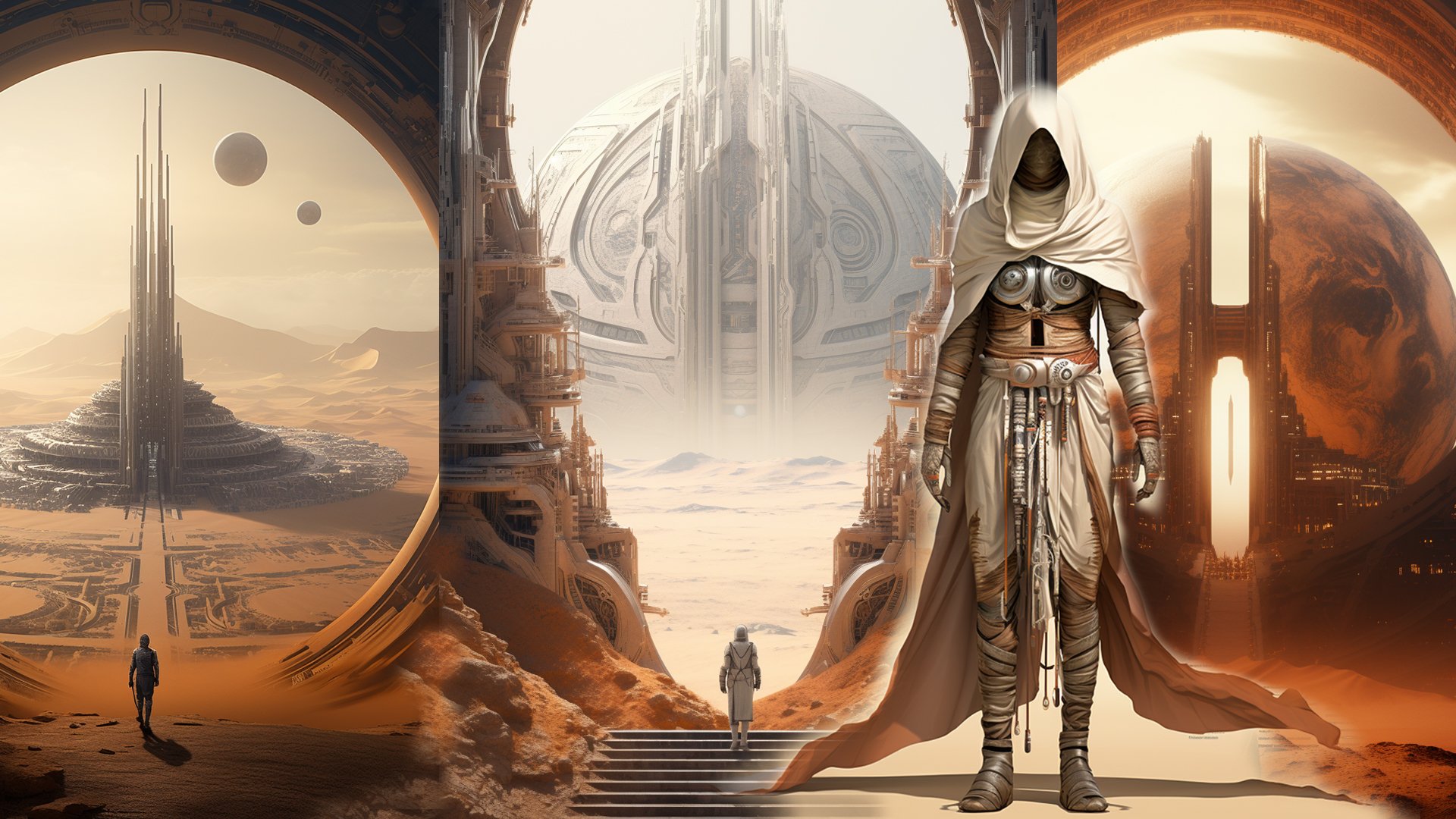
da capa deste curso. Aqui estão alguns exemplos. Como você pode ver,
vou mostrar como construímos essas
imagens usando o mid journey 50.2. Vamos voltar ao nosso canal gerador de
IA aqui Vamos anotar,
imagine que aqui está o prompt que eu usei
para essa imagem específica. Um poderoso traje blindado
futurista moderno, laranja de
super-herói, luz negra
, etc Ok, três, renderize um buraco negro
realista. E a proporção
é 16,9 Ok. Eu vou executar isso.
Os novos recursos que vou
mostrar agora são realmente úteis. Especialmente quando você descobre, cria uma imagem de
que realmente gosta, mas deseja fazer
algumas alterações nela. É muito útil.
Em um momento, mostrarei como funciona,
mas lembre-se de que, antes de
vir aqui e usá-lo, volte às suas configurações. Ok, dentro da configuração, certifique-se de
selecionar o meio da viagem 5.2 e também possui o modo
bruto Ok, você pode ligá-lo. No momento em que
enviei essa imagem, ela não estava no modo raw, ok? Mas também posso tentar de novo
com o humor cru. Você pode ver a diferença, ok, vamos fazer isso. Versão 5.2 com estilo de
linha, ok? Tudo bem, a primeira
imagem está pronta. Como você pode ver,
parece impressionante, ok? Digamos, por exemplo, que eu goste, digamos
o número três, ok? Eu o escalo mais alto. Quando
se trata de uma escala superior, temos alguns
recursos adicionais aqui. As duas primeiras opções são que ela fará algumas
outras variações. O primeiro
criará algumas variações, mas o resultado
será muito diferente. Ok, o segundo
também criará variações, mas o diferente não
seria muito. Vamos experimentar a versão com
baixa diferença primeiro, ok? Quando estiver, o rádio
executará o outro , o que fará
muita diferença. Aqui está aquele com estilo
cru, ok? Como eu disse, estilo real. Temos menos efeitos
em nossas imagens. Digamos que isso
está no navegador. Ok, vamos abrir o
outro, o navegador também. Isso está de mau humor. Se eu ampliar, ok, vemos mais detalhes e
é um pouco mais realista. Realmente parece incrível, ok. Estou fascinado com o que eles fizeram no meio da
viagem 5.2, ok, mas aqui você vê que
é mais parecido com o Tre D. Aqui é um
pouco mais realista Podemos ver pequenos
detalhes, arranhões, ruídos no traje, certo, e parece ótimo Eu gosto muito
desse. De qualquer forma, vamos voltar à minha jornada. Tudo bem, então esse é o
único com pouca diferença. Ok, aqui está a imagem
que temos por escala. Em seguida, enviamos
solicitações meio de viagem para criar outras
variantes dessa imagem, mas com pequenas diferenças. Como você pode ver, estão
muito próximos um do outro. Por exemplo, os
olhos são um
pouco diferentes, K por exemplo, aqui na cabeça vemos algumas pequenas diferenças
nos detalhes. Olhe para o peito, é
muito parecido um com o outro, mas existem pequenas diferenças. Ok, vamos tentar o
outro com uma forte variação. A outra ferramenta que eu realmente
gosto está aqui nesta linha, que em um momento
vou mostrar para vocês depois que a imagem estiver pronta. Tudo bem. A imagem está pronta. Se olharmos para o que temos aqui, eles estão mais ou menos
na mesma maré, mas com mais variações. Está bem? As diferenças são que não estão apenas nos pequenos
detalhes, mas, por exemplo, na aparência. Outras coisas
mudaram nesta parte. Digamos que,
vamos aqui e esta versão
que fizemos com o estilo de linha,
eu vou subir. Número dois. Ok,
vamos subir uma balança. Digamos que você crie uma
imagem e goste muito dela. Mas o problema é
que você não tem o objeto completo que deseja. Ok, talvez você queira mais disso. Por exemplo, aqui,
talvez eu queira ter a cabeça do robô também.
O que eles deveriam fazer então? Aqui, eles adicionaram outras três
opções sobre a redução do zoom. O primeiro é diminuir
o zoom duas vezes. Está bem? Se eu clicar nele, ele
voltará duas vezes. Este
voltará um pouco para 0, como 1,5. Aqui podemos usar
o zoom personalizado aqui. Como você pode ver,
há uma opção, um zoom, é em dois. Agora, o número que aqui podemos selecionar é de um a dois. Por exemplo, se eu
quiser voltar muito pouco, posso vir aqui e
anotar, por exemplo, um ponto, digamos dois. Isso diminuirá
o zoom, mas não muito. Você vê que está
construindo a imagem, está criando a imagem. Agora temos a cabeça.
Temos mais espaço ao redor, K, em comparação com o que tínhamos aqui. Está voltando. Vamos esperar que essas
variações estejam prontas. Agora, aqui, preste atenção. Essa é a imagem original. Desapareceu. Ok,
havia uma moldura, certo? Essa era a imagem original e voltamos um pouco. Certo, está pronto. Essa é a versão com zoom
voltado duas vezes, ok? Você vê que temos o
topo da cabeça. Deixe-me abri-lo no navegador, ok, aqui temos
um espaço maior. O que tínhamos antes
, até aqui, ok? Antes que a cabeça acabe. Mas aqui, como você pode ver
, voltou mais longe. Você vê aqui. Então,
vamos vir aqui. Tudo bem, está quase pronto agora é aquele
com zoom personalizado de 1,2, como você pode ver
aqui. Deixe-me abri-lo. Se compararmos com este, você verá que é exatamente a
mesma coisa, o mesmo objeto. Mas a parte que ele criou
tem algumas variações. Por exemplo, aqui, essa parte
principal que tínhamos
antes é exatamente a mesma
em todas as quatro versões, certo? Mas o resto
será diferente. Vamos experimentá-lo em outro objeto ou item que
pareça muito melhor. Por exemplo, deixe-me falar sobre o
que eu estava praticando hoje. Tudo bem, vamos descer. Ok, eu estava criando alguns avatares
engraçados de mim mesma. Vou explicar isso
nos próximos capítulos. Temos uma ótima ferramenta para criar esse tipo de
avatares em vídeo É realmente incrível.
Vamos perguntar a um deles, por exemplo, esse
que eu acho que tenho. Escale essa
aqui, ok? Deixe-me, por exemplo, vir aqui e tentar diminuir o zoom duas vezes. Ok, quando o resultado estiver
pronto, vamos rolar para baixo. Vamos esperar que o
resultado fique pronto. Tudo bem, está quase pronto. Deixe-me abrir a imagem
para que possamos compará-la. Onde está? Acho que estava em algum lugar por
aqui. Aqui está. Vamos abri-lo no navegador. Vamos rolar para baixo até a nova imagem que foi
criada há pouco. Agora veja o que temos aqui. Como você pode ver,
tínhamos duas prateleiras aqui. Tínhamos uma criatura como
uma aqui, alguns livros aqui. Ok, vemos parte da mesa. O espaço acima da minha cabeça não estava. Agora, vamos dar uma olhada
nessas variações. A primeira imagem, a
imagem original que tínhamos, está aqui. Em todas as variações que temos, é exatamente o mesmo. As diferenças são apenas para o resto da área
que ele acabou de gerar. Ok, podemos olhar e ver isso. Tudo bem, como este
ou
mais aquele para o novo ambiente. Esse é o principal uso do zoom
out e é realmente incrível. É muito útil hoje. Também me ajudou muito. Agora temos outra opção
aqui, fazer um quadrado 0. Se clicarmos nela, tudo bem, ela regenerará a
mesma imagem que tínhamos, mas saltará na proporção
quadrada Ok, vamos esperar que
essa imagem fique pronta. Tudo bem, veja aqui está o que tínhamos na
imagem anterior. Você vê a moldura. Agora o quadro sumiu
e agora ele está tentando gerar o resto da imagem
, mas tornando-a um quadrado. Ok, vamos esperar
que seja concluído. Tudo bem, a
imagem está pronta dessa forma com um simples clique. Faça a imagem que
você gostou antes torná-la quadrada. Ok, então essas foram as novas atualizações que
tivemos no meio da jornada 5.2 E, claro,
a qualidade das imagens em
diferentes variações aumentou em
diferentes estilos Diferentes tipos foram aumentados.
Você pode praticá-lo. É muito útil se tivermos mais atualizações
no meio da viagem. Vou gravar novas palestras
e adicioná-las ao curso. Isso foi tudo por isso
, nos vemos na próxima.
22. Midjourney varia a região: Mid Journey está
crescendo dia a dia. E na atualização mais recente, eles introduziram um novo recurso chamado Very region, que mais ou menos
posso dizer que pode competir de algumas maneiras
com o Adobe Firefly Vamos aprender isso. Aqui estamos no meu canal privado de meia viagem e vou apenas
criar uma imagem. Ok, vamos fazer isso. Digamos, vamos criar,
imaginar, vamos criar a imagem de
um hambúrguer Certo? Vou apenas
anotar o hambúrguer, por exemplo, no prato à direita É isso mesmo. Vamos
executar esse comando. Ok, a imagem já está
, mas é um pouco complicada. Então, eu vou removê-lo. Se você adicionar reação cruzada a qualquer imagem criada no meio
da viagem, ela será removida. Vou tentar novamente
e, desta vez, vou
usar o mínimo de teclado. Digamos, por exemplo,
hambúrguer no prato, fundo amarelo
sólido
e mínimo Vamos adicionar proporção. Para torná-lo mais interessante, vou anotar a proporção idiota de R
16,9 Vamos esperar que a
imagem fique pronta. A imagem anterior que
Mid Journey criou era um pouco complicada
com muitas coisas. Jogar com ele foi um
pouco desafiador. Eu queria tornar isso mais simples. Ou seja, eu adicionei o teclado
mínimo. Veja, parece
muito melhor, certo? Vamos abri-la no navegador, né. A imagem, por exemplo, essa parece muito bonita. Este também, se
estiver frio para a direita. Isso também é legal
vindo de cima para você. De qualquer forma, vou
selecionar o primeiro. Vamos vir aqui, vamos
aprimorar o primeiro. Agora, quando você aumenta a escala
na versão mais recente, 5.2, essas são as três
opções que foram adicionadas Muito forte, muito
sutil e muito regional. Agora, eu falei sobre isso
antes em meus outros vídeos. Este criará imagens
semelhantes a esta, mas com muitas diferenças. Mas este tentará criar uma imagem semelhante
à do equipamento de reposição , mas com pequenas diferenças. E hoje
vamos falar sobre essa opção em cada região. Digamos que eu não goste dos objetos do lado
direito ou esquerdo. Vou clicar
em Cada região. Deixe-me verificar uma coisa antes de não ter certeza se
ligo ou desligo. Ok, meu humor misto está ligado. Eu vou
desligá-lo. Em um momento, explicarei o que
você pode fazer com isso. Vou clicar
em Cada região. Uma nova janela aparecerá. Ele trará a imagem
que criou. Digamos que eu não goste
do copo à esquerda. Aqui na parte inferior
da página,
temos duas ferramentas de seleção. A primeira é a ferramenta retangular e a segunda
é a ferramenta laço Ok, vou
selecionar o primeiro
e vou fazer
um e vou fazer retângulo no
objeto que eu não gosto ou quero, no meio da viagem,
para tentar alterá-lo Por exemplo,
digamos que eu também não goste da parte direita da imagem, vou selecionar
essa parte também. Por exemplo, você não gosta das seleções com
esse botão Desfazer Você pode voltar e
tentar Selecionar novamente. Ou se quiser adicionar
alguma peça adicional, você pode fazer isso novamente. Vou apenas
selecionar essas duas partes. Quando eu terminar, vou
clicar em Enviar. Agora, Mid Journey criará quatro novas variações
com a mesma imagem, mas mudará a
parte que eu selecionei. Se você prestar atenção,
ele está criando, está trabalhando
no lado esquerdo e direito da imagem. Está bem? Ele ficará
pronto em um momento. Agora, por si só, ele tenta
criar ideias diferentes. Por exemplo,
abra-o no navegador. Por exemplo, aqui
na primeira imagem, o lado esquerdo está vazio. No lado direito, temos
algumas batatas fritas na mesa. Aqui temos, por exemplo, um pouco de tecido na mesa e não há
mais nada ao redor. Está vazio aqui. Aqui
temos algumas novidades. OK. Sim. Mais ou
menos, é assim. Ok, esse é bom,
certo? Número quatro. Mas e se eu quiser adicionar
algum objeto específico aqui? Ok, vamos voltar aqui. Se eu aumentar o número quatro, digamos que esse
é o que eu mais gosto. Como eu posso? Adicione um objeto específico. Essa é a parte que eu disse no início
deste vídeo, que ele pode competir
com o Adobe Firefly Se eu chegar aqui e
clicar em Cada região, não
consigo adicionar nenhum prompt, certo? Como posso fazer isso se viermos
aqui e ativarmos o modo Remix? Se rolarmos para baixo e
clicarmos em Cada região, agora podemos
adicionar um prompt. Agora, aqui ele trará o prompt que já
usamos para criar essa imagem. Por exemplo, digamos que
eu queira adicionar um copo de Coca-Cola, Coca Cola aqui Tudo bem, se eu
enviar a mesma coisa, ele tentará aplicar o
mesmo prompt aqui. Só para essa parte. Vou tirar
tudo isso e anotar copo de Coca Cola Ok, e envie isso. Vamos esperar que fique pronto. Mesmo que eu
remova a proporção, ela aparece aqui novamente
porque tenta manter a
imagem que tínhamos anteriormente e fazer algumas alterações
na parte que eu seleciono. Como você pode ver, essa é
a parte que eu mencionei. Ele pode competir com o
Adobe Firefly. Agora, ele tem suas próprias vantagens
e desvantagens. Por exemplo,
este parece muito bom. Essa também, apesar
de eu ter mencionado para
acrescentar algo aqui e variação número quatro,
ela não existe. Digamos que eu selecione
o número um. Vamos aumentar a escala. Digamos, por exemplo, que eu queira adicionar batatas fritas. Então, vamos selecionar cada região. Desta vez eu vou
usar lazo também. Ok, para lazo também, podemos simplesmente clicar, segurar o botão do mouse e
selecionar a área desejada Vou selecionar um
pouco mais agora. Preste atenção ao fato de que a
área que você seleciona, informando a forma
que você solicita no
meio da viagem, desempenha um papel importante Ok, aqui vou
anotar, por exemplo, batatas fritas. Ok, agora é hora de se atualizar. Vamos enviar isso agora. Às vezes, ao
fazer esse processo, você pode não obter o
resultado desejado. Eu vou te mostrar em um momento. Você pode jogar com a
seleção e jogar com as palavras-chave para
conseguir o que realmente deseja. Agora, como você pode
ver, por exemplo, em duas das versões, basta colocar em uma
delas, mais ou menos, parece o
que eu pedi, batatas fritas com uma
tigela pequena de ketch up Mas se você não gostar, pode continuar brincando com ele. Certo. Deixe-me mostrar o exemplo de que eu estava
trabalhando nisso anteriormente. Aqui eu enviei
três das minhas imagens. Eu queria fazer
algo com isso. Ok, eu enviei esta imagem
com este prompt aqui. Ok, aborde o que começa com
três monstros D assustadores, roxos
mínimos,
luz de jogo, etc., etc Você pode ler aqui, ele
criou essas quatro variantes. Eu gosto mais desse. Então comecei a trabalhar com ele usando a própria ferramenta de região. Eu criei alguns outros exemplos,
mas isso não importa. Vamos rolar para baixo,
ampliando a variante número quatro. Este ampliou aquele. E então eu trabalho com
a mesma região e aquela parte específica
com o modo de remix ativado, tentei mudar
algo em meus ombros Ok, você vê que os
ombros são diferentes, mas não funcionou bem. Ok, minha seleção
ou minha palavra-chave não
foram boas.
Continuei trabalhando nisso. Agora você vê neste exemplo, eu aumentei a parte de seleção. Ok, chego mais
ao fundo da minha mão, e você pode ver que ela
acrescentou algo. Então eu não gostei. Eu mudei o que estava
segurando, não gostei. Eu joquei com as instruções aqui. Se você quiser conferir exatamente
as instruções, podemos pausar o vídeo em cada uma
delas e vê-las Eu ainda não gostei deles. Eu trabalhei mais nisso na época. Nesta versão, gostei, número um, da
mais aprimorada. Agora, a partir daqui, trabalhei
em algo nas minhas costas. Eu queria colocar algumas
coisas, por exemplo, lá. Não gostei deles,
brinquei com as palavras-chave. Finalmente, acho que
selecionei algo aqui. Este eu selecionei
novamente, aprimorado. Então eu queria trocar meu chapéu. Não parecia muito bom
do jeito que eu queria. Eu deixei pra lá. Aqui, eu estava
trabalhando no meu chapéu novamente. Eu reduzi a seleção. Você vê design. É um pouco diferente, mas não era o que eu queria. Eu continuei trabalhando nisso. OK. Aqui, novamente, tentei me esforçar
para acrescentar algo, um braço legal ou outras coisas. Até aqui eu brincava com palavras-chave e as
seleções que eu tinha E esse foi criado
e eu gostei mais. Ok, em maior escala,
acho que o número quatro, podemos vê-lo no navegador. Ok, veja que você pode compará-lo com a primeira
imagem que você teve. Deixe-me vir aqui,
vamos rolar para cima A primeira imagem que Mid
Journey criou para mim, foi essa. Vamos abrir esse também. Essa foi a primeira versão. Essa era a versão
que eu costumava mudar. Estamos em cada região para
ver a diferença. OK. Continuei trabalhando nisso, mas continuei
trabalhando nisso, mas não gostei do
que estava recebendo. Aqui estávamos de novo, tentei a coisa da cabeça,
não gostei. OK. Então eu continuei trabalhando nisso. Mas, como eu disse, não gostei do que recebi e esse foi o que
eu realmente gostei. De qualquer forma, você pode usar
cada região para fazer alterações
específicas em diferentes
partes da sua imagem. Ok, isso era tudo
sobre essa parte. Se você tiver alguma dúvida,
escreva para mim. Se você tiver alguma
solicitação para que eu crie vídeos para
você, pode anotá-la. Vou ler todos
os seus comentários. Cuide-se e até breve.
 Pouya Eti