Transcrições
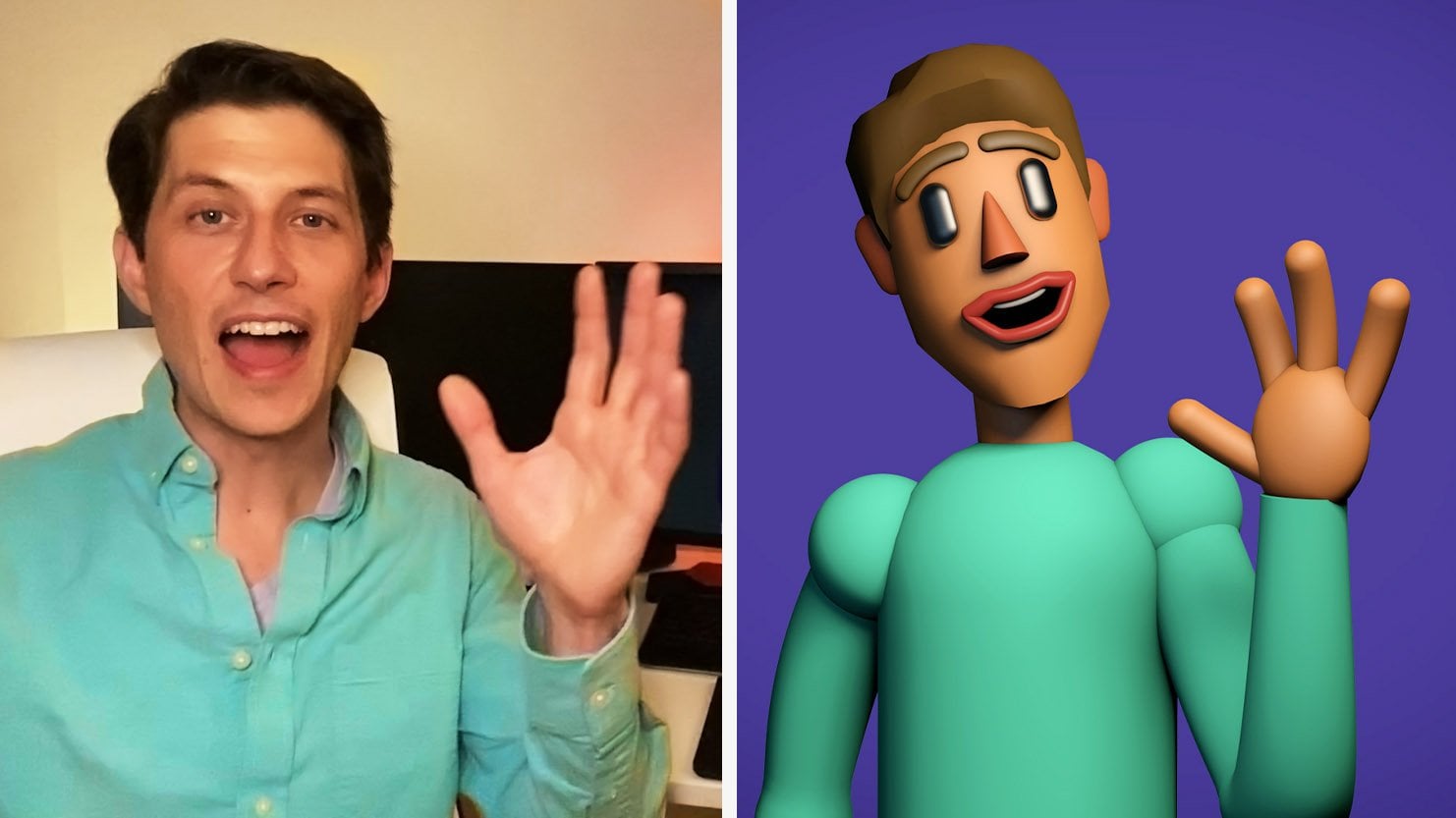
1. Visão geral do curso: Olá e bem-vindos a esta classe, After Effects para iniciantes dominando tipografia. Meu nome é Lucas Ridley e serei seu instrutor com mais de dez anos de experiência profissional no After Effects. Este curso é para novos usuários do After Effects que desejam melhorar suas habilidades e obter um conhecimento mais profundo do After Effects. Estes são alguns dos 11 projetos que criaremos juntos ao longo do curso para fornecer estrutura e objetivos para o seu aprendizado, nenhum dos quais requer o uso de plugins especiais. Tudo o que fizermos será usado fora da caixa After Effects, que inclui luz Cinema 4-D que vem com After Effects. O curso começa com projetos mais simples, como terços inferiores e animando seu nome, mas cada projeto introduz vez mais material avançado para que no final do curso você estará criando tipo animado
3-D e ter dominado todos os aspectos do uso da tipografia no After Effects. Vamos aprender não apenas sobre o tipo, mas sobre como pensar sobre animação e criar um movimento atraente com palavras e letras. O que você aprender nesta classe será útil para todos os seus projetos do After Effects. Incluí os arquivos do projeto para que você possa baixá-los e acompanhar. Estou ansioso para te ver na aula.
2. Animação de texto rápida: Bem-vindo à primeira lição deste curso. Antes de começar, eu só quero enfatizar este curso é a continuação do After Effects para iniciantes curso, série de cursos. Se você ainda não assistiu ao masterização do básico, então eu o encorajo a ir assistir a esse curso de menos de uma hora
ou se você já abriu o After Effects antes ou já assistiu a esse curso, você está no lugar certo. Vamos começar. Nesta lição, vamos começar com uma nova composição e criar nosso primeiro texto dentro do After Effects, e começaremos com o plano de fundo. Vamos criar uma nova composição. Os padrões estão bem, por mim. Vou criar um fundo clicando com o botão direito do mouse e dizendo “Novo Sólido”. Eu vou aceitar os padrões porque eu vou criar um gradiente neste sólido. Eu quero ir para o painel de efeitos aqui, que é uma nova maneira de adicionar efeitos. Em vez de clicar e arrastar a partir daqui, você também pode clicar com o botão direito do mouse nesta janela. Se você não tiver essa janela, você pode criá-la ou ativá-la indo até a caixa de seleção Controles de efeitos. Vou clicar com o botão direito do mouse aqui, e também lhe dará o efeito usado mais recente na segunda opção aqui. Mas deixa-me mostrar-te onde está. Eu não vou pegar o atalho aqui. É a primeira vez que você vê isso. Vou escolher a rampa de gradiente em Gerar. Agora temos esta rampa de gradiente preto branco, que eu posso usar minhas bibliotecas de cores dandy pouco que eu acabei de mostrar-lhe como usá-los também. Eu também quero aumentar a dispersão rampas porque quando exportamos este arquivo como um arquivo de filme de 8 bits, que provavelmente estamos obrigados a fazer em algum momento para compactá-lo e tê-lo um tamanho de arquivo decente. Vai criar bandas, mas se introduzirmos alguma dispersão, não será tão ruim. A outra coisa que você pode fazer é sob a janela do projeto, você pode clicar no 8-bit e mudar isso para 16 para 32, e isso irá reduzir a faixa. Mas novamente, a entrega final provavelmente será uma versão de 8 bits, então eu gostaria de introduzir a dispersão em qualquer gradiente de cor que estou usando no After Effects. Eu quero selecionar a camada, pressione “Enter” e digite VG para fundo. Vou trancá-lo porque não quero afetá-lo. Agora, vamos mandar um SMS. Vou clicar com o botão direito do mouse em “Novo” e ir para Texto. Vou digitar meu nome. [ inaudível] centro de foco na composição. Para cancelar a seleção, eu só seleciono desselecionar a camada aqui em qualquer lugar, basta clicar em um espaço vazio. Agora eu tenho meu nome, eu posso mudar tudo sobre isso depois do fato também. Se formos para a guia de caracteres aqui, obtemos todos os atributos relacionados ao texto. Se eu clicar duas vezes nisso novamente, eu poderia alterar a fonte selecionando esta opção. Eu poderia pressionar para cima e para baixo na tecla de seta para percorrer e visualizar todos os diferentes tipos de fontes que temos instalado. Você também pode instalar fontes e tê-las acessíveis aqui. Também digite algo, eu sei o nome da fonte, posso começar a digitar e ele vai aprimorar essa fonte e escolher ultraleve. Você também pode isolar, mesmo que esta seja uma camada, você pode alterar diferentes aspectos do texto. Quero mudar meu sobrenome para ser ousado. Você pode ter mixagem e correspondência de fontes diferentes. Não te encorajo a misturar fontes assim. Normalmente, o que eu faço é mudar esses atributos secundários para uma fonte. Você também pode aumentá-lo. Basicamente qualquer coisa que você possa misturar e combinar, mesmo que esteja na mesma camada. Claro, você sempre pode “Control D”, duplicar isso e ter um nome em uma camada, e isso pode ser útil se você quiser animar coisas especificamente para isso. Nós também temos o tamanho da fonte. Você pode notar, enquanto eu escalo isso, nós não estamos recebendo nenhuma pixelização aqui. Podemos ver a rampa de dispersão um pouco talvez você possa ver esse ruído, mas não estamos recebendo nenhuma pixelação porque novamente, como eu mencionei em uma das lições anteriores, é claro, fontes e texto é um gráfico vetorial. Não importa o tamanho que você dimensione isso, você nunca verá pixels, sendo rasterizados, quanto mais você aumenta a escala. Vou mudar e interrogar para caber na janela e aumentar a escala. Vou expandir esta camada. Você pode ver que esta é uma nova categoria que nunca tivemos antes em uma imagem ou um texto sólido tem sua própria categoria. Há todas as opções diferentes entrarão aqui em uma data posterior. Mas eu só quero te mostrar que é onde isso mora. Vamos adicionar rapidamente uma animação a isso. A maneira mais rápida de fazer isso é adicioná-lo a partir dos efeitos e predefinições. Se rolarmos para baixo as predefinições de animação e ir para o texto, nós realmente temos uma biblioteca inteira de opções disponíveis para nós. O único problema com isso é que é um pouco
difícil dizer qual será o efeito sem ter que tentar cada um deles. Poderíamos dizer, “Fade Out Slow”, isso é auto-explicativo. Onde quer que tenhamos o nosso depurador de linha do tempo, é aí
que os quadros-chave serão adicionados. Podemos ver aqui há esses pequenos círculos e isso é porque isso indica que há quadros-chave, mas não temos essa categoria expandida ou esse atributo expandido nesta pilha de camadas aqui. Se o
expandirmos, talvez pudéssemos encontrá-lo ou, claro, o outro atalho que podemos usar é clicar em Hue. Agora vou direto ao seletor de alcance. Se batermos duas vezes em matiz, ele abrirá qualquer atributo que tenha sido alterado. Agora podemos ver que temos essa animação rápida. Não tínhamos que fazer nada, só sabendo o que já sabemos. Se quisermos acontecer durante um período de tempo mais curto ou mais longo, podemos apenas clicar e arrastar este quadro-chave e podemos fazer com que ele ocorra por um longo período de tempo. O atalho para visualizar e visualizar esses efeitos, digamos que este não é o que queríamos, poderíamos simplesmente excluir este animador. Agora voltamos ao texto normal. Se quiséssemos navegar em todas essas animações diferentes, a maneira de fazer isso é abrir o Adobe Bridge. Esta é basicamente a única coisa que eu uso o Adobe Bridge para é apenas para visualizar essas animações de texto se eu sou um After Effects e eu preciso fazer um monte de animação de texto. O que podemos fazer, porque não sabemos onde esses arquivos são mantidos, temos que ter algo selecionado, vamos apenas selecionar esta pasta e escolher uma opção aqui, e clicar com o botão esquerdo
e ir “Revelar um Explorer”. Isso abrirá a janela do explorador e nos dará o caminho. Eu vou copiar este caminho, eu vou saltar de volta para a ponte e eu
vou selecionar esta área aqui para ser capaz de colar esse caminho dentro Vou apertar “Enter”. Agora temos uma prévia de tudo isso. Vou voltar alguns níveis para a pasta de predefinições
e você pode clicar com o botão direito do mouse e dizer, “Adicionar aos Favoritos”. Eu já adicionei, então ele está aqui, então eu posso simplesmente clicar
rapidamente e entrar nesta estrutura de pastas, mas vamos para o animate in. Agora podemos ver visualizações de cada um desses efeitos. Se eu selecionar um, eu realmente tenho um pequeno vídeo de pré-visualização que auto reproduz aqui. Eu posso simplesmente percorrer estes e encontrar qual deles eu quero
fazer mesmo apenas pressionando para cima e para baixo e lado a lado no teclado, e encontrar o tipo de animação que eu quero usar no meu projeto After Effects. Estas são apenas animações predefinidas. Em outra lição, eu vou mostrar a vocês como fazer
isso do zero, para que vocês tenham maior controle e entendam como eles são feitos. Mesmo que você queira começar com um desses na sua animação, você entenderá como eles são feitos e como você pode alterar essas predefinições. Há um ótimo ponto de partida e eles são uma ótima maneira de obter animação diretamente fora da caixa, basta clicar e arrastar para o seu texto e clicar em “Play”. Lá vamos nós. Temos texto animado no After Effects. Na próxima lição, vamos mergulhar um pouco mais nesses tópicos. Quero mostrar-lhe como criar este tipo de animação de personagem por personagem para si mesmo, e como tudo isso é feito sob o capô. Obrigado por assistir. Vejo-te na próxima lição.
3. Precisão com guias e grades: Um aspecto importante de qualquer design ou animação é a precisão e o insight dos efeitos após, existem várias ferramentas diferentes que podemos usar para garantir que estamos sendo precisos. Uma das primeiras é a régua, se clicarmos na “Janela de composição” para ter certeza de que está selecionada e depois em “Controle R”, podemos trazer as réguas. Também podemos fazê-lo a partir da aba Exibir se formos para Mostrar réguas e podemos ver as teclas de atalho para todos
os diferentes tipos de guias e somos Réguas que estamos prestes a explorar. Com uma régua para cima, podemos realmente clicar na régua e arrastado para baixo um guia. Se deixarmos de lado, podemos clicar com o botão direito do mouse
e escolher Editar posição, e porque sabemos que nossa composição é 1920 por 1080, podemos dividir esses números pela metade, então descendo, temos 1080 e metade disso está indo para ser 540, aperte Enter, podemos ver que isso é precisamente na metade do caminho para baixo. Da mesma forma Podemos escolher um guia vertical e colocá-lo no centro. Clique com o botão direito e diga Editar posição 960. Também podemos verificar se esse é o centro indo até este pequeno ícone aqui, escolha as opções do Guia de Gridding. Você liga o que é chamado de segurança de maré. Ao selecionar isso, podemos ver mira no centro da composição, bem
como estas outras guias retangulares.Estes ouvir de volta para um sistema mais antigo. Existem diferentes tamanhos de TVs e para garantir que a ação que você quer que ele seja visto e os títulos que você queria ser visto tiveram a queda dentro desses dois retângulos. O retângulo maior é a área segura de ação, tudo dentro que provavelmente é seguro. Tudo dentro deste retângulo interno é a área segura das marés. Nunca queremos que o texto vá além desta área. Agora, na era da Internet e dos telefones e tudo isso, esta é uma consideração menos importante já que a maioria dos meios de comunicação não será necessariamente exibida na TV, ela geralmente está na Internet, e isso é menos preocupação. Mas também é uma maneira de padronizar o espaçamento e é apenas mais um guia para ter dentro dos efeitos após, como ver o centro com esses pêlos cruzados. Mas temos esses guias dispostos, então não precisamos necessariamente dessa ação segura. Também podemos ocultar temporariamente os guias, digamos que temos alguma animação ocorrendo e eles estão distraindo a visualização da animação com nosso cursor selecionado aqui, podemos realmente fazer Controle e ponto-e-vírgula
no para ativá-lo e desativá-lo temporariamente. Também podemos limpar os guias clicando e arrastando-os para cima, ou podemos ir para Ver e descer para Limpar Guias e agora temos um espaço limpo. A outra coisa é que se tivéssemos uma cor vermelha, essas guias ou vermelho, que realmente mudou porque eu acho que o padrão é muito semelhante a esta cor roxa que eu tenho, podemos ir para Editar Preferências e Grades e Guias, e podemos mudar a cor dos guias. Você pode ver se nós mudá-lo para aquele roxo, nós não vamos ser capazes de vê-lo tão bem, então nós queremos ter certeza de que nossos guias são uma cor, nós podemos realmente ver. Os outros atributos aqui são para a grade, deixe-me apenas mudar isso de volta para o nosso vermelho e apenas estar ciente de que se você quiser ajustar o tamanho da grade, você pode fazer isso a partir deste mesmo Menu de Preferências. Vamos descer para a grade, e esta também é outra boa maneira de ajudar a organizar seus designs, bem
como a grade proporcional é um pouco maior. Acredito que está uniformemente espaçado entre estas linhas. As outras coisas que temos à nossa disposição são as ferramentas alinhadas do lado direito aqui. Digamos que temos o nosso texto e ele fica centrado um pouco e queríamos voltar a centralizá-lo. Poderíamos usar esses botões de alinhamento para centralizá-los horizontalmente e verticalmente. A outra coisa que podemos fazer é se tivermos vários objetos, vamos apenas criar uma duplicata pressionando “Control B” ou eu pressiono “Shift” e clique e arraste uma cópia para baixo, eu vou fazer outra e apertar “Shift” e arrastá-la para algum lugar. Eu quero estes distribuídos uniformemente, então eu vou ter que fazer é selecionar todos eles, e então agora nós temos o que foi acinzentado agora está ativo e nós podemos distribuir camadas uniformemente entre si. Se eu fosse mudar a distância novamente, aqui, tudo o que eu tenho que fazer é selecionar todos eles novamente e redistribuí-los para ter certeza que eles estão equidistantes um do outro. Essas são algumas das ferramentas que temos à nossa disposição para garantir que estamos sendo precisos, e você pode acessar muitas dessas preferências aqui também, por exemplo, se tivermos uma grade, o padrão vai se encaixar nessa grade, À medida que chegarmos perto dele, ele vai aparecer. Nós não queremos que isso ocorra, tudo o que temos que fazer é desligar essas preferências guias ágeis, e então este é, claro, o atalho de alternância que já vimos e usamos. Esta é uma ótima maneira de garantir que seus projetos sejam precisos e exatamente onde você quer que eles estejam. Se você estiver fazendo layouts de grade ou algum tipo de outra teoria ou conceito de design, você pode usá-los para sua vantagem. Obrigado por assistir. Na próxima lição, vamos voltar a criar mais animação de texto. Obrigado por assistir.
4. Animação de texto personalizada: Bem-vinda de volta. Agora que aprendemos onde estão as predefinições, como usar as animações predefinidas do painel de efeitos, vamos criar as nossas próprias do zero e
começar a entender como essas predefinições são feitas. Então, se usarmos uma predefinição, sabemos como personalizá-la para nosso próprio uso. Vamos passar para a nossa camada de texto e girar para baixo a camada com as pequenas setas aqui. Vamos para a camada de texto aqui, e podemos ver à direita de que há esta pequena área que diz animar, e há outra seta em um círculo. Clique nesse Círculo, e você receberá um menu aqui. Estes são todos os atributos animatable que podemos usar. Então vamos escolher um casal e começar a animar nosso texto. Vou clicar em Escala para isso. Você pode ver que há mais algumas opções que apareceram aqui em baixo. Então, sob texto agora vamos girar texto para baixo. Podemos ver a categoria de animador. Temos um seletor de intervalo e agora temos escala porque esse é o atributo que escolhemos. Agora, se quisermos afetar mais atributos no intervalo que vamos escolher, só
precisamos ter o animador selecionado e continuar adicionando a ele aqui ou aqui. Então, podemos continuar adicionando propriedades a este seletor de intervalo único. O que é um seletor de intervalo, é que se você observar essas duas linhas vermelhas aqui, elas são difíceis de ver porque elas estão em qualquer extremidade do texto agora. Mas assim que eu mudar os valores finais iniciais, você pode vê-los saltar de ambos os lados. Isso é selecionar uma série de textos que o atributo que estamos mudando vai afetar. A maneira mais fácil de entender isso é vê-lo. Então vamos mudar a escala para algo muito pequeno. Então vamos reduzir tudo e esse será o nosso valor inicial. Queremos que seja bastante pequeno, então não podemos nem vê-lo. Nós limpamos a linha do tempo, nada acontece porque ainda não animamos nada. Então podemos optar por animar o início e o fim, mas o que eu costumo gostar de fazer, se eu não tiver que segmentar letras individuais, é que eu gosto de animar o deslocamento porque é mais eficiente em vez de ter que animar dois atributos diferentes, você pode apenas animar um. Isso também pode ser o caso aqui, se formos animar este, vai da esquerda para a direita. Mas se usarmos offset, podemos ir da esquerda para a direita ou da direita para a esquerda com um atributo. Então eu tendem a gostar de usar offset um pouco mais frequentemente do que os valores inicial e final. Eu vou dizer que a coisa positiva sobre começar um final valores é, se você quiser atingir uma determinada área, você pode fazer isso aqui. Você pode entrar e aprimorar e talvez vir de ambos os lados. Mas porque vamos da esquerda para a direita, vamos usar o deslocamento. Então, clicamos no Stop Watch aqui, definimos um quadro-chave no primeiro quadro da nossa linha do tempo, vou mover o Indicador de Tempo Atual para dois segundos no tempo. Vou arrastar isto para 100 por cento. Agora, quando eu reproduzir isso, você pode ver que é animado e por personagem, então nós temos nossa primeira animação personalizada que nós mesmos fizemos. É assim que as predefinições são feitas. Se você aplicar algumas dessas predefinições de texto, você pode ir para a camada de texto pressionando U e descobrir onde esses quadros-chave foram feitos. Assim, você pode usar essas predefinições como ponto de partida e
ajustá-las para o comprimento do texto ou alterar a velocidade em que elas acontecem. Vamos mergulhar um pouco mais nisso, para possamos entender o que realmente está acontecendo porque agora, como um básico de uma animação, temos apenas dois quadros-chave, mas vamos dizer que queremos começar a construir sobre isso. Queremos algumas exceções como já fizemos antes nas lições de início rápido do After Effects, porque cada letra pára tão abruptamente, poderíamos ajustar isso pela aba Avançado aqui e criar facilidade e facilidade de entrada. Então, na guia Avançado, você pode dizer com base em caracteres, com base em palavras, poderíamos ir palavra por palavra. É tão inteligente que saberia onde estão os
espaços e divide as palavras por esses espaços, para que possamos ajustar esses atributos aqui. Mas um dos atributos de animação que me interessa, impedir que seja tão abrupta quando chega ao topo de uma letra, é um espaçamento uniforme, é uma interpolação linear. Eu queria ter um pouco de facilidade no topo, então eu vou escolher um lugar na minha linha do tempo, um quadro antes que uma carta atinja sua posição final. Eu vou apenas manter pressionada a tecla Alt e a rolagem do meio do mouse para que eu fique um pouco mais perto e eu vou manter pressionado o clique do meio no meu mouse, e eu posso mover ao redor. Assim, fica um pouco mais fácil de colocar entre os quadros-chave quando você é ampliado assim. Então eu quero ir para um quadro logo antes do final do S, só para que eu possa ver como essa mudança vai afetá-lo quando eu levar facilidade baixa e eu escalá-lo para um 100. O que isso vai fazer vai facilitar no topo, ver como há muitos mais passos para ele, parando no topo. Tem um ali, e vai aparecer um pouco mais. Poderíamos criar mais tempo, para que tenha mais tempo para interpolar entre as letras. Então, basta clicar e arrastar este quadro de chave para fora. Então, ele vai abrandar no topo para nós agora que nós criamos esse atributo de baixa facilidade. Agora é um final muito mais suave, e ele só se sente muito melhor. Eu quero adicionar a esta animação, então eu vou apenas desligar isso por enquanto. Quando eu voltar para zero na facilidade baixa, e eu quero adicionar uma superação. Então, como adicionamos mais animações? Porque só temos um quadro chave para animar. Então, como nós criamos alguma animação para isso como ele está indo personagem por personagem? Bem, podemos duplicar este animador e depois compensá-lo. Então deixe-me mostrar o que quero dizer. Primeiro, quero renomear este animador que
possamos acompanhar e organizar o que estamos fazendo. Então eu vou chamar essa escala 1, e eu estou pressionando Enter no meu teclado para renomear isso. Vou duplicar com o Controle D. Agora temos a escala 2. Então eu vou girar isso para baixo e eu vou em vez de ir para dois, deixe-me ir para o final da animação, que
possamos vê-lo entrar em vigor. Vamos mudar o seletor de intervalo para que desliguemos isso. Eu só vou acertar o cronômetro lá e voltar a zero, então nós estamos redefinindo esses atributos. Eu quero que a superação
passe de 100% porque uma superação está passando por onde vai parar, então temos um pouco sutil em nossa animação. Vamos passar dos 100. Eu só estou assistindo agora, eu não quero que os excessos vão além de onde eles poderiam se cruzar com letras. Então eu estou olhando entre o D e o L apenas do ponto de vista do design, eu não quero que as coisas se sobreponham. Vou o mais longe que puder, sem que as cartas comecem a cruzar umas com as outras. Então isso é cerca de 124 para esta fonte e tamanho da fonte. Então, agora, quando eu voltar para este quadro chave que combinamos com este seletor de intervalo, eu vou ligar o deslocamento novamente e voltar aqui, e ligar este quadro chave. Eu vou clicar neste pequeno botão para Adicionar ou Remover quadro de teclas agora estamos adicionando um, e então eu vou pressionar K no meu teclado para saltar para a frente para o quadro de teclas final, e eu vou apenas trazer isso para um 100 por cento. Vamos desligar essa escala para nos lembrarmos do que estamos fazendo. Eu só vou acertar este pequeno ícone de olho aqui, então agora nós estamos apenas assistindo o primeiro efetor. A animação está aumentando o texto porque estamos começando a partir de 2 por cento. Na segunda escala, estamos indo além de 100 por cento, então estamos indo muito mais alto. Esses dois valores estarão se
combatendo quando esses quadros-chave estiverem no mesmo intervalo de quadros. O que podemos fazer, vamos ativar a escala dois agora, vamos compensar essas chaves por tanto quanto queremos que a superação ocorra. Vamos, talvez, três quadros-chave ou quatro quadros-chave para baixo, e isso é o quanto de uma superação que vamos conseguir. Essa diferença de tempo entre esses quadros-chave para cada letra é onde vamos de 2% para 124. Como ele termina passando pelo deslocamento, vamos voltar para um 100 por cento porque estamos basicamente desligando o deslocamento, estamos apenas esfregando o texto com esses efeitos. Porque um está acontecendo após o outro, parece que está sendo ultrapassado e está superando a animação. Eu vou talvez trazer de volta a animação, os quadros-chave um pouco porque a superação está um pouco lenta agora, então eu acho que eu estou olhando para talvez três quadros diferença. Agora temos a sobrecarga de animação com dois diferentes efetores personalizáveis s. Vamos continuar adicionando a ele, você não tem que parar aqui, você pode simplesmente continuar adicionando efeitos a isso. Vamos adicionar outro atributo animatable vamos adicionar rotação agora. Agora temos outro animador, e eu vou renomear isso para Rotação pressionando, “Enter” e digitando, “Rotação”, e apertando “Enter” novamente para confirmar essa alteração. Eu quero ir para o final da linha do tempo porque eu quero ser capaz de ver
a mudança que vai acontecer quando eu clicar e arrastar os valores de rotação. Estamos basicamente escolhendo a posição inicial. Vamos escolher algo não todo o caminho 90 graus porque novamente, eu não quero que as letras comecem a cruzar umas com as outras. Agora que escolhemos a posição inicial, vamos fazer a mesma coisa que fizemos antes, ir para o seletor de intervalo, quadro-chave, esse deslocamento, e então vamos descer para corresponder a esse outro quadro-chave. O primeiro que fizemos, então temos a mesma quantidade de tempo que cada um
destes está ocorrendo e ir para um 100 por cento. Novamente, eles estão ocorrendo ao mesmo tempo, mas tudo bem porque é um atributo diferente. Eles podem realmente acontecer ao mesmo tempo e eles não estão lutando uns contra os outros como dois atributos de escala diferentes estariam lutando uns contra os outros porque esse é o mesmo atributo. Mas como estamos introduzindo um novo atributo, o atributo de rotação, podemos fazer isso com o mesmo comprimento de quadros-chave aqui ou podemos deslocá-lo se quisermos que a rotação aconteça por mais tempo, podemos atrasar isso. Vamos trazer de volta alguns quadros-chave, talvez alinhados com a segunda escala. Estamos vendo mais rotação por mais tempo,
quanto mais atrasamos esse quadro-chave. Podemos até ir além da segunda escala se quisermos que a rotação aconteça depois de todo o dimensionamento ser feito. Mas, eu gosto de estar em conjunto com a superação, isso é parte do acordo nessa moção. Eu gosto disso, mas eu acho que nós também precisamos de um acordo sobre a rotação, então vamos fazer a mesma coisa que fizemos antes. Vamos selecionar o atributo de rotação aqui, “Control”, B, duplicá-lo. Então, em vez de ir mais 31, eu só quero ir para o outro lado do intervalo. Vamos dar negativo e para algo muito pequeno, negativo dez porque estávamos em 30 positivos, então vamos como dez negativo. Então precisamos compensar da mesma maneira que fizemos com a escala. Eu vou alternar para baixo o seletor de intervalo para isso, e eu vou apenas clicar e arrastar esses três quadros para a direita para que ele vai ser atrasado. Agora temos um acordo na escala e na rotação, e há muitos atributos aqui. Eu só vou apertar a tecla Tilde, que é o botão do teclado à esquerda do número um, para maximizar a tela. Você pode ver que há muitas coisas acontecendo aqui e por que é importante renomear esses atributos para que possamos manter o controle de qual deles é qual. Outra maneira de organizar isso novamente é usar o atalho, “U” para que ele só traga os atributos que foram animados. Também podemos tocar duas vezes em “U”, e ele irá trazer todos os atributos que foram alterados, mesmo aqueles que não têm chaves neles. Agora podemos ver qual deles é qual. Eu só vou pegar as rotações que eu quero apertar a tecla tilde novamente, e eu vou atrasar isso um pouco e jogar com a animação. Agora, uma das grandes coisas sobre isso é que temos esta animação concluída, vamos rolar para baixo o texto, vamos mudar o texto e ver o que acontece. Ainda funciona. Isso é algo que seria considerado animação processual. Nós não estamos tendo que voltar e recriar isso toda vez se quisermos mudar o text.Now o que isso também significa é que poderíamos duplicar essa camada com, “Controle”, “D”. Vou apertar “P” no teclado para puxar a posição para cima, arrastar isto para baixo e fazer mais algum texto. Podemos, “Copiar” e “Colar” isso em outros textos mais tarde, então só precisamos fazer essas animações uma vez. Porque eu dupliquei
isso, ele já vai ter esses atributos animados, mas deixe-me apenas excluir aqueles para mostrar que ele
ainda vai funcionar se você “Copiar” e “Colar”. Vou rolar isso para baixo e soltar
isso para que possamos vê-lo um pouco mais organizado. Vou clicar no primeiro e, em seguida, “Shift”, clique no último, aperte, “Control”, “C”, e depois selecione a camada de texto superior e clique, “Control”, “V”. Agora, ele vai colar os quadros-chave onde quer que sua cabeça de esfoliação esteja, então eu vou desfazer isso e ir onde o sinal de boas-vindas está feito, e então eu vou apertar colar nesta camada de texto. Ele vai inserir esses quadros-chave onde o indicador da linha do tempo atual estiver descansando. Agora temos, “Bem-vindos Alunos”. Novamente, é muito fácil apenas ajustar a animação. Se selecionarmos ambas as camadas, pressione, “U” uma vez, podemos pegar esses quadros-chave clicando arrastando, Selecionar, Eu vou mudar e clicar em arrastar aqueles também. Podemos ver que ambos são azuis. Eu só vou clicar e arrastar isso para que tudo aconteça um pouco mais rápido. Então agora, porque criamos uma lacuna entre essas duas palavras, eu vou apenas clicar e arrastar esses quadros-chave e
arrastá-los para um lugar mais próximo da primeira palavra. Agora você pode ver como você pode criar rapidamente sua própria animação de texto personalizada que você pode usar entre todos os seus projetos. Sua tarefa para esta lição é criar sua própria animação personalizada usando essas novas ferramentas clicando em “Animar” e escolhendo qual desses atributos você deseja começar a animar. Defina quadros-chave e crie algo que você possa usar de novo e de novo, e estou ansioso para ver seu trabalho. Obrigado por compartilhar, e verei você na próxima lição.
5. Modelo de lower third (barra de identificação): Agora vamos amarrar tudo em um terceiro projeto inferior. Vamos começar com uma nova composição e chamar este terço inferior, 920 por 1080 está bem. [ inaudível] segundo, e 20 segundos está bom. O que vamos fazer é criar um terço inferior, que é o que normalmente está abaixo de uma pessoa falando. Aqui eu tenho um pequeno projeto temporário e premier e eu quero criar um terço inferior para ele e imaginar que eu vou ter muitas mais pessoas falando. Eu quero algo que é basicamente um modelo que eu possa usar e
outra vez e mudar os nomes no Premier. Eu quero fazer isso depois de efeitos para que eu possa usá-lo no Premier. Vamos ligar o fundo preto só para vermos os textos. Vamos para um novo texto. Eu vou novamente, digite meu nome e, em seguida, eu vou fazer outra camada de texto e digite instrutor. Em vez de clicar em “Enter”, vou clicar aqui para terminar de digitar. Vou soltar isso abaixo pressionando “p” na camada selecionada, solte-a e selecionaremos ambas as camadas. Vou ativar as ações de título seguras para poder ver para onde estou indo. Normalmente, você não deseja mover o texto para além desse retângulo longo mais interno. Esse é outro padrão de TV. O mais longe é chamado de ação segura. Quando as TVs eram de tamanhos diferentes, você costumava ter que cumprir essas normas, modo que qualquer texto que você quer que ele seja visto na tela, você sabia que caberia na maioria das TVs, se estivesse na área segura do título. Esta é a área segura de ação aqui fora, o que
significa que é onde a ação pode ocorrer e você deve ser capaz de vê-lo ainda. Eu gosto dos meus terços inferiores agora onde está o seguro de ação. Só porque eu acho que isso é um pouco mais realista hoje em dia e idade
esperar que as pessoas provavelmente vão estar assistindo isso on-line de qualquer maneira. Estes são arcaicos controle de tentar fazer coisas para a televisão, mas se você está fazendo coisas para a televisão, apenas saiba que isso é o que isso é. Agora só estou usando isso como um guia para me ajudar a organizar meus terços inferiores aqui. Vou criar um fundo rápido para isso com um sólido. botão direito do mouse em novo sólido, tudo bem. Vou ligar para esse BG e apertar “Ok”. Em vez de criar uma rampa, eu só queria mostrar outra maneira criando um estilo de camada. Entro na sobreposição de gradiente e
posso chegar às configurações aqui alternando a sobreposição de gradiente descendente. Eu vou usar. A linha superior é opacidade, a linha inferior é as cores. Eu só preciso selecionar a outra cor aqui e selecionar o seletor novamente, selecionar isso, clicar em “Ok”. Como isso é definido para alinhar com camadas, isso significa que ele vai esticar toda a largura da camada. Pode pressionar “V” para puxar a ferramenta de seleção e reduzir isso. Vou alternar para baixo esta camada para que eu possa vê-lo e colocá-lo na parte inferior. Agora eu vou apenas clicar e arrastar isso para baixo e nós também estamos segurando shift para que ele se encaixe no eixo y e controle mais o zoom in. Eu só vou reduzir isso um pouco mais. Então eu também vou bater artigo de controle por réguas e adicionar apenas uma pequena régua entre os meus dois nomes, porque é onde eu quero centralizar e clicar,
deslocar e arrastá-lo para a régua e, em seguida, tirar isso. Agora temos um terço inferior com um fundo. Vou puxar o meu fundo um pouco e adicionar alguma animação a ele. Quando criarmos uma máscara, vou começar aqui porque sei que vou passar essa máscara e não quero que a pena afete essa borda. Quero que esta ponta seja afiada. Eu quero clicar aqui para que a pena da máscara em vez disso, não
vai afetar esta borda. Quando eu apertei “MM”, ele deve puxar para cima todas as propriedades de massa, pode ter parecido duas vezes como eu tinha que fazer se ele não está aberto em tudo. Eu só vou clicar e arrastar o atributo de aspecto de difusão que é, e então pressione “V” para puxar para cima a ferramenta de seleção, deslocamento, clique nestes dois vértices deste, e então basta arrastar isso para baixo. É assim que eu quero que pareça, vou arrastá-lo de volta só um pouco porque eu não sei quanto tempo os nomes das pessoas vão demorar. Vou animar esta máscara. Eu vou definir um quadro-chave no caminho de massa e quero
arrastá-lo para fora talvez dois segundos e que vai ser a posição final. Agora, como meu depurador ainda está no quadro 0, vou definir a posição inicial. Eu só vou arrastar isso para fora da tela porque lembre-se que está emplumando, então ainda temos um pouco daquele roxo. Precisamos arrastá-lo ainda mais até que não vejamos mais a parte que está emplumada. Talvez só um pouco mais por segurança e então eu quero aliviar isso e também clicar com o botão direito do mouse, ir para a velocidade do quadro-chave, e talvez fazer algo bastante forte como 75. De modo que ele facilita é em muito lentamente no final dessa animação. A próxima coisa a fazer é animar o texto. Só por causa da velocidade, vou escolher uma das nossas predefinições aqui em baixo. Eu vou desaparecer por personagem em cada um
destes e eu vou selecionar os dois hit “U”. Eu quero ir um pouco mais rápido do que dois segundos, então eu vou arrastá-los para baixo para dois. Eu quero o instrutor apenas por causa do TOC, eu vou colocar isso abaixo porque é assim que ele é organizado na composição. Vou clicar em arrastar estes dois quadros-chave e tê-los começar logo depois que este está quase pronto. A outra coisa que eu quero fazer é mudar a cor deste texto, então não é tudo branco. Vou apenas desativar os efeitos e a predefinição para que seja mais fácil ver tudo. Clique e arraste aqui para baixo e o nome vai ser essa cor. Preciso adicionar o preenchimento. “ Cor de preenchimento”, e eu preciso adicionar RGB aqui. Podemos adicionar isso mais tarde. Deixe-me realmente selecionar a cor a partir disso e agora temos um pouco de animação. Eu quero atrasar o texto porque eu quero que ele comece depois que o fade-on quase teve a chance de vir em primeiro lugar, então eu apenas clicar e arrastar isso para onde quer que pareça apropriado, então ele tem um fundo para animar. Eu também vou fazer uma pequena animação rápida na escala do fundo. Só para adicionar um pouco mais de animação. Na maioria dos projetos, animações ou animações, ou animações, é apenas uma questão de camadas de animação. Nós temos a máscara animando, mas eu queria fazer algo um pouco mais interessante, então eu vou animar a escala no eixo y, então eu preciso marcar este chaveiro aqui para a escala, que eu consegui apertando “S” neste camada. Eu vou acertar uma chave aqui só porque, novamente, eu quero que essa seja a minha posição final. Eu quero começar bastante baixo, e eu quero que isso seja feito no momento em que as cartas começaram a vir, então redondo e há razoável. Eu quero que isso ultrapasse duas vezes então eu vou acertar mais dois quadros-chave ou eu poderia copiar e colar esse chave-frame. Eu queria ultrapassar, então eu vou apertar “J” para alternar entre estes quadros-chave. O primeiro a ir acima disso, eu quero que ele vá além, eu estou segurando “Control” pressionado, clique arrastar. Em seguida, o próximo, eu quero que ele vá para baixo em posição. Então eu vou facilitar estes. Eu também vou adicionar um pouco de velocidade de quadro-chave para um desses, então esse é o ponto de entrada e saída. Agora, temos um pouco de animação, é mais interessante. Isso é um pouco agressivo, então eu vou pegar essas chaves, e espalhá-las um pouco. Agora, temos algo que está adicionando um pouco mais de interesse visual do que apenas limpando. Na verdade, está aumentando, e limpando ao mesmo tempo. Agora temos nosso Terceiro Inferior. Para criar um modelo que o Premiere vai entender quais atributos deste Terceiro Inferior que queremos ser capazes de editar, precisamos dizer isso agora. Vamos alternar para baixo uma dessas camadas e clicar com o botão direito do mouse
no atributo de texto e ir para “Abrir em Gráficos Essenciais”. Agora podemos dar um nome a isto. Este vai ser o Terceiro Inferior, e eu vou apenas dar-lhe uma versão 1,
só para que tenhamos outra coisa que nos diga o que é. Eu vou para “Solo as Propriedades de Apoiador” e você pode dizer nos atributos aqui que é alternado para baixo o que podemos realmente incluir em nosso modelo. Vou arrastar isto para que possamos ver mais. Eu quero ser capaz de mudar o texto fonte, porque é nisso que o nome é carregado, então se eu apenas clicar e arrastar isso para dentro, você pode ver que ele tem “Lucas Ridley” aqui. Quero poder fazer isso também com os outros textos aqui presentes. Este primeiro será chamado de “Nome”, e então o abaixo será chamado de “Título”. Eu também vou incluir a “Cor de preenchimento”, só para que possamos adicionar outras coisas além de apenas alterar o texto e como eu disse, basta clicar nisso você será capaz de ver o que todas as outras propriedades que você pode clicar e arrastar para modelar aqui . Vou salvar este projeto primeiro antes de exportar o modelo de animações, porque isso faz parte desse processo. Agora que temos este projeto salvo, podemos exportar o modelo de animações. Vou enviá-lo para a pasta Modelos local, mas você pode escolher outro lugar, se quiser. Você pode receber esse erro que está apenas avisando sobre o After Effects instalado em qualquer outro computador usado para este modelo de animações. Além disso, se você usar fontes especiais. Novamente, se você estiver indo de computador para computador, você pode receber outro aviso como esse. Agora, se pularmos para o Premiere e abrirmos nossa janela “Gráficos Essenciais” bem aqui, e ela deve aparecer aqui. Vou usar a janela “Pesquisar” aqui apenas para encontrar o meu modelo. Lá está ele. Eu só vou clicar e arrastá-lo para este projeto em uma nova camada. Vai sincronizar muito rapidamente, e agora temos o nosso Terceiro Inferior. Se eu clicar neste item, agora podemos ver que realmente temos atributos que podemos editar. Se eu alterar o nome, também
poderemos alterar o título e você poderá vê-lo atualizado dinamicamente no Premiere. É assim que você cria Terços Inferiores que pode usar no Premiere como modelos. Agora a animação que você aplica a isso pode ser mais complicada, é
claro, e você pode adicionar mais atributos aqui, mas você tem a essência disso. É uma ferramenta bastante poderosa para ajudar seu pipeline e trabalhar dentro de uma equipe que depende de ser eficiente na criação e uso de ativos. Se quisermos usar isso no After Effects, podemos fazer isso também. Vamos renomear isso para incluir o modelo de sufixo. Agora eu tenho esse mesmo tipo de vídeo aqui. Você poderia usar qualquer vídeo que você está trabalhando com entrevistas, ou você mesmo, como eu na frente da câmera. Temos esta nova composição chamada “Promo” e quero incluir este Terceiro Inferior. Imaginemos que meu nome é algo mais excitante como Tom Cruise. Vamos mudar para isso. Eu vou usar o colchete aberto esquerdo para saltar para o “CTI”, que é o Indicador de Tempo Atual, então eu vou apenas esfregá-lo volta depois que a animação é feita para que possamos ver as mudanças. Onde esta mudança ocorre é se desligarmos esta camada para baixo, agora
temos “Master Properties”, porque esta é uma decomposição deste, estamos basicamente aninhando isso dentro e assim isso nos
permite ter acesso a esses atributos que são basicamente modelados, que decidimos que queríamos ser modelados. O que precisamos fazer é não voltar para a janela “Gráficos Essenciais”, acabamos com isso uma vez que criamos o modelo, e onde precisamos fazer essas alterações é clicando com o botão direito do mouse. Clique com o botão direito do mouse aqui e diga “Editar valor”. Digamos, “Tom Cruise”, e eu aperto “Ok”. Agora temos essa mudança e se voltarmos para a composição original, essa mudança não existe aqui porque é um modelo e
só afetamos as “Propriedades Mestre” desta pré-composição. Poderíamos fazer isso uma e outra vez, continuar arrastando isso para novas composições com novas entrevistas, novas pessoas, e mudar seu nome sempre
clicando com o botão direito do mouse e adicionando o valor, alterando a cor, alterando o título, todos esses tipos de coisas divertidas modo que também é como você pode usá-lo dentro do After Effects. Obrigado por assistir, e te vejo na próxima aula.
6. Animação de forma personalizada 1: Nesta lição, quero mostrar a vocês como ter controle
total sobre suas cartas animadas. Como fazemos isso é depois de criar texto, podemos clicar com o botão direito do mouse sobre o texto e escolher Criar formas de texto ou máscaras de texto. Primeiro, quero fazer máscaras para mostrar como é. Então agora você pode ver que existem máscaras que agora estão criando as letras deste. Ele criou uma nova camada também que esses contornos vivem, que são as máscaras para isso, basicamente um sólido. Se eu acertar M, ele vai puxar todas as máscaras desta camada. Se eu clicar no primeiro e, em seguida, rolar para baixo e Shift clicar
nele, ele irá recolher todos eles ao mesmo tempo, se eu recolhê-los. Você pode ver que há uma máscara para cada letra do nome. Também tenha em mente aqui, onde há buracos nas letras, haverá dois, então você pode ver dois D aqui. Agora, esta é uma espécie de preferência pessoal e
depende do que realmente você está tentando alcançar ao fazer isso. Mas a idéia geral é que agora você tem essas máscaras que você pode manipular. Mas antes de começar a manipulá-los, você quer se certificar de que definiu um quadro-chave nos caminhos para isso. Vou apertar M mais uma vez no teclado para mostrar apenas o caminho da máscara. Vou rolar novamente para a parte inferior, Shift clique na parte inferior. Vou trazer o purificador para fora e, em seguida, apertar o cronômetro para criar um quadro-chave em todas essas máscaras. Então essa será a posição final. Quando esfregamos de volta ao quadro zero, podemos afetar livremente esses caminhos e começar a animá-los de qualquer maneira que quisermos. Podemos fazer essas alterações, e quando começarmos a limpar, poderemos ver essas mudanças ocorrerem. Agora, novamente, esta é a versão da máscara. Essa é a animação que criei muito rapidamente. Mas, novamente, ele lhe dá controle completo sobre o que é o texto. Nós temos a posição final, então sabemos que estamos nos mantendo fiéis a qualquer fonte que estamos usando, e isso vai ser exato para essa fonte. Mas antes ou depois desse ponto, agora temos controle completo sobre quais serão as formas dessas letras. A outra maneira de fazer isso novamente é se clicarmos com o botão direito do mouse no texto novamente, depois de excluir o primeiro exemplo, e voltar para Criar
e, em seguida, Formas do Texto, que
isso crie uma camada de Formas. Não é branco porque está realmente tendo um preenchimento que está tirando das fontes, então é um pouco mais inteligente de uma operação, e há muito mais que você pode fazer apenas em geral com formas. Novamente, vemos o conteúdo desta camada de formas é todas as letras. Se desligarmos L, por exemplo, temos tudo o que você esperaria, e é nomeado corretamente. Temos o caminho. Embora uma coisa que você não precisa é o traço vez que é realmente apenas um objeto preenchido. Então, se excluirmos o derrame, nada acontecerá porque é o preenchimento que importa para isso. Então podemos passar pela mesma coisa, e eu quero que você, nesta tarefa, crie seu nome, e então seja criativo sobre como você vai transformar suas cartas de uma posição inicial para esta posição final. Ou esta pode ser a sua posição inicial e você anima uma transformação dessas letras. Então eu vou tirar alguns minutos e realmente animar isso apenas para que você possa ver um pouco de
uma demonstração de mim realmente trabalhando e fazendo isso em tempo real e falando um pouco através do meu trabalho. Obrigado por assistir, e te vejo na próxima aula.
7. Animação de forma personalizada 2: Vou usar a opção de caminhos aqui. Eu só vou ficar com isso. Eu já fiz um par de camadas de guia aqui. Agora só preciso acessar os caminhos aqui. Eu só vou digitar “caminho”, e essa é a maneira mais rápida de acessar todos esses caminhos. Infelizmente, não há um atalho para isso, mas vou clicar e arrastar. Se você clicar e arrastar, você pode realmente fazer mais de um. Vou apertar a tecla Tilde para expandir isso temporariamente. Basta clicar e arrastar isso para baixo. Agora, vou clicar na tecla til novamente para minimizar isso. Tenho a posição “N”. Agora eu vou de forma livre e apenas faço o meu trabalho e não me preocupo em estragar a arte final dessas cartas. Vou trabalhar rápido. Eu não vou ser completamente exato aqui. Mas eu vou fazer o meu melhor para criar quadrados bastante uniformes aqui. Traga isso para baixo [inaudível]. Este guia está aparecendo entre esses dois, então eu vou digitá-lo manualmente. Agora eu tenho um guia mais preciso. Você pode ver como antes que ele estava aparecendo no meio e era realmente irritante. Na verdade, não preciso de um para isso. Todos estes vão subir. Muito rapidamente arrastar tudo isso para cima, não tem que ser muito bonita agora. Eu vou encaixar porque eu tenho minhas opções de
encaixe em, e eu também vou mudar isso para cores
diferentes para que eu possa realmente ver estes enquanto eu estou trabalhando neles. Vou puxar para cima a ferramenta caneta também, escrevendo G e mantenha pressionada Alt e clique nestes para torná-los sem tangentes. Desculpe-me, e essas tangentes serão animadas como qualquer outra coisa durante este processo. Apenas segure-os e tente colocá-los em linha com aquele quadrado. Agora podemos ver rapidamente o que esse processo já está fazendo por nós. Já temos essa animação. Um pouco lento agora, mas é claro que podemos mudar isso mais tarde, e queremos ver. Acho que a maneira mais fácil seria fazer isso assim. Apenas mantendo a tecla Shift pressionada e, em seguida, segurando Alt para fazer com que eles para quadrado Mais uma vez, segurando o turno, vou acertar antes de fazer isso, então é um pouco mais fácil. Basta clicar várias vezes finalmente obtê-lo, e vamos fazer isso novamente. Você pode ver que é bastante repetitivo e isso é basicamente o que funciona no After Effects. Você terá que fazer as coisas repetidamente, e isso é apenas parte do trabalho. Um pouco disso não é tão glamouroso quanto parece. Especialmente se você considerar o fato de que isso é por alguns segundos de animação. Você vai trabalhar nessa coisa por talvez um par de horas. Espero que esta lição não seja assim tão longa. É por isso que eu tento não fazer demonstrações que muitas vezes só porque eu não gosto de tutoriais muito longos. Estou irritado com eles. Eu tento não fazê-las no meu ensino também. Mas às vezes recebo feedback de que os alunos querem ver todo o processo, que eu posso entender. Mas eu acho que para a maioria das pessoas, eu certamente tenho agarrado a coisa. Deixe-me apertar o controle, clique de distância e clique novamente. Eu acho que para a maioria das pessoas, eles querem soluções rápidas, e se eles manterem isso direito, apenas para lidar com essa pequena discrepância. Eu vou arrastá-los para longe porque eu
também estou pensando que eles estão indo para ir em uma linha linear. Eu não quero que eles estejam aqui. Eu acho que eles poderiam. Cabe ao que você quiser. O que você quiser fazer. Quer saber, eu poderia realmente fazer isso porque este vai realmente ser o criador de problemas porque ele precisa passar por isso. Você pensa sobre essas coisas na hora. Eu realmente não fiz isso antes de fazer esta lição, então eu queria realmente mostrar o que ele estava funcionando em tempo
real e resolver problemas porque essa é a maioria da animação. Eu continuo clicando duas vezes nas coisas e assim ele vai trazer a transformação livre, e porque eu tenho todos esses guias e eu estou trabalhando em um quadrado. A transformação livre está oculta visualmente. Eu estou tendo que selecionar fora de selecionar de volta, e isso é apenas eu sendo desajeitado com o [inaudível] Eu acho que fiz isso de novo, oh não, eu só acertei G duas vezes. Tudo bem, companheiro ferramenta. Mais uma vez, só estou segurando o pequeno manipulador e ainda lá em cima. É ele [inaudível] Como eu faço isso aprendendo. A única coisa que você não quer fazer é com a linha do tempo ou esquecer onde você estava, como uma letra e depois ter a linha do tempo aqui. Podias voltar atrás, mas definitivamente não queres estar aqui. Então, perca sua pose final. Sempre verifique se você está aqui embaixo. Por estas cartas. Eu provavelmente vou descer para zero, e isso deve ser o suficiente, eu acho. Eu peguei a ferramenta de caneta e G muitas vezes, então ele está puxando a ferramenta de caneta de penas. Vou arrastar isto para baixo e ficar um pouco mais desleixado aqui, só por causa da velocidade. Vamos nos mover rápido. Clique duas vezes nisso. Vou controlar “click off”. Isso é um monte de ida e volta, eu sendo desajeitado com o. Segure Alt e mude. Desculpe, controle e turno. Sou eu sendo desajeitado com as ferramentas. Porque é muito para lidar. Eu só vou escalar isso para zero. Vamos ver se é o suficiente. Novamente, você pode clicar neste pequeno caminho de máscara. Vai funcionar para formas também. Você pode ver, você não pode ver essa coisa. Isso funciona muito bem. Então para este pode ser um pouco mais complicado porque é tão curvilínea quanto você pode obter e tem um monte de espaço negativo. Vamos fazer isso muito rápido. Esse G, e começar. Eu estava batendo no controle em vez de Alt [inaudível]. Não é necessário para mim tirar as tangentes destes. Sinto-me mais segura a fazê-lo assim. Isso me dá um pouco mais de espaço lá que a tangente estava lá eu estaria cruzando lá em baixo. Só me impede de ter que clicar e arrastar e fazer as tangentes tudo agradável para a borda. É também uma consideração de velocidade. Isso é muito mais rápido para apenas se livrar dessas tangentes nestes chaveiros e guias aqui. Vá por aqui em algum lugar. Também está tornando rápido que eu possa encaixar isso nos guias. Clique para matar as tangentes. Vou clicar de novo. Esta é a ferramenta de caneta que o atalho G. Vou clicar neste para baixo. Isso para baixo. Mate estas tangentes. Snap. Acho que temos a primeira letra. Vou acertar o controle e o cólon. Agora, eu acho que isso parece muito legal. O que vou fazer é fácil. Eu inclino. Vamos ver, é só este. Apenas solte estes. É esse F 9, clique com o botão direito do mouse em Keyframe Velocity, eu vou fazer 66. Chave Tilde. Agora, interessante que S não [inaudível] e os outros. Vamos colocar este quadro de chave S. Você sabe o que? É porque eu deixei isso fora do momento fácil aqui é por isso que está indo muito mais rápido. Tudo bem. Agora, tudo deve ser animado juntos. Então, é claro, se você não gostasse de como algo está olhando aqui, você poderia fazer e o que seria chamado como um intermediário, você iria para fora de 50% e, em seguida repousar basicamente essas tangentes como você quer que eles olhem. Por exemplo, isso não está ótimo. Eu poderia fazer uma pose
intermediária aqui e limpar isso um pouco para fazer parecer melhor. Vamos tentar ajudar nessa animação. Acho que o A também pode se beneficiar disso se formos a meio caminho. Talvez começar estas tangentes um pouco mais cedo. Algo assim por aí. Torne isto um pouco mais suave. Você pode passar e definir entre quadros de chaves como esse. Se você quiser afetar o aspecto da imagem. Mas vou fazer o meu apelido. A outra coisa que você poderia fazer é compensar tudo isso. Para clicar e arrastar e apenas ir um por um, deslocá-los por alguns quadros de uma peça. Mas vou deixar-te fazer o teu apelido sozinho. O que eu vou fazer é basicamente muito mais simples do que o que acabamos de fazer. Basta clicar e arrastar todos
os vértices ou os pontos acima de uma determinada linha e arrastá-los para cima. Basicamente animando em sentido inverso. Parecerá grandes estrias de linhas descem e, em seguida, o topo termina fora. Esse é o plano. Eu vou acelerar isso muito rapidamente só para você ter uma visão geral rápida, mas esse é o plano. Faça isso por si mesmo, faça por seu próprio nome ou alguns outros textos como tarefa para esta lição. Vejo-te no próximo. Obrigado por assistir.
8. Aprendendo a aplicar efeito Morph 1: Bem-vindos às letras morphing, e também vamos transformar uma palavra. Vamos transformar fracassar e aprender. Se você abrir este arquivo de projeto, apenas certifique-se de que você tem o bloco cinco fonte instalado em sua máquina. Também está incluído nos arquivos do projeto. Criei um pequeno ponto de partida para nós onde vamos
mudar a palavra falhar na palavra aprender. Permitam-me habilitar ambas as visibilidades. Vou arrastar esta palavra só podemos dar uma olhada nos dois. A primeira coisa que me impressiona é o fato de que aprender tem mais uma letra do que falhar, mas, há letras semelhantes aqui nós temos um A e um A e ambos estão no centro, e nós temos um L e um L do jeito que eu estou pensando Isto é pegamos o L e deslizamos para a esquerda, e transformamos o F em um E,
e transformamos o I em um R, e o N pode aparecer quando o L estiver deslizando, o L possa revelar o N por trás dele. Isso também pode se transformar. Há uma versão duplicada do L aqui ou algo assim. Podíamos ver como fica à medida que avançamos por aqui. É a primeira coisa que noto. Quando eu me aproximo de algo assim, eu sei que vou precisar separar as letras e que essas camadas de texto são realmente apenas vai ser usado para pontos de referência. Vamos começar. Vou desfazer o que fiz para que fiquem na mesma área. Eu vou mudar o modo para “Diferença” para que eu possa começar a alinhá-los um pouco melhor. O que isso faz é que eu posso ver onde quer que ele está ficando preto, há uma cor sobreposta lá, então eu posso apenas mover uma ou as outras palavras, para a posição de modo que pelo menos os A coincidam. Então podemos trabalhar com as outras letras um pouco mais fácil. Agora queremos converter estes em caminhos para que eu possa selecionar, “Aprender” ir para “Camada” “Criar” converter formas de textos. Quero fazer a mesma coisa para falhar. “ Camada” “Criar” “Formas do texto”. A primeira coisa que quero fazer é lidar com o fato de que o L precisa
vir aqui e combinar este L no lado esquerdo. Para fazer isso, ele precisa contornar essas letras ou essas letras precisam aparecer dessa maneira. Acho que seria melhor se essas cartas aparecessem. O que eu vou fazer é alternar para o conteúdo. Você pode ver que temos um grupo para cada uma das letras. Agora o que eu posso fazer é realmente animar a transformação de cada um deles. Eu vou passar e adicionar um quadro chave aqui e eu vou adicionar um quadro-chave no I. Aperte o quadro chave no I. Não
vamos esquecer o F também na posição e no L. Vamos baixar o movimento geral. Agora eu posso selecionar isso e clicar em “Ver” e ter uma visão mais convencida do que eu vou estar animando. Eu vou para a frente para talvez o primeiro, segundo ou talvez até dois segundos para eu ter um pouco mais de tempo. Porque sempre que você está fazendo animação, os olhos precisam descansar e ler o que está acontecendo antes qualquer movimento aconteça, então precisamos de uma pequena zona tampão primeiro. Então eu vou pular para a frente aqui, então vamos mover todos os três para cima. Eu posso apenas pegar o primeiro e encontrar um bom local para ele aqui e, em seguida, tomar esse valor, copiar e colá-lo em y valores abaixo. Agora temos o L que pode ir para a esquerda. É quando queremos puxar para cima esta camada inferior para que possamos ver onde ela vai estar indo e pode ser transportada para a área certa. Nós podemos realmente apenas mover este acima dele para que possamos vê-lo no modo de diferença um pouco mais fácil. Isso parece bem perto. Agora temos uma carta já feita. Mas precisamos fazer parecer um pouco mais interessante. Vamos antecipar esse movimento fazendo o oposto da direção que ele vai seguir. Vou desligar esta parte de referência. Eu vou voltar para trás alguns quadros,
um, dois, três, quatro, e eu vou copiar colar essas posições iniciais e, em seguida, saltar volta para este quadro e apenas mover tudo na direção oposta que ele vai estar indo. Vinte no y, 20 no y para aquele e, em seguida, o L vai estar indo na direção oposta desta maneira então talvez 20 também, mas no x. Agora, quando animamos isso, e eu vou fácil, facilitar estes, temos um pouca antecipação antes de começarem a se mover. Comprima o tempo aqui para que tudo se mova um pouco mais rápido. Vou esperar para fazer o L, até que tudo o resto esteja acabado. Eu vou comprimir o tempo sobre estes para que eles
estejam fora do caminho quando o L chegar lá. Eu só vou copiar e colar aqueles em quadros e também superá-los. Vou dar 320 negativos e copiar e colar isso aqui. Agora temos um pouco de uma superação e um acordo aqui sobre estes como eles são empurrado para cima e o L desliza sobre. Podemos ultrapassar o final do L, bem antes dos poucos quadros. Copie colar essa posição de volta, e então faça o overshoot para que eu possa ir para a esquerda apenas um pouco. Eu quero ser fácil, facilitar isso também. Então podemos trazer essas cartas de volta para baixo. Podemos realmente copiar todos os quadros-chave existentes,
colá-los, ir para “Assistente de quadros-chave” “Tempo-reverter quadros-chave”. Agora podemos usar a animação que já fizemos e pode ser usada novamente para voltar à posição original. Vamos fazer isso logo após o L estar prestes a terminar, e sua posição. Vamos trazer isso um pouco mais. Agora estamos quase lá. Precisamos adicionar uma nova carta. Então vamos pegar os contornos do aprendizado, desative isso. Nós vamos alternar para baixo para o N. Para isso, eu quero definir um quadro chave aqui porque eu quero este caminho. Então eu vou copiar esta moldura chave e girar isto de volta para baixo. Agora, eu quero duplicar o L porque eu quero que o N se transforme para fora do L aqui, uma duplicata do L. Enquanto esse L está se movendo, nós podemos ter um morfo aqui fora. Talvez você possa se transformar antes que o L comece a se mover ou ele possa ser jogado para o lado. Então vamos girar isso para que possamos chegar ao grupo L e duplicá-lo. Aqui está o grupo L, Controle B. Depois temos L2. Vou chamar isso de N pressionando Enter. Eu também poderia arrastá-lo para baixo se eu quisesse ser ainda mais organizado. Então eu posso ir para este traçado caminho e eu posso chaveá-lo. Então eu posso ir para a frente alguns quadros e colar o N. Então o N é muito espaçamento para fora, e precisamos excluir a animação de transformação que temos aqui. Então eu vou apenas clicar no stop watch. Podemos colocar o N de volta no lugar. Isso deve estar no esboço de referência aqui. Temos o caminho. Vou clicar duas vezes no contorno com a ferramenta de seleção Shift, seta para a
esquerda na posição aqui. Agora, ainda vai ser uma mudança muito estranha. Podemos desligar esta camada de referência aqui desta para esta. Agora eu vou desligar todos esses outros para que possamos
focar apenas nessas cartas por enquanto. Então o que está acontecendo é que temos uma mudança muito bizarra acontecendo neste caminho. Se olharmos para o caminho real, podemos ver se ajusto a cor disto para,
digamos, talvez, fazer um vermelho. Se eu selecionar esse caminho, você pode ver que de todos esses pontos, este se destaca bem aqui. Isso significa que esse é o primeiro ponto. Se esfregarmos para a frente até o fim, você pode ver que o primeiro ponto para o N é este ponto. Então o que queremos fazer é ajustar isso para que o primeiro ponto corresponda mais perto disso. Então vamos alternar isso para baixo, então vamos usar os atalhos J e K para alternar entre eles. O que queremos fazer é selecionar este ponto, clicar com o botão direito do mouse, máscara e caminho de forma, e ir para definir primeiro vértice. Vou voltar a isso, só para que não perca o Set First Vertex. Agora você pode ver que o quadrado se moveu para o lado esquerdo, e agora ele está combinando com o ponto no L. Então agora, quando eu esfregar, isso deve parecer um pouco melhor. Ainda temos muita limpeza para fazer. Se eu arrastar este quadro chave para fora, podemos ver o que está se transformando em que um pouco melhor. Podemos definir os quadros-chave intermediários para se transformarem de uma maneira melhor. Vamos entrar no meio, cerca de meio caminho e começar a ajustar esses caminhos. Agora, é um pouco confuso agora, então precisamos alternar para frente e para trás. Então eu vou definir um quadro-chave e, em seguida, usar J e K para ver qual caminho vai para onde. Se eu selecionar um, ele deve me mostrar onde ele acaba. Então esse está no canto e está no canto aqui. Mantenha isso abaixado e mova isso para cima. Como eu esfregar, você pode ver as outras áreas que vão ser um pouco de problemas. Então o que podemos fazer é mover estes para fora do caminho para que eles não se sobreponham uns aos outros quando isso se transforma. O principal problema que estou encontrando é que este ponto aqui está indo muito para baixo, então precisamos trazer isso de volta para
que seja mais uma linha reta e nós podemos até tentar manter essa linha indo aqui. Quase parece uma bota. Agora você pode começar a ver como podemos limpar isso lentamente. Em qualquer lugar que haja sobreposição entre os quadros-chave, podemos tentar afastá-los um do outro para que eles não interajam. Agora, eu vou bater G e, em seguida, segurar Alt. Então eu posso começar a afetar também as tangentes no caso de eu querer torná-los um pouco mais suave. Eu também preciso limpar esta área e possivelmente mover
isso mais para baixo para que estes não estão indo em um ângulo mais alto para baixo em direção a esta área. Então agora eles estão passando abaixo dos pontos que vão estar acima dele. Este ponto estará acima dos que estão à esquerda dele, então talvez eu possa movê-lo mais para fora do caminho para a direita. Então isso é apenas brincar com essas formas e ver o que funciona, e cada letra vai ser um pouco diferente. Então agora você pode ver que fomos longe o suficiente para que agora esses dois vértices passem um ao outro, e agora podemos ajustar o lado esquerdo aqui. Então vamos pular aqui e ver onde eles estão se cruzando. O ponto que eu estou assistindo é este, e ele está indo do canto para cima através da forma. Precisamos puxá-lo para baixo para que ele erre todos esses pontos. Agora podemos limpar esta área e queremos que este ponto seja longe o suficiente para a direita
para que ele não atinja nenhum desses outros vértices à medida que eles fazem a transição. Então agora temos uma transição de morfo muito mais limpa aqui. Tudo isso é sobre apenas agora ajustar e suavizar esses para fora. Agora só temos dois quadros principais, e é claro, você poderia criar muitos, muitos mais, mas você quer começar com o menor número possível e depois construí-los. Eu vou re-afiar esses pontos porque com esta fonte parece um pouco estranho para ele ter áreas curvas para ele. Agora, vou pegar este último ponto, vou copiá-lo, vou encaminhar alguns quadros e colá-lo. Eu também quero ultrapassar esta transformação. Vou pegar a ferramenta de seleção, clicar em um ponto
e, em seguida, clicar em arrastar alguns aqui. Eu só vou mover estes para cima clicando em um deles, então eu posso segurar Shift, e ele vai travar isso em uma direção. Eu quero subir para que ele supere. Agora, eu vou bater F9 nestes dois últimos quadros chave. Você pode ver que a transformação acontece mais rápido aqui, podemos passar por esta área ruim. Também podemos passar e começar a definir quadros-chave individuais aqui para que esta transição seja um pouco mais limpa. Há mais alguns ângulos retos ocorrendo que funcionam com o estilo dessa fonte, e eu só quero me livrar desses quadros-chave fáceis, então eu estou apenas controlando clicar naqueles duas vezes exceto para este último. Eu quero que isso seja um pouco fácil aliviado, e eu vou empurrar esses pontos para a direita para que eles superem este caminho um pouco e também para baixo. Vou clicar em arrastar estes. Eu só vou derrubar isso um pouco, e eu só vou aumentar o tempo que ele pode resolver aqui e eu quero que isso se incline também. Vou mudar aqueles acima de cinco e incluir este,
1, 2, 3, 4, 5. Todos eles vão na mesma quantidade e movê-lo sobre um quadro-chave para que ele tenha um pouco mais de tempo para fazer isso. Além de mover este quadro-chave para cima para esses pontos, eu também vou mover estes para cima. Vou selecionar off e, em seguida, selecionar novamente,
e, em seguida, selecionar todos os que eu quero, então eu vou mudar, mover isso um pouco mais. O que mais podemos fazer é afetar a animação de transformação que tínhamos acontecendo. Agora o que eu posso fazer é neste último quadro-chave, eu quero definir o ponto âncora aqui para pegar o atalho y ou a ferramenta pan atrás aqui. Vamos apenas clicar e arrastar isto para o canto da carta. Não necessariamente o canto dos limites. Agora o que vai acontecer é que eu posso girar isso a partir desse ponto. Enquanto ele se instala aqui, ele também girará. Vou definir um quadro-chave na rotação 1, 2, 3, 4. Girá-lo um pouco antes, e eu vou passar do zero, apenas um toque, e então voltar para zero. Se o primeiro é linear porque já vai estar se movendo, e então vamos ver o que acontece. Um pouco de acordo em uma rotação aqui. Agora vamos voltar a olhar para o quadro geral. Estes desligados, temos de voltar a ligá-los. Você pode clicar e arrastá-los para habilitar toda a visibilidade novamente. Vamos recuar um pouco. Ponto de interrogação. O n está sendo animado um pouco prematuramente. Nós podemos apenas alternar isso para baixo e então deslizar os quadros-chave para isso onde quer que faça sentido para este l. Eu quero que isso aconteça nessa antecipação, então vamos mover tudo isso para aqui, e a outra coisa que vamos fazer é mudar o para isso para que possamos diferenciar entre os dois. Podemos realmente colocar um quadro-chave na cor, arrastar isso para a frente, e podemos apenas reduzir o brilho aqui. Podemos diferenciar entre os dois. Agora quase parece uma sombra, e está saindo de trás do L. Agora parece que ainda precisamos mover isso um pouco mais. Vamos nos certificar de que estamos pegando todos os quadros-chave para isso. Você também pode inclinar a tecla para abrir isso, é claro. Vamos continuar movendo isso
até onde
vai tocar em tempo real, porque esse é o verdadeiro teste. Acho que precisamos que isso se mova um pouco mais cedo porque os dois “I “estão brigando um com o outro agora. Agora eles estão um pouco mais sincronizados. Nós não vamos entrar e mudar a cor para ser ainda mais escura ou até mesmo a cor roxa. Podemos escolher a cor para que ele faça a transição da cor de fundo real. O que eu vou fazer é também uma espécie de facilitar esses primeiros quadros. Eu vou para este quadro, e eu só vou afetar este caminho porque está estourando muito forte. Se entrarmos e ajudarmos esses usuários sFrame, apenas movendo um pouco mais forte, então eu vou apertar V para obter a ferramenta de seleção, e eu quero me trazer de volta para baixo para que eles estão flexibilizando para fora desta posição inferior. Nós mantê-los para baixo um pouco mais, eo movimento está talvez sendo causado pela ponta aqui acima suave essa transição, uma vez que é um pouco difícil para facilitar todos
os vértices em uma forma complexa exatamente da mesma maneira que você querem que eles ocorram. Então, para mim, solte isso um pouco só para favorecer o fundo. Agora olhamos para este ponto de interrogação. Agora tudo o que temos que fazer é fazer a transição que fizemos para n, para as letras E e eu também. Vejo-te na próxima lição. Obrigado por assistir.
9. Aprendendo a aplicar efeito Morph 2: Bem-vindos de volta a esta lição. Agora, vamos transformar F em E e depois I em R. Vamos começar com F porque essa vai ser a mais fácil. Vamos fazer a transformação depois que tudo isso é feito apenas para que possamos vê-lo em um movimento estático e dessa forma podemos visualizar a transformação um pouco mais fácil. Vamos voltar para os contornos de aprendizagem, e vamos alternar para baixo para o E. Defina um quadro chave neste caminho para o E, e copie isso. Volte para a outra palavra, falhe e vá para o F, aperte o quadro chave do caminho no F, arraste isso para fora do caminho para quando colarmos, haverá espaço para o E. Agora vamos dar uma olhada no que as transições temos. Amplie esta carta e parece que esta área de transição não está aderindo do jeito que eu esperaria,
porque não é realmente não se moveu em lugar algum. Estamos recebendo todos esses vértices extras vindo do primeiro. Vamos tentar ver se podemos combinar o primeiro ponto aqui e clicar com o botão direito do mouse nele,
mascarar caminho, definir primeiro vértice
e, em seguida, saltar para a frente. Selecione esse ponto novamente, clique com o botão direito do mouse e vá para definir o primeiro vértice. Agora temos uma transição muito mais suave e ambos os lados esquerdo superior e inferior estão aderindo onde eu esperava que eles estivessem. Agora tudo o que temos que fazer é resolver este chute aqui fora e depois subir desses, e é isso. Vamos ampliar e reduzir estes. Eu vou para F9 que e então, quero dizer, é muito bom. Eu só vou fazer um pouco de superação e depois fazer um no meio. Volte para o quadro principal de superação e eu quero ver para onde o momento está indo. Está chutando aqui, então eu vou controlar clique tudo para que eu possa selecionar pontos individuais. Shift clicando nestes. Agora eu vou bater v e, em seguida, clique duas vezes neles. Agora eu recebo uma ferramenta de transformação livre e porque eu quero que isso comece. Eu vou ter o pivô de volta aqui e, em seguida, girar isso para cima e, em seguida, puxar estes pontos para fora e entrar. Vamos ver se isso não tem um pouco de um chute para ele. Nós temos um pouco de um chute e eu acho que precisa estender talvez um pouco mais para a direita, mas nós estamos correndo para então para deixar outra letra. Só temos tanto espaço que podemos ir. Eu só vou arrastar esta superação para fora e isso parece muito melhor. Quero dizer, isso é muito bom. Excepto como isto fica um pouco confuso. Eu só vou clicar neste,
arrastá-lo um pouco mais com a tecla Shift pressionada para arrastá-lo diretamente para
a direita e, em seguida, arrastar isso e dar a estes um pouco mais de espaço para que eles não estão bem em cima um do outro. Vou controlar o clique duas vezes para ter colocado a chave móvel. Agora limpei aquela área. Estou muito feliz com isso. Agora tudo o que precisamos fazer é decidir quando queremos que essa transformação aconteça? Queremos que aconteça durante esta animação aqui? Podemos colocá-lo em um E em cima desta superação aqui, que eu acho que faria sentido. Vamos clicar e arrastar estes sobre e apenas cronometrar isso agora com esse chute, que superação em vez. Vou arrastar isso um pouco para trás, então vamos subir e variar de volta um ou dois quadros. Arraste isso só um pouco porque ainda é um pouco de papoula. Acho que funciona muito bem. Nós realmente não vamos ver isso tão bem fazendo isso. Se você quiser ver a transformação E, então eu recomendo colocá-la em outro lugar, mas por enquanto vamos deixar isso. Vamos para o aprendizado original e precisamos pegar o R agora. Vamos pegar o caminho R. Temos dois caminhos aqui e precisamos definir um quadro chave em ambos. Cópia de controle. Agora podemos voltar para a camada I aqui, alternar isso para baixo e precisamos duplicar isso porque temos dois quadros-chave que precisam ir para algum lugar. Vamos definir um quadro chave em ambos. Arraste estes para fora do caminho para que quando colarmos, agora temos um lugar para eles irem. Agora só precisamos corrigir esse deslocamento aqui que ocorreu de fazer a outra animação. Eu só vou pegar esses dois caminhos e então eu vou voltar nos contornos aqui para isso, e eu vou clicar duas vezes na verdade, nem mesmo esses contornos. Vou virar aquele que tem um modo de diferença. Poderíamos transformar este em diferença também, mas isso é um pouco mais fácil. Vou clicar duas vezes nos caminhos da letra R, arrastá-lo para cima e para cima. Eu posso igualar estes e o objetivo aqui é ver, e é totalmente preto. Eu posso desligar os caminhos aqui para poder ver atrás dele enquanto eu estou movendo isso. Agora temos estes quadros chave e é isso que queremos e não estes maus. Agora podemos lidar com a transformação, a transformação lá. Eu só vou deslizar isso para baixo para que esteja acontecendo depois de todas as animações ocorrendo. Desligue a camada de modo de diferença lá e agora podemos
entrar e começar a lidar com essa transformação. Obrigado por assistir, e te vejo na próxima aula.
10. Aprendendo a aplicar efeito Morph 3: Novamente, a primeira coisa que queremos fazer é ver se não
podemos identificar onde está o primeiro vértice e mover que alguém virou os contornos e ir para cada um
desses caminhos e ver onde o primeiro vértice está para esses quadros-chave. Então eu estou olhando para o canto superior esquerdo aqui e onde ele está, e lá está ele novamente. Parece que um vai ficar bem.Mas novamente, semelhante ao F ao E, esta morfo que acabamos de fazer, a parte inferior esquerda não está morphing muito bem. Então eu quero pegar esse ponto e definir isso como os primeiros vértices. Vou pressionar G, para que eu possa selecionar o ponto único, clicar com o botão direito do
mouse, e máscara e caminho de forma definir primeiro vértice, e estou me certificando de que estou neste quadro-chave aqui. Vou voltar a este porta-chaves original. Agora, o que estou um pouco preocupado é selecionar acidentalmente este interior e depois esfregar para trás. Talvez aqui, e eu só quero
reduzir isso e ter isso ao vivo dentro do outro caminho. Vou apagar o primeiro caminho, então agora vamos nos esconder dentro disso. Agora também não estou ameaçando selecionar acidentalmente o canto esquerdo. Isto como um primeiro vértice. Embora pareça que precisaremos ajustar isso também para aquele porque está virando do avesso. Vamos inclinar o primeiro aqui,
nós temos, vamos acertar G, então eu posso pegar isso, definir que é o primeiro vértice. Isso está funcionando um pouco melhor. Nós temos um pouco de maravilha aqui, mas é principalmente porque há tantos pontos, ele está se escondendo nas fendas para tornar isso nossa forma, então nós vamos ter que lidar com isso o melhor que pudermos para essa transformação. O truque para isso é, se está acontecendo rápido, as pessoas só vêem o acordo. Se você pode vender a liquidação muito bem, então as pessoas que você pode perdoar muita coisa que está acontecendo no meio. As pessoas não vão ver isso para ser honesto. Vamos vender o acordo primeiro, e então podemos lidar com a área
de transição entre os dois primeiros quadros-chave. Vamos ver onde isso vai parar. Está aparecendo aqui, o R. Eu só vou ver qual é a moção original, porque nós vamos ultrapassar isso nesta superação. É por isso que se chama “superação”. Eu vou selecionar estes, então eu vou clicar duas vezes neles, e então trazer o pivô aqui para baixo. Basta girar estes para baixo,
para acentuar e sobrecarregar esse movimento. Vou compensar isso um pouco mais e ter isso. Eu vou ter que o quadro chave realmente acontecer depois que eu estou indo para manualmente força bruta esta superação. O que quero dizer com isso é que vou, força
bruta é o que parece. Você só está forçando as coisas a ficarem do jeito que você quer. Eu quero que essa superação aconteça, esta seja a última coisa que está se movendo na superação, então eu preciso ter isso em seu próprio quadro chave. Então essa superação vai ter várias chaves que estão sendo forçadas manualmente. Eu estou indo para Shift seta esquerda neste quadro chave e então quando eu chegar a este, eu estou indo apenas para 1, 2, 3, 4, Assim, eu sei que ele está realmente se estabelecendo daqui para lá, e se eu facilitar estes, que vai ajudar a vender as impressões na colina para a posição final. Eu poderia fazer uma superação dupla é claro que eu poderia ultrapassar a outra direção também, então eu poderia pegar estes, clicar duas vezes, puxar este pivô aqui de novo, e então apenas girar isso em um pouco. Teremos que resolver isso por mais tempo sobre isso. Outra coisa que fazemos é, naturalmente,
fazer a rotação de transformação que fizemos no outro, então eu acho que eu poderia deixar isso por agora e então apenas fazer essa transição um pouco mais bonita. Então aqui, eu quero consertar tudo isso. Eu vou bater G, e então eu vou puxar estes para longe, todos clicando para me livrar dessas tangentes, então eu não vou lutar contra as tangentes bem, e colocar isso na linha. Vou clicar aqui em cima, vou clicar naquele. Porque não quero lutar contra essas tangentes se não for preciso. Aqui está, este é o exemplo de forçá-lo bruto. Ainda não parece bom. Em algum lugar e espero que pareça um pouco melhor. Vou clicar em todos esses que são muito difíceis de ver agora, e ter certeza de que eles estão na ordem certa, sendo colocados no lugar certo enquanto eles caem. Clique duas vezes e obter um pouco de rotação também aqui, então ele se instala. Então eu vou lidar com comps. Eu estou pegando um pedaço por pedaço Eu vou olhar para uma parte da animação, outra parte da letra em
vez e ver que tudo está começando a se mover da maneira que deveria, e limpar essas formas para que eles não são formas feias nestes Áreas de transição. Agora, o que temos de lidar,
é com este recorte. O que eu vou fazer. Eu só vou tomar esta forma final. Não há nenhuma razão pela qual ele tem que agir como um I, porque ele está se escondendo no centro de qualquer maneira. Então eu posso simplesmente excluir este I. Eu preciso selecionar o quadro chave e excluir. Então o que podemos fazer é em alguns quadros antes, eu vou apertar G, clique duas vezes nele, e então basta dimensionar isso para baixo, eu estou no Shift, e eu vou apenas reduzi-lo menor do que um pixel dessa forma ele realmente não vai aparecer em tudo. Ampliar realmente perto, Control Plus para ampliar
e, em seguida, mudar clicando basicamente para nada. Agora, se eu tirar o contorno da máscara, você pode ver que não há nenhum contorno ocorrendo lá. Então isso virá do nada, e poderíamos facilitar isso, e é claro que precisamos de uma superação para isso. Take at one-off tem um pouco mais de tempo, fácil facilitar isso para o quadro final, e dimensioná-lo para fora e pressione Enter. Eu vou bater G Control A. Agora contra um ponto, talvez um pouco mais. Agora isso pode facilitar de volta para si mesmo. Vou traduzir a coisa toda. Acho que não
parece, não deveria estar se movendo. A coisa toda parando. Não faz tanto sentido e talvez eu possa rodar um pouco. Agora, um pivô daquele canto superior naquela rotação. Temos essencialmente de transformar uma palavra em outra palavra. Agora só precisamos decidir onde queremos que o R seja animado. Se o quisermos no topo aqui, que acho que se fizermos o mesmo
que o E, é onde o fazemos. Aí está você. Eu transformei uma palavra em outra, e espero que você não falhou e que você aprendeu algo neste pequeno projeto. Eu encorajo você a dar uma olhada em meus arquivos de projeto se você está tendo algum problema, e antes de irmos, deixe-me apenas fazer mais uma coisa que irá impulsionar essa animação. Sempre levo o After Effect. Compensar as coisas é muito importante. O F e o I se movem juntos, então o que eu quero fazer é clicar aqui, apertar U, e eu quero passar por cada um deles e deslocar o caminho. Eu quero que o I vá primeiro, depois eu quero o A e depois o F porque o L estará fazendo isso ser um efeito dominó. Basicamente, será o que os motivará a subir, então acho que é natural atrasá-los nessa direção. O eu posso ficar onde ele está, vamos pegar o A e vamos pegar os quadros chave. É tudo isso, e vamos apenas mover isso para cima. À medida que isto está a passar, isto ainda está aqui em baixo. A mesma coisa para o F. Então há
esse efeito dominó acontecendo em vez de tudo acontecer ao mesmo tempo. Esse é um pequeno truque final, e é claro que você pode aplicar a tela turbulenta para que você possa fazer isso parecer escrito à mão. Você poderia fazer todos esses outros tipos de coisas que você aprendeu até agora, mas essa é uma maneira de fazer uma transição de letras e palavras, então eu espero que você tenha aprendido algo e eu
o verei na próxima lição. Obrigado por assistir.
11. Animar ao longo de um caminho: Depois das últimas lições que foram um pouco mais longas, vamos fazer uma mais curta agora e aprender a animar texto ao longo de um caminho. Vou adicionar o meu passado. [ NOIDO] Como esta imagem de fundo é maior do que 1920 por 1080, eu vou fazer uma nova composição desta forma e certificar-me de que minhas configurações são como eu quero, então eu vou bater bem. Agora eu vou clicar e arrastar a imagem de fundo para dentro e eu
vou apenas dimensioná-la um pouco para caber na composição. Em seguida, vou adicionar o meu texto clicando com o botão direito do mouse e indo para o novo texto. Só vou alternar e encontrar uma fonte mais apropriada. A fonte está selecionada. Vou aumentar a fonte aqui. Eu também vou aumentar o rastreamento. Eu só vou clicar e arrastar isso um pouco porque esta fonte, as letras estão bem em cima uma da outra, e eu vou centralizar o texto para que eu possa ver um pouco melhor e eu
vou mudar a cor para algo talvez na cena, para combinar com a cena e que pode aumentar isso um pouco. É um pouco mais visível. Agora que eu tenho o meu texto, eu vou selecionar essa camada, eu vou pressionar G para puxar a ferramenta de caneta, e eu vou apenas clicar e arrastar ao longo deste caminho que eu quero que o texto siga. Começo no canto superior esquerdo e vou descer para a direita. Eu vou segurar a barra de espaço e eu posso mover
isso mesmo que eu não tenha soltado o meu mouse ainda, e apenas fazer um pouco de uma linha curva aqui para baixo fora do quadro. O que eu vou fazer é alternar isso para baixo e ir para opções de caminho de
texto e, em seguida, escolher máscara um.Isso é o nome padrão que ele vai dar a qualquer máscara que você criar. Agora temos nosso texto em um caminho. Podemos animar isso rapidamente usando esta primeira e última margens. Eu só vou manter o turno pressionado para ir um pouco mais rápido, e lá. Eu vou Keyframe na primeira margem, Scrub para a frente no tempo um pouco, talvez 10 segundos e eu estou indo apenas Shift clique arrastar isso para fora do quadro. Agora temos o nosso texto seguir o nosso pequeno caminho agradável e suave. Pensando bem, eu poderia inverter esse caminho. Eu vou clicar e arrastar estes e ir para o assistente de quadro chave, quadros-chave de tempo reverso, e só porque eu quero ser capaz de ler, eu acho, a primeira palavra em primeiro lugar, isso faz sentido. Então, depois do fato, eu também posso, é claro, mudar o caminho e ele pode atualizar em tempo real. Você pode ajustar isso se for, você não está vendo o texto muito bem porque ele está atravessando o céu, podemos baixar isso, e agora você pode ver o texto ainda melhor. É assim que você anima o texto em um caminho.
12. Dream — Background: Bem-vindo a esta lição onde vamos criar uma luz sobre efeito para algum texto personalizado que eu escrevi à mão no Procreate. Eu o exportei como um arquivo PST para o Photoshop. Então, se eu pular para Photo-shop, você pode ver que temos este arquivo e podemos trazer isso com suas camadas dentro do After Effects. Então vamos voltar ao After Effects e começar. Podemos importar arquivos do Photoshop como qualquer outro arquivo. Ao clicar com o botão direito do mouse no arquivo, eu posso abrir isso. Importar como não importa tanto porque ele vai nos
perguntar novamente assim que batermos na importação. Agora, para essas opções, eu não quero filmagens. A gravação comprimirá todas as camadas do Photoshop para baixo em uma camada. Vai manter isto como uma composição e acertar bem. Isso criará uma composição para nós com as camadas, mas também separará as camadas. Porque esta composição é e esses ativos são maiores e têm uma relação de aspecto diferente do que 1920 por 1080 ou HD, eu preciso criar minha própria composição primeiro. Vou clicar no botão de nova composição e vou manter essas configurações. Vou mudar isto para 15 segundos e acertar bem. Vou renomear isso rapidinho como animação
de texto para ficarmos organizados. Não há nada aqui agora, então eu preciso selecionar um, mudar, selecionar o outro, clicar e arrastá-los para a composição. Agora, como eu disse, há dois grandes, então eu vou acertar isso e obter escala e, em seguida, reduzi-los um pouco mais. Vou manter o controle pressionado para obter um controle mais fino, mais fino. Eu também vou pegar o sonho por si só e apenas dimensionar isso para baixo, então não é tão grande no quadro. Como um artista criativo e como um artista de motion graphics ou qualquer que seja o seu papel, você só tem que encontrar sempre maneiras de bombear o que você recebe, sempre tentar adicioná-lo como eles dizem. Sempre que me são dados esses elementos estáticos, eu preciso tentar encontrar alguma maneira de fazê-los se mover ou ter algum interesse visual neles e então vamos criar um pouco de movimento em segundo plano. Parece que estamos a aproximar um pouco do quadro. Com a escala para cima e posição, eu vou manter pressionada a tecla Shift P para também colocar em posição. Eu vou definir um chave-frame inicial
no primeiro quadro clicando e arrastando os cronômetros, em
seguida, ir para o último chave-frame e eu vou ampliar um pouco e eu também vou trazer a composição para baixo porque se você olhar aqui, você pode ver que a linha do horizonte está exatamente no centro morto, então se passarmos pelo zoom, a linha do horizonte fica onde está. como eu disse, com elementos estáticos, eu também preciso pensar sobre o que mais está sendo estático. Mesmo que eu esteja aumentando, a linha
do horizonte é estática. Então, deixe-me mover isso, deixe-me animar isso um pouco. Agora, se eu derrubar a imagem um pouco, agora também teremos algum movimento vertical. Estou pensando em todas as dimensões, escalando verticalmente, horizontalmente, o que está acontecendo, cor,
velocidade, todos esses diferentes elementos e gráficos de movimento, você sempre quer começar a brincar com eles e questionar o que está acontecendo com isso? O que está acontecendo verticalmente? O que está acontecendo horizontalmente? Este é o tipo de perguntas que você precisa fazer a si mesmo e nesta próxima série de lições, vamos levar isso como um pequeno projeto que nos foi dado. Vamos aprender conceitos muito mais amplos do já
temos que vão um pouco além do texto, mas vai ser divertido. Vamos criar algo mais interessante para o fundo para o passeio em efeito para brincar e fazer parte dessa idéia, sonho e esse sentimento etéreo. O que eu inventei depois de experimentar um pouco foi apenas ter alguns elementos gráficos vindo para a tela como nós temos com a imagem, que também vai fazer um pouco de deformação mais tarde para ajudar a vender isso como nós estamos indo para este moldura. Para vender isso ainda mais, eu vim para a idéia de ter um retângulo, então eu clicar na ferramenta de retângulo e eu quero Shift clique e apenas fazer um pequeno retângulo aqui. Agora ele não está centrado, e eu posso facilmente fazer isso indo para a janela de movimento
aqui e ir alinhar horizontal e alinhar vertical. Agora, se você notar que o pivô ainda não está no centro, então a maneira mais fácil de colocar isso no centro, é manter a tecla Control Alt pressionada e bater em casa. Também está na folha de truques que você pode baixar nos arquivos do projeto. Agora que temos isso no centro, sei que se eu quiser girá-lo, será.
13. Dream — Write On 1: Bem-vinda de volta. Vamos começar com o efeito direito. Agora há duas maneiras de fazer isso que eu saiba ou que eu gosto de usar. Quero mostrar-lhe aquele que eu não prefiro tanto agora. Depois disso, mostrarei a vocês como faremos da maneira que eu prefiro. A razão pela qual estou mostrando os dois caminhos é porque, novamente, quero que você entenda o modo como estou pensando sobre as coisas e por que o porquê por trás das minhas decisões. Porque eu acho que você vai aprender muito mais se você entender o processo de pensamento tanto quanto o botão para clicar. Porque isso só vai te levar até aqui. Você precisa entender como tomar decisões e por que estou tomando as decisões que estou tomando. Por que mais você está fazendo a aula? Essa é a minha opinião. Alguns instrutores não compartilham essas coisas, mas eu compartilho, de qualquer maneira. Há um efeito chamado “direito”. Você pensaria, deixe-me digitar aqui. Encontre o certo no efeito, porque honestamente, eu não sei onde muitos desses efeitos estão. Eu só sei como eles são chamados agora que eu os usei o suficiente. Vou clicar e arrastá-lo. Você pode soltá-lo aqui ou eu sei que eu tenho esta camada selecionada, então eu vou soltá-la na janela de efeito. A maneira como este efeito funciona é basicamente você animar uma posição de um pincel ao longo do tempo, e isso vai revelar a letra. Agora o que vamos fazer isso só para a primeira carta e eu vou te mostrar por que eu não gosto disso. Então, muito rapidamente, vamos deixar as configurações como estão. Mas eu quero definir um quadro chave no início na posição do pincel, e com isso selecionado, eu também quero lembrar que anteriormente
na última lição eu tinha escondido todos os contornos do ajudante. Para mostrar os que eu preciso controlar o turno H. Agora eu os tenho de volta. Com esses efeitos selecionados, posso ver que a posição do pincel está aqui, então estou apenas clicando nele e arrastando. Vou ampliar a letra D é com o que vamos trabalhar primeiro. Não é super óbvio o que está acontecendo até
começarmos a enquadrá-lo porque não há pinceladas ainda, eu realmente não entendo o que está acontecendo, então vamos começar e você vai descobrir. Nós definimos um quadro chave em uma posição de pincel. Eu só vou bater U na camada aqui para que possamos ver onde estamos definindo quadros-chave na camada. Eu também vou desligar essas camadas de forma, então eles não estão nos distraindo enquanto estamos trabalhando. Vou seguir em frente no tempo, talvez um segundo. Você deve ter notado que perdemos o pequeno cursor, a coisa pincelada que estamos movendo. Bem, é porque apesar de termos a visão, não temos os efeitos selecionados. Uma vez que selecionamos o efeito, e isso volta. Se você ficar preocupado e acha que perdeu algo, então dê um passo para trás e pense sobre o que você selecionou, essas coisas. Clicando e arrastando é que você pode ver essas linhas pontilhadas formando. Claro, se eu sair dos limites desta camada, desaparece porque só está afetando esta camada. Mas agora você tem a idéia do que ele está fazendo. Mas o único problema é que pincelada é tão pequena que realmente não podemos vê-lo, então eu quero aumentar o tamanho do pincel. Vou clicar e arrastar isso. Ainda não consigo ver porque, adivinha? As cores brancas, eu estou fazendo isso em branco. Vamos selecionar uma cor diferente, algo como vermelho. Agora podemos ver o que está acontecendo. Entre esses dois quadros-chave, podemos ver que está apenas animando esse caminho linear entre esses quadros-chave. Vou bater J e K para saltar entre eles. Basicamente, o que você vai fazer é desenhar O através do tempo neste pequeno momento. Eu só vou clicar e arrastar quadros-chave ao redor, eo primeiro problema que eu encontrar, e por que eu não gosto desta ferramenta é porque eu vou ter que
passar pelo tempo e desenhar esta curva com linhas lineares. Isso significa um monte de quadros-chave. A outra coisa com isso é, se eu quiser que o tempo dessa curva seja suave e até mesmo eu preciso fazer
a distância entre esses quadros-chave o mesmo número de quadros. Agora eu também tenho que começar a manter o controle de quantos quadros-chave é ele. Quantos quadros há entre estes? 1, 2, 3, 4, 5, 6. Isso provavelmente é o suficiente. Vou colocar dois aqui. Esqueci que tenho que começar a contar de novo. 1, 2, 3, 4, 5, 6. Agora eu sou apenas a distância entre os quadros-chave, mas a distância entre essas linhas, porque se eu quiser que esta seja
a mesma velocidade em toda ela precisa ser a mesma distância e o mesmo tempo. Então eu vou 1, 2, 3, 4 ,5, 6. Basicamente, continue fazendo isso por uma questão de velocidade. Eu não vou ser tão precioso com isso, porque nós não vamos usar isso de qualquer maneira, mas eu quero mostrar a vocês como esta ferramenta funciona e fazendo o certo no efeito, você vai pensar que vamos usar o direito em Efectuar o efeito real desse nome. Mas deixe-me mostrar-lhe apenas as limitações, eu acho que é a melhor maneira de dizer isso. A maneira mais educada de dizer isso. Vamos pegar isso e você pode ver como é um pouco entediante e como a outra coisa é tipo, hey, nós não estamos cobrindo tudo isso. Podemos fazer isso com uma pincelada maior. A razão pela qual eu gosto de manter o traço mais fino é para que eu possa ver onde eu estou indo e onde eu estive. Então nós podemos apenas aumentar isso depois do fato e, em seguida, fazer ajustes, então quase pronto. Agora eu posso ir para o tamanho do pincel e aumentá-lo até eu não ver mais nenhum branco. Agora, um problema com isso é, bem, vamos descobrir quais são mais alguns problemas. Mas a primeira é que estamos nos sobrepondo. Queremos que a linha comece exatamente onde a base desse golpe começa. Não queremos que se sobreponha a outra coisa se pudermos ajudar nisso. Vamos começar exatamente lá. Dessa forma, quando mudamos para o estilo de pintura na imagem original, vamos revelar a imagem original. Agora podemos ver que fez tudo desaparecer. Só vai mostrar o que está sendo revelado pela pincelada. Se eu jogar de volta, você pode ver que vai ser um pouco inconsistente, bem, e não é tão ruim assim. Eu ia dizer que vai ser um pouco inconsistente, mas, nós apenas indo rápido com ele realmente funcionou bem. Algumas coisas que podemos ver que vão ser questões são esta pequena área T. Não queremos que pareça um T. Queremos que seja um golpe sólido até chegarmos a este ciclo. Podemos fazer uma máscara em torno disso. Teremos que animá-lo. Vamos chegar ao ponto no tempo em que precisaremos começar a animá-lo, então talvez aqui. O que eu quero fazer é fazer uma máscara com esta camada selecionada. Eu preciso ir para a ferramenta de caneta ou bater G e simplesmente desenhar uma máscara. Agora fez todo o resto desaparecer. Quero trazer essa máscara, e mudar isso para subtrair. Agora, você pode ver que ainda há um pouco para que
possamos continuar ajustando isso ou mudar a quantidade da pena aqui. Se eu mudar a quantidade de penas para baixo, nós mudamos a quantidade de penas por uma pequena montanha, obtemos exatamente perfeito. Mas quando você está olhando para algo a 400 por cento, você pode ver bem aqui, você pode perder de vista o panorama geral. Você não vai ver esse tipo de pixel desaparecendo lá fora. Não me preocupo muito com isso, especialmente quando algo está acontecendo em movimento. Isso só estará na tela por alguns segundos. Você quer pensar em quão eficiente seu ser e onde você está gastando seu tempo. Não quero passar meu tempo mexendo com algo que ninguém vai ver. Deixe-me acertar um quadro-chave neste caminho de máscara e deixe-me fazer outro para isso, eu não quero afetar o tipo de arredondamento desse pincelado. Eu vou fazer a curva de massa, até aquele quadro, ele vai respeitar essa curva. Eu segurei no turno a caminho para obter uma linha reta para cima. Então eu posso conectar isso, e vamos subtrair também. Vamos alternar isso para baixo e definir um quadro-chave sobre isso também. Eu só vou apertar “U” aqui, para que eu
possa condensar a visão de onde todos os meus quadros-chave estão. Eu vou avançar um quadro com seta de controle, e eu quero me livrar desta máscara completamente. Vou apenas clicar duas vezes nele e vou arrastá-lo para fora do caminho de tudo. Agora, eu quero ir para a frente mais um quadro. Como estamos trabalhando em incrementos de um quadro, é difícil ver na linha do tempo, vou pressionar “Plus” no teclado para ampliar a linha do tempo. Quero que esta chave esteja bem antes de a mudarmos. Eu movo o quadro chave para a frente. Agora essa mudança vai acontecer em um quadro. Aqui está esta subida realmente não alcança tanto, você tem que pensar sobre isso também. Vamos pensar que está se movendo a essa velocidade que podemos precisar atrasar quando isso se move, talvez mais um quadro. Outra coisa que você precisa levar em conta quando você está fazendo isso é antes de começar a fazer essas máscaras, é este o momento que eu quero, porque ele vai ser afetado por basicamente o tempo de quando a máscara está animado off. Por exemplo, digamos que isso é muito lento, esse D está se movendo muito devagar. Mesmo que não vamos usar essa gravação no efeito, todas essas coisas que estou dizendo se aplicam àquela que vamos usar. Digamos que isto é muito lento. Quando eu clicar e arrastar isso,
e, em seguida, segurar “Alt” e dimensionar todas essas teclas para baixo, ele vai acelerar esta animação e ir muito mais rápido. Agora, o problema é que passamos tempo animando essas máscaras e agora elas não funcionam com o tempo que mudamos, então é por isso que há uma ordem de operações para algumas dessas coisas. Caso contrário, você estará se dando
o dobro da quantidade de trabalho, você não quer fazer isso. Você tem que pensar sobre o que eu vou fazer? Como é que eu estou a fazer isso? Tome as decisões que você precisa tomar antes de passar para o próximo passo. Essa é a escrita em efeito. Acho que você pode entender por que eu não gosto disso agora. A coisa da máscara é, nós vamos ter que lidar com isso e fazer isso no outro também. Essa não é realmente a razão, é basicamente, nós podemos todos esses quadros chave maldita. Olhe para tudo isso e então nós temos que descobrir a distância, e o tempo e ter certeza que isso é consistente, se você quiser um movimento suave e não podemos fazer curvas. É demais para mim, não sou divertido. Vamos ao caminho que vamos fazer. Isso é com uma camada de forma. Vou clicar no pental novamente sem nenhuma camada selecionada, e sem nenhuma camada selecionada, ela criará automaticamente uma camada de forma para mim. Vou passar por este processo, mas com pental. Vou clicar e arrastar o primeiro, para que seja um pouco de arco, vou segurar os turnos, então é uma linha reta. Eu vou fazer um pouco de arco aqui, eu vou fazer um pouco de arco aqui para realmente tentar seguir o caminho. Você já pode ver o quanto mais rápido isso é então a gravação em efeito. Isso é principalmente porque temos essas alças que podemos criar formas curvas, não ter que usar uma ferramenta linear para contornar uma curva, simplesmente não faz sentido. Especialmente com a caligrafia que você vai
correr para que em um pouco com o efeito de escrita, você pode muito bem usar um que acomoda isso um pouco melhor. Agora, nós temos isso, vamos também resolver isso para que tenhamos uma forma curva,
porque novamente, nós vamos animar isso,
e nós não queremos isso o que eles chamam de tampas de insetos. Queremos um boné de inseto e queremos um boné arredondado. Se eu alternar na camada de forma, deixe-me apenas apertar a camada para digitar e escrever. Agora, qual camada estamos fazendo, poderíamos renomear isso, mas nós só vamos ter essa camada de forma, não vai ficar muito complicado nesta composição. Agora, nós
desativamos isso, queremos nos livrar dessa tampa de bug e também queremos excluir o preenchimento porque nós não vamos usá-lo. Como o traçado alterou para baixo, nós apertamos este pequeno menu drop-down para a tampa de linha, podemos dizer em vez de um táxi de bug e foi em torno de cap, e agora você pode ver que temos essas tampas arredondadas. Eu só vou arrastar isso até a borda do traço, eu quero fazer a mesma coisa para a posição final também. O próximo passo no processo é animar essa coisa, e vamos fazer isso para cada letra. Vamos nos manter organizados e em vez de forma 1, vamos chamar isso de D. Estou apertando “Enter” novamente para renomeá-lo. Com isso selecionado, eu quero ir para adicionar e ir para aparar caminho e você vai usar este muito, é o efeito mais comum que eu uso em traçados e camadas de forma. Com isso adicionado, podemos desligá-lo e ainda temos uma posição inicial e final. Deixe-me diminuir o zoom bem rápido. Basicamente, o que vamos fazer é animar a posição inicial e final. Bem, está totalmente ligado agora, sabemos que não queremos que acabe,
apenas comece a terminar com 100 por cento. Vamos trazer isso de volta para baixo e definir um quadro chave e então vamos em frente talvez um segundo e então ir para 100 por cento. Mais uma vez, você pode ver o quanto mais rápido isso é e quão menos quadros principais temos. Em seguida, o outro método temos dois quadros-chave para lidar com em vez de 30 ou o que fizemos no outro. Vamos fazer um pouco de facilidade neste F9, vamos ver como isso anima. É um pouco rápido. Você também tem que pensar quando você está fazendo caligrafia, a velocidade, quando as coisas diminuem. Se você vai virar a curva de 90 graus bem aqui no topo do D, você vai ter sua caneta mais devagar quando você fizer isso. Nós não queremos que ele esteja em seu ponto mais rápido,
se olharmos para o editor de gráficos e apenas clicar neste botão com estes selecionados, ele vai nos mostrar, ele está se movendo em um ritmo bem rápido aqui. Nós podemos realmente retardar isso apenas definindo outro quadro-chave esfregando para onde ele está no tempo. Vamos criar outro quadro-chave aqui e voltar para o editor de gráficos. Agora, nada mudou nesta inclinação, a taxa de movimento aqui. Deixe-me só ampliar apertando “Plus” no teclado, esfregando e centralizando isso, eu estou trazendo isso um pouco. Agora, este é o tempo sobre a mudança de valor, então o tempo como um curso ao longo do fundo enquanto esfregamos o tempo, vemos uma mudança de valor. Se queremos que isso diminua, o que acha que precisamos fazer? Precisamos achatar isso. Você quer que isso vá plano, mas você vê se eu apenas clicar e arrastar
isso, ele quebra a tangente, então o que eu preciso fazer sob isso primeiro e, em seguida, segurar “Alt”, você pode ver a ferramenta mudar quando você sobre a tangente. Eu também posso arrastá-lo para dentro, não é tão longo. Agora, flat não seria movimento, há mudança de valor ao longo do tempo. Não queremos que seja completamente plano, só queremos abrandar, então vamos sair um pouco da horizontal. Agora, quando reproduzirmos
isto, deve abrandar um pouco, não
está a abrandar muito, vamos arrastar esta tangente manipulada de volta para fora. Durante um período de tempo mais longo, ele mudará o valor em uma taxa mais lenta. Deixe-me fazer isso aqui também, tentar tangente uma alça para fora, esta curva é mais plana por mais tempo. É um pouco difícil de ver em um segundo, mas está lá. Se quiséssemos tornar isso um pouco mais exagerado, fazemos o que fizemos antes,
selecionamos tudo isso, seguremos tudo, e arrastamos isso para fora, tornamos mais tempo. vez, isso é um pouco mais claro. Deixe-me achatar isso completamente e será muito óbvio. Ao derrubar isso, agora você pode realmente vê-lo, isso faz sentido para escrever. Quando você pensa sobre o que estamos fazendo aqui, nós não estamos apenas movendo botões e clicando botões ao redor, você tem que pensar sobre o porquê e como isso realmente funcionaria. Ele vai dar mais autenticidade às suas animações, aos seus gráficos de movimento, a tudo o que você está fazendo, se você deliberadamente pensar sobre essas coisas um pouco. Eu acho que eu quero abrandar o início e terminar um pouco, eu vou clicar neles,
e arrastar essas alças para fora enquanto eu estou segurando o turno vai manter as tangentes plana, porque eu não quero mudar essas, eu quero aqueles para vir em agradável e suave. Vamos ver que, isso faz sentido para mim, eu posso acelerar a coisa toda só um pouquinho. Vou manter a tecla Alt pressionada e arrastar todos esses quadros-chave para baixo apenas um pouco, talvez 1,5 segundo, que parece certo para mim. Na próxima lição, vamos continuar com este método e
terminar a palavra inteira e realmente alcançar a escrita sobre efeito. Em seguida, termine toda a animação para que a coisa toda se junte. Obrigado por assistir. Vejo-te na próxima lição.
14. Dream — Write On 2: Bem-vindo de volta. Vamos continuar com o efeito de escrita. Fizemos a letra D e quero chamar algo. Quando fizemos os caminhos de corte para esta letra, observe onde os caminhos de corte estão nessa hierarquia. Está sob a letra D. Você poderia tê-lo fora disso. Se eu apertar Conteúdo e vou adicionar os caminhos de corte, veja onde isso mora fora
da letra D. Isso pode estar afetando cada camada do conteúdo. Se eu fizesse mais letras, o que vamos fazer, e eu animar esta aparar caminhos, isso afetaria cada camada da mesma forma. Mas não é o que queremos. Queremos afetar e fazer com que a escrita afete como a sua caligrafia. Então você faz uma carta de cada vez, não que você teria que ter cinco mãos para esta palavra escrevê-las todas de uma vez. Queremos que eles vão um de cada vez. Se seus caminhos de corte estiverem fora desta letra D, você pode simplesmente clicar e arrastá-lo para lá e, em seguida, ele só afetará essa letra. Eu vou apagar isso porque nós já temos nossos caminhos aparados um bem aqui. Com esta camada selecionada, eu vou criar a letra R, e então eu vou acelerar a lição para que você possa criar E, A e M. Mas havia alguns dos pontos que eu queria cobrir antes de continuarmos com acelerando, e então eu voltarei depois disso e terminarei a lição com como realmente alcançar o efeito. Você poderia criar uma camada para cada letra, mas isso tornaria mais difícil mais tarde, e eu vou lhe mostrar o porquê mais tarde. Mas entenda que não é apenas uma coisa organizacional, mas também é uma coisa prática de por que vamos manter todas as formas nesta camada
em vez de fazer um monte desses e isso fica um pouco lotado. Com esta camada selecionada, se eu tiver a ferramenta de caneta, ela só adicionará uma nova forma ao conteúdo. Quando eu clicar aqui, assista aqui, ele vai adicioná-lo. Agora você pode ver que a forma 1 é adicionada lá em baixo. A outra coisa que eu quero dizer é que estou começando com a caneta aqui em cima porque eu quero seguir o caminho do movimento de equitação natural. Novamente, por que estou fazendo o que estou fazendo? Por que eu coloquei aqui em cima e não aqui em baixo. É porque só de olhar para isto, posso dizer que a pessoa começou aqui, desceu e voltou a subir. É isso que quero que o meu desenho faça, que a minha escrita faça. Quero que pareça autêntico ao estilo da caligrafia que estou animando. É por isso que estou fazendo isso. Vou clicar aqui em baixo, apenas uma curva muito pequena. Eu vou voltar para cima, e é um pouco difícil de ver. Eu poderia abaixar isso enquanto eu estou fazendo isso, e então apenas continuar. Eu só vou fazer. Bem, eu continuo, ele vai começar a criar uma nova forma. Se você fizer algo assim, você deseja selecionar o último ponto em que você está, e então você pode continuar com sua forma. Isso é uma coisa importante para se lembrar. Vamos nos livrar dessa bunda de novo. Vamos apagar o preenchimento porque não precisamos dele. Vá para o golpe, coloque a tampa da bunda. Temos um boné redondo. Vamos aumentar o derrame. Cobre tudo. Vamos mover isso para baixo, e eu talvez tenha que aumentar a largura disso um pouco mais. Depois de fazer isso, eu quero ter certeza de que eu não estou exagerando essas tampas arredondadas porque eu quero que a facilidade dentro e facilidade para fora para acontecer exatamente na borda da tinta da letra. Quero que isto corresponda a isso. Em todos os outros lugares da carta, pode ser muito maior, obviamente, do que a própria carta mas o que eu queria fazer é ir exatamente onde está o fim. Agora, repare quando eu passar a minha ferramenta de caneta sobre isso, você tem um pequeno círculo aqui ao lado do cursor. Isso significa que você está prestes a fechar o loop. Eu não quero fazer isso. Eu só quero mover este ponto porque é o ponto final e eu tinha o início selecionado. Pensa que estou a tentar fechar este ciclo, e não estou. Eu vou mudar para a ferramenta de seleção e agora você pode ver que o círculo desapareceu, e agora eu posso mover isso. Alguém fez isso no fundo também. Parece que é muito bom. Eu posso ver um pouco branco aqui, então eu vou mover isso para baixo. Eu só vou aumentar isso um pouco mais. Com isso, podemos adicionar um novo caminho de corte apenas para esta forma, e eu vou renomeá-lo R. Você também pode encomendá-los. Eu vou clicar e arrastá-lo para baixo, se você é TOC como eu e você queria ser um pouco mais organizado. Esta selecionada, eu vou para Adicionar caminhos de corte e eu vou alternar isso para baixo. Vou clicar no in-frame e arrastar isso para zero. Agora, quero que ocorra depois que a letra D estiver terminada. Essa letra D precisa terminar, e precisa haver alguns quadros se você está pensando, a pessoa tem que pegar sua caneta e movê-la para cá. São pelo menos dois quadros. Dê três só por segurança. Para mim, sinto-me como uma caligrafia natural. Estou apenas clicando e arrastando este quadro de teclas de início para lá. Vamos avançar um pouco no tempo, vou acabar com isto. Talvez precisemos fazer um pouco de mascaramento como fizemos se quisermos que isso pareça correto, medida em que há traços duplos aqui onde você pode ver este desce, encontra aquele que veio de baixo. Se você quiser, você pode passar e criar traços sobre isso. Vou mostrar-lhe como fazer na letra D depois de terminarmos com este. Vamos terminar isso porque acho que não é um mau exemplo. Não é tão claro quanto o “D”. Vamos criar o efeito real e depois podemos terminar as outras letras. Mas esses são os pequenos pontos que eu queria cobrir antes de seguir em frente. Para criar o efeito real desta revelação do texto, há duas maneiras diferentes de fazê-lo e, no nosso caso, há apenas uma maneira. Quando digo o nosso caso, quero dizer, com os bens que temos. Deixe-me mostrar-lhe as duas maneiras. A primeira maneira que não vai funcionar,
novamente, poderia funcionar em algumas circunstâncias, mas porque não temos composições que combinam entre si como a camada de forma poderia esta composição e a palavra de sonho, você pode ver que o equilíbrio dele aqui é muito menor e é reduzido. Há essas discrepâncias entre esses dois. Eu digitei em conjunto fosco, e eu posso clicar e arrastá-lo para a camada de texto. O que isso basicamente faz é dizer, ei, use esta outra camada como um fosco. O que um fosco está dizendo, bloqueie essa coisa, isso é um fosco. Queremos usar a camada write-on e quando você faz isso, você pode ver que ela pode não estar aparecendo da maneira que você pensa que iria. Que bagunça é essa aqui? Bem, vamos ligar fosco composto e você pode ver o que está acontecendo. Há uma grande diferença entre estas duas camadas. Você pode ver no início que está se estendendo para fosco para caber, então desligamos isso. Isso é um pouco melhor. Mas há essa inconsistência entre a escala. Se você tem composições que são exatamente as mesmas, então isso funcionaria muito bem. É realmente bom porque então você pode ter esta camada aqui em baixo e não importa. Você pode tê-lo em qualquer lugar. Mas o método que vamos usar, você tem que ter a camada acima dele. Vamos apenas nos livrar deste mapa e apenas saber que para uso
futuro que pode vir para cima em jogo e ser muito útil para você. Mas para este projeto, vamos usar os mattes de pista. Mesmo idioma, este é um fosco. Também há foscos aqui, então é a mesma coisa. São maneiras diferentes de fazer isso. Você pode ver tudo. Diz “Matte “bem aqui. Se clicarmos nisso, há algumas opções diferentes. Há alfa, o que temos porque para a camada de escrita, a única coisa visível é o que desenhamos. Tudo o resto tem um alfa, que
significa que você pode ver através dele. Podemos usar o fosco alfa ou o fosco alfa invertido, o oposto disso. Se fizéssemos preto e branco, poderíamos usar um luma, que significa luminância, a luz, o que é luz e o que é escuro. Essas são basicamente, mesmo que haja quatro opções, há basicamente duas. Você tem alfa, alfa luma, luma. Um é o oposto um do outro, e então este é preto e branco e este é, se você tem alfa, se algo é inexistente ou existente. Espero que isso faça sentido. Ele vai quando escolher alfa fosco. Então, boom, nós conseguimos. Escolhemos fosco alfa e agora temos o mesmo efeito com menos quadros-chave. Demorou menos tempo e não precisamos nos
preocupar com a velocidade e a distância entre os quadros-chave e todas essas coisas. Você pode dizer que ainda temos o mesmo problema onde temos esse D acontecendo antes que ele apareça. Temos que fazer a mesma operação que fizemos antes para resolver esses problemas. Isso é o que eu estava descrevendo sobre o R. Quando R cai, geralmente vemos aquele botão bem aqui. Esta linha deve continuar em linha reta porque neste curso ele apenas vai para baixo. Esta parte vem no curso de volta para cima, que passa para fazer o final do R. É essa atenção aos detalhes que levará sua animação para o próximo nível quando você é muito deliberado em particular sobre o que você está fazendo, e o que está acontecendo. Vamos fazer essas máscaras porque também para as camadas de forma, é particular sobre onde você as faz. Mais uma vez, a primeira pergunta que queremos responder é, é o momento certo? Para mim, gosto deste momento. Se tivermos que fazer alterações mais tarde, teremos que mudar o tempo da animação da máscara. Você pode realmente criar as máscaras agora na camada de forma ou na camada de texto real. Neste exemplo, eu quero passar por fazê-lo
na camada de forma só porque há um pouco adicionado tem você,
pegar você momento que pode tropeçar algumas pessoas acima que eu quero ir, e porque ele vai manter toda a animação em um camada. Se precisarmos retemporizar qualquer coisa, não
teremos quadros-chave em camadas separadas que estamos tendo que lembrar, um quadro-chave da camada de forma e um quadro-chave dessa outra camada. Se eu quiser mudar o tempo em qualquer coisa, eu passo por duas camadas. Essa é a razão por trás da decisão de por que estou fazendo isso, e por que estou tomando essa decisão. Vamos passar por aqui e fazer o mesmo que fizemos antes. Faça uma pequena máscara rápida. O problema é que estamos fazendo outra forma. Vês, vou começar a clicar. Temos outra máscara aqui. Se eu ligar esta camada, você pode ver que eu fiz outra forma que é. Então, se eu quiser fazer uma máscara, deixe-me fazer isso. Eu preciso fazer isso é o momento certo. Você tem que clicar neste botãozinho aqui em cima. Então ferramenta cria máscara ou ferramenta cria forma. Quando você está em uma camada de forma, você tem que avisá-lo. O que eu estou fazendo? Estou a fazer outra forma ou estou a fazer uma máscara desta camada? Então este é o pequeno botão de área pequena, e isso é específico para formas. Se eu clicar em outra coisa, isso vai embora. Agora está acinzentado. Então isso é apenas para camadas de forma. Então você tem que se lembrar qual você está fazendo. Então eu vou clicar na máscara. Então, agora, quando eu começar a clicar, vai ser uma máscara. Se eu estou nesta camada, você pode ver de fato que temos uma máscara e eu quero ir para subtrair. Eu vou para onde com o tempo isso realmente importa para o quadro chave no caminho. Vá para a frente um quadro e eu quero mover o caminho para longe. Ele vai para a ferramenta de seleção escrevendo V, clique duas vezes nisso, e apenas movê-lo para fora do caminho, em qualquer lugar que esse efeito não aconteça. Então temos esse lado. Agora, vamos fazer o outro lado. Novamente, aperte G, certifique-se de que isto está ligado. Então G é a ferramenta Caneta. Isto é certificar-se de que a máscara está ligada. Então podemos fazer isso muito rápido, e acertar o caminho da máscara aqui. Vá para frente um quadro, pressione V, olhe para a ferramenta de seleção, clique duas vezes nele, mova-o para cá. Agora essa chave irritante que não deveria estar lá, e começa a se animar. Ainda temos porque não mudei isso para subtrair. Agora, se formos subtrair, isso terá desaparecido. Ótimo. Então agora o que precisamos fazer é fazer isso para cada uma das letras. Por isso, vou desligar esta parte da pista por enquanto. Para que possamos realmente ver as letras. Ligue esta camada novamente, e passar pelo mesmo processo que fizemos para o conteúdo aqui. D-r, vamos passar por e-a-m. A maneira que vejo é que começa aqui, vai por ali. Então termina aqui. Este começa aqui, vai por aqui, vem para cima e depois para baixo. Este começa aqui e termina no final. Então eu vou acelerar isso. Você passa e faz isso você mesmo também. Então nos encontraremos depois para terminar essa lição. Estamos de volta e terminamos isso juntos. Então vamos ligar o fosco de pista novamente. Então vá para a camada de texto, vá para uma coluna Track Matte para isso. Vá para Alpha Matte. Vamos rolar para trás. Eu vou bater Shifts ponto de interrogação para enquadrar toda a composição. Se eu pudesse voltar para fora. Agora, o que vou fazer entre esta lição e a próxima lição é limpar essas pequenas áreas. Esta pequena parte irregular aqui. O golpe da caneta deve ser apenas essa curva. Então eu vou passar pela mesma maneira que fizemos com as máscaras aqui. Com isso, eu vou passar e fazer isso para cada uma das cartas, e eu encorajo você a fazer o mesmo para que seja agradável e limpo. Agora, novamente, eu quero enfatizar que antes de você fazer isso, você vai ter certeza de que o momento é como você quer. Então vamos passar por isso algumas vezes, e ter certeza que é o momento certo. Isso é muito bom para mim. Vamos olhar para a coisa total com os retângulos ligados, porque o que vamos precisar fazer a seguir é realmente mover toda a animação. Novamente, essa é uma das vantagens de colocar toda a animação em uma camada é que podemos movê-los completamente. Então eu não quero que isso comece a
animar até que haja um pouco de espaço branco no centro aqui. Então enquadra a palavra. Então eu vou pegar isso, eu vou bater em você. Eu quero clicar e arrastar tudo e apenas movê-lo para baixo. Então eu não quero que comece até algum lugar aqui. Quero me sobrepor um pouco. Mas eu acho que essas necessidades se sobrepõem um pouco mais. Então não está totalmente vazio por muito tempo, mas o tempo. Sim, isso parece certo. Novamente, você pode mover todos esses juntos. Mas quando eu digo, certifique-se que o tempo é feito, não
é este movimento global de tudo, é o momento de cada letra. Então esses quadros-chave, então se você queria que esta carta fosse mais rápida, agora isso significa que você criou uma lacuna entre esses dois quadros-chave. Agora você precisa mover tudo sobre a mesma quantidade. Então, se você mover um quadro-chave, você provavelmente precisa ser pego em tudo, e então deslizá-lo para baixo e fazer a mesma coisa aqui se você está tentando acelerar cada letra ou retardá-las. Então você quer fazer isso antes de entrar nas máscaras, fazendo as máscaras que já aprendemos duas vezes. Então eu não vou passar por isso de novo. Mas estes tipos estão aqui em baixo. Você viu como fizemos isso na letra D. Então, basta passar por isso e limpar cada uma das cartas. Verei vocês na próxima lição onde
terminaremos este projeto. Obrigado por assistir.
15. Dream — Write On 3: Bem-vindo de volta à lição final sobre este projeto do curso. Depois disso, passaremos para outros projetos, mas este será o último em que trabalharemos à direita. Para isso, eu só quero mostrar a vocês o que eu inventei para terminar fazendo as máscaras nas letras. Então, espero que tudo pareça um pouco mais limpo. Agora, o que eu quero aplicar é um pouco de um efeito desenhado à mão para ele. Quero um pouco de barulho e balançando até as bordas das linhas. Vamos usar um efeito que eu gosto muito chamado arestas ásperas. Vamos personalizá-lo. Vou adicioná-lo à ferramenta de texto aqui, porque nosso write-on vai realmente cobrir maiores do que as bordas deste, então não precisamos mais nos preocupar com este. O que podemos realmente fazer bem antes de seguirmos em frente, é criar o efeito write-on para esta camada. Vamos criar este efeito de gravação, o fosco de gravação para o texto. A razão pela qual estou fazendo isso é porque se eu mover isso, eu quero que o fosco siga. Se eu não mexer, vamos estragar todo o trabalho que fizemos. Então, queremos ir em frente e ser pai só por segurança. Se mais tarde quisermos escalar isso, ou movê-lo, ou fazer o que animá-lo, a transformação dele, queremos que o fosco a siga. Agora é pai, vai segui-lo. Vamos chegar ao efeito das bordas ásperas. Então você já pode dizer o que está fazendo. Algumas bordas que não são tão limpas como antes. Então eu posso ligar e desligar isso, e você pode ver como isso fica distorcido. Agora, há um monte de opções diferentes aqui e elas são bastante auto-explicativas, então eu não vou bater essas coisas nisso. A principal coisa que nos preocupa é que queríamos animar. Se eu esfregar a linha do tempo aqui, não está balançando, é apenas áspero nas bordas para cima e eles não estão se movendo. Quero criar animação sobre a evolução aqui. Se eu passar por isso, você pode ver as bordas balançando um pouco. Preciso descobrir como enquadrar isso. Eu não quero apenas definir um quadro-chave aqui no início e um quadro-chave no final. Vamos fazer algo um pouco mais sofisticado e aprender mais alguns truques. Se eu alternar a camada para baixo e entrar nos efeitos, você pode ver que eu posso chegar ao cronômetro bordas ásperas aqui. Agora, se eu segurar Alt e clicar nisso, eu posso escrever uma expressão aqui. Você pode ver os valores ficam vermelhos porque eles vão ser conduzidos pela expressão que estamos prestes a escrever. A expressão vai ser tempos de tempo, digamos apenas 1000. Preciso clicar, não aperte Enter, ele só vai descer e fazer um parágrafo. Clique em qualquer lugar fora. Agora temos essa expressão dirigindo-o e você pode ver que é vermelho aqui também. Quando atravessamos a linha do tempo, ele está fazendo a animação para nós. Agora, se quisermos levar isso a um nível ainda mais sofisticado, e basicamente fazer nosso próprio equipamento para isso, vamos criar um controle deslizante. Então eu vou deslizante, controle
deslizante, e isso é basicamente uma coisa vazia que não faz nada. É apenas um controle que criamos, atualmente não faz nada. O que vamos fazer é voltar a essa expressão porque em vez de ter que fazer, digamos que começamos a animar ou tipo, “Quer saber? Eu quero mudar a velocidade, isso é meio lento. Quero que se mexa um pouco mais rápido.” Toda vez que quisermos fazer isso, teremos que descer aqui, clicar aqui, digitar um número. É lento, não gosto disso. O que vamos fazer é excluir o número, e usar o chicote de seleção para ir para este valor deslizante. Agora, quando
desmarcarmos, podemos fechar tudo isso e não ter que voltar lá novamente para afetar isso. Então, atualmente está definido em zero. Se quiséssemos voltar ao que estávamos, precisamos ir para um 100,
desculpe, foi em 1000. Agora voltamos para onde começamos. Digamos que eu queira acelerar. Tudo que tenho que fazer é arrastar isso e agora vai mais rápido. Isso é o quão rápido e fácil isso é, e nós fizemos nossa própria plataforma, muito pouca linguagem de expressão. Nós apenas definimos o tempo, basicamente é pegar esse número e depois multiplicá-lo por qualquer valor que seja. Isso é o que a evolução vai definir. Então isso só vai dar um número aleatório para gerar algum movimento aqui, e fazer com que pareça um pouco mais desenhado à mão. Agora, um dos outros atributos que eu gosto especialmente para este efeito do sonho, é aumentar a fronteira. Veja o que acontece se eu aumentar a fronteira, quase
faz com que ela se transforme em uma nuvem. Vamos usar isso para animá-lo
porque temos uma animação ligada , o efeito write-on. Como é que isto se anima? Vamos animar a fronteira também. Você pode descobrir acidentes felizes como este aplicando efeitos, experimentando, eu realmente quero encorajar isso. Não há maneira certa ou errada de fazer muitas coisas. Só há maneiras diferentes de fazer isso. Você pode usar ferramentas de maneiras e efeitos de maneiras que elas não se destinam. Esse é realmente o coração do After Effects, é ser criativo com as ferramentas que você tem e usá-las de maneiras inesperadas para sua vantagem. Vamos até o final aqui, onde a animação será feita. Vamos enquadrar a fronteira às oito. Vamos para a frente. Vamos dar, talvez, meio segundo para terminar. Vamos animá-lo todo o caminho até algo assim. Este é o lugar onde podemos ver a camada de forma write-on está afetando-a. Podemos querer copiar colá-lo depois de terminarmos porque podemos ver essas bordas duras, em algo que deve ser bastante suave. Podemos realmente copiar colar este efeito após o fato de que queríamos. Eu vou bater U com esta camada acima para que eu possa facilitar este primeiro, eu acho. Eu só quero ter um começo lento. Vou arrastar isto para fora, talvez mais perto do fim. Tudo bem, então em vez de desaparecer totalmente, parece que também há uma pequena falha aqui e After Effects por parar
a evolução, antes que deveria. Se movermos a evolução um pouco, talvez possamos fazê-la continuar. É um inseto estranho. Você vai correr para coisas aleatórias como esta de vez em quando, mas também vamos desaparecer a opacidade. Então eu vou apertar T nesta camada e um quadro chave em um 100, e eu vou para a frente. Deixe-me bater em U para que eu possa ver onde isso está esgotado. Quero que funcione de acordo com o aumento da fronteira. Vou reduzir isto a zero. Alt F9 para facilitar o início. Então a outra coisa que eu quero fazer é ter este flutuar um pouco. Vou apertar P, trazer a posição, acertar um quadro chave e depois trazer isto para cima. Eu só vou arrastar esse quadro chave para fora, modo que ele se estende todo o comprimento, e então, claro, definir uma facilidade fácil aqui. Eu poderia ir para a velocidade do quadro chave e fazer isso ainda mais. Quero tornar isso ainda mais lento. Na verdade, eu vou voltar para Key-frame Velocity e fazer isso algo como 80. Sim, isso é muito melhor. Agora, outra coisa que poderíamos fazer para ter um efeito mais global disso é ir para Distorcer, Turbulent Displace, e isso funcionará em tudo. Agora, um problema que você já diria é o fato de que a matemática não está ficando turbulenta deslocada também. Estamos perdendo pedaços dele aqui. Há duas coisas diferentes que podemos fazer. Poderíamos aplicar o mesmo efeito em ambas as camadas, ou poderíamos pré-compor isso e depois aplicá-lo à pré-composição. Vamos apagar isso. Vamos mover tudo para uma pré-composição selecionando-os, indo para o botão direito do mouse Pré-compor. Vou chamar isso de DreamFade. Está bem. Agora, se adicionarmos Turbulent Displace, a matemática e o texto se
seguirão porque estão aninhados dentro desta pré-composição. Se eu quiser adicionar algum movimento global, não apenas à borda do texto, eu posso usar isso. Eu preciso discar a quantidade para baixo, e então também pode afetar o tamanho. Se eu clicar e arrastar o tamanho, podemos ter algo oscilante ou algo que se sente um pouco desenhado à mão. Agora, temos o mesmo problema com a evolução. Podemos testar a animação vai parecer, apenas clicando e arrastando que sobre o tamanho deve ser. O tamanho é basicamente da resolução da textura que não podemos ver. Turbulent Displace está usando um, bem, você pode escolher diferentes aqui, mas estas são basicamente texturas fractais que são visíveis para nós aqui, mas que estão atuando sobre ele nos bastidores. Posso continuar a discar isto até encontrar uma quantia geral que seja muito boa. Vamos trazer esta evolução aqui. Para este, eu não vou dar o trabalho de definir o controle deslizante. Eu só vou definir talvez 10 evoluções aqui e ver onde isso nos leva. A outra coisa sobre as coisas desenhadas à mão são, eles são tipicamente animados em 12 quadros por segundo, e isso remonta a animações antigas. Quando as animações começaram pela primeira vez, elas tiveram que ser muito econômicas e fazer 24 desenhos ou 24 quadros por segundo, para cada segundo é muito caro, então eles acabaram tendo isso. É daí que vem aquele olhar desenhado à mão, é que eles seguraram uma moldura duas vezes. Cada quadro realmente segurava dois quadros. Há um pouco do sentimento de staccato para ele, e você pode realmente obter isso dentro de efeitos colaterais também. Mesmo que tenhamos feito esta animação agradável suave que muda cada quadro após o fato de que
podemos fazê-lo mudar para estar em cada dois quadros. O que podemos fazer é usar o Posterize Time e eu vou vocês fluxo com este efeito para ver qual é a quantidade e o tamanho. Todo esse tipo de coisas boas. Mas isso é uma coisa granular de baixo nível e as bordas ásperas, e então você pode usar Turbulent Displace para fazer coisas maiores. Vou abaixar isso. Agora o que podemos fazer é ir ao tempo de Posterizar. Vamos ao Time, Posterize Time. Basicamente, podemos definir a taxa de quadros após o fato. Vamos definir para 12 em vez de 24. Agora, nós reproduzimos. Ele vai realmente segurar a cada dois quadros. Se fizermos zoom aqui, efeitos muito sutis. Isto é um tipo de material de nível mais avançado. Você pode chamar o curso para iniciantes, e você não é um iniciante depois de aprender essas coisas. Se eu passar, cada dois quadros são iguais. Este é o mesmo que aquele. Eu não sei se você pode me ouvir digitando para frente e para trás. Essa moldura é basicamente mantida. Cada dois quadros está sendo mantido para um quadro ou cada um deles está sendo mantido para dois quadros, eu acho que eu devo dizer. Isso faz com que se sinta um pouco mais desenhado à mão. Se estamos fazendo coisas escritas à mão, isso faria sentido. Queremos tentar fazer com que pareça um pouco mais escrito à mão. Essa é uma maneira de fazer isso com o Posterize Time. Agora, temos o texto escrito, usamos, [inaudível] maneira legal. Temos expressões, fizemos bordas ásperas granulares, fizemos coisas de grande nível com telas turbulentas. Nós
posterizamos o tempo, usamos echo para fazer essa coisa gráfica legal ocorrer antes, e agora temos uma animação muito doce. Agora, eu quero terminar isso com um pouco de um pequeno tipo de chefs beijo de uma coisa para fazer. Vamos clicar com o botão direito do mouse aqui, ir para a nova camada de Ajuste, e isso vai ser a dobra ou a distorção, renomear isso. Uma camada de ajuste é simplesmente
isso, ela apenas ajusta tudo abaixo dela. Não é como um sólido, há nada lá na verdade. É apenas o tipo de efeitos de retenção basicamente. Precisamos adicionar um efeito. Vamos para a Distorção e vamos para a Compensação Óptica. O que isso faz
é, basicamente tira a dobra das lentes, mas podemos usá-lo e animar nossos próprios efeitos em nossa própria animação. Se eu esfregar isso, você pode ver que ele distorce a imagem, mas eu quero ir para o outro lado porque estamos ampliando a imagem. Quero ampliar com esse tipo de efeito de bordas distorcidas. Vai reverter a distorção da lente. Então eu vou definir um quadro chave no início aqui, no campo de visão. Eu vou até o fim e eu vou aumentar isso. Porque é uma camada de ajuste, vai afetar tudo abaixo dela. Isso significa que os gráficos, os textos, o fundo, e ele se casa com tudo juntos. Isso torna isso um pouco mais sonhador, se preferir. Mais uma vez, estamos colocando efeitos em camadas. Temos uma coisa legal e pensamos,
como podemos levar isso um pouco mais longe? Como podemos dar mais um passo adiante? Você só continua fazendo isso até ter um efeito que você está feliz com, uma animação com a qual você está feliz. A única coisa que eu não gosto é quão rápido o D sai da tela e entra. Quero que isso aguente até que esteja prestes a desaparecer. Então eu quero pegar a distorção e eu quero apenas aguentar um pouco e então ele vai acelerar bem no final. Lá vamos nós. O D se movendo é um pouco melhor. A outra coisa que podemos fazer é escalar ou fazer algo aqui que, porque temos um ponto
em que nada está acontecendo, poderíamos escalar muito rapidamente. Vamos ao fundo. Digamos que você traga todos os quadros-chave, e vamos acertar a escala aqui. Vamos avançar e aumentar a escala. Temos um pouco mais de movimento. Não temos esta zona morta aqui no centro que não está a fazer nada. Eu vou fazer um pouco de F9 sobre isso, então não é como uma mudança brusca na escala. A mesma coisa na distorção. Você está aqui. Vá aqui, aperte F9. Eu quero ir para o editor de gráficos porque eu não quero que isso fique totalmente plano. Eu vou clicar e arrastar isso, e nós meio que abrandar um pouco como estávamos fazendo antes. Faça a mesma coisa para a balança. Vou clicar e arrastar isso. Eu não quero que ele fique totalmente plano. Vou tirá-lo da horizontal. Agora, ele só vai abrandar e acelerar. Quero que isto seja ainda mais rápido no final. Vamos trazer estas molduras para dentro um pouco. Esta transição ainda não está funcionando bem. Vou continuar a ajustar isto e certificar-me de que isto não é tão plano. Acho que esse é o problema. Deixe-me ampliar aqui. Eu não quero que ele vá plano como está indo. Vamos trazer esta tangente, porque eu queria ultrapassar o fundo aqui. Vamos ajustar isso. Agora, para isso, eu poderia realmente trazer isso à tona ainda mais. Segurar Shift e eu vou fazer é estender isso. É mais lento e, em seguida, acelera no final, e eu vou bater isso aqui para baixo para obter uma tangente. Vou arrastar isto para baixo para ter uma curva bem afiada. Isso não faz sentido, não é uma curva afiada. Você tem um bom aumento no final. Deixe-me exagerar ainda mais. Agora, nós temos nossa animação final da gravação em efeito com um pouco de diversão adicional lá dentro. Obrigado por assistir. Vejo-te na próxima lição.
16. Importando arquivos do Illustrator: Bem-vindo de volta, e vamos começar a aprender como fazer um pouco mais de um efeito Write-on avançado com um arquivo do Illustrator. Nas lições anteriores, estávamos trabalhando com um arquivo do Photoshop,
então, nessas próximas lições, usaremos um arquivo do Illustrator e mostraremos como fazer isso também. Porque muitas vezes você vai ter outro designer fazer o logotipo, ou você vai obter um logotipo de um cliente que às vezes está no arquivo do Illustrator, e eles podem ser um pouco mais complicados. Este é um pouco de um passo acima do último que fizemos, mesmo que o efeito seja semelhante, vamos adicionar mais um pouco de animação para fazer parecer que é um pouco mais dinâmico enquanto está sendo escrito. Vamos entrar no Illustrator e saber o que precisamos fazer para preparar um arquivo do Illustrator para usar no After Effects. Vamos imaginar que recebemos isso de um cliente, e agora eles querem que nós animemos isso de
uma forma dinâmica para fazer com que pareça que está sendo escrito, e como se tivéssemos visto a animação final a ser. Quando olhamos pela primeira vez para isso, podemos ver que tudo está em uma camada, e não é assim que precisamos para usá-lo no After Effects. Precisamos de tudo em sua própria camada. Quando alteramos isso para baixo, podemos ver que há muitos elementos diferentes aninhados dentro desta camada, quando realmente precisamos que tudo dentro desta camada esteja em sua própria camada. A maneira mais rápida de fazer isso é certificar-se de que temos o Clique para segmentar selecionado aqui, e nesta camada, e ir para o menu de três barras aqui, e ir para baixo para Liberar para Camadas. Agora você pode ver que temos um pequeno menu suspenso para cada um deles, e ele é renomeado cada 1,
2 Camada, qualquer que seja o número. Precisamos levar algum tempo e renomear cada uma dessas camadas para o que realmente era antes de ser convertido para que possamos manter o controle dentro do After Effects, e saber qual camada é qual. A outra coisa que precisamos fazer é puxá-los para fora desta camada aparente. Eu só vou mudar selecionar tudo e apenas puxá-los para fora acima dele. Agora podemos excluir essa camada. Eu já limpei um arquivo para usarmos, e este será o que está incluído no arquivo do projeto. Eu já passei e renomeei cada elemento em sua própria camada. Vamos pular sobre o After Effects e aprender como importá-lo. Como de costume, queremos clicar com o botão direito do mouse na janela do projeto aqui e ir para Importar arquivo. Podemos ir para o Cola_Topography_Animate_2020, e pressione Importar. Vamos receber este aviso. Vai nos
perguntar algo semelhante ao que fez com o Photoshop. Não queremos que ele seja importado como uma composição ou uma filmagem? Não queremos filmagens, a mesma coisa que no Photoshop. Não queríamos filmagens. Queremos composição, e vamos escolher Tamanho da Camada. Agora temos uma composição que também incluirá todas as nossas camadas. Se abrirmos essa composição, então, para nossos propósitos, poderíamos deixá-las como camadas do tipo ilustrador. Só não nos dá tanto para trabalhar como se fossem camadas de forma. Nós podemos realmente convertê-los em camadas de forma selecionando com a tecla Shift todas elas,
clicando com o botão direito do mouse, e indo para Criar formas de camada vetorial. Quando clicamos nisso, você pode ver que cada camada tem uma nova camada de contorno associada a ela, mas está entre cada uma delas, e está oculta a visibilidade das camadas originais do ilustrador. Para organizar isso, eu posso apenas clicar em Arrastar qualquer um desses, e apenas ir para uma camada acima dele. Quando eu lançar, ele terá puxado todos eles acima dos arquivos do Illustrator. Eu poderia manter isso aqui, ou eu poderia fazer camadas curtas. Eu poderia mudar selecionar todos estes, alternar interruptores e modos,
e clicar em Tímido, e agora quando clicarmos neste pequeno botão Shy, ele vai se livrar de todos esses. Agora tudo o que nos resta são as camadas de contorno. Eu também poderia organizar estes por cores se eu quisesse que os destaques, e as sombras fossem em cores diferentes, eu poderia fazer isso, e eu também posso descobrir qual deles é qual deles, solando-os, e ajudando a entender o que são essas camadas, e como eu preciso trabalhar com eles. Vamos começar com a letra C na próxima lição, e executar o efeito Write-on, e adicionar um pouco mais de animação a ele do que fizemos antes no projeto anterior. Vejo-te na próxima lição. Obrigado por assistir.
17. Cola — Animando a letra C usando efeito fosco: Agora que temos o arquivo importado, podemos ir em frente e começar a animar a primeira letra C. Vamos pegar tudo o que tem a ver com C e podemos fazer isso encontrando tudo nas camadas que têm C_ para que saibamos que são agarrando todas essas camadas. Agora, a única coisa que você também quer ter em mente é, uma vez que começamos a pré-compor isso, precisamos estar cientes de que vamos ser limitados por esse comprimento de animação. Você pode querer ir maior do que menor, porque uma vez que você começa a fazer muitas camadas de pré-composições, vai
demorar mais tempo para atualizar todas elas e passar por cada pré-composição e atualizar seu comprimento. É muito mais fácil cortar o tempo do que adicionar tempo. Vamos para esta composição e apenas aumentar isso para 25 segundos em vez de 15. Eu apertei Ok e antes de fazer qualquer pré-composição, eu só vou apertar a tecla Title para abrir isso, apertar a tecla Menos, ao lado da tecla Plus no teclado. Agora eu posso ver tudo e clicar e arrastar todas essas camadas para 25 segundos. Eu me certifico de que tenho tempo suficiente, eu poderia ir um minuto, mas apenas para tornar razoável eu apertei a tecla Título para minimizar isso novamente. Vamos voltar e selecionar todas as camadas C que pudermos encontrar. Há C ali, há C aqui, aqui e aqui. Vou clicar com o botão direito do mouse em qualquer um desses e ir para precompor e eu vou apenas digitar C, você pode nomear que a letra C. Agora temos isso por si só. [ inaudível] solo que. Podemos ver que perdemos algumas coisas, há alguns destaques aqui que perdemos. Posso alternar a visibilidade, há um e outro, e há outro. Podemos facilmente adicionar coisas a pré-composições por controle, cortando-as longe disso e entrando nesta composição e colando-as. Não se preocupe muito se você não selecionou tudo certo na primeira vez, você sempre pode atualizar isso. Parece que perdemos mais um destaque aqui para que possamos descobrir que alterando a visibilidade, aí está. Podemos acertar o Control-X e cortá-la e entrar nesta pré-composição, pressionar Control-V para colá-la. Agora temos tudo o que precisamos para a camada C. Se você notou, essas áreas brancas serão feitas para máscaras e podemos nos preocupar com isso depois do fato e fazer isso uma vez que a letra C terminar animando. Não precisamos nos preocupar muito com isso agora, podemos revisitar isso depois que terminarmos de animar a letra C. Quando você receber animações e arquivos cada vez mais complicados, você vai querer dividir tudo em pedaços menores e não ficar muito preocupado com tudo de uma só vez. É importante pensar sobre como você vai organizar o trabalho, mas para isso, nós realmente não precisamos nos preocupar com isso agora. Vamos nos concentrar em animar a letra C e com esta obra de arte. Vamos fazer exatamente a mesma coisa que fizemos antes e animar um Matte ligando. Eu quero trazer isso em sua própria composição para que
possamos fazer um Matte sobre uma camada em vez de todas essas camadas porque eu não quero desenhar uma forma aqui de um caminho e então ter que aplicá-lo cada um a cada uma dessas camadas . Essa é a vantagem de usar precomposições. Vou clicar e arrastar C para uma nova composição aqui. Agora é assim mesmo. Vou nomear este C Matte. Agora esta é a versão emaranhada que vamos animar. Assim como o último projeto, vamos criar uma nova camada de forma ou podemos apenas começar a desenhar e ele vai fazer uma nova camada de forma para nós. Mas com esta camada de forma selecionada, eu vou passar e fazer o que fizemos da última vez muito rapidamente e fazer o nosso próprio Matte para isso com um caminho. Não estou me preocupando muito com essa sobreposição agora, podemos resolver isso com máscaras como fizemos no último projeto também. Novamente, não fique muito atolado e apenas aborde cada questão à medida que eles surgem. Vamos dar o nome de Matte, sentar nessa camada me permite mudar o nome. Vamos para o conteúdo dessa forma, eu vou apagar o filme só porque eu não preciso dele, ir para o traço e fazer uma tampa redonda. Assim como antes, vamos aumentar a largura do traço. Nós vamos ter que ir muito grande para ser capaz de obter a parte mais grossa aqui então pode significar um pouco mais de trabalho com máscaras mais tarde, eu vou apertar V para obter a ferramenta de seleção apenas para mover essas coisas ao redor. Certifique-se de que parece que podemos precisar que ele seja um
pouco mais grosso, então eu vou manter pressionado Controle e clique e arraste isso, e então mover todos estes para
longe de qualquer borda que está mais próximo que vai se sobrepor com porque eu não quero que ele se sobreponha tanto quanto possível. Vou certificar-me de que não consigo ver nenhum vermelho aqui, trazer isto para baixo para que estes não se sobreponham se não precisarem. Se você pensar sobre o tempo também, nós vamos começar aqui e terminar aqui então não importa se este cobre aquele. Só importa se o começo cobre parte do fim porque ele vai revelar esta peça, mas ainda não terá chegado lá. Mas se revelarmos parte do começo para o fim, isso não importa porque o começo já
foi revelado por esse ponto do caminho. Esse não importa tanto quanto o começo importa. Eu estava puxando isso para cima só para que eu pudesse ver, eu não podia ver a parte vermelha porque aquela máscara estava lá, aquela forma estava lá, desculpe-me, aquele caminho estava lá. É por isso que eu estava puxando isso para cima, agora realmente não importa para aqueles Intersect. Espero que isso faça sentido. Claro, sempre faça perguntas se você as tiver. Se algo não faz sentido, fico feliz em respondê-las. Legal. Agora temos nosso caminho e vamos fazer a mesma coisa que fizemos antes com a adição de uma aparar caminhos e podemos definir um quadro-chave no final e avançar, talvez dois segundos. Podemos aliviar isso, vou adicionar um pouco mais de influência nas teclas de início e fim. Agora, se olharmos para as nossas tangentes, elas são um pouco mais lisonjeiras, do que se não tivéssemos feito os 66%. Isso é 33% e isso é 66% e agora você sabe exatamente que ambos combinam com o início e o fim da facilidade dentro e facilidade para fora. É por isso que gosto de usar a velocidade do quadro-chave. Claro, a próxima coisa que precisamos fazer é apenas adicionar a faixa Matte aqui para que eu possa alternar interruptores e modos para chegar a esta opção e ir Alpha Matte. Agora temos a animação base para isso e isso é algo que você já fez no projeto anterior. Agora, com um pouco mais complicado com isso não é só nós temos essa coisa T acontecendo de novo, mas nós temos uma sombra que nós não queremos aparecer até chegarmos ao ponto que esta parte do caminho está passando por cima dela. Por causa deste destaque, não podemos fazer como fizemos antes e ter uma massa cobrir tudo. Precisamos pular para essa pré-composição e abordar isso nessa pré-composição. Mas se você se lembrar no último projeto, você não quer fazer esse tipo de trabalho até ter acertado o tempo e ter certeza de que este é o momento que você deseja para esta animação. Para mim, é um pouco rápido através deste loop aqui, isso é um pouco rápido para mim. Eu quero abordar isso porque sempre que você está mudando de direção, você sempre tem que pensar em qualquer princípio do movimento, que qualquer coisa em movimento tende a permanecer em movimento a menos que uma força seja agida sobre ele. Vai levar muito mais força, ou seja, tempo para algo mudar de direção, que significa que as coisas tendem a abrandar um pouco se mudarem de direção. Quero ter certeza que quando estamos fazendo esse grande loop onde
está mudando constantemente de direção aqui que isso diminui. Vou voltar para a animação aqui. Eu vou abrandar isso talvez bem aqui, eu vou definir um quadro-chave e eu vou saltar para o editor gráfico aperte Plus para ampliar isso, rollover para que eu possa vê-lo, emoldurá-lo. Então eu vou apenas segurar Alt e clicar para que
ambos se movam juntos e agora eu posso liberar Alt também. Se eu pressionar Shift, ele vai totalmente horizontal para que eu possa fazer isso e, em seguida, basta soltar Shift e, em seguida, puxá-lo para trás apenas um
pouco para que ele não totalmente parar por lá. Talvez seja um pouco lento demais. Estenda esta tangente e talvez aumente isso. Apenas estenda esta tangente porque eu quero que ela acelere um pouco entre o final desta curva e o final aqui. Isso significa que quero que esta linha seja mais íngreme do que é. Porque isso significa que a taxa de mudança de valor aumentará se essa linha for mais íngreme. Para fazer isso, preciso puxar essas alças tangentes para aumentar essa inclinação basicamente. Aqui vamos nós. Vou puxar este para trás porque é um pouco demais. Deixa-me puxar isto para cima. É mais ou menos onde eu quero que esteja. Eu sempre volto e faço mais mudanças nisso. Puxei este último quadro-chave para frente um pouco. Essa é outra maneira de aumentar a taxa entre estes, é apenas reduzir a quantidade de tempo. Isso foi melhor. Tudo não preenche super consistente. Não é como uma linha reta onde você sai da posição inicial e facilita a posição final, isso tem um monte de curvas e um monte de loops, então é um pouco mais dinâmico de um movimento e você
quer ter que se refletiam nos quadros-chave e na animação. Agora que temos isso feito, vamos saltar para a pré-composição
da letra e sobre os quadros que precisamos que isso seja desligado. Vamos nos concentrar nisso agora. Vamos para este quadro e ter em mente agora,
se clicarmos duas vezes e entrarmos nesta pré-composição, nosso indicador de tempo atual deve aparecer exatamente no mesmo ponto que este. Se fizermos mudanças aqui, você pode notar que estamos em 23, quase um segundo aqui, e ainda estamos em 23 aqui se saltarmos para frente e para trás. Sabemos que se fizermos alterações nesta pré-composição, ela se refletirá
na composição que está aninhada naquela onde fizemos o mapa. Você pode ver as atualizações aqui também. Quando eu voltei lá para baixo para enquadrar zero, ele atualizou este também. Vamos voltar a este quadro e vamos realmente encontrar o quadro onde eles devem ligar, eu acho que é a melhor coisa a fazer. Será esta moldura quando eles ligarem. Temos de saltar para a pré-composição desta carta, encontrar o delineador. Também podemos passar o mouse sobre isso, você pode ver onde isso fica realçado
na porta de exibição se eu estiver apenas passando o mouse sobre as camadas aqui. Se eu pressionar Alt, eu vou apertar o colchete aberto esquerdo, que fará o ponto final para essa camada. Agora, eu também posso encontrar que para esta peça, você pode ver que eu realmente separei isso porque eu sabia que seria a peça de cima. Posso abrir o suporte, e vamos esfregar de volta. Agora você pode ver que tudo o que temos que fazer é a sombra agora. Eu vou pegar a sombra e eu vou fazer Alt esquerda colchete aberto. A qualquer momento antes disso, vai ser apenas Jane Red. A função desta peça vermelha que está passando por cima, você pode ver, é que na verdade está apenas escondendo essa parte da sombra vermelha para aquela peça. É por isso que aquela peça é importante lá. O destaque tem algo vermelho para ir em cima antes da sombra. Foi assim que foi organizado no arquivo do Illustrator. Agora nós o temos ligado, no quadro onde precisamos dele na animação fosco C. Agora o único problema aqui que nos resta é o fato de que
temos as máscaras que ainda precisam ser desenhadas. Deixe-me selecionar o fosco, pressione G para puxar a ferramenta caneta e certifique-se de que eu vá para a Ferramenta Cria Máscaras. Agora podemos ampliar aqui e desenhar uma máscara em torno desta área, e apertar M para puxar a máscara, ir para subtrair e também desenhar uma aqui. Agora, o que eu estou olhando é tentar fazer este ponto se cruzar exatamente onde esses dois se cruzam para que você não seja capaz de dizer que há uma diferença lá. Eu também vou descer aqui e ir para subtrair, e eu vou bater um quadro-chave sobre estes, quero selecionar isso e bater em você apenas para que possamos condensar para baixo apenas para os quadros-chave. Eu vou voltar para trás um quadro, e este segundo, eu vou colocar aqui, em
seguida, movê-lo para fora aqui quando o caminho chegar ao ponto que ele vai estar indo para cima, e no próximo quadro, eu vou fazer o mesmo coisa para este caminho. Podemos até fazer isso na moldura antes para que ambos explodam. Vamos ver se isso faz sentido. Não faz tanto porque você pode ver que estamos perdendo a parte arredondada. Se ligarmos o fosco, você pode ver o que o caminho está realmente fazendo. Ainda está arredondado aqui. Podemos ver que o caminho em si ainda não foi percorrido. Vou deixar este aqui para mais um quadro. Agora devemos ter uma extremidade arredondada do caminho da tinta. Nesta lição, fizemos uma versão mais complicada do que fizemos no projeto anterior. Mas ainda temos nosso trabalho cortado para nós porque
precisamos adicionar um pouco de animação mais dinâmica a ele, e precisamos lidar com essas áreas sobrepostas com o L também. Há mais algumas coisas de limpeza de casa que precisamos
fazer agora que animamos a letra C, podemos ver em nossa composição principal, que foi nomeada o nome do arquivo do Illustrator, não
há nada acontecendo, e Isso é porque isso é apenas a composição da letra, não
é a animação real. Animação está acontecendo no fosco. Se clicar e arrastar o fosco para baixo e excluir o C, podemos ver que a animação está ocorrendo agora. Vamos também renomear esta composição principal para main para ficar claro qual é qual, e também vamos dar uma olhada nesta animação. Você pode ver porque nossa largura de traçado é tão grossa para ser capaz de capturar esta espessura aqui da letra, a primeira parte da letra aparece e nós não queremos que isso aconteça. Vamos entrar na animação fosca e vamos apenas animar a largura do traçado. Em vez de aparecer, talvez por aqui, seja tão largo quanto precisa ser. Vamos para o fosco e girar para baixo o conteúdo, e ir para estes traçados e ir para a largura do
traçado e definir um quadro-chave pressionando o cronômetro. Vamos voltar para o primeiro quadro, e vamos apenas arrastar para baixo para talvez uns 10, eu só vou digitar isso. Agora podemos ver que ele se expande. Mas porque nós tornamos a largura do traçado muito menor, ele não está mais começando na ponta da letra. Este primeiro é apenas um círculo, mas precisamos que seja bem na ponta. Vamos arrastar isto para baixo até descobrirmos onde a ponta está bem aqui, e vamos arrastar isto e certificar-nos de que está a capturar toda a letra. Agora nós limpamos isso e tudo deve estar funcionando muito melhor. Agora ele se expande no início, nosso comp é nomeado corretamente, e nas próximas lições, vamos abordar esta questão do fosco e desses pequenos quadrados brancos. Isso não vai entrar em jogo até que animemos o OLA ou realmente apenas o L. Nós vamos abordar isso mais tarde então não se preocupe muito com isso até aquela fase. Na próxima lição, vamos fazer um pouco mais de
uma animação avançada para adicionar algum movimento dinâmico a esta direita sobre o efeito. Obrigado por assistir.
18. Cola Animação avançada, com efeito bounce (Quique/Quicar): Bem-vindo de volta. Nesta lição, vamos fazer alguma animação avançada. Mas antes de fazermos isso, vamos limpar o esconderijo. Se você assistiu à parte de dominar os conceitos básicos desta série de cursos, você entenderá o que é isso. Vamos aqui limpar tudo. Quanto mais você faz isso de vez em quando, mais trabalho você faz,
apenas para que você não esteja estourando seu cache disponível. Vamos começar a animar com a ferramenta Puppet. O que vamos fazer é criar um pouco mais de animação dinâmica. À medida que a carta está sendo escrita, queremos que o tipo real se mova com mais frequência, fique um pouco instável. Como se fosse tinta molhada ou borracha ou algo assim. Vamos usar a ferramenta Puppet e a primeira coisa que precisamos fazer é definir os pontos de controle. Eu vou esfregar até um ponto no tempo onde podemos ver a coisa toda
e selecionar a camada e ir para este pequeno ícone aqui em cima, que é a ferramenta Pin posição de fantoche. Se eu clicar nisso, recebo um novo cursor aqui. Eu quero passar e definir pinos onde eu quero ter controle. Assim que eu clicar nele, ele vai criar uma malha. Essa malha é o que vai ser o que deforma a geometria. Não podemos deformá-lo com apenas um alfinete, precisamos de mais. O que eu vou fazer é criar pinos nos pontos extremos da forma disto. Vai estar no topo das curvas e o ponto mais distante de nossas curvas vai. Basta passar por aqui rapidamente com alguns controles, assim. Quanto mais pontos você colocar para baixo, mais trabalho de animação você está criando para si mesmo. Apenas esteja ciente disso porque isso pode levar algum tempo para realmente animar. Se eu olhar agora para a camada, podemos ver que temos este novo atributo chamado fantoche. Eu posso rolar para baixo malha e deformar. Posso ver todos os pinos que criamos. Se eu mover meu CTI, eu posso ver que há quadros-chave lá. Assim que criamos um pino, ele também cria um quadro chave. Se fizermos qualquer ajuste em qualquer um deles, ele criará um novo quadro-chave para essa camada, e você pode ver que o primeiro tem um novo quadro-chave. Se desativarmos, podemos ter a visão completa do que é isso,
qual é a posição em todas essas coisas. Claro, a maneira mais fácil de fazer isso é voltar para o nível superior da camada, pressionar View, e agora, temos todos os quadros-chave que podemos ver. Apertei a tecla Tilde só para maximizar a janela. Vou apagar aquele que acabei de fazer por exemplo. Agora, vou clicar em Arrastar, selecionar tudo e copiar colá-los no início. Eu também vou copiar colá-los aqui apenas para segurança, porque se você notou, o pino não está em 00 para cada um destes, é a posição absoluta no quadro. Se quisermos redefinir esses pinos, você não pode simplesmente digitar zero e ele voltará para
a posição padrão de onde queríamos que ele estivesse. É por isso que estou copiando e colando alguns quadros aqui só para salvá-los basicamente no caso de eu estragar tudo aqui. Vamos apertar a tecla Tilde para fazer isso descer. A maneira de pensar sobre a animação e abordagem
é basicamente como uma série de dominós. Queremos um pin para começar e então, este para se atrasar, e então, este para se atrasar depois deste, e assim por diante porque ele vai ser afetado e animado baseado em quando ele está sendo escrito. Vamos começar. Vamos começar com o Pin 1. Vou ampliar aqui para ver um pouco melhor. Quero que isto tenha um começo. Quero que comece mais longe aqui. Vou apagar este primeiro pino, arrastar isso para cima. Quero que o segundo pino comece depois dele. Eu quero posicionar isso, então ele está apoiando essa direção um pouco mais, então eu vou arrastá-lo para o lado para uma posição inicial. Agora, isso pode começar a subir. Eu quero ping-pong para frente e para trás entre o em posição. Isso é chamado de animação de superação. Eu quero ultrapassar várias vezes, e cada superação deve ser menor que a distância da anterior. Por exemplo, para este pino, eu não deveria arrastá-lo mais longe do que a distância daqui e posição final, eu não deveria subir aqui. Deve estar sempre a metade da distância de onde veio. Temos o primeiro e vou arrastar o tempo para a frente. Eu não estou muito preocupado com o tempo ainda, nós podemos mover os quadros-chave mais tarde. Agora, repare, eu fui talvez metade mais longe novamente e depois arrastei para a frente um pouco e talvez vá metade mais longe novamente. Agora, podemos avançar um pouco mais e copiar e colar isso no quadro. Vou selecionar todos os quadros-chave aqui e apertar F9 para facilitar e ver onde isso nos leva. Isso é na vizinhança. É um pouco lento. Vou acelerar especialmente isto. A distância dos quadros-chave é um pouco mais razoável. Quero mais uma ultrapassagem. Vou definir uma moldura de novo. Essa é a posição final. Vou voltar para o que era então Posição, e vou arrastar isso. Vamos ver em que direção, eu vou passar um pouco por isso, como lá. Agora, ele vai ter uma pequena superação extra lá. Agora, a idéia é continuar a fazer isso de uma forma dominó com cada alfinete sucessivo. Se você notar que o início do segundo pino é alguns quadros após o primeiro, então a mesma coisa para o segundo pino deve ser alguns quadros após o segundo, apenas como regra geral, porque queremos que este
primeiro seja o dominó que afeta a série aqui. Vou trazer isto à tona. Esfregue para frente, talvez entre esses dois quadros-chave apenas como um geral, para ter certeza de que eu estou atrasando o próximo quadro-chave o suficiente da ferramenta Pino de Marionete anterior. Deixe-me dar um zoom aqui, ter certeza que eu estou indo metade destes na distância aqui e ir um pouco além apenas um pouco, e então, vamos copiar colar isso. Agora, eu não vou facilitar o primeiro quadro chave porque este vai ser um dominó de movimento que já está ocorrendo. Não queremos facilitar isso. Está passando o bastão e apagando. Aquele bastão, uma vez passado, já estará em movimento. Há dois corredores, eles estão correndo e estão passando o bastão entre si. Agora, o bastão está se movendo. Não está começando do zero e facilitando o movimento, ele já está se movendo enquanto o bastão está sendo passado entre os dois corredores. É por isso que eu não estou facilitando primeiro quadro chave na ferramenta de segundo pino ou realmente qualquer um desses. Estamos vendo F9 no após o primeiro quadro chave para isso. Vamos diminuir o zoom e podemos ver como essas duas ferramentas de pino de marionete se parecem. Eles estão trabalhando juntos agora. Os dois são um pouco lentos, eu digo. O que eu faria, eu acho que eu vou selecionar todos esses. Vou segurar Alt e pegar o último da série. Com Alt pressionado, eu vou clicar e arrastar estes para baixo, e eles vão diminuir com base na primeira posição da primeira. Obviamente, está se movendo, então tudo está diminuindo um pouco. Assim, tudo vai acelerar. Gosto muito mais disso. Basicamente, esta próxima parte vai
continuar o processo do próximo dominó na cadeia aqui. Eu vou entrar entre a camada anterior para o próximo quadro-chave. Eu só vou continuar puxando estes em posições que estão na direção do movimento do caminho e fazer o salto para trás e para frente aqui para os overshoots. Posso acelerar isto até aqui, a menos que tenha algo a dizer. Basta seguir junto com esta versão acelerada porque ele vai
ser apenas repetindo as mesmas ações uma e outra vez. Vai levar um pouco de tempo para entender isso e pegar o jeito dele, mas eu acho que a metáfora dos dominós, eles são provavelmente os mais úteis. Então, entenda como cada um desses pinos de marionete se relacionará com o próximo. Agora, você pode ver que temos toda essa curva funcionando e está funcionando em relação ao tempo do passeio. Queremos ter certeza de que não estamos ficando muito atrás de onde isso está acontecendo. Começamos o processo e agora vou
acelerar a aula para terminar a letra C e continuar
o processo de criação deste efeito de cascata dominó dos quadros-chave e os overshoots para cada um desses pinos. Tudo bem, agora vamos dar uma olhada na animação que fizemos até agora. Se você seguiu junto, você provavelmente está um pouco exausto, mas bem-vindo à animação isso leva algum tempo. Fizemos uma pequena passagem aqui e agora é hora de ajustar o tempo de tudo e garantir que não estamos perdendo algumas coisas aqui. Vamos nos certificar de que o efeito dominó está realmente ocorrendo e que está seguindo o tempo do passeio em vigor. Acho que, na maior parte, funciona muito bem. Acho que também podemos estar perdendo algumas coisas direcionais. Queremos ter certeza de que as coisas estão indo na direção em que deveriam estar indo e na velocidade em que deveriam estar indo com base na rapidez com que a escrita está chegando. Eu só estou vendo isso através de um monte de vezes. Eu apertei N, eu posso reduzir meu espaço de trabalho para que ele vai loop um pouco mais rápido para que ele não vá até o final da linha do tempo aqui. Então, eu só estou olhando para ver se há algum lugar que atenção que eu acho que precisa de um pouco mais de trabalho. Acho que a cauda pode ser atrasada um pouco. Eu só vou atrasar o início deles um pouco e eu provavelmente vou empurrar a distância que este pino final cobre. Acho que pode ir muito mais longe e dar um pouco mais de atenção ao final. [ inaudível] voltar e quadros-chave. Então vamos ver se esse, este começa a ir não apenas em linha reta. A outra coisa que podemos fazer é mudar a interpolação espacial. Eu vou apertar mais para ampliar a linha do tempo, ir para baixo para este quadro-chave e realmente vamos apenas fazer todos esses quadros-chave. Vou selecionar todos eles. Clique com o botão direito do mouse, vá para a interpolação do quadro-chave e altere a interpolação espacial, seja, o espaço
que cobre, que é aquela linha marrom com pequenos nós ao longo dela. Cada nó é um quadro e os quadrados maiores são quadros-chave. O que aconteceria quando mudássemos para auto bezier. Bem, é difícil de ver porque a malha está no caminho, mas não é mais linhas retas. Se pegarmos a tangente, podemos esticar a tangente um pouco. Então, a emoção do caminho não está mais em linha reta. Isso é o que eu quero tentar ver se podemos entrar no primeiro. Então, está subindo em linha reta. Começa a partir da esquerda e depois vem para a direita e isso funciona. Agora a segunda que eu acho que precisa, toda a trajetória da esquerda para a direita, especialmente porque a direita em efeito está indo nessa direção. Vamos dar uma olhada neste caminho e mesmo para isso, vou clicar com o botão direito do mouse curing interpolação auto bezier e agora quando eu olho para esta posição, eu posso ver o arredondado que arco no topo deste e eu posso acentuar isso puxando o tangente um pouco e fazer isso no próximo chave-frame também. Mas na maior parte eu gosto de onde isso está e a única coisa que eu
acho que podemos fazer é talvez ter um pouco mais de movimento da esquerda para a direita nesta ferramenta de pino de marionete. Quando a linha voltar atrás,
acho que precisamos de mais movimento da esquerda para a direita. Então, eu vou selecionar esta ferramenta de pino de marionete para que eu possa encontrá-lo aqui em baixo. É o número nove. Vou ampliar isso e encontrar aquela camada de quadros-chave. Então, eu me certifico de que, bem aqui, eu vou definir um chave-frame. Quero que esta moção interrompa o que estamos fazendo, então eu vou fazer isso linear. Basicamente, é como ser atingido por algo. Vou apagar essa. Agora vou puxar isto aqui, o que quer que esteja a fazer agora, é como ser arrastado por aqui. Vamos ver se apenas definindo esses dois quadros-chave. Sim, faz com que pareça
que, na verdade, é como interagir sozinho. Gosto de como isso se sente. A idéia geral por trás
disso, faz com que pareça um pouco mais [inaudível] até empurrá-lo um pouco mais. Faça o mesmo com este. Vamos encontrar aquele na pilha de camadas aqui, é este. Como você é puxado deste ponto para a frente, você deve ser puxado, ver de onde isso está vindo. É legal. Talvez aqui. Arrasta este aqui. Em vez de isso subir, vamos ter que ir para a direita um pouco mais. Estamos observando o caminho do movimento, tempo de como a curva está sendo escrita e animando a ferramenta de caneta de marionete para refletir esse movimento. No entanto, nesta lição, aprendemos sobre a ferramenta de caneta de marionetes, como poderíamos usá-la a nosso favor para fazer algum tipo de animação sob medida, diretamente sobre efeitos. Na próxima lição, continuaremos a fazer o resto da palavra. Resolveremos esse problema com o L e isso também. Então vamos encerrar este projeto fazendo um efeito de meio tom para fundo. Obrigado por assistir.
19. Cola — Preparar a letra O: Eu te desafio se você está se sentindo bastante confiante agora, que você simplesmente pular esta lição e tentar fazê-lo sozinho, porque é uma repetição de muitas das mesmas informações que você já conhece. Mas se você está um pouco inseguro, então fique comigo e acompanhe. Vou me mover um pouco mais rápido só porque já cobrimos esse território. Vamos começar e animar o resto desta palavra juntos. Precisamos organizar isso, da mesma forma que organizamos esta carta aqui, a letra C. Vamos primeiro nos livrar e ignorar esses pequenos pontos aqui. São pontos borbulhantes aqui em cima, podemos ignorá-los. Vamos pegar esses destaques e arrastá-los para baixo para ajudar a organizar antes de precompor tudo. Vamos selecionar a parte superior
e, em seguida, selecionar a parte inferior e podemos ir para pré-compor. Podemos apenas dizer, OLA, seu próprio pré-comp. Precisamos colocar o OLA em um Comp Matte. Vamos arrastar e soltar isso em uma composição Matte, aninhar isso em uma nova composição novamente, a mesma coisa que fizemos. Renomeie este cabeçalho, digite e diga Matte. Se voltarmos para o comp principal, este não é o precomp que queremos aqui, queremos o comp Matte aqui, assim como o C. Podemos clicar e arrastar este aqui, que esteja pronto para quando realmente precisarmos. Podemos ir em frente e fechar alguns destes porque não vamos precisar deles agora. Vamos começar a desenhar a forma da revelação. Certifique-se de que não temos nenhuma camada selecionada, e temos a ferramenta caneta. Agora, quando clicarmos e arrastarmos, ele fará uma força de camada de forma. Agora, novamente, se eu clicar e arrastar, e eu não gostar de onde ele está, eu estou segurando a barra de espaço, que eu
possa mover isso antes de soltar. Posso mover isto, e depois continuar a mover as alças tangentes. Eu não estou muito preocupado onde o primeiro clique vai estar, porque eu sei que eu posso mover isso ao redor, deslocá-lo ao redor segurando a barra de espaço pressionada. Para esta seção, eu quero seguir o caminho do movimento, como você está escrevendo. Se eu estivesse escrevendo isso, eu subia, e então eu refazia meus passos e voltava para o topo daqui, e depois terminava. Queremos fazer a mesma coisa no nosso caminho aqui. Deixe-me clicar na tecla Inserir aqui, queremos continuar o caminho. Vamos clicar em algum lugar fora, e então podemos manter a barra de espaço em torno dessa área. Podemos ir e fazer nossos pequenos truques sobre o derrame em si. Exclua o preenchimento, abra um traçado, aumente a largura do traçado aqui, para que ele cubra todo o vermelho. Nós não queremos ver mais vermelho, e então nós podemos mudar isso para tampa redonda, e então nós precisamos ajustar
isso, é realmente trazer o traço. Vamos ajustar o ponto, o que realmente não podemos ver aqui. Podemos apenas arrastar este para fora do caminho, e depois fazer este e arrastar este de volta. Agora, vamos aplicar os caminhos do antro. Podemos definir um quadro chave na posição final aqui. Vá em frente, diga talvez seis segundos e gire isso para baixo. Vá para rastrear Matte, Alpha, e reproduza isso de volta. A primeira coisa em que penso, é obviamente que isto é lento, mas também queremos facilitar isso. Agora, ele é acelerado apenas clicando e arrastando o quadro-chave. A outra coisa que precisamos pensar sobre isso, é claro, é como fizemos no C, onde as coisas mudam de direção e como queremos lidar com isso. Vamos começar a Inserir quadros Key onde há mudanças de direção, como na parte superior das curvas, incluindo a parte inferior das curvas. Aqui vai mudar a direção. Dessa forma, quando entramos no editor de gráficos, temos os quadros-chave com os quais precisamos trabalhar. Zoom aqui e eu vou apenas clicar sobre estes com a ferramenta de seleção escrito B, puxar as alças tangentes. Eu vou e não esperar para ter certeza que eles se movem juntos Alt Shift. Encaixe isso em todos eles bem rápido, só para levá-los a uma linha de base sem nenhum movimento. Então podemos discar isso de volta, podemos estar segurando Alt Shift. Podemos ir um por um e apenas ajustá-los fora da horizontal, e ver como isso se desenrola. Parece um pouco mais natural, como se alguém estivesse escrevendo isso. Acho que há muito tempo entre os dois primeiros quadros principais. Vou selecionar todos eles,
arrastá-los para baixo, e sinto que há algo por trás disso. Há algum movimento lá que faz sentido. Gosto dessa moção. É hora de limpar todas essas sombras e sobreposições e destaques e outras coisas, eu acho que não os destaques, apenas as sombras. Temos de limpar esta área. Vamos começar com isso. Não vamos ver a sombra até que este ciclo termine aqui. Eu posso ir até o ponto no tempo, onde eu quero que isso para ligar e saltar para o pré-composto,
encontrar essa sombra, e manter pressionado Alt, colchete aberto esquerdo. Vamos voltar para a composição Matte e ver se isso aparece. Se não quisermos que apareça, podemos animar isso. Deixe-me dar-lhe talvez mais uma moldura chave. Alt, colchete aberto esquerdo mais o zoom. Vamos para o conteúdo disso, e vamos para o caminho em vez de quadro-chave. Vamos arrastar esse quadro de chave para fora, então essa é a posição final. Vamos, talvez, dois quadros para fora. Vou ampliar um pouco, e agora vamos ampliar a porta de visualização. Podemos arrastar esses vértices e arrastar isso porque parece que há vários lá. Tente manter isso mais ou menos o mesmo que a borda aqui em cima. Arraste para ter certeza que vou pegar os dois. Ele faz o que quer para fazer o caminho funcionar. Deveríamos ter um pouco de movimento aqui, então não vai só aparecer. Acho que isso vai ajudar a vender um pouco essa transição. É muito melhor do que aparecer, é
claro, eu poderia ajustar um pouco mais. A próxima coisa que queremos fazer é animar as máscaras aqui. Vamos para o ponto no tempo em que queremos que isto ligue, talvez ou mova o Matte. Vamos para aqui. Vá para a camada Forma. Lembre-se de pressionar G para obter a ferramenta de caneta, mas também lembre-se de escolher a máscara. Não criamos uma nova forma, queremos mascarar a forma. Vamos seguir a borda disso, de modo que estamos meio que combinando com isso. Agora temos nossa máscara e podemos acertar M para puxar a máscara e subtrair isso. Nós também acertamos um quadro chave no caminho e movemos isso para trás. O quadro que queremos que desapareça, que
possamos tirar isto. Estou feliz com isso. Só precisamos fazer isso para a parte de cima. Vamos para aquela moldura. Queremos que desapareça. Talvez tenha que fazer um pouco mais animado sobre isso para vender isso porque está diminuindo aqui. Vamos entrar aqui e apertar G para puxar a ferramenta de caneta. Vamos rastrear isso e ajudar com isso. Estamos dividindo isso e seguindo o momento atual da animação. Eu gosto de tentar usar o menor número possível de pontos para que eu tenha curvas agradáveis e gentis. Parece que subtraímos e acertamos um quadro chave aqui. Vamos em frente, e depois movê-lo. Estou percebendo que este provavelmente precisa de um pouco mais de ajuda lá, então vamos para o porta-chaves e ajustar a máscara. Podemos sempre adicionar outro. Você pode ver o pouco mais aparecer. Eu vou adicionar um que está em linha com o que está
lá atualmente , e apenas fazer isso se livrar dessa pequena borda lá. A moldura antes disso, preciso me livrar desse pouco extra. Eu só preciso fazer um pouco mais de animação. Pegue esta máscara, aperte o selecione esse ponto, selecione off, selecione on. Às vezes você tem que fazer isso para, ativar e desativar para obter as tangentes para aparecer com a ferramenta de seleção. Isso parece bom. Parece que fazemos a mesma coisa para este T aqui, e o A tem a sua própria coisa divertida acontecendo. Na próxima lição, vamos terminar isso. Eu só queria reiterar, se você se sentir confortável agora para terminar isso, eu o encorajo a fazer isso porque você vai aprender mais cometendo erros,
tentando isso por si mesmo, voltando a isso lição, refazendo isso para frente e para trás. Não pense que vai conseguir isso na primeira tentativa. Você vai cometer erros e está tudo bem. A maneira mais rápida de cometer erros é apenas tentar isso por si mesmo. Se você quiser pular esta lição ou tentar terminar o L e o A
por conta própria e pular a próxima lição onde faremos isso, tudo bem. Use isso como referência se tiver problemas. Obrigado por assistir, e te vejo nessa lição.
20. Cola — Finalizando as letras O, L, A: Bem-vinda de volta. Terminamos de preparar esta primeira parte e agora vamos fazer o resto. Vou trabalhar o mais rápido que puder porque você
já aprendeu tudo o que precisa saber para fazer isso sozinho. O que significa que você também pode pular esta lição se você não
quiser seguir todas as coisas que eu estou fazendo. Pode haver algumas coisas boas ou ideias aqui, mas na maior parte, vai ser uma repetição da última lição só para esta intersecção, esta intersecção, esta intersecção. A idéia do fato de que o acidente vascular cerebral vai para aqui e, em seguida, para trás e depois para a cauda. São talvez cinco ou seis coisas que precisamos corrigir com máscaras na camada de forma. Vamos começar. Eu estou indo para GL, meu teclado para puxar ferramenta caneta. Quero ter certeza de que estou na parte da máscara disso. Vou verificar onde isto é um problema e isto começa a estar ligado. Eu desenhei esse caminho porque eu quero ajudar essa conexão neste quadro, e então eu vou animar isso fora. Clique aqui, vá para “Máscara”, chave-o, vá para frente um quadro, não dois. Ampliando com mais, certifique-se de que estou no porta-chaves certo. Vá para a frente um quadro. Agora posso tirar isso do caminho. “ Control Menos” para recuar, “Control Plus” para ampliar novamente. Agora vamos fazer o próximo e esse é o subtrair. Aperte “G”, certifique-se de que ainda é uma máscara. Continuar. Talvez, eu não sei se o próximo quadro, talvez
precisemos ajudar este e temos um pequeno pedaço ali que precisa ser incluído aqui, então eu vou trazer esses dois para cima, pegue isso. Vou desligar o contorno aqui, certificar-me de que não há nenhum pixel a ficar preso. Eu vou arrastar isso para fora para ter certeza que ele captura a coisa toda, definir um quadro-chave, mouse do
meio para que eu possa mover para baixo sobre essas camadas, apertar “Subtrair”. Agora, ele vem através. Em vez de me afastar, vou dobrar este e usá-lo novamente. Faça o único quadro para a frente para que eu capture toda a questão disso. Lá vamos nós. Certifique-se que eu pegue essa peça e apenas indo para eu vou deletar este, copiar e colar este aqui atrás. Vou passar para a frente e descobrir quando esse L vai voltar. A sombra precisa ligar aqui nesta moldura. Quando eu pular para OLA, eu vou encontrar a sombra L, “Alt Left Bracket”. Agora você pode ver que alternamos quadro esquerdo,
quadro direito, ele liga-desliga. Volte para a animação. Vamos fazer esta parte de cima e então saltar para o seu quadro G. Esta camada, certifique-se que eu mascarar, nós não estávamos, então isso é um bom cheque para sempre fazer. Mantendo pressionado “Espaço” para mover esta peça, mova esse ponto em vez disso e desenhe isso. Certifica-te de que estou a capturar isto. Eu vou desenhar isso em um arco, então quando ele se cruzar, será uma forma curva agradável no próximo quadro. mouse do meio deslocado aqui para baixo, defina um quadro de chave, “Controle”, “Seta para a direita”, avance um quadro. Tudo bem, então eu vou arrastar este quadro para a frente um quadro, e eu vou tirar isso do caminho. Vou para “Subtrair”. Suavizar, esta situação aqui, G. Eu vou “Control” clique aqui fora para que eu possa então ir selecionar um ponto individual. Agora, lembre-se no quadro antes [inaudível] o mínimo que tem que ser como aqui. Embora nós vamos ver o vermelho, então eu poderia realmente apenas cortar isso e encurtar isso um pouco só para que eu possa trazer isso para cima e arredondar isso apenas um pouco. Traga esta tangente. Quando eu rodar
isso, não vai muito longe aqui. Para este, “Máscara 4" domine o quadro chave aqui. “ Control” clique para que eu possa selecionar um quadro individual, que pode arredondar isso apenas um pouco. Agora tire essa do caminho. Ali. Vamos jogar isso. Certifique-se de que está tudo funcionando. Que a sombra L apareça. Está indo tão rápido, acho que está tudo bem. Em frente para pop on. Agora vamos endereçar a letra A. Vou te dar algumas coisas que sei que são de certeza. Deixe-me com certeza trancar isso nos livrando
dessa coisa até sabermos que precisamos dela e eu provavelmente ajudarei as outras formas que vamos fazer aqui. Temos uma linha reta por aqui, que pode desenhar uma linha reta. Vou usar outra máscara para lidar com isso. Eu estou colocando isso na camada errada, eu preciso ter certeza que eu estou na camada de forma e eu estou indo para isso novamente, certifique-se de que a máscara está selecionada. Agora posso cortar isto. Defina para “Subtrair”. Vamos deixar em “Adicionar”, assim podemos ver qual quadro chave ele realmente vai entrar por aqui. Este quadro, podemos ver aquele pequeno canto saindo bem ali, então vamos definir uma chave, avançar para aquele quadro e então eu vou
esculpir “Control” clique aqui fora com a ferramenta de caneta selecionada. Assim eu posso esculpir para isso saindo. Eu posso lidar com a sombra também, se eu quiser que vai estar aparecendo talvez aqui ou ali. Vá para “Ola”, pegue o colchete aberto esquerdo “A-shadow Outlines” Alt. Agora ele vai aparecer, voltar para a animação. Lá vai ele. Agora, vou transformar isto para subtrair, para sabermos que está fora do caminho. Agora, vou mascarar este pouquinho. Isso é o que eu vou fazer. Eu vou adicionar talvez um pouco mais de máscaras do que eu normalmente faria apenas para informar isso um pouco. Vou fingir esta animação. Mesmo que a largura do traço seja muito gorda na revelação. Poderia fazê-lo sozinho. Vou fazer isso com máscaras. Então deve fazer algo simples assim só para ajudar a indicar que o derrame vai voltar. Então vamos ver que quadro é esse. Isso termina aqui, aqui, ali. Então eu vou definir um quadro-chave nesta máscara,
avançar um quadro, avançar um quadro, eu vou começar a descascar isso de volta. Eu não quero clicar duas vezes nisso com o G, então eu vou controlar o clique aqui fora, para desmarcar essas coisas. Deve selecionar estes dois e apenas arrastá-los para cima. Só um pouco no primeiro quadro e o próximo será maior. O próximo provavelmente vai ser todo o caminho fora. Agora devo subtrair. Deixe-me sentir lá. Vou continuar esta moção. Talvez até aqui. Acho que isso é o suficiente para indicar, mas é um pouco estranho e vamos sentir falta de ficar maior aqui. Então, devo acrescentar, você está pintando com essas máscaras. Pode parecer uma maneira estranha de fazer isso. Mas é muito comum usar máscaras dessa maneira. Você provavelmente está perguntando, mas não há uma maneira melhor? Eu queria que houvesse, mas realmente não há. Então eu vou fazer um caminho aqui e avançar um quadro e puxar isso para fora, então não estamos nos preocupando com isso. Então ele carrega esta animação aqui. Então vamos apenas quadro-chave quadro por quadro, G controlo-clique, mas aqui para que eu possa pegar um único ponto. Apenas brigue isso. Próximo quadro, provavelmente todo o caminho para a final. Vemos esta borda. Então temos que respeitar essa vantagem. Isso é o mais longe que você provavelmente pode levar esse. Podemos no próximo aqui,
carregar, aquela animação ao redor. Então vamos cortar só um pedacinho disto. Então podemos carregar isso também e animar a subtração. Então eu vou definir um quadro-chave aqui. Deixe-me ter certeza que está correto. Então nós vamos boom, e ele deve continuar lá. Então o próximo quadro deve ser, esses caras clicam para que eu possa selecionar o turno individual L1. Agora eu vou apenas puxar estes para fora um pouco. Puxe este. O que eu vou fazer é realmente Alt e Alt, e então eu posso apenas trazer esta tangente para fora. Assim não afetaremos essa linha tangente. Agora, no próximo quadro, podemos tirar tudo isso. Agora pode parecer uma bagunça de máscaras, mas recebemos é a sugestão de que o derrame está voltando. É claro que eu preciso definir este para subtrair para que isso realmente tenha efeito. Então sugere que o derrame está voltando, se tivermos aquele pouco, aquele pequeno pedaço que é um pouco de uma borda dura lá. Então eu vou ajustar este quadro-chave e clique de controle longe dele. Então eu posso selecionar este ponto, segure Alt. Então eu posso apenas trazer isso para baixo para que arredonde isso fora. Então eu também posso ir para esta máscara. Quando eu seleciono um ponto e então eu posso encontrá-lo aqui é máscara seis. Então eu vou. Acho que está tudo bem mesmo. Não estou muito incomodado com isso. Agora podemos lidar com esta peça. Então, com esta camada selecionada novamente. Certifique-se de que estamos no mapa. Ferramenta de caneta, podemos passar por aqui e ajudar a moldar isso. Vou em frente e me deixar
voltar um quadro e ter certeza de que estou capturando tudo isso. mouse do meio pressionado e arrastando, clique no caminho da máscara ir para a frente um quadro
e, em seguida, controle clique off, para que eu possa selecionar um ponto individual. Vou
usar as alças tangentes para ajustar isto. Segurando Alt. Só estou pegando essa linha para que eu possa ver o arco que estou fazendo aqui. Subtraia. Vamos nos livrar desse pedaço segure [inaudível] clique em G e comece a desenhar este aqui. Vou recuar só para me certificar de que tenho uma máscara. Agora, eu arredondo essa peça para fora. Então eu quero proteger esta forma. Eu sou colocado lá,
coloquei mais pontos do que o normal lá. É uma área segura em torno disso. Alterne para baixo à frente do caminho, quadro-chave. Eu só vou animar esses controles de clique Alt para [inaudível] e para um único clique nisso e arrastar, talvez isso na linha. Então é apenas uma linha reta. Assim ele volta para baixo. Eu vou definir um quadro-chave aqui, vai para baixo e protegido, clique com a tecla Control Alt para que eu possa chegar a um quadro, clique naquele turno clique e arraste isso para baixo. Arraste isso para baixo, eu vou alt e clique e arraste isso para pegar as tangentes. Controle a seta para a direita. Então faça o mesmo aqui. Tente imitar esta forma ao redor e apenas arrastá-lo para fora. Um pouco de prática. Usei um exército de máscaras para lidar com a caligrafia. Esta é uma forma estranha. Há coisas estranhas aqui. Então eu vou passar e limpar isso. Isso deve estar conectado lá. Deve haver uma lacuna. Agora, eu vou fazer uma nova forma. A coisa boa sobre isso é que você pode ajustar as coisas à medida que você vai com ainda mais formas. Pode ficar um pouco confuso. Claro que estou fazendo isso na camada errada. Camada, máscara. Ajude essas áreas de transição. Você poderia fazer novas máscaras só para que você não tenha que mexer com a animação que você já tem. Então vamos escolher o quadro-chave aqui. Mask, avance um quadro e puxe isto. Subtraia isto e agora devíamos ter limpado aquela pequena área . Isso é muito melhor. Lá vamos nós. Obrigado por assistir a esta lição. Terminamos de criar o O, L e
A. Na próxima lição, vamos lidar com toda essa área e o C e juntar tudo. Obrigado por assistir.
21. Cola — Animação com efeito Bounce para as letras O, L, A: Tudo bem, terminamos de fazer o OLA direito no efeito. Agora, vamos colocar tudo junto na composição principal. Agora, se voltarmos para a comp principal, podemos ver que ambos estão acontecendo ao mesmo tempo. Vamos arrastar o OLA Matte de volta no tempo até que o C seja feito de animação lá. Talvez por aqui. Isso pode ser o início do OLA. Além disso, vai arrastar um pouco a área de trabalho. Agora, podemos ver o O, L e A começando a se animar. Agora, a outra coisa que precisamos fazer é trazer os Mattes para a área branca. Vou saltar para a composição OLA. Agora, podemos clicar em ambos os controles C para copiar. Vamos escondê-los nesta composição, trazê-los aqui, controle V. Vamos voltar para a arte original para ter certeza de que estamos fazendo certo. Precisamos do direito sob o C. O direito sob o C, e o esquerdo vai estar no topo do C. Agora, se pegarmos o Track Mattes, podemos fazer um Alpha invertido Matte e fazer o mesmo para este, Alpha invertido. Agora, nós temos a arte original e, claro, teremos que fazer um pop sobre este, ou podemos animar o caminho em si. Parece que provavelmente teremos que animá-lo por causa da transição aqui. Eu só vou ter que pop em [inaudível], ALT esquerda colchete aberto. Podemos animar isso se quisermos em um momento posterior apenas para colocá-lo no lugar certo, e agora vamos percorrer a ferramenta fantoche muito rapidamente para o OLA. Vou tornar as coisas muito mais simples neste caso. Eu só vou basicamente fazer squash e esticar isso. Vou ter um alfinete aqui, um alfinete aqui, um alfinete aqui, um alfinete aqui, um alfinete aqui. Isto vai ser muito mais básico. Se você quiser ir mais longe, eu encorajo totalmente isso. Mas é isso que vou fazer para ajudar a acelerar um pouco as coisas. Quando chegar onde está tudo escrito, até vermos toda a animação ser reproduzida. Em seguida, podemos selecionar essa camada, ir para a ferramenta pino público aqui em cima e agora podemos definir nossos dois pinos para cada letra. Na verdade, vou fazer três neste. Talvez eu queira mexer com o pequeno ponto final aqui. Deixe-me arrastar isso para C. Sim, isso pode funcionar. Nós batemos-te nesta camada. Vamos puxar todos os nossos acertando a tecla Tilde. Nós vamos ter todos os nossos pontos aqui e se você se lembrar, copie e cole e mantenha os de segurança mais longe. Só para eu saber que estou guardando as posições finais e não estou estragando nada. Agora, vamos saltar para a animação. Vou arrastar primeiro clicando nesta camada, indo para o formulário. Vou arrastar este para cima. Vou puxar isto para cima também, poder ver as minhas camadas. Segure, mouse do meio e arraste para que eu possa chegar ao quadro-chave, eu estou olhando para baixo, e apenas fazer a coisa em ziguezague que sempre fizemos. Zoom-in, três, frente e eu vou puxar isso um pouco aqui, e para baixo, e tentar seguir o movimento no caminho. Há uma forma muito livre animando. Agora, eu vou para trás e para a frente aqui. Estilo grátis. Faça um pouco para trás e para a frente se instalar aqui. Vou clicar e arrastar este, copiar, colá-lo, clicar em todos estes e F9 aquilo. Agora, vamos voltar e ver se isso realmente funciona. Funciona. Um pouco duro porque ainda não fizemos o de baixo. Eu só vou pular para essa. O Matte para isso, podemos ajustar isso mais tarde, então provavelmente vamos sair dele e ver o que estamos recebendo fora dele e tudo bem. Eu gosto disso, eu quero durar para que nós efeito aqui. Eu vou muito longe disso e apenas trazer este primeiro quadro-chave mais perto dele. Temos mais de um fator de trono talvez até trazer isso de volta, então ele tem mais distância para viajar no primeiro quadro chave, e depois voltar. Vamos voltar com J, 1, 2, 3, 4, 5 e depois vou fazer o meu pequeno acordo agora. Ampliando, este ziguezague isso para frente e para trás. 1, 2, 3, 4. Vamos fazer este. Eu vou ter isso, talvez começar um pouco mais alto para ter algum lugar para ir
neste aqui nos próximos quadros-chave aqui. Vamos ver. Puxe isso para trás, e talvez alguns quadros-chave, e então faça um pequeno acordo aqui e vamos para frente e para trás, o mesmo que fizemos. Nós vamos mover este quadro-chave sobre apenas para que estes não estão se movendo nos mesmos quadros-chave, apenas para que toda a animação seja apenas ligeiramente deslocada. 1, 2, 3, 4. Você não quer que eles pingue-pongue ao mesmo tempo, não
é ideal como o quadro-chave final aqui. Vamos diminuir o zoom. Opa, Controle menos. Eu só preciso acertar menos, copiar colar nossa posição final aqui. Agora, eu tenho meus rolamentos de onde estava meu pingue-pongue entre. 1, 2, 3, 4, 5, arraste este quadro-chave aqui, passe por isto; 1, 2, 3, 4, 5. Selecione todos os F9, voltar para fora, menos, diminuir o zoom. Vamos tentar. Algumas das coisas que vamos levar algum tempo e isso não é perfeito de forma alguma. Mas acho que é um bom começo. Vamos encontrar esta moldura. Eu puxo isto, 1, 2, 3, 4, ou trago isto de volta. Eu animei em reverso um pouco lá se você pegou isso. 1, 2, 3, 4, 5. Lá vamos nós. Agora, vamos fazer o de baixo. Só vou estourar aqui. Atrasar isso, ele está começando muito cedo precisa ser empurrado pelo derrame, ele não precisa liderá-lo. Então ele provavelmente precisa ser adiado mais um quadro, quer que ele seja puxado pelo derrame, e então vamos fazer um pequeno acordo aqui. Tudo bem. Vamos dar uma olhada nisso. Nós provavelmente vamos precisar de menos e controlar menos. Eu deveria estar fazendo o outro. Adicionando mais ao zoom. Agora, apertando “Barra de espaço” para jogar. Isso parece bom. Esta é a sua primeira vez aprendendo com ferramenta de pino de marionete. Se você seguir estas regras gerais
dos quatro quadros tipo de resolver, cinco quadros resolver. Desloce-os para que tudo não esteja emoldurado na mesma moldura. Você geralmente terá um bom ponto de partida. Pode ser frustrante. Isto é animação. É conhecido por ser frustrante, especialmente quando você está aprendendo, então não se sinta sozinho nessa frustração comum e esperada. Deixe-me encontrar este. Estou ligando o contorno branco para que possamos animar o caminho deste fosco ou até mesmo arrastá-lo para fora. Não precisamos animá-lo. Eu só vou apertar “G”, e com isso, vamos selecionar este ponto. Ele muda assim. Eu só vou arrastar isso para ter certeza que estamos cobrindo essa área. Então precisamos ter certeza de que estamos cobrindo o extremo, seja, até onde ele vai, precisamos fazer isso lá. Agora, talvez precisemos animar isso porque eu não quero este tapete na parte da frente deste L, que vai acontecer se puxarmos para a posição extrema. Então eu vou definir um quadro-chave aqui. Eu preciso ir para o caminho deste traçado em um quadro-chave. Vou para o quadro-chave aqui, parece que provavelmente precisamos estender isso também. É extremo [inaudível] que estamos apenas faltando quando eu “Controle” clique longe dele. Então eu posso selecionar este ponto por si só. Agora, mas a posição extrema aqui, distância
mais distante que escapa. Clique duas vezes para puxar para cima a transformação, “Shift seta” estes mais, ir para cima uma vez sobre. Devemos ser bons aqui e devemos sempre cobri-lo, e não conectar com a frente. Porque se o fizermos, se
pararmos esta coisa, vamos começar a bloquear na frente e não queremos isso. Isso vai destruir a ilusão de que isso está indo para trás e depois para a frente. Agora, podemos desligar a visibilidade. Verifique esse trabalho. Então a mesma coisa para este fosco. Vamos provavelmente precisar animar isso de qualquer maneira porque ele não
está seguindo corretamente. Vou desligar isto, a visibilidade, só para podermos ver através dela. Eu vou encontrar o caminho sem tensão aqui, e definir um quadro-chave. Vou arrastar esse quadro-chave na posição final. Então salvamos esse tipo de posição final que é preciso para o trabalho artístico que recebemos. O cliente fornece um arquivo do Illustrator como esse. Eles querem saber que você acertou exatamente. Que você não está brincando e gerente de marca
deles não vai incomodá-lo como, “Ei, você mexeu com a nossa marca, e não é o que parece.” Você não quer isso. Vamos só “Shift”, arraste isso. Pode acertar “G” aqui. Vou acrescentar um ponto, porque precisamos que isso comece a se apresentar através do C. Precisamos arredondar aquela borda frontal. Eu vou até trazer isso de volta um quadro e, em seguida, clique duas vezes nele, e então apenas tipo de livre transformá-lo em espaço aqui. Então podemos copiar e colar este agora que estamos fora da floresta até aquela peça curvada,
agora podemos simplesmente transformar livremente, agora podemos simplesmente transformar livremente, “Shift” isso para frente e para trás como ele vai. O que eu vou fazer é realmente definir um quadro-chave aqui e excluir o anterior. Só para que possamos aproveitar um pouco de animação. Vou apertar “G”, clique com a tecla Control, clique duas vezes, agora temos a transformação livre de volta. Vou girar isso um pouco para que fique em linha. Encontre a pose extrema aqui, faça a mesma coisa. Agora, eu vou apertar “F9" estes porque eu sei que é isso que a ferramenta de pino está fazendo. Então, deve aproximadamente rastrear. Não precisávamos quadros-chave em cada quadro para isso. Novamente, vá para a posição final aqui
e, em seguida, “Shift seta” este sobre hit na linha “F9". Copie e cole essa posição final para ter certeza de que estamos combinando com a arte final. O pouco de uma discrepância aqui, eu acho que do fundo animando, então não corresponde exatamente. Talvez precisemos trazer este quadro-chave de volta. Acho que foi isso. Eu só vou fazer mais um pouco no meio aqui. Ele faz um bom acordo sobre um par de quadros. Temos um acordo muito sutil, então combina um pouco com o L. Eu vou para “Shift Question Point”. Agora, temos a Coca-Cola animada com a ferramenta de alfinete para fazer com que pareça um efeito de gravação. Também lidamos com arquivos do Illustrator e uma imagem mais complicada do que o projeto anterior. Espero que se divirta com isso. É um pouco tedioso, mas quero começar a apresentá-los a esse conceito porque é isso que a animação é. É tedioso. Se isso te assusta, pelo
menos você terá algum apreço por isso. Mas isto é o que é animação. Eu sei que você pode ter um pouco de frustração, você pode ter um pouco de sentimento sobrecarregado. Se você não necessariamente acertou exatamente esses excessos que eu fiz. Mas, devagar, assista novamente as aulas, siga exatamente o que eu fiz e as distâncias. Comece a analisar o que você está fazendo é o que eu estou fazendo. Se você não estiver vendo os mesmos resultados, compare
e contraste-os também. Na próxima lição, vamos criar um fundo mais gráfico de movimento. Você vai aprender um novo conjunto de habilidades; como criar um efeito de meio-tom. Acredito que o efeito de meio-tom é uma boa escolha estilística para este gráfico. Porque implica a idéia de bolhas difusas que você encontra em Cola. Verei você na próxima lição para criar esse fundo meio tom muito interessante e animável. Obrigado por assistir.
22. Cola — Efeito meio-tom no background (fundo da tela): Bem-vinda de volta. Agora que terminamos a animação Cola, vamos criar um efeito de fundo de meio tom muito legal. Vamos começar clicando com o botão direito do mouse indo para “Novo” “Sólido”, nome, este meio-tom. Este vai ser o lugar onde o efeito vai viver. Não importa qual cor é agora, porque vamos criar uma rampa de gradiente. Precisamos ir para gerar ou usar um gradiente de quatro cores ou uma rampa de gradiente. A terceira maneira que poderíamos fazer isso, é usar um sólido preto ou sólido branco,
e, em seguida, criar uma máscara sobre o topo e penas que máscara e, em seguida recompor essas duas camadas para que nós
teríamos uma camada com algum tipo de um gradiente sobre ele. Essa é a ideia geral. Em vez de fazer isso, vamos apenas usar o efeito de gradiente de quatro cores e, em seguida, mover tudo para branco ou preto. Então nós vamos adicionar o efeito principal, que vai ser ação bola CC. Eu vou ajustar isso para que possamos ver o que está ocorrendo um pouco mais fácil, e resolver esta camada, bem
como arrastá-lo para o fundo porque ele vai ser o fundo. Agora, a ação da bola basicamente finge três esferas colocando uma rampa, uma rampa radial em círculos. Precisamos esmagar os níveis disso, então nos livramos desse gradiente e ficamos com bolas. Mas porque está acontecendo em uma rampa, vamos ter um efeito de queda. As esferas ficam menores e menores de acordo com o gradiente. Você entenderá que assim que aplicarmos níveis
de correção de cor e pudermos esmagar o ponto branco de entrada e você pode ver, estamos nos livrando dessa rampa que está no centro de todas essas esferas. Então podemos trazer de volta o Gamma, algo como 0,01. Agora temos esse efeito de gradiente lento ocorrendo que podemos controlar com essas posições dos pontos do gradiente de quatro cores aqui em cima. Agora vamos desconsolidar esta camada e criar um novo sólido, e escolher a sombra vermelha lá e clicar em “Ok”. Vamos arrastar isto para o fundo. Agora vamos criar outro chamado novo sólido e fazer este branco. Isso vai ser o fundo transparente. Nós vamos ter vermelho e nós vamos ter branco. Vamos usar esse efeito de meio tom. Eu só vou arrastar o branco para o fundo. Vamos clicar no vermelho e ir para Lumi Matte. Basicamente, estamos usando o efeito de meio-tons como um fosco em qualquer cor que quisermos. Agora tudo o que temos que fazer é entrar e ajustar esses valores. Eu vou usar cinco para o, desculpe-me, espaçamento
da grade e algo como 86 no tamanho da bola. Claro, você pode ajustar isso se você não quiser que ele seja totalmente sólido, você pode apenas ajustar isso até que você goste do efeito. Agora, podemos definir um quadro chave em todas as posições de ponto aqui, bater em meio tom aqui, e podemos animar isso como quisermos. Vou deixar isso com você. Eu só vou mover estes por enquanto. Depois de clicar no “Gradiente de quatro cores”, quero ter certeza de que eles têm a alternância, máscara e a forma, o caminho e a visibilidade ativados. Dessa forma, podemos ver esses pontos-alvo que representam de onde o gradiente está sendo controlado. Agora, você pode notar algumas ligeiras faixas aqui e isso é controlado de duas maneiras. Poderíamos aumentar o Jitter da rampa, e quanto mais você for, mais barulhento fica. Você tem um padrão barulhento na borda e não é tão limpo. Ou você pode aumentar a Gama. Como eu aumentar a gama, e quando eu digo rampa você vê como isso é um pouco seccionado fora. Se eu esmagar o Gama a zero, eles ficam ainda mais pronunciados. Lá essas bandas muito sutis ocorrendo no meio tom e para nos
livrarmos disso, só precisamos ajustar o Gamma um pouco. Agora você pode ver que desaparece e tudo é um gradiente muito mais suave nos meios-tons. Vamos voltar ao gradiente de quatro cores e continuar a
movê-los de alguma forma interessante. Mais uma vez, não vou ficar muito complicado com isto. Vou deixar isso com você. Eu só vou virar esses por aí. Tenha isso nas diagonais um pouco. Talvez eu mexa com isso um pouco depois que a aula acabar. Só que não estamos perdendo tempo aqui mexendo muito com as coisas, e estamos realmente aprendendo ferramentas, vez de apenas me ver tentando decidir
como eu quero que isso pareça. Agora, eu vou trazer a Gama de volta para baixo porque eu não gosto de como isso está desaparecendo tanto. Eu vou para algo como o nível dois, e isso vai torná-lo um pouco mais difícil borda. A outra coisa que poderíamos fazer, é claro, é adicionar um display turbulento especialmente se você quisesse um pouco de movimento staccato. Você vai para “Distorcer”, e “Deslocamento turbulento”. Agora que dobra tudo, então precisamos reduzir o tamanho em bastante. Agora você pode ver se ampliarmos aqui, que o fim está um pouco distorcido, então não está perfeitamente limpo. Podemos continuar ajustando esses valores para que as bordas das esferas não estejam perfeitamente ao redor e isso adiciona um pouco de ruído lá. Isso é outra coisa que você poderia fazer. Você pode apenas clicar constantemente nisso até que você tenha exatamente do jeito que você quer. [ inaudível] um pouco mais rápido. Durante esta seção, e agora contrair um pouco. Facilite isso no centro. Vou continuar esta moção ao redor do fim. Eu também vou aliviar essas chaves. Eu só vou compensar tudo
um pouco para que nem tudo esteja se movendo ao mesmo tempo. Agora que já fizemos isso, não
vamos esquecer esses pequenos pedaços da ilustração que tínhamos aqui em cima, que eram essas pequenas bolhas. Nós temos essas pequenas bolhas e eu acho que o que eu gostaria de ver acontecer é, eles podem ser animados fora do mar. Eu vou definir uma posição para todos estes em P, chave-emoldurá-los, e então eles vão para a frente. Eu vou arrastar isso para trás um pouco e agora eles vão continuar indo para a frente um pouco e, em seguida, também para cima. Arraste e clique em todos estes e altere a interpolação de quadro-chave para Auto Bezier para que ele arredonde este caminho um pouco. Vou mantê-los lineares. Agora eu só preciso comprimir os quadros-chave para coincidir com a velocidade deste C sendo animado. Então posso compensar tudo. Amplie a linha do tempo, arraste estes para cima. Eu também posso bater S para estourar uma escala ou apenas animar a escala de todos estes em para estar cheio em, apenas alguns quadros em,
J e, em seguida, apenas escalá-los a partir de zero. Agora tudo o que temos que fazer é selecionar todos eles, apertar U e então compensar o tempo deles apenas um pouco. Eu posso apenas compensar o tempo de toda a camada ou eu poderia fazer os quadros-chave. Vamos fazer a camada inteira. Agora eu posso selecionar todos eles e obter o primeiro pode ser cronometrado corretamente para o C. Ele vai arrastar todos eles para baixo para as primeiras camadas, começar como o C passa. Eu só vou acelerar todas essas primeiras chaves para cima. Parece que está sendo baleado. Agora eu também posso entrar aqui e individualmente pegar todos estes porque eu tenho todos esses quadros chaves selecionados para que você também pode, como um grupo, apenas mudar tudo para cima se você não gosta para onde ele está indo. Eu só vou ajustá-los globalmente lá também. Você faz a mesma coisa aqui. Agora a última coisa que posso fazer é adicionar mais
um pouco de meio-tom duplicando essas duas camadas. Selecionando-os, pressionando Controle D, vou arrastá-los para o fundo. Agora, eu vou mudar a cor disso porque agora eles são apenas duplicatas um do outro e ir para o botão direito do mouse, “Gerar preenchimento” e eu vou mudar
a cor para algo mais perceptível para que agora Quando eu entrar no meio tom deste, eu posso chamar isso de azul. Quero entrar em meio tom que está sendo importado. Eu posso ajustar os níveis aqui, a entrada branca para a esquerda aqui, e apenas trazer uma nova cor. Eu posso adicionar camadas deste efeito, mesmo com apenas a mesma animação, desde que eu bloqueie a animação que eu quero, e então eu posso duplicar, colocá-lo por baixo, ajustar os níveis e agora eu tenho ainda mais animação complexa quase de graça. Então eu posso entrar aqui e ajustar as cores como eu achar melhor. Agora criamos um passeio muito legal sobre os efeitos. Aprendemos muitas novas habilidades e como lidar com arquivos
complexos do Illustrator e como animá-los de maneiras atraentes. Sua tarefa é fazer isso você mesmo. Use os arquivos do projeto para sua vantagem e divirta-se com eles. Acompanhe as lições, crie sua própria animação, compartilhe comigo e com a turma. A próxima série de lições será sobre mais sobre como animar texto em efeitos secundários. Há tantas maneiras diferentes e maneiras divertidas de fazer isso. Vamos continuar.
23. Citação com efeito 3D Aula 1: Vamos começar com um novo projeto e aprender como criar facilmente animação de texto 3D. Vou trazer um novo arquivo. Neste projeto vamos criar uma animação de cotação. Você também pode fazer um vídeo lírico, você poderia fazer qualquer número de coisas com esta técnica, mas para este pequeno projeto nós vamos criar uma citação. Vou criar uma nova composição para começar. Deixe-me chamar esta citação e apertar “Enter”, e apenas aceitar todos os valores padrão que sempre usamos e eu vou arrastar esta imagem para dentro. Este é Richard Feynman, ele é um físico ganhador do Prêmio Nobel. Se você estiver interessado em aprender a criar esse efeito de retrato de baixo poli para você mesmo com suas próprias imagens, tenho um curso separado que o orienta sobre como criar essa imagem no Illustrator. Eu vou acertar uma camada de novos textos aqui clicando com o botão direito do mouse e então eu vou digitar a citação, “Eu sou inteligente o suficiente para saber que eu sou burro”, e essa é a citação dele. Vou mudar isto de Lagosta para algo mais básico, Arial, e agora vou separar isto. Apenas projetar sábio o que eu gosto de fazer tipicamente se eu tenho algo assim e eu não sei o que fazer com ele. Isso não parece muito interessante agora, então meu padrão é, deixe-me começar e ver se posso organizar essas palavras de uma maneira que seja mais interessante. Vou separá-los. Eu vou duplicar estes, e eu vou clicar duas vezes neles e começar a separar cada uma das palavras para fora. Você pode soltá-los caso seja difícil ver o que você está excluindo. Em geral, eu já sei o que quero fazer, então não estou experimentando tanto agora. Mas, a idéia geral desta citação e a piada por trás dela é centrada em torno do contraste de usar inteligente e burro na mesma frase, para descrever a si mesmo. Eu quero que essas sejam as maiores palavras e é por isso que estou apagando o que sou agora porque eu já tomei essa decisão, que eu quero inteligente e burro para ser realmente grande. É por isso que eu estou mantendo isso separado e as palavras de preenchimento vão ser agrupadas. Agora o que eu posso fazer, é esconder o original, V no teclado. Vamos ampliar e começar a organizar estes de uma forma, onde não temos que ser super preciosos com a forma como eles estão sendo colocados para fora, nós só precisamos colocá-los na ordem certa e então nós
podemos alinhá-los da maneira que precisamos. Vamos arranjar isto. O que eu quero fazer é usar essas réguas que eu puxei para fora e fazer as maiores palavras, pelo menos, estender toda a extensão desta área. Para tornar isso um pouco mais fácil, eu vou apertar “Y”, pegar o pivô, eu vou segurar o controle para encaixá-lo aqui. Dessa forma, quando eu escalar
pressionando “B” novamente e clicando e arrastando com o Shift pressionado, ele vai escalar a partir desse pivô. Eu posso facilmente definir um lado para a régua, e então mover este pivô para cá e escalá-lo para cima. Para as palavras de preenchimento, eu não estou muito preocupado com eles serem realmente grandes, eu só quero inteligente e burro para ser o maior então eu vou apenas me concentrar nelas por enquanto. Eu vou para Shift e escalar isso, e arrastar isso para baixo. Agora o que posso fazer é pegar as outras palavras. Se eles são muito pequenos, eu só vou segurar Shift e usar as teclas de seta. O que eu vou fazer agora é Shift, selecionar todos estes e descer aqui para alinhar ou você pode chegar a ele de Janela, Alinhar, e eu vou alinhar as camadas. Você pode fazer composição. Se quisermos centrá-lo na composição, podemos usar este, ou se quisermos fazer isso para a seleção, podemos fazer isso, que é o que eu quero. Agora eles vão ser centrados e eu posso mexer com essas palavras de preenchimento. Eu acho que talvez eu queira o suficiente para saber, porque há três palavras. As palavras em si não vão ser tão grandes, então tudo em linha. Acho que posso me safar com a escala que subiu, e porque agora sei que está centrada nos outros, posso deixar esse ponto de pivô
no meio porque ele vai escalá-lo a partir do centro. Eu posso dimensionar essas duas palavras para que elas fiquem um pouco mais legíveis, e eu vou fazê-las ao mesmo tempo. Então o que eu gostaria de fazer muito é usar um novo sólido e com uma máscara, fazer uma pequena régua aqui. Vou apenas escolher uma espessura aqui de uma régua, apertar “V” no teclado, clicar duas vezes nele para obter a transformação livre, e então eu posso usar isso como uma régua, colocar meu texto. Eu posso arrastá-lo em torno dele, e eu vou apenas mover isso para cima com as teclas de seta para ter certeza que é preciso e arrastar isso para baixo e ter certeza que a próxima linha é a mesma distância, então tudo é consistente. Atenção ao detalhe é o que separa o trabalho interior do trabalho
mais avançado e ser diligente sobre isso. Este é apenas o meu pequeno jeito hacky em vez de usar uma régua, que você não pode mover dois ao mesmo tempo, esses guias, então é por isso que eu uso uma máscara em um sólido. Eu tenho uma espessura consistente de espaçamento entre o que eu estou movendo. Agora eu posso deletar isso, me livrar dele e eu sei que eles estão todos uniformemente espaçados baseado nessa máscara. Agora, da outra maneira você poderia fazer isso como, claro, distribuí-los com a função de camadas de distribuição aqui, mas isso tende a bagunçar as coisas para mim se você estiver usando texto de tamanhos
diferentes, então eu gosto de fazê-lo manualmente. Agora que temos nossa citação, vamos criar nossa animação 3D. Vou me livrar de minhas réguas pressionando Ctrl+dois-pontos e pressionando Shift+Ponto de interrogação para caber na Janela. Agora, eu vou tocar “Dumb” aqui, e eu vou apenas focar neste aqui. Agora, se você olhar para aqui, há um pequeno cubo 3D aqui e pairando sobre ele diz camada 3D. Basta clicar que faz com que todas essas camadas 3D. Se acertarmos P, podemos ver em vez de apenas x e y valores agora temos um valor z. O mesmo é verdadeiro para rotações. Eu não vou entrar nas ervas daninhas porque há orientação e rotações separadas. É basicamente algo chamado bloqueio de gimble e é uma maneira de ajudar a proteger das coisas que ficam fora de controle. Mas saiba que se você pressionar W no teclado, você tem a ferramenta de rotação, e isso vai definir esses valores na orientação. Eu gosto de usar a rotação x y e z, dessa forma eles são separados e se eu for no editor de gráficos, tudo é bom e separado e eu posso ver essas curvas separadas. Eu realmente não costumo usar orientação tanto. Agora, o que eu quero fazer é fazer uma pequena animação de rotação. Eu quero girar de cima. Eu vou pegar o pivô pressionando Y no teclado e, em seguida, clique e arrastando isso pressionando Controle e ele vai encaixar no topo da camada de texto. Agora, o que eu posso fazer é encontrar a rotação da qual eu quero girar. Para mim, vai ser o x, então eu vou para x. Eu quero girar para baixo a partir de 90. Eu vou digitar 90 e eu vou definir um quadro-chave. Eu quero ir para frente seis quadros, 1, 2, 3, 4, 5, 6 e eu vou para 0. Eu só vou arrastar isso um pouco além de 0, então nos negativos, talvez algo como negativo 20 e então ir para a frente 1, 2, 3, 4, 5 e depois o positivo 10, e depois 1, 2, 3, 4, 5 ou 4. Eu só vou fazer cada vez menos, fazer negativo 5, 1, 2, 3, 4 e fazer positivo 1, 1, 2, 3, 4 e 0. Agora eu vou selecionar todos esses quadros-chave e fácil é que com F_9. Agora eu tenho um três textos animados, e nós podemos copiar e colar isso em qualquer outra camada 3D que temos. Vamos terminar esta citação adicionando o nome dele aqui, vou clicar com o botão direito do mouse. Na verdade, vou apenas duplicar esta camada e arrastá-la para o fundo. Vou separar o ganhador do Prêmio Nobel para ser um, e o outro que eu vou duplicar este vai ser o nome dele. Você pode ver como eu estou soletrando isso. Richard Feynman, porque ele tem um pouco de uma ortografia estranha do sobrenome, ou eu já ouvi esse nome antes além dele. Vou derrubar isto e separar isto. Agora, eu não estou muito preocupado com esses dois porque eles estão fazendo suas próprias coisas, já que é o nome do cara. Eu só vou escalar estes juntos e mover este aqui. Agora o que podemos fazer é também apertar Y no teclado novamente e pegar o pivô, aperte Controle. É a mesma coisa para este. Pegue o pivô, aperte Controle e agora podemos copiar e colar essa animação nesses dois. Temos a nossa animação. Podemos mudar o tempo disso mais tarde, para que você tenha uma animação introdutória. A outra coisa a lembrar é que estamos construindo habilidades que já temos. Você sabe como fazer texto personalizado com os animadores de texto. Por exemplo, se você se lembrar de uma lição anterior, aprendemos como usar esses recursos animados. Se eu clicar nisso, e vamos dizer que eu quero animar a posição disso. Agora, você pode ficar frustrado no início porque eu só tenho X e Y, mas esta é uma camada 3D. Onde está a coordenada Z aqui? Bem, o complicado é que você tem que habilitá-lo. Clique nesse botão novamente, vá para o topo, habilite por caractere 3D e veja o eixo z aparecer aqui. Agora todas as habilidades que você aprendeu até este ponto, usando estas você também pode fazer em camadas 3D. Vou desfazer isso e desactivar isso. Agora, a próxima coisa é muito popular com qualquer tipo de texto. O vídeo Lyric está usando um monte de técnicas de parentalidade. Eu também vou apresentá-lo a um objeto nulo. Vou clicar com o botão direito do mouse em novo objeto nulo. Agora, estes não serão renderizados em tempo de renderização. Mesmo que você possa vê-los aqui, você não pode vê-los na renderização. Agora, se você quiser ocultá-los, você pode pressionar Control Shift H e agora ocultar todos os contornos. Vou bater de novo para trazer uma volta para cima. Quero que isto se encaixe no centro de uma destas palavras. Eu também preciso fazer isso uma camada 3D. Não se esqueça de fazer isso porque nós também queremos manter pressionado Controle, e se esta não era uma camada 3D, então ele pode encaixar para esses outros. Eu só vou deixar que ele se encaixe no centro dessa, e agora o que eu posso fazer é criar tudo isso para aquele objeto nulo. Em vez de ter que mover cada uma dessas camadas individualmente, agora eu tenho um controle para controlá-las todas. Agora eu posso movê-los completamente e animá-los juntos e individualmente se eu quisesse, eu ainda posso fazer isso. Mas o que eu quero mostrar é como muitas pessoas usam esse efeito é colocando diferentes pais nulos. Eu vou fazer outro, e eu vou
começar a nomear estes porque estes podem ficar fora de controle. Vou chamar esse QuoteNull, e vou chamar esse de Principal. Claro, você também pode começar a organizar as coisas recolendo-as. Digamos que todos os seus nulos serão amarelos, por isso é fácil de detectar aqui. O que eu quero fazer é girar tudo. Isto é apenas por uma questão de aprender. Nós não vamos realmente fazer isso neste projeto, mas apenas para mostrar como você pode usá-lo. Eu vou colocar isso no canto, eu quero ligar o 3D para isso. Eu vou criar este nulo para este nulo. Agora a citação inteira segue isso, e eu vou fazer o plano de fundo. Quando eu rodar isso, aperte R e a coisa toda pode girar. Eu vou definir um quadro-chave aqui no Y, e eu quero começar fora da tela. Vou sair da tela. Imaginemos que tenho outro texto aqui que acabamos de começar. Digamos que o texto inicial, ou algum vídeo lírico em que estamos fazendo letras ou algo assim. Agora, se eu fizer esse 3D, eu posso ser pai para este nulo principal também, e ele pode ser junto para o passeio dos quadros-chave que já fizemos. Então veja isso e esfregue, e agora isso vai ser girado para fora da tela também. Isso é muito legal. É assim que muitos desses são feitos, estão apenas colocando em camadas esses tipos de animações e esses nulos parentais. Vou desfazer tudo isso porque não vamos usar isso para o que estamos fazendo. Na próxima lição, o que vamos fazer é saltar para o uso de câmeras 3D. Obrigado por assistir, e eu vou vê-lo naquela lição onde
vamos mergulhar mais profundamente em aprender 3D. Obrigado por assistir.
24. Citação com efeito 3D Aula 2: Agora vamos criar nossa câmera 3D. Vou clicar com o botão direito do mouse, ir para a nova câmera. Há duas câmeras diferentes que podemos criar, uma câmera de um nó ou dois nós. A coisa mais fácil a fazer é mostrar a diferença. Eu vou criar uma câmera de dois nós e eu vou apertar P e então Shift A para trazer a posição e ponto de interesse. A maneira mais fácil de lidar com qualquer câmera 3D, um nó ou dois nós é ir em uma horizontal de duas visualizações. Dessa forma, você pode obter uma visão de cima para baixo e a exibição de composição. Estamos olhando para cima para baixo e se eu clicar e arrastar o valor X aqui, você pode ver que a rotação da câmera também está seguindo o ponto de interesse. Se eu mover o ponto de interesse, ele também girará a câmera. Agora o que é complicado sobre isso, este é o momento certo para mim com esta câmera e eu posso estragar tudo às vezes. Se eu definir um quadro-chave na posição e eu gosto de onde isso é isso e eu avançar no tempo, e em vez de clicar e arrastar o valor X, se eu fizer isso do visualizador, ele vai mover o ponto de interesse como Bem. Porque eu não defini um quadro-chave
nisso, ele vai estragar o primeiro quadro-chave e composição que eu tinha aqui. Vamos demonstrar essa bagunça. Se eu clicar e arrastar isso para cima, ele está movendo o ponto de interesse também. Mas o ponto de interesse não é quadro-chave, agora ele fica lá. Agora estragamos esse quadro-chave. Esse é o momento que você pode ferrar com uma câmera de dois nós. Agora, você sempre pode redefinir esta câmera por este pequeno botão prático, e se nós temos quadros-chave, é
claro que vai para keyframe isso. Mas essa é a coisa a se preocupar com a câmera de dois nós. Para nós, não vamos usar isso. Vamos fazer um movimento de câmera muito simples, apenas recuando. Eu vou criar uma nova câmera, que é uma câmera de um nó, e eu vou escolher 24 milímetros. Essa é a distância focal da câmera. Isto é mais amplo e isto é mais longo. Isto é como uma lente telefoto e isto é como uma lente de olho de peixe aqui em cima. Eu vou escolher algo no meio, todas essas outras coisas que você pode mudar depois do fato. Eu vou bater bem, e também renomear este nulo. Para vender o efeito de algo em 3D significa que precisamos de coisas no espaço Z, que é nesta direção. É para frente e para trás. Neste momento, ambas as camadas estão no mesmo espaço Z, então precisamos remediar isso. Vou tirar a imagem do melhor homem, depois tocar P. Vou empurrar isto para o espaço Z. Eu vou apertar Shift R. Eu vou girá-lo também. Agora, não só isso está de volta no espaço, mas o próprio avião está voltando para o espaço. Eu quero apertar Shift S para aumentar a escala também. Vou escalar isso de volta. Agora vou empurrar isto para o lado e vou girá-lo para baixo. Agora, porque nós giramos em uma direção, se fizermos essas outras, ele pode se tornar um pouco confuso, talvez imprevisível baseado no que você está esperando. Você também pode apertar W no teclado e restringir com base
na visão aqui e o que eu estou olhando para fazer é se livrar dessa camisa na borda. Agora, tenha o fim da posição da câmera desta composição. Eu vou para talvez algum lugar aqui e apertar P, quadro-chave na posição. Agora, quando eu voltar e eu quero ir para a frente, eu tenho a ferramenta de rotação selecionada, então eu vou apertar V no teclado. Agora podemos entrar e a câmera está basicamente indo para trás. Quero mover o texto mais perto da câmera. Vamos mover os textos para mais perto da câmera, e podemos reduzi-lo para ajustar a composição novamente. Sempre que você estiver movendo as coisas para frente e para trás, você pode usar a escala como uma forma de neutralizar o redimensionamento dela no quadro, se houver uma determinada composição que você deseja alcançar. Estamos usando escala para fazer isso, talvez avançar um pouco mais. Porque o que eu também vou fazer é permitir profundidade de campo. Agora, se você tem um DSLR ou uma câmera, ou familiarizado com a profundidade de campo é basicamente o que torna as coisas embaçadas. Podemos ligar isso e a câmera também. Vou ligar isso desativando. Não precisamos da transformação agora. Precisamos das opções da câmera. Se eu atingir a profundidade do campo, não vai acontecer muita coisa. Vou voltar para a visão de uma câmera para que possamos ver isso um pouco maior. Pode-se dizer que não aconteceu muita coisa. Bem, o texto está borrando um pouco. Isso é porque é tão perto da câmera. Nós nos demos um pouco de vantagem separando essas camadas porque queremos que uma seja
desfocada e a outra não fique desfocada. Isso vai dar também a sensação de profundidade e em movimento 3D. Você também deseja certificar-se de que a profundidade de campo
funcione que você tem a renderização 3D clássica ligada. Você pode escolher isso entre essas duas opções. Profundidade de campo não funcionará no cinema 4D renderização, vamos tocar nisso em lições posteriores. Mas por enquanto, se você queria o campo em 3D clássico. Se voltarmos para a horizontal de duas vistas, também
podemos ver a distância de foco aqui. Se arrastarmos isso, se você olhar aqui, você pode ver que o texto está aqui, as distâncias de foco aqui. Queremos arrastar isso para onde o texto está, e isso faz com que o fundo dele fique embaçado. Vamos nos certificar de que estamos no nosso último quadro chave aqui. Agora, podemos ver que isso vai ficar um pouco embaçado apenas pelo fato de que ele está se movendo através do espaço da câmera. Vai passar de borrada para focada. Não tivemos que animar nada na profundidade do campo, o que é bom. Podemos animar a distância de foco ou qualquer um desses atributos também. O nível de desfoque também pode aumentar bastante esse efeito. Podemos aumentar isso um pouco, e então também podemos animar a distância de foco. Eu vou para o fim, eu vou clicar na distância do foco, eu vou avançar um pouco, e eu vou olhar nesta visão e arrastar a distância de foco para
mais perto do plano desta imagem para que possamos ver ele em foco. Agora, quando estamos em transição, devemos ver o foco mudar dele para o texto. Agora temos coisas fáceis, então é por isso que é uma animação bem afiada, não agradável agora. Vamos tratar disso. Vamos bater na câmera, bater em U e então podemos arrastar isso um pouco mais. Clique com o botão direito do mouse na facilidade
do quadro-chave e, em seguida, também defina a velocidade para ser um pouco maior para que ele termine mais lento. Agora, quando voltarmos, será uma transição muito mais suave entre estes dois. Também eu acho que ele está ficando desfocado demais, então nós também poderíamos definir o nível de borrão aqui e aqui, e se eu fizer algo assim após efeito, ele vai garantir que essas facilidade fácil estão combinando porque você não quer um terminando antes do outro. Devem ir todos ao mesmo tempo. É por isso que eu gosto de usar números em vez de ir para o editor de gráficos e puxar essas curvas ao redor porque eu não sei o número exato. É por isso que gosto de usar a velocidade do quadro-chave. Agora, neste quadro-chave, podemos ajustar isso talvez um pouco mais para baixo, para que ele fique focado um pouco mais. A única coisa que eu não gosto sobre este efeito, é o fato de que o tempo entre onde
vemos o texto e quando ele termina não é uma tonelada de tempo. Eu realmente vou empurrar o texto de volta no espaço um pouco para que nós tenhamos um pouco mais de tempo para vê-lo. Vamos pegar o nulo. Quando eu clicar no nulo e realmente empurrar isso de volta no espaço em vez disso. Agora isso também significa que eu vou precisar escalar isso e mudar os quadros-chave que temos aqui. Eu vou apertar P e eu vou animar a posição disso, porque eu também quero controlar onde estamos passando pelo texto. Eu vou para Shift S. Vou escalar isso e movê-lo para cima. Vou para onde a câmera está alinhada com ela. Eu só vou arrastá-lo sobre a câmera e zoom aqui e eu quero mover isso para baixo e Y nós temos um pouco mais de um extremo, uma proximidade com a citação. Agora eu vou facilitar isso e também fazer 75. Agora que temos esse efeito sobre, podemos retornar a animação do burro e aquele. Eu vou pegar as camadas inteiras porque eu não quero que elas apareçam
até que elas comecem a girar. Vou dar-lhe a oportunidade de ler,
sou inteligente o suficiente para saber, e depois quero que os burros voltem para baixo. Sou esperto o suficiente para saber que sou burro. Então troque estes porque aquele está no topo porque nós vamos compensar estes apenas um pouco. Agora, podemos pegar os dois e arrastá-los para baixo ainda mais, que a piada caia um pouco. Agora, vamos terminar isso com mais alguns toques de teclas de movimento. Vamos fazer isso parecer legal basicamente. O que eu vou fazer é criar um fundo, então um novo sólido. Eu vou usar algumas cores que eu obtive
da biblioteca e eu já falei sobre como fazer isso, então eu vou escolher as cores. Vamos ter um fundo verde. Eu encorajo você a ir a esse site, tirar proveito de que coisas vai adicionar uma tenda para ele, então tenda de correção de cor. Vou mapear os negros para o verde mais escuro aqui e os brancos para o verde mais claro. Nós também podemos experimentar com talvez ter seu nome ser vermelho para que ele se destaca um pouco. É um pouco difícil de ler sobre esse verde, então eu poderia apenas deixar isso lá ou fazer a cor amarela para ajudar a diferenciar um do outro. Agora isso é fixe. Isto também é, poderíamos adicionar mais animação após o fato porque é tudo pai. Eu vou até facilitar este primeiro também, então ele fica em nossa visão mais tempo antes de começar a se mover. Eu estou indo para a velocidade do quadro chave em vez de 75. Agora eu vou mover a posição um pouco porque eu acho que ele está pulando, então eu o que essa distância para não ser tão grande. A outra coisa que poderíamos fazer é como fizemos com o passado para ele. Poderíamos bater nosso girar isso um pouco, então nós também podemos preencher esse espaço negativo que temos deste
lado e ele cria um pouco de tensão entre, eles estão inclinados um para o outro, então conecta tudo junto um pouco mais. Se você notar, a profundidade do campo vai lentamente de uma extremidade para a outra. Isso é mais nítido e isso fica mais, então o fato de que ele não está no mesmo plano realmente ajuda células que efeito 3D. Agora que rodou, posso mover isso para trás ainda mais. Eu acho que essas velocidades são talvez um pouco demais, nós iríamos para 60 sobre estes. Agora, a outra coisa que poderíamos fazer com essa rotação é ativar o desfoque de movimento. Também podemos consertar esse primeiro quadro, então vamos pular para isso. Pressione R, e então nós podemos girar isso em direção a linha com a visão da câmera,
para que não vejamos o topo dela tanto. Então também podemos ativar o desfoque de movimento e ver como isso ajuda a vender o efeito. Eu vou empurrar tudo isso para cima, então é por isso que eu gosto de ter tudo em nosso nulo porque você não vai ter que mudar como dez quadros-chave diferentes. São dois quadros-chave. É muito fácil e você pode adicionar a ele. Isso é muito bom. Agora, se quisermos também atualizar isso para incluir talvez algumas citações grandes ou algo assim, podemos duplicar isso. Porque estamos duplicando, ele vai manter essa hierarquia com o nulo e seguir junto com esta animação. Poderíamos clicar duas vezes nisso, fazer uma pequena aspas aqui, e então podemos mover isso mesmo sendo parenteado para que tenhamos essas pequenas aspas. Eu posso duplicar isso, movê-lo para baixo, e até girá-lo em 180 graus. Nós vamos ser 180 aqui, e então eu movê-lo para cima. Temos as nossas pequenas aspas. Novamente, mesmo que você tenha animação, você pode voltar e mudar as coisas e ele vai seguir a animação. Eu vou apenas ajustar esses pouco mais. Nós também podemos continuar esta animação
na câmera e eu quero facilitar isso um pouco mais. Eu vou definir um quadro chave na posição, e apenas mover isso um pouco mais. Eu vou para este quadro-chave e ir para interpolação de quadros-chave, auto BCA. Agora, eu posso fazer esta parte final um pouco, então não vai ficar totalmente parado para o fim. Eu também posso definir isso para uma chave móvel, então se você assistir como essas chaves se acumulam, cada um desses pequenos pontos é um quadro. Se eu clicar duas vezes
isso duas vezes, vai ser uma chave
móvel, então agora vamos simplesmente passar por este quadro chave para este. Ele só nos dá um pouco mais de tempo sobre estas células de animação, o efeito 3D um pouco que temos como um pouco mais movimento da câmera no final. Depois de terminar essa lição, eu continuei mexendo com a câmera porque isso é o que eu não passo um pouco de tempo, e você fica sentado me vendo trabalhar. Mesmo sabendo que alguns estudantes podem gostar disso, outros podem não. Eu só quero mostrar os quadros chave e eu vou salvar este arquivo para que você possa abri-lo e ver o que ele basicamente apenas compensar algumas rotações na câmera no final. Eu também quero adicionar uma camada de ajuste. Nós ainda não adicionamos um desses, mas eu quero adicioná-lo ao topo e desta forma podemos adicionar alguns efeitos a isso. O que poderíamos fazer é fazer o tempo pós-subida, o que já fizemos antes. Poderíamos também fazer o efeito de manobra em tudo, poderíamos fazer turbulento e deslocar, áspero e as bordas. Eu também quero adicionar um pouco de barulho. Eu vou adicionar barulho e eu não quero barulho de cor, eu não acho. Eu só vou aumentar isso um pouco e apenas dar-lhe um pouco de textura para ele. Eu acho que vai ajudar a vender esta sensação artesanal. Agora, se eu jogar isso de volta, ele tem um pouco mais de uma sensação artesanal com todo esse ruído e o efeito staccato do tempo de ascensão pós. Se você sentir que estamos assistindo em uma TV ou algo assim agora. Outra coisa que queremos fazer é somar vinheta. Eu vou adicionar outra camada de ajuste e eu vou chamar este um VG para vinheta, e eu vou adicionar uma correção de cor e curvas, e apenas trazer para baixo o meio desta curva. Agora eu vou clicar e segurar para puxar todas as formas. Eu vou escolher a ferramenta Elipse e, em seguida, clique duas vezes nela, e então eu vou defini-la para subtrair e difundi-lo. Agora temos uma vinheta agradável e assim, não
temos uma cor sólida neste lado, pelo menos. Eu posso apenas clicar duas vezes isso e trazer isso em um pouco e manter
pressionado o controle para trazer as bordas um pouco e apertar Enter. Agora eu vou apenas reduzir a opacidade um pouco, não
é um efeito tão forte. Agora só temos um pequeno ajuste aí. Agora também podemos passar em áspero e as bordas do texto. Não vou passar por isso de novo porque já passamos por isso. Mas apenas esteja ciente porque alguns deste texto tem espessuras diferentes que você pode precisar ajustar para cada um deles. A razão pela qual não podemos colocá-lo na camada de ajuste é porque
áspero e o efeito de arestas irá apenas áspero as bordas da composição. Então precisamos adicioná-lo a cada camada, copiá-lo e colá-lo depois de configurá-lo, e lembre-se de animar a evolução se você quiser as pequenas bordas de rabisco. Obrigado por assistir, e eu vou vê-lo na próxima lição onde vamos levar o texto animado 3D ainda mais longe. Obrigado por assistir.
25. Letras para monograma em 3D Aula 1: Bem-vindo a esta aula onde começaremos a combinar algumas das habilidades que você já possui de novas maneiras. Então vamos começar e neste pequeno projeto vamos criar uma espécie de monograma de nossas iniciais. Eu vou fazer apenas uma letra, e então a tarefa no final desta lição é terminar as outras duas letras do seu nome ou a outra letra. Então vamos começar com a nova composição. Vou aceitar os valores padrão aqui e apertar OK. Vou criar um novo sólido e acertar OK. Vou usar algumas das cores que tenho aqui na minha biblioteca. Eu só vou apertar Enter e renomear isso para ser BG para fundo. Então eu vou criar uma camada de forma. Eu vou apertar G no meu teclado sem nenhuma camada selecionada, e eu vou começar a desenhar uma letra. Se você precisar de contornos para desenhar sua carta, eu recomendo primeiro criar uma nova camada de texto e digitar a que você deseja e usar isso como um contorno. Mas para mim minha primeira letra do meu nome é muito simples como L, e é um ângulo reto. Então eu não preciso de ajuda, então eu não vou usar isso como um guia. Então eu vou apertar G no meu teclado, e eu vou clicar uma e depois duas vezes para terminar a letra. Agora, depois do fato, eu posso ajustar isso. Com este ponto selecionado, posso mudar a seta para a esquerda de volta para a esquerda. Quero mudar a cor do traçado para outra coisa. Então eu vou pegar algo aqui e acertar OK. Agora que tenho esta carta, posso animá-la. Até este ponto, usamos apenas camadas de forma para revelar a outra gravação em efeitos. Mas você pode realmente usar camadas de forma para desenhar suas próprias letras e, em seguida, animá-las. Então é isso que vamos fazer aqui. Então vamos ajustar a largura do traçado um pouco, de uma letra mais espessa. Quero entrar e ajustar o conteúdo do caminho. Então eu quero excluir o preenchimento porque nós não
vamos precisar disso e alternar para baixo traçado. Em seguida, na linha juntar-se, nós só lidamos com mas tampas até agora. Então essas são apenas as tampas finais. Quero que sejam ângulos retos. Eu quero ver se isso ficaria melhor com a curva arredondada sobre isso e apenas para torná-lo um pouco mais interessante. Você tem essa opção, e é claro que você sempre pode adicionar uma máscara a isso
, bem como em cima disso, como fizemos para a gravação em efeito. Então acho que vou usar isso por enquanto. Podemos sempre voltar e mudá-lo, mas esse é o plano. Então, o próximo passo é adicionar caminhos de corte. É assim que a carta vai ser animada. Podemos ir para Adicionar Trim Caminhos. Podemos animar isso como fizemos para a gravação em efeito. Vamos eventualmente fazer este 3D. É assim que vamos combinar algumas das habilidades que aprendemos neste momento. Mas, por enquanto, vamos começar com este. Então precisamos decidir em que direção vai ser escrito. Acho que vou escolher ir por aqui. Então eu vou reverter o tempo estes, clique com o botão direito do mouse em Keyframe Assist Time Inver Então agora ele vai animar a partir daqui, só quero ter certeza que começa em 0 e 0. Agora temos a nossa animação. Então eu vou facilitar estes. O atalho para a velocidade do quadro-chave é Control+Shift K. Então
vamos ter que clicar com o botão direito do mouse toda vez para digitar 66. Agora temos a nossa animação. Vou selecionar a camada, apertar U e depois comprimir isso um pouco. Agora podemos realmente tomar o conteúdo desta forma. Você pode ver que os caminhos de corte estão vivendo fora desta forma. Queremos que ele viva lá dentro porque vamos duplicar esta forma. Então eu vou arrastar e soltar isso lá dentro. Então agora ele está agrupado dentro dessa forma. Se rodarmos isto para baixo, agora podemos ver os caminhos de corte. Dessa forma, se eu duplicar essa forma, sendo o Controle V, agora eu posso ver que isso tem seus próprios caminhos de corte que eu posso ajustar os quadros-chave de separado do primeiro. A razão pela qual eu estou fazendo isso é porque vamos dizer um desejo para duplicar essa animação, e eu quero adicionar uma cor diferente. Então vamos alternar isso para baixo, arraste isso abaixo dele para que ele viva sob o verde mais brilhante. Eu só vou apertar U no teclado para puxar os quadros-chave. Vou arrastar os principais quadros-chave para ser um pouco mais tarde. Dessa forma, podemos ver que estamos recebendo esse tipo de escrita mais sutil sobre efeito. Podemos fazer isso para quantas cores quisermos ter. Então eu vou cortar tudo isso de volta, e eu também vou mudar o derrame. Antes de irmos longe demais, não vou cavar neste bisel. Então eu vou mudar isso de volta para Junte-se. Agora vou duplicar isso de novo. Vou mudar esta cor também. Eu vou bater em U, e eu vou atrasar este não tanto. Então agora temos três cores diferentes animando. Agora podemos sempre separar estes se quisermos fazer cada um em uma camada diferente e ter este ser tridimensional. Poderíamos fazer isso, duplicar isso mais duas vezes. Então podemos passar e até mesmo desligar a visibilidade dos que não queremos. Mas eu quero imitar a pilha de camadas aqui. Então, se eu vou desligar a visibilidade com o mais baixo, ele precisa ser dos dois primeiros porque queremos ver o mais baixo. O mesmo se aplica ao conteúdo deste. Isto deve revelar o do meio, e este deve ser o de cima. Então, agora, se transformarmos estes em 3D clicando e arrastando aqui, agora podemos classificar estes no espaço Z um pouco. Então eu vou puxar esse um pouco para trás. Vou dividir a diferença neste meio. Então agora eu tenho esse efeito muito legal, e todos eles vivem em seu próprio plano tridimensional. Agora nós realmente não obtemos esse efeito até girar o texto ou inserir uma nova câmera e ajustar a visão com a câmera. Eu vou usar uma câmera de dois nós, eu vou bater OK, e eu vou puxar para cima a horizontal de dois pontos de vista. Quero que este lado não seja de cima para baixo, mas de um lado esquerdo ou direito. Eu vou puxar a posição aqui da câmera, e eu vou movê-la para baixo. Agora podemos ver alguma tridimensionalidade a esta letra. Quero voltar para o one-view e tocar em Play. Você também pode notar que a qualidade aqui não é tão boa. Isso é porque eu coloquei manualmente em terceiro lugar. Eu também listei rascunhos. Então eu posso desligar isso e ver a qualidade final. Posso ver que há alguma separação entre estes, e parece muito mais tridimensional. Agora, na próxima lição, vamos levar isso um
pouco mais longe e aprender sobre novas maneiras de
usar esses atributos animados em camadas de forma. Obrigado por assistir.
26. Letras para monograma em 3D Aula 2: Bem-vinda de volta. Nesta lição, vamos criar dois caminhos ao redor da letra. Descobri uma maneira de fazer isso dentro do After Effects sem nenhum outro programa necessário. Agora, normalmente você precisa do Illustrator. Por exemplo, se você tiver o Illustrator e quiser usar o método do Illustrator, você poderá fazer suas letras aqui e, em seguida, ir para objeto, expandir e fazer com que ele preencha e traçado sejam selecionados e pressione Ok, e isso cria um contorno em torno de um acidente vascular cerebral. Então se você tinha uma ferramenta de alfinete aqui e você está fazendo algumas letras e eles tiveram um golpe nele e não apenas para preencher. Você poderia fazer o traço o preenchimento e ter um contorno em torno desse traço. Assim, apenas como um exemplo rápido do zero é voltar ao objeto, expandir e clicar em Ok. Agora temos um esboço que podemos levar para o After Effects. Mas se quisermos fazer tudo no After Effects e não depender de nenhum outro programa, podemos fazer isso. Vou desligar a visibilidade da câmera só para
ter uma boa visão limpa disso enquanto ainda estamos trabalhando. Eu vou pegar qualquer um desses e eu vou para camada, auto trace. Estes devem ser os valores padrão e eu encorajo você a brincar com eles para que você obtenha as linhas mais limpas. Agora você também pode notar que há uma visualização acontecendo, você
possa ver onde pode haver bordas ásperas. Deixe-me ampliar um pouco e podemos ver isso um pouco melhor aqui. Vou selar esta camada também, que não vejamos nada atrás dela e podemos ver as bordas muito claramente. Então vamos para o rastreamento automático, e agora você pode ver que pode haver algumas bordas ásperas ao virar da esquina, então eu poderia trazer um pouco a redondeza e ver se isso não ajuda. Agora, eu vou apertar Ok, e o que ele faz é criar uma camada de traço automático aqui. Agora temos basicamente um sólido com uma máscara e precisamos colocar isso de volta em uma camada de forma. Então eu vou para a máscara e ele criou um quadro-chave já no caminho da máscara e eu vou ativar
a opção de alternância aqui para que possamos ver o caminho da máscara em si e podemos ver que ele está muito perto do original. Portanto, há bordas muito ásperas que precisamos limpar, mas você pode precisar ficar aqui e ajustar um pouco disso. Se você vê isso, eu não quero esta borda arredondada aqui. Então você pode ir para a ferramenta de caneta, pressionando G no teclado, todos os cliques e fazendo ângulos retos onde
havia arredondados e limpar esse caminho. Você pode fazer isso depois dessa etapa também, mas apenas para mostrar que tipo de limpeza você pode fazer. Também entrar aqui e excluir esses vértices para criar bordas
mais retas onde eles são necessários e ajustar conforme você precisa. Então podemos ver que há um pequeno problema aqui em baixo, eu lutei para descobrir isso, anti-apagar a borda. Então, quando eu apertar G, segure todo o clique, e então eu vou apenas mover isso para a direita. Isso é mais alinhado com o vértice acima. Eu vou clicar neste aqui para que seja um ângulo reto e eu vou recuar, Shift Question mark. Agora, eu tenho esse caminho em massa, vou clicar em Selecionar esse quadro-chave, copiá-lo. Você pode vê-lo bem aqui. Eu vou copiar isso e eu vou alternar isso para baixo e eu vou criar
uma nova camada de forma e alterrá-la para baixo e não há conteúdo agora, então nós precisamos apenas clicar em qualquer lugar para criar um novo caminho. Vamos para o caminho, definir um quadro-chave, e agora podemos apenas selecionar esse quadro-chave e Controle V, colar, e agora temos esse caminho como forma de caminho animatable e uma nova camada. Vou chamar este esboço L. Agora o que podemos fazer é mudar a largura do traçado para ser algo muito menor. Nós podemos realmente ver em torno da carta e nós poderíamos até mesmo nos livrar desta máscara sólida aqui. Então nós apenas usamos isso para que pudéssemos criar o caminho em torno do contorno. Eu também quero, é claro, mudar a cor porque você não pode realmente vê-lo tão bem. Então eu vou entrar aqui e selecionar algo um pouco mais diferenciador. Assim que fizermos isso, podemos começar a ver se há outros
problemas que precisamos ser resolvidos ao longo do caminho. Isso parece muito bom. Eu vou para Shift Ponto de interrogação que se encaixa na janela e eu posso adicionar um caminho de corte a isso também. Agora temos um caminho de corte. Já estamos familiarizados com o caminho de corte, então poderíamos definir isso como um deslocamento aqui. Então, há um pouco de uma lacuna e então podemos apenas animar apenas o deslocamento. Então nós poderíamos tê-lo circulando em torno da letra enquanto ele está sendo construído para fora. Poderíamos ter algo assim. Também podemos fazer os dois caminhos. Essa é uma técnica um pouco mais única. Para criar isso, tudo o que você faz é adicionar, deslocar caminhos, e precisamos ajustar o traçado e reduzir a largura do traçado. Agora podemos ver que há uma lacuna ocorrendo e importa que essa ordem das camadas que os caminhos de deslocamento está acontecendo depois de aparar caminhos. Agora temos um caminho de dois que é um estilo diferente de sotaque que poderíamos animar e qualquer maneira que acharmos melhor. O que eu vou fazer é esperar até que isto comece a animar, e eu vou animar os dois. Vou em cascata este efeito de cima para baixo, seguindo adiante. Eu só vou pegar os pontos de início e fim e eu vou apenas criar uma pequena lacuna aqui. Eu vou girar este deslocamento para estar no final da carta. Porque o que eu vou fazer é pegar os dois e ir para 50%, e eu vou definir quadros-chave e arrastá-los de volta para o início e
agora tudo o que eu preciso fazer é animar para 100 por cento e 0 por cento e eles se conectarão para o fundo. Nós também podemos ajustar o deslocamento agora que temos o 50 por cento de partida, podemos ver onde podemos obter o ponto de partida, talvez se quisermos como direito na esquina ou algo assim, podemos apenas ajustar o deslocamento agora. Eu vou facilitar estes e seguida, puxar os quadros-chave para fora para que eles tenham um pouco mais de tempo. Selecione ambos, Control Shift K e faça algo como 66 novamente. Agora temos algo um pouco mais suave. Agora, tenha em mente que há um problema com o uso do deslocamento aqui pois ele cria um pouco de um artefato. Poderíamos mascarar isso, uma vez que estes se conectem aqui. Se quiséssemos deixar isto ligado, poderíamos criar uma pequena máscara aqui que corta isso. Eu poderia ir para o botão Máscara aqui e então apenas desenhar algo em torno disso, eu que possa aparecer e nós precisamos esconder isso e ir para M no teclado, você subtrai, e então nós limpamos esse pequeno artefato. O que está acontecendo aqui é porque temos esse deslocamento, está tentando descobrir como conectar os dois caminhos e o problema aqui é o fato de que temos usado o deslocamento e perceber o que acontece se não usarmos nenhum deslocamento. Vou aparar caminhos e ir para zero. Agora, você pode ver não só nós não temos o artefato, nós não temos mais o contorno da forma do tubo, e que' porque estamos definidos em zero e 100 por cento. Então não há nada para deslocar os caminhos se eles estão conectados assim. Então, basta ter isso em mente se você está tendo problemas, obtendo a forma do tubo, você pode fazer isso. Agora, nós também poderíamos, é claro, apenas desligar caminhos de deslocamento e, em seguida, apenas ter isso como um esboço, e isso poderia funcionar bem. Ele vai desfazer isso, apenas um pouco para voltar para
os caminhos de deslocamento e trazer de volta a forma da máscara. Agora, eu vou fazer isso uma camada 3D, e eu quero mover isso no espaço Z que faz sentido para a posição da câmera. Eu vou ligar a visibilidade da câmera e um movimento isso possivelmente até mesmo para trás, porque eu acho que se eu tê-lo na frente, pode ser um pouco forte de um elemento que está bloqueando a letra um pouco demais. Eu preferiria que isso fosse como uma base forte para trabalhar, e nós poderíamos até mesmo começar isso antes de tudo o resto. Eu vou selecionar tudo, apertar U, e então eu vou apertar a tecla Tilde, para que eu
possa olhar para todos os quadros-chave e arrastá-los todos para
baixo e , em seguida, eu vou pegar a animação de esboço e trazê-lo para a frente. Isso vai ser uma das primeiras coisas que acontece agora, aperte a tecla Tilde, e agora podemos visualizar isso, e ver isso como a base sai, e depois tudo isso. Estamos construindo de baixo. Gosto desse efeito. Você também notará que a máscara não está funcionando desde que transformamos esta camada 3D, você quer ter certeza de que você tem a
renderização 3D clássica se você estiver fazendo coisas como esta e que irá respeitar as máscaras. Vamos reproduzir isso de volta e ver como estamos fazendo, eu acho que só precisamos ajustar a animação e trazer a animação letra de volta um pouco. Agora nós temos um sotaque muito legal e nós também poderíamos animar fora agora que nós temos isso feito, e eu vou arrastá-los, e então apenas animar isso fora. Então, em vez de ir para 100 por cento, eu vou para 50 e então ir para 50 novamente. Agora quero acrescentar mais algumas coisas. Vamos pegar um dos Ls. Eu vou desligar a câmera novamente para voltar para uma visão que é um pouco mais fácil de ver a letra e eu vou
duplicar isso e chamar isso de, Online 1. Agora eu vou apertar G no meu teclado e tocar G novamente, porque você aperta G duas vezes, você vai puxar a ferramenta pena, nós só queremos caneta ferramenta. Eu vou alternar para baixo para o caminho e nós podemos apenas nos livrar de todas essas outras formas porque eu sei que nós só precisamos de uma forma e vamos pegar o caminho e eu vou excluir esse vértice e eu vou apenas selecionar este e, em seguida, deslocar arrastar isto para baixo. Agora lembre-se, se eu clicar
nisso, ele vai fechar o loop disso. Eu vou apertar V para obter a ferramenta de seleção e eu não queria fechar o loop sobre isso, eu só quero estender isso para cima. É por isso que você quer ter certeza que, se você tiver a ferramenta de caneta e vir o pequeno círculo, se você realmente não quiser fechar o caminho, você
precisa pressionar V no teclado para obter a ferramenta de seleção. Isso é porque esse é o primeiro vértice, se você se lembra quando estávamos fazendo as letras morphing, isso significa que é o primeiro vértice em uma cadeia em um caminho. Eu quero levar isso para a frente, então eu vou apertar P e eu vou trazê-lo para que possamos vê-lo um pouco melhor e eu vou alternar
para baixo o conteúdo para chegar ao traço e fazer isso muito mais fino. Agora, uma tampa de linha de uma tampa redonda e vamos criar isso como uma linha de traço para ter um elementos visuais diferentes. Eu vou acertar mais em traços, e eu vou bater mais uma vez para obter uma lacuna que
assim nós temos mais elementos do que podemos controlar. Agora, se você assistir isso, eu vou apenas mudar a cor rapidinho para que possamos vê-lo um pouco melhor. Eu posso apenas ajustar esses valores para criar as linhas de traço que eu quero ver. Se eles estão ou não muito distantes, ou traços muito longos, ou seja lá o que for. Podemos apenas animar o deslocamento com também aparar caminhos nele também. Vou definir um quadro-chave no deslocamento só porque sei que vou querer isso. Vou selecionar isso novamente e apertar U, e então eu posso ajustar os caminhos de corte que já temos aqui. Você pode ver que isso vai acabar com isso. Eu só vou desligar a máscara e apertar Control Shift H para que possamos realmente ver o design agora. Isso já está parecendo muito legal. Eu quero que isso aconteça muito em breve para que eu possa ter que começar bem no início, e então eu vou animar o deslocamento também. O deslocamento está em 111 agora. Eu só vou acertar 0. Eu quero que isso vá para outra direção, então eu vou para Shift e clique nisso,
e clique com o botão direito do mouse para ir para quadros-chave inverso de tempo. Agora está caindo e não está indo muito rápido, então eu vou apertar K para chegar ao quadro-chave. Eu preciso realmente ir para o primeiro quadro-chave e aumentar isso em bastante. Vou continuar aumentando o primeiro quadro-chave até que tenha a velocidade que eu gosto. Acho que precisa ser muito mais rápido, então vou dizer 4.000, bater na barra de espaço, muito rápido. Se eu puder apenas arrastar este quadro-chave para fora agora que é um pouco mais fácil do que mudar o valor, porque eu sei que eu vou cortar passar isso fora. Agora eu posso acordear este quadro-chave N para obter a taxa certa de velocidade. Eu só vou estender isso um pouco. Eu só vou mover a longa fila para o topo também. Assim podemos manter as coisas um pouco organizadas aqui. Eu vou apertar U para puxar os quadros-chave, e então apenas colocar a tecla inclinada, e então atrasar todos eles apenas para tocar. Porque eu quero que esses elementos tenham uma chance primeiro animar antes desses sotaques para. Agora, eu também quero ter certeza de que eu estou animando fora da linha tracejada. Eu posso pegar o quadro-chave inicial e ir para 100, e então eu posso apenas compensar esses dois um pouco. Nunca chega a ser o comprimento total. Se eu quisesse obter o comprimento total, eu precisava colocar os quadros-chave de início lá. Mesmo apenas trazer este para baixo como N mais rápido do que começou, ajustando o tempo disto. Este é um monte de animação está apenas jogando. Quando eu começo um projeto como este, não é como, eu sei que eu quero que este seja sete quadros ou N quadros de comprimento entre os quadros-chave. Só precisa de coisas de macarrão. Eu vou apertar o controle clique sobre isso porque eu quero sair em uma taxa linear. Eu quero que ele alivie, eu quero que ele saia com um estrondo. Agora criamos dois sotaques. Eu vou fazer um terceiro aqui e apenas duplicar este, e girá-lo em torno, para que o pivô que podemos ver não é onde queremos que ele esteja. Vou ligar para Control Shift H, podermos ver onde está o pivô. Vou acertar o controle Alt Home, centralizar o pivô nele. Eu rodado. Vai girar ao redor do centro. Eu escrevo 90 negativo, e movo isso em linha com a parte inferior. Eu vou ajustar os quadros-chave sobre isso para acontecer depois, e talvez até um pouco mais rápido porque ele deve estar cobrindo um pouco de uma distância menor. Eu só vou mudar isso para que ele tenha uma cauda mais longa, aperte P, e então apenas arraste isso para cima. Agora, se
girarmos a câmera, podemos esperar ver isso no espaço tridimensional também. Se você precisar ajustar o layout disso com base em uma visão da câmera, podemos fazer isso. Eu quero adicionar um pouco de excesso a isso nas letras verdes. Para fazer isso, eu só vou me livrar dos quadros-chave em cada camada que não precisamos, e como nós organizamos na ordem correta, eu sei que eu posso simplesmente excluí-los em ordem. O topo terá apenas restantes os quadros-chave superiores e o meio terá o meio e o fundo terá o fundo. Agora o que posso fazer é ir a cada um deles. Eu estou indo para ir um, dois, três, quatro quadros para a frente, eu vou definir um quadro-chave aqui e então ir para talvez 98. A mesma coisa para estes, então um, dois, três, quatro e depois 98, dois, três, quatro e 98. Teremos um pouco de superação. Ajudará a resolver a animação para que não pareça tão estática no final. Nessas lições, aprendemos a usar as ferramentas de forma de uma nova maneira. Combinamos isso com nosso conhecimento de 3D agora, e eu encorajo você a terminar de fazer seu monograma. Se você tem um nome do meio e sobrenome ou se você só quer
fazer seu primeiro nome e seu sobrenome, eu encorajo você a criar a outra letra e usar todas essas técnicas diferentes e até mesmo tentar novas. Use um contorno normal e um tubo. Você poderia fazer todo o tipo de coisas, as possibilidades são infinitas. Eu só queria mostrar ferramentas suficientes para que você possa começar e depois aplicar sua própria criatividade em como usá-las. Estou ansioso para ver seu trabalho e ver suas iniciais monogramed em animação tridimensional. Obrigado por assistir e te vejo na próxima lição.
27. Letra de música — Efeito de extrusão de texto em 3D: Nesta lição, vamos criar um novo estilo de texto 3D, que será extrudido e verdadeiramente tridimensional. Vamos começar criando uma nova composição e eu vou apenas dizer ok sobre as configurações padrão e eu preciso de uma nova camada de textos. Para esta lição, vamos usar uma letra de música. Estou usando a letra da música dos Pixies, a canção “Onde está minha mente”. Só vou digitar isso. Esta é a primeira parte da letra e podemos fazer a segunda parte mais tarde. Vou apenas selecionar o texto e escolher uma cor diferente. Vou criar um novo plano de fundo também clicando com o botão direito do mouse, fazendo um novo sólido. Vou escolher um azul diferente. Vou arrastar isso para o fundo. Aperte o tipo Enter em BG. Agora temos o nosso passado. Em seguida, eu preciso fazer esta camada 3D. Eu vou passar para a camada 3D aqui, que você pode chegar clicando neste botão Alternar se você não vê-lo, e nós vamos apertar o pequeno botão 3D Cube. Agora, se você der uma olhada no canto superior direito, sempre que você transformar algo 3D pela primeira vez, você pode ver que você tem a opção para o renderizador. Você também pode acessá-lo a partir das configurações de composição que as teclas de atalho Control K. Se você pular para a guia 3D Renderer, isso é a mesma coisa que se você clicar aqui. Há apenas dois renderizadores para escolher e até este ponto, temos usado o renderizador 3D clássico. Ele funciona com profundidade de campo com a câmera nativa e efeitos secundários. Mas com o cinema 4D, podemos realmente extrudir objetos agora, e isso é uma coisa muito legal de se fazer. Mas há algumas limitações. Você pode tomar nota de tudo isso. Você não tem modos de mesclagem, foscos de controle, estilos de
camada, também desfoque de movimento, campo de profundidade da câmera. Existem algumas limitações, mas também dará ao nosso texto um novo estilo. Com isso ativado e as três camadas habilitadas. Agora, quando desligarmos isto, temos novas opções. Observe que se eu voltar para 3D clássico, essas opções ficam acinzentadas. Você quer Cinema 4D. Vamos saltar para essas opções. Há apenas alguns que precisamos nos preocupar agora. O principal é a Profundidade de Extrusão. Se aumentarmos isso, você pode ver que começamos a adicionar alguma profundidade ao nosso texto. Agora é difícil ver porque é tudo da mesma cor. Vamos fazer o rosto do texto uma cor ligeiramente diferente de azul. Vou ao Animate, e agora posso escolher Frente, e Cor, RGB. Agora temos o nosso texto como uma cor diferente apenas para a frente. Vou escolher algo assim. Agora podemos ver a diferença entre a extrusão e a face frontal do texto. Há uma limitação para isso em que a profundidade de extrusão só vai para trás. Se quisermos, digamos, nossos textos para saltar para a frente, teríamos que contestar animar o
eixo Z traduzir e traduzir o texto para a frente à medida que o extrudimos. Isso é um pouco demais para fazer. Você está tendo que animar coisas diferentes. Em vez de fazer isso, podemos criar uma nova equação. Só para demonstrar o que estou me referindo,
deixe-me separar essas dimensões para que possamos ver traduzir Z por si só. Agora temos posição Z por si só. Vou definir um chave-frame em zero. Vou abaixar um pouco isso. Eu vou definir um quadro chave lá, ir em frente, extrudir isso por mais 50. Isso seria um 103. Vamos fazer algo mais 203. É uma diferença de 150. Eu vou para Z e digitar 150. Quero ter certeza que é um 150 negativo. Ele virá para a frente. Agora, quando eu esfregar entre estes dois e você pode ver que
parece que o texto está vindo para a frente. Mas realmente é apenas uma técnica de animação contadora onde você pode ver que tivemos que
animar dois atributos em vez de um para que possamos fazer o texto chegar adiante. Agora, para mim, faz um pouco mais de sentido que extrusão venha para a câmera e não para longe dela. Mas você pode usar essa técnica de forma bastante eficaz. Você só tem que ter certeza se você vai mover um quadro-chave, você tem que movê-los juntos porque eles dependem um do outro, porque você está contra a animação um contra o outro. Em vez de fazer isso para isso, eu quero introduzir o conceito desta expressão onde poderíamos amarrar a profundidade de extrusão à posição do eixo z aqui. Vou descer para a extrusão. Eu quero obtê-lo para algum padrão aqui, digamos 150. Eu quero que isso dependa do eixo z. Deixe-me puxar isso para que possamos ver tudo juntos. Vou escolher chicotear a posição Z e conectá-la à Profundidade de Extrusão. Agora, quando fazemos profundidade de extrusão, você vê que tudo se move junto. Mas está indo na direção errada porque o texto deve
ficar onde está e somente a extrusão deve estar ocorrendo. A razão por que isso
é, é porque isso parece estar indo na outra direção, então nós só precisamos multiplicá-lo. Isso é multiplicar bem ali, o asterix negativo. Se clicarmos fora disso e você pode ver isso, agora quando extraímos que a parte de trás do texto está ficando na posição Z correta. Não está indo para trás. Agora temos isso, mas isso restringe nossa moção que podemos ter na posição Z. Não podemos enquadrá-lo, ele só vai voltar para qualquer valor que seja. Nós só precisamos adicionar valor à frente disso e adicioná-lo ao resto da equação. Agora temos valor mais este chicote de escolha vezes negativo. É bem simples. Agora o que podemos fazer é extrudir para a frente o quanto quisermos. Nós ainda podemos ajustar a profundidade Z de toda
a camada e ela não vai voltar para qualquer que seja o primeiro valor. É assim que você cria algum texto extrudido 3D. Vamos aprofundar muito mais nas próximas lições, mas é um ótimo começo, e nos vemos na próxima lição. Obrigado por assistir.
28. Letras de música — Animação usando a extrusão de texto Aula 1: Vamos começar a criar a animação que vamos usar neste projeto. Gosto de separar cada uma das minhas palavras. Claro, você sempre pode usar isso, certifique-se de habilitar o 3D por caractere. Mas eu gosto de ter um controle mais fino sobre a animação e vê-lo em quadros-chave
reais em vez de algo processual como animar um deslocamento ou algo assim. Então eu vou separar estes para fora então eu preciso duplicar esta camada. Agora, que temos a expressão, se a duplicarmos, não teremos que repetir essa operação novamente porque estará em todas as camadas duplicadas, então eu preciso de um, dois, três, quatro, cinco, seis. Eu preciso de seis duplicatas, mas a primeira coisa que eu quero fazer é consertar isso, a letra é na verdade com seus pés no ar e a segunda metade é e sua cabeça no chão. Essas são as duas letras que vamos animar e espero que sejam maneira
um tanto criativa, então eu vou duplicar isso seis vezes um, dois, três, quatro, cinco, seis. Então eu vou usar esta camada como um guia e eu vou desligar todos estes e um por um eu vou mudar o texto para ter apenas uma palavra em cada camada. Então eu vou mover isso para cima, e eu estou apenas usando o guia que temos aqui
do texto existente e é claro que você sempre pode manter pressionado “Controle” para ir mais devagar ou manter pressionado “Shift” para acelerar, e ele não precisa ser perfeito. Eu vou acelerar esta próxima seção porque é bastante simples e coisas que já fizemos antes, basta separar cada uma das palavras para fora e então podemos animá-las individualmente. Então, agora que temos cada uma das palavras separadas, eu quero ter certeza de que eu vou ser capaz controlá-las completamente ainda então eu vou criar um
novo nulo e eu vou para o título que “Lyric01_NULL”, e eu sou também só vai recolorir isso apenas para que eu possa manter o controle de onde ele está visualmente e eu vou selecionar todos estes, e antes que eu faça eu quero fazer isso um nulo 3D, e eu vou pegar todos estes e pais eles aqui e eu vou desligue esta referência 1, e apenas coloque-a abaixo do meu plano de fundo. Eu também vou adicionar uma rampa para o fundo apenas para torná-lo um pouco mais interessante, ele vai para gerar rampa de gradiente e em vez de usar uma rampa linear eu quero usar uma rampa radial, e eu vou desligá-lo apenas para que eu pode escolher com a cor que eu tinha aqui e eu vou
selecionar o branco e pegar esta cor e, em seguida, apenas torná-lo um pouco mais escuro. Esta é uma maneira de fazer um efeito vinheta e eu só vou
aumentar a dispersão rampa e talvez trazer esta cor para baixo um pouco mais. Só adicionamos um pouco de dimensionalidade a isso. Então a próxima coisa que eu vou fazer é animar a profundidade de extrusão, então eu vou selecionar todos estes e bater duas vezes em você, e eu estou pressionando a tecla til para abrir isso para que eu possa ver todas essas camadas de texto. Eu vou girar para baixo aqueles que eu não preciso por agora e nós vamos apenas deixar as opções de geometria que a única está aberta. Eu vou definir um quadro-chave na profundidade de extrusão para todos estes e então eu vou puxar estes quadros-chave para fora para que eles estão aqui fora. Então talvez nós vamos começar em um segundo e eu vou definir outro quadro-chave aqui que vai puxar estes caminho para trás. Eu quero que eles tenham um pouco de profundidade para o meio, eu não quero que ele seja zero e então eles vão aparecer. Então agora no último quadro eu só quero passar que cinco quadros um,
dois, ti, quatro, cinco, segure o “Controle” e a seta para a direita. Vou definir outro quadro-chave aqui e voltar de novo. Agora, este vai ser o quadro de ultrapassagem porque ele precisa ultrapassar e depois voltar. Então eu vou estender estes para fora do ponto final então eu vou saltar
para o fim e fazer isso novamente um, dois, três, quatro,
cinco, definir um quadro-chave, apertar j para saltar para trás e então eu vou passar do ponto de parada aqui um pouco. Eu vou facilitar tudo isso então eu vou fazer
uma tecla til para maximizar essa janela e agora eu posso apertar F9, e pressionar tilde novamente para minimizar isso e agora podemos assistir a animação. Agora vai demorar um pouco mais de tempo para renderizar o cinema 4D renderização é notoriamente muito mais lento, e eu estou em após efeitos 2020, e às vezes eu vou ter um bug onde eu
não posso mais vagar visualização e ele mesmo realmente vai volta um quadro que você pode ver. Então, se isso acontecer com você basta reiniciar após os efeitos e é o que eu vou fazer agora, então eu vou vê-lo em dois segundos. Estou de volta. Além de reiniciar, às vezes você também pode precisar limpar toda a memória no cache de disco, eu vou pressionar “Ok. A outra coisa que podemos fazer é simplesmente baixar a qualidade para que, em vez de estar cheio, poderíamos fazer algo como um terceiro, então também poderíamos baixar a qualidade final para rascunho e isso realmente
pixelará o que você está vendo, mas isso irá acelerar seu renderizar um pouco. Então, apenas para ver o movimento da animação, eu recomendaria definir essas configurações apenas para que você possa trabalhar um pouco mais rápido. Eu posso ver que isso é muito lento, então eu vou selecionar todos esses quadros-chave e eu vou movê-los caminho para trás no tempo. Eu vou movê-los ainda mais para trás no tempo, eu quero que ele apareça e agora o que nós vamos ter que fazer é compensar cada um destes, então eu vou pegá-los um por um e compensá-los. Então eu vou minimizar todos eles e, em seguida, pressionar “U” apenas para que eu possa ver apenas esses quadros-chave e eu poderia compensar por talvez quatro quadros. Agora, eu quero reproduzi-lo, ele vai ter um pouco mais de uma sensação dinâmica como cada uma das palavras são animadas em vez de todas animadas juntas, eles vão animar como você lê-las. Agora, a próxima coisa que quero fazer é colocar isso no chão. Além disso, sempre que você está tomando uma letra de música, se você está usando esta ou outra, tente pensar em maneiras criativas de incutir com algum outro significado e para mim vai ser imitando quais são as palavras dizendo assim “Com os pés no ar” então é isso que vamos fazer com a cena é criar uma cena, e um pequeno diorama que reflete essa frase.
29. Letras de música — Animação usando a extrusão de texto Aula 2: Para colocar as palavras no chão, podemos girar o nulo em 90 graus. Eu vou puxar para cima a rotação e girar no eixo x, eu girar isso para baixo em 90 graus. Preciso de uma câmera também. Uma câmera de nó vai funcionar porque eu vou fazer meu próprio nó secundário. Vou criar outro Novo, Nulo. Quero fazer esse 3D. Vou chamar isso de pivô da câmera. Eu quero deixar isso verde também. Agora, eu quero que esta seja a rotação de onde a câmera gira ao redor. Ainda seremos capazes de controlar a câmera, mas ela será capaz de girar em torno deste ponto que também podemos mover. Eu só vou ser pai e escolher chicote isso para o pivô da câmera. Agora, se mostrarmos a rotação disso, podemos facilmente girar a câmera na posição. A próxima coisa que quero fazer é criar um terreno. No After Effects, qualquer forma que você desenha, você pode realmente extrudir. Quero criar um terreno com a ferramenta Retângulo. Eu só vou desenhar um retângulo para fora. Antes disso, preciso desmarcar esta camada para que não pense que estou tentando desenhar uma máscara nela. Vou desmarcá-la pressionando V para acessar a ferramenta Seleção. Cancele a seleção de qualquer lugar aqui com o mouse esquerdo e, em seguida, selecione esta opção. Agora obtemos as propriedades de forma que podemos efetivar. Quero desligar o derrame porque não precisamos de um derrame para isso. Mesmo que você possa extrudir um derrame também. Vou escolher uma cor de terra das minhas categorias aqui. Eu também vou atualizar o texto um pouco. Vou pegar talvez um azul mais claro. Lembre-se de desmarcar novamente antes de usar a ferramenta Forma, caso contrário, ela começará a desenhar uma máscara se eu tiver alguma camada selecionada. Mas agora que eu não, e eu ligo as opções 3D aqui. Eu posso extrair isso em opções de geometria, assim como o texto. Vou girar a câmera para ver o que estou fazendo e quanto está extrudindo. É um pouco difícil de ver de novo porque é tudo da mesma cor. Quero criar um ajuste de cor lateral. Mas eu vou receber um erro aqui. Basicamente, isso significa que precisamos ter isso selecionado antes de fazer
isso, para que ele saiba onde colocá-lo. Vou para a cor lateral. Agora isso funciona lá embaixo. Se você receber esse pequeno aviso, isso significa que você não selecionou o grupo de retângulos. Agora eu posso selecionar uma cor diferente aqui, talvez algo um pouco mais escuro. Posso girar a câmera de volta para o negativo. Só estou girando a câmera de volta para onde posso ver algo que se assemelha à vista que vamos ter. Eu só quero trazer o valor y para baixo
na camada de forma e trazer isso para baixo e eu quero girar isso também. Ele também precisa estar em conformidade com o texto. O texto vai sair do chão. Preciso girar o chão para baixo, 90
negativos também. Eu posso apenas estender os limites disso tanto quanto eu preciso e também movê-lo de volta no lugar. A próxima coisa que preciso fazer é adicionar algumas luzes. Eu também vou fazer backup desta câmera. Eu só vou apertar C no teclado algumas vezes até eu obter a ferramenta Zoom. Eu ainda posso diminuir o zoom e até mesmo girar em torno, mas eu principalmente só quero o zoom e usar o pivô da câmera como controle de rotação. Se eu também mover o pivô deste pivô da câmera, ele mudará a posição da câmera. Eu vou puxar duas vistas e eu posso apenas apertar V no teclado. Posso mover o nulo da câmera para mais perto do plano terrestre, que é este aqui. Agora a outra coisa que eu poderia fazer é se eu quiser que o nulo para corresponder onde o plano de terra, modo que o pivô da câmera está centrado nisso ou ele está centrado no texto, nós podemos manter o shift pressionado e pai o nulo para qualquer camada que queremos encaixar. Se você notar agora ele simplesmente encaixou no mesmo tamanho e orientação que a camada de solo. Agora eu posso ir a nenhum e ele vai ficar lá. Isso me dá um ponto de referência que agora sei que estou centrado no chão. partir daqui eu posso voltar a câmera para cima e eu só vou
trazer isso para frente no tempo para que possamos ver em relação ao texto onde estamos. Mas manter Shift pressionado e, em seguida, parentalidade é uma técnica muito legal para ter um pouco mais de controle. Agora estamos girando do centro do chão em vez do topo do texto, que é o que eu quero. Vamos saltar para as luzes. Vamos criar novas luzes. Existem alguns tipos diferentes de luzes. Encorajo-vos a experimentar com todos eles porque todos eles fazem algo um pouco diferente. Paralelo é uma luz direcional. Não importa onde você posiciona. Tudo o que importa é a rotação e tem um ponto de interesse que você pode mover e que vai girar a direção da luz. Spotlight também é direcional, mas está mais focado em um ponto. A luz pontual tem sombras, mas dispara em todas as direções. Toda a luz dispara em todos os lugares e ambiente realmente não tem sombras, e também dispara por todo o lado. O que podemos fazer é começar com uma luz pontual e eu vou pegar as configurações padrão e você pode ver que tudo ficou muito mais preto. Podemos arrastar a luz ao redor e ver como ela afeta a cena. Eu posso olhar através da vista esquerda aqui e posicioná-lo em relação ao texto e vir direito sobre o texto. Se eu acertar T na luz pontual, posso aumentar a intensidade. Se desligarmos as outras opções de luz, posso aumentar o raio e a queda. Faz uma transição um pouco mais suave. A queda da distância faz, e então o raio é exatamente o quanto de uma área isso afeta. Vai trazer a intensidade de volta para baixo. Nenhuma das palavras tem seus materiais definidos como eu quero. Quero que eles tenham opções materiais aqui com as sombras. Agora você pode ver que eles estão lançando sombras. Você também pode configurá-lo para ser apenas para que você só veja suas sombras. Isso não é tão útil para mim, mas é uma opção. Há muitas outras configurações aqui com as quais vamos brincar. Eu também quero ajustar as sombras da luz. Se olharmos para baixo as opções de luz, podemos descer para a escuridão das sombras e apenas reduzir isso para que não fique tão escuro e fingimos este efeito de iluminação um pouco. Eu só vou puxar este slide para cima porque é realmente perto da frente e isso vai afetar as luzes,
as sombras do telhado também. Você pode direcionar as sombras para onde deseja com base na posição da luz. Agora, eu também vou criar duas luzes direcionais. Vou para a nova luz. E eu chamo luzes direcionais paralelas porque esse é o
termo 3-D.E eu vou apertar P no teclado, e então apenas puxar isso para cima. Enquanto puxo isso, você pode ver que está destinado a este ponto de interesse. Eu também posso mover este ponto de interesse em torno e isso vai afetar a luz, e deixe-me apenas girar para baixo as opções de luz aqui e aumentar a intensidade deste também. Eu quero basicamente duas luzes direcionais que vão estar apontando em direções opostas. Um apontando da direita para a esquerda. É um pouco forte demais na intensidade
da luz, então eu vou apenas abaixar isso um pouco. Vou ligar e desligar isto para ver como o afecta. Você também pode usar o recurso de snapshot no qual, se você clicar em um snapshot, poderá alternar entre o que acabou de fazer e o snapshot que você tirou. Você pode clicar e manter pressionada a alternância entre o snapshot. Eu vou duplicar essa luz paralela, e então eu vou mover isso para estar apontando para outra direção. Eu poderia empurrar a luz pontual para lançar sombras em direção à câmera em vez de longe. Eu também vou ajustar a intensidade disso para que não seja tão intenso. Então vou aumentar a intensidade das luzes direcionais ou paralelas. Eu quero que eles trabalhem um pouco mais do que a luz pontual. Agora também posso aumentar o raio destes. Nós nos livramos desse pequeno ponto escuro que temos lá no centro. Se você viu isso, você apenas aumenta o raio de influência daquela luz e se livra de qualquer pequena área escura que você possa ter. Eu também vou aumentar a queda só para que seja um pouco mais suave sobre a transição entre eles. Eu vou girar esses para baixo e também renomear o chão aqui. Chão. Agora temos R, vamos puxar a rotação. Agora temos um pouco de uma pequena animação legal que tem um plano terrestre. Tem luzes, está lançando sombras, e está saindo do chão. Agora só precisamos ajustar a quantidade
da extrusão aqui para que funcione com a composição. Eu vou esfregar até o fim aqui para que possamos vê-lo, e eu quero pegar o nulo lírico, apertar P e então apenas trazer isso para a frente e Z apenas um pouco. Vou selecionar todas as palavras aqui, e eu vou apertar U. Vou selecionar todas estas e ir para o editor de gráficos. Agora o que eu posso fazer é apenas selecionar todos estes e em seguida, movê-los globalmente para baixo mantendo pressionada a tecla shift. Eles descem em linha reta. Eu vou usar isso como uma maneira de mudar globalmente isso para que ele chegue à altura certa em todas essas animações. Porque eu quero encaixar isso na composição. Algo assim porque eu vou ter algumas coisas em segundo plano aqui, é por
isso que eu estou ajustando essa profundidade de extrusão globalmente em minha animação. Agora, temos algo assim. Eu também vou criar uma pequena nuvem aqui. Eu vou pegar a ferramenta caneta, eu vou clicar e, em seguida, mudar o clique para criar um fundo plano, e então eu vou apenas clicar e arrastar. Clique uma vez, clique e arraste. Clique uma vez, clique e arraste, porque eu quero aqueles pontos afiados onde eles se encontram, e agora eu vou mudar o preenchimento para algo que é apenas um pouco fora do branco. Quase todo o caminho branco. Acerte Ok. Agora vou limpar esses caminhos um pouco. Eu vou controlar clique longe disso, e então agora a ferramenta G eu posso vir aqui e limpar essas tangentes um pouco. Quero fazer com que pareça que tem uma direção aqui. Quero empurrar tudo para a direita, como o vento está soprando. Agora eu posso ir para isso e renomeá-lo, pressionando Enter. Vou transformar este 3D. Como já fizemos antes, vou escolher as opções de geometria e extrair isso. Agora, eu também posso voltar para a forma e apenas redimensionar isso. Vou manter a tecla Shift pressionada para que ele seja redimensionado globalmente, e então eu vou mover isso para lugar e girá-lo. Se você notar que o pivô está bem longe de onde estamos. O que eu posso fazer é apertar Control Alt e Home. Vai centralizar o pivô. Agora, quando girarmos em torno do Y, ele girará em torno de si mesmo. Eu só vou mudar isso para a câmera um pouco, então não é apenas em linha reta. Vou para a luz pontual e em vez de uma luz pontual, acho que mudei de ideia. Eu vou usar mais dessas luzes paralelas atingindo T, puxar a intensidade e eu vou aumentar a intensidade nos paralelos e ver até onde isso me leva. Agora, eu vou girar estes para baixo novamente e apenas aumentar o raio. Então eu vou aumentar a distância de queda e então trazer a intensidade de volta para baixo. Você está jogando um pouco de jogo para trás e para frente com isso. Também quero ir para essa escuridão e ir para 50, que não tenhamos essas sombras super escuras no chão. Agora, eu vou reajustar eu acho que o texto um pouco para estar apenas de volta ao espaço, apenas um pouco mais. Na próxima lição, basicamente
vou mostrar a vocês como enganar um modelo 3D de um pé saindo do chão. Obrigado por assistir.
30. Letras de música — Modelando um sapato em 3D para a canção: Nesta aula, nós vamos aprender como usar criativamente as ferramentas que temos agora, que conhecemos, para realmente modelar um tênis preso a uma perna saindo deste chão. A razão pela qual estou fazendo isso é porque diz com os pés no ar. A nuvem indica onde o ar está nesta linha do horizonte, e eu quero uma perna saindo do chão e tendo ela quebrar a linha do horizonte aqui e estar em um pouco de perfil de três quartos para que possamos ver que é um tênis. Se você estiver interessado em 3D, há maneiras de fazer isso no Autodesk Maya. Eu ensino modelagem 3D, eu ensino animação 3D e Autodesk Maya, que é o que eu uso profissionalmente em filmes como Avengers, Infinity War, The Last Night, Ready Player One, Ad Astra, Predator, The Last of Us Parte 2, e LEGO Star Wars. Eu usei isso em todos esses projetos. Se você está interessado em 3D, deixe-me apenas encorajá-lo a ir conferir meus outros cursos no Autodesk Maya, que é o principal software 3D que a indústria de animação usa para um 3D. Mas como estamos no After Effects, quero usar tudo a nosso favor e mostrar como você pode fazer modelagem
3D pela falta de melhor termo no After Effects. O que basicamente vamos fazer é criar vários planos com camadas de forma, e então vamos chanfrar alguns deles, e então vamos construir isso para criar o tênis. Vamos começar com a ferramenta de caneta. Eu só quero desenhar um esboço áspero de como seria a parte inferior de um sapato. Isto pode ser caricatura. No topo eu estou desenhando a área da caixa do dedo do pé, e então a parte inferior vai ser o calcanhar. Eu só preciso espelhar essa forma de silhueta agora em ambos os lados e terminar esse caminho. Agora, isso é muito bom. Penso que isso indicará o que queremos. Agora, tudo o que temos que fazer é primeiro, eu quero mudar o preenchimento para algo vermelho. Agora temos isso. Eu quero nomear este ShoeUpper porque nós vamos ter vários elementos no sapato, eu não quero confundi-los. É importante começar a nomear todas as suas camadas. Eu vou fazer esse 3D. Eu vou apenas clicar duas vezes isso e mudar isso para baixo um pouco. Eu vou para as opções de geometria e extrudo isso. Então eu vou usar o estilo de bisel, e eu vou fazer algo como convexo. Na verdade, eu fico com aqueles dois confusos. Sou um pouco disléxico quando se trata disso. Eu vou para a visão de dois, e então uma maneira fácil de descobrir isso é saltar para
o lado e aumentar a resolução aqui para que possamos vê-lo,
e então escolher um e,em o lado e aumentar a resolução aqui para que possamos vê-lo,
e então escolher um e, seguida, aumentar a profundidade de chanfro. O côncavo não é o que queremos, queremos convexo. Côncavo é como tirar um pedaço dele, convexo vai torná-lo um pouco arredondado, e isso é o que eu quero. Vou aumentar isso. A profundidade do bisel pára em 10, mas você pode digitar um número aqui. Eu vou fazer algo como, talvez 50, e então eu vou selecionar isso e apertar a tecla “G” aqui, clique duas vezes no contorno, Shift e arrastá-lo para baixo para tornar isso muito menor. Então eu vou girar isso. Antes de fazer isso, eu quero ir para Control-Alt-Home, porque eu quero que ele esteja girando do centro, e eu vou apertar “R”, e então girar isso para baixo, 90 negativo. Agora, eu posso ajustar a profundidade de extrusão para que seja muito menor. Talvez aqui, algo que seja como um sapato. Em vez de olhar para o calcanhar, vou olhar para o dedo do pé vindo para nós. Vou apertar “W”, pegar o Z, e depois girar isso. Quero isto apontando para o lado um pouco. Então o que podemos fazer é duplicar isso. Vou ligar para esse ShoeLower, e isso vai ser como a sola. Podemos pegar o bisel caminho para baixo, e podemos até tirar todo o caminho se quisermos, eu só vou pegar o bisel caminho para baixo, e eu também vou mudar o preenchimento para algo que é um pouco fora de branco, talvez algo que está ligeiramente fora de branco na área azul. Aperte “Ok”, então eu vou apertar “P”. Agora, eu quero trazer isso para cima, V no teclado para obter a ferramenta de seleção, e agora eu posso arrastar isso para cima. Eu quero bater “G”. Vou ampliar aqui, apertar “G”
e, em seguida, clicar duas vezes em um desses pontos,
e, em seguida, apenas Shift Control, segurando o Shift Control, clique e arraste isso para que ele se expanda
do centro e basicamente criar a sola do sapato. Não espaço para que eu possa passar a caneta. Mover para baixo controle para que ele vai expandir a partir do centro em ambos os lados,
e, em seguida, o mesmo aqui. Basta clicar duas vezes nisso novamente e, em seguida, dimensionar tudo isso para baixo segurando Shift e Control. Não é uma ciência exata, especialmente quando não se vê tudo. É por isso que é bom ter essas múltiplas visualizações aqui para que você possa ver o que cada área está fazendo e o que você precisa afetar. Claro, podemos sempre vir aqui com a ferramenta de caneta. Quando eu apertei “Enter” para sair da transformação livre, tenha a tecla G, clique com a tecla Control pressionada e, em seguida, pegue o único ponto, e então apenas puxe-o para fora um pouco. Estou olhando para esta área bem aqui, e eu não queria que isso estivesse se cruzando. Agora, temos a sola do sapato e acho que podemos reduzir
um pouco a profundidade de extrusão , algo mais parecido com uma sola. Você pode tornar isso tão complicado quanto quiser adicionando diferentes camadas a este. Eu clique duas vezes nisso novamente e apenas trazer isso para dentro segurando Control e Shift novamente, e apenas trazendo isso para baixo um pouco, e então talvez estendendo a volta para fora novamente. Está parecendo muito bom. é loucura para mim que você possa fazer isso no After Effects. Agora, eu quero criar a perna e a meia. Vou pegar a ferramenta de elipse, clicar e arrastá-la. Manter a tecla Shift pressionada fará dele um cilindro perfeito. Vou escolher a cor da pele. Eu vou fazer talvez algo como amarelado e bater “Ok”, algo Bart Simpsony. Agora, podemos fazer este 3D. Vá para Opções de geometria, e podemos fazer a profundidade de extrusão acima. Eu quero Control, Alt e Home para centralizar o pivô, e apertar “R” para obter rotação, e girar para baixo 90 graus negativos. Então eu só vou colocar isso em linha com o sapato. Agora, eu vou fazer zoom de volta. Para chegar ao caminho disso, eu vou alternar para baixo o caminho da elipse e apenas ajustar o tamanho até que ele vai caber na área do tornozelo aqui. Eu vou descer para uma vista de cima para baixo aqui, e isso vai tornar isso muito mais fácil. Então podemos voltar para a vista lateral, algo como a vista esquerda, segurando o Espaço. Então eu posso ver o quão longe eu preciso para extrudir essa coisa para colocá-la no chão. Vou voltar para as Geometria Opções de
Geometriaaqui. Vá para a Profundidade de Extrusão e aumente isso. Eu não quero que ele atravesse todo o caminho pelo chão, se você pode ver a espessura do chão bem aqui. Não quero passar por isso. Mas eu sei que eu também vou provavelmente trazer tudo isso para cima um
pouco mais porque eu quero que ele fique fora do chão
muito mais para que possamos ter mais pernas. Eu vou primeiro fazer isso. Vou pegar todo o sapato e depois arrastar tudo para cima. Agora posso determinar quanto da perna eu quero ver. A outra coisa que posso fazer agora em vez de ter que agarrar todas essas coisas, só vou digitar a perna, é que posso começar a criar o sapato na perna. Agora que se seguirá. Eu também poderia quente tímido estes para que quando eu bater a camada Shy eles vão embora. Agora posso lidar com uma camada em vez de várias camadas quando estou posicionando isso em movimento. Especialmente o principal com rotação agora ele vai girar partir do ponto central da perna para que eu possa posicionar o pé onde eu quiser. Eu acho que acidentalmente atingiu Space Bar é por isso que as palavras estão começando a aparecer agora. Mas quero dizer, é um bom ponto relativo às palavras. Isso precisa estar aqui no canto. Eu vou para uma vista de cima para baixo, no lado esquerdo, mudar o ponto de interrogação para enquadrá-lo. Então vou arrastar isto para onde eu quiser. A principal coisa para mim nesta composição é que eu quero que os pés estejam quebrando a linha do horizonte aqui mesmo. Quero ter certeza de que estão longe o suficiente
para termos um perfil limpo ou uma silhueta limpa da perna. Agora que fizemos isso, vou duplicar a perna. Vou chamar isso de Sock, e vou dar zoom aqui. Eu vou girar isso para baixo, também apenas mudar o preenchimento para algo mais branco. Hit Ok, e no conteúdo, eu quero aumentar o tamanho do caminho da elipse. Ultrapassar a perna um pouco. Então eu posso levar a profundidade de extrusão até onde, em
algum lugar aqui, podemos começar a ver a perna. Agora, em Opções de Material, podemos começar a mexer com alguns desses. Podemos até desligar as luzes para que as luzes não afetem,
se quisermos uma cor plana, o que eu gosto. Podíamos manter a luz acesa, mas depois diminuir a intensidade especular para que não fique tão brilhante ali. Ou, pelo menos, derrubá-lo pela metade, talvez algo como 20%. Começou aos 50. Podemos aguentar essa nitidez especular. Se aumentarmos isso, parece um pouco melhor e arredondado. Podemos fazer a mesma coisa para os atributos da Sock. Lembre-se que fizemos uma camada tímida sobre isso. Se quiséssemos mexer com o sapato mais baixo porque é tão branco, não
há nenhum detalhe nisso. Poderíamos diminuir a intensidade especular neste também. Agora estamos recebendo alguns detalhes
nessas áreas chanfradas e poderíamos fazer o mesmo na meia. Estas são as coisas tweaky para fazer se você não está recebendo o olhar que você quer. É ir para as opções materiais e começar a brincar. Agora temos um pouco mais de dimensionalidade para essas peças. Estou gostando de como isso está parecendo. Eu acho que a parte superior do sapato pode ser um tom ligeiramente mais escuro de vermelho ou deixe-me apenas clicar neste. Vamos tirar um pouco da saturação. Acerte Ok. Agora temos um pé saindo do chão. O que podemos fazer é simplesmente duplicar isto. Alguns eu vou bater Control D depois de selecionar todos eles. Em seguida, selecione qualquer uma dessas camadas e clique e
arraste-as para o topo e ele trará todas elas acima dessa camada. Agora tudo tem o nome também. Eu também posso dar a isso uma cor diferente. Sei que este é um sapato e esse é o outro. Vamos fazer algo assim. Podemos ver que também é respeitado os pais que tínhamos feito lá. Mas tenha em mente que nós não fizemos isso para as meias, então apenas certifique-se de que a meia também está lá. Talvez tenhamos ignorado a camada de meia em ambos. Agora que isso está organizado e escondemos a camada tímida, só temos nossas duas pernas e eu posso tirar uma da outra e talvez compensá-la para que a parte branca não esteja sangrando uma na outra aqui. Eu só vou ligar isso para cima. Agora temos nossas duas pernas saindo quando eu bater R é girar estes. Escolha talvez o melhor ângulo. Eu estou olhando para a parte branca dessas almas e eu realmente
não quero que elas se sobreponham uma tonelada. Talvez eu mova este sapato só um pouquinho. Só estou tendo ambos selecionados. Eu inclino este sapato só um pouco ali e então talvez girá-los de volta. Eu não quero o toque branco bem ali, é onde eu estou olhando bem aqui. Agora temos pés de modelagem fingidos lá dentro. Agora, quando olhamos com estes no contexto
disto, parece que provavelmente poderíamos trazer ambos para a frente. Eu vou apertar P e, em seguida, apenas trazê-los para a frente e Z, e apenas ver o quão longe eu posso levá-los para a frente e ter isso ainda lido. Vou tocar na Control Shift H para me livrar de tudo para poder ver a composição. Acho que é um pouco longe demais. Opa, direção errada. Ver se podemos trazer estes para cima e depois podemos sempre extrudir as pernas de volta para baixo. Agora precisamos entrar na extrusão da perna. Eu só vou aparecer na horizontal aqui e para
ter certeza que eu não vou atravessar o chão porque o que nós vamos fazer depois disso na próxima lição, você vai entender o porquê. Basicamente, vamos girar o movimento da câmera de cabeça para baixo. Vamos olhar para o outro lado do chão. Faz sentido com a letra. Agora vou me transformar em sombras para ambos. Eu acho que isso pode ajudar a vender o efeito um pouco mais quando você tem sombras. Às vezes, pode parecer estranho. Eu só vou fazer isso apenas na parte superior do sapato também. As sombras às vezes podem ficar um pouco confusas. Mas, na maior parte, isso ajuda a vender o fato de que eles estão na cena e faz com que se sinta uma parte da cena também. Na próxima lição, vamos fazer uma pequena rotação da câmera. Vamos terminar isto e fazer o outro lado disto. Estou ansioso para vê-lo lá. Obrigado por assistir.
31. Letras de música — Terminando seu projeto: Agora, vamos terminar esta animação. Mas antes de chegarmos ao lado de baixo, no movimento da câmera, eu quero animar um pouco as pernas, que
possa haver chutes um pouco. Vou criar um nulo para a perna esquerda, nulo. Eu vou duplicar isso, e trazê-lo para cima e chamá-lo de perna direita. Vou deixar os dois lá, só para que faça sentido. O que eu quero fazer, é a mesma coisa que eu fiz antes, onde eu mantenho o turno pressionado e depois pego isso. Irá encaixar na perna. Faça a mesma coisa aqui. Mas o problema, primeiro é que eu preciso fazer esses 3D. Ele vai se mover em três dimensões, e eu quero apertar a mudança de controle H porque eu não posso vê-los agora. Eu tinha escondido tudo antes. Agora, quando eu apertar Shift e pegar isso como dois, ele vai quebrar por ali. Então a mesma coisa aqui. Vou mudar e tirar isso. Então eu vou clicar no menu suspenso e transformá-lo para nenhum, que ele mantenha essa posição, mas ele não é mais pai. Eu quero movê-los para baixo para um ponto de pivô, onde faria sentido para as pernas estarem chutando em algum lugar onde o chão encontra a perna. Vamos para uma visão lateral aqui, e puxá-los para baixo, até que eles se encontrem basicamente com o chão ou talvez logo abaixo dele. Então eu vou para uma vista de cima. Eu só quero confirmar que os pivôs, os eixos em vez disso estão indo no caminho certo, porque eu quero girar na direção do sapato, então eles não estão apontando no caminho que eu quero. Vamos ver se eu rodar em Y, está em uma diagonal, não é reta. Eu vou bater W, e então pegar o Z, e então apenas puxar isso em torno de modo que o eixo X, o vermelho está apontando em linha com os sapatos. Então, quando eu rodar por Y, ele vai chutar as pernas para frente e para trás. Agora eu posso criar a perna, para o nulo e esta perna para este nulo. Então, se eu voltar para a vista esquerda, e pegar os dois R e eu vou estar girando a partir da rotação Y. Eu deveria ser capaz de animar os pés chutando. O que eu vou fazer é, definir um quadro-chave para o quão longe eu quero que eles voltem. Não quero que se movam uma tonelada. Então vá um segundo para a frente, e então talvez vá negativo oito. Nós vamos para a mesma distância, e para o outro lado. Em seguida, basta copiar e colar estes quadros-chave aqui. Então eu vou selecionar todos eles, e então fácil facilidade. Agora que fizemos estes quadros-chave, quero compensá-los. Eu quero um para ser chutando para a frente e outro para estar chutando para trás. Vou entrar na rotação Y aqui. Eu só vou virar esses por aí. Vou arrastar estes para baixo, mantendo a tecla Shift pressionada, e que esteja em linha com aquela. Então eu vou trazer este caminho para cima. A outra coisa que vou fazer é em vez de fazer isso, posso dizer oito negativos aqui. Então vá em frente positivo oito. Então faça isso de novo aqui. Quero que isto vá em direcções opostas. Faz com que pareça que está chutando um pouco mais. Eu só vou controlar o turno K e tomar essas coisas como 66. Vou clicar no cronômetro. Isso também é uma coisa nova. Já vimos esse tipo de botão antes quando adicionamos coisas às camadas de forma. Mas aqui nós vamos adicionar uma expressão para loop out da animação. Vamos apenas selecionar um loop out, e selecionar qualquer outro lugar fora dessa área. Em seguida, faça a mesma coisa aqui em baixo, “Alt”, clique no pequeno botão de seta
e, em seguida, vá para a propriedade, loop out e, em seguida, clique em qualquer lugar para cancelar a seleção. Dessa forma, as pernas continuarão a chutar
para frente e para trás, não importa o quão longe vamos no tempo. Eles vão continuar atualizando, animando e chutando, mesmo que tenhamos definido apenas alguns quadros-chave. Essa é uma expressão e propriedade muito úteis, para adicionar às animações que você deseja fazer loop. Agora, vamos pegar o movimento da câmera e começar a lidar com isso. Vamos deixar a resolução para baixo sobre isso, e trazer a qualidade para rascunho. Agora vamos encontrar o pivô da câmera que está aqui. Eu vou trazer R, e eu vou definir um quadro-chave aqui, só para que possamos lembrar desta posição, porque eu quero ficar aqui por um segundo. Mas eu quero começar um pouco mais alto, talvez em algum lugar aqui. Então vamos ver isso descer. Só estou observando o momento de tudo isso. Quero que isto fique aqui por um minuto. Vou desviar a câmera. Está só a arrepiar por um minuto. Então vamos ver, é só um segundo. A animação ainda não terminou. Vou arrastar isso para pelo menos um segundo, depois que a animação no texto terminar de animar. Você pode lê-lo. Talvez aqui, e é claro que podemos sempre voltar e ajustar isto mais tarde. Então eu só vou varrer a câmera ao redor. Talvez mais dois segundos, talvez menos, talvez um segundo, e continue com isso. Então podemos olhar para o fundo. Agora você pode notar, isso é tudo preto, também
podemos adicionar uma nova luz. Isso é uma luz ambiente. Ele só vai trazer todas as luzes na cena, e então nós vamos apenas iluminar a cena inteira para cima. Talvez precisemos vir aqui, e reduzir a intensidade das luzes paralelas. Vou bater no T e depois arrastar isto para baixo. Está de volta em linha com o que queríamos compensar a nova luz ambiente. Quando descemos aqui, não está totalmente escuro. Poderíamos adicionar mais duas luzes direcionais aqui em baixo. Mas vou deixar isto por enquanto. O que eu quero focar, é criar a outra frase. Vou copiar e duplicar tudo isso. Vou levá-los para o topo. Depois de duplicar, eu não fiz nada para que eles ainda sejam selecionados. Então eu vou mudar cada uma dessas palavras. Largura torna-se e, e eu quero selecionar todos estes, que eu
possa ver que estou fazendo as mudanças corretas e sua cabeça. Quero renomear a camada onde
tínhamos no céu. Acabamos de trocar estes por palavras diferentes. Agora só precisamos ajustar como eles são organizados. Se quiséssemos torná-lo perfeito, naturalmente
escreveríamos a frase inteira primeiro. Mas então teríamos que reanimar tudo isso à mão, configurar a expressão de profundidade de extrusão. Em vez disso, podemos apenas olhar para ele e vamos ficar muito perto, de qualquer maneira. Agora podemos criar um novo nulo para isso. Vou “Clique com o botão direito do mouse” Novo objeto nulo. Vou “Shift click” isto para o chão. Vou inclinar a chave para vermos tudo. Vou renomear esta Lyric02_null. Repara como estou a tentar manter-me organizado e consistente com a forma como estou a nomear as coisas. Todos os meus Nulls são maiúsculas, então eles se destacam um pouco mais, e eles são todos verdes. Nós vemos Lyric01, então eu vou nomear este Lyrical02, então faz sentido. Vou arrastá-lo para o topo da pilha de tudo. Sei que está ordenado da maneira que o pai vai estar em cima de tudo. A primeira coisa que eu quero fazer é transformar isso em uma camada de três para que quando eu “Shift click” a ferramenta pick whip para o chão, ele vai combinar com o chão. Então eu posso ir para Nenhum e depois voltar a imprimir isso para o novo nulo. Agora eu posso apertar a “tecla Tilde” para voltar e depois soltar essas camadas. Esfregue quando a câmera está debaixo do chão. Em seguida, selecione o novo nulo, pressione “R” e gire isso para baixo algo como 90 graus. Agora será o dobro disso, então seria 180. Agora só preciso arrastá-lo para a frente. Eu quero ir para uma vista de dois para que eu possa ter certeza de que ele não está atravessando o chão, no lado de cima dela. Eu preciso apenas puxar isso para baixo. Se quisermos ser muito específicos, podemos ter certeza de que está de acordo com o outro. Não estou tão preocupado com isso quanto
quero que isso funcione com a composição da câmera. Precisamos voltar para a câmera, e começar a fazer isso funcionar um pouco melhor. Eu vou apertar U, e então apertar J para saltar para o quadro-chave, e então apenas girar isso em torno. Isso faz sentido até que você possa ver melhor. Agora eu vou adicionar, duplicar essas luzes paralelas. Eu vou trazê-los para cima. Então o que eu posso fazer é em vez de estar à esquerda, eu vou para a frente. Quero que isto aponte para cima. Lembrem-se que a posição destas luzes paralelas não importa. Tudo o que importa é a direção. Agora, se levarmos isto para apontar para cima, eles vão apontar para o que era o subterrâneo. Nós vamos atingir a intensidade sobre estes, e apenas trazer isso para baixo apenas um toque. A outra coisa que poderíamos fazer é talvez adicionar grama aqui. Desculpe, cabeça para o céu. É a cabeça no chão. Não sei por que não peguei isso. Cabeça no chão, isso é o que o Lyric é, desculpe. Isso mudará bastante a nossa composição. Vou apertar “P” e arrastar isso,
cabeça no chão. Talvez precisemos ajustar a escala desse nulo. Vou apertar “S” e depois reduzir isto. Então podemos encostar isto, nesta outra vista, porque ainda estamos na vista frontal aqui. Vou apertar “V” no teclado, e então podemos colocar isso centrado na visão da câmera. Podemos sempre trapacear isso também. Se não quiséssemos ir 90 graus, não
é o fim do mundo. Se nós enganarmos isso um pouco e girarmos em direção à câmera, só vamos apertar “R” no NULL. Então basta girar isso, e talvez enganá-lo em direção à câmera apenas um toque. Então eu vou para a vista esquerda, e então eu provavelmente vou trazer isso de volta para cima. Porque a rotação está girando de, tirou-o da superfície do solo. Agora só preciso trazê-lo de volta e compensar essa mudança. Então eu posso movê-lo para trás e espaço. Então, por uma fraude neste um pouco, Eu posso possivelmente não ter que mover a câmera tão longe para obter uma boa visão dessas palavras. Agora talvez eu possa trazer a câmera de volta. Eu só vou girar a câmera para trás este caminho um pouco, e eu vou facilitar os centros,bem
como este, bem
como este, e nós estamos apenas indo para deriva esta câmera movido apenas um toque, e fácil facilitar estes Dois também. Agora, quando eu entrar no editor de gráficos aqui, eu posso ajustar estes ampliando. Agora eu vou apenas apontar esta alça tangente para este quadro chave. Basta apontá-los um para o outro, para que seja apenas movimento da câmera à deriva. Vou manter pressionada a tecla “Alt”, e então vou com a ferramenta Caneta selecionada, então estou pressionando “G” e pressionando “Alt”. Então ambas as alças tangentes vão se mover, e eu vou fazer isso para este também. Deixe-me ligar o zoom automático e depois desligá-lo. Estou segurando o controle e estou rodando o mouse. Assim poderei ver melhor esta área de transição. Mantenha pressionada a tecla “Alt” com a “ferramenta Pin”. Já que já segurei “Alt” uma vez, não
preciso fazer isso de novo. Posso mover as duas alças tangentes apenas selecionando. Agora estes estão apontados um para o outro e esta câmera vai deriva nesta câmera mover para cá. Eu só quero fazer isso com o outro também. Eu estou segurando o controle e roda
do mouse nesta transição e apenas certifique-se de que é uma boa transição também. Agora eu já toquei essas tangentes com ferramenta de caneta. Vamos nos mover juntos e fazer essa transição ser um pouco mais suave aqui, cima e para o próximo quadro-chave. Agora, para realmente ter uma noção para o movimento da câmera, eu vou precisar renderizar pré-visualização isso e continuar ajustando e voltando para eles. Não sei se essas tangentes vão funcionar muito bem, mas vai me dar um bom começo. Agora que temos a câmera mover-se um pouco no lugar certo. Eu posso compensar a animação dessas palavras porque você pode ver que elas já existem. Mas se você se lembra, porque nós duplicamos isso, agora nós realmente ainda temos aquela animação que vai dizer a chave para chegar até eles. Vou “Shift select” todas as segundas linhas e apertar “You”. Assim posso ver onde estão as chaves. Eu só vou arrastar as camadas e apenas não se preocupar em arrastar os próprios quadros-chave. Só um pouco mais fácil. Assim posso começar a animar com base na posição da câmera. Talvez, bem aqui eu possa começar a animação. Vou arrastar o primeiro quadro-chave para lá. A outra coisa a ter em conta é o fato de que, por estarmos enganando,
parece que está girando para fora do chão um pouco. Você pode ver na vista da esquerda, estamos apenas recebendo um pedacinho do texto, provavelmente. Eu só quero ir para o Null e apenas trazer isso de volta para cima. Vou para a posição Y aqui no centro das posições. Isso é X, Y, Z. Y direto. Estou olhando aqui e quero ter certeza que todo esse vermelho está acima do plano terrestre, que é este roxo. Agora que é,, quando um mouse do meio aqui e, em seguida, mudar ponto de interrogação. Agora eu sei que essa animação vai aparecer na hora em que a câmera estiver se movendo para lá. Isso é a maior parte, todo o efeito. Poderíamos também pegar a nuvem e duplicá-la. Podemos girar isto de cabeça para baixo. Eu só vou zero todas as rotações e eu vou girar isso de cabeça para baixo através de um 180. Vou apertar “Shift P” para puxar a posição. Eu só vou mover isso para baixo. Vou saltar a tempo para onde quer que esta câmara esteja. Eu só vou mover esta nuvem para baixo até vermos que está em algum lugar onde eu quero que ela esteja. Para movê-lo para trás e espaço um pouco, então talvez para trás e depois para a direita. Está bem. Agora, a última peça deste quebra-cabeça para mim é tentar descobrir qual é o equivalente aos pés que temos, com seus pés no ar. Os pés estão chutando no ar aqui e depois acabam com a cabeça no chão. O que poderíamos fazer rapidamente, é criar uma cabeça 2D. Porque não podemos criar esferas por palavra. Isso vai ser muito mais difícil de se tentar modelar. Você poderia, se tiver tempo para tentar fazer o mesmo que fizemos com o sapato. Em vez de fazer, como se fosse uma perna, poderia ser um nariz e usar as mesmas técnicas que usamos para criar sapatos e criar uma espécie de rosto tridimensional. Aumente o bisel no círculo do rosto. Então você tem um efeito arredondado e, em seguida, fixar a cauda no burro, se você quiser, de olhos e um nariz e uma boca e extrude essas formas para fora. Vou deixar isso para você fazer. Porque você tem todas as ferramentas para fazer isso agora, espero que você possa resolvê-lo. A outra coisa que você poderia fazer é usar uma forma simples. Você não tem que extraí-la. Por exemplo, apenas para expulsá-lo rapidamente, no resto disso, basta começar a fazer e desenhar um caminho aqui. Deixe-me desmarcar tudo para que ele não esteja tentando desenhar uma máscara em qualquer outra camada. Que quando eu começar a desenhar, vai ser uma camada de forma 2D. O que poderíamos fazer é simplesmente seguir em frente e então começar a desenhar tudo nesta camada de forma única. Você pode ver que essas elipses estão começando a aparecer. Eu só estou desenhando olhos, e depois um nariz, e então podemos desenhar uma boca, e depois cabelo. Então poderíamos fazer outro cabelo para ajudar com as costeletas. Agora você tem um rosto. Tudo que você tem que fazer é apenas mudar a cor de cada uma dessas elipses
alternando para baixo e “Afetando o preenchimento” e fazer seu próprio rosto. Então você pode girar esta camada 3D, colocá-la onde quiser para que a cabeça fique no chão. Lá vai você. Mas essa é a sua missão. Você pode pegar esse arquivo de projeto e terminar isso. Eu encorajo você a se esforçar para tentar algo novo e talvez até falhar um pouco para que você aprenda ainda mais. Essa é a melhor maneira de aprender é cometer erros e ter uma idéia e ver se você pode implementá-la. Quando comecei esta aula, não fazia ideia de que ia fazer sapatos com formas 3D. Mas uma vez que você começar a trabalhar nele, mais idéias virão. Comece a trabalhar e brincar e terá ainda mais ideias. Essa é a tarefa para essas lições. Obrigado por assistir e vamos começar a encerrar
a seção de tipografia desta série de cursos. Nós vamos saltar para o Cinema 4D light nas próximas lições para levá-lo a um outro nível avançado e para
limitar a sua experiência porque você pode ter começado este curso como um iniciante, mas se você chegou até aqui, Você não é mais um novato. Parabéns por isso e espero vê-lo
na próxima lição em que continuaremos a nossa jornada. Obrigado por assistir. Tchau.
32. Letras de música (Extra) — Animação de câmera suave: Antes de seguirmos em frente, quero cobrir como
animar a câmera para torná-la um pouco mais suave. Quero ter certeza de que estou na resolução trimestral e
tenho o modo de rascunho ativado para que possamos visualizar isso muito mais rápido. Eu vou apertar Control-Shift-H para esconder tudo só para que
possamos ver apenas o que vai ser renderizado e quando eu jogar de volta, podemos ver que a câmera pára um pouco abruptamente e então começa ainda mais abruptamente e quando termina. Tudo é um pouco afiado e repentino como se estivesse batendo em uma parede. Eu quero ser capaz de suavizar isso e eu vou
orientá-lo através do processo de como eu vou fazer isso. Vou clicar na rotação que controla a animação da câmera. Eu quero primeiro facilitar e drift a câmera que ela ainda esteja se movendo mais através desta área onde as pessoas estão lendo. Eu também posso acelerar isso porque está acontecendo um pouco devagar. Eu vou entrar no editor de gráficos aqui
clicando no botão editor de gráficos e eu vou
desligar a altura do zoom automático e usando controle e roda do mouse e segurando minha barra de espaço, eu vou navegar para a curva que afeta esta área bem aqui. Vamos tratar disto primeiro. Então isso mostra o tempo no eixo x aqui em baixo e o eixo vertical é o eixo y, da mudança de valor. Podemos ver que há um pouco de um mergulho estranho aqui e podemos apenas suavizar isso movendo as alças tangentes e arrastando-as. Eu não quero que isso pare completamente aqui, então eu não vou segurar o turno seria torná-lo totalmente plano. Ir apenas para fora dele sendo plana e ajudar a arredondar esta curva para que ele está diminuindo para este deriva um pouco mais. Se eu quiser que ele deriva, eu posso apenas clicar no vértice desta curva e, em seguida, manter pressionado shift e arrastá-lo para aumentar o valor para que ele vai estar se movendo mais e, em seguida, apenas reajustar a curva para que ele ainda é arredondado para que a mudança de velocidade é uma transição agradável em vez de ser como um ângulo de 90 graus bem aqui. Vamos apenas pré-visualizar isso muito rapidamente. Agora podemos ver que há uma transição muito mais suave, mas não há tanto contraste entre o movimento e a deriva. Vamos acelerar o início, eu vou manter pressionada a barra de espaço para que eu possa arrastar para baixo, segurar o controle e roda do mouse para ajustar a exibição aqui e podemos ver que eu quero criar uma diferença maior entre esta taxa aqui, a inclinação da curva e esta. Vamos acelerar isso afetando essa posição inicial ou como ela está facilitando. Eu vou criar uma facilidade fácil clicando no botão de facilidade fácil aqui e então eu posso apenas arrastar isso e como eu arrastá-lo para a direita, você pode ver que esta curva vai aumentar sua inclinação. Por exemplo, se eu for muito extremo, vai começar muito devagar e depois acelerar muito rápido no final. Não queremos isso, mas esse é o exemplo de achatar o fundo para aumentar essa taxa. A outra opção aqui, claro, é reduzir a quantidade de tempo. Eu sempre posso arrastar isso para cima e, em seguida, quando eu estou renderizando, em vez de ter que mover tudo de volta para o quadro zero, eu poderia apenas iniciar minha renderização a partir deste quadro para que seja mais conveniente e em vez de ter que lidar com todos os quadros-chave que eu fiz até este ponto, eu poderia apenas fazer o início da minha composição começar aqui ou clicando em B e, em seguida, indo para o botão direito do mouse trim calm para a área de trabalho ou apenas lidar com isso e as configurações
da fila de renderização e definindo o intervalo de quadros da renderização. Eu arrastei este fim para aumentar a inclinação, eu vou talvez trazer esta facilidade para fora um pouco mais e eu vou continuar arrastando isso para
a direita até que tenhamos algo que vai ser bastante rápido. Agora, porque nós arrastamos isso mais para a direita, eu acho que nós também podemos aumentar a distância, então essa é a outra opção aqui. Agora, por exemplo, se formos até aqui, esta é uma inclinação muito mais íngreme, que
significa que vai se mover mais rápido. Podemos dividir a diferença entre isso. A única coisa que temos que considerar agora é o fato que, por termos movido esse quadro-chave para trás, ele está prestes a onde a animação de texto está começando. O que podemos fazer é como os dois e depois arrastá-los de volta no tempo. Se quisermos estar mais perto da posição final no momento em que o texto começa a animar. Agora, porque afetamos esse quadro chave, precisamos voltar a esse e então fazer essa inclinação um pouco mais de uma transição porque essa alça tangente é tão curta, é por isso
que foi uma transição tão dura. Eu também posso usar isso para ampliar se eu quiser alongar isso para fora e eu posso arrastar isso para obter um pouco mais de espaço imobiliário e apenas manter arrastando isso para fazer esta transição agradável e suave, porque antes eu estava de volta aqui e é uma curva muito difícil de 90 graus para um valor de rotação. Essa é uma curva bastante extrema, mas vamos ver se funciona visualizando renderização. Eu acho que isso é um trabalho muito bem e eu acho que nós poderíamos até começar isso mais longe assim porque nós vamos passar tão pouco tempo lá, eu acho que nós podemos sair com ele. Isso parece muito bom e agora vou atrasar isso um pouco mais. O tempo funciona novamente com, Eu quero que o texto para começar a animar em torno do meio deste movimento da câmera, então eu só preciso mover o meio
desta curva para esta primeira palavra quando esta primeira palavra aparece. Eu vou tentar manter, quando eu estiver fazendo todos esses ajustes nas alças tangentes que o meio da curva está em torno lá para que nós tenhamos algo novo para olhar enquanto estamos terminando esse movimento. Acho que isso parece muito bom. Vamos saltar para esta área onde estamos saindo da deriva e ele apenas começa a partir de seu movimento muito linear e você pode ver que refletido nesta curva, ele apenas vai para cima, não
há inclinação gradual para essa transição. O que poderíamos fazer, bem como criar uma pequena antecipação no movimento da câmera, o que
significa que poderíamos reverter o movimento para que pudéssemos ir na direção oposta por alguns quadros. Vou pegar a rotação x e manter pressionada a tecla Control. Eu tenho um ajuste muito ligeiro para o valor e minha facilidade fácil isso para achatar a curva, e eu vou controlar mouse vai terminar e, em seguida, mantenha pressionada barra de espaço para chegar a esta alça tangente, que é quase inexistente aqui. Vou ampliar um pouco para espalhar isso e posicioná-lo, então eu tenho a melhor visão em um porão e só para que eu não afete a outra tangente manipulada que eu gosto agora, eu vou para G e, em seguida, mantenha pressionada Alt. Agora eu posso mover independentemente esta alça tangente ao redor e não afetar a do lado esquerdo. Isso é um pouco sensível porque é um cabo tangente tão longo. Eu vou apenas facilitar isso para isso, e então eu vou fazer a mesma coisa
aqui e eu vou segurar o turno porque eu quero que isso seja totalmente plana porque é um ponto de
mudar de direção de ir de uma direção para outra. Ele vai ser plano em algum momento, eu vou manter pressionado o controle e roda do mouse para diminuir um pouco e eu
vou renderizar pré-visualização essa antecipação e isso está parecendo muito bom. Só nos dá um pouco de movimento para antecipar o fato de que a câmera vai fazer um movimento maior. Então eu vou arrastar isso para cima, apenas dar-lhe um extra dois quadros-chave, porque essa curva, a inclinação desta curva era tão íngreme. Eu não queria que fosse tão afiado, então agora temos um pouco nesse paciente antes câmera se mover e agora tudo o que temos que fazer é apenas facilidade no próximo. Vou controlar o mouse, o zoom
da roda e, em seguida, vou comprimir esta vista,
e, em seguida, quando uma roda do mouse volta na barra de espaço, leva um pouco para se acostumar a navegar em torno do editor de gráficos com estes atalhos de teclado diferentes. Agora, o objetivo aqui, novamente é fazer isso menos de um ângulo de 90 graus. É quase um ângulo de 90 graus aqui, então eu quero arredondar isso e eu vou pegar a curva,
a alça tangente mais curta e mover isso primeiro. Vamos clicar e arrastar isso e apenas puxá-lo para ajudar a suavizar essa borda e, em seguida, o mouse swill para baixo apenas para ter
certeza que eu não estou fazendo nada muito extremo em relação à outra curva. Eu acho que isso está realmente parecendo muito bom, mesmo que apenas os primeiros pequenos ajustes que fizemos. Eu só vou reexaminar a mudança aqui entre estes dois quadros-chave, então controle roda do mouse, que vai se certificar de que parece da maneira que eu quero que ele seja. Parece bastante suave e está sendo refletido na janela de comp, o que estamos assistindo a visualização. A única coisa que eu quero fazer agora é ter o texto pop em um pouco mais cedo, então eu vou sair daqui e então eu vou rolar para o, agora eu vou apenas selecionar todo o texto neste próximo. Eu vou sair do editor de gráficos e eu vou apenas arrastar
essas camadas para a frente no tempo até eu ver o texto aparecer. Alguém talvez começar aqui e então eu vou renderizar pré-visualização isso apenas para ter certeza que o tempo de quando o texto animado em está acontecendo quando eu queria em relação ao movimento
da câmera para que nós não estamos olhando apenas para um terreno em branco para muito longo. É assim que você suaviza o movimento da câmera.
33. Cinema 4D Lite — Criando o texto: Bem-vindo à última seção deste curso onde
este projeto vamos criar um pouco mais de animação de texto 3D, mas desta vez vamos usar Cinema 4D Lite e que vem de graça com After Effects. Se você tem After Effects, você também tem este programa. Para usá-lo, você precisa clicar com o botão direito do mouse aqui e ir para o novo arquivo Maxon Cinema 4D. Agora, quando abrirmos isto, precisamos guardá-lo em algum lugar. Vou salvar isso como aventura e tocar “Ok”. Agora, você vai ter essa preferência que está tentando pedir que você
abra a versão completa do Cinema 4D ou você pode obter um prompt para fazer login, algo assim, e você precisa fazer
isso para que você possa acessar a licença para usar este software. Basta se conectar com, Eu acho que sua conta Adobe e dessa forma você pode abrir Cinema 4D Lite. Agora, nós temos a nossa pequena janela de respingo. Há algum material interessante que está sempre aparecendo aqui que eu recomendo dar uma olhada, mas nem sempre é voltado para Cinema 4D Lite. Esta é uma versão muito mais aparada do Cinema 4D, mas ainda pode fazer um monte de coisas incríveis. Vamos tirar um segundo para nos familiarizarmos com isso. Mantenha pressionada a tecla Alt e clique com o botão esquerdo para deslizar
e, em seguida, clique do meio do mouse para deslocar e clique com o botão direito do mouse para aumentar e reduzir o zoom. Essas são as maneiras de navegar, mantendo a tecla Alt pressionada. As outras formas são estes pequenos botões aqui em cima. Você pode clicar e arrastá-los para fazer todas essas mesmas funções, e você pode clicar neste canto superior direito para obter uma
visão de quatro acima e você sempre pode alterar essa exibição indo para câmeras, e então escolher uma câmera diferente. O destacado é aquele com o pequeno quadrado azul, e também está no nome aqui em cima. Também podemos clicar com o botão do meio para selecionar ou desmarcar uma janela, e essa é uma maneira fácil de entrar e sair de diferentes visualizações. Aqui em baixo é para mais tarde, quando vamos criar materiais e esta é a linha do tempo. Este pequeno ponto azul é onde vamos esfregar para reproduzir a animação. Se chegarmos à barra de espaço, vamos tocá-la. Esta pequena área inferior direita tem todas as informações contextuais e atributos que podemos ajustar. Dependendo do que selecionamos, esta área aqui embaixo mudará para refletir os valores e os atributos do que selecionamos. Aqui em cima é onde ele vai ser organizado basicamente como as camadas ou cada ativo que temos na cena, vai ser exibido aqui em cima para que possamos selecioná-los daqui de cima, e então isso vai mudar e refletir o que temos selecionado e todos os atributos que podemos acessar para esse ativo. Vamos começar a criar nosso texto. Podemos chegar a ele por este cardápio. Se clicarmos e mantivermos isso pressionado, poderíamos fazer um pin spline, que é muito parecido com a palavra Coca-Cola que fizemos. A maneira mais fácil de fazer isso seria ir para a frente. Desta forma, nós poderíamos realmente apenas escrever uma palavra, e então nós vamos apenas fazer uma letra, e então apertar Escape para confirmar isso. Então você pode ver que temos uma spline aqui em cima. Se deixarmos cair um gerador de varredura e clicar e arrastar isso por baixo disso, podemos começar a criar uma varredura disso, mas precisamos da silhueta do que a varredura vai ser, então precisamos pegar outro, ou um círculo ou retângulo. Vou fazer um círculo, e depois arrastar isto para baixo também. Agora, eu vou para o clique do meio do mouse, e depois clique do meio do mouse de volta na perspectiva, e depois zoom out. Está uma grande bagunça agora, mas o que podemos fazer é pegar o círculo, e agora que temos o círculo selecionado, podemos acessar o raio. Podemos apenas derrubar o raio clicando e arrastando as duas setas até conseguirmos o tamanho que queremos. Agora, a outra coisa que podemos fazer na área de varredura é ir aos detalhes, e podemos afetar a escala disso. Você pode ver que se quiséssemos que as extremidades disto tivessem um ponto, poderíamos apenas arrastar esta escala para baixo e ajustar esta
alça tangente para que pudesse fazer algo assim. Podemos controlar clique e adicionar mais pontos e basicamente desenhar nosso texto e então podemos apenas animar isso clicando em um pequeno botão, e podemos mover o quadro-chave, que é esse cara aqui para ser o ponto final. Em seguida, clicando na varredura novamente, temos acesso a isso novamente, e então nós podemos apenas trazer isso para baixo para zero,
e, em seguida, clicar na barra de espaço, e nós temos uma carta animada e escrever sobre efeito. É assim que você pode fazer uma varredura de cartas e fazer um formulário livre de caligrafia por conta própria. Mas o que vamos fazer é usar o recurso de texto do Cinema 4D Lite, e está aqui em Texto. Quando fizermos isso, ele vai ter um pouco de texto padrão aqui, assim como espaço reservado, e podemos clicar aqui e digitar o que quisermos. Eu vou digitar em aventura,
e, em seguida, muito familiares diferentes tipos de fonte e outros controles para os personagens, e eu preciso escolher. Eu tinha uma fonte nova. Isso também deve estar nos arquivos do projeto para que você possa instalar essa fonte você mesmo. Agora, eu quero que a câmera esteja no eixo médio. Eu quero centralizar este texto também, então eu vou alinhá-lo ao meio. A próxima coisa que eu vou fazer é adicionar um gerador de extrusão clicando nisso,
e, em seguida, semelhante ao anterior, nós apenas vamos soltar isso debaixo do gerador de extrusão, e agora nós temos alguns textos extrudidos. Agora, para ter uma visão melhor do que está acontecendo com a malha porque está um pouco cinza sombreado agora, é um pouco difícil de ver. Poderíamos ligar o visor e as linhas de sombreamento um aqui, o segundo e este menu. Nós ligamos isso e podemos ver quanta resolução estamos tendo uma cada uma dessas letras e algumas delas são muito facetadas. O que podemos fazer é apenas ir para o ângulo abaixo aqui com o texto selecionado, podemos descer para o ângulo, e apenas clicar e arrastar isso para baixo e aumentar isso. Agora, algumas dessas coisas serão limitadas pela fonte em si. Você pode não obter mais resolução em uma área como esta, não está adicionando mais resolução reduzindo o ângulo. Mas se algo como o D aqui foi duas facetado, você pode apenas arrastar isso para baixo até que seja mais suave ao seu gosto. Você não quer exagerar com ele porque quanto mais geometria você adicionar, mais renderização e intensiva será. Agora, uma das maiores características disso em comparação com
apenas fazer texto 3D e apenas um After Effects é o acesso que você tem a todos os chanfros e tampas de extrusão. Se selecionarmos maiúsculas aqui, basicamente há um pequeno menu escondido aqui e cada um deles faz parte desse menu. Você vai estar principalmente nessas três guias. Para ir para as tampas, isso é basicamente dizer o que os chanfros vão fazer. Você poderia desligar estes para, em seguida, é apenas peça oca, mas eu quero mostrar-lhe algumas das predefinições que vêm que você pode baixar e ele vai olhar como este. Se você ainda não viu essa janela e foi solicitado a instalar ou baixar essas predefinições, certifique-se de que você vá para ajudar e verifique se há atualizações e verifique se está usando a atualização mais recente e que pode solicitar que você baixe essas predefinições também. Voltar aqui com a extrusão selecionada e o menu de tampas aqui selecionado, podemos mudar a forma do bisel. Primeiro vou aumentar o tamanho para vermos algo acontecendo aqui e o bisel. Então eu preciso
aumentar os segmentos porque eu quero ter um pouco mais de resolução aqui. Agora só temos três segmentos. À medida que eu aumentar os segmentos, você pode ver o wireframe aqui adicionando mais geometria e isso
só vai ajudar a suportar qualquer forma que
criarmos e dar-lhe um pouco mais de resolução. Agora, a forma de chanfro tem algumas predefinições aqui. O único se você quiser desenhar seu próprio personalizado para fora é a opção curva. Agora, quando clicamos nisso, obtemos outro pequeno gráfico como este, e você pode realmente manter pressionado Alt e clique com o botão direito do mouse para ampliar e diminuir o zoom, e então arrastar do meio do mouse para girar em torno dele. Também podemos controlar o clique esquerdo na curva para adicionar mais curvas como antes, e podemos ajustar o bisel para como quisermos. Agora, se você está tendo um pouco de dificuldade em olhar ao redor, não se preocupe porque é preciso apenas um pouco de prática. É basicamente uma combinação de fazer todos os três movimentos de tombamento, panorâmica e zoom para chegar onde você quer estar. Agora, se tivermos uma visão de perfil, podemos ver o que o bisel vai estar fazendo um pouco melhor e poderíamos começar a desenhar nosso próprio aqui. Esta é uma grande diferença, com o After Effects, você simplesmente não pode fazer isso. Se você quer um pouco mais de controle sobre algo como um bisel, então este vai ser o caminho a seguir para criar seu próprio texto 3D. Agora, eu só vou arrastar isso para que seja um pouco plano aqui em cima, então ele vai terminar quando encontrarmos a fase aqui. Basicamente estamos desenhando este perfil a partir deste ponto é aqui em baixo e este ponto é o rosto. Estamos desenhando esse tipo de perfil e se precisarmos de mais segmentos, podemos aumentar isso para que haja mais resolução para descrever qualquer forma maluca que estamos desenhando. Se clicarmos em “Carregar predefinições”, o que eu estava me referindo anteriormente são todas essas predefinições agradáveis onde podemos apenas clicar uma vez e ser feito com ele. Só vou fazer isso por enquanto. A outra coisa que podemos fazer é também aumentar a segmentação facial e a geometria ao redor das faces. Se descermos para o tipo de tampa, poderíamos mudar isso para algo como grade regular, e então isso irá adicionar geometria nas faces. Isso será importante se quisermos adicionar algo como uma curva para o primeiro. Precisamos de mais geometria para que ela possa deformar caso contrário, as coisas começarão a se cruzar de maneiras estranhas e não queremos isso. Também podemos ajustar os pontos aqui para isso e fazer algo uniforme. Isso também nos ajudará a lidar com questões como esta,
aqui em cima , a que me referi anteriormente, em que não poderíamos acrescentar mais resolução, e podemos simplesmente fazê-lo aqui aumentando o número de uniformes. Novamente, quanto mais você aumentar isso, provavelmente mais lentos serão os tempos de renderização, mas pode valer a pena caso você tenha uma fonte como esta que não deu uma boa descrição aqui nessa área. Agora, podemos adicionar um pouco mais de geometria e espero suavizar isso. Também ajuda se vamos fazer alguns deformadores mais tarde para ajustar o texto. Uma desvantagem disso será nas minhas áreas de remodelação que você não quer. Se você der uma olhada aqui e voltarmos ao adaptativo, você pode ver que este é um bom ponto afiado aqui, mas se fizermos uniforme, ele vai arredondar isso. Apenas esteja ciente dessas diferenças dependendo do que você quer e das compensações que você pode encontrar entre esses dois. Nesta aula, nós aprendemos como criar texto em Cinema 4D Lite de duas maneiras diferentes. Na próxima lição, vamos começar a preparar a cena para ser animada e aprender mais algumas coisas que podemos fazer no Cinema 4D Lite. Obrigado por assistir. Vejo-te na próxima lição.
34. Cinema 4D Lite — Animando o texto 1: Nesta lição, vamos preparar os textos para animação e eu também queria apenas mostrar a vocês como
estender a extrusão aqui alterando a propriedade do movimento no valor z aqui. Eu só tento mostrar isso da última vez e isso está sob a extrusão. Você precisa de extrusão selecionada para acessar isso na parte do objeto deste menu. Há duas maneiras diferentes de animar no cinema 4D luz para textos como este, e para chegar ao ponto de fazer qualquer uma dessas coisas, precisamos adicionar uma fratura. Vamos clicar aqui em cima, ir para a fratura, e então precisamos clicar e arrastar a extrusão por baixo da fratura e soltar. Agora precisamos ir para a fratura e ir para o caminho do objeto e escolher o modo definir uma reta. Queremos explodir segmentos e nos conectar. Você tem que clicar nisso ou nada mais vai funcionar de agora em diante. Isto vai ser o que separa cada uma
das letras para que possamos animá-las individualmente. Vamos começar com a forma mais processual de animação, e eu vou adicionar um pequeno efetor simples aqui. Vou clicar nisso,
e agora porque temos a fratura selecionada, ela aplicou a essa fratura, e se nada aconteceu para você, você pode ver que isso saltou 100 centímetros ou quaisquer que sejam os valores. Se o seu texto não pulou, isso significa que a planície não se aplica a essa fratura. Para verificar novamente essa fratura de clique, vá para os efetores e você deve ser capaz ver que efetora estão bem aqui com uma caixa de seleção. Se você não vir isso, você pode simplesmente clicar e arrastá-lo para esta janela e soltar. Vamos clicar no efetor simples e então
podemos ver onde ele tinha movido nosso texto até 100 centímetros aqui, este é o valor y. Você pode ver que é o valor y subindo porque nós também temos um pequeno ponto de referência aqui mostrando y está subindo. Podemos selecionar isso e ir para zero, e podemos fazer algo talvez mais interessante e girar a rotação, e então podemos girar talvez todo o caminho. Vamos fazer como 180 negativos, e assim nossos textos serão, vamos negativo 270, nossos textos serão todo o caminho ao redor e podemos girá-los todos. Claro, poderíamos fazer algo tão simples como baixar a força disso e apenas animar a força. Mas isso realmente não tira proveito desta ferramenta e desta configuração. Vamos, na verdade, adicionar um pouco de queda. Podemos adicionar um campo linear apenas clicando nesse botão, e podemos aumentar o comprimento do campo para que ele tenha uma transição mais longa. Você pode ver à medida que aumentamos o campo, ele está criando essa queda mais gradual, e o que podemos fazer para mover isso é apertar E no teclado, opor
o manipulador de movimento, e então clique no pequeno eixo x vermelho aqui, e, em seguida, à medida que passamos, ele irá manter o texto e limpá-lo basicamente
baseado em qualquer atributo que nós tínhamos mudado nos parâmetros. Podemos fazer vários desses. Podemos adicionar alguma tradução também, e então quando pegarmos o campo linear e depois
movê-lo, vai afetar tudo isso. Vamos ter uma combinação de coisas a acontecer. Isso é muito legal, e o que podemos fazer para animar isso é apenas levar isso para fora desta área e, em seguida, esfregar para onde queremos que ele comece, então nós podemos ir para a guia de coordenadas aqui e, em seguida, apenas bater o quadro-chave aqui no, e então podemos esfregar para frente talvez 45 quadros e, em seguida, terminar isso do outro lado, e porque não temos a tecla automática ligada, precisamos ir até aqui e clicar neste botão novamente, e agora você pode ver o caminho do movimento que leva, e por padrão, vai ser fácil Leste, onde depois de efeitos tudo é linear e você tem que facilitar o Leste. Mas no cinema 4D, o padrão é ser fácil Leste. Então eu posso tocar e assistir a animação ocorrer, e agora temos nossa primeira animação dentro do cinema 4D com texto. Agora, deixe-me mostrar a vocês a outra maneira que podemos fazer isso e a maneira que eu vou preferir fazê-lo, e só porque eu tenho um pouco mais de controle sobre isso, e nós podemos entrar no editor de gráficos no cinema 4D e realmente assumir o controle disso . Vou apagar o avião quando estiver lá, e agora ficamos com uma fratura. Antes de seguir em frente, vou controlar clicar na extrusão e arrastá-la até aqui e soltar. Isto vai ser uma cópia de tudo o que temos e eu vou desligar as caixas de seleção para que não possamos vê-lo. A razão pela qual eu fiz isso é porque a partir de agora, eu não vou conseguir fazer mais nenhuma mudança no bisel porque ou realmente qualquer uma das cartas de uma forma processual que poderíamos a partir deste efetor. Este atributo aqui, a partir do atributo de texto lá, não
seremos capazes de alterá-los mais uma vez que dividimos cada uma das letras. Com fratura selecionada para dividir todas as letras para sempre. Mas é claro que temos pouca cópia de segurança aqui se precisarmos refazer é, clique neste pequeno botão no canto superior esquerdo que diz Tornar editável. Agora você pode ver que temos um novo ícone ao lado da fratura. Se desligarmos isto, temos cada polígono, cada letra tem o seu próprio polígono. Agora todos esses triângulos são conjuntos de seleção
diferentes que vamos usar mais tarde para renderização, e então podemos simplesmente ignorar tudo isso por enquanto. O que também queremos fazer é ter certeza de voltar para o modo modelo, agora estamos no modo polígono. Se tentarmos selecionar algo, vamos selecionar os rostos. Se você está tendo problemas para selecionar e mover algo, você quer ter certeza de que você está no modo modelo, que é este botão aqui. Agora que estamos no modo modelo, se selecionarmos algo, vamos mover o objeto inteiro. Ao pressionar E no teclado, agora
posso mover isso. Agora eu quero mostrar a vocês como mover o pivô de algo. Se quisermos girar isto de perto para onde está o plano terrestre, temos dificuldade porque o pivô está aqui em cima. Se eu apertar R na rotação do teclado para cima e ele vai girar a partir do centro. Deixe-me mostrar-lhe onde mudar o pivô. É este pequeno botão aqui à esquerda. Se eu ativar o eixo e apertar E no teclado e mover a tradução, ele não vai mover a letra, ele está apenas movendo o pivô. Se eu clicar no polígono em si, eu posso ver qual é o valor y. Isso é por volta das oito. Eu sei que se eu vou fazer isso para os outros, eu posso selecionar o próximo polígono, e com isso ainda habilitado, eu posso arrastar o pivô para baixo e eu estou assistindo aqui para que isso vá em torno dele. Então todas essas letras podem ter um pivô semelhante mais perto do chão porque parte da animação que vamos ter é que elas vão girar como parte de seu acordo. Eles vão girar para frente e para trás como se estivessem girando no chão. Eu só vou levar tudo isso para oito e eu
vou acelerar isso e te ver em um segundo. Agora que eu tenho todos os pivôs movidos, eu posso clicar no pivô fora. Agora com a ferramenta E, Mover selecionada, agora eu posso realmente me mover de lá, e mais importante, o que eu estava referindo é se eu apertar R, agora eu vou girar de perto para o chão que eles possam girar ao longo sua base. Agora, a outra coisa a considerar quando você está mudando eixo é congelar transformações. Se eu olhar para qualquer um desses, posso ver que há transformações aqui. Se eu tentar zerá-los, eles vão se mudar para o zero do mundo e eu quero que essa pose e posição em que eles estão sejam zero para eles. Para ser capaz de fazer isso em alternar para baixo congelar transformação e basta clicar em Congelar tudo. Agora ele coloca todos os dados transformados em um lugar para apenas segurá-los para que o que lidamos com uma animação seja zerado. Vou selecionar todos os polígonos aqui e ir para Congelar tudo. Agora, se eu selecionar em qualquer um desses, eu posso ver que suas transformações estão zeradas. Vai ser muito mais fácil animar sabendo que sua posição zero é onde eles estão agora. Na próxima lição, vamos começar a animar isso e trazer uma câmera, e eu vou te ver lá. Obrigado por assistir. Tchau.
35. Cinema 4D Lite — Animando o texto 2: Bem-vindo de volta e vamos começar a animar este texto. Minha idéia é que eu vou fazer as letras girarem além da câmera, e eles vão se ajustar e a posição em que estão agora. Vamos trazer uma câmera nova. Vou clicar aqui em cima, segurar e escolher a câmera. Vou renomear isso para ser câmera de renderização para que possamos identificá-lo facilmente, e pressionar “Enter”. Agora, quando eu mover a visão da câmera em que estou, você pode ver que ela fez a nova câmera onde quer que minha visão estivesse. Com isso selecionado, vou apenas zerar tudo, por aqui. Vou clicar com o botão do meio para abrir a exibição de quatro painéis. Eu vou apenas pegar a câmera e puxá-la de volta, e eu vou mudar essa visão da câmera, no canto superior esquerdo para a câmera de renderização para que possamos ver o que estamos
olhando e ter certeza de que vamos estar centrados nisso. Eu só vou puxar a câmera para cima
nesta vista só para tentar centralizá-la diretamente na palavra. Acho que isso é muito bom. Eu vou mover esta câmera de volta aqui para a câmera padrão, eu gosto dela fora. Acho que vou usar este à direita como a visualização da câmara de renderização. Vou arrastar isto para baixo para podermos ver estas duas vistas juntos. Agora eu quero animar aventura voando pela câmera. Para fazer isso, preciso definir uma chave na posição inicial. Antes de definir quaisquer quadros-chave minhas configurações de projeto
precisam estar nos quadros corretos por segundo. Eu já fiz isso, mas só quero mostrar onde está. Se você for editar, configurações do projeto, você quer ter certeza de que seus quadros por segundo são 24, ou que há algo que está correspondendo e após efeitos. Se você tiver 30 e depois de efeitos, certifique-se de que este é 30. Isso provavelmente é 30 por padrão para você, então você precisará alterar isso para 24 se
você estiver animando em 24 quadros por segundo em After Effects. Tudo bem, agora que temos todo o polígono selecionado, vamos definir um quadro-chave. Digamos que no quadro 220, em todos esses, apenas clicando e arrastando. Agora vamos voltar no tempo e enquadrar zero. Com E select no teclado, posso mover tudo isso para trás para a câmera. Agora que os puxamos para trás, ainda
precisamos definir um quadro chave porque a tecla automática não está ligada, e Cinema 4D. Então, precisamos selecionar todos os polígonos novamente e, em seguida, clique e arraste estes, e clique e arraste, enquanto ainda não animou a rotação. Vamos girar isso pressionando R. Vamos ver, vamos restringir na direção do eixo vermelho aqui. Estou tentando pensar em qual direção eu quero que eles voltem. Eu acho que eles vão girar por aqui, então nós precisávamos ir por aqui. Eu só vou clicar em todos estes novamente para que eu possa ver, sim, este então aperte “Enter” e então apenas certifique-se de que toda esta chave está emoldurada. Agora isso deve girar, e se instalar lá. Tudo bem, agora a única luta com isso é porque nós colocamos o pivô na parte inferior, é agora ele não está girando, então tudo sai da tela aqui. Nós provavelmente precisamos levantar a tradução Y e quando ela é girada para baixo, então para compensar esse pivô. O pivô será útil quando estivermos fazendo os excessos e assentamentos. Agora precisamos compensar a força, quando eu apertar E no teclado, eu vou puxar para cima e tentar manter isso centrado e emoldurado aqui, e então eu posso definir uma tecla. Vou clicar em todos os polígonos e definir uma chave aqui. Agora podemos ver se eles estão realmente ficando onde deveriam estar. Sim, isso parece muito bom. Eu acho que eu só preciso talvez começar o N um pouco mais alto, então eu vou para o editor gráfico no cinema 40 pela primeira vez. Está debaixo da janela. Chamam o editor gráfico no cinema 40, curva f da linha do tempo, então se eu abrir isso e selecionar esta letra, posso renomear isso para N, e isso refletirá aqui. Eu sei que com isso selecionado, eu posso alternar para baixo e estender isso para que eu possa ver qual deles é qual, então eu quero que a posição Y isole isso. Agora, com esta vista para cima, eu posso limpar a linha do tempo e ver onde a carta está passando pelo quadro. Eu posso simplesmente clicar e arrastar este quadro de teclas para cima e manter pressionada a tecla shift, e eu quero que ele vá para a direita passar a câmera, então eu não quero que ele vá muito acima. Eu também posso descrever este cabo tangente há uma maneira mais fina de controlar isso. Vamos esfregar e ver se ainda está passando pela câmera muito bem. É. E eu acho que poderia descer mais cedo, então está no meio do quadro. Eu vou apenas arrastar isso, em um conjunto de porta-chaves eu acho que aqui. Eu gosto deste enquadramento, então tudo o que eu preciso fazer é controlar o clique esquerdo, e isso irá definir um quadro-chave, então ele irá bloquear essa posição. Então eu posso esfregar para a frente,
para que tenha bloqueado essa posição Eu gosto dessa posição. É principalmente aqui. Quero controlar o clique esquerdo. Então eu posso arrastar este quadro chave para baixo segurando Shift. Então eu só vou achatar este cabo tangente um pouco, e então ver como isso funciona. Ele cai um pouco. Vou levantá-lo de volta, é uma queda bastante perceptível. Mas acho que está funcionando muito bem. Eu me pergunto se eu não posso me safar com isso sendo apenas um pouco mais baixo. Parece que está se cruzando lá, então acho que não posso, talvez eu possa levantar isso só um toque, com uma tangente. Parece que funciona muito bem. Eu só vou ajustar estes como eu estou trabalhando para ver se eu posso manter essa extremidade centrada um pouco mais, como ele está indo para a direita para a frente da câmera. Agora podemos trabalhar nos assentamentos, então eu vou para o fim aqui e eu vou primeiro lidar com o baixo. Vou selecionar todos esses polígonos, e vou esfregar um pouco um,
dois, três, digamos, algo assim. Eu vou colocar um quadro chave aqui, eu tenho que esfregar de volta, e então eu vou apenas trazer isso para baixo apenas um toque. Então eu vou definir um quadro chave novamente. Se jogarmos isso de volta, tudo será um pouco lento. Vamos tocar isso em tempo real para vermos o que está acontecendo. Isso parece bem. Então está tudo bem lento aqui. Mas eu acho que uma vez que nós compensamos, então o que nós vamos fazer é deslocar do centro, então o N vai entrar em primeiro lugar e depois o E, N, T, e então o V, N ,
U, e então o D e R e A e E serão os últimas cartas a chegar. Acho que com esses desvios, esse momento pode funcionar. Podemos sempre ajustá-lo um pouco mais tarde, diminuindo as teclas. Mas por agora eu acho que vou deixar isso e,
claro , podemos sempre remapear o tempo e depois dos efeitos também. Porque tudo isso acabará por ser levado para lá de qualquer maneira. Vamos deixar isso por enquanto e, em seguida, apenas obter o movimento geral de
liquidação para baixo, então nós podemos ajustar o tempo conforme necessário. Eu vou definir outra superação para que ele possa passar para cima, ultrapassar para cima e depois voltar para baixo. Vamos pegar e apertar “H” no teclado. Vou selecionar este quadro de chave e, em seguida, pressionar “O”. Então eu vou alt-clique com o botão direito do mouse para ampliar. Então eu vou apenas clicar e arrastar isso para ter certeza que eu tenho isso e arrastá-lo um pouco para cima. Ele bate muito difícil então eu vou apenas para arrastar este quadro chave para fora, estas alças tangentes em vez. Então eu vou trazer isso para segurar Shift, e então manter o controle aqui. Sim. Eu só vou trazer isso para cima um pouco, e voltar para fora porque esta é uma rampa muito íngreme. Agora isso é muito bom. Agora vamos lidar com a rotação. Se selecionarmos todos eles, vá para a rotação. Eu posso até filtrar isso por rotação, então se eu selecionar este pequeno botão aqui eu vou para faixas e na posição de desligar. Agora tudo o que vejo é rotação. Agora temos a rotação neste quadro chave. Vou selecionar todos estes. Vou avançar um pouco. Vou definir um quadro chave aqui, para rotação. Então eu só vou voltar para este quadro chave aqui e eu vou apenas girar isso de volta. Na verdade, eu vou girá-lo para a frente um pouco e, em seguida, definir um chave-frame para que ele tenha algum espaço para resolver, porque ele vai estar vindo dessa direção. Agora, no caminho de volta, este vai ser um dos grandes. Vou clicar e arrastar isto. Estamos basicamente fazendo uma superação e coisa sutil também na rotação. Vou clicar em todos estes. Porque congelamos transformações, podemos zerar isso e saber que isso vai estar na posição correta original. Eu só vou trazer isso de volta para cima e depois ir para a frente um pouco mais, e então eu vou levar isso para zero e definir uma chave. Vamos jogar isso e ver. Funciona muito bem. Minha principal preocupação é o quão lento tudo é. Mas, de novo, acho que vai funcionar. Acho que puxamos este chave-frame ainda mais. Vamos, talvez, chegar a tempo um pouco. Nós provavelmente apenas nos livramos deste e jogamos de volta. Eu só vou arrastar isso um pouco para dar um pouco mais de tempo e, em seguida, trazer este aqui. Acho que essa tangente precisa ser um pouco mais suave. Legal. Acho que estamos em um bom ponto para começar a fazer compensações. Como mencionei antes, queremos que o A e o E sejam as últimas letras a terminar. Antes de passar para a folha de drogas e definir os deslocamentos, precisamos lembrar de voltar a ligar o filtro de posição para que possamos ver isso na folha de drogas. Eu vou fazer isso na folha de drogas só porque as coisas podem ficar um pouco bagunçadas aqui no editor de curvas. Vamos saltar sobre a folha de drogas e podemos desligar o filtro. Vamos compensar pela distância desses dois últimos quadros-chave aqui, que eu acho que talvez seja como 18 quadros ou algo assim, algo assim. Vamos Click and Drag ou Shift e Control Clique em todos estes, exceto para o N. Vamos apenas arrastá-los para baixo até que essas linhas se encontrem. Eu estou indo para Control Click aqueles ao redor do N e então fazer isso novamente. Eu não entendi. Quero ter certeza de que só estou selecionando os que quero. Vou desmarcar, Control Click e, em seguida, fazer isso novamente,
e, em seguida, selecionar os dois últimos, o A e o E. Agora vamos fazer backup e reproduzir isso de volta e ver se esse deslocamento é suficiente para que todas essas letras sejam chegando. Sim, acho que parece muito bom. É muito, muito lento. Eu vou pressionar H no teclado, Clique e arraste todos esses quadros de teclas, e então eu vou manter pressionada Alt e clique
no controle deslizante de tempo superior aqui e basta dimensionar todas essas coisas para baixo. Poderia ir duas vezes mais rápido. Agora vou ao Space Bar. Eu acho que algumas das alças tangentes só precisam ser consertadas aqui, mas na maior parte, isso parece muito melhor. Vou voltar para o editor de gráficos e vou selecionar todas as teclas. Eu só vou pegar a facilidade fácil, e aqui eu vou apenas apagar estes e ver se isso não é apenas suficiente como é. Acho que estamos bem lá. Eu poderia estender este
cabo tangente se eu puder agarrá-lo na ponta. Vamos ver isso. Sim, acho que isto tem de acontecer e talvez isto aconteça mais tarde. Só usando as tangentes eu posso compensar isso. Só vou me certificar de que não estamos cruzando o N ainda. Então eu poderia dar ao último acordo um pouco mais de tempo. Vamos ver aqui. Vou filtrar a rotação. Vamos ver onde isso vai dar. Sim, então estes precisam de um pouco mais de tempo. Eu vou controlar. Vou manter a tecla Shift pressionada para tirar estes e apenas arrastá-los um pouco para fora. A mesma coisa para aqui em cima, apenas nos últimos, segurando Shift e mantendo o controle pressionado. Agora temos a nossa animação de aventura. Se reproduzirmos isso, nós o animamos através do editor de curvas, através da folha de drogas, nós compensamos a animação, e eu acho que temos um título dinâmico muito legal. Isto pode ser para um filme, isto pode ser para um vídeo caseiro de família, sabe-se lá o quê. Mas na próxima lição, vamos levar isso um pouco mais longe e fazer algumas luzes e materiais,
e eu também vou mostrar a vocês um pequeno deformador de curvas e alguns deformadores apenas no caso de você querer pegar seu para o próximo nível ou afetar as coisas de uma maneira diferente. Vejo-te na próxima lição. Obrigado por assistir.
36. Cinema 4D Lite — Iluminação e Renderização 1: Vamos começar esta lição discutindo alguns deformadores porque ainda não fizemos isso e não estamos usando essa animação, mas eu só quero mostrá-la no caso de você querer usá-la. Vamos para a posição final aqui e eu vou criar um novo nulo. Então eu vou até o pequeno cubo aqui e escolher um Nulo. Isso é apenas mais uma coisa vazia que criamos no After Effects, é apenas um espaço reservado. Mas a razão pela qual estamos fazendo isso é porque um deformador de lixo ou qualquer deformador que você pode chegar aqui embaixo. Então estes são todos os tipos diferentes. Vou escolher uma curva. Um deformador de curvas para funcionar precisa estar vivendo
na mesma hierarquia e ser um irmão e irmã do que quer que esteja tentando dobrar. Então precisamos colocar os dois no nulo aqui. Assim, quando movermos o deformador, afetará a aventura. Então eu vou selecionar curva e descer aqui, você pode ver que temos alguns novos atributos que não vimos antes, força, então veja isso, estamos ficando um pouco
deformando curva e eu vou girar esse cara ao redor. Eu vou girar desta maneira, selecioná-lo, e fazer 90 graus desta maneira. Se o dobrarmos, temos de ir 90 graus por aqui também. Porque estou tentando dobrá-lo em direção à câmera em forma de ferradura. Quero ter certeza de que estou dobrando na direção certa. Eu só verifico a direção e depois vou para frente e para trás. A maneira como isso funciona é que você tem que configurá-lo a meio caminho através do ponto médio.. Queremos que esta extremidade direita vá para o meio e então o que fazemos é ir para as configurações do deformador de curva e descemos para Mode e dizemos: Ilimitado. Então agora ele vai espelhar do outro lado e nós
também podemos dizer manter o comprimento do eixo y para que ele não vai deformá-lo. Agora podemos ver que está se envolvendo. Agora, um deformador de curva é a razão pela qual adicionamos mais geometria a essas letras para que quando elas se deformam, elas tenham algo para se deformar. Se eu mouse do meio aqui, você pode ver que há alguma deformação estranha acontecendo no d, e então você pode ter que entrar e manualmente fazer alguma limpeza sobre essa geometria. É um pouco mais envolvido, é por
isso que eu não estou incluindo-o neste projeto, mas eu só queria mostrar a vocês o que é possível com ele. Nós temos isso e então nós também temos o ângulo, nós poderíamos inclinar para baixo, nós poderíamos fazer todos os tipos de coisas. Vamos animar isso, podemos animar enquanto ele está chegando. Se voltarmos no tempo, esse deformador de curva ainda o afetará, então teremos essa transição estranha acontecendo. Vamos animar o deformador de curvas acontecendo aqui, então vamos definir um quadro-chave aqui e aqui e podemos mover isso para baixo. Basta clicar e arrastar estes quadros-chave e movê-los para baixo e, em seguida, com a curva deformar ou podemos dizer zero, e zero e apenas definir um quadro-chave. Agora, ele vai dobrar lentamente à medida que se instala, o que é um olhar legal, mas não é isso que estamos fazendo. Mas eu só queria te mostrar que há outros deformadores e essa é a configuração, você tem que ter um nulo e então eles têm que ser irmão e irmã, modo que ambos vivem igualmente sob isso. Eu só vou desfazer isso, e então nós vamos entrar em iluminação e renderizar nossa animação e adicionar materiais e isso é um passo muito importante. Vamos começar por aí. Vamos clicar duas vezes aqui e depois adicionarei um novo material. Há um monte de atributos diferentes que você pode atribuir ao material e você pode abrir esta janela separadamente se você clicar duas vezes sobre o material em si, então é um pouco maior. O que eu vou usar para a cor é efeitos secundários, eu vou usar temas de cores que eu tenho aqui para escolher e eu acho que eu vou fazer talvez um interior azul. Eu vou obter o valor hexadecimal aqui, Controle C para copiá-lo e então eu vou para a opção hexadecimal aqui, que é um pequeno sinal de libra e eu vou colá-lo aqui. Agora temos um sombreamento azul e vou atribuir isto
à fratura principal para que afecte tudo por baixo. Vou clicar e arrastá-lo para a fratura e podemos ver que é atribuído aqui à direita. Vou deixar isso lá por enquanto e agora vamos fazer um avião. Eu vou segurar meu mouse e ir para o avião e eu vou apertar “R”, e então girar isso para cima
e, em seguida, apertar “T” e, em seguida, escalar isso para cima. Clique do meio do mouse para voltar à perspectiva deste lado e eu vou apenas continuar
a ajustar isso porque eu quero que ele pegue algumas sombras, então temos um pouco de uma sensação de que é tridimensional uma vez que temos algumas luzes aqui. Eu só vou deixar isso lá por enquanto e eu não quero que seja exatamente perpendicular, então eu vou deixar isso lá por enquanto. Vou fazer isso mais tarde e vou clicar duas vezes e criar um novo material. Desta vez eu vou pegar este marrom, eu acho que este marrom, e eu vou obter o valor hexadecimal e eu vou para a cor e escolher o hexadecimal aqui e Controle C. Agora eu vou apenas clicar e arrastá-lo na janela de exibição. Vamos criar uma luz, eu vou criar uma
luz de área e agora podemos ver uma pequena visualização na janela aqui,
eu estou indo para o clique do meio do mouse e a janela de exibição para voltar para a vista de perspectiva. Eu só vou arrastar isso para cima e para fora, e eu vou escalar isso com T no teclado. Vamos escalar isso dessa maneira e desfazer isso e apenas ir para as configurações de luz aqui, eu vou entrar em Geral, e então Detalhes e proporção, eu vou fazer um pouco mais fino e então escalá-lo novamente. Eu queria ir todo o comprimento da palavra e eu quero que ele girado para a palavra e provavelmente um pouco mais alto. Agora, eu vou para o clique do meio do mouse, e vamos fazer nossa visualização de renderização pressionando este botão aqui em cima. Parece que temos alguns artefatos na letra D aqui, há algumas maneiras diferentes de resolver isso. Eu poderia voltar ao original e eu vou ligar tudo isso, e eu vou ajustar os atributos da extrusão. Então eu vou apenas desligar o que está embaixo dele, eu vou clicar duas vezes que para que ele fique vermelho e apenas certifique-se de que está fora o que não é. Então eu vou apenas clicar no topo um vermelho, e eu quero ajustar o texto aqui, modo que esta é a extrusão nas tampas, não é uma grade tão regular aqui. Eu posso ver a distorção já aqui, você pode ver que está sendo fascinado um pouco. Posso ajustar isso e posso entrar em Display, Shading. Acho que a razão pela qual não vimos antes é porque
tínhamos a armação assim. Então eu vou voltar para este modo de sombra, apertar o mouse do meio sobre este aqui, e mudar este, para que possamos realmente observá-lo em seu habitat natural e ver como estamos afetando essas questões aqui. Eu vou selecionar Extrude, indo sob as tampas e eu posso até mesmo ir para N-gon e apenas ver se isso resolve isso. Eu não sei se isso acontece. Vamos arrastar do meio do mouse e visualizar isso. Ainda é um pouco estranho lá, vamos tentar alguns outros. Vamos tentar grade regular, mas nós vamos apenas girar essa coisa para baixo, bem pequeno, talvez um e eu vou para o mouse do meio para fora, mouse do
meio de volta, e então basta verificar isso em uma visualização de renderização para ver quão ruim isso é. Isso parece muito bom. Isso está resolvido, agora só precisamos substituir esta carta. Eu vou fazer tudo isso novamente, o clique Control e, em seguida, fazer uma cópia aqui. Então eu vou pegar essa fratura e eu vou clicar no make editable. Agora temos todos os nossos polígonos, e eu só quero este. Então este é o substituto d aqui e eu vou apagar todo o resto. Vou colocar isso na fratura aqui embaixo do D1 aqui, vamos desfazer isso e depois esfregar para o N para vermos qual é qual. Lá vamos nós, é o segundo. Vou clicar e arrastar isto para fazer
parte daquilo e vou desligar a visibilidade dessa. Eu só vou aplicar esse material azul a esta carta, bem como, clicando e arrastando-o para dentro e eu vou desligar a visibilidade
desse , e tudo isso. Vamos selecionar este polígono e escolher Visível e
Renderizar e dizer Desativado e Visível e Editor e dizer Desativado. Vou ligar isto para ter a certeza de que mesmo sendo uma criança, estes vão ficar ligados. Vai herdar a animação porque é uma criança que criamos por baixo disso. Agora nós substituímos essa carta por algo que espero que funcione. Vamos verificar novamente com outra visualização de renderização e ver se resolvemos esse problema e agora parece muito melhor.
37. Cinema 4D Lite — Iluminação e Renderização 2: Vamos voltar à iluminação. Vamos pegar nossa luz, vamos rolar para baixo. Vamos ao General, para a luz, e precisamos de algumas sombras. Ative a sombra de área, e vamos obter outra visualização de renderização disso. Agora, você pode ver que temos alguma sombra dissidente acontecendo, mas eles são muito escuros. Vamos trazer outra luz, e esta é uma luz omni. Eu só quero diminuir um pouco isso, talvez dar uma tonalidade azul, e eu vou renderizar isso. Vamos acender a luz omni e rerenderizar isso. Ótimo. Em seguida, vamos para a luz da área, ir para os Detalhes e escolher Falloff, Inverse Square para que seja fisicamente preciso, e vamos renderizar visualização isso. Vamos diminuir a intensidade disso. Vamos voltar ao General. Vamos fazer talvez 70 por cento. Há um monte de para frente e para trás aqui, meu mouse do meio que, e apenas sair e talvez mover isso para fora e para o lado bem, e então gire isso em direção às letras. Você pode alternar entre o eixo local e mundial pressionando W, e você vê as mudanças de eixo. É assim que se faz isso. Vamos verificar a renderização novamente. Então vamos pegar outro, então eu vou apertar E e depois Control arrastar isso para fora, e então eu vou girá-lo com R de volta para a palavra. Aperte W e obtemos esta linha novamente, e então vamos testar esta visualização de renderização. Eu acho que o que vai ajudar a vender isso, bem como talvez um pouco mais de reflexão sobre este material azul e possivelmente recuar este fundo apenas para tocar, então eu vou bater E e, em seguida, voltar para cima, meio do mouse e renderize a visualização. Agora, vamos mexer um pouco com o material e clicar duas vezes sobre isso. Agora só temos cor e reflexo, e eu quero excluir o especular padrão, então eu vou remover isso, e eu vou adicionar um Beckmann, é apenas um cálculo reflexo fisicamente mais preciso, e nós só queremos trazer a força de reflexão para baixo. Podemos visualizar isso. Ainda é muito forte, então basta trazer o peso total dele para baixo nesta camada, e então vamos aumentar a rugosidade, que essas áreas reflexivas não sejam tão brilhantes. Nós só testamos isso de novo. Agora, temos um pouco de destaques ao longo de todas as bordas das letras. Vou pegar este azul e talvez apenas ajustar o brilho para torná-lo um pouco mais saturado e escuro, e então renderizar visualização. Isso parece muito bom. Vou aumentar a intensidade desta luz ou aproximá-la. Eu só preciso movê-lo um pouco mais perto, porque nós temos uma queda precisa aqui que é esta esfera. Tínhamos movido um pouco longe demais para que ele fizesse completamente o texto corretamente, e agora eu estou indo apenas para Controlar clique neste material e saltar aqui para a cor, e eu vou trazer este verde e pegar o valor hexadecimal, e colocá-lo na parte para este sombreador. Há uma coisa legal que vamos fazer, e que é adicionar isso à Fratura novamente, exceto quando vamos para Seleção aqui, em todos esses triângulos estavam as tags de seleção. O que podemos fazer é dizer C1, e ver o que isso nos leva. Esse é o boné, creio eu. Agora estamos olhando para todos os interiores
das letras sendo verdes e o lado de fora sendo azul. Se quisermos mudar isso, só precisaríamos puxar isso, e então tirar essa seleção daquele, e então dizer C1 aqui, então agora, nós
viramos, temos contorno verde e interior azul. Acho que gosto do outro jeito, então vou deletar isso e arrastar isso de volta para a esquerda. O mais distante à esquerda é o sombreador padrão, então eu vou apenas clicar nele e segurá-lo. Agora, nós temos uma cópia dele, e eu só quero trazer isso para o D aqui. Agora, nós temos aventura e nós temos nosso passado, e vamos rander visualizar isso. Eu acho que está olhando muito bom, eu quero mudar a cor de fundo para talvez aquele marrom mais escuro. Vamos pegar essa cor aqui e copiar colar isso para este material. Clique duas vezes nele, vá para a cor aqui, cole, e agora vamos ver se isso fez algo um pouco melhor para a nossa cor. Eu acho que é um pouco vermelho demais, vamos bombear a saturação, abaixar isso, e depois voltar para laranja mais e acertar Ok. Parece que está sendo lavado um pouco, então eu vou realmente aumentar talvez a saturação e a escuridão aqui. Certo, tente de novo. Vamos para a luz ambiente. Eu acho que o que é, é que isso tem muito azul nele. Quando você tem vermelho e azul, é lutar um contra o outro, então eu vou tirar um pouco da saturação aqui, talvez até colocar um amarelo nele, e ver se isso ajudou. Isso ajuda a aquecer a imagem inteira um pouco. Eu acho que poderíamos levar a cor de fundo mais longe, e isso é apenas coisas de macarrão que eu gosto. Esta é a maior parte do CG está recebendo 90 por cento do caminho até lá e, em seguida, passar a próxima semana tentando fazer o que você tem em mente e tentando fazer isso funcionar. Vou alegrar isso, talvez,
vamos levar até o vermelho para ver o quão louco isso fica. Isso parece muito bom. Vou aumentar a intensidade das duas
luzes aqui. Vou controlar clique neles e, em seguida, ir para 100,
e, em seguida, vou verificar a renderização novamente. Só vou recuar um pouco mais deste fundo, e posso aumentar a intensidade da luz omnidirecional, só para que as sombras não fiquem tão escuras, então eu vou pegar essa, e de 43 talvez 53, e isso não tem sombras. Isso é bom, e vamos ver se isso ajudou a iluminar a imagem um pouco. Lá temos o nosso texto animado 3D, se nós esfregar através, nós também podemos testar estes e também a parte de trás destes não são verdes. Isso ocorre porque C1 significa cap 1. Precisamos adicionar outro sombreador para a tampa 2. Vamos Control clicar neste sombreador verde, e arrastá-lo para a direita, e em vez de C1, vamos apenas digitar C2, e agora, temos a tampa 2. Vamos fazer a mesma coisa aqui, arrastá-lo para fora com o clique Control, nós só precisamos de um desses. Vou apagar isso e depois já temos o boné 2. Vamos ter certeza que esse é o caso em D. Sim, D é verde em ambos os lados. Agora, vamos verificar essas renderizações e clicar em Visualização de renderização. Temos que lembrar também, como está vindo desta direção aqui atrás, está ficando mais longe das luzes da área. Vai ficar mais escuro quanto mais chegarmos aqui, e essa é apenas a decisão que você precisa tomar se é assim que você quer que pareça. Eu acho que vou adicionar uma luz direcional só para iluminar a coisa toda vindo dessa direção, mas meu principal interesse é que eu quero ver como algo assim se parece, quão escuro isso é, nós vemos algum detalhe nisso? Uma maneira de adicionar detalhes e um sombreador muito facilmente é com um mapa de colisão. É uma textura que você pode aplicar uma textura processual que vive dentro da maioria dos softwares, algo chamado ruído ou ruído perlin, há todos os tipos diferentes de ruídos. Eu só vou abrir este material e ir para a colisão, e depois ligar isso. Agora, ele está nos perguntando, o que queremos colocar aqui? Vou clicar nesta seta para baixo e escolher ruído, e então eu vou clicar em ruído para obter mais opções. Em vez de apenas o ruído, ruído, eu quero algo como isto, algo um pouco mais granular, e em vez da textura do espaço, eu quero que ele seja o objeto. Então eu quero ficar com o objeto e não me mover enquanto ele está se movendo através do espaço. Vamos ver se há mais alguma coisa, porque estou a ver todas estas marcas. Idealmente, principalmente porque nós não adicionamos UVs para isso, mas eu não quero ir para baixo o áspero disso aqui porque isso está fora dos limites dos efeitos após realmente. Eu só vou ficar com, eu acho que o primeiro. Eu vou voltar para fora batendo esta pequena flecha para trás, e eu vou apenas aumentar a força para baixo. Então é quase quase visível, talvez dois por cento. Então vamos renderizar uma pré-visualização e ver se não pegamos um pouco mais de variação e luz sobre isso. Isso parece muito melhor, mas como não temos outra luz, tudo o que estamos recebendo é o reflexo, então é tudo vermelho. Eu vou criar outra luz, e vamos transformá-la em luz infinita, e eu vou movê-la para fora. Assim podemos ver. Só vou trazê-lo um pouco para cima, aperte R para rotação, que vai girar isso para baixo apenas um toque, e talvez desta forma. Então não é apenas direto para a palavra. Agora, vamos visualizar isso e ver se podemos nos
livrar de algumas dessas trevas e parece que temos, o fato de que estamos ficando um pouco mais azuis de volta nisso. Você pode ver que temos este detalhe fino aqui que nós adicionamos com o ruído e o mapa de colisão. Agora é grande, grande, como se fosse uma peça grande. Onde tão perto, eu esperaria ver detalhes muito menores. Vou clicar duas vezes nisso e voltar para a colisão. Eu quero mudar a escala global para algo como talvez 50 por cento, e então vamos visualizar isso novamente para ver se nós não temos um pouco mais de detalhes aqui. Então isso parece um pouco melhor. Eu vou talvez fazer 25, e então provavelmente chamar isso. Agora eu só quero verificar novamente se uma vez que o texto se animar, ele não vai ser muito brilhante com essa luz infinita. Eu só vou checar isso novamente, e eu estou bem com isso eu acho que o brilho funciona para isso, e eu gosto de como as sombras são macias que ele está lançando. Porque nós temos a luz direcional agora, eu vou desligar
a luz omni e ver se realmente precisamos de mais agora que nós temos o direcional.. A outra coisa que eu vou fazer é saltar
para as configurações de renderização e ver se nós não conseguimos uma pequena oclusão ambiente acontecendo, que basicamente significa que onde quer que haja cantos próximos um do outro, não
é realmente um efeito de sombra, É o fato de que é mais difícil para a luz entrar em fendas. Então ele tem que saltar mais vezes, então eu vou adicionar um efeito de oclusão ambiente. Eu só vou deixar estes no padrão e talvez obter um pouco mais desses chanfros, podemos ver que ele está inserido um pouco mais agora, com um pouco de sombra, então nós temos um pouco mais de um gradiente na inserção de Isso. Então está parecendo muito bom nós estamos recebendo o reflexo do fundo. Estamos recebendo o reflexo dos mapas de colisão e de todas as luzes. Eu acho que isso está em um lugar muito bom. Vamos nos certificar de salvar isso porque é assim que ele atualiza a composição após efeitos. Depois de salvar, queremos ir para as configurações de renderização bem e certificar-se de que a saída é o que queremos. Vamos fazer 1.920 por 1.080, e em vez do quadro atual, queremos todos os quadros. Mas isso realmente não importa porque nós vamos renderizá-lo fora dos efeitos posteriores. Eu também queria tocar rapidamente
no fato de que há um navegador de conteúdo aqui. Se você instalou as predefinições, há uma pequena pasta de luz aqui, e há muitos outros materiais e também
há objetos aqui que você pode brincar. Então, eu os encorajo a explorar isso, e nós vamos mergulhar um pouco mais, quando entrarmos na parte de animações desta série de cursos dos efeitos secundários para iniciantes série de cursos, vamos tocar em cinema 4D luz um pouco mais. Vamos salvar isso e, em seguida, saltar de volta para o After Effects. Agora, vou clicar e arrastar este arquivo para uma nova composição. Agora, quando fazemos isso, temos essa coisa nova que nunca vimos antes, e o que queremos fazer primeiro é selecionar nossas câmeras. Vamos para a câmera 4D de cinema, então eu vou clicar nisso e escolher, selecione câmera 4D de cinema, e então eu vou escolher set camera. Nós só temos uma outra câmera, então essa é a única opção, é a câmera de renderização. Agora, eu quero avançar porque ele vai atualizar a linha do tempo como fizemos antes. Eu só vou apertar Shift ponto de interrogação para recuar um pouco, e se quisermos ver a renderização real, precisamos mudar essa renderização de software para final padrão. Eu vou avisá-lo que isso é muito,
muito mais renderizar computador intensivo, e seu ventilador de computador será preocupante em sua configuração mais alta para lidar com a renderização deste. Se você estiver tendo problemas para renderizá-lo, reduza a qualidade de 1.080-720 configurações em HD ou diminua ainda mais. Reduza o número de luzes em sua tela, desligue o mapa de colisão, desligue os reflexos, e apenas tente ir para um visual padrão, porque levará algum tempo para renderizar isso. Eu vou dizer que em comparação com Maya, que eu ensino um curso enorme sobre eu uso profissionalmente quase todos os dias, é muito mais rápido renderização. É muito, muito rápido renderização em comparação com isso, Fiquei surpreso quando entrei no cinema 4D, e eu estou apenas renderizando um par de pedaços de texto, e é apenas rastejando, é tão lento. Eu não esperava isso, porque eu tinha coisas tão boas, mas esse é o caso. É muito mais lento que a Maya. Então, se você estiver interessado e quiser seguir um pouco mais o caminho 3D, eu encorajo-o a aprender Autodesk Maya. Eu ensino uma série de cursos sobre isso,
que vai colocá-lo em funcionamento e criar o que você quiser criar fora de sua imaginação. Então tudo o que temos que fazer agora é acabar com isso. Podemos fazer isso pressionando Control Shift e ponto de interrogação ou mesmo Control M, há dois atalhos diferentes lá. A próxima coisa que precisamos fazer é escolher o tipo de codec que queremos. Então, clicamos sem perdas, podemos ir para o formato, escolher QuickTime, e então meu favorito é Apple PrERes 42 LT, é o melhor dos dois mundos e você pode escolher opções de
formato aqui para escolher outra coisa se quiser . Mas essas são as configurações que eu costumo usar, e então eu posso usar o freio de mão para comprimir isso de volta se eu precisar. Eu vou tocar “Ok”, e eu vou fazer isso para ver e um filme. Eu tenho uma suspeita de que a colisão que colocamos
no azul vai fazer essas reflexões um pouco brilhantes demais. Então, a solução de problemas que eu vou fazer provavelmente depois que esta lição terminar, é aumentar o borrão nelas. Vou mostrar-te onde é que isso é muito rápido. Então, se voltarmos para este material sob a colisão, você vê a escala de desfoque e o deslocamento de
desfoque, você pode apenas ajustar estes, e espero que ele suavize qualquer um deles para fora. Eu só vou aumentar esses até mesmo um por cento, e salvar isso, e então saltar para trás. Espero que isso acabe com um pouco desse efeito brilhante, porque queremos o ruído em irregularidade, mas não queremos artefatos barulhentos, isso é distrativo. A outra coisa que podemos fazer, é claro, é adicionar uma camada de ajuste e fazer alguma correção de cor. Isso é claro, o bônus de se casar com esses dois softwares é que você pode muito rapidamente ir entre cada um e ajustar tudo o que você precisa e usar ambas as ferramentas em conjunto para que você possa realmente aproveitar essas coisas. Eu vou adicionar talvez outros níveis, e eu só vou puxar isso para fora e está pensando em fazer o histograma. Agora, podemos apenas adicionar um pouco mais de contrastes com curvas e talvez trazer um pouco disso, e então eu poderia apenas pegar a camada de ajuste, e então apenas reduzir a opacidade geral. Então sua tarefa agora é fazer o que eu fiz e criar uma palavra em luzes 4D de cinema, e trazê-la para efeitos posteriores e renderizá-la para fora. Estou interessado em ver a animação de palavras que você inventa, e eu acho que há todos os tipos diferentes de maneiras de fazer isso que podem ser interessantes. Basta estar preparado para que ele é muito intensivo em computador em seu hardware. Então eu só quero dizer um grande obrigado por ter feito esta aula. Eu tenho trabalhado muito nisso,
então eu realmente aprecio qualquer feedback que você tem sobre isso, e eu realmente encorajo se você gosta deste curso para conferir todos os meus outros cursos. Claro que este é um e uma série de classes chamadas após efeitos para iniciantes, e este é o segundo curso da série, e o próximo será ou gráficos de movimento ou efeitos visuais, talvez alguma animação de personagens . Basicamente, apenas tentando ensinar tudo o que eu sei sobre efeitos
após Nesta série de pós-efeitos para iniciantes, com o objetivo sendo quando você terminar, você não vai mais ser um iniciante. Acho que esse é provavelmente o caso para vocês agora, se vocês chegaram até aqui e ainda estão me ouvindo vagar,
por favor, vão ver meus outros cursos. Compartilhe seu trabalho, me dê feedback, e eu o verei em minhas outras aulas. Obrigado por assistir e continuar criando.
 Lucas Ridley, Professional Animator