Transcrições
1. Introdução: No cinema, a
coisa que faz a diferença
entre um iniciante em que eles colocam seu colorido. Esse processo se transforma à medida que a arte
indiana nos deixa
brincar com as cores, fazendo nossos vídeos se destacarem
e contando uma história hoje. Olá, sou Alex, e
sou cineasta com mais de seis anos de
experiência nesses pistoleiros. Eu trabalhei em muitos
projetos que vão desde filmes, documentários, comerciais
a vídeos de viagens. E o que fez meus vídeos ficarem na frente dos outros
foi minha gradação de cores. Nesta aula, vamos
lançar o Adobe Premier Protein, abordando em primeiro lugar a base
do painel Lumetri. Depois disso,
vamos dar uma olhada nos escopos Lumetri
na parte mais avançada
da cor Lumetri. Por fim, também
vamos descobrir como
contar uma história para a
gradação de cores e fazer nossos vídeos. Então, junte-se a mim e vamos nos tornar profissionais na gradação de cores no
Adobe Premiere, Pro.
2. Temerature e tonalidade: Classificando as cores assim como
na pintura, o artista, eu sou um cineasta, quer contar uma história para as
cores de seu campo. Mas antes de tudo, devemos
entender como colorir o grau. Mas antes de tudo isso, antes de tudo, vamos
corrigir as cores das nossas imagens. Normalmente, sempre quando
estamos filmando, às vezes
podemos precisar
corrigir alguns pequenos erros. Por exemplo, você pode ter seu balanço de branco
um pouco, talvez a exposição
seja um pouco. Talvez sua foto esteja um pouco superexposta ou subexposta
ou algo parecido. Essas coisas podem acontecer sempre
se estivermos filmando manualmente. Mas também essas coisas podem acontecer mesmo quando
estamos filmando automaticamente. A câmera escolhe
algumas configurações erradas. Além disso, existem
algumas outras opções que um cineasta pode fazer. Alguns cineastas
preferem filmar seus vistos um
pouco subexpostos e apenas pós-produção traz
a exposição à tona para que eles tenham o máximo de
detalhes possível. Mas antes de tudo, vamos
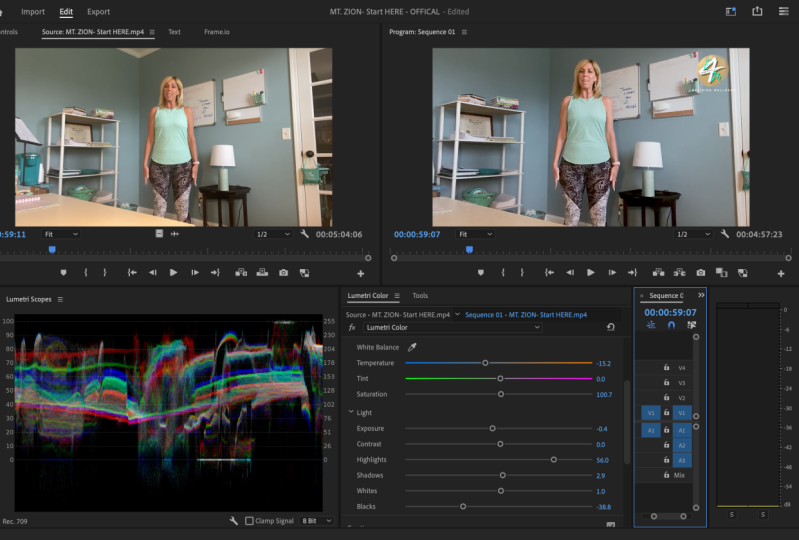
abrir a cor Lumetri. Nos loci do Adobe Premiere Pro, no painel Lumetri Color, ou se você puder vê-lo, vá para Janela e
escolha Lumetri Color. A partir daqui. Vamos acertar duas correções básicas
para a primeira lição, vamos nos concentrar na
temperatura e na tonalidade. Essas são as primeiras
configurações que vemos. Se você for mais longe nos detalhes
do balanço de branco da
câmera, poderá ver que
tem a opção de escolher o equilíbrio de branco correto
na direção para frente. Você pode escolher que
o equilíbrio do branco seja deslocado
entre amarelo e azul, mas também entre
verde e magenta. Essas coisas que podemos encontrar
também no Adobe Premier Pro, tudo o que precisamos fazer
é no balanço de branco para apenas mover a alavanca se você quiser aquecer muito
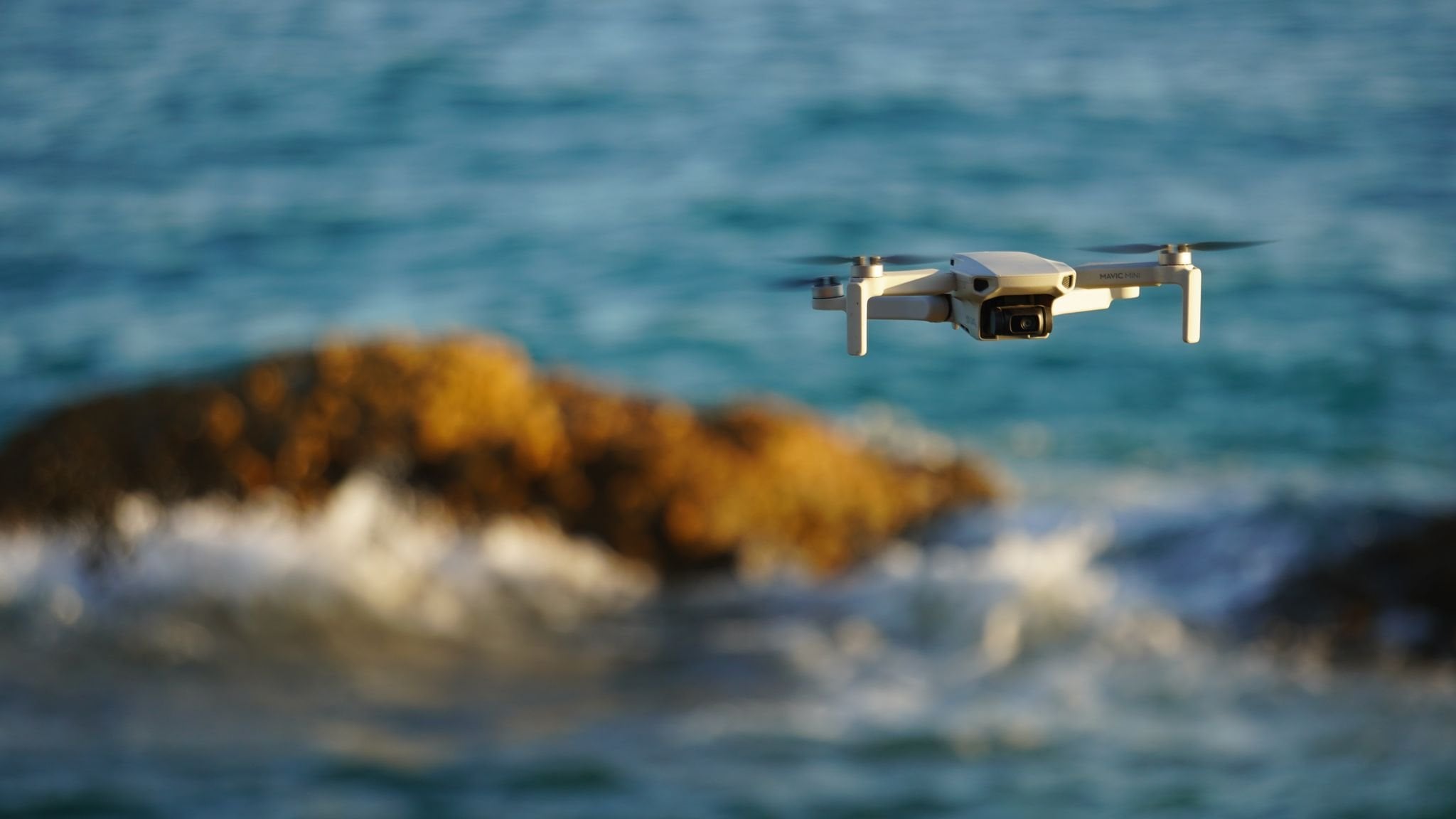
mais. Mas eu tenho aqui um tiro
com o drone. tiro foi feito em
um dia nublado. E talvez eu queira ter um
pouco mais de luz solar, embora não
houvesse luz solar lá. Então, o que eles podem fazer é aumentar a
temperatura para que
pareça que eu a filmei
em um dia ensolarado. Mas isso não é realmente
a coisa certa a fazer, porque se você exagerar nessa classificação de cor
amarelada, fará com que
suas fotos pareçam ruins. Portanto, essas não são
realmente gradações de cores. Nem correção de cor,
o balanço de branco, na minha opinião, porque o balanço de branco tem uma regra de
que o branco parece branco. E sim, isso pode, se você quiser consertar
isso, se você é branco, não parece muito amplo, então a fixação da dívida na pós-produção é
chamada de correção de cores. Mas se você quiser fazer como eu para fazer uma foto muito mais ensolarada, então isso se chama Correção de
cores. O que estou fazendo agora
está um pouco intermediário porque todas as sombras
estão um pouco azuis demais. Também a coisa que faz a mesma coisa que
a temperatura. E porque eu tenho aqui
um monte de natureza, eu gostaria de ir um
pouco para o lado verde para que eu possa subir essas grades. Sim, esta é a
forma de colorir usando a
temperatura e a tonalidade, mas há
outras coisas que podemos fazer. Como você vê,
temos um seletor de cores, que são as faixas brancas. E o que você pode fazer com isso é ir e encontrar uma superfície ampla. Por exemplo, tenho aqui uma pequena placa com
algo branco nela, e posso clicar aqui. E o Adobe Premier Pro tomará a decisão
automaticamente por mim. Como você vê, eu ainda estou
em 0 porque essas fotos, balanço de
branco foi nomeado desde o início e o
branco parece branco. Mas, por exemplo, se algo mais eu
gostaria de ser branco, posso escolher aqui. E o Adobe Premier Pro
mudará automaticamente a temperatura e
a tonalidade de tal forma que, aquela parte, que eu
seleciono, pareça branca. Vamos falar sobre
temperatura e tonalidade. Na próxima lição,
vamos expor ainda mais os segredos da
correção de cores na guia Exposição.
3. Exposição: Agora vamos falar sobre exposição. A exposição é uma coisa muito, muito importante a ser
pregada quando se trata de correção de
cores. Porque eu iria expor tiro tem detalhes suficientes
para que fique bem. Se você está sentado está superexposto, você terá pouco nenhum detalhe nos lugares
superexpostos. E fazendo o oposto, Andrew está dando o tiro. Você vai
ter Blake's profundos, que não são bons para reter
detalhes de suas filmagens. Essas coisas podem ser corrigidas de
alguma forma no Adobe Premier Pro, mas sobre como consertar imagens de apostas, você falará
mais tarde nesta aula. Até lá, vamos nos
concentrar na exposição. Exposição da foto. Pode ser complicado
porque você
precisa respeitar um pouco de torção. E para isso, vamos
aos escopos Lumetri no
Adobe Premiere Pro. Vamos para Janela e
escolher Escopos Lumetri. Na janela Lumetri Scopes a
partir do ícone Configurações, escolha a forma de onda luma. E se você vir outro
tipo de forma de onda, por exemplo, RGB, entre no tempo
da força de trabalho
e escolha luma. Aqui você pode ver como é a
exposição da foto. Se tivermos uma área branca
em torno da casa dos 100, isso significa que temos peças
superexpostas. E fazer essas coisas em 0 significa que temos uma parte
subexposta. E esses são chamados de
brancos e negros. Se tivermos muita dose dele, isso significa que nossa injeção está
superexposta ou subexposta. E isso significa que não
temos detalhes
desses pontos porque
há preto ou branco. Vamos arrastar os
escopos Lumetri ao lado da janela Lumetri Color para
que possamos juntá-los. Agora, a exposição
para esta foto é executada porque foi
feita quando foi feita. Mas vamos mudar alguma coisa aqui. Por exemplo, eu
gostaria de subexpor um
pouco da foto. Se formos demais, você pode ver que também nossa forma de onda
diminui tremendamente. Se clicarmos duas vezes
na exposição, ela voltará à
sua posição original. Mas vamos ver como
a forma de onda funciona. Se formos para os brancos
e aumentá-los, isso significa que aqui temos uma linha quando chegamos ao 100s lugar. Isso significa que parte da
nossa filmagem é puramente branca. E você pode ver aqui o lugar. Vamos voltar. A mesma coisa pode
acontecer com os Blake's. Se formos muito, muito escuros, então vocês podem ver que temos alguns tons escuros aqui
nas sombras das árvores. Então, quando se trata de
expor a foto, o que você precisa fazer é esticar a forma de onda o máximo
possível. Então, vamos aumentar
um pouco
dos destaques que temos,
nosso escopo, nossa forma de onda se
estendeu até 90. Isso também diminui um
pouco a sombra. Então é a mesma coisa. É perfeitamente bandas. Além disso, mais uma
coisa que eu gosto de acrescentar é um pouco de contraste. E é isso para
a gradação de cores. Mas como você vê, temos algumas partes
tocando o 0. Então é hora de
falar sobre esses negros. É assim que podemos fazer uma gradação de
cores com exposição. Mas também o Adobe Premier Pro tem alguns recursos interessantes
que podem nos ajudar. Vamos redefinir o que
fizemos e escolher automático. correção automática de exposição é perfeita para a maioria dos casos, exceto se você quiser fazer alguma gradação de cores
com a exposição, por exemplo, algumas opções
criativas. Se você quiser ter
uma cena mais escura, brilhante e assim por diante. E para isso, você pode simplesmente
mover as alavancas. É isso para esta lição. Na próxima lição, vamos
falar sobre curvas RGB.
4. Curvas RGB: Nesta lição, vamos
falar sobre curvas RGB. Vamos pular da
correção básica para as curvas. Toque aqui. A primeira curva que podemos
ver são as curvas RGB. A partir daqui. O que podemos fazer é
mudar como isso, como a exposição se encontra
em certos níveis. Aqui no topo temos
o branco aqui embaixo, o Blake está aqui um
pouco mais alto. Temos os destaques, os tons médios e
depois as sombras. Aqui podemos manipular o
quanto
das cores RGB são definidas
nessas diferentes partes. Em primeiro lugar, vamos ver
a maneira mais fácil de corrigir a
cor da sua foto. Se você tem um projeto
muito rápido que precisa
terminar imediatamente, esta é a melhor maneira de corrigir a
cor da sua foto. Basta ir para os destaques
e trazê-los um pouco para cima e trazer as sombras para baixo. Isso criará algum contraste, e isso é suficiente para
algumas gradações básicas de cores. E é assim que eu também
costumo usar as curvas. Mas se você quiser
avançar mais nas curvas, vamos lá. Essas curvas são
chamadas RGB porque você não apenas manipula
o canal luma, mas também as cores vermelha, verde e azul. Então vamos lá, por exemplo, neste gráfico, eu tenho
aqui um monte de azul. Então, vamos para
a seção azul. A partir daqui, eu
gostaria de trazer um
pouco mais de azul
nessas sombras, então vamos trazê-lo à tona. Mas aqui eu tenho muito
azul nesse destaque. Então, vamos diminuir
um pouco os destaques para o azul. A mesma coisa pode acontecer
para verde e vermelho
para, por exemplo, eu tenho
aqui nos tons médios, aqui um pouco de vermelho. Então, vamos para
a guia de matriz e trazer um pouco para cima. Essas são as noções básicas das curvas, mas vamos entrar em algumas curvas
mais avançadas. As curvas de matiz e saturação.
5. Curvas de tonalidade e saturação: Agora é hora de entrar em
algumas curvas mais avançadas,
as curvas de matiz e saturação. Daqui. Estes são alguns lugares mais
interessantes para mudar as cores
da sua loja. Mas aqui não estamos falando mais sobre correlação de cores, mas mais sobre gradação de cores. Então, vamos examinar o
primeiro, Matiz vs Saturação. Aqui temos um seletor de cores
e, a partir daqui, quero
escolher o cartão de campo. Como você vê, o Adobe
Premier Pro criou alguns quadros-chave que
representam essas cores. O do meio é exatamente
a cor em que eu alcancei o pico. As costeletas são a faixa
em que essa cor pode tocar. Se eu subir esse nível, você pode ver que
a cor que eu
selecionei é muito mais saturada, mas fazendo o oposto, ela fica Grenier e
até preto e branco. Então, a partir daqui, você
tem a opção de
definir para Rick apenas uma determinada
cor ao seu gosto. Depois disso, temos o
Hue vs Hue daqui. Novamente, podemos pegar
o seletor de cores, novamente, selecionar o campo. A partir daqui, Matiz vs Matiz faz outra coisa que
a saturação, e muda a cor
da cor que eu selecionei. Por exemplo, posso
transformar isso em um campo azul em vez de vermelho ou verde ou em Greenfield, ou qualquer cor que eu goste do escopo de
matiz, como você vê, podemos ver aqui uma representação de linha em para qual
cor eu posso mudar. Depois. Temos o Hue vs Luma. partir daqui, a curva Hue vs
Luma mudará quão exposto ou não exposto nosso tiro ficará
na curva de Luma. Para que eu possa torná-la bem
larga ou muito escura. Depois de termos o luma
versus saturação aqui. E aqui você pode ver que não
temos mais cores. Aqui. Precisamos usar o seletor de cores. Novamente, vamos selecionar o campo. E luma versus
iteração saturará o canal luma do campo. Por exemplo, se eu subir, não
veremos
o mesmo saturado em S,
em Matiz vs Saturação. Mas aqui vamos ver cores
mais saturadas quando
se trata de brancos e pretos. O último é saturação
versus saturação. E vamos selecionar
também aqui o campo. Quando isso,
faremos é saturar
as cores, mas
diferente de Matiz vs Saturação. Não vai dizer tratar todas as cores
que eu selecionei. Por exemplo, quando eu
selecionei o campo vermelho, ele também saturava
o campo inteiro. Aqui, ele dirá apenas tratar apenas os tons que
eu selecionei. Então, se eu arrastar esse quadro-chave para cima, posso ver apenas algumas partes do campo ou estar saturado. Isso é sobre as curvas de matiz
e saturação. Na próxima lição, vamos
falar sobre a roda de cores.
6. Rodas de cores: Agora é hora de
levar a gradação de cores mais longe e mergulhar
na cor com as rodas de cores, uma forma de definir como as correntes serão exibidas em determinados canais. E esses são destaques, sombras e tons médios. Então, no painel Lumetri, vá até Color
Wheels e Match. A partir daqui, podemos encontrar as
três cores com sombras, tons
médios e destaques. Aqui eu tenho uma injeção com líquido
sendo derramado na saída. Então, aqui eu tenho alguns destaques. Aqui, o branco, que são alguns reflexos
das minhas luzes. Então, aqui eu posso trazer esses
destaques um
pouco para uma
cor mais azulada assim. Agora você pode ver que também
o vidro e também por aqui, onde é mais brilhante, eu trago para o azul verdadeiro. Agora podemos ver isso aqui. Agora as sombras estão um
pouco azuis demais. Então, vamos trazê-los para
a duração oposta
arrastando-os um
pouco amarelo demais. Isso foi um pouco amanhã porque agora temos as sombras. Então isso significa que
C atrás não é, não é o sombreador, então
há trazê-lo de volta. Isso significa que vamos mudar um
pouco
os tons médios para amarelo para combinar com eles. E também as sombras. Eu gostaria de
trazê-los novamente um pouco para cores azuladas para que
tenhamos esse reflexo. E é assim que a
cor funcionará. Também ao lado da roda de cores, temos alguns controles deslizantes, e isso mudará
o canal
alfa para os realces, tons
médios e sombras. E isso significa que se eu quiser
ter destaques mais brilhantes
no canal alfa, posso trazer isso à
tona as mesmas coisas para todos os outros canais. É isso para esta lição. E na próxima lição, vamos mergulhar
no secundário HSL.
7. HSL Secundário: E agora é hora de mergulhar
no secundário HSL. Então, antes de tudo, vamos discutir o que essas
configurações realmente são. As idades e o
secundário são feitos para cooperar
apenas com uma certa
parte da sua filmagem. Para isso, escolhi este
exemplo de um close-up de papel. Eu quero apenas mudar
as cores, só nesse papel. Então, a partir do SetColor, posso trazer o seletor de cores
e deixar-me selecionar o papel. Agora você pode ver que o Premium Pro já fez
algumas seleções. Ao clicar nessa caixa de seleção ao
lado de chamada ou barra cinza. Podemos ver quanto de uma seleção Premium
Pro realmente fez. Agora, existem duas opções selecionar mais ou menos
do que você deseja. Você pode arrastar manualmente
todos esses, todos esses quadros-chave
de forma que você tenha o suficiente
do que deseja. Mas como eu geralmente
gosto de trabalhar é usar o seletor de cores novamente, mas desta vez o plus, o seletor de cores add e selecionar vários pontos no papel. E para isso, eu
geralmente seleciono quando abro pela primeira vez a
agência ou secundária, eu primeiro disse cor do
tom médio do que
eu quero colorir grau. E então, com o seletor de cores, também
adiciono alguns
destaques e sombras. Foi assim que o
jornal acabou. Bem, para esta seleção, você não precisa ser muito, muito preciso, porque pode depender do que
você quer fazer. Se você quiser apenas ter
uma correção de
cor realmente básica, então não há problema em
selecioná-las. Se você quiser, basta
mudar um pouco a saturação desse objeto. E agora é hora de ir mais longe. Temos aqui algumas opções
para a seleção,
a opção de eliminação de ruído e desfoque. Eles são para as margens , para que tenhamos uma gradação de cores muito mais
perfeita. Por fim, temos
as
mesmas configurações da guia Correção básica, onde temos temperatura T
Em contraste, concentração. Por fim, também
aprimoramos a nitidez dessas cores apenas
nessa seleção. E, por fim, temos
também a roda de cores, que nos permite mudar a
cor de um determinado objeto. Por exemplo, posso
fazer com que este papel seja algo em torno do azul. E vamos ver como
acontece que geralmente quando se
trata de HSL secundário, você realmente não colore, correto? Você realmente não faz
uma grande diferença. Normalmente, esse efeito é usado apenas para alterar
uma determinada cor, assim como a saturação do matiz, assim como o Matiz vs Matiz faz. Mas aqui você tem muito mais controle sobre
a cor selecionada. A única desvantagem é que,
enquanto estiver em Hue vs Hue, você pode alterar várias
cores ao mesmo tempo. Mas no secundário HSL, você pode alterar isso apenas uma vez por efeito de
cor Lumetri. Deseja calibrar
várias zonas
e, em seguida, basta clicar em luma
no
menu suspenso Lumetri Color e escolher Adicionar efeito de cor
Lumetri.
8. Look criativo, Vinheta e LUT’s: Agora ainda temos alguns
pintores para descobrir. Em primeiro lugar, vamos falar
sobre o painel criativo. No painel criativo, temos aqui alguns ajustes mais interessantes
e saltos. E como o nome diz, diz isso injusto para o propósito da pessoa
criativa. Em primeiro lugar, temos
a aparência de cima para baixo
e, a partir daqui,
já temos
várias predefinições instaladas com o
Adobe Premiere Pro. Isso apenas facilita o seu trabalho, mas é o que, é muito mais
importante saber o que cada configuração que
usa uma predefinição. Então, vamos para
as configurações. Então, primeiro de tudo,
temos a intensidade. A intensidade é feita apenas
se você usou um look e para determinar a
intensidade disso, cuide dele,
temos os ajustes. E, em primeiro lugar, temos esfera desbotada. Este filme desbotado tem a
opção de fazer com que sua filmagem não
pareça com uma câmera
digital filmando com um sensor, mas parecendo um medo exatamente
como os filmes foram filmados antes que as câmeras
digitais fossem inventadas. Esse filtro apenas adiciona um pouco de
verde sobre sua foto, o que geralmente é
típico de medo. Então nós afiamos. Se você quiser
aprimorar sua filmagem,
use Vibrância e Saturação apenas para
mudar sua cor. E essa vibração, situações
e saturação são as mesmas de
qualquer outro editor,
nada realmente especial. Por fim, também temos uma coisa de
sombra e destaque, e isso funciona de forma saturada. Se você quiser ir com as sombras ou realces
através de um determinado cartão. Por exemplo, tenho
aqui alguns destaques. Eu gostaria de ir
para uma cor mais azulada. Por fim, temos o tema equilibrado apenas para ajustar a quantidade temas que queremos entre as
sombras e os destaques. Por fim, temos a vinheta, que também está chegando. Qualquer outro editor de vídeo
ou editor de fotos. Basta adicionar uma vinheta
ao redor da sua foto. Você pode adicionar um valor. Se você quiser
ter uma vinheta escura ou uma vinheta brilhante, ou também algumas outras configurações
para brincar com elas. E é isso para
as outras configurações. Estamos prontos com o Lumetri. A gradação de cores
não parou por aqui. Ainda temos muito a cobrir.
9. Filmagem ruim para correção de cores: E agora é hora de
corrigir algumas cores de Bedford. Bedford, isso
geralmente pode acontecer por engano e alguns pequenos erros podem
ser corrigidos na pós-produção. Mas antes de tudo, você precisa pensar
se é possível. Então, por experiência própria, posso dizer que quando você é
teorema em qualquer outra
coisa que você está filmando, exatamente depois de
terminar de filmar, olhe muito rápido em cada cena que você pensa que é
vai usar na edição. Isso você sabe, se
essas fotos forem feitas com
perfeição, erros ruins, como um desastre completo do balanço de
branco ou um tiro realmente subexposto e
superexposto. disparo pode ser recuperado
porque eles, porque os dados
processados pelo sensor não são, não são de boa qualidade para que
possamos fazer algo com eles. Isso só pode ser alterado se
você tiver filmado a linha ou o log. E isso significa que eles têm uma grande variedade quando se
trata de configurações. Mas agora vamos ver o que podemos
fazer se tivermos imagens de apostas. Então, aqui eu tenho um exemplo de filmagem que não é realmente
superexposta ou subexposta, mas dessaturada e janeiro
não parece muito bom. Então, primeiro de tudo, vamos
para a correção básica. Como eu disse, o que eu
costumo fazer apenas para acelerar meu fluxo de trabalho é
clicar no automático. Isso já faz
minha filmagem aparecer, como você vê aqui. Isso já fez o trabalho duro. O que eu também quero que eles também façam é trazer um
pouco mais de contraste, mas não usando o controle deslizante de contraste
normal, mas mais
adicionando mais diminuindo os pretos
e trazendo os brancos. Essa é a maneira mais fácil
de realmente misturar o grau de cor, é a
maneira de consertar as imagens das apostas. Mas digamos que
você tenha
feito, feito um balanço de branco muito ruim
e provavelmente sua chance. Eles estão superexpostos. Isso é só para fazer um teste. Vou aninhar a
sequência como exemplo. Então, aqui temos uma foto
superexposta e melhor. Em primeiro lugar, temos
um balanço de branco na cama, então o que podemos
fazer é abaixá-lo. Mas você já pode ver
que não parece bom, diferente do que em
nossa foto original. Não tem a
mesma qualidade de antes. Você pode ver que temos um monte
de barulho aqui no branco, diferente do que
na foto original. Por isso, eu sempre recomendo que você verifique suas configurações
antes de filmar. E também após as filmagens, coloque o cartão SD em um laptop ou algo
assim para que você possa visualizá-los antes de sair do local onde
está filmando. Mas ao lado disso, vamos corrigir a
cor para isso. Então, novamente, vamos tentar
com as configurações automáticas. Como você vê, a
configuração automática, a principal. Desta vez um
pouco ruim porque ainda
podemos ter aquelas fotos
realmente superexpostas. Então, vamos diminuir a
exposição. Apenas reduzir a
exposição não é suficiente. Além disso, os destaques podem
ser um pouco maiores. Vamos aumentar os graus também os negros e
os brancos também. Mas, como você vê, chegamos a um resultado
muito bom. Basta adicionar um pouco mais de apenas adicionar um
pouco mais de contraste. Mas diferente da
nossa foto original. Ainda não temos
o mesmo resultado. Assim como aqui. Chegamos à
mesma foto original que fizemos sem
nenhum erro. Mas você pode ver isso
por aqui onde a baía, onde temos um fundo
desfocado, mas também em torno dos lugares
onde temos branco. Esses lugares são barulhentos. E também aqui onde nós e também aqui onde
superexpomos a foto. Nós podemos ver isso de verdade. Podemos ver que
temos, não temos mais detalhes. E se você entrar nos
escopos Lumetri, traga-os aqui. Se você entrar nos escopos
Lumetri, você pode ver que estamos quase
tocando essa linha de 0, seja, você pode ver nos
escopos Lumetri que estamos quase tocando essa linha de 0 e nós não tem uma imagem muito
esticada. Mas se mudarmos
isso um pouco, você pode ver que podemos fazer
nesse tipo de cenário, podemos fazer muito, porque se
aumentarmos o brilho, teremos uma foto
superexposta. Mas, ao fazer o oposto, teremos escuridão
completa. Trevas. Então, novamente, eu digo de novo. Eles tentam tornar as fotos da
câmera perfeitas a partir daí, não fazem nenhum tipo de
pós-produção porque isso adicionará ruído ou outras
coisas à sua foto. E é assim que colorir
as filmagens da aposta. Vejo você na próxima lição.
10. Como dar uma nota colorida para contar uma história: Agora vamos falar sobre
gradação de cores e correção de cores. Então, como eu disse, a correção de
cores é apenas corrigir alguns
erros no, que foram cometidos
na sensação de segurança. Mas esses podem ser
erros realmente grandes porque, como eu disse, algumas coisas vão
piorar sua foto adicionando ruído
ou perdendo detalhes. Mas também uma pequena correção pode ser feita mesmo que sua
foto seja perfeita. Por exemplo, basta
mudar um pouco a exposição de brancos e pretos, apenas para fazer sua
filmagem se destacar. Mas já fazendo isso, passamos por lá no mundo
da
gradação de cores. Classificação de cores. Isso nos torna artistas. Podemos mudar a
cor da nossa foto dependendo de nossas
vidas, de nossos gostos. E isso pode ser feito
em dois cenários. Em primeiro lugar, se quisermos
fazer, como eu disse, os vídeos para isso podem ser
feitos usando a guia Criativo, provavelmente a guia Curvas e também algumas das vinhetas. Isso pode adicionar algumas
pequenas coisas para mudar a
aparência da foto
No entanto e
fará com que ela se destaque. Eles geralmente são usados para
fazer uma gradação rápida de cores ou em anúncios de mídia social
ou qualquer coisa
que não conte uma história. Mas essa é a segunda coisa pela qual podemos querer
calibrar nossa foto. E isso é para contar uma história. Contar uma história
por meio da gradação de cores nos
torna artistas. E isso às vezes pode ser difícil. Por exemplo, se você quiser
criar uma cena de terror, geralmente um cavalo um
pouco estranho. É por isso que no set, criamos uma iluminação estranha. Por exemplo, alguma iluminação superior
ou iluminação lateral estranha. Mas sobre isso, estou falando
em algumas outras aulas minhas, que vou vincular
na descrição
desta aula abaixo. Então, depois de
fechar sua cena, provavelmente você
quer adicionar um
pouco mais dessa estranheza do
horror. Você pode
diminuir a exposição, aumentar o contraste para
torná-lo um pouco estranho, mas certifique-se de que
, quando se trata de gradação de
cores, não exagere. Se você for exagerar, perderá detalhes e
suas fotos
ficarão ruins e barulhentas. Então, quando você estiver fazendo qualquer
tipo de gradação de cores, certifique-se que seja boa o suficiente. Mesmo que não seja
realmente perceptível, você ainda pode fazer isso
porque as pessoas que são,
que têm um cara de
cinema de trem
notarão também, embora detalhes
repentinos. No exemplo da cena de
terror, o que você pode fazer é criar também a gradação de cores
estranha. Por exemplo, com o Matiz vs Saturação ou matiz versus matiz, você pode trazer alguns tons
mais saturação
ou menos, ou talvez alterar algumas cores, por exemplo, alterar o tom da iluminação para algo esverdeado para fazer
algo estranho. Essas coisas não são aplicadas
apenas quando se trata de terror, mas também a qualquer outro gênero. Se tivermos uma história de amor, podemos tornar a cena
inteira um
pouco mais amarelada pequena guerra. Isso pode ser feito através
do balanço de branco, mas também novamente nas curvas,
alterando algumas cores. Por exemplo, se você tem uma foto com alguns,
com uma paisagem, principalmente com a natureza, você
pode mudar um pouco do tom verde para
algo mais amarelado, mudando também o
clima da cena. Pois isso são centenas
de exemplos. E quando se
trata de contar uma história, cada cineasta tem seu próprio
caminho e você precisa desenvolver o seu próprio quando quiser
começar a contar sua história. Mas o único segredo para contar uma história
por meio da gradação de cores. Mas não apenas para a gradação de cores, mas qualquer outro domínio cinematográfico é experimentá-lo, experimentar. Experimente maneiras de contar a
história por meio de cores, gradação ou qualquer outra coisa.
11. Combine diferentes cores das câmeras: E agora vamos fazer algo
usando o painel Lumetri. E isso é para combinar cores
diferentes de câmeras
diferentes. Em qualquer projeto. Quando se
trata de fazer filmes, você tem imagens de
um monte de câmeras. Você pode ter imagens
do seu drone, algumas da sua câmera, algumas de uma GoPro ou até mesmo de várias câmeras. Nesta sequência aqui, eu tenho estritamente uma
cena com meu DJ. Sou um grande problema com meu filho e
DSLR e outro com minha GoPro. Como você vê, nós temos
um monte de cores, como se esse tom do drone fosse
uma cor realmente vibrante. As cores da minha DSLR, ou um pouco não tão
vibrantes como com a droga. E o mesmo acontece com
a GoPro, que tem
cores ainda mais vibrantes. Então, vamos ver. Em primeiro lugar, para fazer
essas câmeras, Mitch, o que eu costumo fazer primeiro é aplicar
alguma correção básica. E aqui posso simplesmente
clicar no automático como fiz em muitos
desses exemplos, apenas para ter tudo. Tudo bem, de alguma forma da mesma forma que o Adobe
Premier Pro faria. Agora, já temos algumas combinações
dessa saturação. Como você vê, essas
fotos são um pouco. Nossa última foto com uma GoPro
é um pouco brilhante demais. Então, aqui eu posso carregar um
pouco da exposição. Agora, olhando para trás, podemos ver que as cores
combinam muito bem. Essa é a maneira mais fácil. Claro que você pode fazer cada
um desses menus de configurações. Além disso, esses dois tiros
combinam muito bem. Depois disso, vamos ver. Tão nítido com uma GoPro é que
eu gostaria de
baixar a temperatura. Vai ser dois amarelados em comparação com nossos outros tiros. E também adicione um pouco de t. Além disso, nossas outras fotos
têm vários países. Este não tem nenhum. Então, vamos adicionar um pouco de contraste que
eu prefiro, como eu disse, usando o
abaixamento dos pretos um pouco e por que em
trazer os brancos. E já temos aqui uma combinação muito boa
entre todas essas câmeras. Além disso, se você tem algumas
câmeras que você filma muita largura e também as faz entrar e
fazer a imagem. E também para acelerar todo
esse processo, você pode criar muitos e
criá-los com apenas um clique neste menu suspenso e você está pronto para
a gradação de cores. Além disso, depois de um amado cego, Eles são apenas algumas configurações
certas que vão
fazer. Mas é isso aí.
12. MÁSCARA: E agora, em nossa última lição, vamos dar uma olhada no mascaramento. Você pode se perguntar
por que estamos analisando o mascaramento da classe de gradação de
cores, porque o mascaramento geralmente é usado para compor
e fazer o efeito. Mas também no mascaramento, podemos fazer algo
realmente interessante. Então, vamos dar uma olhada um pouco. Por que podemos usar máscaras. A resposta para isso
é se quisermos
cobrir apenas uma certa
parte da nossa filmagem. E sim, podemos fazer isso usando todas essas
ferramentas interessantes, como HSL, secundárias ou
curvas e assim por diante. Mas o que vamos fazer com, nesta lição, é mascarar apenas
uma certa parte. Isso pode ser feito se
você quiser aplicar uma certa forma de co-criação, que pode ser feita usando o secundário
HSL ou o
carro ou a curva. Então, primeiro de tudo, vamos duplicar o tiro
mantendo pressionada a tecla Alt. E vamos entrar
na opacidade e desenhar uma máscara ao redor do
telhado desta casa. Apenas a máscara básica
para esta lição. Para tornar isso muito mais fácil, vamos rastrear a máscara. Então, como você vê,
eu treinei a máscara. Não precisa
ser muito preciso. Eu não fiz
isso por alguns segundos. Então agora, primeiro, antes de
fazer qualquer coisa, vamos também envergar essa máscara um monte porque você vai
ver alguma diferença. Agora, eu quero deixar esse teto
muito mais saturado para que
possamos pular aqui
no menu criativo e ir para Vibração
e Saturação. E vamos trazer isso à tona. Então eu fiz minha gradação de cores, e este é o
resultado que temos aqui, o telhado mais saturado. Como você vê, essa máscara
não é muito precisa porque nosso teto agora
não está se movendo juntos. Mas esse tipo de risco não
costuma ser usado, como mostrei aqui, usando apenas a gradação de cores de
uma determinada cor. Porque para isso podemos usar, como eu disse, as curvas
em HSL secundário. Mas isso eu geralmente gosto de
usar quando se trata classificar as cores de
pessoas e rostos. Eu posso mascarar ao redor
do rosto da pessoa, apenas um círculo enorme ao
redor dela e rastrear a máscara. E no final, eu posso
mudar um pouco dos tons de pele se
eu não os tiver,
certo, é assim que eu os uso
pessoalmente.
13. Conclusão: E agora chegou ao final
da nossa aula. Muito obrigado por
assistir e espero que você aprenda algo novo
para o projeto da turma. Você encontrará algumas imagens na descrição da
aula abaixo, nas quais você pode experimentar suas
novas habilidades quando se trata gradação de
cores e
correção de cores para o projeto da turma, basta enviar o que você fez você pode até incluir
suas próprias imagens. Se você tiver
mais alguma dúvida, por favor me avise.
Tenha um ótimo dia.
 Alex Sofonea, Filmmaker & Full-Stack Developer