Transcrições
1. Administração do Windows Server 2022 para iniciantes Skillshare: Bem-vindo ao curso Comprehensive Window Server
Administration, um curso para iniciantes desenvolvido
para equipá-lo com o
conhecimento e as habilidades essenciais necessárias para uma carreira de TI
bem-sucedida Meu nome é Zin. Sou um profissional de TI com mais de 20
anos de experiência. Ajudei
várias pessoas iniciarem suas carreiras em TI
por meio de meus cursos. Sou
administrador de sistemas há vários anos e estou entusiasmado em
compartilhar com vocês o que aprendi
ao longo da minha carreira. Ao
concluir este curso,
você estará equipado com o conhecimento e as
habilidades necessárias para garantir seu primeiro emprego em TI
ou avançar em sua carreira. Você poderá
implantar e gerenciar o
Active Directory com confiança , implementar o gerenciamento de usuários e
grupos, gerenciar serviços de arquivos e impressão, realizar backups e
recuperação e muito mais Meu curso foi desenvolvido para iniciantes, com aulas
fáceis de entender e instruções passo a passo
para guiá-lo pelos conceitos fundamentais
da administração de servidores Windows. No início deste curso, você configurará seu
ambiente de laboratório instalando VMware player, o aplicativo gratuito de virtualização da
VMware Em seguida, mostrarei como
instalar e configurar o servidor
Windows. Você criará
seu primeiro domínio e associará uma
estação de trabalho Windows a esse domínio Em seguida, mostrarei como
centralizar a administração de vários servidores Windows em um só lugar para que você
possa ser mais produtivo A seguir, veremos
como criar e
configurar serviços DHCP e DNS Depois disso, trataremos backups e de como fazer
backup de seus servidores que você possa
restaurá-los após
uma falha ou qualquer outra situação de desastre. Em seguida, mostrarei como instalar e
configurar um servidor de impressão. Este é o curso certo
para você se você um recém-formado em
ciência da computação que deseja obter um primeiro emprego em TI, um técnico de suporte de desktop que deseja avançar em sua
carreira e ganhar mais, um entusiasta da computação que
deseja entrar no Então, por que esperar? Junte-se a mim
hoje e embarque em sua jornada para se tornar um administrador habilidoso
do Windows Server
2. Crie e configure sua máquina virtual: Nesta lição,
você
criará a máquina virtual que
hospedará seu primeiro Windows Server. Eu sugiro que você me acompanhe e crie essa
máquina virtual no seu computador. Este é um curso prático e você precisa testar e
praticar o que aprendeu. Essa é a melhor maneira de reunir
rapidamente o Windows Server. Tudo bem, agora, abra o VMware Workstation player que você instalou anteriormente. Clique em criar uma
nova máquina virtual. Na primeira página do assistente, você pode optar por instalar
o sistema operacional imediatamente após criar
a máquina virtual ou optar por instalar o sistema
operacional posteriormente, escolher essa opção
e clicar em Avançar. Aqui, você precisa selecionar
seu sistema operacional convidado. O Vmware permite que você
escolha entre Microsoft, Windows, Linux e/ou
outro sistema operacional. Na lista de versões, você precisa selecionar a versão do Windows que deseja instalar. A hora em que estou
gravando esse vídeo. A Vmware não ofereceu o
Windows Server 2022. A versão mais recente do Windows
disponível é 2019. Mas isso não é um
problema porque essas versões aqui são
apenas modelos que
permitem que o VMware Player
ajude você a escolher a configuração de hardware
recomendada para executar o Windows Server. Isso não impedirá que você instale o Windows Server 2022. Então eu seleciono o Windows
Server 2019 e vou em frente. Aqui, você precisa inserir um nome
para sua máquina virtual. Chame-o de Windows
Server 2022, gooey. Isso ocorre porque
você
instalará o servidor Windows com
a experiência de desktop. Em outras palavras, a interface gráfica
do usuário, a pegajosa. Nesse campo, você pode
escolher o local em que os arquivos da VM
serão armazenados. Vou manter o
local padrão e clicar em Avançar. Nessa tela, você
precisa especificar a capacidade
do disco por padrão, VMware sugere 60 gb. Essa sugestão é baseada na versão do sistema operacional
que selecionamos na etapa anterior 60 GB são adequados para a VM
do Windows Server 2022 Lembre-se de que os requisitos de hardware
em termos de espaço em disco, número de CPUs e tamanho da memória
dependem da função que seu
servidor ocupará. Por exemplo, um servidor de
arquivos precisará de
mais de 60 gb de espaço em disco. Você precisa escolher se
deseja armazenar o disco virtual como um único arquivo ou
dividi-lo em vários arquivos. Dividir o disco
facilita a movimentação da
máquina virtual para outro computador, mas pode reduzir o desempenho
com discos muito grandes Eu prefiro armazenar o
disco virtual como um único arquivo. Então, vou selecionar essa
opção e clicar em Avançar. No final, você obtém a tela de resumo com
o nome da máquina virtual, a localização dos arquivos da máquina
virtual, o tamanho do disco rígido,
o tamanho da memória, 2 GB é o tamanho mínimo, necessários para executar o Windows
Server 2.019.20, 22. Em outros dispositivos,
você pode ver que VMware criou as
duas CPUs para essas VM. A VM também tem unidade de
CD e DVD , controlador USB, impressora e placa de som. Mostrarei em um
momento como você pode alterar a configuração
padrão desses dispositivos. Quando terminar, clique em
Concluir para criar a VM. Como você pode ver, a
VM foi criada e adicionada à lista
de VMs disponíveis. Agora você precisa editar sua máquina virtual e alterar algumas
configurações padrão. O primeiro elemento
da lista é a memória. E você pode alterar o tamanho
padrão da memória. Se você tiver memória suficiente
em sua máquina host, poderá aumentar o tamanho
para três ou 4 GB. Dessa forma, o servidor Windows
funcionará sem problemas. Por padrão, a VM tem duas CPUs. Vou manter esse número no menu
do adaptador de rede. Você precisa selecionar
a rede virtual para
permitir que essa máquina virtual se comunique com
outras máquinas virtuais e com redes externas, quero dizer, com essa Internet. Então, selecione Personalizado
e, na lista, selecione VM net aids. Você não precisa alterar a configuração
dos outros dispositivos. Quando terminar, clique em. Ok, parabéns,
você conseguiu. Agora você está pronto para instalar o
Windows Server 2022. Obrigado por assistir
e até a próxima aula.
3. As diferentes edições de servidor do Windows: Como as pequenas empresas
não têm as mesmas necessidades, requisitos e
recursos financeiros das grandes empresas, Microsoft lançou o Windows
Server em edições diferentes. Cada edição é projetada
para atender às necessidades de cada organização, da
pequena à grande. A diferença está
nos recursos disponíveis e
no preço de cada edição. Antes de escolher o Windows
Server Edition, primeiro, você deve avaliar as necessidades da sua
organização em termos do número de usuários, dos dispositivos
necessários para se conectar à sua rede e do orçamento
disponível. Existem basicamente três edições
do Windows Server. Edição Windows Server
Essentials. Esta edição foi projetada para organizações de
pequeno porte com até 25 usuários
e 50 dispositivos. Você só pode executar uma instância
do servidor em uma máquina física
ou virtual. Esta é a
edição mais barata e, portanto, tem menos recursos e capacidades
do que as outras. O Windows Server Standard Edition foi
projetado para organizações de pequeno a médio porte
com menos de 250 usuários. Ele permite que você
execute uma instância em um servidor físico e duas
instâncias virtuais adicionais nesse servidor. Em outras palavras,
ao comprar licenças do Windows Server Standard
Edition, você pode executar três servidores,
um servidor físico
e servidores virtuais, digamos, uma
empresa de médio porte e precisa dos seguintes serviços
para administrar seus negócios, um Active Directory para
autenticar usuários na rede. O serviço DHCP para atribuir
automaticamente endereços
IP aos dispositivos
conectados à rede. Um serviço de DNS para
permitir que os dispositivos resolvam URLs e
acessem a Internet, um servidor de impressão e um servidor de compartilhamento de
arquivos. Em seguida, você pode executar o
Active Directory, os serviços DHCP e DNS
no servidor físico. Execute o servidor de impressão
na primeira máquina virtual e o servidor definido
na segunda. O Windows Server
Datacenter Edition é otimizado para virtualização
em maior escala. Ele permite a
execução de um servidor e eles limitam o número de instâncias virtualizadas
do Windows Server. É a edição
que custa mais. A vantagem é que em vez de ter muitos servidores
físicos, que custam energia
e manutenção, você pode ter um servidor
físico com recursos
suficientes
em termos de CPUs, tamanho da
memória e espaço em disco. E inicie a
edição do data center e execute
quantas instâncias virtuais do Windows Server você precisar. Esta breve apresentação
das diferentes edições do Windows Server 2022 pode
ajudá-lo a escolher a edição certa
para sua organização, dependendo do tamanho da sua
organização e dos serviços
que você
precisa executar em seus servidores. Obrigado por assistir. Nos vemos na próxima aula.
4. Baixar o Windows Server 2022: Para baixar o Windows Server 2022, abra seu navegador favorito e digite as seguintes palavras-chave. Baixe o Windows Server 2022. O primeiro resultado é o link para o Centro de Avaliação da Microsoft. Então clique nesse link. Verifique se você está
na seção Windows Server 2022. Como você pode ver, a versão de avaliação
é válida por 180 dias. Isso lhe dará tempo suficiente para testar e avaliar o Windows Server 2022 e jogar com todos os seus recursos. Quando o período de
avaliação terminar Windows Server
continuará sendo executado, mas será
desligado a cada hora. A Microsoft faz isso para
evitar que as pessoas abusem das
versões de avaliação de seus produtos. Aqui, você precisa selecionar
o que deseja fazer. Você quer experimentar o
Windows Server no Azure? Ou se você quiser baixar
a imagem de implantação como
deseja implantar o Windows Server
ou em uma máquina virtual, você precisa baixar
a imagem ISO antes de
clicar em continuar. Vamos expandir a seção de
pré-requisitos e ver os pré-requisitos
para o Windows Server 2022. Como vimos acima,
o período de avaliação é válido por 180 dias. O segundo ponto afirma que a versão
de avaliação do Windows Server deve ser ativada pela Internet
nos primeiros dez dias para
evitar o desligamento automático a ativação é automática. Você só precisa garantir que o servidor possa
acessar a Internet. Quando terminar, clique em Continuar. Aqui você deve
preencher suas informações, inserir seu primeiro nome, seu sobrenome,
o nome da empresa. Em vez disso, você pode digitar seu nome. Para o
tamanho da empresa, eu seleciono um. Para o cargo, selecione o que quiser, eu escolho gerente
técnico ou de TI. No campo endereço de e-mail profissional, você pode inserir seu endereço de
e-mail pessoal se não tiver um endereço de e-mail profissional e seu
telefone, escolha seu país. É a Argélia para mim. Se você não quiser
receber informações e e-mails promocionais
da Microsoft, desmarque essa
opção e clique em Continuar. Nesta página, você deve
escolher seu idioma. Eu escolho inglês. Agora, você está
pronto para começar a baixar a imagem ISO clicando
no botão de download. O arquivo de imagem do Windows Server
2022 tem mais de 5 GB de tamanho. Portanto, dependendo da velocidade
da Internet, seu download pode ser concluído em alguns minutos ou algumas horas. Se você tiver uma velocidade de
Internet lenta, clique em OK para iniciar
o download. E quando o download
estiver concluído, você estará pronto para iniciar a instalação do seu
primeiro Windows Server. Isso é o que você descobrirá nas lições a
seguir. Obrigado por assistir
e até a próxima aula.
5. Intalando o Windows Server 2022: Nesta lição,
você instalará sua primeira máquina Windows
Server 2022. Você configurou sua máquina
virtual e agora
ela está pronta para hospedar
o Windows Server 2022. Então, vamos abrir o VMware Player. Selecione a máquina virtual, Windows Server 2022 Gui, aquela que você criou anteriormente. E antes de iniciar a
implantação do Windows Server, você precisará anexar
o arquivo de imagem
à máquina virtual para inicializar
a VM a partir dessa imagem. Para fazer isso, clique em Editar configurações da máquina
virtual. Selecione um CD e um DVD. Selecione usar arquivo de imagem e
clique no botão Procurar para selecionar o arquivo ISO da imagem
do Windows Server 2022. Clique em OK para validar
o que você fez aqui é anexar o arquivo de imagem
ISO por meio da máquina virtual
para que esta veja o arquivo ISO como se
fosse um CD ou DVD. Agora, você pode iniciar sua VM clicando
na máquina virtual play. Pressione uma tecla do teclado para começar a
partir do CD ou DVD. Esse processo de configuração começa
na primeira tela. Existe o
idioma a ser instalado, mas há apenas o idioma
inglês disponível. E isso porque, quando eu baixei o arquivo de imagem
ISO, selecionei o idioma inglês. Você pode escolher o formato da hora
e da moeda. É o inglês por padrão, o método de entrada do teclado, como eu tenho um teclado francês, vou escolher o layout em francês. Clique em Avançar para continuar,
clique em instalar. Agora, para começar a instalação, a configuração está começando. Nesta tela. Você precisa selecionar o sistema operacional que
deseja instalar. Você tem opções entre o Windows Server
Standard Edition e o Windows Server
Datacenter Edition. E para ambas as edições, você tem a opção principal e
a opção de
experiência de desktop para sua primeira instalação do Windows
Server Escolha a opção de
experiência de desktop. A experiência de desktop
é a instalação completa do Windows Server com todas
as interfaces gráficas. A edição de experiência de desktop
é útil se você quiser
instalar e usar aplicativos
em seu Windows Server. E também é mais fácil configurar o Windows Server usando a interface gráfica
do que digitando comandos, especialmente para um administrador
iniciante. A desvantagem da
opção de experiência de desktop é que ela consome muito espaço em disco
e precisa de mais
recursos para ser executada, como a CPU e a memória. versão Windows Server Core, Na versão Windows Server Core, por outro lado, instalamos o Windows sem
a interface gráfica. espaço ocupado pelo servidor é baixo, mas você precisa usar a linha de comando para
configurar o Windows. A versão Core é adequada para funções
específicas do servidor, como Active Directory, DHCP e DNS. Mais tarde,
neste curso, pedirei que você crie outra máquina virtual e
instale a versão Windows
Server Core. E eu lhe darei todas as
instruções necessárias para fazer isso. Mas, por enquanto, vamos continuar
com a versão de
experiência para desktop. Aceita os termos
de licença de software da Microsoft e clique em Avançar. Que tipo de
instalação você deseja? A primeira opção instalou Microsoft Server e manter
arquivos é aplicável quando um sistema operacional já
está instalado e você deseja manter a configuração
existente esse não é o caso atualmente. Portanto, selecione a segunda opção e, em vez disso, instale somente o sistema operacional do
servidor Microsoft. Aqui você precisa selecionar o disco no qual deseja
instalar o Windows Server, pois há apenas um disco nessa máquina selecionado
e clicar em Avançar. A instalação começa. Isso levará um
momento para ser concluído, então publicarei o vídeo e
retomarei o vídeo depois. A instalação foi concluída e você precisará concluir
a configuração. Primeiro, você precisará inserir uma senha para a conta do
administrador. A
conta de administrador é a conta que tem os maiores
privilégios no servidor. Ele pode, por exemplo,
criar contas de usuários, alterar senhas de usuários e muitas outras operações que uma conta de usuário
padrão faz. Então, digite a senha
duas vezes e clique em Concluir. Tudo bem, você
terminou a instalação. Windows Server exibe a tela de
boas-vindas e você
precisa pressionar
as teclas control alt delete para desbloquear a tela. Mas se você pressionar as teclas control
alt delete, você bloqueará a tela
do seu computador ou laptop. O Vmware Player substituiu as teclas control alt, delete keys, weed control Alt e insira as teclas para não entrar em conflito com o sistema operacional
hospedeiro. Digite a senha do administrador. Sim, você conseguiu. Agora você está logado no
Windows Server 2022. Parabéns. Nas lições a seguir, você fará as
primeiras configurações como configurar o endereço IP do
servidor, alterar o
nome do host padrão e assim por diante. Portanto, continue
aprendendo e até a próxima lição.
6. Instalando ferramentas VMWare: Depois de criar sua máquina
virtual no VMware player e implantar
o sistema operacional, sua próxima etapa é
instalar as ferramentas VMware. Então, o que são as ferramentas VMware e
por que você deve instalá-las? Você deve observar que muitos recursos do
VMware não estão disponíveis até você
instalar o VMware Tools, por exemplo, o recurso de tela cheia não está disponível por padrão
no VMware player. Se eu estender a janela do
VMware player para exibi-la em tela cheia, você poderá notar que a tela
do sistema operacional convidado não ocupa todo o espaço e continua sendo exibida em um tamanho de tela
limitado. Portanto, para superar essa limitação e desbloquear o
recurso de tela cheia e outros, você precisará
instalar o VMware Tools. Para instalar o VMware Tools, você deve primeiro estar
conectado ao seu sistema. Você pode notar que a resolução da tela
do sistema operacional convidado permanece limitada. E quando eu movo o mouse, por exemplo, para a esquerda da tela, você pode ver que eu chego
aos ponteiros do mouse, um para o sistema
operacional convidado. E o segundo é
o ponteiro do mouse do meu sistema
operacional Windows 10 host. Depois de instalar o VMware Tools, você receberá apenas um ponteiro do mouse para os
dois sistemas operacionais, o convidado e o host. Esse é outro recurso do
VMware Tools. Para instalar. Vmware Tools, abra
o menu do player, vá para gerenciar e clique
em instalar VMware Tools. Em seguida, abra o Windows Explorer. Você pode ver que a unidade visual de DVD foi montada no Windows Server 2022. Então, clique no DVD para
exibir seu conteúdo. Em seguida, clique duas vezes
no programa de configuração para iniciar a instalação. A instalação
é bem simples. Continue seguindo as etapas. Mantenha a opção típica
selecionada e clique em Avançar. A instalação está concluída. Então clique em Concluir. Você deve reiniciar o sistema
para aplicar a configuração. Então clique em Sim. Então, vamos ver se agora eu posso ter
meu desktop do servidor Windows no modo de tela cheia
redimensionando a tela do player VM
Ware. Sim, funciona. Agora tenho minha área de trabalho no modo de tela
cheia. Agora, quero que você faça
a mesma coisa na versão principal
do Windows Server
2022 e instale o VMware Tools.
7. Alterando o nome do servidor: Nesta lição,
vamos mudar o nome do Windows Server 2022. Ao instalar
o Windows Server 2022, o programa de configuração cria um nome
padrão para o servidor. Esse nome começa
com a palavra quando seguido por uma série aleatória
de caracteres alfanuméricos. Como administrador do sistema, você precisará alterar
esse nome com base nos padrões de
nomenclatura da
sua organização. Nesta lição, mostrarei dois métodos para alterar
o nome do servidor. O primeiro usando
o Gerenciador de Servidores e o segundo
usando a cadeira elétrica. Parece bom. Tudo bem,
vamos começar. Abra o Gerenciador de Servidores. Se ainda não estiver, abra-o clique no servidor local para
exibir as configurações do servidor. Ao lado do nome do computador, clique no hiperlink
do nome padrão para exibir as propriedades
do sistema. Como eu disse, o nome
padrão do servidor começa com a palavra when, seguida por caracteres
alfanuméricos aleatórios. E você mudará
isso
clicando no
botão Alterar para obter o novo nome. Vou digitar survey
para o servidor, seguido por DC para um controlador de
domínio, traço 01 para o número de sequência, é seu primeiro controlador de
domínio. Quando terminar, clique em OK. O computador
precisa ser reiniciado para que o novo
nome entre
em vigor. Não vou clicar em
OK para mostrar como renomear o servidor
usando o PowerShell primeiro, abra o prompt de comando do PowerShell. Em seguida, digite o comando a seguir. Renomeie o painel de computador, revestimento, S L, E, D,
C, traço 01, casaco. Pressione Enter. Você receberá um aviso informando que a alteração entrará em
vigor após a reinicialização
do computador. Então, vamos reiniciar o computador usando o comando a seguir. Reinicie, execute o computador. Pressione Enter. Aguarde
a reinicialização do servidor. O servidor foi reiniciado. Vamos ver se o
nome do novo servidor entrou em vigor. Sim, o novo nome é efetivo. Bom trabalho.
8. Configurar a rede: Quando você executa seu servidor
pela primeira vez, ele obtém um endereço IP, atribuído
dinamicamente
pelo servidor DHCP. Em geral, é melhor usar um endereço IP estático nos
servidores porque os servidores
hospedarão os serviços que os clientes
usarão e será um problema se o
endereço IP do servidor
mudar com frequência. Obviamente, existe uma maneira de
atribuir endereços IP estáticos por meio do servidor DHCP
com reservas Eu prefiro atribuir
IPs estáticos a dispositivos e
servidores de rede e usar o DHCP para
atribuir IPs a clientes, dispositivos como estações de trabalho, laptops e dispositivos móveis. Se você se perguntar o que é um
DHCP e como ele funciona, não se preocupe, você
aprenderá a usar DHCP nas próximas lições. Por enquanto, vamos atribuir um endereço
IP estático a esse servidor. No Gerenciador de Servidores, clique no servidor local e, em
seguida, clique no hiperlink
ao lado de duas Ethernet zero para exibir a configuração da
interface de rede. Clique com o botão direito na
interface de rede e clique em status. Em seguida, clique nos detalhes para
exibir o endereço IP atual. Você pode ver aqui o
endereço IP do servidor, a máscara de sub-rede, o gateway
padrão, o endereço IP do servidor DHCP. Esse é o IP do
servidor DHCP atribuído. Pode ser para o seu servidor. Aqui você tem o IP
do servidor DNS. Agora, vamos mudar esse endereço IP dinâmico
para um IP estático. O IP que vou atribuir
a esse servidor
será de 1902168 a 1710. Vou manter a
mesma máscara de sub-rede, o mesmo gateway
e o mesmo servidor DNS. Eu fecho esta janela e
clico em Propriedades. Eu seleciono o
protocolo de Internet versão quatro e clico em Propriedades. Selecione, use o
seguinte endereço IP. E o tipo, o novo IP, 190 a 168 a 1710. Quando eu pressiono a tecla Tab, as
janelas sentem o campo da máscara de
sub-rede. Com a máscara de
sub-rede apropriada. Eu entrei no gateway padrão
que permanece o mesmo. Mentor, o IP do servidor DNS. Para o servidor DNS alternativo, inserirei o IP DNS 8888
do Google. Estamos prontos para ir. Clique em, OK, fechar, fechar. Vamos verificar a cura
e vários endereços IP. Sim, esse servidor agora está
usando o novo endereço IP. Vamos verificar se nosso servidor
pode alcançar nossas redes. Eu faço ping no google.com. Sim. Recebo uma resposta do Google. Temos certeza de que nosso servidor pode se comunicar na rede. Bom trabalho. Obrigado por assistir. Nos vemos na próxima aula.
9. Habilitar o ping: Nesta lição, vamos
habilitar o rosa no servidor. O rosa é uma importante ferramenta
de solução de problemas que os administradores usam muito. Isso nos permite verificar se
um servidor está alinhado ou não. É a primeira etapa de
solução de problemas de rede que costumamos realizar. O rosa não é permitido por
padrão no Windows Server. Você precisa
segui-la ativando uma regra de tráfego no firewall. E é isso que
vamos fazer agora. Para abrir o firewall do Windows, clique no
Menu Iniciar, clique em Painel de
Controle e clique
em Sistema e Segurança. Em seguida, clique no firewall do Windows
Defender. De antemão, você pode ver que o firewall
está habilitado neste servidor. Você pode adivinhar
isso com base nos ícones verdes. Há dois
perfis de firewall nesse servidor. Um que se aplica
às redes privadas e o segundo se aplica
aos convidados ou redes públicas. As redes privadas são redes locais, como a
rede da sua organização ou uma rede doméstica. E as redes públicas são aquelas
redes abertas a todos, como pontos de acesso Wi-Fi públicos. E para cada um desses perfis, você pode aplicar regras diferentes. Por exemplo, eu posso permitir o rosa na
minha rede privada, mas à noite nas redes
públicas, porque não
quero que um malfeitor faça uma varredura para
descobrir minha rede. Você também pode não gostar de compartilhar
em sua rede privada, mas não saberá que ela está em uma rede pública e permitirá que
estranhos acessem seus arquivos. Quando promovermos nosso
servidor a um controlador de domínio, você verá um terceiro perfil
que se aplica ao domínio. Para ativar o tráfego de
ping de entrada. Clique em Configurações avançadas, clique nas regras de entrada. Você pode ver uma lista
de regras de entrada. Na primeira coluna, você tem o nome da regra, o grupo ao qual
a estrada pertence, o perfil ao qual
as regras se aplicam. Você pode aplicar a regra a um perfil
específico ou
a todos os perfis. Aqui temos o
status das regras ativado ou desativado. A ação executada
pela regra permite o
tráfego ou o nega. O endereço local mostra o endereço IP local no qual permitimos ou negamos o tráfego. O servidor pode ter várias interfaces
de rede. Nós tínhamos vários endereços IP. Em alguns casos, você pode aplicar a regra em um ou dois IPs
específicos, todos os IPs escolhendo qualquer um. Aqui temos o protocolo, protocolo TCP, UDP ou ICMP,
o número do protocolo. Ok, agora vamos permitir o tráfego de ping de
entrada. Uma maneira rápida de fazer isso é
filtrar o protocolo que precisamos configurar
para encurtar a lista. Clique em filtrar por um grupo para exibir os filtros
disponíveis e, em
seguida, clique em filtrar por compartilhamento de
arquivos e impressoras. Esse é o filtro que contém a regra ICMP que queremos permitir. A raiz que queremos
habilitar é a primeira, a solicitação de eco de
compartilhamento de
arquivos e impressoras, ICMP antes de ser selecionada, clicar
com o botão direito do mouse e clicar em Habilitar regra. A raiz agora está habilitada. E normalmente
agora podemos ser nosso servidor. Então, vamos fazer uma mesa. Eu uso o modo de tela cheia para exibir minha área de trabalho
do Windows 10. Abra o prompt de comando. Eu digito apenas o comando ping seguido pelo endereço IP do
servidor. Sim, é um sucesso. Eu recebo uma resposta do servidor. Agora, vamos ver o que acontece se eu desabilitar a regra do firewall. Experimente o rosa novamente. Lembro-me do comando anterior
pressionando a tecla de seta superior, recebo um tempo limite de solicitação,
é uma falha. Vamos habilitar a regra. Novamente. Aí está o Bing. Sim, estamos prontos para ir. Agora. Precisamos fazer a mesma operação no sistema Windows
Server Core. Mas desta vez faremos isso forma diferente usando
um comando do PowerShell, porque o Windows
Server Core não tem um menu que possamos usar para
fazer essa configuração. Primeiro, digite 15 para
enviá-lo para a linha de comando. Em seguida, digite o comando a
seguir. Vou
copiá-lo e colá-lo. É um comando longo. herança é que o comando
é set nets firewall, seguido por um traço, nome de
exibição e o nome da
rota que eu quero alterar. É a mesma regra
que vimos no firewall da versão
de experiência de
desktop do Windows Server. E, no final, especificamos a ação
que queremos realizar. Aqui, habilitaremos essa regra. Ok, eu pressiono Enter. Sim. Agora vamos ver se
consigo fazer ping no servidor. Eu pingei esses
endereços IP do núcleo do servidor que termina em 20. Sim, o rosa funciona. Se você quiser desativar
a regra de firewall, digite o mesmo comando e substitua dois por false. Ok, agora não devemos ser
capazes de fazer ping no servidor. Claro, o rosa desaparece. Vamos ativar o rosa novamente. Ok, vamos testar o ping. Sim, funciona. Bom trabalho, pessoal. Nos vemos na próxima aula.
10. Permitindo acesso remoto: Nesta lição, vamos
habilitar a conexão de
desktop remoto. A conexão de área de trabalho remota permite que o administrador do
sistema se conecte remotamente
ao Windows Server
por meio da rede, mesmo que o servidor esteja localizado vários quilômetros da área de trabalho do
administrador. A conexão de desktop remoto é uma ferramenta útil que você costuma usar em suas tarefas diárias de
administração do sistema. conexão de área de trabalho remota não
está habilitada por padrão nas máquinas Windows
Server. Para habilitá-lo no Gerenciador de
Servidores. Clique no servidor local. Ao lado da área de trabalho remota, clique no hiperlink
que diz desativado. Você pode ver que
eles não permitem conexão
remota
com esse computador. A opção é a padrão. Seleção. Seleciona uma
conexão remota mais baixa com esse computador. Uma caixa de aviso é exibida e diz que uma exceção de
firewall de desktop remoto que uma exceção de
firewall de desktop remoto
será ativada e avisa
que você optou habilitar
a conexão de área de
trabalho remota para todas as conexões de rede
neste computador para
habilitá-la em conexões de
rede selecionadas. Janelas abertas, firewall
com configurações avançadas, isso significa que até mesmo
redes fora da
sua organização podem se
conectar a esse servidor remotamente. Por motivos de segurança, é
recomendável
restringir o acesso remoto a redes
específicas que você controla e fazer isso usando
o firewall do servidor. Clique em OK. Essa opção
é interessante. Hello conecta Audi
a partir de computadores que executam um desktop remoto com a
autenticação em nível de rede. É um nariz. Somente computadores
já autenticados na rede podem se conectar
remotamente a esse servidor. Portanto, se você quiser habilitar o acesso
remoto ao
servidor pela Internet, desative essa opção. Em seguida, a próxima etapa é selecionar o usuário autorizado a acessar
esse servidor remotamente. Você pode ler que
os usuários listados abaixo podem se conectar a
esse computador e qualquer membro do grupo de
administradores pode se conectar mesmo
que não esteja listado. E o
usuário administrador já tem acesso. Portanto, você não precisa
adicioná-lo a essa lista. Se você quiser adicionar usuários que não
estejam no grupo de
administradores, clique no botão Adicionar
e selecione-os. Antes de podermos adicionar
usuários a essa lista, precisamos primeiro criá-los. Então, vamos fazer isso. o botão direito do mouse no botão Iniciar
e, em seguida, clique em Gerenciamento
do computador. Selecione Usuários e grupos locais. Abra a pasta Usuários, clique com o botão direito do mouse e
selecione um novo usuário. Vamos escolher
nomes engraçados para nossos usuários. O primeiro é o Superman,
nós os superpoderes. Vou manter um espaço em branco. O nome completo e os campos de
descrição. É só para fins de demonstração e
marque a opção. O usuário deve alterar
a senha no próximo login e digitar a senha duas vezes. Quando terminar, clique
no botão Criar. Ok, agora vamos criar
nosso segundo usuário, que será o Batman. Isso me lembra do filme
Batman versus Superman. Sim, os dois usuários
agora foram criados para o Superman. E como ele tem superpoderes, vamos adicioná-lo ao grupo de
administradores. Clique em Aplicar. Ok. Todos nós sabemos que o Batman é um herói
sem superpoderes, mas o Batman tem super gadgets. Portanto, vamos mantê-lo
no grupo do usuário. Sim. Preciso aplicar as
alterações que fiz
nesta caixa de diálogo
antes de prosseguir. Ok, agora vamos fazer um teste. Abriremos uma conexão remota
usando o usuário Superman. Em seguida, faremos o mesmo
teste usando o usuário do Batman. Eu uso o modo de tela cheia para exibir minha área de trabalho
do Windows 10. Eu digito RDB e clico no aplicativo de
conexão de desktop remoto. No campo do computador, você precisa digitar o endereço IP do
servidor. Você pode ver
que já está dentro. Isso porque eu
fiz o teste antes de gravar este vídeo e o aplicativo de desktop
remoto, salvei o endereço IP. Então clique no conector aqui. A
Conexão de Área de Trabalho Remota tenta me
conectar com a conta
do administrador. Então, eu preciso mudar o usuário. E para isso, clico
no hiperlink de opções remotas, clico em, uso uma conta diferente, insiro o nome de usuário,
Superman e a senha. Ok? Clique em Sim para
ignorar o aviso. Sim, a sessão do Superman agora
está sendo aberta. O usuário do Superman conseguiu
abrir uma sessão remota no servidor sem ser
adicionado à lista de usuários. Isso ocorre porque o Superman, um administrador, como dissemos, todos os administradores têm acesso remoto
explícito ao servidor. Agora, vamos fazer o
teste com o Batman. Mas a conexão foi negada porque a conta
do usuário não a autorizou. Para login remoto. Parece que os
supergadgets do Batman não são suficientes para conceder a ele
acesso remoto ao servidor. Para permitir que o Batman
se conecte ao servidor remotamente, precisamos adicionar dados
à lista de usuários. Eu digito Batman, verifico o nome para garantir que eu
não disse que cometi um erro de digitação. Sim. Batman agora está na lista e ele deve ser capaz de
se conectar remotamente ao servidor. Então, vamos fazer um teste. Desta vez, o Batman pode abrir uma sessão remota
ou o servidor. Bem-vindo à Liga da Justiça. Obrigado por
ver os caras te verem na próxima aula.
11. Compreendendo controladores de domínio e Active Directory: Neste vídeo, tentaremos entender o que é um domínio,
um controlador de domínio e
um Active Directory. Se você planeja se tornar um administrador de
sistema, deve entender
esses conceitos. Então, o que é um domínio? Um domínio é uma forma de
rede de computadores, acesso e administração
com um conjunto comum de regras. Todas as contas de usuário, senhas, computadores,
impressoras, grupos e todos os objetos
são registrados em um banco de dados central
chamado Active Directory. E esse servidor que contém o banco de dados do Active Directory é chamado de controlador de domínio. Um controlador de domínio, comumente
chamado de DC, é o ponto central de contato, uma
espécie de centro ou
erva que é acessível antes que quase qualquer
comunicação de rede possa ocorrer. A maneira mais fácil
de descrevê-lo é um contêiner de armazenamento para todas as identificações
na rede. Sem um domínio, você
precisa criar um nome de usuário e uma senha em cada
computador que você deseja acessar. Se você tem centenas de
usuários e computadores, imagine a quantidade de
trabalho que poderia ser feito. E mesmo depois de criar
os perfis dos usuários, o que acontece se alguns usuários pedirem para alterar suas senhas? Você deve fazer isso em
todos esses computadores. É um processo árduo
com um controlador de domínio,
no entanto, as coisas são mais fáceis. nomes de usuário e senhas são criados apenas uma vez
no controlador de domínio, e você não pode acessar
nenhum computador
na rede usando
essas credenciais. Cada domínio do Windows contém pelo menos um controlador de domínio. Normalmente, há mais de
um controlador de domínio por motivos de redundância e
desempenho. Se houver apenas um controlador de
domínio, há o risco de que
este
falhe e toda a sua rede
fique indisponível. Mas se você tiver dois controladores de
domínio, mesmo que um falhe, o segundo estará
disponível para autenticar usuários e permitir que eles
acessem os recursos da rede. A outra vantagem de ter vários controladores de domínio é melhorar o desempenho
da rede. Imagine essa situação. Sua organização
tem vários sites espalhados por todo o país com um controlador de domínio
e
o instala na sede
da filial dele. Todos os usuários devem
ser autenticados
nesse controlador de domínio
antes de acessar
o computador ou qualquer outro
recurso na rede. Isso gerará tráfego
de
rede pelo link dos enterócitos. E o desempenho
pode diminuir com uma
conexão lenta e pouco confiável. Agora, se você colocar um
controlador de domínio na filial, ele permitirá a autenticação dos usuários
nesse DC local. Em vez de solicitar
autenticação no DC da sede, é rápido e diminui tráfego
de rede
entre os locais. O número de doenças que
você deve ter em sua organização
depende do número de usuários, locais, da confiabilidade e da velocidade de seus links
e de outras restrições. Em conclusão,
podemos dizer que o domínio permite gerenciar uma
grande rede de computadores. Ele fornece acesso aos recursos
do domínio com
base na autenticação do usuário. Você precisa de pelo menos um controlador de
domínio para gerenciar seu domínio.
12. Crie seu primeiro controle de domínio: Um controlador de domínio é o
servidor mais importante em sua rede. Usuários, computadores e todos os recursos de
rede dependem do controlador de domínio
para autenticar e acessar recursos compartilhados. É importante para você, como
administrador do sistema, saber como configurar um
controlador de domínio do zero, mesmo que sua
organização
já tenha seus controladores de domínio operacionais. Há casos em que você precisa criar novos
controladores de domínio, por exemplo, sua organização, abrindo
uma nova filial. Em seguida, você pode criar um
novo controlador de domínio e associá-lo ao domínio
existente. Ele permite que os usuários se autentiquem localmente nesse controlador de
domínio. Em vez de se autenticar
no controlador de domínio remoto usando a rede de longa distância, isso
pode afetar o desempenho. Usaremos o Gerenciador de Servidores para criar nosso
controlador de domínio usando o
atalho Adicionar funções e recursos ou o menu Gerenciar. No assistente que aparece, você deve prestar atenção a algumas recomendações
antes de continuar. A primeira é garantir que a senha do administrador
tenha uma senha forte. Esse ponto é muito importante. Você deve escolher uma senha
forte para essa conta de administrador. A
senha do administrador não deve ser facilmente adivinhada ou decifrada. Porque se alguém tiver acesso à conta do
administrador, ele será o dono de todo o seu domínio e as consequências
serão terríveis. Minha recomendação é usar uma senha de
pelo menos 12 caracteres, misturando letras,
números e símbolos. O segundo ponto
é garantir que o servidor do controlador de domínio
tenha um endereço IP estático. E o terceiro ponto
é garantir que o servidor tenha todas essas atualizações
de segurança. Instale-o. Se você iniciou seu servidor a partir de uma imagem ISO
recente, ele provavelmente contém atualizações de segurança
recentes já
integradas à imagem. Caso contrário, você
instalou as atualizações primeiro e depois continua. Você também pode instalar as atualizações posteriormente, quando tiver
atendido a todos os pré-requisitos, pressione o botão Avançar. Aqui, selecione a primeira opção, são todas as visitas ou os pés ou
baseie-a e clique em Avançar. Aqui, você precisa selecionar o
servidor que deseja promover. Se você gerenciar vários servidores no console do Gerenciador de Servidores, você os verá
no pool de servidores. Depois de selecionar o
servidor, clique em Avançar. Nessa tela, você
terá a lista de funções
disponíveis que
seu servidor pode manter. Para um controlador de domínio, escolha Serviços de
Domínio Active Directory. Uma tela pop-up aparece para adicionar recursos
desnecessários
relacionados a essa função. Se você está se perguntando, qual é a diferença entre
uma haste e um alimentador? Pense em uma estrada como serviços
que o servidor oferece aos usuários ou a outros
servidores e computadores. Por exemplo, um controlador de
domínio oferece serviços de
autenticação para permitir que os usuários autentiquem e abram uma sessão em
seus computadores. Um servidor de combate permite que os usuários compartilhem arquivos, por outro lado, recursos ou opções em
um servidor que podem suportar a
funcionalidade de uma função, como é o caso dos recursos do Active Directory
que estamos adicionando aqui. recursos também podem melhorar a funcionalidade
desses servidores, mas independentemente de qual
estrada esteja instalada, por exemplo, um recurso de criptografia de
disco pode ser instalado em um controlador de
domínio, servidor de
arquivos ou
qualquer outro servidor. Tudo bem, agora clique no botão Adicionar
filtro e, em seguida, clique em Avançar. Nessa tela, você pode
adicionar recursos adicionais, mas isso não é obrigatório. Então, clico em Avançar
na tela ADICIONAR ESS Há algumas notas que você
deve considerar para ajudar a garantir que os usuários
ainda possam fazer login na rede. No caso de uma interrupção do
servidor e inicialização de no mínimo dois controladores de
domínio, é crucial que você não queira que toda a sua infraestrutura
dependa de um controlador de domínio. A segunda nota afirma que o controlador de domínio ou
um DDS exige um DNS. Se você não tiver um servidor
DNS instalado, você será solicitado a instalar
a função de servidor DNS
nesta máquina, e é isso que
faremos em breve. Eu clico em Avançar na tela de
resumo, você obtém as funções e recursos que está prestes
a iniciar neste servidor. Verifique-os e, se estiver tudo bem, vá em frente e inicie
a instalação. Você pode observar essa opção
aqui, permitindo que você reinicie
o servidor, se
necessário, automaticamente. Não recomendo que você
marque essa opção em um servidor de produção se for necessário
iniciá-la após instalação da função ou dos
recursos aprendidos no
horário de trabalho para não impactar os usuários
e os negócios da sua empresa. Eu clico no botão Iniciar
para iniciar a instalação. A instalação foi bem-sucedida,
mas
são necessárias etapas adicionais para tornar essa
máquina um controlador de domínio. Eu fecho o feiticeiro. Você pode observar a função do
AD DS que
foi adicionada na seção Regras
e grupos de servidores. Aqui, você percebe
esse triângulo amarelo que geralmente representa um sinal de aviso ou notificação. Se eu clicar no ícone, posso ler mais sobre
essas notificações. Trata-se de uma ação de
configuração pós-implantação para promover esse servidor
a um controlador de domínio. Então, a menos que
eu execute essa tarefa, ainda não tenho um
controlador de domínio, então vamos fazer isso. Eu tenho outro feiticeiro. A primeira etapa é escolher
a operação de implantação. Há três opções. A primeira é adicionar um controlador de domínio a
um domínio existente. Ainda não temos um domínio, então não é a
opção a escolher. A segunda é adicionar um novo
domínio a uma floresta existente. Essa opção é escolher
quando você tem um domínio ou vários domínios e
precisa adicionar um novo. Nesse caso, os domínios são
as árvores que formam a floresta. A terceira opção
é uma nova floresta. Essa é a opção que
vou escolher para criar uma floresta com um domínio. Em seguida, você precisa
especificar o nome do domínio. Digamos que o nome de domínio
que eu quero usar seja intact.com. Ele reflete o
nome da minha empresa, Fintech Corp. Se minha empresa já
tem um nome de domínio, Xin tech.com para seu site
na Internet. Criar o mesmo nome de domínio para minha rede local criará confusão quando os usuários da
Internet quiserem acessar os sites
da empresa. Suponha que um usuário local digite www.zinctech.com para acessar
o site da empresa. Nesse caso, o servidor
DNS local dirá:
Ah, eu conheço esse nome de domínio. É o controlador de
domínio local. E cada um
redirecionará o usuário para o controlador de domínio em vez
dos sites da Internet. Para evitar essa situação, você pode prefixar o
nome de domínio com algo como LAN ou local ou Corp. Meu nome de domínio será
corp dot Xin tech.com. Perfeito. Eu clico em Avançar. Nessa tela, você
precisará escolher o
nível funcional da floresta na lista. Se você não tiver uma
versão mais antiga do Windows Server, já a instale
na sua rede. Escolha o Windows Server 2016 para se beneficiar dos
recursos e funcionalidades mais recentes. Mas se você tiver um controlador de domínio existente
com o Windows Server 2012 ou o Windows 2008
em sua rede, precisará escolher
a versão mais antiga do controlador de
domínio atual. Caso contrário, não funcionará. O
nível funcional do domínio será a mesma versão
do nível da floresta. Em seguida, você precisará especificar os
recursos do controlador de domínio, por
exemplo, se precisar instalar o servidor DNS nesse controlador de
domínio, manterei essa opção, verifique-a, pois não temos
um servidor DNS existente. Você pode notar aqui
que meu DC
será um catálogo global e
esse recurso está
desativado e você não pode
alterá-lo porque o primeiro controlador de domínio
na floresta deve ser
um catálogo global. Um catálogo global é um índice de todos os objetos
no domínio, como contas de usuário, computadores, servidores
e outros recursos. Portanto, se você pesquisar esse
objeto no domínio, o papel
do catálogo global será responder às suas solicitações. O último recurso, controlador de domínio
somente de leitura ou ODC aéreo, permite que você crie um controlador de domínio que um administrador ou qualquer
outra pessoa não possa alterar. Você não pode, por exemplo, criar
uma nova conta de usuário ou alterar a senha do usuário
nesse controlador de domínio. Você pode se perguntar por que eu preciso um controlador de domínio somente para leitura. Se não
consigo fazer nada com ele, a resposta é que a doença da flecha pode ser útil em
determinadas situações. Por exemplo, você tem uma
filial com alguns usuários e não tem um administrador
de
sistema para
administrar servidores. Assim, você pode instalar um
controlador de domínio somente para leitura nesse escritório. E essa seta DC
continuará sincronizando com os controladores de domínio
em sua sede. Portanto, se você quiser
alterar a senha de um usuário que trabalha
na filial, faça isso no
controlador de domínio da sede. A segunda vantagem
do arrow dc em uma
filial remota é que você não precisa se preocupar sua segurança, pois o servidor
está no modo somente leitura, ele não pode ser comprometido
por terceiros. Como você pode ver, o recurso
está desativado porque o primeiro controlador de domínio pode
ser um controlador de
domínio somente para leitura. Tudo bem? Agora você deve digitar os serviços de diretório e a senha
do Modo de Restauração, essa senha que servimos
para restauração por autoridade. Eu realmente explico a
autoridade da restauração ao abordar a seção de backup
e recuperação Digitei a senha duas vezes. Clique em Avançar. Nessa tela, recebemos um aviso informando que uma delegação para esses servidores DNS não
pode ser criada porque a zona
principal autorizada não pode ser encontrada. Na verdade, você pode clicar em Mostrar
mais atalhos, quanto mais detalhes
recebermos esse aviso porque ainda não temos
um servidor DNS, então podemos ignorá-lo e
clicar em Avançar. Para continuar. Nesta tela,
você precisa escolher o
nome de domínio net bios do seu domínio. O nome de domínio net bios
é o nome mais curto do seu domínio sem
o.com ou ponto. O assistente está sugerindo o nome da
Corp Net BIOS. Ele pegou a primeira palavra do meu nome de domínio, corp.syntax.com. Eu quero uma rede mais significativa. Compre seu nome de domínio. Eu vou escolher a
tecnologia Xin em vez disso, ok? Não há nada para
mudar nessa tela. Vou manter os locais padrão
e clicar em Avançar aqui para revisar suas seleções e garantir que tudo
esteja correto. Você pode usar uma
opção interessante para exportar essas configurações para um script do PowerShell para automatizar
instalações adicionais. Clique no botão Exibir script salvar o script. Vamos criar uma nova pasta
e chamá-la de script. Digite um nome para o
script e salve-o. Perfeito. Eu clico em Avançar para continuar
com o Assistente, todas as verificações de pré-requisitos são
aprovadas com sucesso. Posso clicar em Iniciar
para começar a instalação. Bom. Você pode ignorar esses
avisos aqui. Isso não impedirá o
início da instalação. Outro aqui afirma que uma reinicialização é necessária
após a instalação. Não é um problema. Podemos reinicializar esses servidores. Não está no modo de produção. Ok, vamos abrir a sessão. Você pode notar que o formato do
nome de usuário foi alterado. O nome de domínio net bios é intake recede, o
nome de usuário administrador. Sabemos que estamos abrindo
uma sessão no domínio Zantac. Eu digito a senha. Ok. Você pode observar aqui
a função DNS que
foi adicionada durante a configuração do
controlador de domínio. Agora, nosso controlador de domínio
está pronto para funcionar. Bom trabalho.
13. Junte-se a um servidor a um domínio: Agora que temos nosso
controlador de domínio configurado e on-line, precisamos unir nosso segundo
servidor a esse domínio. Quando você
configurou o servidor núcleo, este era membro de
um grupo de trabalho por padrão, e agora vamos
movê-lo para o domínio zinc. Alguns pré-requisitos precisam
ser atendidos antes de
unir com êxito um servidor ou
computador ao domínio. O mais importante é que o servidor resolva
o nome do domínio. No nosso caso, é corp
dot Xin tech.com. Essa é a função
do servidor DNS. Você se lembra de que, quando
adicionamos a função AD DS, é perguntar se queríamos
habilitar a URL do servidor DNS e fizemos isso A função de servidor DNS permitirá que
o controlador de domínio
resolva todos os nomes de servidores e computadores
do domínio fintech. Portanto, nosso primeiro passo é alterar o IP do servidor DNS
periférico usá-lo pelo servidor núcleo para
apontar para o controlador de domínio. Aqui eu tenho meus dois
servidores lado a lado. No lado esquerdo está o servidor principal que eu
quero associar ao domínio e no lado direito está
o controlador de domínio. No servidor núcleo, você pode notar que este é membro do nome de um grupo de
trabalho. Eles foram agrupados antes de unirmos
o servidor ao domínio Precisamos primeiro testar se
nosso controlador de domínio está on-line pensando
que é um endereço IP. Portanto, preciso ativá-lo na linha de comando digitando
o número 15 do menu. Eu digito sendo seguido
pelo endereço IP do controlador de
domínio. Sim, o
controlador de domínio está online e está respondendo à
minha pergunta. Perfeito. Agora vamos testar a resolução do
DNS fazendo ping no nome de domínio
corp dot Xin tech.com. A solicitação de ping não conseguiu encontrar corp.syntax.com para corrigir isso. Precisamos alterar as
configurações de DNS neste servidor. Vamos voltar
ao menu principal
digitando o comando S config. Para alterar as configurações de rede, precisamos usar um menu que ajude a
selecionar o adaptador de rede. Aqui temos apenas uma célula
adaptadora de rede tipo 1. Você pode ver que o servidor DNS periférico
aponta para esse endereço IP, que precisamos alterá-lo para o endereço IP do controlador de
domínio. O servidor DNS alternativo
é o servidor do Google. Nós mantemos esse e o
alteramos se quisermos permitir que o servidor
acesse a Internet. No mundo real,
nem todos os servidores uma carga para acessar a Internet
por motivos de segurança. Para alterar as configurações de DNS, selecione a opção de digitar o
IP do novo servidor DNS. Em seguida, digite o IP
do servidor alternativo
AIDS ponto, ponto, ponto oito. Pressione Enter para confirmar. Agora vamos testá-lo. Se pudermos fazer um ping no nome do domínio. Sim, posso estar no nome de domínio
corp.syntax.com, neste servidor, agora posso resolver o nome do domínio para o endereço IP. Podemos seguir em frente e unir
esse servidor ao domínio. Escolha o menu um para unir
o servidor ao domínio. Você pode digitar D para unir
o servidor ao domínio ou W para associá-lo a
um grupo de trabalho. Eu digito D. Em seguida, digito o nome do meu
domínio corp dot Xin tech.com. Em seguida, preciso especificar
o nome de
usuário e a senha do administrador do domínio para associar
esse servidor ao domínio O nome de usuário é Administrador. Eu digito a senha. Juntando os pontos em tech.com, recebo uma palavra ao afirmar que
as alterações entrarão em vigor após a reinicialização
do computador. Aqui você pode ler que o servidor
se juntou com sucesso ao domínio. Eu amarro isso para reiniciar
o computador. Opa, eu queria
mudar o nome do computador. Não quero mudar
o nome do servidor, então vou manter esse cobertor
para cancelar e pressionar Enter. Agora, vamos reiniciar o
servidor escolhendo menu 13 do tipo Sim, para confirmar. Perfeito, esse servidor
foi reiniciado. Então, vamos abrir a sessão
do administrador. Você pode ver aqui que
o servidor agora é membro do domínio
corp.syntax.com. Você também pode verificar isso
no controlador de domínio
acessando o menu Ferramentas. Em seguida, clique em Active Directory, Centro
Administrativo,
clique em computadores. E aqui está. Nosso servidor é
membro do domínio. Todos os futuros servidores e
computadores que você associará ao domínio serão
listados nesse local. Você conseguiu. Bom trabalho, pessoal. Nos vemos na próxima aula.
14. Junte-se a uma estação de trabalho para o domínio: Em uma lição anterior, aprendemos como unir uma
edição do Windows Server Core ao domínio. Esta lição
ensinará como unir uma estação de trabalho Windows
a um domínio. O processo é bem simples. Você deve primeiro garantir que
a estação de trabalho esteja on-line, assim
como o controlador de
domínio do Windows. Na estação de trabalho do Windows 11, você deve garantir que a estação de trabalho possa executar ping no
domínio ao qual você deseja ingressar. No nosso caso, corp.syntax.com. Para isso, você precisa
alterar as configurações
de DNS da estação de trabalho e usar
como servidor DNS primário, o endereço IP
do controlador de domínio que
contém a URL do servidor DNS. Sem isso, a estação de trabalho não
conseguiria acessar o domínio, como podemos testar fazendo ping no nome de domínio corp
dot Xin tech.com. As solicitações de ping que não conseguiram encontrar um host corp.syntax.com. E isso ocorre porque não
estou usando o servidor DNS correto para
resolver esse nome de domínio. Então, vamos alterar as
configurações de DNS para essa máquina. Eu clico com o botão direito do mouse no menu Iniciar. Em seguida, clico em Configurações. Na barra de pesquisa,
eu digito Ethernet. Em seguida, clico nas configurações de
Ethernet ao lado da seção de
atribuição do servidor DNS clico no botão Editar. Altere a configuração de DNS de DHCP
automático para manual. Sob o IP v4, ative o botão digite o endereço IP
do servidor DNS do domínio. Para o tipo de servidor
DNS alternativo, o endereço
IP do servidor DNS do Google para um nó, a estação de trabalho para
acessar a Internet. Quando terminar, clique no
botão Salvar. Sim. Vamos testar a cor rosa nos
pontos no domínio tech.com. Sim, desta vez funciona. Podemos alcançar o domínio. Agora. Podemos unir essas
estações de trabalho ao domínio. Eu volto às configurações, clico em Sistema,
desço
até a parte inferior e
clico no menu Sobre. Clique no domínio ou grupo de
trabalho, hiperlink. Na janela de exibição, você pode ver que o PC é por padrão, membro do nosso grupo. Aqui você pode ver
o nome do PC. Por padrão, as janelas dão
o nome de desktop, hífen, seguido por
caracteres e números aleatórios. Vamos mudar isso
no campo de descrição. Você pode fornecer essa
descrição da estação de trabalho, por exemplo, PC
do administrador. Agora, clique no botão Alterar para
alterar o nome do computador. Vou digitar w, r, K para estação de trabalho, seguido por NY para especificar a localização
dessa estação de trabalho. E y significa Nova York. E posso acrescentar o ano
de aquisição 22, seguido por um número de
sequência 001 nomeação de seus PCs ou servidores depende
da convenção de nomenclatura. Você o usa pela sua organização. Se não existir, escolha aquele que melhor
atenda às suas necessidades. No membro da seção,
clique em domínio digite o nome
do domínio ao
qual você deseja ingressar corp
dot Xin tech.com. Clique em OK para confirmar. Quando for solicitado a
inserir o nome de usuário e a senha de uma conta com permissão para ingressar no domínio, usarei a conta de
administrador. Eu digitei a senha. Ok. Recebo uma mensagem que me dá as boas-vindas ao acorde dominante
em relação ao intake.com, a operação foi
bem-sucedida, perfeita. Agora sou solicitado a reiniciar o computador
para aplicar as alterações. Ok, vamos fazer isso. Eu fecho essa janela e
reinicio o computador. Sou solicitado a abrir uma sessão com a conta local Xin. Para abrir uma sessão no domínio, clique em outro usuário. Eu digito
o nome de usuário do administrador. Você pode notar que
, ao criar dois, ele mostra o nome do computador
em vez do nome do domínio. Se eu continuar, abrirei uma sessão localmente
e não no domínio. Para especificar duas janelas nas quais eu quero abrir uma sessão
no domínio, preciso prosseguir com o nome de usuário
do administrador
pelo nome de domínio Xin tech, administrador de
barra invertida. Então eu digitei a senha. Vamos verificar se efetivamente
a estação de trabalho é membro do
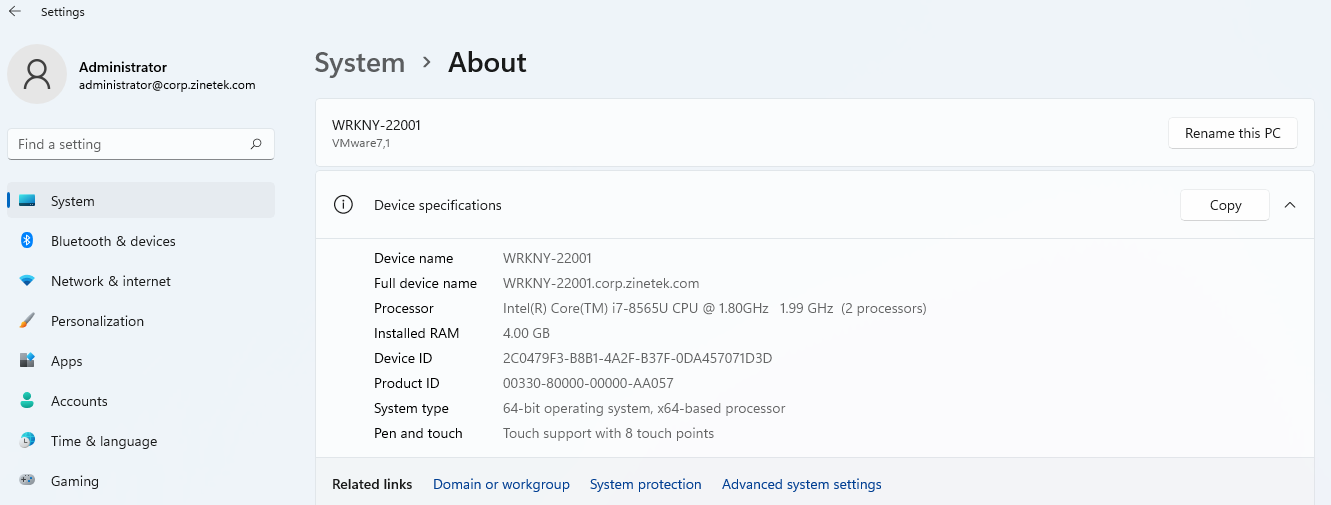
domínio corp.syntax.com. Eu abro a janela Configurações. Clique no menu Sobre. Você pode ver o novo
nome da estação de trabalho e o nome completo do dispositivo
inclui o nome do domínio. Você também pode verificar
isso clicando no hiperlink
do domínio ou do
grupo de trabalho. Você pode ver aqui o nome do domínio
ao qual ingressamos. Você também pode verificar isso
no controlador de domínio. Abra o menu Ferramentas e
clique em Centro
Administrativo do Active Directory. No lado esquerdo,
clique em computadores. Aqui está. Nossa
estação de trabalho Windows 11 é oficialmente membro do domínio
corp dot Xin tech.com. Bom trabalho, pessoal. Obrigado por assistir
e até a próxima aula.
15. Centro de administração do Windows: Nas lições anteriores, usamos o Gerenciador de
Servidores para realizar
tarefas administrativas no servidor Windows. O Gerenciador de servidores permite que
você gerencie rapidamente um novo servidor
adicionando funções e recursos. Almoça logo após você fazer o login. É uma ferramenta útil. O Gerenciador de Servidores não é a única ferramenta de administração que você pode usar para gerenciar seus servidores. A Microsoft tem outra ferramenta
interessante. É o Centro de Administração do Windows. Você pode usá-lo para gerenciar seus sistemas locais,
bem como seu sistema no Azure. O Windows Admin Center
é uma ferramenta baseada na Web. Ele pode ser
acessado pelo seu navegador e permite que você execute quase todas as suas tarefas
administrativas por meio da mesma interface. Você pode usar o Windows Admin
Center em modos diferentes, nos dois modos principais, ou no modo desktop
e no modo gateway. No modo desktop, você e o
Windows Admin Center em sua estação de trabalho
Windows 10 ou Windows 11
e, a partir daí, você
gerencia seus servidores. Esse modo normalmente é usado
por um único administrador. No modo gateway, você instala o Centro de
Administração do Windows em uma
máquina Windows Server e acessa a ferramenta do Centro de Administração do
seu desktop por meio do seu navegador. Este modo é adequado para
um grande número de coisas. A ferramenta do Centro de Administração
pode ser instalada no Windows Server 2016, 2019. Claro, Windows Server 2022. entanto, há uma exceção você não pode iniciar a ferramenta
Windows Admin Center
em um controlador de domínio. Como a ferramenta pode ser acessada
por meio de um navegador, você deve abrir a porta TCP 65 16 no firewall do servidor. Neste curso,
entenderemos o Windows Admin Center
na estação de trabalho. Nas próximas aulas, mostrarei como baixar começar
e usar essa ferramenta. Obrigado por assistir. Nos vemos na próxima aula.
16. Instalando o Centro de administração do Windows: Nesta lição,
vamos instalar o Centro de Administração do Windows na estação de trabalho
do Windows 11. Como eu disse anteriormente, instalando o Windows Admin Center em um Windows 10 ou Windows. A estação de trabalho é adequada para
um único administrador. Se você estiver trabalhando em uma equipe de miniadministradores de sistema, escolhendo o modo de
servidor gateway, a instalação seria melhor. Tudo bem, vamos
baixar a ferramenta. Eu abro o navegador da web
no tipo de mecanismo de pesquisa
Windows Admin Center. O primeiro resultado é o que melhor
combina com o site da Microsoft. Vou clicar no
link baixar agora para abrir a página de download. Na seção Centro de
Administração do Windows. Clique no botão Continuar para baixar o pacote
de instalação. Você precisa primeiro preencher este formulário antes de
baixar o pacote Eu farei isso rapidamente e marcarei esta caixa para não receber
e-mails de novos usuários da Microsoft. Em seguida, clique em Continuar. O download começa,
espere até o final e clique em Abrir, encontre um link para iniciar essa configuração. Vou seguir
o assistente de configuração. Clique em Avançar. Por padrão, o Centro de Administração será
executado na porta 65 16. Você pode alterá-lo se quiser. Vou manter a
porta padrão e verificar se é possível criar um atalho na área de trabalho para iniciar o Centro de Administração
do Windows. Finalmente,
inicio a instalação. Mais uma coisa antes de fechar o assistente de configuração e abrir o
Windows Admin Center. Observe que na primeira vez que você
abrir o Windows Admin Center, você precisará
selecionar um certificado. Portanto, certifique-se de fazer isso. Fecho a janela, fecho o navegador, clico duas vezes no atalho
para almoçar na ferramenta. Aqui, preciso selecionar os
certificados e clicar em OK. O Centro de Administração do Windows está carregando. Perfeito. O Centro de Administração do Windows
não está classificado e está pronto para uso. Na próxima lição, veremos como
configurar e usar a ferramenta para administrar
nossos servidores. Obrigado por assistir
e até a próxima aula.
17. Usando o Centro de administração do Windows: Na primeira vez que você inicia
o Windows Admin Center, você obtém essas páginas com apenas a
máquina local na lista. Para gerenciar nossos servidores, precisamos primeiro adicioná-los
clicando no botão Adicionar. Centro de Administração do Windows nos oferece quatro opções para adicionar
máquinas para gerenciar. Podemos adicionar servidores executando o
Windows Server ou o Azure Stack. Podemos adicionar os clusters de servidores de
PCs com Windows. E, finalmente,
podemos adicionar VMs do Azure. Como estamos usando
servidores locais. Eu escolherei a primeira
opção de adicionar meus servidores. Você tem três maneiras de
adicionar um servidor para gerenciar. A primeira é digitando
o nome do servidor. Você também pode importar
uma lista de servidores usando um
arquivo de texto ou um arquivo CSV. Esses são os dois
em muitos formatos. E a terceira maneira é
pesquisando no Active Directory. Podemos digitar o
nome do servidor e fazer uma pesquisa. Ou você pode digitar asterisco para listar todos os servidores disponíveis
no Active Directory. Para listar os servidores
do Active Directory, certifique-se de que seu servidor de
controladores de domínio esteja em execução. Para adicionar o servidor, selecione-o e clique
no botão Adicionar. Este servidor foi adicionado à lista
no tipo de comentário, você pode ver que é um servidor. O último horário de conexão nunca foi porque ainda não nos conectamos
a esse servidor. O usuário da conta para gerenciar esse servidor é a conta do
administrador do domínio. Tudo bem, vamos nos conectar a esse servidor e ver as
diferentes ferramentas que podemos usar. No painel esquerdo, há diferentes ferramentas que você pode usar para
gerenciar seu servidor. Vamos explorar alguns
deles e ver o que eles podem oferecer
ao administrador. Nós somos. A primeira é
a ferramenta Visão geral. Ele exibe
informações gerais sobre o servidor, como o nome do computador, o nome do domínio o sistema operacional em
execução no servidor. A versão desses sistemas
operacionais, a memória padrão, o espaço em disco
disponível, o processador, o fabricante, VMware para o servidor, porque estamos executando
esse servidor em uma máquina virtual
no player VMware. Aqui temos a carga da CPU,
a utilização da memória. E aqui temos o tráfego de rede
pela interface Ethernet. Tudo bem? Existem ferramentas do Azure
que você pode usar se tiver máquinas
virtuais em execução nos serviços
do Azure ou
do Azure, os dispositivos para substituir os diferentes componentes
do servidor. Temos baterias,
drivers de disco, teclados, monitores, etc. Você pode exibir os eventos de login
desse servidor, por exemplo, os eventos do sistema. Você pode gerenciar esse firewall de
servidor e adicionar regras
de entrada e saída. Você pode exibi-los em aplicativos
padrão. Você pode gerenciar
usuários e grupos locais. Você pode configurar a interface
de rede e alterar o endereço IP, por exemplo, você pode até mesmo executar
comandos do PowerShell no servidor. Quando eu clico na ferramenta
PowerShell, ela exibe o terminal
PowerShell. No prompt, você
pode ver que estou conectado ao servidor do
controlador de domínio e cada comando que eu digitar
será executado nesse servidor. Por exemplo, eu vou digitar IP config para exibir a configuração IP
do servidor. Você pode abrir qualquer uma dessas
ferramentas em uma janela separada. Pode ser útil em alguns casos. Você pode exibir os processos
em execução. Você pode gerenciar o registro. Harry é uma ferramenta interessante, desktop
remoto
que permite
abrir uma sessão
no servidor remotamente, você precisa digitar o
nome de usuário e a senha. Certifique-se de que eles se conectem
automaticamente com esses certificados apresentados
por esta máquina de servidor. A caixa de seleção está ativada e clique em Conectado
para abrir uma sessão. Agora estou remotamente conectado a esse servidor e posso
fazer o que tenho que fazer. Tudo bem? Você pode usar a ferramenta de funções
e recursos para adicionar uma função ou recurso
no servidor remoto Você precisa selecionar a
função ou o recurso que deseja adicionar e
clicar no botão. Você pode gerenciar esses serviços em
execução no servidor. Aqui você tem a
ferramenta de armazenamento e, finalmente, a ferramenta de atualização para gerenciar
as atualizações no servidor. Tudo bem, agora vamos explorar as
configurações do Windows Admin Center e ver como podemos configurar e
personalizar essa ferramenta. A primeira configuração é conta. E, como você pode ver, estou logado na ferramenta
com a conta do
administrador do domínio. É a mesma conta. Eu o usei para abrir uma
sessão nesta estação de trabalho. Se você quiser gerenciar os serviços
do Azure no Centro de Administração
do Windows, você deve estar registrado
com uma conta do Azure. Você pode alterar o idioma que deseja usar no Centro de Administração
do Windows. Você pode personalizar
a aparência da ferramenta do Centro de administração. Você pode escolher entre o modo
claro e o modo escuro. O modo escuro é bem
legal, vou mantê-lo. A configuração de extensões permite que
você adicione ferramentas adicionais que não estão disponíveis por padrão no Centro de Administração do Windows. Algumas dessas ferramentas são
desenvolvidas pela Microsoft e outras são desenvolvidas
por empresas terceirizadas. Por exemplo, eu posso adicionar a ferramenta
Active Directory para gerenciar os objetos do Active Directory
no controlador de domínio
para instalar a ferramenta, selecioná-la e
clicar no botão Iniciar. Está sendo instalado. Depois que o dente estiver instalado, o Windows Admin Center
recarregará a página. A ferramenta agora está instalada e
, como você pode ver, não está mais listada na lista de extensões
disponíveis. Ele será listado nas extensões
padrão. Vamos voltar à página Ferramentas do Centro de
Administração do Windows para
ver a ferramenta recém-adicionada do Active Directory
se conecta ao servidor? Sim, a ferramenta
Active Directory agora está disponível na
lista de Ferramentas e eu posso usá-la. Vamos voltar para
a página de configurações. Outra
configuração interessante são as atualizações. Pode ser interessante
ativar a atualização automática para obter as atualizações mais recentes
ao lançá-la e se beneficiar das novas
ferramentas e recursos. Tudo bem, agora que você sabe mais sobre o Centro de Administração do Windows, quero que você adicione
o segundo servidor a ser gerenciado,
depois explore e teste as diferentes
ferramentas para
se familiarizar mais com o Centro de Administração
do Windows.
18. O que é o DHCP e como ele funciona: Para se comunicar na rede, cada dispositivo precisa de um endereço IP. Esse endereço IP
permitirá que o dispositivo, seja um computador, um
servidor ou uma impressora, fique visível para outros
dispositivos na rede. Existem duas maneiras de
atribuir um endereço IP a um dispositivo manual
e dinamicamente Você pode atribuir um endereço
IP manualmente se tiver alguns
dispositivos em sua rede, menos de dez, mais do que
isso, torna-se difícil
fazer isso manualmente. Algumas organizações podem ter centenas ou milhares de
dispositivos em sua rede. Nesse caso, um servidor DHCP
seria uma ajuda na rede. Um servidor DHCP é um protocolo
de gerenciamento de rede que atribui endereços IP
aos dispositivos solicitados. O acrônimo DHCP significa Dynamic Host
Configuration Protocol. Como funciona o servidor DHCP? Quando um servidor DHCP opera com base no modelo
cliente-servidor. Quando um dispositivo, o cliente é
conectado pela primeira vez à rede, transmite uma solicitação para todos os dispositivos presentes
na rede, perguntando se
há um servidor DHCP. Se existir um servidor DHCP, ele responderá
ao cliente
oferecendo-lhe e poderá dirigir-se ao cliente e, em seguida, ao solicitar o endereço IP
do servidor DHCP. Finalmente, o servidor DHCP atribui
ao cliente o endereço IP. As quartas etapas que
acabamos de descrever são frequentemente abreviadas como Dora, descoberta de seus
pedidos de reconhecimento. Concluindo, todos os dispositivos da
sua rede precisam de um endereço
IP para se comunicar. Você pode atribuir esses endereços IP manual ou dinamicamente
usando um servidor DHCP. Atribuir IPs manualmente
não é prático em redes grandes. É muito trabalho
e manutenção. Você precisa acompanhar
cada dispositivo, IP, para não
atribuir o mesmo a outro dispositivo com
o servidor DHCP. No entanto, a tarefa é
mais direta. Você precisa definir o intervalo de IP que
deseja usar na sua rede. E o servidor DHCP
fará o trabalho por você, certificando-se de atribuir a cada
dispositivo um endereço IP exclusivo.
19. Configurando o servidor DHCP: instalaremos a função DHCP
no servidor do controlador de domínio usando Nesta lição, instalaremos a função DHCP
no
servidor do controlador de domínio usando
a
ferramenta Windows Admin Center.
Primeiro, verifique se o
servidor do controlador de domínio está em execução. Em seguida, inicie a ferramenta Windows
Admin Center e conecte-se ao servidor. Na lista de ferramentas, selecione a ferramenta Funções
e recursos. Selecione a função de servidor DHCP e clique no botão Instalar. As seguintes funções e
recursos serão instalados. Servidor DHCP e ferramentas de servidor
DHCP. Se você marcar essa caixa, o servidor será
reinicializado automaticamente, se necessário. Não recomendo que você faça isso em um servidor de produção, a menos que
seu servidor seja redundante. Por exemplo, se você tiver dois
controladores de domínio em sua rede, poderá reiniciar um deles sem interromper
esse serviço. Quando terminar, clique
no botão Sim para iniciar
a instalação. Você receberá uma
notificação informando
que a instalação
foi iniciada. Você pode clicar no ícone
da campainha para exibir o progresso da
instalação. Ok, a função DHCP foi
instalada com sucesso. Mas se você pesquisar a ferramenta
DHCP na lista de Ferramentas, não a encontrará. Isso ocorre porque a
ferramenta DHCP não está disponível por padrão e você precisa
adicioná-la a partir das
extensões disponíveis. Para fazer isso, clique
no ícone Configurações e, em
seguida, clique
em Extensões na lista das extensões
disponíveis. Selecione DHCP. Em seguida, clique no botão Iniciar. A extensão está sendo desinstalada. Ok, vamos nos conectar
novamente ao servidor. Agora, a ferramenta DHCP está
disponível na lista de Ferramentas, para que você possa usá-la para configurar os diferentes parâmetros do
servidor DHCP. Mas espere um segundo, ainda não
terminamos totalmente. Uma tarefa pós-implantação
precisa ser concluída antes o servidor DHCP possa atribuir IPs aos computadores
que se juntam ao domínio. Aqui, estou logado
no servidor DHCP. Aqui, você pode
ver uma notificação. É uma tarefa de
configuração pós-implantação do DHCP que precisa ser concluída. Infelizmente, essas
Notificações não aparecem ao usar a ferramenta do Centro de Administração do
Windows. Uma desvantagem de usar a ferramenta Admin Center
para adicionar as novas funções. Você pode perder algumas notificações
importantes para garantir que não perca
essas notificações. Sempre abra uma sessão
no servidor de destino e verifique se há alguma notificação
pós-implantação. Para concluir essa tarefa
de pós-implantação. Clique neste hiperlink
na tela,
o assistente, você pode ler que as etapas
a seguir
serão executadas após a conclusão,
a configuração
do servidor DHCP
no computador de destino, que criará
os seguintes grupos de segurança,
o grupo de administradores de DHCP
e o grupo de usuários DHCP. Isso autorizará
o servidor DHCP no computador de destino se
o domínio for
unido, em outras palavras, sem criar
esses dois grupos no Active
Directory Domain Join at computadores podem não receber o endereço
IP do servidor DHCP. Eu clico em Avançar Nesta página, você precisa digitar o
nome de usuário a ser usado para criar os grupos e autorizar o servidor DHCP
no Active Directory, geralmente você precisa usar
uma conta de administrador. Usarei a conta de
administrador sugerida e clicarei no
botão Confirmar para confirmar minha escolha. Na página de resumo, você pode ler que os
grupos de segurança foram criados. E estou pedindo que você reinicie
o serviço do servidor DHCP
no computador de destino para que os grupos
de segurança sejam eficazes. Isso é o que farei
clicando no botão Iniciar. Eu digito serviços. Clique para abrir os serviços. Vamos rolar para baixo e
pesquisar o serviço do servidor DHCP. Heritage é clicar com o botão direito mouse e clicar em
reiniciar para reiniciar este serviço. Esse serviço foi reiniciado. Agora, o servidor DHCP
está pronto para uso. Obrigado por assistir
e até a próxima aula.
20. Prepare seu plano de IP de rede: Antes de prosseguir na
configuração do servidor DHCP, você precisará primeiro
entender como nossa rede está
organizada.
Digamos que você esteja usando a
rede 170 a 16 a
170 com a máscara de sub-rede de 55
a 55 a 550. Essa rede permitirá que
você use 254 endereços IP. Em outras palavras, você pode usar 254 dispositivos nessa rede. Perfeito, agora vamos identificar alguns dispositivos que você mais encontrará
em sua rede. Você terá
servidores, computadores, impressoras, copiadoras,
roteadores e firewalls. Não é uma lista exaustiva. Obviamente, cada um
desses dispositivos
usará um endereço eletrônico para
se comunicar na rede, e esses IPs
devem ser organizados em intervalos para
maior comodidade, por exemplo, os servidores usarão o intervalo de
IP que começa em 170 a 16 a 1.710,30. As impressoras
usarão a faixa de 31 a 40. Os computadores usarão
o intervalo 41-100 e o roteador usará o
IP 170 a 16 a 17. Para o roteador, geralmente é
o gateway que permite que os outros dispositivos alcancem
a rede externa. Agora que você sabe que
somos uma estrutura de rede, será
fácil
criar o escopo dhcp para atribuir IDs a computadores
na faixa de IP apropriada. Em outra lição,
mostrarei como
criar e configurar
um escopo dhcp. Mas, por enquanto, é
importante entender
a importância de organizar
sua estrutura IP de rede. Então, voltando ao escopo dhcp, há duas maneiras de
definir o escopo dhcp. A primeira é
criar um escopo que usa todo o
intervalo da rede, começando de 1 a 254. Mas se você fizer isso, o servidor DHCP pode atribuir um computador e
pode ser endereçado Reserve os dois
servidores ou impressoras. Para evitar essa situação, você precisa excluir esses dois intervalos
de IP do escopo dhcp. A segunda é criar
um escopo dhcp que use
apenas o intervalo de IP
dedicado aos computadores. É a maneira mais simples e rápida. Agora que você
identificou o intervalo de IP, ele está tentando criar o
escopo dhcp no servidor DHCP. Então, obrigado por
assistir e até a próxima aula.
21. Criar o escopo de DHCP: Na lição anterior, você aprendeu como
organizar sua rede usando intervalos de IP para
cada tipo de dispositivo. Nesta lição, usaremos esses intervalos
de IP para criar escopos
DHCP e atribuir endereços
IP dentro
desses intervalos aos dispositivos. No Gerenciador do Servidor, abra o menu Ferramentas e clique em DHCP. Vamos tornar essa janela maior. À esquerda, há
o nome do servidor DHCP. No servidor DHCP, há duas pastas,
IPV4 e IPV6. Ao clicar no IPV4, você é solicitado a adicionar um escopo. Resumindo, um escalpo é um intervalo
de endereços IP atribuídos a computadores que solicitam
um endereço IP dinâmico para criar um novo escopo, clique com o botão direito do mouse no contêiner
IPV4 clique em novo escopo. Na primeira tela do assistente, clique no botão Avançar. Você precisa inserir um
nome para seu escopo. Vamos chamá-lo de PC, porque vamos
usar o escopo para atribuir endereços IP aos PCs. Você pode adicionar uma
descrição se quiser. Quando terminar, clique no
botão Avançar. Aqui você precisa
inserir o intervalo de endereços que o
escopo distribui. O endereço IP inicial
será de 190 a 168, para 17, 41 e o endereço
IP final será 190 a 168 a 17 pontos 100. A máscara de sub-rede é de
255 a 55 a 550. Eu clico em Avançar para continuar. Aqui, você pode excluir
uma variedade de endereços que não são distribuídos
pelo servidor DHCP. No nosso caso, não preciso fazer isso porque o intervalo de IP
que eu defino é
dedicado exclusivamente a computadores. Então eu clico em Avançar. Aqui você deve definir
a duração da locação. A duração da lista
especifica por quanto tempo o cliente pode usar um
endereço IP desse escopo. Por padrão, a duração da
concessão é oito dias quando um endereço IP é atribuído a um computador. Este, vamos usá-lo
por oito dias antes o servidor DHCP possa fornecer esse endereço IP para
outro computador Vou mantê-lo como valor padrão e clicar no botão Avançar. Nesta página, você precisa
configurar as opções de DHCP. Principalmente, você precisa especificar
o gateway padrão, as
configurações de DNS, servidores e ventos para esse escopo. Mantenha a seleção padrão
em Sim e clique em Avançar. A primeira opção de DHCP que você
precisará especificar é
o gateway padrão, que é, na maioria dos casos, o endereço IP do
roteador que permite que os computadores
acessem as redes externas, em outros termos, a Internet. No nosso caso, o endereço
IP do gateway será 1902168 a 17 pontos Esse é o endereço IP
do roteador virtual VMware. Em um ambiente real, você inserirá o endereço IP do roteador da sua empresa.
Eu clico em Avançar. Para continuar. Aqui, você precisa especificar o nome do domínio e os servidores DNS. O domínio principal é meu nome de domínio corp
dot Xin tech.com. E aqui você tem o
endereço IP do servidor DNS. Se você tiver mais de um servidor
DNS em sua rede, poderá adicioná-los digitando o endereço IP e clicando
no botão Adicionar. Isso permitirá que os
computadores usem um servidor DNS alternativo
se o servidor DNS
primário não estiver disponível. Eu clico em Avançar nesta página, você pode entrar nos servidores de ventos. O Wins é um
protocolo proprietário da Microsoft que resolve nomes de BIOS da
rede de computadores
e servidores em endereços IP. Hoje em dia ganha servidores. Vamos usá-lo e
substituí-lo por servidores DNS. Portanto, não vou
usar esse recurso. Eu clico em Avançar. Por fim, pergunte se eu
quero ativar esse escopo agora Você pode ler aqui que
os clientes podem obter
concessões de endereço somente se um escopo for
ativado. Eu escolho Sim. E eu clico em Avançar. Tudo bem, eu concluí o assistente, então clico em Concluir. Agora você pode ver o escopo
recém-criado. Existe o endereço IP
da rede. E o nome do escopo. Sob o escopo,
há o catálogo de endereços. O pool de endereços contém
o intervalo de IP com o endereço IP inicial
e o endereço IP. Existem concessões de
endereços quando o servidor DHCP começa a atribuir endereços
IP aos clientes. Nesta tabela
, você verá o endereço IP, o nome do computador,
a concessão, a expiração, etc. o servidor DHCP começa a atribuir endereços
IP aos clientes. Nesta tabela
,
você verá o endereço IP,
o nome do computador,
a concessão, a expiração, etc.
A reserva pode ser usada
para fazer com que o servidor DHCP reserve um conjunto de IPs
para dispositivos específicos. Quando esse dispositivo solicita ao
servidor DHCP um endereço IP, o servidor DHCP
sempre atribui esses dispositivos o
mesmo endereço IP. Não há
licenças de exploração para esse endereço IP. Isso pode ser interessante se
você quiser gerenciar IPs de
algum tipo de dispositivo usando
o servidor DHCP, por exemplo, você pode criar uma reserva para as impressoras de rede para
garantir que seus IPs
permaneçam os mesmos. Como se o
IP de uma impressora continuar mudando, os usuários podem não acessar
a impressora e portanto, contabilizar seus
documentos nas opções de escopo, você encontrará as
diferentes opções que definimos anteriormente, o roteador, o endereço
IP, os servidores DNS e o nome do domínio. Tudo bem, agora que configuramos
corretamente nosso couro cabeludo, há mais uma etapa
antes que o servidor DHCP possa funcionar adequadamente
em nosso ambiente de laboratório. Essas etapas extras são desnecessárias
em um ambiente real. Quando você instala o VMware Player, o programa de configuração implantará um serviço DHCP virtual para permitir que as máquinas
virtuais criadas
por você obtenham um endereço IP. Vamos entrar no computador
Windows 11 para mostrar que eu abro
o prompt de comando. Eu digito a barra de configuração IP ou comando para exibir a configuração da
rede. Aqui temos o endereço IP, a máscara de sub-rede, o gateway
padrão. E aqui temos o endereço IP da atribuição do servidor
DHCP, o endereço IP para este PC. Você pode
notar que não é o endereço IP do
servidor DHCP do Windows que permite que a máquina do cliente Windows obtenha seu endereço IP
do servidor DHCP do Windows e acenos do servidor DHCP da VMware Você deve desativar esse serviço. Para fazer isso, você precisa abrir o menu Iniciar do Windows
em seu computador host. Serviços de tipo. Para abrir o gerenciador de serviços, procure o serviço
DHCP da VMware, heritages. Eu paro o serviço. Em seguida, preciso desativar
esse serviço
para não ser executado novamente na próxima vez que
eu reiniciar meu computador, aplique, ok, agora que o
serviço DHCP da VMware está desativado, estamos prontos para começar. Vamos fazer um teste na máquina
Windows 11. Primeiro, eu digito IP config
slash release para
liberar o endereço IP que recebo
do servidor DHCP da VMware. Perfeito. Em seguida, eu digito IP config slash renew para solicitar
um novo endereço IP. Sim, recebo um novo endereço IP. E então nós 41, parece que eu recebo esse IP
do servidor DHCP do Windows para
ter certeza, vamos verificar. No Windows Server, clico nas concessões de endereços para exibir os IPs atribuídos
pelo servidor. À primeira vista, está vazio. Você precisa atualizar a
exibição para ver os dados. Como você pode ver, aqui está o endereço IP do computador com
Windows 11. Nessa coluna, você tem
o nome do computador. A expiração do contrato. O ID exclusivo representa o endereço
MAC do computador. Tudo bem, nós fizemos isso. Nosso servidor DHCP está
funcionando conforme o esperado. Obrigado por assistir
e até a próxima aula.
22. Introdução ao sistema de nomes de domínio: Os servidores DNS são uma parte
importante do ecossistema de domínio do Windows. A função principal
do servidor DNS é traduzir os
nomes dos hosts em endereços IP. Você pode ver o
servidor DNS como uma lista telefônica. Quando alguém quer ligar
para uma pessoa que não tem
seu número de telefone, ele procura o
nome dessa pessoa na lista telefônica, obtém o número de telefone dela e faz a ligação. A mesma coisa se aplica ao mundo
dos computadores
quando você deseja
abrir uma página da web, digamos,
www.microsoft.com, seu computador envia uma
solicitação ao servidor DNS, traduzindo esses URLs
em um endereço IP e enviando-os de volta ao seu computador para
estabelecer a conexão. Essa operação é
chamada de resolução de nomes. No início
da Internet, a resolução de
nomes foi
implementada com um arquivo de texto simples
chamado arquivo hosts, que contém uma
lista simples de todos os servidores na Internet e seus endereços IP
correspondentes. Mas à medida que mais e mais servidores
foram adicionados à Internet, a manutenção desse arquivo
se tornou complicada. Os servidores DNS implementam um método hierárquico
de resolução de nomes no qual os servidores são reabsorvidos somente em um segmento específico
de hosts na Internet. E os delegados são solicitações
que eles não gerenciaram. Por exemplo, o servidor DNS do seu domínio local só pode resolver os nomes dos computadores, servidores que pertencem
ao seu domínio. Para resolver URLs na Internet, seu servidor DNS encaminhará a solicitação para
servidores DNS públicos na Internet. Nos sistemas
operacionais Windows Server. Os servidores DNS mantêm
registros de todos os dispositivos na rede e seus endereços IP
correspondentes. Portanto, quando você quiser
se conectar a um dispositivo na rede usando
o nome do dispositivo, o servidor DNS examinará seu conjunto de registros para encontrar a
entrada correspondente ao nome
do dispositivo e obter
o endereço IP que permite a conexão com esse
dispositivo no servidor Windows Uma função de servidor DNS é adicionada
automaticamente quando você
cria um controlador de domínio. Para adicionar servidores de
domínio adicionais, use a opção Adicionar funções e recursos
no Gerenciador de servidores. Foi uma breve introdução
aos conceitos de servidor DNS. Entraremos em mais detalhes
nas próximas aulas. Obrigado por assistir.
23. Compreender as zonas e registros de DNS: Uma zona DNS é uma parte do espaço
do nome de domínio que contém registros de recursos
DNS que permitem que um cliente resolva um
nome de domínio para um endereço IP. O servidor Windows
criará automaticamente uma zona DNS para
seu nome de domínio. Quando você cria seu
primeiro controlador
de domínio meu nome de domínio
é corp.syntax.com. zona DNS para esse domínio é
criada e conterá todos os dispositivos de rede
que fazem parte
desse domínio e seus endereços IP
correspondentes. Existem basicamente
dois tipos de zona DNS, pesquisa
direta e zonas de pesquisa
reversa. A Zona de Pesquisa Direta resolve nomes para endereços
IP, por exemplo, se um usuário quiser acessar
um servidor usando seu nome, a solicitação é enviada
ao servidor DNS que procura em suas zonas de pesquisa direta um endereço IP correspondente. Para ilustrar esse tipo, o comando NS lookup
seguido pelo nome do host. Como resultado, o
comando retornará o nome
de domínio totalmente qualificado do host e seu endereço IP. O segundo tipo de zona é
uma zona de pesquisa reversa. Ele faz exatamente o oposto
da Zona de Pesquisa Avançada. Ele corresponde a um endereço IP
ao nome de domínio do host. É como saber o número de telefone de uma
pessoa, mas não saber o nome dela. Quando você digita a pesquisa NS
seguida pelo IP do dispositivo, o servidor DNS
receberá uma solicitação para associar esse endereço IP a um nome de host. Se o registro
correspondente existir na zona de pesquisa do
servidor, o servidor DNS retornará o nome de domínio totalmente qualificado. A zona de pesquisa reversa não
está ativa por padrão, você deve criá-la manualmente. Quando você emite um comando de pesquisa
NS sem nenhuma
zona de pesquisa reversa definida, você receberá uma
resposta que diz que não é possível encontrar o endereço IP de domínio
inexistente. Agora, vamos falar sobre registros de recursos de
DNS. No início desta lição, eu disse que as
zonas DNS contêm DNS, os registros de recursos que correspondem ao nome de
um dispositivo de rede com o endereço IP
correspondente. Os registros de recursos
podem fazer mais do que combinar nomes e endereços IP. Alguns podem indicar
qual servidor de serviços pode entregar ao cliente, ao chefe ou aos
registros de recursos que você pode encontrar hospedam um registro, também
conhecido como registro a. É o registro de recursos de
DNS mais comum. Esse tipo de
registro de recurso contém o nome do host e o endereço IP
associado. Anfitrião.
Existe um recurso para IPV4 ou IPV6 que está hospedado em um registro
silencioso. O
registro mais antigo ou CNAME permite que você forneça um nome alternativo para um registro de host existente, por exemplo, se o
nome DNS do seu servidor de arquivos for o seguinte, você poderá criar um registro de
alias com o seguinte nome,
fine.corp.syntax.com. Portanto, sempre que quiser
acessar seu servidor de arquivos, basta usar o nome mais antigo
em vez do nome do host. O público redirecionará as consultas para o registro do anfitrião. Você pode ver um amigo. A vantagem de
usar o alias é
que é conveniente e
fácil lembrar o nome mais antigo
do que o complicado nome do host. A segunda vantagem
do nome mais antigo é quando você substitui seu servidor. Imagine que você
queira que seus usuários usem um novo servidor de arquivos
em vez do antigo. Nesse caso, você precisa alterar as referências do nome do servidor de arquivos nos computadores de cada um dos seus usuários. Mas se você configurar os computadores dos usuários
para usar o nome do alias, a única alteração que você
precisa fazer é apontar o primeiro para
o novo nome do servidor de arquivos. Você prosseguirá com
a palavra mudança. Em vez de fazer alterações em
todos os computadores, ponteiros, registros ou PTR permitem que você conecte um
endereço IP ao nome do host. Eles estão hospedados na zona de pesquisa
inversa. Se existir uma zona de
pesquisa reversa apropriada, um registro PTR é criado
automaticamente por padrão quando você
cria um registro de host Os registros
principais do trocador são
usados para localizar o servidor principal responsável por
aceitar mensagens de e-mail no nome de domínio anterior. Suponha que você tenha um servidor de
e-mail como o Microsoft Exchange
em seu domínio. Você provavelmente tem um registro de
imitação em seus servidores DNS que
aponta para esse servidor de e-mail. Quando um e-mail é enviado para uma caixa
principal em seu domínio, o
servidor principal central emitirá uma solicitação de dinâmica e pesquisa
para obter o endereço IP do seu servidor de e-mail. Se
existir um registro MX no servidor principal
descendente de seus servidores DNS, estabelecemos uma conexão com seu servidor de e-mail para
enviar o e-mail. Isso é tudo para esta lição. Obrigado por assistir.
24. Criar registro de DNS (A): Nesta lição,
mostrarei como criar um host,
um registro no Gerenciador de Servidores. Clique no menu Ferramentas e, em
seguida, clique em DNS para
abrir o Gerenciador de DNS. No canto superior esquerdo, você tem o nó DNS sob o qual você
terá o servidor DNS. E abaixo do
nó do servidor DNS, você tem designs. As zonas
nas quais você mais trabalhará são
as zonas de pesquisa direta e
as zonas de pesquisa reversa. Se eu expandir a Zona de
Pesquisa Avançada, senhor, encontrarei meu
nome de domínio, corp.syntax.com. Se eu clicar nele, você poderá ver os
diferentes registros no lado direito do painel. A maioria dos registros
na Zona de Pesquisa Avançada, nosso host a registra
com o nome
do host, o tipo dos registros DNS e o endereço IP do host. Você pode notar que alguns registros têm esse nome
entre parênteses, mesmo que a pasta principal. Isso significa que esse
registro representa o próprio servidor DNS, conforme
indicado pelo endereço IP. Além disso, como eu disse em
uma aula anterior, resumo, tribunais e décadas, o serviço
prestado pelo anfitrião. Aqui, o servidor fornece
o serviço de servidor de nomes. A maioria desses
registros do host a é criada automaticamente quando o
host se junta ao domínio. Se uma condição específica for atendida, trarei os livros
do Windows 11 para a frente para mostrar
qual é a condição. Eu abro o painel de controle. Clique em Rede e Internet. Em seguida, no Centro de Rede e
Compartilhamento. Eu clico na interface
Ethernet para abrir o painel de propriedades. Clique no botão Propriedades, seleciona um IPV4 e
clique em Propriedades. Clique no botão
Pesquisa avançada, clique no DNS. Essa propriedade que você vê aqui registrou esses
endereços de conexões no DNS. Verifique se permite que o cavalo
crie um host, um registro DNS. Essa propriedade é
selecionada por padrão. Portanto, se você não encontrar o
registro DNS relacionado a um host, inicie a solução de
problemas
verificando se essa propriedade
é inválida ou não. Vamos fechar essas janelas. Eu volto para
o Windows Server. Antes de criar o registro DNS, você pode perguntar: por que eu
deveria
criar um registro DNS manualmente? A resposta pode ser a necessidade de acessar um
recurso de rede, como uma impressora, usando um nome DNS e em vez do endereço IP da
impressora. Depois que sua impressora for
referenciada em seu servidor DNS, será mais conveniente usar o
nome DNS da impressora em vez do
endereço IP para criar um host,
um registro, clicar com o botão direito do
mouse e selecionar um novo host. Primeiro, preciso
digitar o nome do host. Vou digitar impressora zero-um. Em seguida, digito o
endereço IP da impressora. Quando terminar, clique
em Adicionar o host. Sim, o host, registre
a impressora zero-um com o nome totalmente qualificado
foi criado com sucesso. Perfeito. Parody é o novo DNS
hospedar um registro, nós, o endereço IP associado.
25. Criar registro de alias de DNS: Nesta lição, veremos
como criar um registro CNAME. O nome C significa nome
canônico. Pense nisso como um nome alternativo. Refere-se ao mesmo objeto
que tem um nome diferente. Vamos ilustrar isso. Digamos que temos um
registro DNS para o servidor. As larvas de Nyse são zero um com o endereço IP
definido 192-160-8010. Portanto, sempre que
quiser acessar o servidor, você deve usar o
endereço IP ou o nome do host. Em uma rede pequena
com menos servidores, você pode se lembrar dos
IPs e dos nomes dos hosts, mas é difícil
lembrar de todos os IPs em uma rede grande com
centenas de servidores. Além disso,
se a organização em que você trabalha usa
nomes amigáveis para seus servidores, será
difícil
para administradores e usuários usarem esses servidores. Para acessar servidores com
mais eficiência. Você pode usar registros CNAME com nomes de
servidores fáceis de lembrar Se o servidor e por que uma pesquisa zero um hospeda um serviço de servidor de
arquivos, você pode criar um registro CNAME. Nós, o arquivo de alias, compartilhamos e
apontamos para o host um registro. Então, toda vez que um usuário
quiser acessar o servidor de arquivos, aqui usaremos o alias em vez do
complicado nome de host. Outro cenário em que o registro
DNS CNAME pode ser útil é quando dois serviços estão hospedados no mesmo servidor. Imagine que o servidor hospede um serviço de impressão em cima
do serviço de compartilhamento de arquivos. Em seguida, você pode criar um segundo registro CNAME
com a impressora. Gerenciador do Servidor, clique no link DNS
no painel esquerdo e, em seguida, clique no
servidor DNS que você deseja gerenciar. No nosso caso, temos apenas
um servidor DNS na lista. Eu clico com o botão direito do mouse no servidor DNS e depois no Gerenciador de DNS. No Gerenciador de DNS, eu clico duas vezes no
domínio corp.syntax.com. Isso exibirá os
registros DNS desse domínio. A maioria deles hospeda
registros para adicionar um registro CNAME, clico com o botão direito do mouse e
clico no novo alias C9. Nessa janela, preciso
inserir o nome do alias. Será um compartilhamento de arquivos. Preciso digitar o nome de domínio totalmente
qualificado para o host de destino
neste campo. Ou eu posso navegar
e pesquisar por ele. Eu clico duas vezes
no servidor DNS, abro a zona de encaminhamento de pesquisa abro os cooperadores
no diretório tech.com. Eu rolo para baixo e seleciono o host
SR v p ou t zero-one, que é o servidor núcleo
com o endereço IP. Eu clico em OK para validar. Portanto, eu tenho o nome de alias e o
nome de domínio totalmente qualificado para meu host de destino. Perfeito, eu clico em OK
para criar o registro. Tudo bem, agora vamos testar. Se tudo isso funcionar. Eu posso fazer um teste usando
o comando ping. Eu digito sendo seguido
pelo nome mais antigo. Sim, recebi uma resposta
do hospedeiro alvo. Agora, os usuários podem acessar
compartilhamentos de arquivos
nesse servidor
abrindo Explorador de Arquivos e
digitando barra
invertida , barra invertida, localização,
compartilhamento e herança. Portanto, registros CNAME ou nomes de aliases são úteis nessas situações. Agora, vamos fingir
que o host de destino, 190 a 168 a 17, 20 hospedará uma função de servidor de arquivos
e uma função de servidor de impressora. Quero que você crie um
segundo registro CNAME para o mesmo host alvo e
dê a ele o nome de impressora. Basta seguir os passos que eu fiz.
26. Introdução de backup e restauração: Como administrador do sistema, sua função é garantir que os dados da organização estejam
seguros e disponíveis para os usuários. qualquer momento, você deve garantir que sempre tenha
uma cópia atualizada dos dados
da organização
disponível e lida para uso em caso de perda
dos dados originais Por dados, quero dizer qualquer informação valiosa
para sua organização. Podem ser arquivos simples,
como documentos do Word, planilhas
do Excel, bancos de dados de
clientes, bancos de dados folha de pagamento, etc Essa operação de guarda segura dos dados é chamada de backup. Existem muitas histórias de empresas
que faliram devido à
perda de dados devido a um ataque cibernético, falha de
hardware ou desastre
natural Como você pode imaginar, o
backup é essencial e negligenciá-lo pode causar grandes
problemas para sua empresa Vamos ver em detalhes por que você deve levar a sério a
operação de backup. O backup ajuda a evitar a perda de dados, seja acidental
ou propositalmente Por exemplo, um usuário
pode
excluir acidentalmente sua planilha do Excel
e solicitar que você a Também há exemplos
em que um usuário bagunça um arquivo e deseja retornar
para uma versão mais antiga. perda de dados pode resultar de falhas no sistema
ou de hardware Mesmo que hoje em dia os
servidores sejam mais robustos com
peças redundantes, vários discos
e CPUs, não é raro que ocorram falhas de hardware e levem à Nesse caso, você
deve ser capaz de
restaurar seus dados
em um novo servidor. Se necessário, ataques cibernéticos e ransomware podem resultar na destruição ou criptografia
dos dados E se você não tiver
um bom conjunto de backups, poderá ser forçado
a pagar um resgate
aos cibercriminosos
sem garantia de
recuperação de seus dados Os backups também ajudam você a
se recuperar de um desastre. Sua sala de servidores pode pegar fogo ser inundada ou atingida
por um terremoto, mas se você mantiver seu
conjunto de backup na mesma instalação, perderá seus
servidores e As melhores práticas
sugerem manter uma cópia da
mídia de backup em um local remoto. Outro motivo pelo qual o backup é importante é para fins de
arquivamento. arquivamento de dados é essencial
por vários motivos legais, normativos e
comerciais Aqui estão alguns exemplos
de motivos legais. Conformidade com as leis
de retenção de dados. Muitos países e setores têm leis e
regulamentações específicas
de retenção de dados que exigem que
as organizações retenham determinados tipos de dados
por um período específico. O não cumprimento dessas leis pode resultar
em penalidades legais Por exemplo, a Lei Sarbanes
Oxley exige a retenção de
registros financeiros Nos Estados Unidos, setores
específicos, como saúde,
finanças e telecomunicações, têm regulamentações específicas que exigem que a organização retenha dados para fins de
conformidade arquivamento ajuda
as organizações a atender esses
requisitos normativos. Conformidade tributária. As autoridades fiscais podem exigir que
as organizações mantenham registros
financeiros e tributários por um período específico. arquivamento desses registros ajuda a
garantir a conformidade com as leis tributárias Os arquivos
geralmente são armazenados fora do local, em um local seguro e
remoto. Se o arquivamento estiver
armazenado em uma fita, considere armazenar
uma unidade de fita compatível com seu arquivo e o software
apropriado para leitura das fitas. Imagine que, depois de seis anos, você precise acessar seus arquivos e sua
unidade de fita ou software de backup recém-adquirido não consiga ler a fita de arquivamento,
você terá problemas. Agora que você sabe a
importância de fazer backups, a próxima etapa consiste em
identificar os dados a serem copiados. Isso geralmente é
feito seguindo a
política da organização, se ela existir. Caso contrário, você deve criar um ajudará significativamente a realizar essa tarefa. Normalmente, a
política da organização contém as seguintes seções de especificações de dados de
backup. Esta seção deve definir
quais dados devem ser copiados, incluindo tipos de arquivos,
pastas e aplicativos. Identificar dados para backup é um exercício que você deve realizar envolvendo as
principais partes interessadas. Converse com
os proprietários de sua empresa, chefes de departamento e outras
partes interessadas importantes para obter informações sobre quais dados são mais importantes para
sua organização. Outros dados estão mais relacionados ao
sistema. Esses são os dados necessários para
que seus sistemas operacionais e outros softwares
do sistema funcionem adequadamente. Ter backups desses
dados ajudará você a restaurar seus servidores e
aplicativos com mais rapidez, programação e frequência. Esta seção deve especificar com que
frequência os backups devem
ser realizados. A frequência
dependerá da criticidade dos dados e
do
risco de perda de dados Quanto mais críticos forem os dados, maior será
o método de backup com
frequência de backup. Esta seção deve especificar o método para fazer backup dos dados Pode ser um backup local, um backup na nuvem
ou um backup híbrido. Cada um desses métodos tem suas vantagens
e desvantagens. Por exemplo, um backup
local oferece um tempo de recuperação mais rápido
em comparação com um backup na nuvem, especialmente para grandes
quantidades de dados. Por outro lado,
o backup na nuvem
pode ser acessado de qualquer lugar
com conexão à Internet. É útil caso
você se recupere de um desastre configurando uma nova infraestrutura
em um local remoto. Períodos de retenção,
esta seção deve especificar por quanto tempo os backups
serão retidos O período de retenção
dependerá dos requisitos normativos e dos procedimentos de
recuperação das necessidades da empresa. Esta seção deve especificar os procedimentos a serem usados para
recuperar dados dos backups. Isso deve incluir etapas para testar e
validar backups Agora que você
identificou os dados para backup e estabeleceu
sua política de backup, é hora de falar sobre
o cronograma de backup. Mas antes de fazermos isso, você precisa entender os
diferentes tipos de backups. Existem basicamente três tipos
principais de backup o backup completo, o backup
incremental
e o backup diferencial Compreender esses
três tipos de backups ajudará você a configurar seu cronograma de
backup adequadamente. Um backup completo, como
o nome indica, envolve a cópia de todos os dados em um conjunto de dados ou sistema
específico em um determinado momento. Os backups completos são abrangentes
e podem ser usados para restaurar dados sem precisar de
nenhum outro conjunto de backup Eles também são fáceis de configurar. A desvantagem é que backups
completos consomem
mais espaço de armazenamento e demoram mais para serem concluídos do que incrementais e
diferenciais Por causa disso, eles
normalmente funcionavam
com menos frequência devido à sua natureza
intensiva de
recursos e tempo. modo geral,
um backup completo é realizado uma vez por semana
ou uma vez por mês. Para entender melhor, vamos
considerar esse cenário. No domingo, nosso tamanho de
dados de origem é de 3 gigabytes. Os dados aumentam em 1
gigabyte por dia. No domingo, o tamanho total do backup é de 3 gigabytes na segunda-feira O tamanho do backup será de
4 gigabytes na terça-feira, cinco gigabytes Por exemplo, se esses
backups forem armazenados em um S, o tamanho final do backup na
quarta-feira será de 18 gigabytes É por isso que você deve
ter cuidado com os backups completos, você pode rapidamente ficar
sem espaço de armazenamento. O
backup incremental copia somente os dados que foram alterados
desde o último backup É mais rápido e requer menos espaço de armazenamento
do que o backup completo. A desvantagem é que você não pode restaurar um backup incremental
sem o backup completo Vamos usar o mesmo
cenário em que temos 3 gigabytes de
dados iniciais para fazer backup Como não podemos realizar um backup incremental sem primeiro realizar um backup completo,
fazemos um backup completo dos nossos dados de
três gigabytes no domingo Na segunda-feira, realizaremos nosso primeiro
backup incremental que resulta em 1 gigabyte de dados de backup representando o crescimento diário de
dados O tamanho do backup incremental será de 1 gigabyte e assim por diante Como o
backup incremental copia os dados alterados desde
o último backup, tamanho
do
backup incremental será 1 gigabyte O tamanho total do backup
no repositório
será de 6 gigabytes É muito menor em comparação com
os 18 gigabytes do cenário de backup
completo O
backup diferencial copia somente os dados alterados desde
o último backup completo Não é a nuance aqui, como o backup incremental que copia dados desde
o último backup, o backup diferencial sempre
faz o último backup faz o último Como referência para
ilustrar isso, vamos usar nosso cenário de backup Fizemos o backup completo de 3 gigabytes de dados no domingo Na segunda-feira, temos 1 gigabyte de
dados adicionais para backup Na terça-feira, temos mais 1
gigabyte de dados adicionais, mas o backup diferencial
copiará 2 gigabytes Porque entre o backup completo
no domingo e na terça, temos um crescimento de dados de 2 gigabytes seguindo a mesma lógica,
o mas o backup diferencial
copiará 2 gigabytes.
Porque entre o backup completo
no domingo e na terça,
temos um crescimento de dados de
2 gigabytes seguindo a mesma lógica,
o backup diferencial. Copiaremos 3 gigabytes
de dados na quarta-feira. O tamanho total dos
dados copiados até quarta-feira é de nove gigabytes Em relação ao desempenho
e ao tamanho dos dados, o backup diferencial fica
entre o backup completo
com 18 gigabytes de dados
copiados e o backup
incremental com 6 gigabytes de dados copiados quarta-feira é de nove gigabytes.
Em relação ao desempenho
e ao tamanho dos dados,
o backup diferencial fica
entre o backup completo
com 18 gigabytes de dados
copiados e o backup
incremental com 6 gigabytes de dados copiados. Agora que você entende melhor os diferentes tipos de backups, vamos falar sobre o agendamento de
backup. Normalmente, ao criar
nosso cronograma de backup, geralmente consideramos
os tipos de backup usaremos e quando
devemos executá-lo. Por exemplo, ao realizar um backup completo para copiar
grandes quantidades de dados, melhor iniciá-lo no último dia da semana à
noite e deixá-lo rodar
durante todo o fim de semana. Esteja ciente de que um backup
completo consome recursos e tempo. Se você executá-lo durante o horário
comercial, isso poderá impactar negativamente
o sistema de produção, geralmente em sua programação. Você precisa realizar um backup
completo uma vez por semana, geralmente no último
dia da semana ou durante o fim de semana pelo resto dos
dias da semana. Você executa um backup
incremental. Agora que você
protegeu seus dados fazendo backup deles, deve considerar a proteção
dos próprios backups É muito importante que o
backup seja
protegido contra acesso não autorizado e contra alterações ou destruição Você protege seus backups contra acesso
não autorizado
criptografando-os. A maioria dos softwares de backup
oferece essa funcionalidade. Mesmo que o serviço de backup do
servidor Windows não forneça a funcionalidade de
criptografia de backup, você pode usar um software de
criptografia de terceiros. Escolha um local seguro
para armazenar seus backups. Você pode colocar a mídia de backup em um cofre localizado em uma sala segura. Longe o suficiente
da sala de máquinas. Isso garantirá que, se algo acontecer na
sala de máquinas, como um incêndio, isso não afetará
a mídia de backup. É ainda melhor ter vários locais para
armazenar seus backups. A regra 321 é uma boa diretriz a ser seguida com três cópias
do backup, duas das quais são locais, mas em tipos diferentes de
mídia, como uma unidade de hardware
e um disco rígido externo com pelo
menos uma cópia
armazenada fora Isso ajudará a proteger
seus dados de várias ameaças, como
roubo de incêndio e desastres naturais Como você se sente no dia em
que tenta restaurar um backup e descobre que
ele está completamente inutilizável Esse cenário frustrante
é um desafio comum para administradores de
minissistemas
que negligenciaram a etapa crítica de
testar seus backups para
garantir a prontidão de seus backups no
momento em que você precisar deles É imperativo Você pode configurar um cronograma
para esses testes, mensalmente
ou trimestralmente, restaurando um backup em
um ambiente de teste dedicado Normalmente, utilizando
servidores dedicados para essas finalidades. Concluindo, como administrador
do sistema, sua função em garantir
a segurança e disponibilidade dos dados da sua
organização é crucial. Aqui está um resumo
das principais conclusões. Sua principal responsabilidade é proteger os dados da
organização,
incluindo tudo, desde documentos e planilhas Negligenciar o backup pode levar
a consequências graves, incluindo perda de dados
devido a acidentes, falhas no
sistema, ataques cibernéticos
e O backup ajuda a evitar a perda de dados, seja acidental
ou intencional Ele protege contra sistema e falhas de
hardware Garantir a recuperação de dados protege contra ataques ao sistema e ransomware, permitindo restauração de
dados
sem pagar resgates, permite a recuperação
de desastres
mantendo cópias de backup
em locais remotos atende aos requisitos de conformidade legal e regulamentar Ao arquivar dados, os backups
completos, as cópias todos os dados são abrangentes,
mas consomem muitos recursos, e geralmente são
executadas com menos frequência Os backups incrementais
copiam somente os dados alterados desde o último backup, economizando espaço de armazenamento, mas exigindo um backup completo
para restauração Os backups diferenciais copiam os dados alterados desde o
último backup completo, oferecendo um equilíbrio entre
tamanho e cronograma de desempenho Backups completos fora do horário comercial para
minimizar as interrupções. Faça backups completos semanalmente, geralmente no último
dia da semana ou durante o fim de semana. Use backups incrementais
para alterações diárias de dados, criptografe backups para evitar acesso
não autorizado armazene backups em Esses cofres em uma sala segura
separada seguem a regra 321 Mantenha três
cópias dos backups, duas localmente em diferentes tipos de
mídia e uma no local para se proteger
contra várias ameaças. Seguindo essas
diretrizes e
entendendo a importância do backup e da proteção de dados, você pode
cumprir com eficácia sua função de administrador de sistemas
e garantir a continuidade das
operações de sua organização mesmo diante de desafios
inesperados
27. Instale a funcionalidade de backup do Windows Server: O recurso de
backup do servidor Windows não está disponível por padrão
no servidor Windows. Antes de começar a fazer
backup de seus servidores, você deve instalar esse recurso Para fazer isso, clique no link Função e Recursos no
painel, no Assistente. Clique em Avançar, mantenha
a opção de
instalação baseada em
função ou baseada em recursos selecionada e clique em Avançar. Nesta tela, você deve selecionar o servidor no qual deseja
instalar esse recurso. Aqui você pode ver nossos
dois servidores Windows
na lista e selecionar o servidor no qual deseja
instalar o recurso. Se você esquecer o nome do servidor, poderá obtê-lo
clicando no servidor local, e aqui está o nome do servidor
local. Ok, eu seleciono meu
servidor e clico em Avançar. O Backup do Windows Server
não é uma estrada, é um recurso. Eu clico em Recursos. Eu rolo a
lista de recursos até o fim. Eu clico no recurso de backup do Windows
Server e, em
seguida, clico em Avançar. Antes de clicar no botão
instalado, quero falar
sobre esse recurso, reinicie o servidor de destino
automaticamente, se necessário. Se eu verificar esse recurso, receberei um aviso informando que se a reinicialização for necessária, esse servidor será reiniciado automaticamente sem notificações
adicionais Não recomendo
habilitar essa opção, especialmente em um servidor
de produção para não perturbar
seu sistema Se uma reinicialização for necessária, você deverá agendá-la
fora do horário comercial. Agora eu clico no botão
instalado para iniciar
a instalação e espero até que a instalação seja concluída. Tudo bem, a
instalação está concluída. Eu posso fechar o feiticeiro. Agora você pode começar
a usar o recurso de
backup do Windows Server clicando no menu Ferramentas, rolando para baixo e
clicando no recurso O painel de
backup do servidor Windows é aberto e agora posso começar a fazer
backup dos meus servidores e dados Veremos como
usar esse recurso em detalhes nas
próximas palestras
28. Preparação do Backup LAB: Antes de começarmos a fazer
backup dos dados e restaurá-los, precisamos primeiro preparar
nosso ambiente de laboratório O cenário que
vamos usar é fazer backup dos dados do
servidor Guy para o servidor núcleo. Para isso, precisamos
criar uma pasta compartilhada
no servidor núcleo que
receberá os arquivos de backup. Primeiro, certifique-se de que
os dois servidores, o servidor principal e o servidor
núcleo, estejam
funcionando no
servidor núcleo tipo 15. Para estimular o comando de linha, criaremos a pasta compartilhada usando
os comandos do
PowerShell O primeiro comando que vou
usar é o comando new item para criar a pasta compartilhada ou
a pasta neste servidor. Como a próxima etapa é
compartilhar essa pasta,
há duas etapas. Vou digitar esse
comando, nome do novo item. Eu dou o nome da minha pasta. Por exemplo, compartilhe o caminho. Preciso especificar onde
vou criar essa pasta. Vou
criá-lo na unidade C. Preciso especificar o tipo de item. Seja um arquivo ou
um tipo de item de pasta. É entrada no diretório. Meu compartilhamento de nome de pasta
foi criado. Podemos verificar isso digitando o comando C, dois pontos na Aqui você pode ver a
pasta que acabamos de criar. Agora, a próxima etapa é tornar essa pasta compartilhável
com outros usuários Para melhor prática, vou compartilhar
essa pasta somente com administrador porque
os dados que vamos salvar nessa pasta são confidenciais e precisamos
evitar que todos acessem esse compartilhamento
e acessem esses dados. Vou criar o compartilhamento
emitindo este comando, novo compartilhamento SMB, aqui está Nomeie meu compartilhamento, renomeie-o como compartilhamento. Preciso especificar o
caminho da pasta. Vou compartilhar minha maleta
, está na unidade C. Ok. E eu preciso
especificar os direitos de acesso. Como eu disse, vamos conceder
acesso total
apenas aos usuários administradores. E aperte Enter. Ok. Agora que a pasta
foi compartilhada com sucesso, agora estamos prontos para começar.
29. Realizando um backup completo: Agora que você
instalou corretamente o recurso de backup do
servidor Windows, você
não está pronto para realizar o primeiro backup. Nesta lição, estamos
realizando um backup e armazenando uma cópia desse backup
no Windows Core Server. Certifique-se de que o Windows Core
Server esteja funcionando novamente para a versão pegajosa
no painel do Gerenciador do Servidor Abra o menu Ferramentas e clique em Backup do Windows
Server. Antes de realizar nosso backup, vamos dar uma olhada na janela de backup
do servidor de janelas. A janela é
dividida em três áreas. O painel de ações, o painel de
backup local no meio e o
painel de backup local à esquerda. Quando clico com o botão direito
do mouse no ícone de backup local, recebo uma lista de tarefas,
agendamento de
backup, backup, recuperação e
defino as configurações de desempenho. Você pode observar que
a mesma lista de tarefas existe no
painel de ações no lado direito no painel central, você tem uma lista de mensagens
representando o estado das tarefas de backup e recuperação
executadas neste servidor. Para ver mais detalhes sobre qualquer
tarefa, clique duas vezes nela. Você pode ver o local de backup onde a cópia de backup está armazenada. Aqui está o status da tarefa, seja ela um sucesso
ou um fracasso. Na zona de detalhes do status, você tem o
início e o fim das tarefas, a hora e o tamanho da cópia de
backup transferida. Se você quiser ver mais detalhes
sobre o conteúdo do backup, clique em Exibir lista de
todos os arquivos de backup. OK. Na área de status, você tem o status
do último backup. Foi um momento de
backup bem-sucedido quando esse último backup foi
executado e você pode clicar em Exibir detalhes para obter mais detalhes sobre esse
backup nesta área.
Você verá o status
do backup agendado, se houver. Nesse caso, não
temos nenhum backup agendado, não
podemos ver nenhum status
em todas as áreas de backups. Você verá o total de backups
realizados nesse servidor, a data e a hora
da cópia mais recente, a data e a hora
da cópia mais antiga. Você pode ver os detalhes
das diferentes cópias
de backup aqui. OK. Agora estamos prontos para
realizar nosso primeiro backup. Eu clico no atalho de backup
uma vez, o
que me permite executar um backup único
no assistente exibido Eu seleciono as diferentes
opções por padrão porque não vou
criar um backup agendado. Eu clico no próximo botão. Aqui, devo selecionar
se quero
realizar um servidor completo
ou um backup personalizado. Um backup completo
executará um backup
do servidor de parede com
o aplicativo de dados, estado do
sistema, etc O tamanho do backup será de
quase 16 gigabytes de dados. O backup personalizado
me permitirá fazer backup de pastas,
arquivos ou unidades
individuais do servidor. Vamos começar com um backup
completo do servidor. Eu clico em Avançar. Nesta etapa, preciso selecionar meu destino
de backup. Se eu quiser armazenar
minha cópia de backup
nas unidades locais
no mesmo servidor ou uma pasta compartilhada remota
em um local diferente. armazenar
a cópia de backup no Não é recomendável armazenar
a cópia de backup no mesmo servidor pois se algo ruim
acontecer e ela estiver em cache, você perderá o acesso
à sua cópia de backup melhor opção é armazenar sua cópia de backup em
um local remoto, como uma pasta compartilhada em
outro servidor. Eu clico em Avançar. Aqui, preciso especificar
a localização
da pasta remota digitando
a parte dessa pasta Eu insiro barra invertida. Barra invertida, seguida
pelo nome do servidor ou pela barra invertida do endereço IP
e pelo nome da
pasta e pelo nome da Na área de controle de acesso, tenho a opção herdar
selecionada por padrão Isso significa que essa opção torna o backup acessível a todos que têm acesso à pasta compartilhada
remota especificada. Selecione essa opção
quando tiver certeza de que a pasta compartilhada remota só pode ser
acessada por pessoas autorizadas, por exemplo, o ITT. Se você não tiver certeza sobre a pasta compartilhada remota
e quem tem acesso a ela, escolha a opção herdar nota O assistente solicitará que você insira
a credencial do usuário que
acessará a cópia de backup Todos os outros usuários sem essa credencial não podem
acessar a cópia de backup Lembre-se de que, como administrador do
sistema, você deve proteger os dados da
organização para impedir que usuários
não autorizados
acessem dados confidenciais Vou manter essas opções
selecionadas e clicar em Avançar. Agora vou inserir minhas credenciais. Eu digito o nome do domínio, o usuário será
o administrador. Eu insiro a senha na
página de confirmação, verifico as opções que você leu
e, se estiver tudo bem, clico no botão de backup para
iniciar a operação de backup. Tudo bem. O backup
foi concluído. Posso fechar o assistente aqui, você tem o status de backup. Foi um sucesso. Você pode ver mais detalhes, o tamanho e os
itens copiados. OK. Agora, vamos testar os
direitos de acesso ao nosso backup. Optamos
anteriormente no
assistente de backup por não herdar direitos de
acesso Normalmente, somente o administrador pode acessar a cópia de backup. Qualquer outro usuário
não conseguirá
acessar a cópia de backup. Primeiro, tentarei acessar
a cópia de backup como
administrador a partir deste servidor. Abro o Windows Explorer, digito o caminho para
a pasta compartilhada, abro a pasta compartilhada, posso ver a pasta de
backup de imagens do Windows e a abro. Sob essa pasta,
você tem a pasta com o nome do
servidor do qual fizemos backup. Dentro dessa pasta, temos
as pastas e arquivos de backup. Se eu abrir a pasta de backup com o nome
, a data e a hora do backup, verei as
cópias de backup com os outros arquivos representando os metadados necessários para a operação de
recuperação. O primeiro arquivo é a cópia de backup principal com
15 gigabytes de tamanho Há outras cópias de backup que representam o estado do sistema e outros arquivos do sistema e outros arquivos XML
que são metadados Os metadados não são dados
do usuário ou do sistema, mas são os dados necessários para que o sistema execute uma tarefa, como uma tarefa de recuperação O Windows cria
várias cópias de backup para permitir a
execução de uma restauração. Selecione itens individuais
para restaurar, por exemplo. Em algumas situações,
precisamos recuperar o estado do sistema sem precisar recuperar
o servidor inteiro. Agora vamos ver se outro usuário, além
do administrador, pode ter acesso
à cópia de backup. Para isso, vou usar
a máquina Windows 11. Tudo bem, vamos abrir uma sessão. Como usuário regular, criei um usuário chamado
Tony Stark para me divertir Eu digitei a senha. Eu abro o Windows Explorer, depois entro no caminho compartilhado de
backup, abro a pasta compartilhada, você pode ver o backup de imagem
do Windows que contém a cópia de backup
do servidor. Agora vamos ver se Tony Star
consegue abrir a pasta de backup. De jeito nenhum, mesmo o Homem de Ferro não conseguirá
acessar a pasta de backup. Na próxima lição,
veremos como realizar
um backup personalizado.
30. Realizando um backup personalizado: Nesta lição, mostrarei como realizar um backup personalizado. Às vezes, você não
precisa salvar os dados da parede
no servidor e só precisa salvar arquivos ou pastas específicos. É aqui que o
backup personalizado é útil. Para executar um backup personalizado, clico em Backup,
um atalho, clico aqui, seleciono Personalizado e
clico em Avançar Aqui eu preciso adicionar os
itens dos quais quero fazer backup Vamos fingir que eu quero salvar o conteúdo da pasta
temporária Eu seleciono essa
pasta, clico em OK, clico em Avançar,
seleciono o destino de armazenamento
na pasta compartilhada remota. Eu clico em Avançar, insiro o caminho para a pasta compartilhada
remota. Ao realizar um backup completo, optei por não
herdar as permissões Nesse caso, escolherei herdar permissões para que possamos verificar se outra pessoa
pode ter acesso
à cópia de backup Recebo um aviso informando que a pasta compartilhada já
contém um backup
e, se eu quiser
sobrescrever esse backup, clico em OK para confirmar Finalmente, eu executo o backup. O backup personalizado foi
concluído com êxito, então eu posso usar o assistente Agora
posso ver os detalhes do meu backup clicando
em Exibir detalhes. Eu clico em Exibir lista
de todos os arquivos de backup. Aqui está a lista
dos itens de backup. Perfeito. Vamos fechar isso. É o momento do sim, desta vez Tony Stark conseguiu acessar
a pasta de backup Tony conseguiu acessar
a pasta de backup
porque ele já tem permissões para acessar
a pasta compartilhada e
todo o seu conteúdo. Se Tony Stark for
membro da equipe de TI e estiver autorizado a trabalhar
em backups, tudo bem Caso contrário, não é bom. Você deve ter cuidado com a
segurança do seu backup. Mesmo dentro da equipe de TI, nem todos podem
acessar as cópias de backup. Isso depende das políticas
de segurança da sua organização. Parabéns, agora você já sabe como realizar um backup personalizado.
31. Agende um backup: Nesta lição,
mostrarei como agendar o backup. Um backup programado é
executado automática e regularmente em uma data e hora
específicas. Os backups programados
oferecem tranquilidade. Você não precisa se preocupar em executar seu backup
manualmente com o risco de esquecer de agendar um backup
no servidor Windows, clique na agenda de backup, atalho no painel de ação A primeira página
do assistente explica como você precisa criar
um backup agendado. Você precisa especificar
o que precisa fazer backup, seja um backup
completo do servidor,
um backup do estado do sistema ou um backup de arquivos
e pastas selecionados, quando e com que frequência fazer
backup do servidor e onde
armazenar os backups. Ao clicar em Avançar aqui, preciso especificar
se quero
realizar um
backup completo do servidor ou um backup personalizado. Vou escolher o
backup personalizado e clicar em Avançar. Aqui, preciso adicionar os
itens dos quais quero fazer backup. Vamos continuar salvando
o exemplo de dez pastas. Clique aqui, preciso especificar com que frequência
preciso executar meu backup. A primeira opção é uma vez por dia, e você pode escolher a hora
do dia na lista. Se você precisar executar seu
backup mais de uma vez por dia, escolha a segunda opção e escolha os horários na
lista. Para fins de demonstração, selecionarei uma vez por dia
e selecionarei a hora. Digamos que às 12:00 da manhã Eu clico em Avançar nesta página, você precisa especificar o
destino do seu backup Você pode optar por fazer
backup em um disco rígido. Nesse caso, você deve
usar um disco rígido dedicado para o backup. Se
não houver um disco disponível
conectado ao servidor, você verá essa mensagem
ao clicar em Avançar. Nenhum disco disponível para
uso como armazenamento de backup. Para usar essa opção, certifique-se de que o servidor tenha outro disco local livre ou conecte um disco USB ao servidor. Você pode optar por copiar o
backup em um volume. Volume é espaço de armazenamento lógico dentro de uma partição de um disco. Por exemplo, você pode ter um disco
físico no servidor, mas esse disco está formatado
em duas partições Por exemplo, a primeira partição conterá o volume do disco e a segunda o volume do disco D. Você pode escolher o volume D como
destino para seu backup. Finalmente, você pode fazer
backup em uma pasta compartilhada. Eu seleciono essa opção
e clico em Avançar. Receba um aviso de que, ao usar uma pasta compartilhada remota
como destino, cada backup gerará a anterior e somente o backup mais recente
estará disponível. Esse é um
ponto importante a se ter em mente. O backup do Windows não
oferece a possibilidade de criar backups incrementais ou
diferenciais Se quiser manter
várias cópias de backup, você deve mover a cópia de backup
anterior para outro local de armazenamento antes o seguinte
backup agendado seja iniciado. OK. Agora preciso inserir
o local de backup. Eu entro no caminho para
o compartilhamento remoto. Eu clico em Avançar, preciso inserir
as credenciais do usuário, que tem acesso correto
ao compartilhamento OK. Na página de confirmação, revise as opções selecionadas. Se estiver correto, clique
no botão Concluído para
criar o backup agendado. OK. O backup agendado
foi criado com sucesso. O assistente agora pode observar a ferramenta de backup do Windows
adicionou esta seção aqui com informações sobre
o backup agendado. Aqui estão as configurações, os itens de backup. Você pode ler os arquivos selecionados
localizados na unidade C. Não há nenhum arquivo
excluído do backup. Aqui está a
técnica de backup usada pelo Windows. O destino
da pasta compartilhada, o dia e a hora do backup. Aqui você pode ler mais detalhes sobre o
destino que você tem, o caminho, a capacidade
do armazenamento remoto. Nesse caso, não
há informações disponíveis ao usar um
S ou um disco externo. Você pode ver mais detalhes
sobre a capacidade de armazenamento, espaço
usado, etc Esta lição mostrou
como agendar backups
automáticos em
um servidor Windows. Lembre-se de que o agendamento de backups garante a proteção regular dos dados sem intervenção manual, reduzindo o risco de
esquecer de fazer
backup de dados importantes O recurso de
backup do servidor Windows permite realizar
operações básicas de backup. Se você quiser funções de
backup mais avançadas,
como backup incremental e
diferencial, e freqüências de
backup mais flexíveis, você deve usar software de
terceiros
32. Restauração de um backup: Agora que você sabe como
fazer um backup, é hora de recuperar
seu pacote Você executará
uma recuperação de backup principalmente em duas situações. Você recupera dados porque o original
foi excluído, corrompido, criptografado por
ransomware, etc O segundo caso é
testar seus backups. Qual é o utilitário de backup
, se ele estiver disponível
no dia em que você precisar? Testar seu backup
periodicamente é obrigatório para
recuperar um backup. Clique no link de recuperação
no painel de ações. Aqui você precisa especificar
onde seu backup está armazenado. Há duas opções
neste servidor ou em
outro local. Se eu selecionar a primeira
opção e clicar em Avançar, você verá os backups
disponíveis executados neste servidor. O backup mais antigo disponível
foi executado nessa data. Você também pode ver a mesma data
envolvida no calendário. O backup mais recente disponível foi executado no
dia 11 do mês Ele é destacado em negrito
no calendário entre o backup
mais antigo e o mais recente. Outro é executado
no domingo, oito. Quando você seleciona o backup que
deseja recuperar. Você pode ver aqui a data, hora e o local do backup. Aqui eu clico em Avançar. Aqui você deve selecionar o que
deseja recuperar,
arquivos e pastas. Hypervi não está disponível
porque nosso backup não diz respeito aos volumes do
Hypervisor Se você tiver feito
backup de um volume inteiro, aplicativos e
os estados do sistema estarão disponíveis. Se tivermos feito um backup
completo do servidor, manterei os arquivos e pastas
selecionados e clicarei em Avançar. Aqui estão os itens disponíveis
contidos no backup. Quando eu clico na
pasta Temp que salvei anteriormente, você verá seu conteúdo A partir daqui, você pode selecionar todos os arquivos ou apenas os
arquivos que deseja recuperar. Vou selecionar esse arquivo para
recuperar e clicar em Avançar. Aqui eu preciso escolher o destino
de recuperação. Posso escolher o
local original ou outro local. Vamos manter o
local original selecionado. Aqui, preciso especificar se o processo de recuperação criará uma cópia do item recuperado para que eu obtenha
as duas cópias. Isso é útil para evitar a substituição por
engano um bom arquivo, pois às vezes ocorrem
erros e você não
recupera o arquivo correto Você tem certeza de que pode sobrescrever
a Eu não recomendo isso. Você também pode optar por não
recuperar os itens que já existem
no destino de recuperação. Isso pode ser útil quando, por exemplo, você está
restaurando arquivos excluídos O processo de recuperação
recuperará então somente os arquivos que não
estão presentes no destino. As configurações de segurança permitem que
você especifique se deseja recuperar itens com os mesmos direitos de acesso
originais. Eu mantenho essa opção selecionada. Eu seleciono Criar cópias
e clico em Avançar. Revise suas configurações
na página de confirmação. Se tudo estiver bem, clique no
botão Recuperar para iniciar o processo de recuperação. Tudo bem. O processo de recuperação de arquivos foi concluído com êxito. Posso fechar o zumbido se quiser ver detalhes
sobre essa recuperação Eu clico duas vezes
na última mensagem. Se você quiser ver mais detalhes, clique em Exibir lista de
todos os arquivos recuperados. Você pode ver que eu
restaurei para a pasta Temp. Este arquivo aqui é a data e a hora da
cópia do arquivo que eu restaurei. Agora vamos abrir o Windows Explorer, abrir a pasta Temp. Como você pode ver, aqui está o arquivo original e aqui está a cópia
restaurada do arquivo. Agora, se eu tiver certeza de que
restaurei o arquivo correto, posso remover o
arquivo original e manter a cópia. Parabéns, agora você sabe como recuperar dados
de um buckup.
33. Introdução à virtualização: Antes do advento
da virtualização, as organizações
dependiam de servidores físicos
para hospedar seus aplicativos Os administradores do sistema aderiram às melhores práticas ao atribuir
um servidor por No entanto, essa abordagem geralmente resultava em desperdício de recursos, pois os aplicativos
não
utilizavam consistentemente todos os
recursos alocados, deixando-os ociosos. Enquanto isso, a
organização incorreu custos
necessários de alimentação e
resfriamento de servidores inativos lançamento de um novo aplicativo requer a compra
de um novo servidor, seguida pela configuração
do sistema operacional e pelas configurações
necessárias Um processo demorado e
caro. A virtualização surgiu como
uma solução transformadora, remodelando Em vez de adquirir servidores
individuais para aplicativos
individuais, organização poderia
investir em servidores grandes e
mais potentes
para hospedar um Esse hipervisor, por sua vez, poderia gerenciar vários servidores
virtuais conhecidos como máquinas virtuais A virtualização de máquinas virtuais simplificou
significativamente os processos para
administradores de sistemas Ele permitiu a rápida
implantação de servidores para atender
às demandas de várias equipes de
projetos ou para escalar a capacidade
existente, aumentando
assim a eficiência
geral Aqui estão alguns dos principais benefícios
da virtualização. otimização de recursos utiliza
com eficiência os recursos de
hardware executando várias máquinas virtuais em
um único servidor físico, reduzindo os custos de hardware
e o consumo de energia. Economize custos,
consolide servidores, reduza os requisitos de hardware e diminua
os custos operacionais executando várias máquinas virtuais em
um único servidor físico Flexibilidade e escalabilidade
facilmente aumentam ou diminuem ao
alocar recursos dinamicamente para máquinas
virtuais com base Oferecendo flexibilidade e adaptabilidade às
mudanças nas cargas de trabalho Provisionamento mais rápido
Um administrador pode implantar rapidamente
novas máquinas virtuais, reduzindo o tempo necessário para provisionar e configurar
recursos de hardware Familiarizar-se
com os principais termos relacionados à virtualização
é Um
termo fundamental é Hypervisor. hipervisor é um software
ou firmware que permite a criação
e o gerenciamento de máquinas virtuais
no servidor físico, permitindo que vários sistemas
operacionais sejam executados forma independente e
compartilhem recursos de hardware com eficiência O host se refere
à máquina física ou ao servidor
que executa o hipervisor O convidado se refere a uma máquina
virtual, VM, em
execução no Hypervisor dentro do sistema
host para melhorar a
compreensão desses conceitos representação
visual
pode ajudar Na parte inferior,
há a camada de hardware, que é o servidor físico. Além disso,
há o sistema operacional host, que é o sistema operacional executado
no servidor físico. Depois, há o Hypervisor, o software que nos
permite criar, gerenciar e executar máquinas
virtuais Finalmente, as máquinas virtuais estão executando seu sistema operacional, conhecido como sistema operacional convidado. Concluindo, a
virtualização transforma infraestrutura de
TI, oferecendo
eficiência, flexibilidade
e economia, otimizando o uso de recursos, fornecendo escalabilidade A virtualização se tornou uma ferramenta indispensável para organizações
modernas Com uma sólida compreensão
dos principais conceitos, como o hipervisor e as
funções dos anfitriões e convidados, você está pronto para se
aprofundar no mundo
da virtualização do Windows descobriremos
nas próximas aulas
34. LAB: instalando o data center do Windows Server: Esta lição se concentra na criação de uma nova máquina virtual em
nosso ambiente de laboratório
usando o VMware Nosso objetivo é instalar o Windows Server Datacenter Edition
. Servidor Windows. Datacenter Edition nos
permite criar várias máquinas virtuais
em um único servidor Se você se lembra das
primeiras lições quando
falamos sobre as diferentes edições
do Windows Server, dissemos que o Windows
Server Standard Edition nos
permite criar um número máximo de
duas máquinas virtuais Se precisarmos criar mais de duas
máquinas virtuais no mesmo servidor, precisaremos instalar o
Datacenter Edition A máquina virtual que
criaremos em nosso laboratório terá os
seguintes recursos. Duas CPUs virtuais, 4 gigabytes
de RAM e 50 gigabytes de espaço em
disco fornecem recursos
suficientes para executar
um servidor virtual de forma eficaz
para um servidor virtual de forma eficaz Depois que nossa VM for criada, instalaremos a Window Server Datacenter Edition nela Precisamos atender a alguns
pré-requisitos para que
possamos usar o Windows Server
Datacenter Edition Como nosso objetivo é executar uma máquina virtual dentro
da outra máquina virtual A CPU do
computador que você usa seu laboratório deve oferecer suporte à tecnologia de
virtualização A maioria das CPUs Intel modernas, assim
como as CPUs IMD,
suportam essa Você ativa esse recurso
no viés, se ele
ainda não estiver ativado. Mais tarde, mostrarei como verificar
se esse recurso está disponível em seu computador antes de
criarmos a nova VM no VMware Primeiro, mostrarei como verificar
se o seu
computador suporta recurso de virtualização
da CPU
e, se estiver habilitado para isso, clique no
menu Iniciar, digite o sistema Em seguida, clique em Informações do sistema
na página Resumo do sistema. Role para baixo e verifique se essas linhas aqui sobre o
hyper V estão disponíveis Se você vir recursos como extensão do modo de monitor de
VM e virtualização
ativados no firmware, isso significa que seu computador suporta o recurso de
visualização da CPU A coluna de valor mostra se o recurso
está ativado ou não. Caso contrário, reinicie o computador, insira a pesquisa de polarização do
recurso de virtualização da CPU e ative-o Agora vamos criar a máquina virtual
VMware. Vou instalar o sistema
operacional mais tarde, a opção selecionada e clicar em Avançar. Eu mantenho o
sistema operacional convidado como Microsoft Windows. A versão é
Windows Server 2022. Clique em Avançar, eu dou
um nome à minha VM. Vou adicionar o centro no final. Clique em Net para ver o tamanho do disco. Vou digitar 50 gigabytes. Eu clico em Avançar
na página de resumo. Eu verifico se
está tudo bem e clico em Concluir para criar a VM perfeita A VM agora está criada. Antes de iniciá-lo, preciso editar algumas configurações
para conectar o disco O que contém imagem
do
data center do Windows Server e atualizar o tamanho da memória. Seleciono CD, DVD,
clico em Usar imagem e,
em seguida, clico em Navegador para
anexar o arquivo de imagem. Ok, esqueci de atualizar o tamanho da
memória. Vamos fazer isso. Preciso de pelo menos 4
gigabytes para executar
facilmente o
data center do servidor de janelas e a VM que criarei
posteriormente nesse Ok, agora estamos prontos para ir. Aqui você seleciona seu idioma, fuso
horário e método de entrada
do teclado. Para mim, será francês. Eu clico em Iniciar agora para
iniciar a instalação. Aqui eu seleciono Windows Server Data Center Desktop Experience
e clico em Avançar. Eu aceito o
contrato de licença e
clico em Avançar para ver o tipo de
instalação. Eu seleciono Personalizado. Eu seleciono o disco no qual
instalarei o novo sistema operacional. Clique em Avançar, a
instalação começa. Tudo bem, aqui eu preciso
digitar a
senha do administrador. Vamos abrir uma sessão. A próxima etapa é
instalar o VMware, ferramentas
adicionais para se
beneficiar de uma melhor resolução de
desktop Abra o menu Player, gerencie e clique em
Instalar ferramentas VMware Ok, eu termino. Para
fechar a configuração, preciso reiniciar o sistema para que as ferramentas do instalador
estejam disponíveis. Vamos tentar redimensionar perfeitamente a área de trabalho da
VM. O Gerenciador do Servidor está sendo iniciado. Quando você instala o data center do servidor
Windows. O hipervisor não está disponível
automaticamente, você deve ativá-lo Para fazer isso, abra o menu
gerenciado e clique em Adicionar funções e
recursos. Clique em Avançar. Em seguida, na lista de funções, selecione Hypervi e clique
no botão Adicionar recursos Recebemos uma mensagem de erro. Diz que o
processo de validação encontrou um problema. Parece que o
processador não
tem os recursos de
virtualização necessários Recebo esse erro
porque perdi uma etapa ao definir
minhas configurações de VM. Vamos consertar isso. No momento, preciso
editar as configurações da VM. Eu seleciono processadores, você pode ver que as
opções de virtualização não estão habilitadas Preciso habilitá-los a
instalar a função hyper V, mas não consigo fazer isso enquanto
a VM está Preciso desligar a VM. Eu seleciono a VM e
edito as configurações. Selecione Processador e verifique todas as opções de
virtualização Ok, inicie a VM. Vamos fazer a
operação mais uma vez. Desta vez funcionou. Eu clico em Avançar. Aqui você pode selecionar o switch
virtual que será usado para interconectar todas
as VMs que você criará No Hypervisor, a interface de
rede do servidor do
data center Windows interface de
rede do servidor do
data center desempenhará o papel
do switch virtual Eu clico em Avançar. Não vou migrar
na VM agora. Vou manter os
locais de caminho padrão para os arquivos da VM. Eu clico e espero até que
a estrada seja instalada. Perfeito, a instalação
foi concluída. Eu posso fechar o feiticeiro. Agora você pode ver o menu
Hypervisor adicionado ao gerenciador do servidor Mas o hipervisor ainda
não está disponível até que reiniciemos o servidor para concluir o processo
de instalação Vamos reiniciar o servidor. Eu abri o menu de ferramentas, agora você pode ver que o
Hypervi Manager está disponível. Aqui está. O hipervisor
agora está instalado e funcionando. Podemos criar máquinas virtuais. Isso é o que faremos
nas próximas lições.
35. Preparando o Windows Datacenter Server para primeiro uso: Antes de começar a
criar e gerenciar máquinas
virtuais no servidor do
data center. Primeiro, precisamos preparar
esse servidor alterando nome
do servidor e unindo
o servidor ao nosso domínio. Para associar esse
servidor ao domínio com êxito, precisamos alterar o endereço IP
e garantir que o servidor DNS
aponte para o controlador de domínio que hospeda as funções do servidor DNS Sem indicar o servidor DNS
correto, não
poderemos associar
esse servidor ao domínio Certifique-se também de que o
controlador de domínio esteja ativo e funcionando. Ok, de volta ao servidor do
data center. Eu escrevo um clique
no ícone de rede
na barra de tarefas e clico em Redes
Abertas e Configurações
da Internet Clique em Alterar opções do adaptador. Tudo bem, aqui você pode ver
duas interfaces de rede. A Internet zero, que é o adaptador
de rede física do servidor do data center. Estou abusando do
termo físico aqui porque estamos executando esse servidor em uma máquina virtual VMware Mas se o servidor fosse
um servidor físico, essa seria a interface de
rede física. Só aqui está a interface
V Internet. Essa interface virtual foi criada pela interface zero
da Internet. Quando tivermos habilitado
a função hyper V, essa
interface virtual permitirá a comunicação entre as VMs que criaremos
nesse servidor E também permita que essas VMs se comuniquem com o host
e com as redes externas Se precisarmos alterar o endereço
IP do host, precisamos fazer isso por meio dessa interface virtual e não por meio da interface
física. Se eu exibir o status
dessa interface, você verá que
não há nada configurado aqui. Por outro lado, se fizermos o mesmo na interface virtual, você poderá ver a configuração IP
dessa interface. Ok, o que vou fazer agora
é clicar em Propriedades, selecionar quatro propriedades IPV e atribuirei um endereço IP
estático a esse servidor na zona DNS, digito o endereço IP
do controlador de domínio Ok, feche isso. Agora vamos mudar
o nome do computador. Vou entrar, por
exemplo, no centro V01. Eu insiro o nome de domínio
Corp Intec.com Ok, sou solicitado a inserir credenciais do administrador
do domínio, o O servidor foi
associado ao domínio. Ok. Parece
que temos um erro. Parece que não
gostou quando mudamos
o servidor DNS De qualquer forma, vou reiniciar
o servidor e ver se o servidor foi associado
com sucesso ao domínio ou se o erro persiste.
Eu vou lidar com isso. Vamos verificar se nosso servidor
foi associado com sucesso ao domínio. Clique em Configurações,
clique em Sobre o sistema. Parece que está tudo bem e o servidor agora faz
parte do domínio. Pode verificar isso duas vezes
no controlador de domínio. Ok, vamos abrir o centro
administrativo do Active Directory. Clique em Computers Heritage. Nosso servidor foi
adicionado com sucesso ao domínio. Nas lições a seguir, veremos como criar, configurar e gerenciar
máquinas virtuais com hy perv
36. Criar uma nova VM no Windows Hyper-V Manager: Depois de
instalar o hipervisor com sucesso, chegou a hora de criarmos
nossa primeira máquina virtual Nesta lição,
criaremos e configuraremos uma VM que será usada para instalar nosso segundo controlador de
domínio Primeiro, precisamos abrir
o Hypervmanager. Eu escrevo um clique no servidor que
hospeda essa função e
clico em HyperVManager No painel esquerdo, temos
o nó Hyper V Manager e o nome do servidor com a função
Hyper Visor Para criar uma nova
máquina virtual, podemos escrever, clicar no nome do host, clicar em Novo e clicar em máquina
virtual. Você também pode fazer a mesma
ação no painel de ações clicando no novo menu e selecionando a máquina
virtual, a nova
máquina virtual com telas. Eu tenho que seguir os passos na primeira
página, eu clico em Avançar. Nesta página, escolhemos
o nome da máquina virtual. Como vamos criar uma máquina virtual para nosso
segundo controlador de domínio, escolherei um nome
como SRV DC 02 Você pode optar por alterar o caminho em que a
máquina virtual estará localizada. Vou manter o
caminho padrão e clicar em Avançar. Aqui você deve escolher
a máquina virtual. Geração. A primeira geração
é a geração mais antiga que suporta sistemas operacionais
convidados de 32 e 64 bits. segunda geração é a geração mais recente de máquinas
virtuais que fornece suporte para recursos de
virtualização mais recentes como firmware baseado em UFI E isso requer um sistema operacional
convidado de 64 bits, que é a arquitetura
dos sistemas
operacionais Windows mais recentes Atualmente, seleciono a
segunda geração e clico em Avançar. Aqui você precisa inserir
o tamanho da memória de inicialização. A memória de inicialização é
a memória alocada
pelo hipervisor para permitir a do
sistema operacional convidado Você pode especificar um mínimo de 32 gigabytes a
terabytes, conforme indicado.
Para melhorar o desempenho, especifique mais do que a quantidade mínima recomendada
para o 1 gigabyte Como a memória de inicialização é suficiente para o
Windows Server Coredion, você pode optar por
usar memória
dinâmica para essa máquina virtual Isso permitirá que o
hipervisor aloque o tamanho de memória adequado
necessário para a máquina virtual Por exemplo, se você
escolher 2 gigabytes para sua máquina virtual e
a máquina virtual estiver ociosa
e usar apenas 1 gigabyte, a memória extra poderá ser alocada É um recurso útil
quando há muitas VMs e não há
espaço de memória suficiente no servidor host No entanto, alguns aplicativos podem não funcionar bem com memória
dinâmica. Um exemplo disso são os aplicativos de
banco de dados. Se você planeja usar
sua VM para hospedar aplicativos
de banco de dados como o
Microsoft QL Server
, é melhor escolher
um tamanho de memória estática Em vez disso, clico em Avançar. Aqui, escolha o adaptador de rede para conectar a
VM à rede Eu escolho o switch virtual que
criei anteriormente ao
ativar o hiperfrasco, clico em Avançar nesta página, criamos o disco da VM Por padrão, o
nome do disco é igual ao nome
da máquina virtual
com a extensão VHD Aqui está o local onde
o disco será armazenado. Aqui, especificamos o tamanho do disco. Você pode escolher
até 64 terabytes se disponíveis no servidor host Para nosso servidor principal, precisamos apenas de 30 gigabytes Você também pode optar por usar
um disco virtual existente. Se você já tiver um, poderá conectá-lo a
essa máquina virtual. Ou você pode optar por conectar
um disco rígido virtual posteriormente. Ok, eu clico em Avançar. Aqui você deve escolher se deseja instalar um sistema
operacional posteriormente ou pode selecionar uma imagem de disco e anexá-la à máquina
virtual. Vou instalar o sistema
operacional mais tarde. Eu clico em Avançar, na página de resumo. Verifique a configuração da
máquina virtual. Se tudo estiver bem, clique em Concluir para criar
a máquina virtual. Perfeito. A
máquina virtual agora está criada e seu estado está desativado. Antes de iniciar a máquina
virtual, precisamos
ajustar algumas configurações. Na seção de hardware, você tem as diferentes configurações
de
hardware da máquina virtual, como o firmware
e a inicialização segura, que são ativadas
por meio do tamanho da memória. Como você pode ver aqui, temos o tamanho da
memória de inicialização de 1 gigabyte Como habilitamos a memória
dinâmica, a RAM mínima que a VM
pode usar é de 512 E a RAM máxima que a
VM pode usar é de 1 terabyte. Como o servidor host tem apenas 4
gigabytes de RAM disponível, escolherei 2 gigabytes como o máximo para Eu clico em Aplicar. Para
confirmar essas configurações, você pode escolher o número
de CPUs que a VM pode usar Vou manter uma CPU. Aqui temos o disco que
criamos no assistente. O que precisamos é adicionar uma unidade de DVD a essa
VM para que possamos anexar a imagem Zo contendo o sistema operacional que
instalaremos nessa VM Eu clico no controlador Caz, seleciono a unidade de DVD
e, em seguida, clico em A. Agora eu posso anexar o Zoimage, selecionar o arquivo de imagem e clicar em Browse
Search for the Zo Acho que não está neste servidor. Eu preciso copiá-lo
primeiro. Aqui está. Eu clico em Aplicar para
salvar as configurações. A unidade de DVD foi adicionada e você pode ver o nome do
arquivo de imagem O anexado a ela. Aqui está o adaptador de rede VM que está conectado
ao switch virtual Você pode habilitar terrenos ou
vans virtuais se os usar
em sua rede. Aqui, na seção
de gerenciamento, você tem outras configurações que não
vamos detalhar. Nesta lição, eu clico em
OK para fechar essa janela. Na próxima lição,
iniciaremos nossa VM e instalaremos o
Windows Server Core Edition
37. Instalando o Windows Server na VM do Hyper-V: Depois de criar a VM
no gerenciador Hyper V, é hora de instalar o servidor
Windows nessa Quero que você instale
a edição
padrão Co do Windows Server. Como exercício,
depois de fazer isso, prepararemos essa VM para ser
a segunda
controladora de domínio do nosso domínio, alteraremos o nome do
servidor, o endereço IP e
os servidores DNS Criaremos o primeiro controlador de
domínio, que também mantém a função de servidor
DNS como
servidor DNS preferencial para
permitir que nosso novo servidor resolva o nome de domínio,
Coorpotzintec.com. O servidor DNS
alternativo será o que também mantém a função de servidor
DNS como
servidor DNS preferencial para
permitir que nosso novo servidor
resolva o nome de domínio,
Coorpotzintec.com. O servidor DNS
alternativo será o próprio novo servidor. Como o servidor será
um controlador de domínio, ele também terá
uma função de servidor DNS É uma prática recomendada um servidor DNS use a si mesmo
e que outro servidor DNS para resolver consultas de DNS possa ter um pequeno
atraso ao iniciar Devido às configurações da ordem de inicialização, a VM pode primeiro tentar inicializar
a partir da rede exibindo a mensagem
start XE over IPV four Precisaremos modificar
a ordem de inicialização para priorizar a
inicialização a partir do DVD Para resolver isso, primeiro
preciso parar a VM. Em seguida, abro as
configurações da VM e clico no firmware. Aqui está a ordem de inicialização. A VM tenta inicializar a
partir do adaptador de rede, depois do disco
e, finalmente, da unidade de DVD Para acelerar o processo de inicialização, vou mover a unidade de DVD para a primeira posição.
Eu confirmo isso. Vamos iniciar a VM novamente. Perfeito, recebo a mensagem pressionar qualquer tecla para
começar a partir do DVD. Ok, eu não fui rápido o suficiente. Vamos fazer isso de novo. Perfeito. Agora ele está
inicializando a partir do DVD Se você receber uma mensagem
informando que nenhuma imagem está disponível
na unidade de DVD, certifique-se de ter anexado o arquivo de imagem O
à unidade de DVD Caso contrário, acesse as
configurações da VM e anexe-a. Agora, quero que você conclua a implantação da
condição padrão do Windows Server Quando terminar, vamos prepará-lo e promovê-lo como controlador de
domínio. Depois de concluir
a instalação do sistema operacional, inicie a VM e abra uma sessão Primeiro, alteraremos o endereço IP do servidor
e o tornaremos estático. Em seguida, inseriremos
os IPs do servidor DNS, para que esse servidor possa resolver o Corp.syntec.com. Depois disso, mudaremos Depois que essas configurações
estiverem definidas,
execute uma série de comandos de compartilhamento de
energia para promover o servidor à
função de controlador de domínio Isso garante que
nosso servidor Windows seja perfeitamente integrado infraestrutura de rede
e reforça
a confiabilidade de nosso domínio
por ter controladores de domínio redundantes Vamos começar com a interface de
rede tipo oito para entrar no menu de configurações de
rede, digite um para selecionar a interface
de rede. Como você pode ver, o
DHCP está ativado e o servidor DHCP
atribui dinamicamente Vamos mudar isso para
um endereço IP estático. Eu digito S para endereço IP estático, insiro o seguinte
endereço IP para esse servidor. Ok, vou manter a
mesma máscara de rede. Também manterei o gateway
padrão. Ok, agora vamos inserir
os IPs do servidor DNS. Eu digito dois para definir servidores
DNS para o IP do servidor DNS
preferido, insiro o IP do controlador de
domínio,
que também é o servidor DNS
para o para o Para o servidor DNS alternativo, insiro o endereço IP
desse servidor Essa é uma
prática recomendada da Microsoft para indicar dois servidores DNS para
confiabilidade e redundância Ok, agora vamos mudar
o nome do computador. Eu digito SV DC 02. Perfeito. Preciso reiniciar o computador para
que o novo nome entre em
vigor antes de
promover o servidor como controlador de domínio. Certifique-se de que o
controlador de domínio primário esteja
funcionando e que você possa usar o domínio
PP.syntec.com. Para fazer isso, solicito que
a linha de comando execute o ping do nome de domínio, Syntec.com Perfect, o nome de domínio é
resolvido para seu endereço IP,
o controlador
de domínio responde conforme o esperado Agora estamos prontos para
promover esse servidor. O primeiro
comando power share habilitará
o recurso de serviços de
domínio do Active Directory. Neste servidor, eu digito
o seguinte comando. Nome do recurso de instalação do Windows. Os serviços do Ad Domain incluem ferramentas de gerenciamento. Recebo uma mensagem de erro que o nome do serviço ou
recurso de rolagem não é válido. Ad domain services, IC, eu digito um S extra no
final desse argumento. Eu vou consertar isso.
Ok, o comando agora
está em execução, perfeito. A instalação do
recurso foi bem-sucedida e nenhuma reinicialização é necessária. Agora, o servidor está pronto
para ser promovido
à função de controlador de domínio emitindo o
seguinte comando Instale o
controlador de domínio DDS, instale o DNS. O argumento install DNS
tornará esse servidor
um servidor DNS seguido
pela credencial Abra um parêntese para obter a
credencial seguida pelo
usuário administrador do domínio fechando o parêntese, nome do
domínio, Cortech.com. Sou pelo
usuário administrador do domínio fechando o parêntese, nome do
domínio, Cortech.com. Sou
solicitado a inserir a senha do administrador. Sim, preciso
digitar a senha novamente para
concluir a operação,
o servidor deve reiniciar. Eu respondo que sim, o comando
está em andamento no momento. Ok, o computador será reiniciado. Eu fecho esta mensagem. Perfeito. Parece que o servidor
agora faz parte do domínio Zintec Vamos abrir uma sessão de domínio. Como você pode observar, o servidor agora faz
parte do domínio. Para verificar se o servidor
é um controlador de domínio, vou mudar para o controlador de domínio
primário. O servidor abrirá centro
administrativo
do Active Directory. Clique aqui, abra
o contêiner do domínio. Clique no contêiner de
controladores de domínio. Aqui está, nosso servidor de domínio
secundário. Na coluna tipo, você pode ver que o servidor
é um controlador de domínio. A operação é um sucesso. Bom trabalho.
 Zine, IT Engineer