Transcrições
1. Introdução: Oi, meu nome é Sonya. Sou designer de gráficos de emoção. Eu animo vídeos educativos divertidos, encontrar anúncios e toda uma gama de conteúdo de vídeo de formato curto on-line envolvente. Se você passar algum tempo no YouTube, você pode ter visto um pouco do meu trabalho. Esta classe é parte de uma trilogia que se constrói um sobre o outro. Confira as outras classes da série que você pode acompanhar ao longo de toda a série. Faça uma aula por conta própria. Cada classe tem um resultado único e pode ser tomada independentemente da série. Se você seguiu a Parte um e dois da série, você pode usar a animação dessas classes nesta. Se você estiver começando com esta classe sem seguir as da Siri, você pode usar os ativos que eu forneci na galeria do projeto ou usar sua própria essência
nesta classe. Estarei ensinando a exportar animação U como adesivos transparentes para usar nas
mídias sociais e na Web. Vou levá-lo através do processo de configuração de sua animação com gráficos essenciais dentro de efeitos após, convertendo sua animação em um presente com transparência na loja de fotos na exportação de um PNG
animado com a ajuda, muitas vezes um conversor PNG que você vai precisar após efeitos loja de fotos e um PNG animado convertido para completar esta classe, verifique a Galeria do Projeto para um link para o A P e G. Con Veta. Eu estou usando esta classe é perfeita para alunos intermediários. Algum conhecimento prévio de efeitos após e Photoshopped pode ser necessário. nenhum conhecimento prévio de criação de presentes ou P e G animados entanto,nenhum conhecimento prévio de criação de presentes ou P e G animados, é necessário. Vou me concentrar em otimizar seu projeto e exportar os adesivos, então prepare seus ativos. Até o final desta classe, você terá uma compreensão sólida sobre a criação de modelos de animação em após efeitos com gráficos
essenciais, você saberá como exportar adesivos animados com transparência. Usando dois métodos diferentes, você será capaz de carregar seus convidados em sites como Giffey e usar seus A, P e G na Web. Você também pode usar esse conhecimento para criar adesivos para bate-papo móvel popular APS como eu mensagem Pronto, vamos começar
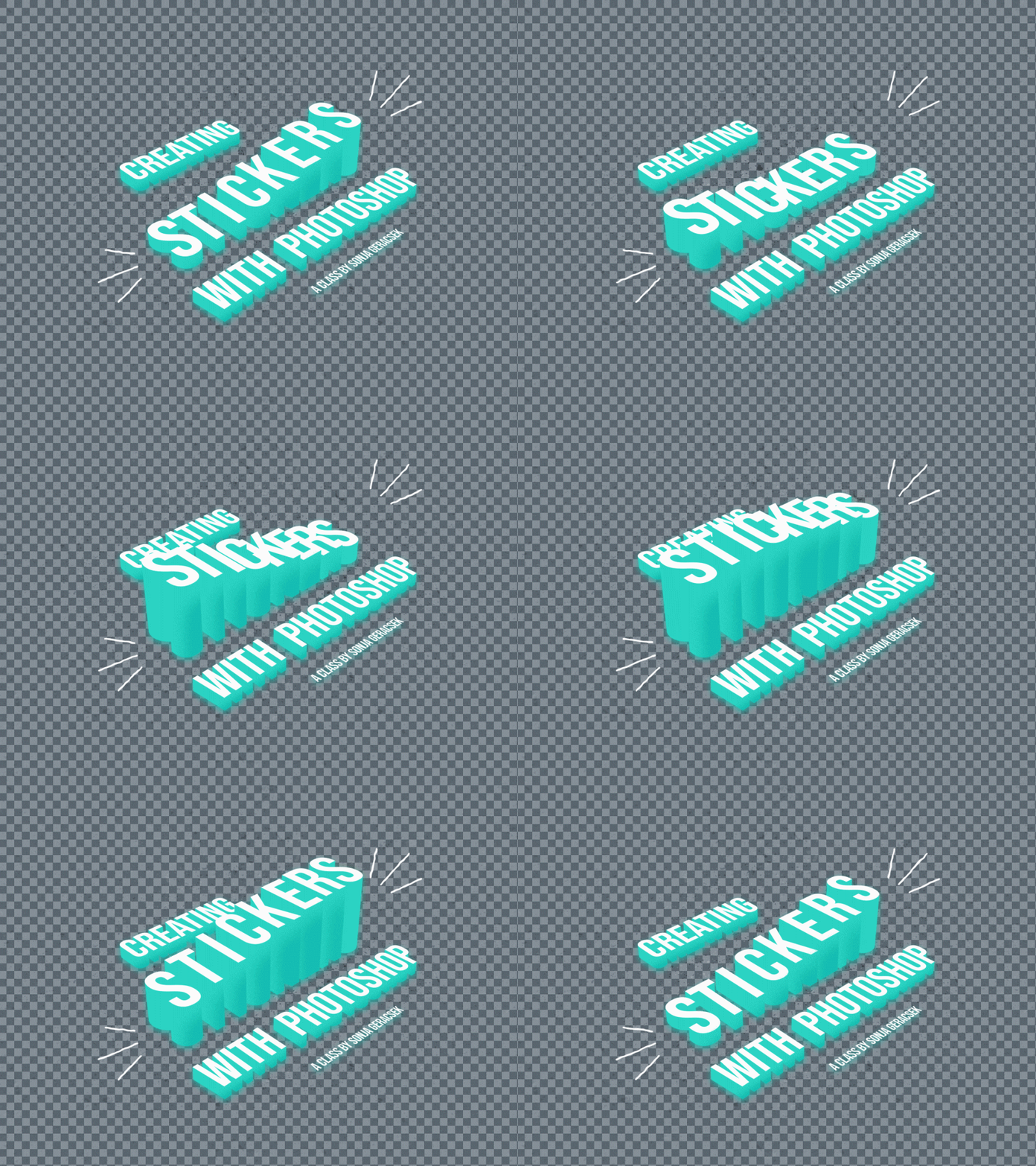
2. Projeto do curso: Oi. Bem-vindo à minha aula. Deixe-me falar sobre o projeto de classe que você vai enfrentar hoje. O projeto para esta classe será criar um adesivo transparente de sua animação em exportado como um presente. Andon animado PNG. Eu criei este tipo de paz para o podcast artista esforçado que eu produzo. Gostaria de orientá-lo através do processo de criação deste passo a passo para um
projeto bem-sucedido . Você deve ter uma animação criada e após efeitos exportados como um presente e como um A P e G com transparência, sinta-se livre para usar os ativos que eu forneci na galeria do projeto. Por favor, compartilhe o presente ou o A, P e G na galeria do projeto. Eu adoraria ver o que você inventou. Vamos entrar na aula.
3. Adição de um controlador de cores: primeiro vamos começar adicionando um controlador para a nossa textura de grão. Se você seguiu esta classe, Siri desde o início, você vai se lembrar que nós configuramos alguns controles para as cores na parte um e alguns controles para as bordas ásperas na parte dois. Para aqueles de vocês que estão começando com esta classe, vou passar por adicionar mais um controlador. Todos os outros podem seguir fora do curso e nós estaremos ligando uma propriedade a ela. Usando a escolha com você obterá o conceito fora, adicionando controladores e vinculando propriedades a eles. E então você poderá adicionar todos os controles que você estiver faltando. Alternativamente, você pode baixar e usar o arquivo de projeto pronto que enviei para a galeria do Projeto para usar nesta classe. Eu tenho um controle nulo aqui que estou usando para segurar todos os meus controles. Você pode criar um controle sem pressionando o controle All shift e por que Primeiro, eu vou alternar o visualizador, bloquear minha camada de controle onde todos os meus controladores estão sentados. Vou abrir o menu de efeitos e predefinições. Se você não tem isso aberto já, você pode apertar o controle cinco e isso vai alternar a onda Wonder Search aberta para controle e eu quero um controle de cores para isso Isso está aqui. Posso clicar duas vezes neste efeito com a minha camada, onde eu quero que o efeito seja aplicado ao realçado. E então ele vai adicionar esta cor a isso no O que eu quero fazer é escolher a cor da enxaqueca . Posso destacar o grupo de rótulos clicando no pequeno quadrado colorido, e todas as camadas com a mesma cor serão destacadas quando eu clicar em Selecionar grupo Rótulo . E como todas as minhas texturas de grãos são formas e todas as minhas formas fazem parte do grupo de
rótulos Brown , todas
elas serão destacadas. Agora eu posso ir para a janela de pesquisa e digitar cor, e então toda a cor nesse grupo será destacada. Todas as outras camadas ficarão por perto. Isso é exatamente o que eu quero. A primeira coisa que eu quero fazer é escolher a cor da minha chuva existente usando a
ferramenta conta-gotas . Então esta é a cor que eu queria ser no final. Andi, vou segurar sal e clicar no cronômetro na cor e usar o chicote. Também estou segurando Ault para obter uma expressão universalizada. Quando eu deixar ir, este preenchimento de cor será replicar qualquer coisa que está aqui Agora eu também quero renomear isso. Estou batendo. Entre Andi,
eu vou dizer é cor da chuva. Agora quero voltar a isto. Cor de preenchimento no botão direito do mouse e escolha copiar apenas expressão. Vou voltar para o grupo de rótulos. Selecione o grupo de rótulos. Na verdade, não, eu não quero fazer isso. Vou te mostrar o porquê. Se eu apenas colar a expressão no resto das camadas segurando o controle V, ele vai apenas adicionar um segundo grupo com outro Phil, nós realmente não queremos isso. Portanto, não queremos destacar o grupo de rótulos. Nós só queremos destacar a cor em cada uma de nossas camadas de grãos e queremos colar a expressão. Agora, se eu derrubar tudo batendo em você às vezes você tem que bater várias vezes
para realmente fazer efeito. Eu posso ir para o controle de cores aqui e eu posso mudar a cor. Andi, isso agora entrará em vigor no meu design porque todas as cores são controladas pelo único controlador. Todos mudam ao mesmo tempo, e eu não preciso mudar a cor de cada um deles. Se eu quiser escolher uma ilha de cores diferentes, faça isso e isso será útil para o próximo passo. Em seguida, será adicionar todos os nossos controladores ao painel gráfico essencial e escrever uma expressão para ativar e desativar determinadas camadas.
4. Criando um modelo de animação: Agora vamos começar adicionando nossos controladores para o painel gráfico essencial, E g p para abreviar para criar um modelo de animação fora do nosso visto, como este. O que eu quero dizer com modelo de animação é que vamos fazer propriedades dentro de nossa composição como cores no sexo fonte acessível fora de nossa comp através de propriedades mestre. Isso torna possível criar várias instâncias de nossa cena com texto e
cores diferentes sem alterar a composição original e sem ter que duplicar a composição para fazer alterações. Se não criássemos este modelo usando o IGP, cada iteração que teríamos do nosso com mostraria as mudanças que fazemos dentro dele. O vem seria simplesmente duplicatas, mas desta forma eles são modelos, e podemos criar uma animação e usuário várias vezes e apenas alterar as propriedades do lado fora. Você quer abrir sua cena com sua animação dentro. Esta deve ser a composição A onde suas três letras animadas em D estão dentro. A Andi. A cena principal é a cena de três D agora na cena de três D que você deseja clicar com o botão direito e escolher abrir em gráficos essenciais. O painel de gráficos essenciais será aberto no DWI pode nomeá-lo algo como
modelos de animação . Agora podemos entrar no nosso sub comp enfraquecer, alternar os efeitos abertos em nossa camada de efeitos. Você também pode fazer isso batendo em você duas vezes. E agora queremos arrastar esses controladores para o painel em. Queremos renomeá-los porque todos eles só serão nomeados após as propriedades . Todos estes são coloridos. O grupo é chamado Lado e Frontal,
Então, a fim de ser capaz de distinguir as propriedades e as propriedades mestre mais tarde, queremos dar-lhes nomes. Esta é a minha capa. Esta é a minha cor lateral. Por que não enfraquecer isso? Eu não sei se eu quero fazer mudanças neste mais tarde, mas é melhor estar preparado mais do que não ter algo configurado e, em seguida, precisar fazer alterações mais tarde. Então vamos apenas adicionar todos eles. Vamos manter as cores juntas. Esta é a cor do grão. Agora queremos de selecionar tudo, nenhuma camada a ser selecionada e no tal painel será tal para onda de texto fonte. Nós especificamente queremos adicionar o texto fora de quaisquer camadas não animadas que temos. Então, para mim, esse é o B e relaxe. Então eu quero acrescentar isso aos Panelas. Bem, você quer pegar o texto fonte e arrastá-lo e nomeá-lo algo para mim lá em três linhas, filho Gary para nomear este texto superior no baixo carrapatos. Mas você pode nomeá-lo de acordo com a forma como você tem o seu texto organizado. Agora eu quero fechar este acampamento, voltar para o nosso comp visto e nós queremos pegar a cor do fundo. Posso bater em suas tentativas que revelarão a cor. Aqui, BG é abreviação de fundo, então essa é a minha cor de fundo. Também quero a cor da sombra, que está aqui. Não consigo arrastar propriedades do painel de controle de efeitos. Tenho que arrastá-los da linha do tempo. Então eu preciso abrir isso e então eu posso arrastar minha cor aqui. Você também pode reorganizá-las cores de sombra. Ótimo. Agora queremos adicionar mais alguns controladores
5. Como escrever uma expressão do caixa verificação: Agora queremos adicionar mais alguns controladores, e para isso eu vou criar um objeto nulo. Eu vou chamá-lo de expressões de controle porque nós estamos indo para criar uma expressão para adicionar
ao plano de fundo para que quando eu tiver um controle de caixa de seleção, eu possa ativar e desativar o plano de fundo. Então é assim que eu vou dar o nome. Antecedentes desligados Tem tudo em maiúsculas agora? O que eu quero fazer é quando eu pegar isso, eu quero ver o fundo. Quando eu desconectar isso, quero que o fundo desapareça. Então vamos fazer isso. Vamos abrir a opacidade. Eu estou indo para o velho clique no A passo ITI, e eu vou escrever uma expressão aqui, e eu vou incluir o documento de texto com a expressão na galeria do projeto. Então, se você quiser copiar, colar a expressão ou apenas tê-lo salvo em seu recurso é, então você pode baixá-lo a partir daí. Então primeiro vou ligar para a caixa de seleção. Eu vou dizer que esta é a minha caixa de seleção Primeiro, eu quero alternar o bloqueio de exibição no meu controle de expressão para que eu possa ver meus controles aqui eu vou nomear esta caixa de seleção nesta camada com uma variável. Andi,
eu também vou segurar Ault enquanto eu estou clicando e arrastando para que ele se torne uma expressão
universalizada Vou terminar isso com um ponto-e-vírgula. Então agora, sempre que eu usar a palavra caixa de pintinho, ele vai saber que a expressão vai saber que eu quero dizer, nesta composição sobre as expressões de controle de camada é um efeito chamado BG On off. E esses são os nossos talões de cheques. Então, toda vez que eu uso a caixa de seleção palavra, esta é uma variável. Não, quero dizer isso. Agora o que vamos fazer é se abrir colchete e fecha imediatamente o colchete. Aftereffects ajuda você com isso. Agora queremos dizer se a caixa de seleção é igual a igual a igual que você precisa usar para igual sinais igual igual a um. Se as caixas de seleção marcadas, isso significa que as caixas de seleção Um se o talão de cheques está destecnológico, isso significa que zero. Então, se a caixa de seleção for uma, queira abrir colchetes e pressione Enter. Digite no teclado principal, não na tecla numérica, mas o teclado numérico fechará a expressão. Agora, se a caixa de seleção for igual a um, queremos que a passagem dessa camada seja 100, o que significa que queremos ver a camada mais. Então, qualquer outra condição e não precisamos de suportes agora. Só precisamos dos suportes Kelly. Então, se algo mais acontecer no nosso caso, há apenas duas opções ou está ligado ou desligado então então se não é um. No nosso caso, se for zero, será zero. Então a capacidade da Caçadora será zero. Isso é ótimo. É o que queremos agora. Nós contestamos que ao desligar esta caixa assim por diante significa que a opacidade da nossa camada é 100% de desconto na capacidade de Allah zero Perfeito. Agora podemos ver a textura do grão ainda, então queremos aplicar isso a esta textura de grão. Mas precisamos estar cientes de que quando está ligado, não
é 100%. É apenas 50%. Então, eu vou clicar com o botão direito do mouse na expressão de cópia de uma passagem. Destaque a passagem A da nossa camada de grão. Vou colar aqui, mas agora vou mudar. Eu posso abrir a expressão pressionando e duas vezes, e eu posso arrastar até aqui até eu ver o mouse e arrastá-lo para baixo e em vez de 100 eu queria ter 15 anos. Ou, no entanto, qualquer que seja o número para a sua textura de grão, se você tiver um. Então, se estiver ligado, quero que a textura verde seja 50 e o fundo 100. Se estiver desligado, quero que ambos sejam zero. Perfeito. Agora vou fechar isso batendo em você. Andi, vou copiar a expressão do fundo. Eu também vou adicionar à capacidade de efeito de sombra. Então eu vou destacar a propriedade, não apenas uma camada, mas a propriedade. Quero que esta expressão continue. Vou apertar o Controle V. Vou adicionar isto um passatempo. Mas agora, quando eu desligar o fundo, a sombra desaparecerá. Eu não quero isso. Eu quero um controle separado. Então eu vou acertar o controle de com meu passado em talões de cheques destacados. Vou fazer uma nova caixa de seleção. Eu vou chamá-lo de soltar Sadow e então tudo que eu preciso fazer é destacar o caminho usado pick, whip, e novamente, eu vou segurar tudo para torná-lo uma expressão universal, e eu vou arrastar para esta caixa de seleção desligada. E agora temos uma caixa de seleção separada para a sombra, e queremos que ambos estejam em nosso painel. Então eu vou clicar na camada de expressões e eu estou batendo em você duas vezes, mas não está reagindo. Então eu só vou falar sobre isso aberto e eu vou arrastar essas camadas aqui. Você pode colocá-los em qualquer lugar que você quiser. Vou colocá-los no fundo para que eu possa. Vou escrever esses nomes. Eu posso ir para a expressão hit, entrar controle, ver
e, em seguida, controlar V para obter o mesmo nome do Então este e g p agora reage da mesma maneira é nossos controles de
efeitos. Isso é exatamente o que queremos. Assim como o IGP, os controles de efeitos fazem o mesmo. Excelente. Agora eu vou entrar na minha cena principal e se você não tem um principal visto se você usou seus próprios ativos, eu gosto que ele esteja em seu próprio tipo de composição de alto nível. E eu chamo isso de composição principal. Então, das aulas anteriores. Eu já tenho um remapeamento de tempo com quadros-chave e uma expressão de loop. A Andi. Agora eu posso ver que as propriedades mestre estão aqui porque nós as adicionamos à nossa cena . Então, agora a camada dentro de outra composição pai terá essas propriedades musculares. Então você provavelmente vê isso aparecendo assim. Você deseja alternar esta abertura e há suas propriedades mestre. Você pode soltá-los batendo s duas vezes com as propriedades musculares destacadas. Então você se livra de qualquer outra coisa que apareça quando você fala abrir o conteúdo fora do layup , e agora você pode mudar as cores. Agora, vamos fazer algo louco só para o bem. Explicação fora. Andi, vou desligar isto. Agora você pode ver que as coisas mudaram. Mas se eu entrar, tudo será igual ao que tínhamos antes. Nada mudou. Então este é o propósito de criar esse modelo. No entanto, se mudarmos algo no IGP como, vamos redefinir isso. Esta é a nossa composição normal. Andi, vou mudar alguma coisa aqui. Vamos tirar a sombra e o fundo quando eu entrar. Isso também mudou. Então, se você quiser usar uma composição de modelo dentro de efeitos após. Depois de configurar a GPU não quer mais tocar no IGP. É um link direto para suas propriedades dentro de sua composição. Isso mudará em toda a composição que você criou. Essas não são as propriedades que você deseja usar em seus modelos. Então vamos desfazer isso e as propriedades que você deseja usar em seus templates apenas para alterar a aparência de sua composição, mas não as propriedades originais são as propriedades mestre , que você
possa alterar todas essas propriedades para o conteúdo. Mas você não quer tocar nisso. E g p. Se você quiser exportar isso como modelo de animações ou um mo gert M o G R T, você pode usá-lo dentro do Premiere Pro. Então esse é outro uso fora do IGP, os gráficos essenciais. Agora, se você quiser alterar o texto, você deseja passar o mouse sobre o cronômetro fora de sua propriedade text. Você quer apertar Ault e clique, e então você quer escrever qualquer tipo de texto dentro de duas citações que você pode escrever qualquer coisa que você gosta em DIT irá ajustar e Agora você pode alterar algumas das letras. Você poderia, em teoria, fazer a mesma coisa para o seu texto animado também. Mas desde que eu tenho meu texto animado dividido em circuito de letra única, animado mais fácil, é um pouco complicado, especialmente para letras que precisam de menos espaço do que outras letras. Então, se eu tirar o olho do tipo e colocá-lo aqui e depois mudar isso para algo grande, como um O, ele fica na mesma posição e não afasta o outro texto. É possível ter isso ajustado, e é possível acessar algum desse texto mesmo que esteja dividido. Mas do jeito que configuramos agora, não
é possível. Então é por isso que eu não estou adicionando o texto animado. Só estou adicionando texto estático esfarrapado aqui. Em seguida, vamos preparar a nossa vinda para a exportação. Criaremos várias instâncias da nossa composição com algumas das propriedades alteradas
e otimizaremos o dedo do pé da polícia, exportá-los como adesivos
6. Criando vários modelos: festival. Ajustar o tamanho do nosso Compton minimizou a quantidade de espaço em branco o espaço em torno do nosso design, pois ele tornará nosso arquivo menor e mais fácil de manusear na Web, bem
como sites de presentes e mídias sociais. Portanto, queremos clicar com o botão direito e ir para as configurações de composição. Também na janela do projeto. Você pode fazer o mesmo. Realce sua composição, regule as configurações de composição. Ou você pode pressionar o controle K para inserir as configurações de composição em. Agora eu quero apenas a largura e a altura. A Andi. Quero ir o mais perto possível do meu design, deixando um pouco de espaço. Vamos apenas ver vamos 700 Eu posso usar Tab ou clique fora desta janela para aplicar sem deixar as configurações de composição ativadas. Isso parece meio OK, então talvez vamos para 700. O topo tudo leva isso por enquanto, mas eu quero ter certeza de que ele funciona para o ponto mais alto da minha animação, que provavelmente está por aqui em algum lugar. Então esse é provavelmente o ponto mais alto da minha animação. Mas eu tenho muito espaço aqui, então eu posso agora apenas isso para ir um pouco mais baixo, provavelmente ou ajustado. Então é meio que no centro. E então eu posso cortar um pouco mais dessa composição. Algo como 600 que está olhando bem em dykan cortar um pouco fora dos lados também . Nisso foi, você pode ver que estamos olhando para ele com ah taxa de ampliação de 186. Então, se você quiser ver como ele se parece em 100%, você pode clicar para a frente barra inferior direita do seu teclado ao lado do botão Shift ativado, e a janela de visualização irá encolher para mostrar 100% de desconto neste quadro, em vez de preencher seu janela de visualização. Isso é quase certo. Estou animando em 60 quadros por segundo porque é realmente bom dois para loops e tipo de dividido em menores em números de quadros menores. Mas para um presente, queremos uma taxa de quadros menor para que o tamanho do arquivo exportado seja menor também, e eu quero manter uma fração de 60 amigos. Vou ganhar 15 amigos, 30 pontos por segundo. Eu também poderia ir para 15, mas então a animação começa a olhar um pouco agitado
demais porque muitos quadros são perdidos. Então eu vou para baixo para 30 amigos para o segundo. Você pode, em teoria, rebaixado para qualquer número fora de quadros, mas eu já vi erros. Andi erros com loops quando o número do quadro não é uma fração do original, então eu vou para 30. Andi, meu loop termina em dois segundos. Então, se você tem o seu loop, continue. Se você tiver, por exemplo, na primeira classe, criamos um remapeamento de tempo e adicionamos um loop out, que significa que nossa animação continuará sendo reproduzida depois que seu primeiro ciclo de animação terminar. Agora você quer ignorar isso. Você pode remover o loop out ou simplesmente cortar sua área de trabalho para onde o primeiro ciclo termina, que deve ser de dois segundos. Então você quer fazer isso em Vamos trazer de volta as propriedades mestre e eu quero cortar minha
área de trabalho aqui, e eu quero desligar o fundo por enquanto. Como queríamos ser transparentes, não
queremos um fundo para nossas exportações Agora, esta é a composição principal. Na verdade, eu já adicionei o Texas. Vou remover que este é o original. Isso obviamente não funciona. Eu deveria ter esperado para mudar o tamanho da composição antes de fazer isso e talvez aumentar isso para 700. Então, na verdade, eu quero que meu menor tamanho seja este para o meu modelo original. Agora eu quero criar duplicatas e eu quero fazer alterações, mas eu gosto de manter um original de tudo o que eu estou fazendo. Além disso, se eu estiver importando ativos para os meus efeitos após, eu queria criar uma duplicata fora da composição. Porque se eu quiser voltar para o original ou eu não gosto das alterações que eu fiz, eu sempre tenho um original para copiar colar as propriedades de. Então eu vou manter que eu vou duplicar pressionando o controle D. Vou mudar o nome para algo apropriado. Primeiro, quero exportá-la exatamente como está. Então esta vai ser a minha versão amável, Andi,
eu quero torná-la transparente. Então eu sei que os fundos realmente transparentes e eu quero manter a sombra para uma versão. Vou fazer uma duplicata e quero desligar a sombra para outra versão. Agora estamos criando duas versões fora deste comp dentro sem soltar Drop Shadow, porque estaremos exportando dois arquivos diferentes desta animação. Um arquivo será um arquivo de presente, que não lida bem com sombras. O outro arquivo será um PNG animado, que pode renderizar sombras. Se possível, estaríamos usando P e G animados de P e G em todos os lugares na Internet. Se é melhor do que um presente,
por que não o usamos em todos os lugares? Se é melhor do que um presente, Mas isso é menor. Torna mais limpa. Ele contém mais informações e detalhes, depois presentes. Mas, infelizmente, maioria dos lados das mídias sociais não suportam um upload de PNG. Então esta é a razão pela qual ainda estamos usando presentes. Dentro como duvidoso ou instagram. Você pode, no entanto, usar um arquivos PNG em sites e até mesmo criar Apple I mensagem adesivos com eles. Então é por isso que eu estou ensinando como você pode criá-los porque há realmente lugares onde você pode usá-los Agora. Eu também quero abrir isso e realmente desativar a sombra para exportação posterior. Em seguida, eu quero mudar o texto
7. Notas sobre como alterar o texto fonte: Então eu vou criar uma duplicata de ambos e eu vou mudar o nome. Então, de novo, eu quero um com sombra e eu quero um sem um. Então diga o nome. O que faz sentido para você. Vou trocar os tanques também. Faça coisas gentis. Então eu vou chamá-lo, fazer coisas transparente Drop com sombra sobre sem. Então este eu vou mudar o texto de cima para fazer. Nós realmente não precisamos capitalizar a primeira letra se você estiver usando todas as maiúsculas e agora porque eu quero que o mesmo texto esteja na outra composição eu posso apenas clicar com o botão direito neste
texto superior E porque é a expressão que eu posso copiar a expressão somente e pode ir para o outro. Destaque a propriedade e basta colar essa expressão. E como o tamanho agora é menor, eu posso ajustar. Você quer ter certeza que você não tem muito espaço em branco, basicamente. Mas você também não quer que sua animação esteja bem nas bordas para que você possa deixar um
pouco de espaço para respirar um pouco fora do espaço em branco. Também vai copiar as propriedades. Vou destacar a posição das primeiras mudanças que fiz o controle. Veja o café. Vou para a segunda composição. Vai mudar? Acho que disse 706 100 por isso. E então eu vou apenas destacar a camada e copiar colar a posição. E agora ambos estão na mesma posição, um com sombra de gota um sem. Então é assim que você pode criar várias instâncias da mesma composição com valores de
propriedade diferentes . Neste, você também pode alterar as cores, o texto ou até mesmo voltar depois de exportar. Desligue o grão. Se você não gosta da aparência dele, especialmente na exportação GIF, o grão pode parecer um pouco diferente do que na sua animação. Mudança é bastante e perde um pouco de detalhe, como mencionei antes. Então, nós terminamos com a criação de diferentes versões de nossos adesivos. Vá em frente e crie quantos quiser. Divirta-se com suas propriedades mestre, e em seguida vamos exportar nossas animações e criar um presente e um arquivos PNG a partir deles.
8. Exportando um GIF transparente: vamos abordar a exportação de presentes primeiro. Você pode exportar presentes diretamente do codificador de mídia. Mas estes não são transparentes. Queremos criar presentes transparentes que você pode usar em lugares como histórias do Instagram. Este é um processo de duas etapas. Primeiro temos que exportar nossa animação como um filme de tempo rápido com Alfa Channel. Isso só é possível através da fila de renderização de efeitos após. Agora eu quero pegar as composições que não têm a sombra sobre elas. Então esse é esse e esse são aqueles que eu quero exportar como presentes. Eu quero obter o controle e n assim para exportá-lo para fora do codificador de mídia, você iria manter o controle todo para eles. E a fila de renderização dentro do After Effects é controle. E Andi,
eu já tenho uma predefinição para isso para renderizar é um tempo rápido, Alfa. O que você deseja escolher está no formato. Caia para baixo. Você quer escolher o tempo rápido e na saída de vídeo você quer escolher RGB mais Alfa Andi para as mortes. Você não tem escolha,
Andi, Andi, você pode escolher direto, não monitorado ou pré-multiplicado importado. Agora há muitas razões para usar um em vez do outro, mas no nosso caso, isso não importa. Mas se você estiver interessado, você pode ler sobre o artigo de Rich Young Alfa Channels pré multiplicado versus straight. Você pode descobrir mais sobre isso. Eu incluí o link para o seu artigo, mas basicamente canais diretos ou não monitorados. Informações de transparência armazenadas apenas no canal Alfa em não em nenhuma das
cores visíveis versos, canais
pré-multiplicados. As informações de transparência são armazenadas no canal Alfa e também nos canais RGB visíveis . Existem diferenças dependendo do meio que você usa. A Andi. Se o seu fundo transparente é uma cor ou se houve algo mais acontecendo, isso depende completamente. No entanto, no nosso caso, quase não
faz diferença qual canal de cor usamos, já que só queremos renderizar fundo transparente sem as variedades complexas que as duas opções oferecem. Mas tudo o que precisa saber por agora é que escolhi a Andi pré-multiplicada, tudo bem. Então agora eu quero também escolher a saída para ter certeza de que você salvá-lo em algum lugar que faça sentido para você. Normalmente tenho uma posição final. Posso colocar no meu vídeo, mas na verdade, não
vou usar isso. Então eu vou criar uma pasta de renderização temporária porque esta não é a nossa ajuda final. Coloque Red. Só estamos criando isso para criar um GIFs transparentes. Eu só vou fazer isso aqui para mostrar automaticamente. Ele cria uma pasta de renderização ao lado do seu depois, se é o arquivo de projeto. Então é aí que ele naturalmente o renderizaria. E isso é bom. Você pode fazer isso. Especialmente agora que estamos criando apenas um arquivo temporário que,
sim, sim, eu gosto de criar uma pasta de renderização separada e renderizá-lo em é o Now novamente, eu quero lembrá-lo de ter certeza de que sua animação está definida para um único loop. Quanto mais curta você animação, melhor. Presentes não carregam bem se forem muito pesados. Alguns sites não permitem que presentes sejam maiores do que um determinado tamanho de megabytes. Portanto, esteja ciente disso e tente tornar seu grupo de animação o mais pequeno possível. E agora eu vou mostrar isso sobre isso pode levar um momento, então nós vamos ter que ser pacientes para isso. Em seguida, você deseja abrir a localização do arquivo do seu Renda. Na loja de fotos também aberta, você não precisa criar um novo projeto. Você só quer arrastar seu arquivo para a loja de fotos. Ele irá criar um novo arquivo que você não precisa salvar tudo. Mas o que queremos fazer é exportado como salvar para o legado da Web. Você também pode pressionar o controle de turno antigo s. Ele abrirá uma janela de exportação. Agora você quer escolher GIF como seu explodiu full met. Você quer deixar este menu suspenso como está, você quer escolher nenhuma transparência de carrapatos sobremesa. O assunto deve ser definido como nenhum e as cores podem ser definidas como 256 no loop. Opção deve ser dito para sempre. A razão pela qual eu escolhi nenhum div er é que não é essencial para a arte colorida plana com uma paleta de
cores limitada para ter dither ou não, fez presentes têm uma paleta de cores limitada fora até 256 cores. dither usará uma cor alternativa próxima ao original quando uma cor não estiver disponível em uma paleta de cores
limitada. Isso é essencial ao criar um presente de um vídeo de formatos semelhantes. Mas não no nosso caso. Eu testei a exportação fora desta animação com e sem dither. Andi,
eu não vejo nenhuma diferença entre os dois, é por isso
que eu optei por nenhum dither para esses tipos de exportações. Ao escolher nenhum no menu suspenso, seu presente não terá nenhum contorno branco ou preto. Então, se eu waas para escolher branco uma vez que eu exportado, os gráficos teria um pequeno contorno ao redor onde ele separa da cor para o transparente. Isto obviamente funciona. Se você alugou isso com um tapete e seu fundo é branco, você quer escolher branco e ele vai cancelar o branco e criar transparência. Mas já que já o fizemos com transparência, podemos escolher nenhum. Agora você quer bater, salve Andi. Você quer salvar isso em seus locais finais, então eu geralmente tenho uma pasta final,
uma pasta de presentes ligada. Quero guardá-lo aqui. Uma vez que ele é salvo, eu posso abri-lo sobre ele vai jogar. Eu também posso arrastá-lo para a imprensa, uma janela e agora o presente já é. Agora eu posso enviar este presente para um site como Giffey e usá-lo e minhas mídias sociais como histórias
instagram. Em seguida, vamos exportar um PNG animado.
9. Exportando um PNG animado: já que não podemos exportar P e G animados diretamente de programas adobe. Vamos primeiro criar uma sequência PNG fora da nossa animação e, em seguida, converter esta sequência PNG em um PNG usando um conversor A P e G. Faça o download de um conversor A P e G. Se você não tiver um, estarei usando um montador PNG. Incluí um link na galeria do projeto. Por isto. Vou usar as composições com as sombras para exportá-las. Posso exportar sequências PNG diretamente fora da arte após efeitos para fora da fila de renderização ou para fora do codificador de mídia. Então, se você quiser renderizá-los fora do controle de batida mediana mais frio M antigo, levará um pouco antes que o codificador de mídia esteja rodando. Agora eu tenho uma predefinição para a sequência PNG com Alfa. O que você precisa para isso é que você precisa escolher no formato P e G, e então você quer que o tamanho diga o mesmo. Então, tudo fica marcado. Mas uma diferença entre uma sequência PNG regular Andi, um segmento PNG com transparência, é que você quer incluir o Alfa Channel. Você pode renderizar a sequência PNG a partir do codificador de mídia ou após efeitos. Se você optar por exportá-lo diretamente do After Effects, você tem a opção adicional para salvar na subpasta ao exportar a sequência. Isto pode ser uma boa ideia, já que não precisaremos desta sequência para mais nada. Além de combiná-lo em um singular P e G animado, você pode fazer a mesma coisa através do codificador de mídia também. Você pode apenas criar sua própria pasta para salvá-lo nele não faz diferença apenas que aqui ele irá automaticamente nomeá-lo após a sequência. A Andi. Também incluirá os números de quadros no nome da sequência. Assim, estes ar para as duas diferenças entre renderização fora do kun renderização após efeitos em fora do codificador de mídia. Então eu vou passar pelos efeitos após a rota. Vou levar salvar e assunto pasta em e você quer ter certeza de que em suas
configurações de exportação você tem seqüência PNG selecionada e novamente seus canais são RGB e Alfa. Você pode até mesmo desativar o número do quadro na sequência. Se você não quer isso no nosso caso, realmente não importa, já que não estamos usando a sequência para nada além de combiná-la. Então agora eu quero renderizá-lo para fora em minha pasta de renderização temporária novamente, este gatinho tomar um momento. Agora vou abrir o meu conversor de PNG Onda. O que eu quero fazer. Você quer destacar todos os seus P e G's. Você pode fazer isso clicando no primeiro turno e clicando no último. Ou, se você estiver em uma pasta separada sem nada dentro dele, pressione comando controle um destaque todos eles e, em seguida, arrastou-os para o conversor Um PNG . Agora você deseja criar um arquivo de saída. Se você não alterar nada, ele apenas criará um ponto animado P e G na mesma pasta. Então vamos fazer isso. Você também pode selecionar uma pasta diferente, mas vamos continuar com isso. Assim podemos ver que está lá. Isso vai levar um momento antes de terminar. Portanto, se você abrir o arquivo no seu computador, talvez não o veja. Animal, dependendo do software que usa para visualizar isso. Mas você pode arrastar o arquivo para o seu navegador e deixá-lo aberto dentro do seu navegador, e você pode ver a animação aqui. Você pode ver o quão bem ele fez o grão e quão bem a sombra de gota é renderizada . E você pode usar este PNG em seu site em seu banner. Ou você pode começar a criar adesivos para a Apple. Eu mandei uma mensagem agora. Se olharmos para a diferença entre o presente que você pode ver, é um pouco áspero em torno das bordas e o PNG é muito mais suave. Ele também anima mais devagar que pode ser devido às minhas configurações de composição. Talvez você precise brincar com isso. Se você não gosta da velocidade da animação, você provavelmente pode configurá-la para uma onda menor ou até mais alta. Além disso, apenas para comparar este PNG animado é quatro megabytes de grande porte. Andi, o presente que criei é de três megabytes, então o presente é menor, mas também não parece tão bom. Então essas são as duas diferenças
10. Conclusão: Esse é o fim da nossa aula hoje, aprendeu a configurar um modelo de animação e após efeitos, como exportar um presente transparente com loja de fotos e como exportar um animado PNG Kong grads bem feito em completar esta classe. Ainda bem que te ensinei algo novo. Obter o pescoço do menu de gráficos essenciais e exportar pode ser complicado. Sinta-se livre para deixar perguntas e comentários no fórum de discussões, e eu farei o meu melhor para ajudar. Eu também agradeceria se você pudesse deixar uma crítica para esta aula. Isso me ajuda a ajustar meu conteúdo futuro, para que você aproveite ao máximo. Também ajuda outros alunos a ver a turma. Estou ansioso para ver seus projetos na galeria do Projeto usando as técnicas que ele aprendeu nesta aula. Siga-me no instagram, Facebook, Twitter e faça uma conversa para obter dicas e truques sobre animação e animações. Confira minhas histórias para as próximas aulas. Obrigado por participar desta aula e nos vemos da próxima vez
 Sonja Geracsek, Motion Designer | Video Editor