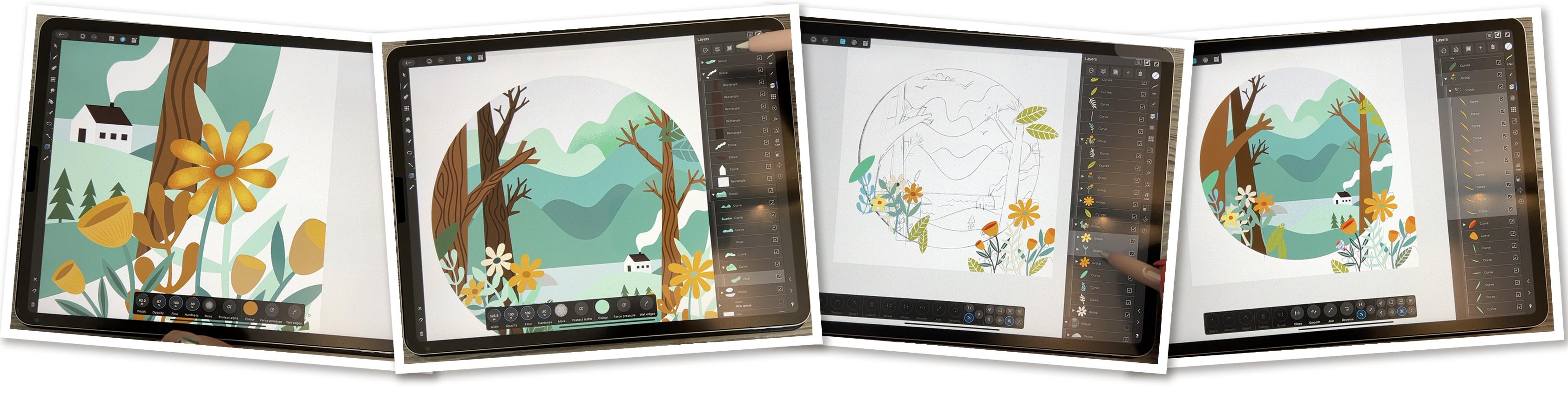
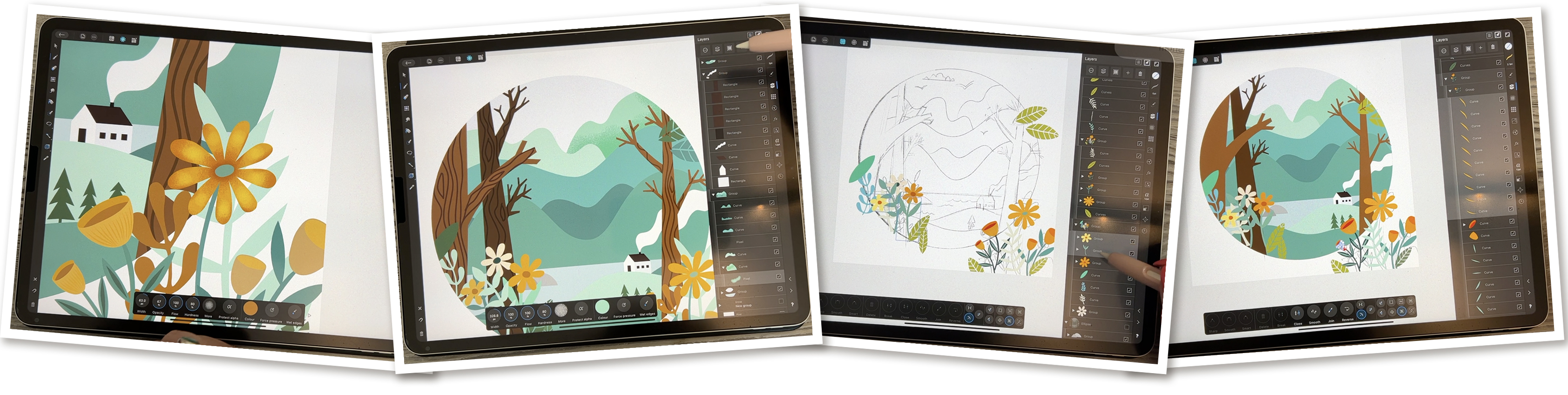
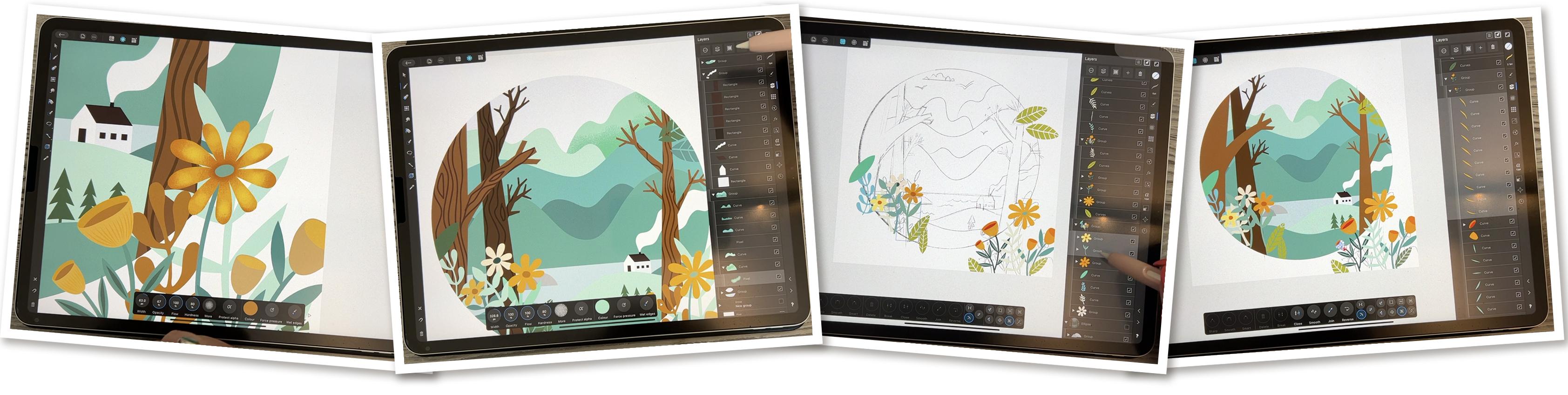
Transcrições
1. Introdução à ilustração vetorial cênica AD16 com detalhes raster: Oi, pessoal, e bem-vindos. Meu nome é Delores
Nascer e estou vindo até você de Sonny,
Manitoba, Canadá Sempre admirei essas lindas ilustrações
vetoriais que vi em toda a
Internet Você não precisa ir
muito longe para encontrar 100 exemplos desse estilo
específico. Acho que é um estilo muito
agradável porque geralmente é bastante
simples, e grande parte da profundidade é obtida usando
sombras e realces, e acho que podemos fazer isso
facilmente. Vou começar
mostrando muitos exemplos a partir daí Produziremos um esboço simples que usaremos para
preencher nossa ilustração Em seguida, vou usar
vários ativos da minha própria galeria de ativos para adicionar
vários retoques finais Acho que você vai
gostar muito disso porque vamos
combinar o uso das ssonas vetoriais e baseadas em pixels
no Affinity Designer Agora, se você não fez isso antes, sugiro
que você aperte botão de
acompanhamento lá em cima e, dessa forma, você obterá todas
as informações sobre minhas aulas à medida que eu as publicar. Você também pode adicionar seu nome
à lista de e-mails do meu site, e é aí que
eu enviaria informações sobre produtos gratuitos, e também é onde geralmente
hospedo todos os ativos da minha classe Ao
passar pela aula, lembre-se de que, no final, é uma boa ideia
deixar um comentário. Pense em algumas das
coisas que você está aprendendo e, se houver algo realmente
particularmente interessante, certifique-se de adicionar isso
à sua avaliação. Isso realmente ajuda muito. Você está pronto para
começar com nosso vetor cênico? Tudo bem Vamos ao que interessa.
2. Lição 1: Visão geral, inspiração e o esboço: OK. Oi, pessoal.
Bem-vindo à primeira lição. Na primeira lição aqui, darei
uma visão geral e começaremos a
trabalhar em nosso esboço Vamos manter as coisas
muito simples, então não se deixe intimidar OK. Vamos começar. Eu colecionei vários deles aqui em um quadro no Pinterest Isso é o
que eu tenho em mente. As ilustrações vetoriais
tendem a ter essa borda dura, ilustrações muito
nítidas Isso não significa que você não possa incorporar uma tonelada de textura, e acho que é isso que acho que gostaria de fazer. Acho que vou criar um
esboço em várias das coisas que
estou vendo aqui Eu queria ter
uma forma circular. Acho que posso me basear um pouco nesta ilustração aqui. Eu quero criar um círculo
e dentro desse círculo, vou desenhar um monte
de colinas, algumas árvores. Definitivamente, vou
mudar isso e quero
usar vários dos meus próprios ativos nas
bordas e para preencher. Estou mantendo isso em mente ao esboçar
minha ilustração. Ao planejar
sua ilustração, dê uma olhada em um quadro como esse e, se gostar
de um em
particular, clique nele e, em seguida você verá
várias ideias relacionadas. Então, às vezes isso é bom,
porque você pode ter ideias sobre talvez a
forma como uma árvore é desenhada. Talvez algo
como este aqui onde você tem
uma árvore de abeto ou um monte de abetos em
vez de
uma árvore decídua vez Muitos deles eu
consideraria fantasiosos. Eles não são realistas por si só. Eu tenho outro quadro chamado ilustrações
fantasiosas ou paisagens
fantasiosas, eu acho. Vamos dar uma olhada nesse. Este também pode lhe dar
algumas ideias. Confira também. algumas ótimas ideias para árvores aqui, e você pode
mantê-las bem simples. Se você não se sente confortável
ou não sabe desenhar, pode estilizar suas árvores e criar algo assim Não são nem um pouco realistas, mas você
sabe que são árvores, basicamente pela escala, e acho que o tronco
com os galhos. Quero dizer, você sabe que é uma árvore. Então, acho que é isso que eu
sugeriria que você fizesse. Acho que há alguns
aqui desse artista. Você poderia dar uma
olhada nesse trabalho, e isso realmente me
lembra muito das árvores que fizemos em uma das minhas aulas
anteriores Mas sim, essas árvores são realmente irreais, mas estilizadas Isso é algo
a se aspirar quando você está trabalhando
nesta ilustração Vou começar
criando um esboço rápido. Vou orientá-lo
nas etapas que
tomei. Eu diria que se
você pudesse criar uma ilustração ou um esboço
com base em algumas das coisas que você vê aqui e ainda assim
escolhê-las e torná-las suas Pegando algumas das ideias, mas não copiando diretamente nenhuma
das que você vê aqui. Pegue ideias de dois ou três. Essa é a maneira de
fazer isso para ter certeza que não é uma cópia do trabalho de
outro artista. Vamos dar uma olhada nesse esboço
que eu comecei Eu fiz isso só para tornar as
coisas mais fáceis para mim. Não preciso consultar meus painéis e outras coisas do Pinterest Decidi imprimir quatro dos
que eu realmente gosto. Este foi o
que eu te mostrei. É uma vinheta, um grande círculo Eu acho que esse é o
caminho que eu vou seguir. Comecei
desenhando o círculo aqui e usei o processo
usual para desenhar um círculo em que você desenha uma
grande elipse e depois transforma em um círculo
pressionando no final, assim Eu deveria adicionar uma camada. Círculo grande,
sobreponha-o no final, edite a forma e
transforme-o em um círculo Eu sei que foi
um círculo perfeito. Em seguida, adicionei algumas
ideias para árvores. Acho que vou fazer algo
muito parecido com este aqui, onde tenho algumas
árvores grandes em diferentes níveis. Eu fiz isso em camadas
separadas apenas para facilitar para mim apagar e
sobrepor Por exemplo, aqui, eu tenho
essas colinas e pássaros e eu os tenho em sua
própria camada e você vê a chaminé e esse
tipo de coisa, a fumaça Eu fiz isso em sua própria camada para tornar mais fácil para mim apagar
, porque assim
não vou perturbar as árvores Nesse caso, eu coloquei
a árvore nesta, então isso realmente
não foi inteligente da minha parte,
mas, você sabe, todo mundo
comete erros, certo? Nesse caso, tive que
contornar isso, mas deste lado, você pode ver que eu
posso apagar e
não estou apagando as árvores de jeito nenhum Isso só facilita a limpeza do meu esboço,
porque gosto ter um esboço limpo e bonito
no final, que não tenha nenhuma
dessas linhas sobrepostas e coisas Estou apagando tudo isso, como você pode ver, e então fica mais fácil dizer onde devo desenhar
, porque definitivamente
vou manter isso em camadas para
facilitar para mim Nesse caso, tenho que
contornar o que tenho lá, mas acho que vai ficar
tudo bem. Eu posso descobrir isso. Voltando ao meu lápis, se eu quisesse redesenhar alguma das
linhas que apaguei, acho que poderia até apagar
essas coisas do lado Uma das coisas
que eu achei muito legal sobre
isso é como alguns dos itens realmente
saem do círculo, então isso é algo que
eu poderia considerar. Não tenho certeza do que essas coisas são, formas estranhas e estranhas de pequenas árvores Não vou
usar isso porque acho estranho Mas aqui, estou apenas
limpando, certificando-me de que tenho um desenho limpo
muito bom. Em seguida, adicionei algumas
coisas adicionais que provavelmente terei em
primeiro plano e tenho essa, assim como elas a têm
aqui escondida atrás, mas ainda faz parte
do Não tenho certeza se isso vai
acabar sendo do lado de fora. Eu o mantive em uma camada separada porque posso
movê-lo a qualquer momento e tomar
decisões sobre isso. Faça como se estivesse do lado de fora. Não tenho certeza de como
vou chegar lá. Isso será quando eu estiver realmente
na fase de produção. Essa é minha configuração básica. Eu sugeriria que,
antes de começarmos a aula, você reserve um tempo para
fazer um esboço rápido Definitivamente, você
não precisa tê-lo tão detalhado quanto eu. Muitos dos
que examinamos lá não eram
tão detalhados quanto esses. Algo parecido com este. Se você fosse matar a garota, isso seria muito
simples de fazer. Tem pequenas plantas
em primeiro plano, que podem ser da
sua biblioteca de ativos se você tiver um monte
de coisas salvas Na verdade, esses pequenos pontos que você vê são
vaga-lumes, obviamente, e esses são apenas
pequenos círculos com
um pouco de globo ao redor
deles e o mesmo
com as borboletas Isso é algo em que
pensar. Esse seria um projeto alternativo muito divertido que talvez possamos fazer
em algum outro momento. Agora estou basicamente
pronto para desenhar
minhas
formas vetoriais e outros enfeites Agora você vê aqui que eu
desenhei isso no procreate porque ainda me sinto
mais confortável fazendo desenhos como
esse nesse programa Definitivamente, você pode fazer seu desenho diretamente no
affinity designer, mas vou salvá-lo agora como um arquivo PSD, que eu possa colocá-lo em camadas
no Aqui eu iria compartilhar e
compartilharia como PSD. Vou salvá-lo em arquivos
e vou para esta é
minha pasta de ativos de classe. Vou adicionar uma
nova pasta aqui, 1607 é o número do curso, e vou
chamá-la de arte cênica em AD Você pode
colocá-lo onde fizer sentido para você. Não acredito que estou em 167
aulas. Eu fiz a pasta. Vou renomear isso para
esboço concluído e clicar em salvar, e agora estou pronto para
começar no Affinity Na próxima lição, o
que faremos é importar
isso para Affinity designer e
falaremos sobre como desenhar essas formas vetoriais.
Te vejo lá.
3. Lição 2: Como criar as formas vetoriais iniciais: Oi, pessoal, bem-vindos à lição dois. Na lição dois aqui,
trabalharemos em nossas partes vetoriais.
Vamos sair disso. Estou pronto para importar esse esboço. O que eu faço é clicar
no sinal
de adição e, em vez de
adicionar um novo documento, o que vou fazer
é abrir a partir da nuvem. Preciso localizar isso na minha pasta de
ativos de classe porque é um PSD, ele virá em camadas Se dermos uma olhada
na pasta de camadas aqui, você verá que todas as minhas diferentes camadas que eu criei estão
completamente separadas. Isso é muito bom
porque o que podemos fazer é desligá-los e criar um de cada vez ou
o que quer que estejamos trabalhando. Vou manter
este aberto por enquanto,
o que eu quero fazer agora é
começar a desbastar
as formas vetoriais Sabemos que, para o círculo, podemos facilmente pegar a
ferramenta de elipse aqui e eu vou arrastar e você pode ver a borda do meu círculo
está aqui e aqui Isso significa que eu quero começar
meu círculo aqui. Eu posso puxar e segurar um dedo para baixo e isso vai me dar
um círculo perfeito. Outra maneira de fazer isso é começar
a desenhar
do centro e segurar três dedos
para baixo e fazer com que ele desenhe do centro e, novamente,
desenhe em um círculo perfeito. Vou soltar aqui e vou
colocar meu encaixe e meu magnetismo, pegar
minha ferramenta de movimentação e movê-la
até que eu a tenha centralizada Você sabe o que é centrado. Quando você vê essas linhas vermelhas e verdes. No momento, eu também
quero preencher o formulário. Eu posso deixar um pequeno
esboço
se eu quiser apenas
poder vê-lo Vou mudar esse contorno
para preto e vou aumentar
um pouco o tamanho da linha para
que fique visível Isso é apenas aproximadamente
uma linha de ponto. Obviamente, meu esboço e tudo mais estão um
pouco fora do centro, então vou pegar
todo o grupo agora, porque tenho o
encaixe e o magnetismo ativados, também
posso centralizá-los O círculo não era perfeito. Eu poderia ir até aquele
círculo e centralizá-lo,
movê-lo ou qualquer outra coisa, mas você sabe o que? Eu não
acho que seja crítico. Vou apenas
desligar essa camada de esboço
do círculo porque agora
temos o círculo aqui que podemos usar como guia Estou descobrindo isso à medida
que prossigo aqui porque quero usar o poder do
círculo como uma máscara de recorte Essa elipse que está
lá acabará sendo a máscara de recorte que
funciona para Vamos começar e depois descobriremos e veremos como
isso funcionará no
que diz respeito às nossas camadas e recortes Quero desenhar a árvore e há várias
maneiras diferentes de fazer isso. Estou pensando porque tenho
todas as minhas linhas retas. Eu só vou
usar a ferramenta de caneta. O
que eu gosto da ferramenta de caneta é que você pode simplesmente clicar e clicar e
obter uma linha reta. Eu poderia estar usando
a ferramenta de lápis, mas minha linha não está necessariamente perfeitamente
reta. Depende de você. Se você se sentir confortável em
usar a ferramenta de lápis, definitivamente
pode colocar um estabilizador nela e ver se consegue um desenho realmente
bom dessa forma Algumas das coisas
que vou desenhar, certeza
vou usá-las. Vamos voltar a
isso, mas acho que quero começar este
apenas com a ferramenta de caneta. Selecionei a
ferramenta caneta aqui
e, ao desenhar, só
preciso clicar de um canto para o outro ou do início da
linha até o final da linha. Desenhar uma linha curva é um
pouco mais complicado porque você precisa criar
pontos Quando eu chegar a esse fim aqui, o que eu vou fazer
é puxar. Veja, eu ainda estou indo na direção em que
queria minha linha, não
estou ficando louco Basicamente,
continuo com o ângulo que
tenho depois de tocar nele, e isso
me dará uma curva muito boa. Agora, para continuar,
posso clicar de volta nesse ponto e obter segmentos
retos novamente. Eu sei que haverá um
pequeno ajuste aqui,
mas eu gosto do fato
de estar basicamente tocando para obter o
final dessa linha Agora, para esta, vou
até essa extremidade e estou puxando novamente na
direção em que quero minha curva Eles podem não estar
perfeitamente alinhados, então talvez tenhamos que
alterá-los posteriormente. Mas eu sempre gosto de
clicar nesse ponto para ter certeza de que agora
tenho um ponto angular. Se eu não fizer isso,
a alça afetará a linha. Se eu tentasse clicar aqui para ver uma linha reta,
não funcionaria. Você pode ver que eu
ainda terei essa curva. O que eu quero fazer é
clicar novamente nela e clicar acima
. Nesse caso, posso ir até aqui para terminar esta árvore porque sabemos que
vamos usar esse círculo
como uma máscara de recorte Neste ponto, eu
já deveria ter decidido sobre
meu esquema de cores e sei que
tenho algumas paletas de
amostras muito boas Eu quero manter uma paleta
muito limitada. Se você olhar para este aqui, você pode ver que
há uma tonelada de amarelo e depois apenas
um pouco de azul. Eu gosto dessa, e este é outro ótimo exemplo
de uma paleta limitada, basicamente toda em verdes e verdes amarelos e
esta também Cada uma das paletas que
estamos vendo aqui foi realmente
simplificada .
Vou escolher uma das minhas paletas O que estou pensando em fazer é onde está
pêssego e hortelã Não, é chocolate com menta. Esse
é o que eu estou procurando. Acho que isso vai
ser muito bom
porque já tem um
pouco de verde e marrom e
definitivamente podemos adicioná-lo à
medida que avançamos, mas vou tentar
manter tudo nele Então, vamos preenchê-lo
com uma cor marrom A outra coisa que você pode fazer aqui, se essa cor não estiver
exatamente como você deseja, você sempre pode importar
uma fotografia e criar uma paleta diferente,
como sua própria paleta, ou você pode entrar aqui e
fazer alterações na sua Se eu quisesse apenas
uma cor marrom pura, eu poderia arrastá-la para
ficar mais para o laranja avermelhado e
profundo e, em seguida, para o marrom profundo aqui Se é isso que eu quero
e estou feliz com isso
, o que eu faria seria
acessar minhas amostras novamente e adicionar campo
atual à paleta Agora eu tenho esse marrom adicionado
diretamente na minha paleta. Sei que tenho
essas cores mais escuras que poderei usar
para adicionar detalhes, algo
que
faremos mais tarde Agora, para
transformar esse clipe nesse círculo, o que eu quero fazer é
pegar essa curva e arrastá-la diretamente para a
palavra elipse e soltá-la Agora, a elipse
realmente a cortou. É totalmente editável.
Ainda podemos fazer isso. Está aqui, mas agora está
dentro dessa elipse. Vou continuar
desenhando minha árvore. Eu vou colocar
aquele por trás disso. Eu poderia muito bem esconder
isso por enquanto, e farei exatamente a
mesma coisa que fiz antes. Vou começar com
o pentle. Nesse caso, vou embora, acho que
vou fazer dessa maneira Vou te mostrar
algo que podemos fazer aqui. A peça será sorteada separadamente. Vou preenchê-lo com
o mesmo marrom e
vou ficar um pouco mais escuro. Eu posso
acabar mudando isso. Isso não está escrito em pedra no que diz
respeito às cores no momento. Só estou fazendo isso para que
possamos trabalhar com isso um
pouco mais facilmente. Mas agora eu também vou
arrastar
esse para que ele já esteja
na curva. Vou desenhar esse
pequeno galho separadamente, e a razão pela qual quero
fazer isso é porque então eu poderia copiá-lo
e usá-lo em outro lugar. Vamos esconder
esse cara por enquanto. Vou começar
essa filial
aqui embaixo para ter muitos
extras que eu possa usar. Vou mover alguns
desses pontos. O que estou fazendo é seguir
um pouco meu esboço, mas sei que quero que meus
galhos se afunilem um pouco, então vou deixá-los um
pouco mais estreitos na parte superior, e este não
tem curvas, então é muito Estou assistindo e estou tentando
alinhar tudo. Aqui, para que você obtenha
essa continuidade
naquela parte longa do
tronco desse galho Vamos preenchê-lo para que
possamos ver como é. Vamos preenchê-lo com essa cor. Realmente não
importa a cor. Como eu disse, vamos
fazer mudanças na cor, mas isso me permite fazer alguns
desses ajustes mais finos,
garantindo que esses dois alinhem para que o
galho pareça correto, e neste aqui, o
ângulo estava muito ruim É muito fácil quando você não tem muitos
pontos no meio. Essa é outra razão pela qual
eu gosto da ferramenta caneta para coisas assim,
porque a ferramenta
lápis tende
a adicionar muitos
pontos intermediários dos quais não precisamos. Acho que vai ficar tudo bem. O que podemos fazer agora
é adicionar isso a uma de nossas bibliotecas de
ativos. Poderíamos criar um conjunto totalmente novo. Vou adicioná-lo à minha
casa de pássaros aqui. adicionar uma nova subcategoria, esta, vou renomear para
partes de árvores porque nunca se sabe Eu poderia usá-los em outro lugar e adicionarei o
ativo da seleção. Agora que eu tenho isso, é claro, aquele está bem do jeito que
está. Nós o usamos lá. Mas se eu estivesse em um
documento completamente diferente e quisesse adicionar outro
desses, seria muito fácil. Basta clicar
nele e inserir. Acho que agora que
tenho essa cópia, vou invertê-la. Certifique-se de ter
selecionado tudo e eu vou
virar para que eu
tenha aquele pequeno
galho na parte inferior, e acho que então posso usá-lo como o segundo
galho da árvore Eu posso simplesmente
decidir o posicionamento
e, claro, ainda posso
entrar aqui e editar. Vou puxar
isso para trás e puxar essa parte para dentro para que agora
eu possa revelar o galho que eu estava escondendo. Mas agora eu tenho as
peças que eu preciso. Vou deslizar
isso para dentro da elipse. Vou deslizar esta para
dentro e depois vou
selecionar todas as partes
dessa árvore. Isso é tudo. Agora eu posso entrar
aqui e adicioná-lo, e agora eu tenho tudo
isso em um. Acho que vou escurecê-lo só para me ajudar a mantê-lo reto Provavelmente parece um pouco estranho ter aquele galho curto Eu posso fazer ajustes e essa é a beleza de tê-los separados. Eu posso pegar isso
e mudar seu ângulo
e tamanho, proporção,
esse tipo de coisa. Talvez eu sangre um pouco
pela parte superior ou corte a parte superior e depois não
fique tão
parecida com esta A outra coisa que você
pode fazer, é claro, é entrar e adicionar filiais
adicionais. Propositadamente, mantive meu estilo
aqui muito simples para que essas formas vetoriais
que estamos desenhando possam ser facilmente realizadas Isso fará com que pareça
um pouco diferente. Volte para minhas camadas, selecione todas essas partes. Se você tiver a ferramenta de
movimentação selecionada, mantenha pressionado um dedo
para selecionar. Eu poderia selecionar este e depois
adicionar as partes adicionais
que eu quero
mesclar e, em seguida,
entrar aqui e fazer o anúncio, torná-lo um pouco mais escuro Este eu provavelmente
colocaria atrás deste aqui. Vejo que sinto falta
desse garotinho, então vou voltar e dar esse passo novamente e agora tenho
minha segunda árvore aqui. A qualquer momento, você ainda pode
continuar fazendo pequenas edições e agora esta. Eu definitivamente
quero seguir a curva. Então eu a arrastei até a metade da elipse da palavra e
agora Nesse ponto, eu poderia
movê-lo para trás. Basicamente, isso é
o que vou
fazer : vou examinar
e desenhar todas as diferentes camadas
vetoriais como eu achar melhor. Este eu consideraria concluído, e agora vou revelar outro. Na próxima lição,
talvez o que
façamos sejam todas as formas das colinas. Um pouco para explicar
quando se trata disso. Vou guardar isso para
a próxima aula. Da câmera, eu provavelmente vou fazer essa árvore aqui só para
acelerar o processo. Te vejo na próxima aula. OK. OK.
4. Lição 3: Fundo de colinas e água: Oi, pessoal. Bem-vindo
à lição três. Já fizemos um pouco, e agora eu quero desenhar
todas as colinas do céu e
tudo o mais
que está explicando essa ilustração.
Vamos ao que interessa. Veja, eu tenho essa árvore
adicional desenhada aqui. Acho que o que vou
fazer agora é pegar todas as árvores e
juntá-las em um grupo aqui. O grupo ainda está trabalhando
com aquela máscara de recorte, então está tudo bem e eu
posso desligá-la Agora eu quero começar a trabalhar
nas colinas e nas massas de
terra aqui. Provavelmente a água
fará parte dela para ver
o que podemos fazer. Vou voltar para
minha ferramenta de caneta e vou desenhar minha linha
com um clique. Como você pode ver, então
eu vou clicar dentro desse ponto de ancoragem que
eu posso ir até aqui, e você vê como eu estou puxando e
puxando na direção em que
eu quero que minha próxima linha Dessa forma, quando eu puxo a
próxima parte da linha, não
obtenho uma curva
muito estranha Eu tento puxar minha linha em direção a onde eu
quero que minha próxima vá. O próximo será
aqui embaixo. Na verdade, estou mantendo-os
bem perpendiculares aqui. Não estou indo muito longe.
Não vá muito longe demais. Basta ir o mais perto
possível da linha. Ainda podemos fazer ajustes, vamos até aqui e puxar,
e então podemos fechar nossa
forma e você pode clicar
no último
ponto de ancoragem antes de
clicar aqui e não
obterá aquela curva estranha,
não que isso importe, porque
ela ficará oculta no último
ponto de ancoragem antes clicar aqui e não
obterá aquela curva estranha, não que isso importe, porque
ela ficará oculta Neste ponto, podemos usar nossa seleção direta e clicar em
qualquer curva que estamos tentando alterar
e usar as alças aqui para ajustá-la
para que ela corresponda ajustá-la
para que ela corresponda Eu posso ir praticamente em
qualquer direção com isso porque eu
criei esse esboço. Se eu quiser consertá-la, digamos que eu queira mover aquela colina para ter
mais essa forma, eu poderia fazer isso neste momento. Agora, vamos começar a
preencher isso à medida que avançamos. Vou ficar com essa
família de cores azul-petróleo aqui. Não tenho certeza de
quais serão mais
escuros ou mais claros Esse, eu só vou
preencher com essa cor. Vou tirar esse
esboço para ter certeza. Temos nossa primeira colina desenhada. Eu posso continuar agora. Vou pegar minha caneta e vou
desenhar o próximo conjunto. O que você pode fazer aqui é escondê-los à medida que avança
, para facilitar as coisas. Eu poderia ter desenhado
as colinas até aquele fim. Mas isso realmente não importa porque eles
ficarão escondidos. Vamos colocá-los
um atrás do outro para que a colina que está na frente
definitivamente cubra tudo o que está
acontecendo ao fundo. Acho que essa árvore que estava
desse lado cobre a
maior parte dessa extremidade aqui. Aqui eu posso simplesmente não
importa , desde que eu a tenha
embaixo daquela curva Vou fazer uma linha
reta, e aqui você pode ser exigente e se
preocupar com essa curva, mas isso não importa,
pois ela ficará oculta Vou preencher esse
com uma
cor um pouco mais escura e você vê aqui como
está na frente e eu vou
apenas deslizá-lo por baixo Então, eu só vejo o topo
dos corredores aparecendo lá. Acho que nem vou me preocupar em escondê-lo porque acho que posso passar para
minha próxima forma aqui Esse seria esse aqui. Aqui. Há duas
maneiras diferentes de desenhá-lo. Você pode começar fazendo a curva aqui embaixo e
puxando-a dessa maneira Essa é a alternativa
ao que eu mostrei antes, porque antes
fazíamos o topo da
colina na parte inferior. Nesse caso, acho que tenho essa
alça muito longa, então vou voltar e refazê-la com a
parte superior do calcanhar Acho que isso me dá
um pouco mais de controle. Novamente, podemos ir direto até aqui e preenchê-la, podemos pegar essa cor e usar o método de deslizar
para torná-la mais clara Eu quero apenas consertar
isso aqui. Acho que poderia
ampliar um
pouco essa curva e também agarrá-la Você tem que hesitar
um pouco quando vai pegá-lo. Você não pode simplesmente
agarrá-lo e puxá-lo. Você só vai mover
sua lista inteira para cima e para baixo. Aqui, eu posso hesitar
um pouco e depois ele pega e
depois eu posso colocá-lo para trás Este tem uma colisão e isso é por causa
desse ponto Eu poderia me livrar desse ponto. Vou
excluí-lo e depois usar minhas alças para
suavizar essa curva. Tenho
mais algumas para desenhar aqui. Você pode experimentar, experimentar sua ferramenta de lápis e
ver o que acha. Se você acha que vai mais rápido, você poderia desenhá-lo dessa forma, fechá-lo realmente não
colocaria muitos pontos. Talvez isso também seja
um caminho a percorrer. Lembre-se de hesitar
e depois puxá-lo para
baixo para ficar atrás
de todos os outros. É uma cura severa. Acho que vou ajustá-lo. Você pode excluir pontos se isso
facilitar o ajuste. Escolha o método que você se
sente mais confortável em usar. Parece que demora um pouco
mais para fazer isso dessa maneira. Mas acho que usar
a ferramenta de caneta me dá um
pouco mais de
controle e
concluímos todas as colinas em
segundo plano aqui. Também podemos fazer
os de primeiro plano,
e acho que esse precisa ser movido
para aqui
e lá vamos nós Eu poderia agrupá-las
porque são
as colinas de fundo e então eu poderia fazer as
colinas do primeiro plano separadamente aqui. Vou fazer isso bem rápido
com minha ferramenta de lápis, e estou propositalmente mantendo meu
número de cores baixo A maneira de fazer isso é
escolhendo o
máximo possível as coisas que tenho na minha paleta E eu não estou fechando
as formas aqui. Se você tem TOC, definitivamente pode acessar
sua ferramenta de seleção aqui
e, em seguida, abrir essa opção para poder fechá-la Esses quatro
infernos terrestres estão prontos. Podemos pegar todos os três e agrupá-los. Você pode ver que estou mantendo minha paleta aqui
muito limpa e arrumada Sabemos que as árvores
acabarão ficando
no topo desse jeito. Bem,
passamos apenas alguns minutos montando isso
e já dá para ver a luz
no fim do túnel. Acho que, neste momento, vou esconder tudo isso para poder começar a trabalhar em alguns
dos meus detalhes menores. Para completar nosso histórico aqui. Basicamente, só precisamos adicionar
o céu e a água. Vou fazer isso separadamente porque acho que quero que
tenham cores diferentes. Como eles ficarão
atrás, o formato pode ser muito básico. Podemos fechá-lo, podemos
preenchê-lo e eu vou
preenchê-lo com esse esverdeado mais claro Vou mudar isso para
ficar um pouco mais azul. Vou me concentrar mais no azul, talvez até um pouco mais azul. O que vou
fazer é adicionar isso às minhas amostras e vamos usar a
mesma coisa para a água Novamente, como estará por trás de todas as coisas
que já
desenhamos, não precisamos nos
preocupar muito com a clareza com que desenhamos Vou deletar esse ponto
extra só porque sou uma daquelas
pessoas com um pouco de TOC. Vou escolher a
mesma cor para a água. Acho que vou fazer isso
um pouco mais escuro. Então, o que faremos é
entrar nas camadas aqui. Pegue os dois blues. Só temos que lembrar que os
temos juntos, e podemos colocar isso
por baixo de todo o resto Você já pode ver que
temos todo o nosso histórico, todos esses vetores desenhados, e na verdade foi
muito indolor Mas acho que para o céu aqui, vou ficar um
pouco mais claro e
vou voltar para as amostras aqui e vou
torná-lo ainda mais azul Então, temos um pouco
de contraste aí. Veja qual cor diz céu. Vou adicionar
outros detalhes aqui. Também podemos mudar
as cores à medida que avançamos. Vou adicionar isso às minhas amostras apenas para
que eu as tenha lá Vou deixar a água
como está por enquanto, e acho que realmente
começamos bem aqui. Poderíamos pegar esse grupo de
água e
arrastá-lo até a elipse e depois
arrastá-lo para baixo de todo o resto Dessa forma, é um clipe
como tudo o mais aqui. Isso completa nossa
construção básica aqui. Na próxima lição,
o que vamos
fazer é esconder todos esses caras e começar a trabalhar em alguns
dos detalhes mais sutis Começaremos a desenhar algumas
dessas peças menores
na próxima lição. Eu vou te encontrar lá. OK.
5. Lição 3: Fundo de colinas e água: Oi, pessoal. Bem-vindo
à lição quatro. Na lição quatro aqui,
trabalharemos em alguns
desses detalhes menores. Vamos fazer a
cabine e, nesta lição, você
usará várias técnicas
diferentes.
Vamos começar. Eu escondi todas essas coisas para que possamos voltar à nossa camada de esboço e quero desenhar essa
pequena cabana a seguir Na maioria das vezes,
parece que tudo pode ser desenhado com formas. Vamos ver as formas aqui e vamos desenhar um retângulo
para começar Vou usar
a ferramenta retangular para desenhar a lateral
da minha cabine aqui Estou pensando em
mantê-lo branco só porque
então ele realmente se destacará em
nosso fundo, nas colinas e assim por diante. Só para tornar talvez um
pouco mais fácil para nós trabalharmos agora vou deixá-lo
neste azul claro. Eu também quero desenhar
as pequenas janelas. Vamos esconder isso por
um segundo e usaremos o retângulo para desenhar uma janela Acho que, nesse caso,
vou
usar meu marrom
mais escuro, é quase preto, é muito Então, vamos duplicá-lo. Vamos arrastá-lo e eu
vou usar minha ferramenta de movimentação. O que vou fazer é,
quando começar a arrastar, colocar dois dedos para baixo e isso nos
dará uma cópia Vamos fazer isso e você verá que ele o mantém
perfeitamente alinhado O que pode acontecer é que às vezes
você pode soltar muito rapidamente e
não obter a duplicata, mas pareceu funcionar muito bem, e eu vou
até aqui agora e clicarei duplicar e você verá que
ela não apenas a duplica, mas a espaçará
exatamente da
mesma forma que o espaço na primeira
iteração Vamos usar o retângulo
para também desenhar uma porta, que eu manterei
da mesma cor Vou
colocá-lo atrás dos calcanhares aqui para poder ir um
pouco mais longe quando estiver desenhando e vamos ativar esse retângulo novamente
para que possamos Desculpe se você acha
difícil ver lá. Na verdade, vou
movê-lo um pouquinho porque quero que esteja centralizado e ainda tenho
minhas fotos aqui Na verdade, vou deixar isso ligado por um
segundo porque vou desenhar o quadrado que acabará sendo
a frente da cabine. Estou parando bem na
borda dessa forma aqui. Para criar essa
parte da frente, o que vou fazer é
usar a ferramenta de forma que desenha um triângulo e
eu posso desenhar o triângulo. Se eu segurar um dedo
, posso desenhar diretamente
do centro. Estou alinhado o mais
próximo possível do centro e começo a puxar e você pode ver que estou
desenhando do centro. Vou
movê-lo para a posição aqui e ele se encaixa
diretamente na forma
que eu tinha
anteriormente, para que eu possa fazer ajustes para alinhar as bordas
ou os cantos Vou diminuir um
pouco e, na verdade, selecionar
os dois. Posso acessar as
opções de alinhamento aqui e depois
garantir que elas estejam perfeitamente centralizadas ao atingir
esse A outra coisa que eu quero
fazer aqui é apenas somar isso para que
tudo tenha uma forma. Novamente, vou
preenchê-lo com uma cor esbranquiçada. Acho que posso até deixar essa cor para este lado e depois
iluminá-la
para a frente , para que a frente em si
fique mais brilhante
do que a lateral, o que é um pouco sombreado
ali Agora, para desenhar a
parte superior do telhado, vou usar um trapézio Vou desenhar
deste canto
para este e você pode ver que está
muito bem encaixado Não tenho certeza sobre a
altura aqui porque vou querer
alinhá-la até ela. Mas agora eu posso pegar minha ferramenta Node e você pode ver que estou
segurando um dedo. Eu agarrei aquele
canto e posso
puxá-lo para ficar perfeitamente
reto com esta parede O que eu realmente quero fazer é
alinhá-lo com esse triângulo. Eu vou esconder meu
esboço temporariamente, talvez. Essa pode ser a maneira mais fácil. Vamos colorir aquela de preto novamente. Posso clarear
novamente mais tarde e
voltaremos à camada para que
eu possa ver meu trapézio Então eu vou pegar esse
ponto e trazê-lo para cá. Vou segurar meu único dedo lá e então posso
puxá-lo bem e em linha reta, sempre
posso ajustar, se necessário. Acho que vou colorir a cor
mais escura, e agora, para uma chaminé, vou fazer um retângulo novamente, talvez desse tamanho Vamos desligar. Eu tinha
temporariamente ligado
tudo de novo só
para poder ver. Mas eu realmente preciso
tirá-lo neste momento para que
eu possa ver meu esboço. Então essa é a posição em que eu realmente ficarei mais escura,
provavelmente como um preto Eu tenho minha chaminé lá, e vou desenhar esta
com a ferramenta de lápis, fechá-la, e acho que vou enchê-la
apenas com branco puro Vou escolher uma dessas
cores e depois mexer nela. Agora vamos colocar essas camadas novamente para que possamos ver
como tudo fica. Eu também adicionei algumas árvores aqui, forma simples, mas muito
rápida, com a ferramenta de caneta. Eu posso te mostrar como fazer
um desses em um segundo. Vou ligar
tudo isso novamente e posso ver que precisamos
pegar essa cabine,
tudo a ver com a cabine, já
é um grupo, desculpe. Eu posso pegar esse grupo agora e colocá-lo na ordem certa. Quando você vê tudo
isso junto aqui, está realmente começando
a se encaixar. Acho que desenhar esses pequenos extras realmente
faz a diferença. Para as árvores, vamos
desenhar outra aqui. O que eu fiz foi usar minha ferramenta de caneta e vou colocá-la
neste mesmo grupo aqui. Vou pegar minha caneta. O que eu vou fazer
é desenhar metade dela. Vou começar com a linha reta
vertical. Então eu vou fazer o
que você chamaria de filiais. Não estou sendo muito louco pelo posicionamento porque sei que posso entrar e
fazer ajustes Vou
aumentá-los gradualmente e alinhar esses caras também como se eles estivessem
ficando um pouco mais longe do
porta-malas, algo assim. Então vou
fazer esse tronco cerca de metade da largura do
que eu quero, porque o que
vou fazer agora é
selecionar tudo
com a ferramenta de movimentação
e duplicá-lo, depois vou até
aqui e o virarei Eu tenho minhas duas metades, que você não pode ver agora Vou selecionar os dois e preenchê-los com
essa cor verde
e, em seguida, colocá-lo na posição. Eu não o tinha
perfeitamente reto, mas não vou me preocupar
porque posso
mover esses pontos facilmente. Acho que posso tornar este
um pouco mais estreito. Posso trazer isso
aqui para ter
certeza de que tenho
tudo bem planejado. E então vou selecionar os
dois lados. Eles estão um
pouco sobrepostos, o que é bom porque
vou apertar a tecla do anúncio aqui e agora tenho outra
versão da minha árvore Você ainda pode prosseguir e fazer os
ajustes que
desejar. Eu tenho todos eles aqui. Eles estão todos em um grupo, então eu tenho a maioria dos
pequenos extras que eu queria. Vamos desligar tudo
isso e voltar ao esboço e você verá que eu
tenho praticamente tudo exceto pássaros e
outras coisas Pássaros e essas coisinhas
extras que vou ter
do lado de fora são coisas que posso adicionar nas próximas
aulas à medida que
avançamos e começamos a adicionar coisas como textura à nossa final aqui. Eu vou te encontrar
na próxima lição.
6. Lição 4: Detalhes menores, incluindo cabine e árvores: Oi, pessoal. Bem-vindo
à lição cinco. Na
lição cinco,
mostrarei como uso minha galeria de ativos para
preencher todos os pequenos
detalhes em primeiro plano Vamos ao que interessa. Acho que
agora o que quero fazer é adicionar um buquê
dessas flores e outras coisas ao primeiro plano e vou usar o
máximo possível os ativos que já
tenho no meu estúdio de ativos Vamos dar uma olhada em alguns
desses conjuntos que eu tenho. Eu realmente não tenho certeza. Não necessariamente corresponderá
ao que eu tenho aqui, mas quero usar meus ativos o
máximo possível porque
eles já estão sorteados, por que não? Alguns deles até têm
texturas e destaques e todos os tipos de pequenas
coisas diferentes que podem realmente funcionar Talvez tenhamos que mudar
as cores, mas tudo bem. Acho que vou
colocar
algumas aleatoriamente agora.
Nossa, essa é grande Vou trabalhar para
organizá-los um pouco melhor à medida que
avançamos na aula Por que esses
ativos eram tão grandes? Devia estar
trabalhando em um documento muito grande quando
os
criei originalmente . Esse agrupamento é
realmente perfeito Quase parece
que eu tinha planejado isso dessa forma, com
certeza vou mudá-los, mas ainda assim é bom começar assim. Aquele eu, quando estava
reduzindo, eu deveria ter ajustado os
traços em escala Estou tentando lembrar
onde você faz isso. Acho que está aqui,
dimensionado com o objeto, e dessa forma, quando
eu o reduzo,
os destaques, as linhas
e as coisas que eu tenho lá estão sendo reduzidos
proporcionalmente Como eu disse,
vou mudar muitas cores
e coisas assim,
mas esse conjunto foi
realmente muito bom para fazer todos
esses preenchimentos rapidamente Desta vez, meu telefone morreu. Eu estava adicionando mais motivos
aqui quando ele morreu. Eu realmente fiz o mesmo processo. Acho que não preciso
voltar atrás e
te mostrar tudo isso Mas você pode ver todas
as pequenas coisas diferentes
que eu adicionei aqui. Vou selecionar
a pilha inteira usando a técnica de dois dedos para
obter toda a pilha deles e vou agrupá-los Esse grupo, vou separar os de cada
lado. Essa. Todos os deste
lado, eu vou
colocar em um grupo
porque vai ter que
entrar no círculo e o outro vai
ficar do lado de fora. Vou começar o outro grupo aqui. Deve ser um extra.
Vou retirar esse grupo para que fique
separado desse grupo. Preciso adicionar
mais algumas coisas aqui. Todos eles pertencem a esse grupo, e só mais uma samambaia e
estamos bem nessa Todo esse grupo
aqui está junto, e então o resto deles
pertencerá a esse grupo. Só estou sentindo falta de alguns aqui. Eu sugiro que
você faça isso apenas para manter as coisas em ordem
, porque é fácil, especialmente com alguns
desses elementos colocados porque eles estão em grupos é muito fácil perder a noção do que vai para onde
e o que está acontecendo. Vou arrumar
isso um pouco. Não sei o que
é isso. Eu só vou eliminar isso e este. Estou usando em algum lugar? Acho que alguns
deles estão fora da tela aqui porque
talvez eu tenha clicado duas vezes quando estava escolhendo no estúdio
de ativos,
e só sobraram
alguns deles e só sobraram
alguns deles e este
pertence a esse Então eu acho que tudo
isso pode ir lá. Essas são todas as
coisas que
entrarão no interior do círculo. Vou pegar todo o
conjunto e colocá-los aqui e você verá que eles
serão cortados pelo círculo agora Na verdade,
deixe-me fazer isso dessa maneira. Você pode ver agora que
eles são cortados aqui. Acho que neste momento também posso me livrar do traço
que está no círculo porque temos
um preenchimento suficiente para ver
o círculo inteiro. E essas coisas do lado de fora. Vamos verificar se o
desligamos e ligamos novamente, isso funciona perfeitamente. Realmente, neste momento, precisamos começar a tomar
decisões sobre coisas como sombreamento e
textura e adicionar todas
aquelas pequenas coisas como os pássaros e as ondas na água e
esse tipo de coisa Mas fizemos muitos
progressos nesta lição. Agora podemos analisar e
recolorir todas as nossas peças. Eu apenas selecionaria
a peça que você deseja alterar e alterá-la para algo que
esteja no agrupamento de amostras de cores
que você escolheu E isso vai
ser demorado. Então, vou fazer um monte
disso fora da câmera e
voltar para vocês com tudo colorido corretamente
para nossa ilustração, e depois falaremos sobre o que precisamos fazer com as texturas Tudo bem Então,
voltarei para você em breve com uma peça finalizada, pelo menos
parcialmente finalizada.
7. Lição 5: como adicionar detalhes e finalizar as folhas: Oi, pessoal. Bem-vindo à lição seis. Nossa ilustração está
mais ou menos pronta. Neste ponto, o que eu quero
fazer é realmente mostrar o
quanto podemos adicionar
usando destaques e sombras Eu tenho um truque na manga. Vamos ao que interessa. OK. Então você pode ver aqui que eu analisei e usei
minha paleta de cores para colorir meus diferentes
motivos aqui na frente,
e estou pronto para começar a e estou pronto para começar Agora, veja, eu já adicionei
algumas às árvores. Então, vou atuar aqui e tirar os detalhes
de um deles. Vamos tirá-los
dessa árvore da frente aqui. E eu simplesmente uso a ferramenta de
lápis para isso. Eu desenhei algumas linhas onduladas. Provavelmente é um
pouco ondulado demais, mas vou
acariciá-lo com o marrom mais escuro Você ainda pode clarear
se achar que é muito contrastante, pode clarear
um pouco, e acho que está tudo Não está muito aparecendo aqui, então acho que vou
deixar a forma dela. Eu literalmente
entrei e desenhei alguns nós e apenas a
textura da madeira aqui O que eu faço depois de criar a forma com a
ferramenta node, eu posso fechá-la. Estou fechando tudo
à medida que avança
e continuo desenhando linhas. E, como você pode ver,
no momento, não o temos restringido
ou preso Eu vou te mostrar rapidamente
como fazer isso também. Você verá que eu tenho todas essas curvas soltas
na pasta aqui Vou selecionar todos eles, transformá-los em um grupo
e, em seguida, vou
pegar todo o grupo e
cortá-lo na curva. Lembre-se de analisar
até a metade o nome
da camada que você está
tentando usar como máscara de recorte Solte e você
verá que isso
restringiu tudo a estar
dentro da forma de árvore Então esse foi um dos
primeiros passos que eu fiz. Então eu queria começar a fazer
todo o sombreamento aqui. Devo confessar que fiz tudo
isso ontem à noite, então
já terminei, mas quero
mostrar todas as etapas Vamos trabalhar de trás para frente. Vou pegar
essa forma traseira aqui e agora vou
mudar para a persona pixel Depois de mudar para a
persona de pixels, os pincéis aqui
serão os pincéis de pixel Estou literalmente
usando os pincéis de pixel shader para
tudo neste projeto A outra coisa que eu quero
fazer aqui é adicionar uma camada diretamente acima dela e você precisa
adicioná-la como uma camada de pixels. Você tinha acabado de começar a pintar, ele teria
adicionado automaticamente a camada, mas agora você pode ver que está
no lugar certo. Nós
temos o que precisamos. Precisaremos cortá-la, mas quero pulverizar um pouco
dessa tinta aqui primeiro,
porque o que quero demonstrar é
a técnica de sombreamento que
vamos usar para Enquanto estiver na camada de pixels, acesse as opções de camada aqui. Vou mudar isso
para multiplicar. A outra coisa
que queremos fazer aqui é usar exatamente a mesma cor. Acho que é a cor certa. Eu vou tirar
o derrame. Só para ter certeza, você pode arrastar o
conta-gotas aqui, você verá que ele mostra a cor e
estará aqui, basta clicar
nele e ele trocará Obviamente, era da mesma cor. Você está pensando
consigo mesmo, bem, como eu poderia usar a
mesma cor para sombrear O truque era
colocá-lo no modo de multiplicação, e você verá isso
mesmo sendo
da mesma cor que
acabamos de amostrar Aqui você vê que
estou tendo problemas. Não estou vendo nada
saindo do meu pincel e demorei um minuto
para descobrir, mas olhei aqui embaixo no menu de contexto e
coloquei
o Protect Alpha ativado. Deixe-me tirar isso e ver se isso
resolve o problema Sim, você pode ver que
está pulverizando aqui. Enquanto isso,
fiz outra camada porque achei que havia
um problema com minha camada Mas, ao que
parece, não tinha nada
a ver com minha camada. Tinha a ver com
isso, proteger Alpha. Essa camada agora não tem o modo de mesclagem
múltipla ativado, é por isso que você
realmente não consegue ver a cor Agora, quando eu mudar
para multiplicar, você
verá que estou
na camada errada ou tenho
essa camada de pixels
nas posições erradas Vamos voltar às camadas aqui e eu
posso simplesmente puxá-las
para aquela forma e ela a cortará
na posição correta. Assim, adicionamos
alguns sombreamentos muito bons, muito texturais.
Eu realmente gosto disso. O que eu sugiro que você faça também é experimentar
com seus pincéis Todos esses
tons ou pincéis de pixels têm texturas diferentes Alguns deles são muito ousados, alguns deles são muito barulhentos Este aqui
te dá muita textura. Deixe-me ir um pouco
maior para que você possa ver. Você vê como é quase
como respingos de patê. Você pode experimentar e
decidir a aparência que deseja. Agora estamos na multiplicação, mas ainda
podemos escurecer um
pouco
nossa cor se quisermos
adicionar alguma
textura adicional Estou relâmpago enquanto vou aqui, talvez volte.
Acho que estava usando o pincel três, só
tenho um pouco de textura onde
haveria uma sombra profunda Praticamente essa é a maneira como eu percorri e fiz
todas as camadas, que você
possa ir para a próxima camada. Há uma camada de pixels
logo acima dela aqui. Acho que esse pode
ser o que eu coloquei para multiplicar. Sim, é. Agora posso voltar à
minha paleta de cores, pegar o conta-gotas, provar a cor, clicar nessa cor para que ela seja
transferida para aqui Como estamos na multiplicação, você verá que isso nos
dá um bom sombreamento Não, eu me vi
borrifando na borda aqui. O que isso significa é que eu
não o cortei. Eu só preciso arrastá-la
sobre a curva
de palavras dessa camada e, em seguida, ela a
recorta diretamente nessa camada Você praticamente tem que
passar por agora e fazer isso para todas as
suas camadas, e eu fiz isso, eu examinei
e fiz todas as minhas camadas. Então o que eu fiz foi ir
até minhas flores, então eu fechei tudo
isso aqui, e essas são minhas camadas de flores. Eu adicionei esses dois um
pouco mais tarde, então eles não estão nesse grupo, mas vou simplesmente abrir esse grupo e arrastá-los até
o final dele. Agora tudo está
dentro do mesmo grupo. Praticamente a mesma
coisa vale para isso. Você escolheria
a flor na qual deseja trabalhar. Digamos que eu esteja
trabalhando nisso aqui. Eu adicionaria uma camada de pixels. Eu recortaria essa
camada de pixels na flor. Eu entraria nas opções de
camadas aqui,
multiplicaria, voltaria para minha paleta de cores e
experimentaria a Eu sei que são essas
cores aqui embaixo, mas eu só quero
demonstrar cada pequeno
passo, por precaução. Agora eu posso pegar a mesma cor. Vou tornar meu
pincel bem menor, para cerca de 150, e você pode ver que isso
funcionará perfeitamente. Acho que posso até
reduzir a opacidade aqui apenas para poder
aumentá-la um pouco mais lentamente Eu faria algo assim. Eu fazia o meio
da flor e depois talvez
as pétalas externas ou ficava bem pequena e fazia algumas bordas É aqui que sua incrível
arte entra em jogo, porque você
vai
passar e fazer
algumas dessas coisas. Agora, com as flores, descobri que também queria usar mais
destaques. O que eu fiz foi adicionar um pixelaer adicional.
Este eu configurei para Vou usar
exatamente a mesma cor. Para este,
vou reduzir um pouco a
opacidade e vou colocar destaques no
meio das pétalas Para isso, eu tenho que ser
um pouco menor. Você pode ampliar à medida que estiver
trabalhando neles, é claro. Isso ainda é muito pequeno,
isso não é tão ruim. Examinei algumas
dessas flores e também adicionei um destaque no
meio das pétalas porque isso
faz com que pareçam contornadas Para isso, você também pode diminuir
um pouco a opacidade, para que ela não pareça muito
brilhante ou muito intensa. Parece que já foi recortado porque eu o adicionei entre uma
máscara de recorte ou talvez eu estivesse na curva e
ele o tenha adicionado ali mesmo Vou voltar
para essa camada aqui e vou
usar uma cor mais escura Isso é apenas um experimento, mas eu quero
escurecer um pouco mais no
meio da flor Lembre-se de que você sempre pode
ficar menor com o pincel, sempre
pode ficar um
pouco mais escuro Acho que isso
ajuda a realmente fazer com que pareça que está
lá no fundo. O centro da flor, é
claro, também precisa ser trabalhado. Eu adicionaria uma camada de pixels, garantiria que ela fosse cortada
arrastando-a até
lá, acessaria minha paleta de cores, até
lá, acessaria minha paleta de cores, pegaria meu conta-gotas
e o soltaria lá,
tocaria na cor, para que ele o
puxasse até Certifique-se de que eu tenho um conjunto de
multiplicações para essa
camada e vou
deixar meu pincel dez um
pouco maior e ver como isso funciona.
Isso não é tão ruim. Talvez eu fosse um
pouco menor e estou mirando quase
na borda externa A ponta da minha caneta está na verdade do
lado de fora. Então, essa, eu também adicionaria uma camada adicional, tem
que ser uma camada de pixels. Vou para as opções de camadas e adiciono novamente ao meu pincel, vou torná-lo um pouco
maior e depois posso colocar um destaque no meio
dessa flor também,
e, na verdade, gosto dela, que
parece muito mais contornada, e vou
voltar atrás apenas para tocar Mas, basicamente, é isso
que você está fazendo. Você está analisando e adicionando todos os destaques e detalhes a todas as suas peças diferentes. Você
vai fazer
isso com todas as
suas massas de rapazes Então, quando você terminar, ficará assim. OK. Então, voltarei para você na próxima
lição e, nessa lição, descreverei todas
as coisas diferentes que
fiz para levar isso
para isso. Tudo bem. Então, eu vou
te encontrar na próxima lição. OK.
8. Lição 6: como adicionar mais detalhes e dimensão: Ei, pessoal, bem-vindos
à Lição 7. Na lição sete aqui,
eu só queria recapitular todas as coisas que
fiz na minha ilustração Você verá
minha peça finalizada e eu passarei por todas
as coisas diferentes que
fiz para realmente finalizá-la. Tudo bem? Vamos ao que interessa. Houve alguns
pequenos
retoques finais que eu não mostrei, e um deles foi
desenhar os pássaros e depois as ondas na água Vou voltar à
persona vetorial. Vou adicionar uma nova camada e ela
será uma camada vetorial. Vou mudar
para minha ferramenta de lápis e vou desenhar o pássaro. Agora, um pássaro que você pode desenhar
basicamente como um pássaro alongado. Estou descendo no meio, subindo novamente e descendo, e então estou
voltando e seguindo
o mesmo caminho. Agora, eu deveria
ter usado isso Phil, e deveria
mudar para preto Um preenchimento preto para que
você possa vê-lo. Vou mudar
para usar o preenchimento aqui que você possa
assistir enquanto eu faço isso. Estou subindo, descendo, subindo, descendo, e estou indo muito longe
nas extremidades do Mm, e depois vou voltar para cima novamente, de volta para baixo no
meio, para cima e para baixo. Agora, há
muitos pontos extras aqui que eu provavelmente não
precisaria. Mas,
nesse caso em particular será tão pequeno que você realmente não o
verá. É só a
sugestão de um pássaro. Aqui também vou
fechar a forma. Se você realmente quisesse,
você definitivamente poderia entrar e alterá-lo, torná-lo um pouco melhor. Mas quando você vai
tê-lo assim pequeno em sua ilustração,
isso realmente não importa. Eu então duplicaria isso
e possivelmente inverteria, só para torná-lo diferente
, para que eu pudesse adicionar mais
alguns aqui.
Definitivamente, veja alguns
9. Lição 8 Encerre e feche os pensamentos: Bem, você está impressionado com o que
conseguiu produzir Eu fiquei encantado. Descobri que esse era um
projeto muito interessante e fácil de trabalhar No início, olhando para isso, você pensaria que isso seria
muito difícil de fazer, mas
na verdade provou ser muito simples. O legal é usar essas formas vetoriais
quase como estênceis Tudo o que fazemos
como camadas recortadas realmente funciona bem e, na verdade,
é muito fácil Eu não sei sobre você,
mas acho que isso é algo que eu
realmente vou analisar no futuro para produzir ilustrações
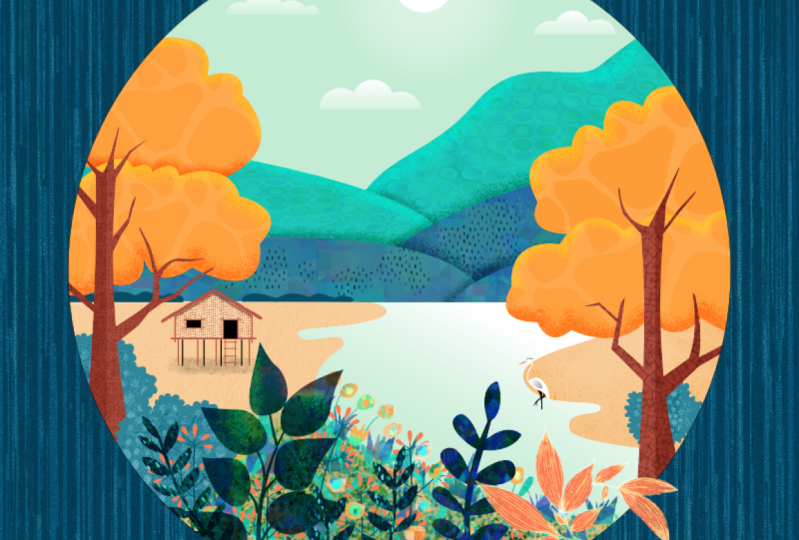
para meu trabalho comercial Adoro ver isso em maquetes. Aqui estão alguns
dos que eu fiz. Acho que isso
seria muito bom verrugas e poderia facilmente
ser uma colocação de estampas que você coloca em
coisas como camisetas casacos
ou qualquer coisa
dessa natureza. Estou muito feliz por termos
tido esse dia para fazer esse projeto, porque
acho que esse
foi muito divertido. Agora, se você gostou da aula e gosta do meu estilo de ensino, clique
no botão Seguir. Dessa forma, você aprenderá sobre
minhas aulas à medida que eu as publicar. Minha
série Affinity Designer agora
cresceu para cerca de 17 classes,
se você pode acreditar Se você puder
postar um projeto. Adoro
projetos seniores. Eu realmente acredito. Só faz meu dia
acordar e ter cinco ou seis
projetos para dar uma olhada. OK. Então, espero que você tenha
gostado muito desse. Espero que você tenha aproveitado
muito isso e aprendido todas as
coisas que
você pode
fazer com essa persona de pixel
no Affinity Isso simplesmente me surpreende. Sempre penso
no fato de poder usar detalhes rasterizados
e vetoriais no mesmo documento É a
coisa mais incrível sobre o Affinity Designer. Acho que é isso por enquanto e nos vemos na próxima vez. Tchau tchau.
 Delores Naskrent, Creative Explorer